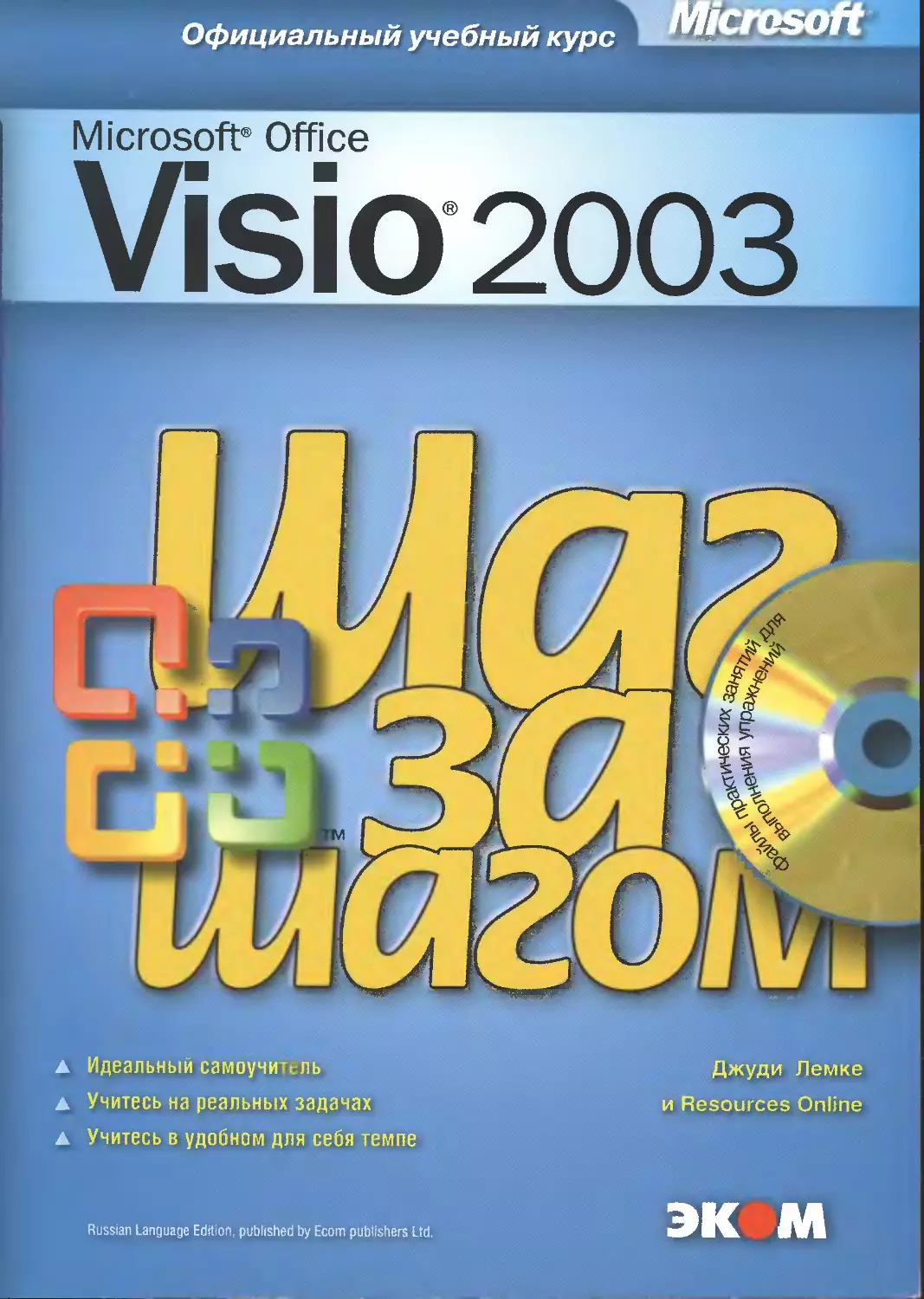


Автор: Лемке Дж.
Теги: компьютерные технологии вычислительная техника микропроцессоры информатика компьютерные науки компьютерная графика информационные технологии microsoft office visio издательство эком
ISBN: 5-9570-0047-7
Год: 2003


                    Judy L©mk.®
Microsoft® Office
Visio 2003
Step bw Ste
Microsoft:

Джуди Лемке
Microsoft® Office
Visio 2003
аг за шагом
СП ЭКОМ
Москва , 2006

УДК 681.3
ББК 32.97
Л 44
Лемке Джуди
Л 44 Microsoft Office Visio 2003. Шаг за шагом. Практ. пособ. Серия «Шаг за
шагом»/Пер. с англ. — М.: «СП ЭКОМ», 2006. — 352 с: ил.
ISBN 5-9570-0047-7
Книга представляет собой учебный курс Microsoft no Microsoft Office
Visio 2003. Курс с успехом может использоваться и при обучении в группе,
и как самоучитель.
Microsoft Office Visio 2003 в последнее время приобрел большую
популярность благодаря удобству создания различных рисунков, графиков и
диаграмм. В книге рассказывается о том, как создавать и форматировать
диаграммы, добавлять на них одномерные и двумерные фигуры, рисовать
блок-схемы, схемы офисных помещений, сетевые диаграммы. Читатель
узнает, как создавать графики проектов, организационные диаграммы,
трафареты и шаблоны.
Изложение построено в форме уроков, снабженных многочисленными
практическими примерами на компакт-диске.
Книга рассчитана на пользователей начальной и средней
квалификации.
Книга выпущена при участии издательства «ДМК Пресс»
www.dmk-press.ru
ISBN 0-7356-2125-Х (англ.) © 2005 by Microsoft Corporation. All rights reserved.
Original English language edition
© by Resources Online, 2005
All rights reserved. Published by arrangement with
the original publisher, Microsoft Corporation,
Redmond, Washington, U.S.A.
ISBN 5-9570-0047-7 © Издательство «СП ЭКОМ», 2006

Оглавление
Что нового в Visio 2003 8
Получение справочной информации и помощи 11
Получение помощи по этой книге и прилагаемому компакт-диску 11
Получение помощи по Microsoft Office Visio 2003 11
Дополнительная информация 15
Использование компакт-диска 16
Минимальные системные требования 16
Установка учебных файлов .'.. 17
Использование учебных файлов 18
Удаление учебных файлов 19
Соглашения и особенности 20
Об авторе 21
Краткий справочник 22
Глава 1. Создание диаграмм 41
Создание диаграмм с помощью шаблонов 42
Работа в среде Microsoft Office Visio 48
Настройка среды Visio 54
Настройка цветов и других параметров 63
Получение справки по Visio и диаграмме 63
Ключевые моменты 70
Глава 2. Добавление фигур в диаграммы 73
Работа с одномерными и двумерными фигурами 74
Добавление текста в фигуры и на страницу диаграммы 81
Перемещение, изменение размера, поворот и копирование фигур 88
Работа с группами 95
Поиск фигур для диаграмм 98
Вставка в диаграммы рисунков 101
Сохранение диаграмм 106
Ключевые моменты 109
Глава 3. Форматирование фигур и диаграмм 111
Форматирование фигур 112
Добавление в диаграммы декоративных элементов 119
Использование фигур с датами 123
Использование в фигурах цветовых схем 123
Предварительный просмотр и печатать диаграмм 126
Ориентация страницы 127
Ключевые моменты 132

6 Microsoft Visio 2003. Шаг за шагом
Глава 4. Соединение фигур 135
Соединение фигур в блок-схемах 136
Изменение соединений фигур 142
Изменение расположения соединенных фигур » 151
Ключевые моменты 157
Глава 5. Создание графиков проектов 159
Создание временных диаграмм для просмотра состояния проекта 160
Экспорт временных диаграмм и создание графиков Ганта 174
Отслеживание состояния проектов с помощью графиков Ганта 179
Ключевые моменты 189
Глава 6. Создание организационных диаграмм 191
Импорт данных для создания организационных диаграмм 192
Сохранение и отображение в организационных диагра ммах
информации о сотрудниках 199
Настройка внешнего вида организационных диаграмм 207
Сохранение диаграмм как веб-страниц 215
Ключевые моменты 220
Глава 7. Создание схем офисных помещений 223
Создание масштабированных схем офисов 224
Добавление на офисные схемы фигур дверей, окон и мебели 234
Организация фигур в схемах офисов с помощью слоев 240
Ключевые моменты 248
Глава 8. Создание сетевых диаграмм 251
Соединение фигур в сетевых диаграммах 252
Сохранение информации в фигурах сетевых диаграмм 259
Создание сетевых отчетов 264
Ключевые моменты 268
Глава 9. Использование диаграмм Visio
совместно с Microsoft Office System 271
Создание новых диаграмм Visio в файлах Office 2003 273
Встраивание копий диаграмм Visio в файлы Office 2003 282
Связывание диаграмм Visio с файлами Office 2003 289
Ключевые моменты 295
Глава 10. Создание фигур, трафаретов и шаблонов 297
Рисование фигур с нуля 298
Группировка и объединение фигур 304
Изменение фигур 311
Сохранение фигур в трафаретах 315
Создание шаблонов 321
Ключевые моменты 325

Оглавление 7
Приложение А. Шаблоны и трафареты Visio 326
Приложение В. Фигуры Visio 329
Блочные диаграммы 329
Диаграммы мозговых атак 330
Планы зданий 330
Бизнес-процессы 331
Графики и диаграммы 333
Блок-схемы 334
Карты 335
Сетевые устройства 336
Организационные диаграммы 337
Графики проектов 337
Дополнительные фигуры Visio 338
Глоссарий 340
Алфавитный указатель .-. 346

Что нового в Visio 2003
Некоторые изменения станут заметны сразу после запуска Microsoft
Office Visio 2003. Панели инструментов и строка меню выглядят
по-новому, а также появилось несколько дополнительных панелей задач,
расположенных справа от страницы рисунка. Теперь при работе с Visio
можно использовать панели задач для получения информации о задаче или
диаграмме, просматривать диаграммы, выполнять поиск в веб, работать
совместно с другими людьми и так далее. Но новые и улучшенные
функции этой версии Visio имеются не только в его внешнем виде.
Некоторые изменения станут заметны только после начала использования Visio.
Ш№$® Чтобы помочь вам быстро найти новые и расширенные функ-
ШтШт цИИ этой версии Visio, при обсуждении и демонстрации этих
функций в книге используется пиктограмма New in Visio 2003
(Новое в Visio 2003), расположенная на полях.
Следующая таблица содержит перечень новых функций, которые
могут вас заинтересовать, а также главы, в которых эти функции
обсуждаются.
Чтобы узнать, как
Смотрите
Скачивать шаблоны, содержащие фигуры, готовые
к использованию на страницах диаграмм
Получить в процессе работы информацию
о задаче и диаграмме
Посмотреть примеры для каждого типа диаграмм
Visio и решить, кто и как мог бы использовать
эти диаграммы
Найти ответ на вопрос по Visio в интернете
с помощью панели задач Visio Help
Найти специфичную информацию о том, как
использовать шаблон
Найти обзор продукта, шаблоны, примеры
диаграмм, советы, статьи об использовании
Visio, ответы на часто задаваемые вопросы
и ссылки на статьи в Базе знаний.
Найти фигуру с помощью поля Search for Shapes
Глава 1, стр.44
Глава 1, стр. 48
Глава 1, стр. 63
Глава 1, стр. 64
Глава 1, стр. 64
Глава 1, стр. 64
Глава 2, стр. 99

Что нового в Visio 2003
9
Чтобы узнать, как
Смотрите
Повернуть фигуру с помощью нового манипулятора
вращения
Выделить несколько фигур с помощью
инструментов выделения из меню Pointer Tool
Изменить размер сразу нескольких фигур
Вставить в диаграмму рисунок из коллекции
с помощью панели задач Clip Art
Автоматически перенаправить и соединить фигуры
блок-схемы при добавлении фигуры между
соединенными фигурами
Использовать новые и усовершенствованные
фигуры временных диаграмм
Вставить в диаграммы расширенные временные
шкалы, которые синхронизированы с главной
шкалой
Использовать новые и усовершенствованные
фигуры организационных диаграмм
Указать информацию о сотруднике, которая
должна отображаться в фигурах организационной
диаграммы
Поэкспериментировать с различными макетами
организационных диаграмм
Использовать новые и усовершенствованные
фигуры схем офисов
Использовать новые и усовершенствованные
фигуры сетевого оборудования
Создать отчеты не основе данных, хранящихся
в сетевых диаграммах
Получить доступ к инструментам рисования
на новой панели инструментов Drawing
Изменить поведение групп и фигур в группах
Использовать инструмент Pencil для изменения
собственных фигур
Организовать фигуры на новом трафарете Favorites
Глава 2, стр. 76
Глава 2, стр. 89
Глава 2, стр. 89
Глава 2, стр. 101
Глава 4, стр. 135
Глава 5, стр. 159
Глава 5, стр. 160
Глава 6, стр. 193
Глава 6, стр. 199
Глава 6, стр. 207
Глава 7, стр. 224
Глава 8, стр. 252
Глава 8, стр. 264
Глава 10, стр. 298
Глава 10, стр. 306
Глава 10, стр. 311
Глава 10, стр. 315

10
Microsoft Visio 2003. Шаг за шагом
Некоторые новые функции выходят за рамки этой книги. Однако
большинство из них можно легко найти. Введите в поле Type a question for help
(Введите вопрос), расположенное в верхнем правом углу окна Visio,
название функции, а затем нажмите клавишу | Enter [.
Функция
Описание
Шаблон
Brainstorming Diagram
Категория
Business Process
Шаблон Calendar
Инструмент Ink
Панель задач
Reviewing
Панель задач
Shared Workspace
Панель задач
Research
Сохранение и организация идей с помощью нового
шаблона Brainstorming Diagram. Чтобы увидеть
информацию из нее в линейной форме, экспортируйте ее в
структуру Microsoft Office Word.
Новая категория Business Process включает шаблоны,
используемые для создания диаграмм аудита,
базовых блок-схем, диаграмм причин и следствий
(«рыбий скелет» - fishbone), кросс-функциональных
диаграмм, диаграмм ЕРС, диаграмм анализа дерева
отказов, диаграмм общего управления качеством
(total quality management - TQM) и
производственных диаграмм.
Импортируйте информацию о расписании из
Microsoft Office Outlook в расширенный шаблон
Calendar, а затем с легкостью настройте эту
информацию.
Предназначен для свободного рисования, как это
делается на бумаге или экране планшетного ПК.
Панель задач Reviewing позволяет помечать
диаграммы Visio с помощью фигур пометок и аннотаций.
Используя интеграцию Visio 2003 с Microsoft Office
SharePoint, встроенную в панель задач Shared
Workspace, можно сотрудничать с другими людьми и
совместно работать над документами.
Используйте панель задач Research для быстрого
поиска информации, расположенной как в сети, так и
на компьютере, не покидая Visio.
Для получения дополнительной информации о продуктах Visio
посетите веб-сайт Microsoft Office Online {www.office.microsoft.com/) или,
находясь в Visio, выберите пункт Microsoft Office Online в меню Help.

Получение справочной
информации и помощи
Мы приложили все возможные усилия, чтобы гарантировать точность
этой книги и содержимого прилагаемого к ней компакт-диска. Если
возникают проблемы, пожалуйста, обратитесь за помощью и поддержкой
к соответствующему источнику.
Получение помощи по этой книге
и прилагаемому компакт-диску
Если ваш вопрос или проблема связаны с содержимым этой книги или
прилагаемого к ней компакт-диска, пожалуйста, обратитесь сначала к
онлайновой базе знаний Microsoft (Knowledge Base), которая
предоставляет информационную поддержку по всем известным проблемам и
возможным коррекциям этой книги и расположена на следующем веб-сайте:
www.microsoft.com/rnspress/support/search.asp
Если в онлайновой базе знаний ответ на вопрос не найден, отправьте
запрос в Microsoft Press Technical Support (Службу технической
поддержки) по адресу:
mspinput@microsoft.com
Получение помощи
по Microsoft Office Visio 2003
Если вопрос касается Microsoft Office Visio 2003, а не содержимого этой
книги, то первым источником будет справочная система Visio. Эта
система является объединением инструментов для оказания помощи и
файлов, сохраненных на вашем компьютере при установке Visio 2003, а
также, если ваш компьютер подключен к интернету, справочных файлов,
доступных на сайте Microsoft Office Online. При возникновении вопроса
по использованию Visio введите его в поле Type a question for help (Введите
вопрос) в правой части строки меню Visio, затем нажмите 1 Enter 1 для
вывода списка заголовков, из которого выберите тот, который наиболее
близко соответствует вашему запросу.

12
Microsoft Visio 2003. Шаг за шагом
Если хотите попрактиковаться в получении справки, то можете
выполнить это упражнение, демонстрирующее два способа получения
справочной информации.
1. Запустите Visio. В поле Type a question for help, расположенное в
правой части строки меню Visio, введите Getting Help (Получение
справки) и нажмите | Enter [.
В панели задач Search Results (Результаты поиска), находящейся
в правой части окна Visio, появится список заголовков,
относящихся к вашему вопросу.
2. Прокрутите вниз список результатов в панели задач Search Results
и выберите About getting help while you work (О получении справки во
время работы).
Откроется окно Microsoft Office Visio Help, показывающее заголовок
Visio Help.

Получение справочной информации и помощи
13
3. Чтобы закрыть это окно, щелкните на кнопке Close (Закрыть) в
строке заголовка Microsoft Office Visio Help.
4. В меню Help выберите пункт Microsoft Office Visio Help.
В правой части окна Visio откроется панель задач Visio Help.
Обратите внимание на категории информации, которая доступна
на веб-сайте Microsoft Office Online. Попасть на этот веб-сайт
можно также, выбрав пункт Microsoft Office Online в меню Help.
5. На панели задач Visio Help щелкните на Table of Contents
(Содержание): На панели задач Visio Help появится раздел Table of Contents
(см. рис. вверху следующей страницы).
6. Выберите в этом разделе пункт Startup and Settings (Начало работы
и настройка). Выбранный раздел откроется и покажет
заголовки Visio Help (см. рис. внизу следующей страницы).
7. В разделе Startup and Settings щелкните на Getting Help (Получение
справки. Раздел откроется и покажет различные заголовки Visio Help.
8. В разделе Getting Help щелкните на About getting help while you work.
Откроется окно Microsoft Office Visio Help, которое покажет этот раздел
Visio Help.

14 Microsoft Visio 2003. Шаг за шагом

Получение справочной информации и помощи 15
9. Чтобы закрыть это окно, щелкните на кнопке Close в строке
заголовка Microsoft Office Visio Help.
10. В меню File (Файл) выберите пункт Exit (Выход), чтобы выйти из
Visio.
Дополнительная информация
Если вопрос о программном продукте Microsoft, включая Visio 2003, не
относится к содержимому книги Microsoft Press, ответ можно найти в
соответствующем Центре поддержки продукта или в Microsoft Knowledge Base
(базе знаний) по адресу:
support.microsoft .cow,
В Соединенных Штатах вопросы поддержки программного продукта
Microsoft, не освещенные в Microsoft Knowledge Base, освещаются службой
Microsoft Product Support Services. Возможности поддержки
программного обеспечения Microsoft, доступной через Microsoft Product Support
Services, перечислены по адресу:
support.microsoft.com
За пределами Соединенных Штатов за информационной
поддержкой в вашей стране обратитесь к меню Worldwide Support на веб-сайте
Microsoft Product Support Services no адресу:
support.microsoft.com

Использование
компакт-диска
На компакт-диске этой книги содержатся следующие файлы и
программное обеспечение:
■ электронная версия этой книги на англ. языке;
■ файлы практических занятий;
■ электронные книги набора Microsoft Office System Reference Pack:
■ Introducing the Tablet PC eBook (Введение в Tablet PC);
■ Microsoft Computer Dictionary, Fifth Edition (Компьютерный
словарь Microsoft, 5-е изд.);
■ Insider's Guide to Microsoft Office OneNote 2003 (Руководство
пользователя по Microsoft Office OneNote 2003);
■ Microsoft Office System Quick Reference (Справочное руководство
no Microsoft Office System);
■ ссылки на службу поддержки Microsoft Learning Technical Support.
Важно! Перед выполнением упражнений из этой книги установите
пробную или полную версию Microsoft Office Visio 2003. Чтобы найти
информацию о доступности пробной версии Visio 2003, посетите веб-сайт
Microsoft Office System:
www.microsoft.com/ofjЧсе/'worldwide.mspx.
Чтобы заказать 30-дневную пробную версию Visio Professional 2003,
посетите веб-сайт Visio 2003 Trial Software:
www.rnicrosoft.co7n/office/visio/prodinfo/trial.mspx.
Дополнительная информация по использованию компакт-диска
находится в файле Readme.txt.
Минимальные системные требования
Для использования информации с компакт-диска потребуются:
■ Компьютер/процессор - компьютер с процессором Pentium 233 МГц
или более мощным (рекомендуется Pentium III).

Использование компакт-диска
17
■ Операционная система - Microsoft Windows 2000 с установленным
Service Pack 3 (SP3) или более поздним либо Microsoft Windows XP,
или более поздняя версия.
■ Память - 128 Мб оперативной памяти (RAM).
■ Жесткий диск - требования к дисковому пространству зависят от
конкретной конфигурации, выборочная установка может потребовать
больше или меньше дискового пространства. Для установки файлов
практических занятий требуется 5 Мб.
■ Дисковод CD-ROM.
■ Экран - монитор Super VGA (800 х 600) или с более высоким
разрешением.
■ Периферийные устройства - мышь Microsoft Mouse, Microsoft
IntelliMouse или совместимая с ними.
■ Программы ~ Microsoft Office Visio 2003, а также рекомендуются
Microsoft Office Word 2003 и Microsoft Office Project.
■ Браузер Microsoft Internet Explorer 5.5 или более поздней версии.
■ Рекомендуется наличие доступа в интернет.
Установка учебных файлов
Прежде чем воспользоваться учебными файлами для выполнения
упражнений из этой книги, установите их.
Чтобы подготовить файлы компакт-диска к использованию,
выполните следующие действия:
1. Вставьте компакт-диск в дисковод CD-ROM компьютера.
Появится экран меню.
Важно! Если экранное меню не появляется, запустите Проводник
Windows. В левой панели найдите дисковод CD и щелкните на его
пиктограмме. В правой панели дважды щелкните мышью на файле StartCD.
2. Щелкните на Install Practice Files (Установить файлы).
3. В диалоговом окне нажмите Next (Далее), а в следующем - Yes,
чтобы принять лицензионное соглашение.
4. Если хотите установить уучебные файлы в папку, отличную от
папки по умолчанию {My Documents [Мои документы]\
Microsoft Press\Visio 2003 SBS), щелкните на кнопке Browse
(Обзор), выберите новые диск и путь, а затем нажмите ОК.

18
Microsoft Visio 2003. Шаг за шагом
Важно! При установке учебных файлов в папку, отличную от папки по
умолчанию, для выполнения упражнений из этой книги перейдите в эту
папку вместо указанной в упражнении.
5. Нажмите Next в окне Choose Destination Location, в окне Select Features, a
затем в окне Start Copying Files, чтобы установить выбранные
учебные файлы.
6. По окончании установки нажмите Finish (Готово).
В папке установки находятся подпапки для каждой из глав этой
книги.
Использование учебных файлов
Каждое упражнение из этой книги предваряется абзацем, который
содержит перечень файлов для этого упражнения. Следующая таблица
содержит перечень учебных файлов всех глав.
Глава
Папка
Файлы
Глава 1. Создание
диаграмм
Глава 2. Добавление
фигур в диаграммы
Starting Diagrams
AddingShapes
Глава 3.
Форматирование фигур
и диаграмм
Глава 4. Соединение
фигур
Глава 5. Создание
графиков проектов
FormattingShapes
ConnectingShapes
Creating Schedules
Starting
BasicSaving
BlockAddingText
BlockFinding
BlockMoving
BlockPictures
Logo
FormatDecorate
FormatPrint
FormatScheme
FormatShapes
ConnectFlowchart
ConnectLayout
ConnectModify
GanttChart
NewGantt
Timeline
TimelineData

Что нового в Visio 2003
19
Глава
Глава б. Создание
организационных
диаграмм
Глава 7. Создание
схем офисных
помещений
Глава 8. Создание
сетевых диаграмм
Глава 9.
Использование диаграмм Visio
совместно с Microsoft
Office System
Глава 10. Создание
фигур, трафаретов
шаблонов
Папка
CreatingCharts
LayingOutSpaces
Creating Networks
UsingDrawings
Creating Shapes
Файлы
OrgChart
OrgChartLayout
OrgChartWeb
TGC Employees
OfficeFurnisked
OfficeWalls
NetworkReport
NetworkStore
PlanPhase
Proposal
CreateStencil
Garden Perennialsn
GroupShapes
ModifyShapes
Perennial Garden Plan
Perennials
Удаление учебных файлов
После выполнения упражнения файлы практических занятий можно
удалить, чтобы освободить дисковое пространство.
1. На панели задач Windows щелкните на кнопке Start (Пуск),
выберите пункт Control Panel (Панель управления), а затем — Add or
Remove Programs (Установка и удаление программ).
2. В списке установленных программ выберите Microsoft Office
Visio 2003 Step By Step, а затем щелкните на кнопке Remove
(Удалить). Откроется диалоговое окно Uninstall (Удаление).
3. Нажмите ОК.
4. После удаления файлов щелкните на кнопке Finish (Готово), а
затем закройте окно Add or Remove Programs и Control Panel.
Важно! Если потребуется дополнительная помощь в установке или
удалении файлов практических занятий, обратитесь к разделу «Получение
справочной информации и помощи» ранее в этой книге. Поддержка
продуктов Microsoft не распространяется на эту книгу или ее компакт-диск.

Соглашения и особенности
Вы можете сэкономить время при использовании этой книги, если
поймете, как серия «Шаг за шагом» показывает специальные инструкции,
нажимаемые клавиши, кнопки, на которых надо щелкнуть, и тому подобное.
Соглашение
Значение
Эта пиктограмма указывает на ссылку на
прилагаемый к книге компакт-диск.
ОТКРОЙТЕ
ЗАКРОЙТЕ
Newm
тьгооз
Совет
Важно!
Решение проблем
[Ctrl 1-fj Shift 1
Прагматика
Болд
Это слово привлекает внимание к файлам
практических занятий, которые требуется открыть для
начала выполнения упражнения.
Это слово привлекает внимание к файлам
практических занятий» которые требуется закрыть для
завершения выполнения упражнения.
Последовательность шагов при выполнении
упражнения.
Круглый маркер указывает на упражнение,
которое состоит всего из одного шага.
Эта пиктограмма указывает на новую или
улучшенную функцию этой версии Microsoft Office Visio.
Эти параграфы предоставляют полезные подсказки или
пояснения, которые облегчают выполнение задачи.
Эти параграфы указывают на информацию,
которую вы должны знать для выполнения задачи.
Эти параграфы подсказывают, как решить часто
возникающие проблемы.
Когда в разделе в первый раз появляется ссылка на
кнопку, на полях дается ее изображение.
Знак «плюс» (+) между двумя названиями клавиш
означает, что вы должны нажать эти клавиши од-
новременно. Например, «Нажмите [Ctrl Ж Shi ft]»
означает, что при нажатии на 1 Shift 1 вы должны
удерживать нажатой клавишу | Ctrl [.
Имена элементов программы, например кнопки,
команды и диалоговые окна, набраны таким шрифтом.
Так выглядит текст, вводимый с клавиатуры.

Об авторе
Джуди Лемке - автор, завоевавший несколько наград и имеющий более
чем десятилетний писательский опыт, опыт редактирования и
разработки всего, начиная с документации для разработчиков и учебников и
заканчивая руководствами пользователя и рекламными материалами.
Госпожа Лемке специализируется на документации и обучающих
курсах по продуктам Microsoft Office Visio.
Resources Online (www.ronline.com) более пятнадцати лет создает и
предоставляет компаниям и организациям материалы в электронной и
печатной форме. Компания предоставляет услуги по управлению
документами, разработкам для сети и приложений, а также написанию,
редактированию и изданию различных документов. Кроме издания книг и
материалов по подготовке специалистов по Microsoft Visio компания
активно использует Visio для моделирования и создания протоколов
своих продуктов.

Краткий справочник
Глава 1. Создание диаграмм
Стр. 45. Чтобы создать новую диаграмму с использованием шаблона
1. В меню File выберите пункт New, а затем - Choose Drawing Type.
2. В списке Category щелкните на типе диаграммы, а затем в
области Template выберите нужный шаблон.
50. Чтобы переместить фигуру
• Перетащите фигуру с помощью инструмента Pointer Tool.
50. Чтобы отобразить панель задач
• В меню View щелкните на Task Pane.
51. Чтобы показать фигуры на трафарете в окне Shapes
• Щелкните на строке заголовка трафарета.
52. Чтобы добавить фигуру на страницу документа.
• Перетащите фигуру с трафарета на страницу диаграммы.
53. Чтобы увеличить или уменьшить масштаб отображения
страницы диаграммы
• Щелкните на стрелке вниз Zoom на стандартной панели
инструментов, а затем выберите нужный масштаб.
53. Чтобы увеличить масштаб отображения страницы
диаграммы с помощью клавиатуры
• Нажмите и удерживайте клавиши 1 Shift 1 + 1 Ctrl 1 и
щелкните один раз левой кнопкой мыши.
53. Чтобы уменьшить масштаб отображения страницы
диаграммы с помощью клавиатуры
• Нажмите и удерживайте клавиши 1 Shift M Ctrl 1 и
щелкните один раз правой кнопкой мыши.
53. Чтобы увеличить масштаб отображения выбранной части
страницы диаграммы с помощью клавиатуры
• Нажмите и удерживайте клавиши | Shift l~f | Ctrl | и
обведите сеткой выделения область, которую требуется
увеличить.

Краткий справочник
23
53. Чтобы с помощью клавиатуры уменьшить масштаб
отображения страницы диаграммы
• Нажмите [Ctrl !+[¥].
53. Чтобы сдвинуть страницу диаграммы
• Нажмите | Shift Ж Ctrl] и перетащите мышь при нажатой
правой кнопке.
53. Чтобы увидеть страницу файла рисунка
• Щелкните на вкладке страницы в нижней части окна
рисования.
53. Чтобы вставить страницу в файл рисунка
• Щелкните правой кнопкой мыши на вкладке страницы в
нижней части окна рисования, а затем в контекстном меню
выберите пункт Insert Page.
55. Чтобы сделать окно плавающим
• Щелкните правой кнопкой мыши на строке заголовка окна
и выберите в контекстном меню пункт Float Window.
56. Чтобы открыть файл рисунка Visio
• В меню File выберите пункт Open, найдите нужную
диаграмму и нажмите ОК.
57. Чтобы скрыть или отобразить линейки
• Выберите пункт Rulers в меню View.
57. Чтобы скрыть или показать на странице диаграммы сетку
• Выберите пункт Grid в меню View.
57. Чтобы показать расширенные меню
1. В меню Tools выберите пункт Customize, а затем - вкладку Options.
2. На вкладке Options установите флажок Always show full menus, a
затем щелкните на Close.
58. Чтобы отобразить окно Pan & Zoom
• В меню View выберите пункт Pan & Zoom Window.
60. Чтобы объединить окна
• Перетащите окно в другое окно или в окно Shapes.
60. Чтобы открыть трафарет
• На стандартной панели инструментов щелкните на кнопке
Shapes, выберите категорию, а затем щелкните на нужном
трафарете.

24
Microsoft Visio 2003. Шаг за шагом
61. Чтобы изменить способ отображения фигур на трафарете
1. В строке заголовка трафарета щелкните на пиктограмме
трафарета, расположенной в верхнем левом углу.
2. Выберите пункт View, а затем - Icons and Names, Icons Only, Names
Only или Icons and Details.
62. Чтобы переместить трафарет
• Перетащите трафарет в другую часть окна Visio.
62. Чтобы закрыть трафарет
• В строке заголовка трафарета щелкните на пиктограмме
трафарета, расположенной в верхнем левом углу, а затем
нажмите Closa
63. Чтобы найти ответ на вопрос по Visio с помощью ключевых
слов
1. Введите ключевое слово в поле Туре а question for help,
расположенное справа от строки меню Visio, а затем нажмите
клавишу 1 Enter 1.
2. В появившемся списке заголовков выберите нужный.
64. Чтобы отобразить раздел справки об определенном типе
рисунка или шаблоне
1. В меню Help щелкните на Microsoft Office Visio Help.
2. В появившейся справа от страницы диаграммы панели
задач Visio Help введите в поле Search for имя шаблона или тип
рисунка, а затем щелкните на нужном заголовке.
64. Чтобы отобразить в окне Visio Help содержание справки
1. В меню Help щелкните на Microsoft Office Visio Help.
2. В появившейся справа от страницы диаграммы панели
задач Visio щелкните на Table of Contents.
64. Чтобы увидеть Diagram Gallery
• В меню Help выберите Diagram Gallery.
64. Чтобы увидеть учебник Getting Started
• В меню Help выберите пункт Getting Started Tutorial.
Глава 2. Добавление фигур в диаграммы
Стр. 75. Чтобы выделить фигуру
• Щелкните на фигуре.
75. Чтобы снять выделение с фигуры
• Щелкните на пустой области страницы рисования или
области вставки или нажмите клавишу 1 Esc 1.

Краткий справочник
25
75. Чтобы удалить фигуру
• Щелкните на фигуре, а затем нажмите клавишу 1 Del |.
77. Чтобы определить, что делает управляющий манипулятор
• Задержите указатель поверх управляющего манипулятора
пока не появится всплывающая подсказка.
81. Чтобы добавить в фигуру текст
• Выделите фигуру, а затем введите текст.
81. Чтобы добавить на страницу документа текстовую фигуру.
• Щелкните на кнопке Text Tool на стандартной панели
инструментов, щелкните в том месте страницы диаграммы, куда
требуется поместить текст, а затем введите его.
81. Чтобы отформатировать текст
1. Выделите фигуру, содержащую текст, который требуется
отформатировать.
2. В меню Format выберите пункт Text.
3. Выберите требуемое форматирование, а затем щелкните на ОК.
89. Чтобы выделить сразу несколько фигур
• Нажмите клавишу | Shift 1 и, не отпуская ее, щелкните на
фигурах, которые требуется выделить.
89. Чтобы выделить несколько фигур, располоэюенпых рядом друг
с другом
• Выберите инструмент Pointer Tool и обведите сеткой
выделения фигуры, которые требуется выделить.
89. Чтобы изменить размер фигуры
• Выделите фигуру, а затем перетащите один из ее
манипуляторов выделения.
89. Чтобы слегка подвинуть фигуру
• Выделите фигуру, а затем используйте стрелки на
клавиатуре для перемещения фигуры по горизонтали или по
вертикали.
89. Чтобы повернуть фигуру
• Выделите фигуру, а затем перетащите в нужном
направлении ее манипулятор вращения.
90. Чтобы одновременно скопировать и поместить в нужное
место копию фигуры
• Нажмите клавишу 1 Ctrl 1 и, не отпуская ее, перетащите
фигуру.

26
Microsoft Visio 2003. Шаг за шагом
90. Чтобы создать копию фигуры
• Выделите фигуру, а затем нажмите [ Ctrl 1 + Г51-
96. Чтобы выделить фигуру в группе
• Выделите группу, а затем щелкните на фигуре в этой
группе.
98. Чтобы по ключевому слову найти фигуру для диаграммы
1. В окне Shapes введите в поле Search for Shapes ключевое слово, а
затем щелкните на стрелке справа от него.
2. С нового трафарета, появившегося в окне Shapes,
перетащите фигуру на страницу документа.
ЮЗ.Чтобы вставить в диаграмму рисунок, созданный в другой
программе
1. В меню Insert выберите пункт Picture, а затем - From File.
2. Найдите нужный рисунок и щелкните на Insert
Юё.Чтобы вставить в диаграмму рисунок из коллекции рисунков
1. В меню View выберите пункт Task Pane.
2. Щелкните на стрелке вниз на строке заголовка панели
задач, а затем - на Clip Art.
3. В поле Search for введите слово ключевое слово, а затем
щелкните на кнопке Go справа от поля Search for.
4. Перетащите рисунок с панели задач Search Results на
страницу диаграммы.
107.Чтобы сохранить файл рисунка в первый раз
1. На стандартной панели инструментов щелкните на кнопке
Save.
2. В поле File name введите имя файла рисунка.
3. Нажмите Save.
Ю7.Чтобы сохранить изменения в файле рисунка
• На стандартной панели инструментов щелкните на кнопке
Save.
107.Чтобы ввести свойства и описание файла рисунка
1. В меню File выберите пункт Properties.
2. Введите требуемую информацию, а затем щелкните на ОК.
Глава 3. Форматирование фигур и диаграмм
Стр. 112.Чтобы изменить цвет линий фигуры, их толщину или
окончания
1. Выделите фигуру.

Краткий справочник
27
2. В меню Format выберите пункт Line.
3. Измените атрибуты линий, а затем щелкните на ОК.
ИЗ.Чтобы изменить цвет заливки фигуры
1. Выделите фигуру.
2. В меню Format выберите пункт Fill.
3. Измените цвет заливки фигуры и нажмите ОК.
114. Чтобы скопировать форматирование одной фигуры на другую
1. Выделите фигуру, имеющую форматирование, которое
требуется скопировать.
2. На стандартной панели инструментов щелкните на кнопке
Format Painter.
3. Щелкните на фигуре, на которую требуется скопировать это
форматирование.
114.Чтобы скопировать форматирование одной фигуры на не-
сколько других
1. Выделите фигуру, имеющую форматирование, которое
требуется скопировать.
2. Дважды щелкните левой кнопкой мыши на кнопке Format
Painter, расположенной на стандартной панели инструментов.
3. Щелкните на каждой из фигур, на которые требуется
скопировать форматирование.
4. По окончании нажмите клавишу 1 Esc 1.
118.Чтобы изменить цвет и атрибуты текста фигуры
1. Выделите фигуру.
2. В меню Format выберите Text.
3. Измените атрибуты текста фигуры и нажмите ОК.
119.Чтобы добавить на диаграмму рамку
• Перетащите с трафарета Borders and Titles на страницу
диаграммы фигуру рамки.
119.Чтобы добавить на диаграмму фон
• Перетащите с трафарета Backgrounds на страницу диаграммы
фигуру фона.
124.Чтобы отформатировать диаграмму с помощью цветовой
схемы
1. Щелкните правой кнопкой мыши на странице диаграммы, а
затем в контекстном меню выберите Color Schemes.
2. Если Color Schemes в контекстном меню не отображается, то
данный тип рисунков не поддерживает цветовые схемы.

28
Microsoft Visio 2003. Шаг за шагом
3. В списке Choose a color scheme выберите нужную цветовую
схему и нажмите ОК.
126.Чтобы изменить размер страницы диаграммы
1. В меню File щелкните на Page Setup.
2. На вкладке Page Size щелкните на Pre-defined size, а затем
выберите нужный размер. Либо щелкните на Custom size, а затем
введите нужный размер.
3. Щелкните на ОК.
127.Чтобы изменить ориентацию страницы диаграммы
1. В меню File выберите пункт Page Setup.
2. На вкладке Print Setup щелкните на Portrait или Landscape.
3. На вкладке Page Size убедитесь, что установлена опция Same as
printer paper size.
4. Если Same as printer paper size не установлена, щелкните на той
опции раздела Page orientation, которая соответствует опции,
выбранной на вкладке Print Setup.
5. Нажмите ОК.
128.Чтобы просмотреть диаграмму перед печатью
• В меню File выберите Print Preview.
128.Чтобы отобразить разрывы страниц
• В меню View выберите Page Breaks.
131.Чтобы напечатать текущую страницу документа
• На стандартной панели инструментов щелкните на кнопке
Print Page.
131.Чтобы напечатать диаграмму
1. В меню File выберите пункт Print.
2. Выберите требуемые опции, а затем щелкните на ОК.
Глава 4. Соединение фигур
Стр. 138, Чтобы нарисовать меоюду двумя фигурами коннектор
1. На стандартной панели инструментов щелкните на кнопке
Connector Tool.
2. Нарисуйте коннектор между фигурами, проведя линию
мышью при нажатой левой кнопке.
138.Чтобы соединить фигуры при перетаскивании их на
страницу диаграммы
1. На стандартной панели инструментов щелкните на кнопке
Connector Tool.

Краткий справочник
29
2. Перетащите фигуры на страницу диаграммы.
140.Чтобы добавить к коннектору текст
• Выделите коннектор, а затем введите текст.
141.Чтобы создать соединение между фигурами
• Выбрав инструмент Connector Tool, выделите первую фигуру,
и когда вокруг нее появится красная рамка, нажмите левую
кнопку мыши и перетащите ее на вторую фигуру так, чтобы
вокруг нее также появилась красная рамка.
142.Чтобы создать соединение между точками фигур
• Выбрав инструмент Connector Tool, выделите точку
соединения первой фигуры, а затем, когда вокруг нее появится
красная рамка, перетащите мышь на точку соединения второй
фигуры.
143. Чтобы вставить фигуру между двумя уже соединенными
фигурами блок-схемы
• Перетащите новую фигуру и поместите ее между двумя уже
соединенными фигурами.
143. Чтобы удалить коннектор
• Выделите коннектор, а затем нажмите клавишу 1 Del 1.
152.Чтобы изменить внешний вид блок-схемы
1. В меню Shape выберите пункт Lay Out Shapes.
2. В области Placement в списке Style выберите нужную опцию.
3. Щелкните на нужной опции в списке Direction.
4. Нажмите ОК.
152.Чтобы равномерно расположить фигуры
1. Выделите три или более фигур.
2. В меню Shape выберите пункт Distribute Shapes.
3. В диалоговом окне Distribute Shapes выберите нужную опцию.
4. Нажмите ОК.
152.Чтобы выровнять фигуры
1. Выделите две или более фигур, убедившись, что первой
выделили фигуру, по которой хотите выровнять все остальные.
2. В меню Shape выберите Align Shapea
3. В диалоговом окне Align Shapes выберите нужную опцию.
4. Нажмите ОК.

30
Microsoft Visio 2003. Шаг за шагом
Глава 5. Создание графиков проектов
Стр. 162. Чтобы создать временную диаграмму
1. Командой меню file\New\Project Schedule\Timeline откройте
трафарет Timeline Shapes.
2. Перетащите с трафарета Timeline Shapes на страницу
диаграммы фигуру временной диаграммы.
3. В диалоговом окне Configure Timeline установите временной
диапазон, масштаб и формат и затем щелкните на ОК.
4. Перетащите с трафарета Timeline Shapes на временную шкалу
фигуры основных событий и интервалов.
165.Чтобы на временную диаграмму добавить основные события
1. Перетащите с трафарета Timeline Shapes на временную
диаграмму фигуру основного события.
2. В диалоговом окне Configure Milestone введите дату основного
события и его описание, выберите формат даты и нажмите
ОК.
167. Чтобы на временную диаграмму добавить маркеры интервалов
1. Перетащите с трафарета Timeline Shapes на временную
диаграмму фигуру интервала.
2. В диалоговом окне Configure Interval выберите начальную и
конечную даты интервала, формат дат, введите описание
интервала, а затем щелкните на ОК.
167.Чтобы изменить тип основного события
1. Щелкните правой кнопкой мыши на основном событии и в
контекстном меню выберите Set Milestone Type.
2. Выберите опцию в списке Milestone Shape, а затем щелкните на
ОК.
168.Чтобы добавить на страницу диаграммы расширенную
временную диаграмму
1. Перетащите с трафарета Timeline Shapes на страницу документа
фигуру Expanded timeline.
2. В диалоговом окне Configure Timeline установите временной
диапазон, масштаб и формат и затем щелкните на ОК.
174.Чтобы экспортировать временную диаграмму
1. Щелкните на рамке временной диаграммы, которую
требуется экспортировать, и выделите ее.
2. В меню Timeline выберите пункт Export Timeline Data.
3. Для экспорта временной диаграммы следуйте инструкциям
на страницах мастера.

Краткий справочник
31
179.Чтобы создать график Ганта
1. Командой меню File\New\Project Schedule\Gantt Chart откройте диат-
логовое окно Gantt Chart Options.
2. На вкладке Date введите в поле Number of tasks число задач.
3. Выберите опцию для единиц измерения времени,
длительность Duration, диапазон Timescale, а затем щелкните на ОК.
4. Введите названия задач, начальные и конечные даты и их
длительность.
5. Добавьте задачи и основные события, а затем свяжите задачи.
180.Чтобы в графике Ганта изменить информацию о
длительности
1. Щелкните на ячейке, которая содержит длительность,
которую требуется изменить.
2. Введите новую длительность, используя следующие
сокращения: m для минут, h для часов, d для дней и w для недель.
181.Чтобы добавить на график Ганта столбец для имен ресурсов
1. Щелкните правой кнопкой мыши на столбце графика Ганта,
а затем - на Insert Column.
2. В списке Column Type выберите пункт Resource Names.
3. Нажмите ОК.
184.Чтобы добавить на график Ганта новую задачу
• Щелкните правой кнопкой мыши в ячейке строки,
расположенной ниже добавляемого задания, а затем - на New Task.
186.Чтобы изменить тип основного события для всех основных
событий графика Ганта
1. В меню Gantt Chart выберите пункт Options.
2. На вкладке Format щелкните на основном событии в поле Shapes,
а затем - на ОК.
Глава 6. Создание организационных диаграмм
Стр. 198. Чтобы создать организационную диаграмму
1. Командой меню File\New\Organization Chart откройте трафарет
Organization Chart.
2. Перетащите с трафарета Organization Chart Shapes на страницу
документа фигуру Executive, а затем введите в нее имя и
должность директора. Повторите этот шаг и добавьте всех
менеджеров.
3. Перетащите с трафарета Organization Chart Shapes на страницу
документа фигуру Position, а затем введите в нее имя и долж-

32
Microsoft Vislo 2003. Шаг за шагом
ность сотрудника. Повторите этот шаг и добавьте всех
сотрудников.
194.Чтобы для создания организационной диаграммы
импортировать данные из электронной таблицы Microsoft Office Excel
1. Командой меню File\New\Organization Chart откройте Organization Chart
Wizard.
2. Чтобы импортировать данные и создать организационную
диаграмму, следуйте инструкциям на страницах мастера.
198.Чтобы на организационную диаграмму добавить фигуры
1. Перетащите с трафарета Organization Chart Shapes на страницу
документа фигуру, поместив ее поверх другой фигуры, а
затем введите в нее имя и должность сотрудника.
2. Повторите этот шаг и добавьте всех необходимых
сотрудников.
198.Чтобы ввести имена и должности в фигуры организационной
диаграммы
1. Выделите фигуру организационной диаграммы.
2. Введите имя человека, нажмите | Enter 1, а затем введите его
должность.
3. Нажмите | Esc 1 или щелкните вне фигуры.
200.Чтобы на организационную диаграмму добавить информацию
о сотруднике
1. Щелкните правой кнопкой мыши на фигуре диаграммы,
которая представляет нужного сотрудника, а затем в
контекстном меню выберите пункт Properties.
2. Введите в поля свойств требуемую информацию и нажмите
ОК.
200. Чтобы изменить информацию, показываемую в фигурах
организационной диаграммы
1. В меню Organization Chart выберите пункт Options.
2. Щелкните на вкладке Fields..
3. Выберите опции, которые требуется отображать в
различных текстовых блоках фигур организационной диаграммы,
а затем щелкните на ОК.
200.Чтобы отформатировать информацию, показываемую в
фигурах организационной диаграммы
1. В меню Organization Chart выберите пункт Options.
2. Щелкните на вкладке Text

Краткий справочник
33
3. Выберите опции форматирования для различных текстовых
полей фигур диаграммы и нажмите ОК.
200.Чтобы отобразить окно Custom Properties
• В меню View выберите пункт Custom Properties Window.
207.Чтобы изменить расположение фигур организационной
диаграммы
1. Выделите самую верхнюю фигуру, такую, как менеджер.
2. На панели инструментов Organization Chart щелкните на опции
расположения фигур.
208.Чтобы переместить отдел на новую страницу и сохранить
его синхронизацию с оригинальной страницей
1. Щелкните правой кнопкой мыши на фигуре менеджера, а
затем в контекстном меню выберите Create Synchronized Copy.
2. В диалоговом окне Create Synchronized Copy выберите страницу,
на которую требуется переместить фигуры и нажмите ОК.
208. Чтобы добавить гиперссылку с фигуры на другую страницу в
пределах одного файла рисунка
1. Выделите фигуру и затем в меню Insert выберите Hyperlinks.
2. Щелкните на Browse рядом с полем Sub-address.
3. В списке Page выберите страницу и нажмите ОК.
4. Введите в поле Description имя гиперссылки, а затем
щелкните на ОК.
208.Чтобы применить к организационной диаграмме тему
1. В меню Organization Chart выберите пункт Options.
2. На вкладке Options выберите тему в списке Org chart theme и
нажмите ОК.
216.Чтобы сохранить диаграмму как веб-страницу
1. В меню File выберите пункт Save as Web Page.
2. Введите в поле File name имя файла веб-страницы.
3. Щелкните на Change Title, введите имя веб-страницы, а затем
нажмите ОК.
4. Щелкните на Publish.
5. Выберите требуемые опции и нажмите ОК.
Глава 7. Создание схем офисных помещений
Стр. 226. Чтобы создать схему офиса
1. Командой меню File\New\Building Plan откройте Office Layout.
2. Перетащите с трафарета Walls, Doors, and Windows на страницу
документа фигуры комнат или стен и создайте структуру офиса.

34
Microsoft Visio 2003. Шаг за шагом
3. С трафарета Walls, Doors, and Windows перетащите на стены на
странице документа фигуры дверей и окон.
4. Добавьте мебель и офисное оборудование, перетащив
фигуры с соответствующих трафаретов.
227.Чтобы изменить масштаб рисования
1. В меню File выберите пункт Page Setup.
2. На вкладке Drawing Scale щелкните на нужной опции в списке
Pre-defined scale и нажмите ОК.
228.Чтобы создать стены из фигур пространств
1. Перетащите с трафарета Walls, Doors, and Windows на страницу
диаграммы фигуры Space.
2. Оставив фигуры Space выделенными, выберите пункт Convert
to Walls в меню Plan.
3. Выберите требуемую опцию и нажмите ОК.
234. Чтобы добавить на схему офиса дверь
• С трафарета Walls, Doors, and Windows перетащите на фигуру
стены на странице документа фигуру Door.
234.Чтобы изменить размер двери
1. Щелкните правой кнопкой мыши на фигуре двери и в
контекстном меню выберите Properties.
2. В списке Door Width щелкните на нужном размере, а затем -
на ОК.
235.Чтобы изменить направление открывания дверей
• Щелкните правой кнопкой мыши на фигуре двери, а затем -
на Reverse In/Out Opening.
235.Чтобы изменить направление раскрытия двери
• Щелкните правой кнопкой мыши на фигуре двери, а затем -
на Reverse Left/Right Opening.
235. Чтобы добавить на схему офиса окно
• С трафарета Walls, Doors, and Windows перетащите на фигуру
стены на странице документа фигуру Window.
241.Чтобы определить, к какому слою относится фигура
• Выделите фигуру и затем в меню Format выберите Layer.
244.Чтобы заблокировать фигуры слоя
1. В меню View выберите пункт Layer Properties.
2. Щелкните в столбце Lock тех слоев, которые требуется
заблокировать, и нажмите ОК.

Краткий справочник
35
245.Чтобы изменить цвет фигур слоя
1. В меню View выберите пункт Layer Properties.
2. Щелкните в столбце Color слоя.
3. В списке Layer Color щелкните на нужном цвете, а затем - на
ОК.
245.Чтобы скрыть фигуры слоя
1. В меню View выберите пункт Layer Properties.
2. Щелкните в столбце Visible тех слоев, которые требуется
скрыть, а затем — на ОК.
Глава 8. Создание сетевых диаграмм
Стр. 252. Чтобы создать сетевую диаграмму
1. Командой меню Rle\New\Network откройте Basic Network Diagram.
2. Перетащите с трафарета Network and Peripherals на страницу
диаграммы фигуру Ring network или Ethernet
3. Перетащите на страницу диаграммы фигуры компьютеров,
принтеров и др.
4. Перетащите управляющие манипуляторы фигуры Ring network
или Ethernet к фигурам сетевого оборудования, соединив их.
253.Чтобы соединить сетевое оборудование с фигурой Ethernet
• Перетащите управляющий манипулятор с фигуры Ethernet на
фигуру сетевого оборудования.
260.Чтобы отобразить трафарет документа
• В меню File выберите пункт Shapes, а затем - Show Document Stencil.
260.Чтобы создать дополнительное свойство фигуры
1. В меню View выберите пункт Custom Properties Window.
2. Выделите фигуру.
3. Щелкните правой кнопкой мыши в окне Custom Properties, а
затем выберите Define Properties.
4. Щелкните на New, введите в поле Label имя и нажмите ОК.
5. В диалоговом окне Define Custom Properties нажмите ОК.
261. Чтобы создать дополнительное свойство для фигуры на
трафарете документа
1. В меню View выберите Custom Properties Window.
2. В меню File выберите Shapes, а затем - Show Document Stencil.
3. Дважды щелкните левой кнопкой мыши на фигуре в
документе, чтобы открыть ее в окне редактирования.
4. Выделите фигуру в окне редактирования.

36
Microsoft Visio 2003. Шаг за шагом
5. Щелкните правой кнопкой мыши в окне Custom Properties, а
затем выберите Define Properties.
6. Щелкните на New, введите в поле Label имя и нажмите ОК.
7. В диалоговом окне Define Custom Properties нажмите ОК.
8. В окне редактирования фигуры щелкните на кнопке Close Window.
На запрос об обновлении всех экземпляров нажмите Yes.
264.Чтобы запустить отчет
1. В меню Tools выберите пункт Reports.
2. В списке Report щелкните на отчете, а затем - на Run.
3. Выберите требуемый формат и нажмите ОК.
264.Чтобы создать новое определение отчета
1. В меню Tools выберите пункт Reports.
2. Щелкните на New.
3. Для создания определения отчета следуйте инструкциям на
страницах мастера.
4. В диалоговом окне Reports нажмите ОК.
Глава 9. Использование диаграмм Visio совместно с Microsoft
Office System
273.Чтобы создать диаграмму Visio в файле Office 2003
1. В меню Insert выберите пункт Object.
2. В списке Object type выделите Microsoft Visio Drawing и нажмите ОК.
274.Чтобы вставить фигуры Visio в файл Office 2003
1. В Visio выделите фигуры, которые требуется вставить, а
затем в меню Edit выберите Сору.
2. В файле Office 2003 в меню Edit выберите пункт Paste, чтобы
вставить фигуры.
290.Чтобы вставить диаграмму Visio в файл Office 2003
1. Убедитесь, что на странице диаграммы Visio ничего не
выделено.
2. В меню Edit выберите пункт Copy Drawing.
3. В файле Office 200£ в меню Edit выберите Paste, чтобы
вставить диаграмму.
285.Чтобы изменить диаграмму Visio в файле Office 2003
1. Дважды щелкните левой кнопкой мыши на диаграмме Visio,
чтобы запустить Visio и отобразить его меню и панели
инструментов.
2. Измените диаграмму, а затем щелкните вне диаграммы Visio,
чтобы вернуться к файлу Office 2003.

Краткий справочник
37
291.Чтобы связать диаграмму Visio с файлом Office 2003
1. Убедитесь, что на странице диаграммы Visio ничего не
выделено.
2. В меню Edit выберите пункт Copy Drawing.
3. В файле Office 2003 в меню Edit выберите Paste Special.
4. Щелкните на Paste Link, а затем - на ОК.
293.Чтобы обновить связанную диаграмму Visio в файле Office
2003
1. Выделите диаграмму Visio в файле Office 2003.
2. В меню Edit выберите пункт Update Link.
Глава 10. Создание фигур, трафаретов и шаблонов
Стр. 298. Чтобы показать инструменты рисования Visio
• На стандартной панели инструментов щелкните на кнопке
Drawing Tools.
298. Чтобы нарисовать линию
1. Щелкните на команде Pencil Tool на панели инструментов
Drawing.
2. Выберите, в каком месте страницы диаграммы нужно начать
линию, а затем нарисуйте горизонтальную, вертикальную
или диагональную линию.
298.Чтобы нарисовать дугу
1. Щелкните на команде Pencil Tool на панели инструментов
Drawing.
2. Выберите, в каком месте страницы нужно начать дугу, а
затем нарисуйте ее.
299.Чтобы нарисовать квадрат
1. Щелкните на кнопке Rectangle Tool на панели инструментов
Drawing.
2. Нажмите клавишу | Shift 1 и, не отпуская ее, нарисуйте
фигуру.
301.Чтобы нарисовать окружность
1. Щелкните на кнопке Ellipse Tool на панели инструментов Drawing.
2. Нажмите клавишу 1 Shift 1 и, не отпуская ее, нарисуйте
фигуру.
304. Чтобы сгруппировать фигуры
1. Выделите фигуры, которые требуется сгруппировать.
2. В меню Shape выберите пункт Grouping, а затем - Group.

38
Microsoft Visio 2003. Шаг за шагом
ЗОб.Чтобы разгруппировать фигуры
1. Выделите группу.
2. В меню Shape выберите пункт Grouping, а затем - Ungroup.
ЗОб.Чтобы объединить фигуры
1. Выделите две или более фигур.
2. В меню Shape выберите пункт Operations, а затем - нужную
операцию.
314.Чтобы изменить линию или дугу
1. Щелкните на команде Pencil Tool на панели инструментов
Drawing.
2. Выделите фигуру, которую требуется изменить, а затем
переместите или удалите вершины или перетащите
управляющие точки.
314.Чтобы добавить на линию или дугу вершину
1. Щелкните на команде Pencil Tool на панели инструментов
Drawing.
2. Выделите фигуру, которую требуется изменить.
3. Нажмите клавишу 1 Ctrl 1, а затем щелкните в том месте, где
требуется добавить вершину.
316.Чтобы создать новый трафарет
• В меню File выберите пункт Shapes, а затем - New Stencil.
315.Чтобы открыть трафарет Favorites
• В меню File выберите пункт Shapes, затем пункт My Shapes, a
затем - Favorites.
ЗЮ.Чтобы сохранить трафарет
1. Щелкните на пиктограмме в верхнем левом углу строки
заголовка трафарета, а затем щелкните на Save As.
2. Введите имя файла и нажмите Save.
315.Чтобы на трафарет добавить фигуру
1. Перетащите фигуру со страницы диаграммы на трафарет.
2. На запрос, открыть ли трафарет для редактирования,
нажмите Yes.
318.Чтобы изменить свойства фигуры на трафарете
1. Щелкните правой кнопкой мыши на фигуре, находящейся
на трафарете, открытом для редактирования, в контекстном
меню выберите Edit Master, а затем - Master Properties.
2. Внесите изменения и нажмите ОК.

Краткий справочник
39
323.Чтобы создать шаблон
1. В меню File выберите пункт New, выберите категорию, а
затем - шаблон, который требуется изменить для создания
нового шаблона.
2. На стандартной панели инструментов щелкните на кнопке
Shapes, а затем откройте трафареты, которые требуется
включить в шаблон.
3. В меню RIe выберите пункт Page Setup, выберите параметры
страницы шаблона и нажмите ОК.
4. В меню RIe выберите пункт Save As.
5. В списке Save as type щелкните на Template (*.vst). Введите имя
файла и нажмите Save.

Работа в
среде
Microsoft
Office Visio,
стр. 48
Создание диаграмм с помощью шаблонов, стр. 42
Получение справки по Visio и диаграммам, стр. 63
Настройка |
среды Visio,
стр.54

Глава 1
Создание диаграмм
В этой главе вы узнаете, как:
■ создавать диаграммы с помощью шаблонов;
■ работать в среде Microsoft Office Visio;
■ настраивать среду Visio;
■ получать справку по Visio и диаграммам.
Вы когда-нибудь пытались при помощи сообщения электронной почты
или служебной записки объяснить новую организацию команды или
сложный внутренний процесс только затем, чтобы обнаружить, что никто
их так и не понял? Посещали ли вы когда-нибудь совещания в процессе
работы над проектом, а затем наблюдали, как все расходятся с
выражением недоумения на лицах? Обе этих ситуации являются идеальными
примерами для применения Microsoft Office Visio 2003 - программы
создания деловых рисунков и диаграмм, которая облегчает визуальное
общение. Ключевым словом здесь является «визуальное». Когда трудно
корректно передать свое сообщение словами - нужна диаграмма.
С помощью созданных в Visio простых диаграмм, таких как
организационные диаграммы, блок-схемы и план-графики проектов, вы
можете показать своей аудитории то, о чем вы говорите. Когда потребуется
проанализировать новый рабочий процесс, нарисовать помещение
офиса или составить план для корпоративного пикника, с помощью Visio
можно быстро и легко создать профессиональные диаграммы — и при
этом не потребуются таланты художника.
Книга рассказывает, как использовать Visio для организации
визуального общения с помощью чертежей и диаграмм. Эта глава дает
первое общее представление о типах рисунков и диаграмм, показывает, как
начать создание диаграммы с помощью шаблона, как работать в среде
рисования Visio и настраивать ее. Наконец, вы попрактикуетесь в
использовании справочной системы Visio, чтобы легко найти ответы на
вопросы, которые могут возникнуть при создании диаграмм.

42
Microsoft Vlsio 2003. Шаг за шагом
Дополнительная информация. Если вам нужно только освежить память
по вопросам, которые рассматриваются в этой главе, обратитесь к
разделу «Краткое содержание» в начале книги.
Важно! Прежде чем использовать файлы практических
занятий этой главы, установите их в папку по умолчанию с
прилагаемого компакт-диска. За дополнительной информацией
обратитесь к разделу «Использование компакт-диска» в начале
книги.
Создание диаграмм с помощью шаблонов
Вне зависимости от способностей к рисованию Visio облегчает создание
всех типов диаграмм и рисунков. Фигуры - готовые символы,
включенные в поставку Visio, - это ключ к быстрому созданию эффективных
диаграмм. Например, в организационной диаграмме для представления
менеджера отдела используется фигура Manager (Менеджер)
(прямоугольник с именем и названием должности), в то время как в блок-схеме
имеется фигура Decision (Условие) (ромб с надписью), указывающая на то,
что кто-то должен выбрать дальнейший ход процесса. Просто
перетащив нужные фигуры на страницу рисунка, можно создать законченную
диаграмму.
Наилучшим способом создания новой диаграммы является
использование шаблона - файла, включающего все инструменты, стили, параметры и
фигуры, которые потребуются для создания определенного типа схемы или
диаграммы. Например, если нужно создать блок-схему, используйте
шаблон Basic Flowchart (Базовая блок-схема), включающий фигуры, которые
представляют данные, процессы, решения и другие элементы.
Шаблоны определяют также размер страницы и стили
форматирования. Например, шаблон Basic Flowchart устанавливает страницу размера
letter, подходящую для печати на настольном принтере, и содержит
список стилей текста, которые наиболее часто используются в блок-схемах.
Кроме того, некоторые шаблоны включают специальные команды или
панели инструментов, например, шаблон Organization Chart
(Организационная диаграмма) включает панель инструментов Organization Chart, которая
облегчает создание различных иерархических структур с
использованием этого шаблона.
Visio упрощает поиск шаблонов, организуя их по категориям или
связанным друг с другом типам диаграмм, как показано в таблице. Visio
Professional 2003 включает все шаблоны, доступные в Visio Standard 2003,

Глава 1. Создание диаграмм
43
а также специализированные шаблоны, которые можно использовать для
создания сетевых диаграмм, моделей баз данных и программного
обеспечения, инженерных схем, веб-диаграмм и расширенных планов зданий.
Категория шаблонов
Назначение
Block Diagram
(Блочная диаграмма)
¥ШЖЗ
Brainstorming
(Мозговая атака)
Building Plan
(План'зданий)
Business Process
(Деловой процесс)
Charts and Graphs
(Схемы и графики)
Flowchart
(Блок-схема)
Map
(Карта)
Network
(Сеть)
Organization Chart
(Схемы и графики)
Project Schedule
(План-график проекта)
Диаграммы общего назначения,
использующие геометрические фигуры.
Создание диаграмм, помогающих
формулировать планы, решать проблемы и принимать
решения.
Организация офисного пространства и
расстановка мебели.
Создание диаграмм деловых процессов с
помощью диаграмм аудита, базовых блок-схем,
диаграмм причин и следствий (fishbone -
«рыбий скелет»), кросс-функциональных
диаграмм, диаграмм типа ЕРС (Enterprise Process
Center - деловой центр предприятия),
диаграмм анализа дерева отказов, диаграмм
общего управления качеством (total quality
management - TQM) и производственных
диаграмм.
Разработка графиков, схем и диаграмм для
презентаций, отчетов и рекламной
документации.
Создание базовых блок-схем и
кросс-функциональных диаграмм.
Сборка простых двух- или трехмерных карт с
указанием направлений.
Создание простых сетевых проектов с
использованием фигур сетевого и компьютерного
оборудования.
Создание иерархической структуры
организации.
Отслеживание хода работы над проектом с
помощью схем Program Evaluation and Review Technique
(PERT - метод оценки и пересмотра планов),
графиков Ганта, временных диаграмм и календарей.

44
Microsoft Visio 2003. Шаг за шагом
Совет. Если вы не хотите создавать диаграмму с помощью шаблона,
содержащего пустую страницу, то можете использовать шаблоны Visio
2003, в которых фигуры уже помещены на страницы. Посетите веб-сайт
Microsoft Office Online по адресу http://www.office.rnicrosoft.com.
Связаннее друг с другом фигуры организованы в трафареты (stencils).
Например, все геометрические фигуры, включенные в шаблон Basic Diagram
(Базовая диаграмма), собраны в трафарете Basic Shapes (Основные
фигуры), а все виды границ и заголовков для базовых диаграмм - в
трафарете Borders and Titles (Границы и заголовки). Это упрощает поиск нужной
фигуры. Когда фигура найдена, просто перетащите ее на страницу
документа.
Страница Область вставки
Трафарет документа i
I 1_ I
Шаблон
В этом упражнении вы запустите Visio, а затем познакомитесь с
шаблонами.

Глава 1. Создание диаграмм
45
1. Нажмите на панели задач кнопку Start (Пуск), выберите All Programs
(Все программы), затем - Microsoft Office и щелкните на Microsoft Office
Visio 2003 для запуска Visio.
Окно программы состоит из двух частей: слева - окно Choose
Drawing Type (Выберите тип диаграммы), справа - панель задач
Getting Started (Приступая к работе).
2. В списке Category (Категория) выберите пункт Flowchart (Блок-
схема).
В области Template (Шаблон) перечислены шаблоны, входящие в
данную категорию, а также показаны примеры диаграмм.
Совет. Если ни один из имеющихся шаблонов не соответствует
полностью вашим требованиям, используйте наиболее подходящий. Например,
для создания диаграммы потока данных используйте шаблон Basic Flowchart,
а для создания диаграммы с различными геометрическими фигурами -
шаблон Basic Diagram. Если в шаблоне нет нужных фигур, в процессе
создания диаграммы их можно заменить фигурами из других шаблонов.

46
Microsoft Visio 2003. Шаг за шагом
Дополнительная информация. О поиске фигур более подробно
рассказано в гл. 2, «Добавление фигур в диаграммы».
3. Выделите Basic Flowchart (Блок-схема), чтобы отобразить в
нижнем левом углу окна описание этого шаблона.
Решение проблем. Если на экране показано меньше категорий
шаблонов, чем на рисунках этой книги, вероятно, используется Visio Standard
2003. Эта книга включает изображения из Visio Professional 2003, однако
к обеим версиям программы применимы одни и те же методы рисования.
Чтобы узнать версию программы Visio, щелкните на About Microsoft Office
Visio в меню Help.
4. В списке Category (Категория) выберите пункт Block Diagram
(Блочная диаграмма). В области Template (Шаблон) появятся имена
шаблонов Basic Diagram, Block Diagram и Block Diagram with Perspective (Блочная
диаграмма с перспективой), а также примеры этих диаграмм.

Глава 1. Создание диаграмм
47
В области Template выберите Basic Diagram.
Visio откроет пустую страницу документа и трафареты Basic
Shapes (Базовые фигуры), Borders and Titles (Границы и заголовки) и
Backgrounds (Фон).
6. Нажмите Close (Закрыть) в меню File (Файл), чтобы закрыть
диаграмму и трафареты,
7. Командой меню File\New\Choose Drawing Type (Файл\Создать\Выбор
типа диаграммы) откройте диалоговое окно Choose Drawing Type и
панель задач New Drawing (Создание рисунка).
Совет. Для быстрого доступа к шаблонам Visio щелкните на
стрелке вниз New (Создать) на стандартной панели
инструментов, выберите нужную категорию, а затем шаблон, который
хотите открыть. Либо выберите New в меню File (Файл), затем
категорию шаблонов и щелкните на имени нужного шаблона.
8. В области Template (Шаблон) выберите пункт Block Diagram.

48
Microsoft Visio 2003. Шаг за шагом
Решение проблем. Если этот пункт отсутствует, выберите Block Diagram в
списке Category, а затем в области Template щелкните на Block Diagram.
Visio откроет пустую страницу документа и трафареты Blocks
(Блоки), Blocks Raised (Приподнятые блоки), Borders and Titles
(Границы и заголовки) и Backgrounds (Фон).
Щ 9. На сером поле в верхнем правом углу окна страницы докумен-
та щелкните на кнопке Close Window (Закрыть окно).
Visio закроет новую диаграмму без сохранения, но программа
останется открытой.
Решение проблем. Кнопка Close в правой части строки заголовка окна
Visio расположена выше кнопки Close Window окна страницы документа.
Не перепутайте их! Кнопка Close закрывает окно рисунка и Visio. Кнопка
Close Window закрывает только окно документа. При выполнении 9-го шага,
чтобы оставить Visio открытым, убедитесь, что нажимаете именно на
кнопку Close Window.
Ш 10. Щелкните на кнопке Close (Закрыть) в правой части строки
заголовка окна Visio, чтобы закрыть программу.
Работа в среде Microsoft Office Visio
При создании новой диаграммы открывается окно Visio, которое
содержит меню и панели инструментов, окно Shapes (Фигуры), страницу
документа, область вставки и линейки окна документа. Трафарет, который
содержит нужные фигуры, расположен в окне Shapes слева от страницы
документа. Кроме того, имеются специальные окна, меню и панели
инструментов для создания определенных типов диаграмм.
Страница документа Visio отображается в виде бумажной страницы
с нанесенной на нее сеткой, которая облегчает размещение фигур.
Горизонтальная и вертикальная линейки помогают позиционировать
фигуры и показывают размер страницы документа. Выше страницы
документа расположены отображаемые по умолчанию меню Visio,
стандартная панель инструментов и панель форматирования, которые
содержат наиболее часто используемые инструменты для создания, из-

Глава 1, Создание диаграмм
49
менения и форматирования текста, фигур и диаграмм. Многие кнопки
на этих панелях инструментов аналогичны используемым в других
программах Microsoft Office System.
Часть кнопок этих панелей инструментов содержат
раскрывающиеся списки, которые включают опции или другие доступные для выбора
инструменты. Чтобы увидеть список, щелкните на стрелке вниз этой
кнопки. Если кнопка на панели инструментов незнакома, задержите над
ней указатель мыши - появится всплывающая подсказка, которая
сообщит, какую команду эта кнопка представляет. Visio предоставляет
быстрый доступ к часто используемым командам через контекстное
меню, которое появляется при щелчке правой кнопкой мыши на
элементе. Чтобы увидеть контекстные меню страницы документа, области
панелей инструментов, вкладок страниц или фигуры, щелкните на них
правой кнопкой мыши.
tfagrki Ниже страницы документа расположены вкладки страниц, об-
ттШВ легчающие перемещение между страницами
многостраничного документа, и строка состояния с информацией о
выделенных на странице документа фигурах. Справа от страницы
документа можно отобразить панели задач и с их помощью
получить доступ к информации, специфичной для конкретной
задачи или конкретной диаграммы. Светло-синяя область,
окружающая страницу документа — это область вставки (фон),
которую можно использовать для временного хранения фигур
и других элементов диаграммы. Фигуры, расположенные в этой
области, не печатаются.
При создании диаграммы на основе шаблона Visio отображает всю
страницу документа. При добавлении в диаграмму фигур можно
увеличить масштаб и отобразить более крупно область вставки или
уменьшить масштаб, чтобы охватить всю диаграмму целиком или ее часть. Visio
предлагает несколько способов изменения масштаба изображения,
включая кнопку на панели инструментов и комбинации клавиш. Эти методы
равноценны - можно использовать тот из них, который окажется
наиболее удобным.
Большие диаграммы можно прокручивать, «захватив» страницу
документа указателем мыши и переместив ее в нужном направлении.
Изменение масштаба и прокрутка помогают быстро перемещаться по
странице и увеличивают эффективность работы в среде Visio.

50
Microsoft Visio 2003. Шаг за шагом
Окно Shapes (Фигуры) Стандартная панель Панель инструментов Панель задач
| инструментов форматирования |
1 1 L I
—1 ^1 —^—, —р. j 1
Фигура Трафарет Вкладка Страница Строка Область вставки
страницы диаграммы состояния
В этом упражнении вы познакомитесь с основными частями окна
рисования Visio, отобразите в окне Shapes трафареты, а затем измените
масштаб и переместите страницу документа.
1. Запустите Visio. Щелкните на стрелке вниз в строке заголовка
панели задач Getting Started (Начало работы), а затем - на New Drawing
(Создать).
Совет. Чтобы отобразить или скрыть панель задач, щелкните на Task Pane
(Панель задач) в меню View (Вид).
2. На панели задач New Drawing выберите в списке Recently used templates
(Последние использованные шаблоны) пункт Block Diagram. Visio
откроет пустую страницу документа и четыре трафарета.

Глава 1. Создание диаграмм
51
3. В окне Shapes щелкните на строке заголовка трафарета Blocks
Raised (Приподнятые блоки).
Трафарет Blocks Raised отобразится поверх остальных
трафаретов, а трафарет Blocks минимизируется в нижней части окна
Shapes.
Решение проблем. Если при щелчке на Blocks Raised программа Visio
отображает меню трафарета, это означает, что вы по ошибке щелкнули на
зеленой пиктограмме в строке его заголовка. Чтобы отобразить
трафарет, щелкните непосредственно на его имени.
Дополнительная информация. Дополнительную информацию о меню
трафарета можно получить далее в этой главе и в гл. 10, «Создание
фигур, трафаретов и шаблонов».

52
Microsoft Vlsio 2003. Шаг за шагом
4. Чтобы отобразить трафарет Blocks (Блоки), щелкните на строке
его заголовка.
5. Чтобы увидеть все фигуры этого трафарета, воспользуйтесь его
полосой прокрутки.
Решение проблем. Будет ли отображаться полоса прокрутки в
трафарете Blocks, зависит от разрешения монитора и размера окна Visio.
Поэтому экран может выглядеть не так, как показано на рисунках в этой
книге. Если в трафарете нет полосы прокрутки, значит, все фигуры
отображены полностью.
6. Прокрутите трафарет Blocks вверх.
7. Укажите на фигуру Box (Прямоугольник) в верхнем левом углу
трафарета Blocks - появится всплывающая подсказка,
описывающая назначение фигуры.
Совет. Все фигуры Visio, панели инструментов, кнопки окон и даже
линейки имеют свои подсказки, которые поясняют их назначение. Если
неизвестно, как использовать эти элементы, просто задержите над ними
указатель pi прочитайте подсказку.
8. Перетащите фигуру Box в любое место страницы документа и
в процессе перетаскивания обратите внимание на строку
состояния в нижней части окна Visio.
Visio определяет положение фигуры на странице документа,
используя горизонтальную и вертикальную линейки, и
отображает положение в строке состояния. Также обратите внимание,

Глава 1, Создание диаграмм
53
что при перемещении фигуры Box по странице она
привязывается к сетке.
9. При помещении фигуры в нужное место отпустите кнопку
36% |у МЫШИ.
Фигура останется выделенной, а строка состояния будет
отображать ее ширину, высоту и угол поворота.
10. На стандартной панели инструментов щелкните на стрелке вниз
Zoom (Масштаб), чтобы отобразить уровни увеличения, и
выберите 100 % - Visio изменит масштаб до уровня 100 %.
11.Нажмите и удерживайте клавиши 1 Shift Ж Ctrl 1 и щелкните
правой кнопкой мыши. Visio уменьшит масштаб, и поле
масштаба отобразит его текущее значение.
12.Чтобы снова вернуть масштаб к значению 100 %, нажмите
1 Shift 1+| Ctrl 1 и щелкните левой кнопкой мыши.
Совет. При нажатии 1 Shift 1 + 1 Ctrl 1 указатель изменяется на
пиктограмму увеличительного стекла, которое указывает, что щелчок левой
кнопкой мыши увеличит масштаб, а щелчок правой кнопкой мыши
уменьшит его.
13.Нажмите | Shift 1 + 1 Ctrl 1 и «нарисуйте» прямоугольник
выделения вокруг фигуры Box на странице документа, а затем
отпустите кнопку мыши.
Visio изменит масштаб так, чтобы отображать только
выделенную область.
14. Нажмите [Ctrl 1+[w], чтобы изменить масштаб и отобразить всю
страницу целиком.
15. Нажмите [Shift! +1 Ctrl [ и переместите мышь при нажатой
правой кнопке.
Указатель изменится на пиктограмму руки, и Visio переместит
страницу документа.
16. Нажмите [Ctrl I+[w], чтобы изменить масштаб и отобразить всю
страницу целиком.
17. Щелкните правой кнопкой мыши на вкладке страницы Раде-1
в нижней части окна рисования и в контекстном меню
выберите пункт Insert Page (Вставить страницу), а затем в диалоговом
окне Page Setup (Параметры страницы) нажмите ОК, чтобы
добавить в документ новую страницу с именем Раде-2.

54
Microsoft Visio 2003. Шаг за шагом
кшх^ж^^^^^^шж^ж^^т^Ш^а^^т^т^^^^^Ш^Ш^^ШШ^^
Совет. Страницы диаграмм можно легко переименовать. Дважды
щелкните левой кнопкой мыши на вкладке той страницы, которую нужно
переименовать, или щелкните правой кнопкой мыши на этой вкладке и
выберите Rename Page (Переименовать страницу). Оба действия
выделяют имя страницы. Затем введите новое имя страницы, чтобы заменить
старое.
18. Щелкните на вкладке страницы Раде-1, чтобы вернуться на
первую страницу диаграммы.
рв 19. Нажмите на кнопку Close в строке заголовка окна Visio.
Visio отобразит запрос на сохранение изменений в рисунке.
20. Чтобы закрыть Visio без сохранения диаграммы, нажмите No
(Нет).
Настройка среды Visio
Программа Visio может быть настроена так, чтобы соответствовать
вашему стилю работы. Например, если сетка делает страницу слишком
загруженной, ее можно скрыть. Можно скрыть линейки, отобразить или скрыть
любые панели инструментов. Если необходимо, чтобы немедленно (без
задержки) отображались все элементы меню Visio, а не только те, которые
недавно использовались, то можно воспользоваться и такой настройкой.
Совет. Чтобы отобразить список панелей инструментов Visio, доступные
для открытого шаблона, щелкните правой кнопкой мыши в области
панелей инструментов, выберите в раскрывающемся меню панель,
которую нужно отобразить. Галочка рядом с ее именем указывает, что эта
панель уже отображается.
При необходимости освободить больше места на экране можно
переместить, изменить размер или закрыть трафареты.
Окно Shapes (Фигуры) можно прикрепить к другой части окна
программы, чтобы все трафареты располагались в более удобном месте, или
открепить окна и трафареты от окна документа и при работе быстро пере-

Глава 1. Создание диаграмм
55
мещать их с места на место. Чтобы не прокручивать трафарет в поисках
нужной фигуры, можно сделать список фигур более компактным, скрыв
имена фигур и отобразив только их пиктограммы.
Для быстрого доступа к связанным командам или комбинациям
клавиш можно использовать инструменты, расположенные в различных
окнах, таких как Pan & Zoom (Перемещение и масштаб) и Size & Position
(Размер и положение). Окно Pan & Zoom отображает миниатюрную версию
диаграммы целиком и позволяет быстро перемещаться в другую часть
страницы документа. Если требуется ввести точные числовые параметры
фигуры диаграммы, а не указывать ее размер с помощью мыши,
сделать это можно с помощью окна Size & Position.
Прикрепленное окно Плавающее окно
| Ф
Совет. По умолчанию строка меню и панели инструментов
прикреплены к окну Visio. Однако любую панель инструментов или
всю строку меню можно открепить или прикрепить в более

56
Microsoft Vlsio 2003. Шаг за шагом
удобном месте. Поместите указатель мыши поверх
манипулятора перемещения строки меню или панели инструментов и,
когда он изменится на указатель перемещения, перетащите
строку или панель на новое место.
В этом упражнении вы настроите среду Visio. Упражнение
начинается с открытия диаграммы, показывающей предполагаемый макет
садоводческой выставки, проводимой компанией «Все для сада» -
вымышленной компанией, используемой в этой книге.
ОТКРОЙТЕ файл Starting, расположенный в папке My Documents (Мои
doKyMenmbi)\Microsoft Press\yisio 2003 SBS\StartingDiagrams.
jragL 1. Запустите Visio. На стандартной панели инструментов щелк-
™™ ните на кнопке Open (Открыть), чтобы открыть диалоговое окно
Open, а затем дважды щелкните мышью на папке Microsoft Press.
I
i
в
2. В списке имен файлов и папок дважды щелкните мышью на
папке Visio 2003 SBS.
Решение проблем. По умолчанию Visio в диалоговом окне Open
открывает папку My Documents (Мои документы). По умолчанию все файлы
практических занятий для этой книги устанавливаются в папку Microsoft
Press\Visio 2003 SBS, расположенную в папке My Documents. Если вы
не видите папку Visio 2003 SBS, перейдите в папку My Documents\
Microsoft Press. Если вы установили файлы практических занятий в
другую папку, то для использования этих файлов при чтении книги вам
нужно переходить в эту папку.

Глава 1. Создание диаграмм
57
3. Дважды щелкните мышью на папке StartingDiagrams, а затем -
на Starting.
Совет. Если расширения файлов в вашей системе не скрываются, то имя
файла в диалоговом окне Open будет выглядеть как Starting.vsd.
Расширение файла .vsd означает рисунок Visio.
Visio откроет диаграмму, показывающую схему садоводческой
выставки, и четыре трафарета.
4. В меню View (Вид) щелкните на Rulers (Линейки), чтобы скрыть
горизонтальную и вертикальную линейки.
5. В меню View щелкните на Grid (Сетка), чтобы скрыть сетку на
странице документа.
6. Командой меню Tools\Customize (Сервис\Настройка) откройте
диалоговое окно Customize (Настройка) и выберите вкладку Options
(Параметры).

58
Microsoft Visio 2003. Шаг за шагом
I
7. Установите флажок Always show full menus (Всегда показывать
полные меню), а затем щелкните на Close.
С этого момента Visio будет показывать сразу все элементы
меню, а не только те, которые использовались недавно.
8. В меню View откройте окно Pan & Zoom (Перемещение и масштаб).
При первом открытии окно прикреплено к верхнему правому
углу окна документа. Если же его открывали раньше, окно
появится в том месте, где оно отображалось перед его закрытием
в прошлый раз.
9. В окне Pan & Zoom обведите прямоугольником выделения
зеленую область, находящуюся в верхнем правом углу окна.
Масштаб диаграммы изменится так, чтобы показать
выделенную область, а в окне Pan &Zoom Visio обведет ее красной рамкой.
Поле Zoom на стандартной панели инструментов покажет новый
уровень масштаба (см. рис. вверху следующей страницы).
10. В окне Pan &Zoom перетащите угол красного прямоугольника так,
чтобы увеличить область выделения.
Visio покажет новую выделенную область и изменит уровень
масштаба в окне документа так, что станет видна большая часть
страницы.
11. В строке заголовка окна Pan &Zoom щелкните на кнопке AutoHide
(Азтосокрытие), а затем переместите указатель за пределы
этого окна.

Глава 1. Создание диаграмм
59
звааииий
Visio сдвинет окно за пределы поля зрения так, что будет
видна только строка заголовка окна Pan & Zoom.
12. Выделите строку заголовка окна Pan &Zoom, и Visio откроет это
окно. До тех пор пока указатель остается в этом окне, оно будет
открыто.

60
Microsoft Visio 2003. Шаг за шагом
13. Щелкните на кнопке AutoHide (Автосокрытие). Visio отключит
AutoHide, и окно Pan & Zoom (Перемещение и масштаб) будет
оставаться открытым.
14. Перетащите окно Pan &Zoom за его строку заголовка и поместите
его выше окна Shapes - окно Pan & Zoom будет прикреплено выше
окна Shapes (Фигуры).
15. Выделите горизонтальную границу между окнами Pan & Zoom и
Shapes.
Указатель изменится на двунаправленную стрелку.
16. Пока указатель имеет форму двунаправленной стрелки,
перетащите границу вверх, чтобы сделать окно Pan & Zoom несколько
меньше.
17. Щелкните на кнопке Close в верхнем правом углу окна Pan &Zoom.
Окно Pan &Zoom закроется, а окно Shapes увеличится на
величину освободившегося места.
18. На стандартной панели инструментов щелкните на кнопке Shapes
(Фигуры) и откройте меню категорий трафаретов.

Глава 1, Создание диаграмм
61
19.Выберите пункт Visio Extras (Дополнительные), а затем - Callouts
(Выноски). Visio откроет трафарет Callouts, содержащий фигуры
для аннотаций, и отобразит его в окне Shapes поверх остальных
трафаретов.
J
20. Выделите строку заголовка трафарета Callouts, а затем
перетащите трафарет в середину окна документа.
Трафарет останется «плавать» поверх страницы документа.
21. Снова выделите строку заголовка трафарета, а затем
перетащите трафарет несколько ниже, но не прикрепляйте к нижней
части окна страницы документа.
Решение проблем. Если вы по ошибке прикрепили трафарет Callouts,
просто перетащите его подальше от края окна.
22.Щелкните на зеленой пиктограмме в строке заголовка
трафарета Callouts - откроется меню трафарета.

62
Microsoft Visio 2003. Шаг за шагом
23.Выберите пункт View (Вид), а затем - Icons Only (Только
пиктограммы). Отобразятся пиктограммы фигур без их имен, а также
изменится вид трафарета Blocks.
24. Щелкните на зеленой пиктограмме трафарета в строке
заголовка, выберите View, а затем - Icons and Names (Значки и имена).
В трафарете отобразятся значки фигур и их имена. Снова
обратите внимание, что Visio изменяет вид трафарета Blocks.
25.Выделите строку заголовка трафарета Callouts (Выноски), а
затем перетащите этот трафарет в окно Shapes. Visio прикрепит
трафарет к окну Shapes.
26. В строке заголовка трафарета Callouts щелкните на зеленой
пиктограмме трафарета, а затем - на Close, чтобы закрыть
трафарет.
28. Закройте Visio, выбрав в меню File (Файл) пункт Exit (Выход).

Глава 1. Создание диаграмм
63
Настройка цветов и других параметров
С помощью диалогового окна Options (Параметры) можно настроить
многие другие параметры среды Visio, например, изменить используемые
Visio цвета. Для этогб командой меню Tools\Options (Сервис\Параметры)
откройте диалоговое окно Options, выберите вкладку Advanced
(Дополнительно), а затем пункт Color Settings (Настройки цвета).
Как и другие программы из состава Microsoft Office System, Visio
содержит настраиваемые панели инструментов. Здесь можно создать
новую панель инструментов и добавить на нее команды, которые наиболее
часто используются. Чтобы увидеть опции для настройки панелей
инструментов, выберите пункт Customize (Настройка) в меню Tools (Сервис).
Помните, что чем больше вы настраиваете Visio, тем меньше экран
будет похож на тот, что показан на рисунках в этой книге.
Получение справки по Visio и диаграмме
Visio предлагает несколько способов получения справки во время
работы (см. табл. ниже).
Задача
Действие
Мтт
шжз
Посмотреть примеры для
каждого типа диаграмм Visio
и решить, кто и как может
использовать эти диаграммы
Посмотреть анимацию
пошаговых процедур, которая
научит вас базовым
приемам, используемым при
создании и совместном исполь-
зовании любого типа
диаграмм Visio
Быстро найти ответы на свои
вопросы, используя
ключевые слова.
В меню Help щелкните на Diagram Gallery (Гал-
лерея диаграмм).
В меню Help щелкните на Getting Started Tutorial
(Обучение началам работы).
Введите ключевое слово в поле Туре а
question for help (Введите вопрос) в строке
меню Visio, а затем нажмите клавишу
I Enter I. Visio выполнит поиск по
заголовкам справки и покажет те, которые
связаны с ключевым словом.

64
Microsoft Visio 2003. Шаг за шагом
Задача
Ытт
ШтШВ
Изучить список заголовков
справки, поставляющейся с
Visio.
Найти информацию об
использовании шаблона.
Найти информацию об
использовании фигуры.
Нет In
¥ШЖЗ
Найти обзор продукта,
шаблоны, примеры диаграмм,
советы, статьи об использовании
Visio, ответы на часто
задаваемые вопросы и ссылки на
статьи в Базе знаний.
Действие
В меню Help щелкните на Microsoft Office Visio
Help, чтобы отобразить панель задач Visio
Help, а затем в области Assistance (Помощь)
выберите пункт Table of Contents
(Содержание).
В поле Type a question for help в строке меню
Visio введите имя шаблона и слово
template (шаблон), а затем нажмите
клавишу 1 Enter [. Например, введите Basic
Flowchart template.
то 2003
При подключении к интернету можно
открыть шаблон, щелкнув на строке
заголовка панели задач, а затем - на
Template Help. Эта панель задач доступна
только при наличии подключения к
интернету.
Щелкните правой кнопкой мыши на
фигуре, а затем - на Help.
В меню Help щелкните на Microsoft Office
Online (Галерея диаграмм) либо на
панели задач Visio Help щелкните на Microsoft
Office Online.
Hewm Совет. Чтобы получить наиболее свежие сведения справки
УЫоЯИв Visio, убедитесь в наличии подключения к интернету, иначе
Visio будет использовать заголовки справки, установленные
вместе с программой. Чтобы изменить параметры Visio Help,
выберите пункт Customer Feedback Options (Параметры службы
поддержки) в меню Help, а затем в диалоговом окне Service Options
(Параметры службы) выберите Online Content (Онлайновое
содержимое) в списке Category (Категория).

Глава 1, Создание диаграмм
65
Меню Help Поле Type a question for help
Панель задач Visio Help
В этом упражнении вы получите справку по использованию шаблона
и фигуры, выполните поиск по ключевому слову в Visio Help, а также
откроете галерею диаграмм и ознакомитесь со справкой по
использованию определенного типа диаграмм.
1. Запустите Visio.
В окне Choose Drawing Type (Выбор типа диаграммы) в области
Category (Категория) щелкните на Charts and Graphs (Диаграммы и
графики).
2. В области Template (Шаблон) щелкните на Charts and Graphs, чтобы
открыть пустую страницу документа и три трафарета.
3. В меню View (Вид) выберите Task Pane (Панель задач), чтобы
открыть панель задач.
4. Щелкните на стрелке вниз на строке заголовка панели задач
Getting Started, а затем - на Help.
Появится панель задач Visio Help.

66
Microsoft Visio 2003. Шаг за шагом
5. В поле Search (Поиск) панели задач введите charts and graphs
template, а затем нажмите клавишу | Enter].
На панели задач Search Results (Результаты поиска) Visio
отобразит список заголовков справки, относящихся к этому
ключевому слову (ключевой фразе) (см. рис. вверху следующей
страницы).
6. На панели задач Search Results щелкните на About charts and graphs
(О диаграммах и графиках).
В правой части окна Visio откроется окно Help, в котором будет
выведена статья, соответствующая выбранному заголовку
(см. рис. внизу следующей страницы).
Решение проблем. При подключении к интернету список заголовков
справки, отображаемый на панели задач Search Results (Результаты
поиска), будут несколько отличаться от показанного в этой книге.

67

68
Microsoft Visio 2003. Шаг за шагом
7. Чтобы закрыть это окно, щелкните на кнопке Close в верхнем
правом углу окна Help. Окно Help закроется, и окно Visio изменит
свой размер.
8. Снова щелкните на стрелке вниз в строке заголовка панели
задач Search Results (Результаты поиска), а затем на Help, чтобы
вернуться на панель задач Visio Help.
9. В строке меню Visio введите в поле Type a question for help слово
pages, а затем нажмите 1 Enter |. На панели задач Search Results
Visio отобразит список заголовков справки, относящихся к
страницам.
10. На панели задач Search Results щелкните на About dragging shapes onto
a drawing page (О перетаскивании фигур на страницу документа).
Откроется окно Help, которое будет отображать статью
выбранного заголовка.
11. Закройте окно Help нажатием на кнопку Close в его строке
заголовка.
12. В меню Help щелкните на Diagram Gallery (Галерея диаграмм).
Visio откроет окно Diagram Gallery, расположив его поверх окна
Visio.

Глава 1. Создание диаграмм
69
13. В левой панели окна Diagram Gallery выберите Charts and graphs и
щелкните на Charts and graphs.
Окно Diagram Gallery отобразит выбранный раздел, в котором
показан пример диаграммы и приводятся предположения о том,
для кого этот тип диаграмм может оказаться наиболее
полезным.
14. Чтобы закрыть окно Diagram Gallery, щелкните на кнопке Close в его
строке заголовка.
15. Перейдя в трафарет Charting Shapes, перетащите на страницу
документа фигуру Bar graph 1 и в открывшемся диалоговом окне
Custom Properties (Пользовательские свойства) нажмите ОК.
16. Щелкните правой кнопкой мыши на фигуре, а затем - на Help.
В правой части окна Visio откроется окно Help, в котором
выведена статья справки, объясняющая, как использовать эту
фигуру.
17. Закройте окно Help, нажав кнопку Close в его строке заголовка.
18. В меню File (Файл) щелкните на Exit (Выход) и в появившемся
диалоговом окне нажмите No (Нет), чтобы закрыть Visio без
сохранения диаграммы.

70
Microsoft Visio 2003, Шаг за шагом
Совет. При открытии диалогового окна можно получить
справку по всем его опциям, нажав на кнопку Help, обычно
расположенную в нижнем левом углу окна.
Ключевые моменты
■ Создавать диаграммы Visio можно, используя шаблоны,
поставляемые вместе с программой, или скачав их с веб-сайта Microsoft Office
Online.
■ Если ни один шаблон не соответствует вашим требованиям, начните
создавать диаграмму с помощью шаблона, наиболее подходящего для
создаваемой диаграммы.
■, Если не ясно, какой тип диаграммы следует выбрать, посмотрите
примеры в Diagram Gallery (Галерея диаграмм).
■ Для повышения эффективности работы в среде рисования Visio
можно настроить эту среду.
■ Если неизвестно, какую команду или инструмент представляет
кнопка на панели инструментов, задержите над ней указатель и
посмотрите подсказку.
■ Чтобы открыть контекстное меню элемента, щелкните на нем правой
кнопкой мыши.
■ Для получения помощи введите свой вопрос в поле Type a question for help
(Введите вопрос).
■ Для получения помощи по использованию какого-либо шаблона
введите его имя в поле Type a question for help.
■ Если неизвестно, как использовать какую-либо фигуру, щелкните на
ней правой кнопкой мыши, а затем выберите Help.

Сохранение —|
диаграмм,
стр. 106
Поиск фигур —|
для
диаграмм, стр. 98
Работа с
одномерными^
и двумерными
фигурами,
стр. 74
Перемещение, изменейие
размера, поворот
и копирование фигур,
стр. 88
Работа с группами, стр. 95
Добавление текста
в фигуры и на страницу
диаграммы, стр. 81
Вставка
рисунков в
диаграммы,
стр. 101

Глава 2
Добавление фигур
в диаграммы
В этой главе вы научитесь:
■ работать с одномерными и двумерными фигурами;
■ добавлять текст в фигуры и на страницу диаграммы;
■ перемещать, изменять размер, поворачивать и копировать фигуры;
■ работать с группами;
■ находить фигуры для диаграмм;
■ вставлять в диаграммы рисунки;
■ сохранять диаграммы.
Microsoft Office Visio включает множество фигур, которые
предназначены для быстрого создания диаграмм и представляют как абстрактные
изображения, так и объекты реального мира, такие как офисная мебель
и сетевое оборудование. Фигуры могут быть простыми, как
прямоугольник, который представляет один шаг в блок-схеме процесса, а могут быть
сложными, как хаб на диаграмме сети. Так как фигуры представляют
объекты реального мира, с ними молено взаимодействовать, как с
реальными объектами. Например, использовать манипулятор для поворота
кресла, чтобы оно стояло «лицом» к столу. Фигуры секторных диаграмм
имеют манипуляторы для настройки размера секторов. В случае фигур
сетевых хабов можно даже протянуть кабели (которые представлены
линиями) от них к фигурам другого сетевого оборудования. И все
фигуры Visio имеют манипуляторы, предназначенные для изменения их
размеров. Фигуры Visio «умны» - и это отличает их от фигур в других
программах и в наборах изображений.
При добавлении фигур в схему нужно правильно расположить их на
странице. Например, в блок-схеме требуется перемещать только одну
фигуру за раз, но в схеме офиса может потребоваться переместить сразу
все фигуры. Можно добавлять к диаграммам заголовки или названия
фигур, просто вводя нужный текст, а изменяя атрибуты текста и фигур -
настроить внешний вид диаграммы. Если на трафарете, связанном с

74
Microsoft Visio 2003. Шаг за шагом
шаблоном, нет нужной фигуры, ее можно поискать среди фигур в
других трафаретах или в веб. Кроме того, в диаграмму Visio можно вставить
рисунок, например логотип компании, или клип-арт.
В этой главе вы будете работать с блок-схемой - одним из наиболее
часто используемых типов диаграмм Visio - которая использует простые
фигуры полей и стрелок, представляющие схему садоводческой
выставки, проводимой компанией «Все для сада». Вы узнаете, как работать с
различными типами фигур, добавлять в них текст, перемещать их и
изменять их размер, вращать и копировать фигуры и изменять их
внешний вид другими способами. Вы узнаете, как искать фигуры, которые
доступны для создания диаграммы, и как вставлять в диаграмму
рисунки из других программ. Наконец, вы сохраните диаграмму, добавив к ее
файлу информацию, которая поможет идентифицировать файл, не
открывая его.
Дополнительная информация. Если вам нужно только освежить память
по вопросам, которые рассматриваются в этой главе, обратитесь к
разделу «Краткое содержание» в начале книги.
Важно! Прежде чем использовать файлы практических
занятий этой главы, установите их в папку по умолчанию с
прилагаемого к этой книге компакт-диска. За дополнительной
информацией обратитесь к разделу «Использование компакт-диска».
Работа с одномерными
и двумерными фигурами
Фигуры - это строительные блоки всех диаграмм Visio. Чтобы
эффективно работать с любым типом фигур в любой диаграмме, необходимо
понимать главные принципы их поведения, различия между типами
фигур Visio и то, как взаимодействовать с фигурами Visio.
Одним из основных видов взаимодействия с фигурами является их
перетаскивание - по одной фигуре за раз - из трафарета на страницу
диаграммы с целью добавления этой фигуры в документ. Другим видом
является предварительное выделение фигуры перед какими-либо
действиями с ней. Просто поместите указатель поверх той фигуры,
которую хотите выделить, и, когда под указателем появится всенаправлен-
ная стрелка, щелкните на фигуре. Определить, выделена фигура или
нет, можно по наличию у нее манипуляторов выделения. Чтобы снять

Глава 2, Добавление фигур в диаграммы 75
выделение, щелкните в области вставки или на пустой области
страницы документа.
Манипулятор выделения
Совет. Чтобы удалить фигуру со страницы диаграммы, не перетаски-
вайте ее обратно на трафарет, а просто выделите ее и нажмите клавишу
[Delete].
Все фигуры Visio ведут себя как одномерные (ID) или двумерные BD)
фигуры. Это различие влияет на тип манипуляторов выделения,
появляющихся при выделении фигуры, и на способ работы с ней.
Одномерные фигуры ведут себя как линии, а двумерные - как прямоугольники.
В настоящий момент эта информация не кажется очень важной, но при
работе с Visio и особенно при создании собственных фигур знание
поведения обоих типов фигур поможет более эффективно использовать
программу.
одномерные фигуры
- двумерные фигуры
При выделении одномерной фигуры появляются два манипулятора
выделения (концевые точки), которые служат для изменения размера
фигуры при помощи перетаскивания. Концевая точка в начале одномер-

76
Microsoft Vislo 2003. Шаг за шагом
ной фигуры - это начальная точка (представляемая символом х), а
концевая точка в конце фигуры - это конечная точка (представляемая
символом +).
i i
Начальная точка Конечная точка
New ki При выделении двумерной фигуры вокруг нее появляется пря-
¥Ыо2Ш
моугольное поле выделения. Это поле имеет шесть
манипуляторов выделения: по одному для каждого из четырех углов и по
одному на каждой из сторон поля выделения. Поверх поля
выделения появляется один манипулятор вращения. Чтобы
повернуть фигуру, перетащите манипулятор вращения, а чтобы
пропорционально изменить размер фигуры, перетащите один из
угловых манипуляторов выделения.
— Манипулятор вращения
— Поле выделения
- Манипулятор выделения
Совет. Все фигуры Visio ведут себя как одномерные или двумерные
фигуры. Однако некоторые фигуры могут выглядеть как трехмерные, но
вести себя как двумерные фигуры, а другие могут выглядеть как
двумерные фигуры, но вести себя как одномерные. Определить, как будет
вести себя фигура, можно по манипуляторам выделения, которые
появляются при ее выделении. Если же даже после выделения фигуры трудно
определить тип ее поведения, щелкните на Behavior (Поведение) в меню
Format (Формат) и посмотрите, какой тип поведения фигуры установлен.

Глава 2. Добавление фигур в диаграммы
77
Кроме манипуляторов выделения, некоторые фигуры имеют
специальные манипуляторы, которые называются управляющими. При
перетаскивании управляющего манипулятора он выполняет действие,
уникальное для данной фигуры. Например, фигура Line-Curve Connector
(Соединитель кривой линией) имеет управляющий манипулятор,
который настраивает кривизну дуги линии, что описано во всплывающей
подсказке.
- Манипулятор выделения
Управляющий манипулятор
Всплывающая подсказка
Совет. Все манипуляторы фигур Visio - выделения, вращения и
управления - имеют свои подсказки, которые объясняют, что можно с ними
делать. Если не знаете, как использовать какой-либо манипулятор,
просто задержите над ним указатель мыши и посмотрите на подсказку.
В этом коротком упражнении вы попрактикуетесь в перетаскивании
нескольких одномерных и двумерных фигур на страницу документа и
их выделении, а также измените вид фигуры.
1. Запустите Visio. В окне Choose Drawing Type (Выбор типа
диаграммы) в области Category (Категория) выберите пункт Block Diagram
(Блок-схема).
2. В области Template (Шаблон) щелкните на Block Diagram.
Visio откроет пустую страницу документа и четыре трафарета.
3. Убедитесь, что в меню View (Вид) включены опции Rulers
(Линейки) и Grid (Сетка), чтобы в окне рисования Visio отображались
линейки, а на странице документа была видна сетка (см. левый
рис. вверху следующей страницы).
4. В окне Shapes (Фигуры) задержите указатель мыши поверх
фигуры Box (Прямоугольник) из трафарета Blocks (Блоки).
Появится всплывающая подсказка, говорящая о том, как
использовать эту фигуру (см. правый рис. вверху следующей
страницы).

78
Microsoft Visio 2003. Шаг за шагом
Перетащите фигуру Box (Прямоугольник) на страшщу диаграммы.
Фигура на странице документа будет выделена. Это
двумерная фигура, и поэтому она окружена полем выделения с
восемью манипуляторами и одним манипулятором вращения.

Глава 2. Добавление фигур в диаграммы
79
Примечание. При перетаскивании фигур на страницу документа
обратите внимание, что они привязываются к линиям сетки на странице и
это облегчает их позиционирование и выравнивание.
6. Щелкните на области вставки.
Выделение с фигуры Box будет снято.
Совет. Снять выделение можно также нажатием клавиши I Esc 1.
%
7. Задержите указатель мыши поверх фигуры Box.
Появится всенаправленная стрелка, показывающая, что Visio
готов к выделению этой фигуры.
8. Снова выделите фигуру Box.
9. Перетащите из трафарета Blocks на страницу документа
фигуру 1-D Single (Одномерная однонаправленная стрелка).
Фигура на странице документа будет выделена. Эта фигура
является одномерной, поэтому можно видеть ее начальную и
конечную точки. Выделение же с фигуры Box будет снято.

80
Microsoft Visio 2003. Шаг за шагом
10. Перетащите из трафарета Blocks на страницу документа
фигуру Curved Arrow (Изогнутая стрелка).
Фигура на странице документа будет выделена. Это
двумерная фигура, и поэтому она окружена полем выделения с
восемью манипуляторами выделения и одним манипулятором
вращения, а также имеет два желтых управляющих манипулятора.
11. Задержите указатель поверх управляющего манипулятора
около острия стрелки.
Появится всплывающая подсказка, говорящая о том, что
можно делать с этим управляющим манипулятором. Указатель
изменится на всенаправленную стрелку, показывающую, что Visio
готов к перетаскиванию этого управляющего манипулятора.
12. Чтобы изменить положение стрелки, перетащите управляющий
манипулятор.
13. Закройте диаграмму без сохранения изменений, выбрав в меню
File (Файл) пункт Close (Закрыть), а затем нажав No (Нет).

Глава 2. Добавление фигур в диаграммы 81^
Добавление текста в фигуры
и на страницу диаграммы
Большинство диаграмм содержат не только фигуры, но и текст. По
умолчанию большинство фигур Visio отображаются либо без текста, либо с
текстовыми заполнителями. Добавлять текст или заменять
заполнители очень легко - просто выделите фигуру и вводите текст.
Область фигуры, в которой отображается текст, называется
текстовым блоком. При вводе текста в точке ввода появляется мигающий
курсор, который показывает место появления вводимого текста. Указатель
мыши при помещении его поверх текстового блока изменяется на 1-об-
разный, означающий, что в любом месте текста можно сделать щелчок
и вставить новый текст, удалить имеющийся или выделить его для его
замены или форматирования.
— Текстовый блок
— 1-образный указатель
—Точка ввода
Добавленный в фигуру текст можно отформатировать, используя
методы, применяемые для этого в других программах из состава Microsoft
Office System. Используя знакомые кнопки на панели инструментов
форматирования, можно изменить тип шрифта, размер, цвет, стиль и
выравнивание текста. Можно также использовать команду Text (Текст) в
меню Format (Формат). Если требуется применить одинаковое
форматирование ко всему тексту фигуры, просто выделите ее, и все сделанные
изменения текста будут применены ко всему тексту этой фигуры.
Совет. С помощью инструмента Text Block (Текстовый блок)
можно переместить, изменить размер или повернуть текстовый блок
независимо от его фигуры. Например, может потребоваться
изменить положение текстового блока стрелки, переместив его
из ее середины в конец, или изменить ориентацию текстового
блока независимо от ориентации самой фигуры. Чтобы
использовать инструмент Text Block, щелкните на стрелке вниз Text Tool
Ш

82
Microsoft Visio 2003. Шаг за шагом
(Текстовые инструменты) и в контекстном меню выберите Text
Block Tool (Текстовые блочные инструменты). Чтобы получить
дополнительную информацию по использованию инструмента
Text Block, введите text block tool в поле Type a question for help
(Введите вопрос). Затем щелкните на заголовке Rotate, move, and resize a
text block (Поворот, перемещение и изменение размера
текстового блока).
ШНа странице документа можно создать фигуру, содержащую
только текст, - текст, который не связан с какой-либо фигурой.
Например, добавить в диаграмму заголовок, колонтитул или
маркированный список. Для этого щелкните на кнопке Text Tool
на стандартной панели инструментов, затем — в том месте
страницы диаграммы, куда хотите поместить текст, и введите его.
После добавления в диаграмму текстовой фигуры ее можно
выделить и переместить, повернуть или отформатировать точно
так же, как это делается с любыми другими фигурами.
Примечание. Текстовая фигура - это просто прямоугольная фигура без
границ вокруг нее и цветовой заливки внутри.
В этом упражнении вы будете работать с диаграммой, которая была
создана на основе шаблона Block Diagram (Блочная диаграмма):
перетащите фигуры из трафарета на страницу документа, добавите в фигуры
текст, отредактируете существующий текст фигур, добавите текстовую
фигуру, а затем сохраните диаграмму.
ОТКРОЙТЕ файл BlockAddingText, расположенный в папке My
Documents (Мои doKyMenmbi)\Microsoft Press\Visio 2003 SBS\Ad-
dingShapes.
1. Перетащите из трафарета Blocks на страницу документа
двумерную фигуру одинарной стрелки и расположите ее
непосредственно под фигурой стрелки Вход в аудиторию (см. рис. вверху
следующей страницы).
Обратите внимание, как эта фигура привязывается к сетке,
даже несмотря на то, что сетка скрыта белой фигурой Комната
регистрации.
2. Убедившись, что двумерная фигура стрелки выделена,
введите Вход в аудиторию.
При вводе текста откроется текстовый блок и в нем появится
мигающий курсор. Visio центрирует текст в фигуре.

Глава 2. Добавление фигур в диаграммы
83
Совет. Слова с ошибками подчеркиваются красным. Чтобы исправить
слово, щелкните на нем правой кнопкой мыши, а затем в контекстном
меню выберите правильное написание.
3. Чтобы закрыть текстовый блок и снять выделение с фигуры,
щелкните на области вставки.
Совет. Еще одним способом снятия выделения с фигур является щелчок
в пустой области страницы документа. Кроме того, закрыть текстовый
блок можно нажатием клавиши 1 Esc 1, но фигура останется выделенной.
4. Выделите верхний золотой прямоугольник в левой части стра-
ницы диаграммы. Введите Фамилия, нажмите клавишу 1 Enter I,
а затем введите А-М.
В процессе ввода текста Visio отображает текстовый блок по
горизонтали, чтобы его проще было читать.

84
Microsoft Visio 2003. Шаг за шагом
5. Чтобы закрыть текстовый бдок и снять выделение с фигуры,
щелкните на области вставки.
Текст в фигуре будет отображен по вертикали.
6. Повторите шаги 4 и 5 для нижнего золотого прямоугольника,
но введите Н-Я (вместо А-М).
Текст в фигуре будет отображен по вертикали.
7. Перетащите из трафарета Blocks (Блоки) на страницу
документа фигуру Box (Прямоугольник) и расположите ее
непосредственно над фигурой Демонстрация карликовых растений.
8. Используя привязку к сетке, выровняйте фигуру Box по полю
фигуры Демонстрация карликовых растений.
9. Убедившись, что фигура Box выделена, введите Многолетние,
луковичные и клубневые.

Глава 2. Добавление фигур в диаграммы
85
Visio добавит текст в фигуру, отцентрирует его и перенесет
слова так, чтобы они умещались в фигуре.
Совет. Открыть текстовый блок можно выделив фигуру и нажав
клавишу [Щ.
10. Чтобы закрыть текстовый блок и снять выделение с фигуры,
щелкните на области вставки.
11. Перетащите с трафарета Blocks на страницу документа
двумерную фигуру одинарной стрелки и расположите ее
непосредственно под полем Фамилия Н-Я.
12. Убедившись, что эта фигура выделена, введите Вход в класс.
Текст будет добавлен в фигуру и отцентрирован.
Совет. Visio центрирует текст в большинстве фигур по умолчанию.
Изменить выравнивание текста в фигуре можно, используя кнопки на
панели инструментов форматирования.

86
Microsoft Visio 2003. Шаг за шагом
13. Чтобы закрыть текстовый блок и снять выделение с фигуры,
щелкните на области вставки.
14, Если фигура Классы и демонстрации на странице документа не
видна, перетащите вертикальную полосу прокрутки (в правой
части окна рисования) вниз, пока эта фигура не появится на экране.
15а На стандартной панели инструментов щелкните на кнопке Text
Tool (Текстовые инструменты). Указатель изменится на
пиктограмму текстового поля.
16. Щелкните слева от буквы К слова Класс в фигуре Классы и
демонстрации. Откроется текстовый блок и в точке ввода появится
мигающий курсор.
17. Введите Садоводческие, а затем нажмите пробел.
В фигуре отобразится новый текст.
Совет. Использование кнопки Text Tool (Текстовые инструменты) очень
удобно для изменения существующего текста. Если просто выделить
фигуру и начать вводить текст, то новый текст полностью заменит весь
существующий. Если же перед щелчком на текстовом блоке вы
щелкните на кнопке Text Tool, то сможете выделить только тот текст, который
хотите изменить.
18. Если фигура Многолетние, луковичные и клубневые не видна,
перетащите вертикальную полосу прокрутки так, чтобы ее стало видно.
19. На стандартной панели инструментов щелкните на кнопке Pointer
Tool (Указатель), а затем на фигуре Многолетние, луковичные и
клубневые, чтобы выделить ее.

Глава 2. Добавление фигур в диаграммы
87
20. На панели инструментов форматирования щелкните на стрел-
IsptT Я ке вниз Font Size (Размер шрифта) и в раскрывающемся списке
выберите 12 пт.
Размер шрифта текста выделенной фигуры увеличится до 12
пунктов.
^т^ж^м»ш^^^^л^;^^^/^л^^^^ * \ v*
21. Если верхняя часть страницы документа не видна, перетащите
вертикальную полосу прокрутки так, чтобы она стала видна.
22. На стандартной панели инструментов щелкните на кнопке Text
Tool.
23. Щелкните примерно в 2,5 см выше и правее от текста Вход
Откроется текстовый блок и появится мигающий курсор.
Совет. Если вы щелкнули не в том месте, щелкните на области вставки
или нажмите на клавишу 1 Esc 1, а затем попробуйте щелкнуть в нужном
месте еще раз.
24. В текстовом блоке введите слово Парковка.

88
Microsoft Visio 2003. Шаг за шагом
i
i
25.Закройте текстовый текстовый блок, нажав клавишу | Esc [.
Текстовая фигура останется выделенной.
26. На панели инструментов форматирования щелкните на
стрелке вниз Font Size (Размер шрифта), чтобы отобразить список
доступных размеров шрифта, и в раскрывающемся списке
выберите 24 пт.
Размер шрифта текста выделенной фигуры увеличится до 24
пунктов.
arm 27. Чтобы сохранить изменения в диаграмме, щелкните на кнопке
^^ Save (Сохранить) на стандартной панели инструментов. \
ЗАКРОЙТЕ файл BlockAddingText.
Перемещение, изменение размера,
поворот и копирование фигур
При создании диаграмм потребуется перемещать фигуры по странице
диаграммы, изменять размер фигур и, возможно, поворачивать и
копировать их. Перемещать можно как одну фигуру, так и сразу несколько.
Перемещать одну фигуру очень легко - просто выделите ее и
перетащите на новое место. Перемещение сразу нескольких фигур так же просто,
как и перемещение одной фигуры. Сперва выделите фигуры, которые
хотите переместить, а затем поместите указатель поверх одной из них.
При перемещении все выделенные фигуры будут двигаться, как одна.
Одним из наиболее часто используемых способов выделения
нескольких фигур является следующий: выделите одну фигуру, а затем при
нажатой клавише 1 Shift 1 выделяйте остальные. Первая выделенная
фигура будет являться главной и после щелчка на дополнительной фигуре

Глава 2. Добавление фигур в диаграммы
89
при нажатой клавише fshi ft 1 ее поле выделения становится
темно-фиолетовым. Поле выделения остальных фигур, которые называются
дополнительными, становится светло-фиолетовым. Visio также обводит все
выделенные фигуры общим зеленым полем выделения. Знание того,
какая из фигур является главной, будет полезным при изучении
выравнивания фигур в гл. 4 и объединения фигур в гл. 10.
Hew In Visio предлагает и другие способы выделения нескольких фи-
Ш$тШВ Гур# Если, например, все фигуры, которые нужно выделить,
расположены рядом, как, например, на макете офиса, то для
этого можно использовать инструмент Pointer (Указатель),
обведя эти фигуры зеленой сеткой выделения. Отпустите кнопку
мыши - все, Что оказалось в этой сетке, будет выделено. Также
для выделения нескольких фигур без использования клавиши
I Shift] можно использовать инструменты выделения из меню
Pointer Tool (Указатели) на стандартной панели инструментов,
щелкнув для этого на стрелке вниз кнопки Pointer Tool.
Совет. Чтобы увидеть заголовки справки Visio, которые рассказывают
об использовании инструментов выделения из меню Pointer Tool, введите
имя инструмента в поле Type a question for help (Вопрос для поиска), а затем
нажмите клавишу 1 Enter [.
fjewm Способ изменения размеров фигуры зависит от того, является
ШюШВ ли она одномерной или двумерной. Чтобы увеличить длину
одномерной фигуры, перетащите в нужном направлении ее
концевые точки. Работая с двумерной фигурой, можно изменять
ее высоту и ширину, перетаскивая боковые, верхний или
нижний манипуляторы. Для пропорционального изменения
размера всей фигуры перетащите один из угловых манипуляторов
выделения. Чтобы повернуть фигуру, просто перетащите в
нужном направлении ее манипулятор вращения.

90
Microsoft Vlsio 2003. Шаг за шагом
Newte Совет. Можно изменить размер сразу нескольких фигур, вы-
Ш$®2ШВ делив все фигуры, размер которых требуется изменить, а
затем перетащив манипулятор на зеленом поле выделения,
которое окружает фигуры.
Копирование фигуры - также очень простая процедура. Выделите
фигуру, в меню Edit (Правка) щелкните на Сору (Копировать), а затем на
Paste (Вставить) - точно так же, как и в любой другой программе Microsoft
Office System. В Visio можно пойти еще дальше, скопировав фигуру и
задав ее положение с помощью одной операции. Нажмите клавишу Ictrl 1
и, не отпуская ее, перетащите фигуру. Это действие копирует фигуру и
указывает ее положение в том месте, где была отпущена кнопка мыши.
Затем отпустите клавишу 1 Ctrl \. В противном случае Visio переместит
фигуру, а не скопирует ее.
В этом упражнении вы продолжите работать с блок-схемой, которую
исправляли в предыдущем упражнении: измените размер,
переместите, повернете и скопируете фигуры диаграммы.
ОТКРОЙТЕ файл BlockMoving, расположенный в папке My Documents
(Мои doKyMeHmbi)\Microsoft Press\Visio 2003 SBS\AddingShapes.
1. Щелкните на фигуре Многолетние, луковичные и клубневые, чтобы
выделить ее. /
2. Поместите указатель поверх среднего управляющего
манипулятора правой стороны фигуры.
ч—► Указатель изменится на двунаправленную стрелку и появится
всплывающая подсказка.
3. Перетащите манипулятор выделения так, чтобы правая
сторона фигуры оказалась выровненной по правой стороне фигуры
Ландшафтное соревнование.
4. Чтобы рассмотреть положение фигур более подробно,
поместите указатель поверх центра фигуры Многолетние, луковичные и
клубневые, нажмите клавиши 1 Ctrl 1+1 Shift 1 и щелкните левой
кнопкой мыши.

Глава 2. Добавление фигур в диаграммы
91
Visio увеличит масштаб, а поле Zoom (Масштаб) на стандартной
панели инструментов покажет текущий уровень масштаба.
5. Если требуется подстроить размер поля, снова перетащите
манипулятор выделения.
6. Чтобы снова уменьшить масштаб, нажмите | Ctrl [-f [ Shift I, a
затем щелкните правой кнопкой мыши.
7. Чтобы снять выделение с фигуры Многолетние, луковичные и
клубневые, щелкните на области вставки.
«*+ 8. Задержите указатель мыши поверх фигуры Вход в аудиторию и,
t^ когда появится всенаправленная стрелка, щелкните на
фигуре, чтобы выделить ее.
Л+ 9. Задержите указатель мыши поверх фигуры Вход в аудиторию и,
когда появится всенаправленная стрелка, перетащите фигуру
немного вниз.
Важно! Если вы случайно изменили размер фигуры вместо того, чтобы
переместить ее, можно немедленно отменить ошибочное действие,
щелкнув на кнопке Undo (Отмена) в меню Edit (Правка). Быстрыми клавишами
для этой команды являются [Ctrl | + [Т|. Чтобы избежать этой ошибки,
не помещайте указатель поверх манипулятора выделения, когда хотите
переместить фх^гуру. Поместите указатель в центре фигуры и
убедитесь, что он изменился на всенаправленную стрелку.
10. Задержите указатель мыши поверх фигуры Вход в аудиторию и,
когда появится всенаправленная стрелка, щелкните на
верхней фигуре Вход в аудиторию, чтобы выделить ее.
11.Нажмите клавишу 1 Shift 1, а затем щелкните на нижней
фигуре Вход в аудиторию.
Обе фигуры будут выделены и обведены общим зеленым
полем выделения. Поле выделения первой фигуры (главной)
станет темно-фиолетовым. Поле выделения второй фигуры
(дополнительной) станет светло-фиолетовым (см. рис. вверху
следующей страницы).
12. Укажите на верхнюю фигуру Enter auditorium и, когда появится
всенаправленная стрелка, перетащите верхнюю фигуру вниз
примерно на 2,5 см.
При перемещении обратите внимание, что все выделенные
фигуры будут двигаться одновременно, а также что для указания
положения фигуры на горизонтальной линейке появятся
отметки (см. рис. внизу следующей страницы).

92 Microsoft Visio 2003. Шаг за шагом
_1J .. II ... 12 ... II ... U .15 16 ГП
-il. . ... It. .. • ... I*. .. i ... P. ...... H. ...... |s. ,.,.,.. |6.m

Глава 2. Добавление фигур в диаграммы
93
Совет. Чтобы ограничить перемещение фигур перемещением только по
горизонтали или только по вертикали, при перетаскивании нажмите
клавишу 1 Shift 1. Чтобы переместить выделенные фигуры на
небольшое расстояние (подвинуть их), используйте клавиши со стрелками на
клавиатуре.
13. Щелкните на области вставки, чтобы снять выделение с обеих
фигур.
а.я 14.Выделите фигуру Вход в класс, а затем поместите указатель
поверх манипулятора вращения этой фигуры.
о о «.а
р Виед&класс р
Указатель изменится на круговую стрелку, показывающую, что
Visio готов к повороту фигуры.
15. Перетащите канипулятор вращения вправо так, чтобы фигура
смотрела вниз, то есть была повернута на 90° по часовой
стрелке. При перетаскивании манипулятора вращения посмотрите
на строку состояния, на которой указывается угол поворота
выделенной фигуры.
Фигура повернется на 90 ° по часовой стрелке и останется
выделенной.
Is
а ф
Совет. Можно также щелкнуть на фигуре правой кнопкой мыши,
выбрать в контекстном меню пункт Shape (Фигура), а затем - Rotate Right
(Повернуть вправо).
к+ 16. Поместите указатель поверх второй фигуры Вход в класс, а затем
*S нажмите клавишу 1 Ctrl 1 - указатель примет вид знака «плюс».
17.Перетащите фигуру Вход в класс вправо, чтобы создать ее копию,
опустите кнопку мыши, а затем отпустите клавишу I Ctrl |.

94
Microsoft Visio 2003. Шаг за шагом
Справа от оригинальной фигуры Вход в класс появится ее копия.
Решение проблем. Если вместо копирования фигура переместилась,
значит, вы отпустили клавишу 1 Ctrl 1 до того, как отпустили кнопку мыши.
Нажмите [Ctrl 1+ПП, чтобы отменить действие, и попробуйте выполнить
его снова.
18. Щелкните на области вставки, чтобы снять с фигуры
выделение.
19.Если надпись Парковка в верхней части диаграммы не видна,
перетащите вертикальную полосу прокрутки так, чтобы она
стала видна.
20.Перетащите с трафарета Blocks (Блоки) на страницу документа
фигуру Curved Arrow (Изогнутая стрелка) и расположите ее слева
от фигуры Парковка
21. В меню Shape (Фигуры) выберите Rotate or Rip (Повернуть или
отразить), а затем щелкните на Rip Horizontal (Отразить слева
направо). Фигура отразится по горизонтали.

Глава 2. Добавление фигур в диаграммы
95
22. Задержите указатель поверх желтого управляющего
манипулятора у конца стрелки.
Visio отобразит всплывающую подсказку.
23. Перетащите этот управляющий манипулятор вниз так, чтобы
фигура указывала на надпись Вход.
24. Если требуется выровнять некоторые из фигур диаграммы
более точно, выделите их, а затем подвиньте с помощью клавиш
со стрелками на клавиатуре.
25. Чтобы сохранить изменения в диаграмме, щелкните на кнопке
Save (Сохранить) на стандартной панели инструментов.
ЗАКРОЙТЕ файл BlockMoving.
Работа с группами
До этого момента вы работали с простыми отдельными фигурами,
такими как прямоугольники, окружности и линии. Однако многие фигуры
Visio состоят из нескольких фигур. Этот тип фигур Visio называется
группой - это две или более фигур, которые работают как одно целое.
Например, фигуры блоков заголовков на трафарете Borders and Titles (Рамки и
заголовки) являются группами, состоящими из полей, линий,
окружностей, текста и т. п. Вместо того чтобы перетаскивать на страницу
диаграммы каждую отдельную часть блока заголовка, можно перетащить
целую группу, а вместо того чтобы перемещать или изменять размер
каждого фрагмента страницы диаграммы, можно изменять размер
группы или перемещать ее. Можно повернуть группу с помощью
манипулятора вращения, который появляется при выделении этой группы.

96
Microsoft Visio 2003. Шаг за шагом
— Группа
I
Отдельные фигуры, составляющие группу
Даже несмотря на то, что фигуры в группе работают как одна
фигура, всегда есть возможность работать с ними по отдельности. Однако
фигуры в группах часто заблокированы - защищены от определенных
видов изменений - чтобы предотвратить их случайное удаление или
перемещение вместо выполнения этого действия со всей группой в
целом. Другими словами, вы можете работать с отдельными фигурами
в группах, но ваши действия будут ограничены в зависимости от
конкретной группы.
При выделении фигуры для работы с ней отдельно от группы, в
которую она входит, если фигура заблокирована, ее манипуляторы
выделения будут серыми, а не зелеными. Чтобы выделить фигуру в группе,
выделите группу, а затем выделите отдельную фигуру. Например, можно
выделить текст в группе блока заголовка для замены
текста-заполнителя на свой собственный текст и изменения его атрибутов, но нельзя
удалить или переместить заблокированную текстовую фигуру.
_ Выделенная фигура,
входящая в группу
- Серые манипуляторы указывают,
что фигура заблокирована
В этом коротком упражнении вы попрактикуетесь в выделении,
перемещении и изменении размера групп, затем выделите фигуру в
группе и поработаете с ней отдельно.
1. Командой меню File\New\Block Diagram\Block Diagram (Файл\Создать\
Блок-схема\Блок-схема) откройте пустую страницу
документа и четыре трафарета.

Глава 2, Добавление фигур в диаграммы
97
Чтобы отобразить фигуры на трафарете Borders and Titles (Границы
и заголовки), щелкните на строке заголовка этого трафарета.
Перетащите с трафарета Borders and Titles на страницу документа
фигуру Title block compass (Блок заголовка «компас»). Обратите
внимание на отдельные фигуры, образующие общую фигуру.
Фигура на странице документа будет выделена. Так как
группы являются двумерными фигурами, поле выделения
включает восемь манипуляторов выделения и один манипулятор
вращения.
Щелкните на тексте-заполнителе Заголовок и выделите
текстовую фигуру, входящую в состав группы.
5. Введите Садоводческая выставка.
Откроется текстовый блок фигуры, текст-заполнитель
заменится на новый текст, и размеры текстового блока изменятся
так, чтобы в нем поместился введенный текст.
6. Щелкните на синем поле ниже заголовка, чтобы выделить его.
На панели инструментов форматирования щелкните на
стрелке вниз Fill Color (Цвет заливки) и выберите в палитре красный
цвет.
Цвет поля изменится на красный. Остальные фигуры,
входящие в состав группы, останутся без изменений.

98
Microsoft Vislo 2003. Шаг за шагом
8. Закройте диаграмму без сохранения изменений, выбрав в меню
File (Файл) пункт Close (Закрыть), а затем нажмите No (Нет).
Поиск фигур для диаграмм
Newkl Шаблоны Visio открывают трафареты с фигурами, наиболее
VmoWOB часто используемыми для определенного типа диаграмм.
Однако может возникнуть необходимость добавить на диаграмму
фигуры, которые отсутствуют на трафаретах шаблона.
Например, может потребоваться включить в диаграмму «мозговая
атака» фигуру текстовой выноски, которая выделит какой-либо
вопрос, но как найти нужную фигуру? Это просто. Чтобы
быстро найти фигуры, установленные на компьютере и в
интернете, в окне Shapes (Фигуры) используйте поле Search for Shades
(Поиск фигур). При использовании этого метода вовсе не
обязательно открывать и просматривать дополнительные
трафареты Visio - хотя, если вы хотите ознакомиться с фигурами
на различных трафаретах, вы можете сделать и это.
Совет. Чтобы открыть трафарет, выберите в меню File пункт Shapes
(Фигуры), в раскрывающемся меню - нужную категорию, а затем - трафарет.
Чтобы быстро найти фигуры по ключевым словам, введите название
искомой фигуры в поле Search for Shapes (Поиск фигур). Например, чтобы
найти фигуры мебели, введите desk (стол) или chair (кресло). Чтобы найти
фигуры выносок или аннотаций, введите callout (выноска), text (текст),
label (надпись) или annotation (аннотация). После щелчка на стрелке
рядом с полем Search for Shapes Visio выполнит поиск всех фигур,
соответствующих ключевому слову, расположенных как на компьютере, так и
в веб (см. рис. вверху следующей страницы).
Совет. В поле Search for Shapes допускается вводить сразу несколько
ключевых слов, разделенных пробелами, запятыми или точками с запятой.
В этом упражнении вы продолжите работать с блок-схемой, которую
исправили в предыдущем упражнении: выполните поиск фигур,
которые отсутствуют на трафаретах, открываемых шаблоном Block Diagram
(Блочная диаграмма), а затем перетащите найденные фигуры на
страницу диаграммы.
ОТКРОЙТЕ файл BlockFinding, расположенный в папке My Documents
(Мои doKyMeHmbi)\Microsoft Press\Visio 2003 SBS\AddingShapes.

Глава 2. Добавление фигур в диаграммы
99
- Поле Search for Shapes (Поиск фигур)
1. В окне Shapes (Фигуры) в поле Search for Shapes (Поиск фигур)
введите слово plants (растения) и щелкните на стрелке справа от
поля Search for Shapes или нажмите клавишу 1 Enter 1.
Visio выполнит поиск фигур, содержащих в названии или
ключевом слове, сохраненном вместе с фигурой, слово plants.
Совет. По умолчанию поиск фигур выполняется как на компьютере, так
и на веб-сайте Microsoft Office Online. Чтобы изменить опции поиска,
выберите в меню Tools (Инструменты) пункт Options (Параметры), а затем
вкладку Shape Search (Поиск фигур).
3. Если появится диалоговое окно с сообщением, что результатов
поиска больше, чем указанный максимум, нажмите Yes (Да),
чтобы увидеть результаты.
4. Если подключения к интернету нет, может появиться
диалоговое окно Shape Search с сообщением, что результаты ограничены
фигурами, имеющимися на вашем компьютере. Нажмите ОК.

100
Microsoft Visio 2003. Шаг за шагом
Visio завершит поиск и создаст трафарет Plants (Растения),
который будет содержать все найденные фигуры.
5. Перетащите с трафарета Plants, расположенного в окне Shapes
(Фигуры), на страницу документа фигуру Large plant (Большое
растение) и расположите ее непосредственно под полем
Фамилия Н-Я.
Совет. Чтобы увидеть фигуру Large plant, вам может понадобиться
прокрутить трафарет Plants.
6. Перетащите с трафарета Plants на страницу документа фигуру
Plant (Растение) и расположите ее непосредственно под
фигурой Large plant
Обратите внимание, что обе фигуры растений, которые вы
перетащили на страницу документа, являются группами, так как
состоят из двух или более фигур.
7. В строке заголовка трафарета Plants щелкните на зеленой
пиктограмме слева от названия Plants, а затем в меню трафарета
щелкните на Close (Закрыть) - трафарет Plants закроется.

Глава 2, Добавление фигур в диаграммы
101
Совет. Можно сохранить трафарет Plants, с тем чтобы снова
использовать его для добавления растений в диаграммы. Для этого щелкните на
зеленой пиктограмме в строке заголовка трафарета, выберите пункт Save
(Сохранить), а затем в диалоговом окне Save As (Сохранить как) щелкните
на кнопке Save. В дальнейшем открыть этот трафарет можно командой
меню File\Shapes\My Shapes\Plants (Файл\Фигуры\Мои фигуры\Растения).
jHp 8. Чтобы сохранить изменения в диаграмме, щелкните на кнопке
«™ Save (Сохранить) на стандартной панели инструментов.
ЗАКРОЙТЕ файл BlockFinding.
Вставка в диаграммы рисунков
Хотя Visio включает большую часть фигур, которые могут
потребоваться для создания диаграмм, иногда может возникнуть необходимость
использовать изображение, созданное в другой программе. Вы можете
вставить изображение - графический файл - в Visio вне зависимости от того,
установлена ли на вашем компьютере программа, с помощью которой
оно было создано, или нет.
ШтШ Для добавления рисунка в диаграмму используйте команду
Ш$®Ж$ Picture (Рисунок) из меню Insert (Вставка) или панель задач Clip Art
(Коллекция рисунков). Чтобы открыть панель задач Clip Art,
щелкните на Task Pane (Панель задач) в меню View (Вид), затем на
стрелке вниз в строке заголовка панели задач и выберите Clip
Art. Добавление в диаграмму рисунков с панели задач Clip Art так
же просто, как и добавление фигур Visio с трафарета — просто
перетащите ее на страницу диаграммы (см. рис. на следующей
странице).
В диаграммы Visio можно вставлять изображения, сохраненные
в форматах, показанных в следующей таблице.
Формат файла Расширение файла
Compressed Enhanced Metafile .emz
(Сжатый расширенный метафайл)
Enhanced Metafile (Расширенный метафайл) .emf
Graphics Interchange Format .gif
(Формат обмена изображениями)

102
Microsoft Visio 2003. Шаг за шагом
Формат файла Расширение файла
Joint Photographic Experts Group File .jpg
Interchange Format (Формат обмена файлами,
разработанный организацией Joint Photographic
Experts Group)
Portable Network Graphics .png
(Переносимая сетевая графика)
Scalable Vector Graphics .svg и .svgz
(Масштабируемая векторная графика)
Tag Image File Format (Формат графического .tif и .tiff
файла с использованием тегов)
Windows Bitmap .bmp и .dib
(Растровое изображение Windows)
Windows Metafile (Метафайл Windows) .wmf
~ Панель задач Clip Art
- Рисунки

Глава 2. Добавление фигур в диаграммы
103
После вставки рисунка можно изменить его размер, положение и
обрезать его, т. е. удалить некоторые его части, которые не должны
отображаться, а также отформатировать свойства рисунка, изменив его
яркость, контрастность, степень прозрачности и другие
характеристики, влияющие на его внешний вид. Команда Picture (Рисунок) из меню
Format (Формат) позволяет предварительно просмотреть изменения
перед их применением.
Совет. При вставке в диаграмму большого количества изображений
можно отобразить панель инструментов Picture (Рисунок), которая содержит
кнопку Insert Picture (Вставить рисунок) и предоставляет быстрый доступ к
командам редактирования. Чтобы отобразить панель инструментов Picture,
щелкните правой кнопкой мыши в области панелей инструментов и в
контекстном меню выберите Picture. Обычно эта панель инструментов
отображается только тогда, когда на странице диаграммы есть выделенное
изображение. Однако если выбрать эту панель инструментов в контекстном
меню панелей инструментов, она будет отображаться все время - Visio не
уберет ее и тогда, когда выделение с изображения будет снято.
В этом упражнении вы вставите в блок-схему логотип компании «Все
для сада» и изображение из коллекции рисунков, измените их размеры,
а затем сделаете логотип прозрачным.
ОТКРОЙТЕ файл BlockPictures, расположенный в папке My Documents
(Мои doKyMeHmu)\Microsoft Press\Visio 2003 SBS\AddingShapes.
1. В меню Insert (Вставка) выберите пункт Picture, а затем - From File
(Из файла). Откроется папка по умолчанию My Pictures (Мои
рисунки).
Совет. Используя команду Picture, можно вставлять рисунки из
коллекции, графики, математические выражения и фотографии со сканера или
цифровой камеры.
2. В поле Look in (Папка) перейдите в папку My Documents (Мои
doKyMeHmu)\Microsoft Press\Visio 2003 SBS\AddingShapes и
дважды щелкните мышью на файле Logo.gif. Visio вставит
логотип на страницу диаграммы, выделит его и отобразит панель
инструментов Picture (см. рис. вверху следующей страницы).
3. Перетащите логотип в верхний правый угол страницы документа.
4. Перетащите один из угловых манипуляторов выделения так,
чтобы сделать логотип немного поменьше.

104
Microsoft Visio 2003. Шаг за шагом
5. Щелкните на стрелке вниз Transparency (Прозрачность) на
панели инструментов Picture (Рисунок), а затем на 60 %. Visio сделает
логотип на 60 % прозрачнее и сквозь него станет видна сетка
(см. рис. вверху следующей страницы).
6. В меню View (Вид) щелкните на Task Pane (Панель задач) - справа
от страницы документа отобразится панель задач.
7. Щелкните на стрелке вниз на строке заголовка панели задач, а
затем щелкните на Clip Art (Коллекция клипов), чтобы
отобразить панель задач Clip Art (см. рис. внизу следующей страницы).
Важно! Если функция Clip Art на компьютере не установлена, Visio при
попытке обращения к панели задач Clip Art попросит вас установить ее.
Чтобы выполнить это упражнение, функция должна быть установлена.
8. В поле Search for (Найти) введите слово plants (растения), а затем
щелкните на кнопке Go (Найти) справа от него. Visio выполнит
на поиск компьютере всех доступных изображений коллекции,
которые соответствуют ключевому слову, и отобразит
результаты в панели задач.

Глава 2. Добавление фигур в диаграммы 105

106
Microsoft Visio 2003. Шаг за шагом
Совет. Чтобы найти изображения на веб-сайте Microsoft Office Online,
щелкните на Clip art on Office Online в нижней части панели задач.
9. Задержите указатель мыши поверх рисунка Plant (Растение).
Появится всплывающая подсказка, показывающая размеры
рисунка, размер файла и его тип.
Важно! Рисунки, которые вы видите на компьютере, могут отличаться
от показанных в этой книге, в зависимости от установленной коллекции
клипов.
10. Перетащите изображение Plant на страницу диаграммы и
поместите его в фигуру Ландшафтное соревнование.
11. Перетащите угловой манипулятор выделения фигуры так,
чтобы немного уменьшить ее размер.
12. Закройте диаграмму без сохранения изменений, щелкнув в
меню File (Файл) на Close (Закрыть), а затем нажав No (Нет).
Сохранение диаграмм
Сохранение диаграмм Visio аналогично сохранению файла в любой
другой программе Microsoft Office System. Щелкните на кнопке Save (Coxpa-

Глава 2. Добавление фигур в диаграммы
107
нить) на стандартной панели инструментов или на пункте Save меню RIe
(Файл). При первом сохранении диаграммы появится диалоговое окно
Save As (Сохранить как), где надо указать имя файла и выбрать папку, в
которую он будет сохранен. По умолчанию диаграмма сохраняется как
файл диаграммы Visio с расширением .vsd.
Кроме того, используя диалоговое окно Properties (Свойства), можно
указать информацию о диаграмме: ее название, тему, автора, владельца и
название компании. Эта информация отображается во всплывающей
подсказке при выделении файла. Она помогает идентифицировать файл,
если у него нет описательного имени и при передаче его коллегам по
работе. Например, ввод в диалоговом окне Properties вашего имени укажет
остальным сотрудникам, выбирающим этот файл, кто именно создал его.
Важно! Количество служебной информации и способ ее отображения
зависят от используемой версии Microsoft Windows и настроек
отображения папок.
В этом упражнении вы создадите новую диаграмму, содержащую
несколько фигур, введете в диалоговое окно Properties информацию о ней и
сохраните ее, просмотрите файл в диалоговом окне Open (Открыть) и
ознакомитесь со свойствами файла, отображаемыми во всплывающей подсказке.
Щелкните на стрелке вниз New (Создать) на стандартной
панели инструментов.
Выберите в раскрывающемся списке Block Diagram (Блок-схемы),
а затем - Basic Diagram (Основные диаграммы).
Перетащите с трафарета Basic Shapes (Основные фигуры) на
страницу документа несколько фигур.
Командой меню File\Properties (Файл\Свойства) откройте
диалоговое окно Properties и выберите вкладку Summary (Документ). В
зависимости от настроек компьютера некоторые свойства,
например Language (Язык), могут быть заполнены значениями по
умолчанию (см. рис. вверху следующей страницы).
Совет. Флажок Save preview picture (Сохранить изображение для
предварительного просмотра) в диалоговом окне Properties (Свойства) по
умолчанию всегда установлен. Эта опция сохраняет в файле Visio уменьшенное
изображение для предварительного просмотра диаграммы, которое
отображается при выделении этого файла в папке. Если у файлов нет
описательных имен, это уменьшенное изображение помогает
идентифицировать открываемый файл.

108
Microsoft Visio 2003. Шаг за шагом
L
5. В поле Title (Название) введите Схема садоводческой выставки.
6. В поле Subject (Тема) введите Садоводческая выставка 2004 года.
7. В поле Author (Автор) введите Ким Эйкерс.
8. В поле Manager (Управляющий) введите Олинда Тернер.
9. В поле Company (Компания) введите «Все для сада».
10. Нажмите ОК.
11. На стандартной панели инструментов щелкните на кнопке Save
(Сохранить). Так как это первое сохранение диаграммы,
появится диалоговое окно Save As (Сохранить как).
12. В поле File name (Имя файла) введите BasicSaving, а затем
щелкните на Save. По умолчанию Visio сохраняет диаграмму как файл
с расширением .vsd.
Совет. Если требуется использовать диаграмму Visio в другой
программе или как изображение для веб-страницы, можете сохранить
диаграмму в соответствующем формате. В диалоговом окне Save As в поле Save as
type (Тип файла) прокрутите список типов файлов, показывающий
доступные форматы, например, JPEG File Interchange Format (*.jpg).
Можно также сохранить диаграмму Visio 2003 в формате Visio 2002, с тем
чтобы с этой диаграммой могли работать люди, использующие Visio 2002.

Глава 2. Добавление фигур в диаграммы
109
13.Щелкните на Close (Закрыть) в меню File (Файл), чтобы закрыть
диаграмму BasicSaving.
14. В меню File щелкните на Open (Открыть) и в диалоговом окне Open
задержите указатель поверх файла BasicSaving,
Visio отобразит в виде всплывающей подсказки служебную
информацию об этом файле. Вы можете также увидеть эту
информацию в окне папки или на рабочем столе.
16. В диалоговом окне Open щелкните на кнопке Cancel (Отмена).
17. В меню File нажмите Exit (Выход).
Ключевые моменты
■ Все фигуры Visio ведут себя как одномерные или двумерные.
Одномерные фигуры, такие как линии, имеют концевые точки, которые
предназначены для увеличения или уменьшения длины фигуры.
Двумерные фигуры, такие как прямоугольники, окружности, ромбы и
треугольники, имеют манипуляторы выделения, которые
предназначены для увеличения или уменьшения высоты и ширины фигуры.
■ Чтобы пропорционально изменить размер двумерной фигуры,
перетащите угловой манипулятор выделения этой фигуры. Чтобы
повернуть двумерную фигуру, перетащите ее манипулятор вращения.
■ Когда указатель изменяется на всенаправленную стрелку, фигуру
можно переместить. Когда указатель изменяется на
двунаправленную стрелку, можно изменить размер фигуры.
■ Чтобы одновременно скопировать и указать положение фигуры,
перетащите ее, удерживая клавишу 1 Ctrl [. Убедитесь, что вы
отпускаете кнопку мыши до того, как отпускаете клавишу | Ctrl 1 - в
противном случае вы просто переместите фигуру.
■ Чтобы добавить в фигуру текст, выделите ее, а затем введите свой
текст. Чтобы добавить на диаграмму независимый текст,
используйте инструмент Text (Текст).
■ Для работы с отдельной фигурой, входящей в группу, выделите
нужную фигуру в группе.
■ Чтобы найти дополнительные фигуры для диаграммы, введите в поле
Search for Shapes (Поиск фигур) ключевые слова.
■ Чтобы вставить в диаграмму рисунки, созданные в другой
программе, используйте команду Picture (Рисунок) из меню Format (Формат) или
панель задач Clip Art (Коллекция рисунков).
■ Сохраняйте диаграммы Visio точно так же, как другие файлы Microsoft
Office 2003. В меню File (Файл) выберите пункт Save (Сохранить) либо
щелкните на кнопке Save на стандартной панели инструментов.

Добавление
в
диаграммы
декоративных
элементов,
стр. 119
Л — —
Использование в фигурах цветовых схем, стр. 123

Форматирование фигур,
стр.111
Предварительный просмотр и печать диаграмм, стр. 126
ТМЖМ

Глава 3
Форматирование фигур
и диаграмм
В этой главе вы научитесь:
■ форматировать фигуры;
■ добавлять в диаграммы декоративные элементы;
■ добавлять в диаграммы цветовые схемы;
■ открывать предварительный просмотр и печатать диаграммы.
Для создания эффектных, профессионально выглядящих диаграмм
достаточно просто перетащить на страницу диаграммы фигуры Microsoft
Office Visio. Однако чтобы гарантировать, что блок-схема привлечет
внимание коллег, можно сделать фигуры цветными, вставить фоновое
изображение и увеличить размер шрифта текста, облегчив его чтение, а
также настроить внешний вид фигур в соответствии со спецификациями
дизайна организации. С помощью Visio форматирование фигур и
диаграмм выполняется очень просто.
В этой главе вы узнаете самые быстрые способы форматирования
фигур и нанесения на диаграммы последних штрихов: добавление в
диаграммы декоративных элементов, таких как декоративные границы и
нестандартные фигуры заголовков; форматирование диаграммы с
помощью цветов, которые входят в корпоративную цветовую палитру. По
окончании работы вы просмотрите ее результаты перед печатью.
Дополнительная информация. Если вам нужно только освежить память
по вопросам, которые рассматриваются в этой главе, обратитесь к
разделу «Краткое содержание» в начале книги.
Важно! Прежде чем использовать файлы практических
занятий этой главы, вы должны установить их в папку по
умолчанию с прилагаемого к этой книге компакт-диска. За
дополнительной информацией обратитесь к разделу «Использование
компакт-диска».

112
Microsoft Visio 2003. Шаг за шагом
Форматирование фигур
Правильное форматирование - набор атрибутов, которые составляют
внешний вид фигуры, диаграммы или текста - может подчеркнуть
особенности диаграммы, привлечь к ней внимание и облегчить обсуждение.
Например, добавив высококонтрастные цвета фигур, можно привлечь
внимание к важным шагам процесса, а добавив такую простую вещь, как
тени у стрелок, можно в целом улучшить вид диаграммы. Каждая
фигура Visio имеет атрибуты, с помощью которых производится ее
форматирование:
■ Вес (толщина), цвет, шаблон и прозрачность границы вокруг
двумерной фигуры, и вес, цвет, шаблон и прозрачность одномерной фигуры.
Для изменения этих атрибутов используйте команду Line (Линия) из
меню Format (Формат).
■ Цвет, шаблон и прозрачность внутренней части двумерной фигуры,
вместе называемые ее заливкой. Для изменения этих атрибутов
используйте команду Fill (Заливка) из меню Format
■ Цвет, шаблон и прозрачность тени фигуры. Для изменения этих
атрибутов используйте команду ПН из меню Format
■ Концы линий одномерной фигуры. В качестве примеров концов
линий можно привести стрелки, ромбы и кружки. Для изменения этих
атрибутов используйте команду Line из меню Format.
■ Скругление концов линий одномерной фигуры и углов двумерной
фигуры. Для изменения этих атрибутов используйте команду Line из меню
Format
■ Размер текста, стиль, цвет и так далее. Для изменения этих
атрибутов используйте команду Text (Текст) из меню Format.
Форматирование атрибутов фигуры приводит к изменению ее
внешнего вида или всей диаграммы в целом и позволяет лучше передать ее
смысл.
Совет. Набор атрибутов форматирования называется стилем. Стиль
может включать атрибуты текста, линий и заливки. Шаблоны включают
предопределенные стили, которые применяются в соответствующих
типах диаграмм. Чтобы применить стиль к фигуре, щелкните на Style
(Стиль) в меню Format либо отобразите панель инструментов Format Shape
(Формат фигур) и укажите стили с помощью кнопок Line Style (Стиль
линии), Text Style (Стиль текста) и Fill Style (Стиль заливки). Эти кнопки
содержат списки готовых стилей, содержащихся в шаблоне.

Глава 3. Форматирование фигур и диаграмм
113
При перетаскивании фигуры с трафарета на страницу документа она
отображается с применением форматирования по умолчанию.
Например, фигура Box (Прямоугольник) с трафарета .Blocks (Блоки) имеет
серый цвет заливки и сплошную черную границу. Вводимый в фигуру текст
имеет черный цвет, размер шрифта 8 пунктов и использует шрифт Arial.
- Серый цвет заливки
-Сплошная черная
фигура
Черный текст
размером 8 пт с
использованием шрифта Arial
С помощью команд Text, Line и ПН из меню Format или кнопок на панели
инструментов форматирования Visio позволяет изменить
форматирование фигуры по умолчанию. Большая часть кнопок содержат
раскрывающиеся списки с доступными опциями, которые можно увидеть,
щелкнув на стрелке вниз этой кнопки. Например, чтобы изменить цвет заливки
фигуры, щелкните на ней, а затем - на стрелке вниз Fill Color (Цвет
заливки) и в появившейся палитре цветов выбрать нужный цвет.
Кнопка Fill Color (Цвет заливки)
I Кнопка Line Weight (Толщина линии)
Панель инструментов форматирования | Кнопка Line Ends (Концы линии)
Кнопка Line Color (Цвет линии)
Кнопка Text Color (Цвет текста)
Совет. Чтобы отобразить всплывающую подсказку (ScreenTip),
показывающую функцию кнопки на панели инструментов, задержите указатель
на этой кнопке.

114
Microsoft Visio 2003. Шаг за шагом
В диаграмме, содержащей большое количество фигур, можно
сэкономить время, отформатировав сразу несколько фигур. Для этого
щелкните на Select All (Выделить все) в меню Edit (Правка), а затем выберите
нужные атрибуты. Visio применит изменения ко всем выделенным
фигурам. Если необходимо применить одинаковое форматирование только
к некоторым фигурам диаграммы, при выделении фигур удерживайте
нажатой клавишу I Shift I, а затем укажите необходимые атрибуты.
ШМ Если форматирование одной фигуры требуется применить
"~ к другой, скопируйте это форматирование и примените его
к нужной фигуре. Инструмент Format Painter (Копировать формат)
копирует атрибуты заливки, линии и текста одной фигуры
и применяет их к другой фигуре. При щелчке на кнопке Format
Painter на панели инструментов форматирования копируется
формат выделенной фигуры. Затем следует щелкнуть на
фигуре, которую требуется отформатировать. При двойном
щелчке на кнопке Format Painter можно отформатировать несколько
фигур.
В этом упражнении вы закончите незаконченную схему зала
совещаний садоводческой выставки, проводимой компанией «Все для сада».
С помощью кнопок на панели инструментов форматирования вы
примените к фигурам новые цвета заливки и толщину линий, используете
инструмент Format Painter и скопируете форматирование с одной фигуры на
другую, и, наконец, измените размер и цвет шрифта некоторых фигур.
ОТКРОЙТЕ файл FormatShapes, расположенный в папке My Documents
(Мои документы)\Мгсго8о/Ь Press\Visio 2003 SBS\FormattingShapes.
1. Щелкните на фигуре Многолетние, луковичные и клубневые, чтобы
выделить ее.
$ш&$ 2. Щелкните на стрелке вниз Fill Color (Цвет заливки) на панели ин-
■ ДН струментов форматирования. Откроется цветовая палитра.
3. Задержите указатель поверх какого-либо цвета в палитре и
посмотрите на всплывающую подсказку, описывающую этот цвет
(см. рис. вверху следующей страницы).
4. Щелкните на бледно-синем цвете. Visio закрасит выбранным
цветом внутреннюю часть фигуры. Фигура останется
выделенной (см. рис. внизу следующей страницы).
Совет. После того как цвет в палитре был выбран, для применения этого
же цвета к другой фигуре не требуется снова открывать палитру и
выбирать в ней этот цвет. Щелчок на кнопке Fill Color применит к фигуре
цвет, который был выбран в палитре в прошлый раз.

Глава 3. Форматирование фигур и диаграмм
115
I
На панели инструментов форматирования щелкните на
стрелке вниз line Weight (Толщина линий), чтобы отобразить список
доступных толщин линий.
Задержите указатель поверх какой-либо толщины в этом
списке и посмотрите на всплывающую подсказку, описывающую эту
толщину.
Щелкните на Line Weight 5. Граница фигуры станет более толстой,
но фигура останется выделенной.

116
Microsoft Visio 2003. Шаг за шагом
|&fe 8. На панели инструментов форматирования дважды щелкните
мышью на кнопке Format Painter (Копировать формат).
к А Указатель станет черным и рядом с ним появится
изображение малярной кисти, показывающие, что выбран инструмент
Format Painter и можно копировать форматирование с одной
фигуры на другую.
9. Щелкните последовательно на фигурах Выставка карликовых
растений, Ландшафтное соревнование, Хвойные и лиственные деревья и Рынок.
Visio скопирует форматирование фигуры Многолетние, луковичные
и клубневые на выбранные фигуры, изменив их цвет заливки на
бледно-синий, а толщину линии на 5.
Решение проблем. Если удалось скопировать форматирование фигуры
Многолетние, луковичные и клубневые только на фигуру Выставка карликовых
растений, значит, не было сделано двойного щелчка на кнопке Format Painter. Чтобы
скопировать форматирование на несколько фигур, необходимо дважды
щелкнуть на этой кнопке. Снова выделите фигуру Многолетние, луковичные и
клубневые, дважды щелкните мышью на кнопке Format Painter, а затем
скопируйте форматирование на остальные фигуры.
10. Чтобы переключиться обратно к использованию инструмента
Pointer (Указатель), нажмите клавишу 1 Esc j. Указатель снова
изменится на пиктограмму инструмента Указатель.
11. Поместите указатель выше и слева от фигуры Фамилия А-М и вне
большой зеленой прямоугольной фигуры.
12. Обведите полем выделения фигуры Фамилия А-М и Фамилия Н-Я. При
этом Visio будет показывать поле выделения. При отпускании
кнопки мыши две фигуры в этом поле окажутся выделенными.

Глава 3. Форматирование фигур и диаграмм 117
Решение проблем. Если вместо выделения двух указанных фигур вы
переместили большую зеленую фигуру, то это значит, что вы
неправильно поместили указатель перед выделением. Нажмите на I Ctrl 1+fzl Для
отмены этого действия и попробуйте выполнить его снова. Убедитесь,
что указатель помещен за пределами большой фигуры на пустой
области страницы, в которой видна сетка, а затем начинайте обводить две
фигуры полем выделения.
13. Щелкните на стрелке вниз Font Size (Размер шрифта) на панели
о г р«\ инструментов форматирования и выберите размер в 10 pt A0
—'—^ пунктов). Размер шрифта обеих выделенных фигур будет
увеличен.
Совет. Чтобы изменить размер шрифта вместо выбора размера из списка,
можно ввести нужное значение размера в поле Font Size (Размер шрифта).
14. Щелкните на верхней фигуре Вход в аудиторию.
15.Удерживая нажатой клавишу 1 Shi ft 1, щелкните на остальных
трех фигурах стрелок в области Комната регистрации (нижней фи-

118
Microsoft Visio 2003. Шаг за шагом
гуре Вход в аудиторию и двух фигурах Вход в класс). Первая
выделенная фигура (главная) имеет темно-фиолетовое поле
выделения, остальные фигуры (дополнительные) имеют
светло-фиолетовые поля выделения.
16. Щелкните на стрелке вниз Text Color (Цвет текста) на панели
инструментов форматирования, чтобы отобразить палитру цветов.
17. Задержите указатель поверх какого-либо цвета в палитре
и посмотрите на всплывающую подсказку, описывающую этот
цвет.
18. Выберите золотой цвет - цвет текста в четырех выделенных
стрелках изменится на золотой.
Совет. Для быстрого доступа ко всем командам меню Forfnat можно
щелкнуть правой кнопкой мыши на фигуре, в контекстном меню выбрать Format,
а затем - нужную команду.
19. Щелкните на области вставки, чтобы снять выделение с фигур.
Щ*Ш 20. Чтобы сохранить изменения в диаграмме, щелкните на кнопке
■" Save (Сохранить) на стандартной панели инструментов.
ЗАКРОЙТЕ файл FormatShapes.

Глава 3. Форматирование фигур и диаграмм
119
Добавление в диаграммы декоративных
элементов
Кроме форматирования отдельных фигур можно отформатировать
диаграммы целиком, добавив в них такие декоративные элементы, как
рамки, блоки заголовков и фон. Рамка - это элемент дизайна,
отображаемый вокруг всей или части страницы диаграммы. Блок заголовка - это
отформатированный заголовок, который может включать такую
информацию, как дата создания. Фон - это изображение, которое
отображается позади диаграммы, как обои на рабочем столе Windows. Рамки, блоки
заголовков и фон являются специальными типами фигур, которые
делают внешний вид диаграмм более профессиональным. Большинство из
этих фигур можно найти на трафаретах Backgrounds (Фон) и Borders and Titles
(Границы и заголовки), которые открываются большинством шаблонов
Visio, предназначенных для деловых диаграмм, включая шаблон Block
Diagram (Блок-схемы). Добавить рамку, заголовок или фон можно в любой
момент, но эти фигуры обычно добавляют в самом конце перед печатью
или распространением диаграммы.
Visio содержит десятки фигур рамок, блоков заголовков и фонов. Они
добавляются в диаграмму точно так же, как и любые другие фигуры -
при помощи перетаскивания. При перетаскивании рамки ее размер
изменяется так, чтобы соответствовать размеру страницы. Большинство
рамок содержат текст заголовка и номер страницы. Visio добавляет
номер страницы и текст-заполнитель заголовка, который затем
заменяется на реальный текст. Некоторые рамки и блоки заголовков отображают
также дату, которая, как и номера страниц, добавляется по умолчанию.
При добавлении в диаграмму фона Visio изменяет его размер по
размеру страницы диаграммы. Однако фон отличается от рамки тем, что
при его перетаскивании на страницу документа Visio сначала создает
новую страницу фона с именем Vbackground. Фигура фона помещается на
эту новую страницу и не мешается под рукой при перемещении и
форматировании фигур диаграммы. Хотя фигура фона и находится на
отдельной странице, она отображается на каждой странице рисунка при
печати диаграммы (см. рис. вверху следующей страницы).
В этом упражнении вы настроите внешний вид схемы садоводческой
выставки, добавив на нее рамку, блок заголовка и фоновую фигуру.
ОТКРОЙТЕ файл FormatDecorate, расположенный в папке My Documents
(Мои doKyMeHmbi)\Microsoft Press\yisio 2003 SBS\FormattingShapes.
1. Чтобы отобразить фигуры на трафарете Borders and Titles
(Границы и заголовки), щелкните на его заголовке.

120
Microsoft Visio 2003. Шаг за шагом
Фигура рамки, содержащая дату и заголовок Фигура фона
i I
I
Фоновая страница, содержащая фигуру фона
2. Перетащите с трафарета Borders and Titles на страницу документа
фигуру Border Classic (Классическая рамка). Visio отцентрирует
и расположит фигуру рамки по месту. Эта фигура включает
текст-заполнитёль заголовка, дату, расположенную в верхней
части страницы, и номер страницы, расположенный внизу (см.
рис. вверху следующей страницы).
3. Нажмите на [ Shift Ж Ctrl 1 и, не отпуская их, обведите полем
выделения текст заполнителя заголовка, чтобы увеличить его
масштаб.
4. Нажмите клавишу 1 F2 1, чтобы открыть текстовый блок
фигуры и выделить ее текст (см. рис. внизу следующей страницы).
5. Дважды щелкните мышью на слове Title (Заголовок) в
текстовом блоке, чтобы выделить только его, а затем введите в
качестве замены Садоводческая выставка. Текст-заполнитель
будет заменен на новый текст.

Глава 3. Форматирование фигур и диаграмм
121
Решение проблем. При выделении текстового блока и введении нового
текста можно случайно заменить вместе с заголовком и автоматически
добавляемую дату. Если это произошло, немедленно нажмите j Ctrl l + (Т)
и попробуйте ввести текст снова. Убедитесь, что перед вводом текста вы
выделили только слово Title.
6. Выделить дату и введите 19-21 апреля 2004 года. Старая дата
заменится на новую.
(При создании русскоязычных диаграмм вам, вероятно, также
захочется заменить слово Page перед номером страницы на
слово «Страница». Это делается аналогично замене текста
заголовка. — прим, перев.)

122
Microsoft Visio 2003. Шаг за шагом
Ju.l.i.!ul.i.ljia.iPt.lal|jJ.il.^.i.i.ul.i.il.bLl,i.lj.f.i.l.i.l.t.l.iUl,.,l,i.l.i.l.i.t.i,l.i.l,i.tfi.l
Садоводческая выставка
19-21 апреля 2004 года
7. Нажмите fctrl I+Qj], чтобы изменить масштаб и отобразить всю
страницу целиком.
8. Чтобы отобразить фигуры на трафарете Backgrounds (Фон),
щелкните на его заголовке.
9. Перетащите с трафарета Backgrounds на страницу документа
фигуру Background Leaf (Фон «лист»). Visio вставит новую страницу
с именем Vbackground и добавит на нее фигуру Background Leaf,
которая отображается позади страницы диаграммы. Обратите
внимание на вкладку страницы Vbackground в нижней части окна
рисования.
Совет. Если вы добавили на диаграмму не ту фигуру фона, можно
немедленно отменить это действие, нажав 1 Ctrl l+(z|.

Глава 3. Форматирование фигур и диаграмм
123
Щк 10. Чтобы сохранить изменения в диаграмме, нажмите кнопку Save
(Сохранить) на стандартной панели инструментов.
ЗАКРОЙТЕ файл FormatDecorate.
Использование фигур с датами
Многие из фигур блоков заголовков и рамок при добавлении их на
страницу диаграммы отображают дату. Этот специальный тип текста
называется полем — типом текста, который Visio обновляет в соответствии с,
например, текущей датой, установленной в компьютере. Поле даты
способно отображать дату в нескольких форматах, определяемых
выбранной фигурой.
Для отображения даты в другом формате поле даты можно
отредактировать. Для получения дополнительной информации о полях введите
в поле Type a question for help (Введите вопрос) словосочетание text field, a
затем нажмите клавишу 1 Enter [. В списке заголовков щелкните на About
text fields (О текстовых полях). Поля могут содержать и другую
информацию, такую как номера страниц, информацию о документе и
пользовательскую информацию. Чтобы вставить поле в фигуру, выделите эту
фигуру, а затем щелкните на Field (Поле) в меню Insert (Вставка).
Использование в фигурах цветовых схем
Самым быстрым способом настроить внешний вид диаграммы является
использование цветовой схемы - набора скоординированных между
собой цветов, применяемых Visio ко всем фигурам и всему тексту
диаграммы. Например, щелкните правой кнопкой мыши на странице
диаграммы, а затем в контекстном меню выберите Color Schemes (Цветовые
схемы) и измените внешний вид всей диаграммы. Цветовая схема
применяет цвета к тексту, линиям, заливке и теням всех фигур диаграммы,
включая фигуры фона и рамки. Цветовые схемы имеют имена,
описывающие предполагаемый результат - например, цветовая схема Forest
(Лес) применяет к фигурам диаграммы зеленые тона, а цветовая схема
Steel применяет оттенки серого. Диалоговое окно Color Schemes после
выбора схемы остается открытым, так что эффект от использования схемы
можно увидеть немедленно, и если результаты не нравятся, можно
выбрать другую схему.
Если фигуры диаграммы уже отформатированы, можно применить
цветовую схему, не меняя существующих цветов. Диалоговое окно Color
Schemes (Цветовые схемы) имеет флажок Preserve my shape color changes
(Сохранить имеющиеся цвета фигур), который сохраняет существующее

124
Microsoft Visio 2003. Шаг за шагом
форматирование диаграммы. Если этот флажок не установлен, новые
цвета из цветовой схемы заменят существующее форматирование.
Решение проблем. Цветовые схемы предназначены для использования
в шаблонах деловых диаграмм, таких как блок-схемы и структурные
диаграммы. Если диаграмма создана с использованием шаблона,
который не поддерживает цветовых схем, команда Color Schemes в
контекстном меню, появляющемся при щелчке правой кнопкой мыши на
странице документа, будет недоступна.
В этом упражнении вы улучшите схему садоводческой выставки,
проводимой компанией «Все для сада», применив к ней цветовую схему.
ОТКРОЙТЕ файл FormatScheme, расположенный в папке My Documents
(Мои doKyMeHmbi)\Microsoft Press\Visio 2003 SBS\FormattingShapes.
1. Щелкните правой кнопкой мыши на странице диаграммы, а
затем выберите Color Schemes в контекстном меню, чтобы открыть
диалоговое окно Color Schemes.
В списке Choose a color scheme (Выберите цветовую схему)
щелкните на Forest (Лес).
Убедитесь, что установлен флажок Preserve my shape color changes
(Сохранить имеющиеся цвета фигур), а затем щелкните на Apply
(Применить). Цветовая схема диаграммы изменится, а
диалоговое окно Color Schemes останется открытым.

Глава 3. Форматирование фигур и диаграмм
125
Важно! Обратите внимание, что при применении цветовой схемы Visio
изменяет фон, а также цвета заливки и текста некоторых - но не всех -
фигур. Когда установлен флажок Preserve my shape color changes, Visio не
применяет цветовую схему к тем фигурам, которые уже были
отформатированы.
4. В списке Choose a color scheme щелкните на Jade, а затем щелкните
на Apply - к диаграмме будет применена новая цветовая схема.
5. Нажмите ОК, чтобы принять цветовую схему и закрыть
диалоговое окно.
6. Выделите стрелку желтовато-зеленого цвета с надписью Вход в
аудиторию.
ij£ 7. На стандартной панели инструментов щелкните на кнопке Format
Painter (Копировать формат), а затем - на белой стрелке с
надписью Вход в аудиторию. Visio применит новую цветовую схему к
этой фигуре, изменив ее предыдущее форматирование.
8. Чтобы сохранить изменения в диаграмме, нажмите кнопку Save
(Сохранить) на стандартной панели инструментов.
ЗАКРОЙТЕ файл FormatScheme.

126
Microsoft Visio 2003. Шаг за шагом
Предварительный просмотр
и печатать диаграмм
Как и другие программы Microsoft Office System, Visio содержит
команду Print Preview (Предварительный просмотр), которая показывает, как
диаграмма будет выглядеть на бумаге, а также кнопку Print Page (Печать
страницы), расположенную на стандартной панели инструментов,
предназначенную для печати одной страницы диаграммы. Для установки
дополнительных параметров печати, таких как печать всех страниц
диаграммы или нескольких ее копий, используйте команду Print (Печать)
меню File (Файл).
Если страница диаграммы больше или меньше страницы принтера
или имеет другую ориентацию, то при печати требуется настроить
соответствующие опции. Для изменения размера страницы диаграммы и
выбора размера страницы принтера используется диалоговое окно Page
Setup (Параметры страницы), которое можно открыть, выбрав пункт Page
Setup в меню File. Диалоговое окно Page Setup содержит область
предварительного просмотра, которая показывает эффект от использования
различных опций. Опции расположены на нескольких вкладках, но
наиболее важными являются две, о которых следует знать перед началом
печати:
■ вкладка Print Setup (Параметры печати), на которой можно указать
размер и ориентацию страницы принтера;
■ вкладка Page Size (Размер страницы), на которой можно изменить
размер и ориентацию страницы документа, отображаемой на экране.
Также есть возможность определить, как будут разбиты большие
диаграммы, которые занимают несколько страниц, включив
отображение разрывов страниц, представляемых серыми линиями.
Чтобы увидеть разрывы страниц, щелкните на Page Breaks (Разрывы
страниц) в меню View (Вид). Если страница диаграммы соответствует
странице принтера, серые линии появятся вокруг страницы диаграммы. Для
более подробного просмотра разрывов страниц и точного определения
места печати фигур используйте команду Print Preview (Предварительный
просмотр). Если принтер черно-белый, то Visio покажет диаграмму в
градациях серого, чтобы увидеть, как она будет выглядеть напечатанной.

Глава 3. Форматирование фигур и диаграмм 127
Вкладка Print Setup (параметры печати)
Вкладка Page Size (Размер страницы)
Область предварительного просмотра
Ориентация страницы
При печати диаграмм Visio наиболее частой проблемой становится
изменение ориентации страницы. Например, если ширина страницы
диаграммы больше ее высоты (альбомная ориентация), а принтер
настроен на книжную ориентацию (более высокую и менее широкую), то Visio
отобразит диалоговое окно с сообщением, что ориентация одной или
нескольких страниц отличается от установок принтера. Чтобы исправить
эту проблему, щелкните в меню File на команде Page Setup, а затем
выберите один из способов.
■ Измените страницу диаграммы так, чтобы она соответствовала
настройкам принтера. Щелкните на вкладке Page Size, а затем выберите опцию
Same as printer paper size (Размер такой же, как и у страницы принтера). /
ш Измените параметры принтера в соответствии с диаграммой.
Щелкните на вкладке Print Setup, а затем в области Printer paper (Бумага)
выберите опцию, соответствующую предварительному просмотру
страницы диаграммы, показанному в области просмотра диалогового окна.
В этом упражнении вы попрактикуетесь в предварительном
просмотре и печати диаграммы, показывающей садоводческую выставку
компании «Все для сада». Сначала вы посмотрите на разрывы страниц, за-

128
Microsoft Visio 2003. Шаг за шагом
тем откроете предварительный просмотр диаграммы в окне Print Preview
(Предварительный просмотр) и, наконец, с помощью диалогового окна
Page Setup (Параметры страницы) сравните установки размера страницы
принтера с размером страницы диаграммы, а затем напечатаете ее.
Важно! Чтобы выполнить это упражнение, к компьютеру должен быть
подключен принтер.
ОТКРОЙТЕ файл FormatPrint, расположенный в папке My Documents
(Мои документы) \Microsoft Press\Visio 2003 SBS\FormattingShapes.
1. В меню View (Вид) щелкните на Page Breaks (Разрывы страниц).
Вокруг страницы диаграммы появятся серые линии,
показывающие, что диаграмма помещается на одном листе.
Важно! Если диаграмма включает фоновую страницу, серые линии,
показывающие разрывы страниц, могут быть не видны.
2. Командой меню File\Print Preview (Файл\Предварительный
просмотр) откройте диалоговое окно Print Preview, отображающее
панель инструментов Print Preview.

Глава 3. Форматирование фигур и диаграмм
129
Важно! Если к компьютеру подключен цветной принтер, рисунок на
экране не будет соответствовать иллюстрации, которая показывает
диаграмму при выборе черно-белого принтера.
3. На панели инструментов Print Preview щелкните на Setup (Парамет-
.Setup.,. Ры)- Откроется диалоговое окно Page Setup, отображающее вклад-
ку Print Setup.
4. Убедитесь, что в текстовом поле области Printer paper (Бумага)
выбрана опция Letter и установлена опция Portrait (Книжная) (см. рис.
вверху следующей страницы).
Совет. Для проверки размера страницы принтера и того, соответствует
ли ему страница диаграммы, используйте область предварительного
просмотра диалогового окна Page Setup (Параметры страницы). Текущие
размер страницы принтера и ее ориентация указаны в диалоговом окне
ниже изображения предварительного просмотра.

130
Microsoft Visio 2003. Шаг за шагом
Щелкните на вкладке Page Size, чтобы отобразить параметры
страницы документа.
6. Убедитесь, что в области Page size (Размер страницы) выбрана
опция Same as printer paper size, а затем нажмите OK и закройте
диалоговое окно.
7. Чтобы открыть диалоговое окно Print (Печать), щелкните на Print
на панели инструментов Print Preview (Предварительный про-
J смотр). Обратите внимание, что в области Print range (Диапазон

Глава 3. Форматирование фигур и диаграмм
131
страниц) выбрана опция All (Все), а значение Number of copies
(Количество копий) равно 1.
Решение проблем. Убедитесь, что нажата кнопка Print. Если вместо этого
вы щелкните на кнопке Print Page (Печать страницы), Visio не отобразит
диалоговое окно Print и сразу напечатает текущую страницу.
8. Нажмите ОК, чтобы напечатать диаграмму.
Решение проблем. Чтобы решить любую проблему, с которой можно
столкнуться при печати, обратитесь к справке Visio. В поле Type a question
for help (Введите вопрос) введите troubleshoot printing (решение проблем
с печатью), а затем нажмите [ Enter ]. В списке результатов щелкните на
заголовке Troubleshoot printing и прочтите этот раздел.
9. Нажмите Close на панели инструментов Print Preview - окно Print
Preview закроется, и отобразится страница диаграммы.
щт 10. Чтобы напечатать отображаемую в данный момент в окне ри-
■~ сования страницу, щелкните на кнопке Print Page на стандартной
панели инструментов.
11. Чтобы сохранить изменения в диаграмме, щелкните на кнопке
Save (Сохранить) на стандартной панели инструментов.
12. Выберите в меню File (Файл) пункт Бй (Выход) и выйдите из Visio.

132
Microsoft Visio 2003. Шаг за шагом
Ключевые моменты
■ Чтобы отформатировать фигуры, используйте команды из меню Format
(Формат) или кнопки на панели инструментов форматирования.
■ Чтобы быстро скопировать все форматирование с одной фигуры на
другую, используйте инструмент Format Painter (Копировать формат).
Чтобы скопировать форматирование с одной фигуры на несколько
других, дважды щелкните мышью на этом инструменте.
■ Чтобы добавить на диаграмму рамки, фон или заголовок,
перетащите на страницу документа нужную фигуру с трафарета Borders and Titles
(Границы и заголовки) или Backgrounds (Фон).
■ Чтобы применить к диаграмме цветовую схему, щелкните на
странице документа правой кнопкой мыши, а затем - на Color Schemes
(Цветовые схемы). Если в контекстном меню Color Schemes отсутствует, это
значит, что выбранный для диаграммы шаблон не поддерживает
цветовые схемы.
■ Чтобы проверить или изменить параметры страницы, щелкните на
Page Setup (Параметры страницы) в меню File (Файл). При печати
диаграмм убедитесь, что размер и ориентация страницы диаграммы
соответствуют настройкам принтера.
■ Чтобы открыть предварительный просмотр диаграммы, в меню File
щелкните на Print Preview (Предварительный просмотр).
■ Чтобы напечатать отображаемую в данный момент в окне рисования
страницу, щелкните на кнопке Print Page (Печать страницы) на
стандартной панели инструментов.

Соединение фигур в блок-схемах, стр. 136
Изменение соединений фигур, стр. 142
Изменение расположения соединенных фигур, стр. 151
I _

Глава 4
Соединение фигур
В этой главе вы научитесь:
■ соединять фигуры в блок-схемах;
■ изменять соединения фигур;
■ изменять расположение соединенных фигур.
Многие типы диаграмм Microsoft Office Visio представляют связанные
между собой идеи, отношения или последовательности, используя для
этого фигуры, соединенные линиями. Например, блок-схема
показывает каждый из шагов процесса как набор соединенных линиями фигур.
Организационная диаграмма показывает отношения между
сотрудниками как иерархию связанных линиями фигур. Сетевые диаграммы
используют линии для показа оборудования, подключенного к хабам.
Visio позволяет легко соединять фигуры этих диаграмм с помощью
коннекторов ~ одномерных фигур (обычно линий или стрелок), которые
соединяют двумерные фигуры блок-схем. При перемещении соединенных
двумерных фигур коннекторы остаются присоединенными к
перемещаемым фигурам, так что тратить время на их перерисовку не придется. В
некоторых диаграммах, таких как блок-схемы, можно поместить
двумерную фигуру между двумя соединенными фигурами, и Visio
перестроит коннекторы и свяжет последовательно все три фигуры.
Эта глава показывает, как в блок-схемах соединять фигуры и
работать с коннекторами. Однако методики, используемые для соединения
фигур блок-схем, применимы и к другим типам диаграмм. При
изменении соединений между фигурами и перемещении соединенных фигур
используются несколько специальных инструментов, которые
помогают правильно расположить и выровнять фигуры. В диаграмме также
можно изменить ориентацию всех соединенных фигур - например,
можно изменить макет блок-схемы, повернув ее вверх ногами или слева
направо.
Дополнительная информация. Если вам нужно только освежить память
по вопросам, которые рассматриваются в этой главе, обратитесь к
разделу «Краткое содержание» в начале книги.

136
Microsoft Visio 2003. Шаг за шагом
Важно! Прежде чем использовать файлы практических
занятий этой главы, установите их в папку по умолчанию с
прилагаемого к этой книге компакт-диска. За дополнительной
информацией обратитесь к разделу «Использование компакт-диска».
Соединение фигур в блок-схемах
Блок-схемы являются идеальными диаграммами для визуального
представления бизнес-процессов, например, показа этапов процесса
выполнения заказа клиента различными отделами организации. Visio
содержит несколько шаблонов блок-схем, однако наиболее общий тип
блок-схем использует для представления бизнес-процесса простые
фигуры, показанные в следующей таблице.
Имя фигуры
Фигура
Что представляет
Process (Процесс)
Decision (Решение)
Действия, выполняемые в
бизнес-процессе.
Решения, принимаемые в
бизнес-процессе.
Document
(Документ)
Действия, которые приводят к
появлению или требуются для
выполнения документа.
Data (Данные)
Действия, которые требуют
ввода данных.
Чтобы показать отношения между этими фигурами блок-схемы и
последовательность выполняемых действий, добавьте между ними
коннекторы. Коннекторы блок-схемы обычно являются линиями со стрелками,
которые могут содержать текст, поясняющий отображаемый процесс.
При рисовании коннектора его концевые точки «приклеиваются» к
фигурам ~ то есть создается связь, которая не разорвется до тех пор, пока
не будет перемещена концевая точка коннектора или он не будет
удален. При выделении коннектора, «приклеенного» к фигуре, его концевая

Глава 4. Соединение фигур
137
точка становится красной, указывая, что при перемещении
соединенных фигур коннектор изменит свое расположение.
Коннектор «Приклеенные» концевые точки
При перемещении ...Visio изменяет
соединенных фигур... расположение коннектора
«Ш Для соединения фигур существует несколько методов. Для
™^ блок-схем лучше всего использовать инструмент Connector
(Коннектор), доступ к которому можно получить, щелкнув на
кнопке Connector Tool (Коннектор) на стандартной панели
инструментов. Соединить фигуры с помощью инструмента Connector можно
двумя способами:
■ поместив фигуры на страницу документа, а затем использовав
инструмент Connector для рисования соединений между ними;
■ использовав для перетаскивания фигур с трафарета на страницу
документа инструмент Connector. При этом каждая перетаскиваемая
фигура будет соединяться с выделенной на странице фигурой. Visio
рисует коннекторы самостоятельно.
Важно! Чтобы соединить фигуры при перетаскивании их на страницу
диаграммы, убедитесь, что перед перетаскиванием вы выбрали
инструмент Connector.
При перетаскивании фигуры блок-схемы на страницу диаграммы
появляется динамическая сетка, имеющая вид пунктирных линий,
помогающая выровнять фигуру относительно уже имеющихся на странице
фигур.
В этом упражнении вы начнете создавать новую диаграмму,
основанную на шаблоне Basic Flowchart (Базовая блок-схема). С помощью
инструмента Connector перетащите на страницу диаграммы несколько фигур,
и Visio нарисует между ними коннекторы. Чтобы пояснить результат
принятия решения, добавьте к коннекторам текст. Затем с помощью ин-

138
Microsoft Visio 2003. Шаг за шагом
струмента Connector нарисуете между двумя фигурами свой собственный
коннектор.
1. Запустите Visio. В окне Choose Drawing Type (Выбор типа
диаграммы) в области Category (Категория) выберите пункт Rowchart (Блок-
схема). В области Template (Шаблон) выберите Basic Rowchart
(Базовая блок-схема).
Откроется пустая страница документа и трафареты Basic Rowchart
Shapes (Основные фигуры блок-схемы), Backgrounds (Фон), Arrow
Shapes (Фигуры стрелок) и Borders and Titles (Границы и заголовки).
Д| 2. На стандартной панели инструментов щелкните на кнопке
™" Connector Tool (Инструмент Коннектор). Указатель изменится на
пиктограмму коннектора.
3. Перетащите с трафарета Basic Rowchart Shapes на страницу
документа фигуру Process (Процесс) и расположите в верхней части
страницы.
4. Перетащите с трафарета Basic Rowchart Shapes на страницу
документа фигуру Decision (Решение) и расположите ее ниже
фигуры Process.
Visio нарисует между этими фигурами коннектор. На конце
этого коннектора имеется стрелка, что для шаблона Basic Rowchart
является стилем коннекторов по умолчанию.
5.
Перетащите с трафарета Basic Rowchart Shapes на страницу
документа фигуру Document (Документ) и расположите ее справа от
ромбовидной фигуры Decision - Visio соединит их коннектором.

Глава 4. Соединение фигур
139
Совет. Для выравнивания фигур Document и Decision используйте
динамическую сетку.
6. Выделите фигуру Decision.
7. Перетащите с трафарета Basic Flowchart Shapes на страницу
документа еще одну фигуру Process и расположите ее ниже фигуры
Decision ~ Visio соединит их коннектором.
Совет. Visio может нумеровать фигуры в блок-схеме. Чтобы указать
параметры нумерации, в меню Tools (Сервис) выберите пункт Add-Ons
(Добавления), затем - Visio Extras (Дополнительные), а затем щелкните на
Number Shapes (Нумерация фигур).
ШШ 8. На стандартной панели инструментов щелкните на кнопке Pointer
^^ Tool (Указатель).
9. Выделите верхнюю фигуру Process.
10.Нажмите | Shift l+|Ctr1 1 и щелкните левой кнопкой мыши на
верхней фигуре Process, чтобы увеличить ее масштаб.
11. Убедившись, что фигура Process выделена, введите Связаться
с представителями секции - текст добавится в фигуру.

140
Microsoft Visio 2003. Шаг за шагом
12. Выделите фигуру Decision (Решение) и введите Представитель
доступен?
13. Выделите фигуру Document (Документ) и введите Отправить
набор представителя и договор.
14. Выделите нижнюю фигуру Process и введите Связаться с
сотрудниками выставки.
15. Щелкните на коннекторе между фигурами Decision и Document,
чтобы выделить его.
Концевая точка коннектора станет красной, показывая, что
коннектор приклеен к фигурам и при их перемещении будет
менять свою форму.
16. Убедившись, что коннектор выделен, введите Да - текст
добавится к коннектору.
17. Выделите коннектор между фигурой Decision и нижней фигурой
Process, а затем введите Нет - текст добавится к коннектору.
18. Щелкните на области вставки, чтобы снять с фигуры
выделение.

Глава 4. Соединение фигур
141
19. Перетащите с трафарета Basic Rowchart Shapes (Основные фигуры
блок-схемы) на страницу документа фигуру Decision и
расположите ее ниже фигуры Отправить набор представителя и договор.
20. На стандартной панели инструментов щелкните на кнопке
Connector Tool - указатель изменится на пиктограмму
коннектора.
21. Поместите указатель мыши поверх фигуры Связаться с
сотрудниками выставки. Вокруг фигуры появится красная рамка.
!

142
Microsoft Visio 2003. Шаг за шагом
22. Перетащите указатель к фигуре Decision (Решение) справа так,
чтобы вокруг нее также появилась красная рамка, и отпустите
кнопку мыши.
Visio нарисует между этими двумя фигурами коннектор.
23. Убедившись, что коннектор выделен, введите Да.
24. На стандартной панели инструментов щелкните на кнопке Pointer
Tool (Указатель).
25. Выделите фигуру Decision, а затем введите Сотрудник
выставки доступен?
26. Щелкните на области вставки, чтобы снять с фигуры
выделение.
27. Командой меню Rle\Save As (Файл\Сохранить как) откройте
диалоговое окно Save As (Сохранить как).
28. В поле File name (Имя файла) введите ConnectFIowchart, а затем
нажмите Save (Сохранить), чтобы сохранить блок-схему.
ЗАКРОЙТЕ файл ConnectFIowchart.
Изменение соединений фигур
Visio позволяет не только легко создавать в диаграммах
соединения, но и легко изменять их. Возможно, потребуется добавить
в блок-схему пропущенный шаг или изменить
последовательность шагов, чтобы сделать процесс более эффективным, или

Глава 4. Соединение фигур
143
потребуется перенаправить несколько коннекторов
блок-схемы. С помощью Visio можно вставлять фигуры между уже
соединенными фигурами, а также перемещать фигуры, не
затрагивая соединений между ними, внося таким образом
изменения в блок-схему.
Метод, применяемый для соединения фигур блок-схемы,
определяет, как коннекторы будут изменяться и сколько потребуется усилий для
управления ими. В предыдущем упражнении фигуры соединялись друг
с другом без указания точек соединения. При перемещении фигур,
соединенных таким образом, коннектор изменяется так, чтобы соединять
фигуры между их ближайшими точками. При вставке фигуры между
двумя другими, соединенными подобным образом, Visio соединяет все
три фигуры. Для большинства-типов блок-схем соединение одной
фигуры с другой вполне приемлемо, так как при этом обычно не требуется
управлять точками соединения для каждой фигуры. При выделении
коннектора между двумя фигурами с таким соединением его концевые
точки становятся большими, красными и не имеют символов начальной или
конечной точек.
Соединение между фигурами
I *
А
Концевая точка коннектора
Коннектор изменяет свою форму и
соединяет две ближайшие точки фигур
При использовании для перетаскивания фигур на страницу
диаграммы и их соединения инструмента Connector по умолчанию создается
соединение одной фигуры с другой. Чтобы самостоятельно создать такое
соединение, поместите инструмент Connector поверх одной из фигур так,
чтобы вокруг нее появилась красная рамка. Затем перетащите
указатель на другую фигуру и, когда увидите вокруг нее красную рамку,
отпустите кнопку мыши.
Иногда могут возникнуть ситуации, когда в силу каких-то
ограничений может потребоваться, например, чтобы все коннекторы Yes (Да) были
направлены с правой стороны фигур, а все коннекторы No (Нет) были
направлены вниз. Когда требуется точно управлять соединениями фи-

144
Microsoft Visio 2003. Шаг за шагом
гур, можно соединять фигуры по точкам. При перемещении таких
фигур коннектор остается соединенным с конкретной точкой фигуры,
независимо от того, куда она перемещается. При вставке фигуры между
двумя фигурами, соединенными подобным образом, Visio соединяет все
три фигуры, используя указанные точки соединения. При выделении
коннектора между двумя фигурами с таким соединением концевые
точки коннектора остаются маленькими, но становятся темно-красными
и содержат символы начальной или конечной точек.
Соединение между точками фигур
«
Концевая точка коннектора
Коннектор изменяет свою форму и
соединяет две конкретные точки фигур
Чтобы создать соединение между точками фигур, вместо
расположения инструмента Connector поверх фигуры поместите его поверх точки
соединения - специальной точки, представляемой синим символом х.
Точка соединения
При помещении инструмента Connector поверх точки соединения
фигуры появляется небольшой красный квадратик. Затем перетащите
коннектор до маленького красного квадратика вокруг точки соединения
второй из соединяемых фигур.
Совет. В блок-схемах допускается использовать как соединения между
фигурами, так и соединения между точками фигур. Можно также
создать свои собственные точки соединения. Чтобы получить информацию
о создании и различных типах точек соединения, введите в поле Туре
a question for help (Введите вопрос) словосочетание connection points. Затем

Глава 4. Соединение фигур
145
прочтите статьи под заголовками About connection points (О точках
соединения) и Work with connection points (Работа с точками соединения).
В этом упражнении вы переместите фигуру блок-схемы на новое
место и посмотрите, как вместе с ней перемещается коннектор; вставите
между двумя уже соединенными фигурами новую; переместите две
фигуры, соединенные друг с другом; с помощью инструмента Connector
создадите соединение между точками; и, наконец, измените сегмент
коннектора и прикрепите концевую точку коннектора к другой фигуре.
ОТКРОЙТЕ файл ConnectModify, расположенный в папке My Documents
(Мои doKyMeHrrtbi)\Microsoft Press\Visio 2003 SBS\ConnectingShapes.
1. Перетащите фигуру Связаться с представителями секции вверх
примерно на 2,5 см. Коннектор изменит длину, но останется
прикрепленным к фигуре.
2. Перетащите с трафарета Basic Flowchart Shapes (Базовые фигуры
блок-схемы) на страницу документа фигуру Process (Процесс) и
расположите ее на коннекторе между фигурами Связаться с
представителями секции и Представитель доступен?.

146
Microsoft Visio 2003. Шаг за шагом
При удерживании фигуры Process (Процесс) над коннектором
указатель изменяется на ножницы, показывая, что можно
разрезать существующее соединение и соединить все три фигуры
последовательно.
Отпустите кнопку мыши - все три фигуры соединятся в одну
последовательность.
."ШыИныД В-ь-Мь.J«.u..l»..JS.....B*.. -I».. ■.» т^Мг.. к... ш... кв. I»... и. ю. ш. т. ж. «
Важно! Не все шаблоны и коннекторы поддерживают разделение
коннекторов. Чтобы определить, поддерживается ли эта функция,
перетащите фигуру на коннектор между двумя другими фигурами. Если
коннектор изменит направление и начнет огибать фигуру, а не прикрепится
к ней, то шаблон, коннектор или оба они не поддерживают этой
функции. Чтобы определить, поддерживает ли эту функцию определенный
коннектор, щелкните на нем правой кнопкой мыши, в контекстном меню
выберите Format (Формат), а затем щелкните на Behavior (Поведение),
чтобы увидеть параметры Connector splitting (Разделение коннектора).

Глава 4, Соединение фигур
147
Убедившись, что фигура Process выделена, введите Отправить
проверочное сообщение.
Масштаб изменится так, что можно будет легко прочитать
введенный текст.
Щелкните на области вставки, чтобы снять с фигуры
выделение и вернуть прежний масштаб.
Выделите коннектор между фигурами Связаться с сотрудниками
выставки и Сотрудник выставки доступен?.
Концевые точки коннектора станут большими и
светло-красными, указывая, что имеет место соединение фигур.
7. Перетащите фигуру Сотрудник выставки доступен? и поместите ее
ниже фигуры Связаться с сотрудниками выставки. Используйте для их
выравнивания динамическую сетку.
Коннектор изменит свою форму и соединит две ближайшие
точки фигур.
8. Выделите по очереди остальные коннекторы блок-схемы и
обратите внимание, что все фигуры схемы соединены с помощью
соединения фигур.
9. Перетащите с трафарета Basic Rowchart Shapes (Базовые фигуры
блок-схемы) на страницу диаграммы фигуру Document Исполь-

148
Microsoft Vislo 2003. Шаг за шагом
зуя динамическую сетку, поместите ее справа от фигуры
Сотрудник выставки доступен? и выровняйте по фигуре Отправить набор
представителя и договор.
10. Щелкните на области вставки, чтобы снять с фигуры выделение.
11. На стандартной панели инструментов щелкните на кнопке
Connector Tool (Коннектор).
12. Поместите указатель поверх правой точки соединения фигуры
Сотрудник выставки доступен?.
Вокруг нее появится небольшой темно-красный квадратик,
указывающий, что вы можете нарисовать коннектор,
начинающийся из этой точки.
13.Перетащите указатель к левой точке соединения фигуры
Document
Вокруг этой точки соединения фигуры Document появится
красный квадратик.
14. Отпустите кнопку мыши.
Visio нарисует коннектор и соединит две фигуры с помощью
соединения точек фигур. Обратите внимание на маленькие
темно-красные концевые точки коннектора, которые указывают на
соединение точек.

Глава 4. Соединение фигур
149
15. Убедившись, что коннектор выделен, введите Да. Масштаб
изменится так, что можно будет легко прочитать введенный текст.
16. На стандартной панели инструментов щелкните на кнопке Pointer
Tool (Указатель).
17. Выделите фигуру Document и введите Отправить
информационный набор.
18. Щелкните на области вставки, чтобы снять с фигуры выделение.
19. Перетащите фигуру Отправить информационный набор и поместите
ее ниже фигуры Сотрудник выставки доступен?. Форма коннектора
изменится, но фигуры останутся соединенными с помощью тех
же точек соединения.
20. Выделите коннектор между фигурами Отправить информационный
набор и Сотрудник выставки доступен?.
21. Поместите указатель поверх средней точки правой части
коннектора - появится вплывающая подсказка.
22. Чтобы переместить немного вправо эту часть коннектора,
перетащите в нужном направлении эту точку.

150
Microsoft Visio 2003. Шаг за шагом
Совет. У коннекторов, как и у других фигур, есть контекстное меню,
команды которого предназначены для доступа к уникальным для
коннекторов функциям, таким как Right-Angle Connector (Коннектор с прямыми
углями), Straight Connector (Прямой коннектор) и Curved Connector (Дугообразный
коннектор). Чтобы отобразить контекстное меню коннектора, щелкните
на нем правой кнопкой мыши.
23. Переместите фигуру Отправить информационный набор вверх и
поместите ее справа от фигуры Отправить набор представителя и договор.
Коннектор останется соединенным с обеими точками соединения
фигур.
24. Выделите коннектор между фигурами Отправить информационный
набор и Сотрудник выставки доступен?
25. Поместите указатель поверх красной концевой точки на
фигуре Сотрудник выставки доступен?

Глава 4. Соединение фигур
151
26. Перетащите концевую точку к правой точке соединения
фигуры Отправить набор представителя и договор.
Visio «приклеит» концевую точку к точке соединения фигуры
Отправить набор представителя и договор и создаст новое соединение
точек фигур.
27. Нажмите Save (Сохранить) на стандартной панели
инструментов, чтобы сохранить изменения в диаграмме.
ЗАКРОЙТЕ файл ConnectModify.
Изменение расположения соединенных
фигур
Хотя чаще всего блок-схемы направлены сверху вниз, фигуры можно
соединять слева направо, справа налево и даже по кругу. Изменить
направление соединения фигур диаграммы можно с помощью команды Lay
Out Shapes (Расположение фигур) из меню Shape (Фигура) (см. рис. вверху
следующей страницы).
Если требуется обновить большую блок-схему, включив в нее новый
блок, то для выравнивания диаграммы также используется команда Lay
Out Shapes.

152
Microsoft Visio 2003. Шаг за шагом
I
I
Решение проблем. При изменении расположения диаграммы может
обнаружиться, что она не умещается на странице документа. В этом
случае измените размер страницы или ее ориентацию, выбрав в меню RIe
пункт Page Setup (Параметры страницы), а затем на вкладке Page Setup -
нужные размер и ориентацию.
С помощью команды Distribute Shapes (Распределить фигуры) из меню
Shape можно настроить расстояние между тремя и более фигурами. При
распределении фигур по вертикали расстояние определяется по
верхней и нижней фигурам, входящим в выделение. При распределении
фигур по горизонтали расстояние определяется по самой левой и самой
правой фигурам, входящим в выделение.
Совет. При распределении фигур порядок, в котором они были
выделены, не имеет значения.
Для выравнивания двух и более фигур используйте команду Align Shapes
(Выровнять фигуры) из меню Shape.
При выравнивании фигур порядок, в котором они были выделены,
имеет большое значение. Дополнительные фигуры выравниваются по
первой (основной) фигуре. Главная фигура указывается с помощью
темно-фиолетового поля выделения.
В этом упражнении вы будете использовать команду Lay Out Shapes для
изменения направления блок-схемы сверху вниз на направление слева
направо, распределите несколько фигур, чтобы расстояние между ними
было одинаковым, а затем выровняете некоторые фигуры.
ОТКРОЙТЕ файл ConnectLayout, расположенный в папке My Documents
(Мои doKyMeHmbi)\Microsoft Press\Visio 2003 SBS\ConnectingShapes.
1. Чтобы открыть диалоговое окно Lay Out Shapes (Расположение
фигур), щелкните на кнопке Lay Out Shapes в меню Shape.

Глава 4. Соединение фигур
153
Совет. Можно также изменить расположение выделенных фигур
диаграммы. Для этого выделите фигуры, расположение которых хотите
изменить, а затем в меню Shape щелкните на Lay Out Shapes.
2. В области Placement (Расположение) щелкните на стрелке вниз
поля Direction (Направление), а затем щелкните на Left to Right
(Слева направо). В области просмотра появится новый макет схемы.
3. Нажмите ОК. Visio расположит блоки схемы слева направо, но
некоторые фигуры окажутся за пределами страницы
диаграммы в области вставки.

154
Microsoft Visio 2003. Шаг за шагом
4. Щелкните на кнопке Page Setup (Параметры страницы) в меню
File (Файл), чтобы открыть диалоговое окно Page Setup.
I
5. Выберите вкладку Page Size (Размер страницы), а затем в
области Page size щелкните на Pre-defined size (Стандартный размер).
6. В области Page orientation (Ориентация страницы) щелкните на
Landscape (Альбомная). В области просмотра появится
отображение выбранной ориентации страницы.
7. Нажмите ОК. Теперь страница документа имеет альбомную
ориентацию (ее ширина больше высоты), однако блок-схема
находится немного не в центре (см. рис. вверху следующей страницы).
8. В меню Shape (Фигуры) щелкните на Center Drawing (Центрировать
рисунок) - Visio отцентрирует блок-схему на странице
документа.
9. Щелкните на стрелке вниз Zoom (Масштаб) на стандартной па-
^36% jj!J нели инструментов, а затем выберите 100%.
Масштаб изменится и будет виден центр диаграммы.
10. Если вы не видите фигур у правого края блок-схемы,
перетащите горизонтальную полосу прокрутки так, чтобы увидеть
фигуры Платежи сделаны?, Отправить подтверждение и Отправить счет и
подтверждение.
11. Выделите фигуру Платежи сделаны?, нажмите клавишу 1 Shift! и,
не отпуская ее, выделите фигуры Отправить подтверждение и
Отправить счет и подтверждение. Все три фигуры будут выделены.

Глава 4, Соединение фигур
155
12. Щелкните на кнопке Distribute Shapes (Распределить фигуры) в меню
Shape (Фигуры), чтобы открыть диалоговое окно Distribute Shapes.
13. В области Vertical distribution (Расположение по вертикали)
щелкните на самой левой кнопке, а затем на ОК. Visio расположит
фигуры так, что расстояние между ними станет одинаковым.

156
Microsoft Visio 2003. Шаг за шагом
14.Выделите фигуру Платежи сделаны?, нажмите клавишу 1 Shift 1 и,
не отпуская ее, выделите фигуры Получить приложение и Передать
запрос координатору.
Все три фигуры будут выделены. Первая выделенная фигура -
Платежи сделаны? - будет являться главной фигурой.
15. Щелкните на кнопке Align Shapes (Выравнивание фигур) в меню
Shape, чтобы открыть диалоговое окно Align Shapes.
а
1
1
I
16. В области Vertical alignment (Выравнивание по вертикали)
щелкните на самой левой кнопке, а затем нажмите ОК.
Верхняя сторона дополнительных фигур будет выровнена по
верхней стороне главной.
Совет. Для быстрого доступа к командам Distribute Shapes (Расположение
фигур) и Align Shapes (Выравнивание фигур) используйте кнопки Distribute
Shapes и Align Shapes на панели инструментов Action (Действие). Чтобы ее ото-

Глава 4. Соединение фигур
157
бразить, щелкните правой кнопкой мыши в области панелей
инструментов и в контекстном меню выберите Action.
Щ*Ш 17. Сохраните изменения в диаграмме, нажав на кнопку Save (Со-
"™ хранить) на стандартной панели инструментов.
ЗАКРОЙТЕ файл ConnectLayout.
Ключевые моменты
■ Такие диаграммы, как блок-схемы, организационные и сетевые
диаграммы, содержат коннекторы, которые представляют
последовательность выполнения процессов, отношения и иерархию
сотрудников и физические взаимосвязи частей оборудования.
■ Для создания соединений в блок-схемах используйте инструмент
Connector. Коннекторы - это одномерные фигуры, которые соединяют
двумерные фигуры. В блок-схемах коннекторы обычно являются
линиями или стрелками.
■ Коннекторы могут «приклеиваться» к фигурам, которые они
соединяют. Чтобы разбить эту связь, переместите концевую точку
коннектора или удалите его совсем. Коннекторы, приклеенные к фигурам,
отображаются с красными концевыми точками.
■ В диаграммах Visio можно создать два типа соединений: соединения
между фигурами и соединения между точками фигур. Соединение
между фигурами соединяет фигуры по двум ближайшим точкам.
Соединение между точками фигур соединяет фигуры по конкретным точкам
соединения. При перемещении фигуры, соединенной с использованием
точки соединения, коннектор остается прикрепленным к этой точке.
■ К коннектору можно добавлять текст (как и к любой другой фигуре),
выделив этот коннектор и введя текст. Каждый коннектор имеет
контекстное меню - чтобы вывести его на экран, щелкните на
коннекторе правой кнопкой мыши.
■ Изменить путь пролегания коннектора можно, перетащив его
концевую точку на новую фигуру или точку соединения, или перетащив
среднюю точку сегмента коннектора. Чтобы удалить коннектор,
выделите его и нажмите клавишу | Del [.
■ Чтобы изменить расположение всех фигур блок-схемы, выберите
пункт Lay Out Shapes (Расположение фигур) в меню Shape (Фигура).
■ Чтобы равномерно распределить по области страницы три и более фигур,
используйте команду Distribute Shapes (Распределение фигур) из меню Shape.
■ Чтобы выровнять две или более фигуры, используйте команду Align
Shapes (Выравнивание фигур) из меню Shape. Дополнительные фигуры
выравниваются по главной фигуре выделения.

Создание временных диаграмм для Экспорт временных диаграмм
просмотра состояния проекта, стр. 160 и создание графиков Ганта,
стр. 174
Отслеживание состояния проекта Экспорт временных диаграмм и создание
с помощью графиков Ганта, стр. 179 графиков Ганта, стр. 174
I l

Глава 5
Создание графиков
проектов
В этой главе вы научитесь:
■ создавать временные диаграммы для просмотра состояния проекта;
■ экспортировать временные диаграммы для создания графиков Ганта;
■ отслеживать состояние проекта с помощью графиков Ганта.
Для успешного выполнения проекта жизненно важны эффективные
временные диаграммы. Диаграмма выполнения проекта помогает
отслеживать его сроки, важные события, этапы и задачи. Хотя имеется
множество способов создания диаграмм проектов, законченный продукт сильно
облегчит восприятие хода выполнения проекта и может показать его
состояние как в целом, так и в отдельных деталях.
В Microsoft Office Visio для визуализации общего плана проекта
и представления этой информации исполнителям и другим людям
используются временные диаграммы. Для менеджеров проекта или
членов команды, которым требуется более подробная информация, можно
создать графики Ганта, которые наглядно показывают особенности
проекта. Временные диаграммы и графики Ганта помогают отслеживать ход
выполнения проекта и вносят свой вклад в его успешное завершение.
В этой главе вы узнаете, как использовать временные диаграммы Visio
и графики Ганта для отслеживания состояния проекта и представления
его в наглядной форме. Вы узнаете, как создавать временную
диаграмму для быстрого обзора состояния проекта, как экспортировать данные
временной диаграммы для создания графика Ганта и как с его помощью
отслеживать ход выполнения проекта.
Дополнительная информация. Если вам нужно только освежить память
по вопросам, которые рассматриваются в этой главе, обратитесь к
разделу «Краткое содержание» в начале книги.

160
Microsoft Vislo 2003. Шаг за шагом
Важно! Прежде чем использовать файлы практических
занятий этой главы, установите их в папку по умолчанию с
прилагаемого к этой книге компакт-диска. За дополнительной
информацией обратитесь к разделу «Использование компакт-диска».
Создание временных диаграмм
для просмотра состояния проекта
При разработке проекта временные диаграммы помогают представить
общую картину и определить общие сроки его выполнения и решаемые
задачи. Они очень полезны, когда требуется представить информацию в
общем виде. Начать создавать временные диаграммы можно во время
обсуждения проекта, а при разработке планов проекта их можно изменять.
Временная диаграмма - это изображение, представляющее
определенный период времени и события, происходящие в этот период. Они
особенно удобны при изображении общего хода проекта - его
состояния, истории событий и того, что должно быть сделано. Обычно они
включают важные события и маркеры интервалов.
ЫтМ Диаграммы проекта могут содержать на странице одну или не-
штШ&з сколько временных диаграмм, которые могут быть
синхронизированы. Например, для представления отрезка главной
временной диаграммы можно использовать расширенную
временную диаграмму, на которой будет показано больше
информации об этом отрезке времени. Важные события или
интервалы добавляются на расширенные временные диаграммы
точно так же, как и на главную. Элементы, добавленные на
расширенные временные диаграммы, не отображаются на главной.
Однако любая фигура, добавленная на главную временную
диаграмму, отображается на расширенной диаграмме и
синхронизируется с главной. Главную диаграмму можно представить
себе как полное высокоуровневое представление событий,
а расширенную временную диаграмму - как более подробное
представление определенного временного периода. Этот метод
синхронизации временных диаграмм используется для
отображения на одной странице в простой и понятной форме
различных уровней информации об одном и том же проекте.
Основные события - это значительные события или даты графика,
такие как дата завершения этапа создания проекта. Они выделяют даты,
когда требуется оценить прогресс выполнения проекта и принять
необходимые решения или внести коррективы. Маркеры интервалов указы-

Глава 5. Создание графиков проектов
161
вают длительность временных периодов. Используйте их для
представления начала и окончания процесса или этапа. Используйте, например,
маркер интервала для представления временного периода этапа
создания проекта. С его помощью можно даже показать процентное
соотношение хода работы для данного интервала.
Временная диаграмма Основное событие
I I _
l > I
Расширенная временная Маркер интервала Процент выполнения
диаграмма
Для создания временных диаграмм используйте шаблон Timeline
(Временная диаграмма) и добавьте на временную диаграмму фигуры,
представляющие основные события и маркеры интервалов. После
добавления фигур на временную диаграмму их можно переместить с помощью
перетаскивания. Visio обновляет информацию о фигуре в соответствии
с ее положением на временной диаграмме. Фигуру можно также
настроить, щелкнув на ней правой кнопкой мыши и выбрав из контекстного
меню нужную команду.
В этом упражнении вы создадите главную и расширенную
временные диаграммы, добавите на них маркеры интервалов и основные
события, а затем — заголовок и фон.

162
Microsoft Visio 2003. Шаг за шагом
1. Запустите Visio. В окне Choose Drawing Type (Выбор типа
диаграммы) в области Category (Категория) выберите Project Schedule
(График проекта).
2. В области Template (Шаблон) выберите Timeline (Временная
диаграмма).
Откроется пустая страница диаграммы и трафареты Timeline
Shapes (Фигуры временных диаграмм), Borders and Titles (Границы
и заголовки) и Backgrounds (Фон). Этот шаблон также добавит в
строку меню Visio пункт Timeline.
I
Совет. Если у вас уже есть данные проекта в формате Microsoft Office
Project, Microsoft Office Excel или в текстовом файле, то их можно
импортировать в Visio, используя Import Timeline Wizard (Мастер импорта
временных диаграмм). После открытия шаблона Timeline перетащите на
страницу диаграммы временную диаграмму и настройте ее. Затем в меню
Timeline выберите пункт ImportTimeline Data (Импорт данных временной
диаграммы). Для импорта данных проекта следуйте указаниям мастера.
3. Перетащите с трафарета Timeline Shapes на страницу диаграммы
фигуру Cylindrical timeline (Временная диаграмма в форме цилиндра).

Глава 5. Создание графиков проектов
163
Откроется диалоговое окно Configure Timeline (Настройка
временной шкалы).
4. В поле Slart (Начало) щелкните на стрелке вниз, чтобы открыть
календарь месяца. В календаре щелкните на стрелке влево или
вправо и отобразите месяц May (Май), а затем выберите
начальную дату временной шкалы - 1.
I
В поле Finish (Окончание) щелкните на стрелке вниз, откройте
календарь, выберите месяц August (Август), конечную дату
временной шкалы ~ 31 и нажмите ОК. Visio расположит временную
шкалу на странице диаграммы и добавит на нее даты.

164
Microsoft Vislo 2003. Шаг за шагом
1
Совет. Чтобы изменить конфигурацию временной шкалы, щелкните на
ней правой кнопкой мыши, а затем в контекстном меню выберите Configure
Timeline (Настройка временной шкалы). Обратите внимание на то, что
контекстное меню также содержит команды для изменения типа шкалы и
форматов даты и времени.
6. Щелкните на шкале правой кнопкой мыши, выберите в
контекстном меню Show Finish Arrowhead (Показать стрелку направления)
и добавьте стрелку на правый край временной шкалы (см. рис.
вверху следующей страницы).
Совет. Чтобы изменить ориентацию временной шкалы, выделите ее, а
затем в меню Shape (Фигуры) выберите пункт Rotate or Flip (Повернуть или
отразить) и щелкните на соответствующей команде.
7. Перетащите с трафарета Timeline Shapes на левую часть
временной шкалы фигуру Cylindrical interval (Цилиндрический блок
интервала).
Откроется диалоговое окно Configure Interval (Настройка
интервала) (см. рис. внизу следующей страницы).

Глава 5- Создание графиков проектов
165
8. В поле Start date (Дата начала) щелкните на стрелке вниз,
откройте календарь, выберите месяц May (Май) и начальную дату
интервала - 1.
9. В поле Rnish date (Дата окончания) щелкните на стрелке вниз,
откройте календарь, выберите месяц May (Май) и конечную дату
интервала - 31.

166
Microsoft Visio 2003. Шаг за шагом
10. В поле Description (Описание) выделите текст-заполнитель и
замените его на Этап планирования.
11. Нажмите ОК. На диаграмму будет помещена фигура интервала.
Совет. Чтобы изменить конфигурацию интервала, щелкните на нем
правой кнопкой мыши и в контекстном меню выберите Configure Interval. Для
быстрого изменения описания интервала выделите его фигуру, нажатием
клавиши 1 F2 1 откройте ее текстовый блок и введите новое описание. Обратите
внимание, что контекстное меню также содержит команды для изменения
типа интервала и показа процентов завершенности интервала.
12.С трафарета Timeline Shapes (Фигуры временных шкал)
перетащите на временную шкалу еще три фигуры Cylindrical interval (Цил-
линдрический блок интервала) и настройте их в соответствии
с информацией, показанной в следующей таблице.
Start Date Finish Date Label
(Начальная дата) (Конечная дата) (Надпись)
1,06
1,07
1,08
30,06
31,07
31,08
Этап разработки концепции
Этап создания
Этап отработки

Глава 5. Создание графиков проектов
167
13. Перетащите с трафарета Timeline Shapes на страницу диаграммы
фигуру Diamond milestone (Основное событие в виде ромба).
Откроется диалоговое окно Configure Milestone (Настройка
основного события).
bpc^uj
14. В поле Milestone date (Дата основного события) щелкните на
стрелке вниз, откройте календарь, выберите месяц July (Июль), а
затем - дату основного события, щелкнув на 31.
15. В поле Description (Описание) выделите текст-заполнитель и
замените его на Завершение тапа создания.
16. Нажмите ОК. Visio поместит фигуру основного события на
временную шкалу.

168
Microsoft Visio 2003. Шаг за шагом
Совет. Чтобы изменить конфигурацию основного события, щелкните на
нем правой кнопкой мыши и выберите в контекстном меню Configure Milestone
(Настроить основное событие). Обратите внимание, что контекстное меню
также содержит команды для изменения типа основного события. Для
быстрого изменения описания основного события выделите его фигуру,
нажатием на клавишу [ F2 ] откройте ее текстовый блок и введите новое
описание.
17. Перетащите с трафарета Timeline Shapes на страницу документа
фигуру Expanded timeline (Расширенная временная шкала) и
расположите ее ниже главной шкалы так, чтобы их левые края
находились на одном уровне.
Откроется диалоговое окно Configure Timeline.
18. В поле Start щелкните на стрелке вниз, откройте календарь,
выберите месяц May (Май) и начальную дату шкалы - 1.
19. В поле Finish щелкните на стрелке вниз, откройте календарь,
выберите месяц June (Июнь) и конечную дату шкалы - 30.
20. Нажмите ОК. Visio добавит на страницу диаграммы
расширенную временную шкалу, включающую диапазон с начала мая до

Глава 5. Создание графиков проектов
169
конца июня. На расширенной временной шкале Visio отметит
интервалы, синхронизированные с интервалами на главной
шкале. Серые штриховые линии связывают шкалы и
указывают раздел главной шкалы, представленный на расширенной
шкале.
Иг
1
Р
и
г
\
и
1
1
[
,}^^^Щ^ЩШШЩШШ^Ш^щшш^т^щ^жщш^:Ш^т'.
^Щ№^!^ШШШ№ШШ?Щ*:
mm
Mzmz
тттттж
*т**т^жжш«ж
шшш1шттшикж
1
ттт;шши-^иГий~ у таг -.--,\шгг1
21. Перетащите с трафарета Timeline Shapes на расширенную шкалу
фигуру Pin milestone (Основное событие в виде булавки).
Откроется диалоговое окно Configure Milestone (Настройка
основного события).
22. В поле Milestone date щелкните на стрелке вниз, откройте
календарь, выберите месяц May (Май) и дату основного события - 10.
23. В поле Description (Описание) выделите текст-заполнитель и
замените его на Завершение расчета бюджета.
24. Нажмите ОК.
Visio поместит фигуру основного события на расширенную
временную шкалу. Обратите внимание, что оно не отображается
на главной шкале.

170
Microsoft Visio 2003. Шаг за шагом
25. Перетащите с трафарета Timeline Shapes на главную шкалу
фигуру Diamond milestone (Основное событие в виде ромба).
Откроется диалоговое окно Configure Milestone.
26.В поле Milestone date щелкните на стрелке вниз, откройте
календарь, выберите месяц May (Май) и дату основного события - 20.
27. В поле Description выделите текст-заполнитель и замените его на
Завершение планирования сада.
28. Нажмите ОК. Visio поместит фигуру основного события на
главную временную шкалу. Обратите внимание, что это основное
событие отображается и на расширенной шкале (см. рис.
вверху следующей страницы).
29. Щелкните правой кнопкой мыши на основном событии
Завершение планирования сада на главной шкале и в контекстном меню
выберите Configure Milestone.
30. В поле Milestone date щелкните на стрелке вниз, откройте
календарь, выберите дату основного события, щелкнув на 25, а затем
нажмите ОК. Visio переместит фигуру основного события на
обеих шкалах (см. рис. внизу следующей страницы).

Глава 5. Создание графиков проектов
171
ТМА^^ЯИНИ
тшшш^
№ь"ТШ7№ь 7 W^ntjamv^'Ttm я-ж~г»г

172
Microsoft Visio 2003. Шаг за шагом
31. Щелкните правой кнопкой мыши на маркере интервала Этап
разработки концепции на расширенной шкале и в контекстном меню
выберите Set Percent Complete (Установить процент выполнения).
32. В поле Percent Complete (Процент выполнения) введите 50, а затем
щелкните на ОК.
33. Щелкните правой кнопкой мыши на маркере интервала Этап
разработки концепции на расширенной шкале и в контекстном меню
выберите Show Percent Complete (Показать процент выполнения).
Visio покажет процент завершенности в виде линии на
маркере интервала. Обратите внимание, что линия отображается
на расширенной шкале, но отсутствует на главной.
34. Чтобы добавить на диаграмму фон, щелкните на трафарете
Backgrounds и перетащите на страницу диаграммы фигуру
Background mountains (Фон «горы»). На диаграмму добавится
горный фон.
35.Чтобы добавить на диаграмму заголовок, щелкните на
трафарете Borders and Titles (Границы и заголовки), перетащите на
страницу диаграммы фигуру Title block contemp. и поместите ее в
верхнем левом углу страницы.

Глава 5. Создание графиков проектов
173
[tp^^fsff^yf^
36. Убедившись, что фигура Title block contemp. выделена, нажмите
клавишу I F2 [.
37. Выделите слово Title (Заголовок) и введите График
садоводческой выставки. Фигура изменится так, чтобы вместить этот
заголовок.
38. Закройте текстовый блок и снимите выделение с фигуры
заголовка, щелкнув на области вставки.
39. Щелкните на заголовке и перетащите его так, чтобы левый край
был выровнен по левому краю временной шкалы (см. рис.
вверху следующей страницы).
40. Выберите в меню File (Файл) пункт Save As (Сохранить как),
чтобы открыть диалоговое окно Save As.
41. В поле File name (Имя файла) введите Timeline, а затем
щелкните на кнопке Save (Сохранить), чтобы сохранить диаграмму.
ЗАКРОЙТЕ файл Timeline.
Совет. Чтобы получить дополнительную информацию о создании
временных диаграмм, введите в поле Type a question for help (Введите вопрос) в
верхнем правом углу окна Visio слово Timeline.

174
Microsoft Visio 2003. Шаг за шагом
Экспорт временных диаграмм
и создание графиков Ганта
При использовании диаграмм Visio для создания планов проектов обычно
начинают с визуализации общей картины с помощью временных диаграмм,
а затем создают графики Ганта для более подробного показа проекта.
Вместо создания графика Ганта с нуля можно с помощью команды
Export Timeline Data (Экспорт данных временной диаграммы) экспортировать
данные временной диаграммы в файл формата Microsoft Office Project.
Эти данные могут использоваться в Visio для создания с помощью Import
Project Data Wizard (Мастер импорта данных проекта), который доступен
в меню Gantt Chart, появляющемся при открытии диаграммы, основанной
на шаблоне Gantt Chart (Графики Ганта).
Совет. При просмотре графиков Ганта вы, без сомнения, внесете какие-
либо изменения в общий график проекта. Аналогично экспортированию
данных временных диаграмм для создания графиков Ганта можно
экспортировать с помощью мастера экспорта данных проекта,
запускаемого командой Export в меню Gantt Chart, данные графика Ганта для создания
новых временных диаграмм.

Глава 5. Создание графиков проектов
175
В этом упражнении вы откроете существующую временную
диаграмму и будете использовать команду Export Timeline Data для экспорта данных
временной диаграммы, а затем с помощью мастера импорта данных
проекта (Import Project Data Wizard) создадите график Ганта.
Важно! Чтобы выполнить это упражнение, на компьютере должен быть
установлен Microsoft Office Project (версии 2000 или более поздней). Если
Project не установлен, то команда Export Timeline Data в меню Timeline не
появится.
ОТКРОЙТЕ файл Timeline, 'расположенный в папке My Documents
(Мои doKyMeHmbi)\Microsoft Press\Visio 2003 SВS\CreatingSchedules.
1. На странице диаграммы выделите главную временную шкалу.
Решение проблем. Прежде, чем экспортировать данные временной
диаграммы, ее нужно выделить. Чтобы быстро выделить временную
шкалу, щелкните на одном из ее краев.
2. В меню Timeline (Временные диаграммы) щелкните на Export Timeline
Data (Экспорт данных временной диаграммы).
3. Появится запрос на необходимость экспортировать все
маркеры на расширенных шкалах главной шкалы. Щелкните на
кнопке No (Нет). Откроется диалоговое окно Export Timeline Data

176
Microsoft Vislo 2003. Шаг за шагом
4. В поле File name (Имя файла) введите TimelineData, а затем
щелкните на Save (Сохранить).
Visio сохранит данные временной диаграммы в файле формата
Microsoft Project (*.mpp), поместив его в папку по умолчанию
My Documents (Мои документы).
Совет. Можно открыть экспортированные данные временной
диаграммы в Project и распланировать проект более подробно, а также встроить
эти данные в другие планы компании.
5. Когда появится сообщение об успешном экспорте проекта,
нажмите ОК.
6. Командой меню File\New\Project Schedule\Gantt Chart (Файл\Создать\
График проекта\График Ганта) откройте шаблон Gantt Chart и три
трафарета, после чего появится диалоговое окно Gantt Chart Options
(Параметры графика Ганта). При открытии шаблона Gantt Chart
также появляются меню и панель инструментов Gantt Chart.
f\

Глава 5. Создание графиков проектов
177
В диалоговом окне Gantt Chart Options щелкните на Cancel (Отмена).
Visio удалит рамку графика Ганта со страницы диаграммы и
закроет диалоговое окно Gantt Chart Options.
Выберите пункт Import (Импорт) в меню Gantt Chart.
Появится первая страница мастера импорта данных проекта
(Import Project Data Wizard).
9. На первой странице мастера выберите опцию Information that's already
stored in a file (Информация, которая уже сохранена в файле),
а затем нажмите tJext (Далее).
10. На второй странице мастера выберите Microsoft Office Project RIe,
а затем щелкните на Next.
11.На третьей странице мастера нажмите Browse (Обзор),
перейдите в папку My Documents, дважды щелкните кнопкой мыши на
TimelineData, а затем нажмите Next.
12. На четвертой странице мастера просто нажмите Next.
Мастер заполняет свои страницы информацией, наиболее
часто используемой в графиках Ганта, так что не требуется
вносить каких-либо изменений и можно принять значения по
умолчанию.
13. На пятой странице мастера нажмите Next
По умолчанию Visio включает в график Ганта все задачи,
присутствующие в данных.

178
Microsoft Visio 2003. Шаг за шагом
14. На последней странице мастера щелкните на кнопке Rnish
(Готово).
Visio создаст график Ганта, основанный на данных временной
диаграммы.

Глава 5. Создание графиков проектов
179
15.Выберите в меню File (Файл) пункт Save As (Сохранить как),
чтобы открыть диалоговое окно Save As.
16. В поле File name (Имя файла) введите NewGantt, а затем
щелкните на Save (Сохранить), чтобы сохранить диаграмму.
ЗАКРОЙТЕ файл NewGantt.
Отслеживание состояния проектов
с помощью графиков Ганта
Графики Ганта предназначены для управления проектом. С их помощью
можно отслеживать каждую задачу проекта, создавать зависимости
задач, просматривать, как изменение одной задачи влияет на другую,
и быстро определять ответственных за выполнение задач и ход их
выполнения. График Ганта содержит список задач проекта и описаний этих
задач, линейки Ганта, показывающие длительность каждой задачи,
и временную шкалу. С помощью графиков Ганта можно отслеживать
специальные разделы, которые необходимы, чтобы менеджеры и
участники проекта могли выполнить свои задачи и уложиться в сроки
реализации проекта.
Создать графики Ганта можно на основе существующих данных
временной диаграммы с помощью мастера импорта данных проекта или
с нуля с помощью шаблона Gantt Chart Чтобы создать график Ганта с нуля,
командой меню File\New\Project Schedule\Gantt Chart (Файл\Создать\График

180
Microsoft Visio 2003. Шаг за шагом
проекта\График Ганта) откройте диалоговое окно Gantt Chart Options
(Параметры Графика Ганта) и настройте график Ганта.
После того как график Ганта будет создан - либо с нуля, либо на
основе существующих данных - на него добавляются строки и столбцы.
Каждая строка представляет задачу, а каждая линия Ганта в строке
представляет длительность этой задачи. Каждый столбец представляет
данные проекта, которые требуется отслеживать, такие как начальную
дату, дату завершения, процент выполнения, названия ресурсов и
заметки.
Создав зависимости задач, вы также можете показать, что одна
задача не может начаться до тех пор, пока не будет закончена другая. Чтобы
создать зависимости задач, выделите линию Ганта той задачи, которая
должна начаться первой, выделите линию следующей задачи, а затем
свяжите эти линии. Visio нарисует между связанными задачами стрелки.
В этом упражнении вы откроете график Ганта, созданный в
предыдущем упражнении, и поработаете с подробностями задач, создав их
зависимости, вставив столбцы и создав новую задачу. Для улучшения
внешнего вида диаграммы вы также добавите на нее заголовок и фон.
ОТКРОЙТЕ файл NewGantt, расположенный в папке My Documents (Мои
doKyMeHmbi)\Microsoft Press\Visio 2003 SBS\CreatingSchedules.
1. Выделите первую синюю линию графика Ганта.
2. Нажмите клавишу 1 Shift 1 и, не отпуская ее, выделите три
остальных линии Ганта сверху вниз.

Глава 5. Создание графиков проектов
181
Важно! Порядок, в котором выбираются и связываются задачи, имеет
большое значение. Выделите линию Ганта той задачи, которая должна
начаться первой, затем той задачи, которая не может начаться до
окончания первой, и так далее. Линия, которую вы выделите первой
(главная фигура) имеет темно-фиолетовое поле выделения. Поля выделения
остальных линий (дополнительные фигуры) будут
светло-фиолетовыми, а поле выделения всех фигур - зеленым.
3. Чтобы создать зависимости задач, выберите пункт Link Tasks
(Связать задачи) в меню Gantt Chart.
Visio свяжет выделенные задачи с помощью линий.
Совет. Вместо этого можно щелкнуть правой кнопкой мыши на
выделенных задачах и выбрать Tasks Link в контекстном меню. Чтобы убрать
связь между задачами, выделите нужные задачи, щелкните на одной из
них правой кнопкой мыши, а затем в контекстном меню выберите пункт
Unlink Tasks (Отменить связь задач).
4. Чтобы снять выделение со всех фигур, нажмите клавишу | Esc |.
5. Чтобы иметь возможность следить за большим объемом
информации, щелкните правой кнопкой мыши на столбце Duration
(Длительность) и выберите пункт Insert Column (Вставить столбец).
Откроется диалоговое окно Insert Column.

182
Microsoft Vlsio 2003. Шаг за шагом
6. Чтобы добавить столбец, с помощью которого можно будет
отслеживать ответственных по каждой задаче, щелкните на
стрелке вниз, затем в списке выберите Resource Names (Названия
ресурсов) и нажмите ОК.
Visio вставит после столбца Длительность столбец Resource Names.
7. В меню Shape (Фигуры) щелкните на Center Drawing (Центрировать
рисунок).
Visio отцентрирует график Ганта на странице диаграммы.
8. Выделите первую ячейку столбца Resource Names и введите Ким
Эйкерз (см. рис. вверху следующей страницы).
9. Пропустите вторую ячейку, выделите в столбце Resource Names
третью и введите Майк Гарнс.
10. Выделите четвертую ячейку столбца Resource Names и введите
Эрик Грубер.
11. Пропустите пятую ячейку, выделите в столбце Resource Names
последнюю и введите Линда Рэндал (см. рис. внизу следующей
страницы).

Глава 5. Создание графиков проектоз 183

184
Microsoft Visio 2003. Шаг за шагом
12. Чтобы добавить на график Ганта одно или несколько основных
событий, в столбце ID щелкните правой кнопкой мыши на
третьей ячейке, а затем в контекстном меню выберите пункт New
Task (Создать задачу).
Visio вставит строку перед строкой задачи Этап создания концепции
и выделит ячейку Название задачи в новой строке.
Совет. Выделив рамку графика Ганта и перетащив ее вниз, можно
добавить дополнительные задачи в конец графика. Чтобы удалить задачи
в конце графика, перетащите рамку графика Ганта вверх.
13. Выделив ячейку Название задачи йового основного события,
введите Одобрение задач и сроков (см. рис. вверху следующей
страницы).
14. Выделите ячейку Начало нового основного события.
Visio вставит информацию о задаче по умолчанию.
15. Введите 5/31 и щелкните на странице диаграммы вне графика
Ганта. Visio изменит конечную дату так, чтобы она
соответствовала начальной дате основного события.

Глава 5. Создание графиков проектов
185
16. Чтобы сделать эту задачу основным событием, выделите
ячейку Длительность этой задачи, введите 0, так как основные
события не имеют длительности, а затем щелкните на странице
диаграммы вне графика Ганта. Visio изменит линию Ганта на ромб.

186
Microsoft Visio 2003. Шаг за шагом
17. Чтобы для всех основных событий графика Ганта изменить
фигуру основного события на звездочку, выберите пункт Options
(Параметры) в меню Gantt Chart. Откроется диалоговое окно Gantt
Chart Options (Параметры графика Ганта).
18. Выберите вкладку Format (Формат) и в раскрывающемся списке
Shape выберите Star (Звездочка).
—^= - - - - - ———=-=-===1
J
19. Нажмите ОК. Фигуры основных событий графика Ганта
изменятся с ромбов на звездочки.

Глава 5. Создание графиков проектов
187
20. Чтобы изменить размер страницы документа так, чтобы на ней
умещался график Ганта, выберите пункт Page Setup (Параметры
страницы) в меню File. Откроется диалоговое окно Page Setup.
21.На вкладке Page Size (Размер страницы) в области Раде size
выберите опцию Custom size (Размер по выбору пользователя) и в
первом поле введите 330 мм.
22. Нажмите ОК.
Visio расширит страницу диаграммы.
23. В меню Shape (Фигуры) выберите пункт Center Drawing
(Центрировать рисунок). Visio отцентрирует график Ганта на странице
диаграммы.
24. Чтобы добавить на диаграмму фон, щелкните на трафарете
Backgrounds и перетащите на страницу диаграммы фигуру
Background web (Фон «паутина»).
25.Чтобы добавить на диаграмму заголовок, щелкните на
трафарете Borders and Titles (Границы и заголовки), перетащите на
страницу диаграммы фигуру Title block contemp и поместите ее в
верхнем левом углу страницы.

188
Microsoft Vislo 2003. Шаг за шагом
26.Убедившись, что фигура Title block contemp выделена, нажмите
клавишу [ F2 [.
27. Выделите слово «Title» и введите новый заголовок График Ган-
та садоводческой выставки.
Фигура расширится так, чтобы вместить этот заголовок.
28. Чтобы закрыть текстовый блок и снять выделение с фигуры
заголовка, щелкните на области вставки.
29. Щелкните на фигуре заголовка и перетащите ее так, чтобы ее
левый край оказался на одном уровне с левым краем графика Ганта.
30. Чтобы применить к временной диаграмме цветовую схему,
щелкните на странице документа правой кнопкой мыши и
выберите в контекстном меню пункт Color Schemes (Цветовые схемы).
Откроется диалоговое окно Color Schemes.
31. В списке Choose a color scheme (Выберите цветовую схему)
выделите Coffee (Кофейная), а затем нажмите ОК. Цветовая схема
диаграммы изменится.
32. Выберите пункт Save As (Сохранить как) в меню File (Файл),
чтобы открыть диалоговое окно Save As.

Глава 5. Создание графиков проектов
189
33. В поле File name (Имя файла) введите GanttChart, а затем
щелкните на кнопке Save (Сохранить), чтобы сохранить диаграмму.
ЗАКРОЙТЕ файл GanttChart.
Совет. Чтобы получить дополнительную информацию о создании
графиков Ганта, введите в поле Type a question for help (Введите вопрос),
расположенном в верхнем правом углу окна Visio, фразу Gantt chart.
Ключевые моменты
■ Временная диаграмма - это изображение, представляющее
определенный период времени и события, происходящие в этот период.
Временные диаграммы особенно удобны при изображении общего хода
проекта - его состояния, истории событий и того, что должно быть
сделано. Для создания временных диаграмм используйте шаблон
Timeline (Временная диаграмма), находящийся в категории Project Schedule
(График проекта).
■ Чтобы показать отрезок главной временной шкалы более подробно,
используйте расширенные временные шкалы.
■ С помощью графиков Ганта можно отслеживать каждую задачу
проекта, создавать зависимости задач, отслеживать влияние изменения
одной задачи на другую, быстро определять ответственных за
выполнение задач и ход их выполнения. Для создания временных диаграмм
используйте шаблон Gantt Chart, находящийся в категории Project Schedule.
■ Временные диаграммы можно создавать как с нуля, так и на основе
существующих данных. Чтобы импортировать данные для создания
временных диаграмм, откройте шаблон Timeline и в меню Timeline
выберите пункт Import Timeline Data (Импорт данных временной диаграммы).
Чтобы экспортировать данные из временной диаграммы, в меню Timeline
щелкните на Export Timeline Data (Экспорт данных временной диаграммы).
■ Графики Ганта можно создавать как с нуля, так и на основе
существующих данных. Чтобы импортировать данные для создания
графиков Ганта, откройте шаблон Gantt Chart и в меню Gantt Chart выберите
пункт Import. Для экспорта данных из графика Ганта выберите в меню
Gantt Chart пункт Export.
■ При экспорте данных из временных диаграмм и графиков Ганта Visio
сохраняет данные в файле формата Microsoft Office Project, так что с
этими данными можно работать в Project.
■ Чтобы увидеть опции форматирования временных диаграмм и
графиков Ганта, щелкните правой кнопкой мыши на их фигурах.

Сохранение и отображение информации о сотрудниках в виде организационных диаграмм,
стр. 199
Настройка внешнего вида
организационной диаграммы, стр. 207
Сохранение диаграмм как веб-страниц, стр. 215
I
Импорт данных для создания
организационной диаграммы, стр. 192

Глава 6
Создание
организационных
диаграмм
В этой главе вы научитесь:
■ импортировать данные для создания организационных диаграмм;
■ сохранять и отображать в организационных диаграммах
информацию о сотрудниках;
■ настраивать внешний вид организационных диаграмм;
■ сохранять диаграммы как веб-страницы.
Щшт Организационная диаграмма используется для визуального до-
ушбШЗЗ кументирования групп сотрудников организации - таких как
отделы и команды - и их взаимоотношений. Используя шаблон
Microsoft Office Visio Organization Chart, можно легко создать
бумажные организационные диаграммы, которые представляют
сотрудников фирмы. Используя «умное» поведение фигур Visio,
можно показать взаимоотношения сотрудников в рамках
организации. Например, при перетаскивании одних фигур поверх
других Visio располагает эти фигуры и автоматически
связывает их, создавая иерархию связей в процессе создания
диаграммы. Фигуры в организационной диаграмме также могут
хранить информацию о людях и их отношениях в организации, и с
их помощью можно показать ровно столько информации,
сколько необходимо. Можно также преобразовать фигуры в
диаграмме и создать синхронизированные копии отделов, не
перерисовывая иерархию с нуля.
При использовании шаблона Organization Chart Wizard (Мастер
организационных диаграмм) имеется еще несколько возможностей. Этот шаблон
использует для создания организационных диаграмм пошаговый
подход и создает диаграммы на основе информации, хранящейся в файлах
данных. Если вы уже сохранили организационные данные в файл и не
хотите создавать диаграмму с нуля, или если вы предпочитаете вводить

192
Microsoft Vjslo 2003. Шаг за шагом
данные в поля мастера, а не перетаскивать фигуры на страницу
документа, то этот шаблон для вас. Вы также можете использовать
организационную диаграмму - или любую другую диаграмму Visio -
совместно с другими людьми, сохранив ее как веб-страницу и опубликовав на
веб-сайте, таком как корпоративный сайт интранет. Коллеги или члены
команды, находящиеся где угодно, смогут в любое время дня и ночи с
помощью веб-браузера с легкостью просмотреть график, что
значительно облегчает глобальное сотрудничество.
В этой главе вы импортируете данные о людских ресурсах из
таблицы Microsoft Office Excel и создадите на их основе организационную
диаграмму компании «Все для сада». Вы просмотрите дополнительные
данные, хранящиеся в каждой из фигур, измените их, отобразите некоторые
из этих данных в графике и затем отформатируете текст всех фигур.
Вы измените внешний вид организационной диаграммы, вставите
гиперссылку и добавите цвет и фон, улучшающие внешнее впечатление о
диаграмме. Наконец, вы сохраните диаграмму как веб-страницу и
просмотрите ее в веб-браузере.
Дополнительная информация. Если вам нужно только освежить память
по вопросам, которые рассматриваются в этой главе, обратитесь к
разделу «Краткое содержание» в начале книги.
Важно! Прежде чем использовать файлы практических
занятий этой главы, установите их в папку по умолчанию с
прилагаемого к этой книге компакт-диска. За дополнительной
информацией обратитесь к разделу «Использование компакт-диска».
Импорт данных для создания
организационных диаграмм
Сегодня многие организации хранят информацию о людских ресурсах
в электронном виде.
С помощью шаблона Organization Chart Wizard (Мастер организационных
диаграмм) можно создать диаграмму, импортировав информацию о
сотрудниках, уже сохраненную в корпоративных источниках данных,
таких как базы данных или файлы данных. При изменении
организационной структуры можно просто обновить диаграмму - это экономит массу
времени, особенно в больших фирмах. Имеется возможность
импортировать данные из таблиц Microsoft Office Excel (.xls), текстовых файлов
(.txt), директорий Microsoft Office Exchange Server, баз данных Microsoft

Глава 6. Создание организационных диаграмм
193
Office Access (.mdb) или любых приложений баз данных, совместимых
с ODBC (Open Data Base Connectivity).
Важно! Для того чтобы шаблон Organization Chart Wizard мог работать,
источник данных должен быть правильно отформатирован и включать, как
минимум, данные, определяющие уникальные имена сотрудников и
менеджеров, перед которыми они отчитываются. В таблицах Excel поля
данных, которые могут быть импортированы для создания
организационной диаграммы, представляют столбцы информации. Например,
таблица людских ресурсов может включать столбцы, содержащие список
имен людей, менеджеров, отделы, должности, адреса e-mail, номера
телефонов и номер помещения.
Ётт При работе с шаблоном Organization Chart Wizard сначала надо ука-
п*ю~уъ зать источник данных для импорта, затем определить, какие
столбцы содержат информацию для организационной
диаграммы. В обычной диаграмме Visio использует для определения
структуры отчетов поля Employee Name (Имя сотрудника) и Reports
to (Отчитывается перед - имя менеджера). Это означает, что
каждое имя сотрудника в источнике данных должно быть
связано с именем менеджера, которому он передает свои отчеты
(за исключением человека, находящегося в самой вершине
диаграммы). Например, если Луис Бонифац (сотрудник)
отчитывается перед Бобом Хохманом (менеджером), то источник
данных должен включать эту информацию с тем, чтобы Visio мог
корректно структурировать организационную диаграмму.
Далее надо выбрать поля данных, которые будут включены в
организационную диаграмму, и определить дополнительные поля, которые
нужно импортировать как дополнительные свойства. Дополнительные
свойства - это категории информации, которая хранится в каждой
фигуре и связана с ее данными. Например, фигура Manager (Менеджер)
может содержать дополнительное свойство Telephone (Телефон), и тогда
номер телефона будет являться данными дополнительного свойства.
Данные дополнительных свойств могут не отображаться в диаграмме,
но они являются дополнительной информацией о каждом из
сотрудников. Например, дополнительные данные фигуры могут включать Name
(Имя), Manager (Менеджер), Department (Отдел), Title (Должность), E-mail Address
(Адрес e-mail), Phone Number (Номер телефона) и Office Number (Номер
офиса). Однако организационная диаграмма может отображать только имя
и должность каждого сотрудника. Дополнительные данные можно
просмотреть в окне Visio Custom Properties (Дополнительные свойства), но они
не отображаются в организационной диаграмме.

194
Microsoft Visio 2003. Шаг за шагом
Совет. В зависимости от размера и количества фигур в организационной
диаграмме, для того чтобы лучше разглядеть фигуры и их текст, может
потребоваться периодически менять масштаб страницы диаграммы.
В этом упражнении вы импортируете данные из таблицы Excel и
сгенерируете организационную диаграмму компании «Все для сада».
Кроме импорта полей Name и Reports to, вы импортируете данные,
определяющие должность, номер телефона и адрес электронной почты каждого из
сотрудников.
Совет. Чтобы получить помощь в создании организационных диаграмм,
введите organization chart в поле Type a question for help (Введите вопрос)
в правой части строки меню.
ОТКРОЙТЕ файл TGC Employees.xls, расположенный в папке My Documents
(Мои doKyMenmbL)\Microsoft Press\Visio 2003 SBS\CreatingCharts.
1. Запустите Visio. В окне Choose Drawing Type (Выбор типа диаграммы)
в области Category (Категория) выберите пункт Organization Chart
(Организационная диаграмма). В области Template (Шаблон) щелкните на
Organization Chart Wizard (Мастер организационных диаграмм). Шаблон
Organization Chart Wizard откроет страницу диаграммы, три трафарета
и первую страницу мастера организационных диаграмм.

Глава 6. Создание организационных диаграмм 195
2. На первой странице мастера убедитесь, что выбрана опция
Information that's already stored in a file or database (Информация, которая
уже сохранена в файле или базе данных), а затем щелкните на
Next (Далее).
Откроется следующая страница мастера, в которой надо
указать тип источника для импорта данных.
3. Убедитесь, что выбрана опция A text, Org Plus (\txt) or Excel file (текст,
формат Org Plus или Excel), а затем щелкните на Next
Откроется следующая страница мастера, в которой нужно
указать расположение файла, содержащего информацию об
организации.
4. Щелкните на Browse (Обзор), перейдите в папку My Documents (Мои
doKyMeHmbL)\Microsoft Press\yisio 2003 SBS\CreatingCharts, а
затем дважды щелкните мышью на TGC Employees.xls.
Мастер отобразит файл и путь к нему.
5. Нажмите Next.
Появится следующая страница мастера с предложением
выбрать столбцы таблицы, которые содержат информацию,
определяющую организационную структуру.
6. Убедитесь, что в поле Name отображается слово Имя, а в поле
Reports to - слово Менеджер. Нажмите Next.
Следующая страница мастера предлагает выбрать поля,
которые следует отображать в организационной диаграмме.

196
Microsoft Visio 2003. Шаг за шагом
7. Убедитесь, что в списке Displayed fields (Отображаемые поля)
показаны поля Имя и Должность. Нажмите Next.
Откроется следующая страница мастера; на ней требуется
выбрать дополнительные столбцы (или поля), которые следует
импортировать в организационную диаграмму как
дополнительные свойства.
8. В поле Data file columns (Столбцы файла данных) щелкните на
Телефон, а затем - на кнопке Add (Добавить), чтобы переместить
Телефон в поле Custom Property fields (Поля дополнительных свойств).
Телефон появится в поле Custom Property fields.
9. Повторите предыдущий шаг, добавив в список Custom Property fields
поле E-Mail. Нажмите Next.
Откроется следующая страница мастера с запросом о
необходимости делить организационную диаграмму на несколько
страниц.
10. Убедитесь, что выбрана опция I want the wizard to automatically break my
organization chart across pages (Я хочу, чтобы мастер автоматически
разделил мою организационную диаграмму на несколько
страниц), а затем щелкните на Finish (Готово).
Мастер импортирует данные в соответствии с введенной
спецификацией, и Visio создаст организационную диаграмму.
Шаблон Organization Chart Wizard также откроет меню и панель
инструментов Organization Chart.

Глава 6. Создание организационных диаграмм
197
11. Перетащите с трафарета Organization Chart Shapes (Фигуры
организационной диаграммы) на фигуру Джефф Пайк фигуру Консультант.
Совет. В этот момент, чтобы более ясно увидеть фигуры и их текст, вам
может потребоваться изменить масштаб страницы диаграммы.
12. В диалоговом окне Connecting Shapes (Соединение фигур)
выберите опцию Don't show this message again (He показывать снова это
сообщение), а затем нажмите ОК.
Visio расположит фигуру Consultant ниже фигуры Джефф Пайк и
нарисует между ними коннектор.
Совет. Чтобы создать свои собственные организационные диаграммы с
нуля или изменить уже существующие, просто перетащите фигуры
поверх друг друга, как это было сделано на предыдущем шаге. Visio
расположит и соединит эти фигуры и создаст организационную иерархию.

198
Microsoft Visio 2003. Шаг за шагом
13. Оставив фигуру выделенной, нажмите 1 F2 1, чтобы открыть ее
текстовый блок.
14.Введите Джей Хэмлин, нажмите | Enter 1, а затем введите
Консультант по сетям.
Visio отобразит в фигуре имя и должность сотрудника.
Совет. Используя фигуру Multiple shapes (Несколько фигур),
расположенную на трафарете Organization Chart Shapes, можно одновременно добавить в
организационную диаграмму до 50 фигур сотрудников. Просто
перетащите ее поверх той фигуры, которая представляет менеджера, перед
которым отчитываются все сотрудники, а затем в диалоговом окне
выберите количество и тип добавляемых фигур.
15. Чтобы закрыть текстовый блок и снять выделение с фигуры,
щелкните на области вставки.
Обратите внимание - фигура имеет штриховую границу, т. е.
фигура представляет консультанта.

Глава 6. Создание организационных диаграмм
199
16. Выберите в меню File (Файл) пункт Close (Закрыть), на запрос о
сохранении изменений в рисунке нажмите No (Нет).
Visio и рисунок закроются.
Сохранение и отображение
в организационных диаграммах
информации о сотрудниках
В любой диаграмме Visio вместе с фигурами можно сохранить данные
собственных (дополнительных) свойств. В организационных диаграммах
данные дополнительных свойств используются для отчетов, ссылок или
как текст фигур диаграммы, который более подробно описывает
сотрудника. Дополнительными свойствами по умолчанию для фигур
организационной диаграммы являются Отдел, Телефон, Имя, Должность и E-mail. По
умолчанию свойства Имя и Должность отображаются в фигурах диаграммы.

200
Microsoft Visio 2003. Шаг за шагом
I Данные дополнительного
1 свойства Name
_. Данные дополнительного
- свойства Title
Остальные дополнительные свойства хранятся в фигурах, но не
отображаются на диаграммах. Чтобы отобразить их, командой меню
Organization Chart\Options (Организационные диаграммы\Параметры)
откройте диалоговое окно Options (Параметры) и выберите вкладку Fields (Поля).
Просмотреть скрытые данные дополнительных свойств можно с
помощью окна Custom Properties (Дополнительные свойства) либо щелкнув на
фигуре правой кнопкой мыши и выбрав в контекстном меню Properties
(Свойства).
В окне Custom Properties также можно изменить данные свойств,
выделив данные, которые требуется изменить, и введя новые. Чтобы
отформатировать текст сразу во всех фигурах, выберите команду Options в меню
Organization Chart, а затем - вкладку Text (Текст) диалогового окна Options.
Чтобы отформатировать отдельные фигуры, выделите текст фигуры и
отформатируйте его, как любой другой текст.
В этом упражнении вы откроете организационную диаграмму;
просмотрите дополнительные свойства пары фигур и измените данные
одной из них; отобразите во всех фигурах данные адресов электронной
почты; измените фигуры так, чтобы в них поместилась новая
информация, а затем отформатируете текст, размещенный в фигурах.
ОТКРОЙТЕ файл OrgChart, расположенный в папке My Documents (Мои
doKyMeHmbL)\Microsoft Press\Visio 2003 S В S\Cr eating С harts.
1. В меню View (Вид) выберите пункт Custom Properties Window (Окно
дополнительных свойств).
Появится окно Custom Properties, не отображающее никаких
свойств, так как ни одна из фигур не выделена.
Совет. Диалоговое окно Custom Properties можно открыть, нажав
на кнопку Custom Properties Window на панели инструментов View.
Чтобы отобразить панель инструментов View, щелкните правой кноп-

Глава 6. Создание организационных диаграмм
201
кой мыши в области панелей инструментов и в контекстном
меню выберите пункт View.
i#^^^^#£^<^'&%w«*>%&s;,b*. ..*i*&i'>"> ■&*< ^^^t\^^>r^^^^s^^^^^m^<^^^^si^^
2. Щелкните на фигуре Олинда Тернер. Окно Custom Properties
отобразит данные дополнительных свойств: телефон, имя, должность
и адрес электронной почты Олинды Тернер (см. рис. вверху
следующей страницы).
Решение проблем. Чтобы лучше разглядеть фигуры и текст, увеличьте
страницу документа. Если панель инструментов Organization Chart
закрывает фигуру, которую вы хотите увидеть, переместите эту панель. Для
этого поместите указатель поверх ее заголовка, а затем перетащите ее
на другое место.
3. Поместите указатель поверх левого края окна Custom Properties и,
когда указатель изменится на двунаправленную стрелку,
перетащите его влево, чтобы увеличить размер окна.
4. Щелкните на фигуре Тай Лорен Карлсон. Окно Custom Properties
отобразит данные дополнительных свойств: телефон, имя,
должность и адрес электронной почты Тай Лорен Карлсон.

202
Microsoft Visio 2003. Шаг за шагом
5. В окне Custom Properties (Дополнительные свойства) щелкните на
поле Телефон, введите 5025 и нажмите 1 Enter [. Поле Телефон
отобразит новый номер.
Совет. Просматривать, изменять и создавать новые дополнительные
поля можно в диалоговом окне Custom Properties. Чтобы открыть его,
щелкните на фигуре правой кнопкой мыши, а затем в контекстном меню
выберите Properties. Для создания нового дополнительного свойства в
диалоговом окне Custom Properties щелкните на кнопке Define (Определить).
6. Щелкните на фигуре Джей Хэмлин. Окно Custom Properties отобразит
данные дополнительных свойств: имя и должность Джей Хэмлин.
7. В окне Custom Properties щелкните на поле Телефон, введите 6025 и
нажмите клавишу ] Enter [. Поле Телефон отобразит этот номер.
8. В диалоговом окне Custom Properties щелкните на поле E-Mail.
Введите c_jayh@gardenco.msn.com и нажмите 1 Enter \. Поле E-Mail
отобразит этот адрес электронной почты.
9. Командой меню Organization Chart\Options откройте диалоговое окно
Options (Параметры) и выберите вкладку Fields (Поля).

Глава 6. Создание организационных диаграмм 203
10. В области Block 1 выделите E-Mail и поставьте флажок рядом с ним.
Обратите внимание, что область предварительного просмотра
в правой части диалогового окна показывает, как будут
отображаться в фигурах данные дополнительного свойства e-mail.
Совет. Чтобы добавить информацию в другие текстовые блоки фигуры
на организационной диаграмме, щелкните на стрелке вниз рядом с
нужным блоком, а затем выберите дополнительное свойство, которое
требуется отобразить.
12. Нажмите ОК.
13. Когда появится окно сообщения с запросом об изменении
высоты фигур так, чтобы в них поместилась дополнительная
информация и диаграмма была автоматически реорганизована,
щелкните на Yes (Да). Фигуры на диаграмме увеличатся и будут

204
Microsoft Visio 2003. Шаг за шагом
отображать имя, должность и e-mail - однако информация в
фигурах все еще несколько сжата.
14. Командой меню Organization Chart\Options (Параметры) откройте
диалоговое окно Options и выберите вкладку Options.
15. В области Shape display (Отображение фигур) выделите текст
в поле Width (Ширина), а затем введите 38 (мм) и нажмите ОК.

Глава 6. Создание организационных диаграмм 205
16. Когда появится окно сообщения с запросом о необходимости
автоматической реорганизации рисунка, нажмите Yes.
Visio увеличит ширину фигур диаграммы до 38 мм и
реорганизует их на странице.
^g^.V^^r^ft"» ** - -
17. Командой меню Organization Chart\Options откройте диалоговое окно
Options и выберите вкладку Text (Текст).
18. Убедитесь, что в поле Fields отображается Name (Имя), и в
области Style (Стиль) установите флажок Bold (Полужирный), сделав
имена в фигурах диаграммы полужирными.
19. В поле Relds выберите E-Mail, а в области Style установите флажок
Italic (Курсив), чтобы сделать курсивными адреса электронной
почты в фигурах диаграммы, и нажмите ОК (см. рис. вверху
следующей страницы).
Visio отформатирует имена и адреса электронной почты в
фигурах (см. рис. внизу следующей страницы).

206
Microsoft Visio 2003. Шаг за шагом
Совет. Чтобы вставить в поле рисунок, щелкните правой кнопкой мыши
на этой фигуре, а затем в контекстном меню выберите пункт Insert Picture
(Вставить рисунок).
20. Выделите фигуру Олинда Тернер.

Глава 6. Создание организационных диаграмм 207
21. Щелкните на ней правой кнопкой мыши, а затем в контекстном
меню выберите Show Divider Line (Показать разделительную линию).
Visio вставит ниже имени владельца разделительную линию.
22. Щелкните на фигуре правой кнопкой мыши, а затем в
контекстном меню выберите Hide Divider Line (Скрыть разделительную
линию), чтобы скрыть линию.
Ю 23. Чтобы увидеть организационную диаграмму без помех, щелк-
шь ните на кнопке Close окна Custom Property (Дополнительные
свойства) и закройте его.
24.В меню File (Файл) выберите Close (Закрыть) и нажмите No (Нет),
чтобы закрыть Visio без сохранения диаграммы.
Настройка внешнего вида
организационных диаграмм
Visio содержит несколько инструментов, предназначенных для
преобразования фигур в организационных диаграммах и позволяющих изменить
внешний вид диаграмм, не тратя время на повторное соединение фигур
в структуре. Чтобы изменить расположение отдельных фигур или
размещение всех фигур отдела, используйте кнопки на панели
инструментов Organization Chart. Можно также изменить расположение связей фигур.
Используйте кнопки на панели инструментов Organization Chart...

208
Microsoft Vislo 2003. Шаг за шагом
Диаграммы, представляющие большие или сложные организации,
могут занимать несколько страниц, так что не надо стараться уместить
всю диаграмму на одной странице. Создать многостраничную
организационную диаграмму можно, используя синхронизированные копии
отделов. Например, на первой странице диаграммы выделите фигуру
менеджера с подчиненными сотрудниками, образующими отдел или
команду, а затем создайте ее синхронизированную копию. Visio вырежет
подчиненные фигуры с первой страницы, создаст новую страницу, а
затем поместит менеджера и его подчиненных на эту новую страницу.
Фигура, представляющая менеджера, останется на первой странице,
указывая, что синхронизированная копия находится на другой
странице рисунка. Все изменения, вносимые в текст или дополнительные
свойства синхронизированной фигуры, применяются ко всем ее
синхронизированным копиям на других страницах. Если меняется имя
менеджера на первой странице диаграммы - изменение передается на
все синхронизированные копии этой фигуры на других страницах.
Синхронизированные копии экономят время, помогают управлять
большими организационными диаграммами и облегчают их сопровождение и
модификацию.
В организационных диаграммах можно использовать гиперссылки,
облегчающие навигацию между синхронизированными копиями и
страницами сложных организационных диаграмм. Например, можно связать
страницу диаграммы отдела работы с клиентами с веб-сайтом отдела в
корпоративной сети интранет, облегчив доступ к дополнительной
информации об этой группе. Чтобы вставить гиперссылку в фигуру, выделите
ее, а затем щелкните на Hyperlinks (Гиперссылки) в меню Insert (Вставка).
При вставке гиперссылки на страницу диаграммы убедитесь, что на
странице ничего не выделено, а затем щелкните на Hyperlinks в меню Insert.
Наконец, на организационные диаграммы можно добавить фон, изменить
цветовую схему и тему диаграммы. Чтобы изменить тему
организационной диаграммы с классической (фигуры с прямыми углами) на
современную (фигуры с закругленными углами), используйте команду Options
(Параметры) в меню Organization Chart.
В этом упражнении вы измените расположение некоторых фигур
организационной диаграммы, создадите синхронизированную копию
одного из отделов на новой странице, затем вставите гиперссылку,
связывающую фигуру менеджера на первой странице с ее копией на
второй, и, наконец, добавите на диаграмму фон и измените цветовую схему
и тему дизайна диаграммы.
ОТКРОЙТЕ файл OrgChartLayout, расположенный в папке My Documents
(Мои doKyMeHmbt)\Microsoft Press\Visio 2003 SBS\CreatingCharts.

Глава 6. Создание организационных диаграмм 209
1. Выделите фигуру Боб Хохман.
2. Щелкните на команде Vertical Layout (Вертикальное расположение)
на панели инструментов Organization Chart.
3. В подменю Vertical Layout выберите пункт Align Left (Выровнять по
левому краю).
Подчиненные в отделе Боба Хохмана выровняются по левому
краю фигуры Боб Хохман. Некоторые фигуры окажутся ниже
нижней границы страницы диаграммы.
Совет. Еще одним способом изменения расположения всех или части
фигур организационной диаграммы является выделение фигуры на
самом верхнем уровне группы, которую вы хотите изменить, и затем
выбор Arrange Subordinates (Организовать подчиненные) в меню Organization Chart.
Выберите стиль расположения, который вам больше подходит, и затем
нажмите ОК Можно также щелкнуть правой кнопкой мыши на фигуре,
а затем выбрать Arrange Subordinates в контекстном меню.
4. Убедившись, что фигура Боб Хохман все еще выделена, выберите
пункт Synchronize (Синхронизировать) в меню Organization Chart,
а затем щелкните на Create Synchronized Copy (Создать синхронизи-

210
Microsoft Visio 2003. Шаг за шагом
рованную копию). Откроется диалоговое окно Create Synchronized
Сору с запросом, помещать ли синхронизированную копию на
новую страницу.
Убедитесь, что в диалоговом окне Create Synchronized Copy
установлен флажок New page (Новая страница), установите флажок Hide
subordinates on original page (Скрыть подчиненные на оригинальной
странице) и нажмите ОК.
Visio вставит в диаграмму вторую страницу и поместит на нее
отдел Боба Хохмана.
6. Выделите фигуру Боб Хохман.
7. Щелкните на кнопке Horizontal Layout (Горизонтальное
расположение) на панели инструментов Organization Chart.
8. Щелкните на кнопке Center (Центрировать) в подменю Horizontal
Layout. Подчиненные отдела Боба Хохмана будут выровнены по
центру.

Глава 6. Создание организационных диаграмм
211
9. В меню Shape (Фигуры) выберите пункт Center Drawing
(Центрировать рисунок). Visio отцентрирует фигуры на странице
документа.
10. Командой меню View\Custom Properties Window откройте диалоговое
окно Custom Properties, отображающее дополнительные свойства
фигуры Боб Хохман.
П.Щелкните на поле Телефон, введите 5041, а затем нажмите
1 Enter 1, чтобы изменить номер телефона.
Visio изменит номер телефона Боба Хохмана.
12.Щелкните на вкладке Раде-1, чтобы вернуться на первую
страницу диаграммы.
13. Выделите фигуру Боб Хохман, чтобы просмотреть ее
дополнительные свойства.
Visio отобразит новый номер телефона Боба Хохмана, а его
подчиненные будут скрыты на этой странице диаграммы. Данные
дополнительных свойств фигуры Боб Хохман синхронизированы
на обеих страницах.

212
Microsoft Visio 2003. Шаг за шагом
Важно! Изменения текста фигуры и дополнительных свойств
применяются ко всем синхронизированным копиям фигуры. Однако такие
изменения, как добавление, удаление или перемещение фигур,
применяются только к той странице, на которой они производятся (эти изменения
не синхронизируются). Если нужно показать подчиненных менеджера
на странице, на которой они скрыты, щелкните на фигуре менеджера
правой кнопкой мыши, а затем выберите Show Subordinates (Показать
подчиненных).
14. Убедившись, что фигура БобХохман все еще выделена,
щелкните на Hyperlinks (Гиперссылки) в меню Insert (Вставка), чтобы
открыть диалоговое окно Hyperlinks.
15. Щелкните на кнопке Browse (Обзор) рядом с пустым полем Sub-
address (Под-адрес).
Откроется диалоговое окно Hyperlink (Гиперссылка).
16. В диалоговом окне Hyperlink щелкните на стрелке вниз Page
(Страница), а затем - на Раде-2. Нажмите ОК.
Диалоговое окно Hyperlink закроется, а в поле Sub-address
диалогового окна Hyperlinks появится текст Раде-2.

Глава 6. Создание организационных диаграмм
213
^
17. Закройте диалоговое окно Hyperlinks, нажав ОК.
18. Задержите указатель мыши поверх фигуры Боб Хохман.
Указатель показывает, что с фигурой связана гиперссылка.
Всплывающая подсказка определяет имя ссылки как Page-2.
19. Щелкните правой кнопкой мыши на фигуре Боб Хохман, а затем в
контекстном меню щелкните на Раде-2 - отобразится вторая
страница диаграммы.
20. Выделите фигуру Синтия Рэндал.
а 21. Щелкните на кнопке Move Up (Переместить вверх) на панели
шм инструментов Organization Chart.
Фигура Синтия Рэндал переместится выше фигуры Ли Оливер.
Совет. Можно сравнивать различные версии организационных диаграмм.
Используйте команду Compare Organization Data (Сравнить организационные
данные) из меню Organization Chart для генерации отчета, который
содержит перечень отличий между текущей и предыдущей версиями
диаграммы.

214
Microsoft Visio 2003. Шаг за шагом
|хС 22.Чтобы закрыть окно Custom Property (Дополнительные свойства),
щелкните на кнопке Close этого окна.
23. Командой меню Organization Chart\Options (Организационная диаг-
рамма\Параметры) откройте диалоговое окно Options.
24. В поле Org chart theme (Тема организационной диаграммы)
щелкните на стрелке вниз, выберите Contemporary (Современная),
а затем нажмите ОК. Visio изменит тему оформления всех
страниц диаграммы.
2 5. Щелкните правой кнопкой мыши на странице диаграммы и в
контекстном меню выберите Color Schemes (Цветовые схемы).
Откроется диалоговое окно Color Schemes.
26. Выберите схему Coffee (Кофейная) и нажмите ОК. Цветовая
схема всех страниц диаграммы изменится.
27. Щелкните на трафарете Backgrounds, а затем перетащите на
страницу документа фигуру Background city (Городской фон). На
страницу документа добавится фоновая фигура.
28.Щелкните на вкладке Раде-1, чтобы вернуться на первую
страницу диаграммы. Обратите внимание, что первая страница
диаграммы не содержит фона.
29. В меню File (Файл) выберите пункт Page Setup (Параметры
страницы), а затем вкладку Properties (Свойства).
30. В поле Background (Фон) щелкните на стрелке вниз, а затем
выберите Vbackground и нажмите ОК. Visio добавит фон на первую
страницу и применит к ней цветовую схему.

Глава 6. Создание организационных диаграмм
215
31. В меню Edit (Правка) выберите пункт Select All (Выделить все),
чтобы выделить все фигуры на странице документа.
32. Перетащите одну из фигур, чтобы переместить все фигуры
сразу, и отцентрируйте их на странице.
33. Щелкните правой кнопкой мыши на странице диаграммы, а
затем в контекстном меню щелкните на Color Schemes (Цветовая
схема) и откройте диалоговое окно Color Schemes.
34. Выберите в диалоговом окне схему Forest (Лес) и нажмите ОК.
Цветовая схема фигур диаграммы изменится.
MriBUii^lliJr^i'iii^mrtii' ifiHifBiWri'iiiийшшГм
35.В меню File (Файл) нажмите Close (Закрыть), а затем No (Нет),
чтобы не сохранять изменения диаграммы.
Сохранение диаграмм как веб-страниц
Сохраняя диаграммы и рисунки Visio как веб-страницы, можно
использовать информацию совместно с коллегами через корпоративную сеть
интранет или с другими людьми, использующими веб-браузер, через
интернет. Многие организации используют этот метод для
распространения информации среди своих сотрудников - даже если у них нет Visio.

216
Microsoft Visio 2003. Шаг за шагом
Основанные на веб организационные диаграммы помогают сотрудникам
понять взаимосвязи в команде и отделе и могут наглядно пояснить
организационные изменения. Каждая фигура диаграммы также может
хранить дополнительные свойства, что делает диаграммы достоверным
источником такой информации о сотрудниках, как местоположение офиса
сотрудника, номер телефона, адрес электронной почты и т. д.
Публикация диаграмм на веб- или интранет-сайте с помощью Visio
так же легка, как и сохранение файла. Visio добавляет коды HTML,
необходимые для отображения диаграммы в веб-браузере, так что все, что
требуется сделать - это убедиться, что диаграмма выглядит именно так,
как нужно. Чтобы сохранить диаграмму Visio как веб-страницу, просто
щелкните на Save as Web Page (Сохранить как веб-страницу) в меню RIe, как
это делается в случае любого другого файла Office 2003. Навигационные
элементы, включенные в диаграмму, такие как гиперссылки и вкладки
страниц, сохраняются и на веб-странице, а все дополнительные
изображения сохраняются в папке, соответствующей веб-странице.
В этом упражнении вы сохраните организационную диаграмму как
веб-страницу, затем просмотрите ее в вашем веб-браузере по
умолчанию, просмотрите данные дополнительных свойств в панели Details
(Дополнительно) и перейдете с одной страницы на другую с помощью
гиперссылки и панели Go to Page (Перейти на страницу).
Важно! Для выполнения упражнения нужен веб-браузер, например,
Microsoft Internet Explorer.
ОТКРОЙТЕ файл OrgChartWeb, расположенный в папке My Documents
(Мои doKVMeHmbL)\Microsoft Press\Visio 2003 SBS\CreatingCharts.
1. В меню RIe щелкните на Save as Web Page (Сохранить как
веб-страницу). Появится диалоговое окно Save As (Сохранить как), в поле
File name (Имя файла) которого будет показана строка
OrgChartWeb.htm (для русской версии файла - OrgChartWeb rus.htm) (см.
рис. вверху следующей страницы).
Совет. Имя файла при просмотре веб-страницы отображается в строке
заголовка браузера. Чтобы изменить заголовок, отображающийся в этой
строке, щелкните на кнопке Change Title (Изменить заголовок) диалогового
окна Save As.

Глава 6. Создание организационных диаграмм 217
2. В диалоговом окне Save As щелкните на Publish (Опубликовать),
чтобы открыть диалоговое окно Save as Web Page.
I |
3. В области Pages to Publish (Публикуемые страницы) проверьте, что
выбрана опция All (Все).

218
Microsoft Visio 2003. Шаг за шагом
4. В области Publishing options (Параметры публикации) убедитесь,
что установлены флажки Details (Дополнительные свойства),
Go to Page (Элемент управления для навигации), Search Pages
(Поиск страниц) и Pan and Zoom (Сдвиг и масштаб).
5. В области Additional options (Дополнительные опции) убедитесь, что
установлены флажки Automatically open web page in browser
(Автоматически открыть веб-страницу в браузере) и Organize supporting files
in a folder (Поместить дополнительные файлы в папку), а затем
щелкните на ОК.
Появится индикатор выполнения, и Visio сохранит диаграмму
как веб-страницу. Организационная диаграмма откроется в веб-
браузере по умолчанию, и в левой части окна браузера
отобразятся панели Go To Page, Details и Search Pages. Visio сохранит
вебстраницу и дополнительные файлы для нее в папке, связанной
с файлом веб-страницы.
6. Нажмите клавишу [ Ctrl l и, не отпуская ее, щелкните на
фигуре Олинда Тернер, чтобы просмотреть в панели Details в левой части
страницы диаграммы данные дополнительных свойств.

Глава 6. Создание организационных диаграмм
219
7. Задержите указатель мыши поверх фигуры Боб Хохман.
Указатель изменится на руку, что указывает на наличие в
фигуре гиперссылки, а также появится всплывающая подсказка.

220
Microsoft Visio 2003. Шаг за шагом
8. Щелкните на фигуре Боб Хохман.
Отобразится Раде-2, которая содержит фигуры,
представляющие сотрудников отдела Боба Хохмана. Обратите внимание, что
Раде-2 появляется в панели Go to Page слева от организационной
диаграммы.
9. В панели Go to Page щелкните на стрелке вниз, выберите Раде-1,
а затем щелкните на зеленой стрелке, чтобы вернуться на
первую страницу.
10. В веб-браузере щелкните на Close в меню File.
Веб-страница закроется, и появится оригинальная диаграмма
Visio.
11. В меню File (Файл) щелкните на Close (Закрыть), а затем на No
(Нет), чтобы не сохранять изменения диаграммы.
Ключевые моменты
■ Чтобы создать организационную диаграмму с нуля, используйте
шаблон Organization Chart и перетащите фигуры поверх друг друга так,
чтобы создать связи между ними.

Глава 6. Создание организационных диаграмм
221
■ С помощью шаблона Organization Chart Wizard можно создать
организационные диаграммы на основе информации, сохраненной в файлах
данных, или информации, которая вводится в мастере.
■ Чтобы просмотреть данные дополнительных свойств, такие, как
адреса электронной почты и номера телефонов, не показываемые в
фигурах организационной диаграммы, используйте окно Custom Properties
(Дополнительные свойства).
■ Чтобы отобразить данные дополнительных свойств в виде текста и
отформатировать этот текст сразу во всех фигурах диаграммы,
используйте команду Options (Параметры) из меню Organization Chart.
■ Чтобы преобразовать фигуры на организационной диаграмме,
используйте меню и панель инструментов Organization Chart.
■ Чтобы создать многостраничную диаграмму большой организации, где
на первой странице показана укрупнено вся организация, а
устройство отделов ~ на остальных страницах рисунка, создайте
синхронизированные копии отделов или команд.
■ Выбрав пункт Save as Web Page (Сохранить как веб-страницу) в меню File
(Файл), можно сохранить любую диаграмму Visio как веб-страницу.

Создание схем офисных помещений, стр. 224
Добавление на офисные схемы фигур
дверей, окон и мебели, стр. 234
Организация фигур
на офисных схемах
с помощью слоев,
стр. 240

Глава 7
Создание схем офисных
помещений
В этой главе вы научитесь:
■ создавать схемы офисных помещений.
■ добавлять на офисные схемы фигуры дверей, окон и мебели.
■ организовывать фигуры на офисных схемах с помощью слоев.
С помощью Microsoft Office Visio, используя масштабирование диаграмм,
которое представляет соотношение между размером реального объекта
и его размером на странице, можно на небольших листах рисунков
создавать диаграммы больших объектов. Аналогично карте, которая
отображает десятикилометровый отрезок шоссе в виде
односантиметрового отрезка линии, диаграммы в масштабе представляют физическое
пространство и объекты в размере, пропорционально уменьшенном
относительно их реального. Масштаб рисунка используется не только для
больших объектов - очень маленькие объекты, такие как часовые
механизмы или печатные схемы, можно отображать в увеличенном
масштабе. При запуске диаграммы Microsoft Office Visio, использующей
масштабный шаблон, Visio настраивает масштаб рисунка в соответствии
с типом рисунка, и фигуры на трафаретах шаблона при их
перетаскивании на страницу автоматически подстраиваются под этот масштаб.
Важно! В этой главе рассматривается создание в масштабе схемы
офиса. Однако методы из этой главы используются для создания любого типа
планов зданий в масштабе, вне зависимости от их реальных размеров.
Visio Professional 2003 содержит масштабные шаблоны,
предназначенные для использования при создании всего, начиная со складов или
промышленных помещений и цехов и заканчивая планами жилых домов.
В этой главе вы создадите схему офиса и помещения для
конференций компании «Все для сада». Вы будете работать с шаблоном Office Layout
и сначала создадите стены, а затем добавите на диаграмму фигуры
двери, окна и мебели. Наконец, вы организуете фигуры на офисной схеме

224
Microsoft Visio 2003. Шаг за шагом
в слои, которые эффективны для управления и разделения различных
категорий фигур.
Дополнительная информация. Если вам нужно только освежить память
по вопросам, которые рассматриваются в этой главе, обратитесь к
разделу «Краткое содержание» в начале книги.
Важно! Прежде чем использовать файлы практических
занятий этой главы, установите их в папку по умолчанию с
прилагаемого к этой книге компакт-диска. За дополнительной
информацией обратитесь к разделу «Использование компакт-диска».
Создание масштабированных схем офисов
ЩщЫ Шаблон Office Layout (Схема офиса) облегчает создание масшта-
жю2€03 бированных офисных схем с архитектурными элементами,
такими как пилястры (прямоугольные выступы стен типа колонн)
и дверные проемы с обозначенным местом для открывания
двери. Так как Visio может создавать диаграммы с архитектурной
и инженерной точностью, точность масштабированных
диаграмм соответствует точности измерений.
При работе с Visio есть возможность выбирать шаблоны -
американские или метрические. Для России следует выбирать метрические. Все
шаблоны Visio имеют масштаб по умолчанию, но для большинства
деловых диаграмм, таких как блок-схемы и организационные диаграммы,
масштаб равен 1:1, то есть масштабирование не производится. В
метрическом шаблоне Office Layout масштаб по умолчанию 1:25, что означает, что
фигура шириной в 1 см представляет реальный объект шириной в 25 см.
Visio настраивает страницу диаграммы, используя масштаб и единицы
измерения шаблона (метрический шаблон или американский). Кроме
того, шаблон Office Layout добавляет собственное меню Plan (План), которое
содержит команды, предназначенные для работы с планами этажей.
При создании диаграммы на основе шаблона с масштабом на
линейках отображаются единицы измерения масштаба. Помимо прочего,
при работе с масштабированными диаграммами необходимо привыкнуть
измерять расстояния в реальных единицах. Например, если масштаб
диаграммы составляет полдюйма на один фут и используется лист
бумаги формата letter A1 на 8,5 дюймов, или 275 на 212,5 мм), линейки
покажут, что страница представляет пространство длиной 22 фута F70,5
см) и шириной 17 футов E18,1 см).

Глава 7. Создание схем офисных помещений
225
Линейки показывают В строке меню Направляющие помогают выравнивать
масштаб рисунка I появляется меню Plan и перемещать фигуры
При выделении фигуры появляется Размерные линии автоматически
текст с размерами показывают размеры фигур
Чтобы начать создание схемы офиса, перетащите фигуры, которые
представляют структуру офисного помещения. Одним из способов
является перетаскивание на страницу диаграммы фигур стен и поворот
их на месте. В местах пересечения стен Visio соединяет их углы. Все
остальные структурные фигуры, такие как двери и окна, привязываются
к фигурам стен. Кроме этого, для создания офисного помещения можно
использовать фигуру Space (Пространство), которая представляет область
3 на 3 метра. Чтобы использовать эту методику, сперва создайте набор
из этих фигур, затем объедините их в одну общую область с помощью
команды Union (Объединение), которая объединяет фигуры и создает из
них новую фигуру, представляющую все офисное помещение. Наконец,
преобразуйте новую фигуру (офисное помещение) в стены. Кажется, что
это потребует много времени, но большинство людей находят эту
методику более быстрой, чем перетаскивание на страницу диаграммы
большого количества отдельных фигур стен по одной.

226
Microsoft Visio 2003. Шаг за шагом
Создайте набор фигур пространств,
объедините их...
... а затем преобразуйте в стены
Visio предоставляет несколько удооных спосооов точно измерить
пространство. Некоторые фигуры отображают свои размеры - например,
Space (Пространство) показывает площадь 9 кв. м. Строка состояния ниже
страницы документа отражает реальные единицы измерения, так что с
первого взгляда можно понять, насколько велики в реальности фигуры.
Направляющие - видимые вспомогательные линии - предназначены для
выравнивания фигур по конкретному месту. Для обеспечения точного
выравнивания фигуры соединяются с направляющими, и чтобы
переместить все фигуры, связанные с направляющей, достаточно перетащить
ее. При перетаскивании или изменении размеров стен размеры фигуры
и ее размерный текст, и линии будут автоматически обновлены. Чтобы
показать текст размеров фигуры, выделите ее. Для добавления
размерных линий используйте фигуру Controller dimension (Размер объекта) с
трафарета Walls, Doors, and Windows (Стены, двери и окна).
В этом упражнении вы начнете создавать новую схему офиса на
основе шаблона Office Layout (Схема офиса) и будете использовать команду Page
Setup (Параметры страницы) для изменения масштаба рисунка: для
создания масштабированного офисного помещения используете фигуры
Space, объедините эти фигуры в одну новую, а затем преобразуете ее в
стены; измените размеры некоторых фигур, добавите на них размерные
линии и соедините их с направляющими, которые помогут их расположить.
Совет. Если у вас есть Visio Professional 2003, то вы можете вставить
в архитектурные диаграммы Visio чертежи AutoCAD или создать
диаграммы, используя корпус здания, созданный в какой-либо С AD-програм-
ме (computer-aided design - проектирование с помощью компьютера).
Чтобы получить дополнительную информацию о вставке и использова-

Глава 7. Создание схем офисных помещений
227
нии чертежей AutoCAD, введите в поле Type a question for help (Введите
вопрос) слово AutoCAD.
1. Запустите Visio. В окне Choose Drawing Type (Выбор типа
диаграммы) в области Category (Категория) выберите пункт Building Plan
(План здания). В области Template (Шаблон) щелкните на Office
Layout Metric (Схема офиса - метрическая).
Этот шаблон откроет пустую масштабированную страницу
диаграммы и трафареты Walls, Doors, and Windows (Стены, окна и
двери), Office Furniture (Офисная мебель), Office Equipment (Офисное
оборудование), Office Accessories (Офисные принадлежности) и Cubicles
(Шкафы и перегородки). В строке меню появится меню Plan
(План). Линейки отразят архитектурный масштаб по
умолчанию для метрических шаблонов - 1:25 G,425 м на 5,25 м),
используемый в шаблоне Office Layout.
Гиттгпч»!
2. Командой меню File\Page Setup (Файл\Параметры страницы)
откройте диалоговое окно Page Setup.
3. Установите на вкладке Page Setup в поле Printer Paper (Бумага)
размер бумаги А4.
4. Выберите вкладку Drawing Scale (Масштаб рисунка).
5. В области Pre-defined scale (Стандартный размер) щелкните на
стрелке вниз первого поля и выберите пункт Metric, затем
щелкните на стрелке вниз второго поля и выберите 1:50 (см. рис.
вверху следующей страницы).

228
Microsoft Visio 2003. Шаг за шагом
Visio изменит масштаб рисования диаграммы и пересчитает
размеры, отображаемые в полях Page size (Размер страницы) в
нижней части диалогового окна.
5. Нажмите ОК.
Линейки отобразят новый масштаб рисования и покажут, что
страница диаграммы представляет область размером 14,5 м х
10,5 м.
6. Перетащите с трафарета Walls, Doors, and Windows на страницу
диаграммы фигуру Space (Пространство) и поместите ее так,
чтобы верхний край находился на уровне отметки 7,2 м на
вертикальной линейке, а ее левый край - на уровне отметки 3 м на
горизонтальной линейке.
Фигура Space содержит размерный текст, который
автоматически обновляется при изменении размера фигуры (см. рис.
вверху следующей страницы).
Совет. При перетаскивании фигуры Visio отображает на линейках
пунктирную линию, а в строке состояния - размеры, которые указывают
точное положение фигуры на странице.
Перетащите на страницу документа вторую фигуру Space и
поместите ее так, чтобы ее верхний левый угол слегка закрывал
нижний правый угол первой фигуры Space. Фигура Space
останется выделенной (см. рис. внизу следующей страницы).

Глава 7. Создание схем офисных помещений
229
8. Перетащите средний правый манипулятор выделения
выделенной фигуры Space вправо, чтобы увеличить ее ширину до б м.
Для определения ширины фигуры используйте поле Width (Ши-

230
Microsoft Visio 2003. Шаг за шагом
рина) на строке состояния в нижней части окна страницы
документа.
Visio обновит размер, отображаемый в фигуре, и покажет
площадь 18 кв. метров.
9. У этой же фигуры перетащите нижний средний манипулятор
выделения вниз, чтобы увеличить высоту фигуры до 4,5 м.
Чтобы определить высоту фигуры, используйте поле Height
(Высота) на строке состояния в нижней части окна страницы
документа.
Visio обновит размер, отображаемый в фигуре, и покажет
площадь 28 кв. м.
10.Нажмите клавишу | Shift j и, не отпуская ее, выделите вторую
фигуру Space, чтобы обе фигуры оказались выделенными.
11. В меню Shape (Фигуры) выберите пункт Operations (Операции), а
затем щелкните на Union (Объединение) - обе фигуры будут
объединены в одну.

Глава 7. Создание схем офисных помещений
231
I
12. Оставив фигуру выделенной, щелкните на Convert to Walls
(Преобразовать в стены) в меню Plan. Откроется диалоговое окно Convert
to Walls.
Совет. Другим способом создания стен является использование
инструмента Line (Линия) или Rectangle (Прямоугольник) и рисование примерных
очертаний стен и последующее их преобразование с помощью команды
Convert To Walls.
13. В области Settings (Параметры) установите флажок Add dimensions
(Добавить размеры). Выберите в списке Wall shape (Тип стен)
пункт Walls и нажмите ОК.

232
Microsoft Visio 2003. Шаг за шагом
Visio в процессе преобразования периметра фигуры в стены
отобразит строку состояния и добавит к каждой стене размерные
линии.
14. Выделите верхнюю трехметровую стену.
Visio отобразит размерный текст этой стены - 3 м.
15. Щелкните правой кнопкой мыши на этой стене, а затем в
контекстном меню выберите Add a Guide (Добавить направляющую).
Visio добавит к верхнему краю фигуры стены направляющую
и соединит с ней две другие прилегающие стены так, что их
можно будет перемещать одновременно. Направляющая имеет
зеленый цвет и будет выделена (см. рис. вверху следующей
страницы).
16. Задержите указатель поверх направляющей и, когда появится
двунаправленная стрелка, перетащите направляющую вверх
на 0,6 м до отметки 8,1 м на вертикальной линейке.
Visio переместит на новое место направляющую и все три
стены, соединенные с ней, и обновит размерные линии (см. рис.
внизу следующей страницы).
17. Чтобы снять выделение с направляющей, нажмите клавишу
I Esc ]. Невыделенная направляющая имеет синий цвет.

Глава 7. Создание схем офисных помещений
233
Гг*
Совет. Чтобы выделить направляющую, щелкните на ней так же, как и
на любой другой фигуре. Для добавления направляющей на страницу
диаграммы поместите указатель на горизонтальную или вертикальную

234
Microsoft Visio 2003. Шаг за шагом
линейку, а затем перетащите его. При перетаскивании на странице
документа появится направляющая. Чтобы удалить направляющую со
страницы диаграммы, выделите ее, а затем нажмите клавишу | Del [.
«-ту 18. Чтобы открыть диалоговое окно Save As (Сохранить как), щелкните
** на кнопке Save (Сохранить) на стандартной панели инструментов.
19. В поле File name (Имя файла) введите NewOffice, а затем
нажмите Save и сохраните диаграмму.
ЗАКРОЙТЕ файл NewOffice.
Совет. Хотя схемы офисов являются обычным типом масштабированных
диаграмм, масштаб можно использовать и для других типов диаграмм.
Например, чтобы создать в масштабе карту, диаграммы частей и
диаграммы физических сетей, используйте команду Page Setup (Параметры
страницы) в меню File (Файл), чтобы определить их масштаб рисования.
Добавление на офисные схемы фигур
дверей, окон и мебели
Одним из преимуществ создания масштабированных диаграмм с
помощью использующего масштабирование шаблона является то, что такой
шаблон содержит фигуры, которые предназначены для использования
с масштабом рисунка по умолчанию.
Шаблон Office Layout (Схема офиса) содержит множество
специализированных фигур, предназначенных для работы с использованием
архитектурных масштабов и имеющих уникальное «умное» поведение.
Фигуры стен соединяются вместе и образуют гладкие стыки. Фигуры дверей
и окон привязываются к своему месту поверх стен и поворачиваются в
соответствии с направлением стены. Фигуры размеров отображают
размеры фигуры, к которой они присоединены, и остаются
присоединенными к ней при ее перемещении.
Фигуры Office Layout созданы таким образом, что они могут иметь
только стандартные архитектурные размеры. Из-за этого некоторые
фигуры заблокированы с целью предотвращения ручного изменения их
размеров с помощью указателя мыши. Чтобы изменить их размер, требуется
изменить свойство, которое управляет размерами фигур. Например,
фигура Door (Дверь) имеет свойство Door Width (Ширина двери), которое
может принимать значения для метрических шаблонов - 600, 700, 800,
900,, 1000, 1200, 1500, 1800 и 2100 мм - стандартные значения ширины
дверей. Visio изменяет размер в соответствии с вашим выбором. Чтобы

Глава 7. Создание схем офисных помещений
235
Дверь, которая «привязана» Стены, соединенные вместе для образования
к своему месту в стене гладких стыков
Окно, которое
поворачивается в соответствии с
ориентацией стены
. Размерные линии,
показывающие размеры фигуры,
с которой они связаны
изменить свойства, используйте команду Properties (Свойства) в
контекстном меню фигуры, которое содержит также и другие
специализированные команды изменения фигуры. Например, нельзя изменить
ориентацию двери, повернув ее или сделав ее зеркальное отражение. Вместо
этого нужно использовать команды Reverse In/Out Opening (Изменить
направление открывания внутрь/наружу) и Reverse Left/Right Opening (Изменить
направление открывания влево/вправо) в контекстном меню фигуры, и
тогда Visio повернет или отразит фигуру.
Совет. Чтобы увидеть контекстное меню команд фигуры схемы офиса,
которые доступны для использования при изменении фигуры,
щелкните на ней правой кнопкой мыши.
В этом упражнении вы добавите в схему офиса фигуры двери, окна
и мебели, используя контекстные меню для их изменения, и добавите
в офис й помещение для собраний мебель.
ОТКРОЙТЕ файл OfficeWalls, расположенный в папке My Documents
(Мои doKyMeHmu)\Microsoft Press\Visio 2003 SBS\LayingOutSpaces.
1. Перетащите с трафарета Walls, Doors, and Windows (Стены, двери
и окна) на страницу документа фигуру Door (Дверь) и
расположите ее посередине верхней трехметровой стены.

236
Microsoft Visio 2003. Шаг за шагом
Visio соединит дверь со стеной. Красные манипуляторы
выделения указывают, что фигуры соединены, а серые
манипуляторы указывают, что дверь заблокирована, и ее размер нельзя
задавать вручную. Пока фигура выделена, отображается
размер двери.
2. Щелкните правой кнопкой мыши на двери, чтобы отобразить
ее контекстное меню, выберите пункт Properties (Свойства)
и откройте диалоговое окно Custom Properties (Дополнительные
свойства), содержащее свойства двери (см. рис. вверху
следующей страницы).
Решение проблем. Если возникли проблемы с отображением
контекстного меню фигуры, убедитесь, что щелкаете именно на фигуре, а не на
линиях сетки на странице документа. Чтобы быть уверенным в том, что
вы щелкаете правой кнопкой мыши на фигуре, поместите указатель
поверх текста фигуры, одной из ее линий или белого поля, появляющегося
в центре фигуры при ее выделении, а затем делайте щелчок.
3. В поле Door width (Ширина двери) щелкните на стрелке вниз,
чтобы отобразить список размеров, и выберите 1000 мм. Нажмите
ОК. Visio расширит дверь и обновит ее размеры до 1000 мм.

Глава 7. Создание схем офисных помещений
237
4. Щелкните правой кнопкой мыши на двери, чтобы снова
отобразить ее контекстное меню, и выберите пункт Reverse ln\Out Opening.
Направление открывания двери изменится - она будет
открываться вовнутрь.
5. Перетащите с трафарета Walls, Doors, and Windows (Стены, окна,
двери) на вертикальную стену справа от двери фигуру Window (Окно).
Visio повернет окно так, чтобы его ориентация совпала с
ориентацией стены, и соединит окно с фигурой стены, отобразив
красные и серые манипуляторы выделения. Пока фигура
выделена, отображается размер окна (см. рис. вверху следующей
страницы).
6. Перетащите с трафарета Walls, Doors, and Windows на левую часть
пятиметровой стены фигуру Window. Visio соединит окно с
фигурой стены, отобразив красные и серые манипуляторы
выделения. Пока фигура выделена, отображается размер окна.
Совет. Можно установить параметры отображения для одной или сразу
всех стен, дверей и окон схемы. Например, можно показать или скрыть
на диаграмме все дверные рамы и обозначения областей открытия
дверей, оконные переплеты и линии стен. Чтобы установить опции
отображения сразу для всех фигур диаграммы, в меню Plan выберите пункт Set
Display Options (Установить опции отображения). Чтобы установить опции
отображения для одной фигуры, щелкните правой кнопкой мыши на
фигуре, которую требуется изменить, а затем выберите в контекстном
меню Set Display Options.

238 Microsoft Visio 2003. Шаг за шагом
7. Нажмите клавишу 1 Ctrl 1 и, не отпуская ее, перетащите окно
вправо, чтобы создать копию фигуры и поместить эту копию на
стену справа от оригинала. Visio соединит копию окна со стеной.

Глава 7. Создание схем офисных помещений
239
Решение проблем. Если вы вместо создания копии переместили окно,
нажмите 1 Ctrl 1 + (Т) и отмените действие, а затем попробуйте выполнить
его снова. Убедитесь, что отпускаете кнопку мыши до того, как отпустили
клавишу [ Ctrl 1, чтобы Visio копировал окно, а не перемещал его.
8. Щелкните на трафарете Cubicles (Шкафы и перегородки).
Перетащите с трафарета Cubicles в угол офиса, расположенный
напротив двери, фигуру Straight workstation (Прямой рабочий стол).
9. Щелкните на трафарете Office Furniture (Офисная мебель) (в
нижней части окна Shapes). С трафарета Office Furniture перетащите
в пустую комнату фигуру Multi-chair racetrack (Стол для заседаний
с несколькими креслами).
10. Убедившись, что фигура выделена, выберите в меню Shape пункт
Rotate or Rip (Повернуть или отразить), а затем щелкните на Rotate
Left (Повернуть влево). Фигура повернется на 90 ° влево (см. рис.
вверху следующей страницы).
11. Чтобы закрыть диаграмму без сохранения изменений,
выберите в меню File (Файл) пункт Close (Закрыть), а затем нажмите No
(Нет).

240
Microsoft Visio 2003. Шаг за шагом
Организация фигур в схемах офисов
с помощью слоев
Для некоторых типов рисунков Visio фигуры изначально назначены на
различные слои - категории, которые помогают организовывать и
управлять аналогичными фигурами. Visio может отображать, скрывать,
блокировать, печатать, привязывать, прикреплять, а также раскрашивать
и изменять прозрачность фигур на основе их расположения по слоям. Слои
дают огромную гибкость в том, что будет отображено и как должны вести
себя или выглядеть различные категории фигур. Например, план
помещения, в котором скрыто все, кроме электрооборудования и структурных
фигур, таких как стены, двери и окна, будет очень полезен для
определения маршрутов прокладки кабелей. Этого можно добиться, скрыв все, что
не находится на электрическом и структурном слоях, или настроив
определенные слои как непечатаемые. Часто применяется блокировка фигур
структурного слоя, таких как стены, двери и окна, после их
расположения на схеме, чтобы случайно не переместить их при добавлении мебели
и оборудования. У вас есть возможность скрыть все фигуры аннотаций -
выноски и размерные линии - что облегчает просмотр и перемещение
фигур мебели. Все эти возможности предоставляют слои.

Глава 7. Создание схем офисных помещений 241
Слои используются и в случаях, когда одну и ту же диаграмму
создают или редактируют несколько человек. Например, в схеме офиса
можно заблокировать строительный слой, после чего передать ее
электрику, который добавит слой проводов и кабелей, а затем водопроводчику,
который на новом слое выполнит прокладку труб. Таким образом,
каждый человек может добавлять элементы диаграммы, не вмешиваясь
в работу других. Фигура может быть присвоена одному слою,
нескольким слоям или не быть присвоенной слою вообще. Например, фигуры,
для создания которых используются инструменты рисования, не будут
относиться к какому-либо слою. Для фигуры можно назначить слой,
выбрав один из существующих слоев или создав новый. К счастью, фигуры,
содержащиеся в шаблоне Office Layout, уже распределены по слоям,
встроенным в этот шаблон, и добавлены к диаграмме - что при активном
использовании слоев позволяет сэкономить большое количество времени.
Совет. Чтобы увидеть, к какому слою относится фигура, отобразите
панель инструментов Format Shape (Форматирование фигур), а затем
посмотрите список Layer (Слой). Для отображения панели инструментов
щелкните правой кнопкой мыши в области панелей инструментов и
в контекстном меню выберите Format Shape.
Для работы со слоями в Visio имеется две команды. Команда Layer
(Слой) в меню Format (Формат) отображает назначение фигуры слою и
позволяет создавать и удалять слои. Команда Layer Properties (Свойства слоя) в меню
View (Вид) открывает диалоговое окно Layer Properties, которое используется для
управления внешним видом и поведением фигур, относящихся к слоям.
Готовые слои в типичной схеме офиса Параметры слоев

242
Microsoft Vislo 2003. Шаг за шагом
Важно! В этом упражнении демонстрируется работа со слоями в схеме
офиса. Однако методы, описанные в этом упражнении, можно
использовать при работе со слоями в любой диаграмме Visio.
В этом упражнении вы определите, к каким слоям относятся
некоторые из фигур, а затем измените свойства некоторых слоев; добавите на
диаграмму выноску и с помощью свойств слоя присвоите ей цветовой
код; создадите новый слой, присвоите ему фигуры, а затем измените его
свойства.
ОТКРОЙТЕ файл OfficeFurnished, расположенный в папке My Documents
(Мои doKyMeHmbi)\Microsoft Press\Visio 2003 SBS\hayingOutSpaces.
1. Выделите стол для заседаний, а затем в меню Format (Формат)
выберите пункт Layer (Слой).
Откроется диалоговое окно Layer, показывающее слои, к
которым относится эта фигура.
В данном случае стол для заседаний (фигура Multi-chair racetrack)
относится к слоям Furniture (Мебель) и Moveable Furnishings
(Перемещаемая мебель).
2. Нажмите Cancel (Отмена) и закройте диалоговое окно Layer.
3. Выделите фигуру стены, а затем в меню Format щелкните на Layer.
Откроется диалоговое окно Layer, в котором будут выделены слои
Building Envelope (Строительная конструкция) и Wall (Стена),
указывая, что фигура относится к этим двум слоям.
4. Нажмите Cancel (Отмена) и закройте диалоговое окно Layer.
5. Перетащите с трафарета Walls, Doors, and Windows (Стены, двери и
окна) на страницу диаграммы фигуру Callout (Выноска) и распо-

Глава 7. Создание схем офисных помещений
243
ложите ее слева от нижней левой стены. Visio добавит на
диаграмму выноску, которая указывает влево. Фигура будет
выделена.
6. Перетащите концевую точку линии выноски и поместите ее
поверх середины стола для совещаний.
При перетаскивании концевой точки в середину стола Visio
выделяет стол, обводя его красной рамкой, которая указывает, что
создается соединение между фигурами.
Текст выноски переворачивается на внешнюю от линии
выноски сторону, и выноска соединяется со столом так, что при
перемещении стола выноска будет перемещаться вместе с ним.
Фигура Callout останется выделенной.
7. Убедившись, что фигура Callout выделена, введите Проверить
размер стола. Visio добавит текст в выноску и изменит
текстовый блок так, чтобы этот текст в нем уместился.
8. Чтобы закрыть текстовый блок, нажмите клавишу [ Esc ].
Фигура Callout останется выделенной.
9. Командой меню View\Layer Properties (Вид\Свойства слоев) откройте
диалоговое окно Layer Properties.

244
Microsoft Visio 2003. Шаг за шагом
10. В строке Building Envelope щелкните на столбце Lock
(Заблокировать). В столбце Lock в строке Building Envelope появится флажок,
указывающий, что все фигуры слоя Building Envelope
заблокированы (их нельзя выделить).
11. Щелкните по очереди в столбце Lock строки Door, Wall и Window. Visio
заблокирует фигуры, связанные со слоями Door, Wall и Window, и в
этих строках появятся флажки.
12. В строке Notations (Пометки) щелкните на столбце Visible (Видимый),
чтобы снять с него выделение. В столбце Visible флажок снимется,
указывая, что все фигуры слоя Notations будут скрыты.

Глава 7. Создание схем офисных помещений
245
13. Нажмите ОК.
Visio обновит слои схемы офиса в соответствии с их новыми
свойствами. Фигура Callout (Выноска) будет скрыта.
14. Выделите фигуру двери.
Ничего не произойдет - фигура заблокирована, и вы не можете
выделить ее. Стены и окна также заблокированы.
15. Снова отобразите диалоговое окно Layer Properties (Свойства
слоев), выбрав пункт Layer Properties в меню View.
16. В строке Notations щелкните на столбце Visible, чтобы выделить его.
В столбце Visible строки Notations установится флажок,
показывающий, что все фигуры слоя Notations будут отображаться.
17. В строке Notations щелкните на столбце Color (Цвет).
В столбце Color строки Notations появится флажок, показывающий,
что все фигуры слоя Notations будут помечены серым цветом
(цветом, который по умолчанию отображается в этом столбце и поле
Layer Color [Цвет слоя]).
18. В поле Layer Color щелкните на стрелке вниз, прокрутите список,
а затем выберите 04: (Синий).
В строке Notations столбец станет синим, это значит, что фигуры
слоя Notations будут помечены синим цветом.
19. Нажмите ОК.
Visio изменит цвет фигуры Callout, принадлежащей слою Notations,
на синий.

246
Microsoft Visio 2003. Шаг за шагом
20. Выделите одно из растений.
21. Нажмите клавишу | Shift | и, не отпуская ее, выделите
остальные растения в офисе. Все четыре растения на диаграмме
будут выделены.
22. Командой меню View\Layer Properties (Вид\Свойства слоев)
откройте диалоговое окно Layer Properties
23. В диалоговом окне Layer выберите пункт New (Создать).
Откроется диалоговое окно New Layer (Создание слоя).
24. В поле New Layer (Новый слой) введите Растения.
1
2 5. Нажмите ОК.
Visio закроет диалоговое окно New Layer, добавит в список слоев
диалогового окна Layer слой Plants и выделит этот слой, чтобы
назначить ему выделенные фигуры растений.

Глава 7. Создание схем офисных помещений
247
26.Нажмите ОК.
Visio закроет диалоговое окно Layer и назначит фигуры
растений слою Plants.
27. Снова откройте диалоговое окно Layer Properties.
28. В строке Hants (Растения) щелкните на столбце Visible, чтобы снять
с него выделение. Нажмите ОК.
Растения на схеме офиса станут невидимыми.
29. Повторите шаги 27 и 28, но установите опцию Visible, чтобы
снова отобразить растения.
Ы*Ш 30. Чтобы сохранить изменения в диаграмме, щелкните на кнопке
*®^ Save (Сохранить) на стандартной панели инструментов.
ЗАКРОЙТЕ файл OfficeFurnished.
Решение проблем. Многие из фигур, содержащихся в шаблоне Office Layout,
являются группами, например фигуры растений с трафарета Office
Accessories и фигуры столов для совещаний с трафарета Office Furniture.
Чтобы добавить цвет к отдельной фигуре, входящей в группу, выделите ее
и выберите опцию форматирования. Например, для изменения цвета
кресла фигуры Multi-chair racetrack выделите это кресло, а затем щелкните
на кнопке Fill Color (Цвет заливки) на панели форматирования.

248
Microsoft Visio 2003. Шаг за шагом
Ключевые моменты
■ С помощью специальных шаблонов можно создать
масштабированные диаграммы, в которых масштаб будет определен заранее, а
трафареты, открываемые этими шаблонами, будут содержать фигуры,
предназначенные для масштабных рисунков.
■ Чтобы изменить масштаб рисования диаграммы, выберите в меню RIe
пункт Page Setup (Параметры страницы), а затем - вкладку Drawing Scale
(Масштаб).
■ Можно создать стены при помощи фигур, объединив их с помощью
команды Union, а затем преобразовав их в стены с помощью команды
Convert to Walls (Преобразовать в стены) из меню Plan.
■ При добавлении к стенам дверей и окон Visio самостоятельно
ориентирует их.
■ Чтобы изменить размер дверей и окон, либо перетащите концевую
точку фигуры, либо щелкните на ней правой кнопкой мыши и в
контекстном меню выберите пункт Properties (Свойства), а затем - ширину
фигуры.
■ Чтобы установить параметры отображения для одной или сразу всех
фигур пространства, стен, дверей и окон схемы офиса, выберите пункт
Set Display Options (Установить опции отображения) в меню Plan. Чтобы
установить опции отображения для одной фигуры, щелкните на ней
правой кнопкой мыши, а затем в контекстном меню выберите Set Display
Options.
■ Выделив фигуру, можно увидеть ее размеры. Чтобы добавить на
фигуру размерную линию, используйте фигуру Controller dimension
(Контрольный размер) с трафарета Walls, Doors, and Windows (Стены, двери и
окна).
■ Чтобы создать новый слой и сразу добавить на него фигуры,
выделите одну или несколько фигур на странице документа, а затем
выберите пункт Layer (Слои) в меню Format (Формат).
■ Чтобы изменить свойства всех фигур, относящихся к одному слою,
щелкните на Layer Properties (Свойства слоев) в меню View (Вид).

Соединение фигур в сетевых Хранение информации в фигурах
диаграммах, стр. 252 I сетевых диаграмм, стр. 259
Создание сетевых отчетов, стр. 264

Глава 8
Создание сетевых
диаграмм
В этой главе вы научитесь:
■ соединять фигуры в сетевых диаграммах;
■ хранить информацию в фигурах сетевых диаграмм;
■ создавать сетевые отчеты.
Любые организации могут использовать сетевые диаграммы для
планирования, документирования и решения проблем с инфраструктурой сети.
При использовании шаблона Basic Network Diagram (Базовая сетевая
диаграмма) Microsoft Office Visio есть возможность создать диаграмму с
большим количеством разнообразного компьютерного и сетевого
оборудования и указать физические и логические связи. В фигурах оборудования,
используемых в сетевой диаграмме, можно хранить такие данные, как
серийный номер, расположение, производителя, сетевое имя, описание
изделия и тому подобное, и использовать затем эту информацию для
создания сетевых отчетов, сохраняемых в электронных таблицах или
отображаемых на сетевых диаграммах.
В этой главе вы создадите диаграмму предполагаемой сетевой
инфраструктуры садоводческой выставки, проводимой компанией «Все для
сада», добавите к фигурам сетевого оборудования диаграммы
информацию, а затем используете ее для создания отчета об оборудовании сети.
Дополнительная информация. Если вам нужно только освежить память
по вопросам, которые рассматриваются в этой главе, обратитесь к
разделу «Краткое содержание» в начале книги.
Важно! Прежде чем использовать файлы практических
занятий этой главы, установите их в папку по умолчанию с
прилагаемого к этой книге компакт-диска. За дополнительной
информацией обратитесь к разделу «Использование компакт-диска».

252
Microsoft Visio 2003. Шаг за шагом
Соединение фигур в сетевых диаграммах
МшМ Для создания сетевой диаграммы, включающей информацию
ШшШ§3 0 типе оборудования, его соединении в сеть и наиболее
эффективной конфигурации, используйте шаблон Basic Network Diagram
(Базовая сетевая диаграмма). Просто перетащите фигуры на
страницу диаграммы и поэкспериментируйте с их
расположением, пока не получите нужный результат.
Первым шагом в создании сетевой диаграммы является определение,
какой тип сети и какая магистраль - часть сети, необходимая для
передачи информации по сети - будут использоваться. Затем перетащите
фигуру магистрали на страницу диаграммы, а вслед за ней фигуры
всего оборудования сети. После расположения сетевого оборудования
вокруг магистрали перетащите управляющие манипуляторы с фигуры
магистрали, чтобы связать оборудование с магистралью. Наконец добавьте
в фигуры текст, как это делается в любой диаграмме Visio. Это
действительно очень просто.
В этом упражнении вы создадите диаграмму локальной сети (LAN)
для садоводческой выставки компании «Все для сада»: перетащите на
страницу диаграммы фигуру Ethernet (Магистраль сети), соедините с ней
напрямую портативные компьютеры и другие компоненты, добавите
к фигурам сетевого оборудования описание, и, наконец, добавите к
диаграмме фон, заголовок и цветовую схему.
Совет. Если вам требуется помощь в создании сетевых диаграмм, введите
в поле Type a question for help (Введите вопрос) словосочетание network diagram.
1. Запустите Visio. В окне Choose Drawing Type (Выбор типа
диаграммы) в области Category (Категория) выберите пункт Network (Сеть).
В области Template (Шаблон) щелкните на Basic Network Diagram
(Базовая сетевая диаграмма).
Шаблон откроет пустую страницу документа и трафареты
Network and Peripherals (Сетевые и переферийные устройства),
Computers and Monitors (Компьютеры и мониторы), Borders and Titles
(Границы и заголовки) и Backgrounds (Фон).
2. Перетащите с трафарета Network and Peripherals в середину
страницы документа фигуру Ethernet.
3. Щелкните на трафарете Computers and Monitors.
4. Перетащите с трафарета Computers and Monitors на страницу
документа фигуру Laptop computer (Портативный компьютер) и
расположите ее выше фигуры Ethernet.

Глава 8. Создание сетевых диаграмм
253
5. Перетащите с трафарета Computers and Monitors на страницу
документа еще одну фигуру Laptop computer и расположите ее выше
фигуры Ethernet и справа от первой фигуры Laptop computer.
6. Повторите шаги 4 и 5, расположив новые фигуры Laptop computer
ниже фигуры Ethernet.
7. Выделите фигуру Ethernet.
Л+ 8. Поместите указатель поверх желтого верхнего левого
управляющего манипулятора фигуры Ethernet, а затем, когда он
изменится на всенаправленную стрелку, перетащите этот
манипулятор на точку соединения в центре верхней левой фигуры Laptop
computer.
Visio соединит эти две фигуры. Коннектор останется
выделенным, а его концевая точка станет красной, что указывает на его
присоединение к фигуре Laptop computer.

254
Microsoft Vlsio 2003. Шаг за шагом
Повторите шаг 8 для создания соединения фигуры Ethernet с
остальными фигурами Laptop computer. Каждый раз
перетаскивайте на фигуру Laptop computer новый управляющий манипулятор.
Все четыре портативных компьютера будут соединены с
фигурой Ethernet.
10. Щелкните на трафарете Network and Peripherals (Сетевые и
периферийные устройства).
11. Перетащите с трафарета на страницу документа фигуру Server
(Сервер) и расположите ее справа от фигуры Ethernet.
12. Перетащите с трафарета на страницу документа фигуру Hub
(Хаб) и расположите ее слева от фигуры Ethernet.
13. Выделите фигуру Ethernet
14. Поместите указатель поверх одного из управляющих
манипуляторов (представленных желтыми ромбами) фигуры Ethernet и,

Глава 8. Создание сетевых диаграмм
255
когда он изменится на всенаправленную стрелку, перетащите
этот манипулятор на точку соединения в центре фигуры Server.
Коннектор останется выделенным, а его концевая точка станет
красной, что указывает на его присоединение к фигуре Server.
15. Поместите указатель поверх одного из управляющих
манипуляторов (представленных желтыми ромбами) фигуры Ethernet и,
когда он изменится на всенаправленную стрелку, перетащите
этот манипулятор на точку соединения в центре фигуры Hub.
Коннектор останется выделенным, а концевая точка станет
красной, что указывает на его присоединение к фигуре Hub.
16. Щелкните на трафарете Computers and Monitors (Компьютеры и
мониторы).
17. Перетащите с трафарета на страницу документа фигуру Tablet
computer (Планшетный компьютер) и расположите ее выше и
справа от фигуры Ethernet
18. Щелкните на трафарете Network and Peripherals.
19. Чтобы показать передачу данных от фигуры Tablet computer в сеть,
перетащите на страницу диаграммы фигуру Comm-link
(Коммуникационная связь) и поместите ее в любом месте верхней
половины диаграммы.
20. Перетащите правую концевую точку фигуры Comm-link к
средней точке соединения фигуры Tablet computer. Коннектор
останется выделенным, а концевая точка станет красной, что
указывает на его присоединение к фигуре Tablet computer.
21. Перетащите левую концевую точку фигуры Comm-link к правой
точке соединения фигуры Ethernet.

256
Microsoft Vislo 2003. Шаг за шагом
Коннектор останется выделенным, а концевая точка станет
красной, что указывает на его присоединение к фигуре Ethernet
22. Дважды щелкните левой кнопкой мыши на верхней левой
фигуре Laptop computer, чтобы открыть ее текстовый блок.
23.Введите TurnerO, а затем нажмите клавишу 1 Esc |, чтобы
закрыть текстовый блок фигуры.
Фигура останется выделенной, а поверх текста фигуры
появится новый управляющий манипулятор.
24. Перетащите новый управляющий манипулятор выше фигуры
TurnerO, чтобы поместить текст над этой фигурой.
25. Дважды щелкните левой кнопкой мыши на нижней левой
фигуре Laptop computer, чтобы открыть ее текстовый блок, введите
RandallC, а затем нажмите клавишу | Esc 1, чтобы закрыть
текстовый блок.

Глава 8. Создание сетевых диаграмм
257
26. Дважды щелкните левой кнопкой мыши на нижней правой
фигуре Laptop computer, чтобы открыть ее текстовый блок, введите
CarlsonT, а затем нажмите клавишу | Esc 1, чтобы закрыть
текстовый блок.
27. Дважды щелкните левой кнопкой мыши на верхней правой
фигуре Laptop computer, чтобы открыть ее текстовый блок,
введите HohmanB, а затем нажмите клавишу 1 Esc 1, чтобы закрыть
текстовый блок.
Фигура останется выделенной, а поверх текста фигуры
появится новый управляющий манипулятор.
28. Перетащите новый управляющий манипулятор выше фигуры
HohmanB, чтобы поместить текст над этой фигурой.
29. Щелкните на трафарете Backgrounds (Фон).
ЗО.Перетащите с трафарета на страницу документа фигуру
Background high-tech (Фон «высокие технологии»).
Visio добавит в файл диаграммы страницу Vbackground и
поместит на нее фоновую фигуру.
31. Щелкните на трафарете Borders and Titles (Границы и заголовки).
32. Перетащите с трафарета на страницу диаграммы фигуру Title
block sphere (Сферический блок заголовка) и расположите ее в
верхнем левом углу страницы диаграммы.
33.Оставив фигуру выделенной, нажмите | F2 ], чтобы открыть ее
текстовый блок.
34. Выделите текст-заполнитель Company 1МатеДШе (Имя компании/
название), а затем вместо него введите Сеть садоводческой
выставки.

258
Microsoft Vislo 2003. Шаг за шагом
Ширина фигуры увеличится так, чтобы в ней поместился
новый текст.
35. Щелкните на области вставки, чтобы снять с фигуры
выделение.
36. Щелкните правой кнопкой мыши на странице диаграммы и в
контекстном меню выберите пункт Color Schemes (Цветовые
схемы), чтобы открыть диалоговое окно Color Schemes.
37. В диалоговом окне выделите Jade (Желто-зеленая), а затем
нажмите ОК.
й
!
1
II
II
38. В меню File (Файл) выберите пункт Save (Сохранить).
39. В диалоговом окне Save As (Сохранить как) в поле File name (Имя
файла) введите Network и нажмите Save.
ЗАКРОЙТЕ файл Network.

Глава 8. Создание сетевых диаграмм
259
Сохранение информации
в фигурах сетевых диаграмм
Фигуры сетевого оборудования имеют дополнительные свойства по
умолчанию, которые предназначены для хранения данных. Эти свойства
включают информацию о производителе, номер изделия, описание
изделия и серийный номер. Возможно также определить новые
дополнительные свойства отдельных фигур или всех экземпляров данной
фигуры на диаграмме.
Чтобы просмотреть информацию о дополнительных свойствах фигуры,
в меню View (Вид) выберите пункт Custom Properties Window (Окно
дополнительных свойств), а затем выделите фигуру. Дополнительные свойства фигуры
и соответствующие им данные отобразятся в этом окне. Окно можно также
открыть, если щелкнуть правой кнопкой мыши на фигуре и в контекстном
меню выбрать пункт Properties (Свойства). Чтобы определить новые
дополнительные свойства для всех экземпляров фигуры на диаграмме,
используйте Document Stencil (Трафарет документа), который содержит все фигуры
открытой диаграммы. При редактировании фигуры в Document Stencil
изменения отражаются на всех экземплярах фигуры в документе.
Совет. Можно создать наборы дополнительных свойств фигур
диаграммы. Набор дополнительных свойств - это набор связанных между собой
дополнительных свойств. Чтобы создать такой набор, щелкните правой
кнопкой мыши в окне Custom Properties, а затем в контекстном меню
выберите Custom Property Sets (Наборы дополнительных свойств) и определите
набор. Чтобы получить дополнительную информацию об определении и
работе с наборами дополнительных свойств, введите в поле Type a question
for help (Введите вопрос) фразу custom property set.
В этом упражнении вы просмотрите дополнительные свойства,
присвоенные некоторым фигурам сетевого оборудования диаграммы. Вы
также создадите новое дополнительное свойство для всех фигур Laptop
computer диаграммы, определяющее сотрудника, использующего данный
компьютер.
ОТКРОЙТЕ файл NetworkStore, расположенный в папке My Documents
(Мои doKVMeHmbL)\Microsoft Press\Visio 2003 S В S\Cr eating Networks.
1. В меню View выберите пункт Custom Properties Window (Окно
дополнительных свойств). В открывшемся окне Custom Properties
никаких данных не появится, так как ни одна из фигур не выделена.
2. Выделите фигуру TurnerO.

260
Microsoft Visio 2003. Шаг за шагом
Окно Custom Properties отобразит список дополнительных свойств
этой фигуры, включая Инвентарный номер, Серийный номер,
Расположение, Здание, Комната, Производитель и Номер продукта.
3. Щелкните на кнопке Shapes (Фигуры) на стандартной панели
инструментов, а затем щелкните на Show Document Stencil (Показать
трафарет документа).
В окне Shapes появится трафарет Document Stencil, отображающий
все фигуры, использованные в диаграмме.

Глава 8. Создание сетевых диаграмм
261
4. В Document Stencil щелкните правой кнопкой мыши на фигуре Laptop
computer, выберите пункт Edit Master (Редактировать оригинал), а
затем - Edit Master Shape (Редактировать оригинальную фигуру).
Фигура Laptop computer появится в окне рисования, которое
полностью закроет открытую диаграмму. В окне Custom Properties
никаких данных не появится, так как фигура не выделена.
5. Выделите фигуру Laptop computer.
Дополнительные свойства фигуры отобразятся в окне Custom
Properties.
6. Щелкните правой кнопкой мыши в окне Custom Properties, а затем
в контекстном меню выберите Define Properties (Определить
свойства).
Откроется диалоговое окно Define Custom Properties (Определение
дополнительных свойств).

262
Microsoft Visio 2003. Шаг за шагом
7. В диалоговом окне выберите пункт New (Создать).
В поле Properties в нижней части диалогового окна добавится и
будет выделено свойство Property25.
8. В поле Label (Название) введите Имя пользователя, а затем
щелкните на поле Prompt (Запрос).
9. В поле Prompt введите Введите имя сотрудника,
использующего это устройство, чтобы создать всплывающую подсказку для
нового дополнительного свойства. Нажмите ОК.
Диалоговое окно закроется.
10. Чтобы увидеть новое дополнительное свойство Имя пользователя
в конце списка, прокрутите в самый конец список в окне Custom
Properties.
11. Щелкните на кнопке Close Window (Закрыть окно) справа от поля
Type a question for help в верхнем правом углу окна рисования.

Глава 8. Создание сетевых диаграмм
263
12. Когда появится запрос на обновление фигуры Laptop computer
и всех ее экземпляров на странице диаграммы, нажмите Yes (Да).
Окно рисования закроется, и Visio добавит ко всем фигурам
Laptop computer на диаграмме и в Document Stencil (Трафарет
документа) новое дополнительное свойство.
13. Щелкните правой кнопкой мыши на строке заголовка Document
Stencil, а затем выберите Close.
Трафарет Document Stencil закроется.
14. Щелкните на фигуре HohmanB, а затем прокрутите вниз список
в окне Custom Properties.
К фигуре HohmanB добавлено поле Имя пользователя. Теперь у вас
есть возможность указать людей, которые используют каждый
из портативных компьютеров организации.
Совет. Можно быстро создать дополнительное свойство для одного
экземпляра фигуры. Вместо того чтобы редактировать фигуру в Document
Stencil, выделите ее на странрще диаграммы. Щелкните правой кнопкой
мыши в окне Custom Properties (Дополнительные свойства), а затем в
контекстном меню выберите Define Properties, в открывшемся диалоговом окне
Define Custom Properties выберите New, а затем введите информацию о новом
свойстве.
15. Поместите указатель поверх поля Имя пользователя и посмотрите
на всплывающую подсказку, появляющуюся для этого свойства.
16. В окне Custom Properties щелкните на поле Имя пользователя, введите
Боб Хохман, а затем щелкните на области вставки, чтобы снять
выделение со свойства.
17. Выберите в меню File (Файл) пункт Close (Закрыть) и в ответ на
запрос о сохранении изменений в рисунке нажмите No (Нет).
Visio и рисунок закроются.

264
Microsoft Visio 2003. Шаг за шагом
Создание сетевых отчетов
Используя данные дополнительных свойств, хранящиеся в диаграмме,
можно создавать отчеты по оборудованию, использованному в сетевой
диаграмме. В Visio имеется несколько стандартных типов отчетов, таких
как отчеты Inventory (Перечень) и Network Device (Сетевые устройства). Можно
создать свой собственный отчет, задав его определение - набор
критериев, показывающих, какие фигуры и дополнительные свойства должны
быть включены в отчет, а также формат отчета. Чтобы создать новое
определение отчета или изменить существующее, используйте Report Definition
Wizard (Мастер определения отчетов), который позволяет в пошаговом
режиме определить критерии отчета. Чтобы запустить отчет, щелкните на
команде Reports (Отчеты) в меню Tools (Сервис). Результаты можно
сохранить в виде электронной таблицы, файла XML, веб-страницы или
отобразить отчет как фигуру Visio - специальную фигуру, которая
отображает данные отчета прямо на странице сетевой диаграммы.
В этом упражнении вы создадите новое определение отчета, указав,
какие фигуры и дополнительные свойства будут включены в него, а
затем отобразите отчет как фигуру Visio в сетевой диаграмме.
ОТКРОЙТЕ файл NetworkReport, расположенный в папке My Documents
(Мои doKyMeHmbi)\Microsoft Press\Visio 2003 S В S\Cr eating Networks.
1. Щелкните на одной из фигур сетевого оборудования
диаграммы, затем нажмите клавишу 1 Shift 1 и, не отпуская ее,
щелкните на всех остальных фигурах сетевого оборудования, кроме
фигуры Ethernet.
2. Выберите в меню Tools (Сервис) пункт Reports (Отчет), чтобы
открыть диалоговое окно Reports, и щелкните на New.

Глава 8. Создание сетевых диаграмм
265
Откроется первая страница мастера определения отчетов
(Report Definition Wizard).
3. На первой странице мастера выберите пункт Shapes that are selected
(Выделенные фигуры) и нажмите Next (Далее).
Откроется вторая страница мастера, предлагающая выбрать
свойства, которые следует включить в отчет в виде столбцов.
4. Установите флажки для свойств Отображение текста, Имя
специалиста, Расположение, Производитель, Сетевое имя, Описание, Серийный номер и
Имя пользователя.

266
Microsoft Visio 2003. Шаг за шагом
5. Нажмите Next.
Появится третья страница мастера, запрашивающая название
отчета.
6. В поле Report Title (Название отчета) введите Сеть садоводческой
выставки, а затем нажмите Next.
Откроется четвертая страница мастера, запрашивающая имя
создаваемого определения отчета.
7. В поле Name (Имя) введите Отчет о сетевом оборудовании.
В поле Description (Описание) введите Включает все сетевое
оборудование и отсортирован по именам фигур.
8. На этой же странице выберите опцию Save in this drawing
(Сохранить на этой же диаграмме) и нажмите Finish (Готово).
Снова появится диалоговое окно Reports (Отчет), содержащее в
столбце Report списка отчет Отчет о сетевом оборудовании (см. рис.
вверху следующей страницы).
9. Убедитесь, что в диалоговом окне Reports выделена строка Network
Equipment Report, и нажмите на Run (Запустить).
Откроется диалоговое окно Run Report (Выполнение отчета) (см.
рис. внизу следующей страницы).
Совет. Чтобы запустить существующий отчет, выберите пункт Reports
(Отчеты) в меню Tools (Сервис). Щелкните на нужном отчете, а затем - на
Run. В диалоговом окне Run Report выберите формат отчета и нажмите ОК.

Глава 8. Создание сетевых диаграмм
267
10. В диалоговом окне Run Report в поле Select report format (Выберите
формат отчета) щелкните на Visio shape (Фигура Visio), а затем
щелкните на ОК.
Visio сгенерирует отчет и поместит его в нижнюю часть
страницы диаграммы в виде таблицы (см. рис. вверху следующей
страницы).
11. Перетащите фигуру в самый низ страницы диаграммы.
12. В меню File (Файл) выберите пункт Close (Закрыть) и нажмите No
(Нет), чтобы не сохранять изменения диаграммы.

268
Microsoft Visio 2003. Шаг за шагом
I
Щ
Р
Ключевые моменты
■ Чтобы в сетевых диаграммах соединить фигуры сетевого
оборудования с фигурами магистрали, такими как Ethernet или Ring network,
перетащите управляющие манипуляторы с фигуры магистрали в
середину фигур сетевого оборудования.
■ Для сохранения информации о сетевом оборудовании используйте
дополнительные свойства. Чтобы просмотреть информацию о
дополнительных свойствах фигуры, выделите ее, а затем в меню View (Вид)
выберите пункт Custom Properties Window (Окно дополнительных свойств).
Можно также щелкнуть правой кнопкой мыши на фигуре и в
контекстном меню выбрать Properties.
■ Для всех экземпляров фигуры в сетевой диаграмме можно создать
новое дополнительное свойство. Откройте Document Stencil (Трафарет
документа), а затем в этом трафарете дважды щелкните на фигуре, к
которой хотите добавить новое свойство. Выделите фигуру в окне
рисования, а затем добавьте дополнительное свойство.

Глава 8. Создание сетевых диаграмм
269
■ Можно определить новое дополнительное свойство для одной
фигуры. Выделите фигуру, щелкните правой кнопкой мыши в окне Custom
Properties (Дополнительные свойства), а затем в контекстном меню
выберите Define Properties (Определить свойства).
■ Можно запустить готовый сетевой отчет либо создать свое
собственное определение сетевого отчета. В меню Tools (Сервис) выберите пункт
Reports (Отчеты). Чтобы создать свое собственное определение отчета,
в диалоговом окне Reports выберите New (Создать).

Создание новых диаграмм Visio
в файлах Office 2003, стр. 273
1
Встраивание
копии
диаграмм
_ Visio
в файлы
Office 2003,
стр. 282
К _ , „ и . . .
^Сз^?7 н&л?Ч#%НЬ>1&&*ь,Э^*Ъ&^ ***Л
Связывание диаграмм
Visio с файлами Office
2003, стр. 289
„„__ , -« . «^ vjpfp^fsp^g!
' *'i^' **» ;.v *■■■«"»■; -i
1
i:

Глава 9
Использование диаграмм
Visio совместно с Microsoft
Office System
В этой главе вы научитесь:
■ создавать новые диаграммы Visio в файлах Office 2003;
■ встраивать копии диаграмм Visio в файлы Office 2003;
■ связывать диаграммы Visio с файлами Office 2003.
Диаграммы Microsoft Office Visio могут служить дополнительной
информацией и пояснениями к файлам Microsoft Office 2003, таким как
документы Microsoft Office Word, презентации Microsoft Office PowerPoint и
электронные таблицы Microsoft Office Excel. Например, можно
встроить диаграмму Visio для пояснения текста в документ Word, для
иллюстрации информации - в слайды PowerPoint и для обеспечения
вычислений в электронные таблицы Excel. Результаты непременно будут
гораздо более впечатляющими, чем голые слова или цифры.
Для встраивания диаграмм Visio в файлы Office 2003 используйте
один из следующих методов.
■ Создайте новую диаграмму Visio непосредственно в файле Office 2003.
Например, может потребоваться создать диаграмму,
иллюстрирующую какой-либо слайд PowerPoint. Создаваемая диаграмма
становится частью файла PowerPoint. Используйте этот метод, когда не
требуется сохранять диаграмму как отдельный файл рисунка Visio.
■ Встройте в файл Office 2003 копию диаграммы Visio. Например,
можно скопировать часть диаграммы Visio в буфер обмена и вставить ее в
документ Word. Вставляемая копия становится частью файла Word.
Используйте этот метод, если не хотите, чтобы изменения, вносимые
в копию диаграммы, отражались в оригинальном файле рисунка Visio
и наоборот.
■ Свяжите диаграмму Visio с файлом Office 2003. Например, можно
связать диаграмму с документом Word и поддерживать актуальность

272
Microsoft Visio 2003. Шаг за шагом
этой диаграммы. Все изменения, сделанные в оригинальном файле
рисунка Visio, отразятся в файле Word. Диаграмма, связанная с
файлом Office 2003, не становится его частью, так что размер файла Office
2003 практически не увеличивается. Используйте этот метод, когда
требуется синхронизировать оригинальную диаграмму и ее копию,
находящуюся в файле Office 2003.
Чтобы изменить диаграммы Visio, встроенные в файлы Office 2003,
дважды щелкните мышью на диаграмме. Visio откроется внутри файла
и заменит многие из меню и панелей инструментов программы на меню
и панели инструментов Visio так, что у вас для изменения диаграммы
появится возможность использовать фигуры, меню и инструменты
рисования Visio. По окончании редактирования щелкните в любом месте
вне диаграммы, чтобы вернуться в программу Office 2003.
Важно! Эта глава демонстрирует встраивание диаграмм Visio в
документы Word, так что для выполнения упражнений из этой главы на
компьютере должен быть установлен Word. Общие методы, изложенные в
этой главе, применимы для встраивания диаграмм Visio в любую
программу или файл Office 2003, который поддерживает встраивание и
связывание объектов, однако инструкции, приведенные в этой главе,
относятся только к Word.
В этой главе рассказывается как создать новую диаграмму Visio в
документе Word, встроить в документ копию диаграммы и связать ее с
документом, а также как изменять диаграммы Visio в документе Word.
Дополнительная информация. Если вам нужно только освежить память
по вопросам, которые рассматриваются в этой главе, обратитесь к
разделу «Краткое содержание» в начале книги.
Важно! Прежде чем использовать файлы практических
занятий этой главы, установите их в папку по умолчанию с
прилагаемого к этой книге компакт-диска. За дополнительной
информацией обратитесь к разделу «Использование компакт-диска».

Глава 9. Использование диаграмм Visio совместно с Microsoft Office System 273
Создание новых диаграмм Visio в файлах
Office 2003
При работе с файлом Office 2003, таким как документ Word, при
необходимости создания диаграммы, поясняющей текст, с помощью Visio
можно создать диаграмму непосредственно в этом файле. Используйте
для этого команду Object (Объект) в меню Insert (Вставка) для вставки в
файл пустой страницы диаграммы. Затем прямо в файле Office 2003
создайте диаграмму. Созданная диаграмма станет частью файла. Для
редактирования диаграммы откройте файл Office 2003, содержащий ее, и
дважды щелкните на ней кнопкой мыши, чтобы открыть Visio. Затем
используйте фигуры, меню и инструменты рисования Visio для
изменения диаграммы.
Для создания новых
рисунков Visio в
- файлах Office 2003
используйте
диалоговое окно
Object (Вставка
объекта)
В этом упражнении вы создадите в документе Garden Expo Schedule
Proposal (Предложения по срокам проведения садоводческой выставки)
новую пустую диаграмму, затем измените эту диаграмму прямо в
документе.
ОТКРОЙТЕ файл Proposal, расположенный в папке My Documents (Мои
документы )\Microsoft Press\Visio 2003 S В S\U sing Drawings.
1. Запустите Word. В меню File (Файл) выберите пункт Open (Открыть).
Диалоговое окно Open (Открытие документа) отображает по
умолчанию содержимое папки My Documents (Мои документы).
2. Последовательно дважды щелкните кнопкой мыши на папках
Visio 2003 SBS, Using Drawings, а затем - на Proposal. Word
откроет этот документ.

274
Microsoft Visio 2003. Шаг за шагом
3. Выделите текст-заполнитель Insert block diagram here (Вставьте сюда
блочную диаграмму), а затем нажмите клавишу 1 Del [.
Word удалит текст и поместит в начало строки курсор.
4. Если курсор появился в конце предыдущей строки, нажмите
клавишу [ Enter 1, чтобы создать новую строку.
5. Командой меню !nsert\0bject (Вставка\Объект) откройте
диалоговое окно Object (Вставка объекта).
6. На вкладке Create New (Создание) в списке Object type (Тип
объекта) выберите Microsoft Visio Drawing.
Совет. Если вы хотите, чтобы вместо диаграммы в документе
отображалась пиктограмма Visio, в диалоговом окне Object установите флажок Display
as icon (В виде значка).
7. Нажмите ОК. Программа Visio запустится, добавит в документ
пустую страницу диаграммы, откроет окно Shapes (Фигуры),
заменит многие из меню и панелей инструментов Word на меню и
панели инструментов Visio, а затем откроет диалоговое окно
Choose Drawing Туре (Выбор типа диаграммы) (см. рис. вверху
следующей страницы).
8. В области Category (Категория) выберите пункт Block Diagram
(Блочная диаграмма) и в области Template (Шаблон) дважды щелкните
на Block Diagram.
В документе Word Visio откроет шаблон Block Diagram, который
открывает трафареты Blocks, Blocks Raised, Borders and Titles
и Backgrounds (см. рис. внизу следующей страницы).

Глава 9. Использование диаграмм Visio совместно с Microsoft Office System 275

276
Microsoft Visio 2003. Шаг за шагом
Щелкните на пиктограмме трафарета в строке заголовка
трафарета Blocks, выберите пункт View (Отображать), а затем - Icons
and Names (Пиктограммы и названия).
Для фигур трафарета будут отображены их названия и
пиктограммы.
10. Перетащите с трафарета Blocks на страницу диаграммы фигуру
Arrow box (Прямоугольник со стрелкой) и расположите ее вверху
в центре страницы.
Решение проблем. Чтобы найти фигуру Arrow box, вам может
понадобиться прокрутить трафарет Blocks вниз.

Глава 9. Использование диаграмм Visio совместно с Microsoft Office System 277
11. Перетащите на страницу диаграммы еще одну фигуру Arrow box
и поместите ее непосредственно за первой фигурой Arrow box.
12. В меню Shape щелкните на Center Drawing (Центрировать рисунок).
Фигуры будут отцентрированы на странице рисования.
13. Выделите первую фигуру Arrow box, а затем введите
Определение задач.
14. Выделите вторую фигуру Arrow box, а затем введите Создание
расписания.
йШ/Ш/>///'///;///////////////Ш//////>/^^^
15. Чтобы снять выделение с фигуры Создание расписания, щелкните
в пустой области страницы рисования.

278
Microsoft Visio 2003. Шаг за шагом
16. Увеличьте окно рисования, чтобы обе фигуры поместились на
странице, перетащив немного вниз средний черный
манипулятор выделения на черной штриховой рамке окна рисования
(ниже вкладки Раде-1).
Когда указатель находится поверх черного манипулятора
выделения окна, он изменяется на двунаправленную стрелку,
показывающую, что Word готов увеличить размер окна
рисования.
f*nfSfffSSfSffffSSf/-Srff/-SSffSfr/,fSrSfSfSSSSffffSffrSfSfSfSfSfSSfSSm
17.Чтобы закрыть Visio и продолжить работу в Word, щелкните
в документе вне диаграммы Visio. Word снова станет активным,
а диаграмма - частью документа Word (см. рис. вверху
следующей страницы).
18. Чтобы изменить диаграмму Visio, дважды щелкните на ней
левой кнопкой мыши - откроется диаграмма и трафареты Visio.
19. Снова увеличьте размер страницы рисования, чтобы на ней
поместилась третья фигура, расположенная ниже первых двух
(см. рис, внизу следующей страницы).

Глава 9. Использование диаграмм Visio совместно с Microsoft Office System 279

280
Microsoft Visio 2003. Шаг за шагом
20. Перетащите с трафарета Blocks на страницу документа фигуру
Box (Прямоугольник) и расположите ее ниже второй фигуры Arrow
box (Прямоугольник со стрелкой).
21. Убедившись, что фигура Box выделена, введите Получение
подтверждения задач и сроков (см. рис. вверху следующей
страницы).
2 2. Снимите выделение с фигуры Получение подтверждения задач и
сроков, щелкнув в пустой области страницы рисования.
23.В меню Shape выберите пункт Center Drawing.
Visio отцентрирует фигуры на странице рисования.
24. Чтобы закрыть Visio и продолжить работу в Word, щелкните в
документе вне диаграммы.
Word снова станет активным, а измененная диаграмма -
частью документа Word (см. рис. внизу следующей страницы).
25. Выберите пункт Save As (Сохранить как) в меню File, чтобы
открыть диалоговое окно Save As (Сохранение документа).
26. В поле File name (Имя файла) замените Proposal.doc на ProposalCreate
и нажмите Save (Сохранить).

Глава 9. Использование диаграмм Visio совместно с Microsoft Office System 281

282
Microsoft Visio 2003. Шаг за шагом
27.Чтобы закрыть Word и документ, в меню File (Файл) нажмите
Exit (Выход).
Встраивание копий диаграмм Visio
в файлы Office 2003
Если есть диаграмма Visio, которую требуется вставить в файл Office
2003, можно встроить в этот файл копию диаграммы. При встраивании
диаграммы в файл Office 2003 надо скопировать всю диаграмму или ее
часть в буфер обмена, а затем вставить ее копию в файл. Копия
диаграммы становится частью файла Office 2003. При изменении
встроенной в файл Office 2003 диаграммы изменяется только ее копия. Все
изменения, сделанные в копии диаграммы, не отображаются в
оригинальной диаграмме Visio, так как между файлом Office 2003 и
файлом рисунка Visio нет никакой связи.
1
|
I "
Встроенная в документ Office 2003 диаграмма Visio

Глава 9. Использование диаграмм Visio совместно с Microsoft Office System 283
В этом упражнении вы откроете блочную диаграмму, скопируете ее,
откроете документ Word, встроите копию диаграммы в этот документ, а
затем измените копию диаграммы в документе Word.
ОТКРОЙТЕ файлы PlanPhase и Proposal, расположенные в папке My
Documents (Мои doKyMeHmbi\Microsoft Press\Visio 2003 SBS\
U sing Drawings.
1. Запустите Visio. В меню File (Файл) выберите Open (Открыть).
Диалоговое окно Open отображает по умолчанию содержимое
папки My Documents.
2. Последовательно дважды щелкните левой кнопкой мыши на
папках Microsoft Press, Visio 2003 SBS, Using Drawings, а затем - на
PlanPhase. Откроется блочная диаграмма и четыре трафарета.
3. В меню Edit (Правка) выберите пункт Select All (Выделить все).
Все фигуры диаграммы будут выделены.
4. На стандартной панели инструментов щелкните на кнопке Сору
(Копировать).

284
Microsoft Vjsio 2003. Шаг за шагом
5. Запустите Word. Командой меню File\0pen (Файл\Открыть)
откройте диалоговое окно Open.
6. Последовательно дважды щелкните левой кнопкой мыши на
папках Microsoft Press, Visio 2003 SBS, Using Drawings, а затем -
на Proposal. Откроется документ Word.
Решение проблем. Если вы в диалоговом окне Open не видите папку
Microsoft Press, перейдите в папку My Documents.
7. Выделите текст-заполнитель Вставьте сюда блочную диаграмму, а
затем нажмите клавишу | Del |.
Word удалит текст и поместит в начало строки точку ввода.
8. Если точка ввода появилась в конце предыдущей строки,
нажмите клавишу 1 Enter [, чтобы создать новую строку.
ц*» 9. На стандартной панели инструментов щелкните на кнопке Paste
™™ (Вставить). Word вставит копию диаграммы Visio в документ
и изменит ее размеры так, чтобы она поместилась на странице.

Глава 9. Использование диаграмм Visio совместно с Microsoft Office System 285
10. Чтобы изменить диаграмму Visio, дважды щелкните на ней
кнопкой мыши.
Visio откроет диаграмму и окно Shapes (Фигуры) и заменит
многие из меню и панелей инструментов Word на меню и панели
инструментов Visio.
11.Чтобы вся диаграмма поместилась, увеличьте окно рисования,
перетащив средний правый черный манипулятор выделения на
штриховой рамке окна рисования немного вправо.
12. На стандартной панели инструментов щелкните на кнопке Shapes
(Фигуры), выберите пункт Block Diagram, а затем - Blocks (Блоки)
(см. рис. вверху следующей страницы).
13. Перетащите с трафарета Blocks на страницу документа
фигуру стрелки 1-D single (ID стрелка) и присоедините ее справа к
точке соединения фигуры Определение задач (см. рис. внизу
следующей страницы).

286 Microsoft Visio 2003. Шаг за шагом

Глава 9. Использование диаграмм Visio совместно с Microsoft Office System 287
14. Перетащите с трафарета Blocks в любое место страницы
диаграммы фигуру Box (Прямоугольник).
15. Убедившись, что фигура Box выделена, введите Определение
бюджета.
16. Чтобы закрыть текстовый блок фигуры Box, нажмите клавишу
СИЗ-
17. Чтобы уменьшить размер фигуры Box и сделать ее примерно
такой же, как и другие фигуры на диаграмме, перетащите ее
угловой манипулятор выделения.
18. Переместите фигуру Box и поместите ее справа от фигуры 1-D
single так, чтобы фигура 1-D single соединилась с фигурой Box.
19.Выделите фигуру Определение задач, а затем на стандартной
панели инструментов щелкните на кнопке Format Painter
(Копировать формат).
Указатель станет черным и рядом с ним появится
изображение кисти, указывающие, что выбран инструмент Format Painter.

288
Microsoft Visio 2003. Шаг за шагом
Теперь можно скопировать форматирование одной фигуры на
другую.
20. Щелкните на фигуре Определение бюджета, чтобы скопировать на
нее атрибуты форматирования фигуры Определение задач.
21. Для возвращения в Word щелкните в документе вне
диаграммы Visio (см. рис. вверху следующей страницы).
22. Выберите пункт Save As (Сохранить как) в меню File (Файл) и
откройте диалоговое окно Save As (Сохранение документа).
23. В поле RIe name (Имя файла) замените Proposal.doc на ProposalEmbed.
Нажмите Save.
24. Чтобы закрыть Word и документ, выберите в меню File пункт Exit
(Закрыть).
25. Переключитесь в Visio.
Обратите внимание, что изменения, сделанные в копии
диаграммы, не отразились на оригинальной диаграмме Visio.

Глава 9. Использование диаграмм Visio совместно с Microsoft Office System 289
26.Чтобы закрыть Visio и диаграмму, выберите в меню File (Файл)
пункт Exit (Выход).
Связывание диаграмм Visio
с файлами Office 2003
Главным отличием связывания диаграммы Visio от вставки копии
диаграммы является то, что связанная диаграмма не становится частью
файла Office 2003. Связывайте диаграмму Visio с файлом тогда, когда
требуется синхронизировать оригинальную диаграмму с ее копией в файле.
Например, можно связать с документом Word незаконченную блочную
диаграмму Visio. Затем, когда файл рисунка Visio будет
отредактирован, эти изменения отразятся в файле Office 2003 так, что он будет
содержать самую свежую информацию.
Между связыванием и вставкой есть еще одно различие:
связывается вся диаграмма, включая ее фон. При вставке копии диаграммы Visio
копируется либо она вся, либо ее часть.

290 Microsoft Visio 2003. Шаг за шагом
Для связывания диаграмм Visio с файлами Office 2003 используйте опцию
Paste Link (Связать) диалогового окна Paste Special (Специальная вставка)
В этом упражнении вы откроете блочную диаграмму, скопируете ее,
откроете документ Word, свяжете диаграмму с этим документом, затем
измените диаграмму Visio, в результате чего изменится диаграмма в
документе Word.
ОТКРОЙТЕ файлы PlanPhase и Proposal, расположенные в папке My
Documents (Мои doKyMeHmbi)\Microsoft Press\Visio 2003 SBS\
U sing Drawings.
1. Запустите Visio. Командой меню File\0pen (Файл\Открыть)
откройте диалоговое окно Open, отображающее по умолчанию
содержимое папки My Documents.
2. Последовательно дважды щелкните левой кнопкой кнопкой
мыши на папках Microsoft Press, Visio 2003 SBS, Using Drawing sy
а затем - на PlanPhase.
Visio откроет блочную диаграмму и четыре трафарета (см. рис.
вверху следующей страницы).
3. В меню Edit (Правка) выберите пункт Copy Drawing (Скопировать
рисунок). Будет скопирована вся диаграмма.
Решение проблем. Если вместо команды Copy Drawing в меню Edit
появляется команда Сору, значит, на рисунке выделена какая-либо фигура, и
вы не сможете связать диаграмму с файлом. Чтобы отменить выделение
фигур, нажмите клавишу [ Esc [, а затем попробуйте снова.
4. Запустите Word. Командой меню File\0pen откройте диалоговое
окно Open.

Глава 9. Использование диаграмм Visio совместно с Microsoft Office System 291
5. Последовательно дважды щелкните левой кнопкой мыши на
папках Microsoft Press, Visio 2003 SBSy Using Drawings, а затем — на
Proposal.
Откроется документ Word.
Решение проблем. Если вы в диалоговом окне Open не видите папку
Microsoft Press, перейдите в папку My Documents.
6. Выделите текст-заполнитель Insert block diagram here (Вставьте сюда
блочную диаграмму), а затем нажмите клавишу | Del [.
Word удалит текст и поместит в начало строки точку ввода.
7. Если точка ввода появилась в конце предыдущей строки,
нажмите клавишу | Enter], чтобы создать новую строку.
8. Командой меню Edit\Paste Special (Правка\Специальная вставка)
откройте диалоговое окно Paste Special.
9. Щелкните на Paste link (Связать).

292
Microsoft Visio 2003. Шаг за шагом
Решение проблем. Чтобы связать диаграмму, ее нужно сначала
сохранить, а затем создать связь со всей диаграммой. Если опция Paste link
(Связать) недоступна, сохраните диаграмму, а затем используйте команду
Copy Drawing (Скопировать рисунок) для копирования всей диаграммы.
10. В поле As (Как) выберите Microsoft Visio Drawing Object, а затем
нажмите OK. Word свяжет файл диаграммы Visio и вставит копию
диаграммы в документ Word.

Глава 9. Использование диаграмм Visio совместно с Microsoft Office System 293
11. Чтобы изменить диаграмму Visio, дважды щелкните на ней
левой кнопкой мыши.
Оригинальная диаграмма PlanPhase откроется в отдельном окне
Visio.
Решение проблем. При связывании диаграммы Visio с файлом Office 2003
создается связь с файлом рисунка с определенным именем,
расположенным в определенной папке. Если файл рисунка будет переименован или
перемещен, необходимо обновить связь. Для этого выделите связанную
диаграмму в файле Office 2003, и в меню Edit выберите пункт Update Link
(Обновить связь). Если перед выполнением двойного щелчка на
диаграмме в файле Office 2003 связь не была обновлена, вы получите сообщение
об ошибке, так как Office 2003 не сможет найти файл рисунка.
12.В меню Edit (Правка) выберите пункт Select All (Выделить все).
На странице рисования будут выделены все фигуры.
13. Командой меню Format\Text (Формат\Текст) откройте диалоговое
окно Text.

294 Microsoft Visio 2003. Шаг за шагом
14. На вкладке Font (Шрифт) в области General (Общие) выберите 02:
(Красный) в списке Color (Цвет), а затем нажмите ОК.
Цвет текста всех фигур изменится на красный.
15. Сохраните изменения в диаграмме PlanPhase, выбрав пункт Save
(Сохранить) в меню File (Файл).
16. В меню File выберите пункт Exit (Выход) и закройте диаграмму и
Visio. Word снова станет активным.
17.Убедившись, что диаграмма в документе Word выделена,
выберите пункт Update Link (Обновить связь) в меню Edit. Word
применит к документу изменения в связанной диаграмме (см. рис.
вверху следующей страницы).
Совет. Связанные диаграммы могут обновляться как автоматически, так
и вручную. Чтобы определить порядок обновления связанных диаграмм
в конкретном файле Office 2003, откройте его, а затем в меню Edit
(Правка) выберите пункт Links (Связи).

Глава 9. Использование диаграмм Visio совместно с Microsoft Office System 295
18. Командой меню Fiie\Save As откройте диалоговое окно Save As и в
поле File name (Имя файла) замените Proposal.doc на ProposalLink.
19. Нажмите Save (Сохранить), чтобы сохранить документ.
20. Выберите в меню File пункт Exit, чтобы закрыть Word и документ.
Ключевые моменты
■ Чтобы создать диаграмму непосредственно в файле Office 2003, в
меню Insert (Вставка) выберите пункт Object (Объект). Создаваемая
диаграмма становится частью файла Office 2003.
■ Чтобы встроить в файл Office 2003 копию диаграммы, скопируйте ее
в буфер обмена, а затем вставьте в файл. При вставке в файл Office
2003 копия диаграммы становится его частью.
■ Чтобы связать с файлом Office 2003 всю диаграмму, сперва
убедитесь, что она сохранена. В Visio выберите пункт Copy Drawing
(Скопировать рисунок) в меню Edit (Правка). Затем выберите в Word Paste Special
(Специальная вставка) в меню Edit. Убедитесь, что в диалоговом окне
Paste Special установлен флажок Paste link (Связать).
■ При связывании диаграммы Visio с файлом Office 2003 создается связь
с файлом рисунка. При его переименовании или перемещении надо
обновить связь с файлом Office. Для этого выделите в файле Office
диаграмму, а затем в меню Edit выберите пункт Update Link (Обновить связь).

Рисование фигур с нуля, стр. 298
i г " ■ ——-т~ - - —
Изменение фигур, стр. 311 Группировка и объединение
фигур, стр. 304
Создание шаблонов, стр. 321
1
Сохранение фигур в трафаретах, стр. 315

Глава 10
Создание фигур,
трафаретов и шаблонов
В этой главе вы научитесь:
■ рисовать фигуры с нуля;
■ группировать и объединять фигуры;
■ изменять фигуры;
■ сохранять фигуры в трафаретах;
■ создавать шаблоны.
Даже несмотря на то, что Visio содержит много трафаретов с фигурами,
могут возникнуть ситуации, когда потребуется создать новые фигуры.
Возможно, потребуется показать на схеме офиса специальное
оборудование или мебель, или потребуется выделить линейку продуктов
компании на клиентской диаграмме. В любой из этих ситуаций можно
создать собственные фигуры и использовать их в диаграммах.
С помощью инструментов рисования Microsoft Office Visio можно
нарисовать фигуру с нуля или изменить фигуру, которая выглядит
похоже на ту, которая нужна. Если захотите использовать фигуру на
нескольких диаграммах, сохраните ее на новом или существующем трафарете,
а затем используйте как обычную фигуру Visio. Помещение
собственных фигур на трафарет помогает организовать их и следить за ними, а
также позволяет обмениваться трафаретами по e-mail с другими
пользователями. Можно пойти еще дальше и создать свой собственный
шаблон, который будет наилучшим образом соответствовать тому, что вам
приходится делать.
Из этой главы вы узнаете, как это делать, рисуя простые фигуры
садовых многолетников, которые будут использованы главным
садовником компании «Все для сада» на диаграммах ландшафтных планов, а
также научитесь сохранять фигуры в трафаретах и создавать шаблоны.
Дополнительная информация. Если вам нужно только освежить память
по вопросам, которые рассматриваются в этой главе, обратитесь к
разделу «Краткое содержание» в начале книги.

298 Microsoft Visio 2003. Шаг за шагом
Важно! Прежде чем использовать файлы практических
занятий этой главы, установите их в папку по умолчанию с
прилагаемого к этой книге компакт-диска. За дополнительной
информацией обратитесь к разделу «Использование компакт-диска».
Рисование фигур с нуля
Когда дело доходит до создания собственных фигур, никаких
ограничений не существует. С помощью инструментов панели Drawing (Рисование)
можно нарисовать все, что угодно. Чтобы отобразить эту панель
инструментов, щелкните на кнопке Drawing Tools (Инструменты рисования) на
стандартной панели инструментов или щелкните правой кнопкой мыши
на области панелей инструментов, а затем в контекстном меню
выберите Drawing. Чтобы нарисовать фигуру, просто щелкните на кнопке
инструмента, который вы хотите использовать, поместите указатель на
страницу диаграммы, а затем перетащите его, чтобы нарисовать линии,
кривые, дуги, окружности и тому подобное.
инструмент Arc (Дуга)
инструмент Freeform (Свободная линия)
—инструмент Pencil (Карандаш)
инструмент Line (Линия)
инструмент Ellipse (Эллипс)
инструмент Rectangle (Прямоугольник)
Наиболее часто используемым инструментом, пожалуй, является Pencil
(Карандаш), который применяется для рисования прямых линий и дуг.
При рисовании с помощью инструмента Pencil Visio быстро вычисляет путь
указателя мыши и рисует линию этого пути по прямой или дуге.
Чтобы нарисовать различные типы линий или дуг, используйте
инструменты Line (Линия), Arc (Дуга) и Freeform (Свободная линия). С точки
зрения геометрии, инструмент Arc создает сегмент эллиптической дуги,
в то время как инструмент Pencil рисует сегмент окружности. Для
рисования длинной волнистой линии используйте инструмент Freeform.
Например, с помощью инструмента Freeform можно нарисовать свою подпись.

Глава 10. Создание фигур, трафаретов и шаблонов 299
Совет. Для некоторых типов технических иллюстраций важно знать, что
инструмент Freeform создает неравномерный рациональный В-сплайн
(non-uniform rational B-spline, сокращенно NURBS).
С помощью инструментов Line, Arc, Freeform и Pencil можно создавать как
одномерные, так и двумерные фигуры. С другой стороны, инструменты
Ellipse и Rectangle создают только двумерные фигуры. С помощью
инструмента Ellipse можно создавать овалы и окружности, а инструмент Rectangle
создает прямоугольники и квадраты. Чтобы при рисовании
инструментом Ellipse или Rectangle создать окружность или квадрат, удерживайте
нажатой клавишу [ Shift"].
При создании фигуры помните, что она может быть либо закрытой,
либо открытой. Фигуры типа прямоугольников или окружностей
являются закрытыми. Закрытые фигуры можно закрашивать внутри
цветом или заполнять штриховкой. Линии, полуокружности или
зигзагообразные линии - это примеры открытых фигур. У открытых фигур можно
форматировать концы линий в виде стрелок или изменять цвет фигуры,
использовать заливку цветом для них нельзя.
Закрытая фигура Открытая фигура
■ ... I...... • ...I...-.:.
В этом упражнении вы будете использовать инструменты рисования
и создадите окружности и овалы (закрытые фигуры), которые
представляют различные типы многолетних растений на ландшафтной схеме.
Затем вы зальете внутренние части этих фигур цветом.
1. Запустите Visio. В окне Choose Drawing Type (Выбор типа
диаграммы) в области Category (Категория) выберите Block Diagram
(Блочная диаграмма), а в области Template (Шаблон) - Basic Diagram
(Базовая диаграмма). Откроется пустая страница документа и три
трафарета.
2. На стандартной панели инструментов щелкните на стрелке вниз
36% r, Zoom, а затем, чтобы увеличить представление страницы
диаграммы, щелкните на 100%.

300
Microsoft Visio 2003. Шаг за шагом
3. Шелкните на кнопке Drawing (Рисование) на стандартной панели
инструментов, чтобы открыть панель инструментов Drawing Tools
(Инструменты рисования).
4. Щелкните на кнопке Pencil Tool (Карандаш) на панели
инструментов Drawing.
Указатель примет форму карандаша с синим перекрестием.
5. На странице диаграммы выберите место, где хотите создать
фигуру.
Синее перекрестие инструмента Pencil привязывается к сетке
и показывает, где начнется фигура.
6. Нарисуйте дугу слева направо так, чтобы она была примерно
3 см длиной, а затем отпустите кнопку мыши.
+ В процессе рисования указатель отображает перекрестие
и дугу, показывающие, что рисуется дуга, а не линия.
у
+ , Решение проблем. Если при рисовании с помощью
инструмента Pencil вместо дуги появляется прямая линия, попробуйте
увеличить кривизну движения мыши, т. е. ведите мышь по кругу
до тех пор, пока не появится дуга.
7. Укажите на конечную точку сегмента дуги, а затем начните
рисовать линию вниз так, чтобы нарисовать еще одну дугу
примерно 2 см длиной, а затем отпустите кнопку мыши.
Visio создаст второй сегмент дуги, соединенный с первым.

Глава 10. Создание фигур, трафаретов и шаблонов 301
Решение проблем. Будьте осторожны, чтобы не выделить конечную
точку первого сегмента. Выделенная конечная точка станет фиолетовой.
Чтобы снять выделение конечной точки, щелкните в области вставки или
на пустой области страницы. При перетаскивании концевой точки Visio
изменит сегмент, а не начнет создавать новый. При случайном
изменении размера сегмента нажмите | Ctrl 1 + [Т\, чтобы отменить это действие,
а затем попробуйте сначала.
8. Укажите на конечную точку второго сегмента, нарисуйте еще
одну дугу до начальной точки первого сегмента дуги, а затем
отпустите кнопку мыши.
Visio создаст закрытую фигуру и закрасит ее серым цветом.
Решение проблем. Если Visio не закрашивает фигуру, значит, она
получилась незакрытой. Нажмите три раза [ Ctrl 1 + ПГ1, чтобы отменить три
последних действия, и начните создавать фигуру заново. Во время
новой попытки обратите внимание на то, чтобы начинать каждый новый
сегмент непосредственно из конечной точки предыдущего. Убедитесь,
что последний сегмент дуги заканчивается на начальной точке первого
нарисованного сегмента, чтобы фигура получилась закрытой.
9. Щелкните на кнопке Ellipse Tool (Эллипс) на панели
инструментов Drawing. Появится указатель эллипса.
+ 10. Справа от только что нарисованной фигуры нарисуйте эллипс
примерно 2,5 см шириной и 1,25 см высотой.

302
Microsoft Vislo 2003. Шаг за шагом
11. Щелкните на области вставки, чтобы снять с эллипса
выделение.
12. Справа от только что нарисованного эллипса создайте,
удерживая нажатой клавишу 1 Shift 1, окружность примерно 2 см
в диаметре.
Совет. Чтобы увидеть размеры фигуры, в процессе ее рисования
обратите внимание на строку состояния.
13. Поместите указатель поверх окружности, а затем нажмите на
клавишу 1 Ctrl 1 и, не отпуская ее, создайте копию окружности.
Перетащите ее вниз, чтобы она только слегка перекрывала
оригинальную окружность.
Копия окружности останется выделенной.
Решение проблем. Если вы случайно вместо копирования окружности
нарисовали новую фигуру, нажмите [ Ctrl | + [У], чтобы отменить это
действие, а затем попробуйте сначала. Убедитесь, что по окончании
копирования вы отпускаете кнопку мыши до того, как отпускаете
клавишу I Ctrl 1.

Глава 10. Создание фигур, трафаретов и шаблонов 303
<2* т 14ЛЦелкните на стрелке вниз ПН Color (Цвет заливки) на панели
*""--"*'* форматирования, чтобы отобразить палитру цветов.
15. Выберите светло-желтый цвет.
Visio закрасит окружность светло-желтым цветом. Окружность
останется выделенной.
Важно! В зависимости от возможностей монитора и видеокарты цвета
могут отличаться от показанных в этой книге. Чтобы увидеть название
цвета, поместите указатель поверх выбранного цвета в палитре и
дождитесь появления всплывающей подсказки.
16. Щелкните на другой окружности, чтобы выделить ее.
17. Щелкните на стрелке вниз ПН Color на панели форматирования,
а затем на кнопке More Fill Colors (Дополнительные цвета), чтобы
открыть диалоговое окно Colors (Цвета).
18. Чтобы отобразить цветовой круг, щелкните на вкладке Standard
(Стандартные) диалогового окна Colors.
19. На цветовом круге выберите оттенок розового, а затем
нажмите ОК.
Visio закроет диалоговое окно Color и зальет фигуру розовым
цветом. Окружность останется выделенной.
20. Выделите эллипс, щелкните на стрелке вниз ПН Color, а затем
щелкните на светло-зеленом цвете.
Эллипс станет светло-зеленым и останется выделенным.

304
Microsoft Visio 2003. Шаг за шагом
J&k
21. Выделите первую нарисованную фигуру, щелкните на стрелке
вниз Fill Color, а затем выберите бледно-синий цвет. Фигура
окрасится бледно-синим цветом и останется выделенной.
22. На стандартной панели инструментов щелкните на кнопке Pointer
Tool (Указатель) и выделите все четыре фигуры.
Фигуры выделятся.
jjjf T 23. Щелкните на стрелке вниз Line Color (Цвет линии) на панели фор-
*ШЯт* матирования и выберите No Line (Без цвета).
Visio удалит черные рамки вокруг всех четырех фигур.
24.Нажмите клавишу | Esc 1, чтобы снять выделение.
25.В меню File (Файл) выберите пункт Close (Закрыть) и на запрос
о сохранении рисунка нажмите No (Нет).
Рисунок будет закрыт без сохранения изменений.
Группировка и объединение фигур
С помощью инструментов рисования Visio можно создать большое
количество простых фигур. Однако также есть возможность создавать
сложные фигуры, группируя или объединяя несколько более простых:
■ При группировке двух фигур создается третья, являющаяся
группой, которая содержит все оригинальные фигуры и сохраняет их
форматирование. При этом по-прежнему можно выделить и изменить
каждую отдельную фигуру, входящую в группу. Чтобы создать
группу и работать с ней, используйте команды Grouping (Группировка) из
меню Shape (Фигуры).
■ При объединении (слиянии) фигур происходит объединение или
разделение (в зависимости от используемой команды) существующих
фигур и создание новых. Оригинальные фигуры удаляются. Для объе-

Глава 10. Создание фигур, трафаретов и шаблонов 305
динения фигур используйте команду Operations (Операции) из меню
Shape.
Совет. Если при объединении фигур требуется сохранить оригинальные
фигуры, необходимо перед их объединением сделать копии этих фигур.
Группировка является великолепным способом работы с
несколькими фигурами как с одним целым.
Например, фигуры столов для заседаний, которые используются в
схемах офисов, являются группами, включающими фигуры стола и
кресел. При изменении размеров группы стола Для заседаний, изменяют
размеры все столы и кресла, входящие в группу. Большинство фигур
заголовков и рамок на трафарете Borders and Titles (Границы и заголовки)
являются группами. При перемещении заголовка или рамки все
фигуры этой группы перемещаются одновременно. Чтобы создать группу,
выделите фигуры, которые требуется сгруппировать, а затем с помощью
команды меню Shape\Grouping (Фигуры\Группировка) выберите Group
(Группировать). Порядок выделения фигур не имеет значения.
Каждая фигура в группе может иметь уникальные атрибуты
форматирования - при форматировании одной фигуры из группы остальные
фигуры не меняются. Чтобы работать с одной фигурой из группы, ее
требуется выделить. Для этого сначала выделите группу, а затем щелкните
на фигуре, с которой хотите работать. Затем ее можно форматировать,
изменять ее размер и форму, аналогично отдельной фигуре.
___ Каждая из этих фигур
Visio является группой
Nvwifi Совет. Поведение групп и фигур в группах можно изменять.
Vish2u03 Например, вместо изменения размера фигуры в группе при
изменении размера всей группы она может только
перемещаться. Чтобы изменить установки группы, выделите ее, а затем в
меню Format (Формат) выберите Behavior (Поведение). Для
изменил поведения фигуры при изменении размера группы выде-

306
Microsoft Visio 2003. Шаг за шагом
лите эту фигуру, а затем в меню Format выберите пункт Behavior.
Группы также могут быть разгруппированы. Чтобы
разгруппировать группу, в меню Shape выберите пункт Grouping
(Группировать), а затем - Ungroup (Разгруппировать).
В противоположность этому объединение (слияние) фигур - совсем
другой процесс. При объединении фигур создается полностью новая
фигура, а оригинальные фигуры удаляются. Например, чтобы создать
единственную фигуру в виде пончика, можно объединить две
окружности, расположенные одна в другой. Фигуры можно также и разделить.
Следующая таблица содержит некоторые команды объединения,
доступные для использования при создании новых фигур, и примеры их
использования.
Важно! При объединении фигур порядок выделения очень важен. К
новой фигуре будет применен формат первой выделенной фигуры.
Например, при выделении красной и зеленой фигур ~ именно в этом порядке -
и применении к ним операции Intersect (Пересечение) возникнет новая
красная фигура.
Операция
Что делает
Пример
Union
(Объединение)
Combine
(Сочетание)
Fragment
(Фрагмент)
Intersect
(Пересечение)
Создает новую фигуру на основе
периметра двух или
более перекрывающихся фигур
Создает новую фигуру из
выделенных. Если выделенные фигуры
перекрываются, то область их
перекрытия вырезается, создавая
пустые области
Разделяет фигуру на более
мелкие части или создает новые
фигуры на основе
пересекающихся линий или перекрывающихся
двумерных фигур
Создает новую фигуру на основе
области перекрытия выделенных
фигур, удаляя не
перекрывающиеся области
/LA
п
D
UL к

Глава 10. Создание фигур, трафаретов и шаблонов 307
Операция Что делает Пример
Subtract Создает новую фигуру, удаляя те / \ ^ / v
(Вычитание) области, где дополнительные < ^Я \ <.
выделенные фигуры накладыва- \—/* \ /
ются на главную фигуру
выделения
Порядок выделения не влияет подобным образом на группы. Каждая
фигура при создании группы сохраняет свой формат.
В этом упражнении вы сгруппируете и объедините простые фигуры,
и создадите более сложные.
ОТКРОЙТЕ файл GroupShapes, расположенный в папке My Documents
(Мои doKyMeHmbt)\Microsoft Press\Visio 2003 S В S\Cr eating Shapes.
^ 1. Щелкните на кнопке Ellipse Tool (Эллипс) на панели инструмен-
тов Drawing.
2. Поместите указатель поверх зеленого овала, нажмите
клавишу | Shift j и, не отпуская ее, нарисуйте небольшой кружок
примерно 0,5 см в диаметре.
Окружность останется выделенной.
3. Чтобы продублировать эту окружность три раза, трижды
нажмите [ctrfl-f Id].
Visio создаст три новые окружности на равных расстояниях,
оставив выделенной последнюю.

308
Microsoft Visio 2003. Шаг за шагом
Совет. Вы также можете продублировать фигуры, выбрав пункт Duplicate
(Дублировать) в меню Edit (Правка). 1 Ctrl \ + \Ъ] -это быстрые клавиша
для вызова команды Duplicate.
4. На стандартной панели инструментов щелкните на кнопке Pointer
Tool (Указатель).
5. Перетащите каждый из кружков на овал, расположив их на нем
как горошины.
Решение проблем. Если вы случайно вместо перемещения изменили
размер горошины, нажмите [ Ctrl 1 + ПЛ» чтобы отменить это действие, а
затем попробуйте снова. Часто бывает проще переместить небольшую
фигуру, если сначала изменить масштаб страницы диаграммы.
6. Создайте поле выделения вокруг зеленого овала.
Visio выделит все эти фигуры.
7. В меню Shape выберите пункт Grouping (Группировка), а затем -
Group (Группировать).
Visio создаст группу и отобразит манипуляторы выделения этой
группы.
Совет. Для быстрой группировки фигур можно использовать
комбинацию клавиш | Shi ft [ + [ Ctrl ] + Гв]« Группы также могут быть
разгруппированы. Для этого выделите группу, затем выберите в меню Shape пункт
Grouping, а затем - Ungroup (Разгруппировать). Если команда Ungroup
неактивна (отображается серым цветом), то выделенная фигура не является
группой.
8. Щелкните на одной из горошин в группе.
Visio выделит эту горошину и отобразит ее манипуляторы
выделения.

Глава 10. Создание фигур, трафаретов и шаблонов 309
>|i ^ 9. Щелкните на стрелке вниз Fill Color (Цвет заливки) и выберите
^—^ светло-желтый цвет.
Visio закрасит светло-желтым цветом только выделенную
горошину.
10. Выделите по очереди остальные три горошины, а затем
закрасьте каждую из них светло-желтым цветом.
Совет. После того, как цвет в палитре был выбран, для применения
этого же цвета к другой фигуре не требуется снова открывать палитру.
Просто щелкните на кнопке Fill Color, которая показывает выбранный цвет.
11. Щелкните на большой желтой окружности справа от группы.
12.Нажмите клавишу | Shift 1, а затем щелкните на розовой
окружности.
Обе окружности будут выделены.
13. В меню Shape выберите пункт Operations (Операции), а затем - Union
(Объединение).
Будет создана новая фигура с тем же форматированием, что
и первая выделенная окружность.
14. Щелкните на голубой неправильной фигуре, чтобы выделить ее.

310
Microsoft Vrsio 2003. Шаг за шагом
15.Чтобы отобразить диалоговое окно Fill (Заполнение), щелкните
на кнопке Fill в меню Format
16. В области Fill поля Pattern (Образец) щелкните на стрелке вниз,
чтобы отобразить список шаблонов, а затем щелкните на
шаблоне 12:.
В области Preview (Предварительный просмотр) обратите
внимание на черные точки, заполнившие голубую фигуру.
17. В поле Pattern color (Цвет образца) щелкните на стрелке вниз,
чтобы отобразить список цветов шаблона, а затем щелкните на
01: (Белый).
В области Preview обратите внимание, что точки стали белыми.
18. Нажмите 0К, чтобы закрыть диалоговое окно Fill и применить
заполнение этим шаблоном к фигуре.

Глава 10. Создание фигур, трафаретов и шаблонов 311
О: 19.Чтобы сохранить изменения в диаграмме, щелкните на кнопке
Save (Сохранить) на стандартной панели инструментов.
ЗАКРОЙТЕ файл GroupShapes.
Изменение фигур
Ключом к созданию красивых фигур является создание грубой версии
фигуры и последующее изменение ее. На линиях и дугах имеются
специальные манипуляторы, предназначенные для изменения формы,
добавления, перемещения и удаления сегментов линий. Например, если
кривая линия создана с использованием инструмента Pencil (Карандаш),
то сегмент линии можно изменить, выпрямив его или превратив в дугу.
При выделении фигуры, нарисованной с помощью инструмента Pencil в
местах, где соединяются сегменты линий, появляются ромбовидные
указатели вершин. Для изменения фигуры вершины можно удалять,
перемещать и добавлять новые. Например, чтобы из квадрата создать
треугольник, можно удалить одну из его вершин. На сегментах линий,
выделенных с помощью инструмента Pencil, появляется круглая
управляющая точка. Она предназначена для изменения кривизны сегмента.
При перемещении вниз этой точки для фигуры, выгнутой вверх, фигура
станет выгибаться вниз. Даже если вы не сможете нарисовать прямую
линию, редактируя вершины фигуры и управляющие точки, ее можно
спрямить.
Вершина
Управляющая точка
Совет. Некоторые фгуры Visio заблокированы и не могут изменяться.
Если фигура заблокирована, ее поле выделения будет серым, а не
зеленым.
В этом упражнении вы используете инструмент Pencil и
отредактируете сегменты линии и дуги, улучшив внешний вид фигуры растения,
которую компания «Все для сада» хочет использовать в своих планах
ландшафтов.

312
Microsoft Visio 2003. Шаг за шагом
ОТКРОЙТЕ файл Modify Shapes, расположенный в папке My Documents
(Мои doKyMeHmbi)\Microsoft Press\Visio 2003 S В S\Cr eating Shapes.
1. Щелкните на стрелке вниз Zoom (Масштаб) на стандартной па-
36% ^ нели инструментов, а затем выберите 200 %.
Visio изменит масштаб страницы диаграммы на 200 %.
2. Щелкните на команде Pencil Tool (Карандаш) на панели
инструментов Drawing (Рисование).
3. Щелкните на синей фигуре, заполненной белыми точками.
Visio отобразит вершины и управляющие точки фигуры.
МшЫ Совет. Для изменения фигур можно использовать инструмент
ШтШ)$ Pointer (Указатель). Выделите нарисованную фигуру, поместите
указатель поверх нее, и в поле выделения этой фигуры появятся
ее вершины и управляющие точки.
Затем вершину или управляющую точку можно будет
перемещать. Чтобы изменить размер фигуры, также можно
перетащить манипулятор на поле выделения.
4. Укажите на самую левую вершину.
+ Указатель изменится на всенаправленную стрелку, вокруг фи-
^г гуры появится поле выделения, а также всплывающая
подсказка для этой вершины.
5. Щелкните на вершине.
Вершина станет фиолетовой.

Глава 10. Создание фигур, трафаретов и шаблонов 313
6. Перетащите вершину вниз примерно на 0,5 см.
Visio перерисует фигуру.
7. Выберите правую нижнюю вершину - она станет фиолетовой.
8. Нажмите клавишу I Del ].
Visio удалит эту вершину и перерисует фигуру.
9. Щелкните на самой нижней управляющей точке, чтобы
выделить ее.
Управляющая точка станет фиолетовой.

314
Microsoft Visio 2003. Шаг за шагом
10. Перетащите управляющую точку немного вниз и вправо.
Visio изменит кривизну сегмента дуги.
11.Нажмите клавишу [ Ctrl 1 и, не отпуская ее, щелкните на
верхнем крае фигуры, Visio добавит вершину.
12.Перетащите новую вершину вниз и влево примерно на 0,5 см.
Visio перерисует фигуру.
О 13. Чтобы сохранить изменения в диаграмме, щелкните на кнопке
™^ Save (Сохранить) на стандартной панели инструментов.
ЗАКРОЙТЕ файл Modify Shapes.

Глава 10. Создание фигур, трафаретов и шаблонов 315
Сохранение фигур в трафаретах
Можно создать новые фигуры, используемые лишь однократно. Однако
гораздо чаще они будут использоваться снова. Точно так же, как при
создании диаграмм фигуры перетаскиваются с трафарета на страницу
рисования, для сохранения фигуры в трафарете перетащите ее со
страницы рисования на трафарет. Например, если вы изменили фигуру
заголовка Visio, включив в нее логотип вашей компании, просто
перетащите ее на собственный трафарет или на трафарет Favorites (Избранное),
чтобы сохранить ее и использовать при создании любых других
диаграмм. Если вы постоянно используете одни и те же фигуры с различных
трафаретов и хотите собрать их вместе на одном трафарете, добавьте
их на собственный трафарет или на трафарет Favorites.
«ЯЗ Совет. Добавлять или изменять фигуры с трафаретов Visio
™® нельзя. Нужно создать собственный трафарет, а затем добав-
Шшт лять на него фигуры. Однако фигуры можно добавлять на тра-
т фарет Favorites. Чтобы открыть этот трафарет, щелкните на
кнопке Shapes (Фигуры) на стандартной панели инструментов,
выберите My Shapes (Мои фигуры), а затем - Favorites. Чтобы
добавить на трафарет собственные фигуры, перетащите их со
страницы рисунка на этот трафарет. Прр! перетаскивании на
трафарет первой фигуры Visio спросит, хотите ли вы
отредактировать трафарет. Нажмите Yes (Да). Чтобы быстро
добавить фигуры Visio на трафарет Favorites, щелкните правой
кнопкой мыши на фигуре Visio на трафарете, укажите на Add to
My Shapes (Добавить в мои фигуры), а затем щелкните на Favorites.
Сохранение собственных фигур на собственных трафаретах
облегчает распространение фигур среди других пользователей Visio. При
создании нового трафарета Visio сохраняет его только на одном
компьютере. Однако его можно использовать совместно точно так же, как это
делается в случае с файлами рисунков - просто сохраните трафарет
в сетевой папке, доступной другим пользователям, или отправьте своим
коллегам в виде сообщения электронной почты.
Совет. Трафареты — это файлы, аналогичные файлам рисунков и
шаблонов. Трафареты имеют расширение файла .vss, что означает
трафарет Visio (Visio stencil). Чтобы использовать присланный трафарет,
поместите его в папку My Shapes, расположенную в папке My Documents
(Мои документы). Затем, чтобы открыть его, просто откройте файл ри-

316
Microsoft Visio 2003. Шаг за шагом
сунка или шаблон Visio, щелкните на кнопке Shapes на стандартной
панели инструментов, выберите My Shapes и щелкните на имени трафарета.
Трафареты по умолчанию открываются только для чтения, т. е.
трафарет не может быть изменен до тех пор, пока вы специально не
откроете его для редактирования. При перетаскивании фигуры на трафарет
только для чтения Visio предлагает открыть этот трафарет для
редактирования. Можно щелкнуть на пиктограмме трафарета, выбрать пункт
Edit Stencil (Редактировать трафарет), а затем перетащить на него фигуру.
Когда трафарет становится доступен для редактирования, в его строке
заголовка на пиктограмме появляется красная звездочка. При создании
нового трафарета Visio по умолчанию открывает новый трафарет в
режиме редактирования, однако после его закрытия он переходит в
режим только для чтения.
Красная звездочка на пиктограмме трафарета указывает,
что трафарет находится в режиме редактирования
I
Фигуры на трафарете представляются их пиктограммами и
именами. При перетаскивании на трафарет новой фигуры Visio создает ее
пиктограмму и использует для нее имя по умолчанию (например, Master. 1).
Вы легко можете изменить это имя на что-то более понятное, дважды
щелкнув на имени по умолчанию мышью и введя новое имя.
В этом упражнении вы создадите собственный трафарет, а затем
перетащите на него собственные фигуры.
ОТКРОЙТЕ файл CreateStencil, расположенный в папке My Documents
(Мои доку менты )\Microsoft Press\Visio 2003 S В S\Cr eating Shapes.
1. В меню File (Файл) выберите пункт Shapes (Фигуры), а затем -
New Stencil (Создать трафарет).
Visio откроет новый трафарет (с именем Stencil 1) и прикрепит
его в окно Shapes, расположенное вдоль страницы диаграммы.
Обратите внимание на красную звездочку, отображаемую на пик-

Глава 10. Создание фигур, трафаретов и шаблонов 317
тограмме трафарета в его строке заголовка - это указывает,
что трафарет доступен для редактирования.
2. Перетащите на трафарет синюю фигуру.
Visio создаст новую фигуру (с именем Master.O) с серой
пиктограммой и удалит синюю фигуру со страницы документа.
Решение проблем. При создании пиктограмм для фигур на трафаретах
Visio по умолчанию использует только 16 цветов. Если вы создали
фигуру, которая не использует эти 16 цветов, Visio при создании ее
пиктограммы на трафарете заменяет цвета на ближайшие из этих 16. Visio
делает так в целях экономии дискового пространства - важного момента

318
Microsoft Visio 2003. Шаг за шагом
при работе с большим количеством трафаретов. Именно поэтому
пиктограмма синей фигуры, добавленной на трафарет, становится серой.
Однако при перетаскивании фигуры на страницу документа она
становится такой, какой была создана - синей. Чтобы изменить
пиктограмму собственной фигуры, щелкните правой кнопкой
мыши на фигуре, укажите на Edit Master, а затем щелкните на Edit
Icon Image (Редактировать изображение пиктограммы).
3. Перетащите в окно трафарета зеленую фигуру. Visio создаст
новую фигуру (с именем Master. 1) с серой пиктограммой и
удалит зеленую фигуру со страницы документа.
Совет. При перетаскивании на трафарет фигуры со страницы
документа удаляются. Если вы хотите сохранить оригинальные фигуры на
странице документа и перетащить на трафарет только их копии, при
перетаскивании удерживайте нажатой клавишу | Ctrl [. Убедитесь, что при
использовании этого метода копирования вы отпускаете кнопку мыши
до того, как отпускаете клавишу j Ctrl [.
4. Перетащите в окно трафарета желтую фигуру. Visio создаст
новую фигуру (с именем Master.2) с серой пиктограммой и
удалит желтую фигуру со страницы документа.
Совет. Также можно сохранить фигуры на трафарете Favorites
(Избранное). Чтобы открыть трафарет Favorites, в меню File укажите на Shapes,
затем на My Shapes, а затем щелкните на Favorites. Прежде чем вы сможете
добавить фигуры на трафарет Favorites, необходимо сделать его
редактируемым, щелкнув на пиктограмме трафарета, а затем выбрав Edit Stencil
(Редактировать трафарет).
5. Щелкните правой кнопкой мыши на Master.O, а затем в
контекстном меню выберите Rename Master (Переименовать фигуру). Имя
Master.O выделится так, что ввод нового имени заменит старое.

Глава 10. Создание фигур, трафаретов и шаблонов 319
1Ш
6. Введите Thymus vulgaris и нажмите клавишу [Enter |.
Visio изменит имя фигуры на Thymus vulgaris.
7. Щелкните правой кнопкой мыши на Master. 1, а затем в
контекстном меню выберите Rename Master.
8. Введите Rudbeckia hirta, а затем нажмите клавишу ["Enter].
Имя фигуры изменится на Rudbeckia hirta.
9. Дважды щелкните мышью на имени пиктограммы фигуры
Master.2 - имя фигуры будет выделено.
Решение проблем. Убедитесь, что двойной щелчок сделан на
тексте пиктограммы фигуры, а не на самой фигуре. Если
дважды щелкнуть кнопкой мыши на пиктограмме фигуры, вместо
выделения имени фигуры откроется окно редактирования этой
фигуры. Чтобы его закрыть, щелкните на кнопке Close Window
в верхнем правом углу этого окна.
Ю.Введите Phygelius capensis, а затем нажмите клавишу | Enter |.
Имя фигуры изменится на Phygelius capensis.
11. В строке заголовка Stencil 1 щелкните на зеленой пиктограмме
трафарета - откроется меню команд, предназначенных для
работы с трафаретом.
12. Нажмите Save (Сохранить). Откроется диалоговое окно Save As
(Сохранить как).
13. В поле File name (Имя файла) введите Perennials (Многолетники)
и нажмите Save.

320
Microsoft Visio 2003. Шаг за шагом
Visio сохранит трафарет в папке по умолчанию My Shapes, так
что новое имя Perennials появится в подменю My Shapes.
Совет. Обратите внимание, что по умолчанию формат файла в поле Save
as type (Тип файла) указан как Stencil (*.vss). Расширение файла означает
трафарет Visio.
14. Перетащите с трафарета Perennials на страницу документа
фигуру Rudbeckia hirta.
15. Перетащите на страницу диаграммы с трафарета Perennials по
очереди две другие фигуры.
16. В строке заголовка Perennials щелкните на зеленой пиктограмме
трафарета и выберите Close.
Трафарет закроется.
17. Щелкните на кнопке Shapes (Фигуры) на стандартной панели
инструментов и выберите пункт My Shapes.
В подменю My Shapes будет присутствовать трафарет Perennials.
Решение проблем. Если трафарет Perennials в подменю My Shapes не
отображается, значит он сохранен не в папке My Shapes, которую Visio no
умолчанию использует для поиска трафаретов. Чтобы открыть
трафарет, расположенный в другой папке, в меню File выберите пункт Shapes,
а затем - Open Stencil (Открыть трафарет).

Глава 10. Создание фигур, трафаретов и шаблонов 321
18. Щелкните на Perennials.
Visio откроет трафарет Perennials и прикрепит его слева от
страницы диаграммы в окне Shapes.
Совет. При открытии трафарета обратите внимание, что на его
пиктограмме нет красной звездочки, т. е. трафарет открыт в режиме только
для чтения. Чтобы сделать трафарет редактируемым, щелкните на
пиктограмме трафарета, а затем в контекстном меню выберите Edit Stencil.
Повторный щелчок на Edit Stencil снова сделает трафарет доступным только
для чтения.
19. Выберите Close (Закрыть) в меню File (Файл) и в ответ на запрос
о сохранении изменения в рисунке нажмите No (Нет). Рисунок
и трафареты закроются.
Создание шаблонов
Если приходится часто создавать определенные типы диаграмм,
которые используют уникальные размеры страниц или масштабы
рисования, включают определенное количество страниц или всегда содержат
какую-то информацию, например, корпоративный логотип или строку
заголовка, содержащую информацию о файле, имеет смысл создать
собственный шаблон. Например, при частом создании ландшафтных
планов можно создать шаблон, открывающий страницу документа
определенного размера, трафареты, содержащие ландшафтные фигуры,
подходящие заголовок и логотип компании.

322
Microsoft Vlsio 2003. Шаг за шагом
Можно сохранить как шаблон любую из диаграмм или рисунков Visio,
а можно изменить существующий шаблон Visio и сохранить его под
другим именем как собственный шаблон.
Затем этот собственный шаблон можно использовать для создания
новых диаграмм. Например, часто используются одни и те же четыре
трафарета, но шаблоны Visio никогда одновременно не открывает.
Каждый раз при создании диаграммы перед началом работы приходится
выполнять одну и ту же нудную процедуру открывания одних и тех же
трафаретов. Вместо этого можно один раз открыть все четыре
трафарета и прежде, чем что-либо рисовать, сохранить пустую диаграмму как
собственный шаблон. С этого момента все, что потребуется - это открыть
собственный шаблон, после чего можно приступать к созданию
диаграммы с использованием шаблонов с этих трафаретов.
Совет. Шаблоны Visio имеют расширение файла .vst, что означает
шаблон Visio (Visio template).
Кроме трафаретов, шаблоны могут включать следующие настройки:
■ одну или несколько страниц диаграммы, включая фоновые
страницы. Каждая страница может содержать фигуры, рисунки и другие
объекты;
■ параметры печати, вводимые в диалоговом окне Print Setup
(Параметры печати), такие как ориентация страниц, их размер или масштаб
рисования;
■ стили линий, текста и заливок;
■ параметры привязки и соединения, указываемые в диалоговом окне
Snap & Glue;
■ цветовую палитру из диалогового окна Color Palette;
■ размеры окон и их положение.
В сущности, можно сохранить в шаблоне все параметры, с которыми
чаще всего приходится работать, и тогда не придется устанавливать их
каждый раз при создании новой диаграммы.
В этом упражнении вы откроете шаблон Visio, измените его и
создадите новый собственный шаблон, измените ориентацию страницы
документа в шаблоне, откроете собственный трафарет, а затем сохраните
файл как шаблон.
ОТКРОЙТЕ файл Garden Perennials, расположенный в папке My
Documents (Мои doKyMeHmbi)\Microsoft Press\Visio 2003 SBS\
Creating Shapes.

Глава 10. Создание фигур, трафаретов и шаблонов 323
1. Командой меню File\New\Block Diagram\Basic Diagram (Файл\Создать\
Блок-схемы\Базовые диаграммы) откройте пустую страницу
документа и три трафарета.
2. В меню File (Файл) выберите пункт Page Setup (Параметры
страницы). Откроется диалоговое окно Page Setup, отображающее
вкладку Print Setup.
3. В области Printer paper (Бумага в принтере) установите опцию
Landscape (Альбомная).
Visio обновит предварительный просмотр в диалоговом окне и
покажет в нем альбомно-ориентированную страницу документа.
4. Чтобы закрыть диалоговое окно Page Setup, нажмите ОК.
Ориентация страницы диаграммы изменится так, что ее
ширина станет больше высоты.
5. На ста ндартной панели инструментов щелкните на кнопке Shapes
(Фигуры), выберите My Shapes, а затем - Perennials
(Многолетники). Откроется трафарет Perennials.
6. Щелкните на кнопке Shapes (Фигуры) на стандартной панели
инструментов и выберите пункт Open Stencil (Открыть трафарет).
7. В списке Look in (Папка) перейдите в папку Microsoft Press\Visio
2003 S В S\Cr eating Shapes, а затем дважды щелкните кнопкой
мыши на Garden Perennials (Садовые многолетники) - откроется
трафарет Garden Perennials.

324
Microsoft Visio 2003. Шаг за шагом
8. Выберите Save As (Сохранить как) в меню File (Файл), чтобы
открыть диалоговое окно Save As.
9. В поле Save as type (Тип файла) щелкните на стрелке вниз и в
раскрывающемся списке выберите тип Template (*.vst),
предназначенный для шаблонов Visio.
10. В поле File name (Имя файла) выделите существующий текст и
введите Perennial Garden Plan (План сада для многолетников).
12. Нажмите Save (Сохранить).
В папке по умолчанию My Documents сохранится новый
шаблон с именем Perennial Garden Plan.
13. Закройте шаблон, выбрав Close (Закрыть) в меню File (Файл).
14. В меню File выберите Open (Открыть).
Откроется диалоговое окно Open, показывающее содержимое
папки по умолчанию My Documents.
15. Дважды щелкните кнопкой мыши на Perennial Garden Plan.

Глава 10. Создание фигур, трафаретов и шаблонов 325
Откроется пустая альбомно-ориентированная страница
диаграммы, трафареты Perennials и Garden Perennials и три других
трафарета.
16. В меню File выберите пункт Exit (Выход), чтобы закрыть Visio.
Ключевые моменты
■ Чтобы отобразить панель инструментов рисования, щелкните на
кнопке Drawing Tools стандартной панели инструментов.
■ Нажмите и удерживайте клавишу [ Shi ft I, чтобы создать с помощью
инструмента Rectangle (Прямоугольник) квадрат или с помощью
инструмента Ellipse (Эллипс) окружность.
■ Чтобы гарантировать, что Visio правильно интерпретирует
движения мышью при использовании инструмента Pencil (Карандаш),
делайте их более явными.
■ Если с помощью поля Search for Shapes (Поиск фигур) невозможно найти
нужную фигуру, нарисуйте ее с нуля или измените похожую.
■ Чтобы изменить фигуру, добавьте, переместите или удалите ее
вершины и управляющие точки, используя инструменты Pencil или Pointer
(Указатель). Для отображения вершины и управляющих
манипуляторов собственной фигуры поместите поверх нее инструмент Pointer.
■ Чтобы создать более сложные фигуры, сгруппируйте несколько
отдельных фигур. Для быстрой группировки фигур используйте
комбинацию клавиш | Shift ) + | Ctrl 1 + [~сП-
■ Чтобы изменить фигуру в группе, выделите группу, а затем фигуру,
которую требуется изменить.
■ Для объединения фигур используйте команды Operations (Операции)
из меню Shape (Фигуры).
■ Сохраните фигуры, которые требуется использовать повторно, на
собственном трафарете или на трафарете Favorites (Избранное).
■ Чтобы отобразить собственные трафареты в меню My Shapes,
сохраните их в папке My Shapes.
■ Чтобы открыть собственные трафареты, щелкните на кнопке Shapes
стандартной панели инструментов.
■ Если для большого количества диаграмм используются одни и те же
настройки, создайте собственный шаблон, основанный на этих
настройках. Чтобы сохранить диаграмму как шаблон, в диалоговом окне
Save As в поле Save as type выберите тип Template (*.vst).

Приложение А
Шаблоны и трафареты
Visio
В Microsoft Office Visio Standard 2003 содержатся все шаблоны и трафареты,
приведенные в следующей таблице.
Категория
Block Diagram
(Блочная диаграмма)
Brainstorming
(Мозговая атака)
Building Plan
(План здания)
Business Process
(Деловой
процесс)
Шаблон
Basic Diagram (Базовая
диаграмма)
Block Diagram (Блочная
диаграмма)
Block Diagram with
Perspective (Блочная
диаграмма с
перспективой)
Brainstorming Diagram
(Диаграмма мозговой
атаки)
Office Layout (Схема
офиса)
Audit Diagram (Диаграмма
аудита)
Трафареты, открываемые
шаблоном
Basic Shapes (Основные фигуры),
Borders and Titles (Границы и
заголовки) и Backgrounds (Фон)
Blocks (Блоки), Blocks Raised
(Приподнятые блоки), Borders and
Titles и Backgrounds
Blocks with Perspective (Блоки с
перспективой), Borders and Titles и
Backgrounds
Brainstorming Shapes (Фигуры
мозговой атаки), Legend Shapes
(Фигуры легенды), Borders and
Titles и Backgrounds
Walls (Стены), Doors and Windows
(Двери и окна), Office Furniture
(Офисная мебель), Office Equipment
(Офисное оборудование), Office
Accessories (Офисные
принадлежности) и Cubicles (Шкафы и
перегородки)
Audit Diagram Shapes (Фигуры
диаграммы аудита), Arrow Shapes
(Фигуры стрелок), Borders and Titles
и Backgrounds

Приложение А. Шаблоны и трафареты Visio
327
Категория
Шаблон
Трафареты, открываемые
шаблоном
Charts and Graphs
(Диаграммы и
графики)
Rowchart
(Блок-схема)
Basic Rowchart (Базовая
блок-схема)
Cause and Effect Diagram
(Диаграмма причина-
следствие)
Cross Functional Rowchart

(Кросс-функциональная блок-схема)
EPC Diagram (Диаграмма
EPC)
Fault Tree Analysis Diagram
(Диаграмма анализа
дерева
неисправностей)
TQM Diagram
(Диаграмма TQM)
Work Flow Diagram
(Диаграмма рабочего
процесса)
Charts And Graphs
(Диаграммы и графики)
Marketing Charts And
Diagrams
(Маркетинговые диаграммы и
графики)
Basic Rowchart (Базовая
блок-схема)
Cross Functional
Flowchart (Кросс-
функциональная
блок-схема)
Basic Flowchart Shapes (Фигуры
базовой блок-схемы), Arrow Shapes,
Borders and Titles и Backgrounds
Cause and Effect Diagram Shapes
(Фигуры причинно-следственных
диаграмм), Arrow Shapes, Borders and
Titles и Backgrounds
Cross Functional Flowchart Shapes
Horizontal or Cross Functional Rowchart
Shapes Vertical (Фигуры
вертикальных или горизонтальных кросс-
функциональных блок-схем),
Basic Flowchart Shapes и Arrow Shapes
EPC Diagram Shapes (Фигуры
диаграмм EPC), Callouts (Выноски), Arrow
Shapes, Borders and Titles и Backgrounds
Fault Tree Analysis Shapes (Фигуры для
анализа дерева неисправностей),
Arrow Shapes, Borders and Titles и
Backgrounds
TQM Diagram Shapes (Фигуры
диаграммы TQM), Arrow Shapes, Borders
and Titles и Backgrounds
Work Flow Diagram Shapes (Фигуры
диаграмм рабочего процесса),
Arrow Shapes, Borders and Titles и
Backgrounds
Charting Shapes (Фигуры создания
графиков), Borders and Titles и Backgrounds
Marketing Diagrams (Маркетинговые
диаграммы), Marketing Shapes
(Маркетинговые фигуры), Charting
Shapes, Borders and Titles и Backgrounds
Basic Rowchart Shapes, Arrow Shapes,
Borders and Titles и Backgrounds
Cross Functional Flowchart Shapes
Horizontal or Cross Functional Rowchart
Shapes Vertical (Фигуры
вертикальных или горизонтальных кросс-
функциональных блок-схем),
Basic Flowchart Shapes и Arrow Shapes

328
Microsoft Visio 2003. Шаг за шагом
Категория
Шаблон
Трафареты, открываемые
шаблоном
Map (Карта)
Network (Сеть)
Organization Chart

(Организационная диаграмма)
Project Schedule
(Расписание
проекта)
Visio Extras
(Дополнительные
фигуры Visio)
Directional Map (Карта
направлений)
Directional Map 3D
(Трехмерная карта
направлений)
Basic Network Diagram
(Базовая сетевая
диаграмма)
Organization Chart
(Организационная
диаграмма)
Organization Chart Wizard
(Мастер
организационных диаграмм)
Calendar (Календарь)
Gantt Chart (Графики
Ганта)
PERT Chart
(PERT-диаграмма)
Timeline (Временная
диаграмма)
Road Shapes (Дорожные знаки),
Transportation Shapes (Транспортные
фигуры), Recreation Shapes (Фигуры
мест отдыха), Metro Shapes (Фигуры
метро) и Landmark Shapes (Фигуры
достопримечательностей).
Directional Map 3D (Фигуры
трехмерной карты направлений)
Network and Peripherals (Сеть и
периферия), Computers and Monitors
(Компьютеры и мониторы), Borders and Titles и
Backgrounds
Organization Chart Shapes (Фигуры
организационной диаграммы),
Borders and Titles и Backgrounds
Organization Chart Shapes, Borders and Titles
и Backgrounds
Calendar Shapes (Фигуры календаря)
Gantt Chart Shapes (Фигуры графиков
Ганта), Borders and Titles и Backgrounds
PERT Chart Shapes (Фигуры PERT-
диаграммы), Borders and Titles и
Backgrounds
Timeline Shapes (Фигуры временной
диаграммы), Borders and Titles и
Backgrounds
Backgrounds, Borders and Titles, Callouts,
Connectors (Коннекторы),
Embellishments (Украшения) и Symbols
(Символы)

Приложение В
Фигуры Visio
Каждый трафарет Microsoft Office Visio Standard 2003 включает фигуры,
предназначенные для создания определенного типа рисунка или диаграммы. Чтобы помочь
в поиске фигур, в этом справочнике показаны фигуры всех трафаретов,
организованные по категориям, соответствующим папкам, в которых хранятся трафареты.
Блочные диаграммы
Используя фигуры с трафаретов Basic Shapes, Blocks, Blocks Raised и Blocks with Perspective, можно
создавать простые диаграммы, отображающие бизнес-схемы и взаимодействия
процессов и дополняющие отчеты, презентации, предложения и тому подобное.

330
Microsoft Visio 2003. Шаг за шагом
I
Диаграммы мозговых атак
Используя фигуры с трафаретов Brainstorming Shapes и Legend Shapes, можно
создавать диаграммы мозговых атак, предназначенные для планирования, решения
проблем и принятия решений.
Планы зданий
Используя фигуры с трафаретов Cubicles, Office Accessories, Office Equipment, Office Furniture
и Walls, Doors and Windows, можно создавать масштабные схемы зданий, жилых и
офисных помещений.

Приложение В. Фигуры Visio
331
Бизнес-процессы
Используя фигуры с трафаретов бизнес-процессов, можно создавать
специализированные блок-схемы и блок-схемы общего назначения, указывать потоки
данных, этапность выполнения работ и создавать диаграммы планирования. Visio
содержит следующие трафареты: Audit Diagram Shapes, Basic Rowchart Shapes, Cause and
Effect Diagram Shapes, Cross Functional Rowchart Shapes Horizontal, Cross Functional Rowchart Shapes
Vertical, EPC Diagram Shapes, Fault Tree Analysis Shapes, TQM Diagram Shapes, Work Row Diagram
Shapes и Arrow Shapes.

332 Microsoft Visio 2003. Шаг за шагом

Приложение В. Фигуры Visio
333
Еашшща
Графики и диаграммы
Используя фигуры с трафаретов Marketing Diagrams, Marketing Shapes и
Charting Shapes, можно создавать графики, графы и диаграммы для
презентаций, отчетов и маркетинговых документов.

334
Microsoft Visio 2003. Шаг за шагом
Блок-схемы
Используя фигуры с трафаретов блок-схем, можно создавать блок-схемы
общего назначения и специализированные блок-схемы. В Visio содержатся
следующие трафареты блок-схем: Basic Flowchart Shapes, Cross-Functional Flowchart Shapes
Horizontal, Cross-Functional Flowchart Shapes Vertical и Arrow Shapes.

Приложение В. Фигуры Visio
335
Карты
Используя фигуры карт, можно создавать простые и наглядные карты для
приглашений, веб-сайтов, брошюр и презентаций. Visio содержит следующие
трафареты карт: Directional Map Shapes 3D, Landmark Shapes, Metro Shapes, Recreation Shapes, Road
Shapes и Transportation Shapes.
^.от^^ттттдтт^!И^тП|Я|Д''^ПгТ1Е

336
Microsoft Visio 2003. Шаг за шагом
Сетевые устройства
Используя фигуры с трафаретов Network and Peripherals и Computers and Monitors, можно
создавать высокоуровневые сетевые диаграммы, украшающие презентации и
предложения.

Приложение В. Фигуры Visio
337
Организационные диаграммы
Используя фигуры с трафарета Organization Chart Shapes можно показывать
иерархию отношений сотрудников и отчетности в организации.
"Л
Графики проектов
Используя трафарет Calendar Shapes, можно создавать месячные и годовые
календари. С помощью трафарета Gantt Chart Shapes можно показать последовательность
задач, выполнение которых необходимо для завершения проекта. Трафарет PERT
Chart Shapes предоставляет фигуры, соответствующие Program Evaluation and Review
Technique (PERT) - методу управления проектами, разработанному в 1950 гг. в U.S.
Navy и используемому сегодня для представления деталей проекта. С помощью
трафарета Timeline Shapes можно изображать жизненный цикл проекта или
процесса в виде линии, которая включает задачи, основные события и интервалы.

338
Microsoft Visio 2003. Шаг за шагом
Дополнительные фигуры Visio
Visio Extras - это фигуры, предназначенные для использования при создании
аннотаций или украшении диаграмм. Используйте фигуры трафарета Backgrounds,
чтобы добавить к диаграмме красивый фон.
Трафарет Borders and Titles содержит различные рамки и фигуры заголовков
страниц. Трафарет Callouts содержит линии, стрелки и текстовые фигуры для
заметок. Трафарет Connectors включает прямые, изогнутые и угловые
коннекторы. Трафареты Embellishments и Symbols содержат фигуры орнаментов.

Приложение В. Фигуры Visio
339

Глоссарий
альбомная ориентация (landscape orientation) - печатаемая страница
диаграммы, у которой ширина больше высоты. Изменить ориентацию страницы в Visio
можно с помощью команды Page Setup в меню File. Ориентация печатаемой
страницы и страницы рисования могут отличаться. См. также книжная ориентация.
атрибуты (attributes) - характеристики текста или фигур, которые можно
изменять, включая шрифт и цвет текста, цвет, концы, толщину и шаблон линий,
цвет и шаблон заливки, тени и т. п. См. также форматирование.
вершина (vertex) - манипулятор в форме ромба, который отображается при
выделении фигуры с помощью инструмента Pencil. Каждая вершина определяет
точку в начале или конце сегмента линии.
временные диаграммы (timelines) - линейные графики, представляющие
определенный период времени и события, происходящие в этот период. Чтобы
создать в Visio временную диаграмму, используйте шаблон Timeline.
всплывающая подсказка (ScreenTip) - описательный текст, который
отображается, когда указатель задерживается поверх кнопки на панели инструментов,
фигуре на трафарете, манипуляторах фигуры, линейках и других объектах.
встраивание (embed) - вставка объекта, такого как текст или группа фигур, из
одной программы в файл, созданный в другой программе. Встроенный объект
становится частью этого файла, но на нем можно дважды щелкнуть мышью и
изменить в оригинальной программе. См. также связь.
выделение фигуры в группе (subselect) - выделение отдельной фигуры в
группе. Выделите группу, а затем выделите отдельную фигуру. См. также группа.
выделить (select) - щелкнуть на фигуре так, чтобы она приобрела фокус для
выполнения следующего действия. Выделенные фигуры показывают
манипуляторы. Выделенный текст подсвечен цветом.
главная фигура (primary shape) - первая из выделенных фигур при выделении
нескольких фигур, которая влияет на результат выполнения таких команд, как
Align Shapes и Operations из меню Shape.
группа (group) - фигура, состоящая из одной или более других фигур. Группа
также может содержать другие группы и объекты из других программ. Группа
перемещается и изменяет свой размер как одна фигура, но ее члены сохраняют
свой первоначальный вид и атрибуты. Чтобы изменить отдельные фигуры в
группе, выделите их. См. также выделение фигур в группе.
двумерная фигура (two-dimensional shape) - фигура, такая как прямоугольник
или эллипс, которая имеет длину и ширину. Двумерная фигура имеет восемь
манипуляторов выделения и один манипулятор вращения. См. также
одномерная фигура.
диаграммы Ганта (Gantt charts) - тип диаграмм, создаваемых с помощью
шаблона Visio Gantt Chart, который описывает отдельные задачи, связанные с проек-

Глоссарий
341
том. В диаграмме Ганта длительность каждой задачи представлена полосами на
временной шкале, отображаемой на графике.
динамическая сетка (dynamic grid) - пунктирная линия, которая отображается
на экране при перетаскивании фигуры близко к другой фигуре. Динамическая
сетка показывает оптимальное выравнивание. Чтобы включить динамическую
сетку, щелкните на команде Snap & Glue в меню Tools.
дополнительные свойства (custom properties) - информация о фигуре, которая
отображается в окне Custom Properties. Например, фигура, представляющая
офисную мебель, может иметь дополнительные свойства, которые определяют ее
инвентарный номер, владельца и местоположение. Для дополнительных свойств
фигуры можно ввести значение, а также определить собственные
дополнительные свойства.
дополнительные фшуры (secondary shapes) - фигуры, которые выделяются после
главной фигуры при множественном выделении. См. также главная фигура.
единицы измерения (measurement units, units Of measure) - тип системы
измерения, используемый в рисунках и отображаемый на линейках. Для указания
единиц измерения (дюймов, сантиметров, точек, миль) используется команда
Page Setup из меню File.
заблокирован (locked) - установка, которая ограничивает изменение фигуры,
например, запрещает изменять размер фигуры с помощью манипуляторов
выделения. При выделении заблокированной фигуры ее манипуляторы
отображаются серым цветом.
закрытая фигура (closed shape) - двумерная фигура типа поля со сплошной
рамкой, к которой можно применить заливку цветом или штриховку по шаблону.
См. также открытая фигура.
заливка (fill) - цвет и шаблон штриховки внутри фигуры.
картинка (picture) - графический файл, созданный в другой программе,
который может быть добавлен в диаграмму Visio. Чтобы вставить рисунок,
щелкните на команде Picture в меню Insert.
книжная ориентация (portrait orientation) - печатаемая страница диаграммы,
у которой ширина меньше высоты. Изменить ориентацию страницы в Visio можно
с помощью команды Page Setup в меню File. Ориентация печатаемой страницы и
страницы рисования могут отличаться. См. также альбомная ориентация.
конечная точка (end point) - манипулятор выделения, который отображается в
конце выделенной одномерной фигуры и обозначен знаком «+». См. также
начальная точка; концевые точки.
коннекторы (connectors) - одномерные фигуры для соединения других фигур.
Трафарет Connectors в папке Visio Extras содержит различные фигуры
коннекторов, предназначенные для использования в любых типах диаграмм.
контекстное меню (shortcut menu) - меню, которое отображается при щелчке
правой кнопкой мыши на объекте, таком как фигура, трафарет или страница
документа. Многие фигуры Visio имеют специальные команды, которые
отображаются только в контекстном меню.

342
Microsoft Visio 2003. Шаг за шагом
концевые точки (endpoints) - манипуляторы выделения, которые
отображаются в начале или конце выделенной одномерной фигуры. Концевая точка в
начале фигуры (начальная точка) помечается знаком «х>\ Концевая точка в конце
фигуры (конечная точка) помечается знаком «+».
концы линий (line ends) - шаблоны типа стрелок, которые отображаются на
концах одномерных фигур.
линейки (rubers) ~ горизонтальная и вертикальная линейки, отображаемые в
верхней части и сбоку страницы рисования, которые можно скрыть и отобразить с
помощью команды Rulers из меню View. Линейки отображают единицы измерения,
указанные в команде Page Setup из меню File. См. также единицы измерения.
линейки Ганта (Gantt bars) - полосы на графике Ганта, которые представляют
длительность задачи.
магистраль (backbone) - физическая основа сети, определяющая топологию,
которая отображается на сетевой диаграмме с помощью фигур типа Ethernet,
расположенных на трафарете Network and Peripherals. См. также топология сети.
манипулятор вращения (rotation handle) - круглый манипулятор,
отображаемый выше двумерных фигур. Перетащите его, чтобы повернуть фигуру.
манипуляторы выделения (selection handles) ~ манипуляторы, которые
отображаются у выделенных фигур. В зависимости от того, какой инструмент
используется для выделения фигуры, Visio отображает различные типы
манипуляторов выделения.
маркеры интервалов (interval markers) - фигуры, используемые для
обозначения периода времени на диаграммах, созданных с помощью шаблона Timeline.
масштаб рисования (drawing scale) ~ мера отношения между реальными
размерами или расстояниями и размерами, представленными на рисунке Visio.
Например, схема офиса может иметь масштаб рисования, равный одному метру
реального расстояния к одному сантиметру рисунка. Чтобы установить
масштаб рисования, щелкните на команде Page Setup в меню File, а затем - на вкладке
Drawing Scale.
наконечники линий (line caps) - стиль концов линий - округлые или с прямыми
углами.
направляющие (guides) - линии для визуальной привязки, которые можно
перетаскивать на страницу документа с горизонтальной или вертикальной
линеек, и которые помогают выравнивать и располагать фигуры. Линейки не
печатаются на принтере.
начальная точка (begin point) - манипулятор выделения, который
отображается в начале выделенной одномерной фигуры и обозначен знаком х. См. также
концевые точки; конечная точка.
область вставки (pasteboard) - синяя область вокруг страницы диаграммы,
которая используется как временное хранилище фигур. Фигуры, помещенные в
область вставки, сохраняются вместе с рисунком, но не печатаются на бумаге.
обрезка (crop) - уменьшение размера и отрезание части импортированного
изображения. Используя инструмент Crop, перетащите один из манипуляторов вы-

Глоссарий
343
деления изображения до нужного размера, а затем перетащите рисунок знутри
поля выделения с тем, чтобы выбрать нужную его часть.
объединение (merge) ~ создание новой фигуры путем объединения или
разделения существующих фигур с помощью команды Operations, такой как Union или
Combine, находящейся в меню Shape,
одномерная фигура (one-dimensional shape) - фигура типа линии, у которой есть
только одно измерение и две концевые точки. См. также двумерная фигура;
коннектор; концевая точка.
определение отчета (report definition) - установки и свойства фигур,
включаемых в отчет, которые настраиваются с помощью команды Reports из меню Tools.
основные события (milestones) - фигура с трафарета Timeline Shapes, которая
показывает важную дату на временной диаграмме.
открытая фигура (open shape) - фигура, которая не имеет замкнутого контура,
такая как линия или дуга. К открытой фигуре нельзя применить заливку
цветом или штриховку. См. также закрытая фигура.
панели задач (task panes) - панели, или окна, которые открываются справа от
страницы диаграммы Visio и содержат информацию, относящуюся к
выполняемой задаче или открытой диаграмме. Чтобы открыть панели задач, щелкните на
Task Pane в меню View.
плавающее окно (float) - окно, которое можно переместить и отобразить в
любом месте окна Visio. Например, можно перетащить на страницу документа
трафарет, отобразив его в виде плавающего окна. См. также прикрепление.
поле (field) - текст-заполнитель, который используется Visio для отображения
в фигуре дат или другой информации. Поле вставляется в фигуру с помощью
команды Held из меню Insert.
поле выделения (selection box) - пунктирная линия, которая окружает фигуру
и показывает, что она выделена.
привязка (snap) - способ автоматического выравнивания фигур по ближайшей
линии сетки или направляющей.
приклеивание (glue) - поведение фигуры, в результате которого одна фигура
остается прикрепленной к другой, даже когда эта фигура перемещается.
прикрепление (dock) - прикрепление окна к стороне окна страницы документа.
Например, трафареты по умолчанию прикрепляются в окне Shapes слева от окна
рисования. См. также плавающее окно.
прокрутка (pan) - изменение области просмотра с помощью перемещения
страницы документа. Для прокрутки рисунка можно использовать горизонтальную
и вертикальную полосы прокрутки окна Visio либо комбинацию клавиш: нажмите
1 Shift |+| Ctrl 1 и перетащите страницу правой кнопкой мыши.
разрывы страниц (page breaks) - серые линии, которые отображаются на
странице документа при щелчке на команде Page Breaks в меню View. Разрывы страниц
показывают, в каких местах большая диаграмма будет разбита на страницы при
ее печати.

344
Microsoft Visio 2003. Шаг за шагом
расширенная временная диаграмма (expanded timeline) - линейный график,
представляющий сегмент общей временной диаграммы и синхронизированный
с ним. См. также временная диаграмма.
связывание и встраивание объектов (object linking and embedding) - в Microsoft
Windows возможность связывать или встраивать фигуру или другой объект,
созданный в одной программе, такой как Visio, в документ, созданный в другой
программе, такой как Word.
связь (link) - создание динамической связи одного файла с другим так, что
содержимое оригинального файла отображается в связанном файле. При
изменении оригинального файла для отображения изменений в связанном файле
обновите связь. См. также встраивание.
сетка (grid) - непечатаемые горизонтальные и вертикальные линии,
отображаемые через регулярные интервалы на странице диаграммы. Сетка облегчает
выравнивание фигур и правильное их расположение.
сетка выделения (selection net) - пунктирная линия, которая отображается при
перетаскивании с помощью инструмента Pointer. Сетки выделения используются для
выделения нескольких фигур - все, что попадает внутрь этой сетки, выделяется.
слои (layers) - именованные категории, к которым относятся фигуры на
некоторых типах диаграмм, таких как схемы офиса и сетевые диаграммы. Фигуры на
диаграммах можно организовывать, отображая, редактируя, печатая и блокируя
слои, а также указывая, можно ли на слое прикреплять и приклеивать фигуры.
снятие выделения (deselect) - щелчок на области вставки или в пустой области
страницы или нажатие клавиши 1 Esc 1 с тем, чтобы убрать манипуляторы
выделения фигуры.
соединение между точками фигур (point-to-point connection) - соединение
между фигурами, при котором концевая точка коннектора остается прикрепленной
к конкретной точке фигуры даже при ее перемещении.
соединение одной фигуры с другой (shape-to-shape connection) - соединение
между фигурами, при котором концевая точка коннектора остается
прикрепленной к ближайшей точке фигуры даже при ее перемещении.
стиль (style) - набор атрибутов форматирования, который обычно включает
заливку, толщину линий и атрибуты текста. Чтобы применить к фигуре стиль,
выделите эту фигуру, а затем щелкните на Style в меню Format.
страница диаграммы (drawing page) - печатаемая область окна Visio, которая
содержит рисунок. Каждая страница диаграммы имеет свой размер, который
обычно соответствует стандартному размеру бумаги принтера, и другие
свойства, настраиваемые с помощью команды Page Setup из меню File.
текстовая фигура (text-only shape) - независимый текст, который не связан с
фигурой, но ведет себя как фигура. Чтобы создать текстовую фигуру,
используйте инструмент Text.
текстовый блок (text block) - текстовая область, связанная с фигурой, которая
отображается при щелчке на фигуре с помощью инструмента Text или Text Block
или выделении фигуры и вводе текста. Чтобы изменить размер текстового
блока и переместить его относительно фигуры, используйте инструмент Text Block.

Глоссарий
345
толщина (weight) - толщина одномерной фигуры или рамки вокруг двумерной
фигуры.
только для чтения (read-only) - установка, которая запрещает изменение
файла, например трафарета.
топология сети (network ring) - физическая конфигурация сети, которая
описывает конфигурацию кабелей, компьютеров и другой периферии. Чтобы создать
сетевую диаграмму, используйте шаблон Basic Network Diagram. См. также
магистраль.
точка соединения (connection point) - точка на фигуре, к которой можно
прикрепить коннектор или одномерную фигуру. Каждая точка соединения при выборе в
меню View команды Connection Points отображается на фигуре как синяя отметка.
трафарет (stencils) - файлы Visio, содержащие фигуры, которые можно
перетащить на страницу документа. Файлы трафаретов имеют расширение .vss.
управляющая точка (control point) - круглый манипулятор, который
отображается на линии или дуге при выделении их с помощью инструмента Pencil.
Чтобы изменить кривизну дуги или эллипса, перетащите управляющую точку.
управляющие манипуляторы (control handles) - желтые манипуляторы в
форме ромба, которые управляют поведением фигуры. В зависимости от
фигуры управляющий манипулятор может настраивать положение линии,
изменять форму стрелки или соединяться с другой фигурой. Чтобы определить,
что делает управляющий манипулятор, укажите на этот манипулятор и
посмотрите на всплывающую подсказку.
файл рисунка (drawing file) - файл, который содержит диаграмму или рисунок
Visio. Файлы рисунков имеют расширение .vsd.
фигуры (shapes) - объекты, которые предназначены для перетаскивания на
страницу диаграммы и образования диаграмм, создаваемые с помощью
инструментов рисования Visio.
фоновая страница (background page) - вторая страница документа, которая
отображается позади главной страницы документа диаграммы и обычно
содержит фоновые фигуры.
форматирование (formatting) - комбинация атрибутов, которые образуют
внешний вид фигуры, диаграммы или текста. Например, можно отформатировать
фигуру, чтобы изменить толщину и цвет ее линий, цвет и шаблон заливки, ее
шрифт и т. п.. См. также атрибуты.
цветовая схема (color scheme) - набор скоординированных цветов,
применяемых ко всей диаграмме и ее фигурам при щелчке на странице диаграммы
правой кнопкой мыши и выборе в контекстном меню пункта Color Schemes.
Использование цветовой схемы поддерживается не всеми типами диаграмм. В этом случае
команда при щелчке правой кнопкой мыши на странице не отображается.
шаблон (template) - файл Visio, который содержит все инструменты, установки
и фигуры, необходимые для сборки определенного типа рисунков или диаграмм.
Шаблон открывает страницу документа и, как правило, трафареты. Файлы
шаблонов имеют расширение .vst.

Алфавитный указатель
А
автосокрытие окна Pan & Zoom 58
анимация пошаговых процедур, просмотр
63
Б
бизнес-процесс 333
блок-схемы 336
изменение расположения фигур 157
использование коннекторов 136
обновление 151
соединение фигур 142
создание 77
блоки заголовков
добавление на диаграммы 173
блокировка групп 96
в
веб-страницы
сохранение рисунков/диаграмм 220
вершина 311
вкладки страниц 49
временные диаграммы
выделение перед экспортом данных 175
графики Ганта, экспорт в 178
изменение конфигурации 164
расширенные 160
создание 173
временные шкалы
добавление маркеров интервалов 172
добавление основных событий 170
интервалы, изменение конфигурации
или модификация 166
ориентация 164
основные события, изменение
конфигурации или модификация
ация 168
всплывающая п< >дсказка, отображение 113
всплывающие подсказки (ScreenTip)
49v 52
вставка страницы диаграмм 53
выделение
двумерных фигур 76
нескольких фигур 89. См. также См.
также главные фигуры,1
дополнительные фигуры
одномерных фигур 75
фигур 53, 78
фигур в группе 96, 97
выравнивание
текста в фигуре 85
фигур 152
г
гиперссылки
организационные диаграммы,
добавление 213
главные временные диаграммы, создание
173. См. также См. также временные
диаграммы
главные фигуры 88
границы, форматирование 112
графики проектов 339
графики Ганта
отслеживание состояния проекта 188
создание с нуля или на основе
существующих данных 180
строки и столбцы 180
экспорт временных диаграмм 178
группы 98
блокировка 96
выделение фигур в группе 96, 97
Д
двумерные фигуры 80. См. также См.
также фигуры
выделение 76
форматирование 112
декоративные элементы
добавление в диаграммы 123
фон, цветовые схемы 208
диаграммы
Visio
в файлах Office 2003, создание 273
блочные 330
вставить в файл Office 2003 282
для маркетинговых документов 335
для презентаций 335
добавление декоративных элементов
123
добавление заголовка 173
добавление фона 172
закрытие 48
запись информации о файле 107
изменение расположения фигур 153

Алфавитный указатель
347
использование цветовых схем 125
локальной сети
создание 252
мозговых атак 331
организационные 338
предварительный просмотр и печать
131
просмотр примеров 63
сетевые 338
служебная информация, запись 107
создание 137
сохранение 109
изображения для предварительного
просмотра 107
как веб-страницы 220
диалоговые окна, заголовки справки,
связанные с ними 70
динамическая сетка 137, 139
дополнительные свойства
и организационные диаграммы 207
дополнительные фигуры 89
3
зависимости задач, создание 181
закрытие
Visio 48
диаграмм 48
окна Pan & Zoom. 60
трафаретов 62
запуск
Visio 45
справки 65
и
изменение
конфигурации временной шкалы 164
масштаба 49, 53
размера
двумерных фигур 89
нескольких фигур 90
одномерных фигур 89
окна Pan & Zoom 60
окон 60
фигур, коннекторов 151
изображение, обрезка 103
импорт
данных для организационных диаграмм
199
из Microsoft Project или Excel 162, 208
инструмент
Pencil 311
Connector 151
рисования 297
к
картинки из коллекции, добавление на
диаграмму 101
карты 337
ключевые слова 63
кнопка
Align Left 209
Align Shapes 156
Custom Properties Window 200
Distribute Shapes 156
Fill Color 113
Fill Style 112
Format Painter 116
Horizontal Layout 210
Line Style 112
Move Up 213
Options 214
Print Page 126
Text Style 112
Vertical Layout 209
кнопки, панели инструментов, просмотр
раскрывающихсясписков
списков 49
команда
Align Shapes 152, 156
Arrange Subordinates 209
Center Drawing 211
Compare Organization Data 213
Custom Properties Window 200, 211
Distribute Shapes 152. 156
Export 174
Export Timeline Data 176
Fill 112, 113
Hyperlinks 208, 212
Import Timeline Data 162
Lay Out Shapes 153
Layer 241
Line 112, 113
Options 200, 205, 208
Page Setup 152, 214
Print Preview 126
Save as Web Page 216
Select All 114, 215
Style 112
Synchronize 209
Text 112, 113
доступ из меню Format 118
конечные точки 76
коннектор 137

348
Microsoft Visio 2003. Шаг за шагом
Curved Connector 150
Right-Angle Connector 150
Straight Connector 150
контекстные меню 49
концевые точки 75
концы линий, форматирование 112
копирование
фигур 90, 93
Л
линейки 48
отображение/сокрытие 57
линейки Ганта 179
линии Ганта, связывание задач, порядок
181
м
манипуляторы 311
вращения 76
выделения 76
маркеры интервалов 160
добавление маркеров на временные
шкалы 172
Мастер
определения отчетов 264
масштаб 223
меню
Format, доступ к командам 118
показывать полные меню по умолчанию
58
н
направляющие 226
настройка
организационных диаграмм, добавление
гиперссылок 208
организационных диаграмм,
расположение фигур 215
начальные точки 76
песколько фигур
добавление в организационные
диаграммы 198
соединение 142
форматирование 114
нумерация фигур 139
о
область вставки 48
обновление блок-схем 151
обрезка изображений 103
одномерные фигуры 80. См. также См.
также фигуры
выделение 75
добавление на диаграмму 79
изменение размера 89
форматирование 112
окна
изменение размера 60
плавающие 55
прикрепление 55
окно
Pan & Zoom
автосокрытие 58
выделение 58
закрытие 60
изменение размера 60
открытие 58, 131
Print Preview 131
окружность, создание 299
опции отображения, установить 237
организационные диаграммы
добавление гиперссылок 208
добавление нескольких фигур 198
добавление цветовых схем 215
дополнительные свойства 207. См.
также фигуры
изменение расположения фигур
212. См. также расположение
импорт данных 199
создание нескольких страниц 208
сохранение и отображение информации
207
сохранение как веб-страницы 220
сравнение версий 213
структурирование 199
ориентация
временной шкалы, изменение 164
страницы, решение проблем 127
основные события 160
добавление на временные шкалы 170
открепление трафаретов 61
открытие
окна Pan & Zoom 58
текстовых блоков 83
трафаретов 61, 98
шаблонов 47
отмена редактирования 91, 117
отображение
всплывающей подсказки 113
информации в организационных
диаграммах 207
линеек 57

Алфавитный указатель
349
панелей задач 50
панели задач Clip Art 101
сетки 57
трафаретов 51
отслеживание состояния проекта с
помощью графиков Ганта 188
отчеты
Inventory 264
Network Device 264
по оборудованию 264
п
панель инструментов 48
панель задач 49
Clip Art, отображение 101
отображение/сокрытие 50
панель инструментов
Picture, форматирование рисунковс
помощью 103
кнопки. См. см. кнопки, панели
инструментов
плавающие 55
список 54
переименование страниц диаграмм 54
перемещение
страницы 49, 53
трафаретов 61
фигур 80
в блок-схемах 145
перетаскивание фигур
изменение положения с помощью 161
ограничение направление перемещения
93
печать
решение проблем с помощью поля Туре
a question 131
печать и предварительный просмотр
диаграмм 131
плавающие
окна 55
панели инструментов 55
строка меню 55
планирование расписаний проектов и
создание временных диаграмм 173
планы зданий 331
поворот фигур 89, 93
поиск
опции, изменение 99
по ключевым словам 63
фигур 101
поле
Door width 236
вставка 123
выделения 76
манипуляторы вращения 76
определение структуры отчетов 193
отображение в фигурах 123
поиск информации 123
предварительный просмотр и печатать
диаграмм 131
прикрепление окон 55
применение
стилей 112
форматирования одной фигуры к
другой 114
шаблонов 45
р
разделение коннекторов 146
разрывы страниц, просмотр 126
расписания проектов, создание временных
диаграмм 173
расположение фигур,
изменение 212
изменение в диаграммах 153
изменение для фигур блок-схем 157
расширенные временные диаграммы,
создание 173
редактирование
отмена 117
размер шрифта 117
текста в фигурах 86
рисунок 106
форматирование с помощью панели
инструментов Picture 103
форматы файлов 101
с
связывание
диаграмм в файле Office 2003 289
задач, порядок линий Ганта 181
сдвиг фигур 93
сетевая диаграмма, создание 252
сетка 48
выделения 89
отображение/сокрытие 57
скругление линий, форматирование 112
слои 240
снятие выделения 75
с фигур 79

350
Microsoft Visio 2003. Шаг за шагом
соединение
между точками фигур, создание 144
нескольких фигур 142
создание диаграмм 137
сокрытие
линеек 57
окна Pan & Zoom, автоматическое 58
панелей задач 50
сетки 57
состояние проекта, отслеживание с
помощью графиков Ганта
акта 188
сохранение
диаграмм 109
диаграмм с изображениями для
предварительного просмотра
тра 107
диаграмм/рисунков как веб-страницы
220
информации
в организационных диаграммах 207
организационных диаграмм как
вебстраниц 220
трафаретов 101
справка
запуск 65
получение из интернета 64
список заголовков 64
сравнение версий организационных
диаграмм 213
стили, применение 112
страницы
диаграмм 48
переименование 54
создание 53
фона 119
строка
меню, плавающая 55
состояния, расположение фигур с
помощью 52
структурирование, органи-зационных
диаграмм 199
т
текст в фигурах 88. См. также текстовые
блоки
ввод 82
выравнивание 85
редактирование 86
форматирование всего текста 81
центрирование 85
текстовые блоки 203
открытие 83
редактирование независимо от фигур
81
текстовые фигуры 82
толщина линии
форматирование. См. См.
форматирование
точки соединения 144
трафареты 44
добавление фигурке трафаретов 82
закрытие 62
открепление 61
открытие 61, 98
отображение 51
отображение меню 61
перемещение 61
редактирование 316
сохранение 101
у
удаление фигур 75
уменьшенное изображение
сохранение с диаграммами 107
управляющая точка 311
управляющие манипуляторы 77
ф
фигуры 42
атрибуты 73, 112
выделение 53, 78
выделение,нескольких. См. См. также
главные фигуры, дополнительные
фигуры
выравнивание 152
группировка 304
двери, окна и мебели, добавить 235
диаграммы
сохранение изображения для
предварительного просмотра
81
дополнительные свойства 194. См.
также см. также организационные
диаграммы
изменение направления соединения 151
изменение положения 161
изменение размера нескольких 90
изменение расположения в блок-схемах
157
изменение расположения в
организационных диаграммах 212

Алфавитный указатель
351
изменение соединений 151
копирование 90, 93
нарисовать 298
настройка расстояния между 152
нумерация 139
объединение 304
перемещение 80
перетискивание, ограничение
направления перемещения 93
поворот 89, 93
поиск 101
привязка к сетке 79
расположение с помощью строки
состояния 52
сдвиг 93
сетевого оборудования, свойства 259
синхронизированные копии, изменение
текста и дополнительных свойств 212
снятие выделения 75, 79
соединение в блок-схемах 142
соединение между их точками 144
сокрытие имен в списке 55
сохранение в трафаретах 315
удаление 75
форматирование 118
флажок Preserve my shape color changes
125
фон 208
добавление на диаграммы 172
форматирование
границ 112
использование кнопки Format
Painter. См. См. кнопка Format
Painter
концы линий 112
нескольких фигур 114, 116
одной фигуры по другой 114
одномерных и двумерных фигур 112
скругление линий 112
толщина линии 115
фигур 118
Ц
цвета, настройка 63
цветовая палитра 114
цветовые схемы 208
использование в диаграммах. 125
организационные диаграммы,
добавление 215
применение без изменения
существующих цветов 123
центрирование текста в фигурах 85
ш
шаблон 42
Basic Flowchart 142
Basic Network Diagram 251
Block Diagram 43
Brainstorming 43
Building Plan 43
Business Process 43
Charts and Graphs 43
Flowchart 43
Gantt Chart 174, 17G, 179
Office Layout 224
Map 43
Network 43
Organization Chart 43
Organization Chart Wizard 197
Project Schedule 43
Timeline 173
категории 42
масштабный 223
открытие 47
применение 45
создание 322
справка 64
шаблоны и трафареты, Visio Standard 2003
326
шрифты, изменение размера 117
э
экспорт
временных диаграмм для создания
графиков Ганта. 178
данных графика Ганта во временные
диаграммы 174
Иностранные термины
Excel, импорт из 162
Getting Started Tutorial, доступ к 63
Microsoft Excel, импорт из 162
Microsoft Project, импорт из 162
Project, импорт из 162
Visio
закрытие 43
запуск 45
Visio Standard 2003, фигуры 330

Самоучитель
Серия «Шаг за шагом»
Лемке Джуди
Microsoft Office Visio 2003
Шаг за шагом
Перевод О.Р. Босиса
Редактор Н.Д. Онацкая
Верстка М.В. Алексеевой
Дизайн и оформление О.В. Будко
Главный редактор ЕЛ, Макарова
Директор издательства В.Н. Говорухин
ПОЛЬЗОВАТЕЛЬ
Рага{ШтШ
IN LEGAL USE
'16-
Гарнитура «Журнальная». Печать офсетная. 22 печ. л
Тираж 3000 экз. Заказ № 1491
Издательство «СП ЭКОМ»
117342, Россия, Москва, ул. Бутлерова, д. 17а, оф. 105
Телефон для оптовых покупателей @95) 330-68-65
www.ecom.ru
zakaz@ecom.ru
Отпечатано в полном соответствии
с качеством предоставленных диапозитивов
в ОАО «Можайский полиграфический комбинат».
143200, г. Можайск, ул. Мира, 93.