/
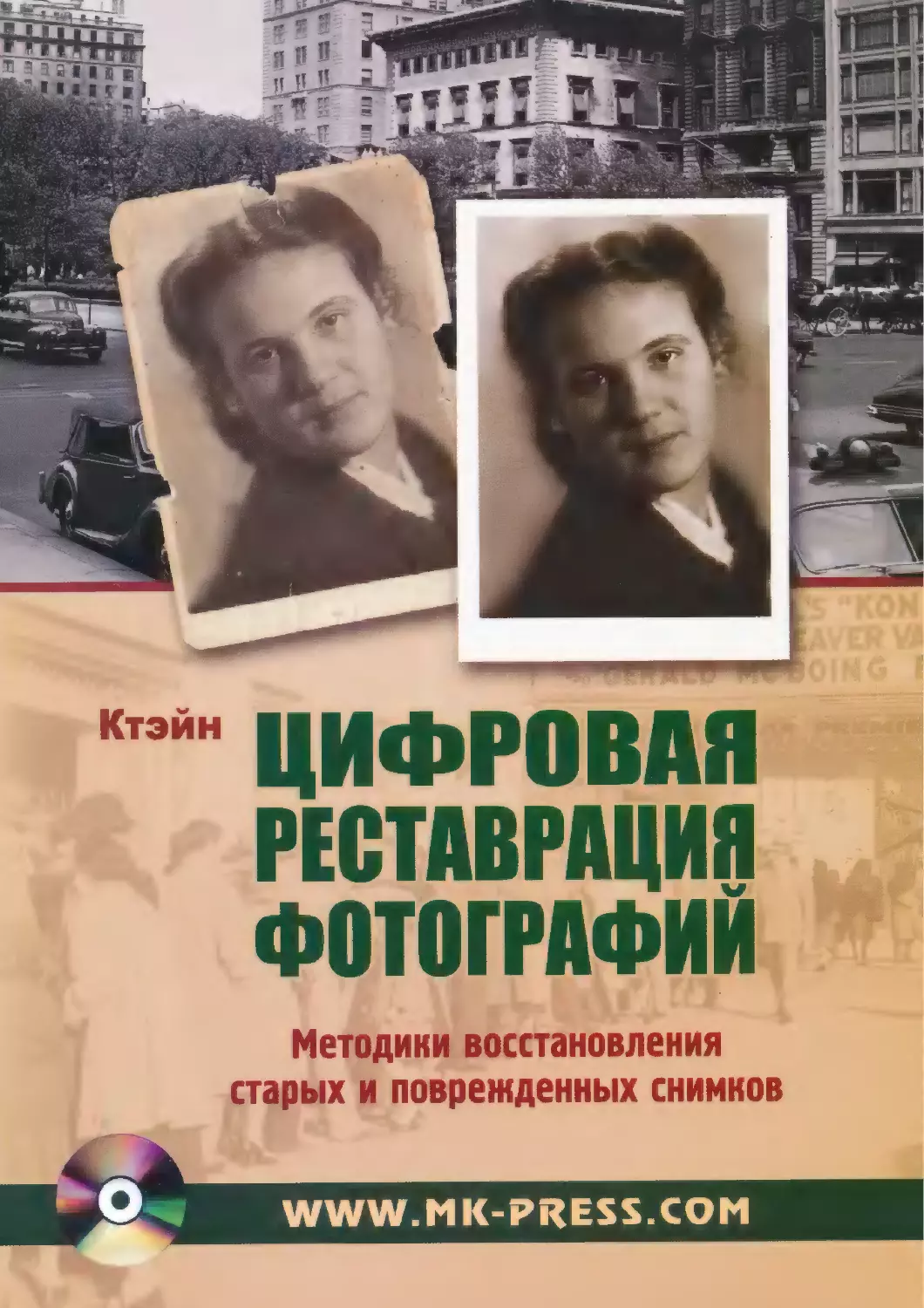


Автор: Ктэйн
Теги: компьютерные технологии программное обеспечение фотография цифровая фотография
ISBN: 978-5-7931-0537-8
Год: 2010



Текст
Цифровая реставрация фотографий
Методики восстановления старых
и поврежденных снимков
Digital Restoration From Start to Finish
How to Repair Old and Damaged Photographs
Ctein
ELSEVIER
Elsevier Inc.
30 Corporate Drive, Suite 400,
Burlington MA 01803
USA
Ктэйн
Цифровая реставрация фотографий
Методики восстановления старых и поврежденных снимков
Перевод с английского: В. Н. Стаценко
Киев, "МК-Пресс"
СПб, “КОРОНА-ВЕК”
2010
ББК 32.973.26-018.2
К 87
УДК 681.3.06
Ктэйн
Цифровая реставрация фотографий. Методики восстановления старых и
поврежденных снимков: Пер. с англ. —К.: “МК-Пресс”, СПб.: “КОРОНА-ВЕК”,
2010. —416 с., ил.
ISBN 978-5-7931-0537-8 (“КОРОНА-ВЕК”)
ISBN 978-966-8806-28-Х ("МК-Пресс”)
ISBN 978-0-240-80814-2 (англ.)
В этой книге поэтапно рассмотрен полный процесс реставрации и восстановления фотографий
с помощью Adobe Photoshop, подключаемых модулей и программы Picture Window. В этом исчерпы
вающем руководстве затронуты даже такие вопросы, как выбор подходящего аппаратного и про
граммного обеспечения, загрузка изображений в компьютер, печать готовых фотографий и правила
их хранения для будущих поколений.
ББК 32.973.26-018.2
Главный редактор: Ю. А. Шпак
Подписано в печать 18.02.2009. Формат 70 х 100 1/16.
Бумага офсетная. Печать офсетная. Усл. печ. л. 33,7. Уч.-изд. л. 30,8.
Тираж 2000 экз. Заказ №.
СПД Савченко Л.А., Украина, г.Киев, тел./ф.: (044) 517-73-77; e-mail; info@mk-press.com.
Свидетельство о внесении субъекта издательского дела в Государственный реестр издателей,
производителей и распространителей издательской продукции: серия ДК №51582 от 28.11.2003г.
Отпечатано в типографии ЧП Швец С.М. (свидетельство ДК №867 от 22.03.2002).
32300, Хмельницкая обл., г. Каменец-Подольский, ул. Пятницкая, 9а.
Тел.: (03849) 2-72-01,2-20-79.
Никакая часть настоящего издания ни в каких целях нс может быть воспроизведена в какой бы то ни было форме
и какими бы то ни было средствами, будь то электронные или механические, включая фотокопирование и запись на
магнитный носитель, если на это нет письменного разрешения издательства Elsevier Inc.
Authorized translation from the English language edition published by Elsevier Inc., Copyright © 2007.
All rights reserved. No part of this publication may be reproduced, stored in a retrieval system, or transmitted in any form
or by any means, electronic, mechanical, photocopying, recording, or otherwise, without prior written permission of the
publisher.
Russian language edition published by MK-Press according to the Agreement with Elsevier Inc., Copyright © 2008.
ISBN 978-7931-0537-8 (“KOPOHA-BEK”)
ISBN 978-966-8806-28-Х (“МК-Пресс")
ISBN 978-0-240-80814-2 (англ.)
©“МК-Пресс”, 2010
© Elsevier Inc., 2007
Посвящается
Поле Батлер и Лори Тоби Эдисон,
с любовью и восхищением отныне и вовеки.
Содержание
Содержание............................................................................................................
6
Советы.............................................................................................................................. 10
Введение...........................................................................................................................12
В чем смысл цифровой реставрации?...................................................................... 12
Об этой книге............................................................................................................... 13
Обратная связь.............................................................................................................. 14
Благодарности.............................................................................................................. 14
Об авторе.......................................................................................................................15
От издательства............................................................................................................ 15
Глава 1. Общая картина............................................................................................. 16
План действий.............................................................................................................. 16
Кто ваш заказчик?...................................
16
Кого вы стараетесь осчастливить?............................................................................................... 16
Требуется ли сохранить исторический контекст фотографии?.............................................. 18
Насколько важна фотография и насколько внимательно ее будут изучать?....................... 21
Каков размер отреставрированного изображения?................................................................... 22
Искусство реставрации..............................................................................................22
Коррекция тона............................................................................................................................... 22
Коррекция цвета.............................................................................................................................. 22
Восстановление мелких деталей и очистка................................................................................ 23
Восстановление значительных повреждений............................................................................ 23
Восстановление неравномерных повреждений..........................................................................24
Эксперименты............................................................................................................. 24
Краткая классификация объектов реставрации..................................................... 26
Отпечатки..........................................................................................................................................27
Слайды.............................................................................................................................................. 34
Негативы...........................................................................................................................................34
Газетные вырезки............................................................................................................................ 36
Тише едешь — дальше будешь.................................................................................37
Глава 2. Оборудование для реставрации............................................................... 38
Самое главное.............................................................................................................. 38
Компьютер.................................................................................................................... 38
Оперативная память................................................................................................... 39
Монитор........................................................................................................................ 41
Хранение и резервное копирование файлов.......................................................... 43
Сканеры........................................................................................................................ 45
Принтеры...................................................................................................................... 48
Глава 3. Программы для реставрации................................................................... 51
Управление цветом.................................................................................................... 51
Profile Mechanic Monitor.................................................................................................................52
Программы обработки изображений....................................................................... 53
Photoshop..........................................................................................................
53
7
Picture Window Pro....................................................................................................................... 54
Подключаемые модули..............................................................................................58
DIGITAL ROC Pro и DIGITAL GEM Pro.................................................................................. 59
DIGITAL GEM Airbrush Pro....................................................................................................... 64
Color Mechanic.............................................................................................................................. 65
Image Doctor.................................................................................................................................. 67
Focus Magic................................................................................................................................... 70
Asiva Selection...............................................................................................................................73
Mask Pro........................................................................................................................................ 75
CurveMeister2................................................................................................................................ 77
PixelGenius PhotoKit..................................................................................................................... 79
PixelGenius PhotoKit Sharpener................................................................................................... 80
Neat Image Pro+............................................................................................................................ 82
Глава 4. Оцифровка фотографии............................................................................ 85
Подготовка и очистка................................................................................................. 87
Сканирование отпечатков......................................................................................... 90
Сканирование полутонового растра........................................................................97
Сканирование цветных фотографий........................................................................99
Необходимость 16-разрядного сканирования..................................................... 101
Сканирование черно-белой пленки и стеклянных пластин.............................. 104
Сканирование цветной пленки............................................................................... 109
Выбор разрешения.................................................................................................... 111
Пересъемка................................................................................................................. 117
Глава 5. Восстановление тонов............................................................................... 119
Характеристики хорошего отпечатка.................................................................. 119
Диалоговое окно Curves.......................................................................................... 123
Диалоговое окно Shadow/Highlight...................................................................... 134
Улучшение вида фотокопии................................................................................... 139
Коррекция неравномерной экспозиции................................................................ 142
Коррекция неравномерной плотности.................................................................. 146
Коррекция почти полностью обесцвеченной фотографии............................... 151
Сильные коррекции тонов без искажения цветов............................................... 155
Устранение грубых теней на лицах....................................................................... 158
Глава 6. Восстановление цветов.............................................................................163
Характеристики хорошего отпечатка.................................................................... 163
Полуавтоматическое получение верного цвета................................................... 168
Цветокоррекция в слоях........................................................................................... 173
Улучшение оттенков кожи.......................................................................................180
Применение слоев...................................................................................................................... 180
Использование инструмента Airbrush................................................................................ 186
Использование цветного аэрографа......................................................................................... 191
Использование маскированных слоев для обработки раскрашенных
вручную фотографий................................................................................................ 195
Устранение хроматической аберрацией с помощью Picture Window.............. 198
Устранение цветных пятен и ошибок проявки.................................................... 200
Цветокоррекция с помощью подключаемых модулей....................................... 204
Глава 7. Создание масок
8
Содержание
Путей много, цель — одна...................................................................................... 210
Выделение трещин.................................................................................................... 213
Создание цветовых масок..................
219
Усиление цвета для выделения тусклых участков............................................. 221
Усиление цвета для выделения царапин......................................... ................... 224
Усиление цвета при маскировании раскрашенных вручную областей......... 231
Пять способов маскирования поврежденной области.......................................233
Глава 8. Устранение повреждений........................................................................ 240
Устранение точечных повреждений...................................................................... 240
Устранение царапин.......................................................
244
Поиск царапин с помощью фильтра Find Edges..................................................................... 245
Минимизация числа царапин с помощью масок и кривых................................................... 248
Улучшение цветности для подавления царапин.........................
250
Заполнение трещин............ .....................................................
253
Удаление мелких трещин с помощью маски и фильтра Median........... ...............................253
Устранение мелких трещин в несколько этапов путем многократного применения
фильтра Median......................................................................................................................... 256
Устранение широких трещин......................................................................................................260
Коррекция разрывов и дыр............................................
263
Использование инструмента Spot Healing Brush......................................................... 266
Уборка мусора............................. .............................................................................. 267
Устранение тусклых пятен......................................................................................................... 267
Выбор правильного цвета для черно-белой фотографии...................................................... 271
Работа с текстурными отпечатками..................... .................
Устранение плесени...................................
.................. 274
279
Глава 9. Советы, трюки и хитрые приемы......................................
282
Рациональное использование клавиатуры и мыши....................
282
Фиксация большого диапазона плотностей путем смешивания
отсканированных изображений............................................................................. 283
Устранение муара полутоновых растров.....................
284
Извлечение из фотографии максимума деталей......................
288
Как поступить с ферротипией?...............
293
Соединение отсканированных изображений....................................................... 293
Улучшение оригинала..........................................
301
Глава 10. Примеры..................................................................................................... 305
Пример 1. Реставрация старой стеклянной пластины........................................ 305
Пример 2. Восстановление цветов путем правильного сканирования.......... 316
Пример 3. Реставрация семейной реликвии “старыми” методами................. 323
Пример 4. Выцветший слайд Е-1.........................................................
331
Пример 5. Восстановление разбитой астрономической стеклянной
пластины.................................................................................................................... 343
Пример 6. Редкие и исторические снимки, сделанные фотоаппаратом
“Polaroid”................................................................................................................... 353
Пример 7. Коррекция фотокопированного полутоновогорастра................... 358
Пример 8. Реставрация почти полностью обесцвеченнойфотографии.......... 365
Глава 11. Советы по выводу на печать................................................................ 374
Выбор принтера........................................................................................................ 374
Выбор долговечного носителя.......... ..................................................................... 374
9
Профиль принтера.....................................................................................................375
Тонировка черно-белой фотографии..................................................................... 379
Правила обращения с отпечатками для их максимальной долговечности.... 390
Глава 12. Архивирование и долговременное хранение....................................394
Особенности цифровых хранилищ........................................................................ 394
Материальный мир....................................................................................................395
Исправление ошибок................................................................................................ 397
Вопрос времени......................................................................................................... 398
Типы накопителей..................................................................................................... 398
Советы, к которым стоит прислушаться.............................................................. 401
Вопрос форматов....................................................................................................... 402
В завершение.............................................................................................................. 403
Содержимое прилагаемого к книге компакт-диска......................................... 404
Советы
Как снять оправу со слаеда.............................................................................................................
87
Как отсканировать выцветшую черно-белую фотографию............................................................... 91
Как отсканировать темную черно-белую фотографию...................................................................... 93
Как отсканировать газетную или журнальную иллюстрацию............................................................ 97
Как улучшить цвет с помощью сканирования..................................................................................... 99
Как проверить очень темные области отсканированного изображения...........................................107
Как сканировать цветные негативы...................................................................................................... 109
Как отсканировать очень плотную или поблекшую цветную пленку................................................ 111
Как правильно выбрать разрешение сканирования........................................................................... 112
Как фотографировать покрытые серебристыми пятнами отпечатки................................................ 117
Как оценить контрастность с помощью гистограммы......................................................................... 119
Как с помощью кривых увеличить контрастность средних тонов...................................................... 125
Как при работе с кривыми использовать точки образцов...................................................................127
Как с помощью кривой сделать отпечаток более привлекательным............................................... 128
Как с помощью кривой сделать отпечаток светлее или темнее........................................................ 130
Как с помощью кривых осветлить темные оттенки............................................................................. 132
Как с помощью кривой улучшить вед скопированного отпечатка..................................................... 133
Как улучшить внешний вид снимка с помощью окна ShadowfHighlight......................................138
Curves и Shadow/Highlight............. 139
Как исправить неравномерность экспозиции с помощью корректирующего слоя Curves........... 142
Как улучшить вед фотокопии с помощью диалоговых окон
Как выполнить осветление или выжигание с помощью маскированных корректирующих
слоев Curves.......................................................................................................................... 146
Как отсканировать практически полностью обесцвеченную фотографию......................................153
Как восстановить практически полностью обесцвеченную фотографию с помощью
корректирующих слоев Curves и режима смешивания Multiply................................................
154
Как увеличить контрастность без чрезмерного насыщения цветов.................................................. 156
Как устранить грубые тени на лицах...........................
Как ретушировать лица с помощью маскированного корректирующего слоя
158
Curves................. 161
Как отсканировать фотографию, чтобы получить качественные цвета............................................165
Как откорректировать цвет с помощью “пипетки” средних тонов...................................................... 167
Как откорректировать цвет с помощью функции
Color Balance программы Picture Window....... 168
Как исправить цвет с помощью параметров функции Auto Color.............................................. 171
Как исправить цвет с помощью подключаемого модуля DIGITAL ROC............................................173
11
Как с помощью слоев откорректировать в отдельное™ цвет и яркость...........................................174
Как улучшить цвета с помощью кривых и корректирующего слоя
Hue/Saturation..................... 179
Как сгладить оттенки кожи с помощью корректирующих слоев Curves...................................... 183
Как отретушировать оттенки кожи с помощью слоя аэрографа........................................................ 187
Как исправить выцветший школьный портрет с помощью нарисованных аэрографом слоев..... 191
Как раскрасить фотографию вручную с помощью маскированных слоев....................................... 195
Как устранить из фотографии цветную бахрому................................................................................. 199
Как устранить из фотографии ошибки проявки................................................................................... 201
Как улучшить цвета с помощью подключаемого модуля Color Mechanic........................................ 205
Как устранить из фотографии тусклые пятна...................................................................................... 208
Как выделить трещины с помощью фильтра
Find Edges......................................................... 214
Как выделить трещины с помощью инструмента Edge в Picture Window........................................ 216
Как улучшить вид трещин для их последующего выделения............................................................ 216
Как выделить потускневшие участки фотографии.............................................................................. 219
Как выделить область, поврежденную скотчем.................................................................................. 233
Как очистить отсканированное изображение от царапин и пыли......................................................240
Как восстановить сильно поцарапанный слайд.................................................................................. 245
Как свести к минимуму царапины на отпечатке с помощью кривых.................................................249
Как свести к минимуму число царапин с помощью цветовых каналов и их смешивания.............. 251
Как устранить трещины в несколько этапов с помощью фильтра Median................................. 257
Как устранить большие трещины путем многократного маскирования и фильтрации.................. 260
Как восстановить порванный негатив...................................................................................................263
Как устранить пятна химикатов и воды.................................................................................................266
Как устранить потускнение и серебристые участки............................................................................ 267
Как свес™ к минимуму пятна от скотча................................................................................................272
Как устранить текстуру печатной поверхности.................................................................................... 274
Как избавиться от пятен плесени.......................................................................................................... 280
Как отсканировать очень контрастную фотографию.......................................................................... 283
Как избавиться от точек в газетной фотографии................................................................................ 285
Как увеличить резкость и количество мелких деталей фотографии.................................................290
Как добиться, чтобы фотография выглядела как ферротипия.......................................................... 293
Как соединить отсканированные изображения, чтобы получилась одна большая фотография . 296
Введение
В чем смысл цифровой реставрации?
Мне нравиться “оживлять” старые фотографии. Восстанавливать потрепанные
фотографии, бережно хранимые другими людьми, мне нравится не меньше, чем
создавать собственные. По сути, мне это настолько нравится, что я даже начал за
ниматься этим профессионально (http: / /photo-repair. com).
В цифровой реставрации фотографий не более мистики, чем в обычной фото
графической печати... Но и не меньше. Когда перед твоими глазами появляется воз
вращенная к жизни фотография — это действительно напоминает чудо, которое
можно совершить в затемненной комнате или с помощью компьютера, т.е. с приме
нением различных инструментов и технологий, овладеть которыми может каждый.
Ключевую роль здесь играет практика. Именно благодаря ей я стал экспертом по
печати (и восстановлению) фотографий, но в этом нет ничего особенно. Цифровой
реставрации может научиться каждый.
В случае с цифровым восстановлением фотографии возвращается былая слава,
в то время как исходный объект остается неизмененным. Можно отреставрировать
оригинальную фотографию практически любого типа: цветную или черно-белую,
слайд, негатив, плоскую или катушечную фотопленку; стеклянную пластину. Мож
но даже восстановить полноцветное изображение с пленки или пластин цветоделе
ния. Процесс реставрации не предполагает какого-либо физического изменения
оригинальной фотографии — ее можно просто отсканировать, а затем обработать
полученное изображение на компьютере. Таким образом, в отличие от обычного
метода физической реставрации, исходная фотография сохраняется.
Цифровая реставрация позволяет творить чудеса! Она обычно дает гораздо бо
лее высокое качество результата, чем в случае обычного метода восстановления фо
тографий. Если необходимо восстановить не оригинальный снимок, а только изо
бражение, то цифровая реставрация — наилучший и самый безопасный способ.
Данный метод характеризуется еще одним преимуществом по сравнению с фи
зическим восстановлением фотографий: результаты теоретически постоянны. Ре
зультаты физической реставрации с ходом времени подвергаются изменениям вме
сте с оригинальным снимком. Современные материалы и технологии значительно
увеличивают долговечность результатов физической реставрации, но она все равно
ограничена. Однако изображение, восстановленное цифровым способом, может
храниться неизменным теоретически бесконечно.
Цифровую реставрацию можно использовать в разных целях (см. главу 1), но
основная из них — все-таки, возвращение к жизни старых фотографий. Суть моей
работы — не просто рисование, закрашивание и подкрашивание. Реставрация нико
гда не заключалась только в ретушировании. Единственный случай, когда я “соз
даю” фрагменты фотографии, — если соответствующая область оригинальной фо
тографии настолько повреждена, что восстанавливать просто нечего.
Реставрация — это не просто набор технических манипуляций. По сути, может
быть поставлена цель не только восстановить фотографию, но и по-другому интер
претировать настроение и эпоху снимка. Всегда думайте как фотограф и никогда не
Об этой книге
13
забывайте, что работаете над фотографией созданной другим фотографом. Другими
словами, для того чтобы создать по-настоящему красивую фотографию, а не просто
приемлемый результат, необходимо “влезть в чужую шкуру”.
В ходе реставрации не всегда известно, в каком направлении двигаться, потому
что некоторые фотографии до такой степени повреждены, что даже нельзя понять,
как именно они выглядели. Как раз этим цифровое восстановление и отличается от
остальных ремесел, когда мастер заранее представляет, как будет выглядеть конеч
ный результат его труда. И все же, приступая к работе, необходимо выбрать какоето определенное направление. Развивайте в себе эстетический вкус, не забывая вре
мя от времени делать шаг назад и спрашивать себя: “Действительно ли эта фотогра
фия хорошо выглядит?”.
Об этой книге
Как говорит один мой друг: “Если идешь, не зная, куда, то и попадешь в нику
да”. Эта книга — намного больше, чем просто список методик обработки изображе
ний. Я думаю, очень важно понимать весь процесс цифровой реставрации от начала
до конца. Всю работу по восстановлению выполняют с помощью какого-либо гра
фического редактора, однако даже хорошее знание такой программы не имеет
смысла, если не представлять себе весь путь от передачи цифрового изображения
в компьютер до сохранения результата. Рассмотрим контекст, в котором происходит
ресторация, а также — вопросы подготовки рабочего места.
Эта книга отображает весь процесс работы, насколько это возможно. Первые
три главы закладывают основу. В них говорится о целях и требованиях реставрации,
а также — о правильном выборе аппаратного и программного обеспечения для дос
тижения поставленной цели. Четвертая глава посвящена преобразованию снимка
в цифровую форму, поскольку извлечение из фотографии максимально количества
полезных данных — ключ к качественному восстановлению.
Ядром процесса реставрации (и этой книги) являются особые цифровые мето
дики и средства. В главах 5-9 речь идет об “этапах” восстановления. Эту книгу
можно использовать в качестве полного курса по цифровой реставрации (именно
так я ее и задумал) или же для поиска ответа на какой-либо конкретный вопрос. Ка
ждая глава начинается со списка указателей “Как...”, каждый из которых отмечает
определенное место в главе с информацией по поводу решения той или иной про
блемы. Кроме того, все такие указатели собраны в разделе “Советы” после содер
жания книги.
Следующее, что нужно сделать, — научиться соединить “этапы” для получения
конечного результата. В главе 10 представлены завершенные примеры пошаговой
реставрации, начиная с оригинальных фотографий и заканчивая полностью возоб
новленными изображениями. Хотя в этой главе представлено примеры наивысшего
качества, забираться на такие вершины не обязательно. В большинстве случаев пре
красных результатов можно достичь гораздо меньшими усилиями с помощью ука
зателей “Как...” и примеров из других глав.
Как только реставрация завершена, фотографию необходимо как-то извлечь из
компьютера, поэтому в завершение книги представлены главы с информацией о пе
чати и архивации изображений. Просто распечатать фотографию недостаточно — ее
необходимо еще и надежно сохранить.
Точно так же как при описании бизнес-планирования невозможно обойти сто
роной приложение Microsoft Excel, книга о цифровой реставрации невозможна без
14
Введение
использования приложения Adobe Photoshop. Оно повсеместно применяется для об
работки цифровых фотографий, и я не буду оригинален, если скажу, что с его по
мощью можно сделать то, что нельзя сделать с помощью какой-либо другой про
граммы. В большинство примеров, рассмотренных в этой книге, использовалась
версия Photoshop CS2 в среде Windows, хотя описанные средства и методики при
менимым и в операционной системе Мас (различия, в основном, заключаются толь
ко в комбинациях клавиш).
Впрочем, использовать Adobe Photoshop не обязательно. Существует множество
более дешевых программ, позволяющих получить очень неплохие результаты рес
таврации. В данном случае моя цель — дать знания, которые можно применить для
практического и восстановления фотографий с помощью любого графического ре
дактора. Одним из таких редакторов является Picture Window (рассматривается
в главе 3). Я много работал с этой программой. Она предоставляет много возможно
стей и достаточно недорога. В процессе реставрации я также использую различные
внешние подключаемые модули и программные утилиты, кратко рассматриваемые
в главе 3.
Обратная связь
Мои читатели знают, что я всегда готов ответить на любые вопросы и дать по
лезный совет. Если у вас возникнут какие-либо вопросы по поводу содержания этой
книги или если же вам понадобится моя помощь в вопросах создания фотографий,
тогда вы без проблем можете обратиться ко мне по адресу электронной почты
ctein@pobox. com. Если электронный адрес, вдруг, изменится, то со мной можно
связаться через сайт http: //ctein. com или http: / /photo-repair, com.
Благодарности
Прежде всего, хочу поблагодарить своего редактора Дайану Хепнер (Diane
Heppner) из издательства Focal Press. Именно она предложила мне написать эту кни
гу, а затем продемонстрировала милосердное терпение в процессе работы. Руково
дитель проекта Пол Готтерер (Paul Gottehrer) очень быстро и качественно превратил
мои каракули в те прекрасные страницы, которые вы сейчас читаете. Пола Батлер
(Paula Butler), Лори Тоби Эдисон (Laurie Toby Edison) и Кэрол Эверхарт Роупер
(Carol Everhart Roper) внимательно прочитали каждое слово моей рукописи, исправ
ляя грамматические, пунктуационные и логические ошибки, а также сделали текст
более понятным для читателя, за что я им безгранично благодарен.
И, наконец, хочу выразить признательность всем, кто любезно предоставил лич
ные и семейные фотографии, использованные в качестве примеров для книги. Это
Ден Бекс (Dan Becks), Скотт Брок (Scott Brock), Грейс Батлер (Grace Butler), Ти Ко
рин (Tee Corinne), Ховард Дэвидсон (Howard Davidson), Жюль Дикенсон (Jules Dick
inson), Байла Файн (Bayla Fine), Джон Флешин (John Fleshin), Сара Гудман (Sara
Goodman), Бил Джемисон (Bill Jemison), Эрика Джонсон (Ericka Johnson), Стюарт
Клипер (Stuart Klipper), Лора Маджетус (Laura Majerus), Клайд Макконнел (Clyde
McConnell), Рон Маури (Ron Mowry), Мирна Парментир (Myrna Parmentier), Джейн
Ребер (Jane Reber) и Кэрол Эверхарт Роупер.
Об авторе
15
Об авторе
Ктэйн является автором нескольких сотен газетных статей на тему фотографии,
а также книги “Post Exposure: Advanced Techniques for the Photographic Printer” (“До
полнительная экспозиция — профессиональные методики для фотографической пе
чати”), изданной Focal Press в 2000 году. Он уже 40 лет занимается печатью фото
графий в фотолабораториях и остается одним из немногих практиков фотокопиро
вания путем переносом красителя. Печатью цифровых фотографий Ктэйн занимает
ся более 30 лет. Он живет в городе Дэли, штат Калифорния, в доме с видом на окс
ан, который он вот уже двадцать лет делит со своей спутницей жизни Полой Батлер,
а также — с множеством компьютерами, 20 000 книг и двумя полоумными попу
гаями.
От издательства...
В отличие от оригинального англоязычного издания этой книги, в русскоязыч
ном варианте иллюстрации выполнены в оттенках серого. По этой причине некото
рые из рассмотренных примеров малоинформативны. В помощь читателю подобные
оригинальные фотографические иллюстрации продублированы на прилагаемом
к книге DVD-диске в папке Иллюстрации. При этом файлы разбиты по вложен
ным папкам в соответствии с номерами глав.
ПРИМЕЧАНИЕ
Все графические материалы на DVD-диске представлены в цветовом режиме CMYK.
Следует отметить, что представленные материалы предназначены только для
личного использования. Пожалуйста, не распространяйте их, не публикуйте, не
размещайте на Web-сайтах и не создавайте на них ссылки.
ГЛАВА 1
Общая картина
План действий
Приступая к написанию этой книги, я быстро понял, что идеальный процесс
цифровой реставрации — существо эфемерное, и я бы даже сказал — мифическое.
Конечно, если говорить обобщенно, то все понятно: отсканируйте оригинальную
фотографию, с помощью графического редактора исправьте дефекты, распечатайте
откорректированную фотографию и сохраните файл отреставрированного цифрово
го изображения. Собственно говоря, в соответствии с этим процессом и организова
на данная книга.
Хотя внешне все выглядит очень просто, на самом деле этап под названием
“исправление дефектов” кроет в себе немало проблем. По этой причине основная
часть книги посвящена именно ему. Цифровая реставрация — довольно обширная
тема. При этом цели зависят от конкретной ситуации. Например, может потребо
ваться сохранить исторический контекст фотографии или достичь максимальной
художественности. Все зависит от заказа.
Таким образом, прежде чем приступить к цифровой реставрации,, необходимо
обдумать конечную цель и ответить на следующие вопросы:
►
►
►
►
►
Кто ваш заказчик?
Кого вы стараетесь осчастливить?
Требуется ли сохранить исторический контекст фотографии?
Насколько важна фотография и насколько внимательно ее будут изучать?
Каков размер отреставрированного изображения?
Все эти вопросы, конечно же, взаимосвязаны, однако они помогут структуриро
вать ход дальнейшей работы.
Кто ваш заказчик?
Для кого вы выполняете цифровую реставрацию: для друга, родственника, кли
ента или же сами для себя? Делаете ли вы это в качестве хобби или профессиональ
но? И в последнем вопросе речь идет совсем не об умениях или таланте. Просто
профессионал обязан выполнить требования клиента, что определяет весь характер
его работы.
Кого вы стараетесь осчастливить?
Для того чтобы тетя Зина и дядя Коля остались довольны результатом вашей
работы, особых усилий, возможно и не потребуется (рис. 1.1). И в данном случае
главную роль играет именно их одобрение, а не идеальное соответствие всем кано
нам фотодела. В случае же с профессиональным заказом, когда клиент платит за
План действий
17
цифровую реставрацию немалые деньги, потребуется приложить значительно
больше сил и знаний.
Рис. 1.1. С помощью цифровой реставрации не составит труда восстановить поблекший семейный
снимок, показанный слева. Для этого его лишь достаточно правильно отсканировать согласно принципам,
изложенным в главе 4, разумно обрезать и повысить насыщенность оттенков
См. также файл Иллюстрации\01\01_01. tif на прилагаемом к книге DVD-диске.
Я написал эту книгу с точки зрения профессионала и перфекциониста. Мне
нравится бесследно устранять следы времени, а если удастся превзойти даже ориги
нал (рис. 1.2), то я — просто счастлив. Другими словами, моя цель —- всегда и везде
достигать максимального результата.
Рис. 1.2. С помощью средств цифровой реставрации можно сделать намного больше, чем просто
восстановить изображение. Насыщенность цветов в оригинальном кодакромовом снимке (слева) вполне
приемлема, однако он сильно поцарапан. Цифровая реставрация позволяет не только устранить эти
царапины, но и улучшить детали в затененных и светлых областях (фотография справа)
См. также файл Иллюстрации\01\01_02.tif на прилагаемом к книге DVD-диске.
Овладев всеми рассмотренными в этой книге методиками, можно реставриро
вать любые фотографии, удовлетворяющие самым изысканным вкусам. Однако
достигать моих вершин совсем не обязательно. Определите приемлемый уровень
реставрации и старайтесь достичь его. Если меня устраивает только прохождение
всего пути от А до Я, то это нс значит, что вы не можете остановиться где-нибудь на
букве К.
18
Глава 1. Общая картина
Гнаться за мной не нужно. Результат реставрации можно совершенствовать до
бесконечности, корректируя каждый пиксель, однако, совсем не факт, что вас это
восторгает так же, как меня. Кроме того, выполняя коммерческий заказ, всегда сле
дует помнить о сроках, иначе можно попасть впросак. Если же цифровая реставра
ция — просто хобби, никогда не забывайте о поставленной цели. Когда какая-либо
из моих рекомендаций, выходящая за пределы вашей задачи, кажется слишком за
труднительной, закройте на нее глаза. Достичь желаемого результата можно и без
нее.
Требуется ли сохранить исторический контекст
фотографии?
Если это так, то крайне важно не добавлять в фотографию никаких лишних де
талей, а также не удалять с нее никаких значимых элементов. Это может сильно су
зить рамки работы — особенно, если отсутствуют целые части изображения. На
пример, рис. 1.3 не содержит никакой важной информации, которая в результате
реставрации была бы значительно изменена или потеряна, поэтому фотографию
можно обрезать или размножить фрагменты лужайки для заполнения недостающих
участков.
Рис. 1.3. Специальные инструменты, наподобие Image Doctor (см. главу 3), позволяют заполнить
недостающие части фотографии настолько идеально, что невозможно сказать, где заканчивается
оригинал и начинается восстановленный материал. Такая свобода действий — огромное преимущество,
которое доступно только в тех случаях, когда исторический аспект фотографии не имеет значения
См. также файл Иллюстрации\01\01_03. tif на прилагаемом к книге DVD-диске.
План действий
19
Совсем иначе обстоит дело с рис. 1.4. Мы не можем восстановить две фигуры
людей, расположенных в правом нижнем углу фотографии, и с точностью опреде
лить, чем они занимаются.
Рис. 1.4. Если исторический аспект имеет значение, то к ретушированию следует подходить
с осторожностью. С помощью инструментов Photoshop, наподобие Spot Healing Brush и Image Doctor,
можно быстро залатать некоторые участки оригинальной фотографии, однако отсутствующие детали
в нижней части фотографии восстановить невозможно. Обработка наполовину стертого изображения
человека у правого края снимка зависит от подхода к реставрации: творческого или с учетом
исторического контекста
См. также файл Иллюстрации\01\01_04. tif на прилагаемом к книге DVD-диске.
20
Глава 1. Общая картина
Кто человек, расположенный справа, определить невозможно. Если говорить
о творческой стороне реставрации, то мы можем вообразить все, что угодно, если
же принимать во внимание исторический аспект фотографии, то никаких изменений
в сцену вносить нельзя.
Бывают случаи, когда от фотографии требуется абсолютная техническая досто
верность. Они возникают нечасто, однако в моей практике однажды была поставле
на задача реставрации астрономической пластины (рис. 1.5).
Рис. 1.5. Цифровую реставрацию можно применить даже к научным фотографиям. Пошаговое
восстановление этой астрономической пластины из восьми кусков битого стекла описано в главе 10
См. также файл Иллюстрации\01\01_05. tif на прилагаемом к книге DVD-диске.
Здесь передо мной возникла дилемма: сохранить техническую достоверность
фотографии или же акцентировать внимание на том, чтобы она хорошо выглядела?
В конце концов, я решил, что хороший вид более важен, и потому восстановил все
трещины и разрывы с помощью копии звездного неба. Таким образом, “восстанов-
План действий
21
ленная” фотография содержит определенное количество звезд, которых на самом
деле не существует! Впрочем, в данном случае это был мой личный снимок, поэто
му я мог себе позволить подобную вольность. Однако, если бы реставрация выпол
нялась по заказу какого-нибудь астронома или для научной коллекции, то я, конеч
но, ничего подобного не сделал бы.
Насколько важна фотография и насколько внимательно ее
будут изучать?
Обычная семейная фотография тети Зины и дяди Коли, которую они гордо по
местили на камин, не будет поддана тщательному, критическому анализу. Таким
образом, в процессе ее реставрации можно пользоваться неограниченной свободой,
стараясь лишь сохранить дух событий. Некоторую небрежность в выборе методики
все равно никто не заметит.
Фотографии же исторических событий или знаменитостей, как, например, пока
занная на рис. 1.6 (см. также главу 10), предположительно будут тщательно иссле
дованы в будущем. Для историка важны даже самые незначительные детали, напо
добие оторванной пуговицы или потертого воротника, свидетельствующие о за
труднительном финансовом положении персонажа. По внешности знаменитостей
историки отслеживают состояние их здоровья в различные периоды жизни, а также
могут судить об отпечатке, оставленном на их облике различными невзгодами
и радостями. Если изображение хотя бы немного подретушировать, то оно станет
более привлекательным, однако пострадает историческая достоверность.
Рис. 1.6. Это снимок сделан с помощью фотоаппарата Polaroid. На нем изображен доктор Ричард
Фейнман (Richard Feynman) с усами. Этот снимок имеет большую историческую ценность, поэтому в ходе
реставрации нельзя изменить ни одной детали персонажа. Процесс цифровой реставрации данной
фотографии рассматривается в главе 10
См. также файл Иллюстрации\01\01_06.tif на прилагаемом к книге DVD-диске.
22
Глава 1. Общая картина
Каков размер отреставрированного изображения?
Большинство восстановленных фотографий — того же размера, что и оригина
лы, или лишь немного увеличены. Реставрация на уровне отдельных пикселей, ско
рей всего, не потребуется. Тем не менее, чем больше увеличена оригинальная фото
графия, тем выше степень детализации и тем больше усилий придется приложить
для устранения дефектов и невосстановимых повреждений снимка, которые в ис
ходном масштабе были просто неразличимы. В общем, на этот вопрос вы должны
ответить сами. Самое главное — определить цель, и уже на ее основании принимать
решение о необходимости увеличить цифровое изображение фотографии.
Искусство реставрации
Большинство операций, проделываемых для восстановления фотографии, попа
дают в одну из пяти категорий:
►
►
►
►
►
коррекция тона;
коррекция цвета;
восстановление мелких деталей и очистка;
восстановление значительных повреждений;
восстановление неравномерных повреждений.
Коррекция тона
Тональность подлежащих восстановлению фотографий, как правило, не отлича
ется высоким качеством. Из-за выцветания темные оттенки теряют насыщенность,
а светлые — тускнеют и темнеют. Сильно обесцвеченная фотография характеризу
ется очень узким тональным диапазоном. Реставрация, как раз, в основном, и за
ключается в расширении этого суженого набора тонов до естественных пределов.
Достичь многого можно, просто правильно отсканировав фотографию (см. гла
ву 4). Как будет показано позже, этот процесс требует определенной осторожности
и внимания к деталям, однако он обычно — довольно шаблонный.
Кроме подбора приемлемого тонального диапазона от черного до белого, необ
ходимо улучшить распределение тонов в фотографии так, чтобы светлые области
были яркими, затененные детали — четкими, а результирующий отпечаток создавал
ощущение свежей, новой фотографии. Именно здесь проявляются искусство, талант
и мастерство.
Превосходным инструментом тональной коррекции являются кривые (в Photo
shop — диалоговое окно Curves), хотя он — и не единственный в своем роде. Так,
приложение Photoshop предоставляет средство настройки теней и светлых оттенков
(диалоговое окно Shadow/Highlight) и специальные корректирующие слои (см. гла
ву 5).
Коррекция цвета
Коррекцию цвета выполняют как в черно-белых, так и в цветных фотографиях.
Некоторые черно-белые снимки приходят на обработку в достаточно приемлемом
состоянии с точки зрения деталей изображения, однако многие из них из черно
белых стали коричнево-белыми, коричнево-желтыми или коричнево-светло-корич
невым. Отчасти реставрации заключается в возврате фотографии к ее оригинально
му оттенку. Не все фотографии изначально — черно-белые; многие из них были ко
Искусство реставрации
23
ричневыми. Тем не менее, можно почти со стопроцентной уверенностью сказать,
что старая фотография утратила свой первоначальный оттенок.
Цветные фотографии (отпечатки, слайды, негативы) почти всегда требуют кор
рекции цвета. Собственно, в большинстве случаев именно это наталкивает людей на
мысль о реставрации снимка. Случаи, когда с цветом — все в порядке, и на фото
графии присутствует только физическое повреждение, крайне редки.
Как и в случае с черно-белыми фотографиями, хорошее сканирование может
оказать большую помощь и является обязательной предпосылкой качественной
коррекции цвета. Иногда сканирование само по себе восстанавливает цвет, как по
казано на рис. 1.1 (см. также главу 10), однако в большинстве случаев, оно дает
только “сырые” данные — не более.
Восстановление мелких деталей и очистка
Все без исключения старые фотографии нуждаются в очистке, поскольку со
держат загрязнения, царапины, мелкие трещины и лишние текстуры. На восстанов
ление подобных элементов уходит основная часть времени, затрачиваемого на рес
таврацию. Это напоминает уборку мусора и совсем не стимулирует художественные
или интеллектуальные порывы. Подобная работа весьма скучна, однако значитель
но улучшает изображение. Для того чтобы мне не было скучно, я обычно включаю
музыку, расслабляюсь и не позволяю монотонным операциям утомить меня.
Инструменты, ускоряющие эту работу, рассматриваются в главе 8. Для эффек
тивной атаки на шум и визуальный “мусор” можно использовать соответствующие
фильтры, не затрагивающие само фотографическое изображение. Они являются
большим подспорьем реставратора, однако не могут полностью заменить точную
коррекцию на уровне пикселей. Их цель — лишь ускорить работу.
Поскольку сама по себе очистка не представляет особого интереса, в примерах
главы 10 много внимания ей не уделяется. Достаточно просто сказать: “Я закрасил
царапины с помощью такого-то фильтра с такими-то настройками”, — и это все, что
необходимо знать о данном этапе реставрации. Тем не менее, важно отметить, что
очистка может занять больше времени, чем все предыдущие стадии восстановления
фотографии.
Восстановление значительных повреждений
А теперь поговорим о таких проблематичных вещах, как надрывы, отсутствие
фотоэмульсии и фотографии, разорванные на куски. Эти типы значительных повре
ждений требуют использования совершенно других инструментов и подходов, чем
в случае “тонкой” очистки, о которой только что шла речь. Поврежденные или за
тертые участки, скорее всего, будут намного больше, чем мелкие детали изображе
ния, поэтому механические инструменты заполнения и стирания неприемлемы.
Реставрация подобного рода практически всегда требует воссоздания деталей.
Иногда это заключается в простом клонировании материала из окружающих облас
тей (см. рис. 1.3). Здесь могут пригодиться автоматизированные “латающие” сред
ства, наподобие Image Doctor и инструмента Healing Brush в Photoshop. Тем не
менее, значительные повреждения требуют серьезного ретуширования и немалой
сноровки иллюстратора. Должен признать, что в подобном ретушировании я силен
менее всего, и потому желающим узнать тонкости данного процесса рекомендую
почитать подходящую дополнительную литературу.
24
Глава 1. Общая картина
Восстановление неравномерных повреждений
Для устранения линий и пятен на отпечатке, а также коррекции потускневших
или выцветших участков фотографии, можно использовать те же инструменты, что
и для общей коррекции тона и цвета. Разница заключается только в том, что соот
ветствующие области изображения обрабатываются отдельно от остальных. Это
можно сделать с помощью инструментов категории History Brush или клониро
вания между версиями для закрашивания в точных позициях. Более же эффектив
ный способ — создать специальный контур выделения или маску, содержащую
только обрабатываемые участки.
Читатель, наверное, заметил, что мы довольно часто упоминаем маски. Именно
поэтому им посвящена целая глава 7. Хотя маскирование не дает много такого, чего
нельзя было бы сделать вручную, оно позволяет избежать ручной работы, автомати
зируя применение коррекции только к заданным участкам изображения.
Эксперименты
С интеллектуальной точки зрения, определение метода восстановления кон
кретной фотографии — самая тяжелая часть работы. Корректировка фотографии
может занять немало времени (от часа до целого дня и даже больше), однако она не
напрягает мозг. Разработка же стратегии прохождения всех стадий от пункта “А”
(ужасное изображение) до “Я” (отличная фотография) — задача не из простых.
Самое первое, что я делаю, получая новое задание по реставрации, — просто
экспериментирую с изображением. Например, я сканирую уменьшенную версию
целой фотографии с низким разрешением или только ее фрагмент с высоким разре
шением (зачастую я делаю и то, и другое). Начать можно с изображения небольшо
го размера, которое быстро загружается в компьютер и обрабатывается.
Первое же сканирование дает мне представление о фронте работ и возможно
стях. Многие фотографии попадают ко мне в таком виде, что невозможно даже по
нять, что на них изображено, как, например, на рис. 1.7. Взглянув на такую “пус
тую” фотографию невооруженным глазом, определить фотографическую информа
цию просто невозможно.
Рис. 1.7. Не делайте поспешных выводов до тех пор, пока не отсканируете фотографию. Правильное
сканирование согласно процедурам, описанным в главе 4, и ряда приемов, рассмотренных в главе 5,
обнаруживает на практически пустой фотографии массу деталей. Полный процесс реставрации данной
фотографии описан в восьмом примере главы 10
См. также файл Иллюстрации\01\01_07. tif на прилагаемом к книге DVD-диске.
Эксперименты
25
Даже после стольких лет реставрационной работы я не перестаю удивляться
тому, что можно сделать со старыми фотографиями. Я взял за правило не говорить
клиентам сразу, могу ли я отреставрировать снимок, по одному лишь визуальному
представлению. Очень часто я ошибаюсь, недооценивая качеств фотографии, спря
танных на внешне безнадежном куске бумаги или пленки, а также того, что я могу
сделать с ними с помощью программного обеспечения.
Сканеры — превосходные средства извлечь практически невидимую информа
цию. Следуя принципам, изложенным в главе 4, я адаптировал кривые и уровни
программного обеспечения моего сканера для получения максимального объема по
лезных данных, содержащихся в фотографии. Только четко увидев изображение на
экране, можно принять решение о реальных проблемах и путях их решения.
У некоторых фотографий — хороший тон и цвет, но при этом они содержат много
физических повреждений. Другие же фотографии — практически безупречны физи
чески, однако усеяны пятнами или обесцвечены. Как правило, фотографии содержат
оба типа повреждений.
Я не сразу принимаюсь за настоящую реставрацию. Хотя мое время — деньги,
я не бросаюсь с головой в омут работы. Для начала я просто экспериментирую, про
буя различные инструменты и идеи. После получасового размышления и опробова
ния разных методик я выявляю проблемы фотографии и пути их решения. Конечно
же, мне очень помогает многолетний опыт, поскольку я сразу же чувствую, какие
меры следует предпринять, однако каждая фотография содержит свои “маленькие
сюрпризы”, так что лучше немного поэкспериментировать.
При этом я стараюсь не слишком размышлять о конечной цели. Моя задача —
решить, что можно сделать с фотографией, изучив все ее детали, и какие инстру
менты и методики будут наиболее эффективными. Например, я пробую различные
фильтры увеличения резкости или размытия, экспериментирую с инструментами
маскирования, исследую различные модули обработки цветов. Обнаружив что-либо
интересное, я продолжаю исследование в данном направлении. Для меня это —
лишь игра, но игра со смыслом. Таким образом, моя работа становится более про
дуктивной и творческой. Этот опыт — очень ценный, поскольку позволяет плани
ровать стратегию реставрации.
Как только я принимаю решение, что же мне следует делать в той или иной си
туации, я сканирую фотографию с хорошим разрешением и сохраняю ее копию. Ха
рактер сканирования выбирается в соответствии с запланированными к применению
инструментами и качеством самой фотографии. Взглянув на результат тестового
сканирования на экране, можно сказать о степени детализации изображения, а так
же — о соотношении мелких деталей с физическими повреждениями и дефектами.
Если резкость фотографии оставляет желать лучшего, то можно уменьшить ее
разрешение и таким образом работать с небольшим файлом. В то же время, если не
обходимо корректировать изображением на уровне отдельных пикселей, то скани
рование следует выполнить с более высоким разрешением. Если фотография очень
сильно повреждена (например, содержит трещины на поверхности), то степень ее
детализации намного выше, чем у фактического фотографического изображения,
поэтому в таком случае следует выбрать сканирование с очень высоким разрешени
ем (рис. 1.8). Затем с помощью пространственных фильтров, обнаруживающих тре
щины, можно улучшить внешний вид фотографии, не затрагивая остальных ее дета
лей.
Впрочем, не думайте, что я начинаю работать вслепую над каждой фотографи
ей, попадающей мне в руки. Любая реставрационная задача, как и любая фотогра
фия, — уникальна, хотя похожие снимки имеют сходные проблемы. Например, если
26
Глава 1. Общая картина
необходимо отреставрировать цветной снимок, сделанный в середине 1960-х годов
фотоаппаратом Polaroid, который сорок лет пролежал в альбоме, то, скорее всего,
фотография не будет сильно обесцвечена, однако насыщенность оттенков окажется
недостаточной, а светлые области — тусклыми.
Рис. 1.8. Эта фотография — хороший кандидат на сканирование с высоким разрешением, хотя резкость
фотографии и оставляет желать лучшего. Такое сканирование значительно упростит устранение трещин
Основываясь на собственном опыте, хотел бы выделить разные категории фото
графий, подлежащих реставрации.
Краткая классификация объектов реставрации
Краткая классификация объектов реставрации выглядит следующим образом:
► отпечатки:
о
о
о
о
о
любительские снимки с середины XX века до наших дней (черно-белые и
цветные);
коммерческие и школьные портреты с середины XX века до наших дней
(черно-белые и цветные);
снимки, сделанные фотоаппаратом Polaroid (черно-белые; цветные, получае
мые путем отрывания поверхностного слоя или типа SX-70);
старые фотографии, созданные до 1930-х годов;
профессиональные фотографии;
Краткая классификация объектов реставрации
27
► слайды:
о
о
кодакром;
другие диапозитивные пленки;
► негативы:
о
о
цветные;
черно-белые (пленка и стеклянные пластины);
► газетные вырезки.
Рассмотрим каждую из этих категорий подробнее.
Отпечатки
Любительские черно-белые снимки с середины XX века до наших
дней
Скорее всего, такая фотография будет не сильно запятнанная или выцветшая,
однако ее контрастность отчасти ухудшится, поскольку черный цвет станет серым.
Цвет обычно остается насыщенным и нейтральным, однако из-за дешевых альбомов
многие старые фотографии становятся коричневыми или желтыми вследствие раз
рушения серебряного изображения (рис. 1.9).
Рис. 1.9. Черно-белые фотографии середины XX века могут пожелтеть и умеренно потускнеть, однако
подобные повреждения легко устранить с помощью методик, описанных в главе 9
См. также файл Иллюстрации\01\01_09.д1Г на прилагаемом к книге DVD-диске.
На фотографиях 1950-60-х годов, скорее всего, будут трещины из-за небрежно
го обращения. Старые отпечатки с канифольным покрытием могут быть испещрены
трещинами из-за повреждения пластичного слоя, передающего изображение. В ре
зультате на поверхности фотографии будут присутствовать блестящие или желтые
пятна (рис. 1.10). Легко избавиться от этих проблем позволяет избирательное мас
кирование поврежденных областей (см. главу 7).
28
Глава 1. Общая картина
Рис. 1.10. Черно-белые фотографии с канифольным покрытием могут содержать блестящие или желтые
пятна, что легко устраняется с помощью методик маскирования, описанных в главе 7
См. также файл иллюстрации\01\01_10. tif на прилагаемом к книге DVD-диске.
Любительские цветные снимки с середины XX века до наших дней
Чем новее фотография, тем точнее ее цвета. Снимки давностью до 25 лет, кото
рые хранили закрытыми, тоже особо не поблекнут — им будет не хватать, разве что,
плотности и насыщенности оттенков, однако эту проблему несложно решить путем
правильного сканирования. Если на реставрацию попадают отпечатки давностью
в несколько лет, то, скорее всего, придется не восстанавливать цвета, а устранять
физические повреждения.
Более старые отпечатки обычно — выцветшие, а фотографии начала 1970-х го
дов — серьезно повреждены. Те же, которые датируются 1950-1960 годами, вообще
могут казаться безнадежными, поскольку на них практически ничего не видно (см.
рис. 1.7). Впрочем, даже такие на первый взгляд безнадежные снимки можно вер
нуть к жизни с помощью надлежащего сканирования и цифровых методик. В общем
случае старые цветные отпечатки обязательно содержат какое-либо высветленное
пятно.
С фотографиями, которые хранились на свету, возникает проблема совершенно
другого рода: они сильно поблекшие. Текстурированная бумага, которая когда-то
была очень популярна, делает изображение мутным (рис. 1.11). Пути реставрации
подобных снимков рассмотрены в главе 8.
Черно-белые коммерческие и школьные портреты с середины XX
века до наших дней
Ситуация с коммерческими и школьными портретами не намного отличается от
ситуации с любительскими снимками, однако данные отпечатки характеризуются
лучшей контрастностью и тональным диапазоном. На подобных снимках более ран
Краткая классификация объектов реставрации
29
него периода обычно встречаются физические повреждения в виде трещин, разры
вов и загрязнений. Чем старее фотография, тем больше на ней пятен, однако такие
загрязнения, как правило, — однородные, поэтому от них очень легко избавиться.
К сожалению, процесс производства отпечатков в былые времена давал гораздо
худшее качество, чем сейчас. Хотя некоторые из них — все еще в хорошем состоя
нии, многие портреты 1930-50-х годов сильно запятнаны или стали коричневыми
или желтыми.
Рис. 1.11. Цветные портреты зачастую отпечатаны на структурированной бумаге, явно
просматривающейся на отсканированном изображении. В главе 8 будет показано, как в ходе реставрации
можно избавиться от влияния структурированной бумаги
См. также файл Иллюстрации\01\01_11 .tif на прилагаемом к книге DVD-диске.
Цветные коммерческие и школьные портреты с середины XX века
до наших дней
Средний уровень качества и проблемы, с которыми вы столкнетесь при рестав
рации данного типа фотографий, не сильно отличаются от проблем, характерных
для любительских снимков. Качество недорогих коммерческих и школьных портре
тов былых времен может варьироваться в обширном диапазоне. Некоторые школь
ные фотографии, которым уже 30 лет, выглядят на удивление хорошо, в то время
как другие совершенно лишились цветовой информации (рис. 1.12).
Текстурированная бумага многие годы была очень популярна и использовалась
практически повсеместно. Чем сильнее поблекла фотография, тем больше после ее
реставрации проявится текстура, поскольку увеличение контрастности влияет также
и на узор текстуры. Таким образом, к проблемам, характерным для восстановления
любительских цветных фотографий, добавляется еще и текстура фотобумаги.
Черно-белые снимки, сделанные фотоаппаратом Polaroid
Большинство черно-белых отпечатков, сделанных фотоаппаратом Polaroid, не
обходимо покрывать лаком для замедления окисления серебряного изображения.
Состояние подобных черно-белых снимков зависит именно от качества лакирования
(рис. 1.13). На фотографиях, хорошо покрытых лаком, оттенки серого хорошо со
хранились, в противном же случае — стали коричневыми или даже желтыми. Один
из способов изоляции этих областей — избирательное маскирование, однако иногда
того же результата можно добиться, правильно смешав каналы (см. главу 7).
30
Глава 1. Общая картина
Рис. 1.12. Искажение цветов в дешевых школьных портретах может принимать самые разнообразные
формы. Оригинальный цвет таких фотографий можно восстановить с помощью методов цифровой
реставрации, рассмотренных в главе 6
См. также файл Иллюстрации\01\01_12. tif на прилагаемом к книге DVD-диске.
Рис. 1.13. Насколько сильно поблек черно-белый Polaroid-снимок, зависит от качества лакирования. Обе
эти фотографии сделаны в конце 1960-х и хранились в одном альбоме
См. также файл иллюстрации\01\01_13. tif на прилагаемом к книге DVD-диске.
Краткая классификация объектов реставрации
31
Не знаю почему: то ли из-за небольшого формата, то ли из-за более плотной
бумаги, — отпечатки, сделанные фотоаппаратом Polaroid, как правило, менее потре
скавшиеся и рваные, чем обычные фотографии того же периода. Реставрационная
работа для них в большинстве случаев заключается только в коррекции неравно
мерной тонировки.
Цветные снимки, сделанные фотоаппаратом Polaroid, получаемые
путем отрывания поверхностного слоя
Если подобные снимки не подвергались воздействию света, то их красители со
хранятся довольно неплохо. Отпечатки 1960-х и 1970-х годов, как правило, не на
столько обесцвечены, как их цветные аналоги на обычной бумаге. Впрочем, цвета
таких фотографий и качество их тонов оставляет желать лучшего, поэтому их всегда
хочется отреставрировать. Скорее всего, в старых фотографиях появится зеленова
тый оттенок (особенно в светлых областях и на участках цвета кожи), а белые тона
окажутся далеко не белыми (рис. 1.14). В большинстве случаев придется восстанав
ливать физические повреждения и улучшать качество тона и цвета. При этом цвет
можно довольно неплохо откорректировать, выполнив надлежащее сканирование.
Рис. 1.14. Разделенные фотографии при хранении в альбоме практически не обесцвечиваются. Плохой
цвет оригинальной фотографии (верхнее изображение) является нормальным для данного типа
фотографий. Бережно просканировав и адаптировав цвет этих фотографий, можно значительно
улучшить их вид (нижнее изображение).
См. также файл Иллюстрации\01\01_14. tif на прилагаемом к книге DVD-диске.
Совсем иначе обстоит дело с отпечатками, которые хранились на свету. Они
будут поблекшими не менее обычных фотографий, а иногда — даже сильнее.
Цветные снимки, сделанные фотоаппаратом Polaroid, типа SX-70
Как и в случае со снимками, получаемыми путем отрывания поверхностного
слоя, фотографии типа SX хорошо сохраняются в темном месте и портятся на свету.
В любом случае они быстро обретают желтый оттенок в светлых областях, который,
впрочем, обычно — единообразный. С ходом развития материалов Polaroid цвет<7
улучшались, однако они все равно несравнимы с обычными цветными отпечатками.
Благодаря твердой защитной оболочке, на фотографиях типа SX-70, как прави
ло, нет трещин, надрывов и грязи, но зато присутствуют внутренние повреждения
в виде трещин и тонких “паутинок” (рис. 1.15).
32
Глава 1. Общая картина
Рис. 1.15. Некоторые отпечатки Polaroid SX-70 имеют внутренние повреждения, которые
восстанавливают так же, как любые другие фотографии с мелкими трещинами и царапинами (см. главу 8)
См. также файл Иллюстрации\01\01_15. tif на прилагаемом к книге DVD-диске.
Старые фотографии, созданные до 1930-х годов
Эти “классические” фотографии
почти всегда — черно-белые. Белый
цвет в них может быть представлен
большим диапазоном оттенков от
бледно-желтого до темно-коричневого.
Само по себе изображение потускнело,
поэтому общий уровень контраста —
крайне низкий. Повреждения таких фо
тографий зачастую очень неоднородны,
поэтому оттенки придется корректиро
вать как локально, так и в целом.
В этом большую помощью оказывают
осветляющие и затемняющие маски
(см. главу 5).
Все старые фотографии в опреде
ленной степени повреждены (рис. 1.16).
В результате восстановления тонально
го диапазона снимка с низкой контра
стностью трещины становятся более
заметными. В крайних случаях может
появиться шум, по силе сравнимый
с самим “сигналом”. Некоторым ста
рым фотографиям недостает эмульсии,
которую
обязательно
необходимо
опять воссоздать.
Рис. 1.16. Чем старее фотография, тем вероятнее,
что она будет физически повреждена. По крайней
мере на ней точно будут загрязнения и царапины,
что зачастую дополняется трещинами и разрывами
Краткая классификация объектов реставрации
33
Многие фотографии будут выцветшими, с блестящими пятнами бронзового или
серебряного оттенка на поверхности — особенно в областях с высокой плотностью
(рис. 1.17). Для решения этой проблемы лучше всего воспользоваться избиратель
ным маскированием (см. главу 7). Методы восстановления оттенков описаны также
в главе 8.
Рис. 1.17. Методы устранения сильно выцветших фотографий описаны в главе 8
См. также файл Иллюстрации\01\01_17. tif на прилагаемом к книге DVD-диске.
Когда речь идет о старых фотографиях, то нередко приходится иметь дело
с раскрашенными от руки черно-белыми портретами, создающими не столько тех
нические, сколько художественные трудности. Если цель заключается в качествен
ном воссоздании раскрашенного от руки портрета, то следует помнить о том, что
современные вкусы сильно отличаются от тех, которые преобладали 50-100 лет на
зад. Согласно сегодняшним стандартам фотография будет более привлекательной,
если в ней полностью устранить цветовые оттенки (что сделать совсем несложно),
т.е. превратить ее в обычную черно-белую.
Если цель реставрации — историческая корректность, то придется изучить
множество инструментов и методик, не говоря уже об эстетике соответствующей
эпохи. Оттенки поврежденной фотографии совершенно отличаются от первона
чальных, поэтому все операции по восстановлению тона и контраста, а также — по
устранению пятен и желтизны могут изменить цвета до неузнаваемости.
Профессиональные фотографии
Профессиональные фотографы, как правило, больше заботятся о своих творе
ниях, чем любители, поэтому их снимки более качественны с точки зрения произ
водства и обработки. Единственное исключение составляют цветные фотографии,
которые будут одинаково обесцвечены независимо от типа обработки (хотя плохая
обработка многих дешевых коммерческих портретов значительно усилила их обес
цвечивание). Таким образом, старые профессиональные цветные снимки могут вы
глядеть точно так же, как и любительские того же периода. Если же не рассматри
вать потускневшие краски, то профессиональные фотографии нуждаются разве что
в восстановлении каких-либо физических повреждений.
34
Глава 1. Общая картина
Слайды
Кодакром
Я никогда не видел, чтобы кодакром-слайд был сильно обесцвечен, если только
его не демонстрировали постоянно. Красители таких слайдов очень стабильны
в темноте, однако быстро выцветают на свету. При реставрации кодакром-слайда
особого восстановления цвета или тона обычно не требуется (см. рис. 1.2). Вероят
нее всего придется устранить физические повреждения, обусловленные действием
плесени или воды (хотя бывают случаи, когда повреждения связаны с неправиль
ным обращением или появлением царапин).
Другие диапозитивные пленки
Недавно появившиеся диапозитивные пленки (не кодакром) достаточно ста
бильны. Для них также в большинстве случаев характерны механические поврежде
ния без особых искажений цветов. В 1960-х годах ситуация со слайдами была со
вершенно другая. Как и в случае с цветными отпечатками, для них требовалась еще
и цветокоррекция. Слайды 1950-х годов вообще находятся в очень плохом состоя
нии. Если они и не кирпично-красные (рис. 1.18), то наверняка — очень темные
и покрыты пятнами.
Рис. 1.18. Восстановить можно даже сильно выцветшие слайды, сделанные в 1950-х годах (см. главу 10)
См. также файл Иллюстрации\01\01_18. tif на прилагаемом к книге DVD-диске.
Как бы там ни было, инструменты восстановления цвета, наподобие Digital
ROC, могут творить чудеса. Наиболее тяжелая часть работы в таком случае — пра
вильное сканирование изображения. У большинства слайдов присутствуют слои
краски, которые обесцветились совсем немного, поэтому общий диапазон плотно
сти может быть достаточно высок. Для решения подобных задач см. главы 4 и 9.
Негативы
Хотя большинство фотографий за последние 50 лет были сделаны на основе не
гативов, основную часть времени приходится работать с поврежденными отпечат
ками. Обычно заказчики не сохраняют негативы, однако никогда нелишне спросить
Краткая классификация объектов реставрации
35
об этом. Оригинальные негативы (черно-белые или цветные) всегда лучше подда
ются реставрации, чем сделанные по ним отпечатки.
Цветные негативы
Нельзя сказать, что негативы не портятся. Фактически, цветные негативы —
один из наименее устойчивых типов пленки, и чем они старше, тем хуже. Цветные
негативы практически не содержат механических повреждений, поскольку после
выхода из фотолаборатории покидают свои футлярчики крайне редко. Таким обра
зом, мы избавлены от дополнительной работы по удалению несметного числа цара
пин и пятен.
Наиболее распространенное механическое повреждение старых негативов обу
словлено неаккуратным обращением в процессе обработки. Внизу пленки можно
обнаружить длинные царапины или водяные пятна. Иногда на пленке проявляются
потеки в местах неравномерного погружения негатива в проявитель. Реже встреча
ются повреждения в виде плесени.
В большинстве случаев приходится обрабатывать чистые, однако равномерно
выцветшие негативы. Задача заключается в определении основного тона и выпол
нении цветокоррекции для получения корректного отпечатка. Старые негативы ха
рактеризуются серьезной потерей красок. Степень обесцвечивания в них — при
мерно такая же, как и у очень старых диапозитивных пленок. Таким образом, ос
новная задача заключается в цветокоррекции.
Для реставрации старых цветных негативов предоставляется немало возможно
стей, поскольку они, как правило, хранят больше информации, чем отображено на
отпечатке. Большая ее часть может быть утеряна в результате выцветания, однако
оставшаяся на негативе информация сильно помогает в ходе реставрации. Как и в
случае со слайдами, для автоматизации восстановления цвета и тона служат специ
альные инструменты. В отличие от слайдов, цветных негативов с крайне большой
плотностью не бывает, поэтому по сравнению со слайдами и старыми черно-белыми
негативами сканирование значительно упрощается.
Черно-белые пленочные негативы
Современным черно-белым негативам на ацетатной основе сильное обесцвечи
вание не присуще. При правильной обработке они в высшей степени устойчивы,
однако могут быть повреждены в случае неверного хранения. Именно из-за физиче
ских повреждений черно-белые негативы обычно попадают на реставрацию, поэто
му в большинстве случаев при работе с ними придется заниматься очисткой от пы
ли, восстановлением царапин, удалением разрывов и устранением неравномерного
распределения плотности.
До появления “безопасной” пленки на ацетатной основе использовались чернобелые пленки на нитрооснове. Все негативы данного типа в той или иной мере по
крыты пятнами и пожелтели. Плотность серебряного изображения будет довольно
неплохой, даже если негативы обрели коричневый оттенок (рис. 1.19). Эти старые
пленки были настолько контрастными, что отсканировать их становится довольно
непростой задачей.
ВНИМАНИЕ
Со временем негативы становятся очень хрупкими, поэтому обращайтесь с ними как можно
осторожнее!
36
Глава 1. Общая картина
Рис. 1.19. Старые черно-белые негативы (как, например, этот нитроцеллюлозный негатив,
созданный в начале XX века), как правило, очень контрастные, поэтому их сложно сканировать.
Пуги решения этой проблемы рассматриваются в главе 9
Черно-белые негативы на стеклянной пластине
Негативы на стеклянной пластине, как и старые черно-белые отпечатки, могут
предстать в самом неожиданном виде — даже разбитыми на куски! К счастью, со
брать такие негативы с помощью компьютера намного проще, чем руками (см. гла
ву 10). Некоторые старые пластины могут выцвести почти до полной потери изо
бражения, другие же сохранились в идеальном состоянии. Кроме случаев, когда на
реставрацию попадают разбитые пластины, такие негативы обрабатываются анало
гично пленочным.
Газетные вырезки
Если только газета не настолько трухлявая, что к ней страшно прикоснуться,
состояние газетных вырезок и полутоновых фотографий особого значения не имеет.
Благодаря своему составу, типографская краска не обесцвечивается, даже если газе
та будет сильно запятнана или выцветет. Можно ожидать хорошего контраста меж
ду точками краски и газетной бумагой. Поскольку газетная бумага — белая, а точ
ки — черные, и не существует каких-либо промежуточных тонов, сканирование по
лутонов не представляет проблем (см. главу 4).
Тише едешь — дальше будешь
37
Что может вызвать трудности при работе с полутоновым изображением, так это
устранение (или хотя бы минимизация) точечной структуры. Большинство заказчи
ков просит превратить полутона в “нормальную” фотографию, и обычно это вполне
выполнимо путем размытия с сохранением фотографических деталей (рис. 1.20)
(см. главу 9).
ГЛАВА 2
Оборудование для реставрации
Самое главное
Говоря по-простому, самое главное — как можно больше оперативной памяти.
На втором месте — достаточный объем жесткого диска и наличие средства незави
симой архивации данных (внешние или съемные жесткие диски или компакт-дис
ки). Лучше потратьте деньги на покупку этих комплектующих, чем на приобретение
более мощного процессора.
Монитор выбирайте с электронно-лучевой трубкой (ЭЛТ) или же хороший жид
кокристаллический (ЖК). Избегайте дешевых ЖК-дисплеев. Для сканирования от
печатков и печати отреставрированных фотографий потребуется планшетный ска
нер и принтер общей суммой на 250-500 долларов.
Технические особенности перечисленного компьютерного оборудования рас
сматриваются в оставшейся части этой главы. По сути, информации здесь больше,
чем фактически необходимо для выполнения хорошей реставрационной работы. Ес
ли эти рекомендации вас интересуют, то можете продолжать чтение. В противном
случае можете перейти прямо к врезке в конце главы.
Компьютер
Для цифровой реставрации пригоден практически любой компьютер, выпущен
ный позже 2001 года. Конечно, более новые машины работают быстрее, однако на
качестве результата это никак не отражается. Так, при написании этой книги ис
пользовался процессор Athlon ХР 2400+, 2 Гбайт оперативной памяти, 360 Гбайт
жесткого диска и 19-дюймовый ЭЛТ-монитор Hitachi RasterOps.
Хотя я предпочитают работать в операционной системе Mac OS, объективных
доводов ее превосходства над системой Windows я не нахожу. Так, в Мас меня при
влекает интерфейс и организация управления цветом, однако недорогая программа
обработки изображений Picture Window, которую я ценю выше всех, работает толь
ко в среде Windows. Пользователи более ранних версий Мас могут запустить Picture
Window с помощью среды Virtual PC, однако не рассчитывайте в таком случае на
высокую скорость работы. Более подробно программа Picture Window рассматрива
ется в следующей главе.
Тем, кто планирует купить новый компьютер, следует помнить, что большинст
во производителей программного обеспечения не предлагают нормальных меж
платформенных компромиссов (если вообще предлагают). Переход с Мас на PC
(или наоборот) может вылиться в расходы на замену программного обеспечения,
которые намного превзойдут стоимость самого компьютера. Исторически сложи
лось так, что я пользуюсь графическими пакетами под Windows, и их замена обой
Оперативная память
39
дется слишком дорого и не оправдана. Именно по этой причине, хотя я и предпочи
таю работать с Мас, все иллюстрации в этой книге выполнены с помощью про
граммного обеспечения Windows.
Рекомендую оснастить компьютер портами FireWire и USB, поскольку профес
сиональное цифровое оборудование в основном использует технологию FireWire.
Например, мой сканер пленки Minolta DiMAGE Scan Multi Pro снабжен шиной SCSI
и интерфейсом FireWire, но, к сожалению, не содержит ни одного интерфейса USB.
Чем более универсален рабочий компьютер, тем больше возможностей он предос
тавляет.
Не думаю, что в наше время кому-то понадобятся порты SCSI. Теперь сущест
вует очень мало устройств с интерфейсом SCSI. Даже последний оплот SCSI: мас
сивы скоростных внешних винчестеров — дрожит под натиском полчищ FireWire.
С другой стороны, при желании приобрести старое оборудование может потребо
ваться карта SCSI. Например, мой планшетный сканер Umax Powerlook III оснащен
только портом SCSI, как и некоторые из моих внешних накопителей.
Оперативная память
Объем оперативной памяти важнее быстродействия процессора и размера жест
кого диска. Результаты цифрового сканирования могут быть очень массивными.
Так, цветная фотография, отсканированная при 16 битах на канал, дает шесть байт
данных на один пиксель. При разрешении 600 пикселей на дюйм (ppi) получаем
2 Мбайт изображения на квадратный дюйм оригинального отпечатка. Таким обра
зом, для обычной фотографии 4x6" требуется более 50 Мбайт, а для фотографии
размерами 8x10" — более 150 Мбайт.
Сканирование оригинала при 8 битах на канал сокращает размер файла наполо
вину, однако если снимок необходимо отсканировать с разрешением 1200 ppi вме
сто 600, то размер файла вырастет в четыре раза (табл. 2.1)!
Таблица 2.1. Параметры сканирования
2x3”
4x5”
5x8”
8x10”
Размер файла для отсканированного цветного изображения (Мбайт)
1200ppi
300ppi
600ppi
600ppi
1200ppi
2400ppi
2400ppi
300ppi
16 бит
8 бит
8 бит
16 бит
8 бит
8 бит
16 бит
16 бит
13
26
52
205
105
3,2
6,5
1,6
11
22
43
175
690
5,4
85
345
175
22
85
345
690
1350
11
43
175
22
43
85
345
690
1350
2750
Программы, наподобие Photoshop и Picture Window, расходуют память очень,
очень быстро. Старое правило, гласящее, что объему ОЗУ должен быть равен раз
меру файла, умноженному на три-пять, больше неактуально. Если объем оператив
ной памяти не превышает размер файла хотя бы в десять раз, то приложение вскоре
начнет работать через промежуточный файл на жестком диске. По-настоящему же
сложная обработка в Photoshop может потребовать умножения на 20.
Что это значит с точки зрения производительности? Посудите сами. Обмен
данными с самым скоростным жестким диском происходит в десять раз медленнее,
чем обработка тех же данных в оперативной памяти. Таким образом, с началом соз
дания промежуточного файла на винчестере графическое приложение начинает ра
ботать в 3-5 раз медленнее. В подобных ситуациях хочется отдать все, лишь бы
ОЗУ было побольше.
40
Глава 2. Оборудование для реставрации
Сколько же оперативной памяти достаточно? По меньшей мере, 2 Гбайт. Если
больше — прекрасно. Именно в этой области Мас превосходит Windows, поскольку
более эффективно обрабатывает большие объемы памяти (свыше 2 Гбайт). Впро
чем, с появлением 64-разрядной системы Windows это преимущество было нивели
ровано.
Во время реставрации фотографии существует четыре основных потребителя
оперативной памяти:
►
►
►
►
операционная система;
графический редактор;
подключаемые модули для графического редактора;
драйвер и спулер печати.
Именно две последние категории большинством людей не учитываются. Про
граммы, наподобие Photoshop, позволяют установить объем доступной оперативной
памяти. В системах с достаточным размером ОЗУ для Photoshop можно использо
вать 80% памяти. Например, на компьютере с Windows 2000 и 2 Гбайт ОЗУ мы ос
тавляет на нужды операционной системы 400 Мбайт. С помощью планировщика за
дач можно выяснить, сколько памяти использует операционная система. Как прави
ло, это число не превышает 250 Мбайт, так что 80% ОЗУ для потребностей Photo
shop — вполне приемлемо.
Впрочем, в некоторых случаях подобные расчеты могут не оправдаться. Если
требуется распечатать фотографию, состоящую из 20-30 миллионов пикселей, то
ввиду использования 80% ОЗУ под работу Photoshop памяти для вывода на печать
явно не хватит. Сообщение о нехватке оперативной памяти не появится, однако ок
но предварительного просмотра печати отобразит фотографию без нижней части
(рис. 2.1). И это — не просто недостатки прорисовки на экране. Если фотографию
вывести на печать, то она действительно окажется без нижней части.
Рис. 2.1. Для вывода на печать больших файлов требуется много оперативной памяти. Если окно
предварительного просмотра содержит обрезанное изображение, то это говорит о нехватке системной
памяти. В таком случае необходимо уменьшить на 10% объем памяти, используемой Photoshop,
и повторить попытку вывода изображения на печать
Монитор
41
Почему так происходит? Программа, преобразующая фотографию в данные
принтера, во время создания принтерного файла использует много оперативной па
мяти. Если ОЗУ будет исчерпано до завершения визуализации изображения, то про
цесс не обрывается, а на печать выводится неполная фотография. Беспокоиться по
этому поводу не следует: просто уменьшите объем памяти, выделенной для работы
Photoshop, тем самым увеличив объем системной памяти. Как правило, если для
Photoshop выделить 70% оперативной памяти, то операционная система справляется
с большинством задач. Снижение “планки” до 60% гарантировано обеспечит нор
мальную работу операционной системы.
В связи с этим возникает вопрос: “А почему бы сразу не выделить для Photo
shop 60% ОЗУ, и больше эту установку не изменять?”. Потому что Photoshop, ис
черпав оперативную память, начинает копирование обрабатываемых данных на же
сткий диск. При этом все будет работать, но очень медленно! Более серьезная про
блема заключается в том, что подключаемые модули сторонних производителей,
как правило, используют ту же область памяти, что и Photoshop, однако не поддер
живают промежуточный файл на жестком диске. Если для Photoshop выделить 50
или 60% ОЗУ, то при попытке открыть большой файл некоторые из подключаемых
модулей выдадут сообщение о том, что они не могут работать из-за нехватки памя
ти. По этой причине объем ОЗУ, выделенный для Photoshop, придется опять уста
новить на 80% — по крайней мере, до тех пор, пока не начнется вывод на печать.
Простое расширение ОЗУ не всегда решает проблему. Если компьютер содер
жит более 2 Гбайт оперативной памяти, то некоторые программы не смогут извлечь
пользу из такого объема, поскольку просто его не поддерживают.
Я рассказываю обо всем этом так подробно, потому что в своей практике видел
немало фотографов, удивленных странным поведением их компьютеров. Если про
грамма начинает вести себя необъяснимо или ей не удается завершить операцию, то
первое, что необходимо сделать, — проверить объем доступной оперативной памя
ти. Особенно это касается тех случаев, когда останавливаются подключаемые моду
ли или фотографию не удается распечатать целиком.
Монитор
Хороший ЖК-монитор ничуть не уступает традиционным дисплеям с электрон
но-лучевой трубкой (ЭЛТ). Впрочем, у ЭЛТ есть преимущества: у них более широ
кий диапазон контрастности и более насыщенная цветовая гамма, — однако, на мой
взгляд, с точки зрения цифровой реставрации это большого значения не имеет.
В любом случае, на работу больше влияет правильная настройка профиля монитора
(см. главу 3).
Хороший ЖК-монитор дороже ЭЛТ-монитора того же качества. Конечно, мож
но выбрать модель и подешевле, однако для серьезной фотографической работы она
вряд ли подойдет. Дело в том, что дешевые ЖК-мониторы не отображают изобра
жение равномерно по всему экрану. Кроме того, они значительно варьируют уровни
яркости и гаммы при изменении вертикального угла обзора.
Это особенно характерно для экранов ноутбуков при отображении большого
количества темных тонов (в случае ярких цветов и светло-серых оттенков эта про
блема не столь заметна). Попробуйте отклонить монитор от себя, и вы сразу же
увидите, как радикально меняются темные оттенки на экране (рис. 2.2).
Даже если угол обзора дешевого ЖК-монитора зафиксировать, все равно оста
нутся проблемы с верхней и нижней частями экрана. Это особенно заметно при
42
Глава 2. Оборудование для реставрации
отображении большого изображения, равномерно заполненного темно-серым цве
том. Его можно создать с помощью любого графического редактора, заполнив пря
моугольник серым значением 65. На плохом ЖК-мониторе такой цвет в верхней
части экрана будет выглядеть намного темнее (рис. 2.3), из-за чего точная обработка
фотографий становится невозможной. Дорогим ЖК-панелям подобные проблемы не
присущи.
Рис. 2.2. Не покупайте ЖК-монитор, у которого цветовая гама изменяется в зависимости от угла обзора
Хранение и резервное копирование файлов
43
Рис. 2.3. Фотография ЖК-монитора, отображающего равномерное темно-серое изображение. Разница
в яркости верхней и нижней частей экрана объясняется изменением цветовой гаммы в зависимости от
угла обзора. Подобные дисплеи для точной обработки фотографий использовать нельзя
Как известно, для современных игр требуется большой объем видеопамяти
и мощные аппаратные средства графической визуализации. Если же вы не играете
в игры, то для выполнения работы по цифровой реставрации подойдет любая ви
деокарта профессионального уровня. Если необходимо управление цветом, то убе
дитесь, что видеокарта использует аппаратные “кодовые таблицы цветов” (CLUT).
Все современные карты ими оснащены, однако для проверки можно воспользовать
ся утилитой Digital Light & Color, доступной на Web-сайте www. die. com.
Хранение и резервное копирование файлов
Когда мы рассматриваем хранение данных на компьютере, то, как правило,
размышляем с точки зрения краткосрочных перспектив. Прежде всего, нас интере
сует, какого объема должен быть жесткий диск. Далее следует вопрос о способах
резервного копирования файлов на случай сбоя операционной системы или выхода
из строя жесткого диска.
Самые бдительные из нас обзаводятся автономными накопителями, обеспечи
вающими хранение копий данных с жесткого диска подальше от рабочего места.
В результате любое стихийное бедствие, угрожающее компьютеру, приведет к по
вреждению только оборудования, которое можно легко заменить. Впрочем, мы
опять говорим лишь о краткосрочных перспективах, поскольку средства резервного
копирования довольно быстро морально устаревают.
Реставрация фотографий открывает перед нами совершенно новые временные
перспективы. Месяцы и годы — мелочи по сравнению с десятилетиями, а порой —
даже целыми столетиями. Возраст реставрируемых фотографий колеблется от 15 до
150 лет, и одно из самых больших преимуществ цифрового восстановления заклю
чается в том, что теоретически полученные изображения могут сохранять свое каче
ство вечно.
Более подробно вопросы архивирования рассматриваются в главе 12. Сейчас же
отметим, что самый лучший способ хранения данных — это компакт-диски и жест
44
Глава 2. Оборудование для реставрации
кие диски. С точки зрения удобства, надежности и цены за бит памяти оба этих спо
соба оптимальны. Одно из преимуществ хранения файлов на компакт-дисках за
ключается в том, что не нужно тратить много денег, а большинство компьютеров
сегодня оснащено пишущими CD/DVD-приводами. Относительно небольшая ем
кость и невысокая цена компакт-диска особенно выгодна в тех случаях, когда необ
ходимо распределить работу между несколькими людьми.
Съемный жесткий диск стоит дороже, однако стоимость за бит памяти стано
вится вполне конкурентоспособной, когда речь идет о записи сотен гигабайт ин
формации. За последнее время винчестеры сильно подешевели, и теперь 1 Гбайт та
кого накопителя стоит не больше, чем 1 Гбайт компакт-диска. Кроме того, по удоб
ству работы и компактности жесткие диски практически вне конкуренции.
Примерно за 20 долларов можно приобрести внешний отсек для жесткого дис
ка, позволяющий использовать в качестве съемного накопителя обычный винчестер
IDE (рис. 2.4).
Рис. 2.4. Обычные жесткие диски IDE, благодаря съемным отсекам, становятся превосходным средством
внешнего хранения файлов. Гигабайт памяти таких дисков стоит примерно столько же, сколько и гигабайт
компакт-диска, однако по сравнению с другими накопителями их быстродействие гораздо выше
Модули съемных накопителей поставляются в самых разнообразных формах.
Так, компания CompUSA продает шасси для жестких дисков IDE, размещаемые
в одном из слотов персонального компьютера. С точки зрения цены, подключение к
такому шасси обычного винчестера выгоднее приобретения полностью автономного
накопителя.
Недостаток такого недорогого решения заключается в том, что модуль исполь
зует один из четырех портов IDE и занимает один из физических слотов. Кроме это
го, секции IDE обычно не поддерживают “горячей” замены, т.е. перед заменой же
сткого диска компьютер необходимо выключить. Попытка заменить диск во время
работы компьютера приведет в лучшем случае к тому, что операционная система
будет не в состоянии распознать новый диск без перезагрузки, а в худшем —
к потере информации.
Более дорогостоящий вариант — приобрести отсеки, которые поддерживают
“горячую” замену и подключаются через порты USB 2 или FireWire. Такие шасси
позволяют подключать все те же дешевые внутренние IDE-накопители, поскольку
содержат “связующие” схемы для сопряжения шины IDE с портом USB или Fire
Wire. Подобные модули довольно дорогие, однако с их помощью со съемным жест-
Сканеры
45
ким диском можно обращаться, как с любым другим внешним накопителем. Теперь
диски можно заменять, не выключая и не перезагружая компьютер (немаловажный
фактор, если требуется постоянно создавать дубликаты архивов).
Сканеры
Для реставрационной работы вполне подходят хорошие планшетные сканеры,
хотя их возможности фиксации высокой плотности изображении и очень мелких
деталей и ограничены. К счастью, в 99% случаев фотографии, подлежащие рестав
рации, не отличаются хорошей контрастностью, а иногда даже настолько выцвет
шие, что на них практически ничего не видно (рис. 2.5).
Рис. 2.5. Старые фотографии (вверху) в большинстве случаев выглядят безнадежно выцветшими.
При правильном использовании хорошего сканера (см. главу 4) из фотографии можно извлечь
множество деталей, которые до этого были практически невидимы (внизу)
46
Глава 2. Оборудование для реставрации
Фиксация высоких плотностей изображения с помощью сканера не так уж
и важна. Подобным же образом, не играет особой роли и разрешение изображения.
Вряд ли найдется старая фотография, которую необходимо отсканировать с разре
шением более 1200 ppi.
С другой стороны, возможность фиксации глубины цвета 16 бит — крайне важ
на. Сканировать оригиналы при 16 битах на канал приходится нечасто, однако не
которые оригиналы настолько обесцвечены или искажены в тоне и цвете, что для
проведения качественной реставрации требуется фиксировать мельчайшие измене
ния. Лично я всегда сканирую фотографии с глубиной цвета 16 бит, а затем решаю:
сохранить все эти биты или преобразовать их к восьмибитному цвету. В большин
стве случаев я все данные сохраняю.
Принимая во внимание все вышесказанное, приходим к выводу, что для рестав
рационной работы подойдет любой планшетный сканер среднего уровня. Если по
зволяют средства, рекомендую также приобрести пленочный адаптер. Как правило,
такие адаптеры представляют собой специальную крышку с источником света для
освещения оригинала сверху, а не снизу (рис. 2.6). Некоторые сканеры для подачи
пленки оснащены отдельным лотком.
Рис. 2.6. Купите сканер с крышкой для сканирования пленки. Это позволит сканировать для
реставрации отпечатки, плоскую фотопленку и стеклянные пластины. Впрочем, для сканирования
катушечной и 35-миллиметровой пленки лучше воспользоваться специальным устройством
Преимущество планшетных сканеров заключается в том, что они сравнительно
недороги и применимы для сканирования пленки размерами 5x7" или 8x10",
а также — стеклянных пластин. Специальные сканеры для катушечной пленки вы
ше 120 — очень дорогие, однако создают трудности при сканировании старой плен
ки, размер которой отличается от современных стандартов (держатели просто не
рассчитаны на пленку большого размера).
Учитывайте также, что старая пленка и стеклянные пластины, в отличие от от
печатков, зачастую характеризуются чрезвычайно большими диапазонами плотно
сти, даже если пленка сильно повреждена или выцвела. Они также могут содержать
множество мелких деталей, которые можно распознать только при сканировании
с высоким разрешением. Тому, кто будет постоянно сканировать старые черно-бе
лые плоские пленки или стеклянные пластины, придется раскошелиться на высоко
качественный планшетный сканер. Если же подобная работа ожидается лишь время
от времени, то можно приобрести сканер подешевле.
Сканеры
47
Пленочный адаптер для планшетных сканеров не является заменой специаль
ному пленочному сканеру, рассчитанному на небольшой формат. Такой сканер поч
ти всегда дает более высокое разрешение, точнее передает детали и расширяет диа
пазон плотности. Если вы планируете работать с катушечной пленкой или 35миллиметровыми оригиналами, то рекомендую приобрести высококачественный
пленочный сканер.
Убедитесь, что в комплект пленочного сканера входит программный пакет
DIGITAL ICE3, включающий в себя три инструмента: DIGITAL ICE, DIGITAL GEM
и DIGITAL ROC. Так, программа DIGITAL ICE превосходно удаляет с цветной от
сканированной фотографии царапины и грязь (рис. 2.7).
Рис. 2.7. Программа DIGITAL ICE, входящая в пакет DIGITAL ICE3, позволяет очистить фотографию от
царапин и пыли. Так, кодакром-слайд, показанный слева, отсканирован без, а показанный справа —
с использованием DIGITAL ICE. Обычно программа DIGITAL ICE к подобным слайдам неприменима,
однако в данном случае результат получился довольно неплохим
См. также файл Иллюстрации\02\02_07 . tif на прилагаемом к книге DVD-диске.
Данная программа неприменима к черно-белой пленке на серебряной основе
(хотя хорошо работает с хромогенной пленкой наподобие Ilford ХР 2), а зачастую —
к кодакром-слайдам. Во всех остальных DIGITAL ICE справляется с задачей удале
ния грязи и царапин лучше, чем любые другие программы после сканирования фо
тографии.
Программам DIGITAL ROC (восстанавливает цвет) и GEM (уменьшает шум
и зернистость) соответствуют аналоги в виде подключаемых модулей (см. следую
щую главу), поэтому их устанавливать не обязательно, однако это никогда не по
мешает. Программы, поставляемые вместе со сканером, могут работать не так, как
внешние модули. Принимая во внимание возможности обеих версий, можно ска
зать, что они дополняют друг друга. Кроме того, “сканерные” версии программ
имеют доступ к необработанным данным, что иногда имеет решающее значение для
качества результата. Например, DIGITAL ROC хорошо справляется с контрастом
оригинального изображения, поскольку обрабатывает “сырые” данные до “коррек
ции” яркости и контраста обычным программным обеспечением сканера
48
Глава 2. Оборудование для реставрации
Принтеры
Семь лет назад я бы еще поразмышлял, какой принтер лучше приобрести. Я бы
взвесил все “за” и “против” струйных и сублимационных принтеров, а также про
анализировал характеристики чернил на основе пигментов и красителей. Тогда
можно было часами разговаривать о сравнительных показателях долговечности,
корректности передачи тонов, цветовой гаммы и общем качестве печати.
Теперь все это лишено всякого смысла. Просто пойдите в магазин, прихватив
с собой пару сотен долларов, и купите принтер, печатающий прекрасные долговеч
ные фотографии. При этом совершенно не имеет значения, какой именно принтер
приобрести: Epson, Canon, HP, Kodak или Olympus. Отпечатки с настройками по
умолчанию будут выглядеть очень хорошо, а после коррекции профиля — просто
превосходно (см. главу 10). В действительности для того, чтобы определить разли
чия между принтерами, необходимо подробно рассмотреть каждый из них. На эту
тему написано множество обширных статей, но я не думаю, что вы купили эту кни
гу, чтобы прочитать 20 000 слов о принтерах. Все принтеры одного класса характе
ризуются примерно одинаковой долговечностью и цветовой гаммой, поэтому выбор
одного из них особой роли не играет.
Кроме этого, любой из этих принтеров создает отпечатки, которые могут деся
тилетиями храниться на свету или в альбомах. Современные цифровые фотокопии
теоретически — гораздо более устойчивы, чем оригиналы, с которых они были сде
ланы. Впрочем, говоря о долговечности принтерных отпечатков, я могу и ошибать
ся, поскольку это по силам подтвердить только время.
Отпечатки внешне могут отличаться. У меня есть собственные предпочтения
в отношении принтеров, однако они — сугубо личные и субъективные. Так, в дан
ный момент я использую принтер Epson 2200 и очень им доволен, однако нет ника
кой гарантии, что вам он понравится так же, как мне, или что это будет наилучший
для вас выбор.
Еще один аспект, которому также не следует придавать слишком большого зна
чения, — это разрешение печати. Говоря об этом, я имею в виду показатель dpi, ука
занный в спецификации принтера.
Это значение, указывающее на коли
чество капель на один дюйм, сегодня
очень высоко, однако большое коли
чество капель лишь условно связано с
фактическим разрешением принтера
(см. врезку в конце главы). Должен
признать, что вся эта информация не
особо полезна при выборе принтера,
но все же иногда полезно знать, на
что не следует обращать внимание.
Итак, какой можно сделать вы
вод? Если деньги и экономия места не
имеют значения, то я бы купил не
один, а сразу три принтера (по со
стоянию на начало 2006 года): Epson
Рис. 2.8. Принтер Epson Stylus Photo R2400 печатает
Stylus Photo R2400 (рис. 2.8), Canon
прекрасные матовые фотокопии до 13 дюймов
i9900 (рис. 2.9) и HP DesignJet 130
в ширину, которые очень долго хранятся. У него
особенно хорошее программное обеспечение,
(рис. 2.10). С их помощью можно
поддерживающее печать черно-белых фотографий
Принтеры
49
создавать хорошие фотографии, которые будут долго храниться. Каждый из этих
принтеров отличается от остальных одной определенной чертой, однако ваши пред
почтения в распечатке фотографий могут отличаться от моих. Именно поэтому я не
могу советовать какой-либо конкретный принтер.
Рис. 2.9. Принтер Canon i9900 очень быстр
в работе. Его глянцевые отпечатки
отличаются высокой резкостью и богатой
цветовой гаммой. Он распечатывает
фотоснимки до 13 дюймов в ширину
Рис. 2.10. Принтер HP Designjet 130 создает очень
качественные цветные и черно-белые отпечатки до
24 дюймов в ширину. Этот принтер использует
самую лучшую полуглянцевую бумагу, которую мне
когда-либо приходилось видеть. Полученная
фотография выглядит совсем не как глянцевая
Вот и все, что касается оборудования. В следующей главе мы поговорим о про
граммном обеспечении, которое будет работать на этом оборудовании.
PPI и DPI — в чем разница?
Термин “dpi" очень часто используют не по назначению. Программы обработки изображений
применили его к выводу на печать для упрощения понятий. На самом деле он означает со
всем не то, что должен означать. Первоначально термин "dpi” обозначал количество полуто
новых точек на один дюйм при создании репродукций с помощью растрированных пластин
(например, при печати газет и журналов).
Сегодня слово “dpi" также используют для обозначения количества полутоновых точек на
один дюйм (струйного принтера) или пикселей на один дюйм (для файлов изображений
и многоцветных устройств наподобие дисплеев, устройств вывода фотографий и сублимаци
онных принтеров). Другими словами, ему не соответствует какая-либо стандартная единица
измерения, что зачастую вносит путаницу.
Для начала отмечу, что файлы изображений состоят не из точек, а из пикселей. Пиксели
и полутоновые точки — это не одно и то же. Большинству программ для создания одной по
лутоновой точки с хорошим уровнем резкости потребуется более одного пикселя. Разреше
ние цифрового изображения измеряется в пикселях на дюйм (ppi), что бы ни было указано
в программе. Именно поэтому, говоря о пикселях изображения, я употребляю термин “ppi"
вместо “dpi”, и рекомендую и вам развить такую привычку.
Применительно к струйным принтерам термин “ppi” употреблять не следует. Термин “dpi”
в его исконном смысле (т.е. “точки на пиксель”) здесь также неприменим. Для струйного прин
тера DPI следует расшифровывать как “капли на дюйм". Капля — это не пиксель и не полуто
новая “точка", а просто — маленькое пятно краски. Основная разница заключается в том, что
один пиксель или полутоновая точка могут передавать диапазон тонов от черного до белого.
Струйные принтеры могут наносить капли разного размера. Для построения плавных полуто
новых переходов принтер применяет распыление капель разных цветов. При этом, чем
больше капель, тем плотнее изображение (рис. 2.11). Для создания полноцветного, полното
нового пикселя требуется несколько капель краски. Фактическое разрешение принтера во
время печати плавных переходов цвета значительно меньше, чем официальное значение dpi.
Именно поэтому для получения качественного тона необходимо использовать принтер с dpi,
намного превышающим ppi файла.
50
Глава 2. Оборудование для реставрации
Рис. 2.11. Отпечаток, показанный слева, состоит из полноцветных пикселей и получен с помощью
сублимационного принтера. Отпечаток справа создан с помощью капель краски. В нем разрешение
и тональность аналогичны разрешению и тональности изображения, созданного с помощью
сублимационного принтера, однако для создания одного пикселя используется несколько капель краски
Сколько именно составляет это “несколько точек\ зависит от dpi принтера (капель на дюйм)
в комбинации со способом распыления точек для получения полутонов. Все это реализует
программа под названием “алгоритм размытия”, встроенная в принтер и драйвер. Размытие
цветовых переходов само по себе — очень сложное. Не существует простого способа рас
считать реальное разрешение (в пикселях на дюйм), поддерживаемое принтером. Эту про
блему можно решить, только распечатав несколько фотографий реального мира, постепенно
увеличивая ppi и отслеживая момент, когда резкость отпечатка перестанет повышаться. Так,
принтер Epson 2200 может использовать, по меньшей мере, 400-600 ppi деталей изображе
ния. Для получения приличного отпечатка это даже многовато. На самом деле для создания
изображения с хорошей резкостью вполне достаточно 300 ppi. Тем не менее, если распеча
тать две копии одного и того же изображения с разрешением 300 и 600 ppi, а затем сравнить
их, то резкость изображения с 600 ppi все же будет немного выше.
ГЛАВА 3
Программы для реставрации
Управление цветом
Программное обеспечение для управления цветом я упоминаю первым, потому
что без него вся дальнейшая работа значительно усложняется. Для того чтобы полу
чить действительно качественные результаты, необходимо научиться настраивать
цвета в системе!
В чем же важность управления цветом? Зайдите в любой магазин бытовой элек
троники и посмотрите на полки с телевизорами, настроенными на одну и ту же про
грамму. При таком сопоставлении нетрудно заметить различия в изображении. Хотя
все телевизоры принимают один и тот же сигнал, информацию на экран они выво
дят совершенно по-разному. Не существует такого прибора (включая компьютер
ные мониторы и принтеры), который воспроизводил бы цвета идеально.
Минимизация ошибок монитора максимизирует реалистичность тонов и оттен
ков фотографии. Чем точнее настроен принтер, тем лучше и быстрее получаются
отпечатки. Для получения контроля над фотографиями операционная система
должна поддерживать средства управления цветом, что реализовано во всех послед
них версиях Mac OS Classic и OS X, а также в Windows 2000/XP/Vista.
Для исправления ошибок визуализации средства управления цветом использу
ют файлы данных, называемые профилями (profile). Они не меняют файл изображе
ния. По сути, профиль — это маленький транслятор, корректирующий электронные
данные перед их выводом на монитор или принтер. При этом он действует “за кули
сами”, максимально приближая реальное изображение к полученному на экране или
бумаге.
Для получения высококачественного результата с помощью принтера профили
играют ключевую роль, и потому подробно рассматриваются в главе 11. Если после
приобретения всего необходимо для цифровой реставрации остались какие-то день
ги, настоятельно рекомендую купить еще и настраиваемый профиль принтера. Не
пожалеете!
Для качественной цифровой печати калибровать монитор не обязательно, одна
ко это значительно ускорит работу. Без калибровки придется больше времени уде
лять умственным сопоставлениям реальности и предполагаемого результата, а так
же тратить больше усилий на тесты.
О профилях сканера можно не беспокоиться. В сфере цифровой фотографии
хороший профиль сканера позволяет точно воспроизвести изображение, однако для
цифровой реставрации это может оказаться даже нежелательным. Как объясняется
в главе 4, маловероятно, что потребуется точное сканирование поврежденной фото
графии.
52
Глава 3. Программы для реставрации
Profile Mechanic Monitor
Ваш монитор, скорее всего, реализует элементы управления общей цветовой
температурой, яркостью и контрастностью. С ними работают средства, наподобие
Adobe Gamma, которые, впрочем, обеспечивают лишь “усредненную” корректность
работы монитора. В том же, что касается отображения цветов и тонов, все равно бу
дут присутствовать ошибки. Профиль монитора корректирует все цветовые неточ
ности.
Например, монитор может хорошо воспроизводить средний оттенок серого, од
нако ярко-красный цвет окажется слишком ярким или желтоватым. Настраиваемый
профиль не изменит серый цвет, но зато позволит немного затемнить яркий красный
и добавить в него долю синей составляющей, чего будет достаточно для баланси
ровки искажений монитора.
Для создания профиля монитора необходимо специальное аппаратное и про
граммное обеспечение, определяющее и анализирующее отображаемые цвета. Для
этих целей можно рекомендовать недорогой пакет Profile Mechanic Monitor от ком
пании Digital Light & Color (ww. dl-c. com) (рис. 3.1). Для того чтобы им можно
было воспользоваться, видеокарта должна поддерживать реализованные на аппа
ратном уровне справочные таблицы цветов (CLUT), что характерно почти для всех
современных видео-чипсетов.
Рис. 3.1. В отличие от принтера, для качественной реставрации монитор не обязательно идеально ка
либровать. Тем не менее, калибровка монитора с помощью пакетов, наподобие Profile Mechanic Monitor,
поможет максимально приблизить изображение фотографии на мониторе к принтерному отпечатку. Это
значительно ускоряет и упрощает работу, уменьшая число тестовых распечаток
Программы обработки изображений
53
В состав пакета Profile Mechanic Monitor входит USB-фотодатчик в виде хок
кейной шайбы, который напрямую измеряет яркость и цветность экрана. Его раз
мещают над специальным окном, отображенным на экране, после чего программа
формирует быструю последовательность из разноцветных квадратов. На начальном
этапе проб и ошибок придется откорректировать параметры монитора таким обра
зом, чтобы его яркость и контрастность соответствовали отображаемой идеальной
кривой яркости. После этого создание профиля — чисто автоматический процесс.
Монитор можно настроить одним из нескольких стандартных способов: напри
мер, выбрать цветовую температуру 5 000 кельвинов (D50), 6 500 кельвинов (D65)
или 7 500 кельвинов (D75) и гамма-фактор (степень яркости средних оттенков серо
го) 1,8 или 2,2. Единственно правильной конфигурации не существует. Многие ис
пользуют значения D65 и 2,2 — хороший компромисс между приемлемой яркостью
монитора и корректной цветопередачей. Значения D50 и 1,8 рекомендуют при под
готовке материалов к печати.
Лично я предпочитаю установки D50 и 2,2. Это дает достаточную яркость экра
на, близкую к условиям обычного дневного освещения. Кроме того, настройка D50
лучше, чем D65, для изображений, которые будут рассматриваться при свете ламп
накаливания. Что же касается гамма-фактора, то из собственного опыта я пришел
к выводу, что значение 2,2 дает яркость, наиболее приближенную к яркости отпе
чатков, получаемых с помощью современных принтеров.
Причем, данное правило справедливо как для компьютеров Мас, так и для PC.
В былые годы гамма-фактор для компьютера Мас всегда устанавливали на 1,8, од
нако это было обусловлено использованием устаревшей технологии, и потому на
сегодняшний день — неактуально.
Впрочем, опираться на мои предпочтения совсем необязательно. Мой совет:
экспериментируйте! Например, я вначале создал профили для всех шести комбина
ций цветовой температуры и гамма-фактора, а потом уже решал, какая из комбина
ций подходит больше всего.
Со временем мониторы стареют, и их цвет и яркость также меняются. Для того
чтобы гарантировать качество изображения, профиль можно корректировать каж
дые два месяца.
Программы обработки изображений
Photoshop
При написании этой книги использовалась версия Photoshop CS2, однако неко
торые из рассмотренных методик применимы даже в таких устаревших программах,
как Photoshop 5.5. Хочу вас предупредить: не пользуйтесь Web-сайтами, с которых
можно загрузить “полные” версии Photoshop по очень низким ценам (или вообще —
бесплатно). Распространение программы таким образом — нелегально. Продавец,
который, по его словам, обладает неограниченным количеством копий Photoshop по
сверхнизким ценам, скорее всего, занимается пиратским распространением. Пожа
луйста, не участвуйте в подобном. Не поддерживайте мошенников! Отмечу, что
для студентов, которые могут подтвердить свой статус, компания Adobe предлагает
специальные пакеты по сниженным ценам.
Какие же новшества появились, начиная с Photoshop CS2? С точки зрения циф
ровой реставрации, значительное улучшение — изменение указателя. Ранее он те
рялся в полутонах, теперь же всегда различим независимо от цвета фона (рис. 3.2).
54
Глава 3. Программы для реставрации
Рис. 3.2. На фотографии слева показан круглый указатель в Photoshop CS. Как видим, на фоне средних
тонов он неразличим. В то же время новый указатель Photoshop CS2 (справа) никогда не исчезает из
вида, а для точной работы в его центре можно добавить перекрестие
Кроме того, теперь наконечник кисти внутри указателя обозначается перекре
стием. Это позволяет с точностью определить область, на которую воздействует ин
струмент, что особенно важно для точного клонирования изображения. Для мас
штабирования изображения можно использовать колесо мыши. В ходе цифровой
реставрации я выполняю очень тонкую работу, поэтому изменение масштаба без
использования клавиатуры для меня — просто спасение. Эти на первый взгляд “не
большие” изменения экономят уйму времени и позволяют работать, не напрягая
глаза.
Новый инструмент Spot Healing Brush — значительное улучшение старо
го инструмента Healing Brush. Он намного проще в использовании и позволяет
получить просто потрясающие результаты!
Инструмент Smart Sharpen значительно превосходит по своим возможно
стям традиционный инструмент Unsharp Masking. Также появился новый
фильтр Reduce Noise, который позволяет уменьшить шум в отдельно взятом кана
ле, а также снизить общий уровень шума, сохранив или даже улучшив определен
ный уровень детализации (рис. 3.3).
Picture Window Pro
Picture Window Pro (рис. 3.4) — недорогая программа имитации фотолаборато
рии, предоставляющая впечатляющие возможности. Созданная компанией Digital
Light & Color (www.dl-c.com), она — полностью 16-разрядная, реализует много
уровней отмены действий, поддерживает управление цветом и калибровку уст
ройств лучше, чем это реализовано в Photoshop. Кроме того, Picture Window Pro со
держит превосходные инструменты цветокоррекции и увеличения резкости и при
всем этом занимает на жестком диске всего лишь несколько мегабайт.
Программы обработки изображений
55
Рис. 3.3. Новый фильтр Reduce Noise программы Photoshop CS2 прекрасно подходит для очистки от
шума отсканированных изображений. С помощью бегунков можно контролировать силу эффекта,
резкость, сохранение детализации и устранение цветовых искажений. Последний из параметров
особенно полезен при очистке отсканированной пленки. Нижняя фотография, к которой были применены
все эти средства, выглядит значительно лучше, чем исходная (показана вверху)
56
Глава 3. Программы для реставрации
Рис. 3.4. Программа Picture Window от компании Digital Light & Color работает как настоящая цифровая
фотолаборатория. Каждое внесение изменений в фотографию создает новую копию. На рисунке
показано, как после коррекции кривой яркости появились четыре новые версии оригинальной
фотографии. Все их можно сохранить, применить к каждой из них различные инструменты
и таким образом — развивать отдельные независимые версии исходной фотографии
Тем, кто еще не обзавелся Photoshop, советую приобрести Picture Window Pro,
поскольку это обойдется значительно дешевле. Так, можно загрузить пробную бес
платную версию, действительную на протяжении 30 дней. Программа Picture Win
dow Pro работает только под управлением Windows, однако для владельцев компь
ютеров Мас не все потеряно: они могут воспользоваться средой Virtual PC, хотя она
и работает намного медленнее. Picture Window Pro распознает 8- и 16-разрядный
формат TIFF, поддерживаемый также и Photoshop, хотя Picture Window Pro не мо
жет считывать и записывать файлы PSD. Если необходимы специфические свойства
Photoshop-формата PSD, то придется постоянно перескакивать из одной программы
в другую, что значительно затруднит работу.
На первый взгляд Picture Window Pro кажется простым приложением, однако
такое впечатление обманчиво. Я знаю людей, которые отказываются работать с этой
программой только потому, что она — не Photoshop и не содержит некоторых спе
цифических инструментов. Однако такой подход ошибочен, поскольку Picture Win
dow Pro обладает собственными уникальными инструментами и методологиями.
Интерфейс Picture Window Pro отличается от интерфейса Photoshop. Лично мне
это не кажется недостатком, поскольку я никогда не был большим поклонником ин
терфейса Photoshop. Для эффективного использования Picture Window Pro необхо
димо отрешиться от концепций Adobe и научиться новым подходам работы.
Программы обработки изображений
57
Каждый раз, выполняя определенную операцию в Picture Window Pro, создается
новая копия фотографии в новом окне (отсюда и название программы: Picture Win
dow — “окно изображения”). Такой подход коренным образом отличается от ис
пользуемого в Photoshop, где каждая операция изменяет исходное изображение. Он
напоминает печать фотографий в лаборатории, когда предыдущие фотокопии не
удаляются. Это позволяет возвращаться к предыдущим этапам в поисках творче
ской мысли.
Например, в момент открытия панели с кривой яркости в новом окне просмотра
появляется копия фотографии. Вносимые в кривую изменения сразу же отобража
ются в окне просмотра. Нажатие кнопки Apply (Применить) открывает третье окно
с измененным изображением. При этом исходное изображение в собственном окне
не изменяется, а окно предварительного просмотра и панель управления остаются
открытыми. Это позволит откорректировать параметры кривой, и после каждого
нажатия кнопки Apply будет появляться новое окно с измененным изображением.
Эти окна с изображениями существуют независимо друг от друга, и их можно
модифицировать с помощью других трансформаций. Браузер программы Picture
Window Pro предоставляет древовидную иерархическую схему связей всех окон
с изображениями, что позволяет отслеживать отдельные этапы рабочего процесса.
Немного поразмыслив, можно придумать интересные приемы работы в Picture
Window Pro. Например, каждое изображение подобно снимку в Photoshop за тем ис
ключением, что оно существует независимо от других. Применение инструмента
клонирования для нескольких окон изображений — превосходная альтернатива
Photoshop-инструменту History Brush. Конечно, клонировать в таком случае не
настолько удобно, и Picture Window Pro предоставляет меньше параметров, однако
можно не беспокоиться о хронологии состояний истории. Данный инструмент мож
но применять даже к параллельным ветвям иерархии.
В состав Picture Window Pro входит несколько прекрасных инструментов. Сред
ства управления цветокоррекцией имитируют фотографические фильтры СС,
Wratten и коррекции цветовой температуры. Трансформация цветокоррекции
в Picture Window Pro (также доступна в виде отдельного внешнего модуля Photoshop
под называнием Color Mechanic, которой рассматривается далее в этой гла
ве) — чрезвычайно мощное и интуитивно понятное средство, непохожее на любые
другие инструменты цветокоррекции. Тем, кто уже обладает Photoshop и не собира
ется пополнять свой арсенал еще и программой Picture Window Pro, настоятельно
рекомендую приобрести модуль Color Mechanic. Не пожалеете!
Программа Picture Window Pro предлагает средства увеличения резкости, кото
рые качественнее, чем Photoshop, детализируют изображение. Вдобавок к этому
в Picture Window Pro реализована дополнительная трансформация, которая, по сути,
состоит из трех частей: уменьшение шума, удаление пятен и собственно увеличение
резкости. Первые два этапа сами по себе полезны для очистки фотографий незави
симо от резкости изображения.
Хотя я в основном работаю в Photoshop, с масками я зачастую предпочитаю ра
ботать в Picture Window Pro (маски — это просто черно-белые изображения, поэто
му их можно создать с помощью одной программы, а обработать с помощью дру
гой). Так, маски модно задать с помощью панели Mask Brightness Curve (Кривая
яркости маски) на основании диапазонов оттенков и насыщенности (рис. 3.5) или же
с помощью специальных кистей, определяющих границы и выбирающих пиксели
одинакового цвета (см. главу 7).
Хотя Picture Window Pro очень быстро открывает и сохраняет файлы (быстрее,
чем Photoshop), трансформации в большинстве случаев выполняются медленнее.
58
Глава 3. Программы для реставрации
Например, на операции с кривыми и применение фильтров увеличения резкости
и размытия уходит в три раза больше времени, чем на аналогичные операций в Pho
toshop.
Рис. 3.5. Программа Picture Window Pro содержит несколько очень эффективных инструментов создания
масок. Например, панель Mask Brightness Curve — средство, более гибкое, чем Photoshop-аналог под
названием Color Range. В данном примере с помощью кривой была создана маска (изображена в правом
нижнем углу), выбирающая средние тона фотографии, показанной в левом верхнем углу, с плавным
ослаблением в направлении белого и черного цвета. С помощью комбинации из нескольких
инструментов создания масок, можно создавать очень сложные маски
Подключаемые модули
Подключаемые модули повышают эффективность работы и зачастую позволя
ют достичь такого качества результата, которого невозможно достичь вручную.
Ниже рассмотрены модули, которые я сам активно использую в ходе реставрации
фотографий. При этом я не преследовал цель дать исчерпывающее описание их
возможностей, поскольку часто затрагиваю эти модули в последующих главах кни
ги при изучении различных примеров. Только так можно оценить их по достоинству
Подключаемые модули
59
и научиться их использовать. Для всех этих модулей в Internet доступны пробные
версии, поэтому перед покупкой их можно досконально исследовать.
Для запуска рассматриваемых подключаемых модулей не обязательно устанав
ливать именно Photoshop. Большинство из них совместимы с Adobe Photoshop Ele
ments, Adobe PhotoDeluxe и Corel Paint Shop Pro. Впрочем, набор поддерживаемых
программ и операционных систем зависит от производителя. Так, некоторые под
ключаемые модули работают только в среде Windows, другие же — только с по
следними версиями Windows или Mac OS. Для получения информации о том, на ка
кую именно среду рассчитан тот или иной модуль, обращайтесь на Web-сайт его
производителя.
Использование подключаемых модулей связано с затратами, и речь идет не
только об их цене. Как правило, они потребляют много оперативной памяти, по
скольку выполняют очень сложные вычисления (см. замечания по использованию
памяти в главе 2). Как правило, подключаемый модуль обращается к той же области
памяти, что и Photoshop. Если для Photoshop отведено хотя бы в два раза больше
памяти, чем размер открытого файла, то “чистое” приложение будет работать —
пусть даже и медленно ввиду постоянного обращения к жесткому диску после ис
черпания оперативной памяти в результате выполнения операций над изображени
ем.
С подключаемыми же модулями дело обстоит совсем иначе. Они должны рабо
тать в реальной оперативной памяти, причем их запросы иногда весьма велики. На
пример, модулям DIGITAL ROC и DIGITAL GEM требуется область оперативной
памяти, примерно в два с половиной раза превышающая размер файла изображения,
а модулю DIGITAL GEM Airbrush — в семь раз!
Некоторые подключаемые модули выполняют чрезвычайно сложные вычисле
ния, на которые уходит много времени даже при использовании мощного компью
тера. Для нетерпеливых людей это может оказаться настоящей пыткой, однако по
лученный результат заслуживает того. Если для завершения операции приходится
ожидать несколько секунд (или минут), то просто вспомните, что на выполнении
этой же операции вручную ушло бы в десять раз больше времени, а результат даже
наполовину не был бы таким же качественным.
Помните, что подключаемые модули можно использовать с масками, инстру
ментом History Brush и слоями, смешиваемыми с исходным изображением раз
ными способами. Не принимайте то, что предлагает модуль, “вслепую”: адаптируй
те его возможности под свои требования.
DIGITAL ROC Pro и DIGITAL GEM Pro
Средства DIGITAL ROC Pro и DIGITAL GEM Pro встроены в некоторые скане
ры как часть пакета DIGITAL ICE3. Компания Applied Science Fiction (ww.asf.
com), ныне известная как Eastman Kodak Austin Development Center, превратила их
в подключаемые модули. Я настоятельно рекомендую приобрести эти два модуля,
даже если сканер уже оснащен пакетом ICE3. Подключаемые модули работают не
сколько иначе, чем программное обеспечение сканера, и характеризуются некото
рыми преимуществами.
Хотя подключаемые модули сканера рассчитаны на обработку необработанных
данных сканирования до их передачи компьютеру и потому зачастую наиболее эф
фективны с точки зрения исправления изъянов изображения, они не отличаются
особой гибкостью. У них меньше элементов управления, чем обычно бывает у под
ключаемых модулей. Кроме того, они не позволяют использовать методики маски
60
Глава 3. Программы для реставрации
рования и слои для выборочного контроля областей изображения. Если же модули
DIGITAL ROC и DIGITAL GEM применять с возможностью подобного контроля, то
они превращаются в очень мощный инструмент.
Данные модули существуют в двух вариантах: обычном и профессиональном.
Хотя профессиональные версии стоят примерно в два раза дороже, рекомендую ку
пить именно их, поскольку они поддерживают не только 8-, но и 16-разрядные изо
бражения. Что еще более важно, они содержат множество средств коррекции, от
сутствующих в обычной версии. Для меня эти инструменты особенно важны, по
скольку зачастую желаемых результатов можно достичь только с их помощью.
Аббревиатура “ROC” означает “restoration of color”, т.е. “восстановление цвета”.
Так, модуль DIGITAL ROC Pro (рис. 3.6) анализирует цветовую гамму исходного
файла для коррекции, расширения и нормализации каждого цветового канала. Он
исполняет роль своеобразного автоматизированного графического эквалайзера, где
вместо звука выступает цвет. Данный модуль менее эффективен по сравнению
с версией, встроенной в сканеры, поскольку не имеет доступа к необработанным
данным сканирования, однако это компенсируется другими его преимуществами.
Рис. 3.6. Подключаемый модуль DIGITAL ROC для Photoshop позволяет сделать то, что не позволяет
сделать версия, встроенная в пакет DIGITAL ICE3. Для получения оптимальных результатов он
корректирует цветовой баланс, яркость и контрастность. В данном примере показано, как с помощью
DIGITAL ROC был откорректирован сильно обесцвеченный слайд конца 1970-х годов
Практически любую проблему визуализации цвета можно решить с помощью
стандартных средств Photoshop, однако на это может уйти уйма времени и сил. Мо
дуль DIGITAL ROC за раз выполняет автоматически от 50 до 70% работы, чем он
и ценен. Не путайте его действие с обычными автоматическими Photoshop-коррекциями Auto Levels и Auto Color. Модуль DIGITAL ROC действительно восстанав
ливает цвет, “выжимая” из крайне выцветших, почти монохромных оригиналов
Подключаемые модули
61
правдоподобные тона и оттенки. Возможно, он не делает ничего такого, чего нельзя
было бы сделать с помощью Photoshop, однако с помощью DIGITAL ROC процесс
автоматизируется и значительно ускоряется.
Иногда модуль DIGITAL ROC дает слишком насыщенный и контрастный ре
зультат и склонен к размазыванию светлых областей. Обычно я устанавливаю уро
вень яркости гораздо ниже, чем выбранное по умолчанию значение в 25 единиц, или
вообще уменьшаю его до нуля. Кроме того, я обычно устанавливаю позицию отсеч
ки черного цвета на 0%. Установка позиции отсечки белого цвета на 0% иногда
приводит к явному искажению, однако выбор значения между 0,1 и 1% дает вполне
приемлемые результаты.
Я часто использую модуль DIGITAL ROC для дублирования слоев фотографии
с последующим смешиванием яркости и цвета с базовым слоем (см. главу 6). Это
позволяет мне модулировать уровень насыщенности цвета и изменения контрастно
сти в отдельности (рис. 3.7).
Рис. 3.7. Сам по себе модуль DIGITAL ROC создает прекрасные цвета, однако, результат зачастую
слишком контрастный, с сильной потерей детализации в светлых и темных областях. Прекрасный способ
контролировать контрастность изображения в данном случае — создать два дубликата слоя исходного
изображения и применить к каждому из них модуль DIGITAL ROC. Установите для первого слоя режим
смешивания Color, а для второго — Luminosity. Уменьшите степень непрозрачности слоя в режиме
Luminosity для снижения контрастности фотографии до желаемого уровня. Если такой файл сохранить
в слоях, то к нему можно будет в любой момент вернуться позже и с помощью коэффициента
непрозрачности изменить внешний вид фотографии
Подключаемый модуль DIGITAL GEM (рис. 3.8) уменьшает зернистость и шум
без значительной потери мелких деталей. GEM — это фильтр шума, предназначен
ный специально для обработки зернистой пленки, однако я обнаружил, что он очень
удобен для удаления любого мелкого шума. Я использую его главным образом для
уменьшения зернистости фотографии — особенно, если оригиналы обладают низ
кой контрастностью, которую необходимо увеличить в ходе реставрации (рис. 3.9).
Всякий раз, когда возникают проблемы с шумом — будь то из-за текстуры бумаги,
62
Глава 3. Программы для реставрации
трещин или загрязнений на оригинальной фотографии, — я начинаю эксперименти
ровать с модулем DIGITAL GEM в надежде, что он справится с поставленной зада
чей лучше, чем стандартные фильтры Photoshop.
Рис. 3.8. Подключаемый модуль DIGITAL GEM для Photoshop позволяет сделать то, что не позволяет
сделать версия, встроенная в пакет DIGITAL ICE3. Он позволяет подавить как грубый, так и мелкий шум
(причем независимо для светлых и темных областей) с увеличением резкости результата
Параметры модуля DIGITAL GEM довольно сложны и требуют определенной
практики. Используются фильтры двух типов: для грубого и мелкого шума. В пер
вом из них бегунки контролируют степень уменьшения зернистости в светлых
и темных областях. Перемещение бегунка вправо уменьшает детализацию изобра
жения для соответствующих тонов, а перемещение влево сохраняет мелкие детали,
однако удаляет меньше шума.
В режиме обработки мелкого зерна используются бегунки Suppression (Подав
ление) и Detail Sensitivity (Чувствительность к деталям). Первый из них контроли
рует силу эффекта, а второй определяет, насколько сохраняются детали изображе
ния, и подавляется зернистость. Смещение этого бегунка вправо сохраняет больше
мелких деталей, однако удаляет меньше шума.
Поскольку подавление зернистости практически всегда приводит к утере мел
ких деталей, я обычно использую модуль DIGITAL GEM совместно с инструментом
History Brush, чтобы применять фильтр только в конкретных областях и с кон
тролируемой силой.
Если необходимо применить модуль DIGITAL ROC, то это лучше сделать в са
мую первую очередь, чтобы придать фотографии корректную тональность и цвето
вую гамму. Впрочем, иногда бывает лучше вначале применить модуль DIGITAL
GEM для уменьшения шума, иначе DIGITAL ROC будет сбит с толку большой зер
нистостью.
Подключаемые модули
Рис. 3.9. Выцветшие оригиналы низкой контрастности после восстановления могут оказаться очень
зашумленными, поскольку увеличение контрастности наряду со всем остальным подчеркивает
и зернистость (см. верхнее и среднее изображения). С цветами и тонами все нормально, однако
фотография получилась слишком зашумленной. Применение модуля DIGITAL GEM с настройками,
показанными на рис. 3.8, значительно улучшает изображение (внизу)
См. также файл Иллюстрации\03\03_09. tif на прилагаемом к книге DVD-диске.
63
64
Глава 3. Программы для реставрации
DIGITAL GEM Airbrush Pro
Подключаемый модуль DIGITAL GEM Airbrush Pro (рис. 3.10) — более специа
лизированное средство уменьшения зернистости и шума, чем DIGITAL GEM. Как
можно понять из его названия, он является средством ретуширования для смягчения
изъянов, трещин и линий на руках и лицах людей.
Рис. 3.10. Подключаемый модуль DIGITAL GEM Airbrush используется для ретуширования оттенков кожи.
В любом случае его можно также эффективно применять для уменьшения мелких общих повреждений,
наподобие покрывающих фотографию миниатюрных царапин
Впрочем, модуль DIGITAL GEM Airbrush Pro применим не только в косметиче
ских целях. Многие старые портреты зачастую грубо отретушированы от руки. На
лицах видны штрихи и мазки, которые с точки зрения современного наблюдателя
выглядят, скорее, как недостатки, чем достоинства. Модуль DIGITAL GEM Airbrush
Pro распознает эти штрихи как морщины и помогает устранить их. Он также удаля
ет мелкие царапины и следы износа (рис. 3.11).
Данный модуль склонен к уничтожению средних и мелких деталей фотографии,
поэтому его следует применять с осторожностью. Он предоставляет три регулятора
для контроля за мелкими, средними и крупными деталями в отфильтрованном изо
бражении.
Овладеть модулем DIGITAL GEM Airbrush Pro в совершенстве не так-то про
сто. Его нельзя использовать, просто полагаясь на интуицию. И все же его уникаль
ные возможности по фильтрации шума стоят того, чтобы овладеть им. Применять
данный фильтр лучше всего совместно с масками или с инструментом History
Brush для выборочного воздействия на изображение.
Подключаемые модули
65
Рис. 3.11. Фотография слева покрыта мелкими царапинами. Применение модуля DIGITAL GEM Airbrush
с настройками, показанными на рис. 3.10, устраняет большинство из этих царапин (фотография справа).
Обычно данный фильтр применяют совместно с инструментом History Brush во избежание изменения
областей с важными мелкими деталями
Color Mechanic
Модуль Color Mechanic (www.colormechanic.com) (рис. 3.12) от компании
Digital Light & Color — производная чрезвычайно полезной трансформации Color
Correction программы Picture Window. Думаю, это очень обрадует пользователей
Мас, поскольку модуль Color Mechanic совместим с Мас-версиями программ напо
добие Photoshop.
Обычная версия Color Mechanic стоит почти в два раза дешевле профессио
нальной, однако последняя поддерживает 16-разрядные файлы и содержит некото
рые средства, которые я считаю просто бесценными. Следует также отметить, что
компания Digital Light & Color позволяет обновить обычную версию до профессио
нальной.
Модуль Color Mechanic извлекает выгоду из способа нашего естественного
представления о цветокоррекции. Мы можем посмотреть на фотографию и сразу же
определить проблематичные цвета и тона, однако Photoshop не позволяет корректи
ровать их интуитивно. Мы не можем просто сказать: “Этот оттенок кожи — слиш
ком розовый, а этот серый выглядит слишком синим. Photoshop, исправь это!”. А
вот с помощью Color Mechanic подобная цветокоррекция не составляет труда. Дан
ный модуль предоставляет нам шестиугольник цветового пространства. Щелкните
мышью на определенной точке изображения, и внутри шестиугольника будет вы
бран соответствующий цвет. Теперь можете перетащить этот цвет в любое другое
место цветового пространства, и все смежные цвета сместятся вместе с выбранным,
а сильно отдаленные оттенки вообще не будут затронуты (рис. 3.13). Изменения
сразу же отображаются на изображении и цветовом шестиугольнике, расположен
ных справа. Модуль также предоставляет регуляторы для управления яркостью
и (в профессиональной версии) силой цветовых изменений.
66
Глава 3. Программы для реставрации
Рис. 3.12. Color Mechanic— наиболее примечательный и уникальный подключаемый Photoshop-модуль
для манипулирования цветами фотографии. Щелчок “пипеткой” на восстанавливаемой фотографии
(слева) устанавливает контрольную точку в шестиугольнике цветового пространства (показан в левом
нижнем углу). Если такую точку перетащить мышью в другую позицию, это соответствующим образом
изменит оригинальные цвета. Смежные цвета также плавно смещаются во избежание получения резких
или неестественных цветовых переходов. Полученная в результате фотография и соответствующий ей
цветовой шестиугольник показаны справа. Увеличенный вид цветового пространства для данной
коррекции представлен на рис. 3.13
См. также файл Иллюстрации\03\03_12 .tif на прилагаемом к книге DVD-диске.
Рис. 3.13. Увеличенный вид коррекций цветового пространства, показанных на рис. 3.12.
Пронумерованные точки демонстрируют различные изменения цвета, доступные в модуле Color
Mechanic. Точка 1 была смещена в направлении нейтрального центра, чтобы обесцветить фон
фотографии. По цветовому пространству Preview видно, что белый цвет “линяет” от указателя стрелки
в направлении контрольной точки. Точка 2 была смещена от центра и зеленых оттенков, что увеличило
насыщенность цветов платья. Точка 3 служит в качестве фиксатора (из нее не выходит стрелка).
В результате исходные и результирующие желто-зеленые оттенки цветового пространства
остаются неизмененными
См. также файл Иллюстрации\03\03_13. tif на прилагаемом к книге DVD-диске.
Подключаемые модули
67
Можно использовать сколько угодно цветовых точек, произвольно настраивая
цветовую палитру. При этом можно заблокировать отдельные цвета, чтобы они не
изменялись, добавив контрольную точку коррекции без ее перемещения в другую
позицию.
Восстановление цветов сильно обесцвеченных фотографий — процесс зачастую
приближенный, и для получения абсолютно точных цветов иногда требуется “тон
кая” настройка. Для этого как нельзя лучше подходит модуль Color Mechanic —
особенно для коррекции легких цветовых изъянов в нейтральных тонах и оттенках
кожи без получения нежелательных побочных эффектов. Этого чрезвычайно слож
но добиться с помощью стандартных инструментов Photoshop и даже с помощью
подключаемых модулей наподобие DIGITAL ROC. Более подробно модуль Color
Mechanic рассматривается в главе 6.
Image Doctor
Подключаемый модуль Image Doctor от компании Alien Skin Software
(www.alienskin.com) содержит четыре инструмента, наиболее интересные из
которых — Smart Fill (рис. 3.14) и Spot Lifter (рис. 3.15).
Smart Fill — чрезвычайно мощная утилита восстановления изображений, функ
ции которой аналогичны инструменту Patch приложения Photoshop CS2, однако
она более сложная (как по внутреннему содержанию, так и по использованию). С ее
помощью можно заполнять большие пробелы в фотографии окружающими тонами
и сложными текстурами настолько искусно, что, посмотрев на восстановленное
изображение, определить отреставрированный участок практически невозможно
(рис. 3.16).
Модуль Image Doctor прекрасно применим к простым контурам выделения, чего
никак нельзя сказать о сложных. Иногда проще создать маску выделения, изоли
рующую недостающие части фотографии или сеть трещин (см. главу 7). Таким об
разом, реставрационную работу можно выполнять, не затрагивая остальные участки
изображения. Другими словами, Image Doctor — превосходный инструмент для за
полнения сети трещин и быстрого восстановления недостающих фрагментов фото
графии. Проблема заключается только в том, что с повышением сложности выде
ленной области возрастает и объем вычислений, производимых модулем Image Doc
tor. Недостающие детали воссоздаются на основе расширения выбранного участка
изображения. Для повреждений, распределенных по всей фотографии, Image Doctor
пытается проанализировать полностью всю фотографию для всех подлежащих вос
становлению участков. В результате время обработки изображения значительно
увеличивается.
Тем не менее, модуль Image Doctor настолько полезен, что имеет смысл поду
мать над каким-либо обходными путями его эффективного использования. Так, сле
дующие принципы помогут обуздать его и сделать вполне удобным инструментом:
► Разделите фотографию на небольшие участки и обрабатывайте их по отдельно
сти. Image Doctor гораздо лучше и быстрее справится с заполнением пробелов,
составляющих только 5% всего изображения, чем с заполнением фрагментов,
разбросанных по всей фотографии.
► Чем сложнее форма выделенных областей, тем больше времени понадобится
модулю Image Doctor для их заполнения. Используйте сглаживание масок, что
бы границы и контуры выделения были как можно проще.
68
Глава 3. Программы для реставрации
Рис. 3.14. Image Doctor — это эффективный подключаемый модуль, применимый на первом этапе
реставрации поврежденных оригиналов. Внизу показана область фотографии, восстановленная
с помощью функции Smart Fill. Исходная область выделения показана вверху (приближенный участок
фотографии, представленной на рис. 1.3). Средства Smart Fill не могут идеально интерполировать
отсутствующие детали, однако достаточно хороши в смысле восстановления тонов и текстур, что
значительно уменьшает объем ручной работы в дальнейшем
Подключаемые модули
69
Рис. 3.15. Функция Spot Lifter модуля Image Doctor быстро обрабатывает сложные контуры выделения
(верхняя фотография), однако, в отличие от средств Smart Fill, не создает новых текстур
70
Глава 3. Программы для реставрации
Рис. 3.16. Средства Smart Fill могут восстановить несколько фрагментов за один проход, однако для
этого потребуется высокоскоростной компьютер и много терпения. И все же, это намного быстрее, чем
выполнять ту же работу вручную!
Функция Spot Lifter — это упрощенный вариант Smart Fill. Она быстрее и про
ще в использовании, однако, гораздо хуже воссоздает окружающий материал, по
скольку не пытается дублировать текстуры. Таким образом, она дает менее качест
венный результат, если заполняемая область окружена множеством деталей. Spot
Lifter обрабатывает большие участки и сложные контуры выделения гораздо быст
рее, чем Smart Fill, однако восстановленные повреждения по-прежнему остаются
довольно заметными, хотя и не бросаются в глаза.
В состав модуля Image Doctor также входит очень эффективный инструмент
JPEG Repair. Во время работы с самостоятельно отсканированными отпечатками он
не понадобится, однако иногда приходится восстанавливать изображения, прислан
ными в электронном виде ввиду отсутствия оригинала. Для того чтобы нормально
отреставрировать такие файлы, как раз и пригодится инструмент JPEG Repair, го
раздо лучше устраняющий обусловленные сжатием искажения, чем опция Remove
JPEG Artifact Photoshop-фильтра Reduce Noise.
Focus Magic
Focus Magic (www. focusmagic, com) — превосходный алгоритм увеличения
резкости, работающий как самостоятельная программа или подключаемый модуль
Photoshop. Не вдаваясь в математические подробности, отмечу самое главное: это не
один из так называемых фильтров увеличения резкости, просто улучшающих гра
ницы, а настоящее средство устранения размытия.
Модуль Focus Magic удаляет не только последствия неверной фокусировки, но
и эффект размытия движения (рис. 3.17). Иногда он дает просто сногсшибательные
результаты, хотя и не творит чудес. По моим оценкам Focus Magic обычно ограни
чивается двукратным усилением мелких деталей, чего зачастую вполне достаточно
Подключаемые модули
71
для того, чтобы плохонькую фотографию превратить в достаточно приемлемую,
а средненькую — в действительно резкую.
Рис. 3.17. Подключаемый модуль Focus Magic позволяет удалить эффект размытия движения (вверху)
и последствия неверной фокусировки (внизу). Он, по сути, извлекает детали, невидимые на оригинальной
фотографии. В данном случае я использовал его для коррекции последствий дрожания камеры и плохой
фокусировки. Focus Magic можно также использовать для извлечения максимального количества деталей
из фотографий с нормальной резкостью
72
Глава 3. Программы для реставрации
Чем чище фотография и чем меньше в ней шума и зернистости, тем эффектив
нее будет модуль Focus Magic, поскольку он усиливает шум точно так же, как лю
бые другие детали изображения. Это дает нежелательные искажения — особенно
в областях, требующих наличия плавных тональных переходов (например, лица).
Focus Magic предоставляет настройки, сводящие подобные искажения к минимуму
за счет некоторой потери эффективности. По умолчанию активна установка Digital
Camera (Цифровая камера), требующая оригинального изображения с очень низким
уровнем шума. Если фотография содержит немного зернистости, загрязнений и шу
ма, то гораздо лучше подходит установка Grainy Image (Зернистое изображение).
В результате фотография с нормальной резкостью будут выглядеть немного “пластмассово” (с четкими границами, однако с плавными полутоновыми переходами).
Я использую Focus Magic для обработки текстурированных фотографий — осо
бенно отпечатанных на некогда популярной бумаге с “сотообразной ” поверхностью,
создающей массу проблем при сканировании. Избавиться от такой текстуры с по
мощью фильтров Photoshop не составляет труда, однако это почти всегда приводит
к потере мелких деталей фотографии. Для удаления текстуры бумаги с незначи
тельной потерей (или даже с полным сохранением) деталей применяют специаль
ный фильтр с последующим использованием модуля Focus Magic, о чем речь пойдет
в главе 8.
Учитывая, что многие из реставрируемых фотографий — с плохой резкостью,
данный инструмент просто незаменим. Если изображение несильно зашумлено, то
можно получить просто великолепные результаты (рис. 3.18). Я постоянно тем или
иным способом применяю Focus Magic в ходе цифровой реставрации — даже обра
батывая качественно отсканированные оригинальные фотографии. В последнем
случае радиус действия эффекта не превышает один пиксель, что слегка повышает
резкость мелких деталей и немного подчеркивает границы.
Рис. 3.18. Изображение слева — до применения модуля Focus Magic, а справа — после. Как видим,
фотография с плохой резкостью теперь выглядит значительно лучше. При наличии качественного
оригинала с помощью Focus Magic можно творить настоящие чудеса
Focus Magic существует также и в виде самостоятельной программы, возмож
ности которой превышают возможности подключаемого модуля. Так, фильтр
Despeckle превосходно устраняет муар в отсканированных полутоновых фото
графиях, одновременно сводя к минимуму количество полутоновых точек и извле
Подключаемые модули
73
кая максимум деталей самого изображения (см. главу 9). Хотя программа Focus
Magic быстро работает, ее недостаток заключается в том, что поддерживаются
только файлы в формате JPEG. В то же время подключаемый модуль работает с лю
бым форматом, поддерживаемым Photoshop.
Asiva Selection
Asiva Selection (www. asiva. com) — подключаемый модуль, предназначенный
для создания масок. Для изолирования различных фрагментов фотографии Asiva
использует прогрессивный метод выделения на основе оттенка, насыщенности и
интенсивность цвета (HSI) (рис. 3.19). Оттенку соответствует спектральный цвет:
красный, оранжевый, желтый и т.д. Насыщенность (или цветность) — это чистота
цвета (например, чистый желтый или красный характеризуются высоким, а блеклые
тона — низким уровнем насыщенности). Интенсивность (или яркость) определяет,
насколько светлым или темным является тон (максимум -— белый, минимум — чер
ный). Независимо от используемого в Photoshop цветового пространства, подклю
чаемый модуль Asiva Selection автоматически работает со значениями HIS, предос
тавляя три соответствующих кривых.
Рис. 3.19. Модуль Asiva Selection создает маски для выделения сложных областей. Для того чтобы
создать контур выделения фона фотографии, показанной на рис. 3.20, я создал график оттенка (верхняя
кривая), соответствующий цветам в желто-зеленой части спектра. Для отсечения самых темных
и малонасыщенных тонов я откорректировал кривые насыщенности и интенсивности. В результате было
получено качественное выделение зеленой, ярко освещенной травы
Для того чтобы научиться правильно использовать эти три кривые, придется
немного попрактиковаться, даже если вы уже знакомы с пространством HSI. К сча
стью, кнопка Save позволяет сохранять настройки и загружать их повторно, что да
ет необходимый простор для экспериментов. Кроме того, модуль Asiva Selection
предоставляет удобный список Quick Curves, содержащий различные заготовки
кривых (например, для различных оттенков кожи, воды и неба, основных цветов).
74
Глава 3. Программы для реставрации
Контуры выделения можно создавать также и вручную одним из трех способов,
первый из которых заключается в непосредственном рисовании кривых оттенков,
насыщенности и интенсивности. Для того чтобы разместить на кривой контрольную
точку, необходимо щелкнуть мышью. Затем эту точку можно перетаскивать в лю
бом направлении. Результаты манипуляций отображаются в окне предварительного
просмотра в виде черно-белого изображения или цветной накладки на исходную
фотографию.
Второй способ — выбрать некоторую точку в окне предварительного просмотра
с помощью инструмента Eyedropper (Пипетка), в результате чего соответствую
щие цветовые значения будут автоматически отображены на графиках. Затем кри
вые можно изменить от руки. Для того чтобы определить, на какие графики влияет
инструмент Eyedropper, служит флажок Sample, расположенный над каждым из
графиков.
Третий, наиболее удобный способ выделить некоторую область изображения,
заключается в рисовании инструментом Eyedropper рамки в окне предваритель
ного просмотра. В результате учитываются все пиксели, охваченные этой рамкой.
Далее для расширения или сужения выделенной области, а также для размытия ее
границ можно воспользоваться соответствующими бегунками. Полученная маска
затем применима с любым инструментом Photoshop. Так, маска, представленная на
рис. 3.19. используется для смягчения и коррекции тона фона в изображении, пока
занном на рис. 3.20.
Рис. 3.20. Оригинальная фотография изображена слева. Для получения изображения, показанного
справа, применен контур выделения, созданный на рис. 3.19, а также инструменты Curves и Saturation
для затемнения и смягчения фона. Даже хотя я внес в эти области значительные изменения, действие
маски незаметно, а граница между передним и задним планом по-прежнему выглядит естественно
См. также файл Иллюстрации\03\03_20. tif на прилагаемом к книге DVD-диске.
Подключаемые модули
75
Mask Pro
Mask Pro (www. ononesof tware. com) — высокоэффективное и дорогостоя
щее средство создания масок, которое по сути состоит из трех взаимодействующих
инструментов:
► Mask Pro — извлекает фрагменты изображения;
► Mask Pro Select — определяет маску, которую можно использовать с другими
инструментами и фильтрами Photoshop;
► Mask Pro Work Path — преобразовывает канал или выделенную область в рабо
чий контур.
Лично я преимущественно использую Mask Pro Select. Особенностью этого
“профессионального” подключаемого модуля является то, что он работает только
с восьмиразрядными файлами. Это неудобно, однако маски можно переносить, по
этому доступен обходной путь. Если с помощью Mask Pro необходимо создать мас
ку для 16-разрядного изображения, то это изображение дублируется, преобразовы
вается в восьмиразрядное, создается маска, которая сохраняется в отдельном кана
ле, а затем этот канал копируется обратно в исходный 16-разрядный файл.
Для создания масок я чаще всего использую два инструмента: Highlighter
(Маркер) и Eyedropper (Пипетка) (рис. 3.21). Маркеры хороши в тех случаях, ко
гда необходимо маскировать большие области с относительно простой геометрией.
Обрисуйте внутреннюю кромку периметра области, предназначенной для выделе
ния, инструментом Keep Highlighter. Фрагменты, обрисованные инструмен
том Drop Highlighter, исключаются из выделенной области. Абсолютная точ
ность при этом не требуется, поскольку Mask Pro только анализирует диапазон цве
тов и тонов для обнаружения границ маскируемых участков.
Рис. 3.21. Подключаемый модуль Mask Pro в Photoshop предоставляет превосходные инструменты
выделения. Так, с помощью инструментов Keep Highlighter и Drop Highlighter можно указать
выбираемые (обрисованы зеленым) и маскируемые (обрисованы красным) цвета. Далее был
активирован инструмент Magic Brush (указатель в виде зеленого круга), с помощью которого начался
процесс рисования. Модуль Mask Pro автоматически создал маску, обозначенную на рисунке коричневым
цветом. Данный модуль прекрасно справляется с задачей создания масок вдоль сложных и рассеянных
границ (например, между волосами девочки и фоном)
См. также файл иллюстрации\03\03_21. tif на прилагаемом к книге DVD-диске.
76
Глава 3. Программы для реставрации
Инструменты Drop Eyedropper и Keep Eyedropper опрашивают сово
купности точек фотографии для построения палитры включаемых цветов и тонов
(рис. 3.22). Пипетки крайне важны при попытках изолировать трудноразличимые
области, наподобие локонов волос или подобных цветов.
Рис. 3.22. Инструменты Keep Eyedropper и Drop Eyedropper позволяют уточнить форму выделенной
области. Так, щелкая мышью на фотографии, можно определить палитры сохраняемых и исключаемых
цветов (показаны справа). Затем выбор применяется ко всему изображению. Маска, показанная слева,
создана только с помощью инструментов Highlighter, а показанная справа — с помощью
инструментов Eyedropper
Как правило, после определения контура выделения активизируются средства
Magic Brush, которые применяются ко всему изображению. Тем самым на основа
нии заданных критериев сразу же создается цельная маска. Если требуется уточнить
форму выделенной области, то инструмент Magic Brush можно использовать для
ручного раскрашивания маски. Так, изощренные маски создаются буквально “на
ходу” путем коррекции палитр сохраняемых и исключаемых цветов и контуров, ко
гда один набор критериев служит для маскирования одной части изображения,
а другой набор — для маскирования другой части. Кроме того, допускается варьи
ровать настройки силы нажатия и порога срабатывания для кисти, чтобы управлять
степенью “агрессивности” маски.
В отличие от Photoshop-инструмента Extract, модуль Mask Pro может анали
зировать целое изображение на основании включаемых данных и создавать очень
точные маски с помощью нескольких не обязательно смежных областей (рис. 3.23).
Сложные критерии маскирования или геометрические формы ничуть не сму
щают модуль Mask Pro. Он гораздо более гибкий и функционально многогранный,
чем Photoshop-функция Color Select (Выбор цвета). Кроме того, модуль Mask Pro
хорошо работает даже с зашумленными оригиналами, а полученные с его помощью
контуры выделения гораздо точнее и требуют меньше ручной коррекции.
Модуль Mask Pro также содержит уникальный инструмент под названием
Chisel (Стамеска), позволяющий удалять и добавлять пиксели на границах выде
ленной области на основании заданных критериев. При этом он не просто механи
чески изменят маски, как это делают команды Expand (Расширить) и Contract (Со
кратить). Инструмент Chisel всегда плавно следует периметру выделенной облас
ти, поэтому обработка никогда случайно не отклоняется слишком далеко в сторону.
Подключаемые модули
77
Рис. 3.23. Маска, созданная с помощью модуля Mask Pro (см. рис. 3.22), была применена к фотографии
слева. Кроме того, с помощью инструмента Curves фон был значительно высветлен в направлении
более приятного голубого оттенка. Как видим, Mask Pro прекрасно справляется даже со сложными
контурами выделения и сильно извилистыми границами
См. также файл Иллюстрации\03\03_23. tif на прилагаемом к книге DVD-диске.
CurveMeister2
Честно говоря, я далеко не сразу “созрел” для включения модуля CurveMeister2
(www. curvemeister. com) в список избранных модулей, и решился на это только
ввиду изложенных ниже соображений.
В сердце точного управления изображением в Photoshop лежит инструмент Cur
ves (см. главу 5). Тот, кто не научился корректировать кривые, не сможет точно ма
нипулировать визуализацией тона и цвета фотографии. К сожалению, многие фото
графы не имеют представления о том, что же это за кривые, и, соответственно, не
умеют ими пользоваться. И в этом — их ошибка.
Модуль CurveMeister2 представляет фотографам мощные, интуитивно понят
ные средства коррекции кривых. Начнем с того, что интерфейс CurveMeister2 гораз
до удобнее интерфейса Photoshop (рис. 3.24), поскольку позволяет одновременно
работать с кривыми всех каналов. На фоне кривых отображаются гистограммы, бла
годаря чему становится гораздо проще сопоставить диапазон цветовых значений
фотографии с точками кривой.
CurveMeister 2 позволяет работать одновременно в четырех различных цвето
вых пространствах, в каждом из которых можно экспериментировать с настройками
кривых, а затем сравнивать полученные результаты в окне предварительного про
смотра до применения тех или иных коррекций в конкретном пространстве цвета.
Ценность экспериментов невозможно оценить. Иногда в результате коррекций
“наугад” получаются лучшие результаты, чем в случае целенаправленной настройки
кривых. И модуль CurveMeister 2, как ничто другое, способствует подобным экспе
риментам.
78
Глава 3. Программы для реставрации
Рис. 3.24. Фотография слишком синяя. Подключаемый модуль CurveMeister2 содержит несколько
превосходных инструментов цветокоррекции и позволяет выбирать для экспериментов различные
цветовые пространства. Впрочем, для того чтобы воспользоваться этим модулем, совершенно
необязательно знать тонкости работы с кривыми — главная причина его создания. Для коррекции данной
фотографии я использовал шпильки". Так, “шпилька” серого цвета (показана в левом верхнем углу)
размещена на задней части подушки. Модуль CurveMeister2 мгновенно создал набор кривых, вполне
приемлемо корректирующих общий цвет фотографии
См. также файл Иллюстрации\03\03_24. tif на прилагаемом к книге DVD-диске.
Кроме кривых, CurveMeister2 содержит множество дополнительных элементов
управления, упрощающих стандартные коррекции, наподобие повышения контра
стности или увеличения насыщенности, без изменения общего баланса цветов или
значений из середины диапазона. Модуль CurveMeister2 предоставляет несколько
способов назначения пикселей изображения точкам на кривой для установки точек
светлых и темных областей или сохранения общей нейтральности. В частности, бы
стрый и простой способ изменить уровни яркости с минимальными изменениями
цветов — это точка “плавающей нейтрали”.
Использование “шпилек” (pushpins) — просто великолепная идея! Под “шпиль
кой” понимают предопределенный цвет, который можно назначить точкам на фото
графии. CurveMeister2 поставляется с набором стандартных “шпилек”, а дополни
тельные наборы можно загрузить с Web-сайта автора. Например, CurveMeister2
предоставляет коллекцию “шпилек” для оттенков кожи от черного до белого. К су
ществующему набору можно добавлять промежуточные “шпильки”. “Воткните”
одну из них в кожу человека на фотографии, и кривые сами адаптируются таким
образом, чтобы цвет кожи на изображении соответствовал цвету и тону “шпильки”.
“Пришпиливая” таким образом базовые цвета, фотографию с сильно искаженными
оттенками можно быстро привести в примерное соответствие с реальностью.
На мой взгляд, огромным недостатком подключаемого модуля CurveMeister2
является тот факт, что он не воспринимает слоев. Большинство коррекций и фильт
ров Photoshop, применяемых к основному слою изображения, видны сквозь верхние
слои. Окно предварительного просмотра CurveMeister2 полностью игнорирует эти
слои, отображая только текущий слой и воздействие на него средств CurveMeister2.
Это означает, что фактическое влияние модуля на многослойное изображение со
вершенно отличается от того, что мы видим в окне предварительного просмотра.
Само собой, я никак не мог бы порекомендовать инструмент с подобным недос
татком, если бы не знал, сколько проблем вызывает управление кривыми даже для
Подключаемые модули
79
опытных фотографов. Лучший способ проверить, подходит ли для вас данный мо
дуль, — загрузить его пробную версию и тщательно изучить руководство по его ис
пользованию.
PixelGenius PhotoKit
PixelGenius PhotoKit (www.pixelgenius.com) — прекрасное средство за
вершающей обработки фотографий, представляющее собой коллекцию спецэффек
тов, наподобие осветления, “прожига”, настройки контрастности и яркости, сниже
ния резкости и зашумленности, тонировки черно-белого изображения. По сути, Pix
elGenius PhotoKit — это набор сценариев, доступ к которым предоставляет подме
ню File ► Automate (Файл ► Автоматизировать). С точки зрения интерфейса, дан
ный подключаемый модуль не предлагает ничего изысканного: всего лишь обычное
диалоговое окно с раскрывающимися списками для выбора эффекта (рис. 3.25).
Рис. 3.25. Подключаемый модуль PixelGenius PhotoKit — это коллекция автоматизированных сценариев
для Photoshop. Изображенный на рисунке набор B&W Toning Set — хороший способ цифровой
тонировки фотографий перед их выводом на печать. В верхнем раскрывающемся списке выбирают
задачу, а в нижнем — тип тонировки. Обратите внимание, что данный сценарий применяется к цветной
фотографии, в результате чего PixelGenius PhotoKit автоматически создаст черно-белую фотографию
PhotoKit создает новый слой с модифицированным изображением, что позволя
ет изменять его, не повреждая оригинал, с применением любых средств обработки
слоев. Можно создать стек из нескольких эффектов PhotoKit, поскольку после каж
дого применения данного модуля автоматически создается новый слой.
Набор B&W Toning Set в процессе реставрации фотографий, на мой взгляд, —
наиболее полезный, поскольку очень точно воссоздает вид многих традиционных
черно-белых фотоизображений (см. главу 11). Такой же набор как Platinum Топе
реалистично имитирует платиновые отпечатки любых черно-белых и цветных фото
графий (рис. 3.26). Подобным же образом, селеновая и коричневая тонировка реа
листично имитирует тонированные отпечатки, созданные в фотолаборатории.
Хотя на первый взгляд может показаться, что в подключаемом модуле Pixel
Genius PhotoKit нет ничего особенного, я настоятельно рекомендую загрузить его
пробную версию, чтобы на практике оценить эстетические достоинства предостав
ляемых им сценариев.
80
Глава 3. Программы для реставрации
Рис. 3.26. Здесь показан результат применения сценария Photo Kit Platinum Тone к цветной фотографии,
представленной на рис. 3.25. С помощью подключаемого модуля был создан прекрасный платиновый
вид, для создания которого вручную потребовалось бы немало времени и сноровки. “Платиновое”
изображение размещено в отдельном слое, и оригинальная фотография не изменяется безвозвратно, как
при использования функции Duotone в Photoshop
См. также файл Иллюстрации\03\03_26. tif на прилагаемом к книге DVD-диске.
PixelGenius PhotoKit Sharpener
Инструменты повышения резкости в Photoshop довольно примитивны и не от
личаются особой изощренностью (аналогичные инструменты в программе Picture
Window гораздо лучше). Фильтры, Photoshop, наподобие Unsharp Masking, удобны
в использовании, однако для улучшения их работы было написано множество сце
нариев и операций.
Подключаемый модуль PhotoKit Sharpener (www. pixelgenius . com) — логи
ческий результат множества подобных доработок. Как и PhotoKit, он представляет
собой коллекцию сценариев (четыре набора эффектов). Первые два набора предна
значены для повышения резкости захваченного изображения (рис. 3.27). Третья
коллекция выполняет креативную обработку, улучшая вид границ и мелких деталей.
И, наконец, последний, четвертый набор изменяет изображение в достаточной сте
пени для того, чтобы компенсировать смягчающие эффекты, характерные для раз
личных принтеров и настроек печати.
Сценарии из первого набора имеют дело с потерями резкости, которые могут
происходить при сканировании изображения. В идеале желательно компенсировать
эти потери без акцентирования шума (что является трудной задачей для настоящих
алгоритмов повышения резкости, наподобие Focus Magic). Модуль PhotoKit Sharp
ener предоставляет набор заготовок для различных исходных условий. Он разраба
тывался под пленочные сканеры и камеры, а не для сканирования отпечатков, одна
ко многие алгоритмы вполне применимы и при сканировании выцветших фотогра
фий. В руководстве по эксплуатации подробно объясняется назначение всех настро
ек сканирования, что позволяет выбрать оптимальный вариант. Например, парамет
ры для сканирования негативов более способствуют минимизации зернистости, чем
параметры для сканирования позитивов, поэтому они более предпочтительны для
работы с зашумленными отпечатками.
Подключаемые модули
81
Рис. 3.27. Подключаемый модуль PhotoKit Sharpener предоставляет замечательную коллекцию настроек
и методов повышения резкости. Так, набор PhotoKit Sharpener (показан слева) позволяет выбрать
входной носитель и применяемый к нему эффект. Набор Creative Sharpener (показан в центре) содержит
три инструмента, каждый из которых в свою очередь представляет большую коллекцию эффектов.
С помощью набора Output Sharpener (показан справа) можно выбрать способ вывода изображения на
печать и оптимизировать эффект повышения резкости для различных устройств
Повышение резкости для светлых и темных областей происходит в отдельных
слоях с сохранением масок выделения для каждого из слоев (рис. 3.28).
Рис. 3.28. После применения к фотографии слева набора Edge Sharpen 3 модуля PhotoKit Sharpener
получена фотография справа. Как видно по панели Layers (Слои), изменения размещены в отдельных
слоях. Если светлые и темные границы обрабатывать по отдельности, то влияние каждого из таких слоев
можно контролировать с помощью регулятора Opacity (Непрозрачность). Исходная фотография остается
неизменной в фоновом слое
См. также файл иллюстрации\03\03_28 . tif на прилагаемом к книге DVD-диске.
82
Глава 3. Программы для реставрации
Силу эффекта можно изменить, откорректировав степень непрозрачности слоя,
а область его применения — с помощью маски слоя. Например, для того чтобы
сильнее подчеркнуть границы, чем обширные тональные области, достаточно толь
ко немного откорректировать кривые в окне Curves.
Различные принтеры смягчают детали ‘ изображения по-разному, поэтому мо
дуль PhotoKit Sharpener содержит множество заготовок с параметрами повышения
резкости для оптимизации качества вывода практически на любом печатающем уст
ройстве. Как и CurveMeister, данный пакет не делает ничего такого, чего нельзя бы
ло бы сделать вручную. Но зачем же изобретать колесо, которое “светлые умы” уже
успели довести до совершенства?
Neat Image Pro+
Neat Image Pro+ (www.neatimage.com) — очень многогранная программа
подавления шума и зернистости, которая анализирует характеристики фотографии
и создает нестандартный профиль, характерный для данной фотографии (рис. 3.29).
Neat Image Рго+ подавляет обычную зернистость пленки, шум, полученный в ре
зультате сканирования, текстуры (см. главу 8) и даже полутоновый растр.
Рис. 3.29. Модуль Neat Image Pro+ — высокоэффективный фильтр подавления шума, который
анализирует параметры шума, формирует на их основе нестандартный фильтр и позволяет точно
настроить параметры обработки изображения. В данном примере для подавления шума используется
автоматическое создание профиля
Neat Image Рго+ работает в среде Mac OS X или Windows в виде независимой
программы или подключаемого модуля Photoshop. При этом существует несколько
разновидностей данного средства: от бесплатной версии с полезными, но ограни
ченными возможностями, до Рго+ с поддержкой 16-разрядных файлов.
Подключаемые модули
83
Несмотря на свою гибкость, модуль Neat Image Рго+ удивительно прост в ис
пользовании. Он настолько интуитивно понятен, что перед началом работы можно
даже не заглядывать в инструкции по применению. Конечно же, это не аргумент
против чтения руководства на 60 страниц, которое позволит извлечь из программы
максимум пользы. Также следует отметить дизайн Neat Image Рго+. Элементы
управления даже оснащены всплывающими подсказками с краткими инструкциями
по использованию (рис. 3.30).
Рис. 3.30. Как только Neat Image Pro+ создаст профиль, влияние этого профиля на фотографию можно
увидеть в окне предварительного просмотра. Окончательно настроить параметры фильтрации позволяют
расположенные справа элементы управления. Параметров здесь — великое множество, но, к счастью,
все они снабжены всплывающими подсказками
Очистка в Neat Image — трехэтапный процесс. Во-первых, формируется про
филь шума. Neat Image анализирует небольшую область изображения, не содержа
щую реальных деталей объекта, для определения характеристик шума и зернисто
сти. Эта область выбирается автоматически, однако при желании рамку выделения
можно переместить в любой другой участок изображения. На втором этапе необхо
димо просмотреть действие профиля и изменить настройки фильтра таким образом,
чтобы полученное подавление шума соответствовало поставленным требованиям.
Наконец, фильтр применяется к фотографии.
При желании профиль шума и параметры фильтрации можно сохранить и ис
пользовать их для нескольких похожих фотографий или для экспериментов с раз
личными настройками для достижения оптимального результата. Например, я при
менил Neat Image к неисправимо зашумленной фотографии, с которой не мог спра
виться ни один другой инструмент подавления шума. На рис. 3.31 вверху показана
исходная фотография, а посередине — эта же фотография после применения на
строек фильтрации, показанных на рис. 3.30. На мой взгляд, она выглядит вполне
сносно. Нижнее изображение демонстрирует, что получится, если воспользоваться
максимальными возможностями Neat Image. Даже при такой сильной фильтрации
фотография теряет совсем немного деталей изображения, принимая во внимание
84
Глава 3. Программы для реставрации
степень подавления зернистости. Действительно, Neat Image — просто удивитель
ная программа!
Рис. 3.31. Изменение настроек фильтрации в Neat Image изменяет воздействие на фотографию. Верхний
рисунок — исходная фотография, полная шума. Ниже показан результат фильтрации с помощью Neat
Image при одном и том же профиле, но с разными параметрами
ГЛАВА 4
Оцифровка фотографии
Прежде чем приступить к реставрации фотографии, ее необходимо оцифровать
(т.е. перенести в компьютер). Скорее всего, для это будет использован планшетный
и пленочный сканер (хотя, как будет рассказано далее в этой главе, в некоторых
случаях снимок лучше перефотографировать).
Чем ближе вам удастся подойти к исходному оригиналу, тем лучше будут ре
зультат реставрации. Обычно у вас нет выбора, но если он, все же, появится, непре
менно им воспользуйтесь. Когда клиент присылает на реставрацию отпечаток, обя
зательно поинтересуйтесь, нет ли у него оригинального негатива или диапозитива.
Почти всегда результат реставрации будет лучше после сканирования оригинальной
пленки, чем полученного с нее отпечатка (рис. 4.1).
Рис. 4.1. Фотография слева — это отпечаток со слайда, показанного справа. Отпечаток сильно
выцвел, в то время как слайд — практически в идеальном состоянии. Правило, почти не имеющее
исключений, гласит: оригинальная пленка менее повреждена, чем любой полученный с нее отпечаток
См. также файл Иллюстрации\04\04_01. tif на прилагаемом к книге DVD-диске.
Бывают случаи, когда пленка до такой степени повреждена или же отпечаток
настолько сильно отретуширован, что лучше все-таки работать с отсканированным
отпечатком, однако это маловероятно. Впрочем, не стоит бояться восстановления
умеренно заретушированного отпечатка. По правде говоря, физическое ретуширо
вание грубее, чем выполненное на компьютере и его практически всегда можно вос
создать лучше, чем оригинал.
Половина хорошей реставрации — это правильное сканирование. Сканирование
поврежденного оригинала отличается от сканирования высококачественной фото-
86
Глава 4. Оцифровка фотографии
графин. Как правило, точного воссоздания фотографии со всеми ее повреждениями
следует избегать. Как будет показано позже, это, скорее всего, приведет к нежела
тельным последствиям (в лучшем случае вам придется немало потрудиться в гра
фическом редакторе).
Получить правильный результат сканирования несложно. Просто следуйте ре
комендациям данной главы, помня, что гениями не рождаются — ими становятся.
Правильно сканировать фотографии для реставрации умеет далеко не каждый, по
этому советую сделать это самому, если только заказчик сам не является асом
в данной области. Конечно, если нет выбора, то фотографию можно восстановить
и с уже отсканированных изображений, однако, если они окажутся некачественны
ми, это значительно усложнит работу.
Некоторые владельцы настолько дорожат своими хрупкими оригиналами, что
ни за что не согласятся передать их в другие руки. В таком случае все, что можно
сделать, — в надежде на лучшее тщательно проинструктировать заказчика о прави
лах правильного сканирования. Не отчаивайтесь, если не получите оригинальный
материал. Хотя реставрировать на основе оригиналов значительно проще, в моей
практике было немало случаев, когда отличные результаты достигались даже с пло
хо отсканированными изображениями и сильно сжатыми файлами JPEG, прислан
ными по электронной почте (рис. 4.2).
Рис. 4.2. Результат реставрации из файла JPEG (вверху), присланного заказчиком как результат
сканирования фотографии. Лучше, конечно же, самому отсканировать оригинальный снимок, но мой вам
совет: не теряйте надежду даже тогда, когда все, что предоставляет заказчик — это сжатый файл JPEG.
По-прежнему существует возможность достичь прекрасных результатов (нижнее изображение)
См. также файл иллюстрации\04\04_02 . tif на прилагаемом к книге DVD-диске.
Подготовка и очистка
87
Независимо от источника файла изображения, никогда не реставрируйте исход
ный файл! Сохраните его и установите для него атрибут “только для чтения”. Рабо
тайте только с дубликатами, чтобы в том случае, если потребуется начать все снача
ла, не пришлось опять сканировать фотографию (или просить заказчика переслать
файл еще раз). Почаще сохраняйте промежуточные результаты, чтобы можно было
вернуться на несколько шагов назад и испробовать другой подход.
Подготовка и очистка
Одним из очень важных различий между сканированием поврежденных и каче
ственных фотографий является их подготовка к сканированию. Старые фотографии,
как правило, — хрупкие, поэтому обращайтесь с ними как можно осторожнее. Если
отпечаток приклеен, не пытайтесь отклеить его, иначе обязательно повредите. Про
сто отсканируйте снимок прямо со страницы.
Будьте осторожны в обращении с фотографиями в ужасных “чудо-альбомах”
с клейкой бумагой. По идее этот клей должен позволять без проблем извлекать
снимки, однако со временем он намертво засыхает. Даже не пытайтесь отклеить фо
тографию от такого альбома — она просто треснет. Отогните пластиковый зажим
и отсканируйте фотографию прямо на листе.
Что же касается слайдов 35-мм, перед сканированием их необходимо вынуть из
оправы, поскольку большинство пленочных сканеров не дадут достаточной резко
сти, если пленка не будет плотно прижата к стеклу. Многие сканеры продаются без
держателя пленки, однако для качественного сканирования слайдов и негативов он
требуется обязательно. Даже если держатель достаточно глубокий, чтобы вместить
оправу, ее следует снять, иначе сканирование не даст желаемого результата.
КАК СНЯТЬ ОПРАВУ СО СЛАЙДА
Пластиковые оправы слайдов открываются довольно легко. Многие из них даже предусмат
ривают возможность открытия — достаточно просто надавить лезвием на одно из ребер оп
равы, пока не сломается точечная спайка, удерживающая две половины вместе, на что
больших усилий не потребуется.
С картонными оправами все несколько сложнее. Для того чтобы их открыть, требуется тонкое
и очень острое лезвие (например, бритвенное) и твердость руки. Не пытайтесь разрезать оп
раву возле слайда — это связано с риском, что рука скользнет, и слайд будет поврежден лез
вием. Существует более безопасный способ извлечь его.
Присмотритесь к торцам оправы: вдоль одного из них должна быть еле заметная перфора
ция. Осторожно разрежьте эти отверстия и попробуйте разделить оправу на две части. Если
перфорация отсутствует, попытайтесь разрезать оправу в том месте, где отчетливо виден
шов (рис. 4.3). Части картонной оправы склеены, так что действуйте уверенно и не бойтесь
повредить их. Разве что, следите за тем, чтобы случайно не согнуть слайд.
Если повезет, то оправа разъединится точно вдоль центрального окна, и слайд можно будет
сразу же извлечь. В противном случае края слайда очутятся под тонким слоем бумаги, кото
рый не составит труда удалить. Бывают случаи, когда слайд оказывается приклеенным одним
или обоими перфорированными краями к оправе. Для того чтобы высвободить его. очень ос
торожно проведите лезвием по местам склейки (рис. 4.4).
Сканеры склонны акцентировать малейшие трещины и дефекты, поэтому полу
чить с их помощью идеально чистое изображение практически невозможно незави
симо от состояния оригинала. Если отсканировать загрязненный оригинал, то время
и усилия, потраченные на компьютерную чистку фотографии, окажутся непомерно
большими. Обычно необходимо приложить все силы к тому, чтобы максимально
удалить грязь и пыль с изображения перед тем, как его отсканировать. Тем самым
88
Глава 4. Оцифровка фотографии
мы значительно уменьшаем затраты на компьютерное ретуширование чрезмерного
количества пятен и точек.
Рис. 4.3. Слайды лучше всего сканировать, вытянув их из оправы. Для того чтобы разъединить
картонные части, осторожно разрежьте оправу вдоль торца с помощью острого лезвия
Рис. 4.4. Разрезав торец оправы, разделите ее на две части. Слайд, возможно, окажется приклеенным
к оправе одним или обоими перфорированными краями. Очень осторожно вставьте лезвие ножа между
слайдом и картоном и разрежьте склейку
Подготовка и очистка
89
Нормальные (т.е. в хорошем состоянии) фотографии я всегда очищаю с помо
щью подушечек РЕС-12 и РЕС, сметаю с них пыль с помощью антистатической
щетки и обдуваю сжатым воздухом, чтобы удалить малейшие пылинки. Я стал поч
ти одержим чистотой. Это уже как условный рефлекс: как только я теряю бдитель
ность, то сразу же получаю результат сканирования, на приведение которого в по
рядок уходят многие часы. Этот стресс всегда эффективно возвращает меня к дей
ствительности того, что к очистке нельзя относиться небрежно.
Впрочем... При реставрации данный подход неприменим. Поврежденные фото
графии, как правило, в очень плохом физическом состоянии. Отдельные фрагменты
эмульсии только того и ждут, чтобы осыпаться от слишком жесткого прикоснове
ния. Что же касается любой влажной очистки, то о ней лучше вообще забыть. Вода
категорически запрещена! В случае с отпечатками она может смыть важную ретушь
или создать потеки, напрочь испортив снимок. Кроме того, вода может способство
вать активизации разрушительных химикатов, заключенных в бумажной основе,
тем самым, ускорив разрушение фотографии. Так, на завершающем этапе обработки
цветных пленок и старых отпечатков обычно использовали стабилизирующие хи
микаты, которые при растворении в воде начинают представлять угрозу прочности
фотографии.
Учтите, что плесень способствует растворению эмульсии в воде! Маленькие же
жучки повреждают желатину настолько, что она при контакте с водой растворяется.
Подобным же образом вредят эмульсии и неорганические химикаты: пятна на фото
графии могут привести к растворению изображения. Применение очистителя на ос
нове воды приведет к полному удалению изображению на таких участках.
В случае со старыми оригиналами нельзя доверять даже очистителям на основе
растворителей, наподобие РЕС-12, поскольку они могут растворить незатвердев
шую желатину и белковую эмульсию. Таким образом, РЕС-12 запрещается приме
нять при работе с фотографиями с химическими или биологическими поврежде
ниями. Производитель Photographic Solutions (photosol.com) не делает из этого
тайны и предупреждает, что РЕС-12 ни в коем случае нельзя использовать, если не
известны характеристики фотографии.
На многих очистителях подобные предупреждения отсутствуют, однако это не
означает, что они безопасны. Применив для очистки поврежденной фотографии лю
бой влажный очиститель ей можно нанести непоправимый вред. Поскольку повре
ждения на фотографии, как правило, неоднородны (например, химические пятна
и следы плесени), то успешное применения очистителя к одному ее фрагменту еще
не гарантирует аналогичный результат применительно к другим фрагментам. И мы
еще не упоминали о возможности механического повреждения! Если поверхность
фотографии очень деликатная, то даже бережная очистка подвергает ее серьезному
риску появления царапин из-за микрочастиц на подушечке.
Влажную очистку фотографии следует доверять только опытным профессиона
лам. Это очень рискованный процесс, который любителям не под силу. Единствен
ное, что я когда-либо подвергал влажной очистке, — это стеклянная сторона стек
лянной пластины. Стекло достаточно твердое и инертное, поэтому с него можно
безопасно стирать загрязнения. Но будьте осторожны: следите за тем, чтобы очи
ститель случайно не попал на эмульсионную сторону пластины. Просто слегка ув
лажните подушечку — не нужно ее пропитывать.
Никогда не используйте ватные тампоны. Я говорю об этом, потому что их ис
пользуют многие фотографы и ретушеры, но на самом деле они очень абразивные.
Как показали тесты, ватные тампоны оставляют царапин даже больше, чем обычные
90
Глава 4. Оцифровка фотографии
бумажные полотенца или косметические
салфетки. Они испортят оригинал быст
рее, чем что-либо другое.
Наименее абразивными являются по
душечки РЕС от компании Photographic
Solutions — создателей РЕС-12. Но даже
и эти подушечки — не идеальны. Именно
поэтому я рекомендую по возможности
вообще избегать механических контактов
с оригиналом.
Тогда как же очищать оригиналы пе
ред реставрацией? По минимуму. Всего
лишь легонько смести пыль с помощью
очень мягкой антистатической щетки
и аккуратно сдуть остатки сжатым возду
хом. Если какая-то крупица пыли не под
дается, то я оставляю ее в покое, прилагая
все усилия к тому, чтобы сдержать свои
навязчивые порывы к чистоте. Экономия
времени, затрачиваемого на компьютер
ную обработку, не стоит того, чтобы по
вредить бесценный оригинал.
Сканирование
отпечатков
Хорошая фотография почти всегда
содержит весь диапазон тонов: от черного
(или почти черного) до белого (или почти
белого). Следовательно, правильное ска
нирования поврежденной фотографии ох
ватывает большую часть цветового диапа
зона от почти черного до почти белого без
отбрасывания промежуточных тонов,
превращая их в чисто белый или черный.
Это справедливо как для черно-белых, так
и для цветных фотографий. Гистограмма
хорошего сканирования должна соответ
ствовать среднему изображению на
рис. 4.5. Нижняя гистограмма плохо ис
пользует диапазон доступных цветов,
а верхняя отсекает цвета, близкие к бело
му и черному.
Рис. 4.5. Правильно отсканированное
изображение содержит большую часть
тонального диапазона. Верхняя гистограмма
выказывает недостаточную контрастность:
используется едва ли половина из 256 значений.
Средней гистограмме соответствует идеально
отсканированное изображение: большинству
значений сопоставлены данные, и при этом
отсутствует отсечка информации. Нижняя
гистограмма показывает, что изображение —
слишком контрастное. Присутствуют большие
всплески в точках 0 и 255, что означает, что
некоторые светлые и темные оттенки были
заменены чистым черным и белым.
Информация о тенях и светлых областях такой
фотографии навсегда утеряна, поэтому
старайтесь при сканировании избежать
подобной ситуации
Сканирование отпечатков
91
КАК ОТСКАНИРОВАТЬ ВЫЦВЕТШУЮ ЧЕРНО-БЕЛУЮ ФОТОГРАФИЮ
Точное воспроизведение поврежденной фотографии при сканировании обычно не требуется.
Верхнее изображение на рис. 4.6 — это результат простого, неоткорректированного восьми
разрядного сканирования выцветшего черно-белого отпечатка. Не самая лучшая основа для
реставрации. Почему? Взгляните на верхнюю гистограмму на рис. 4.7. В этом изображении
используется только половина доступного тонального диапазона. С помощью Photoshop мож
но расширить диапазон, чтобы получить полноценную, нейтрально окрашенную фотографию,
однако в этом случае мы получим нежелательную гистограмму в виде "частокола” (рис. 4.7
внизу). Промежутки на шкале тональностей проявятся в виде скачкообразных переходов
в областях с плавными цветовыми переходами (рис. 4.8 слева).
Рис. 4.6. Правильно отсканированное изображение особенно важно для хорошей реставрации. Верхнее
изображение — результат обычного восьмиразрядного сканирования оригинального сильно
обесцвеченного отпечатка, очень похожий на оригинал. Это очень плохая отправная точка, поскольку
в изображении отсутствует большая часть доступного тонального диапазона. По этой причине я
откорректировал параметры цветовых каналов при сканировании, чтобы получить хороший диапазон
тонов для всех трех цветов (кроме того, я обесцветил изображение в Photoshop, чтобы устранить
небольшой преобладающий оттенок). В результате было получено прекрасное отсканированное
восьмиразрядное изображение, показанное внизу (его гистограмма аналогична средней гистограмме,
представленной на рис. 4.5)
См. также файл Иллюстрации\04\04_06 .tif на прилагаемом к книге DVD-диске.
92
Глава 4. Оцифровка фотографии
Нижнее изображение на рис. 4.6 — пример правильного сканирования, когда были откоррек
тированы кривые и уровни в программе сканера для получения изображения с более завер
шенным и нейтральным диапазоном тонов. Имея такую основу для реставрации, я получил
результат, показанный на рис. 4.8 справа: хорошее качество полутоновых переходов.
Каждый раз при расширении тонального диапазона отсканированного изображения с помо
щью графического редактора в шкале оттенков серого будут возникать промежутки Это
вполне нормально, и некоторые промежутки гистограммы на отпечатке в действительности
заметны не будут. Не слишком сосредотачивайтесь на этой гистограмме. Некоторые думают,
что если в гистограмме есть хоть один пропуск, то результирующее качество окажется ужас
ным. Это, конечно же, — преувеличение, поскольку умеренное количество пропусков на отпе
чатке практически никогда не заметно. Представленные здесь примеры — это крайние слу
чаи, демонстрирующие пагубное влияние чрезмерного числа пробелов в гистограмме, однако
даже при самой ужасной гистограмме может получиться отпечаток с превосходными тонами.
О пробелах незачем беспокоиться, если только я не собираюсь расширять или сужать то
нальную шкалу более чем на 25%.
Существует два метода получения более
полной гистограммы. Первый — сканирова
ние в 16-разрядном режиме. На этом методе
стоит остановиться подробнее. Даже если
оригинал характеризуется очень узким то
нальным диапазоном (как на рис. 4.6), 16разрядное сканирование обычно захватывает
достаточно уровней серого для получения
полноценной гистограммы после расширения
шкалы тонов с целью создания нормального
диапазона плотности от черного до белого.
Таким образом, результирующая тональность
будет значительно лучше.
Еще один способ избежать гистограммы
в виде "частокола" — настроить уровни и па
раметры в программе сканирования. Все ска
неры накапливают данные с разрядностью
более восьми бит, даже если определено
восьмиразрядное сканирование. У сканера
достаточно дополнительных значений для
заполнения любых дыр — в точности, как при
работе с 16-разрядным файлом на компьюте
ре. Это подразумевает возможность сильно
расширить или сузить фрагменты тонального
диапазона в настройках сканера без создания
тональных пробелов в восьмиразрядном вы
ходном потоке.
Рис. 4.7. Эти гистограммы демонстрируют
Кроме этого, хотелось бы отметить,
что большинство сканеров (а также циф проблемы, которые могут возникнуть в результате
неправильного восьмиразрядного сканирования.
ровых камер) не создают настоящие 16Верхней гистограмме соответствует тональный
диапазон верхнего изображения на рис. 4.6,
разрядные файлы. Другими словами, они
а нижняя гистограмма демонстрирует, что
не выдают 216 (65 000) уровней серого
произойдет, если для него попытаться
для каждого цветового канала. Чаще все
восстановить полный тональный диапазон от
го они создают 10- или 12-разрядные
черного до белого. Гистограмма содержит много
пробелов, поскольку фотография не содержит
файлы различимой тональной информа
достаточно уровней серого, а это отрицательно
ции. Очень же хорошие сканеры дают
сказывается на качестве реставрации
14-разрядные файлы. Но этого более чем
достаточно! Даже 10 бит чистых данных- это 1 000 уровней серого. В таком файле
будет четыре уровня серого на каждый уровень изображения, отсканированного
в восьмиразрядном режиме. Это подразумевает возможность расширить фрагменты
Сканирование отпечатков
93
тонального диапазона в четыре раза без появления каких-либо пробелов в гисто
грамме. В примере на рис. 4.7 диапазон был расширен только в два раза, и это уже
дало ощутимый эффект. Расширения же тональной шкалы в четыре раза достаточно
для исправления даже сильно обесцвеченной фотографии. Таким образом, даже не
скольких дополнительных битов данных на каждый пиксель достаточно для полу
чения полной гистограммы с небольшим количеством пробелов.
Рис. 4.8. Увеличенный фрагмент результата реставрации изображения, полученного после обычного
(слева) и оптимизированного (справа) сканирования (см. рис. 4.6). Эффект “частокола” снижает качество
тональных переходов, поскольку доступна только половина всех уровней серого. Из-за отсутствия
промежуточных оттенков кожа выглядит зернистой. Реставрация результатов оптимизированного
сканирования дает плавные тональные переходы, поскольку использует почти все тональные уровни
КАК ОТСКАНИРОВАТЬ ТЕМНУЮ ЧЕРНО-БЕЛУЮ ФОТОГРАФИЮ
Рассмотрим практический пример настройки сканера. Черно-белый отпечаток, показанный на
рис. 4.9, выцвел и покрыт пятнами, и потому имеет очень ограниченный диапазон тонов.
Обычное восьмиразрядное сканирование без каких-либо специальных коррекций даст гисто
грамму, показанную на рис. 4.10 вверху. Как видим, она далека от использования всех уров
ней серого, доступных в Photoshop.
На рис. 4.12 показана настройка уровней, выполненная в программе сканирования. Обратите
внимание на позицию “черного” и “белого” маркера. Теперь они максимально точно ограничи
вают диапазон тонов отпечатка, оставляя лишь немного резерва. Поддерживайте самые тем
ные пиксели изображения на уровне 10-20, а самые светлые — примерно на уровне 240. Это
позволит избежать случайной отсечки темных или светлых оттенков. Если в результате рес
таврации необходимо получить чисто черный или белый цвет, то диапазон можно откоррек
тировать с помощью компьютера без видимого вреда для качества тональности.
Результаты отстроенного сканирования намного лучше как визуально, так и с
точки зрения данных изображения (рис. 4.11). Теперь гистограмма выглядит намно
го полнее (рис. 4.10 внизу). Так, мы получили хорошую отправную точку для рес
таврации в случае как восьми-, так и 16-разрядного сканирования.
94
Глава 4. Оцифровка фотографии
Рис. 4.9. Эта фотография — очень темная
и малоконтрастная (вероятно, вследствие
технологического нарушения при производстве
отпечатка), однако, благодаря цифровой
реставрации, ситуация поправима
Рис. 4.10. Верхняя гистограмма показывает,
насколько мало тональной информации
содержит рис. 4.9. Данные присутствуют
только для трети диапазона. Нижней
гистограмме соответствует рис. 4.11,
полученный в результате настройке уровней
в программе сканирования (рис. 4.12).
Теперь гистограмма заполнена гораздо
лучше, чем в случае простого сканирования
Рис. 4.11. Эта фотография отсканирована гораздо
лучше, чем показанная на рис. 4.9. Откорректировав
входные уровни согласно рис. 4.11, мы расширили
тональный диапазон. В результате получилось нечто
гораздо более привлекательное и естественное (хотя
и вскрылось множество механических повреждений
фотографии)
Рис. 4.12. Настройка уровней при
сканировании превратили рис. 4.9
в рис. 4.11. Обратите внимание, что точки
черного и белого цвета расположены сразу
же за пределами доступного диапазона
в гистограмме. Такая настройка гарантирует,
что темные и светлые оттенки не будут
отсечены
Сканирование отпечатков
95
Несмотря на то, что я работаю с “черно-белым” оригиналом, я отсканировал его
в полноцветном режиме. “Черно-белый” режим сканера обычно использует только
один канал данных (зеленый). Это дает более зашумленные изображения, чем
в случае сканирования в полноцветном режиме с последующим объединением ка
налов в графическом редакторе. Как только изображение оказалось в компьютере,
преобразовать его в монохромное не составит труда, а качество будет значительно
выше.
При сканировании черно-белых оригиналов не беспокойтесь о точности цвета
изображения. Позже его можно будет в любой момент обесцветить, нейтрализовав
любые цветовые оттенки. При печати отреставрированного изображения цвет мож
но откорректировать для воссоздания оригинального отпечатка (подробности см.
в главе 11). Для имитации древних фотографий можно воспользоваться хорошими
заготовками подключаемого модуля PhotoKit (см. предыдущую главу).
Цвет •— очень ценный инструмент при реставрации черно-белых фотографий.
Различия в цветах в разных частях фотографии свидетельствуют о дефектах и по
вреждениях. Цвет - отличительный фактор, который можно использовать при соз
дании масок, выделяющих особенно сильно поврежденные области для их рестав
рации (см. главу 7). Кроме того, цветовую информацию можно использовать для
восстановления поврежденных фрагментов фотографии (см. главу 8). В сканирова
нии монохромных фотографий с преувеличенным или нереалистичным цветом есть
даже свои преимущества. Слишком подчеркнутые оттенки фотографии чрезвычай
но полезны при создании масок; изолирующих потускневшие и запятнанные облас
ти (рис. 4.13). Как только с помощью маски выделена определенная область, к ней
можно сразу же применить коррекции, не затрагивающие остальные фрагменты
изображения. Это чрезвычайно эффективный способ устранения потускнения по
верхности или результатов разрушения серебряного слоя.
Рис. 4.13. Слева показан выцветший от времени оригинал. При сканировании я преувеличил
насыщенность цветов (среднее изображение), чтобы подчеркнуть потускнения. На основании разницы
между усиленными цветами была создана маска, с помощью которой я выделил потускневшие участки
фотографии. Это значительно упростило процедуру коррекции дефектов и реставрации, результат
которой показан справа
См. также файл иллюстрации\04\04_13. tif на прилагаемом к книге DVD-диске.
96
Глава 4. Оцифровка фотографии
Существует и еще одна причина, по которой не следует сканировать отпечатки
в черно-белом режиме. Цветовой канал, используемый сканером для такого скани
рования, не всегда наилучший для реставрации. Выбор канала — прерогатива чело
века, а не куска железа. Так, для изображения на рис. 4.14 очевидно, что наиболее
правильный вариант для реставрации — канал красного цвета. Повреждения ориги
нальной фотографии в этом канале менее заметны, поскольку пятна — преимущест
венно оранжево-желтого цвета.
Рис. 4.14. Большинство черно-белых фотографий характеризуется меньшими повреждениями в одном
цветовом канале, чем в остальных. Эта фотография (слева) вся покрыта пятнами и сильно обесцвечена.
Впрочем, большинство пятен — оранжево-желтого цвета, а значит, они практически не проявятся
в красном канале отсканированного изображения (справа). Именно поэтому данный канал следует
использовать в качестве основы для хорошей реставрации
См. также файл Иллюстрации\04\04_14 . tif на прилагаемом к книге DVD-диске.
Когда я готов к преобразованию отсканированной монохромной фотографии
в изображение в оттенках серого, то практически никогда не использую функцию
обесцвечивания и преобразование в режим Grayscale. Вместо этого я использую
микшер каналов (окно Channel Mixer) с установленным флажком Monochrome
(Монохромный).
Почему? Ради контроля. Обесцвечивание просто смешивает значения трех цве
товых каналов в равных пропорциях. Это хороший вариант, если все каналы отска
нированного изображения одинаковые по качеству, т.е. когда один из них не содер
жит больше шума или пятен, чем остальные. Это может быть справедливо для по
рванных или потрескавшихся фотографий, которые во всем остальном — чистые
и невыцветшие, но никак — не для сильно поврежденных черно-белых.
Автоматическое преобразование в оттенки серого создает взвешенную смесь
трех каналов: примерно 60% зеленого, 30% красного и 10% синего. Такую смесь
никак нельзя назвать оптимальной для преобразования. В то же время окно Channel
Mixer позволяет определить, какая доля каждого цвета будет использована в чернобелой версии фотографии. Иногда один из каналов явно преобладает над остальны
ми, как в примере на рис. 4.14, где использованы 100% такого канала. В других же
случаях один из каналов может быть в значительно худшем состоянии, чем осталь
ные два, поэтому его лучше вообще не использовать, а смешать остальные каналы
в некотором соотношении (не обязательно 50% на 50%).
Сканирование полутонового растра
97
Итак, как видим, способ преобразования в монохром (если, конечно, оно требу
ется) зависит от характеристик фотографии и методики реставрации. При этом хо
рошей отправной точкой является преобразование, удаляющее один или нескольких
цветовых каналов, подчеркивающих дефекты. С другой стороны, преобразование
с сохранением каналов, акцентирующих недостатки фотографии, можно использо
вать для создания контуров выделения и масок, изолирующих поврежденные облас
ти (см. главу 7).
Итак, общий вывод таков: нс относитесь беспечно к потере информации. Даже
если вы уверены, что конечная фотография будет восстановлена всего лишь из од
ного цветового канала, сохраните и остальные два. Возможно, позже окажется, что
они содержат полезную информацию.
Сканирование полутонового растра
Возможно, вам незнаком термин полутоновый растр (halftone), однако боль
шинство отпечатанных фотографий — это полутоновые репродукции. Газетные
и журнальные репродукции — также полутоновые растры, когда фотография состо
ит из набора черных (или цветных) точек на белой бумаге (рис. 4.15). Иллюзия
плавных тональных переходов создается за счет варьирования размера точек, чтобы
создать большее или меньшее покрытие бумаги краской. В действительности же
любые промежуточные тона в таком изображении отсутствуют.
Рис. 4.15. Это — сильно увеличенный фрагмент черно-белого газетного отпечатка. Изображение
совсем не содержит промежуточных тонов, а только — черные точки разного размера,
имитирующие различные оттенки серого
КАК ОТСКАНИРОВАТЬ ГАЗЕТНУЮ ИЛИ ЖУРНАЛЬНУЮ ИЛЛЮСТРАЦИЮ
Правильное сканирование полутонового растра совершенно отличается от сканирования
обычной фотографии с плавными тональными переходами. При сканировании обычной фото
графии важно не довести крайние оттенки до чисто белого или чисто черного, чтобы случайно
не потерять детали в светлых или темных областях. В то же время, при сканировании полу-
98
Глава 4. Оцифровка фотографии
■тонового растра почти всегда лучше всего основную часть чернильных точек сдвинуть по
ближе к черному, а неокрашенную бумагу — к белому цвету, что подразумевает размещение
уровней белого и черного в программе сканирования внутри тонального диапазона фотогра
фии (рис. 4.16). При этом уровни белого и черного следует выбирать так, чтобы не были уте
ряны мельчайшие точки. Гистограмма изображения, полученного в результате сканирования,
должна соответствовать рис. 4 17
Рис. 4.16. Настройки уровней в программе сканирования, использованные для создания изображения на
рис. 4.15. Обратите внимание на позиции черного и белого внутри тонального диапазона,
распознаваемого сканером. В результате чернила окажутся более темными, а бумага — более
светлой, что сведет к минимуму пятна и выцветшие фрагменты в полутоновом растре (а значит —
упростит реставрацию фотографии)
Рис. 4.17. Гистограмма отсканированного полутонового растра, показанного на рис. 4.15. В отличие от
правильно отсканированной фотографии с плавными тональными переходами, правильно
отсканированный полутоновый растр содержит множество пикселей чисто белого и чисто черного цвета
Рис. 4.17 сильно отличается от правильной гистограммы фотографии с плавными тональны
ми переходами, когда не приходится сдвигать тона в сторону чисто черного или чисто белого
цвета. Кроме того, поскольку при сканировании полутонового растра не требуется сохранять
много информации о промежуточных тонах, отпадает необходимость в 16-разрядном скани
ровании. Вполне приемлем восьмиразрядный режим, дающий файлы вдвое меньшего разме
ра и значительно ускоряющий процесс обработки.
В главе 9 будут показаны несколько способов избавиться от точечного шаблона (так назы
ваемое устранение муара). Для этого лучше всего подойдет изображение, отсканированное
Сканирование цветных фотографий
99
с высоким разрешением, поскольку в нем
четко видны размеры и формы точек. Я ска
нирую полутоновые растры с разрешением,
в три-четыре раза превышающим расстоя
ние между точками. Так, газетные фотогра
фии воспроизводятся
с
разрешением
65.100 dpi, а журнальные— с разрешением
125.200 dpi, поэтому я никогда не сканирую
со значением ppi менее 600, а иногда дово
жу его даже до 1200.
Сканирование цветных
фотографий
Принципы, используемые во время
сканирования черно-белых фотогра
фий, применимы и к цветным отпечат
кам (а также к сканированию слайдов,
но только нс цветных негативов). Как
правило, лучше всего исходить из пред
положения, что отпечаток изначально
содержал полный диапазон тонов от
чисто белого до чисто черного. Если
только не известно наверняка, что ори
гинал характеризовался ограниченным
диапазоном цветов в одном или не
скольких каналах, всегда старайтесь
при сканировании использовать пол
ный диапазон доступных цветов и дос
тичь в конечном результате корректно
го общего цветового баланса.
КАК УЛУЧШИТЬ ЦВЕТ С ПОМОЩЬЮ .
СКАНИРОВАНИЯ
Настройки уровни или кривые в программе
сканирования точно так же, как в случае
с черно-белыми отпечатками
(рис. 4.18).
Обычно эго даст хорошую отправную точку
для дальнейшей реставрации (рис. 4.19).
В главе 10 будет показано, как отсканиро
ванное изображение, представленное на
рис. 4.19, с помощью всего лишь нескольких
операций превратится в полностью восста
новленную фотографию.
Может оказаться, что даже после внесения
описанных выше коррекций результату ска
нирования будет присущ некоторый общий
опенок. Этот недостаток можно исправить
прямо во время сканирования, сместив бе
гунки среднего тона в соответствующих ка
налах. Результат сканирования фотогра
фии, показанной на рис. 4.19, изначально
Рис. 4.18. Принципы, используемые при
сканировании черно-белых фотографий,
применимы и к цветным отпечаткам. Разница
заключается в том, что здесь придется
корректировать три канала вместо одного. На ри
сунке показаны настройки уровней в программе
сканирования, использованные для получения
хорошо отсканированной фотографии (рис. 4.19).
В каждом из трех цветовых каналов точки черного
и белого цвета смещены таким образом, чтобы
ограничивать полный диапазон тональной
информации канала, ничего не отсекая. Также
я выполнил небольшую общую цветокоррекцию,
сместив среднюю "серую” точку в синем канале со
значения 1,0 на 0,8. Это внесло в отсканированное
изображение немного желтизны и устранило
общий синий оттенок
100
Глава 4. Оцифровка фотографии
характеризовался легким голубоватым оттенком. Для устранения этого недостатка я сместил
среднюю точку для синего канала (нижняя гистограмма на рис. 4.18), чтобы внести в отскани
рованное изображение немного желтизны.
Рис. 4.19. Справа показана оригинальная фотография. Я отсканировал ее с настройками уровней,
представленными на рис. 4.18. В результате была получена фотография, показанная справа, для
которой осталось только выполнить общую цветокоррекцию
См. также файл Иллюстрации\04\04_19.tif на прилагаемом к книге DVD-диске.
Для того чтобы стать профессионалом в сканировании фотографий, необходимо
время. Все учатся по методу проб и ошибок. Сканирование сильно поврежденных
отпечатков сродни искусству перевода. Лично мне прежде, чем получить требуе
мый результат, обычно приходится сканировать отпечаток три-четыре раза.
Если для восстановления цвета фотографии планируется использовать инстру
менты, наподобие подключаемого Photoshop-модуля DIGITAL ROC, не особо уг
лубляйтесь в коррекцию кривых сканера. Модуль DIGITAL ROC на удивление не
чувствителен к качеству сканирования. Он дает практически такие же хорошие ре
зультаты после обычного сканирования, дающего простое обесцвеченное изображе
ние, как и после сканирования черно-белой фотографии с тщательной нормализаци
ей уровней для получения полного диапазона тонов.
Кроме этого, если в попытке точно настроить цвет “на глаз” сильно исказить
форму кривой, это может сбить DIGITAL ROC с толку, поскольку данный модуль
анализирует распределение тонов и цветов на фотографии. В результате восстанов
ленный цвет может получиться хуже, чем при полном отсутствии настройки скани
рования (еще одна причина, по которой я обычно выполняют несколько пробных
сканирований).
Отмечу, что не стоит также беспокоиться и о профиле сканера (или камеры) для
точной передачи цвета и тонов. Цвета и тона сканируемых оригиналов сильно ис
кажены, поэтому, в конце концов, все равно потребуется сильная их коррекция. Как
уже было отмечено по поводу сканирования черно-белых фотографий, фиксация
значений в точном соответствии с оригиналом зачастую приводит к обратным ре
зультатам.
Необходимость 16-разрядного сканирования
101
Необходимость 16-разрядного сканирования
Я предпочитаю сканировать в 16-разрядном режиме, поскольку обнаружил, что
идеальный способ извлечь максимум информации из оригинальной фотографии за
ключается в оптимизации кривых и уровней в программе сканирования и 16-разряд
ном сканировании. Как правило, это значительно ускоряет дальнейшую работу. По
правде говоря, в 16-разрядном режиме я нередко небрежен с настройками уровней
и кривых сканера (по крайней мере, довольствуюсь грубым приближением, гаран
тирующим, что не будут потеряны данные). Я могу сканировать груды фотографий
в 16-разрядном режиме с одними и теми же настройками сканера, что экономит
массу времени. Конечно, результат не будет идеальным, однако 16 бит тональной
глубины дают достаточно данных для того, чтобы все можно было исправить с по
мощью компьютера.
Гибкость 16-разрядных данных демонстрируют рис. 4.20—4.22. Фотография
и гистограмма, показанные слева на рис. 4.20 и рис. 4.21 получены в результате
обычного сканирования снимка без каких-либо коррекций.
Рис. 4.20. Слева показана исходная фотография, отсканированная в 16-разрядном режиме без
какой-либо тональной коррекции. Это точное представление оригинала. Справа — то же самое
изображение после грубой цветокоррекции с помощью кривых, показанных на рис. 4.22. Имея 16 бит
данных на каждый цветовой канал, можно спокойно выполнять любые (даже очень сильные) коррекции,
не беспокоясь о качестве фотографии
См. также файл Иллюстрации\04\04_20. tif на прилагаемом к книге DVD-диске.
Фотография сильно обесцвечена, поэтому на ней присутствует менее половины
доступного диапазона тональных значений, а всплески у правого края гистограммы
обусловлены белой рамкой бумаги. Грубая коррекция тонального диапазона и цве
тов с помощью кривых, показанных на рис. 4.22, дает фотографию, представленную
на рис. 4.20 справа.
Даже при таких сильных коррекциях гистограммы, представленные на рис. 4.21
справа, показывают отсутствие нежелательного эффекта “частокола”, настолько
очевидного на рис. 4.7. Получилась очень хорошая гистограмма, дающая в отрес
таврированной фотографии плавные тональные переходы. Впрочем, я не рекомен
дую выполнять настолько плохое сканирование даже в 16-разрядном режиме. Это
был лишь демонстрационный пример, призванный показать, какие возможности да
ет 16-разрядное сканирование.
102
Глава 4. Оцифровка фотографии
Рис. 4.21. Гистограмма слева соответствует фотографии, показанной на рис. 4.20 слева. Все цветовые
каналы отсканированного изображения содержат только узкий диапазон тонов (всплеск у правого края
гистограммы каждого из каналов соответствует белой границе бумаги). Гистограмма справа показывает
тона после коррекции кривых согласно рис. 4.22. Ей соответствует фотография, изображенная на
рис. 4.20 справа. Обратите внимание, что в данном случае отсутствует эффект “частокола" (пробелы
в гистограмме), показанный на рис. 4.7
Может оказаться, что 16-разрядное сканирование затруднено ввиду малой мощ
ности компьютера. И дело не только в двукратном увеличении объема вычислений.
В главе 2 было отмечено, что сканирование отпечатка размерами 8x10 дюймов
с разрешением 600 ppi в 16-разрядном режиме дает файл размерами 175 Мбайт.
Достаточно начать добавлять в него слои в Photoshop или создавать окна в Picture
Window, и в скором времени вся работа перенесется из оперативной памяти на же
сткий диск, что значительно уменьшит производительность работы. Помните об
этом, выбирая глубину сканирования. Можете показаться, что сканирование в вось
миразрядном режиме замедляет работу, поскольку требует точной настройки скане
ра, однако это — ничто по сравнению с постоянным обращением к жесткому диску
при каждой операции с файлом, полученным в результате 16-разрядного сканирова
ния.
Необходимость 16-разрядного сканирования
В былые времена, когда у меня было все
го лишь 512 Мбайт или 1 Гбайт оперативной
памяти, я делал все, что в моих силах, лишь
бы избежать работы с 16-разрядными файла
ми (если только оригиналы не были совсем
миниатюрными). Теперь же, когда у меня це
лых 2 Гбайт памяти, я сканирую файлы в 16разрядном режиме, лишь бы быть уверен
ным, что в моем распоряжении — все данные
фотографии.
Иногда, 16-разрядные данные просто не
обходимы. Если состояние оригинала на
столько плохое, что никакие настройки ска
нирования не дают желаемых результатов, то
потребуются дополнительные биты. Так,
в момент написания этой книги я занимался
реставрации практически полностью обес
цвеченной стеклянной пластины (рис. 4.23).
Плотность сканирования в данном случае
даже приближенно нельзя назвать равномер
ной. До тех пор пока я не получу однородно
го изображения, придется работать с 16-разрядным файлом, чтобы вносить в различные
фрагменты отсканированной фотографии ра
дикальные изменения для формирования
гистограммы с нормальной плотностью за
полнения.
Если компьютер в процессе реставрации
объективно не в состоянии обрабатывать 16разрядные файлы, то возможен следующий
компромисс. Сканируйте изображение и вы
полняйте основные коррекции цвета и тона
в 16-разрядном режиме, а затем преобразо
вывайте в восьмиразрядный режим. Это све
дет к минимуму проблемы с качеством, при
сущие обработке восьмиразрядных файлов.
Об удалении повреждений, пыли и трещин
до преобразования можно не беспокоиться.
Эту работу можно выполнить в восьмираз
рядном режиме с тем же успехом, что и в 16разрядном.
Чем ближе вы к моменту окончания рес
таврации, тем меньше потребность в 16-разрядных данных. На этапе вывода 16 бит цве
та вообще не играет никакой роли, поскольку
современные принтеры не извлекают из это
го никакой пользы. Например, если завер
шенный 16-разрядный файл был преобразо
ван в восьмиразрядный перед самым выво
дом на печать, то на качестве отпечатка это
103
Рис. 4.22. Кривые, с помощью которых
была откорректирована фотография на
рис. 4.20. Была сильно изменена
контрастность в каждом канале,
а тональный диапазон расширился в 2-3
раза. Такая коррекция, несомненно,
повлияла бы на качество восьмиразрядного
изображения, однако 16-разрядный файл
содержит достаточно данных для того,
чтобы справиться с задачей
104
Глава 4. Оцифровка фотографии
никак не отразится. Кроме того, в отличие от форматов Photoshop и TIFF, файлы
JPEG 16-разрядные данные не поддерживает. Если заказчику требуется предоста
вить результат в формате JPEG, то ему в любом случае будет передано восьмираз
рядное изображение независимо от процесса его компьютерной обработки.
Рис. 4.23. Вверху показана сильно выцветшая стеклянная пластина. Отсканировав ее, я инвертировал
тона; в результате чего получилось изображение, показанное внизу. Оно содержит достаточно
информации для реставрации, однако плотность и контрастность сильно варьируется в зависимости от
фрагмента пластины. В таком случае нормально отреставрировать изображение в восьмиразрядном
режиме практически невозможно даже после тщательной настройки параметров сканирования. Это как
раз тот пример, когда без 16-разрядного сканирования никак не обойтись
Сканирование черно-белой пленки и стеклянных
пластин
При работе с оригинальной катушечной фотопленкой потребуется высококаче
ственный пленочный сканер. Для того чтобы отсканировать старую черно-белую
плоскую пленку или стеклянную пластину, необходим очень хороший планшетный
сканер. Старые стеклянные пластины и плоскую пленку особенно сложно хорошо
отсканировать. Старомодные фотоэмульсии обычно более контрастны, чем совре-
Сканирование черно-белой пленки и стеклянных пластин
105
ценные пленки. Чем старее фотография, тем выше вероятность, что она предъявит
серьезные требования к способности сканера фиксировать детали светлых облас
тей — наиболее плотных областей негатива (рис. 4.24). Полное описание процесса
реставрации фотографии, показанной на рис. 4.24, представлено в главе 10.
Рис. 4.24. Старые черно-белые пленки и стеклянные пластины, зачастую, очень плотные и контрастные,
и потому предъявляют серьезные требования к сканеру. Мне едва удалось нормально отсканировать
этот треснутый негатив на стеклянной пластине с помощью профессионального планшетного сканера
Ситуация еще более ухудшается тем, что зерна серебра, формирующие изобра
жение, зачастую рассеивают свет в сторону от световода. В результате большинство
сканеров считывают гораздо более высокий уровень плотности серебряной эмуль
сии черно-белых фотографий, чем выдает денситометр или эквивалентная плот
ность фотографического изображения на основе красителя (цветные и черно-белые
пигменты). Например, мой пленочный сканер Minolta DiMAGE Multi Pro может
справиться примерно с 4,2 единицами плотности цветной и черно-белой пигмент
ной пленки, наподобие Ilford ХР2, однако ограничен плотностями черно-белой
пленки на серебряной основе в пределах 2,7—3,0 единиц.
По современным стандартам фотолабораторий этого вполне достаточно, но,
к сожалению, — нс по стандартам фотолабораторий былых лет. Печатные материа
лы, которые тогда использовали, характеризовались чрезвычайно длительными ин
тервалами экспозиций. Добавьте к этому склонность фотографов прошлого с ог
ромной экспозиции. Производство эмульсии и установку экспозиций тех времен
нельзя даже примерно сравнить с современным точным искусством. Тогда гораздо
охотнее предпочитали “пропечатать” немного дополнительной, избыточной плот
ности, чем недодержать негатив, из-за чего он стал бы слишком тонким или почти
пустым. По этой причине старые пленки и пластины преимущественно плотные.
Наверное, единственный случай, когда не потребуется высокая плотность чер
но-белого оригинала, — когда он сильно обесцвечен (см. рис. 4.23). Однако от этого
процесс реставрации ничуть не упрощается! Подобные повреждения редко распре
делены по фотографии равномерно, а очень узкий диапазон контрастности негатива
только усугубляет влияние загрязнений и царапин.
Всякий раз при сканировании контрастных оригиналов высокой плотности не
зависимо от типа и формата пленки маскируйте неэкспонированные области по кра
ям пленки, перфорационные отверстия и чистые фрагменты держателя или пласти
ны. Если не ослабить белый свет, пробивающийся через эти пустые области, то это
создаст вспышки, снижающие качество сканирования (рис. 4.25 и рис. 4.26).
106
Глава 4. Оцифровка фотографии
Рис. 4.25. Во время сканирования плотного негатива пустые области вокруг изображения необходимо
маскировать. Вверху показан результат сканирования стеклянной пластины на планшетном сканере без
подобного маскирования, а внизу— результат сканирования той же пластины с теми же параметрами, но
с маскированием области вокруг изображения темным картоном. На рис. 4.26 можно увидеть, как это
повлияло на качество светлых областей негатива (наиболее плотные участки)
Сканирование черно-белой пленки и стеклянных пластин
107
Рис. 4.26. Увеличенный фрагмент немаскированной (слева) и маскированной (справа) стеклянной
пластины, показанной на рис. 4.25. Для того чтобы были лучше видны детали светлых областей (плотных
фрагментов негатива), я высветлил и немного повысил контрастность изображения. Несмотря на то, что
данный фрагмент расположен в самом центре пластины вдали от немаскированных границ, влияние
вспышек проявляется даже здесь в виде осветленных областей высокой плотности. Кроме того, вспышки
уменьшили контрастность: складки белого платья не настолько четкие в немаскированном изображении,
как в маскированном. Таким образом, сканирование с наложением маски дает лучшую детализацию
в светлых областях и более высокую контрастность
Хорошие пленочные сканеры поставляются с масками различных форматов, что
избавляет от необходимости изготовлять их самостоятельно. При сканировании
плотной пленки или пластины на планшетном сканере я просто маскирую окру
жающую область с помощью полосок черного картона. Такой метод — прост и да
же примитивен, однако он наиболее эффективен.
Старые черно-белые пластины и пленки лучше всего сканировать в 16-разряд
ном режиме с настройками сканера, позволяющими фиксировать максимальный
диапазон плотностей. Для этого потребуется немного поэкспериментировать. В не
которых сканерах 16-разрядный режим автоматически фиксирует максимально ши
рокий диапазон плотностей, в то время как в других (например, Minolta DiMAGE)
для этой цели может быть реализован специальный режим с названием вида “16-bit
linear”.
Хотя вы сканируете черно-белый негатив, зафиксировать наиболее широкий
диапазон плотностей, скорее всего, удастся, если в программе сканера активизиро
вать режим работы с цветным диапозитивом. Зачастую это дает нормальную кон
трастность результата. Если пленку сканировать как негатив, а не диапозитив, то
программное обеспечение увеличит контрастность и сократит диапазон плотностей,
поскольку современные негативы (черно-белые и цветные) характеризуются более
узким диапазоном плотностей и меньшей контрастностью, чем диапозитивная
пленка.
КАК ПРОВЕРИТЬ ОЧЕНЬ ТЕМНЫЕ ОБЛАСТИ ОТСКАНИРОВАННОГО ИЗОБРАЖЕНИЯ
Для того чтобы понять, какие комбинации настроек лучше всего работают на вашем компью
тере, придется немного поэкспериментировать. Не беспокойтесь о том, что будет захвачено
в темных областях фотографии (тонкие участки негатива). — они сами о себе позаботятся.
Откройте отсканированное изображение в графическом редакторе и выясните, сколько ин
формации было зафиксировано в светлых, наиболее плотных областях (рис. 4.27). С помо
щью инструмента Curves (Кривые) акцентируйте детали в светлых областях, поскольку это
108
Глава 4. Оцифровка фотографии
упростит процесс сравнивания качества отсканированных изображений (рис. 4.28). Найдите
режим сканирования, дающий максимум информации о светлых оттенках, и используйте его
всегда, если только оригинал не слишком обесцвечен.
Рис. 4.27. Простой способ проверить наличие достаточного количества деталей в светлых областях
отсканированного негатива высокой плотности — увеличить яркость и контрастность с помощью кривой
(рис. 4.28). Негативу слева соответствует обычный результат сканирования, а негативу справа —
результат коррекции кривой в Photoshop
Рис. 4.28. Такая кривая увеличивает контрастность светлых областей негатива в четыре раза, что
позволяет четко увидеть детали даже очень темных негативов
Работая с очень контрастными оригиналами, попробуйте выполнить два скани
рования с сильно отличающимися экспозициями: одно — для светлых областей,
а другое — для темных. Для объединения нескольких 16- или восьмиразрядных
файлов с разной экспозицией в одном изображении с расширенным диапазоном
в Photoshop (начиная с версии CS2) можно воспользоваться автоматическим сцена
рием Merge to HDR. Программа Picture Window предоставляет простой учебный
Сканирование цветной пленки
109
курс о том, как это же действие можно проделать с помощью операции Stack Image.
Эта операция гораздо более интуитивно понятна, чем сценарий Photoshop, а резуль
таты, полученные с помощью Picture Window, выглядят намного лучше. Подробнее
этот вопрос рассматривается в главе 9.
В зависимости от возможностей сканера, объединение нескольких результатов
сканирования может не дать более широкий диапазон плотностей, чем в случае
единственного изображения. Однако это значительно повысит качество данных
в очень светлых и очень темных областях при меньшем объеме шума и лучшем раз
делении тонов.
Учтите, что, как и увеличители с точечным источником света, большинство
пленочных сканеров сильно акцентируют царапины, пыль и загрязнения. Сущест
вуют программные средства, помогающие ослабить этот эффект, однако применить
их так, чтобы это не уменьшило резкость, очень непросто. Аппаратное подавление
пыли и царапин (например, модуль DIGITAL ICE), реализованное в чисто пленоч
ных сканерах, не действенно для изображений с серебряной основой. Просто сми
ритесь с тем фактом, что определенного количества “грязи” в результате сканирова
ния не избежать.
Сканирование цветной пленки
Сканирование старых цветных пленочных негативов представляет скорее эсте
тическую, чем техническую сложность. Старая цветная пленка по сравнению с со
временной характеризуется невысоким уровнем плотности. Кроме тех случаев, ко
гда на реставрацию попадает относительно новая фотография, имеющая только ме
ханические повреждения, иметь дело приходится с выцветшими от времени цвет
ными эмульсиями, максимальная плотность которых еще ниже. У большинства ска
неров не должно возникать проблем с фиксацией полного диапазона плотностей не
гатива.
КАК СКАНИРОВАТЬ ЦВЕТНЫЕ НЕГАТИВЫ
Я настоятельно рекомендую сканировать негативы в 16-разрядном режиме, и особенно —
в режиме “16-bit linear”, если он доступен. Поскольку контрастность негатива изначально не
велика, при печати ситуация только усугубляется, не говоря уже о тех случаях, когда негатив
еще и обесцвечен. Если начать с простого восьмиразрядного сканирования, то велик риск
получить гистограмму в виде “частокола”, что значительно понизит качество отреставриро
ванной фотографии, как и при простом сканировании сильно обесцвеченного отпечатка (см.
рис. 4.8).
Для сканирования цветных негативов рекомендуется 16-разрядный линейный режим, по
скольку программное обеспечение большинства сканеров предполагает, что при сканирова
нии негатива требуется получить позитивное изображение с “нормальной" контрастностью
и цветовой насыщенностью. Как правило, оно фиксирует не полный диапазон плотностей не
гатива, а только его часть, которая, на взгляд программы, даст наилучший отпечаток.
Но это не тот случай, когда программному обеспечению можно позволить принимать решение
за вас. Отсканированное изображение должно содержать максимальный объем информации
негатива. Как правило, это достигается с помощью линейного режима, предназначенного для
передачи собранных сканером данных с минимальным уровнем программной интерпретации.
Все в ваших руках, и так и должно быть.
Если сканер не поддерживает линейный режим, а при сканировании негатива отсекаются де
тали в светлых или темных областях, попытайтесь отсканировать негатив как слайд, посколь
ку в этом случае программное обеспечение расширит фиксируемый диапазон плотностей.
Конечно, в таком случае изображение на экране будет негативом, однако с помощью простой
операции инвертирования его можно превратить в позитив.
110
Глава 4. Оцифровка фотографии
Не ожидайте, что полученное изображение будет выглядеть как хорошая фото
графия. Цвета окажутся искаженными, контрастность — недостаточной, а сама фо
тография — слишком темной или светлой. Но все это поправимо. Что не поддается
коррекции, так это безвозвратно утерянные в ходе сканирования детали в светлых
и темных областях.
Если слайд несильно обесцвечен, то сканировать его в 16-разрядном режиме
необязательно, однако совсем нелишне, поскольку это позволит повысить качество
хромированных слайдов (особенно старых). На рис. 4.29 показан сильно поцарапан
ный кодакромовый слайд, который никогда не проецировался. Кодакромовые слай
ды очень стабильны в темноте, поэтому после удаления всех царапин их тона и цве
та будут выглядеть как новые. Для слайдов типична высокая контрастность тонов
среднего диапазона, а также — “плоские” светлые и темные области.
Рис. 4.29. По качеству тонов и цветов кодакромовый слайд, показанный вверху, выглядит как новый,
поскольку такие слайды очень стабильны в темноте, а данный слайд практически не проецировали. Но
это не означает, что его нельзя улучшить. С помощью Photoshop-средств Shadow/Highlight,
Hue/Saturation, Dodge и Burn я создал фотографию, показанную внизу. В ней лучше выглядят детали
светлых областей и цвета, в результате чего мать и ребенок видны четче и сразу привлекают взгляд
См. также файл Иллюстрации\04\04_29. tif на прилагаемом к книге DVD-диске.
Выбор разрешения
111
Сканирование хрома в 16-разрядном режиме обеспечивает изобилие хорошо
различимой тональной информации в светлых и темных областях, благодаря чему
при увеличении контрастности фотографии не возникнет резких цветовых перехо
дов.
КАК ОТСКАНИРОВАТЬ ОЧЕНЬ ПЛОТНУЮ ИЛИ ПОБЛЕКШУЮ ЦВЕТНУЮ ПЛЕНКУ
Поблекшие слайды особенно сложно сканировать. Зачастую один из слоев красителя оказы
вается сильно выцветшим, но в то же время существует общее наслоение краски. В резуль
тате, хотя слайд и выглядит бледным и размытым для глаз (а иногда — и для средств управ
ления экспозицией сканера), в действительности плотность в одном или нескольких каналах
окажется выше нормы. Несмотря на все усилия сканера, темные области в таком канале мо
гут получиться совершенно "черными”, лишая всякой возможности нормально откорректиро
вать цвета соответствующих фрагментов фотографии.
Сканирование в линейном 16-разрядном режиме пленочного сканера может дать дополни
тельные данные о плотности. Хотя в некоторых случаях даже этого окажется недостаточно
(рис. 4.30). Тогда можно выполнить два или даже три сканирования с разными настройками
экспозиции, а затем объединить их, как показано на рис. 4.31 (см. главу 9).
Рис. 4.30. Этот слайд Е-1, сделанный в начале 1950-х годов, очень контрастный. Даже после коррекции
тонов и цветов единичное 16-разрядное сканирование не может охватить полный диапазон деталей на
слайде от светлых до темных областей
См. также файл Иллюстрации\04\04_30. tif на прилагаемом к книге DVD-диске.
Выбор разрешения
Обычно отпечатки не сканируют с очень высоким разрешением. Старые фото
графии хотя бы с 1200 ppi мелких деталей — большая редкость. Для оригиналов
размерами от 8x10 дюймов разрешение деталей обычно не превышает 600 ppi. За
частую для фиксации всех деталей изображения достаточно сканирования с разре
шением всего лишь 300 ppi. Это справедливо даже для контактных отпечатков со
стеклянных пластин и пленочных негативов большого формата.
112
Глава 4. Оцифровка фотографии
Рис. 4.31. Отсканировав фотографию несколько раз с различными настройками экспозиции, с помощью
операции Stack Images Тransform программы Picture Window можно создать изображение
с расширенным диапазоном. В данном примере, применив данную трансформацию, я получил из трех
результатов сканирования (показаны вверху) составную фотографию. Сравните детализацию светлых
и темных областей данного изображения с рис. 4.30
См. также файл Иллюстрации\04\04_31.tif на прилагаемом к книге DVD-диске.
КАК ПРАВИЛЬНО ВЫБРАТЬ РАЗРЕШЕНИЕ СКАНИРОВАНИЯ
Если вы считаете, что некоторая фотография заслуживает сканирования с высоким разреше
нием, то выполните тестовые сканирования небольшого фрагмента изображения с различ
ным разрешением: 300, 600, 1200 ppi и т.д. (рис. 4.32). Сравните результаты сканирования на
мониторе в масштабе хотя бы 100%. Если окажется, что пикселизация изображения с мень
шим разрешением не позволяет нормально рассмотреть мелкие деталей, приведите файлы
к более высокому разрешению (рис. 4.33). Следуя такой методике, повышайте разрешение до
того момента, пока не увидите, что дополнительные детали изображения больше не прояв
ляются.
Выбор разрешения
113
Рис. 4.32. Небольшой фрагмент снимка (показан слева) был отсканирован с разрешением 300, 600
и 1200 ppi, чтобы определить разрешение для фиксации всех деталей фотографии. Изображение,
отсканированное при 600 ppi, немного резче, чем изображение, отсканированное при 300 ppi (бусинки
и цветы выглядят чуть лучше). Между результатами сканирования при 600 и 1200 ppi не заметно никакой
разницы, поэтому делаем вывод, что для сканирования достаточно разрешения 600 ppi
Рис. 4.33. Здесь показано, как можно повысить разрешение изображения. Верхнему изображению
соответствует разрешение 300 ppi. Для того чтобы увеличить его до 600 ppi, просто введите новое
значение в поле Resolution и убедитесь, что в списке Resample Image выбран элемент Bicubic
114
Глава 4. Оцифровка фотографии
В сканировании с избыточным разрешением нет ничего страшного, однако это
сильно увеличивает размер файла. Например, изображение с разрешением 600 ppi
в четыре раза больше, чем изображение с разрешением 300 ppi, а изображение, от
сканированное при 1200 ppi, — больше в 16 раз.
Сканирование с высоким разрешением отпечатков с низким разрешением мо
жет быть полезно при наличии механических повреждений с резкими, отчетливыми
краями (рис. 4.34).
Рис. 4.34. Иногда сканирование изображений с очень высоком разрешением — очень хорошая идея.
Данная фотография испещрена мелкими трещинами. Отсканировав ее при 600 ppi (слева внизу), мы
получим тот же результат, что и при сканировании при 1200 ppi (справа внизу), однако разрешение
1200 ppi сильнее подчеркивает трещины. Это упрощает создание маски для выделения одних только
трещин для последующей реставрационной работы (см. главу 7)
Выбор разрешения
115
Сканирование с высоком разрешением распределяет детали изображения между
гораздо большим числом пикселей, в то время как грани поврежденных областей
сохраняют резкость. Это упрощает применение фильтров обнаружения границ
и других подобных инструментов графического редактора для определения формы
поврежденных областей. Если ширина границ поврежденного фрагмента и самых
мелких деталей изображения составляет только один-два пикселя, то программе
сложно различать их. Если же ширина границ составляет один-два пикселя, а мел
ких деталей фотографии — 5-10 пикселей, то четкие повреждения можно успешно
выделить с помощью маскирования. Данную методику я применил при обработке
фотографии, показанной на рис. 4.34 (см. также главу 7).
Размеры масок можно изменять точно так же, как размер файлов изображений,
поэтому работать с огромными файлами очень высокого разрешения нет необходи
мости. Если для создания хорошей маски требуется сканирование с разрешением
2400 ppi, то не бойтесь это сделать. Как только маска создана и сохранена, ее раз
решение (а также разрешение графического файла) можно сразу же уменьшить до
600 ppi, и продолжать реставрационную работу уже с небольшим файлом.
При сканировании пленки учтите, что сканирование обычно увеличивает зерни
стость независимо от типа пленки. Это обусловлено тем, что размер “зерна” цифро
вого файла не может превышать одного пикселя. “Зерно” даже самой крупнозерни
стой черно-белой пленки меньше пикселей большинства сканеров, поэтому при
сканировании оно увеличивается. Для уменьшения влияния зернистости существу
ют хорошие программные средства (отметим, в частности, модуль DIGITAL GEM,
входящий в программный пакет многих пленочных сканеров DIGITAL ICE3 и дос
тупный в Photoshop), однако полностью от него избавиться очень сложно. Самый
лучший способ свести к минимуму зернистость при цифровом сканировании — вы
полнить сканирование с самым высоким фактическим (не интерполированным) раз
решением. Это уменьшит размер зерна, сделав его таким же, как в оригинальном
негативе или как при влажной печати в затемненной фотолаборатории.
Сканирование с низким разрешением не решает проблему зернистости до тех
пор, пока разрешение не станет очень низким. Зернистость пленки, к сожалению,
представляет собой хаотический шум, и потому не размывается так, как хотелось
бы, при увеличении размеров пикселей (с математической точки зрения, контраст
ность зерна уменьшается только как квадратный корень размера пикселя). Так, на
рис. 4.35 показаны увеличенные фрагменты фотографии отсканированной (сверху
вниз) с разрешением 4800, 2400 и 1200 ppi. С уменьшением разрешения зерно плен
ки становится крупнее и расплывчатей, но все равно не исчезает полностью даже на
отметке 1200 ppi. Эффект хаотического шума зернистости оставляет свой отпечаток
на отдельных пикселях даже после полного размытия мелких деталей.
Если не учитывать проблемы с зернистостью, то чем старее оригинал, тем
меньше вероятность, что его потребуется сканировать с высоким разрешением.
В общем и целом старые фотографии обязаны своей отличной резкостью и насы
щенностью тонов большим размерам пленок и пластин тех времен. Тем не менее,
хотя старые эмульсии зачастую были очень резкими и мелкозернистыми, это же
нельзя сказать об объективах фотокамер. Методики фотографирования в давние
времена не позволяли получать сверхчеткие снимки. Средняя фотография, сделан
ная обычной 35-миллиметровой камерой в конце XX века, содержит больше мелких
деталей, чем профессиональный снимок, сделанный столетием раньше.
Дам один полезный совет о сканировании маленьких негативов: всегда скани
руйте пленку в стеклянном держателе. Ни один плоский держатель без стекла не
в состоянии нормально удержать пленку для получения изображения с высоким
116
Глава 4. Оцифровка фотографии
уровнем резкости по всей поверхности изображения (даже если производитель дер
жателя пытается убедить вас в обратном). При покупке сканера не пожалейте денег
и обязательно приобретите дополнительно стеклянный держатель.
Рис. 4.35. Уменьшение разрешения сканирования — не лучший способ подавления шума и зернистости.
Этот черно-белый негатив был отсканирован с разрешением 4800, 2400 и 1200 ppi (сверху вниз).
С уменьшением разрешения сканирования зерно пленки становится более размытым, но полностью не
исчезает, хотя множество мелких деталей теряется
Пересъемка
117
Пересъемка
При попытке отреставрировать отпечаток, содержащий множество мелких тре
щин или действительно сложную текстуру поверхности, лучше всего переснять та
кой отпечаток с помощью хорошего цифрового однообъективного зеркального фо
тоаппарата. Планшетные сканеры используют строго направленный свет, подчерки
вающий дефекты поверхности и текстуру. Дефекты, практически незаметные при
обычном рассеянном освещении, в отсканированном изображении могут доминиро
вать. Применение более традиционного метода фотокопирования позволяет вос
пользоваться всеми замечательными средствами освещения, разработанными за
многие годы, для сведения к минимуму влияния изъянов поверхности: световые
шатры, скрещенные поляризаторы, нсосевое размещение ламп и др. При правиль
ном применении такой подход позволяет сэкономить много часов работы за компь
ютером.
Фотокопирование — специфическое искусство, которому несложно научиться,
однако оно основано на методиках, редко используемых в обычном фотоделе. В ча
стности, использование отражений и скрещенных поляризаторов для подавления
текстуры — трюк, известный любому хорошему фотокопировщику, который, одна
ко, ни в какой другой области не применяется.
КАК ФОТОГРАФИРОВАТЬ ПОКРЫТЫЕ СЕРЕБРИСТЫМИ ПЯТНАМИ ОТПЕЧАТКИ
Отпечатки с разрушенным слоем серебра (содержат на поверхности блестящие металличе
ские пятна) бывает сложно сканировать, поскольку металлическая поверхность отражает свет
прямо на сенсор сканера. Эту проблему можно с помощью умелого маскирования, как пока
зано на рис. 4.13, однако иногда проще избежать ее изначально. Снимите копию с фотогра
фии с поляризаторами, скрещенными над источниками света, и объектив камеры подавит от
ражения от серебристых пятен и бумажной текстуры, что даст гораздо более качественное
изображение (рис. 4.36).
Впрочем, пересъемка фотографии с помощью камеры имеет два недостатка,
первый из которых — диапазон плотностей. Цифровая камера может не зафиксиро
вать полный диапазон отпечатка за один период выдержки. В таком случае придется
сделать две экспозиции: одну для светлых, а другую —- для темных областей, —
а затем объединить их в графическом редакторе (см. главу 9). В любом случае по
требуется снимать в 16-разрядном режиме TIFF или RAW.
Второй недостаток — это разрешение. Не ожидайте, что цифровая фотография
будет такой же четкой как отсканированное изображение. Фактическая разрешаю
щая способность большинства цифровых однообъективных зеркальных фотоаппа
ратов колеблется в диапазоне 1500x1500 пикселей мелких деталей, а у самых доро
гих— более чем 3000x3000 пикселей. Речь идет не о размере файла в пикселях, а о
фактическом количестве мелких деталей, присутствующих в изображении. Говоря
иначе, нормальное сканирование отпечатка размерами 4x6 дюймов с разрешением
600 ppi зафиксирует столько же мелких деталей, сколько и очень хороший цифро
вой однообъективный зеркальный фотоаппарат. Впрочем, в большинстве случаев
цифровой фотографии будет более чем достаточно, особенно принимая во внимание
преимущества в виде отсутствия трещин, текстур и серебристых пятен.
Некоторым цифровым камерам присущи проблемы с боковой хроматической
аберрацией (цветной ореол по краям кадра). Эту проблему можно решить с помо
щью Photoshop, но лично я предпочитаю использовать Picture Window (см. главу 6).
118
Глава 4. Оцифровка фотографии
Рис. 4.36. Оригинальная фотография (слева) отличается назойливой текстурой бумаги и сильно
заметными серебристыми фрагментами. Планшетный сканер фиксирует эти изъяны вместе
с реставрируемым изображением. Фотография справа создана путем пересъемки оригинального
отпечатка с помощью цифровой камеры. Для того чтобы текстура не отбрасывала теней, я использовал
два прожектора, направленных к отпечатку под углом в 45 градусов. Прожекторы и объектив камеры
я накрыл поляризаторами, повернутыми друг к другу под правильным углом. Это сделало зеркальные
отражения от серебристых пятен практически невидимыми
См. также файл Иллюстрации\04\04_36.б1Г на прилагаемом к книге DVD-диске.
ГЛАВА 5
Восстановление тонов
Характеристики хорошего отпечатка
Давайте немного поговорим о том, как должен выглядеть хороший отпечаток.
“Первое правило хорошей тональности” гласит: хорошая фотография содержит
диапазон тонов от почти белого до почти черного. Отчасти это требование обуслов
лено природой объектов реального мира, у которых обычно присутствуют светлые
и темные области, даже если они составляют лишь очень малую часть фотографии.
Кроме того, данное правило стало следствием ограниченного интервала экспозиций
большинства фотопленок. В общем, исключения из этого правила являются исклю
чениями. Если вы изначально будете полагать, что реставрируемая фотография
должна содержать полный диапазон тонов, то никогда не ошибетесь.
С другой стороны, в хорошей фотографии обычно нет больших областей чисто
белого или чисто черного цвета — разве что по каким-то специфическим эстетиче
ским соображениям. Конечно, это правило не настолько непоколебимо, как "Пер
вое”, но в большинстве случаев оно справедливо.
КАК ОЦЕНИТЬ КОНТРАСТНОСТЬ С ПОМОЩЬЮ ГИСТОГРАММЫ
Классическая ошибка новичка в печатании фотографий в фотолаборатории — неправильная
установка общей контрастности. “Плоские" отпечатки с высветленным черным и сероватым
белым встречаются повсеместно. Иногда же возникает ошибка противоположного рода: отпе
чаток слишком контрастный, с большим количеством чисто черного и чисто белого цвета
в тех местах, где должны присутствовать промежуточные цветовые переходы и плавные гра
дации (рис. 5.1).
В цифровой печати фотографий также существует потенциал для возникновения ошибок, но,
к счастью, в нашем распоряжении есть инструмент, позволяющий увидеть недостатки контра
стности. Это — гистограмма (рис. 5.2). Хорошая гистограмма охватывает большую часть диа
пазона цветовых значений от черного до белого. Небольшое количество пикселей в завер
шенной фотографии может быть чисто белым или чисто черным, однако для реставрации их
число необходимо свести к минимуму до самых последних этапов подготовки изображения
к печати.
Как уже упоминалось в предыдущей главе (и будет показано в дальнейших
примерах), во время сканирования фотографии необходимо получить тона, запол
няющие большую часть диапазона гистограммы — и не только для того, чтобы по
лучить максимальный объем данных для обработки в процессе реставрации (хотя,
конечно, это — довольно веская причина). Я делаю это еще и для того, чтобы полу
чить фотографию с хорошей тональностью.
“Первое правило” — почти абсолютный закон для оригинальных слайдов и от
печатков, сделанных на основании слайдов. Слайдовой пленке характерен чрезвы
чайно короткий интервал экспозиций, и на ней практически всегда присутствует
120
Глава 5. Восстановление тонов
достаточно чисто черного и чисто белого цвета. Обычно (но не всегда) это справед
ливо и для цветных негативов и сделанных на их основании отпечатков. Профес
сиональным портретам может недоставать чисто белого и чисто черного цвета —
особенно если они слегка “льстивые”, благодаря применению рассеивающих
фильтров. Другое дело — любительские портреты, в которых “Первое правило”
применяется почти всегда.
Рис. 5.1. Хорошая черно-белая фотография почти всегда содержит полный диапазон тонов от черного до
белого. Фотографии слева недостает контрастности: она выглядит блеклой и “плоской”. Фотография
справа — наоборот, слишком контрастная: средние тона переданы плохо, а некоторые детали светлых
и темных областей — чисто черные или чисто белые. Правильный вариант показан посередине
Рис. 5.2. Это гистограммы фотографий, показанных на рис. 5.1. Фотография с недостаточной
контрастностью (слева) не использует весь диапазон тонов: до значения 70 нет никаких данных. Слишком
контрастная фотография (справа) содержит слишком много пикселей чисто черного или чисто белого
цвета (значения 0 и 255). Из-за этого теряются детали в светлых и темных областях, поэтому
изображение выглядит непривлекательно. Средняя гистограмма хорошо использует весь тональный
диапазон без отсечки деталей в темных и светлых областях
В былые времена процессы цветной печати были не столь совершенны, как се
годня: пленка проявляла склонность к большой контрастности, отпечатки зачастую
получались с малой насыщенностью оттенков, и им недоставало по-настоящему
черного цвета. Практически все старые цветные отпечатки сильно обесцвечены
и покрыты пятнами.
Многие из старых черно-белых фотографий изначально — в коричневых оттен
ках, однако с ними следует обращаться как с настоящими черно-белыми. Из-за
обесцвечивания и присутствия пятен в процессе реставрации все следы оттенков
Характеристики хорошего отпечатка
121
обычно удаляются. На последнем этапе обработки можно “тонировать” отпечаток
цифровым способом, придав ей желаемый оттенок (см. главу 11).
Более того, большинство любительских фотографий середины XX века — про
сто ужасные. Технологии фотообработки в то время только развивались, и у людей
были заниженные ожидания. Хорошо сохранившиеся черно-белые снимки того пе
риода (см. рис. 5.1 слева) — не черно-белые, а, скорее, серо-белые. По моим пред
ставлениям подобные оригиналы никак нельзя отнести к качественным, однако их
можно улучшить, если только не ставится задача сохранить в ходе реставрации ис
торическую достоверность. Серо-белые снимки и обесцвеченные цветные отпечатки
можно превратить в полноценно тонированные фотографии, которые будут выгля
деть гораздо лучше самого оригинала в его первозданном виде. Хотя полученный
результат всегда следует согласовывать с заказчиком, в большинстве случаев каче
ство, превосходящее оригинальное, не вызывает никаких возражений.
Теперь, определив основные направления работы, рассмотрим практический
пример. Взгляните на фотографию на рис. 5.3 и ее гистограмму на рис. 5.4. Опреде
лить цель в данном случае совсем не сложно: белый цвета слишком темный, а чер
ный — обесцвечен. Фотография должна быть ярче и контрастнее.
Рис. 5.3. Еще одна "плоская” фотография с серыми оттенками вместо черного и белого цветов.
Ее состояние можно оценить по гистограмме на рис. 5.4.
122
Глава 5. Восстановление тонов
Рис. 5.4. По этой гистограмме можно понять, почему фотография на рис. 5.3 выглядит так плохо. Ни один
из тонов даже приблизительно не напоминает черный цвет: на рисунке нет цвета темнее темно-серого.
Белое же платье (область светлых оттенков) выглядит как грязно-серое
Для решения проблемы можно воспользоваться чем угодно, но только не диа
логовым окном Brightness/Contrast. Его используют непрофессионалы, а результат
его применения слишком груб для тонкой работы. Кроме того, хотя коррекция
уровней полезна для контроля качества сканирования (см. предыдущую главу), я не
часто использую диалоговое окно Levels в Photoshop (рис. 5.5), поскольку ему не
достает точности. Все ограничивается только установкой конечных точек чисто бе
лого и чисто черного цветов и одной точки в середине диапазона для управления
яркостью серых оттенков. Коррекция уровней, несомненно, значительно повышает
качество фотографии (рис. 5.6), однако настоящей точности управления размещени
ем тонов достичь с ее помощью невозможно.
Рис. 5.5. С помощью диалогового окна Levels программы Photoshop можно грубо откорректировать тона
и контрастность. Маркеры черного и белого цвета устанавливаются сразу же за границами тонального
диапазона фотографии. Черный маркер сдвинут к центру гораздо больше, чем белый, поэтому
изображение, в общем, будет затемнено. Для компенсации этого эффекта серый маркер немного смещен
влево (до значения 1,06), чтобы слегка осветлить средние серые тона
Диалоговое окно Curves
123
Рис. 5.6. Та же фотография, что и на рис. 5.3, но после коррекции уровней согласно рис. 5.5. Инструмент
Levels не относится к категории очень точных, однако позволяет создавать изображения с более
естественными, привлекательными тонами и нормальной контрастностью
Ограниченная гибкость инструмента Levels — причина, по которой я часто
применяю подобные коррекции в программе сканирования. Хотя я получаю хоро
ший диапазон цветовых значений, данные — довольно линейные, что мне и требу
ется. Некоторые коррекции лучше внести вручную, чем внедрять их в исходное от
сканированное изображение. Многие подключаемые модули лучше воспринимают
линейные, чем сильно обработанные тона. Однако преимущества инструмента Le
vels применительно к сканированию становятся недостатком при реальной рестав
рационной работе. Но если диалоговые окна Brightness/Contrast и Levels неприем
лемы, какой же альтернативой мы можем воспользоваться?
Диалоговое окно Curves
Инструмент Curves позволяет сделать то же, что и диалоговые окна Bright
ness/Contrast и Levels и даже больше. Например, увеличение яркости до значения
+32 в диалоговом окне Curves показано на рис. 5.7. Увеличению контрастности на
I6 единиц соответствует рис. 5.8. Настройки уровней, показанные на рис. 5.5, ана
логичны содержимому окна Curves, представленному на рис. 5.9.
124
Глава 5. Восстановление тонов
Рис. 5.7. С помощью диалогового окна Curves
Рис. 5.8. Применение этой кривой аналогично
можно сделать то же самое, что и с помощью
инструментов Brightness/Contrast или Levels.
Результат применения такой кривой будет
примерно тем же, что и обычное повышение
яркости до значения +32. Вся линия поднята на
32 пункта (одному делению графика
соответствует 64 пункта)
обычному увеличению контрастности на 16
пунктов. Маркеры черного и белого цвета
смещены внутрь, в результате чего линия стала
более крутой
Инструмент Curves предпочтителен
из-за его гибкости. На кривую можно до
бавить множество контрольных точек
и произвольно изменять график на свое
усмотрение. Именно в этом заключается
секрет достижения хорошей тональности
черно-белой фотографии, а при реставра
ции цветных снимков без окна Curves
вообще не обойтись. При работе с цветом
тщательные коррекции кривых (см. гла
ву 6) — зачастую, единственный способ
получить абсолютно точный результат.
Тому, кто всерьез настроен заниматься
цифровой реставрацией, овладеть всеми
тонкостями диалогового окна Curves —
насущная необходимость. Примеры при
менения этого инструмента для коррек
Рис. 5.9. Действие этой кривой аналогично
ции цвета и тонов, а также — для восста применению
инструмента Levels, показанному на
новления повреждений рассматриваются
рис. 5.5. Точки черного и белого цвета смещены
в такое положение, чтобы соответствовать
в главе 10.
положению черного и белого маркеров
Диалоговое окно Curves -— не един
в диалоговом окне Levels. Средняя точка кривой
ственный способ настройки тональности
сдвинута немного вверх, чтобы серые оттенки
выглядели более насыщенными
отпечатка. Позже в этой главе будут рас
смотрены другие очень эффективные ме
тодики, значительно улучшающие тональность фотографии без использования ин
струмента Curves. Тем не менее, кривые выполняют основную часть работы по то-
Диалоговое окно Curves
125
нальной коррекции. Все хитрые приемы, рассмотренные в данной книге, без приме
нения диалогового окна Curves не дадут должного реставрационного результата.
И наоборот, как будет показано в примере 3 главы 10, умение правильно изгибать
эти кривые позволяет достичь великолепных результатов даже с помощью прими
тивных инструментов и древнего программного обеспечения. Таким образом, в этой
главе я уделю основное внимание способам применения инструмента Curves для
улучшения тональности. Понимая, что многим новичкам в мире цифровой рестав
рации диалоговое окно Curves покажется сложным для понимания, я решил уде
лить немного времени ознакомлению читателя с кривыми.
КАК С ПОМОЩЬЮ КРИВЫХ УВЕЛИЧИТЬ КОНТРАСТНОСТЬ СРЕДНИХ ТОНОВ
В качестве примера применения диалогового окна Curves рассмотрим простую S-образную
кривую (рис. 5.10), значительно повышающую контрастность средних тонов и общую яркость
изображения. Она превращает рис. 5.11 в рис. 5.V без изменения значений, отображаемых
как чисто белый и чисто черный цвет. Это изображение было отсканировано с неплохим ка
чеством белого и черного. Если бы я попытался достичь такого же улучшения тональности
с помощью инструмента Levels или (что еще хуже) Brightness/Contrast, то это привело бы
к отсечке некоторых тонов в светлых и темных областях и полностью лишило бы фотографию
детализации (рис. 5.13 и рис. 5.14). Хотя женщина на рис. 5.12 и рис. 5.14 выглядит практиче
ски одинаково, кривые сохраняют мелкие детали в светлых оттенках воды и фона, которые
при использовании более грубых инструментов просто исчезли бы. С помощью таких коррек
тировок можно выполнить вполне удовлетворительное восстановление фотографии.
Сила кривых неоспорима. Изучая остальную часть книги, вы убедитесь в том,
что я использую их чаще, чем любое другое средство коррекции, а также — в кор
ректирующих слоях и в комбинации с масками. К сожалению, многие фотографы
испытывают трудности с применением данного инструмента. Сопоставление уров
ней яркости в фотографии с числами на графике не всегда дается легко и просто.
Рис. 5.10. Такая кривая значительно увеличивает контрастность и яркость средних тонов без каких-либо
потерь детализации в светлых и темных областях. Светлые оттенки осветляются, а темные темнеют, но,
поскольку конечные точки кривой остаются в точках 0 и 255, общий тональный диапазон не изменяется
126
Глава 5. Восстановление тонов
Рис. 5.11. Эта фотография содержит полный диапазон тонов от белого до черного, однако выглядит
тусклой и безжизненной из-за недостаточной контрастности средних тонов. Для решения этой проблемы
служит кривая, показанная на рис. 5.10
Рис. 5.12. Так выглядит рис. 5.11 после настройки кривой согласно рис. 5.10. Положение крайних точек
черного и белого цвета не изменилось, но фотография в результате применения S-образной кривой
стала более яркой, контрастной и "живой”
Диалоговое окно Curves
127
Рис. 5.13. Имитация тональных изменений, показанных ; а рис. 5.10, с помощью инструмента Levels,
однако при этом теряются детали в темных и светлых областях фотографии. Диалоговое окно Curves
позволяет настроить тона точнее, чем инструмент Levels
Рис. 5.14. Это результат применения настроек уровней согласно рис. 5.11-13. Сравните с рис. 5.12,
созданным путем изменения кривой. Средние тона в обеих фотографиях почти идентичны, однако
применение инструмента Levels привело к потере деталей в светлых областях воды и темных областях
камней. Женщина в обоих случаях выглядит одинаково, а вот задний план — грубовато
КАК ПРИ РАБОТЕ С КРИВЫМИ ИСПОЛЬЗОВАТЬ ТОЧКИ ОБРАЗЦОВ
Photoshop предоставляет ряд средств, упрощающих работу с кривыми. Откройте окно Curves
и щелкните мышью (указатель в данный момент имеет форму пипетки) в любой точке на фо
тографии. В результате на кривой появится метка в виде окружности, которой будет соответ
ствовать тональное значение, выбранное на фотографии (рис. 5.15). Под графиком показано
точное значение в данной точке (Input), и каким оно станет после применения кривой
(Output). Переместите указатель, удерживая нажатой клавишу <Shift>. В результате метка
будет смещаться вниз и вверх по кривой, и одновременно с этим будут меняться числовые
значения Input и Output. Данный метод очень удобен для того, чтобы учиться распознавать
соответствие тонов фотографии точкам на кривой. Числовые значения, соответствующие по-
128
Глава 5. Восстановление тонов
зиции указателя, отображаются в Photoshop также в панели Info (рис. 5.16). Эти данные ото
бражаются при работе любого инструмента, а не только диалогового окна Curves.
Корректирующие точки на кривой устанавливают щелчками мыши в фотографии на тоне, ко
торый необходимо изменить, при нажатой клавише <Ctrl>. Как только точка установлена, ее
можно перетащить мышью в любом направлении для изменения тонов. Таким образом, отпа
дает необходимость угадывать, какая точка на кривой соответствует какому тону, или отсле
живать числовые значения.
Разобравшись с панелью Info, с помощью “пипетки” во время работы можно наблюдать одно
временно за несколькими точками фотографии. Если “пипеткой” щелкнуть на фотографии при
нажатой клавише <Shift>, это создаст контрольную точку, числовые значения которой будут
отображаться в панели Info (см. рис. 5.16). На фотографии можно установить до четырех кон
трольных точек, оповещающих о соответствующих цветовых значениях независимо от теку
щего положения указателя и выполняемых операций.
Как следует изучите все эти приемы. Это поможет усвоить взаимосвязь между
числовыми значениями и тонами изображения. Чем более инстинктивно вы будете
выполнять эти операции, тем проще будет работать с диалоговым окном Curves.
А теперь рассмотрим некоторые более базовые манипуляции с кривой, приме
няемые для улучшения тональности фотографии. Как правило, они используются
в комбинации. Их можно сравнить с приправами, добавляемыми в блюдо в различ
ных соотношениях для получения желаемого вкуса.
КАК С ПОМОЩЬЮ КРИВОЙ СДЕЛАТЬ ОТПЕЧАТОК БОЛЕЕ ПРИВЛЕКАТЕЛЬНЫМ
Как показано на рис. 5.11, кривые позволяют сделать многое в плане изменения тональности
отпечатка без потери каких-либо деталей в светлых или темных областях Привлекатель
ность фотографии определяется главным образом контрастностью средних тонов. Два вари
анта одной и той же фотографии могут в точности совпадать по тональному диапазону от
черного до белого (рис. 5.17), однако одна из них будет выглядеть “живее”. Отличие заключа
ется в форме кривых. Если кривой придать слегка S-образную форму, это увеличит контраст
ность средних тонов, и рисунок станет более привлекательным (рис. 5.18). Хотя чрезмерное
искривление кривой может сделать изображение несколько грубоватым. Этот тип коррекции
часто используется в процессе реставрации, поскольку позволяет фотографии выглядеть как
оригинал, а не как “всего лишь копия”.
Рис. 5.15. С помощью указателя можно сопоставить тона фотографии с точками кривой. В данном случае
я беру образец тона для фоновой воды (обведенная пипетка). В соответствующей точке кривой (справа)
появится круглая метка, а ее входное тональное значение — в поле Input. В данном примере оно
составляет 165. Поле Output показывает, что при применении кривой это значение увеличится до 188
Диалоговое окно Curves
129
Рис. 5.16. Для контроля над значениями в нескольких точках фотографии щелкните “пипеткой” на
изображении, удерживая нажатой клавишу <Shift>. В результате в панели Info появится новое RGBзначение. В данном случае я поместил на фотографии четыре контрольных точки: у женщины на шее, на
ее волосах, в воде и на небе. Отображаемые в панели Info значения соответствуют текущему состоянию
фотографии и результату применения кривых или других коррекций независимо от позиции указателя
Рис. 5.17. Эти две фотографии содержат в точности одинаковые тональные диапазоны. Отличие
заключается только в распределении тонов. Фотография справа выглядит эффектнее и контрастнее,
благодаря применению кривой, показанной на рис. 5.18
130
Глава 5. Восстановление тонов
Рис. 5.18. Эта кривая превращает фотографию, показанную на рис. 5.17 слева, в фотографию справа.
Обратите внимание, что позиции конечных точек черного и белого цвета остались неизменными. Значит,
тональные диапазоны двух фотографий идентичны. Я добавил контрольные точки, соответствующие
значениям 64 и 192, и изменил их положение таким образом, чтобы немного уменьшить контрастность
в светлых и темных областях и увеличить примерно на 20% контрастность средних оттенков
КАК С ПОМОЩЬЮ КРИВОЙ СДЕЛАТЬ ОТПЕЧАТОК СВЕТЛЕЕ ИЛИ ТЕМНЕЕ
Если к кривой добавить одну срединную точку, а затем поднять или опустить ее (рис. 5.19), то
это изменит общую яркость фотографии. Позиции черного или белого цвета при этом остают
ся неизменными (рис. 5.20) — значительной модификации подвергается только контраст
ность темных и светлых областей. Поднятие средней точки сжимает светлые области,
уменьшая их контрастность и ослабляя разделение тонов. В то же время это увеличивает
контрастность темных областей, делая их тона более четкими и различимыми. Понижение
средней приводит к прямо противоположному эффекту: увеличению контрастности светлых
областей за счет разделения темных оттенков.
Рис. 5.19. Кривые, подобные этим, не изменяют общую контрастность или тональный диапазон
фотографии, а только делают ее значительно темнее или светлее. Поднятие средней точки кривой
(слева) дает гораздо более светлую, “открытую” фотографию. Понижение средней точки (справа) делает
снимок более томным и мрачным. Влияние этих кривых на оригинальную фотографию, показанную на
рис. 5.17, демонстрирует рис. 5.20
Диалоговое окно Curves
131
Рис. 5.20. Фотографии, полученные из оригинала, показанного на рис. 5.17 слева, путем применения
кривых, изображенных на рис. 5.19 (левая кривая осветляет изображение, а правая делает его темнее)
Иногда возникает реальная необходимость изменить позицию черного или бе
лого цвета. Помните, я говорил не делать изображение при сканировании слишком
контрастным во избежание случайной отсечки тонов? Это означает, что изначально
черный цвет не будет по-настоящему черным, а только — очень, очень темным се
рым, а белый цвет — немного затуманенным (рис. 5.21). Эта проблема решается
в ходе реставрации путем установки черного и белого маркеров в требуемые пози
ции. В частности, это можно сделать с помощью кривой (рис. 5.22).
Рис. 5.21. Фотография слева слишком темная и унылая. Применение кривой, показанной на рис. 5.22,
дает результат, изображенный справа. Справа на рис. 5.22 представлены гистограммы до и после
применения кривой
132
Глава 5. Восстановление тонов
Рис. 5.22. Такая настройка кривой увеличивает контрастность и яркость изображения. Сдвиг конечных
точек к центру повышает контрастность. Если их разместить так, чтобы средняя точка оказалась над
центральной точкой графика, это осветлит фотографию. Так, мы получаем результат, полностью
идентичный полученному с помощью комбинации инструментов Brightness и Levels. Показанные справа
гистограммы соответствуют фотографии до и после применения кривой. Как видим, откорректированная
фотография использует тональный диапазон гораздо лучше
С крайними тональными точками следует обращаться осторожно. Следите за
тем, чтобы не отбросить детали светлых и темных областей, которые понадобятся
в последствии. Лучше оставить фотографию
немного тусклой и сероватой до момента за
вершающей подготовки к ее выводу на пе
чать, когда с помощью точной корректиров
ки крайних точек черного и белого цвета на
кривой можно получить отпечаток с полным
тональным диапазоном.
КАК С ПОМОЩЬЮ КРИВЫХ ОСВЕТЛИТЬ
ТЕМНЫЕ ОТТЕНКИ
Многим обесцвеченным отпечаткам присуща
очень плохая контрастность темных областей.
Хорошее разделение тонов в таких областях не
всегда достигается даже при восстановлении
общего диапазона контрастности отпечатка, од
нако эта проблема решается с помощью кривой,
показанной на рис. 5.23. Здесь я ограничил эф
фект осветления, добавив к кривой контрольные
точки, уменьшающие силу изгиба вверх (сравни
те с кривой на рис. 5.19 слева). Фиксация значе
ний в области светлых оттенков гарантирует со
хранение их общей контрастности. Таким обра
зом, мы значительно увеличили контрастность
темных областей при незначительной потере
контрастности других тонов. Теперь отпечаток
выглядит светлее (рис. 5.24).
Рис. 5.23. Такая форма кривой значительно
увеличивает контрастность наиболее темных
оттенков и осветляет их, проявляя больше
деталей (рис. 5.24). Она не влияет на
тональный диапазон отпечатка, его общую
контрастность и яркость светлых областей.
Обратите внимание на совокупность
контрольных точек в средней части кривой.
Они сохраняют средние и светлые тона
близкими к исходным значениям
Диалоговое окно Curves
133
Рис. 5.24. Оригинальная фотография (вверху) содержит множество важных деталей, скрытых в темных
областях. Средние тона чуть более контрастные, чем хотелось бы. Это особенно заметно по лицам
людей. Применение кривой, показанной на рис. 5.23, дает нижнюю фотографию. Теперь видно гораздо
больше деталей в темных областях, и улучшилась контрастность средних тонов
См. также файл Иллюстрации\05\05_24. tif на прилагаемом к книге DVD-диске.
КАК С ПОМОЩЬЮ КРИВОЙ УЛУЧШИТЬ ВИД СКОПИРОВАННОГО ОТПЕЧАТКА
Для сильно запятнанных и скопированных отпечатков (рис. 5.25) обычно характерно плохое
разделение тонов в светлых областях (это же справедливо и для очень обесцвеченных фо
тографий). Эта проблема решается с помощью кривой, показанной на рис. 5.26. Я также рас
ставил дополнительные контрольные точки согласно рис. 5.23, чтобы остальная часть изо
бражения не стала слишком темной. Были значительно затемнены средние и светлые оттен
ки, а точка белого цвета была смещена к центру графика. Полученная в результате фотогра
фия выглядит гораздо “живее”, и стала более подобной оригиналу.
134
Глава 5. Восстановление тонов
Рис. 5.25. Копии отпечатков, подобные верхней фотографии, обычно характеризуются тусклостью
светлых областей, плохой контрастностью и сероватым белым. От перечисленных недостатков можно
избавиться, применив кривую, показанную на рис. 5.26 (результат — внизу)
Итак, рассмотрев некоторые основы использования диалогового окна Curves,
перейдем к изучению ловких приемов улучшения тонов. Над копией, показанной на
рис. 5.25, можно еще много работать, о чем речь пойдет чуть позже. Для начале же
хотел бы представить вашему вниманию очень мощный Photoshop-инструмент,
предназначенный для улучшения тональности.
Диалоговое окно Shadow/Highlight
Это диалоговое окно, наверное, — самое недооцениваемое в Photoshop, хотя
оно также позволяет улучшать контрастность и видимость деталей в светлых и тем
ных областях. Но что самое важное, оно делает все это, не нарушая контрастности
средних тонов.
Диалоговое окно Shadow/Highlight
135
Проблемы возникают в том случае, когда необходимо улучшить вид одновре
менно и светлых, и темных оттенков. Выходом из положения может стать кривая,
показанная на рис. 5.27. Это тип кривой, называемой “обратной S-образной”, рас
ширяет контрастность светлых и темных областей, одновременно сжимая тона
и контрастность середины диапазона.
Рис. 5.26. Эта кривая увеличивает контрастность светлых областей и восстанавливает белый цвет,
практически не влияя на средние и темные оттенки. Как и в случае на рис. 5.23, для минимизации
изменений в этих тонах (т.е. в темных областях) здесь применены дополнительные контрольные точки
Рис. 5.27. Эта кривая не изменяет общий тональный диапазон фотографии, однако увеличива
ет контрастность и усиливает разделение одновременно и в темных, и в светлых областях. В результате
уменьшается контрастность средних тонов. Это может сделать отпечаток “безжизненным”, как показано
на рис. 5.28, поэтому применяйте подобные коррекции с осторожностью
136
Глава 5. Восстановление тонов
Рис. 5.28. Здесь показано, как обратная S-образная кривая (см. рис. 5.27) и инструмент Shadow/Highlight
улучшают детали в светлых и темных областях. Слева изображена фотография до коррекций. В центре
показано влияние инструмента Curves. Как видим, детали в светлых и темных областях выглядят лучше,
однако средние тона — неестественно “плоские”. Применение диалогового окна Shadow/Highlight
(рис. 5.29) дает гораздо лучший результат, поскольку не нарушает средние тона (фотография справа).
См. также файл Иллюстрации\05\05_28 . tif на прилагаемом к книге DVD-диске.
Подобные незначительные коррекции
дают неплохой результат. Так, я восполь
зовался гораздо менее “агрессивной” вер
сией обратной S-образной кривой для
улучшения вида фотографии, показанной
на рис. 1.2. Это типичная любительская
фотография: слишком высокая контраст
ность в середине тонального диапазона,
а тона темных и светлых областей сдвину
ты в сторону черного и белого цвета. Как
следствие, детали светлых и темных об
ластей завуалированы. Все эти недостатки
в той или иной степени присущи почти
любой любительской фотографии.
Копиям также присуще плохое разде
ление тонов в светлых и темных областях,
контрастность которых крайне низка. Для
получения четкой детализации в светлых
и темных областях могут потребоваться
значительные коррекции. Однако наст
ройки, подобные показанным на рис. 5.27,
могут не дать желаемых результатов.
Средние тона окажутся настолько сжаты
ми и малоконтрастными, что отпечаток
будет выглядеть “плоским” и безжизнен
Рис. 5.29. Диалоговое окно программы
ным.
Shadow/Highlight в Photoshop — превосходное
средство улучшения тональности и деталей
Раз уж речь зашла о примерах, я при
светлых и темных областей. Данные настройки
менил данную кривую в целях реставра
были применены к фотографии, изображенной
ции слайда в примере 4 главы 10. При
на рис. 5.28 справа. Пояснения к параметрам
этого окна даны ниже
этом я решил не изменять общую тональ
ность фотографии, поскольку хотел со
хранить оригинальное “любительское” качество, полученное с помощью встроен
Диалоговое окно Shadow/Highlight
137
ной вспышки камеры 1950-х годов (см. рис. 5.28 слева). Это было чисто художест
венное, персональное решение. С таким же успехом я мог бы придать фотографии
и более профессиональный вид. Мне потребовалось понизить тон грубых светлых
оттенков и проявить детали, скрытые в темных областях. Это можно сделать с по
мощью кривой (см. рис. 5-28 посередине), однако взгляните, что произошло со
средними тонами (это особенно заметно по скатерти и лицам людей). Они стали
очень тусклыми и безжизненными, как будто кто-то просто раскрасил фотографию.
А теперь взгляните на правую фотографию рис. 5.28 и убедитесь, что с помо
щью инструмента Shadow/Highlight можно творить чудеса. Светлые области со
держат больше деталей, а темные — более “открытые” и с более качественными
цветами и уровнями насыщенности, чем в случае коррекции с помощью кривой.
При этом средние тона не затронуты. Лица и скатерть выглядят настолько естест
венно, как будто мы смотрим на оригинал. И все это — при умеренной общей кон
трастности фотографии! Создается ощущение, что сцена была освещена профес
сионалом.
Диалоговое окно Shadow/Highlight достигает такого результата, поскольку оно
не применяет изменения в кривой ко всей фотографии “вслепую”. Она анализирует
фактические тона и избирательно обрабатывает фрагменты темных и светлых об
ластей, не затрагивая средних оттенков. Использованные мной параметры коррек
ции представлены на рис. 5.29. Для настройки темных и светлых оттенков, а также
поддержки контрастности и цветовой насыщенности средних оттенков используют
ся отдельные группы бегунков.
Данный инструмент — довольно сложный. В следующих параграфах я объясню
назначение различных бегунков диалогового окна Shadow/Highlight, однако не
удивляйтесь, если это описание покажется запутанным. Единственный способ оце
нить данный инструмент — поэкспериментировать с ним, наблюдая за результата
ми предварительного просмотра и сопоставляя их с положением бегунков. Мои
разъяснения помогут только понять, почему тот или иной бегунок влияет на изо
бражение тем или иным образом, однако для полного понимания сути коррекции
Shadow/Highlight необходимы эксперименты.
Начнем с верхней группы Shadows (Тени). Бегунок Amount (Количество) кон
тролирует силу коррекции. Значению 0% соответствует полное отсутствие влияния
на темные области. В данном случае для выявления деталей фона я применил уме
ренное значение 33%. Следующий бегунок Tonal Width контролирует тональный
диапазон, к которому применяется эффект. Значение 0% затрагивает только тона,
очень близкие к самым темным, а значение 100% приводит к осветлению практиче
ски всех оттенков в фотографии.
Последний бегунок раздела Shadows называется Radius. Он контролирует раз
мер анализируемой области для определения корректируемого диапазона тонов.
Именно этот параметр отвечает за “обход” средних тонов. При коррекции учитыва
ются все тона внутри радиуса, и из их числа отбираются темные, подлежащие изме
нению.
Бегунки в группе Highlights имеют аналогичное назначение. Единственное их
отличие заключается в том, что ширина тона светлой области измеряется, начиная
от белого цвета вниз, а не от черного вверх. В большинстве случаев светлые области
корректируются лишь незначительно. Так, в нашем примере вполне приемлемый
результат дает значение параметра Amount, равное 13%.
Последний набор элементов управления гарантирует, что коррекции в светлых
и темных областях не сделают изображение слишком тусклым. Так, бегунок Color
Correction (Цветокоррекция) контролирует насыщенность цветов в изменяемых
138
Глава 5. Восстановление тонов
участках и при работе с черно-белыми фотографиями совершенно бесполезен. Бе
гунок Midtone Contrast задает контрастность средних тонов. В некоторой степени
его влияние противоположно действию
бегунков в группах Shadows и Highlights,
поэтому используйте его с осторожно
стью. При правильной работе с бегунками
Shadows и Highlights потребуются лишь
незначительные коррекции средних тонов.
Бегунок Midtone Contrast очень полезен
для точной настройки внешнего вида фо
тографии после внесения изменений
в светлые и темные области.
КАК УЛУЧШИТЬ ВНЕШНИЙ ВИД СНИМКА
С ПОМОЩЬЮ ОКНА SHADOW/HIGHLIGHT
На рис. 5.30 продемонстрировано более типич
ное применение диалогового окна Shadow/
Highlight для коррекции снимка 1970 года. Ис
пользованные мной настройки показаны на
рис. 5.31. Три параметра, отличающиеся от ус
тановок Photoshop, принятых по умолчанию,
обведены. Поскольку меня, прежде всего, ин
тересовало улучшение деталей в светлых об
ластях, я уменьшил количество темных оттен
ков до 17%, а количество светлых увеличил до
15%. Затем я увеличил контрастность средних
тонов на 9 пунктов, чтобы сделать их чуть чет
че. Так, легким движением руки мы достигли
значительного улучшения фотографии. Подоб
ный уровень реставрации семейных снимков
осчастливит большинство заказчиков
Рис. 5.31. Параметры окна Shadow/Highlight
для улучшения вида фотографии, показанной
на рис. 5.30. Все настройки, кроме
обведенных, — выбранные по умолчанию
Рис. 5.30. Любительские снимки, как правило, слишком контрастные, с плохой детализацией темных
и светлых областей. С помощью настроек диалогового окна Shadow/Highlight, показанных на рис. 5.31,
мы достигаем значительного улучшения тональности этой фотографии (изображена справа)
См. также файл Иллюстрации\05\05_30. tif на прилагаемом к книге DVD-диске.
Улучшение вида фотокопии
139
Улучшение вида фотокопии
Теперь давайте вернемся к копии фотографии с рис. 5.25, повторно воспроизве
денной на рис. 5.32а. Если не брать во внимание восстановление механических по
вреждений, что в этой фотографии необходимо исправить в первую очередь? Гисто
грамма, изображенная на рис. 5.33, показывает, что отпечатку недостает хороших
белых и черных цветов. После взгляда же на сам отпечаток становится очевидным
слабое разделение тонов как в светлых, так и в темных областях.
Рис. 5.32. Существует несколько способов улучшить вид фотокопии, подобной показанной на рис. а.
Можно использовать инструмент Curves (б), Shadow/Highlight (в) или комбинацию этих двух
инструментов (а). Лично мне больше импонирует фотография г, но вообще все три хороши
КАК УЛУЧШИТЬ ВИД ФОТОКОПИИ С ПОМОЩЬЮ ДИАЛОГОВЫХ ОКОН CURVES
И SHADOW/HIGHLIGHT
Наиболее простой способ решить подобную проблему — кривая, показанная на рис. 5.34.
Здесь немного смещены к центру крайние контрольные точки, чтобы фотография содержала
реальные черные и белые цвета. Затем были добавлены дополнительные контрольные точ
ки, чтобы придать кривой обратную S-образную форму и тем самым увеличить контрастность
светлых и темных областей в обмен на небольшую потерю контрастности средних тонов. Та
ким образом был получен рис. 5.326, который смотрится гораздо лучше оригинала. Впрочем,
я не имею ничего против дальнейшего улучшения темных оттенков и восстановления поте
рянной контрастности средних тонов.
140
Рис. 5.33. Это гистограмма рис. 5.32а.
Черный следует сделать чуть темнее. Кроме
того, бросается в глаза недостаток деталей
в ярко-светлых оттенках
Эта задача как раз “по зубам” диалоговому
окну Shadow/Highlight (рис. 5.35). Я осла
бил коррекцию темных областей до 20%,
добавил 6% коррекции светлых областей,
чтобы они совсем не исчезли, и увеличил
контрастность средних тонов на целых 28
пунктов. В результате получился рис. 5.32s.
В общем, фотография выглядит неплохо,
но. как по мне, она — слишком “рассеян
ная", поскольку лишилась большой части
визуального фокуса. Возможно, я переста
рался с выравниванием контрастности по
всему тональному диапазону. Что ж, попро
буем выровнять контрастность с помощью
какой-нибудь менее агрессивной методики.
Для этого, начав с оригинала, применим
кривую, показанную на рис. 5.36. Она на
прямую увеличивает общую контрастность.
Для повышения диапазона плотностей фо
тографии я сместил точки белого и черного
цветов к центру графика, однако не изме
нил форму кривой для изменения относи
тельной контрастности светлых областей,
средних тонов и темных областей. Затем
я применил параметры коррекции Shadow/
Highlight, показанные на рис. 5.37. Они “от
крыли" темные оттенки и немного понизили
тон светлых. Поскольку средние тона не по
тускнели из-за применения кривой, сильно
увеличивать их контрастность нет необхо
димости. Результат показан на рис. 5.32а.
На мой взгляд, этот вариант коррекции —
лучший из трех. Конечно, его можно было
бы еще улучшать, однако большинство за
казчиков и так будет довольно увиденным.
Глава 5. Восстановление тонов
Рис. 5.34. Эта кривая дает рис. 5.326. Конечные
точки смещены к центру, чтобы черный цвет стал
темнее, а белый — светлее, увеличив общую
контрастность фотографии. Остальные две
точки увеличивают контрастность одновременно
деталей светлых и темных областей и сохраняют
нормальную контрастность средней части
диапазона. Эта кривая значительно улучшает
разделение тонов в светлых и темных областях,
практически не огрубляя общий вид фотографии
Рис. 5.35. Эти параметры диалогового окна
Shadow/Highlight дают рис. 5.32е. Общая
тональность особо не отличается, однако улучшено
разделение и детализация во всему тональному
диапазону (даже в средних тонах). Обратите
внимание на значительное увеличение
контрастности средних тонов (+28 пунктов). Именно
оно сохраняет качество средних оттенков
Улучшение вида фотокопии
141
Рис. 5.36. Эту кривую я применил к рис. 5.32а как первый шаг на пути к получению рис. 5.32г. Она незна
чительно увеличивает контрастность, а также делает черный цвет чуть темнее, а белый — чуть светлее
Рис. 5.37. Эти параметры диалогового окна Shadow/Highlight применяются к результату коррекции,
полученного с помощью кривой с рис. 5.36, и дают в результате рис. 5.32г. Обратите внимание на
совсем незначительное увеличение контрастности средних тонов. Это объясняется тем, что об общем
уровне контраста уже позаботился инструмент Curves. Здесь же мы только улучшили детали в светлых
и темных областях, чтобы полученная фотография выглядела как оригинал, а не как копия
142
Глава 5. Восстановление тонов
Зачем я занимал ваше внимание первыми двумя вариантами, если последний
нравится мне больше всех? Потому что все они хороши, и заслуживают право на
рассмотрение. Вспомните, о чем я говорил в главе 1. Во-первых, качественная рес
таврация — вопрос художественного и эстетического вкуса. Ее цель — не просто
механически исправить ошибки, а получить изображение, которое выглядит как хо
рошая фотография. Во-вторых, не забывайте ценность экспериментов. Опробуйте
различные настройки и инструменты, сравните полученные результаты и выберите
лучший на ваш взгляд. Узость ума никогда не была достоинством.
Коррекция неравномерной экспозиции
Фотография на рис. 5.38 не так уж сильно обесцвечена — просто ее плохо сде
лали. Кроме того, что она малоконтрастная, что типично для черно-белых отпечат
ков середины XX века, она еще и неправильно выдержана. Синхронизация вспышки
фотоаппарата была установлена неверно, и потому нормально экспонирована была
только правая часть изображения.
Рис. 5.38. Это фотография — типичный пример ошибки любителя. Из-за неверной синхронизации
вспышки полностью экспонирована была только ее правая сторона. Эту проблему можно решить
с помощью маскированного корректирующего слоя Curves
КАК ИСПРАВИТЬ НЕРАВНОМЕРНОСТЬ ЭКСПОЗИЦИИ С ПОМОЩЬЮ
КОРРЕКТИРУЮЩЕГО СЛОЯ CURVES
Простейший и наилучший способ исправить подобную неравномерность экспозиции — при
менить корректирующий слой Curves в комбинации с маской, задающей изменяемую область
изображения. Корректирующие слои создают с помощью подменю Layer ► New Adjustment
Layer (Слой ► Новый корректирующий слой). В данном случае в этом подменю необходимо
выбрать команду Curves (Кривые).
При создании корректирующего слоя Curves мы пока не будем вносить каких-либо изменений
в форму кривой, а просто нажмем в диалоговом окне Curves кнопку ОК (Да). Дело в том, что
вначале необходимо создать маску, чтобы не затронуть правильно экспонированную часть
фотографии. В результате во время экспериментов с различными настройками кривой для
коррекции левой части изображения результаты можно будет сопоставлять с правой сторо
ной фотографии.
Выбрав в качестве основного и фонового цвета белый и черный соответственно, активизиру
ем инструмент Gradient (Градиент) (рис. 5.39). В качестве .типа градиента выберем Fore
ground to background (От основного к фоновому), и, удостоверившись в активности кнопки
Linear gradient (Линейный градиент), оставим нормальный режим заливки с непрозрачностью
Коррекция неравномерной экспозиции
143
100%. Градиент в данном примере создается путем рисования горизонтальной линии справа
налево, начиная от носа девочки и заканчивая предплечьем мальчика, т.е. примерно в облас
ти спада экспозиции (рис. 5.40). Черная область у правого края градиента соответствует пол
ному отсутствию маски, т.е. полному отсутствию действия корректирующего слоя. Влияние
корректирующего слоя увеличивается справа налево вплоть до 100% по мере перехода гра
диента к белому цвету.
Преимущество использования корректирующего слоя и маски заключается в том, что мне не
обязательно точно выполнять коррекцию с первой же попытки. Достаточно просто первого
приближения. Если окажется, что коррекция не восстановила однородность экспозиции, то
можно изменить или заменить градиент в канале маски Curves. А теперь откорректируем экс
позицию.
Кривая корректирующего слоя, показанная на рис. 5.41, не представляет собой ничего не
обычного. Я просто смещал точку белого цвета до тех пор, пока светлые оттенки по обе сто
роны фотографии в области предварительного просмотра не стали выглядеть одинаково. За
тем я проделал аналогичную операцию для точки черного цвета, контролируя сходство тем
ных опенков. В результате средние тона в левой части фотографии получились немного тем
новат ими, поэтому я добавил к кривой центральную точку и слегка поднял ее, чтобы осветпись соответствующие оттенки.
Результат моих усилий показан на рис. 5.42. Как видим, моя градиентная маска с первой же
попытки получилась довольно удачной. Темноватая полоса, обусловленная недостаточно
сильным воздействием корректирующего слоя Curves, видна только в области руки девочки.
Эта проблема решается путем осветления маски вдоль вертикальной линии в соответствую
щей области. Для этого можно просто нарисовать инструментом Airbrush (Аэрограф) широ
кую белую полосу с уровнем непрозрачности 5%.
Рис. 5.39. Создание градиентной маски для корректирующего слоя фотографии на рис. 5.38. Установив
в качестве основного и фонового цвета соответственно белый и черный, активизируйте в параметрах
инструмента Gradient тип градиента Foreground to background и нарисуйте линию, обозначающую
начало и окончание создаваемого градиента (рис. 5.40)
144
Глава 5. Восстановление тонов
Рис. 5.40. С помощью инструмента Gradient рисуем слева направо линию, чтобы создать показанную
внизу градиентную маску
Рис. 5.41. Эта кривая корректирующего слоя превращает рис. 5.38 в рис. 5.42. Она значительно
увеличивает контрастность в недоэкспонированных частях фотографии и изменяет тусклые серые
тона светлыми оттенками
Коррекция неравномерной экспозиции
145
Рис. 5.42. Откорректированное изображение, созданное с помощью маскированного корректирующего
слоя Curves. Освещение теперь гораздо равномернее, однако все еще можно заметить темную полосу
Изменение должно быть совсем легким. В верхней части рис. 5.43 показана ис
ходная градиентная маска, а в нижней части — маска, созданная с помощью аэро
графа. Как видим, разница едва заметна. Этот пример хорошо демонстрирует, с ка
кой легкость можно вносить изменения в подобные маски.
Рис. 5.43. Маски можно изменять! Для того чтобы избавиться от темной полосы на рис. 5.42,
я осветлил соответствующую область маски. В результате воздействие корректирующего слоя
усилилось, и темная полоса исчезла
Изображение на рис. 5.42 ни в коем случае нельзя считать завершенным. Его
общая тональность оставляет желать лучшего, а огромное увеличение контрастно
сти, внесенное в левую часть фотографии, подчеркнуло дефекты наподобие тексту
ры бумаги и трещин. Для того чтобы завершить реставрацию, предстоит выполнить
еще немало работы, однако коррекция неравномерной экспозиции стала ключевым
первым шагом на пути к цели.
Кстати, это — хороший пример фотографии, которая должна быть отсканиро
вана в 16-разрядном режиме. Коррекция контрастности, выполненная в левой части
фотографии, отбросила почти треть диапазона цветовых значений. Трехкратное
увеличение контрастности восьмиразрядного изображения привело бы к появлению
очень заметных, нежелательных контуров.
146
Глава 5. Восстановление тонов
Коррекция неравномерной плотности
Кроме градиентных масок, позволяющих локально регулировать плотность фо
тографии, можно использовать любую другую маску, включая нарисованную от ру
ки. Такие маски особенно ценны, поскольку открывают дорогу для точных коррек
ций. В результате эффекты можно применять как к половине фотографии, так и все
го лишь к одному пикселю: все зависит от радиуса кисти, задействованной для ри
сования маски.
Подобным образом можно использовать любые настройки кривых, однако хо
телось бы остановиться на двух наиболее полезных из них. Я называю их масками
(и слоями) “осветления” и “выжигания”. Этих эффектов можно применять сколько
угодно, создавая новые корректирующие слои для каждого конкретного изменения.
Что еще лучше: эффекты осветления и выжигания обратимы. Если на какой-то ста
дии работы обнаружится, что эффекта слишком много, то можно просто закрасить
соответствующий участок маски с помощью черной кисти, чтобы уменьшить или
полностью удалить изменения в данной области. Другими словами, это не требует
каких-то особых художественных талантов. Чем лучше вы владеете кистью (циф
ровой), тем эффективнее сможете рисовать маски, но в любом случае ошибки в этом
деле вполне поправимы и особо бояться их не стоит.
Хорошие кривые выжигания и осветления — сильно преувеличенные версии
базовых коррекций с помощью кривых, о которых уже упоминалось выше в этой
главе. Они намеренно — “сверхмощные”, чтобы их можно было прорисовывать на
маске слоя с помощью кисти с низким уровнем непрозрачности, накапливая изме
нения постепенно, мазок за мазком.
КАК ВЫПОЛНИТЬ ОСВЕТЛЕНИЕ ИЛИ ВЫЖИГАНИЕ С ПОМОЩЬЮ МАСКИРОВАННЫХ
КОРРЕКТИРУЮЩИХ СЛОЕВ CURVES
Фотография на рис. 5.44а — хороший кандидат для осветления и выжигания. Оригинальный
негатив явно был мутноват. Большие области в нижней части фотографии выбелены и блед
ные, хотя в них и видны малоконтрастные детали.
На первом этапе восстановления этого изображения я создал корректирующий слой Curves
с кривой, показанной на рис. 5.45. Эта радикальная коррекция сильно увеличивает контраст
ность и плотность всех тонов до светло-серого. Эта кривая оказывает настолько сильное
влияние, чтобы устранить выбеленные пятна даже в их наихудшем варианте. Хотя для боль
шинства других фрагментов фотографии она слишком сильна, это неважно, поскольку кор
рекция будет применена только там и только в той мере, как мне хочется.
Далее я инвертировал маску слоя, т.е. заменил черный цвет белым и наоборот. Затем я ак
тивизировал инструмент Brush с радиусом кисти, составляющим около 2/3 размера самых
больших областей, которые необходимо “выжечь”. Степень непрозрачности была установле
на на 12%. Как показал опыт, наилучший результат при осветлении и выжигании дают значе
ния непрозрачности между 8% и 15%. Видимость маскирующего слоя пока не включена. Нам
не нужно видеть, как выглядит этот слой — нас интересует только влияние кисти на фото
графию.
Я пару раз прошелся по маскирующему слою кистью большого радиуса, чтобы приглушить
общее свечение. Затем я переключился на кисть меньшего радиуса и начал заполнять те
места, которые пропустил во время использования крупной кисти. Справившись с этой зада
чей, я переключился на кисть еще меньшего радиуса, чтобы понизить тон мелких участков, не
затронутых ранее. Если я заходил слишком далеко и некоторый фрагмент фотографии полу
чался слишком темным, я изменял цвет кисти с белого на черный и снова закрашивал соот
ветствующую область маскирующего слоя, чтобы ослабить последствия чрезмерно сильной
коррекции.
Коррекция неравномерной плотности
147
Рис. 5.44. На рис. а показана испорченная фотография, которую я получил от заказчика. Оригинальный
негатив пострадал в результате проникновения света во время экспонирования, поэтому фотография
в нижней части содержит большие блеклые пятна с малой контрастностью и утраченными темными от
тенками. Ключевые средства реставрации этого снимка — корректирующие слои Curves, выполняющие
осветление и выжигание. На рис. б показана фотография, к которой был применен корректирующий
“выжигающий” слой с маской (рис. 5.45 и рис. 5.46). На рис. в представлен результат использования
второго корректирующего “выжигающего” слоя (рис. 5.47 и рис. 5.48). На рис. г показано изображение
после применения корректирующего осветляющего слоя (рис. 5.49 и рис. 5.50)
Рис. 5.45. Эта кривая незначительно влияет на светлые оттенки, однако значительно затемняет все
остальные. Она достаточно мощная для коррекции даже самого сильного засвечивания
148
Глава S. Восстановление тонов
Я обнаружил, что постоянное переключение между черной и белой кистью с постепенным
уменьшением ее радиуса — очень эффективный метод подобного раскрашивания. Впрочем,
это — мой личный стиль работы. Если вам нравится другой подход рисования маски, исполь
зуйте именно его.
После каких-то нескольких минут работы я получил фотографию, показанную на рис. 5.446.
Маска для выжигания представлена на рис. 5.46. Согласитесь, она выглядит довольно стран
но, но все же делает свое дело и очень даже хорошо.
Рис. 5.46. Маска выжигания для корректирующего слоя Curves, кривая которого показана на рис. 5.45.
Она почти полностью устраняет свечение в левой части фотографии, и наполовину — в правой ее части
Я создал второй корректирующий "выжигающий" слой для устранения засвеченных пятен, ко
торые не получилось убрать с помощью первого слоя (преимущественно находятся в правом
нижнем углу фотографии). Этому слою была назначена кривая, показанная на рис. 5.47. Она
затемняет большинство тонов, однако значительно увеличивает контрастность светлых об
ластей. В результате засвеченные участки становятся темнее и контрастнее, и в них даже
немного лучше начинает выглядеть белый цвет. Маска выжигания, показанная на рис. 5.48,
дает фотографию, изображенную на рис. 5.44в.
Рис. 5.47. Корректирующая кривая для второго “выжигающего" слоя. Она во многом действует так же, как
первый слой за тем исключением, что светлые тона были смещены в сторону белого цвета для
увеличения контрастности по всей тональной шкале
Коррекция неравномерной плотности
149
Рис. 5.48. Эта маска выжигания использует кривую, показанную на рис. 5.47, для получения рис. 5.44в.
Она корректирует засвеченные участки, не исправленные первым корректирующим “выжигающим” слоем
Теперь необходимо немного осветлись
нижний край фотографии, поскольку там
просматривается очень темная полоса.
Я создал третий корректирующий слой
с кривой, показанной на рис. 5.49. Она не
меняет положения черной точки и сильно
осветляет все остальное. После примене
ния к этому слою маски, показанной на
рис. 5.50, я получил рис. 5.44а.
На этом техническая коррекция завершена,
однако эту фотографию еще можно улуч
шать. Слои выжигания и осветления также
применимы и для художественной работы.
В этом смысле они гораздо удобнее, чем
простые и грубые Photoshop-инструменты
Dodge и Burn, что подтверждает последний
рассмотренный пример. Глядя на рис. 5.44а,
мне показалось, что некоторые лица и бе
лая одежда слишком выбелены. Мне захо
телось увеличить их контрастность и сде
лать их темнее, но так, чтобы светлые от
Рис. 5.49. Эта кривая для корректирующего освет
ляющего слоя исправляет недоэкспонированные
тенки не стали серыми. По сути, светлые
фрагменты у нижнего края фотографии. Она
области следовало бы даже сделать чуть
увеличивает яркость всех тонов в три раза
ярче.
Таким образом, я создал мой последний маскированный корректирующий слой с кривой, по
казанной на рис. 5.51. Хотя мне инстинктивно хочется назвать этот эффект выжиганием, по
скольку он затемняет лица, на самом деле он отличается от обычного выжигания. Да, дейст
вительно, большинство тонов затемнено, однако самые светлые оттенки стали значительно
ярче, потому что я сместил точку белого цвета со значения 255 на значение 227. Таким обра
зом, выжигая светлые области, я одновременно улучшаю их контрастность и сохраняю белый
цвет. С помощью Photoshop-инструмента Burn это сделать невозможно, поскольку его на
стройки для среднего диапазона почти не влияют на светлые оттенки, а установки для свет
лых областей превращают в серый все цвета, включая белый.
Через несколько минут работы я получил маску, показанную на рис. 5.52, и откорректирован
ную фотографию, представленную на рис. 5.53. Осветляющие и выжигающий слои полностью
устранили всю неравномерность плотностей оригинальной фотографии. По моим стандартам
реставрация еще не завершена. Общие характеристики тона и контрастности еще не соот
ветствуют моим представлениям об идеальном отпечатке. Тем не менее, могу заверить, что
большинство заказчиков останутся довольными даже таким качеством реставрации.
150
Глава 5. Восстановление тонов
Рис. 5.50. Эта маска используется совместно с осветляющим корректирующим слоем Curves,
показанным на рис. 5.49, для исправления небольших фрагментов у нижнего края фотографии
и устранения темной полосы, возникшей вследствие недоэкспонирования. Результат — на рис. 5.44г
Рис. 5.51. Эта кривая контролирует корректирующий маскированный слой, с помощью которого я получил
рис. 5.53. Она производит сразу несколько коррекций: увеличивает контрастность лиц, затемняет тени на
них и улучшает разделение в их светлых оттенках
Рис. 5.52. Маска последнего корректирующего слоя, основанного на кривой, показанной на рис. 5.51
Коррекция почти полностью обесцвеченной фотографии
151
Рис. 5.53. Фотография после полной тональной коррекции, содержащая четыре корректирующих слоя.
Проблемные засвеченные участки практически полностью восстановлены, и теперь изображение почти
готово к реставрации физических повреждений
Коррекция почти полностью обесцвеченной
фотографии
Цветной отпечаток 50-летней давности, показанный на рис. 5.54, — самая обес
цвеченная фотография, с которой мне когда-либо приходилось работать. Хотя плот
ность темных оттенков вполне удовлетворительна, средние тона и светлые области
практически исчезли. Это особенно явно на гистограммах, выдаваемых программой
сканирования (рис. 5.55): большинство тонов оказались в огромном всплеске в об
ласти светлых тонов.
Рис. 5.54. Этот цветной снимок, которому более 50 лет, пожелтел и почти полностью выцвел
См. также файл Иллюстрации\05\05_54.tif на прилагаемом к книге DVD-диске.
152
Глава 5. Восстановление тонов
Рис. 5.55. Гистограммы программы сканирования, соответствующие рис. 5.54, подтверждают общую
проблему обесцвечивания, но и показывают, что в обесцвеченных областях фотографии все еще
присутствует информация. Это видно по широким всплескам в правой части гистограммы
Коррекция почти полностью обесцвеченной фотографии
153
КАК ОТСКАНИРОВАТЬ ПРАКТИЧЕСКИ ПОЛНОСТЬЮ ОБЕСЦВЕЧЕННУЮ ФОТОГРАФИЮ
Первый шаг по извлечению информации из подобной фотографии — правильное сканирова
ние. Поскольку для достижения хорошего результата реставрации потребуется внести дейст
вительно радикальные изменения в распределение тонов, не обойтись без 16-разрядного
режима. Установив уровни в программе сканирования так, чтобы максимизировать диапазон
значений, я получил рис. 5.56. Фотография все еще очень плоха, но, по крайней мере, теперь
можно извлечь дополнительные детали ребенка и колыбели. Из-за того, что тона так сильно
искажены, перед исправлением распределения тонов необходимо выполнить определенную
цветокоррекцию, иначе существует риск потерять данные самого обесцвеченного “красного”
канала. Пропустив фотографию через модуль DIGITAL ROC (см. главу 6), я получил рис. 5-57.
Нейтралитет восстановлен, однако фотография по-прежнему сильно обесцвечена.
Рис. 5.56. Результат сканирования фотографии с настройками уровней, показанными на рис. 5.55.
Теперь детали ребенка и колыбели гораздо четче. Возможно, эта фотография еще не совсем безнадежна
См. также файл Иллюстрации\05\05_56. tif на прилагаемом к книге DVD-диске.
Рис. 5.57. Пропустив фотографию на рис. 5.56 через подключаемый модуль DIGITAL ROC, мы
восстанавливаем еще больше деталей и делаем первый шаг к корректировке цветов
См. также файл иллюстрации\05\05_5б. tif на прилагаемом к книге DVD-диске.
154
Глава 5. Восстановление тонов
Существует два метода обработки подобных изображений, и первый из них, ко
нечно же, — диалоговое окно Curves. Для данной фотографии я создал кривую, по
казанную на рис. 5.58. У нее необычная форма с точки зрения реставрации фото
графий: для трех четвертей темных тонов была установлена очень низкая контраст
ность ради возможности сильно увеличить диапазон плотностей в светлых тонах.
Для устранения остаточных светлых пятен я немного сместил к центру точку белого
цвета.
Рис. 5.58. Эта кривая превращает рис. 5.57 в рис. 5.59а. Она сильно затемняет светлые и средние
оттенки, увеличивая их контрастность в четыре раза
Полученную фотографию (рис. 5.59а) даже отдаленно нельзя отнести к качест
венным. Для того чтобы превратить ее в по-настоящему хороший результат рестав
рации, предстоит проделать еще немало работы. Процесс полного восстановления
этой фотографии описан в главе 10, пока же отметим, что правильного сканирова
ния и радикальной кривой было достаточно, чтобы превратить практически пустую
фотобумагу во вполне приемлемое изображение, содержащее детали.
Правильное сканирования и кривые — это методики, которые можно использо
вать при работе с любыми графическими редакторами, однако Photoshop предлагает
еще один способ коррекции обесцвеченных фотографий. Речь идет о режиме сме
шивания Multiply. Возьмите изображение, продублируйте слой, установите для дуб
ликата режим смешивания Multiply, и вы увидите значительное увеличение контра
стности и плотности.
КАК ВОССТАНОВИТЬ ПРАКТИЧЕСКИ ПОЛНОСТЬЮ ОБЕСЦВЕЧЕННУЮ ФОТОГРАФИЮ
С ПОМОЩЬЮ КОРРЕКТИРУЮЩИХ СЛОЕВ CURVES И РЕЖИМА СМЕШИВАНИЯ MULTIPLY
Применив эту методику к фотографии на рис. 5.57, я получил рис 5.595. В определенном
смысле это изображение уступает показанному на рис. 5.59а. Умножение не дало такого же
повышения качества детализации светлых оттенков. С другой стороны, оно меньше искажает
цвета — особенно в средних и темных тонах.
Для полного восстановления светлых оттенков перемножить следует более двух слоев. Так,
я взял рис. 5.596, опять продублировал базовый слой и назначил новому дубликату режим
Сильные коррекции тонов без искажения цветов
155
смешивания Multiply В результате получился рис. 5.59в. Теперь в нашем распоряжении —
приличный диапазон плотностей, но также — и усиленные цветовые искажения, шум и де
фекты. Для того очистки фотографии потребуется проделать немало работы.
Существует один очень полезный вариант последнего трюка. Для нового слоя назначается
режим смешивания Multiply, однако он обесцвечивается. По сути, умножается только яр
кость, что устраняет некоторые цветовые искажения (рис. 5.59а), хотя и за счет снижения на
сыщенности. Иногда это — приемлемый компромисс. Умножение яркости — подходящая ме
тодика, если необходимо сильно увеличить или улучшить тональную шкалу, не применяя
этой же коррекции к цветовым значениям.
Рис. 5.59. Существует много способов усилить детали обесцвеченной фотографии. Все представленные
здесь фотографии — производные рис. 5.57. Рисунок а — результат применения кривой, показанной на
рис. 5.58. Для создания варианта б, я взял рис. 5.57, продублировал фоновый слой и назначил дубликату
режим смешивания Multiply. Вариант в создан путем двойного дублирования слоя со смешиванием
в режиме Multiply. Рисунок г аналогичен рисунку в за тем исключением, что я обесцветил второй
дубликат, чтобы умножение было применено только к яркости, но не к цвету
См. также файл Иллюстрации\05\05_59.tif на прилагаемом к книге DVD-диске.
Сильные коррекции тонов без искажения цветов
Цветовое пространство RGB (красный-зеленый-синий) — нормальный режим
работы для цифровых фотоаппаратов и принтеров. Этот режим настолько широко
используется, что при написании данной книги принималось, как само собой разу
меющееся, что читатель работает в пространстве RGB. Тем не менее, в случае с
156
Глава 5. Восстановление тонов
цветными фотографиями тоновая коррекция в пространстве RGB может дать неже
лательные побочные эффекты.
Проблемы обусловлены тем, что в пространстве RGB нет такого понятия, как
“яркость”. Светлые и темные оттенки создаются как комбинации красного, синего и
зеленого цветов. При изменении яркости, контрастности и тональных позиций с по
мощью кривых RGB на самом деле корректируются отдельные цветовые значения.
По этой причине сильные модификации тонов и контрастности искажают цвета.
Кроме того, увеличение контрастности увеличивает, а уменьшение — снижает на
сыщенность цветов.
КАК УВЕЛИЧИТЬ КОНТРАСТНОСТЬ БЕЗ ЧРЕЗМЕРНОГО НАСЫЩЕНИЯ ЦВЕТОВ
На рис. 5.60а показана фотография с очень плохой контрастностью, но с достаточным уров
нем цвета. Для улучшения тональной шкалы и восстановления нормального черного и белого
цвета в этой фотографии я применил кривую RGB, показанную на рис. 5.61. Полученное
в результате изображение (рис. 5.606) характеризуется хорошей контрастностью, но очень
неприятными цветами. Необходимое увеличение контрастности привело к нежелательному
(и чрезмерному) повышению цветовой насыщенности.
Рис. 5.60. Увеличение контрастности обычно приводит к повышению насыщенности цветов, однако это
можно контролировать. Фотография на рисунке а неплоха сточки зрения цветов, однако, очень
малоконтрастна. Применение кривой, показанной на рис. 5.61, увеличивает контрастность до должного
уровня, однако цвета получатся слишком насыщенными (рисунок б). Для того чтобы увеличить контраст
ность, а не насыщенность, после применения кривой необходимо использовать команду меню Edit ►
Fade (Редактирование ► Ослабить) и выбрать режим ослабления Luminosity (Яркость), как показано на
рис. 5.62. Результат — на рисунке в. Для получения изображения а после применения кривой и команды
Fade в режиме Luminosity необходимо с помощью инструмента Hue/Saturation установить желаемый
уровень насыщенности цветов, как показано на рис. 5.63
См. также файл Иллюстрации\05\05_60. tif на прилагаемом к книге DVD-диске.
157
Сильные коррекции тонов без искажения цветов
Рис. 5.61. Эта кривая дает хорошую тональность
(рис. 5.606). Конечные точки смещены к центру
графика для увеличения общей контрастности
и создания качественного черного и белого цветов.
Контрольные точки посередине повышают кривизну
графика, т.е. осветляют средние тона. Ко всему
прочему, данная кривая увеличивает и насыщенность
цветов фотографии
Рис. 5.62. С помощью команды Edit ► Fade
можно изменять режим смешивания
коррекций. В данном случае она
использована для замены коррекции
Curves, показанной на рис. 5.60, чистой
коррекцией яркости. Это увеличивает
контрастность, оставляя неизменной
цветовую насыщенность (рис. 5.60е)
Рис. 5.63. Данная настройка коррекции Hue/Saturation дает необходимый
уровень насыщенности цветов (см. рис. 5.60а)
Если преобразовать фотографию в пространство Lab, то можно работать с каналом Lightness
(Яркость) (пространство Lab рассматривается в следующей главе), применяя кривые и другие
инструменты, и цвета при этом меняться не будут. К сожалению, фотографы не особо жалуют
это пространство, поэтому вряд ли вы его будет часто использовать, однако время от време
ни оно бывает полезно. Подключаемый модуль CurveMeister2, рассмотренный в главе 3, по
зволяет работать в разных цветовых пространствах, включая Lab, предоставляя интуитивно
понятные элементы управления.
Photoshop также предлагает два способа извлечь выгоду из этого пространства без необхо
димости работать с ним напрямую. Первый заключается в применении корректирующего слоя
Curves с установкой режима смешивания Luminosity. Это дает практически такой же резуль
тат. что и при работе в пространстве Lab. Даже самые сильные модификации кривой, приво
дящие к радикальному изменению яркости и контрастности, на цвета почти не влияют.
158
Глава 5. Восстановление тонов
Второй способ заключается в применении команды меню Edit ► Fade (Редактирование ►
Ослабить), позволяющая изменять силу воздействия последней выполненной операции. Это
удобно в тех случаях, когда обнаруживается, что эффект получился слишком сильным, и его
желательно ослабить. Диалоговое окно Fade (Ослабить) содержит раскрывающийся список
Mode (Режим) (см. рис. 5.62) с вариантами смешивания корректирующих слоев. Так, приме
нив режим смешивания Luminosity (Свечение) с уровнем непрозрачности 100%, я получил из
рис. 5.606 рис. 5.60е.
Рис. 5.60в хорош с точки зрения тональных значений, но, на мой взгляд, его
цвета немного недостаточно насыщены. Я исправил этот недостаток с помощью
диалогового окна Hue/Saturation (Цветовой тон/Насыщенность) (рис. 5.63), увели
чив насыщенности на 14 пунктов. В результате у меня получился рис. 5.60г: хоро
шая комбинация нормальной контрастности и цветовой насыщенности.
Устранение грубых теней на лицах
При реставрации фотографий в большинстве случаев приходится увеличивать
контрастность. К сожалению, это обычно создает слишком грубые тени на лицах
людей. Оригинальные фотографии (особенно любительские снимки) зачастую от
личаются неверной контрастностью, что изначально усложняет работу с ними. Если
же, кроме этого, они еще и некачественно отпечатаны (что обычно и происходит
в случае со старыми фотографиями), восстановление полной насыщенности черного
и белого цветов может дать очень грубые тоня кожи. Без их коррекции, конечно же,
качественного отпечатка не получить.
КАК УСТРАНИТЬ ГРУБЫЕ ТЕНИ НА ЛИЦАХ
На рис. 5.64а показан профессиональный портрет, который не был обесцвечен. Просто отпе
чаток плохо изготовили, и потому он получился слишком малоконтрастным. Но ситуация по
правима! Поскольку плотности отпечатка не повреждены, все, что необходимо для получения
изображения с полным диапазоном тонов, — правильно настроить сканер (рис. 5.65) и немно
го подкорректировать полученный результат с помощью кривой в Photoshop. Это даст изо
бражение, показанное на рис. 5.646
Рис. 5.64. Этот потрет начала 1960-х годов неверно напечатан, и потому малоконтрастен. Применение
настроек сканирования, показанных на рис. 5.65, восстанавливает тональный диапазон фотографии
Устранение грубых теней на лицах
159
Рис. 5.65. Гистограмма сканирования и настройки уровней для рис. 5.64. Маркеры черного и белого цвета
размещены так, чтобы строго ограничить диапазон тонов на гистограмме. Это дает качественный черный
и белый цвета. Маркер среднего тона смещен влево (до значения 1,9), чтобы осветлить оттенки кожи
и получить больше деталей в темных областях
С технической точки зрения этого вполне дос
таточно, однако фотографии недостает при
влекательности. Оригинальное освещение бы
ло слишком направленным и установлено
слишком высоко. Когда девочка наклонилась
вперед, на ее лице появились грубые тени.
К счастью, существует много способов реше
ния этой проблемы.
Применив к откорректированной фотографии
коррекцию Shadow/Highlight (рис. 5.66), я по
лучил изображение, показанное на рис. 5.67а.
Поскольку, контрастность средних тонов не
увеличивалась, эти тона смягчились. В комби
нации с небольшим раскрытием теней и значи
тельным сдерживанием светлых оттенков,
данная коррекция значительно улучшила вид
лица девочки.
Еще один способ исправить лицо — старыйдобрый инструмент Dodge. Для того чтобы
превратить рис. 5.646 в рис. 5.676 потребуется
всего лишь несколько мазков. Я установил ра
диус инструмента примерно равным ширине
губ девочки с уровнем жесткости 30% (доволь
но мягкие края). В качестве диапазона выбра
ны средние тона, а экспозиция равна 12%.
С помощью такой кисти я убрал с лица ребенка
все темные тени. В частности, я провел инст
рументом под бровями и по переносице, над
глазными впадинами и вдоль мешков под гла
зами. Я также пару раз щелкнул мышью на бе
лках глаз по обе стороны от зрачков, чтобы
лучше их выделить.
Далее я провел кистью над складками, идущи
ми от носа до уголков рта, а также осветлил
область под нижней губой и наиболее глубокие
тени под щеками. Вот и все! Согласитесь, не
так уж и много! Для того чтобы смягчить черты
лица, совсем необязательно полностью его пе-
Рис. 5.66. Если применить инструмент Shadow/
Highlight к рис. 5.646, то в результате получится
фотография, показанная на рис. 5.67а.
Параметру Shadows Amount присвоено
значение 5%, что открыло больше деталей
в волосах и на темном платье девочки.
Параметр Highlights Amount имеет значение
13%, что значительно понижает тональность
светлых оттенков и увеличивает их
детализацию. Я не изменил только
контрастность средних тонов, благодаря чему
получил смягченные оттенки кожи и менее
грубые тени на лице девочки
160
Глава 5. Восстановление тонов
ределывать — просто немного поработайте над самыми темными и контрастными фрагмен
тами фотографии.
Если инструмент Dodge кажется слишком грубым, можете воспользоваться инструментом
History Brush. Применив к портрету кривую, показанную на рис. 5.68, я получил рис. 5.67е.
Все грубые тени были высветлены (вместе со всей остальной фотографией). Назначив это
состояние инструменту History Brush, я вернулся к оригинальному портрету. Теперь изо
бражение можно раскрасить с помощью инструмента History Brush, смягчая тени.
Рис. 5.67. Применив параметры коррекции Shadow/Highlight, показанную на рис. 5.66, к рис. 5.646, мы
получаем гораздо более привлекательную фотографию с более качественной детализацией светлых
и темных областей и более мягкими оттенками кожи (рисунок а). Для эффективного устранения с лица
грубых теней и линий можно воспользоваться инструментом Dodge. Несколько минут работы превратили
фотографию, показанную на рис. 5.646, в рисунок 6. “Высветленный отпечаток" (рисунок в) получен
с помощью кривой, представленной на рис. 5.68 (пояснения см. в тексте книги). Назначив “высветленному
отпечатку” инструмент History Brush, я раскрасил грубые тени на фотографии. Такой подход — более
изощренный, чем простое применение инструмента Dodge
Устранение грубых теней на лицах
161
Рис. 5.68. Эта кривая создает "высветленный отпечаток”, показанный на рис. 5.67в. Я также использовал
ее в корректирующем слое Curves (рис. 5.69), задействованный средство осветления
Уровень непрозрачности кисти я установил на 9%, чтобы контролировать силу применения
эффекта. Теперь каждый мазок будет лишь слегка осветлять тени. Так, с помощью инстру
мента History Brush я осветлил те же области фотографии, что и в случае с инструментом
Dodge. Результат — на рис. 5.67а.
Преимущество использования инструмента History Brush заключается
в том, что он позволяет легко настроить воздействие кисти на тона1 в точности с ва
шими требованиями. Например, если портрет содержит грубые, слишком яркие
светлые оттенки, я мог бы переместить точку белого цвета кривой к светло-серому
оттенку и получить таким образом кисть, которая будет одновременно автоматиче
ски осветлять тени и затемнять светлые области.
Кроме того, применение инструмента History Brush в качестве средства ос
ветления позволяет заранее увидеть получаемый эффект. Перед возвратом состоя
ния изображения к точке перед применением кривой можно продублировать моди
фицированное изображение и сохранить его на рабочем столе в качестве образца.
Таким образом, во время работы с инструментом History Brush вы всегда смо
жете увидеть, в каком направлении изменяется тон и до какой степени его можно
изменить.
КАК РЕТУШИРОВАТЬ ЛИЦА С ПОМОЩЬЮ МАСКИРОВАННОГО КОРРЕКТИРУЮЩЕГО
СЛОЯ CURVES
Для обретения максимального контроля можно воспользоваться маскированным осветляю
щим слоем, как было показано ранее в этой же главе. Вместо того чтобы применить кривую,
представленную на рис. 5.68 напрямую к портрету, я использовал ее в корректирующем слое
Curves. Маску слоя я инвертировал, сделав ее черной, что свести влияние слоя к нулю. Те
перь можно прорисовать области применения коррекции, раскрашивая маску белой кистью.
Как и в случае с инструментами Dodge и History Brush, я использовал кисть малого радиу
са, настроенную на очень низкий уровень непрозрачности.
162
Глава 5. Восстановление тонов
Данный метод использует все преимущества применения инструмента
History Brush, при этом, позволяя отменять любые воздействия. В случае оши
бочного или чрезмерного осветления какой-либо области, можно просто изменить
цвет кисти с черного на белый и закрасить помарку. Вы можете свободно переклю
чать цвета кисти, произвольно изменяя маску на свое усмотрение. Этот метод очень
удобен как для новичков, так и для специалистов, поскольку позволяет не беспоко
иться по поводу необратимых действий. Результат моей работы вместе с оконча
тельным вариантом маски слоя показан на рис. 5.69.
Рис. 5.69. Оригинальный портрет (рис. 5.646) после применения осветляющего корректирующего слоя,
использующего кривую с рис. 5.68. Осветляющая маска показана справа. Чем светлее область маски,
тем сильнее осветляется соответствующая область изображения
ГЛАВА 6
Восстановление цветов
Характеристики хорошего отпечатка
Прочитав предыдущие две главы, вы, наверное, уже догадываетесь, что харак
теристики хорошего цвета фотографии во многом подобны характеристикам хоро
шей тональности: широкий диапазон цветовых значений от почти белого до почти
черного (“Первое правило хорошей тональности” из предыдущей главы). Местами
цветной отпечаток содержит глубокие тени, оттенок которых приближен к черному,
а также приблизительно белые светлые блики. Такие участки — не обязательно
большие или важные, но они все же присутствуют.
Возьмем, к примеру, образец цветовой реставрации, показанный на рис. 6.1,
него гистограммы (рис. 6.2). Восстановленная фотография почти всегда отличается
от испорченного оригинала палитрой тонов. Так, обесцвеченный оригинал никогда
не содержит чисто черного и чисто белого цвета — так же, как и в случае с обесцве
ченными черно-белыми отпечатками. Цветные снимки не так уж и отличаются, как
может показаться, однако отличия все же существуют. Поговорим о них подробнее.
Черно-белое изображение содержит только один канал тональности: серый. По
мере увеличения значения от 0 до 255 серый тон изменяется с черного на белый.
В этом смысле цвет — трехмерный, поскольку содержит значения красного, зелено
го и синего (сокращенно —- RGB). Каждый из этих каналов подобен серому в черно
белой фотографии, однако цвет, который мы видим, — это комбинация трех цветов.
Рис. 6.1. Обесцвеченная фотография (слева) содержит очень узкий диапазон тонов, что подтверждает
гистограмма, показанная на рис. 6.2. Каждый их трех цветовых каналов ограничен. В отличие от этого
снимка, восстановленное изображение (справа) содержит полный диапазон тонов
См. также файл Иллюстрации\06\06_01. tif на прилагаемом к книге DVD-диске.
164
Глава 6. Восстановление цветов
Рис. 6.2. Гистограммы обесцвеченной (слева) и восстановленной (справа) фотографий,
показанных на рис. 6.1. Каждый из цветовых каналов обесцвеченной фотографии подобен каналу
выцветшего черно-белого снимка: отсутствует чисто белый цвет и тона в области максимальной
цветовой плотности. Гистограммы фотографии с откорректированными цветами — широкие
и хорошо заполнены в каждом цветовом канале
Для того чтобы получить действительно хорошие цвета', необходимо откоррек
тировать каждый из каналов в отдельности с той же тщательностью, что и при кор
рекции тональности черно-белой фотографии. Это сделать гораздо сложнее, однако,
к счастью, на подмогу приходят разнообразные программные средства. Никаких
особых секретов в восстановлении цветов нет, однако существует несколько хитрых
правил, о которых вы, возможно, даже и не догадывались. Они подтверждают свою
истинность настолько часто, что их вполне можно рассматривать как надежные.
Помните, в начале этой главы я упомянул, что “Первое правило хорошей тонально
сти” применимо к цветным фотографиям только “обычно”? Так вот, оно тем более
справедливо при рассмотрении каждого цветового канала в отдельности. Возможно,
фотография и не будет содержать чисто белый или чисто черный цвет, однако гденибудь в ней наверняка окажутся пиксели со значениями одного из базовых цветов,
близкими к 0 или 255. К такому подходу следует привыкнуть, поэтому рассмотрим
конкретный пример. Самый чистый и насыщенный желтый цвет содержит значение
0 в синем канале, и значение 255 — в красном и зеленом. Для цветной фотографии
совсем необязательно, чтобы пиксели черного или белого цвета имели крайние зна
чения в отдельных цветовых каналах. Значения каких-либо составных цветов в лю
бом чистом цвете непременно будут близки к черному или белому.
Характеристики хорошего отпечатка
165
КАК ОТСКАНИРОВАТЬ ФОТОГРАФИЮ, ЧТОБЫ ПОЛУЧИТЬ КАЧЕСТВЕННЫЕ ЦВЕТА
Фотографии не всегда содержат чистые цвета, как не всегда они содержат и настоящий чер
ный или белый цвет, однако количество таких фотографий крайне незначительно. Это озна
чает, что мы можем вывести одно общее правило, характеризующее хорошую цветную фото
графию: каждый цветовой канал должен содержать большой набор тонов, охватывающий
большую часть диапазона от черного до белого. Это не единственное требование, предъяв
ляемое к качественному цвету, однако очень важное. Именно поэтому, рассматривая в главе
4 правила сканирования, я сделал ударение на корректировке уровней для цветовых каналов
для получения гистограмм, охватывающих большую часть диапазона значений от 0 до 255
для каждого канала (рис. 6.3). И дело не только в желании получить побольше данных для
работы. Такой подход больше приближает к точному цвету (рис. 6.4). Обратите внимание на
различия между гистограммами Photoshop (рис. 6.5) для результатов сканирования изобра
жения, показанного на рис. 6.4, со специальной настройкой параметров и без нее (полностью
процесс реставрации данной фотографии описан в главе 10).
Рис. 6.3. Это гистограммы программы сканирования и настройки уровней для фотографии, показанной на
рис. 6.4 слева. Черный цвет в данном случае не так уж и плох, однако фотография серьезно запятнана
и лишена плотности красителей средних оттенков. Настройки уровней, дающие хороший результат
сканирования, плотно ограничивают диапазон тонов в каждом канале, как при сканировании черно-белых
изображений. Маркер среднего тона для синего канала смещен вправо (к значению 0,8) для устранения
из изображения избыточного синего цвета
166
Глава 6. Восстановление цветов
Рис. 6.4. Оригинальная фотография (слева) — в хорошем физическом состоянии, однако обесцвечена
и очень сильно запятнана. Ее значительно улучшенная версия, показанная справа, стала результатом
правильной настройки программы сканирования (см. рис. 6.3)
См. также файл Иллюстрации\06\06_04. tif на прилагаемом к книге DVD-диске.
Рис. 6.5. Гистограммы фотографий, показанных на рис. 6.4. Правильное сканирование с настройками,
представленными на рис. 6.3, нормализует неравномерно сбалансированные гистограммы каждого из
каналов обесцвеченной фотографии (слева). Теперь все три гистограммы покрывают примерно
одинаковый тональный диапазон и эффективно используют доступную шкалу тонов
Характеристики хорошего отпечатка
167
Второй принцип заключается в том, что тон и цвет тесно взаимосвязаны. Изме
нение яркости фотографии изменяет ее цвета. Насыщенным цветам, как правило,
соответствуют темные значения, а пастельным — светлые. Невозможно изменить
тон, не изменив при этом цвет и наоборот.
Наиболее же значим тот факт, что контрастность и сила цвета (насыщенность)
тесно переплетены. Увеличение контрастности RGB-изображения повышает уро
вень насыщенности цветов и наоборот (рис. 6.6). Важно, чтобы перед попыткой от
корректировать насыщенность контрастность фотографии была хотя бы приблизи
тельно приведена в нормальное состояние. Распространенная ошибка заключается
в том, что малоконтрастную фотографию принимают за малонасыщенную, и увели
чивают степень насыщенности. В результате последующее повышение контрастно
сти до требуемого уровня приводит к чрезмерно ярким цветам из-за дополнительно
го увеличения их насыщенности.
Рис. 6.6. Контрастность и цветовая насыщенность тесно взаимосвязаны. Эти три фотографии идентичны
затем исключением, что с помощью кривой увеличивалась их контрастность (справа налево).
С повышением контрастности повышается и насыщенность цветов
См. также файл Иллюстрации\0б\06_06. tif на прилагаемом к книге DVD-диске.
По этой причине я обычно пытаюсь откорректировать тональность и контраст
ность по возможности до точной настройки цветов. И опять-таки, цвет и тональ
ность — это улица с двусторонним движением. Если передо мной -— практически
обесцвеченная фотография, то я не смогу “с ходу” оценить и откорректировать ее
тона. Вначале потребуется приблизительно исправить тональность и контрастность,
и только потом — цвета и насыщенность. Как только цвет грубо откорректирован,
можно приступать к гораздо более точной оценке тона и контрастности. Затем мы
опять возвращаемся к уточнению цвета, и так мы бегаем туда-сюда до тех пор, пока
не получим требуемую тональность и цветность.
По-настоящему хорошее средство для этого — корректирующие слои. Как уже
было отмечено выше, очень легко перепутать недостаточную контрастность с малой
насыщенностью и наоборот. Корректирующие слои позволяют корректировать цве
товые и тональные значения, не привязываясь к фиксированному результату.
КАК ОТКОРРЕКТИРОВАТЬ ЦВЕТ С ПОМОЩЬЮ “ПИПЕТКИ” СРЕДНИХ ТОНОВ
Еще один принцип: если черная, белая и средняя точки серого цвета установлены верно, то
все остальные цвета также будут корректны. Как и все остальные принципы, рассмотренные
в этом разделе, данное утверждение не является абсолютной истиной. Тем не менее,
в большинстве случаев оно подтверждает свою справедливость.
Применив методы, рассмотренные в предыдущей главе 5, я расставил с помощью “пипетки”
точки образцов на рис. 6.7. На рис. 6.8 показаны значения RGB такой точки до (точка 1) и по-
168
Глава 6. Восстановление цветов
еле (точка 2) применения кривых коррекции красного и синего цвета. Полученный цвет не
безупречен, однако гораздо ближе к правильному.
Рис. 6.7. Если с помощью кривой откорректировать только средний тон серого цвета, это значительно
изменит общий цветовой баланс фотографии. Слева показана оригинальная фотография
с восстановленными цветами и сточкой образца 1. Значения в этой точке, отображенные в панели Info,
представлены на рис. 6.8. Здесь же показаны кривые красного и синего цвета, использованные для
коррекции данной точки, чтобы соответствующий цвет стал нейтральным (точка 2). Результат —
на правой фотографии
См. также файл Иллюстрациях 06\06_07 . tif на прилагаемом к книге DVD-диске.
Полуавтоматическое получение верного цвета
КАК ОТКОРРЕКТИРОВАТЬ ЦВЕТ С ПОМОЩЬЮ ФУНКЦИИ COLOR BALANCE ПРОГРАММЫ
PICTURE WINDOW
Инструмент Color Balance программы Picture Window позволяет выполнить довольно слож
ную цветокоррекцию, не применяя напрямую кривых или уровней. Этот инструмент ориенти
рован на визуальную работу. Его возможности отчасти иллюстрирует рис. 6.9, изображающий
процесс балансировки цвета в Picture Window. Фотография в левом верхнем углу — ориги
нальная неоткорректированная фотография. В правом верхнем углу расположено окно пред
варительного просмотра результатов применения инструмента Color Balance, а в левом
нижнем углу— главная панель управления этого инструмента.
Хотя инструмент Color Balance включает в себя набор кривых RGB, которыми можно управ
лять напрямую, необходимость в них возникает нечасто. Со всем можно справиться с помо
щью пробников и нацеленных коррекций. Вот как это все работает...
У левого края панели управления Color Balance расположены столбцы Remove (Удалить)
и Add (Добавить). Строкам в каждом из этих столбцов соответствуют значения светлых, тем
ных и средних оттенков. Столбец Remove задает целевые точки коррекции, которые можно
изменить с помощью специального окна выбора цвета, открываемого по двойному щелчку
мышью на соответствующем цветовом образце. Однако существует и более простой способ.
Установите пробник на значение, которое необходимо откорректировать (светлое, темное
или среднего тона), а затем щелкните мышью на соответствующей точке в оригинальной фо
тографии — Picture Window назначит этот оттенок элементу в столбце Remove.
Полуавтоматическое получение верного цвета
169
Выполнив аналогичные операции со всеми тремя значениями, нажмите кнопку Apply (Приме
нить), в результате чего получите фотографию наподобие изображенной второй в левом
верхнем углу рис. 6.9. Баланс цветов достаточно хорош, однако, сама фотография — очень
тусклая. Почему? Потому по умолчанию инструмент Color Balance изменяет цвет, но не яр
кость.
Значения яркости необходимо настраивать вручную. Щелкните мышью на одном из образцов
в столбце Add. Это откроет новое окно, позволяющее установить яркость и задать точный
цвет (если это необходимо). Я открыл окна для темных и средних оттенков (отображены
в правом нижнем углу рис. 6.9) Шкала с оттенками серого, расположенная вдоль правого
края каждого такого окна, позволяет изменить яркость корректируемой точки. Цветовую пози
цию для этой точки определяет маленький круглый маркер в разноцветом поле. Для светлых
и темных тонов обычно достаточно просто сместить бегунок серого тона вверх или вниз Мар
кер цвета, как правило, используют для точной настройки цветового баланса точки средних
опенков — особенно если в изображении отсутствует точка, соответствующая нейтральному
серому цвету.
Содержимое окно предварительного просмотра изменяется по мере перемещения цветового
маркера и регулятора серого. Это — очень простой, интуитивный способ привести фотогра
фию в окрестности правильной цветности. Так, с помощью представленных настроек цвета
и бегунка на шкале опенков серого я получил вторую откорректированную версию фотогра
фии (находится в центре рис. 6.9).
Рис. 6.8. Точкам образцов 1 и 2 в панели Info соответствует одна и та же точка изображения до и после
цветокоррекции. Зная, что дом на фотографии имеет нейтральный оттенок, я добавил точки коррекции
в красном и синем канале, а затем смещал их до тех пор, пока значение точки образца не стало
примерно одинаковым во всех трех каналах (178). Это устранило из снимка общий сине-зеленый опенок
170
Глава 6. Восстановление цветов
Рис. 6.9. Инструмент Color Balance программы Picture Window — хороший способ цветокоррекции.
Оригинальная фотография находится в левом верхнем углу, панель управления Color Balance —
в левом нижнем, а окно просмотра — в правом верхнем углу. Щелкая мышью на точках фотографии, вы
назначаете их значениям светлых, темных и средних оттенков. Цвет и значение этих точек можно
исправить с помощью стандартного окна выбора цвета (расположено в правом нижнем углу). Программа
Picture Window сама настраивает кривые. В центре экрана показаны две версии оригинальной
фотографии с откорректированными цветами
См. также файл Иллюстрации\06\06_09. tif на прилагаемом к книге DVD-диске.
Напоминаю, что в Picture Window одновременно открыты сразу несколько вер
сий фотографии. Каждое нажатие кнопки Apply приводит к созданию новой фото
графии на основании настроек цветового баланса. Если окна предварительного про
смотра недостаточно для того, чтобы определить наилучшую версию, можно просто
создать много вариантов изображения (в данном примере — два) и отложить реше
ние на потом.
Даже хотя основная работа выполняется в Photoshop, Picture Window — очень
полезное средство приблизительной цветокоррекции, поскольку подобная коррек
ция — первое, что необходимо сделать с отсканированным изображением. Сохра
ните отсканированный файл в формате TIFF, откройте его в Picture Window, откор
ректируйте и сохраните, а остальную часть работы выполните в Photoshop.
Значительно улучшить цветность даже очень плохого оригинала (или результа
та сканирования) позволяет Photoshop-коррекция Auto Color, однако в режиме по
умолчанию (команда меню Image ► Adjustments ► Auto Color) она действует не
лучшим образом. Для того чтобы заставить ее работать лучше, необходимо исполь
зовать неявные параметры.
Полуавтоматическое получение верного цвета
171
КАК ИСПРАВИТЬ ЦВЕТ С ПОМОЩЬЮ ПАРАМЕТРОВ ФУНКЦИИ AUTO COLOR
На рис. 6.10 представлен результат сканирования, умышленно выполненного с неверными
настройками. Изображение идентично оригинальной обесцвеченной фотографии — пример
сканирования, которого следует избегать (см. главу 4). Тем не менее, если заказчик пришлет
подобный файл, а не оригинал, то с ним волей-неволей придется повозиться.
Рис. 6.10. Эта старая свадебная фотография выцвела до коричнево-оранжевого цвета. Настройки
функции Auto Color (рис. 6.11 и рис. 6.12) позволяют восстановить большинство недостающих цветов
См. также файл Иллюстрации\06\06_10.tif на прилагаемом к книге DVD-диске.
Рассмотрим процесс полуавтоматической цветокоррекции. Выберите команду меню Image ►
Adjustments ► Levels (Изображение ► Коррекция ► Уровни). В диалоговом окне Levels
(Уровни) нажмите кнопку Options (Параметры). В диалоговом окне Auto Color Correction Op
tions (Параметры автоматической цветокоррекции) выберите переключатель Find Dark and
Light Colors (найти темные и светлые цвета) и установите флажок Snap Neutral Midtones
(Привязать к нейтральным средним тонам) (рис. 6.11). В результате компьютер выполнит ос
новную часть цветокоррекции за вас.
Рис. 6.11. Ключ к эффективному использованию функции Auto Color — особая настройка ее параметров,
позволяющих найти соответствующие светлые и темные цвета и автоматически нейтрализовать средние
тона. Также окно Auto Color Correction Options позволяет управлять целевыми цветами во избежание
преобразования промежуточных тонов в чисто черный или чисто белый (см. рис. 6.12)
172
Глава 6. Восстановление цветов
Осталось выполнить еще одну коррекцию. По умолчанию темным и светлым тонам соответ
ствуют установки 0% и 100%, что, скорее всего, отсечет детали в светлых и темных областях,
что нежелательно. Щелкните мышью на образце Shadows (Тени), чтобы открыть окно выбора
цвета. Введите в поле В (яркость) значение 10% и закройте окно (рис. 6.12). Затем щелкните
мышью на образце Highlights (Света) и введите в том же поле В значение 90%.
Для того чтобы закрыть диалоговое окно Correction Options, нажмите кнопку ОК (Да), а в
диалоговом окне Levels последовательно нажмите кнопки Auto (Авто) и ОК (Да). Когда Pho
toshop выдаст запрос о сохранении новых целевых цветов в качестве установок по умолча
нию, нажмите кнопку Yes (Да). Позже вы убедитесь, что конечные точки 10% и 90% гораздо
полезнее, чем первоначальные значения 0% и 100%.
Рис. 6.12. Параметры окна Color Picker для целевых цветов позволяют избежать отсечки важной
тональной информации в фотографии. Я всегда устанавливаю точки черного и белого цвета на 10%
и 90% яркости соответственно. Это дает при работе с фотографией полный диапазон тонов
и гарантирует, что никакие из деталей изображения не были случайно утеряны
В результате мы получили рис. 6.13. Цвета уже выглядят лучше, но — не тона,
поскольку большие области белого цвета проигнорировали автоматическую кор
рекцию. Их можно было бы исключить с помощью маски, и тогда функция Auto
Color выполнила бы работу по восстановлению тонов вполне удовлетворительно.
Впрочем, в следующем разделе я покажу другой, более эффективный способ ре
шить эту задачу, который заключается в смешивании слоев.
Цветокоррекция в слоях
173
Рис. 6.13. Фотография, показанная на рис. 6.10, после применения функции Auto Color. Полученные
оттенки, в основном, — слишком темные, поскольку большая переэкспонированная область в правом
нижнем углу фотографии коррекции проигнорировала. Но все же, цвета теперь выглядят гораздо лучше.
Это— большой шаг вперед на пути к успешному завершению реставрации
См. также файл Иллюстрации\0б\06_13. tif на прилагаемом к книге DVD-диске.
КАК ИСПРАВИТЬ ЦВЕТ С ПОМОЩЬЮ ПОДКЛЮЧАЕМОГО МОДУЛЯ DIGITAL ROC
Третий (и мой излюбленный) способ автоматической цветокоррекции — это подключаемый
модуль DIGITAL ROC (рис. 6.14), рассмотренный в главе 3. Он открывает большие возможно
сти управления, не занимая слишком много времени на расчеты, а полученные результаты
обычно выглядят лучше, чем после применения функции Color Balance в Picture Window или
Auto Color в Photoshop
Сравнительная демонстрация всех трех методов представлена на рис. 6.15. Если двигаться
по часовой стрелке, начиная с левого верхнего угла, здесь изображены: оригинальный сильно
выцветший цветной отпечаток, результат применения трансформации Color Balance в Picture
Window, результат вызова функции Auto Color в Photoshop и следствие использования моду
ля DIGITAL ROC. Все три версии представляют собой хорошую отправную точку для полно
цветной коррекции, однако лучшая из них — результат применения модуля DIGITAL ROC (по
словами хозяина фотографии, это наиболее очевидно по цвету одежды). Впрочем, каждому
из этих изображений присущи две общие проблемы: малая насыщенность цветов и плохая
тональность — особенно слишком большая контрастность. Все эти недостатки мы исправим
с помощью слоев.
Цветокоррекция в слоях
Как видно из рис. 6.13 и рис. 6.15, автоматическая цветокоррекция зачастую да
ет нежелательные тона. Было бы хорошо, если бы нам удалось улучшать цвета без
излишних тональных изменений. Гибким средством отделения цвета от тона явля
ются слои Photoshop.
174
Глава 6. Восстановление цветов
Рис. 6.14. Подключаемый модуль DIGITAL ROC — мой излюбленный способ цветокоррекции выцветших
фотографий, из которых он превосходно извлекает полезную информацию. Он позволяет балансировать
цвет, яркость и контрастность. Цветокоррекцию можно применять выборочно с помощью масок, слоев
и инструмента History Brush
См. также файл Иллюстрации\06\06_14. tif на прилагаемом к книге DVD-диске.
КАК С ПОМОЩЬЮ СЛОЕВ ОТКОРРЕКТИРОВАТЬ В ОТДЕЛЬНОСТИ ЦВЕТ И ЯРКОСТЬ
Начнем с рис. 6.13. Мне нравится общий цветовой баланс, полученный с помощью функции
однако основная область фотографии — слишком темная и тусклая. Для реше
ния: этой проблемы, прежде всего, необходимо создать копию оригинальной отсканированной
фотографии (запомните: всегда работайте с копиями и ни в коем случае — с оригинальными
файлами) и вставить в нее откорректированной с помощью функции Auto Color изображе
ние с рис. 6.13. В результате оригинальная фотография становится фоновым, а откорректи
рованная версия — первым слоем. Выбрав для последнего режим смешивания Color (Цвет
ность), я наложил цветовые изменения на оригинал, отбросив тональные изменения. В ре
зультате была получена фотография, показанная на рис. 6.16. Составное изображение те
перь, как и оригинал, сильно выбелено, однако эта проблема решается с помощью корректи
рующего слоя Curves (рис 6.17). Настройки этого слоя показаны на рис. 6.18
Наиболее важное изменение — значительное увеличение контрастности в кривой RGB, на
которой я сместил точку черного цвета ближе к центру графика, чтобы намного расширить
диапазон тонов фо toi рафии. Кроме того, были умеренно откорректированы кривые красного,
зеленого и синего каналов для увеличения присутствия нейтрального белого и черного. По
лученный результат — гораздо лучше, чем в случае применения одной только функции Auto
Color, и однозначно — лучше, чем изображение на рис. 6.10. На рис. 6.19 показаны гисто
граммы изображения до и после данной коррекции. Хотя фотография подверглась радикаль
ным переменам, новая гистограмма не содержит значительных разрывов (преимущество ис
пользования 16-разрядных цветных файлов вместо восьмиразрядных).
Auto Color,
Цветокоррекция в слоях
175
Рис. 6.15. Три способа коррекции цвета. Оригинальная выцветшая фотография изображена в левом
верхнем углу. Для создания фотографии в правом верхнем углу была использована трансформация
Color Balance программы Picture Window. Изображение в правом нижнем углу — результат применения
функция Auto Color в Photoshop, а в левом нижнем — подключаемого модуля DIGITAL ROC
См. также файл Иллюстрации\06\06_15. tif на прилагаемом к книге DVD-диске.
176
Глава 6. Восстановление цветов
Рис. 6.16. Слои — превосходное средство независимого управления цветами и тональностью. Данная
фотография основана на рис. 6.13. Функция Auto Color неплохо справилась с восстановлением цветов,
однако она дала слишком темное изображение. Я скопировал рис. 6.13 в новый слой поверх
оригинальной фотографии. Установка для этого слоя режима смешивания Color применила цветовые
изменения коррекции Auto Color, но не изменения яркости и контрастности
См. также файл Иллюстрации\06\06_16. tif на прилагаемом к книге DVD-диске.
Рис. 6.17. Корректирующий слой Curves еще больше улучшает рис. 6.16. Обратите внимание, что этот
слой расположен поверх остальных двух, поскольку он должен вносить свои изменения после
применения коррекции Auto Color. Настройки кривых показаны на рис. 6.18
См. также файл Иллюстрации\06\06_17. tif на прилагаемом к книге DVD-диске.
Цветокоррекция в слоях
177
Рис. 6.18. Настройки кривых, давшие фотографию на рис. 6.17. Самое важное изменение произошло
в канале RGB, где я смести точку черного цвета до значения 100. Остальные контрольные точки дают
более чем пятикратное увеличение контрастности темных областей, а также — раскрытие светлых
и средних оттенков. Три кривые цветовых каналов поддерживают нейтральный общий цветовой баланс.
Я сместил конечные точки каждой кривой к центру графика, чтобы темные костюмы и яркие выбеленные
области обрели незначительный цветовой оттенок
Подобным же образом с помощью подключаемого модуля DIGITAL ROC была откорректиро
вана фотография с рис. 6.15. Я начал с некорректированного изображения в качестве фоно
вого слоя, а затем вставил в него две копии фотографии, измененной с помощью модуля
DIGITAL ROC (рис. 6.20), в виде отдельных слоев. Для первого слоя был выбран режим сме
шивания Color, а для второго — Luminosity со значением непрозрачности 32%. Эти слои со
держат все цветовые изменения, внесенные в оригинальную фотографию с помощью модуля
DIGITAL ROC, но только — треть изменений тонов и яркости. Это устраняет чрезмерную кон
трастность, полученную в результате применения DIGITAL ROC, и дает фотографию, пока
занную на рис. 6.21 слева.
178
Глава 6. Восстановление цветов
Рис. 6.19. Гистограмма слева соответствует рис. 6.10. Тональные распределения в каждом из цветовых
каналов — узкие и смещены относительно друг друга по горизонтали. Это указывает на низкую
контрастность фотографии и явный преобладающий оттенок. Гистограмме справа соответствует
рис. 6.17. Она демонстрирует благотворное влияние функции Auto Color и корректирующего слоя Curves
на распределение цветов и тонов фотографии
Рис. 6.20. Слои значительно повышают эффективность подключаемого модуля DIGITAL ROC, который
превосходно восстанавливает цвета, однако склонен к чрезмерному увеличению контрастности, что
отсекает оттенки, близкие к белому и черному. Для решения этой проблемы я применил модуль DIGITAL
ROC к двум скопированным слоям вместо оригинального фонового слоя. Для первого слоя был выбран
режим смешивания Color с непрозрачностью 100%. Это сохраняет все результаты цветокоррекции. Для
второго слоя был выбран режим смешивания Luminosity с понижением непрозрачности до тех пор, пока
не будет получена требуемая контрастность (рис. 6.21 слева). Цвета полученного изображения — такие
же, как и у фотографии в левом нижнем углу рис. 6.15, однако у многослойной версии гораздо лучше
контрастность и мягче переходы между оттенками
Цветокоррекция в слоях
179
Рис. 6.21. Изображение слева демонстрирует, насколько подключаемый модуль DIGITAL ROC улучшает
оригинальную фотографию, благодаря использованию двух слоев с режимами смешивания Color
и Luminosity. Среднее изображение— результат применения корректирующего слоя Hue/Saturation
(рис. 6.22). Темные области и черный цвет на фотографии справа выглядят значительно лучше,
благодаря размещению в стеке корректирующего слоя Curves (рис. 6.23)
См. также файл Иллюстрации\06\06_21. tif на прилагаемом к книге DVD-диске.
КАК УЛУЧШИТЬ ЦВЕТА С ПОМОЩЬЮ КРИВЫХ И КОРРЕКТИРУЮЩЕГО СЛОЯ
HUE/SATURATION
Цвета этой фотографии недостаточно насыщенны, поэтому я добавил корректирующий слой
Hue/Saturation (рис. 6.22) и увеличил насыщенность до +35. В результате была получена фо
тография, показанная на рис. 6.21 в центре. На мой взгляд, над тонами еще нужно было по
работать: средние и светлые оттенки получились слишком грубыми и контрастными, а тем
ные — выбеленными. Поэтому я создал между вторым слоем и корректирующим слоем
Hue/Saturation корректирующий слой Curves (рис. 6.23) с режимом смешивания Luminosity,
чтобы можно было изменить тон, но не цвет. Данная кривая увеличила контрастность в тем
ных областях и сделала самые темные тона более близкими к настоящему черному цвету,
вто время как контрастность средних и светлых оттенков немного уменьшилась, и они стали
светлее. В результате была получена фотография, показанная на рис. 6.21 справа.
Рис. 6.22. Корректирующий слой Hue/Saturation повышает насыщенность цветов (см. рис. 6.21 в центре)
180
Глава 6. Восстановление цветов
Рис. 6.23. Корректирующий слой Curves создал фотографию, показанную на рис. 6.21 справа.
Он улучшил вид темных оттенков, не затрагивая светлых и средних. Благодаря режиму смешивания
Luminosity, насыщенность цветов не изменяется (это — задача расположенного выше корректирующего
слоя Hue/Saturation)
Мы на верном пути, однако, для того, чтобы фотография выглядела действи
тельно хорошо, предстоит выполнить еще немало работы. Необходимо откорректи
ровать некоторые цветовые искажения (светлые оттенки — розоватые, а темные —
синеватые). Оттенки кожи выглядят не лучшим образом — в основном из-за слиш
ком большой контрастности лиц. Хотя, причина этому, скорее всего, — вспышка
фотоаппарата, а значит такую “точную” фотографию можно было бы спокойно от
дать заказчику, согласитесь, результат реставрации выглядит непривлекательно.
Исправить общий цветовой оттенок несложно. На рис. 6.24 показаны две точки
образцов, добавленные мной для демонстрации вышеупомянутых цветовых ошибок
в светлых и темных областях. С помощью диалогового окна Curves (рис. 6.25)
я изменил положение конечных точек в синем и в красном канале, чтобы сделать
светлый и темный контрольные оттенки нейтральными.
Это значительно улучшило общую цветность, что видно по одежде и обстанов
ке комнаты. Светлые и темные оттенки больше не содержат нежелательной цвето
вой примеси. К сожалению, из-за этого оттенки кожи стали выглядеть еще хуже
(рис. 6.26 слева). Но, к счастью, и эту проблему можно решить.
Улучшение оттенков кожи
Применение слоев
В примере на рис. 6.25 я применил кривые в корректирующем слое Curves, по
этому теперь я могу определить область их влияния на фотографию, добавив маску.
В данном случае я решил раскрасить маску от руки, поскольку маскируемые участ
ки — очень простые. Я мог бы, конечно, воспользоваться и каким-либо специализи
рованным инструментом, наподобие Mask Pro, однако для такой простой задачи это
излишне.
Улучшение оттенков кожи
181
Рис. 6.24. Эта фотография все еще требует цветокоррекции, поэтому я добавил две точки образцов,
щелкнув мышью "пипеткой" на изображении при нажатой клавише <Shift>. Одна из этих точек находится
на черных брюках официанта, а другая — на белом ридикюле женщины. Они послужат в качестве
ориентиров во время настройки кривых корректирующего слоя Curves (см. рис. 6.25)
Рис. 6.25. Для того чтобы точки образов на рис. 6.24 стали нейтральными, я изменил положение
конечных точек кривой красного цвета для затемнения светлых и осветления темных оттенков.
В результате значения красного в точках образцов соответствуют значениям зеленого (см. панель Info
справа). Аналогичным образом я изменил положение конечных точек кривой синего цвета, чтобы все три
цветовых значения были примерно одинаковыми. В результате были получены нейтральные черный
и белый цвет. Этот корректирующий слой Curves дает более точные цвета почти по всей фотографии,
однако оттенки кожи приобрели нездоровый вид (см. рис. 6.26 слева)
182
Глава 6. Восстановление цветов
Рис. 6.26. Фотография слева — результат применения корректирующего слоя Curves с кривыми,
показанными на рис. 6.25. Теперь общий цветовой баланс гораздо лучше, однако оттенки ухудшились.
Для решения этой проблемы была создана маска корректирующего слоя (рис. 6.27), блокирующая
воздействие коррекции на кожу женщин. Результат показан справа. Теперь хорошие оттенки кожи более
ранней версии изображения скомбинированы с нейтральной, правильной цветностью, полученной
с помощью корректирующего слоя Curves
См. также файл Иллюстрации\о6\06_26.tif на прилагаемом к книге DVD-диске.
В процессе создания маски слоя не
существует непоправимых ошибок. На
чав с черной кисти большого радиуса,
я закрасил области, соответствующие
лицам и рукам женщин. Затем, уменьшив
радиус кисти, я заполнил граничные уча
стки. В случае закрашивания лишних
пикселей достаточно изменить цвет кис
ти на белый и исправить ошибку. Для
проверки результатов применения маски
в процессе ее создания в Photoshop мож
но воспользоваться клавишей <Q>, кото
рая активизирует и отключает режим
“Quickmask” (“Быстрая маска”).
Примерно через полчаса у меня была
готова маска, показанная на рис. 6.27.
Она блокируется воздействие корректи
рующего слоя Curves на лица и руки, что
дает фотографию, представленную на
рис. 6.26 справа.
Но маска — еще не все. Маски —
это просто черно-белые изображения,
которые можно копировать, вставлять и
изменять с помощью обычных инстру
ментов Photoshop. Инвертировав маску,
можно откорректировать оттенки кожи.
Оттенкам человеческой кожи на ста
рых фотографиях обычно присущи две
Рис. 6.27. Эта маска отделяет оттенки кожи от
остальной фотографии. С ее помощью (или ее
инвертированного варианта) можно создавать
корректирующие слои, обрабатывающие
в отдельности оттенки кожи и остальные
фрагменты фотографии
Улучшение оттенков кожи
183
проблемы, первая из которых — большая общая контрастность. Полутоновые пере
ходы, как правило, — слишком грубые, светлые области — выбеленные, а линии
и темные оттенки — чрезмерно подчеркнутые. Вторая проблема — цветовая пятни
стость. Большая контрастность во всех цветовых каналах преувеличивает незначи
тельные различия в оттенках, и вместо здоровой палитры цветов мы получаем лица
в пятнах: в одних случаях, слишком румяные, а в других -—■ желтушные.
Подобные проблемы можно решить с помощью корректирующих слоев или
кропотливой ручной работы. Для начала рассмотрим применение корректирующих
слоев. В данном примере я применил одинаковые коррекции к лицам всех трех жен
щин, что не является оптимальным вариантом для любой из них. Для получения вы
сококачественного результата лучше создать отдельные маски для каждой из жен
щин и откорректировать их оттенки кожи независимо друг от друга.
Для этого я скопировал маску, показанную на рис. 6.27, инвертировал ее и соз
дал на ее основе корректирующий слой Curves (рис. 6.28) с режимом смешивания
Luminosity, чтобы изменить тональные, а не цветовые значения. Такая кривая
уменьшила контрастность средних и светлых тонов, а также понизила максималь
ную плотность светлых областей.
Рис. 6.28. Основа для очередного корректирующего слоя Curves с режимом смешивания Luminosity.
Маска для этого слоя (показана слева) ограничивает коррекцию только оттенками кожи. Кривая RGB
уменьшает контрастность и значительно понижает тон ярких пятен на лицах у женщин, обусловленных
вспышкой фотоаппарата
Последовательные улучшения в лицах женщин показаны на рис. 6.29. При этом
рис. 6.29п — точно такой же, как рис. 6.26, и продублирован здесь только для про
стоты сравнения. Вторая фотография (рис. 6.296) отображает влияние только что
созданного корректирующего слоя Curves в режиме смешивания Luminosity. Цве
товой баланс не изменился, однако грубые переходы, обусловленные вспышкой фо
тоаппарата, значительно смягчены.
КАК СГЛАДИТЬ ОТТЕНКИ КОЖИ С ПОМОЩЬЮ КОРРЕКТИРУЮЩИХ СЛОЕВ CURVES
С уменьшением контрастности вышеупомянутая проблема пятнистости становится более
очевидной. Для того чтобы понять причину такого эффекта, взглянем на рис. 6.30. Сверху
вниз на нем изображено содержимое красного, зеленого и синего каналов рассматриваемой
фотографии. Красный канал выглядит прекрасно. Контрастность лиц в зеленом канале (пур
пурные оттенки) слегка Высоковата, а в синем канале (соответствует желтому цвету) — слиш
ком грубая. Именно чрезмерная контрастность пурпурных и особенно — желтых оттенков
приводит к пятнистой коже.
184
Глава 6. Восстановление цветов
Рис. 6.29. Маскированные корректирующие слои значительно улучшают оттенки кожи. Рисунок а — копия
рис. 6.26 справа (фоновое изображение, к которому был применен подключаемый модуль DIGITAL ROC
с использованием маскированного слоя). Эта фотография соответствует двум нижним слоям
Background и ROC в стеке, показанном ниже на рис. 6.32. Рисунок б демонстрирует смягчение светлых
оттенков с помощью корректирующего слоя Curves (см. рис. 6.28) (слой Women 0 на рис. 6.32). На
рисунке в оттенки кожи все еще пятнистые, с вкраплениями желтого и розового. Эту проблему решает
еще один корректирующий слой Women 1 с кривой, показанной на рис. 6.31. Наконец, слой Hue/ Satura
tion с настройками, изображенными на рис. 6.32, улучшает насыщенность и яркость оттенков, давая
реалистичную фотографию (рисунок г)
См. также файл иллюстрации\06\0б_29.ъ1Г на прилагаемом к книге DVD-диске.
Улучшение оттенков кожи
185
Рис. 6.30. Содержимое каналов объясняет, почему оттенки кожи на рис. 6.296 выглядят пятнистыми.
Тональные переходы в красном канале (R) — плавные и малоконтрастные, однако в зеленом канале (G)
они уже жестче, ну а синий канал (В) проявляет сильное варьирование уровней яркости в областях кожи.
Эту проблему решают кривые, показанные на рис. 6.31
В предыдущей главе было показано, как использовать обратную S-образную кривую для
уменьшения контрастности средних тонов. Именно это я и сделал в данном случае. Так, на
рис. 6.31 показаны кривые для синего и зеленого цвета, значительно смягчающие проблема
тичные цвета. Используя маску для женщин, я создал второй корректирующий слой Curves,
но на это раз — с режимом смешивания Color Применение кривых с рис. 6.31 дало фото
графию, показанную на рис. 6.29в.
Оттенки кожи теперь выглядят довольно естественно, однако мне показалось,
что им немного недостает насыщенности, поэтому я создал третий маскированный
корректирующий слой (на это раз — Hue/Saturation) и применил настройки, пока
186
Глава 6. Восстановление цветов
занные на рис. 6.32. В результате получилась фотография, представленная выше на
рис. 6.29г. Полный стек слоев, задействованных в данной коррекции, показан справа
на рис. 6.32.
Рис. 6.31. Эти обратные S-образные кривые, задействованные в маскированном корректирующем слое
Women 1, выравнивает оттенки кожи за счет уменьшения контрастности средних тонов в зеленом
и синем каналах. Чем меньше контрастность, тем меньше цветовые различия. За счет этого подавляются
чрезмерные вариации в оттенках кожи
Рис. 6.32. Корректирующий слой Hue/Saturation дополняет стек слоев, исправляющий оттенки кожи
в фотографии на рис. 6.29а. Увеличение насыщенности устраняет нездоровый цвет лиц, а небольшое
затемнение тонов лучше смешивает их с остальной фотографией. Как и расположенные ниже два слоя
Curves, этот слой использует маску, изображенную на рис. 6.28
Использование инструмента Airbrush
Если лица на фотографии слишком контрастные, а цвета — вполне приемле
мые, то ситуацию можно исправить, проделав немного работы вручную. Рассмот
рим рис. 6.33. Слева показана оригинальная фотография, а справа — правильно от
сканированное изображение. Настройки уровней при сканировании для получения
умеренно нейтральных светлых и темных оттенков представлены на рис. 6.34. Все
остальные цвети и тони выглядят нормально.
Улучшение оттенков кожи
187
В фотографии присутствует немного цветовых перекосов: светлые оттенки
слишком розовые, а темные — слишком синие, — однако их не составит труда от
корректировать “на глаз”, благодаря цвету костюма мужчины. Все что для этого
требуется, — проанализировать цвета в разных тонах костюма и рубашки с помо
щью “пипетки” и настроить некоторые кривые так, чтобы целевые оттенки стали
нейтральными. Использованные в данном случае кривые показаны на рис. 6.35.
В результате получилось изображение, представленное на рис. 6.36 слева.
КАК ОТРЕТУШИРОВАТЬ ОТТЕНКИ КОЖИ С ПОМОЩЬЮ СЛОЯ АЭРОГРАФА
Цветовой баланс меня вполне устраивал, чего никак нельзя сказать о контрастности. Свет
лые оттенки на лицах — высветленные, а тени — слишком резкие. Для устранения этих не
достатков я решил использовать инструмент Airbrush (Аэрограф). Впрочем, вместо лобовой
атаки проблемы я создал несколько специальных слоев ретуширования, чтобы упростить ра
боту и обезопаситься от последствий ошибок. Добавив к фотографии два слоя (рис. 6.37),
я определил для первого из них режим смешивание Darken (Замена темным), а для второ
го— Lighten (Замена светлым). Обратите внимание, что эти слои — не корректирующие,
а обычные слои изображения.
Затем я активизировал инструмент Airbrush и установил для него очень низкий уровень не
прозрачности 9%. Выделив первый слой, я взял образец цвета на лице мужчины рядом со
световым бликом на его лбу, начал раскрашивать лоб с помощью аэрографа. Благодаря ма
лой непрозрачности кисти, тона можно наращивать постепенно, смешивая их с окружающими
оттенками кожи.
Поскольку для слоя был выбран режим смешивания Darken, а для кисти — очень светлый
тон, я мог не беспокоиться о случайной обработке инструментом Airbrush лишних участков
лица — это не испортило бы тона, которые не требуется изменять. Если бы кисть случайно
оказалась над волосами мужчины или над каким-либо темным тоном из середины диапазона,
то это никак не повлияло бы на смешанное изображение, поскольку наносимый цвет был бы
намного светлее цветов фонового слоя. При случайном чрезмерном расширении области ре
туширования можно исправить ошибку, изменив цвет кисти на белый. Альтернативный спо
соб удалить ошибки со слоя — воспользоваться инструментом Eraser (Ластик) белого цвета.
Рис. 6.33. Оригинальная фотография (слева) немного выцветшая и запятнанная, но эти недостатки почти
полностью устраняются с помощью правильного сканирования (результат — справа)
См. также файл Иллюстрации\06\06_33. tif на прилагаемом к книге DVD-диске.
188
Глава 6. Восстановление цветов
Рис. 6.34. Гистограммы программы сканирования и настройки уровней для рис. 6.33. Как и всегда
в подобных случаях, желаемого результата можно достичь, ограничив тональный диапазон
в гистограммах с помощью белого и черного маркеров
Улучшение оттенков кожи
189
Рис. 6.35. Белое платье и серый костюм на рис. 6.33 значительно упрощают цветокоррекцию,
поскольку дают широкий диапазон нейтральных тонов. Эти кривые для синего и красного цветового
каналов делают оттенки одежды нейтральными (рис. 6.36 слева). Они были применены
в корректирующем слое Curves согласно рис. 6.37
Рис. 6.36. Фотография после применения кривой, показанной на рис. 6.35, выглядит значительно лучше
(изображена слева). Хотя цвета теперь достаточно хороши, оттенки кожи содержат световые блики. На
средней фотографии показан результат затемнения слоя с помощью аэрографа для устранения ярких
бликов на лицах. Осветляющий слой аэрографа смягчает тени на лицах и руках (правое изображение).
Освещение фотографии теперь выглядит более профессионально и естественно, чем на оригинале
См. также файл Иллюстрации\06\06_36. tif на прилагаемом к книге DVD-диске.
Я раскрасил аэрографом все участки на лице мужчины, где, на мой взгляд, светлые оттенки
были слишком яркими и блестящими. При этом я каждый раз использовал цвет, взятый из
близлежащей области. Например, для раскрашивания щек был выбран цвет из области сразу
же под глазом. При понижении тонов бликов на подбородке за образец был взят участок меду
нижней губой и подбородком. Подобное ретуширование не составляет труда. По сути, требу
ется больше времени на то, чтобы описать этот процесс на бумаге, чем пройти его на практи
ке. Не исключено также, что понять мое описание окажется для вас более сложным делом,
чем фактическое ретуширование.
190
Глава 6. Восстановление цветов
Затемняющее ретуширование показано на
рис. 6.38 слева. Как видите, я не следовал очень
точно очертаниям лица или форме ярких об
ластей. Результаты, показанные на рис. 6.36
в центре, выглядит абсолютно профессиональ
но. Смешивание с осветлением по рисунку рас
пылителя, наподобие этого, дает по-настояще
му безупречную фотографию.
Для того чтобы разобраться с тенями (осо
бенно с расположенными на лице и руке жен
щины), я переключился на слой Layer 2, для
которого был выбран режим смешивания Ligh
ten. Здесь была выполнена та же работа, что и в
слое Layer 1: с помощью инструмента Air
brush с небольшой непрозрачностью были
раскрашены области теней цветом, взятым из
близлежащего участка.
При осветлении теней главное — не пере
стараться, поскольку они определяют форму
Рис. 6.37. Стек слоев для коррекции
и трехмерную структуру лица и рук. Если тем
рис. 6.36. Слой Layer 1 содержит
рисунок аэрографа. Поскольку для него
ные тона сгладить слишком сильно, то люди на
выбран режим смешивания Darken, он
фотографии будут выглядеть очень странно,
устраняет из фотографии яркие блики.
как будто им надели плоские картонные маски
Для слоя Layer 2 установлен режим
смешивания Lighten, поэтому он
с нарисованными на них лицами. Не следует
раскрывает тени
заходить так далеко! Слой для обработки теней
показан на рис. 6.38 справа. Я специально сделал фон этой иллюстрации черным,
чтобы были видны светлые мазки аэрографа. В действительности же тон данного
слоя — прозрачный, однако на нем было бы тяжело рассмотреть едва заметный ре
зультат применения инструмента Airbrush. Комбинация ретуширования ярких
бликов и теней дает фотографии, показанную на рис. 6.36 справа.
Рис. 6.38. Содержимое слоев, раскрашенных аэрографом поверх рис. 6.36
Улучшение оттенков кожи
191
По правде говоря, в данном примере я немного переборщил с ретушированием,
чтобы изменения наверняка были видны на иллюстрациях в книге. Однако усилия
были потрачены не напрасно. Что мне нравится работа в слоях, так это то, что я в
любой момент могу ослабить влияние ретуширования на фотографию. Если непро
зрачность двух слоев ретуши уменьшить до 60%, то получится фотография, соот
ветствующая завершенному отпечатку.
Использование цветного аэрографа
Прекрасный инструмент раскрашивания для коррекции пятен на коже — цвет
ной аэрограф. По сути, он подходит для коррекции любых типов цветовых отклоне
ний, если благовидность цветов важнее технически точных результатов. Как и в
случае использования обычного распылителя, что было описано выше, данная ме
тодика также очень быстрая, гибкая, обратимая и не требует для эффективной рабо
ты особых художественных навыков.
КАК ИСПРАВИТЬ ВЫЦВЕТШИЙ ШКОЛЬНЫЙ ПОРТРЕТ С ПОМОЩЬЮ НАРИСОВАННЫХ
АЭРОГРАФОМ СЛОЕВ
Школьный портрет, показанный на рис. 6.39 слева, сильно выцвел. На первый взгляд, кажет
ся, что он содержит только два цвета: высветленный зеленый и красноватый пурпурный.
Я правильно отсканировал этот отпечаток, следуя типичным методикам сканирования цвет
ных фотографий, точно ограничив тона в гистограммах с помощью бегунков черного и белого
цвета Результат (рис. 6.39 справа) уже больше похож на нормальную фотографию, но все
равно далек от совершенства.
Первое, что я сделал — значительно увеличил насыщенность (рис. 6.40), поскольку между
разными частями фотографии слишком мало цветовых различий. В результате получился
рис. 6.41а. Теперь необходимо было что-то сделать с общей цветностью, и я изменил кривые
согласно рис. 6.42. Они довольно сложные, поэтому уделю немного времени их описанию.
Рис. 6.39. Это старый школьный портрет (слева) сильно выцвел, однако, судя по пурпурному и светлозеленому оттенкам, немного цвета в нем все-таки сохранилось. Правильное сканирование проявляет
гораздо больше деталей, однако, цвета по-прежнему — безжизненные (изображение справа)
См. также файл Иллюстрациях06\06_39. tif на прилагаемом к книге DVD-диске.
192
Глава 6. Восстановление цветов
Рис. 6.40. Значительное увеличение насыщенности (+49) радикально меняет фотографию, показанную
на рис. 6.39. Оптимальную цветность для нее демонстрирует рис. 6.41а
Рис. 6.41. Рисунок а — результат применения ряда коррекций (см. рис. 6.39 и рис. 6.40). Цветовой
баланс оставляет желать лучшего, но, по крайней мере, у нас есть цвета. Кривые, показанные на
рис. 6.42, восстановили общий цветовой баланс (рисунок б), однако теперь необходимо откорректировать
множество деталей. На рисунке в представлена та же фотография после восстановления оттенков кожи
с помощью цветного аэрографа, примененного согласно рис. 4.43в в виде слоя в режиме смешивания
Color (эта методика рассматривается ниже). Фотография на рисунке г выглядит превосходно после
полного цветового раскрашивания согласно рис. 6.43е
См. также файл Иллюстрации\06\06_41. tif на прилагаемом к книге DVD-диске.
Улучшение оттенков кожи
193
Рис. 6.42. Кривые, корректирующие общую цветность и тональность рис. 6.41а, что дает рис. 6.416
Кривая RGB не затрагивает белый цвет, однако затемняет средние и светлые оттенки и уве
личивает их контрастность и уровень детализации. Умеренно темные тона я не трогал, а вот
самые темные сделал еще темнее, приблизив их к чистому черному, что также увеличило
контрастность в глубоких тенях, раскрыв их детали. Светлые области были немного красно
ватыми, в то время как остальные тона — синеватыми. Я понизил максимальное значение
кривой красного цвета, однако добавил корректирующую точку, поднявшую все остальные
значения. Это придало светлым оттенкам синевы, устранив ее из всех остальных участков
изображения. В темных областях явно просматривался пурпурный оттенок, поэтому я повы
сил значения темных оттенков в кривой зеленого цвета (вычитание пурпурного) и понизил их
в кривой синего цвета (добавление желтого). Я также удалил немного красноты и добавил
немного желтизны в средних тонах, удостоверившись, что светлые оттенки не изменились,
поскольку они были достаточно нейтральными.
В результате был получен рис. 6.416— вполне приемлемая отправная точка для того, чтобы
приступать к раскрашиванию цветным аэрографом. Я добавил к фотографии пустой слой
и установил для него режим смешивания Color (Цветность). Теперь, что бы я ни рисовал на
этом слое, будет изменять только цвета фотографии, но не ее яркость или тональность.
Непрозрачность кисти я установил на 15%. Следует отметить, что я использовал инструмент
Airbrush в режиме Normal, поскольку за смешивание мазков с нижележащим изображени
ем отвечает режим смешивания слоя. Если бы мне требовалось раскрашивать непосредст
венно оригинальную фотографию, то я выбрал бы режим аэрографа Color, но в таком случае
я лишил бы себя возможности исправлять ошибки рисования.
Последовательность применения цветного аэрографа от начала до конца представлена на
рис. 6.43. Вначале я решил избавиться от синевы, все еще просматривающейся в светлых
194
Глава 6. Восстановление цветов
областях шеи и лица девушки. Поэтому, выбрав в качестве цвета рисования розовый оттенок
щек, я раскрасил лоб, области вокруг глазниц, переносицу, верхнюю губу, подбородок и шею
(рис. 6.43а). Теперь цвет кожи — более равномерный, однако слишком розовый. Воспользо
вавшись кистью большого радиуса с очень низкой непрозрачностью, я выбрал коричневый
цвет волос и провел аэрографом по областям кожи (рис. 6.436).
Тени на шее и волосы — слишком красные, поэтому, выбрав желто-коричневый оттенок в во
лосах, я с умеренной силой раскрасил шею и сильно — волосы (рис. 6.43е и а). Это дало фо
тографию, показанную на рис. 6.41в. Теперь волосы и кожа выглядят очень хорошо: красные
тени исчезли, а синие блики превратились в более здоровые оттенки кожи.
В левом верхнем угле фотографии были желтые пятна, поэтому я взял образец фона справа
и с помощью аэрографа с силой 50% изменил цвет пятен, приведя их в соответствие с ос
тальным фоном (рис. 6.436).
Белки глаз и складки на платье — слишком синие, поэтому, взяв образец серого цвета, я по
мощью кисти малого радиуса с уровнем непрозрачности 30% поставил точки на белках. За
тем я провел этой же кистью по складкам платья, старясь обходить красный узор, чтобы
складки ткани выглядели более нейтральными и реалистичными. Слой, полученный в резуль
тате раскрашивания цветным аэрографом, показан на рис. 6.43е, а результирующая фото
графия — на рис. 6.41г.
Рис. 6.43. Раскрашивание цветным аэрографом осуществляется на пустом слое с режим смешивания
Color, который смещает оттенки нижележащих слоев, не изменяя их плотности или контрастности. Здесь
представлены последовательные этапы раскрашивания поверх фотографии, показанной на рис. 6.41.
Реставрация начинается с раскрашивания светлых областей на лице женщины для устранения их
синеватого оттенка. Рисункам бив соответствует выравнивание цвета кожи в остальных участках лица
и устранение зеленоватых бликов на волосах. Результат этого промежуточного этапа раскрашивания
показан на рис. 6.41в. Рисунок г корректирует цвет волос, а рисунок д устраняет желтые пятна на фоне
фотографии. Рисунок вделает более нейтральными чрезмерно синие тени и складки платья.
Завершенное изображение показано на рис. 6.41г.
См. также файл Иллюстрации\06\06_43. tit на прилагаемом к книге DVD-диске.
Использование маскированных слоев для обработки раскрашенных вручную фотографий
195
Использование маскированных слоев для
обработки раскрашенных вручную фотографий
Корректирующие слои — прекрасный инструмент восстановления раскрашен
ных вручную черно-белых фотографий. На рис. 6.44 показана фотография 60-летней
давности, которая от времени стала коричневой и выцвела. Она также немного по
вреждена физически (трещины и пятна), однако самая большая проблема — это
плохая тональность и цветность.
Рис. 6.44. Слева показана обесцвеченная и запятнанная фотография, раскрашенная вручную. Справа —
результат сканирования, целью которого было получение полной палитры тонов от черного до белого.
Цветовой баланс не столь важен, поскольку наша цель — перекрасить фотографию
См. также файл Иллюстрации\06\06_44. tit на прилагаемом к книге DVD-диске.
Как и при любой другой реставрации, первый этап заключается в правильном
сканировании. Результат сканирования нашей фотографии показан на рис. 6.44
справа. В данном случае мы преследуем цель получить не качественный цвет, а хо
роший диапазон тонов от почти черного до почти белого. С цветами мы разберемся
позже с помощью корректирующих слоев.
КАК РАСКРАСИТЬ ФОТОГРАФИЮ ВРУЧНУЮ С ПОМОЩЬЮ МАСКИРОВАННЫХ СЛОЕВ
Я разработал набор масок: по одной для каждой области, подлежащей раскраске (см. сле
дующую главу). Такие маски можно создавать в Photoshop с помощью инструмента Magic
Wand (Волшебная палочка), в Picture Window — с помощью средств выделения диапазонов
или в любых специализированных подключаемых модулях, рекомендованных в главе 3 (на
пример, Asiva Select или Mask Pro). Кроме того, маскируемую область можно нарисовать вру
чную с помощью инструмента Lasso (Лассо) или средств поиска границ. Вообще-то, совсем
не важно, какой именно метод избрать в подобной ситуации Маска не обязательно должна
быть безупречной, поскольку позже ее можно в любой момент исправить с помощью инстру
мента Brush.
Я создал маски для платья, фона, кожи, туфлей, лент и волос. Каждый контур выделения был
сохранен в отдельном именованном канале (рис. 6.45 слева). Затем с помощью каждой из
этих масок я создал корректирующие слои Hue/Saturation (рис. 6.45 справа). Настройка па
раметров в каждом из слоев позволяет раскрашивать выделенную область, не изменяя базо
вое изображение.
196
Глава 6. Восстановление цветов
На рис. 6 46 показана маска для корректирующего слоя skin (Кожа), а также настройки функ
ции Hue/Saturation. В общем канале (Master) я указал для оттенка значение -7, чтобы при
дать коже розовый оттенок (обратите внимание на сдвиг разноцветной шкалы внизу диалого
вого окна). Кроме того, я сильно увеличил насыщенность и осветлил тона. Затемненные об
ласти кожи по-прежнему выглядели землистыми, поэтому я переключился на желтый канал,
сдвинул желтые оттенки в сторону красных и увеличил их насыщенность. В результате тени
стали значительно “теплее” (рис. 6.47 слева).
Далее с помощью маски и параметров функции Hue/Saturation. показанных на рис. 6.48,
я настроил корректирующий слой Background (Фон). Эти настройки улучшили белый цвет,
осветлили фон и придали ему “теплый” оттенок (рис. 6.47 в центре). Поскольку все коррекции
реализованы в слоях, при желании их можно в любой момент исправить с помощью соответ
ствующих диалоговых окон.
Рис. 6.45. Слева — маскирующие каналы, созданные для ручного раскрашивания фотографии (методики
создания этих масок рассматриваются в следующей главе). Справа — стек корректирующих слоев
Hue/Saturation, созданных из масок. Каждый из них корректирует определенную область фотографии
Рис. 6.46. Настройки корректирующего слоя skin. Слева показана его маска, ограничивающая действие
этого слоя только кожей девочки. В канале Master (в центре) увеличена насыщенность и яркость
соответствующих тонов. Кроме того, они обрели розовый оттенок, поскольку значение Hue уменьшилось
на семь пунктов. Я также модифицировал канал Yellows, сместив желтый оттенок еще ближе к красному
и увеличив насыщенность на 15 пунктов. Этот слой преобразовывает изображение, показанное на
рис. 6.44, в фотографию на рис. 6.47 слева. Обратите внимание на изменения в разноцветной шкале
у нижнего края диалогового окна
Использование маскированных слоев для обработки раскрашенных вручную фотографий
197
Рис. 6.47. Этапы ручного раскрашивания. На рисунке слева показан результат коррекции, полученный
только с помощью слоя skin. Центральной фотографии соответствует добавление коррекций фона
согласно настройкам, показанным на рис. 6.48. Справа — законченное перекрашенное изображение
См. также файл Иллюстрации\0б\0б_4 7. tif на прилагаемом к книге DVD-диске.
Рис. 6.48. Настройки корректирующего слоя Background. Слева показана маска, выбирающая фон
и белую оборку платья. Коррекция Hue/Saturation сдвигает оттенок на семь пунктов, устраняя примесь
зеленого, и осветляет тона на целых 23 пункта. Это выбеливает кайму платья, а тени на фоне становятся
более мягкими и привлекательными (рис. 6.47 по центру)
Я не раз убеждался в том, что созданные мною маски — неидеальные. Например, маска для
кожи в нескольких местах пересекалась с областью фона. Впрочем, исправить подобную
ошибку не составило труда. Я выделил корректирующий слой Skin, что автоматически акти
визировало маску в этом слое, установил небольшой радиус кисти и с помощью черного
и белого цвета раскрашивания добавил или удалил определенные области маски. Изменения
маски сразу же отражались на тонах и цвете фотографии, поэтому мне было несложно ис
правлять маску “на глаз". Впрочем, время от времени, я активизировал режим быстрой маски
(клавиша <Q>), чтобы убедиться, что ничего не было пропущено.
Как только были получены требуемые цвета, я вернулся к базовому слою, чтобы устранить
пятна и повреждения. И здесь на арене появляется еще одно преимущество слоев: физиче
ские повреждения можно восстанавливать, не затрагивая никаких цветовых коррекций.
Для очистки фона от пятен и трещин был использован фильтр Dust & Scratches (Пыль
и царапины) и инструмент Clone. Затем фон был немного размыт для сглаживания тонов.
Полученный результат показан на рис. 6.47 справа.
Раскрашивание получилось не особо качественным, поскольку оригинальное
ручное раскрашивание было сделано грубо и наспех. Например, обратите внимание
198
Глава 6. Восстановление цветов
на границу между синим платьем и белой оборкой. В студии даже не позаботились
о том, чтобы правильно следовать контурам! Конечно, я мог бы запросто исправить
все это, однако решил сохранить шарм оригинала.
С другой стороны, если бы я вдруг изменил свое мнение, все настройки коррек
ций сохранены в каналах и слоях, и я в любой момент могу исправить маски и даже
добавить новые маски для более точного раскрашивания и цветокоррекции фото
графии. Ограничений не существует!
Устранение хроматической аберрацией
с помощью Picture Window
Старые любительские фотографии зачастую страдали от небольшой латераль
ной хроматической аберрации (появление цветной бахромы вдоль границ фотогра
фии), обусловленной низким качеством объективов. Эта проблема присуща также
некоторым современным цифровым камерам. В частности, цветная бахрома может
появиться в случае пересъемки, а не сканирования оригинала. В принципе, хрома
тическая аберрация — не большая проблема, однако избавиться от нее проще про
стого. Так почему бы не воспользоваться такой возможностью? При работе с ма
ленькой фотографией, которую необходимо увеличить, устранение бахромы делает
изображение четче.
На рис. 6.49 показана типичная фотография 1950-х годов с хроматической абер
рацией. Избавиться от нее можно с помощью фильтра Lens Correction в Photoshop,
однако мне он не особо нравится из-за грубости коррекции. Поэтому, если мне не
обходимо устранить хроматическую аберрацию, я обращаюсь к программе Picture
Window.
Рис. 6.49. Латеральная хроматическая аберрация (появление цветной бахромы вдоль границ
фотографии) зачастую проявляется в старых любительских цветных снимках из-за некачественных объ
ективов. По большому счету, это— не особо серьезная проблема, однако ее легко решить, что
дополнительно повысит резкость изображения
См. также файл Иллюстрации\06\06_49. tif на прилагаемом к книге DVD-диске.
Устранение хроматической аберрацией с помощью Picture Window
199
КАК УСТРАНИТЬ ИЗ ФОТОГРАФИИ ЦВЕТНУЮ БАХРОМУ
Устранение хроматической аберрации в Picture Window показано на рис. 6.50. Окно в левом
верхнем углу содержит фрагмент откорректированной фотографии, увеличенный в три раза.
Хроматическая аберрация усиливается в направлении от центра фотографии, поэтому по
добную коррекцию проще всего оценить по какой-либо краевой области с четкими деталями.
Окно в правом верхнем углу демонстрирует откорректированную фотографию. Длинное пря
моугольное окно внизу — это панель управления коррекцией Chromatic Aberration. Про
грамма Picture Window позволяет изменять размер и форму таких панелей, поэтому я растя
нул ее по горизонтали, чтобы были видны шкалы для точной настройки.
Поэкспериментировав с различными позициями бегунка Red Shift (Сдвиг красного), я нашел
его положение, сводящее к минимуму голубую и красную бахрому вокруг мелких деталей
в окне предварительного просмотра. Эту же операцию я проделал с бегунком Blue Shift
(Сдвиг синего). Коррекцию синего цвета увидеть сложнее, поскольку бахрома будет желтой,
что не создает хорошего визуального контраста. Установив бегунки в требуемое положение,
можно нажать кнопку Apply, чтобы создать новую, откорректированную фотографию.
Если вы не уверены в достаточности выполненных коррекций, опять измените положение бе
гунков и нажмите кнопку Apply. Каждый раз это будет приводить к созданию нового окна с но
вой версией откорректированной фотографии. Завершив эксперименты, нажмите кнопку ОК,
выберите наилучшую версию и сохраните ее.
Устранение хроматической аберрации — второй этап процесса реставрации, первый же за
ключается в очистке отсканированной фотографии от пыли, грязи и физических повреждений.
Я не сделал этого в данном случае для того, чтобы продемонстрировать необходимость та
кой очистки. Взгляните на обведенное пятнышко, увеличенное на рис. 6.51, до и после при
менения трансформации Chromatic Aberration. Поскольку грязь не является частью изобра
жения, вокруг нее нет цветной бахромы. Устранение хроматической аберрации приводит
к тому, что пятнышко смазывается, и его будет намного сложнее заретушировать. Именно по
этому фотографию вначале следует очистить.
Рис. 6.50. Трансформация Chromatic Aberration программы Picture Window более гибкая и точная при
устранении хроматической аберрации, чем фильтр Lens Correction в Photoshop. Слева показан правый
нижний угол фотографии с рис. 6.49, увеличенный в три раза. При таком масштабе четко видна цветная
бахрома. Внизу показана панель управления Chromatic Aberration, позволяющая очень точно
контролировать положение бегунков Red Shift и Blue Shift. Справа изображено окно предварительного
просмотра, содержащее результат трансформации
См. также файл Иллюстрации\06\06_50. tif на прилагаемом к книге DVD-диске.
200
Глава 6. Восстановление цветов
Рис. 6.51. Пятнышко грязи в очень большом приближении. Изначально вокруг него не было цветной
бахромы, поэтому после устранения хроматической аберрации вместо него появилось смазанное пятно.
Пятно в таком виде убрать гораздо сложнее, чем в исходном, поэтому примите совет: перед устранением
хроматической аберрации удаляйте всю пыль, грязь и механические повреждения
См. также файл иллюстрации\06\06_51. tif на прилагаемом к книге DVD-диске.
Устранение цветных пятен и ошибок проявки
Иногда в процессе проявки пленку неверно обрабатывают. Так, на рис. 6.52 по
казана фотография, полученная с 35-мм негатива после неправильного взбалтыва
ния. Вдоль краев отчетливо видны розовые и зеленые полосы там, где проявитель
неравномерно обтекал отверстия пленки. Так была испорчена хорошая фотография.
К счастью, эту проблему можно решить цифровым способом.
КАК УСТРАНИТЬ ИЗ ФОТОГРАФИИ ОШИБКИ ПРОЯВКИ
Зачастую наилучший способ решить проблему с цветными пятнами — преобразовать фото
графию из режима RGB в пространство Lab, содержащее три канала. Первый из них, Light
ness (или Luminosity, L), содержит информацию о яркости различных участков фотографии
Устранение цветных пятен и ошибок проявки
201
(рис. 6.53). Второй канал “а" показывает, насколько цвет зеленый или пурпурный. Чем ближе
тон к белому цвету, тем ближе соответствующий цвет к красному, а приближение тона к чер
ному соответствует приближение к зеленому цвету. Средний серый тон — нейтральный. По
следний канал “Ь” показывает, насколько цвет желтый или синий (белому тону соответствует
чистый желтый, а черному — чистый синий цвет).
Теперь очевидно, почему пространство Lab идеально подходит для коррекции данной про
блемы Следы протоков практически невидны в каналах Lightness и “Ь". Проблемы, в основ
ном. проявляются в канале “а”. Откорректировав его, мы значительно улучшим фотографию.
Для такой работы хорошо подходит инструмент Brush. В качестве образца я выбрал цвет
в точке между розовой и зеленой полосами (обведена на рис. 6.54). Затем я активизировал
канал “а” щелчком мыши в панели Channels (Каналы), тем самым отключив остальные два
канала, и закрасил полосы с помощью аэрографа. Теперь полосы практически исчезли, что
видно по каналу “а” и полноцветному изображению (рис. 6.55).
Цвет стены также далек от идеала. Хотя самые худшие цветовые полосы удалены, можно
заметить и другие, менее заметные розовые и зеленые пятна, появившиеся вследствие не
равномерного распределения проявителя. Проще всего закрасить их цветом, взятым из об
ласти между ними. При этом непрозрачность кисти лучше уменьшить примерно до 30%, что
бы получить больше контроля над раскрашиванием вариаций в канале “а” в ходе смешивания
“светлых” и "темных” участков. По окончании коррекции цвета следует переключиться в канал
Luminosity и с помощью инструмента Dodge смягчить грубые тени на стене (рис. 6.56).
Представленные в данном примере пятна устранить было несложно, благодаря
довольно однородному цвету стены, в большинстве же фотографий полосы и пятна
пересекают разнообразные тона и цвета. Для их устранения придется использовать
более одного цвета аэрографа и выбирать образцы в промежутках между каждой
парой полос для получения правильного оттенка, соответствующего конкретной об
ласти изображения. Принцип остается тем же — увеличивается только объем работ.
Завершив очистку канала “а”, можно преобразовать фотографию обратно к ре
жиму RGB для продолжения реставрации. Для получения окончательного результа
та (рис. 6.57) я размыл стены, чтобы сгладить отвлекающие тени, а также выполнил
тональную и цветокоррекцию с помощью кривых, показанных на рис. 6.58.
Рис. 6.52. Этот цветной негатив был плохо обработан в процессе проявки. Розовые и зеленые полосы
у верхнего края фотографии обусловлены неравномерным обтеканием проявителем отверстий пленки
См. также файл Иллюстрации\06\06_52. tif на прилагаемом к книге DVD-диске.
202
Глава 6. Восстановление цветов
Рис. 6.53. Отдельные каналы пространства Lab для рис. 6.52. Почти все повреждения, связанные
с проявителем, содержатся в канале “а”. В каналах L или “Ь" они практически не видны
Устранение цветных пятен и ошибок проявки
203
Рис. 6.54. Подходящая точка для взятия цветового образца, используемого при удалении следов
проявителя (посередине между розовой и зеленой полосами)
См. также файл Иллюстрации\06\06_54. tif на прилагаемом к книге DVD-диске.
Рис. 6.55. Вверху показан канал “а” после обработки аэрографом, а внизу— полноцветная фотография,
показывающая, сколько цветовых полос было удалено с помощью такой простой коррекции
См. также файл Иллюстрациях06\06_55. tif на прилагаемом к книге DVD-диске.
204
Глава 6. Восстановление цветов
Рис. 6.56. После обработки канала “а” аэрографом и применения инструмента Dodge к темным областям
в канале L исчезнут отвлекающие тени на фоновой стене
См. также файл Иллюстрации\0б\06_5б. tif на прилагаемом к книге DVD-диске.
Рис. 6.57. Та же фотография после применения кривых, показанных на рис. 6.58. Общий цветовой
баланс восстановлен, и изображение готово к завершающей точной цветокоррекции
См. также файл Иллюстрации\06\06_57. tif на прилагаемом к книге DVD-диске.
Цветокоррекция с помощью подключаемых
модулей
Для того чтобы заметить недостаток фотографии на рис. 6.56 достаточно одного
взгляда. Стены — неприятного зеленого цвета, рукав — не белый, волосы девоч
ки — слишком красные, а ее кожа — землистого цвета. Конечно, все это можно ис
править с помощью дополнительных контрольных точек на кривых, как я и сделал,
но не скажу, что это — очень просто. У меня все получилось довольно быстро, но
не будем забывать о моем многолетнем опыте цифровой реставрации, отточившем
интуицию. Такому нельзя научиться за одну минуту. Необходима практика, практи
ка и еще раз практика.
Цветокоррекция с помощью подключаемых модулей
205
Рис. 6.58. Эти кривые корректируют цвет и тональность фотографии, показанной на рис. 6.56
(результат — на рис. 6.57). Кривая RGB немного осветляет изображение. “Красная" кривая устраняет
незначительное пересечение цветов, голубой оттенок в светлых областях и чрезмерный красный —
в темных. “Зеленая” кривая делает фотографию более нейтральной путем добавления пурпурного цвета
(уменьшения зеленого). “Синяя” кривая устраняет сильное пересечение цветов, благодаря чему тени
значительно пожелтели, а светлые области — посинели
К счастью, существует еще один способ цветокоррекции, который гораздо бо
лее интуитивный. Подключаемый модуль Color Mechanic, упомянутый в главе 3,
справится с подобной задачей даже лучше, чем мои кривые (модуль Color Mechanic
также встроен в программу Picture Window). Рассмотрим коррекции с помощью
данного инструмента.
КАК УЛУЧШИТЬ ЦВЕТА С ПОМОЩЬЮ ПОДКЛЮЧАЕМОГО МОДУЛЯ COLOR MECHANIC
На рис. 6.59 целиком показана панель управления подключаемого модуля Color Mechanic для
первой коррекции. Цвет стены необходимо сделать нейтральным, поэтому я щелкнул на ней
мышью, что установило светло-зеленую контрольную точку в левом нижнем углу карты цве
тов. Затем я немного перетащил мышью стрелку из этой точки в направлении центрального
маркера, соответствующего нейтральному цвету. Цветовые изменения сразу же отображают
ся в окне предварительного просмотра (находится справа). Карта цветов, расположенная
в правом нижнем углу, демонстрирует смещение цветов в результате коррекции.
Теперь стена и рукав — нейтральные, поэтому можно переходить к коррекции цвета кожи.
Для этого я щелкнул мышью на руке девочки и провел стрелку от новой контрольной точки
в направлении красного цвета. В результате выбранный цвет стал более “теплым" и насы
206
Глава 6. Восстановление цветов
щенным (рис. 6.60 слева). От избыточного красного цвета в волосах я избавился, щелкнув
мышью на соответствующей светлой области для создания контрольной точки, показанной на
рис. 6.60 в центре. Я провел стрелку в направлении желтого цвета, благодаря чему волосы
стали более коричневыми.
Рис. 6.59. Подключаемый модуль Color Mechanic — еще один способ цветокоррекции. Первым делом
я выбрал на стене точку и перетащил ее к нейтральному центральному маркеру, что устранило
зеленоватый оттенок фотографии
См. также файл Иллюстрации\06\06_59. tif на прилагаемом к книге DVD-диске.
Рис. 6.60. Этапы коррекции с помощью модуля Color Mechanic. Слева: я установил контрольную точку на
коже девочки и перетащил ее к более насыщенному розоватому оттенку. В центре: я изменил цвет волос,
избавившись от нежелательного розового оттенка и придав волосам желтоватый (коричневый) цвет.
Справа: я поместил контрольные точки на зеленом одеяле, красной подушке и коричневом диване, чтобы
зафиксировать их оригинальные значения
См. также файл Иллюстрации\06\06_60. tif на прилагаемом к книге DVD-диске.
Цветокоррекция с помощью подключаемых модулей
207
Щелкнув мышью на зеленом одеяле, красной подушке и коричневом диване, я добавил три
контрольных точки, (рис. 6.60 справа), чтобы зафиксировать их оригинальные значения. Кро
ме того, я немного отрегулировал контрольные стрелки для волос и кожи девочки. Оконча
тельная версия фотографии показана на рис. 6.61.
Рис. 6.61. Фотография, изображенная на рис. 6.56, после коррекции с помощью подключаемого модуля
Color Mechanic. Эта версия даже лучше, чем полученная с помощью кривых (см. рис. 6.57)
ГЛАВА 7
Создание масок
Зачем нужны маски?
Реставрацией можно заниматься и без масок, однако для достижения действи
тельно качественного результата без создания маски зачастую нс обойтись. Они по
зволяют изменять только отдельные части фотографии, определяя силу коррекций.
Маска не влияет на фотографию непосредственно — она только контролирует дей
ствие других инструментов. Другими словами, маска — это средство достижения
цели, а не цель сама по себе.
Она представляет собой всего лишь черно-белое изображение с тем же разме
рами, что и фотография. Черные области маски полностью блокируют любые вно
симые в фотографию изменения, в то время как белым соответствует 100% коррек
ции. Серые значения дают изменения средней силы: чем светлее тон. тем сильнее
влияние коррекции на фотографию.
Маски можно переносить с компьютера на компьютер (или из изображения
в изображение) в виде независимых графических файлов в оттенках серого, альфаканалов слоя Photoshop или отдельных слоев. Кроме того, маску можно создать
в одном приложении, а применить — в другом. Я, например, использую средства
создания масок в программе Picture Window, а результат их работы применяю в Pho
toshop.
Процесс сохранения и использования масок весьма прост. Составив черно-бслое изображение, создайте новый канал в маскируемой фотографии, скопируйте
изображение маски в буфер обмена, а затем вставьте его в этот канал. Если маску
необходимо использовать в качестве контура выделения, выберите команду меню
Select ► Load Selection (Выделение ► Загрузить выделенную область), выберите
соответствующий канал и нажмите кнопку ОК.
Маска может представлять собой всего лишь черно-белый контур или силуэт,
наподобие того, который я использовал для ручного раскрашивания фотографии
в предыдущей главе (рис. 7.1). Процесс создания этих масок рассматривается в кон
це текущей главы.
Каждому корректирующему слою в Photoshop маска назначается автоматиче
ски. В большинстве случаев вы об этом даже не догадываетесь, поскольку по умол
чанию такая маска — белая, т.е. коррекция применяется ко всей фотографии равно
мерно на 100%. Модификация маски корректирующего слоя — очень удобный спо
соб управления внешним видом изображения.
КАК УСТРАНИТЬ ИЗ ФОТОГРАФИИ ТУСКЛЫЕ ПЯТНА
Например, для фотографии на рис. 7.2 я создал полутоновую маску для выделения потуск
невших участков и задействовал ее в корректирующем слое Curves с настройками, показан
ными на рис. 7.3. Так, тусклые пятна были устранены всего лишь за одно действие!
Зачем нужны маски?
209
Рис. 7.1. Маска — это всего-навсего черно-белое изображение с теми же размерами, что и оригинальная
фотография. Она может представлять собой простой силуэт, наподобие представленного на данном
рисунке. Такая маска выбирает только фон фотографии и оборку на платье, блокируя все остальное
Рис. 7.2. Полутоновые маски — мощные вспомогательные средства коррекции. Фотография слева
содержит сильно потускневшие пятна. Маска посередине создана по методикам, рассмотренным ниже.
Она выбирает потускневшие области. Задействовав эту маску в комбинации с корректирующим слоем
Curves, как показано на рис. 7.3, от потускневших участков можно избавиться за одно действие
См. также файл иллюстрации\07\07_02 . tif на прилагаемом к книге DVD-диске.
Рис. 7.3. Кривые, используемые вместе с маской на рис. 7.2. Они восстанавливают бледно-синие
потускневшие области. Кривая RGB затемняет тона, кривая зеленого цвета делает их более пурпурными,
а кривая синего цвета — более желтыми. Это — очень эффективная методика устранения тусклых пятен
210
Глава 7. Создание масок
Маска даже не обязательно отображает содержимое фотографии. Я использую
такие маски ручного контроля над силой и областью применения коррекций. Так,
в главе 5 я создал градиентную маску (см. рис. 5.40) для корректирующего слоя Cur
ves для устранения неравномерности экспозиции и контрастности фотографии, по
казанной на рис. 5.38. Для фотографии, представленной на рис. 5.44, я использовал
раскрашенные вручную маски, изображенные на рис. 5.46 - 5.52 для “выжигания”
определенных участков изображения с целью тональной коррекции и восстановле
ния повреждений, обусловленных некачественным оригинальным негативом. На
рис. 5.69 я использовал очень простую, нарисованную от руки маску для осветления
и ретуширования лица, чтобы избавиться от жестких теней и морщин.
Путей много, цель — одна
Как существует множество разновидностей масок, так существуют и различные
способы их создания. В конце этой главы будет показано пять различных методов
маскирования одной и той же фотографии. Каждое из средств создания масок обла
дает как сильными, так и слабыми сторонами. Простые маски можно просто нари
совать или раскрасить, как в случае с фотографией трех женщин на рис. 6.26. Там не
менее, в большинстве ситуаций создавать маску вручную нерационально и утоми
тельно. Я гораздо больше предпочитаю методики и инструменты, выполняющие ра
боту за меня. Для создания масок я использую самые разнообразные средства.
О самых лучших из них и пойдет речь далее.
Наиболее простой инструмент — это Magic Wand (Волшебная палочка) в Pho
toshop. Я знаю многих профессионалов, считающих этот инструмент слишком гру
бым, но мне он очень нравится. Когда мне требуется создать чисто черно-белую
маску, я обычно использую именно Magic Wand. Ключ к его точному использова
нию — выбор небольшого значения параметра Tolerance (Дойуск) и активизация
режима Add (Добавление), чтобы контур выделения можно было наращивать по
степенно из точно выбранных цветов и тонов. Если в контур было включено что-то
лишнее, тогда можно использовать режим Subtract (Вычитание) вместе с командой
Undo (Отменить) и возврат назад с помощью панели History (История). Впрочем,
большим недостатком инструмента Magic Wand является его непригодность для
создания масок с полутоновыми переходами, требуемых в большинстве случаев.
С другой стороны я знаю много профессиональных фотографов, которые про
сто без ума от Photoshop-инструмента Color Range Select (Выделение цветового
диапазона), а мне он совсем не по сердцу. На мой взгляд, он хорош для выбора
светлых областей и довольно неплох в случае с темными областями, однако в ре
жиме Sampled colors (По образцам) получить с его помощью желаемый результат
обычно очень непросто. Впрочем, в его пользу говорит возможность создания масок
с полутоновыми переходами.
Но вернемся к главе 3, в которой я упомянул о моих любимых подключаемых
модулях Photoshop: Mask Pro и Asiva Selection. Первый из них особенно удобен для
создания сложных масок в тех случаях, когда изображение не содержит ярко выра
женных характеристик, наподобие контрастных тонов или цветов, легко опреде
ляющих маску. Если же маску можно идентифицировать на основании тона, насы
щенности или цвета, то как нельзя лучше подойдет модуль Asiva.
Программа Picture Window также предоставляет несколько неплохих средств
маскирования. Одно из моих любимых — инструмент Paint в режиме Similar Pi
xels (Подобные пиксели). На рис. 7.4 представлен пример разработки маски (ярко
Путей много, цель — одна
211
зеленые и выделенные области) с помощью настроек кисти, показанных на рис. 7.5.
За отправную точку принимаются цветовые значения в центре кисти. В ходе рас
крашивания пиксели внутри заданного радиуса, значения которых близки к значе
нию целевого пикселя, включаются в выделение.
Рис. 7.4. Этот пример иллюстрирует возможности программы Picture Window в поиске границ областей
(немаскированная фотография показана на рис. 7.6). Ярко-зеленой области соответствует контур
выделения, который я раскрасил с помощью инструмента Mask Paint в режиме Similar Pixels.
Рисование этим инструментом вдоль границы между ребенком и фоном выделяет пиксели фона,
отбрасывая пиксели ребенка и детского стульчика
См. также файл Иллюстрации\07\07_04. tif на прилагаемом к книге DVD-диске.
Рис. 7.5. Панель управления инструмента Mask в Picture Window. В данный момент выбран инструмент
Paint. Обратите внимание на обилие вариантов для данного инструмента: Color Range (Цветовой
диапазон) и Brightness Curve (Кривая яркости), средства рисования различных геометрических форм
и кривых, а также комбинаторные инструменты для расширения и сокращения контуров выделения
См. также файл Иллюстрации\07\07_05 .tif на прилагаемом к книге DVD-диске.
212
Глава 7. Создание масок
Это — прекрасный инструмент для маскирования сложных и плохо различимых
границ. Проведите кистью вдоль периметра маскируемой области, удерживая центр
указателя внутри выделенного участка. Инструмент автоматически включит в кон
тур подобные пиксели и исключит пиксели по другую сторону границы, поскольку
они отличаются. Таким образом, изменяя порог включения/исключения, можно ав
томатически маскировать даже очень витиеватые границы. В примере на рис. 7.4
я использовал очень узкий порог, благодаря чему смог выборочно маскировать
ножки детского стульчика, не затронув при этом фон. На фотографии их визуально
отделить практически невозможно, однако, маскирующей кисти с небольшим поро
гом это "по зубам”. Откорректировать форму выделенной области несложно с по
мощью режимов Add, Subtract и Difference инструментов маскирования, а также —
кнопки Undo.
На рис. 7.6 показана оригинальная фотография и маска, созданная средствами
Picture Window. Эта маска пока что — очень грубая: из-за малого порога в ней по
лучилось множество мелких отверстий в участках белого цвета, а ребенок и стуль
чик в нескольких местах недостаточно хорошо отделены от фона. Поскольку мас
ка — это всего лишь черно-белое изображение, для исправления подобных ошибок
можно воспользоваться обычными инструментами Brush и Eraser. Но не будем
забывать, что на создание базовой маски уходит всего лишь пара минут, за которые
мы сразу же получаем 95% требуемого результата.
Рис. 7.6. Фотография ребенка и соответствующая ей маска, созданная в режиме Similar pixels
инструмента Paint программы Picture Window. Хотя маска и требует доработки, инструмент Paint
выполнил основную работу по поиску контуров между фоном и передним планом автоматически
В состав программы Picture Window также входит инструмент Brightness Cur
ve, кнопка активизации которого — крайняя справа в ряду инструментов маскиро
вания. Грубый Photoshop-аналог этого инструмента — Color Range Select в режи
мах Highlights (Света), Midtones (Средние тона) и Shadows (Тени). Picture Window
позволяет с точностью контролировать маскируемые значения яркости с помощью
специальной кривой. Так, вы можете выбрать широкий или узкий диапазон тонов
или даже сложную комбинацию темных и светлых оттенков.
Как же определить, какой именно инструмент использовать в той или иной си
туации? Проанализируйте фотографию, чтобы выявить отличительные черты мас
кируемой области. Ключевое правило гласит: инструмент должен найти какие-либо
различия между маскируемой и немаскируемой частями фотографии по яркости,
цвету или резкости. Другими словами, для создания хорошей маски необходимо ак-
Выделение трещин
213
центировать различия, наилучшим образом определяющие целевую область, а затем
выбрать инструмент, рассчитанный на работу с такими различиями. В связи с этим
рассмотрим несколько примеров.
Выделение трещин
Возможно, вы никогда раньше не предполагали, что маски можно создавать на
основании резкости, поскольку ни один из инструментов, обычно используемых для
создания масок, не проводит различий между “резкими" и “нерезкими" частями фо
тографии. Тем не менее, в состав программ Photoshop и Picture Window входят
фильтры, созданные специально для этих целей.
Фотография на рис. 7.7 на удивление хорошо сохранилась, как для цветного
снимка 35-летней давности. Единственная проблема здесь — механические повреж
дения: трещины, перегибы и фрагментарное отсутствие эмульсии (рис. 7.8 слева).
Честно говоря, можно было бы просто закрасить фон темно-серым цветом, и никто
ничего не заметил бы, однако мы пойдем сложным путем. Зададимся вопросом:
“Как устранить повреждения, ничего не изменив на фотографии?”. Ответ: “Создать
правильную маску, изолирующую только поврежденные участки”.
Рис. 7.7. Этой фотографии — уже 35 лет. Она вся покрыта трещинами и перегибами. Хотя эти их можно
было бы устранить вручную, маска выбора поврежденных областей значительно ускорит работу
Рис. 7.8. Увеличенный фрагмент фотографии на рис. 7.7 демонстрирует, насколько разветвлена сеть
трещин. Справа показан этот же фрагмент, соответствующий рис. 7.12, после применения масок
и рассмотренных ниже методов реставрации
214
Глава 7. Создание масок
КАК ВЫДЕЛИТЬ ТРЕЩИНЫ С ПОМОЩЬЮ ФИЛЬТРА FIND EDGES
Я отсканировал фотографию размерами 3x4 дюйма с очень большим разрешением 1200 ppi.
Как видно из рис. 7.8, в этой фотографии нет ни одной достаточно резкой области для оценки
детализации. Я выбрал такое большое разрешение только потому, чтобы максимально отде
лить механические повреждения от фотоизображения.
Создав копию отсканированного изображения, я применил к ней фильтр Find Edges (Выде
ление краев), давший в результате рис. 7.9 слева. Лучше всего детали трещин проявлены
в “синем” канале, поэтому я скопировал его как черно-белое изображение, отбросив осталь
ные два канала (рис. 7.9 справа).
Далее я превратил отфильтрованное изображение в эффективную маску. В левом верхнем
углу рис. 7.10 показан увеличенный фрагмент “синего” канала, а последующие изменения —
на остальных частях рисунка, двигаясь по часовой стрелке Вначале я применил к маске
фильтр Gaussian Blur (Размытие по Гауссу) для расширения границ, а затем — кривую, что
бы сделать детали более темными и контрастными. Настройки размытия и кривой показаны
на рис. 7.11. Наконец, маска была инвертирована, чтобы выделять только трещины.
Рис. 7.9. С помощью Photoshop-фильтра Find Edges можно выделять мелкие трещины. Слева показано
полноцветное изображение, полученное в результате применения этого фильтра к копии рис. 7.7,
а справа: только “синий” канал, прекрасно отображающий трещины, игнорируя реальные детали
См. также файл Иллюстрации\07\07_09. tif на прилагаемом к книге DVD-диске.
Рис. 7.10. Этапы создания маски выбора трещин (по часовой стрелке, начиная с левого верхнего
изображения — увеличенного фрагмента “синего" канала с рис. 7.9). Для расширения границ я применил
к этому каналу фильтр Gaussian Blur, а затем с помощью кривой сделал трещины контрастнее и темнее.
Соответствующие настройки показаны на рис. 7.11. В завершение я инвертировал изображение, чтобы
маска выбирала именно трещины (белый цвет)
Выделение трещин
215
Рис. 7.11. Для расширения и сглаживания границ трещин фильтр Gaussian Blur применен с радиусом 1,2
пикселя. Кривая делает фон белым, а границы трещин — черными, чтобы маска стала четкой
Скопировав маску в альфа-канал оригинальной фотографии (рис. 7.12 внизу),
я загрузил ее как контур выделения и применил фильтр Median (Медиана) с радиу
сом 20 пикселей (результат — на рис. 7.12 вверху). Увеличенный фрагмент этой фо
тографии показана на рис. 7.8 справа, чтобы продемонстрировать, сколько “мусора”
было удалено одним махом, благодаря применению маски.
Рис. 7.12. Внизу показана завершенная маска, а вверху — фотография, отфильтрованная с помощью
фильтра Median с радиусом 20 пикселей. Маска ограничивает действие фильтра границами трещин, тем
самым устраняя большинство из них, практически не влияя на остальные части изображения.
Увеличенный фрагмент этой фотографии показан на рис. 7.8 справа
216
Глава 7. Создание масок
КАК ВЫДЕЛИТЬ ТРЕЩИНЫ С ПОМОЩЬЮ ИНСТРУМЕНТА EDGEВ PICTURE WINDOW
Если вас заинтересовала данная методика, однако при создании масок границ вам требуется
больше гибкости, попробуйте инструмент трансформации Edge программы Picture Window
(рис. 7.13). Он для поиска границ использует три разных математических метода, дающих
различные результаты. При этом допускается настраивать силу воздействия инструмента
в двух специальных режимах: Darken (Затемнение) и Lighten (Осветление).
Режим Darken непосредственно сводит к минимуму большую часть повреждений (рис. 7.14
справа). Силу его воздействия на границы определяет специальный бегунок. В режиме
Lighten (рис. 7 14 в центре) трещины и светлые пятна становятся еще более отчетливыми.
Этот режим использовать не напрямую для реставрации трещин, а тех случаях, когда их не
обходимо акцентировать для упрощения последующего выделения с помощью других инст
рументов маскирования.
КАК УЛУЧШИТЬ ВИД ТРЕЩИН ДЛЯ ИХ ПОСЛЕДУЮЩЕГО ВЫДЕЛЕНИЯ
Раз уж я затронул вопрос акцентирования для упрощения маскирования, рассмотрим еще
один способ выделения мелких трещин и других повреждений в целях реставрации. Перед
применением фильтра Find Edges или инструмента Edge программы Picture Window уве
личьте резкость фотографии, чтобы стали лучше видны границы и трещины. На рис. 7.15а
показан фрагмент фотографии, покрытой очень мелкими трещинами эмульсии (врезки
в левом верхнем углу рис. 7.15а и рис. 7.156 демонстрируют трещины крупным планом). Все
трещины — с четкими границами, что делает их идеальными кандидатами для использования
маски выбора границ. На рис. 7.156 показан результат применения фильтра Unsharp Mask
(рис. 7.16), значительно увеличившего контрастность и резкость мелких трещин.
Рис. 7.13. Инструмент Edge программы Picture Window использует несколько математических методов
поиска границ, дающих разные результаты. В данном случае проиллюстрирован метод Sobel
Выделение трещин
217
Рис. 7.14. Инструмент Edge работает в режимах осветления или затемнения обнаруженных границ.
Его можно использовать для улучшения видимости трещин (центральное изображение) или же их
подавления (рисунок справа)
Рис. 7.15. Фотография на рисунке а испещрена мелкими трещинами, акцентированными на рисунке б
с помощью фильтра Unsharp Mask с параметрами, показанным на рис. 7.16. В результате фильтру Find
Edges намного проще обнаружить.трещины (рисунок в). Канал синего цвета (рисунок г) сильнее других
проявляет трещины, не включая большинства деталей фотоизображения, поэтому он идеально подходит
для маскирования
218
Далее, воспользовавшись фильтром Find Ed
ges (рис. 7.15s), я проанализировал содержи
мое трех цветовых каналов и выяснил, что ка
нал синего цвета лучше других проявляет гра
ницы трещин, не акцентируя деталей фотоизо
бражения (рис. 7.15г), С помощью-буфера об
мена я скопировал его в альфа-канал ориги
нальной фотографии, после чего за несколько
операций практически полностью устранил
трещины (подробнее этот процесс рассматри
вается в следующей главе).
Фильтр Glowing Edges (Свечение краев) в Pho
toshop имеет несколько преимуществ перед
фильтром Find Edges (рис. 7'17). Он позволяет
варьировать ширину границы для захвата бо
лее широких или более узких трещин. При этом
в большинстве случаев даже не требуется
применять к результату фильтр Gaussian Blur.
Параметры сглаживания действуют, скорее, как
средства обнаружения мелких деталей, Мень
шие значения приводят к выбору более мелких
и резких границ, а большие — деталей покруп
нее. С помощью этого фильтра за одно дейст
вие можно получить очень сложную маску, Уч
тите, что в версии Photoshop CS2 фильтр
Glowing Edges работает только с восьмираз
рядными файлами, поэтому 16-разрядные изо
бражения требуют предварительного преобра
зования.
Глава 7. Создание масок
Рис. 7.16. Параметры фильтра Unsharp Mask
для акцентирования трещин их границ без
сильного влияния на детали фотоизображения.
Если значение Threshold (Порог) больше 0, то
фильтр не будет акцентировать шум
и малоконтрастные детали, обрабатывая
исключительно трещины
Рис. 7.17. Фильтр Glowing Edges содержит параметры Edge Width (Ширина границы), Brightness
(Яркость) и Smoothness (Сглаживание). Для создания маски параметр Brightness обычно равен 20 для
достижения максимальной контрастности. Значения Width и Smoothness подбирают опытным путем
Создание цветовых масок
219
Создание цветовых масок
Цвет — прекрасный фактор разделения участков фотографии, требующих раз
нотипной коррекции — особенно в случае черно-белой фотографии. И здесь нет ни
какого парадокса. Если черно-белая фотография — в хорошем состоянии, то в ней
отсутствуют цветовые расхождения между различными фрагментами. Цвета в дан
ном случае проявляются только в результате обесцвечивания, загрязнения или раз
рушения серебряного слоя. Таким образом, цветовые изменения — верный знак на
личия повреждений, подлежащих исправлению.
На рис. 7.2 была показана полутоновая маска, созданная на основе цветовых
различий. Она оказалась настолько эффективной, что мне удалось откорректировать
сильно потускневший участок фотографии практически за одну операцию. Вот как
я это сделал...
КАК ВЫДЕЛИТЬ ПОТУСКНЕВШИЕ УЧАСТКИ ФОТОГРАФИЯ
На рис. 7.18 слева показана оригинальная фотография которая пожелтела, выцвела и мес
тами потускнела. Справа представлен результат сканирования с настройками уровней со
гласно рис. 7.19. Так, я получил для работы гораздо лучший тональный диапазон и практиче
ски избавился от желтых пятен. Впрочем, я сохранил немного желтизны, чтобы упростить от
деление синеватых потускневших фрагментов от самого фотоизображения.
Для создания маски я воспользовался подключаемым модулем Asiva Selection (рис. 7.20), хо
тя в данном случае можно было бы применить и другие средства маскирования. Диапазон
Hue был установлен таким образом, чтобы ограничить действие маски синими оттенками, со
ответствующими цвету тусклых пятен Форма кривой Saturation исключает из маски области
с малой насыщенностью. Наконец, кривая Intensity отбрасывает самые светлые тона, по
скольку они практически не потускнели. Кроме того, я уменьшил в маске количество тонов,
близких к черному, потому что участки высокой плотности не могут быть сильно потускнев
шими. Выделяемая область обозначена оранжевой накладкой (см. маску на рис. 7.2).
Рис. 7.18. Фотография слева (см. также рис. 7.2) сильно потускнела. Участки потускнения — светлее
и синее, чем остальная часть изображения. Параметры сканера, показанные на рис. 7.19,
восстанавливают нейтральность и тональный диапазон фотографии, в то же время, подчеркивая синий
цвет потускнения. Это упрощает выбор потускневших участков с помощью маски
См. также файл Иллюстрации\07\07_18 . tif на прилагаемом к книге DVD-диске.
220
Глава 7. Создание масок
Рис. 7.19. Настройки сканирования фотографии, показанной на рис. 7.18. Маркеры черного и белого
цвета каждого канала точно ограничивают светлые области, оставляя темные оттенки близкими к нулю.
В результате черный цвет на фотографии останется темно-серым, однако мы получаем хорошее
разделение тонов между темными потускневшими участками и более темными тонами изображения
Усиление цвета для выделения тусклых участков
221
Рис. 7.20. Подключаемый модуль Asiva Selection — прекрасное средство создания масок на основе цвета
и тона. Маска обозначена в поле предварительного просмотра оранжевым цветом. Для выделения
потускневших участков диапазон Hue был ограничен оттенками синего. Кривая Saturation исключает из
маски области с малой насыщенностью (практически нейтральные по цвету). Кривая Intensity задает
обработку средних темных тонов, поскольку потускневшие участки — очень темные, но не черные.
Полученная в результате маска показана на рис. 7.2 по центру
См. также файл Иллюстрации\07\07_20 . tif на прилагаемом к книге DVD-диске.
Применив эту маску к фотографии, я воспользовался кривыми в корректирующем слое Cur
ves согласно рис. 7.3. Эти кривые умеренно затемняют средние и темные оттенки, придавая
им немного пурпурного и желтого оттенков. Примечательно, что такие простые кривые дают
очень однородную фотографию (см. рис. 7.2 справа). Это не преобразование в черно-белую
фотографию. Мы по-прежнему работаем с полноцветным RGB-изображением. Просто кривые
помогли откорректировать тональность и цвета по всей фотографии.
Усиление цвета для выделения тусклых участков
Иногда цветовые различия слишком малы, чтобы их можно было выбрать на
прямую. Выход из положения — усиление цвета. Фотография на рис. 7.21 вверху
содержит обширные тусклые (серебристые) области. Цветовые различия между по
тускневшими участками и пожелтевшей фотографией незначительны, поэтому сра
зу же создать маску выделения затруднительно. На рис. 7.21 в центре показан ре
зультат сканирования изображения с настройками сканера согласно рис. 7.22. Я рас
ширил тональный диапазон, белый цвет сделал белее, а фотографию — более ней
тральной, однако в этот раз параметры сканирования умышленно были немного за
нижены. В фотографии отсутствуют тона, близкие к черному, и я оставил достаточ
но остаточного “теплого” оттенка для отделения потускневших участков по оттен
ку. Честно говоря, я определил данные установки сканирования методом проб
и ошибок, чтобы тусклые пятна стали синеватыми, в то время как остальная часть
фотографии оставалась коричневой.
222
Глава 7. Создание масок
Рис. 7.21. Оригинальная фотография (вверху) пожелтела, выцвела и потускнела. Отсканировав ее
с параметрами сканера, показанными на рис. 7.22, я получил среднюю фотографию. Я умышленно не
сделал фотоизображение нейтральным. Оставив в нем “теплые" тона, я получил четкую разницу в цветах
между потускневшими участками (теперь выглядят синеватыми) и самой фотографией (красноватая). На
основании этой разницы была создана маска для выделения (и устранения) потускнений (результат
показан на нижнем рисунке)
См. также файл Иллюстрации\07\07_21. tif на прилагаемом к книге DVD-диске.
Усиление цвета для выделения тусклых участков
223
Рис. 7.22. Настройки уровней для сканера, позволившие получить центральную фотографию на рис. 7.21.
Темные цвета остались серыми, чтобы создать хорошее разделение тонов между потускневшими
участками и остальной частью фотографии. Я не выполнял полную цветокоррекцию. Если фотографию
оставить красноватой, а потускневшие участки — синеватыми, это значительно упростит создание маски
224
Глава 7. Создание масок
На следующем этапе я улучшил цвета в копии отсканированного изображения,
усилив насыщенность (диалоговое окно Hue/Saturation) до +72. В результате у меня
получился рис. 7.23.
Рис. 7.23. Это изображение было получено путем увеличения на 72 пункта цветовой насыщенности
отсканированного изображения, показанного на рис. 7.21. Благодаря усилению цвета потускневших
участков, они стали лучше различимы. Такое усиление упрощает создание маски
См. также файл Иллюстрации\07\07_23. tif на прилагаемом к книге DVD-диске.
Теперь в моем распоряжении уже был материал для применения средств выде
ления. Неповрежденное изображение — красно-оранжевое, в то время как потуск
нение — ярко-синее. Цветовые различия особенно заметны при сравнении "красно
го” (рис. 7.24 вверху) и “синего” (рис. 7.24 посередине) каналов. Открыв диалоговое
окно Channel Mixer (Микширование каналов) (рис. 7.25), я установил флажок Mo
nochrome (Монохромный) и сместил бегунок Blue (Синий) к отметке 200%. Затем
я сместил бегунок Red (Красный) в сторону отрицательных значений, чтобы создать
новое черно-белое изображение, представляющее собой разницу между “красным”
и “синим” каналами. При значении параметра Red, равном -155%, я получил маску,
которая практически полностью выделяет потускневшие участки, не затрагивая не
поврежденных областей фотографии (рис. 7.24 внизу). Преобразовав это изображе
ние в оттенки серого, я скопировал его в альфа-канал результата исходного скани
рования.
Загрузив маску в качестве нового контура выделения, я создал корректирующий
слой Curves с настройками согласно рис. 7.26. Он затемнил большинство потуск
невших участков и устранил синий оттенок, дав в результате фотографию, показан
ную на рис. 7.21 внизу.
Усиление цвета для выделения царапин
Иногда усиление цвета удобно для изоляции царапин. Идеальный пример такой
реставрации -— рис. 7.27. Эта сильно выцветшая, пожелтевшая фотография покрыта
темными пятнами и тысячами мелких царапин, которые нейтральны по цвету, одна
ко их так много, что местами они практически закрывают изображение. К счастью,
повреждения нейтральны, а изображение — желтое, поэтому можно создать цвето
вую маску для выделения поврежденных участков.
Усиление цвета для выделения царапин
225
Рис. 7.24. На двух верхних рисунках показано содержимое каналов красного и синего цвета для рис. 7.23.
“Красный” канал практически не проявляет потускневших участков, в то время как “синий” содержит их
в изобилии (что не удивительно, принимая во внимание цвета фотографии). С помощью диалогового
окна Channel Mixer (рис. 7.25) я “вычел” канал красного цвета из “синего” канала, избавившись от
потускневших участков. Полученная в результате маска показана на нижнем изображении
226
Глава 7. Создание масок
Рис. 7.25. Параметры диалогового окна Channel Mixer, давшие маску, показанную на рис. 7.24 внизу.
Бегунок Blue установлен на отметку 200% (максимум), а бегунок Red смещен таким образом, чтобы
получить как можно более обесцвеченную фотографию (значение -155). Поскольку установлен флажок
Monochrome, на выходе будет получено изображение в оттенках серого
Рис. 7.26. Кривые, использованные в комбинации с маской (см. рис. 7.24) для получения результата,
показанного на рис. 7.21 внизу. Подобно кривым, представленным на рис. 7.3, они делают потускневшие
участки темнее, немного пурпурнее и значительно желтее, смешивая их с фоном фотографии
Рис. 7.27. Из-за множества повреждений изображение на этой фотографии практически неразличимо.
Она сильно выцвела и испещрена мелкими царапинами, грязью и пятнами
См. также файл Иллюстрации\07\07_27. tif на прилагаемом к книге DVD-диске.
Усиление цвета для выделения царапин
227
В результате сканирования была усилена контрастность и цветность изображе
ния (рис. 7.28), что очень четко проявило повреждения. Параметры сканирования,
показанные на рис. 7.29, дали более детализированное изображение, расширив его
тональный диапазон и сделав его более нейтральным. Увеличенный фрагмент, взя
тый из центральной части фотографии, дает представление о степени повреждений,
но даже при таком увеличении все царапины не видны.
Из-за того, что изображение стало более нейтральным, все царапины приобрели
четкий синий оттенок, поэтому я начал с того же трюка, что и в случае с фотогра
фией парикмахерской. Увеличение насыщенности на 70 пунктов дало рис. 7.30. Да
лее вместо создания маски с помощью диалогового окна Channel Mixer, как в пре
дыдущем примере, я использовал диалогового окно Calculations (Вычисления),
объединяющее два слоя или канала более сложным образом по сравнению с микше
ром каналов (рис. 7.31).
Рис. 7.28. Первый шаг в процессе восстановления этой фотографии — правильное сканирование
с параметрами уровней, показанными на рис. 7.29. Результат сканирования показывает, что под
повреждениями скрыто множество деталей фотографии. Степень повреждений демонстрирует
увеличенный фрагмент, представленный внизу
См. также файл Иллюстрации\07\07_28. tif на прилагаемом к книге DVD-диске.
228
Глава 7. Создание масок
Рис. 7.29. Настройки уровней сканера, давшие в результате рис. 7.28. Как и в случае с фотографией на
рис. 7.21, эти настройки сохраняют некоторый остаточный цвет (в данном случае — желтый). В то же
время царапины и грязь приобретают синий оттенок, благодаря чему их проще выделить
Усиление цвета для выделения царапин
229
Рис. 7.30. Результат увеличения на 70 пунктов цветовой насыщенности для рис. 7.28. Теперь цвета
фотоизображения существенно отличаются от цветов царапин и грязи. Далее эта фотография
превращается в маску, показанную на рис. 7.32
См. также файл Иллюстрации\07\07_30 . tif на прилагаемом к книге DVD-диске.
Рис. 7.31. Вычисления подобны микшированию каналов, однако они предоставляют более сложные
параметры смешивания. Маска, созданная из рис. 7.30, вычитает “красный" канал из “синего”. Режимы
смешивания Linear Light (вверху) и Hard Light (внизу) усиливают разницу двух каналов, создавая более
эффективную маску, чем в случае применения диалогового окна Channel Mixer. Результаты этих двух
смешиваний показаны на рис. 7.32
230
Глава 7. Создание масок
Как и в случае с фотографией парикмахерской, для изоляции повреждений
я решил воспользоваться разницей каналов синего и красного цвета. Именно поэто
му я установил соответствующий флажок Invert (Инвертировать). Суть этого спосо
ба заключается в режиме смешивания. Photoshop поддерживает 20 таких режимов,
многие из которых сложно описать на словах. Меня интересует подмножество ре
жимов от Overlay (Перекрытие) до Hard Mix (Жесткий микс). Задача этих режи
мов — акцентировать результаты объединения двух каналов. Меня не интересует
создание нового канала путем простого вычитания “красного” канала из “синего”.
Режим смешивания должен усилить эту разницу. Некоторые эффекты усиления, по
лучаемые с помощью режимов смешивания, чрезвычайно удобны для создания ма
сок. Я так и не смог до конца осознать суть всех режимов смешивания, поэтому да
же и не пытаюсь представить получаемые с их помощью результаты, а просто про
бую их все по очереди. И зачастую увиденное меня удивляет.
Для данном примера особенно хорошо подошли режимы смешивания Linear
Light (Линейный свет) и Hard Light (Жесткий свет). Каждый из них дал маски,
практически не содержащие реальных фотографических деталей и почти идеально
изолирующие повреждения. На рис. 7.32 вверху показана маска, созданная с помо
щью режима смешивания Linear Light, а внизу — с помощью режима Hard Light.
Рис. 7.32. Маски, созданные с помощью режимов смешивания Linear Light (вверху) и Hard Light (внизу)
инструмента Calculations. Обе маски прекрасно изолируют повреждения, однако им присущи свои
достоинства и недостатки. Так, режим Linear Light дает лучший контраст между повреждениями
и фотографией, однако приводит к выделению большего числа реальных деталей. Режим Hard Light
лучше подавляет фотоизображение, однако не создает достаточного контраста между повреждениями
и деталями фотографии
Усиление цвета при маскировании раскрашенных вручную областей
231
Невозможно с точностью сказать, какая из двух масок будет более полезна при
реставрации. Режим смешивания Linear Light дает лучший контраст между царапи
нами и реальными деталями фотографии, в то время как режим Hard Light, хотя
и отличается худшим контрастом, эффективнее подавляет фотоизображение.
Я остановил свой выбор на маске,
созданной с помощью режима смешива
ния Linear Light, поскольку она требует
меньших коррекций (рис. 7.33) для преоб
разования ее в действительно хорошую
маску с реальными белыми и черными
цветами.
Усиление цвета при
маскировании
раскрашенных вручную
областей
Усиление цвета — хороший способ
подготовки раскрашенной вручную фото
Рис. 7.33. Эта кривая смещает тона маски,
графии (пример — на рис. 7.1) к маскиро
созданной с помощью режима смешивания
ванию перед реставрацией. Так, если
Linear Light, в сторону реального черного
и белого цветов. Таким образом, царапины
к оригинальному изображению добавить
будут изолированы еще сильнее в ожидании
корректирующий слой Hue/Saturation со
последующих коррекций (рассматриваются
значением насыщенности +75, то будет
в следующей главе)
получен рис. 7.34 слева.
Между оригиналом и корректирующим слоем Hue/Saturation я добавил слой
Curves, чтобы настроить общий цветовой баланс, сделав его более нейтральным.
Хотя такая операция и необязательна, она позволяет получить с помощью слоя Hue/
Saturation более яркие и выразительные цвета (рис. 7.34 справа). Я не делал с кри
выми ничего особо сложного: просто сместил конечные точки отдельных цветовых
каналов, чтобы черный и белый цвета стали более нейтральными. Другими словами,
никакой точной настройки цветов не потребовалось.
Для создания масок я воспользовался инструментом Magic Wand (Волшебная
палочка) в режиме Contiguous (Смежные пиксели) (рис. 7.35). Для начала я не
сколько раз щелкнул мышью на платье при большом значении параметра Tolerance
(Допуск), равном 30, а затем уменьшил его до 5 для включения в контур пригранич
ных областей. Получив выделенную область, я расширил ее на три пикселя, а за
тем — сократил на те же три пикселя. Смысл этого в том, чтобы заполнить в конту
ре “дыры” (недостающие пиксели). Наконец, я на два пикселя размыл края выделе
ния, чтобы немного смягчить границы обрабатываемой области для имитации по
верхностного раскрашивания.
С помощью команды меню Select ► Save Selection (Выделение ► Сохранить
выделенную область), маска была сохранена в новом канале под названием dress
(“платье”) (рис. 7.36). Процесс создания этой маски занял всего лишь несколько ми
нут. И вообще, создание всех масок, использованных для коррекции раскрашенной
от руки фотографии из предыдущей главы, заняло у меня меньше времени, чем опи
сание самих методов создания.
232
Глава 7. Создание масок
Рис. 7.34. Усиление цвета упрощает создание маски для раскрашенных от руки фотографий. Увеличение
цветовой насыщенности рис. 7.1 на 75 пунктов дало в результате изображение, показанное слева.
Применив кривые, делающие изображение более нейтральным, я получил изображение, показанное
справа. Теперь раскрашенные от руки области проще выделить по их цветам
См. также файл Иллюстрации\07\07_34 . tif на прилагаемом к книге DVD-диске.
Рис. 7.35. Та же, фотография, что и на рис. 7.34 справа, но со стеком слоев. Инструмент Magic Wand
выделяет только раскрашенные вручную голубые области платья, чтобы создать маску (рис. 7.36)
См. также файл Иллюстрации\07\07_35. tif на прилагаемом к книге DVD-диске.
Пять способов маскирования поврежденной области
233
Рис. 7.36. Завершенная маска для раскрашенного вручную платья. Контур выделения, показанный на
рис. 7.35 был вначале расширен, а затем сокращен на три пикселя, чтоб заполнить множество мелких
“дыр”. Кроме того, края контура были размыты на два пикселя для небольшого смягчения границ
раскрашенной области (так она будет лучше смешана с фотографией)
Пять способов маскирования поврежденной
области
В этой главе уже было рассмотрено несколько способов создания масок, кото
рые не являются взаимоисключающими. Зачастую хорошую маску можно создать
разными методами. В этом последнем разделе я покажу пять способов выделения
одной и той же области фотографии, каждый из которых имеет определенные пре
имущества.
КАК ВЫДЕЛИТЬ ОБЛАСТЬ, ПОВРЕЖДЕННУЮ СКОТЧЕМ
На рис. 7.37 слева показана старая выцветшая фотография, склеенная скотчем. Поскольку
она сильно обветшала и пожелтела от времени, удалить скотч, не повредив фотографию, не
возможно. Область склейки сильно отличается от остального изображения, поэтому для ка
чественной реставрации потребуется маска, выделяющая поврежденный участок так, чтобы
его можно было обработать отдельно.
Первый шаг в этом — сканирование, усиливающее цветовую разницу между областью скотча
и остальной частью фотографии, с параметрами, показанными на рис. 7.38. Как видно из
рис. 7.37, мне удалось получить более нейтральное и контрастное изображение, не утратив
выразительный оранжевый цвет в районе склейки. Это дает инструментам маскирования
достаточное основание для эффективной работы.
Это — один из тех редких случаев (по крайней мере, в моей практике), когда необходимо ис
пользовать Photoshop-инструмент Color Range (Цветовой диапазон). Для удобства его при
менения я предварительно увеличил на 40 пунктов цветовую насыщенность. В качестве об
разцов я выбрал три точки: яркую на воротничке под скотчем, среднюю и темную на лацкане
пиджака Затем я нашел такое значение параметра Fuzziness (Разброс), при котором была
выделена большая часть скотча (и мало всего остального) (рис. 7.39).
234
Глава 7. Создание масок
Инструменты маскирования по цветовому диапазону, доступные в программе Picture Window,
также неплохо справились с этой задачей (рис. 7.40). Сама по себе коррекция диапазона не
полностью выделила скотч (фиолетовая накладка на изображении справа). Тем не менее,
она выполнила большую черновую работу, и потому я мог переключиться на маскирующую
кисть в режиме Similar pixels и раскрасить область скотча вручную. Таким образом я быстро
заполнил пробелы, создав маску, показанную на рис 7.40 слева.
Подключаемый модуль Asiva Selection дает маску, представленную на рис. 7.41. Я просто
провел “пипеткой” над прямоугольным фрагментом скотча у правого края фотографии, и
Asiva автоматически создал соответствующие кривые и маску
Подключаемый модуль Mask Pro требует немного больше времени, однако он дает наиболее
полный и точный контур выделения для заклеенной области (хотя и захватывает немного
лишнего). Создав восьмиразрядную копию фотографии для обработки в Mask Pro, я с помо
щью пипеток “Кеер”и "Drop” сформировал палитры цветов, которые необходимо включить
в контур выделения или исключить из него (рис. 7.42). Затем я активизировал инструмент
Magic Brush и провел им по фотографии. Таким образом я создал частичную маску, обве
денную на рис. 7.42 зеленым цветом. Получив приемлемый контур выделения, я применил
команду Apply Everywhere (Применить везде), и модуль Mask Pro создал полную маску, по
казанную на рис. 7.42 справа.
Для создания пятой маски я не использовал никаких специальных инструментов. Если взгля
нуть на повреждения фотографии в разных RGB-каналах (рис. 7.43, верхний ряд), то станет
очевидно, что в канале красного цвета скотч проявляется меньше всего (что автоматически
делает его первым кандидатом на реставрацию), в то время как в “синем” канапе он просмат
ривается очень четко После увеличения цветовой насыщенности это стало еще заметнее.
При насыщенности +60 область, заклеенная скотчем, стала намного темнее остальной фото
графии (рис. 7.43, нижний ряд).
Рис. 7.37. Выцветшая, запятнанная, пожелтевшая от времени фотография, склеенная скотчем.
Сканирование с параметрами, показанными на рис. 7.38, значительно увеличивает контрастность
и плотность, а также делает фотоизображение почти нейтральным, в то же время, придавая скотчу
оранжевый оттенок. Эту цветовую разницу можно использовать для создания маски выделения скотча
См. также файл Иллюстрации\07\07_37. tif на прилагаемом к книге DVD-диске.
Пять способов маскирования поврежденной области
Рис. 7.38. Гистограммы уровней, использованные для получения в результате сканирования
изображения, показанного на рис. 7.37 справа. Они увеличивают плотность и контрастность
оригинальной фотографии, а сама фотография приобретает почти нейтральный цвет
235
236
Глава 7. Создание масок
Рис. 7.39. Ввиду большой цветовой разницы между областью скотча и остальной частью фотографии,
инструмент Color Range позволяет довольно эффективно выделить район склейки. Перед взятием
образца в области скотча я увеличил цветовую насыщенность фотографии до +40 пунктов, чтобы еще
больше увеличить разницу в цветах
Рис. 7.40. Инструмент создания масок Color Range программы Picture Window выделяет область скотча
по ее явно различимому оттенку и насыщенности. Обратите внимание на значения параметров Hue,
Saturation и Value. Они максимально точно выделяют область скотча, исключая остальную часть
фотографии. Показанная слева маска была создана с помощью инструмента Color Range
с последующим ручным раскрашиванием кистью в режиме Similar Pixels
См. также файл Иллюстрации\07\07_40. tif на прилагаемом к книге DVD-диске.
Пять способов маскирования поврежденной области
237
Рис. 7.41. Подключаемый модуль Asiva Selection с легкостью обнаруживает на фотографии область
скотча. Ограничение оттенков красно-оранжевым диапазоном, а насыщенности — средними уровнями
исключает из контура выделения большую часть фотографии, оставляя только область скотча
Рис. 7.42. Подключаемый модуль Mask Pro в состоянии очень точно выделить область скотча, поскольку
палитры образцов Drop и Keep позволяют задавать цвета по различным точкам образцов. В окне слева
я раскрасил маску вручную с помощью инструмента Magic Brush и вышеупомянутых палитр. Mask Pro
включает в контур выделения некоторые лишние фрагменты, что заметно по изображенной справа
маске, однако их легко удалить с помощью черного ластика
См. также файл Иллюстрации\07\07_42 . tit на прилагаемом к книге DVD-диске.
238
Глава 7. Создание масок
Рис. 7.43. Отдельные цветовые каналы фотографии для рис. 7.37 (верхний ряд) показывают, что скотч
сильнее всего проявляется в "синем" канале. При увеличении насыщенности до +60 пунктов этот
эффект еще больше усиливается (нижний ряд)
'Скопировав насыщенный “синий” канал в полый эльфа-канал, я инвертировал его (рис. 7.44),
а затем применил кривую, показанную на рис. 7.45, для преобразования данного светло-серо
го изображения в маску выделения области скотча.
Все пять масок требуют некоторой ручной доработки с помощью черной и белой кисти для
полного блокирования областей, не подлежащих изменению, и выделения небольших участ
ков скотча, пропущенных инструментами маскирования. В этом и заключается прелесть мас
кирующего канала: вы избавлены от необходимости часами корпеть над совершенствовани
ем маски с помощью различных специализированных Инструментов и программных средств.
Немного ручной работы — и просто хорошая маска превращается в идеальную.
Пять способов маскирования поврежденной области
239
Рис. 7.44. Слева показан “синий” канал (см. рис. 7.43) с повышенной цветовой насыщенностью.
В результате его инвертирования получается среднее изображение, а после применения кривой,
показанной на рис. 7.45, — очень эффективная, высококонтрастная маска, представленная справа
Рис. 7.45. Эта кривая превращает фотографию, показанную на рис 7.44 в центре, в эффективную маску.
Она сильно увеличивает контрастность — особенно в светлых и средних тонах, вынуждая области,
окружающие скотч, сместиться ближе к черному цвету
ГЛАВА 8
Устранение повреждений
Реставрация всегда предполагает удаление грязи и восстановление поврежде
ний. Хотя иногда все ограничивается лишь устранением остатков пыли и царапин
на отсканированном изображении, в большинстве случаев проблемы более серьез
ные. Я не раз реставрировал фотографии с превосходными тонами и цветами, но
с какими-либо механическими повреждениями.
В этой книге я делаю ударение на том, как заставить компьютер сделать макси
мум реставрационной работы, чтобы свести к минимуму ручное ретуширование на
уровне пикселей. При любой возможности я использую программные фильтры, ин
струменты и специальные средства восстановления повреждений. Будь вы профес
сионал или любитель, ваш день состоит всего лишь из 24 часов, из которых рестав
рационной работе вы можете уделить лишь небольшую часть. Если компьютер по
зволяет сэкономить на реставрации, то высвобожденное время можно потратить на
что-либо другое (пусть даже на реставрацию других фотографий).
Впрочем, программные средства могут лишь привести к определенной точке, за
которой без ручной работы не обойтись. В той или иной мере коррекции на уровне
пикселей неизбежны, а в некоторых случаях даже — единственный способ устра
нить повреждения. И все же, программные средства — большое подспорье в на
чальном подавлении повреждений.
Устранение точечных повреждений
Результат любого сканирования требует корректировки точечных повреждений,
поскольку сканирование акцентирует мелкие царапины и другие разрозненные де
фекты. Даже при самой дотошной очистке оригиналов изображение все равно будет
содержать частички пыли или грязи. Как был показано в главе 4, гораздо безопаснее
оставить пыль как есть, чем пытаться удалить ее, поэтому вам в любом случае при
дется заняться компьютерной очисткой фотографии.
КАК ОЧИСТИТЬ ОТСКАНИРОВАННОЕ ИЗОБРАЖЕНИЕ ОТ ЦАРАПИН И ПЫЛИ
Копия старого негатива, показанная на рис. 8.1, содержит множество мелких повреждений. На
позитиве большинство пятен — белого цвета (рис. 8.2), однако присутствуют и россыпи чер
ных пятен, от которых также следует избавиться. Наиболее быстрый и эффективный способ
очистки результата сканирования — воспользоваться фильтром Dust & Scratches (Пыль
и царапины) в комбинации с инструментом History Brush (Архивная кисть). К помощи ин
струментов clone Stamp (Штамп) и Healing Brush (Восстанавливающая кисть) я прибегаю
только в случае больших трещин
Параметры фильтра Dust & Scratches показаны на рис. 8.3. Я установил радиус поменьше,
чтобы удалить максимальное число пятен. Чем меньше радиус, тем меньше будут нарушены
мелкие детали фотографии. Порог я увеличил до 15, чтобы сохранить зернистость и текстуру
оригинальной фотографии, в то же время, удаляя пятна пыли. Это важно, еслу результат рес
таврации должен быть незаметен. Увеличенный фрагмент на рис. 8.4 вверху демонстрирует
Устранение точечных повреждений
241
результат применения фильтра, а нижнее изображение показывает, что произошло бы, если
бы я применил фильтр с нулевым порогом.
Рис. 8.1. Копия старого негатива, содержащая множество пятен пыли и грязи, от которых следует
избавиться. К загрязнениям, присутствовавшим на оригинальной фотографии, с которой был сделан
негатив, добавилась еще и въевшаяся грязь самого негатива
Рис. 8.2. Позитив, полученный из негатива, показанного на рис. 8.1 (справа — увеличенный фрагмент).
Тональность довольно хороша, однако над фотографией придется потрудиться, чтобы избавиться от
тучи черных и белых пятен
242
Глава 8. Устранение повреждений
Рис. 8.3. Photoshop-фильтр Dust & Scratches в комбинации с инструментом History Brush —
наиболее быстрый и точный способ избавиться от пятен вручную. Параметр Threshold равен 15, чтобы
были сохранены мелкие детали и зернистость фотографии (см. рис. 8.4). При такой настройке штрихи
инструмента History Brush менее заметны
Рис. 8.4. Демонстрация влияния параметра Threshold фильтра Dust & Scratches. Если он равен 15, как
на рис. 8.3, то фотография потеряет минимум мелких деталей и зернистости (верхнее изображение),
однако почти все загрязнения будут удалены. Если же Threshold = 0 (нижнее изображение), то вместе
с грязью и пятнами исчезнут и мелкие детали и текстура фотографии
Устранение точечных повреждений
243
Назначив инструменту History Brush состояние после применения фильтра Dust &
Scratches, я вернулся к предыдущему состоянию и установил для кисти режим Darken (За
мена темным) и радиус в 20 пикселей. Это намного больше, чем отдельно взятые пятна грязи
на изображении, отсканированном с разрешением 600 ppi.
Все. что мне потребовалось для устранения белых пятен, — это провести кистью по соответ
ствующим участкам фотографии. И я не просто удалял пятна по одному, щелкая последова
тельно мышью, а рисовал длинные штрихи, удаляя за раз десятки пятен. При таком примене
нии фильтр Dust & Scratches на удивление мало влияет на детали изображения. Кисть мож
но использовать очень агрессивно, не боясь повредить фотографию. Если ею провести над
резкой границей изображения, то такая граница будет размыта. Для исправления такой
ошибки просто отмените последний штрих, уменьшите радиус кисти и осторожно попробуйте
обработать край границы повторно.
Как только все белые пятна удалены, можно переключиться в режим Lighten (Замена свет
лым) инструмента History Brush и закрасить все черные пятна. Я не использовал архив
ную кисть в нормальном режиме для удаления одновременно черных и белых пятен потому,
что в таком случае фильтр Dust & Scratches гораздо сильнее влиял бы на детали фотогра
фии. В результате мне пришлось бы осторожничать, что замедлило бы работу.
Для того чтобы создать изображение, показанное на рис. 8.5, у меня ушло всего лишь не
сколько минут. Все пятна, кроме самых больших черных и белых, удалены. Для того чтобы
избавиться и от этих пятен, я активизировал инструмент Spot Healing Brush (Точечная
восстанавливающая кисть) с радиусом в 20 пикселей. Для устранения двух больших белых
пятен на пиджаке я установил для кисти режим Darken, а затем переключился в режим
Lighten и закрасил несколько черных пятен
Рис. 8.5. Несколько минут работы с инструментом History Brush в комбинации с фильтром Dust &
Scratches устранили из фотографии большинство царапин. Хотя несколько больших пятен и мелких
царапин по-прежнему присутствуют, изображение выглядит значительно лучше по сравнению с рис. 8.2
244
Глава 8. Устранение повреждений
Устранение царапин
Царапины и потертости могут стать для реставратора настоящим кошмаром.
Иногда они заметны с первого же взгляда на оригинал, как в случае с кодакромовым
слайдом, показанным на рис. 8.6, однако чаще проявляются совершенно неожидан
но в результате улучшения тональности и контрастности сильно выцветшей фото
графии, наподобие представленной на рис. 7.28. В любом случае, ручное удаление
царапин — процесс очень трудоемкий и занимающий много времени.
Рис. 8.6. Цветность и тональность этого кодакромового слайда практически не изменились,
однако он содержит множество царапин
Трюк с инструментом History Brush не срабатывает так же хорошо для
устранения проникающих царапин и потертостей, как в случае ретуширования пя
тен от пыли. Кроме того, необходимо увеличить радиус фильтра Dust & Scratches,
поскольку длинные царапины покрывают больше смежных пикселей. Радиус архив
ной кисти также следует значительно уменьшить, потому что человеческий глаз за
мечает даже мельчайшие дефекты ретуширования длинных линий. Я уже реставри
ровал подобным образом сильно поврежденные фотографии, поэтому нельзя ска
зать, что это невозможно, — просто такая работа требует титанических усилий.
Лучший способ защиты от царапин — правильное сканирование. На рис. 8.7
показан увеличенный фрагмент кодакромового слайда с рис. 8.6, отсканированного
в нормальном режиме и с помощью средств DIGITAL ICE. Хотя ICE не удалось
полностью избавиться от царапин, поскольку краситель в пленке Kodachrome меша
ет сканеру обнаруживать их, полученный результат — вполне приемлем и избавля
ет от большого объема ручной работы. Именно поэтому в главе 2 я настоятельно
советовал приобрести пленочный сканер с DIGITAL ICE в комплекте. Впрочем,
DIGITAL ICE не работает с черно-белой пленкой на серебряной основе, а эффек
тивных версий данной программы для планшетных сканеров не существует (по
крайней мере, на момент написания этой книги).
Устранение царапин
245
Рис. 8.7. Увеличенный фрагмент слайда с рис. 8.6 (вверху) содержит множество царапин. Внизу показан
результат работы программы DIGITAL ICE, прекрасно справившейся с задачей удаления царапин даже
с кодакромового слайда (с Kodachrome она менее эффективна, чем с цветной пленкой других типов)
Поиск царапин с помощью фильтра Find Edges
Итак, отсканированная фотография содержит царапины. И что теперь? В боль
шинстве случаев от них можно с успехом избавиться путем фильтрации, если уда
стся ограничить действие фильтра только царапинами, не затрагивая фотоизобра
жение. Как уже было показано ранее, эту задачу можно решить вручную с помощью
инструмента History Brush в комбинации с фильтром Dust & Scratches. Хоро
шая же маска справится с ней практически автоматически.
КАК ВОССТАНОВИТЬ СИЛЬНО ПОЦАРАПАННЫЙ СЛАЙД
Различные методы маскирования рассматривается в предыдущей главе. Для слайда, пока
занного на рис. 8.6, я воспользовался фильтром Find Edges (Выделение краев) (рис. 8.8
вверху). На рис. 8.8 внизу представлена маска, созданная путем инвертирования, преобразо
вания в оттенки серого и применения кривой для получения хороших черных и белых цветов.
246
Глава 8. Устранение повреждений
Рис. 8.8. Фильтр Find Edges превратил слайд, показанный на рис. 8.6, в верхнее изображение, из
которого затем путем инвертирования, преобразования в оттенки серого и увеличения контрастности
была получена маска выделения царапин
Скопировав маску в альфа-канал еще одной копии оригинального изображения, я загрузил ее
в качестве контура выделения (рис. 8 9). Применение фильтра Dust & Scratches с радиусом
12 и порогом 0 удаляет большинство царапин, но при этом затрагивает и некоторые мелкие
детали фотографии (присмотритесь к цветочному узору на одеяльце и пузырях на губах мла
денца на рис. 8.10б).
Как и инструмент History Brush, этот фильтр можно применить в режиме Lighten или Dar
ken для ослабления его влияния на детали фотоизображения. Для этого можно воспользо
ваться командой Fade (Ослабить) с силой 100% и режимом Lighten (Осветление) (рис. 8.10е).
Хотя царапины устранены не столь эффективно, зато затронуто гораздо меньше деталей фо
тографии.
Но что же делать с "сопутствующими повреждениями"? Воспользуйтесь инструментом His
tory Brush! Назначив архивной кисти состояние изображения перед самым применением
фильтра, я установил очень малый радиус: всего лишь пять пикселей. С помощью такой кис
ти я раскрасил неотфильтрованную фотографию, вернув ей мелкие детали и четкие грани.
И по большому счету, особо много раскрашивать не пришлось, поскольку маска обеспечила
фильтрацию преимущественно в тех областях, которые нуждались в коррекции.
Устранение царапин
247
Рис. 8.9. Как видно из этого рисунка, маска с рис. 8.8 прекрасно справилась с задачей выделения
царапин. Применение к ней фильтра Dust & Scratches дает рис. 8.106
Рис. 8.10. На рисунке а показан оригинальный поцарапанный слайд, а на рисунке б — результат
применения фильтра Dust & Scratches к маске с рис. 8.9. В результате действия фильтра исчезли также
и некоторые мелкие детали фотографии (например, пузыри на губах у младенца). Для восстановления
исчезнувших деталей (рисунок в) после применения фильтра Dust & Scratches была выполнена команда
Fade в режим смешивания Lighten. Если же параметру Threshold фильтра Dust & Scratches присвоить
значение 15, то, хотя многие царапины и не будут удалены, сохранятся реальные детали
фотоизображения (рисунок г)
248
Глава 8. Устранение повреждений
Еще один способ свести к минимуму нежелательные побочные эффекты — применять кор
рекции последовательно вместо того, чтобы пытаться устранить все царапины за один раз.
Вернувшись к оригинальной фотографии, я опять применил к ней маску и фильтр Dust &
Scratches, однако на этот раз для параметра Threshold выбрал довольно большое значение
15, при котором фильтр практически не влияет на фотографию. Хотя я и пропустил самые
мелкие царапины, все же были устранены наиболее темные и худшие из них (рис. 8. Юг),
и мне практически не пришлось использовать инструмент History Brush для восстановле
ния утерянных деталей изображения.
В борьбе с очень мелкими царапинами иногда бывает полезен подключаемый модуль
DIGITAL GEM Airbrush (см. главу 3) Покупать его только для устранения царапин смысла нет,
однако, если он используется для общего ретуширования и раскрашивания, то можете опро
бовать его и на грязной или поцарапанной фотографии Иногда он бывает очень полезен —
особенно в комбинации с маской выделения или архивной кистью, позволяющими применять
коррекции только к поврежденным областям
Минимизация числа царапин с помощью масок и кривых
В предыдущей главе было показано, как с помощью цветовых инструментов
создавать маски, выделяющие только грязь и царапины и ничего больше. Восполь
зуемся подобной маской. Изображение, показанное на рис. 7.27, я преобразовал
в оттенки серого (рис. 8.11а), после чего загрузил в качестве контура выделения
маску, созданную с помощью режима смешивания Linear Light (см. рис. 7.33 ввер
ху). К этому контуру я применил кривую, показанную на рис. 8.12. Целью было ос
ветлить всю пыль и царапины, потому что они были темнее всего остального на фо
тографии. Результат показан на рис. 8.116.
Рис. 8.11. На рисунке а показана черно-белая версия фотографии с рис. 7.27, а на рисунке б— результат
применения к ней маски, изображенной на рис. 7.33 вверху, и кривой, показанной на рис. 8.12. Это
осветляет пыль и царапины, не изменяя остальную часть фотографии. Рисунки виг— версии
с улучшенной контрастностью, лучше демонстрирующие действие маски и кривой
Устранение царапин
249
КАК СВЕСТИ К МИНИМУМУ ЦАРАПИНЫ НА
ОТПЕЧАТКЕ С ПОМОЩЬЮ КРИВЫХ
На рис. 8.11s показан результат применения кри
вой, улучшающей контрастность и тональный диа
пазон. “Улучшенная” таким образом оригинальная
фотографию стала выглядеть еще хуже, поскольку
четко проявилась вся грязь и царапины. Фотогра
фия на рис. 8.11а очень чистая, принимая во вни
мание всю простоту маскированной коррекции.
На рис. 8.13 показан увеличенный фрагмент
рис. 8.11. Верхняя (неоткорректированная) фото
графия сильно загрязнена и испещрена царапина
ми. Среднее изображение демонстрирует положи
тельное влияние осветляющей кривой на царапи
ны, выделенные с помощью маски. Подобные кри
вые — очень важный элемент реставрации, по
скольку они уменьшают видимые различия между
поврежденными областями и фотоизображением.
В результате повреждения гораздо лучше подда
ются фильтрации и обработке другими программ
ными средствами, способными заполнять дефект
ные участки данными изображения из окружающих
пикселей
Обычно кривая не в состоянии полностью скрыть
повреждения. Если под ее влиянием повреждения
становятся невидимыми на среднем сером фоне,
то на светлом фоне они выглядят слишком темны
ми, а на темном — слишком светлыми. Таким об
разом, перед нами стоит цель свести к минимуму
общую видимость повреждений, даже если в неко
торых областях фотографии они будут выглядеть
хуже.
Перед применением кривой царапины были на
столько грубыми и подавляющими, что фильтр
Dust & Scratches не смог бы их нормально обра
Рис. 8.13. Эти увеличенные фрагменты
демонстрируют преимущества устранения
царапин с помощью маски. Вверху —
оригинальная фотография с рис. 8.11 в.
Среднее изображение демонстрирует, как
кривая с рис. 8.12 уменьшила видимость
царапин и грязи, выделенных с помощью
маски. Нижний фрагмент получен путем
применения к маскированной фотографии
фильтра Dust & Scratches (рис. 8.14).
Предварительная минимизация видимости
царапин с помощью кривой позволяет
фильтру Dust & Scratches работать более
эффективно
Рис. 8.12. Эта кривая осветляет пыль
и царапины (см. рис. 8.116), делая их менее заметными
250
Глава 8. Устранение повреждений
ботать. Он заполнил бы царапины комбинаци
ей фрагментов фотографии и грязи, от которой
я пытаюсь избавиться. Теперь же, когда по
вреждения уже не доминируют, можно смело
применить фильтр.
Параметры фильтрации, представленные на
рис. 8.14, дают изображение, показанное на
рис. 8.13 внизу. Как и при обработке кодакро
мового слайда, я использовал большое значе
ние порога, чтобы устранить часть царапин, не
затронув деталей фотоизображения. Затем
я применил фильтр с меньшим порогом в ком
бинации с инструментом History Brush для
устранения оставшихся повреждений.
Улучшение цветности для
подавления царапин
Иногда улучшение или усиление цве
та в однотонной фотографии практически
Рис. 8.14. Фильтр Dust & Scratches практически
устраняет большинство царапин и потер
полностью удаляет все царапины и грязь из
тостей. Хотя этот трюк удается далеко не
фотографии, показанной на рис. 8.13 внизу).
всегда, в случае его успеха результат по
Большое значение порога 16 гарантирует, что
мелкие детали изображения затронуты не будут
лучается просто превосходный. Если от
тенок повреждения отличается от общего
оттенка оригинальной фотографии, то оно в той или иной мере проявляется в цвето
вых каналах. В предыдущей главе я с помощью каналов акцентировал повреждения
для создания маски, теперь же я воспользуюсь цветом для подавления царапин.
На сильно поцарапанной фотографии сварщика (рис. 8.15 слева) царапины зна
чительное заметнее в каналах красного и зеленого цвета, чем синего (рис. 8.16).
Рис. 8.15. Слева показан увеличенный фрагмент оригинальной фотографии для более наглядной
демонстрации грязи и царапин. Справа — та же фотография после увеличения насыщенности до +70
пунктов. Это упрощает извлечение чистой фотографии из результата сканирования
См. также файл Иллюстрации\08\08_15. tif на прилагаемом к книге DVD-диске.
Устранение царапин
251
Рис. 8.16. Цветовые каналы для рис. 8.15 слева показывают, что сине-голубая грязь и царапины
сильнее всего проявлены в “красном” канале и меньше всего — в “синем”
Фотография пожелтела, а значит, основная часть плотности была в “синем” ка
нале. Цвет царапин и потертостей был довольно нейтральным, когда же я отскани
ровал фотографию со сдвигом тона изображения с желтого к более нейтральному,
царапины из нейтральных стали синеватыми. То, что царапины — синие, указывает
на их недостаточную плотность в канале синего цвета. Именно поэтому данный ка
нал на рис. 8.16 выглядит намного лучше. Если бы для устранения царапин я ис
пользовал традиционные методики, то он был бы лучшим кандидатом для обработ
ки. Однако вместо этого я решил воспользоваться коррекцией Hue/Saturation.
КАК СВЕСТИ К МИНИМУМУ ЧИСЛО ЦАРАПИН С ПОМОЩЬЮ ЦВЕТОВЫХ КАНАЛОВ И ИХ
СМЕШИВАНИЯ
Увеличение насыщенности цветов фотографии на 70 пунктов (рис. 8.15 справа) дало цвето
вые каналы, показанные на рис. 8.17. Усиление цветов привело к усилению характеристик ка
налов, проявленных на рис. 8.16. Теперь “красный” канал чрезвычайно зашумлен, и изобра
жения в нем практически не видно, в то время как “синий” канал повреждений почти не со
держит. Посветлели даже большие пятна.
На рис. 8.18 слева показан канал синего цвета с контрастностью и яркостью, настроенными
для нормального отпечатка. Он выглядит настолько лучше оригинала, что просто не верится.
И все это — без какой-либо ручной работы! Но чем обусловлен такой прекрасный результат?
Взгляните на фотографию на рис. 8.15. Увеличение насыщенности привело к значительному
усилению (ложных) цветов фотоизображения и царапин. Теперь фотография —желтая, а по
вреждения — сине-голубые. Интенсивные цвета всегда характеризуются очень высокой плот
ностью в одних каналах и очень низкой — в других. Идеально насыщенный цвет, наподобие
чисто красного, в одном из каналов (“красном”) вообще не будет иметь плотности. Любая ма
нипуляция с тонами и цветами фотографии для создания явственных цветовых различий соз
дает изображение, где один канал будет корректно визуализировать фотографию и эффек
тивно подавлять повреждения.
Но это — еще не предел. “Синий” канал не полностью подавляет повреждения, а “красный"
практически ничего другого не отображает, поэтому путем вычитания “красного” канала из
“синего” можно устранить еще больше повреждений без сильного влияния на фотоизображе
ние. Именно за это отвечают параметры диалогового окна Channel Mixer (Микширование ка
налов), показанные на рис. 8.19. Я вычитаю пятую часть “красного” канала из “синего”. Общая
сумма по-прежнему остается на уровне 100%, поэтому яркость изображения не изменится.
Обратите внимание, что данный метод — двойник трюка со смешиванием каналов, использо
252
Глава 8. Устранение повреждений
ванным в предыдущей главе для создания масок выделения царапин и грязи, но только здесь
я использую его для подавления, а не усиления.
На рис. 8.18 справа показана фотография после смешивания каналов. Она выглядит даже
лучше чем “синий” канал сам по себе. Просто удивительный результат для настолько повре
жденной фотографии! Теперь дело — за окончательной реставрацией.
Рис. 8.17. Цветовые каналы, соответствующие рис. 8.15 справа, демонстрируют, что увеличение
насыщенности цветов увеличивает различия между каналами. Поскольку цвета грязи и царапин — чище,
они сильнее проявляются в “красном” канале, а в “синем” практически отсутствуют
Рис. 8.18. Слева показан “синий” канал с рис. 8.17 после увеличения насыщенности, выполненной после
коррекции тона и контрастности. Повреждения здесь видны гораздо меньше, чем в оригинальной
фотографии (см. рис. 8.15). Вариант, показанный справа, выглядит даже лучше, поскольку я вычел часть
перегруженного шумом “красного" канала из “синего” канала с помощью параметров диалогового окна
Channel Mixer, представленных на рис. 8.19
Заполнение трещин
253
Заполнение трещин
Заполнение трещин напоминает
устранение царапин и пыли, однако эта
работа требует больше усилий, потому
что трещины толще. Ширина типичной
трещины составляет всего лишь пару
пикселей, поэтому для ее обработки
фильтр с очень большим радиусом не
потребуется. Небольшие повреждения,
наподобие царапин, также легко полно
стью устранить с помощью простого
фильтра (например,
Find
Edges).
Фильтра Find Edges без труда выделяет
границы трещин, однако выделение их
внутренней части уже требует немного
Рис. 8.19. Параметры диалогового окна Channel
смекалки.
Mixer, создающие черно-белую фотографию путем
объединения “красного" и "синего” каналов
От трещин трудно избавиться еще
изображения, показанного на рис. 8.15 справа.
и потому, что они, в отличие от царапин
Вычитание небольшой части “красного" канала из
и пыли, обычно неоднородны по плот
“синего” устраняет остатки повреждений,
ности. У них могут быть темные грани
практически не влияя на фотоизображение. Этот
метод приносит результат, поскольку “красный”
цы и светлая внутренняя часть. Кроме
канал содержит в основном повреждения и очень
того, внутри больших трещин может
мало деталей, поэтому его вычитание исходную
оказаться много пятен и грязи. Как и в
фотографию почти не затрагивает
случае с царапинами и пятнами, трещи
ны можно заполнить вручную, однако это сложнее. При использовании фильтра
Dust & Scratches придется задействовать очень большой радиус, что увеличит чис
ло повреждений реальных фотографических деталей. Это также усложняет приме
нение инструмента History Brush для раскрашивания фильтра, поэтому маски
рование становится тем более целесообразным.
Кривые наподобие показанной на рис. 8.13 очень полезны для подавления тре
щин перед их серьезной обработкой. Отчасти это объясняется тем, что трещины
ввиду своих больших размеров включают в себя больше пикселей, чем простые ца
рапины. По этой причине важнее уменьшить их влияние на фильтры. Кроме всего
прочего, трещины обычно проявляют голую бумагу, которая всегда ярче остальной
фотографии. Таким образом, затемняющие кривые действуют в любой области фо
тографии независимо от окружающих тонов.
Удаление мелких трещин с помощью маски и фильтра Median
В предыдущей главе было показано, как с помощью фильтра Unsharp Mask
создать маску выделения трещин в сильно поврежденной фотографии (рис. 8.20).
Для завершения этой маски я инвертировал “синий” канал (рис. 8.216), после чего
применил фильтр Gaussian Blur (Размытие по Гауссу) с радиусом 1,2 пикселя. Он
заполнил созданные фильтром очертания, чтобы маска выделяла целые трещины,
а не только их периметры (рис. 8.21 в). Размытие уменьшило контрастность маски,
поэтому я применил кривую, показанную на рис. 8.22, получив в результате завер
шенную маску (рис. 8.21г).
254
Глава 8. Устранение повреждений
Рис. 8.20. Эта фотография выцвела и пожелтела, но самая большая ее проблема заключается в том, что
она покрыта сетью мелких трещин (увеличены на рис. 7.15)
См. также файл Иллюстрации\08\08_20. tif на прилагаемом к книге DVD-диске.
Рис. 8.21. На рисунке а показан фрагмент фотографии с рис. 7.156, для которой была увеличена
резкость. Рисунок б — это инвертированная версия созданного ранее маскирующего изображения (см.
рис. 7.15г). Я размыл эту маску с помощью фильтра Gaussian Blur с радиусом 1,2 пикселя, чтобы
заполнить очертания трещин (рисунок в), после чего превратил ее в эффективную маску с качественным
черным и белым цветами (рисунок г), применив кривую, показанную на рис. 8.22
Заполнение трещин
На рис. 8.23 показан еще один увели
ченный фрагмент рис. 8.20. В этой фото
графии я устранил трещины в два этапа.
Вначале я загрузил маску как контур вы
деления, и применил к трещинам кривую,
показанную на рис. 8.24. В результате они
были затемнены, уменьшив различия ме
жду их яркостью и окружающим, непо
врежденным изображением.
Это позволяет более эффективно при
менить фильтр Median (Медиана) для за
полнения трещин. Данный фильтр запол
няет некоторый пиксель усредненным
цветовым значением окружающих его
пикселей. В фотографиях, наподобие рас
сматриваемой, где большой процент пик
селей относится к поврежденным облас
тям, усреднение ни к чему бы не привело
ввиду присутствия светлых трещин. Если
их затемнить, то тональные значения от
фильтрованной фотографии не будут так
сильно искажаться.
255
Рис. 8.22. Эта кривая создает эффективную,
контрастную маску из изображения, показанного
на рис. 8.21г. Она одновременно осветляет
и увеличивает контрастность (рис. 8.21г)
Рис. 8.23. Устранение трещин на этой фотографии происходит в два этапа. Слева показан увеличенный
фрагмент оригинальной фотографии (см. рис. 8.20), а в центре — изображение, которое получилось
в результате применения кривой, представленной на рис. 8.24, к маскированной фотографии. Теперь
трещины менее заметны, а их тона — ближе к окружающим тонам. Благодаря этому, фильтр Median
(рис. 8.24) действует точнее, поскольку заполняет трещины окружающими тонами (изображение справа)
Применив фильтр Median с параметрами согласно рис. 8.24, я получил фото
графию, показанную на рис. 8.23 справа. Радиус в шесть пикселей дал вполне при
емлемый результат. При слишком малом радиусе фильтр не смог бы проанализиро
вать достаточного числа пикселей для адекватного заполнения трещин. Если же ра
диус окажется слишком большим, то фильтр будет выбирать пиксели далеко от це
левого, а значит, усредненное цветовое значение окажется некорректным.
Увеличенный фрагмент фотографии с рис. 8.20 после тональной и цветовой
коррекции показан на рис. 8.25. В результате улучшения цветов и контрастности
трещины в нереставрированном изображении справа стали еще заметнее, однако
они практически исчезли после применения комбинации маски, кривой и фильтра
256
Глава 8. Устранение повреждений
Median (изображение справа). При этом мелкие детали фотографии потеряны не
были.
Рис. 8.24. Эта кривая была применена к маскированной фотографии, показанной на рис. 8.23 слева. Она
затемняет белые трещины, приближая их тона к тональности окружающего изображения. Такая
коррекция повышает эффективность применения фильтра Median, поскольку приглушенные тона трещин
не так сильно искажают результат усреднения оттенков
Рис. 8.25. Слева показан увеличенный фрагмент рис. 8.20 после тональной и цветокоррекции.
В результате увеличения контрастности и удаления пятен трещины стали еще заметнее. Фотография
справа — результат маскирования трещин и применения кривой и фильтра Median согласно рис. 8.24.
Трещины практически исчезли, а реальные детали фотографии почти не повреждены
Устранение мелких трещин в несколько этапов путем
многократного применения фильтра Median
Фотография, показанная на рис. 8.26, была изначально малоконтрастной. В ре
зультате правильного сканирования (см. главу 4) ее контрастность значительно уве
личилась, проявив обширную сеть трещин и повреждений эмульсии.
257
Заполнение трещин
Рис. 8.26. Это фотография очень сильно поцарапана. К счастью, многие царапины можно устранить
с помощью правильного маскирования и фильтрации
КАК УСТРАНИТЬ ТРЕЩИНЫ В НЕСКОЛЬКО ЭТАПОВ С ПОМОЩЬЮ ФИЛЬТРА MEDIAN
На рис. 8.27 показана центральная часть фотографии и две маски, созданные с помощью
фильтров Photoshop. Фильтр Find Edges (Выделение краев) (в центре) дает маски, хорошо
выделяющие большие трещины, однако он плохо различает границы между мельчайшими
царапинами и светлым фоном. Фильтр Glowing Edges (Свечение краев) (справа) — более
предпочтительный вариант для поиска всех трещин, поскольку лучше их акцентирует — осо
бенно на светлом фоне и оттенках кожи.
Рис. 8.27. Увеличенный фрагмент рис. 8.26 показывает, насколько сильно поцарапана эта фотография.
Фильтр Find Edges хорошо изолирует большие трещины, однако не распознает мелкие царапины
(центральное изображение). Фильтр Glowing Edges обнаруживает даже самые мелкие трещины,
благодаря чему мы получили превосходную маску (показана справа)
258
Глава 8. Устранение повреждений
И опять-таки, проблема с трещинами была решена в несколько этапов. Загрузив маску в ка
честве контура выделения, я применил кривую, показанную на рис. 8.28 слева. Это подавило
трещины в областях средних и светлых оттенков, практически не повлияв на темные участки
(рис. 8.296). Затем я применил фильтр Median с радиусом 1, получив рис. 8.29е.
Рис. 8.28. Кривые, которые после применения к маскированной фотографии (рис. 8.29а) значительно
уменьшают видимость царапин в изображениях на рис. 8.296 и рис. 8.306
Рис. 8.29. Оригинальная фотография (рисунок а) содержит множество белых царапин, покрывающих
изображение. Применение к ней маски (см. рис. 8.27 справа) и кривой (см. рис. 8.28 слева) снижает
видимость царапин в средних и светлых оттенках (рисунок 6). Фильтр Median с радиусом в 1 пиксель
дает изображение, показанное на рисунке в, а его повторное применение — рисунки гид
Еще трижды применив фильтр Median с тем же радиусом, я получил рис. 8.29г. Повторная
фильтрация улучшает изображение потому, что каждый проход усредняет в трещинах все
больше “правильных" окружающих пикселей. В случае большого радиуса фильтрации трещи
ны были бы заполнены более эффективно, однако это повлияло бы на реальные детали изо
Заполнение трещин
259
бражения, а также высветлило бы темные области и наоборот. Малый радиус фильтрации
гарантирует заполнение трещин только на основании близлежащих тонов.
При последнем применении фильтра Median радиус составил семь пикселей (рис. 8.296), что
качественно заполнило трещины в средних оттенках, по ходу удалив детали фотографии
в ряде небольших участков. Впрочем, эта проблема была легко решена с помощью инстру
мента History Brush, назначенного состоянию фотографии до фильтрации. Тем не менее,
даже при таком радиусе фильтр Median не смог заполнить очень светлые, плотно сжатые
трещины в темных областях.
Я позаботился о них на втором проходе. Вначале с помощью инструмента History Brush
я удалил последствия воздействия фильтра Median с радиусом в семь пикселей на темные
области (рис. 8.30а), после чего применил кривую, показанную на рис. 8.28 справа. Это зна
чительно затемнило трещины в тенях, что увеличило эффективность работы фильтра Medi
an. Результат показан на рис. 8.306. Данная кривая исказила средние и светлые оттенки, од
нако это — не проблема, поскольку с помощью инструмента History Brush можно раскра
сить новый набор коррекций там, где это необходимо.
Рис. 8.30. Рисунок а — это та же фотография, что и на рис. 8.296, за тем исключением, что с помощью
архивной кисти я удалил влияние фильтра Median на темные области. Применение кривой, показанной
на рис. 8.28 справа, к маскированной фотографии привело к очень эффективному затемнению царапин
в темных тонах (рисунок 6). В результате применения фильтра Median получился рисунок в
с превосходными темными тонами, но искаженными средними и светлыми оттенками. Назначив это
состояние инструменту History Brush, я вернулся к фотографии на рис. 8.30а и с помощью кисти
раскрасил фильтрацию царапин в темных областях (рисунок г). Полученный результат для всей
фотографии показан на рис. 8.31 справа.
Поскольку я работал с темными областями, где практически отсутствовали де
тали изображения или тональные различия, я смог воспользоваться фильтром
Median с большим радиусом (13 пикселей), чтобы заполнить трещины за одну опе
рацию. В результате получился рис. 8.30в, в котором темные оттенки выглядят пре
восходно, а вот средние и светлые — искажены. И на сцене появляется инструмент
History Brush! Назначив кисти новое состояние фильтра Median, я вернул фо
260
Глава 8. Устранение повреждений
тографию в состояние, соответствующее рис. 8.30а, и с помощью кисти раскрасил
фильтрацию в темных и средних оттенках, которые не были верно откорректирова
ны при первом проходе. Результат — на рис. 8.30г, а целиком фотография “до”
и “после” показана на рис. 8.31. Для того чтобы превратить эту фотографию в дей
ствительно стоящее изображение, еще предстоит проделать немало работы (напри
мер, выполнить осветление и выжигание с помощью слоев, как было показано
в главе 5), однако основная часть мелких физических повреждений устранена.
Рис. 8.31. Слева — оригинальная фотография, испещренная мелкими царапинами, которые были
устранены с помощью маскирования и многократного применения фильтра Median (изображение справа)
Устранение широких трещин
Когда ширина трещин превышает несколько пикселей, заполнить их за один
проход затруднительно, поскольку охватить при выделении целиком всю трещину
сложно. Даже если это удастся сделать, на результаты фильтрации сами трещины
повлияют не меньше, чем окружающие области. Вместо того чтобы пытаться убрать
трещину целиком, я попробую избавиться от нее по частям, снимая с нее пиксели,
как шелуху с луковицы.
КАК УСТРАНИТЬ БОЛЬШИЕ ТРЕЩИНЫ ПУТЕМ МНОГОКРАТНОГО МАСКИРОВАНИЯ
И ФИЛЬТРАЦИИ
В главе 7 я акцентировал внимание на том, что маска должна охватывать поврежденные об
ласти как можно полнее, но теперь хотел бы подойти к этому вопросу с другой стороны. Соз
дав копию файла, показанного на рис. 8.32 слева, я с помощью фильтра Find Edges (Выде
ление краев) выбрал небольшие пятна и границы больших трещин (рис. 8.32 в центре). Ско
пировав и инвертировав содержимое “синего" канала изображения, я увеличил его контраст
ность, чтобы фон стал темным, а все границы трещин — чисто белыми. В результате получи
лась хорошая маска (рис. 8.32 справа).
Загрузив эту маску в качестве контура выделения, я применил фильтр Dust & Scratches со
гласно рис. 8.33. Радиус в данном случае большой потому, что необходимо анализировать
много окружающих пикселей. Ограничение области действия фильтра полностью возлагается
на маску. Это устраняет большинство небольших трещин и пятен и значительно уменьшает
число крупных трещин (рис. 8.34 слева и рис. 8.356).
Заполнение трещин
261
Рис. 8.32. Я создал маску для этой сильно потрескавшейся фотографии с помощью фильтра Find Edges
хорошо выделяющего границы трещин (изображение в центре). “Синий” канал этого изображения после
инвертирования и улучшения контрастности стал хорошей маской выделения трещин (показана справа)
Рис. 8.33. В результате применения фильтра Dust & Scratches к маскированной фотографии,
показанной на рис. 8.32, получился рис. 8.34 слева. Обратите внимание на большой радиус фильтрации.
Вместо подбора радиуса для ограничения действия фильтра я воспользовался маской
Рис. 8.34. Фотография слева иллюстрирует улучшения рис. 8.32, достигнутые с помощью фильтра Dust
& Scratches с настройками, показанными на рис. 8.33. Увеличенный фрагмент на рис. 8.35 показывает,
что маска ограничила действие фильтра таким образом, что он удалил трещины, не повредив реальных
фотографических деталей. Дополнительное маскирование и фильтрация удаляет еще больше трещин
262
Глава 8. Устранение повреждений
Рис. 8.35. На рисунке а показан увеличенный фрагмент рис. 8.32 слева, а на рисунке б— аналогичный
фрагмент рис. 8.34 слева. Как видим, маскирование совместно с фильтром Dust & Scratches устраняет
множество повреждений. На рисунке в показано промежуточное изображение, полученное в результате
сильного увеличения резкости рисунка б с помощью фильтра Unsharp Mask (рис. 8.36). На основании
рисунка в я создал новую маску выделения границ, применил ее к рисунку б и еще раз вызвал фильтр
Dust & Scratches. Результат показан на рис. г
Для удаления следующего слоя трещин потребова
лась новая маска выделения. Создав копию очи
щенного изображения, я значительно увеличил ее
резкость (рис. 8.35а) с помощью фильтра Unsharp
Mask (Контурная резкость), показанного на
рис' 8.36., Это необходимо для получения: новых:
резких границ трещин, упрощающих работу фильт
ра Find Edges. Затем я создал новую маску выде
ления границ тем же способом, что и в первый раз:
применил фильтр Find Edges, инвертировал ре
зультат и увеличил контрастность, чтобы маска со
держала реальные черные и белые цвета. Загрузив
новую маску в фотографию, я с помощью того же
фильтра Dust & Scratches получил результаты, по
казанные на рис. 8.34 справа и рис. 8.35г. Ф
Этот цикл маскирования/фильтрации можно повто
рять многократно до тех пор, пока не будут запол
нены все трещины. После второго-третьего прохода
все мелкие трещины будут отфильтрованы, и оста
нутся только остатки самых крупных. Чрезмерно
большое число циклов ухудшает вид фотографии,
Рис. 8.36. Такие параметры фильтра
поскольку маска не может четко провести различие
Unsharp Mask улучшают границы трещин
между повреждениями и реальными деталями Во
на рис. 8.356. Это помогает фильтру Find
избежание этого я с помощью инструмента Histo
Edges создать новую маску выделения
ry Brush раскрашиваю более поздние проходы
фильтрации только там, где это действительно необходимо. Поскольку я уже избавился от
99% дефектов, это совсем незатруднительно и не требует много времени.
263
Коррекция разрывов и дыр
Коррекция разрывов и дыр
Разрывы и небольшие дыры — катастрофа для оригинальной фотографии, од
нако избавиться от них совсем несложно. В частности, чистые разрывы — это четко
локализованные и хорошо обозначенные повреждения. В принципе, их можно уст
ранить с помощью умелого применения инструмента Clone Stamp (Штамп), од
нако существует множество способов ускорения этой работы.
КАК ВОССТАНОВИТЬ ПОРВАННЫЙ НЕГАТИВ
На рис. 8.37 показан негатив, надорванный вдоль нижнего края. Первый инструмент, который
я использовал для восстановления такого повреждения, — функция Smart Fill подключаемо
го модуля Image Doctor. (Напоминаю, что он поддерживает только восьмиразрядные файлы).
Обведя трещину с помощью инструмента Lasso (Лассо) (рис. 8.38), я вызвал подключаемый
модуль Image Doctor. Его настройки по умолчанию заполнили разрыв деталями, извлеченны
ми из соседних неповрежденных областей (рис. 8.39).
Рис. 8.37. Этот негатив надорван внизу, что делает невозможной нормальную печать
фотографии без значительного ретуширования
Рис. 8.38. Увеличенный поврежденный участок с рис. 8.37. Вначале я обвел трещину с помощью
инструмента Lasso, а затем вызвал подключаемый модуль Image Doctor
264
Глава 8. Устранение повреждений
Рис. 8.39. Функция Smart Fill модуля Image Doctor анализирует область вокруг выделенного разрыва
(обозначена прямоугольником вверху) и вычисляет новые детали для заполнения контура выделения
(нижнее изображение). Небольшие ошибки модуля Image Doctor можно исправить путем клонирования
Хорошо присмотревшись, можно заметить, что Image Doctor заполнил некоторые области не
много некорректно, однако, в общем, результат вполне приемлем, а мелкие изъяны можно
легко исправить путем клонирования. Фактически, при работе с модулем Image Doctor пра
вильнее выделять не целиком весь разрыв, а отдельные его фрагменты для индивидуальной
коррекции в зависимости от характера фона. В данном примере я выделил сразу всю область
для того, чтобы показать эффективность этого фильтра.
Некоторые встроенные инструменты Photoshop также хорошо справляются с подобными за
дачами, однако инструмент Spot Healing Brush (Точечная восстанавливающая кисть)
Коррекция разрывов и дыр
265
в данном случае непригоден, поскольку он не знает, какие именно фоновые текстуры исполь
зовать для восстановления разрыва. Когда на фотографии много различных смежных тек
стур, как на рис. 8.38, кисть часто ошибается в своих предположениях. Гораздо лучший вари
ант — обычный инструмент Healing Brush (Восстанавливающая кисть), потому что ему
можно задать область для выбора образца заполнения. На рис. 8.38 выбор образца рядом
с разрывом приемлем везде, кроме области шины, где сложно воспроизвести плавные кри
вые. Результат показан на рис. 8.40 вверху.
Рис. 8.40. Для завершения реставрации верхнего изображения я воспользовался Photoshopинструментом Healing Brush. Внизу показан результат применения инструмента Patch (Заплатка). Ка
ждый инструмент обладает своими преимуществами и недостатками
Инструмент Patch (Заплатка) также хорошо справляется с разрывами. Как и восстанавли
вающая кисть, он позволяет выбрать, какой фрагмент фотографии будет помещен поверх
восстанавливаемого участка. Поскольку этот инструмент позволяет предварительно увидеть
результат в зависимости от выбранного образца, определить наилучший образец не составит
труда. На мой взгляд, инструмент Patch слишком уж похож на инструмент Clone Stamp тем,
что воспроизводит детали образца чересчур точно, из-за чего внимательный наблюдатель
может заметить повторяющиеся детали. Для того чтобы внести немного неоднородности,
можно откорректировать результат инструментом Clone Stamp или Spot Healing Brush,
однако инструмент Patch дефектов практически не создает (рис. 8.40 внизу).
266
Глава 8. Устранение повреждений
Использование инструмента Spot Healing Brush
КАК УСТРАНИТЬ ПЯТНА ХИМИКАТОВ И ВОДЫ
Инструмент Spot Healing Brush (Точечная восстанавливающая кисть) удобен для устра
нения обособленных дыр и пятен. Его название вполне оправдано: он действует лучше при
“тычке” в дефектный участок, чем при попытке нарисовать длинную линию. На рис. 8.41 пока
зана фотография, полученная в результате сканирования негатива. Центральная часть изо
бражения усеяна мелкими химическими или водяными пятнами (увеличенный фрагмент —
в левом нижнем углу). Из них 90% можно легко устранить с помощью инструмента Spot He
aling Brush.
Рис. 8.41. Пятна от воды испортили этот негатив, что заметно по увеличенному фрагменту в левом
нижнем углу. Инструмент Spot Healing Brush — идеальное средство коррекции этого повреждения.
Он безупречно устраняет 90% пятен (изображение в правом нижнем углу)
Временами кисть привносит в фотографию лишние, нежелательные элементы.
Как правило, повторный щелчок мышью на том же месте или поблизости его гра
ницы устраняет изъян, появившийся в результате первого щелчка. Впрочем, иногда
это только усугубляет ситуацию. Не сушите голову: просто запланируйте на сле
дующем этапе работы вручную устранить те немногочисленные изъяны, с которы-
Уборка мусора
267
ми не справилась кисть (или которые возникли в результате ее использования)
с помощью инструмента клонирования. Перед активизацией инструмента Spot
Healing Brush не забывайте о возможности создать снимок состояния, чтобы
потом закрасить архивной кистью любые серьезные ошибки, допущенные при рабо
те с инструментом Spot Healing Brush.
Уборка мусора
Устранение тусклых пятен
Старые фотографии на серебряной основе склонны покрываться блестящими
или радужными пятнами металлического вида — особенно в темных областях. По
тускнение — досадная проблема для реставратора, поскольку оно вуалирует изо
бражение, однако, задействовав правильные методики, его легко устранить.
КАК УСТРАНИТЬ ПОТУСКНЕНИЕ И СЕРЕБРИСТЫЕ УЧАСТКИ
На рис. 8.42 слева показана потускневшая черно-белая фотография. В темных областях при
сутствует блестящая синева, а основная часть отпечатка — малоконтрастная и затуманен
ная Проблема недостаточной контрастности легко решается путем правильного сканирова
ния (среднее изображение на рис. 8.42). По ходу я также избавился от желтизны в светлых
областях и улучшил плотность в темных. Потускнение не исчезло, а стало более отчетливым.
От потускнения можно избавиться, изолировав его с помощью маски. С помощью коррекции
Hue/Saturation (рис. 8.43) я усилил цвета тусклых участков, чтобы их было легче выделить.
В результате получилось изображение, показанное на рис 8.42 справа.
Создавать маски на основании цветовых различий позволяют многие средства Photoshop:
Color Range (Цветовой диапазон), Channel Mixer (Микширование каналов), Calculations (Вы
числения) (см. предыдущую главу), — однако я предпочитаю для этой цели использовать
подключаемый модуль Asiva Selection. На рис. 8.44 показана панель управления Asiva Selec
tion с кривыми, изолирующими тусклые участки. Верхняя кривая ограничивает выбор цветов
синей областью спектра, исключая неповрежденные желтоватые части фотографии. Кривая
насыщенности отбрасывает области малой цветовой насыщенности наподобие тех, в кото
рых отсутствует потускнение. Результирующий контур выделения показан на рис. 8.45.
Рис. 8.42. Фотография слева выцвела несильно, однако она пожелтела и содержит явные тусклые пятна.
Среднее изображение — это результат сканирования, увеличившего контрастность и уменьшившего
желтизну. В результате тусклые пятна приобрели более яркий синий оттенок. Усилив этот цвет
с помощью коррекции Hue/Saturation согласно рис. 8.43 я получил фотографию, показанную справа
См. также файл Иллюстрации\08\08_42. tif на прилагаемом к книге DVD-диске.
268
Глава 8. Устранение повреждений
Рис. 8.43. Эти параметры диалогового окна Hue/Saturation усиливают цветовые различия между
тусклыми участками и самой фотографией, что упрощает создание маски выделения потускневших
областей. Коррекция Master (Все) на +40 пунктов усиливает одновременно желтоватый тон фотографии
и синий цвет потускнения. Коррекция Cyans (Голубые) на +59 еще больше увеличивает насыщенность
тусклых участков
Я создал корректирующий слой Curves с этим контуром выделения. Применение кривых на
прямую к выделенной области было бы не менее эффективно, однако корректирующий слой
позволяет в будущем опробовать различные настройки кривых. Зная, что тусклые участки
были зеленовато-синими и светлее окружающих областей, я методом проб и ошибок подоб
рал форму кривой, показанную на рис. 8 46. Кривая RGB не оказывает особого влияния. Она
только немного затемняет темные области и гарантирует, что самые темные тона будут близ
ки к черному цвету. "Зеленая” кривая значительно сдвигает цвет в сторону пурпурного, что
менее всего затрагивает светлые оттенки, и более всего — темные. По-настоящему серьез
ные изменения связаны с “синей” кривой. Сильно сместив маркер черного цвета к центру
графика, я добавил еще одну контрольную точку, чтобы изогнуть кривую вниз. В результате
все оттенки, кроме самых светлых, сильно сместились в сторону желтого цвета.
Полученная фотография, показанная на рис. 8.47 слева, не содержит тусклых
пятен. Детали волос и текстура муаровой шелковой блузки опять — насыщенные
и четкие. Впрочем, реставрация еще не завершена. На поверхности отпечатка при
сутствуют желтые пятна и следы грязи, а текстура бумаги слишком заметна, хотя
самая важная проблема уже решена. От пятен мы избавимся в следующем подраз
деле, а затем займемся текстурой бумаги, и на этом реставрация рассматриваемой
фотографии будет завершена.
Уборка мусора
269
Рис. 8.44. Подключаемый модуль Asiva Selection в действии. Эти настройки создают маску выделения
потускневших участков (рис. 8.45). Диапазон выбранных цветов ограничен оттенками синего,
характерными для тусклых пятен. Кривая Saturation исключает оттенки малой насыщенности
Рис. 8.45. Завершенная маска, использованная для восстановления фотографии на рис. 8.47
270
Глава 8. Устранение повреждений
Рис. 8.46. Кривые, устраняющие потускнение из фотографии на рис. 8.42, если их применить
в комбинации с маской, показанной на рис. 8.45. Кривая RGB немного затемняет темные оттенки,
"зеленая” кривая делает потускневшие участки более пурпурными, а “синяя”— более желтыми. Это
устраняет синеватый оттенок, идеально смешивая тусклые участки с фотографией (рис. 8.47 слева)
Уборка мусора
271
Рис. 8.47. Слева показана фотография с рис. 8.42 после устранения потускневших участков. Тон
и контрастность хороши, однако на фотографии присутствуют желто-оранжевые пятна, а текстура бумаги
слишком заметна. Пятна меньше всего видны в канале красного цвета, поэтому я скопировал его
(изображения по середине) и с помощью инструмента Clone Stamp устранил оставшиеся повреждения.
Фотография справа — это полностью восстановленная фотография после подавления текстуры бумаги
подключаемым модулем Neat Image (рис. 8.50)
См. также файл Иллюстрации\08\08_47 . tif на прилагаемом к книге DVD-диске.
Выбор правильного цвета для черно-белой фотографии
В предыдущей главе с помощью каналов и диалогового окна Channel Mixer
(Микширование каналов) были созданы маски для использования цветовых разли
чий между черно-белыми фотоизображениями и повреждениями. Я извлекал выгоду
из цветов или их комбинаций, особенно выделяющих повреждения.
Этот же трюк можно использовать в обратном направлении, т.е. с применением
дополняющих цветов. Например, повреждения, особенно заметные в “зеленом” ка
нале характеризуются значительным содержанием пурпурного компонента. Это оз
начает, что они не будут особо заметны в “пурпурном” канале (красный + синий).
Если бы мне требовалось создать маску, то я избрал бы “зеленый” канал, поскольку
именно в нем лучше всего видны повреждения. И наоборот, если я хочу подавить
повреждения, то я воспользовался бы диалоговым окном Channel Mixer для объе
динения “синего” и “красного” каналов и исключения “зеленого”.
Зеленый и пурпурный цвет я выбрал только для примера. Точный, оптимальный
цвет зависит от фотографии и повреждений. Если по сравнению с общим цветом
фотографии повреждения выглядят красноватыми, то необходимо исключить
“красный” канал, если же бирюзовые, — “красный” и “синий”. При реставрации
272
Глава 8. Устранение повреждений
черно-белой фотографии обычно можно рассчитывать на то, что один из цветовых
каналов проявляет повреждения и пятна меньше других.
Это особенно справедливо в случае правильно выполненного сканирования,
дающего фотографию с достаточно нейтральными тонами. Пятна и другие дефекты
обычно отличаются по цвету. Завершив реставрационные работы, требующие пол
ноцветное изображение (как, например, рассмотренное выше устранение потуск
невших участков), исследуйте цветовые каналы и выберите для дальнейшей работы
тот из них, который выглядит наиболее чистым.
В портрете на рис. 8.47 пятна — желто-оранжевые. Рассмотрев каждый цвето
вой канал, я обнаружил, что “красный” канал пятен практически не проявляет. Ско
пировав его в новый файл (средней столбец на рис. 8.47), я с помощью инструмента
Clone Stamp удалил из изображения белые дефекты и пару маленьких темных
пятен. На это ушло буквально несколько минут, а результат получился просто заме
чательный.
КАК СВЕСТИ К МИНИМУМУ ПЯТНА ОТ СКОТЧА
В предыдущей главе было показано несколько способов маскирования фотографии, пред
ставленной на рис 8.48, для устранения следов от скотча. Готовясь к реставрации, я умень
шил обесцвечивание в заклеенной области с помощью коррекции Hue/Saturation. Скотч
меньше всего виден в "красном” канале (что и неудивительно, принимая во внимание цвет
пятна), поэтому в панели Channels (Каналы) я отключил видимость “синего” и “зеленого” ка
налов (рис. 8.49), оставив только "красный". Канал RGB был по-прежнему выбран, а значит,
все каналы оставались активными
Рис. 8.48. Пятно от скотча на этой фотографии — красно-оранжевое, а значит, оно будет менее
всего заметно в канале красного цвета
Уборка мусора
273
Рис. 8.49. Определенным образом увеличив насыщенность, яркие цветные пятна можно сделать менее
заметными. Вверху показан "красный” канал фотографии с рис. 8.48 вместе с диалоговым окном Hue/
Saturation. Пятно от скотча темнее изображения. Увеличение насыщенности до +42 пунктов делает
типичную плотность пятна в “красном” такой же как у незапятнанной фотографии, что упрощает
реставрационную работу. Из-за чрезмерного увеличения насыщенности пятно будет светлее, чем
остальная часть фотографии (нижнее изображение)
274
Глава 8. Устранение повреждений
Открыв диалоговое окно Hue/Saturation, я начал смещать вправо бегунок Satu
ration. Это изменяло интенсивность красного цвета в пятне, и, как следствие, — его
вид в “красном” канале. Наблюдая за этими изменениями в окне предварительного
просмотра, я мог выбрать правильное значение насыщенности для минимизации
видимости скотча. При нормальной насыщенности скотч темнее остальной фото
графии, если же ее увеличить примерно до +40, то пятно будет значительно высвет
лено.
Работа с текстурными отпечатками
Текстура бумаги, по большому счету, — это не повреждение, поскольку являет
ся неотъемлемым элементом оригинального отпечатка. Тем не менее, при воспроиз
ведении на матовой бумаге текстуры, как правило, выглядят неважно. Если резуль
тат реставрации оригинальной текстурной фотографии необходимо выдать в виде
нового текстурного отпечатка, то намного лучший результат получится, если отпе
чатать чистое изображение на текстурной бумаге, чем пытаться ее имитировать. Та
ким образом, я рассматриваю текстуру как распределенное повреждение, которое
необходимо удалить, по возможности не затронув реальных деталей фотографии.
Как и в случае с потускнением и другими изъянами поверхности, текстура при
сканировании становится более заметной. В главе 4, когда речь шла о фотокопиро
вании, уже был рассмотрен один из способов устранения текстуры. Сейчас же мы
поговорим о решении данной проблемы путем сканирования.
КАК УСТРАНИТЬ ТЕКСТУРУ ПЕЧАТНОЙ ПОВЕРХНОСТИ
Отпечаток, показанный на рис. 8.47, прекрасно очищен с помощью маски выделения потуск
невших участков. Для того чтобы избавится от текстуры, я воспользовался подключаемым
модулем Neat Image, который очень эффективен при удалении шума (см. главу 3). Neat Image
профилирует фрагмент фона и создает фильтр, способный подавить текстуру так, как будто
это — шум (рис. 8.50). Данный фильтр настолько эффективен, что полностью устраняет тек
стуру бумаги даже при настройках по умолчанию, однако он попутно размывает и мельчай
шие детали фотографии.
Для того чтобы сохранить мелкие детали, я воспользовался бегунками в группе Noise Reduc
tion (Ослабление шума). Так, бегунок High (Высокая частота) я сместил к отметке 0%, оста
вив низкую и среднюю частоту на уровне 100%. Это означает, что фильтр по-прежнему воз
действует на грубую текстуру бумаги, игнорируя мелкие детали (и текстуру).
Применение данного фильтра дает фотографию, показанную на рис. 8.47 справа. Все детали
изображения — на месте, зато удалена почти вся текстура бумаги. Хотя в фотографии сохра
нилась очень мелкая “шероховатость" от высокочастотной текстуры, однако она практически
незаметна и в глаза не бросается.
Изображение на рис. 8.51 — случай потяжелее. Этот школьный портрет напечатан на “сото
вой" бумаге, которая часто использовалась для производства недорогих фотографий, что
создало немало проблем в ходе реставрации. Поскольку отпечаток не был сильно обесцве
чен, выполнить общую тональную и цветокоррекцию не составило труда. С помощью надле
жащего сканирования и применения кривой я получил фотографию, показанную на рис. 8.52
слева. К сожалению, как очевидно из увеличенного фрагмента, текстура совершенно испор
тила изображение.
И опять я обратился к модулю Neat Image, и он, конечно же, полностью устранил пористую
текстуру. Поскольку она была резкой и явной, я не мог отключить фильтрацию высокочастот
ного шума. По сути, для успешной фиксации образцов мне пришлось активизировать фильт
рацию высоких и средних частот шума (рис. 8.53). Впрочем, мне удалось ослабить фильтра
цию низкочастотного шума, что помогло немного сохранить детали изображения. Результат
представлен на рис. 8.52 в центре. Увеличенный фрагмент показывает, что фильтр полно
стью удалил текстуру бумаги, не сильно размыв детали фотографии, однако отпечаток не
достаточно резкий. Исправим этот недостаток...
Уборка мусора
275
Рис. 8.50. Подключаемый модуль Neat Image может устранить текстуру бумаги в отсканированном
изображении как обычный шум. Я сделал это для рис. 8.47, не повредив мелкие детали фотографии, на
строив параметр High в группе Noise Reduction Amount. Уменьшение его значения до 0% гарантирует,
что мелкие детали, наподобие ресниц и бликов, не будут отфильтрованы. При такой настройке основная
часть текстуры по-прежнему подавляется, давая хороший результат реставрации (рис. 8.47 справа)
Рис. 8.51. Этот школьный портрет 30-летней давности напечатан на “сотовой" текстурной бумаге. После
восстановления цветов и контрастности текстура сразу же стала сильно заметна (рис. 8.52 слева)
См. также файл Иллюстрации\08\08_51. tif на прилагаемом к книге DVD-диске.
276
Глава 8. Устранение повреждений
Рис. 8.52. Слева изображена версия фотографии с рис. 8.51 после восстановления цветов. Если бы не
назойливая текстура бумаги, то она выглядела бы просто великолепно. Подключаемый модуль Neat
Image с настройками, показанными на рис. 8.53, полностью устраняет текстуру, но при этом удаляет
некоторые мелкие детали (центральное изображение). Модуль Focus Magic (рис. 8.54) не только
восстанавливает утраченную резкость фотографии, но и фактически обнаруживает больше деталей, чем
видно на оригинале (изображение справа)
См. также файл Иллюстрации\08\08_52. tif на прилагаемом к книге DVD-диске.
Я воспользовался еще одним из своих любимцев: подключаемым модулем Focus Magic, ко
торый восстанавливает резкость всей фотографии, а не только границ. Таким образом, его
нельзя применять к зашумленному изображению, потому что вместе со всем остальным он
акцентирует и шум. Однако подключаемый модуль Neat Image настолько хорошо устранил
текстуру бумаги, что не осталось практически ничего лишнего, что могло бы быть акцентиро
вано модулем Focus Magic. Ширину размытия я установил на девять пикселей (рис. 8.54),
а все остальное Focus Magic сделал автоматически. Окончательный результат, показанный
на рис 8.52 справа, —- более резкий и содержит более плавные тональные переходы, чем
оригинал.
Программа Picture Window содержит встроенный инструмент под названием Advanced Shar
pen (Усложненное увеличение резкости), хорошо справляющийся с текстурой бумаги. С точки
зрения удаления текстуры он удобен тем, что предоставляет три этапа обработки: подавле
ние шума, устранение пятен и увеличение резкости. Для того чтобы избавиться от текстуры,
я использовал первые две операции, проигнорировав повышение резкости.
Результат применения инструмента Advanced Sharpen к школьному портрету представлен
на рис. 8.55. На этапе подавления шума я установил радиус размытия на 2,5 пикселя и на
строил бегунки обнаружения шума, расположенные у нижнего края панели управления, таким
образом, чтобы текстура бумаги была устранена без удаления деталей фотографии. Окно
предварительного просмотра в правом верхнем углу показывает, что текстура бумаги будет
подавлена (хотя и не полностью) без сильных повреждений мелких деталей.
Уборка мусора
277
Рис. 8.53. Эти настройки подключаемого модуля Neat Image устранили текстуру бумаги из фотографии,
показанной на рис. 8.52. Текстура — очень мелкая, а ее границы — очень резкие, поэтому фильтрация
высокочастотного шума и шумоподавления установлены на максимум. Поскольку текстура не содержит
низкочастотной компоненты, соответствующий параметр в группе Noise Reduction равен 0%
Рис. 8.54. Подключаемый модуль Focus Magic эффективно повышает резкость фотографии, показанной
на рис. 8.52 справа. Он не просто восстанавливает детали, удаленные модулем Neat Image, а делает
фотографию более резкой и детализированной, чем сам оригинал
278
Глава 8. Устранение повреждений
Рис. 8.55. Трансформация Advanced Sharpen программы Picture Window включает в себя инструменты
Noise Reduction (Подавление шума) и Speck Removal (Удаление пятен), позволяющие свести
к минимуму текстуру бумаги. Параметры Noise Reduction (вверху) настроены таким образом, чтобы
устранить почти всю текстуру бумаги, практически не затронув реальную фотоинформацию. Результаты
показаны в правой части изображения. Их можно еще больше улучшить на этапе Speck Removal, удалив
только светлые пятна (текстурные блики, не удаленные инструментом Noise Reduction)
Уборка мусора
279
После подавления шума я перешел к этапу удаления пятен. Поскольку текстура была замет
на, я выбрал размер пятен 10x10 пикселей и определил удаление только светлых пятен (тек
стурные блики). Бегунок Threshold (Порог) был смещен почти до 100% с целью поиска мало
контрастной текстуры. Бегунок обнаружения деталей в гистограмме был установлен таким
образом, чтобы фильтр не обрабатывал ничего, кроме текстуры. Судя по окну предваритель
ного просмотра, результаты не столь идеальны, как полученные с помощью подключаемого
модуля Neat Image, хотя почти вся текстура бумаги была удалена без повреждения деталей
фотографии.
Если текстура бумаги мельче, чем детали изображения, то иногда проблему можно решить
с помощью фильтров Photoshop (например, Dust & Scratches). На рис. 8.56 показаны увели
ченные фрагменты отсканированного текстурного отпечатка до (слева) и после (по центру)
применения фильтра Dust & Scratches с радиусом в два и порогом в четыре пикселя.
Фильтр Median также очень эффективно подавляет мелкую текстуру бумаги, однако сильно
воздействует на реальные детали изображения, поэтому его следует использовать с осто
рожностью. Фотография, показанная на рис. 8.56 справа была отфильтрована с радиусом два
пикселя. При таком радиусе вся текстура бумаги не была подавлена, однако увеличение ра
диуса до трех пикселей приведет к заметному размытию изображения.
Рис. 8.56. Очень мелкую текстуру бумаги, как на фотографии слева, можно подавить с помощью
фильтров Photoshop. Так, применение фильтра Dust & Scratches с радиусом в два и порогом в четыре
пикселя дало центральное изображение. Текстура бумаги меньше самых мелких деталей фотографии,
поэтому она была удалена, а фотографическая информация — нет. Фильтр Median также частично или
полностью подавляет текстуру бумаги (изображение справа), однако его следует применять
с осторожностью во избежание размытия фотографии
Устранение плесени
Плесень — серьезная проблема для оригинальных фотографий. Пятна и нити
плесени состоят из микроорганизмов, растущих за счет поедания фотоэмульсии.
Фотография, подверженная атаке плесени, неизменно будет приходить все в худшее
состояние, поэтому ее необходимо как можно скорее подвергнуть специальной об
работке (или цифровой реставрации).
Умеренные повреждения плесенью принимают форму длинных темных воло
кон или скоплений маленьких темных точек, напоминающих россыпи веснушек.
Длинные волокна плесени после сканирования выглядят как тонкие изогнутые ца
рапины, поэтому от них можно избавиться, как от обычных царапин. Поскольку
плесень размножается из отдельных спор, волокна растут подобно корням растения
и потому расположены близко друг к другу. В этой и предыдущей главе я показал
280
Глава 8. Устранение повреждений
методики устранения разветвленных сетей мелких трещин, которые применимы
также и в борьбе с плесенью.
Плотные скопления пятен плесени создают для реставраторов немало проблем,
поскольку выражены хуже волокон и могут покрывать значительные области фото
графии, серьезно искажая средние тональные значения. Это усложняет их удаление
с помощью простой фильтрации, и их слишком много для того, чтобы от них можно
было избавиться путем клонирования. Рассмотрим один трюк, применимый в тех
случаях, когда плесень поразила обширную однородную область изображения (т.е.
область, в которой она наиболее заметна).
На рис. 8.57а показан угол слайда с пятнами плесени (резкость изображения
была сильно увеличена, чтобы пятна были заметнее, поэтому не обращайте внима
ния на белый ореол вдоль границ — дефект, проявившийся в результате повышения
резкости). Небо вдоль левого и верхнего края фрагмента покрыто множеством тем
ных пятен. Их можно было бы просто размыть, но это малоэффективно (поскольку
средний тон, включающий плесень, — темнее, в небе появится большое темное
пятно). На рис. 8.576 показан результат применения фильтра Median с радиусом 10
пикселей. Пятна плесени исчезли, однако проявилось то самое темное пятно, о ко
тором я предупреждал.
КАК ИЗБАВИТЬСЯ ОТ ПЯТЕН ПЛЕСЕНИ
Проблема решается путем раскрашивания действия фильтра с помощью инструмента
History Brush (Архивная кисть) в режиме Lighten. Назначив этому инструменту состояние
после применения фильтра Median, я вернулся к предыдущему состоянию и раскрасил пле
сень архивной кистью. Она осветлила пятна, совершенно не повлияв на небо в промежутках
между ними.
Как показывает рис. 8.57в данная методика устраняет плесень почти полностью, оставляя
лишь еле заметный намек на ее былое присутствие. Дело в том, что фильтр раскрашивается
не по неповрежденному синему небу, а по усредненному цвету неба и темной плесени. Для
полного устранения плесени описанный выше процесс необходимо повторить еще раз. Опять
применив фильтр Median и раскрасив область с плесенью с помощью инструмента History
Brush в режиме Lighten, я получил рис. 8.57г. Как видим, от плесени не осталось и следа.
Если двух проходов недостаточно, то рассмотренный процесс можно повторять снова и снова
до момента получения чистого изображения.
Уборка мусора
281
Рис. 8.57. Темные пятна плесени, наподобие показанным на рисунке а, можно отфильтровать
в несколько этапов. Фильтр Median с радиусом 10 пикселей дает рисунок б. В небе видны широкие
темные пятна, поскольку фильтр Median усреднил темную плесень с голубым небом. Для того чтобы
избавиться от этого недостатка, следует назначить результаты фильтрации инструменту History
Brush, и вернуться к предыдущему состоянию. Затем пятна плесени раскрашиваются архивной кистью
в режиме Lighten (результат - на рисунке в). На небо это никак не влияет, зато пятна плесени
значительно осветляются. Применив фильтр во второй раз, я раскрасил инструментом History Brush
остаточные пятна на рисунке в. В результате была получена фотография без каких-либо следов плесени
(рисунок г). При этом цвет неба восстановлен до его натурального оттенка
См. также файл Иллк>страции\08\08_57. tif на прилагаемом к книге DVD-диске.
ГЛАВА 9
Советы, трюки и хитрые приемы
Каждая фотография уникальна, а значит, уникальны и методы реставрации.
Впрочем, многие фотографии обладают общими характеристиками, поэтому в своих
инструкциях я уделял основное внимание наиболее общим, часто встречаемым за
дачам. Эти задачи я разделил на категории, каждой из которых посвятил отдельную
главу (например, цветокоррекции).
Тем не менее, уникальность каждого реставрационного процесса и связанные
с этим трудности тоже нельзя сбрасывать со счетов. Если вы хотите научиться вос
станавливать фотографии максимально быстро и по-настоящему эффективно, то
вам потребуется гибкость и изобретательность. Таким образом, моя задача в данном
случае — описать различные трюки и методики, которые мне очень пригодились
в различных реставрационных ситуациях, однако не попадают ни в одну из рас
смотренных ранее категорий.
Рациональное использование клавиатуры
и мыши
Я заметил, что большинство людей, работающих с компьютером, коснеют
в своих привычках работы с мышью и клавиатурой. Некоторые не используют ни
чего, кроме мыши и команд меню. Если им требуется сохранить файл в Photoshop,
они с помощью мыши выбирают команду меню File ► Save (Файл ► Сохранить).
Что ж, это все правильно, но нажатие комбинации клавиш <Ctrl+S> (в Windows)
выполняет ту же операцию без каких-либо перемещений мыши (или даже в ее от
сутствие). К тому же, блуждание по иерархии меню уводит в сторону полет мысли.
Честно говоря, я все-таки более склонен к работе с мышью. Я не собираются
читать вам лекции о методах виртуозной игры на клавиатуре. По большому счету,
я помню наизусть не более шести комбинаций клавиш, что составляет лишь малую
часть от доступных возможностей, но даже такая малость помогает мне сэкономить
массу времени. Например, я запомнил, что комбинация клавиш <Ctrl+Shift+S> вы
полняет команду Save As (Сохранить как) для сохранения файла под новым име
нем, клавиша <Y> активизирует инструмент History Brush (Архивная кисть),
а клавиша <S> — инструмент Clone Stamp (Штамп), используемый для ретуши
рования. Клавиша пробела при обработке большой области рисунка с помощью ин
струмента Lasso (Лассо) активизирует режим панорамирования изображения, кла
виши <[> и <]> уменьшают и увеличивают размер кисти, а клавиши <{> и <}> из
меняют ее жесткость. Каждая из этих комбинаций позволяет сэкономить лишь не
много времени, но, сложив эти секунды вместе, мы получаем несколько минут.
Я не буду давать рекомендации, какие клавиши использовать, а какие — нет.
Разберитесь в этом сами. Проанализируйте, какие операции используются чаще все
го, а затем исследуйте меню и интерактивную справку, чтобы выяснить, соответст-
Фиксация большого диапазона плотностей путем смешивания отсканированных изображений
283
вуют ли им какие-либо клавиатурные эквиваленты. Некоторые из них обозначены
во всплывающей подсказке, которая появляется при задержке указателя мыши над
той или иной инструментальной кнопкой.
Тем же из вас, кто является мастером использования клавиатуры, скажу: не за
бывайте о мыши! Например, двойной щелчок мышью на пустом фоне в рабочей об
ласти Photoshop вызывает окно выбора файлов Open (Открыть), а щелчок правой
кнопкой на изображении при каком-либо активном инструменте — контекстное ме
ню с полезными командами. Щелчок же правой кнопкой мыши на строке заголовка
у верхнего края окна изображения вызывает меню с командами Duplicate (Создать
дубликат), Image Size (Размер изображения), Canvas Size (Размер холста) и Раде
Setup (Параметры страницы).
Раз уж мы говорим об ускорении работы в Photoshop, хочу напомнить о диало
говом окне Preferences (Установки). Установите в нем флажки Add central cross
hairs to the brush tip cursor (Показать перекрестье на кончике кисти) и Assign the
mouse scroll wheel to zoom the image (Масштабирование колесиком мыши). Такие
небольшие уточнения, но сколько времени экономят!
Фиксация большого диапазона плотностей путем
смешивания отсканированных изображений
Как уже было отмечено в предыдущих главах, некоторые оригиналы создают
немало проблем при сканировании. У старых черно-белых пленок и пластин могут
быть настолько большие диапазоны плотности, что за одно сканирование захватить
их целиком невозможно. Прозрачные области, сильно выцветшие в одном канале,
могут не восприниматься средствами регулирования экспозиции сканера, что ус
ложняет получение полной информации о плотностях во всех трех каналах. Даже
после настройки сканера на фиксацию максимального диапазона плотностей мне
иногда не удается получить качественные детали одновременно в светлых и темных
областях за одно сканирование.
КАК ОТСКАНИРОВАТЬ ОЧЕНЬ КОНТРАСТНУЮ ФОТОГРАФИЮ
Трансформация Stack Images (Наслоение изображений) программы Picture Window позволя
ет смешать до пяти изображений. Фотографы используют ее для объединения изображений,
полученных с помощью цифровой камеры с ограниченными диапазонами экспозиции, в одну
фотографию с расширенным диапазоном плотностей. Я же использую Stack Images для
расширения динамического диапазона моего сканера. Эта трансформация настолько превос
ходит Photoshop-функцию Merge to HDR, что я последнюю никогда не использую
На рис. 9.1 показан сильно выцветший слайд, на котором изображен Ричард Никсона в нача
ле 1950-х годов. Комбинация сильного обесцвечивания слайда и неравномерного освещения
сцены значительно усложняет сканирование. В результате я был вынужден выполнить три
отдельных сканирования для фиксации деталей в светлых, средних и темных областях с со
ответствующими настройками параметров экспозиции.
Результаты трех сканирований я сохранил в 16-разрядных файлах в формате TIFF, после че
го открыл их в программе Picture Window (рис. 9.2). Панель управления трансформацией
Stack Images показана в правом верхнем углу рис. 9.2. Образцу Image 1 я назначил темный
TIFF-файл, образцу Image 2 — промежуточный, а образцу Image 3 — светлый файл. Впро
чем, во многих случаях для получения хороших результатов достаточно объединить только
светлое и темное изображение.
Нажатие кнопки Apply (Применить) создаст смесь по умолчанию, показанную на рис. 9.3
вверху. Это изображение выглядит как файл TIFF, отсканированный со средними настройка
ми экспозиции, однако со значительно лучшей детализацией темных и светлых областей. На
стройка кривых смешивания делает результат еще более привлекательным. Каждому изо-
284
Глава 9. Советы, трюки и хитрые приемы
бражению в стеке соответствует собственная кривая маскирования плотностей, контроли
рующая характер смешивания тонов.
В изображении Image 1 превосходно видны детали в светлых оттенках при полном отсутст
вии деталей в темных областях, следовательно, в смесь из него необходимо включить имен
но светлые оттенки. Я откорректировал соответствующую кривую таким образом, чтобы тем
ных тонов в смеси было 0%, а светлых — 100%. Вторая маска плотностей определяет 100%
информации о средних тонах изображения, отсканированного вторым, с постепенным ослаб
лением светлых и темных оттенков. Третья маска плотностей сохраняет все темные тона изо
бражения Image 3, поскольку оно содержит больше всего информации о темных оттенках.
Светлые оттенки в данном случае практически отсутствуют, поэтому в смесь не включаются.
Окно предварительного просмотра результатов смешивания расположено в правом нижнем
углу Picture Window. Остальные три изображения на рис. 9.2 — это исходные файлы в фор
мате TIFF. Окончательная смесь показана на рис. 9.3 внизу. Она содержит все детали ориги
нального слайда при значительном уменьшении чрезмерной контрастности, обусловленной
встроенной фотовспышкой.
Теперь, когда в моем распоряжении — составное изображение, появляется воз
можность выполнить его качественную реставрацию. На рис, 9.4 показан результат
применения к смешанному изображению подключаемого модуля DIGITAL ROC
и коррекции Curves с последующим небольшим осветлением и выжиганием.
Устранение муара полутоновых растров
Фотографии в газетах и журналах — это растры, формируемые с помощью не
плавных цветовых переходов, а точечной структуры, которая издалека выглядит как
полутоновое изображение. Методы сканирования подобных фотографий были рас
смотрены в главе 4, сейчас же мы поговорим об удалении точечной структуры, на
зываемой муаром.
Рис. 9.1. Слайд 1950-х годов, на котором изображен вице-президент США (на тот момент) Ричард
Никсон. Бирюзовый краситель практически исчез, зато почти не пострадал желтый. Такая комбинация
выцветания и сдвига цветов усложняет фиксацию полного диапазона плотностей при сканировании
См. также файл Иллюстрации\09\09_01. tif на прилагаемом к книге DVD-диске.
Устранение муара полутоновых растров
285
Рис. 9.2. Трансформация Stack Images программы Picture Window — прекрасное средство объединения
нескольких результатов сканирования в одно изображение с большим диапазоном плотностей. В данном
примере смешиваются три изображения, полученные путем сканирования с разными настройками
экспозиции. Результат объединения отображен в окне предварительного просмотра. Панель управления
трансформацией Stack Images находится в правом верхнем углу окна Picture Windows. Под ней
расположены кривые, контролирующие характер смешивания плотностей изображений. Кривой Mask 1
соответствует самое темное изображение. Из него не должны использоваться темные оттенки, поэтому
кривая имеет такую форму, чтобы в смесь включалось 100% светлых и 0% темных тонов. Изображение,
отсканированное вторым, содержит качественные средние тона, но некачественные светлые и темные,
поэтому кривая Mask 2 выбирает 100% средних тонов, постепенно ослабляя до нуля темные и светлые.
Самое светлое из отсканированных изображений превосходно детализировано в темных областях, но
совершенно не содержит деталей в светлых областях. Таким образом, кривая Mask 3 использует 100%
темных тонов с постепенным ослаблением светлых до 0%
См. также файл Иллюстрации\09\09_02. tif на прилагаемом к книге DVD-диске.
КАК ИЗБАВИТЬСЯ ОТ ТОЧЕК В ГАЗЕТНОЙ ФОТОГРАФИИ
Программное обеспечение сканера, скорее всего, содержит встроенный фильтр удаления
муара. На рис. 9.5 показана полутоновая фотография, отсканированная с разрешением 1200
ppi. Отдельные точки, из которых состоит изображение, видны на сильно увеличенном фраг
менте, представленном на рис. 9.6 слева. Справа показан результат сканирования с активи
зированным фильтром подавления муара. Точечная структура стала менее заметной, однако
полностью не исчезла. Настал момент воспользоваться программными средствами, которые
справятся с этой задачей более эффективно.
Для полного удаления полутонового растра можно воспользоваться несколькими фильтрами
Photoshop (или Picture Window), однако здесь следует быть осмотрительным. На рис. 9.7а по
казан результат применения фильтра Dust & Scratches (Пыль и царапины). Точечная струк
тура полностью удалена, однако — за счет определенной потери резкости и контрастности.
Темные области стали полностью черными, без деталей, а светлые — слишком яркими.
286
Глава 9. Советы, трюки и хитрые приемы
Рис. 9.3. Вверху показан самый лучший результат, которого можно добиться с помощью единичного
сканирования слайда с рис. 9.1. Изображение слишком контрастно, с чрезмерно яркими светлыми
областями и чересчур темными тенями. Внизу показано составное изображение, созданное с помощью
трансформации Stack Images согласно рис. 9.2. После тональной и цветокоррекции был получен рис. 9.4
См. также файл Иллюстрациях 09\09_03. tif на прилагаемом к книге DVD-диске.
Устранение муара полутоновых растров
287
Рис. 9.4. Результат применения подключаемого модуля DIGITAL ROC и кривых к изображению,
показанному на рис. 9.3 внизу. Цвета и тона сейчас — приблизительно правильные. Кроме этого, мне
удалось сохранить полный диапазон деталей, видимых на оригинальном слайде
См. также файл Иллюстрации\09\09_04. tif на прилагаемом к книге DVD-диске.
Рис. 9.5. Эта полутоновая фотография в очень хорошем физическом состоянии. Она лишь немного
темновата и содержит несколько мелких пятен. Главная задача в данном случае — избавиться от
точечной структуры (рис. 9.6)
288
Глава 9. Советы, трюки и хитрые приемы
Рис. 9.6. Слева показан увеличенный фрагмент фотографии с рис. 9.5. Здесь четко видны полутоновые
точки, составляющие изображение отпечатка. Один из способов подавить их — активизировать средства
устранения муара в программе сканирования (результат показан справа). Хотя точки просматриваются,
они стали гораздо менее заметны. Полностью их устраняют программные средства (рис. 9.7)
Фильтр Gaussian Blur (Размытие по Гауссу) прекрасно справляется с задачей (рис. 9.7б). Фо
тография избавлена от муара, и при этом — резкая, с хорошей тональностью как светлых, так
и темных областей. Фильтр Box Blur (Размытие по рамке) дает даже лучший, чуть более рез
кий результат (рис. 9.7е).
Для извлечения из фотографии еще большего количества деталей я воспользовался подклю
чаемым модулем Focus Magic, рассмотренным в главе 3 (рис. 9.7г). Оптимальный радиус для
этого фильтра зависит от расстояния между точками. Некоторые значения радиуса могут не
только не подавить, но даже усилить точечную структуру вследствие увеличения резкости
мелких деталей. Подберите правильную установку, ориентируясь по окну предварительного
просмотра. В случае правильного применения модуль Focus Magic обнаруживает порази
тельно много деталей. Полностью очищенная, избавленная от точечной структуры, резкая
и тонально откорректированная фотография показана на рис. 9.8.
Извлечение из фотографии максимума деталей
Многие фотографии содержат несметное число скрытых деталей, которые мож
но обнаружить, применив подходящие инструменты. Хорошие программные мето
дики могут сделать гораздо больше, чем просто повысить резкость границ — они
проявляют мелкие детали, невидимые в оригинальном отпечатке. В некоторых слу
чаях они позволяют спасти, казалось, безнадежно размытые изображения, в других
же — улучшить детализацию чрезмерно резкой фотографии для того, чтобы значи
тельно увеличить ее.
Идеальный кандидат на улучшение детализации — фотография с хорошей то
нальностью и незначительным содержанием шума (текстура бумаги, видимое зерно,
множество царапин или трещин). Минимум шума — важный аспект, поскольку все
рассматриваемые методики наряду с мелкими деталями улучшают и видимость мел
ких дефектов. Это неизбежно в той или иной мере даже в случае применения наи
лучших средств, обрабатывающих преимущественно фотоизображение и лишь не
значительно затрагивающих шум. Если начать работу с зашумленного оригинала, то
после повышения резкости на качество фотографии рассчитывать не приходится.
Извлечение из фотографии максимума деталей
289
Рис. 9.7. Четыре способа устранения полутоновых точек: а — фильтр Dust & Scratches (снижается
резкость, и теряются некоторые детали в темных областях); б — фильтр Gaussian Blur; в — фильтр Box
Blur (оба эти фильтра сохраняют детали и тональность оригинальной фотографии, однако последний
дает чуть лучшие результаты); г — самый лучший вариант, полученный с помощью подключаемого
модуля Focus Magic после тщательного подбора радиуса выборки
Рис. 9.8. Рис. 9.5 после удаления муара с помощью подключаемого модуля Focus Magic, применения
коррекции Curves и незначительного точечного осветления для удаления пятен
290
Глава 9. Советы, трюки и хитрые приемы
Таким идеальным кандидатом является фотография, показанная на рис. 9.9. Как
видно из увеличенного фрагмента справа, она содержит несколько царапин и тре
щин, а также небольшие загрязнения, однако в ней отсутствует зернистость пленки,
текстура бумаги и неравномерность тонов. Размер оригинальной фотографии со
ставлял всего лишь 2x3 дюйма, поэтому я отсканировал ее с разрешением 1200 ppi,
чтобы потом ее можно было увеличить. От пятен и трещин я избавился с помощью
фильтра Dust & Scratches (Пыль и царапины), параметры которого показаны на
рис. 9.10. Назначив этот фильтр инструменту History Brush (Архивная кисть),
я просто закрасил дефекты.
Рис. 9.9. Не считая незначительных механических повреждений, эта фотография в целом в очень
хорошем состоянии: превосходная тональность и отсутствие шума и зерна. Как видно из показанного
справа увеличенного фрагмента, было бы неплохо повысить резкость. И это вполне возможно!
Рис. 9.10. Для удаления пыли и трещин в ходе подготовки к повышению резкости я применил
к фотографии, показанной на рис. 9.9, фильтр Dust & Scratches в комбинации с инструментом History
brush. Стандартный Photoshop-фильтр Unsharp Mask (изображен справа) в данном случае — не самый
лучший выбор (см. рис. 9.11а)
К^КУВЕЛИЧИТЬ РЕЗКОСТЬ И КОЛИЧЕСТВО МЕЛКИХ ДЕТАЛЕЙ ФОТОГРАФИИ
Детали этой фотографии можно выявить несколькими способами, и наихудший из них — Photoshop-фильтр Unsharp Mask Его настройки, показанные на рис. 9.10, дают в результате
рис. 9.11а. Хотя границы акцентированы, никаких новых деталей фактически не появилось.
Извлечение из фотографии максимума деталей
291
Рис. 9.11. Существует несколько способов повысить резкость фотографии с рис. 9.9. На рисунке а
показан результат применения фильтра Unsharp Mask с параметрами, представленными на рис. 9.10.
Мелкие детали фактически не улучшены, а только акцентированы границы. Фильтр Smart Sharpen
(“Умная” резкость) действует значительно эффективнее. В режиме Lens Blur (Размытие при малой
глубине резкости) был получен рисунок б. Резкость здесь такая же, как и на рисунке а, но сама
фотография выглядит естественнее. Рисунок в — результат работы подключаемого модуля Focus Magic
с радиусом в семь пикселей. Этот фильтр значительно повышает резкость и увеличивает число мелких
деталей. Наконец, рисунок г демонстрирует работу утилит PhotoKit Sharpener от PixelGenius — набора
полезных автоматизированных сценариев, повышающих резкость в нескольких модифицируемых слоях
Photoshop-фильтр Smart Sharpen в режиме Lens Blur справляется с задачей гораздо лучше,
чем более простые инструменты повышения резкости. Для достижения наилучшего эффекта
необходимо установить флажок More Accurate (Точнее) (рис. 9.12). Результат применения
этого фильтра показан на рис. 9.116. Он выглядит естественнее, чем в случае с фильтром
Unsharp Mask: видны даже самые мелкие детали дивана и одежды ребенка. Хотя немного
увеличился общий уровень шума, об этом не стоит беспокоиться. Шум выглядят просто как
очень мелкое зерно пленки.
И опять-таки, лучшие результаты достигаются с помощью подключаемого модуля Focus
Magic. Я использовал радиус в семь пикселей, а параметру Image Source (Источник изобра
жения) присвоил значение Conventional (Обычный). Результат показан на рис. 9.11s. Допол
нительного шума совсем мало, а мелкие детали заметно улучшились. Фотография не просто
выглядит более резкой — она действительно стала более резкой.
Последний инструмент, который можно использовать для повышения резкости, — это утили
ты PhotoKit Sharpener от PixelGenius — большая коллекция автоматизированных функций,
предоставляющих множество вариантов увеличения резкости с минимальным внесением
шума и других визуальных искажений. Для получения рис. 9.11г я использовал модуль Crea
tive Sharpener в режиме Super Sharpener.
292
Глава 9. Советы, трюки и хитрые приемы
Рис. 9.12. Параметры фильтра Smart Sharpen,использованные для создания рис. 9.116. Для достижения
наилучших результатов был выбран режим Lens Blur и установлен флажок More Accurate
Увеличение резкости — не единственный способ выявить больше деталей. Так, рис. 9.13 был
получен после применения модуля Focus Magic и обработки фильтром Shadow/Highlight
(Света/Тени) с параметрами, показанными на рис. 9.14 (подробно этот фильтр рассматрива
ется в главе 5). Тени открылись, а светлые оттенки были немного приглушены, в результате
чего в соответствующих областях фотографии детали стали видны более отчетливо. Хотя
резкость в данном случае — не намного выше, чем на рис. 9 11 в, улучшенная контрастность
делает детали более четкими.
Рис. 9.13. Фильтр Shadow/Highlight улучшил детализацию рис. 9.11в. Его параметры, показанные на
рис. 9.14, делают детали светлых и темных областей более четкими
Как поступить с ферротипией?
293
Как поступить
с ферротипией?
Ферротипия поднимает интересные во
просы о целях реставрации. Что требуется:
вернуть фотографии ее первоначальный
вид или сделать ее привлекательной по со
временным стандартам?
Ферротипия по самой своей природе —
крайне темная, поскольку представляет со
бой черно-белый серебряный негатив на
куске покрытого черной эмалью металла
(обычно железа). Серебристое изображение
выглядит светлее черной эмали, и потому
фотография выглядит как позитив. Диапа
зон тонов в таком случае ограничен не бе
лым и черным, а темно-серым и черным,
что в современной фотографии уже не
встретишь.
Старая
ферротипия показана
на
рис. 9.15, а полученная для нее в результате
сканирования гистограмма — на рис. 9.16
Рис. 9.14. Параметры фильтра Shadow/
(здесь же показаны настройки уровней для
Highlight, с помощью которых была получена
получения полного диапазона тонов). По
фотография, показанная на рис. 9.13. Темные
гистограмме видно, что ферротипия — тона улучшаются незначительно, а светлые —
умеренно. Значение параметра Midtone
чрезвычайно темная, что, вне всяких сом
Contrast немного увеличено, чтобы
нений, требует сканирования в 16-разрядфотография не выглядела слишком блеклой
ном режиме.
Результат сканирования ферротипии, извлекшего максимум тональной инфор
мации, показан на рис. 9.17. Наиболее четкое изображение с минимумом грязи и ца
рапин содержит “красный” канал, поэтому я использовал его для частичной рестав
рации (рис. 9.18 слева). Достигнуто состояние, очень близкое к хорошей фотогра
фии. Остается только удалить царапины и пятна от пыли и внести некоторые окон
чательные коррекции в темные тона и фон.
КАК ДОБИТЬСЯ, ЧТОБЫ ФОТОГРАФИЯ ВЫГЛЯДЕЛА КАК ФЕРРОТИПИЯ
Полученный результат совсем не похож на оригинальную ферротипию. Фотография выглядит
как современная, с современной тональностью. На рис. 9.18 справа показана имитация
"внешности” ферротипии, которая была достигнута после применения затемняющей кривой,
представленной на рис. 9.19. Так какая же версия правильная? Все зависит от поставленных
целей: необходимости удовлетворить эстетические вкусы или сохранить исторический кон
текст фотографии
Соединение отсканированных изображений
Иногда приходится реставрировать фотографии, которые не помещаются в ска
нер. Сканирование по частям — дело нехитрое. Проблемы возникают при попытке
соединить полученные фрагменты: сложности с совмещением и небольшие разли
чия в экспозиции.
294
Глава 9. Советы, трюки и хитрые приемы
Различия в параметрах экспозиции и контрастности при сканировании отдель
ных фрагментов фотографии в данном случае совсем ни к чему, поэтому по макси
муму отключите средства автоматического управления экспозицией. В идеале экс
позиции всех фрагментов должны быть абсолютно идентичны. К сожалению, на
практике это удается не всегда. Внутренняя калибровка сканера может варьировать
ся от сканирования к сканированию, поэтому следует быть готовым к незначитель
ным несоответствиям экспозиции во фрагментах.
Рис. 9.15. Ферротипии по природе — очень темные. “Позитивное” изображение получается путем
наложения темно-серого серебряного негатива на черную подложку. Тональная гистограмма на рис. 9.16
показывает, насколько оригинал темный
Рис. 9.16. Гистограмма для рис. 9.15 типична для ферротипий. Все тона сжаты в темном конце шкалы.
Я сместил крайние маркеры уровней таким образом, чтобы ограничить этот узкий диапазон
и зафиксировать как можно больше информации. Ферротипии лучше сканировать в 16-разрядом режиме.
Результат показан на рис. 9.17
Соединение отсканированных изображений
295
Рис. 9.17. Результат сканирования с настройками согласно рис. 9.16. Он совсем не похож на
оригинальную ферротипию, однако предоставляет максимум информации для реставрации
См. также файл Иллюстрации\09\09_17 .tif на прилагаемом к книге DVD-диске.
Рис. 9.18. Как же правильно отреставрировать ферротипию? Слева — результат обработки рис. 9.17 как
обычной фотографии (т.е. когда цель — добиться хорошей контрастности и полного диапазона тонов от
черного до белого). Справа показана новая “ферротипия”, созданная с помощью корректирующего слоя
Curves (рис. 9.19). В данном случае сохранен вид оригинала в его историческом контексте
296
Глава 9. Советы, трюки и хитрые приемы
Рис. 9.19. Эти простые кривые превращают нормальную фотографию в подобие ферротипии. Кривая
слева затемняет все тона и уменьшает контрастность, в результате чего белый цвет становится серым,
как в реальной ферротипии. Кривая справа придает изображению немного желтизны, поскольку
серебряные негативы обычно слегка “теплые" по оттенку. Результат, показанный на рис. 9.18 справа, —
точная реконструкция реальной ферротипии
КАК СОЕДИНИТЬ ОТСКАНИРОВАННЫЕ ИЗОБРАЖЕНИЯ, ЧТОБЫ ПОЛУЧИЛАСЬ ОДНА
БОЛЬШАЯ ФОТОГРАФИЯ
i la рис. 9.20 показаны фрагменты, полученные в результате трех сканирований негатива раз
мерами 6x17 см. Этот прекрасный снимок айсберга, сделанный Стюартом Клиппером (Stuart
Klipper), был поврежден и требовал реставрации. Для начала я разместил отсканированные
изображения таким образом, чтобы их можно было соединить без “швов”. Для этого я скопи
ровал их в отдельные слои одного и того же файла, и установил для них уровень непрозрач
ности 50%~чтрбы-увидеть, как они накладываются друг на друга. На рис: 9 21 показан увели
ченный вид наложения центрального и правото фрагментов. Точку для совмещения двух изо
бражений я выбрал на вершине айсберга. Раздвоенные изображения в нижней части полосы
наложения указывают на то, что одно из сканирований было выполнено с небольшим геометрическим искажением.
Рис. 9.20. Этот негатив размерами 6x17см пришлось отсканировать в три подхода, поскольку он не
помещался в сканер. Так были получены три пересекающихся фрагмента, для которых заметно легкое
расхождение в цветах и небольшое геометрическое искажение (авторские права на оригинальную
фотографию принадлежит Стюарту Клипперу)
См. также файл Иллюстрации\09\09_20. tif на прилагаемом к книге DVD-диске.
Соединение отсканированных изображений
297
Рис. 9.21. Наложение и выравнивание центрального и правого фрагментов показывает, что они не
совсем соответствуют друг другу. Части айсберга вверху совмещены идеально, а вот в размещении волн
у нижнего края фотографии присутствуют небольшие расхождения (проявляются в виде двоящегося
изображения). Эта проблема решается с помощью Photoshop-трансформации Warp
(Деформация) (рис. 9.22)
См. также файл Иллюстрации\09\09_21. tif на прилагаемом к книге DVD-диске.
298
Глава 9. Советы, трюки и хитрые приемы
Наилучший способ решить эту проблему в Photoshop — трансформация Warp, которая на
кладывает на слой сетку размерами 3x3 (рис. 9.22). В таком режиме можно перетащить мы
шью одну из точек изображения в новую позицию, и весь слой плавно деформируется, чтобы
отразить внесенные изменения. Альтернативный способ — воспользоваться контрольными
точками в углах сетки, перетащив мышью их манипуляторы в виде черных ромбов.
Рис. 9.22. Трансформация warp в действии. Выделив прямоугольную область в правом фрагменте,
я создал сетку деформации. Перетаскивая мышью отдельные точки сетки, можно трансформировать
левый край изображения так, чтобы он полностью соответствовал центральному элементу. Это
искажение плавно передастся остальной части правого фрагмента
См. также файл Иллюстрации\09\09_22. tif на прилагаемом к книге DVD-диске.
Если трансформация Warp не дает достаточного контроля над геометрией изображения, вос
пользуйтесь гораздо более мощным инструментом Composite Transform (Сложная транс
формация) программы Picture Window. Он позволяет установить в сетке до 63 контрольных
точек и поддерживает операции масштабирования, вращения и деформации.
Как только все три фрагмента сопоставлены, уровень их непрозрачности можно опять уста
новить на 100%. Теперь необходимо сделать так, чтобы их цвета соответствовали друг другу.
В главе 5 рассматривалась расстановка точек образцов с помощью щелчков мышью для ото
бражения цветовой информации в панели Info, а также назначение этих точек кривым (см.
рис 5.16). Я установил четыре точки образцов в левом фрагменте прямо рядом с границей
центрального фрагмента (рис. 9.23). Все они находятся в области наложения изображений,
однако это незаметно из-за 100% непрозрачности верхнего слоя. Такое наложение играет
важную роль, поскольку с помощью точек образцов можно сравнивать RGB- значения в двух
слоях.
Соединение отсканированных изображений
299
Рис. 9.23. Точки образцов, позволяющие сопоставлять цвета левого (слой Layer 2) и центрального
(слой Layer 1) фрагментов (рис. 9.24). Четыре таких точки, размещенных вдоль границы между
изображениями, охватывают широкий диапазон тонов и цветов
Эти точки представляют большой диапазон тонов. Соответствующие им RGB-значения ото
бражаются в панели Info. Создав экранную копию этой панели, я вставил ее через буфер об
мена в окно нового изображения, чтобы сопоставлять RGB-значения левого фрагмента во
время работы со слоем центрального фрагмента. (Если вы не хотите перегружать экран ком
пьютера лишними изображениями, можете содержимое панели Info просто распечатать.)
Переключившись в слой среднего фрагмента, я открыл диалоговое окно Curves. (Если бы
я хотел обеспечить путь к отступлению и дальнейшему изменению кривой, то мог бы создать
для слоя изображения корректирующий слой Curves ) Далее я щелкнул мышью на каждой из
точек образцов, удерживая нажатой комбинацию клавиш <Shift+Ctri>, создав четыре кон
трольных точки в диалоговом окне Curves (рис. 9.24).
Для согласования цветов двух слоев я переместил контрольные точки отдельных кривых так,
чтобы их выходные значения были такими же как зафиксированные для левого фрагмента.
Так, в примере на рис. 9.24 я работаю с контрольной точкой номер 4 на кривой зеленого цве
та. Ее значение в левом фрагменте — 59, поэтому я ввожу в поле Output корректируемой
кривой 59. Подобным же образом я ввел все RGB-значения точек образов из левого фраг
мента в контрольные точки кривой центрального фрагмента.
Теперь два изображения смешаны идеально. Такая схема с четырьмя точками позволяет
достичь превосходного цветового соответствия только в том случае, если отсканированные
фрагменты не сильно отличаются друг от друга. Повторив описанную выше процедуру для
среднего и правого фрагмента, я получил идеально совмещенную аппликацию (рис. 9.25
вверху). Все что теперь осталось сделать, — выполнить общую цветокоррекцию для получе
ния красивой отреставрированной фотографии (рис. 9.25 внизу).
300
Глава 9. Советы, трюки и хитрые приемы
Рис. 9.24. Коррекция контрольной точки 4 в кривой “зеленого" канала среднего фрагмента. Сравните ее
значение с точкой образца 4 в панели Info (см. рис. 9.23). Я откорректировал значение этой точки
в “зеленой” кривой, чтобы оба значения совпадали (59). Если эту процедуру повторить для всех четырех
точек во всех трех каналах, то будет достигнуто прекрасное соответствие всех цветов во фрагментах
Рис. 9.25. Вверху показан результат соединения трех фрагментов после выравнивания и сопоставления
цветов. Полученное изображение — вполне цельное. Внизу показана полностью отреставрированная
фотография после тональной и цветокоррекции с помощью корректирующего слоя Curves. (Авторские
права на фотографию принадлежат Стюарту Клипперу)
См. также файл Иллюстрации\09\09_25. tif на прилагаемом к книге DVD-диске.
Улучшение оригинала
301
Улучшение оригинала
Что подразумевается под “улучшением оригинала”? Через всю эту книгу крас
ной нитью проходит стремление получить оптимальный отпечаток фотографии. Ха
рактеристики лучшего отпечатка:
►
►
►
►
насыщенные, реалистичные цвета;
точная передача тонов;
хороший диапазон плотностей;
четкие мелкие детали.
Многие оригинальные фотографии, даже не начав портиться, изначально не со
ответствуют данным критериям. Любительские снимки обычно оставляют желать
лучшего с точки зрения композиции, экспозиции, фокусировки и печати. У профес
сионалов общее качество фотографий, как правило, намного выше (хотя и не все
гда), однако не все зависит от человека. Пленка и бумага также вносят свои нежела
тельные коррективы в передачу цветов и тонов. Даже самые умелые фотографы ог
раничены материалами, с которыми они работают.
Если в процессе реставрации не стоит задача сохранить историческую досто
верность, то я обычно не отказываю себе в небольшой доработке снимка. Например,
я увеличиваю резкость фотографии и выявляю ранее скрытые мелкие детали или же
корректирую цветность и экспозицию для получения реалистичного, а не просто
приближенного к реальности результата. Иногда приходится уменьшать контраст
ность светлых и темных областей, если изображение слишком контрастное, или
устранять зернистость пленки и текстуру бумаги. Я могу даже улучшать компози
цию путем осветления, выжигания и обрезки.
Но не поймите меня неправильно. Я совсем не хочу сказать, что оригинальные
фотографии были плохими. В большинстве случаев они очень качественные, но
просто немного несовершенны. А то, что не идеально, всегда можно улучшить —
особенно при наличии мощных цифровых средств. Внимательно изучите все при
меры реставрации, рассмотренные в этой книге (особенно полные проекты, пред
ставленные в следующей главе). Вы убедитесь, что я зачастую выхожу за ограниче
ния оригинала, чтобы создать лучшую фотографию. Именно в том и заключается
“искусство”, о котором я упоминал во введении и главе 1. В такие моменты вы на
чинаете мыслить как художник и фотограф, а не как техник. Это хорошо иллюстри
руют два примера.
В главе 3 я использовал автопортрет известного фотографа Ти Корин (Тее
Corinne) (см. рис. 3.7), чтобы продемонстрировать сильные стороны подключаемого
Photoshop-модуля DIGITAL ROC (рис. 9.26а). На рис. 9.266 показана очень точная
репродукция оригинальной фотографии, в чем заслуга — почти исключительно мо
дуля DIGITAL ROC.
Обсудив этот вопрос с Ти, мы оба пришли к заключению, что с точки зрения
исторической достоверности такой вариант реставрации приемлем, но его нельзя
назвать оптимальным. Цветная пленка 30 лет назад давала низкую контрастность
и недостаточную насыщенность цветов, поэтому, по мнению Ти, цветовая гамма
изображения получилась холодноватой из-за синего оттенка освещения. В результа
те мы сошлись на том, что оригинал необходимо улучшить.
Прежде всего, я уменьшил избыточную контрастность в средних тонах, чтобы
проявить больше деталей в светлых и темных областях (рис. 9.26в). Для этого я ис
пользовал обратную S-образную кривую, рассмотренную в главе 5, хотя этот же ре-
302
Глава 9. Советы, трюки и хитрые приемы
зультат можно было бы получить и с помощью коррекции Shadow/Highlight. Те
перь тона переданы гораздо лучше, однако из-за уменьшения контрастности сред
них оттенков ухудшилась цветовая насыщенность. Увеличив с помощью диалогово
го окна Hue/Saturation насыщенность на 20 пунктов и немного осветлив с помощью
кривой средние тона, я получил рис. 9.26г. На мой взгляд, эта версия фотографии
выглядит гораздо лучше оригинала. Если бы это была моя фотография, то я, навер
ное, на этом и остановился бы, но Ти хотела сделать оттенки чуть “теплее”, поэтому
после небольших манипуляций с кривыми мы получили рис. 9.27.
Рис. 9.26. Рисунок а — это автопортрет известного
фотографа Ти Корин. Хотя ему всего лишь 30 лет, он
существовал только в виде недолговечного дубликата
слайда, который сильно выцвел. Подключаемый модуль
DIGITAL ROC превосходно справился с задачей
восстановления цветов (рисунок б), однако изображение
можно еще доработать. Рисунок в — результат
применения обратной S-образной кривой, которая улуч
шила детализацию светлых и темных областей, а также
слегка уменьшила контрастность в средних тонах. Рисунок
г был получен после увеличения на 20 пунктов цветовой
насыщенности. Теперь фотография выглядит почти
идеально (авторские права принадлежат Ти Корин)
Рис. 9.27. Полностью восстановленная
фотография, которая нравится и мне,
и Ти. По сравнению с рис. 9.26г оттенки
здесь немного “теплее", что было
получено с помощью кривых. Теперь
фотография выглядит гораздо лучше
оригинала (авторские права
принадлежат Ти Корин)
См. также файлы Иллюстрации\09\09_26.т1Г и Иллк>страции\09\09_27. tif на прилагае
мом к книге DVD-диске.
На рис. 9.28 показана очищенная версия фотографии, резкость которой была
увеличена ранее в этой главе. С точки зрения простой реставрации работа практиче
ски завершена. На фоне фотографии видны несколько бледных складок, удалив ко
Улучшение оригинала
303
торые, мы получаем исходную версию оригинала. Впрочем, на мой взгляд, здесь
еще есть над чем поработать. Поскольку я решил извлечь из этой фотографии мак
симум мелких деталей, я обрезал ее, чтобы улучшить композицию (рис. 9.29).
Рис. 9.28. Практически восстановленная версия фотографии с рис. 9.9. После увеличения резкости
и устранения повреждений осталось только убрать несколько едва заметных складок бумаги. Впрочем,
фотографию можно еще улучшить (рис. 9.29)
Рис. 9.29. Улучшенная версия фотографии с рис. 9.28. Удалив все отвлекающие элементы, я получил
композицию, в центре которой — исключительно мама с детьми. Затем я осветлил левый бок женщины,
чтобы выровнять освещение и улучшить детализацию. Наконец, я “выжег” верхний левый угол для
удаления светового блика на стене. Теперь вполне приемлемая фотография превратилась
в первоклассный снимок. Можно было бы еще устранить результат воздействия вспышки в оттенках
кожи, однако я решил сохранить “любительский дух” оригинала
304
Глава 9. Советы, трюки и хитрые приемы
Без методик повышения резкости это было бы невозможно, поскольку размеры
оригинала составляли всего лишь 2x3 дюйма, а изображение не отличалось хоро
шей четкостью. Однако модуль Focus Magic проявил все мелкие детали, а коррек
ция Shadow/Highlight сделала их отчетливыми в одежде ребенка, а также — в воло
сах и платье матери.
В завершение работы над этой фотографией я применил немного осветления
и выжигания, выровняв освещение стены так, чтобы убрать световой блик в левом
верхнем углу, и высветлив левый бок женщины, чтобы были лучше видны ее рука
и одежда.
Я преднамеренно не стал устранять результаты воздействия вспышки. Конечно,
я мог бы отретушировать лица и одежду, удалив блики и придав тем самым фото
графии более профессиональный вид, однако мне захотелось сохранить “любитель
ский дух” оригинала. Таким образом, мы получили очень хороший непрофессио
нальный снимок.
До этого момента мы рассматривали разнообразные реставрационные методи
ки, однако в последнем разделе данной главы стали уделять больше внимания об
щей цели и конечным результатам. Именно этому и посвящена вся следующая гла
ва, в которой я покажу, как с помощью совокупности изученных ранее средств по
лучить целостное, законченное изображение.
ГЛАВА 10
Примеры
В этой главе мы рассмотрим примеры поэтапной реставрации от оригинала до
полностью восстановленной фотографии. За кулисами не останется ничего: все тон
кости процесса будут раскрыты как можно полнее.
Как уже упоминалось в главе 1, больше всего в реставрации мне нравится полу
чать из поврежденных фотографий “лучшие из всех отпечатков”. Я никогда не до
вольствуюсь ничем, кроме максимального результата, и в примерах, рассмотренных
в этой главе, я также не отступил от своих принципов максималиста. Это не значит,
что я умышленно все усложнял, — просто я старался сделать все, что только мог.
Эта глава — не сухой перечень инструкций. Я преследовал цель дать понима
ние полного пути от “А” до “Я”. Это нечто больше, чем простое описание тех или
иных инструментов, задействованных для решения конкретных реставрационных
задач. Скорее, эта глава описывает порядок разрешения проблем и дает логические
обоснования выбора специфического метода.
Это совсем не означает, что для получения отличные результатов вам обяза
тельно необходимо проходить весь путь от “А” до “Я”. Если вы сочтете, что пункт
“Р” вполне хорош для того, чтобы осчастливить заказчика, можете дальше не дви
гаться. Так, главы 5-9 полны примеров, которые не относятся к шедеврам реставра
ционного искусства, однако выглядят достаточно хорошо.
Всегда помните, что это — только примеры, а не законы. Если одну и ту же фо
тографию отдать на реставрацию десяти мастерам, то для ее обработки они приме
нят десять разных подходов. Надеюсь, что во время чтения этой главы, у вас поя
вится мысль: “А не лучше ли было Ктэйну воспользоваться вот этим, а не этим спо
собом?”. И на этот вопрос я, скорее всего, ответил бы утвердительно. Единственно
го правильного метода не существует, и чем больше правильных путей вы сможете
найти, тем больше средств окажется в вашем распоряжении при встрече с реальной
задачей.
Пример 1. Реставрация старой стеклянной
пластины
Негатив на стеклянной пластине размерами 4x6 дюймов (рис. 10.1) был создан
в 1920-х годах в Италии (предположительно в Венеции или в Лидо). Хотя на нем
появились тусклые пятна, серебряное изображение в целом прекрасно сохранилось.
В то время как негатив — очень плотный (что типично для фотографий того време
ни), края пластины — четкие и лишь немного пожелтели. Единственная причина, не
позволяющая отпечатать эту пластину обычным способом на бумаге нулевого клас
са, заключается в том, что она разбита на две части.
Маскировав область вокруг изображения для подавления свечений (см. главу 4),
я отсканировал пластину с разрешением 1200 ppi в 16-разрядном режиме RGB. Как
306
Глава 10. Примеры
видно из полученной гистограммы (рис. 10.2), почти вся тональная информация
сконцентрирована в нижних 20% шкалы. Незначительному распределению более
высоких значений соответствует свет, проникающий сквозь трещины и небольшие
фрагменты без эмульсии.
Рис. 10.1. Негатив на стеклянной пластине, созданный в 1920-х годах. Серебряное изображение —
в прекрасном состоянии, хотя и очень плотное. Проблема только в том, что пластина разбита
Рис. 10.2. Гистограмма показывает, что негатив — очень плотный. Для максимального расширения тонов
в плотных областях я сместил маркер белого цвета к значению 100, а средних тонов — к значению 2,4
Пример 1. Реставрация старой стеклянной пластины
307
После нескольких пробных сканирований изображений, я установил для уровня
белого цвета значение 100, а для средней точки (гамма-фактор) — 2,4. Это чрезвы
чайно большое значение гаммы-фактора, однако, как показали эксперименты, оно
дает хорошее экранное изображение негатива. Поскольку я работал в 16-разрядном
режиме, точная форма кривой меня не особо беспокоила. Стеклянные пластины при
сканировании следует размещать эмульсионной стороной к стеклянной платформе,
а значит, результирующее изображение получится зеркально отображенным по го
ризонтали, что после сканирования придется исправить.
Результат сканирования (рис. 10.3) намного четче, чем пластина, отсканирован
ная без настройки уровней (см. рис. 10.1). Гистограмма на рис. 10.4 показывает, что
у нас — вполне приемлемый информационный диапазон без отсечки деталей в тем
ных и светлых областях.
Рис. 10.3. Если отсканировать стеклянную пластину с установками сканера, показанными на рис. 10.2, то
в результате получится намного улучшенное изображение. Теперь детали четко видны по всему
тональному диапазону негатива
Файл изображения, отсканированного в режиме RGB, занимает около 20 Мбайт,
а фотография не содержит никакой полезной цветовой информации. Таким образом,
для ускорения дальнейшей работы я с помощью диалогового окна Channel Mixer
(Микширование каналов) преобразовал однотонное RGB-изображение в оттенки се
рого. С помощью параметров микширования, показанных на рис. 10.5, я смешал
в равной пропорции красный и зеленый цвета, а затем выполнил преобразование.
Как видно по увеличенному фрагменту с изображением пальцев и белого пла
тья (рис. 10.6), “синий” канал более зашумлен, чем “красный” и “зеленый”, поэтому
его устранение даст однотонное изображение с лучшей тональностью и меньшей
зашумленностью. Кроме того, этот результат четче, чем после обычного обесцвечи
вания или прямого преобразования в оттенки серого.
Две части стеклянной пластины не сходились на нескольких сотых дюйма, по
этому, выделив верхнюю часть, я выровнял ее по нижней. Для начала я выделил
трещину. Этот белый зазор было несложно выделить с помощью инструмента Ma
gic Wand (Волшебная палочка) (рис. 10.7). При этом я использовал большое зна-
308
Глава 10. Примеры
чение параметра Tolerance (Допуск), равное 20, с установленным флажком Contigu
ous (Смежные пиксели), чтобы случайно не были захвачены чистые области пла
стины, а только — трещина. Для того чтобы целиком выделить трещину, следует
несколько раз щелкнуть на ней инструментом Magic Wand.
Рис. 10.4. Гистограмма для изображения на рис.
10.3 показывает, что тональный диапазон теперь
значительно лучше, чем в оригинале. И хотя он все
еще ограничен примерно третью доступных
значений, в 16-разрядном режиме этих данных
достаточно для создания хорошего отпечатка
Рис. 10.5. Параметры микширования каналов,
преобразующие рис. 10.3 из цветного RGBизображения в оттенки серого. Я использую
смесь 50% красного и 50% зеленого, потому что
эти два канала содержат намного меньше
шума, чем синий (рис. 10.6). Кроме того, такая
комбинация дает лучшую тональность, чем
в случае любого отдельно взятого канала
Пример 1. Реставрация старой стеклянной пластины
309
Рис. 10.6. На увеличенном фрагменте рис. 10.3 видно, что в результате микширования каналов
улучшилась детализация светлых областей, и снизился уровень шума. "Синий” канал (В) зашумлен
гораздо сильнее, чем "красный” (R) и “зеленый” (G), поэтому его следует удалить. В диалоговом окне
Channel Mixer (см. рис. 10.5) установлены 50% красного и 50% зеленого цвета, в результате чего
получается смешанный канал, показанный в нижнем правом углу. У этого изображения в оттенках серого
лучше тональность и меньше зашумленность, чем у любого отдельно взятого канала RGB
Рис. 10.7. Выделить трещину между пластинами очень легко, поскольку она — чисто белая. Для этого
я воспользовался инструментом Magic Wand со значением параметра Tolerance, равным 20, в режиме
выбора смежных пикселей. Полученный контур обозначается пунктирной линией. Я расширил его на пару
пикселей, чтобы включить границы трещины, а затем инвертировал, чтобы выделить части пластины
и исключить трещину
310
Глава 10. Примеры
Далее я расширил контур выделения на два пикселя, чтобы гарантировано
включить в него размытые границы трещины, а затем инвертировал его. В результа
те у меня получились две независимо выделенные части пластины. Для того чтобы
убрать нижний контур, я обвел его инструментом Lasso (Лассо) в режиме Subtract
(Вычитание).
Теперь выделенной осталась только верхняя часть пластины. Удерживая нажа
той клавишу <Ctrl>, я активизировал инструмент смещения и с помощью клавиш
управления курсором сместил выделенную область на несколько пикселей вправо
и вниз. Результат такого выравнивания показан на рис. 10.8 справа.
Рис. 10.8. Слева — оригинальное отсканированное изображение. Две части пластины не сходятся на
несколько сотых дюйма. С помощью контура, показанного на рис. 10.7, я выделил верхнюю часть
пластины и переместил ее в соответствии с размещением нижней части (рисунок справа)
Поскольку белые пятна лучше различимы на темном фоне, чем наоборот, я ре
шил избавиться от пыли и царапин, пока фотография — в форме негатива. Для это
го я использовал трюк с фильтром Dust & Scratches (Пыль и царапины) и инстру
ментом History Brush (Архивная кисть), рассмотренный в главе 8. Радиус
фильтра составляет 10 пикселей, а порог равен 5.
Почти весь “мусор” был светлее фотографии, поэтому я выбрал для кисти ре
жим Darken, что свело к минимуму ее влияние не мелкие детали и зернистость изо
бражения. Избавившись от всех светлых пятен, я переключил кисть в режим Light
en и закрасил немногочисленные темные пятна и царапины.
Затем я инвертировал изображение, получив в результате позитив. Немного об
резав его, я повернул холст, чтобы выровнять линию горизонта (рис. 10.9). Добавив
корректирующий слой Curves (рис. 10.10), я получил примерный вид хорошего от
печатка, однако в нем сильно заметны потемнения в углах пластины (рис. 10.11).
Для того чтобы выровнять экспозицию, я создал для корректирующего слоя Curves
радиальную градиентную маску (рис. 10.12).
Выбрав в качестве основного цвета белый, а фонового — серый с яркостью 65,
я нарисовал линию градиента от центра изображения к одному из его углов. Эта
маска ослабила действие корректирующего слоя Curves в направлении краев изо
Пример 1. Реставрация старой стеклянной пластины
311
бражения, благодаря чему краевые области посветлели. Полученное изображение
(рис. 10.13) — гораздо более равномерное. Остаточные потемнения в углах фото
графии можно будет устранить позже путем локального осветления.
Рис. 10.9. После того как изображение было полностью очищено и выровнено, я инвертировал его, чтобы
получить позитив. Фотография очень бледная и блеклая, что решает кривая, показанная на рис. 10.10
Рис. 10.10. Эта кривая дает рис. 10.11. Я сместил точку белого цвета так, чтобы светлые оттенки
сдвинулись к белому. Эта кривая значительно увеличивает контрастность в средних и светлых тонах за
счет темных оттенков. Именно средние тона придают фотографии живости, поэтому хорошая
контрастность для них важнее, чем для темных областей
312
Глава 10. Примеры
Рис. 10.11. Результат применения кривой, показанной на рис. 10.10, к рис. 10.9 в корректирующем слое
Curves. Качество тонов значительно улучшилось, однако из-за увеличения контрастности светлых
оттенков стали очень заметны потемнения в углах фотографии. Проблема решается с помощью маски
корректирующего слоя (рис. 10.12 и рис. 10.13)
Рис. 10.12. Маска для корректирующего слоя Curves в рис. 10.11, созданная с помощью инструмента
Gradient в режиме Circular (Радиальный). Она немного ослабляет действие кривой (см. рис. 10.10),
благодаря чему фотография выглядит в углах не такой темной
Рис. 10.13. Маскированный корректирующий слой Curves восстанавливает тональность фотографии,
одновременно выравнивая освещение. Остаточное потемнение в углах фотографии можно удалить
позже путем локального осветления
Пример 1. Реставрация старой стеклянной пластины
313
Увеличение контрастности в откорректированной фотографии выявило новую
проблему. Очень яркий свет, проходящий сквозь трещину во время сканирования,
создал сияние, которое в позитиве предстало в виде темного ореола. Это значитель
но усложнило процедуру устранения трещины, поэтому мне пришлось разбить ра
боту на несколько этапов и воспользоваться несколькими различными инструмен
тами.
Проще всего было удалить трещину с неба, где она выглядела очень тонкой и с
небольшим ореолом. Поскольку на небе, кроме зерна, не было больше никаких де
талей, я просто клонировал на трещину его ближайший участок.
Следующим по сложности элементом стало море, где трещина была более за
метной и сопровождалась ореолом. Кроме того, следовало позаботиться о размытых
деталях воды. Вначале я решил уменьшить цветовую насыщенность трещины.
Выделив самые темные части трещины с помощью инструмента Magic Wand
(Волшебная палочка), я расширил контур на три пикселя и размыл его края на два
пикселя (рис. 10.14). Затем я применил фильтр Median (Медиана) с радиусом 85
пикселей, чтобы заполнить трещину усредненным значением яркости окружающих
пикселей (рис. 10.15). Это упростило обработку трещины на последующих этапах.
Рис. 10.14. Первый этап устранения трещины
в пластине— выделить ее с помощью
инструмента Magic Wand. Выделенная область
обозначена пунктиром
Рис. 10.15. К выделенной трещине применен
фильтр Median с очень большим радиусом (85
пикселей), чтобы заполнить ее усредненным
значением яркости окружающих пикселей. Это
значительно упрощает для других инструментов,
наподобие Spot Healing Brush (Точечная
восстанавливающая кисть) задачу замены
выделенной области окружающими деталями
Далее я перешел к Photoshop-инструменту Spot Healing Brush (Точечная
восстанавливающая кисть), чтобы смешать трещину с водой. Я установил радиус
кисти, примерно на 20% превышающий ширину ореола, и понизил жесткость до ну
ля. Затем короткими штрихами вдоль границ трещины я быстро закрасил ее.
Время от времени инструмент Spot Healing Brush создавал образцы и тек
стуры, плохо вписывающиеся в окружающие волны. Обычно для их устранения бы
ло достаточно второго мазка кистью под другим углом. Если же смешивание попрежнему выглядело неважно, для устранения границы между восстанавливаемой
областью и окружающим изображением я использовал клонирование с силой 30%.
314
Глава 10. Примеры
Теперь я был готов решить проблему с остаточным ореолом, оставшимся от
трещины на фоне моря, и с ореолом вокруг трещины на платье (рис. 10.16). Для это
го я воспользовался всего-навсего инструментом Dodge (Осветлитель) с диамет
ром, примерно равным ширине ореола, жесткостью 50% и силой воздействия 7%.
Я водил этим инструментом вдоль ореола до тех пор, пока он полностью не исчез,
стараясь не перестараться. Далее, уменьшив радиус примерно до пятой части шири
ны ореола, я осторожно осветлил остаточные фрагменты трещины, включая темную
границу трещины на фоне платья (рис. 10.17).
Рис. 10.16. Инструмент Spot Healing Brush
заменил выделенную трещину элементами волн
из других областей моря. Все, что осталось от
трещины — размытое темное пятно
Рис. 10.17. Инструмент Dodge удалил темное
размытое пятно, оставшееся от трещины на
фоне воды. Он также эффективно справился
с темным ореолом в области платье женщины
Теперь на платье видна только тонкая полоска белого цвета, которую не соста
вило труда заполнить с помощью инструмента Clone Stamp (Штамп). Несколько
завершающих легких штрихов инструментом Dodge для удаления темных остатков
трещины, и в нашем распоряжении — цельное изображение (рис. 10.18).
Рис. 10.18. От трещины в виде тонкой белой полосы (см. рис. 10.17) легко избавиться с помощью
инструмента clone Stamp
Пример 1. Реставрация старой стеклянной пластины
315
Далее я сосредоточился на том, чтобы сделать фотографию максимально при
влекательной. С помощью инструмента Dodge большого радиуса я уменьшил по
темнения в углах, однако полностью их не удалил, поскольку небольшое виньети
рование фокусирует внимание на центральном объекте. Я просто ослабил потемне
ние настолько, чтобы оно не отвлекало внимание.
На небе все еще присутствовали незначительные дефекты: светлые царапины,
небольшие повреждения эмульсии и т.п. Выделив с помощью инструмента Magic
Wand (Волшебная палочка) только небо, я сократил контур выделения на шесть
пикселей, чтобы не захватить ни одной детали фона, и применил фильтр Dust &
Scratches с радиусом 20 и порогом 2. Поскольку небо не содержало мелких дета
лей, большой радиус не повредил ничего, кроме дефектов, а порог, равный 2, сохра
нил достаточно зернистости, чтобы не было заметно разницы между текстурой от
фильтрованной и неотфильтрованной частей фотографии.
Полностью восстановленная фотография показана на рис. 10.19. Сохранив эту
версию как приемлемый результат реставрации оригинала, я перешел на следую
щий уровень, чтобы получить “хороший” отпечаток.
Рис. 10.19. Полностью восстановленная фотография. Трещина удалена. От пыли, грязи и царапин я тоже
избавился. Тона переданы хорошо, а для выравнивания освещения я применил немного выжигания
и осветления. Еще несколько последних штрихов, и фотография будет выглядеть просто идеально
С помощью инструмента Burn (Затемнитель) с силой воздействия 6% и очень
большим радиусом я немного “выжег” верхнюю половину неба и фоновый песок.
Это еще больше сосредоточит внимание зрителя на объекте фотографии. Изменение
было очень легким, практически незаметным, однако с эстетической точки зрения
оно играет важную роль.
Затем, переключившись на инструмент Dodge (Осветлитель), я с помощью ки
сти небольшого радиуса осветлил часть лица женщины, затененное шляпой. Особое
внимание я уделил глазам, осветлив их чуть сильнее, а также волосам, лучше отде
лив их тон от тона шляпы. Кроме того, я осветлил тень под носом женщины, па
дающую на верхнюю губу и зубы, и правую часть лица и шеи, чтобы раскрыть тона
в этих областях.
Во всем этом я преследовал цель получить более привлекательную, но по-преж
нему точную версию фотографии. Я не вносил во внешность женщины никаких кос
метических изменений, а просто создал изображение, максимально соответствую
316
Глава 10. Примеры
щее тому, что мы видим в реальной жизни. На рис. 10.20 показано лицо женщины
до и после простых, но очень важных локальных коррекций, давших в результате
рис. 10.21. Как видим, из “безнадежной” стеклянной пластины получилась красивая,
безупречная фотография.
Рис. 10.20. Слева — увеличенный фрагмент фотографии с рис. 10.19. Прямые солнечные лучи создали
резкие тени, скрыв большую часть лица женщины. Разумное применение инструмента Dodge раскрывает
тени и выравнивает освещение лица, делая его более естественным. Подобные мелкие коррекции
превращают просто хорошую реставрацию в безупречную
Рис. 10.21. Окончательный отпечаток. Небольшие коррекции в слое Curves усиливают белый цвет
платья женщины, выделяя ее на общем фоне. Выжигание песка в нижней части фотографии
и осветление лица создает эффект присутствия. Из этого файла можно получить прекрасный отпечаток
Пример 2. Восстановление цветов путем
правильного сканирования
На протяжении всей книги я постоянно подчеркивал важность правильного
сканирования, существенно упрощающего весь последующий процесс реставрации.
Яркое подтверждение тому — рассматриваемый ниже пример. Правильное скани
рование выполнило 90% работы по восстановлению цветов и тонов (см. главу 6).
Пример 2. Восстановление цветов путем правильного сканирования
317
Оригинал представлял собой цветной снимок размерами 3x5 дюймов, сделан
ная в 1966 году (рис. 10.22). Как для 40-летней цветной фотографии, она была
в очень хорошем состоянии: почти без грязи, лишь немного треснута и с незначи
тельными прилипшими к поверхности волокнами бумаги, — в целом же физически
фотография было практически целой. Отпечаток содержал умеренное количество
желтых пятен и значительно, хотя и равномерно, выцвел.
Рис. 10.22. Эта цветная фотография, сделанная в средине 60-годов пожелтела и сильно обесцветилась,
но при этом она находится в очень хорошей физической форме. От обесцвечивания можно избавиться,
тщательно настроив установки сканера.
См. также файл Иллюстрации\10\10_22 ,'tif на прилагаемом к книге DVD-диске.
Я отсканировал эту фотографию на планшетном сканере с настройками уров
ней, показанными на рис. 10.23. Маркеры конечных точек черного и белого цвета
я установил в каналах красного, зеленого и синего цветов так, чтобы они плотно ог
раничивали гистограммы. Это устранило пятна в светлых областях и дало хороший
тональный диапазон от почти белого до почти черного. Впрочем, смещение “белой”
точки в “синем” канале с целью удаления желтизны создало в отпечатке общий си
ний оттенок, поэтому для сохранения нейтрального баланса цветов я поднял сред
нюю точку “синего” канала. Результат сканирования (рис. 10.24) выглядит значи
тельно лучше — и только, благодаря правильному сканированию.
Решив, что цвета изображения недостаточно насыщены, а общий оттенок не
много розоват, я добавил корректирующий слой Hue/Saturation (рис. 10.25) и экс
периментировал с его параметрами до тех пор, пока не получил фотографию, пока
занную на рис. 10.26.
318
Глава 10. Примеры
Рис. 10.23. Гистограммы и настройки входных уровней в программе сканирования, дающие рис. 10.24.
Маркеры белого и черного цвета установлены таким образом, чтобы точно ограничить тональный
диапазон в каждом цветовом канале. Кроме того, маркер средних тонов в “синем” канале смещен
к значению 0,8, что улучшило общий цветовой баланс
Пример 2. Восстановление цветов путем правильного сканирования
Рис. 10.24. Правильное сканирование
изображения, показанного на рис. 10.22,
выглядит очень хорошо. Фактически, большая
часть работы по реставрации и коррекции цвета
уже выполнена
См. также
файл
Иллюстрации\10\
10_24.tif на прилагаемом к книге DVDдиске.
319
Рис. 10.25. Параметры коррекции Hue/Saturation
для дальнейшего улучшения цветов (рис. 10.26).
Настройки в разделе Master (Все) корректируют
общую цветовую насыщенность и делают оттенки
кожи менее розовыми путем смещения параметра
Hue на +2 пункта. Настройки в разделе Cyans
(Голубые) значительно повышают насыщенность
синего и зеленого цветов, слабо выраженных даже
в откорректированном результате сканирования
Увеличение общей насыщенности на 20 пунктов и сдвиг бегунка Hue (Цветовой
тон) на два градуса сместило розовые и красные оттенки ближе к желтым, что при
дало фотографии более “теплый” оттенок. Такая настройка параметра Hue могла
также сдвинуть синие и зеленые оттенки в сторону пурпурного цвета, однако их
в изображении так мало, что об этом можно не беспокоиться. Впрочем, зеленые
и синие оттенки по-прежнему недостаточно насыщены, поэтому я перешел в канал
Cyans (Голубые) и сместил регуляторы спектра у нижнего края окна так, чтобы вы
брать все цвета от зеленого до синего. Затем я увеличил насыщенность на 27 пунк
тов, что усилило соответствующие оттенки в одеяле, а также внесло больше цвето
вых вариаций в фон (см. рис. 10.26). Кстати говоря, мне не пришлось использовать
для этой цели корректирующий слой, что упростило эксперименты с настройками
окна Hue/Saturation.
Теперь все цвета были на местах, однако, на мой взгляд, фотография выглядела
лишком розовой. Исследование изображения с помощью “пипетки” подтвердило
мои подозрения. Даже белые туфли содержали слишком много красной составляю-
320
Глава 10. Примеры
щей (т.е. в изображении было слишком мало голубого цвета). Таким образом, я от
крыл диалоговое окно Curves (Кривые) и добавил единственную точку к кривой
красного цвета (рис. 10.27). Это слегка приглушило розовый оттенок, создав более
естественную цветность (рис. 10.28).
Предпоследнее, что я сделал — устранил повреждения. Для этого я воспользо
вался своим любимым фильтром Dust & Scratches (Пыль и царапины) в комбина
ции с инструментом History Brush (Архивная кисть). Для фильтра я установил
радиус в 10 пикселей и порог 4. Такие параметры эффективно устранили не только
пыль и грязь, но и большую часть бумажных волокон. Назначив это состояние ин
струменту History Brush, я раскрасил фильтр на фоне. При этом можно было
использовать кисть очень большого радиуса, поскольку фон — вне фокуса, и пото
му фильтр влиял только на повреждения.
Очистка ребенка и покрывала потребовала обычной кисти небольшого радиуса
во избежание случайного удаления реальных деталей. Впрочем, благодаря тому, что
фон занимает более половины фотографии, на очистку ушло относительно немного
времени. На рис. 10.29 показан увеличенный фрагмент, демонстрирующий, как вы
глядели загрязнения и бумажные волокна до и после раскрашивания фильтра Dust
& Scratches. Фильтр не удалил больших скоплений волокон, однако от них не со
ставит труда избавиться с помощью клонирования.
Рис. 10.26. Коррекция цветовой насыщенности
значительно улучшила фотографию. Впрочем,
цветовой баланс немного нарушен: фотография
слишком розовая. Эту проблему решает кривая
с рис. 10.27
См.
также
файл
Иллюстрации\10\
10_26.tif на прилагаемом к книге DVDдиске.
Рис. 10.27. Эта кривая с одной контрольной
точкой устраняет чрезмерно розовый оттенок
в фотографии с рис.10.26. Результат — на
рис. 10.28
Пример 2. Восстановление цветов путем правильного сканирования
321
Рис. 10.28. Цвета этой фотографии безупречны.
Рис. 10.29. Увеличенный фрагмент рис. 10.28
Благодаря кривой с рис. 10.27, белый цвет стал
нейтральным, а лицо ребенка выглядит более
по-детски. Все, что осталось сделать, —
избавиться от незначительных повреждений
и улучшить детализацию
показывает, что к отпечатку прилипли
частицы белой бумаги (вверху). Благодаря
фильтру Dust & Scratches на их устранение
ушло совсем немного времени. Я просто
назначил этот фильтр инструменту History
Brush, вернулся к предыдущему состоянию
изображения и закрасил частицы бумаги.
Результат показан внизу
См. также
файлы
Иллюстрации\10\
10_28 . tif и Иллк>страции\10\10_29. tif
на прилагаемом к книге DVD-диске.
Этот файл был готов к архивации и печати в оригинальном размере, однако
я решил выполнить последнюю коррекцию: увеличить фотографию. Увидев, что из
нее можно получить высококачественное, чистое изображение, я решил отсканиро
вать ее с разрешением 1200 ppi вместо 600 ppi. Такое сканированное отнюдь не дает
больше деталей, чем при разрешении 600 ppi (эта фотография не настолько детали
зирована). Просто я получил в четыре раза больше пикселей для подключаемого
модуля Focus Magic (рис. 10.30).
Параметру Image Source (Источник изображения) фильтра Focus Magic я при
своил значение Grainy Image (Зернистое изображение), чтобы свести к минимуму
повышение резкости мелкого зерна и шума (мне не хотелось преувеличивать тек
стуру на гладкой коже ребенка). В раскрывающемся списке Remove Noise (Удалить
шум) я выбрал элемент Yes (Да) на тот случай, если в фотографии остались пятна,
которые я не заметил, параметру Blur Width (Ширина размытия) присвоил значение
7 (пикселей) и активизировал фильтр. Результат — на рис. 10.31. Теперь фотогра
фия достаточно резкая для увеличения до размеров 6x10 дюймов без потери детали
зации.
322
Глава 10. Примеры
Рис. 10.30. Модуль Focus Magic повышает резкость фотографии настолько, что она будет выглядеть
даже лучше оригинала. Значение Grainy Image параметра Image Source сводит к минимуму влияние на
зерно. В данном случае это важно, потому что кожа малыша должна остаться максимально гладкой
Рис. 10.31. Увеличенный фрагмент фотографии с рис. 10.30 демонстрирует результат применения
фильтра Focus Magic. Обратите внимание, насколько лучше теперь выглядят детали глаз и рта! При
печати эту фотографию можно увеличить в два раза, и она останется такой же красивой и резкой
См. также файл Иллюстрации\10\10_31. tif на прилагаемом к книге DVD-диске.
Пример 3. Реставрация семейной реликвии “старыми” методами
323
Пример 3. Реставрация семейной реликвии
“старыми” методами
В данном примере оригинальная фотография (рис. 10.32) была сделана в фото
студии сети универмагов около 20 лет назад. Плохо обработанный отпечаток,
вставленный в дешевую картонную рамку, провисел не стене как семейная реликвия
два десятилетия. Не удивительно, что он ужасно выцвел. Хотя на первый взгляд ка
жется, что фотография превратилась в однотонную красную, в ней осталось доста
точно информации для хорошей цифровой реставрации.
Это была моя первая работа как начинающего реставратора в 1998 году. Ком
пьютер был ужасно медлительным, у него было мало оперативной памяти, и я мог
работать только в восьмиразрядном режиме в Photoshop 4. Другими словами, в моем
распоряжении не было корректирующих слоев, архивных состояний, восстанавли
вающих кистей и умных подключаемых модулей. Именно поэтому я включил этот
пример в книгу. Методы и инструменты, использованные для реставрации данной
фотографии, можно найти почти в любом графическом редакторе.
На рис. 10.33 показан неоткорректированный результат сканирования извле
ченного из рамки отпечатка. В “красном” канале почти не осталось никакой инфор
мации ниже среднего серого тона. “Зеленый” канал тоже значительно пострадал
(рис. 10.34 слева). Больше всего выцвел голубой краситель. Пурпурный тоже не
много потерял свой цвет. Пятна придали отпечатку дополнительный оранжевый от
тенок.
Рис. 10.32. Фотография, сделанная фотостудией
сети универмагов в 1970-х годах. Она провисела на
стене в овальной рамке 20 лет, пока не была пере
дана мне на реставрацию
Рис. 10.33. Удалив рамку, я обнаружил, что
фотография выцвела неравномерно. Области,
подверженные действию света, обесцветились
сильнее
См. также файлы Иллюстрации\10\10_32.tif и Иллюстрации\10\10_33.tif на прилагае
мом к книге DVD-диске.
324
Глава 10. Примеры
Рис. 10.34. Слева — гистограмма программы сканирования для фотографии с рис. 10.33. Она показывает
сильные цветовые смещения. “Синий" канал выцвел несильно, “зеленый" лишился значительной части
плотности в темных тонах, а “красный” едва покрывает верхнюю половину диапазона гистограммы. Спра
ва— гистограмма, полученная в результате правильного сканирования (рис. 10.35). Теперь все три цве
товых канала содержат данные почти из всего диапазона значений
См. также файл Иллюстрации\10\10_34. tif на прилагаемом к книге DVD-диске.
Сместив маркеры уровней в программе сканирования, я расширил “красный”
и “зеленый” диапазоны для компенсации потери красителя и установил белые точки
“зеленого” и “синего” диапазонов таким образом, чтобы компенсировать влияние
желто-пурпурных пятен. Теперь три канала перекрываются гораздо лучше, а “крас
ные” данные распределены достаточно хорошо для получения пристойного диапа
зон тонов (см. рис. 10.34 справа). В результате сканирования получилось изображе
ние с гораздо более нейтральной общей цветностью (рис. 10.35).
Часть фотографии, которая была закрыта картонной оправой, обесцветилась не
так сильно, как подверженный воздействию света центральный овал. В ходе подго
товки к устранению этого различия я приготовил овальную маску (рис. 10.36), фор
ма которой в точности повторяет овальную выцветшую область.
Рис. 10.35. Откорректированное изображение
теперь — гораздо лучшей тональности и содержит
более широкий диапазон тонов по сравнению
с оригиналом. Наиболее очевидный недостаток —
заметный контур картонной рамки
Рис. 10.36. С помощью инструмента Elliptical
Marquee (Овальная область) в Photoshop
я создал овальную маску. Овальный вырез
в рамке — неправильный эллипс, поэтому я
дополнительно раскрасил край маски жесткой
кистью, задействовав черный и белый цвета
См. также файл Иллюстрации\10\10_35. tif на прилагаемом к книге DVD-диске.
Пример 3. Реставрация семейной реликвии “старыми” методами
325
С помощью инструмента Elliptical Marquee (Овальная область) я создал
контур выделения, примерно соответствующий овальному вырезу рамки. Сохранив
его в отдельном канале, я отобразил его над изображением, после чего с помощью
кисти и карандаша белого/черного цвета окончательно откорректировал границы
маски, чтобы она в точности соответствовала овальной области фотографии.
Выделив овальную область в центре фотографии, я открыл диалоговое окно
Curves (Кривые) и откорректировал кривые для красного, зеленого и синего кана
лов, чтобы исправить различия в выцветании. Для начала я выбрал смежные почти
черные области на дереве по обе стороны от границы овала и добавил к отдельным
кривым контрольные точки, соответствующие значениям внутри овала. Затем я на
чал уменьшать значения этих точек до тех пор, пока область внутри овала не при
шла в соответствие с наружной областью.
Далее я повторил описанную выше процедуру с расстановкой и коррекцией
контрольных точек для темной области средних тонов на фоновых горах, на небе,
на светлом свитере и на облаках. Таким образом, я прошелся по всей тональной
шкале от черного до белого цвета, в результате чего у меня получился набор слож
ных кривых (рис. 10.37). Теперь обесцвеченная овальная область стала практически
незаметной (рис. 10.38), в моем распоряжении появилась фотография с равномерной
деградацией, и я мог приступать к коррекции общей цветности и тональности.
Рис. 10.37. Кривые для рис. 10.35, маскированные овальной маской (см. рис. 10.36). Они приводят тона
внутри и снаружи маскируемой области почти в идеальное соответствие друг другу (рис. 10.38)
Фотография на рис. 10.38 — темная, красная и недостаточно насыщенная. Для
улучшения яркости и устранения избыточного красного оттенка я применил кри
вые, показанные на рис. 10.39. Коррекция “зеленой” кривой сделала тени более ней
тральными, не повлияв на средние и светлые тона. Ослабление средних тонов, уве
личение значения красного цвета и поднятие средней точки кривой RGB значитель
но улучшило вид фотографии.
После этой коррекции я увеличил на 36 пунктов цветовую насыщенность, полу
чив в результате рис. 10.40. Общий цветовой баланс для матери и ребенка теперь
достаточно неплох, однако остается еще немало проблем. Фон выглядит слишком
коричневым. Одежда и светлые области — тусклые и серые. Оттенки кожи в сред
нем корректны, однако пятнисты и содержат резкие тени. Начиная с этого момента,
реставрация фотографии продолжалась по частям с помощью масок, и в первую
очередь я решил заняться фоном.
Тщательно обведя мать и ребенка инструментом Lasso (Лассо), я создал маску,
показанную на рис. 10.41. Инвертировав ее, я применил эту маску к фотографии,
чтобы выделить фон. Далее с помощью коррекций Curves и Hue/Saturation
326
Глава 10. Примеры
я уменьшил долю красного цвета, увеличил общую контрастность и улучшил цве
товую насыщенность фона. Для того чтобы облака выглядели нейтральными, не
бо — голубым, а цвет листвы варьировался от темно-зеленого до черного, я откор
ректировал цветовые кривые согласно рис. 10.42. Наконец, увеличив на 20 пунктов
цветовую насыщенность, я получил фотографию, показанную на рис. 10.43.
Рис. 10.38. После применения маскированных кривых согласно рис. 10.37 фотография стала достаточно
однородной для того, чтобы можно было приступать к серьезной реставрации тонов и цветов
См. также файл Иллюстрации\10\10_38. tif на прилагаемом к книге DVD-диске.
Рис. 10.39. Применение этих кривых дает фотографию, показанную на рис. 10.40. Кривая RGB осветляет
изображение, а "красная” кривая увеличивает долю бирюзового цвета для устранения избыточного
красного оттенка. "Зеленая" кривая делает темные области более нейтральными путем удаления
смещения темных тонов в сторону зеленых оттенков
Пример 3. Реставрация семейной реликвии “старыми” методами
Рис. 10.40. После применения кривых, показанных
на рис. 10.39, и увеличения на 36 пунктов
контрастности, мать и ребенок выглядят довольно
неплохо, однако цвета фона все еще оставляют
желать лучшего. Необходимо создать еще одну
маску, чтобы обрабатывать две области
фотографии в отдельности
327
Рис. 10.41. Эту маску я нарисовал вручную,
аккуратно обведя инструментом Lasso контуры
матери и ребенка. Она позволяет корректировать
людей и фон в отдельности. Применив эту маску
к рис. 10.40, я затем инвертировал ее, чтобы
выделить фон
См. также файл Иллюстрации\10\10_40. tif на прилагаемом к книге DVD-диске.
Рис.10.42. Кривые для коррекции фона, примененные с использованием маски, показанной на рис. 10.41.
Результат— на рис. 10.43. Эти кривые немного осветляют фон и делают его значительно синее.
"Зеленая” кривая устраняет небольшое пересечение цветов, делая темные области менее зелеными,
а светлые — менее розовыми (см. рис. 10.43)
328
Теперь отчетливо проявились полосы,
пятна и другие дефекты, наподобие трещин
на поверхности. Для коррекции тональных
и цветовых искажений мне пришлось не
мало поработать вручную с инструментами
Clone Stamp (Штамп), Dodge (Осветли
тель) и Burn (Затемнитель). Например,
с помощью инструмента Clone Stamp
я избавился от наиболее заметных трещин.
Затем с помощью фильтра Gaussian Blur
(Размытие по Гауссу) с радиусом 1,5 пик
селя я подавил шум и трещины на фоне.
Завершив обработку фона, я удалил
контур выделения и внес небольшие изме
нения в цветность и контрастность фото
графии, чтобы немного “оживить” ее. За
тем я перешел к матери и ребенку. Самыми
очевидными дефектами здесь были грубые,
пятнистые оттенки кожи. На рис. 10.44 ли
ца показаны крупным планом вместе с со
держимым отдельных цветовых каналов.
“Зеленый” канал (в левом нижнем углу)
показывает, что проблема, в основном, за
ключалась в чрезмерной контрастности
пурпурных оттенков. Для ее решения я с
помощью инструмента Lasso нарисовал
новую маску, позволившую работать иск
лючительно с оттенками кожи (рис. 10.45).
Глава 10. Примеры
Рис. 10.43. Маскированные кривые с рис. 10.42
совместно с увеличением на 20 пунктов
цветовой насыщенности значительно
улучшают фон. Небо теперь — не грязно
зеленое, а синеватое, облака — более
нейтральные, а ветка дерева — более зеле
ная, чем коричневая
См. также файл Иллюстрации\10\
10_43.tif на прилагаемом к книге
DVD-диске.
Рис. 10.44. Лица требуют коррекции оттенков кожи, которые сейчас — неравномерные и пятнистые.
Анализ цветовых каналов показывает, что проблема — вовсе не в "красном” канале, содержащем плав
ные и равномерные тона, а в “синем” и “зеленом”. В частности, “зеленый” канал — слишком контрастный
в средних тонах, из-за чего оттенки кожи варьируются от грязно-красного до грязно-желтого
Пример 3. Реставрация семейной реликвии “старыми” методами
329
Для устранения пятнистости я создал
набор кривых, показанных на рис. 10.46.
“Зеленая” кривая оставляет большую
часть тонов неизменными, однако умень
шает контрастность зеленых оттенков
в интервале значений 120..170, который
соответствует лицам. “Синяя” кривая
в меньшей степени уменьшает контраст
ность желтых оттенков, устраняя земли
стость темных тонов, и делая светлые об
ласти менее розовыми. Небольшое под
нятие средней точки кривой RGB освет
ляет оттенки кожи в общем.
Теперь лг/ца матери и ребенка выгля
дят значительно лучше (рис. 10.47), од
нако фотография по-прежнему содержит
розовые и желтые пятна — особенно
в темных областях. Для их устранения
я взял образец хорошего среднего оттен
ка кожи с помощью “пипетки”, после че
го активизировал аэрограф в режиме сме
шивания Color (Цветность) и нажимом
в несколько процентов и раскрасил соот
Рис. 10.45. Маска, нарисованная от руки
ветствующие оттенки, не изменяя их
с помощью инструмента Lasso. Она позволяет
корректировать оттенки кожи на рис. 10.43, не
уровень яркости. Затем для приглушения
влияя на остальную часть фотографии
световых бликов на лицах я применил
аэрограф в режиме смешивания Darken.
Для коррекции слегка блеклых, синеватых бликов на одежде я применил маску
переднего плана и поднял значения светлых оттенков кривой RGB, одновременно
немного уменьшив значения светлых тонов в “синей” кривой. Затем для поддержа
ния лучшего композиционного баланса я немного затемнил фон.
Рис. 10.46. Кривые, которые применяются к маске, показанной на рис. 10.45. Они полностью
устраняют пятна на коже персонажей (см. рис. 10.47). Кривая RGB немного осветляет оттенки кожи.
Основные коррекции внесены в кривую зеленого цвета, которая значительно уменьшает
контрастность пурпурных оттенков на лицах. “Синяя” кривая привносит в светлые области немного
желтизны, благодаря чему они становятся менее розовыми, а также вычитает немного желтизны из
темных областей, делая их менее коричневыми
330
Глава 10. Примеры
Рис. 10.47. Слева — увеличенный фрагмент фотографии с рис. 10.43 до коррекции. Справа — этот же
фрагмент после применения кривых, показанных на рис. 10.46. Теперь кожа выглядит значительно лучше
См. также файл Иллюстрации\10\10_47. tif на прилагаемом к книге DVD-диске.
Теперь цветность фотографии почти корректна, кроме двух элементов: зубов
и волос женщины. Она — ярко рыжая, а не рыжеватая блондинка, как на фотогра
фии. Этот недостаток я исправил с помощью инструмента Burn (Затемнитель)
в режиме Midtones (Средние тона), ус
тановленного на экспозицию 10%. Ак
тивизировав в палитре Channels (Кана
лы) только канал зеленого цвета (все
остальные каналы при этом остаются
видимыми, чтобы можно было увидеть
результат применения инструмента
в полноцветном изображении), я пару
раз провел затемнителем по волосам.
Что касается ее зубов, которые в от
реставрированной фотографии выгля
дели слишком темными и желтыми,
я вначале слегка осветлил их в общем,
а затем — только в “синем” канале, что
бы устранить желтоватый оттенок.
Завершающая очистка была не
сложна, однако на нее ушло очень мно
го времени. Увеличив в два раза мас
штаб просмотра фотографии, я с помо
щью инструментов Clone Stamp,
Dodge и Burn устранил все пятна, ца
рапины и неисправленные искажения
вдоль границы между овальной обла
стью и участками, которые находились
Рис. 10.48. Результат реставрации, полученный
под рамкой. Результат реставрации
после завершающей локальной цветокоррекции,
(рис. 10.48) впечатляет — особенно
осветления, выжигания и раскрашивания для
принимая во внимание тот факт, что на
устранения бликов на коже, а также после очистки
грязи, трещин и небольших физических
95% он получен из данных, содержа
повреждений
щихся в оригинальной фотографии.
См. также файл Иллюстрации\10\10_48 .
tif на прилагаемом к книге DVD-диске.
Пример 4. Выцветший слайд Е-1
331
Пример 4. Выцветший слайд Е-1
Слайд среднего формата Ektachrome (E-l), созданный в 1950-х годах, показан
ный на рис. 10.49, сильно выцвел. Обработка слайдовых пленок Е-1, как показало
время, очень нестабильна. Этот слайд потерял примерно две трети бирюзового кра
сителя (его максимальная плотность в изображении составляет всего лишь 1,0 еди
ниц, что чрезвычайно мало).
Рис. 10.49. Слайд Е-1, сделанный в 1950-х годах. Он лишился значительной часть бирюзового красителя,
из-за чего сильно покраснел. Кроме этого, фоне фотографии усеян желтыми пятнами
См. также файл Иллюстрации\10\10_49. tif на прилагаемом к книге DVD-диске.
Но это еще не все... Фотография усеяна оранжевыми пятнами (рис. 10.50), а в
тех местах, где выцвел голубой краситель, проявились еще худшие желтые пятна.
В довершение всего вспышка любительского фотоаппарата, сделавшего этот сни
мок, провела к значительному потемнению вдоль краев изображения и появлению
хроматической аберрации (цветной бахромы).
Рис. 10.50. На увеличенных фрагментах содержимого “красного" (бирюзовый краситель) и “синего”
(желтый краситель) каналов из рис. 10.49 отчетливо видно множество желто-оранжевых пятен,
обусловленных потерей бирюзового и чрезмерным количеством желтого красителя
332
Глава 10. Примеры
Кроме того, я столкнулся еще с одной проблемой: нормально отсканировать
изображение оказалось крайне сложно. Это именно тот тип слайдов, о котором
я предупреждал в главе 4. В одном слое красителя настолько велика потеря плотно
сти, что сканеру очень сложно собрать полезную информацию о тонах со всех слоев
красителя. Слой пурпурного красителя остался практически в первозданном виде,
в результате чего при сканировании, дающем приемлемую информацию о бирюзо
вых оттенках, полностью отбрасывается пурпурная составляющая средних и тем
ных тонов (рис. 10.51). Без разделения же пурпурных оттенков цвета в средних
и темных областях восстановить невозможно.
Рис. 10.51. Этот слайд сложно отсканировать из-за слоя пурпурного красителя. В нем настолько велика
плотность в темных областях (особенно в сравнении со слоями бирюзового и желтого красителей), что
обычное сканирование не сможет успешно зафиксировать информацию из всех трех слоев. Как показано
на этой иллюстрации, корректно воспроизведенные слои бирюзового и желтого красителей полностью
заблокировали темные области пурпурного слоя
Один из способов получить полный диапазон плотностей — выполнить нес
колько сканирований с разной экспозицией, а затем объединить их с помощью тран
сформации Stack Images программы Picture Window (см. рис. 4.31). Как это сде
лать, было показано в предыдущей главе. В прочем, в данном конкретном примере
реставрации я решил проблему с помощью встроенной в сканер программы DIGI
TAL ROC. Фактически, я воспользовался полным набором DIGITAL ICE3 для очи
стки грязи и царапин, а также подавления зернистости пленки, однако ключевая за
дача была возложена на ROC. У этой программы есть доступ к необработанным
данным сканера, а значит, она может получить всю исходную информацию о тем
ных оттенках, которую при обычном сканировании получить сложно (рис. 10.52).
Благодаря DIGITAL ROC, цвета были существенно откорректированы, однако
значительные плотности пурпурного красителя стоили мне некоторых деталей тем
ных областей и внесли в изображение небольшой шум. Поэтому я выполнил еще
одно сканирование в режиме 16-кратной выборки, в котором сканер анализирует
каждый пиксель 16 раз вместо одного. Это эффективно подавляет шум и извлекает
больше деталей темных областей, однако и существенно увеличивает время скани
рования.
Пример 4. Выцветший слайд Е-1
333
Рис. 10.52. Скорая помощь от программы DIGITAL ROC, нормализующей плотности во всех трех слоях
красителей в ходе анализа и коррекции цветов. Она проявляет в темных областях больше деталей, чем
любое обычное сканирование
См. также файл Иллюстрации\10\10_52. tif на прилагаемом к книге DVD-диске.
Темные оттенки теперь выглядят значительно лучше (рис. 10.53), однако, на
удивление, ROC справился с задачей восстановления цвета хуже, чем при сканиро
вании с одной выборкой.
Рис. 10.53. Сканирование с 16 выборками значительно улучшает темные оттенки. Сравните фоновые
детали комнаты с фотографией на рис. 10.52. Деталей стало больше, а шума — меньше. Тем не менее,
цвета, созданные программой DIGITAL ROC при одной выборке, лучше, чем при 16. Эта проблема реша
ется путем объединения двух отсканированных изображений в слоях (рис. 10.54).
См. также файл Иллюстрации\10\10_53. tif на прилагаемом к книге DVD-диске.
334
Глава 10. Примеры
Самый простой способ решить эту проблему — объединить эти два варианта.
Я создал многослойный файл с изображением, отсканированным при 16 опросах,
в качестве фонового слоя, и результатом сканирования с одним опросом — в каче
стве первого слоя с режимом смешивания Color (Цветность). В результате значения
яркости из фонового слоя объединились с цветовыми значениями слоя изображения
(рис. 10.54). Затем для уменьшения размеров файла перед его сохранением я объе
динил два слоя в один.
Рис. 10.54. Для создания этой фотографии я скопировал изображение, отсканированное с простой
единичной выборкой, в фоновый слой нового файла. Изображение, отсканированное в режиме 16
выборок, я скопировал в первый слой с режимом смешивания Color (Цветность). В результате цвет
с рис. 10.52 смешался с тональностью рис. 10.53, дав фотографию более высокого качества
См. также файл Иллюстрации\10\10_54. tif на прилагаемом к книге DVD-диске.
Перед коррекцией хроматической аберрации я очистил фотографию от пыли
и царапин, иначе точечные пятнышки превратились бы в размытые кляксы, от кото
рых очень трудно избавиться (см. рис. 6.51). Для этого я, как обычно, применил
фильтр Dust & Scratches (Пыль и царапины), назначил результат инструменту
History Brush (Архивная кисть), вернул изображение в предыдущее состояние
и закрасил дефекты с помощью кисти (см. главу 8).
Отретушированный файл я сохранил в формате TIFF, чтобы его можно было
импортировать в программу Picture Window, в которой инструмент коррекции хро
матической аберрации намного лучше, чем в Photoshop (см. главу 6). Размер соот
ветствующей панели управления можно изменить (рис. 10.55), поэтому я растянул
ее по горизонтали, чтобы выполнить более точную настройку. Сохранив откоррек
тированный файл в формате TIFF (рис. 10.56), я вернулся в Photoshop.
Для устранения виньетирования я решил не использовать параметры Vignetting
Correction (Виньетка) фильтра Lens Distortion (Коррекция дисторсии) в Photoshop,
поскольку границы были не только темными, но и более зелено-бирюзовыми. Мне
требовалось откорректировать как тональность, так и цветность, поэтому я избрал
корректирующий слой Curves (рис. 10.57) с радиальной градиентной маской для
ограничения действия кривых краями изображения. Я немного изменил маску, рас
Пример 4. Выцветший слайд Е-1
335
красив черным аэрографом участок в левом нижнем углу фотографии, чтобы не ос
ветлять белую рубашку (рис. 10.58).
Рис. 10.55. Программа Picture Window лучше справляется с хроматической аберрацией, чем Photoshop.
Расширяемая панель управления Chromatic Aberration предоставляет для устранения цветной бахромы
больше гибкости. Результат показан на рис. 10.56
Рис. 10.56. Увеличенный фрагмент люстры с рис. 10.54, демонстрирующий воздействие инструмента
Chromatic Aberration программы Picture Window на цветную бахрому. Вверху — фотография до
коррекции; внизу — та же фотография после устранения хроматической аберрации
См. также файл Иллюстрации\10\10_5б. tif на прилагаемом к книге DVD-диске.
336
Глава 10. Примеры
Рис. 10.57. Корректирующий слой Curves, содержащий маску с рис. 10.58, устраняет виньетирование
изображения на рис. 10.54. Эти кривые также удаляют зеленоватый оттенок темных границ фотографии
Рис. 10.58. Маска, использованная в корректирующем слое Curves (см. рис. 10.57). Основной компонент
маски — радиальный градиент от черного центра в центре к белому в углах. Темное пятно в левом ниж
нем углу маски соответствует белой рубашке на фотографии. Ее не следует осветлять, поэтому
я оградил соответствующий участок изображения от воздействия кривых
Затем с помощью еще одного корректирующего слоя Curves (рис. 10.59) с мас
кой, показанной на рис. 10.60, я затемнил передний план для снижения неравномер
ности освещения, созданного вспышкой. После небольшого “выжигания” светлых
областей белой рубашки на переднем плане и клонирования участков вдоль границ
для их очистки я получил результат, показанный на рис. 10.61.
Настал момент разобраться с оранжевыми пятнами. Для того чтобы не сражать
ся с каждым из них в отдельности, я решил создать маску для их выделения в це
лом. Поскольку каждое пятно характеризуется недостатком бирюзового и избыточ
ностью желтого, я начал с вычитания “синего” канала из “красного”. Для реализа
ции такого вычитания и удвоения контрастности я создал копию полноцветного
изображения и смешал каналы с помощью окна Channel Mixer (рис. 10.62).
Пятна были зафиксированы довольно неплохо, хотя в контур были включены
и некоторые детали изображения. С помощью коррекции Levels (Уровни) я сместил
337
Пример 4. Выцветший слайд Е-1
цвет пятен к белому, а всего остального — к черному, постаравшись отсечь как
можно меньше пятен (рис. 10.63). Затем я скопировал полученное черно-белое изо
бражение в новый канал оригинального файла, чтобы использовать его в качестве
маски.
Рис. 10.59. Кривая, "выжигающая” передний план
фотографии, который был ярко освещен
встроенной вспышкой камеры. Я использовал эту
кривую в корректирующем слое с маской,
показанной на рис. 10.60
Рис. 10.60. Маска для слоя “выжигания”
переднего плана выравнивает освещение
фотографии, устраняя световой блик на скатерти
и цветочном горшке
Рис. 10.61. Фотография после коррекции виньетирования и яркого переднего плана с помощью двух кор
ректирующих слоев Curves. Сравните с рис. 10.54. Освещение теперь выглядит гораздо лучше
См. также файл Иллюстрации\10\10_61. tif на прилагаемом к книге DVD-диске.
338
Глава 10. Примеры
Рис. 10.62. Для создания маски, выделяющей пятна, я воспользовался диалоговым окном Channel Mixer.
Поскольку пятна в “красном” канале — светлые, а в "синем" — темные по отношению к остальным частям
фотографии (см. рис. 10.50), я установил бегунок Blue (Синий) на отметку-200% и начал увеличивать
значение параметра Red (Красный), пока не достиг максимального контраста между пятнами и остальной
фотографией (180%). Так я получил малоконтрастную маску
Рис. 10.63. С помощью коррекции Levels была значительно увеличена контрастность маски, в результате
чего большинство пятен стали чисто белыми, а остальная часть фотографии — чисто черной
Пример 4. Выцветший слайд Е-1
339
Загрузив эту маску как контур выделения, я создал новый корректирующий
слой Curves и настроил кривые красного и синего цвета таким образом, чтобы как
можно больше пятен смешалось с фоном (рис. 10.64). Все получилось очень непло
хо, однако некоторые пятна были пропущены, а детали изображения, захваченные
маской, немного трансформировались.
Рис. 10.64. Для устранения пятен я воспользовался этими кривыми в корректирующем слое Curves,
маскированного с помощью рис. 10.63. “Красная” кривая увеличивает в пятнах содержание бирюзового
цвета, в то время как “синяя" уменьшает долю желтого. Я настроил кривые “на глаз”, постаравшись
удалить как можно больше пятен, однако результат получился далеким от совершенства. Некоторые
пятна остались незатронутыми, зато было фрагментарно модифицировано изображение
Проблема была решена путем ретуширования маски слоя. С помощью белого
аэрографа с уровнем непрозрачности 20%, я обозначил отдельные невосстановлен
ные пятна, добавив в маску белые и серые точки. Изменив цвет кисти на черный,
я заполнил те фрагменты маски, которые по ошибке выбрали реальные детали изо
бражения, попеременно чередуя режимы просмотра маски и фотографии. Для того
чтобы получить результат, показанный
на рис. 10.65, мне понадобился целый
час, однако это несравненно меньше,
чем затраты на ручное удаление пятен.
Увеличенный фрагмент фотографии до
и после удаления пятен показан на
рис. 10.66.
Итак, мы приблизились к завер
шающему этапу устранения поврежде
ний. На рубашке мужчины на переднем
плане —• несколько желтых пятен, а на
левом плече другого мужчины — не
сколько бирюзовых. Я от них легко из
бавился с помощью инструмента Clo
ne Stamp (Штамп) в режиме Color
(Цветность) для замены цвета пятен
цветом, взятым из нейтральной области
Рис. 10.65. Маска, отретушированная от руки
рубашки. В результате от пятен не ос
с помощью черной и белой кисти. Она полностью
талось и следа.
блокирует фотоизображение и выделяет несколько
пятен, пропущенных микшером каналов (рис. 10.66)
340
Глава 10. Примеры
Рис. 10.66. Фотография до и после удаления пятен. Слева — увеличенный фрагмент рис. 10.61;
справа — результат применения корректирующего слоя Curves. Теперь, когда фотография очищена,
наступил момент завершающей тональной и цветокоррекции
См. также файл Иллюстрации\10\10_бб. tif на прилагаемом к книге DVD-диске.
Бордовая стена на заднем плане нуждалась в небольшой очистке от шума, поя
вившегося в результате сканирования, и тональной неравномерности, обусловлен
ной удалением оранжевых пятен. Поскольку цвет стены отчетливо различим, его не
составило труда выделить с помощью инструмента Magic Wand (Волшебная па
лочка) и частично —- инструмента Lasso (Лассо) для устранения случайных вклю
чений в контур участков штор и шкафа. Сузив выделенную область на 15 пикселей,
я растушевал на 10 пикселей ее края для устранения резкой разделительной линии
между контуром и остальной частью фотографии. Применение фильтра Dust &
Scratches с радиусом 50 пикселей и порогом 5 прекрасно очистило стену.
После полного устранения повреждений настал момент улучшить тона и цвет
ность. Проблемы тусклости и малой насыщенности цветов легко решаются с помо
щью корректирующего слоя Curves, увеличивающего контрастность середины то
нального диапазона (рис. 10.67). Этот же слой я использовал и для цветокоррекции
светлых и темных областей.
Оттенкам кожи по-прежнему недостает глубины, поэтому я увеличил на 14
пунктов насыщенность и назначил это изменение инструменту History Brush.
Затем, вернувшись к предыдущему состоянию, я раскрасил увеличение насыщенно
сти на коже людей (рис. 10.68).
Затем, увеличив масштаб отображения лиц, я провел небольшую косметиче
скую работу. Встроенная фотовспышка обычно чрезмерно усиливает блики на ли
цах и создает землистые, иногда даже синюшные оттенки кожи (в зависимости от
характера отражения света). Обе женщины имеют явно нездоровый вид, а отблески
на волосах — неестественно синие.
Эти проблемы были решены с помощью инструмента Burn (Затемнитель) с
экспозицией 5% для средних тонов. Вначале я активизировал “зеленый” канал и до-
Пример 4. Выцветший слайд Е-1
341
бавил с помощью кисти немного “румянца” к землистым оттенкам кожи. Это также
устранило зеленые тени. Затем, активизировав “синий” канал, я с помощью инстру
мента Burn откорректировал цвет волос и слишком розовые оттенки кожи.
Рис. 10.67. Кривая RGB — ослабленная обратная S-образная кривая, которая придает средним тонам
чуть больше яркости и немного затемняет фотографию. “Синяя” кривая средние оттенки не затрагивает,
однако устраняет небольшую синеву светлых и темных областей (см. рис. 10.68)
Рис. 10.68. Рис. 10.61 после устранения желтых пятен и применения кривых, показанных на рис. 10.67.
Теперь цвета выглядят намного лучше, а лица уже не кажутся синюшными и нездоровыми
См. также файл Иллюстрации\10\10_68.tif на прилагаемом к книге DVD-диске.
Самое главное — не перестараться, иначе можно полностью удалить цветовые
и тональные вариации, из-за чего лица будут выглядеть неестественно плоскими.
Цель в данном случае — сузить цветовой диапазон и отцентрировать его относи
тельно здорового оттенка.
342
Глава 10. Примеры
В завершение обработки лиц я с помощью кисти с нажимом 5% слегка затемнил
световые блики. Для определения тонов вблизи областей, которые требовалось
смягчить, я воспользовался “пипеткой”. Как и в случае с “выжиганием”, в этом
очень важно не переусердствовать. Как говорится, тише едешь — дальше будешь.
Результат этих коррекций показан на рис. 10.69.
Рис. 10.69. Слева — увеличенный фрагмент рис. 10.68. На лицах присутствуют непривлекательные бли
ки, а оттенки кожи — пятнистые. Справа — результат коррекции лиц путем ретуширования с помощью
инструментов Burn И Brush
См. также файл Иллюстрации\10\10_69. tif на прилагаемом к книге DVD-диске.
Напоследок я с помощью инструмента Burn затемнил на 10% светлые и сред
ние тони фона, чтобы присутствующие в нем широкие светлые области стали менее
заметны, и в центре внимания были люди. Результат — на рис. 10.70.
Рис. 10.70. Полностью отреставрированная фотография. Цвета естественны; хорошо видны детали
светлых и темных областей; смягчено чрезмерно жесткое освещение оригинальной фотографии. И плюс
ко всему полностью устранены все пятна!
См. также файл Иллюстрации\10\10_70. tif на прилагаемом к книге DVD-диске.
Пример 5. Восстановление разбитой астрономической стеклянной пластины
343
Пример 5. Восстановление разбитой
астрономической стеклянной пластины
На рис. 10.71 показана моя первая астро
номическая фотография, сделанная еще во
время учебы в школе в 1966 году. В те вре
мена серьезные астроснимки изготовляли на
специальных стеклянных пластинах, толщи
на которых была примерно в два раза меньше
толщины обычных старых фотопластин. Два
дцать лет назад я во время переезда разбил
свою фотографию на восемь частей, и сейчас
мы займемся ее восстановлением.
К счастью, все разломы получились
очень четкими, поэтому я смог плотно по
догнать фрагменты друг к другу на подушке
сканера. В отличие от антикварной стеклян
ной пластины, рассмотренной в первом при
мере, в данном случае в пластине отсутство
вали большие плотности, поэтому ее можно
было легко отсканировать, не беспокоясь
о маскировании границ.
Пластина зафиксировала много небесно
го сияния в “черных” областях неба, поэтому
я настроил уровни и гамму в программе ска
нирования на осветление изображения
(рис. 10.72).
Рис. 10.71. Эту фотографию северо
американской туманности я сделал 40 лет
назад на стеклянной пластине. Примерно 20
лет назад я разбил ее во время переезда,
однако, к счастью, сохранил фрагменты,
потому сейчас мы можем восстановить
снимок цифровыми методами
Рис. 10.72. Настройки сканирования, использованные для создания рис. 10.74. Они устраняют
с пластины общую затуманенность и пятнистость, а также увеличивают контрастность в плотных
областях негатива, соответствующих реальным астрономическим деталям
344
Глава 10. Примеры
Я также немного откорректировал
кривую, чтобы немного раскрыть тона.
Хотя во всем этом не было острой необхо
димости, и вполне хватило бы простого 16разрядного сканирования, подобная обра
ботка на начальном этапе реставрации ни
когда не повредит.
Отсканировав пластину в 16-разрядном режиме RGB с разрешением 1200 ppi,
я в Photoshop отобразил ее зеркально по
горизонтали и с помощью диалогового ок
на Channel Mixer (Микширование кана
лов) (рис. 10.73) смешал все три канала
в однотонное изображение и преобразовал
его в оттенки серого (рис. 10.74).
Рис. 10.73. Микшер каналов смешивает
Следующая моя задача заключалась
в равных пропорциях компоненты RGB
в максимально точной подгонке фрагмен
отсканированного изображения, в результате
тов пластины перед устранением трещин.
чего получается черно-белое изображение,
показанное на рис. 10.74. Так я получил
Поскольку при сканировании я постарался
максимум тональной информации при
разместить их как можно плотнее, зазоров
минимуме шума
между ними практически не было. Наи
лучший инструмент для выделения каждого фрагмента — инструмент Magnetic
Lasso (Магнитное лассо). Начав от правого нижнего угла пластины, я расставил
точки контура выделения вдоль границ длинного осколка, напоминающего по фор
ме лезвие ножа. Результат, показанный на рис. 10.75, я сразу же сохранил как маску
в новом канале (маска 1 на рис. 10.76).
Рис. 10.74. Результат сканирования пластины с рис. 10.71, преобразованный в оттенки серого. Хотя
фрагменты стекла были размещены на подушке сканера максимально плотно, для идеальной подгонки
придется воспользоваться цифровыми методиками
Пример 5. Восстановление разбитой астрономической стеклянной пластины
345
Рис. 10.75. Для изоляции и точной подгонки каждого фрагмента пластины я использовал маски. Так,
в данном примере маска была создана с помощью инструмента Magnetic Lasso
Рис. 10.76. Маска 1 показана на рис. 10.75. Маска 2 создана путем трассировки длинной горизонтальной
трещины с помощью инструмента Magnetic Lasso. Инвертировав маску 2 и вычтя из нее маску 1
с помощью диалогового окна Load Selection (Загрузить выделенную область), я создал маску 3,
показанную поверх оригинальной фотографии в левом нижнем углу. Она выделяет две области
пластины, каждая из которых содержит по два фрагмента. Изолировав их с помощью инструмента Lasso,
я сохранил их как маски 4 и 5. Разделив эти маски инструментом Magnetic Lasso, я получил еще
четыре маски (на рисунке не показаны) для отдельных фрагментов пластины
346
Глава 10. Примеры
Далее с помощью магнитного лассо я выделил горизонтальную трещину, разде
ляющую пластину на две части, и сохранил эту маску еще в одном канале (маска 2
на рис. 10.76).
Складывая и вычитая маски, их можно комбинировать разнообразными спосо
бами, изолируя различные фрагменты без трассировки границ. Например, загрузим
и инвертируем первую маску, выделяющую все, кроме длинного осколка в форме
лезвия ножа. Далее с помощью диалогового окна Load Selection (Загрузить выде
ленную область) можно инвертировать вторую маску и добавить ее к уже сущест
вующему контуру.
Полученный сложный контур вычитает осколок в форме ножа и все, что нахо
дится в верхней части пластины (маска 3 на рис. 10.76), и точно выделяет две облас
ти, каждая из которых содержит по два фрагмента (левый нижний угол рис. 10.76).
Выделив каждую из этих областей по отдельности с помощью обычного инстру
мента Lasso (Лассо), я сохранил их в виде масок 4 и 5 (см. рис. 10.76). Теперь пла
стина разделена на две части, содержащие один или два фрагмента. С помощью ин
струмента Magnetic Lasso я выделил в этой маске отдельные фрагменты. Взяв
за фиксированную основу большую верхнюю часть пластины, я загрузил и подогнал
граничащие с ней маски. Для этого я просмотрел трещину, чтобы найти изображе
ние какой-нибудь звезды, части которой смещены относительно друг друга
(рис. 10.77). Такие изображения помогали мне выравнивать части фотографической
пластины так, чтобы они идеально сходились друг с другом.
ПРИМЕЧАНИЕ
Если бы при реставрации этой пластины требовалось сохранить научную точность, а не про
сто получить хорошую фотографию, то мне пришлось бы пропустить весь следующий этап
устранения трещин, поскольку он частично удаляет реальные изображения звезд.
Рис. 10.77. Для правильной подгонки частей пластины я находил изображения звезд, разделенные
и смещенные трещиной. Так, стрелками обозначены половины такой звезды на выровненном (справа)
и невыровненном (слева) изображениях
“Восстановив” пластину, я устранил трещины. Для этого идеально подошел
фильтр Median (Медиана), поскольку вдоль трещин практически не наблюдались
никаких деталей, которые требовалось бы сохранить, а фон был очень однородным
по средней плотности. Для полного устранения трещин я применил фильтр с боль
шим радиусом (рис. 10.78).
Далее я присвоил состояние изображения после применения фильтра Median
инструменту History Brush (Архивная кисть) и вернулся к предыдущему состо
Пример 5. Восстановление разбитой астрономической стеклянной пластины
347
янию. Другими словами, я отменил глобальной действие фильтра, чтобы закрасить
трещины архивной кистью.
Рис. 10.78. Фильтр Median с большим радиусом — хороший метод удаления трещин. Обратите
внимание, что темная горизонтальная трещина в области предварительного просмотра практически
невидна. Осталось только назначить этот фильтр архивной кисти и закрасить трещины
Атака на трещины была организована в два этапа. Сами по себе трещины на от
сканированном изображении получились темными, однако с ними были связаны
светлые фрагменты в тех местах, где на пластине отсутствовала эмульсия. Такие
фрагменты — очень маленькие, светлее изображения и не несут никакой полезной
информации, поэтому я быстро их закрасил архивной кистью большого радиуса
в режиме Darken.
Далее я установил масштаб изображения на 100% и выбрал для инструмента
History Brush режим Normal, радиус 5 пикселей и 50% жесткости. При таком
увеличении трещины, в основном, выглядят как длинные, неглубокие дуги. Это по
зволило мне щелкать мышью при нажатой клавише <Shift> для быстрого выделения
и закрашивания трещин вдоль их длины. Я щелкал кистью на трещине, смещал ука
затель немного вниз на небольшое расстояние, соответствующее “прямому” сегмен
ту, а затем щелкал, удерживая нажатой клавишу <Shift>. В результате кисть созда
вала прямую линию, обработанную фильтром Median, которая устраняла неболь
шой сегмент трещины. Так, повторяя этот процесс снова и снова, смещаясь вдоль
трещины, я отдельными щелчками мыши удалял целые ее фрагменты. Такой под
ход — гораздо более быстрый и точный, чем ручное продольное закрашивание.
По ходу дела я с помощью инструмента History Brush в комбинации с фи
льтром Median удалял и царапины с пятнами. Как только фотография была полно
стью очищена от всех повреждений, я обрезал и инвертировал ее, чтобы продол
жить работу уже с позитивом (рис. 10.79).
С помощью “пипетки” я проверил значения самых темных частей неба в поле
зрения. Вблизи центра пластины наиболее темным областям соответствовало значе
ние 88, а по мере удаления к периметру оно уменьшалось до 78. Для затемнения
черных областей и выравнивания экспозиции я создал корректирующий слой Cur
ves (рис. 10.80), понижающий значения темных тонов примерно на 60 пунктов. Для
выравнивания экспозиции темные тона у периметра должны быть примерно на 10
348
Глава 10. Примеры
пунктов светлее, чем в центре. Для этого я добавил к слою градиентную радиаль
ную маску. Выбрав в качестве основного цвета 100%, а в качестве фонового — 85%
(5/6) белого цвета, я установил начальную точку градиента в центре круглого изо
бражения и нарисовал линию, немного выходящую за края поля зрения. В результа
те получилась маска, показанная на рис. 10.81, которая создала равномерную экспо
зицию на поверхности пластины (рис. 10.82).
Рис. 10.79. Полностью восстановленная, очищенная пластина, преобразованная в позитив. Настал
момент улучшить ее тональность и избавиться от остаточных искажений
Рис. 10.80. Кривая, понижающая тон неба до
Рис. 10.81. Эта светлая градиентная радиальная
угольно-черного (см. рис. 10.82). Она
применяется совместно с маской, показанной на
рис. 10.81, которая устраняет спад яркости по
мере приближения к границам изображения
маска, использованная в корректирующем слое
Curves с кривой, показанной на рис. 10.80,
создает однородную, качественную фотографию
(см. рис. 10.82)
Пример 5. Восстановление разбитой астрономической стеклянной пластины
349
Рис. 10.82. Фотография, откорректированная с помощью корректирующего слоя Curves с кривой
с рис. 10.80 и маской с рис. 10.81
Я добавил еще один корректирующий слой Curves (рис. 10.83), который делает
черный цвет более насыщенным и значительно увеличивает контрастность темных
областей для проявления слабой туманности без потери детализации звезд. С точки
зрения качества изображения пластина выглядит превосходно, однако из-за сильно
го увеличения контрастности возникла необходимость в дальнейшем удалении сле
дов от тещин. Особенно сложный фрагмент, выделенный для коррекции с помощью
инструмента Lasso, показан на рис. 10.84.
Рис. 10.83. Эта кривая улучшает контрастность в темных оттенках, проявляя слабую туманность
(рис. 10.87)
350
Глава 10. Примеры
Рис. 10.84. Увеличенный фрагмент пластины в месте соединения четырех осколков. Здесь правее и ниже
центра фотографии частично осыпалась эмульсия (см. рис. 10.74). В этой области фильтр Median создал
расплывчатое пятно, вид и текстура которого явно отличается от окружающего звездного неба.
Я выделил ее с помощью инструмента Lasso, чтобы восстановить подключаемым модулем Image Doctor
С подобными проблемами хорошо справляется подключаемый модуль Image
Doctor. Его функция Smart Fill (“Умное” заполнение) синтезирует сложные неодно
родные текстуры гораздо лучше, чем инструмент Spot Healing Brush (Точеч
ная восстанавливающая кисть) в Photoshop и средства ручного клонирования и сме
шивания. Впрочем, модуль Image Doctor работает только с восьмиразрядными изо
бражениями, почему я и не использовал ее раньше. Прежде, чем уменьшить глубину
цвета с 16 бит до восьми, я хотел внести в фотографию максимальный объем то
нальной коррекции.
После преобразования я применил к выделенной области функцию Smart Fill
модуля Image Doctor (рис. 10.85). Результат — почти такой, как мне был нужен
(рис. 10.86), однако некоторые участки, которые должны были быть заполнены сла
бой туманностью, заполнены темным небом.
Я устранил это дефект с помощью инструмента History Brush. Назначив
архивной кисти действие функции Smart Fill, я вернулся к предыдущему состоянию
изображения. Установив для кисти 100% нажима и режим Lighten, я раскрасил вы
деленную область фрагментами звездного неба. Затем, переключив кисть в режим
Normal и определив нажим в 40%, я начал раскрашивать трещину, нанося больше
штрихов в темных областях и меньше в тех, где требовалось сохранить сияние ту
манностей. Результат получился почти безупречным (рис. 10.87). Так я смог обра
ботать все явные трещины, практически бесследно смешав их с фоном. Оконча
тельная фотография показана на рис. 10.88.
Пример 5. Восстановление разбитой астрономической стеклянной пластины
351
Рис. 10.85. Модуль Image Doctor анализирует звездное небо внутри прямоугольной области,
охватывающей контур выделения с рис. 10.84. На основании этой информации он синтезирует текстуру
и детали изображения для заполнения контура (рис. 10.86)
Рис. 10.86. Результат применения модуля Image Doctor. Я умышленно не убрал пунктирную линию
контура выделения, чтобы было удобнее идентифицировать восстановленную область. Учтите, что
звезды и туманность, заполняющие контур, на самом деле не существуют. Они изобретены модулем
Image Doctor. Подобная реставрация неприемлема, если требуется сохранить научную достоверность
352
Глава 10. Примеры
Рис. 10.87. Модуль Image Doctor не дал в точности желаемого результата (см. рис. 10.86), поэтому
я назначил его инструменту History Brush, вернулся к предыдущему состоянию изображения, а затем
с помощью кисти в режимах Lighten и Darken раскрасил коррекции Image Doctor с силой, необходимой
для их гармоничного слияния с окружающим звездным небом
Рис. 10.88. Окончательная фотография после применения кривой, показанной на рис. 10.83. Я не только
полностью устранил трещины, но и с помощью инструментов тональной коррекции Photoshop получил
фотографию, которая выглядит лучше оригинального отпечатка, созданного с неразбитой пластины
в фотолаборатории
Пример 6. Редкие и исторические снимки, сделанные фотоаппаратом “Polaroid”
353
Пример 6. Редкие и исторические снимки,
сделанные фотоаппаратом “Polaroid”
Фотографию, показанную на рис. 10.89, я сделал с помощью фотоаппарата “Po
laroid” еще подростком более 40 лет назад. Ее исторический интерес заключается
в том, что на ней изображсн вссмирно известный физик, доктор Ричард Фейнман
(Richard Feynman). Редкость же этого снимка состоит в том, что блестящий ученый
представлен с усами, которые он носил совсем недолго. По этой причине в ходе
реставрации я хотел внести в фотографию как можно меньше изменений. Было
важно не скрыть и не изменить какие-либо детали, которые могли представлять ин
терес для зрителей в будущем.
Рис. 10.89. Фотография, сделанная фотоаппаратом "Polaroid". На ней изображен доктор Ричард Фейнман
с усами. Снимок был сделан 40 лет назад, он выцвел и нуждается в реставрации, однако из-за его
исторической ценности изменения должны быть минимальными
См. также файл Иллюстрации\10\10_89. tif на прилагаемом к книге DVD-диске.
В тех местах, где лаковое покрытие не достаточно надежно защищало серебро
от окисления, фотография пожелтела, однако эта проблема не столь велика по срав
нению со значительными изменениями плотности. Поскольку “синий” канал не со
держал никаких деталей, которых не было бы в “красном” и “зеленом” каналах,
а самый сильный цветовой сдвиг произошел именно в нем, я воспользовался диало
говым окном Channel Mixer (Микширование каналов) для смешивания равных до
лей красного и зеленого цвета для создания нового однотонного изображения (см.
рис. 10.5 из примера 1).
Затем я избавился от белых пятен в тех местах, где изображение не перенеслось
фотоаппаратом на бумагу. Я сделал это с помощью фильтра Dust & Scratches
(Пыль и царапины) с радиусом 7 и порогом 12, назначенного инструменту Histo
ry Brush (Архивная кисть). Такой большой порог был выбран для того, чтобы
фильтр не повлиял на зернистость пленки.
Итак, я закрасил белые пятна инструментом History Brush в режиме Dar
ken. Фон фотографии — вне фокуса, а фильтр никак не повлиял на зернистость, что
позволило мне воспользоваться кистью очень большого радиуса для удаления всех
белых пятен на фоне всего лишь несколькими штрихами.
Так я получил чистую фотографию (рис. 10.90), однако ей недоставало контра
стности и качественного черного цвета. Верхняя гистограмма на рис. 10.91 указыва
354
Глава 10. Примеры
ет на неэффективное использование нижних 25% тонального диапазона, поэтому
я прибегнул к кривой, показанной на рис. 10.92. Откорректированная фотография
теперь выглядит гораздо лучше (рис. 10.93). Ее гистограмма показана на рис. 10.91
внизу. Как видим, тона теперь распределены намного лучше.
Рис. 10.90. Это черно-белое изображение содержит 50% красного и 50% зеленого цвета. Тональность
фотографии приемлема, однако ей недостает контрастности, что показывает гистограмма на рис. 10.91
См. также файл Иллюстрации\10\10_90. tif на прилагаемом к книге DVD-диске.
Рис. 10.91. Вверху — гистограмма для фотографии
на рис. 10.90. Белый цвет выглядит достаточно
хорошо, однако черному недостает плотности,
поэтому я применил кривую, показанную на
рис. 10.92. Полученному изображению (см.
рис. 10.93) соответствует нижняя гистограмма
Рис. 10.92. В этой кривой смещена точка
черного цвета, чтобы улучшить тональный
диапазон. Кроме того, я немного изогнул
кривую вверх, чтобы сохранить средние
тона неизменными, поскольку на рис. 10.90
они выглядят достаточно хорошо. Результат
показан на рис. 10.93
Пример 6. Редкие и исторические снимки, сделанные фотоаппаратом “Polaroid'
355
Рис. 10.93. Тональность значительно улучшилась, однако хотелось бы чуть сильнее акцентировать
детали светлых и темных областей. Это решается с помощью коррекции Shadow/Highlight (рис. 10.94)
Впрочем, фотография в общем была немного “жестковата” и выглядела “полюбительски” из-за плохого разделения тонов в светлых и темных областях (осо
бенно — в рубашке). Настал момент воспользоваться коррекцией Shadow/Highlight
в Photoshop (рис. 10.94) (подробно рассматривается в главе 5).
Рис. 10.94. Эта параметры коррекции Shadow/Highlight дают фотографию, показанную на рис. 10.95.
Были значительно изменены темные оттенки, однако ширина тонального диапазона осталась небольшой,
чтобы коррекции подверглись только более темные тени. Я также немного изменил светлые оттенки для
улучшения детализации рубашки и существенно уменьшил контрастность средних тонов, чтобы придать
фотографии более привлекательный вид линейной тональной шкалы
356
Глава 10. Примеры
Параметру Amount (Количество) в группе Shadow (Тени) я присвоил значение
24%, а параметру Tonal Width (Ширина тонового диапазона) — значение 16%, что
бы ограничить изменения самыми глубокими тенями. Светлые оттенки я откоррек
тировал лишь незначительно (всего на 5% при ширине тонального диапазона 29%),
но даже этого было достаточно, чтобы получить гораздо более привлекательное
изображение (рис. 10.95). Темные области раскрылись, на рубашке теперь видно
больше деталей, а общая тональность выглядит намного более плавной и профес
сиональной.
Рис. 10.95. Улучшения, полученные с помощью коррекции Shadow/Highlight (см. рис. 10.94) совсем
незначительны, однако фотография теперь выглядит намного лучше по сравнению с рис. 10.93
На этом можно было бы остановиться, однако я решил немного подавить зерни
стость. Фотография на пленке Polaroid 3000 была очень маленькой (менее восьми
сантиметров в длину), и потому —- зернистой изначально. Коррекция же и увеличе
ние контрастности только подчеркнули это (рис. 10.96 слева).
Рис. 10.96. Откорректированная фотография —довольно зернистая (изображение слева). Для
подавления зернистости без потери мелких деталей я воспользовался подключаемым модулем DIGITAL
GEM (изображение справа)
Пример 6. Редкие и исторические снимки, сделанные фотоаппаратом “Polaroid”
357
Из-за исторической ценности фотографии требовалось уменьшить зернистость
настолько, чтобы это даже в малейшей степени не ухудшило детализацию изобра
жения. Поэкспериментировав с фильтрами размытия и ослабления шума в Photo
shop и Picture Window, я пришел к выводу, что самый лучший способ подавить зер
но, не повредив детали, — какой-либо специализированный подключаемый модуль.
Лучше всего с задачей в данном примере справилась кисть PhotoKit Sharpener от
компании PixelGenius и подключаемый модуль DIGITAL GEM от компании Kodak
(рис. 10.97) (рассматриваются в главе 3).
Рис. 10.97. Подключаемый модуль DIGITAL GEM значительно подавляет зернистость, не повредив при
этом мелких деталей изображения
Я остановил свой выбор на DIGITAL GEM, сохранив все его настройки, вы
бранные по умолчанию, кроме параметра Blending (Смешивание), значение которо
го уменьшил до 55%. (Тот же результат можно было бы получить, просто применив
фильтр с силой 100%, а затем, ослабив его действие до 55%.) Зернистость уменьши
лась, а все детали остались нетронутыми (рис. 10.96 справа).
В качестве последнего штриха я на 5% затемнил светлые оттенки неба и фона,
чтобы сосредоточить все внимание зрителя на докторе Фейнмане (рис. 10.98). Хотя
это изменение едва заметно, оно, на мой взгляд, значительно улучшило компози
цию, не сделав ее менее точной.
358
Глава 10. Примеры
Рис. 10.98. Полностью отреставрированная фотография выглядит гораздо лучше оригинального отпечат
ка (см. рис. 10.89). При этом не изменилась ни одна из важных деталей изображения
Пример 7. Коррекция фотокопированного
полутонового растра
Фотография, показанная на рис. 10.99, — это вырезка из брошюры, напечатан
ной в 1990-х годах. Она изначально была не лучшего качества. Оригинальная фото
графия (скорее всего — цветной снимок) была растрирована и плохо фотокопиро
вана для брошюры. За десяток лет своего существования она пришла в еще худшее
состояние, поскольку на бумаге появились коричневые пятна и точки, хорошо за
метные на увеличенном фрагменте на рис. 10.99 справа.
Рис. 10.99. Фотокопии фотографий можно реставрировать! Эта копия цветного снимка была
растрирована и плохо отпечатана. Не прошло и 20 лет, как на ней появились темные пятна
См. также файл Иллюстрации\10\10_99. tif на прилагаемом к книге DVD-диске.
Пример 7. Коррекция фотокопированного полутонового растра
359
Первый этап реставрации — удаление полутонового растра. Для этого я обра
тился к автономной программе Focus Magic, содержащей фильтр Despeckle (см.
предыдущую главу 9). Соответствующая панель управления показана на рис. 10.100
вверху. Шаг размещения точек я установил равным 17 пикселям, что соответствует
промежуткам между полутоновыми точками растра. В результате применения
фильтра получилось изображение, показанное на рис. 10.100 внизу.
Рис. 10.100. Автономное приложение Focus Magic — хорошее средство устранения полутоновых растров.
Вверху показана его панель управления с предварительным просмотром верхнего угла фотокопии до
устранения муара. Внизу— фотокопия после применения фильтра Despeckle с радиусом в 17 пикселей.
Как видим, в изображении остался едва заметный мелкий растр
360
Глава 10. Примеры
Оригинальный полутоновый растр был заменен малоконтрастным вторичным
муаром с промежутками между точками в восемь пикселей. Применив фильтр Des
peckle еще раз с параметрами, показанными на рис. 10.101, я получил изображение
практически без точек. Фотография без муара, преобразованная в оттенки серого,
представлена на рис. 10.102 (сравните с рис. 10.99).
Рис. 10.101. Второе применение фильтра Despeckle с радиусом в восемь пикселей полностью устраняет
муар. Результат — на рис. 10.102
Рис. 10.102. Фотография с рис. 10.99 после устранения муара автономной программой Focus Magic
и преобразования в оттенки серого. Она почти такая же четкая, как и оригинал, однако в ней полностью
отсутствует раздражающий полутоновый растр. Впрочем, ее портит горизонтальная “развертка”
Пример 7. Коррекция фотокопированного полутонового растра
361
Затем я занялся горизонтальными линиями “развертки”, полученными в резуль
тате фотокопирования. Для этого я создал “выжигающий” корректирующий слой
Curves (см. главу 5) с кривой, показанной на рис. 10.103.
Рис. 10.103. Корректирующий “выжигающий” слой Curves устраняет линии "развертки" (см. рис. 10.102).
После закрашивания всех таких линий маска для этого слоя будет соответствовать рисунку справа
Заполнив маску канала для этого слоя черным цветом, я белой кистью раскра
сил линии “развертки”, затемняя их до тех пор, пока они не слились с окружающим
изображением. Полученная маска “выжигания” показана на рис. 10.103 справа.
Увеличенный фрагмент фотографии до и после “выжигания” дан на рис. 10.104.
Рис. 10.104. Этот увеличенный фрагмент демонстрирует эффективность “выжигающего”
корректирующего слоя (см. рис. 10.103) в очистке фотографии с рис. 10.102. Слева — изображение до
применения коррекции; в центре — соответствующая область маски корректирующего слоя; справа —
полностью очищенная фотография
362
Глава 10. Примеры
Для уменьшения контрастности пятен в фотографии я добавил еще один кор
ректирующий слой Curves. С помощью диалогового окна Color Range (Цветовой
диапазон) была создана маска, выделяющая только светлые области фотографии
(рис. 10.105 справа). Кривая этого слоя осветляет средние тона, уменьшая почти до
нуля их контрастность. Если бы в фотографии присутствовали какие-либо элементы
средних оттенков, то она полностью бы их подавила. Ввиду же их отсутствия такого
эффекта кривая не дает, зато она значительно ослабляет световые блики. Результат
вместе со стеком слоев показан на рис. 10.106.
Рис. 10.105. Этот корректирующий слой Curves подавляет темные точки на бумаге путем уменьшения
почти до нуля контрастности средних светлых тонов. Маска, показанная справа, создана с помощью
диалогового окна Color Range. Она ограничивает действие кривой только светлыми областями
Рис. 10.106. Фотокопия после устранения линий "развертки” и пятен. Слой Curves 1 в стеке реализует
“выжигание”, избавляющее от “развертки” (см. рис. 10.103), а слой Highlights уменьшает видимость
пятен (см. рис. 10.105)
Пример 7. Коррекция фотокопированного полутонового растра
363
Пятна видны только на светлых частях фотографии, не содержащих деталей,
поэтому я атаковал их агрессивно, применив фильтр Dust & Scratches (Пыль и ца
рапины) с нулевым порогом и радиусом в 30 пикселей. Назначив результат инстру
менту History Brush (Архивная кисть), я вернулся к предыдущему состоянию
изображения и раскрасил пустые светлые области фотографии для удаления пятен.
Мне не нравился отвлекающий фон, поэтому применил к фотографии фильтр
Gaussian Blur (Размытие по Гауссу) с радиусом в 35 пикселей, назначил результат
инструменту History Brush и раскрасил фон архивной кистью (рис. 10.107).
Рис. 10.107. Применив к рис. 10.106 фильтр Dust & Scratches совместно с инструментом History
Brush, я удалил пятна в светлых областях. Затем с помощью фильтра Gaussian Blur с радиусом в 35
пикселей и того же инструмента History Brush я размыл фон, сделав его менее отвлекающим. Для за
вершения реставрации осталось лишь немного очистить фотографию и откорректировать ее тона
Последней важной операцией в ходе реставрации стало улучшение детализации
и контрастности светлых областей. Для этого я создал корректирующий слой Curv
es с кривой, показанной на рис. 10.108, которая затрагивает только светлые оттенки
(см. главу 5). Она значительно увеличивает контрастность тонов со значениями вы
ше 200, т.е. затемняет малые значения, осветляет большие и делает практически бе
лыми самые большие.
В качестве завершающего штриха я немного затемнил линию челюсти и изгиб
щеки, чтобы сильнее акцентировать черты лица. Окончательный результат показан
на рис. 10.109. Хотя эту фотографию не назовешь восхитительной, она несравненно
лучше той, которая поступила на реставрацию. Можно не сомневаться, что владелец
вырезки будет несказанно обрадован увиденным результатом.
364
Глава 10. Примеры
Рис. 10.108. Эта кривая увеличивает контрастность светлых областей, подчеркивая их малую детализа
цию. Она также очищает белый цвет (рис. 10.109)
Рис. 10.109. Окончательный результат реставрации. После применения кривой с рис. 10.108 я немного
затемнил линии челюсти и щеки, чтобы лицо выглядело рельефнее. Сравните эту фотографию
с оригиналом, показанным на рис. 10.99. Результат реставрации несравненно лучше!
Пример 8. Реставрация почти полностью обесцвеченной фотографии
365
Пример 8. Реставрация почти полностью
обесцвеченной фотографии
В главе 5 была представлена ужасно выцветшая фотография (рис. 10.110), кото
рую мы начали реставрировать. Я показал, как с помощью правильного сканирова
ния в комбинации с подключаемым модулем DIGITAL ROC можно приблизиться
к первозданным цветам и деталям изображения (рис. 10.111).
Рис. 10.110. Трудно поверить, что из этой цветной
Рис. 10.111. Изображение, полученное после
фотографии 1950-х годов может что-либо
получиться. На ней не видно практически ничего,
кроме деталей в темных областях
правильного сканирования фотографии
и применения подключаемого модуля DIGITAL
ROC. Теперь проявились цвета и детали
ребенка и колыбели. Хотя они очень слабо
выражены, с ними уже можно работать
См. также файлы Иллюстрации\10\10_110. tif и №nrocTpauTin\10\10_lll.tif на прила
гаемом к книге DVD-диске.
Фотография по-прежнему — очень бледная, поэтому я добавил корректирую
щий слой Curves (рис. 10.112).
Рис. 10.112. Корректирующий слой Curves превращает рис. 10.111 в рис. 10.113. Такая кривая RGB зна
чительно затемняет фотографию и увеличивает ее контрастность и детализацию светлых областей. Ра
диальная градиентная маска слоя выравнивает экспозицию, удаляя виньетирование в углах
366
Глава 10. Примеры
Кривая значительно затемняет фотографию и в три раза увеличивает контраст
ность в светлых и средних тонах. Я внедрил в слой радиальную градиентную маску,
чтобы удалить спад освещения в оригинале (рис. 10.113), который был незаметен до
применения коррекции Curves. Маска удалила его практически полностью, оставив
лишь незначительную часть для фокусирования внимания на ребенке.
Рис. 10.113. Рис. 10.111 после применения к нему корректирующего слоя Curves с рис. 10.112. Слева
показан результат воздействия кривой RGB до добавления градиентной маски. У краев фотографии
наблюдается сильный спад освещения, который устраняется с помощью маски (изображение справа)
См. также файл Иллюстрации\10\10_113. tif на прилагаемом к книге DVD-диске.
Теперь изображение — отчетливое, если не принимать во внимание грязь и ца
рапины. Для их устранения я воспользовался традиционной методикой: применил
фильтр Dust & Scratches (Пыль и царапины) с радиусом 11 пикселей и порогом 8,
назначил его инструменту History Brush (Архивная кисть), вернулся к преды
дущему состоянию изображения, выбрал для кисти режим Lighten и очистил фото
графию. Немногочисленные изъяны, пропущенные инструментом History
Brush, я удалил с помощью инструмента Clone Stamp (Штамп). Фотография по
сле очистки показана на рис. 10.114.
Рис. 10.114. Фильтр Dust & Scratches совместно с инструментом History Brush хорошо очистил
фотографию с рис. 10.115. У изображения слева — нормальная насыщенность цветов. Добавив к нему
корректирующий слой Hue/Saturation, увеличивающий насыщенность на 50 пунктов, я получил
фотографию, показанную справа. В ней более заметны цветовые пятна, которые необходимо устранить
См. также файл Иллюстрации\10\10_114. tif на прилагаемом к книге DVD-диске.
Пример 8. Реставрация почти полностью обесцвеченной фотографии
367
Цвета явно немного неравномерны, однако эту неравномерность тяжело разли
чить, поэтому я добавил корректирующий слой Hue/Saturation, увеличивающий на
сыщенность на 50 пунктов. Это увеличило цветовые различия, дав фотографию, по
казанную на рис. 10.114 справа. Теперь красные и зеленые полосы гораздо заметнее.
Полученный результат я обработал с помощью двух корректирующих слоев
Curves. Их действие аналогично выжиганию и осветлению, рассмотренным в гла
ве 5, но только в данном случае я их использую для коррекции цветности, а не то
нальности. Вначале я избавился от красноватого следа вдоль периметра фотографии
с помощью кривых, показанных на рис. 10.115.
Рис. 10.115. Этот корректирующий слой Curves устраняет красноватый след вдоль периметра
фотографии. “Зеленая” и “синяя” кривые сдвигают оттенок от красного. Справа показана маска, которую
я создал вручную тем же способом, что и для “выжигающего” слоя в главе 5. Она ограничивает действие
кривых только теми участками фотографии, в которых необходимо убрать нежелательный красный цвет
“Синяя” и “зеленая” кривые сдвигают цвет в направлении зеленовато-бирюзо
вого оттенка, дополняющего красноватый. Я заполнил канал маски данного слоя
черным цветом, а затем с помощью белой кисти закрасил корректируемые области.
Как и в главе 5, я ориентировался по изменениям в самом изображении, а не по со
держимому маски. Увеличение насыщенности, полученное с помощью слоя Hue/Sa
turation, можно сравнить с цветовой лупой. Теперь стало гораздо проще увидеть не
значительные различия в оттенках и избавиться от них с помощью кисти. Результи
рующая маска показана на рис. 10.115 справа.
Далее я занялся зеленовато-желтыми пятнами в центральной части фотографии,
применив корректирующий слой Curves согласно рис. 10.116.
Рис. 10.116. Второй корректирующий слой Curves, созданный вручную, устраняет большинство зелено
желтых пятен. “Красная” и “синяя” кривые делают цвета более нейтральными. Результат— на рис. 10.117
368
Глава 10. Примеры
“Красная” и “зеленая” кривые сдвигают цвет пятен в сторону красно
малинового. Я рисовал в канале маски до тех пор, пока не убедился, что все зелено
вато-желтые оттенки удалены. Избавившись от цветовых пятен, я удалил слой
Hue/Saturation. Фотография, полученная в результате такого цветового ретуширо
вания, показана на рис. 10.117. Она довольно неплохо сбалансирована по цветам,
однако их насыщенность слишком мала. Как видно на увеличенном фрагменте, фо
тография — зернистая и сильно зашумленная. Таким образом, следующей задачей
стало устранение шума.
Рис. 10.117. Два корректирующих слоя Curves (см. рис. 10.115 и рис. 10.116) эффективно устранили
большие области неравномерной цветности. Впрочем, как показывает увеличенный фрагмент справа,
фотография содержит много зерна и цветового шума (особенно бирюзового)
См. также файл Иллюстрации\10\10_117 . tif на прилагаемом к книге DVD-диске.
Я обратился к подключаемому модулю Neat Image Рго+ (рис. 10.118). Выделив
область на задней стенке колыбели (серый квадрат), я предоставил функции Auto
Profile (Автоматический профиль) рассчитать сигнатуру шума. Затем я выполнил
команду Auto Fine-Tune, чтобы точно настроить профиль шума для целого изобра
жения, и применил этот профиль с настройками фильтра по умолчанию. В результа
те получился рис. 10.119. Мелкий шум исчез, и фотография теперь выглядит намно
го чище. Самая большая проблема — повсеместные мелкие, темно-синие штрихи,
заполняющие нежные, светлые оттенки фотографии. Их никак нельзя отфильтро
вать, поэтому наступил момент поработать руками.
Темные штрихи сложно рассмотреть, поэтому я добавил к фотографии новый
корректирующий слой Curves (рис. 10.120), который значительно увеличивает кон
трастность и затемняет изображение. Теперь все дефекты отчетливо видны, что по
зволяет их отретушировать тем же способом, что и большие розовые и зеленые об
ласти. Я создал осветляющий корректирующий слой с кривыми, показанными на
рис. 10.121. Кривая RGB осветляет тона. Поскольку темные пятна по цвету, в сред
нем, немного “холоднее” остальной фотографии, я также откорректировал “крас
ную” кривую, чтобы немного подавить бирюзовый оттенок. Заполнив канал маски
черным цветом, я принялся за работу белой кистью, установленной на 20% непро
зрачности.
На очистку фотографии ушло 45 минут, в результате чего получилась маска,
показанная на рис. 10.121 справа. Во время работы я заметил небольшие розово
зеленые цветовые вариации, оставшиеся на рис. 10.117. Вернувшись к соответст
Пример 8. Реставрация почти полностью обесцвеченной фотографии
369
вующим корректирующим слоям Curves, я немного уточнил их маски. В этом и за
ключается сила корректирующих слоев: вы не привязаны к фиксированному набору
изменений, и можете в любой момент уточнить их.
Рис. 10.118. Подключаемый модуль Neat Image — прекрасное средство решения сложных проблем
с зашумленностью. В случае с первой панелью управления (показана вверху) я выбрал область на
задней стенке колыбели для анализа шума и зернистости. Функции Auto Profile и Auto-Fine-Tune
создали профиль шума в фотографии. Я применил этот профиль для второй панели управления
(показана внизу) с настройками фильтра по умолчанию
370
Глава 10. Примеры
Рис. 10.119. Фотография с рис. 10.117 после обработки подключаемым модулем Neat Image.
Зернистость полностью исчезла, а цветовой шум значительно подавлен
См. также файл Иллюстрации\10\10_119. tif на прилагаемом к книге DVD-диске.
Рис. 10.120. Я добавил корректирующий слой Curves с кривой RGB (показана слева) для увеличения
контрастности светлых оттенков В результате цветовые и тональные вариации, от которых необходимо
избавиться, стали гораздо более различимы
См. также файл Иллюстрации\10\10_120. tif на прилагаемом к книге DVD-диске.
Рис. 10.121. Эти кривые устраняют темные пятна, показанные на рис. 10.119. Они осветляют и делают
красноватыми участки фотографии, заданные созданной вручную маской (изображена справа). Результат
очистки фотографии от темных пятен показан на рис. 10.122
Пример 8. Реставрация почти полностью обесцвеченной фотографии
371
Результат всей этой работы показан на рис. 10.122 слева. Слой усиления кон
трастности по-прежнему действует. Фотография далека от идеала: в ней присутст
вует остаточный тональный шум и вариации. Однако это объясняется только дейст
вием корректирующего слоя. Как только я его удалили, фотография стала однород
ной и единообразной (рис. 10.122 справа). Сравните ее с рис. 10.119.
Рис. 10.122. Слева — отретушированная фотография, использующая осветляющий корректирующий
слой с рис. 10.121. Слой улучшения контрастности по-прежнему действует. Его удаление дает
фотографию, показанную справа. Сравните ее с рис. 10.119
См. также файл Иллюстрации\10\10_122. tif на прилагаемом к книге DVD-диске.
Итак, я получил полностью чистую фотографию и готов внести в нее завер
шающие тональные и цветокоррекции. Так, я создал новый корректирующий слой
Curves с кривыми, показанными на рис. 10.123. Кривая RGB немного затемняет фо
тографию и увеличивает контрастность в светлых областях. “Синяя” и “зеленая”
кривые устраняют избыточный желто-оранжевый оттенок и делают фотографию
более нейтральной в целом.
Рис. 10.123. Эти кривые вносят в фотографию завершающие тональные и цветокоррекции. Кривая RGB
немного затемняет изображение и улучшает детализацию светлых областей, а “зеленая" и “синяя” кри
вые корректируют цветовой баланс путем устранения слабого желто-оранжевого оттенка
На мой взгляд, лицу ребенка недоставало здорового цвета, поэтому в качестве
последнего штриха я добавил корректирующий слой Hue/Saturation (рис. 10.124),
который сдвигает красные оттенки на -5 пунктов, что делает кожу чуть более розо
372
Глава 10. Примеры
вой. Для получения младенческого оттенка лица я увеличил насыщенность на 31
пункт и осветлил цвета на 22 пункта.
Для того чтобы ограничить действие этого слоя только кожей ребенка, я вруч
ную создал маску, показанную на рис. 10.124 внизу.
Рис. 10.124. Корректирующий слой Hue/Saturation улучшает цвет кожи ребенка, делая ее более светлой,
розовой и насыщенной. Маска, созданная вручную, ограничивает действие слоя только кожей ребенка
Полностью отреставрированная фотография вместе со стеком слоев представ
лена на рис. 10.125. Просто удивительно, сколько информации оказалось спрятан
ной в фотографии, показанной на рис. 10.110! Впервые увидев этот практически
пустой клочок бумаги, я даже и представить не мог,, что из него получится “выжать”
так много.
Пример 8. Реставрация почти полностью обесцвеченной фотографии
373
Рис. 10.125. Полностью отреставрированная фотография. Сравните ее с оригиналом. Теперь на ней
видны такие элементы, о существовании которых я перед началом реставрации даже и не подозревал.
В правой части рисунка показан стек слоев, выполняющих эту экстраординарную работу
См. также файл иллюстрации\10\10_125. tif на прилагаемом к книге DVD-диске.
ГЛАВА 11
Советы по выводу на печать
Выбор принтера
Если вы ожидаете, что я порекомендую какой-то один принтер, то я повторю
отмеченное в главе 2: еще нет такого принтера, который я мог бы порекомендовать.
В наше время любой высококлассный потребительский принтер и низкопробный
профессиональный принтер создает действительно хорошие отпечатки.
Выбор принтера определяется только вашими запросами. Требуется ли созда
вать отпечатки размерами, превышающими 8,5x11 дюймов? Должна ли использо
ваться глянцевая, полуглянцевая или матовая бумага? Будут ли преимущественно
печататься черно-белые фотографии? Важна ли скорость печати? Если вы собирае
тесь зарабатывать цифровой реставрацией, то на эти вопросы можно ответить толь
ко “да”, “все виды бумаги”; “да” и “да”. Если же вы будете только время от времени
реставрировать семейные фотографии, то ответы будут выглядеть как “нет”, “один
из видов бумаги”, “нет” и “нет”.
Конечно, в мире принтеров у меня есть свои любимцы (см. главу 2), однако хо
чу подчеркнуть, что это именно мои любимцы. В данном случае я иду наперекор
своей склонности к раздаче советов, поскольку выбор принтер — действительно су
губо личный вопрос.
Выбор долговечного носителя
В идеале, результаты реставрации должны быть долговечными. По сути, имен
но недолговечность пленки и отпечатков в первую очередь создает необходимость
в их реставрации. Цифровой файл можно выводить на печать снова и снова, однако
это не означает, что отпечаткам можно позволить быстро портиться. Повторная пе
чать — это напрасная трата времени и денег, а в случае реставрации на заказ, — еще
и камень в огород вашей репутации. Нужно все делать правильно с первого раза.
В отношении долговечности цифровых отпечатков есть две новости: плохая
и хорошая. Хорошая заключается в том, что практически любой современный прин
тер выдает устойчивые отпечатки. Epson, Canon, HP — все они хороши. Конечно,
для разных моделей и печатных носителей показатели долговечности отличаются,
однако все они — очень пристойные. Самый надежный источник информации по
этому повожу — Web-сайт Генри Вильгельма (Henry Wilhelm) (www.wilhelmresearch. com). Генри не всегда прав на 100% (как и все остальные аналитики),
однако, как показал опыт, он прав чаще, чем кто-либо другой. Его объективность
бесспорна и безупречна. Генри не отдает предпочтение какому-то одному носителю
или производителю, а цель его жизни — предоставлять нам наиболее точную и объ
ективную информацию о долговечности отпечатков.
Профиль принтера
375
Даже наименее устойчивые из современных цифровых отпечатков будут хра
ниться полвека, чего не скажешь об обычных цветных фотографиях хотя бы 1980-х
годов. Реальное же качество фотографии проверяется столетиями. В любом случае,
согласно тестам, фотография сохраняется лучше в темноте, в коробках или альбо
мах.
Теперь переходим от хорошей новости к плохой. Она заключаются в том, что
все новые материалы для цифровой печати существуют не достаточно долго для то
го, чтобы можно было с уверенностью положиться на результаты ускоренных испы
таний. Это не означает, что у нас нет выбора — просто, следует соблюдать опреде
ленные упреждающие меры.
Например, я всегда использую чернила и бумагу, рекомендуемые производите
лем принтера. Смешивание и подбор красителя и бумаги, возможно, и даст желае
мый “вид”, однако, скорее всего, — ценой долговечности отпечатка. Некоторые
комбинации бумаги и чернил сторонних производителей действительно равноценны
“родным” или даже превосходят их, однако такие случаи довольно редки. Исполь
зование подобных чернил, как правило, снижает долговечность отпечатка. Генри на
своем сайте поместил кое-какие данные о материалах сторонних производителей,
однако протестировать все их комбинации невозможно. Не доверяйте производите
лям дешевых чернил и бумаги, рассказывающих о великолепных характеристиках
их продукции. Лишь малая ее часть проходит тесты на долговечность, хотя вся она
рекламируется как самая лучшая.
Если вам предлагают чернила для принтера за половину или треть цены, про
чтите, что написано на упаковке мелким шрифтом. Практически всегда это будет
продукция стороннего производителя, “совместимая” с вашим принтером. Хотя
принтеру она никак не повредит (как бы ни пытались многие производители прин
теров убедить в обратном), на долговечность отпечатков можете не рассчитывать.
Раз уж речь зашла о долговечности, хотел бы предупредить об ошибочной
практике, популярной у цифровых фотографов, стремящимися получить прочные
отпечатки. Не пытайтесь испытывать их, наклеивая на оконное стекло под ярким
солнечным светом. Это бессмысленно, если только вы не собираетесь хранить фо
тографию именно таким образом. Внутреннее освещение в 100 раз менее интенсив
но и гораздо менее актинично по сравнению с прямыми солнечными лучами. То,
как отпечатки реагируют на прямой солнечный свет, — совсем не показатель их ре
акции на обычное освещение внутри помещений. Подобные испытания не могут
служить даже для относительных сопоставлений. В некоторых случаях бумага “А”
на прямых солнечных лучах выцветет быстрее бумаги “Б”, однако при нормальном
освещении бумага “Б” выцветет быстрее бумаги “А”.
Профиль принтера
Всякий, кто занимается цифровой печати, быстро обнаруживает, что изображе
ние на мониторе не соответствует в точности отпечатку на бумаге. Некоторые рас
хождения связаны с принципиальными различиями между этими двумя формами
вывода. Мониторы, отображающие цвета в виде комбинации красного, зеленого
и синего, выдают совсем другой цветовой диапазон, чем принтеры, формирующие
оттенки путем смешивания бирюзового, пурпурного, желтого и черного красителей.
Некоторые цвета в пространстве RGB монитора просто не могут быть напечатаны,
поскольку это невозможно физически. Даже принтеры с шестью или восемью кра
сителями не могут передать цветовой диапазон экранного изображения.
376
Глава 11. Советы по выводу на печать
Фотографы, занимающиеся созданием слайдов, знают, что проецированный
слайд выглядит намного лучше, чем отпечаток той же фотографии. Подобным же
образом, белый цвет на мониторе выглядит светлее, чем на бумаге, поскольку наши
глаза воспринимают светящееся изображение как самый яркий объект в поле зре
ния. На отпечатке же наш взгляд привлекают и другие объекты, влияющие на вос
приятие яркости белого цвета.
Таким образом, в этих пределах необходимо добиться максимального соответ
ствия тонов и цветов отпечатка изображению на мониторе. Для этого потребуется
программа, преобразующая данные RGB (экранные) в корректные данные CMYK
(выводимые на печать). В этом и заключается задача профиля принтера. Профиль —
это набор инструкций, корректирующих тональные и цветовые значения выходных
данных при их передаче принтеру. Профили принтера никак не влияют на экранное
изображение и не изменяют никаких данных — они только преобразуют данные
при их передаче принтеру.
Профиль сводит к минимуму цветовые ошибки печати. Например, предполо
жим, принтер выдает зеленые оттенки, которые слишком желтые и темные. В таком
случае профиль перед передачей данных принтеру откорректирует зеленые оттенки
таким образом, чтобы они стали светлее и синее. Изменения, вносимые профилем
в данные, служат противовесом ошибкам принтера.
Но если каждый принтер требует подобной коррекции для соответствия отпе
чатков экранному изображению, почему бы их сразу не встроить в программное
обеспечение компьютера? Дело в том, что не существует двух принтеров, создаю
щих одинаковые ошибки, поэтому нет и универсального метода их коррекции. Та
кова природа принтеров. Рассмотрим пример, проясняющий данную ситуацию.
Представим, что нам необходимо распечатать на принтере чистый красный
цвет. На мониторе ему соответствуют RGB-значения (255, 0, 0). На принтере чисто
му красному цвету соответствует 100% пурпурного и желтого красителя при пол
ном отсутствии бирюзового и черного. По логике вещей, 50% красный цвет с RGBзначениями (255, 128, 128) должен составлять половину пурпурного и желтого кра
сителей. Я распечатал 100% и 50% красный на своем шестилетнем принтере HP
DeskJet 970 и современном Epson Stylus R2400 (рис. 11.1). Первый принтер исполь
зует четыре красителя, а второй — восемь. Полученные с их помощью красные цве
та совершенно отличаются, и это хорошо: значит, принтеры совершенствуются. Бо
лее новый принтер Epson выдает более насыщенный красный, чем HP.
Итак, как же получить точный красный цвет? Производители принтеров и чер
нил это не обеспечат — разве что, если бы они дружно согласились использовать
в точности одинаковые красители и бумагу, применять одни и те же методы нанесе
ния изображения и никогда и ни при каких обстоятельствах не повышать качество
печати. Еще никто не изобрел идеальный принтер и чернила, поэтому еще остается
простор для совершенствования цветопередачи, и производители не собираются
этот процесс останавливать. Таким образом, для решения проблемы остается только
программное обеспечение: специфические профили принтеров, предназначенные
для коррекции характерных ошибок печати.
На рис. 11.2 показан отпечаток, полученный с помощью пользовательских про
филей двух вышеупомянутых принтеров от компании Cathy’s Profiles (см. ниже).
Красный цвет не совпадает в точности: Epson всегда выдает более чистые и насы
щенные цвета, — однако результаты довольно близки как друг к другу, так и к ре
альным красным оттенкам. В этом и заключается цель управления цветом: дости
жение согласованности и точности.
Профиль принтера
Рис. 11.1. Разные струйные принтеры используют
разные чернила, поэтому они неизбежно передают
цвета по-разному. Фрагментам слева
соответствует 100% красный цвет (максимальный
уровень пурпурного и желтого красителя),
воспроизводимый принтерами HP 970 и Epson
R2400. Справа показаны образцы 50% красного
377
Рис. 11.2. Те же 100% и 50% красного цвета,
что и на рис. 11.1, откорректированные
с помощью пользовательских профилей
принтеров. Как видим, оба принтера выдали
результаты, гораздо более близкие как друг
к другу, так и к реальным оттенкам
См. также файлы Иллюстрации\11\11_01.tif и Иллюстрации\11\11_02.tif на прилагае
мом к книге DVD-диске.
Если только принтеру — не десяток
лет от роду, вы уже используете про
филь, даже не подозревая об этом. Неоткорректированные результаты печати
(рис. 11.3) всегда разительно отличаются
от цветов на мониторе. Современные
принтеры довольно правильно воспро
изводят цвета “с ходу” только потому,
что их драйверы изначально включают
в себя соответствующий профиль.
В таком случае, зачем вообще бес
покоиться по поводу профиля? Дело
в том, что встроенный профиль рассчи
тан производителем для среднего прин
тера, а каждое устройство имеет собст
венные специфические характеристики.
Пользовательский профиль, созданный
для конкретного принтера и комбинаций
чернил и бумаги, откорректирует уни
кальные ошибки принтера и создаст еще
более точную визуализацию.
Каждой комбинации операционной
системы, принтера, бумаги и чернил со
ответствует собственный профиль прин
тера. В идеале для каждой такой комби
нации требуется особый профиль, одна
ко даже хороший пользовательский про
филь, как правило, работает с различны
ми видами бумагами лучше, чем встро
енный, предлагаемый производителем.
Рис. 11.3. Верхний отпечаток получен с помощью
принтера Epson R2400 при отключенном профиле,
а нижний создан с использованием цветового
профиля, и потому цвета в нем очень близки
к экранным
См. также файл Иллюстрации\11\
ll_03.tif на прилагаемом к книге DVDдиске.
378
Глава 11. Советы по выводу на печать
Переход к использованию нового типа чернил или к другой операционной системе
практически всегда подразумевает смену профиля.
Впрочем, хорошо то, что, характеристики принтеров не смещаются со време
нем, как это происходит с мониторами. Профиль, однажды настроенный для неко
торой комбинации принтера, бумаги и чернил, будет пригоден на протяжении всего
срока службы принтера.
Однажды я спросил у Джонатана Сакса (Jonathan Sachs) (автора программ Pic
ture Window и Profile Mechanic) и Майкла Райхмана (Michael Reichmann) (владельца
http://luminous-landscape.com ), какой пакет следует покупать для созда
ния профилей принтеров. Оба порекомендовали мне воспользоваться услугами ка
кой-либо компании, наподобие Cathy’s Profile (www.cathysprofile.com), а не
создавать профили самостоятельно. Они сказали, что я не смогу получить хорошие
результаты, пока не решусь потратить несколько тысяч долларов на настоящий
спектрофотометр. Джонатан и Майкл не стали бы бросать слова на ветер, поскольку
хорошо осведомлено о моей “лабораторной” квалификации.
Даже недорогой пакет профилирования принтера стоит несколько сотен долла
ров, пользовательский же профиль от компании Cathy’s Profile — всего лишь 40
долларов. Сайт Cathy’s Profiles содержит четкие и понятные инструкции. Отпеча
тайте на принтере несколько стандартных тестовых диаграмм и вышлите их по ад
ресу Cathy. Примерно через неделю после получения тестовых изображений они
вышлют на электронный ящик ваш профиль. Я убедился, что пользовательские
профили от Cathy’s Profile намного лучше предоставляемых производителями прин
теров. В некоторых случаях различия едва заметны, а в других — очень сильные.
Важно, чтобы тестовые изображения были отпечатаны при отключенных сред
ствах управления цветом. Если это невозможно, то при использовании профиля не
обходимо использовать в точности те же цветовые настройки принтера, что и в мо
мент тестовой печати. У каждого принтера — собственный интерфейс и драйвер,
поэтому найти правильные настройки не всегда легко (особенно в Windows). Из-за
этого иногда приходится немало потрудиться, чтобы получить приемлемые тесто
вые отпечатки. В случае возникновения каких-либо сомнений или вопросов в отно
шении настройки принтера, смело обращайтесь в Cathy’s Profile за советом.
Обзаведитесь пользовательским профилем как можно быстрее, поскольку он
избавляет от необходимости частой тестовой печати (внешний вид отпечатка можно
оценить и по монитору). Кроме экономии времени и денег, профиль также гаранти
рует, что вам не потребуется возвращаться и пересматривать предыдущие работы.
Мой принтер Epson 2200 воспроизводит цвети весьма пристойно даже со встроен
ным профилем, и я не был уверен, что пользовательский профиль улучшит ситуа
цию. Однако позже я заметил его склонность к затемнению зеленых оттенков, кото
рые нередко встречаются в пейзажах, и потому учитывал это во время работы, кор
ректируя значения цвета и насыщенности в файлах для создания наилучших отпе
чатков. В результате зеленые оттенки в экранных изображениях были несколько
преувеличенными и более яркими в тенях, однако при печати они выглядели имен
но так, как мне хотелось.
Пользовательский профиль от Cathy’s Profile значительно уменьшил цветовые
искажения Epson 2200, создавая более точную общую насыщенность цветов. В ре
зультате мне пришлось пересмотреть несколько десятков законченных проектов,
чтобы учесть изменения в работе принтера. Конечно, это того стоило, однако я не
раз ругал себя за то, что не приобрел пользовательский профиль несколькими меся
цами раньше.
Тонировка черно-белой фотографии
379
Тонировка черно-белой фотографии
В некоторых случаях результаты реставрации черно-белых фотографий перед
выводом на печать необходимо “тонировать”. Цвет многих старых фотографий ни
когда не был нейтральным. Некоторые процессы создавали коричневые отпечатки,
цианотипии были сине-бирюзовыми, а тонировка золотом давала фиолетовый отте
нок. При производстве современных отпечатков фотографы и студии зачастую ис
пользуют бумагу и химикаты, создающие изображение “теплого” оттенка. Даже ес
ли оригинальный отпечаток был совершенно нейтральным по цвету, люди всегда
ожидают увидеть старые фотографии коричневатыми.
Для тонировки цифровых отпечатков используют различные методики. Если
вам посчастливилось печатать на одном из принтеров Epson нового поколения, ис
пользующих чернила Ultrachrome КЗ, то окно настройки печати содержит раздел
Advanced B&W Photo (Улучшенная черно-белая фотография), который настолько
эффективен, что никаких других средств тонировки обычно уже не требуется. Рас
крывающийся список Color Toning (Цветная тонировка) предлагает нейтральный,
холодный, теплый и коричневый оттенки (рис. 11.4).
Рис. 11.4. Принтеры Epson, использующие чернила Ultrachrome КЗ, превосходно контролируют оттенок
черно-белого отпечатка с помощью раздела параметров Advanced B&W Photo. Здесь доступны
заготовки для нейтрального, холодного, теплого и коричневого оттенков, однако реальная сила —
в параметрах диалогового окна Advanced B&W Photo (рис. 11.5)
Выберите один из типов тонировки и нажмите кнопку Settings (Настройка),
чтобы открыть окно Advanced B&W Photo с цветовым кругом (рис. 11.5). Этот круг
с помощью установочной точки позволяет точно выбрать общий оттенок отпечатка.
Ее смещение от нейтрального центра определяет интенсивность оттенка. Кроме то
го, диалоговое окно Advanced B&W Photo содержит бегунки точной настройки яр
кости, контрастности и силы тонировки темных и светлых областей. Благодаря об
ласти предварительного просмотра, эти параметры можно изменять интуитивно, что
380
Глава 11. Советы по выводу на печать
дает просто превосходные результаты. Тонировка не создает нежелательного пере
сечения цветов и выглядит вполне натурально.
Рис. 11.5. Параметры Advanced B&W Photo принтеров Epson позволяют точно настроить плотность,
контрастность и цветность отпечатка. Цветовой круг справа служит для выбора оттенка и его
насыщенности. В результате отпечатки получаются безупречно однотонными, без малейшего
пересечения цветов, что является большим преимуществом при печати черно-белых фотографий
При работе строго с черно-белыми фотографиями проблему тонировки эффек
тивно решают наборы чернил для однотонной печати, наподобие Piezography. Про
граммные драйверы, поставляемые с такими наборами, включают в себя средства
точной настройки цвета отпечатков. Кроме того, в Internet можно найти огромное
множество консультаций и форумов, посвященных различным системам.
Существуют также превосходные методы тонировки отпечатков, не зависящие
от специальных наборов чернил или моделей принтеров. Так, программа Picture
Window содержит трансформацию Tint (Оттенок), которая выдает однотонную, то
нированную версию любого оригинального изображения — как черно-белого, так
и цветного (рис. 11.6). Она проста в использовании. Для управления этой трансфор
мацией используется панель с бегунком, контролирующим силу эффекта, и шкалу
оттенков серого. Щелчок мышью на этой шкале при нажатой клавише <Shift> до
бавляет к ней контрольную точку. Двойной щелчок на цифре над точкой открывает
окно с цветным изображением для выбора оттенка, назначаемого соответствующе
му серому оттенку на шкале. Для простой тонировки обычно достаточно выбрать
одну точку в середине кривой и назначить ей некоторый цвет. После выбора цвета
контрольную точку можно сместить влево или вправо для изменения распределения
тонов (это напоминает работу с маркером срединной точки в диалоговом окне Le
vels (Уровни)). Все коррекции сразу же отображаются в области предварительного
просмотра.
Можно также имитировать более сложную тонировку, например, с разделением
тонов (рис. 11.7), сопоставляющую разные значения с разным оттенками. Добавьте
Тонировка черно-белой фотографии
381
к шкале несколько контрольных точек, назначьте им цвета и измените их положе
ние для точной настройки тональности отпечатка. Только и всего!
Средства Photoshop для тонировки черно-белых изображений не столь интуи
тивны. Для этого можно добавлять точки в середине кривых и сдвигать их вверх
или вниз. В таких случаях удобно использовать “пипетку” для установки точки се
рого (рис. 11.8). Дважды щелкните мышью на соответствующей кнопке в диалого
вом окне Curves (Кривые), чтобы открыть окно выбора цвета, назначьте “пипетке”
требуемый оттенок и щелкните на серой области фотографии (это не обязательно
должен быть идеальный средний тон). Это приведет к расстановке на кривых значе
ний средней точки для создания необходимого оттенка (рис. 11.9).
Рис. 11.6. Трансформация Gray/Tint программы Picture Window — высокоэффективный и простой
способ создания однотонных отпечатков из любых цветных или черно-белых оригиналов. Установите
бегунок контрольной точки, а затем с помощью цветового круга откорректируйте цвет и плотность в этой
точке. Вся фотография будет тонирована единообразно, в чем можно убедиться по области
предварительного просмотра в правом верхнем углу
См. также файл Иллюстрациям 1\11_0 6. tif на прилагаемом к книге DVD-диске.
382
Глава 11. Советы по выводу на печать
Рис. 11.7. В панели управления трансформацией Tint можно установить несколько точек оттенков для
получения более сложных эффектов тонировки. Например, я установил точку 2 в позиции 33%, а точку
3 — в позиции 66% тональной шкалы. Для имитации раздельной селеновой тонировки я назначил им
разные оттенки. Для данной иллюстрации я специально чрезмерно преувеличил тонировку, чтобы
сделать ее более заметной. Для этого точке 2 я назначил насыщенный красно-коричневый цвет, а точке
3 — отчетливый синеватый оттенок. Поскольку эти цвета поддаются коррекции, наряду с общей
тонировкой с помощью процентного бегунка в панели управления эффект можно ослабить или усилить
См. также файл Иллюстрациях11\11_07. tif на прилагаемом к книге DVD-диске.
Это лучше всего сделать в корректирующем слое, а затем внедрить изменения
в оригинальное изображение с помощью режима смешивания Color (Цветность),
который влияет на оттенок, не затрагивая тональных значений. Это также позволяет
использовать бегунок Opacity (Непрозрачность) для варьирования силы тонировки
(рис. 11.10). Если вдобавок необходимо изменить яркость, создайте еще один кор
ректирующий слой Curves, установите для него режим смешивания Luminosity
(Свечение) и реализуйте в нем тональные коррекции. Это хороший метод, если не
обходимо сохранить 16-разрядный режим изображения и возможность работать
с ним в дальнейшем.
Тонировка черно-белой фотографии
383
Для тех, кто предпочитает утонченный контроль оттенка однотонного изобра
жения, Photoshop предоставляет режим Duotone (Дуплекс). Ему соответствует пе
чать с помощью двух пластин или двух красок. Как правило, одна краска — черного
цвета, а вторая — цветная, чтобы печатное изображение имело некоторый оттенок.
Существуют также трехкрасочные и четырехкрасочные репродукции.
Впрочем, у режима Duotone есть несколько недостатков, и первый из них за
ключается в потере 16-разрядных данных. Перед преобразованием изображения
в дуплексное его вначале придется преобразовать в восьмиразрядные оттенки серо
го. Никогда не преобразовывайте в режим Duotone единственную отреставрирован
ную фотографию! Вначале создайте копию файла, и работайте в дуплексном режи
ме только с ней.
Еще один недостаток режима Duotone заключается в том, что методики печати
таких изображений отличаются от традиционных, знакомых большинству фотогра
фов. Для того чтобы овладеть ими, необходимо попрактиковаться с кривыми. К сча
стью, Photoshop поставляется с набором предустановленных настроек режима Duo
tone, которые можно загружать и использовать до тех пор, пока вы не научитесь
создавать собственные.
Рис. 11.8. Оттенки к черно-белой фотографии можно добавлять в Photoshop с помощью корректирующих
слоев Curves. Вначале дважды щелкните мышью на “пипетке” средних тонов в диалоговом окне Curves,
чтобы выбрать требуемый тон в окне выбора цвета. Соответствующий цвет будет назначен “пипетке”.
Если теперь щелкнуть мышью на каком-либо среднем оттенке в фотографии, то будет создан набор кри
вых наподобие показанным на рис. 11.9, а фотография будет тонирована (см. рис. 11.10)
384
Глава 11. Советы по выводу на печать
Рис. 11.9. Кривые, созданные “пипеткой” для рис. 11.8 после выбора для средних тонов коричневого
оттенка. Они применены в корректирующем слое Curves согласно рис. 11.10
Тонировка черно-белой фотографии
385
Рис. 11.10. После создания тонирующего корректирующего слоя Curves можно управлять яркостью
оттенка, изменяя уровень непрозрачности. В данном примере я выбрал значение 53%, необходимое для
получения коричневого оттенка. Обратите внимание на режим смешивания Color. Благодаря этому кор
ректирующий слой Curves изменяет только оттенок, не затрагивая яркость
См. также файл Иллюстрации\11\11_10. tif на прилагаемом к книге DVD-диске.
При переходе в режим Duotone откроется диалоговое окно Duotone Options
(Параметры дуплекса), исходный вид которого показан на рис. 11.11. Ему соответ
ствует обычная печать черно-белых фотографий с использованием только одной
краски. В раскрывающемся списке Туре (Тип) выбран элемент Monotone (Однокра
сочный), поэтому активна только первая краска. Слева от цветового образца нахо
дится пустой квадрат с диагональной линией. Это изображение кривой для соответ
ствующей краски. Щелчок на ней мышью открывает диалоговое окно, напоминаю
щее окно Curves (Кривые), применяемое для коррекции цветовых значений изо
бражения. Щелчок мышью на образце краски открывает палитру цветов, предостав
ляющую доступ к библиотекам цветов. Кроме случаев печати цианотипии, первая
краска всегда должна быть черной.
386
Глава 11. Советы по выводу на печать
Рис. 11.11. Преобразование в режиме Duotone начинается с подрежима Monotone, которому
соответствует одна краска (черная). Для загрузки какой-либо предустановленной цветной краски
нажмите кнопку Load (Загрузить), предоставляющей доступ к папке Duotones (Дуплексы) (рис. 11.12)
Для получения двухкрасочной (трехкрасочной, четырехкрасочной) репродук
ции в раскрывающемся списке Туре необходимо выбрать соответствующий эле
мент, однако непосвященным я это делать не рекомендую. Вместо этого нажмите
кнопку Load (Загрузить), в папке Duotones (Дуплексы) найдите папку со словом
PANTONE (R) в названии и выберите требуемую заготовку дуплекса (рис. 11.12).
Рис. 11.12. Папки со словом pantone (R) в названии содержат множество цветных красок. Выберите
цвет, название которого соответствуете требуемому оттенку, и дважды щелкните на нем мышью, чтобы
загрузить краску в диалоговое окно Duotone Options
Тонировка черно-белой фотографии
387
Пусть вас не смущают числа и проценты — обращайте внимание только на на
звания цветов. Выберите тот из них, который соответствует требуемому оттенку от
печатка. Например, для имитации селенового тона хороший вариант — краска Bur
gundy (Бургундский). Дважды щелкните на ней мышью, чтобы загрузить ее. Изме
нения в фотографии можно увидеть в окне предварительного просмотра
(рис. 11.13). Если вам не нравится загруженный цвет, нажмите кнопку Load и выбе
рите другую краску. О насыщенности оттенка не беспокойтесь — его можно изме
нить позже.
Рис. 11.13. Диалоговое окно Duotone Options показывает выбранные краски и позволяет увидеть в окне
предварительного просмотра результат их применения к отпечатку. Цвет или яркость оттенка можно
изменить, щелкнув мышью на соответствующей пиктограмме слева от названия краски
См. также файл Иллюстрации\11\11_13. tif на прилагаемом к книге DVD-диске.
Если среди предложенных заготовок требуемый оттенок отсутствует, щелкните
мышью на квадратном образце цвета слева от названия краски, чтобы открыть биб
лиотеку со всеми цветами Pantone. Переместите бегунок вверх или вниз вдоль ра
дужной шкалы, и слева появится набор красок, соответствующий выбранному от
тенку. Щелкните один раз мышью на одной из этих красок, и окно предварительно
го просмотра сразу же отобразит изменения (рис. 11.14). Двойной щелчок применя
ет выбор к элементу в окне Duotone Options. Если ни один из цветов Pantone вам не
нравится, щелкните мышью в окне библиотеки на раскрывающемся списке Book
(Библиотека) и выберите другой каталог. Если вы не хотите использовать ни один
из предустановленных каталогов цветов, нажмите кнопку Picker (Палитра), распло
женную у правого края диалогового окна, и воспользуйтесь традиционной цветовой
палитрой Photoshop.
388
Глава 11. Советы по выводу на печать
Рис. 11.14. Если необходимо изменить или настроить цвет дуплексной краски, щелкните мышью на
цветном квадрате слева от названия краски. В результате откроется диалоговое окно Color Libraries
(Библиотеки цветов), содержащее тысячи образцов красок. Переместите бегунок вверх или вниз вдоль
радужной шкалы, чтобы отобразить соответствующий набор красок. Выбор новой краски отображается
в диалоговом окне Duotone Options и в окне предварительного просмотра
См. также файл Иллюстрации\11\11_14. tif на прилагаемом к книге DVD-диске.
Испробовав все цвета и выбрав вторую краску, вы вернетесь в окно параметров
дуплекса. Тонировка обычно получается слишком сильной (см. рис. 11.13). Для уст
ранения этого недостатка воспользуйтесь кривыми, для вызова которых служат
пиктограммы слева от образцов красок.
Эти кривые определяют, сколько краски применяется к каждому цветовому
значению в фотографии. Чем выше кривая, тем больше используется краски. Так,
например, понижение средней точки кривой Ink 2 (Вторая краска) уменьшает цвет
ную составляющую при печати (рис. 11.15). Таким образом, оттенок ослабляется,
и фотокопия получится более светлой. 'Если вы не хотите осветлять отпечаток, не
обходимо добавить черной краски для компенсации потери цветной краски. Закрой
те кривую Ink 2, откройте кривую Ink 1 (Первая краска) (рис. 11.16) и перетащите ее
среднюю точку вверх, чтобы получить требуемую яркость отпечатка (рис. 11.17).
Тонировка черно-белой фотографии
389
Если вам все это кажется сложным, то вы правы. Это действительно сложно.
Именно поэтому я уделил столько времени описанию использования этого инстру
мента Photoshop. Режим Duotone очень ценят фотографы, занимающиеся производ
ством черно-белых фотографий, поскольку они могут точно контролировать цвет
ность и тональность отпечатков. Если честно, с точки зрения реставрации все это
несколько избыточно, однако Photoshop предоставляет такие возможности, поэтому
я и решил их описать. Если в работе вам необходимо использовать дуплексы, то по
экспериментируйте с ними прежде, чем применять на практике. До тех пор, пока
как следует не освоите двухкрасочные дуплексы, даже и не думайте использовать
трехцветные или четырехцветные.
Наверное, самый простой способ тонировки в Photoshop без изменения ориги
нального изображения — это подключаемый модуль PixelGenius Photokit, рассмот
ренный в главе 3. В его состав входит набор сценариев B&W Toning Set (рис. 11.18),
решающие множество стандартных задач тонировки. С эстетической точки зрения
результаты работы этого набора просто великолепны. Они ничуть не уступают ра
боте даже самых известных специалистов в мире Photoshop. Я очень сомневаюсь,
что вам удастся создать настолько же хороший отпечаток самостоятельно, без Pix
elGenius Photokit. По крайней мере, мне это точно не удалось бы.
Подключаемый модуль PixelGenius Photokit работает с 16-разрядными файлами
так же, как и с восьмиразрядными. Ее эффекты применяются как новые слои поверх
оригинальной фотографии (рис. 11.19), поэтому первоисточник остается неизмен
ным на дне стека слоев. Каждой тонировке соответствует отдельный слой, что по
зволяет создать несметное множество тональных вариаций для повторных примене
ний модуля PixelGenius Photokit.
Рис. 11.15. Кривые, доступные в диалоговом окне Duotone Options, позволяет контролировать
количество каждой краски на каждую плотность. Вверху показано кривая по умолчанию для краски
Burgundy, примененной к фотографии на рис. 11.13. Для снижения интенсивности цвета я перетащил
кривую вниз (нижний рисунок). Это уменьшило содержание цветной краски в фотографии, из-за чего
изображение стало более светлым и нейтральным. Для сохранения плотностей на прежнем уровне
потребовалось увеличить долю черной краски (см. рис. 11.16)
390
Глава 11. Советы по выводу на печать
Рис. 11.16. Изменения, внесенные в черную краску для фотографии на рис. 11.13. Вверху показана
кривая по умолчанию. Поднятие средней точки (нижний рисунок) увеличивает долю черной краски для
компенсации уменьшения количества бордовой краски. Это сохраняет исходную плотность фотографии
Рис. 11.17. Эта двухкрасочная репродукция имитирует традиционную черно-белую фотографию,
тонированную селеном
См. также файл Иллюстрации\11\11_17 . tif на прилагаемом к книге DVD-диске.
Правила обращения с отпечатками для их
максимальной долговечности
Правила обращения цифровых отпечатков практически ничем не отличаются от
правил, применяемых к обычным цветным фотографиям. Если говорить обобщенно,
то все отпечатки делятся на две категории: выставляемые напоказ и хранимые за
крытыми. В любом случае, всегда следует руководствоваться принципом врачей:
“Главное — не навредить”. Это означает, что следует избегать неосторожного об
ращения и условий хранения, сокращающих срок службы отпечатка.
Правила обращения с отпечатками для их максимальной долговечности
391
Рис. 11.18. Подключаемый модуль PixelGenius Photokit, доступ к которому можно получить через
подменю Automate (Автоматизация) в Photoshop, — превосходное средство тонировки черно-белых от
печатков. Он поддерживает как 16-, так и восьмиразрядные цветные и черно-белые оригиналы
Рис. 11.19. Я создал три тональных вариации цветной фотографии, показанной на рис. 11.18, просто
выбрав требуемый тон Sepia в раскрывающемся списке PhotoKit Effect модуля PixelGenius Photokit. Для
каждого эффекта создается новый слой, поэтому я мог сохранить все три варианта тонировки.
Оригинальная фотография хранится в фоновом слое
См. также файл Иллюстрации\11\11_19. tif на прилагаемом к книге DVD-диске.
392
Глава 11. Советы по выводу на печать
Открытые отпечатки во избежание их загрязнения необходимо хранить под
стеклом или акрилом. Кроме того, даже обычная стеклянная рамка значительно
продлевает жизнь фотографии, отфильтровывая часть ультрафиолетовых лучей, раз
рушающих красители.
Если возможно, поместите между отпечатком и стеклом разделительную кате
ту, чтобы бумага и стекло не соприкасались. Для разделителя используйте небуферизованный архивный картон без содержания кислоты. Избегайте буферизованного
картона. Многие чернила и красители не переносят слабощелочную среду, созда
ваемую буфером, и в таких условиях быстрее распадаются. Также, не используйте
деревянных рамок. Дерево содержит компаунды под названием лигнины, которые
со временем распадаются, выделяя различные химические вещества, включая пере
киси, способствующие окислению красителей в отпечатке.
Вокруг много спорят о том, следует ли лакировать и ламинировать фотографии.
С краткосрочной точки зрения подобные покрытия, несомненно, препятствуют дей
ствию на поверхность отпечатка химических элементов, влаги и некоторого количе
ства ультрафиолетовых лучей. Вся проблема — в долгосрочных перспективах. Бы
тует мнение, что долговечность многих обычных цветных фотографий значительно
сокращается именно из-за покрытия их лаком из соображений защиты.
Меня беспокоят растворители и пластики, содержащиеся в лаках, а также клей
кие вещества, используемые в ламинировании. Возможно, это просто параноидные
страхи, но я не покрываю свои отпечатки подобными материалами. Проверить их
воздействие с помощью ускоренных тестов невозможно, так что нас рассудит толь
ко время.
Для фотографий, хранимых в альбомах или коробках, у меня найдется другой
набор предостережений. Используйте майларовые или полиэтиленовые ячейки. Из
бегайте винила, который быстро разрушает отпечатки. Даже ацетаты не годятся для
долгосрочного хранения, поскольку пластик постепенно разрушается, выделяя ук
сусную кислоту. Хотя этот процесс — очень медленный, мы стараемся думать на
несколько десятилетий вперед.
Любыми способами избегайте фотоальбомов с клейкими страницами с пласти
ковым покрытием. Вы отворачиваете пластик и приклеиваете изображение в любом
месте на листе. Клей удерживает фотографию на месте, позволяя ее отрывать и при
клеивать снова, а пластиковый лист защищает ее. Такова теория, однако реальность
совершенно иная.
Правда заключается в том, что такие альбомы содержат самые разнообразные
компаунды, разрушающие отпечатки (рис. 11.20). Клеящее вещество совершенно не
предназначено для архивирования, и потому со временем затвердевает, намертво
прикрепляя отпечаток. В результате фотографию невозможно извлечь из альбома,
не повредив.
Компании, наподобие Light Impressions, выпускают контейнеры и альбомы,
пригодные для хранения цифровых фотографий. Как и в случае с картонной кашетой, ищите небуферизованные материалы без содержания кислот.
Наконец, сила цифровой реставрации и печати заключается в том, что она поз
воляет относительно легко получить новые отпечатки, которые ничем не хуже ори
гинальной фотографии, если цифровой файл надлежащим образом сохранен (см.
следующую главу). “Относительно легко” совсем не означает “проще простого”. На
создание новой копии придется потратить время и понести определенные затраты.
Кроме того, для получения отпечатка, в точности соответствующего старому, воз
можно, понадобится внести некоторые тональные и цветокоррекции в цифровой
Правила обращения с отпечатками для их максимальной долговечности
393
файл. Самый лучший способ избежать всего этого — правильно обращаться с ори
гинальным отпечатком. Повторная печать — это запасной, а не основной способ.
Рис. 11.20. Ни в коем случае не храните фотографии (обычные или цифровые) в таком альбоме! Клей на
его страницах со временем затвердевает и фотографию становится невозможно извлечь, не повредив
ГЛАВА 12
Архивирование и долговременное
хранение
Особенности цифровых хранилищ
Результаты успешной реставрации необходимо надежно сохранить. Цифровой
файл не менее важен и ценен, чем оригинальная испорченная фотография. В буду
щем он, скорее всего, будет единственным пригодным средством воспроизведения
данного изображения.
Всего следует думать о перспективах. На реставрацию попадают фотографии,
которым от нескольких десятков до более чем сто лет. При серьезном отношении
к хранению и восстановлению фотографий к архивам следует подходить с точки
зрения именно таких временных периодов. Другими словами, нас интересует, как
фотография будет выглядеть через 50 или 100, а не через пять лет.
Многие новички в сфере цифровой фотографии (включая цифровую реставра
цию) считают, что архивация файлов не составляет никаких проблем, поскольку их
легко копировать. Однако это — большое заблуждение. Конечно, между физиче
скими и электронными фотографиями — большая разница: физические снимки
можно дублировать только с некоторой потерей данных, в то время как единицы
и нули цифровых файлов можно в точности повторять неопределенное число раз.
Однако есть одно “но”. Теоретически, результаты цифровой реставрации “бес
смертны”, однако на практике их долговечность определяется методами хранения
и мерами, предотвращающими повреждения.
Надежная архивация подразумевает:
►
►
►
►
защиту цифровых фотографий от повреждений;
сохранение возможности считывания данных;
воспринимаемость данных;
возможность поиска данных.
Последний пункт свойственен не только цифровым файлам, поскольку любой
архив нуждается в хорошем каталоге. В этой главе мы обсудим только проблемы,
уникальные для цифровой архивации, однако не забывайте, что даже самая большая
библиотека в мире сама по себе бесполезна, если не предоставляет средств поиска
интересующей книги.
Далее речь пойдет о наилучших носителях для хранения изображений, подхо
дящих форматах данных и минимизации вероятности потери файлов. Перед тем как
углубиться в детали, хотел бы объяснить, зачем нам нужны все эти технические
подробности. Обратимся к физике.
Материальный мир
395
Материальный мир
Сегодня бытует ошибочное мнение, что цифровые файлы не портятся, как
пленка (рис. 12.1). Теоретически, цифровые данные бессмертны, однако в реальном
мире все не так идеально. Бывало ли у вас, что дискеты или компакт-диски вдруг
переставали читаться? Или ломались жесткие диски? Или портились данные на
стримере? Как видим, цифровые данные не такие уж и сверхпрочные.
Рис. 12.1. “Пленочные” фотографии, наподобие показанной вверху, начинают портиться с момента их
создания, однако это, как правило, происходит постепенно и предсказуемо (нижнее изображение). На
этой фотографии появилось светло-розовое пятно, и потерялась плотность пурпурного и бирюзового
изображений. Если разрушения не слишком велики, то их можно легко отреставрировать (чему,
собственно и посвящена вся эта книга)
См. также файл Иллюстрации\12\12_01. tif на прилагаемом к книге DVD-диске.
По правде говоря, результаты цифровой реставрации (как в виде отпечатка, так
и электронный файл) могут оказаться менее долговечными, чем оригинальная “пле
ночная” фотография. В то время как повреждения цифровых отпечатков сразу же
заметны, как в случае и с фотографиями на серебряной основе, повреждения элек
тронных файлов невидимы. Вы можете не заметить никаких внешних признаков то
го, что носитель (или содержащиеся на нем данные) испорчен, до тех пор, пока не
попытаетесь открыть файл. Но в таком случае будет уже поздно что-либо предпри
нимать (рис. 12.2).
Цифровые фотографии — это двоичные данные, последовательности нулей
и единиц, объединенных в байты, пиксели и, в конце концов, — изображение. Еди
396
Глава 12. Архивирование и долговременное хранение
ницы и нули путать нельзя, однако, к сожалению, в реальном мире такое часто слу
чается. Мы все сталкивались с тем, что однажды не могли прочитать записанный
телефонный номер из-за того, что он был размыт или замазан. Числа фиксированы
и неизменны, чего нельзя сказать об их физическом представлении. Ошибки могут
возникать даже при передаче этих чисел. Подумайте, например, как сложно продик
товать кому-то телефонный номер во время шумной вечеринки. В этом и заключа
ются исконная проблема данных.
Рис. 12.2. Изначально цифровые файлы не проявляют повреждений (верхнее изображение), однако
в определенный момент информация исчезает внезапно и зачастую — безвозвратно. В середине этого
файла JPEG (нижнее изображение) было повреждено несколько байт, и их уже не восстановить
Фактически, существующие цифровые носители хранят не сами единицы и ну
ли, а их представления: аналоговые сигналы, которые интерпретируются как циф
ровые. Даже старомодные перфоленты и перфокарты — аналоговые носители. Ка
залось бы, что может быть более однозначным, чем простые дыры, но подумайте
о последствиях землетрясения или торнадо. При таких обстоятельствах отверстия
в перфокарте могут быть запросто искажены и неверно интерпретированы.
Подобным же образом и намагниченные области на пленке или диске или впа
дины данных на компакт-дисках варьируются по размеру и напряженности. Запи
сываемые компакт-диски, например, хранят данные в небольших областях, отража
тельная способность которых отличаются от окружающего носителя. Лазерный луч
плеера сканирует компакт-диск, измеряя отражательную способность точка за точ
кой. Если результаты таких аналоговых замеров изменяются более чем на опреде
ленную величину, то электроника интерпретирует их как данные и преобразовывает
в единицы и ноли.
Итак, точные единицы и нули физически не существуют. Мы извлекаем их из
записей, которые по сути — аналоговые. В идеале мы представляем, что цифровой
сигнал выглядит согласно рис. 12.3а, т.е. как четко обозначенные импульсы. Как
видим, этот сигнал начинается с длинного импульса, за которым следует короткий
Исправление ошибок
397
и еще один длинный импульс. Предположим, длинный импульс — это 1, а корот
кий — 0, тогда сигнал читается как “101”. Но все это — только теория. В реально
сти прямоугольных волн с идеально прямыми фронтами и плоскими вершинами на
всю длину импульса просто не существует. Из-за случайных воздействий окру
жающего мира и обычного электронного шума в цифровой сигнал вносятся зазуб
рины и закругления (рис. 12.36).
Рис. 12.3. Рисунок а — наше представление цифрового сигнала: четкая, однозначная
последовательность единиц и нулей. В действительности сигнал выглядит как на рисунке б. Если
качество носителя ухудшается, то сигнал ослабевает (а шум может усиливаться). Чем сильнее сигнал
отклоняется от предполагаемого идеала, тем выше вероятность неправильной интерпретации данных.
Как следствие, не избежать серьезных и необратимых ошибок
В этом и заключается сложность цифровой обработки. До тех пор пока осново
образующий сигнал достаточно устойчивый, а шум — не слишком сильный, распо
знать в зазубренных импульсах единицы и нули не составляет труда. Цифровая
электроника не просто воспроизводит зашумленный сигнал с рис. 12.36— она кор
ректно интерпретирует его как “101”. На каждом этапе обработки цифровых данных
электронное оборудование принимает зашумленный сигнал и пытается максималь
но приблизить его к идеалу.
Именно поэтому мы можем до бесконечности создавать безупречные копии
цифровых фалов и миллионы раз перегонять биты по внутренностям компьютеров,
не теряя при этом ни одного из них. И секрет — не в устойчивости цифровых дан
ных как таковых, а в том, что на каждом этапе мы можем почти всегда восстановить
исходную форму цифрового сигнала.
Исправление ошибок
Иногда данные теряются. Подъемы или спуски сигнала могут быть необычайно
плоскими или же выглядеть как всплески шума. В таких случаях единица воспри
нимается как ноль, или наоборот. При обработке триллионов бит очень важно от
слеживать все такие ошибки. Это можно реализовать путем добавления к ориги
нальной информации данных, позволяющих контролировать неточности. Мы мо
жем создать точные схемы коррекции ошибок, которые распознают неверную ин
терпретацию данных и даже исправляют ошибки в нескольких битах.
Наиболее изощренная система коррекции ошибок реализована в обычных ком
пакт- и DVD-дисках. Пыль и царапины могут блокировать сотни бит данных. Фор
маты дисков используют чрезвычайно сложную схему коррекции ошибок, которая
помогает безупречно восстанавливать десятки ошибок. Хотя большинство людей
398
Глава 12. Архивирование и долговременное хранение
этого не осознает, практически при каждом чтении диска используются невидимые
методики коррекции. Без коррекции ошибок все большие файлы данных оказались
бы испорченными. Тогда почему не сделать так, чтобы они навсегда остались непо
врежденными?
Вопрос времени
Всех носители данных со временем портятся. Слой красителя компакт-диска,
который фактически хранит данные, постепенно выцветает, подобно краске цветной
пленки. Хаотические тепловые перемещения молекул постепенно размагничивают
домены магнитного носителя. По мере обесцвечивания красителя и размагничива
ния доменов сигнал, считываемый устройством воспроизведения, постепенно осла
бевает. Деградация начинается с момента записи данных и продолжается до момен
та их повторной записи. Аппаратное обеспечение тоже стареет. Так, CD-проигрыва
тели в результате длительного использования засоряются и теряют фокусировку.
Эти постепенные процессы ослабляют сигнал и усиливают шум, а по мере сни
жения качества сигнала повышается частота возникновения ошибок. Проблема ар
хивации заключается в том, что она невидима для глаз до тех пор, пока коды кор
рекции ошибок фиксируют и устраняют все ошибки. Когда количество ошибок пре
вышает возможности системы коррекции, компьютер сообщает о невозможности
прочитать файл или даже о невозможности получить доступ к диску. С нашей точки
зрения это все произошло внезапно, однако на самом деле мы видим лишь результат
постепенной деградации, которая оставалась “за кулисами” до того момента, когда
компьютер был уже не в состоянии с ней справляться. Однажды вы “внезапно”
столкнетесь с ошибками, которые не поддаются коррекции (см. рис. 12.3в).
Для тестирования компакт- и DVD-дисков на предмет ошибок можно восполь
зоваться Windows-программой Diagnostic СД/DVD (www.infinadyne.com). Она
обнаруживает проблемы с диском до того, как он становится нечитабельным, а так
же предоставляет утилиты восстановления файлов. Хотя возможности CD/DVD Di
agnostic нельзя назвать исчерпывающими, и программа не диагностирует аппарат
ное обеспечение, для домашнего использования она вполне приемлема.
Для магнитных носителей дела обстоят иначе. В отличие от слоев красителя
компакт- и DVD-дисков, магнитный слой данных винчестера физически не дегра
дирует. Просто его сигнал со временем ослабевает. Это означает, что магнитные
данные очень просто восстановить в первозданном состоянии, скопировав их с дис
ка, а затем записав обратно на диск. Периодически обновляя файлы, их можно со
хранять неопределенно долго (до физической поломки накопителя). Отсюда возни
кает следующий вопрос: “Какой носитель самый лучший?”.
Типы накопителей
Архивировать изображения на пленке просто. Купите морозильную камеру,
упакуйте фотографии в воздухонепроницаемый полиэтиленовый пакет, положите
их в морозильную камеру и забудьте о них. Их качество не изменится и через две
сотни лет (если, конечно, вам не отключат электричество за неуплату по счетам).
Цифровое архивирование требует соблюдения плана текущего обслуживания, под
разумевающего временнь/е и финансовые затраты на периодическую повторную за
пись данных. Однако многие новички игнорируют подобные планы. Их стратегия
такова: заархивировать и забыть. Но, в конце концов, они об этом горько пожалеют.
Типы накопителей
399
Как было отмечено выше, цифровые хранилища внешне работают безупречно
до тех пор, пока неожиданно для нас не выходят из строя. Самое главное — успеть
скопировать давно сохраненные данные до того, как в них проявятся поврежденные
биты. Кроме того, необходимо периодически проверять старые записи с помощью
программ, наподобие CD/DVD Diagnostic, чтобы не быть захваченным врасплох.
Подобная предусмотрительность не только сохранит время и деньги, но и сни
зит вероятность внезапной потери данных. В некотором смысле это подразумевает
предсказывание будущего, в чем все мы склонны к ошибкам. На рис. 12.4 показаны
разнообразные носители из моего арсенала, которые больше не читаются по одной
из рассмотренных ниже причин.
Рис. 12.4. Все эти носители содержат данные, которые уже нельзя прочитать
Аналоговая лента просто морально устарела. Частота сбоев для подобных фор
матов впечатляет. Чего стоит только статистика об архивных лентах, наподобие
QIC-80/Travan! Все такие носители поставляются с “пожизненной гарантией”, одна
ко она не защищает от потери данных за период от нескольких месяцев до несколь
ких лет. Хотя такие носители — дешевые, я не уверен, что через 10 лет вы сможете
что-либо с них прочитать. Цифровая лента качественнее, но и дороже (и опять-таки
она — физически хрупкая).
Гибкие магнитные диски — тоже очень плохой вариант. Как обычные дискеты,
так и носители повышенной плотности, наподобие Zip или Superdisk, крайне нена
дежны для хранения архивов. Кроме того, они не такие уж и дешевые, что немало
важно при работе с гигабайтами графических файлов. Если не считать простоту об
мена с их помощью небольшими файлами, такие носители устарели. Компакт-диски
быстрее, дешевле, гораздо надежнее и удобнее для переноса файлов любого разме
ра.
Записываемые DVD-диски вмещают много данных, однако на сегодняшний
день сказать об их долговечности что-либо определенное сложно. Конечно, с ходом
времени такая неопределенность будет рассеиваться, однако на данный момент я не
400
Глава 12. Архивирование и долговременное хранение
рискую использовать их для архивирования. И уж точно я не собираюсь использо
вать двухслойных DVD-дисков. Они удваивают емкость обычных DVD путем раз
мещения под внешним слоем еще одного слоя данных. Внешний слой — полупро
зрачный, и в этом — потенциальная опасность. Сигнал, возвращаемый двухслой
ным DVD-диском, не может быть настолько же сильным, как в случае с однослой
ным диском. А ослабление сигнала означает, что при порче диска данные достигнут
точки несчитываемости быстрее, чем для однослойного DVD.
Вполне возможно, с практической точки зрения это — вовсе и не проблема. Не
исключено, что однослойные DVD-диски окажутся в нормальном состоянии и через
150, а двухслойные — через 75 лет. А может, и не окажутся. Поскольку долговеч
ность этих носителей все еще — на стадии исследований, рисковать данными
в обмен на скромный двукратный прирост емкости — крайне неразумно.
Похоже, производители приводов намерены и в будущем поддерживать как
формат DVD+, так и DVD—, поэтому в этом смысле беспокоиться не о чем, хотя я не
исключаю, что рано или поздно проблемы совместимости все же возникнут. На по
ле боя еще как следует не вышли диски Blue, так что никто не может гарантировать,
что в скором времени еще какой-либо формат не уйдет в небытие.
У съемных картриджей хорошая вместимость, однако, кроме случаев, когда они
полностью автономны (запечатанные модули, включающие считывающие головки),
они недостаточно надежны для архивирования. Это исключает использование тра
диционных картриджей, наподобие Syquest, Orb и Iomega.
Даже запечатанные модули неприемлемы, если они требуют технической под
держки, наподобие специальных лотков или устройств считывания (или программ
ных драйверов). Можете быть абсолютно уверены в том, что компания, выпускаю
щая такие устройства, не будет поддерживать современные модели через 20 лет
(или вообще прекратит свое существование). С такими форматами всегда возникает
множество проблем.
В то же время обычные жесткие диски (будь то внутренние или внешние) —
превосходные средства для архивирования. При этом внешние диски предпочти
тельнее, поскольку позволяют создать несколько архивов (всегда делайте по две ко
пии всех важных данных). Современные жесткие диски — очень надежные, а вос
становить данные возможно даже с сильно поврежденных винчестеров, хотя это
и стоит денег. Вероятность потери данных на жестком диске очень невысока, а в
случае создания копии на втором диске — вообще ничтожна.
Данные на винчестере деградируют' очень медленно, однако их очень просто
обновить, считав данные, а затем записав их обратно. Если планируется архивиро
вать большие объемы данных, то идеальный вариант — отсек для съемных жестких
дисков (см. главу 2). Такие отсеки имеют ряд преимуществ. Во-первых, это неогра
ниченные возможности хранения данных. Каждый раз, когда возникает необходи
мость расширить хранилище, просто купите новый жесткий диск с лотком. Обыч
ный внутренний винчестер стоит как минимум в два раза меньше, чем укомплекто
ванный внешний жесткий диск (даже с учетом стоимости лотка). Съемные лотки —
идеальный вариант, если необходимо дублировать архивы.
Еще один хороший носитель — диски CD-R. Основное их ограничение — это
информационная емкость. На сегодняшний день 700 Мбайт не выглядит чем-то
особо впечатляющим. Во всех же остальных отношениях это — оптимальный вари
ант. По сравнению с жесткими дисками высококачественные “болванки” немного
дороже с точки зрения цены одного мегабайта, но зато отпадает необходимость по
купать сразу 100 Гбайт. Кроме того, компакт-диски легко копировать и хранить вне
офиса на случай пожара, грабежа и любых других несчастий. Высококачественные
Советы, к которым стоит прислушаться
401
CD-R могут хранить данные десятилетиями. Что мне в них нравится больше всего,
так это невозможность случайно затереть уже существующие файлы.
Одно предостережение по поводу архивирования на компакт-диски. Используй
те для записи стандартные программы, наподобие Nero и Easy CD Creator для PC
или Toast для Мас. Обходите десятой дорогой программы, позволяющие перетаски
вать файлы мышью на компакт-диски, как на обычные винчестеры (например, Di
rect CD). Диски, записанные таким способом, читаются только на компьютерах, ос
нащенных специальными программами интерпретации, которые могут быть недос
тупны в будущем. Кроме того, данный формат гораздо менее надежный, чем обыч
ный.
Я также не рекомендую хранить архивы в Internet, хотя компании, предлагаю
щие такие услуги, и предоставляют чрезвычайно надежные хранилища. Во-первых,
это крайне неудобно, когда речь идет о сотнях мегабайт или даже гигабайт данных.
Даже при наличии высокоскоростного подключения потребуется несколько часов
для загрузки файлов и их обратного считывания с целью проверки, что они достиг
ли адресата невредимыми.
Кроме этого, хранение данных в Internet связано с тем же проблемами, что и ар
хивирование на картриджах. Как только компания прекратит свое существование
(что рано или поздно случается со всеми), у вас возникнут затруднения с получени
ем своих данных.
Советы, к которым стоит прислушаться
Один из факторов, делающих цифровое хранение данных таким проблематич
ным, — это разные уровни надежности и прочности для разных типов носителей.
Это уже давно подтвердилось в отношении магнитной ленты, дискет и компактдисков (в наше время надежность жестких дисков настолько велика, что о них мы
здесь даже не будем упоминать). Некоторые очень плохие “болванки” компакт-дис
ков начинают проявлять ошибки чтения уже через нескольких лет, хотя предпола
галось, что они прослужат несколько десятилетий. Именно поэтому я не доверяю
DVD-дискам (особенно двухслойным). Хотя я и не знаю, что архивирование на них
приводит к проблемам, я не знаю и обратного.
Вокруг много спорят о долговечности тех или иных носителей, и, вполне воз
можно, все мои предостережения — совершенно излишни, однако, как гласит ло
зунг правильного архивирования, лучше перестраховаться, чем потом жалеть. Я не
против заявлений производителей компакт-дисков и других носителей, что их де
тища прослужат многие десятилетия, тем не менее, когда речь идет об архивирова
нии, я лучше буду ошибаться в чрезмерной предусмотрительности, чем потом —
сожалеть об утерянных данных.
Уверенным можно быть только в одном: форматы данных будут меняться,
а существующие форматы и носители — устаревать. Через десятилетия проблема
повреждения данных покажется ничем по сравнению с проблемой устаревшего обо
рудования. В 2050 году самые высококачественные Zip-диски, возможно, еще и бу
дут читаться (хотя я в этом сомневаюсь), однако нет никаких сомнений, что к тому
времени они выйдут из употребления. Что толку в безупречном накопителе, если
его невозможно прочитать!
Не гонитесь за высокими технологиями. Вам нужны не сверхмодные, а наибо
лее массовые средства. Чем популярнее тот или иной формат, тем вероятнее, что он
будет поддерживаться и в будущем. Так, сегодня несложно и недорого купить при
402
Глава 12. Архивирование и долговременное хранение
вод для пятидюймовых дискет, однако по сегодняшним стандартам они практиче
ски не используются. В то же время, данных, хранимых на трехдюймовых дискетах,
в сотни раз больше, поэтому дисководы для их, скорее всего, еще долго будут
в продаже. Если же говорить о компакт-дисках, то их в миллионы раз больше, чем
дискет — как в частных коллекциях, так и в корпоративных хранилищах. Устройст
ва, поддерживающие компакт-диски, еще долго будут в обращении. Это же можно
сказать и об интерфейсах IDE и SCSI. Сегодня на таких жестких дисках хранится
столько данных, что спрос на совместимое с ними оборудование просуществует еще
долго после появления новых форматов и накопителей.
Убедитесь, что используемый вами формат данных поддерживается более чем
одним производителем. В противном случае откажитесь от такого формата. Основ
ная причина малой популярности большинства съемных картриджей, кроме факто
ров надежности, — совместимость только с оборудованием одного конкретного
производителя при минимальной поддержке сторонних компаний. И эта проблема
актуальна не только для картриджей. Так, многим пользователям компьютеров Mac
intosh пришлось переводить свои архивы на другие носители, когда компания Apple
внезапно прекратила под держивать Мас-дискеты на 800 Кбайт.
Вопрос форматов
Допустим, вы прошли через все трудности безопасной записи и восстановления
данных, но это еще не все. Вам необходимо программное обеспечение, которое мо
жет интерпретировать использованный формат. Таким образом, по возможности
воздерживайтесь от редких файловых форматов и используйте только самые попу
лярные. Так, например, растровые форматы, наподобие ВМР или несжатого TIFF,
воспринимаются почти любым графическим редактором. Формат TIFF хорош тем,
что поддерживает как восьми-, так и 16-разрядные изображения. Это означает, что
в нем можно с максимальной уверенностью сохранять результаты реставрации. Не
сжатый 16-разрядный формат TIFF повсеместно поддерживается и без проблем счи
тывается самыми разнообразными программами. Кроме всего прочего, в файлах
TIFF вместе с данными можно сохранять цветовой профиль.
Такие форматы, не использующие сжатия, предоставляют определенный уро
вень защиты от разрушения данных. В случае потери нескольких битов, повредятся
только отдельные пиксели остальную часть изображения можно восстановить с по
мощью специального программного обеспечения.
Сжатые файлы менее надежные с физической точки зрения. Системы кодиро
вания, уменьшающие размеры файла, действуют таким образом, что каждый байт
данных влияет на множество пикселей. Повреждение одного байта в файле JPEG
может привести к неправильной загрузке всего остального изображения (пример —
на рис. 12.2). Впрочем, формат JPEG (при небольшом коэффициенте сжатия, напо
добие 1:2 или 1:3) хорошо подходит для архивирования восьмиразрядных данных,
поскольку в обозримом будущем он будет восприниматься практически любой
платформой. К сожалению, файлы JPEG ограничены цветовым пространством
sRGB с относительно небольшой палитрой цветов.
Сжатый формат TIFF тоже очень хорош, если только для сжатия используется
какая-либо популярная программа, наподобие Photoshop. Существуют буквально
десятки вариантов формата TIFF, некоторые из которых настолько диковинны
и редки, что вряд ли будут поддерживаться в будущем. Хотя с большинством труд
ностей, возникающих с преобразованием форматов, позволяют справиться специ
В завершение...
403
альные конвертеры, наподобие GraphicConverter (для Мас) и DeBabelizer, зачем соз
давать для себя потенциальные проблемы?
Не используйте вместо TIFF Photoshop-формат PSD. Даже сегодня не все про
граммы поддерживают файлы PSD, поскольку компания Adobe модифицирует этот
формат в зависимости от версии Photoshop. Кто знает, как будет выглядеть PSD че
рез 20 лет, когда выйдет версия Photoshop 15? Если вы хотите сберечь PSD-файл
только потому, что он содержит слои и спецэффекты Photoshop, сохраните вместе
с ним и “плоскую” версию в формате TIFF или JPEG. Просто на всякий случай.
В завершение...
Надежное архивирование цифровых фотографий — задача более сложная, чем
многие представляют, однако не такая уж и нерешаемая. Достаточно один раз пра
вильно настроиться, и все пойдет как по маслу. Просто проявляйте немного преду
смотрительности при сохранении файлов, чтобы вы и ваши потомки могли в буду
щем полюбоваться былыми достижениями.
Даже в случае катастрофы архивы, скорее всего, можно будет восстановить.
Многие компании только тем и занимаются, что восстанавливают данные на носи
телях, которые, казалось бы, безнадежно повреждены. Например, компания Drive
Savers (www. drivesavers . com) успешно восстанавливает данные с жестких дис
ков, которые обгорели, были утоплены или разбиты. Конечно, такие услуги — не из
дешевых, но зато, по крайней мере, данные можно восстановить.
Если архивирование изначально правильно организовать, то вы, скорее всего,
никогда не столкнетесь с серьезными проблемами. Ниже представлен небольшой
перечень необходимых мер.
1. Сохраняйте файлы в каком-либо популярном формате. Идеальный вариант —
16-разрядный TIFF без сжатия, однако сжатые файлы TIFF также приемлемы.
Для восьмиразрядных цветных изображений подойдет формат JPEG с неболь
шим коэффициентом сжатия. Эти форматы будут в ходу еще долгое время.
2.
Сохраняйте файлы на носителях, которые долговечны, популярны и не выйдут
из обихода из-за того, что какая-то конкретная компания закроется или изменит
технологию производства. Идеальный вариант — компакт-диски и съемные же
сткие диски. Создайте график периодической проверки и дублирования архив
ных файлов во избежание их повреждения.
3.
Для дополнительной защиты от потери данных создавайте по две копи каждого
файла и храните одну из них отдельно. В таком случае стихийное бедствие дома
или в офисе не приведет к потере фотографий.
4.
И, наконец, ведите удобочитаемый каталог архивных файлов. Для этого можно
воспользоваться какой-либо системой управления базами данных, которая реа
лизует средства быстрого поиска, однако не ожидайте, что такую базу данных
получится прочитать через несколько десятилетий. Извлеките все содержимое
каталога в обычный текстовый файл, документ Word или в файл в формате Ac
robat PDF. Все они будут популярны еще долгое время, а вот специфические
форматы базы данных через несколько лет могут уйти в небытие. Сохраняйте
копию документа с каталогом на каждом из архивных дисков. Надежное архи
вирование — задача совсем несложная и не занимающая много времени. Чутьчуть планирования — и вы, без сомнения, избежите сожалений об утерянных
данных годы спустя.
Содержимое прилагаемого к книге
DVD-диска
Прилагаемый к книге компакт-диск предоставляет полноцветные версии рас
смотренных в книге иллюстраций. Папка Иллюстрации содержит вложенные пап
ки, названия которых соответствуют номерам глав, а файлы в них — номерам ри
сунков в книге. Представленные материалы предназначены только для личного ис
пользования. Пожалуйста, не распространяйте их, не публикуйте, не размещайте на
Web-сайтах и не создавайте на них ссылки.
ББК 32.973.26-018.2
К87
УДК 681.3.06
Ктзйн
Цифрове реставрування фотографій. Методики відновлення старих та пош
коджених знімків: Пер. з англ. — К.: “МК-Пресс”, СПб.: “КОРОНА-ВЕК”, 2010.
— 416 с., іл.
ISBN 978-5-7931-0537-8 (“КОРОНА-ВЕК”)
ISBN 978-966-8806-28-Х (“МК-Пресс”)
ISBN 978-0-240-80814-2 (англ.)
У цій книзі поетапно розглянуто повний процес реставрування та відновлення фотографій
за допомогою Adobe Photoshop, модулів, що підключаються, та програми Picture Window. У цьому ви
черпному довіднику висвітлено навіть такі питання, як вибір придатного апаратного та програмного
забезпечення, завантаження зображень у комп'ютер, друк готових фотографій та правила їх збере
ження для майбутніх поколінь.
ББК 32.973.26-018.2
Ніяка частина цього видання ні в яких цілях не може бути відтворена в будь-якій формі та будь-якими засобами,
як то електронні чи механічні, включаючи фотокопіювання та запис на магнітний носій, якщо на цс нема письмово
го дозволу видавництва Elsevier Іпс.
Authorized translation from the-English language edition published by Elsevier Inc., Copyright © 2007.
All rights reserved. No part of this publication may be reproduced, stored in a retrieval system, or transmitted in any form
or by any means, electronic, mechanical, photocopying, recording, or otherwise, without prior written permission of the
publisher.
Russian language edition published by MK-Press according to the Agreement with Elsevier Inc., Copyright © 2008.
ISBN 978-5-7931-0537-8 (“KOPOHA-BEK")
ISBN 978-966-8806-28-Х (“МК-Пресс")
ISBN 978-0-240-80814-2 (англ.)
©“МК-Пресс”, 2010
© Elsevier Inc., 2007
постобработка PDF - iCombo, 2025.01.19 (www.rutracker.org)
ЦИФРОВАЯ
РЕСТАВРАЦИЯ
ФОТОГРАФИЙ
Ктэйн
Методики восстановления
старых и поврежденных снимков
В книге
поэтапно рассмотрен полный процесс реставрации и
восстановления фотографий с помощью Adobe Photoshop, подключаемых
модулей и программы Picture Window. В этом исчерпывающем руководстве
затронуты даже такие вопросы, как выбор подходящего аппаратного и
программного обеспечения, загрузка изображений в компьютер, печать
готовых фотографий и правила их хранения для будущих поколений.
С помощью этой книги вы научитесь:
- сканировать блеклые и поврежденные отпечатки и кадры фотопленки;
- обрабатывать изображения с помощью средств Shadow/Highlight;
- устранять неравномерность экспозиции и повышать контрастность с
помощью корректирующих слоев;
- регулировать цвета с помощью корректирующих слоев Curves и
Hue/Saturation;
- регулировать оттенки человеческой кожи с помощью слоев, к которым
применен инструмент Airbrush;
- быстро вручную корректировать цветовые оттенки фотографии с помощью
маскированных слоев;
- регулировать цвета с помощью подключаемых модулей;
- удалять крапины и царапины;
- устранять как значительные, так и небольшие дефекты с помощью масок и
фильтров;
- корректировать потускневшие участки фотографий;
- сводить к минимуму проявление текстуры печатной поверхности;
- удалять следы плесени;
- устранять растр газетных фотографий;
- повышать четкость и степень детализации снимков.
DVD-диск
содержит
представленные
в
книге
полноцветные
иллюстрации в режиме CMYK.
ISBN-13: 978-5-7931-0537-8
Корона-Век
WWW.MK-PRESS.COM