/


Автор: Лавров С.И.
Теги: виды компьютеров языки программирования трансляторы самоучитель персональный компьютер практическое пособие цифровые технологии
ISBN: 978-5-17-120721-2
Год: 2020
Похожие



Текст
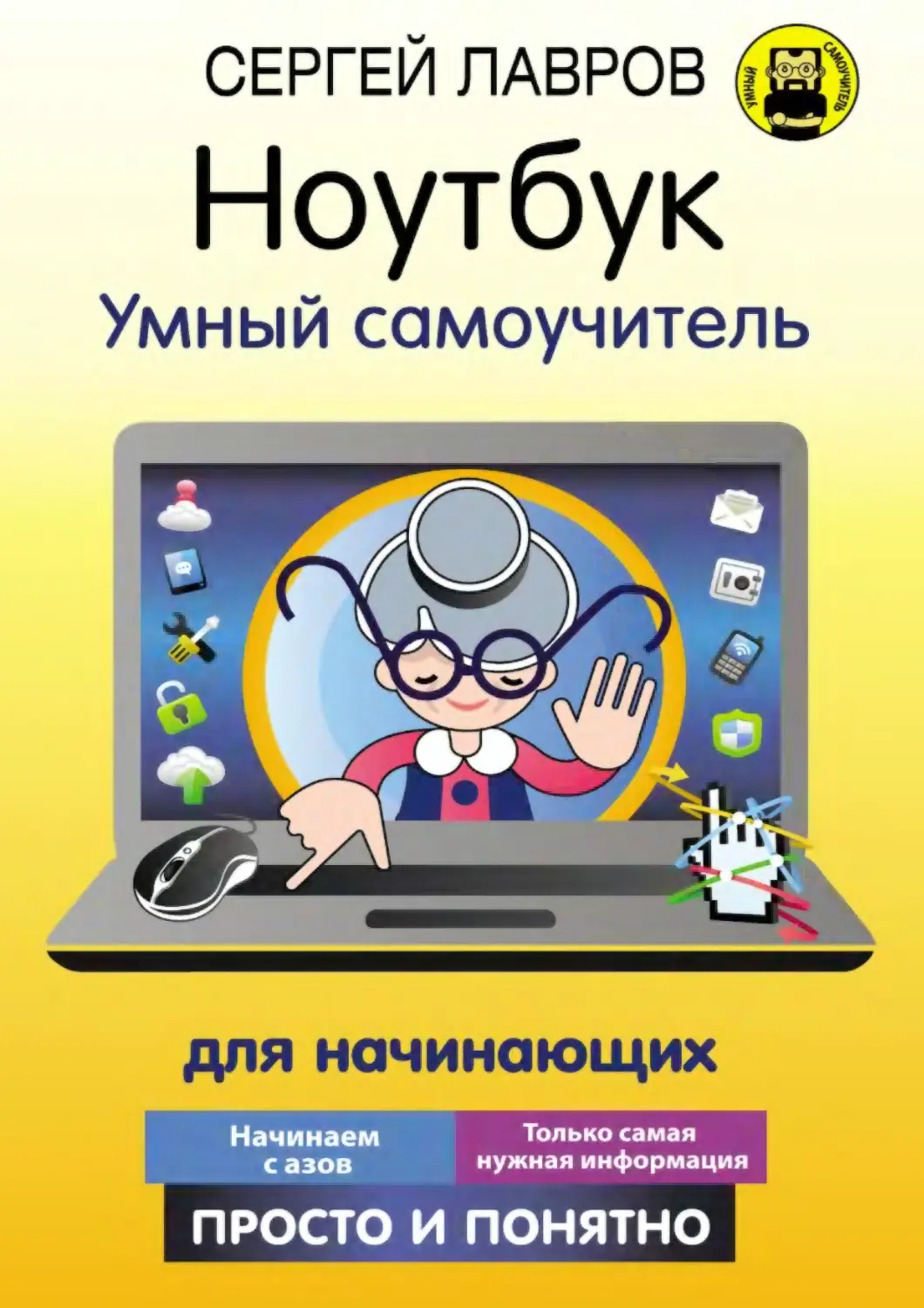
                    СЕРГЕЙ ЛАВРОВ

Ноутбук

Умный самоучитель

для начинающих

Начинаем	Только самая

С азов	нужная информация

’ ПРОСТО И ПОНЯТНО Ч
Настольная книга!

Написана доступным и понятным языком. Много
полезной и необходимой информации по пользова-
нию. Начинается она с самых азов. Шрифт не мел-
кий, и читать книгу легко. Описание программ со-
четается с множеством схематичных рисунков. Это
очень удобно при самостоятельном обучении. Благо-
даря этому изданию я многому научилась самостоя-
тельно. Оцениваю на «пятерку»!

Идеальная книга
для родителей!

Родители купили ноутбук. Появились тысячи
«А что?», «А как?», «А почему?». Кто главный кон-
сультант по всем этим вопросам? Правильно, я. При-
ходилось по десять раз за день отвечать на звонки,
подъезжать. Поэтому решил купить книгу. Выбирал
долго. Остановился на этой, потому что много кар-
тинок, практически на каждое действие есть иллю-
страция. Да и написано настолько просто, что по-
нимаешь — сам бы никогда не додумался, что это
надо объяснять.
Книга для всех!

Советы просто незаменимые, все объясняется про-
сто и понятно, даже для начинающих. Книгу реко-
мендую держать рядом с компьютером, сама в нее
часто заглядываю.

Оценила ноутбук
только благодаря этой книге!

Мне ноутбук подарили дети. Включили, на какие-то
кнопки потыкали, «это так, а это так», пользуйся.
Я, конечно, ничего не поняла, не запомнила, поэто-
му ноутбук у меня месяца два лежал без дела. По-
том стало обидно — вещь дорогая, пылится в шкафу,
да и дети все время спрашивали, нравится ли пода-
рок. На счастье, мне дали почитать эту книгу. С ней я
поняла, какая замечательная и удобная вещь у меня
есть. Я теперь и письма пишу, и фото все собрала
в одном месте, а свои сериалы смотрю, когда время
есть и без рекламы. И главное, потратила на обуче-
ние не больше часа. Тут все понятно.
Сергей Лавров

Ноутбук

Умный самоучитель
для начинающих

Просто и понятно

Издательство

ACT

Москва
УДК 004.382.7

ББК 32.973.2

Л13

Все права защищены. Никакая часть данной
книги не может быть воспроизведена в какой бы
то ни было форме без письменного разрешения
владельцев авторских прав.

	Лавров, Сергей Иванович.
Л13	Ноутбук. Умный самоучитель для начинающих. Просто и по- нятно / Сергей Лавров. — Москва : Издательство ACT, 2020. — 336 с. — (Умный самоучитель).  ISBN 978-5-17-120721-2  Вы собираетесь купить или уже купили ноутбук, но боитесь, что не справитесь с этой техникой? К сожалению, большинство книг на компьютерную тематик)7 предназначены для тех, кто умеет выполнять элементарные действия, работать с распространенными программами. 11овичку эти книги не помогут.  У вас в руках самоучитель, который написан специально для тех, кто не имеет никакого опыта работы на ноутбуке, не знает ни одного термина и даже не знает, как включить и выключить ноутбук.  Следуя очень простым и подробным инструкциям, вы очень скоро сможете смотреть любимые сериалы, писать письма, сохранять и от- правлять родным и друзьям фото, искать информацию в сети Интер- нет, бесплатно звонить по всему7 миру и совершать покупки в интернет- магазинах. И все это — без сложных слов и ненужных подробностей!  Эта книга научит любого — от пяти до 105 лет.

Макет подготовлен редакцией «Прайм»

Мы в социальных сетях. Присоединяйтесь!
vk.com/prime_ast
insiagram.com/prinie.ast
facebook.com/praim.ast

ISBN 978 5-17-120721'2

© Лавров С., 2020

© ООО «Издательство АСТ», 2020
КРАТКОЕ СОДЕРЖАНИЕ

Знакомьтесь: ваш ноутбук..................................25

Что лучше, ноутбук или компьютер?	.25

Как устроен ноутбук	........28

Как включить ноутбук................................... 31

Ноутбук включен! Что нужно узнать и сделать,
прежде чем начать работать	.42

Что такое операционная система	42

Почему так важно, чтобы до начала работы компьютер
был подключен к сети Интернет........................ .44

Перед началом работы: ближе знакомимся с мышкой
и тачпадом	46

Настраиваем компьютер при первом включении	. . .50

Учетная запись Майкрософт: что это такое
и зачем она нужна	63

Как создать учетную запись Майкрософт	65

Как правильно выключить компьютер	 81

Как тут все устроено? Компьютерный ликбез.................86

Рабочий стол: здесь много интересного	86

Панель задач — это очень удобно..................... .. .92

Много важного и полезного в разделе Пуск	99

Учимся работать с файлами и папками	. .110

Что такое файл	110

Для чего нужны папки	 112

Проводник — ваш путеводитель по папкам и файлам	113

Учимся работать с папками	 117

Учимся работать с файлами	   142

Учимся работать с программой для обработки фото	199

Интернет	.... 228

Подключаемся к Интернету	..................229

Как попасть в Интернет	.............................236

Как скачивать из Интернета музыку, кино, книги, программы.250

Как посмотреть кино или сериал не скачивая
его на компьютер. . ..................................255

Как найти и посмотреть видео с YouTube	.261

Как позвонить в любую страну или город России бесплатно	.266

Как совершать покупки в Интернете	.281

Как общаться в социальных сетях. ВКонтакте	306
РАЗВЕРНУТОЕ
СОДЕРЖАНИЕ

Н @ Е Ф

Щ| ЗНАКОМЬТЕСЬ:
2d ВАШ НОУТБУК ....................25

Что лучше:
ноутбук или компьютер?	 25

Как устроен ноутбук...........................28

Как включить ноутбук..........................31

Подключаем мышку	  31

Заряжаем аккумулятор	.33

Подключаемся!...............................37

Что делать, если ноутбук
просит ввести пароль ....... .. .........39
pH НОУТБУК ВКЛЮЧЕН!

ЧТО НУЖНО УЗНАТЬ И СДЕЛАТЬ,
ПРЕЖДЕ ЧЕМ НАЧАТЬ РАБОТАТЬ 42

Что такое операционная система	42

Почему так важно,
чтобы до начала работы компьютер

был подключен к сети Интернет ..	.........44

Перед началом работы:

ближе знакомимся с мышкой
и тачпадом	46

Настраиваем компьютер при первом
включении	50

Учетная запись Майкрософт:
что это такое и зачем она нужна..............63

Как создать учетную запись
Майкрософт...................................65

Как придумать пароль.......................74

Как пользоваться клавиатурой ............. 75

Как удалить ненужные знаки............. 76

Если компьютер сообщает, что пароль
введен неверно ............................77

Как правильно выключить

компьютер	...... 81
8

КАК ТУТ ВСЕ УСТРОЕНО?

КОМПЬЮТЕРНЫЙ ЛИКБЕЗ

86

Рабочий стол:
здесь много интересного	86

Панель задач — это очень удобно	. 92

Много важного и полезного в разделе Пуск .	99

Где прячутся все ваши программы	.. 99

Как настроить раздел Пуск по своему вкусу 104

Как создавать ярлыки на Рабочем столе .....107

Как размещать значки программ
на Панели задач............................108

УЧИМСЯ РАБОТАТЬ

С ФАЙЛАМИ И ПАПКАМИ

110

Что такое файл.............................11 о

Для чего нужны папки	 112

Проводник — ваш путеводитель
по папкам и файлам	 из

Учимся работать с папками	.117

Как создать новую папку ...	. ...117
Как дать папке новое имя ......................119

Как удалить название «Новая папка»...........119

Как настроить клавиатуру на нужный язык......123

Как напечатать новое название папки. . ...	.124

Как выделить папку	 127

Как открыть папку	.130

Как посмотреть все открытые папки	....133

Как закрыть папку .............................135

Как свернуть папку.............................138

Как удалить папку .............................139

Особая папка — Корзина.

Как с ней работать ............................140

Как восстановить то. что вы удалили по ошибке.140

Как очистить Корзину.........................141

Учимся работать с файлами ........................142

Как создаются текстовые файлы..................142

Как открыть программу WordPad	 144

Осваиваем клавиатуру	 149

Пишем первое слово...........................149

Создаем пробел...............................150

Пишем с новой строки.........................150

Пишем заглавными буквами.....................150

Печатаем цифры...............................151

Учимся удалять написанное....................152
Исправляем ошибки.............................153

Печатаем знаки препинания и разные символы....154

Как сохранить документ в WordPad.................158

Как закрыть и снова открыть файл ................163

Как создать текстовый файл в программе
Microsoft Word...................................168

Что еще можно делать с файлами ..................174

Как свернуть файл.............................175

Как найти папку или файл......................175

Как поменять расположение файлов в папке......178

Как быстро найти нужный файл в папке. Таблица .... 181

Как создать ярлык файла или папки.............181

Как изменить значок ярлыка....................184

Как перенести файл из одной папки в другую . 186

Как копировать файлы с фотоаппарата, флешки,
телефона..................................... 190

Безопасное извлечение устройств и дисков......195

Как удалить файл .............................196

Как копировать, перемещать, удалять файлы
при помощи Панели инструментон	197

УЧИМСЯ РАБОТАТЬ

С ПРОГРАММОЙ ДЛЯ ОБРАБОТКИ

ФОТО	...........199

Как загрузить фотографии в ваш компьютер .. . 200

Как добавить в программу фото из другой папки . 205
Просматриваем фото.........................210

Создаем альбомы............................211

Улучшение фотографий ...........................214

Как обрезать лишнее...........................216

Как повернуть фотографию......................217

Как выровнять фотографию..................... 219

Корректировка света, цвета, яркости . .	..	.220

Устранение эффекта красных глаз...............222

Точечное исправление: удаляем лишнее..........222

Сохраняем нашу работу ........................225

Дополнительные возможности
Панели инструментов программы Фотографии......226

ИНТЕРНЕТ

228

Подключаемся к Интернету	 229

Компания-провайдер все сделает за вас ....229

Подключаем Wi-Fi — беспроводной Интернет	230

Как подключаться к Интернету при каждом
включении ноутбука........................232

Общедоступные беспроводные сети —
что это такое, зачем нужны и как ими
пользоваться .	......................... 234

Как попасть в Интернет....................236

Что такое поисковик и для чего он нужен	. 237
12

Как пользоваться поисковиком	. ... 240

Что такое сайт..............................242

Выбираем более удобный браузер	. .	. 243

Как найти в Интернете нужный браузер......244

Как скачать и установить программу........245

Как открыть программу .	.	250

Как скачивать из Интернета музыку,
кино, книги, программы	250

Ищем сайты с нужными нам файлами ...........251

Где найти скачанный файл	... 252

Об авторских правах и бесплатном скачивании .. 254

Как посмотреть кино или сериал
не скачивая его на компьютер	.. 255

Проблемы при просмотре сериала онлайн........259

Как найти и посмотреть видео с YouTube . . .. 261

Что такое канал YouTube (Ютуб)
и зачем он вам нужен........................261

Нужно ли регистрироваться на YouTube	263

Как позвонить в любую страну
или город России бесплатно.....................266

Что такое Skype...........................  266

Установка программы Skype...................268
Как зарегистрироваться в программе	270

Как добавить кого-то в список контактов	272

Как переслать файл .. .......................276

Как бесплатно позвонить .....................278

Как внести деньги на счет ...................279

Как совершать покупки в Интернете ..............281

Что вам нужно для того,
чтобы совершать покупки в Интернете	281

Особенности торговли через Интернет	284

Что заказывать............................284

Как найти магазин или сайт для покупок,
совершения коммунальных и прочих платежей . . 284

Как выбрать качественный товар............285

Как оплатить заказ........................286

Как получить заказанное...................287

Пример покупки в Интернет-магазине
Ozon.ru......................................288

Как общаться в социальных сетях.

ВКонтакте.......................................306

Регистрация в социальной сети................307

Добавляем свое фото........................ .313

Основные разделы ВКонтакте ...................315

Добавляем друзей.............................316
Загружаем и показываем друзьям фотографии	.319

Как вы узнаете, кому понравились ваши фото . ... 327

Пишем сообщения друзьям......................329

Как вступить в группы по интересам	. . 331

Новости ВКонтакте............................332

Как найти фильм или музыку во ВКонтакте . 333

Как скачать фото из ВКонтакте ...............334
Эта книга написана специально для тех, кто совершен-
но не знаком с компьютерной техникой, а может даже
опасается ее. Как подступиться? С чего начать? Не сло-
маю ли я такую сложную и дорогую вещь? А также для
тех, кто немножко освоил компьютер, но совершенно
не знает, с какой стороны подойти к ноутбуку, потому
что «он совсем другой, не похож на компьютер, а значит
и работает по-другому».

Ваши страхи понятны — все мы боимся нового и не-
известного. Но очень скоро вы убедитесь, что бояться
нечего. Не верите? Пройдет совсем немного времени,
и вы будете спокойно и уверенно работать на ноутбу-
ке — так, будто делали это всю жизнь. Ведь это действи-
тельно легко. И что любой человек в любом возрасте
может освоить эту технику с нуля. Возможно, ваш страх
родом из прошлого. Двадцать лет назад компьютер быт
действительно устроен сложнее. Он «говорил» на ино-
странном языке, нужно было знать какие-то команды,
действия. Сейчас все элементарно. Программы содержат
множество подсказок, а сломать чудо-технику можно,
только если уронить ее на пол или залить водой. Если же
вы случайно нажмете не на ту кнопку или даже на де-
сять не тех кнопок ничего не случится.

Договоримся, что мы забудем, сейчас свои страхи
и сомнения, потому что ноутбук сделает вашу жизнь
проще во много раз. Множество проблем и сложностей
просто отпадут сами собой. Хотите узнать, что вы смо-
жете делать при помощи ноубука?

►	► Каждый день общаться с родственниками и друзья-
ми, даже если они живут далеко, — переписываться
и разговаривать совершенно бесплатно!

►	► Вы сможете смотреть фотографии друзей и родных,
быть в курсе того, как они живут, и чувствовать себя
так, будто вы все время рядом с ними.

►	► Оплачивать коммунальные услуги и любые счета,
не выходя из дома.

►	► Заказывать продукты и любые товары с доставкой
на дом и по выгодным ценам.

►	► Искать товары, услуги, любую информацию — про-
гноз погоды, расписание электричек, маршруты го-
родского транспорта, репертуар театров и киноте-
атров и др. Причем с ноутбуком вы сможете делать
это не только в городской квартире, но и на даче,
в отпуске, командировке.

►	► Смотреть любые фильмы и сериалы в удобное вре-
мя и почти без рекламы, слушать музыку, читать
книги любых жанров, просматривать газеты и жур-
налы.

►	► Совершать экскурсии по знаменитым музеям и лю-
бым городам мира, смотреть спектакли, идущие
на отечественной и мировой сценах.
►► В любой момент находить ответ на любой вопрос.
В интернете есть все знания, наработанные че-
ловечеством! Не надо идти в библиотеку, рыться
в книжках, расспрашивать друзей и знакомых.
Узнать все, что угодно, вы можете буквально за ми-
нуту.

►► Заниматься самообразованием, учиться всему,
чему захотите. Множество курсов, семинаров, лек-
ций именитых ученых, онлайн-школ, видеоуроков,
мастер-классов на любые темы всегда вам доступ-
ны — и среди них огромное количество бесплат-
ных.

►► Получать подробные видеоинструкции, которые
помогут вам справиться с любым делом. Как вы-
растить хороший урожай огурцов, как испечь
вкусный пирог, как научиться вышивать крести-
ком, как построить беседку на дачном участке, как
пользоваться краскораспылителем, как помыть
кота — все что угодно можно узнать из интернета,
посмотреть, как это делают другие, и приступить
к задуманному уже со знанием дела.

И это я перечислил только очень малую часть тех воз-
можностей, которые получает человек, умеющий обра-
щаться с компьютером!
Возможные страхи и вопросы

Если вы еще сомневаетесь, постараюсь ответить на
вопросы, которые чаще всего задают новички.

9 Вопрос. Нужны ли мне эти лишние
сложности? Может, лучше уж продолжать
жить как прежде?

Ответ. Лишние сложности вы создаете себе как раз
тем, что отказываетесь от освоения компьютера. Ком-
пьютер облегчает жизнь, а не усложняет. С помощью

компьютера множество задач, на которые вы привыкли
тратить время и силы, решаются легко и быстро.

Q Вопрос. А если у меня ничего не получится,
я что-то сделаю не так, все испорчу,
сломаю?

Ответ. У вас просто не может не получиться. Компью-
тер устроен так, что получается всегда и у всех. Даже
если вы что-то сделаете не так, вы ничего не сломаете
и не испортите.

Компьютер вообще сломать очень сложно, нужно
знать, как это делать и очень сильно постараться! А если
вы нажмете какую-то не ту кнопку и выполните какое-
то не то действие, ничего страшного не произойдет.
Не нужно бояться ошибок, потому что их очень легко
исправить. Например, вы случайно удалили какую-то
нужную информацию. Но она не удаляется сразу навсег-
да, а потому вы ее сможете тут же восстановить. Точно
так же никаких необратимых последствий не наступит
и от других ошибочных действий.
/у Вопрос. Говорят, в интернете очень много
дезинформации, и вообще всякого мусора —
может, лучше всего этого и не знать?

Ответ. В интернете, как и в жизни, есть все. Вы же не
отказываетесь от жизни только потому, что в ней есть
не только правда, но и ложь, не только красота, но и
грязь? И в жизни, и в интернете все зависит от того,
что мы выбираем. Если вы в жизни предпочитаете об-
щаться с интересными, умными, порядочными людьми,
читать хорошие книги, заниматься самообразованием,
а не сплетничать и не перебирать чье-то грязное бе-
лье — точно так же вы будете вести себя и в интернете.
Вы просто будете знать, что вам нужно и где это искать.
И научитесь избегать ненужного и неинтересного.

9 Вопрос. На курсы идти стесняюсь,
да и дорого это, за помощью обратиться
не к кому, а в одиночку я, наверное, это
не осилю.

Ответ. Вы все прекрасно осилите в одиночку, вам
не нужны никакие помощники и учителя. У вас есть
эта книга-самоучитель, и, поверьте, вам ее вполне до-
статочно. В ней будет очень подробно описано, что и как
вам нужно делать — шаг за шагом, не спеша, так, чтобы
вы чувствовали себя спокойно и комфортно. Не будет
непонятных терминов и слишком сложных запутан-
ных описаний. Не будет никакой лишней информации.
Будет только то, что вам нужно, и что легко для пони-
мания. Будет множество изображений с подробными
объяснениями, по которым вы сможете сверять каж-
дое свое действие. Все будет объяснено обстоятельно
и последовательно — что называется, от А до Я. Начнем
с самых азов — с простых элементарных вещей, кото-
рые сразу же позволят вам почувствовать себя свободно
и уверенно в общении с компьютером.

Ну что же, давайте приступим к делу! Если вы все
еще волнуетесь — пусть это будет радостное волнение.
Вы на пороге нового этапа вашей жизни, и вот увидите,
жить вам станет гораздо интереснее.

Итак, начинаем!
ЗНАКОМЬТЕСЬ:
ВАШ НОУТБУК

ЧТО ЛУЧШЕ:
НОУТБУК ИЛИ КОМПЬЮТЕР?

Из этой книги вы узнаете все необходимое об устрой-
стве ноутбука. Вообще-то, ноутбук — это тоже ком-
пьютер, только портативный. А потому нет смысла
их противопоставлять друг другу. А вот сравнить име-
ет смысл — чтобы вы могли решить, с каким из этих
устройств вам больше хочется работать.

Возможно, у вас уже есть компьютер или ноутбук,
и вам не нужно делать выбор между ними? Но, может
быть, и в этом случае вам тоже будет интересно прочи-
тать о плюсах и минусах того и другого.

►► небольшой вес и компактность, благодаря чему

есть возможность переносить его с места на место,
брать с собой в дорогу;

►► не требуется компьютерный стол — можно рабо-
тать в любом месте;
22

►	► какое-то время (обычно от трех до десяти часов)
ноутбук может работать автономно, от аккумуля-
тора, то есть независимо от электрических сетей;

►	► не нужно подключать монитор, клавиатуру, ка-
меру и другие устройства — все необходимое уже
встроено.

' — Минусы ноутбука:

►	► ноутбук — более сложное устройство, чем стаци-
онарный компьютер, а потому он стоит дороже
(если сравнивать с компьютером аналогичных ха-
рактеристик);

►	► ноутбук нельзя модернизировать — если, напри-
мер, какая-то деталь устарела или сломалась, вы
ее не сможете заменить, из-за чего срок службы
ноутбука может оказаться значительно меньше,
чем у компьютера;

►	► отремонтировать ноутбук гораздо дороже, чем
компьютер, а потому ремонт обычно не имеет
смысла: проще, как говорится, купить новый;

►	► можно купить для компьютера очень большой
экран и использовать компьютер как телевизор,
а у ноутбуков обычно размер экрана ограничен.
Для кого-то это может быть минусом.

Плюсы компьютера:

►	► стоит дешевле, чем ноутбук с аналогичными ха-
рактеристиками ;

►	► можно подобрать монитор с экраном такого разме-
ра, который будет комфортным для вас — а значит,
23

работать за стационарным компьютером одно-
значно удобнее;

►	► компьютер можно легко модернизировать —
это значит, он прослужит вам долгие годы, ведь
по мере устаревания или выхода из строя каких-то
деталей они просто заменяются на новые.

в Минусы компьютера:

►	► довольно объемный и тяжелый, требует специаль-
но выделенного для него места (вам понадобится
компьютерный стол);

►	► зависит от электричества — не может работать
от аккумулятора;

►	► нужно отдельно покупать и подключать монитор,
клавиатуру, мышку и другие устройства.

Как видите, трудно сказать, что же лучше — ноутбук
или компьютер. Все зависит от того, что вам больше
нравится и что удобнее именно для вас. Кто-то пред-
почитает дома работать на стационарном компьюте-
ре, а ноутбук брать с собой в путешествия или на дачу.
А кого-то ноутбук устраивает и в домашних условиях.
Что касается меня, то дома я предпочитаю стационар-
ный компьютер — мне удобнее работать на большом
экране, сидя за столом в удобном кресле. А с ноутбуком
так приятно устроиться хоть в гамаке, хоть в шезлон-
ге, хоть на лесной полянке, хоть на скамейке в парке.
Красота!

Но, повторяю, это дело вкуса. Вы не обязаны следо-
вать моему примеру. Решайте сами!

А сейчас мы более подробно рассмотрим устройство
ноутбука.
24

КАК УСТРОЕН НОУТБУК

Ноутбук похож на большую книгу или блокнот. Соб-
ственно, само слово ноутбук (notebook) и переводится
с английского как «блокнот».

Ноутбук может выглядеть так

Потому и открывается ноутбук примерно так же, как
блокнот.

Вы просто поднимаете крышку, и видите, что там вну-
три есть экран и клавиатура.

Клавиатура — это ваш пульт управления ноутбуком.
На клавиатуре, как на печатной машинке, вы набираете
тексты документов. С ее же помощью отдаете и коман-
ды ноутбуку.
Клавиатура ноутбука

Обратите внимание, что в ноутбуке перед клавиату-
рой есть небольшая прямоугольная площадка с двумя
кнопками. Это устройство, которое заменяет собой ком-
пьютерную мышку.

Мышка — устройство, позволяющее работать с ин-
формацией, отражающейся на экране.

Мышка
26

Мышка обычно располагается на специальном ков-
рике. Вы двигаете ей по коврику, и соответственно ва-
шим движениям на экране движется особый указатель,
который называется курсор.

Наводя курсор на разные области экрана, вы можете,
например, перемещаться по тексту документа, который
печатаете, или, нажимая на кнопку мышки, открывать
выбранные вами документы и программы.

О том, как работать с ними, мы еще не раз поговорим
подробно.

«Прямоугольник с кнопками», который вы видите
под клавиатурой, называется тачпад, или сенсорная
панель. Работать с сенсорной панелью просто — она
реагирует на прикосновение ваших пальцев. Если же
вам по какой-то причине покажется это неудобным, или
просто не понравится — имейте в виду, что к ноутбуку,
как и к компьютеру, всегда можно подключить обычную
мышку.

Мышки бывают разного размера и разной формы,
бывают проводные и беспроводные. По цене они тоже
сильно разнятся. Дорогие мышки вам ни к чему, но вы-
бирайте среди таких, которые будут удобно ложиться
в вашу ладонь.

По большому счету, можно обойтись и без мышки,
и без тачпада. Их функции могут исполнять кнопки
на клавиатуре. Но это очень неудобно! Поэтому реко-
мендую все же освоить эти инструменты — они делают
пользование ноутбуком проще и приятнее.

Теперь посмотрите на область над экраном. Там вы
можете увидеть встроенную камеру. Она понадобится
вам, если вы захотите с кем-то пообщаться по видеосвя-
зи. Вы будете видеть на своем экране человека, как бы
далеко он ни находился, а он будет видеть вас. Также
27

в ноутбуках обычно уже есть встроенные динамики,
чтобы слышать звук.

Надо сказать, что ноутбуки бывают разные и могут
сильно отличаться своим внешним видом. У них мо-
гут быть по-разному расположены некоторые кнопки.
На маленьких ноутбуках могут отсутствовать некоторые
кнопки, которые есть на больших. Но принципы работы
все равно одни и те же. И, познакомившись с одним но-
утбуком, вы потом легко разберетесь в любом другом.

Ну что ж, я надеюсь, что первые страхи мы преодо-
лели! Вы уже спокойно рассматриваете свой ноутбук,
прикасаетесь к нему, и даже получили первое представ-
ление о его устройстве и возможностях.

Теперь приступаем к следующему разделу — научим-
ся включать эту сложную технику. Заметьте: техника
сложная, но это не значит, что включить ее и работать на
ней будет сложно. Совсем наоборот: чем техника слож-
нее, тем проще она в эксплуатации. Почему? Да потому,
что сложная — значит умная. Она думает за вас! Вам
не нужно решать каких-то сложных технических задач.
Вам нужно только следовать простейшим инструкциям.

Вы готовы? Смелее! Сейчас вы убедитесь, что ничего
сложного тут на самом деле нет.

КАК ВКЛЮЧИТЬ НОУТБУК

Подключаем мышку

Ноутбук включить значительно проще, чем стацио-
парный компьютер, так как к нему не нужно подклю-
чать монитор и клавиатуру. Мышку тоже подключать
не обязательно: вы уже знаете, что в ноутбуке есть
встроенная замена мышки — тачпад, или сенсорная
панель. Но все же я бы посоветовал вам купить и под-
ключить мышку к ноутбуку — с ней работать гораздо
удобнее, чем с тачпадом.

Тачпад пригодится, если вы работаете с ноутбуком
где-нибудь в дороге, к примеру в электричке, держи-
те ваш портативный компьютер на коленях, и мышку
на коврике пристроить некуда. Если же ноутбук стоит
на столе или другой твердой поверхности — мышка
однозначно предпочтительнее.

Чтобы подключить мышку, осмотрите боковые по-
верхности вашего ноутбука. Там вы обнаружите несколь-
ко USB-разъемов. Произносится так: ю-эс-би. У каждого
ноутбука их несколько. К ним очень удобно присоеди-
нять различные устройства, в том числе мышку.

Боковая поверхность ноутбука с USB-разъемами

Вы можете подключить мышку к любому из них.
Но, естественно, если вы правша, подключайте мышку
с правой стороны. Если же вам удобнее управлять мыш-
кой левой рукой — подключайте слева.

На конце провода мышки вы увидите вот такой ште-
кер, который как раз предназначен для USB-порта.
29

Штекер для подключения к USB-порту

Просто воткните штекер в разъем — и устройство
подключено!

Это — в случае, если у вас мышка имеет провод. Бес-
проводные устройства подключаются тоже достаточно
легко, но все же тут уже может потребоваться некото-
рый опыт. Поэтому для начала, если у вас нет помощни-
ков, лучше воспользоваться мышкой с проводом.

Заряжаем аккумулятор

Обратите внимание: ноутбук не обязательно подклю-
чать к сети, ведь он может работать от аккумулятора.
Но если у вас ноутбук новый, то перед первым включе-
нием аккумулятор нужно зарядить. Это сделать очень
легко — для зарядки аккумулятора не требуется выни-
мать его из ноутбука и даже не обязательно знать, где
он находится. Вы просто подключаете ноутбук к элек-
трической розетке, и аккумулятор начинает заряжаться.

Для подключения к сети в комплекте с ноутбуком,
само собой, имеется шнур. Давайте рассмотрим его
внимательно, иногда он состоит из двух частей, между
которыми имеется небольшая черная коробочка. Это
блок питания, или адаптер, который нужен для зарядки
30

аккумулятора в ноутбуке. В современных ноутбуках
адаптер может быть очень маленьким и соединенным
со штекером.

Ч

Так могут выглядеть две части шнура
для подключения ноутбука

Если две части шнура не соединены между собой —
соедините их. Это делается просто: в блоке питания есть
разъем, на конце шнура — штекер, который идеально
подходит к этому разъему. Теперь у вас получился еди-
ный шнур с адаптером посередине. На одном конце
шнура — обычная вилка, на другом — штекер для под-
ключения к ноутбуку.

Теперь вам снова нужно внимательно осмотреть по-
верхности ноутбука, чтобы найти гнездо, или разъем,
в точности подходящий этому штекеру. Он обычно округ-
лый, небольшого диаметра. Если у вас новый ноутбук,
откройте инструкцию к нему, и по изображенной там
схеме с указателями вы легко найдете нужный разъем.
Воткните в него штекер. Только после этого можно будет
включить вилку в розетку.

Гнездо для подключения шнура питания ноутбука

Прежде чем включить ноутбук в сеть, давайте пого-
ворим об одном устройстве, которое может вам понадо-
биться. Оно не обязательно, но желательно. Это сетевой
фильтр и источник бесперебойного питания.

В принципе, можно включить ноутбук прямо в ро-
зетку или в обычный удлинитель. Это не возбраняется.
Но надо иметь в виду, что в электрических сетях доволь-
но часто бывают перепады напряжения, которые не са-
мым лучшим образом сказываются на сложной технике.
Сетевой фильтр — это как раз то устройство, которое
защитит ваш ноутбук от неприятностей и позволит ему
служить дольше.

Сетевой фильтр может выглядеть точно так же, как
обычный удлинитель с кнопкой включения и выключе-
ния, или очень похоже на него. Не перепутайте! Удли-
нитель с кнопкой — это не сетевой фильтр! На сетевом
фильтре будет обязательно обозначено, что это именно
сетевой фильтр — если он продается без коробки, то
соответствующая надпись будет либо на упаковке, либо
на нем самом, как правило, с обратной стороны. Если
сомневаетесь — спросите у продавца, он поможет от-
личить одно от другого!

Сетевой фильтр — очень удобная вещь: в нем обычно
от четырех и более розеток. Для него нужна всего лишь
одна розетка в стене, а к нему можно подключить сразу
несколько устройств: конечно же, в первую очередь сам
ноутбук, а в дальнейшем вам понадобится еще и модем
или роутер (устройство для подключения к интернету),
и, возможно, колонки, чтобы воспроизводить звуки,
и принтер, а может, и что-то еще.

Так что сразу покупайте фильтр, в котором розеток
будет с запасом. Тогда все ваши устройства будут гаран-
тированно защищены.

Сетевой фильтр

Кроме того, в дальнейшем вы наверняка будете ис-
пользовать электричество не только для зарядки аккуму-
лятора, но и для того, чтобы работать на подключенном
к сети ноутбуке. Это удобнее, когда рядом есть источник
питания, ведь время работы ноутбука от аккумулятора
ограничено — через несколько часов так или иначе при-
дется его заряжать.
33

Чтобы зарядить аккумулятор перед первым исполь-
зованием, просто воткните вилку в розетку на четыре
часа. Сам ноутбук при этом не включайте — то есть
не трогайте кнопку включения на нем.

Даже когда аккумулятор зарядится полностью, вы
сможете работать на ноутбуке, оставив его подклю-
ченным к сети. Аккумулятору это ничем не грозит: он
не перегреется, не получит избыточного заряда, ведь со-
временные аккумуляторы устроены так, что, зарядив-
шись на 100 процентов, они автоматически отключают-
ся от поступления тока, а ноугбук при этом продолжает
работать от сети. Так что нет никакой необходимости
вынимать аккумулятор из ноутбука, если он подключен
к электричеству. Напротив, даже нежелательно это де-
лать: вдруг электричество внезапно отключится? В этом
случае ваш ноутбук автоматически перейдет на питание
от аккумулятора, и вы спокойно продолжите работу.

А когда будете работать от аккумулятора, то следите,
чтобы он никогда не разряжался до нуля. Чтобы про-
длить срок его службы, лучше не допускать разрядки
ниже уровня 15-20 процентов. Ноутбук будет уведом-
лять вас соответствующими надписями на экране, когда
заряд батареи станет низким.

Подключаемся!

Теперь вам осталось только найти на ноутбуке кнопку
включения. Это может представлять небольшую слож-
ность, так как не на всех моделях ноутбуков кнопка пуска
находится на видном месте. Она может быть размещена,
к примеру, на боковой панели, и совершенно не бро-
саться в глаза. Кроме того, эти кнопки бывают разной
34

формы — и круглые, и прямоугольные, и в виде узкой
планки. Включаться они тоже могут по- разному: и на-
жатием, и перемещением из одного положения в другое.
Если у вас есть инструкция от ноутбука — лучше всего
будет свериться по ней. Если же инструкции нет, а кноп-
ку с первого взгляда не видно — просто рассмотрите
ноутбук со всех сторон, и вы обязательно найдете ее.
Если она не на передней панели, то, скорее всего, где-
то сбоку. В большинстве случаев на кнопке или рядом
с ней изображен определенный значок, по которому вы
легко сможете ее идентифицировать.

Значок кнопки включения ноутбука

Решите, будете вы работать от сети или от аккумуля-
тора. Если от сети — подключите шнур, воткните вилку
в розетку. Если от аккумулятора — шнур к ноутбуку под-
ключать не надо.

Нажав на кнопку включения, подождите немного.
По экрану побегут ряды слов, чисел, символов — ноут-
бук готовится к работе: загружается.
Что делать, если ноутбук
просит ввести пароль

Если ноутбук просит ввести пароль, значит, он до вас
принадлежал другому владельцу и тот, видимо просто
забыл снять пароль, прежде чем передать ноутбук вам.

В этой ситуации самым лучшим выходом будет попро-
сить прежнего владельца отключить пароль. Если же это
по каким-то причинам невозможно, пусть он хотя бы
продиктует вам пароль, а лучше — напишет на бумажке
или пришлет в sms-сообщении. Тогда вы сможете попро-
бовать самостоятельно ввести пароль и все же начать
работать на ноутбуке. Правда, придется работать с кла-
виатурой — у вас для этого пока недостаточно навыков,
но попытаться можно.

Главное, что вам надо знать: пароль вводится всегда
латинскими буквами.

" ВАЖНАЯ ИНФОРМАЦИЯ!

Вы можете печатать на вашей клавиатуре как по-
русски, так и по-английски Чтобы переключиться
с одного языка на другой, нужно нажать на опре-
деленные кнопки. Внимательно изучите, как это де-

<> лается.

Итак, найдите с левой стороны клавиатуры две кла-
виши — Shift и Alt. Кнопка Alt на клавиатуре подпи-
сана, а вот кнопка Shift может быть заменена толстой
стрелкой, направленной вверх. Часто встречаются дру-
гие сочетания клавиш (особенно на уже использовав-
шихся кем-то ранее компьютерах, о которых здесь шла
36

речь) — Shift + Shift и Ctrl + Shift. Нажмите их одно-
временно, затем отпустите. В результате язык клавиату-
ры поменяется с русского на английский или наоборот.

Затем посмотрите на строку, в которой ноутбук пред-
лагает вам ввести пароль. В обычном режиме там не ото-
бражаются буквы и другие значки, которые вы вводи-
те, — вместо них будут видны черные точки. Но в конце
строки есть символическое изображение глаза. Если вы
его не видите — подвигайте мышку и последите, как
перемещается вслед за ней стрелочка на экране (она
называется курсор). Подведите стрелочку к концу стро-
ки, и глаз может там появиться. Теперь нажмите и от-
пустите левую кнопку мышки. После этого вы сможете
видеть, что именно печатаете.

Подведите мышку к началу строки пароля и снова
нажмите ее левую кнопку. Если видите мигающую вер-
тикальную черточку (так изменился курсор), можете
вводить пароль.

И вот тут вам придется внимательно изучать кла-
виатуру. Не спешите, вводите по одному знаку. Если
ошиблись, нажмите на клавишу, на которой написано
Backspace (в правой верхней части клавиатуры). Ино-
гда вместо надписи на ней изображена прямая стрелка
влево: одно нажатие убирает предыдущий знак.

Чтобы напечатать большую (заглавную, или пропис-
ную, букву) нажмите и удерживайте клавишу Shift и од-
новременно нажмите клавишу с буквой. Точно так же
печатаются все значки, которые изображены в верхних
частях клавиш — например, над цифрами.

Когда введете пароль, посмотрите, не изображена ли
на экране какая-то кнопка со словом Далее, или Про-
должить, или просто в виде стрелки. Подведите к ней
курсор мышки и нажмите один раз на ее левую клавишу.
Если никакого такого слова или кнопки нет, нажмите
клавишу Enter (Ввод) на вашей клавиатуре — ищите
эту кнопку в правой ее части (иногда она обозначается
изогнутой горизонтальной стрелкой).

Ну а если все равно ничего не получилось — не рас-
страивайтесь. Это действительно непростая задача для
новичка, и я надеюсь, что вам не придется с ней стол-
кнуться. Но если такое случилось, вы всегда можете
обратиться за помощью к кому-то из более опытных
пользователей.

Клавиатура. Выделены клавиши Shift, Alt, Backspace, Enter
НОУТБУК ВКЛЮЧЕН!

Что нужно узнать и сделать,
прежде чем начать работать

что ТАКОЕ
ОПЕРАЦИОННАЯ СИСТЕМА

Ну вот, вы познакомились в общих чертах с ноутбу-
ком и даже научились его включать! Теперь переходим
к следующему важному разделу — начинаем учиться
работать на этом устройстве.

Принципы работы на компьютере и ноутбуке мало
чем отличаются. Поэтому дальше мы будем обозна-
чать и тот, и другой прибор одним словом — ком-
пьютер. Различия же при необходимости будем ого-
,, варивать отдельно.

Что мы будем делать, в первый раз в жизни включив
компьютер?

Сначала давайте выясним, насколько ваш компьютер
готов к полноценной работе.
39

Чтобы компьютер мог работать, в нем должна быть
установлена операционная система (сокращенно ОС).
Операционная система — это целый комплекс про-
грамм, благодаря которым вы можете взаимодейство-
вать с компьютером, отдавать ему команды и выполнять
множество дел — писать разные тексты, работать с та-
блицами, отправлять письма, заходить в Интернет, про-
сматривать фотографии, читать книги, слушать музы-
ку, смотреть фильмы и даже рисовать, самостоятельно
монтировать видеоролики, улучшать свои фотографии
и делать еще много чего другого.

Самая популярная разновидность операционных си-
стем называется Windows, что означает «Окна». Это на-
звание не случайно, ведь все программы в ОС Windows
открываются в виде окна — прямоугольника в рамоч-
ке. Даже если вы просто хотите послушать музыку, про-
грамма для ее прослушивания откроется в виде окна,
в котором вы увидите разные кнопки, позволяющие
управлять настройками.

Производитель Windows — компания Microsoft (Май-
крософт), которая выпустила уже целое семейство опе-
рационных систем. Самая последняя версия ОС Windows
носит название Windows 10. Именно в ней мы с вами
и будем учиться работать.

Если у вас компьютер новый, то, скорее всего, там
уже установлена Windows 10. С 2015 года она устанав-
ливается на большинство компьютеров, имеющихся
в продаже. Операционная система — не бесплатная,
но ее стоимость, как правило, уже заложена в стоимость
компьютера.

Встречаются в продаже и компьютеры, где пока еще
не установлена никакая операционная система. Они
стоят дешевле, но экономить нет никакого смысла: вам
40

все равно придется снова идти в магазин, покупать опе-
рационную систему (она продается на диске) и вызы-
вать мастера, чтобы установить ее в компьютер. В итоге
может получиться даже дороже.

Операционные системы на компьютере можно ме-
нять неоднократно. Так, устаревшие версии рекомен-
дуется вовремя заменять на новые. Если на вашем ком-
пьютере стоит устаревшая версия Windows, вы, конечно,
все равно сможете на нем работать. Но лучше все-таки
не откладывать в долгий ящик приобретение последней
версии ОС. Благодаря этому вы получите массу преиму-
ществ и новых возможностей.

ПОЧЕМУ ТАК ВАЖНО,
ЧТОБЫ ДО НАЧАЛА РАБОТЫ

КОМПЬЮТЕР БЫЛ ПОДКЛЮЧЕН
К СЕТИ ИНТЕРНЕТ

Операционная система Windows 10 намного упрости-
ла жизнь своим пользователям по сравнению с преды-
дущими версиями Windows. Представляете, раньше при
первом включении компьютера нужно было активиро-
вать операционную систему вручную, то есть вводить
длинный набор цифр, называемый «код активации». Те-
перь же активация происходит автоматически и даже
незаметно для вас — но только при условии, что ваш
компьютер подключен к сети Интернет.

Еще преимущество: опять же при наличии подклю-
чения к Интернету вам не нужно вручную вводить дату
и время — компьютер определит и установит их авто-
матически.
41

Подключение к Интернету вам понадобится и для
того, чтобы компьютер признал в вас своего хозяина —
с этой целью вы должны ему представиться: ввести свое
имя и создать так называемую учетную запись.

Поэтому выясните, пожалуйста, имеется ли у вашего
компьютера подключение к Интернету. Если компьютер
не новый и вы не единственный человек в семье, кото-
рый собирается пользоваться им, то, скорее всего, он
подключен к Интернету. Если ваш компьютер новый,
но вам его уже настроили и подключили, то беспокоить-
ся тоже не о чем — можно просто приступать к работе.

А если вы самостоятельно приобрели новый ком-
пьютер? Это прекрасное приобретение, и вас можно
поздравить! Но в таком случае вам придется в первую
очередь позаботиться о том, чтобы у него был доступ
в Интернет.

О работе в Интернете мы будем подробно говорить
в соответствующем разделе, а пока — лишь некоторые
общие сведения о подключении для тех, у кого еще
нет Интернета. Подключать что-то самостоятельно вам
не придется — все сделает специалист из компании, ко-
торая предоставляет подключение к Интернету. Таких
компаний много. Их называют провайдерами. Вы мо-
жете выбрать любую из тех, что уже провели свои сети
в ваш дом. Например, это может быть та же компания,
которая обслуживает ваш стационарный телефон. Но не
лишним будет посоветоваться с соседями. Поспраши-
вайте их, выясните, услугами каких провайдеров они
пользуются и довольны ли качеством этих услуг. Тогда
вы сможете выбрать компанию, о которой больше всего
хороших отзывов. После этого звоните туда, вызывайте
мастера, и где-то за час работы вы будете обеспечены
Интернетом.
42

Возможно, вам потребуется купить специальное
устройство — роутер, чтобы ноутбук подключался к Ин-
тернету без проводов — ловил сигнал как радио. Про-
вайдеры могут предоставить вам роутер бесплатно или
за деньги. В любом случае мастер настроит и такое под-
ключение (беспроводное), и вам ничего не нужно будет
делать самим.

За пользование Интернетом взимается абонентская
плата, как за телефон. Но вы сможете вас пользовать-
ся интернетом постоянно, не будете ограничены ни по
времени, ни по объему файлов, которые захотите ска-
чать. Вы сможете смотреть любые фильмы и сериалы,
узнавать новости, общаться столько, сколько захо-
тите.

ПЕРЕД НАЧАЛОМ РАБОТЫ:
БЛИЖЕ ЗНАКОМИМСЯ
С МЫШКОЙ И ТАЧПАДОМ

С этого момента вам придется часто и много пользо-
ваться мышкой или тачпадом. Как вы знаете, тачпад —
это сенсорная панель, замена мышки на ноутбуке. К но-
утбуку тоже можно, и даже желательно, подключить
мышку. Но тачпад вам тоже может пригодиться. По-
этому давайте прежде всего подробнее изучим мышку
и тачпад.

Принцип работы мышки очень простой. Если вы уже
включили компьютер, то можете видеть, что на экра-
не есть стрелочка. Она называется курсор. Курсор мо-
жет менять свою форму — например, когда мы вво-
дим текст, он превращается в вертикальную черточку.
Левая
кнопка мышки

Колесо
прокрутки

Мышка

А в некоторых программах он имеет форму руки, кото-
рой мы можем что-нибудь листать или перетаскивать.

Подвигайте мышкой — и вы увидите, что курсор дви-
гается вслед за ней.

У мышки всегда есть две кнопки: правая и левая. На-
жатие на кнопку мышки называется щелчок, или клик
(click — по-английски и означает щелчок). Иногда го-
ворят «щелкните мышкой», иногда — «кликните мыш-
кой», смысл этих выражений один и тот же. У некоторых
мышек между кнопками есть колесико. С его помощью
можно, например, прокручивать текст на экране. Оно
так и называется — колесо прокрутки. Но это не обяза-
тельный элемент, и если у вас мышка без колесика, пусть
вас это не смущает, вполне можно обойтись без него.

А вот без кнопок мы никак не обойдемся. Чаще
всего нам нужна будет левая кнопка мышки. Правая
кнопка используется достаточно редко. Правую кнопку
44

мы обычно нажимаем тогда, когда нам нужно увидеть
какое-то выпадающее меню — то есть появляющееся
на экране будто из ниоткуда маленькое окошко со спи-
ском возможных действий. Но об этом мы еще будем
не раз говорить позже.

Пока просто запомните три простых вещи:

►	► левую кнопку мышки в одних случаях мы будем
нажимать один раз, в других случаях — два раза
подряд, а вот правую кнопку мышки мы всегда на-
жимаем только один раз;

►	► когда говорят «щелкните» (или «кликните») мыш-
кой, имеется в виду всегда щелчок по левой кнопке
мышки;

►	► если нужно нажать правую кнопку мышки, это
всегда оговаривается особо, так и говорят: «щел-
кните» («кликните») правой кнопкой мышки.

Замена мышки на ноутбуке — тачпад, или сенсорная
панель. Это прямоугольная площадка на его передней
части, перед клавиатурой. Иногда у тачпада есть две
кнопки, а иногда их не видно, и в этом случае вы нажи-
маете вместо левой и правой кнопок на левый и правый
угол тачпада.

Принцип действия у тачпада такой же, как у мышки,
только курсор на экране движется в этом случае не вслед
движениям мышки по коврику, а вслед движениям ва-
шего пальца по поверхности тачпада. В остальном все
то же самое: чаще всего вам придется пользоваться
левой кнопкой, правой — изредка, левую нажимают
иногда один раз, иногда — два, правую — всегда один.

С помощью мышки или тачпада вы будете делать
огромное количество разных вещей: открывать про-
граммы и документы, перемещаться по ним, удалять
Тачпад, где кнопки не выделены
46

и вставлять разные объекты, переходить со страницы
на страницу в Интернете. Сейчас вам все это не обя-
зательно запоминать, дальше вы будете учиться в про-
цессе работы.

В дальнейшем в этой книге при описании различных
действий мы будем пользоваться словом «мышка»,
а тачпад упоминать только тогда, когда будут суще-
ственные различия в совершении действия при по-
мощи мышки и при помощи тачпада Если же разни-
ца только в том, что вы водите пальцем по тачпаду,
а не мышкой по коврику — вам нетрудно будет по-
нять, что делать, даже если мы не будем упоминать
тачпад, а будем говорить (для простоты и краткости)
- только о мышке.

НАСТРАИВАЕМ КОМПЬЮТЕР
ПРИ ПЕРВОМ ВКЛЮЧЕНИИ

Если ваш компьютер уже включали, вы можете про-
пустить информацию о том, что делать при первом
включении. В этом случае вам нужно только выяснить,
создана ли уже учетная запись, с которой вы сможете ра-
ботать. Спросите об этом у тех, кто включал компьютер
до вас. Если учетная запись создана, то перелистните
несколько страниц и переходите сразу к разделу о том,
как правильно выключать компьютер. Если же учетной
записи нет, вы можете либо попросить ее создать кого-
то из более опытных пользователей, либо обратиться
Настраиваем компьютер при первом включении
___________________________________________________ 47

к следующему разделу этой главы, где будет рассказано
все, что вам нужно, о создании учетной записи.

Итак, ваш новый компьютер с ОС Windows 10 под-
ключен к сети Интернет, и вы в первый раз включили
его. Что дальше?

Если на экране появилось что-то непонятное — не пу-
гайтесь: мы сейчас же в этом разберемся.

Итак, начинаем!

Когда вы нажмете на кнопку включения компьюте-
ра, то, возможно, после загрузки компьютер предложит
вам немного подождать — не пугайтесь, ждите: это нор-
мально.

Подождите...

Первое включение... Ждем

Затем компьютер будет предлагать вам совершать
некоторые действия. Весь текст — на русском языке.
Ничего страшного: компьютер просто хочет узнать,
48

на каком языке с вами общаться и каких функций вы
от него ждете. По времени вас никто не ограничива-
ет, можете делать все не спеша. С компьютером ничего
не произойдет, если вы будете делать паузы в общении
с ним, чтобы заглядывать в книжку и узнавать, что де-
лать дальше.

Если пауза затянется и вы увидите, что экран вдруг
потемнел, — не пугайтесь: все в порядке, просто ваш
ноутбук автоматически перешел в так называемый
«режим сна». Это делается для экономии электро-
энергии. Чтобы «разбудить» ваш компьютер, просто
о пошевелите мышкой.

Давайте разложим весь процесс на небольшие и по-
нятные шаги.

Шаг 1. Сначала перед вами появится окошко, где
компьютер предложит выбрать страну, где вы живете.
Если ваш компьютер приобретен в России и вы живете
в России, то, скорее всего, название страны будет уже
выбрано. И компьютер лишь попросит вас подтвердить,
что это сделано правильно.

Если вы согласны, что компьютер правильно выбрал
страну, наведите курсор мышки на прямоугольник
со словом Да и нажмите левую кнопку.

Если же компьютер ошибся в выборе вашего места
проживания (чего, скорее всего, не случится), обратите
внимание: справа от списка стран есть белая вертикаль-
ная полоса. Она называется Полоса прокрутки. На ней
вы увидите маленький серый квадратик — ползунок.
Наведите на него курсор мышки, нажмите на левую
49

Давайте начнем с области.

Это правильно?

Парагвай

Перу

Польша

Португалия

Пуэрто- Рико	|

Реюньон

L--— 	I

Ла

Выбор страны

кнопку и, не отпуская ее, двигайте мышкой (или паль-
цем другой руки по тачпаду), протягивая ползунок вниз
или вверх, чтобы добраться до нужной страны (они ука-
заны в алфавитном порядке). Найдя нужную страну,
щелкните по ее названию левой кнопкой мышки. После
этого вам останется только нажать кнопку Да.

Шаг 2. Окошко заменится на другое — теперь ком-
пьютер будет спрашивать, правильно ли он выбрал для
вас раскладку клавиатуры (то есть язык, на котором вы
сможете набирать тексты). Если ваша страна Россия —
то будет выделено слово Русская.
50

Это правильная раскладка

клавиатуры7

Русская

Русская (машинопись)

Русская (мнемоническая)

Азербайджанская (кириллица)

Болгарская


Выбор языка клавиатуры

Если нужен другой язык, находите его в списке
(опять же при помощи полосы прокрутки), кликаете
по нему мышкой, снова нажимаете Да.

Заметьте: английская раскладка уже установлена
по умолчанию, а потому, выбирая русскую расклад-
ку, вы просто добавляете ее в качестве второй —
о английская при этом не отменяется!

Шаг 3. Теперь компьютер спросит вас, хотите ли
вы добавить вторую раскладку клавиатуры. На самом
деле — третью, потому что английская и русская у нас
51

уже есть. Так что больше нам ничего выбирать не
надо — нажимайте кнопку Пропустить.

Вы хотите добавить вторую
раскладку клавиатуры?

Добавление раскладка Пропустить

Пропускаем добавление раскладки

Шаг 4. Теперь компьютер откроет окошко с лицензи-
онным соглашением.

Здесь вариантов нет — вы наводите курсор на кнопку
Принять и щелкаете левой кнопкой мыши.

Шаг 5. Теперь — внимание! — компьютер может
предложить вам войти с помощью учетной записи Май-
крософт.

Не путайтесь!
52

Это нормально, все в порядке — просто компьютер
не знает, что у вас еще нет учетной записи Майкро-
софт.

О том, что это такое и зачем нужно, мы очень скоро
поговорим. Вы обязательно ее создадите. В принципе,
это нетрудно, но лучше пока не усложнять себе задачу
первого входа в систему. Поэтому сделаем просто: если
такое окно появилось, находим в левом нижнем углу
кнопку Автономная учетная запись, наводим на нее
курсор мышки, щелкаем один раз левой кнопкой.

Шаг 6. Появится окно, где компьютер спрашивает,
кто будет его использовать.
Настраиваем компьютер при первом включении
______________________________________________________________ 53

Учегная запись

Кто будет использовать этот компьютер7

Какое имя вы хотите использовать?

Далее

Даем имя компьютеру

Здесь нужно ввести ваше имя — настоящее или вы-
мышленное, не важно. А можно написать просто User,
или Пользователь. Вы даете таким образом имя свое-
му компьютеру. Оно будет появляться на экране при
каждом включении. Так что подумайте, какое имя вы
хотели бы видеть.

На экране вы видите пустое белое поле, предназна-
ченное для ввода текста, в котором мигает черная вер-
тикальная черточка. Это значит, вы можете там что-то
написать.

Посмотрите, пожалуйста, на клавиатуру. Немного
позже вы научитесь работать на ней в совершенстве.
54

Но даже для новичка не составит труда набрать на ней
одно слово. Если вы хотя бы немного знакомы с пишущей
машинкой, проблем у вас вообще не должно возникнуть.
Сложность только в том, чтобы выбрать шрифт — рус-
ский или английский. Вы можете ввести имя на любом
из этих двух языков, компьютер прекрасно вас поймет.

11о как переключить клавиатуру с русского языка на
английский и наоборот?

Посмотрите на левую часть вашей клавиатуры. Там
вы увидите кнопку, на которой написано Shift, и непо-
далеку от нее кнопку, на которой написано Alt (если вы
забыли, где находятся эти кнопки, вернитесь в раздел
о вводе пароля).

Нажмите эти две кнопки одновременно — например,
указательным и средним пальцем — и сразу отпустите.
Язык, на котором печатает ваша клавиатура, сменится:
если был английский, станет русский, и наоборот.

Имя не обязательно писать с заглавной буквы. Но если
хотите с заглавной (что, конечно же, правильнее), тогда,
чтобы ее напечатать, нажмите клавишу Shift и, удержи-
вая ее, одновременно нажмите клавишу с первой буквой
вашего имени. Вы видите, что на клавишах изображены
как русские, так и латинские буквы. Выбирайте нужную
клавишу в соответствии с выбранным вами языком.

Затем отпустите клавишу Shift и напечатайте все
остальные буквы. Наведите мышку на кнопку Далее
и нажмите ее левую кнопку.

Шаг 7. Теперь компьютер предложит вам ввести
пароль — но делать это совершенно не обязательно.
Особенно если вы не собираетесь хранить там великих
тайн, а тем более если вы будете единственным поль-
зователем компьютера. Пароль лишь создаст вам лиш-
ние сложности: нужно будет вводить его при каждом
55

включении, а то и при выходе компьютера из режима
сна. К тому же пароль можно потерять или забыть, а это
уже проблемы. Поэтому можно пропустить этот шаг,
оставив поле пустым и нажав мышкой кнопку Далее.

Учетная аапиго

Создание хорошо запоминающегося пароля

Для такой учетной записи мет возможности получить утерянный пароль, поэтому обязательно выберите такой пароль, который вы
точно не забудете

Пароль

Далее

Здесь вы можете ввести пароль (не обязательно)

Но если вы все же хотите ввести пароль, имейте
в виду, что он может состоять только из латинских букв,
а также цифр и значков (например + @ $ и других).
Самый надежный пароль — из никак не связанных
по смыслу букв, цифр, значков, то есть нежелательно,
чтобы они складывались в слово, или, к примеру, пред-
ставляли собой вашу дату рождения, номер телефона
или паспорта. И не забудьте сразу же записать пароль,
56

чтобы не забыть. Храните эту запись в надежном месте
и ни в коем случае не теряйте!

Шаг 8. Нажав на кнопку Далее на странице ввода паро-
ля, вы увидите окно, где вам будет предложено выбрать
параметры конфиденциальности вашего устройства.

Здесь лучше всего будет отключить все включенные
параметры, а в разделе Диагностика передвинуть ползу-
нок в позицию, когда появится слово Основные. Почему?
Прочитаем каждый пункт и разберемся.

Местоположение. Компьютер сможет фиксировать
место, из которого вы работаете (при подключенном
Интернете). Вряд ли вам это нужно.

Диагностика. Компания Microsoft, являющаяся раз-
работчиком операционных систем Windows, постоянно
вносит коррективы в работу систем, исправляет ошиб-
ки. Для этого необходима обратная связь от пользовате-
лей. При сбоях в программах выполняется диагностика,
а данные поступают в Microsoft. Совсем отключить диа-
гностику нельзя, но вы можете передвинуть ползунок
в позицию Основные, чтобы компьютер не передавал
полных данных.

Актуальные рекламные объявления. При подклю-
ченном Интернете система будет показывать вам рекла-
му. Если вы считаете, что это лишнее, — отключайте!

Распознавание речи. Если не собираетесь пользо-
ваться голосовыми командами, эту функцию можно
отключить.

Обратите внимание: на рисунке мы видим, что все
параметры включены!

Чтобы отключить параметры (а в разделе Диагности-
ка дать согласие только на отправку основных данных),
нужно передвинуть ползунки влево (чтобы точка на пол-
зунке оказалась в крайнем левом положении).
Для этого нужно подвести курсор мышки к ползунку
с белой точкой и один раз нажать левую кнопку. По-
смотрите, передвинулась ли точка в крайнее левое по-
ложение. Если нет, сделайте так:

►	► наведите курсор мышки на ползунок;

►	► нажмите левую кнопку мышки и не отпускайте;

►	► при нажатой левой кнопке двигайте мышку влево,
как бы перетаскивая ползунок в крайнее левое по-
ложение;

►	> отпустите левую кнопку — точка на ползунке долж-
на остаться в новом положении (скорее всего, она
изменит цвет, сам ползунок станет тусклым). Ря-
дом с ползунком в разделе Диагностика появится
слово Основные.

Шаг 9. Вот и все! Теперь компьютеру нужно немного
времени, чтобы настроиться в соответствии с введенны-
ми вами параметрами. И снова ждем.

Это может занять несколько минут

Не отключайте свой компьютер
Затем на экране появляется слово «Привет»... и вот
наконец вы видите на красивом синем фоне изображе-
ние окна с врывающимися в него лучами света! Это ваш
Рабочий стол. Поздравляю — вы вошли в Windows 10!

Рабочим стол

Давайте на этом сделаем паузу, чтобы отдохнуть, а за-
одно выяснить, что такое учетная запись Майкрософт,
зачем она нужна и как ее создать.
УЧЕТНАЯ ЗАПИСЬ
МАЙКРОСОФТ: ЧТО ЭТО ТАКОЕ
И ЗАЧЕМ ОНА НУЖНА

Словосочетание «учетная запись» звучит устраша-
юще, правда? Сразу кажется, что кто-то поставит вас
на учет, будет за вами следить, контролировать вас...
Но на самом деле это не так. Учетная запись — это всего
лишь адрес электронной почты, который вам в любом
случае предстоит создавать, и пароль. При помощи этих
двух компонентов вы сможете не только полноценно ис-
пользовать все возможности своего компьютера, но еще
и иметь доступ ко множеству полезных вещей, которые
предоставляет компания Майкрософт.

Например, сможете хранить ваши фотографии
не в самом компьютере, а в так называемом облачном
хранилище. Во-первых, в компьютере освобождается
место — а фотографии занимают его довольно много!
Во-вторых, вы сможете получить доступ к этим фото-
графиям (и вообще к любой информации, которую вы
решите там хранить) не только со своего компьютера,
а с любого другого. Для этого нужно будет только войти
туда с помощью своей учетной записи. Представляете,
как удобно: пришли в гости к родственникам или дру-
зьям и можете показать свои фотографии на их ком-
пьютере! И для этого вам не нужно ничего приносить
с собой!

Таким образом, учетная запись Майкрософт придума-
на для вашего же удобства, а не для того, чтобы кто-то
за вами следил. Но если вы все же чего-то опасаетесь,
то совершенно не обязательно при создании учетной
записи упоминать свое настоящее имя. Можете взять
60

псевдоним, или даже написать любое случайное соче-
тание букв. Никто ведь не будет спрашивать у вас пас-
порт!

Итак, учетная запись понадобится вам в любом слу-
чае. Но скажу вам честно: если вы пока еще неопытный
пользователь, лучше будет, если вам кто-то поможет в ее
создании. Очень скоро вы поймете, что ничего сложного
в этом нет. Но у новичка это может вызвать некоторую
растерянность. Поэтому, если вы чувствуете, что у вас
возник какой-то психологический барьер, если опасае-
тесь производить эти действия самостоятельно, можно
посоветовать вам один из двух вариантов:

►► попросить о помощи детей, внуков, других род-
ственников, друзей или знакомых;

►► вызвать мастера, который очень быстро вам все
настроит (сейчас множество частных компьютер-
ных мастеров, которые недорого берут за свою ра-
боту — и, кстати, помочь вам может мастер, под-
ключающий ваш компьютер к Интернету).

А если все же страшно — то у вас есть возможность
работать с автономной учетной записью, которую вы
уже создали при первом включении компьютера. Ком-
пьютер будет нормально работать, хотя вы и окажетесь
лишены некоторых возможностей.

Учетную запись Майкрософт вы сможете создать
в любой момент. Можете это отложить на потом. Позже,
когда немного освоитесь, вы сделаете это легко. Ведь
сделать это никогда не поздно.

Но все же я хочу прямо сейчас научить вас создавать
учетную запись Майкрософт. Если вы пока не готовы —
пропустите эту информацию. Просто запомните, что
она тут есть и вы в любой момент можете вернуться
к ней. Ну а если вы уже достаточно набрались смело-
сти и хотите сразу получить все возможности для ра-
боты на компьютере — попробуйте создать ее прямо
сейчас.

КАК СОЗДАТЬ
УЧЕТНУЮ ЗАПИСЬ

МАЙКРОСОФТ

Есть два варианта: первый — создать учетную запись
через раздел Параметры вашего компьютера (это очень
простой способ), и второй — создать учетную запись,
выйдя для этого на официальный сайт Майкрософт (это
сложнее, к тому же там придется оставить ваш номер
мобильного телефона, куда придет код для ввода на сай-
те, и это может создать дополнительные трудности для
неопытного пользователя).

Мы воспользуемся первым, простым способом.

Опять же прошу вас не спешить и не волноваться.
Время для этой работы не ограничивается, можете де-
лать все очень медленно, раздумывая над каждым ша-
гом столько, сколько вам нужно.

Сначала посмотрите на левый нижний угол экрана.
Там есть такая маленькая картинка в виде окна.
62

Это кнопка Пуск. Наведите на нее курсор мышки
и щелкните левой кнопкой. На экране появится вот та-
кое окно.

События и общение

Часто

О

«•
w

средл	,

19	*

Погода	Wort

Недавно добавленные

joxi

ислолыуемые

Yandex

Word

<© Microsoft Solitaire Collection

Microsoft Office Word 2007

Фотографии

Проводник

 7-Z.p

A

A s Access

M	Adobe Application Manager

fc»	Adobe Photoshop Elements 10

Adobe Reader Touch

О Avast Free Antivirus

Microsoft Edge Yandex	Фоте!

Microsoft

Skype	So><u<re Collection

D

О

о
63

Вы увидите прямо над кнопкой Пуск вертикальный
ряд значков. Найдите там значок в виде шестеренки.

Значок Параметров

Нажмите на него левой кнопкой мыши. Вы увидите
окно Параметров Windows. Найдите там строчку Учет-
ные записи и щелкните по ней левой кнопкой мыши.

Окно Параметров Windows
64

Откроется раздел, который называется Ваши данные.
Там вы увидите имя, которое ввели, когда первый раз
входили в компьютер.

Иван

Локальная учетная запись

Администратор

Вместо серого кружочка с символическим изображе-
нием человечка вы позже сможете вставить свою фото-
графию — когда научитесь добавлять фото на ваш ком-
пьютер. Пока же можно оставить как есть.

Под вашим именем вы увидите надпись, говорящую
о том, что у вас создана локальная учетная запись и что
вы являетесь администратором этого компьютера. Ад-
министратор — это больше, чем просто пользователь,
он обладает расширенными правами.

Позже вы сможете добавлять и других пользователей
на свой компьютер и решать, давать им права админи-
стратора или нет.

Пока же ищем ниже строчку: Войти вместо этого
с учетной записью Майкрософт и кликаем по ней левой
кнопкой мышки.

Появится следующее окно.
" Microsoft

Вход

Электронная почта, телефон или Skype

Нет учетной записи? Создайте ее!

Забыли имя пользователя

Далее

Создаем учетную запись

У вас пока нет учетной записи, а потому наведите
курсор на строчку Создайте ее! и кликните левой кноп-
кой мышки. Появится окошко, где вам предлагается соз-
дать учетную запись Майкрософт.

Кликаем левой кнопкой мышки по строчке Получить
новый адрес электронной почты. Окошко изменится:
вам будет предложено создать адрес, который нужно
вписать в соответствующую строку.

Обратите внимание: адреса электронной почты всег-
да пишутся латинскими буквами. Заметьте, вторая часть
адреса уже есть — оставьте ее без изменений.

Вам нужно вписать только первую часть адреса —
до значка @. Вы можете написать любую комбинацию
букв и цифр, но лучше все-таки, чтобы они несли для
вас какой-то смысл и легко запоминались.

Это могут быть разные варианты вашего имени и фа-
милии, например: ivan-petrov, ivanpetrov, ivan. petrov
и т. д.
66

 Microsoft

Создание учетной записи

proverka@example.com

Использовать номер телефона

Получить новый адрес электронной почты

Добавить пользователя без учетной записи
Майкрософт

Назад

Далее

Получаем адрес электронной почты

JJE Microsoft

Создание учетной записи

Создать адрес	@outlook.com ч

Использовать номер телефона

Использовать существующий адрес электронной почты

Добавить пользователя без учетной записи
Майкрософт

Назад

Далее
 Microsoft

Создание учетной записи

tvan. petrov

@outlook.com

Использовать номер телефона

Использовать существующий адрес электронной почты

Добавить пользователя без учетной записи
Майкрософт

Назад

Далее

Придумываем и вписываем адрес

Обратите внимание: пробелы в написании адреса
электронной почты не допускаются. Либо пишите все
слитно, либо заменяйте пробелы точкой или дефи-
сом.

Если выбранное вами имя уже используется кем-то
другим, система предложит вам выбрать другое из до-
ступных.

Не пугайтесь, все просто: кликаете по строчке запро-
сите одно из доступных, выпадет несколько вариантов.

Вам нужно будет кликнуть левой кнопкой мышки
по одному из них — тому, которое больше понравится,
и оно автоматически вставится в строку.

Нажимаете Долее — и система предложит вам ввести
пароль.

Пароль здесь нужно ввести обязательно!
68

J" Microsoft

Создание учетной записи
ivan.petrov@outlook.com уже является учетной
записью Майкрософт. Попробуйте использовать
другое имя или запросите одно из доступных.
Если оно ваше, войдите в систему.

ivan. petrov	@outlook.com \

Использовать номер телефона

Использовать существующий адрес электронной почты

Добавить пользователя без учетной записи
Майкрософт

Далее

Запрашиваем доступные адреса

J" Microsoft

Выбор адреса

ivan.petrov199.4@QWtlopk?com
ivan.petrov42@outlook.com
ivan.petrov64@outlook.com

Назад

Выбираем один из списка доступных адресов
69

IS Microsoft

Создание учетной записи

ivan.petrov64

@outlook.com

Использовать номер телефона

Использовать существующий адрес электронной почггы

Назад

Далее

Адрес создан

" Microsoft

<- ivan-petrov64@outlook.com

Создание пароля

Введите пароль для своей учетной записи.

Создать пароль

I | Я хочу получать сведения, советы и
предложения по продуктам и службам
Майкрософт.

Нажимая кнопку Далее, вы принимаете Заявление о
конфиденциальности и Соглашение об использовав
Майкрософт.
70

Это не пароль для входа в компьютер — вам не надо
будет вводить его при каждом включении. Это пароль
от вашей учетной записи — и от почтового ящика, ко-
торый вы одновременно создаете. Вот для пользования
почтой он вам понадобится, поэтому обязательно запи-
шите его — еще до того, как будете вводить в это окошко
на экране!

Как придумать пароль

В создании пароля в этом случае есть два важных
правила.

Первое: пароль должен состоять не менее чем из
восьми знаков.

Второе: в пароле должны быть обязательно исполь-
зованы четыре разных типа значков:

►► цифры,

►	► буквы нижнего регистра (строчные),

►	► буквы верхнего регистра (заглавные),

►	► символы.

Сначала придумайте пароль и запишите на бумаге!
Кроме всего, так вам будет легче его вводить.

Не забывайте, что буквы при создании пароля ис-
пользуются только латинские — а значит, пароль нужно
вводить при английской раскладке клавиатуры!

Переключите при необходимости вашу клавиатуру
на английскую раскладку, нажав одновременно клави-
ши Shift и Alt.

Затем введите не менее восьми букв, цифр и симво-
лов без пробелов.
71

Как пользоваться клавиатурой

Чтобы ввести букву верхнего регистра (заглавную)
удерживайте нажатой клавишу Shift одновременно с на-
жатием клавиши буквы.

Чтобы вводить буквы нижнего регистра (строчные)
и цифры, достаточно нажимать только клавиши с этими
буквами и цифрами.

Чтобы ввести символы, посмотрите внимательно
на вашу клавиатуру. Большинство символов изображе-
ны на клавишах с цифрами. Для их отображения нужно,
как и для букв верхнего регистра, нажимать их клавиши
одновременно с клавишей Shift.

А если на клавише вы видите кроме цифры не один,
а два символа? Это значит, один из них отображается
при русской раскладке клавиатуры, а другой — при ан-
глийской. Символ, отображающийся при русской рас-
кладке, обычно либо выделен другим цветом либо рас-
положен на клавише сбоку или снизу.

Не нужно много символов — выберите один или два.
Это может быть: @ * + # и другие.

3. Символ, который
вы можете напечатать
в английской раскладке

2. Символ, который
вы можете напечатать
в русской раскладке

1. Основной символ

Клавиша с символами

Обратите внимание: пароль будет отображаться на
экране не в виде букв и цифр, а в виде черных точек. Это
72

необходимо для безопасности — чтобы никто не мог его
подсмотреть. Но, когда вы будете его вводить, в конце
строки появится значок, символически изображаю-
щий глаз.

Значок в виде глаза в строке пароля

Вы можете его нажать, и пароль станет видимым. Та-
ким образом вы сможете сверить его с тем, что написали
на бумаге, чтобы уже гарантированно ничего не пере-
путать и не забыть.

Как удалить ненужные знаки

Если вы неправильно ввели пароль, то всегда можете
удалить ненужные знаки.

Для удаления того, что вы пишете, на клавиатуре есть
клавиша, которая называется Delete. Она находится где-
то в правой части клавиатуры, рядом с буквенными кла-
вишами. Найдите ее! Чтобы удалить ненужный значок,
поставьте перед ним курсор и щелкните левой кнопкой
мышки. После этого нажмите на клавишу Delete. Затем
можно ввести новый знак.

Есть и еще одна клавиша, которой можно удалять
написанное. На ней написано Backspace и изобра-
жена стрелочка.
73

Иногда надписи нет, а изображена только стрел-
ка, направленная справа налево. Особенность этой
клавиши в том и состоит, что ею можно удалять
написанное в обратном направлении. Если вы по-
ставите курсор перед каким-то знаком и нажмете
Delete, то этот знак будет удален. А если вы нажмете
Backspace, то удалится предыдущий знак — тот, что
о остался позади курсора.

Если вы хотите получать на вашу электронную почту
рекламные сведения от Майкрософт, щелкните по пу-
стому белому квадратику, и в нем появится галочка.
Если не хотите — оставьте его пустым.

Если компьютер сообщает,
что пароль введен неверно

Когда ввели пароль, нажмите Далее. Не пугайтесь,
если вдруг компьютер сообщит вам, что в вашем па-
роле есть недопустимые символы! Это, скорее всего,
означает, что вы забыли включить в ваш пароль какой-
то тип значков — буквы нижнего или верхнего регистра,
цифры или символы. Не волнуйтесь, это сразу же можно
исправить.

Проверьте также, не появились ли случайно пробелы
между знаками, и если они есть, устраните их при по-
мощи клавиши Delete или Backspace — наведите кур-
сор мышки на начало пробела, щелкните левой кнопкой
мышки, а затем нажмите Delete, либо наведите курсор
на то место, где пробел заканчивается, щелкните и на-
жмите Backspace. Пробел будет устранен.
74

Может быть и другая причина — вы забыли пере-
ключить клавиатуру на англоязычную раскладку. Это
проверяется просто.

Посмотрите на нижнюю часть вашего экрана. Там
идет черная полоса, которая называется Панель задач.
На ней имеются разные значки. С правой стороны сре-
ди прочих значков вы увидите сокращения — ENG или
РУС. Это и есть обозначение языка, на который сейчас
настроена ваша клавиатура. Если увидите, что там РУС,
переключите клавиатуру одновременным нажатием
клавиш Shift и Alt.

Когда вы правильно введете пароль и нажмете Далее,
то окажетесь на странице, где нужно ввести ваше имя.

*} Microsoft

<- ivan.petrov64@outlook.com

Как вас зовут?

Перед тем как вы сможете использовать это
приложение, требуется указать некоторую
дополнительную информацию.

Фамилия

Имя

Окно ввода имени
Переключите раскладку клавиатуры на русскоязыч-
ную. Помните как? Нажав одновременно Shift и Alt.
И введите фамилию и имя русскими буквами. Впрочем,
если хотите, можно и английскими.

Microsoft

<- ivan.petrov64@outlook.com

Как вас зовут?

Перед тем как вы сможете использовать это
приложение, требуется указать некоторую
дополнительную информацию.

Петров

Иван

Далее

Вписываем имя

Нажмите Далее. Теперь компьютер предложит вам
указать дату рождения.

Если не хотите указывать настоящую — укажите лю-
бое другое число. Проверять опять же никто не будет.

Страна, скорее всего, будет уже указана. А чтобы
ввести дату рождения, вам нужно поочередно нажи-
мать на стрелочки рядом со словами День, Месяц, Год.
76

Будут выпадать списки, из которых вы выберете нуж-
ное. Просто наведите курсор мышки на строку с нуж-
ным вам днем, месяцем, годом, затем щелкните левой
кнопкой. Так что вручную здесь писать ничего не при-
дется.

Нажимайте кнопку Долее.

 Microsoft

4- ivan.petrov64@outlook.com

Какова ваша дата рождения?

Перед тем как вы сможете использовать это
приложение, требуется указать некоторую
дополнительную информацию.

Страна или регион

Россия

Дата рождения

12	v Февраль

1955

Далее

Указываем дату рождения

Если вы при первом включении не дали имя свое-
му компьютеру (или если вы решили создать учетную
запись Майкрософт уже при первом включении) — то
система спросит вас: «Кто будет пользоваться этим
77

компьютером?», а затем попросит придумать и ввести
пароль для входа в компьютер (который в данном слу-
чае совершенно не обязателен). В разделе о настройке
компьютера при первом включении (см. выше) это опи-
сывается в Шагах 6 и 7.

И на этом создание учетной записи Майкрософт бу-
дет закончено!

Теперь вы сможете полноценно работать на компью-
тере.

Но, прежде чем мы приступим к работе, нужно осво-
ить еще одну очень важную вещь — научиться правиль-
но выключать компьютер.

КАК ПРАВИЛЬНО
ВЫКЛЮЧИТЬ КОМПЬЮТЕР

Компьютер нельзя выключать, просто нажав ту же
самую кнопку, которой вы его включили.

Чтобы выяснить, как выключается это устройство, да-
вайте рассмотрим, что у нас появляется на экране после
включения.

То, что вы видите, — экран со значками на нем —
называется Рабочий стол. А черная полоса со значками
под ним носит название Панель задач. Чуть позже мы
обязательно познакомимся и с Рабочим столом, и с Па-
нелью задач. А пока что нам нужно найти на Панели
задач только один значок, чтобы с его помощью выклю-
чить компьютер.

Посмотрите в левый нижний угол экрана. Там на Па-
нели задач есть кнопка в виде окошка.

Это кнопка Пуск.
Рабочий стол

Кнопка Пуск

Наведите на нее курсор мышки и щелкните левой
кнопкой. Вы увидите, что перед вами появилось новое
окно — это меню раздела Пуск.

Прямо над кнопкой Пуск вы увидите маленький зна-

чок включения-выключения. Выглядит он так:

Подведите к нему курсор и нажмите на левую кнопку

мышки.

Над значком появится небольшое окошко со списком

команд.
□

©

о

Недавно добавленные

JOXI

События и общение

Часто используемые

свела

Yandex

Word

Microsoft Solitaire Collection

Microsoft Office Word 2007

Фотографии

Проводник

Погода

 7-Zip

A

A3 Access

M	Adobe Application Manager

hi	Adobe Photoshop Elements 10

jt* Adobe Reader Touch

Avast Free Antivirus

Microsoft Edge Yandex

Micro

Skype	Solitaire C

о

Меню раздела Пуск
80

Найдите строчку Завершение работы. Подведите кур-
сор к этой строке, и она выделится серым цветом.

.	М Adobe Application Manager

U2 Adobe Photoshop Elements 10

Спящий режим

Завершение работы

Перезагрузка

Окно с командами

Вновь нажмите левую кнопку мыши. Подождите не-
много, больше не нажимайте никакие кнопки. Компью-
тер сам завершит работу.

Вы спросите, а что будет, если я просто нажму на ту же
кнопку, которой включал компьютер? Выключится ли
он? Да, выключится. Только ему это не на пользу. По-
тому что такое выключение называется экстренным. Вы
можете поступить так только в крайнем случае, когда
компьютер не реагирует ни на какие ваши действия —
вы шевелите мышкой, а курсор не бегает по экрану,
нажимаете на кнопки, но ничего не происходит. В та-
ких случаях говорят — «завис». Путаться не надо, такое
бывает со всей техникой. Но в этом случае нам остается
только экстренно выключить компьютер, нажав на соот-
ветствующую кнопку и удерживая ее несколько секунд.
После этого вы снова сможете его включить, и, скорее
всего, он нормально возобновит работу.

Но если компьютер не зависает, работает нормаль-
но — выключайте всегда только по правилам!

Что такое режим сна

Бывает так: вы отошли попить чай или поговорить по
телефону, пришли, а экран темный. Все пропало! Все не
сохранилось! Компьютер сломался!

На самом деле ничего страшного не произошло, про-
сто ваш компьютер перешел в режим сна.

В этом режиме:

►	► экран не горит;

►	► электричества расходуется меньше;

►	► но все включенные ранее программы остаются
включенными;

►	> документы, которые вы создавали (например, пи-
сали письмо), никуда не исчезают;

►	► фильм или мелодия «замирают» на том месте,
на котором вы закончили их смотреть или слушать.

Чтобы вернуть компьютер к жизни, просто пошеве-
лите мышкой.

Компьютер переходит в режим сна, когда вы в тече-
ние какого-то времени не производите с ним никаких
действий. Это время зависит от настроек — 15 минут,
полчаса. Когда немного освоитесь, вы сможете менять
эти настройки самостоятельно.
КАК ТУТ ВСЕ
УСТРОЕНО?
Компьютерный ликбез

Я понимаю, что вам не терпится как можно скорее
начать что-то делать на компьютере! Скоро, очень скоро
мы к этому приступим. Но никак нельзя миновать объ-
яснение некоторых важных вещей, без знания которых
невозможно начать ориентироваться в вашем компью-
тере и его содержании.

Я не буду грузить вас сразу большим количеством раз-
ных сведений. Все, что вам нужно, вы будете осваивать
постепенно, в процессе работы.

Но вот без чего никак невозможно обойтись — это
без знакомства с Рабочим столом. С него и начнем.

РАБОЧИЙ СТОЛ:
ЗДЕСЬ МНОГО ИНТЕРЕСНОГО

Рабочий стол, как вы уже знаете, — это то, что по-
является на экране компьютера после включения.

На нем находятся разные значки. Если к вам в руки
перешел компьютер от прежнего владельца, то, вполне
83

Рабочий стол

возможно, Рабочий стол будет буквально усыпан знач-
ками программ, папок, документов, с которыми работал
предыдущий владелец. Не пугайтесь такой пестроты.
Вы обязательно в этом разберетесь. Сможете удалить
лишнее, оставить только то, что вам нужно, и добавить
новые значки.

Если же компьютер новый, то значков будет совсем
немного. Вполне возможно, что сначала вы увидите
только значок Этот компьютер, также значок Поль-
зователь, где может быть ваше имя, которое вы вве-
ли, когда создавали учетную запись, и значок Корзины.
И все.

Этот компьютер и Пользователь — это папки, в ко-
торых отражено содержимое вашего компьютера и то,
что вам доступно как пользователю. Подробно вникать
в это нет необходимости. Вам не понадобится открывать
84

все папки. Вы будете работать только с некоторыми из
них.

Ну а Корзина — это место, куда вы будете выбрасывать
все ненужное. Заметьте: когда вы перемещаете какой-то
документ в Корзину, он не удаляется окончательно. Вы
всегда при желании можете его восстановить. Оконча-
тельно он будет удален только тогда, когда вы решите
очистить Корзину.

Постепенно вы будете заполнять Рабочий стол новы-
ми значками — скоро узнаете, как это делается.

Эти значки носят название пиктограммы (иконки).

Пиктограмма, иконка — это значки разных про-
грамм, а также файлов и папок с документами, которые
имеются на вашем компьютере.

Дважды щелкнув левой кнопкой мышки по такому
значку, вы можете открыть документ или папку, запу-
стить программу.

Иконка Норзина

Бывает и другая разновидность значков — в нижней
их части изображена стрелка. Такие значки называются
ярлыками.

Ярлык — это значок, обеспечивающий доступ к ка-
кой-то папке или программе, не размещенной на Рабо-
чем столе.
85

Ярлык программы Skype

На вашем компьютере множество папок и программ,
которые лежат не на Рабочем столе, а размещены в раз-
ных других местах. Это как с обычным рабочим сто-
лом — что-то вы держите на его поверхности, а что-то
в ящиках. Только, в отличие от обычного рабочего сто-
ла, вам не нужно долго рыться в ящиках, чтобы найти
необходимую вещь. Вы можете разместить на Рабочем
столе ярлык, и программа или папка будут открываться,
когда вы дважды щелкнете по нему. Если вы удалите
ярлык с Рабочего стола, сама программа не удалится,
останется там же, где она и была.

Иконки и ярлыки вы можете передвигать по Рабоче-
му столу как хотите, размещая их в самом удобном для
вас порядке. Мне, например, нравится, чтобы значок
Корзины располагался не рядом с другими значками,
а отдельно, подальше от них, например в правом ниж-
нем углу экрана. Это логично, ведь и в реальной жизни
корзина для мусора у нас не стоит рядом с важными до-
кументами. Давайте попробуем переместить ее!

Делаем так:

►	► наводим курсор мышки — стрелочку — на значок
Корзины;

►	► нажимаем левую кнопку мышки и держим ее на-
жатой;
Как тут все устроено? Компьютерный ликбез
86 _____________________________ _______________________

►	► не отпуская нажатой кнопки, двигаем мышку и
видим, как от Корзины отделилось такое полупро-
зрачное, призрачное изображение, которое тянет-
ся вслед за мышкой;

►	► дотягиваем изображение до нужного места и от-
пускаем левую кнопку мышки: Корзина исчезает
из прежнего места и устанавливается в новом.

Вы можете и другим способом поменять не только
расположение, но и размер значков на Рабочем столе.
Это можно сделать так: поместите курсор мышки где-
нибудь в центре Рабочего стола (.где нет значков) и на-
жмите правую кнопку. Заодно мы получше познакомим-
ся с тем, что это за кнопка и что она делает!

Вы увидите, что перед вами прямо из ниоткуда по-
явилось небольшое окошко, где в столбик перечисле-
но то, что вы можете сделать с Рабочим столом. Такое
окошечко называется контекстное меню. Собственно,
правая кнопка мышки предназначена именно для того,
чтобы вызывать вот такие контекстные меню. Они есть
практически на любом элементе Windows.

Вид

Сортировка

Обновить

Вставить

Вставить ярлык

Отменить переименование

Панель управления NVIDIA

Создать

Параметры экрана

Персонализация

CTRL + Z

Контекстное меню Рабочего стола
Посмотрите на верхнюю строчку контекстного меню.
Там написано слово Вид, рядом с ним стрелочка, которая
означает, что если вы наведете мышку на эту строчку,
то сможете увидеть еще одно окошко. Там вы сможете
выбрать, оставить ли значки обычными либо сделать
крупными или мелкими.

Вид

Сортировка

Обновить

Вставить

Вставить ярлык

Синхронизация общих папок

Создать

►	Крупные значки

*	Обычные значки

Мелкие значки

Упорядочить значки автоматически
< Выровнять значки по сетке

►
Отображать значки рабочего стола

* 7 Отображать гаджеты рабочего стола

Разрешение экрана

Г аджет ы

В

Персонализация

Выбор размера значков в контекстном меню

Наведите курсор мышки на выбранный вами размер
значков и щелкните левой кнопкой мыши.

Таким же образом вы можете сортировать значки
на Рабочем столе по какому-либо принципу — то есть
менять порядок их расположения. Но мне, например,
удобнее делать это вручную, размещая значки именно
в том порядке, в каком мне больше нравится.

Также обратите внимание на важную строчку Соз-
дать. С ее помощью вы можете создавать новые знач-
ки и ярлыки на Рабочем столе. Для этого нужно только
навести мышку на слово Создать, затем выбрать из вы-
павшего списка нужный элемент и щелкнуть по нему.
88

Не спешите все это осваивать и запоминать прямо
сейчас! Большой разговор о работе с папками, значками
и программами — впереди. Пока что просто знайте, что
у вас имеются такие возможности, чтобы в дальнейшем
по мере надобности их использовать и изучать лучше.

Мы еще будем учиться работать и с иконками Рабо-
чего стола, и с Корзиной, и с другими папками и про-
граммами. А пока давайте продолжим знакомство с тем,
что мы видим на экране.

ПАНЕЛЬ ЗАДАЧ —
ЭТО ОЧЕНЬ УДОБНО

Посмотрите на то, что вы видите в нижней части
экрана, прямо под Рабочим столом. Там сплошная чер-
ная полоса, на которой тоже изображены значки. Это
Панель задач.

Панель задач

Давайте посмотрим, что на ней находится. Сначала
обратим наше внимание на левую часть панели задач.

Именно здесь, крайняя слева, размещена кнопка Пуск.
С ней вы уже немного знакомы — нажимали на нее, что-
бы выключить компьютер (а если самостоятельно созда-
вали учетную запись, то именно с помощью кнопки Пуск
открывали окно Параметров). Но это далеко не все, что
мы можем делать при помощи кнопки Пуск. Давайте по-
знакомимся с ее другими возможностями.
89

Справа от кнопки Пуск идет ряд значков. Это значки
программ, которые можно запускать прямо из Панели
задач.

Это очень удобно: ведь Панель задач на экране видна
всегда, даже если весь Рабочий стол занят окном какой-
то программы.

Довольно часто бывает так, что нам нужно открыть
несколько программ одновременно.

Например, мы работаем с текстовым документом,
одновременно у нас открыты несколько страниц в Ин-
тернете, и нам надо еще просмотреть какую-то таб-
лицу.

Если у нас на Панели задач нет значка программы,
позволяющей работать с таблицами, то нам сначала
придется свернуть все окна — и окно с текстом, и стра-
ницы из Интернета — и только тогда мы увидим Рабо-
чий стол со значком нужной программы. Если же этот
значок у нас на Панели задач, то ничего закрывать и сво-
рачивать не придется: просто щелкаем по этому значку,
и на экране появляется новое окно.

Удобство работы с Панелью задач состоит еще и
в том, что запускать программы из нее очень просто:
нужно всего лишь один раз щелкнуть левой кнопкой
мыши по значку программы. Когда же мы запуска-
ем программы с помощью значка на Рабочем столе,
требуется двойной щелчок мыши. Об этом я вам еще
обязательно не раз напомню, когда мы будем учиться
работать с папками и программами. И у вас будет воз-
можность потренироваться делать двойной щелчок. Это
не трудно, но может потребоваться немного наработать
этот навык.

Итак, давайте посмотрим, что это за значки, которые
открывают программы прямо из Панели задач.
90

Значок, похожий на лупу, — это Поиск в Windows,
который поможет вам найти что-то на вашем компьюте-
ре. Попробуйте щелкнуть один раз левой кнопкой мыши
по этому значку, и вы увидите, что перед вами появится
строчка для ввода текста. Сюда вы сможете ввести, на-
пример, название какого-то документа или программы,
которые вы хотите найти. Пока что вы не знаете, что
можно искать, а потому вводить текст не будем. Просто
щелкните по значку еще раз, и экран пример прежний
вид — область поиска закроется.

Представление задач. Этот значок понадобится,
если вы будете одновременно работать с несколькими
программами или документами. Щелкнув левой кноп-
кой мыши по этому значку, вы сможете увидеть на экра-
не одновременно все открытые окна и благодаря этому
быстро открыть нужное. Потому что в обычном режиме
окна накладываются одно поверх другого, и вы видите
только одно верхнее окно.

Проводник — это окно, в котором вы можете увидеть
все, что есть в вашем компьютере, и быстро добраться
91

к любой его области. Щелкните по значку Проводника,
и вы увидите окошко, в котором есть узкая колонка
слева и более обширная область справа от нее. В левой
колонке вы увидите обозначения разных мест в вашем
компьютере, где могут храниться папки с самым раз-
ным содержимым: и фотографии, и музыка, и текстовые
документы, и разные программы — в общем, все что
есть.

Выбрав в левой колонке область, которую вы хоти-
те просмотреть, щелкните по ней левой кнопки мыши,
и в правой части экрана увидите содержимое — то, что
есть в этом месте.

Как работает Проводник — мы узнаем позже, а пока
знакомимся только с его значком. Обратите внимание:
когда вы щелкнули по нему, под значком появилась си-
няя черта. Это значит, что Проводник открыт. Так будет
и с другими программами, которые вы будете откры-
вать из Панели задач — под открытыми программами
вы сможете увидеть синюю черту.

Щелкните еще раз по значку Проводника. Окошко ис-
чезнет, а вот синяя черта останется. Это означает, что
вы не закрыли программу, а просто свернули ее окно.
Точно так же будут вести себя и другие программы, от-
крываемые из Панели задач.

Как же закрыть окно Проводника? Щелкните еще раз
по ее значку, окошко снова появится перед вами.

Посмотрите на его правый верхний угол. Там есть
значок в виде крестика. Щелкните по нему левой кноп-
кой мыши, и окно закроется. Синяя черта под значком
Проводника при этом исчезнет. Есть и другие способы
закрывать папки, программы и документы. О них мы
обязательно будем говорить позже, в соответствующих
разделах.
92

ЕЗ I R ’I Проводник
Главная Поделиться Вид

Файл

> Панель быстрого доступа >

v Панель быстрого дс
|g| Документы #
^4 Загрузки л?

. Изображения #
qj Рабочий стол 7?

>	OneDnve

>	Этот компьютер

> £j Сеть

>	Домашняя группа

л Часто используемые папки (4)

Документы

Этот компьютер

Изображения

Этот компьютер

л Последние файлы (4)

пример
книга?

AUTORUN

книга

	Загрузки
	> Этот КОМПЬЮ'


Я Рабочий сто/
Этот компью

ЭТОТ КОМП1

ЭТСТ КОМП1

CD-дисксе

Локальны!

I

S

Окно Проводника

А сейчас — продолжаем знакомиться с Панелью за-
дач. Очень может быть, что в левой ее части вы пока
больше не видите никаких значков. Очень скоро вы
сможете добавлять их туда самостоятельно. Это можно
сделать несколькими способами. Самый простой такой:
вы просто перетягиваете мышкой значок программы
с Рабочего стола на Панель задач, удерживая нажатой
левую кнопку мышки — точно так же, как делали это,
перемещая значок Корзины по Рабочему столу. Но здесь
разница в том, что значок не исчезнет с Рабочего стола,
просто он продублируете^! и появится еще и на Панели
задач.

Очень удобно закрепить на Панели задач значки тех
программ, с которыми вы будете работать чаще всего.
93

Например, это может быть значок электронной почты,
программы для работы с текстами, калькулятора, про-
игрывателя, программы обработки фотографий и мно-
го чего другого, в зависимости от ваших предпочте-
ний.

Теперь давайте посмотрим на правую часть панели
задач. Здесь расположена так называемая Область уве-
домлений.

Ф)) РУС

17:10

18.06.2019

Область уведомлений

В этом месте мы тоже видим ряд значков. На вашем
компьютере они могут несколько отличаться от того,
что вы видите на рисунке.

Но здесь обязательно будет указание даты и времени;
значок уровня громкости; значок, показывающий, что
ваш компьютер подключен к сети и к Интернету; над-
пись РУС или ENG, показывающая, на какой язык сейчас
настроена ваша клавиатура; значок уведомлений (край-
ний справа), нажав на который вы можете, например,
увидеть, что за письма пришли к вам по электронной
почте.

Также может быть значок Люди (крайний слева),
который открывает окошко, где вы можете разместить
электронные адреса и другие данные людей, с которы-
ми общаетесь, и значок в виде облака, дающий доступ
к облачному хранилищу (появляется в том случае, если
у вас создана учетная запись Майкрософт).

Есть еще и значок в виде стрелочки, направлен-
ной вверх. Нажав на нее, вы можете увидеть значки
программ, которые не поместились в Области уведом-
лений. Обычно они относятся к программам, которые
включаются одновременно с включением компьютера
и работают в фоновом режиме — к примеру, антиви-
русная программа и некоторые другие программы, не-
обходимые для нормальной работы компьютера.

У Панели задач тоже есть контекстное меню, как
и у других элементов Windows. Наведите курсор мыши
на любое место Панели задач, свободное от значков,
и щелкните правой кнопкой.

Панели	>

Поиск	>

Показать кнопку Просмотра задач

У Показывать панель «Люди» на панели задач
Показывать кнопку Windows Ink Workspace
Показать кнопку сенсорной клавиатуры
Расположить окна каскадом
Расположить окна стопкой

Расположить окна рядом

Показать рабочий стол

Диспетчер задач

Закрепить панель задач

Параметры панели задач

Контекстное меню Панели задач
95

Выпадет меню, с помощью которого вы сможете ме-
нять расположение окон, открытых на вашем компью-
тере, и выполнять еще некоторые действия. А если вы
щелкнете левой кнопкой мышки по строчке Параме-
тры панели задач в контекстном меню, то откроется
окно, дающее вам возможность скрывать Панель за-
дач, менять размер значков на ней и производить еще
некоторые изменения. Сейчас вам не обязательно это
осваивать — может, вы вообще не захотите пользо-
ваться этими возможностями. Но просто знайте, что
они есть.

Кстати, если вы открыли окно Параметров панели
задач, не забудьте его закрыть, щелкнув по крестику
в правом верхнем углу.

МНОГО ВАЖНОГО

И ПОЛЕЗНОГО В РАЗДЕЛЕ ПУСК

Где прячутся все ваши программы

Вы уже знаете, что можно запускать программы с по-
мощью значков на Рабочем столе или на Панели задач.
Но есть еще и возможность запускать их из меню, ко-
торое открывается нажатием кнопки Пуск.

Как мы видим, компьютер дает нам несколько воз-
можностей для выполнения одного и того же действия.
Это сделано для нашего удобства. Мы можем выбирать
тот вариант, который нам больше нравится. Здесь нет
правильных и неправильных вариантов. Никто не ска-
жет вам: «Открывайте программы только из менюПуск\»
96

Или только с Рабочего стола, или только из Панели за-
дач. Можно и так, и так, и этак. У нас есть выбор, и это
хорошо!

С кнопкой Пуск вы уже знакомы. Она, как мы пом-
ним, находится на Панели задач, занимая там крайнее
место слева. Вспомним, как она выглядит.

Кнопка Пуск

Если вы при помощи мышки наведете на кнопку Пуск
курсор и нажмете на левую клавишу, то на рабочем сто-
ле откроется раздел Пуск.

Выглядит он примерно вот так.

Раздел Пуск
97

Слева вы увидите столбик меню. В нем перечислены
все программы, установленные на вашем компьютере.
Сверху там идут недавно добавленные и часто исполь-
зуемые программы, а далее — по алфавиту.

Запомните, программы еще иногда называют при-
ложениями. Таким образом, программа и приложе-
ние — это одно и то же, и мы будем пользоваться
<, и 1ем, и другим наименованием.

Справа от наименований программ есть полоса про-
крутки, но она невидима, пока вы не наведете на нее
курсор мыши. Наведите его на область, непосредствен-
но примыкающую к квадратикам, и вы увидите, что
появилась вертикальная серая полоса с более светлым
прямоугольником на ее фоне. Это полоса прокрутки
с ползунком.

Candy Crush Soda Saga
Новые

CyberLink Media Suite

понедельник

F

Fresh Pamt

G

Полоса
прокрутки

Почта

Google Chrome

Microsoft Edge

Фотог|

Вертикальная полоса, которая позволит просмотреть все программы
98

Наведите на ползунок (более светлый прямоуголь-
ник) курсор мыши, нажмите левую кнопку и, не отпу-
ская ее, тащите ползунок вниз. Таким образом вы сможе-
те просмотреть наименования всех программ и выбрать
нужную. Выбрав нужную, вы можете щелкнуть по ней
левой кнопкой мышки, и она откроется на вашем Ра-
бочем столе.

Справа от меню в разделе Пуск вы видите квадрати-
ки, или плитки, с помощью которых тоже можно откры-
вать разные программы — из тех же, что присутствуют
и в меню в левом столбике. Зачем же это нужно — ду-
блировать одни и те же программы и в списке слева,
и в виде плиток справа? Очень просто: список бывает
не очень удобно просматривать, чтобы найти нужную
программу, особенно если программ у вас в компьютере
много. Но вы можете разместить ваши самые любимые
и часто используемые программы в виде плиток, и они
всегда будут у вас на виду. Чтобы открыть нужную про-
грамму, нужно щелкнуть по соответствующей ей плитке
один раз, и она откроется на вашем экране.

Может быть, у вас возник вопрос, почему квадра-
тики, за которыми скрываются приложения в раз-
деле Пуск, такие большие — гораздо больше ико-
нок на рабочем столе? Неужели только для красоты
и для людей с плохим зрением? Нет, не только. Дело
в том. что операционная система Windows 10 уста-
навливается также и на планшетах, смартфонах, где
управление происходит пальцами. Поэтому, если
у вас планшет с операционной системой Windows
1 0, то вы также можете учиться им пользоваться при
.. помощи этой книги.
99

Мы не будем, конечно, знакомиться со всеми про-
граммами, имеющимися в разделе Пуск.

Пока это вам не нужно, а в дальнейшем, когда
освоитесь, вы легко разберетесь с теми приложениями,
которые вам понадобятся.

Пока же давайте узнаем о самых полезных и востре-
бованных программах, в которые вы можете войти при
помощи плиток из раздела Пуск.

Приложения раздела Пуск

Почта — программа, которая поможет вам отправ-
лять и получать письма по электронной почте. Мы на-
строим ее чуть позже.

Microsoft Edge — это специальная программа, она
называется браузер, которая поможет вам оказаться
Как тут все устроено? Компьютерный ликбез
100 _______________________ __ ________________________

в сети Интернет, находить нужную информацию. О том,
как с ней работать, мы обязательно поговорим в соот-
ветствующем разделе.

Фотографии — эта программа поможет вам рабо-
тать с вашими фото или картинками, которые вы най-
дете в сети Интернет: скачивать их, сохранять, делать
альбомы, обрабатывать.

На некоторые значки приложений даже не нужно на-
жимать — вы сразу увидите всю необходимую инфор-
мацию (например, прогноз погоды, новости).

Как настроить раздел Пуск
по своему вкусу

А теперь давайте будем учиться настраивать раздел
Пуск по своему вкусу.

Мы уже говорили с вами, что вы можете разместить
здесь любые программы, которые обнаружите в столби-
ке меню в левой части раздела. Также вы можете уда-
лить квадратики с программами, которые вам не нужны
и неинтересны.

Например, вы не собираетесь раскладывать карточ-
ные пасьянсы, и вам не нужен значок, открывающий
эту программу. Но зато вы собираетесь слушать музыку,
и вам хотелось бы разместить здесь значок программы
для ее прослушивания. Как это сделать?

Очень просто!

Чтобы убрать квадратик с ненужной вам програм-
мой:

►► наведите на него курсор мышки;

►► нажмите правую кнопку мышки;
101

►► в открывшемся контекстном меню вы увидите
строчку Открепить от начального экрана. Наве-
дите на нее курсор мыши и щелкните левой кноп-
кой. Квадратик исчезнет.

«Это мой
президент»

Утиные ножки

q Открепить от начального экрана

Изменить размер

Камера

Спорт

Дополнительно

Удалить

Здоровье и ф.*-

ег

Команда Открепить от начального экрана

Имейте в виду: когда вы удаляете квадратик, сама
программа никуда не исчезает. Она остается в столбике
слева. И вы при желании всегда можете снова разме-
стить ее в разделе Пуск в виде квадратика.

Давайте рассмотрим, как это делается — как выбрать
интересующие вас программы, которыми вы собирае-
тесь часто пользоваться, и разместить их в виде плиток
в разделе Пуск. Для этого сделайте следующее.

►► В списке программ в левом столбике выберите
нужную. Для этого наведите курсор на полосу про-
крутки справа от списка, и, удерживая нажатой ле-
вую кнопку мыши, тяните ползунок вниз. Остано-
витесь, когда увидите значок и название нужной
вам программы.
102

►	► Отпустите кнопку мыши и переведите курсор на
это название.

►	► Снова нажмите левую кнопку мыши и тащите зна-
чок программы вправо.

►	► Дотащив значок до поля с квадратиками, вы уви-
дите, что он тоже превратился в квадратик. Отпу-
стите кнопку мышки. Квадратик программы оста-
нется там, куда вы его перетянули.

Создание значка программы в разделе Пуск

Вы можете менять расположение этих квадратиков,
выкладывать плитки в любом порядке, какой вам боль-
ше нравится. Если хотите перетянуть квадратик, на-
ведите на него курсор мыши, нажмите левую кнопку
и, не отпуская ее, тяните квадратик туда, где хотите его
разместить.

Кроме того, вы можете менять размер эти квадрати-
ков, делая их больше или меньше или даже меняя их
форму с квадратной на прямоугольную. Делается это
опять же при помощи контекстного меню:

►	► наведите на квадратик, который хотите изменить,
курсор мыши и нажмите правую кнопку;

►	► в появившемся контекстном меню найдите строку
Изменить размер и наведите на нее курсор;
103

►► в появившемся списке выберите желаемый размер,
наведите на него курсор мыши и щелкните левой
кнопкой — размер изменится.

Изменяем размер квадратиков

Как создавать ярлыки
на Рабочем столе

Помните, мы с вами говорили, что скоро вы научи-
тесь размещать значки разных программ и на Рабочем
столе, и на Панели задач? И вот сейчас вы легко смо-
жете это сделать.

У вас все еще открыт раздел Пуск? Очень хорошо.
Вы можете навести курсор мыши на любую программу
из списка слева или из тех, что у вас в виде квадратиков.
Нажмите левую кнопку мыши и, не отпуская ее, перета-
щите значок или квадратик прямо на Рабочий стол \ Над
значком появится надпись Ссылка. Дотащив до нужного
104

места, отпустите кнопку мыши. Вы увидите, что надпись
исчезла, а на Рабочем столе появился ярлык этой про-
граммы. Теперь, дважды кликнув по этому ярлыку, вы
сможете открыть программу с Рабочего стола.

Если же вам по какой-то причине станет не нужен
этот ярлык, точно также перетащите его к значку Корзи-
ны. Совместив с этим значком, отпустите кнопку мыши.
Ярлык будет удален в Корзину.

Можно удалить его и другим способом: наведите
на ярлык курсор мыши и нажмите правую кнопку.
В появившемся контекстном меню найдите строчку
Удалить.

Наведите на нее курсор мыши и нажмите левую
кнопку. Ярлык исчезнет, но не безвозвратно — он тоже
окажется в Корзине, из которой его при желании можно
восстановить.

Как размещать значки программ
на Панели задач

Теперь научимся размещать значки программ на Па-
нели задач.

Это делается точно так же: «зацепляете» мышкой зна-
чок или квадратик программы и, держа нажатой левую
кнопку, перетаскиваете на Панель задач. Отпускаете
кнопку мыши, и значок закрепляется там, где вы его
оставили.

Как удалить значок с Панели задач?

Наводите на него курсор мыши, нажимаете правую
кнопку, в контекстном меню выбираете строчку Откре-
пить от панели задач, наводите на нее курсор мыши,
щелкаете левой кнопкой.
105

Удаление значка с Панели задач

Все, значка здесь больше нет. Сама программа никуда
не делась, и при необходимости вы сможете открыть ее
другим способом.

Ликбез окончен! Начинаем работать. Если даже что-
то не усвоили из этого раздела — ничего страшного,
у вас будет еще множество возможностей все это усво-
ить, запомнить и закрепить.
УЧИМСЯ РАБОТАТЬ
С ФАЙЛАМИ И ПАПКАМИ

ЧТО ТАКОЕ ФАЙЛ

При работе на компьютере первое, с чем приходится
иметь дело, — это файлы.

Файл — это любой электронный документ. Причем
в компьютере документ — это не только какая-то офици-
альная бумага или удостоверение личности, как мы при-
выкли считать. Документом здесь называется и любой
текст, и фотография, и фильм, и песня. Для каждого типа
документов есть своя программа, с помощью которой
его можно открыть (просмотреть, прослушать и т. д.).

С файлами можно производить различные операции:

►	► создавать;

►	► просматривать:

►	► изменять;

►	► копировать;

►	► скачивать;

►	► удалять

и т. д.
107

Понятно, что текстовый файл, аудиофайл (музыка),
графический файл (фотографии и другие изображения)
и видеофайл (фильм) — это совершенно разные типы
файлов. Тип файла носит название формат. Он отражен
в названии файла.

У каждого файла обязательно имеется название. Оно
состоит из двух частей. Например: Писъмо_в_ налого-
вую, doc

В первой части могут быть использованы для это-
го и русские, и латинские буквы. Вы вскоре научитесь
создавать файлы и давать им названия. А вот вторая
часть — после точки — всегда обозначается только
латинскими буквами. Ее еще называют расширение.
В нем как раз и зашифрован формат файла, или тип ин-
формации в нем.

Например:

►	► GIF (после имени файла) — используется, если
перед вами рисунок: KapmuHKa.gif;

►	► JPEG —для фотографий: njixjtc.jpeg;

►	► MP3 и MP4 — для музыки: Зыкина.mp4;

►	► WMX- для видео: Любовь и голуби.штос;

►	► Txt — для текстов: докуменm.txt;

►	► doc и docx — тоже для текстов, но создаваемых
в программе Microsoft Word, например: Работа,
doc.

И так далее.

Благодаря расширению файл сам «знает», в какой
программе его открыть. То есть вы можете просто два-
жды щелкнуть по значку файла, и соответствующая ему
программа откроется автоматически. Вам не нужно от-
дельно открывать программу и отдельно файл. Все го-
раздо проще!
108

ДЛЯ ЧЕГО НУЖНЫ ПАПКИ

Файлы в компьютере хранятся в папках.

Папку еще иногда называют каталогом.

Папка, или каталог — это самая настоящая пап-
ка, только электронная. В одну папку можно сложить
разные файлы. Но, конечно, желательно подбирать их
по тематике. К тому же традиционно файлы группиру-
ются по типу содержащейся в них информации: в одну
папку — тексты, в другую — фото, в третью — видео.

Внутри одной папки могут размещаться и другие пап-
ки. А в тех папках — еще папки. Такой принцип матреш-
ки. Но с той разницей, что внутри каждой матрешки
помещается только одна матрешка — а внутри каждой
папки может быть множество разных папок, в каждой
из которых еще множество папок и т. д.

Конечно, создавать слишком уж разветвленную
структуру нет смысла — вы тогда будете очень долго
добираться до нужно файла, открывая новые и новые
папки. Но разумное количество вложенных одна в дру-
гую папок необходимо. Рассмотрим это на примере.

Например, вы, начиная работать на компьютере, хо-
тите создать для себя папку под названием 2019 год. Вы
собираетесь хранить там все файлы, которые созданы
(или скачаны вами из Интернета) в этом году. Таким
образом, у вас в одной папке окажутся и текстовые
документы, и фотографии, и фильмы, и книги, и еще
много чего другого. Легко ли будет разобраться в такой
сумятице? Конечно же нет. Гораздо удобнее разложить
файлы по папочкам и таким образом навести порядок
в вашем компьютере.

Например, внутри папки 2019 год вы можете создать
папки с названиями: Фотографии, Книги, Фильмы,
109

Статьи. И внутри каждой из этих папок вы можете соз-
давать другие папки, например в папке Фотографии:
Фотографии дачные, Экскурсия в Петергоф, Выставка
цветов и т. д. Принцип вам понятен? Ну а о том, как
конкретно это делать, я расскажу вам немного позже.

А сначала давайте выясним, где же у нас в компью-
тере хранятся и размещаются папки.

ПРОВОДНИК —
ВАШ ПУТЕВОДИТЕЛЬ
ПО ПАПКАМ И ФАЙЛАМ

Даже если у вас новый компьютер, на нем уже при-
сутствует некоторое количество папок. Среди них есть
пустые, специально предназначенные, чтобы вы хра-
нили в них свои документы. Но в основном это папки,
в которых хранится разная системная информация —то
есть программы и файлы, необходимые, чтобы компью-
тер мог работать.

Эти папки вам не придется открывать, и что там вну-
три — знать совершенно не обязательно. Так что не вол-
нуйтесь, если увидите много папок — вам не придется
разбираться с их содержанием.

Чтобы увидеть папки, хранящиеся на вашем компью-
тере, можно дважды щелкнуть левой кнопкой мышки
по значку Этот компьютер, расположенному на Рабо-
чем столе.

В других версиях Windows он может называться про-
сто Компьютер или Мой компьютер.

Но можно сделать и по-другому: найти иконку Про-
водник в левой части Панели задач и щелкнуть по ней
левой кнопкой мышки один раз. Она выглядит вот
так.

Постарайтесь запомнить эту иконку и место, где она
расположена.

На Панели задач внизу слева!

Именно с этой иконки вы будете начинать работу
с файлами и паками — искать их и открывать.

Когда вы щелкнете по ней левой кнопкой мышки, от-
кроется окно Проводника. После открытия окошка най-
дите строчку Этот компьютер в столбике слева. Наве-
дите на нее курсор мышки и нажмите на левую клавишу.

Я	v Этот компьютер

Компьютер Вид
* ф ® > Этот компьютер

4 Zocuments
Загрузки
» Pictures

042018

4.2018
TZ.Yozn.k_04-2018
комп

> OneDnve

Файл

v । Этот компьютер
> % Documents

* Л Имя	Ti

Папки (7)

Documents	Ci

J1 Music	Ci

jC Pictures	Ci

Л Videos	Ci

4k Загрузки	Ci

Объемные объекты Ci

V Рабочий стол	Ci

Устройства и диски (4)

OS (С:1____________Л

Окно Проводника. Выделен важный раздел Этот компьютер
111

Сейчас в центре вы видите несколько картинок в виде
папок с надписями.

Они разбиты на разделы.

►► Вверху Папки—Рабочий стол, Загрузки (названия
могут быть написаны по-английски) и пр.

►► Ниже идет раздел Устройства и диски. Здесь пока-
заны все устройства, которые подключены к ком-
пьютеру. И если вы подключите фотоаппарат, то
именно здесь увидите его название. И, щелкнув
по нему, вы сможете посмотреть фото, которые
сделали. Но об этом мы расскажем позже.

Обратите внимание: в разделе Папки (когда вы от-
крыли Этот компьютер) или в столбике слева вверху
уже есть готовые папки — Видео, Изображения, Музыка
или на английском — Videos, Pictures, Music и пр. Папки
и в этом разделе, и в столбике слева одни и те же. Про-
сто программа их дублирует.

Эти папки уже будут на вашем компьютере, когда вы
включите его в первый раз. Зачем они?

Ваш компьютер сам распознает, какой файл вы со-
храняете, и предлагает поместить его в нужную папку
(но у вас всегда будет возможность выбрать для него
какое-то другое место). Поэтому, если вы сохраните,
например, какую-либо мелодию и не укажете, в какую
папку ее поместить, то она автоматически окажется
в папке Музыка.

° О ЖЕСТКОМ ДИСКЕ И ДИСКАХ С И D

Основное хранилище информации в компьютере
называется жесткий диск. Это на самом деле диск
о и на самом деле жесткий: его невозможно согнуть.
112

Раньше он изготавливался из металла, а сейчас —
из стекла. Назван так в отличие от гибких пластико-
вых дисков — раньше были такие носители инфор-
мации, которые назывались дискетами, а сейчас они
вышли из употребления,

Другое название жесткого диска — винчестер.
Сколько жестких дисков на вашем компьютере?

Он всего один. А что если в окне Проводника ны ви-
дите названия сразу двух дисков: Системный диск
С и Локальный диск D?

Это условное разделение. На самом деле двух
дисков нет. Есть один диск, разделенный на части.

Для чего его разделили? Сделано это по двум
причинам.

Первая — для удобства. Как правило, на диске
С хранятся программы, а на диске D — ваши личные
файлы (фото, тексты, видео и т. д.).

Вторая причина — для того, чтобы защитить дан-
ные. Если что-то случится с данными на диске С, то
ваши личные данные на диске D не пострадают.

Но такое разделение не обязательно. На вашем
компьютере вполне может быть только один диск
С. В таком случае вы будете работать только с ним.

Также в столбике слева вверху вы видите другие пап-
ки. Сюда компьютер выносит папки, которые вы недав-
но использовали. Это тоже очень удобно: достаточно от-
крыть окно Проводника, чтобы увидеть папки, которые
вы открывали в последнее время, и вам не придется
долго их искать.

Продолжаем изучать окно Проводника. Ищем папки
с названиями Рабочий стол и Загрузки (они находятся
113

и в центральной части раздела Этот компьютер и сбо-
ку в столбике).

►► Выбирая строчку Рабочий стол, вы увидите все,
что лежит у вас на Рабочем столе.

►► Папка Загрузки будет содержать все файлы, кото-
рые вы скачали из Интернета. Если что-то скача-
ли — ищите здесь.

Теперь, когда вы получили первое представление
о том, как все устроено в вашем компьютере — мы мо-
жем перейти к тому основному, что вам нужно уметь:
работе с файлами и папками.

УЧИМСЯ РАБОТАТЬ С ПАПКАМИ

Как создать новую папку

Сейчас вы научитесь создавать новую папку, чтобы
поместить в нее первый вами созданный файл.

Для этого нужно выполнить следующие действия.

Откройте Проводник, нажав на его значок на Па-
нели задач внизу.

Выберите раздел Этот компьютер.

Найдите диск D и откройте его, дважды щелкнув по
нему левой кнопкой мыши (если у вас нет диска D, вы-
бирайте диск С).

Вверху слева найдите значок в виде папки. Если под-
вести к нему курсор, появляется надпись Создать папку.

Наведите курсор на эту картиночку и нажмите на ле-
вую кнопку мыши. Внизу списка папок (в центральной
части окна) появится еще одна папка, которая по умол-
чанию называется Новая папка.
Кнопка для создания папки вверху слева

□	план	07.12.2017 22:05	Папка с файлами
□	подряды	14.06.2017 18:29	Папка с файлами
работа		19.01.2018 23:27	Папка с файлами
рейтинги		16.01.2015 19:16	Папка с файлами
□	счета	19.04.2016 '.4:50	Папка с файлами
Презентация-деготь	20.12.2016 11:09			Документ Micros.
	[Новая папкаДЛ	19.03.2018 14:32	Папка с файлами

Г

Созданная папка появилась внизу и называется Новая папка

Но заметьте: компьютер умеет выполнять одни и те
же действия разными способами. Вы можете создать
новую папку иначе.

Щелкните правой кнопкой мыши в любом свободном
месте открытого окна.

В выпавшем контекстном меню наведите курсор
мышки на слово Создать.

В появившемся списке выберите строку Папку и щел -
кните левой кнопкой мышки.
Результат будет тот же: появится новая папка.

Создание новой папки через контекстное меню

Как дать папке новое имя

Как удалить название «Новая папка»

Каждую создаваемую вами папку компьютер будет
называть Новая папка. Естественно, ее сразу же нужно
переименовать.

Обратите внимание: когда вы только создали новую
папку, ее название целиком выделено синим цветом.
1 1 6 _______________________ _____________

Это значит, вы можете сразу же удалить все это назва-
ние, и для этого вам придется всего лишь один раз на-
жать на одну кнопку на клавиатуре.

Какую именно?

Посмотрите внимательно на вашу клавиатуру. Где-то
в правой верхней части находится кнопка, на которой
написано Backspace. Но иногда бывает, что там нет ни-
какого слова, а только нарисована стрелка, направлен-
ная справа налево.

Теперь где-то неподалеку от нее отыщите кнопку
с надписью Delete.

Она обычно находится правее клавиши Backspace,
но может быть расположена иначе — например, выше
или ниже.

Клавиатура с выделенными клавишами Backspace и Delete
Удалить выделенный синим текст вы можете одним
нажатием на любую из этих кнопок!

Но может случиться так, что сразу после создания
папки вы щелкнете мышкой в каком-то свободном месте
окна, после чего синее выделение сразу же исчезнет. На-
звание Новая папка закрепилось — компьютер решил,
что вы хотите оставить его как есть!

Имени	Дата изменения	Гип
IDE	04.11.2014 15:01	Папка	с файлами
Microsoft Office 2007 Blue Edition Rus	04.11.2014 14 59		Папка	с файлами
аннотации	21.12.2017 1039	Папка	с файлами
аудиокниги	19.07.2017 22:26	Папка	с файлами
бюджеты	23.06.2017 21:24	Папка	с файлами
договоры	19.06.201715:55	Папка	с файлами
иллюстрации	15.03.2016 15:01	Папка	с файлами
каправнов	12.02.2016 14:25	Папка	с файлами
ласка	26.12.2016 20.53	Папка	с файлами
обложки	03.02.2017 13 11	Папка	с файлами
переводы	15.05.2015 12 49	Папка	с файлами
план	07.12.2017 22 05	Папка	с файлами
подряды	14.06.2017 18:29	Папка	с файлами
работа	19.01.2018 23:27	Папка	с файлами
рейтинги	16.01.2015 19 16	Папка с файлами
счета	19.04.2016 14 50	Папка с файлами
, Презентация-деготь	20.12.201 б 1109		Документ Micros.
||Новая папкэ^^И	19.03.2018 14:32	Папка с файлами

Создана новая папка

Ничего страшного, мы это сейчас исправим.

Наведите курсор мыши на название папки и один раз
щелкните левой кнопкой. Строка с названием папки
118

подсветится голубым цветом. Это значит, что вы выдели-
ли папку, чтобы иметь возможность с ней работать. Вы-
деление любого элемента — файла, папки, значка — всег-
да производится одним щелчком левой кнопки мышки.

Затем щелкните по выделенной строке правой кноп-
кой мышки. Появится контекстное меню.

Найдите в контекстном меню строку Переименовать,
наведите на нее курсор мыши и щелкните левой кноп-
кой. После этого название папки опять приобретет из-
начальный вид — окажется выделенным синим цветом.

Добавить в архив "Нс вая папка.гаг" и отправить no e-mail

Отправить

Копировав

>ССИЯ)

Рырезать

Копировать

Создать ярлык

Удалить
Переймем'- еать

Свойства

Команда Переименовать

Нажмите один раз на кнопку Delete или Backspace
на вашей клавиатуре. Название будет удалено.

Можно убрать ненужное нам название и другим спо-
собом. Он немного сложнее, но тоже может вам при-
годиться .

Если вы щелкнете мышкой внутри строки с названи-
ем папки, название окажется в рамочке, внутри кото-
рой исчезнет синее выделение и замигает курсор. Это
значит, теперь вы можете удалить название не все сразу
целиком, а стирая по одной букве.
119

Этот прием может вам понадобиться, например,
тогда, когда вам нужно стереть только часть названия
какой-то папки или файла (файлы переименовываются
точно так же), а другую часть оставить.

Чтобы стирать по одной букве, используются те же
клавиши Delete или Backspace. Но только обязательно
обратите внимание, что в этом случае принцип их дей-
ствия отличается!

Чтобы стереть слово или часть его клавишей Back-
space, нужно поставить курсор в конец слова. Каждое
нажатие клавиши будет в таком случае убирать одну
букву, и слово вы будете стирать справа налево.

Чтобы стереть слово или часть его клавишей Delete,
нужно поставить курсор мыши в начало слова. Каждое
нажатие тоже будет убирать одну букву, но теперь вы
будете двигаться слева направо.

Нажимайте ту или другую клавишу до тех пор, пока
все название не сотрется.

А можно сделать так: не нажимать снова и снова,
а просто нажать и удерживать клавишу Delete или Back-
space — такое непрерывное нажатие удалит все назва-
ние знак за знаком.

Если вам, к примеру, нужно удалить какую-то лиш-
нюю букву в слове, то курсор можно ставить мышкой
и в середину слова. И опять же Delete будет удалять бук-
вы справа от курсора, Backspace — слева от курсора.

Как настроить клавиатуру на нужный язык

Итак, вы удалили ненужные слова. Теперь нам нужно
написать новое название!

В первую очередь вам надо решить, будет оно на ан-
глийском или на русском языке. Можно и так, и так!
,20

Напоминаем, что поменять язык можно при помощи
клавиш Shift и Alt. А чтобы понять, какой язык сейчас
включен, посмотрите в правый нижний угол экрана.

&	~ * о Ф» РУС 17:10	п

м —	18.06.2019

Область уведомлений. Включен русский язык

Как напечатать новое название папки

Придумайте, как вы назовете свою новую папку. На-
пример, вы решили дать ей русскоязычное название:
Мои уроки. Значит, вы должны убедиться, что ваша кла-
виатура настроена на русский язык, а если она настро-
ена на английский, то переключить одновременным
нажатием клавиш Shift и Alt.

Создав эту папку, вы, к примеру, сможете хранить
в ней файлы, которые создадите в процессе работы по
этой книге, а также любые другие, связанные с обуче-
нием работе на компьютере.

Заметьте: вписать новое название папки вместо уда-
ленного старого вы можете только тогда, когда в стро-
ке названия мигает курсор. А мигает он только тогда,
когда вы удалили старое название тем или другим спо-
собом, но не щелкнули мышкой где-то в свободной об-
ласти папки. Если щелкнули, опять придется вызывать
контекстное меню Переименовать. Удалив старое на-
звание, щелкайте мышкой только в самой строке на-
звания, но не вне ее. Тогда курсор никуда не исчезнет,
и вы сможете вводить новое название.

Как же напечатать название?
121

Убедитесь, что строка названия пуста и в ней мигает
курсор мыши. Это произойдет после того, как вы вы-
зовете меню Переименовать и удалите старое назва-
ние.

Не обязательно делать первую букву заглавной —
в названии папок и файлов можно обходиться без них.
Но если вы все же хотите сделать ее заглавной — сно-
ва обратите внимание на клавишу Shift в левой части
клавиатуры (или правой для левшей), с которой вы уже
познакомились.

Нажмите эту клавишу и удерживайте ее. Одновре-
менно нажмите клавишу с нужной вам буквой. Буква
получится заглавная (или, как еще говорят, верхнего
регистра).

Теперь отпустите клавишу Shift и продолжайте вво-
дить следующие буквы нажатием соответствующих им
клавиш. Буквы будут получаться строчные (или, как еще
говорят, нижнего регистра).

Когда напечатаете первое слово, нажмите один раз
длинную клавишу на передней части клавиатуры, перед
всеми буквами. Эта клавиша-линейка создает пробелы
между словами в тексте. Одно нажатие — одинарный
пробел, два нажатия — двойной пробел, три — тройной
и т. д.

Нажмите эту клавишу один раз, и после этого введите
второе слово.

Вот и все, вы переименовали папку! Чтобы новое на-
звание закрепилось, как вы уже знаете, достаточно щел-
кнуть мышкой где-нибудь неподалеку от него. Но можно
сделать и иначе: нажмите на вашей клавиатуре клави-
шу, на которой написано Enter.

На некоторых клавиатурах вместо этого на клавише
можно увидеть русское слово Ввод.
122

Клавиши Пробел и Enter (Ввод)

Это очень важная клавиша, которой вы в дальней-
шем будете активно пользоваться. В данном случае этой
клавишей вы подтверждаете выбор операции. Скоро вы
узнаете о том, что еще можно делать ею. А пока нажми-
те Enter, и вы увидите, что курсор исчез, а строка на-
звания окрасилась в голубой цвет. Это значит, что папка
вами выделена, и новое название за ней закреплено.

Если вы щелкнете мышкой где-то рядом, то голубая
подсветка исчезнет. Так вы сняли режим выделения.

После переименования папка займет свое место сре-
ди других папок в соответствии с алфавитным порядком.
Как выделить папку

Если мы хотим что-то сделать с папкой — например,
открыть — сначала необходимо выделить ее значок.

Выделить его очень просто. Заметьте: значки как па-
пок, так и фа^итов выделяются совершенно одинаково.

Просто подведите к папке курсор и нажмите на ле-
вую кнопку мыши. Название папки и иконка окажутся
внутри выделенного голубым цветом прямоугольника.

Выделенная нажатием левой кнопки мыши
папка Документы — Documents

Если вы нажмете на левую кнопку еще раз, то папка
откроется. Именно поэтом}7 придуман двойной щелчок,
или клик, мышкой. Первый раз нажали — выделили,
второй раз — открыли.

А как быть, если мы хотим выделить несколько знач-
ков сразу? Это бывает нужно, например, для того, чтобы
удалить не один, а больше файлов, или переместить их
все сразу в другую папку. Очень неудобно и долго уда-
лять или перемещать по одному файлу или папке. Что-
бы облегчить и ускорить этот процесс, найдите клавишу
Ctrl на вашей клавиатуре. Она обычно находится в ее
левом нижнем углу. Удерживая эту клавишу нажатой,
поочередно щелкайте левой кнопкой мыши на каждом
значке, который нужно выделить.

Таким образом можно выделить несколько значков,
даже если они идут не подряд один за другим.

Клавиша Ctrl
Photoshop Elements	25.08.2018 20-36	Папка с файлами
Видео	25.08.2013 20:26	Папка с файлами
Изображения	28.05.2019 16 20	Папка с файлами
Книги	16.06.2019 13:46	Папка с файлами
Мои документы	19.06-2019 18:47	Папка с файлами
Мои уроки	20.06.2019 16:44	Папка с файлами
Музыка	07.03.2019 15:22	Папка с файлами
Офис-2007	25.08 2018 19:43	Папка с файлами

Выделение значков при помощи клавиши Ctrl

Если значки, которые нужно выделить, идут подряд
один за другим, можно не мучиться с клавишей Ctrl,
а сделать так.

Щелкнуть левой кнопкой мыши по первой папке.

Нажать клавишу Shift на клавиатуре и, не отпуская
ее, щелкнуть левой клавишей мышки по последнему
файлу из списка.

Так выделятся все папки между первым объектом
и последним.

* ф » Этот компьютер > Documents >

р*г] Documents

.' I Загрузки
f Pictures
04.2018
4.2018

TZ Yozn.k 04-2018
комп

> OneDrive

Bluetooth Folder

МРС-НС Capture

Visual Studio 2005

сиарлотта

И 111457U.tnal.fb2

Tarn Donna. Тайная история - roy

Zov_kukushki.Robert_Gelbreyt.fb2

[О] природа

Хворостовский.ария Риголетто

Выделены все папки из раздела Документы — Documents
126

Если вам нужно выделить вообще все папки (или
§ файлы в папке), просто нажмите на клавиатуре од-
и повременно две клавиши Ctrl+A. Где находится Ctrl,
вы уже знаете. А — это буква английской раскладки.
На клавиатуре она находится в среднем ряду. Также
.. на этой клавише есть русская буква Ф

Как открыть папку

Когда вы убедились, что значок подсвечен голубым
цветом — это и означает, что папка выделена — можно
открыть ее.

Это мы можем сделать одним из двух способов.

Первый способ

Нужно щелкнуть по значку левой кнопкой мыши два
раза подряд.

Это еще называется двойной клик — когда два щелч-
ка идут один за другим без перерыва.

Возможно, вам придется немного потренироваться,
чтобы это начало получаться легко и быстро. Вообще-то
это совсем нетрудно, и, приобретя навык, вы будете де-
лать два щелчка даже не задумываясь. Но новичку очень
важно научиться щелкать быстро, без паузы. (Если пауза
между первым и вторым щелчком затянется, то папка
или файл просто не откроются.) И при этом надо еще
удерживать мышку на месте, чтобы она не сдвинулась
между первым и вторым щелчком.

Не переживайте, если вам не удастся открыть папку
с первого раза.

Просто попробуйте еще раз, постаравшись ускорить
темп: раз-два, без перерыва!
Второй способ

Наведите на значок папки курсор мыши и щелкните
правой кнопкой. В появившемся контекстном меню вы
увидите в самом верху строчку Открыть.

Имя

Photoshop Elements

Видео
Изображения

Книги

Мои документы

Мои уроки

Музыка

Офис-2007

Открыть

Открыть в новом окне

Закрепить на панели быстрого доступа

Добавить в плейлист VLC

Открыть как записную книжку е OneNote

Д Воспроизвести в VIС

7-Zip

CRC SHA

Q Проверить на вирусы

Открываем папку

Наведите на нее курсор и щелкните один раз левой
кнопкой мыши. Папка откроется.

v Мои уроки

Файл

Главная Поделиться

Вид

> Этот компьютер > Локальный диск (D:) > Мои уроки

Загрузки А Имя

Документе!

Изображени

Записи

— Локальный дис

Работа-компыс

Скриншоты

Дата изменения

Эта папка пуста.

Открытая папка
Можете использовать этот способ, если у вас пока
не получается двойной клик.

Эти два способа позволяют открыть папку в том же
окне, что и предыдущую. То есть у вас на экране по-
прежнему остается одно окно: папка Локального диска
(в которой вы создали свою папку) просто сменится на
папку Мои уроки.

Если же вы хотите открыть папку в новом окне (что-
бы на экране осталось открытым окно Локального диска,
а поверх него появилось окно вашей папки), сделайте
так: в том же самом контекстном меню наведите кур-
сор на строку Открыть в новом окне и щелкните левой
кнопкой мыши. У вас появится второе окно.

Главная

Т I Локальный диск (D:)

Поделиться

0	’ Мои уроки

ffl Док

1Л

Главная

F-ид

Поделиться

Е-ид

> Этот компьютер > Локальный диск (D:) > Мои уроки

Документы ft А

Да

> Изображены ft

Записи

Эта папка пуста

Е Изо
Зап,
Лок
Раб-
Скр

A OneD

-I Этот ।
—

Вид<

Ы Док
Заг^

в Локальный дис
Работакомпьк
Скриншоты

A OneDrive

Этот компьютер

S Видео

Ч*] Документы

Папка открылась в новом окне
129

Когда вы откроете папку, то увидите в ней надпись:
Эта папка пуста.

Да, она пока пуста — значит, пришло время что-то
в нее добавить.

Совсем скоро вы создадите ваш первый файл и по-
местите его туда.

Но сначала давайте выясним, как быть, если у нас
открыто две или больше папок и нам надо увидеть их
все.

Как посмотреть
все открытые папки

Первый способ

Наведите курсор на значок Проводник на Панели за-
дач — вы увидите в миниатюре все открытые папки.

Второй способ

Увидеть все открытые папки вам также поможет зна-
чок на Панели задач, который называется Представле-
ние задач.

Он выглядит вот так.

Наведите курсор на значок Представление задач.
Нажмите на него с помощью левой кнопки мыши.
На экране появятся не только окошки всех открытых
папок и файлов, но и окна всех работающих программ.
Третий способ

Посмотрите на правый верхний угол окна открытой
папки. Вы увидите там вот такие значки.

Скоро вы узнаете о функциях всех этих значков.
А пока давайте посмотрим на средний значок — в виде
квадратика. Этим значком регулируется размер окна.
Когда мы видим здесь квадратик — окно папки занима-
ет лишь небольшую часть экрана. Но если мы щелкнем
мышкой по этому значку, окно займет весь экран, а сам
значок при этом поменяет свою форму, будет выглядеть
вот так — вы увидите уже не один, а два квадратика

один за другим:

Уменьшив размер окон, мы можем передвигать и рас-
полагать на экране папки так, чтобы видеть их все одно-
временно.

Двигать папки очень легко: нужно навести курсор
на самую верхнюю часть папки — белое поле рядом
с названием, не вплотную к верхнему краю, но близко
к нему, нажать левую кнопку мышки и, удерживая ее,
передвинуть папку в нужное место.

Таким образом мы можем увидеть содержимое одно-
временно двух, а то и трех папок.

Чтобы увеличить папку и расположить ее во весь
экран, нужно снова нажать на значок квадратика. Папка
«вырастет», а значок превратится в два квадратика. Та-
ким образом он нам и подсказывает, что, нажав на него,
мы можем увидеть больше, чем одну папку.
Как закрыть папку

Закрыть открытую папку можно несколькими спосо-
бами.

Первый способ

Подведите курсор мышки к крестику в правом верх-

нем углу окна.

Он подсветится красным и появится слово Закрыть.

После этого надо только щелкнуть один раз левой
кнопкой мыши по крестику — окошко закроется.

□

v.f д!

Закрыть

1ыйдиск(0:) > Мои уроки	v О	Поиск: Мои уроки

Дата изменения Тип	Размер

Эта папка пуста

Закрытие папки нажатием на крестик

Второй способ

Найдите в левом верхнем углу окна слово Файл
и щелкните по нему левой кнопкой мышки. Выпадет
меню, в котором вы увидите слово Закрыть с таким же
крестиком.

Наведите на него курсор мыши — слово Закрыть
с крестиком под светятся голубым цветом и появится
надпись Закрытие этого окна.

Щелкните по подсвеченной области один раз левой
кнопкой.

Окно закроется.
' ] I 0 V Мои уроки

Закрытие папки через меню Файл

" ЧЕМ ОТЛИЧАЮТСЯ МЕНЮ И КОНТЕКСТНОЕ МЕНЮ
Вы заметили, что мы уже не раз употребляли слово
«меню», когда говорили о разных действиях, которые
вы можете производить при работе на компьютере.
Давайте получше разберемся с этим термином.

Меню — это дополнительное окно, которое по-
является при нажатии на какой-то элемент, который
вы видите на нашем экране. Существует обычное
меню (которое называют просто «меню») и контекст-
ное меню. Меню вызывается нажатием левой кноп-
ки мыши, а контекстное меню — нажатием правой
кнопки мыши. И то и другое меню — это список до-
полнительных команд. В чем же разница?

Меню вызывается нажатием левой кнопки мыши
на какую-то определенную точку папки, или окна
программы Например, это кнопка Файл, которая
имеется в левом верхнем углу любого окна. Щелкнув
" мышкой по этой кнопке, вы увидите новое окно,
из которого узнаете, какие действия вам доступны.
Контекстное меню вызывается щелчком правой
кнопки мыши по любому элементу Windows. Вы мо-
жете щелкнуть ею и по значку на Рабочем столе.
и по свободной области Рабочего стола, и по окну
пустой папки, и по Панели задач, и по окну открытого
у вас на экране файла. В контекстном меню обычно
содержатся вспомогательные команды, дающие нам
возможность совершать множество разных действий

- с тем или иным элементом.

Третий способ

Найдите иконку Проводника на Панели задач.

Наведите на нее курсор мышки. Вы увидите, что
сверху появится миниатюрное изображение открытого
окна.

Если у вас открыто сразу несколько папок, то и ми-
ниатюрных окошек также будет несколько.

Наведите курсор на это миниатюрное окошко. В его
правом верхнем углу вы увидите крестик.

Наведите курсор на крестик — он подсветится крас-
ным.

Щелкните по крестику левой кнопкой мыши. Закро-
ется и миниатюрное изображение окна, и само окно.

Этим способом особенно удобно пользоваться,
когда у нас открыто одновременно несколько папок.
Не нужно переходить от одного большого окна к дру-
гому — вы просто закрываете одно за другим мини-
атюрные окна.

Этим способом можно закрывать окна, даже когда
они свернуты.
134

Как свернуть папку

Обратите внимание, что в правом верхнем углу лю-
бого окна кроме крестика, которым можно его закрыть,
есть и другие значки, или кнопки — это значок в виде
квадратика, с помощью которого вы можете развернуть
окно во весь экран, сделав его из маленького большим,
и наоборот, и значок в виде горизонтальной черточки,
которым можно свернуть окно — то есть сделать так,
чтобы его вообще не было видно на экране.

Значок Свернуть

Вам может потребоваться свернуть окно, если на ва-
шем компьютере открыто сразу несколько окон — напри-
мер, несколько папок. Верхняя папка закрывает собой
все другие. И если вам нужно быстро перейти из одной
папки в другую, то первую закрывать не обязательно.
Вы можете просто ее свернуть. Она не закроется, но на
экране ее видно не будет. А вот миниатюрное изображе-
ние по-прежнему будет появляться над значком Провод-
ника на Панели задач, когда вы наведете на него курсор.
И вы можете закрыть эту папку, даже если она свернута.

В этом случае, когда вы наведете курсор на миниа-
тюрное изображение папки, сама папка опять появится
на экране. Но крестика вы на ней не увидите, он будет
только на миниатюре. Вы нажимаете на крестик на ми-
ниатюре, и папка закрывается.
Как удалить папку

Предположим, какая-то папка с файлами вам больше
не нужна, и вы уверены, что она никогда вам больше
не понадобится. Или вы создали пустую папку, а потом
решили ее удалить. Что делать?

Найдите нужную папку через Проводник. Подведите
к ней курсор и нажмите на правую клавишу мышки.
В контекстном меню выберите Удалить.

Открыть

Открыть е новом окне

Закрепить на панели быстрого доступа

Открыто как записную книжку в OneNote

Поделиться

Босстансвить прежнюю версию

J Сканировать с помощью AVG

Окончательно уничтожить с помощью AVG

Добавить в библиотеку

Закрепить на начальном экране

:=! Добавить в архив...

'is! Добавить в архив "комп.гаг

Добавить в архив и отправить по e-mail...

'£j Добавить в архив "комп.гаг" и отправить по e-mail

Отправить

Вырезать

Копировать

Создать ярлык

Удалить

Переименовать

Свойства
136

Программа спросит, уверены ли вы, — подтвердите
свое решение.

Будьте внимательны! Если вы удаляете папку, то вы
удалите и все ее содержимое.

По имейте в виду: ни одна папка, ни один файл не
удаляются сразу бесповоротно. Папку, которую вы уда-
лили только что описанным способом, можно найти
в Корзине. Из Корзины ее можно восстановить — до тех
пор, пока вы не примете решение очистить Корзину.

Особая папка — Корзина.
Как с ней работать

Как восстановить то,
что вы удалили по ошибке

Если вы по ошибке удалили не тот файл или папку,
эту ситуацию можно исправить. Все удаленные объек-
ты перемещаются в папку Корзина, и оттуда их можно
восстановить.

Иконка Корзина

Щелкните два раза по иконке Корзина (она, как вы
помните, находится на Рабочем столе).

В открывшемся окне найдите удаленный документ
и выделите его.
Нажмите правую клавишу мышки и выберите коман-

ду Восстановить.

Вырезать

Удалить

Свойства

Ъ (8)

Файл

_ 2,18 МБ

3.16 МБ

(10)
Файл

3,16 МБ

(12)

Файл

1,94 МБ

Щелкните по ней левой кнопкой мыши. Файл или
папка окажутся в том месте, из которого вы их удалили.

Как очистить Корзину

Если вы уверены, что удаленный файл вам больше
никогда не понадобится, можно нажать на команду Уда-
лить, а затем подтвердить удаление навсегда.

Окончательное удаление файла
138

Чтобы удалить все файлы из Корзины, нажмите на
слово Файл (верхняя строка, открывающая Панель ин-
струментов), а затем выберите команду Очистить кор-
зину.

Так вы освободите память своего компьютера от не-
нужных элементов.

Очищаем Корзину

Теперь вы знаете практически обо всех действиях,
которые можно совершать с папками. И можете при-
ступить к созданию вашего первого файла.

УЧИМСЯ
РАБОТАТЬ С ФАЙЛАМИ

Как создаются текстовые файлы

При работе на компьютере вам придется иметь дело
с множеством разных файлов. Некоторые из них вы бу-
дете скачивать из Интернета (например, изображения,
музыку, фильмы), что-то, возможно, сможете получать
139

по электронной почте (например, если вашим близким
захочется переслать вам свои фотографии или какие-то
интересные статьи), но кроме этого вы непременно бу-
дете самостоятельно создавать свои собственные файлы.

Давайте попробуем это сделать на примере текстово-
го файла, то есть файла, в котором вы сможете что-то на-
печатать — письмо, рассказ или заявление в ЖЭК, а мо-
жет, записать в нем важные пароли — от вашей учетной
записи, электронного почтового ящика и т. д.

У нас с вами еще впереди большой и интересный раз-
говор о том, как работать с самыми разными програм-
мами, позволяющими создавать файлы, редактировать,
улучшать, просматривать или прослушивать их. В том
числе мы будем подробно разбираться в том, как устрое-
ны программы для работы с текстами. Пока же не станем
вникать во все детали и тонкости, чтобы не перегружать
вас информацией. Вам нужно будет лишь выполнить
ряд несложных действий, следуя инструкции, которую
найдете здесь, в книге. Постарайтесь запомнить эти дей-
ствия. Они вам пригодятся не раз.

Я покажу вам, как создать текстовый файл в двух раз-
ных программах: сначала в программе WordPad, а затем
еще и в программе Microsoft Word.

Для чего я хочу показать вам это на примере двух
программ?

Дело в том, что самая популярная программа для
работы с текстами — это Microsoft Word (Майкрософт
Ворд, обычно ее называют просто Ворд). Но эта про-
грамма — платная, она не входит в набор стандартных
программ Windows, ее нужно покупать и устанавливать
отдельно. Возможно, вам достался компьютер, которым
уже кто-то пользовался. В таком случае вполне вероят-
но, что Ворд там уже установлен. Но я все равно советую
140

вам сначала создать файл в программе Word Pad. Не про-
пускайте этот раздел, ведь именно на примере WordPad
мы будем тренироваться работать с клавиатурой и узна-
вать о некоторых особенностях написания текста. После
этого освоить Ворд вам будет гораздо легче.

Если же у вас новый компьютер, которым никто
не пользовался и куда не загружались новые програм-
мы, то у вас нет другого варианта, кроме как восполь-
зоваться программой WordPad (Вордпэд или Вордпад),
так как она входит в стандартный набор Windows.

Как открыть программу WordPad

Сначала нам нужно найти эту программу на нашем
компьютере. Для этого есть два способа.

Первый способ: открываем программу из меню
Пуск

Вы помните, где располагается список всех имеющих-
ся в компьютере программ? Его можно увидеть, если
мы нажмем левой кнопкой мыши на значок Пуск, рас-
положенный в нижнем левом углу экрана, на Панели за-
дач. Откроется раздел Пуск, слева в нем будет колонка
с перечнем всех программ.

Справа от перечня есть полоса прокрутки с ползун-
ком, и если вы наведете на него курсор, нажмете и бу-
дете удерживать левую кнопку мыши, то сможете тя-
нуть его вниз, просматривая таким образом программу
за программой.

Это, конечно, долго, трудно и не очень удобно!
Тем более, что программа WordPad, если вы ею еще
ни разу не пользовались, будет спрятана в папке
141

Стандартные — Windows. Вам нужно будет щелкнуть
по стрелочке рядом с названием этой папки, после чего
появится список содержащихся в ней программ, и среди
них вы найдете WordPad.

ф Спорт

Ц Средства администрирован...

Средство просмотра

И]. Стандартные — Windows

е Internet Explorer

WordPad

Блокнот

Журнал Windows

•I Записки

Microsoft Edge

Фотограф.

Погода

й -вок

Приложения...
для просмотра

Развлечения и отдых

» Панель математического ввода


Открываем WordPad из раздела Пуск

Хотите пользоваться программой и в дальнейшем?
Не хочется каждый раз вот так выискивать ее в меню
Пуск? Сделайте то, что вы уже умеете, — перетащите
квадратик со значком программы в правую часть раз*
дела Пуск, либо создайте ярлык программы на Рабочем
столе, либо закрепите ее значок на Панели задач. Мож-
но сделать и то, и другое, и третье! Помните как? Просто
«зацепляете» значок левой кнопкой мыши и тащите
его в правую часть раздела Пуск. Получится квадратик.
Можно открывать одним кликом мышки. Тащите даль-
ше, на Рабочий стол — получится ярлык. Теперь вы
всегда сможете открывать программу прямо с Рабочего
стола двойным кликом мышки.

А если вы точно так же переместите значок вниз,
на Панель задач, то сможете отсюда открывать програм-
му одним кликом.

Если же хотите открыть программу прямо из разде-
ла Пуск, нужно щелкнуть по ее значку левой кнопкой
мышки, и окно программы откроется на вашем экране.

Второй способ: открываем программу при помо-
щи функции поиска

Найдите рядом с кнопкой Пуск на Панели задач зна-
чок в виде лупы. Наведите на него курсор и нажмите
левую кнопку.

Откроется строка поиска.

Для поиска приложений,
файлов, настроек и
результатов из Интернета
начните вводить нужное
название.

£ Введите здесь текст для поиска

Строка поиска
143

В нее вам нужно будет впечатать название програм-
мы, которую мы ищем: WordPad. Имейте в виду, что
в строке поиска заглавные буквы не обязательны. То есть
вы можете написать так: wordpad.

Только сначала не забудьте проверить, на какой
язык — русский или английский — настроена ваша
клавиатура: посмотрите на правую часть Панели задач
внизу экрана — там обозначено РУС или ENG?

Если РУС — переключите клавиатуру на английский
язык, нажав для этого одновременно клавиши Shift
и Alt.

Давайте заодно освоим еще один способ переклю-
чения клавиатуры: наведите курсор на буквы РУС или
ENG на Панели задач, щелкните один раз левой кнопкой
мыши.

Появится вот такое окно.

РУС Русский

Русская клавиатура

ENG Английский (США)

США клавиатура

дТ	Настройки	языка

ев ГЗ ф»	РУС 13:03

Я	к	J	20.06.2019	^2

Переключение языка клавиатуры на Панели задач

Щелкните левой кнопкой мышки по названию нуж-
ного вам языка, и клавиатура многовенно перенастро-
ится на него.
Когда вы убедитесь, что клавиатура у вас готова ото-
бражать латинские буквы, введите название програм-
мы. Компьютер выдаст вам нужный результат — причем
еще до того, как вы успеете дописать слово до конца!

WordPad

Ищем программу WordPad через функцию Пойен в Windows

У такого варианта есть минус: вы не сможете перета-
щить этот значок на Рабочий стол или на Панель задач.
Здесь есть только возможность открыть программу. Сде-
лайте для этого один клик мышки по значку (их здесь
два — можно щелкнуть как по одному, так и но друго-
му). Окно программы появится на вашем экране.

Окно программы WordPad
Заметьте: программа не просто открылась, но еще
и сразу же создала новый файл. Пока вы не дали ему
другого названия, он назван просто Документ. Посмо-
трите в левый верхний угол окна программы, и вы уви-
дите на синем фоне эту надпись. Вскоре вы узнаете, как
дать документу имя и как его сохранить.

Но сначала давайте что-нибудь в нем напишем.

Вот этот белый прямоугольник по центру экрана, по-
хожий на лист бумаги, — и есть поле, куда вы можете
вводить текст.

У вас уже есть некоторый навык работы с клавиа-
турой. Но, чтобы создавать текстовые документы, тре-
буется познакомиться с ней поближе. 'Гем более, что
у нас уже открыт текстовый файл, и мы вполне можем
потренироваться печатать в нем разные буквы, цифры
и значки.

Осваиваем клавиатуру

Пишем первое слово

С буквами, я думаю, вам все уже более или менее по-
нятно. Вы видите на каждой клавише две буквы — рус-
скую и английскую. Английская обычно выше, русская
ниже.

Па какой язык настроена ваша клавиатура — ту букву
и отпечатает данная клавиша.

Как переключать с русского на английский, вы уже
знаете — нажав одновременно клавиши Shift и Alt
на клавиатуре или щелкнув по буквам РУС либо ENG
в правой части Панели задач и выбрав строку с нужным

языком.
146

Давайте вспомним, как сделать букву заглавной: для
этого существует клавиша Shift. Вы нажимаете ее одно-
временно с нужной вам буквой, и видите, как на экране
появляется большая, прописная, заглавная буква (или
буква верхнего регистра).

Чтобы продолжить слово строчными буквами (буква-
ми нижнего регистра), просто отпустите клавишу Shift
и нажимайте только на клавиши букв.

Потренируйтесь прямо сейчас! Напишите в открытом
вами окне программы WordPad свое имя.

Получилось? Хорошо, идем дальше!

Создаем пробел

Теперь нажмите на длинную клавишу, которая рас-
положена перед буквами. Вы увидите, что мигающий
курсор чуть-чуть передвинулся вправо. Так вы создали
пробел, после которого можно писать следующее слово.
Напишите, например, свою фамилию.

Пишем с новой строки

Теперь нажмите клавишу, на которой написано Enter
или Ввод. Вы увидите, что курсор переместился на сле-
дующую строку. Это значит, теперь вы можете писать
с новой строки — то есть начать новый абзац.

В текстовых документах клавиша Enter служит как
раз для создания нового абзаца.

Пишем заглавными буквами

Теперь на этой новой строке вы напишете свое имя
(или любые другие слова) ЗАГЛАВНЫМИ БУКВАМИ.
147

Вы уже знаете: чтобы сделать букву заглавной, надо
одновременно с ее нажатием удерживать нажатой кла-
вишу Shift. Но это если нам нужна только одна заглавная
буква. Л если много подряд? Все время держать нажатой
клавишу Shift и одновременно печатать очень неудобно.

На такой случай существует клавиша Caps Lock. Най-
дите ее в левой части клавиатуры. Она обычно распо-
лагается прямо над клавишей Shift. Клавишу Caps Lock
нужно нажать всего один раз и сразу отпустить. После
этого все буквы, которые вы печатаете, будут большими.

Когда нужно будет опять перейти к строчным буквам,
вы еще один раз нажмете клавишу Caps Lock.

Итак, нажимаете Caps Lock, пишете свое имя — ста-
вите пробел — пишете фамилию. Снова нажимаете Caps
Lock, чтобы отменить повышение регистра.

Печатаем цифры

Начните новую строку, снова нажав Enter.

На этой новой строке попробуйте напечатать ряд
цифр от 1 до 9.

Вы найдете клавиши с цифрами прямо над буквами.
Еще цифры могут быть расположены в правой части кла-
виатуры. Но если у вас клавиатура маленькая, их вполне
может там не быть. В принципе, для работы с цифрами
достаточно и ряда клавиш над буквами.

Обратите внимание: цифры вы можете печатать как
при настройке клавиатуры на русский, так и на англий-
ский язык. Цифры в обоих этих случаях отображаются
в вашем документе одинаково.

Итак, напечатайте ряд цифр без пробелов. Для этого
вам нужно просто одну за другой нажимать клавиши
с цифрами.
148

Снова нажмите клавишу Enter — перейдите на сле-
дующую строку.

Теперь напишите этот же ряд цифр с пробелами. Пом-
ните как? После каждой цифры один раз нажимайте
длинную клавишу, расположенную на передней части
клавиатуры, перед буквами.

Итак, с цифрами тоже более или менее разобрались.

Учимся удалять написанное

Теперь давайте потренируемся удалять написанное.
Эта функция требуется очень часто! Иногда нужно ис-
править ошибку, а иногда вписать более подходящее
слово.

Перейдите на следующую строку, нажав клавишу
Enter, и напишите что угодно, любую абракадабру. Мо-
жете просто нажимать на первые попавшиеся клавиши.

Как же нам теперь это стереть?

Вы видите, что курсор замер там, где ваша строка
закончилась — после последнего знака.

В таком случае для удаления написанного очень
удобно пользоваться клавишей Backspace — каждое
нажатие на нее удаляет знак, расположенный перед
курсором.

Вы можете удалить все написанное, каждым нажати-
ем удаляя по одному знаку, а можете нажать и удержи-
вать клавишу Backspace, тогда курсор побежит без оста-
новок, последовательно удаляя написанное. Но будьте
осторожны — при таком долгом нажатии важно вовре-
мя остановиться, а то вы не успеете опомниться, как
курсор перескочит на предыдущую, верхнюю строку,
и клавиша Backspace будет удалять так же и ее!

Удалите строку абракадабры клавишей Backspace.
149

Получилось? Очень хорошо!

Давайте освоим еще одну клавишу удаления, которая
называется Delete или Del. Она находится тоже в верх-
ней правой части клавиатуры, как правило, неподалеку
от Backspace. В отличие от Backspace, Delete удаляет
знаки, расположенные после курсора. То есть, чтобы
удалить слово клавишей Delete, вам нужно поставить
курсор мышки перед этим словом. Удалять можно тоже
по одному нажатию для каждой буквы, а можно одним
продолжительным нажатием сразу все.

Если нужно удалить всего одну букву — например,
в центре слова, — вы можете поставить курсор мышки
прямо перед этой буквой и удалить ее клавишей Delete
или поставить курсор после этой буквы и тогда удалить
ее клавишей Backspace.

П отре н иру йте съ!

Напишите какое-нибудь слово с ошибкой, вставив
лишнюю букву посередине, а потом удалите ее клави-
шей Delete или Backspace.

Исправляем ошибки

А теперь представьте, что вы пропустили какую-то
букву в центре слова, написали его с ошибкой. Напри-
мер, сонце вместо солнце или чуства вместо чувства.
Вам совершенно не нужно стирать неверно написан-
ное слово. Просто ставите курсор перед тем местом,
где должна быть пропущенная буква, и добавляете ее
нажатием соответствующей клавиши.

Сделайте это!

Таким образом вы можете перемещать курсор мыши
в любое место документа, где вам нужно что-то удалить,
добавить или исправить.
150

Печатаем знаки препинания
и разные символы

Вам может показаться, что со знаками препинания
не так все понятно, как с буквами и цифрами. Ничего,
сейчас разберемся.

Посмотрите на вашу клавиатуру и обратите внима-
ние, что на многих клавишах изображены не только
буквы или цифры, но еще и знаки препинания, а также
разные значки и символы. Причем чаще всего мы видим
даже не по одному значку, а по два, а иногда и больше.
Например, клавишей с цифрой 6 мы можем напечатать
не только эту цифру, но еще и двоеточие, а также и стре-
лочку, направленную вверх.

Как напечатать цифру, вы уже знаете: для этого надо
просто нажать на клавишу. При этом мы не нажимаем
клавишу Shift — то есть печатаем цифры так же, как
буквы в нижнем регистре (строчные, или маленькие).

Следовательно, чтобы напечатать значки, нам необ-
ходимо перейти на верхний регистр — нажать клавишу
Shift.

А если вы видите на клавише с цифрой два значка, то
все очень просто: один из них напечатается тогда, когда
ваша клавиатура настроена на русский язык, а другой —
когда вы переключили ее на английский.
151

Когда мы печатаем цифры, то совершенно неваж-
но, на какой язык настроена наша клавиатура. И в том
и в другом случае цифры будут одни и те же. А вот в слу-
чае со значками уже требуется сориентироваться, на ка-
кой язык клавиатуру переключить.

Как же понять, какой значок напечатается при рус-
ской клавиатуре, а какой — при английской?

Можно, конечно, методом проб и ошибок. Печатае-
те — и смотрите, что получается.

По можно и иначе.

На некоторых клавиатурах значки, имеющие отно-
шение к русскоязычной клавиатуре, выделены другим
цветом, как и русские буквы, в отличие от английских.

Но даже если все буквы и значки одного цвета, мы
можем заметить некоторые закономерности в располо-
жении их на клавишах. Обычно значки, имеющие от-
ношение к русскоязычной клавиатуре, находятся чуть
сбоку или ниже по отношению к англоязычному значку.
В нашем примере стрелочка находится прямо над циф-
рой 6 — это говорит о том, что она имеет отношение
к англоязычной клавиатуре. А вот двоеточие размеще-
но сбоку, оно имеет отношение к русскоязычной кла-
виатуре.

Следовательно, чтобы напечатать двоеточие клави-
шей с цифрой 6, нам надо убедиться, что клавиатура
переключена на русский язык, затем нажать клавишу
Shift и, удерживая ее, одновременно нажать клавишу
с цифрой 6.

Предлагаю вам потренироваться в вашем докумен-
те WordPad! Рассмотрите клавиши с цифрами на своей
клавиатуре и попробуйте определить, какие еще знаки
препинания и значки на них вы можете напечатать при
настройке клавиатуры на русский язык. Напечатайте их
с новой строки (нажмите клавишу Enter для перехода
на новую строку).

Не забудьте: клавиша Shift плюс клавиша с цифрой
получается знак препинания или какой-то значок, сим-
вол!

Теперь обратите внимание: есть и такие клавиши, где
нет букв и цифр, а изображены только значки.

Это, например, вот такая клавиша.

Очень важная для нас клавиша — так как на ней изо-
бражены точка и запятая: знаки, без которых не обхо-
дится ни один текст.

Но на ней изображено не два, и даже не три значка,
а целых четыре! Кроме точки и запятой мы видим здесь
еще косую черточку, или знак дроби (который еще на-
зывают слеш), и знак вопроса. Как это понять?

Очень просто: слеш и знак вопроса на этой клавише
относятся к англоязычной клавиатуре. Причем слеш
печатается без нажатия клавиши Shift — в нижнем ре-
гистре, а знак вопроса — при нажатой клавише Shift,
в верхнем регистре.

Это видно по расположению знаков на клавише: один
внизу, другой вверху.

А вот точка и запятая, расположенные сбоку, име-
ют отношение к русской клавиатуре. Закономерность
та же: точка внизу, значит, она печатается в нижнем
153

регистре — без нажатия клавиши Shift, а запятая ввер-
ху, значит, она печатается в верхнем регистре, при на-
жатой клавише Shift.

Напечатайте несколько точек и несколько запятых!
Сделайте это на новой строке.

Не забудьте: оба эти знака препинания печатаются
при русской клавиатуре. Точка: простое нажатие кла-
виши, запятая: нажимаем Shift и одновременно кла-
вишу.

Вы можете обнаружить, что при английской расклад-
ке клавиатуры точка печатается при помощи клавиши
с русской буквой Ю, а запятая — клавишей с буквой
Ь. Поизучайте вашу клавиатуру, и вы найдете и другие
знаки, которые в русском и английском варианте печа-
таются разными клавишами.

Обратите внимание: есть и такие клавиши, где рядом
с цифрой есть только один значок. Например, на клави-
шах с цифрами 9 и 0 это скобки, на клавише с цифрой
1 это восклицательный знак. Здесь совсем все просто:
значит, эти знаки печатаются при нажатой клавише
Shift как при английской, так и при русской раскладке
клавиатуры.

То же касается и клавиш, где нет ни букв, ни цифр,
а одни значки: например, на крайних справа клавишах
в ряду цифр это дефис и тире, знаки плюс и равняется.
Эти значки одинаково печатаются при русской и ан-
глийской настройке клавиатуры: те, что пониже, —
в нижнем регистре, а те, что выше, — в верхнем.

Попробуйте с новой строки напечатать еще ряд лю-
бых значков при английской раскладке клавиатуры.

А вот вам памятка на всякий случай — таблица,
по которой вы всегда можете свериться, если забыли,
каким образом напечатать тот или иной значок.
154

Русская клавиатура		Латинская (английская) клавиатура
Знак	Сочетание клавиш	Знак	Сочетание клавиш
!	Shift плюс 1
« или »	Shift плюс 2	@	Shift плюс 2
№	Shift плюс 3	$	Shift плюс 3
»	Shift плюс 4	$	Shift плюс 4
%	Shift плюс 5	&	Shift плюс 7
•	Shift плюс 6	и	Shift плюс Э
?	Shift плюс 7	{	Shift плюс X
*	Shift плюс 8	}	Shift плюс Ъ
	Shift плюс 9	<	Shift плюс Б
	Shift плюс 0	>	Shift плюс Ю
+	Shift плюс =

Вот, собственно, и все, что вам нужно знать о работе
с клавиатурой! Теперь вам осталось только совершен-
ствоваться в этом на собственном опыте.

Как сохранить документ
в WordPad

А теперь давайте посмотрим, что у нас получилось
с нашим документом. Пока мы тренировались ра-
ботать на клавиатуре, он уже заполнился каким-то
содержанием. Но наш текстовый файл пока еще не со-
хранен. Что это значит? Это значит, что, если мы сейчас
закроем программу или выключим компьютер, то все
написанное нами просто пропадет. Компьютер не отло-
жил это в свою долговременную память. Он «помнит»
то, что мы написали, только до тех пор, пока окно про-
граммы открыто.

А вот сохранив файл, мы сможем смело его закрыть.
И тогда при следующем включении компьютера мы
легко его найдем и увидим в нем все то же самое со-
держание, которое перед нашими глазами прямо сейчас.

Чтобы сохранить файл, наведите курсор на слово
Файл в левом верхнем углу окна программы WordPad,
щелкните по нему левой кнопкой мышки. Появится
меню, в котором нужно навести курсор на строчку Со-
хранить как.

I h-j ' Z) ~ । Документ - WordPad

Файл

Создать

Открыть

Сохранение копии документа

Документ в формате RTF

-Н Сохранение документа в

Сохранить

Документ Office Open ХМ
Сохранение документа в <

Сохранить как

Печать

оосх

Текст OpenDocument

Сохранение документа в

Обычный текст

Сохранение документа в t
применения разрывов ст|

страницы

Другие форматы

Сохраняем документ
Щелкать мышью не нужно — с правой стороны по-
явится список, из которого нам нужно выбрать, в каком
формате сохранить файл. Выбираем строку Документ
в формате RTF.

Формат RTF — это один из форматов текстовых фай-
лов, который соответствует именно программе WordPad
(позже вы сможете обнаружить, что его можно открыть
и в программе Microsoft Word).

А вот если мы сейчас выберем не RTF, а какой-то дру-
гой формат, то наш файл сохранится уже не в WordPad,
а в другой программе. Например, если мы выберем стро-
ку Обычный текст, то в следующий раз уже сможем от-
крыть наш файл только в программе Блокнот, а не Word-
Pad.

Итак, щелкаем по строке Документ в формате RTF
и видим, что открылось окно папки, в которой компью-
тер предлагает нам сохранить наш файл. Также мы ви-
дим, что слово Документ в строке Имя файла подсвечено
синим — это значит, компьютер предлагает нам стереть
это имя и придумать другое.

Давайте сразу же это сделаем. Сначала удалим старое
название. Это делается одним нажатием кнопки Delete
или Backspace, если название подсвечено синим, а если
синей подсветки нет и просто мигает курсор — тогда
теми же клавишами удаляем поочередно букву за бук-
вой. Помните — мы делали так, когда переименовывали
папку?

Документ

Файл RTF

Удаляем старое название
157

Удалив старое название, впишите новое. Например,
назовем наш файл Проба пера.

Проба пера

Файл RTF

Вписываем новое название

Теперь давайте посмотрим, в какой папке компьютер
предлагает нам сохранить файл.

Ее название мы видим в белом поле сверху. Там на-
писано: Этот компьютер —Документы.

Это значит, что в папке Этот компьютер есть папка
Документы, куда мы можем разместить наш файл.

Да, но мы же с вами помним, что создавали специ-
альную папку для нашей работы! Вы помните, где мы
ее создавали? Мы ее создавали на Локальном диске D.
И назвали мы ее Мои уроки.

Давайте попробуем найти ее, чтобы сразу поместить
туда наш файл.

Посмотрите на колонку слева и найдите там строку
Локальный диск D.

Наведите на нее курсор мыши и щелкните левой
кнопкой.

В правом поле тут же откроется все содержимое Ло-
кального диска D. Мы найдем там и созданную нами
папку Мои уроки. Наведите на нее курсор. Появится
всплывающая надпись, в которой компьютер покажет
нам дату и время создания этой папки и сообщит, что
она пока пуста.

Теперь нам нужно дважды кликнуть по значку этой
папки. Она откроется.
l । а V Мои уроки

Файл

Главная Поделиться Вид

Ф > Этот компьютер > Локальный диск (D:) > Мои уроки

Загрузки

Имя

Дата изменения

f Изображени ft

Записи

— Локальный дис

Эта папка пуста.

Работа-компьк

Скриншоты

Сохраняем документ в выбранной папке

Теперь нам нужно только нажать на кнопку Сохра-
нить. Окно папки при этом исчезнет, а документ оста-
нется на экране. Но теперь он сохранен, и если мы не со-
бираемся в него больше ничего добавлять, то можем
смело его закрыть.

ДЛЯ ЧЕГО НУЖНА КНОПКА СОХРАНИТЬ
И ЗНАЧОК В ВИДЕ ДИСКЕТЫ

Заметьте: для сохранения файла вы воспользовались
строчкой Сохранить как в меню Файл программы
WordPad. Может быть, вы обратили внимание на то,
что рядом с ней есть строчка Сохранить и заинте-
ресовались. зачем она нужна9

Когда мы сохраняем файл в первый раз, и выби-
раем для этого папку, где он будет сохранен, а так-
же даем ему имя, мы всегда пользуемся командой
Сохранить как. Эта команда открывает окно, где мы
<. можем выбрать папку и ввести имя файла.
159

Но если мы продолжаем работать над уже сохра-
ненным файлом, то рекомендуется на протяжении
нашей работы с ним сохранять его снова и снова,
как можно чаще.

А вдруг компьютер зависнет, или отключится элек-
тричество, а у вас нет источника бесперебойного ли-
тания? В таком случае все несохраненное пропадет.
И вот тут нам уже нужно нажимать на кнопку Со-
хранить В этом случае окно папки с файлом уже
не будет открываться.

Есть и другой способ сохранять файлы во вре-
мя работы. Посмотрите на левый верхний угол окна
программы WordPad. Там, над словом Файл, вы уви-
дите маленький значок в виде дискеты. Этот значок
дублирует команду Сохранить. Вам достаточно про-
сто нажимать его почаще, и не надо будет открывать
меню Файл

Значок в виде дискеты
выполняет команду Сохранить

Как закрыть
и снова открыть файл

Итак, вы поработали с файлом и не забыли его со-
хранить.

Обязательно еще раз сохраните его в самом конце ва-
шей работы, нажав на значок дискеты или вызвав меню
Файл и выбрав строку Сохранить.
160

Как закрыть файл

Впрочем, если вы решите закрыть файл, не сохранив
его, программа напомнит вам о забытом действии при
помощи вот такого сообщения, и вы сразу же сможете
исправить свое упущение, нажав на кнопку Сохранить
в появившемся окошке.

WordPad

Вы хотите сохранить изменения в файле
Документ?

Сохранить

Не сохранять

Отмена

Программа напоминает вам о сохранении документа

Закрыть файл очень просто. Это можно сделать, на-
жав на крестик в правом верхнем углу окна программы,
а можно через меню Файл, которое вы уже умеете вы-
зывать, нажав на слово Файл в левом верхнем углу.

Выход из программы. Нажимаем на крестик

Обратите внимание, что в правом поле отобразилось
название созданного и сохраненного нами файла под
161

строкой Недавние документы. Здесь будут отображаться
названия всех документов, с которыми вы недавно рабо-
тали. И вы сможете открывать их из этого окна програм-
мы, просто щелкнув по названию. Вам не нужно будет
открывать папку, в которой они находятся.

А чтобы закрыть файл, нужно просто навести курсор
на слово Выход и кликнуть по нему. Закроется и файл,
и сама программа.

Ну и давайте проверим, на месте ли наш файл, чтобы
убедиться, что мы его правильно сохранили. Воспользу-
емся окном Проводника: щелкаем по значку Проводника
(в виде желтой папки) на Панели задач, ищем в левом
столбике строку Локальный диск D, дважды щелкаем
по ней, в появившемся поле справа ищем нашу папку
Мои уроки, открываем ее двойным щелчком, и видим,
что там прекрасно разместился наш файл Проба пера.

V Мои уроки

Файл

Главная Поделиться Вид

> Этот компьютер > Локальный диск (О:) > Мои уроки

Имя

Дата изменения

'С Документы it

Проба пера

Эта папка пуста.

Записи

Локальный дис

Работа-компьтс

Скриншоты

OneDnve

d Этот компьютер

Созданный нами файл Проба пера сохранен в папке Мои уроки
Давайте еще раз обратим внимание на строку ввер-
ху — поле, где написано: Этот компьютер —Локаль-
ный диск (D:) — Мои уроки. Это очень полезная строка!
Она показывает нам путь, каким мы пришли к нужному
нам документу. Сначала мы попали в Этот компьютер,
затем зашли в Локальный диск D и уже из него вышли
в папку Мои уроки.

Очень полезно запомнить этот путь, потому что поль-
зователи часто создают папку, внутри нее еще одну пап-
ку, а потом еще одну и т. д. Потом документ сохраняют,
но не могут вспомнить — куда? В какую папку?

Заметьте: если щелкнуть левой кнопкой мыши по
надписи Локальный диск D в этой верхней строке, то вы
сразу же сделаете шаг назад, окажетесь в предыдущей
папке. Л щелкнув по строке Этот компьютер, сделаете
еще шаг назад.

Таким образом вы можете проделать весь обратный
путь. Используйте этот прием, чтобы быстро вернуться
в нужную папку.

Как открыть файл

Давайте теперь попробуем открыть файл из этой пап-
ки и посмотреть.

Как это сделать? Очень просто, все файлы открыва-
ются точно так же, как вы открывали папку:

►► или двойным щелчком мышки,

►► или через вызываемое правой кнопкой мышки
контекстное меню, выбрав команду Открыть.

Выбираем любое из этих действий: щелкаем по знач-
ку файла двойным кликом левой кнопки мыши или щел-
каем правой кнопкой и в контекстном меню выбираем
163

Открыть — и вот пожалуйста: наш документ снова
перед нами.

Можете его закрыть — или еще что-то написать.
Не забудьте после этого снова сохранить файл нажати-
ем на кнопку в виде дискеты или при помощи строки
Сохранить в меню Файл.

Открытый из папки сохраненный файл
164

Как создать текстовый файл
в программе Microsoft Word

Теперь узнаем, каким образом мы можем создать но-
вый файд в программе Microsoft Word. Если у вас пока
нет этой программы, просто пропустите этот раздел. Вы
всегда при желании сможете вернуться к нему.

Найдите программу Word в списке программ раздела
Пуск. Щелкните по ней левой кнопкой мыши. Откроется
окно программы.

Word

Добрый вечер

Главная

Обзор

Сопроводит ел

Новый документ

ДоОро пожаловать... &

Создать

Открыть

Р Поиск

Последние Закрепленные Мне предоставлен доступ

В последнее время вы не открывали документы. Нажмите кнопку 'Открыть' чтобы найти до

Учетная делись

Отзывы и предложения

Параметры
165

Вы видите в левом верхнем углу выделенный значок
с подписью Новый документ. Щелкните по нему левой
кнопкой мыши.

Откроется окно.

Окно программы Word с открытым файлом Документ 1

Вы также здесь видите уже открытый файл, который
называется Документ 1 (Название файла появляется
на синем фоне вверху по центру окна.) Вам предстоит
переименовать его, найти место, где вы хотите его со-
хранить, и заполнить каким-то содержанием.
166

Давайте что-нибудь напишем в открытом нами файле.
Например, вы можете законспектировать здесь какие-
то части этой книги или сделать пометки для памяти
о том, как выполнить то или иное действие на компью-
тере.

Пишем в программе Word
Теперь сохраним файл. К примеру, вы решили сохра-
нить его в созданной вами папке Мои уроки, где уже
есть файл Проба пера.

Наводим курсор на слово Файл в левом верхнем углу
и щелкаем по нему левой кнопкой мышки. Мы видим,
как окно сразу же изменилось — наш текст исчез, мы
оказались на странице Сведений, и меню с командами
можем увидеть здесь — слева на синем фоне.

Сведения

Lfj Главная

Создать

Открыть

Сведения

Сохранить

Сохранить как

Печать

Общий доступ

Экспорт

Преобразовать

Закрыть

Защита
документа ’

Поиск
проблем ’

га
Управление
документом •

Защита документа

Все могут открывать, копировать и измекято любую ча

Инспектор документов

Перед публикацией этого файла не забудьте, что он со
• Свойства документа и имя автора

Управление документом
Нет несохраненныж изменений.

Страница Сведения с командами в колонке слева
168

Выбираем там Сохранить как и щелкаем по этой
команде левой кнопкой мышки. Появляется вот такое
окно, в котором Word предлагает нам найти место, где
мы хотим сохранить наш файл.

©

Главная

Создать

Открыть

Сведения ।

Сохранить

Сохранить как

Печать

Общий доступ

Экспорт

Преобразовать

Закрыть

Сохранить как

Последние

Личные

OneDnve: персональный

volnawolna@outtook.com

Другие расположения

Этот компьютер

Добавление места

Обзор

Команда Сохранить кан

Чтобы найти это место, давайте наведем курсор на
строку Обзор (нижняя строка на сером фоне под над-
писью Сохранить как) и щелкнем по ней. Компьютер
откроет папку, в которой предложит нам сохранить
169

документ. А дальше мы уже знаем, что делать: находим
нашу папку Мои уроки и открываем ее.

Обратите внимание: эта папка здесь кажется пустой,
но ведь на самом деле там уже есть файл. Дело вот в чем:
обратите внимание на строку с названием Тип файла.
Там написано Документ Word. Это значит, программа
отыскивает и показывает нам только документы Word.
Л у нас там имеется документ формата rtf, который не
является документом Word, вот программа и «проигно-
рировала» его.

Мы же сейчас собираемся создать именно документ
Word, потому нас вполне устраивает, что в типе файлов
указан именно он.

Документ сохранится в формате docx — это и есть
основной формат документов Word.

Docx — самый популярный формат для текстовых
файлов. Существует также формат doc — он предше-
<. ственник docx, и сейчас уже считается устаревшим.

Обратите внимание: программа автоматически
вставляет в строку Имя файла первое слово из вашего
документа. В нашем случае это КОНСПЕКТ. Вы може-
те оставить его как есть, а можете изменить. Как из-
менить — вы уже знаете: щелкнуть мышкой внутри
поля с названием, удалить старое название и написать
новое.

После этого останется только нажать на кнопку Со-
хранить.

Файл сохранится. Окно сохранения закроется, на
экране снова окажется написанный вами текст. Теперь
170

вы сможете увидеть, что имя вашего файла измени-
лось — вверху по центру на синем фоне вы заметите
уже не Документ 1, а слово КОНСПЕКТ (если вы решили
оставить такое название).

Теперь вы можете или продолжить работу (не забы-
вая снова и снова сохранять файл либо кнопкой в виде
дискеты, либо командой Сохранить в меню Файл), или
закрыть ваш файл.

Чтобы закрыть файл, сделайте следующее.

Наведите курсор мыши на слово Файл, щелкните по
нему — вы снова попадете в раздел Сведения, в котором
сохраняли файл. Теперь вам нужно навести курсор на
слово Закрыть и щелкнуть по нему.

Вы увидите, что закрылся только ваш файл, а окно
программы по-прежнему открыто, только в нем уже нет
белого поля для текста. Чтобы закрыть окно программы,
наведите курсор на крестик в правом верхнем углу, он
подсветится красным. Щелкните по нему, и программа
будет закрыта.

После вы сможете открыть файл и продолжить работу
с ним.

Что еще можно делать
с файлами

Вы научились создавать файлы, сохранять их, закры-
вать и открывать. Кроме этого с файлами вам придется
делать еще много чего другого — сворачивать, перено-
сить из папки в папку, менять их расположение внутри
одной папки, копировать, искать, удалять.

К счастью, многие действия с файлами практически
ничем не отличаются от действий с папками, которые
171

вам уже известны. Но с некоторыми вы встретитесь
впервые.

Давайте познакомимся со всеми возможными дей-
ствиями с файлами. Не обязательно все запоминать.
Какие-то действия, может быть, вам и не понадобятся.
А если и понадобятся — вы всегда можете открыть эту
книгу и справиться по ней.

Как свернуть файл

Итак, вы поработали с файлом, сохранили его. Пред-
ставьте, что вы пока не хотите его закрывать, но вам
нужно переключиться на работу с другим файлом, пап-
кой или программой, или вы решили «прогуляться»
в Интернет. После этого вы снова собираетесь вернуть-
ся к работе с файлом. Но пока что он будет мешать вам,
если вы оставите его на экране.

Вы можете свернуть файл — точно так же, как делали
это с папкой. Вообще, как вы можете заметить, многие
действия с файлами и папками идентичны. Они оди-
наково открываются, одинаково переименовываются,
одинаково сворачиваются, одинаковым образом могут
быть и закрыты. И точно так же, как и папки, вы мо-
жете увидеть все открытые или даже свернутые файлы
в миниатюре, если наведете курсор мышки на значок
открывающей их программы на Панели задач.

Как найти папку или файл

Мы уже немного освоили эту функцию, когда откры-
вали программу WordPad. Но сейчас мы рассмотрим
разные способы поиска файлов и папок.

Зайдите в раздел Этот компьютер.
172

В правом верхнем углу увидите панель поиска. В ней
будет написано Поиск: Этот компьютер, что означает
поиск на всех дисках, включая флешки и DVD-диски.
Если вы точно знаете, что разыскиваемый файл нахо-
дится в определенном месте, например, на диске D, то
можно сначала выбрать диск D, а уж потом искать файл.
Это сократит время поиска.

Строка Поиск: Этот компьютер —
« правом верхнем углу

Вводим название нужного файла или папки, и через
пару секунд начинается автоматический поиск.

Через некоторое время получаем список найденных
совпадений, включая полное или частичное совпадение
названий. Например, при запросе Работа будут найде-
ны файлы с названиями: Работа, Работа на дому, Как
научиться работать и т. д.

А что делать, если вы не помните, как назвали файл,
но знаете, что создали его вчера? Не расстраивайтесь.
Для этого выполним поиск по дате.

Заходим в раздел Мой компьютер и в правом верхнем
углу видим окно поиска.
Наводим на него курсор и щелкаем левой кнопкой
мыши.

В верхней части окна откроется широкая панель.

Нам нужен значок «Дата изменения».

Щелкаем на треугольник после надписи Дата изме-
нения.

Увидим меню выбора диапазона дат.
В нашем случае выбираем Вчера.
174

После ожидания (время ожидания зависит от мощ-
ности компьютера и количества хранимых файлов)
получаем список всех файлов, которые были изменены
вчера.

Как поменять
расположение файлов в папке

Вы можете располагать файлы в папке так, как вам
удобно.

Например, когда вы просматриваете фото, ищете
какое-то нужное фото, удобнее смотреть на маленькие
картиночки с фото, а не на надписи с названием файла.
А вот когда вы ищете последний созданный документ,
удобнее составить все файлы в таблицу, в которой ука-
зана дата создания.

Чтобы поменять расположение и вид файлов, сделай-
те следующее.

Откройте любое окно. Например, Этот Компьютер.

На панели вверху найдите надпись Вид.

Подведите к ней курсор и нажмите на левую кнопку
мыши.

В открывшемся окне выберите нужное расположение
объектов в окне.

Расскажем подробнее о том, какие виды расположе-
ния файлов в папке бывают.

►► Таблица — файлы расположены в столбик, рядом
с каждым информация о нем — дата создания, раз-
мер. Таблица помогает найти определенный файл
по дате создания или размеру либо сравнить не-
сколько файлов из одной папки по дате создания
и размеру.
Средства работы с дисками Этот компьютер  1Поютер	Вид	Управление   Область просмотра * Огромные значки	Крупные значки  Мелкие значки	Список		Обычные значки		А
		Таблица		▼
2 Облапь сведений	плитка	; Е Содержимое  Области	Структура		1	г
f* Г 3 > Этот компьютер

Имя	Тип	Общий размер
й доступ  . v Папки (6) ИИ стол #  	Documents	Системная папка ients	jr	1—1  Music	Системная папка  КИ	yt  »	Pictures	Системная лапка  9	Videos	Системная папка  Загрузки	Системная лапка  пап,1:а	.	Рабочий стол	Системная папка  эны,|	Устройства и диски (3)  м	OS (С:)	Локальный диск		18
е	ж Data (D:)	Локальный диск	25

Меняем расположение папок или файлов внутри папки

►	► Список — просто столбик с названиями. В этом
виде отображения нет никакой дополнительной
информации о файлах или папках.

►	► Плитка — расположение стройными рядами.
Удобно при выделении большого количества фай-
лов или папок для копирования или удаления.

►	► Виды: Мелкие значки, Обычные значки, Крупные
значки и Огромные значки — позволяют изменять
размеры показываемых иконок. Удобно, если вы ра-
ботаете с фото, особенно Крупные значки и Огром-

ные значки.
176

►► Вид Содержимое показывает дату изменения для
папок и дату изменения и размер файлов. Удобен
для поиска файла или папки с самыми свежими из-
менениями.

Поделиться

Средства оаботы с рисунками

Управление

Новая папка

П Область просмотра

Область |~~fc область сведений
навигации'-

Области

 Огромные значки S’ Крупные значки
Мелм^ Значки ’ | Список
Плитк	! = Содержимое

;; Обычные 3I

ЕЕ Таблица

Структура

* ф > Этот компьютер > Pict ires > Новая папка

V Быстрый доступ

И Рабочий стол	yt

± Documents	it

4 Загрузки	yt

С Pictures	yt

МИТЯ

Новая папка
подробный
работа

> OneDnve

V Л Этот компьютер

> - Documents

>	Music

>	S~ Pictures

>	Videos

>	4- Загрузки

>	И Рабочий стол

>	:i„ OS (С:)

3wmnFpOVzqM

Вид Огромные значки
177

Как быстро найти нужный файл
в папке.. Таблица

Об одном варианте размещения файлов в папке рас-
скажем подробнее. Это размещение Таблица.

Файлы располагаются в виде таблицы, в которой:

►	► 1-я графа — название файла — имя;

►	► 2-я—дата изменения;

►	► 3-я — тип, то есть что перед нами — рисунок, текст
и т. д.;

►	► 4-я — размер файла.

Если вы подведете курсор мышки и щелкнете левой
клавишей по заголовку таблицы:

►	► Имя (верхняя строка), то файлы выстроятся по ал-
фавиту;

►	► Размер — по размеру от меньшего к большему,
либо если нажать на левую клавишу еще раз, то от
большего к меньшему;

►	► Тип — программа соберет файлы по типу — все
текстовые файлы, затем все рисунки и т. д.;

►	► Изменен — файлы выстроятся по времени созда-
ния: от самых старых файлов к новым либо наобо-
рот, если щелкнуть клавишей мыши еще раз.

Как создать ярлык файла или папки

Вы уже знаете, что такое ярлык. Напомним: это зна-
чок со стрелочкой внизу — за ним скрывается какая-то
программа или папка.

Вы даже уже умеете создавать ярлыки для программ,
имеющихся в вашем компьютере, просто перетаскивая
178

значок программы из раздела Пуск на Рабочий стол.
Сама программа при этом остается там же, где и была,
но ее значок приобретает стрелочку внизу и так обра-
зует ярлык.

ь На будущее, когда зы начнете самостоятельно уста-
§ навливать программы в ваш компьютер, имейте
° в виду: большинство программ во время установки
будут спрашивать, нужно ли создать ярлык на Ра-
бочем столе. Выбирайте ответ «да». Если вдруг вы
ответили «нет», то программа равно установится,
но ярлыка на Рабочем столе не будет. Это значит,
вам придется разыскивать ее через поиск или через
,, раздел Пуск.

А теперь давайте немного расширим наши познания
о ярлыках. Мы можем создавать ярлыки не только для
программ, но и для файлов и папок. Это удобно, ког-
да вы часто открываете какие-то файлы или папки. Вы
можете установить их ярлыки на Рабочий стол, и вам
не придется каждый раз искать их через Проводник. При
этом сами файлы и папки вовсе не переместятся на Ра-
бочий стол — они останутся там же, где и были. Здесь
расположится только ярлык — «этикетка».

Создать ярлык для любой вашей папки или файла
очень легко. Например, поместим на Рабочий стол яр-
лык созданной нами папки Мои уроки.

Если не помните, где папка находится, найдите ее
через Проводник.

Не открывая папку, щелкаем по ее значку правой
кнопкой мыши.
В появившемся меню выбираем пункт Отправить.
Далее выбираем Рабочий стол (создать ярлык).

Переместить в папку...

Отправить

Вырезать

Копировать

Создать ярлык

Удалить
Переименовать

Свойства

Адресат

Документы

^4) Получатель факса

Рабочий стол (создать ярлык)

Сжатая ZIP-лапка

Q Устройство Bluetooth

e DVD RW дисковод (Е:)

Создание ярлыка на Рабочем столе

Ярлык папки появится на Рабочем столе.

Photoshop
- Ярлык

Мои уроки

Расположение: Мои уроки (D:)

Yandex

На Рабочем столе появился ярлык папки Мои урони

Если подвести к ней курсор, то появится подсказка
о том, где эта папка расположена.

Вы, может быть, обратили внимание, что в том же
меню есть команда Создать ярлык. Ею тоже можно
180

воспользоваться, но в этом случае ярлык появится
в той же папке, где и выбранный нами объект. Его при-
дется переносить в то место, где он нам необходим.

Как изменить значок ярлыка

Предположим, вам не нравится внешний вид, кото-
рый придал компьютер вашему ярлыку. Мы можем по-
менять его.

Свойства- Мои уроки — ярлык

Общие Ярлык Безопасность Подробно Предыдущие версии,

Мои уроки - ярлык

Тип объекта

Папка с Файлами

Окно свойств ярлыка. Кнопка Сменить значок
181

Для этого щелкаем по ярлыку правой кнопкой мыши,
наводим курсор на строку Свойства и щелкаем по ней
левой кнопкой мыши. Откроется окно свойств на вклад-
ке Ярлык.

Внизу по центру есть кнопка Сменить значок. Нажми-
те на нее. Перед вами появится большой выбор ярлыков.

Смена значка

Искать значки б следующем файле:

С: \WINDOWS System 32 \mageres. dll

Обзор...

Выберите значок из следующего списка:

ОК

Отмена

Смена значка ярлыка

Обратите внимание: внизу есть полоса прокрутки.
Установив курсор на бегунке и нажав левую кнопку
мыши, вы можете двигать ее вправо и влево, чтобы
увидеть все ярлыки. Выбирайте подходящий — здесь
есть ярлыки для музыки, фильмов, изображений, писем
и еще много чего другого.
182

Предположим, вы решили выбрать ярлык, подходя-
щий для папки с текстовыми документами. Щелкните
по нему левой кнопкой мыши и нажмите ОК.

В появившемся окне еще раз подтвердите свой вы-
бор: нажмите кнопку Применить внизу окна, а потом
снова ОК. Вместо старого значка на Рабочем столе вы
увидите новый.

Вы можете, если хотите, переместить ярлык в другую
часть Рабочего стола — вы ведь уже умеете это делать:
надо навести курсор на ярлык, нажать левую кнопку
мышки, и можно передвигать его как хотите. Доведя до
нужного места, просто отпустите кнопку мышки, и яр-
лык останется там, куда вы его передвинули.

Как перенести файл
из одной папки в другую

Представим, что вы решили законспектировать
какую-то часть этой книги, и создали файл на Рабочем
столе (или в какой-то другой папке). А потом поняли,
что это неудобно, и хотите переместить его в уже соз-
данную вами папку Мои уроки или в какую-то другую
папку.

Перемещать файлы можно несколькими способами.

Первый способ: вырезать и вставить

Щелкните правой кнопкой мыши по значку файла.

В появившемся контекстном меню выберите команду
Вырезать (после этого окно, в котором находился файл,
можно закрыть).

Откройте папку, в которую нужно поместить файл
(возьмем для примера нашу папку Мои уроки), или про-
сто выделите ее.
183

Открыть

Изменить

Создать

Печать

й Convert to Adobe PDF

xf? Convert to Adobe PDF and EMail

Combine supported files in Acrobat...

Проверка с помощью Microsoft Security Essentials...

Открыть с помощью	►

Общий доступ	►

Добавить в архив...

Добавить б архив "Стихи.гаг"

= Добавить в архив и отправить no e-mail...

Добавить в архив "Стихи.гаг" и отправить по e-mail

Восстановить прежнюю версию

Отправить	►

Копировать в папку...	|

Переместить в папку...	I

Вырезать

Копировать

Создать ярлык

Удалить
Переименовать

Свойства

Команды Вырезать
и Вставить

Вид

Сортировка
Группировка

Обнг вить

Настроить папку...

Вставить

Вставить ярлык

Отменить переименование

CTRL* Z

Общий доступ	►

А	Синхронизация	общих папок	►

Создать	►
Щелкните правой кнопкой мыши и выберите в от-
крывшемся меню строку Вставить.

Ваш файл исчез со своего прежнего места и появился
в папке Мои уроки. Можете убедиться в этом, открыв
папку.

Перемещать и вырезать можно не только файл, но и
любую папку.

Второй способ: просто перетащить

Этот способ можно использовать в том случае, если
файл и папка находятся рядом, например, оба лежат
на Рабочем столе. Тогда можно просто перетащить файл
в папку. Причем папку для этого даже не нужно откры-
вать!

Представьте, что вы создали на Рабочем столе папку
для конспектов и хотите туда переместить ваш файл.

Сделайте следующее.

Наведите курсор на файл и нажмите левую кнопку
мышки.

Не отпуская клавишу, тащите файл к папке.

Как только появится надпись Переместить в... (на-
звание папки), отпускайте кнопку мыши.

Перетаскиваем файл в папку

Третий способ: скопировать

С любыми файлами и папками можно проводить еще
и такую простую операцию, как копирование.
185

Заметьте: команда Копировать очень сильно отлича-
ется от Вырезать!

Когда вы вырезаете файл или папку, то они исчезают
с одного места и появляются в другом. Если же вы за-
будете их вставить, то они не появятся на новом месте
и останутся на старом.

Когда же вы копируете файл или папку, они остаются
на старом месте в любом случае. Для этого нужно вы-
брать команду Копировать в контекстном меню, а после
этого вы должны точно так же, как и при вырезании,
выбрать команду Вставить в том окне, куда хотите ско-
пировать документ. Если забудете вставить, то, конечно,
ничего не скопируется.

Й? Convert to Adobe PDF and EMail

*. Combnf supported files in Acrobat...

.n Проверка с помощью Microsoft Security Essentials.

Открыть с помощью	►

'5 Добавить в архив

Добавить в архив "Стихи.гаг"

Э Добавить в архив и отправить no е mail..

':= Добавить ь архив “Стихи.гаг и отправить по e-mail

Восстановить прежнюю версию

Отправить	►

Копировать в палку..

Переместить в папку ..	I

Вырезать

Копировать

Создать ярлык

Удалить
Переименовать

Свойства

Команда Попировать
186

Это очень важная операция! С ее помощью вы будете
переносить файлы не только из одной папки в другую.
Она поможет перенести файлы в ваш компьютер с лю-
бого внешнего носителя (например, с диска или флеш-
ки) и обратно.

О том, как это делается, мы сейчас и поговорим.

Как копировать файлы
с фотоаппарата, флешки, телефона

Вам, скорее всего, захочется сохранить на компью-
тер или ноутбук фотографии. Для этого вам нужно бу-
дет присоединить фотоаппарат, смартфон, планшет или
специальное устройство для хранения информации —
флешку — к компьютеру или ноутбуку Как это сделать?

Все перечисленные выше устройства присоединяются
к компьютеру или ноутбуку через USB-порт. Вы помни-
те, что это такое? Это своеобразная маленькая розетка
(иногда говорят — гнездо, или разъем), в которую вы
можете вставить:

►► специальный провод, который так и называется —
USB-провод (ю-эс-би-провод); именно таким спо-
собом вы подключали к вашему компьютеру мыш-
ку и клавиатуру;

►► флешку — приборчик, в котором можно хранить
всю полезную информацию.

Таких портов на ноутбуке и компьютере может быть
несколько.

Находятся они на боковом ребре ноутбука, на задней
или передней панели системного блока компьютера.

Па проводе, который нужно в этот порт воткнуть, бу-
дет разъем.
USB-порты на ноутбуке

USB-разъем на проводе устройства,
которое вы подключаете к ноутбуку

А вот так выглядит флешка, которую вы также будете
вставлять в USB-порт.

Флешка

С проводами все ясно, но иногда под рукой нет про-
вода от фотоаппарата. Что делать? В фотоаппарате,
188

смартфоне, электронной книге, как правило, есть карта
памяти, на которой и записана вся информация — на-
пример, ваши фотографии.

Для того чтобы посмотреть информацию с карты па-
мяти, нужно вынуть карту (о том, как это сделать, на-
писано в руководстве к телефону, книге, фотоаппарату)
и вставить в специальный разъем ноутбука.

На карту памяти можно перенести (переписать) не
только текст, но и мелодию, книгу, картинку, даже целый
фильм.

Карта памяти выглядит так (карты могут быть разно-
го размера и вместительности).

Карта памяти

Эти карты вставляются в специальные разъемы в но-
утбуке. Выглядят эти разъемы примерно так.

Разъем для карты памяти на ноутбуке
189

Если карта у вас большая, а разъем маленький, или
наоборот, то для подключения нужен специальный пе-
реходник, Он подключается к ноутбуку при помощи уже
знакомого нам провода с USB.

Переходник для подключения разных карт памяти

Обращаю ваше внимание! Не на всех ноутбуках
может быть разъем для карт памяти. Но вы можете
приобрести специальное устройство, которое назы-
вается картридер и подключить его к ноутбуку.

А когда вы уже вставили флешку или карту памяти —
дальше все совсем просто: возможно, на Рабочем столе
сразу же появится окно, где будет отображено содержи-
мое внешнего носителя. Если же этого не произошло,
то нужно открыть папку Этот компьютер на Рабочем
столе. Вы увидите, что там появился новый значок, где
отображается имя вашей флешки или карты памяти. Си-
няя полоска рядом со значком показывает, какой объем

памяти там занят.
190

Й* Избранное

> Загрузки

Недавние места

К Рабочий стол

. Библиотеки

Видео
Документы

ь. Изображения

Музыка

* Жесткие диски (3)

(С:) Локальный
Диск

(D.) Локальный
Диск

* Устройства со съемными носителями (1)

Компьютер

(СО Локальный дис
г~а (D J Локальный дис
г а (1) Му Passport

(Ь) DVD RW
дисковод

Компьютер отображает флешку как еще один диск

Теперь вам нужно дважды щелкнуть по этому новому
значку. Откроется окно, и вы увидите то, что там есть.

Там может быть просто перечень файлов, а могут быть
папки с файлами. Если, к примеру, это ваша собственная
флешка, вы можете там создавать папки, менять рас-
положение файлов точно так же, как и на компьютере.

Открываете нужную папку, выбираете файл, который
хотите скопировать (или выделяете для копирования
сразу несколько файлов), правой кнопкой мыши вызы-
ваете контекстное меню и выбираете команду Копиро-
вать. Потом открываете папку на вашем компьютере,
куда требуется скопировать файлы, и выбираете коман-
ду Вставить. Вот и все!
Нан правильно отсоединять
внешние носители

Обязательно обратите внимание на то, что флешки,
фотоаппараты и другие внешние носители нельзя отсо-
единять простым выдергиванием из USB-порта. Так вы
можете повредить информацию.

Как это сделать правильно?

Сначала обязательно закройте окно, в котором ото-
бражалось содержимое внешнего носителя.

Затем посмотрите на Панель задач — правую его
часть, где находится Область уведомлений. Там должен
появиться вот такой значок который как раз и го-
ворит о том, что к компьютеру подключено внешнее
устройство.

Если же вы не видите такого рисунка, значит, он, ско-
рее всего, скрыт под стрелочкой, направленной вверх.
Щелкните по ней один раз левой кнопкой мыши, и вы
увидите его в появившемся маленьком окошке.

Когда вы подведете к этому значку курсор мышки,
то появится надпись: Безопасное извлечение устройств
и дисков.

Окошко безопасного извлечения устройств и дисков
192

Щелкните по значку один раз. Появится окошко, где
будет строка Извлечь с именем вашего носителя.

Команда Извлечь

Наведите на нее курсор мыши и щелкните один раз.

Появится вот такое уведомление.

Оборудование может быть
извлечено

Теперь устройство ’Запоминающее
устройство для USB" может быть
безопасно извлечено из
компьютера.

Проводник

Теперь устройство можно извлечь

После чего вы можете спокойно вытаскивать флешку
или другой носитель из разъема компьютера.

Как удалить файл

Где бы ни находился файл — в папке на вашем ком-
пьютере или на внешнем носителе — вы можете его
удалить.
193

Вспомните, как вы учились удалять папки. Файлы уда-
ляются точно так же: наведите на файл курсор, щелкни-
те правой кнопкой мыши, в открывшемся контекстном
меню выберите строку Удалить.

Если этот файл размещался на вашем компьютере,
он переместится в Корзину.

Но если он был на внешнем носителе (флешке, фото-
аппарате, электронной книге, и т. д.), то таким образом
вы удалите оттуда файл безвозвратно, минуя Корзину.
Будьте внимательны!

Еще способ удаления файлов: наведите курсор на файл,
удерживая левую кнопку мыши, перетащите файл непо-
средственно в Корзину.

Есть и еще один способ — самый простой и быстрый:
выделите необходимый файл щелчком мыши, нажмите
кнопку Delete на клавиатуре.

Ну а о том, как восстановить удаленный файл, вы
уже знаете — дважды щелкаете по значку Корзины на
Рабочем столе, наводите на файл курсор, вызываете
контекстное меню правой кнопкой мыши, выбирае-
те Восстановить, щелкаете левой кнопкой мыши —
и файл снова появляется в том месте, откуда вы его уда-
лили.

Как копировать, перемещать,
удалять файлы при помощи
Панели инструментов

Есть еще один способ работы с папками и файлами.
В нем задействована Панель инструментов.

Не путайте с Панелью задач! Панель задач — черная
полоса внизу экрана, под Рабочим столом. Тогда как Па-
нель инструментов — это белое поле в верхней части
194

папки или файла, где расположены вкладки: Файл, Глав-
ная, Поделиться, Вид.

Запомните, что Панель задач — внизу, Панель ин-

! струментов — всегда вверху.

Панель инструментов есть, как вы уже поняли, у фай-
лов и папок. Чтобы работать с Панелью инструментов
файла, давайте откроем какую-нибудь папку, в которой
есть другие папки или файлы. Для этого найдите ее че-
рез Проводник, выделите щелчком левой кнопки мышки.

Па Панели инструментов нажмите на слово Главная
вверху слева.

Появится меню, в котором вы увидите все, что може-
те сделать с файлом или папкой: Переместить, Копиро-
вать, Удалить, Переименовать и т. д.

Выберите нужное действие.

Обратите внимание, пока вы не выделите папку или
файл, команды будут не активны. Они будут написа-
ны бледно-серым цветом, и вы не сможете их выбрать.
Активна будет только одна кнопка — Выделить. И как
только вы сделаете это, команды станут активны — бу-

дут написаны ярко, и вы сможете ими воспользоваться.
УЧИМСЯ РАБОТАТЬ
С ПРОГРАММОЙ
ДЛЯ ОБРАБОТКИ ФОТО

В этом разделе я научу вас работать с одной из самых
послезных и востребованных программ — программой
для обработки фото.

Программа назвается Фотографии. Вы можете найти
ее в разделе Пуск. Ее значок здесь выглядит вот так:

Щелкните по этому квадратику. Если вы еще не за-
гружали фотографии в ваш компьютер или сохраняли их
не в папку Изображения на диске С, а в какое-то другое
место, то на экране появится вот такое окно.

Г>1 новое вмга

Коллекции Альбомы Видеопроекты Люди Палки

Соберите все свои

памятные моменты

Соберите фото и видео со всех своих устройств л одном
расположении, где их можно будет легко находить < ортировать и
использовать для ноьых идей

Начальное окно программы Фотографии
196

Как загрузить фотографии
в ваш компьютер

Мы с вами уже говорили о том, что по умолчанию
все фотографии, загружаемые вами в компьютер, сохра-
няются именно в папке Изображения. Это значит, если
вы не создадите для ваших фотографий другую папку
и не укажете ее при сохранении ваших снимков, то ком-
пьютер сам автоматически выберет папку Изображения.

Давайте откроем папку Изображения. Вы увидите,
что в ней уже есть какие-то папки. Но фотографий в них
пока нет. Вы можете создать здесь и свои собственные
папки, чтобы добавлять туда фотографии.

©ЗЙЛ

’	Управление	Изображения

Главная Поделиться Вид Средства работы с рисунками

<-	« ф » > Этот компьютер > Изображения

Быстрый доступ
 Рабочий сто
 Загрузки

Документы *
с Изображени

Зубарева

Зубарева

Компьютер

Альбом камеры

Сохраненные
фотографии

Окно папки Изображения

Фотографии мы можем перенести с любого внешне-
го носителя (фотоаппарата, телефона, флешки, карты
памяти) двумя способами.
197

Первый способ: просто скопировать, точно так же,
как мы копируем файлы из одной папки в другую.

Для этого подключите ваш фотоаппарат или другое
устройство к компьютеру (как это делается — см. в раз-
деле о копировании файлов с внешних носителей).

В папке Этот компьютер ваше устройство отобра-
зится как дополнительный диск.

Откройте его двойным щелчком левой кнопки мыш-
ки и найдите там ваши фотографии.

Выделите те, которые хотите скопировать, и либо
просто перетащите мышкой в нужную папку на вашем
компьютере, либо воспользуйтесь командами Копиро-
вать и Вставить в контекстном меню.

У вашего фотоаппарата может быть собственное
программное обеспечение, которое устанавливает-
ся на ваш компьютер и позволяет легко и быстро
загружать фотографии.

В инструкции к фотоаппарату подробно описы-
вается вся процедура установки и работы с этой
прог раммой.

Ознакомьтесь с ней, если хотите воспользоваться
«. этим способом.

Второй способ предоставляет нам сама программа
Фотографии.

Обратите внимание: в правом верхнем углу ее окна
есть кнопка Импорт.

Щелкните по ней левой кнопкой мыши — выпадет
меню, в котором программа предложит вам выбрать ме-
сто, откуда вы хотите импортировать фотографии.
Новое видео

>= Выбрать

Ьключить дополнительные папки в коллекцию

д С USB-устройства

Подключите телефон, камеру или другое устройство

Кнопка Импорт и ее возможности

В нашем случае мы должны щелкнуть по строке С USB-
устройства, ниже которой написано Подключите теле-
фон, камеру или другое устройство — не забудьте его
подключить!

Если подключено несколько устройств (например,
фотоаппарат и флешка), программа предложит нам вы-
брать одно из них.

Выбрать устройство, из которого необходимо
импортировать

Если в списке нет устройства, убедитесь, что оно подключено к
компьютеру, включено и разблокировано.

PMHOME

DSC

F:\

DSC

Отмена

Выбор устройства, с которого нужно импортировать
изображения
199

В таком случае вы щелкаете по названию выбранного
устройства. Если же подключено одно устройство, про-
грамма сразу предложит вам выбрать нужные фотогра-
фии.

Окно выбора фотографий

Все имеющиеся на вашем устройстве фото уже от-
мечены галочками.

Щелчками мыши уберите лишние галочки — оставьте
их только на тех снимках, которые вы хотите перенести
в ваш компьютер, и нажмите кнопку Импортировать
выбранные.

о

Вы можете снять все галочки, щелкнув по строке От-
менить выбор всех элементов справа вверху, а по-
том уже отметить галочками только те фото, которые
вам нужны. Это удобно, когда в вашем фотоаппарате
очень много фотографий, а перенести на компьютер
вы хотите всего несколько из них.

Что же мы видим в итоге? Все выбранные нами фото
появились в окне программы Фотографии.

Фотографии

Люди Папки

Выбра’в cf 111

Найдите людей, места или объекты ..

Коллекция Альбомы Видеопроекгы

Вы — режиссер

Создать видет с м)зы сг

Октябрь 2018

Фото появились в окне программы

Давайте снова заглянем в папку Изображения.
201

Мы видим, что здесь появилась новая папка — ком-
пьютер сам создал ее, разместив в ней импортированные
нами фотографии. В качестве названия здесь указаны
год и месяц съемки. Но вы можете переименовать папку
или создать в этом же окне новую папку и переместить
туда фотографии — в этом случае они все равно будут
отображаться в программе Фотографии.

Как добавить в программу
фото из другой папки

Но, допустим, вы не хотите хранить свои фото в папке
Изображения, а решили создать для этого другую пап-
ку — и разместить ее не на диске С, а на диске D. Если
вы помните, мы с вами говорили, что на диске С удобнее
хранить разные программы, а вашу личную информа-
цию, включая фотографии, — на диске D. Тем более, что
фотографии — это обычно файлы довольно большого
объема, а места на диске С обычно не так много, и оно
может понадобиться вам, если вы в дальнейшем будете
загружать туда новые программы.

Давайте так и сделаем — создадим на диске D новую
папку и назовем ее, к примеру, Мои фото.

Открываем Проводник — находим Локальный диск
(D:), щелкаем по нему левой кнопкой мышки, в свобод-
ном пространстве окна папки щелкаем правой кнопкой
мышки, выбираем Создать — Папку, переименовываем
ее, и открываем двойным щелчком. Теперь вы можете
скопировать сюда несколько фотографий из вашего фо-
тоаппарата.

Вот, к примеру, как будет выглядеть окно папки с до-
бавленными фотографиями.
Файл

Главная Поделиться Вид

> Этот компьютер > Локальный диск (D:) > Мои фото

» Изображены < л

28.05.2019 Ботаг

Картинки

Работа

Работа-комп

<Ь OneDnve

J Этот компьютер

г

DSC07701	DSC07766	DSC07767	D!

Новая папка с фотографиями

Но если мы откроем программу Фотографии, то не
увидим их там.

Мы же знаем, что по умолчанию там отображаются
только фото из папки Изображения на диске С.

Но мы можем настроить программу так, чтобы фото-
графии из нашей новой папки тоже начали там отобра-
жаться.

Это можно сделать двумя способами.

Первый способ: с помощью кнопки Импорт

Когда вы импортировали ваши фотографии, то виде-
ли меню (с. 228).

На сей раз выбираем строчку Из папки.

Откроется уже знакомое вам окошко, где вы може-
те найти нужную папку, выделить ее, а затем нажать
на кнопку Добавить папку в библиотеку «Изображения».

Фото из папки сразу же появятся в окне программы
Фотографии.
Имя

Photoshop Elements

Зидео

Изображения

Книги

Мои документы

Мои уроки

Мои <ро*с

Дата изменения

25.03.2018 20:36

25.08.2018 20.26

29.06.2019 22:06

16 06.2019 13=46

27.06.2019 22:48

21.06.2019 20:24

03.07.2019 22:28

7 ип

Папка с файлами
Папка с файлами
Папка с файлами
Папка с файлами
Папка с файлами
Папка с файлами
Папка с файлами

203

Добавляем папку с фото в библиотеку Изображения

Второй способ: через меню Параметры

Обратите внимание, что в правом верхнем углу окна
программы Фотографии есть значок в виде трех точек.
Щелкните по нему левой кнопкой мыши — выпадет
меню, в котором есть строчка Параметры.

Обновить

[щ Слайд-шоу

Я? Отправ пь отзыв

Содер^ ^мое Premium
(jy Параметры
Щелкнув по ней, вы увидите такое окно.

Фотографии

Параметры

Источники

Включить дополнительные папки в коллекцию

Добавить папку

Вот что нам уже удалось найти.

П C:\Users\n ользователь\Р|С1и res	х

□ С:\изег5\Пользователь\ОпеОг^е

\Изображения

Microsoft OneDrive

Показывать только содержимое облака из OneDnve

Вкл.

Программа Фотографии*' включает содержимое OneDnve из следующего р

только папка "Изображения'’ v

Вы используете 1,1 МБ из 1 ТБ в OneDrive
205

Здесь нам нужна синяя кнопка Добавить папку. Щел-
каем по ней — в результате компьютер предлагает нам
выбрать папки, которые кажутся ему наиболее подходя-
щими для наших целей.

Если мы видим, что только что созданной нами папки
Мои фото в перечне нет, щелкаем по синей строчке До-
бавить еще одну папку. Откроется все то же знакомое
нам окно, где мы можем выбрать Локальный диск (D:) и
выделить папку Мои фото.

После этого нажимаем на кнопку Выбор папки. Папка
появляется вверху списка и уже отмечена галочкой.

Рекомендации папки

Обнаружены папки с изображениями

Добавить эти папки е библиотеку изображений, чтобы приложения могли их
видеть?

Как работают библиотеки?

выбрать гее

РдМои фото

| | Р \Мои документы\Работа\Рисунки

Добавить еще одну папку

Добавить папки

Больше не спрашивать

Не сейчас
206

Можно закрыть это окно, нажав на крестик в правом
верхнем углу, а затем вернуться в главное окно програм-
мы Фотографии — для этого нужно нажать на выде-
ленную синим стрелочку рядом со словом Фотографии,
которую вы видите в левом верхнем углу окна Пара-
метры.

Мы видим, что теперь программа Фотографии ото-
бражает наши снимки из папки Мои фото, размещен-
ной нами на диске 1).

Программа сама рассортирует ваши фотографии
по датам. При помощи ползунка справа вы можете пере-
мещаться по вашей коллекции — путешествовать в про-
шлое, щелкая по нужному году и месяцу.

Просматриваем фото

Теперь давайте выясним, что мы можем делать с фо-
тографиями.

Конечно, мы можем открывать их, чтобы просма-
тривать во весь экран. Для этого надо просто один раз
щелкнуть по выбранному снимку.

Подведя курсор мышки к правому или левому краю
экрана, вы увидите там стрелочки, нажимая на которые,
можно переходить к следующим или предыдущим фото-
графиям.

Таким образом вы сможете просматривать снимки
без необходимости закрывать каждый из них, чтобы
перейти к следующему

Чтобы вернуться к вашим коллекциям, просто на-
жмите кнопку в виде выделенной синим стрелочки в ле-
вом верхнем углу экрана рядом со строкой Фотогра-
фии.
207

Обратите внимание, вы можете открывать ваши фо-
тографии прямо из папки, где они находятся. — точ-
но так же. как вы открываете любой файл, то есть
двойным щелчком мышки. В этом случае фото авто-
матически откроется в программе Фотографии

Создаем альбомы

Мы можем также создать альбомы, чтобы разместить
в них наши фотографии.

Обратите внимание — сейчас вы находитесь на вклад-
ке Коллекция — это слово выделено синим шрифтом
в левом верхнем углу окна программы. Рядом находится
вкладка Альбомы. Щелкнем по этому слову — и увидим
вот такое окно.

Фотографии

Коллекция Альбомы

Видеопроекты

Люди

Палки

I?] Альбомы (0)

Вкладка Альбомы
Щелкните по синему прямоугольнику с надписью
Новый альбом.

Перед вами появятся все ваши фото с белыми ква-
дратиками в уголках. Вы можете поставить в каких-то
из них галочки, щелкнув в квадратике левой кнопкой
мышки. Так вы выберете фото для нового альбома.

Фотографии

Создание нового альбома Создать

Выберите элементы, которые необходимо добавить в альбом.

t ыбраны элементы (3)

Окно создания нового альбома

Теперь нажмите на синюю кнопку Создать — ее вы
видите справа вверху.
209

Вот что получится.

Альбом а

Посмотреть

Изменить

Создание нового альбома

У нас появился новый альбом — с окном предвари-
тельного просмотра в виде слайд-шоу сверху. Пока он
называется просто Альбом, но вы можете дать ему новое
название. Просто щелкните по слову Альбом мышкой,
оно выделится синим цветом, после чего вы сможете
его удалить нажатием клавиши Delete или Backspace.
На освободившемся месте впишите новое название, на-
пример Цветы.

Теперь вы можете перейти опять в окно Альбомы, на-
жав синюю стрелочку в левом верхнем углу. Вы увидите,
что на этой вкладке у вас появился новый альбом.
Создан новый альбом

Улучшение фотографий

Теперь давайте узнаем, как мы можем улучшать наши
фото в программе Фотографии.

Откройте любую фотографию из вашего компьюте-
ра — вы можете сделать это двумя путями: либо открыть
программу Фотографии из меню Пуск и в ней выбрать
нужное фото, либо открыть файл снимка прямо из пап-
ки, где он хранится, — фото откроется уже в окне про-
граммы.

Открыв фото, вы увидите, что вверху над ним есть
Панель инструментов с разными кнопками. Как и в лю-
бой программе, она расположена в верхней части окна.

Панель инструментов
Посмотрите на ряд кнопок, расположенных по цен-
тру. Рассмотрим те возможности, которые они дают.

(+^ Масштаб — помогает уменьшать или увеличивать
фото.

Удалить (с изображением корзинки) — удаляет
изображения.

Добавить в Избранное — если вы нажмете на эту
кнопку, то ваше фото окажется в альбоме Избран-
ное, который будет автоматически создан програм-
мой, и вы найдете его на вкладке Алъбомы.

ЛГ) Поворот — с помощью этой кнопки можно пере-
ворачивать картинку.

Обрезать — эта кнопка позволяет кадрировать
снимок — отрезать ненужные края.

Две последние функции можно осуществить и другим
способом. Продолжим изучение Панели инструментов.
В правой ее части вы видите кнопку Изменить и соз-
дать. Нажмите и в выпавшем меню выберите Изменить.

Изменить и создать

Поделиться

Изменить

Обрезание применение фильтров, эффектов и пр.

Рисование

Добавить художественный элемент

Добавить трехмерные эффеюы

Создавайте дождь добавляйте конфетти и т. д

Добавить анимированный текст
всплывающие заголовки
212

Откроется то же самое окно, что и при нажатии

Как обрезать лишнее

Давайте посмотрим, что мы можем здесь делать
с фото.

Сначала рассмотрим случай, когда нам нужно обре-
зать кадр, чтобы убрать лишнее. Допустим, вы хотите
показать более крупно центральный объект. Вы видите,
что у вас уже открыта вкладка Обрезка и поворот (вы-
делена синим в верхней части окна). Значит, мы можем
сразу приступить к этому. Наведя курсор мыши пооче-
редно на углы вашего фото или его стороны и зажав
левую кнопку, вы можете уменьшить кадр до нужного
вам размера.

Отрезаем ненужные части фото

Как только вы отпустите кнопку мышки, фото при-
обретет новый вид — с уже обрезанными краями. Если
вам не нравится результат — нажмите кнопку Сбросить,
расположенную справа от фото, и фотография вернется
к исходному виду7. Если вам нравится результат, нажмите
кнопку Сохранить копию — таким образом вы сохра-
ните и исходную фотографию, и измененную. Если
не хотите сохранять исходную фотографию, щелкните
по стрелке на кнопке — появится слово Сохранить, щел-
кните по нему. Если передумали вносить изменения —
нажмите Отмена. При этом фото закроется безо всяких
изменений.

Обрезка и поворот

Выравнивание

О

Повернуть

Перевер...

[01 Пропорции I

Сохранить
копию

Отмена

Меню Обрез на и поворот

Как повернуть фотографию

Теперь давайте рассмотрим вариант, когда вам надо
повернуть фото. Это бывает с вертикальными снимка-
ми, которые могут отображаться в программе горизон-

тально.
214

Вертикальное фото, отображающееся горизонтально

Поворот фото

Действие кнопки Перевернуть
Нажимаем на кнопку Повернуть, которая находит-
ся справа. Поворот будет осуществляться по часовой
стрелке — на 90 градусов за один клик. Поэтому, чтобы
фотография заняла правильное положение, может пона-
добиться кликнуть несколько раз.

Заметьте: рядом с кнопкой Повернуть есть кнопка
Перевернуть. Благодаря ей вы можете зеркально отра-
зить вашу фотографию.

Как выровнять фотографию

Программа дает нам и замечательную возможность
выравнивать наши фотографии. Это бывает необходи-
мо, например, тогда, когда линия горизонта у нас распо-
ложилась далеко не горизонтально — или, как говорят,
«горизонт завален».

Фото с «заваленным» горизонтом
Справа вверху (над кнопками Повернуть и Перевер-
нуть) есть шкала выравнивания-----1------.

Двигая ползунок по ней, вы можете ориентировать-
ся по появившейся сетке, чтобы выровнять линию гори-
зонта.

Выравнивание фотографии

Корректировка света, цвета, яркости

Теперь давайте посмотрим, какие возможности дает
нам кнопка Корректировки в верхней части экрана.
Нажмите ее — откроется окно, в котором вы можете
сделать ваше фото темнее или светлее, слегка «затума-
нить» его или прояснить, сделать цвета более яркими
или «приглушить» их, добавить эффект виньетирования
(затемнить или высветлить края). Все это делается при
217

помощи движения ползунков по соответствующим шка-
лам. Экспериментируйте! Если не понравится, вы всегда
можете нажать на кнопку Отмена.

Окно корректировок
218

Устранение эффекта
красных глаз

В окне корректировок мы видим еще две интересные
кнопки — Устранение эффекта красных глаз и Точечное
исправление. Рассмотрим, как они работают.

Эффект красных глаз часто получается при съемке
со вспышкой, когда человек смотрит прямо в камеру.
Вспышка высвечивает кровеносные сосуды, которые
в обычной жизни не видны — вот вам и красные гла-
за. Естественно, это не украшает нас на фотографиях.
Но к счастью, современные компьютерные программы
позволяют устранить этот нежелательный эффект.

Выбираем фото, где нам надо устранить этот эффект
и нажимаем на кнопку Устранение эффекта красных
глаз.

Вы увидите, что к курсору мышки «прилепился» кру-
жок голубого цвета. Подведите курсор с этим кружочком
точно к изображению радужки глаза, совместите с ним
и щелкните левой кнопкой мышки. Цвет глаз будет
меняться на более естественный. Если результат недо-
статочен, щелкайте снова. С каждым щелчком красный
цвет будет постепенно исчезать.

Точечное исправление:
удаляем лишнее

А теперь поговорим еще об одной очень удобной
функции — Точечное исправление. Она позволяет очень
аккуратно убрать с фотографии какие-то лишние дета-
ли. Например, вы сфотографировали красивый пейзаж
и не заметили, что в кадр попал брошенный кем-то му-
сор. Вид получается неэстетичный! Конечно, хорошо бы
Фото до и после применения функции Точечное исправление
220

навести порядок и в реальности, но это не всегда в на-
шей власти. А вот на фотографии мы можем восстано-
вить идеальную картинку.

Или возьмем для примера вот эту фотографию лото-
са, где мы видим стебель, оставшийся после отцветшего
цветка. Портит картину, верно? Давайте это исправим.

Нажмите на кнопку Точечное исправление (под кноп-
кой Устранение эффекта красных глаз). Вы снова уви-
дите, как к курсору «прилепился» голубой кружок. На-
водя его на ту часть фото, которую мы хотим исправить,
очень аккуратно щелкаем мышкой. Не водим мышкой
по изображению, а фиксируем в одной точке и щелкаем,
затем переводим в другую точку и опять щелкаем.

Обратите внимание: внизу фотографии появились
две кнопки, рядом с которыми написано Сбросить. С их
помощью вы можете отменить одно или несколько дей-
ствий кнопки, а при необходимости вернуть их обратно.

Имейте в виду: это работа тонкая, «ювелирная», мо-
жет потребовать времени и терпения. Объект будет ис-
чезать не сразу, а постепенно. Но в итоге вы сможете
добиться удивительного эффекта — ненужная деталь
исчезнет, причем на ее месте не появится дырка или
белое пятно: программа по цвету фона и близлежащих
объектов автоматически определит, каким образом луч-
ше «спрятать» лишнее.

И вот что у нас полупилось в итоге.

Обратите внимание на значки, которые всплывают
в правом нижнем углу изображения, когда вы начинаете
его корректировать.
221

Значок плюс в нижнем правом углу изображения по-
зволяет увеличить картинку, чтобы лучше рассмотреть
детали.

Затем с помощью появившегося рядом знака минус
можно снова уменьшить изображение.

Также уменьшать и увеличивать изображение можно
нажимая на прямоугольник — слева от плюса и минуса.

Сохраняем нашу работу

Проделав все корректировки, нужно сохранить изо-
бражение. Вы уже знаете, что можно сделать это нажав
на кнопку Сохранить копию или Сохранить (она появ-
ляется, когда мы нажимаем на стрелку рядом с кнопкой
Сохранить копию). Напомним, что в первом случае у вас
сохранятся и исходное, и измененное изображение, при
этом к названию сохраненного изображения будет авто-
матически добавлена цифра 2 в скобках: (2), а во вто-
ром случае оригинал не сохранится. Если вы уверены,
что он вам не нужен, — выбирайте кнопку Сохранить,
и программа заменит его измененной вами фотогра-
фией.

Сохранить

Сохранить
копию

Панель сохранения
222

Дополнительные возможности
Панели инструментов
программы Фотографии

Давайте еще раз вернемся к Панели инструментов
программы Фотографии.

Панель инструментов

Вы видите, что здесь в правом углу есть и еще значки:

►	► Поделиться — позволяет отправить ваше фото
по почте, снять с него копию или иным способом
познакомить с ним других людей;

►	► Печать (значок принтера), с помощью которого
вы можете напечатать свой снимок на принтере,
если он подключен к вашему компьютеру;

►	► и значок в виде трех точек, рядом с которым всплы-
вает надпись Подробнее.

Если вы щелкнете по нему, то появится дополнитель-
ное меню, с помощью которого вы можете и посмотреть
ваши фото в режиме слайд-шоу, и сохранить, и скопиро-
вать фотографию, и открыть в другой программе, и вы-
полнить еще некоторые действия.

А если вы нажмете на строку Установить как, то смо-
жете сделать вашу фотографию фоном для Рабочего сто-
ла, или превратить ее в значок программы Фотографии
в меню Пуск.
223

создать v	Поделиться [^j

Слайд-шоу

О Сохранить как

Х=£ Изменить размер

Ср] Колировать

:=т Открыть с помощью

ЕЗ Установить как

О Просмотреть фактический размер

Q Информация о файле

Я? Отправить отзыв

® Параметры

Правая часть Панели инструментов
программы Фотографии

Итак, мы с вами освоили основные принципы работы
с программой Фотографии. Вы можете изучить самосто-
ятельно и другие ее возможности — например, работу
с фильтрами. Главное — не бойтесь пробовать: вы же
помните, что всегда можете вернуться к изначальному
изображению, используя кнопки Сбросить и Отмена.
Экспериментируйте, совершенствуйте свои навыки, соз-
давайте что-то новое и необычное!
ИНТЕРНЕТ

<?• Cfr Q (ф) ® Ф ₽© © &

Интернет открывает для своих пользователей огром-
ные возможности. Это настоящее чудо техники, и одно
из величайших достижений человеческого разума. Я на-
деюсь, очень скоро вы в этом убедитесь на собственном
опыте!

Вы мгновенно сможете находить самую разнообраз-
ную информацию, включая новости, прогноз погоды,
курс валют, гороскоп, программу телепередач и т. д.
В сети Интернет в электронном виде доступны свежая
пресса, различные журналы или книги, и на все это, как
правило, не нужно тратить деньги.

Посмотреть любимый фильм, послушать музыку, раз-
ложить пасьянс или отыскать развивающую игру для ре-
бенка, обменяться новостями с друзьями, найти новых
знакомых теперь тоже можно через Интернет. И при-
чем, заметьте, совершенно бесплатно.

С помощью Интернета вы можете, не выходя из дома,
совершить покупку или получить консультацию специ-
алиста по интересующему вас вопросу.

Пользователи глобальной сети экономят не только
время, но и деньги — а главное, повышают свой уровень
225

знаний, образования, информированности на любую
интересующую тему, никогда не теряют связь с близ-
кими и друзьями, невзирая на расстояния, мгновенно
решают разные бытовые и прочие проблемы. В общем,
живут так, как должны жить люди в XXI веке. Присо-
единяйтесь к их числу!

ПОДКЛЮЧАЕМСЯ К ИНТЕРНЕТУ

Компания-провайдер
все сделает за вас

Чтобы приступить к работе в Интернете, необходимо
сначала провести специальный кабель в ваше жилище,
а затем уже подключить к нему компьютер и ноутбук.
Для этого лучше всего воспользоваться услугами про-
фессионала: найти компанию, которая предоставляет
услуги подключения к Интернету, и вызвать мастера.

Такие компании называются провайдеры, их много,
и они обычно очень активно рекламируют свои услуги.
Но не поддавайтесь на первое же рекламное предложе-
ние: почитайте объявления, поспрашивайте соседей,
выберите наилучшее сочетание цены и качества —
и только потом решайте, услугами какого провайдера
воспользоваться.

Вам нужно будет просто позвонить в выбранную
фирму — мастер обычно приходит очень быстро, и его
работа не занимает много времени. Он все подключит
и настроит — вам не придется разбираться в том, как
это делается.
226

Подключаем Wi-Fi —
беспроводной Интернет

Нужно только обратить внимание на один такой
важный момент: если стационарный компьютер под-
ключается к сети Интернет исключительно при помощи
провода, то для ноутбука возможно как проводное, так
и беспроводное соединение. Интернет без проводов на-
зывается Wi-Fi (произносится как вай-фай). Назвали его
так по аналогии с Hi-Fi (хай-фай) — высокое качество,
а перевести можно примерно как «беспроводное каче-
ство». Но точный перевод не так уж важен, и так всем
известно, что такое Wi-Fi.

«т»

Значок Wi-Fi

Беспроводной Интернет — это очень удобно: вы смо-
жете ходить по всей квартире, по всему дому или даже
приусадебному участку с ноутбуком (тогда как стацио-
нарный компьютер проводом «привязан» к определен-
ному месту). Кроме того, есть и такие устройства, как
планшеты, смартфоны и даже телевизоры с функцией
выхода в Интернет, которые подключаются при помощи
сети Wi-Fi. Если у вас пока нет этих устройств — они мо-
гут появиться в будущем, а потому л^ше позаботиться
об этом заранее и попросить мастера не только подклю-
чить проводной Интернет, но и настроить Wi-Fi.

Для этого потребуется дополнительное оборудова-
ние — роутер. Этот прибор подключается проводом
227

к интернет-кабелю и после этого начинает «раздавать»
Интернет всем имеющимся у вас устройствам уже безо
всяких проводов.

Многие компании-провайдеры при подключении
предоставляют роутер бесплатно или по символической
цене. Но если даже вам придется за него заплатить —
это относительно небольшие затраты, и они обязатель-
но себя оправдают.

При настройке беспроводного подключения мастер
должен дать название вашей беспроводной сети и при-
думать пароль, по которому вы сможете подключаться
к ней. Возможно, мастер попросит, чтобы вы придумали
все это сами, но обязательно поможет вам.

Когда будете давать имя вашей сети, лучше не вклю-
чи чать в него ваше собственное имя и фамилию, а так-
° же номер вашей квартиры. И вместе с тем имя долж-
но быть оригинальное и запоминающееся, чтобы вы
не спутали вашу сеть с другими. Например, назва-
ние сети Ноте (Дом) — не оригинально, и специ-
алисты не советуют гак называть свою сеть. Вполне
может оказаться, что у кого-то из соседей такое же
название и ваш ноутбук или другое устройство будет
ошибаться, пытаясь подключиться к чужой сети —
а кто-то в Ст’ою очередь будет пытаться подключить-
ся к вашей. Да. беспроводные сети распространяют
зоны своего влияния не только на вашу квартиру,
но и на близлежащие тоже! Вот почему нужна защита
паролем — чтобы никто, кроме вас, не смог «влезть»
в вашу сеть.
< >

Пароль тоже придумайте посложнее, лучше все-
го из никак не связанных по смыслу букв, цифр
228

и значков. А название можете дать какое угодно —
например, назвать сеть именем вашего любимого
литературного героя. А можете включить в него на-
звание провайдера и тоже какие-нибудь значки и
цифры.

Только не забудьте сразу же записать название
и пароль, или попросите мастера, чтобы он это сде-
.. л ал!

Не переживайте: ничего сложного не будет — вам
не придется вводить пароль каждый раз при включе-
нии ноутбука. Вы введете его всего один раз (скорее
всего, это будете делать не вы, а мастер), при первом
подключении. Ноутбук или другое устройство запомнит
этот пароль и в дальнейшем будет подключаться к сети
автоматически.

Как подключаться к Интернету
при каждом включении ноутбука

Мастер подключит к вашему компьютеру роутер —
устройство, связывающее ваш компьютер с сетью Ин-
тернет и, кроме того, обеспечивающее работу сети Wi-
Fi. Если у вас только один компьютер и не нужна Wi-Fi,
можно установить другое устройство — модем. Он, в от-
личие от роутера, не сможет обслуживать сразу несколь-
ко устройств — Wi-Fi не входит в его функции. Посколь-
ку роутер тоже выполняет функции модема (то есть
доводит сигналы от Интернета до вашего компьютера)
плюс еще «раздает» Wi-Fi другим устройствам — то ро-
утер, однозначно, предпочтительнее.
229

Роутер будет подключен к кабелю Интернета, а также
к электросети.

На роутере (и на модеме) обязательно есть кнопка,
которой он включается и выключается. Нажимать ее
каждый раз не очень-то удобно. Гораздо проще нажать
ее один раз и оставить включенной. Тогда при каждом
включении ноутбука Интернет будет подключаться
к нему автоматически.

Подключите все необходимые устройства — ноутбук,
§ роутер или модем и другие — к сетевому фильтру
° или источнику бесперебойного питания и не выни-
майте из них вилки при каждом выключении. Сете-
вой фильтр и ИБП включаются/выключаются одной
кнопкой. Вам будет достаточно нажать эту кнопку,
чтобы подключить к электропитанию все устройства
сразу — не надо будет включать и выключать каждое
„ по отдельности

Итак, если у вас ноутбук подключен к Интернету при
помощи провода — все просто: нажимаете одну кноп-
ку, все включается сразу, Интернет в том числе. Если
в вашем ноутбуке настроена сеть Wi-Fi — тоже ниче-
го сложного: главное — проследить, чтобы роутер был
включен. Тогда вы просто включаете ноутбук, он сам
ищет и находит сеть и подключается к ней автомати-
чески (если это не первое включение, конечно — при
первом включении понадобится ввести пароль; но мы
уже договорились, что вам это сделает мастер).

Но обратите особое внимание на то, что на вашем
ноутбуке есть такая кнопка (<т0.
230

На ней изображен значок Wi-Fi. Она может находить-
ся среди клавиш клавиатуры, а в некоторых моделях —
на боковой панели. Ею можно включать и отключать
доступ к интернету по беспроводной сети. И чтобы ноут-
бук мог подключиться к сети, она должна быть нажата!

О том, что она нажата, может свидетельствовать бе-
лый огонек на ней, а о том, что выключена, — красный.
Но в зависимости от модели ноутбука могут быть и дру-
гие сигналы включения-выключения.

Если ваш ноутбук почему-то не подключается к сети,
проверьте, нажата ли эта кнопка!

Также ею вы можете отключиться от сети, если Ин-
тернет вам в данный момент почему-либо не нужен.

Общедоступные беспроводные
сети — что это такое, зачем нужны
и как ими пользоваться

Если вы отправитесь с вашим ноутбуком в путе-
шествие или просто решите прогуляться по городу
и окрестностям, то сможете заметить, что во многих
крупных магазинах, в гостиницах, в кафе, аэропортах,
музеях, а иногда и в городском транспорте, в метро,
и даже просто на улице у вас есть возможность подклю-
читься к бесплатной общедоступной беспроводной сети
Интернет.

Это очень удобно: по Интернету вы сможете, напри-
мер, общаться с близкими, заказывать такси или узна-
вать какие-то нужные для себя сведения, когда сидите
в кафе, гуляете по музею или едете в поезде — и не тра-
тить на это ни копейки. Но будьте бдительны: общедо-
ступные сети не всегда безопасны, поэтому лучше с их
231

помощью не производить оплату товаров и услуг бан-
ковской картой и вообще не вводить нигде важных для
вас данных (номер телефона, паспорта и т. д.), а также
паролей, особенно таких, которые могут дать доступ
к вашему банковскому счету, например.

А вот узнать прогноз погоды, курс валют или распи-
сание электричек с помощью таких сетей можно безо
всякого риска.

Как подключиться к ним?

На Панели задач — в Области уведомлений, которая
находится в правом нижнем углу вашего компьютера,
ищем значок подключения к сети. Он может выглядеть
так: /Й.

Щелкните по нему левой кнопкой мыши и в открыв-
шемся окне выберите нужную сеть (название домашней
сети мы с вами придумали и запомнили, а вот в кафе,
отеле, магазине, аэропорту в названии сети будет фи-
гурировать название кафе, отеля, магазина, аэропорта,
и т. д.).

Заметьте: в списке сетей могут оказаться и такие,
рядом с названиями которых вы увидите значок
в виде замочка. Это не общедоступные сети — они
защищены паролем, и, скорее всего, принадлежат
людям, расположившимся со своими устройствами
неподалеку от вас. К этим сетям вам подключиться
не удастся, а потому ищем только те, рядом с кото-
.. рыми знака в виде замочка нет.

Выбрав нужную сеть, кликаем по ней (левой клави-
шей тачпада или мышки). Все, вы подключены!
232

Если хотите отключиться — точно так же нажмите на
значок сети на Панели задан внизу справа. Затем в от-
крывшемся списке найдите название сети, рядом с ним
будет слово Подключено. Нажмите на название сети,
а затем на кнопку Отключиться.

Вы можете точно так же отключаться от своей домаш-
ней сети (а не только при помощи нажатия на кнопку
подключения к Интернету).

КАК ПОПАСТЬ В ИНТЕРНЕТ

Интернет мы подключили, но это еще не все. Чтобы
попасть в него, на вашем компьютере есть специальная
программа Microsoft Edge — значок с буквой Е в разделе
Пуск:

Такая программа, предназначенная для того, что-
бы попасть в Интернет, называется браузер. Название
произошло от английского слова browser, что попросту
означает «обозреватель». Так что браузер — это просто
программа для просмотра Интернета.

Нажмите на эту иконку, чтобы открыть приложение.

Также можно нажать на значок с буквой е на Панели
задач внизу слева.
Значок для входа в Интернет на Панели задач

Браузеров существует очень много, у каждого из них
есть свои преимущества и недостатки. Один из них,
Mozilla Firefox, мы рассмотрим немного позднее.

Что такое поисковик
и для чего он нужен

Поисковик, как не трудно догадаться, — это програм-
ма, с помощью которой вы можете найти в Интернете
любую нужную вам информацию.

Открыв браузер, вы увидите начальную страницу.

х +

,с>	@ Г lytx

О А

Найти или ввести веб адрес


О X

;; р о

 □ В <• в < £| ® Q S - яв * Ф ис w™18 о

Окно браузера
234

Вверху находится пустая строка, в которую можно
ввести свой поисковый запрос. Это может быть одно
слово — например погода, а может быть словосочетание,
целая фраза или даже вопрос, например: Как удобрять
черную смородину?

Вы можете пользоваться этой поисковой строкой бра-
узера — но гораздо удобнее установить специальную
поисковую систему, или поисковик.

В России одним из самых популярных поисковиков
является Yandex.ru (Яндекс). Именно с ним мы и про-
должим работать далее.

Чтобы открыть Yandex.ru, начните вводить его назва-
ние в строке в самом верху окошка — причем можно это
делать как латинскими, так и русскими буквами.

Программа сама продолжит написание названия сай-
та в строке либо предложит выбрать его из перечня, вы-
падающего вниз.

В первом случае просто наведите курсор на название
в строке и нажмите на клавишу Enter на клавиатуре.
Во втором случае также наведите курсор на название
yandex.ru в выпавшем ниже перечне и щелкните левой
кнопкой мышки.

И в том и другом случае вы попадете на страничку Ян-
декса. Чтобы в следующий раз вам не пришлось искать
нужный поисковик, а перед вами сразу бы открылось
окно Yandex.ru, нажмите на строчку Сделать старто-
вой в самом верху окна поисковика — сразу откроется
инструкция для ваших дальнейших действий. Следуйте
указаниям.

После того как вы нажмете кнопку Готово, вам нужно
перезапустить браузер. Это значит закрыть программу
(при помощи крестика в правом верхнем углу, а затем
снова открыть ее).
Настройте свой браузер под себя.

f Санкт-Петербург

Д Сделать стартовой

Новости > Санкт-Петербурге 8 декабра, вторник 11
1. Ходорковский сообщил, что ему хотят предъявить обвинение '
2. Сын президента Турции Бипяль Эрдоган отрицает покупку не^
з. Рядом с автобусной остановкой на улице Покровка взорвала»
а. Янукович объявил о планах вернуться в политику
з. Минэнерго подтвердило возобновление поставок элекгричесп

USD ММВБ +0,32 6982 EUR ММВБ +0 61 75.98 НЕФГ

Яндекс

Карты Маркет Новости Переводчик Картинки

Найдётся всё. Например, сложновыговариваемые фразы

auto.ru

Более

Погода +2 °C

Вечером +2, ночью +3

Пробки

Прогноз 5

17ч

На странице Яндекса Строчка Сделать стартовой

Сначала скачайте
приложение. Кликаем
по кнопке Скачать

Чтобы сделать Яндекс
стартовой страницей, скачайте
и запустите приложение

Скачать

ПОПРОБУЙТЕ ТАКЖЕ:

Q. Яндекс.Строка

Поиск для Windows® по интернету
и компьютеру — в одной строке
236

Затем нажимаем Установить,
а затем — кнопку Готово

После перезапуска перед вами сразу же откроется
окно поисковика Яндекс.

Как пользоваться поисковиком

Прежде всего обратите внимание на пустую строку
в верхней части окна.

Сюда вы будете вводить ваши запросы.

Например, вам нужна информация по чудесам при-
роды. Попробуем ее найти:

1.	Начинаете вводить чудеса при...

чудеса при

Строка поиска и кнопка Найти

Найти
2.	Программа предложит вам варианты, они появят-
ся ниже.

3.	Выбирайте нужный и щелкайте по нему мышкой.
Если вам не подходит ни один из предложенных
вариантов, просто введите до конца свой запрос
и нажмите кнопку поиска (Найти), которая рас-
положена справа в строке поиска.

Программа откроет перед вами список сайтов, кото-
рые относятся к введенному запросу.

Чтобы открыть нужный, щелкните по его названию
левой кнопкой мышки.

В дальнейшем названия тех сайтов, которые вы уже
открывали, из голубых станут фиолетовыми.

Яндекс

чудеса природы

Поиск

Картинки

Видео

Карты

Маркет

чудеса природы фото I Релаксик

relaxic.net > Чудеса природы фото ▼

Тэги стихийные природные явления • чудеса природы • чудеса природы фото

«Чудеса природы»

nature v^orldstreasure com ▼

Собрание статей о тайнах и загадках природы вулканы и пустыни, заповедники и
редкие животные пещеры, мировые реки, озера и водопады и другое

ТВ

Еще

L> чудеса природы — 12 тыс. видео
video yandex ru > чудеса природы

))) YouTube
youtube com

YouTube
youtube com

Света (Чудеса
природы)

НрИрОДЫ KifM^Ud

Ав< (ролия th

youtube com

vk com

Список найденных сайтов
Что такое сайт

Сайт — это хранилище информации по какой-то опре-
деленной теме. Есть сайты о животных, сайты городов
и организаций, сайты, на которых собираются художни-
ки или повара. Сайтов в Интернете великое множество,
и их число продолжает расти! Свой собственный сайт
может открыть любой человек, если ему хочется поде-
литься с другими какой-то информацией.

Например, на рисунке вы видите главную страницу
сайта, посвященного выращиванию растений.

Сайт

Чаще всего сайт состоит из множества страниц —
этим он похож на книгу или журнал, а может, даже
на целую подшивку газет. По этим страницам можно
перемещаться с помощью специальных кнопок, которые
есть на каждом сайте.
__	___________________________________ 239

Посмотрите, сверху есть надписи — Комнатные рас-
тения, Цветник и ландшафт и т. д. Это и есть кнопки,
щелкая по которым вы попадаете на соответствующие
страницы. А еще на первой странице могут распола-
гаться анонсы статей или первые абзацы из них. Чтобы
прочитать все целиком, надо щелкнуть по названию,
и вы тоже переместитесь на другую страницу, где мож-
но будет прочитать всю статью целиком. Например, так
можно открыть новую страничку, если щелкнуть по на-
званию статьи «Какие сорта огурцов выбрать?».

Надпись, которая ведет нас на другую страничку, на-
зывается ссылка.

Как понять, что перед вами ссылка, а не простой
текст? Просто подведите к надписи курсор мышки. Если
стрелочка примет вот такой вид значит, перед вами
ссылка. Щелкните по ней левой кнопкой мышки, и вы
попадете на другую страничку. При этом страничка,
на которой вы были, заменится на новую.

Если вы хотите вернуться назад, нажмите на стрелоч-
ку В (в левом верхнем углу экрана).

Если вы хотите, чтобы у вас остались открытыми
страница, на которой вы находитесь, и следующая, то
нужно щелкнуть не левой, а правой кнопкой мыши. От-
кроется окошко, в котором вам нужно щелкнуть (уже
левой кнопкой) по строчке Открыть в новой вкладке.

Выбираем более удобный браузер

А теперь, не откладывая это дело в долгий ящик, я
предлагаю вам сразу же поменять ваш браузер на более
удобный. По умолчанию у вас стоит браузер Microsoft
240

Edge (Майкрософт Эйдж). Но гораздо проще и удобнее
пользоваться другим браузером — Mozilla Firefox (Мо-
зилла Фаерфокс).

Существуют и другие популярные браузеры — напри-
мер, Opera, Internet Explorer, Google Chrome, Safari. Ког-
да вы сориентируетесь в Интернете, то сможете найти
и скачать любой из них.

Но пока я рекомендую вам именно Мозиллу — за-
одно на примере ее скачивания и установки вы узнаете,
как скачивать и устанавливать программы из Интер-
нета.

Как найти в Интернете
нужный браузер

Чтобы установить у себя этот браузер, нужно найти
его в Интернете и скачать себе на компьютер. Это де-
лается так.

1.	Зайдите в Интернет с помощью уже имеющегося
у вас браузера Microsoft Edge (щелкнув по синему
прямоугольнику с буквой е в меню Пуск или по
аналогичному значку на Панели задач).

2.	В строке поиска напечатайте название того, что
ищете, — неважно, по-английски или по-русски,
например Мозилла Фаерфокс. Даже если вы напи-
шете с ошибками, поисковик поймет вас. Обяза-
тельно добавьте слова официальный сайт (или оф
сайт — поисковик опять же поймет). Нам важно
скачать программу именно с официального сайта!
Другие сайты тоже могут вам предлагать ее ска-
чать — будьте внимательны! Но только на офици-
альном сайте в программе гарантированно не бу-
дет вирусов, и к тому же только там вам предложат
самую свежую версию поисковика.

3.	Нажмите клавишу Enter на клавиатуре или щел-
кните левой кнопкой мыши по синей кнопке с бе-
лой стрелочкой (.находится в конце окошка строки
поискового запроса). Перед вами появится список
сайтов, предлагающих скачать браузер.

Ш Главная | Mozilla Россия
mozilla-russia org ▼

Возможность стачать русифицироеанную еерсию браузера Mozilla и различные
дополения к нему.

Продуты Поддержка Ссылки Форум ChatZilla Планета

Ссылка на русскоязычный сайт программы, обычно
идет одним из первых в списке сайтов по описанному
выше поисковому запросу

4.	Выберите русскоязычный сайт программы. В спи-
ске, который вам выдаст поисковик, ссылка на него
выглядит так:

5.	Откройте его, щелкнув по названию левой кноп-
кой мышки.

Как скачать и установить программу

И вот вы попали на официальный русскоязычный
сайт компании «Mozilla».

Нажимаем на большую зеленую кнопку, она будет
примерно по центру экрана.
Главная | Mozilla Росси X +

la-russia.org

Наши проекты: Bugzilla MozUtil Планета

•••

russian mozilla team

Продукты

поиск по сайту

Поддержка Форум Докуме

Добро
пожаловать!

Добро пожаловать на
сайт, созданный группой
добровольцев из
команды Mozilla Россия

Mozilla Россия — это
программные продукты
на русском языке, их
техническая поддержка,
а также теплый круг
общения. Заходите,
осваивайтесь, мы всегда
рады вам.

0QD

Поддержи
проект!

Если вам нравится то,
что мы делаем, если
всей душой вы с нами,
то даже небольшая
помощь от вас стала бы
очень дорогим подарком
для нас.

Подпишись

на новостную рассылку
от Mozilla на русском!

Fi refox

Mozilla Firefox — браузер нового поколения от Mozilla Foundation.
Простой и лаконичный интерфейс позволяет освоить программу за
несколько минут. Безопасность, высокая скорость работы, гибкость
расширяемость — основные качества, присущие Mozilla Firefox

Windows (48.0.2, Русский)

Скачайте его сейчас -
абсолютно бесплатно

Что нового с этой версии? Firefox для других систем

feWtilMwy

Hndex

Другие продукты Mozilla

М oz ill a Th и <  < !егb i rd 45.3.0

Современный почтовый клиент с мощным встроенным
инструментом фильтрации спама сделает работу с электрон!
почтой безопасней, быстрее и проще, чем когда-либо.

Русскоязычный сайт программы Mozilla Firefox

Скачайте его сейчас -
абсолютно бесплатно
Windows ,48.0.2, Русский)
243

После этого в нижней части экрана появится узкая
панель. На ней нажимаем на кнопку Сохранить.

Сохранить

После того как программа будет сохранена на вашем
компьютере, появится новая подобная панель, на ней
выбираем Выполнить.

Выполнить

В появившемся окне щелкаем на Установить.

Кнопки для запуска установки браузера Mozilla Firefox
на вашем компьютере

Появится окно с предложением сделать Mozilla Firefox
браузером по умолчанию. Сразу же убираем галочку
244

из белого квадрата рядом с надписью Всегда выполнять
эту проверку при запуске Firefox). Иначе это окошко бу-
дет появляться при каждом запуске браузера. После это-
го соглашаемся сделать Firefox браузером по умолчанию
(нажимаем на длинную кнопку под вопросом).

Кнопки для установки браузера Mozilla Firefo
основным браузером на вашем компьютере

" ЧТО ЗНАЧИТ «БРАУЗЕР ПО УМОЛЧАНИЮ»7

Дело в том, что мы не всегда заходим в Интернет
нажимая на иконку того или иного браузера. Напри-
мер, кто-то может прислать вам по электронной по-
чте ссылку на какой-то сайт. Ссылка, как вы уже зна-
ете, это какой-то кусочек текста, выделенный синим
цветом и (или) подчеркиванием — нажав на него,
вы попадаете, например, на другую страницу сайта.
Но бывают и ссылки с адресом сайта, они выгля-
дят примерно так: http://www.meteorf ru/product/
weather/ (в данном случае это ссылка на сайт Рос-
гидромета). И если вы щелкнете по такой ссылке,
которая, например, пришла по почте, а на вашем
компьютере при этом установлено несколько брау-
зеров, то компьютер откроет соответствующий сайт
в браузере, который вы сделали браузером по умол-
чанию.

Если вы сделаете Mozilla Firefox браузером по
умолчанию, то именно он будет открываться всегда,
каким бы образом вы ни входили в Интернет.

После этого появится окно с настройками операци-
онной системы (Windows 10).

Смена браузера по умолчанию на Mozilla Firefox в окне настроек
246

Нажимаем на пункт Веб-браузер. И в выпадающем
списке выбираем Firefox.

В новом всплывающем окне выбираем Переключить-
ся в любом случае.

Затем закрываем окно настроек — нажимаем на кре-
стик в правом верхнем углу.

Как открыть программу

Чтобы открыть браузер, зайдите в меню Пуск. Най-
дите в списке Mozilla Firefox и щелкните по ней левой
кнопкой мышки.

Также вы можете для удобства поместить значок про-
граммы на Панель задач. Мы с вами уже учились тому,
как это делается. Помните? Просто перетащить туда зна-
чок программы из меню Пуск при помощи зажатой левой
кнопки мыши.

Теперь вы можете найти в поисковике все, что угод-
но! Пользуйтесь!

КАК СКАЧИВАТЬ
ИЗ ИНТЕРНЕТА МУЗЫКУ,
КИНО, КНИГИ, ПРОГРАММЫ

Приступаем к очень интересной теме — давайте вы-
ясним, что мы еще можем делать в Интернете, кроме
поиска нужной нам информации. А можем мы там де-
лать очень много — например, скачивать разные файлы
или смотреть кино, слушать музыку, читать книги пря-
мо в Интернете, не загружая файлы в свой компьютер.

И в этом нам тоже поможет программа-поисковик!
247

Ищем сайты
с нужными нам файлами

Вводим в строке поиска название фильма (мелодии)
и добавляем слово Скачать.

В списке сайтов выбираем один (как правило, начина-
ют с первого и дальше перебирают все, пока не найдут
нужный, поскольку не на всех найденных сайтах будет
то, что вам нужно, и не все дадут вам возможность что-
то скачать).

Открыв сайт, ищем кнопку, например изображение
дискетки или надпись Скачать, и нажимаем на нее.

Внизу появится панель, на которой нужно будет вы-
брать кнопку Сохранить.

Песни исполнителя «Дмитрии Хворостовский»

Всею 141 песня. 6 альбомов, жанры классика opera

Дмитрий Хворостовский звучит на радио Радио Куль гура. Радио Орфей

Сортировать по популярности

Композиция

Альбом

Эх дороги, пыль да туман

альСомш

Как молоды мы были

Свет берез

На Безымянной Высоте

Песни военных лет

Сохраняем мелодию

Начнется загрузка, а затем станет активной кнопка
Открыть внизу экрана.

Открыть

Открыть папку Просмотр загрузок X
248

Если вы нажмете на Открыть, то автоматически от-
кроется программа для прослушивания мелодий или
просмотра фильмов.

Где найти скачанный файл

После скачивания файла в левом нижнем углу экра-
на появляется прямоугольник с названием файла. Как
уже было написано выше, достаточно щелкнуть по нему
мышкой и файл откроется (конечно, при условии, что
на компьютере есть программа, которая этот файл от-
крывает) .

Но представим такую ситуацию. Вы скачали книгу
для того, чтобы загрузить ее в телефон или специальное
устройство для чтения таких книг — электронную книгу,
и не собираетесь открывать этот файл на компьютере.
Вам нужно просто найти его, скачать и потом скопиро-
вать на другое устройство.

Где его искать после того, как вы его скачали?

Запомните: все скачанные вами файлы автоматиче-
ски попадают в папку Загрузки (в разделе Этот компью-
тер) и хранятся там до тех пор, пока вы их куда-нибудь
не переместите.

т Загрузки

Главная Поделиться

Вид

> Этот компьютер > Загрузки

Загрузки

Документы

» Изображени #
2019

installPack. Downloads

7zip Windows 64bit x64

* BaseOpen

Дата изменения

25 08 2018 22:56

26 08-2018 20:32

12.02.2011 16-54
249

Найдя в этой папке скачанный вами файл, вы може-
те тут же его вырезать и переместить в другую папку,
подходящую по теме, — это, например, Книги, Фильмы,
Музыка.

БУДЬТЕ ОЧЕНЬ ОСТОРОЖНЫ,
СКАЧИВАЯ ФАЙЛЫ ИЗ ИНТЕРНЕТА!

В файлах, которые вы скачиваете из Интернета, мо-
гут быть компьютерные вирусы, которые способны
серьезно повредить вашему компьютеру, а также
получить доступ к вашим личным данным. Обяза-
тельно установите на свой компьютер антивирусную
программу — она будет предупреждать вас или даже
блокировать ваши действия, если вы захотите ска-
чать зараженный вирусом файл.

Но это не единственная опасность Есть мошен-
ники, которые могут попросить вас отправить sms
на определенный номер телефона, чтобы вы могли
получить доступ к скачиванию.

Как правило, это обман: со счета вашего теле-
фона будет списана немалая сумма денег, а скачать
вам так ничего и не удастся. Никогда не отправляйте
sms, если какой-то сайг просит это сделать якобы
для того, чтобы дать вам возможность что-то скачать,
а также не вводите в этих целях свой номер телефона
и другие личные данные.

Старайтесь избегать сомнительных, подозритель-
ных сайтов — пользуйтесь проверенными.

Лучше всего будет спросить совета у более опыт-
ных пользователей, чтобы они рассказали вам, от-
куда можно безопасно скачивать фильмы, книги,
музыку, программы.
250

Об авторских правах
и бесплатном скачивании

В России, как вы знаете, были приняты антипират-
ские законы, призванные защищать авторские права
(права создателей музыки, фильмов, книг) в сети Ин-
тернет.

Правообладатели внимательно следят, чтобы в сети
Интернет не было возможности скачать их продукт бес-
платно.

При этом существуют и легальные бесплатные библи-
отеки, и другие ресурсы, где вы можете скачать книгу,
фильм, музыку, не нарушая авторских прав. Например,
вся классика — к вашим услугам бесплатно.

А вот со скачиванием современных произведений ли-
тературы и искусства дело обстоит сложнее. Большая
часть сайтов будет отсылать вас в магазины, где за ска-
чивание файла придется заплатить.

Из этой ситуации есть выход: многие ресурсы в Ин-
тернете позволяют читать книги, смотреть фильмы
и слушать музыку, не скачивая их на свой компью-
тер — как говорят, «онлайн», и не берут за это платы.
Это аналогично тому, как вы приходите в обычную би-
блиотеку и берете там книгу, чтобы почитать, а потом
возвращаете обратно. За это не берут денег, потому что
книга не переходит в вашу собственность. Здесь то же
самое — вы не получаете доступ к файлу книги, фильма
или музыки, он не становится вашей собственностью,
вы не можете, к примеру, поделиться им с другими
людьми.

Но имейте в виду: есть сайты, которые берут день-
ги и за чтение, просмотр или прослушивание онлайн.
Обычно это не очень большие суммы.
КАК ПОСМОТРЕТЬ КИНО
ИЛИ СЕРИАЛ НЕ СКАЧИВАЯ
ЕГО НА КОМПЬЮТЕР

Сейчас любой фильм или сериал можно посмотреть
в режиме онлайн, то есть через Интернет.

Все, что вам для этого нужно, — это подключение
к сети Интернет.

Как же посмотреть любимый сериал?

1.	Открываете браузер. Напоминаем, это програм-
ма, через которую вы можете выйти в сеть Интер-
нет.

2.	В открывшемся поисковике в строке поиска на-
печатайте название сериала и можете прибавить
смотреть онлайн, а еще лучше: смотреть онлайн
в хорошем качестве.

В сети Интернет встречаются сериалы и фильмы раз-
ного качества. Уровни качества обозначаются так:

•	высокое — 720 р;

•	среднее — 480 и 360 р;

•	низкое — 240 р.

Латинская буква р означает пиксель. Пиксель —
это крошечный квадратик. Из таких квадратиков, как
из детских кубиков, складывается изображение на
мониторе. Чем больше квадратиков, тем четче изо-
бражение.

Чтобы у вас было хорошее изображение — не
мутное и не расплывчатое, — выбирайте самое вы-
<> сокое качество.
Чтобы получить кино или сериал в хорошем ка-
честве, можно ввести в поисковике после названия
сериала такие словосочетания:

-	...смотреть в хорошем качестве^

•	...смотреть 720 р;

•	..смотреть в hd

И, если качество вас не устраивает, иногда нужно
" просто поискать другой сайт.

3.	Откроется список сайтов, которые дают возмож-
ность смотреть кино и сериалы. Выбирайте пер-
вый попавшийся. Откройте его, наведя курсор
на строку с сайтом и дважды щелкнув левой кноп-
кой мышки.

4.	Перед вами сайт.

1 серия
Kerob

Вариант окна для просмотра кино или сериала
При помощи колесика на мышке проматываем
страницу чуть вниз, чтобы появился черный экран
с треугольником. Примерно такой, какой показан
на нашей фотографии. На разных сайтах могут
быть разные экраны для просмотра кино, но ва-
риантов не так много, и устроены они более или
менее одинаково.

5.	Нажимаете на треугольник и смотрите. Но, скорее
всего, перед этим вам придется просмотреть не-
большой рекламный ролик.

Можно этот экранчик развернуть, чтобы изображе-
ние занимало весь экран. Для этого подведите мышкой
курсор к значку «развернуть» в нижнем правом углу
маленького экранчика (а не вашего монитора, не пу-
тайте!): БК| (появится надпись Развернуть) и нажмите

на него, кликнув один раз левой кнопкой мышки.

Рядом со значком Развернуть есть значок увеличе-

ния громкости. Выглядит он вот так:

ф)

I. Нажимаете

на него и так же, как в программе просмотра видео, ре-
гулируете звук.

Если вам нужно на время отлучиться от компьюте-
ра, нажмите на паузу — две вертикальные палочки:

II

. Этот значок появится вместо треугольника в левом

нижнем углу, когда вы начнете смотреть кино.

Иногда у вас есть возможность поменять качество.
Качество обозначено внизу справа. Обычно есть воз-
можность выбрать лучшее качество.

Если появятся какие-то другие, незнакомые вам знач-
ки, не пугайтесь, а просто подведите к значку мышку,
и вы увидите разъясняющую надпись.
254

У нас также есть возможность выбрать сезон и се-
рию сериала. На первом экранчике у сериала пока две
серии. Они обозначены внизу. Нужно просто щелкнуть
по нужному прямоугольнику. У нас на картинке выбрана
1-я серия — рядом с ней стоит белая точка.

1 серия	2 серия

Kerob	 Kerob

Выбор серии в сериале

На втором экране (см. следующую фотографию) се-
риал состоит из 4 сезонов по 23 серии в каждом. Об
этом мы узнаем, если посмотрим в верхний левый угол
экранчика.

Выбор серии в сериале
255

Щелкаем левой клавишей мышки по черным тре-
угольничкам справа от цифры и из выпадающего списка
выбираем нужную серию и сезон.

Проблемы при просмотре
сериала онлайн

Во время просмотра сериала онлайн могут возникать
проблемы — не пугайтесь, они обычно легко устрани-
мы. Перечислим самые типичные.

Сериал застревает — проигрывание останавливает-
ся, и нужно ждать, пока оно возобновится.

Так бывает, если:

►	► у вас не очень большая скорость передачи данных
(напоминаем, эту скорость вы выбираете, когда за-
ключаете договор с провайдером);

►	► сеть перегружена — слишком много пользова-
телей «сидят» в Интернете, и на всех его просто
не хватает. Чаще всего такое происходит вечером;

►	► параллельно с просмотром сериала на вашем
компьютере происходит что-то еще — например,
скачиваются какие-то файлы (либо не на вашем
компьютере, а на ноутбуке или другом устройстве,
которое подключено к Wi-Fi — Интернет при этом
один на все устройства, и параллельное выполне-
ние многих действий замедляет его скорость).

Что можно сделать в этих случаях:

►	► остановите скачивание «тяжелых» (больших по
объему, таких, например, как фильмы, музыка или
фотографии) файлов;
256

►► нажмите на паузу и подождите: сериал подгрузит-
ся, после чего его можно будет спокойно досмо-
треть.

Мешает реклама

Вы можете смотреть сериал бесплатно, но только по-
тому, что вместе с ним вы смотрите и рекламу. Правда,
она не такая назойливая, как в телевизоре, но она есть.

►	► Если открылось окно с рекламой, то просто за-
кройте его. Вам поможет крестик в правом верх-
нем углу, который, как мы знаем, закрывает все
окошки. Но иногда нужно подождать 10-15 секунд,
прежде чем появится этот крестик и вы сможете
закрыть рекламу.

►	► Если вы нажимаете на треугольник проигрывания,
но кино не начинается, а вместо него появляется
какая-то реклама, подождите немного. Иногда вни-
зу появляется надпись: Вы сможете пропустить
рекламу через 10 секунд. Ждите. Эта надпись воз-
никает только в начале просмотра серии.

►	► Если вдруг включился какой-то посторонний звук,
сверните экранчик с фильмом и при помощи ко-
лесика мышки (или ползунка справа) промотайте
страницу вверх. Скорее всего, открылся еще один
экран, по которому идет реклама. Вы можете подо-
ждать, пока реклама закончится, и нажать на стоп
либо просто выключить звук, нажав на значок
громкость. Перечеркнутый значок громкость бу-
дет означать, что звук выключен.

►	► Если, куда бы вы ни нажали, везде одна реклама,
просто закройте этот сайт и поищите кино на дру-

гом.
257

КАК НАЙТИ И ПОСМОТРЕТЬ
ВИДЕО С YOUTUBE

В Интернете есть еще и такой суперпопулярный ис-
точник различных фильмов, видеороликов, клипов и
другой видеопродукции, как канал YouTube (Ютуб).

Что такое канал YouTube (Ютуб)
и зачем он вам нужен

YouTube — это специальный сайт, где каждый поль-
зователь может создавать свой канал, чтобы выклады-
вать видео. Другие пользователи смогут подписываться
на его канал или смотреть его видео без подписки, ком-
ментировать их и т. д.

Поэтому на YouTube вы можете найти и видеоклип,
и кино, и ролик про рыбалку или садоводство, и запи-
си спектаклей, концертов, телепередач, и всевозможные
видеоуроки, мастер-классы, лекции, семинары и еще
много чего другого.

Чтобы открыть YouTube, выполним следующие дей-
ствия.

1.	Открываем программу-браузер.

2.	В поисковой строке браузера вводим YouTube .

Q YouTube

3.	Нажимаем кнопку со стрелочкой или клавишу
Enter на клавиатуре.
4.	Из результатов поиска выбираем самый первый.

о «YouTbbe» — видеохостинг

youtube com ▼

Возможность просмотра и загрузки видеороликов Поиск видео по категориям канат
и сообществам

5.	Открываем двойным щелчком левой кнопки глав-
ную страницу YouTube.

Главная страница YouTube
259

В строке поиска вы можете впечатать любой запрос,
например Выращивание огурцов, и программа откроет
вам все имеющиеся видео на эту тему.

Нужно ли регистрироваться
на YouTube

Основная функция данного сайта — это обмен видео-
роликами. Смотреть их вы можете даже без регистрации,
достаточно зайти на сайт и найти нужное видео через
поиск или же попросить ссылку на конкретное видео
у других пользователей Интернета.

Но у регистрации в YouTube есть плюсы. Они стано-
вятся доступны только тем, кто имеет собственную учет-
ную запись. Эти плюсы способны сделать пользование
сервисом более удобным, кроме того, они открывают до-
ступ к функциям, недоступным стороннему посетителю.

Что это за преимущества?

Самый главный плюс в том, что, кроме просмотра ви-
деороликов, у вас появляется возможность выкладывать
свои видео.

Также вы сможете подписываться на каналы других
авторов YouTube. Это поможет не пропустить выход но-
вых интересных и полезных сюжетов, создаваемых ими.

Вы сможете оставлять просмотр выбранного видео
на потом, сделать так называемую закладку. К этим ви-
део вы сможете вернуться в любое время, и вам не при-
дется искать их снова.

У вас появляется возможность обсуждать, комменти-
ровать и оставлять свои отзывы под клипами, которые
вы посмотрели.
260

Вы будете непосредственно влиять на популярность
тех или иных роликов, отмечая их с помощью кнопок
«нравится» и «не нравится». Благодаря вам хорошие ви-
део будут становиться популярнее.

И еще: зарегистрированные пользователи могут пи-
сать друг другу письма.

Но если вы хотите просто смотреть кино и клипы,
регистрация вам не нужна.

YouTube принадлежит компании Google (гугл}. По-
этому, чтобы зарегистрироваться, нужно получить
электронную почту Google, которая называется Gmail
(Джимейл). Это значит, что регистрация начинает-
ся с создания электронного ящика. Ниже мы будем
говорить о том, что такое электронная почта. И рас-
скажем вам, как создать такой ящик Потому что он
может пригодиться вам и для использования других
программ.

Чтобы зарегистрироваться на YouTube:

1.	Создаем ящик электронной почты на Gmail (см.
раздел ниже).

2.	Заходим на YouTube.

В правом верхнем углу нажимаем на кнопку Вой-
ти.

Добавить видео

Войти

Кнопка Войти в правом верхнем углу
261

Вводим логин и пароль от своего почтового ящика
на gmail — не путайте с паролем от вашей учетной
записи Майкрософт, которую мы создавали в на-
чале.

Google

Один аккаунт. Весь мир Google!

Чтобы запустить YouTube, войдите в свой аккаунт

Введите адрес электронной почты

Найти аккаунт

В окошко вам нужно ввести адрес электронной почты
на gmail, а затем, нажав кнопку Далее, добавить пароль
от этой почты

После регистрации вы сможете пользоваться всеми
преимуществами YouTube.
262

КАК ПОЗВОНИТЬ
В ЛЮБУЮ СТРАНУ ИЛИ ГОРОД
РОССИИ БЕСПЛАТНО

Что такое Skype

В любой момент связаться с родными, близкими
и друзьями, проживающими в любой точке земного
шара, и пообщаться с ними совершенно бесплатно вам
поможет особая программа — Skype (Скайп).

° Часто можно слышать вопрос: как переводится слово
Skype? Дело в том. что до появления этой програм-
мы такого слова не существовало, оно придумано
специально для нее и является сокращением от ан-
глийского выражения Sky peer to peer, что можно
перевести как Небо для равных, а если уточнить, то

* Пространство для общения на равных.

Если программы Skype нет на вашем компьютере, то
для начала нужно скачать ее. Лучше всего это сделать
зайдя на официальный сайт программы. Она бесплатна
и доступна всем пользователям Интернета.

° Если у вас уже есть микрофон и наушники —
очень хорошо, они понадобятся вам для общения
по Скайпу. Кроме того, если вы захотите общаться
еще и по видеосвязи, вам нужна будет веб-камера.

„ Если у вас ноутбук, она там уже установлена. А для
263

стационарного компьютера ее нужно купить и под-
ключить. Это нетрудно, вы справитесь самостоятель-
но — просто следуйте инструкции, которая прилага-

ется к товару.

Найти сайт программы очень легко при помощи поис-
ковика. Просто введите в строке поиска скачать Skype.

В первых же строчках результатов поиска вы увидите
сайг создателей Skype со ссылкой на страницу загруз-
ки — http://www.skype.com/ru/download-skype/skype-for-
сотри ter/. Откройте этот сайт.

На открывшейся странице сайта вы увидите зеленый
прямоугольник со стрелочкой — это кнопка для загруз-
ки программы. Нажмите на нее. Начнется загрузка про-
граммы.

5S Microsoft

СкаЙП Загрузки Со Скайпа на телефон Скайп-номер Функции Продукты ~

Скайп помогает всегда
быть на связи

Разговоры. Чат. Совместная
работа.

вкачивая Скайп вы принимаете Условия использования и
заявление с конфиденциальности и Фаилал сооье

Скачать Скайп
264

Когда загрузка завершится, вы увидите внизу окош-
ко — сообщение об этом. Нажмите на кнопку Просмотр

загрузок.

Если это окошко вдруг закроется, не пугайтесь! На-
жмите на уже знакомый вам значок со строчками на
верхней панели окна Интернета, затем нажмите на зна-

чок стрелочки

, и список загрузок снова появится.

Загрузка завершена

Установка программы Skype

Когда программа загрузится в ваш компьютер, вам
нужно будет ее установить.

1.	Нажмите в окошке Загрузки на строчку с програм-
мой Skype. Начнется процесс установки.

2.	Когда появится вопрос: Вы хотите разрешить
этому приложению внести изменения на ваш ком-
265

пъютер? — нажмите кнопку Да. Начнется установ-
ка Skype.

3.	Отвечайте на все запросы согласием.

После установки значок программы Skype
явится в меню Пуска.

©

Значок Skype в меню Пуск слева (на букву S)
и в поле значков приложений

В дальнейшем войти в программу вы сможете, либо
найдя ее название в левой колонке меню Пуск и нажав
на него (все программы там расположены в алфавитном
порядке, ищите на букву S), либо нажав на значок про-
граммы в поле квадратиков справа. Если собираетесь
пользоваться Скайпом часто, можно, как и со значками
других программ, сделать проще — разместить значок
на Рабочем столе и на Панели задач, просто перетащив
его туда из раздела Пуск левой кнопкой мыши.
Как зарегистрироваться
в программе

Если вы никогда не регистрировались в программе,
нажмите на надпись Зарегистрироваться.

Если вы уже зарегистрированы в программе, нажми-
те на надпись У меня уже есть учетная запись..., а далее
вам нужно будет ввести свой логин и пароль, которые
вы вводили при создании электронной почты.

и Microsoft

Создание учетной записи

+ 7 v Номер телефона

Использовать существующий адрес электронной
почты

Далее

Регистрация

При регистрации необходимо принять условия поль-
зовательского соглашения.

Чтобы не засорять свой телефон и почту разного рода
уведомлениями, можно убрать галочки напротив пред-
ложений получать сообщения по электронной почте или

sms.
Чтобы это сделать, нужно навести мышку на квадра-
тик с галочкой и нажать левую клавишу — галочка ис-
чезнет.

И все! Поскольку мы с вами создали учетную запись,
программа все сделает за вас. Она сама зарегистрирует
вас в Skype, подставит логин и пароль и все настроит!

Перед вами откроется окно программы.

Если вам понадобится зайти в программу с чужо-
го компьютера, то возникнет необходимость ввести
пароль и логин. Вашим логином будет ваш адрес
электронной почты. Паролем — пароль, который вы
<> придумали для учетной записи.

Skype7” -

Skype Контакты Разговоры Звонки Вид Инструменты Помощь

Главная страница Skype

Q Поиск

i Контакты

Q Последние

Мы внесли несколько изменений в то, как Fac<

I

Найдите своих дру:

Все

Echo / Sound Test Service

Сообщите друзьям
268

Пока оно почти пустое. Ведь у вас еще нет ни контак-
тов, ни разговоров

Как добавить кого-то в список
контактов

Нажмите на значок в виде лупы (верху слева).

Откроется поле, в которое вы можете ввести данные
о человеке (на выбор) — его логин в программе Skype
(если знаете), адрес его электронной почты (если он вам
известен), его имя и фамилию.

Ф ▼ Иван Руков

Мария Рукова

Мария Рукова не включена в ваш список
контактов.

Найти пользователей Skype

Вводим данные для поиска

Проще всего найти человека, если вы вводите его
логин. Обратите внимание: логин может не совпадать
ни с именем, ни с фамилией.

Также достаточно просто найти человека по адре-


су электронной почты
269

Но вы можете ввести просто имя и фамилию чело-
века. В этом случае программа напишет, что не смог-
ла найти пользователя по ключевым словам, и вам
нужно будет продолжить поиск в каталоге — нажать
.. на надпись Поиск в каталоге

В колонке слева откроются результаты поиска. Если
вы ввели имя и фамилию, то в списке может быть не-
сколько адресатов. Для того чтобы выбрать нужного,
смотрите на фото (если оно есть), на город, в котором
зарегистрирован пользователь.

Q Мария Жукова

Мария Жукова

Сарайтир, Оренбургская облас

Мария Жукова

Нижневартовск, ХМ АО-Югра. Ро

Мария Жукова

Сургут, ХМАО-Югра, Россия

Мария Жукова

обнинск, калужская область, Ро

Мария Жукова

Санкт-Петербург, Сызрань, Рос..

Мария Жукова

Артемовский, Свердловская обл...

Мария Жукова

Санкт-Петербург, Пос. Новосел

Мария Жукова

Бчатеринбург, Свердловская об

Мария Жукова

Список возможных адресатов
270

Найдя нужного человека, щелкайте по строке с его
именем. Откроется окошко сообщений.

Нажмите на надпись Добавишь в список контактов.
После этого ваш собеседник появится у вас в списке кон-
тактов.

Можно также сразу написать ему сообщение (не до-
жидаясь, пока ваше приглашение будет принято).

Сообщение мы пишем в поле внизу окна.

Чтобы отправить сообщение, нужно нажать на клави-
шу Enter на клавиатуре.

В этом же поле появится и сообщение от собеседни-
ка. «Перебрасывание фразами» так и будет идти в этом
окошке.

£+ Добавить в список контактов

Запросить контактные данные абонента
Мария Жукова

Здравствуйте, Мария Жукова! Я хочу внести Вас
в свой список контактов в Skype. |

Отправить

Добавляем пользователя в Список контактов.
Поле для отправки сообщений и их получения

Чтобы понять, находится ли ваш собеседник в сети
Интернет в данный момент, обратите внимание на цен-
тральную часть окна сообщений.

Вы увидите фото человека или какую-то картинку (ава-
тар). А рядом галочку и надпись В сети. Она обозначает,
что человек сейчас находится в сети Интернет и может
ответить на ваше сообщение.

Инструменты Помощь

Ш Skype’* -

Skype Контакты Разговоры Звонки Рид

Q Псиск

Д Контакты О Последние

Все ’

Ф Echo / Sound Test Service

Q Всети

к Echo / Sound Test Service

Г.
. Позвонить
k	л

Так выглядит Окно сообщений

Чтобы вернуться на главную страницу, вам нужно на-
жать на значок домика вверху слева — W.

Поскольку мы добавили контакт, то наша главная
страница изменилась — слева появился новый контакт.
Q Поиск

Д Контакты О Последние

Все ▼

Echo / Sound Test Service

Главная страница. Список контактов

Как переслать файл

В списке контактов выберите нужного пользователя.
Откройте окно сообщений. Нажмите на кнопку в виде
плюса внизу под фото (его еще называют аватаром) ва-
шего собеседника. В открывшемся маленьком окошке
нажмите на строку Отправить файлы.

•« Видеозвонок У. Позвонить

Отправить видеосообщение...

Отправить список контактов...

Демонстрация экрана...

Добавить людей...

Отправляем файлы
273

Откроется стандартное окно для выбора файла. Вы уже
знакомы с ним. С его помощью вы выбирали файлы для
отправки по электронной почте (см. выше). Выбираете
нужную папку, файл и нажимаете на кнопку Открыть.

На месте сообщений вы увидите название файла и по-
лоску загрузки.

Здравствуйте, Анна* Я хочу внести Вас в свой список контакто-j в Skype	19:05

X Анна отправил контактные данные Иван Жуков	19:06

кот ик. jpg
Ожидание

19:09
Отменить

Передача файла

Файл могут передать и вам. Тогда вместо сообщения
вы увидите название файла и надпись Загрузить. Что-
бы получить файл, необходимо на эту надпись нажать,
иначе загрузка не начнется.

Анна

к отправил (-а) файл

eagle_8.jpg

?59.ОЭкбайт загрузить

Загрузка файла

Как только файл загрузится, он сразу же откроется
в нужной программе. Например, при загрузке фото сра-
зу же откроется программа для просмотра фотографий.
Как бесплатно позвонить

Программа Skype поможет вам позвонить человеку,
который находится в любой точке мира, совершенно бес-
платно!

Что для этого нужно:

►	► чтобы у вас и вашего абонента была установлена
программа Skype.;

►	► чтобы вы и ваш абонент были подключены к сети
Интернет;

►	► чтобы у вас и у вашего абонента был подключен
микрофон.

Если все эти условия соблюдены, то вы:

1.	Щелкаете по контакту того, с кем хотите погово-
рить.

2.	Нажимаете на значок в виде телефонной трубки
слева под фото.

3.	Появляется вот такая страница, которая показыва-
ет, что идет соединение.

Чтобы закончить разговор, вам нужно нажать на крас-
ный кружок.

Вы также можете позвонить на любой сотовый и ста-
ционарный телефон (если у вашего предполагаемого
собеседника не установлен Skype или вообще нет ком-
пьютера).

Но эта услуга будет платной.

Правда, тариф у программы гораздо ниже, чем у ком-
паний, предоставляющих услуги междугородней и меж-
дународной связи.
Как внести деньги на счет

Открываете главную страницу. Нажимаете на значок
в виде трубочки вверху.

Нажимаете на надпись Внести деньги на... Програм-
ма сама откроет нужную страницу и введет ваш пароль
и логин. Нужно только немного подождать.

Выбираете сумму, которую хотите внести. Ставите
точку напротив нужной цифры. Нажимаете Continue, то
есть Продолжить.

Заполняете поля с адресом. Нажимаете Continue.

Выбираете способ оплаты. Если у вас есть банковская
карта, выбираете надпись Pay by card, то есть Заплатить
картой.

Вводите данные карты: номер, ваше имя (так, как оно
написано на карте), дата окончания срока действия кар-
ты и код безопасности (три цифры на обороте карты).
276

Ставим галочку внизу, тем самым соглашаясь с усло-
виями оплаты.

Появится надпись Pay now, нажмите на нее. Деньги
будут переведены на ваш счет.

Деньги будут списываться с вашего счета после того,
как вы совершите звонок.

Чтобы позвонить, вам нужно набрать номер на клави-
атуре слева и нажать на значок в виде трубки. Обратите
внимание: внизу под клавиатурой будет показан тариф,
по которому вы будете звонить.
277

КАК СОВЕРШАТЬ
ПОКУПКИ В ИНТЕРНЕТЕ

Вы уже готовы к покупкам в Интернете? Если еще
нет — то непременно вскоре придете к этому. Это очень
удобно, экономит время и силы, а порой и выгодно —
ведь многие товары в интернет-магазинах стоят дешев-
ле, чем в обычных магазинах.

Сейчас свои интернет-магазины есть у всех крупных
торговых сетей, будь то магазины строительных това-
ров, бытовой техники, или супермаркеты, где можно ку-
пить продукты питания. Кроме того, есть и магазины,
действующие исключительно в Интернете, и там тоже
можно приобретать что угодно, от книг и музыки до про-
дуктов, одежды и обуви.

Давайте выясним, как пользоваться услугами интер-
нет-магазинов правильно и безопасно.

Что вам нужно для того,
чтобы совершать покупки
в Интернете

Многие интернет-магазины предоставляют такие
услуги, как доставка и самовывоз. Это значит, вы смо-
жете заказать товар через Интернет, а расплатиться
за него уже при получении — это можно сделать как
пластиковой картой, так и наличными.

Но если вы покупаете электронную книгу или, к при-
меру, какую-то платную программу, чтобы установить
ее на свой компьютер, — то все ваши взаимодействия
с продавцом будут происходить только через Интернет,
278

а потому наличными деньгами вы расплатиться не смо-
жете — вам понадобится банковская карта.

Сейчас уже пластиковые карты есть практически
у всех — ведь на них перечисляются и зарплаты, и пен-
сии. Но если у вас все еще нет банковской карты, обя-
зательно обзаведитесь ею! Это совсем нетрудно — надо
сделать всего лишь два шага.

Шаг 1. Обратитесь в банк и получите пластиковую
банковскую карту

Необходимо обратиться в любой банк, желательно,
чтобы его отделение располагалось недалеко от вашего
дома. И оформить себе пластиковую карту. Мы обрати-
лись в Сбербанк как самый крупный российский банк,
чьи филиалы есть буквально в каждом городе. И полу-
чили карту VISA Classic.

Классическая международная карта Visa Classic

Для получения карты необходимо предъявить паспорт
гражданина РФ и подписать необходимые документы.
Ваше заявление будет рассмотрено в течение двух ра-
бочих дней, после чего вам сообщат о решении банка.
279

При получении карты попросите менеджера банка
§ подключить вам услугу «Сбербанк онлайн». Вам бу-
и дут даны логин и пароль для входа в личный каби-
нет. Это поможет вам отслеживать состояние вашего
счета и все платежи, проверять их и не допускать
вмешательства мошенников в ваши расчеты. Кроме
того, через личный кабинет вы сможете оплачивать
разные счета — например, за газ и коммунальные
услуги, пополнять счет вашего мобильного телефона
и отправлять денежные переводы без необходимо-
о сти посещать отделение банка лично

Шаг 2. Внести средства на карту в банкомате Сбер-
банка (или любого другого банка)

Для этого потребуется:

1.	Вставить карту в специальную щель в банкомате
(она будет обозначена рисунком пластиковой кар-
ты или подписана).

2.	Ввести пин-код вашей карты (который вы получите
вместе с картой — держите его в строгом секрете,
никогда никому не называйте!), выбрать операцию
пополнить баланс.

3.	Вставить купюры в купюроприемник, проверить,
все ли купюры опознаны банкоматом, и нажать на
кнопку Пополнить.

Затем можно узнать баланс карты и распечатать его
на чеке.

Пополнение карты можно осуществить и в банкома-
тах других банков (не того, в котором вам оформили
карту), но за это будут взиматься комиссионные!
280

Особенности торговли
через Интернет

Что заказывать

В магазинах сети Интернет можно пробрести бук-
вально все, что угодно: от мелких украшений и семян
до машин и самолетов; и даже услуги косметологов, тре-
неров и другое. Одни и те же товары на разных интер-
нет-сайтах, как и в обычных магазинах, могут разли-
чаться по цене и ассортименту. Виртуальные магазины
также завлекают покупателей периодическими скидка-
ми и специальными предложениями. И, как в обычном
магазине, неподходящий товар здесь можно возвращать
и обменивать (согласно законодательству).

Кроме того, через Интернет вы можете оплатить
квартплату, штрафы, мобильный телефон, Интернет
и налоги. Вам не нужно будет выходить из дома и пла-
тить процент за перевод денег в банке.

Как найти магазин или сайт
для покупок, совершения
коммунальных и прочих платежей

Набрать в поисковике (например, в Яндексе) запрос.

►	► Оплатить электроэнергию Саратов (или ваш го-
род).

►	► Заплатить штраф.

►	► Купить холодильник Москва (или ваш город).

Как вы поняли, желательно уточнять город, в кото-
ром вы живете, чтобы отсеять ненужные вам ссылки.

Далее простым перебором ссылок находите нужное.
281

Обратите внимание: адреса ссылок для коммуналь-
ных платежей, как правило, указаны на квитанциях.
В этом случае нужно просто ввести адрес ссылки в стро-
ке браузера (она находится в самом верху окна) или
в поисковике и нажать на клавишу Enter.

www.kva

Варианты от Bing
www.kvarta-c.ruwww.kva-kva.ru
www.kvartplata.beetine.ru
www.kvartplata.unfo
kvartplata
www.kvartira.uralsibms.ru
kvant natm «и
www.kvarta-c.ru счетчики

Отключить езрианты (прекратить отправлять нажатия клавиш в Sing)

Вводим адрес сайта для внесения квартплаты в строке браузера

Как выбрать качественный товар

Зайдите на странички выпавших в списке магазинов.
Не торопитесь, изучите предложение, цены, условия
оплаты и доставки.

Вы можете поискать статьи и отзывы о заинтересо-
вавших вас магазинах в Интернете. Если гневных и не-
довольных сообщений найдется немало, то стоит заду-
маться, надо ли пользоваться услугами этого сайта.
282

Как оплатить заказ

Сайты интернет-торговли обычно предлагают следу-
ющие варианты оплаты товара.

►► Предоплата, частичная или полная: по банковской
карте, через электронные сервисы, через отделе-
ния банков или почту. При этом на оплату заказа
дается несколько дней. Часто покупателям, вы-
бравшим этот вариант оплаты, магазины делают
существенную скидку на доставку товару. Этот тип
оплаты более выгоден магазинам: нет риска, что
покупатель откажется от покупки и фирме при-
дется оплачивать расходы по пересылке туда и об-
ратно.

►► Оплата товара картой или наличными по факту
получения, как в обычном магазине.

Некоторые интернет-магазины торгуют только по
предоплате. В этом случае все зависит от репутации,
известности и надежности магазина и вашего вы-
бора: доверять или нет.

К сожалению, от мошенников никто не застрахо-
ван. Поэтому, если сомневаетесь, поищите в сети,
в том же Яндексе, отзывы о данном сайте.

Но вообще, лучше не рисковать и выбирать мага-

о

зины, где есть возможность оплаты по факту полу-
чения товара.
Как совершать покупки в Интернете
_________________________________________________ 283

Как получить заказанное

В отличие от магазинчика, находящегося недалеко
от вашего дома и обслуживающего преимущественно
жителей вашего квартала и района, виртуальный мага-
зин может продавать товары по всей России.

Доставка, как правило, платная — от 100 рублей
и выше. Ее стоимость зависит от вашего местонахожде-
ния (чем дальше ваш населенный пункт от города, где на-
ходится офис и склад магазина, тем, разумеется, дороже
пересылка), веса и объема товара, выбранного вами сер-
виса (по почте, курьером, через пункты выдачи и т. д.).

Есть магазины — обычно это крупные супермарке-
ты — где при некоторых условиях доставка осуществля-
ется бесплатно (но, конечно, если вы живете в том же
городе): например, при покупке товаров свыше опреде-
ленной суммы или при выборе определенного времени
доставки.

Если же вы выбрали самовывоз (то есть решили, что
заберете товар из магазина, со склада или специального
пункта выдачи сами), то ничего сверх стоимости товара
вам платить не придется. Так же, как в случае покупки
товаров в электронном виде (книги, фильма).

Оформляя заказ в интернет-магазине, вы самостоя-
тельно выбираете тот способ, каким вам удобнее всего
будет получить покупку. Стоимость доставки будет сра-
зу же включена в общую сумму, так что при получении
заказа никакого увеличения цены уже не произойдет.

Вы можете получить свой товар:

►	► в ближайшем к вашему дому магазине торговой
сети, в чьем интернет-магазине вы заказали то-
вар, — вам будет предоставлена возможность вы-
брать адрес удобного для вас магазина;
284

►	► в пунктах самовывоза, куда вы должны прийти за
присланным в ваш город товаром — таких пунктов
становится все больше, и если вы живете в боль-
шом городе, то обязательно найдете даже не один
рядом с вашим домом;

►	► в отделении почты России — что чаще всего под-
ходит жителям небольших городов и поселков, где
еще не очень развита сеть пунктов самовывоза;

►	► прямо из рук курьера, который доставит товар до
вашей квартиры или дома — время доставки будет
согласовано с вами, либо при оформлении заказа
через Интернет, либо по телефону;

►	► если вы покупаете электронный продукт — кни-
гу, фильм, программу, какой-либо видеокурс — то
обычно вам на электронную почту присылают ссыл-
ку, по которой вы можете получить доступ к при-
обретенному товару для скачивания его на свой
компьютер.

Пример покупки
в Интернет-магазине Ozon.ru

Как правило, все покупки совершаются по одному
сценарию. Мы рассмотрим это на примере популярного
интернет-магазина «Озон».

Даже если вы ничего не хотите покупать в этом мага-
зине, познакомьтесь с информацией. Вы узнаете:

►	► как выбрать товар;

►	► как поместить товар в Корзину;
285

►	► как зарегистрироваться на сайте;

►	► как оплатить товар.

Входим в Интернет и в строчке браузера (верхней
белой строчке) либо в строчке поисковика набираем
латинскими буквами название сайта — Ozon.ru. И на-
жимаем клавишу Enter.

Варианты поиска

ozon.ru интернет магазин

/У ozon.iu книги

ozon.ru zima

/3 ozon.ru авиабилеты

О ozon.ru фильмы

,0 ozon.ru read.ru

Импортируйте избранное

Вводим в браузере название сайта
Как было уже описано выше, вы можете сами набрать
название сайта или выбрать строчку в выпадающем
„ окне. И гоже нажать Enter Ждем загрузки страницы.

Открылась главная страница сайта.

OZON

ш 2 410 сейчас выбирают

Санкт-Петербург

129 пункюв выдачи заказов

Курьер доставит завтра, бесплатно от 3000
руб.

Помощь, ДОСТ
Круглое^ ГОЧН1
8 800 234-604

Выбирайте.

23 февраля

Подарки для защитников

Ликвидация

Т ы свободен выгодно купить

8 марта

Подбор подарков для нее

Книги

Электроника

Бытовая техника

Дом и сад

Детям и мамам

Красота и здоровье

Спорт и отдых

Одежда, обувь, аксессуары

Зоотовары

Продукты питания

Игры и софт

DVD и Ын-ray

Музыка

Антиквариат, винтаж.

искусство

" Впервые

? на OZOM.ru? *

Давайте знакомиться.

OZON ги - это интернет-магазин с 17-
летней историей Среди 3 000 000
"Я товаров вы найдете все. что нужно

Зарегистрируйтесь »

> Выбирайте,	* Выб;-
Возможно, на вашем экране тоже открылась таблич-
ка с предложением зарегистрироваться на сайте — для
тех, кто впервые попал сюда. Процесс регистрации мы
рассмотрим чуть позже. Отмечу только, что регистрация
необходима для введения в базу данных интернет-мага-
зина сведений о покупателе.

Регистрироваться на сайте сразу, в общем-то, не име-
ет смысла — а вдруг вы ничего здесь не приобретете —
ни сейчас, ни потом? Тогда зачем оставлять свои данные?

Итак, в колонке слева вы видите каталог товаров это-
го интернет-магазина. Вы можете навести курсор на лю-
бой интересующий вас раздел и щелкнуть по нему левой
клавишей мыши, чтобы войти в него.

Мы выбрали раздел Книги.

Бестселлеры

Новинки

Акции

Детям и родителям
Досуг и творчество
Книги для родителей
Познавательная
литература
Художественная
литература

Учебная литература
Дошкольникам
Школьникам и
абитуриентам

Студентам и аспирантам
Педагогам

Бизнес-литература
Деловая литература
Право Психология_____

Книги 4

"Альпина"
 20% на книги

Раскрасьте
жизнь

-70% на	С

мужские книги	и

Доставка
по всей России

20 спососан
оплаты

Раздел Книги
Слева вы видите более подробное разделение товаров
по направлениям.

Если вы не знаете, какую именно книгу хотите при-
обрести, то можете зайти в интересующий вас раздел
и «покопаться» в предложенных там изданиях.

О Путешествия. Хобби. <t X +

О

ozon.nj/catalog/1137928/?store=1,0

OZON

ш 2 579 сейчас выоирают

Санкт-Петербург	Помощь, доставка оплата

129 пунктов выдачи заказов	Круг посуточно

Курьер доставит завтра, бесплатно от 3000	8 800 234-60-06

руб

Нехудожественная литература

•ратура Детям и родителям Художественна

Книги Нехудожественная литература Учебная ли

Бестселлеры

Путешествия. Хобби. Фото. Сп

Новинки по периодам

за день

за неделю

за две недели Р)1

САМГПЛ Ino 29

UXOlKMV

февраля

за месяц

за два месяца 1 <21

Сортировка

На складе и под заказ

Анонсы

получите 500 баллов за
заказ от 3000 рублей

1ОО

ЛУЧШИХ Л

РОСС к

Узнать подробнее

Мы вошли в раздел Путешествия. Хобби. Фото. Спорт

Ф $
289

Нажимайте на названия и картинки заинтересовав-
ших вас книжек, познакомьтесь с разделом Распродажи
(слева)...

Вы всегда можете вернуться на предыдущую страни-
цу, воспользовавшись небольшой панелью в верхнем
левом углу окошка сайта.

Путешествия. Хобби. <1 X

ozon.ru/catalog/1137928/?store=1,0

Панель со значками

Помните, мы уже не раз рассматривали значки стре-
лочек? Стрелочка влево — это Назад, стрелочка впра-
во — Вперед.

Закругленная стрелочка — Обновить — необ-
ходима для обновления страницы сайта (ее используют,
если вдруг страницу «заело» или вы решили проверить,
не появилось ли на ней чего-нибудь нового, пока вы це-
лый час изучали одну-единственную страницу сайта).

Если же вы ищете книгу определенного автора или
определенной тематики, то можете ввести имя автора,
книги или темы в окошко поиска магазина, расположен-
ное в его верхней части.

На страничке представлены все товары по поисково-
му запросу — книги, приспособления для готовки, кон-
сервы и другое.

Сузить выбор для поиска вы можете нажав на катего-
рию товара в колонке слева. Мы нажимаем Книги.
290

Каталог товаров	1	картофель)	>
Книги Нехудожественная литер  Нехудожественная литература	картофель  в разделе Дом и сад  в текущем разделе
Бестселлеры  Новинки по периодам  за день О'! ьлпппил ТГ	в разделе Продукты питания картофель семена картофель посадочный картофель фри картофельная собака

Строчка поиска.

Мы хотим найти материал по выращиванию картофеля

^^артёфёль

Результаты поиска «картофель»

Найт

244 товар

Также ищут картофель семена, картофель посадочный, выращивание картофеля,

Искавшие «картофель» покупают

Картофель Милена, O.Oi
г

35 ₽	161 ₽

ИГО? ЛЯДОВ

ГРЯДКА для
отличного
УРОЖАЯ

Картофель Илона, 0.02

25 ₽

Открылись результаты поиска
291

| картофель	х . । найти

Результаты поиска «картофель»

Показаны товары категории «Книги»	Показать 244 найденных товара во всех ка

Также ищут, картофель семена, картофель посадочный, выращивание картофеля, с

книги х

Сортировка	v

Сортировка

Сначала новинки

Сначала популярные

По рейтингу

По возрастанию цены

По убыванию цены

По алфавиту, А - Я

По алфавиту, Я - А

ozon.ru

На складе и под заказ

Цифровая книга

Грядка для отличного урожая
Картофель без химии и хлопот на
Лядов Игорь Владимирович
★ ★ ★ ★ ★ 2 отзыва

14

139 ₽

Любимая картошечка 222 шедевра
из картофеля

Букинистическое издание (2010)

Kostliche Kartofleln

Специальная цена

56000 ₽

В корзину

Теперь мы видим только книги. Сортировка

На странице представлены книги как по уходу за кар-
тофелем-растением, так и кулинарные рецепты. Но зато
нам не надо отсеивать информацию о выращивании
свеклы и других растений, как было бы, если бы мы от-
крыли каталог на тему выращивания овощей.
292

Вы можете еще больше сузить круг поиска, нажимая
на предложенные слева разделы-фильтры — Цены сни-
жены, Учебная литература и др.

А также можете воспользоваться Сортировкой това-
ров — строчка с левой стороны над книгами. С ее по-
мощью можно расположить книги на странице по по-
пулярности, возрастанию цены и т. д. Часто это очень
помогает в поиске необходимого товара.

Попробуйте, понажимайте на разные фильтры, чтобы
выбрать то, что устроит именно вас.

Мы открыли (щелкнули по картинке) заинтересовав-
шую нас книгу.

Как видите, на страничке дана информация о содер-
жании книги, а также характеристики товара: размер,
количество страниц, вид обложки, год выпуска, цена.

Если бы вы выбирали, скажем, джемпер, информация
о товаре включала бы в себя размеры товара, сведения
о ткани и ее составе, возможные расцветки.

Всегда внимательно изучайте описание товара, На-
g пример, книги могут издаваться в мягкой обложке
° или в твердой, а также в электронном варианте (это
самые дешевые книги). В последнем случае, пройдя
по всем ссылкам и оплатив товар с помощью ука-
занных способов оплаты, вы сможете скачать книгу
к себе на компьютер (бумажной версии у вас не бу-
дет).

Кстати, для скачивания вам предложат разные фор-
маты книги. Вот тут и пригодятся знания, полученные
при изучении текстовой программы WordPad. Помните?
293

Грядка для отличного урожая. Картофель без

почве

★	2 отзыва В избранное	Поделиться

Книга

42 ₽

Букинистика

99 ₽

Цифровая
книга
139 ₽

1391

Издательство

Год выпуска

Тип обложки

Автор на обложке

Тип

ACT

2017

Твердый переплет

Лядов Игорь Владимирович

Цифровая книга

D Узнать

Б 7 бал.

Перейти к описанию

От 7 руб./мч

О книге

Мечта любого огородника — получить свою картошку, крупную, вкусную,
без химии и, что совсем немаловажно, дешевую Однако капризы погоды,
дорогие удобрения, необходимость полоть, окучивать, копать
превращают выращивание к Читать далее

Изучаем информацию о заинтересовавшей нас книге

Если сомневаетесь, выбирайте универсальное расшире-
ние FTF.

Если у вас возникают вопросы или сомнения насчет
товара, обращайтесь в службу поддержки магазина, по-
звонив по указанному на сайте телефону или написав

письмо.
294

Обычно на сайтах интернет-магазинов имеются раз-
делы Помощь, Обратная связь, Вопросы-ответы, как
раз и рассчитанные на взаимодействие с покупателями.

Помощь

Как сделать заказ

Доставка

Оплата

Помощь

Обратная связь

Раздел Помощи на Озоне (в самом низу окошка)

Итак, мы решили все-таки купить книгу о картофеле.
Поэтому нажимаем на кнопку Корзина (справа от опи-
сания товара).

Да, все как в реальном магазине.

После того как вы положили товар в корзину, на кно-
почке отобразятся слова В корзине, а рядом со значком
корзины появится цифра, отображающая, сколько еди-
ниц товара вы положили в «сумку».

Процесс оформления заказов (этапы оформления),
в общем, одинаков для разных интернет-магази-
нов. Поэтому, один раз купив товар на одном сайте,
в дальнейшем вы легко справитесь с этой задачей
и в других магазинах. Вот только значок Корзины,
295

а также строчки Разделов и Фильтров могут быть
расположены по-разному — вверху окна, внизу,
справа, слева

Могут различаться и названия кнопок (но смысл
и назначение будут те же). Например, кнопка не Кор-
зина, а Покупки или не Оформить заказ, а Купить

Если что-то непонятно — не волнуйтесь! Просто
спокойно и внимательно изучайте содержимое стра-
ниц интернет-магазинов Вы все найдете и со всем
о разберетесь.

Теперь переходим в Корзину — для этого нажимаем
на ее значок.

Вход Сравнение корзина1

Код товара 29610396

Количество: 1

Ваша цена:

7500 ₽

В корзине

На складе.

Курьер доставит завтра

*2 балла обладателям OzonStatus

Товар в Корзине, а рядом со значком Корзины
(в правом верхнем углу) отобразилась цифра 1
Проверяем содержимое, цену, количество товара. Если
все в порядке и все устраивает, двигаемся дальше — на-
жимаем кнопку Оформить заказ.

И попадаем на страничку Входа в личный кабинет или
Регистрации.

Вход

•L Я уже зарегистрирован

*Мой логин:

*Мой пароль:

(обычно а впадает с E-mail)

Я забыл пароль!

О Я делаю заказ впервые

Зарегистрироваться и получить доступ к скидкам и акциям OZON.ru, ускорить оформлеь

0 Нажимая кнопку "Продолжить", я подтверждаю свою дееспособность, даю соглао
Условиями

Продолжить

Вход в личный кабинет интернет-магазина Озон.ру

Регистрация требуется не на всех, но на большин-
„ стве сайтов интернет-магазинов

Выбираете Я делаю заказ впервые и нажимаете Про-
должить.
297

Вводите свои данные, придумываете пароль. (Вни-
мание: это не пароль от вашей электронной почты или
учетной записи — здесь надо придумать другой, по ко-
торому вы будете входить только в этот магазин и боль-
ше никуда!)

OZON

Регистрация

0 Подписаться на рекламно-информационные сс бщения и получить

0 Нажимая кнопку "Продолжить", я подтверждаю свою дееспособное!
данных в соответствии с Условиями

О Я представитель юридического лица

Выберите этот способ регистрации в случае, если Вы планируете делать заказы от име»
территории России, и Вам понадобятся сопроводительные документы. Подробнее о раб<

Анкета для регистрации

Запомните свой логин и пароль для входа в данный
магазин. Логином обычно служит ваш адрес элек-
тронной почты.
298

В дальнейшем вы сможете заходить в личный ка-
бинет на сайте, чтобы проверить, на какой стадии на-
ходится ваш заказ.

После регистрации вам больше не придется вно-
сить свои данные при следующем заказе, странички
с вашим именем и адресом уже будут автоматически
заполнены.

Также в личном кабинете обычно размещают ин-
формацию о скидках и акциях для зарегистрирован-
.. ных клиентов.

Снова нажимаете Продолжить.

Вы можете использовать выдуманное имя. Но если
товар будет доставляться вам по почте, то лучше
сразу внести свои реальные данные, так как иначе
вы не сможете получить посылку в отделении связи.
Поскольку все посылки и бандероли выдаются в от-
,, делениях связи после предъявления паспорта.

Итак, мы зарегистрировались и попали на следую-
щую страницу — выбор способа доставки.

Некоторые интернет-магазины на этом этапе вы-
шлют вам на электронный адрес письмо с прось-
бой подтвердить регистрацию (о чем непременно
уведомят вас в том же, открытом у вас окне). Про-
сто следуйте всем высланным инструкциям. Ничего
сложного в этом нет
299

OZON

Товары 75.00 ₽ Доставка

Способ доставки: Санкт-Петербург

Пункты выдачи заказов

Курьерская

Почта

Ф Пункт выдачи OZON ги
выберите из списка

О Пункты выдачи заказов партнеров OZON ги
выберите из списка

О Почтоматы InPost

выберите из списка

О Почтоматы в Санкт-Петербурге
выберите из списка

О Курьерская доставка OZON ги

О Почта России, предоплата

О Почта России, оплата при получении

Выбрать

Выбор способа доставки

Как видите, вариантов доставки много. Внимательно
изучите их и отметьте нужный. И нажмите на кнопку
Выбрать.

Обратите внимание на стоимость доставки!

Далее вы попадете на страницу выбора способа опла-
ты. Отметьте устраивающий вас вариант.

Определившись со способом оплаты, нажмите на
кнопку Выбрать.
300

ozon.ru/order/payment

OZON

Товары 75,00 ₽

Доставь

Способ оплаты

Карты оплаты

О Банковской картой онлайн

О Карта Сбербанк и бонусные "СПАСИБО"

Наличные

Наличными или банковской картой при получении
Принимаются наличные и карты Visa. MasterCard

О Терминалы Элекснет

Электронные деньги

О Сбербанк Онл@йн

О PayPal

О Яндекс Деньги

О WebMoney

Переводы

О Банковский перевод

Выбрать

Заказ по телефону Москва - +7 (495) 730-67-67. Санкт-Петербург - +7 (812) 494 -Об-Об регионы - 8 800 234

Выбор способа оплаты

На следующей странице еще раз проверьте свой за-
каз и свои данные (обычно это страница для проверки
всех данных заказа) и нажимайте на кнопку Далее (Под-
твердить).
Подтверждение заказа

Продавец ООО «Интернет Решения» 125252 г Москва Чапаевский пер , д. 14

Параметры доставки [изменить]

Адрес Санкт-Петербург, м Маяковская, Невский проспект, д 104, лит А

Получатель

Мобильный телефон +7 (111) 111-11-11

Адрес электронной почты

Состав заказа [изменить]

Ожидаемая дата доставки 20 фев. [изменить]

И И Колядко
Картофель

СПОСОб ДОСТаВКИ Пункт выдачи OZON ш [изменить]

Наличие

на складе

Т

Дос

И1

Способ оплаты Наличными или банковской картой при получении [изменить]

Итого к опг

Страница подтверждения заказа

Затем вы увидите страницу с сообщением о том, что
вы сделали заказ, а также номер вашего заказа, который
вы назовете при его получении в пункте самовывоза.
Также номер заказа понадобится вам, если вы захотите
что-то выяснить в службе поддержки сайта.

Теперь проверьте свою почту. Как правило, магази-
ны высылают сделавшим заказ покупателям сообщение
с его кратким описанием — как напоминание.
302

Некоторые магазины будут и дальше высылать вам
сообщения обо всех стадиях отправки заказа. Сле-
1. дите за почтой!

Удачных вам покупок в сети Интернет!

КАК ОБЩАТЬСЯ
В СОЦИАЛЬНЫХ СЕТЯХ.

ВКОНТАКТЕ

ВКонтакте — социальная сеть, второй по популяр-
ности сайт в России, Украине, Белоруссии — задумыва-
лась как форум для общения между студентами. Однако
через какое-то время сайт превзошел сам себя и распро-
странил свое влияние на все социальные группы и воз-
расты.

ВКонтакте содержит такое количество разнообраз-
ной информации, что воспринимается не только как
средство связи с другими пользователями, но, может,
даже в большей степени как сайт для приятного время-
препровождения. Здесь можно найти... (да тяжелее ска-
зать, чего вы НЕ можете здесь найти) фильмы и музыку,
клипы и лекции — доступ ко всему этому есть у счаст-
ливых пользователей ВКонтакте.

Значок сети ВКонтакте
303

Кроме того, через этот сайт вы можете разыскать сво-
их одноклассников, сокурсников, людей, с которыми
когда-то дружили, вместе отдыхали, служили в армии,
работали, а также найти новых друзей по интересам.

Регистрация в социальной сети

Иметь доступ ко всем возможностям ВКонтакте мо-
гут только зарегистрированные пользователи. Сейчас
мы расскажем, как зарегистрироваться на этом сайте.

Регистрация есть во всех социальных сетях, а также
на многих сайтах и форумах (местах общения на раз-
ные темы). К примеру, без регистрации на форуме
вы можете только читать чужие сообщения, но свои

<> оставлять не имеете возможности.

Регистрация везде проходит более или менее одина-
ково, так что эта информация будет вам полезна, даже
если вы не собираетесь пользоваться социальной сетью
ВКонтакте.

Сначала вам нужно найти сайт в Интернете. Это мож-
но сделать одним из двух уже знакомых вам способов.

Первый способ

Открываете окно поисковика и пишете vk.com, или
ВКонтакте, в контакте — как угодно, уже с первых
букв программа выдаст вам ссылку на социальную сеть,
по которой нужно просто щелкнуть, чтобы нужный сайт
открылся.
Видео Картинки Новости Карты Маркет Музе

Яндекс в фнтакте	X

«ВКонтакте» — социальная сеть

vk.com О

в контакте моя страница вход на мою страницу

вконтакте

в контакте добро пожаловать

вк

Погода

Е в клетке сериал

н‘ в контакте вход моя стоаница

Ищем сайт ВКонтакте через поисковик

Второй способ

Вы можете воспользоваться кнопкой поиска на Па-
нели задач вашего компьютера. Как вы помните, это
кнопка в виде лупы левом в нижнем углу экрана, рядом
с кнопкой Пуск. Щелкните по ней — появится строка по-
иска, где нужно ввести vk.com (здесь надо печатать толь-
ко латинскими буквами и только целиком), и в верхней
части окна вы увидите ссылку для входа на сайт — также
щелкните по ней.

Все Приложения _ Документы Параметры Электронная_почта

Веб-сайты

□ vk.com

Ищем сайт ВКонтакте с помощью кнопки поиска на Панели задач
Когда сайт откроется, вы увидите вот такую страницу.

|Гелефон или email

Пароль

Войти

Забыли пароль?

Впервые ВКонтакте?

Моментальная регистрация

Ваше имя

Ваша фамилия

Страница регистрации ВКонтакте

В правом верхнем углу вы видите форму для введения
логина и пароля, но у вас их еще нет — сначала надо
зарегистрироваться.

Для этого воспользуйтесь формой моментальной ре-
гистрации, которую видите ниже. Впишите вашу фами-
лию, имя и дат}7 рождения (вы сможете настроить свою
306

страницу так, чтобы ее никто не видел) и нажмите Про-
должить регистрацию.

В некоторых версиях может быть другое окно.

Здесь все то же самое — вписываете имя, фамилию,
нажимаете на кнопку Зарегистрироваться.

После этого вы окажетесь на странице получения
кода. Чтобы подтвердить регистрацию, вам необходимо
ввести номер вашего мобильного телефона. Сделайте
это и нажмите на кнопку Получить код.
307

Подтверждение регистрации

Для защиты Вашей страницы мы вышлем на Ваш мобильный телефон
бесплатное сообщение с кодом.

Мобильны i телефон

Получив код

Ваш номер нигде не выводится и
используется только для входа на сайт.
Вся процедура бесплатна.

Пример для России:
+7 905 2321155

Форма для получения кода

После этого на ваш номер придет sms-сообщение с ко-
дом, который нужно будет напечатать в строчке, появив-
шейся ниже. Не бойтесь, ничего страшного не случит-
ся, команда разработчиков ВКонтакте обещает никому
не передавать ваш номер. Затем вы увидите форму, где
будет строка для пароля. Это не пароль от электронной
почты или учетной записи! Придумайте совершенно
новый пароль, который вы будете использовать только
для входа на сайт ВКонтакте и больше нигде.

н Сделайте пароль посложнее — не используйте свое
g имя, кличку домашнего животного или еще что-то,
° что легко могут узнать посторонние люди. Лучше
всего придумайте ничего не значащую комбинацию
букв, цифр, значков. Так вы обезопасите себя от про-
никновения злоумышленников на вашу страницу —
„ такое, увы, случается.

Не забудьте записать этот пароль — без него вы не по-
падете на свою страницу.
И вот вы оказались на сайте. В первую очередь вам
нужно ввести какие-то свои данные — например, город,
где вы живете (адрес указывать не надо), школу или вуз,
где вы учились, место работы и т. д. Особенно это важно,
если вы хотите найти друзей и знакомых — они смогут
вас отыскать по этим данным. Но никто не заставляет вас
вводить все данные. Если хотите, можете ограничиться
только страной и городом. Оставшиеся строчки вы смо-
жете заполнить позже, в любой момент.

Поиск одноклассников

Добавьте в друзья школьных товарищей

к

Поиск однокурсников

W Дооавьте а друзья знакомой по вузу

Поиск дру

Добавить д

Среди 100 миллионов пользователей ВКонтакте наверняка есть Ваши одноклассники.

Давайте попробуем их найти.

Страна школы: Россия

Город школы:

Пожалуйста, выберите город, где
находится школа, которую Вы окончили.

Например: Санкт-Петербург

Вы на сайте. Начинайте поиск друзей

После этого вы окажетесь на своей персональной стра-
ничке. Сначала она будет выглядеть не очень интерес-
но — прямо скажем, пустовато.
309

Ваша страница после первого -^хсда

Теперь вам предстоит ее заполнить — ив первую
очередь поставить фотографию. Программа предлагает
сделать это сразу, давайте с этого и начнем.

Добавляем свое фото

Нажмите на кнопку Поставить фотографию. Она на-
ходится под изображением фотоаппарата пока что в пу-
стом окошке. Появится окно с кнопкой Выбрать файл.
Нажмите ее — откроется знакомое вам окно, где вы мо-
жете найти папку со своими фотографиями и выбрать
310

нужную. Если у вас нет портрета — позаботьтесь о том,
чтобы сделать его!

Y Открытие

* ф ,»- > Этот компьютер > Изображения > v £>

Поиск: Изображен

Упорядочить ▼ Новая папка

*

> OneDnve

Этот компьютер

>	Ц Видео

>	ri' Документы

>	Загрузки

>	<£- Изображения

>	J) Музыка

>	,JJ Объемные обы

Adobe

Имя файла

Окно выбора папки с фото

Откройте нужную папку, найдите фото, нажмите на
кнопку Открыть, и начнется загрузка фото на сайт.

После этого вы увидите свое фото, и вам будет пред-
ложено изменить его — обрезать лишнее.

Для этого на фотографии вы увидите рамочку. По-
ставьте на нее курсор мышки. Нажмите левую клавишу
и тащите в нужном направлении. Или поставьте курсор
на серый квадратик в углу рамочки и потяните, чтобы
уменьшить или увеличить область, которая будет ото-
бражаться. Когда вас все устроит, нажмите на кнопку
311

Сохранить изменения. Теперь на вашей странице есть
ваш портрет, который принято называть аватаркой.

Основные разделы ВКонтакте

Теперь самое время познакомиться с основными воз-
можностями вашей страницы.

Посмотрите на меню, которое находится в левом верх-
нем углу. Здесь перечислены основные разделы, которые
вам доступны.

Верхняя строчка — Моя страница. Вы сейчас на ней
и находитесь. Здесь размещена ваша фотография, ин-
формация о вас, в дальнейшем появятся и другие сним-
ки, и записи на Стене.

|Д	Моя Страница новости
	Сообщения
• Ml	Друзья	13
• •	Группы	6
а	Фотографии	19
л	Музыка
ж	Видео
	Игры	22
	Товары
ж*	Закладки
ь	Документы

Основные разделы
Вы не всегда будете находиться на своей странице —
сможете перемещаться по другим страницам, например
просматривать новости, писать и читать сообщения или
заходить на страницы своих друзей. При этом меню в ле-
вом верхнем углу всегда будет оставаться на своем ме-
сте, и вы, щелкнув по строчке Моя страница, в любой
момент сможете вернуться к ней.

Далее находятся разделы: Новости, Сообщения, Дру-
зья, Группы, Фотографии, Музыка, Видео, Игры. Каждый
из этих разделов говорит сам за себя.

В дальнейшем у вас появится список друзей, вы доба-
вите фотографии, музыку и видео, будете обмениваться
сообщениями — и каждая из этих возможностей будет
доступна вам по одному щелчку мышки.

Добавляем друзей

Самое главное — это найти во ВКонтакте друзей,
ведь именно для этого сайт и создавался.

Выбираем строчку Друзья в столбике слева и щелка-
ем по ней.

Откроется окно, где вы увидите строчку поиска (с изо-
бражением лупы) и кнопку Найти друзей.
Вы можете ввести имя друга, которого ищете, в стро-
ку поиска, а можете нажать кнопку Найти друзей, и тог-
да перед вами откроется другое окно поиска, куда вы
тоже можете ввести имя друга.

И в том и в другом случае перед вами появится список
тезок и однофамильцев вашего друга. Вы можете найти
его среди них.

Люди 2485

Q Анастасия Герасимова

Анастасия Герасимова

Минусинск, Россия
РОИТ (филиал РМАТ)

Добавить в друзья

Анастасия Герасимгва

Чебоксары, Россия
ЧКИ РУК

Добавить в друзья

Анастасия Герасимова

Нижневартовск, Россия

Добавить в друзья
Если у вашего друга довольно распространенные имя
и фамилия, найти его может оказаться не так просто.
В таком случае обратите внимание на колонку справа,
где есть возможность задать параметры поиска. Если вы
укажете хотя бы пол, а также страну и город, список за-
метно уменьшится. Можете сужать поиск и дальше, до-
бавив возраст вашего друга, школу и вуз, где он учился.
Но имейте в виду: очень может быть, что ваш друг не ука-
зал этих данных на своей странице, и тогда вы не сможете
найти его по этим параметрам. Так что лучше не сужать
ваш поиск слишком сильно.

После того как найдете приятеля, щелкните по надпи-
си Добавить в друзья. Ваша заявка будет отправлена. По-
сле вам нужно будет подождать, пока ваш друг получит
эту заявку и подтвердит, что вы друзья. Без этого «друж-
ба не состоится» — вы останетесь в списке подписчиков
этого человека, а не друзей.

Чаще всего можно просмотреть страничку другого
человека, его фото, даже не добавляя его в друзья.
Но ВКонтакте есть возможность ограничить про-
смотр своей страницы (вы тоже сможете ею вос-
пользоваться). Некоторые пользователи открывают
страницу только для друзей. Соответственно, чтобы
увидеть фотографии, почитать, что там написано, вам
потребуется добавить этого человека в друзья и до-
- ждаться, пока он в ответ добавит в друзья вас.
315

Загружаем и показываем
друзьям фотографии

Это, пожалуй, самая популярная функция. Загрузить
фото можно тремя способами.

Первый способ

Нажмите на строчку Фотографии в столбце слева.
Откроется страница, где вы увидите с правой стороны
кнопку Добавить фотографии.

ф

МОИ аЛЬбОМЫ Создать альбом

Кнопки для загрузки фотографий

Когда вы нажмете на кнопку Добавить фотографии,
откроется окно, в котором вы можете найти на своем
компьютере нужные фото.

Вы можете загрузить одно из них, а можете сразу не-
сколько, выделив их, кликая по ним мышкой при на-
жатой и удерживаемой клавише Ctrl. Затем нажмите
Открыть.

После этого фотографии появятся на вашей странице.
Вы сможете увидеть их и в разделе Фотографии и не-
посредственно на своей странице, где они будут ото-
бражаться в виде ленты миниатюр.
Отображение фото из раздела Фотографии
на вашей странице

Второй способ

Кроме кнопки добавления фотографий вы видите
здесь еще и кнопку Создать альбом. Значит, прежде
чем загружать фотографии, вы сможете создать альбом,
где их разместите. Этот способ хорош, когда у вас есть
много фотографий на одну тему и вы хотите сгруппиро-
вать их.

1оиск

МОИ аЛьбОМЫ Создать альбом

Добавить фотографии

Кнопка для создания альбома

Нажимаете кнопку Создать альбом — открывается

вот такое окошко.
Создать альбом

X

Название

Описание

Кто может просматривать этот альбом7 Все пользователи

Кто может комментировать фотографии7 Все пользователи

Отмена

Создать альбом

Окно создания альбома

Здесь вы можете дать название альбому (например,
Город), его краткое описание, а также выбрать настрой-
ки приватности — решить, позволите ли вы смотреть
альбом всем пользователям, только друзьям или вообще
никому.

Для этого нажимайте на слова Все пользователи и
в выпадающем окошке выбирайте нужное.

Сделав все это, нажмите на кнопку Создать аль-
бом и увидите окно вашего нового альбома. Он пока со-
вершенно пуст.

Нажмите Добавить фотографии — и добавьте их точ-
но так же, как вы уже делали.
Вы создали новый альбом

Вы их увидите и в разделе Фотографии, и в виде лен-
ты миниатюр на вашей странице, а еще ваши фотоальбо-
мы будут отображаться в левой части вашей страницы,
под списком друзей и интересных страниц, которые вы
со временем добавите.

Третий способ

Вы можете загружать фотографии прямо на вашу
страницу — на Стену.

Стена — это то место, где вы можете оставлять разные
записи, сообщать друзьям о своих новостях, помещать
интересные записи с других страниц. Сюда же можно
добавлять и фото, и видео, и музыку, и текстовые файлы.

Обратите внимание на строку Что у вас нового? Она
расположена прямо под миниатюрами фотографий.
_ 319

Что у Вас нового?

Строка размещения новостей на Стене

Вы можете ввести сюда любой текст — все, чем хотите
поделиться (слова Что у вас нового? при этом исчезнут).
Затем, если вы хотите добавить фотографию, нажмите
на значок в виде фотоаппарата. Появится окно прикреп-
ления фотографии.

Прикрепление фотографии	Q, X

Окно прикрепления фотографии

Здесь вы можете выбрать из фотографий, уже загру-
женных вами в раздел Фотографии. А если вы хотите за-
грузить на Стену фото из своего компьютера, нажмите
на строчку Загрузить фотографию рядом с плюсиком.
Опять же откроется уже знакомое вам окно, из которого
320

вы можете выбрать фотографию для добавления на
вашу Стену.

Окно выбора фотографий для загрузки на Стену

Нажимаете кнопку Открыть — и сразу же оказывае-
тесь на своей странице, где фотография уже загружает-
ся: полоска рядом с наименованием снимка постепенно
заполняется синим. Если вы передумали загружать фото,
можете просто нажать на крестик рядом с его именем,
и загрузка будет отменена.
321

DSC07504 jpg

Видно всем ~ Сейчас ~

О а ® Л 1а Еще v

Опубликовать

Загрузка фотографии на Стену

Когда фото загрузится, вы увидите его на своей стра-
нице. Но оно еще не опубликовано, его пока никто, кро-
ме вас, не видит. В этот момент вы тоже еще можете
передумать и нажать на крестик в правом верхнем углу
фото. Снимок удалится и не появится на вашей странице.

Публикация фотографии
322

Если вы решили его опубликовать, то можете выбрать,
кто увидит ваш снимок — все или только друзья (нажав
на стрелочку рядом со строкой Видно всем), а также вре-
мя, когда он будет опубликован (нажмите на стрелку
рядом со словом Сейчас — появится календарь, где вы
можете выбрать время и дату, если, конечно, по каким-
то причинам не хотите, чтобы снимок был опубликован
мгновенно). Выбрав все настройки, нажмите на кнопку
Опубликовать. Вот теперь он появится на вашей Стене,
и его увидят все (или только друзья, если вы решили
показать его только им).

Обратите внимание: за один раз на Стену вы можете
загружать до десяти фотографий.

Десять фотографий на Стене
____ _______ _	_____________________ 323

Прежде чем нажать кнопку Опубликовать, вы смо-
жете менять фотографии местами, располагая их в том
порядке, какой вам больше нравится.

Как вы узнаете,
кому понравились ваши фото

На сайте ВКонтакте и в других социальных сетях су-
ществует такое понятие, как лайк (от англ, like — нра-
виться). Здесь есть специальная кнопка в виде сердечка;
нажатия на нее и называют «лайками». Нажав на эту
кнопку, вы продемонстрируете вашим друзьям или дру-
гим пользователям, что вам понравились их фотогра-
фии, или комментарии, или все, что угодно, другое, что
они выложили на свою страницу.
324

Количество лайков отображается рядом с кнопкой.
То есть, если вы видите рядом с вашей фотографией или
под ней сердечко с цифрой — эта цифра и показывает,
скольким людям понравилось ваше фото.

Если подвести мышку к сердечку (на кнопку мыши
при этом нажимать не нужно), то откроется окошко,
в котором вы увидите миниатюрные портреты с име-
нами людей, которым понравилась ваша фотография,
или, как говорят, кто лайкнул ваше фото.

Лаики у фотографии

Если вы хотите отметить фотографии (или какие-то
записи) других людей, нужно просто нажать при помо-
щи левой кнопки мышки на сердечко под фотографией.
Сердечко при этом окрасится в красный цвет — благо-
даря этому вы всегда будете видеть, какие фото уже от-
мечены вами, и не сделаете этого случайно второй раз.
Ведь если вы второй раз щелкнете по сердечку — это
будет означать, что вы отменили свой лайк.
325

Пишем сообщения друзьям

Вы можете переписываться с друзьями на сайте ВКон-
такте так, чтобы вашу переписку никто из посторонних
не видел. В этом смысле сообщения здесь могут даже
в каких-то случаях заменить общение по электронной
почте.

Есть три способа отправлять сообщения.

Первый способ

Зайдите в раздел Друзья — вы увидите список всех
ваших друзей и под фотографией (аватаркой) каждого
будет строка Написать сообщение.

Выберите друга, с которым хотите пообщаться, нажми-
те на эту строку, в появившемся окошке введите текст
и нажмите кнопку Отправить.

Окно для отправки сообщения
326

Второй способ

Зайдите на страницу друга, кликнув для этого по его
имени или аватарке в списке друзей. Под фотографией
на странице вы увидите кнопку Написать сообщение. На-
жимаете ее — и дальше все то же самое: в появившемся
окне пишете текст, нажимаете Отправить.

Третий способ

Зайдите в раздел Сообщения. Там есть строка поис-
ка с изображением лупы. Достаточно кликнуть по этой
строке, как перед вами тут же появятся аватарки всех
ваших друзей. Щелкаете мышкой по аватарке друга, ко-
торому хотите написать письмо. Появится строка, куда
вы сможете вводить текст. Когда все напишете, щелкните
мышкой по стрелочке справа — письмо будет отправ-
лено.

Строка для отправки письма из раздела Сообщения

В разделе Сообщения будут отображаться все ваши
письма — и отправленные, и полученные.

Если вам кто-то написал, вы увидите, что у строки Со-
общения появилась цифра — это число непрочитанных
вами посланий.

Вы можете щелкнуть по этой строке и окажетесь
в разделе Сообщения, где прочитаете то, что вам пишут,
и сразу же сможете ответить.

'Гам вы сможете отслеживать всю историю своей пере-
писки с каждым другом или с другими пользователями.
327

Каким бы способом вы ни отправляли сообщение,
у вас всегда есть возможность прикрепить к нему фо-
тографию, видео- или аудиофайл. Также вы можете
поставить смайлик — символическое изображение
рожицы, выражающей те или иные эмоции. Суще-
ствует огромный выбор смайликов Кликните по его
изображению рядом с текстом, и вы сможете выбрать
нужный вариант.

Как вступить
в группы по интересам

На сайте ВКонтакте тысячи групп по интересам. Есть
группы артистов, сериалов, школ, больниц, любителей
цветов, театра, живописи или британских кошек — вы-
бор поистине безграничен. Есть группы садовых това-
риществ — может, и ваше в их числе, и даже группы
вашего района, улицы, дома.

Вы обязательно найдете для себя группы по интересам.

Для этого слева в списке найдите строку Группы, щел-
кните по ней мышкой — откроется строка поиска, куда
введите предполагаемое название, например цветы,
кошки или Бенедикт Камбербэтч.

Из появившегося списка выберите нужную группу,
щелкните по ее названию.

Если группа открытая, вы можете сразу вступить
в нее. Нажимайте на надпись Подписаться.

Если группа закрытая (то есть ее страницу могут про-
сматривать только ее участники), вы увидите надпись
Подать заявку. Вы можете сделать это, но вам придет-
ся подождать, пока администратор группы примет вас.
328

Все сообщества Управление 1

Создать сооощестао

Бенедикт

Среди Ваших сообществ совпадений не найдено.

Вы можете попробовать найти Бенедикт поиске

Результаты поиска 1 348

Расширенный поиск

Бенедикт Камбербэтч

Открытая группа
31 001 участник

подписаться

©Official group ► Бенедикт Камбербэтч

Открытая группа
41382

Подписаться

Результаты поиска группы

Новости ВКонтакте

Это также очень популярный раздел сайта. В нем отра-
жается все то, что помещают на своих страничках ваши
друзья — например, новые фотографии, которые они до-
бавляют. Также здесь вы увидите новости групп, в кото-
рых вы состоите. Так что вам не обязательно открывать
все эти страницы, чтобы узнать, что там изменилось, —
достаточно заглянуть в раздел Новости, где мгновенно
появляются все обновления.

Найдите строчку Новости в столбике слева.
Нажмите и читайте, что произошло за последний
день, час или пять минут.

Как найти фильм или музыку
во ВКонтакте

Очень просто найти здесь то, что вам хотелось бы по-
слушать или посмотреть.

Например, вас интересует какая-то мелодия. Чтобы
найти композицию или исполнителя, нажимаете на сло-
во Музыка.

В строке поиска вверху вводите имя исполнителя или
название мелодии.

Внизу появятся результаты поиска.

Моя музыка

Плей

исты

Рекомендации Обновления друзей

Аудиозаписи

Hugn Jackman, Russell Crowe & The Convicts - Look Down

221

Hugh Jackman, Russell Crowe & The Convicts - Look Down (Les Miser „ 3 30

Hugh Jackman, Russell Crowe & the Convicts - Look Down	3 34

Hugh Jackman, Russell Crowe & the Convicts - Look Down

Hugh Jackman, Russell Crowe & The Convicts - Look Down

C3 2 22

Ищем музыку
330

Точно так же можно найти кино или видео: выбирае-
те в меню Видео и затем пишете название кино в строке
поиска.

Как скачать фото из ВКонтакте

ВКонтакте содержит огромное количество музыки,
фильмов, роликов и т. д. На сегодняшний день можно
с уверенностью сказать, что нет такого фильма или музы-
ки, которых бы не было бы во ВКонтакте. Но кино или
музыку лучше смотреть или слушать непосредственно
с сайта. А вот понравившуюся картинку или фото очень
просто можно сохранить себе в компьютер.

Для этого найдите изображение и откройте его. Внизу
под изображением справа найдите надпись Еще, щел-
кните по ней, а затем по надписи Открыть оригинал.

ф Фоторедактор

© Эффекты

ГЗ Повернуть влево

Повернуть вправо

Q Указать место

X Сделать фотографией профиля

Перенести в альбом

Q Сделать обложкой альбома

# Открыть оригинал

Команда Открыть оригинал
331

Теперь картинка открылась в отдельном окне. На-
ведите курсор на любое место изображения и нажмите
правую кнопку мышки.

В появившемся окошке выберите Сохранить изобра-
жение как... либо нажмите на кнопку Сохранить в верх-
нем правом углу.

И в том и в другом случае откроется окно Проводника,
где вам нужно будет выбрать папку, в которую вы хо-
тите сохранить изображение. Также обратите внимание
на имя, под которым вы будете сохранять картинку. Про-
грамма автоматически проставит некое сочетание цифр
и букв. Возможно, имеет смысл написать что-то понятное
вам, например Море, Цветы, дача, Рим и т. д.

После этого вы нажмете кнопку Сохранить в окне
Проводника (внизу справа). Таким образом, фотография
(а также видео-, аудиозаписи и многое другое) любого
из ваших друзей или даже незнакомых вам пользовате-
лей ВКонтакте может оказаться в вашем компьютере.
Но только помните об авторском праве — у каждого фай-
ла есть свой владелец. А потому вы можете скачивать чу-
жие файлы только для личного пользования (смотреть,
любоваться, показывать друзьям), а не для распростра-
нения в Интернете.

Ну вот и все, друзья, — вы получили основные зна-
ния и навыки. Этот багаж будет пополняться и даль-
ше — ведь вам еще предстоит самостоятельно освоить
многое и многое. Но я уверен, что вы уже очень скоро
станете достаточно опытными пользователями, подру-
житесь с компьютером, начнете уверенно ориентиро-
ваться в Интернете. Желаю вам успехов, новых открытий
и радости познания!
12 +

Серия «Умный самоучитель»

Популярное издание
Букрралык; баспа

Сергей Лавров

НОУТБУК.

Умный самоучитель для начинающих.
Просто и понятно

Подписано в печать 17.12.2019. Формат 60x90/16.
Гарнитура Charter. Бумага офсетная. Печать офсетная.

Уел. печ. л. 21,0. Тираж экз. Заказ

Общероссийский классификатор продукции
ОК-034-2014 (КПЕС 2008); 58.11.1 — книги, брошюры печатные.

ООО «Издательство АСТ»
129085, Москва, Звездный бульвар, д. 21, стр. 1,
комн. 705, пом. 1, 7 этаж

Наш сайт: www.ast.ru E-mail: prime@ast.ru
Интернет-магазин: www.book24.ru

Оригинал-макет подготовлен редакцией «Прайм»
Произведено в Российской Федерации.

Изготовлено в 2020 г.

«Баспа Аста» деген ООО

129085, Маскеу к., Звёздный бульвары, 21-уй,
l-курылыс, 705-болме, I жай, 7 кабат.

Ыздщ электрондык, мекеижайымыз: www.ast.ru

E-mail: prime@ast.ru

Интернет-магазин: www.book24.kz
Интернет-дукен: www.book24.kz
Импортер в Республику Казахстан и Представитель но приему претензий
в Республике Казахстан — ТОО РДЦ Алматы, г. Алматы.

Казахстан Республикасына импорттаушы жане Казахстан Республикасында
наразылыктарды хабылдау бойынша екьт — «РДЦ-Алматы» ЖШС,
Алматы к. Домбровский кеш., 3«а», Б литер! офис 1.

Тел.: 8(727) 2 51 59 90,91 , факс: 8 (727) 251 59 92 iiiiKi 107;

E-mail: RDC-Almaty@eksmo.kz. www.book24.kz
Тауар бел rici: «АСТ» Онд1р1тген жылы: 2020
Ожмнщ жарамдылык мерз1м! шектелмеген
Онд!рген мемлекет: Ресей
Освоение ноутбука —
дело простое и приятное,
если у вас под рукой эта книга

Начинаем с азов

•	Как включать и выключать

•	Как работать с клавиатурой и мышкой

•	Как открывать, закрывать, сохранять фотографии,
музыку и кино

Только самая нужная информация

•	Как бесплатно позвонить в любую точку планеты

•	Как загрузить в ноутбук фото и убрать лишнее

•	Как скачать кино, музыку, книгу

•	Как найти нужную информацию в Интернете

Возможность экономить

•	Как бесплатно звонить в любую точку планеты

•	Как делать покупки в интернет-магазинах

ИЗДАТЕЛЬСКАЯ группа act

www.ast.ruwww.book24.ru
vk. com/izdatelstvoast
instagram.com/izdatelstvoast
facebook.com/izdatelstvoast
ok.ru/izdatelstvoast