/
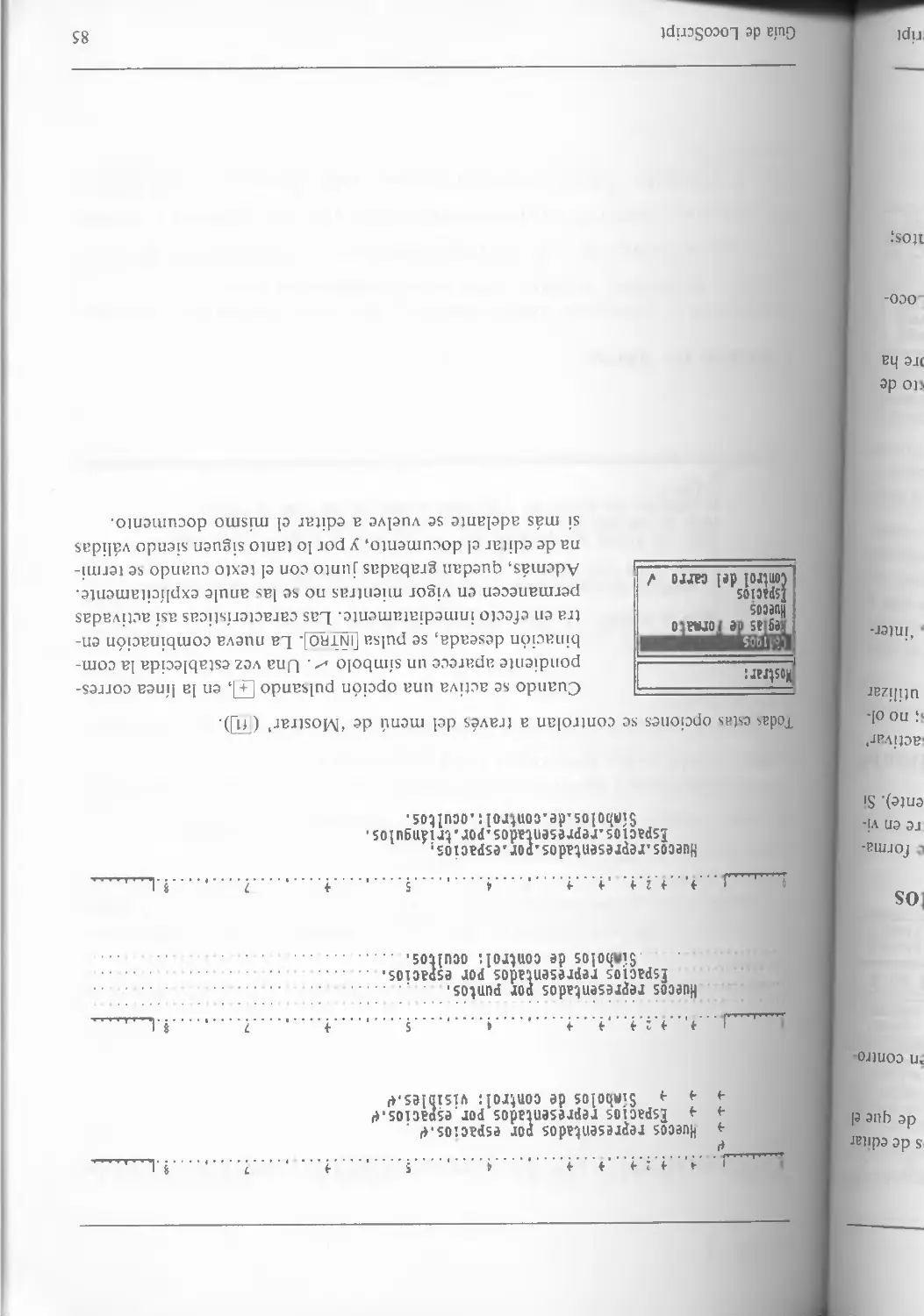
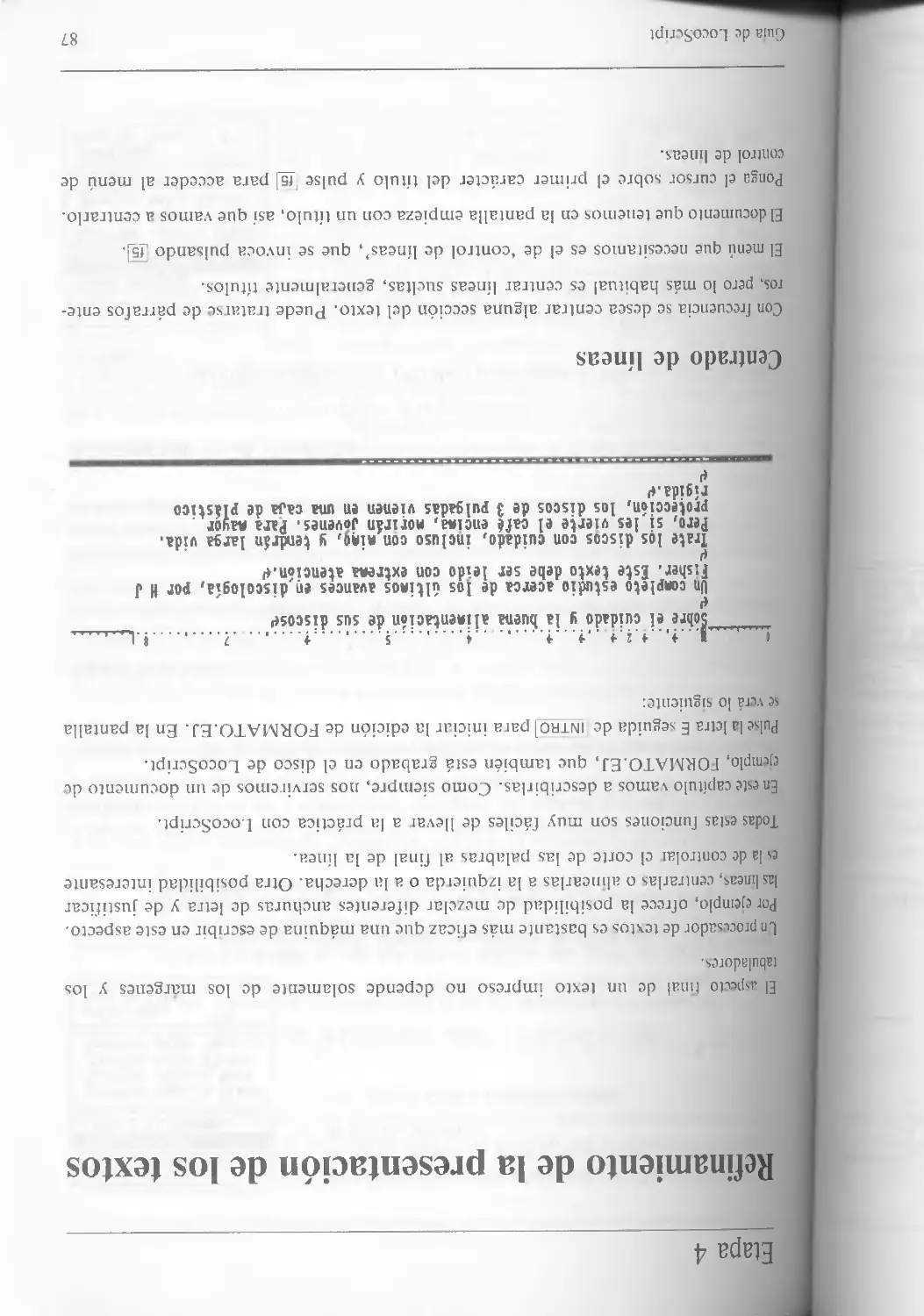
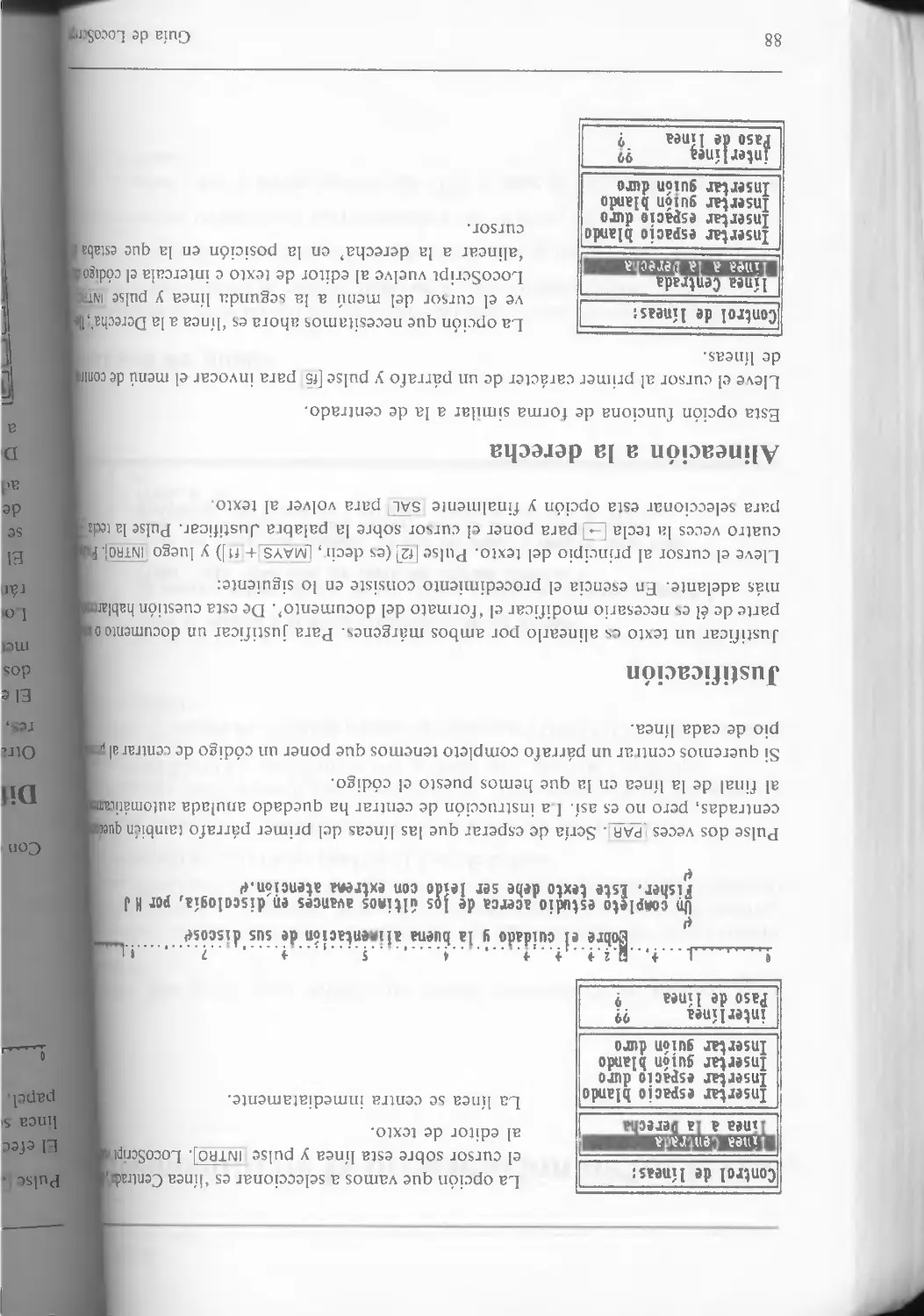
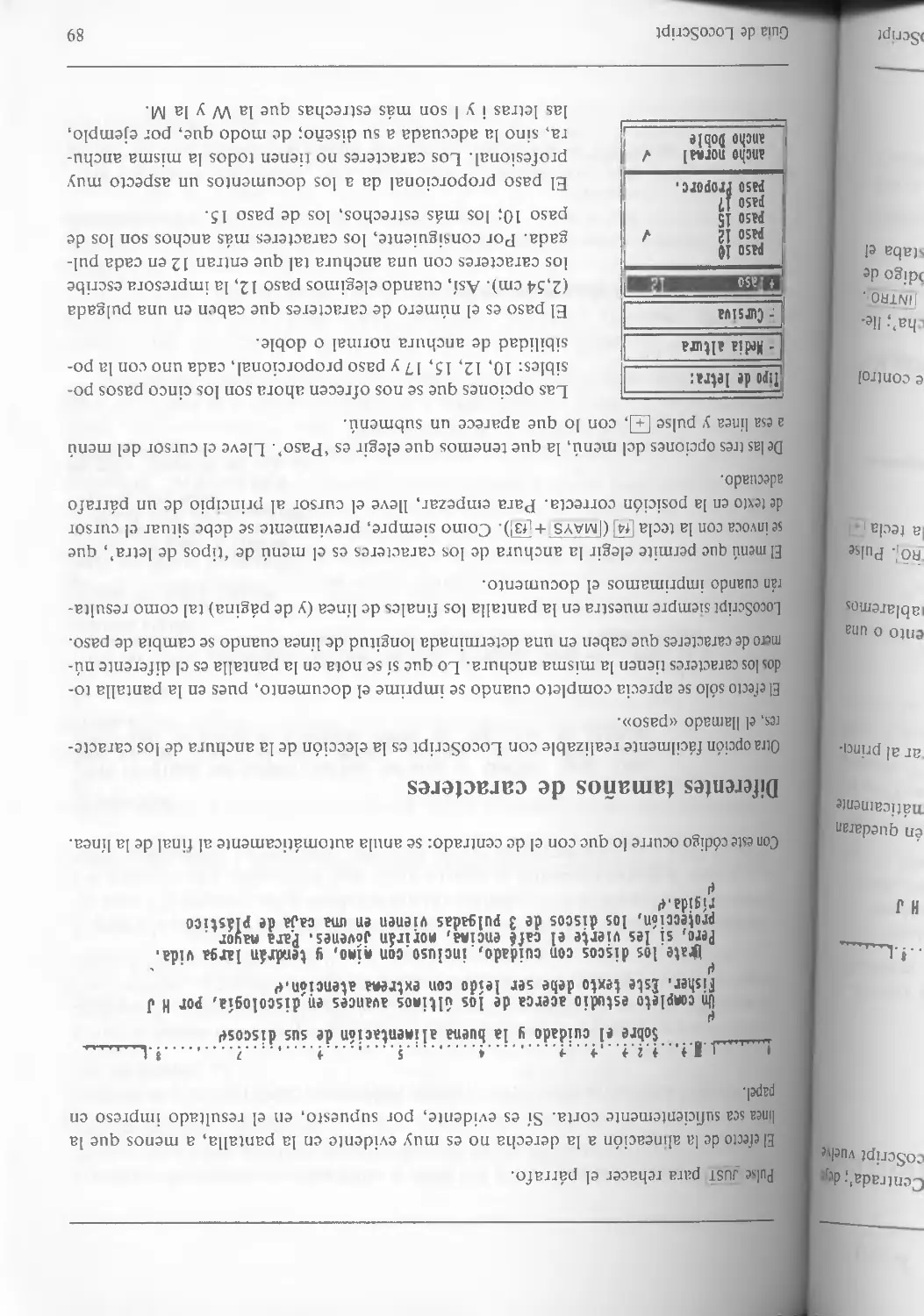


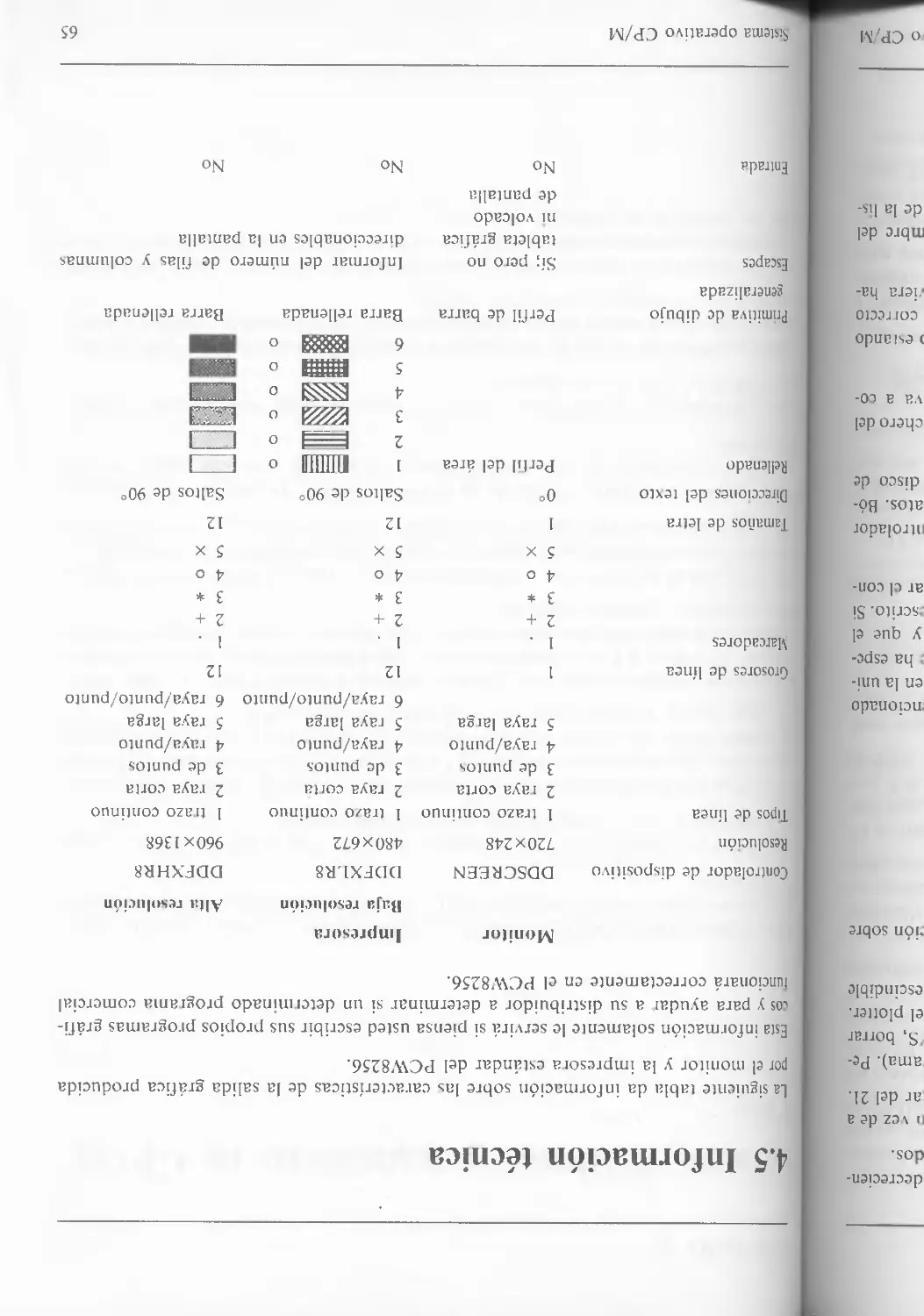
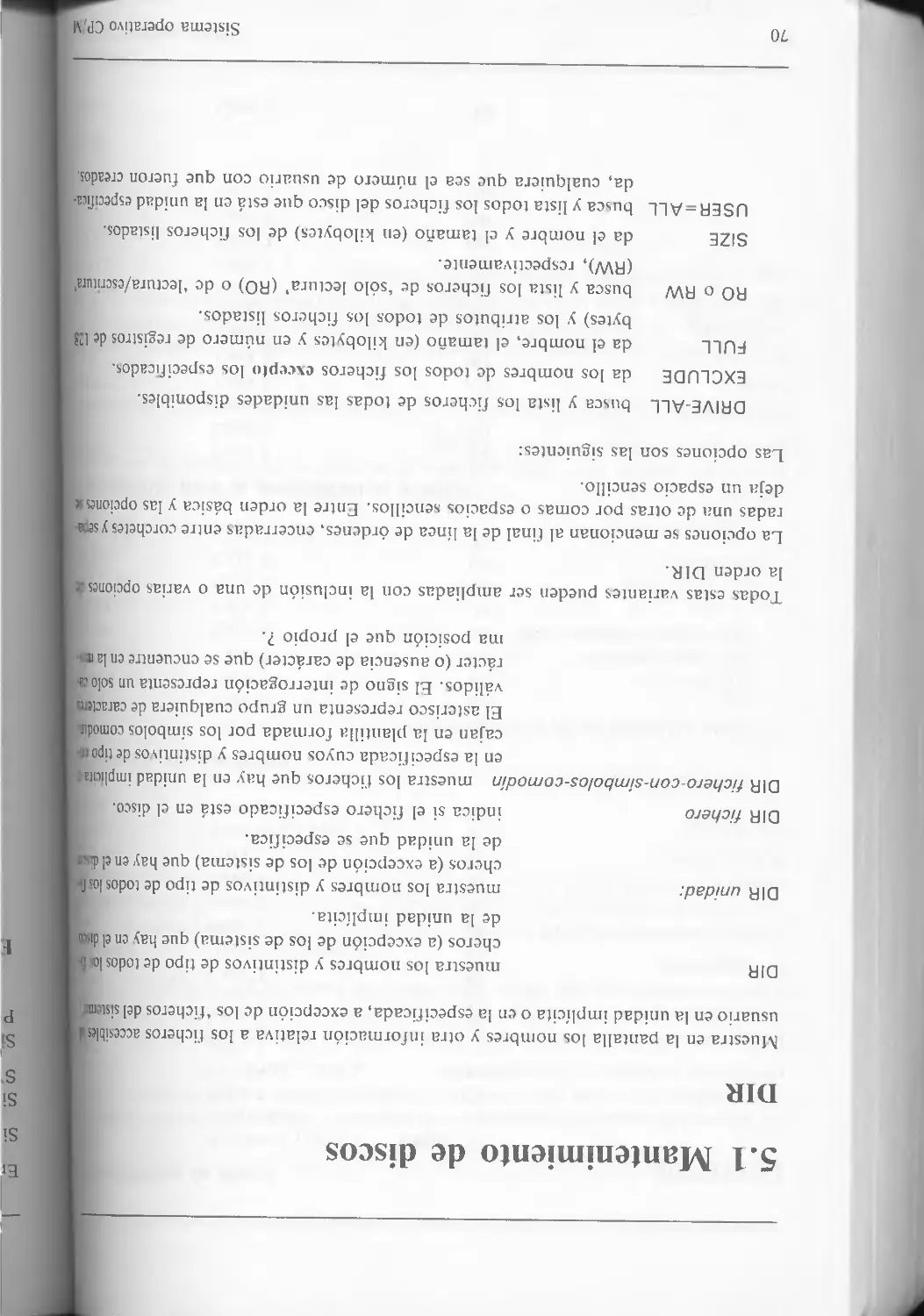
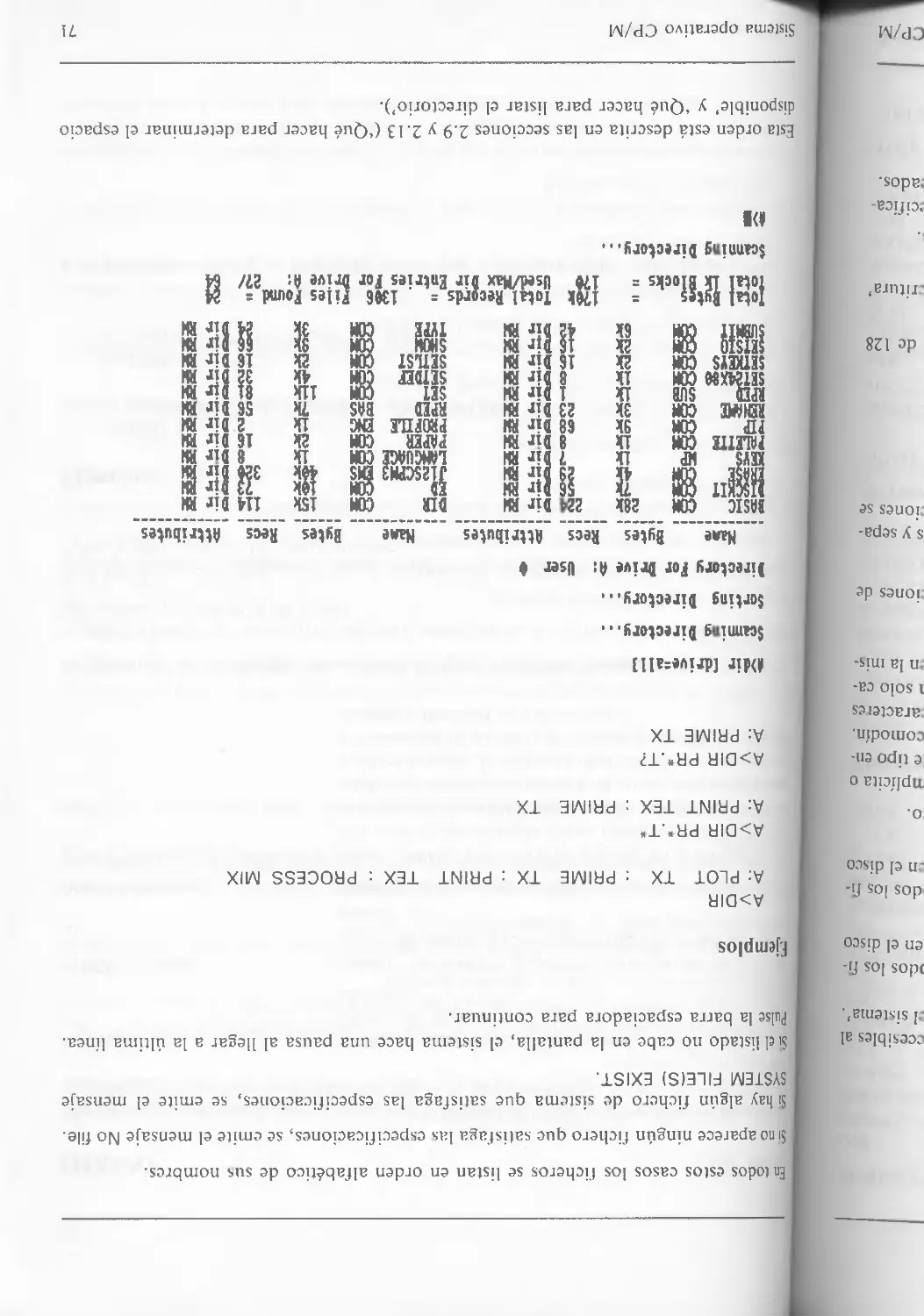
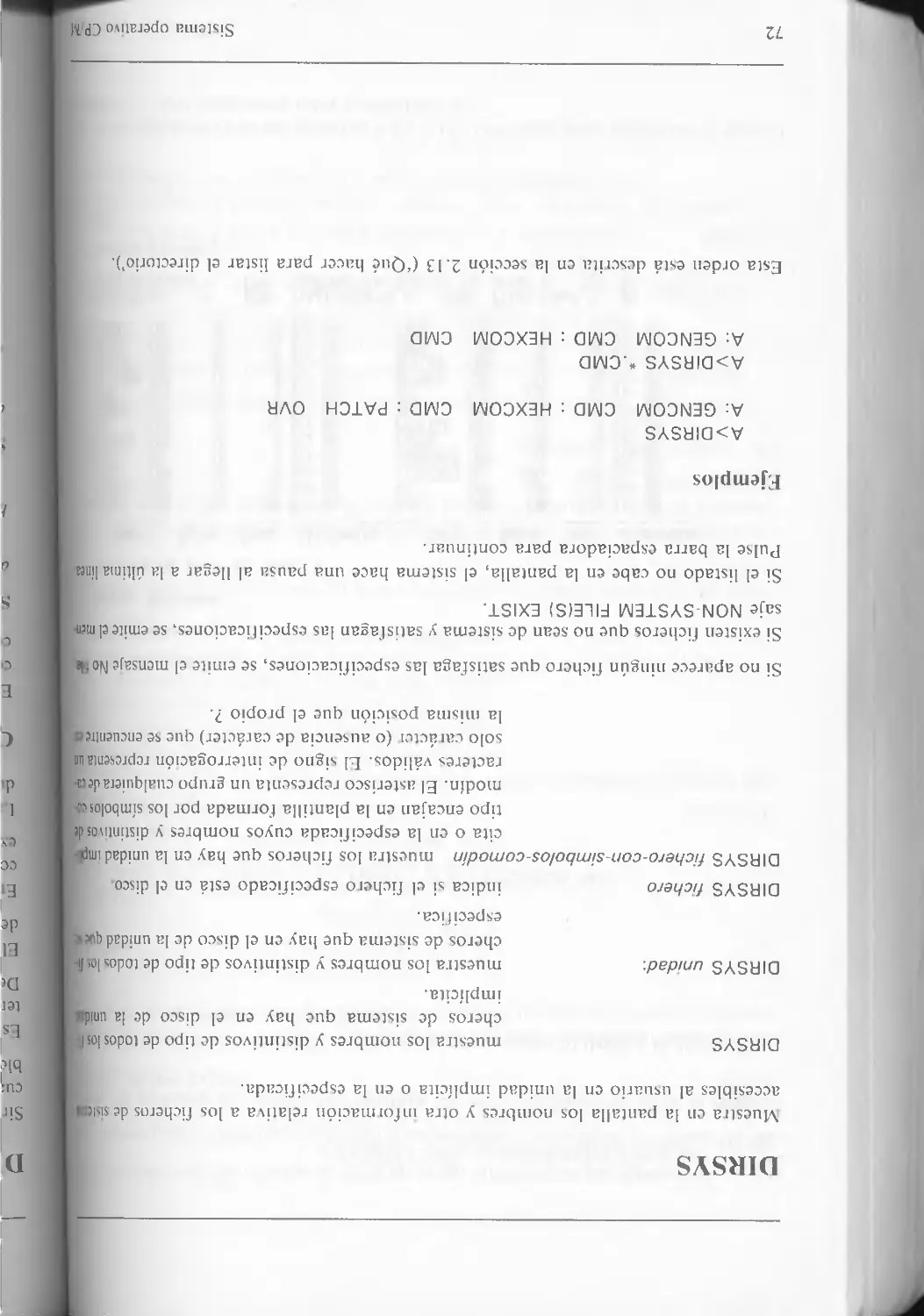
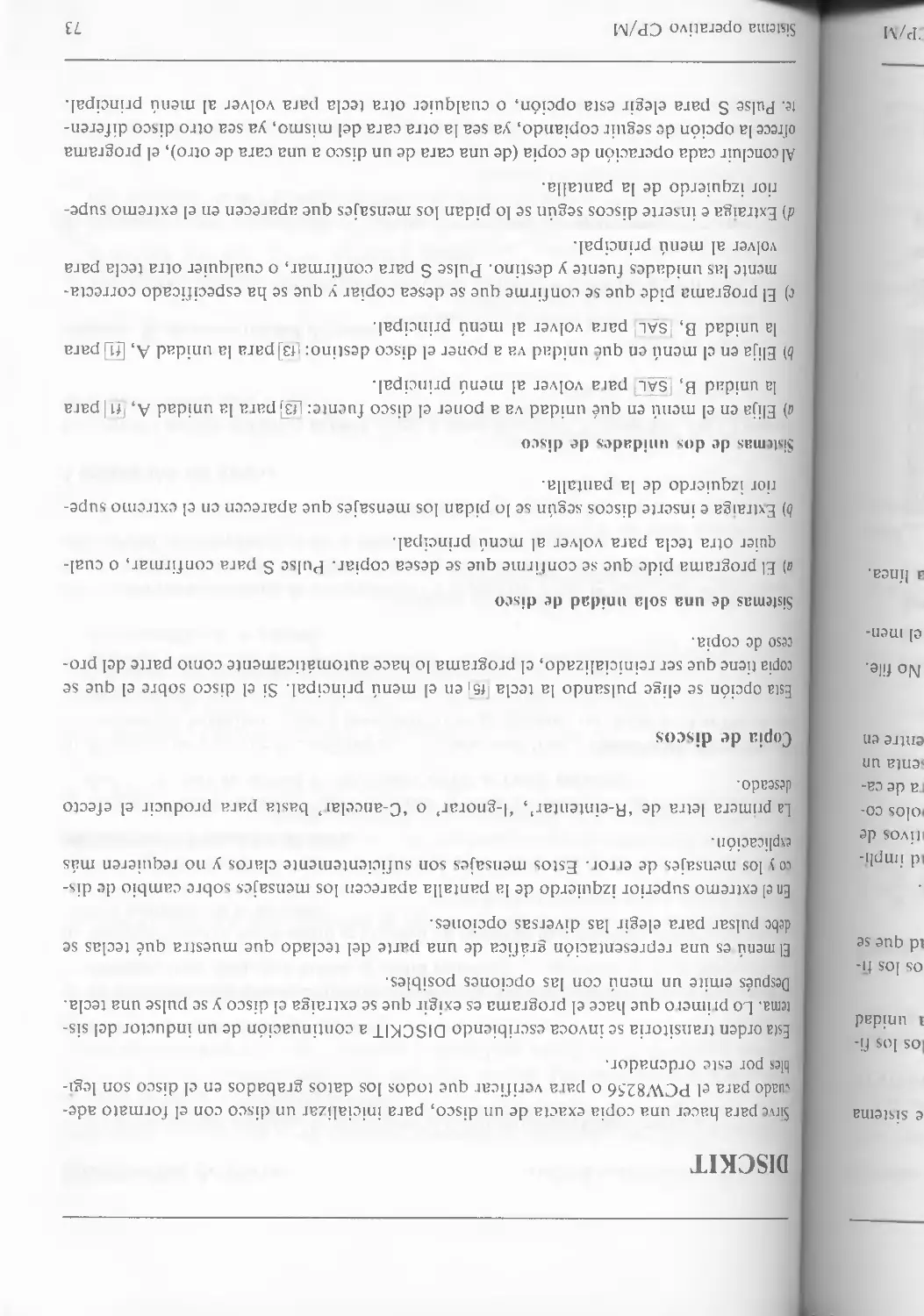
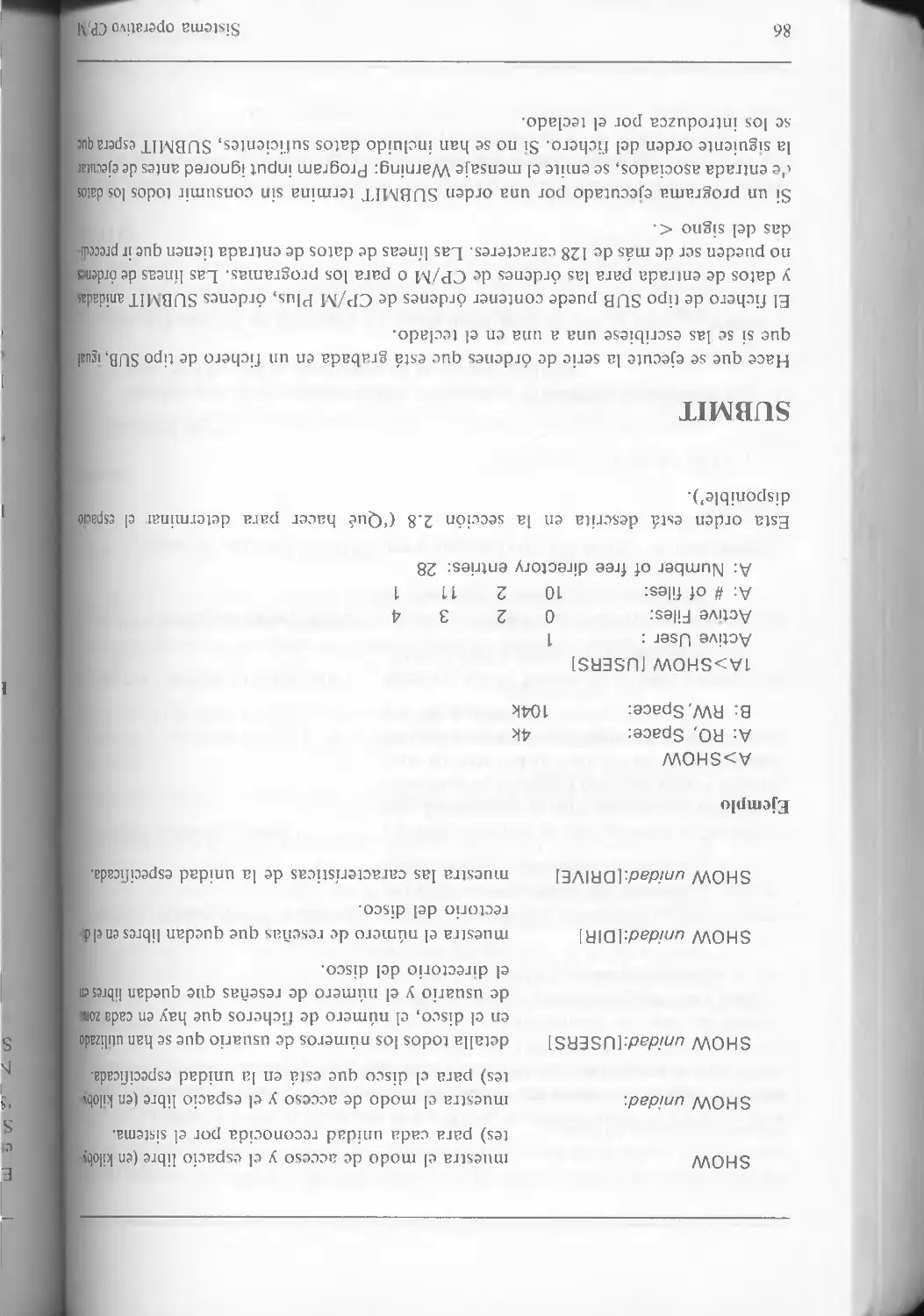
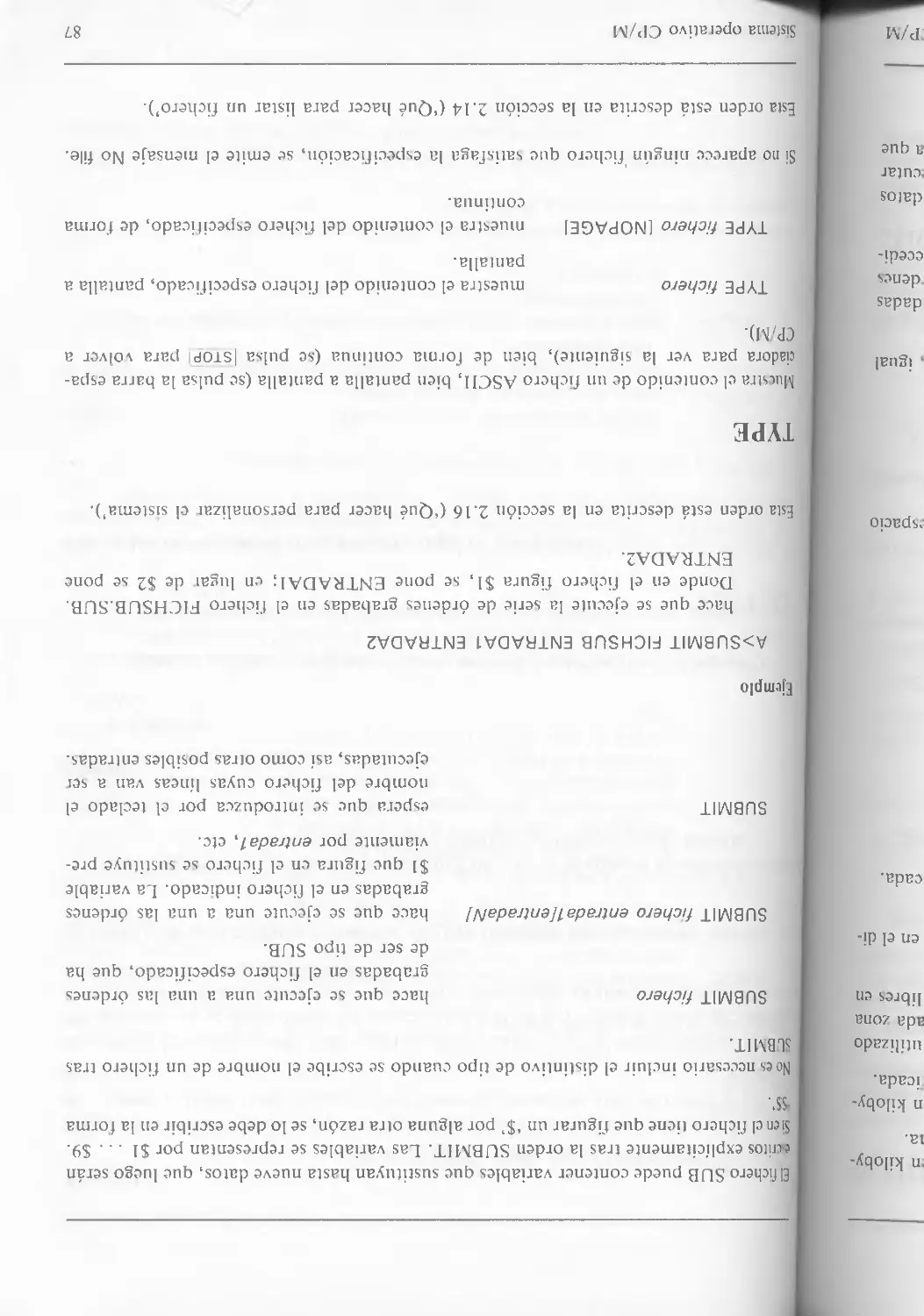
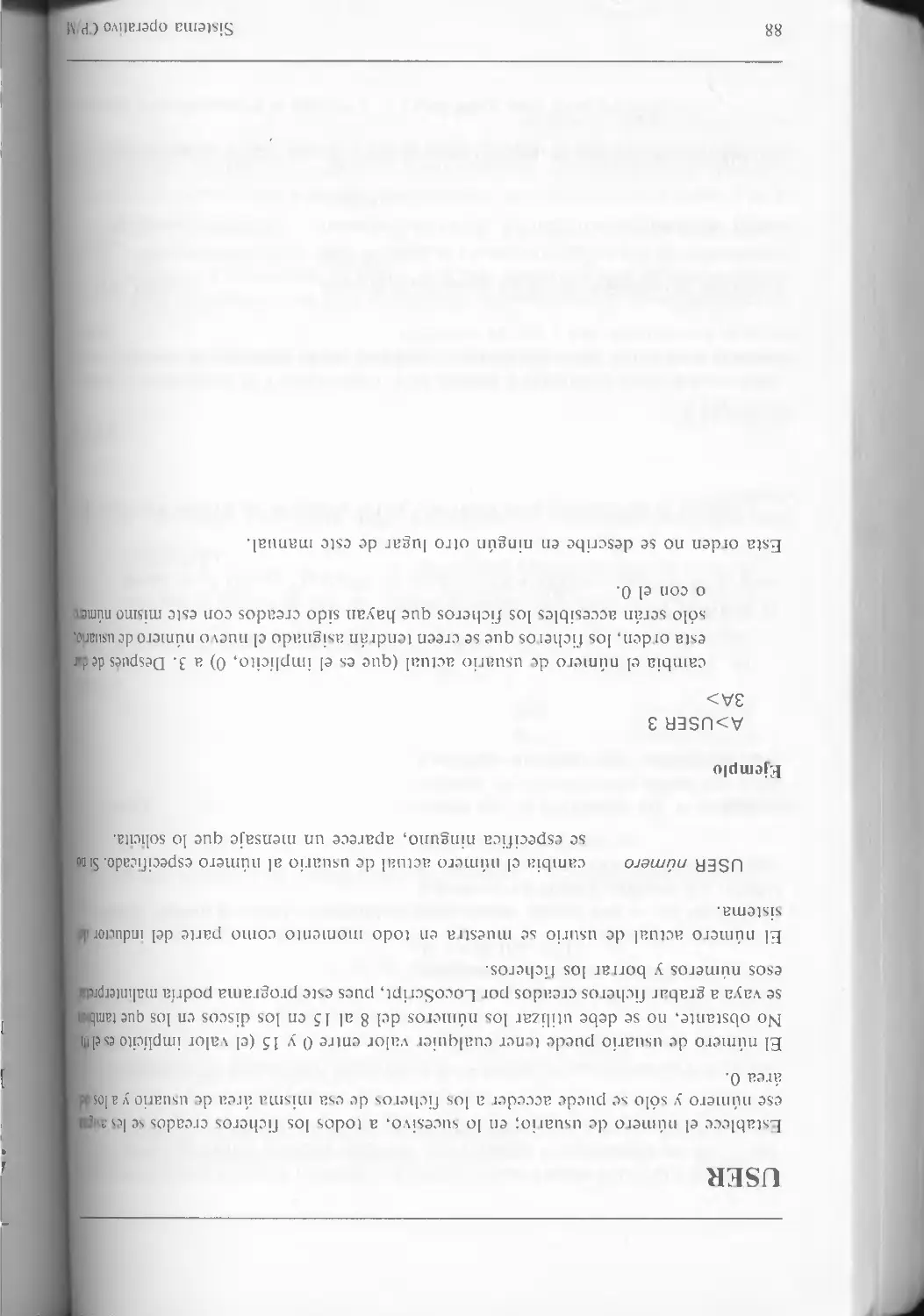
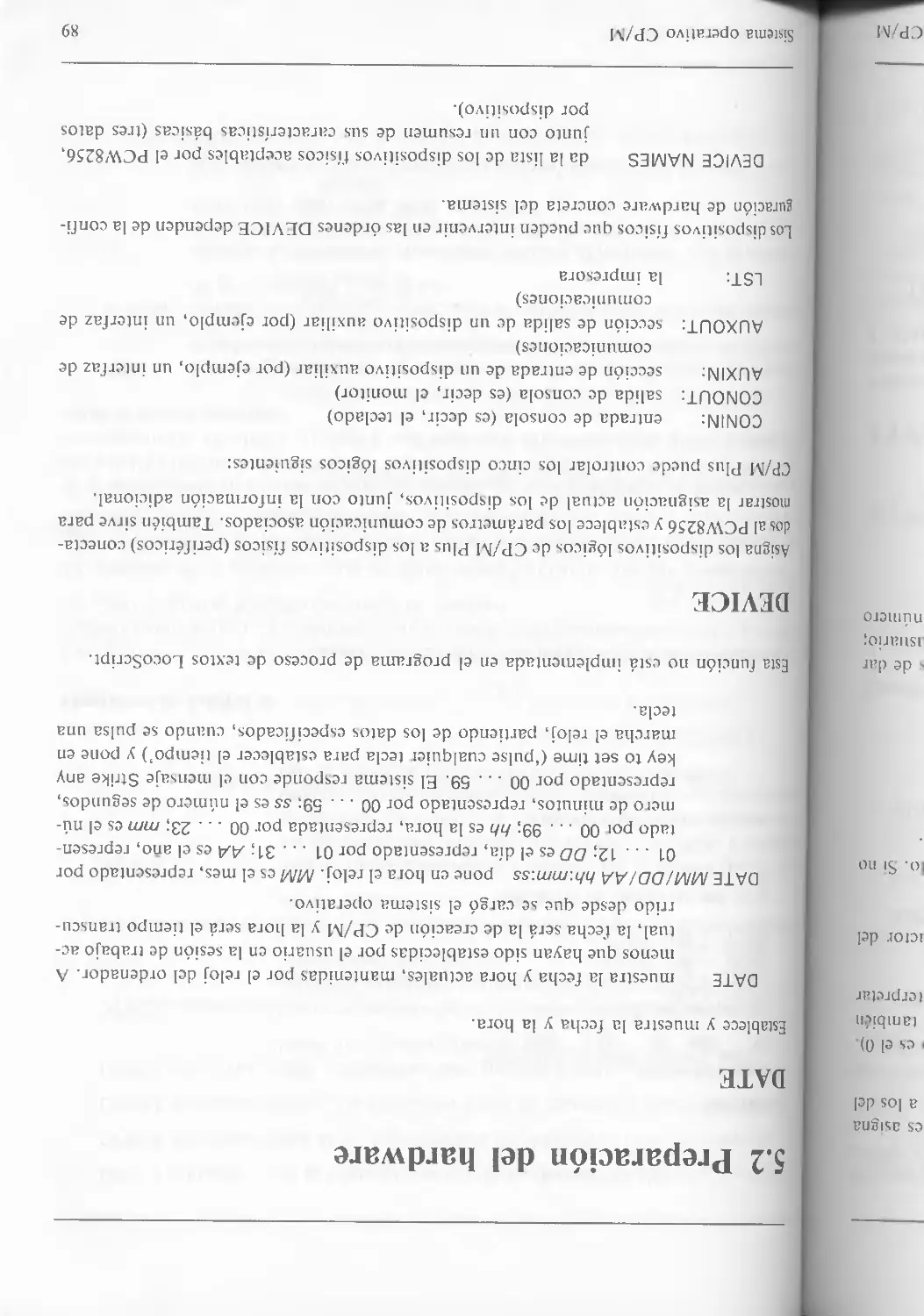

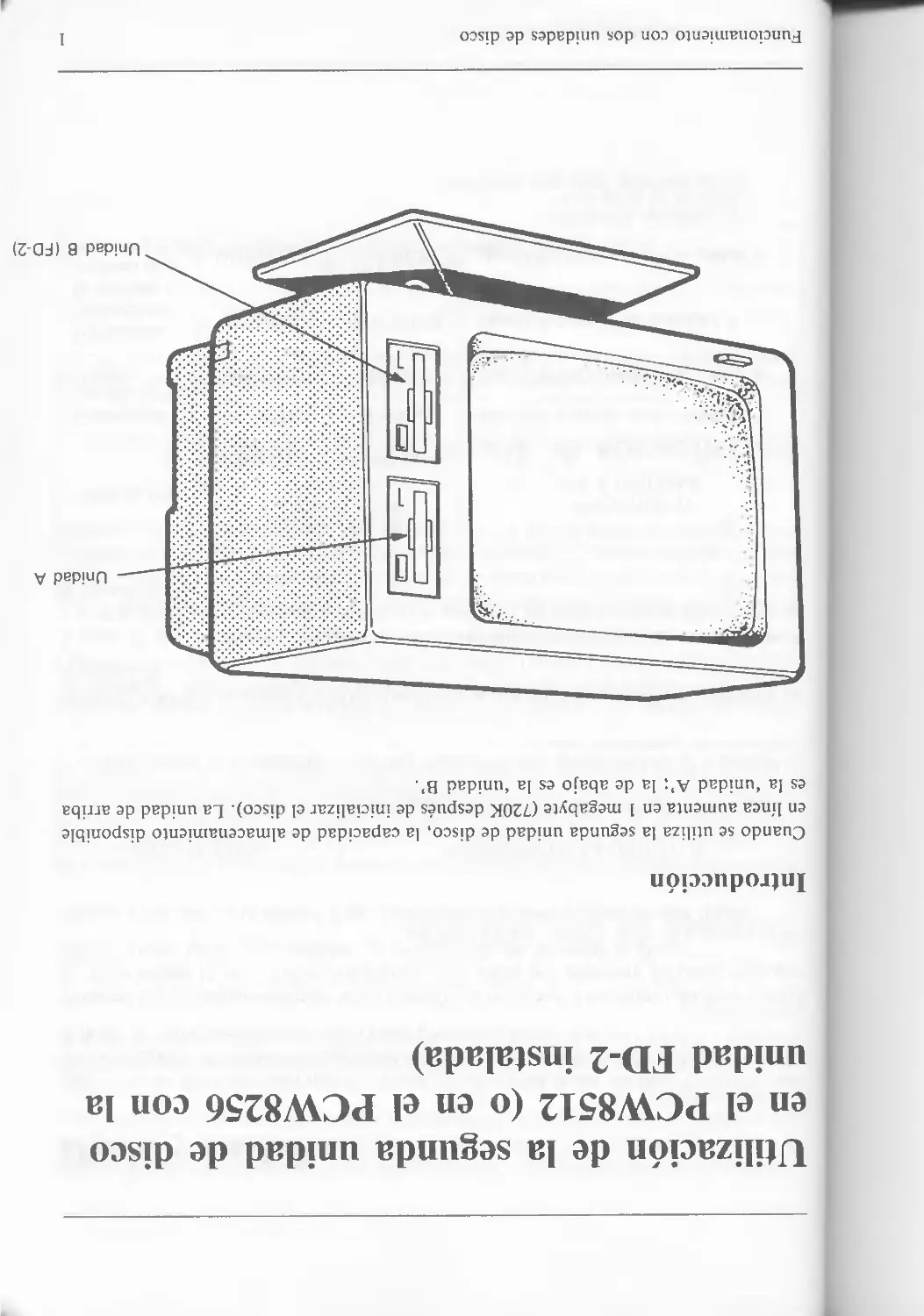
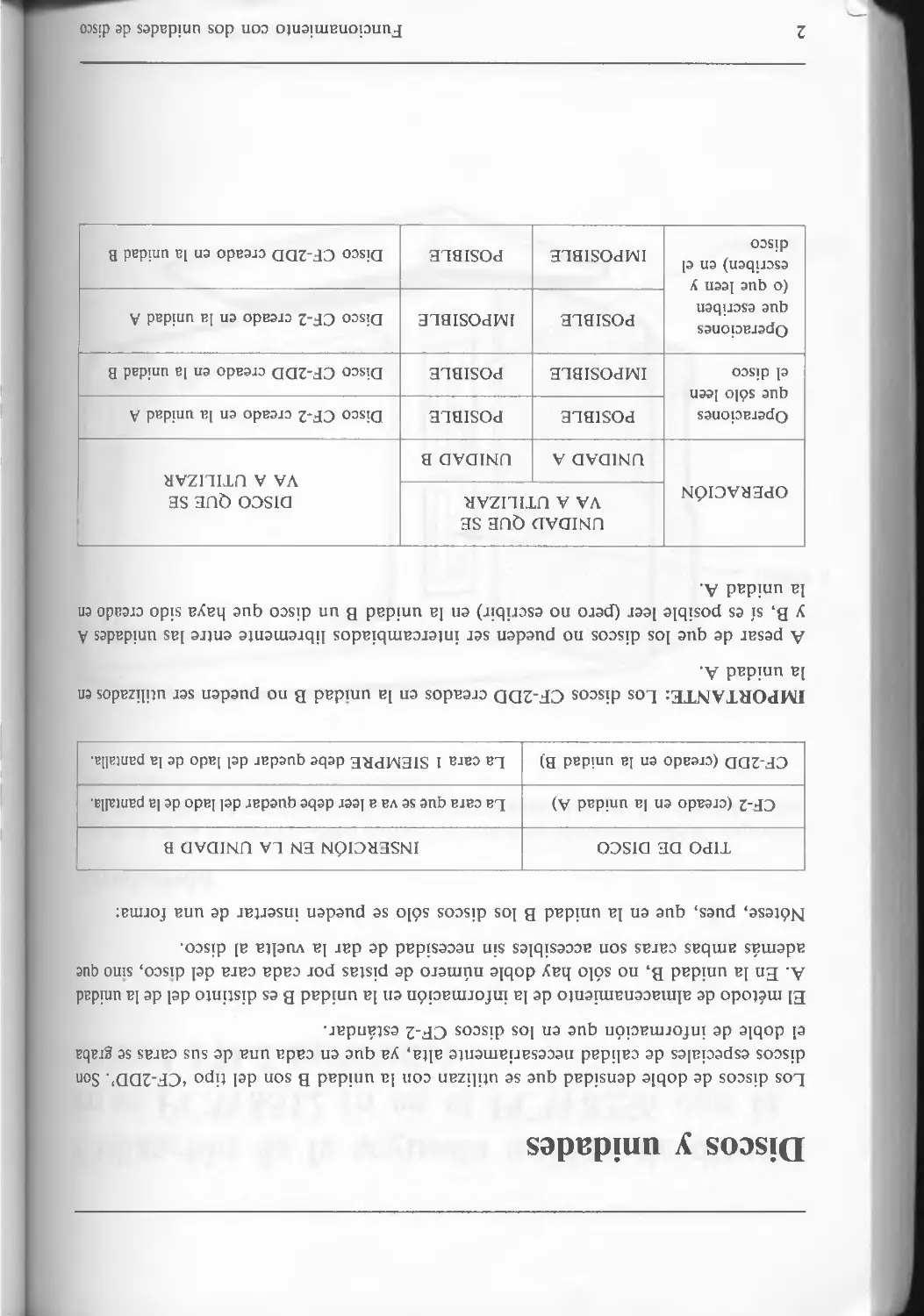
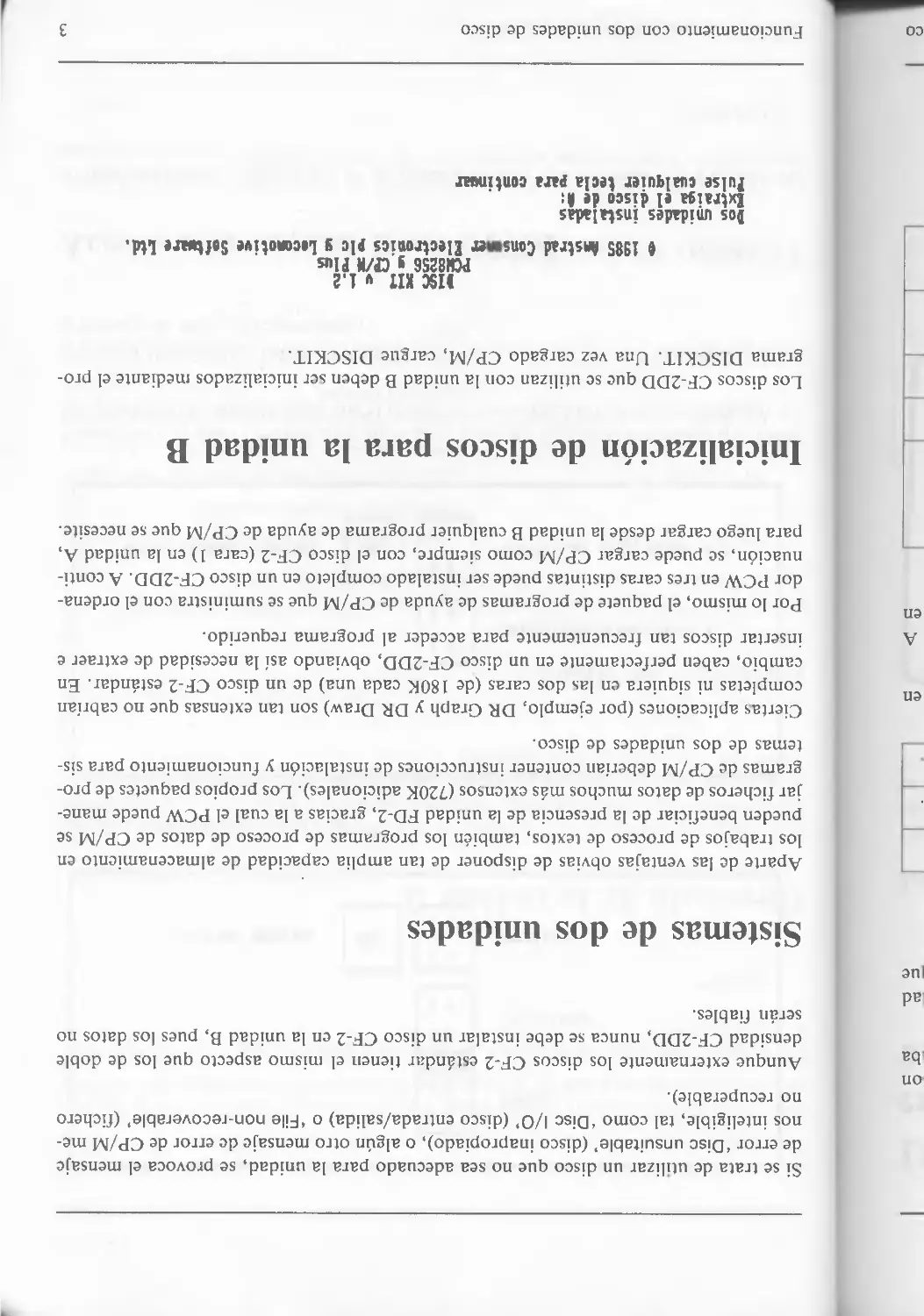
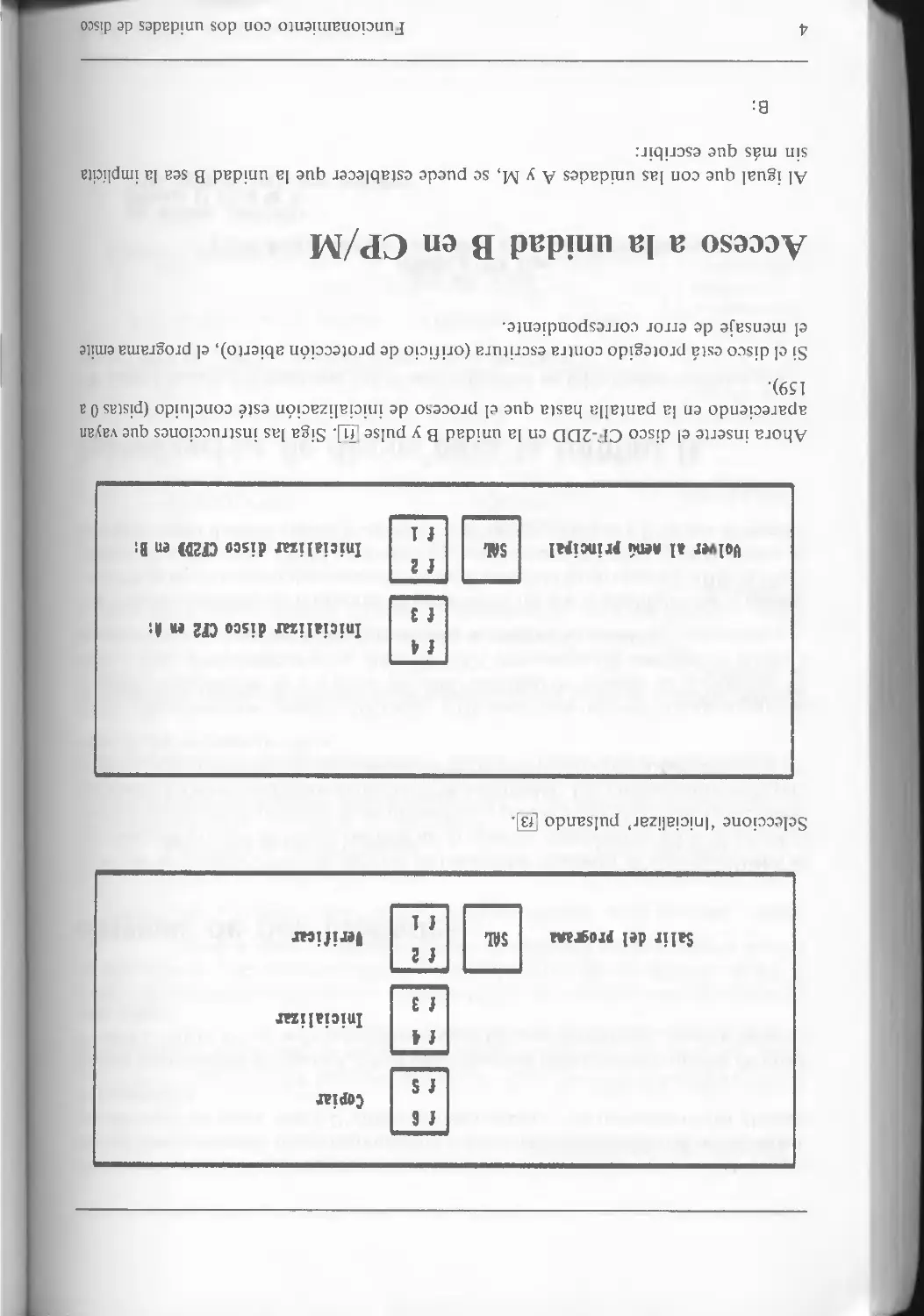
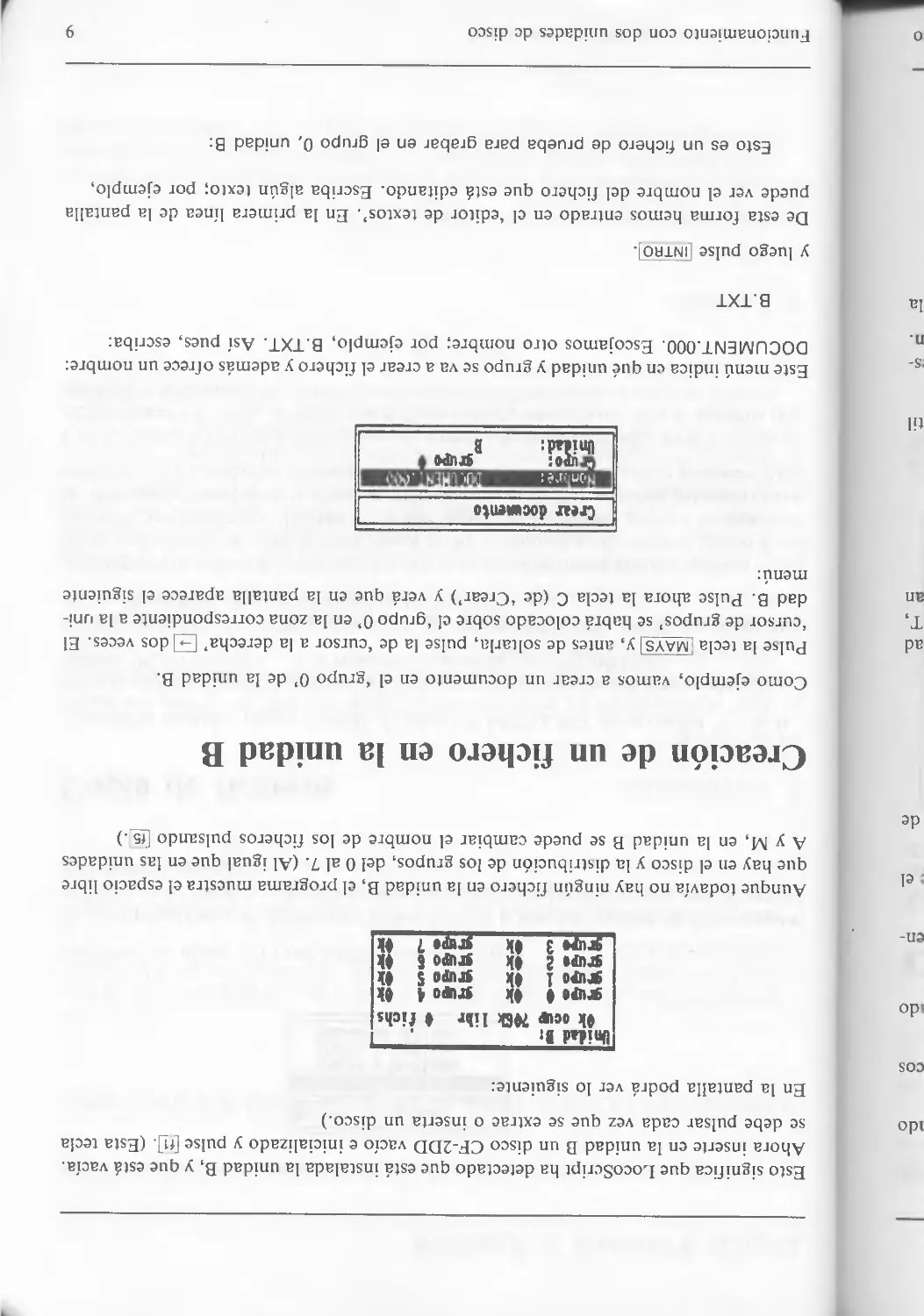
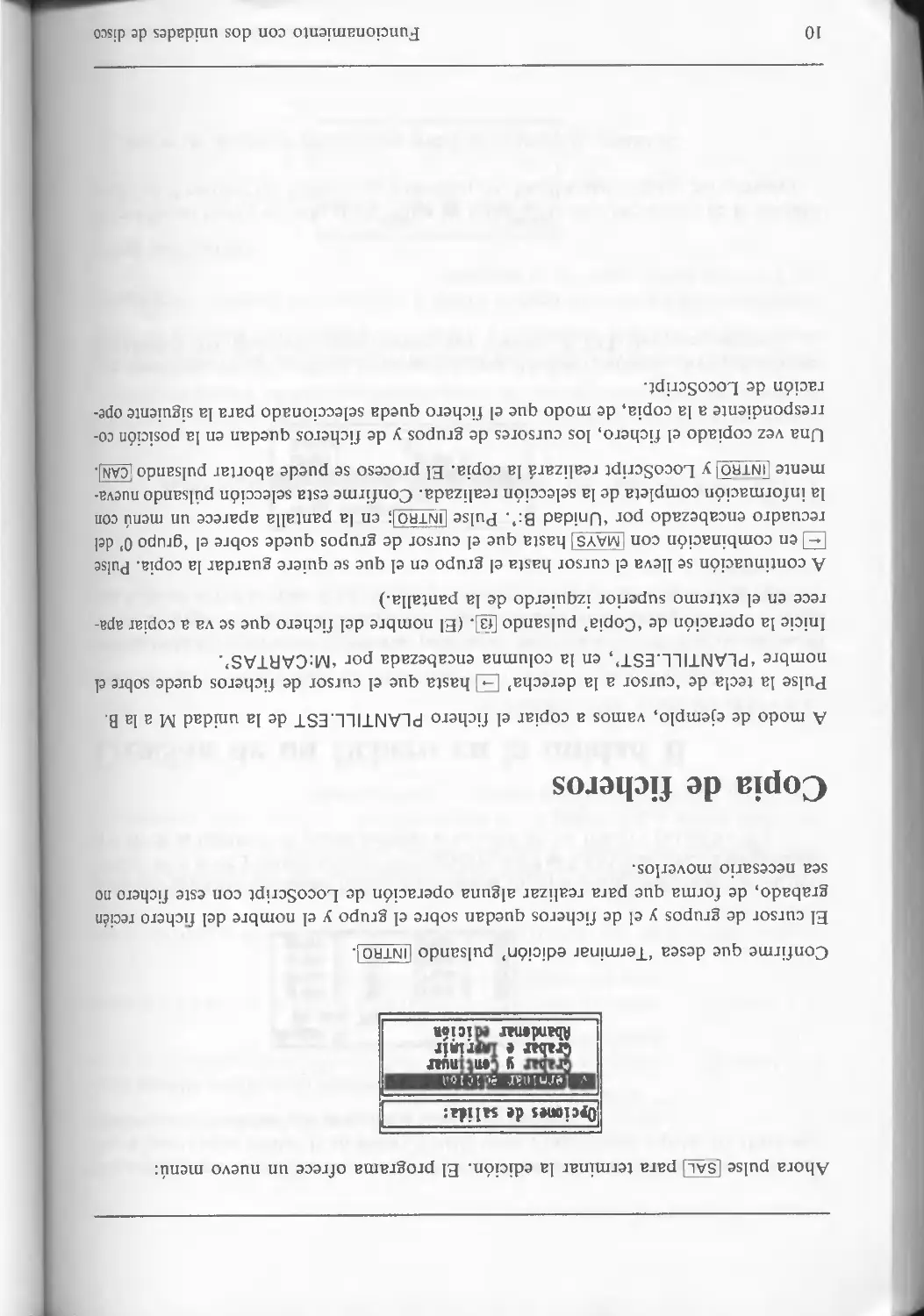


Текст
                    'i
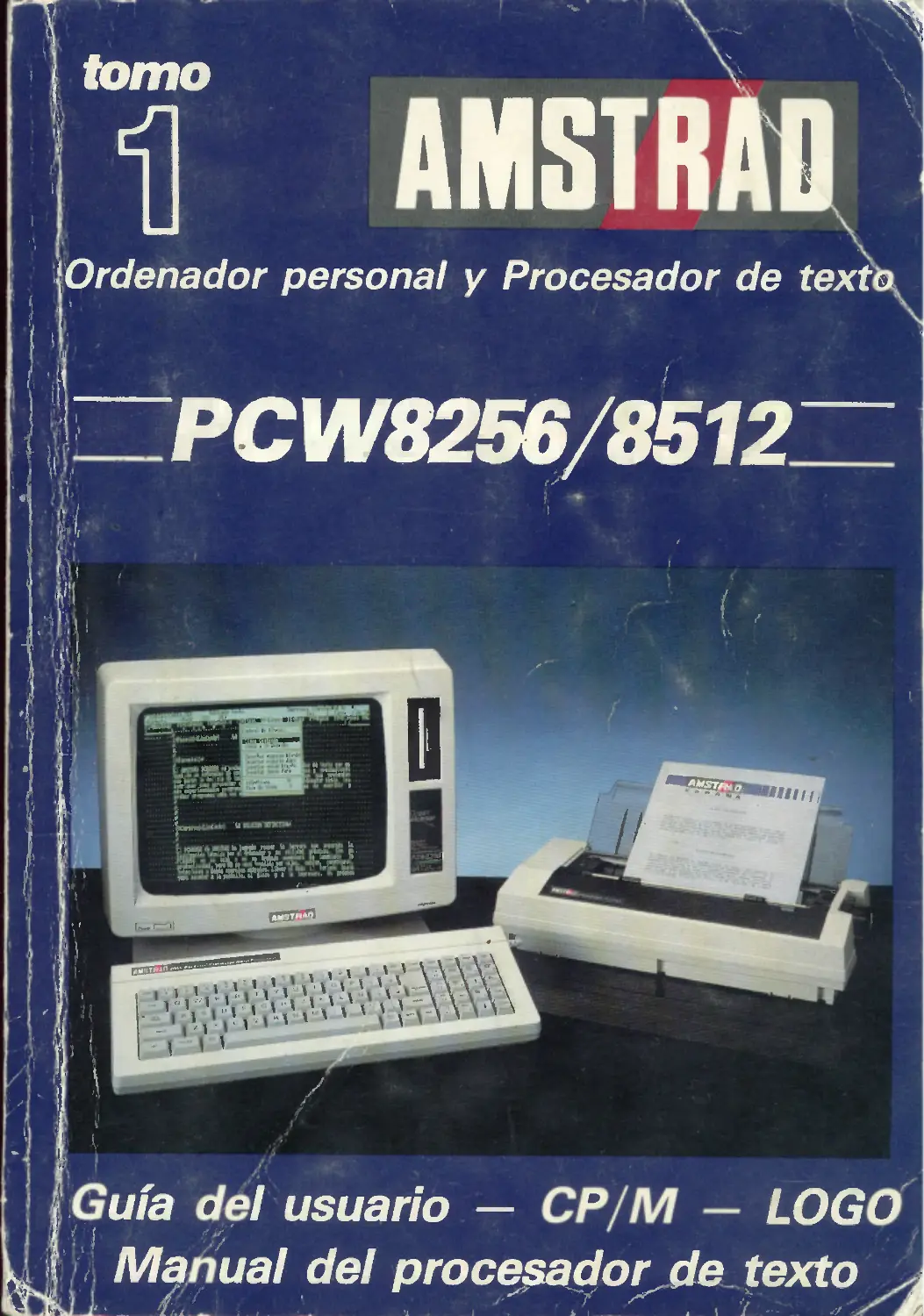
tomo
AMSTRAD
Ordenador personal y Procesador de text
PCW825678512
Ir
Guía del usuario — CP/M — LOGO
| Manual del procesador de texto
AMSOFT
A división of
CONSUMER ELECTRONICS PLC
PCW8256 y PCW8512
Manual del usuario
y Guía de LocoScript (v 1.21)
©Copyright 1985 AMSOFT, AMSTRAD Consumer Electronics pie y
Locomotivc Software Ltd
El contenido de este manual y el producto en él descrito no pueden ser adaptados ni reproducidos, ni total ni parcialmente,
sais o con el permiso escrito de AMSTRAD Consumer Electronics pie (‘Amstrad’).
El producto descrito en este manual, así como los diseñados para ser utilizados con él, están sujetos a desarrollo y mejoras
continuas. En particular, puede haber dilcrcncias entre los mensajes que aparezcan en su pantalla y los que se muestran
en este manual.
Toda la información técnica relativa al producto y su utilización (incluida la que figura en este manual) es suministrada
por AMST R XD de buena fe. Admitimos, no obstante, que en este manual puede- haber errores y omisiones. El usuario pue-
de obtener una lista de correcciones y modíticaciones solicitándola de AMS1 RAD ESPAÑA, Avda. del Mediterráneo 9,
28007 Madrid. Rogamos a los usuarios que rellenen y envíen las tarjetas de registro y de garantía.
Rogamos también a los usuarios que rellenen y envíen la tarjeta de Digital Reseaich
AMSOI T agradecerá el envío de comentarios y sugerencias relativos a este manual y al pro-
ducto en él descrito.
Toda la correspondencia se debe dirigir a;
•	AMSOFT
Avda. del Mediterráneo 9
28007 Madrid
España
Toda reparación u operación de mantenimiento de este producto debe set confiada a los
distribuidores autorizados de AMSOFT. Ni AMSOTT ni AMSTRAD pueden asumir nin-
guna responsabilidad derivada del daño o perdida que se pueda ocasionar como resultado
de reparaciones efectuadas por personal no autorizado. El objetivo de este manual no es
sino servir de ayuda al usuario en la utilización del producto; por consiguiente, AMSTRAD
y AMSOFT quedan eximidos de responsabilidad poi el daño o pérdida a que pueda dar lu-
gar la utilización de la información aquí publicada o la incorrecta utilización del producto.
Escrito por Joan Gilmour, Locomotive Software
Publicado por Amsoft
Traducido por Emilio Benito Santos
Edición española producida por Vector Ediciones
Edición 1986 (1)
Dr. I OCIO, CP/M Plus, GSX. DR Graph. CP/M 80, CC P/M-86 y MP/M-86 son marcas registradas de Digital Research Inc.
Z80 es marca registrada de Zilog Inc.
719, 729 y H89 son marcas registradas de Zcnith Data Systems Inc.
VT52 es marca registrada de Digital Equípmcnt Corp
Mallard BASIC, Locomotive y LocoScript son marcas registradas de Locomotive Software Ltd
PCW8512, PCW8256, CPC6128, CPC664, CPC472 y CPC464 son marcas registradas de AMSTRAD Consumer
Electronics pie
AMSTRAD es marca registrada de AMSIRAD Consumer Electronics pie
Queda estrictamente prohibido utilizar la marca y la palabra AMSIRAD sin la debida atíofización
¡No lo enchufe todavía!
Antes de intentar utilizar su nuevo PCW debe leer esta sección de
introducción.
Este manual describe tanto el PCW8256 como el PCW8512. Por consiguiente, se
debe entender que toda referencia al PCW8256 es igualmente válida para el
PCW8512.
El PCW8512 se sumin.stra con la segunda unidad de disco preinstalada y con me-
moria RAM de 512 K (en lugar de los 256 K del PCW8256). Esta memoria adicio-
nal se utiliza como ‘unidad de disco M' (no se preocupe si de momento no entiende
esta terminología; más adelante la explicaremos). Cuando en el manual se hable-
de cierto espacio de memoria disponible en la unidad M en el PCW8256, usted de-
be sumar a ese espacio unos 256 K adicionales si su ordenador es un PCW8512.
En la ultima sección de este volumen se explica el funcionamiento de la segunda
unidad de disco (común a la FD-2, opcional para el PCW8256, y a la incorporada
en el PCW8512).
Una vez instalado el equipo, y después de trabajar con los primeros capítulos del
manual, el lector debería estar en condiciones de escribir e imprimir un documento
sencillo. Evidentemcme, en tan poco tiempo no es posible conocer y asimilar todas
las funciones de LocoScript, sino sólo las más elementales. Así, funciones tales co-
mo la selección de tipos de letra, el establecimiento de los márgenes, la justifica-
ción de textos (es decir, su alineación a izquierda y derecha), etc , son temas que
iiemos introduciendo poco a poco a lo laigo del manual. Nada se puede aprender
sin esfuerzo; por eso,
para aprender el manejo
DE LOCOSCRIPT ES IMPRESCINDIBLE
LEER EL MANUAL
Y ahora, antes de empezar a instalar el ordenador, lea en las páginas siguientes las
secciones ‘Introducción’ y ‘Acerca de este manual’.
Introducción
El PCW8256 es un procesador de textos; esto quiere decir que ha sido diseñado
específicamente para facilitar la elaboración de cartas y documentos con presenta-
ción profesional.
Además, el PCW8256 es un potente ordenador personal, capaz de manejar una
amplia gama de paquetes de programas de aplicación comercial.
Por supuesto, hay muchos otros ordenadores que pueden ser utilizados como pro-
cesadores de texto. La ventaja del PCW8256 es que su diseño se ha desarrollado
en estrecha relación con el programa LocoScript, de Locomotive Software; de esta
forma se ha conseguido un equipo que, al estar especializado en el proceso de tex-
to, es muy fácil de usar.
El programa LocoScript ayuda en todo momento al usuario explicándole qué tiene
que hacer, no sólo para crear y editar documentos, sino también para hacerlos lo
más estéticos posible.
El programa ofrece numerosos menús de opciones y funciones; el usuario no nece-
sita aprender de memoria complicadas abreviaturas para hacerlo funcionar. A to-
das las opciones y funciones se accede a través de algún menú (lo cual, por otra
parte, es una característica de todos los programas de Locomotive Software).
En todas las imágenes de pantalla se incluyen líneas ac ayuda que indican qué te-
clas se debe pulsar para invocar las acciones posibles en cada momento.
Experimente con LocoScript cuanto quiera. Las teclas más «productivas» son las
teclas de función (|7T|.. .[re), las de «activar» y «desactivar» ([+] y [C]), las teclas
del cursor y la tecla jntro|.
Siempre que decida no completar una acción que ha iniciado, pulse can para
cancelarla.
Para satisfacer las necesidades de los usuarios que quieran utilizar el PCW8256 co-
mo ordenador personal, hemos incluido el sistema operativo CP/M Plus y los len-
guajes BASIC y LOGO. Están descritos en la ‘Guía de CP/M Plus y Dr. Logo para
el PCW8256’ y en ‘Guía del Mallard BASIC’.
Acerca de este manual
Este ‘Manual del usuario’ empieza por explicar cómo se instala el PCW8256.
La siguiente sección es la ‘Guía de LocoScript’, en la cual se describen las caracte-
rísticas y funciones de este programa y se explica cómo optimizar su uso para con-
seguir la máxima belleza en la presentación de sus documentos.
La ‘Guía de LocoScript’ es además un manual didáctico para el aprendizaje del
proceso de textos con LocoScript. Los menús se describen con gran detalle al prin-
cipio, pero más adelante, cuando es de suponer que el lector ya está familiarizado
con ellos, se empieza a poner mayor énfasis en otros aspectos del proceso de textos.
Le sugerimos que no omita la lectura del capítulo titulado ‘Los primeros veinte mi-
nutos’, que proporciona un primer contacto con el proceso de textos en el
PCW8256.
Una vez leído y asimilado ese capítulo, los usuarios que conozcan otros procesado-
res de texto no necesitarán el resto de la guía más que para consultas ocasionales
sobre cómo realizar determinadas acciones.
La última parte de la guía es una sección de referencia; es la que usted consultará
cuando se haya convertido en un usuario experto.
A quienes no hayan trabajado con otros procesadores de texto antes que con el
PCW8256, les recomendamos que estudien los capítulos que siguen y que practi-
quen con los ficheros de muestra suministrados (grabados en la cara 1 del juego
de discos del sistema).
El sistema de proceso de textos LocoScript es objeto de mejoras continuas. Por es-
ta razón, es posible que su versión incluya modificaciones posteriores a la fecha
de preparación de este manual.
De ser así, tales modificaciones estarán descritas en un documento especial deno-
minado LEA.ME, grabado en la cara 1 del juego de discos que se entrega con el
ordenador.
Aunque el documento LEA.ME explica todos los cambios introducidos en su ver-
sión de LocoScript, da por supuesto que el usuario conoce el funcionamiento bási-
co del programa. Así pues, le sugerimos que aplace la lectura de esc documento
para más tarde, cuando haya leído unas cuantas etapas de la ‘Guía de LocoScript’
y haya practicado con los ejemplos propuestos. Llamamos también su atención so-
bre el ‘Acuerdo de licencia’, impreso al final de este manual, inmediatamente antes
de la cartulina separadora.
CONTENIDO
Capítulo 1: Instalación j mantenimiento	1
Capítulo 2: Los primeros veinte minutos	11
Capítulo 3: Conserve su trabajo en disco	27
3.1	Discos para el PCW8256	27
3.1.1 Cómo tratar los discos	31
3.1.2 Introducción y extración de los discos	31
3.2	Cómo coniar los discos	33
3.3	Organización del trabajo	36
3.3.1 Mantenimiento de ficheros	actualizados	38
3.4	Manipulación de los discos	39
3.4.1 Operaciones posibles	41
3.5	Preparación de los discos de trabajo	46
3.5.1	Preparación de un disco	de	arranque diario	46
3.5.2	Preparación de un disco	de	datos	48
Guía «e LocoScript	53
Etapa 1:	Opciones de énfasis y tipos	de letra	57
Etapa 2:	Recursos de edición	65
Etapa 3:	Ajuste del texto	75
Etapa 4:	Refinamiento de la presentación de los	textos	87
Etapa 5:	Control de las páginas	97
Etapa 6:	Folios y números de páginas	107
Etapa 7:	Borrado e inserción de textos	113
Etapa 8:	Impresión de los documentos	117
Etapa 9:	Cómo ahorrar pulsaciones	123
Etapa 10:	Preparación de una plantilla de grupo	127
Etapa 11:	Utilización de los ficheros de LocoScript	por otros programas	131
Resumen de LocoScript	133
Apéndice I: Anomalías en el funcionamiento del sistema	147
Apéndice II: La impresora: carga del papel y mantenimiento	151
II.	1 Papel para la impresora	151
II.2	Carga automática del papel	151
II.3	Cambio de la cinta	153
11.4	Ajuste de la cabeza impresora	153
II.5	Sugerencias generales	154
Capítulo 1
Instalación y mantenimiento
El embalaje en que se suministra el ordenador PCW8256 debe contener lo siguiente:
•	El monitor, que consiste en una pantalla de fósforo verde con una o dos unidades
de disco instaladas.
•	El teclado.
•	La impresora, con mecanismo de tracción de papel y cable de datos aparte.
•	Dos discos de 3 pulgadas.
•	Dos manuales.
Antes de seguir leyendo, compruebe que efectivamente todo esto se encuentra en la caja.
Instalación de una clavija de red
El PCW8256 sólo se puede conectar a la red de 220-240 V, c.a., 50 Hz.
Desenchufe la clavija de la toma mural siempre que no esté utilizando el ordenador.
No extraiga ningún tornillo ni trate de abrir la carcasa del monitor. Lea y respete la adver-
tencia que se hace en la placa de características, que está situada en el panel posterior del
monitor:
NO ABRIR
SIN ANTES
DESCONECTAR
LA TENSIÓN
DF. RED
PCW8256/Manual del Usuario
1
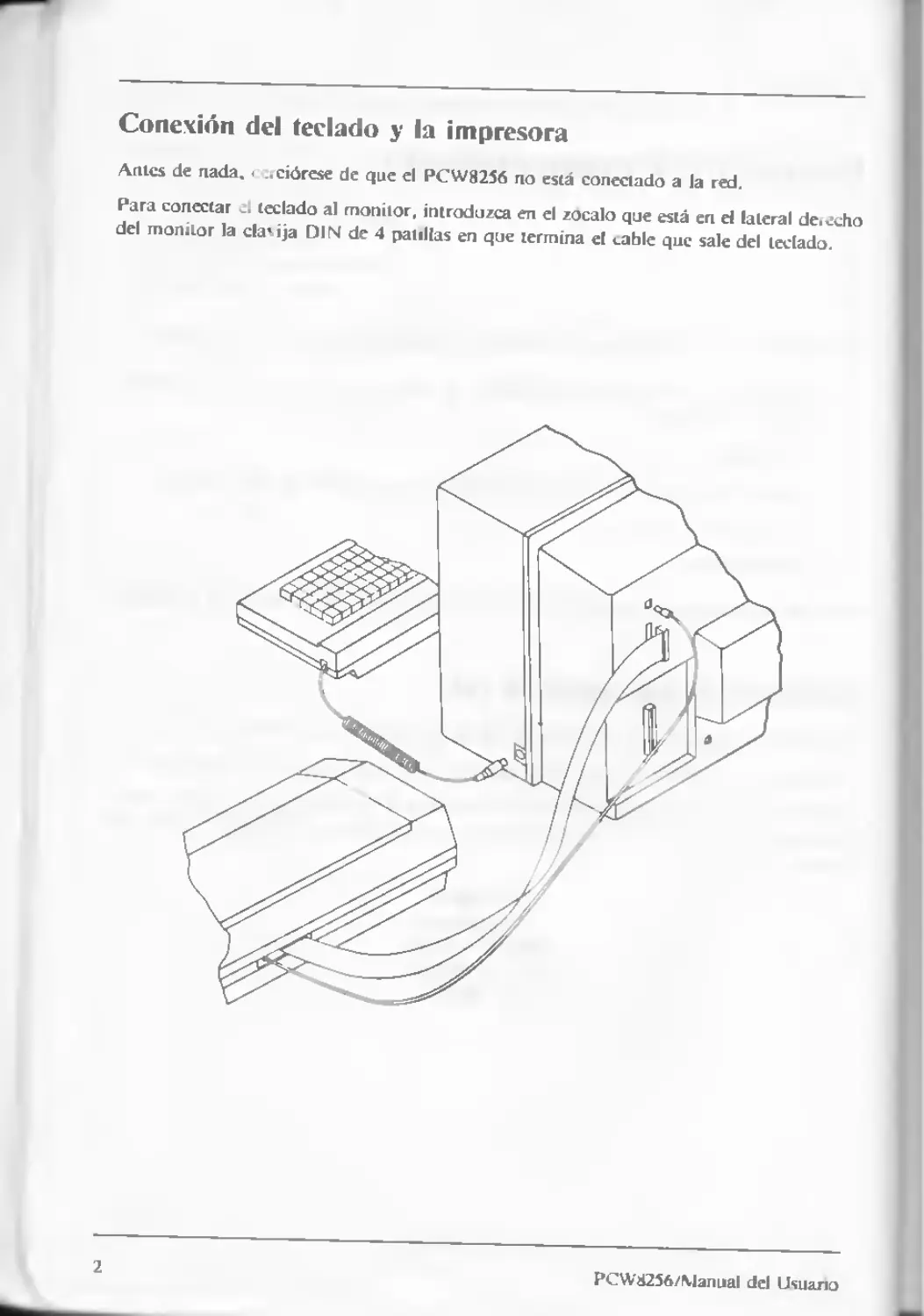
Conexión del teclado y la impresora
Antes de nada. < ..ciórese de que el PCW8256 no está conectado a la reí.
Para conectar el teclado al monitor, introduzca en el zocalo que está en el lateral derecho
del monitor la clavija DIN de 4 patillas en que termina et »_able que sale del teclado.
PCW8256/Manual del Usuario
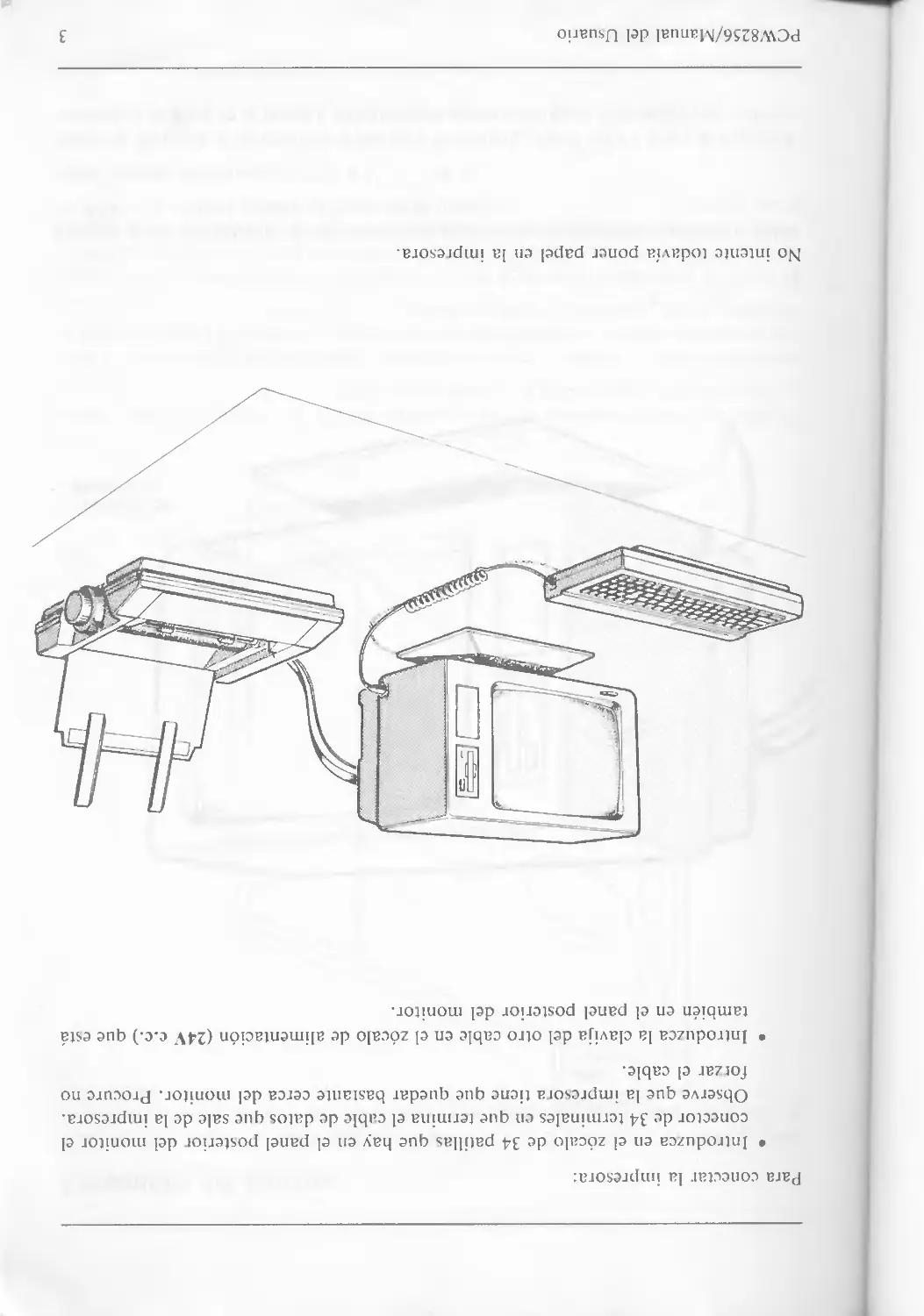
Para conectar la impresora:
•	Introduzca en el zócalo de 34 patillas que hay en el panel posterior dei monitor el
concctor de 34 terminales en que termina el cable de datos que sale de la impresora.
Observe que la impresora tiene que quedar bastante cerca del monitor. Procure no
fot zar el cable.
•	Introduzca la clavija del otro cable en el zócalo de alimentación (24V c.c.) que está
también en el panel posterior del monitor.
No intente todavía poner papel en la impresora.
PCW8256/Manual del Usuario
3
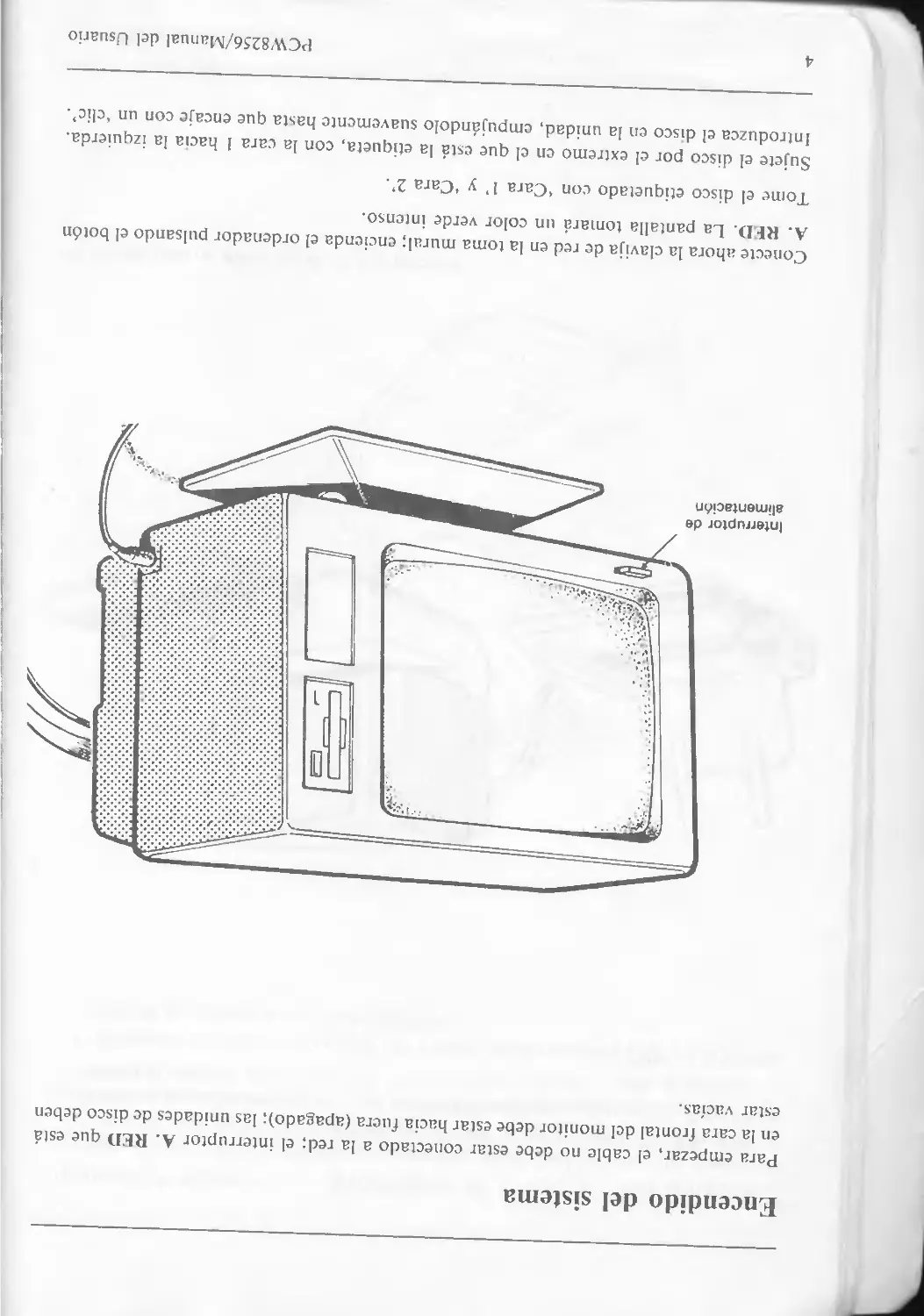
Encendido del sistema
Para empezar, el cable no debe estar conectado a la red; el interruptor A. RED que está
en la cara frontal del monitor debe estar hacia fuera (apagado); las unidades de disco deben
estar vacías.
Conecte ahora la clavija de red en la toma mural; encienda el ordenador pulsando el botón
A. RED. La pantalla tomará un color verde intenso.
Tome el disco etiquetado con ‘Cara 1’ y ‘Cara 2’.
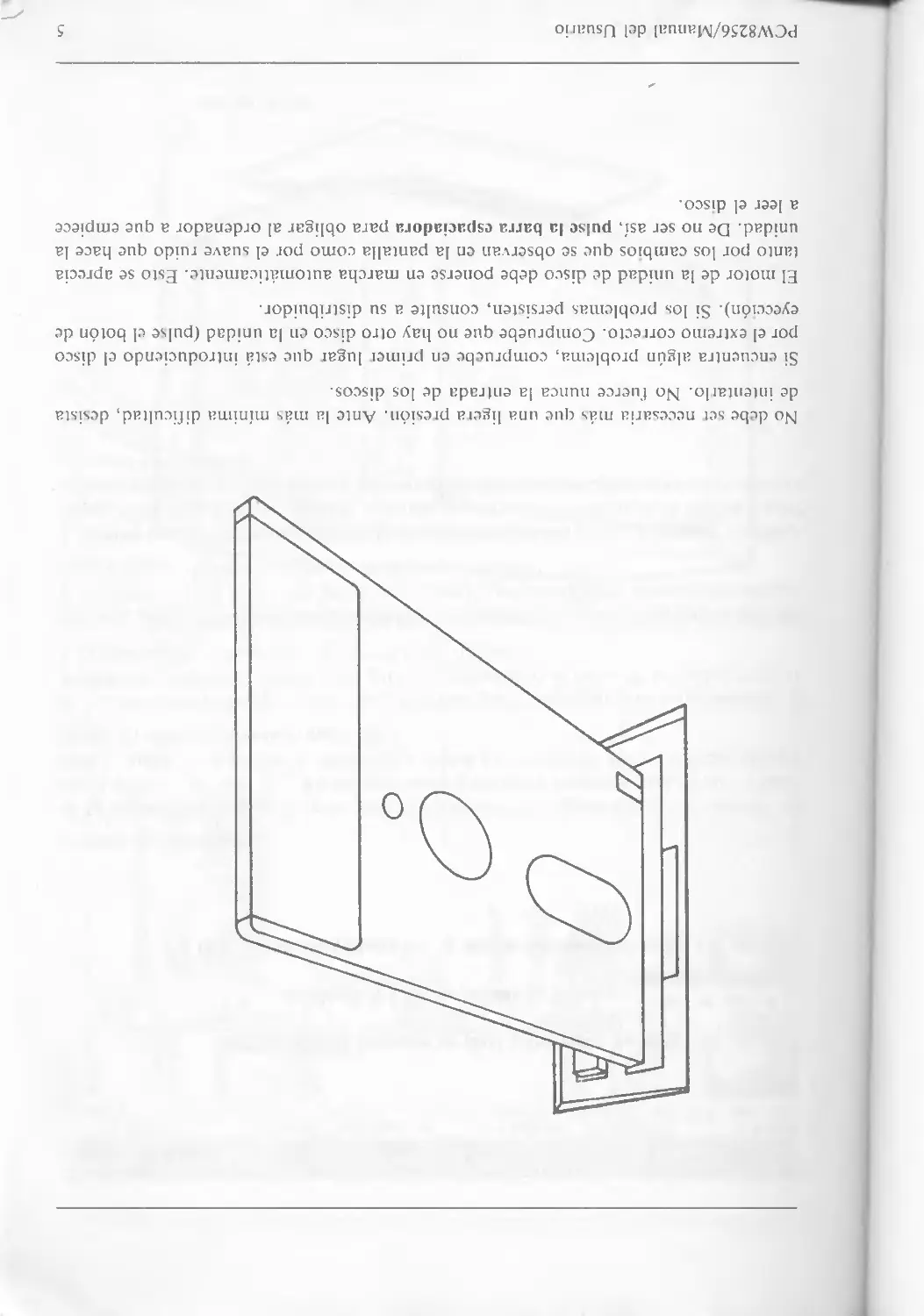
Sujete el disco por el extremo en el que está la etiqueta, con la cara 1 hacia la izquierda.
Introduzca el disco en la unidad, empujándolo suavemente hasta que encaje con un ‘clic’.
4
PCW8256/Manual del Usuario
No debe set necesaria má.s que una ligeia piesión. Ante la más mínima dificultad, desista
de intentarlo. No fuerce nunca la entrada de los discos.
Si encuentra algún problema, compruebe en primer lugar que está introduciendo el disco
por el extremo conecto. Compruebe que no hay otro disco en la unidad (pulse el botón de
eyección). Si los problemas persisten, consulte a su distribuidor.
El motor de la unidad de disco debe ponerse en marcha automáticamente. Esto se aprecia
tanto por los cambios que se observan en la pantalla como por el suave ruido que hace la
unidad. De no ser así, pulse la barra cspaciadora para obligar al ordenador a que empiece
a leer el disco.
PCW8256/Manual del Usuario
5
Si todo ha ido correctamente, en la pantalla podrá ver primero tinas rayas horizontales cuyo
espesor va creciendo. A continuación aparece el siguiente mensaje:
tffSIRW PCH8256 Ordenador personal y Procesador de texto
LocoScript v 1.21, de Locomotive Software
i 1385 LocMotive Software Ltd. y Anstrad Consuner Electronics pie
durante unos instantes.
Si ha introducido el disco al revés (cara 2), el mensaje que aparece es el que empieza con
‘PCW8256 CP/M Plus ... ’. En tal caso, pulse el botón de expulsión para extraer el disco,
déle la vuelta (cara 1 hacia la izquierda) y vuelva a introducirlo. Pulse las teclas 'MAYSjy
¡EXTRAly, antes de soltailas, pulse sal .
Si ha introducido por error un disco diseñado para funcionar con otra máquina, el
PCW8256 lo detectará, emitirá unos pitidos y desconectará el motor de la unidad de disco.
Compruebe que el disco es el que usted desea utilizar.
Por otra parte, si el disco tiene algún defecto, la pantalla se pondrá a parpadear mientras
el PCW8256 intenta leerlo. Al cabo de unos cuantos intentos fallidos, el ordenador produce
unos pitidos y desconecta el motor de la unidad de disco.
En ambos casos, libere el disco pulsando el botón de expulsión y luego extráigalo completa-
mente. Cerciórese de que el disco es el correcto, vuelva a introducirlo en la unidad y pulse
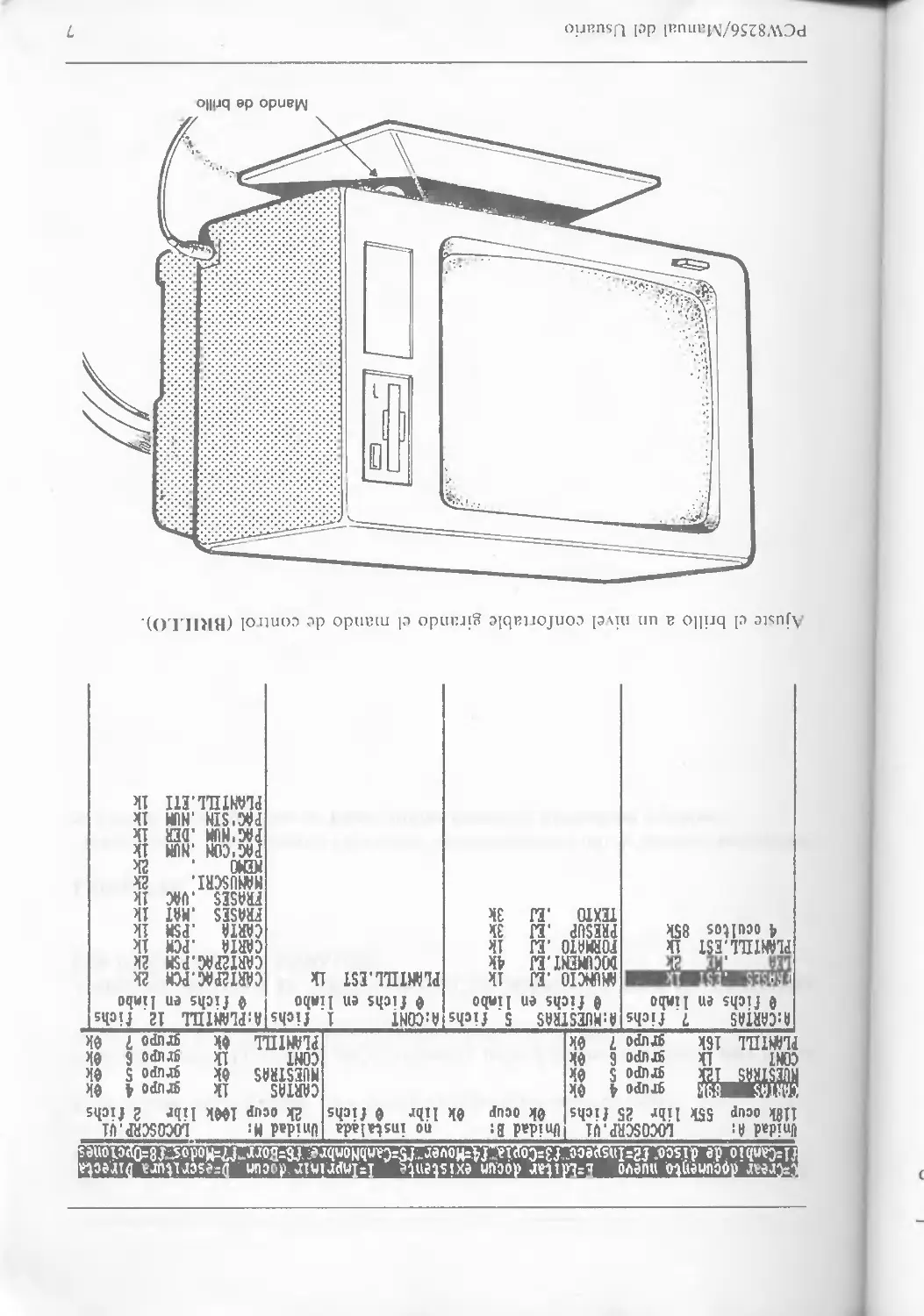
la barra espadadora. Poco después del mensaje de presentación del programa aparecerá en
la pantalla lo siguiente:
6
PCW8256/Manual del Usuario
C’Crear dpcunento nuevo E=Editar doc.un existente I=Inprinir docun ^escritura Directa
t Soñbi de disco. f2=Inspecc;T3=Cop.ia.f4^overfS-CanhNonbr<< f$=Borr’fT^odos; f 8=Op¿ionc.s
ii¡dad A:
11Al ocup S5k
COMI lk
PLANTEL 16k
LOCOSCRP.U1
libr 25 fichs
Gk
0k
k
0k
grují- £
grupo 7
AiCAÍT'iS 7 fichs
0 fichs en linbo
4 ocultos 85k
Unidad B:
»K ocup
no instalada
0k libr 0 fichs
Unidad M:
LOCOSCRP.VI
2k ocup IMk	libr 2 fichs
CAPTAS lk	grupo 4 0k
NUESTRAS «k	grupo S 0k
CONT	lk	grupo 6 0k
MANTEL «k	grupo 7 0k
A¡MUESTRAS
0 fichs en
ANUNCIO ,EJ
DOCUNENT.M
FORMATO ,ej
PRESUP ,EJ
TEXTO .EJ
S fichs
limbo
lk
4k
lk
3t
3k
A:CONT 1 ficns
0 fichs en Hubo
PLANTEL.EST ik
A ¡PLANTEL 12 ’ichs
4 fichs en
CARI2PAG.PCN
CARTEPAG.P0"
CAPTA *-
CAPTA
FRASES
FRASES .....
NANU&ZRI.
MENO
PAG iün ,NUN
PAG'NUN .DE0
PAG'SIN .NUN
PLANTEL.ETI
.PCM
.PSM
.HAT
,UAC
limbo
2k
2k
lk
Ik
Ik
Ik
2k
2k
ik
Ik
Ik
Ik
Ajuste el brillo a un nisel confoitablc girando el mando de control (BRILLO).
PCW8256/Manual del Usuario
7
Si es necesario, ajuste también el mando de sincronismo vertical del cuadro (S1NCRO.
VERT., panel posterior del monitor).
El PCW8256 está preparado para funcionar como procesador de textos.
Si no desea utilizarlo como tal por el momento, pulse el botón de expulsión para liberar
el disco antes de apagar el ordenador mediante el botón A. RED.
ANTES DE APAGAR EL ORDENADOR, CERCIÓRESE DE QUE HA EXTRAIDO
LOS DISCOS DE LAS UNIDADES
Limpieza
Para la limpieza de la pantalla y el teclado recomendamos el uso de espumas antiestáticas
en aerosol. En ningún caso se puede utilizar productos limpiadores espiritosos.
8
PCW8256/Manual del Usuario
El teclado del PCW8256
Teclado principal
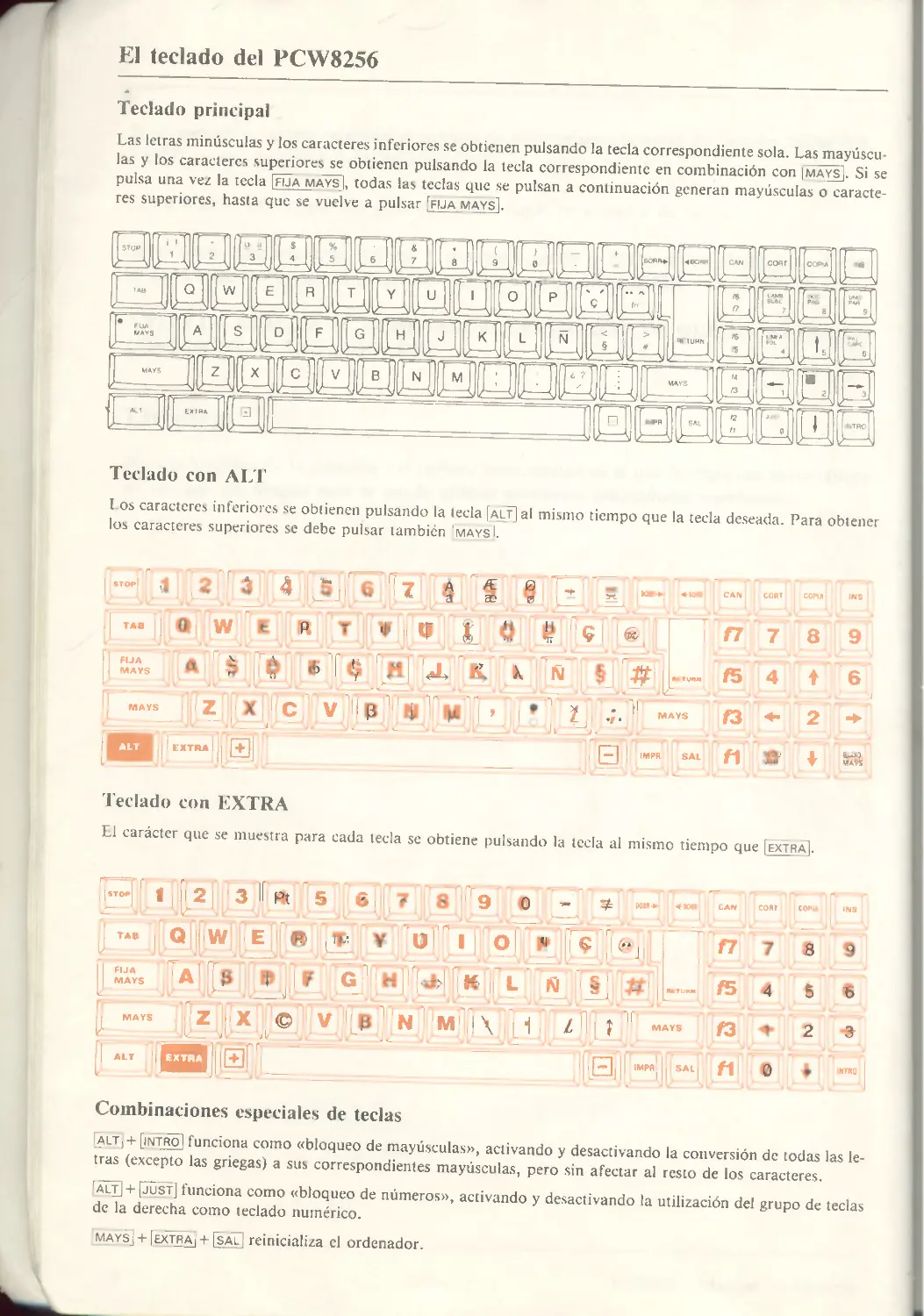
Las letras minúsculas y los caracteres inferiores se obtienen pulsando la tecla correspondiente sola. Las mayúscu-
las y los caracteres superiores se obtienen pulsando la tecla correspondiente en combinación con |mays|. Si se
pulsa una vez la tecla [fija mays], todas las teclas que se pulsan a continuación generan mayúsculas o caracte-
res superiores, hasta que se vuelve a pulsar [fija mays].
Teclado con ALT
I os caracteres inferiores se obtienen pulsando la tecla [alt]al mismo tiempo que la tecla deseada. Para obtener
los caracteres superiores se debe pulsar también 'maysI.
Teclado con EXTRA
L1 carácter que se muestra para cada tecla se obtiene pulsando la tecla al mismo tiempo que [extra].
Combinaciones especiales de teclas
ALT,-t- [intro] funciona como «bloqueo de mayúsculas», activando y desactivando la conversión de todas las le-
tras (excepto las griegas) a sus correspondientes mayúsculas, pero sin afectar al resto de los caracteres.
alt| + [just] funciona como «bloqueo de números», activando y desactivando la utilización del grupo de teclas
de la derecha como teclado numérico.
maySí + [extbai + |sa'l1 reinicializa el ordenador.
Capítulo 2
Los primeros veinte minutos
En este capitulo vamos a explicarle cómo utilizar el programa LocoScript, de Locomotive
Software, para preparar una sencilla carta de una sola página y escribirla en la impresora.
De esta forma usted emoezará a habituarse a trabajar con LocoScript.
Si no ha leído el capítulo anterior, retroceda y siga las instrucciones que en él se dan para
encender el ordenador y cargai LocoScript con la cara 1 del juego de discos del sistema.
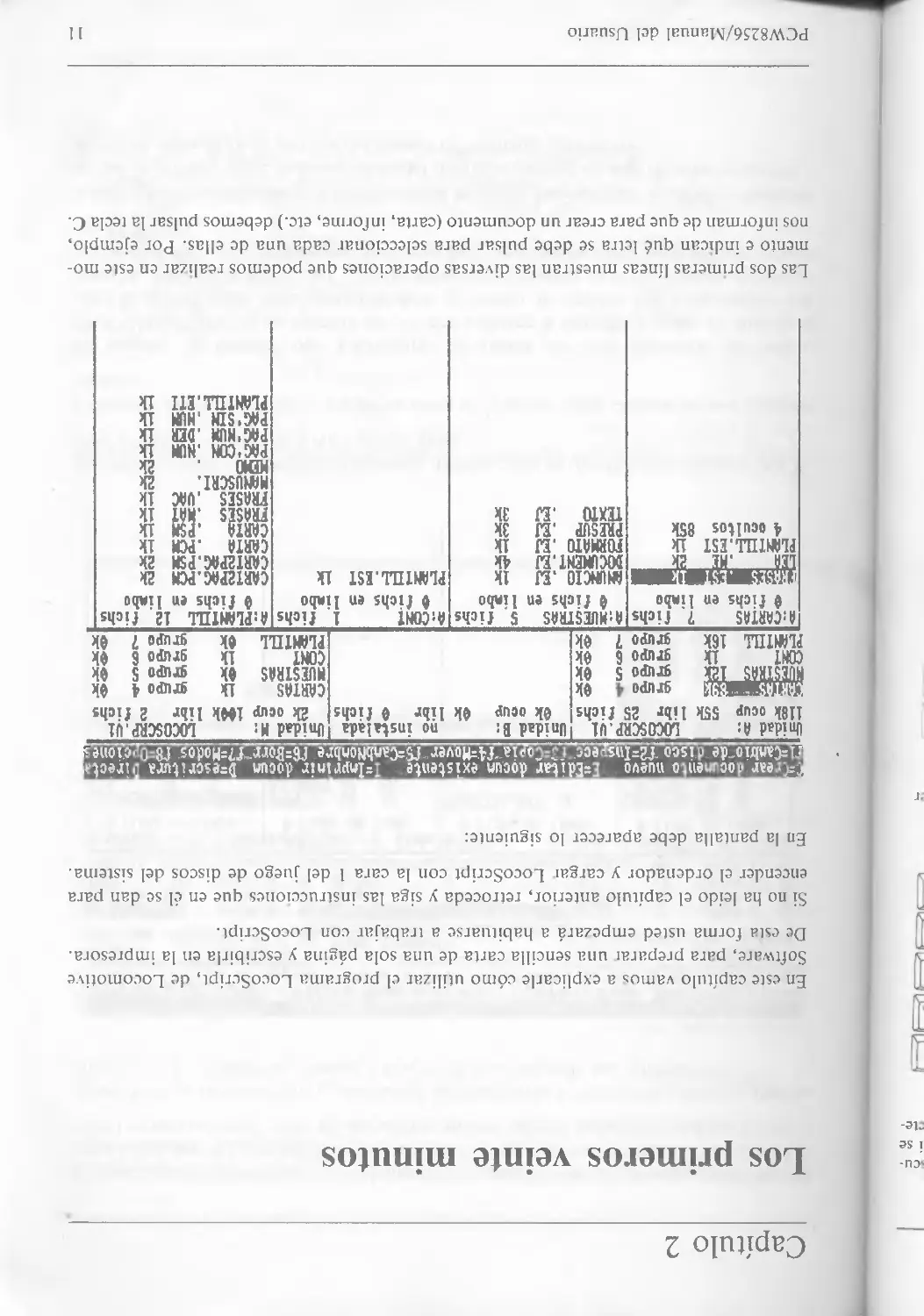
En la pantalla debe aparecer lo siguiente:
Xrear docanenlo nuevo E-Editar docun existente Mnprinir docun >=escritura 'irech
;-<>tiio de usco 'fZ=Ins.ecc t'?-Cor>ia'fl^tover f$=CatiNotire H>=Borr'.f?=Nodos ffrt1.'ojones
Unidad A:
118k ocup SSk
COHT lk
PLANTEL 16k
’OCÜSCRP.Ul
libr 25 fichs
9k
0k
Ak
0k
grupo 6
grupo 7
AtCARTAS 7 fichs
A fichs en litio
PLANTILLAS! lk
4 ocultos 8Sk
Andad B:	no instalada
Ok ocup 4k libr 9 fichs
ünioad M:
21. ocup
CARTAS
NUESTRAS
CON!
PLANTEL
iMk
lk
0k
lk
•k
i.CLSCRP.Ul
libr 2 fichs
grupo 4
grupo S
grupo S
grupo 7
0k
«k
Ak
«k
AinJESTRAS
4 ficns en
ffluftIO .EJ
MKUNtNr.EJ
FORMATO EJ
PRESUP .EJ
TEXTO .EJ
S fichs
litio
lk
4k
lk
3k
3k
AtCONT 1 fichs
t fichs en litio
PLANTEL.EST lk
A ¡PLANTEL 12 fichs
0 fichs en
CARTZPAG.PCN
CARTZPAC PSN
CARTA .PCN
FRASES .UAC
NANUSCRI.
RENO
AG'CUN .NUN
PAC NI W .DER
PAG'SIN .NUN
PLANTEL. ETI
litio
2k
2k
lk
lk
lk
lk
Zk
Zk
lk
lk
lk
lk
Las dos primeras líneas muestran las diversas operaciones que podemos realtzar en este mo-
mento e indican qué letra se debe pulsar para seleccionar cada una de ellas. Por ejemplo,
nos informan de que para crear un documento (carta, informe, etc.) debemos pulsar la tecla C.
PCW8256/Manual del Usuario
11
El ejercicio que hemos elegido para desarrollar en esta introducción consiste en escribir una
carta a una persona llamada Enrique. Lo primero que tenemos que hacer es decirle a Lo-
coScript que queremos crear un documento nuevo, así que pulsaremos la letra C.
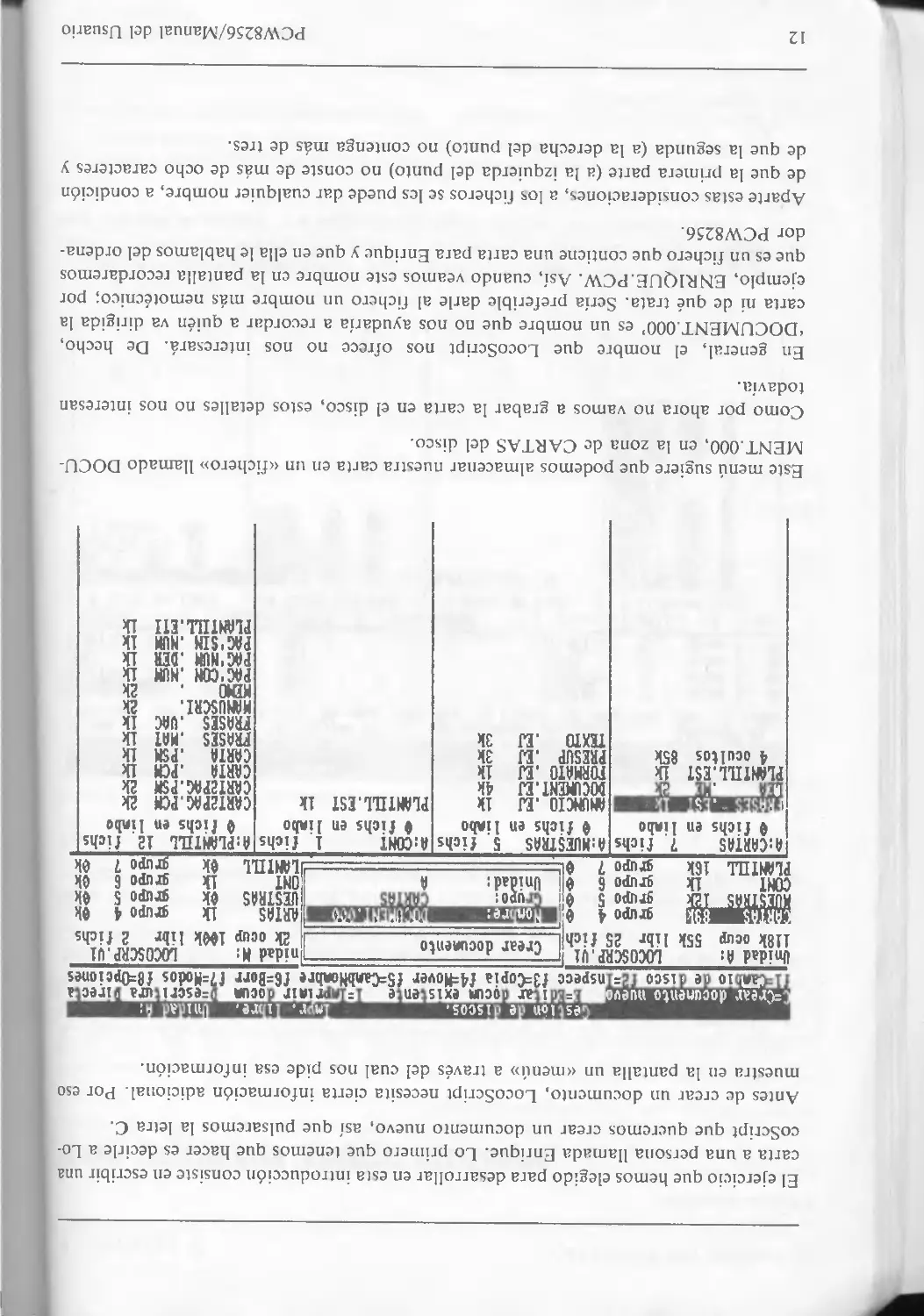
Antes de crear un documento, LocoScript necesita cierta información adicional. Por eso
muestra en la pantalla un «menú» a través del cual nos pide esa información.
S es i ion de discos.
=>¿rear docunento nucunM 6	~
^escriuffaíirécta
________.ar cocui* existente PwriAir docun _________________________
nspecc f3=Copia {Amover fS^CanhNoAbre f6=Borr f?=Modos f8=Opciones
Unidad ñ;
118k ocup 5Sk
CON! lk
PLAHTILL 16k
LOCOSCRP.UI
libr 2S fich
Crear documento
grupo 6
grupo 7
AtCARTAS 7 fichs
4 fichs en linbo
4 ocultos 8Sk
AiNUESTRAS
é fichs en
ANUNCIO ,EJ
DOCUNENT.EJ
FORMATO ,EJ
PRESUP .EJ
TEXTO “
,EJ
S fichs
Hubo
lk
4k
lk
3k
3k
AtCONT 1 fichs
• fichs en limbo
PLANTEL.EST lk
nidad N:
LOCOSCRP.U1
2k ocup IWk	libr 2 fichs
ARTAS lk	grupo 4 0k
UESTRAS Ok	grupo S 4k
ONT	lk	grupo 6 3k
LANTEL Uk	grupo 7 0k
AtPLAMTILL 12 fichs
0 fichs en
CART2PAG.PCN
CART2PAG.PSN
CARTA
CARTA
FRASES
FRASES .....
MANUSCRI.
heno
PAG'CGN .NUN
PftG'HUH .DER
PAG'SIN .NI*
PLANTEL. ETI
.PCN
.PSN
.HAT
,UAC
limbo
2k
2k
lk
lk
lk
lk
2k
2k
lk
lk
lk
lk
Este menú sugiere que podemos almacenar nuestra carta en un «fichero» llamado DOCU-
MENT 000, en la zona de CARTAS del disco.
Como por ahora no vamos a grabar la carta en el disco, estos detalles no nos interesan
todavía.
En general, el nombre que LocoScript nos ofrece no nos interesará. De hecho,
‘DOCUMENT.OOO’ es un nombre que no nos ayudaría a recordar a quién va dirigida la
carta ni de qué trata. Sería preferible darle al fichero un nombre más nemotécnico; por
ejemplo, ENRIQUE.PCW. Asi, cuando veamos este nombre en la pantalla recordaremos
que es un fichero que contiene una carta para Enrique y que en ella le hablamos del ordena-
dor PCW8256.
Aparte estas consideraciones, a los ficheros se les puede dar cualquier nombre, a condición
de que la primera parte (a la izquierda del punto) no conste de más de ocho caracteres y
de que la segunda (a la derecha del punto) no contenga más de tres.
12
PCW8256/Manual del Usuario
Como habrá observado, la linca Nombre: DOCUMENT.OOO aparece resaltada (en lo que se
llama «video inverso»). Esto indica que los caracteres que usted escriba a continuación sus-
tituí! án a las letras de DOCUMENT.OOO. Escriba
ENRIQUE.PCW
y observe lo que ocurre.
Puesto que estamos de acuerdo con este nombre, pulsaremos la tecla ¡intro para conti-
nuar.
Al pulsar esta tecla normalmente pasaríamos a la siguiente etapa. Sin embargo, en este ca-
so, dado que estamos trabajando con uno de los discos que se suministran con el ordena-
dor, en la pantalla aparece un menú más. De momento no vamos a preocuparnos por lo
que este menú nos dice. Nos limitaremos a pulsar iñtro], con lo que le estamos diciendo a
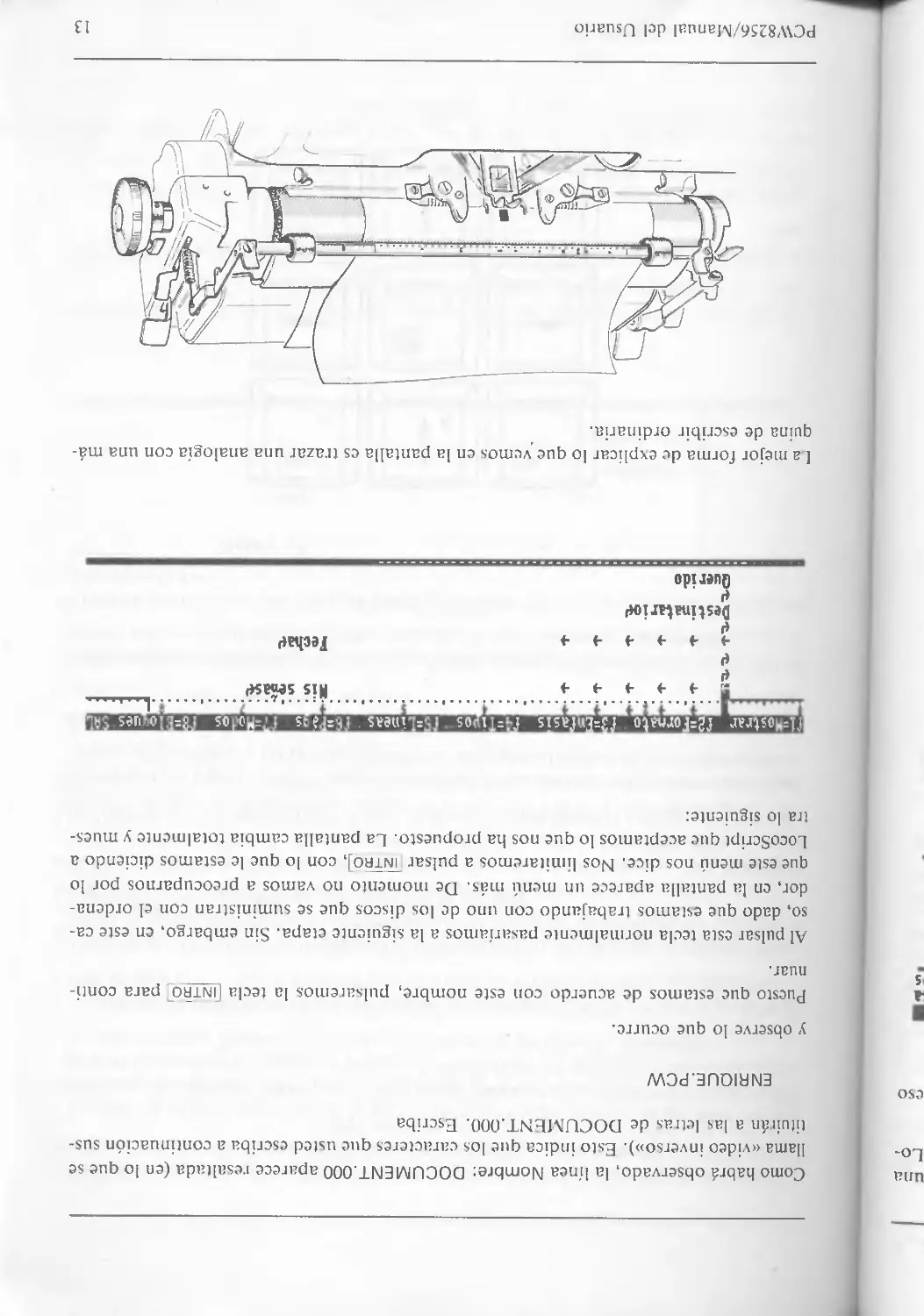
LocoScript que aceptamos lo que nos ha propuesto. La pantalla cambia totalmente y mues-
tra lo siguiente:
Destina Uriof*
Querido
1 a mejor forma de explicar lo que vemos en la pantalla es trazar una analogía con una má-
quina de escribir ordinaria.
PC\V8256/Manual del Usuario
13
Lo primero que se puede observar es que el programa nos ofrece ya el esbozo del encabeza-
miento de una carta. Enseguida veremos cómo podemos aprovecharlo.
La regla de puntos que vemos en la parte superior de la pantalla es lo que denominamos
una «regla de formato». Sirve, entre otras cosas, para contar caracteres y para indicar dón-
de están los márgenes izquierdo y derecho. Los símbolos *-»’ indican a dónde irá el «carro»
cuando pulsemos la tecla [tab], esto es, dónde están los topes de tabulación.
L1 carácter intermíteme de forma rectangular es el «cursor». Señala siempre la posición ac-
tual de escritura, o sea, el lugar en que aparecerá el próximo carácter que escribamos.
Todas estas características guardan cierto paralelismo con las máquinas de escribir ordina-
rias. Las únicas diferencias fundamentales son las líneas de información del principio de
la pantalla y la raya «hueca» que atraviesa la pantalla.
Las líneas de información indican qué tipo de letra estamos utilizando y qué disposición
tendrá el texto en el papel cuando lo enviemos a la impresora. La línea hueca informa sobre
la altura en que nos encontramos dentro de la página; más adelante veremos cómo lo hace.
En algún lugar posterior de este manual se explica cómo cambiar cada una de estas caracte-
rísticas. Para nuestros propósitos inmediatos sirve perfectamente la situación actual.
Lo primero que vamos a hacer es escribir Enrique a la derecha de Querido. (Más tarde relle-
naremos el espacio reservado a las señas.)
Siempre que escribimos algo en el teclado, el texto apar ece en la pantalla en la posición se-
ñalada por el cursor; así pues, empecemos por llevar el cursor al lugar debido.
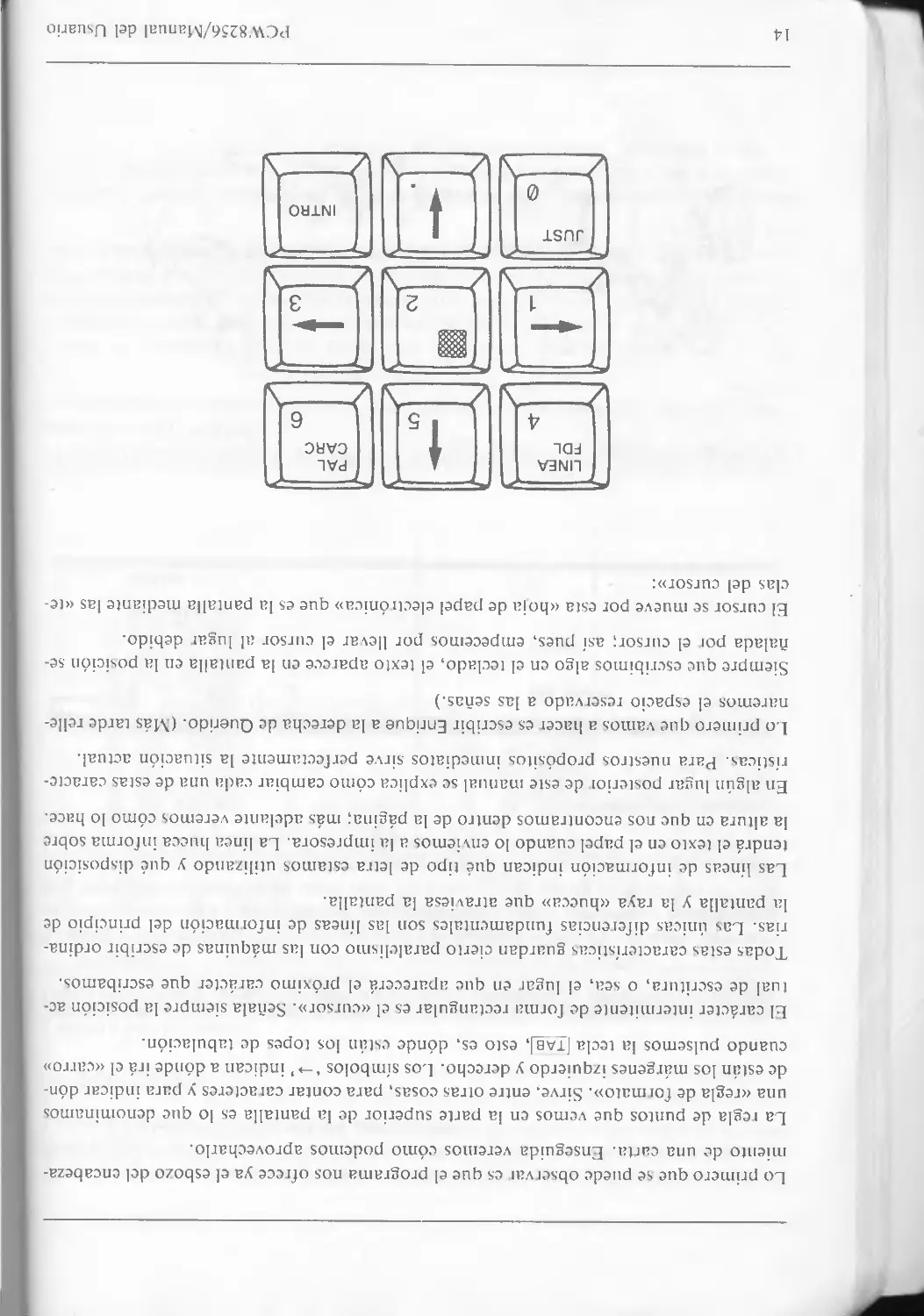
El cursor se mueve por esta «hoja de papel electrónica» que es la pantalla mediante las «te-
clas del cursor»:
14
PCW8256/Manual del Usuario
Con estas teclas podemos llevar el cursor a cualquier posición de la pantalla. Lo que necesi-
tamos ahora es pulsar la tecla ¡ | hasta que el cursor quede sobre la Q de Querido. No se
preocupe si se pasa; con la tecla [~T~| puede volver a subir.
Ahora pulse F»~| para llevar el cursot hasta la posición inmediatamente siguiente a la o. Si
es necesario, pulse • para retroceder.
A continuación escriba
Enrique
Si se equivoca al escribir esto, pulse repetidamente £ BORRlpara retroceder borrando hasta
el carácter erróneo y luego vuelva a escribir el resto de la palabra. Al utilizar la tecla
<-BORR], hágalo con cuidado; si la mantiene pulsada, verá que borra bastante más de lo
esperado. Ésta es una de las muchas teclas del PCW8256 que están dotadas de la función
de «autorrepetición».
A medida que escribe, verá que el cursor se va desplazando hacia la derecha. El cursor de
la regla de formato también se mueve, indicando asi a qué distancia de los márgenes nos
encontramos.
Después de escribir Enrique queremos pasar a la línea siguiente, y para ello pulsamos
rRETURN~|.
Como puede observar, no sólo ha saltado el cursor a la línea siguiente, sino que también
ha aparecido un signo especial, <-i, a la derecha de la ‘e’ de ‘Enrique’.
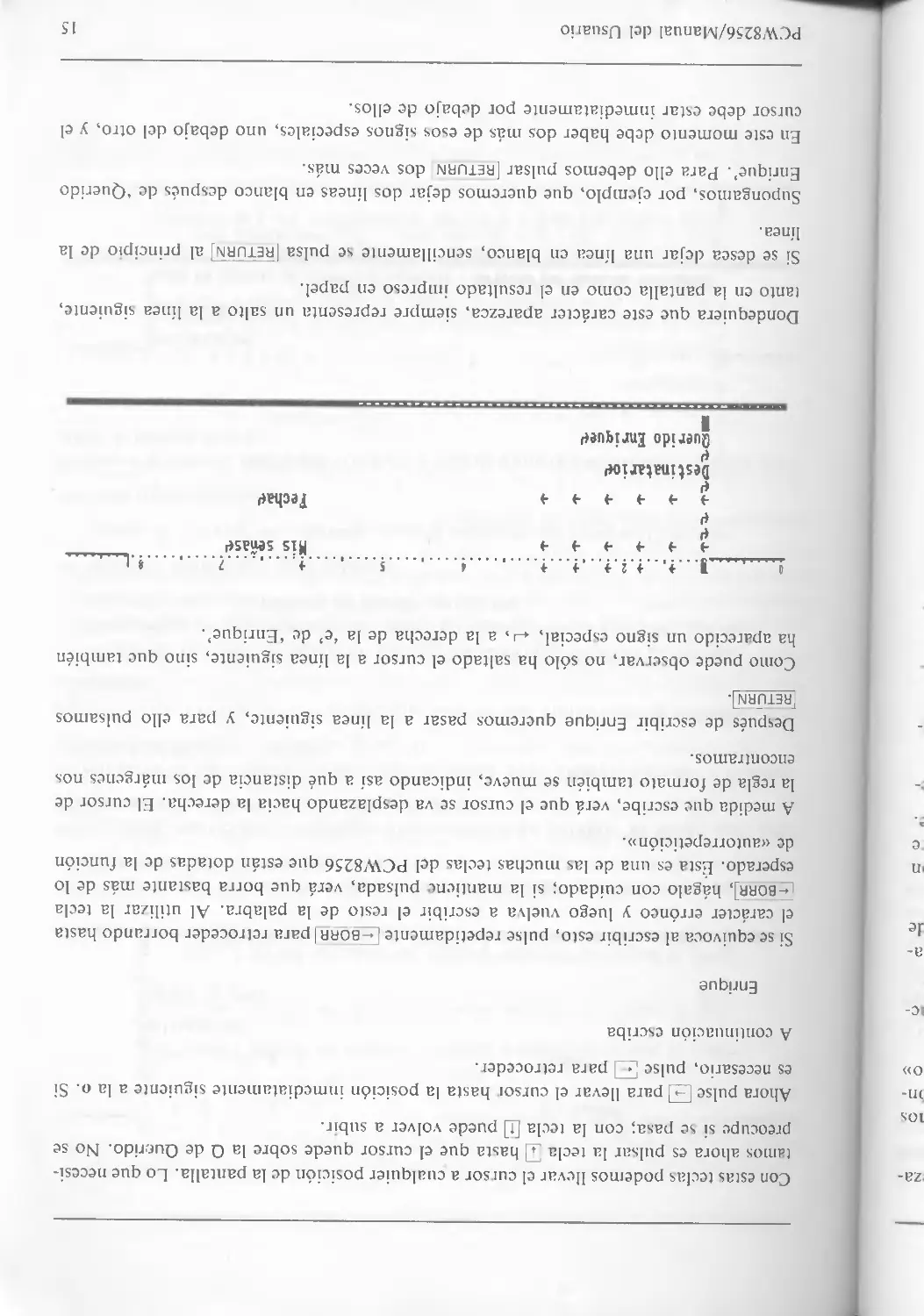
a.....1. ..t,..............‘......s.....+......7.........
444444	Mis serías¿
444444	Fechad
Destina tario**
Querido Enriques
Dondequiera que este carácter aparezca, siempre representa un salto a la línea siguiente,
tanto en la pantalla como en el resultado impreso en papel.
Si se desea dejar una línea en blanco, sencillamente se pulsa I'returnj al principio de la
línea.
Supongamos, por ejemplo, que queremos dejar dos lineas en blanco después de ‘Querido
Enrique’. Para ello debemos pulsar [return dos veces más.
En este momento debe haber dos más de esos signos especiales, uno debajo del otro, y el
cursor debe estar inmediatamente por debajo de ellos.
PCW8256/Manual del Usuario
15
fl 1.. 4,..424...4... 4......................í.........?
4.......’’
Mis señasV
Fechas
L
4	4	4	4
<J
(J
4	4	4	4
V
Destinatarios
4
4
S
Querido Enriques
s
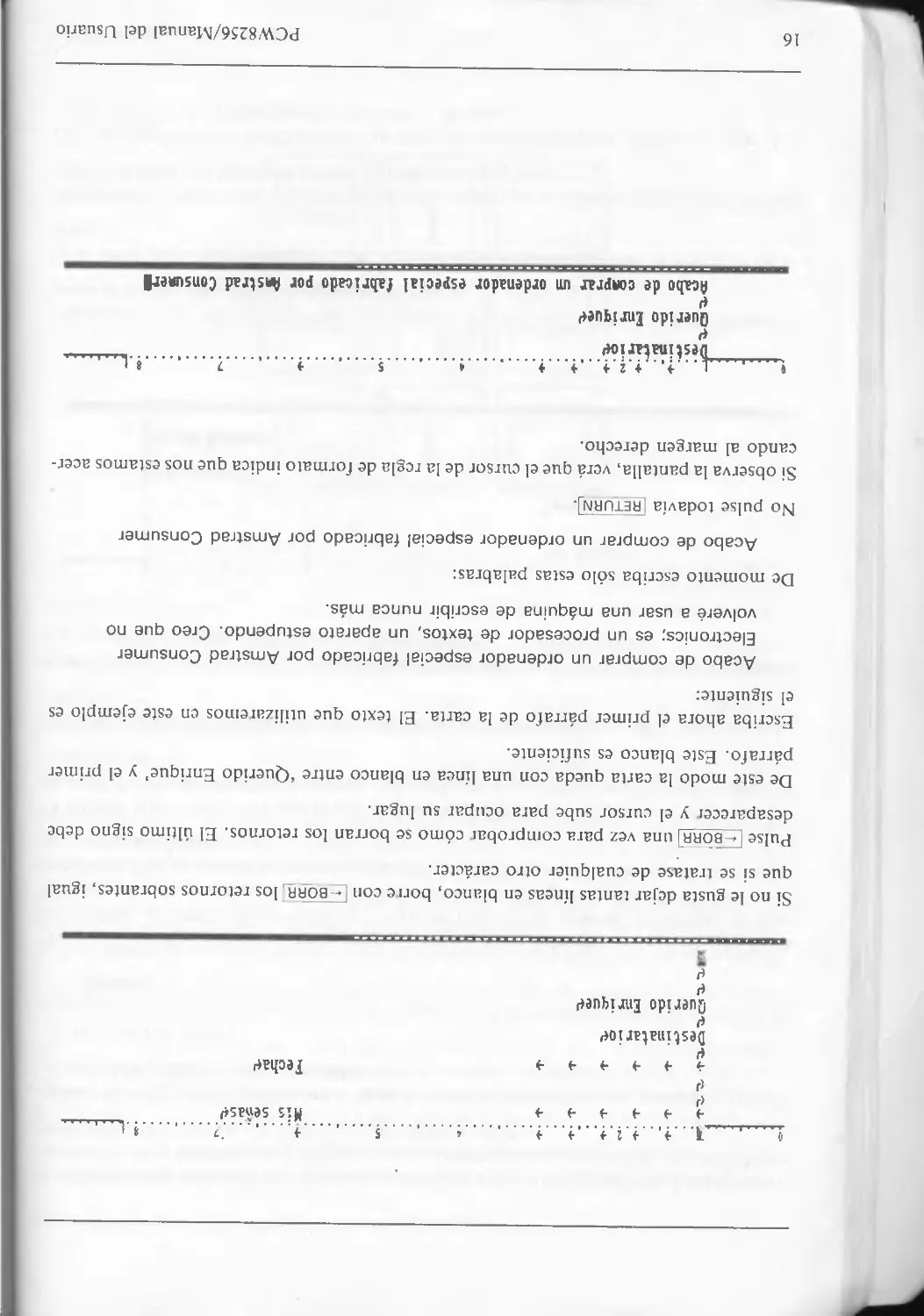
Si no le gusta dejar tantas líneas en blanco, borre con BORf^ los retornos sobrantes, igual
que si se tratase de cualquier otro carácter.
Pulse < -borr una vez para comprobar cómo se borran los retornos. El último signo debe
desaparecer y el cursor sube para ocupar su lugar.
De este modo la carta queda con una línea en blanco entre ‘Querido Enrique’ y el primer
párrafo. Este blanco es suficiente.
Escriba ahora el primer párrafo de la carta. El texto que utilizaremos en este ejemplo es
el siguiente:
Acabo de comprar un ordenador especial fabricado por Amstrad Consumer
Electronics; es un procesador de textos, un aparato estupendo. Creo que no
volveré a usar una máquina de escribir nunca más.
De momento escriba sólo estas palabras:
Acabo de comprar un ordenador especial fabricado por Amstrad Consumer
No pulse todavía return].
Si observa la pantalla, verá que el cursor de la regla de formato indica que nos estamos acer-
cando al margen derecho.
I .4, .	........f..........?..........t.........’..........».L.......
uést inatar iót»
é
Querido Enriques
t>
Acabo de comprar un ordenador especial fabricado por Anstrad Conswerl
16
PCW8256/Manual del Usuario
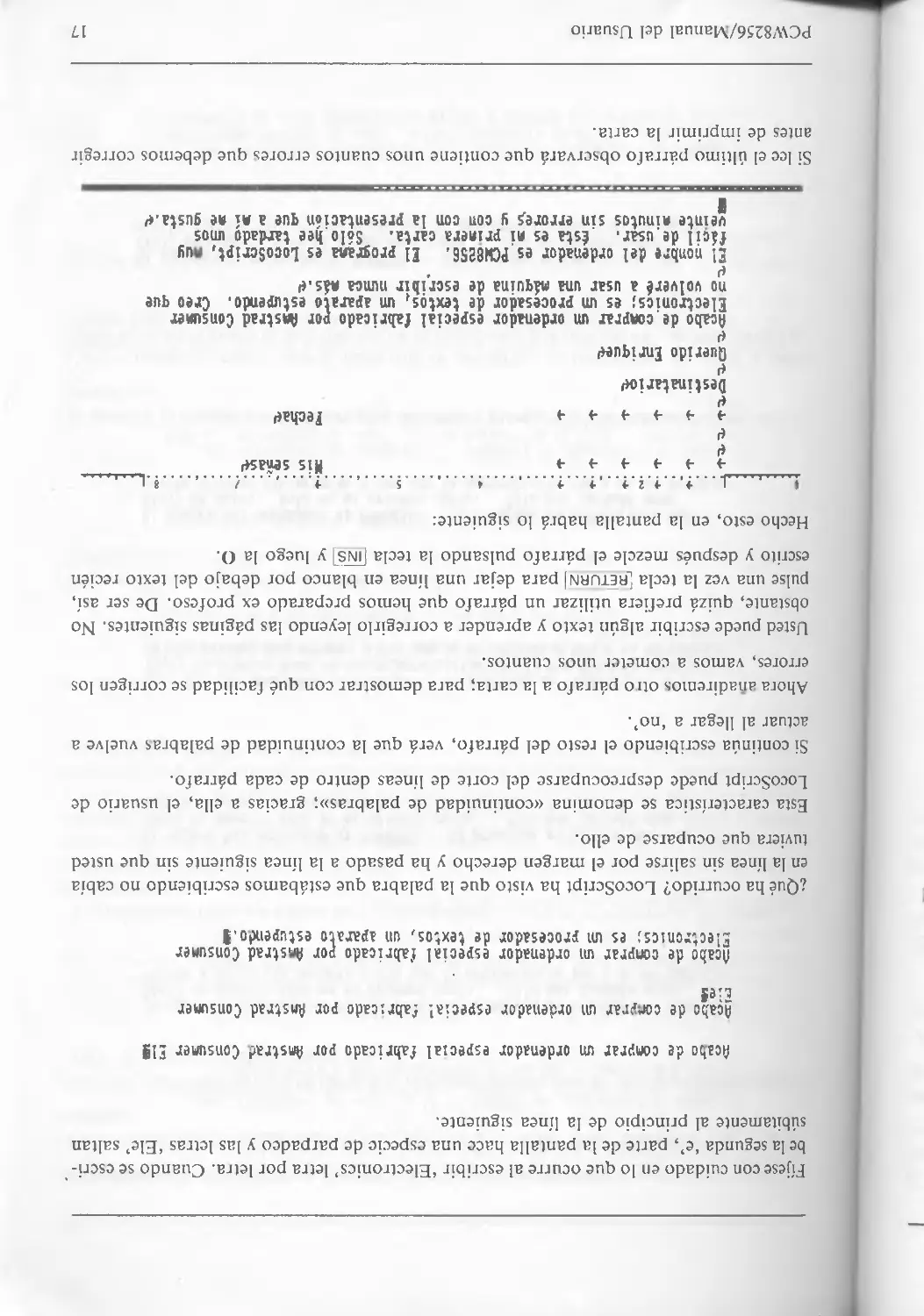
Fíjese con cuidado en lo que ocurre al escribir ‘Electronics’ letra por letra Cuando se escri-
be la segunda ‘e’, parte de la pantalla hace una especie de parpadeo y las letras ‘Ele’ saltan
súbitamente al principio de la línea siguiente.
Acabo de comprar un ordenador especial fabricado por Alustrad Consumer E1S
Acabo de comprar un ordenador especia! fabricado por Anstrad Consumer
t.e!
Acabo de comprar un ordenador especial fabricado por Amstrad Consumer
Electronics; es un procesador de textos, un aparato estupendo.!
¿Qué ha ocurrido? LocoScript ha visto que la palabra que estábamos escribiendo no cabía
en la línea sin salirse por el margen derecho y ha pasado a la línea siguiente sin que usted
tuviera que ocuparse de ello.
Esta característica se denomina «continuidad de palabras»; gracias a ella, el usuario de
LocoScript puede despreocuparse del corte de líneas dentro de cada párrafo.
Si continúa escribiendo el resto del párrafo, verá que la continuidad de palabras vuelve a
actuar al llegar a ‘no’.
Ahora añadiremos otio párrafo a la carta; para demostiai con qué facilidad se corrigen los
errores, vamos a cometer unos cuantos.
Usted puede escribir algún texto y aprender a corregirlo leyendo las páginas siguientes. No
obstante, quizá prefiera utilizar un párrafo que hemos preparado ex profeso. De ser así,
pulse una vez la tecla lRc'TURN| para dejar una línea en blanco por debajo del texto recién
escrito y después mezcle el párrafo pulsando la tecla ¡ÑS y luego la O.
Hecho esto, en la pantalla habrá lo siguiente:
»	....L..............................<.........s..........+.........>......... ? .t.....
Mis señase
444444	mis senas?
f
444444	Fecha?
?
Destinatario?
?
Querido Enrique?
?
Acabo de comprar un ordenador especial fabricado por Amstrad Consumer
Electronics; es un procesador de textos, un aparato estupendo. Creo que
no volveré a usar una máquina de escribir nunca más.?
?
£1 nonbre del ordenador es PCM82S6. El programa es LocoScript, muy
fácil de usar. Ésta es mi primera carta. Sólo hee tardado unos
veinte minutos sin errores y con con la presentación que a mí me gusta.?
Fecha?
Si lee el último párrafo observará que contiene unos cuantos errores que debemos corregir
antes de imprimir la carta.
PCW8256/Manual del Usuario
17
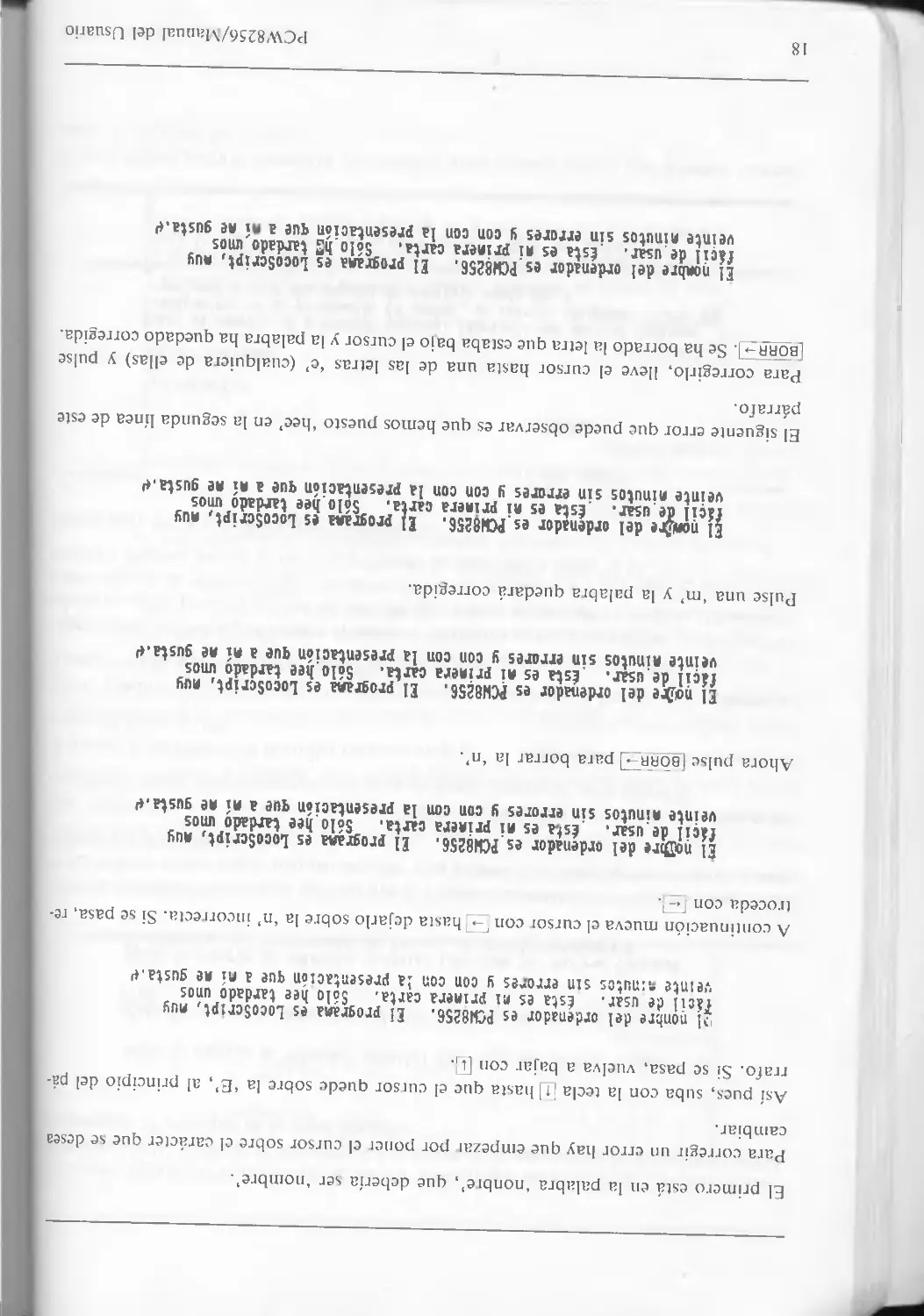
El primero está en la palabra ‘nonbre’, que debería ser ‘nombre’.
Para corregir un error hay que einpezai por poner el cursor sobre el carácter que se desea
cambiar.
Así pues, suba con la tecla [1] hasta que el cursor quede sobre la ‘E’, al principio del pá-
rrafo. Si se pasa, vuelva a bajar con [T¡.
nonbre del ordenador es PCH82S6. El prograna es LocoScript, nuy
fácil de usar. Ésta es ni prinera carta. Sólo hee tardado unos
veinte atnutcs sin errares y con con la presentación que a ni ne gustan
A continuación mueva el cursor con -> hasta dejarlo sobre la ‘n’ incorrecta. Si se pasa, re-
troceda con
£1 noSJjre del ordenador es PCH82S6, El programa es LocoScript, nuy
fácil de usar. Ésta es ni priaera carta. Sólo hee tardado unos
veinte ainutos sin errores y con con la presentación que a ní ae gusta.v
Ahora pulse	para borrar la ‘n’.
£1 naj)re del ordenador es PCH82S6. El programa es LocoScript, nuy
fácil de usar. Ésta es ni priaera carta. Sólo hee tardado unos
veinte ainutos sin errores y con con la presentación que a ní ae gustad
Pulse una ‘m’ y la palabra quedará corregida.
51 notóre del ordenador es PCH8256. El programa es LocoScript, nuy
ácil de usar. Ésta es ni priaera carta. Sólo hee tardado unos
veinte ainutos sin errores y con con la presentación que a ní ae gustad
El sígueme error que puede observar es que hemos puesto ‘hee’ en la segunda línea de este
párrafo.
Para corregirlo, lleve el cursor hasta una de las letras ‘c’ (cualquiera de ellas) y pulse
Fborr->1. Se ha borrado la letra que estaba bajo el cursor y la palabra ha quedado corregida.
El nonbre del ordenador es PCM82S6. El prograna es LocoScript, nuy
fácil de usar. Ésta es ni prinera carta. Sólo h3 tardado unos
veinte ninutos sin errores y con con la presentación que a ní ne gustad
18
PCW8256/Manual del Usuario
sea
pá-
re-
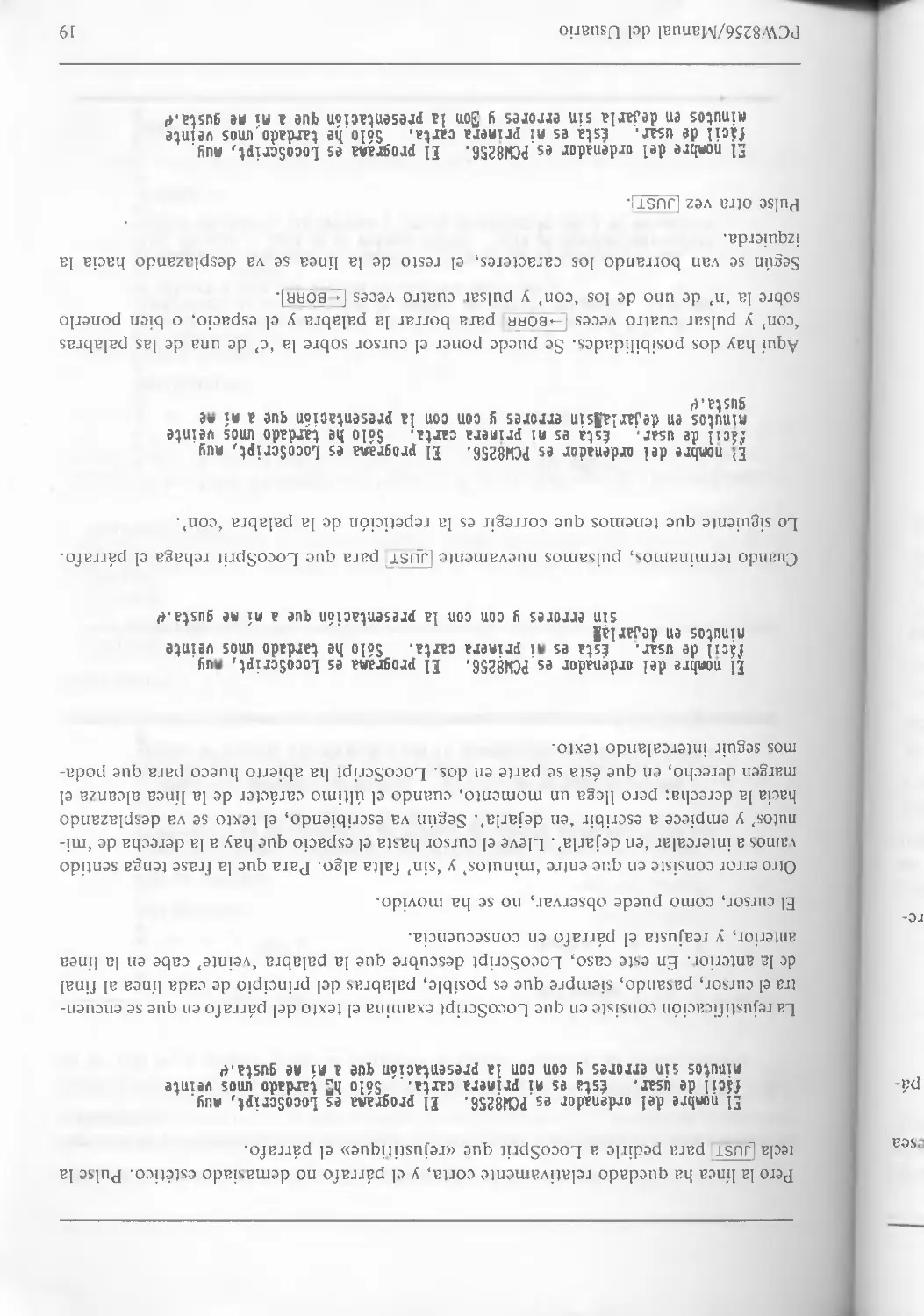
Pero la línea ha quedado relativamente corta, y el párrafo no demasiado estético. Pulse la
tecla ¡JUST para pedirle a LocoSpiit que «rejustifique» el párrafo.
El nombre del ordenador es PCU82S6. El programa es LocoScript, muy
fácil de usar, Ésta es ni primera carta. Sólo hE tardado unos veinte
«inutos sin errores y con con la presentación que a mí me gusta.t*
La rejustificación consiste en que LocoScript examina el texto del párrafo en que se encuen-
tra el cursor, pasando, ciempre que es posible, palabras del principio de cada línea al final
de la anterior. En este caso, LocoScript descubre que la palabra ‘veinte’ cabe en la línea
anterior, y reajusta el párrafo en consecuencia.
El cursor, como puede observar, no se ha movido.
Otro error consiste en que entre ‘minutos’ y ‘sin’ falta algo. Para que la frase tenga sentido
vamos a intercalar ‘en dejarla’. Lleve el cursor hasta el espacio que hay a la derecha de ‘mi-
nutos’ y empiece a escribir ‘en dejarla’. Según va escribiendo, el te <to se va desplazando
hacia la derecha; pero llega un momento, cuando el último carácter de la línea alcanza el
margen derecho, en que ésta se parte en dos. LocoScript ha abierto hueco para que poda-
mos seguir intercalando texto.
El ' »ihre del ordenador es PCM82S6. El programa es LocoScript, muy
fácil de usar. Ésta es rí primera carta. Sólo he tardado unos veinte
minutos en dejar ;ai
sin errores y con con la presentación que a ní me gusta.V
Cuando terminarnos, pulsamos nuevamente [just para que LocoSprit rehaga el párrafo.
Lo siguiente que tenemos que corregir es la repetición de la palabra ‘con’.
El nombre del ordenador es PC182S6. El programa es LocoScript, muy
fácil de usar. Ésta es rí primera carta. Sólo he tardado unos veinte
minutos en dejarlalsin errores y con con la presentación que a rí me
gusta.
Aquí hay dos posibilidades. Se puede poner el cursor sobre la ‘c’ de una de las palabras
‘con’ y pulsar cuatro veces ¡-borr para borrar la palabra y el espacio, o bien ponerlo
sobre la ‘n’ de uno de los ‘con’ y pulsat cuatro veces Q_borrJ.
Según se van borrando los caracteres, el resto de la línea se va desplazando hacia la
izquierda.
Pulse otra vez ¡justj.
El nombre del ordenador es PCM82S6. El programa es LocoScript, muy
fácil de usa.. Ésta es rí priRera carta. Sólo he tardado unos veinte
«inutos en dejarla sin errores y Son la presentación que a rí Re gusta.<*
PCW8256/Manual del Usuario
19
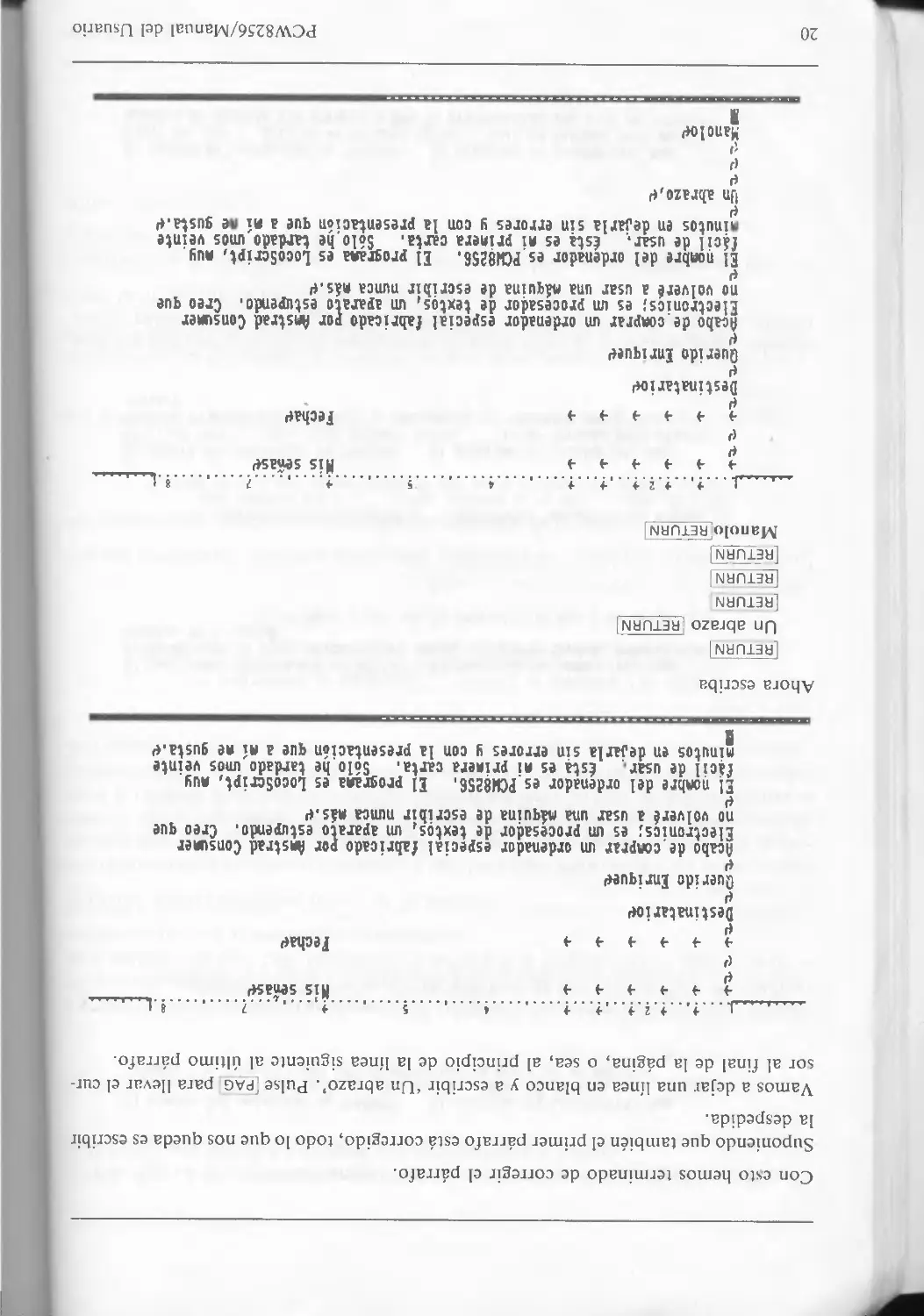
Con esto hemos terminado de corregir el párrafo.
Suponiendo que también el primer párrafo está corregido, todo lo que nos queda es escribir
la despedida.
Vamos a dejar una línea en blanco y a escribir ‘Un abrazo*. Pulse >ag para llevar el cur-
sor al final de la página, o sea, al principio de la línea siguiente al último párrafo.
.........1.	........‘..........?......♦........?........?. i. ...
444444	Mis señas*1
V
444444	Fechan
i1
Destinatario*1
d
Querido Enrique*1
<J
Acabo de comprar un ordenador especial fabricado por Amstrad Consumer
Electronics; es un procesador de textos, un aparato estupendo. Creo que
no volveré a usar una máquina de escribir nunca más.*1
p
El nonbre del ordenador es PCH8256. El programa es LocoScript, muy
fácil de usar, Ésta es ni prinera carta. Sólo he tardado unos veinte
minutos en dejarla sin errores y con la presentación que a mí me gusta.*1
Ahora escriba
'returnI
Un abrazo ,return|
[return
[RETURN
[retürñ
ManolojRETURN
4	4	4	4	4	4	Mis señas*1
t1
4	4	4	4	4	4	Fecha*1
p
Destinatario*1
d
Querido Enrique*1
V
Acabo de conprar un ordenador especial fabricado por Amstrad Consumer
Electronics; es un procesador de textos, un aparato estupendo. Creo que
no volveré a usar una máquina de escribir nunca más.*1
*J
El nombre del ordenador es PCU82S6. El programa es LocoScript, muy
fácil de usar. Ésta es mi prinera carta, Sólo he tardado unos veinte
minutos en dejarla sin errores y con la presentación que a mí me gusta.*1
Un abrazo,*1
*»
P
í1
Manolo*1
I
20
PCW8256/Manual del Usuario
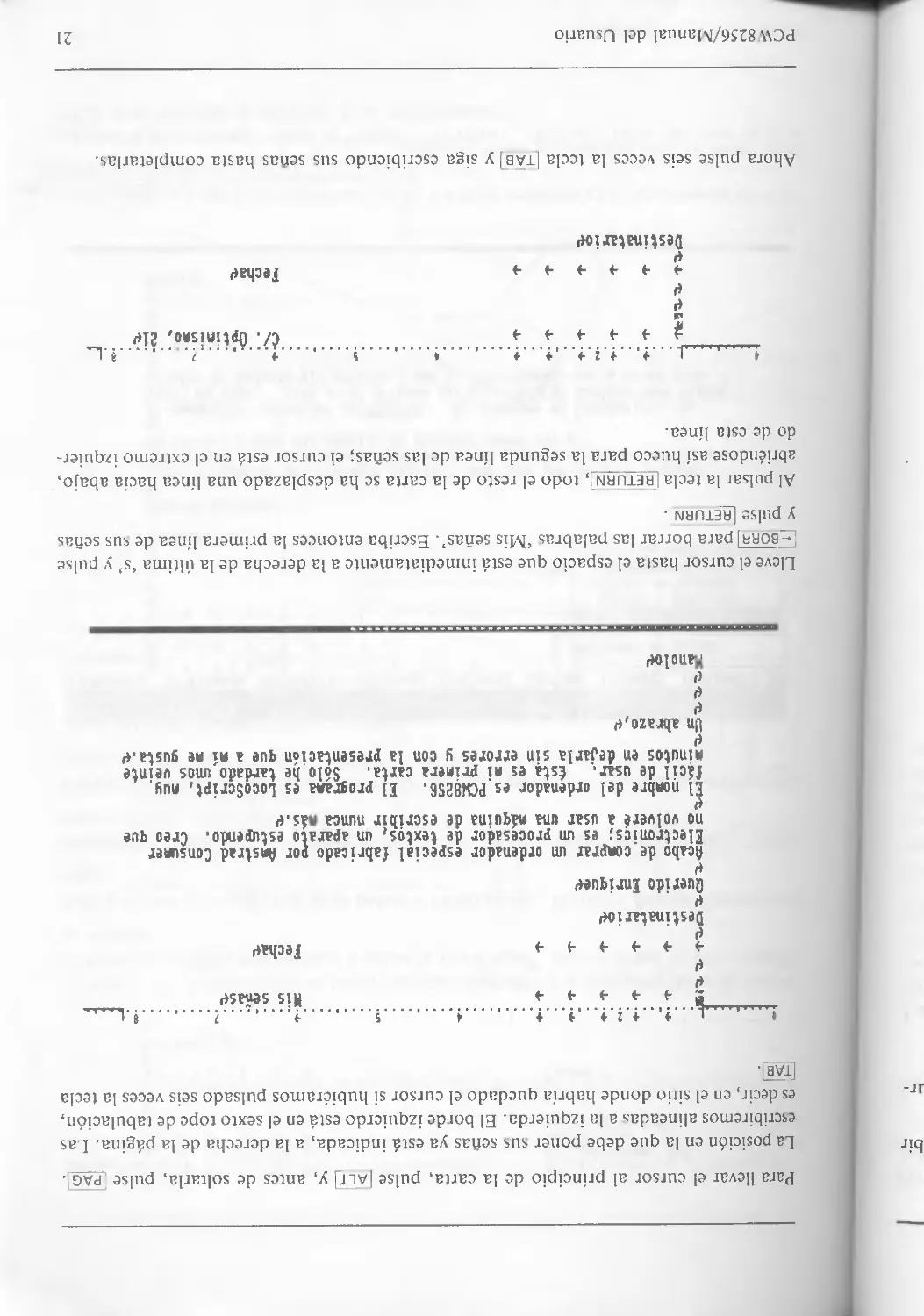
Para llevar el cursor al principio de la carta, pulse |alt| y, antes de soltarla, pulse .PAG,.
La posición en la que debe ponei sus señas ya está indicada, a la derecha de la página. Las
escribiremos alineadas a la izquierda. El borde izquierdo está en el sexto tope de tabulación,
es decir, en el sitio donde habría quedado el cursor si hubiéramos pulsado seis veces la tecla
[tab\
E	4	4	4	4	4	Mis señase
p
4	4	4	4	4	4	Fechad
R
DestinatarioR
R
Querido Enriques
R
Acabo de conprar un ordenador especial fabricado por Anstrad Consuner
Electronics; es un procesador de textos, un aparato estupendo, Creo que
no volveré a usar una náquina de escribir nunca nás.R
R
El nonbre del ordenador es PCH82S6. £1 prograna es LocoScript, nuy
fácil de usar. Ésta es ni prinera carta. Sólo he tardado unos veinte
ninutos en dejarla sin errores y con la presentación que a ní ne gusta.«»
R
Un abrazo,R
R
R
t>
ManoloR
Lleve el cursor hasta el espacio que está inmediatamente a la derecha de la última ‘s’ y pulse
[£BORR]para borrar las palabras ‘Mis señas’. Escriba entonces la primera linea de sus señas
y pulse [return|.
AI pulsar la tecla return], todo el resto de la carta se ha desplazado una linca hacia abajo,
abriéndose así hueco para la segunda línea de las señas; el cursor está en el extremo izquier-
do de esta línea.
f........ ,L ...+,.	......... ?........♦.........?..........?.U
^44444	C/. Óptinisño, 21R
ul
R
4 » -» 4 » -»	Fechad
R
DestinatarioR
Ahora pulse seis veces la tecla [tab] y siga escribiendo sus señas hasta completarlas.
PCW 8256/Manual del Usuario
21
, ¡	»	4	l 4	4	4
4	4	4	4	4	4
4	4	4	4	4	4
4	4	4	4	4	4
V
4	4	4	4	4	4
P
Destinatarios
s
4	,	7..........?	,|.
¿/. Optifiisno, 2Í¿
Ve!'avistas
72023 AvilancaS
Fechas
Lleve el cursor hasta el signo de retorno del carro que está a la derecha de la ‘a’ de ‘Fecha’
y borre con '^-borr esta palabra. Escriba la fecha actual, pero esta vez no pulse '^eturñ]
al terminar.
Ahora lleve el cursor al final de la palabra ‘Destinatario’, bórrela y escriba Enrique en su
lugar.
Finalmente, repase la carta completa para corregir los errores que puedan quedar. Cuando
esté satisfecho, pulse la tecla rsÁL1.
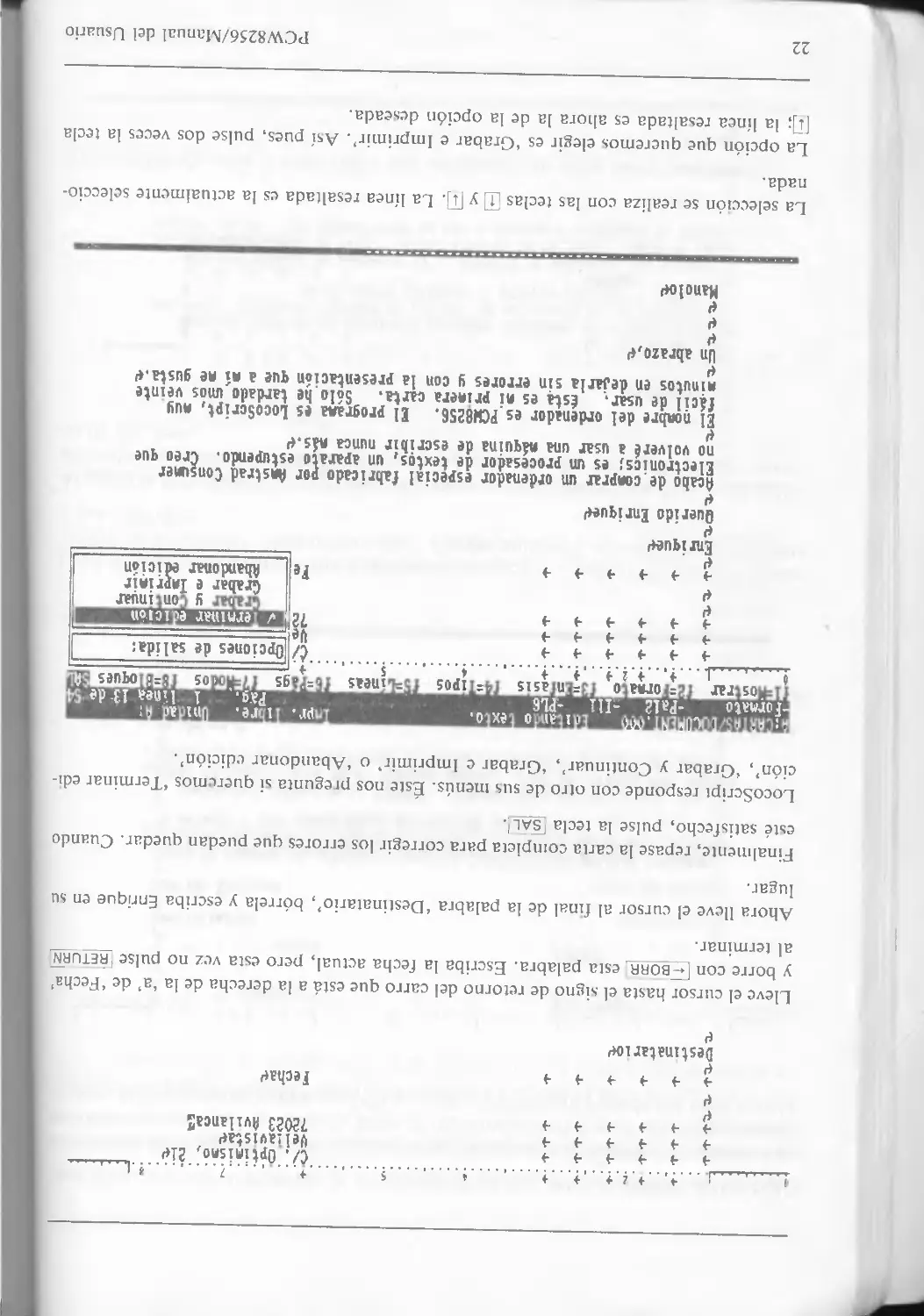
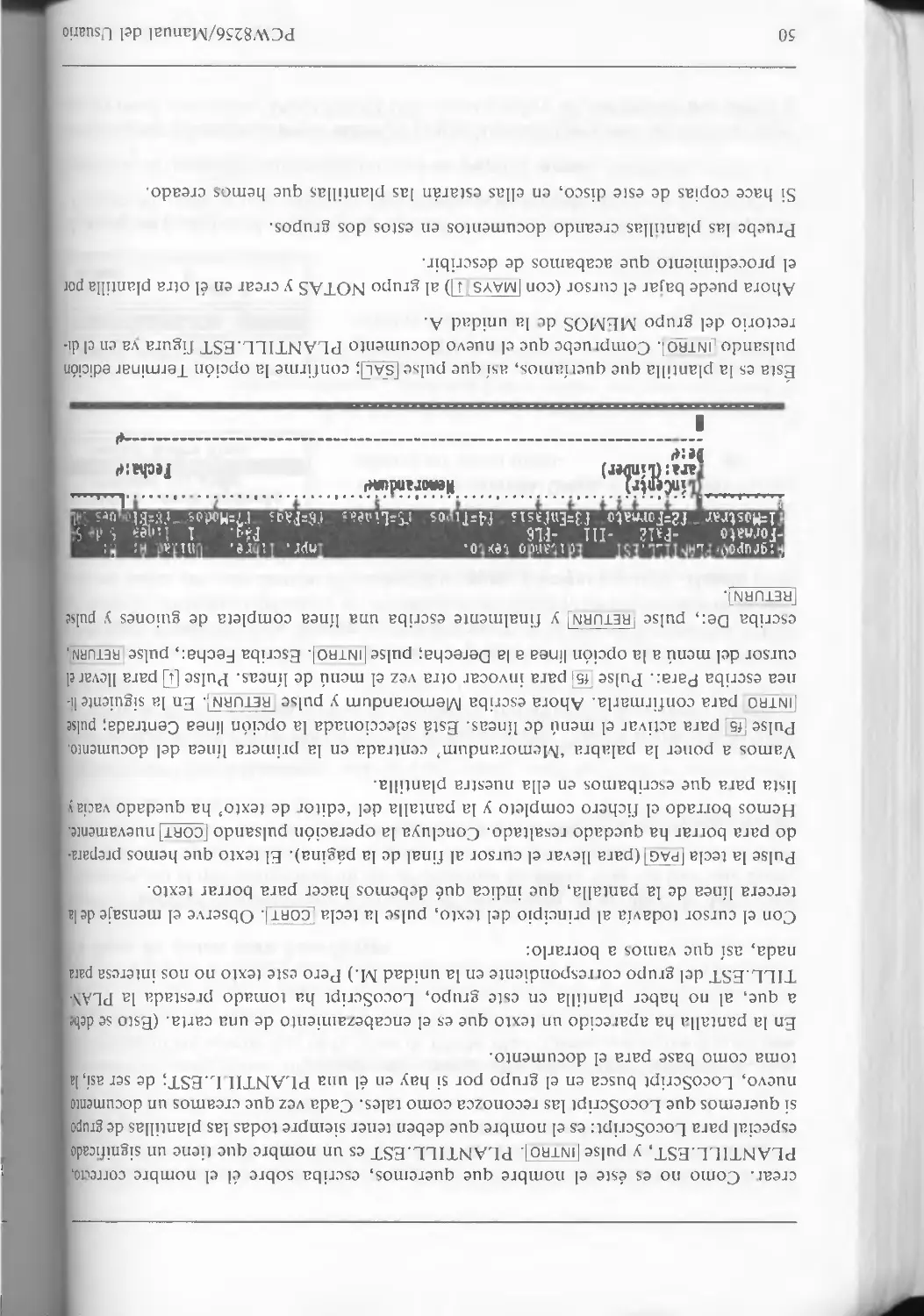
LocoScript responde con otro de sus mentís. Éste nos piegunta si queremos ‘Terminar edi-
ción’, ‘Grabar y Continuar’, ‘Grabar c Imprimir’ o ‘Abandonar edición’.
Enriques
P
Querido Enriques
Inpr. libre. Unidad Ai
Pag,, 1 1inea 13 de
T54 meas i €=?agstriodos fí-Eloques 52
.... 5.......4. i	'
¿/[¡Opciones de salida;____
72	i v 'erninar edición
Fe	Gribar y Continuar Grabar e InpriRir Abandonar edición
Acabo de comprar un ordenador especial fabricado por Anstrad Consuner
Electronics; es un procesador de textos, un aparato estupendo ¿reo que
no volveré a usar una Máquina de escribir nunca Aás.t*
é
El notóte del ordenador es PCH82S6. El programa es LocoScript, Ruy
fácil de usar. Ésta es ni primera carta. Sólo he tardado unos veinte
Minutos en dejarla sin errores y con la presentación que a rí Re gusta,
Un abrazo,f>
i»
F
Hanoi ot1
La selección se realiza con las teclas ¡Tj y fí]. La línea resaltada es la actualmente seleccio-
nada.
La opción que queremos elegir es ‘Grabar e Imprimir’. Así pues, pulse dos veces la tecla
[i]; la línea resaltada es ahora la de la opción deseada.
22
PCW8256/Manual del Usuario
Para confiimar a LocoScript la elección de esta línea, pulse [intro]. (El programa sólo
ofrece esta opción si la impresora está conectada y no se encuentra imprimienoo otro
documento.)
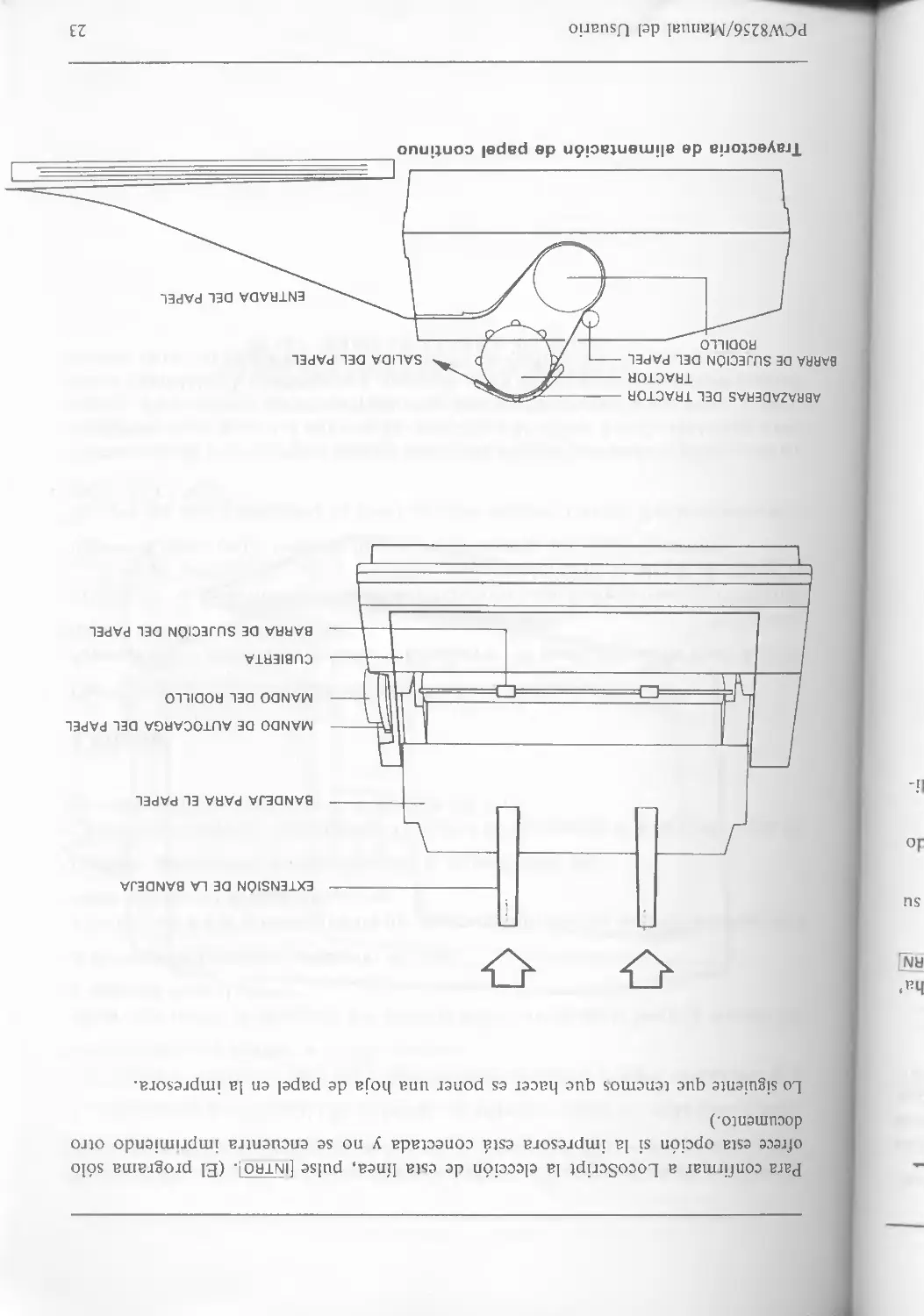
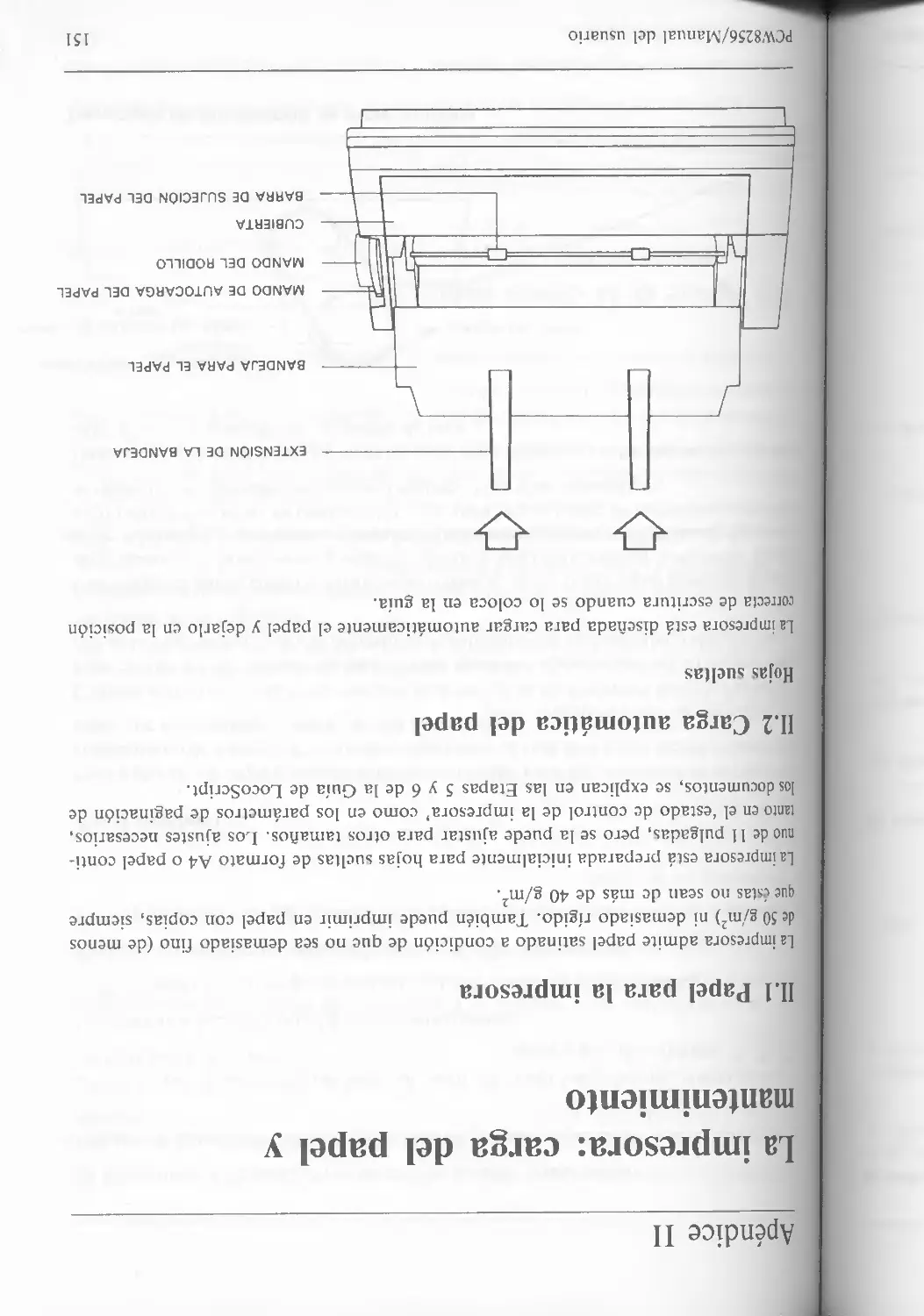
Lo siguiente que tenemos que hacer es poner una hoja de papel en la impresora.
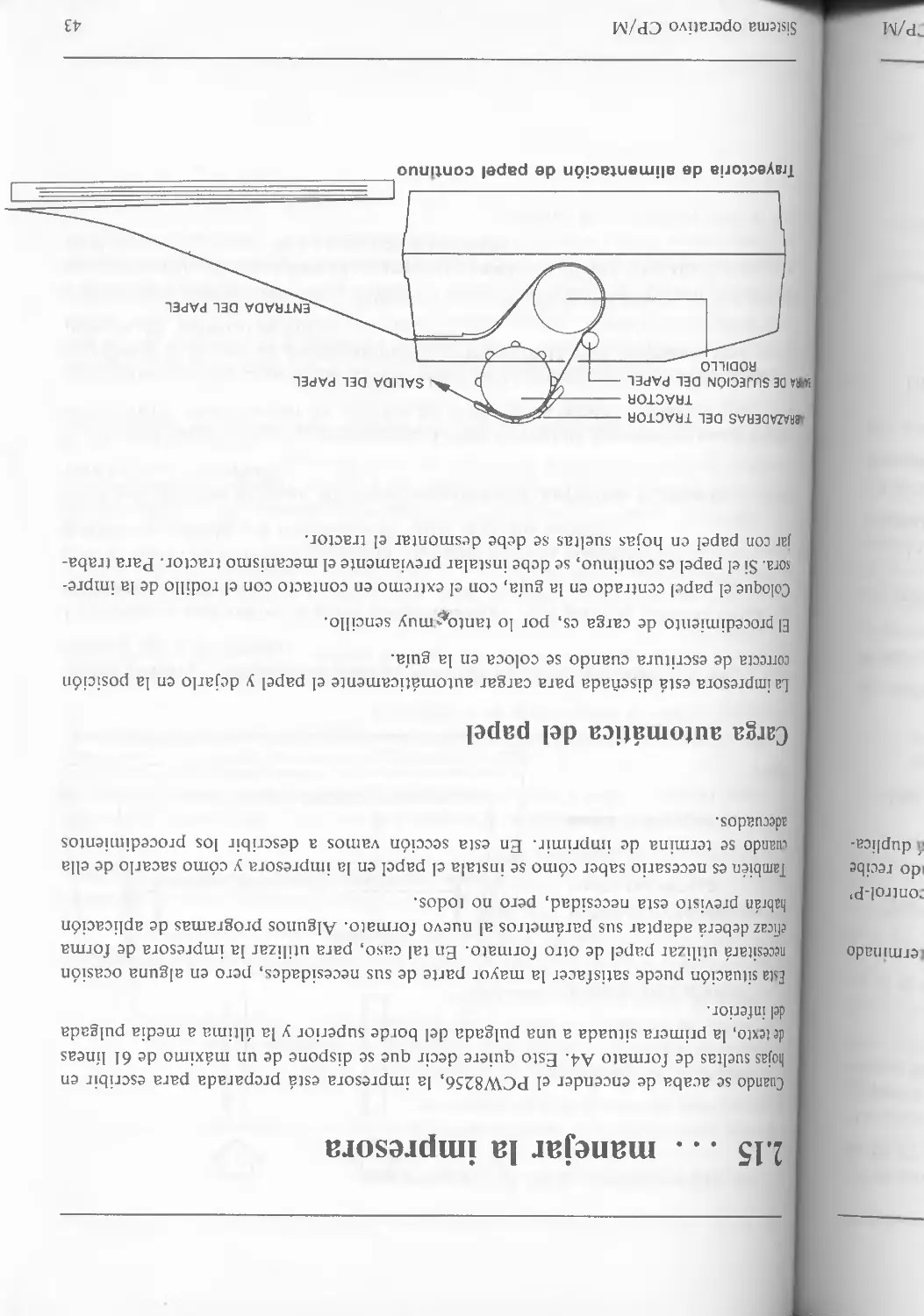
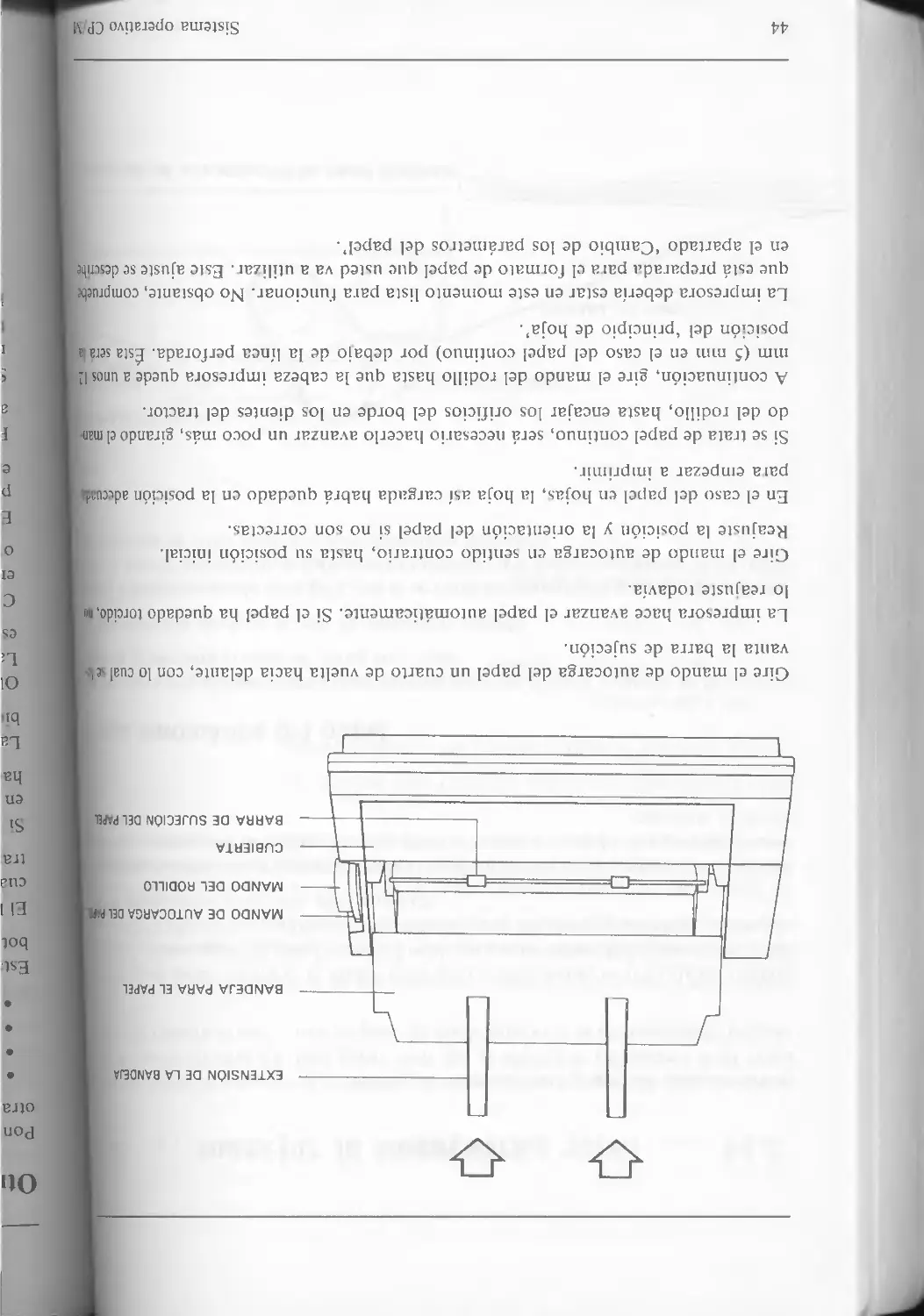
EXTENSIÓN DE LA BANDEJA
BANDEJA PARA EL PAPEL
MANDO DE AUTOCARGA DEL PAPEL
MANDO DEL RODILLO
CUBIERTA
BARRA DE SUJECIÓN DEL PAPEL
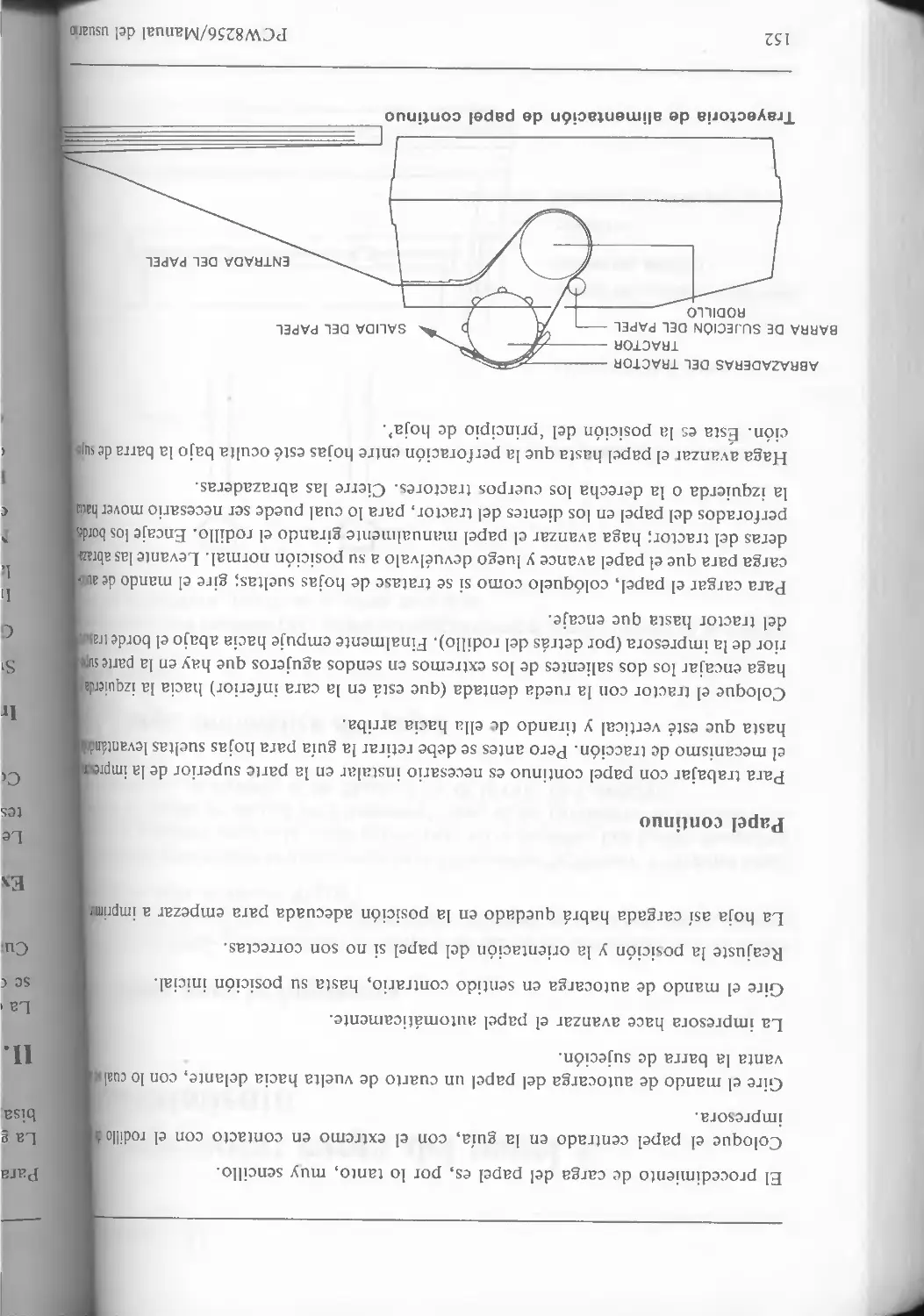
Trayectoria de alimentación de pap»i continuo
PCW8256/Manual del Usuario
23
Tome una hoja de papel de formato A4 y póngala en la bandeja para papel, aproximada-
mente centrada. La hoja queda así en la posición correcta para su entrada en la impresora. I
A continuación gire el mando de autocarga del papel un cuarto de vuelta hacia delante.
La baria de sujeción se levanta y la propia impresora introduce el papel, dejándolo a la al-
tura correcta para empezar a escribir la carta.
Devuelva el mando de autocarga a la posición inicial, con lo que la barra de sujeción baja
y descansa sobre el papel.
Si es necesario reajuste la alineación del papel.
Y ahora vuelva a la pantalla. Notará que han cambiado algunos mensajes mientras usted
estaba atendiendo la impresora.
Podemos ignorar estos mensajes por ahora. Pulse la tecla [sal].
La impresora escribe la carta al amigo Enrique. Cuando termina, la hoja queda sujeta por
su extremo inferior con la barra de sujeción del papel.
Epílogo
Con esto damos por terminada esta introducción a LocoScript.
Ahora le toca a usted experimentar con LocoScript. No puede dañarlo en modo alguno si
todo lo que hace es pulsar teclas.
Pruebe con las teclas que desee. Las más productivas serán las de activar (r+|), desactivar
(PT), las de función (ti|.. . ts]) y la Iiñtho . Por ejemplo, pulse la letra E (de ‘Editar’) y
observe el efecto de las teclas de función sobre la carta que acaba de escribir.
Siempre que quiera abandona! un menú sin hacer nada de lo que en él se le propone, pulse
CÁKt (de ‘CANcelar’).
En este capitulo hemos tomado muchos atajos para alcanzar enseguida el objetivo que pre-
tendíamos: hacer que usted estuviese en condiciones de utilizar LocoScript lo más pronto
posible. En el capítulo siguiente repasaremos más detalladamente lo que hemos hecho en
éste. En particular, le enseñaremos a grabar sus textos en el disco para que pueda imprimir-
los más tarde, no necesariamente cuando acaba de escribirlos o corregirlos.
24
PCW8256/Manual del Usuario
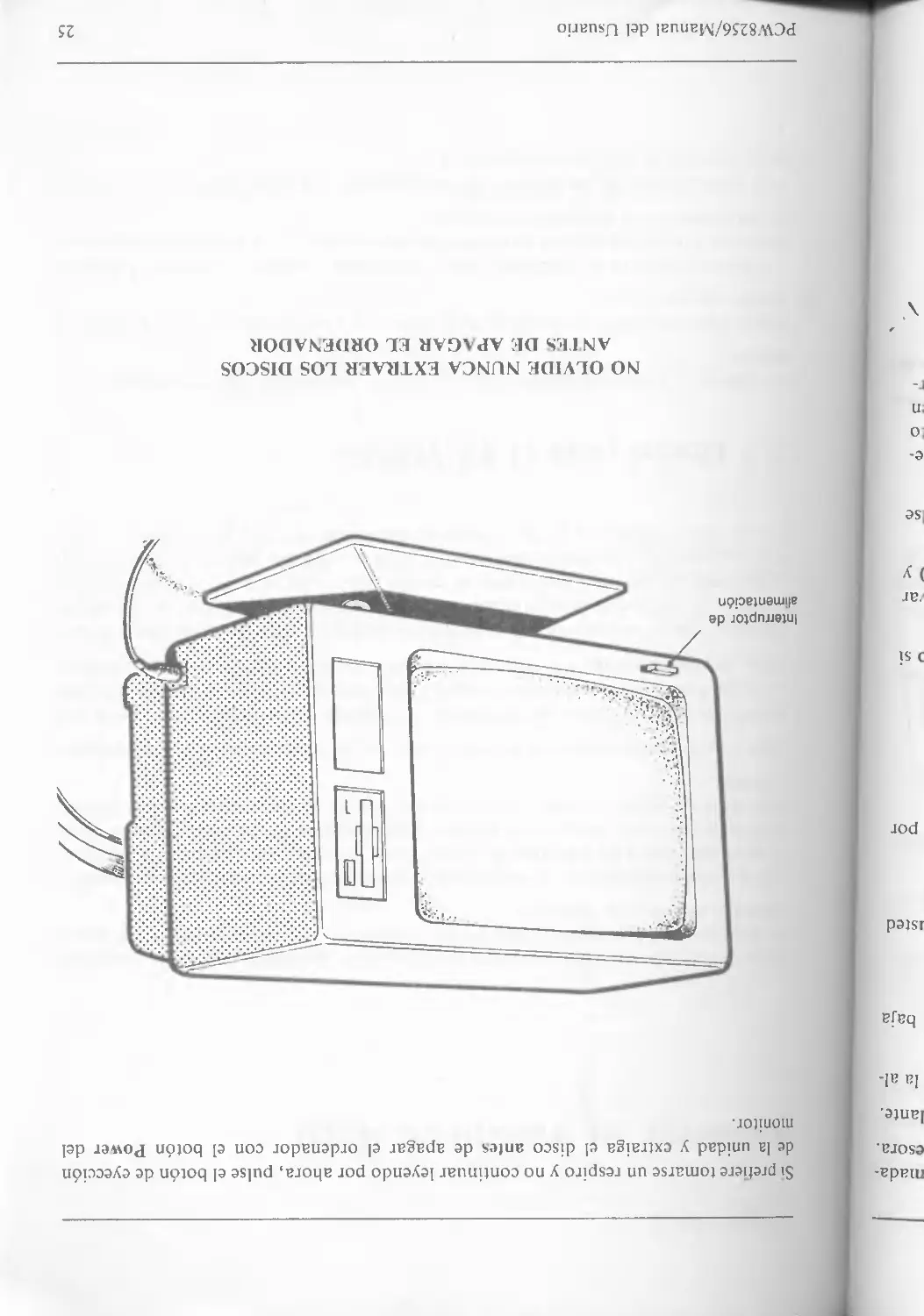
Si pretiere tomarse un respiro y no continuar leyendo por ahora, pulse el botón de eyección
de la unidad y extraiga el disco antes de apagar el ordenador con el botón Po'ver del
nionitoi.
NO OLVIDE NUNCA EXTRAER LOS DISCOS
ANTES DE APAGAR EJ, ORDENADOR
PCW8256/Manual del Usuario
25
Capítulo 3
Conserve su trabajo en disco
En el capítulo anterior dimos una breve introducción al funcionamiento básico del progra-
ma LocoScript. Nos apoyamos para ello en un ejemplo, consistente en escribir una carta
sencilla y enviarla a la impresora.
Ahora vamos a estudiar una de las principales características por las que los procesadores
de texto aventajan a las máquinas de escribir: una vez escrito un documento e impreso el
original, para obtener copias no se necesita ni papel carbón ni una fotocopiadora. Si hay
que introducir algún cambio, no es necesario volver a mecanografiar el documento
completo.
Todo esto es posible porque del documento original se conserva una «copia electrónica».
Mientras se está escribiendo un documento, el ordenador tiene almacenado el texto en la
memoria. Pero si nos ponemos a trabajar con otro documento distinto o apagamos el orde-
nador, el texto se pierde. Por esta razón, necesitamos poder grabar los textos en disco.
los discos que se suministran con el PCW8256 están protegidos de forma que el usuario
no pueda borrar por error la información que hay grabada en ellos. Ésta es la causa del
extraño mensaje que usted pudo observar cuando empezó a escribii la carta para Enrique.
Así pues, ames de empezar a utilizar el PCW8256 en serio necesitamos disponer de unos
cuantos discos vírgenes en los que almacenar los documentos que generemos.
3.1	Discos para el PCW8256
La unidad de disco incorporada en el PCW8256 sólo admite ‘discos compactos de 3
pulgadas’.
Hay muchas clases distintas de discos para oidenador; cuando compre discos, asegúrese de
que son del tipo correcto.
Los discos compactos de 3 pulgadas son unas láminas circulares recubiertas de material
magnético y montadas en cajas protectoras de plástico rígido. Son seguramente los elemen-
tos más delicados de su sistema informático.
Si su sistema consta de dos unidades de disco consulte la sección ‘Discos y unidades’ que
hemos incluido al final de este volumen 1.
PCW8256/Manual del Usuario
27
Recomendamos el uso de los discos Amstrad CF-2; no obstante, los discos con etiqueta de
los principales fabricantes son igualmente adecuados. Evite a toda costa los discos no eti-
quetados, de origen desconocido; aunque su precio sea inferior, son una falsa economía.
No sólo hacen menos fiable el almacenamiento de los datos, sino que además, en el peor
de los casos, pueden dañar la unidad de disco e incluso otros discos que se introduzcan en
la misma unidad.
Las dos caras de cada disco están etiquetadas con las letras A y B o los números 1 y 2. En
el caso de los discos Amstrad, con 1 y 2.
El ordenador trata las dos caras del disco con total independencia. Los datos grabados en
una cara no afectan en absoluto a los que pueda haber en la otra.
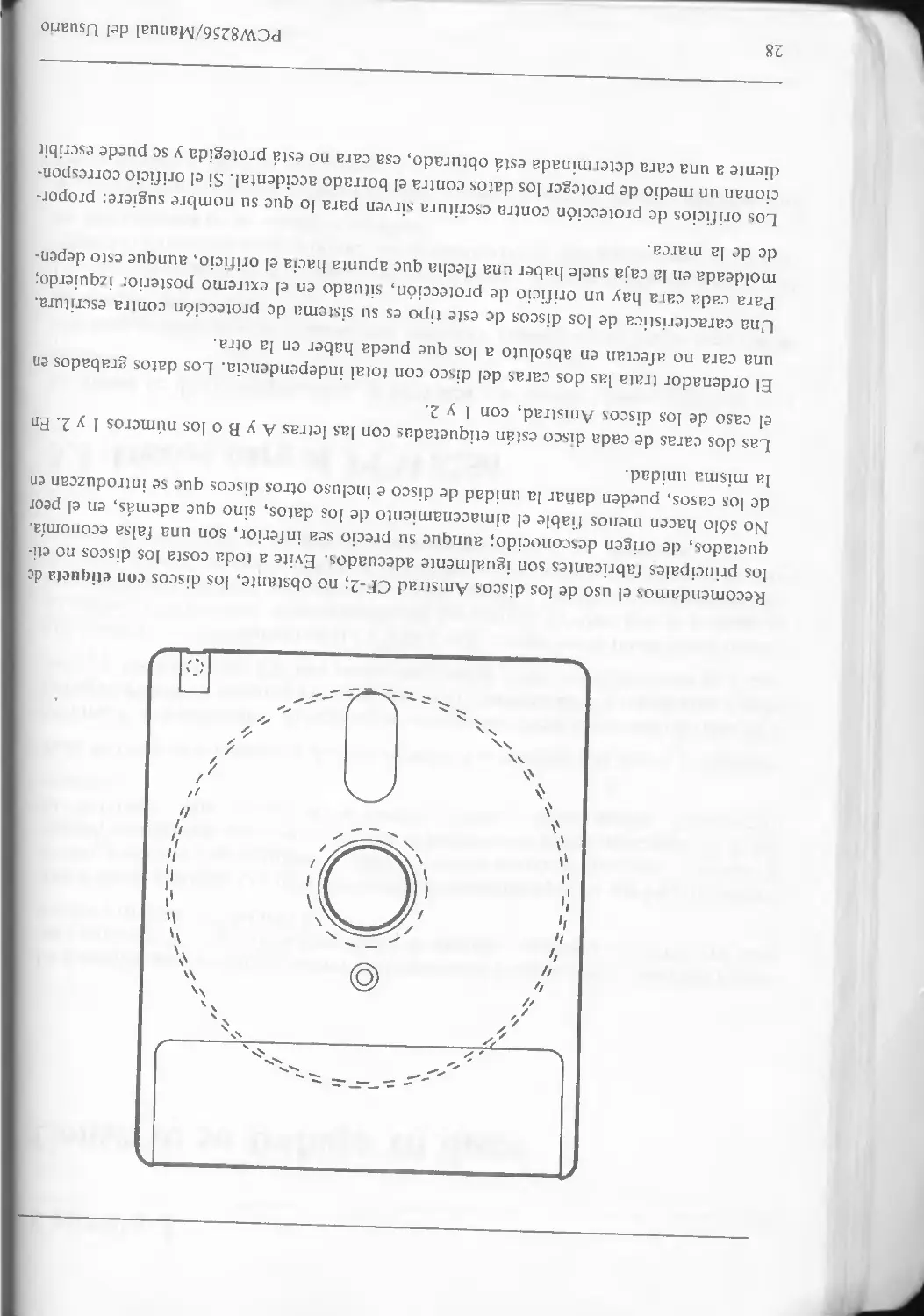
Una característica de los discos de este tipo es su sistema de protección contra escritura.
Para cada caía hay un orificio de protección, situado en el extremo posterior izquierdo;
moldeada en la caja suele haber una flecha que apunta hacia el orificio, aunque esto depen-
de de la marca.
Los orificios de protección contra escritura sirven para lo que su nombre sugiere: propor-
cionan un medio de proteger los datos contra el borrado accidental. Sí el orificio correspon-
diente a una cara determinada está obturado, esa cara no está protegida y se puede escribir
28
PCW8256/Manual del Usuario
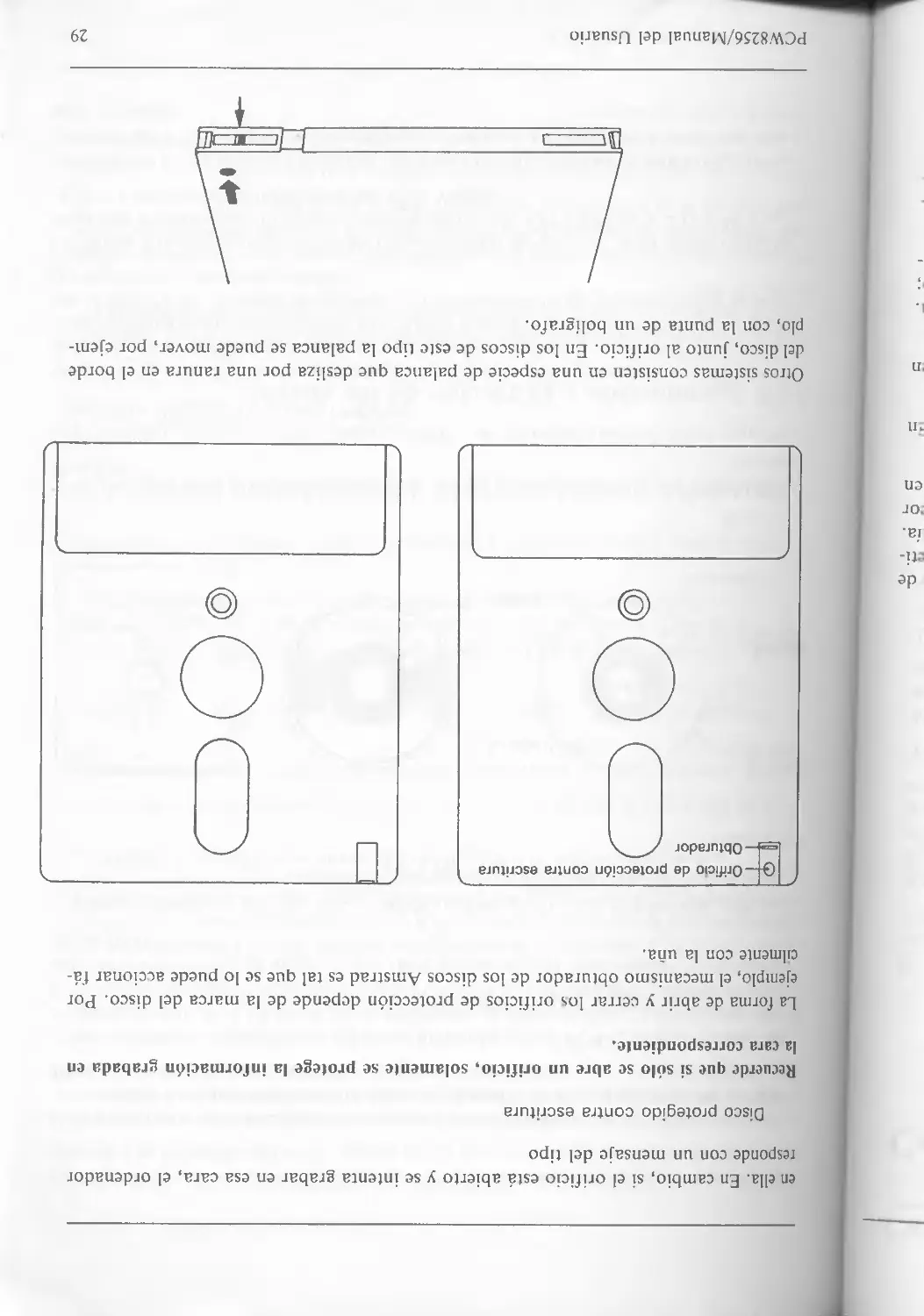
en ella. En cambio, si el orificio está abierto y se intenta grabar en esa cara, el ordenador
responde con un mensaje del tipo
Disco protegido contra escritura
Recuerde que si sólo se abre un orificio, solamente se protege la información grabada en
la cara correspondiente.
La forma de abrir y cerrar los orificios de protección depende de la marca del disco. Por
ejemplo, el mecanismo obturador de los discos Amstrad es tal que se lo puede accionar fá-
cilmente con la uña.
Otros sistemas consisten en una especie de palanca que desliza por una ranura en el borde
del disco, junto al orificio. En los discos de este tipo la palanca se puede mover, por ejem-
plo, con la punta de un bolígrafo.
PCW8256/Manual del Usuario
29
Los discos del sistema suministrados con el PCW8256 tienen los orificios de protección
abiertos y es imposible cerrarlos.
De los programas que usted adquiera, algunos vendrán en discos cuyos orificios de protec-
ción también estén permanentemente abiertos. Cuando esto no sea así, abra los orificios
antes de utilizar los discos, aunque sólo sea pata copiarlos.
Otra característica importante de los discos utili/ables con el PCW8256 es la cuestión del
fot mato, es decir, de la forma en que se almacenan los datos en ellos. La información gra-
bada en un disco sólo puede ser leída por el PCW8256 si el formato es el correcto; además,
antes de poder escribir en un disco, éste tiene que haber sido «inicializado» precisamente
en ese formato.
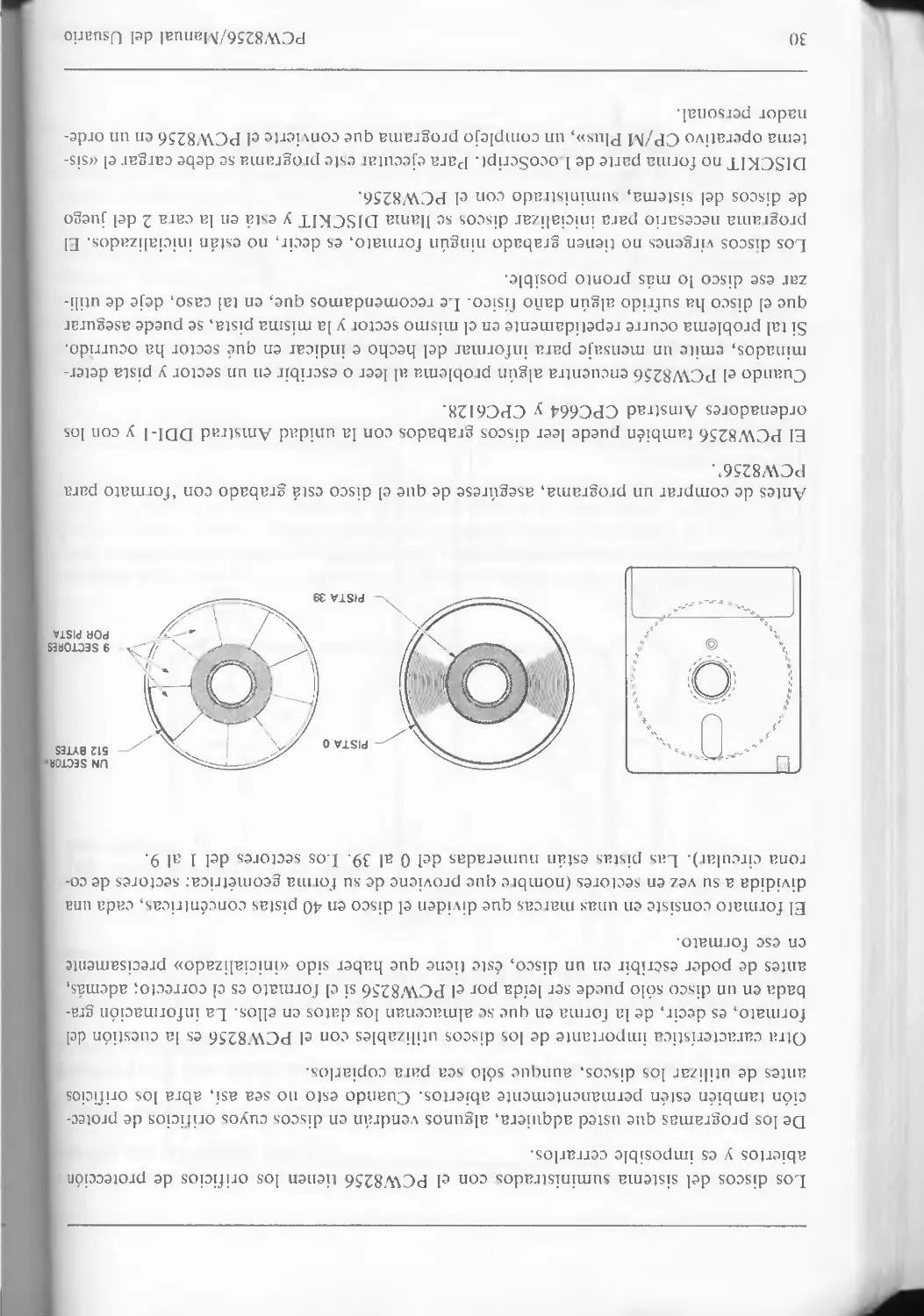
El formato consiste en unas mateas que dividen el disco en 40 pistas concéntricas, cada una
dividida a su vez en sectores (nombre que proviene de su forma geométrica- sectores de co-
rona circular). Las pistas están numeradas del 0 al 39. Los sectores del 1 al 9.
Antes de comprar un pi ograma, asegúrese de que el disco está grabado con ‘fot mato para
PCW8256’.
El PCW8256 también puede leer discos gt abados con la unidad Amstrad DDI-I y con los
ordenadores Amstrad CPC664 y CPC6I28.
Cuando el PCW8256 encuentra algún problema al leer o escribir en un sector y pista deter-
minados, emite un mensaje para informar del hecho e indicar en qué sector ha ocurrido.
Si tal problema ocurre repetidamente en el mismo sectoi y la misma pista, se puede asegurar
que el disco ha sufiido algún daño físico. Le recomendamos que, en tal caso, deje de utili-
zar ese disco lo más pronto posible.
Los discos vírgenes no tienen grabado ningún formato, es decir, no están inicializados. El
programa necesario para inicializar discos se llama D1SCKIT y está en la caía 2 del juego
de discos del sistema, suministrada con el PCW8256.
DISCKIT no forma parte de 1 ocoScript. Para ejecutai este programa se debe cargar el «sis-
tema operativo CP/M Plus», un complejo programa que con' ierte el PCW8256 en un orde-
nadoi personal.
30
PCW8256/Manual del Usuario
En la sección 3.2 explicaremos cómo se carga y utiliza DISCKIT. Pero antes debemos ha-
blar de algunas cuestiones generales acerca de los discos.
En la segunda parte de este manual, titulada ‘Guía de CP/M Plus y Dr. Logo para el
PCW8256’, encontrará más amplia información sobre el PCW8256 considerado como or-
denador personal.
3.1.1 Cómo tratar los discos
La clave de la buena conservación de los discos está en tener siempre presente que son ex-
traordinariamente delicados; en particular, no soportan el polvo, las temperaturas extre-
mas, la humedad ni los imanes. Si le sirve de consuelo, piense que si no fueran tan sensibles
no podrían contener tanta información en tan pequeño espacio.
Por lo tanto:
•	No abra nunca la caja de protección de los discos ni intente introducir nada en ella.
•	No guarde los discos en lugares en los que estén expuestos a la humedad o a tempera-
turas muy bajas o muy altas.
•	No los guarde cerca de ningún imán; un ejemplo típico son los altavoces de los equi-
pos de alta fidelidad.
•	En el momento de encender o apagar el ordenador no puede haber discos en la uni-
dad. Es decir, para encender el ordenador primero se pulsa el interruptor y después
se introduce el disco; para apagar, primero se extrae el disco y después se apaga el
ordenador.
•	No extraiga el disco de la unidad mientras el ordenador esté leyendo o escribiendo
en él.
Trate los discos con el debido respeto y ellos se lo agradecerán con una larga vida libre de
problemas.
3.1.2 Introducción y extracción de los discos
Para introducir un disco, sujételo poi el extremo de la etiqueta, con la cara que desea utili-
zar hacia la izquierda, y hágalo deslizar por la ranura, empujándolo suavemente hasta que
encaje con un ‘clic’.
\o debe ser necesaria más que una ligera presión. Si encuentra alguna resistencia, no siga
intentándolo. Pase lo que pase, no intioduzca el disco a la fuerza. Puede ocurrir que ya
haya un disco en la unidad; compruébelo pulsando el boton de eyección.
Si no consigue intioducir el disco fácilmente, consulte a su distribuidor.
La otra precaución importante que siemorc hay que tomar es extraer el disco antes de en-
cender o apagar el ordenador.
PCW8256/Manual del Usuario
31
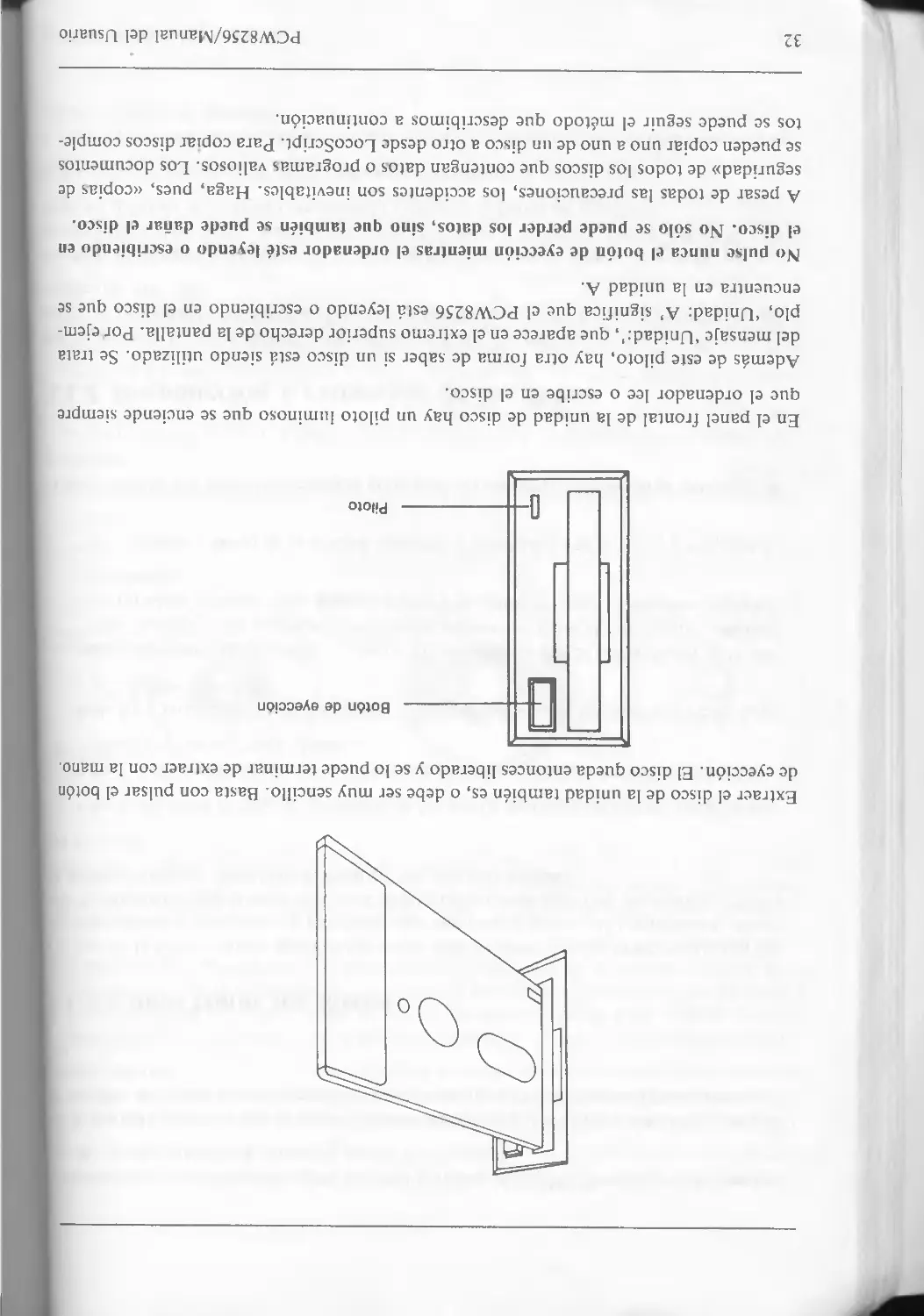
Extraer el disco de la unidad también es, o debe ser muy sencillo. Basta con pulsar el botón
de eyección. El disco queda entonces liberado y se lo puede terminar de extraer con la mano,
Botón de eyección
Piloto
En el panel frontal de la unidad de disco hay un piloto luminoso que se enciende siempre
que el ordenador lee o escribe en el disco.
Además de este piloto, hay otra forma de saber si un disco está siendo utilizado. Se trata
del mensaje ‘Unidad:’, que aparece en el extremo superior derecho de la pantalla. Por ejem-
plo, ‘Unidad: A’ significa que el PCW8256 está leyendo o escribiendo en el disco que se
encuentra en la unidad A.
No pulse nunca el botón de eyección mientras el ordenador esté leyendo o escribiendo en
el disco. No sólo se puede perder los datos, sino que también se puede dañar el disco.
A pesar de todas las precauciones, los accidentes son inevitables. Haga, pues, «copias de
seguridad» de todos los discos que contengan datos o programas valiosos. Los documentos
se pueden copiar uno a uno de un disco a otro desde LocoScript. Para copiar discos comple-
tos se puede seguir el método que describimos a continuación.
32
PCW8256/Manual del Usuario
3.2	Cómo copiar los discos
En esta sección vamos a describir, en particular, cómo hacer copias de seguridad de los dis-
cos del sistema. Esto es lo primero, o casi lo primero, que se debe hacer cuando se termina
de instalar el PCW8256. Una vez copiados los discos, se debe guardai los originales en un
lugar seguro y no se los debe volver a utilizar más que para hacer nuevas copias si se estro-
pean las primeras.
El método es igualmente válido para copiar cualquier otro disco. Le sugerimos que copie
regularmente los discos en los que almacene los datos, a menos que no le importe perderlos
en caso de accidente.
Las copias de discos completos no son posibles desde LocoScript. Es necesario cargar el
sistema operativo CP/M:
•	Extraiga su disco de LocoScript.
•	Introduzca el disco del sistema en el que está la ‘Cara 2’, con esta cara hacia la
izquierda.
•	«Reinicialice» el ordenado!, para lo cual debe pulsar las teclas mays] y extra| y, sin
soltarlas, pulsar además sal . Esta acción borra de la memoria todo lo relativo a
LocoScript e inicia el proceso de carga de CP/M Plus.
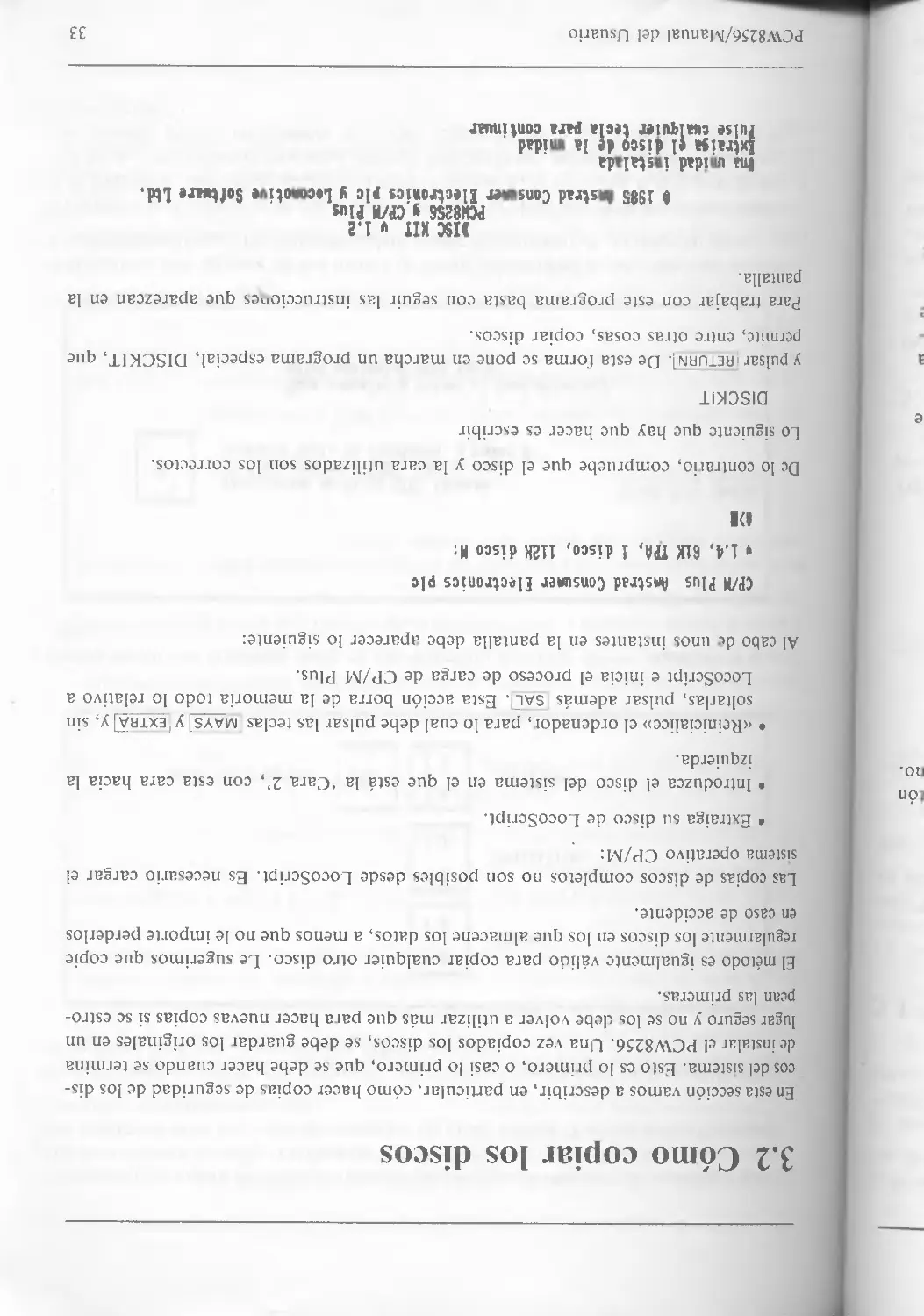
Al cabo de unos instantes en la pantalla debe aparecer lo siguiente:
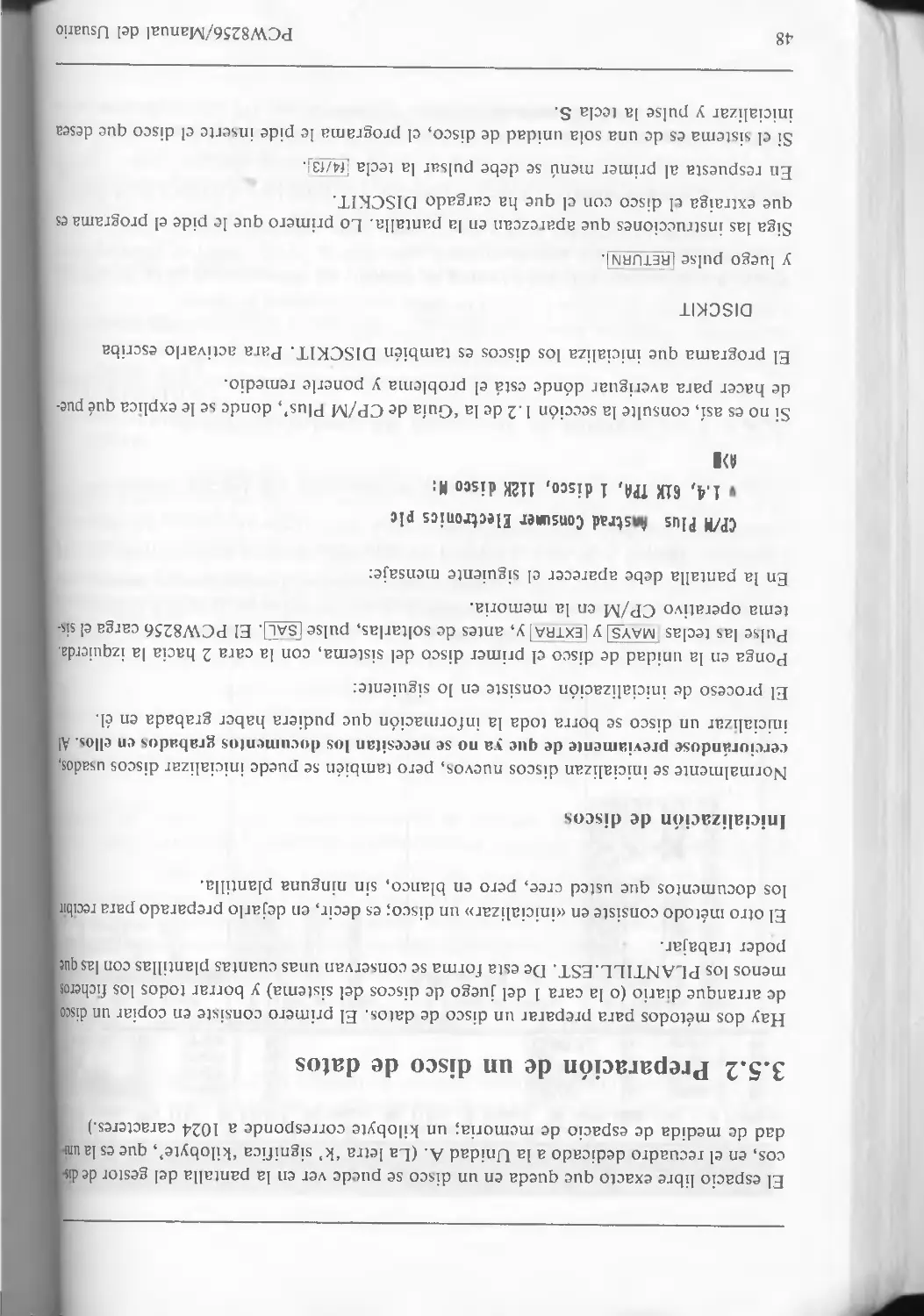
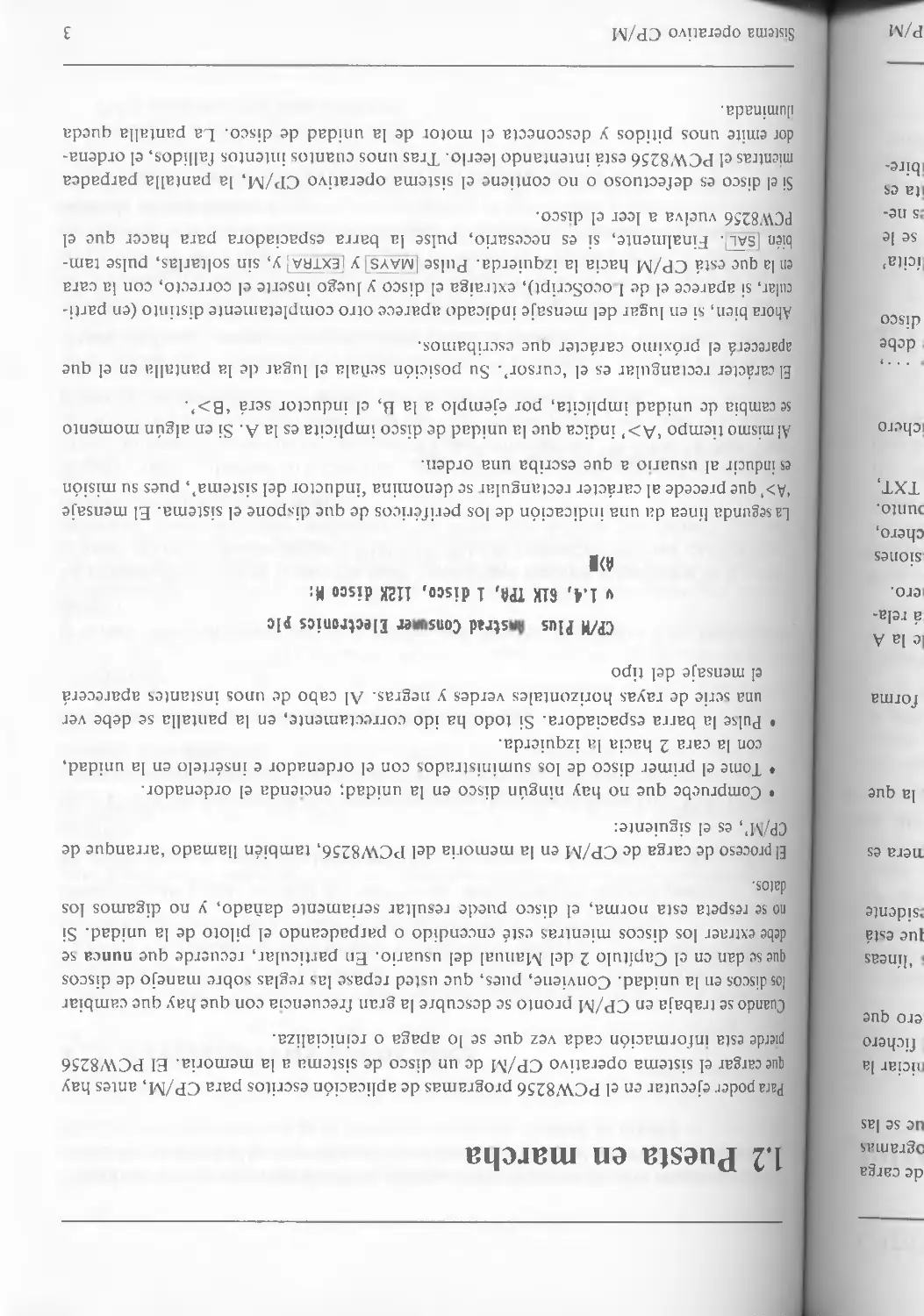
CP/M Plus Artstrad Constmer Electronics pie
v 1.4, 6111 TPA, 1 disco, 112K disco N:
A»
De lo contrario, compruebe que el disco y la cara utilizados son los correctos.
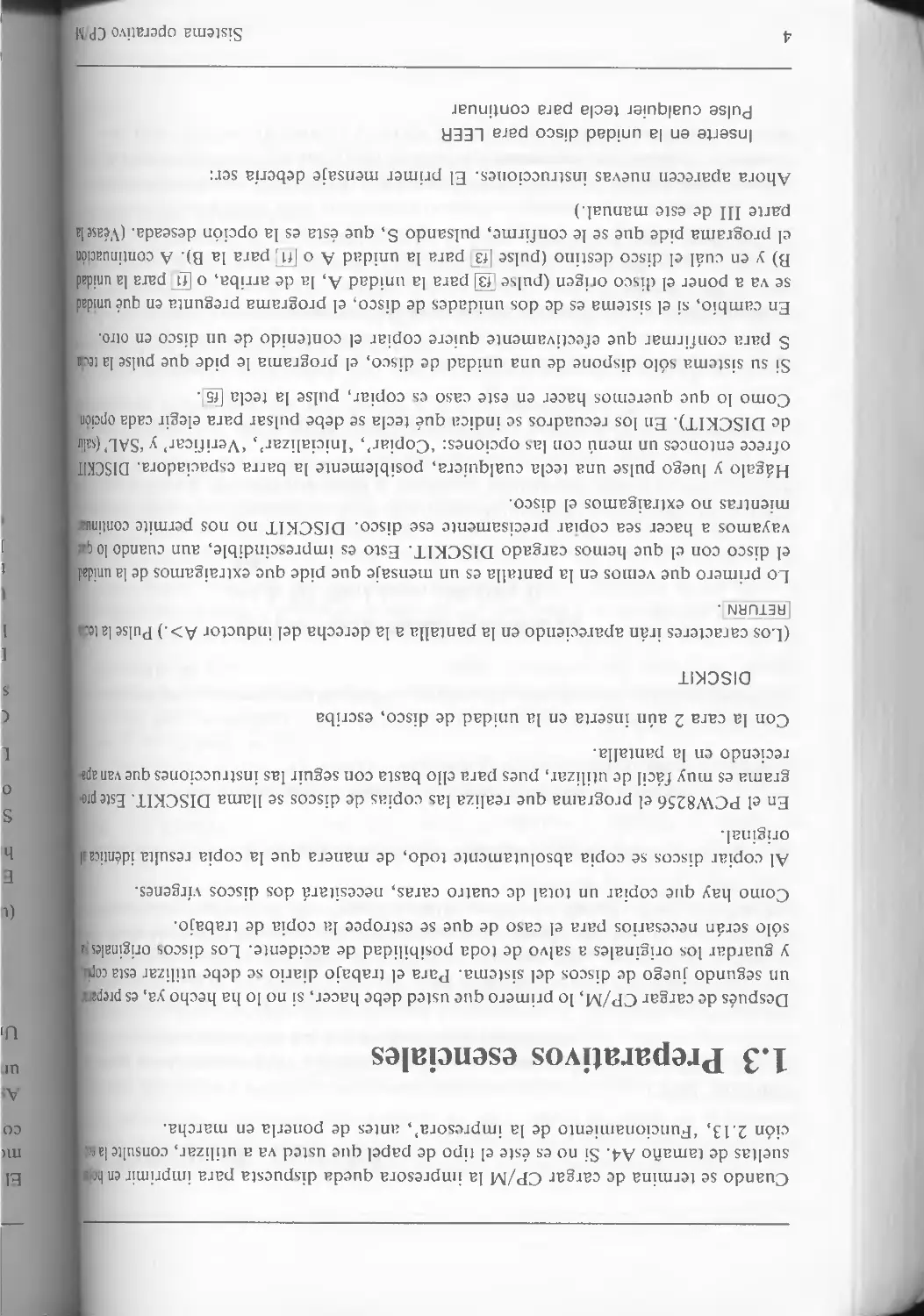
Lo siguiente que hay que hacer es escribir
DISCKIT
y pulsar return!. De esta forma se pone en marcha un programa especial, DISCKIT, que
permite, entre otras cosas, copiar discos.
Para trabajar con este programa basta con seguir las instrucciones que aparezcan en la
pantalla.
MSC KIT v 1.2
PCH82S6 J CP/M Plus
4 1S8S ínstrad Consnwr Electronics pie y Leca»otive Soltare Ltd.
Ina unidad instalada
Ixtraija el <isco de la anidad
Pulse cualquier tecla para continuar
PCW8256/Manual del Usuario
33
I o primero que vemos en ella es un mensaje que pide que extraigamos de la unidad el disco
con el que hemos cargado el programa DISCKIT. Esto es imprescindible, aun cuando lo
que vayamos a hacer sea copiar precisamente ese disco. DISCKIT no nos permite continuar
mientras no extraigamos el disco.
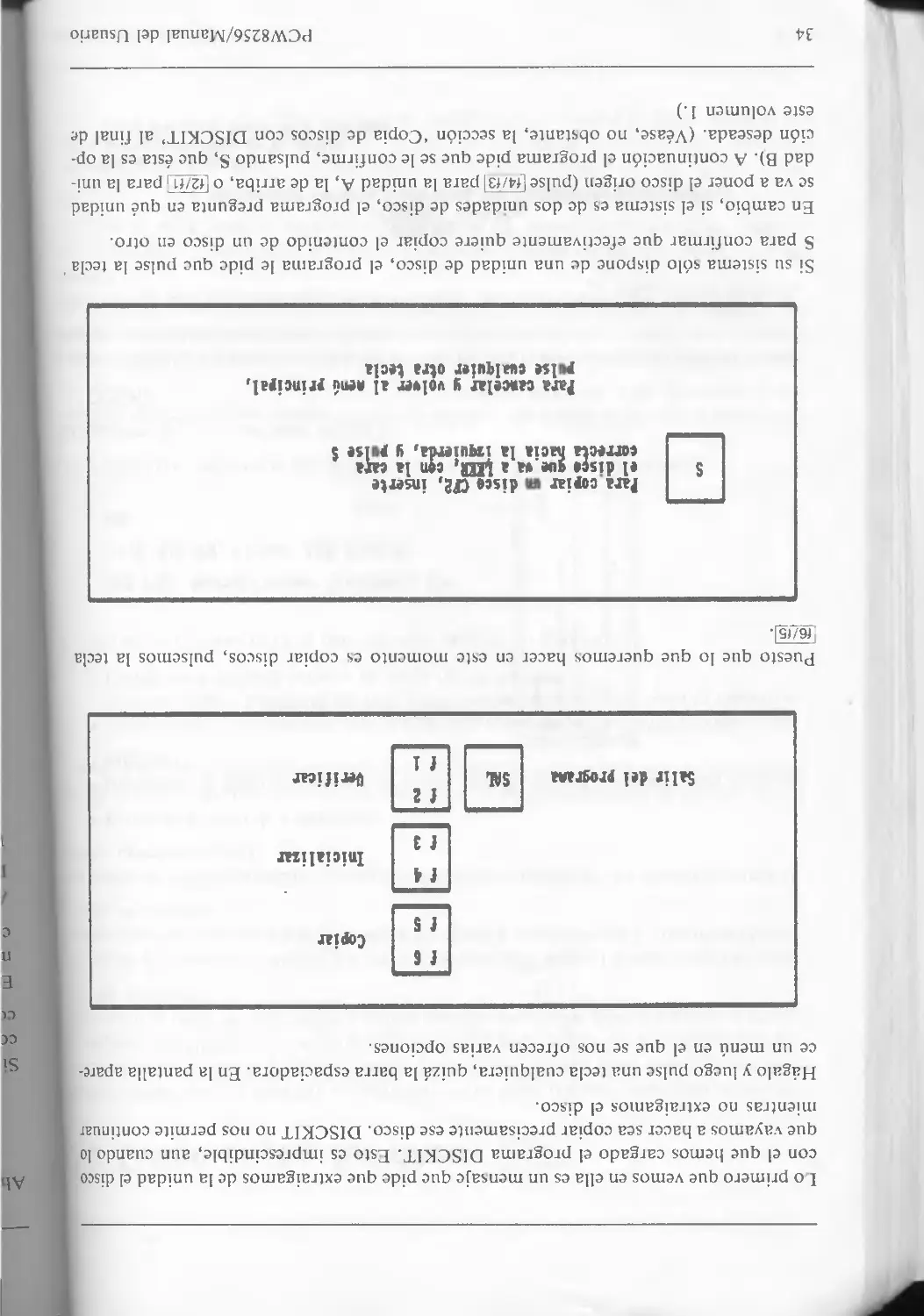
Hágalo y luego pulse una tecla cualquiera, quizá la barra espaciadora. En la pantalla apare-
ce un menú en el que se nos ofrecen varias opciones.
f 6
f S
Copiar
Salir del proyraM SAL
f 4
f 3
77
r i
Inicializar
Verificar
Puesto que lo que queremos hacer en este momento c.s copiar discos, pulsemos la tecla
Para copiar w disco CF2, inserte
el aisco que va a {JDI, con la cara t
correcta necia la iiqui«rda, y pulse $
Para cancelar y volver al nenú principal,
pulse cualquier otra tecla
Si su sistema sólo dispone de una unidad de disco, el programa le pide que pulse la tecla
S para confirmar que efectivamente quiere copiar el contenido de un disco en otro.
En cambio, si el sistema es de dos unidades de disco, el programa pregunta en qué unidad
se va a poner el disco origen (pulse [f4/f3] para la unidad A, la de arriba, o 'íz/fñ para la uni-
dad B). A continuación el programa pide que se le confirme, pulsando S, que ésta es la op-
ción deseada. (Véase, no obstante, la sección ‘Copia de discos con DISCKIT’ al final de
este volumen 1.)
34
PCW8256/Manual del Usuario
Ahora anarecen nuevas instrucciones. El primer mensaje debería ser:
Inserte en la unidad disco para LEER
Pulse cualquier tecla para continuar
Si piensa utilizar todas las funciones del PCW8256, copie las cuatro caras del juego de dis-
cos del sistema. En cambio, si sólo va a utilizar el ordenador como procesador de textos
con LocoScript, basta con que copie las caras 1 y 2.
El orden en que se realicen las copias no tiene ninguna importancia. No obstante, le sugeri-
mos que para no perderse las haga metódicamente, empezando con la cara 1 y terminando
con la 4.
Así pues, vuelva a insertar el primer disco del sistema, con la cara 1 hacia la izquierda. Des-
pués pulse una tecla cualquiera.
Unos segundos después aparece en la pantalla el siguiente mensaje:
Inserte en la unidad disco para ESCRIBIR
Pulse cualquier tecla para continuar
(u otro, si el sistema es de dos unidades de disco).
Extraiga el disco del sistema e introduzca un disco nuevo, con la cara en la que desee grabar
hacia la izquierda.
Si accidentalmente introduce el disco fuente cuando el programa espera el disco destino,
o viceversa, el ordenador se da cuenta y le avisa.
Puede set necesario repetir esta operación de intercambio de discos. DISCKIT informa de
este hecho y avisa cada vez que se deba cambiar el disco:
Copiando en 2 partes
Copiando la p^rte 1
El número de ‘partes’ depende del espacio que haya libre en la memoria.
Los mensajes de error posibles en esta operación son suficientemente explícitos. Para más
detalles, consulte el capitulo 5, sección 5.1, de la guía de CP/M Plus, donde se describe el
programa DISCKIT.
Cuando termine de copiar la primera cara, extraiga el disco y escriba el rótulo ‘Disco de
sistema, cara 1: copia de trabajo’ en la etiqueta.
DISCKIT da la opción de seguir copiando discos. Pulse S y repita el proceso para copiar
las restantes caras, o como mínimo la cara 2.
Para volver al proceso de textos, extraiga el disco que haya en la unidad e inserte el de Loco-
Scnpt (la copia que acaba de hacer). Reinicialice el ordenador pulsando ¡SAL en combina-
ción con |mays y [Extrak según explicamos antes.
PCW8256/Manual del Usuario
35
3.3	Organización del trabajo
La base del sistema LocoScript es la posibilidad de grabar los documentos en cuanto se ter-
mina de escribirlos. A cada documento se le da un ‘nombre’ y se lo asigna a un ‘grupo’.
La mejor forma de explicar para qué sirven el ‘nombre’ y el ‘grupo’ es comparar los docu-
mentos grabados en un disco con las carpetas en las que se guardan las cartas, memos e
informes en un armario archivador.
Cada documento de LocoScript equivale a una carta o informe. A diferencia de los sistemas
de archivo tradicionales, en los que en cada carpeta se puede guardar varios documentos,
en los ficheros de LocoScript sólo se guarda uno.
El ‘nombre’ es un código de referencia, equivalente al rótulo de la carpeta.
Cada ‘grupo’ equivale a una sección del archivador. Así, el grupo CARTAS equivale a la
sección de un archivador en la que se guardan las copias de las cartas.
36
PCW8256/Manual del Usuario
El equivalente a un disco es un cajón del archivador. Insertar un disco en el ordenador es
como abrir un cajón del archivador.
El problema de dar un nombre a cada documento y de decidir en qué grupo grabarlo es
análogo al de decidir en qué carpeta y en qué sección guardar una copia de una carta en
el archivador.
Sin embargo, mientras que es usted mismo quien fija todas las normas de archivo en el siste-
ma tradicional, LocoScript tiene cieitas normas prescritas a las que hemos de atenernos.
Por ejemplo, los nombres de fichero (esto es, los nombres de los documentos), constan de
una parte principal, que no puede tener más de ocho caracteres, y de una parte secundaria,
eon no mas de tres caracteres. Las dos partes van separadas por un punto. Así, cierto docu-
mento podría llamarse ‘ANUNCIO’, o bien ‘ANUNCIO.EJ’.
Además, no todos los caracteres pueden formar parte del nombre de un fichero. Para evitar
complicaciones, le recomendamos que se limite a combinaciones de letras, de la A a la Z,
y de dígitos, del 0 al 9.
Los nombres de los ficheros se pueden escribir indistintamente en mayúsculas o minúsculas.
LocoScript convierte todas las letras en mayúsculas.
Análogamente, los nombres de los grupos no pueden contener más de ocho caracteres (le-
tras o dígitos) Además, en cada disco no puede haber más de ocho grupos.
Otra diferencia fundamental entre los sistemas de archivo tradicional y electrónico consiste
en que, míentias que en aquél los documentos se archivan por temas, en el disco se archivan
por tipos.
La diferencia es importante y justificada: cada grupo tiene asociada una «plantilla», común
a todos los documentos del grupo. La plantilla controla la colocación del texto en la página,
además de otras características.
Por ejemplo, en el grupo CAR TAS puede haber una plantilla en la que estén pregrabadas
sus señas y decididas las posiciones de las señas del destinatario y de la fecha. Tales posicio-
nes pueden ser las correctas para sus sobres de ventanilla o, sencillamente, las que respon-
dan a su estilo personal.
En la cara 1 del juego de discos de) sistema hemos preparado tres de estos grupos, CAR-
TAS, MUESTRAS y CONT. Cada uno tiene su plantilla, que está grabada en el correspon-
diente fichero PLANT1LL.EST.
Cuando se va a crear un documento nuevo en un grupo que no tenga su propio fichero
PLANTILL.EST, LocoScript busca una plantilla en algún otro grupo; si no encuentra nin-
guna, utiliza una plantilla muy sencilla, adecuada para imprimir el texto en papel de forma-
to A4.
Por consiguiente, cuando se empieza a grabar documentos en un grupo vacío, o bien se di-
seña una plantilla específica para ese grupo, o bien se utiliza la plantilla sencilla proporcio-
nada por LocoScript. Más adelante, en la ‘Etapa 10’ de la Guía de LocoScript, explicare-
mos cómo elaboiar plantillas.
PCW8256/Manual del Usuario
37
Aparte de los tres grupos mencionados, en la cara 1 hemos incluido también un grupo!®
mado PLANTILL. En él están grabados varios documentos que pueden ser utilizados coJ
plantillas. Si le sirve alguno de ellos (posiblemente después de editados para adaptarles
sus necesidades; véase la Etapa 10), puede transferirlo al grupo deseado para sustituir
PLANTILL.EST de ese grupo. Más adelante explicaremos cómo transferir documentas
un grupo a otro, del mismo disco o de otro diferente.
3.3.1 Mantenimiento de ficheros actualizados
Por lo mismo que los archivos tradicionales se revisan de vez en cuando, los discos detal
ser examinados periódicamente. También en este caso podemos observar analogías cntt.B
los dos sistemas de archivo.
Por ejemplo, copiai un documento de LocoScript es como hacer una fotocopia de una cari I
y guardarla en otra sección del archivador. En ambos casos, la copia puede tener el mismol
nombre que el oiiginal o bien uno distinto.
‘Mover’ un documento equivale a trasladar un papel de una sección a otra del archivador.!
en el mismo o en diferente cajón.
Cambiar el nombre de un documento es lo mismo que cambiar el código de referencia del
un papel y dejarlo en la misma carpeta.
Borrar un documento equivale a sacar una carta de una carpeta y ponerla al final del archi-l
vador, para tirarla cuando el cajón se llene. Esto no es lo mismo que tirarla inmediatamente I
a la papelera, gracias a una función especial de LocoScript; al borrar un documento, éste
no desaparece del disco inmediatamente, sino que queda en el ‘limbo’ mientras haya espa-
cio libre en el disco. El documento no se borra del limbo mientras no se necesite espacio
para un documento nuevo. La ventaja de este sistema consiste en que del limbo se pueden
recuperar documentos que hayan sido borrados por accidente o por creer que ya no se lo»
necesitaba, suponiendo, claro está, que la recuperación se haga pronto, antes de que un do-
cumento nuevo haya invadido la zona del limbo.
Observe, no obstante, que si en un fichero hay información confidencial, ésta sigue estando
en el disco aunque se borre el fichero. Si realmente desea hacer desaparecer esa informa-
ción, borre el fichero también del limbo. (Véase la página 44.)
38
PC\V8256/Manual del Usuario
3.4	Manipulación de los discos
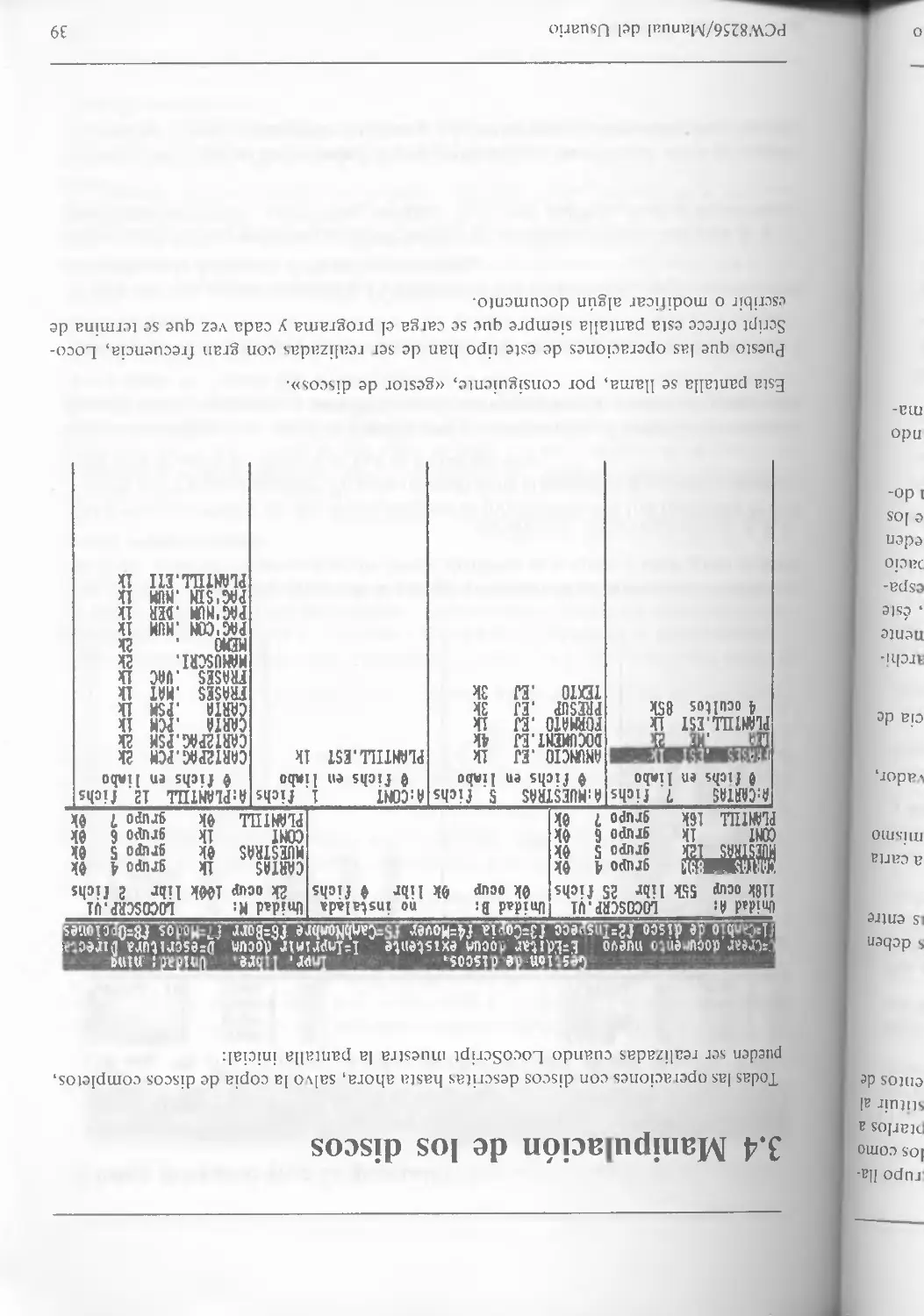
Todas las opci aciones con discos descritas hasta ahora, salvo la copia de discos completos,
pueden ser realizadas cuando LocoScript muestra la pantalla inicial:
CrS ion Je discos,	Inpr, libre. Uhidst'i mnj
l-cmr documento nuesio t-t<uta»<locurt existente I=í*iprií*ir dbcw D;es-ritura hreccA
il^.nbio je disco f2=lnspecc f3=CQpia f4=Movep fS^a^NoMbre fS=Borr CMldos fS-Opcione^
Unidad AiLOCOSCRP.U1 lUnid í Bi no instalad* Unidad Ni LOCOSCRP.U1
118k ocw SSk libr 2S fichs 9k ocup 9k libr 9 fichs 2k ocup 199k libr 2 fichs
CONT lk
PLANTILL 16k
grupo 4
grupo 5
grupo 6
grupu 7
Ok
ek
Ok
Ok
CARTAS
MUESTRAS
CONT
PLANTILL
lk
Ok
lk
Ok
grupi 4
grupo 5
grupo $
grupo 7
9k
9k
0k
ek
AiCARTAS 7 fichs
0 fichs en limbo
4 ocultos 8Sk
A ¡MUESTRAS
0 fichs en
ANUNCIO .EJ
DOCUMENT.EJ
FORMí.TO .EJ
PPiSUP .EJ
T’ÍTO "
.EJ
S fichs
limbo
lk
4k
lk
3k
3k
A¡CONT 1 fichs
9 fichs en limbo
PLANTILL.EST lk
AiPLANTEL 12 fichs
9 fichs en
CAR Í2PAG. t*CM
CART2PAG.PSH
JARln .KM
CARTA .PS
ERASES .HAT
F. ,SES .UAC
MANUSCRI.
-?:□ .
tAG’CON .NUM
PAG’NUM .BER
PAG’SIN .NUM
PLANTEL.ETI
limbo
2k
2k
lk
lk
lk
lk
2k
2k
lk
lk
lk
lk
Esta pantalla se llama, por consiguiente, «gestor de discos».
Puesto que las operaciones de este tipo han de sei realizadas con gran frecuencia, Loco-
Script ofrece esta pantalla siempre que se caiga el programa y cada vez que se termina de
escribir o modificar algún documento.
PCW8256/ManuaI del Usuario
39
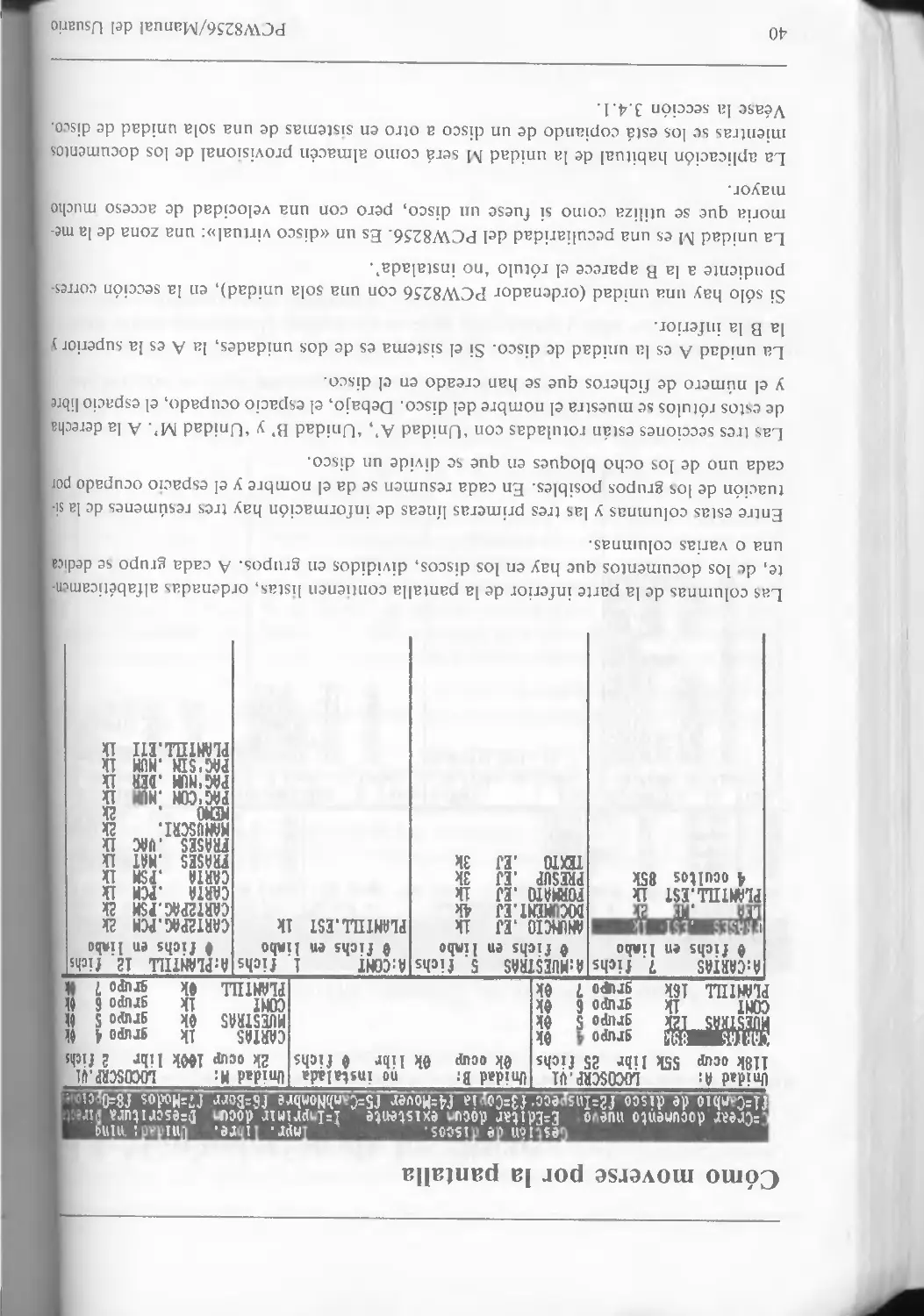
Cómo moverse por la pantalla
Gestión de fiscos.	Inpr. libre. IniUd ¡ ninq
.=Crear docunento nuevo E=Editar tlocun existente I=In>rimr docu-, D=escr i tura, i ir-
fl=Canbio de disco f2-Inspecc-f3=Copu f4-Mover fS<ÁnhNonbre fS-Borr f7=Modos fg^ci
Unidad A:	LOCOSCRP.U1 Unidad B:	no instalada Unidad Mi UKÜSCRP.Vl
118k ocup SSk libr 25 fichs 0k ocup 0k libr 0 fichs 2k ocup 10Ok libr 2 fichs
PLANTEL 16k
grupo	4	0k
grupo	S	0k
grupo	6	0k
grtyo	7	0k
CARTAS
MUESTRAS
CON!
PLANTEL
lk
0k
lk
«k
grupo 4 ik
grupo S W
grupo 6 tt
grupo 7 W
A¡MUESTRAS
0 fichs en
A:CARTAS 7 fichs
0 fichs en linbo
4 ocultos 8Sk
ANUNCIO ,EJ
DOCUMENT.EJ
FORMATO .EJ
PRESUP ,EJ
TEXTO .EJ
5 fichs
limbo
lk
4k
lk
3k
3k
A:CONT 1 fichs
0 fichs en limbo
PLAHTILL.ESI lk
AtPLANTILL 12 fichs
0 fichs en
CART2PAG.PCM
CART2PAG.PSM
CARTA
CARTA
FRASES
FRASES .....
MAHUSCRI.
PAG'COH .NIM
PAG'NUM .bER
PAG'SIN .MUM
PLANTEL.ETI
.PCM
.PSN
.NAT
.UAC
limbo
2k
2k
lk
lk
lk
lk
2k
2k
lk
lk
lk
lk
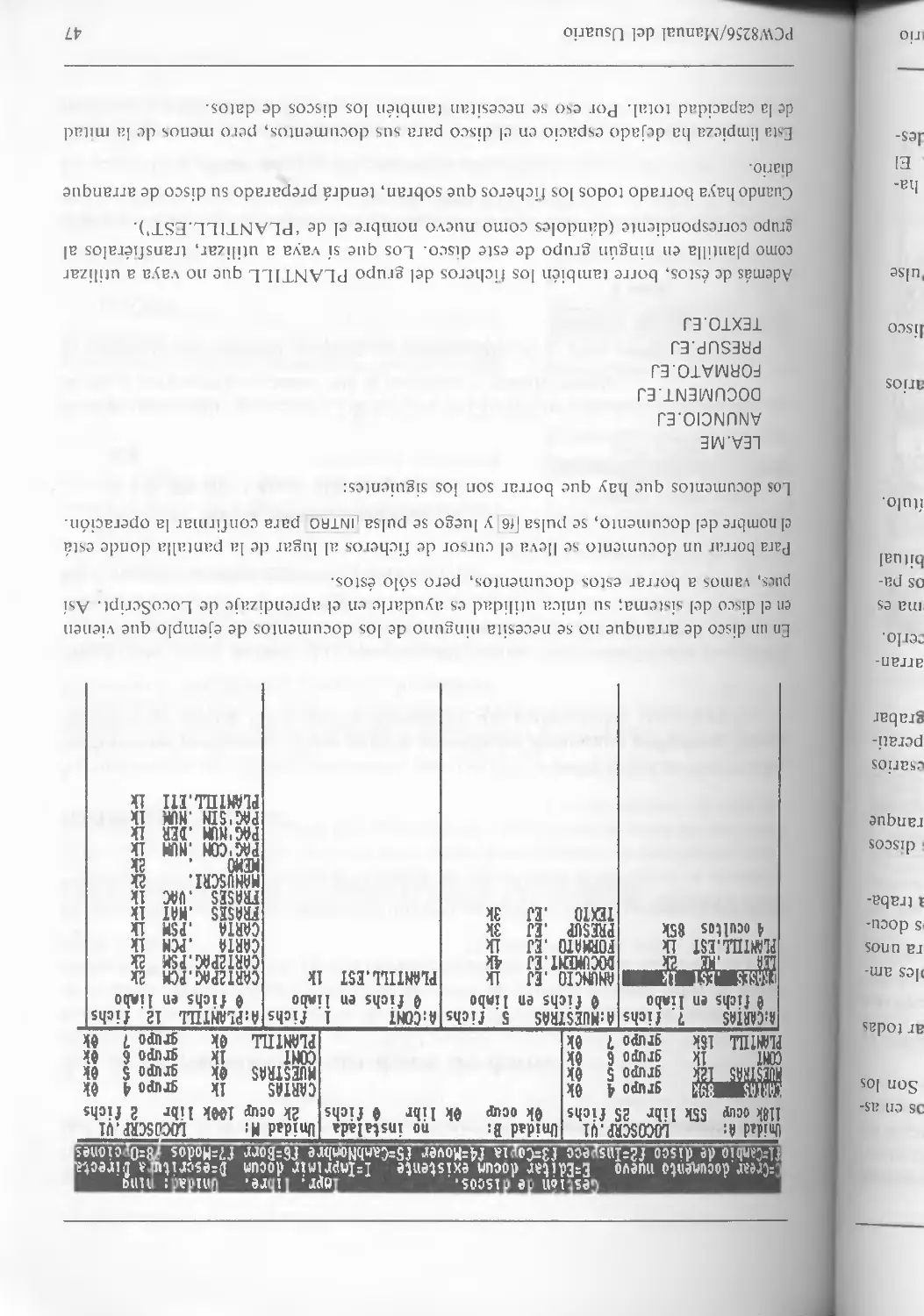
Las columnas de la parte inferior de la pantalla contienen listas, ordenadas alfabéticamen-
te, de los documentos que hay en los discos, divididos en grupos. A cada grupo se dedica
una o varias columnas.
Entre estas columnas y las tres primeras líneas de información hay tres resúmenes de la si-
tuación de los grupos posibles. En cada resumen se da el nombre y el espacio ocupado por
cada uno de los ocho bloques en que se divide un disco.
Las tres secciones están rotuladas con ‘Unidad A’, ‘Unidad B’ y ‘Unidad M’. A la derecha
de estos rótulos se muestra el nombre del disco. Debajo, el espacio ocupado, el espacio libre
y el número de ficheros que se han creado en el disco.
La unidad A es la unidad de disco. Si el sistema es de dos unidades, la A es la superior y
la B la inferior.
Si sólo hay una unidad (ordenador PCW8256 con una sola unidad), en la sección corres-
pondiente a la B aparece el rótulo ‘no instalada’.
La unidad M es una peculiaridad del PCW8256. Es un «disco virtual»: una zona de la me-
moria que se utiliza como si fuese un disco, pero con una velocidad de acceso mucho
mayor.
La aplicación habitual de la unidad M será como almacén provisional de los documentos
mientras se los está copiando de un disco a otro en sistemas de una sola unidad de disco.
Véase la sección 3.4.1.
40
PCW8256/Manual del Usuario
También sirve como almacén temporal de la información mientras se está editando un do-
cumento. LocoScript se reserva algún espacio de memoria en el que pueda almacenar infor-
mación y del que pueda recuperarla rápidamente cuando la necesite.
En la unidad M no se puede almacenar datos más que temporalmente, pues su contenido
se burra cuando se apaga o reinicializa el ordenador.
Las columnas de nombres de ficheros muestran los grupos ordenadamente, empezando por
la izquierda con los de la unidad A. A pesar de que cada disco se divide en ocho grupos,
sólo se muestran aquellos en los que hay algo grabado, no los vacíos.
Siempie hay un nombre de grupo resaltado (video inverso): aquél sobre el cual se encuentra
el ‘cursor de grupos’. Este cursor se puede mover de un guipo a otro, y de una unidad a
otra, mediante las teclas del cursor combinadas con la tecla mays].
Normalmente también hay un nombre de documento lesaltado: aquél sobre el cual se en-
cuentra el ‘cursor de ficheros’. Este cursor se lleva a cualquier otro documento mediante
las teclas del cursor.
Puesto que no se reserva ninguna columna para los grupos vacíos, cuando se lleva el cursor
de gi tipos a un grupo vacío el cursor de ficheros se contrae y queda superpuesto a una de
las rayas de separación entre columnas.
Experimente con estos cursores hasta asimilar bien su funcionamiento.
Si avanza lo suficiente con el cursor de ficheros hacia la derecha, verá que las columnas
se desplazan hacia la izquierda. De esta forma LocoScript se las arregla para mostrar las
columnas de todos los grupos que pueda haber ocupados en las tres unidades, ya que no
es posible mostrarlas todas simultáneamente cuando son más de cuatro.
3.4	. i Operaciones posibles
Todas las operaciones realizables por el gestor de discos están resumidas en las líneas segun-
da y tercera de la pantalla. Para que usted no tenga que aprender nada de memoria, estas
lineas indican qué tecla se debe pulsar para cada operación. En la segunda línea se muestran
las operaciones básicas de proceso de textos; en la tercera, las operaciones de «manteni-
miento de discos».
Muchas de las funciones del gestor de discos ahorran trabajo al usuario al cons derar como
‘documento actual’ el documento sobre el que se encuentra el cursor de ficheros.
Por ejemplo, si pulsamos la tecla correspondiente a las funciones de ‘Imprimir’, ‘Borrar’,
ele., el menú subsiguiente ofrece el ‘documento actual’. Si no es éste el documento que que-
remos imprimir, borrar, etc., podemos modificar los datos necesarios, ya sea en el nombre
del documento, en el del grupo o en el de la unidad. Este nuevo documento modificado
pasa a ser el ‘documento actual’ hasta que volvamos a mover el cursor de ficheros.
Cuando pulsamos C para crear un documento nuevo, lo que cuenta es la posición del cursor
de grupos, ya que LocoSciipt nos ofiece el giuoo actual como punto de partida. Este dato
PCW8256/Manual del Usuario
41
no sólo decide dónde se va a grabar el documento, sino también la plantilla a la que .e
amoldará. (Cada grupo tiene una plantilla asociada, grabada en un fichero PLAV
TILL.EST.) Colocando los cursores de grupos y de ficheros en el sitio adecuado se ahorca
mucho trabajo en las operaciones del gestor de discos.
En esta sección vamos a presentar todas estas operaciones. Describiremos con todo detalle!
las operaciones de mantenimiento de los discos, pero sólo superficialmente las de proceso
de textos. La descripción completa de estas últimas se da en otio lugar de este manual.
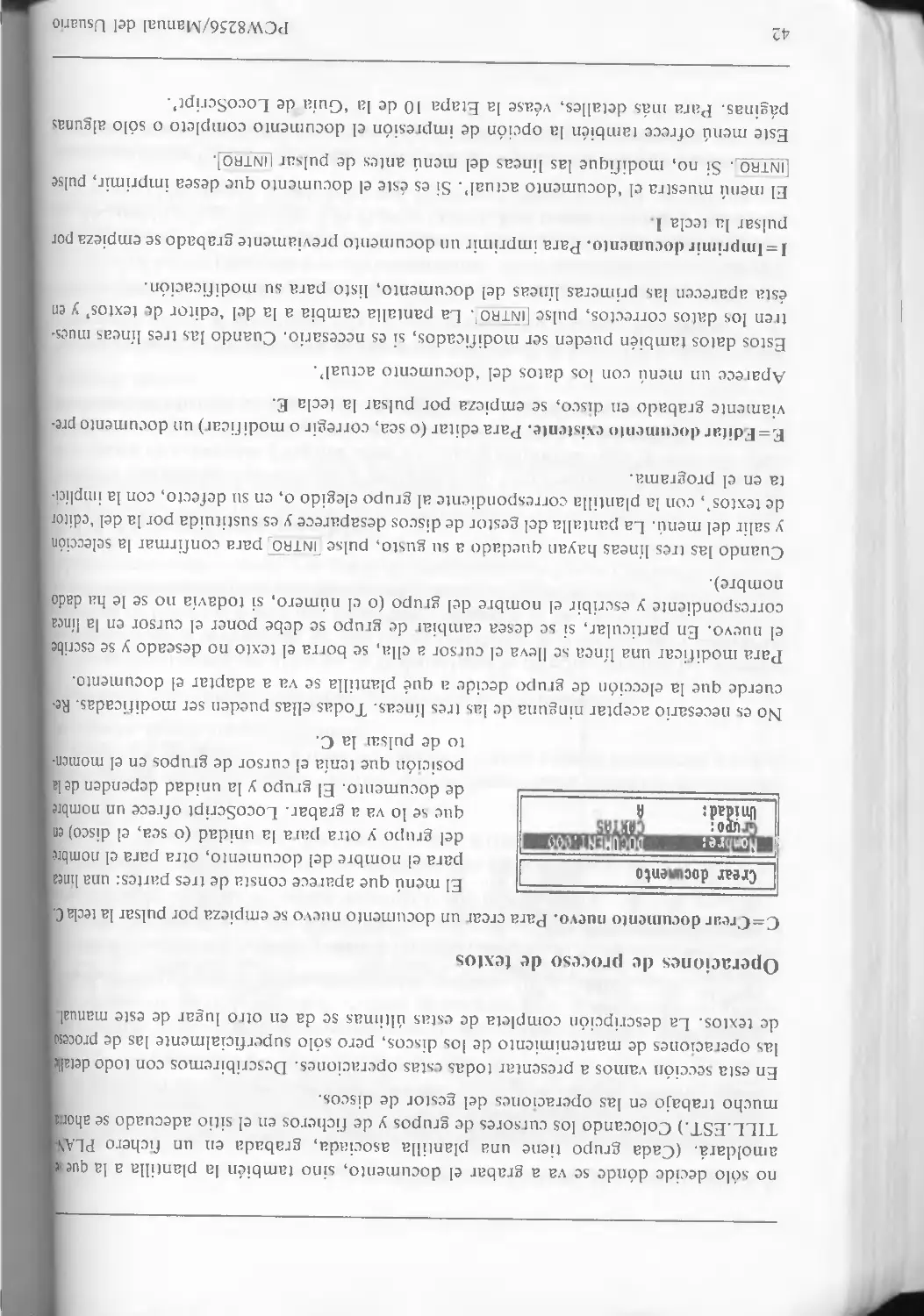
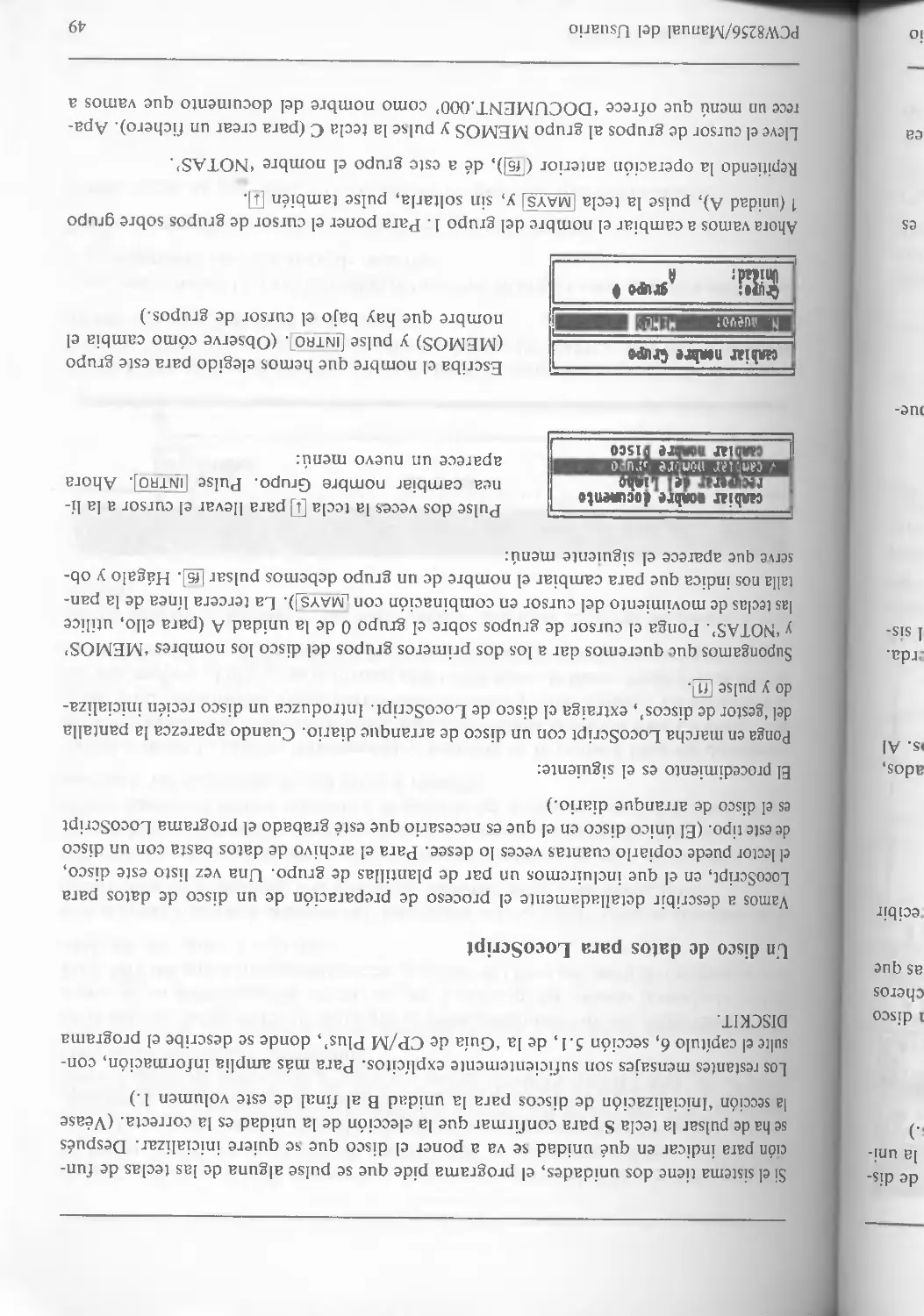
| Crear documento
Operaciones de proceso de textos
C=Crear documento nuevo. Para crear un documento nuevo se empieza por pulsar la teclaC. I
El menú que apai ece consta de tres partes: una linea I
para el nombre del documento, otra para el nombre]
del grupo y otra para la unidad (o sea, el disco) en
que se lo va a grabar. LocoScript ofrece un nombre!
de documento. El giupo y la unidad dependen déla
posición que tenía el cursor de gtupos en el momen-
to de pulsai la C.
No es necesario aceptar ninguna de las tres líneas. Todas ellas pueden ser modificadas. Re-
cuerde que la elección de grupo decide a qué plantilla se va a adaptar el documento.
Para modificar una línea se lleva el cursor a ella, se borra el texto no deseado y se escribe
el nuevo. En particular, si se desea cambial de grupo se debe poner el cursor en la línea
correspondiente y escribir el nombre del grupo (o el número, si todavía no se le ha dado
nombre).
Cuando las tres líneas hayan quedado a su gusto, pulse
y salir del menú. La pantalla del gestor de discos desaparece y es sustituida por la del ‘editor
de textos’, con la plantilla correspondiente al grupo elegido o, en su defecto, con la implíci-
ta en el programa.
INTRO para confirmar la selección
E= Editar documento existente. Para editar (o sea, corregir o modificar) un documento pre-
viamente grabado en disco, se empieza por pulsar la tecla E.
Aparece un menú con los datos del 'documento actual’.
Estos datos también pueden ser modificados, si es necesario. Cuando las tres líneas mues-
tren los datos correctos, pulse |iñtro . La pantalla cambia a la del ‘editor de textos’ y en
ésta aparecen las primeras líneas del documento, listo para su modificación.
1 = Imprimir documento. Para imprimir un documento previamente grabado se empieza por
pulsar la tecla I.
El menú muestra el 'documento actual’. Si es éste el documento que desea imprimir, pulse
[intro . Si no, modifique las lincas del menú antes de pulsar [intro].
Este menú ofrece también la opción de impresión el documento completo o sólo algunas
páginas. Para más detalles, véase la Etapa 10 de la ‘Guía de LocoScript’.
42
PCW8256/N1anual del Usuario
D=escrittira Directa. Para utilizar el PCW8256 como máquina de escribir se pulsa la tecla I).
Este modo de funcionamiento se describe con más detalle en la Etapa 8 de la ‘Guia de
LocoScript’.
Mantenimiento de los discos
f l = Cambio de disco. Cada vez que se extrae un disco y se instala otro distinto en la unidad,
hay que informar a LocoScript. Para ello se pulsa Ifi inmediatamente después de cambial
el disco.
Í2=Inspeccionar. Al pulsar esta tecla ( mays|+ ft]) aparece en la pantalla un breve resu-
men del contenido del documento actual.
Esta información tiene que haber sido preparada de antemano.
Todo lo referente a la inspección de documentos se describe en la Etapa 10 de la ‘Guía de
LocoScript’.
t'J=Copiar. Pulse ¡J3] cuando desee copiar un documento, en el mismo o en diferente gru-
po, y en el mismo o diferente disco.
El procedimiento pata copiar un documento es el siguiente: ponga el cursor de ficheros so-
bre el nombre del documento que desee copiar y pulse t3 . En la segunda línea de la
pantalla aparece un mensaje que pide que lleve el cursor de gr upos al grupo en el que quiere
gtabar la copia.
El cursor de grupos se mueve combinando la tecla [mays ' con las teclas del cursor. De esta
forma se puede elegir cualquier grupo, incluso uno vacío. Si el grupo de destino no está
vacio, puede lograr lo mismo moviendo el cursor de ficheros. La copia se puede hacer tam-
bién en el mismo guipo en que está el documento otiginal.
Cuando el cursor de grupos esté en el grupo correcto, pulse [intro . Entonces aparece un
menú con los datos del documento destino y del original, los cuales dependen de las posicio-
nes que tuvieran los cursores antes de pulsar las teclas f3, e [introL Si la copia se va a gra-
bar en un grupo distinto del de origen y si en el grupo de destino no hay otro fichero con
el mismo nombre, LocoScript propone que se conserve el nombie del documento. En cam-
bio, si se va a copiar en el mismo grupo, o si en el grupo de destino ya hay un fichero con
el mismo nombre, LocoScript pide un nombre nuevo. El hecho es que en un mismo grupo
no puede haber dos documentos con el mismo nombre.
Cualquiera de los datos del menú puede ser modificado. En particular, si quiere cambiar
de grupo, esci iba el nombre del grupo (o el número, en caso de que el grupo no tenga nom-
bre). Cuando todo esté a su gusto, pulse |intro| para que se realice la copia.
Una operación habitual es la copia de un documento de un disco a otro. En los sistemas
de una sola unidad de disco, hay que utilizar la unidad M como almacén temporal. El pro-
cedimiento consiste en copiar del disco original a la unidad M, cambiar el disco, infot mar
a LocoScript del cambio pulsando ti] y finalmente copiar de la unidad M a la A.
PCW8256/Manual del Usuario
43
En los sistemas de dos unidades de disco se puede copiar directamente de la A a la B, el
viceversa.
f4 = Mover. Pulse esta tecla ( MÁ/sl+Ja]) cuando desee trasladar un documento de un gru-
po a otro, en el mismo o en diferente disco.
Esta operación funciona exactamente igual que la de ‘Copiar’, con la única diferencia de
que al ‘Mover’ se borra el documento original. (No obstante, queda una copia en el limbo
si la transferencia ha sido a otro disco.)
f5=Cambiar nombre. Esta tecla se pulsa para realizar cuatro operaciones distintas: cam-
biar el notnbie de un documento, recuperar un documento del limbo, can.biar el nombre
de un grupo o cambiar el nombre de un disco.
✓ can.iar notvre tocunen o
recuperar del Linio
canbiar nonhr: Grupo
canbiar nonhre Disco
Para recuperar un fichero del limbo, es convenien.v,
aunque no imprescindible, pulsar antes la tecla Lftj]y
elegir la opción ‘Limbo’.
Si va a cambiar el nombre de un documento o a i coo-
perar uno del limbo, ponga el cursor de ficheros so
bre el
nombre del documento.
Si
no,
basta
con que
el cursor de grupos esté sobre el grupo correcto.
Pulse f5|, lleve el cursor a la opcion deseada y pulse [intro . Aparece otro menú que mués
tra los datos relativos a la opción elegida y pide un nombre nuevo.
Si la opción elegida es recuperar un documento del limbo y el cursor de ficheros estaba so
bre el
fichero que se desea recuperar antes de pulsar [f5 ,
el
menú
sugiere
que
se consene
el mismo nombre, a menos que ya haya otro fichero con ese nombre en el grupo. En cam
bio
si el cursor no estaba sobre el nombre de un
fichero del limbo, el
menú
pide
también
el nombre del fichero que se quiere recuperar.
Cualquiera de los datos del menú puede ser modificado
pulse [intro
Cuando todos
estén a
su gusto

f6=Borrar. Para borrar un documento, ponga el cursor de ficheros sobre el nombre del do
cumento en cuestión y luego pulse [f§j (o sea. lmays]+[Í5]).
LocoScript ofrece el documento actual, pero las tres líneas son modificables
Cuando todas
ellas sean las correctas
pulse l!NTRO].
El documento no
se
borra
definitivamente,
permanece en el limbo hasta que se lo recupera (opción
Cambiar
nombre’, í5[)
smo que
o hasta
que un documento nuevo ocupa su lugar en el disco.
Esta operación se puede anular pulsando |CAN antes de pulsar [INTRO,.
Para borrat un documento definitivamente, el procedimiento es el siguiente: ponga el cur
sor de ficheros sobre el nombre del documento y pulse [f6[.
Cuando
haya
comprobado
que
el documento elegido es el que electivamente quiere borrar,
quedado en el limbo. Pulse ahoia f¿] para elegir la opción
pulse INTRO|.
El documento ha
‘Limbo’. Lleve el cursor de fi
cheros al nombre del mismo documento y vuelva a pulsar uft>j e intro].
44
PCW8256/Manual
del Usuario
Si quiere evitar el paso por la opción ‘Limbo’ (tecla |f8), haga lo siguiente: borre el docu-
mento con [fe; pulse fe por segunda vez y cambie los datos ofrecidos por el menú por los
del documento que anora ya está en el limbo. En concreto, es necesario que lleve el cursor
a la línea ‘Grupo:’ y que pulse la tecla +"| para indicar a LocoSprit que el fichero que quie-
re borrar está en el limbo.
f7=Modos. Esta tecla da acceso a las ampliaciones opcionales de LocoScript.
Las opciones que ofrece este menú dependen de las ampliaciones instaladas, las cuales esta-
rán documentadas en su propio manual. La opción ‘Hacer fichero ASCII’ se describe en
la Etapa 11 de la Guía de LocoScript.
f8=Opciones. Permite elegir que tipos de ficheros deben aparecer en las columnas de la
pantalla del gestor de discos.
La primera opción es la de mostrar los ficheros que están en el
limbo La segunda, mostrar los ficheros ‘ocultos’, como pue-
den ser los que contienen las ampliaciones de LocoScript.
Si quiere activar una de estas opciones, o las dos, pulse la tecla
If8 , lleve el cursor a la línea deseada y pulse [ + [.
Una vez elegida la opción, pulse la tecla introi para salir del
menú y verá en la pantalla la lista ampliada.
L.- . . t e discos. Inpr. libre. Unidad: nin« .
C=Creardocwnto nuevo E=Editar dacutí existente I-Inprinir docun D-escritura Directa
n=Canbio de disco f2gln¿yec<. f?=Coy la f4^oveCf5-CanbNonbre f6=Borr f?=Modos regiones
Unida! At
!19k ocup 64k
CONT Lk
PLANTEL 16k
LOCOSCRP,"1
libr 26 fichs
grupo 4 Ak
grupo S Ok
grupo 6 Ok
grupo 7 0k
Unidad Bi
0k ocup
A¡CARIAS 8 fichs
3 fichs en limbo
JMSL0C0.D1S 43k 0
’Eii ,:z
NAE238 .C0«
MATRIZ .ESI
PLANTEL. SI
PLANTEL.ESI . ...
SCRIPT .JOY 31k 0
VARIOS .
VARIOS .
,ME
2k
4k 0
7k 0
lk
1 limbo
AtMUESTRAS
1 fichs en
ANUNCIO .EJ
DOCUMENT.EJ
FORMATO .EJ
PRESUP .EJ
’RESUP .EJ
TEXTO '
.EJ
S fichs
linho
lk
4k
lk
3k
3 Hubo
3k
AtCOHT 1 ..
8 fichs en limbo
PLANTEL.EST lk
no instalada
4k libr é fichs
Unidad M: 2k ocup	l»tk	LOCOSCRP.VI libr 2 fichs
CARTAS	lk	grupo Ak
MUESTRAS	Ak	grupo S Ak
CONT	Lk	grupo 6 Ak
PLANTEL	Ak	grupo 7 Ak
AtPLANTILL 12 fichs
lk
1 limbo
Á fichi en
CART2PAG.PCM
CART2PAG.PSM
CARTA —'
CARTA
FRASES .....
FRASES .UAC
MAHUSCRI.
MEMO
PftG’CON .NIM
PAG'NUM ,DER
PAtí'SIN .NUM
PLATEL. ETI
.PCM
.PSM
.HAT
limbo
2k
2k
lk
lk
lk
lk
2k
2k
lk
lk
lk
lk
PCW8256/Manual del Usuario
45
3.5	Preparación de los discos de trabajo
Para trabajar «en serio» con el PCW8256 se necesitan discos de tres tipos, idénticos en as-
pecto externo pero muy distintos en cuanto a la información en ellos contenida. Son les
siguientes:
•	Discos del sistema, con los programas que el PCW8256 necesita para realizar toda
sus funciones.
•	Discos de arranque diario, con solamente el programa LocoScript y posibles am-
pliaciones. Aunque el programa es bastante largo, deja espacio suficiente para una
cuantos documentos. En estos discos puede grabar modelos de caitas u otros dout
mentos que usted utilice con gran frecuencia. De esta forma, se puede poner a traba-
jar en cuanto cargue el programa, sin necesidad de cambiar el disco.
•	Discos de datos, dedicados exclusivamente a almacenar documentos. Tales discos
sólo serán utilizables después de cargar LocoScript con un ‘disco de arranqu:
diario’.
Todavía hay un cuarto tipo de discos: los discos de CP/M. Estos discos son necesarios
cuando se utiliza el PCW8256 como ordenador personal, controlado por el sistema operati-
vo CP/M. (Véase la parte de este manual dedicada a CP/M Plus.) No es aconsejable grabar
documentos de LocoScript y ficheros de CP/M en el mismo disco.
Antes de empezar a trabajar con LocoScript se debe preparar al menos un disco de arran-
que diario, y posiblemente también uno de datos. Más abajo explicamos cómo hacerlo.
En realidad, la copia que usted ya ha hecho de la cata 1 del juego de discos del sistema
un disco de arranque diario, pero contiene unos cuantos ficheros de ejemplo, diseñados pa-
ra complementar la ‘Guía de LocoScript’, que no serán necesarios para el trabajo habitual
y sin embargo ocupan espacio en el disco.
Si lo prefiere, siga utilizando esa copia de la cara uno y sáltese el resto de este capitulo.
Puede leerlo más tarde, cuando se haya familiarizado con LocoScript.
3.5.1 Preparación de un disco de arranque diario
A medida que vaya creciendo su archivo de documentos útiles, usted irá necesitando varios
discos de arranque diario, pero por ahora le bastará con preparar uno.
Lo primero que hay que hacer es copiar la cara 1 del juego de discos del sistema en un disco
virgen. Consulte la sección 3.2 si no recuerda cómo se copian los discos.
Cuando termine de copiar, extraiga el disco y pulse cualquiei tecla que no sea la S. Pulse
luego [SAL| para salir del programa DISCKIT.
Escriba ‘LocoScript-arranque’ en la etiqueta del disco sobre el que acaba de copiar.
Vuelva a poner en la unidad este disco, con la cara rotulada con ‘LocoScript -arranque’ ha-
cia la izquierda. Pulse las teclas [ÑÁYSl y [extra] y, antes de soltarlas, pulse sal. El
PCW8256 empezará a cargar el programa LocoScript en la memoria y unos segundos des-
pués mostrará la conocida pantalla del ‘gestor de discos’.
46
PCW8256/Manual del Usuario
íí ion de discos.	opr. irire ¿indar: nino
=Crear docunento nuevo E=Editar ducut Místente I-Inprffiir docun ^escritura uirecta
fl=Canbio de disco f2;Insyecc f3=Coyia i‘4=Mover ÍS-canhÑcchre fS=Bjirr f7=Ñodos /^Opciones
ünid’d A;	LOCOSCRP.U1 118k octrp SSk libr 25 fichs HfíJBffl grupo 4 0k NUESTRAS	12k	grupo	S	Ok Cfti'	Ik	grupo	6	Sk LAN1ILL	16k	grupo	7	Ok	Unidad B:	no instalada 0k ocup 9k libr 0 fichs	Unidad M:	LOCdSCRf.Ul 2k ocup IMk libr 2 fichs CARTAS	Ik	grupo	4	0k MUESTRAS	0k	grupo	S	6k CONT	Ik	jrt>o	6	ík PLANTILL	0k	grupo	7	0k
«¡CARTAS 7 fichs
8 íichs en limbo
PLANTILL JST ik
4 ocultos 8Sk
A: -jESTRAS
0 fichs en
ANUNCIO .EJ
1 OCUMDIT.EJ
FORMATO .EJ
PRESUP ,EJ
TEXTO
.EJ
5 fichs
limbo
Ik
4k
ik
3k
3k
A:CONT i fichs
8 fichs en limbo
PLANTILL.ESI Ik
AiPLANTlr 12 fichs
9 fichs en
CART2PAG.PCM
CART2PAG.PSM
CARTA "
.ARTA
FRASES
FRASES .....
MANUSCRI.
MEMO
PAG'CON ,NUM
PAJNUN JER
PAG'SIN .NUN
PLANTILL E7I
.PCN
,PSM
MAT
,UAC
limbo
2k
2k
Ik
ik
Ik
ik
2k
Ik
Ik
Ik
Ik
Ln un disco de ai Tanque no se necesita ninguno de los documentos de ejemplo que vienen
en el disco del sistema; su única utilidad es ayudarle en el aprendizaje de LocoScript. Así
pues, \antos a borrar estos documentos, pero sólo éstos.
Para borrar un documento se lleva el cursor de ficheros al lugar de la pantalla donde está
el nombre del documento, se pulsa [f6 y luego se pulsa hntro para confirmar la operación.
Los documentos que hay que borrar son los siguientes:
LEA.ME
ANUNCIO.EJ
DOCUMTNT.EJ
FORMATO. EJ
PRESUP.EJ
TEXTO. EJ
Además de éstos, borre también los ficheros del grupo PLANTILL que no vaya a utilizar
como plantilla en ningún grupo de este disco. Los que sí vaya a utilizar, transfiéralos al
grupo correspondiente (dándoles como nuevo nombre el de ‘PLANTILL.LST’).
Cuando haya borrado todos los ficheros que sobran, tendrá preparado su disco de arranque
J ario.
Esta limpieza ha dejado espacio en el disco para uus documentos, pero menos de la mitad
de la capacidad total. Por eso se necesitan también los discos de datos.
PCW8256/Manual del Usuario
47
El espacio libre exacto que queda en un disco se puede ver en la pantalla del gestor de dis-'
eos, en el recuadro dedicado a la Unidad A. (La letra ‘k’ significa ‘kilobyte’, que es laura I
dad de medida de espacio de memoria; un kilobyte corresponde a 1024 caracteres.)
3.5.2 Preparación de un disco de datos
Hay dos métodos para preparar un disco de datos. El primero consiste en copiar un discol
de arranque diario (o la cara 1 del juego de discos del sistema) y borrar todos los ficheros I
menos los PLANTILL.EST. De esta forma se conservan unas cuantas plantillas con lasque
poder trabajar.
El otro método consiste en «inicializar» un disco; es decir, en dejarlo preparado para recibir
los documentos que usted cree, pero en blanco, sin ninguna plantilla.
Inicialización de discos
Normalmente se inicializan discos nuevos, pero también se puede inicializar discos usados,
cerciorándose previamente de que ya no se necesitan los documentos grabados en ellos. Al
inicializar un disco se borra toda la información que pudiera haber grabada en él.
El proceso de inicialización consiste en lo siguiente:
Ponga en la unidad de disco el primer disco del sistema, con la cara 2 hacia la izquierda.
Pulse las teclas MAYS] y lextraI y, antes de soltarlas, pulse ¡sai ]. El PCW8256 carga el sis-
tema operativo CP/M en la memoria.
En la pantalla debe aparecer el siguiente mensaje:
CP/M Plus tastrad Consuaer Electronics pie
i 1.4, 61K TPA, 1 disco, 112K disco N:
A»
Si no es así, consulte la sección 1.2 de la ‘Guía de CP/M Plus’, donde se le explica qué pue-
de hacer para averiguar dónde está el problema y ponerle remedio.
El programa que inicializa los discos es también DISCKIT. Paia activarlo escriba
DISCKIT
y luego pulse [returni.
Siga las instrucciones que aparezcan en la pantalla. Lo primero que le pide el programa es
que extraiga el disco con el que ha cargado DISCKIT.
En respuesta al primer menú se debe pulsar la tecla ¡M/taj.
Si el sistema es de una sola unidad de disco, el programa le pide inserte el disco que desea
inicializar y pulse la tecla S.
48
PCW8256/Manual del Usuario
Si el sistema tiene dos unidades, el programa pide que se pulse alguna de las teclas de fun-
ción para indicar en qué unidad se va a poner el disco que se quiere inicializar. Después
se ha de pulsar la tecla S para confirmar que la elección de la unidad es la correcta. (Véase
la sección ‘Inicialización de discos para la unidad B ai final de este volumen 1.)
Los restantes mensajes son suficientemente explícitos. Para más amplia información, con-
sulte el capítulo 6, sección 5.1, de la ‘Guía de CP/M Plus’, donde se describe el programa
DISCKIT.
Un disco de datos para LocoScript
Vamos a describir detalladamente el proceso de preparación de un disco de datos para
LocoScript, en el que incluiremos un par de plantillas de grupo. Una vez listo este disco,
el lector puede copiarlo cuantas veces lo desee. Para el archivo de datos basta con un disco
de este tipo. (El único disco en el que es necesario que esté grabado el programa LocoScript
es el disco de arranque diario.)
El procedimiento es el siguiente:
Ponga en marcha LocoScript con un disco de arranque diario. Cuando aparezca la pantalla
del ‘gestor de discos’, extraiga el disco de LocoScript. Introduzca un disco recién inicializa-
do y pulse [fT.
Supongamos que queremos dar a los dos primeros grupos del disco los nombres ‘MEMOS’
y ‘NOTAS’. Ponga el cursor de grupos sobre el grupo 0 de la unidad A (para ello, utilice
las teclas de movimiento del cursor en combinación con lmays|). La tercera línea de la pan-
talla nos indica que para cambiar el nombre de un grupo debemos pulsar |f5]. Hágalo y ob-
serve que aparece el siguiente menú:
Pulse dos veces la tecla p] para llevar el cursor a la lí-
nea cambiar nombre Grupo. Pulse intro]. Ahora
aparece un nuevo menú:
Escriba el nombre que hemos elegido para este grupo
(MEMOS) y pulse [intro . (Observe cómo cambia el
nombre que hay bajo el cursor de grupos.)
Ahora vamos a cambiar el nombre del grupo 1. Para poner el cursor de grupos sobre grupo
1 (unidad A), pulse la tecla maysj y, sin soltarla, pulse también p].
Repitiendo la operación anterior (f5j), dé a este grupo el nombre ‘NOTAS’.
Lleve el cursor de grupos al grupo MEMOS y pulse la tecla C (para crear un fichero). Apa-
rece un menú que ofrece ‘DOCUMENT.OOO’ como nombre del documento que vamos a
PCW8256/Manual del Usuario
49
creai. Como no es éste el nombre que queremos, escriba sobre él el nombre correcto.
PLANTILL.EST, y pulse |intro|. PLANTILL.EST es un nombre que tiene un significado!
especial para LocoScript: es el nombre que deben tener siempre todas las plantillas de grupo!
si queremos que LocoScript las reconozca como tales. Cada vez que creamos un documento
nuevo, LocoScript busca en el grupo por si hay en él una PLANTI1 L.EST; de ser así, h
toma como base para el documento.
En la pantalla ha aparecido un texto que es el encabezamiento de una carta. (Esto se debí
a que, al no haber plantilla en este grupo, LocoScript ha tomado prestada la PLAV
TILL.EST del grupo coi respondiente en la unidad M.) Pero este texto no nos interesa pata
nada, así que vamos a borrarlo:
Con el cursor todavía al principio del texto, pulse la tecla cortI. Observe el mensaje de la
tercera línea de la pantalla, que indica que debemos hacer para borrar texto.
Pulse la tecla [PAGl(para llevar el cursor al final de la página). El texto que hemos prepara-
do para boirar ha quedado resaltado. Concluya la operación pulsando [cor r] nuevamente.
Hemos borrado el fichero completo y la pantalla del ‘editor de texto’ ha quedado vacia;
lista para que escribamos en ella nuestra plantilla.
Vamos a poner la palabra ‘Memorándum’ centrada en la primera línea del documen'o.
Pulse fí para activar el menú ae líneas. Está seleccionada la opción línea Centrada; pulse
Iintro para confirmarla. Ahora escriba Memorándum y pulse "returñ]. En la siguiente li-
nea escriba Para:. Pulse f5¡ para invocar otra vez el menú de líneas. Pulse [l] para llevar el
cursor del menú a la opción línea a la Derecha; pulse IintroL Escriba Fecha:, pulse return,
escriba De:, pulse return] y finalmente escriba una línea completa de guiones y pulse
RETURN1.
ü¡grupos'-Fdiwndo wo.	Tnpr, libre, UniJ.ad h: F:
Fortuito -Fifí -111 -FL6	FA+. 1 liges S <i- >
i ilustrar f2=Foniato f3=Enfasi» f4-rtpos f£-Liw.? fl?=Paq> t i=Modos-fK-nb-turs .-d]
......... .1 ..4... i.i.*...í... ?.........?.........?7..... ,, J7.......77.......  i.L.
nCtnir)	Mwwrand-Hi
Para¡ (LíriPer)	Fechad
íeié’
-----------------------------------------------------------------------------
I
Ésta es la plantilla que queríamos, a>í que pulse [sal]; confirme la opción Terminar edición
pulsando JNTROI. Compiuebe que el nuevo documento PLANTILL.EST figura va en el di-
rectorio del grupo MEMOS de la unidad A.
Ahora puede bajar el cursor (con |mays T]) al grupo NOTAS y crear en él otra plantilla pot
el procedimiento que acabamos de describir.
Pruebe las plantillas creando documentos en estos dos grupos.
Si hace copias de este disco, en ellas estarán las plantillas que hemos creado.
50
PCW8256/Manual del Usuario
Epilogo
En este momento usted ya conoce todas las herramientas necesarias para crear y conservar
documentos. El siguiente paso será aprender a utilizar los múltiples recursos de que está
dotado LocoScript para permitirle elaborar documentos de aspecto profesional.
De ello hablaremos en los diez capítulos siguientes, es decir en la ‘Guía de LocoScript’.
PC\\ 8256/Manual del Usuario
51
Guía de LocoScript
Esta ‘Guía de LocoScript’ consta de dos partes.
En la primera, las Etapas 1 a 11 dan sendas introducciones a diferentes aspectos
del sistema LocoScript, desde cómo resaltar palabras de un texto hasta la forma
de elegir la distribución del texto en la página o de editar los documentos con ma-
yor eficacia.
La segunda parte es un capítulo final en el que se resumen las funciones de Loco-
Script. Este capítulo se puede utilizar para consultas rápidas cuando ya se conoce
el sistema y se necesita resolver alguna duda.
Las Etapas 1 a 10 serán muy instructivas para quienes no hayan trabajado antes
con procesadores de textos, sobre todo si siguen las explicaciones basadas en los
documentos de ejemplo que se suministran grabados en el disco de LocoScript. Ca-
da uno de estos ejemplos está diseñado para ilustrar una o varias funciones de pro-
ceso de textos.
Le sugerimos que lea todas las etapas, de la primera a la última, y que retroceda
hasta donde sea necesario cuando encuentre alguna dificultad y los mensajes de
LocoScript no sean suficientes para resolvérsela.
En la mayor parte de las Etapas le pediremos que edite alguno de los documentos
de ejemplo. Para cuando termine de editarlos, los documentos serán muy distintos
de como eran al principio. Por lo tanto, le recomendamos que cada vez que termi-
ne de editar un documento eliga la opción ‘Abandonar edición’ en el menú de la
tecla sal , a menos que quiera imprimir el documento modificado. De esta for-
ma, el documento seguirá en el disco en su versión original y podrá volver a traba-
jar con él cuando decida repasar el capítulo.
PCW825ó/Manual del Usuario
53
Caracteres especiales
Cualquiera que sea la distribución de los caracteres de su teclado, siempre le sel
posible escribir todos los de LocoScript. Este juego de caracteres es muy comples»
e incluye los específicos de casi todos los idiomas. Este hecho permite que los doJ
memos creados en un país pueden ser transferidos sin conflicto a cualquier otra»
La distribución de los caracteres en el teclado es diferente en los distintos paí^.l
pues está diseñada de tal forma que los caracteres especiales más utilizados en cal
país sean los más fáciles de teclear. Por ejemplo, escribir una ‘ñ’ con un teclJl
alemán será más difícil que hacerlo con un teclado español, pero no será imposible!
El mapa de teclado que se suministra con este manual muestra qué tecla (o combil
nación de teclas) se ha de pulsar para obtener cada uno de los caracteres i]
LocoScript.
Las letras con acento reciben un tratamiento especial: primero se pulsa el acento!
(	o ') y luego la letra. Si la combinación es una de las incluidas en el juegal
de caracteres de LocoScript, usted la verá en la pantalla en forma de un solo carác-
ter acentuado, y de esa misma forma será grabada en el documento. Si no, I oco-
Script tratará los dos caracteres por separado.
Si sólo desea el acento, pulse primero la tecla que lo genera y luego intro en vez
de una letra.
54
PCW8256/Manual del Usuario
CONTENIDO
Etapa 1: Opciones de énfasis y tipos de letra	57
Subrayado	58
LocoScript recuerda las instrucciones	61
Otros efectos	62
Un poco de estilo	63
Etapa 2: Recursos de edición	65
Teclas de movimiento por el texto	66
Movimientos por el texto y edición	67
Borrado de bloques de texto	69
Búsqueda de palabras y otras series de caracteres	70
Traslado de un bloque de texto de un Jugar a otro del documento	71
Copia de bloques de texto	72
Sustitución de un texto por otro	73
Etapa 3: Ajuste del texto	75
Sangrado del texto	76
Tablas	77
Modificación de los tabuladores	79
Modificación de los márgenes	81
Modificación de un formato preexistente	83
Otras consideraciones acerca de la inserción de formatos	84
Etapa 4: Refinamiento de la presentación de los textos	87
Justificación	88
Alineación a la derecha	88
Diferentes tamaños de caracteres	89
Formato de los documentos	91
Finales de línea	94
Etapa 5: Control de las páginas
Modificación de la interlínea
Modificación del paso de línea
Cambio de página	n
Cambios más fundamentales	M
Etapa 6: Folios y números de páginas	Iff
La primera página	l||l
El resultado final	!
Etapa 7: Corte e inserción de textos	11]
Mantenimiento de los bloques	l];l
Inserción de documentos completos	111
Frases	lljl
Etapa 8: Impresión de los documentos	111
Impresión de documentos	ifl
Escritura directa	1211
Etapa 9: Cómo ahorrar pulsaciones	123
Los menús de activar y desactivar	12]
Abreviaturas en los menús	124
Cómo evitar el paso por los menús	124
Etapa 10: Preparación de una plantilla de grupo	127
Creación de una plantilla nueva	lj
Edición de PLANTILL.EST	123
Otros cambios en la cabecera del fichero	IM
Resúmenes de los documentos	135
Etapa 11: Utilización de los ficheros de LocoScript por otros programas 131
Resumen de LocoScript	133
Etapa 1
99
99
100
102
107
111
112
113
114
114
115
117
117
121
123
123
124
124
127
127
128
129
130
131
133
Opciones de énfasis y tipos de letra
LocoScript permite resaltar palabras, frases, títulos, etc., de varias formas. Por ejemplo,
se puede destacar en negrita palabras importantes, subrayar palabras o frases, escribir en
cursis a palabras extranjeras y poner subíndices y superíndices para llamadas a notas de pie
de pagina o en fórmulas matemáticas o químicas.
Muchas de estas opciones se eligen a través del ‘menú de énfasis’, uno de los varios menús
de edición que usted puede invocai cuando está creando o editando un documento.
Para ilustrar las funciones de este menú vamos a servirnos de uno de los documentos de
ejemplo que hemos incluido en el disco de LocoScript: el fichero ANUNCIO.EJ.
El punto de partida es el ‘gestor de discos’, que es la situación en que se encuentra el progra-
ma cuando acabamos de cargar LocoScript o de trabajar con algún documento. El fichero
que necesitamos está en la segunda columna de nombres que puede ver en la pantalla. Utili-
ce las teclas del cursor (ífj, [l],y f^~¡) para poner el cursor de ficheros sobre el nombre
ANUNCIO.EJ.
Si no está seguro de cómo debe hacerlo, retroceda al apartado ‘Cómo moverse por la panta-
lla’, de la sección 3.4.
Para editar ANUNCIO.FJ, pulse la letra E; cuando haya comprobado que el nombre que
aparece en el menú es el correcto, pulse pNTRÓ]. En la pantalla del editor se debe ver lo
siguiente:
i ,	.........!.........?.........EL,,	.
?e vende; CortacéspedP
p
P
p
Cortacésped con ngtor de gasolina de cuatro tiempos. Hoja de 36 cm y
gran bolsa para hterba.p
p
Interesante para alguien que tenga un jardín grande, Lo vendo porque ne
traslado a un piso.p
P
p
Cortacésped está cono nuevo, recién revisado y con el notor puesto a
punto.p
P
P
Precio; 10000 hP
P
Llanar al (910) 71 02 00 y preguntar por Chena.P
P
Guía de LocoScript
57
Se trata del texto de un anuncio, del tipo que se pondría en el escaparate de la panai
o en el tablón de anuncios de una empresa. El texto es correcto, pero no le vendría mal
cerlo un poco más atractivo para que más gente se decida a leerlo.
Subrayado
El subrayado es una de las opciones a las que se accede a través del menú de énfasis, ir,
cionado como f3 = Enfasis en la tercera línea de información de la parte superior de la p;
talla. Este mensaje quiere decir que para invocar el menú se debe pulsar la tecla tf3.
Lleve el cursor al pi ínter carácter del título y pulse ’f3j.
Inmediatamente aparece en la pantalla el menú de énfasis:
Para seleccionar una opción en éste y en otros mentís id
LocoScript, primero se mueve el cursor con las flechas 1 jd
hasta la línea deseada, la cual quedará resaltada. La seleccioa
se confirma pulsando la tecla [+], con lo que aparece un sigrw
“ + ’ al principio de la línea.
Para anular una selección se pulsa P1, y entonces el signo ‘+
se convierte en * — ’.
Una vez seleccionadas las
opciones, pulse [intro para salir del menú y voher al
documento.
Lo que queremos hacer en este ejemplo es subrayar el título. El cursor está en esta opcion
cuando se invoca el menú. Déjelo en ella y pulse '+]. La línea se convierte en
Además, ha aparecido un submenú que pregunta si se quiere
‘subrayar todo’ (es decir, palabras y espacios) o solamente!
‘subrayar palabras’. En el submenú está preelegida la opción
de ‘subrayar todo’, pues el cursor está sobre ella; si es ésta la
que desea (y efectivamente es la que le aconsejamos en este
caso), pulse [intro|. Si no, pulse la barra espadadora o late
cía £ para llevar el cursor a la otra opción y luego pulseé e
[INTRO |.
En la pantalla el efecto de ‘subrayar todo’ es subrayar todos
los caracteres y espacios, incluso los espacios finales de las lí-
neas de texto. En cambio, en la impresora esos espacios fina-
les son ignorados a todos los efectos, y por lo tanto no apare-
cen subrayados.
58
Guía de LocoScnpi
LocoScript no muestra el subrayado inmediatamente, sino cuando reajusta el párrafo o las
lineajtafectadas. Sí subraya, en cambio, los caracteres nuevos que usted esctiba por debajo
del lugar donde estableció esta opción de énfasis.
Combruebe todo esto bajando con el cursor hasta el principio del tercer pátrafo. Escriba
la palabra:
El
J... . .♦.i.*..,*.. .........1...........?... ......•».........?..........8.1 , , , , , , ,
P
Se vende: CorwcéspjuP
f
Cortacésped con poto- o.a asuana oj», (¡jareo tiet.puSc hn.it, de 36 m u
qran bolsa p¡— hi-TM.P
Interesante cara alomen que tema un .jardín grande, Le vendo portue ae
traslado a un piso.P
P
p
El ftrtai-tsped está cono nuevo, recién revisado y con el aotor puesto a
punto.P
P
P
Precio: 10000 he
P
Llanar al (910) 71 02 00 y preguntar por Chetu.P
P
Como puede ver, no sólo ha quedado subrajado el título, sino también todo el texto si-
guiente. Lo que ocurie es que tenemos que decirle a LocoScript dónde debe dejar de
subrayar.
Así pues, lleve el cursor al final del título, inmediatamente antes del símbolo de ‘retorno’:
t......i..........................*.........5........t........?........8	I........
P
Se vende: CortacéspedS
P
p
p
Cortacésped con pptor de gasolina de cuatro tiempos, Ho.ia dfi-26_iM-!L
gran bolsa para hierba.P
p
¡Interesante para alguien que tenga un jardín grande. Lo vendo porgue ne
tmiadiL-'. l .p
p
p
£1 Cortacésped está cono nuevo, recién revisado y con el notor puesto a
punto,P
V
p
Precio: 10000 h.P
e
Llanar al (910) 71 02 00 y preguntar por Chena.P
P	____
nmn 1118 i i ITTI ti ri rrrrri-rrrr^—
Guía de LocoScript
59
Pulse ff3” para volver al menú de énfasis.
Códigos:
+ Subrayar
r Negra
r. Doble impresión
Uideo inverso
Lo que queremos ahora es cancelar el subrayado.
Usted podría pensar que lo lógico es anular la opción de‘ J
brayar todo’. Observe qué ocurre si lo hace. Lleve el curta
a la línea ‘subrayar Todo’ y pulse -I.
El símbolo ha cambiado de ‘subrayar Todo’ a ‘subraJ
Palabras’.
Si en este momento pulsásemos Qñtro], todas las restad
palabras del anuncio quedarían subrayadas, y no es esoM
que pretendíamos. Lo que debemos hacer es cancelar los»
tipos de subrayado.
L
e
ir
F
Suba el cursor a la línea ‘ + Subrayar’ y pulse . El submenú desaparece porque ja'd
tiene utilidad. Pulse úntro para volver al documento.
Vamos a ver de qué ha servido todo esto. Baje el cursor hasta el principio del primer parra
fo y pulse rJÜSTj.
1	.........*.........5..........t.........?..........’	I
t1
Se vende: Cortacésped**
p
e
(j
Sortacésped. con notor de gasolina de cuatro tiempos. Hoja de 36 en y
gran bolsa para hierba.e
e
¡Interesante para alguien que tenga un jardín grande. Lo vendí penue re
traslado a un piso.e
e
p
ELCortacésped está cono nuevo, recién revisado y con el notor puesto a
punto.R
R
Precio: 10003 ’tt»
Llanar al (910) 71 02 00 y preguntar por Chena.e
t»
Si seguimos justificando párrafos veremos que el título es lo único que queda subrayada!
Además, si añadimos alguna palabra al título, también será subrayada. Compruébelo usted
mismo escribiendo barato a la derecha de Cortacésped.
60
Guía de LocoScript
LocoScript recuerda las instrucciones
En realidad, lo que hemos hecho para subrayar el título es poner dos caracteres especiales
en el documento. Estos «códigos» no aparecen normalmente en la pantalla (y nunca en la
impresora) pero afectan a la forma en que se escribe el documento en el papel.
Podemos mostiar los códigos en la pantalla eligiendo la correspondiente opción en el menú
'Mostrar-.
Este menú funciona igual que el de ‘Enfasis’. Se lleva el cur-
sor a la línea de lo que se quiere mostrar y se pulsa [+1- En
este caso queremos seleccionar la opción ‘Códigos’, así que
llevamos el cursor a esa línea y pulsamos [+]. Sabemos que la
opción ha quedado seleccionada porque ha aparecido el sím-
bolo . Para confirmar la selección y volver al menú pulse
INTRO1
En la pan1 alia se ve ahora lo siguiente:
J	.........‘.........?..........♦.........?.........?.L
i£ venC.e t (.ortr&Efll (-subR 1)p
p
p
t1
Sortacésped con notar de gasolina de cuatro tiempos. Hoja de 36 cu y
gran bolsa para hierba.**
P
¿atiesante para alguien <¡ue tenga un jardín grande. Lo werido poruue ne
’.ríj.aao a un plmlP
n
ELCortacésped está cono nuevo, recién revisado y con el notar puesto a
punto, f
f
<J
Precio: 10000 fw*
f
Lia,par al (910) 71 02 00 y preguntar por Chena.P
p
o sea, los códigos son visibles.
Aunque en la pantalla tengan la forma de una serie de caracteres, para LocoScript cada
código es un solo carácter. De hecho, para borrarlos basta con una pulsación de las teclas
de borrar.
Para comprobarlo, lleve el cursor al principio de (»: subRT) y pulse una vez la tecla
bqrr3.
El código entero ha desaparecido.
Pulse [PAR. varias veces para observar qué ha ocurrido al borrar el código.
Guía de LocoScript
61
O....,..,I	♦ ,	2	,	4	,	5	4	II
%übRTj¿...........................................................
Se vende: CorUcésped(rsuWID<i
V
C
t>
Cortacésped con notor de gasolina de cuatro tiempos. Hoja de 3fi m y
gran bolsa para hierba.4»
C
Interesante para alguien que tenga un jardín grande. Lo vendo porque ne
traslado a -m piso.e
4»
P
El Cortacésped está cono nuevo, recién revisado y con el notor puesto a
punto.f
4»
d
ifrecio: 10000 ht>
♦»
Llanar al (910) 71 02 00 y preguntar por Chena.4*
4»
Todo el subrayado ha desaparecido. Sigue estando el código de ‘cancelar subrayado’, pe I
LocoScript lo ignora porque antes no hay signo de ‘activar subrayado’. Para practicare!
poco más, vuelva a poner el código (»:subRT) al principio del título.
Otros efectos
Le sugerimos que pruebe las restantes opciones del menú de ‘Fnfasis’.
El procedimiento es similar al descrito para la de subrayadl I
Para activar una o varias opciones para una sección del teño,
lleve el cursor hasta el primer carácter que deba ser afectad I
y pulse [f3 . Active o desactive opciones a su gusto. Cuando I
tenga preparada la combinación de opciones correcta, pulse
INTRO| para confirmarla y volver al documento.
Para desactivar opciones, lleve el cursor al último carácter que deba quedar afectado y pul-1
se t3j. Borre en el menú las opciones no deseadas y active las que sí necesite para el texto!
siguiente; pulse 'introL
Active la opción de ‘mostrar códigos’ para visualizar los códigos que ha introducido y luego I
imprima el documento.
Habrá observado que en la pantalla no cambia nada (aparte del mensaje de la segunda línea
de información) cuando se reajusta un párrafo después de activar la escritura en ‘negra’
o en ‘doble impresión’. Estas opciones sólo afectan al resultado impreso en papel.
Inversamente, la opción de ‘video inverso’ afecta a la pantalla, pero no al resultado impre-
so. Esta característica se puede aprovechar, por ejemplo, en la elaboración de modelos de
documentos. Así, en una plantilla para cartas, se puede usar la opción de ‘video inverso'
para llamar la atención sobre las zonas que deban ser rellenadas con los datos particulares
para cada carta.
62
Guía de LocoScript
Un poco de estilo
LocoScr.pt otrece la posibilidad de utilizar varios estilos o tipos de letra; la selección se rea-
liza a través del menú ‘Tipos de letra’, que se invoca pulsando [t4 (o sea, maysI+FíS1).
puede explorar dos de ellos.
En estos momentos usted
Cursiva funciona exactamente igual que ‘negra’ y ‘doble
impresión’.
Al seleccionar Media altura, LocoScript ofrece las opciones de
superíndices (altos) y subíndices (bajos). Sólo una de ellas es
posible en un momento dado.
Ninguna de estas opciones afecta al aspecto de la pantalla, pe-
ro sí al resultado impieso en papel.
Combinando adecuadamente todas las posibilidades descritas hasta ahora usted puede ela-
borar tersiones muy llamativas del anuncio.
Guía de LocoScript
63
Etapa 2
Recursos de edición
Hasta ahora hemos estado editando documentos por la vía difícil: moviendo el cursor letra
a letra o linea a línea, borrando letra a letra con las teclas borr - y «~borr|. La única tecla
de edición un poco más avanzada que hemos utilizado es la ¡just , para rejustificar
párrafos.
Pero LocoScript dispone de muchas otras teclas que facilitan el trabajo de edición. Para
describirlas nos vamos a apoyar en otro documento de ejemplo, TEXTO.EJ, que está gra-
bado en el segundo grupo del disco de LocoScript. Si no está muy seguro de cómo traer
este documento a la pantalla, consulte el apartado ‘Como moverse por la pantalla’, en la
sección 3.4.
Pulse E para empezar a editar TEXTO. EJ, y después fiNTRO1 cuando haya comprobado que
el nombre del documento que aparece en el menú es el correcto. En la pantalla se verá lo
siguiente:
j.......t .	. ,t... t.......*..........5........... 7	.	> i..
ÍAS1C fue diseñado hace ya nuclios años coro resultado dé ún proyecto eñ
el que se pretendía desarrollar un lenguaje de programación de ayuda en
la enseñanza que fuera fácil de aprender. En la actualidad hay muchas
versiones de BASIC, derivadas de aquella primera, incorporadas en los
microordenadores modernos. El Maltard BASIC es un BASIC potente y
moderno disponible en varias versiones. Incluye muchos refinamientos,
entre otros la singular capacidad de acceder a través de 'claves' a la
información grabada en disco.P
u
En cambio, el programa LocoScript es un procesador de textos, diseñado
de tal forma que no se requieren conocimientos previos para utilizarlo,
Procesadores de textos hay también muchos y muy diversos. El rasgo
distintivo de.LocoScript es la combinación de sus potentes funciones de
formato y paginación con la filosofía de que 'lo que se ve en la
pantalla es lo que sale en la impresora'. A diferencia de otros
procesadores, en cuanto se le dice a LocoScript cómo se quiere colocar
el texto, lo recuerda. Si más tarde se modifica el texto, ya no hay que
volver a decírselo,V
P
Se puede empezar a usar BASIC inmediatamente como calculadora muy
avanzada. Pero, lo que es más importante, se puede aprender a
utilizarlo para escribir programas.V
Los programas pueden realizar todo tipo de tareas, desde las más
sencillas, tales cono sumar series de números, hasta las más complejas,
tales cono mantener un fichero de empleados, calcular las nóminas o
realizar análisis estadísticos.P
p
Observe que el texto está perfectamente encajado entre los márgenes. Esto es algo de lo que
LocoScript se encarga él solo y de lo que, por consiguiente, usted no tiene que preocuparse.
Guia de LocoScript
65
Teclas de movimiento por el texto
Las primeras teclas que vamos a examinar son las que nos permiten movernos por el i J
con mayor facilidad: CARC , pal , ¡linea], |FDlJ, Ipar], ¡pag| y DOC .
[CARC1
mueve el cursor a lo largo del documento carácter a carácter. Si al utilizar esta tea
se trata de sobrepasar el final de la línea, el cursor salta automáticamente al prinófl
de la línea siguiente.
[pal] (imáys1 + CARC )
mueve el cursor a lo largo del documento palabra a palabra. El cursor queda sobre I
primer caráctet de la palabra siguiente. Si al utilizai esta tecla se trata de sobrepac
el final de la línea, el cursor salta automáticamente al primer carácter de la printj
palabra de la línea siguiente.
linea] (|Ivíays1+ fdl )
lleva el cutsor al principio de la linea siguiente.
f DLJ
lleva el cursor al final de la línea actual. Si el cursoi ya está en esa posición, lo lleva
al final de la línea siguiente.
lleva el cursor al principio del siguiente párrafo.
rPAG
lleva el cursor al primer carácter de la página siguiente. Si el cursor ya está en la ultima
página, o si el documento consta de sólo una página, lo lleva al final del documento!
[DOC (IMAYS + PAG )
lleva el cursor al final del documento.
Todas estas teclas funcionan en sentido inverso (esto es, retrocediendo por el documento)
cuando se las pulsa en combinación con ¡aZt]. Por ejemplo,
|ALT| t-|CARC|
mueve el cursor retrocediendo poi el documento carácter a carácter.
[ALTj-t [pal (o sea, [alt]+[_mays +!carc|)
mueve el cursor retrocediendo por el documento palabra a palabra. El cursor queda
siempre sobre el primer carácter de la palabra anterior.
y así sucesivamente.
66
Guía de LocoScript
La mejor forma de habituarse al uso de estas teclas es practicar con ellas. Le sugerimos que
les dedique algún tiempo.
De paso, pruebe el efecto de combinar las teclas del cursor con |mays', con ALT y con am-
bas a la vez. Con |mays , los movimientos del cursor se producen a saltos mucho mayores.
Con alt|, es la pantalla la que se mueve mientras que el cursor se queda fijo.
Movimientos por el texto y edición
> a sabemos que cuando editamos un documento el texto frecuentemente queda mal coloca-
do (en la pantalla) mientras no dejemos que LocoScript lo reajuste.
Ahora vamos a ver que el reajuste se produce, no sólo cuando pulsamos JUST], sino tam-
bién cuando movemos el cursor por el te ;to.
Ponga el cursor sobre la ‘c’ de ‘es’, en la primera línea del segundo párrafo y escriba de
Locomotive Software.
En cambio, el programa LocoScript de Locomotive Sofwarel
es un procesador de textos, diseñado
de tal forma que no se requieren conocimientos previos para utilizarlo.
Procesadores de textos hay también muchos y muy diversos. El rasgo
distint vo de LocoScript es la combinación de sus potentes funciones de
formato y paginación con la filosofía de que 'lo que se ve en la
pantalla es lo que sale en la impresora1. A diferencia de otros
procesadores, en cuanto se le dice a LocoScript cómo se quiere colocar
el texto, lo recuerda. Si más tarde se modifica el texto, ya no hay que
volver a decírselo,p
Lo primero que observamos es que podemos movei el cursoi de izquierda a derecha y de
arriba abajo (con las teclas del cursot). Compruebe que el texto no se mueve mientras no
nos salgamos del pánafo.
Deje el cursor sobie el texto que ha insertado y empiece a hacerlo avanzar con la tecla
'carc . Observe cuidadosamente lo que ocurre cuando el cursor llega a la zona en la que
la linea está partida.
En cambio, el programa LocoScript de Locomotive Sofua7:e
es un procesador de textos, diseñado
En cambio, el programa LocoScript de Locomotive Sofwar"
es un procesador de textos, diseñado
En cambio, el programa LocoScript de Locomotive Sofuar°á
es un procesador de textos, diseñado
En cambio, el programa LocoScript de Locomotive Software I
es un procesador de textos, diseñado
En cambio, el progia^a LocoScript de Locomotive Software el
s un procesador de textos, dañado
Guía de L oeoScript
67
LocoScript va reajustando el párrafo carácter a carácter según se va pulsando la tí, i
[car el.
Probemos ahora con la tecla i pal . Esta vez vamos a insertar un código de subrayado. Re-
cuerde que en el ejemplo del capítulo anterior el subrayado no aparecía mientras Lo.»
Script no reajustaba el párrafo.
Invoque el menú de énfasis desde cualquier lugar del texto. Seleccione la opción de sobrad
do con [+] y luego pulse [intro¡ para salir del menú.
Pulse ahora [pal] varias veces
l-For-n to	-PalS		Pág.	11 mea 10 d-
flMostrar f<i=Fonuto fSyiJHaE f4=Tipos f*>=Lineas ft=rigs í 7 ^flecos fc=tloques5®
	  n	. . . I i . . moderno entro ot informac En cambi de ül f Procesad distinti fornato	Códigos:	iones. Incluye muchos refinamientos, de acceder a través de 'claves* a la
	♦ Subrayar
	subrayar Palabras	de Locomotivo Software es un procesador de textos, diseñado conocimientos previos para utilizarlo, n muchos y muy diversos, El rasgo mbinación de sus potentes funciones de ofía de que * lo que se ve en la resora*. A diferencia de otros ;e a LocoScript cómo se quiere colocar trde se modifica el texto, ya no hay que
	r Negra - Dpble ¡opresión - Video inverso
procesadores, en cuanto se le di< el texto, lo recuerda. Si más L volver a decírselo.f»

En cambio, el programa LocoScript de Locomotivo Software I
es un procesador de textos, diseñado
En cambio, el programa LocoScript de Locomotivo Software es I
un procesador de textos, diseñado
En cambio, el programa LocoScript de Locomotivo Software es un 8
procesador de textos, diseñado
En cambio, el programa LocoScript de Locomotive Software es un
procesador lie textos, diseñado
Observe que a cada pulsación de pal_ el cursor pasa a la palabra siguiente y la anterior
queda subrayada. La razón es que LocoScript está reajustando el párrafo palabra a
palabra.
LocoScript también emprende la acción de reajuste cuando bajamos con las teclas del cur-
sor a algún lugar posterior del párrafo y escribimos algo nuevo, o cuando bajamos al párra-
fo siguiente.
En resumen, cada vez que escribimos algo o utilizamos las teclas de movimiento por el tex-
to, LocoScript reajusta todo el texto desde el principio hasta la posición actual del cursor
El mismo reajuste se produce al bajar con el cursor de un párrafo al siguiente.
LocoScript reajusta el documento completo antes de grabarlo en el disco, exactamente igual
que si hubiésemos pulsado docJ.
68
Guía de LocoScript
Borrado de bloques de texto
Cuando se está preparando un documento, a menudo se necesita borrar parte del texto, des-
de una frase hasta párrafos enteros. LocoScript proporciona un medio de borrar bloques
cómodamente; es lo que se llama «corte» del texto.
En todos los casos, lo primero que hay que hacer es llevar el cursor al lugar donde deba
empezar el corte. Entonce s se pulsa la tecla [cort .
A continuación se lleva el cursor hasta el carácter inmediatamente posterior al último que
se desea borrar. Para ello se puede utilizar las teclas de movimiento por el texto más adecua-
das: carc], [pal], [par , etc. Según se mueve el cursor, LocoScript va resaltando el texto,
indicando asi en todo momento cuál es el bloque que está preparado para ser borrado. Aun-
que se avance en exceso el cursor, se puede retroceder hasta el lugar correcto; la zona resal-
tada se encoge consiguientemente.
ersiones de bATTC, Terivaas lejiquei:
terooríenadores nodenios, f
y nuaxas
es un
ncluye muchos refinamientos,
er a través de 'claves* a la
I	>...♦....|.,4..... ...5..........+........7.........t	£
1SIC fúé diseLdó hácé ya muchos áños cómo »esúítad‘ de úñ proyectó éñ
el que se pretendía desarrollar un lenguaje ‘	? ayuda en
laenseñarza sur fuera fácil de aprender.
W¿iti)iM-4)Mdilí-MdCd-Jíir^MrrMana
ñoíernn disponible en varias versiones,
entre otros la singular capacidad de acc
información qr’hada en disco.
gf se lleva el cursor hasta más atrás de la posición donde se marcó el principio del corte,
el bloque resaltado va desde esa posición inicial hasta la actual del cursor. Llegado el mo-
mento, el bloque se borrará igual que si el cursor hubiera avanzado (en vez de retrocedido).
Cuando el cursor esté por fin en el otro extremo del bloque que se quiere borrar, se pulsa
CORT] por segunda vez y el bloque desaparece
i........£	♦,	........<..........?..|......♦..........?...........,....
.....BASIC fúé disrtadó hácé ya muchos áñós cómo resultado de üñ proyectó éñ
el que se pretendía desarrollar un lenguaje de programación de ayuda en
la enseñanza que fuera fácil de aprender. |
El Hallará BrSK es un BASIC potente y
moderno disponible en varias versiones, Incluye muchos refinamientos,
entre otro* la singular capacidad de acceder a través de 'claves* a la
información grabada en disco.<»
No importa que de momento el párrafo haya quedado con tan mal aspecto. LocoScript lo
reajustará cuando se pulse alguna de las teclas de movimiento por el texto o cuando se escri-
ba algo nuevo o se baje al párrafo siguiente con el cursor.
Guía de LocoScript
69
Búsqueda de palabras y otras series de caracteres
Hay otra forma muy especial de moverse por el texto que se realiza con la tecla bit I
Cuando se pulsa esta tecla por primera vez durante la creación o la edición de un doiutiM
to, LocoScript pide que se le diga qué palabra, frase o, más en general, sucesión decaojB
res debe buscar. Púlsela usted ahora.
Escriba la frase que quiera buscar (no más de 30 caracteres), empezando por el caráctraB
el que desee que se detenga el cursor. Normalmente basta con un par de palabras, sáM
cuando éstas aparezcan con mucha frecuencia en el documento. También puede incluir .
racteres especiales, tales como <-J.
Si se equivoca al escribir esta frase, puede corregir con la tecla |'-borr , o bien retrocdH
con el cursor, hacer las correcciones necesarias y borrar el texto sobrante (por la dere^M
pulsando la tecla P].
Cuando haya terminado de escribir y corregir la frase, pulse [intróC
LocoScript empieza a buscar ese texto partiendo de la posición actual del cursor. Si loa
cuentra, el cursor se detiene en el primero de los caracteres buscados. Si no, el cursor qudfl
al final del documento.
Cuando se vuelve a usar busc (o si ya se ha utilizado antes 'cambJ, LocoScript otrece a
última frase buscada. Para volver a buscar la misma frase basta con pulsar intro]. Pan
buscar otra se puede editar la frase antigua, o bien borrarla con^y luego escribir lanu
va frase.
Esta función de búsqueda sirve también para llevar el cursor rápidamente a los extremé
de un bloque que se quiere borrar.
Supongamos, por ejemplo, que ya usted ha puesto el cursor sobre el primer carácter de
bloque y que ha pulsado [cort . Si ahora quiere borrar todo el texto hasta el principio ó
la palabra ‘ordenador’, puede pulsar busc y escribir
ordenador intro]
La zona resaltada llegará hasta el carácter inmediatamente anterior a la palabra ‘ordena-
dor’. Pulse otra vez Icort] y el bloque así marcado se borrará.
Este mismo método sirve para borrar rápidamente el resto de una frase, por ejemplo, hasta
el siguiente punto. Pulse [CORTj (para iniciar el corte), busc Coara empezar la búsqueda),
. (para pedirle a LocoScript que busque un punto), LINTRO, (para confirmar la búsqueda)
y otra vez |cort¡ (para borrar).
El texto borrado de esta forma se pierde para siempre.
70
Guía de LocoScript
Traslado de un bloque de texto de un lugar a otro del
documento
LocoS^'ipt también facilita la transferencia de bloques de un lugar a otro del texto.
Para esta función se necesitan las teclas copia e riNS , además de [cort .
Cuando hava decidido qué bloque desea trasladar, siga este procedimiento:
Lloe el cursor al principio del bloque. Cuando se haya cerciorado de que la posición es
la correcta, pulse copia .
> >, .+.? ................♦........?.........+
"BASIC íué dise¿ann hácé ya tüicliós anos cómo resultado dé ’úñ
el que se pretendía desarrollar un lenguaje d pros. af.„cion
la enseñanza que fuera fácil de aprender.
mcroordenadores nodernos. El HallafdUSICes^un CASIC potente y
Moderno disponible en varias versiones, Incluye muchos refinamientos,
entre otros la singular capacidad de acceder a través de 'claves1 a la
información grabada en disco.V
.rsionít
potente y
’-L
en
A continuación lleve el cursor al tina! del bloque. El bloque queda resaltado. Si avanza ex-
cesivamente, puede hacer retroceder el cursor hasta el lugar correcto.
Finalmente pulse la tecla [CORT seguida de un 0. El bloque desaparece de la pantalla, pero
no de la memoria.
.........♦.........5..........+.........?..........8.1. ,
BASIC fue dreñao.j hace ya muchos anos cono resultado de un proyecto en
el que se pretendía desarrollar un lenguaje de programación di ayuda en
la enseñanza que fuera fácil de aprender, i
, incorporadas en los
microordenadores modernos. El Nallard BASIC es un BASIC potente y
moderno disponible en varias versiones. Incluye muchos refinamientos,
entre otros la singular capacidad de acceder a través de 'claves' a la
información grabada en discos
C
Lleve el cursor al sitio a donde quetía trasladar el bloque.
Ahora pulse INS1 seguida del 0; LocoScript inserta el bloque en esta nueva posición.
7-----------------’.L^
i	| 2 1 t +	. t.. ..i....*........5
iSÍC fúé diséíádt hace ya muchos aflús cómo resüíüdó dé ún proyecto en
el que se pretendía desarrollar un lenguaje de programación de ayuda en
la enseñanza que fuera fácil de aprender. . incorporadas en los
microordenadores modernos En la actualidad hay muchas versiones de
BASIC, derivadas de aquella primera*! El Mallard BASIC es un BASIC
potente g mjdern" disponible en varias versiones. Incluye muchos
refinamiriitos, entre otros la singular capacidad de acceder a través de
'claves' a la información grabada en disco,
Guía de LocoScript
71
El mismo bloque se puede insertar en cualquier otro lugar cuantas veces se desee. I
El traslado de bloques ha de hacerse con precaución, tanto en la elección de los e\ttj
del bloque como de la posición en la que se lo va a insertar. Para ver qué tipo deef.J
indeseados se pueden producir, seleccione un bloque que termine en algún lugar de utiaiq
se subrayada. Insértelo donde usted quiera y luego pulse [pag] doc para reaju'-ürl
página. Puede encontrarse con algo de este estilo:
Antes
j.........|	.........4 .........5..........+.........7............í
........En cámb i o é1 programa Lócó S¿r i ¿ t dé' Locóáót i vé ' Sof t¿áré ~ és uñ.
procesador de textos, diseñado de tal torna que no se requieren
conocimientos previos para utilizarlo. Procesadores de textos hay
también muchos y muy diversos. £1 rasvo distintivo de LocoScript es la
combinación de sus potentes funciones de (ornato v paginación con la
filosofía de que 'lo que se ve en la pantalla es lo que sale en la
impresora', A diferencia de otros procesadores, en cuanto se le dice a
LocoScript cómo se quiere colocar el texto, lo recuerda. Si más tarde
se modifica el texto, ya no hay que volver a decírselo.p
V
Se puede empezar a usar BASIC inmediatamente corno calculadora muy
avanzada. Pero, lo que es más importante, se puede aprender a
utilizarlo para escribir programas.^
p
Después
o
i .	>,	.... . .1.......?........................?.[
"En camhío. él programa LocoScript Software es un procesador dé textos,
diseñado de tal forma que no se requieren conocimientos previos para
utilizarlo. Procesadores de textos nay también muchos y muy diversos.
El rasgo distintivo de LocoScript es la combinación de sus potentes
funciones de formato y paginación con la filosofía de que 'lo que se ve
en la pantalla es lo que sale en la impresora'. A diferencia de otros
procesadores, en cuanto se le dice a LocoScript de Locomotiva cómo se
quiere colocar el texto, lo recuerda. Si más tarde se modifica el
texto. ya no IüqquoQlver.a.deianel¿v
Se puede empezar a usar BASIC inmediatamente como.ca
amada. Penu-la sutes tusiBPortaiit£i_s£.pu£u_
utilizarlo para .esor ib ir programase

<a.ftuq
Lo que ha ocurrido es que junto con el texto se ha trasladado también el código de activ
subrayado, pero no el de desactivarlo. Esto le resultará más evidente si activa la opción i
‘mostrar códigos’ con la tecla [fjj. Desde luego, estos problemas se resuelven fácilmente ir. I
seriando nuevos códigos en los lugares adecuados.
Copia de bloques de texto
La copia de bloques de texto es una función similar a la del traslado, con la diferencia de I
que al copiar no se borra el bloque original.
72	Guía de LocoScript
Elija en su documento el bloque que quiere copiar y siga este procedimiento:
Lo mismo que antes, lleve el cursor al principio del bloque y pulse [COPIA .
Ponga el cursor sobre el carácter inmediatamente posterior al último del bloque y pulse la
tecla 'copia[seguida de un 0. El bloque deja de estar resaltado, pero permanece en su sitio.
Lleve el cursor al sitio donde quiera insertar la copia.
Pulse ins] seguida del 0. El bloque ha quedado insertado en esta nueva posición.
El mismo bloque se puede insertar en cualquier otro lugar cuantas veces se desee.
También en este caso hay que vigilar qué códigos van inmersos en el bloque, y estar prepa-
rados para insertar otros donde sea necesario.
Istid habrá observado que, tanto en el traslado como en la copia del bloques, LocoScript
le ha ofrecido la elección de los números del 0 al 9. En la Etapa 7 veremos por qué.
Sustitución de un texto por otro
Esta función es similar a la de búsqueda, pero más completa, ya que permite sustituir el
texto encontrado por uno nuevo.
Cuando se pulsa la tecla [camb , en la pantalla apaiece un menú de varias lincas. La prime-
ra pide el texto que debe ser buscado. La segunda, el texto que va a sustituirlo. En las res-
tantes se ofrecen varias opciones en cuanto al automatismo de la sustitución: desde la con-
firmación previa a cada cambio individual hasta el cambio automático hasta el final del pá-
rrafo, la página o el documento.
Ambos textos (el que se busca y el que lo sustituye) están limitados a una longitud máxima
de 30 caracteres cada uno. En los dos textos se puede incluir caracteres especiales, tales co-
mo «-i-
Si se equivoca al escribir estas frases, puede corregir con la tecla ’- borr , o bien retroceder
con el cursor, hacer las correcciones necesarias y borrar el texto sobrante (por la derecha)
pulsando la tecla [£].
Una vez preparados los dos textos, fíjese en las cuatro últimas líneas del menú. La opción
‘Confirmar todos los cambios’ es la preseleccionada; si es esto lo que usted quiere, pulse
[INTPO-.
Si prefiere alguna de las otras opciones, lleve el cursor a la linca adecuada (el símbolo
se mueve con el cursor) y pulse |intro . O bien, en lugar de bajar con el curso^ a las líneas
de PAR, PAG y DOC y luego pulsar [intro , puede sencillamente pulsar lpár , pag] o
|doc].
Si ha elegido la opción de ‘confirmar todos los cambios’, LocoScript coloca el cursor sobre
el primer carácter del texto buscado y espera hasta que usted pulse [+ para confirmar el
cambio o |- ~| para impedirlo y dejar que la búsqueda continúe.
Esia función se puede interrumpir en cualquier momento pulsando [CAN .
Guía de LocoScript
73
Cuando se vuelve a usar [camb (o si ya se ha utilizado antes Jbusc ), LocoScript bfr®l
últimos textos de búsqueda y de sustitución. Si quiere volver a utilizar los misinos ir I
seleccione la opción de automatismo y pulse ¡ñtro . Si no, puede editar los textos
guos, o bien borrarlos con [~ 1 y luego escribir los nuevos.
Epílogo
Las operaciones que hemos descrito en esta Etapa son sólo algunas de las diversas fom
en que LocoScript puede manipular el texto dentro de un documento. I n la Etapa 7 estu
remos las restantes.
74
Guía de LocoSuipr
Etapa 3
Ajuste del texto
En los capítulos anteriores de esta Guía hemos trabajado solamente con sencillos párrafos
de texto, encajados entre márgenes preestablecidos. Ahora vamos a estudiar las funciones
de LocoScript mediante las cuales se puede construir tablas y colocar el texto exactamente
donde se desee.
La major parte de estas funciones se basa en una combinación de reglas de formato y de
especificaciones sobre énfasis y tipos de letra, o sea, lo que en LocoScript se denomina glo-
balmente «formato». Para ilustrarlas nos vamos a apoyar en otro documento de ejemplo,
PRFSLP.EJ, también grabado en el disco de LocoScript.
Si no está seguro de cómo traer este documento a la pantalla, consulte el apartado ‘Como
molerse por la pantalla’, en la sección 3.4.
Pulse la letra E para iniciar la edición PRESUP.EJ, y después intro| cuando haya com-
probado que el nombre del documento que aparece en el menú es el correcto. En la pantalla
se debe vei lo siguiente:
<.......?..?...........6.......•..?...........t.j, .......
Jr.esuvuestfl**
para el alquiler del equipo 9 el suministro de los servicios técnicos
que se inoican, Este presupuesto es válido por 30 días 9 está sujeto a
las siguientes restricciones 9 garantíasd
Ésta empresa no será respotrdt'e de los retrasos debidos a causas ajenas
a su voluntad, lampo :o acepta responsabilidad derivada de los fallos de
los equipos, salvo cuando estos sean imputables a la negligencia de sus
empleadosd
Esta empresa garantiza que el equipo es el adecuado para el trabajo
previsto 9 no considerará a quien 10 alquila responsable de los daños
der.vanos de una posible sobrecargad
P
4
4
Alquiler pulidora, S días->
Alquiler taller carpintería-»
Asesoraniento, 7 horas-»
2.060 por día-»
6,000 ft»
5.000 ¡i por hora-»
10.300 Fu» PL/8S4*
6.000 V BC/85^
35,000 M H/65^
Quisiéramos hacerles notar que los planos para el cenador que ustedes
nos han entregado contienen modificaciones sobre el diseñe estructural
que les p'oporcionamos el año pasadr. Por lo tanto no podemos dar ms
presupuestos para trabajos adicionales en esa obrad
Este texto es un presupuesto al que quejemos dar un aspecto lo más atractivo y profesional
posible.
Guia de LocoScript
75
Sangrado del texto
Los apartados segundo y tercero son dos cláusulas específicas que sería convenienterq
rar. Para resaltarlas aun más, las separaremos del margen.
Vamos a escribir 1) y 2) pegados al margen y a «sangrar» los párrafos hasta el primer 1
de tabulación. (Recuerde que los topes de tabulación están representados por ur sirrH
-> en la regla de formato y que son las posiciones a las que salta el cursor cuando se p
la tecla tab .)
Lleve el cursor hasta el principio del segundo pairafo. Escriba 1) y pulse [tab para h
que la primera palabra del párrafo empiece en el primer tope de tabulación. Al pulsar ।
aparece en la pantalla un símbolo -».
Para ver qué efecto ha tenido esto sobre el párrafo, pulse [par].
o.........1.... 4.... ?.......?.........<.....*.. ?.........!......*..J.........♦.
P
Presupuesto^
e
p
pi-a el alquiler del equipo y el suministro de los servicios térseos
que s? indican. Este presupuesto es válido por 30 días y está sujeto a
las siguientes restricciones y garantías.f
l)^ Esta empresa no será responsable de los retrasos debidos a causas
ajenas a su voluntad. Tampoco acepta responsabilidad derivada de los
fallos de l«s equipos, salvo cuando éstos sean imputables a la
negligencia de sus empleados.*1
p
i3sta apresa garantiza que el equipo es el adecuado para el tranajo
previsto y no considerará a quien 10 alquila responsable de los d^ños
derivados de una posible sobrecarga.f
V
a	Alquiler pulidora, S día$4	2.060 h por	día4	10.300	h* PE/SSe»
4	Alquilar taller carpinter?a4	6.000 Pt4	6.000	Pt4 BC/oSe»
4	Asesoramiento, ? horasq	5.000 h por	hora4	35.000	MSH/SSP
P
Quisiéramos hacerles n itai que los planos par el cenador que ustedes
nos nan entregad' contienen modificaciones sobre el diseño estructural
que les proporcionamos el año pasado, Por lo tanto no podemos dar más
presupueste rara trabajos adicionales en esa obra.*1
V
No está mal, pero queríamos sangrar todo el párrafo, no sólo la primera línea.
Para ello necesitamos, no un fabulador normal, sino lo que se llama un «tabulador desa&>
grado» o «tabulador de páirafo francés».
Vuelva al principio dei párrafo y ponga el cursor sobre el Borre con BORR-^| el antigua
tabulador y luego pulse [alt]+:TAB~Ii para insertar un tabulador de sangrado en el mismo 1
tío. El símbolo de este tabulador es -•.
Pulse otra vez par] para observar el efecto de este otro tipo de tabulador. La pantalla de-
bería quedai de la siguiente forma:
76
Guía de LocoScnp
Presupuestos
s
s
para el alquiler del equipo 9 el suministro de los servicios técnicos
qie se indic-n. Este presupuesto es válido por 30 días 9 está sujeto a
las siguientes restricciones y garantías.d
s
1)h Esta empresa no será responsable de los retrasos debidos a causas
ajenas a su voluntad. Tampoco acepta responsabilidad derivada de
los fallos de los equipos, salvo cuando estos sean imputables a la
negligencia de sus empleados.
p
lista empresa garantiza que el equipo es el adecuado para el trabajo
previsto y no considerará a quien lo alquila responsable de los daños
derivados de una posible sobrecarga.d
f
4	Alquiler pulidora, 5 días-»	2.060	’t por	día-»	10.300	PL/85V
»	Alquiler taller carpintería-»	6.000	\»	6,000	“ú» BC/85^
»	Asesoramiento, 7 horas-»	5.000	"t por	hora-»	35.000	MSH/65<J
p
Quisiéramos hacerles notar que los planos para el cenador que ustedes
nos han entregado contienen modificaciones sobre el diseño estructural
que les proporcionamos el añi pasado. Por lo tanto no podemos dar más
presupuestos para trabajos adicionales en esa obra.d
u
De no ser así, compruebe que el símbolo que hay después del 1) es efectivamente un -», no-
un o sea, que el tabulador es de sangrado, no un fabulador normal.
El párrafo ha quedado igual que si se hubiese puesto un tabulador normal al principio de
cada línea.
Aleo similar debemos hacer con el párrafo siguiente. Pero antes de nada vamos a pulsar
otra vez [par] y observar cómo afecta el tabulador de sangrado a este párrafo.
Como puede ver, no lo afecta en absoluto. El tabulador de sangrado ha sido cancelado por
el retorno del carro al final del párrafo anterior.
El sangrado no tiene por que empezar necesariamente en el primer tope de tabulación. Si
quiere que la distancia desde el margen hasta el texto sea mayor, pulse [TAB] las veces nece-
sarias menos una, y luego, para el último salto, pulse |ALT|+Itab’.
Tablas
Una vez ajustados los párrafos segundo y tercero a nuestro gusto, podemos ocuparnos de
las lineas en las que se especifican los precios. Lo primero será introducir una línea nueva,
porque habíamos olvidado incluir el alquilei del compresor de pintura.
Lleve el cursor al principio de la tercera línea y pulse'Rt- ri irn para abrir sitio para la línea
nueva. Suba con [t, hasta el principio de esta línea.
Avance con ¿ab] hasta el primer tope de tabulación, como en las otras líneas. Escriba Al-
quiler compresor pintura. Ahora necesitamos avanzai hacia la derecha para escribir el pre-
cio del alquiler, Pulse otra vez [tab|.
Guía de LocoScript
77
q.........[ .........? .......?	......!,.....Q..?........*.......*..J..........t.
dáííós derivados de úna posible sobrecarga.é
4	Alquiler pulidora, S días»	2.060	Pt por	día.»	10.300	Pt» PL/8Se
a	Alquiler taller carpinteria4	6.000	P¿+	6.000	b» BC/85é
4 Alquiler compresor pintura» 5	„ .. . ,_____
4	Asesoramiento, 7 horas4	5.000	Pt por	hora»	35.000	Pt4ASH/65é
V
Quisiéramos hacerles notar que los planos para el cenador que ustedes
El cursor ha saltado inmediatamente hasta colocarse bajo el punto de las otras línea.
Fíjese en la regla de formato. El cursor de la regla está sobre un nuevo símbolo, el», I
LocoScript utiliza para representar los «fabuladores decimales». Estos tabuladora» 11
para alinear los números en columnas.
Termine de escribir el precio.
q.........L 4	2	..........................5.......*.-7-.........t'...
dáríós dérivádós dé úna posible sobrecarga.f
4	Alquiler	pulidora, 5 días»	2.060	Pt por	día4	10.300
4	Alquiler	taller carpintería»	6.000	Pt»	6.000 PÍ» BC/85Ú
4	Alquiler	compresor pintura»	4.000	Pfl	.	M . ..u,„
4	Asesoramiento, 7 horas4	5.000	Pt por	bora4	35.000 PtaASH/fSé
t1
Quisiéramos hacerles notar que los planos para el cenador que ustedes
nos han entregado contienen modificaciones sobre el diseno estructural
que les proporcionamos el año pasado. Por lo tanto no podemos dar mas
Modi
Para se
import
umtari
Para e
vamos
ción n
es sól'
Loco'
mato
Para
texto
uno
En e
de u
Loe
tá 11
Par
Poi
CIO
Análogamente ocurre cuando se pulsa tab otra vez y se escribe el importe total
alquiler, 12.000 pesetas.
Para completar esta línea hay que escribir la referencia, que es CP/85. Pulse tab] y esc®
CP/85. Estos últimos caracteres van siendo alineados por la derecha con los de las otn
líneas. Esto se debe a que el fabulador actual es un «fabulador de alinear a la derecha»(si&
bolo «- en la regla de formato).
q..............................3	..............»..s..........6......»J...........H.t...
daños derivados dé úna posible sobrecarga.^
g
4	Alquiler	pulidora, 5 días4	2.060	Pt por	día4	10.300	Pt»	PL/8Sé
4	Alquiler	taller carpintería»	6.000	Pt»	6.000	h»	B. 85.
4	Alquiler	compresor pintura»	4.000	Pt»	12.000	b»	CP/8SV
4	Asesoramiento, 7 horas4	5.000	Pt por	hora4	35.000	Pt4ASH/6Sé
<»
Quisiéramos hacerles notar que los planos para el cenador que ustedes
nos han entregado contienen modificaciones sobre el diseño estructural
que les proporcionamos el año pasado. Por lo tanto no podemos dar más
presupuestos para trabajos adicionales en esa obra.I
Ir-1
i
;r
í
Además de éstos, existe también el «fabulador de centrar», símbolo «-». Todo lo que se es
cribe en un fabulador de este tipo queda centrado con respecto al lugar en que está su tope
de tabulación.
78
Guía de LocoScript
Modificación de los fabuladores
Para seguir corrigiendo el presupuesto, vamos a añadir una línea en la que expresemos el
importe total. En concreto, queremos poner la palabra ‘Total’ en la columna de los precios
unitarios, con la ‘T’ bajo las unidades de millar.
Para ello tenemos que modificar la regla de formato con la que hemos estado trabajando;
vamos a suprimir el primer tabulador decimal y a poner un tabulador ordinario una posi-
ción más a la izquierda. Esto va a representar la modificación del formato, del cual la regla
es sólo una parte.
LocoScript puede manejar varios formatos diferentes, de los cuales solamente uno (el «for-
mato actual») puede estar activo en cada lugar de un documento.
Para cambiar la regla podemos modificar el formato actual, pero esto afectará a todo el
texto que esté controlado por él; así que debemos usar un formato distinto, que puede ser
uno que hayamos preparado previamente o bien uno completamente nuevo.
En esta ocasión prepararemos un formato nuevo, pero normalmente es preferible disponer
de unos cuantos formatos estándar y utilizarlos de forma sistemática.
LocoScript puede manejar hasta 99 formatos diferentes, pero normalmente este número es-
tá limitado a 5. (En la Etapa 10 veremos cómo se puede modificar este límite.)
Para crear un formato necesitamos el ‘menú de formatos’, que se invoca pulsando la tecla [f2j.
Ponga el cursor al principio de la linca que hay en blanco después de la última línea de pre-
cios y pulse J21 ( MAYSj+jfí]).
En el menú que ha aparecido en la pantalla, el cursor está
sobre la línea de ‘Formato nuevo’. (Esta opción sólo apare-
ce si todavía quedan formatos por crear.) Como es esto lo
que queremos crear, pulse intro], con lo cual entramos en
el ‘modo de edición de formatos’.
Las líneas de información del principio de la pantalla han
cambiado. Las opciones que ofrecen ahora son las que po-
demos necesitar en la edición del formato. En principio no
hay cursor de regla, sino otro distinto que se puede mover
por las cinco opciones de la segunda línea y bajar a la regla.
tdi'wo íornato 1	Inpr. libre. Unidad A:
traWQ Paso Línea 6 Interlínea 1 Cursiva	Justificar
traen tzs 12=Mar jen der f3=Tab f4=Tab der fS=Tab centr t‘6=Iab decinal Si
’i
’.L

Observe que en la regla sigue habiendo los mismos topes de tabulación y que los márgenes
no han cambiado, a pesar de que hemos seleccionado la opción de ‘Formato nuevo’.
LocoScript prevé así la posibilidad de que el nuevo formato sea parecido al anterior y nos
lo ofrece como punto de partida. Si, como en este caso, los cambios son pocos, no tenemos
que rehacer el formato entero.
Guía de LocoScript
79
I
Volviendo al ejemplo, tenemos que poner un tabulador ordinario inmediatamente a'1
quierda del primer tabulador decimal, y además borrar éste, porque ya no lo necesitad
Pulse i para bajar a la regla, o sea, para que aparezca el cursor de la regla Muér&lol
ella, con las teclas El y El, hasta el punto en que se debe poner el' nuevo topeí
tabulación.
Pulse f31 para fijar un tabulador ordinario. En la regla aparece un nuevo símbolo-«1


3 Mitahdo. formato 1	Iwr. libre, Unidad Ft
Faso Lmea b Interlinea 1 Cursiva	Justifi
der f3-Tab f4=Tab der fS=Tab centr f6=Tab docin.4
raso
Lo seg
antes c
antigU'
nuevo
El mis
hzar 1
la pai
se car
de la;
rán e
 U
Haga avanzar el cursor hasta la posición siguiente, donde está el tabulador decimal,
queremos borrar. Con el cursor sobre el •, pulse E. El símbolo • desaparece.
Paso_____12
l| Faso Línea	6Interlínea I Cursiva	Justin
¡r<en izq T2»Marpen der	f3=Tab f4-Tab der	fS=Tab’x;entr ~f6=TafrdeciiH
J.
Como ya no hay nada más que cambiar, podemos pulsar ¡SALI para abandonar el ‘edt|
de formatos’ y volver al documento.
Al insertar el nuevo formato, LocoScript ha introducido además un retorno (véase, noa*»|
tante, la sección ‘Otras consideraciones acerca de la inserción de formatos’), así que ahora
nos encontramos a la altura correcta para escribir la línea del total. Aun así, como por de
bajo vamos a tener que dejar una línea más en blanco, pulse ,return y luego £. I
Pulse jabí dos veces, escriba Total, pulse una vez [tab] y escriba 63.300 Pt.
daños derivados de una posible sobrecarga,^
v
4	Alquiler	pulidora, S días->	2.060	h por	día->	10,300	PL/85F
4	Alquiler	taller carpintería^	6,000	6.000	fu	BC/Md
4	Alquiler	compresor pintura-»	4.000	fw
a	Asesoraniento, ? horas-»	5,000	ft por	hora-»	35,000	MSH/6SP
d
4	4	lotaL»	63.300
Quisiéramos hacerles notar que los planos para el cenador que ustedes
Ahora fíjese en los símbolos que representan los tabuladores en la regla de formato; suba s
lentamente con el cursor por la pantalla y vea cómo cambia la regla. Observe también cómo
cambia el número que hay a la derecha de la palabra ‘Formato’, en la segunda linead
información.
Veamos la explicación. Cuando terminamos de editar el formato, LocoScript hizo dosco-B
sas. En primer lugar, guardó las características del formato en la memoria y le dio un núme- l
ro. Cada formato se identifica por su número, que es el que se muestra en la línea de |
información.
80
Guía de LocoScript
Lo segundo que hizo LocoScript fue poner una marca en el documento (inmediatamente
antes del retorno extra) para señalar el punto donde se produce el cambio de formato. El
antiguo, o sea. el que controla la regla anterior, está en vigor por encima de la marca; el
nuevo, por debajo del retorno del carro que sigue a la marca.
El mismo menú con el que elegíamos antes la opción ‘mostrar códigos’ nos sirve para visua-
lizar las reglas de formato. El código que impone el cambio de formato se representa en
la pantalla por (« Formatol). Si está activada la opción de ‘mostrar reglas’, cada vez que
se cambia de formato I ocoScript intercala en el texto una regla, de igual aspecto que la
de la parte superior de la pantalla. Estas reglas indican siempre qué características controla-
rán el texto que está por debajo de ellas.
<¡
j..................?...........<....................«......?..?.........ti_______
pira el,alquiler del equipo y el suministro de los servicios técnicos
que se indican, Este presupuesto es válido por 30 días y está seje’o a
las siguientes restricciones y garantías.d
p
1)h Esta apresa no será responsable de los retrasos debidos a causas
a'enas a su voluntad, laemoco acepta responsabilidad derivada de
los fallos de los equipos, salvo cuando éstos sean imputables a la
negligencia de sus empleados.
2)r» Esta empresa garantiza que el equipo es el adecuado para el trabajo
prevista y no considerará a quien lo alquila responsable de los
daños derivados de una posible sobrecargad
a	Alquiler	pulidora, 5 días^	2.060	h	por	día-f	10.300	PL/ÍSf'
a	Alqu'ler	taller carpintería^	6,000	k,000	BC/Sít»
a	Alquiler	compresor pinturaa	4.000	W
a	Asesoranien.j, ? hotasa	S.000por	horaa	35.000 MSH/6SV
o
j	.......i......... 4....+ ...5..... ,	í.... • t t ।
•» 4	Tótáía.............63^300’b./'
P
Quisiéramos hacenes notar que lo? planos para el cenador que ustedes
nos ban entregado contienen modificaciones robre el diseño estructural
que Ihs proporcionamos el año pasado. Por lo tanto no podemos dar más
presupuestos para trabajos adicionales en esa ohra."
Mantener estas reglas visibles es de gran ayuda cuando se está confeccionando un texto
complicado.
Modificación de los márgenes
I os dos párrafos siguientes del presupuesto los vamos a resaltar sangrándolos por ambos
laaos. Para ello vamos a estrechar los márgenes. Necesitamos una nueva regla, y por consi-
guiente un nuevo formato. Pulse, pues, la tecla [f2] y seleccione ‘Formato nuevo’.
Igual que antes, LocoScript nos ofrece la regla actual como punto de partida.
Guia de LocoScnpi
81
Esta vez lo único que vamos a hacer es mover los márgenes hacia el centro, cinco colun(|
por cada lado. Podríamos borrar los tabuladores ya que no los necesitamos; sin emb t
como tampoco nos estorban, nos ahorratemos esc trabajo. Pulse [.'.
Para cambiar la posición del margen izquierdo, lleve el cursor de la regla con las teclas!
y H hasta la posición deseada; como puede ver en la última línea de información, para
jar el nuevo margen izquierdo debe pulsar [ñ]. Hágalo.
Para cambiar el margen derecho el procedimiento es similar. La tecla necesaria es
que púlsela cuando haya colocado el cursor en la posición correcta.
Para terminar la edición del formato y volver al documento, pulse [sal|.
Cuando lo haya hecho, reajuste los dos párrafos siguientes (con (par ). Observe que el la
to queda ahora encajado entre los dos márgenes nuevos.
4
1....L
L-í

2.060 £t P°r dí»4
4:0ÓÓ
5.000 Pt por hora4
2)h Esta empresa garantiza que el equipo es el adecuado para el trabajo
previsto g no considerará a quien n alquila responsable de los
daños derivados de una posible sobrecarga.»'
Alquiler pulidora, S días4	í..
Alquiler taller carptntena4	6.000 4
Alquiler conpresor pintura4
Atesoramiento, ? horas4
10.3(0 la PL/85d
6.000 Fia BC/8S+*
35.000 MSH/SSd
• 1 »
6L3ÓÓ V
4
4
0
4	ÍotaÍ4
.......?.........4......L..5..........j......
“Súisiéráflos hácéríéi ñótár que lós pianos parí éí cenador que
uí eder nós han entregado contienen codificaciones sobre e!
diseno estructural que les proporcionados el año pasado. Por
lo tanto nc podemos dar nás presupuestos para trabajos
adicionales en esa obra.»'
U2
Ño obstante, nuestro departamento de servicio técnico tendría
mucho gusto en praparar nuevos planos para el cenador basados
en nuestro diseno Bark IV para casas de verano.»'
fr
Para el siguiente párrafo queremos volver a los márgenes anteriores. Otra vez necesítame'
el menú de formatos, solo que ahora, en vez de crear un formato nuevo, vamos a pedu I
a LocoScript que intercale uno de los anteriores.
Aquí es donde se pone de manifiesto la importancia de los números de identificación .
los formatos. Una vez definido un formato, podemos volver a utilizarlo sin más que escribir
su número en la línea adecuada del menú de formatos.
Pero antes de nada tenemos que saber cuál es el número del formato que queremos.
Si observa usted la segunda línea de información, podrá ver el número del formato actual
Pero si retrocede con el cursor, hasta ponerlo en un lugar que esté controlado por la regla
que necesita, el número que aparece en esa línea de información será el del formato al que
pertenece la regla. Anótelo.
82
Guía de LocoScript
Baje otra vez con el cursor hasta el sitio a partir del cual quiere volver a utilizar ese formato
v pulse f2.
Firiuto de docwentoi
Insertar Fonuto
crna . nueva
i [mulo
lortuio base
Editar Fontato
Fomato actual
íorwto ??
Esta vez lleve el cui soi del menú a la línea ‘Formato ??’; escri-
ba el número de formato que antes anotó y pulse intí.0
LocoScript retorna al documento tras insertar en él el codigo
del formato.
Pulse [just para comprobar el efecto de este formato sobre
el pánafo actual.
Si todavía tiene activada la opción de ‘mostrar reglas’, verá
una por encima de la posición del cursor y podrá observar que
tiene los mismos márgenes y tabuladorcs que cuando utilizó
este mismo foimato antes. Esta regla controlará el ajuste del
texto desde aquí hasta el final del documento, a menos que
más adelante decida insertar otro formato.
Modificación de un formato preexistente
El menú de formatos de LocoScript ofrece dos opciones básicas: ‘Insertar Formato’ y ‘Edi-
tar Formato’, cada una con su submenú.
Para la edición de formatos es indiferente el lugar del texto en que se encuentre el menú.
Los cambios que se introduzcan en las características de un formato determinado afectarán
a todo el texto que esté controlado por él. Además, todo el texto que esté controlado por
ese formato y que quede por encima del cursor será reajustado inmediatamente después de
abandonar el editoi de formatos y volver al editor de texto. I.ocoScript puede tardar un
tiempo apreciable en realiza, este reajuste.
Casi todos los formatos se editan a través del menú de formatos. La excepción es el ‘forma-
to base’, el que está grabado en la ‘cabecera del fichero’ del documento. Para editar el for-
mato base haj que editar la cabecera del fichero (Etapa 10).
¡Emulo de documento:
, Insertar Forwato
Formato nuevo
Fonuto ??
Fonuto base
El submenú que nos interesa ahora es ‘Editar Formato’.
Dentro de este submenú, escriba el número del formato que
desee modifica!, o bien seleccione ‘Formato actual’, y pulse
[intro]. De esta forma se entra en el editor de formatos.
Dentro ya del editor de formatos, las características de la re-
gla se establecen igual que cuando se trataba de crear un for-
mato nuevo. Lleve el cursor al lugar adecuado y pulse las te-
clas [fi ’ o [t2 para modificar los márgenes, las teclas [f3 a t6¡
para fijar topes de tabulación, o la tecla L- para borrarlos.
Cuando haya terminado de editar el formato, pulse sal].
Guía de LocoScript
83
Siempre que decida modificar un formato, tenga en cuenta lo siguiente:
•	Editar un formato no es lo mismo que insertarlo en el documento. Los efectos de
un formato sólo se aprecian en lo que se escriba a continuación en el caso de i
formato editado sea el formato actual.
•	La edición de un formato afecta a todas las secciones del documento que estén ct
ladas por él.
Otras consideraciones acerca de la inserción de formatos
Como ya hemos mencionado, cuando se inserta un formato mediante el ‘menú de fotJ
tos’ (|f2 ), LocoScript incluye también un retorno para asegurar que el formato entre enI
gor inmediatamente (cosa que los formatos nuevos hacen a partir de la línea siguiente!
usted no necesita ese retorno, bórrelo con £-BORR .
El control de los formatos es una de las opciones de los mentís de ‘activar’ y ‘desacM
que describiremos más adelante. Con el menú de activar se puede insertar formatos; no I
vide que se debe escribir el número del formato antes de pulsar intro . Se puede ufl'J
el menú de desactivar para volver al formato base.
Con este último menú se puede volver también a las características de ‘paso de línea’. ‘intsJ
línea’ y ‘paso de caracteres’ especificadas en el formato base.
Al insertar un formato con estos menús LocoScript no añade el retorno extra.
Epílogo
Hasta ahora en la pantalla no hemos distinguido las posiciones en las que no hay testo»
aquéllas en las que hay un espacio «escrito» por nosotros. Además, la pantalla siempre h
mostrado los signos de retorno (<-i) y de tabulación (-> y «).
Ésta es la situación inicial, o sea, la que se establece cuando se carga el programa LocnJ
Script. Sin embargo, también podemos:
•	visualizar los huecos (esto es, los lugares en los que no hay texto) mediante puntos,
•	visualizar los espacios escritos mediante pequeños triángulos;
•	ocultar los signos de retorno y de tabulación.
84
Guía de LocoScnt
p
i Huecos representados por espacios.^
4 4 Espacios representados por espacios.V
444 Símbolos de control: visibles,v
i , , ,,,1	..........’..........?..........t..........?..........?.I,
Huecos representados por puntos.
Espacios representados por espacios, .............................................
Símbolos de control: ocultos, ........................... ................
;	,	।	4,42.4. ?...?............♦.........§................... ?.........>	I......
Huecos.representados.por.espacios.
Espacios.representados.por.triángulos.
Sinbolos.de.control:.ocultos.
Todas estas opciones se controlan a través del menú de ‘Mostrar’ (fij).
Cuando se activa una opción pulsando [T], en la línea corres-
pondiente aparece un símbolo . Una vez establecida la com-
binación deseada, se pulsa [iñtro]. La nueva combinación en-
tra en efecto inmediatamente. Las características así activadas
permanecen en vigor mientras no se las anule explícitamente.
Además, quedan grabadas junto con el texto cuando se termi-
na de editar el documento, y por lo tanto siguen siendo válidas
si más adelante se vuelve a editar el mismo documento.
Guía de LocoScript
85
Etapa 4
Refinamiento de la presentación de los textos
El aspecto tina! de un texto impreso no depende solamente de los margenes y los
tabuladorcs.
Ln procesador de textos es bastante más eficaz que una máquina de escribir en este aspecto.
Por ejemplo, ofrece la posibilidad de mezclar diferentes anchuras de letra y de justificar
las lineas, centrarlas o alinearlas a la izquierda o a la derecha. Otra posibilidad interesante
es la de controlar el corte de las palabras al final de la linea.
Todas estas funciones son muy fáciles de llevar a la práctica con LocoScript.
En este capítulo samos a describirlas. Como siempre, nos serviremos de un documento de
ejemplo, FORMATO.EJ, que también está grabado en el disco de LocoScript.
Pulse la letra E seguida de lNTRo]paia iniciar la edición de FORMATO.EJ. En la pantalla
se verá lo siguiente:
I	.........♦.........?.........?.........?..........Ll.......
.......Sobré éí cuidado y íá buena alimentación dé sus discos**
**
Un completo estudio acerca de los últimos avances en discología, por H J
Fisher. Este texto debe ser leído con extrema atención.d
p
Trate los discos con cuidado, incluso con mimo, y tendrán larga vida.
Pero, si les vierte el café encima, morirán jovenes. Para mauor
protección, los discos de 3 pulgadas vienen en una caja de plástico
rígida.V
**
Centrado de líneas
Con frecuencia se desea centrar alguna sección del texto. Puede tratarse de párrafos ente-
ros, pero lo más habitual es centrar líneas sueltas, generalmente títulos.
El menú que necesitamos es el de ‘control de líneas’, que se invoca pulsando J5J.
El documento que tenemos en la pantalla empieza con un título, así que vamos a centrarlo.
Ponga el cursor sobre el primer carácter del título y pulse f51 para acceder al menú de
control de lineas.
Guia de LocoScript
87
Control de líneas;
Insertar espacio blando
Insertar espaci ) duro
Insertar guión blando
Insertar guión duro
La opción que vamos a seleccionar es ‘línea Centrad. ,|
el cursor sobre esta línea y pulse intro]. LocoScript í
al editor de texto.
La línea se centra inmediatamente.
Pulse I.
El efec
linca S'
papel
interlínea	??
Paso de línea	’
J....t...fi.?.•»................♦........................... ..?..........H
Sobre el cuidado y lá buena alimentación dé sus discos/
e
Un completo estudio acerca de los últimos avances en discología, por H J
Fisner, Este texto debe ser leído con extrema atención.^
p
Pulse dos veces (PARJ. Sería de esperar que las líneas del primer párrafo tambiin quei •
centradas, pero no es así. 1 a instrucción de centrar ha quedado anulada automáticas
al final de la línea en la que hemos puesto el código.
Si queremos centrar un párrafo completo tenemos que poner un código de centrar al „-i
pío de cada línea.
Justificación
Justificar un texto es alinearlo por ambos márgenes. Para justificar un documentood
parte de él es necesario modificar el ‘formato del documento’. De esta cuestión hablara»
más adelante. En esencia el procedimiento consiste en lo siguiente:
Lleve el cursor al principio del texto. Pulse |f2¡ (es decir, [mays + fi |) y luego iNTRÓj. M
cuatro veces la tecla £] para poner el cursor sobre la palabra Justificar. Pulse la teda <
para seleccionar esta opción y finalmente SAL para volver al texto.
Alineación a la derecha
Esta opción funciona de forma similar a la de centrado.
Lleve el cursor al primer carácter de un párrafo y pulse [f5 para invocar el menú de contri
de líneas.
Control de líneas:
Insertar espaci blando
Insertar espacíe duro
Insertar guión blando
Insertar guión duro
Con
Dil
Otn
res,
Ele
dos
mci
L»
rár
El
se
de
ad
D
a
La opción que necesitamos ahora es ‘línea a la Derecha’,Ib]
ve el cursor del menú a la segunda línea y pulse ivr-J
LocoScript vuelve al editor de texto c intercala el código^
‘alinear a la derecha’ en la posición en la que estaba I
cursor.
interlínea	??
Paso de linea	?
88
Guía de LocoS. nX
Pulse rUST para rehacer el párrafo.
El efecto de la alineación a la derecha no es muy evidente en la pantalla, a menos que la
linea sea suficientemente corta. Sí es evidente, por supuesto, en el resultado impreso en
papel.
t	........♦..........5.........♦.........?..........LL.......
.......Sobré fl éuidado y ¡a buena alimentación de sus discos^
p
Un completo estudio acerca de los últimos avances en/iscología, por H J
Fisher. íste texto debe ser leído con extrema atención,
p
Itate los discos con cuidado, incluso con mimo, y tendrán larga vida,
Pero, si les vierte el café encima, morirán jóvenes. Para mayor
protección, los discos de 3 pulgadas vienen en una caja de plástico
rígida,f
Con este código ocurre lo que con el de centrado: se anula automáticamente al final de la línea.
Diferentes tamaños de caracteres
Otra opción fácilmente realizable con LocoScript es la elección de la anchura de los caracte-
res, el llamado «paso».
El efecto sólo se aprecia completo cuando se imprime el documento, pues en la pantalla to-
dos los caracteres tienen la misma anchura. Lo que sí se nota en la pantalla es el diferente nú-
mero de caracteres que caben en una determinada longitud de línea cuando se cambia de paso.
LocoScript siempre muestra en la pantalla los finales de línea (y de página) tal como resulta-
rán cuando imprimamos el documento.
El menú que permite elegir la anchura de los caracteres es el menú de ‘tipos de letra’, que
se invoca con la tecla ’m] (|mays'+¡J3|). Como siempre, previamente se debe situar el cursor
de texto en la posición correcta. Para empezar, lleve el cursor al principio de un párrafo
adecuado.
Délas tres opciones del menú, la que tenemos que elegir es ‘Paso’. Lleve el cursor del menú
a esa linea y pulse [+], con lo que aparece un submenú.
Las opciones que se nos ofrecen ahora son los cinco pasos po-
sibles: 10, 12, 15, 17 y paso proporcional, cada uno con la po-
sibilidad de anchura normal o doble.
El paso es el número de caracteres que caben en una pulgada
(2,54 cm). Así, cuando elegimos paso 12, la impresora escribe
los caracteres con una anchura tal que entran 12 en cada pul-
gada. Por consiguiente, los caracteres más anchos son los de
paso 10; los más estrechos, los de paso 15.
El paso proporcional da a los documentos un aspecto muy
profesional. Los caracteres no tienen todos la misma anchu-
ra, sino la adecuada a su diseño; de modo que, por ejemplo,
las letras i y I son más estrechas que la W y la M.
Guia de LocoScript
89
I os signos de puntuación, tales como la coma y el punto, también son muy csirc.h .
dígitos tienen todos la misma anchura, pues de no ser así las tablas numéricas sena®
difíciles de alinear en vertical.	1
Globalmente, los textos escritos en paso proporcional ocupan aproximadamente lo 1
que los de paso 12.	I
Como ya hemos mencionado, para cada uno de los cinco pasos posibles hay lamtJ
opciones de anchura normal y doble. Como su nombre indica, la anchura doble es til
los caracteres ocupan el doble que en anchura normal. Así los caracteres de paso !'
chura doble equivalen a paso 6.	I
El paso y la opción de anchura se seleccionan por separado. En el menú, la situación®
del paso y la anchura están señalados por un símbolo . Si se lleva el cursor a una!
y se pulsa +|, el salta a esa linea. Para recorrer el submenú también se puede pula
barra espaciadora. Le sugerimos que para probar seleccione paso 12 y doble am.hu'
En paso 12
P
Trate los discos con cuidado, incluso con nino, y tendrán larga vida.
Pero, si, les vierte el café encina, norirán jóvenes. Para nayor
protección, los discos de 3 pulgadas vienen en una caja de plástico
rígida,
f
En paso 17
p
Trate los discos con cuidado, incluso con limo, y tendrán larga vida. Pero, si 1
encina, norirán jóvenes. Para nayor protección, ios discos de 3 pulgadas vienen
plástico rígida.
En paso 10, ancho doblete1
e»
Trate los discos con cuidado,
incluso con mno, y tendrán
larga vida. Pero, si les
vierte el café encina, norirán
jóvenes. Para nayor
protección, los discos de 3
pulgadas vienen en una caja de
plástico rígida.P	En la pantalla
En la impresora
En paso 12:
Trate los discos con cuidado, incluso con mino, y tendrán larjl
Pero, si les vierte el café encima, morirán jóvenes. Para
protección, los discos de 3 pulgadas vienen en una caja depj
rí gida,
En paso 17:
Trate los discos con cuidado, incluso con lino, y tendrán larga vida, Pero, si les vie*
encina, morirán jóvenes, Para mayor protección, los discos de 3 pulgadas vienen en ura
plástico rígida,
90
Guia de LocoScnp
atrechos. Le,
as serian mui
nte Jo mismo
En paso 10, ancho doble:
también l,l(
le es tal que
>o 12 en an
Trato los discos c co n <o vi i <fL a
i no luso con.	rol raen ,	-y tendrá
larga v i. d .	F e r o ,	s?. ±	1 o es
vierdso o 1 café & n <n i ma , rao x~
jóvenes. Para ma y o r~
pr o"!, e cc í ó ri , leas	discos	ele
pulga da va	v ~i <s n <s r i	en una	c.aj
plást i co r~ 1 gi da .
ación actual
a una linea
de pulsar la
anchura
Cuando haya seleccionado la combinación deseada, pulse INTROJ. LocoScript retorna al
editor de texto e intercala el código especificado.
4continuación pulsc|PAR]y observe el efecto. Pulse otra vez ¡par, para reajustar también
si párrafo siguiente.
Estos códigos no se cancelan con el fin de línea ni con el retorno del carro. Fn este aspecto
funcionan igual que los de énfasis (negra, cursiva, etc.). De hecho, se podría considerar que
el paso es un recurso más de énfasis.
Como puede observar, el margen derecho del texto ya no se aproxima al señalado por la
regla de formato.
Compruebe también que la regla de formato no ha cambiado. Esto se debe a que la regla
sigue representando caracteres del paso original, con las posiciones de tabulación y los már-
genes calculados en términos de esa anchura de los caracteres. Lo único que hemos hecho
es tomar un atajo que LocoScript nos ofrece, gracias al cual podemos modificar temporal-
mente el paso No obstante, pata manejar adecuadamente los diferentes pasos debemos es-
tablecer los parámetros con más cuidado, como enseguida veremos.
El hecho de que la regla de fot mato no se modifique al cambiar el paso no plantea proble-
mas mientras el cambio del paso se limite a un párrafo concreto. Sin embargo, hay que te-
ner mucho cuidado cuando se añaden datos a las tablas numéricas o se utilizan los topes
de tabulación para crear textos complejos, pues entonces es muy fácil desorientarse.
n larg
a mayo
de pía
5 vierte
n una ca
Formato de los documentos
La forma correcta y segura de hacer cambios de este tipo es modificar el formato del docu-
mento, de la misma forma que tuvimos que cambiarlo cuando quisimos alterar los márge-
nes y los topes de tabulación.
En este caso los parámetros que tenemos que modificar son los que figuian en la segunda
linca de información, los cuales controlan el paso, la distancia entre líneas sucesivas y la
opcion de justificación (alineación simultánea a izquierda y derecha).
Guia de LocoScript
91
El menú que necesitamos es el de formatos.
"inuto de docmento!
Insertar Fornato
arn? .o nuevo
orna t ??
rornato base
Editar Fornato
Fornato actual
Foraato !•
Podemos editar el formato actual, pero entonces los cal
que realicemos afectarán a todo el texto controlado
Las otras alternativas son crear un formato nuevo o n
uno que hayamos preparado antes.
Si el formato actual es el formato base, no será posible  '
ficarlo a través de este menú, sino que tendremos que .
la cabecera (Etapa 10).
En este ejemplo vamos a crear un formato nuevo, r
aconsejable que habitualmente se disponga de unoscu-
formatos estándar con los que trabajar sistemáticamd
Un formato nuevo
El menú de formatos consta de dos secciones. La superior, Insertar Formato, sirve p n
troducir formatos, ya sea uno nuevo o alguno utilizado previamente. La sección'mea
Editar Formato, permite modificar y corregir formatos.
Al entrar en el menú de formatos, la opción preseleccionada es ‘Formato nuevo’, en a:
mera sección. Deje el cursor sobre esta linca y pulse PlNTRO |, con lo que entramos en el *1
tor de formatos’.
LocoScript ofrece como punto de partida las características del formato que estábamos'
lizando hasta ahora, de forma que si el cambio que tenemos que hacer es pequeño, no
veamos obligados a diseñar un formato completo.
Funciones controladas por el formato
Ahora podemos utilizar las teclas de movimiento del cursor para recorrer las líneas deiníql
mación con el ‘cursor de formatos’ y hacer los cambios necesarios. Una vez colchadoI
cursor sobre el parámetro que se desea modificar, se puede, o bien escribir direciam
su nuevo valor, o bien pulsar T| o 1 para recorrer los valores posibles.
Se puede bajar el cursor a la regla para modificar márgenes y topes de tabulación pero .-el
este ejemplo no vamos a hacerlo, sino que sólo prestaremos atención a las otras carai'er 1
cas del formato, que son:
Paso. Las opciones son los cinco valores posibles (10, 12, 15, 17 y proporcional.
las anchuras doble y normal para cada uno de ellos. Si se cambia el paso aquí (en J
de a través del menú de tipos de letra), los márgenes de la regla serán calculados I
términos del paso así establecido. Por ejemplo, si se aumenta el paso (es decir, se red
ce la anchuia de los caracteres) sin modificar la regla, la anchura del margen izquieJ
y del texto impreso también se reducirán. Lo contrario ocurre si se reduce el paso
Justificar. La opción de justificar las líneas se puede activar (alineación por amb‘
márgenes) o desactivar (alineación por la izquierda).
92
Guía de LocoScrip
ces los cambia
(rolado por ei
luevo o utilizar
i posible módi-
cos que editar
uevo, pero es
unos cuantos
áticamente
>irve para tn-
ion inferior,
3’> en la pn-
>s en el ‘edi-
ibamos uti-
ño, no nos
s de infor-
’locado el
clámente
• Pero en
acteríqi-
ional) y
í (en vez
ados en
se redu-
Quierdo
paso.
ambos
Los documentos justificados tienen un aspecto muy profesional cuando se los impri-
me, ya que LocoScript reparte uniformemente a lo largo de la línea el espacio sobrante.
En la pantalla esto no se puede representar con precisión; lo que hace LocoScript es
espaciar algunas palabras con ‘huecos’, que serán visibles como puntos si está activada
la opción de ‘mostrar huecos’.
Paso de línea e Interlínea. El paso de línea es la distancia básica entre dos líneas con-
secutivas. Puede tener los valores de 6 u 8 líneas por pulgada. La interlínea puede ser
de0, Vi, lió, 2, 21/? o 3 líneas. Ambos parámetros se explican más detalladamente en
la Etapa 5.
Cursiva Cuando esta opción está desactivada, el texto se imprime en «redonda», o
sea, en caracteres rectos normales. Cuando está activada, en cursiva, o sea, en caracte-
res inclinados.
Cuando haya terminado de seleccionar todos los parámetros del formato, pulse [sal]. De
esta forma se abandona el editor de formatos y se inserta en el documento el código que
haue que el nuevo formato pase a ser el formato actual.
Utilización de un formato definido previamente
Lo primero que hace falta es saber el número del formato que se quiere utilizar. Si no lo
sabe, retroceda con el cursor hasta un lugar en el que el formato esté en vigor y tome nota
del número.
Lleve el cursor a la línea inmediatamente anterior a aquélla a partir de la cual quiera volver
a usar el formato; pulse f? para invocar el menú.
Baje con el cursor del menú a la línea ‘Formato ??’ y escriba el número que había anotado.
Pulse ¿NTRO]. LocoScript inserta en el texto el código que activa ese formato.
Si está activada la opción de ‘mostrar reglas’, la del formato recién introducido aparecerá
por encima del texto al que va a afectar.
Edición de un formato
La última opción del menú es editar un formato que ya existe.
La edición de un formato afecta a todo el texto que esté controlado por él, de modo que
esta opción se debe utilizar con cuidado. Cuando se termina de editar un formato, Loco-
Siript no inserta ningún código de activación; así pues, si se desea utilizar el formato edita-
do es necesario seleccionarlo mediante la opción ‘Formato ??’.
El menú de formatos no permite editar el formato base (véase la Etapa 10).
>Scnpt
Guía de LocoScript
93
Finales de línea	|
El último refinamiento que podemos introducir en nuestros textos es el control delosffl
les de linea.	|
Al llegar al final de cada línea, LocoScript normalmente corta por un espacio entre palJ
o por un guión. El resultado es adecuado casi siempre, pero hay casos especiales. I
I
Cuando se compone texto en líneas muy cortas, o cuando LocoScript se ve obligado a J
a la línea siguiente una palabra muy larga que «casi» cabe en la actual, pueden quedJ
ncas poco llenas que peijudican considerablemente la presentación del texto. Si se esta!
neando a la izquierda, porque la distancia desde el final de la línea hasta el margen dc-.J
es demasiado grande. Si está justificando, porque las palabras resultan demasiado esJ
das. En tales casos es preferible cortar la primera palabra de la línea siguiente por J
dos silabas.
Siempre se puede hacer el corte «a mano», poniendo un guión donde corresponda y p»
do el resto de la palabra a la línea siguiente. Pero, si más tarde se decide reajustar ella
con otro formato, el guión aparecerá donde no debe.
Lo que se hace en LocoScript es insertar un «guión blando» en el sitio en el que el cd
es permisible. Tal guión sólo será visible en el texto impreso si LocoScript ha corúa
palabra por ese punto.
Para observar cómo funcionan los guiones blandos, lleve el cursor a la ‘t* de ‘proteccia
en la penúltima línea del documento I ORMATO.E.L
Pulse ¡_f5] para invocat el menú de control de líneas.
Control de líneas:
línea Centrada
línea a la Derecha
Insertar espacio blando
Insertar espacio duro
Iñseftar gui ón Mando
Insertar guión duro
interlínea	??
Paso de línoa ?
La opcion que debemos elegir es ‘Insertar guión blardfl
Lleve el cursor a esa línea y pulse INTRO . LocoScript hjl
ta un guión blando entre las sílabas ‘pro’ y ‘tec’. Puesto J
en la linea anterior hay espacio suficiente para ‘pro’ij
guión, ahora LocoScript ya puede dejar esta sílaba en td
Pulse [par| para reajustar el resto del párrafo.
Si más tarde usted decide modificar la posición de los me
genes o la anchura de los caracteies, el guión dejará de«
visible a menos que esa palabra vuelva a ser cortada 1
El guión blando es un código más, como los de subra.J
negra, alinear a la derecha. Será visible en la pantalla si ¿vi
activada la opción de ‘mostrar códigos’. Además, se lo pan
de borrar con |T-~borr o borr- como cualquier otro
Algo análogo ocurre cuando en el texto hay una sucesión de palabras separadas porbarrJ
por ejemplo, ‘Francés/Alemán/Inglés/Italiano’. LocoScript trata estas palabras como uml
sola, mientras que nosotros sabemos que podemos cortarla, si es necesario, por la detecta
de las barras.
94
Guia de LocoSciji
Si insertásemos aquí guiones blandos, LocoScript podiia coitar la palabra, pero escribiría
indebidamente un guión al fin <1 de la línea.
1101 délos lina-
' entre palabra
aciales.
•ligado a paar
den quedar h-
Si se esra ali
•rgen derecho
•ado espacia,
nte por entre
nda y pasan-
istar el texto
Que el corte
cortado la I
fotecdón’,
Control de líneas:
líiea Centrada
línea a la Derecha
i< rür espacio duro
asertar julón blando
nsertar julón duro
interlínea	??
Paso de línea ?
Así pues, lo que necesitamos es un «espacio blando», op-
ción ‘Insertar espacio blando’ del menú de control de lincas.
Si I ocoScript puede cortar la palabra por uno de estos espa-
cios, lo hace sin escribir un guión al final de la línea. Si la
palabia entere cabe en una línea, no deja ningún espacio en-
tre letras.
Una consecuencia del automatismo d<- LocoScript es que
puede cortai una línea por entre dos palabras que deban
quedar ¡untas; por ejemplo, por entre las iniciales de un
nombre.
La solución de es’e problema consiste en ponei entre las dos
palabras un «espacio duro», lo que equivale a decirle a
LocoScript que no puede cortar la línea por ese espacio.
Los espacios duios y los guiones duros son caracteres como todos los demás. Se los puede
introducir al escribir el texto, o también utilizarlos paia reemplazar otros espacios o guio-
m El menú con el que se los inserta es el de control de líneas.
Para ilustrar su utilización, lleve el cursor al piimer párrafo del documento F0RMA-
TO.EJ. Como puede observar, las iniciales han quedado separadas del apellido.
1 blando’.
r¡Pt inser-
uesto que
•ro’ y un
a en ella.
[	♦. .Ü.2. + . , + . +......4.........s........f..........7..........?	.1.,
Sobre él cuidado y la buena a i mentación dé sus discósP
p
Un completo estudio acerca de los últimos avances en discoloyía, por H J
Fislier. Este texto debe ser leído con extrena atención.P
p
¡os niar-
á de ser
da.
brayar,
1 si está
lo pue-
ro.
Jarras;
io una
recha
Evidentemente, esto no es correcto. Iniciales y apellido tienen que quedar juntos en la mis-
ma linea Necesitamos, pues, los espacios duros.
Empezaremos por poner un espacio duro entre la ‘J’ y ‘Fishcr’. Ponga el cursor sobie la
•F’y pulse p BORR para borrar el espacio normal. Invoque el menú de control de líneas
con (5 y seleccione el espacio duro.
Sobre eí cuidado y la buena al mentación de sus discosP
P
Un ctmpleto estudio acerca de los últimos avances en discología, por H
J ijisher, Este texto debe ser leído con extrema atención.P
p
cripi
Guía de LocoScript
95
Etap<
Tampoco esto es correcto: no se puede cortar por entre ¡as dos iniciales. El espacio
que hay entre ellas debe ser reemplazado también por un espacio duro. Hagaco"^
(empezando con el cursor sobre la ‘J’) y verá cómo ahora queda el nombre compJe
la misma línea.
Con
!_________| J	.........<................. ..	+.... ...?.........t ( I
Sobré él cuidado y lá buena alimentación dé sús discósé
p
Un completo estudio acerca de los últimos avances en discología, por
H ü Fisher. Este texto debe ser leído con extrema atención.
I testo e
mos dt
Le sugerimos que dedique usted algún tiempo a practicar con estos caracteres espeo^B vertica
¿Q»
Loco!
La su
qucd
96
Guía de LocoScript
Etapa 5
espacio normal
iga como ante-,
re completo en
Control de las páginas
।
es especiales.
Las funciones, que hemos conocido hasta ahora afectaban solamente a la distribución del
texto en las líneas, o sea, al ‘formato horizontal’. Ha llegado el momento de que nos ocupe-
mos de cómo deben quedar colocadas las líneas en la página impresa, es decir, del ‘formato
sertical’
¿Qué es una página?
LocoScript divide la hoja de papel en tres franjas horizontales.
La superior es la zona reservada a la cabecera; la inferior, la del pie. El grueso de la página
queda entre ellas, reservado para el texto del documento.
Las zonas de cabecera y pie son análogas a los márgenes izquierdo y derecho en el sentido
de que su principal misión es asegurar que no se imprima texto demasiado cerca de los bor-
des superior e inferior de la hoja.
>Script | Guia je LocoScript
97
Además, en estas zonas se puede escribit el «folio» de las páginas. Pero esta cuestiónli|
aplazal emos hasta el próximo capitulo.
En la mayor parte de los casos no será necesario preocuparse por la distribución de las zo
ñas, pues lo más probable es que alguna de las plantillas incluidas en el disco de LocoScrif
sea adecuada al documento que se va a crear, y todas ellas tienen diseñadas sus propias ca
beceras y pies.
Cuando los documentos son suficientemente largos, LocoScript los divide en páginas. Cade,
página del documento, tal como se la muestra en la pantalla, será impresa en una hoja ae
papel.
En la pantalla, LocoScript muestra los cortes de las páginas mediante una ‘raya de fin de
página’. Se trata de una raya «hueca» que atraviesa la pantalla de lado a lado y que indica
dónde termina una página y empieza otra.
I a estructuia de esta raya es la siguiente: el número de huecos es igual al número de línea1
de texto que caben en la página. A medida que vamos avanzando en la página, los primeros
huecos de la izquierda se van rellenando, pasando de ser guiones a ser puntos. Cuando isla
mos escribiendo la primera línea de la pagina, todos los huecos están libres. Cuando esta
mos en la última, todos los huecos se han rellenado. De esta forma, un simple vistazo a
la raya de fin de página nos da una idea de a qué altura de la página nos encontramos
LocoSci ipt basa todos estos cálculos de número de líneas en el paso de linea especificado
en el formato base (normalmente 6 líneas por pulgada, aunque también puede ser 8). El
número de líneas de texto coincidirá con el indicado por la raya de fin de página solamente
si el paso de línea actual es el del formato base y la interlínea es 1. Por ejemplo, si cambia
mos temporalmente la interlínea de
a 2,
pot cada línea que avancemos en
la página se
rellenarán dos huecos en la raya de fin de página.
La
nformación gráfica proporcionada por la raya de
fin
de
página
se muestra en forma
numérica en la segunda línea de información de la pantalla
donde,
la
derecha
del
numero
de la página actual, se indica el número de la línea actual
el
número total
de líneas que
caben en la página
Las
mismas consideraciones que hemos
hecho en
el
pái rato
anterior
a
sobre los cálculos de número de líneas son aplicables a esta información numérica.
La altura de las zonas de cabecera y pie está basada también en el paso de línea especificado
en el formato base.
LocoSciipt graba estas altutas en
forma de un
número de
líneas
de ese
paso.
La distribución de altura total
del
papel entre estas tres zonas
depende del
tipo
de papel
Por eicmplo, para papel de tamaño A4, LocoScript reserva una zona de cabecera de 11
pulgadas (unos 4 cm
7 líneas).
9 líneas)
una zona de pie de aproximadamente
una
pulgada
(2,5 cm
y


No obstante, todos estos datos se pueden
LocoScript.
modificar fácilmente a través de los menús de
98
Guía de LocoScrip!
Modificación de la interlínea
En la Etapa 3 ya hemos mencionado esta característica, al hablar de los formatos. Para un
paso de línea dado (6 u 8 lineas por pulgada), se puede elegir el número de líneas de ese
paso que debe avanzar la impresora por cada línea de texto que escribe. Por ejemplo, una
Interlínea de 2 repr esenta que la impresora escribe igual que haría una máquina de escribir
puesta a «doble espacio». Los valores posibles de la interlínea son: 0, !/z, 1, 1'/z, 2, 2*/z y 3.
Al modificar la interlinea se cambia también el número de líneas de texto que caben en cada
página Cuanto mayor es la interlínea, menos texto cabe en la página.
La interlínea se puede cambiar dentro del documento, no sólo en la definición del formato.
LocoScript tiene en cuenta el valor de la interlínea en todos los cálculos relacionados con
el avance en vertical. Las distinta' interlíneas no son representables en la pantalla, pero sí
muy evidentes cuando se imprime el texto. De hecho, éste es un recurso muy eficaz que se
puede aprovechar para optimizar la estética de los documentos impresos.
La interlínea se modifica mediante el menú ae control de lineas ([f5).
Lleve el cursoi a ‘interlínea’ y escriba el valor que desee. Pa-
ra las fracciones es necesario escribir el carácter ‘!/z’; es de-
cir, hay que escribir ‘/z, 1 '/z o 2'/z y no vale 0.5, 1.5 ni 2.5.
(El carácter ’/z se obtiene con 'ALTjt-4.)
Pulse intro| para volver al documento.
Como sugerencia, la interlinea 2 es adecuada para las pri-
meras versiones de un documento que vaya a ser corregido,
pues deja espacio suficiente para anotar las correciones en
el papel.
La interlínea 0 hace que dos líneas sucesivas se escriban a la misma altura en la página. Este
efecto se puede utilizar para componer textos complejos, como pueden ser fórmulas mate-
máticas en las que una letra lleve al mismo tiempo subíndice y superíndicc Normalmente,
en la posición de un carácter puede haber un subíndice o un superíndice, pero no ambos
al mismo tiempo, a no ser que se termine la línea con interlínea 0 y se vuelva a la misma
posición a superponer otro carácter.
¡Control de líneas:
línea Centrada
línea a la Derecha
Inserir espacio blando
Insertar espacio duro
Insertar guión blando
Insertar guión duro
Modificación del paso de línea
El paso de línea se puede modificar también a través del menú de ‘control de líneas’.
Si se cambia el paso de línea dentro de un documento, téngas» en cuenta que los números
de lineas representados en la raya de f in de línea y explicitados en la segunda línea de infor-
mación siguen estando basados en el pase de línea definido en el formato base. LocoScript
hace los cálculos necesarios para no llenar las páginas más de lo debido ni dejarlas cortas,
por muchos cambios de paso de línea o de interlínea que usted haga en el documento.
Si se desea que tales números correspondan a líneas reales de texto, el cambio de paso de
línea se debe hacer editando la cabecera del documento (Etapa 10).
Guía de LocoScript
99
Cambio de página
Otro factor muy importante para la buena presentación de los documentos es la cucstionl
del corte de los párrafos al final de la página. Aunque a usted no le importe que un párrafl
empiece al final de una página y termine al principio de la sígueme, lo que no querrá permi
tir es que quede sola en una página la primera línea del párrafo, y mucho menos la última
Deje que LocoScript decida ...
En el caso de párrafos de una sola línea, se considera que es correcto que ésta quede al fina1
de la página, pero poco deseable que quede al principio.
En el caso de párrafos de varias líneas, se llama «línea suelta» a la primera línea del párrafo I
cuando queda al final de una página, y «línea corta» a la última del párrafo cuando queda
al principio de la siguiente.
En composición profesional, la «línea suelta» se considera indeseable, aunque no incorte.-
ta. La «línea corta» es permisible, aunque no deseable, cuando a pesar de ser la última 41
párrafo sea una línea completa (es decir, cuando llegue hasta el margen derecho). Estas nor-
mas se aplican tanto más estrictamente cuanto más fácil de ajustar es el texto; iratándoe
de obras científicas, no se suele ser demasiado exigente.
En cualquier caso, todo esto es opinable.
Para satisfacer todos los gustos, LocoScript tiene unas normas generales preestablecidas
que usted puede modificar. Si no se le indica otra cosa, LocoScript impide que queden li-
neas sueltas y líneas cortas.
Cualesquiera que sean las normas que LocoScript este aplicando en un momento dado,
siempre se le puede pedir que ‘agrupe’ cierto número de líneas y las considere como un ole
que indivisible a efectos del corte de la página. Todo lo que hay que hacer es decirle cuántas
líneas debe agrupar, por encima o por debajo de la posición actual del cursor.
Para ello, se lleva el cursor a un lugat adecuado del tevto y se invoca el menú de ‘Control
de páginas'. En él se selecciona la opción de ‘Agíupar lineas’; dentro de ella, la subupuon
‘por Arriba’ o ‘por aBajo’. Finalmente se escribe el número de líneas y se pulsa intro]. De
esta forma se intercala en el texto el código correspondiente, visible en la pantalla si está
activada la opción de ‘mostrar códigos’.
Supongamos, poi ejemplo, que en el texto hay algo del siguiente estilo:
150 teclados
2000 tuercas
2000 tornillos
Precio unitario
2.000
20 cada decena
30 cada decena
Importe total
Precio total
300.000
4.000
6.000
310.000
100
Guía de l ocoScript
Es evidente que estas seis líneas deberían ser agrupadas, pues un corte de página entre ellas
sería catastrófico. Para agruparlas, se puede llevar el cursor a la primera línea y especificar
6en la opción ‘por aBajo’, o bien llevar el cursor a la última línea y especificar 6 en la Op-
ción ‘por Arriba’.
Si el cursor está, por ejemplo, en la tercera línea, habrá que agrupai 3 líneas por arriba y
4 por abajo, pues la línea actual cuenta en ambos casos.
(Observación. Si se introducen estos códigos mediante los menús de ‘activar’ y ‘desactivar’,
téngase en cuenta que el de 7] da el equivalente a la opción ‘por aBajo’ del menú de con-
trol de páginas, mientras que -] da el equivalente a la opción ‘por Arriba’.)
Cuando LocoScript imprime el documento, ignora las líneas en blanco que puedan sobrar
al final de la página y no las arrastra al principio de la siguiente; y esto independientemente
de cuáles sean las alturas de las zonas de cabecera y pie.
De esta forma se garantiza que todas las páginas empiezan con texto en su primera línea,
sin que usted tenga que encargarse de retroceder para borrar los retornos sobrantes.
.., o elija usted misino
Por otra parte, hay lugares del texto en los que se necesita cambiar de página; por ejemplo,
al empezar un capitulo.
Usted podría pensar que lo que hay que hacer en tales casos es poner una serie de líneas
en blanco. Tai solución es errónea por dos razones. Si más tarde se reajustase el testo con
otros parámetros (diferentes márgenes, anchuras de letras, etc.), el numero de líneas en
blanco podría dejar de ser el correcto. I a otra razón es que LocoScript no decide cambiar
de página mientras no se escriba algún carácter, por muchos retornos que usted introduzca.
LocoScript ofrece dos medios de especificar el final de la página, que se realizan con los
códigos de ‘terminar página aquí’ y ‘Última línea’.
Ambas opciones se establecen a través del menú de control de páginas (lí6_).
¡¡Control de páginas:
Agrupar líneas
por Arr iba	??
por abajo	??
Insertar núnero pág.
esta página
la úlcina página
La opción ‘terminar página aquí’ permite asegutar, por
ejemplo, que cierto título o apartado empiece en página
nueva. Ponga el símbolo generado por esta opción ( 1 ), en
lugar del retorno, en la línea siguiente a aquélla que deba ser
la última de la página. A continuación escriba la que será
la primera línea de la página siguiente.
(En realidad, para insertar el código de ‘terminar página
aquí’ no es necesario invocar este menú. Basta con pulsar
[alt|+[return .)
La otra opción, ‘Última línea’, está pensada para que se pueda imponer un corte de página
a mitad de un párrafo y especificar al mismo tiempo por dónde se debe cortar.
Guía de LocoScript
101
Ambos códigos obligan a LocoScript a cambiar de página, independientemente de otj
sean las reglas sobre corte de párrafos que estén en vigor en el momento.
Aplique estas opciones con cuidado, pues predominan sobre la función de LocoScript^
hace que las páginas empiecen siempre con texto. De hecho, si se quiere dejar algunas lin-
en blanco al principio de una página, la forma de conseguirlo es terminar la página antea
con el código I y después de él introducir el número de retornos deseado.
¡Subwodos del editor:
Insertar texto
Gestión de discos
Cambios más fundamentales
Aún disponemos de otros recursos para controlar la estructura de las páginas; a todos eli»
se accede mediante la edición del formato base, pata lo cual es necesario modificar lacabJ
cera del documento.
Toda alteración de la cabcceta de un documento debe ser bien meditada, pues afectará!
documento entero, no sólo a la sección del texto para la que se necesita tal modiflcacm
En la Etapa 10 describiremos más detalladamente la edición de la cabecera.
No obstante, hay dos características que nos interesa poder modificar ahora. Se trata de
‘Tamaño de página’ y e] ‘Coi te de páginas’. El primero engloba todos los parámetros retó]
sos a la distribución de la altura del papel en las ti es franjas horizontales. El segundo con-
trola las normas de corte de párrafos al final de la página.
estas características es el de ‘Modos’ (¡f7j).
Al elegir la opción ‘Editar Cabecera', LocoScript retrocede!
hasta el principio del documento; el texto desaparece de ¡u
pantalla y en su lugar se muestian los textos dolos «foltosd
de las páginas, esto es, los textos que LocoScript escribirá
automáticamente en las zonas de cabecera y pie cuando impn-1
ma el documento. Además, la linea de teclas de función, la
tercera de la pantalla, indica ahora qué menús están
disponibles:

_____ ...itard» paciinactón,	Ittpr. libre. Vnilac A: Ni
PalE -III -PLB	Píig. -—. línea -- de
ffcEnfasis f4-Tipos fS-Líneas ft-Fags f?=0?ciones f?-El'cs^
al’
Pulse ahora [f7 para ver las opciones:
iwy un:
Ifl-Fomato'
i tardo cabecera
ictere's fS=ttáxi'nl
Inpr. IJre. Unidad
lort.es~f?*Taftarío~paj i~f^Pa<nnacf


102
Guía de LocoScript
laxaío de página
til
1ÍÜHÉ!
¡e página
zona de cabec, 9
posición 7
i zona texto 54
zona de pie 7
posición 66
Pulsando f7] se entra en el menú de ‘Tamaño de página’.
Para eslableecr la estructura de la página es necesario facilitar a
I ocoScript cinco datos: longitud de página, altura de la zona de
cabecera, altura de la zona de pie y posiciones de la primera linea
del texto de la cabecera y del pie. Todos estos datos se expresan
en forma de número de lineas del paso establecido en el formato
base y contadas a partir de la primera de la página.
El paso suele set 6 líneas por pulgada, y así lo supondremos en la
descripción que sigue. Si usted decide cambiarlo a 8 líneas por pul-
gada, tendrá que tenetlo en cuenta cuando calcule los valores que
ha de introducir en el menú de ‘Tamaño de pagina’.
El método de cálculo (para paso 6) es el siguiente.
Mida en pulgadas una hoja del papel que va a utilizar. (Una pulgada es igual a 2,54 cm.)
Multiplique esa longitud por 6 y anote el resultado, redondeando al número entero más
próximo. Éste es el máximo número de líneas que caben en la hoja, y es lo que LocoScript
llama ‘longitud de página’. Fn el caso del papel de tamaño A4, la longitud de página es 70.
\hoia debe usted decidir qué parte del papel quiere reservar para las zonas de cabecera y
pie. Si el papel está en hojas sueltas, tiene que contar, como mínimo, con una pulgada
(6 líneas) libre por encima del texto de la cabeceia y con media pulgada (3 líneas) libre por
debajo del texto del pie.
Supongamos que usted decide que el texto de la cabecera va a ser de sólo una linea, y que
ha de ser impreso en la primera línea posible (la linea n.° 1 en el caso de papel continuo,
o la n.° 7 en el caso de hojas sueltas). Éste es el valor que hay que escribir en el menú en
la línea de ‘posición’ de la zona de cabecera. Dibuje una línea en su hoja de p¿tpel para re-
presentar el texto de la cabecera y escriba este número junto a ella.
Además, usted quiere dejar dos líneas en blanco entre el texto de la cabecera y el documen-
to. Si el texto de la cabecera está en la 7.a línea, las de blanco serán la 8.a y la 9.a. El valor
que debe introducir en la línea ‘zona de cabecera’ del menú es, pues, 9.
Vamos ahora con el final de la hoja, donde estará la zona del pie. Lo usual es que esta zona
sea algo menor que la de cabecera, y que entre el texto del documento y el del pie se deje
el mismo número de líneas blancas que entre la cabecera y el texto.
Supongamos que usted quiere que la zona del pie sea dos líneas menos profunda que la de
la cabecera, o sea, que tenga 7 líneas de altura.
Ahora puede calcular dónde se encontrará la última línea del texto del documento. El nú-
mero de esa línea será la longitud de la página menos la altura de la zona del pie; en nuestro
ejemplo con papel A4, la linca 63.a. Las dos líneas de blanco serán la 64.a y la 65.a, de mo-
do que el texto del pie estará en la 66.a línea, y éste es el valor que hay que escribir como
‘posición’ del texto del pie en el menú.
Guia de LocoScript
103
Al final del proceso, los números pueden ser los siguientes:
Para hojas sueltas de tamaño A4:
Longitud de página	70
zona de cabecera	9 (tiene que ser como mínimo 6)
posición	7 (tiene que ser como mínimo 7)
zona de pie	7 (tiene que ser como mínimo 3)
posición	66
Para hojas sueltas de tamaño A5:
Longitud de página	50
zona de cabecera	8 (tiene que ser como mínimo 6)
posición	6 (tiene que ser como mínimo 7)
zona de pie	6 (tiene que ser como mínimo 3)
posición	46
Para papel continuo de 11 pulgadas:
Longitud de página zona de cabecera posición zona de pie posición	66 5 4 7 61
Ahora anote la diferencia entre ‘longitud de página’ y ‘posición del texto del pie’ y com-
pruebe, antes de imprimir el documento, que el ‘salto al final de la hoja’ (menú de ‘Opcto
nes’ de la tecla [Impr ) establecido para la impresora no es mayor que este numero.
Compare los cinco números exhibidos en el menú con los que usted ha calculado e introduz
ca los cambios necesarios, empezando por ‘Longitud de página’.
Los diversos cambios irán afectando al valor de la ‘zona de texto’. Si los valores por usted
introducidos reducen esta zona a profundidad 0 o menor, aparecerá el mensaje ‘INCON-
SISTENTE’. LocoScript no acepta ninguna combinación de valores que sea inconsistente
Por otra parte, LocoScript no exije que las posiciones de los textos de cabecera y pie queden
dentro de las respectivas zonas; pero es recomendable que usted se ocupe de que esto sea
así. En caso contrario, el grueso del texto podría desplazarse hacia abajo y se podría perder
la separación entre el texto de la cabecera y el del documento, y entre éste y el texto del pie
No obstante, si el pie es ‘Continúa’, ‘Fin’ o similar, y usted quiere que quede inmediata-
mente después de la última línea de texto del documento impresa en cada página .elija para
la ‘posición’ un número muy bajo, tal como el 1.
Una particularidad de LocoScript es que se puede imprimir en papel continuo una primera
versión correctamente paginada de un documento, con parámetros de ‘Tamaño de página'
preparados para el papel en hojas sueltas en el que se vaya a imprimir la versión final .Las
hojas de papel continuo pueden ser más cortas que las hojas sueltas, peto la diferencia no
104
Guia de LocoScript
'Corte de páginas:
/ — ——
puede ser mayor que una pulgada. Por ejemplo, si se piensa imprimir la versión final en
pape, \4, el papel continuo puede ser de 11 o de 1 1% pulgadas; si las hojas sueltas van a
su de tamaño A5, el papel continuo puede ser de 11, de 11% o de 8 pulgadas.
Por supuesto, la impresora tiene que estat preparada para el papel que se utilice en cada
caso (véase la Etapa 8).
La otra característica que queríamos aprender a controlat eta la de ‘Corte de páginas’.
Pulse f7, seleccione ‘Editar cabecera’ y pulse intro, para salir del editot de testos y entrar
en el de cabeceras. Pulse [f7 para acti\ ai las ‘opciones’ de este editor. En la nueva línea de
teclas de función LocoScript ofrece ‘f6 = Cortcs’. Pulse, pues, |f6.
Este menú es muy sencillo. En cada una de sus dos secciones hay
que optar por ‘Prohibido’ o ‘Permitido’. Para el'o se puede, o
bien llevar el cursor a la opción deseada y pulsar |_+ , o bien llevat-
lo a la no deseada j pulsar
El rótulo de la primera sección, ‘Líneas cortas', engloba en reali-
dad las «lincas coilas» y las «líneas sueltas». LocoScript no las
prohíbe o permite por separado, sino conjuntamente. La prohibi-
ción de ‘Párrafos cortados’ es más drástica: impide que el cambio
de página se produzca por entre dos líneas de un párrafo.
Lineas cortas
Párrafos cortados
. oh ib ido
Fernitido v
Guía de LocoScript
105
Etapa 6
Folios y números de páginas
Como hemos explicado en el capítulo anterior, LocoScript divide cada página en tres iran-
ias horizontales: las zonas de cabecera, texto y pie.
En este capítulo vamos a explicar cómo poner folios y números de páginas en la cabecera,
en el pie o en ambos. Utilizaremos como ejemplo uno de los documentos grabados en el
disco de LocoScript: DOCUMENT.EJ. Antes de nada, llame este documento a la pantalla.
Preparación de los folios
Todos los datos sobre las zonas de cabecera y pie se guardan en la que se denomina «cabece-
ra del documento», junto con la descripción del formato base. No hay que confundir, pues,
la cabecera de las páginas con los diversos datos grabados en la cabecera del documento.
Guía de LocoScript
107
Los folios son los titulillos o encabezamientos de las páginas.
Algunas normas sobre folios y números de páginas son las siguientes:
Los folios normalmente van en la cabecera, pero también pueden ir al pie. Su texto sueles.
Página par
Nombre del autor
Título de la obra
Titulo de la obra
Título del capítulo
etc.
Página impar
Título de la obra
Título de la obra
Título del capítulo
Título de la sección
Los números de página pueden ir en la cabecera o al pie, centrados o alineados a la izquier-
da (páginas pares) y a la derecha (páginas impares). La primera página de cada capitule
no lleva folio, sino sólo número, centrado al pie.
No llevan folio ni número las páginas de cortesía, las páginas en blanco, las de portada
y portadillas, etc.
El menú a través del cual se controla en LocoScript todo lo relativo a los folios es el de
‘Modos’ (If7 ).
ÍSuboiodos del editor;
ecera
. identif.
asertar texto
Gestión de discos
Al elegir la opción ‘Editar Cabecera', LocoScript retrocede
hasta el principio del documento; el texto se borra y en su lu-
gar se muestra un esbozo de una pantalla especial formada
por cuatro secciones, en la que escribiremos los textos dele-
folios. Si no lo ha hecho ya, pulse f7| y seleccione la opción
‘Editar Cabecera’.
....♦...?..»...7....8	L,......
-fin de cabecera 1 : para todas las páginas—
—fin de pie 1 : para todas las píginas—
—fin de cabecera 2 ; para ninguna página»»»^—»»———«
«fin de pie 2 : para ninguna página—^
Al pie de cada sección hay un mensaje que indica para qué clase de folio se va a utilizar
el texto. Estos mensajes dependen de las opciones que se establezcan en el menú de ‘Pagina-
ción’. En todo caso, los mensajes son suficientemente claros.
108
Guía de LocoScript
Pulse ahora 7/] y luego t8 para acceder al menú de Paginación’.
Paginación i
Todas igual es	7
' Primera diferente
Ultina difei ente
„ Pares/¡apares difieren
Minera página
Primera página Con cabecera	y
Con pie	y
111*ina página
Con cabecera
Con pie	_2J
Este menú permite decidir si se va a poner el mismo folio,
ya sea de cabecera o de pie, en todas las páginas del docu-
mento, si se va a distinguir páginas pares de impares, o si
se va a distinguir la primera o la última. También se puede
especificar si la primera y la última van a llevar folio, así
como el número de la primera página.
Todo esto da un amplio margen de posibilidades que expli-
caremos mediante unos ejemplos.
Supongamos que el documento es un capitulo de un libro.
Ln tal caso seguramente habrá que establecer el número de
la primera página para enlazar con el capítulo anterior.
Además, lo mas probable es que se quiera poner en las pá-
ginas pares folio distinto del de las impares y que no se
quiera poner nada en la cabecera de la primera página (o
sea, cabecera y pie en la última página, pero sólo pie en la
primera).
Guía de LocoScript
109
Si el documento es un informe largo, lo normal es que todas las páginas lleven la palabra
‘Continúa’ al pie, menos la última, que podría terminar con ‘Fin’. Entonces habrá que«
leccionar la opción ‘Última diferente’.
La misma opción sería adecuada paia cartas de más de una página. Las páginas llevan!
la palabra ‘Continúa’ al pie, pero en la última se podría poner algún otro texto adecuado
En cartas de una sola página se puede prepatar un texto para el pie. LocoScript conviden
que en los documentos de una sola página, ésta es la primera a efectos de la cabecera >4
última a efectos del pie.
Una vez seleccionadas en este menú las opciones más acordes con el tipo de docununtoj
se vuelve a la página especial de textos de folios pulsando intro., , [sal e [intro , en este
orden
Para escribir los textos de los folios se dispone de los mismos recursos de edición que en
el ed tor de textos; sin embaigo, el único formato utilizablc es el for mato base del documen
to. También se dispone de todas las opciones de énfasis y de tipos de letra.
Vamos a ilustrar con el ejemplo de DOCUMENT.EJ la forma de pieparar estos textos
Pondremos el folio centrado en la cabecera y el número de página centrado al pie.
Para el folio, insertamos un código de ‘línea centrada’ mediante el menú de control de li-
ncas (fb|) y luego escribimos
Y
d<
E
4
S
P
í
r
1
Programas comerciales para el PCW8256
Ahora bajamos el cursor a la segunda sección. Aquí vamos a escribir el número de la página
centrado con respecto a los márgenes y también con respecto a los guiones entre los que
lo vamos a poner: - 1	- 2 -, etc.
En primer lugar, insertamos el código de linea centrada, como hicimos para el folio. Des-
pués ponemos un guión. A continuación viene un código que representa el número de
página.
El código del número de página se obtiene del menú de control de páginas, tecla ,f6.
Control de páginas:
winar
Agrupar líneas
por Arriba	??
por aBajo	??
Insertar núnero pág,
esta página
la últiaa página
Lleve el cursor a la línea ‘númeio de esta página’ y pulse
INTRO1. L1 código ha quedado insertado en la linea de texto
del pie.
Ahora hay que decirle a LocoScript cuánto espacio debe re-
servar para escribir el númcio de las páginas. De lo contra-
rio, no lo escribirá.
Para esto se dispone de tres símbolos posibles, que se ponen
repetidos tantas veces cuantos espacios queramos reservar
Los símbolos en sí indican si el número ha de quedar alinea-
do a la ' tquierda o a la derecha o centrado en este espacio.
Si se utiliza el símbolo de central, los números quedaran
centrados tanto si son de un dígito (1 ... 9), como si son
de dos (10 ... 99), etc.
1! • im l mea
110
Guía de LocoScript
j
Los tres símbolos son:
< para alinear a la izquierda
> para alinear a la derecha
= para centrar
Ya hemos decid.do que queremos los números centrados. Hagamos que el espacio sea el
de cuatro caracteres. Escriba
Esto deja el número de página colocado en su sitio. (El último guión forma pareja con el
que pusimos antes.)
Si hubiéramos optado por distinguir páginas pares de impares, ahora tendríamos que pre-
parar los folios para las pares en las secciones tercera y cuarta.
Otra opción de LocoScript permite numerar las páginas de la forma ‘Página 1 de 4’, ‘Pági-
na 2 de 4’, etc., donde, en este caso, el documento es de cuatro páginas.
Para preparar este método de numeración hemos de poner en las líneas de texto de cabecera
y pie otra serie de símbolos *<’, *>’ o ' = ’, precedidos de un nuevo código especial.
Este código se obtiene también del menú de control de páginas. Lleve el cursor a la línea
‘la última pagina’ y pulse intro . Ponga a continuación la serie de símbolos '<’, *>’
o ‘=’.
La primera página
Como ya hemos mencionado, LocoScript puede distinguir la primera página y la última de
las demás. Poi ejemplo, la primera página se puede imprimir con cabecera y sin ella, y con
pie y sin él.
También se puede especificar el número de la primera página. Los de las siguientes se basa-
rán en él. Esto es particularmente útil cuando se está preparando un libro con LocoScript,
pues de esta forma no es necesario incluir todos los capítulos en un solo documento.
A estas opciones se accede mediante el menú de ‘paginación’ ([f8j, disponible cuando se
está editando la cabecera del documento.
.Paginación:
r . . .
das iguales 7
hiñera diferente
Ultina diferente
Pares/inpares difieren
Prinera página
Con cabecera	7
Con pie	J
UltiM página
Con cabecera	J
Con pie	7
La sección que nos interesa ahora es la de ‘Primera pági-
na’, en la que podemos seleccionar las opciones ‘Con cabe-
cera’ y ‘Con pie’ independientemente la una de la otra.
Lleve el cursor a la línea adecuada y pulse [7, para activar
0 l~i Para desactivar.
Supongamos, por ejemplo, que queremos que la primera
página lleve pie, pero no cabecera. Si no es ésta la situación
actualmente mostrada por el menú, lleve el cursor a la lí-
nea de ‘Con cabecera’ y pulse Ei a continuación llévelo a
la línea de ‘con pie’ y pulse [+]>
। r .-1 inera
Guía de LocoScript
111
Si quiere que el número de la primera página sea distinto de 1, lleve el cursor a la linead'
*N.° Primera página’ y escriba el número que desee. El mayor número posible, paralapti
mera o para cualquier otra página, es 9999.
Cuando haya terminado con este menú, pulse [intro"1 . Para volver a la edición de los tex
de los folios (‘editor de paginación’), pulse primero [sal" y luego riNTRÓ¡para confirmará¡
cambios.
El resultado final
Para salir del editor de paginación se pulsa [sal]; las opciones de salida son:
•	Utilizar los textos recién elaborados.
•	Anular todos los cambios introducidos, recuperar los textos anteriores y volver»I
empezar.
•	Borrar los textos y volver a empezar.
•	Abandonar la edición. Esto consiste en ignorar todos los cambios que se han hecho
en el texto del documento, en los textos de los folios y en la cabecera del documento I
en la última sesión de edición. LocoScript vuelve al ‘gestor de discos’.
La primera es la que se utiliza normalmente, y por lo tanto es la preseleccionada en el menú I
Los textos de los folios (cabecera o pie) son totalmente independientes de los códigos de
proceso de texto que estén en vigor en el punto por donde se corta el documento para cam-
biar de pagina. Éstos quedan en suspenso temporalmente mientras se está imprimiendo e1
pie de una página y la cabecera de la siguiente. Cuando se termina de escribirlos, vuelven
a entrar en vigor los códigos del documento y el formato que se estuviera utilizando en el
sitio por donde se cambió de página.
Análogamente, los códigos que se incluyan en los textos de los folios no pueden afectar al
texto del documento.
Para observar el efecto de los cambios que hemos hecho, salga del ‘editor de paginación'
y vuelva al ‘editor de textos’ pulsando primero [sal] y luego [intro (para confirmar a
LocoSciipt que si quiere utilizar esta nueva paginación).
112
Guía de LocoScript
Etapa 7
Borrado e inserción de textos
En ocasiones, cuando se está preparando un documento largo, tal como un artículo para
una revista o un inlorme para un cliente o para el director de la empresa, se descubre que
el texto quedaría mejor si se intercambiase el orden de dos secciones del texto.
La solución para este problema ya la hemos apuntado antes, al hablar de cómo se trasladan
secciones de un lugar a otro del texto.
Recordará usted que el piocedimicnto para trasladar una sección era el siguiente: llevar el
cursor al principio de la sección, pulsar copia , llevarlo al final de la sección, pulsar [ ;ort]
seguida de 0, llevar el cursor al sitio donde se quiere insertar el texto y, finalmente, puhar
INSI seguida de 0. También recordará que el bloque desaparecía temporalmente de la
pantalla.
Lo que en realidad hacemos al llevar a cabo ese procedimiento es copiar la sección de texto,
incluidos los códigos de formato y de proceso de texto que haya en ella, en un bloque. Al
pulsar ।ins , el contenido del bloque se inserta en el documento.
LocoScript puede manejar un máximo de diez de esos bloques, numerados del 0 al 9. El
que hemos utilizado ha sido el número 0; por eso escribíamos el 0 después de COR! e [insI.
Pero también podíamos haber usado cualquier otro.
Tampoco es necesario insertar el bloque en el documento inmediatamente. El contenido del
bloque es recordado por LocoScript hasta que lo reemplacemos con otro texto o termine-
mos de editar el documento. Por consiguiente, el bloque se puede insertar en el documento
cuantas veces se desee.
Ln el caso extremo, se puede grabar los diez bloques con diferentes secciones del documento
y luego combinarlas en el orden necesario. Esto es mucho más eficaz que trasladar los blo-
ques uno a uno.
Como ejemplo, vamos a editar DOCL'MENT.EJ, uno de los documentos giabados en el
disco de LocoScript (cara 1 del juego de discos del sistema).
Utilice las teclas [copiaj y [cort para extraei de este documento tres párrafos y grabarlos
en tres bloques; por ejemplo, en los bloques 1, 2 y 3. Pulse eu!-lA' cuando el cursor esté
rnbre el primer carácter del párrafo; lleve el cursor al final del párrafo y pulse [cort] segui-
da del número del bloque.
Ahora inserte estos bloques en cualquier otro lugar del documento, en el orden 2-3-1. Para
cada inserción, lleve el cursor al sitio elegido y pulse ins| seguida del número del bloque.
Guía de LocoScript
113
Mantenimiento de los bloques
Grabación de texto.
Bloques
Siempre que quiera ver qué bloques tienen algún texto asignado, invoque el menú del I
ques (|f8).
I a primeia sección del menú muestra los bloques ocupad
Este menú ofrece la posibilidad de grabai los bloques unol
uno. Si no se los graba, el contenido de los bloques se pi til
cuando se termina de editar el documento.
Los bloques así grabados pueden ser insertados en el misan
o en otro documento mediante la función ‘Insertar texto’d.l
menú de ‘modos’ ([f7). Sin embargo, no se los puede editar
ya que no son ‘documentos de LocoScript’.
Frases A CDFFGH J
LMOPQRST V X 2
Grabar las frases
Para grabar un bloque se selecciona la linca ‘Grabar bloque’ del menú de bloques, jeescri
be el número del bloque y se pulsa [intro . I ocoScript vuelve a la pantalla del gestor dediJ
eos y pide el nombre de fichero con el que se quiere grabar el bloque. Se puede utilizar le
cursores del fichero y de grupo para seleccionar el grupo y la unidad a donde se quiera .n-
viar el bloque.
Lo único que hay que escribir es el nombre del fichero y luego pulsar intro]
Inserción de documentos completos
Ademas de secciones del documento que se esta editando, LocoScript permite insertar fi-1
cheros completos. Éstos pueden ser documentos de LocoScript, bloques grabados en una
sesión de edición anterior o ficheros ASCII elaborados desde CP/M.
El procedimiento es muy sencillo. Como ejemplo vamos a insertar TEXTO.EJ en DOQJ
MENT.EJ.
Lleve el cursor al sitio donde quiera realizar la inserción. Pulse Tz' para invocar el menú de
‘modos’.
Seleccione la opción ‘Insertar texto’ y pulse intro . LocoScript muestra la pantalla del
gestor de discos para que usted seleccione de la forma usual el fichero que quiere insertar
Utilice para ello los cursores de fichero y de grupo. I a inserción se inicia cuando se pulía
intro].
LocoScript teconoce los bloques grabados y los ‘documentos de LocoScript’; todos los de-
más ficheros los considera de upo ASCII. Si usted inserta, por ejemplo, un fichero de pro
grama, enseguida se dará cuenta, porque la pantalla empezará a llenarse con caracteres apa-
rentemente faltos de sentido. En tal caso, o siempre que quiera interrumpir la inserción,
pulse dos veces la tecla [stop .
Cuando se inserta un fichero, sólo «e inserta el texto y los códigos en él inmersos, nula
cabecera. Así, por ejemplo, los tabuladores son interpretados en función Ucl formato alma-
cenado en la cabecera del documento receptor.
114
Guía de LocoScript
Si en el texto insertado hay una llamada a un formato que no haya sido definido en el docu-
mento receptor, el código sigue en su sitio, pero no tiene efecto mientras no se defina el
formato.
Una correcta sistematización del uso de los formatos ayudará a prevenir problemas de este
tipo.
Frases
Una función similar a la del manejo de bloques es la que permite definir y utilizar hasta
26 frases que se asignan a las letras A-Z. Cada vez que se necesita una de estas frases en
el documento, en vez de escribirla entera se pulsa la tecla |ins] seguida de la letra de identi-
ficación de la frase.
Las frases son más útiles que los bloques en algunas aplicaciones. En primer lugar, porque
existe un procedimiento sencillo para mantenerlas actualizadas; en segundo lugar, porque
siguen estando di- ponibles aunque se termine la edición de un documento y se empiece la
de otro. J.as frases están grabadas en un fichero especial que hay en el disco LocoScript,
llamado FRASES.EST, a partir del cual el ordenador las carga en la memoria como parte
del proceso de carga de LocoScript.
Encada disco de arranque de LocoScript puede haber un fichero FRASES.EST diferente,
con un juego de frases adecuado a un tipo de trabajo concreto.
El fichero FRASLS.EST que se suministra con el disco de LocoScript (cara 1) contiene un
juego de frases aplicable a la prepai ación de canas comerciales. Se incluye también, a modo
de ejemplo, un fichero llamado FR ASES.MAT, con frases adecuadas para el trabajo en
matemáticas. LocoScrint no puede cargar este juego porque el nombre del fichero no termi-
na con el distinto o ‘.EST’. Así pues, para utilizar este fichero el procedimiento es el si-
guiente: prepare un disco de arranque diario sin fichero FRASES.EST, copie el fichero
FRASES.MAT del disco del sistema a la unidad M, inserte el nuevo disco de arranque dia-
rio (pulsando después [fi ) y copie el ficheto ERASES.MAT de la unidad M al disco,
cambiándole al mismo tiempo el nombre (a FRASES.EST). Cuando cargue el programa
con este disco de arranque diario, LocoScript cargará y pondrá a su disposición el nuevo
juego de frases.
Definición de las frases
Las frases se definen de la misma forma que los bloques. El principio de la frase se marca
pulsando copia el final, pulsando |cori o [COPIA|, según que se quiera borrar o conservar
la frase en su posición actual en el documento. La única diferencia está en que se las identi-
fica con una letra oe la A a la Z en vez de con un número.
La definición de frases está sujeta a ciertas limitaciones. Cada una puede contener hasta
255 caracteres, pero en total no pueden sumar más de 550.
Guia de LocoScript
115
Si se define una frase ya existente, se borra su contenido anterior. Si ese contenido antea
no estaba grabado en algún fichero FRASES.EST, se pierde para siempre.
Si se redefine una frase que sí esté grabada en FRASES.EST, la nueva definición es va’,
mientras no se reinicialice la máquina y se vuelva a cargar el programa. Por la misma raza
para recuperar la frase original hay que reinicializar el ordenador y cargar el progrant
Le sugerimos que pruebe usted a definir y utilizar unas cuantas frases. Empieze por la fría
O, porque tal como está ahora es muy larga y consume buena parte de los 550 caractere
disponibles.
Mantenimiento de las frases
Para averiguar que frases están definidas en un momento dado se invoca el menú de‘bl«|
ques’ (fsj).
Grabación de texto:
Bloques
oque
Frases A CJEFGH J
LMOPQRST V X 2
Grabar las frases
La sección de este menú relativa a las fiases es la inferior.E
sus dos primeras líneas se muestra la lista de las que actJ
mente tienen asignado algún texto.
I a última línea ofrece la posibilidad de crear o modificar«
fichero FRASES.EST.
El procedimiento para grabar el juego actual de frases a
siguiente. Seleccione la opción ‘Grabar las frases’ y pul e
[intro . LocoScript graba en el primer grupo de la unidad N
un nuevo fichero FRASES.EST, reemplazando el que pudí-¡
ra haber allí, y vuelve al editor de texto.

Para volver a utilizar este juego de frases en posteriores sesiones de trabajo, es necesanj
copiar el fichero FRASES.EST en algún disco de arranque diario, a partir del cual el orde-
nador lo cargará junto con el programa. Así pues, tome el disco de arranque diario en el
que quiera grabar el nuevo fichero de frases. Si este disco tienen algún fichero F RA-
SES. EST en su primer grupo, bórrelo. Finalmente, copie el nuevo FRASES.EST de la uni-
dad M a este disco.
116
Guía de LocoScript
Etapa 8
Impresión de los documentos
LocoScript puede manejar la impresora de dos maneras distintas: para imprimir un docu-
mento previamente elaborado o para utilizar el sistema como si fuera una máquina de escri-
bir electrónica en modo linea a linea (por ejemplo, para rellenar un formulario). Esta últi-
ma opción es lo que denominamos «escritura directa».
Impresión de documentos
Imprimir un documento, por complejo que éste sea, resulta siempre muy sencillo en
LocoScript.
La impresión de un documento se puede iniciar desde el menú de salida del editor de texto,
una de cuyas opciones es ‘Grabar e Imprimir’, o bien desde el gestor de discos. En el primer
caso, el documento que se imprime es el que se acaba de editar; además, la única opción
es imprimirlo completo. En el segundo caso, el documento se elige poniendo el cursor de
ficheros sobre el nombre, pulsando I.
Iwriair documento
7 Inpr. todas las páginas
Imprimir algunas páginas
Aparece entonces en la pantalla el menú de ‘Imprimir
documento’. Este menú ofrece el nombre del docu-
mento y además las opciones ‘Imprimir todas las pá-
ginas’ e ‘Imprimir algunas páginas’. La primera op-
ción, ‘Imprimir todas las páginas’, es la que usted ele-
girá con mayor frecuencia y es, por consiguiente, la
preseleccionada cuando se invoca el menú. Si es esto
lo que desea hacer, pulse jntro para confirmar.
Para imprimir solamente parte del documento, lleve
el cursor del menú a la línea ‘Imprimir algunas pági-
nas’ y pulse ¡iNTROj. Entonces apaiece un segundo
menú en el que se muestran los números de la primera
y la última páginas del documento y se puede elegir
los números de la primera y la última páginas que se
desea imprimir.
Introduzca el número de la página a partir de la cual
quiera imprimir (con el cursor sobre la opción ‘Desde
la página’) y el número de la página hasta la que quie-
ra llegar imprimiendo (con el cursor sobre la línea
‘Hasta la página’). Por ejemplo, si el documento em-
Guía de LocoScript
117
pieza en la página 1 y termina en la 5 y usted desea imprimir las páginas 2, 3 y 4, es:
el número 2 en la línea de ‘Desde la página’ y el número 4 en la línea de ‘Hasta la pda
Lleve el cursor a la línea adecuada; seleccione el número escribiéndolo directamente
sando intro], o bien pulsando las teclas । +1 o P|. Al pulsar [+] el número aumenta del
1. Al pulsar E], disminuye. Si sólo quiere imprimir una página, los dos números teñí
que ser ¡guales.
LocoScript comprueba los números elegidos y emite un pitido si no son válidos. Camji
ba también que la primera página solicitada no es posterior a la última. Si lo es, iguala
dos números al último introducido.
Cuando haya realizado la selección de ambos números, pulse riNTRÓ . LocoScript impr
rá las páginas solicitadas.
Mientras la impresora está trabajando, usted puede seguir escribiendo o editando
documento.
De lo que sí tiene que ocuparse usted es de cargar el papel en la impresora, comprobar
esté preparada para el tipo de papel que va a usar, elegir la calidad de impresión (‘alta
dad’, para cartas comerciales, o ‘calidad normal’
papel después de impresas.
para
borradores) y
retirar
las hojas
Si tiene alguna duda sobre cómo cargar el papel, consulte el Apéndice 11.
El estado de control de la impresora
Las demás operaciones posibles con la impresora se tealizan desde el ‘estado de comí
de la impresora. Se entra en este estado cada vez que se pulsa la tecla [imprJ o se actúa sol
el mando de autocarga de papel.
El PCW8256 entra también en el estado de control de la impresora cada vez que usted can-
bia y ajusta las hojas durante la impresión.
En el estado de control, la impresora está detenida. De esta forma, si el papel se atasca,
usted puede parar la impresora rápidamente pulsando la tecla [imprI.
Si se pulsa ¡imprJ cuando la impresora está funcionando, ésta se detiene cuando terminad1,
escribir la línea actual o de avanzar el papel.
La segunda línea de la pantalla muestra infoi mación sobre la situación de la impresora. Por
ejemplo, si está ‘en línea’ (es decir, preparada para imprimir) o ‘fuera de línea’, y si esta
ocupada (es decir, imprimiendo) o libre.
La tercera línea muestra las teclas que se pueden pulsar para actuar sobre el estado déla
impresora. Muchas de ellas invocan menús con los que se pueden elegir opciones o iniciar
acciones, igual que en los demás menús de LocoScript. Para confirmar se pulsa ijÑTRO;pa-
ra abandonar, [can . La única excepción es [f8¡que actúa como «bascula» para pasar de ‘ea
linea’ a ‘fuera de línea’ y vice versa.
118
Guía de LocoScript
.W EdiMo Uxt'd.	Iipr. libre. Unidad Ai „
Opresora: En linea Principio hoja Libre	_ Alta calidad Hojas
•Liciones f2=P<gel H-Acciones fS^Docwento/Peinpr. f?=Reinic. f8-En linea S/f

Hojas sueltas y
Papel continuo
Longitud de hoja:	7B
Salto final de hoja; 3 ¡
Ignorar f in de papel 4 I
fl=Opciones. Las opciones disponibles a través de este
menú son: calidad de la escritura, tipo de papel y si
PCVV8256 debe tener en cuenta o ignorar el final del
papel.
La calidad de la letra puede ser ‘alta’, para imprimir las
versiones corregidas de los documentos, y ‘normal’, pa-
ra imprimir borradores a mayor velocidad. Como evi-
dentemente no pueden estar seleccionadas ambas al mis-
mo tiempo, al activar una de ellas se desactiva la otra.
Otra opción es la del tipo de papel: hojas sueltas o papel continuo. Si se elije ‘Hojas suel-
tas’, LocoScript selecciona automáticamente un juego de valores para los siguientes datos,
adecuado para el papel de tamaño A4: longitud de página de 70 líneas, salto de 6 líneas
al principio de la hoja y de 3 líneas al final, detector de fin de papel desactivado.
Análogamente, si se opta por ‘Papel continuo’, los datos siguientes son los adecuados para
papel continuo en hojas de 11 pulgadas: longitud de página de 66 líneas y salto de 6 líneas
entre hojas consecutivas, detector de papel activado. De hecho, el número de lincas impri-
mibles en este caso es el mismo que para el papel A4 en hojas sueltas.
A pesar de que LocoScript selecciona automáticamente estos juegos de valores para ‘Longi-
tud de hoja’, ‘Salto fina! de hoja’ e ‘Ignorar fin de papel’, usted puede modificarlos para
adaptarlos a otros tipos y formatos de papel. Tenga en cuenta que la ‘Longitud de hoja’
se expresa en sextos de pulgada (o sea, el número máximo de líneas de paso 6 que caben
en la hoja). El salto al final de la hoja se expresa también en líneas de paso 6. Es imprescin-
dible que todos estos datos estén calculados correctamente.
‘Ignorar fin de papel’ es una opción que se activa cuando se quiere impedir que la impresora
se pare en cuanto detecta que el papel está a punto de acabarse. Cuando esta opción está
seleccionada (símbolo a su Jado), la impresora no se detiene.
Normalmente interesa inhibir la detección del fin del papel cuando se escribe en hojas suel-
tas (para poder aprovechar toda su altura), pero no cuando se utiliza papel continuo (pues
entonces conviene que la impresora vigile el final del papel, para poder dejarla sola mien-
tras imprime documentos largos).
1 torrar “Esperando papel*
añceiae
f2 = Papcl. Este menú sirve para informar a LocoScript
de que se ha repuesto el papel en la impresora.
Guía de LocoScript
119
Cuando se está imprimiendo en hojas sueltas, LocoScript espera al final de cada pásir
que usted cambie el papel. Cuando se ha puesto la hoja nueva y se sale del ‘estado deo
trol de la impresora’, LocoScript normalmente reanuda la impresión. De no ser así, uti
este menú.
A veces la impresora está espetando por papel y usted sin embargo ve que hay papelinst
do. Puede ocurrir una de estas dos cosas: que se esté utilizando papel continuo mient
que la impresora está preparada para papel en hojas sueltas (invoque entonces el menú
opciones); o bien que se haya instalado el papel sin accionar el mando de autocarga
Definir Margen izq,
Margen:	á
.02
1
1
1
fichero: NACO
Primera página
Esta página
UltiM página
Ponga el papel al princi
pío de la hoja antes de
permitir impresión.
f3= Acciones. Este menú sirve, cntte otras cosas, para I
cer avanzar el papel cuado se quiere liberar la hoja {‘I i
principio hoja’) y para establecer el margen izquierdos
decir, el espacio en blanco por la izquierda que se dejará te-
mo margen al imprimir).
Además, cuando se está trabajando con papel continua
permite definir el ‘principio de hoja’ (es decir, la posic _•
en la que se escribirá la primera línea). El procedimienul
consite en utilizar el mando de ajuste de papel paracolout
la hoja y luego seleccionar esta opción.
f5 = Documcnto/Reimpr. Este menú sirve para dos co-
sas. Primero, para dar cierta información sobre el doto
mentó que se está imprimiendo. Segundo, para reimpti
mir páginas si se atasca el papel; en el Apéndice I sea-
plica cómo resolver tales incidentes.
La parte de este menú que se encarga de reimprime
ofrece dos posibilidades. Una vez reinstalado el pape',
se puede: reimprimir la página actual (en la que se ata-
có el papel), reimprimir a partir de la anterior o reimpn
mir desde el principio del documento. (Si lo que se cata
imprimiendo no es el documento entero, sino sólo in
grupo de páginas, el ‘principio’ es la primera pagina de'
grupo.)
Lleve el cursor a la línea deseada y pulse [+j. LocoScript le pide que reinstale el papel antes
de pulsar sal para salir del ‘estado de control de la impresora.
Si usted decide reimprimir desde la página anterior y el papel se vuelve a atascar en seguida,
esta ecz el menú ya sólo 1c ofiece las opciones primera y tercera. Es decir, no puede según
retrocediendo por el fichero página a página cada vez que se atasca el papel.
Abandonar g reinicializar
'. ont irwar_____/
Cancelar
t'7=Rc¡iikializíir. Este menú permite reinicializar la
impresora, cosa que raramente es necesaria, y aban
donar la impresión.
l8=En línea S/N. Cada vez que se pulsa ts1 se con-
muta entre los estados ‘en línea’/’fuera de línea.
120
Guía de LocoScript
La impresora tiene que estar en línea para poder funcionar.
Para interrumpir la impresión momentáneamente, se puede pulsar JMPR con objeto de en-
trar en el ‘estado de control de la imprcsota’.
En cuanto se sale de este estado (pulsando SAL ), la impresión se reanuda automáticamen-
te. (Para impedirlo hay que poner la impresora en situación de ‘fuera de línea').
Si todos los ajustes están bien hechos, lo único que puede ocurrir para que el texto no quede
bien impreso es que no esté correctamente distribuido en la página.
Esto indicaría que el papel no tiene las dimensiones que LocoScript ha manejado al calcular
la compaginación del documento.
Si el papel que hay en la impresora es mayor que el previsto por LocoScript, lo único que
ocurre es que el texto queda desplazado hacia arriba en la hoja.
En cambio, si el papel es demasiado pequeño, puede ocurrir que cada págma ocupe dos o
más hojas.
El remedio está, naturalmente, en cambiar de papel o en editar el documento para compagi-
narlo adecuadamente (véase la Etapa 10).
Escritura directa
Este modo de trabajo de LocoScript permite introducir por el teclado y esetibir en la impre-
sora el texto línea a línea. Puede servir, por ejemplo, para rellenar formularios.
Es una de las opciones que ofrece el gestor de discos (tecla D).
Cuando se pulsa la 1) aparece un pequeño menú cuya única misión es pedir que se confirme
que se quiere entrar en este modo de trabajo. Para ello se pulsa INTRO1. La pantalla cambia
en’onces a la habitual del editor de texto de forma que us,ed pueda escribir como de
costumbre
La diferencia está en que LocoScript no espera a que el documento esté completo, sino que
envía el texto a la impresora cada vez que se pulsa' ^eturn1. El texto desaparece de la pan-
talla; no queda almacenado en ningún sitio.
La única ventaja de este sistema es que permite recolocai el papel cada vez que se termina
de imprimir una línea. El inconveniente es que sólo se pueda corregir la línea actual, lo mis-
mo que en una maquina de escribir electrónica.
Los recursos de énfasis y de tipos de letra siguen estando disponibles: subrayado, negra,
anchura de los caracteres, centrado de líneas, etc.
En particular, puede ser conveniente elegir interlínea 0 cuando se está rellenando formula-
rios especialmente complejos, pues de esa manera se puede rellenar una a una las diversas
casillas de una misma línea sin verse obligados a encajarlas todas a la vez y sin defectos
de alineación en horizontal.
Guía de LocoScript
121
Otra cosa que se puede hacer es establecer un margen derecho para impedir que el t
llegue demasiado a la derecha del papel.
Esencial para la escritura directa es la posibilidad de imponer un margen izquierdo (o
plazamiento inicial) en las características de ajuste de la impresora. Para facilitar la ut
ción de este recurso, el margen izquierdo que LocoScript ofrece en escritura directa coit
con el borde de la pantalla.
Entre en el ‘estado de control de la impresora’ (tecla impr ) y elija ‘f3 = Acciones’.
¡ > P*ra;
Avanzar una línea
Ir a principio hoja
Definir princ. hoja
I a opción requerida es ‘Margen:’. 1 leve el cursor a esta
ción y pulse - o, - para establecer el margen para ial
actual. Utilice el mando del rodillo de la impresora j
ajustar la posición vertical de escritura.
Observe que al pulsar las teclas del cursor, la cabeza im|
sora avanza o retrocede posiciones de una a una y el núa
que hay a la derecha de ‘Margen:’ varía también de uno
uno. Si se pulsa [maysI al mismo tiempo que las teclas
cursor, los avances y retrocesos de la cabeza impresora v
número se producen a saltos de 10.
También se puede establecer el margen escribiendo un número en la línea ‘Margen.’ del
nú. Este número se interpreta siempre como décimas de pulgada, cualquiera que sea el p
con el que esté trabajando en la pantalla.
El margen izquierdo de la impresora queda en vigor mientras no se lo modifique. Para
nerlo a cero se puede pulsar cuando el cursor está en la línea de esta opción.
Pulse |SAlJ para continuar escribiendo.
122
Guía de LocoScript
Etapa 9
Cómo ahorrar pulsaciones
En LocoScript siempre se encuentra un menú con el que establecer cada parámetro y con
el que iniciar cada una de las acciones posibles. Estos menús están diseñados sobre todo
para ser útiles a los principiantes.
No obstante, LocoScript dispone de vías más directas para insertar en los documentos los
diversos códigos. Tales vías son las recomendables para quienes ya se han familiarizado con
LocoScript. Ahorran gran parte del tiempo que inevitablemente se pierde con tan frecuentes
entradas y salidas en menús y submenús.
Sin embargo, los menús siguen estando a su disposicón para cuando los necesite.
Para mejor comprender cómo funcionan estos «atajos» es conveniente que tenga en la pan-
talla algún documento y que active la opción de ‘Mostrar códigos’ (tecla [íi]).
Los menús de activar y desactivar
El primero de los atajos mencionados es el proporcionado por los menús de ‘activar’ y ‘de-
sactivar’, que se invocan con las teclas |+1 y EL respectivamente.
99
99
Doble
Fomto
Interlínea
Megrft
Línea Centrada
Línea a Derecha
Número Pátina
Nuaero Ult Pág
Paso ?? ?
Paso de Línea ?
suhRagar Todo
subRauar Palabras
Subíndices
SuPeríndices
(litiga Línea
VniDad
Video inverso
» espacio duro
" guión duro
cursiva
Doble
Fornato
Interlínea
Paso de Línea
subRauar Todo
Subíndices
SuPeríndices
Video inverso
(J esp. blando
(-) guión blando
Si se pulsa una de estas teclas, el menú tarda algo en aparecer; pero si se pulsa la tecla segui-
da de f*l, el menú aparece inmediatamente.
Guia de LocoScript
123
Estos menús dan acceso a todas las funciones de pioceso de texto que son del Upo ac»
do/dcsactivado.
Cuando usted se haya familiarizado con los nombres de las diversas funciones, estos n. (
le resultarán más cómodos y rápidos que los de ‘énfasis’, ‘tipo de letra’, ‘control de línea-,
etcétera.
La inserción de formatos es otra de las funciones de los menús de ‘activar’ y ‘desactivar
Por ejemplo, para insertar un formato de los que llevan número se pulsa se escribí
número del formato y se pulsa IN ¿ROj. Al formato base se vuelve seleccionando la opcii
Formato del menú de ‘desactivar’. Al cambiar de formato por este procedimiento. Loe»
Script no introduce automáticamente un retorno del carro.
Análogamente, las opciones Paso de Línea, Intedínea y Paso del m< nú de ‘desactivar’ re-
miten volver a los correspondientes valores definidos en el formato base.
Los menús de activar y desactivar funcionan como todos los demás: se lleva el cursor a M
línea deseada y, una vez en ella, se esetibe el valor del parámetro (si hace falta alguno
se pulsa [T o [introJ para confirmar la selección.
Abreviaturas en los menús
Seguramente usted ya ha observado que tanto en las líneas de las opciones como en las abre
viaturas de los códigos que aparecen en la pantalla, hay algunas letras mayúsculas y oirj;
minúsculas. Las letras mayúsculas son muy importantes por lo que vamos a explicar
En el momento en que invoca cualquier menú, no sólo los de activar y desactivar, se puede
llevar el cursor rápidamente a la opción deseada escribiendo una abreviatura de su nombre,
a condición de que la abreviatura contenga las letras que en el nombre figuran en mayÚMi-
las. Por supuesto, usted puede escribir la abreviatura en mayúsculas o en minúsculas.
Aclaremos estas ideas con un ejemplo. Pulse la tecla [+ para invocar el menú de activar.
(Si no quiere que el menú tarde tanto en aparecer, pulse a continuación #|.)
Supongamos que usted quiere insertar en la posición actual del cursor el código de alinear
a la derecha. Para que el cursor del menú se sitúe sobre esta opción, puede escribir ‘LD'
‘Id’, Inder’, o cualquier otra abreviatura de ‘Línea a Derecha’ que contenga las letras’L’
y ‘D’. Hecho esto, debe pulsar intro1 para confirmar la selección.
Pruebe usted mismo con éste y otros códigos.
Observe que -i escribe las letras despacio, los menús de activar y desactivar se encojen;
sólo muestran las opciones que son compatibles con las letras escritas hasta el momento
Cómo evitar el paso por los menús
Si lo prefiere, y tiene suficiente práctica, puede evitar totalmente el paso por los mentís,
Supongamos que quieie insertar el código de alinear a la derecha. Si recuerda que el nombre
de la opción es ‘Línea a la Derecha’, basta con que pulse la tecla de +j seguida de las letras
‘L’ y ‘D’ (o cualquier abreviatura que las contenga): ni siquiera hace falta que puke
iIÑtro . LocoScript exije que se pulse [íntro_ solamente en el caso de que el menú ya hajti
124
Guía de LocoScript
aparecido en la pantalla, lo que ocurrirá si usted escribe la abreviatura despacio, y cuando
el código deba ser completado con un dato numérico.
4 medida que usted va escribiendo letras, LocoScript las va recogiendo y analizando.
Cuando ha recibido las suficientes, inserta el código sin esperar más.
Si escribe una letra equivocada y no hay ningún código válido que concuerde con ella,
LocoScript emite un pitido para informarle de lo que ha ocurrido e ignora la letra, tras lo
cual usted puede continuar hasta completar el código.
Si la letra errónea sí concuerda con un código, LocoScript no puede detectar el error. En
tal caso, pulse ["¿borr!. El efecto que esto pueda tener depende de si la letra completaba un
código valido. Si era así, al pulsar r*-BQRR se ha borrado el código entero; si no, la letra
errónea se ha borrado y usted debe continuar hasta completar el código.
Esto es válido para los códigos incluidos en los menús de activar y desactivar.
Si se pierde, siempre puede pulsar [#] para hacer aparecer el menú, o lo que quede de él
(o sencillamente esperar hasta que aparezca él solo), y averiguar qué tiene que hacer para
completar el código.
Epílogo
Unidades
Los códigos de ‘UniDad’ son unos marcadores que se intercalan en el texto para identificar
lugares a los que más tarde se puede volver rápidamente.
La opción ‘UniDad’ del menú de activar inserta estos códigos donde usted los necesite. Pa-
ra buscar los lugares así marcados se pulsa la tecla ¡Unid . Esta tecla funciona de forma
similar a las demás teclas de movimiento por el texto. Cada vez que se la pulsa sola, lleva
el cursor a la siguiente unidad. Si se la pulsa en combinación con alt|, lleva el cursor a la
unidad anterior.
Mensajes de error
Cuando LocoScript detecta un problema, por ejemplo, al tratar de leer o grabar un docu-
mento, emite un mensaje recuadrado en la pantalla para informar de lo que ha ocurrido
y de las alternativas posibles. En particular, avisa cuando alguna de esas alternativas entra-
ñe el riesgo de perder el documento con el que acaba de trabajar o al menos las últimas
modificaciones introducidas.
En el recuadro se incluye un cursor, muy parecido ai de los menús. Realice la selección de
las misma forma que si se tratase de cualquier otro menú. La acción elegida predomina so-
bre cualquier otra que se hubiera ordenado previamente a LocoScript.
La primera opción que se ofrece, en la que además se encuentra el cursor, es la que usted
elegirá con mayor probabilidad.
Guía de LocoScript
125
Etapa 10
Preparación de una plantilla de grupo
Una característica peculiar de LocoScript es su forma de agrupar documentos, no sólo para
mejor orgamzar la pantalla del gestor de discos, sino también por criterios de homogenei-
dad dentro de cada grupo La idea es que todos los documentos del grupo tengan un forma-
to común, y posiblemente también el mismo texto inicial. El formato y el texto comunes
pueden ser considerados como una plantilla para el grupo; ambos están grabados en un fi-
chero especial llamado PLANTILL.EST.
Le recomendamos que aproveche esta función de LocoScript. Cuando cree un documento
nuevo, hágalo en el grupo más adecuado. Prepare unos cuantos formatos que puedan ser
utilizados por todos los elementos de cada grupo e incluyalos en el fichero PLANTILL.EST
del grupo. De esta forma se ahorrará el trabajo de tener que diseñar formatos nuevos para
cada documento.
El fichero PLANTILL.EST es en realidad un documento más de LocoScript. Tiene la mis-
ma estructura y puede ser creado de la misma forma que todos los demás. Puede ser movi-
do, copiado y borrado como cualquier otro documento.
Lo -inico que tiene de especial es el nombre, gracias al cual LocoScript lo reconoce y puede
utilizarlo como plantilla para todos los documentos del grupo. De hecho, la creación de un
documento consiste en que LocoScript copia la plantilla y permite que editemos la copia.
En el disco de LocoScript (cara 1 del juego de discos del sistema) hemos grabado diversos
ficheros que pueden ser utilizados como plantillas de grupo. El propio texto de esos docu-
mentos explica para qué sirve cada uno.
Si usted quiere convertir uno de estos ficheros en plantilla de un grupo, copie el fichero en
el grupo en cuestión, dándole a la copia el nombre de PLAN! ILL.EST.
Creación de una plantilla nueva
Si un grupo no tiene plantilla y usted decide que no le sirve ninguna de las suministradas
con el disco de LocoScript, puede crear una nueva partiendo del gestor de discos y pulsando
C, igual que si fuera a crear cualquier otro documento.
Lo primero que hace LocoScript es averiguar si hay algún otro fichero PLANTILL.EST
disponible. Explicaremos con un ejemplo el método de búsqueda.
Supongamos que usted está trabajando en el cuarto grupo del disco inserto en la unidad
A. LocoScript empieza por buscar un PLANTILL.EST en el cuarto grupo de la unidad M.
Si no lo encuentra, busca en el primer grupo de la unidad A, y si es necesario en el de la
unidad M.
Guia de LocoScript
1?7
Si todo esto falla, LocoScript utiliza una plantilla que está incluida en el propio proeia.I
Se trata de una plantilla adecuada para escribir en papel de tamaño A4, preparada J
escribir el texto con el paso normal de 12 caracteres por pulgada.
Gracias a este método de búsqueda de las plantillas, interesa grabar las ocho plantillad
los ocho grupos en el disco de arranque diario, en vez de en los discos de datos, puna
esa forma el PCW8256 copia las plantillas en la unidad M como parte del proceso decaf
de LocoSciipt.
Edición de PLANTILL.EST
Nótese que los procedimientos de edición que vamos a describir son válidos, no sólopi»
PLANTILL.EST, sino también para todos los demás documentos.
Lo primero que podemos editar es el formato base, suponiendo que no sea el adecuadop
nuestras necesidades.
Para ello hay que editar la cabecera del fichero, esto es, la parte del documento en la q
se graban sus características básicas. El menú necesario es el de ‘Modos’, al que se accti
pulsando f7].
En este menú se elige la línea de ‘Editar Cabecea’, con lo que aparece una nueva pantaü*
(la que sirve para editar los textos de los folios) y una nueva línea de teclas de función!
vasis
Clones

Programas comerciales para el PCi'IÉÉé
—fin de cabecera 1 : para todas las páginas^—।
—fin de pie 1 : para todas las páginas
Pulse fT] (‘Opciones’); aparece otra línea de teclas de función.
Para modificar el formato base seleccione f1 = Formato. Entramos así en el ‘editor de lor-l
matos’, donde podemos hacer los mismos ajustes que en la edición de cualquier otro forma
to. Si lo cree necesario, consulte la Etapa 4.
Le sugerimos que, una vez editado el formato base, prepare unos cuantos formatos «están-
dar». Puede crearlos nuevos a partir del formato base, o bien modificar los existentes (sí
los hay). En caso de duda sobre como hacerlo, repase la Etapa 4.
También se puede escribir o modificar el texto de una PLANTILL.EST, de la misma forma
que se haría en cualquier otio documento. Por ejemplo, uno de los primeros cambios sena
sustituir la línea ‘Mis señas’ por sus verdaderas señas en la plantilla del grupo CARTAS.
Debería comprobar también que la zona de ‘Destinatario’ queda efectivamente a la altura
adecuada para sus sobres de ventanilla.
128
Guía de LocoScript
En el grupo P1 ANIiLL del disco de I ocoSerípt hemos grabado cual.o documentos
(CART2PAG.PCM, CART2PAG.PSM, CARTA.PCM y CARTA.PSM) que usted puede
utilizar como plantilla para caitas de diveisos tipos: de una o varias páginas, papel con
membrete o sin él. Si quiere aprovecharlas todas, tendía que dedicar un grupo a cada tipo
de caí la y copiar en cada grupo una plantilla, siempre con el nombre de PL/\NTILL.EST.
De esta forma, cada ve7 que vaya a escribir una caí ta, no tiene más que creai el nuevo docu-
mento eii el gi upo adecuado y LocoSciipt le ofrecerá una plantilla con todos los elementos
necesarios ptepaiados, incluida la paginación y los folios
Análogamente puede hacer con las restantes plantillas del grupo PLANTILL del disco de
LocoScript (ViANUSCRl. MEMO PAG‘CON.Nll\l, PAG'SIN'.NL'M, PAG‘NUM.DI R,
PLANTILL.ET1).
Una vez copiadas las plantillas, puede editarlas por el procedimiento explicado para adap-
tarlas a sus necesidades.
Cuando haya teiminado de editai las plantillas de los diversos grupos, es una buena idea
que las imprima todas y que conserve las hojas impresas para cuando necesite consultarlas.
Si quiete además disponer de una copia en papel de las características de los formatos, pue-
de hacer un volcado de pantalla en la impresora pulsando [extra¡ + impr|.
Otros cambios en la cabecera del fichero
Las redantes características de la cabeccia del fichero son accesibles a través del menú de
'Mudos' y el submenú 'Opciones'.
\l seleccionar ‘Editar Cabecera’ en el menú de ‘Modos’ (f7j) se tiene la oportunidad de
editai los texto# de los folios (cabeceia y pie). Estando en este ‘editor de folios’, se puede
selecciona! f7-Opciones.
Les de estas opciones, ‘Cortes’, ‘Tamaño págs.’ y ‘Paginación’, están descritas en la Etapa 6.
Las otras afectan a aspectos más técnicos de los documentos y poi eso se las utiliza con
menor frecuencia.
Caracteres ¡
ri'O :S I)	1
| cero es 0	y
r—;—:—:	 Jecinal es . i JeciMl es ,
Caracteres tiene dos secciones. En la primera se elige e1 diseño del
cero, con una barra atravesándolo o ún ella. En la segunda se elige
el caráctei, coma (,) o punto (.), que LocoScript va a utilizar para
alineat en veitical en los tabuladores decimales
La elección que se haga en España depende de sí les números se
van a alinear por la coma decimal o por el punto de los millaies.
Si en los numero1 no hay ni punto1 ni comas, se los puede alinear
correctamente poniéndolos en un tabulado! de ‘alinea! a la
derecha’.
Guía de LocoScript
129
,La opcion Máximos permite decidir el numero máximo de lorra
tos que se pueden utilizar en un documento y el número máxime
de fabuladores que puede haber en cada formato.
El máximo absoluto de estos parámetros es 99, pero lo normal n
que usted no necesite ni siquiera acercarse a tal número. Especfl
car un número de formatos o de fabuladores mucho mayor que ü
necesario representa desperdiciar espacio en el disco.
Resúmenes de los documentos
LocoScript permite asignar a cada documento un pequeño texto de identificación, en el que
se puede poner, por ejemplo, un resumen del contenido.
Éste es el texto que se visualiza cuando se ‘inspecciona* el documento pulsando la tecla ¡fi
desde el gestor de discos.
Para preparar ese texto, se invoca el menú de ‘Modos* ([fZ) desde el editor de texto. Ai
seleccionar la opción Ed texto identif, LocoScript ofrece un área recuadrada en la que e
puede escribir hasta tres lineas de 30 caracteres cada una.
Este texto se puede editar con las teclas del cursor, las de borrar ( BORRAJ y Eborr ) y la
tecla । ] (la cual borra desde la posición del cursor hasta el final de la línea).
130
Guía de LocoScript
Etapa 11
Utilización de los ficheros de LocoScript
por otros programas
Los documentos de LocoScript contienen cieitos códigos especiales que controlan el aspee-
toque ha de tener el texto en la pantalla y en la impresora. Estos códigos son específicos
de LocoScript y no pueden ser usados por otros programas.
Cuando se necesita que un documento de LocoScript sea legible por otro programa, lo pri-
mero que se debe hacer es preparar una versión del documento en la que no aparezca ningu-
no de los códigos mencionados. Esto es lo que se llama ‘hacer un fichero ASCII’.
Estos ficheros modificados pueden ser de dos tipos. Uno es el ‘fichero de texto sencillo’,
del que se ha suprimido toda información relativa a formatos. Conserva, no obstante, to-
dos los fabuladores y retornos del carro. Es un fichero de texto estándar.
El otro tipo es el ‘fichero paginado’, en que se han insertado espacios para preservar el as-
pecto que el documento tenía en la pantalla. Respeta todos los cortes de final de línea, in-
cluidos los posibles guiones; al final de cada página se inserta un código ASCII de avance
de hoja. Un fichero de este tipo es apto para ser transmitido por una red de comunicación
o impreso en una impresora de margarita.
El ‘fichero paginado’ conserva los textos de paginación (cabecera y pie) que hubiera en el
documento original e incluye los números de pagina en la posición de los códigos ‘esta pági-
na’ y ‘última página’. El ‘fichero de texto sencillo’ omite los textos de paginación y los nú-
meros de las pági.ias; en lugar de éstos incluye los símbolos “ = ’, *<’ y *>’ para indicar dón-
de deben ser insertados.
LocoScript maneja gran número de caracteres (TI, rr, ó, £, etc.) que no tienen representa-
ción «oficial» en la norma ASCII. (Muchos de ellos coinciden con los utilizados por el
CP/M que se suministra con el PCW8256.) Si el documento contiene caracteres de éstos,
quizá sea necesario un pequeño programa de conversión que los transforme en códigos que
puedan ser entendidos por la impresora o por el programa receptor de la versión ASCII.
Escritora directa
Hacer fichero ASCII
La versión ASCII de un documento de LocoScript se prepa-
ra desde la pantalla del gestor de discos. Sitúe el cursor de
ficheros sobre el nombre del fichero que desee convertir,
pulse [fF y seleccione la opción ‘Hacer fichero ASCII’ en el
menú. En las dos primeras líneas de la pantalla aparece en-
tonces un mensaje que pide que elija el grupo en el que desee
almacenar la versión ASCII Puede grabarla en un disco o
almacenarla provisionalmente en la unidad M.
Guía de LocoScript
131
Hacer fichero ASCII
'[' "i
Grupo: Unidad:	M
M. antiguo: Grupo: Unidad:	MAGO .02 CAUTAS M
V Fichero de texto sencillo Fichero paginado
Una vez elegido el grupo de destino para el fufe
ASCII, pulse Rñtrq . Entonces aparece un nuevor
nú que da información sobre el fichero de I ocnSi
y el fichero ASCII. Cualquiera de los datos de
menú puede ser modificado.
La última sección de este menú permite elegir el w
de fichero ASCII. La opción preselcccionada es íi
choro de texto sencillo’, pero usted puede motete
cursor para elegir ‘Fichero paginado’.
Cuando todos los datos del menú sean correctos, pulse intro I. El pt ograma creará y alma
cenará la versión ASCII solicitada.
Antes de usar esta versión debe copiarla en otro disco. Los discos de LocoScript ru> del
contener más que documentos de LocoScript.
El proceso de transferencia a otro disco es como sigue:
a)	Si grabó la versión ASCII en la unidad M, cambie el disco de la unidad A (noolvide
pulsar [fi en cuanto haya introducido el disco nuevo) y luego copie el fichero con lafur
ción ‘Copia’ de LocoScript (tecla [f3).
b)	Si grabó la versión ASCII en el disco de LocoScript, puede transferirlo a otro discon.
diante el programa de ayuda PIP la próxima vez que cargue CP/M; observará quee
es mucho más fácil si el fichero ASCII ha sido grabado en el grupo 0 del disco de
LocoScript. También puede copiar (tecla |f3) el fichero en la unidad M y luego hacer'
que se indica en el apaitado (a) anterior (método habitual de copia de ficheros de t
aisco a otro a través de LocoScript).
Para enviar el fichero resultante a otra impresora distinta de la suministrada con til
PCW8256 o a una red de correo electrónico, consulte las instrucciones que se dan a este
respecto en el manual del interfaz serie/paralelo CPS8256; en resumen, son las siguiente
MAIL232	Pt ograma de correo electrónico suministrado en la cara 1 del juego
de disco del sistema. El menú If3 incluye una opción de transmiduo
de ficheros.
DEVICE LST: = CEN
DEVICE LST: = SIO
PIP LST: = (fichero)
Especifica que la impresora que se desea utilizar es la conectada a
la puerta paralelo del interfaz CPS8256.
Especifica que la impresora que se desea utilizar es la conectada a
la puerta serie del interfaz CPS8256.
Envía el fichero a la impresora.
132
Guía de LocoScript
Resumen de LocoScript
Este capítulo final es una guía de consulta rápida en la que se describen .sucintamente las
fundones y rceui sos de! piograma de ptoceso de textos LocoSct ipt. TI lecloi puede consul-
tado cuando ya conozca bien el programa y quiera resolver alguna duda sobre una cuestión
concreta.
En la práctica, no es probable que usted necesite consultar este capitulo, pues los menús
delocoSctipt son suficientemente explícitos.
Los documentos de LocoScript
lecoSctipt giaba cada documento en foima de una sucesión muy lat ea de caracteres: unos
son las letras del texto que usted ha escrito; otros son los códigos gracias a los cuales Loco-
Script sabe qué untamiento debe dai al texto.
LocoScript se distingue en este aspecto de muchos otros procesadores- de texto, que graban
los documentos como si va estuviesen impresos en la página.
En LocoScript los códigos se pueden insertar en eualquiei punto del documento, s se los
puede borra, como si fuesen otros caracteres cualesquiera. Algunos códigos afectan a una
parle del texto de longitud preestablecida; otros, en cambio, producen un efecto que se
mantiene hasta que un código postetiot los desactiva.
La información que I ocoScript necesita pata interpretai los códigos está almacenada po,
separado. Parte de ella está incot pot ada en el ptopio pt ograma; el testo (fot matos y cabece-
ras de fieheios) puede set modificado por el usuario.
Esta fot nía de manejar los documentos da a LocoScript gran flexibilidad. A diferencia de
lo que ocurre con otros programas de pt oceso de texto, aquí no es necesario editai los docu-
mentos linea a línea o párrafo a párrafo cada vez que se decide, por ejemplo, modifieai
la posición del niaigcn izquierdo. Si se modifica un lotinato y luego se descubre que el re-
sultado no es satisfactorio, todo lo que hay que hacer es volvei a editar el fonnato paia
dejado como estaba antes de la modificación.
Guia de LocoScript
133
Características fundamentales de LocoScript
Para trabajar con LocoScript conviene tener en cuenta lo siguiente:
•	LocoScript toma la ‘situación actual’ como punto de partida para cualquier medí J
ción. De esta forma se minimiza el trabajo cuando, como suele ocurrir en la prá. JL
los cambios son pequeños. Por ejemplo, cuando se va a crear un formato nuM
LocoScript ofrece como base el formato que se está utilizando actualmente.
Por otra parte, considera que el documento con el que se está trabajando es el ‘d J
mentó actual’. De esta forma, cuando se quiere, por ejemplo, copiar un documento |
mediatamente después de editarlo, no hace falta volver a escribir todos los datos (ti -rl
bre, grupo, unidad) por los que se identifica el documento.
Análogamente, en la pantalla del gestor de discos, basta con poner el cursor de ficbeJ
sobre el nombre de un documento para que LocoScript emienda que ése es el docum.-1
to que nos interesa. Muy pocas veces exige que escribamos el nombre de un documerj
Esta idea de ‘situación actual’ puede ahorrar mucho trabajo.
•	La segunda línea de la pantalla del editor de texto muestra qué códigos están aui.
en la posición del cursor. La tercera línea muestra qué acciones se puede iniciar enufl
momento pulsando las teclas de función.
•	Algunas teclas tienen cometidos específicos. Por ejemplo, las teclas de movimientopM
el texto; carcI, pal], ¡linea], [fdl], 'par], |pag] y Idoc1.
intro se utiliza siempre para confirmar una decisión o una acción-, cañ[ ordenaí I
LocoScript que abandone la acción emprendida; [sal], que salga del estado actúa.,I
tanto si se trata del editor de texto como si del ‘estado de control de la impresora' I
La tecla [+] se utiliza siempre para activar algún parámetro anterior o para insertar 41
guno de los códigos que activan funciones de proceso de texto. La tecla [^, paraan
lar algún parámetro anterior o para insertar un código de desactivación.
[cort] seguida de otro [cort borra la sección del texto delimitada por los lugares en los
que se pulsó la tecla.
[[copia । seguida de otro copiAjy un dígito (o una letra) copia el texto delimitado por la
dos pulsaciones y lo asigna a un bloque (o una frase) indentificado por el dígito (oh
letra), dejando intacto el texto original. Si en lugar de la segunda [copia] se pul.
[cort], el efecto es el mismo, pero el texto original se borra.
[INSI seguida de un dígito o una letra inserta el correspondiente bloque o fraséenla
posición actual del cursor.
134
Guía de LocoScript'
[~busc pide un texto y luego lo busca en el documento, a partir de la posición actual
del cursor.
CAM_b] pide un texto para buscarlo en el documento y otro con el que reemplazar el
buscado. Si a continuación se pulsa ]PAR], |PAG]o .poc], LocoScript realiza la búsqueda
y sustitución automática en lo que queda del párrafo, la página o el documento, res-
pectivamente. En cambio, si la siguiente tecla es ¡intro LocoScript pide confirmación
antes de realizar cada cambio. Entonces se pulsa [ t-1 para confirmar, [^J para denegar
el cambio y continuar la búsqueda y can] para abandonar y volver a la edición del do-
cumento.
•	Las teclas del cursor mueven los diferentes cursores de LocoScript. Sirven, pues, para
llevar el cursor de texto a un lugar determinado del documento, para pasar de una op-
ción a otra en un menú, para pasar de un parámetro a otio cuando se está editando
un formato, etc.
•	LocoScript puede manejar una amplia variedad de formatos y tipos de letra dentro de
un mismo documento. Ln muchos casos esto representa que en la pantalla el borde de-
recho será irregular, sobre todo si intervienen diferentes pasos (anchuras de letras), ya
que en la pantalla todos los caracteres tienen que ser del mismo tamaño. No obstante,
los finales de línea y de página que se muestran en la pantalla se corresponden con los
del resultado en papel.
•	LocoScript corrige automáticamente los posibles desajustes del texto provocados al
editar un documento; reaiusta, siempre que es necesario, desde el principio del docu-
mento hasta la posición actual del cursor.
•	LocoScript es muy flexible en cuanto a la información que muestra mezclada con el
texto. Se puede activar y desactivar por sepatado la visualización de:
—	Abreviaturas de los códigos.
—	Reglas de formato, en las que se muestran las posiciones de los márgenes y los
topes de tabulación.
—	Los huecos, esto es, las posiciones de la pantalla no ocupadas por texto ni por
espacios.
—	Los espacios escritos, distinguiéndolos de los que LocoScript introduce al ajustar
los párrafos.
—	Los signos de ‘retorno del carro’ y de tabulación.
• Cuando LocoScript detecta un problema (por ejemplo, al intentar leer o grabar un do-
cumento), emite el oportuno mensaje en un recuadro en la pantalla e informa de las
alternativas posibles en esc momento. En particular, avisa siempre que se corra el ries-
go de perder las modificaciones introducidas en el texto que se está editando. Las accio-
nes posibles aparecen en forma de menú. La selección se realiza como en los demás me-
nús de LocoScript. La acción elegida predomina sobre cualquier otra que pudiera estar
en curso.
Guía de LocoScript
135
•	A pesar de su sofisticación, el PCW8256 tiene, cuando funciona con LocoScript, tc.l
de mayúsculas, bloqueo de mayúsculas y tabulación que operan exactamente igual q. j
las de las máquinas de escribir tradicionales. Además, LocoScript puede trabajar tuM
bién en modo de ‘escritura directa’, en el que el sistema imprime línea a linea,
que una máquina de escribir electrónica.
Los menús de LocoScript
Los menús son una característica fundamental de LocoScript, pues a través de ellos es ccJ
se inserta en el texto la mayoi parte de los códigos, sobre todo cuando aún no se tiene denul
siada soltura en el trabajo con este procesador de textos.
Casi todos los menús se invocan pulsando las teclas sugeridas por la tercera línea de infrl
mación de la pantalla: la línea de teclas de función.
Dentro de un menú, las opciones se eligen llevando el ‘cursor’ de menús a la línea corroI
pondiente, para lo cual se puede, o bien pulsar las teclas j| y JT], o bien escribir una abril
viatura adecuada del nombre de la opción. Esa abreviatura tiene que contener al menos
letras que en el nombre figuran en mayúsculas.
Si la opción es del tipo ‘activar/desactivar’, se pulsa T] para activarla, y entonces apare
el símbolo s junto al nombre de la opción. Para desactivarla (es decir, cuando ya está mai I
cada con <^) se pulsa [T]. Cuando se ha terminado de poner las diversas opciones del med
en la situación deseada, se pulsa |Tntro|; con ello se consigue que LocoScript inserte
códigos seleccionados en el documento y se sale del menú
Si la opción no es de ese tipo, se pulsa [+] o .intro1. Entonces LocoScript hace una i
estas tres cosas:
•	inserta el código correspondiente en el texto y sale del menú;
•	muestra un submenú con nuevas opciones;
•	ofrece una pantalla especial con la que trabajar.
Pulsando Iintro en el menú o en la pantalla especial se vuelve al documento.
Tenga en cuenta, no obstante, que esto no es más que una descripción de la «filosofía» de
los menús. En caso de duda sobre qué tecla debe pulsar en una situación concreta, consulte
las secciones que siguen, en las que se describen los menús y las funciones de proceso de
texto con más detalle.
136
Guía de LocoScript
Los atajos de LocoScript
Los menús de activar y desactivar
Estos mentís ofrecen una alternativa a los menús ‘funcionales’,
esto es, a los que se insocan pulsando las teclas de función. Pro-
porcionan un medio rápido de activar y desactivar funciones de
proceso de texto, como pueden ser el subrayado, la alineación a
la derecha, etc. A cambio, requieren que el usuario recuerde al
menos para qué sirven los códigos y una abieviatura de cada
nombre.
Estos menús se invocan pulsando la tecla [+| para el de activar y
lampara el de desactivar. Si se pulsa [#1 el menú aparece inme-
diatamente; si no, tarda algún tiempo en aparecer.
Cada vez que se accede a un menú de éstos se puede hacer una
selección, pero sólo una. Para ello se lleva el cursor a la línea de-
seada y se pulsa intro], O bien, en lugar de mover el cursor, se
puede escribir la abreviatura del nombre de la opción; entonces
el menú se «encoge» y muestra sólo la línea de la opción elegida.
La abreviatura tiene que contener al menos las letras que figuran
en mayúscula en el nombre de la opción.
Nota. El espacio duro y el guión duro se insertan pulsando la ba-
rra espaciadora y el guión, respectivamente, en el menú de activar
O-
El espacio blando y el guión blando se insertan pulsando la barra
espaciado'a v el guión, respectivamente, en el menú de desactivar
(L).
Cómo evitar los menús
Cuando se insertan códigos a través de los menús de activar y des-
activar no es necesario esperar a que el menú salga en la pantalla.
Si el código es de los que activan o desactivan f unciones de proce-
so de textos, basta con pulsar la tecla _+] o [3 seguida de la abre-
viatura del nombre del código.
iruptf
Cursiva
Doble
Forwalo ??
Interlínea ??
Megrft
Línea Centrada
Línea a Derecha
Muñera Página
filero Ult Pág
Paso ?’ ?
Paso de Línea ?
subrayar Todo
sub Rayar Palabras
Subíndices
SuPeríndices
Ultina Línea
ÜniD id
Video inverso
. espacio duro
" guión duro
j Doble
Fornato
Interlínea
Paso de Línea
subrayar Todo
Subíndices
SuPeríndices
Video inverso
(J esp, blant'n
(-) guión blando
Lo que se ahoi ra de esta forma es el paso por el menú y la pulsación de [Jñtro]. Solamente
es necesario pulsar Iintro, cuando el código lleva algún parámetro numérico.
Si al escribir la abreviatura se pulsa una letra equivocada, puede darse uno de los casos si-
guientes: si la let i a es imposible (o sea, si no concuerda con ningún código del menú), Loco-
Script la ignora y emite un pitido, tras lo cual se puede continuar como si no hubiese ocurri-
do nada. Si la letra es válida y completa un código, LocoScript inserta el código y usted
puede borrarlo con F-BORR]; si la letra es válida pero no completa el código, se puede bo-
rrar la letra con ♦ BORR y continuar.
Guía de LocoScript
137
Resumen de los menús de proceso de texto
El menú de ‘mostrar’
Las opciones de este menú son de las que pueden ser activa-
das (símbolo a la derecha) o desactivadas. El estado de ca-
da una de ellas se almacena junto con el texto de’ documento.
A continuación se describe el efecto de estas opciones cuando
están activadas.
¡Mostrar i
Reglas ie’orñé'o
Huecos
Íspacios
ontrol del carro
Códigos
Se muestran todos los códigos que están mezclados con el texto y controlan funciona
de proceso de texto.
Reglas de formato
Se muestran las reglas de los formatos por encima de la primera línea a la que afectí
Si
se
Fo
Fe
E
F
Huecos
Se muestran en forma de puntos todas las posiciones de la pantalla en las que no ha a
ni letras ni espacios tecleados.
Espacios
Se muestran en forma de pequeños triángulos todos los espacios que forman parte di
texto, es decir, que han sido tecleados.
Control del carro
Se muestran todos los símbolos de retorno del carro, de tabulación y de ‘terminar pagi
na aquí’.
El menú de formatos
Las opciones de este menú se seleccionan pulsando la tecla [T],
Insertar formato
Formato nuevo
La pantalla cambia al ‘editor de formatos’. La situación ini-
cial es la del formato que actualmente se está utilizando. En
las líneas de información de la parte superior de la pantalla
se indica qué hay que hacer para modificar los diversos pará-
metros y características del formato. Cuando todo esté debi-
damente modificado, pulse sal,. LocoScript inserta enton-
ces el codigo del nuevo formato en el texto, seguido de un re-
torno. El formato entra en vigor a partir del principio de la
línea siguiente.
Fomato de documento;
Insertar Fornato
,o nuevo
Fomato 1?
Fomato base
Editar Fornato
Fomato actual
Fomato ’’
138
Guia de LocoScript
Sisa han sido creados todos los formatos posibles, LocoScript no ofrece esta opción. Si
se necesitan más formatos hay que habilitarlos editando la cabecera (f7 = Modos).
Formato ??
Escriba el número del formato que quiera insertar y pulse [intróJ. El formato en-
tra en vigor a partir de la línea siguiente; su número aparece en la segunda línea de
información.
Formato base
Hace que a partir de la línea siguiente se utilice el formato base que está en la cabecera
del documento.
Editar formato
Formato actual
La pantalla cambia a la del ‘editor de formatos’ y ofrece el formato actual para su edi-
ción. En las líneas de información de la parte superior de la pantalla se indica qué hay
que hacer para modificar los diversos parámetros y características del formato. Cuan-
do todo esté debidamente modificado, pulse [salJ. La nueva versión del formato afec-
ta inmediatamente a todas las secciones del documento que estén controladas por él,
pero sólo a ellas.
El menú no ofrece esta opción cuando el formato actual es el formato base. Para editar
el formato base es necesario editar la cabecera del documento (f7 = Modos).
Formato ??
Escriba el número del fot mato que desee editar y luego pulse' +| o [iNTRÓJ. La pantalla
cambia a la del ‘editor de formatos’ y ofrece el formato especificado para su edición.
En las líneas de información de la parte superior de la pantalla se indica qué hay que
hacer para modificar los diversos parámetros y características del formato. Cuando to-
do esté debidamente modificado, pulse sal\ La nueva versión del formato afecta
inmediatamente a todas las secciones del documento que estén controladas por él, pero
sólo a ellas.
El menú de énfasis
Las opciones de este menú son todas del tipo activado/desac-
tivado, y por lo tanto se las activa con + y se las desactiva
con (3- Pulse [intro cuando haya establecido la combina-
ción deseada.
A continuación se describe el efecto de estas opciones cuando
están activadas. La única que invoca un submenú es
Subrayar.
Guía de LocoScript
139
Subrayar
subrayar Todo. Este código subraya todos los caracteres, incluso los espacios. El
brayado aparece tanto en la pantalla como en el resultado impreso en papel.
subrayar Palabras. Este código subraya todos los caracteres que no sean espacio-
efecto es visible tanto en la pantalla como en el resultado impreso en papel.
Negra
Los caracteres siguientes a este código se escriben en negra. El efecto sólo es apreá
en la impresora, no en la pantalla.
Doble impresión
Este código pone la impresora en el modo de ‘doble impresión’. El efecto noesapn
ble en la pantalla.
Video inverso
Los caracteres siguientes a este código aparecen en la pantalla en «negativo». Elefi
no es apreciable en la impresora, sino sólo en la pantalla.
El menú de tipos
Las opciones de este menú son todas del tipo activado/desac-
tivado, y por lo tanto se las activa con |_- । y se las desactiva
con Pulse jñtro] cuando haya establecido la combina-
ción deseada. A continuación se describe el efecto de estas
opciones cuando están activadas.
Las opciones Media altura y Paso tienen sendos submenús
asociados.
Cursiva
Los caracteres siguientes a este código se escriben en cursiva,
o sea, en caracteres inclinados. El efecto sólo es apreciable en
la impresora, no en la pantalla.
Media altura
¡{tipo de letra!
j¡ + Media altura
¡¡ SuPeríndices
j Subíndices
,¡ - Cursiva
'	paso 10
¡	paso 12
paso 1$
paso i?
paso Proporc, v !
'	ancho norria 1	v
11	ancho Doble
t= ----------
SuPeríndices. Este código hace que los caracteres siguientes sean la mitad de alte
que los normales y se escriban en la parte superior de la matriz del carácter
Subíndices. Este código hace que los caracteres siguientes sean la mitad de altos que
los normales y se escriban en la parte inferior de la matriz del carácter.
140
Guía de LocoScnp
Paso
Al establecer un nuevo valor del paso (anchura de los caracteres) se anula el anterior.
Análogamente, al elegir ancho normal o ancho Doble se cancela la anterior especifica-
ción de anchura.
Al borrar (' J) el paso se vuelve al paso establecido en el formato base del documento.
El menú de líneas
Cada vez que se invoca este menú se puede elegir una sola
desús opciones, para lo cual se lleva el cursor a la línea de-
seada y se pulsa o intro] (escribiendo antes el valor del
parámetro en las dos opciones en la que éste es necesario).
A continuación se describe el efecto de cada una de estas
opciones.
línea centrada
El texto comprendido entre este código y el siguiente
fin de línea, tabulador, símbolo de ‘final de página’ o
código de "línea a la derecha’ se centra con respecto a
los márgenes del formato actual. Este efecto se aprecia
tanto en la pantalla como en la impresora.
Control de lineas:
' línea Centrada
¡I linea a la Derecha ,
]| Insertar espacio blando'!
, Insertar espacio duro
' Insertar guión blando
 Insertar guión duro
er. me-
aso f e mea
Línea a la Derecha
El texio comprendido entre este código y el siguiente final de línea, tabulador, símbolo
‘final de pagina’ o código de ‘línea centrada’ se coloca de forma tal que su último ca-
rácter quede iunto al margen derecho del formato actual. El efecto es apreciable tanto
en la impresora como en la pantalla.
Insertar espacio blando
Inserta un ‘espacio’ que sólo tiene efecto cuando el corte de fin de línea se produce
en esta posición.
Insertar espacio duro
Inserta un espacio por el que no se puede cortar la línea.
Insertar guión blando
Se inserta un ‘guión’ que sólo tiene efecto cuando el corte de fin de línea se produce
en esta posición.
Insertar guión duro
Inserta un espacio por el que no se puede cortar la línea.
Guía de LocoScript
141
interlinea ??
Permite elegir el valor de la interlínea, esto es, el número de líneas que debe ara
la impresora cada vez que termina de escribir una línea de texto. Los valores po¿
son 0, Vi, 1 '/z, 1, 1 ‘/i, 2, 2Vi y 3. El normal es 1. El valor establecido por esta op.I
afecta al número de líneas de texto que caben en la página. Queda en vigor hasta j
final del documento, si no se lo modifica antes.
Paso de línea ?
Permite elegir la distancia básica entre dos líneas consecutivas. Los valores posib'
son 6 y 8 líneas por pulgada. El habitual es 6 líneas por pulgada.
El menú de páginas
Las opciones de este menú se seleccionan pulsando f+| o
INTRO].
Ultima línea
Impone el corte de la página por entre esta línea y la si-
guiente. Predomina sobre cualquier instrucción de
‘Agrupar líneas’ que pueda estar en vigor.
terminar página aquí
¡Control de páginas:
!¡ Agrupar líneas
11 por Arriba
I por aBajo_________»
। Insertar núnero pág. T
i1 esta página
I1 la ultina página
Impone el corte de la línea y de la página en esta posi-
ción, de modo que el siguiente carácter será el primero
de la página siguiente. Predomina sobre cualquier ins-
trucción de ‘Agrupar líneas’ que pueda estar en vigor.
Agrupar líneas
por Arriba ?? Permite establecer el número de líneas que deben ser agrupadas pote
cima de la actual, y contando ésta, por entre las cuales no se puede cortar la página
por aBajo ?? Permite establecer el número de líneas que deben ser agrupadas por de-
bajo de la actual, y comando ésta, por entre las cuales no se puede cortar la página^
Insertar número de página
esta página Inserta el código que precede a la cadena de signos *<’, *>’ o ‘=’ col
los que se señala el lugar donde se quiere que LocoScript escriba el número de la página
actual.
última página Inserta el código que piecede a la cadena de signos *<’, *>’ o *=’ con
los que se señala el lugar donde se quiere que LocoScript escriba el número de la última
página del documento.
142
Guía de LocoScript
El menú de modos
Las opciones de este menú permiten, entre otras cosas, acce-
der al gestor de discos sin abandonar la edición del documen-
to y editar la cabecera de éste.
Editar Cabecera
Empieza por presentar una pantalla en la que se puede
editar los textos de los folios (cabecera y pie de las pági-
nas). Las acciones de la mayor parte de las teclas de fun-
ción son iguales que en el editor de texto.
Eligiendo Opciones Cf7]) se accede al siguiente juego de
teclas de función:
f1 = Formato
Actúa el editor de formatos para permitir la edición del formato base.
f3=Caracteres
Diseno del cero con o sin barra.
Alineación por las comas o por los puntos en los fabuladores decimales.
f5=Máximo tabs
Permite establecer el número máximo de formatos en el documento y el número máximo
de tabuladores en cada formato.
El máximo posible para ambos es 99. Cuanto mayores sean esos números, más espacio
ocupará el fichero en el disco. Con diez puede bastar en la mayor parte de los casos.
f6=Cortes
Permite o prohíbe «líneas cortas» y «líneas sueltas» (una sola línea de un párrafo en pági-
na distinta que el resto del párrafo). Permite o prohíbe el corte de las páginas por entre
las líneas de los párrafos.
f7=Tamaño págs.
Los parámetros que se establecen con esta opción son: longitud
de página (longitud total de la hoja de papel en líneas), profun-
didad de la zona de cabecera (referida al principio de la hoja),
posición del texto de la cabecera, profundidad de la zona de pie
I posición del texto del pie (también referida al principio de la
hoja).
lodos los valores se dan en lineas enteras.
¡Tanaño de página
ie pagina
zona de cabec. 9
posición	6
zona texto 54
zona de pie 7
posición	4
Guía de LocoScript
143
El n
En el centro del menú se muestra la profundidad de la zona de texto, calculada por Le I
cript en función del valor de los restantes parámetros. Si los valores elegidos dan uñad_
fundidad nula o negativa para la zona de texto, LocoScript emite el mensaje INCONL Bloq
TENTE y no acepta la combinación. Una vez establecidos todos los valores se pulsa m. I
f8= Paginación
N.° Primera página sirve para mostrar el número de la
primera página y para aceptar su modificación. Los núme-
ros de las restantes páginas del documento se basan en éste.
Ningún número de página puede ser mayor que 9999.
Las opciones de la segunda sección (Todas ¡guales, Primera
diferente, etc.) tienen un significado evidente si se entien-
de que las páginas son «iguales» o «diferentes» a efectos
de cómo y cuándo se debe imprimir en ellas los folios de
cabecera y pie.
Primera página permite decidir si se debe imprimir folio
en la cabecera o en el pie en la primera página del
documento.
Ultima página permite decidir si se debe imprimir folio en
la cabecera o en el pie en la última página del documento.
¡Todas iguales
friaen iifertnle I
UltiAa diferente
d Pares/iapares dilieren ¡I
| Primera página
Con cabecera
, Con pie .
I Ultina página
Con cabecera
Con pie t
Gra
Fra
Gr
Editar texto de Identificación
Presenta una pantalla especial en la que se puede escribir o editar un resumen del con
tenido del documento. El texto no puede exceder de 90 caracteres. La edición del tes -
de identificación se concluye pulsando [intro1.
Insertar texto
Ofrece la pantalla del gestor de discos para que en ella se pueda elegir el documente
que se desea insertar en la posición actuai del cursor.
Gestión de discos
Esta opción da acceso al gestor de discos para, por ejemplo, borrar un fichero cuando
se llena el disco o iniciar la impresión de un documento mientras se está editando otro.
144
El menú de bloques
Bloques
Muestra la lista de todos los bloques que tienen algún
texto asignado.
Grabar bloque ?
Permite grabar un bloque en el disco. Al pulsar intro]
aparece la pantalla del gestor de discos. En ella se elige
el grupo y se da nombre al fichero de la manera habitual.
Grabación de texto;
Bloques
Frases A CJEFGH J
LMNOPQRST V X 2
Grabar las frases
Frases
Muestra la lista de todas las frases que tienen algún texto
asignado.
Grabar las frases
Permite grabar las frases actuales en un fichero FRASES.EST en la unidad M, desde
donde se lo puede copiar en el primer grupo de un disco de arranque diario.
Guia de LocoScript
145
Apéndice I
Anomalías en el funcionamiento del sistema
Al pulgar el interruptor de alimentación no se ilumina la pantalla
—	Apague el interruptor pulsándolo por segunda vez.
—	Desconecte el ordenador de la toma mural.
—	Enchufe en ella una lámpara que usted sepa que funciona para comprobar que llega
corriente.
—	Compruebe que la clavija del cable de alimentación del PCW8256 está bien
cableada.
—	Desconecte el teclado y la impresoia y luego vuelva a conectarlos.
—	Si tiene instalado un interfaz RS232 o Centronics, desconéctelo.
—	Vuelva a enchufar el ordenador en la toma mural; si hay algún interruptor que con-
trole el paso de corriente al enchufe, enciéndalo.
—	Finalmente, vuelva a pulsar el interruptoi del PCW8256.
Si el problema persiste, consulte a su distribuidor.
No se puede introducir el disco en la unidad
—	Compruebe que no hay otro disco en la unidad. Si lo hay, se verá la etiqueta. En
tal caso pulse el botón de eyección para extraerlo.
—	Cerciórese de que no está intentando introducir el disco al revés (véase la sección
3.1.2).
Al insertar un disco de arranque mario (véase el Capítulo 3) la pantalla no muestra el men-
saje de presentación adecuado
— Si en la pantalla aparecen las rayas horizontales habituales pero el mensaje no es
el esperado, se ha intioducido un disco equivocado.
Extraiga el disco e inserte el correcto, con la cara que se deba leer hacia la izquierda.
A continuación pulse ’mays] y [extra] y, antes de soltarlas, pulse también salj. De
esta forma se debería cargar el programa o sistema operativo correcto.
PCW8256/Manual del usuario
147
— Si la pantalla permanece de un color verde brillante, o bien si parpadea j alujl
de unos instantes el ordenador emite una serie de pitidos, el disco insertado noel
un disco de arranque diario, o, si lo es, está estropeado. Extraiga el disco®
compruébelo.
— Si es necesario, trate de cargar el programa con el disco maestro. Si lo consigue
prepare un nuevo disco de arranque diario (véase el Capítulo 3); si no, consulte®
su distribuidor.
El ordenador no responde al teclado
— Puede ser que el teclado no esté bien conectado. Extraiga la clavija y vuelva a cone. I
tarla (véase el Capítulo 1).
Si el problema persiste, consulte a su distribuidor.
Al intentar imprimir un documento la impresora no responde
— Compruebe que la barra de sujeción del papel no está levantada, sino apoyada er I
el rodillo.
— Pulse la tecla impr para entrar en el ‘estado de control de la impresora’ (si es que I
el ordenador no lo ha hecho ya) y compruebe que la impresora está ‘en línea’. En I
particular, compruebe que no está ‘esperando papel’ (véase la Etapa 8).
— Extraiga el disco de la unidad, apague el ordenador y compruebe que la impresora
está bien conectada (véase el Capítulo 1).
El papel no se carga automáticamente
— Se ha introducido el papel demasiado. Basta con dejarlo reposar sobre la guia.
Al intentar imprimir un documento la impresora parece funcionar, pero el papel queda en
blanco.
— Compruebe que está instalado el cartucho de cinta.
Se atasca el papel durante la impresión de un documento
— Pulse [TmprI para detener la impresora.
— Levante la barra de sujeción o gire el mando de autocarga un cuarto de vuelta hacia
delante.
— Extraiga el papel que se ha atascado e instale uno nuevo. Si quiere imprimir la mis-
ma página, seleccione la opción ‘Documento/Reirnpr.’ en el ‘estado de control de
la impresora’ (véase la Etapa 8).
148
PCW8256/Manual del
El documento queda impreso en una posición incorrecta en la página
—	Compruebe que el valor del ‘margen izquierdo’ de la impresora es el adecuado.
Puede examinar este valor pulsando la tecla [impr] y seleccionando el menú de
‘Acciones’ (véase la Etapa 8).
—	Compruebe que la impresora está preparada para el mismo tipo de papel para el
que LocoScript ha paginado el documento.
Puede comprobar el ajuste de la impresora pulsando la tecla impr] y seleccio-
nando el menú de ‘Opciones’ (véase la Etapa 8).
Los datos en los que LocoScript se ha basado para compaginar el documento se
pueden comprobar editándolo. La longitud de la página se muestra en la segunda
línea de información.
El ordenador produce pitidos durante la edición de un documento
—	Se ha invocado un menú y no se ha pulsado ni inTrój ni iCan' antes de continuar
escribiendo el texto. O bien se ha pulsado1+] o H V luego una letra que LocoScript
no reconoce como válida para identificar un código.
—	Se ha entrado en el ‘estado de control de la impresora’ al pulsar [ÍMPR (quizá inad-
vertidamente), al levantar la barra de sujeción del papel o cargar papel en la impre-
sora. Pulse Tsal].
PCW8256/Mannal del usuario
149
Apéndice II
La impresora: carga del papel y
mantenimiento
II.l	Papel para la impresora
La impresora admite papel satinado a condición de que no sea demasiado fino (de menos
deSOg/m2) ni demasiado rígido. También puede imprimir en papel con copias, siempre
que éstas no sean de más de 40 g/m2.
La impresora está preparada inicialmente para hojas sueltas de formato A4 o papel conti-
nuo de 11 pulgadas, pero se la puede ajustar para otros tamaños. Los ajustes necesarios,
tanto en el ‘estado de control de la impresora’ como en los parámetros de paginación de
los documentos, se explican en las Etapas 5 y 6 de la Guía de LocoScript.
II.2	Carga automática del papel
Hojas sueltas
La impresora está diseñada para cargar automáticamente el papel y dejarlo en la posición
correcta de escritura cuando se lo coloca en la guía.
EXTENSIÓN DE LA BANDEJA
BANDEJA PARA EL PAPEL
MANDO DE AUTOCARGA DEL PAPEL
MANDO DEL RODILLO
CUBIERTA
BARRA DE SUJECIÓN DEL PAPEL
PCW8256/Manual del usuario
151
n
El procedimiento de carga del papel es, por lo tanto, muy sencillo.
Coloque el papel centrado en la guía, con el extremo en contacto con el rodilloJ |
impresora.
Cúre el mando de autocarga del papel un cuarto de vuelta hacia delante, con lo cual I
vanta la barra de sujeción.
La impresora hace avanzar el papel automáticamente.
Gire el mando de autocarga en sentido contrario, hasta su posición inicial.
Reajuste la posición y la orientación del papel si no son correctas.
La hoja así cargada habrá quedado en la posición adecuada para empezar a imprim
Papel continuo
Para trabajar con papel continuo es necesario instalar en la parte superior de la impre J
el mecanismo de tracción. Pero antes se debe retirar la guía para hojas sueltas levantáidJ
hasta que esté vertical y tirando de ella hacia arriba.
Coloque el tractor con la rueda dentada (que está en la cara inferior) hacia la izquierda 1
haga encajar los dos salientes de los extremos en sendos agujeros que hay en la pane supe]
rior de la impresora (por detrás del rodillo). Finalmente empuje hacia abajo el borde traJ
del tractor hasta que encaje.
Para cargar el papel, colóquelo como si se tratase de hojas sueltas; gire el mando deawt-l
carga para que el papel avance y luego devuélvalo a su posición normal. Levante las abraza-
deras del tractor; haga avanzar el papel manualmente girando el rodillo. Encaje los borda!
perforados del papel en los dientes del tractor, para lo cual puede ser necesario mover ham
la izquierda o la derecha los cuerpos tractores. Cierre las abrazaderas.
Haga avanzar el papel hasta que la perforación entre hojas esté oculta bajo la barra desuji
ción. Ésta es la posición del ‘principio de hoja’.
Para
La g
bisa
II.
La ।
se c
Cu.
Ex
Le
tes
C<
Ir
Si
G
li
It
pl
c
I
152
PCW8256/Manual del usuario
Para desmontar el tractor, tire de él hacia arriba.
La guía para hojas sueltas se reinstala poniéndola en posición vertical, encajándola en las
bisagras y girándola hacia delante.
II.3	Cambio de la anta
La cinta está montada en un cartucho de plástico. Cuando se agota la tinta, sencillamente
se cambia el cartucho por uno nuevo.
Cuando compre cartuchos, pídalos de marca Amstrad, modelo PR-1.
Extracción de la cinta
Levante suavemente la cubierta. Está articulada, pero es necesario sacarla de los goznes an-
tes de extraer el cartucho.
Coja el cartucho por la «aleta» que hay en la cara superior y tire de él.
Insolación de un cartucho nuevo
Sujete el cartucho nuevo con la «aleta» y la cinta hacia delante.
Gire el botón en el sentido que marca la flecha para tensar la cinta.
Inserte el cartucho, teniendo cuidado de que la cinta pase por entre la cabeza impresora y
la guía Je la cinta. Procure que la cinta no se tuerza.
Nu toque la cabeza impresora; si se acaba de imprimir un documento, puede estar mus
caliente.
Empuje el cartucho hacia abajo suavemente, por ambos extremos, para asegurarse de que
queda bien encajado.
Cerciórese de que la cinta está correctamente colocada frente a la cabeza impresora. Ténse-
la girando suavemente el botón del cartucho.
No deje que la impresora funcione sin tener una cinta correctamente instalada.
II.4	Ajuste de la cabeza impresora
La distancia entre la cabeza impresora y el rodillo se ajusta mediante una palanca que hay
en el interior de la impresora, a la derecha del cartucho.
Esta palanca tiene cinco posiciones. Las primeras (cabeza más cerca del rodillo) son adecua-
das para papel fino. Las últimas, paia papel grueso (por ejemplo, original y copias). La
posición 2 es la coi recta oara papel sencillo de espesor corriente.
Si este ajuste no está bien hecho, la impresión puede resultar borrosa o demasiado tenue.
PCW8256/Manual del usuario
153
II.5	Sugerencias generales
No toque la cabeza impresora cuando la máquina acaba de imprimir, ya que puede e-j
muy caliente.
La impresora funciona en condiciones óptimas cuando está en un lugar libre de pohoyk
medad. No contiene exponerla a la luz solar directa.
Limpie la impresora de vez en cuando. El polvo que suelta el papel se puede extraeroj
una aspiradora domestica, dotada de la boquilla adecuada.
154
PCW8256/Manual del usuario
índice
‘de estar
vo y hu-
aer con
\4, formato de papel 119
Acciones (menú de la impresora) 119,
120
Acentos 54
Activar, menú de 123
Ajuste del papel 152
Alineación a la derecha 88, 89, 141
ALT, tecla 10
combinada con teclas de movimiento
por el texto 66
Alta calidad, impresora 118
Archivo de documentos en disco 36
Autorrepetición, teclas de 15
A\ance por el texto 66
Barra de sujeción 151, 152
Bloqueo de mayúsculas 10
Bloqueo del teclado numérico 10
Bloques
grabación 114
listado de los definidos 114
mantenimiento 114
menú de 114, 145
para mover texto 113
Bloques de texto
borrado 70
movimiento 71, 72
BORR, teclas 15
Borrado
de caracteres 15, 16
de códigos 61
de documentos 38, 44
de texto 69
hasta llegar a una palabra 70
Borrado e inserción 70, 71, 134
de bloques 114
de parratos 113
Brillo, control de 7
BUSC, tecla 70
Búsqueda de texto 70, 128
y sustitución 73
Cabecera
de documento 102
de fichero 102, 108
edición 129
opciones 143
zona de 97, 143
texto para el folio 107
Calidad normal, impresora 118
Cambio de discos 43
Cambio de nombres Oe documentos 38,
44
CAN, tecla 134
Caracteres 133
con acentos 54
borrado 15
doble ancho 90
juegos de 143
menú de 129
modificación de la anchura 89, 90
para alinear en tabuladores decimales
129
CARC, tecla 66
Carro, movimientos del 14
Centrado de textos 87, 88, 141
Cero con/sin barra 129, 143
Cinta de la impresora 153
Códigos 61, 133, 138
borrado 61
introducción directa 123
mnemónicos 124
visualización 134
Columnas de cifras 78
Coma decimal 129
Conexión del PCW8256 2
Control del carro, códigos de 84, 138
Copia de discos 33
Copia de documentos 38, 43
COPIA, tecla 134
Copia de texto 71, 72, 134
Copias de seguridad 33
Corrección de errores 18
CORT, tecla 134
trio I PCW8256/Manual del Usuario
155
Corte de páginas 98, 99
Corte de párrafos 113
permitido 105, 143
prohibido 105
CP/M Plus para preparar discos 31
Creación de documentos 12, 42
Cursiva 57, 63, 140
cambio en los formatos 93
Cursor 15
de ficheros y de grupos 41, 42, 43
Cursor de la regla de formato 15
Desactivar, menú de 123
DISCKIT 30, 33
Disco(s)
arranque diario 46, 47
cambio de 44
caras 28
carga de las frases 116
copia de 33
CP/M 46
de datos 46, 48
errores de 30
grabación de documentos 27
inicialización 30, 48
mantenimiento 43
operaciones 41
organización del trabajo 36
para el PCW8256 27
preparación 46
de programa 46
protección contra escritura 13, 29
del sistema 46
Doble ancho de caracteres 92, 140
Doble impresión 140
DOC, tecla 66
Documcnto(s)
actual 41, 134
ajuste del texto 75
as anee por el texto 66
borrado 44
borrado de bloques de texto 69
búsqueda de texto 70
cambio de nombre 44
contenido en el momento de la
creación 127
copia 44
copia de bloques de texto 72, 73,111
corte de líneas 17
corte de páginas 97
creación 11,42
edición 42
grabación en disco 27
grupos 37
impresión 42
inserción de otros documentos 114
inspección 43
intercambio de cadenas de texto 73
movimientos por el texto 15
nombres de 12, 36, 41
organización 133
organización en el disco 36
plantillas 127
reajuste 68
recuperación del limbo 44
reimpresión de páginas 120
retroceso por el texto 66
texto de identificación 130
Documcnto/reimpresión (menú de la
impresora) 120
Edición
de la cabecera del fichero 108, 129
de documentos 42
de formatos 79, 83, 93, 139
de la regla de formatos 79
del texto de identificación 144
Énfasis
anulación 57
borrado de los códigos 59
en cabeceras y pies 110, 111
menú de 57, 58, 139
visualización en la pantalla 57
En línea 118, 120
Errores, corrección de 18
Escritura directa 43, 117, 120
posición 121
Espacio blando 95, 137, 141
Espacio duro 95, 137, 141
EXTRA, tecla 10
156
PCW8256/Manual del Usuan'
73, 113
114
o 73
la
29
FDL, tecla 66
Ficheros 37
ocultos 45
FIJA MAYS, tecla 10
Fin de línea, tecla 66
Fin de papel, detección 119
Fin de papel, ignorar 119
Final de página 101
Formato(s) 79
actual 79, 139
base 83, 139
en cabeceras y pies 110, 111
cambio de 79, 93
cursiva 93
de los discos 30
edición de 79, 83, 93, 138
edición del formato base 83, 128
inserción 80, 83
justificación 93
menú de 138
nuevo 79, 138
número de 79
paso 93
utilización de lo, ya definidos 94
Frases
carga 115
en el disco de arranque diario 115
grabación 117
lista de las definidas 117
Fuera de línea 118, 120
Gestión de discos 144
Gestor de discos 39
Grabación de bloques de texto 114, 140
Grabación de un documento 22
Grabación de las frases 117
Grupos de documentos 37
reglas para los nombres 37
plantillas 37, 127
Guiones
blandos 94, 137
duros 94, 137
IMPR, tecla 118
Impresión
calidad 118
copia de la pantalla 129
de documentos 22, 42, 117
escritura directa 43, 117, 120
sin avanzar línea 99
Impresora
anomalías de funcionamiento 148
carga del papel 24, 151
conexión 3
estado de control 118
funcionamiento 24, 147
en línea/fuera de línea 120
mantenimiento 151
papel atascado 148
Inicialización de discos 30, 48
INS, tecla 134
Inserción de
espacio blando 141
espacio duro 141
guión blando 141
guión duro 141
fot matos 138
número de página 144
texto 113, 144
Inserción y borrado 71, 72, 73
Inspección de documentos 43
Interlinea 99, 142
INTRO, tecla 134
JUST, tecla 19, 67
Justificación 87
cambio en los formatos 93
Limbo 38
opción de mostrar documentos 45
recuperación de documentos 44
LINEA, tecla 66
Líneas
agrupar líneas 101
en blanco 15
corte del texto al final de la línea 15,
17, 94
distancia entre 99
fin de 94, 95
de información 41
menú de 87, 99, 100, 141
uario
PCW8256/Manual del Usuario
157
Líneas (continuación)
número de líneas en la página actual
99
en la pantalla 6
sueltas 100
útima de la página 101
Líneas sueltas 100
permitidas 105, 143
prohibidas 105, 143
Longitud de página 143
Mando de carga del papel 24, 117, 152
Mantenimiento de discos 43
Márgenes
derecho irregular 88
modificación 81
en la regla de formato 14
Máximos, menú 130, 143
MAYS, tecla 10
Media altura 63, 140
Menú(s) 136, 145
de activar y desact'var 137
de bloques 145
cancelación de opciones 62
cómo evitar el paso por ellos 137
de énfasis 139
escritura de los nombres de las
opciones 138
de formatos 138
de líneas 141
de modos 143
de mostrar 138
de páginas 142
selección de opciones 138
submenús 136
de tipos 140
Mnemónicos de los códigos 124
Modificación de formatos 79, 93
Modos, menú de 143
durante la edición 108
Modos de operación del PCVv8256 45
Monitor
ajuste del brillo 7
conexión 2
Mostrar
códigos 61, 101
control del carro 84
espacios 84
huecos 84, 85
menú de 138
reglas de formato 80
Movimiento de bloques de texto 71, II!
134
de documentos 38, 44
por la pantalla 15
Negra 58, 140
Nombres de documentos 12,36,41
Nombres de ficheros 41
reglas 37
Números de páginas
definición del de la primera página 1,
posición 110
Opciones (en el gestor de discos) 45
Opciones, menú de la impresora 119
PAG, tecla 66
Paginación, menú de 129
Paginación par/impar 144
Páginas 97, 143
control del principio 99
menú de 100, 109, 129, 142
numeración 108
número de página en el
documento 112
pares/im pares 108
primera 111
principio explícito 101
reimpresión 120
tamaños 99, 143
última 111
PAL, tecla 66
Pantalla
ajuste del brillo 7
volcado en la impresora 129
158
PCW8256/Manual Jel Usuario
Papel
atasco en la impresora 148
autocarga 151
continuo 118
dimensiones 151
esperando papel 151
espesor 151
en hojas sueltas 118
menú de la impresora 119
PAR, tecla 66
Pares/impares, paginación 144
Párrafos 17
prohibición de cortes 100
sangrado 76
Paso 89, 140
básico 141
cambio en los formatos 92
de línea 98, 99, 141
básico 99
proporcional 89
PCW8256
apagado 8
encendido 4
Pie, zona del 97, 143
texto del folio 107
Plantillas 127
orden de búsqueda en los discos 127
Posición de escrituia 121
Preparación de discos 46
Presentación del texto 57
Primera página
con o sin cabecera y pie 111
número 110, 142
Protección contra escritura 28
Punto decimal 129, 143
Regla de formato 14, 138
cambio del paso 91
edición 79
visible 82
Reinicialización de la impresora 120
Reinicialización del PCW8256 10
Retorno del carro 15
RFTURN, tecla 15
SAL, tecla 134
Sangrado 76
Sobreescritura 99
Subíndices 57, 63, 140
Subrayado 58, 59, 140
anulación 60
de palabras 58, 59
Svperíndices 57, 63, 140
Sustitución del texto 73, 135
opciones 135
TAB, tecla 21, 76
Tablas numéricas 75, 77, 78
Tabuladores
de alinear a la derecha 78
de centrar 78
decimales 78
modificación de 79
número de 129, 143
ordinarios 78
de sangrado 76
Tamaño de página 143
inconsistente 144
menú de 129
Teclado 10
bloques de mayúsculas y numérico 10
caracteres internacionales 54
conexión 2
Teclas
acentos 54
autorrepetición 15
para borrar texto 15
caracteres geneiados 10
para controlar el PCW8256 11
del cursor 135
de edición 65
de función 134
para mover el cursor 15
de movimiento por el texto 66, 134
Texto
ajuste del 75
alineado a la derecha 88
avance por el 66
borrado de bloques 114
caracteres de doble anchura 89
centrado 87
PCWR256/Manual del Usuario
159
Texto (continuación')
corte entre líneas 17
énfasis 57
de identificación 130, 144
inserción 19
movimiento de bloques 69, 70
paso proporcional 89
reajuste 19, 67
retroceso por el 66
sangrado 76
sustitución 73
Tipos de letra, menú de 89, 140
Topes de tabulación visibles en la regla
de formato 14
Última línea de la página 100
código 101, 142
Unidades de disco 40
Video inverso 58, 62, 140
Zona
de cabcccra/pie 97
de texto 97
[+~|, menú 137
[J], menú 137
,+], tecla 134
J, tecla 134
160
PCW8256/Manual del Usuario
Locomotive Software y Amstrad
Acuerdo de licencia
LOS PROGRAMAS GRABADOS EN EL JUEGO DE DISCOS DEL SISTEMA SE SU-
MINISTRAN EN LAS CONDICIONES MÁS ABAJO INDICADAS. EL HECHO DE
QUE USTFD ABRA LAS CAJAS DE LOS DISCOS IMPLICA QUE ACEPTA TALES
CONDICIONES. SI USTED NO CONSIDERA ACEPTABLES ESAS CONDICIONES,
DEBE DEVOLVER LOS DISCOS SIN ABRIRLOS AL COMERCIO EN QUE LOS AD-
QUIRIÓ, DONDE LE SERÁ DEVUELTO SU DINERO. SI LAS CAJAS ESTÁN
ABIERTAS. NO PODRÁ RECLAMAR LA DEVOLUCIÓN DEL DINERO SALVO
CUANDO LOS DISCOS SEAN DEFECTUOSOS Y TAL DEVOLUCIÓN SEA EXIGI-
BLE EN CUMPLIMIENTO DE LA CLÁUSULA 7.
En lo que sigue,
(locomotive» significa 'Locomotivo Software Limited’
«Amstrad» significa ‘Amstrad Consumer Electronics pie’
«El programa» significa ‘los programas grabados en la cara 1 del juego de discos suminis-
trado con el ordenador.’
1.	Copyright
El programa es propiedad de Locomotive. Locomotive concede al comprador de este pa-
quete el derecho no exclusivo de utilizar el programa en las condiciones pactadas en este
Acuerdo. Esta licencia puede ser transferida solamente en los términos descritos en la Cláu-
sula 3. Queda estrictamente prohibida cualquier utilización o transferencia que no este ex-
presamente autorizada en este acuerdo.
2.	Utilización
El programa puede ser utilizado en una sola máquina o terminal; no obstante, se lo puede
copiar y mezclar con otros programas, pero siempre con la condición de usarlo en una sola
maquina. Tal copia o mezcla < stá además sujeta a la limitación de que no se modifique el
programa y de que se conserve en la copia o programa resultante el mensaje de copyright
de Locomotive. A excepción de estas copias y mezclas, cualquier otra manipulación del
programa (tal como su modificación o desensamblado) esta estrictamente prohibida.
3.	Transferencia
El programa puede ser transferido a otro usuario a condición de que se transfiera tas
original como las copias (o que se destruyan las copias no transferidas) y de que ee.
usuario conozca y acepte cumplir las cláusulas de este Acuerdo. Sin tal transferencia y >
promiso, toda utilización del programa y sus copias por parte de cualquier personada
del comprador original se considerará no autorizada por Locomotive, y violará por lo i
los derechos de propiedad de Locomotive.
4.	Documentación
*
La documentación que se suministra con el programa está sujeta también a copyright
Locomotive. Locomotive no concede el derecho de reproducir tal documentación, ni ti
do ni en parte. Si el usuario necesitase otros ejemplares de esa documentación, debes"
tarlos por escrito; Locomotive decidirá si debe facilitárselos o no.
5.	Incumplimiento
Si el usuario, ya sea el comprador original u otro a quien haya sido transferido el progia
viola cualquiera de las condiciones pactadas en este Acuerdo, indemnizará a Locomc I
por todos los daños ocasionados (incluida la pérdida de beneficios) y la licencia aquí cor.
dida será considerada nula. En ese momento, el usuario tendrá la obligación de devo I
a Locomotive todas las copias del programa, legales o no.
6.	Exclusión de garantías
Ni Locomotive ni sus apoderados garantizan, ni implícita ni explícitamente, que el progr
ma esté libre de errores y vaya a satisfacer las necesidades del usuario Incumbe al usuar
cerciorarse,
antes de aceptar las condiciones de este Acuerdo,
de
que
el
programa cump
sus requisitos. El programa se suministra «tal cual»; a excepción de lo expresamente previs-
to en este acuerdo, se excluye todo tipo de garantías, implícitas o explícitas.
7.	Limitación de la responsabilidad
Amstrad garantiza que el disco en el que se suministra grabado el programa está Ubre fe
defectos físicos y que, si se lo somete a un uso normal, lo seguirá estando durante un pu
do de 90 días contados a partir de la fecha de la compra. En caso de que el disco terfa
algún defecto (así como en satisfación de los derechos legales que asistan al usuario ya
puedan ser excluidos por este Acuerdo) la responsabilidad de Amstrad se limita a la sustitu-
ción del programa o a la devolución del importe al comprador, a criterio de Amstrad.
La única excepción a lo antedicho es que Locomotive acepta la responsabilidad derivada
de la muerte o las lesiones de las personas cuando sean imputables a la negligencia de Loco-
motise. Sin embargo, Locomotive no será en ningún caso responsable de ningún daño, in-
cluidas pérdidas de beneficios, pérdidas de tiempo y cualesquiera otros perjuicios directos
o indirectos resultantes del uso o de la imposibilidad de usar el programa o el disco, aun
cuando Locomotive o sus distribuidores hayan sido avisados de la posibilidad de tales
daños.
Las condiciones de este Acuerdo no afectan a los derechos legales del usuario.
AMSOFT
A división of
CONSUMER ELECTRONICS PLC
Guía de CP/M Plus
y Dr. Logo
para el PCW8256 y el PCW8512
©Copyright 1987 AMSTRAD pie y Locomotive Software Ltd
El contenido de este manual y el producto en él descrito no pueden ser adaptados ni reproducidos, ni total ni pan
salvo con el permiso escrito de AMSTRAD pie (‘Amstrad’).
El producto descrito en este manual, así como los diseñados para ser utilizados con él, están sujetos a desarrolla \ f*
continuas.
en este manual.
En particular,
puede haber diferencias entre los mensajes que aparezcan en su
pantalla y los que je
Toda la información técnica relativa al producto y su utilización (incluida la que figura en este manual) es Sumn.ji
por Amstrad de buena fe. Admitimos, no obstante, que en este manual puede haber errores y omisiones.
Rogamos también a los usuarios que rellenen y envíen la tarjeta de Digital Research.
Amstrad agradecerá el envío de comentarios y sugerencias relativos a este manual y ai pr:
ducto en él descrito.
Toda la correspondencia se debe dirigir a:
AMSTRAD ESPAÑA
Aravaca, 22
2804(1 Madrid
España
Toda reparación u operación de mantenimiento de este producto debe ser confiadas
talleres autorizados por AMSTRAD ESPAÑA
Amstrad
no
puede
asumir
ninguna
respot»
sabilidad derivada del daño o pérdida que se pueda ocasionar como resultado de reparaóoj
nes efectuadas por personal no autorizado. El objetivo de este manual no es sino servir di
ayuda al usuario en la utilización del producto; por consiguiente, Amstrad queda eximí,
de responsabilidad por el daño o pérdida a que pueda dar lugar la utilización de la informa
ción aquí publicada o la incorrecta utilización del producto.
Escrito por lean Gilmour, Locomotive Software
Publicado por Amsoft
Traducido por Emilio Benito Santos
Edición española producida por Vector Ediciones (91-202 49 40)
Edición 1987
Dr. LOGO, CP/M Plus, GSX, DR Graph, CP/M 80, CCP/M-86 y MP/M-86 son marcas registradas de Digital R-veardiin
Z80 es marca registrada de Zilog Inc.
Z19, Z29 y H89 son marcas registradas de Zenith Data Systems Inc.
VT52 es marca registrada de Digital Equipment Corp.
Mallard BASIC, Locomotive y LocoScript son marcas registradas de I ocomotive Software Ltd
PCW85I2, PCW8256. CPC6128, CPC664, CPC472 y CPC464 son marcas registradas de AMSTRAD pie
AMSTRAD es marca registrada de AMSTRAD pie
Queda estrictamente prohibido utilizar la marca y la palabra AMSTRAD sin la debida autorización
ISBN 84 86176 38 7 (Obra Completa), 84 86176 39 5 Tomo I, Depósito legal: M-18367-86
Impreso por Artes Gráficas EMA, S A.
Prefacio
Este manual describe la utilización del PCW8256 (y del PCW8512) como ordena-
dor personal controlado por el sistema operativo CP/M Plus.
Toda referencia al PCW8256 es igualmente válida para el PCW8512.
En la primera parte de este volumen, ‘PCW8256/Manual del usuario’, se explica
todo lo relativo a la instalación del ordenador, manejo de discos y mantenimiento
de la impresora.
El sistema operativo CP/M hace que, por lo que respecta a los programas escritos
para él, todos los ordenadores sean iguales. En la actualidad hay miles de progra-
mas para CP/M, desde juegos hasta hojas de cálculo electrónicas, muchos de los
rúales pueden ser ejecutados con el PCW8256.
Junto con CP/M se suministran dos lenguajes de programación fáciles de usar: el
intérprete de Mallard BASIC, de Locomotive Software, y el Dr. LOGO, que es la
implementación del lenguaje LOGO realizada por Digital Research. El Mallard
BASIC acepta, con ligeras modificaciones, y en ocasiones sin ellas, todos los pro-
gramas escritos para el BASIC de Microsoft.
Este manual consta de tres partes:
•	Sistema operativo CP/M
•	lenguaje de programación LOGO.
•	Funcionamiento con dos unidades de disco.
Cada una de las dos primeras partes empieza con una introducción sencilla, segui-
da de descripciones más detalladas de cómo realizar ciertas tareas estándar y de
una sección de referencia.
La lista del ‘Contenido’ que damos en las páginas siguientes comprende solamente
los títulos de capítulo y de apartado. Al principio de las partes I y II damos listas
más completas.
.i de CP/M y para el disco dH
. El usuario no puede facilitar «i|
i tienen grabado un número de scrit un
ersonas copias de CP/M que lleven grabado
encía’, que figuran al final del segundo voltimtn,
es a que está sujeto el uso de los programas.
a CP/M Plus, el juego de caracteres que se selecciona automáticamer'e
juego n.u 7). Si bien esto es lo deseable cuando se va a ejecutar proerame
.scritos en castellano o adaptados a este idioma, sugerimos al usuario que
jit los primeros capítulos de este manual, seleccione el juego estándar \SCI1,
n.u 0). La orden necesaria es
LANGUAGE 0 return|
El efecto de esta orden es intercambiar las siguientes parejas de caracteres:
Pt ~	¡ ~ [, Ñ ~ \, ¿	~ ñ <> I
De esta forma, por ejemplo, los corchetes [ y ] se obtienen ahora con extra *d
extra +/, respectivamente, y son interpretados como tales por CP/M.
La orden LANGUAGE está descrita en la sección 5.2. La orden que realiza la redefi»
ción del teclado, SETKEVS, está descrita en las secciones 2.16 v 5.2. Todo telalivoi
los juegos de caracteres CP/M está explicado en el apéndice i. La selección dejucar|
de caracteres en la impresora está descrita en el apéndice II, sección 11.7.
CONTENIDO
PARTE I: Sistema operativo CP/M
1	Introducción a CP/M en el PCW8256	1
2	Qué hacer para .	17
3	Programas comerciales para el PCW8256	53
4	Gráficos en el PCW8256	59
5	Órdenes residentes y transitorias en el CP/M Plus	61
Apéndice I: Juegos de caracteres de CP/M Plus	105
Apéndice II: Uso avanzado de la impresora	121
Apénd ce III: Características de la consola	139
Apéndice IV: Mensajes de error	143
PARTE II: Lenguaje de programación LOGO
1	Introducción a LOGO	1
2	Primeros pasos en Dr. Logo	3
3	Resumen de las primitivas de Dr. Logo	11
Apénd'ce I: Primitivas de Dr. Logo en el PCW8256	21
Apéndice 11: Mensajes de error de Dr. Logo	23
PARTE III: Funcionamiento con dos unidades de disco
Acuerdo de licencia (Digital Research)
CP/M Plus
(V 1.4)
CONTENIDO
Introducción a CP/M en el PCW8256	I
1.1	¿Que es CP/M?	1
1.2	Puesta en marcha	3
1.3	Preparativos esenciales	4
1.4	Utilización de CP/M	5
1.4.1.	Órdenes del sistema	6
1.5	Cuando los programas	necesitan dos unidades de disco	15
Qué hacer para ...	17
2.1	...	acortar la línea de órdenes	19
2.2	...	borrar ficheros	21
2	3	...	cambiar el nombre de los ficheros	23
2.4	...	copiar discos	25
2.5	...	copiar ficheros	27
2,6	...	crear un disco de arranque diario	29
2.7	...	crear ficheros	30
2.8	...	detcrminai el espacio disponible	31
2.9	...	determinar el tamaño de un fichero	32
2.10	...	editar ficheros de texto	33
2.11	...	editar la linca de órdenes	38
2.12	...	inicializar discos	39
113	...	listar el directorio	40
2.14	...	listar un fichero	42
2.15	...	manejar la impresora	43
2.16	...	personalizar el sistema	48
2.17	...	rcinicializar el PCW8256	50
2.18	...	reinicializar la unidad de disco	51
Programas comerciales para el PCVV8256	53
3.1	Programas utilizables en el PCW8256	53
3.2	Piinicios pasos	54
3.3	Ejecución de programas preinstalados	54
3.3.1 Carga y ejecución automática de programas	55
3.4	Instalación de los ptogramus	55
3.4.1 Ejecución del programa de instalación	56
3.5	Parámetros del PCW8256	57
Gráficos en el PCW8256
4.1	El sistema GSX en el PCVV8256
4.2	Programas GSX para el PCW8256
4.3	Utilización de otras impresoras y plotters
4.4	Errores en los programas GSX
4.5	Información técnica
Ordenes residentes y transitorias en CP/M Plus
5.1	Mantenimiento de discos
5.2	Preparación del hardware
5.3	Herramientas para la programación alanzada
5.4	Help
Apéndice I: Juegos de caracteres de CP/M Plus
1.1	Variantes por idiomas
1.2	Caracteres disponibles en CP/M
1.3	Redefinición del teclado
1.3.1 Preparación del fichero de definición de tecla,
1.3.2 Cómo automatizar la redefinición del teclado
1.3.3 Códigos y cadenas de expansión iniciales
1.4	Juego completo de caracteres (idioma 7)
Apéndice 11: Uso avanzado de la impresora
II.	1 El estado de control de la impresora
II.2	Control más directo de la impresora
II.2.1	Códigos de contiol de la impresora
11.2.2	Impresión de texto
II.2.3	Impresión de gráficos
II.3	Control de páginas
II.4	Modificación de la posición de escritura
II.5	Inicialización de la impresora
II.6	Tipos de letra
11.7	Caracteres especiales
II.8	Modo gráfico
Apéndice 111: Características de la consola
Apéndice IV: Mensajes de error
IV. I Enorcs en la gestión de discos
IV.2 Errores en los dispositivos
IV.3 Mensajes de error de CP/M Plus
El teclado del PCW8256 en CP/M
Teclado principal
Las letras minúsculas y los caracteres inferiores se obtienen pulsando la tecla correspondiente sola. Lasiun
las y los caracteres superiores se obtienen pulsando la tecla correspondiente en combinación con [máw
♦ÍW $ 7 X1 s'V’-X1"-* — ’m ’u
h» 5 * 'T y u r o ? ífX r ** 7
CR
r,s ’jA|‘7 p F c¡ W 7 K t ® £ C — -s /
XB “ *	Q *
.	 * ~,y*!?	•-	- -- -- -• -p n3-¥
ALT | ll | EXTRA 1	ESP	E9G ’S n
r|
Teclado con ALT
Los caracteres inferiores se obtienen pulsando la tecla Iali | al mismo tiempo que la tecla deseada. Parar
los caracteres superiores se debe pulsar también mays], Para los códigos de control de CP/M (t carádá
necesaria la tecla [mays].
El carácter que se muestra para cada tecla se obtiene pulsando la tecla al mismo tiempo que [extra1.
n i s 1
CR
'ft'í
«\2"i3'|í« 5~6 ¡7 V'9
Hí \Q'"iwíÓEj|f^Virv/'’<i;  I ‘ 'O|> £ •
|-‘¥S A (5 P r G H J K L Ñ § tí
— Z|1X © V 3 N M \ | | i 1	r3 1 2 |
4 J I
EXTRA
U _ jj	jjJl,---------------
Combinaciones especiales de teclas
[alt] + lintro funciona como «bloqueo de mayúsculas», activando y desactivando la conversión detodi'M
tras (excepto las griegas) a sus correspondientes mayúsculas, pero sin afectar al resto de los caracteres. I
Alt 11- just] funciona como «bloqueo de números», activando y desactivando la utilización del grupo del :i
de la derecha como teclado numérico.
[maysJ + extra-] + [sal] reinicializa el ordenador.
Capítulo 1
Introducción a CP/M en el PCW8256
La alternativa a la utilización de LocoScript en el PCW8256 es CP/M Plus, versión 3 del
‘Control Progratn For Microcomputers, CP/M’ (‘Programa de control para microordena-
dores’). CP/M Plus convierte el PCW8256 en un potente ordenador de uso general.
CP/M hace que todos los ordenadores en los que está instalado se comporten de la misma
forma. El PCW8256 no es, ni mucho menos, el único ordenador dotado de este sistema
operativo Gracias a ello, el usuario del PCW8256 dispone de cientos de programas entre
los que elegir, desde juegos hasta hojas de cálculo electrónicas.
Por si usted quiere escribir sus propios programas, hemos incluido en los discos del sistema
dos lenguajes de programación fáciles de utilizar: el intérprete de Mallard BASIC de Loco-
motise Software y el Dr. Logo, impletnentación del lenguaje LOGO desarrollada por Digi-
tal Research. Mallard BASIC acepta, con ligeras modificaciones, y en ocasiones sin ellas,
lodos los programas escritos para el BASIC de Microsoft.
Mallard BASIC está grabado en la Cara 2 del juego de discos que se suministra con el
PCW8256. Di. LOGO está en la Cara 4. Estos lenguajes se describen en las partes II y III
de este manual.
Es de resaltar que cuando el PCW8256 está funcionando ba jo el control de CP/M no ofrece
ninguno de los menús y otras características de «comodidad para el usuario» peculiares de
LocoScript. La facilidad de uso y el grado de ayuda que el usuario reciba cuando esté traba-
jando en CP/M depende del programa en concreto que esté ejecutando.
Por otra parte, las funciones realizadas por algunas teclas no son iguales en CP/M y en
LocoScript, ni coinciden tampoco con las de Dr. Logo o Mallard BASIC. Consulte, pues,
el mapa del teclado correspondiente a CP/M.
1.1 ¿Qué es CP/M?
CP/M es un sistema operativo; esto quiere decir que su misión es ejecutar programas y ayu-
dar al usuario a organizar los datos.
Para esta segunda finalidad CP/M dispone de diversos ptogramas especiales, denominados
'órdenes de CP/M’. Las órdenes de CP/M pueden ser de dos tipos: órdenes residentes y
programas de ayuda transitorios (también denominados ‘ótdenes transitorias’, ‘ayudas’ o
'utilidades’).
Sistema operativo CP/ M
l

Las órdenes residentes se cargan en la memoria del PCW8256 en el mismo proceso de caí* II '
del sistema operativo y están siempre disponibles. Las órdenes transitorias son programa! |
grabados en los discos del sistema y han de ser cargadas en la memoria cada vez queseL
necesita.	I Par.
Tanto los programas como los datos se graban en ‘ficheros’ en los discos. Para iniciar | que
ejecución de un programa determinado hay que comunicarle a CP/M el nombre del fiche. I
que contiene el programa. A veces también hay que decirle cómo se llama el fichero Je I (
contiene los datos que van a ser manipulados por el programa.	j
Toda esta información se le suministra a CP/M escribiéndola en las denominadas ‘lío i, I
de órdenes’. Toda línea de órdenes debe empezar con el nombre del fichero en el que ela F
grabado el programa que se desea ejecutar, el cual puede ser también una orden residente I
o una orden transitoria de CP/M.
CP/M identifica los ficheros por sus nombres. Éstos constan de dos partes: la primera es I
el ‘nombre de fichero’; la segunda, el ‘distintivo de tipo’.
Un nombre de fichero es una combinación cualquiera de hasta ocho caracteres, en laque I
no se puede incluir ninguno de los siguientes:
<> = I |*?&$[](). :;\ + -
Suele ser conveniente, aunque no necesario, que el nombre de fichero esté elegido de forma
que dé una idea de qué contiene el fichero.
El distintivo de tipo puede constar de hasta tres caracteres, que pueden ser letras de la A I
a la Z o dígitos del 0 al 9. A diferencia del nombre de fichero, el distintivo de tipo está tela- I
cionado con la natuialcza de las operaciones que pueden ser realizadas con el fichero. I
Al escribir la línea de órdenes siempre hay que escribir el nombre del fichero, en ocasiones I
seguido del distintivo de tipo. En este último caso, primero se escribe el nombre del fichero, |
después un punto y a continuación el distintivo de tipo, sin espacios a los lados del punto
Por ejemplo, si el fichero que se ha de especificar se llama MIFICH y su distintivo es TXT, I
en la línea de órdenes se debe escribir MIFICH.TXT.
Otra información necesaria para CP/M es en qué unidau de disco se encuentra el fichero 1
deseado.
CP/M puede manejar hasta 16 unidades de disco, identificadas por las letras A, B, .,1I
P. Así, por ejemplo, si M1FICH.TXT está en la unidad B, en la línea de órdenes se debe I
escribir BtMIFICH.TXT. El prefijo B: indica a CP/M que debe buscar el ficheio en el disco |
que está en la unidad B.	H <
En todo momento hay una unidad de disco que CP/M considera como ‘unidad implícita' I
o ‘unidad por defecto’. Es la unidad en la que CP/M busca los ficheros cuando no se le I
indica otra cosa. Así pues, cuando un fichero se encuentra en la unidad implícita, noesne- I
cesario que su nombre lleve como prefijo el nombre de la unidad. La unidad implícitaa I
inicialinente la A, pero esta situación se puede cambiar por el procedimiento que describiré- I
mos más adelante.
2
Sistema operativo Cf M

1.2	Puesta en marcha
Para poder ejecutar en el PCW8256 programas de aplicación escritos para CP/M, antes hay
que cargar el sistema operativo CP/M de un disco de sistema a la memoria. El PCW8256
pierde esta información cada vez que se lo apaga o reinicializa.
Cuando se trabaja en CP/M pronto se descubre la gran frecuencia con que hay que cambiar
los discos en la unidad. Conviene, pues, que usted repase las reglas sobre manejo de discos
que se dan en el Capítulo 2 del Manual del usuario. En particular, recuerde que nunca se
debe extraer los discos mientras esté encendido o parpadeando el piloto de la unidad. Si
no se respeta esta norma, el disco puede resultar seriamente dañado, y no digamos los
datos.
El proceso de carga de CP/M en la memoria del PCW8256, también llamado ‘arranque de
CP/M’, es el siguiente:
•	Compruebe que no hay ningún disco en la unidad; encienda el ordenador.
•	Tome el primer disco de los suministrados con el ordenador e insértelo en la unidad,
con la cara 2 hacia la izquierda.
•	Pulse la barra espaciadora. Si todo ha ido correctamente, en la pantalla se debe ver
una serie de rayas horizontales verdes y negras. Al cabo de unos instantes aparecerá
el mensaje del tipo
CP/M Plus tastrad Conswer Electronics pie
v 1.4, 61K TPA, 1 disco, 112X disco M:
A>l
La segunda línea da una indicación de los periféricos de que di pone el sistema. El mensaje
'A>’ que precede al carácter rectangulai se denomina ‘inductor del sistema’, pues su misión
es inducir al usuario a que escriba una orden.
Al mismo tiempo ‘A>’ indica que la unidad de disco implícita es la A. Si en algún momento
se cambia de unidad implícita, por ejemplo a la B, el inductor será ‘B>’.
El carácter rectangular es el ‘cursor’. Su posición señala el lugar de la pantalla en el que
apareceiá el próximo carácter que escribamos.
Ahora bien, si en lugar del mensaje indicado aparece otro completamente distinto (en parti-
cular, si aparece el de I oeoScript), extraiga el disco y luego inserte el correcto, con la cara
en la que está CP/M hacia la izquierda. Pulse 'maysJ y i extra; y, sin soltarlas, pulse tam-
bién ,sal . Finalmente, si es necesario, pulse la barra espaciadora para hacer que el
PCW8256 vuelva a leer el disco.
Si el disco es defectuoso o no contiene el sistema operativo CP/M, la pantalla parpadea
mientras el PCW8256 está intentando leerlo. Tras unos cuantos intentos fallidos, el ordena-
dor emite unos pitidos y desconecta el motoi de la unidad de disco. La pantalla queda
iluminada.
Sistema operativo CP/M
3
Cuando se termina de cargar CP/M la impresora queda dispuesta para imprimii en k
sueltas de tamaño A4. Si no es éste el tipo de papel que usted va a utilizar, consulte lata
ción 2.13, ‘Funcionamiento de la impresora’, antes de ponerla en marcha.
1.3	Preparativos esenciales
Después de cargar CP/M, lo primero que usted debe hacer, si no lo ha hecho ya, esprept r
un segundo juego de discos del sistema. Para el trabajo diario se debe utilizar esta copa,1
y guardar los originales a salvo de toda posibilidad de accidente. Los discos originales ya
sólo serán necesarios para el caso de que se estropee la copia de trabajo.
Como hay que copiar un total de cuatro caras, necesitará dos discos vírgenes.
Al copiar discos se copia absolutamente todo, de manera que la copia resulta idéntica»!
original.
En el PCW8256 el programa que realiza las copias de discos se llama DISCKIT. Este pro-
grama es muy fácil de utilizar, pues para ello basta con seguir las instrucciones que van apa
reciendo en la pantalla.
Con la cara 2 aún inserta en la unidad de disco, escriba
DISCKIT
(Los caracteres irán apareciendo en la pantalla a la derecha del inductor A>.) Pulse late:..
[return .
Lo primero que vemos en la pantalla es un mensaje que pide que extraigamos de la unidad
el disco con el que hemos cargado DISCKIT. Esto es imprescindible, aun cuando Ion.
vayamos a hacer sea copiar precisamente ese disco. DISCKIT no nos permite continua
mientras no extraigamos el disco.
Hágalo y luego pulse una tecla cualquiera, posiblemente la barra espadadora. DISCKIT
ofrece entonces un menú con las opciones: ‘Copiar’, ‘Inicializar’, ‘Verificar’ y ‘SAL-(salir
de DISCKIT). En los recuadros se indica qué tecla se debe pulsar para elegir cada opcicn
Como lo que queremos hacer en este caso es copiar, pulse la tecla [f5'.
Si su sistema sólo dispone de una unidad de disco, el programa le pide que pulse la teca
S para confirmar que efectivamente quiere copiar el contenido de un disco en otro. 1
En cambio, si el sistema es de dos unidades de disco, el programa pregunta en qué unidau
se va a poner el disco origen (pulse f3~| para la unidad A, la de arriba, o ffj" para la unidad
B) y en cuál el disco destino (pulse |f3 para la unidad A o [fi para la B). A continuación
el programa pide que se le confirme, pulsando S, que ésta es la opción deseada. (Veasela
parte III de este manual.)
Ahora aparecen nuevas instrucciones. El primer mensaje debería ser:
Inserte en la unidad disco para LEER
Pulse cualquier tecla para continuar
4
Sistema operativo CP M
El orden en que se realicen las copias no tiene ninguna importancia. No obstante, le sugeri-
mos que para no perderse las haga metódicamente, empezando con la cara 1 y terminando
con la 4.
Lí pues, inserte el primer disco del sistema, con la cara 1 hacia la izquierda. Después pulse
una tecla cualquiera.
Lnos segundos después aparece en la pantalla el siguiente mensaje:
Inserte en la unidad disco para ESCRIBIR
Pulse cualquier tecla para continuar
(u otro, si el sistema es de dos unidades de disco).
Extraiga el disco del sistema e introduzca un disco nuevo, con la cara en la que desee grabar
hacia la izquierda.
Si accidentalmente introduce el disco fuente cuando el programa espera el disco destino,
o viceversa, el oí donador se da cuenta y le avisa.
Los mensajes de error posibles en esta operación son suficientemente explícitos.
Cuando termine de copiar la primera cara, extraiga el disco y escriba el rótulo 'Disco de
sistema, cara 1: copia de trabajo’ en la etiqueta.
DISCKIT da la opción de seguir copiando discos. Pulse S y repita el proceso para copiar
las restantes caras.
Una vez terminadas las copias, guarde los originales en lugar seguro, lejos de imanes de
todo tipo (incluidos los del televisor, el equipo de alta fidelidad, el del propio monitor del
PCW8256, etc.) y donde no estén sometidos a humedad, polvo, suciedad ni temperaturas
extremas.
1.4	Utilización de CP/M
En teoría usted ya sabe de CP/M todo lo que necesita para ejecutar cualquier programa
bien documentado.
Pero, en la práctica, no todos los programas vienen bien documentados, ni mucho menos.
En el capítulo 3 haremos unas recomendaciones sobre cómo elegir programas comerciales
pero, aun así, le sugerimos que dedique algún tiempo más a familiarizarse con CP/M. De
esa forma estará preparado para servirse mejor de los programas que compre.
El resto de esta introducción está dedicado a describir los aspectos más sencillo' de CP/M.
Usted puede limitarse a leerlo, pero le sugerimos que además practique con los ejemplos
en su PCW8256; así se habituará al trabajo en CP/M, y en concreto a las diferencias que
hay entre este sistema operativo y el programa LocoScript.
Sistema operativo CP/M
5
1.4.1 Ordenes del sistema
El PCW8256 se .suministra con más de 30 órdenes transitorias (programas de ayuda). La
que se utilizan con mayor frecuencia están grabadas en la cara 2 del juego de discos delál
tema. Algunas de ellas son ampliaciones de órdenes residentes.
Como ya hemos dicho, a CP/M se le dan instrucciones escribiendo las denominadas Nntfl
de órdenes’.
Al final, las líneas de órdenes tienen que ser absolutamente correctas para que CP/M tal
obedezca. No obstante, si se equivoca al escribirlas, puede borrar con la tecla lu-
ta el primer carácter erróneo y rehacer la línea de ahí en adelante.
Cuando la línea está completa, se pulsa la tecla [return ; éste es el momento en el
CP/M recibe la instrucción y trata de obedecerla. En lo que queda de este capítulo, le rev»!
daremos que debe pulsar return | al final de cada línea de óidones; sin embargo, encapa
los sucesivos, ya no se lo recordaremos.
Las líneas de órdenes sólo pueden ser obedecidas si se las introduce cuando CP/M está p»»
parado para recibirlas, esto es, cuando está mostrando el mensaje inductor (A>, B>, etc •.
El resto de esta sección explica qué tipo de instrucciones se puede dar a CP/M.
¿Qué hay en los discos?
Lo primeio que se necesita saber cuando se introduce un disco en la unidad es qué fiche™
están grabados en él.
Los nombres de los ficheros que hay en cada cara del disco están anotados en el ‘direcw
rio’. Para examinar el directorio se le da a CP/M la orden D1R, que es una orden residente
Inserte otra vez en la unidad la copia de la cara 2. Para ver la lista de los ficheros que ha
en ella escriba la instrucción
DIR,RETURN1
a la derecha de A>.
En las líneas de órdenes, CP/M no distingue mayúsculas de minúsculas, así que usted pueoe
escribir las órdenes como le parezca más cómodo. Incluso puede mezclar mayúsculas m
minúsculas.
En respuesta a la orden DIR, en la pantalla debe haber aparecido la siguiente lista;
A>dir
A: J12SCPM3 EMS :
WP ¡
EMC :
COM :
A: KITS
A: PROFILE
A: SETKEVS
A: TYFE
A)|
BASIC COI
LAKCUAGE COM
RÍÑAME -
SETLST
RPED
COM
COM
BAS
: DIR
: PALETEE
: SET
; SETSIO
: RPED
COM ;
COM :
COM :
COK :
SOL :
ED
PAPER
SET24XM COM
show ::::
DISCKIT COM
ERASE
PIP
SETDEF
SUBMIT
COK
COK
COM
COM
COM :
COM ;
COM :
COM :
6
Sistema operativo CP M
Todas las filas están encabezadas por ‘A:’, así es como CP/M indica que el disco está en
la unidad A.
En las demas columnas se alternan los nombres de fichero y los distintivos de tipo, empe-
zando por los nombres de fichero. Por ejemplo, un fichero tiene el nombre J12SCPM y
el distintivo EMS; otro fichero es BASIC y tiene el distintivo COM, etc.
El nombre de iicheio nunca tiene relación con el tipo de operaciones que CP/M puede reali-
zar con él, pero sí la tiene el distintivo de tipo.
Observe, por ejemplo, que muchos de los ficheros de esta lista tienen el distintivo COM.
Esto significa que esos ficheros contienen programas ejecutables por CP/M.
Muchas veces no interesa tanto ver la lista de todos los ficheros como saber si uno determi-
nado está en el disco. La orden necesaria es también DÍR.
Supongamos que queremos saber si en el disco se encuentra un fichero cuyo nombre es
RPED y cuyo distintivo es BAS. La línea de orden que Jo averigua es
DIR RPED.EAS return]
Observe que hemos escrito el nombre seguido del distintivo, separándolos con un punto.
La respuesta de CP/M será:
A: RPED BAS
Si el fichero buscado no hubiese estado en el disco, la respuesta habría sido:
No file
Si usted sabe cuál es el nombre del fichero pero no recuerda el distintivo, podría pedir el
directorio completo; pero mejor solución es proporcionar a DIR una ‘plantilla’ y peuir la
lista de todos los ficheros que encajen en ella.
Las plantillas se construyen con los ‘símbolos comodín’ ‘ y ?. El asterisco representa un
número cualquiera de caracteres; el signo de interrogación representa un carácter.
La plantilla para todos los ficheros de nombre RPED es RPED.*, de modo que la línea
de órdenes sería en este caso:
DIR RPED.*,return]
En la pantalla apaiece lo siguiente:
A: RPED BAS : RPED SUB
Esto quiere decir que DIR ha encontrado dos ficheros que concordaban con la plan.illa:
RPED.BAS y REPD.SITB.
Sistema operativo CP/M
7
Análogamente se podría construir una plantilla para que DIR diese la lista de todos!
choros que contienen programas. En este caso se pondría el asterisco en represetw^B
los nombtcs de fichero:
DIR *.COM return	|
El asterisco se puede utilizar para representar solamente una parte del nombre de fi
o del distintivo de tipo.
Supongamos, por ejemplo, que queremos ver la lista de todos los íicheros cuyo nombre.-l
pieza por R, independientemente del distintivo. I a orden adecuada es:	I
DIR RV return]
Observe que hemos incluido dos asteriscos: uno para el ‘resto’ del nombre y el otro xnl
el distintivo.
Veamos ahora para qué sirve el otro símbolo comodín, el ?. Supongamos que que.e I
seleccionar los ficheros cuyo nombre empieza por PR y no tiene más de cinco caractnJ
y que además no nos importa el distintivo. La otden adecuada es entonces-.
DIR PR???.* return]
Más adelante explicaremos otras aplicaciones de los símbolos comodín y cómo poden
servirnos de ellos para ahorrarnos trabajo.
El ‘disco virtual’
Una característica especial de la iinpleinentación de CP/M para el PCW8256 es su ‘diM
virtual’ o ‘disco de memoria’. Esto consiste en que parte de la memoria del ordenadora
utiliza como si fuera un disco cualquiera, con la particularidad de que éste está siempre®
la unidad (la M).
Las operaciones que se realizan con la unidad M son muy rápidas. Ésta es su \enlata L
incovcniente es que su contenido se borra en cuanto se apaga o reinicializa el ordcnadJ
Para averiguar el contenido de un disco que esté en una unidad distinta de la A, se piteé]
empezar por convertir esa unidad en la implícita. La orden que establece la unidad M lontfc
unidad implícita es:
M:]return]
CP/M responde a esta orden emitiendo el mensaje inductor ‘M>’.
Para obtener ahora la lista de los ficheros que hay en el disco virtual se escribe-.
DIR, return
8
Sistema operativo CP M
En la pantalla aparece el mensaje:
No file
porque todavía no hemos almacenado ningún fichero en la memoria.
( la vista de esto, no tiene mucho objeto que sigamos manteniendo la unidad M como uni-
dad implícita. Volvamos, pues, a la A:
A.[r?türn’
En realidad, para examinar el directorio del disco virtual no hacía falta cambiar de unidad
implícita. Bastaba con dar la orden:
DIR M: return|
Para averiguar si un fichero concreto, por ejemplo FJCH.TIP, se encontraba en la memo-
ria. k podría haber escrito:
DIR M:FICH.TIP return
El prefijo ‘M:’ que hemos incluido en estas últimas órdenes completa el ‘especificador del
fichero’, esto es, el conjunto de tres datos con los que se identifica unívocamente el fichero:
ncmbie, distintivo y unidad.
Podríamos haber puesto ‘A:’ delante de todos los nombres de fichero, pero es precisamente
para ahoi ramos ese trabajo para lo que CP/M consideia una unidad como unidad
implícita.
Más tarde, cuando utilice CP/M en situaciones prácticas, usted seguramente decidirá guar-
dar en la unidad M copias de los programas de ayuda que piense que va a necesitar. Evitará
asi la necesidad de cambiar el disco del programa que esté ejecutando por el mero hecho
deque en él no esté grabada una copia del programa de ayuda deseado. En la siguiente sec-
ción explicaremos cómo se copian los programas.
Copia de ficheros
La orden transitoria que realiza la copia de ficheros es PIP.
La información que hay que pioporcionar a PIP es el nombre del fichero que se va a copiar
(fuente) y el del fichero en el que se va a grabar la copia (destino).
PIP realiza la copia siempre que en el disco de destino no exista ya otro fichero con el mis-
mo nombre que el fichero ocstino propuesto, y a condición de que en el disco de destino
haya suficiente espacio libre.
Sistema operativo CP/M
9
Como ejemplo, vamos a copiar el fichero PRO! ILE.ENG y a guardar la copia, coneliaB
bre de TEMP, en el mismo disco. La línea de órdenes necesaria es:	I
PIP TEMP = PROFILE.ENGireturn	I
Observe que la información relativa al fichero destino se escribe antes que la del t. |
fuente.	I
Compruebe que la copia existe	escribiendo:	I
DIR TEMP return]	I
PIP copia también de una unidad a otra. Para ilustrarlo, vamos a copiar otra vez el fie -I
PROF1LL.ENG y a darle a la copia el mismo nombre, TEMP, pero guardándola e-ra el
en el disco virtual.	I
La línea de órdenes es:	I
PIP M:TEMP = PROFILE.ENGIreturnj	I
Ahora que ya tenemos este fichero en la memoria, podemos hacer otra copia de el, [j> I
esta vez tomando como fuente la copia que está en el disco virtual. Escriba la linea: I
PIP TEMP2= M:TEMP|return	I
En todos estos ejemplos sólo hemos coptado un fichero cada vez. Pero PIP puede cc j1
varios ficheros a un tiempo, a condición de que las copias de todos ellos se graben en al
disco distinto y de que se conserven los nombres actuales.
La información que hay que suministrar a PIP para que copie varios discos a la vez es
plantilla a la que amolden los ficheros que queremos copiar (igual que hacíamos con DIR
Por ejemplo, en teoiía podríamos (pero no lo intente todavía) grabar en el disco virtual e
pías de todos los programas de ayuda que vienen grabados en la cara 2 del juego de dt>.
del sistema. La orden sería:
PIP M: = *.COM return]
Lo que ocurre es que en el disco virtual no caben todos esos fíchelos juntos, al inencun
el PCW8256 estándar.
El proceso de copia de los programas de ayuda al disco virtual se basa, desde luego, enh
orden PIP; pero, como es fácil de imaginar, escribir una larga serie de ótdenes PlPes un
proceso muy laborioso. Afortunadamente, hay una forma de automatizar esas copias,co-
mo veremos más adelante en este mismo capítulo.
10
Sistema operativo CP \1
Organización de los discos
Además de para copiar de ficheros, CP/M dispone de órdenes para cambiarles el nombre
\ para borrarlos.
Todas estas operaciones constituyen lo que se suele llamar «mantenimiento de los discos».
Cuanto más trabaje con CP/M, más apreciará su utilidad.
La orden que cambia los nombres de los ficheros es RENAME («cambiar de nombre»),
abreviadle a REN. Esta orden actúa exclusivamente sobre el directorio del disco; cambia
el nombre y el distintivo de tipo antiguos por los nuevos, pero no afecta en absoluto a los
datos.
Se puede cambiar el nombre de un ficheto cuantas veces se desee. Todo lo que hay que ha-
cer es ejecutar una orden RENAME citando primero el nombre nuevo y luego el antiguo.
Como ejemplo vamos a cambiar el nombre del fichero que acabamos de crear, TEMP2,
i a darle el nuevo nombre de TEMP.2. La línea de órdenes adecuada es:
REN TEMP.2 = TEMP2|return
En este caso la orden actúa sobre el directorio del disco que tenemos en la unidad implícita.
Para que actúe en una unidad distinta hay que mencionar también el nombre de la unidad
(que evidentemente tiene que ser la misma para el fichero antiguo que pata el nuevo).
\_mos a cambiar el nombre del fichero TEMP que tenemos en el disco virtual j a llamarle
F1CH.NVO. La orden necesaria es:
REN M:FICH.NVO = M:TLMP return]
H ista ahora con cada orden REN >ólo hemos cambiado el nombre de un fichero. Pero po-
demos preparar plantillas como las que elaborábamos para DIR y PIP y utilizarla? con
RENAME. Si incluimos símbolos comodín, estos tienen que ser los mismos y encontrarse
en la misma posición en el nombre nuevo y en el antiguo.
Por ejemplo, para cambiar los nombres de los ficheros TEMP y TEMP.2, que tenemos en
la unidad implícita, a NUEVO y NUEVO.2, la orden adecuada es:
REN NUEVO.* = TEMP.*|return|
Una orden tal como
REN NUEVO.*=TE*.* return]
sena
incorrecta.
La orden
que
borra
ficheros es ERASE («borrar»), abreviable a ERA.
Sistema
operativo
CP/M
11
Para ilustrar su utilización vamos a borrar el fichero del disco virtual (al que acabaaofl
dar el nombre de FICH.NVO). La orden necesaria es:
ERA M:FICH.NVO RETÜRN]
Observe que hemos tenido que mencionar la unidad (M:) porque el fichero no es&fl
la unidad implícita.	I
La orden ERASE también admite plantillas para borrar varios ficheros a un tiempo
lizar ERASE de esta forma hay que ser cuidadoso; en CP/M no existe el limbo, una pcJ
ridad de LocoScript, de modo que cuando se borra un fichero ya no es posible recupera»
Como medida de precaución, se puede hacer que ERASE pida autorización antes debc-;W
cada uno de los ficheros que encuentra que encajan en la plantilla.
Para observar cómo funciona esto vamos a borrar los ficheros NUEVO y NUEVO 1J
tenemos en la unidad A. Escriba la línea:
ERA NUEVO.*[C]|RETURNj	I
La cláusula [C] es la que indica a CP/M que queremos borrar con la opción ‘C'iil
‘confirmar’).	1
Hay varias órdenes de CP/M que admiten opciones; están descritas en las secciones de r.': I
rencia de este manual. Se las especifica escribiendo su nombre entre corchetes al final  I
la línea de órdenes.
En este caso CP/M piegunta:	1
ERASE NUEVO (Y/N)?
(‘borrar ... S/N?’). Pulse la tecla de la Y para confirmar que quiere borrar el fíchete.I
Una pregunta similar aparece para NUEVO.2.
Tamaño de los ficheros
Para saber si se puede grabar un determinado fichero en un disco hace falta averiguarte
cosas; cómo de grande es el fichero, cuánto espacio queda libre en el disco y si hay s.c»,
en el directorio para escribir su reseña. Los directorios de los discos del PCW8256 solo pi-
den contener información sobre 64 ficheros, como máximo. (Si su ordenador tiene dos uni-
dades de disco, consulte la parte 111 de este manual.)
Para determinar el tamaño del ficheio PROFILE.ENG se emite la orden:
DIR PROFILE.ENG [SIZE][REfÜRÑj
Esta línea utiliza otra función adicional de la orden DIR, disponible a través del programa
de ayuda del mismo nombre. Se trata de la opción SIZE. ("Size’ significa «tamaño».)DIR
12
Sistema operativo CP M
busca el fichero en el directoiio, igual que hacía la versión sencilla, pero ahora muestra,
osólo el nombre y el distintivo de tipo, sino también su tamaño.
Fíjese en el espacio que hemos dejado entie la última letra del distintivo y el signo de abrir
corchetes.
La respuesta en la pantalla es:
A: PROriLE ENG 1k
Este mensaje indica que el fichero PROI1LE.ENG ocupa 1 k en el disco y que por lo tanto,
es necesario que haya al menos Ik libre en el disco si se quiere guardar una copia de este
fichero en él.
Los discos que ponemos en las unidades mecánicas tienen una capacidad de 173k, mientras
que la capacidad del disco virtual depende de la memoria que tenga el PCW8256.
La'k’ representa ‘kilobyte’ que es la unidad de medida del espacio de almacenamiento en
la memoria y en los discos. Un kilobyte es el espacio en el que caben 1024 caracteres.
Lo siguiente que tenemos que averiguar es cuánto espacio libre queda en los discos. La or-
den transitoria necesaria para ello es SHOW («mostrar»). Escriba
SHOWireturn
En la pantalla aparecerá un mensaje de la siguiente forma:
A' RW, Space:	3k
M: RW, Space:	110k
loque indica que el espacio que queda libre en el disco de la unidad A es 3k, suficiente para
una copia del fichero PROFILE.ENG, y que el espacio libre del disco virtual es 1 lOk. Las
letras ‘RW’ indican que el PCW8256 puede tanto leer como escribir en los discos de las dos
unidades, A y M. (‘RW” esa abreviatura de ‘Read/Write’, ‘leer/escribir’.)
El hecho de que una unidad de disco tenga el atributo RW no garantiza que sea posible
escribir en el disco. Si el orificio de protección contra escritura está abierto, no se podrá
escribir en el disco, ni tampoco borrar ni cambiar de nombre los ficheros que estén graba-
dos en él.
La última comprobación es la de si queda sitio en el directorio para una nueva reseña. El
número máximo es 64; si se alcanza este número, ya no se puede grabar más ficheros en
el disco, por mucho espacio que quede libre.
La orden necesaria es también SHOW, esta vez con una de sus opciones:
SHOW A.(DIR][return
La respuesta que aparece en la pantalla es:
A: Number of free directory entries: 38
Sistema operativo CP/M	13
(«número de reseñas libies en el directorio:»). Esto confirma que sí queda sitio en el
torio para el nombre del nuevo fichero.
Hasta ahora hemos estado usando órdenes de CP/M para manipular PROFILE.ENGI
saber qué contiene este fichero. Podemos averiguarlo con la ayuda de otra orden: TH
(«escribir»).
La orden que lista en la pantalla el contenido de ese fichero es:
TVPE PROFILE.ENG return]
Observe cada línea de PROFILE.ENG contiene órdenes similares a las que ustedmia
ha estado dando a CP/M. Vamos a explicar por qué.
Algunos atajos
Hay una función muy útil de CP/M que consiste en que se puede grabar una serie del®
de órdenes en un fichero para luego hacer que CP/M las ejecute una tras otra con sólod
la orden adecuada.
La orden que pone en marcha la ejecución de las grabadas en el fichero es SUBMIT
ter»), abreviable a SUB.
SUBMIT sólo puede actuar sobre un fichero cuyo distintivo de tipo sea SUB Así pues. »l
cesitamos RENAME para cambiar el distintivo de tipo PROFILE.ENG:
REN PROFILE.SUB = PROFILE.ENG RETURN|
Hecho esto, dé la orden
SUBMIT PROFILE'return]
y observe cómo se ejecutan todas las líneas del fichero. (No hemos tenido que incluir el il»
tintivo de tipo porque no puede ser otro que SUB.)
No le sorprenda que el ordenador tarde algún tiempo en realizar este trabajo, ya que tita
que cargar ficheros bastante largos en el disco virtual.
PROFII E.SUB en fichero SUB especial. Sobre él actúa automáticamente una ordenSUB
MIT que está incorporada en el fichero que carga el piopio CP/M. Las líneas deórc >
incluidas en PROFII.E.SUB se ejecutan automáticamente cada vez que se carga CP,Al
Si ahora da usted la orden
DIR M: return]
podrá comprobar que se han cargado varios ficheros en el disco virtual.
14
Sistema operativo CP I
Si deja este f ichero con el nombre que ahora tiene, PROFILE.SUB, todos estos programas
«copiarán automáticamente en el disco virtual cada vez que vuelva a cargar CP/M Plus.
Entrelas líneas de PROFILE hay una que contiene la orden SETDEF. Su misión es ordenar
aCP/M que busque los programas de ayuda en más de una unidad. Es otro de los atajos
de CP/M.
La forma utilizada en este caso es
SETDEF M:,*
Esta orden pide a CP/M que busque primero en la unidad M y luego en la implícita. (Esta
forma de representar la unidad implícita por un asterisco es específica de la orden
SETDEF.)
Ln último atajo que debemos mencionar aquí es la posibilidad de ahorrar trabajo al escribir
las líneas de órdenes.
En lugar de usar —BORRj para retroceder borrando todos los caracteres hasta el erróneo,
puede llevar el cursor con las teclas • y "Tj hasta la posición deseada, borrar los caracteres
erróneos con |borr^ o ^borr , introducir los correctos y finalmente volver a llevar el cur-
sor al final de la línea.
También se puede pulsar copia] para repetir la última línea de órdenes. Esto se explica,
junto con otros recursos de edición, en la sección 2.11, ‘Qué hacer para editar la línea de
órdenes’.
Su ordenador ya está preparado para ejecutar programas de aplicación en CP/M. En el ca-
pítulo 3 damos recomendaciones sobre la compra y ejecución de programas. Las partes II
j III de este manual describen los lenguajes de programación LOGO y BASIC.
De vez en cuando necesitará repasar alguna cuestión concreta sobre el funcionamiento de
CP/M. Para facilitar las consultas rápidas hemos preparado el capítulo 2, en el que en sec-
Enes independientes explicamos cómo realizar la mayor parte de las funciones posibles en
CP/M, incluida la preparación de la impresora.
1.5 Cuando los programas necesitan dos
unidades de disco
El PCW8256, aunque sólo tenga instalada una unidad de disco, está preparado para ejecu-
tar programas que hayan sido escritos suponiendo que el usuario dispone de dos.
La idea es hacer creer a CP/M que sí existen las dos unidades, A y B. CP/M utiliza unas
veces la A y otras la B, según requiera el programa.
Sistema opeiativo CP/M
15
Cada vez que el programa necesita acceder a la unidad B, el ordenador escribe 'Laurel
es B:’ en el extremo inferior derecho de la pantalla y emite además un mensajero I
el cual pide al usuario que extraiga de la unidad el disco y que inserte el que deberíat.-l
en la unidad B si ésta existiese.
Mensajes similares aparecen cuando CP/M necesita cambiar de la unidad B a la A
Para hacerse una idea de cómo funciona este sistema, le sugerimos que copie con lachH
PIP el fichero GENGRAF.COM de la cara 4, que es donde está ahora, a la cara/ I
En este ejemplo, el disco que hay que poner en la unidad A es la cara 2, y el de la un I
B es la cara 4.
Empiece por poner el disco del sistema con la cara 2 hacia la izquierda. La orden nea il
para realizar la copia es:
PIP A: = B:GENGRAF.COMLreturn.
La orden pide a CP/M que copie el fichero GENGRAF.COM, que está en la unidad B I
y guarde la copia con el mismo nombre en el disco que está en la unidad A.
El piimer mensaje que se emite es:
Introduzca el disco para B: y pulse cualquier tecla
Extraiga el disco que tiene ahora en la unidad e inserte el otro disco del sistema, con laatiB
4 hacia la izquierda. Pulse luego una tecla cualquiera, por ejemplo la barra espaciadonI
El ordenador se pone a cargar el fichero GENGRAF.COM en la memoria.
Cuando ha terminado, emite otro mensaje.
Introduzca el disco para A: y pulse cualquier tecla
Extraiga el disco y vuelva a insertar el primero. Pulse la barra espadadora y el ordenad»
grabará la copia del fichero en el disco.
Para comprobar que la copia existe, dé a CP/M la orden
DIR GENGRAF.COMIretürV
Como se ve, los ficheros se pueden copiar de la unidad A a la B, y viceversa, por este méto-
do. No obstante, consideramos preferible hacer las copias utilizando la unidad M como al
macón intermedio, esto es, copiando del disco fuente al disco virtual, cambiando el dis.
fuente por el disco destino y finalmente copiando del disco virtual a éste.
16
Sistema operativo CP, M
Capítulo 2
Qué hacer para ...
Esre capítulo explica una a una la mayor parte de las acciones que usted va a necesitar al
uabajar con CP/M. No es una lista exhaustiva de las óidenes residentes y transitorias (pro-
gramas de ayuda) de CP/M.
Encada sección se describe una acción, con mayor detalle que el que era posible en la intro-
ducción que dimos en el capítulo 1. Cada sección explica que órdenes se necesitan para lle-
gar a cabo la acción y cuál es la forma correcta de utilizarlas. Cuando necesite más amplia
información sobre una orden residente o programa transitorio concretos, puede consultar
el capítulo 5.
Los temas tratados en este capítulo son:
•	Cómo acortar la línea de órdenes.
•	Cómo borrar ficheros
•	Cómo cambiar el nombre de los ficheros
•	Copia de discos
•	Copia de ficheros
•	Creación de un disco de arranque diario
•	Creación de ficheros
•	Determinación del espacio disponible
•	Determinación del tamaño de un fichero
•	Edición de ficheros de texto
•	Edición de la línea de órdenes
•	1 nicialización de discos
•	Listado del directorio
•	I istado de un fichero
•	Manejo de la impresora
•	Personalización del sistema
•	Reinicialización del PCW8256
•	Reinicialización de la unidad de disco
En todo el capítulo supondremos que los programas de ayuda requeridos se encuentran en
la unidad de disco implícita y que, si no, usted ha establecido el orden de búsqueda (véase
la sección 2.1) de forma tal que los programas sean encontrados automáticamente.
Si no se cumple ninguna de estas dos suposiciones, usted tendrá que incluir, como pref'jo
del nombre de la orden transitoria, el nombre de la unidad en que ésta se encuentra. Por
eicmplo, para copiar en el disco virtual un fichero que se encuentra en la unidad implícita,
se necesitará una orden tal como
M:PIP M: = fichero
si la copia de la orden transitoria PIP que se desea utilizar está en la unidad M
Sistema operativo CP/M
17
Convenios
Melalenguaje. En este capitulo utilizamos palabras en cursiva para representar los pata
tros que usted deba especificar. Por ejemplo, unidad', deberá ser sustituido en la linea
órdenes por A:, B: o M: (u omitido, en el caso de que la unidad requerida sea la implí:
mientras que fichero deberá ser sustituido por el nombre del fichero, tan completóte
sea necesario para identificarlo plenamente (unidad'.nombrefichero.tipo).
Tales términos se explican en todos los casos en el texto que acompaña a la línea de órdi
o a los ejemplos pertinentes.
Códigos de control. Por razones de consistencia con otras guías de CP/M, los repre^u
mos siempre en la forma ‘control-carácter’. En el teclado ael PCW8256 no hay tecla j
‘control’.
Normalmente para cada código se debe pulsar alguna de las teclas especiales de tuno»,
aunque también suele servir alt + carácter. Las acciones de las teclas de función están des-
critas en la sección 2.11, ‘Qué hacer para editar la línea de órdenes’.
Códigos internos. Estos códigos pueden estar en forma de número decimal o hexadecim
Los números hexadecimales son los de base 16. Se los representa por el símbolo # seguid!
de dos caracteres. Cada uno de estos caracteres puede ser una cifra del 0 al 9 o una le \
de la A a la F.
18
Sistema operativo CP M
2.1 ... acortar la línea de órdenes
Las líneas de órdenes se pueden simplificar si se modifica la forma en que CP/M interpreta
las instrucciones que se le dan.
El programa de ayuda que redefine la forma en que CP/M maneja las instrucciones es
SETDEF. Esta orden transitoria tiene dos aplicaciones principales: amplía el número de
unidades en la que el sistema busca los programas de ayuda e instruye a CP/M para que
trate los ficheros SUBMIT como si fuesen programas de ayuda adicionales.
Búsqueda en otras unidades de disco
Cuando se acaba de cargai CP/M, éste supone que cualquier orden transitoria que se utili-
ce, tal como PIP, está en un fichero .COM en la unidad de disco implícita.
Para cambiar esta situación, se le da la orden SETDEF, incluyendo en ella como paráme-
tros los nombres de las unidades en que usted quiera que el sistema busque las órdenes
transitorias.
La unidad implícita se representa por un asterisco, *, a continuación del cual no se pone
el signo de dos puntos. Esta utilización del asterisco es exclusiva de SETDEF.
Por ejemplo,
SETDEF M:,A:
especifica que CP/M debe buscar las órdenes transitorias primero en la unidad M
y después en la A.
SETDEF M:,*
especifica que CP/M debe buscar las órdenes transitorias primero en la unidad M
y después en la implícita.
Esta última orden está incluida en el fichero PROF1LE.SUB que le sugerimos que prepara-
se en el capítulo 1.
Inclusión de los ficheros SUBMIT en la búsqueda
La orden SETDEF tiene una opción, ORDER, gracias a la cual se puede ampliar la búsque-
da a ficheros SUBMIT preparados por el usuario.
Se puede hacer que CP/M busque primero los ficheros .SUB y luego los ficheros .COM,
o viceversa. En cualquier caso, CP/M ejecuta el primer fichero que encuentra con el nom-
bre dado.
Sistema operativo CP/M
19
Las dos versiones posibles de SETDEF con esta opción son:
SETDEF [ORDER = (SUB,COM)]
y
SETDEF [ORDER = (COM.SUB)l
Observe el espacio que se pone antes del signo de abrir corchetes.
La primera de estas versiones es la más utilizada, ya que normalmente cuando se prep
un fichero SUB es porque se lo prefiere al correspondiente fichero COM del mml
nombre.
Supongamos que ha elegido usted esa versión. En tal caso, la línea
MIORDEN
hará que CP/M busque en primer lugar un fichero llamado MIORDEN.SUB; si no Iota
cuentra, buscará M1ORDEN.COM.
Si encuentra MIORDEN.SUB, CP/M ejecutará este fichero igual que si se le hubiesedíi
la orden
SUBMIT MIORDEN
20
Sistema operativo CP \1
e prepara
el mismo
no lo en-
ese dado
2.2 ... borrar ficheros
Los ficheros que dejan de ser necesarios o útiles pueden ser borlados mediante la orden
ERASE. El espacio ocupado por los datos y la reseña ocupada en el directorio son liberados
inmediatamente para su ulterior utilización por otro fichero.
La forma más general de esta orden es
ERASE fichero o bien ERA fichero
donde fichero representa el nombre del fichero que haya de ser borrado.
Por ejemplo,
ERA MIFICH.COM
borra el fichero que eslá grabado en el disco de la unidad implícita con el nombre
MIF1CH.COM
ERASE M:TEMP.TXT
borra del disco virtual el fichero TEMP.TXT.
Si no se encuentra ningún fichero con el nombre exactamente igual al especificado, el siste-
ma emite el mensaje No file.
La orden ERASE permite la inclusión de símbolos comodín; de esta forma se reduce el nú-
mero de órdenes que es necesario escribir para borrar un grupo de ficheros.
Los caracteres utilizables como símbolos comodín son el asterisco (*) y el signo de interro-
gación (?).
El asterisco puede representar cualquier grupo válido de caracteres. Puede sustituir a todo
el nombre de fichero o a todo el distintivo de tipo; también puede representar el «resto»
del nombre de fichero o del distintivo cuando se especifica la letra o letras con las que éstos
empiezan.
El signo de interrogación representa un solo carácter (o ausencia de carácter) que se encuen-
tre en la misma posición que el propio ?.
No es necesario decir con cuánto cuidado hay que utilizar los símbolos comodín en la orden
ERA En CP/M, cuando se borra un fichero por error no hay forma de recuperarlo.
Lna forma de protegerse contra accidentes de este tipo es utilizar la opción ‘CONFIRM’
déla orden ERASE. Para ello la orden ha de ir seguida de LCj o [CONFIRM],
A medida que CP/M va encontrando ficheros que encajen en la plantilla especificada, va
mostrando sus nombres y pidiendo conformidad antes de borrar cada uno de ellos. Cuando
se le da la conformidad, pasa a buscar el siguiente.
Sistema operativo CP/M
21
Por ejemplo
ERA *.DAT [C]
busca todos los ficheros que haya en la unidad implícita cuyo distintivo de tipo
DAT y pide para cada uno de ellos conformidad antes de borrarlos.
Observe el espacio que se pone antes de [C],
22
Sistema operativo CP M
12.3 ... cambiar el nombre de los ficheros
le tipo sea I [| cambio de nombre de los ficheros se realiza normalmente mediante la orden residente
| RENAME, a veces mediante la orden transitoria de igual nombre.
I Esta operación no afecta más que al nombre; los datos o el programa permanecen
I inalterados.
| La forma más general de la orden es:
I RENAME nombre-nuevo = nombre-antiguo
I o bien
REN nombre-nuevo = nombre-antiguo
I donde nombre-antiguo representa el nombre actual del fichero y nombre-nuevo el nombre
I que se le quiere dar.
I Por eiemplo,
REN DOC.BAK = DOC.TXT
| da el nuevo nombre de DOC.BAK al fichero DOC.TXT que está en la unidad
I implícita.
REN M:REGISTRO.Y85= M:REGISTRO.LST
| da el nuevo nombre de REGISTRO.Y85 al fichero REGISTRO.! ST que está en el
I disco virtual.
i La única restricción sobie el nombre-nuevo es que no exista otro fichero con ese nombre
I en el mismo disco.
La orden fracasa si se cita una unidad con el nombre nuevo y otra distinta con el antiguo.
| Si CP/M no encuentra el nombre-antiguo en el directorio, emite el mensaje No file.
La orden RENAME permite la inclusión de símbolos comodín; de esta forma se reduce el
1 numero de órdenes que es necesario escribir para cambiar los nombres de varios ficheros.
Los caracteres utilizables como símbolos comodín son el asterisco (*) y el signo de interro-
I gación (?).
El asterisco puede representar cualquier grupo válido de caracteres. Puede sustituir a todo
| el nombre de fichcio o a todo el distintivo de tipo; también puede representar el «resto»
del nombre de fichero o del distintivo cuando se especifica la letra o letras con las que éstos
empiezan.
El signo de interrogación representa un solo carácter (o ausencia de carácter) que se encucn-
, tre en la misma posición que el propio ?.
P/M
Sistema operativo CP/M
23
Si se decide utilizar plantillas con símbolos comodín, hay que tener cuidado dequttí
sean los mismos y se encuentren en las mismas posiciones en nombre-antiguo y en ñora
nuevo. Por ejemplo, REN *.TX1 =*.TEX y REN A*.T* = S*.T* son órdenes válidas,p
no asi REN A*.TEX = A*,T*.
24
Sistema operativo CP M
que éstos
i nomhre-
das, pero
2.4 ... copiar discos
Las copias de discos se realizan en el PCW8256 mediante el programa de ayuda, DISCKIT.
Cuando es necesario, DISCKIT inicializa el disco destino al tiempo que copia sobre él.
DISCKIT presenta menús para guiar al usuario en la selección de opciones y emite mensajes
para indicarle qué debe hacer o informarle de los posibles errores.
Antes de empezar a copiar, compruebe que los orificios de protección contra escritura de
los discos del sistema y de los discos que va a copiar están abiertos, para prevenir el riesgo
de estropearlos al escribir accidentalmente en ellos. (En el capítulo 2 del Manual del usuario
hay un diagrama que muestra la posición de los orificios de protección contra escritura e
indica cómo abrirlos y cerrarlos.)
Para empezar, inserte el disco de sistema de CP/M con la cara 2 hacia la izquierda, a menos
que tenga una copia de DISCKIT en la unidad M.
Escriba DISCKIT a la derecha del mensaje inductor y nulse [retíirn . En la pantalla aparece
un mensaje que pide que extraigamos de la unidad el disco con el que hemos cargado DISC-
KIT. Esto es imprescindible, aun cuando lo que vayamos a hacer sea copiar precisamente
ese disco. DISCKIT no nos permite continuar mientras no extraigamos el disco.
Hágalo y luego pulse una tecla cualquiera, posiblemente la barra espadadora. DISCKIT
ofrece entonces un menú con las opciones: ‘Copiar’, ‘Inicializar’, ‘Verificar’ y ‘SAL’ (salir
de DISCKIT). En los recuadros se indica qué tecla se debe pulsar para elegir cada opción.
Como en este casó se trata de copiar, pulse la tecla f51.
Si su sistema sólo dispone de una unidad de disco, el programa le pide que pulse la tecla
S para confirmar que efectivamente quiere copiar el contenido de un disco en otro.
En cambio, si el sistema es de dos unidades de disco, el programa pregunta en qué unidad
se va a poner el disco origen (pulse [f3 para la unidad A, la de arriba, o [ti para la B) y
en cuál el disco destino (|f31 para la A, [ti para la B). A continuación el programa pide que
se le confirme, pulsando S, que ésta es la opción deseada.
Los siguientes mensajes piden que se inserte cada disco a su debido tiempo. Por ejemplo,
si el PCW8256 necesita que se inserte un disco en una unidad determinada, lo pedirá con
un mensaje del tipo
Inserte en la unidad disco para LEER
Pulse cualquier tecla para continuar
o
Inserte en la unidad B: disco para LEER
Pulse cualquier tecla para continuar
En respuesta a estos mensajes, usted debe poner en la unidad el disco origen, con la cara
que se haya de copiar hacia la izquierda. Cuando aparezca el correspondiente mensaje para
ESCRIBIR, haga lo análogo con el disco destino.
’P/M
Sistema operativo CP/M
25
Si accidentalmente se introduce el disco fuente cuando el programa espera el disco du ¿I
o viceversa, DISCKIT se da cuenta, avisa de lo ocurrido y permite que se cambie el u<zl
antes de continuar.
Los mensajes de error posibles en esta operación son suficientemente explícitos. Para i
detalles, consulte el capítulo 5, donde se describen los mensajes de error de DISCKIT
Cuando se termina de copiar una cara, DISCKIT pide que se extraigan los discos de'/áj
dades y entonces da la opción de hacer otras copias. Así pues, si desea seguir copiando«
cara cada vez) pulse S.
26
Sistema operatho CP M
2.5 ... copiar ficheros
La orden transitoria que realiza la copia de ficheros es PIP (siglas de ‘Peripheral Interchan-
eeProgram’, programa para el intercambio entre periféricos).
Como se puede deducir de este nombre, PIP sirve para bastante más que la simple copia
de ticheros. En el capítulo 5 se explican todas sus variantes.
La orden básica con la que se copian ficheros es:
PIP destino = fuente
donde fuente representa el nombre del fichero que se va a copiar y destino representa el
del fichero que se va a crear para guardar en él la copia.
Esta orden es aplicable a todo tipo de copias, cualesquiera que sean el nombre y situación
del fichero fuente y cualquiera que sea la unidad de destino.
Por ejemplo,
PIP NOMBRE.TXT = MINOMBRE.SEN
copia el fichero MINOMBRE.SEN que hay en la unidad implícita y lo guarda en
esa misma unidad con el nombre de NOMBRE.TXT.
PIP M:ABC.COM = A:XYZ.COM
copia el fichero XYZ.COM que hay en la unidad A y lo guarda en el disco virtual
con el nombre de ABC.COM
No obstante, si la copia se va a hacer en un disco distinto del original y se va a conservar
el mismo nombre, se puede utilizar una versión simplificada de PIP:
PIP unidad-destino'. = fuente
Por ejemplo,
PIP M: = MENU.COM
copia el fichero MENU.COM que está en la unidad implícita y lo copia en el disco
virtual con el mismo nombre, MENU.COM.
M: = A:MUYUTIL.SUB
copia el fichero MUYUTIL.SUB que está en la unidad A y lo copia en el disco vir-
tual con el mismo nombre, MUYUTIL.SUB.
Sistema operativo CP/M
27
Esta instrucción no puede hacer una segunda copia de un fichero en el mismo disco, ja .1
en un disco no puede habei dos ficheros con el mismo nombre y distintivo de tipo.
Fn general, si ya existe el fichero destino, su contenido antiguo se borra como parte deljJ
ceso de copia.
Lo mismo que otras órdenes de CP/M, PIP admite los símbolos comodín para de esta!, I
ma reducir el número de órdenes que es necesario escribir para copiar una serie de fid  I
de un disco a otro.
Los caracteres utilizables como símbolos comodín son el asterisco (*) y el signo deinierJ
gación (?).
El asterisco puede representar cualquier grupo válido de caracteres. Puede sustituir a Id
el nombre de fichero o a todo el distintivo de tipo; también puede representar el «re>u»l
del nombre de fichero o del distintivo de tipo cuando se especifica la letra o letras contal
que éstos empiezan.
El signo de interrogación repiesenta un sólo carácter (o ausencia de carácter) que se eneas
tre en la misma posición que el propio ?.
Por ejemplo,
PIP M: = A:*.COM
copia en el disco virtual todos los ficheros que haya en el disco de la uniaad A
el distintivo de tipo COM.
PIP M: = A:*.*
copia en el disco virtual todos los ficheros del disco de la unidad A.
PIP M: = A:PROG??.*
copia en el disco virtual todos los ficheros del disco de la unidad A cuyos nombra
empiecen por PROG y no tengan más de seis letras.
PIP M:~ArPROG*.*
copia en el disco virtual todos los ficheros del disco de la unidad A cuyos nombre-
empiecen por PROG.
Estas versiones de PIP no sirven para copiar ficheros dentro de un mismo disco.
28
Sistema operativo CP M
sco, ya que
e tipo.
rte del pro-
le esta for-
de ficheros
de interro-
uir a todo
el «resto»
ras con las
se encuen-
2.6 ... crear un disco de arranque diario
L'ndisco de arranque diario es aquél que, al introducirlo en la unidad inmediatamente des-
pués de encender el ordenador, deja el PCW8256 preparado para ejecutar programas de
aplicación.
Tal disco debe contener, pues, una copia del fichero en el que está el sistema operativo
CP/M (J12CPM3.EMS), una copia de los programas de ayuda más frecuentemente utiliza-
dos y un fichero PROFILE.SUB que copie los programas de ayuda en el disco virtual y los
haga accesibles a CP/M.
La forma de crear ese disco es copiar (con DISCKIT) la cara 2 del juego de discos del siste-
ma en un disco nuevo (véase la sección 2.4). Se obtiene así un disco que puede servir como
disco de arranque diario y también como fuente de los programas de ayuda que no se co-
pien automáticamente en el disco virtual. Si lo desea, puede borrar Jos ficheros que no
necesite.
lad A con
nombres
nombres
3 CP/M
Sistema operativo CP/M
29
2.7 ... crear ficheros
Los ficheros se pueden crear de varias formas en CP/M. Las que sugerimos aquí sebix
en los diferentes editores de texto suministrados con el PCW8256.
Cada uno de ellos trata los caracteres introducidos de forma diferente. Siga, pues, las I
trucciones con cuidado.
Lo primero que hay que hacer es comprobar que en el disco queda suficiente espacio v,
el fichero que se va a crear. Para ello se utiliza la orden SHOW (véase la sección 2 Si
La
tra;
En
cid
po
Si el fichero va a tener menos del 20K (aproximadamente 20000 caracteres), se puede
zar el editor de texto de BASIC, RPED. Este programa mantiene una versión coiuiantB
mente actualizada en la pantalla y permite el uso de las teclas del cursor para desplazan I
por el texto y hacer modificaciones.
Si su sistema utiliza el PROFILE.SUB suministrado, escriba RPED a continuación de I
mensaje inductor y luego siga las instrucciones que aparezcan en la pantalla. Si no, necea»I
rá insertar la cara 2 para cargar RPED.	I clL
Otro método de creación de ficheros es la utilización del editor de texto de CP/M, ED. E:h I
programa está en la cara 2 del juego de discos del sistema.	el
Para iniciar la edición escriba:
ED fichero
donde fichero representa el nombre del nuevo fichero.
ED responde con:
NEW FILE
El asterisco es el inductor de ED; indica que ED está esperando una de sus posibles ordena
Si lo que usted quiere es un fichero vacío con el nombre que ha elegido, abandone jar
editor escribiendo la letra E.
Si desea poner algún texto en el fichero, pulse i. Así se entra en el ‘modo de inserción' dt
ED; a continuación se escribe el texto. Para salir del modo de inserción se da el cód ¿t
‘control-Z’; es decir, se pulsa alt'+Z. Para volver a CP/M se escribe E.
Si se equivoca al escribir, retroceda con BORR borrando todos los caracteres hasta el pri-
mero erróneo. Si cuando observa el error ya está en otra línea, consulte la sección 2.10
donde se explica cómo editar ficheros de texto.
30
Sistema operativo CP M
2.8 ... determinar el espacio disponible
La forma más fácil de averiguar cuánto espacio queda libre en un disco es utilizar la orden
transitoria SHOW.
En su forma más sencilla, SHOW muestra el espacio disponible en todos los discos recono-
cidos, ademas del tipo de acceso permitido para cada disco. Por ejempo, en la pantalla se
podría ver:
A>SHOW
A: RO, Space:	3k
M: RW, Space:	110k
Esto indica que los discos actualmente reconocidos son el que está en la unidad A y el disco
virtual; que en el disco de la unidad A sólo se puede leer (RW son las siglas de ‘Read-Write’,
.leer y escribir»; RO son las de ‘Read-only’, «sólo leer»); que en el disco de la unidad A
quedan 3k libres para grabar datos y que en el virtual quedan 1 lOk.
Para pedir información sobre un solo disco se debe incluir también el nombre de la unidad
en la que éste se encuentra. Por ejemplo,
A>SHOW M:
M: RW, Space: 110k
Para determinar el número de reseñas que quedan libres en el directorio de un disco (lo que
equivale al número máximo de ficheros que pueden ser creados en el) la orden necesaria es:
SHOW unidad-. [DIR]
Por ejemplo,
A>SHOW A:|DIR]
A: Number of free directory entries:	37
(«número de resenas libres en el directorio»).
Sistema operativo CP/M
31
2.9 ... determinar el tamaño de un fichero
Para averiguar el tamaño en kilobytes de uno o varios ficheros se utiliza la orden tranjitai
DIR con la opción SIZE («tamaño»). Cuando se pone [SIZE] después de DIR, CP V |
entiende que se le pide esta información adicional.
Si se quiere limitar la información a solamente ciertos ficheros, se puede dar unaoidenpan
cada uno de ellos o construir con los símbolos comodín una plantilla en la que enea
todos.
Los caracteres utilizables como símbolos comodín son el asterisco (*) y el signo dvintim-
gación (?).
El asterisco puede representar cualquier grupo válido de caracteres. Puede sustituir a tuk>
el nombre de fichero o a todo el distintivo de tipo; también puede representar el «re
del nombre de fichero o del distintivo de tipo cuando se especifica la letra o letras con1,
que éstos empiezan.
El signo de interrogación representa un solo carácter (o ausencia de carácter) que seenct
tre en la misma posición que el propio ?.
Por ejemplo,
DIR PR???.* [SIZE]
muestra el nombre y el tamaño de todos los ficheros de la unidad implícita cuja
nombres empiecen por PR y no tengan más de cinco letras.
32
Sistema operatiw CP I
2.10 ... editar ficheros de texto
Si el fichero que desea editar es de menos de 20k, le sugerimos que utilice el editor de texto
de BASIC, RPED. Este programa muestra en la pantalla una versión constantemente ac-
tualizada del texto y permite utilizar las teclas del cursor para moverse por el texto y realizar
correcciones en él.
Si su sistema utiliza el PROFILE.SUB suministrado, escriba RPED tras un mensaje induc-
tor y siga las instrucciones que aparezcan en la pantalla. Si no, tendrá que insertar la cara
2 del juego de discos del sistema para cargar RPED.
En lugar de RPED se puede utilizar el editor de texto de CP/M, ED. Este programa de ayu-
da está grabado en la cara 3 del juego de discos del sistema. El fichero editado se pueae
grabar con cualquier nombre y en cualquier disco, a condición, naturalmente, de que en
el disco haya espacio suficiente.
ED tiene su propio juego de órdenes para insertar texto, borrar, etc. Vamos a describirlas
a continuación. Las teclas del cursor y las dos teclas de BORR no ejercen aquí su efecto
habitual.
Preparación. Lo primero que necesita saber ED es el nombre del fichero que se va a editar
(el fichero fuente) y el nombre con el que se va a grabar la nueva versión (ficheto destino).
La forma más general de la orden que pone en marcha ED es:
ED fuente destino
donde fuente representa el nombre del fichero que va a ser editado y destino representa el
nombre con el que se va a grabar la versión modificada.
Por ejemplo,
ED FICHANTI.TXT FICHNUEV.TXT
toma FICHANri.TXT como fuente y prepara el programa para grabar la nueva
versión con el nombre de FICHNUEV.TXT.
Con frecuencia interesa conservar en la versión modificada el mismo nombre que tenía el
original. En tal caso la orden ED se abrevia de la siguiente forma:
ED fichero
donde fichero representa el nombre del fichero que va a ser editado.
Sistema operativo CP/M
33
Por ejemplo
ED MIFICH.DOC
prepara para su edición el fichero MIFICH.DOC que está en la unidad impli
ED M:TEMP.$$$
prepara para su edición el fichero TEMP.SSS que está en el disco virtual.
A excepción del caso en el que el nuevo fichero va a reemplazar al antiguo, ED fracaaji
en el disco ya existe un ficheto con el mismo nombre que el fichero destino.
Una vez emitida la orden LD adecuada, y si no se presentan problemas como el menciou-
do, ED muestra el inductor
para indicar que está preparado para empezar a editar el fichero. El asterisco es el mensqt
inductor específico de FD.
Inicio de la edición. ED reserva una área de la memoria como ‘espacio de trabajo’. Ante
de poder editar un fichero, hay que cargarlo en el espacio de trabajo. Este área de la memo-
ria es suficientemente grande como para que en ella quepan casi todos los ficheros «norma-
les»; sin embargo, a veces ocurre que el fichero que va a ser editado es más grande qued 1
área de trabajo. En tal caso el fichero tendrá que ser editado por partes.
Así pues, lo que hay que hacer es cargar un número adecuado de líneas de datos del fichero
en el espacio de trabajo. Para ello se utiliza la orden ‘append’ («añadir») de ED, que tiene
la forma ziA, donde n es el número de líneas que se desea transferir.
El tener que especificar ese número de líneas puede parecer incómodo al principio. Con la
práctica se descubre que este sistema es útil, ya que permite editar los ficheros por troza',
todo lo pequeños que convenga.
Afortunadamente, esta orden tiene dos versiones simplificadas: #A carga todos los datos
que quepan en el lampón; OA carga hasta llenar la mitad del tampón. OA es la versión ade-
cuada cuando interesa garantizar que quede espacio libre en el tampón para permitir que
el fichero crezca al insertar en él texto nuevo.
Edición de ficheros largos. En los casos en los que no cabe el fichero entero en el tampón
de memoria, será necesario editarlo por secciones.
Con la orden OA se carga la mitad del tampón, con lo que queda libre espacio suficiente
reservado para el posible crecimiento del fichero. Se edita esta sección y luego se pasa ala
siguiente.
34
Sistema operativo CP,M
Antes de cargar la sección siguiente, hay que escribir el contenido del lampón (total o par-
cial) en el fichero destino. Para ello se utiliza la orden ‘write’ («escribir») de ED, ya sea
en la versión W, que graba el ¡ampón entero, o en la versión nW, que graba n líneas.
Una vez vaciado, o semivaciado, el tampón de esta manera, se utiliza alguna versión de la
orden ‘append’ para cargar nuevos datos en el tampón y continuar la edición.
El proceso se repite hasta que todo el fichero queda editado.
Órdenes de edición. Las órdenes de ED sirven, en esencia, para insertar y borrar texto en
la posición de un puntero imaginario que se mueve por el tampón de memoria. También
sirven para mover el puntero, buscar frases, cambiar las frases así encontradas por otras
v visualizar el resultado de estas acciones.
Acontinuación vamos a explicar las órdenes más frecuentemente utilizadas. Si necesita más
información sobre las órdenes de ED, puede consultar el capítulo 5.
Movimiento del puntero. Con frecuencia se necesita mover el puntero hacia delante o ha-
cia atrás, en la misma o en diferente linca. Estos movimientos se controlan mediante las
órdenes C y L.
nC mueve el puntero n posiciones hacia delante (o hacia atrás, si n es negativo); nL lo mueve
hasta el principio de la línea que está n líneas por debajo (o por arriba, si n es negativo)
de la actual.
Por ejemplo, para hacer retroceder el puntero 10 caracteres, la instrucción es -10C. Para
moverlo tres líneas hacia abajo, 3L. Si sólo se ha de mover el puntero un carácter o una
línea, se puede omitir el número 1: C o -C, Lo -L.
Para llevar el puntero al principio de la línea actual se da la orden 0L.
Para llevar el puntero al principio de la sección del texto que actualmente se está editando
seda la orden B; para llevarlo al final, -B.
Viíualización del texto. ED no muestra automáticamente ni el texto que está siendo edita-
do ni el resultado de la edición, a menos que se le pida explícitamente con la orden ‘type’
(«escribir»).
La orden básica es r?T; pide a ED que muestre en la pantalla las n líneas siguientes a la posi-
ción actual del puntero (o las anteriores, si n es negativo).
Si sólo se ha de visualizar el texto que hay entre la posición del puntero y el final de esa
línea, basta con dar la orden T. Para ver la línea completa hay que llevar el puntero al prin-
cipio de ella antes de dar la orden T. Con #T se visualiza todo el texto comprendido entre
la posición del puntero y el final del texto que está siendo editado.
Sistema operativo CP/M
35

Inserción de caracteres Para activar el ‘modo de inserción’ se da la orden i. Si sequier.
que todos los caracteres insertados queden en mayúsculas, la orden debe ser I.
Todo lo que se escriba después de i o I será insertado en la posición actual del puntero. ED
no empieza una línea nueva mientras no se pulsa [return .
Para salir del modo de inserción se envía a ED el código ‘control-Z’, que en el PCW81'Í
se genera con alt +Z o con ñ]. Pulse esta tecla para poder pasar a otra orden.
Borrado de caracteres. Para los caracteres que están a los lados del puntero se utilízala
orden D. nD borra los n caracteres siguientes a la posición del puntero (o los anteriores
si n es negativo).
Por ejemplo, para borrai los seis caracteres inmediatamente anteriores a la posición del
puntero se da la orden -6D.
Si sólo se desea borrar un carácter se puede omitir el número 1: D o -D.
Para borrar un bloque entero de texto se utiliza la orden ‘kill’ («matar»). Si n es positno,
nK borra todo el texto hasta el principio de la línea n-ésima contada a partir de la actuad
Así, si el puntero está en la 3.a línea, la orden 6K borra todo lo que haya entre la posición
actual del puntero y el principio de la línea 9.a, la cual queda unida a lo que ha quedadol
de la 3.a.
Con la orden K es muy fácil borrar más de lo debido. Mientras usted no se haya familiariza
do con ella, lleve siempre el puntero al principio de la primera línea.
Para unir dos líneas sucesivas, lleve el puntero al principio de la segunda y dé la orden -2D
Búsqueda y sustitución. ED dispone de una orden mediante la cual se puede buscar una
cadena de carácter es, desde la posición actual del puntero hasta el final del lampón,j su ti
tuir cada cadena encontrada por otra.
La forma más general de esta orden es:
nScadena-buscada' control-Z’ nueva-cadena1 control-Z’
Esta orden busca n veces la cadena-buscada y la sustituye por la nueva-cadena, partiendo
de la posición actual del puntero.
Al concluir la operación el puntero queda al final de la última cadena sustituida.
ED no admite más de 100 caracteres en cada línea de órdenes, de modo que ambas cadena'
deben ser relativamente cortas. Si es necesario, dividida la operación en dos o más fases
similares.
Fin de la edición. Normalmente, para dar por concluida la edición se escribe Ea continua-
ción del asterisco inductor de ED.
Para abandonar la edición se escribe Q tras el asterisco.
M
E
e
d
S
d
Sistema operativo CP M
Mensajes de error de ED. Todos los errores generados por ED tienen la misma forma:
BREAK "símbolo" AT letra
íl símbolo identifica el tipo de error, mientras que la letra representa la operación que se
estaba realizando en el momento en que ocurrió el eiror: S, W, etc. Los mensajes de error
deED se explican con mayor detalle en el capitulo 5.
i aparecen mensajes de error distintos de éstos, serán errores de CP/M, los cuales están
descritos en el apéndice IV.
Sistema operativo CP/M
37
2.11
editar la línea de órdenes
Siempre se puede pulsar la tecla í<-borr] para borrar caracteres hacia la izquierda cuai
se comete un error o se cambia de opinión sobre qué orden se quiere escribir.
No obstante, CP/M Plus proporciona algunos otros recursos para la edición de lalíneadej
órdenes; entre ellos se encuentra la posibilidad de mezclar una orden anterior con laacuí
Estos recursos se activan pulsando ciertas teclas o combinaciones de teclas del PCWia
Son las siguientes:
El
El
| LINEA ( MAYS| + D-i5i”|)
|FDLj
rALT| + [T]
BORR »]
|*-BORR~|
ALT +[BORR->
;ALT|+P~BORR¡
[just]
[COPIA] O TÑs1
para hacer retroceder el cursor una posición
para hacer avanzar el cursor una posición
para llevar el cursor al principio de la línea
para llevar el cursor al final de la línea
para llevar el cursor al principio de la línea siguiente sin J
cutar la línea de órdenes actual
para borrar el carácter que está bajo el cursor
para borrar el carácter que está a la izquierda del cursor I
para borrar desde el cursor hasta el final de la línea
para borrar desde el principio de la línea hasta el cursor
para reescribir desde el principio de la línea hasta 1aposiq
del cursor
para inseitar la anterior línea de órdenes en la posición x-
tual del cursor
Si el cursor no está al final de la línea, los caracteies que se escriben son insertado^ en hl
posición actual del cursor. Tanto el cursor como los caracteres que estaban a su derecha
se desplazan una posición hacia la derecha.
Combinando el efecto de la tecla ।copia] con el de las restantes teclas de edición se pu?
ahorrar mucho trabajo cuando se va a ejecutar una serie de órdenes similares.
38
Sistema operativo CP’W
2.12 ... inic¡alizar discos
La inicialización es el proceso de preparación a que debe ser sometido un disco antes de
que se pueda grabar datos en él.
Cuando se desea poder cargar CP/M con el nuevo disco, es preferible copiarlo de un disco
adecuado (véase la sección 2.4). (a inicialización es realizada entonces automáticamente
por el proceso de copia. De esta copia se puede borrar con la orden ERASE todos los fiche-
ros menos el J12SCPM3.EMS (véase la sección 2.2).
En todo caso, para iricializar un disco se necesita la orden transitoria DISCKIT.
El disco que se inicialice no tiene que ser necesariamente virgen. Se puede inicializar discos
usados, pero recordando que la inicialización borra todos los datos que pudiera haber en
el disco.
Lo primero que hay que hacer es comprobar que los orificios de protección contra escritura
délos discos del sistema están cerrados, en previsión de que se los puediera borrar acciden-
talmente. (En el capítulo 2 del Manual del usuai io hay un diagrama que muestra la posición
de estos orificios y cómo abrirlos y cerrarlos.)
Inserte en la unidad el primer disco del sistema, con la cara 2 hacia la izquierda, a menos
que el programa DISCKIT esté grabado en el disco virtual.
Escriba DISCKIT a la derecha del mensaje inductor y pulse ,return. En la pantalla aparece
un mensaje que pide que extraigamos de la unidad el disco con el que hemos cargado DISC-
KIT. Esto es imprescindible, aun cuando lo que vayamos a hacer sea copiar precisamente
ese disco. DISCKIT no nos permite continuar mientras no extraigamos el disco.
Hágalo y luego pulse una tecla cualquiera, posiblemente la barra espaciadora. DISCKIT
ofrece entonces un menú con las opciones: ‘Copiar’, ‘Inicializar’, ‘Verificar’ y ‘SAL’ (salir
de DISCKIT). En los recuadros se indica qué tecla se ha de pulsar para elegir cada opción.
Como en este caso se trata de inicializar, pulse la tecla f3|.
Si el sistema es de una sola unidad de disco, el programa emite un mensaje que pide que
se pulse S para confirmar que se desea inicializar un disco. Si el sistema es de dos unidades
de disco, el programa pregunta en qué unidad se va a poner el disco que va a ser inicializado
\ luego pide que se pulse S para confirmar la elección.
Coloque el disco nuevo en la unidad con la cara que desea inicializar hacia la izquierda.
A lo largo del proceso de inicialización pueden aparecer diversos mensajes en las primeras
lineas de la pantalla. Todos son suficientemente claros. Por ejemplo, si no hay ningún disco
en la unidad, el programa emite el mensaje:
Inserte en la unidad disco para inicializar
Pulse cualquier tecla para continuar
Los mensajes de error también son de significado evidente.
Sistema operativo CP/M
39
2.13 ... listar el directorio
Para exhibir información acerca de los ficheros que hay en disco normalmente se a J
la orden residente DIR, aunque a veces se requiere la orden transitoria del mismo nomj
Cuando no se necesita más que la lista de los ficheros, basta con escribir
DIR unidad
donde unidad es la letra que representa la unidad en la que está el disco, seguida dd I
de dos puntos; puede ser omitida cuando el disco se encuentra en la unidad implícita
Por ejemplo,
DIR
da la lista de todos los ficheros que hay en el disco instalado en la unidad implúu
DIR M:
da la lista de todos los ficheros que hay en el disco virtual.
Si en el disco hay algún ‘fichero de sistema’, DIR informa de este hecho cuando tema
de escribir la lista de los «normales».
En este manual no trataremos la cuestión de los ficheros de sistema más que para ckcir r,.
la orden necesaria para listarlos es DIRSYS.
Tampoco vamos a describir aquí detalladamente la orden DIRSYS. Basta con sabequt
funciona igual que DIR, con la diferencia de que no dispone de ninguna de las upeo"
de DIR.
También se puede usar DIR para averiguar si un fichero concreto está en el disco. La nrJ
adecuada es:
DIR fichero
donde fichero tepresenta el nombre del fichero.
Por ejemplo,
DIR M:MIPROG.COM
comprueba si existe en el disco virtual un fichero de nombre M1PROGR.COM.
Si no existe tal fichero, se emite el mensaje No file.
Esta versión de DIR, aplicada a plantillas construidas con símbolos comodín, realiza lista
dos selectivos de grupos de fíchelos.
40
Sistema operatho CPU
Los caracteres utilizables como símbolos comodín son el asterisco (*) y el signo de interro-
gación (?).
El asterisco puede representar cualquier grupo válido de caracteres. Puede sustituir a todo
el nombre de fichero o a todo el distintivo de tipo; también puede rep'esenar el «resto» del
nombre de ficheio o del distintivo de tipo cuando se especifica la letra o letras con las que
éstos empiezan.
El signo de interrogación representa un solo carácter (o ausencia de carácter) que se encuen-
tre en la misma posición que el propio ?.
Por ejemplo,
DIR M:*.COM
da la lista de los ficheros del disco virtual cuyo distintivo de tipo es COM, y sólo
de ellos
DIR PR???.*
lista los ficheros de la unidad implícita cuyo nombre empieza por PR y consta de
cinco letras como máximo
Se puede obtener más información acerca de los ficheros utilizando las opciones de DIR.
Puesto que las opciones sólo son realizadas por la orden transitoria, es necesario tener este
programa disponible en un disco que haya sido reconocido por CP/M.
Las opciones más útiles son EXCLUDE, b’ULL y SIZE. EXCLUDE («excluir») da la lista
de todos los ficheros excepto los especificados tras la orden; FULL («completo») hace que
se.ncluya en el listado el tamaño de los ficheros y todas las características especiales; SIZE
(«tamaño») da el tamaño de los ficheros listados.
La opción SIZE es la que se suele utilizar para averiguar el tamaño de un fichero concreto,
normalmente antes de copiarlo de un disco a otro.
Por ejemplo,
DIR MtMIPROG.COM [SIZE]
da el nombre, el distintivo de tipo y el tamaño en kilobytcs del fichero
M1PROGR.COM que está en el disco virtual.
Observe el espacio que ponemos antes del signo de abrir corchetes.
Sistema operativo CP/M
41
2c 14 ... listar un fichero
Para examinar el contenido de un fichero se escribe:
TYPE fichero
donde fichero representa el nombre del fichero que ha de ser listado.
El contenido del fichero es enviado al monitor, pantalla a pantalla. Cuando haya ternur
de ver una pantalla, pulse la barra espadadora para continuar.
Si además de en la pantalla quiere listar el fichero en la impresora, pulse ‘controi
(¡ált + P) antes de escribir la orden TYPE. El ordenador emite un pitido cuandorw
este código. A partir de ese momento, todo el texto que aparezca en la pantalla será dip!
do en la impresora.
Para cancelar este modo, pulse ‘control-P’ por segunda vez.
Con la orden PIP se puede conseguir estos mismos efectos:
PIP CON: = //c/rero
copia el fichero en la pantalla
PIP \_ST'. = fichero
copia el fichero en la impresora
42
Sistema operatiso CP V,
entunado
ontrol-P’
do recibe
' duplica-
2.15 ... manejar la impresora
Cuando se acaba de encender el PCW8256, la impresora está preparada para escribir en
hojas sueltas de formato A4. Esto quiere decir que se dispone de un máximo de 61 líneas
de texto, la primera situada a una pulgada del boide superior y la última a media pulgada
del inferior.
Esta situación puede satisfacer la mayor parte de sus necesidades, pero en alguna ocasión
necesitará utilizar papel de otro formato. En tal caso, para utilizar la impresora de foima
eficaz deberá adaptar sus parámetros al nuevo formato. Algunos programas de aplicación
habrán previsto esta necesidad, pero no todos.
También es necesario saber cómo se instala el papel en la impresora y cómo sacarlo de ella
cuando se termina de imprimir. En esta sección vamos a describir los procedimientos
adecuados.
Carga automática del papel
La impresora está diseñada para cargar automáticamente el papel y dejarlo en la posición
correcta de escritura cuando se coloca en la guía.
El procedimiento de carga es, por lo tanto^muy sencillo.
Coloque el pape) centrado en la guía, con el extremo en contacto con el rodillo de la impre-
sora. Si el papel es continuo, se debe instalar previamente el mecanismo tractor. Para traba-
jar con papel en hojas sueltas se debe desmontar el tractor.
Trayectoria de alimentación de papel continuo
'P/M
Sistema operativo CP/M
43
EXTENSIÓN DE LA BANDEJA
BANDEJA PARA EL PAPEL
MANDO DE AUTOCARGA DEL PT
MANDO DEL RODILLO
CUBIERTA
BARRA DE SUJECION DEL PAPEL
Gire el mando de autocarga del papel un cuarto de vuelta hacia delante, con lo cual l1
vanta la barra de sujeción.
La impresora hace avanzar el papel automáticamente. Si el papel ha quedado torcido,nu
lo reajuste todavía.
Gire el mando de autocarga en sentido contrario, hasta su posición inicial.
Reajuste la posición y la orientación del papel si no son correctas.
En el caso del papel en hojas, la hoja así cargada habrá quedado en la posición adicuai
paia empezar a imprimir.
Si se trata de papel continuo, será necesario hacerlo avanzar un poco más, girando el man
do del rodillo, hasta encajar los orificios del borde en los dientes del tractor.
A continuación, gire el mando del rodillo hasta que la cabeza impresora quede a unos 12
mm (5 mm en el caso del papel continuo) por debajo de la línea perforada. Ésta sera a
posición del ‘principio de hoja’.
La impresora debería estar en este momento lista para funcionar. No obstante, comprueb
que está preparada para el fot mato de papel que usted va a utilizai. Este ajuste se describe
en el apartado ‘Cambio de los parámetros del papel’.
44
Sistema operativo CP “
Otras operaciones con la impresora
Poniendo el ordenador en el llamado ‘estado de control de la impresora’ se tiene acceso a
otras funciones de control. Son las siguientes:
•	poner la impresora en situación de imprimir (en línea);
•	poner la impresora en situación de esperar (fuera de línea);
•	cambiar la calidad de la escritura, de ‘calidad normal’ a ‘alta calidad’;
•	liberar la última hoja de papel impresa.
Estas operaciones son las que en otras impresoras se realizan habitualmente pulsando los
botones que hay en el panel de control de las impresoras.
E1PCW8256 entra en el ‘estado de control de la impresora’ cuando se pulsa la tecla |(MPR ,
mando se gira el ‘mando de autocarga’ de la impresora o cuando se intenta imprimir mien-
tras la impresora está esperando papel.
Si la impresora está funcionando en el momento en que pulsa hiviPR1. dejará de imprimir
en cuanto termine la línea actual o bien, si está moviendo el papel, cuando termine de
hacerlo.
La última línea de la pantalla indica que operaciones son posibles en esta situación y tam-
bién informa sobre el estado actual de la impresora.
Observe que la línea está dividida en siete u ocho secciones, separadas por rayas verticales.
La primera (por la izquierda) de esas secciones está resaltada, lo que indica que el cursor
está sobre ella.
Cada sección es, a todos los efectos, un botón. Para pulsarlo, se lleva el cursor a la sección
en cuestión y se pulsa una de las teclas [ +] o [-]. El conjunto de botones que el ordenador
otrece depende del estado en que se encuentre la impresora.
El primer botón muestra el estado actual de la impresora. Indicará, por ejemplo, si la im-
presora está en línea (parada temporalmente), fuera de línea (parada permanentemente),
esperando papel o con la barra de sujeción de papel levantada.
Para poder escribir la impresoia tiene que estar en línea. Para cambiar de ‘fuera de línea’
a 'en línea’ se pulsa [+]; para el cambio contrario, |Cj.
Si la impresora está en alguna de estas dos situaciones (en línea o fuera de línea), el siguiente
mensaje será, o bien ‘Princ. hoja’, o bien ‘línea n’. El número n da el número de líneas de
texto escritas con interlínea 1 (o sea, espacio sencillo). Si el mensaje es ‘Princ. hoja’, la im-
presora está en la línea 1 en el caso de papel continuo o en la 7 en el caso de hojas sueltas.
Los dos botones siguientes son los de LF (avance de línea) y FF (avance de hoja). Para reali-
zar estas acciones se lleva el cursor al botón deseado y se pulsa' +J. Un avance de hoja libe-
rará la hoja que haya en la impresora.
Sistema operativo CP/M
45
Los cuatro botones siguientes sirven para: seleccionar la calidad de la escritura (normi
alta), desactivai el sistema que detecta el final del papel, escribir en versión hexadaifl
(situación en que la impresora no escribe los caracteres que recibe, sino los códigos heui
cimales correspondientes) y reinicializar la impresora.
El que usted utilizará con mayor frecuencia es el que conmuta la calidad de escritura (
normal/Cal alta), pues da la posibilidad de imprimir cartas y documentos con presentas
muy profesional. Esta selección se realiza con las teclas f~+~l y í -1.
Los efectos de los otros botones están descritos en el apéndice II, junto con más detala
sobre el control de la impresora.
Una vez hechos los ajustes necesarios en estos botones, pulse sal para continuar con li
que estuviera haciendo.
Cambio de los parámetros del papel
Para cambiar los parámetros relacionados con el tipo de papel se utiliza la orden transiten
PAPER. Este programa está grabado en la cara 2 del juego de discos del sistema.
Una orden PAPER puede incluir varios parámetros mediante los cuales se describe el t •
de papel que se va a utilizar. Algunos parámetros provocan pequeños cambios en la coios
ción del texto dentro de la página; otros establecen formatos completamente nuevos. L
más utilizados son los que establecen formatos estándar.
Por ejemplo, la orden que cambia de formato A4 a A5 es:
PAPER A5
Otro cambio frecuente es de A4 a papel continuo. El papel continuo corriente es de 11 pa-
gadas (altura de la hoja). La orden que realiza este cambio es:
PAPER 11
De cualquiera de estas dos situaciones se vuelve a formato A4 con:
PAPER A4
Al tiempo que se ejecutan estas órdenes, en la pantalla aparecen diversos mensajes. No sol
nada por lo que usted deba preocuparse, pues se limitan a confirmar los cambio-
realizados.
Si usted necesita hacer ajustes de otro tipo, consulte el capítulo 5, en el que se descríbela
orden transitoria PAPER más detalladamente.
46
Sistema operativo CP M
Anomalías en el funcionamiento de la impresora
Siempre que parezca que en la impresora está ocurriendo algo anormal, pulse impr para
entrar en el ‘estado de control de la impresora’ (es posible que el ordenador lo haga antes
que usted). De esta forma la impresora se para inmediatamente; entonces se puede tomar
las medidas oportunas.
Cuáles sean esas medidas dependerá de la naturaleza del problema. A continuación damos
una lista de los problemas más frecuentes y las posibles soluciones.
•	La impresora no responde. El mensaje del ‘estado de control’ es Fuera línea.
Con el cursor sobre ese mensaje, pulse [+] Pulse luego |SAL[ para continuar
imprimiendo.
•	La impresora no responde. El mensaje del ‘estado de control’ es Barra levantada.
Empuje el mando de autocarga hacia atrás para que la barra de sujeción del papel
vuelva a apoyarse sobre éste. Pulse [sal] para continuar imprimiendo.
•	La impresora no escribe. El mensaje del ‘estado de control’ es Esperando papel.
Compruebe si hay papel en la impresora. Si lo hay, ponga el cursor sobre este mensa-
je y pulse [+]. Finalmente, pulse sal para continuar imprimiendo.
Es posible que usted esté utilizando papel continuo y que la impresora esté prepara-
da para papel en hojas sueltas. Compruébelo en cuanto le sea posible; si es necesa-
rio, cambie los parámetros con la ayuda de la orden PAPER.
•	La impresora no escribe. El mensaje del ‘estado de control’ es Sin papel.
Compruebe si hay papel en la impresora. Si lo hay, ponga el cursor sobre Ignorar
FP y pulse ]+]. Finalmente, pulse |sal] para continuar imprimiendo.
•	La impresora no responde. El mensaje del ‘estado de control’ es No hay impresora.
Esto indica que la impresora no está conectada, o que está estropeada.
Compruebe que los dos cables que unen la impresora con el ordenador están bien
conectados. Después ponga el cursor sobre el botón INIC. y pulse [+].
Si no desaparece el mensaje No hay impresora, puede estar averiada la impresora
o el ordenador.
Pulse [sal] para volver a lo que estuviera haciendo antes.
Sistema operativo CP/M
47
2.16	... personalizar el sistema
Hay varias características y funciones, tanto en el ordenador PCW8256 como en el sisl
operativo CP/M, que usted puede aprovechar para hacer más sencilla y eficaz la ejecuc
de los programas.
Por ejemplo, se puede:
•	Poner las órdenes que usted ejecute con mayor frecuencia en ficheros especiales. Basta
entonces con dar una sola orden a CP/M para que ejecute todas las especificadas i>
cada fichero.
•	Hacer que determinadas acciones se realicen automáticamente cada vez que se carta
CP/M. Por ejemplo, copiar los programas de ayuda del disco del sistema al di i
virtual.
•	Hacer que las teclas de función generen caracteres especiales o ejecuten órdenes el??-
das por usted.
Generación de sucesiones de órdenes
La primera de las posibilidades mencionadas requiere el uso de la orden transitona I
SUBMIT.
Supongamos que usted tiene la costumbre de caigar todos los programas COM del dr
de la unidad A al disco virtual y de establecer que el orden de búsqueda sea primero en li
unidad M y luego en la implícita (véase la sección 2.1). Las dos órdenes que usted puedel
estar cansado de escribir son:
PIP M: = A:*.COM
SETDEF M:,*
Pues bien, puede crear un fichero que contenga estas dos líneas y grabarlo en la cara 2 d1
disco del sistema, por ejemplo con el nombre de TRANS.SUB. Para conseguir el mismo
efecto que con las dos órdenes anteriores ahora ya no tiene más que escribir una:
SUBMIT TRANS
Automatización de acciones en el proceso de carga de
CP/M
En vez de tener que escribir esta última orden cada vez que cargue CP/M, puede automati
zar su ejecución si al fichero le da el nombre de PRO11LE.SUB en lugar del de
TRANS.SUB.
48
Sistema operativo CP M
Todas las órdenes incluidas en el fichero PROFILE.SUB son ejecutadas como parte del
proceso de carga de CP/M; no es necesario, pues, escribir la orden SUBMIT PROFILE.
Redefinición de las teclas de función
Para conseguir que las teclas de función generen caracteres especiales u órdenes de CP/M
se necesita la orden transitoria SETKEYS.
Supongamos, por ejemplo, que usted quiere que al pulsar la tecla [77] se ejecute su progra-
ma de hoja de cálculo (que denominaremos MIHOJA.COM), de forma que no tenga que
escribir MIHOJA[retíjrn].
Para ello hace falta un fichero (que denominaremos TECLASFN) que contenga la linea
E #81 "MIHOJATM"
El #81 es el código que representa la tecla [fiLas otras teclas de función, de [f2j a J8|, tie-
nen los códigos #82 a #88. Sus funciones se pueden establecer también en líneas similares
en el fichero TECLASFN. Los caracteres TM representan ‘control-M’, que es el equivalente
a la pulsación de la tecla Ireturn[.
Una vez preparado este fichero, se ejecuta la orden
SETKEYS TECLASFN
ya partir de ese momento la tecla |fi¡ genera la orden de CP/M que ejecuta el programa
M1H0JA.
SETKEYS es una orden que vale la pena incluir en el fichero PROFILE.SUB.
En el apéndice 1 se da una descripción más completa de SETKEYS.
Debemos advertir que una redefinición no bien meditada de las teclas puede hacer que el
teclado resulte difícil de utilizai. Así pues, antes de ejecutar una orden SETKEYS se debe
haber planificado cuidadosamente qué teclas se va a redefinir y para qué.
Sistema operativo CP/M
49
2.17	... reinicializar el PCW8256
Reinicializar el PCW8256 es devolverlo al estado en que se encuentra cuando acabamos!
encenderlo.
Extraiga todos los discos que haya en las unidades; pulse las tetlas [MAYsJy [extra y,an
de soltarlas, pulse también [sal?. Esta acción borra la memoria del PCW8256, incluido!
disco virtual.
Inserte el disco de arranque diario (véase la sección 2.6) y pulse la barra espadadora, 1.1
que si acabara de encender la máquina.
Entonces aparecerán las conocidas rayas horizontales, y luego una a una las órdenes dd
fichero PROriLE.SUB (si lo hay en el disco).
Después de ejecutadas esas órdenes aparece el inductor del sistema A>.
50
Sistema operativo CP/M
2.18	... reinicializar la unidad de disco
Los discos se cambian, o bien reestableciendo qué unidad se trata como implícita, o bien
extrayendo el disco de la unidad e insertando otro.
La unidad implícita se cambia escribiendo sencillamente nueva-unidad:.
Por ejemplo, supongamos que queremos que la unidad implícita sea la M. La orden necesa-
ria es:
M:
Cas1 siempre que se necesita cambiar el disco de las unidades A y B todo lo que hay que
nacer es extraer un disco e insertar otro.
Sin embargo, hay ocasiones en que se corre grave riesgo de deteriorar los datos del d.sco
nuevo si no se informa a CP/M del cambio inmediatamente después de realizarlo. Así pues,
e debe adquirir el hábito de reinicializar la unidad siempre que se cambia de disco.
La unidad se reinicializa mediante el código ‘control-C’, que se genera pulsando ¡ ÍLTj+C,
o bien [stóp1.
Sistema operativo CP/M
51
Capitulo 3
Programas comerciales para el PCW8256
[aventaja de poder trabajar con CP/M en el PCW8256 es que así se dispone de gran núme-
ro de programas de aplicación que se pueden adquirir en el comercio. La variedad de pro-
gramas es ingente, desde juegos hasta aplicaciones profesionales de todo tipo.
No obstante, aunque todos estos programas puedan funcionar en el PCW8256, no siempre
producirán los resultados esperados. En particular, pueden no controlar la impresora ade-
cuadamente, o no responder correctamente al teclado.
Para que funcionen correctamente puede ser necesario ‘instalarlos’ en el PCW8256.
Este capítulo da unas sugerencias sobre cómo evitar tales problemas y optimizar el aprove-
chamiento de los paquetes de programas comerciales. Conviene que tenga este capítulo a
mano cuando vaya a comprar programas, de forma que el vendedor pueda comprobar si
los programas están adaptados al PCW8256.
3.1	Programas utilizables en el PCW8256
Para que puedan ser ejecutados en el PCW8256, los programas de aplicación tienen que:
•	haber sido escritos para funcionar con el sistema operativo CP/M 2.2 o con el CP/M
Plus (CP/M 3);
•	estar grabados en discos compactos de 3 pulgadas, con el formato Amstrad
CPC664/CPC6128 o con el formato Amstrad PCW8256.
Además, siempre que sea posible, se debe elegir paquetes de programas que ya hayan sido
‘instalados’ para funcionar en el PCW8256.
El vendedor debería saber si existe una veisión adecuada de los programas que usted necesi-
ta. Si existen en el formato correcto pero no están instalados en el PCW8256, usted (o el
vendedor) tendrá que introducir ciertas modificaciones en ellos para adaptarlos al ordena-
dor. Tal adaptación es muy sencilla, pero requiere disponer de cierta información que va-
mos a proporcionarle.
Si un paquete ha sido diseñado específicamente para otra máquina, quizá no sea posible
adaptarlo sin la ayuda de un especialista.
proceso de adaptación de un paquete de programas es lo que se denomina ‘instalación’;
lo explicaremos en la sección 3.4 de este capítulo.
Sistema
operativo
CP/M
53
3.2	Primeros pasos
Tanto si el programa está instalado como si no, es una medida prudente hacer unacc:
de los discos inmediatamente después de comprarlos. Guarde los originales a buen recató
y no vuelva a utilizarlos más que para hacer nuevas copias cuando se estropeen Ib
primeras.
La primera precaución, antes de ponerse a copiar, es abrir los orificios de protección cor'
escritura de los discos del sistema y de los discos que se propone copiar, para prevenir
la posibilidad de borrarlos accidentalmente.
En el capítulo 2 del Manual del usuario hay un diagrama donde se muestra la posición Je
los orificios y se indica cómo abrirlos y cerrarlos.
El método para preparar las copias de trabajo consiste en inicializar los discos necesarx-
utilizando la orden transitoria DISCKIT (sección 2.12), y luego copiar en ellos, con PIP
(sección 2.3), los ficheros que hay en los discos maestros.
En ese momento usted estará preparado para ejecutar los programas o para acometer í
proceso de instalación en el PCW8256.
3.3	Ejecución de programas preinstalados
La siguiente etapa es organizar los discos de trabajo para hacer más eficaz el funcionamicr
to de los programas. Para ello se puede hacer una de estas dos cosas:
•	Crear y utilizar un disco de arranque diario a partir del cual se carga CP/M y ton
las órdenes transitorias que se vaya a necesitar. Una vez cargado CP/M, se cambia
disco por el que contiene la copia de los programas de aplicación.
•	Copiar en el disco que contiene los programas, mediante la orden PIP, el sistema ope-
rativo CP/M y las órdenes transitorias deseadas.
Esta segunda opción sólo es posible en el caso de que todos los programas del paquete q e
pan en la misma cara del disco.
Además, hay que tener previsto dónde se va a grabar los datos generados por los progra-
mas. Puede elegir grabarlos en el mismo disco en el que está el programa (si queda espauu
suficiente) o bien dedicar un disco exclusivamente a los datos. Si prefiere esta segundaop
ción, necesitará un disco inicializado.
Hechos estos preparativos, ya puede cargar CP/M y ejecutar el programa. Siga siempre 1.
instrucciones suministradas con el propio programa. Como último consejo, le sugerimos
que guarde copias, no sólo de los programas, sino también de los ficheros de datos. La for-
ma más fácil de hacerlo es copiar el disco de datos completo (orden externa DISCKIT).
54
Sistema operativo CP ’-l
3.3.1 Carga y ejecución automática de los programas
Si se opta por la segunda posibilidad de las mencionadas antes, es decir, por grabar en un
mismo disco el sistema operativo y el programa, se puede utilizar el fichero PROFILE.SUB
para automatizar la carga y ejecución del programa inmediatamente después de cargar
CP/M.
La forma precisa de hacer esto depende del programa cuya carga se vaya a automatizar.
La idea es editar el fichero PROFILE.SUB para poner en su última línea la orden que nor-
malmente se escribiría para ejecutar el programa. Véase la sección 2.16, ‘Qué hacer para
personalizar el sistema’.
Este método de carga es particularmente útil cuando se pretende que usuarios que no conoz-
can el sistema operativo puedan utilizar el programa. Todo lo que tienen que hacer es en-
cender el PCW8256, insertar el disco y pulsar la barra espaciadora. El programa se carga
j pone en marcha, y entonces las instrucciones que hay que seguir son las propias del
programa.
3.4 Instalación de los programas
En esta sección vamos a explicar cómo adaptar los programas que no hayan sido instalados
en el PCW8256. Si el paquete que usted ha adquirido está preinstalado, puede ignorar esta
sección.
Lo primero que hay que saber es si el programa ha sido diseñado específicamente para otra
máquina. Si es así, para instalarlo seguramente necesitará la ayuda de un especialista.
En cambio, si el programa ha sido diseñado para CP/M sin referencia a ninguna máquina
concreta, vendrá acompañado de un programa auxiliar (independiente o incorporado en el
programa principal) preparado para ayudarle a realizar la instalación. La tarea de este pro-
grama es adaptar ciertos parámetros del programa principal en función de la información
que usted le proporcione acerca del PCW8256.
La información que se puede necesitar para realizar la instalación de programas está tabula-
da al final de este capitulo. Sin embargo, la forma de peair esta información será diferente
en los distintos programas de aplicación; por eso no se puede garantizar que la información
aquí suministrada sea utilizable directamente.
Con suerte, la documentación que acompaña al pi ograma de aplicación explicará qué datos
necesita el programa de instalación y en qué forma.
Lo mejor que podemos sugerirle es que se haga asesorar por el propio vendedor, quien
seguramente conocerá tanto el PCW8256 como el programa que usted pretende instalar.
Sistema operativo CP/M
55
3.4.1 Ejecución dei programa de instalación
El programa de instalación normalmente solicita la información a través de unaw.;
preguntas que aparecen en la pantalla.
En general, los fabricantes de los programas proporcionan instrucciones muy detallada
bre la instalación de los paquetes que comercializan. Le sugerimos que lea atentamente t*
instrucciones.
Las preguntas que formula el programa de instalación suelen hacer referencia a los cod^a
generados por las teclas, a los códigos necesarios para mover el cursor por la pantalla yi
sualizar los textos y a la forma de enviar los datos a la impresora. Muchos de estos cód®
están estandarizados; los únicos que hay que especificar son los que varían de una máq®
a otra.
Es probable que el programa de instalación pregunte qué tipo de monitor y de imprt®
se está utilizando, y que incluso dé una lista de posibilidades.
Si en la lista de monitores figura Zenith Z19/Z29 y en la de impresoras Epson FX-80oS»--
kosha SP-800, elija estas opciones. La pantalla y la impresora del PCW8256 son suficietrtfr
mente parecidas a éstas como para que todos los programas funcionen correctamente cui-
do se realiza esta selección.
Otros programas exigen que se especifique los parámetros con mayor precisión. Pata»-
pondcr a cada una de las preguntas será necesario consultar las tablas que damos en 1
páginas siguientes.
En todo caso, siempre se puede adaptar el teclado al programa redefiniendo los códigcufH
nerados por las teclas mediante la orden SETKEYS. En el apéndice 1 se explica con
hacerlo.
Esto puede ser más sencillo que suministrar al programa de instalación todos los datos,
bre los códigos que genera el teclado en la actualidad, sobre todo si el programa utiliza
juego de códigos más o menos estandarizado. Por ejemplo, hay varios programas de prt
so de textos que utilizan un mismo juego de códigos. En la cara 2 de los discos del sute
hemos incluido un fichero, KEYS.WP, que puede ser utilizado por SETKEYS para ada;
el PCW8256 a esos programas.
El programa de instalación sólo se ha de ejecutar una vez, pues él se encarga de suinini
los parámetros adecuados al resto del
paquete de programas de aplicación. En cambio,
la adaptación del teclado se realiza con SETKEYS, esta orden tendrá que ser ejecutadat
vez que se cargue el programa, de modo que en tal caso conviene incluirla en el fiel
PROFILE.SUB.
56
Sistema operativo CP M
la serie de
aliadas sá-
nente esas
as códigos
talla y vi-
>s códigos
máquina
mpresora
80 o Sei-
tficiente-
ite cuan-
5ara res-
as en las
ligos ge-
a cómo
atos so-
iliza un
proce-
sistema
tdaptar
nistrar
ibio, si
a cada
ichero
3.5 Parámetros del PCW8256
Funciones del teclado
	hevadecimal	Decimal	1\.° de tecla
Cursor ariiba una línea	#1F	31	14
Cursor abajo una línea	#1E	30	79
Cursor a la derecha una posición	#06	6	6
Cursor a la izquierda una posición	#01	1	15
Borrar el carácter que está bajo el cursor	#07	7	16
Borrar carácter anterior	#7F	127	72
Escape (salida)	#1B	27	8
Retorno	#0D	13	18
Espacio	#20	32	47
Tab	#09	9	68
En el apéndice I se dan más detalles sobre el control del teclado.
Funciones de la impresora
	llexadecimal	Decimal
Retroceso del carro	#08	8
Retorno del carro	#0D	13
anee de línea	#0A	10
Avance de hoja	#0C	12
Activar negra	#1B #45	27 69
Desactivar negra	#1B #46	27 70
Activar subrayado	#1B #213 #01	27 45 1
Desactivar subrayado	#1B #2D #00	27 45 0
Activar superíndices	#1B #53 #00	27 83 0
Desactivar superindices	#1B #54	27 84
Activar subíndices	#1B #53 #01	27 83 1
Desactivar subíndices	#1B #54	27 84
En el apéndice 11 se dan más detalles sobre los códigos de control de la impresora.
P/M
Sistema operativo CP/M
57
Funciones de la pantalla
	He.vadecimal	Decimal
Producir un pitido	#07	7
Cursor a la izquierda una posición	#1B #44	27 68
Cursor a la derecha una posición	#1B #43	27 6'
Cursor abajo una línea	#1B #42	27 66
Cursor arriba una línea	#1B #41	27 65
Retorno del carro	#0D	13
Avance de línea	#0A	10
Borrar el carácter que está bajo el cuisoi	#1B #43	27 18
Borrar el carácter que está a la izquierda del cursor	#08	8
Borrar la pantalla	#1B #45	27 69
Borrar desde el principio de la página hasta la posición
del cursor inclusive	#1B #64	27 100
Borrar desde la posición del cursoi hasta el final de la
página	#1B #4A	27 74
Borrar desde el principio de la linea hasta la posición del
cursor inclusive	#1B #6F	27 111
Borrar desde la posición del cursor hasta el final de la
línea	#1B #4B	27 75
Cursor a la posición inicial	#1B #48	27 72
Cursor a la primera columna	#0D	13
Cursor a la fila f, columna c	#1B #59 f c	27 89 /c
[fyc son los números de fila y columna más #20 (hex),
32 (dec)j
Insertar línea	#1B #4C	27 76
Borrar linea	#1B #4D	27 77
Activar modo de imagen invertida («video inverso»)	#1B #70	27 112
Desactivar modo de imagen invertida	#1B #71	27 113
Activar modo de subrayado	#1B #72	27 114
Desactivar modo de subrayado	#1B 75	27 ir
En el apéndice III se dan más deralles sobre los códigos de control de la pantalla.
58
Sistema operativo CP M
Capítulo 4
Gráficos en el PCW8256
Loa de las ventajas de poder trabajar con CP/M en ei PCW8256 es que se dispone del GSX,
sistema de gestión de gráficos de CP/M. Giacias al GSX se puede ejecutar programas que
den salida gráfica, desde simples diagramas de datos hasta dibujos completos.
GSX es un anejo al sistema operativo cuya misión consiste en convertir las instrucciones
eráficas generadas por un programa de CP/M en instrucciones manejables por los dispositi-
vos de salida, tanto si se trata del monitor como si de una impresora o un plotter.
Esto representa, en particular, que usted podrá ejecutar programas de los que generan dia-
gramas de barras y de sectores, aunque hayan sido escritos para otros ordenadores contro-
lados por CP/M.
El sistema GSX no es capaz de dibujar por sí mismo, sino a través de un programa de apli-
cación específico. Los ejemplos de la figura siguiente han sido obtenidos mediante el pro-
grama ‘DR Graph’ de Digital Research.
first quarler product sales
ni thousands of pounds
1000 r-
300
400
200
600
0
Sistema operativo CP/M
59
Usted puede generar gráficos como estos desde sus propios programas, pero necesitarap< 1
ello más información sobre el GSX; puede consultar la publicación ‘A Cuide to CPAll
Plus’, Soft 971.
La principal ventaja de GSX consiste en que es independiente de los dispositivos A pal
de los diferentes métodos que utilizan los monitores, impresoras y plotters para dibujar»
tas, rellenar recintos y mezclai texto con gráficos, el pi ograma de aplicación puededesprr.-
cuparse de esos detalles.
Además, con solo decirle al programa que envíe la salida a la impresora en vez de al m
toi, el resultado que se obtiene en la impresora es idéntico al que se observa en el moM"
Ls evidente que GSX no puede controlar absolutamente todas las impresoras 1 plbtien®
lentes en el meicado. Tampoco puede sei utilizado poi todos los programas que dan aL
gráfica. Lib programas tienen que haber sido diseñados para funcionar con CP/M y su
tema GSX; los datos relativos al control de los dispositivos de salida deben estar en la feru
correcta para que puedan sei interpretados por GSX. Tales datos se le suministran a Ira
de unos ficheros especiales denominados ‘controladores de dispositivo’.
También hay que tener en cuenta que no todos los dispositivos de salida pueden reafl
las mismas funciones. Por ejemplo, algunos monitores no pueden rellenar recintos. Enl
casos el programa funcionará, pero sin producir el efecto gráfico concreto de que can.
el dispositivo.
El GSX es un sistema estándai utilizado pot numerosos fabricantes de o.donadores»[
gramadores. Por lo tanto, usted podrá elegir entre una amplia variedad de programas^
aplicación y dispositivos de salida.
4.1	El sistema GSX en el PCW8256
La mayoi parte de los ficheros necesarios para ejecutar en el PCW8256 programar ba><.
en el GSX está grabada en la cara 4 del juego de discos que se suministra con el ordenaórJ
La única excepción es el fichero DDHP7470.PR1 , que está en la cara 3.
Los ficheros son los siguientes:
GSX.SYS
ASS1GN.SYS
GENCiRAF.COM
DDSCRLEN.PRL
fichero que contiene el propio GSX.
fichero en el que se anota qué dispositivos están conectados v lis
números de ‘dispositivo lógico’ poi los que el programa u
identifica.
programa de ayuda que se utiliza para asegurar que GSX se car-
gue automáticamente junto con el programa qu vasa i
utilizarlo.
fichero ‘controlador de dispositivo’ en que se guarda cierta into
mación relativa a las características del monitor del PCW8256.
OD
DE-
DO
Est
PC
4
Ex
su
d
y
u
dr
til
m
E
r i
n
et
L
P
f
¥
I
1
1
60
Sistema operativo CP Y.
DDFXLR8.PRL	fichero ‘controlador de dispositivo’ en que se guarda cierta in- formación relativa a las características de la impresora del PCW8256.
DDFXHR8.PR1	segundo ‘controlador de dispositivo’ gracias al cual la impreso- ra del PCW8256 puede funcionar en alta resolución.
DDHP7470.PRL	‘controlador üc dispositivo’ que contiene la información ne- cesaria para trabajar con un plottcr de plumillas compatible con HP.
Esta lista puede ser ampliada a medida que se vayan conectando nuevos dispositivos al
PCW8256.
4.2	Programas GSX para el PCW8256
Existen varios paquetes de aplicación comercial que producen gráficos a partir de los datos
suministrados por el usuario. Tales programas serán ejecutables en el PCW8256 si han sido
diseñados para funcional bajo el control de CP/M 2.2 o CP/M Plus (CP/M 3) con GSX
y si están grabados en discos de 3 pulgadas de formato Amstrad.
Usted también puede escribir sus propios programas para dibujar gráficos en el PCW8256,
deforma similar a como escribiría cualquier otro programa pata CP/M. Sin embargo, GSX
tiene su propio vocabulario de instrucciones. Tal información está fuera del alcance de este
manual; puede consultar la publicación ‘A Cuide to CP/M Plus’, Soft 971, de Amstrad.
El paquete de aplicación que usted adquiera estará adaptado al PCW8256 o, de lo contra-
rio, vendrá acompañado de un programa de instalación a través del cual podrá proporcio-
nar al programa principal los parámetros que éste necesite para funcionar correctamente
en el PCW8256.
La instalación de un programa para GSX suele ser más sencilla que la de cualquier otro
programa de CP/M, puesto que gran parte de la información necesaria está grabada en los
•icheros controladores de dispositivo. Los datos que usted tiene que escribir son, por consi-
guiente, muchos menos.
Los manuales que se suministra con los paquetes de aplicación cont-enen normalmente toda
la información requerida para llevar a cabo la instalación, aunque también puede ser nece-
sario consultar el capítulo 3. En caso de duda, hágase asesorar por el vendedor del
programa.
Como siempre que se compra algún programa, lo primero que se debe hacer con los discos
en los que vienen los programas gráficos es copiarlos y guardar los originales. A las copias
se debe añadir los ficheros de GSX necesario: copiándolos de la cara 4 del juego de discos
del sistema.
El proceso de preparación de estas copias consiste en empezar por inicializar los discos ne-
cesarios. Después se utiliza la orden transitoria PIP para copiar en ellos los ficheros crue
vienen en los discos recién comprados así como los ficheros GSX.SYS, ASSYGN.SYS,
GENGT-XF.COM y los controladores de dispositivo requeridos.
Sistema operativo CP/M
61
El manual del paquete de aplicación indicará cuáles son los periféricos a los que el proo
ma puede enviar su salida.
Los programas comerciales de GSX incluirán seguramente un programa especial, el urj»
dor de GSX, cuya misión es cargar el sistema GSX en la memoria al mismo tiempoq.
el propio sistema operativo.
Si ese programa especial está incluido, la pantalla mostrará lo siguiente inmediataui
después de cargar el programa de aplicación:
A>r:
M>a:graph
GSX-ty 1.1 «1 (kt 83 Serial No 5W-1232-6S4321
Copjjright (C) 1983
Digital Research, Inc. All Rights Reserved
Si no aparece este mensaje, usted mismo tendrá que incorporar el cargador a la aplicas»
Para ello se ejecuta la orden transitoria GENGRAF, que usted ya ha copiado en el di'
de trabajo, seguida del nombre del programa de aplicación.
Por ejemplo, supongamos que el programa de aplicación se llama APLIC.COM. Pongae
la unidad el disco en que antes ha grabado GENGRAF.COM y APLIC.COM y esenba
orden:
GENGRAF APLIC
GENGRAF incorpora el cargador en el programa de aplicación con carácter per manen :
mente, de forma que ya no es necesario volver a ejecutar esta orden.
Así preparado el cargador de GSX, todo lo que hay que hacer para ejecutar el prograiu
de aplicación es escribir su nombre a continuación de un inductor del sistema. Si nueu
más ayuda, consulte el manual suministrado con el programa.
4.3	Utilización de otras impresoras y plotters
Si usted dispone de un plotter compatible con el PCW8256, seguramente preferirá utiliza!
como dispositivo de salida de los programas gráficos, ya que la calidad que da un pin ter
es muy superior a la alcanzable con una impresora.
Después de asegurarse de que el plotter es adecuado, tendrá que comprobar si existe el con-
trolador de dispositivo necesario.
Si el plotter es ‘compatible con HP’ o tiene un ‘interfaz serie’, probablemente servirá el con
trolador DDHP7470.PRL, grabado en la cara 4 del juego de discos del sistema. Paraconeti
tarlo necesitará entonces el interfaz RS232C/Centronics de Amstrad.
62
Sistema operativo CP Al
Sino conecta el plotter, sí querrá al menos utilizar la impresora en modo de alta resolución,
en que la calidad de los gráficos es muy superior a la que se consigue en baja resolución,
aunque no tan elevada como en un plotter. El controlador de dispositivo necesario es
DDFXHR8.PRL.
En cualquier caso, el controlador de dispositivo ha de ser copiado en el disco de trabajo
nediante la orden PIP (sección 2.5).
También tendrá que modificar el fichero ASSYGN.SYS. Este fichero contiene la lista de
¡os dispositivos utilizablcs por el programa y los nombres de los correspondientes
controladores.
Los dispositivos se identifican, tanto en el programa de aplicación como en el fichero
ASSYGN.SYS, por su ‘número de dispositivo lógico’. Son números de dos dígitos. Los de
los monitores suelen estar entre 01 y 10; los de los plotters, entre 11 y 20; y los de las impre-
soras, entre 21 y 30.
La norma es que si sólo se dispone de un dispositivo de una clase determinada, su número
es el más bajo de esa clase. Por ejemplo, si sólo se tiene conectado un monitor, su número
será el 01. El máximo número de dispositivos mencionables en un fichero ASSYGN.SYS
es cinco.
Para examinar la versión actual del fichero ASSYGN.SYS, ejecute la orden TYPE
ASSYGN.SYS. En la pantalla podrá ver:
21 A:DDFXLR8
01 A:DDSCREEN
Para incorporar un plotter al sistema habría que editar este fichero e incluir en él la línea:
11 A: controlador-plotter
El fichero ASSIGN.SYS se puede modificar mediante cualquier editor de texto. Le sugeri-
mos que utilice RPED.
Para iniciar la edición, escriba
RPELLSUB
v siga las instrucciones de este programa.
La posición en la que se debe poner cada línea en la fichero ASSIGN.SYS depende de los
tamaños de los ficheros en los que están grabados los controladores de dispositivo. GSX
exije que el primero que se mencione sea el controlador más largo.
Mediante la orden DIR con la opción SIZE (sección 2.9) se puede averiguar cuál de los fi-
cheros (en nuestro caso DDSCREEN.PRL, DDFXLR8.PRL y DDHP7470.PRL) es el más
largo. Lo normal es que el más largo sea el de la impresora y el más corto el del monitor.
Sistema operativo CP/M
63
Así pues, para que los nombres de los conti oladorcs queden en orden de tamaño deirei
te, seguramente habrá que ponei la nueva línea (la del plotter) entre las otras dos.
Además, para que el programa de aplicación envíe la salida gráfica al plotter envezfrtd
la impresora, habrá que decirle que debe utilizar el dispositivo lógico 11 en lugar del.’lj
Muchas programas permiten realizar estos cambios (consulte el manual del programa).!;
ro, de no ser así, lo que hay que hacer es volver a editar el fichero ASSIGN.SYS, borrr
la referencia al controlador de la impresora y dar el número 21 al controlador del plott
La anterior elección de los números estaba ajustada a un convenio que no es imprescind.
respetar.
En la publicación ‘A Guide to CP/M Pías’, Soft 971, se da más amplia información'
los controladores de dispositivo y el fichero ASSIGN.SYS.
4.4 Errores en los programas GSX
Mensaje	Solución
í/tnomóre.PRL not found	El conttolador de dispositivo memivn en ASSIGN.SYS no se encuentra en latid dad especificada. Compruebe que ha eM cificado el dispositivo deseado y que t nombre del controlador está bien escrito.\ todo lo demás falla, vuelva a copiar el cc trolador en el disco de trabajo.
w.nombre.PRl empty	Se ha encontrado el fichero del controlad de dispositivo, pero no contiene datos. E rrelo y vuelva a copiarlo en el disco de trabajo.
u:nombre.PRL contains absoluto segment	Seguramente se ha estropeado el ficheroid controlador de dispositivo. Vuelva a a piarlo en el disco de trabajo.
w.nombre.PPL cióse error	Seguramente ha cambiado el disco e'tanó abierto el fichero. Inserte el disco corrí., j y vuelva a intentar lo que estuviera  ciendo.
w.nombre.PPL load error	Seguramente no ha puesto el nombre dd controlador más largo el primero de la V ta. Compruebe y corrija.
64
Sistema operativo CP M
4.5 Información técnica
La siguiente tabla da información sobre las características de la salida gráfica producida
por el monitor y la impresota estándar del PCW8256.
Esta información solamente le servirá si piensa usted escribir sus propios programas gráfi-
cos y para ayudar a su distribuidor a determinar si un determinado progtama comercial
tuncionara correctamente en el PCW8256.
	Monitor	Impresora Baja resolución	Alta resolución
Controlador de dispositivo	DDSCREEN	DDFXl R8	DDFXHR8
Resolución	720x248	480X072	960x1368
Tipos de línea	1 trazo continuo	1 tráxo continuo	1 trazo continuo
	2 raya corta	2 raya corta	2 raya corta
	3 de puntos	3 de puntos	3 de puntos
	4 raya/punto	4 raya/punto	4 raya/punto
	5 raya laiga	5 raya larga 6 raya/punto/punto	5 raya larga 6 raya/punto/punto
Grosores de línea	1	12	12
Marcadores	1 .	1 .	1 .
	2 +	2 +	2 +
	3 *	3 *	3 *
	4 o	4 o	4 o
	5 x	5 X	5 x
«maños de letra	1	12	12
Direcciones del texto	0o	Saltos de 90°	Saltos de 90°
Rellenado	Perfil del área	i	nnnin	o 2	° 3	o 4	o 5	m	o 6	ES83	O	mu
Primitiva de dibujo generalizada	Perfil de barra	Barra rellenada	Barra rellenada
Escapes	Sí; peio no	Informar del número de filas y columnas
	tableta gráfica m volcado de pantalla	dneccionablcs en la pantalla
Entrada	No	No	No
Sistema operativo CP/M
65
Capítulo 5
Órdenes residentes y transitorias en CP/M
Plus
En las páginas siguientes vamos a describir las órdenes residentes y los programas de ayuda
(programas transitorios, órdenes transitorias) de CP/M Plus y a explicai mediante ejemplos
ju utilización.
Las órdenes residentes forman parte integrante de CP/M Plus y, por lo tanto, se cargan
en la memoria al mismo tiempo que el propio sistema operativo.
Las órdenes transitorias, en cambio, son programas que han de ser cargados cada vez que
se los utiliza. Están grabados en las caras 2 y 3 del juego de discos del sistema, a excepción
de la orden HELP, que se encuentra en la cara 4, junto con los ficheros de GSX y el lenguje
Dr. Logo. Las de uso más frecuente son las que están en la cara 2.
Las órdenes residentes tienen una potencia bastante limitada. Cuatro de ellas, DIR,
ERASE, RENAME y TYPE, tienen asociadas sendas órdenes transitorias, con el mismo
nombre, que realizan funciones más complejas. En particular, son las órdenes transitorias
las que permiten utilizar las opciones.
Hemos agrupado las órdenes en cuatro secciones, para evitar que la información relativa
aórdenes interrclacionadas quede dispersa en páginas muy distantes entre sí. Dentro de ca-
da sección las instrucciones están en orden alfabético. HELP tiene una sección para sí sola.
En ei siguiente índice damos la lista ae la= órdenes, agrupadas por secciones, e indicamos
en qué cara del juego de discos del sistema se encuentran y en qué página está su
descripción.
Para más detalles sobre las órdenes de CP/M se puede consultar la publicación ‘A Guide
to CP/M Plus’, Soft 971, de Amsoft.
Algunas órdenes sólo pueden ser utilizadas por programadores expertos en CP/M. En tales
usos, lo que damos aquí es solamente una introducción; la información completa se puede
encontrar en ‘A Guide to CP/M Plus’, Soft 971.
En todo este capítulo vamos a suponer que el disco en el que están grabadas las ordenes
se encuentra en la unidad implícita. De no ser así en la realidad, cada orden deberá ir prece-
dida del nombre de la unidad, A:,- B: o M:.
Sistema operativo CP/M
67
Convenios
En este capítulo usamos el metalenguaje para describir la sintaxis de las diversas orderal
Esto significa que en lugar de los nombres de unidades de disco o ficheros concretos, hetr.x
puesto unas palabras que los representan.
Por ejemplo, donde nosotros ponemos 'unidad-.', usted debe poner A:, B: o M: (onuKi
cuando la unidad sea la implícita); ‘fichero' es la abreviatura de ‘ unidad'.nombrefichero.Ld
y debe ser reemplazada por tantos datos como sean necesarios para especificar el fichen
sin ambigüedad.
Además, las partes opcionales de cada instrucción están rodeadas por corchetes inclinado^
esas partes pueden ser omitidas, o bien incluidas las veces necesarias. Préstese atención \
separarlas mediante comas o espacios, según se indique en la descripción de la sintaxisdB
la instrucción.
Por ejemplo,
DI R/[ opcionf, opción I] ]
representa cualquiera de las siguientes órdenes:
DIR [opción]
DIR [opción,opción]
DIR [opción,opción,opción]
o, sencillamente
DIR
Todo lo que aquí no esté escrito en cursiva ni encerrado entre corchetes de cursiva tete
que ser escrito exactamente según se indica.
En todo caso, los ejemplos aclaran las posibles dudas sobre cómo interpretar el meta-
lenguaje.
En consonancia con otras publicaciones sobre CP/M, mantenemos el convenio de repin-
tar los códigos de control en la forma ‘control-carácter’. Casi todos estos códigos son gene-
rados por alguna de las teclas de función del PCW8256 (véase la tabla del apéndice!).a
caso de duda, siempre se puede pulsar ¡altj+carácter.
68
Sistema operativo CP M
Mantenimiento de discos
	 DIR	Residente	y cara 2	Página 70
. órdenes.	1 D1RSYS	Residente		72
os, hemos	I DISCKIT	Cara 2		73
	1 ERASE	Residente	y cara 2	76
(o nada,	I GET	Cata 3		77
h ero. tipo'	1NITDIR	Caía 3		78
el fichero	1 »!P	Cara 2		78
	1 PLT	Caía 3		81
	1 RENAME	Residente	y cata 2	82
diñados;	I SET	Cara 2		83
tención a	1 SETDEF	Cara 2		85
ntaxis de	I SHOW	Cara 2		85
	I SUBMIT	Cara 2		86
	1 TYPE	Residente	y cara 2	87
	I LSLR	Residente		88
	I Preparación	del hardware
	I DATE	Cara 3		89
	DEVICE	Cara 2		89
	1 LANGUAGE	Cara 2		91
	I PALETTE	Cara 2		92
	I PAPER	Cara 2		92
	I SFTKEYS	Cara 2		94
	1 SETLST	Cara 2		95
	1 SETS1O	Cara 2		96
	1 SET24X8O	Cara 2		97
	I Herramientas para la programación avanzada
iva tiene
	1 DUMP	Cara 3		98
	| ED	Cara 2		99
el meta-	I GENCOM	Cara 3		101
	I HEXCOM	Cata 3		101
epresen-	1 l;b	Cara 3		101
an gene-	I L1NK	Caía 3		102
e I); en	M \c	Cata 3		102
	1 PATCH	Cara 3		102
	RMAC	Cara 3		102
	SAVE	Cara 3		103
	S1D	Cara 3		103
	XREF	Cara 3		103
	Help
	HELP	Cara 4		104
< CP/M	1 Sistema operativo CP/M
69
5.1 Mantenimiento de discos
DIR
Muestra en la pantalla los nombres y otra información relativa a los ficheros accesibles!
usuario en la unidad implícita o en la especificada, a excepción de los ‘ficheros delsist.m.
DIR	muestra los nombres y distintivos de tipo de todos lo- choros (a excepción de los de sistema) que hay en el di'« 1 de la unidad implícita.
DIR unidad:	muestra los nombres y distintivos de tipo de todos lo¡f- 1 choros (a excepción de los de sistema) que hay en eldio 1 de la unidad que se especifica.
DIR fichero	indica si el fichero especificado está en el disco.
DIR fichero-con-símbolos-comodín muestra los ficheros que hay en la unidad implícita:
	en la especificada cuyos nombres y distintivos de tipo1 cajan en la plantilla formada por los símbolos comedir El asterisco representa un grupo cualquiera de carácter» | válidos. El signo de interrogación representa un solo d rácter (o ausencia de carácter) que se encuentre en la ma posición que el propio ?.
Todas estas variantes pueden ser ampliadas con la inclusión de una o varias opciones
la orden DIR.
La opciones se mencionan al final de la linea de órdenes, encerradas entre corchetes y se a-
radas una de otras por comas o espacios sencillos. Entre la orden básica y las opciones»
deja un espacio sencillo.
Las opciones son las siguientes:
DRIVE-ALL	busca y lista los ficheros de todas las unidades disponibles.
EXCLUDE	da los nombres de todos los ficheros excepto los especificados.
FULL	da el nombre, el tamaño (en kilobytes y en número de registros de 113 bytes) y los atributos de todos los ficheros listados.
RO o RW	busca y lista los ficheros de ‘sólo lectura’ (RO) o de ‘lectura/escrnura’ (RW), respectivamente.
SIZE	da el nombre y el tamaño (en kilobytes) de los ficheros listados.
USER = ALL	busca y lista todos los ficheros del disco que está en la unidad especifica- da, cualquiera que sea el número de usuario con que fueron creados.
70
Sistema operativo CP, M
En todos estos casos los ficheros se listan en orden alfabético de sus nombres.
Si no aparece ningún fichero que satisfaga las especificaciones, se emite el mensaje No file.
Si hay algún ficheio de sistema que satisfaga las especificaciones, se emite el mensaje
SYSTEM FILEIS) EXIST.
Si el listado no cabe en la pantalla, el sistema hace una pausa al llegar a la última línea.
Pulse la barra espadadora para continuar.
Ejemplos
A>DIR
A: PLOT TX : PRIME TX : PRINT TEX : PROCESS MIX
A>DIR PR*.T*
A: PRINT TEX : PRIME TX
A>DIR PR*.T?
A: PRIME TX
A>dir tdrive-ali]
Scarnin» Director»...
Sorting Director»...
Director» For Drive A: User •
Ñie Bytes Recs At tributes
afiSIC COM
28k
FALETTE COM
pip ::::
RE.^ COM
RPED SUB
SET24X86 COM
SETKEYS COM
COR
lk
.
9k
3k
lk
lk
2k
224 Dir M
56 Djr RW
29 Dir RM
7 Dir RN
8 Dir RN
68 Dir RN
23 Dir RN
1 Dir RN
8 Dir RN
16 Dir RN
6k
Ñaue Bytes Recs Attributes
ISk
£
lk
2k
lk
7k
llk
4k
DIR COM
ñaSCPM3 Ss
LAMGUAGE COM
PAPER “
PROFILE
RPED
114 Dir RM
SETDEF
COM
EMC
BAS
ss
8 Dir RN
lí Dir RH
2 Dir KM
S6 Dir EN
Dir RN
jr RN
ir RN
!:a !í‘íU
5 Mk Total Records =	1366 Files Fotmd = 24
176 Usnl/Max Dir Entries For Drive A: 27/ 64
Scanning Director»...
Esta orden está descrita en las secciones 2.9 y 2.13 (‘Qué hacer para determinar el espacio
disponible’ y ‘Qué hacer para listar el directorio’).
Sis'ema operativo CP/M
71
DIRSYS
Muestra en la pantalla los nombres y otra información relativa a los ficheros de suca
accesibles al usuario en la unidad implícita o en la especificada.
DIRSYS	muestra los nombres y distintivos de tipo de todoslosli- cheros de sistema que hay en el disco de la untdu implícita.
DIRSYS unidad'.	muestra los nombres y distintivos de tipo de todos te  cheros de sistema que hay en el disco de la unidad que < especifica.
DIRSYS fichero	indica si el fichero especificado está en el disco
DIRSYS fichero-con-simbolos-comodín muestra los ficheros que hay en la unidad impfc
	cita o en la especificada cuyos nombres y distintivos de tipo encajan en la plantilla formada por los símbolos o modín. El asterisco representa un grupo cualquiera de o- racteres válidos. El signo de interrogación representa un solo carácter (o ausencia de carácter) que se encuentre® la misma posición que el propio ?.
Si no aparece ningún fichero que satisfaga las especificaciones, se emite el mensaje No fe.
Si existen ficheros que no sean de sistema y satisfagan las especificaciones, se emite el men-
saje NON-SYSTEM FILEIS) EXIST.
Si el listado no cabe en la pantalla, el sistema hace una pausa al llegar a la última línea
Pulse la barra espaciadora para continuar.
Ejemplos
A>DIRSYS
A: GENCOM CMD : HEXCOM CMD : PATCH OVR
A>DIRSYS ’.CMD
A: GENCOM CMD : HEXCOM CMD
Esta orden está descrita en la sección 2.13 (‘Qué hacer para listar el directorio’).
72
Sistema operativo CP/M
DISCKIT
Sirve para hacer una copia exacta de un disco, para inicializar un disco con el formato ade-
cuado para el PCW8256 o pata verificar que todos los datos grabados en el disco son leg.
bles por este ordenador.
Esta orden transitoria se invoca escribiendo DISCKIT a continuación de un inductor del sis-
tema. Lo pt imet o que hace el programa es exigir que se extraiga el disco y se pulse una tecla.
Después emite un menú con las opciones posibles.
El menú es una representación gráfica de una parte del teclado que muestra qué teclas se
debe pulsar para elegir las diversas opciones.
En el extremo superior izquierdo de la pantalla aparecen los mensajes sobre cambio de dis
co y lo^ mensajes de eiror. Estos mensajes son suficientemente claros y no requieren más
explicación.
La primera letra de ‘R-eintentar’, ‘l-gnorar’ o ‘C-anceiai basta para producir el efecto
deseado.
Copia de discos
Esta opción se elige pulsando la tecla f5| en el menú principal. Si el disco sobre el que se
copia tiene que ser reinicializado, el programa lo hace automáticamente como parte del pro-
ceso de copia.
Sistemas de una sola unidad de disco
o) El programa pide que se confirme que se desea copiar. Pulse S para confirmar, o cual-
quier otra tecla para volver al menú principal.
b)	Extraiga e inserte discos según se lo pidan los mensajes que aparecen en el extremo supe-
rior izquierdo de la pantalla.
Sistemas de dos unidades de disco
(?) Elija en el menú en qué unidad va a poner el disco fuente: [aj para la unidad A. fi | para
la unidad B, sal pata volver al menú principal.
b)	Elija en el menú en qué unidad va a poner el disco destino: if3]para la unidad A, [fljpara
la unidad B, sal para volver al menú principal.
c)	El programa pide que se confirme que se desea copiar y que se ha especificado correcta-
mente las unidades fuente y destino. Pulse S para confirmar, o cualquier otra tecla para
volver al menú principal.
d)	Extraiga e inserte discos según se lo pidan los mensajes que aparecen en el extremo supe-
rior izquierdo de la pantalla.
Al concluir cada operación de copia (de una cara de un disco a una cara de otro), el programa
ofrece la opción de seguir copiando, ya sea la otra cara del mismo, ya sea otro disco diferen-
te. Pulse S para elegir esta opción, o cualquiet otra tecla para volver al menú principal.
Sistema operativo CP/M
73
Inicialización de discos
Esta opción se elige pulsando la tecla f3] en el menú principal. Obsérvese que al inidakat
un disco se borra su contenido anterior.
i
i
Si
<7,1
b
Sistemas de una sola unidad de disco	I
a)	El programa pide que se confirme que se desea inicializar. Pulse S para confirmar,: I
cualquier otra tecla para volver al menú principal.	I
b)	Extraiga e inserte discos según se lo pidan los mensajes que aparecen en el extremo q» 1
rior izquierdo de la pantalla.
Sistemas de dos unidades de disco
a)	Elija en el menú en qué unidad va a poner el disco que desea inicializar: [ral para la un»l
dad A, [fl1 para la unidad B, [sal] para volver al menú principal.
b)	El programa pide que se confirme que se desea inicializar y que se ha especificado ta 1
rrectamente la unidad. Pulse S para confirmar, o cualquier otra tecla para volverá!»
nú principal.
c)	Extraiga e inserte discos según se lo pidan los mensajes que aparecen en el extremo supe- I
rior izquierdo de la pantalla.
Al concluir cada operación de inicialización, el programa ofrece la opción de seguir inicia
zando, ya sea la otra cara del mismo disco, ya sea otro disco diferente. Pulse S para elegí
esta opción, o cualquier otra tecla para volver al menú principal.
Verificación de discos
Esta opción se elige pulsando la tecla filen el menú principal. El programa lee y comprue-l
be el disco entero pista a pista.
Sistemas de una sola unidad de disco
a)	El programa pide que se confirme que se desea verificar. Pulse S para confirmar, o cual-
quier otra tecla para volver al menú principal.
b)	Extraiga e inserte discos según se lo pidan los mensajes que aparecen en el extremo supe
rior izquierdo de la pantalla.
14
Sistema operatho CP M
' Shieinas de dos unidades de disco
j) Elija en el menú en qué unidad va a poner el disco que desea verificar: jf31 para la uni-
dad A, [tfl para la unidad B, |sal] para volver al menú principal.
bj El p-ograma pide que se confirme que se desea verifear y que se ha especificado correcta-
mente la unidad. Pulse S para confirmar, o cualquier otra tecla para volver al menú
principal.
c)	Extraiga e inserte discos según se lo pidan los mensajes que aparecen en el extremo supe-
rior izquierdo de la pantalla.
Si el programa detecta errores, se detiene después de cada uno de ellos y emite un mensaje
en el que indica a qué fichero afecta el error.
Al concluir cada operación de verificación, el programa ofrece la opción de seguir verifi-
cando, ya sea la otra cara del mismo disco, ya sea otro disco diferente. Pulse S para elegir
esta opción, o cualquier otra tecla para volver al menú principal.
Mensajes de DISCKIT
El programa DISCKIT puede generar numerosos mensajes, tanto de error como de orienta-
uón para el usuario; todos ellos son muy explícitos y no requieren aclaración. Los más fre-
cuentes son los siguientes:
Inserte en la unidad el disco para operación
Pulse cualquier tecla para continuar
No hay disco en la unidad
Inserte en la unidad el disco para operación
R-eintentar o C-ancelar
Disco protegido contra escritura
Inserte en la unidad el disco para operación
R-eintentar o C-ancelar
Disco incorrecto
Inserte en la unidad el disco para operación
Pulse cualquier tecla para continuar
Error de disco en [unidad-.] pista número
— comentario sobre el tipo de error
[comentario sobre el sitio donde se ha producido]
R-eintentar/,l-gnorar/ o C-ancelar?
Esta orden externa está descrita en las secciones 2.4 y 2.12 (‘Qué hacer para copiar discos’
v ‘Qué hacer para inicializar discos’).
Sistema operativo CP/M
75
ERASE
Borra del dii ectoi io la reseña del fichero (o ficheros) especificado. La reseña en el direata
y el espacio en el disco quedan liberados y a disposición de ulteriores ficheros.
ERASE se puede abrevia! a ERA.
ERASE fichero	borra el fichero especificado.
ERASE fichero-con-simbolos-comodín borra todos los ficheros cuyos nombres y di-tir
vos de tipo encajan en la plantilla formada con
símbolos comodín. Pide confirmación de que
plantilla está correctamente especificada. Esta i
sión se ha de utilizar con sumo cuidado.
ERASE fichero-con-simbolos-comodín [CJ pide conformidad antes de borrar cada uno
los ficheros que encajan con la plantilla espeuf
da. Se pulsa Y para borrar; N para preservar
fichero.
Si no aparece ningún fichero que satisfaga las especificaciones, se emite el mensaje Nor
Ejemplos
A>ERASE MIFICH.10
borra el lichero MiriCH.10 del disco que está en la unidad implícita (la A. en^tá
caso).
A>ERA *.BAK
ERASE *.BAK (Y/N)?Y
borra todos los ficheros del tipo BAK que haya en el disco que está en la unidad1'
plícita (la A), después de pedir confirmación.
A>ERA B:*.*
ERASE B:’.’ (Y/N)?Y
borra todos los ficheros del disco que está en la unidad B, después de peer
confirmación.
A>ERA B:*.BAK [CJ
borra todos los ficheros del tipo BAK que haya en el disco que está en la unidad B,
pidiendo conformidad para cada uno.
Esta orden está descrita en la sección 2.2 (‘Qué hacer para borrar ficheros’).
76
Sistema operativo CP M
GET
Ordena al sistema que en el futuro lea en el fichero especificado todas las entradas que nor-
malmente captaría por la consola (o sea, por el teclado). Tales entradas pueden ser órdenes
de CP/M, datos requeridos por los programas o ambas cosas.
La entrada por consola se lee en el fichero especificado hasta que se agote el fichero o termi-
ne el programa.
Si no se especifica otra cosa mediante una de las opciones de GET, la entrada es reproduci-
da en la pantalla del monitor. Las opciones se escriben entre corchetes, separadas unas de
otras por comas o por espacios sencillos.
GET CONSOLE 1NPUT FROM FILE fichero ordena al sistema que lea en el fichero es-
pecificado las entradas al pi ograma que se va a ejecutar a conti-
nuación, hasta que el fichero se agote o termine el programa. La
orden que pone en marcha el programa tiene que ser la siguiente
que se dé por el teclado. Todas las entradas al programa se repro-
ducen en la pantalla.
GET CONSOLE ¡NPUT FROM FILE fichero [SYSTEM] ordena al sistema que lea en el
fichcio especificado todas las entradas que normalmente captaría
por el teclado, hasta que el fichero se agote o termine el programa.
Ese fichero puede incluir órdenes que ejecuten programas. Todas
las entradas leídas en el fichero se reproducen en la pantalla.
GET CONSOLE INPUT FROM FILE fichero [NO ECHO] ordena al sistema que lea en
el fichero especificado las entradas al programa que se va a ejecu-
tar a continuación, hasta que el fichero se agote o termine el pro-
grama. La orden que pone en marcha el programa tiene que ser
la siguiente que se de por el teclado. Las entradas al programa no
son reproducidas en la pantalla.
GET CONSOLE INPUT FROM CONSOLE ordena al sistema que vuelva a cap-
tar las entradas por el teclado. Cancela el efecto de una orden GET
FILE anterior.
Ejemplos
A>GET CONSOLE INPUT FROM FILE ENTRCONS.DAT ]NO ECHO]
A>MIPROG
ordena al sistema que lea en el fichero ENTRCONS.DAT de la unidad implícita
todas las entradas al programa M1PROG que de otra forma captaría por el teclado.
Las entradas no son reproducidas en la pantalla.
Sistema operativo CP/M
77
A>GET CONSOLE INPUT FROM FILE B:ENTRCONS.CAD [SYSTEM,NO ECHOI I
ordena al sistema que lea en el fichero ENTRCONS.CAD que hay en el disco déla
unidad B todas las entradas que normalmente captaría por el teclado, hasta I
fichero se agote. Tales entradas no serán reproducidas en la pantalla.
Esta orden no se trata en ningún otro lugar de este manual.
INITDIR
Esta orden se utiliza en combinación con SET para habilitar la estampación de fecha y hora I
en los ficheros grabados en el disco de la unidad especificada; o bien, si esa función\a i
habilitada, para inhibirla. INITDIR rcinicializa el directorio. Si ya hay ficheros en el discJ
comprueba si queda espacio suficiente en el directorio para incluir la estampación de feo.,
y hora de esos ficheros; si no lo hay, no reinicializa el directorio y emite un mensaje de
error.
INITDIR unidad'. reinicializa el diiectorio del disco que está en la unidad especia-
da para habilitar la estampación de fecha y hora o bien para su
primir esta información si ya está habilitada.
Ejemplo
A>INITDIR B:
reinicializa el directorio del disco que está en la unidad B.
Esta orden no se trata en ningún otro lugar de este manual. Además, es incompatible con
el sistema de proceso de textos del PCW8256; asi pues, recomendamos que no se estampen
con fecha y hora los discos que vayan a ser utilizados por LocoScript.
PIP
Transfiere datos del dispositivo lógico de entrada (fuente) al dispositivo lógico de salda
(destino). Por ejemplo, puede servir para copiar ficheros de un disco a otro, para listar p"
la impresora el contenido de un fichero de texto o para crear un fichero en un disco coi
la entrada captada por el teclado.
Además, puede combinar las entradas tomadas de varias fuentes para producir una sola
salida.
PIP transfiere los atributos que pueda tener el fichero fuente al fichero destino y respeta
las claves (‘passwords’), si las hay. Dado que en el PCW8256 no están implementadastnda.
las funciones de las claves de CP/M Plus, este último aspecto de PIP no será tratado en
este manual.
La orden PIP puede ser interrumpida pulsando stop].
78
Sistema operativo CP/M
PIP fichero-destino=fichero-fuente copia el fichero fuente y guarda la copia en el
fichero destino. Esta versión sirve para copiar un fichero en el
mismo disco, fichero-destino también puede representar AUX:,
CON:, PRN: o LST:, mientras que fichero-fuente puede represen-
tar AUX:, CON:, NUL: o EOF:.
CON: es la consola (teclado y pantalla);
AUX: es cualquier dispositivo auxiliar de entrada/salida;
LST: y PRN: son la impresora;
NUL: es una fuente que produce una sucesión de 40 ceros
hexadecimales;
EOF: es un solo carácter ‘control-Z’.
Los ficheros copiados de esta forma sólo pueden contener caracteres imprimibles.
PIP fichero-destino^ unidad: copia el fichero que hay en el disco especificado y
cuyos nombre y distintivo de tipo coinciden con los especificados
en fichero-destino y guarda la copia en el disco destino, con el mis-
mo nombre y el mismo distintivo de tipo.
PIP unidad:=fichero-fuente copia el fichero fuente especificado y guarda la copia en
el disco destino con el mismo nombre y el mismo distintivo de ti-
po. Esta versión no sirve para copiar ficheros dentro de un mismo
disco.
PIP unidad:=fichero-con-simbolos-comodin copia en el disco de la unidad especifi-
cada todos los ficheros que encajan en la plantilla formada con los
símbolos comodín. Los ficheros quedan grabados en la unidad de
destino con los nombres y distintivos de tipo originales. Se emite
el mensaje Copying nombrefichero. tipo para cada fichero que va
siendo copiado. Esta versión no sirve para copiar ficheros dentro
de un mismo disco.
PIP fichero-destino = fuente-1,fuente-2[,fuente-n] combina los ficheros fuente, en el
orden especificado y guarda el resultado en el fichero especifica-
do. Este fichero puede quedar en el mismo disco que los ficheros
fuente.
PIP	Activa el modo de órdenes múltiples de PIP, en el que el programa
solicita la siguiente sucesión de órdenes para PIP mostrando un
asterisco inductor. Las órdenes se escriben entonces sin preceder-
las de la palabra PIP. Para salir de PIP se pulsa [return en res-
puesta a un asterisco.
Todas estas variantes pueden ser ampliadas mediante las opciones de PIP.
Se puede incluir una o varias opciones escribiéndolas al final de la línea de órdenes, encerra-
das entre corchetes y separadas unas de otras por espacios sencillos. No se debe dejar espa-
cio entre el final de la orden básica y el signo de abrir corchetes.
Sistema operativo CP/M
79
Las opciones posibles son las siguientes:
Opciones de PIP
Opción	Resultado
C E F	Pide confirmación antes de realizar cada operación de copia. Los datos transferidos son reproducidos en la pantalla. Suprime todos los códigos de avance de hoja que haya en el fidnl fuente.
Gn L N 0	Identifica el fichero como perteneciente al usuario n. Convierte todas las letras mayúsculas en minúsculas. Añade números de línea al fichero destino. Hace que se transfiera el fichero entero, evitando así que los caracte- res no imprimibles sean interpretados por PIP como marcadoresJe fin de fichero.
Pn Qcacfena'control-Z’	Establece en n el número de líneas por página en el fichero destino El proceso de copia concluye en cuanto se termina de copiar la cade- na especificada.
R	Permite buscar en el directorio de ficheros de sistema, cosa que PIP no hace normalmente.
Scactena‘control-Z’	El proceso de copia empieza por el principio de la cadeni especificada.
U V	Convierte todas las letras minúsculas en mayúsculas. Compaia el fichero destino con el fichero origen para comprobar que la copia es correcta.
W	Permite que al grabar la copia se escriba sobre un fichero de ‘síh lectura’ que pueda haber con la misma especificación que el fich to destino.
Z	Pone a cero todos los bits de paridad de los datos del fichero destino
Ejemplos
A>PIP B: = PR*.?X[SMuy s‘control-Z’Qtentamente.‘contiol-Z’]
identifica los ficheros que haya en el disco implícito que encajen en la plantilla. Para
cada fichero encontrado copia el tramo comprendido entre ‘Muy s’ y ‘tentamcnie'
en un fichero en el disco de la unidad B con el mismo nombre de fichero y el mismo
distintivo de tipo.
A>PIP CAP1 .TEX = SECC1 ,TX,SECC2.TX,SECC3.TX
combina el contenido de los ficheros SECC1 .TX, SECC2.TX y SECC3.TX y guarda
el resultado en un fichero al que da el nombre de CAP1.TEX. Todos los ficheros
están en la unidad implícita (la A).
80
Sistema operaos o CP M
A>PIP LST: = B:CARTA.TX[E P40]
lista por la impresora el texto grabado en el fichero CARTA.TX que está en el disco
instalado en la unidad B; cambia de página cada 40 líneas. L¿i salida poi la impreso-
ra se reproduce en la pantalla.
A>PIP LST: = CON:|U N P40]
lista por la impresora todo lo que se escribe en el teclado; cambia de página cada
40 líneas; convierte las minúsculas en mayúsculas; numera las líneas.
A>PIP
•CAP1 ,TEX = SECC1 ,TX,SECC2.TX.SECC3.TX
I ST: = CAP1.TEX[P50]
*, RETURN |
combina el contenido de los ficheros SECC1 .TX, SECC2.TX y SECC3.TX y guarda
el resultado en un fichero al que da el nombre de CAPETEX; lista el nuevo fichero
por la impresora, cambiando de página cada 50 líneas.
Esta oí den esta descrita en la sección 2.5 (‘Qué hacer paia copiai ficheros’).
PUT
Ordena al sistema que en el futuro escriba en el fichero especificado todas las salidas que
normalmente enviaría a la consola (o sea, a la pantalla) o a la impresora, hasta que se le
ordene otra cosa o hasta que finalice el programa que se va a ejecutar a continuación.
Se puede incluir una o varias opciones poniéndolas entre corchetes al final de la línea de
ordenes, separadas unas de otras por comas o espacios sencillos.
Si no se especifica otra cosa, los caracteres de control no serán grabados en el fichero y la
salida será reproducida en la pantalla peí o no en la nnpiesoia.
PU1 CONSOLE OUTPUT TO FILE fichero ordena al sistema que dirija al fichero es-
pecificado la salida por la consola. La salida será reproducida en la pantalla.
PUT PRINTER OUTPUT TO FILE fichero ordena al sistema que dirija al fichero especi-
ficado la salida por la impresora. La salida no será reproducida en la
impicsora.
PUT CONSOLE OUTPUT TO FILE fichero (SYSTEM] ordena al sistema que dirija al
ficheio especificado la salida por la consola, hasta que se le ordene lo contra-
rio mediante una instrucción PUT CONSOLE OUTPUT TO CONSOLE. La sa-
lida será reproducida en la pantalla.
PUT PRINTER OUTPUT TO F'LZ fiJ.sro [SYSTEM] ordena al sistema que dirija al
fichero especificado la salida por la impresora, hasta que se le ordene lo con-
trario mediante una instrucción PUT PRINTER OUTPUT TO PRINTER. La
salida no será rcpioducida en la impiesoia.
Sótema operativo CP/M
81
PUT CONSOLE OUTPUT TO FILE fichero [NO ECHO] cancela el modo de reproduc
ción en la pantalla de la salida por la consola.
PUT PRINTER OUTPUT TO FILE fichero [ECHOI activa el modo de reproducción en
la impiesoia de la salida enviada al fichero especificado.
PUT CONSOLE OUTPUT TO FILE fichero [FILTER] hace que la versión de la salida
por la consola que se envía al fichero contenga representaciones imprimibles de
los códigos de control emitidos.
PUT PRINTER OUTPUT TO FILE fichero [FILTER] hace que la versión de la salida por
la impresora que se envía al fichero contenga representaciones imprimibles de lo
códigos de control emitidos.
PUT CONSOLE OUTPUT TO CONSOLE ordena al sistema que envíe solamente a la
consola la salida que normalmente debe dirigir a ella.
PUT PRINTER OUTPUT TO PRINTER ordena al sistema que envíe solamente a la im
presora la salida que normalmente debe dirigir a ella.
Ejemplos
A>PUT CONSOLE OUTPUT TO FILE SALCONS.TEX [SYSTEM,FILTER]
ordena al sistema que escriba en el fichero SALCONS.TEX de la unidad implícita
(la A) todas las salidas que de otra forma enviaría a la pantalla. Las salidas segra
ban completas, con versiones imprimibles de los códigos de control, y siguen sien
do reproducidas en la pantalla. Esta situación se mantiene hasta que se dé unaim-
trucción PUT CONSOLE OUTPUT TO CONSOLE.
A>PUT PRINTER OUTPUT TO FILE BtLISTADO.TEX [FILTER,ECHO]
A>MIPROG
ordena al sistema que grabe en el fichero L1STADO.TEX del disco que está en
la unidad B todas las salidas que M1PROG enviaría normalmente a la impresora.
La salida se graba completa, con versiones imprimibles de los códigos de control,
y es además reproducida en la impresora. El sistema vuelve a la situación normal,
en la que las salidas para la impresora sólo se envían a ésta, cuando termina
MIPROG.
Esta orden no se trata en ningún otro lugar de este manual.
RENAME
Cambia el nombre en uno o varios ficheros en sus correspondientes reseñas en el directorio
de un disco. No hace nuevas copias de los ficheros.
82
Sistema operativo CP,M
La unidad que se mencione en la especificación del fichero nuevo tiene que coincidir con
la mencionada en la especificación del antiguo. Además, no puede existir otro fichero con
la misma especificación que el nuevo (esto es, con el mismo nombre y distintivo de tipo y
en la misma unidad).
RENAME se puede abreviar a REN.
RENAME fichero-nuevo = fichero-antiguo cambia el nombre y distintivo de tipo del
fichero por los especificados para el fichero nuevo.
RENAME realiza el cambio de nombre preguntando al usuario los nombres y distinti-
vos de tipo de los ficheros nuevo y antiguo.
REN fichero-nuevo-con símbolos-comodín - fichero-antiguo-con-símbolos-comodin
cambia los nombres de los ficheros que encajan en la plantilla formada con los
símbolos comodín para representar los ficheros antiguos; a cada uno le da el nom-
bre especificado por la plantilla elaborada para los ficheros nuevos, sustituyendo
los símbolos comodín por los caracteres que había en el fichero original en esas
posiciones. Los símbolos comodín tienen que ser los mismos y estar en idénticas
posiciones en ambas plantillas.
Si no aparece ningún fichero que satisfaga la especificación para ficheros antiguos, se emite
el mensaje No file.
Si ya existe en el disco algún fichero que satisfaga la especificación para ficheros nuevos,
se emite el mensaje Not renamed: nombrefichero.tipo file already exists, deíete (Y/N)7 (‘No
se ha cambiado de nombre ... , el fichero ya existe, borrar (S/N)?’).
Ejemplos
A>REN CARTNUEV.TX = CARTANTI.TX
da el nuevo nombre de CARTNUEV.TX al fichero CARTANT1.TX.
A>REN B:CO*.7Y = B:MA ,?X
cambia, por ejemplo, MARTA.TX a CORIA.TY y MASAS.TX a COSAS.TY,
pero no modifica MARTA.TEX.
Esta orden está descrita en la sección 2.3 (‘Qué hacer para cambiar el nombre de los
ficheros’).
SET
Asigna atributos a los ficheros y las unidades y permite etiquetar los discos para facilitar
su catalogación.
Sistema operativo CP/M
83
La implementación estándar de CP/M Plus también utiliza SET para inicializar la estamp
ción de fecha y hora de los ficheros, pata asignar claves de protección a los ficheros > p ¡
asignarles diversos atributos.
No es aconsejable dar claves de protección ni asignar otros atributos especiales a los fót-J
ros de un disco que vaya a ser utilizado también para almacenar ficheros creados con Le
coScript. Así pues, no describiremos esas opciones.
SET fichero [opcióni,opción !\ da al fichero mencionado los atributos especificad
por las opciones. Dentro de los corchetes se puede incluir una o varias opcion
separadas unas de otras por comas o espacios sencillos. Las opciones pueden ei
DIR convierte un fichero de sistema en un fichero ordinario.
SYS convierte un fichero ordinario en un fichero de sistema.
RO	hace que el fichero sólo sea accesible para su lectura.
RW	hace que el fichero sea accesible tanto para escritura como para lectura
SET unidad-.lopción] da a la unidad mencionada el atributo especificado por la opciñ-
Las opciones pueden ser:
RO	que permite el acceso a los ficheros de la unidad solamente para lectura
RW	que permite el acceso a los ficheros de la unidad tanto para escritura co-
mo para lectura.
SET unidad'.WM'J\E = nombre-etiqueta.tipo-etiqueta] asigna la etiqueta especificada al
disco que está en la unidad especificada. El nombre-etiqueta y el tipo-etiqueta a
tán sujetos a las mismas limitaciones que los nombres y distintivos de tipo de lo»
ficheros.
SI
De
gu
de
Ejemplos
A>SET MIFICH.TEX IRO,SYS1
conviene el ficheio M1E1CH FEX en un fichero de sistema al cual sólo se puede
acceder para leerlo.
A>SET B:[RO]
hmita el acceso a la unidad B permitiendo solamente la lectura en ella. Mientras
esta restricción esté en vigor, no es posible escribir ficheios en el disco ni copiar
ficheros en él; los ficheros del disco no pueden ser borrados ni se les puede cam
biar el nombre.
A>SET [NAME = MIDISC01]
Da al disco que está en la unidad implícita el nombre de MIDISC01.
Esta orden no se traía en ningún otro lugar de este manual.
84
Sistema operativo CP V
SETDEF
Detme y/o visualiza el orden de búsqueda en los discos, la unidad que se va a utilizar para
guardar ficheros temporales y/o el orden de búsqueda de los distintivos de tipo. El otden
de búsqueda sólo afecta a la carga de programas y a la ejecución de ficheros de tipo .SUB.
SETDEF
SETDEF [TEMPORARY = ¿/n/cfacf:]
S ET D E F unidad'.!, unidad'. /
SETDEF [ORDER = (COM,SUB)]
SETDEF [ORDER = (SUB,COM)]
muestra los valores actuales de: orden de búsque-
da en los discos, unidad utilizada para guardar
ficheros temporales y orden de búsqueda de dis-
tintivos de tipo.
establece qué unidad se va a utilizar para almace-
nar ficheros temporales. En ausencia de otra es-
pecificación, se utiliza la unidad implícita.
establece el orden en que se busca en las unida-
des. En ausencia de otra especificación, se busca
solamente en la unidad implícita o en la especifi-
cada en cada orden. Para incluir la unidad espe-
cificada en el orden de búsqueda se la representa
por un asterisco.
hace que CP/M busque las órdenes primero con
el tipo COM y luego con el tipo SUB.
hace que CP/M busque las órdenes primero con
el tipo SUB y luego con el tipo COM.
Hay olías formas de la orden SETDEF, pero quedan fuera del alcance de este manual.
Ejemplos
1
A>SETDEF B:,*
establece que los programas deben ser buscados primero en la unidad B y, si no
están en ella, que se los busque en la unidad implícita.
Esta orden está descrita en la sección 2.1 (‘Qué hacer para acortar la línea de órdenes’).
SHOW
Muestra la siguiente información sobre los discos que han sido reconocidos por el sistema:
modo de acceso, espacio libre en el disco, etiqueta del disco, númeio de fichero que hay
en cada zona de usuario y número de reseñas que quedan libres en el directorio.
Sistema operativo CP/M
85
SHOW
SHOW unidad'.
SHOW u/j/dadrlUSERS]
SHOW unidad:[D\fí\
SHOW í/n/cfecMDRIVE]
muestra el modo de acceso y el espacio libre (en kilobj
tes) para cada unidad reconocida por el sistema.
muestra el modo de acceso y el espacio libre (en ktloby.
tes) para el disco que está en la unidad especificada. I
detalla todos los números de usuario que se han utilizado
en el disco, el número de ficheros que hay en cada zon
de usuario y el número de reseñas que quedan libres en
el directorio del disco.
muestra el número de reseñas que quedan libres en el J
rectorio del disco.
muestra las caiacterísticas de la unidad especificada.
Ejemplo
A>SIIOW
A:	RO, Space:	4k
B:	RW, Space:	104k
1A>SH0W IUSERS]
Active User :	1
Active Files.	0	2	3	4
A: # of files:	10	2	11	1
A: Number of free directory entries: 28
Esta orden está descrita en la sección
2.8 (‘Qué hacer para determinai el espacio
disponible’).
SUBMIT
Hace que se ejecute la serie de órdenes que está grabada en un fichero de tipo SUB, igual
que si se las escribiese una a una en el teclado.
El fichero de tipo SUB puede contener órdenes de CP/M Plus, órdenes SUBMIT anidadas
y datos de entrada para las órdenes de CP/M o para los programas. Las lineas de órdenes
no pueden ser de más de 128 caracteres. Las líneas de datos de entrada tienen que ir precedí
das del signo <.
Si un programa ejecutado por una orden SUBMIT termina sin consumir todos los datos
de entrada asociados, se emite el mensaje Warning: Program input ignored antes de ejecutar
la siguiente orden del fichero. Si no se han incluido datos suficientes, SUBMIT espera que
se los introduzca por el teclado.
86
Sistema operativo CP;M
El fichero SUB puede contener variables que sustituyan hasta nueve datos, que luego serán
escritos explícitamente tras la orden SUBMIT. Las variables se representan por $1 ... $9.
Si en el fichero tiene que figurar un *$’ por alguna otra razón, se lo debe escribir en la forma
$$’.
No es necesario incluir el distintivo de tipo cuando se escribe el nombre de un fichero tras
SUBMIT.
SUBMIT fichero	hace que se ejecute una a una las órdenes grabadas en el fichero especificado, que ha de ser de tipo SUB.
SUBMIT fichero entradalíentradaN] hace que se ejecute una a una las órdenes
	grabadas en el fichero indicado. La variable $1 que figura en el fichero se sustituye pre- viamente por entradal, etc.
SUBMIT	espera que se introdu tea por el teclado el nombre del fichero cuyas lineas van a ser ejecutadas, así como otras posibles entradas.
Ejemplo
A>SUBMIT FICHSUB ENTRADA1 ENTRADA2
hace que se ejecute la serie de órdenes grabadas en el fichero FICHSUB.SUB.
Donde en el fichero figura $1, se pone ENTRADA1; en lugar de $2 se pone
EN1RADA2.
Esta orden está descrita en la sección 2.16 (‘Qué hacer para personalizai el sistema’).
TYPE
Muestra el contenido de un fichero ASCII, bien pantalla a pantalla (se pulsa la barra espa-
ciadora para ver la siguiente), bien de forma continua (se pulsa ¡STOP para volver a
CP/M).
TYPE fichero	muestra el contenido del fichero especificado, pantalla a pantalla.
TYPE fichero [NOPAGE]	muestra el contenido del fichero especificado, de forma continua.
Si no aparece ningún fichero que satisfaga la especificación, se emite el mensaje No file.
Esta orden está descrita en la sección 2.14 (‘Qué hacer para listar un fichero’).
Sistema opetativo CP/M
87
USER
Establece el número de usuario; en lo sucesivo, a todos los ficheros creados seks.?.^!
ese número y sólo se puede acceder a los ficheros de esa misma área de usuarioyalos
área 0.
El número de usuario puede tener cualquier valor entre 0 y 15 (el valor implícito es el ffil
No obstante, no se debe utilizar los números del 8 al 15 en los discos en los que tambal
se vaya a grabar ficheros creados por LocoScript, pues este programa podría malinterprcuí|
esos números y borrar los ficheros.
El número actual de usurio se muestra en todo momento como parte del inductor J.-J
sistema.
USER número cambia el número actual de usuario al número especificado. Si ou
se especifica ninguno, aparece un mensaje que lo solicita.
Ejemplo
A>USER 3
3A>
cambia el número de usuario actual (que es el implícito, 0) a 3. Después de r
esta oiden, los fíchelos que se creen tendrán asignado el nuevo númei o de usuaria,
sólo serán accesibles los ficheros que hayan sido creados con este mismo núme
o con el 0.
Esta orden no se describe en ningún otro lugar de este manual.
88
Sistema operativo C P M
5.2 Preparación del hardware
DATE
Establece y muestra la fecha y la hora.
DATE muestra la fecha y hora actuales, mantenidas por el reloj del ordenador. A
menos que hayan sido establecidas por el usuario en la sesión de trabajo ac-
tual, la fecha será la de creación de CP/M y la hora será el tiempo transcu-
rrido desde que se caigo el sistema operativo.
DATE MM/DD/AA hh-.mnr.ss pone en hora el reloj. MM es el mes, representado por
01 . . . 12; DD es el día, representado por 01 ... 31; AA es el ano, represen-
tado pot 00 ... 99; hh es la hora, representada por 00 ... 23; mm es el nú-
meto de minutos, representado por 00 ... 59: ss es el número de segundos,
representado por 00 ... 59. El sistema responde con el mensaje Strike any
key to set time (‘pulse cualquier tecla para establecer el tiempo’) y pone en
marcha el reloj, partiendo de los datos especificados, cuando se pulsa una
tecla.
Esta función no está implemcntada en el programa de proceso de textos LocoScript.
DEVICE
Asigna los dispositivos lógicos de CP/M Plus a los dispositivos físicos (periféricos) conecta-
dos al PCW8256 y establece los parámetros de comunicación asociados. También sirve para
mostrar la asignación actual de los dispositivos, junto con la información adicional.
CP/M Plus puede controlar los cinco dispositivos lógicos siguientes:
CONIN:	entrada de consola (es decir, el teclado)
CONOUT: salida de consola (es decir, el monitor)
AUXIN:	sección de entrada de un dispositivo auxiliar (por ejemplo, un interfaz de
comunicaciones)
AUXOUT: sección de salida de un dispositivo auxiliar (por ejemplo, un interfaz de
comunicaciones)
LST:	la impresora
Los dispositivos físicos que pueden intervenir en las órdenes DEVICE dependen de la confi-
guración de hardware concreta del sistema.
DEVICE ÑAMES da la lista de los dispositivos físicos aceptables por el PCW8256,
junto con un resumen de sus características básicas (tres datos
por dispositivo).
Sistema operativo CP/M
89
DEVICE VALUES da la asignación actual de los dispositivos lógicos.
DEVICE dispositivo-físico da las características del dispositivo físico mencionado
DEVICE dispositivo-lógico da la asignación actual del dispositivo lógico menciona!
DEVICE dispositivo-lógico = dispositivo-físico [opción!.opción/] asigna el disposifit
lógico al dispositivo físico.
D EVIC E dispositivo-lógico - dispositivo-físico 1, disposit¡vo-físico2[, dispositivo te/,,
i caliza la asignación de dispositivos lógicos simultáneamente a
varios dispositivos físicos.
DEVICE dispositivo-lógico = NULL desconecta el dispositivo lógico de todos los diw
sitivos físicos.
DEVICE	lista los dispositivos físicos aceptaolcs por el sistema (juntos
sus características), lo nusnio que DEVICE ÑAMES, y adei I
las asignaciones actuales de los dispositivos lógicos. Después pi
de al usuario nuevas asignaciones de di ¡positivos, que pueden le.
mar la forma de dispositivo-lógico = dispositivo-físico.
Opciones de DEVICE
Las opciones asociadas a la orden externa DEVICE sirven para modificar la interacción con
algún dispositivo físico, generalmente con un interfaz de comunicaciones serie o parak'j
tal como el interfaz RS232C/Centronics de Amstrad.
Las opciones deben ser esetitas entre corchetes, separadas unas de ottas por comas, a conti-
nuación del nombre del dispositivo físico al que afectan. Entre el nombre del dispositne
y el signo de abrir corchetes se debe dejar un espacio sencillo.
Si se ha conectado un interfaz del tipo mencionado, las listas de dispositivos físicos obteni-
das con DEVICE incluirán líneas para SIO (serie) y CEN (Centronics). Además, en tal caso
los dispositivos AUXIN: y AUXOUT: son asignados automáticamente a SIO cuando se
carga el sistema operativo.
XON
NOXON
activa el procedimiento de señalización mediante el cual el periférico a" a
al ordenador cuando está dispuesto para recibir más datos.
permite que el ordenador envíe datos al periférico, tanto si éste está prepara-
do para recibirlos como si no.
n
establece la velocidad de transmisión de datos al periférico, n es el núr..
de baudios. Los valores permitidos son 50, 75, 1 10, 134.5, 150,300,600,
1200, 1800, 2400, 3600, 4800, 7200, 9600 y 19200.
Sólo algunos de estos valores serán adecuados para cada dispositáo con-
creto.
90
Sistema
opérame
CP/M
Ejemplos
MEVICE
Plwsical Devices:
I=Inp u t. 0=0 u tput, S=Ser ia 1, Á=Xon-Xof f
CRT NONE 10 LPI HOME 0
Current fissijneients:
CONIN: = CRT
BI: = CRT
: = Nuil Device
AUXOUT: = Huí 1 Device
LSI: = LPT
Inter nee assigment or hit RIIlffiN
A>DEVICE CONOUT: = SIO
asigna el inteifaz serie al dispositivo lógico de salida de consola.
A>DEVICE AUXIN: = NULL
desconecta el dispositivo lógico AUXIN: de todos los periféricos del PCW8256.
Esta orden no se trata en ningún otro luga, de este manual.
LANGUAGE
Selecciona uno de los ocho juegos de caracteres internacionales. Su efecto práctico consiste
etique modifica la forma de algunos caracteres, tanto en la pantalla como en la impresora.
Los caracteres afectados están relacionados en el apéndice I.
El juego implícito es el número 7, el de España.
LANGUAGE n selecciona el juego de caracteres número n.
Identificadores de los juegos de caracteres: O EE.UU
1	Francia
2	Alemania
3	Reino Unido
4	Dinamarca
5	Suecia
6	Italia
7	España
Esta orden está descrita en el apéndice 1 (‘Juegos de caracteres de CP/M Plus’).
Sistema operativo CP/M
91
PALETTE
Esta orden sirve para cambiar el modo de visualización en la pantalla, de caracteres 1
sobre fondo oscuro a la situación inversa, y viceversa.
PALETTE 1 0 establece ‘video inverso’ (caracteres oscuros sobre fondo claro.)
PALETTE 0 1 establece ‘video normal’ (caracteres claros sobre fondo oscuro). I
Esta oí den no se trata en ningún otro lugar de este manual.
PAPER
Establece ciertos parámetros, tales como longitud de hoja y número de lineas por pulga
necesarios para usar la impresora de forma eficaz. Los parámetros pueden ser aiustad
uno a uno.
Esta orden sirve para prácticamente todas las impresoras compatibles con Epson, nos
para la suministrada con el ordenador.
PAPER opciónl ,opciónl establece uno o varios de los parámetros controlables. U,
opciones pueden ir separadas por comas o espacios sencilla
se las puede poner en cualquier orden. Algunas opciones al;
tan a otros parámetros, a menos que estos sean ajustadosetpl
citamentc en la misma línea de órdenes.
Las opciones generan códigos de control que son enviados a la impresora. Las opciones van
apareciendo en la pantalla a medida que las órdenes van siendo obedecidas.
Las opciones son las siguientes:
FORM LENGTH n
GAP LENGTH n
LINE PITCH n
establece la longitud de hoja (longitud de página), n es la 1c ¿i-
tud en número de líneas; tiene que estar en el margen de 6? 99
Si no se establece el paso de línea (LINE PITCH) explícitamen-»
te en la misma orden PAPER, se supone 6 líneas por pulgada
tanto para el cálculo de la longitud de hoja como para lo su-
cesivo. Si no se especifica el salto de final de página (GAP
LENGTH) explícitamente en la misma orden, se la fija en cero
establece el salto de final de página (número de líneas que salta
la impresora al terminar una página antes de empezar la s>
guíente), n tiene que estar en el margen de 0 a 99. Si no se espe-
cifica el paso de línea (UNE PITCH) explícitamente en la mid
ma orden PAPER y si n no es cero, entonces el paso de lina
se establece en 6 líneas poi pulgada, tanto para lo sucesivo co-
mo para los propósitos de esta orden.
establece el paso de línea (número de líneas por pulgada), n
puede ser 6 u 8.
92
Sistema operativo CP \1
SINGLE SHEET selecciona el uso de papel en hojas sueltas. Si no se establece
explícitamente el modo ‘ignorar fin de papel’ en la misma or-
den PAPER, queda en situación de ‘activado’.
CONTINUOUS STATIONERY selecciona el uso de papel continuo. Si no se establece
explícitamente el modo ‘ignorar fin de papel’ en la misma or-
den PAPER, queda en situación de ‘desactivado’.
PAPER OUT DEFEAT s decide si se debe ignorar el sensor de fin de papel, s puede
tomar los valores ON u OFF (ignorar o no ignorar, respectiva-
mente).
A4	establece los parámetros necesarios para papel de tamaño A4.
Son los siguientes:
Longitud de hoja (FORM LENGTH): 70 líneas
Paso de línea (LINE PITCH): 6 líneas por pulgada
Salto de final de página (GAP LENGTH): 3 líneas
Hojas sueltas (SINGLE SHEET)
Ignorar fin de papel (PAPER OUT DEFEAT): ON
(ignorado)
A5	establece los parámetros necesarios para papel de tamaño A5.
Son los siguientes:
Longitud de hoja (FORM I ENGTH): 50 lineas
Paso de línea (LINE PITCH): 6 líneas por pulgada
Salto de final de página (GAP LENGTH): 3 líneas
Hojas sueltas (SINGLE SHEET)
Ignorar fin de papel (PAPER OUT DEFEAT): ON
(ignorado)
n	establece los parámetros necesarios para papel continuo de n
pulgadas de longitud. Son los siguientes:
Longitud de hoja (FORM LENGTH): n pulgadas
Paso de línea (I INE PITCH): 6 líneas por pulgada
Salto de final de página (GAP LENGTH): 0 líneas
Papel continuo (CONTINUOUS STATIONERY)
Ignorar fin de papel (PAPER OUT DFFEAT): OFF (no
ignorado)
n tiene que estar en el margen de I a 17.
DEFAULT	guarda los parámeti os actuales para utilizarlos cuando se reini-
cíalice la impresora.
FORM LENGTH se puede abreviar a F; GAP LENGTH, a G; LINE PITCH, a L; SINGLE
SHEET, a S; CONTINUOUS STATIONERY, a C; PAPER OUT DEFEAT, a P; y
DEFAULTS, a D.
Sistema operativo CP/M
93
Ejemplos
A>PAPER FORM LENGTH 70
primero establece el paso de línea en 6 líneas por pulgada; después establece la lon-
gitud de hoja en 70 líneas de ese paso. El salto de fin de página queda establecido
en 0.
A>PAPER F 70, L 8
primero establece el paso de línea en 8 líneas por pulgada; después establece la lon-
gitud de hoja en 70 líneas de ese paso. El salto de fin de página queda establecido
en 0.
A>PAPER A4
primero establece el paso de línea en 6 líneas por pulgada; después establece la loo
gitud de hoja en 70 líneas de ese paso y el salto de fin de página en 3 lineas. La
impresora espera papel en hojas sueltas e ignora el detector de fin de papel.
Esta orden no se trata en ningún otro lugar de este manual.
SETKEYS
Configura el teclado en función de los datos contenidos en un fichero preparado al efecto
(‘fichero de definición de teclas’). Se puede hacer que cada tecla genere un carácter, unco-
digo de control o alguna cadena de caracteres y códigos de control (cadena de expansióni
El fichero de definición de teclas contiene cierto número de líneas, cada una de las cuales
puede ser de alguna de las siguientes formas:
número-teda ¡estado de teda] "carácter" [comentario]
número-teda [estado de teda]"sucesión-de-escape" [comentario]
número-teda [estado de teda]"código-de-expansión" [comentario]
E código-de-expansiórí'cadena-de-expansión" [comentario]
Las dos primeras formas y la tercera conjuntamente con la cuarta definen la respuesta que
se obtiene cuando se pulsa la tecla en el ‘estado de tecla’ especificado.
Los números de teclas se pueden encontrar en el diagrama del apéndice 1.
Los ‘estados de tecla’ son: N para normal; S para |maysJ; A para lalt ; E para extra;
SA para mays]-f[alt„ En una misma definición se puede especificar varios estados de
tecla, separados entre sí por espacios sencillos.
Casi todos los caracteres sencillos pueden ser escritos en el fichero de definición de tedas
pulsando la tecla que actualmente los produce. En cambio, T y " han de ser introducidos
en la forma tT y T", respectivamente. En el PCW8256 estándar T se obtiene de [extra +11
o de extra +-Ñ.
94
Sistema operativo CP M
Si en el momento de preparar el fichero un carácter no puede ser producido directamente
por el teclado, se lo puede especificar mediante su número de código, en forma decimal o
hexadecimal. Para ello se pone "f'va/or' " en lugar de “carácter". (Los códigos de los ca-
racteres están tabulados en el apéndice 1.)
El código de control ‘control-carácter* se representa en el fichero de definición de teclas
por la sucesión de escape 1 carácter.
Si el código de control tiene nombre, se lo puede especificar en la forma Vnombre'.
El código de expansión puede ser cualquier número hexadecimal del margen de #80 a #9E.
La cadena de expansión puede contener caracteres y sucesiones de escape mezclados; las
sucesiones de escape estarán en la forma tcarácter o V nombre'.
El comentario es opcional; se lo puede incluir como recordadlo para el usuario de en qué
consiste la acción especificada en esa línea.
SETKEYS fichero configura el teclado de acuerdo con lo especificado en las líneas
del fichero.
Las líneas del fichero de definición de teclas que contengan errores generarán los correspon-
dientes mensajes de error y serán ignoradas.
Ejemplo
Como ejemplo de fichero de definición de teclas se puede ver el fichero KEYS.WP (cara 2)
o el KEYS.DRL (cara 4).
Esta orden está descrita en el apéndice I (‘Juegos de caracteics de CP/M Plus’).
SETLST
Envía a la impresora las cadenas de caracteres y los códigos de control necesarios para ini-
cializarla. Estos caracteres se toman de un fichero preparado al efecto (‘fichero de defini-
ción de la impresora’).
La cadena de caracteres y códigos requeridos para inicializar cada impresora estará especifi-
cada en el manual de la impresora. Deben ser incluidos en el fichero de definición de la im-
presora ajustándose a la siguiente sintaxis:
Casi todos los caracteres sencillos pueden ser escritos en el fichero de definición de la impre-
sora pulsando la tecla que los produce. En cambio, T y " han de ser introducidos en la for-
ma tT y T", respectivamente. En el PCW8256 estándar T se obtiene de Jxtra]4-U o de
¡EXTRA +Ñ.
Si algún carácter no puede ser producido directamente por el teclado, se lo puede especifi-
car mediante su número de código, en forma decimal o hexadecimal. Para ello se pone
"Vva/or' " en lugar de “carácter". En realidad, esta sintaxis es válida para todos los carac-
teres. (Los códigos de los caracteres están tabulados en el apéndice I.)
Sistema operativo CP/M
95
El código de control [alt]+carácter' se representa en el fichero de definición de la impre-.s
ra por la sucesión de escape \ carácter.
Si el código de control tiene nombre, se lo puede especificar en la forma T'nombre'. I
SETLST fichero envía a la impresora una cadena de caracteres para inicializarla
La cadena se toma del fichero.
Ejemplo
AT'BEL'55TGT'233'
es la cadena de caracteres correspondiente a A; código BEL; 5; 5; control (xi
Esta orden está descrita en el apéndice 11 (‘Uso avanzado de la impresora’).
SETSIO
Establece los parámetros del interfaz serie, por ejemplo, el interfaz RS232C/Centronicsdt
Amstrad. Estos parámetros pueden ser especificados uno a uno.
SETSIO opciónfopción] define uno o varios parámetros del interas y sisualiza 1
valores actuales. Las opciones van separadas unas de
otras por espacios sencillos; se las puede incluir en cual-
quier orden. Las opciones posibles son:
TX n	establece la velocidad de trans- misión (en baudios)
RX n	establece la velocidad de re- cepción (en baudios)
n	establece las dos velocidades con el mismo valor
BITS n	establece el número de bits de datos (5, 6, 7 u 8)
STOP n	establece el número de bits de parada (1, 1.5 o 2)
PARITY tipo	establece el tipo de pandad (EVEN, par; ODD, impar NONE, ninguna)
XON estado	activa (ON) o desactiva (OFF) el protocolo XON
HANDSHAKE estado	activa (ON) o desactiva (OFF) el protocolo de intercambio
INTERRUPT estado	activa (ON) o desactiva (OFF) la entrada controlada por interrupciones
TX se puede abreviar a T; RX, a R; STOP, a S; BITS, a HANDSHAKE, a H.	B; PARITY, a P; XON, a X;t
96
Sistema operativo CP/.M
Las velocidades de transmisión y recepción posibles son: 50, 75, 110, 134.5, 150, 300, 600,
1200, 1800, 2400, 3600, 4800, 7200, 9600 y 19200.
Si no se especifica otra cosa, el número de bits de parada se fija en 2 cuando la velocidad
es de 50, 75 o 110 baudios, y en 1 en los demás casos.
Toda especificación incorrecta generará un mensaje de error y será ignorada.
Ejemplos
A>SETSIO
9600 Bits 8 Parity none Stop 1 Xon off Handshake on Interrupt off
A>SETSIO P EVEN
9600 Bits 8 Parity even Stop 1 Xon off Handshake on Interrupt off
A>SETSIO P EVEN, X ON, BITS 7
9600 Bits 7 Parity even Stop 1 Xon on Handshake on Interrupt off
Esta orden no se trata en ningún otro lugar de este manual.
SET24X80
Selecciona la pantalla de 24 líneas por 80 columnas, cualquiera que sea la situación actual.
Este formato de pantalla es el requerido por algunos programas de aplicación.
También sirve para restablecer el formato de pantalla normal, que es de 31 líneas por 90
columnas.
SET24X80	selecciona el modo 24x80.
SET24X80 ON	selecciona el modo 24x80.
SET24X80 OFF restaura las características normales de la pantalla.
Esta orden no se trata en ningún otro lugar de este manual.
Sistema operativo CP/M
97
5.3 Herramientas para la programación
avanzada
DUMP
Visualiza en la pantalla el contenido de un fichero, en forma hexadecimal y ASCII.
DUMP fichero visualiza de esa manera el contenido del fichero especificado.
Ejemplo
CP/N 3 DUMP - Versión 3.0
MM: 31 FS 36 C3 4f 02 40 M M M M M M M M M
aaia, AA ÓA OA OA AA AA M AA ' M Mi Mi M Mi
Wlv. WWWWvvWWVVWwVtlWWVvWW
M20: MMMMMMMMMM44MMMMM
M30: MMMMMMMMMMM04MMMM
0040: 43 50 2F 4D 20 56 65 72 73 69 6F GE 24 33 2E 34
M54 : 43 4F 54 59 52 49 47 48 54 20 31 39 38 32 2C 24
M64; 44 49 4? 49 54 41 4C 20 52 45 53 45 41 52 43 48
M74: 31 35 31 32 38 32 M M M M 36 35 34 33 32 31
M84 : 45 52 52 4F 52 38 20 49 GC GC G5 6? 61 GC 20 4F
M94 : 74 74 68 GF GE 20 GF 72 20 4D 6F 64 69 66 69 65
MM: 72 2E 44 48 24 46 69 6C GS 20 53 74 65 63 20 4C
MB4: 69 64 69 74 24 69 73 24 24 45 52 52 4F 52 38 24
MC4: 49 6C GC 65 67 61 GC 24 4 7 6C 6F 62 61 6C 2F 4C
M44: 6F 63 61 GC 24 44 72 69 76 68 24 53 74 65 63 24
MED: 44 69 78 69 6E 67 2E 44 48 24 52 65 71 75 69 72
MF4: 65 73 24 43 54 2F 44 24 33 44 48 24 45 52 52 4F
4144: 52 38 24 4F 74 74 69 6F SE 73 24 6E 6F 74 24 67
4114: 72 GF 77 77 77 77 77 77 77 77 77 77 77 77 72 77
4124: 44 48 24 45 52 52 4F 52 38 24 49 GC 6C 65 67 61
4134: 6C 20 63 GF 64 6D 61 GE 64 20 74 61 69 GC 2É 44
4144: 48 24 4E 6F 24 46 69 GC 65 44 48 24 31 FS 36 31
4154: FS 36 C4 14 44 7C 32 F6 37 C4 14 04 74 32 F? 37
4160; 38 F7 37 46 34 9F FS 38 F6 3? 41 66 01 9F C1
4170: 48 B1 1F 42 82 02 41 E8 41 CD E2 30 CD 75 04 C3
0180: 85 02 C4 GC 04 C4 39 04 32 95 38 01 80 38 CD ID
0190: IB 01 B0 38 CD 48 18 0E 2C CD 54 44 32 01 38 Sí
4180: B8 38 36 M 01 FF FE 11 B2 38 CD 97 36 B5 C8 F1
01B4: 42 38 B6 38 E6 42 p M CA DS 42 38 BA 38 FE M
•ice: C2 C9 42 CD DB 45 C3 D2 42 01 FC 01 CD E2 30 CD
Press RETURN to continué I
75 70 65 64 20 74 6F 67 65 74 68 65 72 2E
1.6.0...........
¿É/M VérsÍóñ*3J
COPYRIGHT 1982.
DIGITAL RESEARCH
151282....654321
ERROR: Illeul 6
ption or Nodifie
r...$File Spec L
init is «ERROR:
lllegal Global/T
ocal Prive Spec
Mtxing.. JRequir
es CP/M 3.. «ERO
R: Options not 9
rouped together.
,.«ERROR: Illega
1 coman tail..
.íNo File..61.61
.6...12.7...12.7
:.7.i..:.í
H
G.u
..8
86.
: .8
8..6...
La unidad es A:
Esta orden no se trata en ningún otro lugai de este manual.
98
Sistema operativo CP M
Inicia la edición del fichero especificado. Este programa de ayuda es el editor de texto de
CP/M Plus; tiene su propio juego de órdenes, ouc explicaremos más abajo.
También puede servir para crear un fichero nuevo.
Una vez abiertos los ficheros fuente y destino, ED emite el siguiente mensaje inductor:
con lo que indica que está esperando una orden de edición. Este inductor vuelve a aparecer
cada vez que se completa una orden.
ED fichero abre el fichero especificado. El fichero editado asume la reseña del fi-
chero fuente en el directorio; la versión anterioi se conserva con el d'S-
tintivo de tipo RAK. Si no se encuentra el fichero fuente especificado,
se emite el mensaje NEW FILE (‘fichero nuevo’) seguido de : *.
ED fichero-fuente fichero-destino abre el fichero fuente especificado; el fichero, des-
pués de editado, será grabado con el nombre del fichero destino. El fi-
chero fuente se conserva con su mismo nombre.
ED nombrefichero.tipo B: abre el fichero en el disco que está en la unidad implícita
(la A) y tiene el nombre y distintivo especificados. La versión editada
se graba con el mismo nombre y distintivo en el disco que está en la uni-
dad B. El fichero fuente se conserva con el mismo nombre y distintivo.
Para concluir la edición se escribe E.
Ejemplos
A>ED MIPROG.l
abre para su edición el fichero MIPROG.l del disco que está en la unidad A. La
nueva versión se graba con ese nombre, MIPROG.l, mientras que la antigua que-
da con el nombre MIPROG.BAK. Si no existe ya el fichero MIPROG.l, se crea
uno nuevo con ese nombre.
A>ED MIPROG.l B:
abre para su edición el fichero MIPROG.l del disco que está en la unidad A. La
nueva versión se graba con el nombre de MIPROG.l en el disco que está en la
unidad B.
Esta orden esta descrita en las secciones 2.7 y 2.10 (‘Qué hacer para crear ficheros’ y ‘Qué
hacer para editar ficheros de texto’).
Sistema operativo CP/M
99
Órdenes de ED
Orden	Acción
nA	añade n líneas al espacio de trabajo de ED tomándolas del fi- chero fuente
0A	añade líneas, tomadas del fichero fuente, al espacio de trabajo hasta que se llena la mitad de éste
#A	añade líneas, tomadas del fichero fuente, al espacio de trabajo hasta que éste se llena o se llega al final del fichero fuente
B, -B	lleva el puntero de texto al principio (B) o al final (—B) del es pació de trabajo
nC	hace avanzar el puntero n posiciones (o retroceder, si n es negativo)
nD	borra los n caracteres siguientes al puntero (o los anteriores, n es negativo)
E Fractena‘control-Z’	graba el fichero nuevo y retorna a CP/M busca la cadena de caracteres especificada en el espacio de tra- bajo, a partir de la posición señalada por el puntero
H i	graba la versión actual del fichero y reinicia la edición, toman do este fichero como fuente activa el modo de inserción. Para desactivarlo se pulsa saJ
icac/ena‘control-Z’ nK	inserta la cadena de caracteres en la posición del puntero borra n líneas a partir de la posición del puntero hacia delante (o hacia atrás, si n es negativo)
nL	hace avanzar el puntero n líneas por el espacio de trabajo (o re- troceder, si n es negativo)
0L nMórdenes n	lleva el puntero al principio de la línea actual hace que ED ejecute n veces las órdenes dadas hace avanzar (o retroceder) el puntero n líneas y muestra en la pantalla la línea a la que llega
n: 0	lleva el puntero a la línea número n y la muestra en la pantalla ignora los cambios introducidos en la edición y vuehe a la ver- sión original para reeditarla
nP	hace avanzar (o retroceder) el puntero por el espacio de trabajo n líneas y muestra en la pantalla todas las líneas recorrida»
Q R/7c/tero‘control-Z’	abandona la edición y retorna a CP/M carga el fichero en el espacio de trabajo, a continuación délo que ya haya en éste
nScacfena-ant/gz/a'control-Z’cadcna-nueva realiza n veces la operación de buscar la
cade-	na antigua y sustituirla por la nueva, partiendo de la posición actual del puntero
nT	muestra en la pantalla las n líneas siguientes (o anteriores,sin es negativo) al puntero, dejando éste en la misma posición
nW	escribe las n pi ¡meras líneas del espacio de trabajo en el fichero destino
riXfichero	escribe n líneas del espacio de trabajo en el fichero especifica- do, poniéndolas a continuación de las que ya se hayan escrito en él mediante una orden nXfichero anterior.
100
Sistema operativo CP M
Mensajes de error de ED
Todos los mensajes de error generados por ED tienen la misma forma:
BREAK “símbolo" AT letra
El símbolo identifica el tipo de error (v. tabla siguiente), mientras que la letra representa
la operación que se estaba realizando en el momento en que ocurrió el error.
Símbolo
Búsqueda infructuosa; no se ha encontrado la cadena buscada.
lletra Letra no reconocible como orden de ED; puede ser también que la orden no
esté bien especificada.
No se ha encontrado el fichero I IB especificado en una orden R.
>	Tampón lleno o cadena demasiado	larga.
E	Orden abortada.
F	Error de fichero (seguido de DISK	FULL	o de DIRECTORY FULL).
GENCOM
Incorpora una o varias 'extensiones del sistema residentes’ (RSX) a un fichero de orden (ti-
po COM), permitiendo asi que el programa contenido en el fichero utilice las RSX en
cuestión.
Las ‘extensiones del sistema residentes’ son módulos adicionales al sistema operativo, tem-
poralmente residentes en la memoria, que modifican o amplían las funciones de CP/M
Plus.
El número máximo de RSX manejables en un momento dado es 15.
GENCOM se puede utilizar también para restaurar una orden a su estado original.
Esta orden no se trata en ningún otro lugar de este manual.
HEXCOM
Genera un fichero de orden (COM) a partir de un fichero hexadecimal.
Esta orden no se trata en ningún otro lugai de este manual.
LIB
Crea una biblioteca de módulos objeto, o bien añade, reemplaza, selecciona o borra módu-
los de una biblioteca existente. También se la puede utilizar para obtener información acer-
ca de una biblioteca existente.
Sistema operativo CP/M
101
Los módulos objeto tienen que estar en el formato REL de Microsoft, tal como los produ
ce, por ejemplo, la orden RMAC.
Los módulos de la biblioteca se graban con el distintivo de tipo REL.
Esta orden no se trata en ningún otro lugar de este manual.
LINK
Combina módulos objeto reubicables para formar un fichero de orden.
Los módulos objeto tienen que estar en ficheros individuales (en el formato en el que k
produce, por ejemplo, RMAC) o bien en bibliotecas.
Esta orden no se trata en ningún otro lugar de este manual.
MAC
MAC es el ensamblador de macros de CP/M Plus.
Toma un programa en ensamblador (distintivo de tipo ASM) y produce un fichero HE\
(formato hexadecimal), un fichero PRN (adecuado para su salida por la pantalla o la n
presora) y un fichero SYM. Este último contiene una lista ordenada de los símbolos defini-
dos en el programa.
Esta orden no se trata en ningún otro lugar de este manual.
PATCH
Incorpora un ‘parche’ en el fichero de orden o de sistema especificado. También puede er-
vir para visualizar el parche.
Esta orden no se trata en ningún otro lugar de este manual.
RMAC
RMAC es el ensamblador de macros reubicable de CP/M Plus.
Toma un programa en ensamblador (distintivo de tipo ASM) y produce un fichero reubica-
ble REL que puede ser combinado con otros para formar un fichero de orden (COM). Tam
bien produce un fichero PRN (adecuado para su salida por la pantalla o la impresora) i
un fichero SYM. Este último contiene una lista ordenada de los símbolos definidos en el
programa.
Esta orden no se trata en ningún otro lugar de este manual.
102
Sistema operativo CP,M
S4VE
Intercepta el retorno al sistema al terminar la ejecución de un programa y luego copia el
lontenido de la memoria, entre dos direcciones hexadecimales especificadas, en un fichero.
Esta orden pide el nombre del programa de usuario que se debe ejecutar, el nombre del fi-
chero y las direcciones inicial y final.
La orden se pone en marcha escribiendo SAVE.
Ejemplo
A>SAVE
A>M1PROG
... salida de vilPROG ...
File (or RETURN to exitPVULCADO
From?100
To?400
hace que el contenido de la memoria, entre las direcciones &100 y &400, se vuel-
que en el fichero VOLCADO del disco de la unidad implícita (la A) al terminar
la ejecución del programa M1PROG.
Esta orden no se trata en ningún otro lugar de este manual.
SID
SID es el depurador de instrucciones simbólicas de CP/M Plus.
Permite la ejecución supervisada de programas; esto consiste en que se muestran en la nan
talla el contenido de la memoria y de los registros de la CPU y se intercalan puntos de para-
da durante la depuración.
Hay dos órdenes afines, TRACE.UTL y HIST.UTL, que proporcionan herramientas adi-
cionales para la depuración. TRACE sigue la pista, en orden inverso al de ejecución, a las
instrucciones que han conducido a un determinado punto de parada. H1ST da un histogra-
ma que muestra la frecuencia con que se ha accedido a los códigos de ciertos segmentos
del programa.
Esta orden no se trata en ningún otro lugar de este manual.
XREF
Produce un fichero que contiene un resumen, en referencias cruzadas, del uso de variables
en un programa de ensamblador a partir de los ficheros PRN y SYM generados por la ac-
tuación previa de MAC o RMAC sobre ese programa.
Esta urden no se trata en ningún otro lugar de este manual.
Sistema operativo CP/M
103
5.4 Help
HELP
Da información técnica en forma abreviada sobre las órdenes residentes y transitoria' de
CP/M.
Pide el tema sobre el que se desea recibir la información. I os temas disponibles se teta
respondiendo con
help
Algunos temas tienen subtemas, tales como ‘EXAMPLES’ y ‘OPTIONS’. A los subtema
se accede solicitándolos después de haber recibido la información general sobre el tema,o
bien escribiendo el nombie del tema y del subtema a continuación del inductor HELP>. E-
te último método es necesario si se quiere consultar un segundo subtema del mismo tema
Los mensajes que aparecen en la pantalla explican la sintaxis correcta.
El tema COMMANDS explica los convenios utilizados en el resto del texto.
Temas tratados
COMMANDS	CNTRLCHARS	COPYSYS	DATE	DEVICE
DIR	DISCKIT	DUMP	ED	ERASE
FILESPEC	GENCOM	GET	GSX	HELP
HEXCOM	INITDIR	LANGUAGE	LIE	LINK
MAC	PALETTE	PAPER	PATCH	PIP
PRINTER	PUT	RENAME	RMAC	SAVE
SET	SET24X80	SETDEF	SETKEYS	SETLST
SETSIO	SHOW	SID	SUBMIT	TYPE
USER	XREF
Esta orden no se trata en ningún otro lugar de este manual.
104
Sistema operatno CP \l
Apéndice I
Juegos de caracteres de CP/M Plus
El teclado del PCW8256 ha sido distribuido de forma tal que, cuando el ordenador funcio-
na en CP/M, 147 pulsaciones de teclas (solas o combinadas con otras) produzcan caracteres
imprimibles y otras 49 produzcan códigos de control de CP/M.
Cuarenta y siete de esos caracteres se producen por la pulsación simple de una tecla. Los
restante# se producen combinando [mass + teda, lAiT'+tec/a, [extra\+tec/a o rMÁYS’l+
ait otéela.
En la sección 1.2 se da la lista de los caracteres y combinaciones de teclas necesarias para
producirlos.
El juego de caracteres se puede modificar para aprovechar los 256 caracteres disponibles
en el PCW8256. De ellos, 224 ya están definidos; el usuario puede definir los restantes.
El PCW8256 reconoce cada carácter por su número de código, normalmente expresado en
forma de un número decimal entre 0 y 255. El juego de códigos del PCVV8256 es una am-
nlíación de la noima ASCII.
En la sección 1.3 se explica el método de redefinición del teclado; la lista de los caiacteres
disponibles se encuentra en la sección 1.4, junto con los correspondientes códigos, tanto en
decimal como en hexadecimal.
No obstante, hay algunas combinaciones de teclas cuyo efecto no puede ser modificado.
Una de ellas es alt] + [intro , qne funciona como ‘bloqueo de mayúsculas’, activando y de-
sactivando la conversión automática de minúsculas a mayúsculas. Tampoco se puede modi-
ficar [ALL+ JUST|, que funciona como ‘bloqueo de números’, activando y desactivando la
utilización de las flechas del cursor y las anejas como teclado numérico. La otra combina-
tión que no se puede modificar es a/iays + extra + |salI, que reinicializa la máquina.
fungase en cuenta que, si bien todos los 256 caracteres pueden ser geneiados poi el teclado,
exhibidos en la pantalla y grabados en disco, no todos ellos pueden ser impresos.
Además, algunos programas de aplicación interpretarán erróneamente los caracteres de có-
digo superior a #71. Por lo tanto, no se debe utilizai estos caracteres en tales programas.
Estos problemas afectan, en particular, a los usuarios españoles y de otros países que pre-
tendan utilizar caracteres distintos de los del juego ASCII básico.
Sistema operativo CP/M
105
1.1	Variantes por idiomas
I a selección de caracteres necesaria en cada país depende del idioma. Los idiomas disti
del ingles de LE.LILI, requieren ciertos caracteres que no están incluidos en el juego ota
dar norteamericano.
El cambio de un idioma a otro se puede realizar en el PCW 8256 mediante una ordene-. I
na, LANGUAGE, que intercambia grupos de caracteres.
LANGUAGE está grabada en la caía 2 del juego de discos del sistema. La sintaxisder a
oí den es LANGUAGE n, donde n es un número del 0 al 7.
El número 0 coi responde al juego estándai norteamericano. Ll número 7 es el mego c I
bol; es el que se selecciona automaticalmente al cargai el sistema opei ativo. I a lista coni I
ta es:
LANGUAGE 0
Inglés 1 E.UU.
	1 2 3 4 5 6 7	1 ranees Alemán Ingle1 Reino 1 Danés Sueco Italiano Español	Unido
Las diferencias	entie el juego número ü y el 7 son
Decimal	Des	Idioma 0	Idioma 7
35	#23	#	Pt
91	#513	[	i
92	#5C	\	Ñ
93	#5D	]	¿
123 124	#713 #7C	(	n
106
Sistema operativo CP M
1.2	Caracteres disponibles en CP/M
distintos ?o están-	I Descripción del símbolo	Decimal	Ik>	Combinación de techis (idioma 7)	Idioma 0
	| Alfanuinérieox
en e\ter-
	1 a letras minúsculas	97-122	#61-#7A	letra normal	igual
	vZ letras mayúsculas	65-90	#41-#5A	mays 4 letra	igual
s de esta	I 19 números	49-57	#31-# 39	número normal	igual
	1 * diptongo minúscula	246	#16	ALT +9	igual
	1 y. diptongo mayúscula	2I4	#1)6	mays|+|alt]->-9	igual
go espa-
comple-	| Mín bolos de proceso de textos
	acento agudo	179	#B3	EXTRA +6	igual
	acento ciicunllejo	ISO	#134	EXTRA 1 7	igual
	acento grase	96	«60	EXTRA +8	igual
	diéresis	123	#713	EXTRA	MAYS + ALT +
	tilde	126	#7L	EXTRA -4--	igual
	abrn comillas	I7l	#AB	no asignado	no asignado
	 > cerrar comillas	172	#AC	no asignado	no asignado
	I - guión	45	#21)	- normal	igual
	coma	44	#2C	, normal o mays +,	igual
	punto	46	#2L	. normal o mays + .	igual
	punto y coma	59	#3B	; normal	igual
	dos puntos	58	#3A	maysJ-I-;	igual
	1 ; abrir admu ación	175	#A1	EXTRA + 1	ALT +§
	1 cerrar admnación	3 >	#21	MAYS|+ 1	igual
	abrir intei togación	174	#Ai	EXTRA +/	ALT + #
	1 cctrat tntct rogación	61	#31	MAYS|-t'/	igual
	espacio	32	#20	barra espaciadora	igual
	A etcétera (‘ampetsand’)	38	#26	MAYsj + 7	igual
	apóstrofo	39	#27	MAYS]-f 6	igual
	comillas	34	#22	mays]+2	igual
	i _ subrayado	95	#51	MAYS| + -	igual
	* asterisco	42	#2A	.maysI+8	igual
	n.° (‘hashmark')	173	#AD	#normal	extra|+4
	barra	47	#21	/ normal	igual
	( abrir paréntesis	40	#28	MAYS|+9	igual
	) cerrar pai emesis	41	#29	MAYS| t 0	igual
	| abrir corchetes	175	#AF	ALTI+?	extra|+ 1
	] cerrar corchetes	174	#AL	AlT¡+ #	extra|+/
	| abrir liases	178	#132	ALT |+ [MAYS | + §	EXTRA|+(g
	| cerrar liases	125	#71)	alt'+ mays|4 #	igual
	® arroba (‘at’)	64	#40	@ normal	igual
	copyright	164	#A4	'extra i C	igual
	matea registrada	190	«BE	extra t- R	igual
	l'rl marca comercial	191	#13F	extra +T	igual
	í párrafo	166	#A6	§ normal	igual
	* calderón	165	#A5	extra +P	igual
	t cruz	167	#A7	extra +D	igual
	o círculo	187	#1313	ALT F.	igual
	• topo	188	#BC	mays5+¡Zlt]+.	igual
CP/M	Sistema operativo CP, M
107
Símbolos monetarios
£	libra	163	#A3	|	"alT]+ [mays]+4	igual
$	dólar	36	#24	¡	MAYS + 4	igual
<t	centavo	177	#B1	no asignado	no asignado
Y	yen	189	#BD	|	EXTRA't Y	igual
Pt	peseta	35	#23	EXTRA +4	igual
f	florín	176	#B0	EXTRA + F	igual
símbolos matemáticos
4-	más		43	#2B	MAYS|+ =	igual
—	menos	45	#213	- normal	igual
	igual	61	#3D	= normal	igual
0	cero con barra	48	#30	0 normal	igual
Vi	un medio	169	#A9	[alt|+4	igual
Va	un cuarto	168	#A8	|alt|+2	igual
h /A	tres cuartos	170	#AA	[alt|+6	igual
%	un octavo	182	#B6	¡ALT1+ 1	igual
'/i	tres octavos	183	#B7	¡ALT 1+3	igual
%	cinco octavos	184	#B8	[ALT + 5	igual
	siete octavos	185	#B9	_ALT + 7	igual
	punto decimal	46	#2E	. normal o [maysJ+.	igual
/	barra	47	#2r	/ normal	igual
<	menor	60	#3C	[mays + §	igual
>	mayor	62	#3E	[mays + It	igual
<	menor o igual	221	#DD	[extrá]+ §	igual
>	mayor o igual	220	#DC	[extra]+ #	igual
*	distinto	222	#DE	[extraJ+ =	igual
—	aproximadamente igual	223	#DI	[altJ+ =	igual
a	equivalente	255	#1 1	[mays[+[alt]+	igual
To	por ciento	37	#25	[mays |+5	igual
(	abrir paréntesis	40	#28	rMAYS|4 9	igual
)	cerrar paréntesis	41	#29	MAYSj+0	igual
í	abrir cólcheles	175	#AF	ALT t§	‘ extra)+ 1
)	cerrar corchetes	174	#AF	[ÁLT + #	EXTRA1+/
(	abrir llaves	178	#B2	[alT]+ MAYS +§	extra]+@
1	cerrar llaves	125	#7D	[alt]+[mays + #	igual
1	barra vertical	249	#F9	[EXTRAJ+.	Ñ normal
\	barra a la izquierda	217	#D9	[extra'+,	[mays1 e Ñ
#	n.° (‘hashmark’)	173	#AD	# normal	(extra'|+4
O	grados	162	#A2	[extra +5	igual
t	exponenciación	94	#5E	EXTRA +U	igual
Letras acentuadas
á	A minúscula agudo	224	#L0	no asignado
é	E minúscula agudo	225	#E1	no asignado
í	1 minúscula agudo	226	#F,2	no asignado
ó	O minúscula agudo	223	#E3	no asignado
ú	U minúscula agudo	228	#E4	no asignado
Á	A mayúscula agudo	192	#co	no asignado
É	E mayúscula agudo	193	#C1	no asignado
í	1 mayúscula agudo	194	#C2	no asignado
Ó	O mayúscula agudo	195	#C3	no asignado
Ú	U mayúscula agudo	196	#C4	no asignado
108
Sistema operativo CP,M

0	|	A minúscula circunflejo	229	#E5	no	asignado e	E minúscula circunflejo	230	#E6	no	asignado 1	minúscula circunflejo	231	#E7	no	asignado ó	0 minúscula circunflejo	232	#E8	no	asignado ।	U minúscula circunflejo	233	#E9	no	asignado A	A mayúscula circunflejo	197	HC5	no	asignado É	E mayúscula circunflejo	198	#C6	no	asignado 1	1	I	mayúscula circunflejo	199	#C7	no	asignado 1	Ó	0 mayúscula circunflejo	200	#C8	no	asignado |Ü	U mayúscula circunflejo	201	#C9	no	asignado 1 a	A	minúscula grave	234	#EA	no	asignado 1 «	E	minúscula grave	235	#EB	no	asignado 1	i	I	minúscula grave	236	#EC	no	asignado I ó	O	minúscula grave	237	#FD	no	asignado 1 u	U	minúscula grave	238	#EF	no	asignado A	A	mayúscula grave	202	#CA	no	asignado E	L	mayúscula grave	203	#CB	no	asignado 1	I	mayúscula grave	204	#CC	no	asignado 0	O	mayúscula grave	205	#CD	no	asignado L	U	mayúscula grave	206	#CE	no	asignado a	A	minúscula diéresis	240	#F0	no	asignado e	E	minúscula diéresis	241	#F1	no	asignado i	I	minúscula diéresis	242	#F2	no	asignado o	O	minúscula diéresis	243	#T3	no	asignado 1 u	U	minúscula diéresis	244	#1'4	no	asignado j	Y	minúscula diéresis	245	#1’5	no	asignado A	A	mayúscula diéresis	208	#D0	no	asignado E	E	mayúscula diéresis	209	#D1	no	asignado 1	1	mayúscula diéresis	210	#D2	no	asignado 0	O	mavúscula diéresis	211	#D3	no	asignado U	U	minúscula diéresis	212	#D4	no	asignado 1	Y	mayúscula diéresis	207	#CI	no	asignado á	A	minúscula tilde	250	#IA	no	asignado ñ	Ñ minúscula	124	#7C	Ñ normal o	O	minúscula tilde	251	#1 B	no	asignado A	A	mayúscula tilde	218	#DA	no	asignado \	Ñ mayúscula	92	#5C	[mays'+Ñ Ó	O mayúscula tilde	219	#DB	no asignado i	A minúscula círculo	247	#f7	[ait]4 8 A	A mayúscula círculo	215	#D7	[mavs + ar+8 ae	diptongo minúscula	246	#F6	,altJ+9 AE	diptongo mayúscula	214	#D6	mays + ALT+9 >	cedilla minúscula	245	hF5	c normal cedilla mayúscula	213	#D5	mays+c J	O minúscula barra	248	#F8	alt' + 0 0	O mayúscula barra	216	#D8	M, ys +[al^4-0 ¡1	doble S alemana	186	#BA	extraI-t B 1	a voladita	160	#A0	mays|+3 0	o voladita	161	#AI	extraI + 3 Hechas I flecha arriba	94 #5E	^xtra +U =>	doble a la derecha	252	#FC	extra’ + K =	doble a la izquierda	253	#1 D	extra +11 =	doble izquierda/dcrecha	254	#FE	extra + J
P/M	Sistema operativo CP/M
109
1.3	Redefinicion del teclado
La orden externa de CP/M que permite redefinir qué códigos han de ser generados por la |
diversas pulsaciones de teclas o de combinaciones de teclas es SETKEYS. Este programa
de ayuda está grabado en la cara 2 del juego de discos del sistema.
Tal redefinición sólo es posible en CP/M. L1 programa de proceso de textos (LocoSciipi
no permite modificar la distribución del teclado.
Con la ayuda de SETKEYS se puede conseguir lo siguiente:
•	Que una tecla o combinación de teclas concreta produzca un determinado caráua
•	Que una tecla o combinación de teclas concreta provoque alguna acción del ordena
dor, es decir, que genere un determinado código o una sucesión de cudigos de
escape.
•	Que pulsar una tecla o combinación de teclas equivalga a escribir una palabra o s.ne
de palabras o una orden de CP/M. Tal cadena de caracteres o de códigos de control
es lo que se llama «cadena de expansión».
Por ejemplo, usted puede desear que su teclado genere la ‘é’ cada vez que pulse ex ia +E,
o que la tecla [copia genere tW (orden de edición de líneas de CP/M que repite la ultima
línea de órdenes). Otra asignación interesante sería hacer que al pulsar una tecla se ejecute
la orden DIR *.COM [FULL], que da el directorio del disco con todos los detalles.
Las combinaciones de teclas permitidas son mays + teda, alt + tec!a, extra[+íec/a>
mays[+ ALT + teda.
,mays', alt y [extra] son las ‘teclas de estado'.
I a línea de órdenes que redefine la respuesta de las teclas es SETKEYS fichero, donde fiche-
ro representa el ‘fichero de definición de teclas’, que ha de ser preparado previamente
1.3.1 Preparación del Fichero de definición de teclas
Un fichero de definición de teclas consiste en una serie de líneas, cada una de las cuales
asocia una combinación de teclas con el carácter, código o cadena de expansión quehaun
de ser generados por ella, o bien prepara una cadena de expansión.
Como ejemplo se puede observar el listado del fichero KEYS.WP (cara 2). J
Las teclas están representadas por su número, que es lo único invariable para cada teda
Los números de teclas están indicados en el diagrama siguiente. Las teclas de estado qie
pueden intervenir en las combinaciones se representan por una letra: S para 'mays1, á para
[alt y E para I extra|. La combinación con Imays¡ y lALT se representa por SA. Así pues,
las letras S, A, E y SA definen el ‘estado de la tecla’, además de N, que significa ‘normal’
110
Sistema operativo CP M
La lornia general de una linea que asigna a una combinación de teclas el carácter actual-
mente generado por cita es la siguiente:
numero teda estado-de-teda "carácter'’ [comentario!
donde
número-de-teda es el numero leído en el diagiama anterior.
estado-de-teda es uno o varios de los símbolos \, b, A, E y SA. Si se incluyen varios
símbolos de estos en una misma linca, la tecla producirá el mismo carácter en todo1
los estados citados.
carácter es el carácter que deba ser generado por la combinación de teclas. Paia escii
birlo en la línea basta con pulsar la tecla que lo genera actualmente (a excepción de
t y ", que por razones técnicas han de ser escritos en la forma t* y t",
respectivamente).
comentario es un texto opcional que se pin de añadir a la línea pata explicar en qué
consiste ésta.
As., por ejemplo, la línea que asigna el signo § a la combinación [mays +5 es:
49 S el signo § pasa al 5 en mayúscula
También se puede asignar a la combinación de teclas un carácter que en la actualidad no
sea generado por el teclado. Para ello se especifica el codigo del carácter (véase la tabla de
la sección 1 1) en la forma "V valor' " en lugar de "carácter". El valor se puede poner en
forma decimal o hesadecimal.
Por ejemplo, para asignar la letra ‘é’ a la combinación extra +E la línea sería:
58 E "t'225"' e agudo está en Extra E
o bien
58 E "T'#E1"' e agudo está en Extra E
(Con la definición inicial del teclado, la Hecha T se obtiene de o de exíra| + U.)
Sistema operativo CP/M
lll
También es posible redefinir las combinaciones de teclas que generan los códigos de CP XI,
inicialmente estos códigos se obtienen pulsando |ALT|+/efra.
Las líneas de f ichero correspondientes empiezan también por número-teda y estado-de-ted¡,
pero el tercer elemento tiene la forma Metra.
Por ejemplo, supongamos que usted quiere que la combinación ALT + INTRO genere «Ico-
digo ‘contiol-C’. La línea de fichero tendrá que ser:
85 A "TC" Alt +lntro da control-C
Para que una tecla no genere ningún carácter ni ejerza ningún otro efecto, se le asigna
código 159 (#9L).
La última posibilidad es asignar a una combinación de teclas una cadena de expansión; por
ejemplo, una orden de CP/M que se utilice frecuentemente.
Lo que se hace en realidad es asignar a la combinación de teclas un código especial, llamado
«código expansible». Cada vez que el ordenador se encuentra con ese código, consulta una
tabla que tiene almacenada en la memoria para averiguar qué cadena de expansión estaao
ciada al código. 1 os códigos expansibles pueden teñe valores de #80 a #9L (hexadecimall,
128 a 158 (decimal).
X'arias combinaciones de teclas tienen asignados códigos expansibles; las correspondiente
cadenas de expansión consisten en una sucesión de códigos de control. Los códigose\pans>
bles del #81 al #88 están asignados a las teclas de función (fl a 1'8). (Véase la tabla déla
sección 1.3.3.)
La asignación de una cadena de expansión requiere dos lincas del fichero de definición de
teclas:
•	una línea que asigne el código de expansión a la combinación de teclas
•	otra línea que asigne la cadena de expansión al código
Lstas dos lineas pueden figurar en cualquier orden en el fichero.
Si lo único que se quiere es cambiar la cadena de expansión asignada a un código, basta
con incluir la línea que realiza esta tarea; no hace falla volver a asignar el código a la misma
combinación de teclas.
1 a línea que asigna un código de expansión a una combinación de teclas tiene la misma for-
ma que la que asigna un carácter a través de su número de código; número-de-teda estado
de-teda Vvalor'.
La línea que asigna una cadena de expansión a un código de expansión es:
E valor "cadena-de-expansión"
112
Sistema operativo CP M
La cadena de expansión puede contener una combinación cualquiera de caracteres y códi-
go} de contiol (estos últimos se representan por T/etra). El número de caracteres de que pue-
de constar cada cadena y el númeio total de caracteres asignados a cadenas de expansión
están ambos limitados, pero estos límites son muy altos y no es probable que usted llegue
a alcanzarlos.
Por ejemplo, supongamos que quejemos preparar la combinación alt +[fi para que al
pulsada se ejecute un piograma llamado NOMINAS.
Normalmente, para ejecutar el progiama escribiríamos la palabia 'NOMINAS' a la derecha
de un inductor del sistema y pulsaríamos [return . Por lo tanto, la cadena de expansión
que necesitamos es NOMINAStM (porque control-M es el código que equivale a pulsar la
leda return ). L n el fichero de definición de teclas tendríamos que incluir estas dos líneas:
E #,80 "NOMINASÍM"
02 A T'#80'
El fichero de definición de teclas se puede elaborar con el editor de texto de BASIC, RPE 3,
oion el de CP/M. FD, según se explica en el capítulo 2 (sección 2.7, ‘Qué hacer para crear
Ikhcios’). Una vez listo el fichero, la tedefinición uel teclado se lleva a cabo escribiendo;
setkeys fichero
Si lo desea, puede utilizar uno de los ficheros de definición de teclas que se suministran gra-
bados en los discos del sistema: KL Y'S.Vt P (cara 2) está diseñado pata adaptar el teclado
adversos procesadores de textos (distintos de LocoScript); KEYS.DRL (cara 4) está dise-
ñado para el trabajo con Dr LOGO.
1,3.2 Cómo automatizar la redefiuicióii del teclado
La redefinición del teclado se puede realizar automáticamente cada vez que se carea CP/M
sien el fichero PRO1 1LL.SUB se incluye la orden SLTKEYS adecuada.
La utilización del fichero PRO11LE.SUB esta desciita en el capítulo 2 (sección 2.16, ‘Qué
hacci para peí sonalizar el sistema').
Sistema operativo CP/M
113
1.3.3 Códigos y cadenas de expansión iniciales
En el momento de cargar CP/M, los códigos expansibles tienen asociadas las cadenas de
expansión que se indican en la siguiente tabla, en la que también se muestra las combinauo
nes de teclas a las que están asignados. Esta situación es adecuada para la introducción de
órdenes de CP/M y para el trabajo con Mallard BASIC.
Combinación de teclas
Código de expansión Cadena de expansión
#80	control-C	| STOP|
#81	control-Z	E
#82	control-Z	[(2 ([MAYSJ + E)
#83	control-Q	E
#84	control-Q	|,4J ( 1 MAYS ; + ,f31)
#85	control-S	E
#86	control-S	® ([MAYS +jf5])
#87	control-P	E
#88	control-P	|f8 | ([MAYS'1+[f7J)
#89	control-G	BORR
#8A	del	EaÍRR]
#8B	control-H	,_can]
#8C	control-U	[cort*
#8D	control-W	ÍÍNSl
#8E	control-¿	| eusc|
#8F	control-F control-B control-B	| FOL|
#90	control-F control-B	li-IN
#91	control-		□
#92	control-V	□
#93	control-A	tJ
#94	control-F	FH 0 |CARC|
#95	control R	[just]
#96	control-t	□
#97	control-K	LALTj+fBORR-,
#98	control-Ñ	n
#99	control-E	[alt|+0
# 9 A	control-X	|ALT| + |- BORR|
114
Sistema operativo CP M
1.4 Juego completo de caracteres (idioma 7)
Decimal	Hexadecitnal	Símbolo	Descripción	Segundo significado
0	#00	OO	infinito	control-®1
1	#01	0	flecha saliente del papel	control-A
2	#02	r	gamma mayúscula	control-B
3	#03	A	delta mayúscula	control-C
4	#04		flecha entrante en el papel	control-D
5	#05	X	multiplicar	control-E
6	#06	—	dividir	control-F
7	#07		por consiguiente	control-G
8	#08	n	pi mayúscula	control-H
9	#09	4	flecha abajo	control-I
10	#0A	E	sigma mayúscula	control-J
11	#0B	4—	flecha a la izquierda	control-K
12	#0C	—►	flecha a la derecha	control-L
13	#0D	±	más menos	control-M
14	#UE		flecha izquierda y derecha	control-N
15	#0?	Í2	omega mayúscula	control-0
16	#10	a	alfa minúscula	control-P
17	#11	0	beta minúscula	control-Q
18	#12	7	gamma minúscula	control-R
19	#13	8	delta minúscula	control-S
20	#14	e	épsilon minúscula	control-T
21	#15	e	teta minúscula	control-U
22	#16	'	X	lambda minúscula	control-V
23	#17		mu minúscula	control-W
24	#18	7T	pi minúscula	control-X
25	#19	e	rho minúscula	control-Y
26	#1A	a	sigma mmúscula	control-Z
27	#1B	r	tau minúscula	control-[
28	#1C	<t>	fi minúscula	control-\
29	#1D	X	ji minúscula	control-]
30	#1E	0	psi	control-7
31	#1F	tí¡	omega minúscula	control-
32	#20		espacio
33	#21	i	cerrar admiración
34	#22	< c	comillas
35	#23	Pt	Peseta
Sistema operativo CP/M
115
Decimal Hexadecimal Símbolo Descripción
36	#24	$	dólar
37	#25	%	por ciento
38	#26	&	etcétera (‘ampersand’)
39	#27	»	apóstrofo
40	#28	(	abrir paréntesis
41	#29	)	cerrar paréntesis
42	#2A	*	asterisco
43	#2B	+	más
44	#2C		coma
45	#2D	—	menos
46	#2E		punto
47	#2F	/	barra
48	#30	0	cero
49	#31	1	uno
50	#32	2	dos
51	#33	3	tres
52	#34	4	cuatro
53	#35	5	cinco
54	#36	6	seis
55	#37	7	siete
56	#38	8	ocho
57	#39	9	nueve
58	#3A		dos puntos
59	#3B	»	punto y coma
60	#3C	<	menor
61	#3D	=	igual
62	#3E	>	mayor
63	#3F	?	cerrar interrogación
64	#40	@	arroba (‘at’)
65	#41	A	A mayúscula
66	#42	B	B mayúscula
67	#43	C	C mayúscula
68	#44	D	D mayúscula
69	#45	E	E mayúscula
70	#46	F	F mayúscula
71	#47	G	G mayúscula
72	#48	H	H mayúscula
73	#49	1	1 mayúscula
74	#4A	J	J mayúscula
75	#4B	K	K mayúscula
76	#4C	L	L mayúscula
77	#4D	M	M mayúscula
116
Sistema operativo CP,M
Decimal Hexadecimal Símbolo Descripción
78 79	#4E #4F	N O	N mayúscula O mayúscula
80	#50	P	P mayúscula
81	#51	Q	Q mayúscula
82	#52	R	R mayúscula
83	#53	S	S mayúscula
84	#54	T	T mayúscula
85	#55	U	U mayúscula
86	#56	V	V mayúscula
87	#57	w	W mayúscula
88	#58	X	X mayúscula
89	#59	Y	Y mayúscula
90	#5A	Z	Z mayúscula
91	#5B	i	abrir admiración
92	#5C	Ñ	Ñ mayúscula
93	#5D		abrir interrogación
94	#5E	4	flecha arriba
95	#5F	—	subrayado
96	#60		acento grave
97	#61	a	A minúscula
98	962	b	B minúscula
99	#63	c	C minúscula
100	#64	d	D minúscula
101	#65	e	E minúscula
102	#66	f	F minúscula
103	#67	g	G minúscula
104	#68	h	H minúscula
105	#69	i	I minúscula
106	#6A	j	J minúscula
107	#6B	k	K minúscula
108	#6C	1	L minúscula
109	#6D	m	M minúscula
110	#6E	n	N minúscula
111	#6F	o	O minúscula
112	#70	P	P minúscula
113	#71	q	Q minúscula
114	#72	r	R minúscula
115	#73	s	S minúscula
116	#74	t	T minúscula
117	#75	u	U minúscula
Sistema operativo CP/M
117
Decimal	Hcxadcciinal	Símbolo	Descripción
118	#76	V	V minúscula
119	#77	w	W minúscula
120	#78	X	X minúscula
121	#79	y	Y minúscula
122	#7A	z	Z minúscula
123	#713		diéresis
124	#7C	ñ	Ñ minúscula
125	#7D	|	cerrar llaves
126	#7E		tilde
127	#7F	0	cero sin barra
128-159	#80-#9F		caracteres gráficos
			(véase a continuación)
128-135	#80-#87	• i »	t ? H f &
136-143	#88-#8F	< a =	í 5 ! ; $
144-151	#90- #97	. i .	1 i 1 r F
152-159	#98-#9F	. j .	X 1 4 T +
160	#A0	a	a voladita
161	#A1	o	o voladita
162	#A2	0	grados
163	#A3	£	libra
164	#A4	©	copyright
165	#A5	<	calderón
166	#A6	§	párrafo
167	#A7	t	cruz
168	#A8		un cuarto
169	#A9	'/i	un medio
170	#AA	%	tres cuartos
171	#AB	«	abrir comillas
172	#AC	»	cerrar comillas
173	#AD	#	n.° (‘hashmark’)
174	#AE	1	cerrar corchetes
175	#AF	(	abrir corchetes
176	#B0	f	florín
177	#B1	<c	centavo
178	#B2	[	abrir llaves
179	#B3		acento agudo
180	#B4		acento circunflejo
181	#B5	%0	por mil
182	#B6	'/8	un octavo
Segundo significado
códigos expansibles
118
Sistema operativo CP/M
nificado	Decimal	Hexadecimal	Símbolo	Descripción
	I 183	#B7	%	tres octavos
	i 184	#B8	%	cinco octavos
	185	#B9	%	siete octavos
	I 186	#BA	3	doble S alemana
l	187	#BB	O	círculo
	I 188	#BC	•	topo
	1 189	#BD	Y	yen
	I 190	#BE	®	marca registrada
	1 191	#BF	1 M	marca comercial
risibles	1 192	#C0	Á	A mayúscula agudo
	1 193	#C1	É	E mayúscula agudo
	1 194	#C2	í	I mayúscula agudo
	I 195	#C3	Ó	O mayúscula agudo
	1 196	#C4	Ú	U mayúscula agudo
	1 197	#C5	Á	A mayúscula circunflejo
	I 198	#C6	É	E mayúscula circunflejo
	199	#C7	í	I mayúscula circunflejo
	1 200	#C8	Ó	O mayúscula circunflejo
	201	#C9	L)	U mayúscula circunflejo
	I 202	#CA	Á	A mayúscula grave
	203	#CB	É	E mayúscula grave
	204	#CC	i	I mayúscula grave
	205	#CD	ó	O mayúscula grave
	206	#CE	Ü	U mayúscula grave
	207	#CF	Y	Y mayúscula diéresis
	208	ÜDO	Á	A mayúscula diéresis
	209	UD1	F	E mayúscula diéresis
	210	#D2	í	1 mayúscula d'eresis
	211	#D3	Ó	O mayúscula diéresis
	212	#D4	Ü	U mayúscula diéresis
	213	#D5	C	C mayúscula con cedilla
	214	#D6	Afc	diptongo AE mayúscula
	215	#D7	Á	A mayúscula círculo
	216	#D8		O mayúscula barra
	217	#D9	\	barra a la izquierda
	218	#DA	Á	A mayúscula tilde
	219	#DB	o	O mayúscula tilde
	220	#DC		mayor o igual
	221	#DD		menor o igual
	222	#DE	*	distinto
	223	#DF	—	aproximadamente igual
’/M
Sistema operativo CP/M
119
Decimal	Hexadecimal	Símbolo	Descripción
224	#E0	á	A minúscula agudo
225	#E1	é	E minúscula agudo
226	#E2	í	I minúscula agudo
227	#E3	ó	O minúscula agudo
228	#E4	ú	U minúscula agudo
229	#E5	á	A minúscula circunflejo
230	#E6	é	E minúscula circunflejo
231	#E7	i	I minúscula circunflejo
232	#E8	ó	O minúscula circunflejo
233	#E9	ü	U minúscula circunflejo
234	#EA	á	A minúscula grave
235	#EB	é	E minúscula grave
236	#EC	i	1 minúscula grave
237	#ED	ó	O minúscula grave
238	#EE	ú	U minúscula grave
239	#EF	y	Y minúscula diéresis
240	#F0	á	A minúscula diéresis
241	#F1	é	E minúscula diéresis
242	#F2	í	I minúscula diéresis
243	#F3	ó	O minúscula diéresis
244	#F4	ü	U minúscula diéresis
245	#F5	C	C minúscula con ccdilla
246	#F6	ae	diptongo AE minúscula
247	#F7	o a	A minúscula círculo
248	#F8		O minúscula barra
249	#F9		barra vertical
250	#FA	á	A minúscula tilde
251	#FB	ó	O minúscula tilde
252	#FC	=>	flecha doble a la derecha
253	#FD	4=	flecha doble a la izquierda
254	#FE	O	flecha doble izquierda/dcrecha
255	#FF	s	equivalente
120
Sistema operativo CP M
Apéndice II
Uso avanzado de la impresora
En la sección 2.15 hemos descrito cómo se prepara la impresora para manejar distintos ti-
cos de papel y ptesentando algunas de las acciones que se pueden llevar a cabo cuando se
pone el PCW8256 en el ‘estado de control de la impresora’.
Ahora vamos a describir más detalladamente el estado de control de la impresora y a expli-
car cómo se accede a diversas funciones de la impresora, tales como la selección de tipos
de letra y el funcionamiento en modo gráfico.
IL1 E¡ estado de control de la impresora
Las acciones que podemos realizar cuando el PCW8256 entra en el estado de control de la
impresora son, más o menos, las que se realizan con los botones del panel de control de
otras impresoras matriciales: conmutar entre los estados ‘en línea’ y ‘fuera de línea’, hacer
avanzar el papel y seleccionar calidad normal o alta calidad.
El PCW8256 entia en el estado de control de la impresora cuando se pulsa la tecla hMPR1,
litando se gira hacia delante el mando de autocarga del papel para activar el mecanismo
de carga automática o cuando se intenta imprimir mientras la máquina está esperando
papel.
Si mientras la impresora está funcionando se pulsa jrviPh|, dejará de imprimir en cuanto
termine la línea actual o bien, si está moviendo el papel, cuando termine de hacerlo.
La última línea de la pantalla indica qué operaciones son posibles en esta situación y tam
bíén informa sobre el estado actual de la impresora.
Observe que la línea está dividida en siete u ocho secciones, separadas por rayas verticales.
La primera (poi la izquierda) de esas secciones está resaltada, lo que indica que el cuisor
está sobre ella.
Cada sección es, a todos los efectos, un botón. Para pulsarlo, se lleva el cursor a la sección
en cuestión y se pulsa una de las teclas [T o ]. El conjunto de botones que el ordenador
ofrece depende del estado en que se encuentre la impresora.
Sistema operativo CP/M
121
El primer boton muestra el estado actual de la impresora. Los mensajes posibles sc>'
En línea	La impresora está preparada para escribir en cuanto salgamos del estado de control. Para ponerla fuera de línea se pulsa
Fuera línea	La impresora no está preparada para escribir. Para ponerla» línea se pulsa F+l-
Activa	La impresora está escribiendo.
Barra levantada	Se ha repuesto el papel y todavía no se ha bajado la barra
Esperando papel	La impresora ha escrito una página y está esperando que <e cambie el papel. Cuando se cargue una nueva hoja, se pondrá en línea. Si aparece este mensaje cuando se está utilizando papel conti- nuo, indica que no se ha preparado la impresora para esc típ. de papel. Esto se remedia utilizando la orden PAPER i CP/M. Provisionalmente se puede salir del paso pulsando para seguir escribiendo el trabajo actual.
Sin papel	No hay papel en la impresora.
Error	Se ha detectado un error de hardware. De este estado se-ait con el botón INIC.
No hay impresora	La impresora no está conectada. Compruebe que los dos cabio (el de alimentación y el de datos) están bien encajados; luu- lleve el cursor al botón INIC. y pulse [7]- Si no desapareced mensaje No hay impresora, esto indica que está averiada Im- presora o el PCW8256.
El botón siguiente sólo aparece si la impresora está en línea o fuera de línea. El mealje
será entonces, o bien ‘Princ. hoja', o bien ‘linea ri. El número n da el número delinea»
de texto escritas con paso de línea de un sex o de pulgada. Si el mensaje es ‘Princ. hoja”,
la impresora está en la línea 1 en el caso de papel continuo o en la 7 en el caso de hoja
sueltas.
Para establecer el principio de hoja en la posición actual se pulsa + cuando el cursor esta
en esta parte de la línea. La impresora considerará en lo sucesivo que la línea actual es la
número 1 (papel continuo) o la número 7 (papel en hojas sueltas).


I.F y FF Los dos botones siguientes son los de LF (avance de línea) y FF (avance de hoja]
en el supuesto de que estas operaciones sean posibles en el estado actual de la impresora
de lo contrario, quedan en blanco. Para realizar estas acciones se lleva el cursor al boton
deseado y se pulsa [ + 1.
Calidad de escritura El siguiente botón indica cuál es el tipo de escritura actual: C ñor
mal/Cal alta). En ‘alta calidad’ los caracteres están mucho mejor perfilados; este modo de
escritura es el adecuado para cartas comerciales y otros trabajos en los que la presentación
sea importante. La ventaja de la ‘calidad normal’ es la mayor velocidad.
122
Sistema
operativo
CP M
Detección del final del papel El siguiente botón indica si la impresora hace caso de la señal
emitida por el sensor del final del papel o si, por el contrario, la ignora. Si el mensaje es
Ignorar FP S, la señal es ignorada. Si el mensaje es Ignorar FP N, la tmpiesora se detendrá
cuando sólo quede media pulgada de la hoja actual.
Lo normal es Ignorar FP S para hojas sueltas y Ignorar FP N para papel continuo.
Para conmutar entre estos dos estados se pulsa +J o F-l-
Escritura en versión hexadecimal Si el mensaje del siguiente botón es HEX: S, la impreso-
ra no escribe los caracteres que recibe, sino los códigos hexadecimales coi respondientes. Es-
ta opción es útil cuando se está depurando un programa. La situación normal es
HEX: N.
Para conmutar entre estos dos estados se pulsa [+] o 3-
El último botón muestra la palabra INIC. Si se pulsa F+1 cuando el cursor está sobre
este botón, se reinicializa la impresora. Esto consiste en que todos sus parámetros vuelven
a ser los implícitos actuales y se pierde el texto que estuviera por imprimir.
Los parámetros implícitos iniciales son:
Longitud de hoja (FORM LENGTH):
Paso de línea (LINE PITCH):
Salto de final de página (GAP LENGTH):
Hojas sueltas (SINGLE SHEET)
Ignorar fin de papel (PAPER OUT DEFEAFT):
70 líneas
6 líneas por pulgada
3 líneas
ON (ignorado)
Los parámetros implícitos actuales se obtienen modificando éstos mediante la orden
PAPER de CP/M (véase el capítulo 5).
Remicializando la impresora se borran todos los errores relacionados con ella.
Para salir del estado de control de la impresora se pulsa lsál|.
H.2 Control más directo de la impresora
Las únicas situaciones en las que se puede necesitar un conttol más directo de la impresora
son las siguientes: cuando se está instalando un programa comercial y cuando se desea
aprovechar todos los recursos de la impresora pata mejorar la salida de los programas
propios.
La impresora que se suministra con el PCW8256 es muy parecida en su funcionamiento a
otras impresoras matriciales. I as funciones especiales se controlan enviándole ciertas suce-
siones de caracteres, los denominados ‘códigos de control de la impresora’. Los códigos re-
queridos en esta impresora son muy similares a los de la Seikosha SP-800 y la Epson FX-80.
Sistema operativo CP/M
123
En las secciones II.3 y siguientes describiremos los códigos que controlan las funciones de
la impresora del PCW8256, agrupados de la siguiente forma:
Contiol de páginas
Modificación de la posición de escritura
Inicialización de la impresora
Tipos de letra
Caracteres especiales
Modo gráfico
II.2.1	Códigos de control de la impresora
Son en su mayoría códigos de escape, asi llamados porque empiezan con el carácter especal
ESC (#1B en hexadecimal, 27 en decimal).
El siguiente elemento de la sucesión es un caráctei imprimible, que puede ir seguido por
uno o varios parámetros. En la notación que vamos a utilizar, los parámetros ,e indic n
en forma decimal, representados por un número concreto o por n. Cuando la inclusión de
uno o varios parámetros sea opcional, los representaremos por [n].
Junto con cada código daremos, cuando sea necesario, algunas notas aclaratorias. Fnpartí
cular, especificaremos qué márgenes de valores pueden tomar los parámetros [n].
Por ejemplo, el código de control ESC 0 indica que la sucesión de caracteres de control re
querida por la impresora consta del código ESC seguido del código que representa el carác-
ter 0 (o sea, el 30 hexadecimal, 48 decimal).
Análogamente, el código de control ESC 1 n indica que la sucesión de caracteres de control
requerida por la impresora consta del código ESC seguido del código que representa la letra
1 y del número n, que ha de ser elegido por el usuario.
Algunos códigos son caracteres especiales, tales como CR y FF. Junto a su nombre daremos
los valores decimales entre paréntesis.
La forma de enviar los códigos a la impresora depende del tipo de programa con que>e
este trabajando.
Para controlar la impresora desde Mallard BASIC los códigos se pueden incluir en instruc-
ciones LPRINT. El código ESC se sustituye por CHR$(27); los caracteres imprimibles
ponen en forma de cadena literal de un solo carácter encerrado entre comillas; los valores
decimales se ponen en la forma CHR$(n).
Por ejemplo, el código que establece el paso de línea en ocho líneas por pulgada es ESC
0. La instrucción LPRINT sería en este caso:
LPRINT CHR$(27);"0"
El código que define el margen izquierdo es ESC 1 n. En texto normal, n puede estar entre
0 y 78. Para establecer un margen de 10 caracteres el código necesario es ESC 1 10. La ins-
trucción LPRINT que envía esta sucesión a la impresora es:
LPRINT CHR$(27);"1";CHR$(10)
124
Sistema operativo CPAi
En el fichero de la definición de la impresora utilizado por SETLST, el código ESC se reem-
plaza por t'ESC'; los caracteres aislados se escriben como tales; los valores oecimales se
ponen en la forma t'n'.
Por ejemplo, la sucesión que establece el paso de línea en ocho líneas por pulgada (ESC
0) figuraría de la siguiente forma «n el fichero:
T'ESC'O
mientras que la que define el maigen izquieido de 10 caracteres (ESC 1 10) quedaría:
T'ESC'11'10'
II.2.2	Impresión de texto
La aplicación más frecuente de la impresora es escribir textos en ios diferentes estilos de
leda.
La impresora genera distintos tipos de letra cambiando la anchura de los caracteres (paso),
inclinándolos (cursiva) o escribiéndolos dos veces para conseguir efectos tales como doble
impresión y negra.
Los pasos de letia disponibles en la impresora del PCW8256 son cuatro: pica (10 caracteres
por pulgada), ehte (12 cpp), estrecha (17 cpp) y paso proporcional. En paso proporcional
la anchura de cada carácter depende de su diseño, de modo que, por ejemplo, una i ocupa
menos espacio que una W. Globalmente equivale aproximadamente a 12 cpp.
Todos estos pasos pueden ser ensanchados, lo que consiste en duplicar la anchura de todos
los caracteres y dividir por dos el número de caracteres que emran en un espacio dado.
Cualquiera que sea el paso, los caí actores se pueden escribir en cursiva, en negra y en doble
impresión. Sin embargo, por razones técnicas, la escritura en negra es incompatible con el
paso de 17 cpp. Los subíndices y superíndices no se escriben en doble impresión aunque
esté activo este modo para los caracteres adyacentes.
Otra opción es la escritura en alta calidad, en la que los caracteres están mejor perfilados.
Sin embargo, esta calidad no es posible cuando se está escribiendo en paso de 17 cpp, en
superíndices y en subíndices. Por otra parte, cuando se escribe en alta calidad no se dispone
déla opción de doble impresión.
Las incompatibilidades son, pues, las siguientes:
•	La alta calidad no es posible cuando se escribe en 17 cpp, en subíndices o en
superíndices.
•	La doble impresión no es posible cuando se escribe en alta calidad, en subíndices o
en superíndices.
•	La negra no es posible cuando se escribe en 17 cpp.
No obstante, la impresora sustituye doble impresión por negra, y viceversa, siempre que
puede.
Sistema operativo CP/M
125
II.2.3	Impresión de gráficos
La impresora del PCVV8256 también puede funcionar en modo gráfico.
Las imágenes se imprimen a base de filas de puntos y huecos. Cada punto o hueco es un
pixel. Por lo tanto, lo primero que hay que hacer es convertir la imagen en una serie de
puntos y huecos.
□ '---------
□ 1--- •
Lo segundo, convertir los puntos y huecos en información numérica. Para ello se agrupan
los pixels de ocho en ocho:
Cada grupo de ocho pixels es una ‘imagen de bits’.
Empezando por el extremo superior izquierdo, la figura se recorre de izquerda a derecha
y de arriba a bajo. Se van tomando las sucesivas imágenes de bits y se las concierte en ñame
ros de 8 bits poniendo un 1 por cada punto y un 0 por cada hueco. El pixel superior de
cada grupo corresponde al bit más significativo.
Por ejemplo, para la figura anterior los tres primeros datos serían:
11100011
11110001
01111011
Normalmente estos números de 8 bits se expresan en forma hexadecimal; en concreto, esto
es lo que debe hacer si se va a enviai los datos a la impresora mediante instruccione
LPRINT de Mallaid BASIC. Estos números se denominan ‘datos de imágenes de bt's’.
126
Sistema operativo CP M
En la impresora del PCW8256 se dispone de dos modos gráficos: densidad normal y doble
densidad. En densidad normal la longitud de línea (anchura de la página) se d'vide en 480
imágenes de bits, lo que equivale a 60 puntos por pulgada. Por consiguiente, la figura puede
tener como máximo 480 pixels de anchura. En doble densidad la longitud de línea se divide
en 960 pixels (120 por pulgada).
En la sección II.8 se explican los códigos que controlan el funcionamiento de la impresora
en modo gráfico.
41 imprimir en modo gráfico no se puede sobrepasar el margen derecho. Por eso conviene
comprobar que loc máigenes establecido! son los adecuados para la figura que se va a im-
primir. Los datos de imágenes de bits enviados en exceso se pierden.
Tanto en densidad normal como en doble densidad, la distancia en vertical entre puntos
es de 1/72 pulgadas. Así pues, el paso de línea correcto para imprimir en modo gráfico es
8/72 pulgadas.
Sistema operativo CP/M
127
IL3 Control de páginas
Paso de línea
% de pulgada (8 lincas por pulgada)
7/?2 de pulgada (apiox. 10 lineas por pulgada)
Jó de pulgada (6 líneas por pulgada)
%ió de pulgada
%2 de pulgada
ESC 0
ESC 1
ESC 2
ESC 3 n
E SC A n
o=0. . .255
n-0. . .85
Valor por defecto (implícito): de pulgada (6 líneas por pulgada).
Márgenes
Definir margen izquierdo
Definir margen detecho
ESC 1 n
ESC Q n
n da la posición del margen medida en número de posiciones de caracteres del tipo de letra
actual.
Limitaciones de los márgenes
Pica (10 cpp)
Estrecha (17 cpp)
Elite (12 cpp)
Pica doble ancho (5 cpp)
Estlecha doble ancho (8.5 cpp)
F lite doble ancho (6 cpp)
Proporcional
Margen izquierdo
Margen deiecho
Margen izquierdo
Margen derecho
Margen izquierdo
Margen derecho
Margen i/quieido
Margen derecho
Margen izquierdo
Margen derecho
Margen izquierdo
Margen derecho
Igual que élite
o=0.. .78
o = 2. . .81
o = 0. . . 133
o = 4. . . 139
o = 0.. .93
o = 3. . .96
o=0.. .39
o=l.. .40
o = 0.. .66
o = 2.. .69
o = 0 . .46
o=2.. .48
I a distancia entre márgenes tiene que ser de al menos % de pulgada. Las espccififtlcioiie»
incorrectas son ignotadas.
128
Sistema operatí*o C1 \1
Valores implícitos (por defecto):
Margen izquierdo 0	Margen derecho 80	(pica)
0	137	(estrecha)
0	96	(elite)
0	40	(pica doble ancho)
0	68	(estrecha doble ancho)
ü	48	(élite doble ancho)
No se puede rebasar el margen derecho. Si se intenta hacerlo, la impresora realiza un retor-
no del cario y un avance de línea.
Cada vez que se redefine el margen izquierdo los topes de tabulación quedan restaurados
asa situación inicial, que es uno cada ocho columnas.
Tabuladores
Definir tabuladores horizontales	ESC D Zn/0
nes el número de columna en que debe estai cada tope de tabulación, tomando como núme-
ro 0 la columna que está inmediatamente a la derecha del margen izquierdo. Estos números
se deben dar en oí den ascendente. No se puede definir más de 32 topes de tabulación.
Cada vez que se redefine los topes de tabulación hay que citarlos todos, pues las definicio-
nes anteriores se boiran por completo.
Cada vez que se redefine el margen izquierdo se restauran todos los topes de tabulación a
la situación inicial (por defecto), que es un tope cada ocho columnas.
Tabulación horizontal (avance de la cabeza	HT	(9)
impresora hasta el siguiente tope)
La situación por defecto de los tabuladores es uno cada ocho columnas en todos los tipos
de letra.
La tabulación horizontal cuando el siguiente tope está más allá del margen derecho provoca
un retorno del carro y un avance de linea.
Cuando la cabeza impresora ya está en el último tope, o a su derecha, el código de tabula-
ción horizontal no ejerce ningún efecto.
Sistema operativo CP/M
129
II.4	Modificación de la posición de escritura
Retroceso del carro
Retroceder una posición	BS	(8)
Este código hace que la cabeza impresora retroceda una posición de carácter (de la anchura
correspondiente al paso actual). En el caso de paso proporcional, retrocede '/n de pulgada
(!4 en doble ancho).
Este código puede ser utilizado para llevar la posición de escritura al margen izquierdo
Retorno del carro
Efectuar un retorno del carro	CR	(13)
La posición de escritura vuelve al margen izquierdo. El papel no avanza, a menos que e .té
seleccionado el avance automático de una línea (véase más abajo).
Avance de hoja
Efectuar un avance de hoja	FF	(12)
El papel avanza lo necesario para que la siguiente línea se escriba al principio de la siguiente
página. En el caso de papel en hojas sueltas, esa línea está a una pulgada por debajo del
borde superior de la hoja. La cabeza impresora vuelve al margen izquierdo.
Avance de línea
Efectuar un avance de línea	LF	(10)
El papel avanza una línea. La cabeza impresora vuelve al margen izquierdo. La d'stancia
avanzada por el papel depende del valor actual del paso de línea.
Activar avance automático de línea
Desactivar avance automático de línea
ESC LF
ESC CR
Cuando está activado este modo, el retorno del carro va seguido siempre de un avance de
línea.
130
Sistema operativo CP/M
Desactivación del sensor de fin de papel
Desactivar la detección del fin del papel
Activar la detección del fin del papel
ESC 8
ESC 9
Avance del papel
Hacer avanzar el papel una distancia especificada ESC J n
n=0.. .255
La distancia avanzada será pulgadas.
Longitud de página
Definir longitud de página
en líneas del paso actual
en pulgadas
ESC C n
ESC C 0 n
n=1...22
En ambos casos la longitud de página se almacena en forma de una distancia, de modo que
no cambia aunque más tarde se redefina el paso de línea (lo que sí cambia en tal caso es
el número de líneas que caben en la página).
Este código redefine la posición del principio de hoja y anula el salto de fin de página pre-
samente establecido (véase más abajo).
Modo de hojas sueltas
Seleccionar modo de hojas sueltas
Seleccionar modo de papel continuo
ESC $
ESC c
En el modo de hojas sueltas, la impresora espera hasta que cambie el papel cada vez que
termina de escribir una página.
Las paginas empiezan una pulgada por debajo del borde supeiioi de la hoja.
Salto de final de página
Establecer número de líneas que se deben saltar
Cancelar definición anterior
ESC N n
ESC O
n= 1... 127
La impresora no escribe en las últimas n líneas.
El número de líneas se establece en cero cada vez que se redefine la longitud de página
(ESC C).
Sistema operativo CP/M
131
II.5	Inicialización de la impresora
Vaciado del tampón de la impresora
Vaciar el tampón	CAN	(24)
Borra todos los datos que habían sido almacenados en el tampón de la impresora desde el
último CR, I.F, FF o BS.
Reinicialización
Reinicializar la impresora	ESC @
Este código devuelve la impresora a su situación inicial, que es la siguiente:
Paso pica (10 cpp); desactivación de todo lo siguiente: estrecha, doble ancho, elite, cur-
siva, negra, doble impresión, subíndices, superíndices, subrayado, paso proporcional,
alta calidad, cero sin barra, caracteres especiales.
Margen izquierdo en la columna 0; margen derecho en la columna 80; un tope de tabu-
lación cada ocho columnas.
Paso de línea: % de pulgada; longitud de página: 70 líneas; salto de fin de página: 3
líneas; CR sin avance automático de línea.
Modo de papel en hojas sueltas; sensor de fin de papel desactivado.
Juego de caracteres ASCII, versión Reino Unido; sólo los caracteres estándar son
imprimibles.
o bien
la establecida por el último código ESC d enviado (véase más abajo).
Redefinición de los parámetros implícitos
Hacer que los parámetros actuales sean los	ESC d
nuevos parámetros implícitos
Los parámetros afectados son:
Paso de letra (ancho normal o doble)
Situación de énfasis (negra, doble impresión o subrayado)
132
Sistema operativo CP,Al
Cursiva sí/no
Calidad alta o normal
Posición de los márgenes izquierdo y derecho
Paso de linea
CR con avance automático de línea sí/no
Longitud de página
Salto de fin de página
Papel continuo/hojas sueltas
Sensor de fin de papel aetivado/desactivado
Cero con o sin barra
Versión (idioma) del juego de caracteres
Los topes de tabulación implícitos no se modifican.
La situación de los parámetros implícitos no puede incluir la definición del juego de carac-
teres ampliado ni el volcado hexadecimal.
II.6	Tipos de letra
Estrecha
Cambiar a letra estrecha
Volver a pica (10 cpp)
SI
o ESC SI
DC2
(15)
(18)
La letra estrecha es de paso 17 cpp aproximadamente; en doble ancho, 8.5 cpp.
Elite (paso 12)
Cambiar a elite (12 cpp)	ESC M
\olver a pica (10 cpp)	ESC P
El paso elite es de 12 cpp; en doble ancho, 6 cpp.
Paso proporcional
Establecer paso proporcional	ESC p 1
Volver a pica (10 cpp)	ESC p 0
El paso proporcional equivale aproximadamente a 12 cpp; en doble ancho, a 6 cpp.
Sistema operatiso CP/M
133
Doble ancho
Establecer la versión en doble ancho del paso actual SO
o ESC SO
Volver a la versión en ancho normal del paso actual
o ESC W 1
DC4
o ESC W 0
(U)
(20)
En la opción doble ancho, la anchura de los caracteres se duplica: el paso pica es entonce.1
de 5 cpp; elite, 6 cpp; estrecha, 8.5 cpp; paso proporcional, aproximadamente 6 cpp.
Si esta opción se establece con SO o con ESC SO, los caracteres revierten al ancho normal
en cuanto se ejecuta un FE o un LF. En cambio, si ha sido establecida con ESC W 1,queda
en vigor hasta que se la cancele explícitamente.
DC4 no cancela ESC W 1.
Cursiva
Cambiar a letra cursiva
Volver a letra vertical
ESC 4
ESC 5
Los caracteres en cursiva se generan también poniendo a 1 el bit más significativo del códi-
go que representa cada carácter.
Alta calidad
Cambiar a alta calidad
Volver a calidad normal
La alta calidad no es posible cuando se
ESC m 1
o ESC x 1
ESC m 0
o ESC x 0
á en letra estrecha
subíndices o supcríndices
doble impresión
Doble impresión
Establecer modo de doble impresión
Cancelar doble impresión
En doble impresión, la impresora escribe
entre una y otra.
ESC G
ESC H
caracteres dos veces, avanzando el papel ',4
134
Sistema operativo CPM
La doble impresión no es posible cuando se está escribiendo subíndices o superíndices y
cuando está seleccionado el modo de alta calidad.
Negra
Ictivar escritura en negra	ESC E
Desactivar escritura en negra	ESC F
Este efecto se consigue imprimiendo una ‘sombra’ de cada carácter a ‘/no" a su derecha
(’Íj/' en el caso de elite y paso proporcional).
Selección de un modo mixto de escritura
Seleccionar un modo	ESC ! n n=0.. .63
Cada valor de n especifica una combinación concreta de los modos siguientes: doble ancho,
doble impresión, negra, estrecha, elite y pica.
nes la versión decimal de un número de 5 bits en el que el bit más significativo caracteriza
el doble ancho; el segundo, doble impresión; el terccio. negra; el cuarto, estrecha; y el me-
nos significativo, elite.
Siguen siendo de aplicación las restricciones usuales. Así pues, si se especifica negra y estre-
cha, lo que se obtiene es doble impresión y estrecha
El efecto final depende de si está seleccionada la calidad alta o la normal y tamoién de si
se está escribiendo en subíndices o superíndices. Éstos solamente se escriben en calidad nor-
mal, y en negra cuando se ha especificado doble impiesión.
Los parámetros establecidos por este procedimiento predominan sobre cualquier otra espe-
cificación anterior relativa a pica, elite, estrecha, doble ancho, negra y doble impresión.
Subíndices y supei índices
Activar superíndices	ESC	S	0
Activar subíndices	ESC	S	1
Desactivar ambos	ESC	T
Los superíndices se escriben en la mitad superior de la matriz del carácter; los subíndices,
en la inferior.
Tanto unos como otros se escriben en dos pasadas de la cabeza impresora.
Los subíndices y superíndices no resultan afectados por la selección de doble impresión m
por la de alta cahdad.
Sistema operativo CP/M
135
Subrayado
Activar subrayado
Desactivar subrayado
ESC - 1
ESC - 0
IL7 Caracteres especiales
Variantes del juego de caracteres
Cambiar a la variante de un idioma	ESC R n n=0...8
El identificador de la variante, n, puede ser:
n = 0 EL.UU.
1	Francia
2	Alemania
3	Reino Unido
4	Dinamarca
5	Suecia
6	Italia
7	España
8	Japón
La variante implícita (por defecto) es					la de		España,
HEX	DEC	EL.UU	FRANCIA	ALEMANIA	R.U		DINAMARCA		SUECIA	ITALIA	ESPAÑA	AH"
23H	35.	4 #	tt »	» t	£	z	tt		# #	R #	tt R	« 1
24H	36	í $	$ $	$ í	$	$	$	$	o a	$ $	í S	1 t
40H	64	© ©	a á	§ §	<5	<s	©	©	e. é	© 9	<<’ 9	‘ «
5BH	91	t t	A .	A A	C	(	4		A ¡i	» •	< i	t I
5CH	92	' \	r- 9	O d	\	\	0	0	□ Ó		ñ ít
5DH	93	1 1	§ §	U U	1	]	A	X	A A	£- é	¿	1 I
5EH	94	-		-		-		*	u U
60H	96			-					fe é	U Ü
7EH	123	t <	e é	a a	(	<	&	a.	á á	a a		{ <
7CH	124		ti ü	o a	l	1	£/	e	. a	i 6	fl «
7DH	125	} >	é é	U u	}	>	el	á	3 A	é é	} >	})
7EH	126	~	A.		8 P		-			u U	i i	* *	-
136
Sistema opérame CP M
Ampliación del juego de caracteres imprimibles
Para incluir los caracteres de los márgenes 0. . .31 ESC I 1
y 128. .. 159 que no correspondan a códigos de
control válidos
Para cancelar una instrucción ESC 1 1 anterior ESC 1 0
Los caracteres añadidos como resultado de ESC I 1 son los siguientes:
HEX	DEC		HEX	DEC		HEX	DEC		HEX	DEC
00H	0	á a	10H	16	§ §	80H	128	a i	90H	144	§ S
01H	1	e é	11H	17	B B	81H	129	¿ é	91H	145	£ fi
02H	2	u 0	12H	18	DC2	82H	130	ú ü	92H	146	DC2
03H	3	ó d	13H	19	& a	83 H	131	<i d	93H	147	¡e a
04H	4	i l	14H	20	DC4	84H	132	i i	94H	148	DC4
05H	5	0	.	15H	21	« 0	85H	133	a •	95H	149	S 0
06H	6	£ t	16H	22		86H	134	£ £	96H	150
07H	7	BEL	17H	23	A X	87H	135	BEL	97H	151	a a
08H	8	BS	18H	24	CAN	88H	136	BS	98H	152	CAN
09H	9	HT	19H	25	u 0	89H	137	HT	99H	153	u ü
0AH	10	LF	1AH	26	a M	8AH	138	LF	9AH	154	¿ A
0BH	11	VT	1BH	27	ESC	8BH	139	VT	9BH	155	ESC
0CH	12	FF	1CH	28	u U	8CH	140	FF	9CH	156	u ü
0DH	13	CR	1DH	29	e É	8DH	141	CR	9DH	157	É É
0EH	14	SO	1EH	30	e é	8EH	142	SO	9EH	158	= é
OFH	15	SI	1FH	31	* ¥	8FH	143	SI	9FH	159	¥ ¥
Selección del cero con o sin barra
Seleccionar cero con barra
Seleccionar cero sin barra
ESC X
ESC o
II.8 Modo gráfico
Gráficos en doble densidad
Establecer doble densidad
ESC L n1 n2
o ESC * 1 n1 n2
seguido
de datos
El número de imágene1, de bits que se va a imprimir en la línea (es decir, el número de datos
que se va a enviar después de estos códigos) viene dado por n1 y n2, donde n 1 es el número
requerido tomado MOD 256 y n2 es el cociente de la división del número requerido por 256.
Por ejemplo, si el número de imágenes de bits es 300, n1 es 300 MOD 256, o sea, 44; n2
es 300X256, o sea, 1.
Sistema operativo CP/M
137
Otra forma de interpretar los números n1 y n2 es considerar que son, respectivamente el
byte menos significativo y el más significativo del número de 16 bits que especifica cuánto*
datos se va a enviar a continuación.
En la sección II.3 se explica cómo se forman los datos de imágenes de bits.
El máximo número de imágenes que se puede imprimir en una línea es 960 en doble densi-
dad . Si se mezcla gráficos con texto, se debe tener en cuenta que cada carácter de paso pi a
corresponde a 12 imágenes de bits; en paso elite, a 10; en estrecha, a 7; en pica de dob.e
ancho, a 24; en elite de doble ancho, a 20; y en estrecha de doble ancho, a 14 imágenes
de bits.
Cuando termina de escribir la línea de imágenes de bits, la impresora retorna automática-
mente al modo de texto actual.
Los datos gráficos no pueden ser impresos más allá del margen derecho. Los enxiadc > n
exceso se pierden.
Gráficos en densidad normal
Establecer densidad normal
ESC K n1 n2
o ESC *Qn1n2
' seguido
i de datos
El número de imágenes de bits que se va a imprimir en la línea (es decir), el número de datos
que se va a enviar después de estos códigos) viene dado por n1 y n2, donde n1 es el número
requerido tomado MOD 256 y n2 es el cociente de la división del número requerido por 2jé
Por ejemplo, si el número de imágenes de bits es 300, n1 es 300 MOD 256, o sea, 44, ni
es 300X256, o sea, 1.
Otra forma de interpretar los números n1 y n2 es considerai que son, respectivamente, el
byte menos significativo y el más significativo del número de 16 bit1- que especifica cuántos
datos se va a enviai a continuación.
En la sección 11.3 se explica cómo se forman los datos de imágenes de bits.
El máximo número de imágenes que se puede imprimir en una línea es 480 en densidad nor-
mal. Si se mezcla gráficos con texto, se debe tener en cuenta que cada carácter de paso pica
corresponde a 6 imágenes de bits; en paso elite, a 5; en estrecha, a 3; en pica de doble ancho,
a 12; en elite de doble ancho, a 10; y en estrecha de doble ancho, a 7 imágenes de bits.
Cuando termina de escribir la línea de imágenes de bits, la impresora retorna automática
mente al modo de texto actual.
Los datos gráficos no pueden ser impiesos más allá del margen derecho
exceso se pierden.
Los enviados en
138
Sistema
operativo
CP/M
Apéndice III
Características de la consola
La implementación de CP/M Plus en el PCW8256 incluye un emulador de consola que pro-
porciona funciones muy parecidas a las del monitor Zenith Z19/Z29. De esta forma, la pan-
talla del PCW8256 es una más de las muchas que emulan el terminal VT52.
El emulador de consola forma parte del dispositivo físico CTR, normalmente asociado al
dispositivo lógico CONOUT. (Véase la descripción de la orden DEVICE en el capítulo 5.)
La pantalla se gestiona en forma de una ventana de texto, la cual puede coincidir con la
pantalla entera. El tamaño y la forma de la ventana se controlan mediante la sucesión ESC
Xque describimos más abajo, o bien seleccionando el modo 24x80 o activando y desacti-
vando la línea de estado.
Los números de fila y columna se dan referidos al extremo superior izquierdo de la ventana,
a excepción de los que se utilizan para definir ésta, que están referidos al extremo superior
de la pantalla.
Las operaciones que borran texto solamente afectan al que está dentro de la ventana actual.
En cambio, los desplazamientos (‘scrolling’) de la ventana pueden afectar a texto que hay
fuera de ella.
El control del texto en la pantalla se realiza de la siguiente forma:
Los caracteres del margen 32 a 255 (#20 a #FF) se exhiben en la pantalla en la posición
actual del cursor.
Si el cursor no está en la última columna, se lo desplaza una posición hacia la derecha. Si
el cursor está en la última columna y está activada la continuidad de líneas, se lo coloca
en la primera columna de la línea siguiente, desplazando la pantalla hacia arriba si es nece-
sario; si está desactivada la continuidad de líneas, se reescribe sobre el último carácter de
la línea.
Los caracteres del margen 0 a 31 (#00 a # 1F) se interpretan como códigos de control, según
la siguiente tabla:
7 #07 BEL Produce un pitido.
8 #08 BS Retroceso del cursor. Mueve el cursor una posición hacia la izquierda. Si
el cursor está en la piimera columna (pero no en la primera fila) y está
activada la continuidad de las líneas, se lo coloca en la última columna
de la fila anterior.
10 #0A LF Avance de línea. Se baja el cursor a la línea siguiente, desplazando la pan-
talla hacia arriba si es necesario.
Sistema operativo CP/M
139
13 #0D CR Retorno del carro. Lleva el cursor a la primera columna de la fila actual
20 # IB ESC Escape. Inicia una secuencia de escape o precede a un carácter visible
Todos los demás códigos de control son ignorados.
El emulador reconoce las siguientes secuencias de escape y las interpreta según se indica
ESC 0	Desactiva la línea indicadora de estado. Los mensajes del sistemad;
disco aparecen en la pantalla principal, en la cual se puede utilizar tam
bien la última línea.
ESC 1	Activa la línea de estado. Los mensajes del sistema de disco apareen
en la última línea de la pantalla.
ESC 2 n	Selecciona una de las variantes nacionales del juego de caracteres
(Véase el apéndice I.)
FSC 3 m	Cambia el modo de pantalla. Se ha incluido este código por razones
de compatibilidad con otros ordenadores Amstrad, pero no se reto
mienda su uso en aplicaciones que no requieran tal compatibilidad
ESC	A	Cursor	a	la línea anterior. Si ya está en la primera, ningún efecto.
ESC	B	Cursor	a	la línea siguiente. Si ya está en la última, ningún efecto.
ESC	C	Cursor	a	la columna siguiente. Si ya está en la última, ningún electo
ESC	D	Cursor	a	la columna anterior. Si ya está en la primera, ningún efecto
ESC	E	Borra la	ventana. No se modifica la posición del cursor.
ESC	H	Cursor	a	la posición inicial, es decir, extremo superior izquierdo de la
ventana, fila 0 y columna 0.
ESC I	Retroceso de línea. Sube el cursor a la línea anterior, desplazándola
ventana hacia abajo si es necesario.
ESC J	Borra hasta el final de la página, incluido el carácter que está en la po
sición del cursor. No se modifica la posición del cursor.
ESC K	Borra hasta el final de la línea, incluido el carácter que está en la posi-
ción del cursor. No se modifica la posición del cursor.
ESC L	Insertar línea. La línea en la que está el cursor y todas las siguientes
se desplazan hacia abajo; la tila del cursor se borra. No se modifua
la posición del cursor.
ESC M	Suprimir línea. La línea en la que está el cursor se pierde; todas las si-
guientes se desplazan hacia arriba; la última línea queda en blanco. No
se modifica la posición del cursor.
ESC N	Suprimir el carácter que está bajo el cursor. Todos los caracteres que
están a la derecha del cursor, en su mi ana línea, se desplazan una posi-
ción hacia la izquierda; el carácter de la última columna queda en blan-
co. No se modifica la posición del cursor.
140
Sistema operativo CP,M
ESC X pf pe p a	Define la posición y el tamaño de la ventana de texto, pf es el número de la primera fila más 32 (# 20). pe es el número de la primera columna más 32 (#20). p es el número de filas (es decir, la profundidad) de la ventana menos 1 más 32 (# 20). a es el número de columnas (la anchu- ra) menos 1 más 32 (#20). Se mueve el cursor, si es necesario, hasta una posición que esté dentro de la ventana.
ESC Y f c	Lleva el cursor a la posición especificada. Si esa posición sobrepasa al- gún borde de la ventana, el cursor se queda en el borde correspondien- te. f es el número de la fila más 32 (#20). c es el número de la columna más 32 (#20).
ESC b c	Establece el color de pluma (color de los caracteres). Por compatibili- dad con otros ordenadores Amstrad, c puede ser 63 (#31') o 0 (#00). 63 es claro; 0 es oscuro.
ESC c c	Establece el color del fondo. Por compatibilidad con otros ordenado- res Amstrad, c puede ser 63 (#3F) o 0 (#00). 63 es claro; 0 es oscuro.
ESC d	Borra desde el principio de la ventana hasta la posición del cursor in- clusive. No se modifica la posición del cursor.
ESC e	Activa el cursor.
ESC f	Inhibe el cusror.
ESC j	Almacena la posición del cursor.
ESC k	Restablece la posición del cursor almacenada por ESC j.
ESC 1	Borra los caracteres de la línea. No se modifica la posición del cursor.
ESC o	Borra desde el principio de la línea hasta la posición del cursor inclusi- ve. No se modifica la posición del cursor.
ESC p	Activa el modo de imagen invertida (‘video inverso’). Los caracteres visibles se escriben con los colores de fondo y pluma intercambiados.
ESC q ESC r	Desactiva el modo de imagen invertida. Activa el modo de subrayado.
ESC u	Desactiva el modo de subrayado.
ESC v	Activa la continuidad de las líneas. Cuando los caracteres enviados a la ventana de texto sobrepasan la última columna de una línea, siguen apareciendo al principio de la línea siguiente.
ESC w	Desactiva la continuidad de las líneas.
ESC x	Activa el modo 24x80.
ESC y	Desactiva el modo 24x20.
Cualquier otro carácter que se envíe a la pantalla a continuación de ESC será visualizado,
con el consiguiente avance del cursor. Así pues, para exhibir los caracteres correspondientes
a los caracteres de control se envía ESC seguido del código. Por ejemplo, ESC #0D exhibe
el signo ±.
Sistema operativo CP/M
141
Apéndice IV
Mensajes de error
IV. 1 Errores en la gestión de discos
En todos los casos en los que se produce un en or, se pulsa R para que el sistema R-eintente,
I para que I-gnore el error y continúe con la operación siguiente y C para que C-ancele la
operación que estaba llevando a cabo cuando se produjo el error.
En general, se debe R-eintentar hasta que esté claro que hay un problema insuperable en
la escritura o en la lectura de un disco. Después se reinicializa el disco, copiando previamen-
te todos los ficheros en otro. (Al reinicializar un disco se borra completamente su contenido
anterior.)
disc not ready—Retry, Ignore or CanceP
Normalmente significa que no hay disco en la unidad a la que se ha intentado acceder.
Inserte el disco y pulse R.
write protected —Retry, Ignore or Cancel?
Significa que se ha intentado escribir en un disco que está protegido contra escritura.
Desproteja el disco y pulse R, o bien cancele la operación pulsando C.
track t seek fail —Retry, Ignore or Cancel?
Puede tratarse de un fallo transitorio en la unidad de disco. Reintente unas cuantas
veces.
track t, sector s data error —Retry, Ignore or Cancel?
Datos ilegibles; puede tratarse de un daño físico en el disco. Reintente varias veces.
track t, sector s no data —Retry, Ignore or Cancel?
Puede tratarse de un disco no inicializado. Reintente. Si el error persiste, inicialice el
disco.
track t, sector s missing address mark —Retry, Ignore or Cancel?
Si este error persiste, reinicialice el disco.
Sistema operativo CP/M
143
bad format — Retry, Ignore or Cancel?
L 1 disco puede no estar incializado, o estallo con un fot mato irreconocible.
unknown error—Retry, Ignore or Cancel?
Error desconocido. Reintcnte varias veces.
IV.2 Errores en los dispositivos
Si se intenta utilizar un dispositivo (esto es, un periférico) que no está conectado o debida-
mente preparado, se provoca el mensaje de error:
dispositivo not ready —Retry, Ignore or Cancel?
dispositivo puede ser CLN (impresora Centronics), S1O (interfaz serie), I PT (impresorai,
etc.
Se puede pulsar R pata que el sistema reintente la operación.
Si se pulsa I, el sistema ignora el error y continúa con la siguiente operación.
Si se pulsa C, el sistema abandona la operación actual y ptepara una especie de «sumidero-
ai que enviará en el futuro todas las salidas que se dirijan a esc dispositivo.
IV.3 Mensajes de error de CP/M Plus
1 n la tabla siguiente damos la lista de los mensajes de errot publicada en la ‘CP/M Plus
User’s Guido’ pot Digital Research. Se menciona el nombre de la orden cuando el errores
especifico de ella.
Como norma general, se debe reintentar la operación después de comprobai que la orden
emitida es conecta y que el disco está bien instalado en la unidad.
1 a tabla se reproduce con la debida autorización de Digital Research.
—-----------------------------------------------.— --------------------------
Mensaje Significado
Assign a Password to this file
SET. Se ha seleccionado la protección de este fichero, pet o no se le ha asignado
clave.
I
j Auxiliary device redirection not implemented
GI T y PUT. AUX1N y AUXOUT no pueden set redirigidas a un fichero.
144
Sistema operativo CPAÍ
Mensaje Significado
Bad character, re-enter
GENCPM. El carácter introducido no es un número.
Bad cióse
SAVE. Se ha producido un error al intentar cerrar el fichero, posiblemente por-
que está protegido contra escritura
Bad Logical Device Assignment;
DEVICE. Los únicos dispositivos lógicos válidos son los siguientes: CONIN,
CONOUT, AUX1N, AUXOU I, LST.
BAO PARAMETER
PIP. Se ha introducido un parámetro incorrecto en una orden PIP. Corrija y
suelva a intentar.
Bad Password.
REN/XME. La clave dada por el usuario es incorrecta.
L
Bank one not allowed.
GENCPM. No se puede definir el banco 1 como disponible en la generación del
sistema.
Baud rate cannot be set for this device.
DEVICE. Sólo se [ruede modificar la velocidad de transmisión en los dispositi-
vos físicos que tienen el atributo SOFT-BAUD.
Cannot have both create and access time stamps.
SET. CP/M 3 permite crear estampaciones de tiempo o acceder a ellas, pero no
ambas cosas.
Cannot label a dnve with a file referenced.
SEI. Sí T no permite mezclar ficheros con unidades de disco.
_______J
Sistema operativo CP/M
14S
Mensaje Significado
CANNOT OPEN SOURCE FILE
HFXCOM. El fichero HEX no está en la unidad (o unidades) especificada.
Cannot redirect from BIOS.
GET, PUT. Este mensaje se emite como advertencia cuando el sistema tiene un
BIOS inválido.
Cannot set both RO and RW.
SET. Un fichero no puede tener al mismo tiempo los atributos de ‘sólo lectura' ।
y ‘leer/escribir’.
Cannot set both SYS and DIR.
SET. Un fichero no puede tener al mismo tiempo los atributos SYS y DIR.
CAN'T DELETE TEMP FILE
PIP. Ya existe un fichero temporal $$$ que es de ‘sólo lectura’. Utilice la orden
SET para cambiarle ese atributo a RW y luego bórrelo.
Break "x" at c
ED. “x” es uno de los siguientes símbolos; c es la letra de orden que estaba den-1
do ejecutada cuando se produjo el error.
# Búsqueda infructuosa. ED no ha podido encontrar la cadena en una orden
F, N o S.
? Letra de orden c no reconocible. ED no reconoce la letra como orden, o bien
una de las letras E, H, O o Q no está sola en la línea de orden.
O No se encuentra el fichero especificado en una orden R.
> Tampón lleno. ED no puede poner más caracteres en el tampón de memoria,
o bien la cadena especificada en una orden F, N o S es demasiado larga.
E Orden abortada. La pulsación de una tecla en la consola ha abortado la
ejecución.
F Disco o directorio llenos. Este error va seguido del mensaje completo que
especifica el disco o el directorio. Consulte los procedimientos de recupera-
ción que se dan con la descripción de estos mensajes.
146
Sistema operativo CP M
Mensaje Significado
CANNOT CLOSE:
Cannot cióse file.
CANNOT CLOSE FILE.
CANNOT CLOSE DESTINATION FILE - fichero
GENCOM, HEXCOM. LIR-80IM, I INK <80. MAC, PIP, RMAC, SUBMIT.
No se ha podido cerrar un fichero que estaba abierto en dirección de salida (pata
escritura). Esto puede ocurrit cuando se extrae el disco antes de que termine el
programa.
Cannot delete file.
GENCOM. CP/M no ha podido cerrar un fiche,o. Compruebe si el fichero
CON1 es de ‘solo lectuia' o si está protegido mediante clave.
/CHECKSUM ERROR.
checksum error
HEXCOM, PIP. Se ha detectado un errot en una suma de verificación. El regis-
tro hex que ha producido el etroi tiene que ser concgido, probablemente reha-
ciendo el fichero hex.
Cióse error.
I
XREF. Este mensaje va precedido de f/c/iero.XRl . Puede set que liara extraído
el disco antes de que tetminase el programa
Cióse operation failed.
COPYSYS. Ha habido algún pioblema cuando se ha intentado cerrar el fichero
al rínal de la operación de copia.
Closing file HELP.DAT
Closing file HELP.HLP
HELP. HELP ha encomiado un enoi cuando procesaba el fichero HELP.DAT
o el HELP.HL P.
COM file found and NULL option.
G1 NCOM. La opción NUI 1 implica que no se ha de cargai ningún fichero
COM, sino sólo las RSX
Sistema operativo CP/M
147
Mensaje Significado
.COM file required
DIR, ERASE, RENAME, TYPE. Cuando estas órdenes llevan opciones, no
basta con la orden residente, sino que hace falta la transitoria, y ésta no ha sido
encontrada por CP/M 3 en el disco.
COMMON ERROR:
LINK-80. Se ha seleccionado un bloque común no identificado.
CORRECT ERROR, TYPE RETURN OR CTRL-Z
PIP. Se ha detectado un error en una suma de verificación al transferir un fiche-
ro hex. El registro hex que ha producido el error tiene que ser corregido, proba-
blemente rehaciendo el fichero hex.
CPMLDR error: failed to open CPM3.SYS
CPMLDR No se ha encontrado el fichero del sistema CPM3.SYS.
CPMLDR error: failed to read CPM3.SYS
CPM1 DR. Se ha producido un error en la lectura de CPM3.SYS.
CP/M Error on d: Disk l/O
BDOS Function = xx File — especificación de fichero
CP/M emite este mensaje cuando el disco es defectuoso o no está bien inicializa-
do (densidad incorrecta).
CP/M Error on d: Invalid Drive
BDOS Function = xx File = especificación de fichero
CP/M emite este mensaje cuando no hay disco en la unidad, cuando el cierre
de la unidad está abierto o cuando está desconectada la alimentación. También
lo emite cuando la unidad especificada no está en el sistema.
CP/M Error on d: Read/Only Disk
BDOS Function = xx File = especificación de fichero
CP/M 3 no permite boirar, cambiar el nombre, actualizar o asignar atributos
a los ficheros que están en una unidad que tenga el atributo de ‘solo lectura'
Este atributo se puede cambiar a ‘escritura/lectura’ mediante la orden SET.
148
Sistema operativo CP Al
Mensaje Significado
CP/M Error on d: Read/Only File
BDOS Function = xx File = especificación de fichero
CP/M 3 no permite borrar, cambiar el nombre, actualizar o asignar atributos
a los ficheros que tienen el atributo de ‘sólo lectura’. Este atributo se puede cam-
biar a ‘escritura/lectura’ mediante la orden SET.
Date and Time Stamping Inactive.
DIR. Se ha especificado la opción DATE, pero el directorio del disco no ha sido
inicializado para la estampación de fecha y hora.
DESTINATION IS R/0, DELETE (Y/N)?
PIP. El fichero destino especificado en una orden PIP ya existe y es de ‘sólo lec-
tura’. Si se pulsa Y, se borra ese fichero antes de realizar la copia Si se pulsa
N, PIP emite el mensaje **NOT DELETED’* y aborta la operación.
Device Reassignment Not Supported.
Enter new assignment or hit RETURN.
DEVICE. Asignación de dispositivo inválida.
Directory already re-formatted.
INI! DIR El directorio ya tiene estampación de fecha y hora.
Directory full
DIRECTORY FULL
ED. No hay reseñas libres en el directorio, y por lo tanto no se puede escribir
el fichero en el disco destino. Se puede utilizar la orden QXfichero para borrar,
sin salir del programa editor, algún fichero que no se necesite.
SUBMIT. No hay reseñas libres en el directorio de la unidad de ficheros tempo-
rales para escribir el fichero temporal necesario para procesar los ficheros SUB.
Utilice la orden SE1 DEL paia averiguar cuál es la unidad de ficheros tempora-
les. Borre en ella (con ERASE) algún fichero que no necesite, o haga que sea
otra la unidad de ficheros temporales.
LIB-80 LINK 80. No hay reseñas libres en el directorio de la grabación de fiche-
ros intermedios. Borre (con ERASE) algún fichero innecesario.
GENCPM. No hay reseñas libres en el directorio para CPM3.SYS.
HEXCOM. No hay leseñas libres en el directorio para grabar el fichero COM
de salida.
Sistema operativo CP/M
149
Mensaje Significado
Directory needs to be reformatted for date/time stamps.
SET. Se ha especificado una opción de fecha y hora, pero el directorio no ha
sido inicializado paia la estampación de fecha y hora. Utilice 1NITD1R para
inicializarlo.
DISK FULL
ED. No queda espacio libre en el disco para grabar el fichero de salida. Esto pue-
de ocurrir en las órdenes E, H, W o X. En el caso de X, se puede repetir la orden
especificando una unidad distinta como prefijo del nombre del fichero.
DISK READ
DISK READ ERROR:
Disk reed error: fichero
DISK READ ERROR - fiche, o
GENCPM, HEXCOM, L1B-80, LINK-80, PIP. El fichero especificado no ha
podido ser leído.
DISK WRITE.
Disk Write Error
DISK WRITE ERROR:
DISK WRITE ERROR - fichero
HEXCOM. LIB-80, LINK-80, PIP, SUBMIT. No ha sido posible realizar una
operación de escritura en el disco, probablemente porque está lleno. Borre Iwj
ERASE) algún fichero innecesario.
Do you want another file? (Y/N)
PUT. Pulse Y si quiere redirigir la salida hacia un fichero adicional. Si no,
pulse N.
150
Sistema operativo CP Al
Mensaje Significado
Orive Read Only
ERASE, RENAME. El fichero especificado no puede ser borrado o no se le pue-
de cambiar el nombre porque está en una unidad que tiene el atributo de ‘sólo
lectura’.
Dnve specified has not been defined.
GECPM. La unidad especificada no ha sido definida todavía y no ha abierto
ningún tampón para ella.
Duplícate RSX in header. Replacing oíd by new.
This file was not used.
GENCOM. La RSX especificada ya está incorporada en el fichero COM. Se sus-
tituye la antigua por la nueva.
Dunlicate input RSX.
GENCOM. Se ha especificado varias RSX con el mi >mo nombie GENCOM só-
lo utiliza una de ellas.
Equals ( = ) delimiter missing at line NN.
GENCPM. Palta un signo ‘ = ’ en la linea especificada.
END OF FILE, TZ, ?
PIP ha encontrado un final de fichero inesperado al transferir un fichero HEX.
End of line expected.
DEVICfi, GET, PUT SETDEF. I a orden especificada no lleva más paráme-
tros. Se esperaba un final de linea. Se ha ignorado el resto de los caracteres de
la línea.
Error at end of line.
DEVICE, GET, PUT, SETDEF. El error detectado ha ocurrido al final de la
h'nea de entrada.
Sistema operativo CP/M
151
Afensaje Significado
Error on line nnnnn:
SUBMI1. El programa SUBMIT emite sus mensajes con este formato; nnnni
representa el número de linea en el fichero SUBMI I. Después del número de li-
nea se muestra olio mensaje que explica la natuiale/a del error.
FILE ERROR
ID. Disco o directorio llenos. ED no nuede escribir nada más en el disco. Es
etior irrecuperable; así pues, antes de iniciar la edición se debe comprobarq e
queda espacio en el disco para la segunda copia del fichero.
File already exists; Delete it? (Y/N)
file already exists, delete (Y/N)?
PU"1. Pulse Y para borrar el ticheio. Si se pulsa cualquier otra tecla el promana
termina.
PENAME. Este mensaje va precedido de la especificación del fichero. Se ha pe-
dido a CP, M 3 que cree o dé un nuevo nombre a un lichero, y ya existe un lidíe-
lo con ese mismo nombre. Borre el fichero que ya existe o dé otro nombre...
nuevo.
File cannot fit mto GENCPM buffer: fichero. SPR
GENCPM. No has- espacio suficiente en la memoria pata generar el sistema
File exists, erase it
I D Se está intentando grabar el lichero destino en un disco distinto, v ya isúte
en él un fichero con el mismo nombre. Borre este fichero o envíe el fichero de
salida a otro disco,
FILE IS READ, ONLY
File is Read Only
ED. El fich o especifica en la orden que pone en marcha 1 D tiene el atributo
de ‘sólo lectura’. ED puede leei el fichero pata que el usuario lo examine, piro
no puede modificarlo.
PUT. El fichero especificado como receptor de la salida es de ‘sólo lectura’
FILE ÑAME ERROR:
1 IB 80. Se ha especificado un ticheio fuente de foima incorrecta.
152
Sistema operativo CP M
Mensaje Significado
•innnn
de li-
File not found.
FILE NOT FOUND - especificación de fichero
DUMP, ED, GENCOM, GET, PIP, SET. No existe el fichero de entrada que
se ha especificado. Compruebe que la especificación es la deseada y que ha pues-
to el disco correcto en la unidad.
Este
ir que
First submitted file must be a COM file.
GENCOM. El primer fichero citado en la zona de parámetros de la orden tenía
que ser un fichero COM. La única ocasión en la que GENCOM no espera un
fichero COM en esa posición es cuando se ha especificado la opción NULL.
FIRST COMMON NOT LARGEST:
rama
ta pe-
ficiie-
ne al
LINK-80. Una segunda declaración COMMON es mayor que la primera decla-
ración COMMON para el bloque indicado. Compruebe que los ficheros que es-
tán siendo enlazados se encuentran en el orden correcto, o que los módulos de
la biblioteca están en el orden correcto.
HELP.DAT not on current drive.
HELP. HELP no encuentra el fichero HELP.DAT.
ma.
xiste
o de
bulo
pero
ra’.
(Ilegal command tail.
DIR. La línea de órdenes tiene un formato incorrecto o contiene una opción
inválida.
(Ilegal Format Valué.
DIR. Las únicas opciones posibles son SIZE y FULL.
Illegal Global/Local Drive Spec Mixing.
DIR. En la misma orden se ha especificado una unidad global y una unidad co-
mo prefijo de nombre del fichero.
Illegal filename.
SAVE. Hay un error en la especificación del fichero.
I__________________________________________________________________________________________________
P/M
Sistema operativo CP/M
153
Mensaje Significado
lllegal Option or Modifier.
DIR. Se ha incluido una opción o una abreviatura incorrectas.
lllegal date/time specification.
DATE. Formato de fecha/hora inválido.
Incorrect file specification.
RENAME. El formato de la especificación del fichero es inválido.
INDEX ERROR:
LINK-80. El índice de un IRL contiene información inválida.
Insufficient Memory
INSUFFICIENT MEMORY:
GET, LINK-80, PUT, SUBMIT. No queda espacio suficiente en la memoria pa-
ra asignar lampones, o bien hay demasiados niveles de anidamiento de
SUBMIT.
Invalid ASCII character
SUBMIT. El fichero SUBMIT contiene un carácter inválido (OFFH).
Invalid character at line NN.
GENCPM. El carácter tenía que ser un número.
Invalid command.
GET, PUT. La cadena o subcadena escrita en la línea de órdenes no ha sido re-
conocida como orden válida en el contexto actual.
Invalid delimiter.
DEVICE, GET, PUT, SETDEF. Se ha puesto un delimitador (signos de ab.ir
o cerrar corchetes, signo * = ’ o espacio) que no es correcto en esa posición. Por
ejemplo, se ha puesto un [ donde debería haber un =.
154
Sistema operativo CP/M
Mensaf Significado
INVALID DESTINATION:
PIP. Se ha especificado una unidad o un dispositivo inválidos.
INVALID DIGIT- especificación de fichero
PIP. Se ha encontrado un dígito hexadecimal inválido al leer un fichero hexade-
cimal. El fichero deber ser corregido, probablemente creándolo nuevo.
Invalid drive.
SETDEF. I a unidad especificada no es válida. Las unidades reconocibles por
SETDEF son las representadas por * (la implícita) y por las letras de la A a la P.
GENCPM, TYPE. Las unidades válidas son las representadas por las letras de
la A a la P.
Invalid drive ignored at line NN.
GENCPM. Las unidades válidas son las representadas por las letras de la A a
la P.
Invalid drive ñame (Use A, B, C, or D)
COPYSYS, GENCPM. Solo las unidades A, B, C y D son válidas para la gene-
ración del sistema.
Invalid File.
INVALID FILENAME
Invalid file ñame.
Invalid Filename.
Invalid file specification.
ED, ERASE, GENCOM, GET, PIP, PUT, SET, SUBMIR, TYPE. El nombre
del fichero no se ajusta a las normas de CP/M 3.
INVALID FORMAT
PIP. El formato de esa orden PIP es incorrecto. Consulte la descripción de la
orden PIP.
Sistema operativo CP/M
155
Mensaje Significado
INVALID HEX DIGIT.
HEXCOM. Se ha encontrado un dígito hexadecimal inválido al leer un fichero
hexadecimal. El fichero debe ser corregido, probablemente creándolo nuevo.
Invalid number.
DEVICE. No se ha encontrado el número que se esperaba, o bien el número e-ta
fuera del margen de 0 a 255.
Invalid option.
DEVICE, GET. Se esperaba una opción, pero lo que se ha encontrado no es una
opción de dispositivo, o no es válida en este contexto.
SETDEF. I a opción escrita en la línea de ordenes no es válida. Las opciones
validas son DISPLAY, NO DISPLAY, NO PAGE, ORDER, PACE,
TEMPORARY.
Invalid option or modifier.
DIR. GET, PUT. La opción escrita no es válida.
INVALID PARAMETER:
MAC, RMAC. Parámetro de ensamblador inválido en la línea de entrada. Se1
muestran en la pantalla los parámetros de ensamblador anteriores al que ha oca-
sionado el error.
Invalid parameter variable at line NN.
GENCPM La variable no existe. Compruebe la ortografía.
INVALID PASSWORD
Invalid password or passwords not allowed.
ED, PIP. La clave especificada es incorrecta, o bien se ha especificado una clave
cuando el fichero no está así protegido.
Invalid physical device.
DI V1CL. Se esperaba el nombre de un dispositivo físico. El nombre encontrado
en la orden no corresponde a ningún dispositivo físico del sistema.
156
Sistema operativo CP M
Mensaje Significado
INVALID REL FILE:
1 INK-80. El fichero indicado contiene un grupo de bits incorrecto. Cerciórese
de que ha especificado un fichero REL o 1RL.
I-------------------------------------------------------------------------------------
Invalid RSX type.
GENCOM. El fichero tiene que ser del tipo RSX.
Invalid SCB offset.
El SCB especificado está fuera de margen. El margen correcto es 00H a 64H.
INVALID SEPARATOR
PIP. Se ha utilizado un carácter inválido como separador entre dos nombres de
fichero de entrada.
INVALID SOURCE
PIP. Se ha especificado una unidad o un dispositivo inválido. AUS y CON son
los únicos dispositivos válidos.
Invalid type for ORDER option.
SETDEF. El tipo especificado en la línea de órdenes no es ni COM ni SUB.
Invalid SYM file format
XREF. El fichero.SYM de entrada a XREF no es válido.
INVALID USER NUMBER
PIP. Se ha especificado un número de usuario ajeno al margen correcto, que es
de 0 a 15.	'
Invalid wildcard.
RENAME. La especificación del fichero contiene un carácter que no es válido
como símbolo comodín.
Sistema operativo CP/M
157
Mensaje Significado
Invalid wild card in the FCB ñame or type field.
GENCOM no acepta símbolos comodín.
LOAD ADDRESS LESS THAN 100.
HEXCOM. El origen del progiama está por debajo de 100H.
MAIN MODULE ERROR:
L1NK-80. Se ha encontrado un segundo módulo principal.
Make error
XREF. No quedan reseñas libres en el directorio del disco que está en la unidad
especificada.
Memory conflict - cannot trim segment.
GENCPM. El segmento de memoria definido se solapa con otro.
Memory conflict - segment trimmed.
GENCPM. El segmento de memoria definido se solapa con otros.
MEMORY OVERFLOW:
LINK-80. No queda memoria libre para completar la operación de enlace.
Mínimum number of buffers is 1.
GF.NCPM. La ptimera unidad tiene que tener definido al menos un tampón.
Missing Delimiter or Unrecognized Option.
ERASE. El formato de esta orden ERASE es inválido.
------ --------------------------- ---------------------------------------------_
Missing parameter variable at line NN.
GENCPM. Falta un nombre de variable en la línea.
158	Sistema operativo CP,M
Mensaje Significado
Missing left parenthesis.
GENCOM. La opción SCB debe llevar un paréntesis por la izquierda.
Missing right parenthesis.
GENCOM. La opción SCB debe llevar un paréntesis por la derecha.
Missing SCB valué.
GENCOM. La opción SCB requiere un valor.
More than four drives specified.
SETDEF. Se han incluido más de cuatro unidades en la especificación del orden
de búsqueda.
MULTIPLE DEFINITION:
LINK-80. El símbolo especificado está definido en más de uno de los módulos
que están siendo enlazados.
n?
USER. Se ha especificado un número de usuario mayor que 15. Por ejemplo
USER 18 provoca el mensaje 18?.
No directory label exists.
SHOW. Se ha solicitado la opción LABEL, pero el disco no tiene etiqueta.
No directory space
NO DIRECTORY SPACE - especificación de fichero
COPYSYS, GENCOM, MAC, PIP, RMAC, SAVE. No quedan reseñas libres
en el directorio para el fichero de salida. Borre (con ERASE) algún fichero inne-
cesario y vuelva a intentar.
Sistema operativo CP/M
159
No disk space.
SAVE. No queda espacio libre en el disco suficiente para el fichero de salida.
Utilice SHOW para averiguar cuánto espacio libre queda, y luego ERASE para
borrar algún fichero innecesario, o bien inserte otro disco que tenga más espacio
libre.
No file
NO FILE:
NO FILE - fichero
DIR, ERASE, L1B-80, LINK-80, PATCH, PIP, RENAME, TYPE. No se ha
encontrado el fichero especificado en la unidad (o unidades) especiticada.
No HELP.HLP file on the default drive.
HELP. El fichero HELP.HLP no está en la unidad implícita.
NO INPUT FILE PRESENT ON DISK
DUMP. No existe el fichero solicitado.
_______________________________________________________________B
No memory
No queda espacio libre en la memoria suficiente para cargar el programa ।
especificado.
No modifier for this option.
GENCOM. Se ha especificado un modificador que no era necesario.
-------------------------------------------------------------------------------1
NO MODULE:
I 1B-80. No se ha encontrado el módulo indicado.
No more space in the header for RSXs or SCB
initial'zation.
GENCOM. En la cabecera hay sitio sólo para 15 elementos; la combinación de
RSX y SCB ha excedido del máximo.
160
Sistema operativo CP M
Mensaje Significado
No options specified.
SET. Hay que especificar alguna opción.
No PRN file.
XREF. El fichero.PRN no está en la unidad especificada.
No Records Exist
DUMP. Este fichero carece de registros.
No source file on disk.
COPYSYS. El fichero CPM3.SYS no está en el disco especificado.
NO SOURCE FILE PRESENT:
MAC, RMAC. No se ha encomiado el fichero fuente en la unidad especificada.
NO SPACE
SAVE. No queda espacio en el directorio para el fichero que se va a escribir.
No 'SUB' file found.
SUBMIT. El fichero SUB solicitado no está en ninguna de las unidades que in-
tervienen en el proceso de búsqueda.
No such file to rename.
RENAME. El fichero cuyo nombre se debe cambiar no está en la unidad (o uni-
dades) especificada.
No SYM file
XREF. El fichero.SYM no está en la unidad especificada.
NON-SYSTEM FILEIS) EXIST
DIRS. Este mensaje aparece cuando en la unidad especificada hay ficheros que
no son de sistema (DIR).
Sistema operativo CP/M
161
Mensaje Significado
Not enough available memory.
Not Enough Memory
Not Enough Memory for Sort.
DIR, INITDIR. No queda espacio libre en la memoria para da^os o para lampo-
nes de ordenación.
Not enough room in directory.
INITDIR. No queda espacio en el directorio para incorporar la estampación de
fecha y hora.
NOT FOUND
PIP no ha encontrado el fichero especificado.
Not renamed, filespec read only.
RFNAME no ha podido cambiar el nombre de fichero porque tiene el atributo
de ‘sólo lectura’.
OPEN FILE NONRECOVERABLE
PIP. El disco tiene un formato incorrecto o un sector defectuoso.
Option only for Orives.
SET. La opción especificada no es aplicable a ficheros.
Option requires a file reference.
SET. La opción solicitada requiere que se especifique un fichero.
Out of data space.
COPYSYS. Se agotó el espacio libre en el disco destino cuando se estaba transti
riendo el fichero CPM3.SYS.
Options not grouped together.
DIR. Todas las opciones tienen que ir agrupadas dentro de un solo par de
corchetes.
162
Sistema
operativo
CP Al
Mensaje Significado
Output File Exists, Erase it.
Ya existe un fichero con el nombre especificado para el fichero de salida.
OUTPUT FILE READ ERROR:
MAC, RMAC. No se ha podido escribir correctamente el fichero de salida, pro-
bablemente porque el disco está lleno. Borre (con ERASE) algún fichero
innecesario.
OVERLAPPING SEGMENTS:
LINK-80. Segmentos solapados en la memoria.
Page and nopage option selected.
No page in effect.
SET. Las dos opciones son mutuamente excluyentes; se ha adoptado NOPAGE.
Parameter Error
SUBMIT. Los parámetros t álidos en los ficheros de tipo SUB son $1 ... $9.
Password Error.
DUMP, ERASF, GENCOM, TYPE. La clave es incorrecta.
Physical Device Does Not Exist.
DEVICE. El dispositivo físico especificado no existe en el sistema.
Possible incompatible disk format.
COPYSYS. El disco de sistema y el de salida tienen formatos diferentes.
PROGRAM INPUT IGNORED.
SUBMIT. Este mensaje va precedido de la palabra ‘WARNING’. El fichero
SUB contiene una línea encabezada por < , y sin embargo el programa no re-
quiere más datos de entrada.
Sistema operativo CP/M
163
Mensaje Significado
PUT >
PUT. Este mensaje inductor solicita una entrada cuando se está ejecutando una
orden PUT FILE [NO ECHO].
PUT ERROR: FILE ERASED.
PUT. Se ha borrado el fichero de salida de PUT y no ha podido ser cerrado.
QUIT NOT FOUND
PIP. No se ha encontrado el argumento de un parámetro Q en el fichero de
entrada.
Random Read
SUBMIT. Se ha producido un erroi al leer el fichero temporal utilizado por la
orden SUBMIT.
Read only.
GENCOM, SET. El fichero o disco especificado está protegido contra escritura.
Read error
TYPE. Se ha producido un error al leer el fichero especificado en la orden
TYPE. Compruebe el disco y vuelva a intentar.
Reading file: especificación de fichero
GENPCM. Se ha producido un error al tratar de leer el fichero.
Reading file HELP.HLP
Reading HELP.HLP índex
HELP. Se ha producido un error al leer el fichero HELP.HLP. Vuelva a copiar
este fichero del disco del sistema.
RECORD TOO LONG
PIP. Un registro HEX tiene más de 80 caracteres en un fichero que se esta co-
piando con la opción [HJ.
164
Sistema
operativo CP M
Mensaje Significado
Requires CP/M 3.0 or higher.
DATE, DEVICE, DIR, ERASE, GENCOM, HELP, INITDIR. PIP, SET,
SETDEF, SHOW, RENAME, TYPE. Esta versión del programa de ayuda sólo
se puede ejecutar con CP/M 3.0 o posterior.
R/O DISK
PIP. La unidad de destino tiene el atributo ‘sólo lectura’ y PIP no puede escribir
en ella.
R/0 FILE
PIP. El fichero de destino tiene el atributo ‘sólo lectura’ y PIP no puede escribir
en él.
Son Stack Overflow
DIR. No queda espacio libre en la memoria para la pila de clasificación.
Source file is incomplete.
GENCPM no ha podido utiliza) el fichero fuente del sistema CP/M 3.
SOURCE FILE READ ERROR:
MAC, RMAC. El fichero fuente no ha podido ser leído.
SOURCE FILENAME ERROR:
MAC, RMAC. La forma del nombre del fichero fuente es inválida.
START NOT FOUND
PIP. No se ha encontrado el argumento del parámetro S en el fichero fuente.
Symbol Table overflow
XREF. No queda espacio para la asignación de símbolos que se na intentado.
Sistema operativo CP/M
165
Mensaje Significado
Symbol Table reference overflow
XREF. No queda espacio para la asignación de la referencia de símbolos que se
ha intentado.
SYNTAX ERROR.
LIB. La orden de LÍB-80 no está correctamente construida.
Too many entries in Index Table.
Not enough memory
HELP. No queda memoria suficiente para la tabla de temas en la creación de
HELP.HLP.
Topic:
xxxxxx
Not found.
HELP. El terna solicitado no está en el fichero HELP.HLP. El programa mues-
tra los temas disponibles.
Total file size exceeds 64K.
GENCOM. El fichero de salida es demasiado grande.
Try 'PAGE' or 'NO PAGE'
TYPE. Las únicas opciones válidas son PAGE y NOPAGE.
Unable to allocate Data deblocking buffer space.
GENCPM. En el sistema generado no hay espacio suficiente para asignar un
tampón de desagrupainiento de bloques.
166
Sistema operativo CP/M
Mensaje Significado
Unable to allocate Dir deblocking buffer space.
GFNCPM. En el sistema generado no hay espacio suficiente par? asignar un
tampón de desagrupamiento de bloques.
Unable to allocate space for hash table.
GENCPM. En el sistema generado no hay espacio contiguo suficiente para la
tabla ‘hash’ (ruidos).
Unable to cióse HELP.DAT.
Unable to cióse HELP.HLP.
HELP. Se ha producido un error al cerrar el fichero HELP.HLP o HELP.DAT.
Puede no haber espacio suficiente en el disco o en el directorio de la unidad.
Unable to find file HELP.HLP.
HELP necesita el fichero HELP.HLP. Copíelo en la unidad implícita desde el
disco del sistema de CP/M 3.
Unable to Make HELP DAT.
Unable to Make HELP.HLP.
HELP. No queda espacio libre en el disco para HELP.HLP o HELP.DAT, o
los ficheros son de ‘sólo lectura’.
Unable to open: f/c/iero.SPR
GENCPM. El fichero especificado no eptá en la unidad implícita.
UNBALANCED MACRO LIBRARY.
MAC, RMAC. Se ha iniciado una definición MACRO en una biblioteca de ma-
cros, pero se ha llegado al final del fichero sin encontrar la correspondiente
ENDM.
UNDEFINED START SYMBOL:
LINK-80. El símbolo especificado con G no está definido en ninguno de los mó-
dulop que están siendo enlazados.
Sistema operativo CP/M
167
Mensaje Significado
UNDEFINED SYMBOLS:
LINK 80. Los símbolos citados tras este mensaje están referenciados pero no de-
finidos en ninguno de los módulos que están siendo enlazados.
UNEXPECTED END OF HEX FILE - especificación de fichero
PIP. Se ha llegado al Final del fichero sin encontrar un registro hex de termina-
ción. El fichero debe ser corregido, posiblemente creándolo nuevo.
Unrecognized drive.
SHOW. La unidad especificada no es válida. Los nombres correctos de las uni-
dades son las letras de la A a la P.
UNRECOGNIZED ITEM:
LINK-80 ha encontrado un grupo de bits irreconocible y lo ha ignorado.
Unrecognized input.
SHOW. La línea de órdenes tiene un formato inválido.
Unrecognized option.
GENCOM, SHOW. Se ha incluido una opción que no es válida para esta orden.
USER ABORTED
PIP. El usuario ha interrumpido una operación PIP pulsando CTRL-C.
VERIFY ERROR: - especificación de fichero
PIP. Al copiar con la opción V y leer el fichero recién escrito para verificarlo,
PIP ha encontrado una diferencia entre los datos grabados y los que conserva
en el tampón de memoria.
Write error
XREF. Este mensaje va precedido de nombrefíchero.XRF', indica que no hay es-
pacio libre en el disco, o que no quedan reseñas libres en el directorio.
168
Sistema operativo CP/M
Mensaje Significado
Write protected?
COPYSYS. La unidad o el disco donde se trata de grabar el sistema son de
‘sólo lectura’.
Writing file: especificación oe fichero
GENCPM, HELP. Se ha producido un error al tratar de escribir el fichero.
Wrong Password.
SET. La clave es incorrecta o inválida.
Zero length segment not allowed.
GENCPM. Un segmento de memoria no puede tener longitud cero.
OFFFFH is an invalid valué in the DPH directory BCB address field.
GENCPM. Este valor no es válido en el campo DTABCB.
?
SID ha encontrado un error.
Sistema operativo CP/M
169
Mensajes de error de MAC/RMAC
Mensaje	Significado
B	Error de desequilibrio: la macto no termina adecuadamente, o bien la operación de ensamblado condicional está incorrectamente foimada.
C	Error de coma: se ha encontrado una expresión que no es'., separada del siguiente elemento mediante una coma.
D	Error de dates: un elemento de una sentencia de datos (DB o D\\) no puede ser escrito en el área de datos especificada.
E	En ot en una expresión: hay una expresión mal construida o que no puede ser calcu- lada en el ensamblado.
1	Carácter inválido: se ha encontrado en la línea un carácter no gráfico que no es el retorno del carro, el avance de línea, tab ni el código de fin de fichero. Edite el fi- chero, borre la línea y vuelva a escribirla correctamente.
L Error de etiqueta: la etiqueta no puede aparecer en este contexto; puede tratarse de
una etiqueta repetida.
Eriot de sobrepasamiento: en la tabla de expansión de macros; puede deberse a de-
masiadas invocaciones anidadas o a una iccursión infinita.
N Error no implemcntado: ciertas situaciones, tales como la i cubicación, son reboño
cidas por RMAC, pero sólo señaladas por MAC.
O I-rror de sobrepasannento: expresión demasiado completa (es decir, con demasi
dos operandos pendientes), cadena demasiado larga, o demasiadas sustituciones »u
cesivas de un parámetro por su valor en una expansión de macro. Este error se pro
duce cuando el número de etiquetas locales excede de 9999.
P Error de tase: una etiqueta no tiene el mismo valot en las dos pasadas por el proya
nía, o bien el orden de una definición de macto es diferente en las dos pasadas.
R	I roí de registro: el valor especificado como registro no es compatible con el c
de la operación.
S	Error de sintaxis: los campos de esta sentencia están mal construidos y no pueden
ser procesados; puede debeisc a caracteres inválidos o a delimitadores fueta di sitio.
U	Símbolo no definido: en esta sentencia interviene un operando en forma de etiqueta
que no ha sido definido en ningún otro lugar del programa.
V Frtor de valot: un operando encontrado en una expresión está mal construido; pue-
de tratarse de un dehmitador fueia de sitio o de un operando no numérico.
170
Sistema operativo CP M
Mensajes de error de LIB-80
Error	Causa
CANNOT CLOSE:	LIB-80 no puede cerrar el fichero de salida. Puede ocurrir que el disco esté protegido contra escritura.
DIRECTORY FULL:	No hay reseñas libres en el directorio pata el fichero de salida.
DISK READ ERROR:	LIB 80 no ha podido leer el fichero.
DISK WRITE ERROR:	LIB-80 no ha podido escribir el fichero, probablemente porque el disco está lleno.
FILE ÑAME ERROR:	La forma de especificar el nombre del fichero no es correcta.
NO FILE:	LIB-80 no ha encontrado el fichero indicado.
NO MODULE:	LIB 80 no ha encontrado el módulo indicado.
SYNTAX ERROR:	La linca de orden de LIB-80 no está construida correctamente.
Sistema operativo CP/M
171
Mensajes de error durante la ejecución del gestor de
solapamiento
Error	Causa
FRROR (8) OVERLAY, NO FILE á.fichero.OX/L
No se ha encontrado el ficheto indicado.
ERROR (9) OVERLAY, DRIVE dif/cbero.OVL
El parámetro suministrado a ?overlay como código de unidad es
incorrecto.
ERROR (10) OVERLAY, SIZE ¿.fichero.Q\J\-
Si se cargase el solapamiento indicado, reescribiría sobie la pila PL 1
y/o sobre espacio libre.
ERROR (11) OVERLAY, NESTING ¿-.fichero.OVL
Si se cargase el solapamiento indicado se excedería de la máxima proi
fundidad de anudamiento.
ERROR (12) OVERLAY, READ dtfic/tera.OVL
Error de lectura de disco durante la carga de un solapamiento, proba-
blemente causado por un EOF prematuro.
172
Sistema opeiatino CP.M
Indice
A:, unidad 2
A>, inductor 3
A4, formato de papel 4, 43, 93
A5, formato de papel 46, 93
Activa (impresora) 122
ALT, tecla 18, 94, 110
Alta calidad, impresora 46, 122, 125, 134
ASCII 87, 105
ASM, fichero 102
ASSIGN.SYS 60, 63
Atributos de ficheros y unidades 83-84
Avance de línea 45, 122, 130
Avance de página 45, 122, 130
AUX: 79
AUXIN: 89
AUXOUT: 89
B:, unidad 2
Barra levantada 47
Barra de sujeción del papel 43
BAS 7
BASIC 1
Bit(s)
de datos 96
de parada 96
de paridad 80
BITS 96
BORR, teclas 6, 15, 38
Borrado de ficheros 12, 21
opción de confirmación 12
Búsqueda en ficheros de texto, 36
Cadena de expansión 94, 110, 112
valores iniciales 114
Calidad normal, impresora 46, 122, 125,
134
Cambio de nombre de los ficheros 11, 23
Caracteres, definición del teclado 94
Caracteres, juegos de 105
lista 107
Caracteres de control
véase Códigos de control
Características de la unidad 86
Carga de CP/M 3, 29, 48
Carga del papel 43
Claves 84
Códigos
de control 18, 68, 95, 112
de escape 124
expansibles 94
impresora 123
internos 18
lista 115
pantalla 139
COM 7, 101
COM, ficheros 102
Comentarios 94
CON: 42, 79
CONIN: 89
CONOLÍT: 89, 139
Consola
véase Pantalla y Teclado
Control de la pantalla 139
Control-C 51
Control-P 42
Controlador de dispositivo 60
información técnica 65
Convenios 18, 68
Copia
de discos 4, 25, 73
de ficheros 9, 10, 27
de ficheros de sistema 79
de la última línea de órdenes 38
COPIA, tecla 15, 38
Corchetes 13
CP/M 6
arranque 3
carga 29
ejecución de programas 7
órdenes 6, 19
programas de ayuda 6, 67
programas comerciales 53
reinicialización 50
serie de órdenes iniciales 14
sistema gráfico 59
CP/M Plus 1
CP/M 2.2 53
Creación de ficheros 30
Cursiva, escritura 125, 134
Cursor 3
Sistema operativo CP/M
173
DATE 89
DDFXHR8.PRL 61
DDFXLR8.PRL 61
DDHP7470.PRL 61
DDSCREEN.PRL 60
Depurador 103
Detección del final del papel 123
DEVICE 89
E/S 79
DIR 6, 32, 70
DIR, opción de SHOW 31
Directorios 6, 12, 70
atributos 83
ficheros de sistema 71, 85
número de ficheros 13
número de reseñas libres 14
D1RSYS 40
DISCKIT 25, 39, 73
Disco(s)
de arranque diario 29, 54
cambio de 51
copia de 4, 25, 73
directorio 6
espacio libre 14, 31, 85
etiquetas 83, 84
información sobre 85
inicialización 39, 74
listado de los ficheros 6, 7, 40
macstios 4
mantenimiento 11
oí den para la búsqueda 19
para datos 39
para programas comerciales 53
protección contra escritura 25
reseñas libres en el directorio 31, 85
de sistema 1, 4
unidad implícita 2, 9, 19
verificación 74
virtual 8
Dispositivo(s)
físicos 89
lógicos 89
números 63
de salida 59
Doble ancho, escritura 125, 133
Doble impresión 134
Dr. Logo 1
DUMP 98
ED 30, 33, 99
órdenes de 35, 100
Edición
de ficheros de código de máquina 102
de ficheros de texto largos 34
de la linca de órdenes 38
de texto 33
Editor de texto 30, 33
Ejecución de programas 7
EMS 7
En línea 45, 122
Ensamblador 102
referencias cruzadas 103
EOF: 79
Epson FX-80 56
ERASE (ERA) 12, 21, 76
Errores
en CP/M Plus 144
en ED 36, 99
en la gestión de discos 143
en GSX 63
en la impresora 47
E/S auxiliar 79
Espacio libre en el disco 13, 31
«Esperando papel» 47, 122
Estados de tecla 94, 110
Estampación de fecha y hora 78, 84
Estrecha, escritura 125, 133
EXTRA, tecla 94, 110
FDL, tecla 38
FF 45, 122
Ficheros 2
atributos 83
borrado 21
búsqueda de texto 36
cambio de nombre 11, 23, 82
combinación de 78
copia de ficheros de sistema 79
de definición de teclas 110
directorio 12, 70
en el disco 6, 40
edición 33
174
Sistema operatho CP/M
102
Ficheros (continuación)
espacio libre para 13, 31
especificación 10
formato hex 98
formato REL 102
grabación desde la memoria 103
información sobre 40
listado de su contenido 14, 42, 86
en hexadecimal 98
lotes de órdenes 14
modificación de su contenido 102
nombres 2, 7
número máximo 13
objeto 100
de órdenes 101
parcheado 101
para usar con GSX 60
de sistema 40, 70, 71
copia 79
de sólo lectura 70
sustitución de texto 36
tamaño 12, 32, 41, 70
Final de fichero 80
Formato de pagina, códigos 128
Fuera de linca 45, 122
GENCOM 101
GENGRAF 60, 62
GET 77
Gráficos 59
densidad normal 126, 137
doble den .idad 126, 137
impresión de 125
programas comei cíales 61
GSX 59. 60
combinación con los progtamas 62
información técnica 65
instalación 61
número de dispositivo lógico 63
HANDSHAKE 96
HELP 104
Hexadecimal 18
HLXCOM 101
Hora 89
Ignorar final del papel 93, 123
1MPR, tecla 45
Impresión
de fichctos 87, 88
modo mixto 135
Impresora 43, 78
activa 122
ajuste del papel 44
alta calidad 45, 46, 122, 125
anomalías de funcionamiento 46
avance de hoja 45, 121, 130
avance de línea 44, 123, 130
barra levantada 47
borrado del tamnón 132
botones 121
calidad normal 45, 123
carga del papel 43
cero con barra 137
códigos 57, 58
control desde BASIC 124
densidad normal 127, 138
desviación de la salida hacia un
fichero 80
detección del final del papel 123
DEVICE 89
doble densidad 127, 137
en línea 47, 122
esperando papel 47, 122
estado de control 45, 121
FF 45, 124
fuera de línea 47, 122
gráfico' 126, 127, 137
GSX 62
ignorar fin de papel 123
imagen de bits 126
inicialización 96
juego< de caí actores 136
I.F 45, 124
limitaciones 128
líneas por pulgada 126
longitud de página 131
no hay impresora 122
opciones 123
papel A4 46
papel A5 46
papel continuo 46
/M
Sistema opeiativo CP A1
175
Impresora (continuación)
papel en hojas sueltas 46, 131
paso 124, 125
paso de línea 126
pixels 126
principio de hoja 45
reinicialización 132
retorno del carro 130
retroceso 130
salto de final de página 131
sin papel 47, 122
situación por defecto 93
fabuladores 129
tipos de letra 125
tipos de papel 46
uso avanzado 121
uso en GSX 63
uso en programas comerciales 56
Inductor del sistema 3
Información técnica
códigos de control de la
impresora 124
GSX 65
impresora 121
juegos de caracteres 105
pantalla 139
teclado 111
Inicialización de discos 39, 74, 75
1NITDIR 78
1NS, tecla 38
Instalación de GSX 61
Instalación de programas
comerciales 53, 55, 123
Interfaz 90, 96
Interlínea, códigos 128
JUST, tecla 38
k 13
Kilobyte 13
LANGUAGE 91
LF 45, 122
LIB 101
I ínea de estado 140
LINEA, tecla 38
Líneas
en la pantalla 3
en el papel 41
por pulgada 92
Líneas de órdenes 2, 6
edición 33
en ficheros SUB 19
series de 14, 48, 86
LINK 102
Listado de ficheros 87, 88
LOGO 1
Longitud de hoja 92
Longitud de página 131
Lote de órdenes 86
LST: 42, 79, 89
M:, unidad
véase Disco virtual
MAC 102
Macros 102
véase SUBMIT
Mallard BASIC 1
Márgenes, códigos 128
MAYS, tecla'94, 110
Mayúsculas 6, 81
Mayúsculas/minúsculas 6, 81
Minúsculas 6, 81
Metalenguaje 18, 68
Modo de inserción 30
Monitor 89
Negra, escritura en 135
No hay impresora 47, 122
Nombres de fichero 2, 7
plantillas 8
símbolos comodín 8
NOXON 90
NUL: 79
Número(s)
de columna 139
de fila 139
de línea 80
de usuario 80
176
Sistema operativo
Opciones en las órdenes 11
Órdenes 6, 19
residentes 2
transitorias 2
ORDER 19
Páginas 92
PALETTE 92
Pantalla 79, 89, 92
cambio del tamaño 97
códigos 58
desviación de la salida hacia un
fichero 81
línea de estado 140
posición del cursor 140
programas comerciales 53-56
Papel 45, 92
ajuste en la impresora 44
carga en la impresora 43
detección del final 93, 131
esperando papel 47, 122
tipos 46
Papel continuo 46, 93
Papel en hojas sueltas 93, 131
PAPER 92
A4 93
A5 93
Parámetros de SUBMIT 86-87
PARITY 96
Paso 92
Paso de línea 92
Paso proporcional 125, 133
PATCH 102
Periféricos 79, 89
PIP 9, 27, 78, 79
opciones 80
Pixel 126
Plantilla para nombres de ficheros 8
Plotter GSX 60, 62
Posición del cursor 140
Principio de hoja 45
PRN: 79
PRN, fichero 102
Procedimientos
véase SUBMIT
PROFILE.SUB 14, 29, 48, 55, 113
Programas
de ayuda 1
comerciales 53
gráficos 59
desviación de la entrada 77
ejecución 7
formato hex 101
formato REL 102
grabados 2
instalación 53, 55
listado de los nombres 8
objeto 101
Puntero 35
PUT 81
Reinicialización del PCW8256 50
Reloj 89
RENAME (REN) 11, 82, 83
Reseñas libres en el directorio 14, 31
Retorno del carro, código 130
Retroceso, código 130
RETURN, tecla 6
RMAC 102
RPED 30, 33
RS232C 90, 96
RSX 101
RX 96
Salto de final de hoja 92, 131
SAVE 103
Seikosha SP-800 56
SET 83
SETDEF 15, 19, 85
SETKEYS 49, 56, 94, 110
SETLST 95
SETSIO 96
SET24X80 97
SHOW 13, 31, 85, 86
SID 103
Símbolos comodín 8
SIO 90
‘Sólo lectura’, ficheros 70
STOP 96
STOP, tecla 51
Subíndices 135
SUBMIT 14, 48, 86
Sistema operativo CP/M
177
Subrayado 136
Superindices 135
Sustitución de texto en ficheros 36
Tab, códigos 129
Tamaño de los ficheros 12, 32, 70
Tecla
estado 110
número 110
Teclado 79
códigos 57
redefinición 94, 110
redefinición de las teclas de función 49
utilización de las teclas de función 56
Teclas de función 112
definición 94
Teclas de movimiento del cursor 38
Tipos de ficheros 2, 7
Tipos de letra 125
TX 96
TYPE 14, 42, 87
Unidad de disco 2
Unidad implícita 2, 19
cambio 9, 17, 123
USER 88
Usuarios 70
Variables en ficheros SUB 86
Velocidad de transmisión 90, 96
Ventana 139
Verificación de la copia de un fichero 73.
79
Verificación de un disco 74
Video inverso 92
VT52 139
XOFF 91
XON 90, 96
XREF 103
Zenith Z19/Z29 56, 139
178
Sistema operativo CP;M
) 73,
Dr. Logo
I
CONTENIDO
Capítulo 1: Introducción a LOGO	1
Capítulo 2: Primeros pasos en Dr. Logo	3
2.1	Confol de la tortuga	3
2.1.1 Instrucciones múltiples	4
2.2	Procedimientos	5
2.2.1 Procedimientos con entradas	6
2.3	Variables en LOGO	7
2.3.1 Variables locales y globales	7
2.4	Edición de procedimientos	8
2.5	Grabación de procedimientos	9
Capítulo 3: Resumen de las primitivas de Dr. Logo	11
3.1	Gráficos de tortuga	11
3.2	Pantalla gráfica	12
3.3	Pantalla de texto	13
3.4	Variables	14
3.5	Operaciones aritméticas	15
3.6	Operaciones lógicas	15
3.7	Procedimientos	16
3.8	Control de ejecución	17
3.9	Proceso de palabras y listas	18
3.10	Gestión del disco	19
3.11	Captación de datos por el	teclado	20
3.12	Control de la impresora	20
3.13	Grabación y lectura de imágenes	20
Apéndice I: Primitivas de Dr. Logo en el PCW8256	21
Apéndice II: Mensajes de error de Dr. Logo
23
El teclado del PCW8256 en Dr. Logo
teclado principal
I as letras minúsculas y los caracteres inferiores se obtienen pulsando la tecla correspondiente sola. Lasint
las y los caracteres superiores se obtienen pulsando la tecla correspondiente en combinación con'viays
”« 1 ? 3 4 S Q 7 Q 9 Q ' I?	cor “*
y v»	J»'	»»	•.	.	«	_______.. «v . _L. »v •
n 7 8 9
CR
Teclado con ALT
I os caracteres inferiores se obtienen pulsando la tecla ,alt al mismo tiempo que la tecla deseada. Paraubtq
los caracteres superiores se debe pulsar también [mays . Para los códigos de control de CP, M (lcarácfer)M
necesaria la tecla MAYS'.
Teclado con EXTRA
I I carácter que se muestra para cada tecla se obtiene pulsando la tecla al mismo tiempo que [extra.
Combinaciones especiales de teclas
alt + [íntroI funciona como «bloqueo de mayúsculas», activando y desactivando la conversión de todas las le
tras (excepto las griegas) a sus correspondientes mayúsculas, pero sin afectar al resto de los caracteres.
ALT1 +JUST funciona como «bloqueo de números», activando y desactivando la utilización del grupo de teclas
de la derecha como teclado numérico.
Imays1+ extra|+ sal, reinicializa el ordenador.
Capítulo 1
Introducción a LOGO
LOGO es un lenguaje de programación potente y muy fácil de aprender.
Fue desarrollado en la década de los setenta por un equipo de científicos de la informática
y educadores dirigidos por Seymour Papert, del Massachussetts Institute of Technology
(MIT). Su objetivo era desarrollar un lenguaje con el que fuera fácil experimentar y que
facilitara la enseñanza de los conceptos matemáticos y de programación de ordenadores.
Una característica de LOGO es su «tortuga»; un objeto móvil que se controla mediante ins-
trucciones sencillas. Generalmente consiste en un carácter que aparece en la pantalla. Pa-
pert y su equipo le dieron el nombre de tortuga para ayudar a los niños a identificar el obje-
to al que estaban dando instrucciones.
En el PCW8256, LOGO es una versión especialmente adaptada de Dr. Logo de Digital
Research. La tortuga se representa en la pantalla por una punta de flecha.
Por otra parte, las acciones de las teclas han sido modificadas para ayudar al usuario en
su trabajo con Dr. Logo. Esto implica que ciertas teclas no producen los mismos efectos
en Dr. Logo que en LocoScript, Mallard BASIC y otros programas de CP/M. Así pues,
consulte el esquema del teclado siempre que sea necesario.
Lis instrucciones básicas de Dr. Logo son las llamadas ‘primitivas’; sus efectos están prede-
finidos. Por ejemplo, fd hace que la tortuga avance; bk, que retroceda; It, que gire a la iz-
quierda; y rt, que gire a la derecha.
Hay en total unas doscientas primitivas, no sólo para controlar los movimientos de la tortu-
ga, sino también para realizar operaciones matemáticas y procesar la información. Sus
nombres constituyen el vocabulario básico de Dr. Logo.
La mejor forma de aprender qué se puede conseguir con las piimitivas de Dr. Logo es expe-
rimentar con ellas. En el siguiente capitulo le animaremos a hacerlo.
Lenguaje de Programación LOGO
1
NOTA
Cuando se carga CP/M Plus, el juego de caracteres que se selecciona automáticamente
es el español (juego n.° 7). Si bien esto es lo deseable cuando se va a ejecutar programas
de CP/M escritos en castellano o adaptados a este idioma, sugerimos al usuario que antes
de cargar Dr I OGO seleccione el juego estándar ASCII (juego n.° 0). La orden necesaria'
es
l ANGUAGE 0 return|
El efecto de esta orden es intercambiar las siguientes parejas de caracteres:
Pt -	¡ ~ [, Ñ « \, ¿ « ], " « [, ñ ~ I
De esta forma, por ejemplo, los corchetes [ y ] se obtienen ahora con | extra]+1 y
¡extra +/, respectivamente, y son interpretados como tales por Dr LOGO.
Véase además, en el manual de CP/M Plus, la descripción de las órdenes LANGUAGE
y SETKEYS (sección 5.2) y de los juegos de caracteres de CP/M (apéndice I).
2
Lenguaje de Programación LOGO
Capítulo 2
Primeros pasos en Dr. Logo
Para cargar Logo es necesario haber cargado previamente CP/M con un disco de arranque
diario (copia de la cara 2 del juego de discos que se suministra con el ordenador). Es impor-
tante que el usuario cambie el nombre del fichero PROFILE.ENG que hay en ese disco para
darle el nuevo nombre de PRO1 ILE.SUB, suponiendo, naturalmente, que no lo haya he-
cho antes. El procedimiento es el siguiente:
Introduzca en la unidad A el disco de arranque diario de CP/M (es decir, la copia de la
cara 2, no el disco original) y reinicialice la máquina pulsando [mays]Iextra ísal], con lo
que se carga CP/M.
Escriba:
REN PROFILE.SUB = PROFILE.ENG return]
(Si ahora vuelve a cargar CP/M, pulsando para ello mays||extra||sal|, podrá ver cómo se
ejecuta la serie de órdenes contenidas en el fichero PROFILE.SL'B y cómo al final aparece
el mensaje inductor >A. De ahora en adelante esto mismo ocurrirá cada vez que cargue
CP/M con este disco.)
Para cargar LOGO haga lo siguiente:
Introduzca en la unidad A el disco de arranque diario (preparado según acabamos de expli-
car) y reinicialice la máquina pulsando [mays] extra\s_ai para cargar CP/M.
Extraiga el disco de arranque diario y ponga en su lugar el disco de LOGO (copia de la cara
4 del juego de discos que se suministra con el ordenador). Escriba:
LOGO[return
Al cabo de unos instantes aparece en la pantalla un mensaje de presentación. Después se
borra la pantalla, a excepción de un signo de interrogación que queda en el extremo supe-
rior izquierdo. El signo de interrogación es el mensaje inductor de Dr. Logo; indica que
Dr. Logo está esperando que usted escriba algo en el teclado.
2.1	Control de la tortuga
En el capítulo anterior hemos mencionado cuatro primitivas de Dr. Logo: fd, bk, rt y It.
Empecemos por probar el efecto de fd.
Lenguaje de Programación LOGO
3
Antes de iniciar una serie de movimientos de la tortuga, es buena costumbre borrar la pan-
talla. Así pues, eso es lo primero que vamos a hacer; escriba:
CsfRETÜRN
Veamos qué ocurre si escribimos
fd| RETURN
La tortuga no se ha movido hacia delante, como sería de esperar; lo que si hemos hecho
es provocar el mensaje:
Not enough inputs to fd (no hay entradas suficientes para fd)
Esto quiere decir que Dr. Logo necesita que le digamos cuánto ha de avanzar la tortuga.
Una instrucción más útil sería fd 60 (seguida de [return , por supuesto). Pruébela y verá
que la tortuga se mueve 60 unidades hacia delante, dejando un «rastro». El número 60 es
una entrada para la primitiva fd.
Se puede hacer que la tortuga avance cualquier número de unidades, si bien, por razones
técnicas, la distancia mínima a la que puede desplazarse por la pantalla es 2 unidades.
El número de entradas requerido por las primitivas depende de la función que éstas reali-
cen. Algunas necesitan muchas entradas, otras ninguna. Las que hemos conocido hasta
ahora requieren una entrada cada una.
Observe que ahora el inductor ? está cerca del final de la pantalla. Dr. Logo ha reservado
la mayor parte de la pantalla para la tortuga (‘pantalla gráfica’) y sólo una pequeña área
para el texto (pantalla de texto).
Escriba lo siguiente:
rt 90 RETURN]
La tortuga ha girado 90 grados hacia la derecha. Escriba ahora:
fd 60|retúrñ¡
con lo que se dibuja otro segmento de recta, perpendicular al anterior. Observe que en cada
movimiento la tortuga parte de la posición en la que quedó en el movimiento anterior.
2.1.1 Instrucciones múltiples
Dr. Logo permite incluir varias instrucciones en una misma línea antes de que se pulse
I return]. De esta forma se puede imponer a la tortuga una serie de movimientos en una
sola línea. Por ejemplo, podemos combinar dos de las instrucciones que ya conocemos:
fd 60 rt 90¡returñj
4
Lenguaje de Programación LOGO
Es evidente que si repitiésemos este par de instrucciones cuatro veces obtendríamos un cua-
drado. En Dr. Logo esto se puede hacer de forma abreviada:
repeat 4[fd 60 rt 90]
(repeat=repetir). Pruebe esta nueva instrucción después de borrar la pantalla con
Cs[RETURN .
Para Dr. Logo cualquier cosa que esté entre corchetes es una ‘lista’. En particular, [fd 60
rt 90] es una ‘lista de instrucciones’.
Las listas son una peculiaridad de LOGO; incluso hay primitivas especiales dedicadas al
manejo de listas. Pero su estudio queda fuera del alcance de esta breve introducción. Si el
lector desea conocer todo lo relativo a proceso de listas en LOGO, puede consultar la obra
‘A Guide to LOGO’, Soft 160, de Amsoft.
2.2	Procedimientos
Un procedimiento es una instrucción de Dr. Logo, análoga en todos los aspectos a las pri-
mitivas pero elaborada por el usuario.
Estas instrucciones no se ejecutan en el momento de su elaboración, sino solo cuando se
las incluye en una línea de instrucción, lo mismo que si se tratase de primitivas.
La definición de un procedimiento tiene la siguiente forma:
to nombre-procedimiento
serie de instrucciones en una o varias lineas
end
Como nombre del procedimiento se puede poner cualquier palabra que no sea el nombre
de ninguna primitiva y que no empiece con un número. Dr. Logo avisa cuando el nombre
del procedimiento es incorrecto.
Por ejemplo, podemos definir un procedimiento que dibuje el cuadrado de antes. Si le lla-
mamos ‘cuadrado’, la definición será la siguiente:
to cuadrado¡RETURÑ]
repeat 4[fd 60 rt 901'retürn,
end'RETURN]
Una vez introducidas estas lineas, el procedimiento queda almacenado en el espacio de tra-
bajo de Dr. Logo, el cual reconoce cuadrado como nueva palabra de su vocabulario. Cada
vez que en el futuro se escriba la instrucción cuadrado, Dr. Logo dibujará un cuadrado de
60 unidades de lado.
Dicho de otra forma, Dr. Logo trata cuadrado como si fuese una más de sus primitivas.
Lenguaje de Programación LOGO
5
La posición y orientación del cuadrado dependerán de las que tenga la tortuga en el mo-
mento en que se dé la instrucción. De esta forma, la sucesión de instrucciones cuadrado rt
45 cuadrado dará como resultado dos cuadrados con un vértice común, girado el segundo
45 grados con respecto al primero. Borre la pantalla y pruebe estas instrucciones.
Pulsando [sjOP se puede detener un procedimiento en cualquier momento de su ejecución.
2.2.1 Procedimientos con entradas
El procedimiento ‘cuadrado’ que acabamos de definir dibuja siempre un cuadrado de 60
unidades de lado. Más útil nos sería un procedimiento que pudiera dibujar cuadrados de
cualquier lado. T ai procedimiento necesitaría, lógicamente, que se le suministrase el lado
del cuadrado como entrada, de la misma forma que la primitiva fd necesita que se le oe
como entrada la magnitud del avance de la tortuga.
Además, en la definición del procedimiento se le debe explicar a Dr. Logo qué tiene que
hacer con los números que le suministremos como entrada.
La forma de la definición será ahora la siguiente:
to nombre procedimiento -.nombre-variable
serie de instrucciones
end
Así pues, el procedimiento que dibuja cuadrados de lado arbitrario se define de la siguiente
forma:
to cualquiercuadrado Jado
repeat 4[fd Jado rt 90]
end
lado se denomina ‘vaiiable local’ porque Dr. Logo sólo la utiliza dentro del procedimiento.
Una vez definido este procedimiento, se lo puede usar en instrucciones del tipo:
cualquiercuadrado 150
que dibuja un cuadrado de 150 unidades de lado.
Como hemos dicho, el número 150 es la entrada al procedimiento cualquiercuadrado. Las
entradas a los procedimientos no tienen que ser necesariamente números concretos, sino
que pueden ser también el valor de alguna variable, expresiones aritméticas o el nombre de
un procedimiento.
Por ejemplo, si se ha definido y asignado un valor a una variable llamada ladocuad, se pue-
de hacer que cualquiercuadrado tome como entrada el valor de esta variable escribiendo:
cualquiercuadrado Jadocuad
6
Lenguaje de Progiamación LOCO
Observe el signo de dos puntos que precede al nombre de la variable.
La definición de procedimientos no está limitada a una sola entrada. En la primera línea
de la definición de un procedimiento se puede poner todas las variables locales que se desee,
precedidas cada una de un signo de dos puntos y separadas entre sí por espacios. Al utilizar
el procedimiento habrá que incluir tantas entradas (separadas por espacios) como variables
locales hayan intervenido en su definición.
2.3	Variables en LOGO
El signo de dos puntos que hemos puesto antes del nombre de la variable en el ejemplo ante-
rior es esencial. Si no fuera por él, Dr. Logo lo trataría como nombre de un procedimiento,
no como nombre de variable.
Cada vez que Dr. Logo encuentra -.nombre-variable en la primera línea de la definición del
procedimiento que está ejecutando, sabe qué valor de la variable es el dato que se le ha su-
ministrado inmediatamente después del nombre del procedimiento. En cambio, si encuen-
tra '.nombre-variable en cualquier otro lugar de la definición del procedimiento, supone que
el valor de esa variable tiene que estar ya almacenado en el espacio de trabajo.
Hay ocasiones en las que se necesita dar a Dr. Logo el nombre del objeto que ha de ser
procesado por una primitiva o un procedimiento.
Un ejemplo es el de la primitiva make (‘hacer’), que lleva dos entradas. La primera es el
nombre de una variable; la segunda es el valor que se asigna a la variable. Este valor puede
ser un número, una expresión aritmética o el valor de otra variable, representado por '.otra-
variable.
La forma de suministrar un nombre a Dr. Logo es escribirlo después del signo de comillas.
Por ejemplo, la instrucción que da a la variable lado el valor de 60 unidades es:
make "lado 60
Los símbolos de comillas y de dos puntos son caracteres especiales para Dr. Logo, y por
consiguiente no pueden aparecer en los nombres de las variables ni de los procedimientos.
2.3.1 Variables locales y globales
Ya hemos visto un ejemplo de variable local: la variable dado en la definición del procedi-
miento cualquiercuadrado.
Una variable local es aquélla cuyo valor sólo puede ser utilizado por un procedimiento y
por los procedimientos que él invoque. En cuanto concluye la ejecución del procedimiento,
Dr. Logo ya no puede decirnos cuál es el valor de la variable.
Pero Dr. Logo puede manejar también variables globales: son aquéllas cuyo valor, una vez
asignado mediante la instrucción make, se conserva hasta que otra instrucción lo modifi-
Lenguaje de Programación LOGO
7
que. Tales variables pueden figurar como entradas a otros procedimientos y ser utilizadas
en las definiciones de procedimientos, pero no pueden ser mencionadas en la primera línea
de la definición.
Por ejemplo, si lado fuese una variable global, el procedimiento que dibuja cuadrados de
lado arbitrario podría ser:
to cualquiercuadrado
repeat 4ífd dado rt 90]
end
Nótese que este procedimiento no requiere ninguna entrada.
El valor de la variable lado tiene que ser asignado en alguna instrucción anterior a la que
dÍDuja el cuadrado:
make "lado 60
cualquiercuadrado
El valor actual de una variable global no se pierde cuando concluye la ejecución del procedi-
miento. En cualquier momento se puede averiguar qué valor tiene lado escribiendo dado
a la derecha del inductor ?.
2.4	Edición de procedí m entos
Los procedimientos pueden ser editados, esto es, modificados para corregir errores o para
realizar en ellos cambios más fundamentales.
La orden que inicia la edición de un procedimiento que ya se encuentre en el espacio de tra-
bajo de Dr. Logo es
ed "nombre-procedimiento
Esta orden carga el procedimiento en el tampón del editor de pantalla, borrando previa-
mente todo lo que haya en él. Los gráficos y el texto que hubiera en la pantalla se pierden.
Cuando se va a editar un procedimiento inmediatamente después de intentar sin éxito su
ejecución, basta con escribir ed, omitiendo las comillas y el nombre.
El procedimiento es editar con la ayuda de las teclas del cursor, para llevar éste al lugar
deseado, y de las dos teclas de borrar, rBORR -1 y |~«-borr|.
Cada vez que se pulsa [return se empieza una línea nueva, igual que cuando se está escri-
biendo un procedimiento nuevo.
8
Lenguaje de Programación LOGO
Otros recursos de edición son los siguientes:
[lineaJ [fdÜ] EagI [ALTJ+'lPAG] [dóc]	lleva el cursor al principio de la línea. lleva el cursor al final de la línea. lleva el cursor al final de la página actual. lleva ei cursor al principio de la página actual. lleva el cursor al final del procedimiento (o grupo de procedimien- tos) que está siendo editado.
[alt]+[dóc]	lleva el cursor al principio del procedimiento (o grupo de procedi- mientos) que está siendo editado.
|alt|+[borr^] [COPIA, 0 ¡INS |	borra desde la posición actual del cursor hasta el final de la línea, insertan en la posición del cursor la última línea introducida.
Para avisar a Dr. Logo de que se ha terminado de editar el procedimiento se pulsa la tecla
stop]. Pulsando [sal] se abandona la edición y se conserva el procedimiento en su versión
anterior.
Cuando se sale del editor, se vuelve a una pantalla que está enteramente dedicada ai texto.
Si lo que se necesita es que toda la pantalla sea gráfica, se escribe fs. La pantalla mixta se
obtiene con ss.
2.5	Grabación de procedimientos
Los procedimientos definidos en una sesión de trabajo con Dr. Logo se pierden en cuanto
se apaga el ordenador, a menos que antes se los haya grabado en el disco.
La instrucción de grabación es save "nombrefichero. Lo que se graba es el espacio de traba-
jo completo.
El nombrefichero puede ser cualquier combinación de no más de ocho caracteres, a condi-
ción de que no haya otro fichero en el disco con el mismo nombre. No obstante, conviene
que los nombres de los ficheros sirvan de recordatorio de la naturaleza de los procedimien-
tos grabados.
Dr. Logo no permite reescribir sobre un fichero que se haya grabado previamente con otra
instrucción save, e informa adecuadamente cuando ya existe un fichero con el mismo nom-
bre. En tal caso, si efectivamente se quiere sustituir el fichero antiguo por el nuevo, las ins-
trucciones necesarias son las siguientes:
erasefile "nombrefichero return]	(borrar fichero)
save "nombrefichero return]	(grabar)
La instrucción que carga los procedimientos en el área de trabajo es:
load "nombrefichero	(cargar)
Lenguaje de Programación LOGO
9
Epílogo
F.n esta introducción no hemos explicado mas que unas cuantas ideas elementales acerca
de Dr. Logo. En el capítulo siguiente daremos una breve descripción de las numerosas pri-
mitivas de que consta este lenguje.
Le sugerimos que las pruebe, por sí mismas y combinadas en procedimientos. Con un poco
de práctica usted conseguirá que Dr. Logo realice operaciones muy complejas.
Para abandonar Dr. Logo y volver al sistema operativo se escribe bye.
10
Lenguaje de Programación LOGO
Capítulo 3
Resumen de las primitivas de Dr. Logo
pri-
poco |
En este capítulo vamos a dar una breve descripción de las primitivas de Dr. Logo.
El propósito del capítulo es servir como referencia a los usuarios que no estén muy familia-
rizados con este lenguaje. En el apéndice I figura la lista completa de las primitivas de Dr.
Logo disponibles en la versión para el PCW8256.
Las listas siguientes están diseñadas para facilitar al usuario la búsqueda de la primitiva que
mejor realice cada tarea concreta. Las primitivas se pueden utilizar por sí mismas o inclui-
das en procedimientos. Muchas de estas descripciones están ilustradas mediante ejemplos.
Estas listas no son exhaustivas. Para obtener información más completa se debe consultar
la publicación ‘A Guide to Dr. Logo’, Soft 160.
3.1 Gráficos de tortuga
bk n	(backward, atrás). Mueve la tortuga n pasos hacia atrás, es decir, en sentido opuesto al señalado por su rumbo. Por ejemplo, bk 60 mueve la tortuga 60 unidades hacia atrás.
fd n	(forward, delante). Mueve la tortuga n pasos hacia delante, es de- cir, en el sentido señalado por su rumbo. Por ejemplo, fd 60 mue- ve la tortuga 60 unidades hacia delante.
home	Lleva la tortuga a su situación inicial: posición [0 0] (centro de la pantalla gráfica) y rumbo 0 (norte).
ht	(hide turlle, ocultar tortuga). Hace la tortuga invisible, con lo que los dibujos son menos confusos y se realizan a mayor velocidad.
It n	(/e/Z, izquierda). Gira el rumbo de la tortuga n grados hacia la iz- quierda. Por ejemplo, It 60 gira la tortuga 60° hacia la izquierda.
Pd	(pea down, bajar pluma). Baja la pluma de la tortuga para que ésta dibuje al moverse.
pe	(pen erase, pluma de borrar). Hace que la tortuga borre todo lo que encuentra dibujado en su camino.
Lenguaje de Programación LOGO
pu
rt n
seth n
setpos [n m\
setx n
(pen up, subir pluma). Sube la pluma de la tortuga para que esta
ro dibuje al moverse.
(right, derecha). Gira el rumbo de la tortuga n grados hacia la de-
recha. Por ejemplo, rt 60 gira la tortuga 60° hacia la derecha.
(set heading, establecer rumbo). Orienta la tortuga con el rumbo
absoluto especificado por n (en grados). Por ejemplo, seth 90 po-
ne la tortuga orientada hacia el este (derecha).
(set position, establecer posición). Lleva la tortuga al punto de
coordenadas especificado por ny m. Por ejemplo, setpos [30 501
lleva la tortuga al punto cuyas coordenadas X e Y son 30 y 50,
respectivamente.
Lleva la tortuga al punto cuya coordenada X es n, sin modificar
la coordenada Y. Por ejemplo, setx 30 mueve la tortuga por la
pantalla, hacia la izquierda o hacia la derecha, hasta que su coor-
denada X sea 30.
sety n
Lleva la tortuga al punto cuya coordenada Y es /?, sin modificar
la coordenada X. Por ejemplo, sety 50 mueve la tortuga por la
pantalla, hacia arriba o hacia abajo, hasta que su coordenada Y
sea 50.
st
(show turtle, mostrar tortuga). Hace la tortuga visible, si estaba
oculta.
tf
(turtle faets, datos de tortuga). Escribe en,la pantalla información
relativa a la tortuga: posición, rumbo, visibilidad.
towards [n m]
(hacia). Gira la tortuga de forma que ésta quede «mirando» hacia
el punto de coordenadas n, m. Por ejemplo towards [30 50].
3.2 Pantalla gráfica
clean
es
(limpiar). Borra la pantalla gráfica sin afectar a la tortuga.
(cl°.ar screen, borrar pantalla). Borra la pantalla gráfica y restable
ce la situación inicial de la pantalla: posición [0 0] y rumbo 0°
pluma abajo.
dot [n rrí\
fence
fs
(punto). Dibuja un punto en la posición especificada por ny m
(valla). Establece un límite que confina la posición de la tortuga
a la pantalla gráfica visible.
(full screen, pantalla completa). Asigna la pantalla entera a los
gráficos.

12
Lenguaje de Programación LOGO
setscrunch n	(setscrunch, definir relación de escalas; scrunch significa ‘estru- jar’ y hace referencia a la deformación que se produce en las imá- genes cuando las escalas vertical y horizontal son distintas). Esta- blece la relación entre las escalas vertical y horizontal en la panta- lla gráfica, n puede tener cualquier valor comprendido entre 0.1 y 10. El valor inicial es 0.468.
se+split n	Especifica el número de líneas de texto que debe haber en la panta- lla mixta. Por ejemplo, setsplit 10 reserva las 10 últimas líneas de la pantalla para el texto y deja el resto para los gráficos.
sf	(screen faets, datos de pantalla). Escribe en la pantalla toda la in- formación relativa a la pantalla gráfica.
ss	(split screen, pantalla mixta). Establece una pantalla para texto dentro de la pantalla gráfica.
window	(ventana). Permite que la tortuga se salga de los límites de la pan- talla gráfica visible después de una orden wrap o fence.
wrap	(superponer borde con borde). Hace que la tortuga aparezca por el lado opuesto de la nantalla cuando sobrepasa algún borde.
3.3 Pantalla de texto
ct	(clear text, borrar texto). Borra la ventana en la que está actual- mente el cursor; lleva el cursor al extremo superior izquierdo de la ventana.
cursor	Da como salida una lista de coordenadas que consiste en los nú- meros de columna y fila de la posición actual del cursor en la ven- tana de texto.
pr [a b ... ]	Escribe en la pantalla de texto los objetos especificados; suprime los corchetes externos de las listas; efectúa un retorno del carro después de escribir el último objeto. Por ejemplo, pr [a b c] escribe en la pantalla a b c y lleva el cursor al principio de la línea siguiente.
seteursor [n m]	Lleva el cursor a la posición especificada por n y m. Por ejemplo, seteursor [35 14] lleva el cursor a la columna 35 de la línea 14 en la ventana de texto.
setsplit n	Especifica el número de líneas de texto que debe haber en la panta- lla mixta. Por ejemplo, setsplit 10 reserva las 10 últimas líneas de la pantalla para el texto y deja el resto para los gráficos.
Lenguaje de Programación L OGO
13
show [a b ... ]	(mostrar). Escribe en la pantalla de texto el objeto de entrada; mantiene los corchetes externos de las listas; efectúa un retorno del carro. (Compárese con pr y type.)
ss	(split screen, pantalla mixta). Establece una pantalla para texto dentro de la pantalla gráfica.
ts	(text screen, pantalla de texto). Asigna la pantalla completa como pantalla de texto.
type la b ... ]	(mecanografiar). Escribe en la pantalla los objetos de entrada: su- prime los corchetes externos de las listas; no efectúa un retorno del carro después de escribir el último objeto. (Compárese con pr y show.)
3.4 Variables
era II	(erase all, borrar todo). Boi ra todas las variables y procedimientos del espacio de trabajo.
ern [a b ... ]	(erase ñame, botrar nombre). Borra del espacio de trabajo las va riables especificadas. Por ejemplo, ern [lado radio] borra las varia- bles lado y radio.
(local “a “b ...)	Hace que la variable o variables de entrada sean accesibles sola- mente al procedimiento actual y a los procedimientos por él invocados.
make "variable a	Asigna a la variable el valor a. Por ejemplo, make “lado 50 da el valor 50 a la variable lado.
nodes	Da el número de nodos que quedan libres en el espacio de trabajo.
po "a	(print out, listar). Da el valor de la variable esoecificada. Por ejemplo, si en la actualidad la variable lado vale 50, po "lado dará como salida 50.
poall	(print out all, listar todo). Escribe las definiciones de todos los procedimientos y los valores de todas las variables que hay en el espacio de trabajo.
pons	(print out ñames, listar nombres). Da la lista de los nombres y va- lores de todas las variables que hay en el espacio de trabajo.
reeyele	Libera el mayor número posible de nodos y reorganiy.a el espacio de tiabaj, .
thing "a	(cosa). Da el valor del objeto citado. Por ejemplo, si la variable lado vale 50, thing "lado da como salida el número 50.
14
I enguaje de Programación LOGO
3.5	Operaciones aritméticas
arctan n	Da como salida el arco (en grados) cuya tangente es n. Por ejem- plo, arctan 1 da 4b.
eos n	Da como salida el coseno del ángulo n (considerado en grados). Por ejemplo, eos 60 da 0.5.
int n	Da como salida la parte entera del número n. Por ejemplo, int 1.33 da 1.
quotient n m	Da el cociente de la división entera de n por m. Por ejemplo, quotient 14 4 da 3.
random n	Da un número entero aleatorio no negativo menor que el número n.
remainder n m	Da el resto de la división entera de n por m. Por ejemplo, remainder 7 3 da 1.
round n	Da como salida el número n icüondcado al entero más próximo. Por ejemplo, round 3.33 da 3, pero round 3.5 da 4.
sin n	Da como salida el seno del número n (considerado en grados). Por ejemplo, sin 30 da 0.5.
+ a b o a + b	Da la suma de los números a y b. Por ejemplo, + 2 2 y 2 t-2 dan ambos 4.
- a b o a-b	Da el resultado de restar b de a. Por ejemplo, -10 5 y 10-5 dan ambos 5.
• a b o a*b	Da el producto los números a y b. Por ejemplo, * 4 6 y 4*6 dan ambos 24.
lab o a/b	Da el i esultado de dividir a por b. Por ejemplo, / 26 5 y 26/5 dan ambos 5.2.
3.6	Operaciones lógicas
and a b	Da como salida TRUE (verdadero) si los valores de las expresiones lógicas a y b son ambos ‘verdadero’, y FALSE en cualquier otro caso. Por ejemplo, and (3<4) (7>4) da TRUE.
not a	Da como salida TRUE si la expresión lógica a es ‘falsa’, y FALSE en caso contrario. Por ejemplo, not (3 = 4) da TRUE.
or a b ...	Da como salida FALSE (falso) si los valores de las expresiones lógicas a, b, .... son todos ‘falso’, y TRUE en cualquier otro caso. Por ejemplo, or (3 = 4) (2 = 2) da TRUE, mientras que or (3 = 4) (2=1) da FALSE.
Lenguaje de Programación LOGO
15
= ab o a = b
> a b o a>b
< a b o a<b
Da como salida TRUE (verdadero) si a es igual a b, y FALSE en
caso contrario. Por ejemplo, = "casa "casa da TRUE, pero 1=2
da FALSE.
Da como salida TRUE si a es mayor que b, y FALSE en cualquier
otro caso. Por ejemplo, > 19 20 da FALSE, pero 20> 19 da TRUE.
Da como salida TRUE si a es menor que b, y FALSE en cualquier
otro caso. Por ejemplo, < 19 20 da TRUE, pero 20<19 da
FALSE.
3.7	Procedimientos
.contents	(contenido). Muestra todos los nombres y símbolos actualmente reconocidos por Dr. Logo.
ed “nombre-procedimiento Carga el procedimiento especificado en el tampón del editor
de pantalla y lo deja listo para su edición.
edall	(edit all, editar todos). Carga todos los piocedimientos y variables en el tampón del editor de pantalla y entra en el modo de edición.
end	Señala el final de la definición de un procedimiento. La palabra end debe figuiar sola en la última línea.
er “nombre-procedimiento (erase, borrar). Borra del espacio de trabajo el procedimiento
especificado.
eral!	(erase all, borrar todos). Borra del espacio de trabajo todas las va- riables y procedimientos.
po “nombre-procedimiento (print out, listar). Da el listado de la definición del procedi-
miento especificado.
poall	(print out all, listar todo). Escribe las definiciones de todos los procedimientos y los valores de todas las variables que hay en el espacio de trabajo.
pops	(print out procedures, listar procedimientos). Da la lista de los nombres y definiciones de todos los procedimientos que hay en el espacio de trabajo.
pots	(print out tilles, listar títulos). Da la lista de los nombres y entra- das de todos los procedimientos que hay en el espacio de trabajo
text “nombre-procedimiento Da la lista de la definición del procedimiento especificado.
to	Señala el inicio de la definición de un procedimiento.
16
Lenguaje de Programación LOGO
3.8	Control de ejecución
bye	Termina la actual ,csión de trabajo con Dr. Logo y retorna al sis- tema operativo.
catch “nombre a	Intercepta los errores y situaciones especiales especificados por a que ocurran durante la ejecución de la lista de instrucciones y que hayan sido identificados con el mismo nombre mediante una ins- trucción throw anterior.
co	Reanuda la ejecución tras una pausa impuesta por programa.
error	Da una lista cuyos elementos describen el error más reciente.
go “palabra	Ejecuta la línea del procedimiento actual que está identificada por la etiqueta palabra
if a lista-instrucciones 1	Ejecuta la lista de instrucciones si la expresión lógica a tiene el va- lor ‘verdadero’ (TRUE). En caso contrario, pasa a la siguiente instrucción.
label “palabra	Identifica una línea para que pueda ser ejecutada por una instruc- ción qo "palabra.
op a	(output, salida). Convierte el objeto a en la salida del procedi- miento y da por terminada la ejecución de éste.
pause	Suspende la ejecución del procedimiento actual para permitir la interacción con el intérprete o el editor. La ejecución se reanuda con co.
repeat n[Hsta-¡nstrucc¡ones] Ejecuta la lista de instrucciones el número de veces especifi-
	cado por n. Por ejemplo, repeat 4[fd 30 rt 90] hace que la tortuga avance 30 unidades y gire 90° a la derecha cuatro veces.
run [lista-instrucciones] Ejecuta la lista de instrucciones especificada.
stop	Detiene la ejecución del procedimiento actual.
throw “nombre	Funciona en combinación con una instrucción catch “nombre pa- ra identificar una situación especial; reenvía el procedimiento a la línea que sigue a la instrucción catch.
Lenguaje de Programación LOGO
17
3.9	Proceso de palabras y listas
ascii “palabra o ascii [a b ... ] da el valor ASCII de la primera letra de la palabra o del
primer carácter de la lista. Por ejemplo, ascii "gracias da como sa-
lida el número 103.
bf “palabra o bf [a b ... 1 (but first, todos menos el primero). Da como salida todos los
caracteres de la entrada menos la primera letra de la palabra o el
primer elemento de la lista. Por ejemplo, bf "trama da rama;
bf 11 2 3I da [2 3],
bl “palabra o bl [a b ... I (bul last, todos menos el último). Da como salida todos los
caracteres de la entrada menos la última letra de la palabra o el úl-
timo elemento de la lista. Por ejemplo, bl "tramas da trama;
bl [1 2 3] da [1 2].
char n	Da el carácter cuyo código ASCII es n. Por ejemplo, char 83 da
como salida la letra s.
count “palabra o count [a b . .. ] (count, contar). Da el númei o de letras de que consta
la palabra o el número de elementos que hay en la lista. Por ejem-
plo, count "dos da el número 3; count [1 2 3] da el número 3.
first “palabra o first [a b .. . ] (first, primero). Da la primera letra de la palabra o el
primer elemento de la lista. Por ejemplo, first "kilo da k; first [1
2 3] da 1.
fput “a"palabra	(first put, ponei el primero). Da como salida un objeto formado
poniendo a como primer carácter de palabra. Por ejemplo,
fput "t "rama da trama.
fput a [¿ c ... ] Da como salida la lista formada poniendo a como primer elemen-
to de la lista dada. Por ejemplo, fput 1 [2 3 4] da [1 2 3 4],
ítem n “palabra o ítem n [a b . . . ] (elemento). Da como salida la n-ésima letra de
palabra o el n-ésimo elemento de la lista. Por ejemplo, ítem 4
"grande da la letra n; ítem 2 [1 2 3| da 2.
last “palabra o last [a b ... ] (last, último). Da la última letra de la palabra o el último
elemento de la lista. Por ejemplo, last "pez da z; last [1 2 3] da 3.
Ic “palabra	(lower case, minúsculas). Da como salida la palabra de entrada,
pero conviniendo las mayúsculas a minúsculas. Por ejemplo,
le "NortE da norte.
(list a b . . .)
Da como salida la lista [a b ... ]. Por ejemplo, (list 1 2 3) da
[1 2 3I.
18
Lenguaje de Programación LOGO
Iput “palabral “pa/abra2 (last put, poner el último). Da como salida un objeto formado
poniendo palabral al final de palabra2 para obtener
palabra2palabra1. Por ejemplo, Iput "mente "nueva da
nuevamente.
Iput z[b c ... 1	Da como salida la lista formada poniendo a como primer elemen-
to de la lista dada. Por ejemplo, Iput 4 [1 2 3] da [1 2 3 4].
se “palabral “pa!abra2 (sentence, frase). Da como salida una lista que consta de los ele-
mentos palabral, palabra2, .... Por ejemplo, se "uno "dos "tres
da [uno dos tres].
se [a1 b1 ... ] [a2 b2 ... ] da como salida la lista [a1 b1 ... a2 b2]. Por ejemplo, se [rojo
naranja amarillo] [verde azul] da la lista [rojo naranja amarillo
verde azul].
shuffle [a b ... ] (barajar). Da como salida una lista que consta de los mismos ele-
mentos que la lista de entrada, pero dispuestos en orden aleatorio.
Por ejemplo, shuffle [1 2 3 4] podría dar [3 2 4 1].
uc “palabra	(upper case, mayúsculas). Da como salida la palabra de entrada,
pero convirtiendo las minúsculas a mayúsculas. Por ejemplo,
le "Letras da LETRAS.
word “palabral “palabra2 (palabra). Da una palabra formada con las palabras de eritra-
da. Por ejemplo, word "vice "versa da viceversa.
3.10	Gestión del disco
changef “nombre nuevo “nombre-antiguo {change file, cambiar fichero). Cambia el
nombre de un ficheio grabado en el disco. Por ejemplo, changef
"figura "estrella da el nombre de figura al fichero que antes se lla-
maba estrella.
dir [nombrefichero] {directory, directorio). Da la lista de los nombres de todos los fi-
cheros creados por Dr. Logo en el disco. Acepta el signo de inte-
rrogación ? como símbolo comodín. Por ejemplo, dir da el direc-
torio del disco que está en la unidad implícita; dir "a: da el directo-
rio del disco que está en la unidad A; dir "p??????? da la lista de
todos los ficheros de la unidad implícita cuyo nombre empieza por
P.
erasefile “nombrefichero Borra del directorio dei disco el fichero cuyo nombre se especifica.
load “nombrefichero Lee el fichero especificado y lo carga en el espacio de trabajo.
save “nombrefichero Graba en el disco, con el nombre especificado, el contenido del es-
pacio de trabajo.
Lenguaje de Programación LOGO
19
3.11	Captación de datos por el teclado
re	(read character, leer carácter). Da como salida el próximo carácter
que se introduzca por el teclado.
rl	(read list, leer lista). Da como salida una lista que consiste en los
próximos caracteres que se introduzcan por el teclado. La entrada
termina con un retorno del carro.
rq	(read quote, leer literalmente). Da como salida una palabra (o su-
cesión de palabras) que consiste en la línea que se va a introducir
por el teclado. La entrada termina con un retorno del carro.
3.12	Control de la impresora
copyon	(copia activada). Activa el modo ‘eco’, en el que todos los caracte-
res que aparecen en la pantalla son reproducidos en la impresora.
copyoff	(copia desactivada). Desactiva el modo ‘eco’.
3.13	Grabación y lectura de imágenes
dirpic [nombrefichero\
loadpic nombrefichera
savepic nombrefichero
Da la lista de los ficheros que contienen imágenes de nantallaeti
la unidad especificada (o en la implícita, si no se especifica otra).
Admite el signo de interrogación ? como símbolo comodín. Por
ejemplo, dirpic "a da la lista de los ficheros de imágenes de panta-
lla que hay en la unidad A; dirpic "p??????? da la lista de los que
empiezan por p y están en el disco de la unidad implícita.
Lee el fichero de imagen especificado y forma la imagen corres-
pondiente en la pantalla.
Graba en el disco, con el nombre especificado, información com-
pleta sobre la imagen que hay en la pantalla.
20
Lenguaje de Programación LOGO
Apéndice I
Primitivas de Dr. Logo en el PCW8256
and	erasefile	make	repeat	uc
arctan	erasepic	memberp	rerandom
ascii	ern		rl	watch
	error	namep	round	where
bf	.examine	nodes	rq	window
bk		noformat	rt	word
bl	fd	not	run	wordp
bye	fence	notrace		wrap
	fill	nowatch	save
catch	first	numberp	savepic
changef	fput		se
char	fs	op	seteursor
clean		or	setd
co	glist	.out	seth
.contents	go		setpc
copyoff	gprop	pause	setpen
copyon		pd	setnos
eos	home	Pe	setscrunch
count	ht	piece	setsplit
es		plist	setx
ct	int	po	sety
cursor	item	poall	sf
	if	pons	show
defaultd	.in	pops	shuffle
define		pots	sin
.deposit	keyp	PProp	ss
dir		PPS	st
dirpic	label	Pr	stop
dot	last	pu
dote	1c	px	text
	list		tf
ed	listp	quotient	thing
edall	load		throw
edf	loadpic	random	to
emptyp	local	re	towards
end	Iput	reeyele	trace
er	It	remainder	ts
erall		remprop	type
Lenguaje de Programación LOUO
21
Apéndice II
Mensajes de error de Dr. Logo
General
Mensaje	Traducción y acción sugerida
1 don’t know how to nombre	No sé cómo nombre Compruebe que ha escrito bien nombre
Primitive not impleinented	Primitiva no implementada Trate de conseguir el efecto deseado de otra forma
Can’t acción from editor	No puedo acción desde el editor Espere hasta que vuelva al modo de texto
I can’t acción while loading	No puedo acción durante la carga Espere
Can’t divide by zero	No puedo dividir por cero Compruebe la operación
Turtle out of bounds	Tortuga fuera de límites Compruebe la instrucción
Out of space	Espacio agotado Ejecute una instrucción reeyele para reorganizar el espacio de trabajo.
Too few Ítems in lista	Demasiado pocos elementos en lista Compruebe la instrucción y la lista
Procedimientos
Mensaje	Traducción y acción sugerida
nombre is a primitive	nombre es una piimitiva Elija otro nombre
Not enough inputs to nombre-procedimien to	No hay entradas suficientes para nombre-procedimiento Compruebe el formato de la instrucción
Lenguaje de Programación LOGO
23
variable has no valué	variable no tiene valor Modifique el programa para que asigne valor a la variable
variable is not true or false	variable no es ‘verdadero’ ni ‘falso’ Modifique el programa para que asigne valor lógico a esta variable
The word is too long	La palabra es demasiado larga La cadena obtenida por unión de otras es demasiado larga. Modifique el pro- grama
Number too big	Número demasiado grande Modifique la instrucción
variable is not a parameter	variable no es un parámetro. Compruebe la definición del procedi- miento
1 don’t know what to do with nombre	No sé qué hacer con nombre Compruebe el programa
Can’t find label nombre	No encuentro la etiqueta nombre Compruebe el programa
Can’t find catch for nombre	No encuentro intercepción para nombre Compruebe el programa
) without (	) sin ( Busque paréntesis no emparejados
if wants [ ]’s around instruction list	if necesita que la lista de instrucciones esté entre corchetes Busque corchetes no emparejados
nombre-procedimiento doesn’t like nombre as input	A nombre-procedimiento no le gusta nombre como entrada Compruebe la definición del procedi- miento
nombre-procedimiento didn’t output	nombre-procedimiento no ha dado salida Compruebe la definición del procedí miento
24
Lenguaje de Programación LOGO
Discos
Mensaje	Traducción y acción sugerida
l’m having trouble with the disk	Algo le pasa al disco Reintcnte
Disk is full	El disco está lleno Si puede borre algún fichero que no necesite
File already exists	Ya existe un fichero con ese nombre Borre el fichero antiguo o elija otro nombre
File not found	No encuentro el fichero Compruebe el directorio
Disk is write protected	El disco está protegido contra escritura Desprotéjalo, o bien ponga otro disco
The file is write protected	El fichero está protegido contra escri- tura Cambie el atributo del fichero para per- mitir la escritura
I can’t find that drive	No encuentro esa unidad de disco Compruebe la instrucción
1 can’t find the disk drive	No encuentro la unidad de disco Compruebe la instrucción
You need at least 2 drives to do this	Se necesita al menos 2 unidades para hacer eso Hágalo de otra forma
Source and Destination diskettes differ	Los discos origen y destino son diferen- tes. Compruebe la instrucción
Lenguaje de Programación LOGO
25
Indice
Aritmética 15
primitiva# 1
Arranque de Di. Logo 1
Bye 9
Control de flujo, primitivas 16
Discos del sistema 3
Fdición 8
conclusión 8-9
teclas 8-9
Entradas
número de 4
a las primitivas 3
a los procedimientos 5
Eriores 25
Espacio de trabajo 5
Gestión de discos 19
primitivas 21
Impresora, primitivas 20
Inductor 4
Instrucciones
lista de 4
múltiples 4
I ista., 4
Modificación de procedimientos 8
Nombie de fichero 9
Operaciones lógicas, piimitivas 15
Pantalla 4
gráfica 4, 9, 12
mista 9
primitivas 15
de texto 13
Piimitivas 1
aritméticas 15
control del flujo 16
gráficos de tortuga 12
impresora 20
operaciones lógicas 15
pantalla gráfica 13
pantalla de texto 13
proceso de listas 19
proceso de palabras 18
resumen 11
teclado 20
variables 14
Procedimientos 5
edición 8
grabación 9
modificación 8
nombre 5
número de entradas 6
primitivas 15
Pt occso de listas, primitivas 19
Salida de LOGO 11
Teclado
para la edición 9
primitivas 21
Tortuga 1
mov imiento 3
primitivas gráficas 12
rotación 4
Vai iables 7,14
duración del valor 7, 8
globales 7
locales 7
piimitivas 14
valor 8
Funcionamiento con dos
unidades de disco
Utilización de la segunda unidad de disco
en el PCW8512 (o en el PCW8256 con la
unjdad FD-2 instalada)
Introducción
Cuando se utiliza la segunda unidad de disco, la capacidad de almacenamiento disponible
en linea aumenta en 1 megabyte (720K después de inicializar el disco). La unidad de arriba
es la ‘unidad A’; la de abajo es la ‘unidad B’.
Funcionamiento con dos unidades de disco
1
Discos y unidades
Los discos de doble densidad que se utilizan con la unidad R son del tipo ‘CF-2DD’. Son
discos especiales de calidad necesariamente alta, ya que en cada una de sus caras se graba
el doble de información que en los discos CF-2 estándar.
El método de almacenamiento de la información en la unidad B es distinto del de la unidad
A. En la unidad B, no sólo hay doble número de pistas por cada cara del disco, Sino que
además ambas caras son accesibles sin necesidad de dar la vuelta al disco.
Nótese, pues, que en la unidad B los discos sólo se pueden insertar de una forma:
TIPO DE DISCO	— INSERCIÓN EN LA UNIDAD B
CF-2 (creado en la unidad A)	La cara que se va a leer debe quedar del lado de la pantalla.
CF-2DD (creado en la unidad B)	La cara 1 SIEMPRE debe quedar del lado de la pantalla.
IMPORTANTE: Los discos CF-2DD creados en la unidad B no pueden ser utilizados en
la unidad A.
A pesar de que los discos no pueden ser intercambiados libremente entre las unidades A
y B, sí es posible leer (pero no escribir) en la unidad B un disco que haya sido creado en
la unidad A.
OPERACIÓN	UNIDAD QUE SE VA A UTILIZAR		DISCO QUE SE VA A UTILIZAR
	UNIDAD A	UNIDAD B
Operaciones que sólo leen el disco	POSIBLE	POSIBI E	Disco CF-2 creado en la unidad A
	IMPOSIBLE	POSIBLE	Disco CF-2DD creado en la unidad B
Operaciones que escriben (o que leen y escriben) en el disco	POSIBLE	IMPOSIBLE	Disco CF-2 creado en la unidad A
	IMPOSIBLE	POSIBLE	Disco CF-2DD creado en la unidad B
2
Funcionamiento con dos unidades de disco
Si se trata de utilizar un disco que no sea adecuado para la unidad, se provoca el mensaje
de error ‘Disc unsuitable’ (disco inapropiado), o algún otro mensaje de error de CP/M me-
nos inteligible, tal como ‘Disc l/O’ (disco entrada/salida) o ‘File non-recoverable’ (fichero
no recuperable).
Aunque externamente los discos CF-2 estándar tienen el mismo aspecto que los de doble
densidad CF-2DD, nunca se debe instalar un disco CF-2 en la unidad B, pues los datos no
serán fiables.
Sistemas de dos unidades
Aparte de las ventajas obvias de disponer de tan amplia capacidad de almacenamiento en
los trabajos de proceso de textos, también los programas de proceso de datos de CP/M se
pueden beneficiar de la presencia de la unidad FD-2, gracias a la cual el PCW puede mane-
jar ficheros de datos muchos más extensos (720K adicionales). Los propios paquetes de pro-
gramas de CP/M deberían contener instrucciones de instalación y funcionamiento para sis-
temas de dos unidades de disco.
Ciertas aplicaciones (por ejemplo, DR Graph y DR Draw) son tan extensas que no cabrían
completas ni siquiera en las dos caras (de 180K cada una) de un disco CF-2 estándar. En
cambio, caben perfectamente en un disco CF-2DD, obviando así la necesidad de extraer e
insertar discos tan frecuentemente para acceder al programa requerido.
Por lo mismo, el paquete de programas de ayuda de CP/M que se suministra con el ordena-
dor PCW en tres caras distintas puede ser instalado completo en un disco CF-2DD. A conti-
nuación, se puede cargar CP/M como siempre, con el disco CF-2 (cara 1) en la unidad A,
para luego cargar desde la unidad B cualquier programa de ayuda de CP/M que se necesite.
Inicialización de discos para la unidad B
Los discos CF-2DD que se utilizan con la unidad B deben ser inicializados mediante el pro-
grama DISCKIT. Una vez cargado CP/M, cargue DISCKIT.
>I9C XI! v 1.2
PCH82S6 s CP/M Plus
• 1385 tastrad Consmer Electronics pie s Loconotiue Soltare Ltd.
Dos unidades instaladas
Extraiga el disco de
Pulse cualquier tecla para continuar
Funcionamiento con dos unidades de disco
3

			f 6 t S	Copiar

			f 4 { 3	Inicializar

Salir del proyaiu	SAL		f 2 f 1	Verificar

Seleccione ‘Inicializar’ pulsando [fj].
f 4
f 3
Inicializar disco CF2 en A:
Volver al nenú principal
f 2
f 1
Inicializar disco CF2W en Bt
Ahora inserte el disco C1  2DD en la unidad B y pulse _h]. Siga las instrucciones que vajan
apareciendo en la pantalla hasta que el proceso de inicialización esté concluido (pistas 0 a
159).
Si el disco está protegido contra escritura (orificio de protección abierto), el programa emite
el mensaje de error correspondiente.
Acceso a la unidad B en CP/M
Al igual que con las unidades A y M, se puede establecer que la unidad B sea la implícita
sin más que escribir:
B:
4
Funcionamiento con dos unidades de disco
(El mensaje inductor, A> B> o M>, indica en todo momento cuál es actualmente la uni-
dad implícita.)
También se puede leer o escribir en la unidad B sin necesidad de cambiar de unidad implíci-
ta; para ello basta con poner B: como prefijo del nombre del programa o del fichero.
Por ejemplo, para cargar un programa de la unidad B (cuando la unidad implícita es la A)
se puede escribir:
B:HELP
Directorio de la unidad B
El directorio de los discos CF-2DD instalados en la unidad B puede contener hasta 256 rese-
ñas (a diferencia de las 64 que puede haber en la unidad M y en los discos CF-2 instalados
en la unidad A). Para examinar el directorio de la unidad B se escribe DIR B: (o sencilla-
mente DIR si la unidad B es la implícita).
f icheros de disco
La unidad B proporciona una capacidad de almacenamiento de 720K. Los ficheros pueden
ser transferidos libremente entre las unidades A, B y M. Por ejemplo,
PIP A: = B:NOMBREFI
copia un fichero de la unidad B a la unidad A
(conservando el mismo nombre)
PIP
B: = M:*.*
copia todos los ficheros de M a B (nótese que se
puede utilizar los símbolos comodín ? y *)
PIP
B:NUEVO = A:ANTIGUO
copia un fichero de A a B y le cambia el nombre
al rmsmo tiempo
PIP
B:NOMBREFI = CON:
capta texto por el teclado y lo graba en un fichero
en B
Tamaño de los ficheros
Las unidades A y M dividen el disco en bloques de IK (como mínimo) para cada reseña
del directorio. Para averiguar los tamaños de los ficheros escriba:
DIR [SIZE]
Funcionamiento con dos unidades de disco
5
Nótese que DIR [SIZE] no sólo ordena y exhibe el directorio, sino que además da informa-
ción sobre los números de bytes, bloques, registros (que son grupos de 128 bytes) y reseñas
del directorio utilizados, así como el número de ficheros que hay en el disco.
En la unidad el disco está dividido en bloques de 2K (como mínimo) para cada reseña del
directorio. Para comprobarlo, copie un fichero pequeño (de 1K) de la cara 1 del juego de
discos del sistema de la unidad A a la B y luego compare los tamaños de los dos ficheros
en ambas unidades. El proceso puede ser el siguiente:
DIR A: = KEYS.WP [SIZE]
... y luego:
PIP B: = A:KEYS.WP
... y luego:
DIR B:KEYS.WP [SIZE]
Ficheros de más de 16K
A cada bloque de 16K de un fichero se le dedica una reseña del directorio (a pesar de que
en el listado obtenido con DIR sólo aparece una reseña por fichero).
SHOW
La orden SHOW nos va a permitir hacer algunas comparaciones entre la unidad A y la B.
Por ejemplo, para averiguar el espacio que queda libre en el disco, escriba:
SHOW
o
SHOW B:
Para averiguar el número de reseñas que quedan libres en el directorio, escriba:
SHOW [DIR1
o
SHOW B:[DIR]
6
Funcionamiento con dos unidades de disco
Para examinar las características de la unidad, escriba:
SHOW iltRIVE]
o
SHOW B:[DRIVE]
Copia de discos con DISCKIT
Además de inicializar discos (según hemos explicado antes), el programa DISCKIT sirve
también para copiarlos. Una vez cargado CP/M, cargue DISCKIT y seleccione la opción
‘Copiar’ pulsando la tecla [f5j. El prosrama le ofrecerá entonces las siguientes opciones:
Volver al oenú principal
Leer disco CJ2 en A:
Leer disco en I:
Elija la unidad en la que va a leer (pulsando [fl] o Si pulsa [fi~! el programa le ofrece
las siguientes opciones:
f 4
t 3
Escribir sobre disco CJ2 en A:
Volver al nenú priMipal
SAL
Escribir sobre disco CT2M en I:
Funcionamiento con dos unidades de disco
7
Combinando adecuadamente estas opciones se puede:
	copiar un disco Cf -2 en otro CF-2 (intercambiando los discos cuando el programa lo pida).
¿i] y luego [ti	copiar un disco CF-2DD en otro CF-2DD (intercambiando los discos cuando el programa lo pida).
[h 1 y luego p3]	copiar un disco CF-2 instalado en la unidad B en otro CF-2 instalado en A (sin necesidad de intercambiar los discos.)
No se puede copiar un disco CF-2DD en un CF-2. Si se intenta hacerlo se provoca un men-
saje de error.
Cuando se copia un disco CI -2 utilizando las dos unidades, hay que cerciorarse de que el
disco fuente esté en la unidad B y el disco destino en la unidad A.
Si el disco destino está protegido contra escritura (es decir, si tiene abiertos los orificios de
protección), el programa emite el mensaje de error adecuado.
Verificación de discos
El programa DISCKIT se puede utilizar también para verificar un disco CF-2 en la unidad
A o un disco CF-2 o CF-2DD en la unidad B. Una vez cargado CP/M, cargue DISCKIT,
pulse papara seleccionar la opción ‘Verificar’ y luego siga las instrucciones que aparezcan
en la pantalla.
Utilización de la unidad B con LocoScript
Cuando se trabaja con LocoScript, la unidad B puede ser utilizada como medio no volátil
de almacenamiento, gracias al cual se incrementa la capacidad del sistema en 706K.
Observación. El ramaño máximo de los documentos de LocoScript está limitado por el es-
pacio libre que haya en la unidad M. La presencia de la unidad B no altera esa limitación.
Empiece por cargar LocoScript desde la unidad A (sin disco en la unidad B). En la pantalla
del 'Gestor de discos’ podrá ver lo siguiente:
Unidad Bi vacía
Bk ocup Bk libr B fichs
8
Funcionamiento con dos unidades de disco
Esto significa que LocoScript ha detectado que está instalada la unidad B, y que está vacía.
Ahora inserte en la unidad B un disco CF-2DD vacío e inicializado y pulse [fi]. (Esta tecla
se debe pulsar cada vez que se extrae o inserta un disco.)
En la pantalla podrá ver lo siguiente:
Unidad Bt
•k oci» 74Sk libr I fichs
gruya	I	Ik	grt»o	4	Ik
grupo	1	Ik	grupo	5	Ik
grupo	2	Ik	gripe	S	Ik
yuyo	3	Ik	grupo	?	Ik
Aunque todavía no hay ningún fichero en la unidad B, el programa muestra el espacio libre
que hay en el disco y la distribución de los grupos, del 0 al 7. (Al igual que en las unidades
A y M, en la unidad B se puede cambiar el nombre de los ficheros pulsando |f5\)
Creación de un fichero en la unidad B
Como ejemplo, vamos a crear un documento en el ‘grupo 0’ de la unidad B.
Pulse la tecla 'mays| y, antes de soltarla, pulse la de ‘cursor a la derecha’ p7]dos veces. El
‘cursor de grupos’ se habrá colocado sobre el ‘grupo 0’ en la zona correspondiente a la uni-
dad B. Pulse ahora la tecla C (de ‘Crear’) y verá que en la pantalla aparece el siguiente
menú:
Este menú indica en qué unidad y grupo se va a crear el fichero y además ofrece un nombre:
DOCUMENT.OOO. Escojamos otro nombre; por ejemplo, B.TXT. Así pues, escriba:
B.TXT
y luego pulse introI.
De esta forma hemos entrado en el ‘editor de textos’. En la primera línea de la pantalla
puede ver el nombre del fichero que está editanoo. Escriba algún texto; por ejemplo,
Esto es un fichero de prueba para grabar en el grupo 0, unidad B:
Funcionamiento con dos unidades de disco
9
Ahora pulse |sal| para terminar la edición. El programa ofrece un nuevo menú:
Opciones de salida:
1 v lernti ?r	ré! Clan	11
trabar y Grabar e	Continuar jorlnir
Abandonar	edición
Confirme que desea ‘Terminar edición’ pulsando | intro |.
El cursor de grupos y el de ficheros quedan sobre el grupo y el nombre del fichero recién
grabado, de forma que para realizar alguna operación de LocoScript con este fichero no
sea necesario moverlos.
Copia de ficheros
A modo de ejemplo, vamos a copiar el fichero PLANTILL.EST de la unidad M a la B.
Pulse la tecla de ‘cursor a la derecha’ F~| hasta que el cursor de ficheros quede sobre el
nombre ‘PLANTILL.EST’, en la columna encabezada por ‘MrCARTAS’.
Inicie la operación de ‘Copia’ pulsando [táj. (El nombre del fichero que se va a copiar apa-
rece en el extremo superior izquierdo de la pantalla.)
A continuación se lleva el cursor hasta el grupo en el que se quiere guardar la copia. Pulse
pA] en combinación con [mays| hasta que el cursor de grupos quede sobre el ‘grupo 0’ del
recuadro encabezado por ‘Unidad B:’. Pulse | intro |; en la pantalla aparece un menú con
la información completa de la selección realizada. Confirme esta selección púlsando nueva-
mente ¡Intro] y LocoScript realizará la copia. El proceso se puede abortar pulsando ]CAÑ].
Una vez copiado el fichero, los cursores de grupos y de ficheros quedan en la posición co-
rrespondiente a la copia, de modo que el fichero queda seleccionado para la siguiente ope-
ración de LocoScript.
10
Funcionamiento con dos unidades de disco
Digital Research y Amstrad
Acuerdo de licencia para el usuario final del programa
ADVERTENCIA AL USUARIO: POR FAVOR, LEA ATENTAMENTE ESTA
NOTA. NO ABRA LAS CAJAS DE LOS DISCOS MIENTRAS NO HAYA LEIDO
ESTE CONTRATO.
POR EL HECHO DE ABRIR LA CAJA USTED RECONOCE QUE ACEPTA LAS
CLAUSULAS Y CONDICIONES SIGUIENTES.
1. Definiciones
En este contrato:
1.	‘DR1’ significa DIGITAL RESEARCH (CALIFORNIA) INC., P. O. Box 579, Pacific
Grove, California 93950, EE.UU., propietario de los derechos de reproducción o licen-
ciatario autorizado del programa.
2.	‘Máquina’ significa un único microordenador en que se utiliza el programa. Para los or-
denadores con microprocesadores múltiples se requieren licencias adicionales.
3.	‘Programa’ es el conjunto de programas, documentación y anejos incluidos en esta apli-
cación, así como las actualizaciones y modificaciones que DRI pueda suministrarle,
cualquiera que sea la forma en que usted los utilice, con o sin sus propias
modificaciones.
4.	‘AMSTRAD’ significa AMSTRAD CONSUMER ELECTRONICS PLC., Brentwood
House, 169 Kings Road, Brentwood, Essex CM14 4EF, Reino Unido.
Usted asume toda la responsabilidad derivada de la selección del programa y de su insta-
lación, utilización y resultados.
2.	Licencia
Usted puede:
1.	Utilizar el programa en una sola máquina.
2.	Copiar el programa en forma electrónica o impresa, bien sea como medida de seguridad
o para modificarlo, siempre condicionado a su utilización en una sola máquina. Para
estos propósitos puede hacer 3 (tres) copias como máximo. (No obstante, algunos pro-
gramas pueden estar dotados de mecanismos que limiten las posibilidades de copia o la im-
pidan; son los marcados con ‘copy protected’). Está prohibido copiar la documentación y
los demás impresos. También está prohibido desensamblar el código de máquina.
3.	Modificar el programa o mezclarlo con otro para utilizar el programa resultante en una
sola máquina. (Toda porción de este programa que se mezcle con otro seguirá estando
sujeta a las cláusulas de este contrato.)
4.	Transferir el programa y la licencia a otro usuario a condición de que comunique a DRI
el nombre y las señas de ese otro usuario, y de que éste acepte (a) las condiciones estable-
cidas en este contrato, (b) fimar y enviar a DRI una copia de la tarjeta de registro y (c)
pagar los derechos de transferencia vigentes en el momento. Si usted transfiere el progra-
ma, debe al mismo tiempo: o bien transferir todas las copias, incluido el original, tanto
en versión electrónica como impresa, al mismo usuario, o bien destruir todas las copias
no transferidas; esto es de aplicación también a todas las modificaciones y a todas las
porciones del programa que haya mezclado con otros programas.
Usted esta obligado a incluir el mensaje de copyright en todas las copias, modificaciones
y porciones mezcladas con otros programas.
CADA DISCO TIENE GRABADO UN NUMERO DE SERIE. USTED NO PUfcDL
UTILIZAR, COPIAR, MODIFICAR, TRANSFERIR NI DE NINGUNA OTRA
FORMA PERMITIR QUE OIRA PERSONA LLEGUE A ESTAR EN POSESIO
DE ESTE PROGRAMA, NI DE NINGUNA COPIA, MODIFICACIC 4 O POR-
CION MEZCLADA CON OTRO PROGRAMA, SALVO EN LAS CONDICIONES
PREVISTAS EN ESTE CONTRATO.
SI USTED TRANSFIERE A OTRA PERSONA UNA COPIA, MODIF1CACK N 0
PORCIÓN MEZCLADA CON OTRO PROGRAMA, FSTA LICENCIA QUEDA
ANULADA INMEDIATAMENTE.
3.	Vigencia del contrato
Esta licencia estará en vigor mientras no sea cancelada. Usted puede cancelarla en cualquier
momento destruyendo el programa junto con sus copias, modificaciones y porciones mez-
cladas con otros programas. También quedará cancelada en las condiciones mencionadas
en otro lugar de este contrato, o por el hecho de que usted no cumpla alguna de las clausulas
del contrato. Al aceptar este acuerdo, usted se compromete a destruir todas las copias, mo-
dificaciones y porciones con otros programas en cuanto la licencia quede cancelada.
4.	Garantía limitada
EL PROGRAMA SE SUMINISTRA ‘TAL CUAL’. NI DRI NI AMSTRAD OFRE-
CEN GARANTIA ALGUNA, NI EXPRESA NI IMPLICITA, INCLUYENDO LAS
GARANTIAS IMPLICITAS DE COMERCLABILIDAD Y ADECUACION A UN
PROPOSITO CONCRETO, AUNQUE SIN LIMITARSE A ESTAS. USTED ASU-
ME TODOS LOS RIESGOS EN CE ANTO A LA CALIDAD Y BUEN FUNCIONA-
MIENTO DEL PROGRAMA. SI FSTE FUERA DEFECTUOSO, USTED (Y DRI Y
AMSTRAD) ASUME F.L COSTO I OTAL DE LA REP ARACION O CORRECCION
NECESARIAS.
Ni AMSTRAD ni DRÍ garantizan que las funciones del programa vayan a satisfacer sus
necesidades, ni que el funcionamiento del programa sea ininterrumpido y libre de error.
No obstante, AMSTRAD garantiza que el disco soporte del programa está libre de defec-
tos, si se le da un trato normal, por un periodo de 90 días contados a partir de la fecha
de la compra, la cual se acreditará mediante la factura.
5.	Limitación de la responsabilidad
La responsabilidad de AMSTRAD se limita a su compromiso de sustituir el disco defectuo-
so, que habrá de ser enviado a AMSOFT junto con un copia de la factura.
DRI Y AMSTRAD NO SERAN EN NINGUN CASO RESPONSABLES DE NIN-
GUN DAÑO, INCLUIDAS PERDIDAS DE BENEFICIOS, PERDIDAS DE AHO-
RROS Y CUALESQUIERA OTROS PERJUICIOS DIRECTOS O INDIRECTOS,
AUN CUANDO DRI O AMSTRAD HAYAN SIDO AVISADOS DE La POSIBILI-
DAD DE TALES DAÑOS, NI DE NINGUNA RECLAMACION DE TERCEROS.
6.	Tarjeta de registro
DRI actualiza de vez en cuando sus programas. DRI sólo enviará tales actualizaciones si
ha recibido de usted la tarjeta de registro firmada, o si la ha recibido un receptor autorizado
por DRI. DRI no está obligada a actualizar el programa ni a enviarle a usted las
actualizaciones.
7.	Condiciones generales
Usted no puede ceder, asignar o transferir ni la licencia ni el programa a otras personas,
salvo en la forma expresamente autorizada en este contrato. Todo interno de ceder, asignar
o transferir los derechos y obligaciones descritos en este contrato será nulo.
Este acuerdo será regido e interpretado de acuerno con las leyes británicas.
Si tiene usted alguna pregunta que hacer en relación con este contrato, puede escribir a Di-
gital Research Inc., P. O. Box 579, Pacific Grove, California 93950, EE. UU.
ESTE CONTRATO NO PUEDE SER MODIFICADO POR PROPUESTAS DE PE-
DIDO, POR ANUNCIOS PUBLICITARIOS NI DE NINGUNA OTRA FORMA.
SOLAMENTE PUEDE SER MODIFICADO MEDIANTE CONTRATO SUSCRITO
ENTRE USTED Y UN APODERADO DE DRI Y OTRO DE AMSTRAD.
USTED RECONOCE QUE HA LEIDO ESTE CONTRATO, QUE LO ENTIENDE
Y QUE ES I A DE ACUERDO CON LAS CONDICIONES EN EL EXPUESTAS. US-
TED ACEPTA ADEMAS QUE ESTE CONTRATO ES EL UNICO ESTABLECIDO
ENTRE USTED, DRI Y AMSTRAD, Y QUE ANULA CUALQUIER OTRA PRO-
PUESTA O CONTRATO ANTERIOR, VERBAL O ESCRITO, Y CUALESQUIERA
OIRAS COMUNICACIONES ENTRE USTED Y DRI O AMSTRAD EN RELA-
CION CON ESTE ASUNTO.
LAS CONDICIONES DE ESTE ACUERDO NO AFECTAN A LOS DERECHOS
LEGALES DEL USUARIO.
AMSTRAD ESPAÑA
AñAVACA, 22.29Q40 MADRID
TELEFONO 458 30 01
TTI CY flUQT £
I ULuA *♦ i QUU L