













































Автор: Дворчик Ш. Василенки Л.
Теги: математика программирование информатика компьютерные науки информационные технологии переводная литература учебник для школы издательство радио и связь
ISBN: 5-256-00379-8
Год: 1990



                    Ш. ДВОРЧИК
Л. ВАСИЛЕНКИ

SHEILA DVORCHIK
LESLEY WASYLENKI

LOGIBUL
AU PAYS DE L'INFORMATIQUE
PC d IBM

BELIN

MODULO

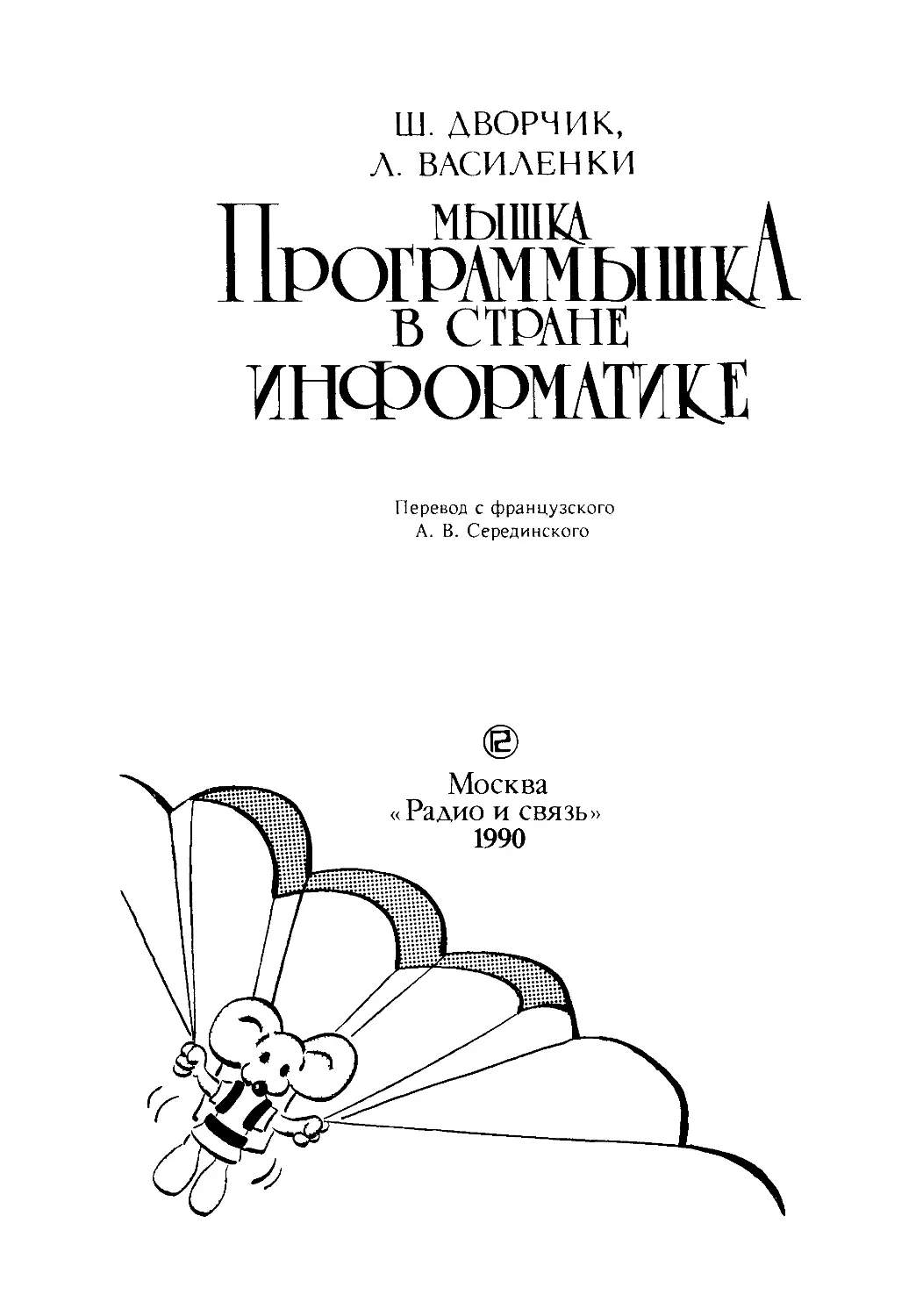
Ш. ДВОРЧИК,
Л. ВАСИЛЕНКИ

МЫШКА

Перевод с французского
А. В. Серединского

Москва
«

Радио

и связь»

1990

ББК 32.973.01
Д24
УДК 51 9.682.1

Редакция переводной литературы

Д24

Дворчик Ш., Василенки JI.
Мышка Программышка
Радио

и связь,

1990.

-

стране Информатике: Пер. с франц.- М.:

в

128 c.: ил.

ISBN 5-256-00379-8.
В увлекательной форме

французского автора знакомит
информатики. Знакомство начина¬
ется с элементарных понятий, необходимых для игры и работы с
персональным компьютером: клавиатура, курсор, байт, коррекция
ошибок и т. д. Затем в игровом представлении описываются основ¬
книга

читателей с основными понятиями

Бейсик, после чего вводятся
информации, случайных чис/.ах

ные операторы языка

ритме, символьной
нии

в

игровых

программах.

разнообразные задания,
Для

В

конце

книги

понятия об алго¬
и их использова¬

читателю

предлагаются

сложность которых постепенно нарастает.

школьников 4-6 классов и

преподавателей информатики.

ББК 32.973.01

Научно-популярное издание
ДВОРЧИК ШЕЙЛА, ВАСИЛЕНКИ ЛЭСЛИ
МЫШКА ПРОГРАММЫШКА В СТРАНЕ ИНФОРМАТИКЕ
Заведующий редакцией Ю. Г. Ивашов. Редактор Л. Ю. Камочкина. Обложка художника В. H. Забайрова. Художествен¬
ный редактор H. С. Шеин. Технический редактор Т. Г. Родина. Корректор Л~А. Буданцева
ИБ № 2021
Сдано в набор 16.08.89. Подписано в печать 18.10.90. Формат 70 X l00Vi6. Бумага

тип. № 2. Гарнитура универс.
Печать офсет. Усл. печ. л. 10,40. Усл. кр.-отт. 11,38. Уч.-изд. л. 8,77. Тираж 100 000 экз. Изд. № 22839. Зак. №614 Цена 1 р.
Издательство "Радио и связь . 101000 Москва, Почтамт, а/я 693

Набрано в Можайском полиграфкомбинате В/О "Совэкспорткнига

Государственного комитета СССР по печати,

г. Можайск, ул. Мира, 93.
Печать и изготовление тиража в Московской типографии №4 Государственного комитета CCCP по печати. MocKea,l29041,
Б. Переяславская, 46

ISBN 5-256-00379-8

(рус.)
ISBN 2-89113-054-5 (франц.)

© Modulo Editeur, 1985
© Перевод на русский язык, предисловие к
русскому изданию. Серединский A.B., 1990

3

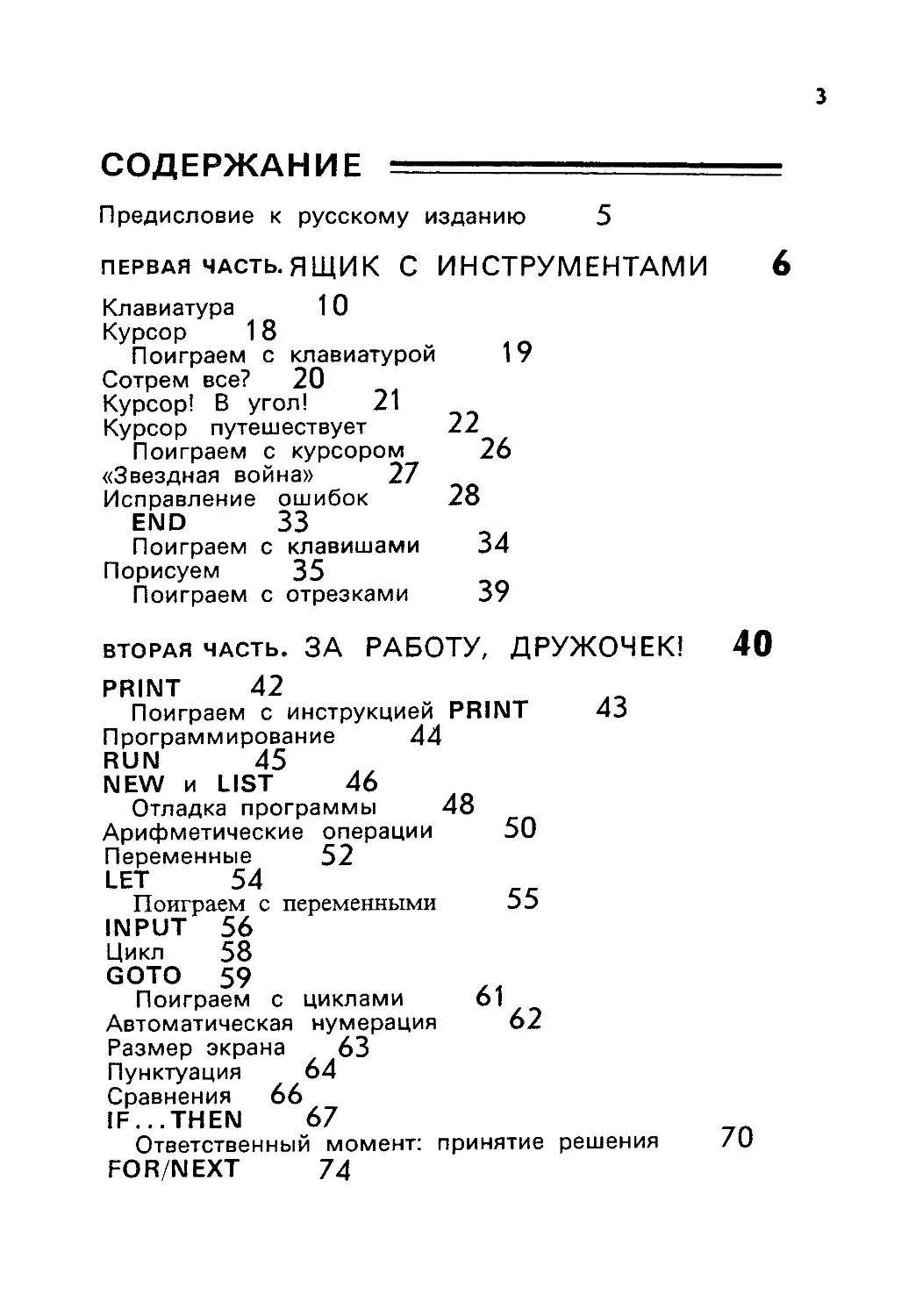
СОДЕРЖАНИЕ
Предисловие

к

русскому изданию

5

(

ЧАСТЬ.ЯЩИК С ИНСТРУМЕНТАМИ
10
Клавиатура
18
Курсор
19
Поиграем с клавиатурой

ПЕРВАЯ

20
Сотрем все?
21
Курсор! В угол!
Курсор путешествует

22

Поиграем с курсором
27
«Звездная война»
ошибок
Исправление
END
33

Поиграем

с

клавишами

Порисуем
Поиграем

с

отрезками

26
28
34

35

ВТОРАЯ ЧАСТЬ.

ЗА

39

РАБОТУ,

ДРУЖОЧЕК!

42
PRINT
Поиграем с инструкцией PRINT

Программирование
RUN
45

40

43

44

46
NEW и LIST
Отладка программы
Арифметические операции

48
50

52

Переменные
LET

54
Поиграем с переменными
INPUT
56

58
Цикл
GOTO
59
Поиграем

с

Автоматическая

циклами

нумерация

DD

61

62

63
Размер экрана
64
Пунктуация
66
Сравнения
67
IF.. .THEN
Ответственный момент: принятие решения

FOR/NEXT

74

7U

4

77
78
Вложенные циклы
80
Звуп
«Ода к Радости» (Бетховен, Девятая симфония)
...STEP...

«Веселый ручеек» (Ги Беар)
83
Картинная галерея
84
Координаты
Поиграем с координатами

Строки
88
89
Цвета
Прогулка Шарика
Графический режим
97
Окружности
Поразвлекайся
ТРЕТЬЯЧАСТЬ.

82

87

92
94
100

ПОСЛЕДНИЕ

ПРИЛОЖЕНИЯ
A. Словарь терминов

102

ШТРИХИ

1 06
Программные «Бяки»
?SYNTAX ERROR
Ю7
REM
108
109
Поразвлекайся
1 10
Случайные числа
11 1
А теперь поразвлекайся
Разветвления на несколько направлений
1 13
Поразвлекайся
Таблицы
114
1 15
Развлекись
11
6
Данные
1 17
Поразвлекайся
1 18
Отображение таблицы
Развлекись
1 19
1 20
Символьные строки
121
Поиграй сам

11 2

122
123

126
Б. Сообщения об ошибках
127
B. Использование гибких дисков
Как вставить диск в считывающее устройство

вод)
Разметка

127
гибкого

82

диска
программы
Сохранение
Загрузка программы
Выполнение программы

1 А/
1 28
128
1 28

(диско-

ПРЕДИСЛОВИЕ К РУССКОМУ ИЗДАНИЮ
Предлагаемая

книга написана в виде

пособия

по

программиро¬

ванию и использованию персонального компьютера.

лагается, что читатель знакомится с

ней,

сидя за

Предпо¬
клавиатурой

своей ЭВМ. Читатель, имеющий персональный ксмпьютер типа
IBM-PC (отечественные аналоги ЕС-1840, ЕС-1841, «Искра1030 М»), может использовать все приведенные программы
без каких-либо изменений.
Если

же читатель имеет дело с
в

некоторые различия

компьютером другого типа,

клавиатуре

не

должны

даже фирма IBM выпускает компьютеры
риантами

случай:

на

читатель

Авторы
изображена

клавиатуры.
стр.

6

может заполнить

книги

его

то

смущать:

различными ва¬
предусмотрели такой
с

«пустая» клавиатура, которую

в соответствии

со своим

конкрет¬

ным

вариантом.
же в распоряжении имеется компьютер другого типа,
можно пользоваться книгой как методическим пособием, в
Если

котором изложена последовательность овладения навыками
программирования

упражнения

и

персональном

и

работы

При переводе авторский
в

за

пультом.

Занимательные

примеры могут быть легко воспроизведены
компьютере любого типа.

на

стиль по возможности сохранен, хотя

случаях пришлось сделать отступления,
заменив, например, загадки, скороговорки, имена на более
отдельных

редких

привычные для

советского читателя.

Некоторые

из приведенных в оригинале программ проверены
на
нами
персональном компьютере типа ,,Jamaha".

A. В. Серединский
B. Ф. Жуковский

ПЕРВАЯ ЧАСТЬ
ЯЩИК С ИНСТРУМЕНТАМИ

ПРОГРАММЫШКА

Бит
Ctrl.
H

Алгоритм

7

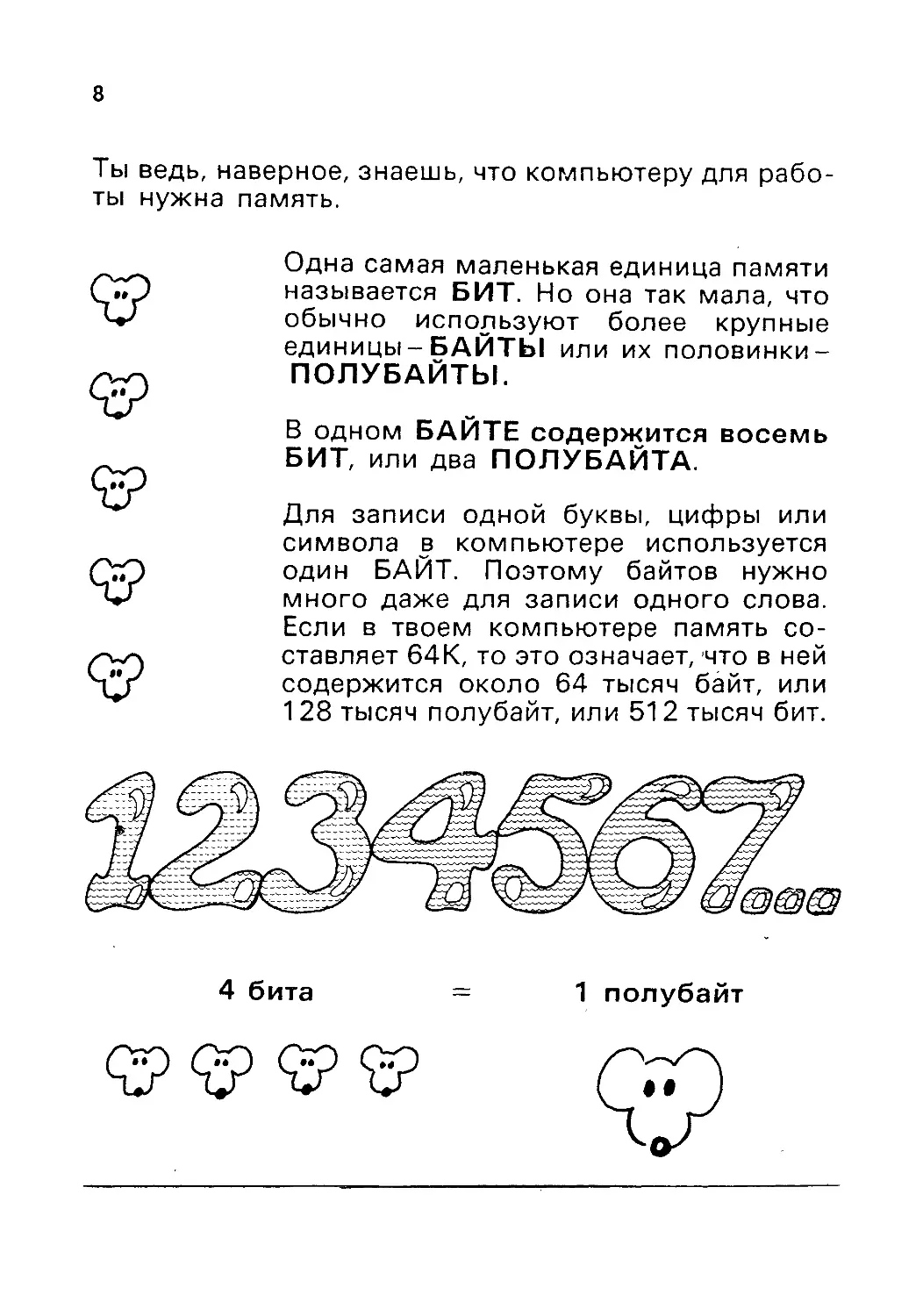
Ты ведь, наверное, знаешь,
ты

нужна

что

компьютеру для

рабо¬

память.

Одна

самая маленькая единица памяти

называется

обычно

БИТ. Но

В одном

Для

их

половинки-

БАЙТЕ содержится
ПОЛУБАЙТА.

восемь

одной буквы, цифры

записи
в

компьютере

БАЙТ.

один
в

твоем

ставляет

или

используется
нужно

Поэтому байтов

много даже для

64K,

записи

одного слова.

компьютере

память

то это означает, что в

около

64

содержится
128 тысяч полубайт,

4 бита

крупные

или

или два

символа

Если

мала, что

более

используют

единицы-БАЙТЫ
ПОЛУБАЙТЫ.

БИТ,

она так

ней

тысяч

байт,

или

512

тысяч

бит.

или

1

со¬

полубайт

1

2 полубайта

1 байт

8 бит

Посмотрим,

хорошо

Ну-ка, сосчитай,

байт

ли

ты

понял

сколько

мое

объяснение.

байт здесь

изображено?

2

:

ШЭ9Ш0

10

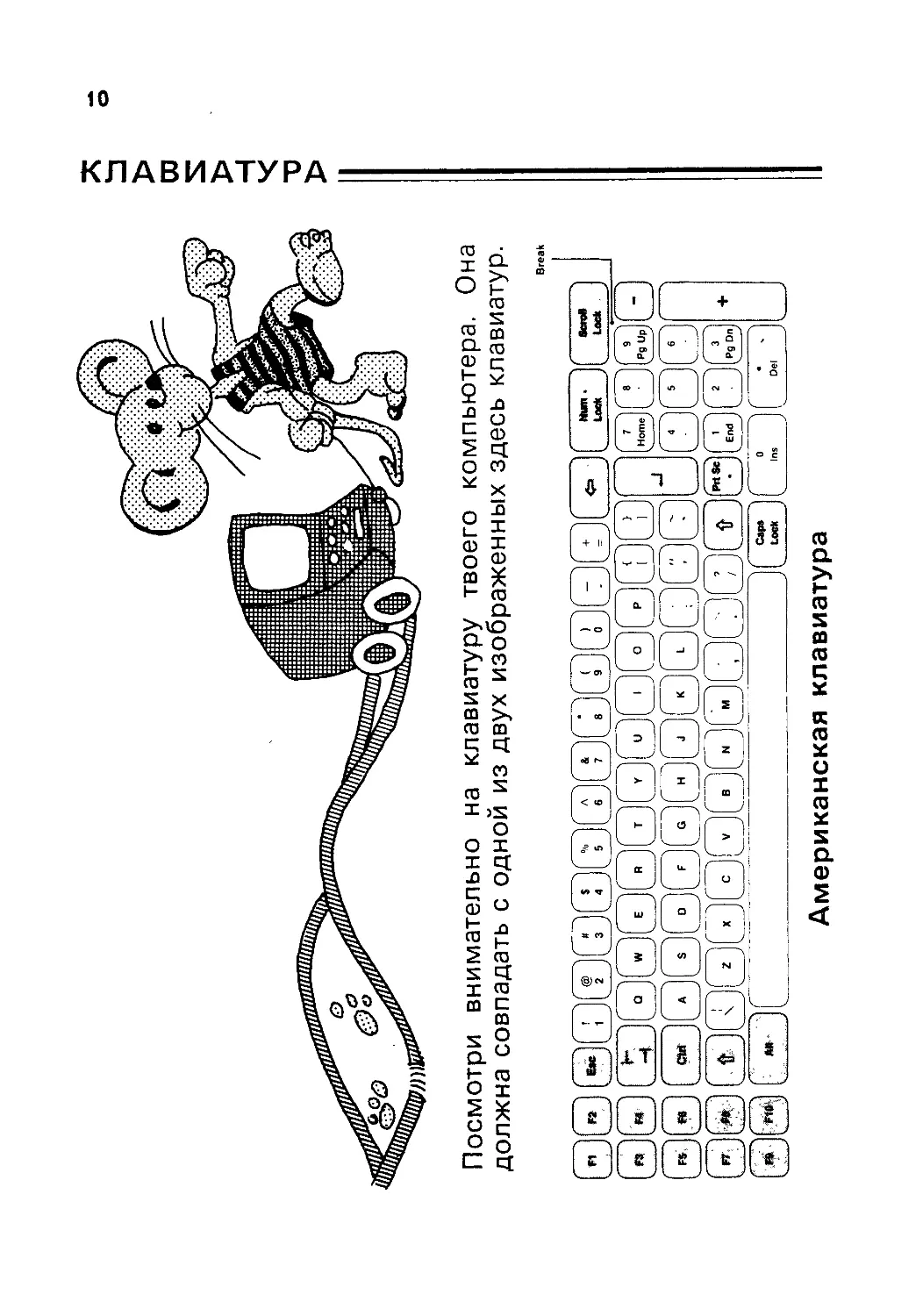
КЛАВИАТУРА

Она

Break

клавитур.

компьютера. здесь
твоег

иклавитур зображеных

двух
из

на

одной
с

внимательо совпадть
Посмтри должна

клавитур

Американся

даже

По¬

можешь клавитур.
хочешь, свою
Если

клави¬ полнстью затем

бона уквы,
еще
чтобы пот м
одна

изображен цифры,
так,

клавитур

ее

перисовать

Там

Дорисуй напиш

страницу. Сначла

следующ
на

заполне. твоей. слова.
не

с

она
но

и

смотри тура, совпадл символы

Французскя

12

На

твоем

гнуль будет

экране

перечеркнут

вот так:

...

13

Ты заметил, что клавиши
ются

на

три

твоей клавиатуры разделя¬

группы? Посмотри

Слева

находятся

внимательно...

функциональ¬

ные

клавиши,
представляющие
десять программируемых ключей.
Зачем они нужны-узнаешь немно¬
го

Средняя

позже.

часть

обыкновенной

Справа

ты

ту

почти

машинки:

часть клавиа¬

может выполнять не¬

функций.

Когда

нажата

Num Lock, белые клави¬
используются как цифровые.

клавиша
ши

пишущей

видишь

туры, которая
сколько

клавиатуры

такая

же,

как

у

14

Чтобы правильно
клавиатуры,

ты

пользоваться

и

дует

нажимать.

одинаково уверенно дейст¬
обеих рук. Посмотри на рису¬

увидишь, какую клавишу

Для тренировки понажимай
компьютера.
управлялась

Следи
только

кончиком

но ты очень

каким

клавиши

пальцем

сле¬

выключенного

чтобы

каждая клавиша
нужным пальцем! (Начни с ука¬
за

тем,

левой руки.) Нажимай только са¬
пальца. Вначале тебе будет нелегко,

зательного пальца
мым

частью

должен

вовать всеми пальцами

нок,

центральной

быстро

освоишься.

15

Когда

нажимаешь на

немного сгибай
Так тебе

будет

клавишу,

палец.
легче.

Клавишу пробела
можешь
большим

нажимать
пальцем

либо

правой,
либо левой руки
-это

безразлично.

Если тебе трудно запомнить,

каким

какую
клавишу следует нажимать, сделай очень просто:
раскрась каждую группу клавиш каким-нибудь цве¬
том, затем приклей к ногтям пальцев кусочки цветной
пальцем

бумаги

так, чтобы они совпадали по цвету со своими
группами. Немножко потренируйся, а потом выполни

следующие упражнения:
1.

Следя

дал

зо тем,

чтобы

именно тот палец,

клавиши

в

кождую кловишу попа¬
который требуется, нажми
но

такой последовательности:
ПРОБЕЛ

ASDFGHJKL:

или,

если

у тебя

французская

клавиатура,-в такой

последовательности:
QSDFGHJKLM

ПРОБЕЛ

Произнеси вслух подряд все буквы алфавита в
правильной последовательности, причем в тот мо¬
мент, когда произносишь название буквы, нажимай

2.

на

ее

3.

Нажми подряд

клавишу.
клавиши

с

цифрами

от

0 до 9.

16

На забывай
нажимать

на

клавишу

ПРОБЕЛ
после

4.

Напиши:

5.

Напиши: УГАДАЙ,

каждого

слова!

мышкд съЕлд ВЕсь сыр.

ЧТО ЭТО ТАКОЕ: ЗЕЛЕНОЕ, ПОДНИМАЕТ¬

СЯ И ОПУСКАЕТСЯ?

6. Напиши: УГАДАЙ, ДЛЯ

Даже

если

ты

не

ЧЕГО ВСЕ МЫШКИ СЕРЫЕ?

знаешь,

дополнительные клавиши,
и

понажимать

для

чего

предназначены
потренироваться

можешь

их.

пивного HVMiqaoeod о

хи

qieiAu

ai0HLf

a

эн

ngo±h '9

e*Hnmodoj

g n>iQDaiUQ

17

Давай договоримся,
дешь

нажимать

что

цифровые

пальцами

клавиши

ты

бу¬

правой руки, а
Чтобы тебе было

только

функциональные-только левой.

легче, эти группы клавиш специально так и расположены-одна справа, а другая слева от центральной
группы клавиш.
Вот еще

несколько

1.

Понажимай

2.

На

простых

упражнений:
левой

группы в такой
последовательности: F1, F6, F3, F10, F9, F2, F8, F5, F7,
F4.

цифры

на

цифровой
от

клавиши

клавиатуре

набери

по

порядку

0 до 9.

Не забывай
про клавишу
Num
Lock

все

18

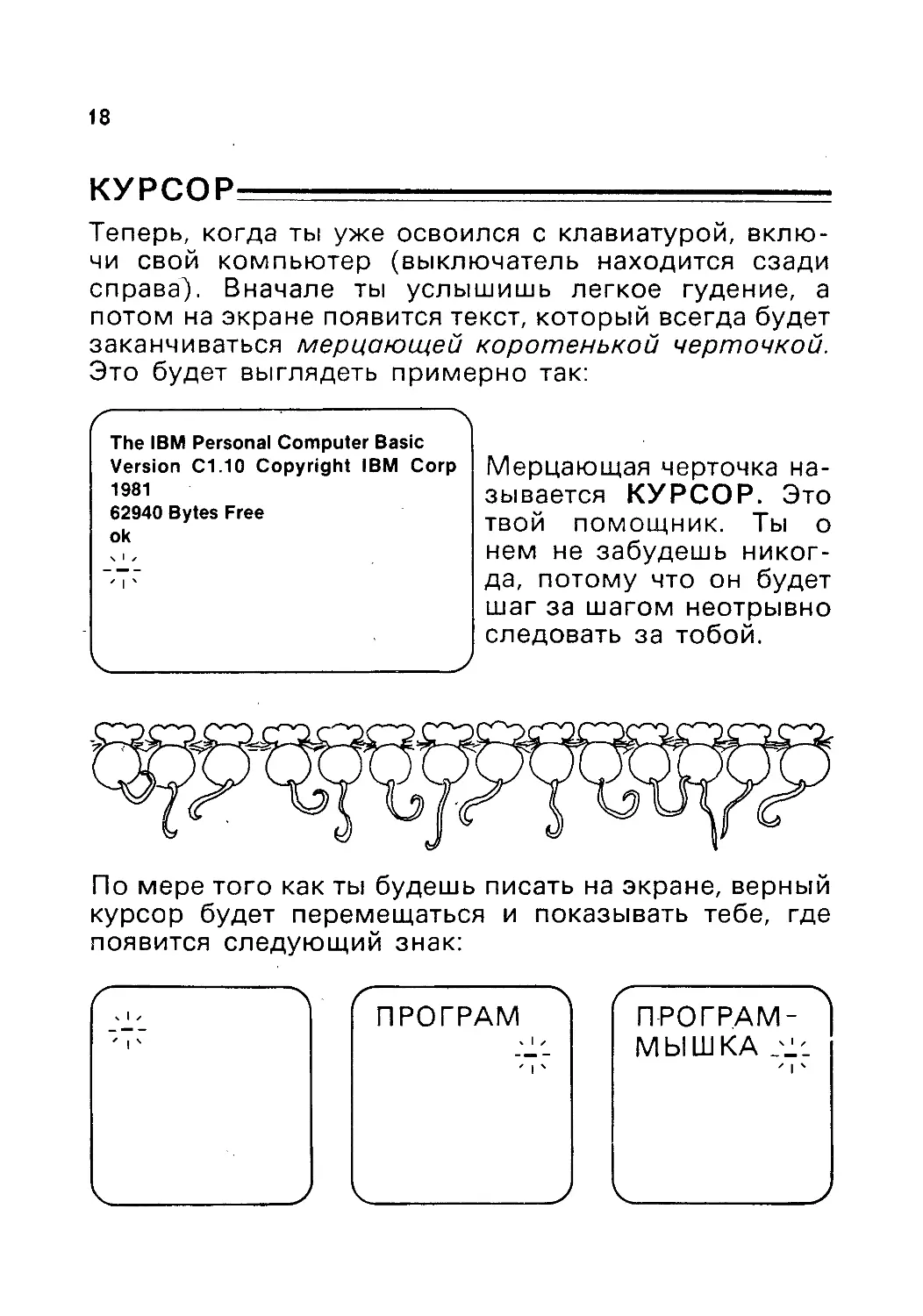
КУРСОР
Теперь,

когда ты уже освоился с

свой

чи

клавиатурой,
компьютер (выключатель находится

справаУ

Вначале

потом на

экране

заканчиваться

Это будет

ты

услышишь

сзади

гудение,

а

который всегда будет
мерцающей коротенькой черточкой.
появится текст,

выглядеть примерно так:

The IBM Personal Computer Basic
Version C1.10 Copyright IBM Corp
1981
62940 Bytes Free
ok

Мерцающая

да,

i

черточка

на¬

КУРСОР. Это
помощник. Ты о

зывается

твой
нем

'

легкое

вклю¬

не

забудешь

потому

что

шаг за шагом

следовать

за

он

никог¬

будет

неотрывно
тобой.

По мере того как ты будешь писать на экране, верный
курсор будет перемещаться и показывать тебе, где
появится

следующий

знак:

ПРОГРАМ

ПРОГРАММЫШКА

19

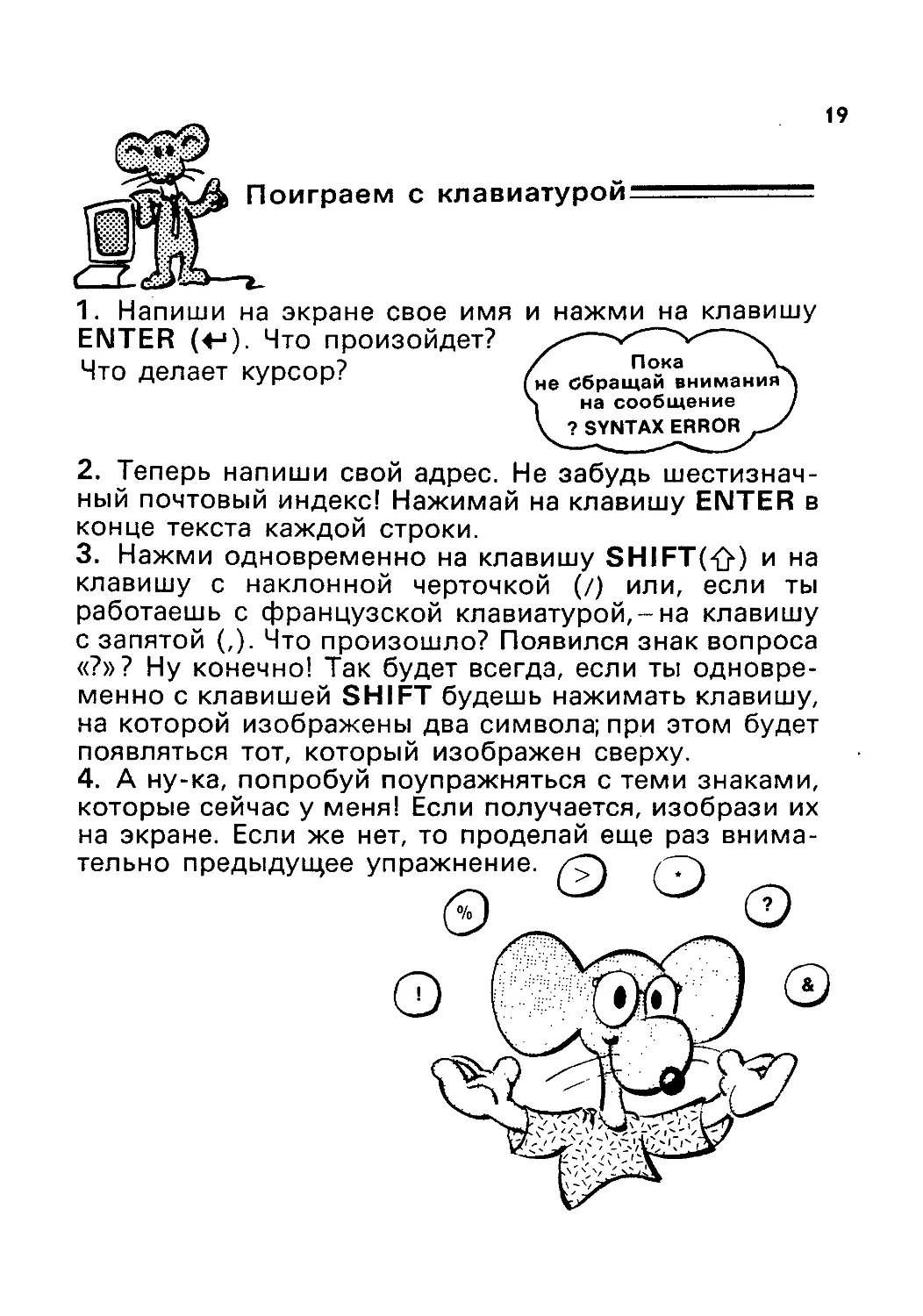
Поиграем

с

клавиатурои

1. Напиши на экране свое имя
ENTER (4^). Что произойдет?

Что делает

и

нажми

на

клавишу

Пока

курсор?

«Збращай

не

внимания

на сообщение
? SYNTAX ERROR

2.

Jenepb

напиши

свой адрес. Не

ный почтовый индекс! Нажимай
конце текста

на

забудь

шестизнач¬

клавишу ENTER

в

каждой строки.

3. Нажми одновременно

на

клавишу

наклонной

SHIFT(^>)

и

на

ты

черточкой (/) или,
работаешь с французской клавиатурой,-на клавишу
с запятой (,). Что произошло? Появился знак вопроса
«?»? Ну конечно! Так будет всегда, если ты одновре¬
менно с клавишей SHIFT будешь нажимать клавишу,
на которой изображены два символа; при этом будет
появляться тот, который изображен сверху.
4. А ну-ка, попробуй поупражняться с теми знаками,
которые сейчас у меня! Если получается, изобрази их
на экране. Если же нет, то проделай еще раз внима¬
клавишу

с

тельно предыдущее упражнение.

если

20

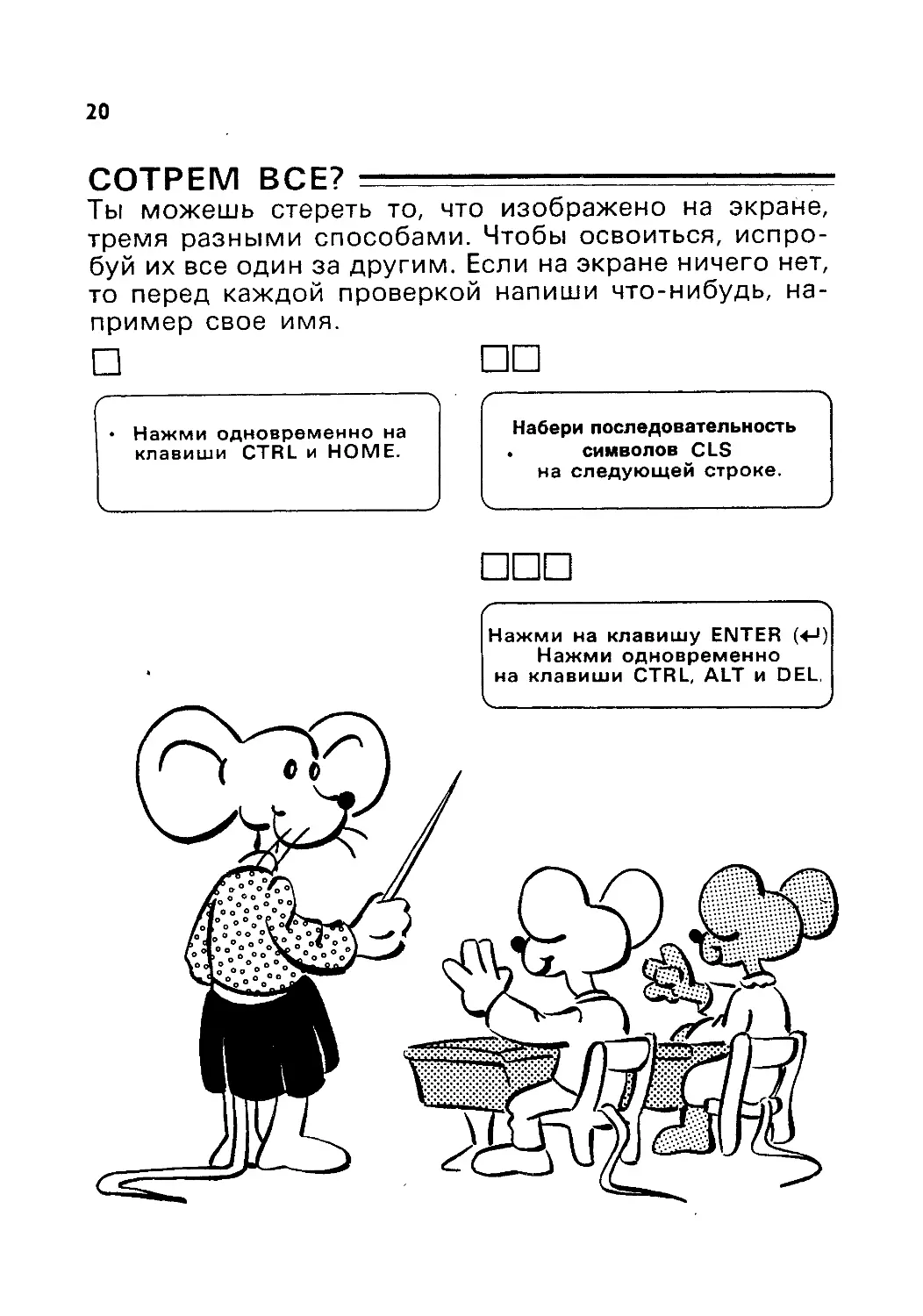
СОТРЕМ ВСЕ?

==========

стереть то, что изображено на экране,
тремя разными способами. Чтобы освоиться, испро¬
буй их все один за другим. Если на экране ничего нет,

Ты

можешь

перед каждой проверкой
пример свое имя.

то

Нажми одновременно на
клавиши CTRL и HOME.

напиши

что-нибудь,

на¬

Набери последовательность
символов CLS
на следующей строке.

Нажми на клавишу ENTER (*J)
Нажми одновременно
на клавиши CTRL, ALT и DEL.

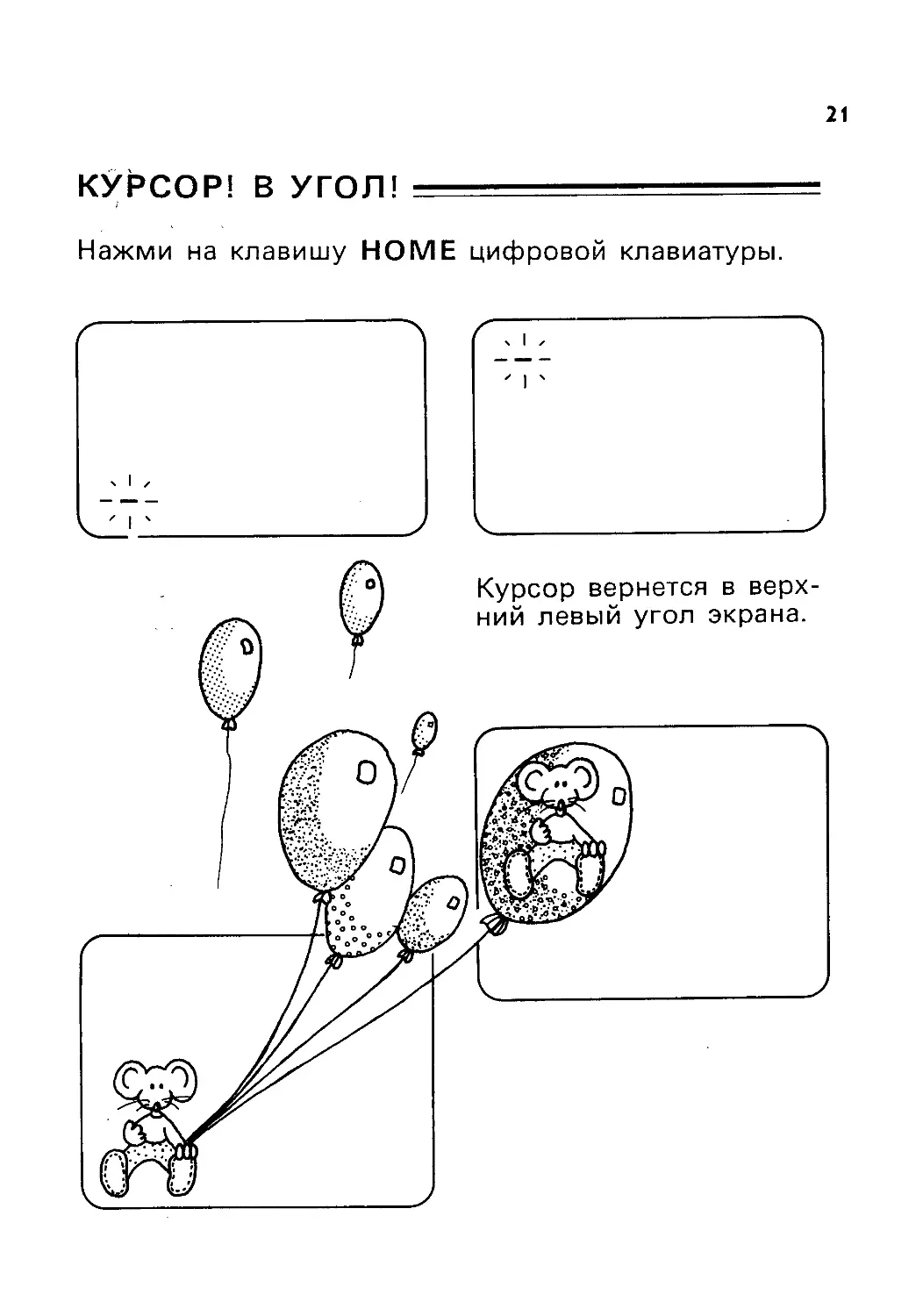
КУРСОР! В УГОЛ!
Нажми

на

клавишу НОМЕ

цифровой

клавиатуры.

вернется в верх¬
ний левый угол экрана.

Курсор

22

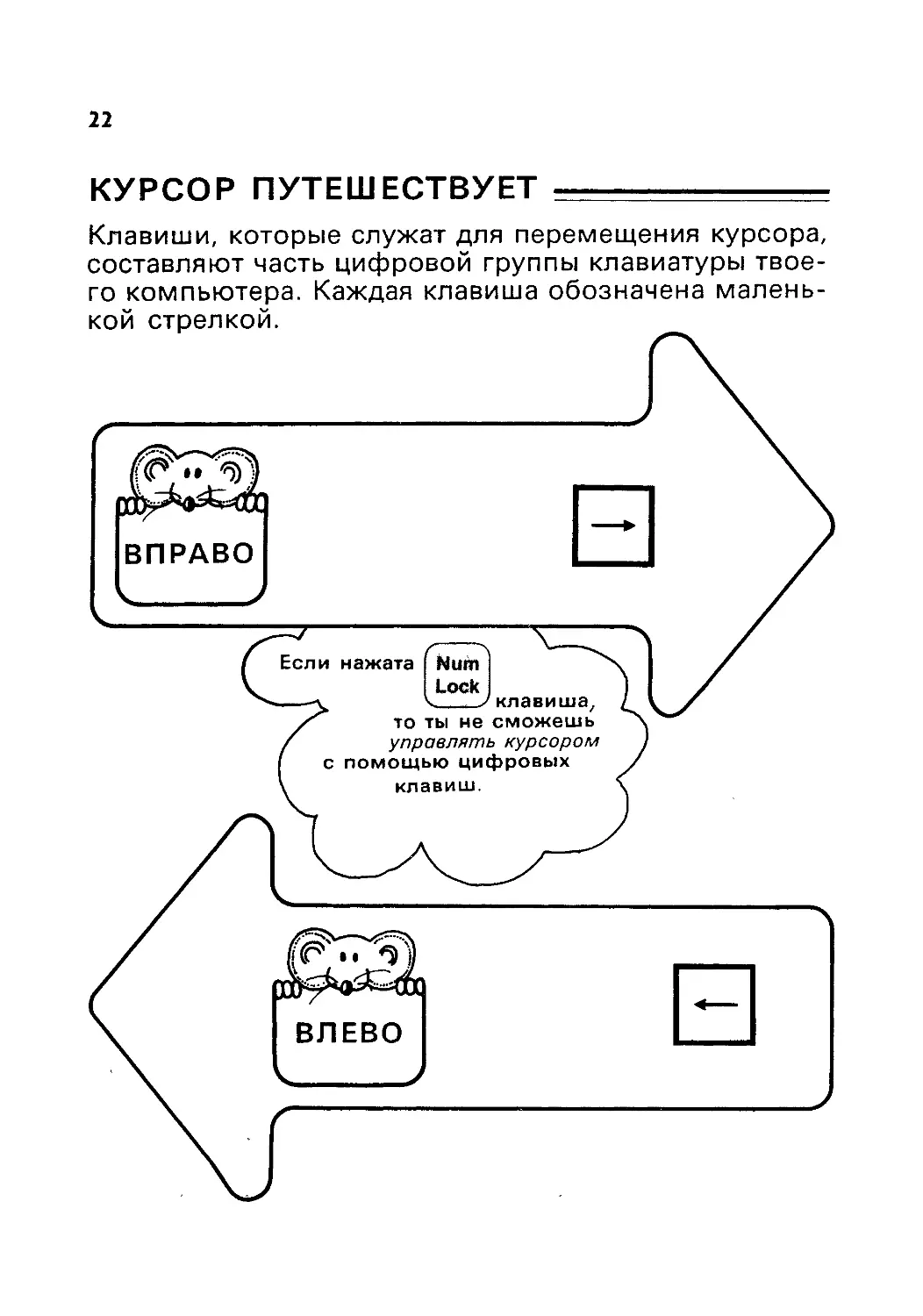
КУРСОР ПУТЕШЕСТВУЕТ
Клавиши, которые служат
составляют часть

^=____

для перемещения курсора,

цифровой

компьютера. Каждая
кой стрелкой.
го

группы клавиатуры твое¬
клавиша обозначена малень¬

ВПРАВО

Если нажата

Num

Lock

/клавиша,

_
^

то ты

не сможешь

управлять курсором
с

помощью

цифровых

клавиш.

ВЛЕВО
j

23

Америка

Европа
Передвинь курсор

на се¬

редину той строки,

торой

сейчас

он

в

ко¬

нахо¬

Нажимайнанужную
вишу, чтобы

дится.

реместился

Нажми
на нужную кла¬
вишу, чтобы курсор пе¬
реместился ВЛЕВО.

кла¬

курсор

пе¬

ВПРАВО.

Что

произойдет, когда
курсор дОйдет до края

строки?

Продолжай
тех

пор,

нажимать до

пока

курсор

не

Aaodio
снЛГпснЛйэиэ

ен

ietfnadSLj

ihd9uiQ

остановится.

Где

он

теперь оказался?
AujA a 'U!d9lUQ

Атлантический
океан
1.

Что

во?
2. Что

ты

делаешь,

ты делаешь,

чтобы передвинуть курсор впра¬
чтобы передвинуть курсор влево?

24

А

вот

которые
курсор ВВЕРХ и ВНИЗ:
клавиши,

позволят

тебе передвигать

ВНИЗ

ВВЕРХ

25

Нажми

на нужную
клавишу,
чтобы курсор
переместился ВВЕРХ.

Продолжай нажимать,
пока курсор не остановится.
Где он оказался?
строке. верхней На Ответ.

26

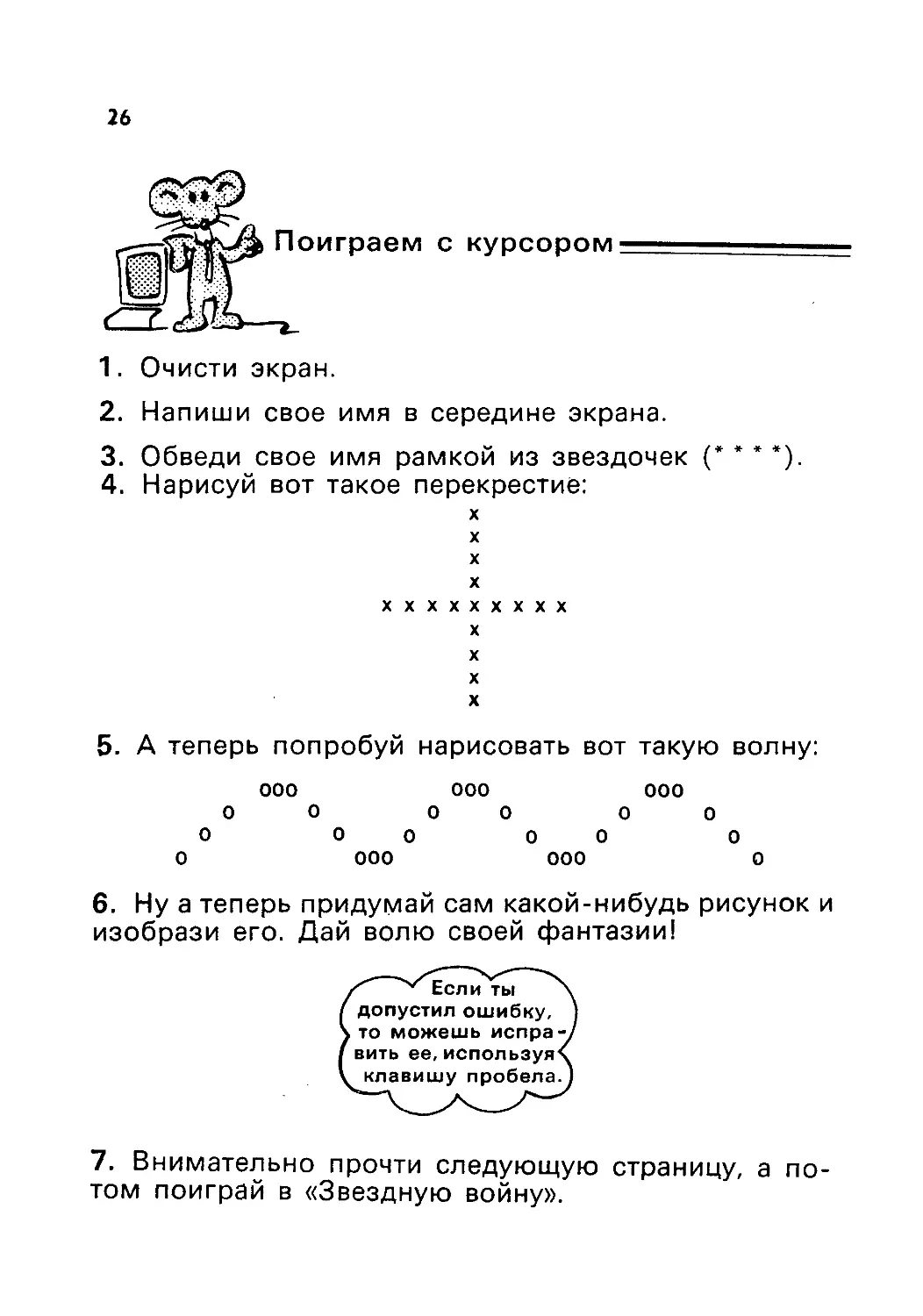
Поиграем

с

курсором

1. Очисти экран.
2.

Напиши

свое имя

3. Обведи свое
4. Нарисуй вот

в

середине экрана.

рамкой

имя

такое

из звездочек

(****).

перекрестие:
X
X
X
X

X

X

X

X X

X

X

X

X

X
X
X
X

5. А теперь попробуй нарисовать

вот

такую волну:

Ну а теперь придумай сам какой-нибудь
изобрази его. Дай волю своей фантазии!

6.

рисунок

7. Внимательно прочти следующую страницу,
том

поиграй

в

«Звездную войну».

а

и

по¬

27

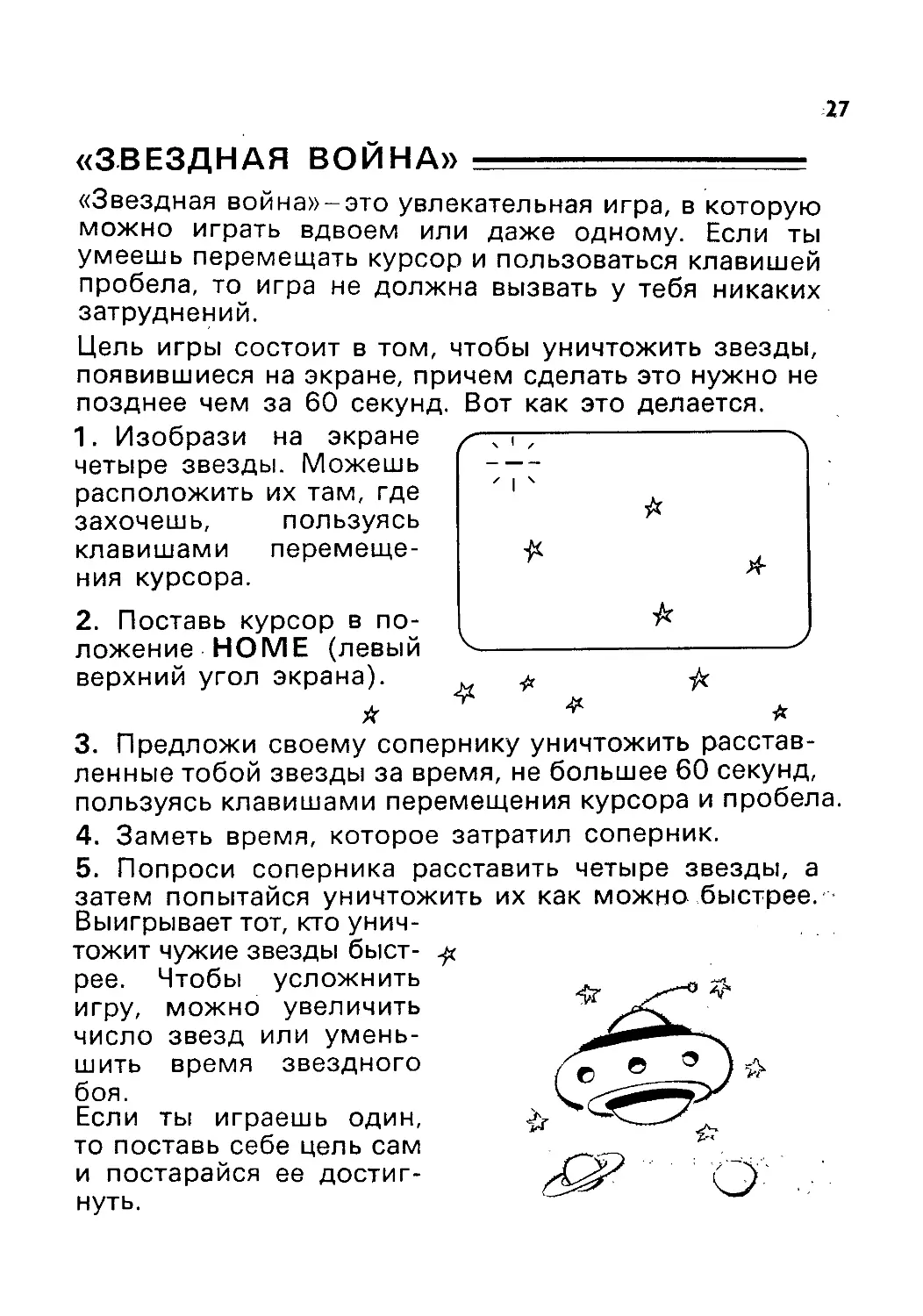
«ЗВЕЗДНАЯ ВОЙНА»«Звездная война»-это увлекательная

игра,

в

которую
играть вдвоем
Если ты
даже одному.
умеешь перемещать курсор и пользоваться клавишей
пробела, то игра не должна вызвать у тебя никаких
можно

или

затруднений.
Цель игры состоит
появившиеся на
позднее чем

1.

Изобрази

за

чтобы уничтожить звезды,
экране, причем сделать это нужно не
60 секунд. Вот как это делается.
в том,

на

экране
четыре звезды. Можешь
расположить их там, где
захочешь,
пользуясь
клавишами
ния

2.

перемеще¬

курсора.

Поставь курсор

ложение

верхний

в

по-

НОМЕ
угол

(левый
экрана).
#

3.

Предложи

своему сопернику уничтожить расстав¬
ленные тобой звезды за время, не большее 60 секунд,
пользуясь клавишами перемещения курсора и пробела.

4. Заметь время, которое затратил соперник.
5. Попроси соперника расставить четыре звезды, а
затем попытайся уничтожить их как можнобыстрее.
тот, кто унич¬
тожит чужие звезды быст¬

Выигрывает

рее.

Чтобы

усложнить

можно

увеличить
игру,
число звезд или умень¬
шить
звездного
время
боя.
Если ты играешь один,
то поставь себе цель сам
и

постарайся

нуть.

ее

достиг¬

28

ИСПРАВЛЕНИЕ ОШИБОК
Ты уже, наверное, успел заметить, что курсор очень
полезен. А знаешь ли ты-, что он может помочь тебе
исправлять ошибки? Посмотри, как это делается.

Например,

ты

мог написать

на

экране

МОЕГО ДРУГА ЗОВУТ ПРОГРАММИШКА
С помощью курсора
1.

ошибку

легко

исправить.

ошибочную букву (И):

Поставь курсор под

МОЕГО ДРУГА ЗОВУТ ПРОГРАММИШКА.

2.

Нажми на клавишу с

нужной буквой (Ы):

МОЕГО ДРУГА ЗОВУТ ПРОГРАММЫШКА.

3.

Отведи курсор

за

точку, стоящую

в

конце

фразы:

МОЕГО ДРУГА ЗОВУТ ПРОГРАММЫШКА
А

поработай

теперь

напиши

на

Ответь,

Очисти

сам

экран,

Ведь

затем

на

самом

происходит, когда курсор проходит под
Ты прав: НИЧЕГО НЕ ПРОИСХОДИТ.

что

буквами?

а

пР0ГРАММышкА-х0Р0ший мышоток.

исправить ошибку.
Мышонок, а не Мышоток.

Попробуй
деле я

нем:

сам.

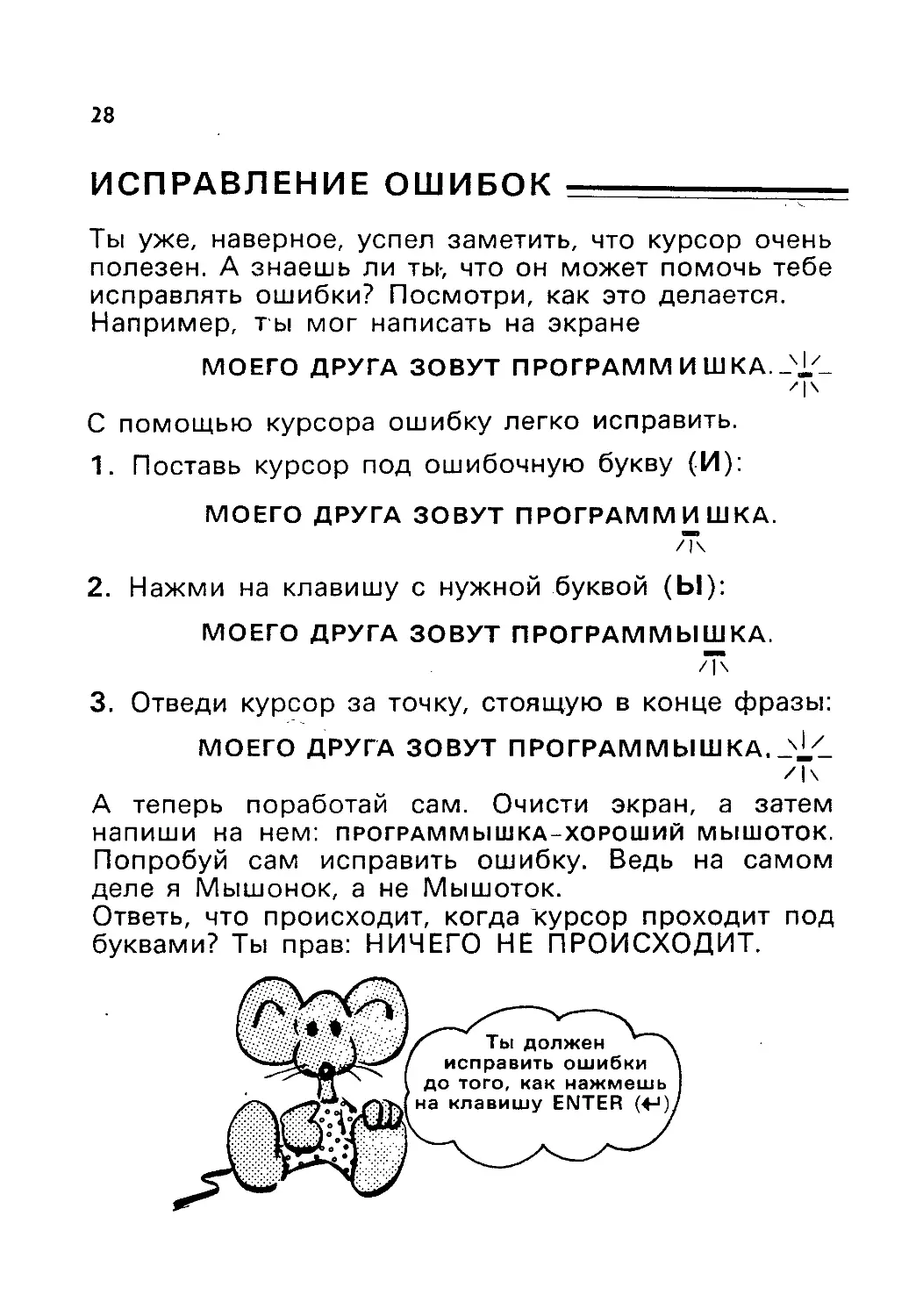
Ты должен
исправить ошибки
до того, как нажмешь
на клавишу ENTER (*J}

29

Существуют
можно

другие клавиши, с помощью которых
исправлять ошибки. Ты можешь использовать
и

вот эти:

Клавиши

DeI

удобны потому, что позво¬
ляют убирать лишние буквы одну за другой. У тебя
как будто есть два ластика:
один
правый, другой
и

<-

левый. Вот

как

очень

надо

ими

пользоваться:

Del

1. Очисти экран.
2. Напиши БРРРРРР!
3. Поставь курсор под
последней буквой P и
нажми три раза подряд
на клавишу «-

БРРРРРР!

4. Отведи курсор

3. Поставь

третьей

курсор под
буквой P и на¬

жми

три раза подряд
клавишу Del.
БРРРРРР!

за

конец слова.

на

30

Del

С помощью клавиш

«-

что захочешь:

букву,

параграф

и

одну

и

ты

две

стирать все,
целую строку,

можешь

буквы,

т.д.

Чтобы дело шло побыстрее, не обязательно каждый
раз нажимать на клавишу: можешь просто один раз
нажать

отпускать. Только надо быть
предельно внимательным, стирание будет происхо¬
дить очень' быстро!

Чтобы

на

нее

и

хорошенько

не

понять

разницу между

этими

дву¬
поразвлекайся
исправляя или
изменяя
какой-нибудь текст. Например, исправь
фразу, которую произносит Мышка Трусишка:
мя

клавишами,

сам,

H-H-E Н-Н-А-А-Д-Д-О
T-T-AK БЫ-БЫ-БЫ-СТРО,
Я БО-БО-БОЮСЬ!

31

Клавиша Esc

служит для стирания текста, но
она гораздо «прожорливее», чем другие. Давай про¬
верим.
тоже

1. Очисти экран.
2.

Напиши:Езс-Б0ЛЬШАЯ0БЖ0РА.

3.

Нажми

на

клавишу Esc.

произошло? Вся строка исчезла? Ну конечно! Так
будет каждый раз, как только ты нажмешь на клавишу
Что

Esc. Когда понадобится,

ты можешь этим

ваться.

^ С помощью
курсора
укажи ту строку,
которую надо стереть.

воспользо-'

32

Когда

ты

пишешь

на

бумаге, ошибку

всегда можно
Если ты что-то про¬

исправить с помощью ластика.
пустил, сотрешь то, что уже написано после

исправишь

Компьютер

и

напишешь

дает тебе

ошибки,
фразы, ничего
бые

1.

возможность

буквы,
стирая. Смотри

вставлять

Напиши

не

ошибки,

заново.

исправлять лю¬

слова

и

даже

целые

внимательно:

фразу.

МНЕ НРАВИТСЯ ИНФОРМАТИКА.
2.

Подведи курсор под начальную букву

последнего

слова.
МНЕ НРАВИТСЯ ИНФОРМАТИКА.
3.

Нажми клавишу lns.

буква,

4.

под

которой

он

Курсор

при

находился,

исчезнет, а

этом

начнет

мерцать.

МНЕ НРАВИТСЯ ИНФОРМАТИКА.
/h
Напиши слово СТРАНА и после него

пробел.

поставь

\i/

МНЕ НРАВИТСЯ СТРАНА ИНФОРМАТИКА.
5.

Снова

тится,

а

нажми на

курсор

клавишу lns,

опять

МНЕ НРАВИТСЯ

6. Помести курсор

и

мерцание прекра¬

появится.
СТРАНА ИНФОРМАТИКА.

после точки

МНЕ НРАВИТСЯ СТРАНА

в конце

фразы.

ИНФОРМАТИКА._>1/_

33

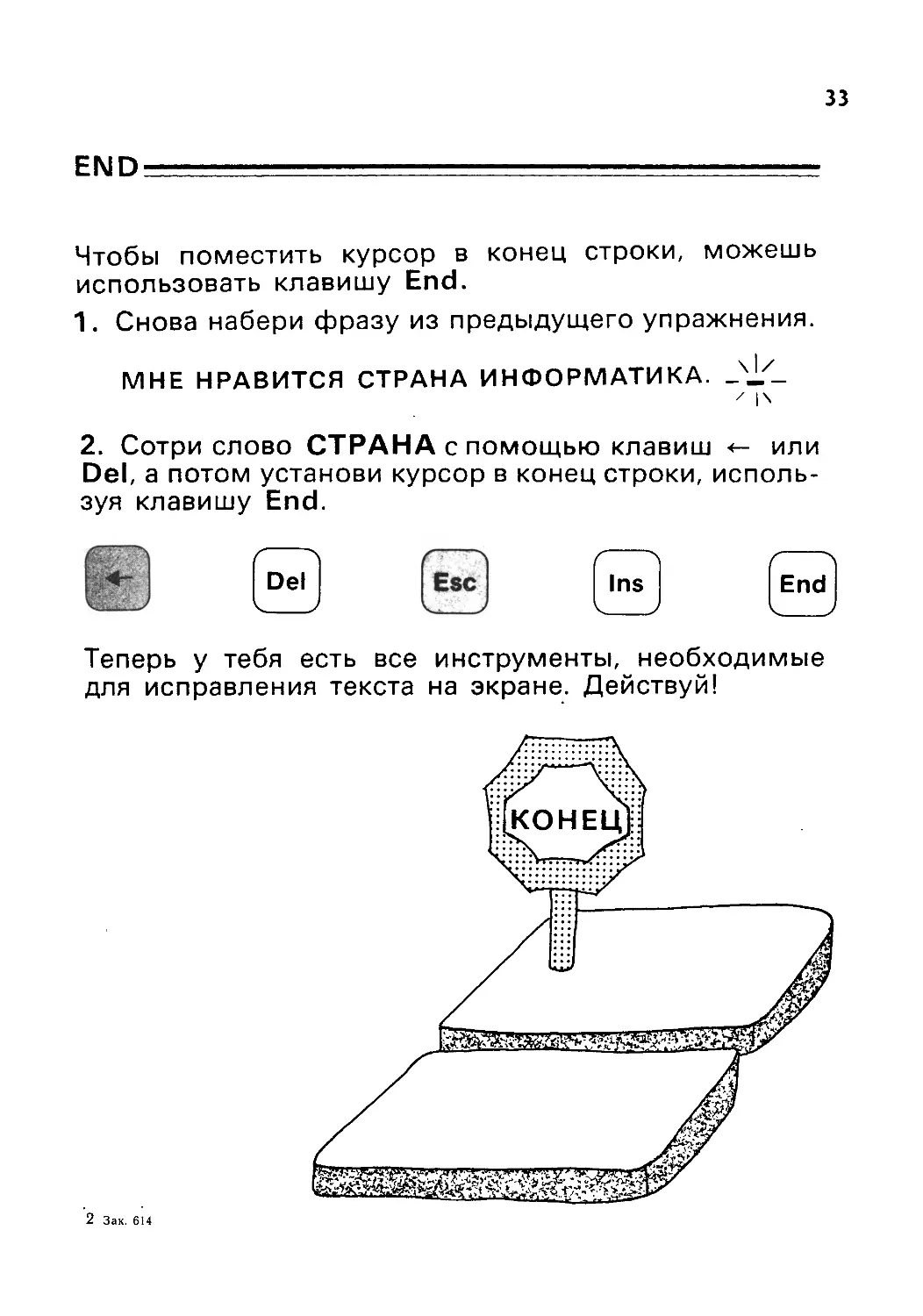
END

Чтобы

курсор в
клавишу End.

поместить

использовать

1. Снова

набери фразу

из

конец

строки,

можешь

предыдущего упражнения.

МНЕ НРАВИТСЯ СТРАНА ИНФОРМАТИКА.

_ч17'

2.

Сотри

Del,

слово

а потом

СТРАНА

с помощью клавиш

установи курсор
зуя клавишу End.

в конец

строки,

<-

|N

или

исполь¬

у тебя есть все инструменты, необходимые
для исправления текста на экране. Действуй!

Теперь

КОНЕЦ

2 Зак. 614

34

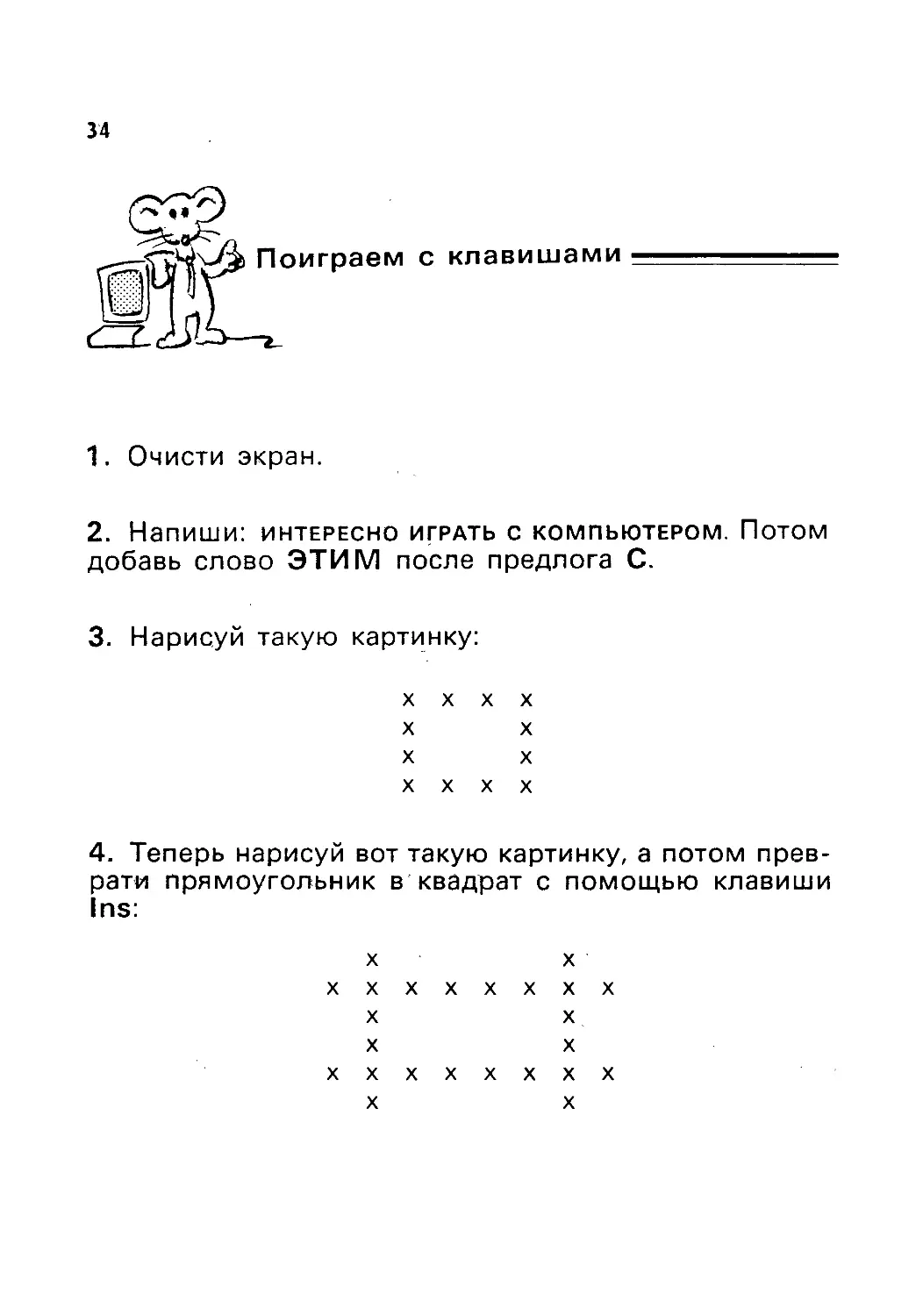
Поиграем

с

клавишами

1. Очисти экран.
2. НапИШИ: ИНТЕРЕСНО ИГРАТЬ С КОМПЬЮТЕРОМ. Потом
добавь слово ЭТИМ после предлога С.

3.

Нарисуй

4.

Теперь нарисуй

такую картинку:

вот

рати прямоугольник

lns:

в

такую картинку,

квадрат

с

а потом

помощью

прев¬

клавиши

35

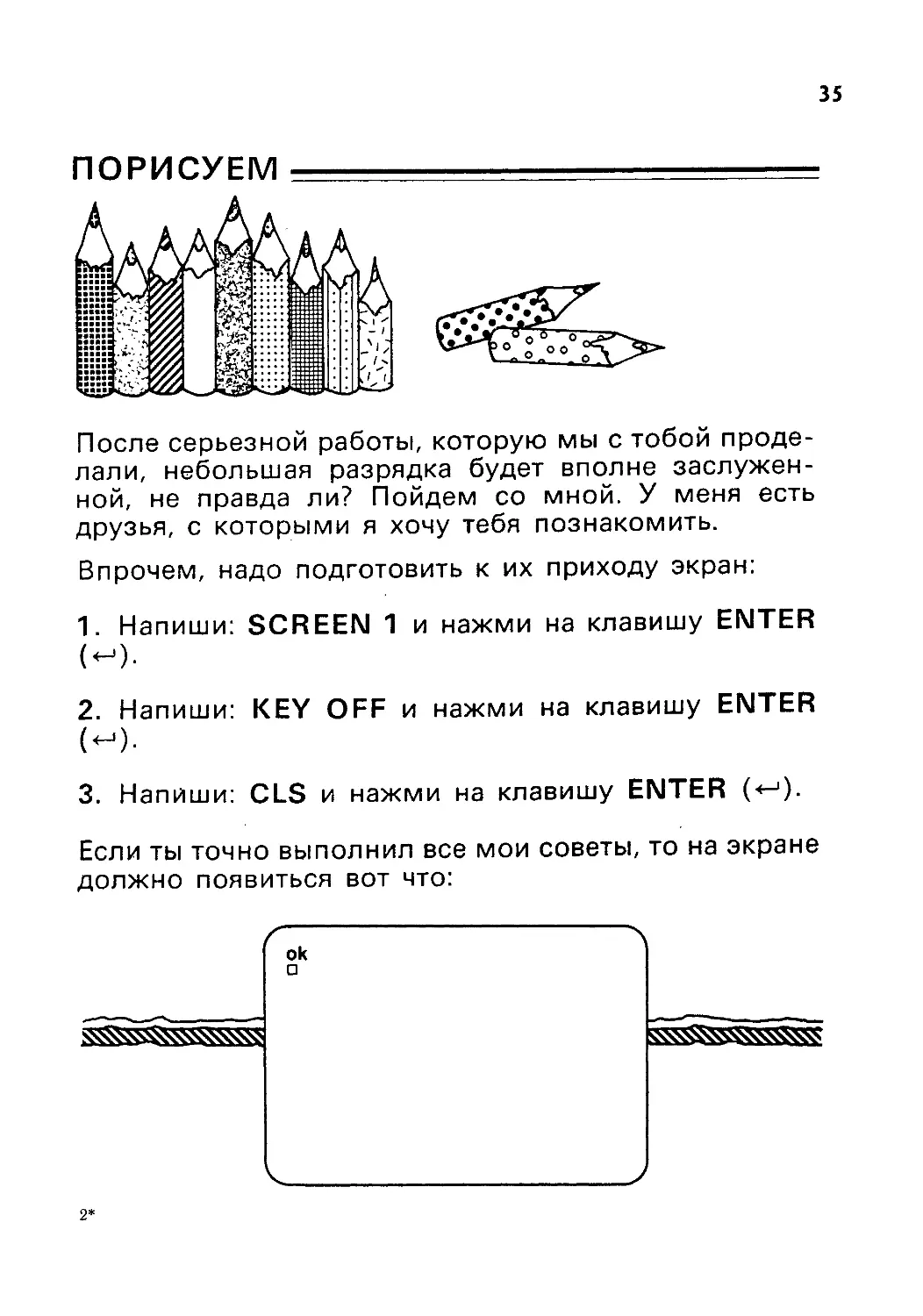
ПОРИСУЕМ

которую мы с тобой проде¬
лали, небольшая разрядка будет вполне заслужен¬
ной, не правда ли? Пойдем со мной. У меня есть
друзья, с которыми я хочу тебя познакомить.
После

серьезной работы,

Впрочем,
1.

надо подготовить к их приходу экран:

Напиши:

SCREEN 1

и

нажми

на

клавишу ENTER

(^).
2.

Напиши: KEY OFF

и

нажми

на

клавишу ENTER

(<-).
3. Напиши: CLS

Если ты
должно

2*

и

нажми

на

клавишу ENTER

точно выполнил все мои советы, то на

появиться

вот что:

(*^).
экране

36

тебе говорю,-это группа худож¬
ников, которых никто никогда не может увидеть.
Однако они всегда на месте. У них не совсем обыч¬
ные имена, но ты к ним быстро привыкнешь. У каж¬

Друзья,

дого

о которых я

художника своя специальность:

U

рисует вверх

D

рисует

вниз

{up),
(down)

L

рисует

R

рисует вправо

влево

{left),
(right).

Чтобы вызвать каждого художника, достаточно напи¬
сать DRAW и указать, сколько шагов ему следует
пройти. Перепиши без ошибок эти данные:.

DRAW

''U25

DRAW

"R100

DRAW

"D75

DRAW

"L75

DRAW

"U50

DRAW

"

DRAW

"D25

DRAW

"L25

Тогда

R50

на

экране
получишь.

ok
draw
ok
draw
ok
draw
ok
draw
ok
draw
ok
draw
ok
draw
ok
draw
ok

"u25
"r100
"d75
"I75
"u50
"r50
"d25
"I25

37

Чтрбы

получить

наклонные

художников E, F, G

и

рисует вверх вправо,

F

рисует

G

рисует

H

рисует вверх

Тогда
чишь

"

''

''

"

вниз

влево,

влево.

E80
F80
G80

H80

ты

вызвать

вправо,

Очисти экран (CLS), перепиши
напиши команду RUN:
DRAW
DRAW
DRAW
DRAW

нужно

H:

E

вниз

линии,

полу¬

ok
draw ''e80
ok
draw '*f80
ok
draw 01 00 0
ok
draw "h80
ok

Ты заметил,
что рисунок начинается
с центра экрана?

эти

данные,

а

затем

38

Ну

вот, наконец, два последних члена команды В и N.
В отличие от других они не могут работать поодиноч¬

паре с кем-нибудь из художников. Ты
обязательно должен давать каждому из них по ком¬
паньону.
ке, а только

в

В делает рисунок другого художника невидимым.
N заставляет художника вернуться в начальную точку
после того, как он нарисует свой отрезок.

Попробуй,

например, выполнить

DRAW "R75
DRAW "BD10
DRAW

"L75

DRAW "NF30

DRAW "NG30

вот эти

инструкции:

отрезок длиной 75 единиц вправо.
невидимый отрезок длиной 10 еди¬
ниц вниз.
отрезок длиной 75 единиц влево.
наклонный отрезок вниз вправо дли¬
ной 30 единиц и возвращение в ис¬
ходную точку.
наклонный отрезок вниз влево дли¬
ной 30 единиц и возвращение в ис¬
ходную точку.

ok
draw "r75
ok
draw"bd10
ok
draw "I75
ok
draw "nf30
ok
draw "ng30
ok

39

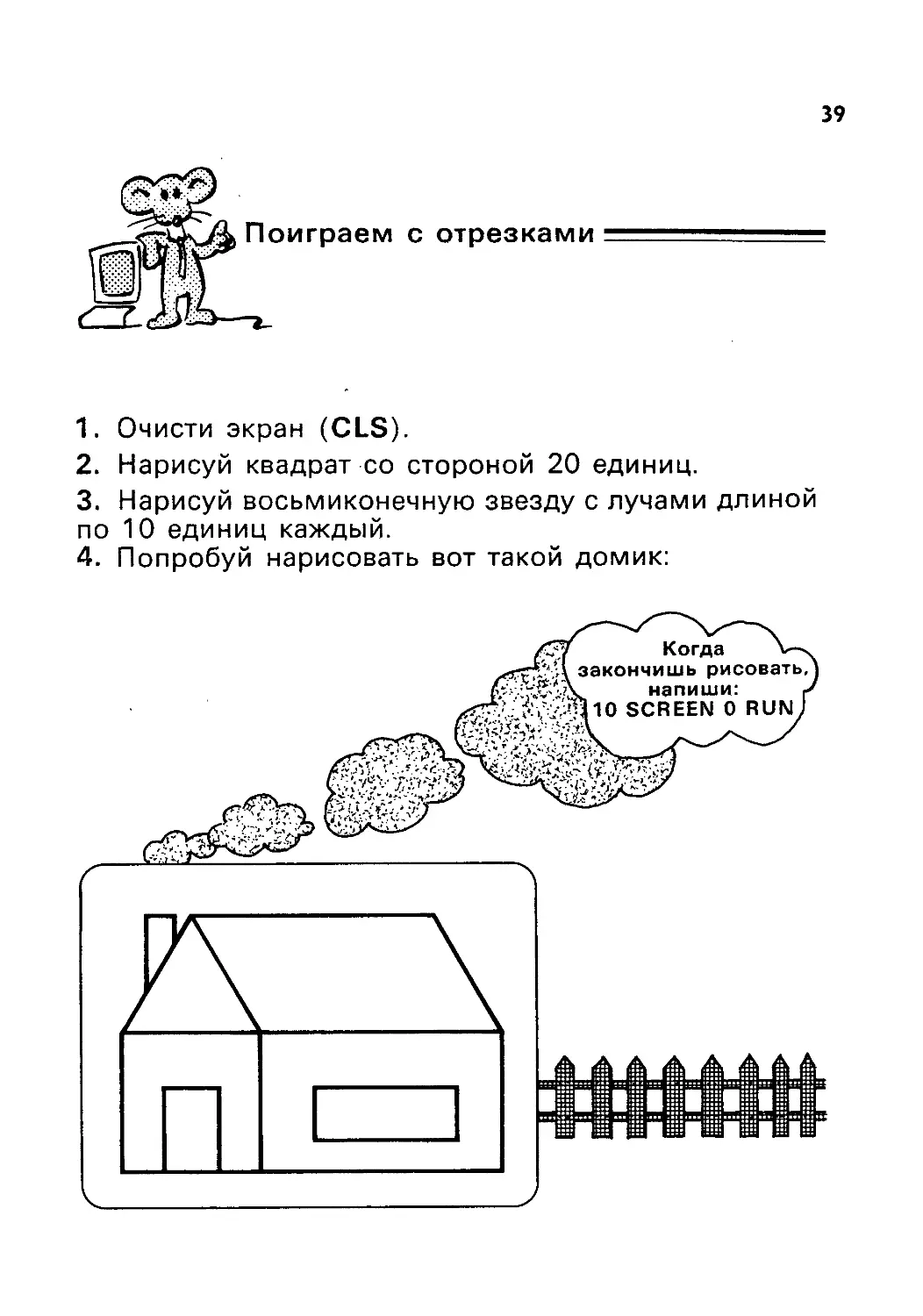
1.

2.

Очисти экран

Нарисуй
3. Нарисуй

(CLS).

квадрат

со

стороной 20 единиц.

восьмиконечную звезду

10 единиц каждый.
4. Попробуй нарисовать

с

лучами

длиной

по

вот

такой домик:

Когда
закончишь рисовать,
напиши:

[10

SCREEN 0

,

RUNJ

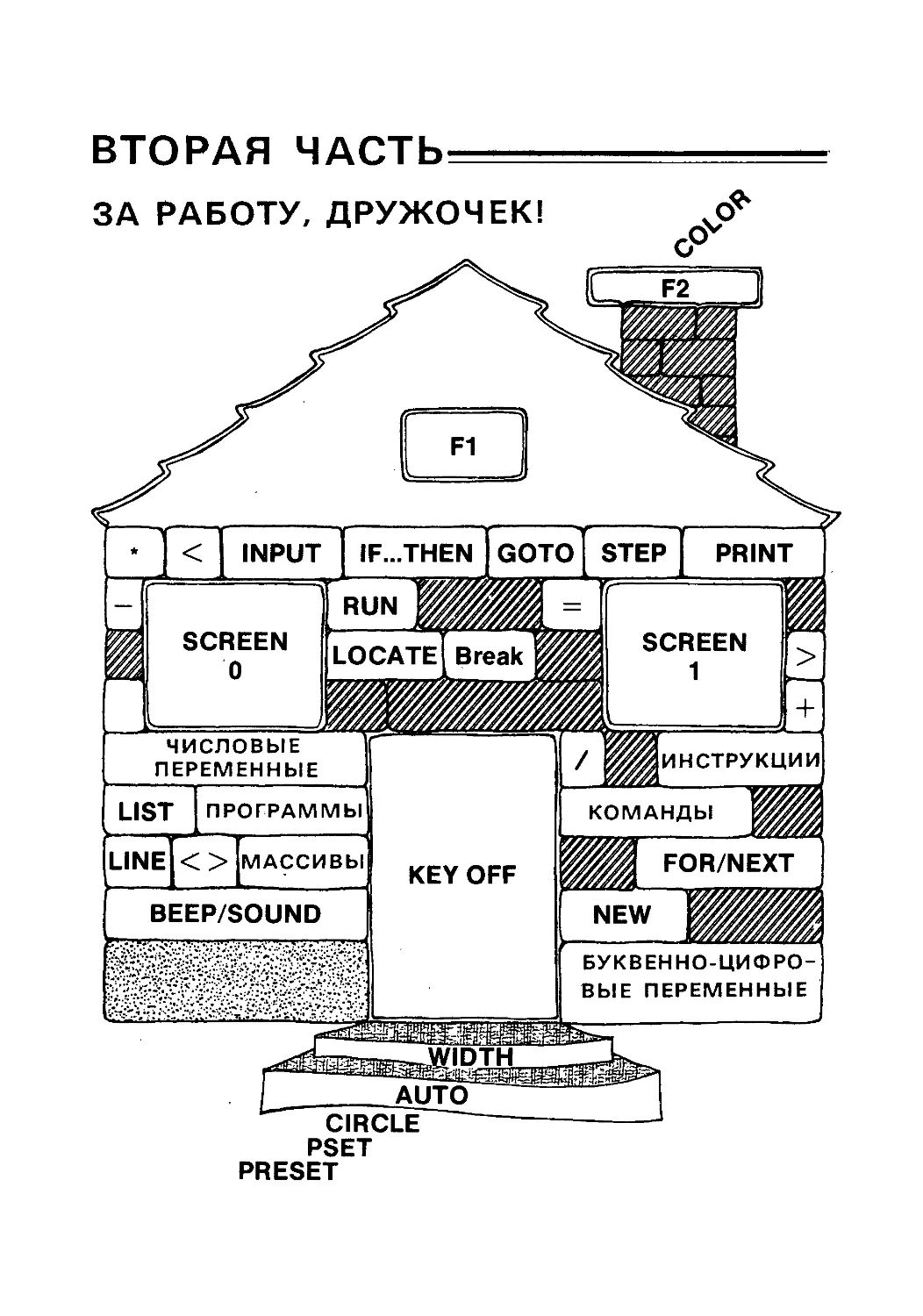
ВТОРАЯ ЧАСТЬ
ЗА РАБОТУ, ДРУЖОЧЕК!

F1

INPUT

IF...THEN

GOTO

STEP

PRINT

KEY OFF
BEEP/SOUND
БУКВЕННО-ЦИФРО¬
ВЫЕ ПЕРЕМЕННЫЕ

CIRCLE
PSET
PRESET

41

пор мы с тобой только развлекались, а теперь
пора приступать к серьезным делам. Чтобы по-настоящему проникнуть в страну Информатику, надо

До

как

сих

следует

знать

ее язык

и

Жители города,
димся,

говорят

соблюдать
в

на

котором
языке

предстоит выучить. Не
сложно,

ведь

мирования,

в

Самое

поработать.

тобой сейчас нахо¬
БЕЙСИК. Этот язык тебе
мы

с

волнуйся,
о

главное-хорошо

все ее законы.

это

совсем

языке

речь идет
простом
очень
мало слов.
котором

не

так

програм¬

42

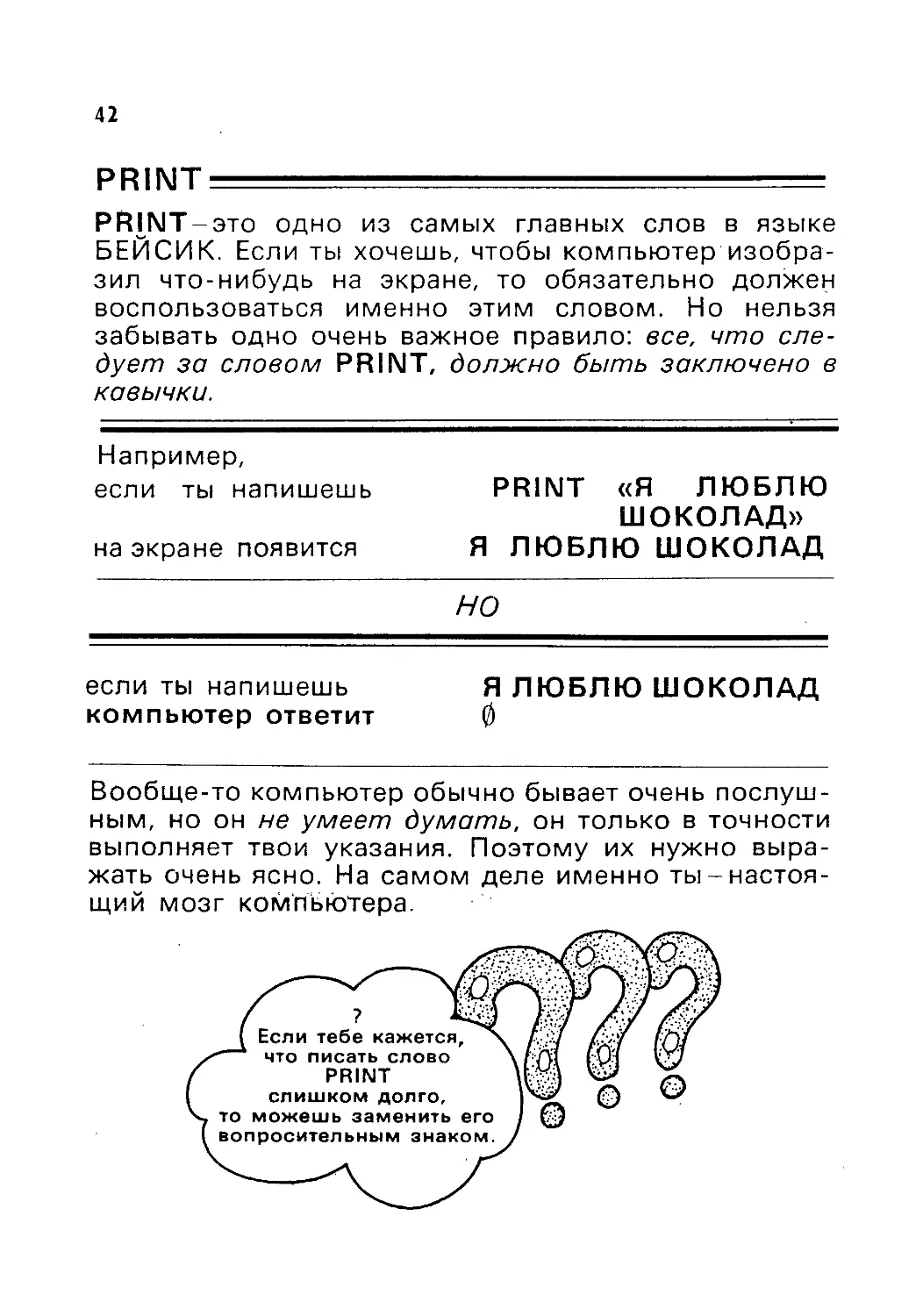
PRINT

-

PR[NT-3T0

из

одно

.,_i

самых

главных

слов

в

языке

БЕЙСИК. Если ты хочешь, чтобы компьютеризобразил что-нибудь на экране, то обязательно должен
воспользоваться

забывать одно

дует

очень

за словом

этим

именно

важное

словом.

Но

правило: все,

PRINT, должно быть

нельзя

что

сле¬

заключено

в

кавычки.

Например,
если

на

ты

PRINT

напишешь

«Я

ЛЮБЛЮ

ШОКОЛАД»
Я ЛЮБЛЮ ШОКОЛАД

экране появится

НО

если ты

Я ЛЮБЛЮ

напишешь

компьютер

ШОКОЛАД

0

ответит

Вообще-то компьютер обычно бывает очень послуш¬
ным, но он не умеет думать, он только в точности
выполняет твои указания. Поэтому их нужно выра¬
жать очень ясно.

щий

мозг

На

самом деле именно ты-настоя-

компьютера.

Если тебе кажется,
что

писать

слово

PRINT
слишком долго,
то

можешь

заменить

вопросительным

егс

знаком

43

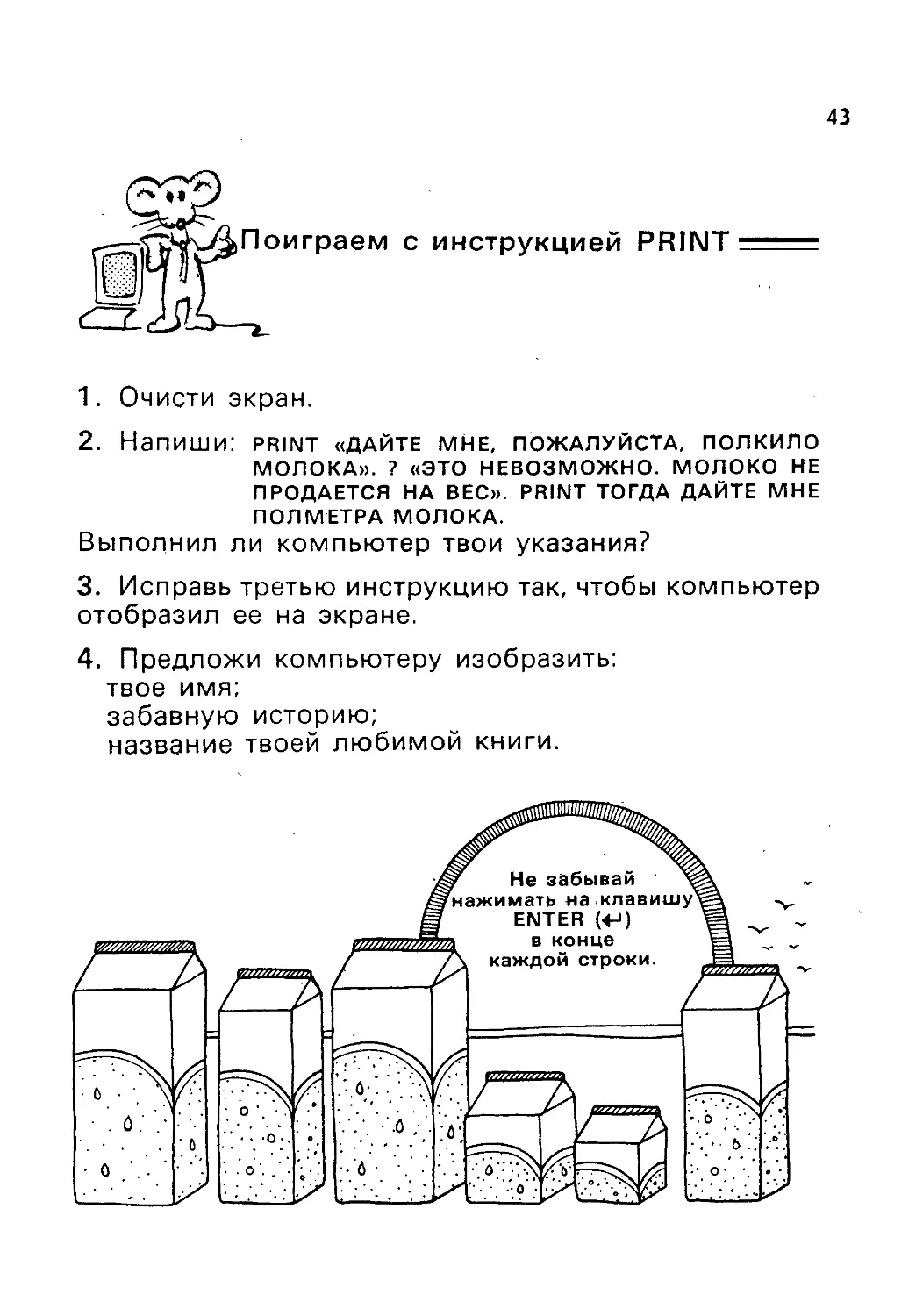
>Поиграем

1.

с

инструкцией PRINT

Очисти экран.

2. Напиши:

«ДАЙТЕ МНЕ, ПОЖАЛУЙСТА, полкило
МОЛОКА». ? «ЭТО НЕВОЗМОЖНО. МОЛОКО НЕ
ПРОДАЕТСЯ НА ВЕС». PRINT ТОГДА ДАЙТЕ МНЕ

PRINT

ПОЛМЕТРА МОЛОКА.

Выполнил

ли

компьютер твои

указания?

3. Исправь третью инструкцию так, чтобы компьютер

отобразил
4.

ее

Предложи
твое

на

экране.

компьютеру

изобразить:

имя;

забавную

историю;
название твоей любимой

книги.

Не забывай

^ажимать
'

наклавишу

ENTER (+J)
в

конце

каждой строки.

44

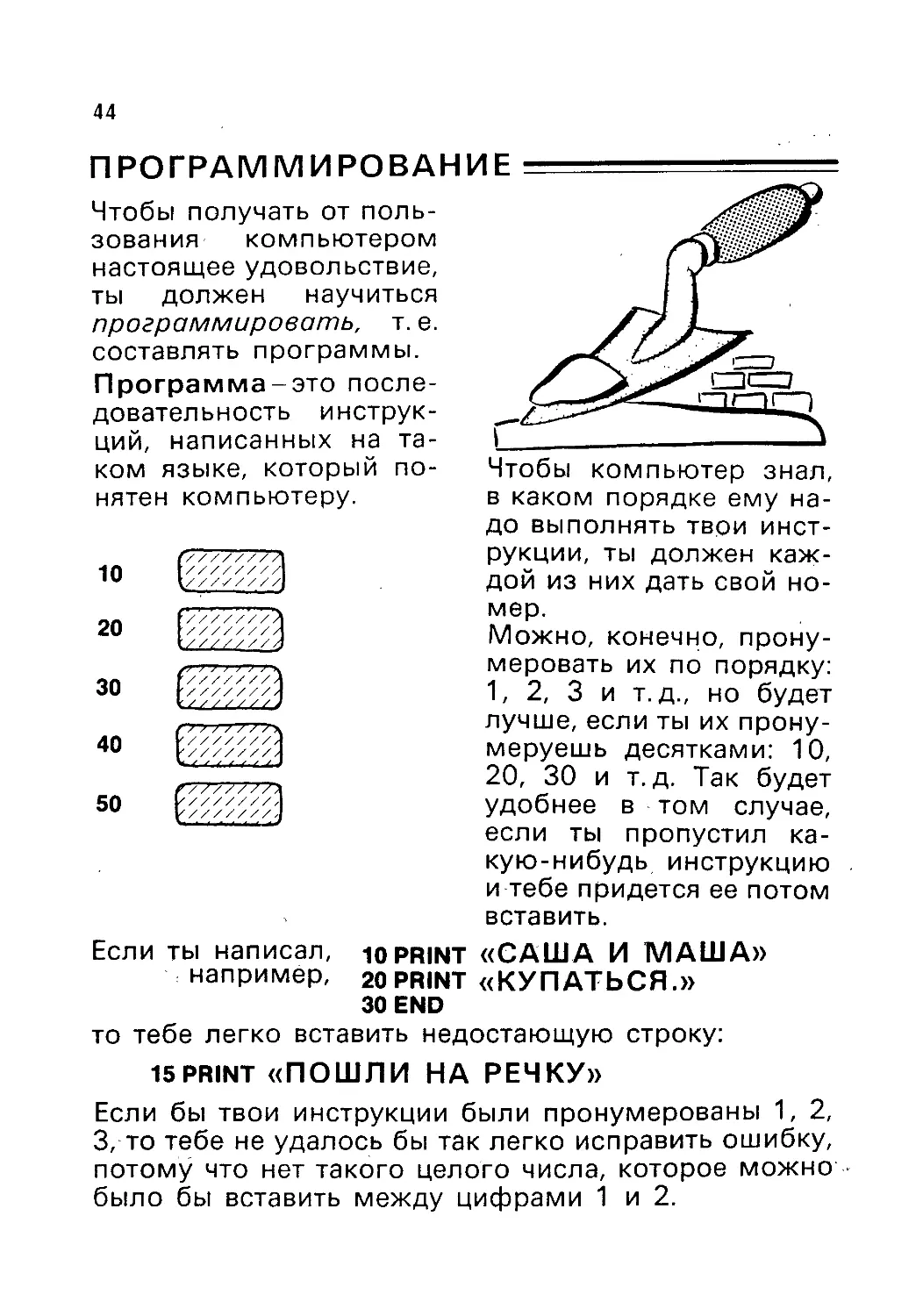
ПРОГРАММИРОВАНИЕ
Чтобы получать

от поль¬

зования

компьютером

настоящее

удовольствие,

ты

должен

научиться
т. e.

программировать,
составлять

программы.

Программа-это
довательность

ций,
ком

инструк¬
на

та¬

который

по¬

написанных
языке,

нятен

после¬

компьютеру.

Чтобы компьютер

знал,
в каком порядке ему на¬
до выполнять твои инст¬
рукции, ты должен каж¬

дой

из них дать

свой

но¬

мер.

Можно,

конечно, прону¬
меровать их по порядку:

1, 2, 3
лучше,

и

т.д.,

но

будет

если ты их

прону¬
меруешь десятками: 10,
20, 30 и т.д. Так будет

удобнее

в

том

случае,
пропустил ка¬
кую-нибудь инструкцию
и тебе придется ее потом

если

ты

вставить.

Если ты написал,

напримёр,
то

тебе

легко

10 PRINT «САША И MALUA>>
20 PRINT «КУПАТЬСЯ.»
30 END

вставить

недостающую строку:

15PRINT «ПОШЛИ НА РЕЧКУ»
Если бы твои инструкции были пронумерованы 1, 2,
3, то тебе не удалось бы так легко исправить ошибку,
потому

что

было бы

нет такого целого числа,

вставить

между

цифрами

которое
1 и 2.

можно

45

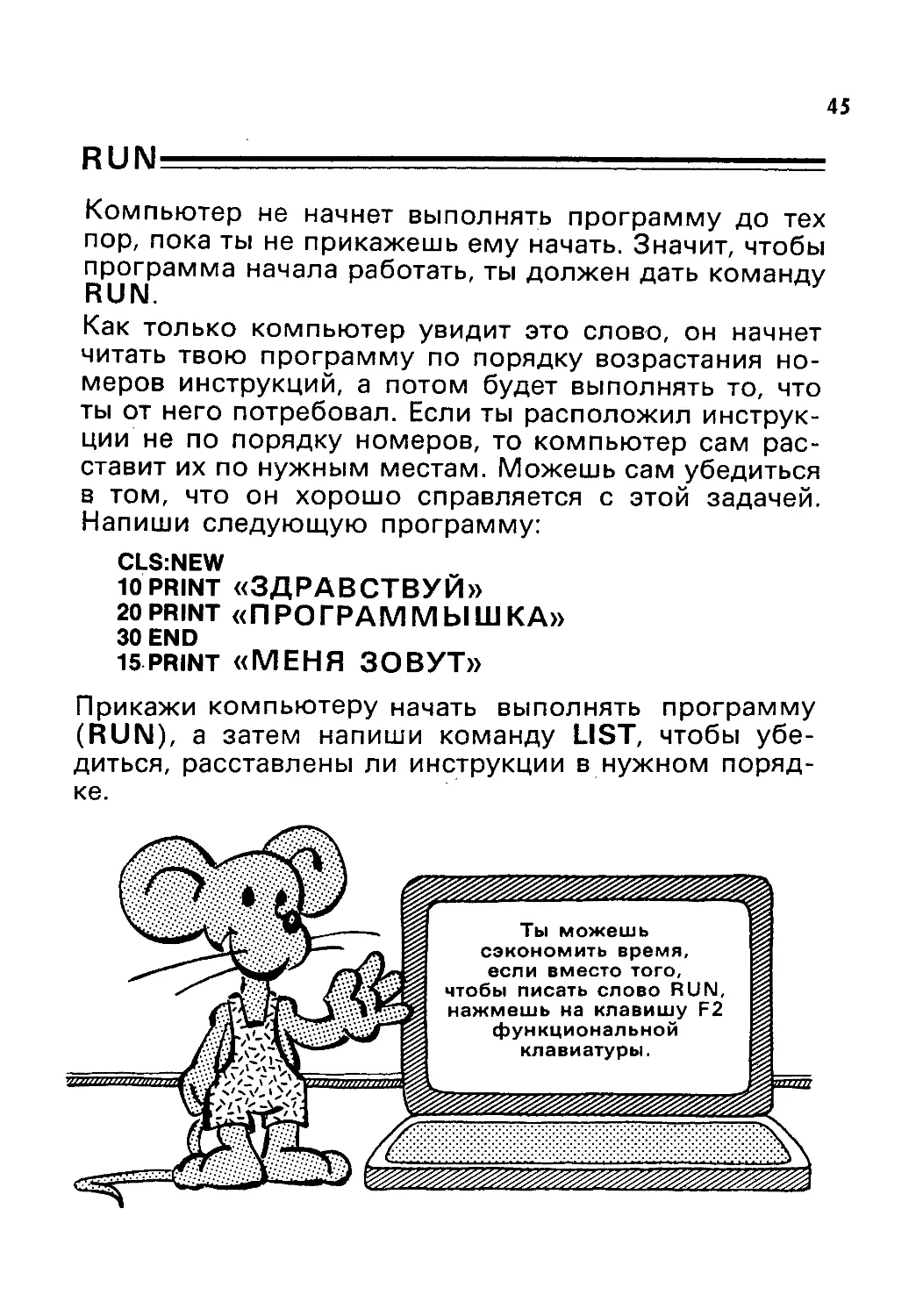
RUN

Компьютер

не

начнет

выполнять

пор, пока ты не прикажешь ему
программа начала работать, ты
RUN.

Как

только

читать твою

программу до тех
Значит, чтобы

начать.

должен дать

команду

компьютер увидит это слово, он начнет
программу по порядку возрастания но¬

инструкций, а потом будет выполнять то, что
него потребовал. Если ты расположил
инструк¬

меров
ты от

ции не

по

порядку номеров, то компьютер сам рас¬
нужным местам. Можешь сам убедиться
в том, что он хорошо справляется с этой задачей.
Напиши следующую программу:

ставит их по

CLS:NEW
10 PRINT
20 PRINT
30 END
15PRINT

«ЗДРАВСТВУЙ»
«ПРОГРАММЫШКА»
«МЕНЯ ЗОВУТ»

Прикажи компьютеру

(RUN),

а

затем

начать

напиши

выполнять

программу

команду LIST, чтобы убе¬

диться, расставлены ли инструкции в нужном поряд¬
ке.

Ты

можешь

сэкономить
если

чтобы

время,

вместо того,

писать слово

нажмешь

на

RUN,

клавишу

функциональной
клавиатуры.

F2

46

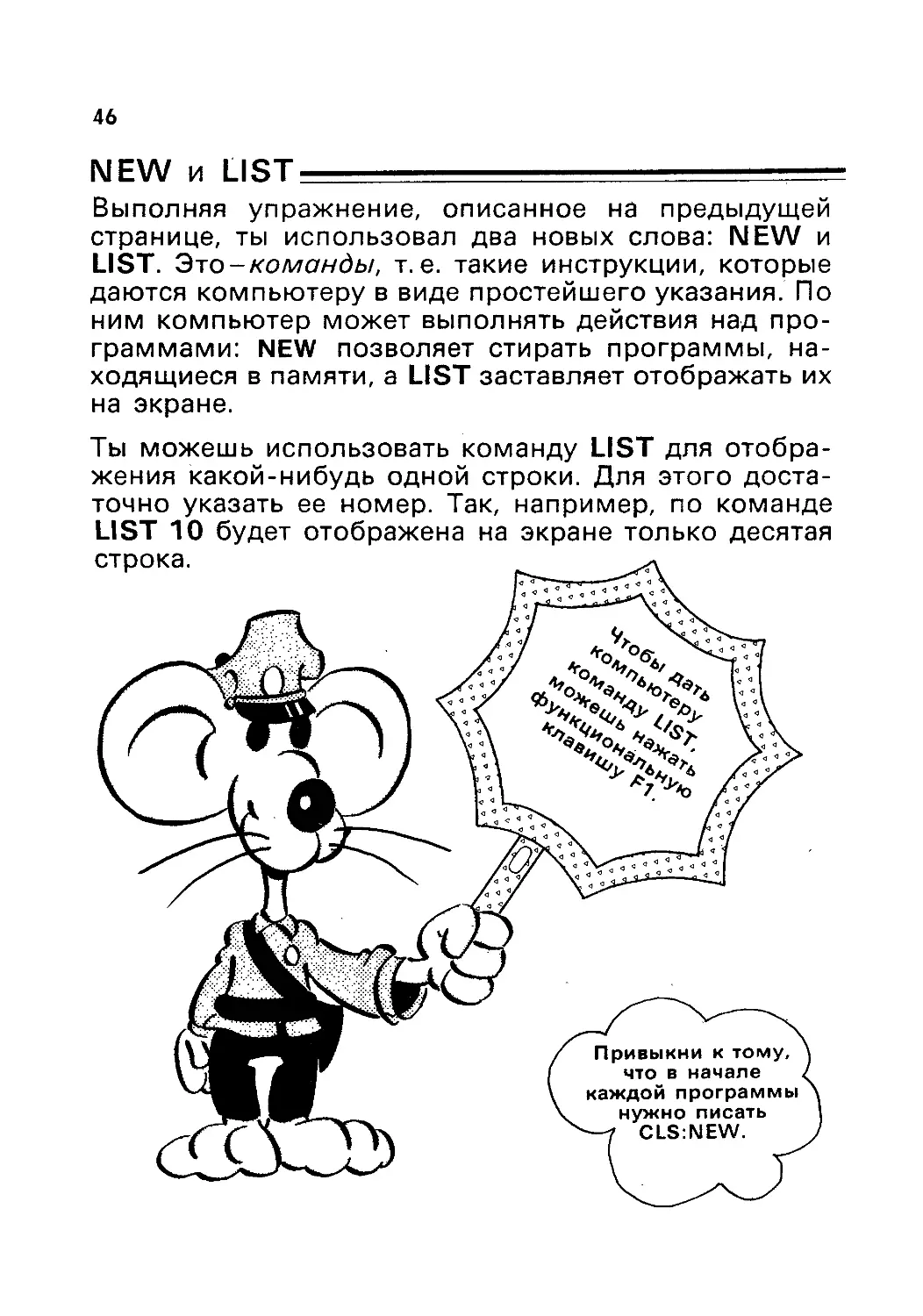
LIST
Выполняя упражнение,

NEW

и

странице,

ты

описанное

использовал

LIST. Это-команды,

т.е.

предыдущей

слова:

NEW

и

такие

в виде

даются компьютеру
ним компьютер может

два

на

новых

инструкции, которые
простейшего указания. По

выполнять

действия

над про¬
граммами: NEW позволяет стирать программы, на¬
ходящиеся в памяти, a LIST заставляет отображать их
на

Ты

экране.

команду LIST для отобра¬
какой-нибудь одной строки. Для этого доста¬
точно указать ее номер. Так, например, по команде
LIST 10 будет отображена на экране только десятая
строка.
можешь использовать

жения

Привыкни
что

в

к тому,

начале

каждой программы
нужно писать
^f
CLS:NEW.

\
<

47

Посмотрим,

как ты

понял.

1.

Напиши программу, по которой компьютер изоб¬
разил бы на экране следующий текст:

САША
ПО ШОССЕ
И СОСАЛ
СУШКУ.
ШЕЛ

Прочти-ка

это вслух

несколько

раз,

побыстрее!

да

Не так-то просто,

верно?

*

2. А теперь вот такую:
CLS:NEW

109«ПОНЕДЕЛЬНИК»
20?«ВТОРНИК»
30?«ЧЕТВЕРГ»
40 ?
50 ?

«ПЯТНИЦА»
«ВОСКРЕСЕНЬЕ»

60 END
Какие дни я

забыла

суббота. Теперь
вить мою ошибку?

ты

3.
му,

Посмотри
а

затем

напиши

написать?

самостоятельно

сумеешь

внимательно

Правильно, среда

на

следующую програм¬

для него свою программу.

2Q 9м
^Q *}99*
40 ъп*
5Q 9П*
00 0}
70 END
11

*

*

*

*

*

*

*

*

испра¬

придумай свой собственный рисунок

CLS:NEW
10 ?"
*

*

*

*

Q

*

*

"

*

*

*

*

0

|

т

т

и

m

j

*

*

*

*

*

*

*

и

п

*

*

*

99

*

*

*

п

*

*

*

а

9 9

и

48

Отладка программы
Часто бывает так,
мы

в

нее

шинство

1. Если
клавишу

что во

время составления програм¬
вкрадываются ошибки. К счастью, боль¬

из
ты

1

них легко поддается

ошибку
(<^), то ее

заметил

ENTER

исправлению.

до того,
легко

как нажал

на

с

по¬
исправить
курсора.
2. Если ты уже нажал на ENTER, то тебе придется
переписать эту строку заново. Если хочешь стереть
строку, достаточно написать ее номер и нажать на
клавишу ENTER.
Давай рассмотрим пример. Напиши эту программу, а
мощью

потом

поставь ее на

выполнение.

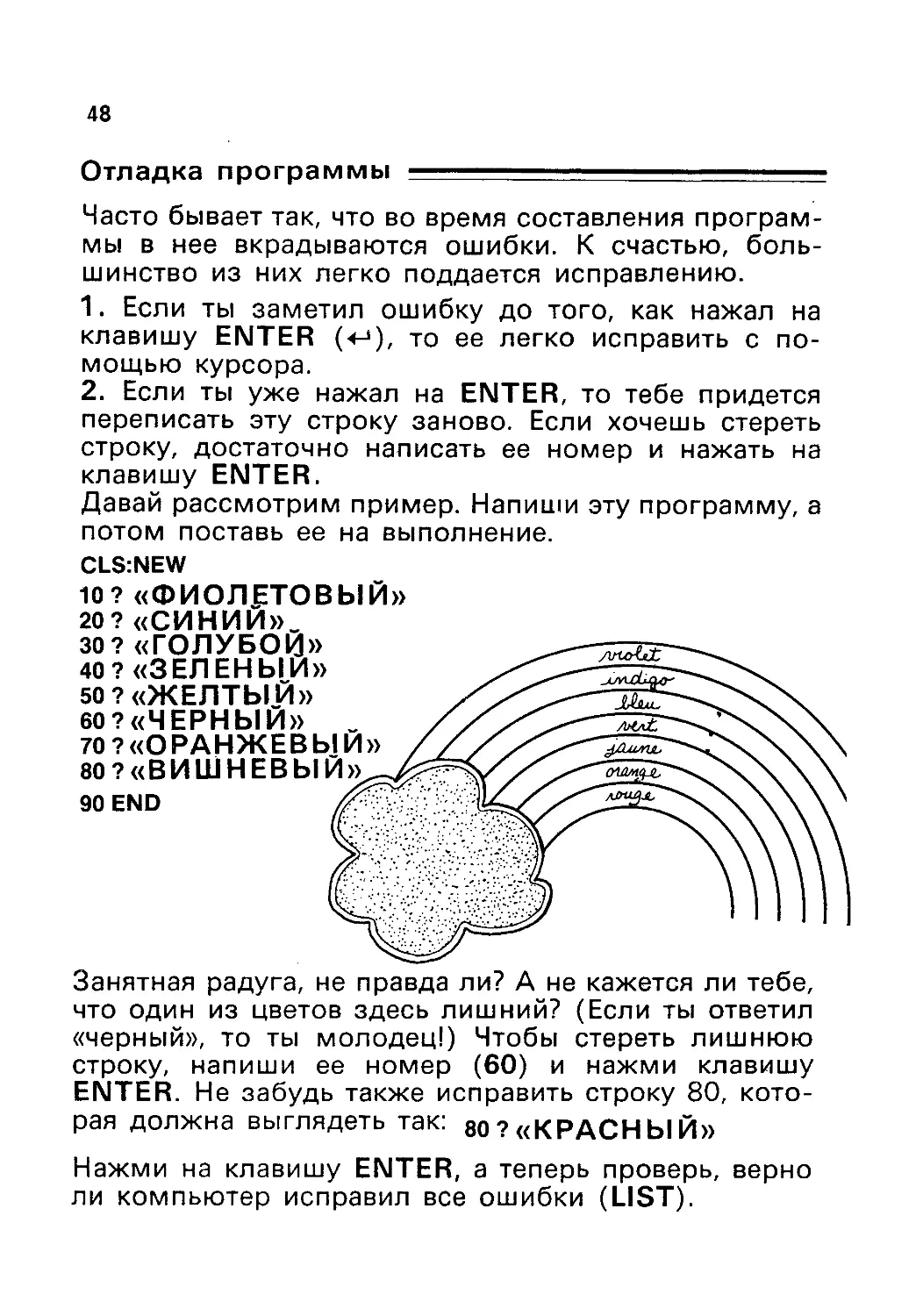
CLS:NEW
10? «ФИОЛЕТОВЫИ»
20 ? «СИНИИ»_
30? «ГОЛУБОИ»
40 ? «ЗЕЛЕНЫИ»

50?«ЖЕЛТЫЙ»
60?«ЧЕРНЫИ»
70?«ОРАНЖЕВЫИ»
_

80 ?

«ВИШНЕВЫЙ»^

90 END

Занятная радуга,

правда ли? А не кажется ли тебе,
что один из цветов здесь лишний? (Если ты ответил
«черный», то ты молодец!) Чтобы стереть лишнюю
не

строку, напиши ее номер (60) и нажми клавишу
ENTER. Не забудь также исправить строку 80, кото¬
рая должна выглядеть так: во?«КРАСНЫЙ»

Нажми
ли

клавишу ENTER, а теперь проверь, верно
компьютер исправил все ошибки (LIST).
на

49

Напиши
затем

следующую

исправь

ее,

программу
заменяя,

на

своем

стирая

или

экране,

а

добавляя

строки:
1 CLS'NEW

Ю^«ФУТБОЛЬНЫЙ МЯЧ И БУТСЫ»
20?«ВЕЛОСИПЕДНЫЙ НАСОС И КАМЕРА»
30?«ТЕННИСНЫЕ МЯЧИ И РАКЕТКА»
40?«ПИРОГИ С ВАРЕНЬЕМ»
50?«ТРЕНИРОВОЧНЫЙ КОСТЮМ»
60 END
В

этом

списке

спортивных

не

должно

остаться

ничего,

кроме

принадлежностей.

2.CLS:NEW

«КУПАТЬСЯ»
оп9«Х0ДИТЬ НА РЫБАЛКУ»
1П 9

30?«ЛАКОМИТЬСЯ МОРОЖЕНЫМ»
40?«РАБОТАТЬ»
50?«ХОДИТЬ В КИНО»
60?«УХАЖИВАТЬ ЗА ЦВЕТАМИ»

™;«ИГРАТЬ

В ШПИОНОВ»

??1«НАВОДИТЬ

ПОРЯДОК В ШКАФУ»

«ИГРАТЬ В ФУТБОЛ»
100 END

Как,

по-твоему, годится этот список в
граммы на каникулы? Не можешь ли
шить?

качестве
ты

его

про¬
улуч¬

50

АРИФМЕТИЧЕСКИЕ ОПЕРАЦИИ
Ты,

конечно, знаешь о том, что твой компьютер
может выполнять арифметические действия. Надо

правильно попросить его об этом. Дай, напри¬
ему следующие задания (не забудь написать

только

мер,

перед каждым

из

них

PRINT):

23 + 1 2 + 14
19 + 50 + 8
59
273
3000
1947
*
29 6
52*7
384 * 596
-

Звездочка (#)

-

100/5
81/3
144/12

означает умножение,
наклонная черта

(/)

-деление.

Не забывай
нажимать
на клавишу

ENTER.

>

\

51

Интересно,

а

ты

умеешь считать?

сам

Ну-ка,

следующие примеры:
3+7-4+1=
4*7
6/3 + 2
6
4/2
4 * 2 + 6/3 + 8
2*2 + 3
2 * (2 + 3)
2 + 9/3
=

=

=

-

=

А теперь задай
же примеры
компьютеру
и проверь
свои ответы.

=

эти

=

=

12/(4
12/4

+

-

Если

2)

2

=

=

твои ответы не сошлись с

ответами

компьютера, то это,
скорее всего, произошло из-за

несоблюдения порядка

действий. На будущее

выполнения

запомни,

что надо обязательно:
в

выполнить

первую очередь

действия,
начиная

скобки,

заключенные в

с

самых

внутренних,

например

18/(6

+

18/(6

+ 6

затем

(4

2) -3);
18/9
3)

+

-

=

выполнить все

умножения
их

и

порядке
например
3*4 + 2*3 +
1 2 + 6 + 4
=

в

2;

действия

деления

появления

=

в

на

экране,

12/3;
22;

последнюю очередь выполнить

все

действия

сложения и вычитания,

например

12 + 3

-

4 + 2

-

5

=

8.

реши

52
~

ПЕРЕМЕННЫЕ
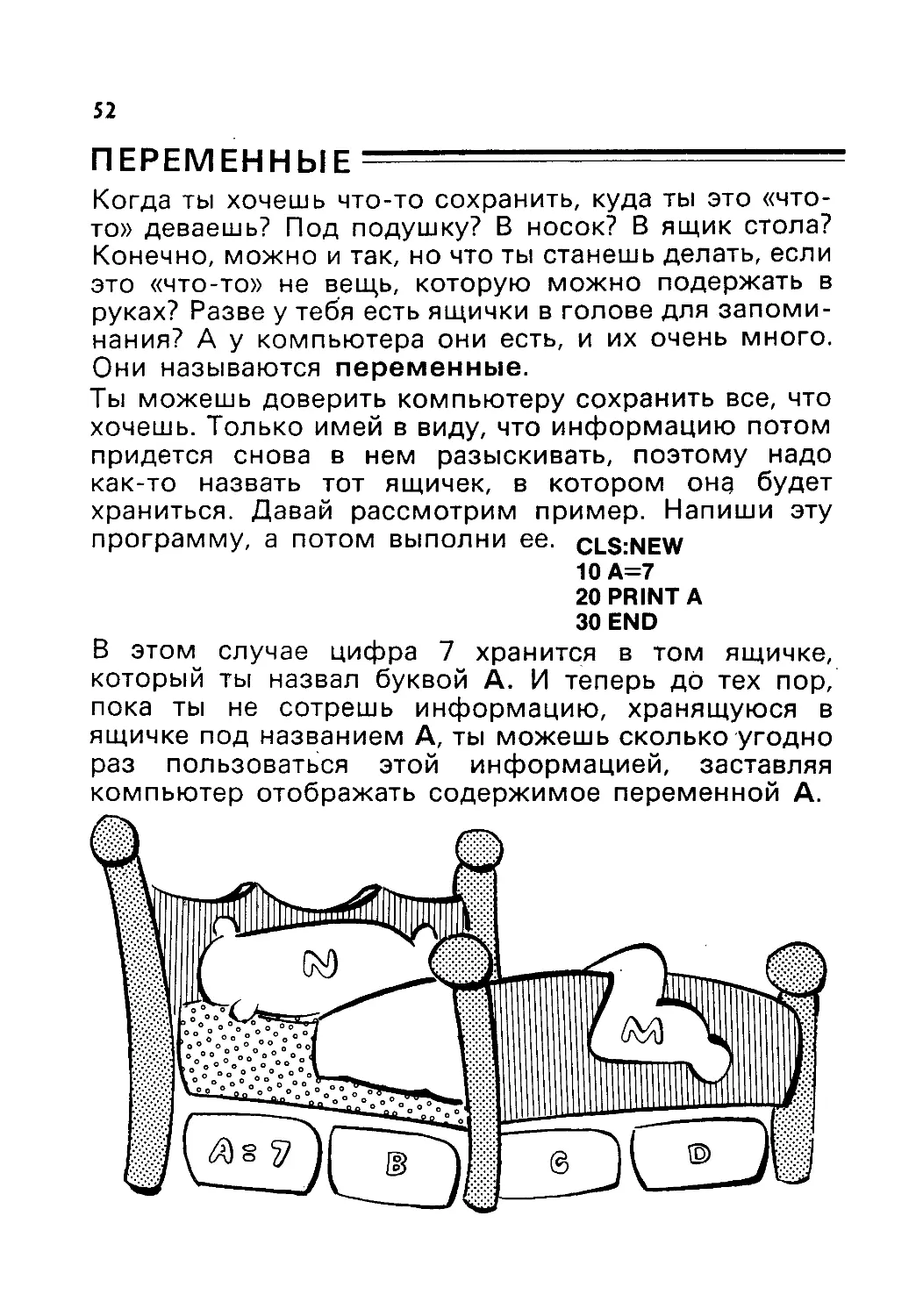
Когда ты хочешь что-то сохранить, куда
то» деваешь? Под подушку? В носок? В
Конечно,

ты это «что-

ящик

стола?

можно и так, но что ты станешь делать, если

вещь, которую можно подержать в
руках? Разве у тебя есть ящички в голове для запоми¬
нания? А у компьютера они есть, и их очень много.
Они называются переменные.
Ты можешь доверить компьютеру сохранить все, что
хочешь. Только имей в виду, что информацию потом
придется снова в нем разыскивать, поэтому надо
как-то
назвать
тот ящичек,
в
котором онд будет
это

«что-то»

храниться.

Давай рассмотрим пример. Напиши эту

программу,

В

этом

который
пока

ты

не

а

потом

выполни

ее.

cLS:NEW
10 A=7
20 PRINT А
30 END

цифра 7 хранится в том ящичке,
назвал буквой А. И теперь до тех пор,
сотрешь информацию, хранящуюся в

случае
ты

не

ящичке под названием

А,

ты можешь сколько

угодно
пользоваться
этой
раз
информацией, заставляя
компьютер отображать содержимое переменной А.

53

В

БЕЙСИКЕ

переменной должно обязательно
буквы (А, В, С, ...) За этой первой
),
буквой может идти буква, или цифра (AB, A1,
и символ $.
Посмотри внимательно на программу.
имя

начинаться с

CLS:NEW
10 A$-<<B КОРОБКЕ»
20 B=1
30 C$= <<J1 ЕЖАТ»
40 о$=«БОТИНКИ»
50 E=2
60E$=<<y МЕНЯ»
70 PRINT E$, E, D$, C$, В, A$
80 END

Обрати

внимание: ящички, в

которых находится

сло¬

$, а само слово,
в
находящееся
ящичке, заключено в кавычки. Поста¬
во,

имеют

в

своем

райся запомнить,

имени

это очень важно.

Переменные,
^в которых содержатся J
только числа,
называются

числовыми

переменными.

Переменные,
в

которых есть слова,
называются
буквенно числовыми
-

,

символ

переменными.

54

LET
Для размещения информации
можно

использовать

в памяти

компьютера

LET.

Инструкция

инструкцию

и та же,

изменяется только имя

всегда одна
менной и ее содержание.

LET

со^еРжание

переменной

буквенно-

числовая

LET

пере¬

=

LET

число

переменная

числовая

$= слово

пеоеменная

Примеры:
10 LET A=5
20 LET B=3
30 LET C=A

*

50 LET A$= «УМНОЖИТЬ НА»
60 LET В$ «РАВНО»
70 LET C$= «МОЛОДЕЦ!»

В

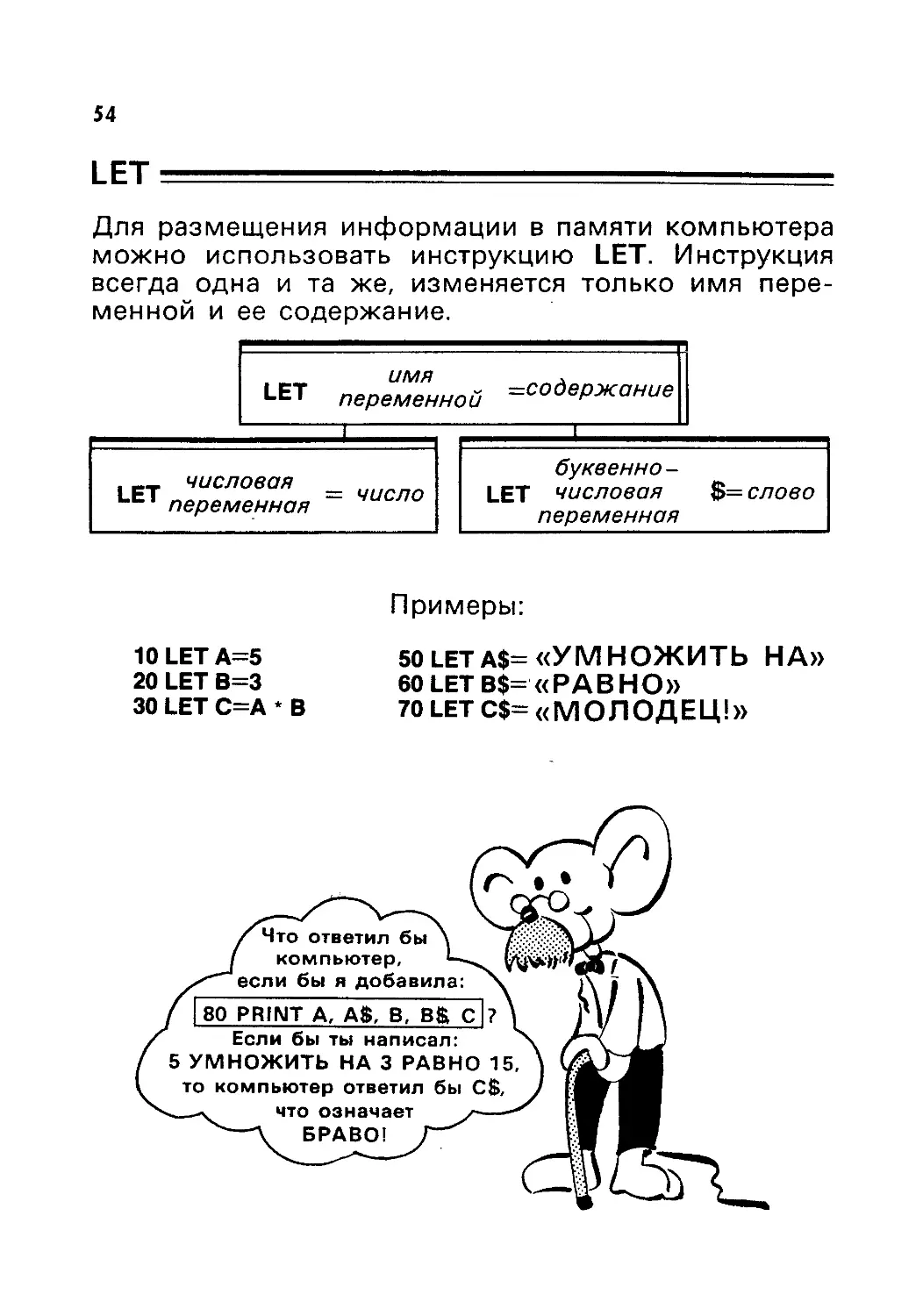
Что ответил бы
компьютер,

^если бы

г

,

1

я

добавила:

B&"c]?

80 PRINT A, A$, В.
Если бы ты написал:

5 УМНОЖИТЬ НА 3 РАВНО 15,
то

компьютер ответил

что означает

БРАВО!

бы

C$,

55

Поиграем

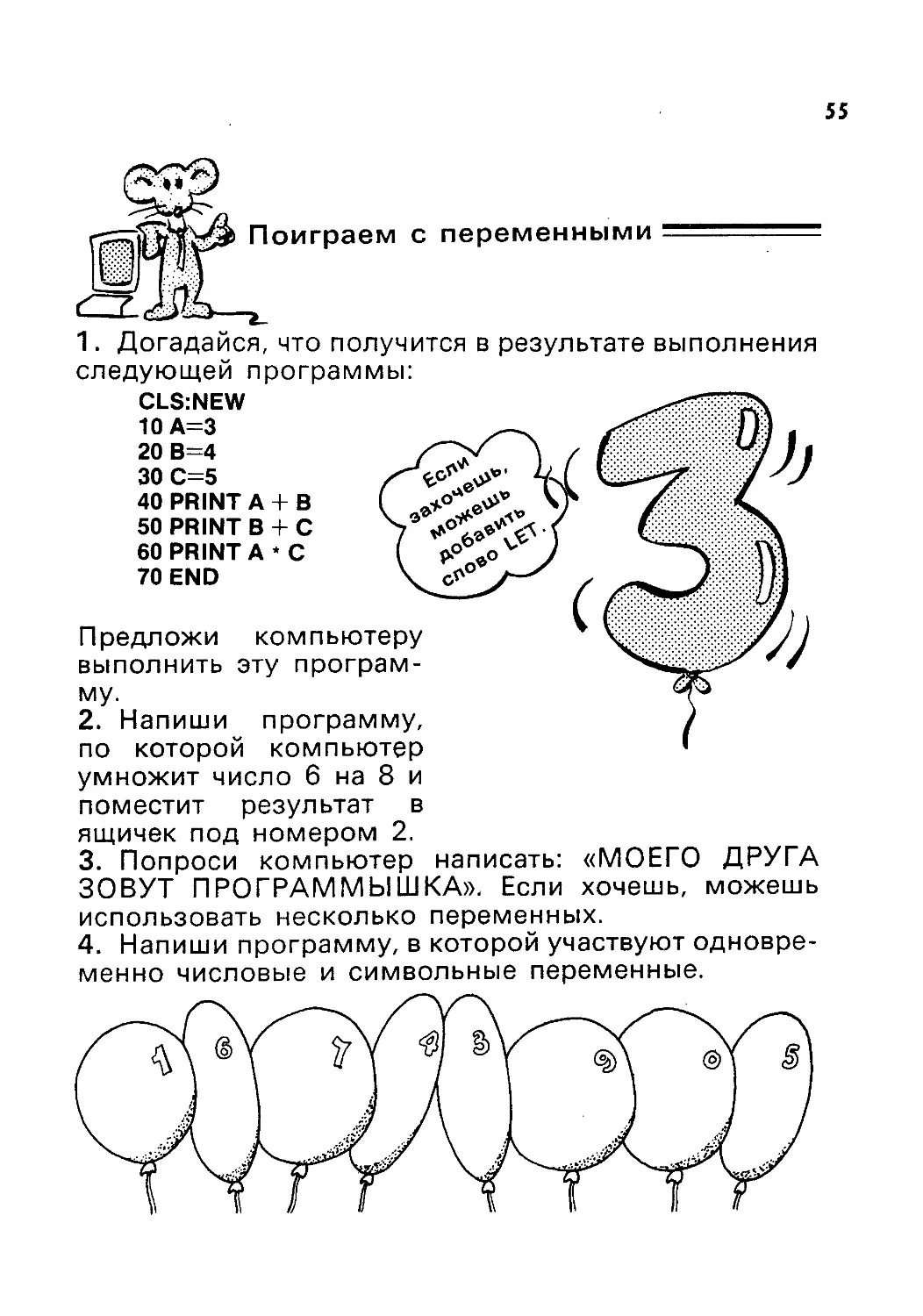
1. Догадайся,

с

что

переменными

получится
программы:

следующей

в

результате

выполнения

CLS:NEW
10A=3
20 B=4
30 C=5
40 PRINT А + В
50 PRINT В + С
60 PRINT А С
*

70 END

Предложи
выполнить

компьютеру
эту програм¬

му.
2. Напиши
по

которой

умножит

программу,
компьютер

число

6

на

8

и

в
результат
2.
под номером

поместит

ящичек

3.

Попроси

компьютер

написать:

ЗОВУТ ПРОГРАММЫШКА», Если

«МОЕГО
хочешь,

ДРУГА
можешь

использовать несколько переменных.
4.

Напиши программу,

менно числовые

и

в

которой

символьные

участвуют одновре¬
переменные.

56

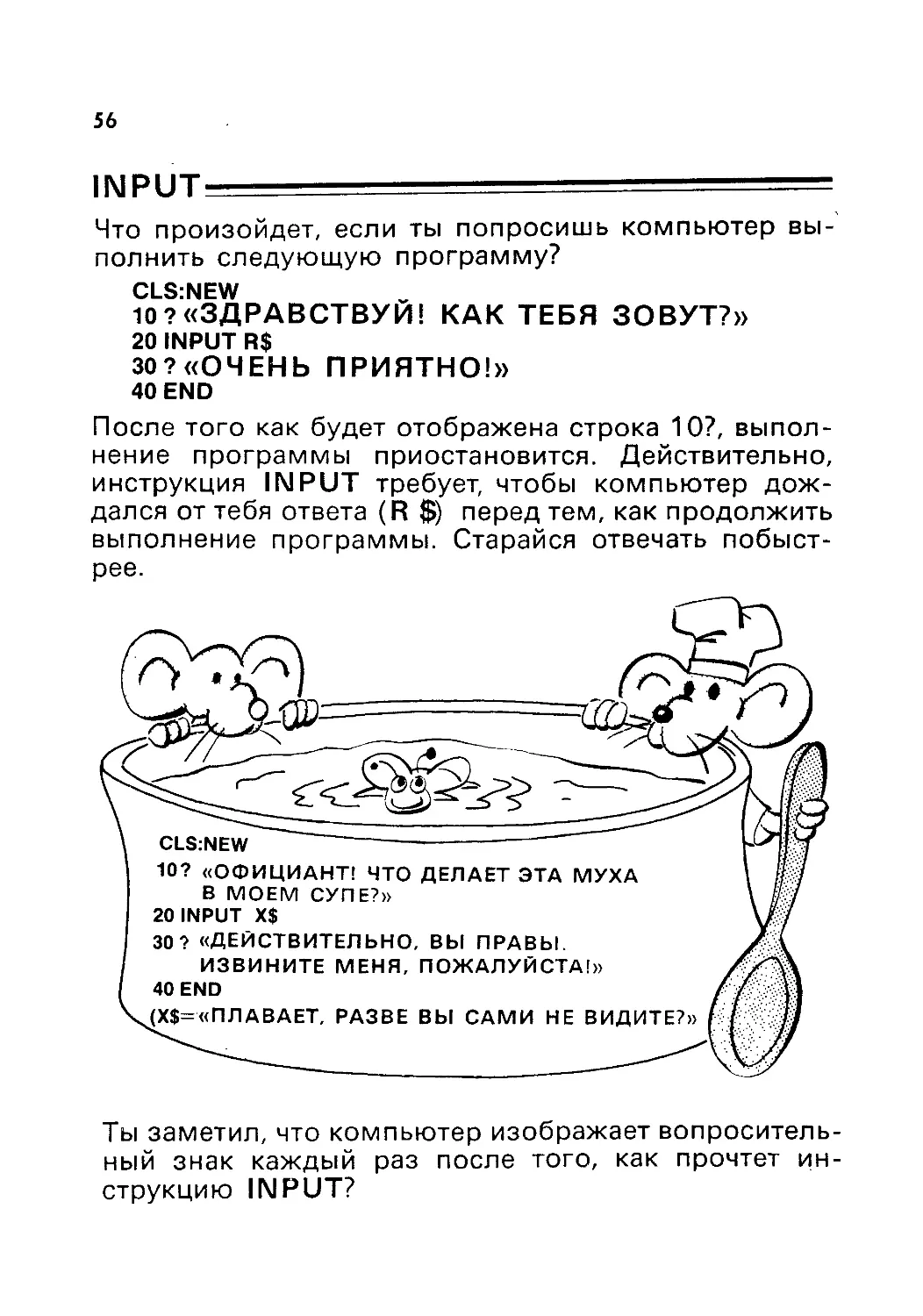
INPUT:
Что произойдет,
полнить

если

следующую

ты

попросишь компьютер

вы¬

программу?

CLS:NEW

10?«ЗДРАВСТВУЙ! КАК ТЕБЯ ЗОВУТ?»
20 INPUT R$
30 ? «ОЧЕНЬ
40 END
После того как

ПРИЯТНО!»

нение

программы
инструкция INPUT
дался от тебя ответа

выполнение

строка 10?, выпол¬
приостановится. Действительно,

будет отображена

требует, чтобы компьютер дож¬
(R $) перед тем, как продолжить
программы. Старайся отвечать побыст¬

рее.

CLS:NEW
10? «ОФИЦИАНТ! ЧТО ДЕЛАЕТ ЭТА МУХА
В МОЕМ СУПЕ?»
20 INPUT X$
30? «ДЕЙСТВИТЕЛЬНО. ВЫ ПРАВЫ.
ИЗВИНИТЕ МЕНЯ, ПОЖАЛУЙСТА!»
40 END
ЛХ$-«ПЛАВАЕТ, РАЗВЕ ВЫ САМИ НЕ ВИДИТЕ?»

Ты заметил, что компьютер

ный

знак

каждый раз

струкцию INPUT?

изображает

после

того,

как

вопроситель¬
прочтет

ин¬

57

Чтобы лучше

понять

роль инструкции INPUT, проверь
следующую программу, а затем внеси в нее предла¬
гаемые изменения:
CLS:NEW

10?«ЗДРАВСТВУЙ! КАК ТЕБЯ ЗОВУТ?»
20 INPUT X$
30?«ОЧЕНЬ ПРИЯТНО! D";X$;''D КАК
ПОЖИВАЕШЬ?»
40 INPUT Y$
50?У$;' ?ПЯ ТОЖЕ»
60 END

означает,
что надо нажать

(на клавишу «пробел»

замени

вопрос в строке 10,
измени наименования переменных

в

строках 20

и

40,
сотри

А теперь

пробелы ( ).
придумай такой диалог,

котором компью¬
тер сам задавал бы тебе вопросы. Для продления
разговора
используй несколько раз инструкцию
INPUT.
в

58

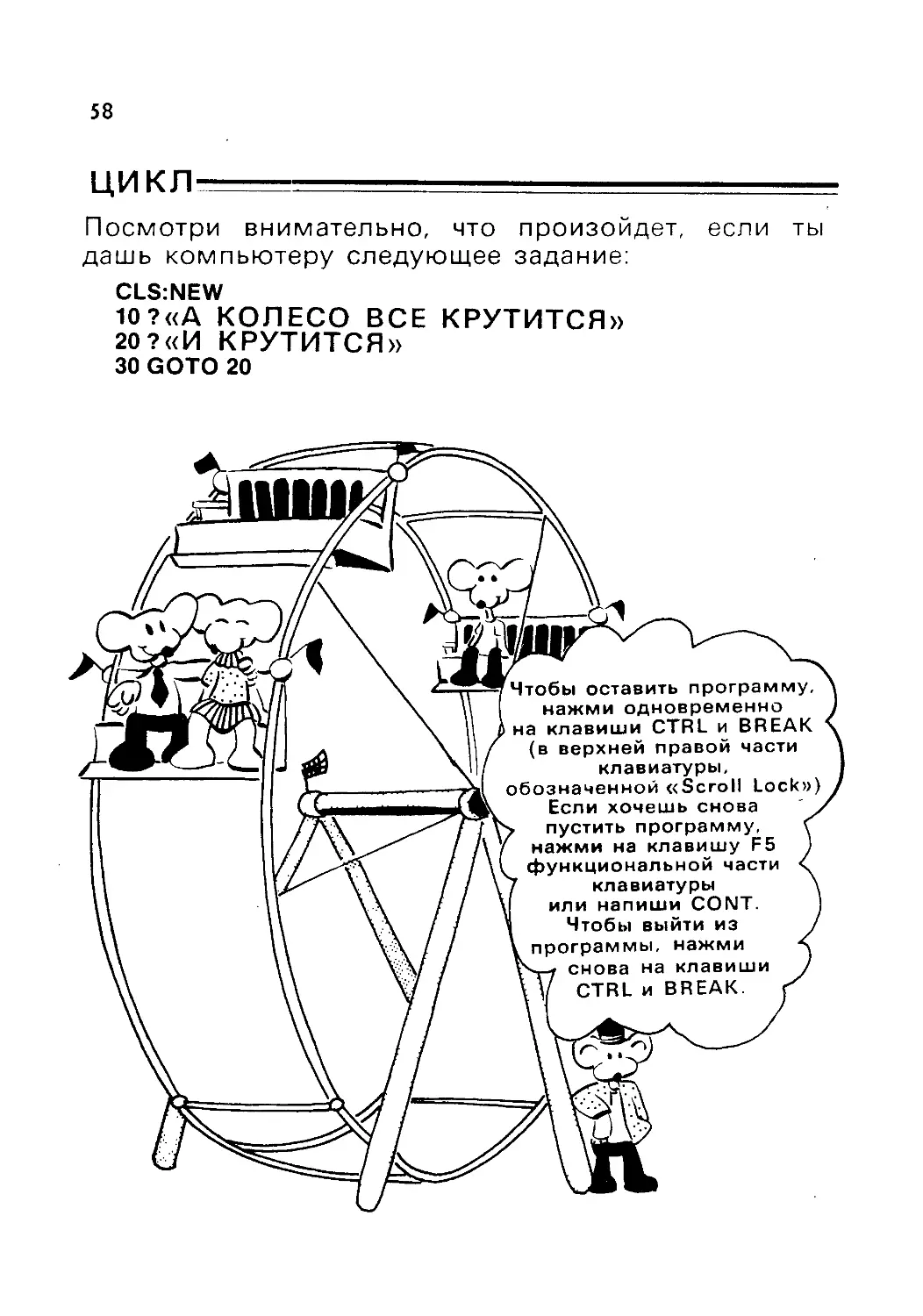
ЦИКЛ=^
Посмотри
дашь

внимательно,

что

произойдет,

если

ты

компьютеру следующее задание:

CLS:NEW
10 ?«А КОЛЕСО ВСЕ КРУТИТСЯ»
20?«И КРУТИТСЯ»
30 GOTO 20

ТЧтобы

оставить

нажми

программу,

одновременно

CTRL и BREAK
(в верхней правой части

на

клавиши

клавиатуры,

обозначенной <<Scroll Lock»)
Если хочешь снова
пустить программу,
нажми на клавишу F5

функциональной

части

клавиатуры
напиши CONT.
Чтобы выйти из

или

программы,
снова

CTRL

на
и

нажми
клавиши

BREAK.

59

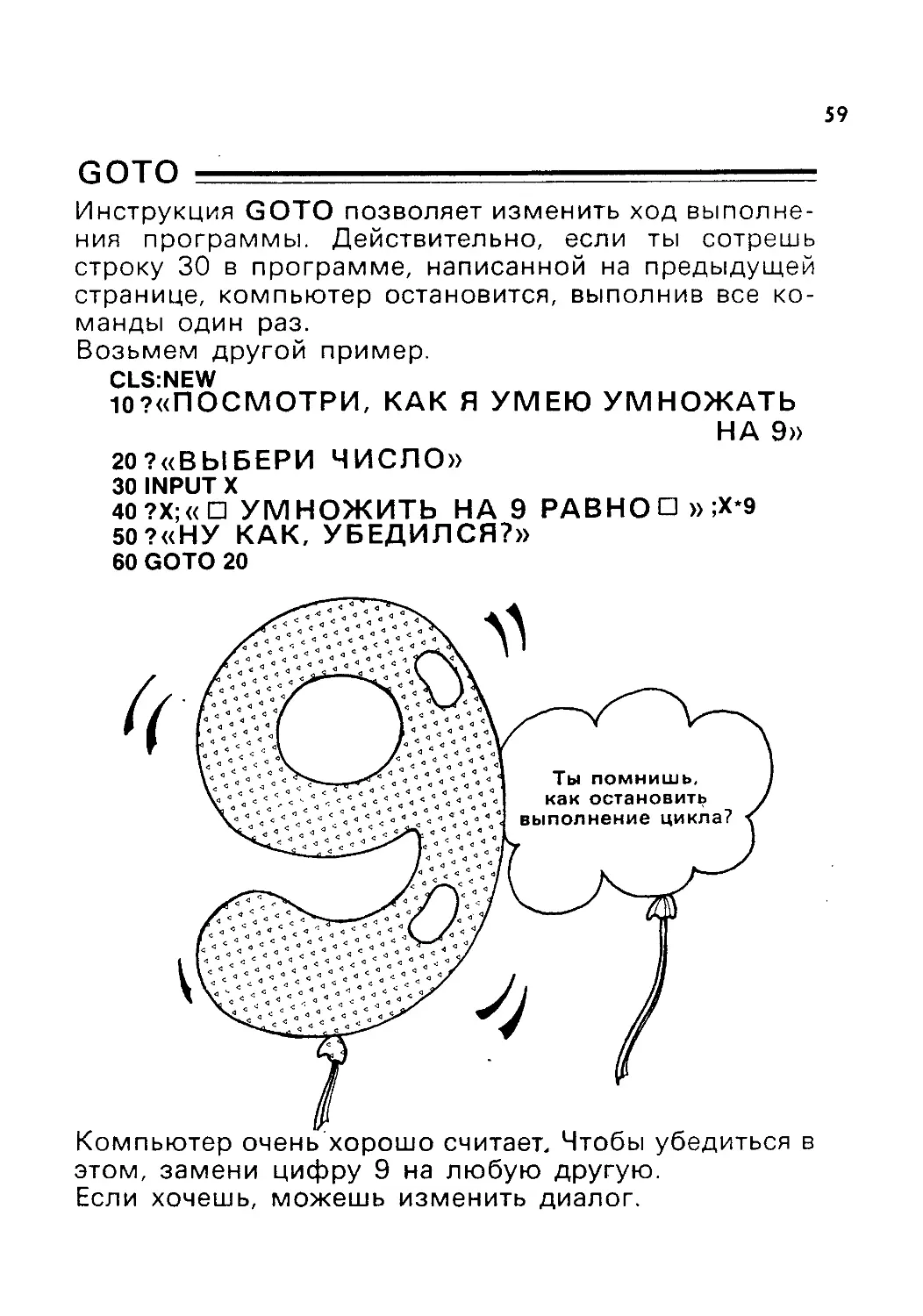
GOTO
Инструкция GOTO

позволяет изменить ход выполне¬

программы. Действительно, если ты сотрешь
строку 30 в программе, написанной на предыдущей
странице, компьютер остановится, выполнив все ко¬
ния

манды

раз.

один

Возьмем

другой пример.
CLS:NEW
10?«ПОСМОТРИ, КАК Я УМЕЮ УМНОЖАТЬ
НА 9»
20 ?«ВЫБЕРИ ЧИСЛО»
30 INPUT X
40?Х;«П УМНОЖИТЬ HA9PABHOD»;X 9
50?«НУ КАК, УБЕДИЛСЯ?»
60 GOTO 20

Ты

помнишь,

как остановить
выполнение

Компьютер
этом,

хорошо считает. Чтобы убедиться
цифру 9 на любую другую.

очень

замени

Если хочешь,

цикла?

можешь

изменить диалог.

в

Компьютер

Тебе достаточно
просить его об этом.
себе.

по

бы

сам

только

по¬

как

считать

может

CLS:NEW
10A=1
20 ? А
30 A=A+1
40 GOTO 20

Вот

что

при

этом

происходит.

Строка /О-компьютер

помещает чис¬
в ящичек A.

ло 1

Строка 20-компьютер отображает

'

на

экране содержимое ящич¬
ка А, т. e. число 1.

Строка

30-компьютер
1

число

к

ящичка А,

прибавляет

содержимому
1 + 1
2.

т.е.

Строка 40-компьютер

=

возвращается

строке 20.

к

Строка 20-компьютер

отображает

содержимое
т. e.

число

ящичка

число

1

А,

2.

Строка 30-компьютер

прибавляет

к

содержимому
2 + 1 = 3.
т.е.
ящичка А,

Строка 40-компьютер
к

возвращается

строке 20.

Строка 20-компьютер

отображает

А,
ящичка
содержимое
сейчас
которое
равно 3
и

т.д.

Компьютер будет
тех

пор,

пока

ты

остановиться,

(CTRL/BREAK).

продолжать счет до
не предложишь ему

нажав

на

|

клавиши

Поиграем

с

циклами

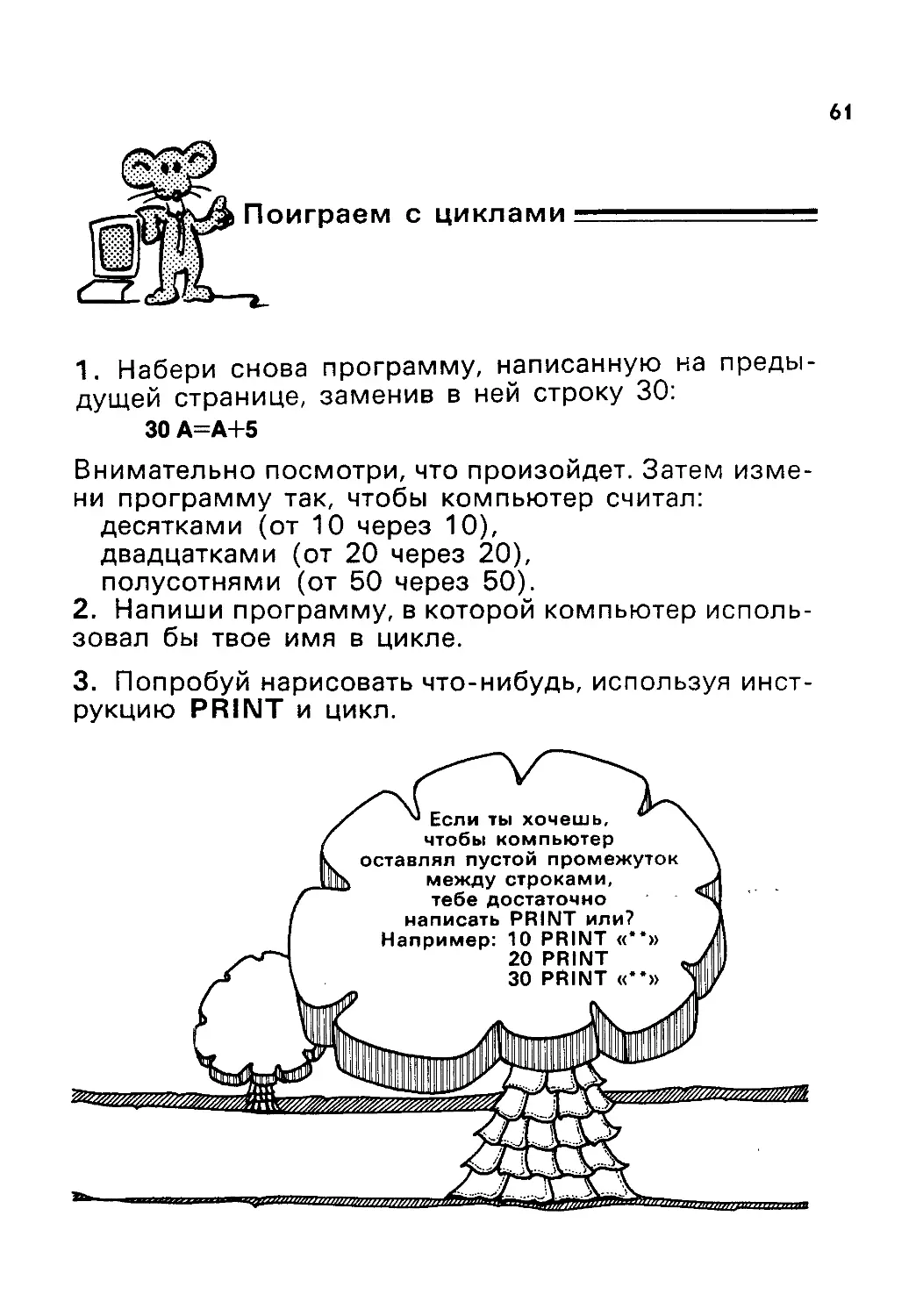
программу, написанную на преды¬
дущей странице, заменив в ней строку 30:
30 A=A+5
1.

Набери

снова

Внимательно посмотри,

что

произойдет. Затем

программу так, чтобы компьютер
десятками (от 10 через 10),

ни

(от 20 через 20),
полусотнями (от 50 через 50).
2. Напиши программу, в которой

изме¬

считал:

двадцатками

зовал

бы

твое имя

в

компьютер

исполь¬

цикле.

3. Попробуй нарисовать что-нибудь, используя
рукцию PRINT

и

цикл.

1

Если ты хочешь,
чтобы компьютер
оставлял пустой промежуток
между строками,
тебе достаточно
написать PRINT или?
Например: 10 PRINT «**»
20 PRINT
30 PRINT «**»

инст¬

62

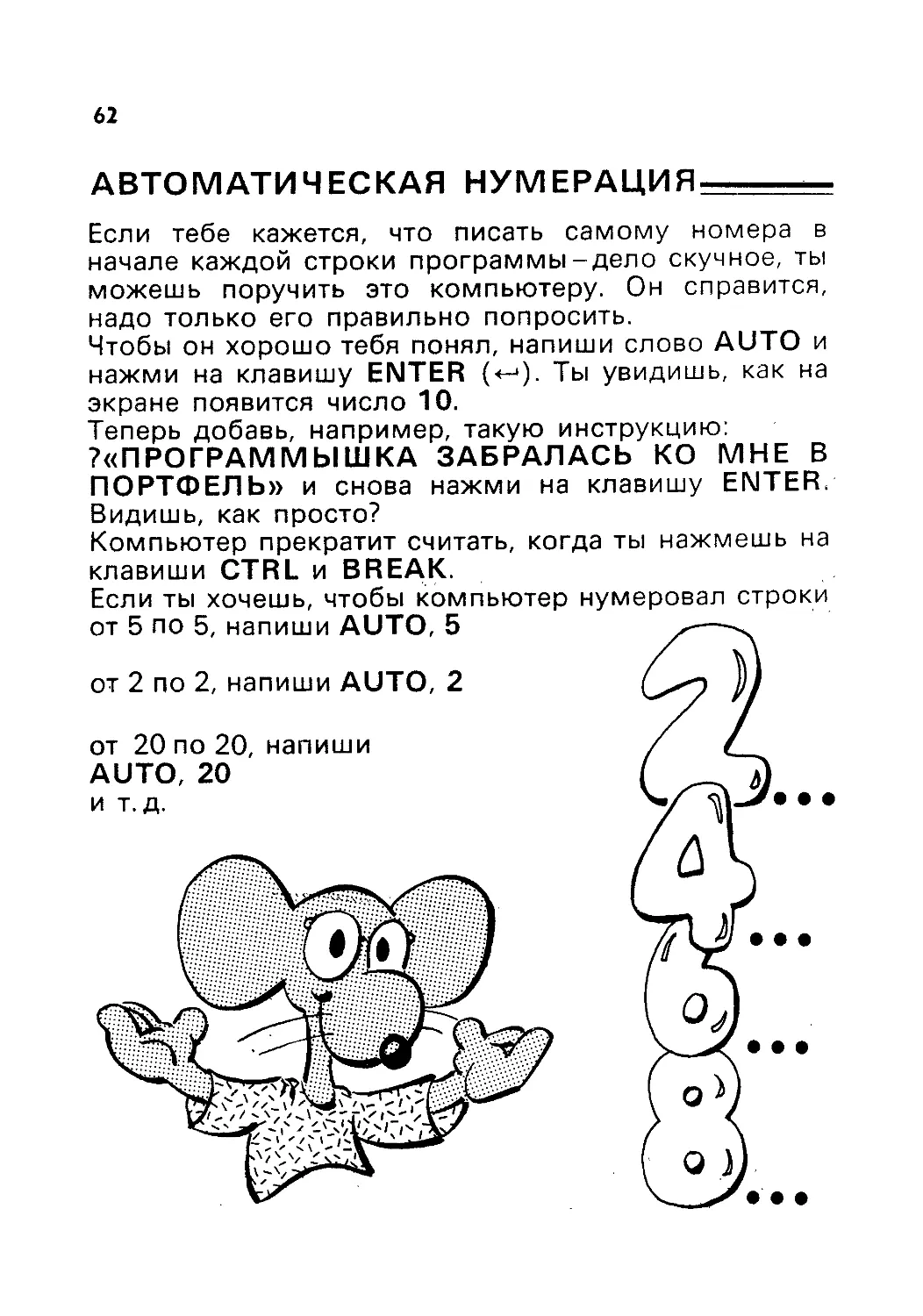
АВТОМАТИЧЕСКАЯ НУМЕРАЦИЯ:
Если

тебе

начале

кажется,

что

писать

самому

номера

каждой строки программы-дело скучное,

в

ты

поручить это компьютеру. Он справится,
надо только его правильно попросить.
Чтобы он хорошо тебя понял, напиши слово AUTO и
нажми на клавишу ENTER (<^). Ты увидишь, как на
можешь

экране

число

появится

10.

Теперь добавь, например, такую инструкцию:
?«ПРОГРАММЫШКА ЗАБРАЛАСЬ КО МНЕ В
ПОРТФЕЛЬ» и снова нажми на клавишу ENTER,

Видишь,

как

Компьютер
клавиши

Если

просто?
прекратит считать, когда

CTRL

ты хочешь,

5 по 5,

напиши

AUTO, 5

от

2

напиши

AUTO, 2

2,

20no20,
AUTO, 20
от

И

т.д.

нажмешь

на

BREAK.
чтобы компьютер нумеровал строки

и

от

по

ты

напиши

63

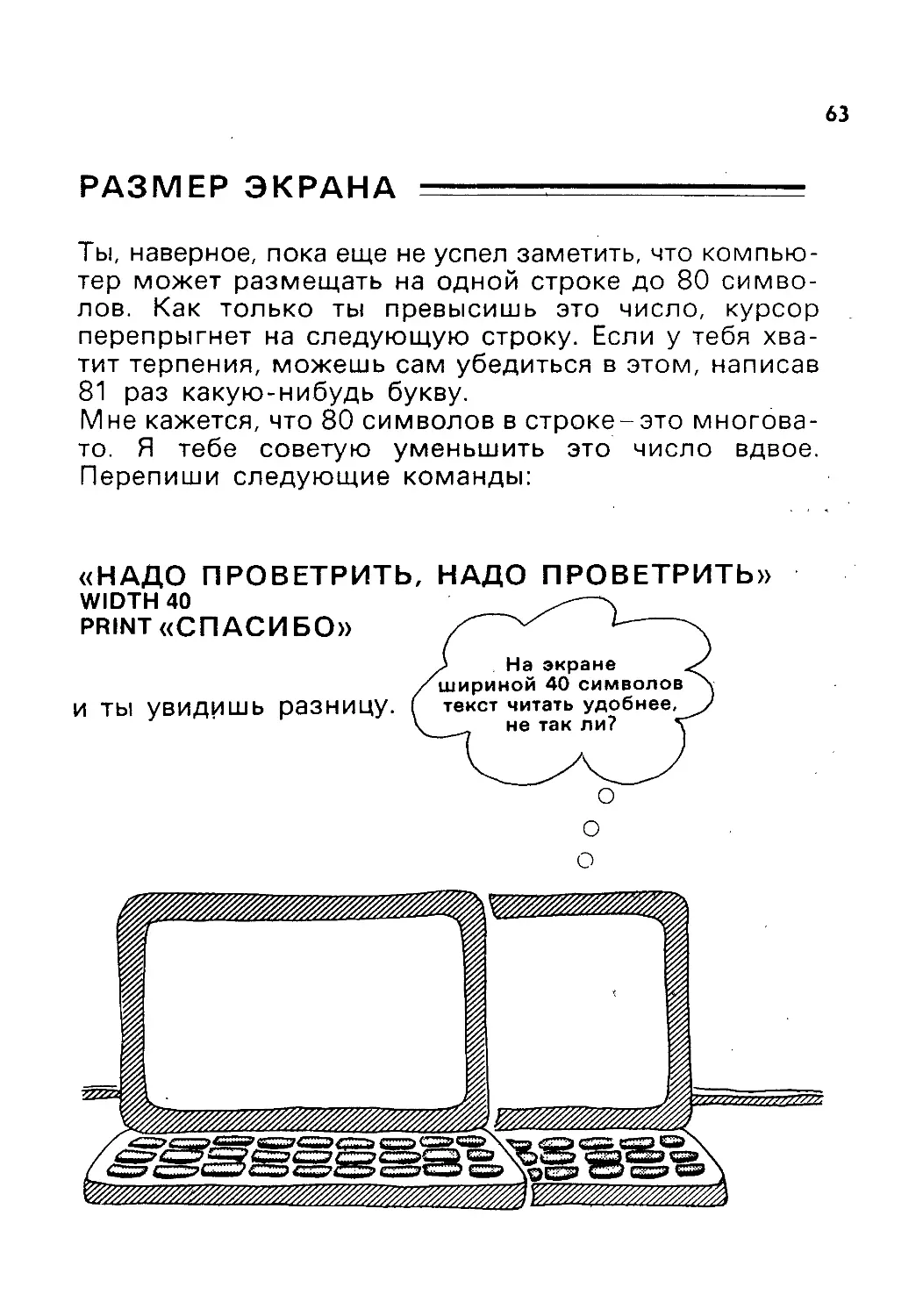
РАЗМЕР ЭКРАНА
Ты, наверное,

.

-

успел заметить, что компью¬
тер может размещать на одной строке до 80 симво¬
лов.
Как только ты превысишь это число, курсор
перепрыгнет на следующую строку. Если у тебя хва¬
тит терпения, можешь сам убедиться в этом, написав
пока еще не

81 раз какую-нибудь букву.
Мне кажется, что 80 символов

в

строке-это многова¬
то.
Я тебе советую уменьшить это число вдвое.
Перепиши следующие команды:

«НАДО ПРОВЕТРИТЬ, НАДО ПРОВЕТРИТЬ»
WIDTH 40
PRINT «СПАСИБО»
На экране
шириной 40 символов
и

ты

увидишь разницу.

текст читать
не так

удобнее,
ли?

о
о
о

64

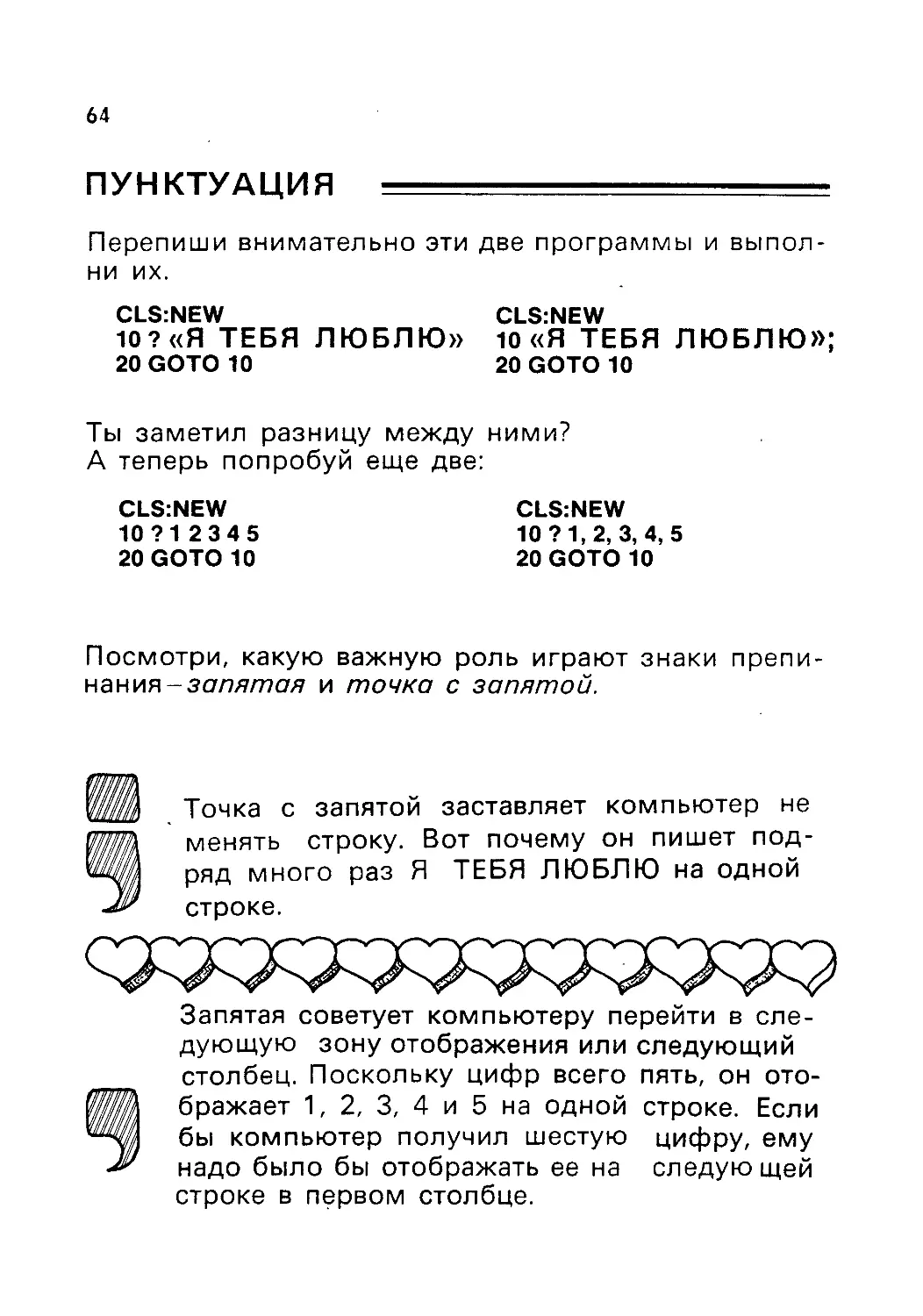
ПУНКТУАЦИЯ
Перепиши
ни

внимательно эти две

программы

и

выпол¬

их.

CLS:NEW
10?«Я ТЕБЯ ЛЮБЛЮ»
20 GOTO 10

CLS:NEW
ю«Я ТЕБЯ
20 GOTO 10

ЛЮБЛЮ»;

Ты заметил разницу между ними?
А теперь попробуй еще две:

CLS:NEW
10 71 2 34 5
20 GOTO 10

Посмотри,

CLS:NEW
10 71,2,3,4,5
20 GOTO 10

какую важную роль играют

нания-зопятая

Точка

с

менять

ряд

и точка с

запятой

знаки

препи-

запятой.

заставляет

компьютер

не

Вот почему он пишет под¬
раз Я ТЕБЯ ЛЮБЛЮ на одной

строку.

много

строке.

Запятая советует компьютеру перейти
зону отображения

в

сле¬

следующий
столбец. Поскольку цифр всего пять, он ото¬
бражает 1, 2, 3, 4 и 5 на одной строке. Если
дующую

или

бы компьютер получил шестую

цифру, ему

надо было бы

следую щей

строке

в

отображать

первом столбце.

ее на

65

Посмотрим,

как ты

понял

1. Заполни экран
«НА ПОЖАР!»

это.

шириной40

символов

НА ПОЖАР! H|A ПОЖАР! НА ПОЖАР!
НА ПОЖАР! НА ПОЖАР! ЙА ПОЖАР!
НА ПОЖАР! НА ПОЖАР! НА ПОЖАР!

2.

Изобрази

столбцов

числа

10, 20, 30, 40

на твоем

полном

и

экране

словами

Ширина
40 символов

50, используя

шириной 80

пять

сим¬

волов.

3. Заполни экран
зуя точку с

своим

запятой,

а

собственным
потом

именем, исполь¬

запятую.

Проделай

это

упражнение еще раз с экраном шириной 40
4. Заполни экран названием твоего любимого пи¬
рожного.
5. Взяв в качестве образца следующую программу,

символов.

изобрази

на

экране

что-нибудь

забавно^

CLS:NEW

10?«ПРИДУМАЙ
СЛОВЕЧКО»
M$
30?М$
20 INPUT

40 GOTO 30

СМЕШНОЕ

66

СРАВНЕНИЯ
В

жизни

часто

приходится
сравнения, например:

делать

всевозможные

Я больше Малыша.

Малыш

Рост

Рост
от

меньше

меня.

братца

равен моему росту.

моего

приятеля

отличается

моего.

Если
тебе

ты

хорошо

будет

рах. Какие

а)
б)
в)
г)
д)
е)
ж)
з)

легко

из

понял смысл знаков >,

найти ошибки

них

в

=

<,

и

<

>,

следующих приме¬

неверные?

6
6 + 3
4 + 5
3
1 > 1
1/2 часа
30 минут
50 минут < 1 часа
15
2*8
12 <> 1 дюжина
12/А < 3

8

<

>

=

-

=

=

з

и

ж

e, Ответ:

67

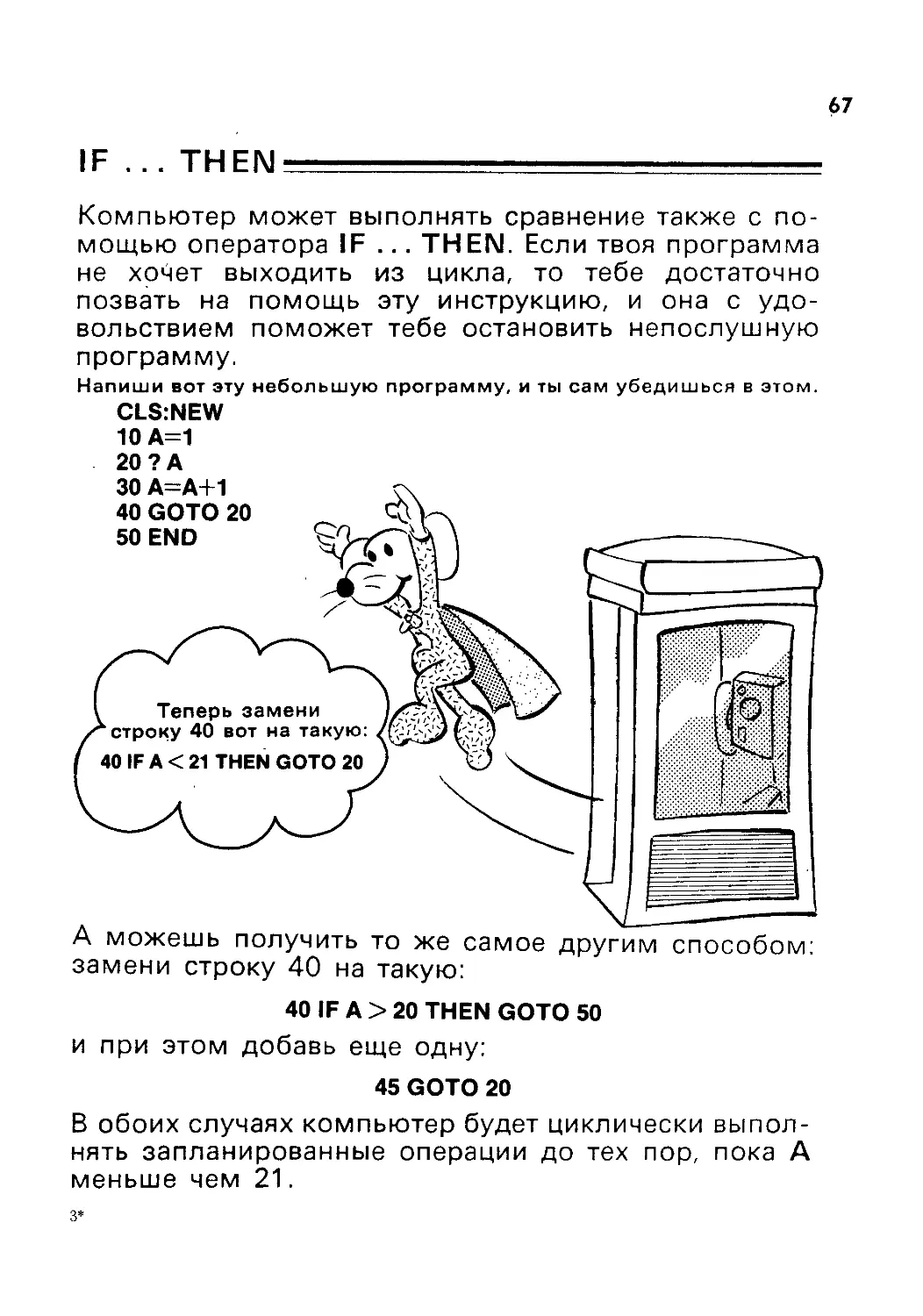
IF

...

THEN

Компьютер
мощью
не

оператора IF

хочет

позвать

может выполнять

выходить

на

вольствием

...

из

эту инструкцию, и она с удо¬
поможет тебе остановить непослушную

помощь

программу.
Напиши вот эту небольшую
CLS:NEW
10A=1
20 ? А
30 A=A+1
40 GOTO 20
50 END

Теперь

сравнение также с по¬
THEN. Если твоя программа
то
тебе достаточно
цикла,

программу, и ты сам

убедишься

в этом.

замени

строку 40 вот на такую:
40 IF А < 21

THEN GOTO 20

А можешь получить то же самое
другим способом:
замени строку 40 на такую:
40 IF А > 20 THEN GOTO 50
и при этом

добавь

еще одну:
45 GOTO 20

В обоих случаях компьютер

будет

циклически выпол¬
нять запланированные операции до тех пор, пока А
меньше чем 21.
3*

68

riqKa

шарик

еще

не

лопнул,

хорошо, чтобы ты на практике

я

полагаю,

опробовал

было

бы

то, что тебе

только что стало известно.
1.

Предложи

компьютеру:
5 до 50 через 5, а результаты отображать
в столбцах на экране шириной 40 символов;
считать «задом наперед» от 100 до 0, а результат
отображать на экране шириной 80 символов.
считать

2. Взяв
свою

от

образец следующую программу, составь
собственную, найдя оригинальные комбинации.
за

CLS:NEW
10A=1
20 B=100
30 ? А, В
40 A=A+1
50 B=B-1
60 IF А > 100 AND В < 1 THEN GOTO 80
70 GOTO 30
80 END

69

3. Напиши следующую программу:
CLS:NEW
10?«ОТГАДАЙ, КАКОЕ ЧИСЛО
ЗАДУМАНО!»
20
30
40
50
60

INPUT А
IF А > 7 THEN GOTO 60
IF А < 7 THEN GOTO 80
IF А = 7 THEN GOTO 100
? «ОЧЕН Ь ЖАЛЬ,

НО ЭТО
СЛИШКОМ ВЕЛИКО»

ЧИСЛО

70 GOTO 10
80?

«ОЧЕНЬ ЖАЛЬ, НО ЭТО
СЛИШКОМ МАЛО»

90 GOTO 10
100 ?«БРАВО!
110 END

Теперь
Скажи,

замени

ЧИСЛО

МОЛОДЕЦ!»

строку 50 на такую:
50 IF A=50 THEN GOTO 100

надо ли заменить еще

чтобы программа

какие-нибудь строки,
заработала правильно? Какие?

4.

Можешь ли ты изменить программу, начиная
вопроса 3 так, чтобы она стала похожа на эту:
CLS:NEW
10INPUT «ВЫБЕРИ ЧИСЛО»;
20 IF T < > 9 THEN GOTO 50
30?«БРАВО!»
40 GOTO 70
50 ? «НЕТ, НЕ ЭТО»
60 GOTO 10
70 END

T

с

70

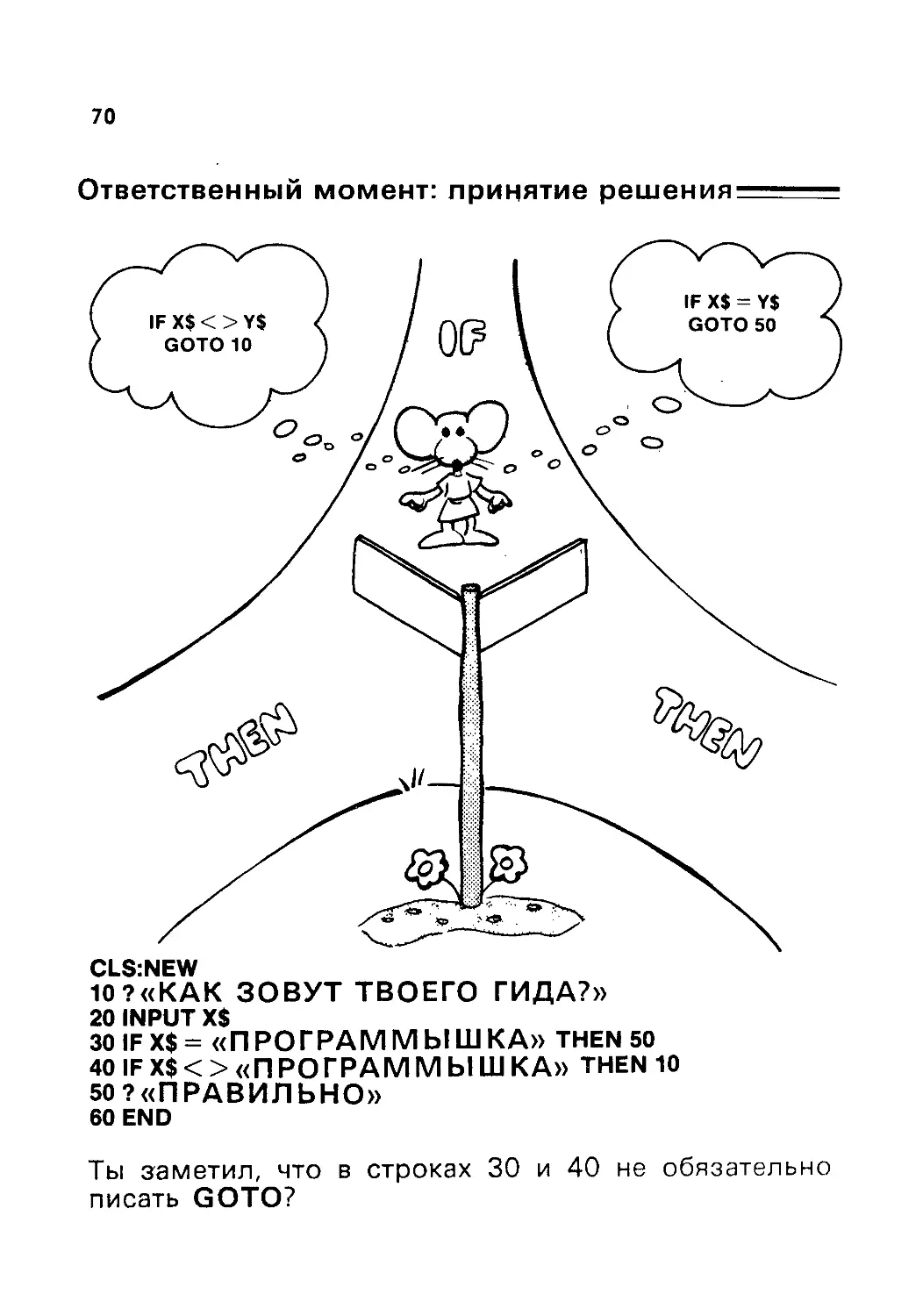
Ответственный

момент:

принятие решения

IF X$

Y$
GOTO 50

IF X$ < > Y$
GOTO 10

=

CLS:NEW
10?«КАК ЗОВУТ ТВОЕГО ГИДА?»
20 INPUT X$
30 IFX$= «ПРОГРАММЫШКА» THEN 50
40 IFX$<>«nPOrPAMMblLUKA» THEN 10
50?«ПРАВИЛЬНО»
60 END
Ты заметил,
писать

что

GOTO?

в

строках 30

и

40

не

обязательно

71

Когда

ты

сделать

просишь компьютер
вывод,

то

на

самом

выполнить
деле

сравнение

заставляешь

и

его

принимать решение.

Рассмотрим

пример:

CLS:NEW
10 ? «ЗАДУМАИ

ДВА ЧИСЛА»

20 INPUT X
30 INPUT Y

40?«ЧЕМУ РАВНО ПРОИЗВЕДЕНИЕ
50
60
70
80
90
В

*

*

? «ЗАМЕЧАТЕЛЬНО!»
END

этой

программе

решение

(т.е.

Z).

ЭТИХ ЧИСЕЛ?»

INPUTZ
IF X Y < > Z THEN 40
Y = Z THEN 80
lF X

от

в

зависимости

80,

переход

к

стоящий

пути!

ты

правильный, то будет выполняться
если ответ неверный, то выполнится

строке 40,
что

мозг

т.е.

ты-натвоего

ты
Если
компьютера.
ошибся, давая ему инст¬
рукции, то он сам никог¬
да не найдет правильно¬

го

принимать

чему равно число Z
присвоил переменной

ответ

но

Не забывай,

должен

от того,

которое

значения,

Если твой

строка

компьютер

вопрос

повторится^

72

CLS:NEW
10 INPUT

20 IF N$

=

«КАК ТЕБЯ 30ByT>>;N$
«УСАТИК» THEN 60
_

30?«ЭТО ЧАСТНЫИ КЛУБ»
40?«КОТОВ НЕ ПРИНИМАЕМ»
50 GOTO 80

60?«ДОБРО ПОЖАЛОВАТЬ В КЛУБ
ДЕТЕКТИВОВ»
70 ? «ПАРОЛЬ-ПРОГРАММЫШКА»
80 END

КЛУБ ЧАСТНЫХ ДЕТЕКТИВОВ

73
Ты

можешь использовать

инструкцию

IF

...

THEN,

чтобы загадывать своим друзьям загадки.
CLS:NEW

10?«КОГДА КОНЯ ПОКУПАЮТ»
БЫВАЕТ?» ;X$

20 INPUT «КАКОЙ ОН
30 У$^«МОКРЫЙ»
40 IF X$ = Y$ THEN 70

УГАДАЛ. ПОПРОБУИ ЕЩЕ РАЗ.»

50?«HET, HE
60 GOTO 10

70?«МОЛОДЕЦ, ПРАВИЛЬНО ДОГАДАЛСЯ!»
80 END

попробуй

А теперь
-

-

Почему
Потому,

Если

ты

загадать такую загадку:

птицы осенью улетают на юг?
что

идти

введешь

в

туда пешком слишком далеко!
компьютер побольше информа¬

ции, то создастся впечатление,

поддерживает

с

будто

тобой разговор

он в самом деле

как человек.

CLS:NEW

«КАКОЕ СЕЙЧАС ВРЕМЯ TOflA»;S$
20IFS$= «ЗИМА» THEN PRINT «ЧУДЕСНО! ПОШЛИ
КАТАТЬСЯ НА ЛЫЖАХ!»
THEN PRINT «ДАВАИ
30IFS$= «BJECHA!»
10INPUT

ПУСКАТЬ КОРАБЛИКИ ПО ЛУЖАМ»
40IFS$ =«Л ETO»THEN PRINT «ДА ЗДРАВСТВУЮТ
КАНИКУЛЫ!»
50IFS$= «ОСЕНЬ»
THENPRINT «ПОЙДЕМ
СОБИРАТЬ
ЛИСТЬЕВ»

БУКЕТ

ИЗ

ОПАВШИХ

60END
Попробуй
тему

составить

о дожде и

спорта.

программу подобного

хорошей

типа

на

погоде или о любимом виде

74

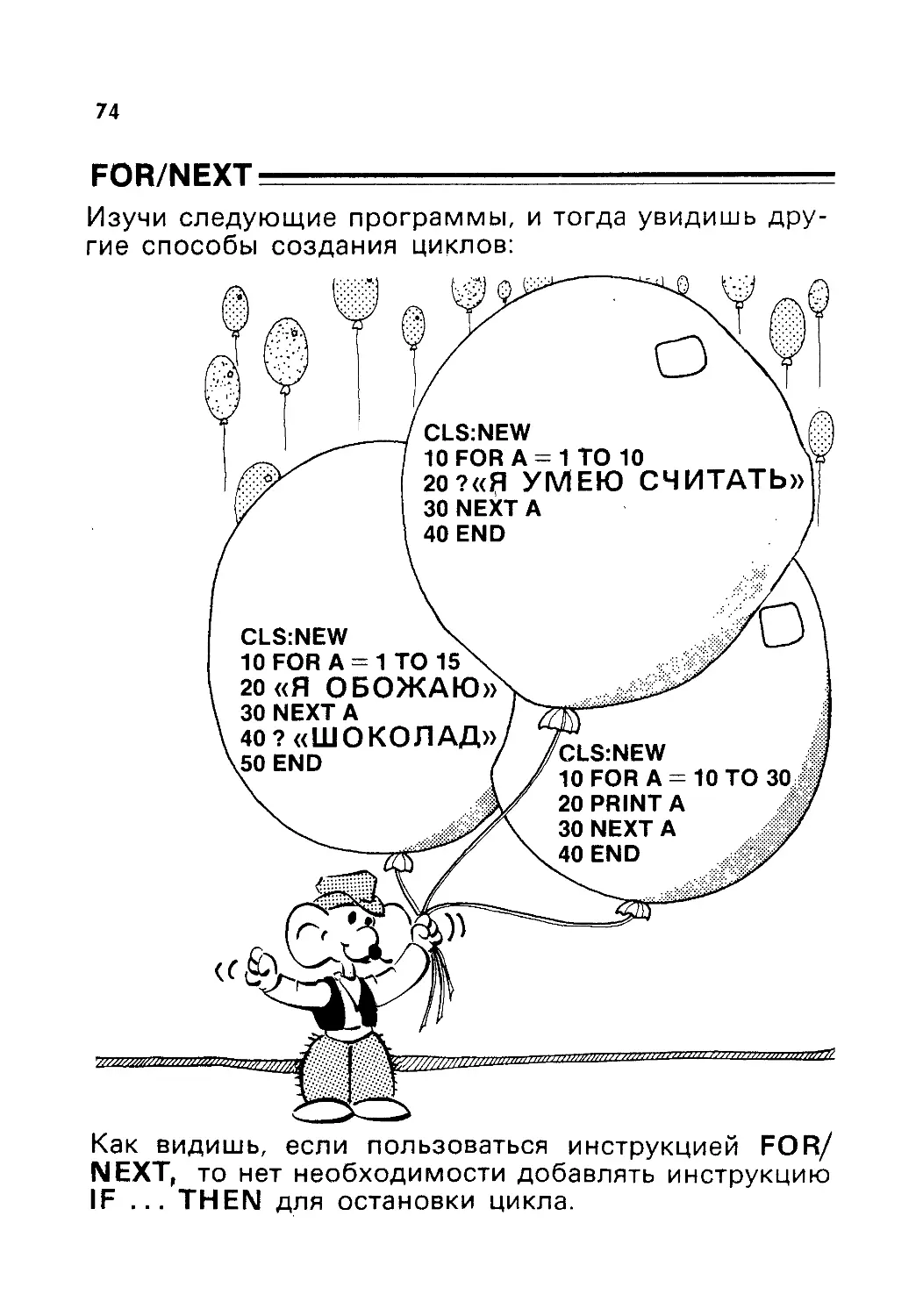
FOR/NEXT

--'

-

.

.

Изучи

следующие программы,
способы создания циклов:

гие

-

.,

и тогда

-

увидишь дру¬

\

CLS:NEW

10 FOR A

=

1 TO 10

20?«fl УМЕЮ СЧИТАТЬ»
30 NEXT A
40 END

j

CLS:NEW
10 FOR А = 1 TO 15
20 «Я ОБОЖАЮ»

30 NEXT А
40 ? «ШОКОЛАД»
v50 END

/CLS:NEW
10 FOR A

=

20 PRINT A
30 NEXT A
40 END

Как

видишь,

NEXT,
IF

...

то нет

если

пользоваться

10 TO 30

.Jfi
Jr

инструкцией

FOR/

необходимости добавлять инструкцию

THEN для

остановки

цикла.

С помощью инструкции
заставить

FOR/NEXT

рисунок двигаться.

Смотри

ты можешь даже

как это делается:

CLS:NEW
10 FOR A

=

1 TO 20

20 ?:?:?

зо?:;"

) ) ) ) ) ) )
$

( ( ( ( ( ( ( (
$

40 ?"
50 ?"
$
60?"
$
70 ?
$
80 ?"
90 ?"
100 ?"
110?
X
120?"
X
130 ?:?:?
140 NEXT A
150 END

-

-

$
$
$

0

0
=

WWWWW

$

$
X

X

X
X

?:?:?

г

указание компьютеру
<
перескочить
через три
строки.
>

Посмотрим,
1.

Придумай

как ты

сам

это

понял.

движущийся

2. Измени приведенную
получилась таблица
чисел от 1 до 20.

ниже

рисунок.
программу так, чтобы

умножения

на

восемь

CLS:NEW

10?«ПРОВЁРИМ НАШУ ТАБЛИЦУ
УМНОЖЕНИЯ»
20?«НАЧНЕМ С УМНОЖЕНИЯ НА 3»

30 FOR А
1 tO 12
40 LET в'= 3 А
=

*

50 73;"DXD";A;''D=D";B
60 NEXT А
70 END

любых

76

работает слишком
работу с помощью

Если тебе кажется, что компьютер

быстро,
цикла

можешь

замедлить

FOK^IEXT.

Сравни

его

эти

три программы,

и

тебе

все станет ясно.
CLS:NEW

CLS:NEW

10?«ПРИВЕТ» 10?«ПРИВЕТ»
1 TO 100
20?«КОПУША!»20 FOR J
=

30 END

30 NEXT J
40

?«КОПУША!»

50 END

Чем больше
выбранное число,
тем длинее
пауза.

CLS:NEW

10?«ПРИВЕТ»
20 FORJ

=

1 ТОЮОО

30 NEXT J
40? «КОПУША!»
50 END

77

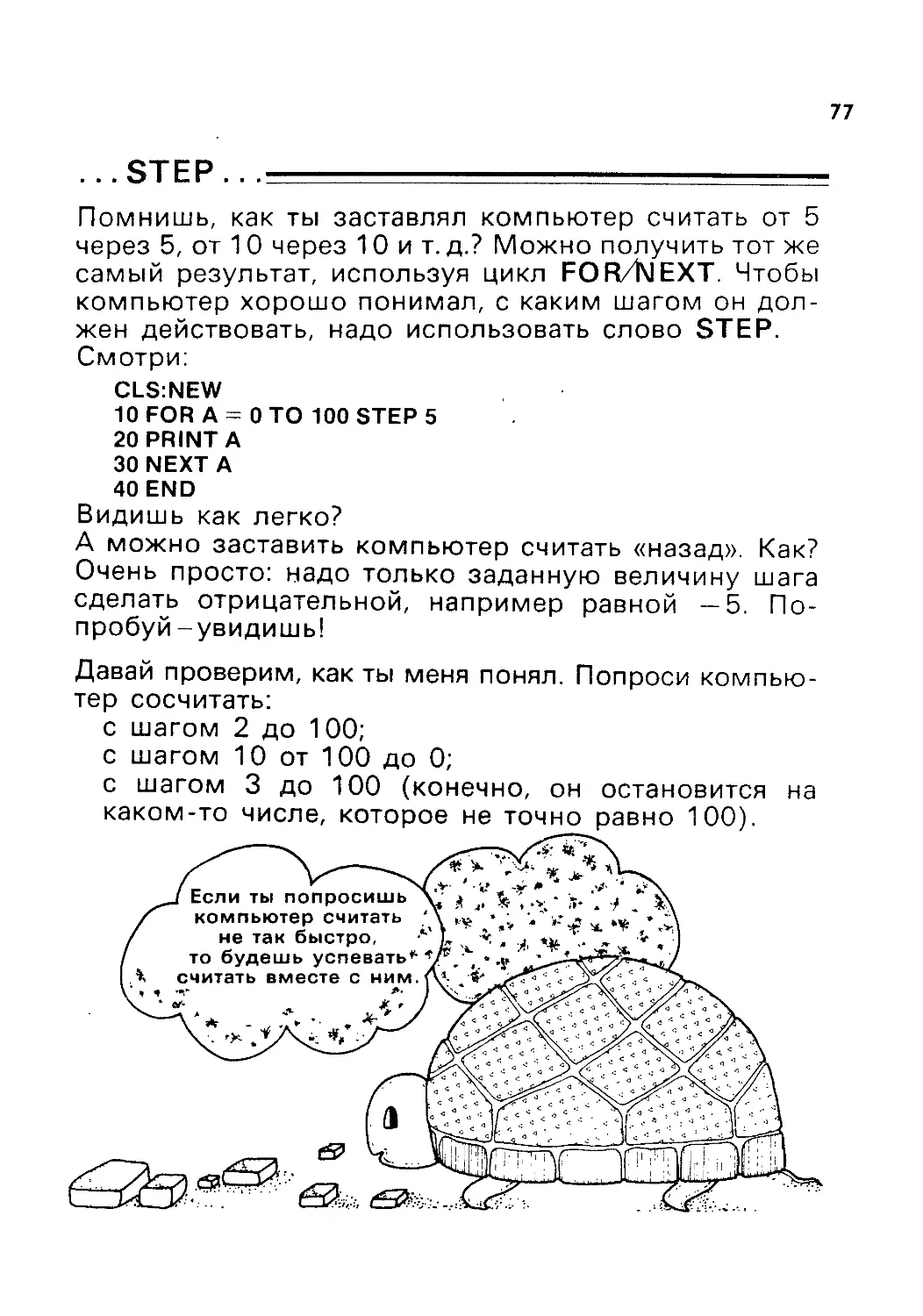
...STEP...
как ты заставлял компьютер считать от 5
10
через 5,
через 10 и т. д.? Можно получить тот же
самый результат, используя цикл FOfVKiEXT. Чтобы
компьютер хорошо понимал, с каким шагом он дол¬

Помнишь,

от

жен

действовать,

надо использовать слово STEP.

Смотри:
CLS:NEW
10 FOR А

=

0 TO 100 STEP 5

20 PRINT А
30 NEXT А
40 END

Видишь

легко?
А можно заставить компьютер считать «назад». Как?
Очень просто: надо только заданную величину шага
как

отрицательной, например равной
пробуй-увидишь!

сделать

Давай проверим,

как ты меня понял.

Попроси

5.

По-

компью¬

тер сосчитать:
с

шагом

с

шагом

с

шагом

2 до 100;
10 от 100 до 0;
3 до 100 (конечно,

каком-то

Если

числе,

ты

которое

попросишь

компьютер считать
не так быстро,
то будешь успевать*
считать

вместе

с

ним.
*.

он

не точно

остановится

равно

100).

на

78

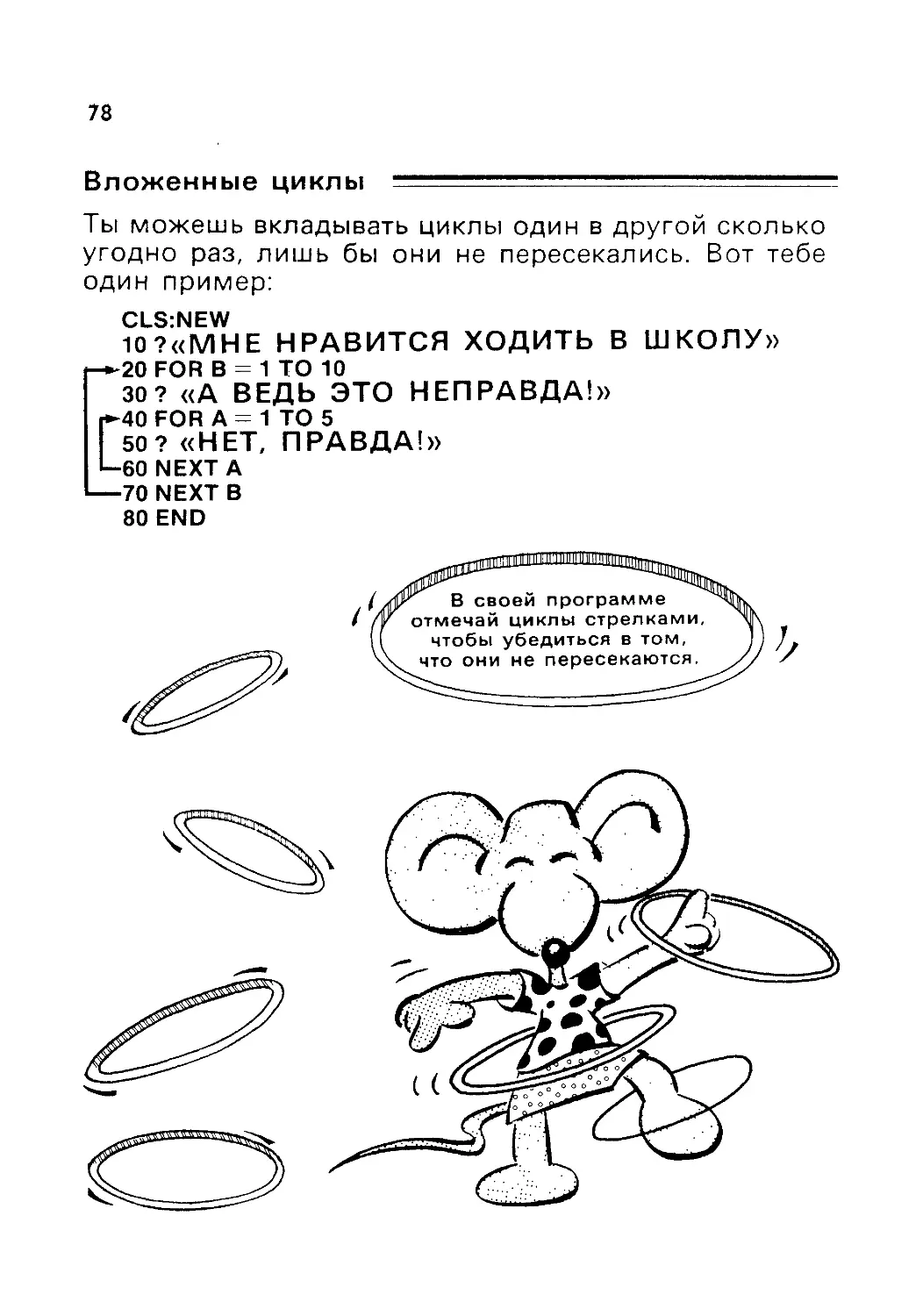
Вложенные циклы

Ты

:

.

-

можешь вкладывать циклы один в
лишь

угодно раз,
один пример:

бы

они

CLS:NEW
10 7<<MHE НРАВИТСЯ
20 FOR В
30? «А
40 FOR А

=

не

другой

ХОДИТЬ В ШКОЛУ»

1 TO 10

ВЕДЬ ЭТО НЕПРАВДА!»
=

1 TO 5

50? «НЕТ,
60 NEXT А
70 NEXT В

ПРАВДА!»

80 END

В своей программе
отмечай циклы стрелками,
чтобы
что

сколько

пересекались. Вот тебе

они

убедиться
не

в

том,

пересекаются.

79

А теперь испытай такую программу:
CLS:NEW
10?
20
30
40
50
60
70

«ВНИМАНИЕ,
ВРЕМЯ
ДО

ОТСЧИТЫВАЕМ
ЗАПУСКА»

?:?
FOR N = 10 TO 0 STEP -1
1 TO 300
FOR К
NEXT К
=

(S)»

7N;"D «СЕКУНД
NEXT N

80? «ЗАЖИГАНИЕ»
1 TO 250
90 FOR J
100 NEXT J
1 TO 30
110 FOR В
X
120?
=

=

X

130?"
140?"

X

X
150?'
X
160?"
X
170?
X
180?"
X
190?
X
200?
210 ? X X
220 ? X X
230 NEXT В

X
"

X

X

X
X
X
X
X
X

X
X
X
X
X
X
XX"
XX
"

_
,л_,

240?«УСПЕШНЫИ ЗАПУСК!»
250 END

80

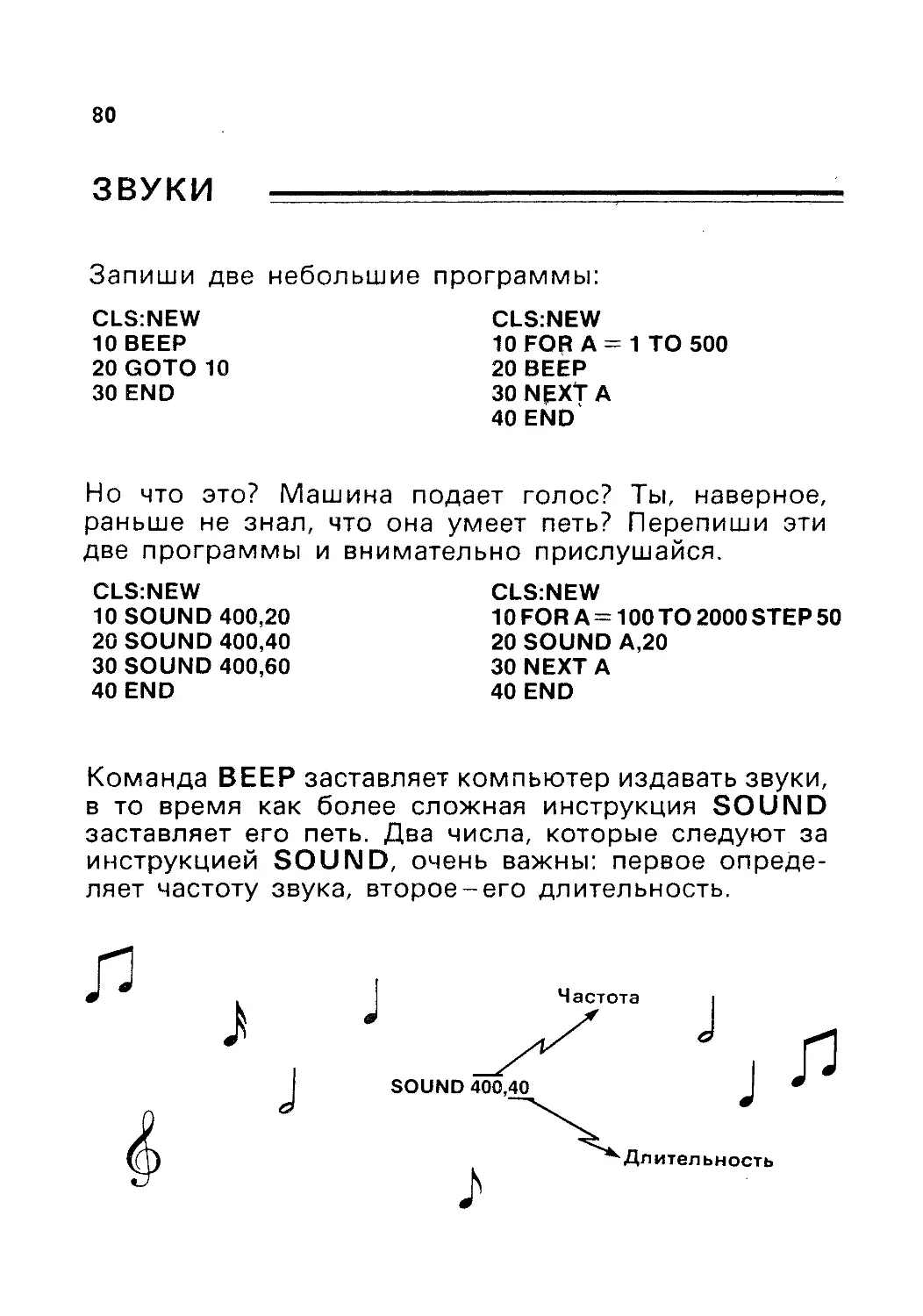
ЗВУКИ

Запиши

две небольшие программы:

CLS:NEW
10 BEEP
20 GOTO 10
30 END

CLS:NEW
10 FOR А

=

1 TO 500

20 BEEP
30

NpXT

А

40 END

Но

что

это?

Машина

не

знал,
раньше
две программы и

что

подает голос? Ты,

она

внимательно

CLS:NEW
10
20
30
40

то

20 SOUND A,20
30 NEXT А
40 END

заставляет

петь.

компьютер издавать звуки,
инструкция SOUND

сложная

Два

инструкцией SOUND,
ляет

эти

=

время как более

заставляет его

Перепиши
прислушайся.

CLS:NEW
10 FOR А 100 TO 2000 STEP 50

SOUND 400,20
SOUND 400,40
SOUND 400,60
END

Команда BEEP
в

наверное,

умеет петь?

числа,

очень

которые следуют за

важны:

первое опреде¬
частоту звука, второе-его длительность.

Частота

SOUND 400,40

Длительность

81

Можешь
захочешь.
в

развлечься,

любые

набирая

Вот, например,

пять

ноты,

какие

первых нот, входящих

гамму «до»:
Д°
pe
МИ

фа
СОЛЬ

SOUND 523,20
SOUND 587,20
SOUND 659,20
SOUND 698,20
SOUND 784,20
Чем больше
значение
частоты звука,
тем он выше.

Атеперь попробуй
дию.

сам сочинить

какую-нибудь

мело¬

82

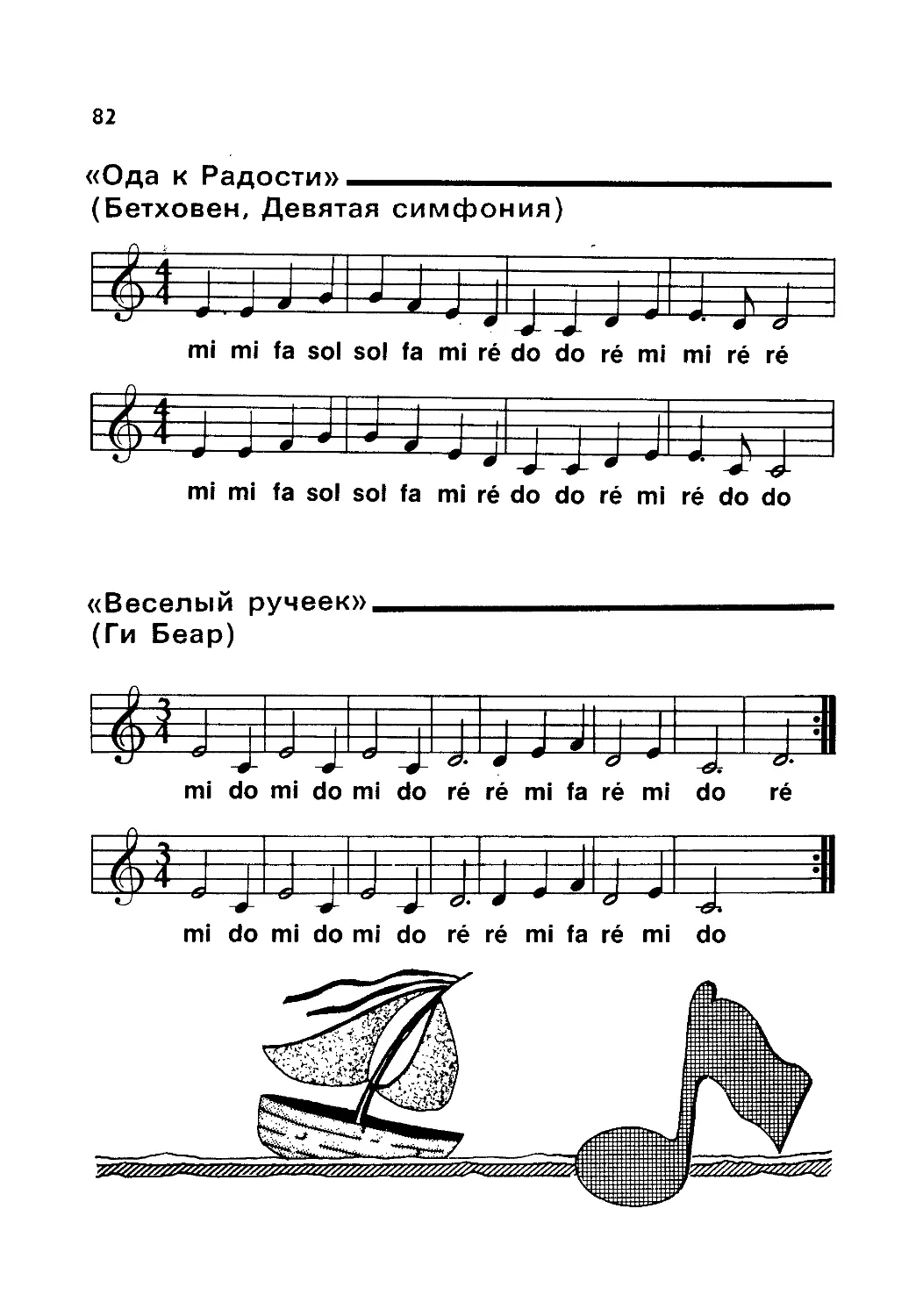
«Ода

к

Радости»

_____

(Бетховен, Девятая симфония)

mi mi fa sol sol fa mi гё do do

re

mi

гё do do

«Веселый ручеек»
(Ги Беар)

mi

do mi do mi do

re re mi fa

re

mi

do

mi

do mi do mi do

re

mi fa

re

mi

do

re

re

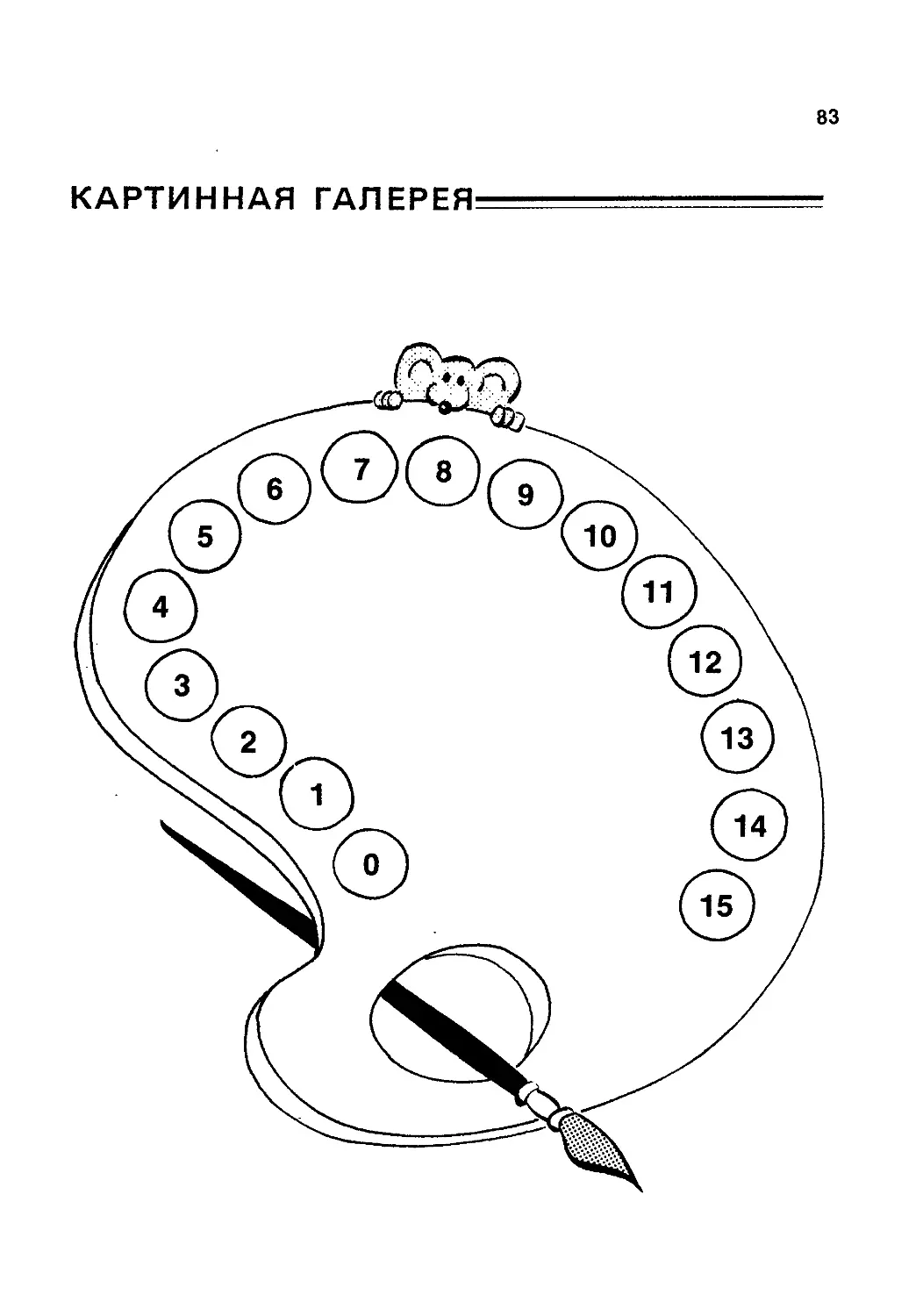
КАРТИННАЯ ГАЛЕРЕЯ

84

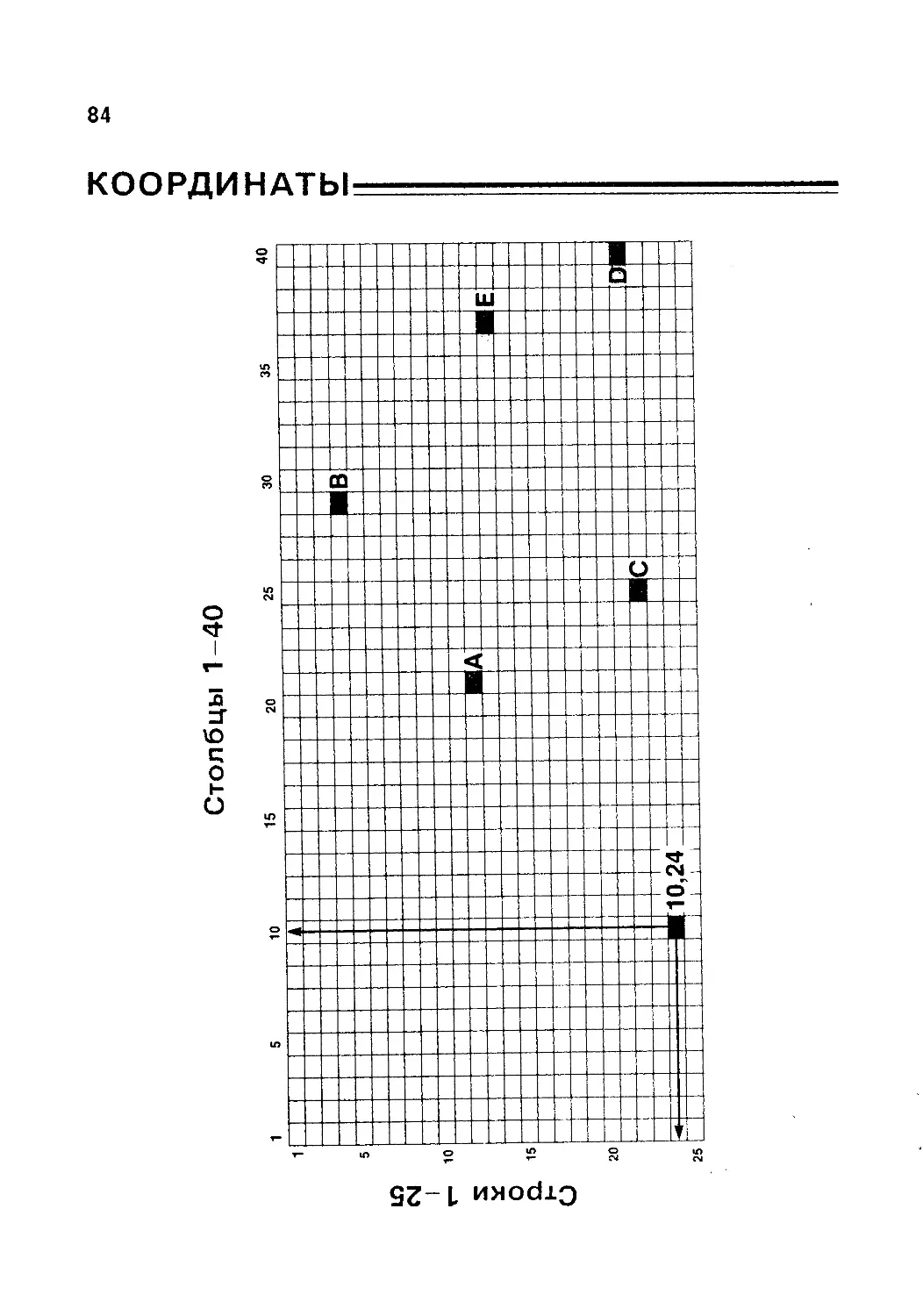
КООРДИНАТЫ

1-40

Столбцы

1-25

Строки

85

Внимание!

x

Я говорю ОБЫЧНО!
Ты скоро увидишь,
при работе
компьютера

что

в

Экран

твоего
на

поделен
невидимые

Каждый

из

компьютера
маленькие

вначале
пишут

прямоугольники.
них обозначается

номер

строки, а

потом-столбца.

двумя числами,
разделенными запятой.
Эти

режиме"
наоборот:

текстоеом

поступают

числа

координатами.
Первое число
обычно означает номер столбца
второе-номер строки.
называются

Посмотри на координатную сетку, изображенную на
предыдущей странице. Видишь, клеточка с координа¬
тами

10, 24 расположена

в

10-м столбце

на

24-й

строке.

Столбец
На

сетке

пять

показаны

клеточек,

ченных

еще

обозна¬

буквами А, В, С,

D, E. Запиши их
наты в таблицу.

коорди¬

A
В
С
D

E

Строка

i

86

С помощью

системы

букву, цифру

или

координат
любой символ

экрана. Для этого достаточно
зать компьютеру адрес.

Когда

ты

состоит из

80) столбцов,
ты

по

в

расположить
какой угодно точке

только

правильно ука¬

(текстовый режим),
(WIDTH 40) или 80 (WIDTH
25 строк в каждом. Адреса, которые

работаешь

твой экран

можно

с текстом

40

сообщаешь компьютеру,

должны соответствовать

экронной сетке, обозначаемой SCREEN 0: WIDTH
40 (или 80).
Сообщить компьютеру адрес ты можешь с помощью
инструкции LOCATE, за которой идут числа, разде¬
ляемые запятыми. Будь внимателен! Когда компью_
LOCATE
тер работает в текстовом режиме, инструкция
а
требует, чтобы вначале был укззан номер строки,
затем

если

столбца. Например,

ты

укажешь

CLS:NEW
10 SCREEN 0:WIDTH 40:KEY OFF
20 LOCATE 13,20
30 ?"*"
40 END
то

получишь

звездочку

пересечении строки 13

(*)
и

в

центре экрана,

столбца 20.

т.е.

на

87

Поиграем

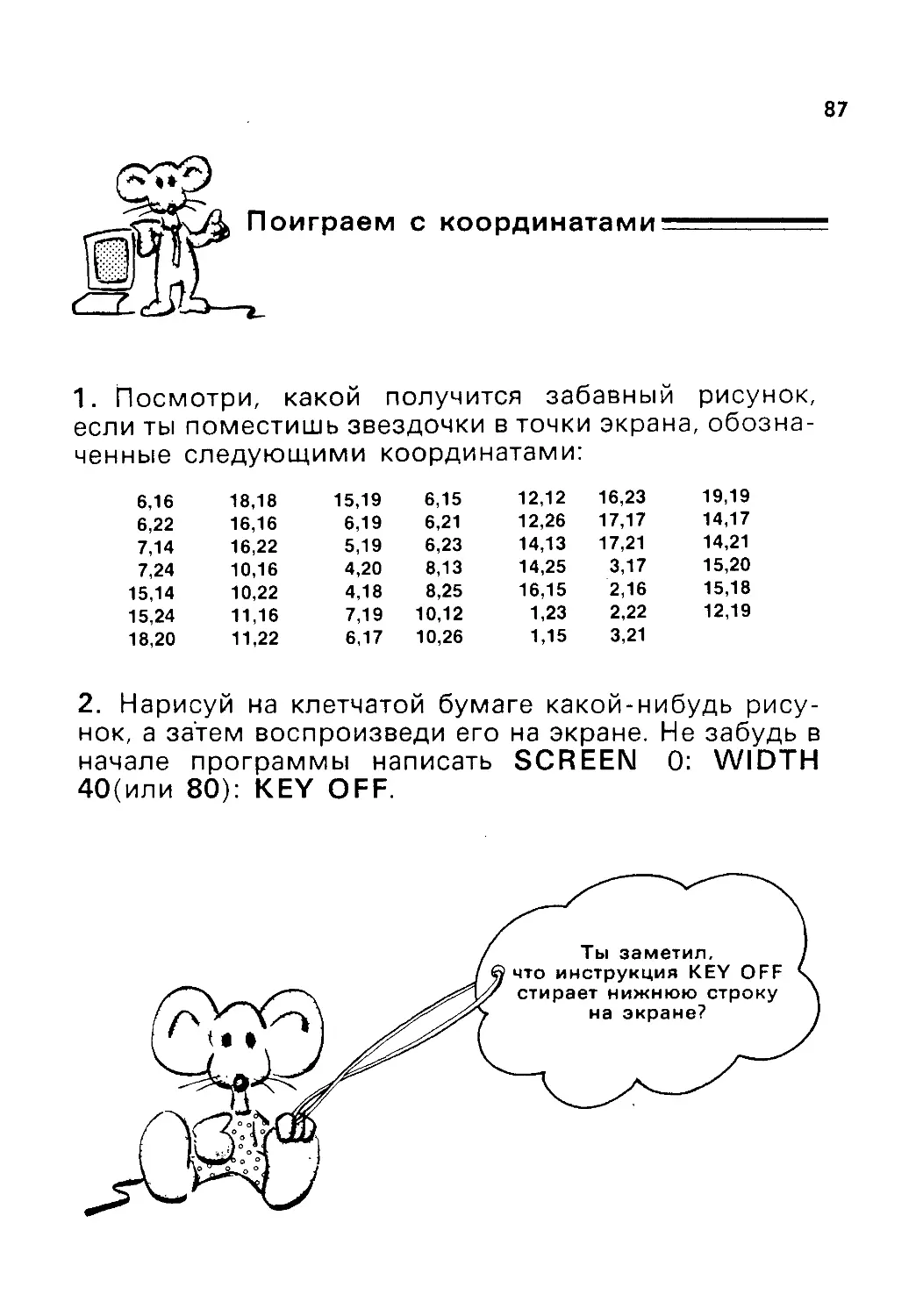
1.

Посмотри,

какой

с

координатами

забавный

получится

если ты поместишь звездочки в точки экрана,
ченные

6,16
6,22
7,14
7,24
15,14
15,24
18,20

следующими координатами:
18,18
16,16
16,22
10,16
10,22
11,16
11,22

2. Нарисуй
нок,

40(или

на

15,19
6,19
5,19
4,20
4,18
7,19
6,17

6,15
6,21
6,23
8,13
8,25
10,12
10,26

клетчатой

12,12
12,26
14,13
14,25
16,15
1,23

16,23
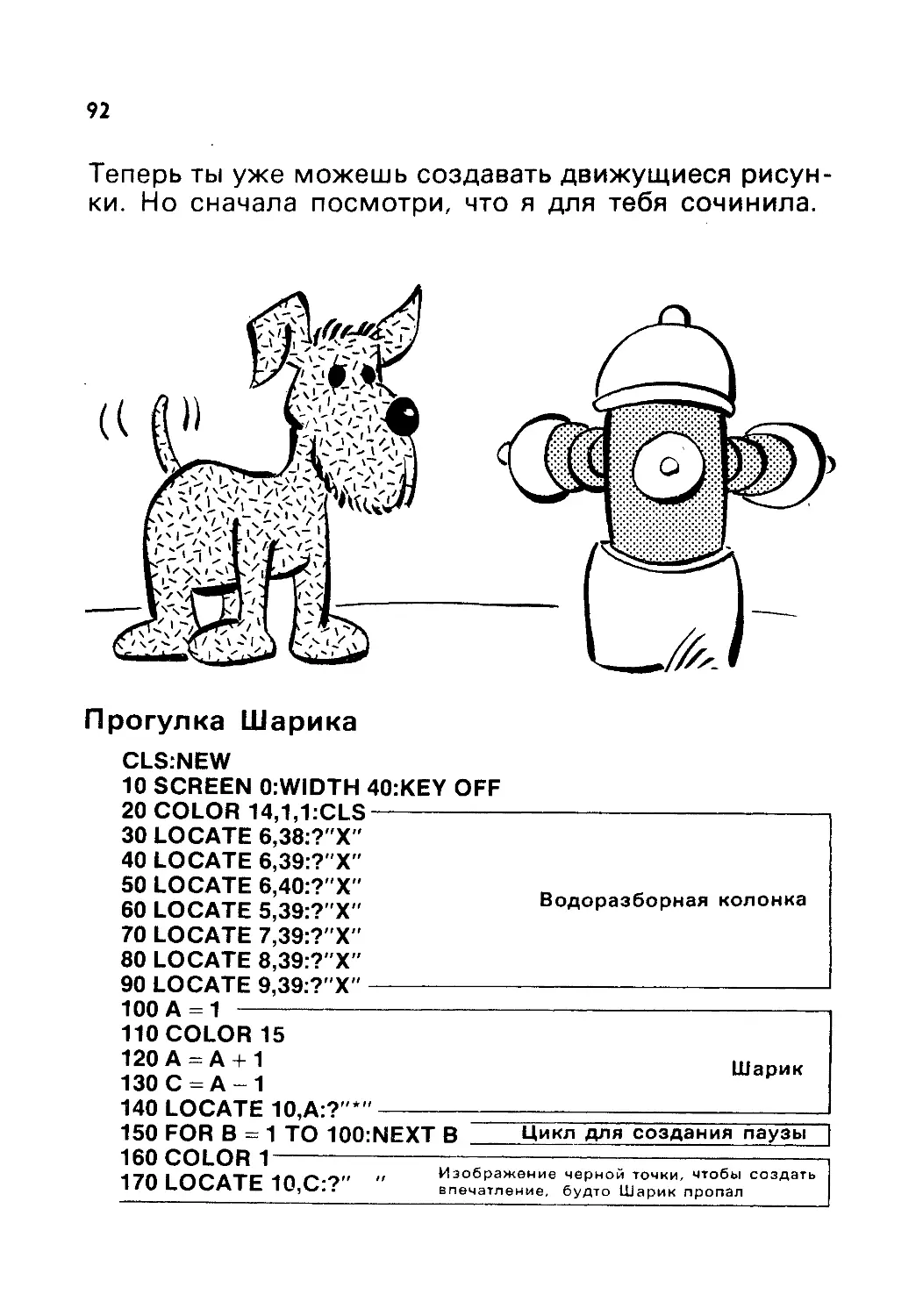
17,17
17,21
3,17
2,16
2,22

1,15

3,21

19,19
14,17
14,21
15,20
15,18
12,19

бумаге какой-нибудь рису¬
забудь в

воспроизведи его на экране. Не
0:
программы написать SCREEN
80): KEY OFF.

а затем

начале

рисунок,
обозна¬

WIDTH

Ты заметил,
что

инструкция

стирает

KEY

нижнюю

на

экране?

OFF

строку

88

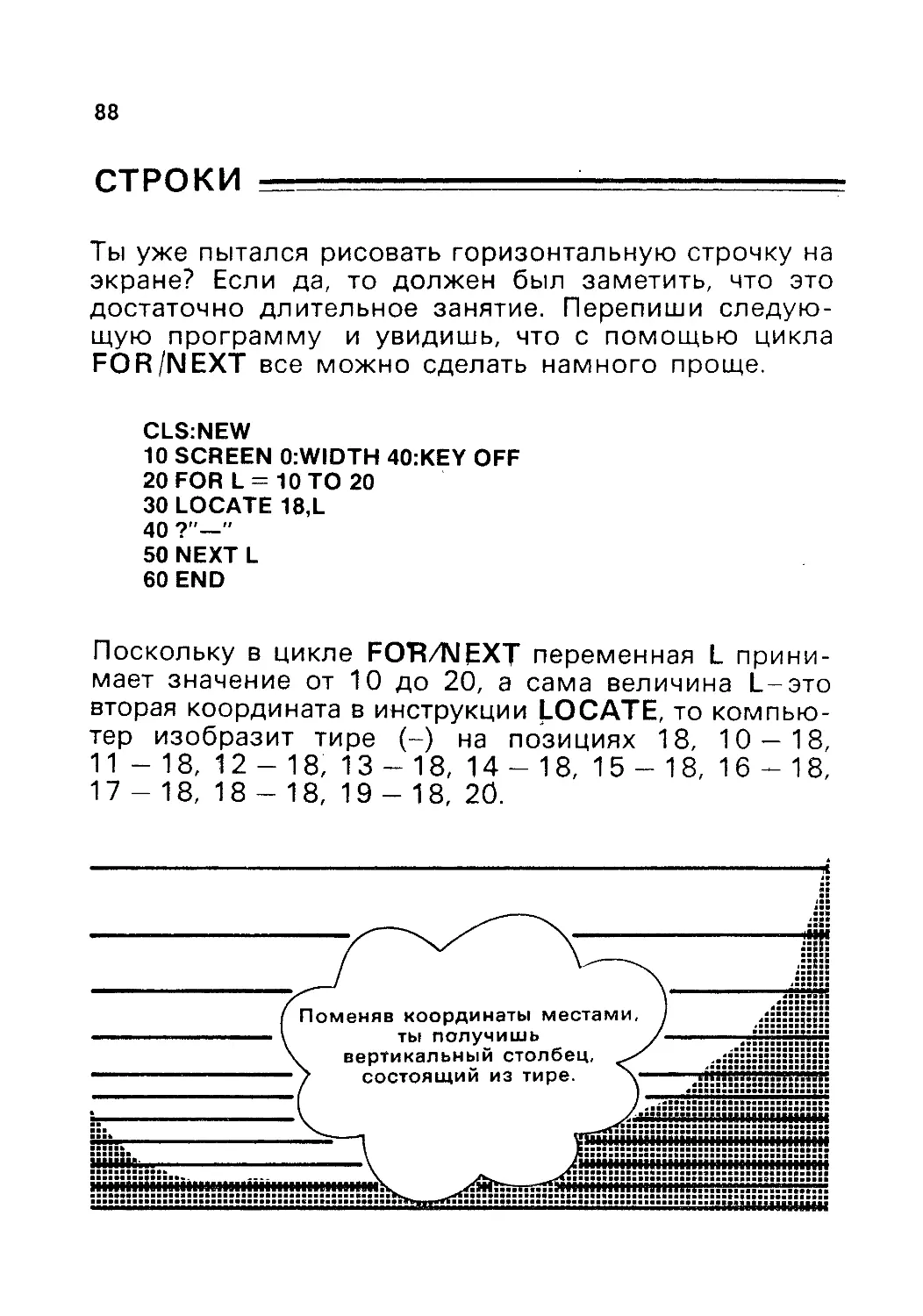
СТРОКИ
Ты уже

экране?

рисовать горизонтальную строчку на
Если да, то должен был заметить, что это

пытался

достаточно

длительное

щую программу

FOR/NEXT

все

и

занятие.

увидишь,

что

можно сделать

Перепиши
с

следую¬

помощью

намного

цикла

проще.

CLS:NEW
10 SCREEN 0:WIDTH 40:KEY OFF
20 FOR L
10 TO 20
=

30
40
50
60

LOCATE 18,L
?" "
NEXT L
END

Поскольку

в

цикле

мает значение

FOTC^MfEXT

переменная L прини¬

10 до 20, а сама величина L-это
вторая координата в инструкции LOCATE, то компью¬
тер изобразит тире (-) на позициях 18, 10
18,
11
18, 12
1
1
5
1
6
18, 1 3
18, 14
18,
8,
18,
-

-

от

-

-

-

17- 18, 18-18, 19-18, 20.

Поменяв координаты местами,
ты получишь

вертикальный столбец,
состоящий из тире.

~

89

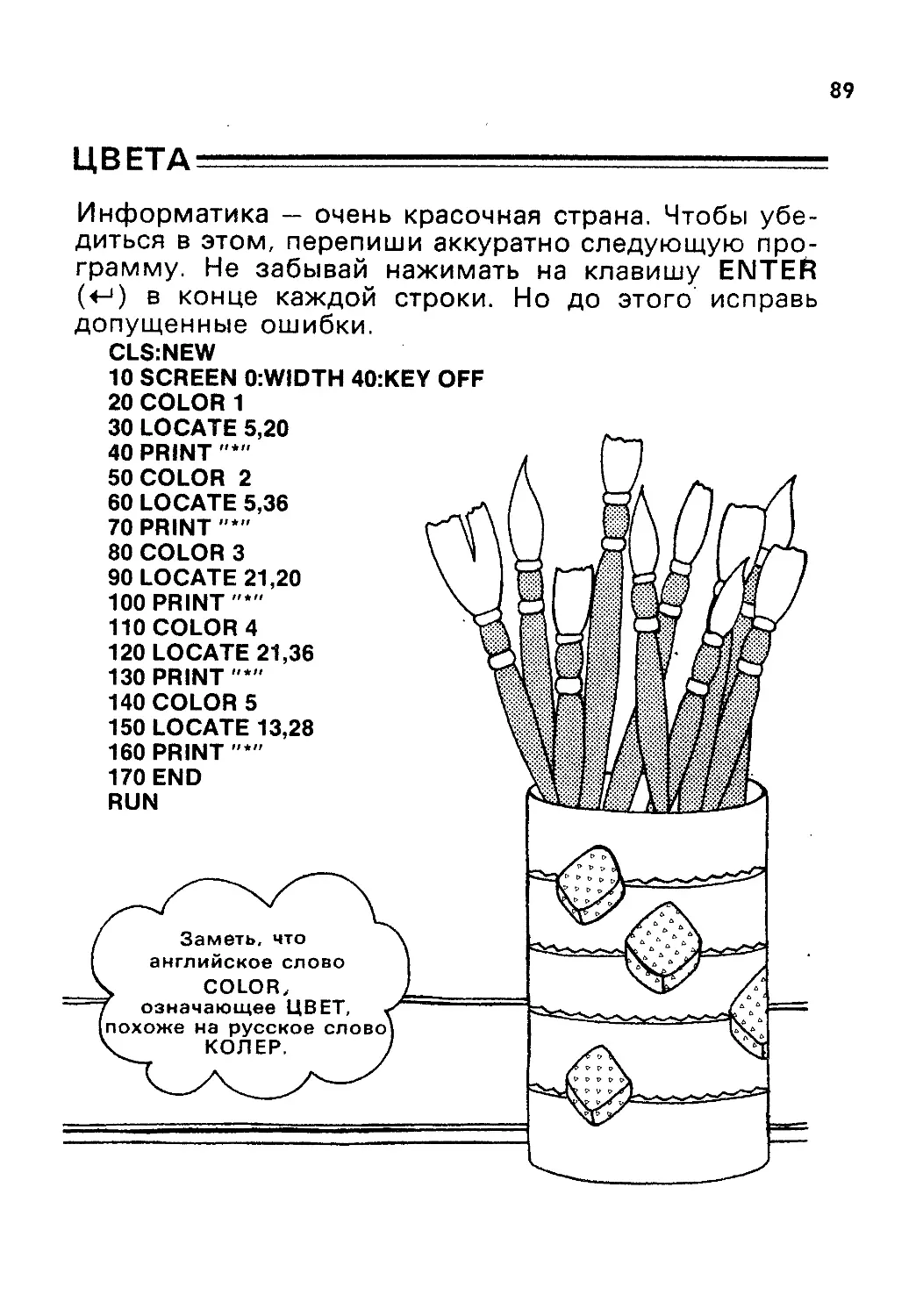
ЦВЕТА
Информатика

очень

красочная страна. Чтобы

убе¬

диться в этом, перепиши аккуратно следующую про¬
грамму. Не забывай нажимать на клавишу ENTEft

(<^)

в

каждой строки. Но до

конце

допущенные ошибки.
CLS:NEW
10 SCREEN 0:WIDTH 40:KEY OFF
20 COLOR 1
30 LOCATE 5,20
40 PRINT
50COLOR 2
60 LOCATE 5,36
70 PRINT
80 COLOR 3
90 LOCATE 21,20
100 PRINT
"*"

"*"

110 COLOR 4
120 LOCATE 21,36
"*"
130 PRINT
140 COLOR 5
150 LOCATE 13,28
160 PRINT
170 END
RUN

Заметь,

что

английское

слово

COLOR,
ЦВЕТ,

означающее

f

похоже

1

на

русское

КОЛЕР.

*

слово]

этого

исправь

90

Те пять цветов, которые ты только что

изобразил

на

экране, далеко не все, что может компьютер. Честное
программышское', цветов еще очень много!

Чтобы

компьютеру

было

легко

нужный

находить

цвет, каждому из них нужно присвоить номер. Всего
имеется 16 цветов, пронумерованных от 0 до 15. Вот
они:

ЧЕРНЫЙ
1
СИНИЙ

=

8
ТЕМНО-СЕРЫЙ
9
СВЕТЛО-СИНИЙ
СВЕТЛО-ЗЕЛЕНЫЙ =10
11
СВЕТЛО-ГОЛУБОЙ
12
РОЗОВЫЙ

0

=

=

ЗЕЛЕНЫЙ

ГОЛУБОЙ

=

=

=

2
3

=

КРАСНЫЙ =4
ПУРПУРНЫЙ

=

=

5

СВЕТЛО-ПУРПУР¬
13
НЫЙ
14
ЖЕЛТЫЙ
ЯРКО-БЕЛЫЙ =15

ЗОЛОТИСТЫЙ
6
(КОРИЧНЕВЫЙ)
7
БЕЛЫЙ (СЕРЫЙ)

=

=

=

=

Если ты

хочешь увидеть

этих цветов,

стр.

89,

проделай

изменив

на экране

снова

какие-нибудь

упражнение, заданное

из
на

номера цветов.

Теперь, когда ты знаешь,
,что означают номера цветов,
возьми цветные карандаши
и раскрась палитру,
изображенную
на

на

стр.83

рисунке
.

91

Кроме
зить,

цвета того предмета, который хочешь
ты можешь еще выбрать цвет фона

рамки.

отобра¬
и

цвет

Написав, например,

COLOR 14,1,12

получишь желтое изображение на синем фоне в
розовой рамке. Порядок следования номеров в запи¬

ты

си очень важен: первое число определяет цвет изоб¬
ражения, второе-цвет

фона,

а

третье-цвет

обрамле¬

ния.

Цвет

изображения (один

Цвет фона (один

из

из

16 цветов)
8 цветов)

первых

Цвет рамки (один из 16 цветов)

10,1,2

COLOR

Напиши следующую программу:
CLS:NEW
10 SCREEN 0:WIDTH 40:KEY OFF
20 COLOR 15,5,5:CLS
30 FOR R
1 TO 10

Для

получения
нужного цвета
надо хорошо
очистить экран (CLS)
перед тем

=

40?"«Я

ВИЖУ ЖИЗНЬ в
РОЗОВОМ СВЕТЕ»
50 NEXT R
60 END
RUN

и

посмотри, что получится,
40 на следующие:

как дать
инструкцию

если заменить

20 COLOR 15,1,1:CLS
40 ? «ПРОГРАММЫШКА
БОИТСЯ КОШЕК»

Можешь

сам

поразвлекаться

COLOR.

строки 20

СМЕРТЕЛЬНО

с

цветами.

и

92

Теперь
ки.

Но

ты

уже

можешь создавать

сначала

посмотри,

движущиеся рисун¬
тебя сочинила.

что я для

Прогулка Шарика
CLS:NEW
10 SCREEN 0:WIDTH 40:KEY OFF
20 COLOR 14,1,1:CLS
30 LOCATE 6,38:7"X"
40 LOCATE 6,39:7"X"
50 LOCATE 6,40:7"X"
60 LOCATE 5,39:7"X"
70 LOCATE 7,39:7"X"
80 LOCATE 8,39:7"X"
90 LOCATE 9,39:7"X"
100A
1

Водоразборная

колонка

=

110 COLOR 15
120 A
A + 1
=

130
140
150
160
170

C

=

A

-

Шарик

1

LOCATE 10,A:?"*"
FOR B
1 TO 100:NEXT B
COLOR 1
=

LOCATE 10,C:?"

"

Цикл

Изображение
впечатление,

для создания паузы

черной точки, чтобы
будто Шарик пропал

создать

|

93

180 IF А

=

37 THEN 200

Движение Шарика

к

колонке

190 GOTO 110
200 COLOR 15
А
1
210 А
=

-

А + 1
220 С
230 LOCATE 10,A:?"*"
1 TO 100:NEXT В
240 FOR В
1
COLOR
250
=

=

"

260 LOCATE 10,C:?"
1 THEN END
270 IF A
=

280 GOTO 200

А

сейчас

действуй

сам.

Попытайся, например,
пустить ракету.

за¬

Возвращение Шарика домой

94

ГРАФИЧЕСКИЙ

РЕЖИМ

Ты, наверное, помнишь,

как

я

группой художников (мы с ними встретились
первой части на страницах 35-38). Да, да, это
они-U, R, D

L-дали тебе первые уроки

и

тебя

познакомила

в конце

именно

компью¬

терного рисования. Что бы ты сказал, если
предложила тебе снова встретиться с ними?

Приготовься

к

встрече. Для

этого

напиши

с

на

бы

я

экране:

SCREEN 1:KEY OFF:CLS
Ты теперь уже знаешь, какую роль
ды

KEY OFF

SCREEN

1?

и

CLS. А

Да

вот для чего

точно

так

же,

выполняют коман¬

нужна инструкция

как

SCREEN 0,

эта

инструкция служит для определения режима работы
и
размера сетки экрана. На этот раз мы имеем
графический режим, а экран состоит из 320 столбцов
(с номерами 0-319) и 200 строк (с номерами

0-199).

Центр экрана
(160, 100)

0,199

319,199

95

Перед

тем

как начать рисовать, аккуратно перепиши

следующую

DRAW
DRAW
DRAW
DRAW
DRAW
DRAW
DRAW

программу:
ok
draw
ok
draw
ok
draw
ok
draw
ok
draw
ok
draw
ok
draw
ok

"R50
"BM15,150
"R50
"BM250,25
"D60
"BM225,25
"

D60

Ты уже раньше
кроме М. Роль

Л
''r50
"bm15,150
"r50
"bm250,25
"d60
"bm225,25
"d60

познакомился со всеми художниками,
этого нового знакомого заключается

чтобы просить компьютер поместить карандаш
или перо в совершенно определенную точку, коорди¬
наты которой написаны после буквы М. В данном

в том,

случае

перемещение

будет

невидимым,

поскольку

перед M стоит В.

Благодаря

этому новому другу ты можешь теперь
начинать свой рисунок там, где захочешь. Для трени¬
ровки можешь нарисовать вот такого маленького

робота.

Чтобы художник M
понял, в какую точку
нужно попасть,
ты должен
сначала
номер
а

указать
строки,

затем

номер

столбца.

96

Существует
этот

для

раз
того,

ты

другой способ изображения линий. На
должен использовать инструкцию LIMЁ

и

Очисти экран

и

компьютеру, в
и в какой закончится.

сказать

чтобы

отрезок начнется

набери

(200,150)

точке

следующую программу:

SCREEN 1:KEY OFF
LINE (200,100)
(300,100)
LINE (300,100)
(300,150)
LINE (300,150)
(200,150)
LINE

какой

(200,100)

Не забывай
про скобки и тире.
Это очень важно!

ж

97

ОКРУЖНОСТИ
В

-

-

графическом режиме

можно

рисовать

на

экране

окружности.
CLS:NEW
10 SCREEN 1:KEY OFF
20 CIRCLE (200,65),25
30 CIRCLE (100,90),25
40 CIRCLE (150,130),25
50 END
RUN

Как видишь, достаточно задать компьютеру после
инструкции CIRCLE координаты центра в скобках и
длину радиуса окружности.
CIRCLE (200,65),25
Радиус
Координаты

Сначала
затем,

ности,

4 Зак. 614

центра

(столбец, строка)

нарисуй на экране несколько окружностей, а
комбинируя прямолинейные отрезки и окруж¬
нарисуй вот такие цветы в горшочке:

98

А теперь
точки

давай посмотрим,

появляться

и

исчезать

как же можно заставить
на

экране.

CLS:NEW
10 SCREEN 1:KEY OFF
20 PSET (160,100)
30 FOR А 1 TO 500:NEXT А
=

40 PRESET

(160,100)

50 FOR А
60 END
RUN

1 TO 500:NEXT А

=

Смотри, как это получается: сначала инструкция
PSET требует, чтобы компьютер изобразил точку на

(160, 100). Затем
инструкция PRESET требует стереть ее. (Как ты
знаешь, цикл FOR/NEXT служиттолько для создания
паузы.)
экране

в

позиции с координатами

А теперь постарайся стереть эту
инструкции PRESET.
CLS:NEW
10 SCREEN 1:KEY OFF
160 TO 200
20 FOR X
30 PSET (X,100)

линию с

помощью

=

40 NEXT X
50 END
RUN

Инструкции PSET и PRESET могут служить
для изображения линий на экране.

также

99

бы значитель¬
более интересны в раскрашенном виде, не правда
ли? Ну так что же, почему бы не попытаться их
Все эти линии, точки и кружочки были

но

раскрасить?
В графическом
выбирая один из
с тобой
режим

уже

режиме

можно

раскрасить

экран,

шестнадцати цветов, с которыми мы
знакомились, рассматривая текстовый

(стр. 92). Однако сейчас

нии только шесть цветов,

в твоем

разделенных

распоряже¬

на две палит¬

ры:

ПАЛИТРА 0

ЦВЕТ
1

ПАЛИТРА 1
синий

зеленыу

2

красный

3

золотистый
(коричневыи)

w

пупурный
белый

Рассмотрим пример:
CLS:NEW
10 SCREEN 1:KEY OFF
20 COLOR 9.0:CLS

Цвет фона

-

-

30 LINE
40 END

(160,100)

Палитра

(160,200),3

Цвет изображения

Текст

строке 20 определяет цвет экрана
ло
синий) и говорит компьютеру о том,
выбрать цвет изображения на палитре 0.
на

-

Текст

строке 30

(9
что

=

свет¬

нужно

требует от компьютера провести
в золотисто-коричневый цвет
окрасить
(третий цвет на палитре 0).
на

линию

4*

и

ее

100

Поразвлекайся:

Нарисуй
бочку.

1.

2. Добавь
ты

только

в

каждом

углу экрана маленькую коро¬

кружочку к каждой коробочке, которые
что нарисовал.
по

3. На

голубом фоне нарисуй

потом

добавь

немного снега.

снеговика

и

елку,

а

101

4.

5.

Изобрази

Напиши

на

на

экране следующие рисунки:

экране

свои

инициалы.

Придумай сам какой-нибудь забавный рисунок
изобрази его.

6.

и

ТРЕТЬЯ ЧАСТЬ
ПОСЛЕДНИЕ ШТРИХИ
READ/DATA

flRIGHT$ir

REM

CALL

TAB

LEFT$

Mint

Случайные

Сообщения
об ошибках

числа

T^;<:V-v-// V:;:vVy.^
/'A;^v;^v^.J:-:>-:w.'-.<:::t-:1; ; ]Yi^:./i:;;':; ;.; >;r<-<:;.i: ( ;/
;'

'.'.' V-.

' :: ;-' ". :' .'.

! .: ,'.' ! .:

; <'

^:::^,>x'^y^::--^yr-^h:-ri

Ну

что, нравится тебе

Наверное,

это

Информатика?

потому,

что

ты

В

хорошо

самом

делал

деле?
свое

дело.

Если

ты останешься с нами до конца, то

новых

знаний

видеоигры.

ты

узнаешь еще

Кто знает, может быть, с помощью
сумеешь сочинить свои собственные

кое-что полезное.

РАЗВИЛКАРАЗДВОИЛКА

МЫШЕГРАД

СТАРТ

МОСТ ЧЕРЕЗ
РЕЧКУ
БЫСТРУЮ

105

Программа
точной,
хотя

для

компьютера должна быть такой же

как дорожная

бы

на

одном

карта:

заблудиться. Например,
домика Мышки Хохотушки,
такие

указания,

никогда

к

ней

если

допустить

ошибку

путешественник рискует
если я хочу добраться до

этапе,

а

ты

мне

дашь

только

какие написаны ниже, то я, вероятно,
не

попаду.
ВЫЙТИ ИЗ ДОМА

ПОВЕРНУТЬ НАПРАВО
ПЕРЕЙТИ РЕЧКУ БЫСТРУЮ ПО МОСТИКУ
HA РАЗВИЛКЕ-РАЗДВОИЛКЕ ПОВЕРНУТЬ НАПРАВО
I ПОЙТИ МИМО РОЗАРИЯ
ПРОДОЛЖАТЬ ИДТИ ПРЯМО ДО КОНЦА

РОЗАРИЙ

ДОМИК
МЫШКИ
ХОХОТУШКИ

КУДА ЖЕ
ТЕПЕРЬ?

t06

ПРОГРАММНЫЕ «БЯКИ»

О

О

РАЗЫСКИВАЕТСЯ

СООБЩЕНИЕ ОБ ОШИБКЕ
по

прозвищу «БЯКА»

Характерные

признаки
7SYNTAX ERROR
?OUT OF DATA ERROR
?NEXT WITHOUT FOR ERROR
7UNDEF D STATEMENT ERROR

Каждый

раз,

подстерегают

когда

допускать, надо быть
же допущена ошибка,

очень

программу,

ошибки.

то это значит, что в

забрался «Бяка»,
поиск, чтобы ошибку
и

часто

тебя
Чтобы их не
внимательным. Если все

составляешь

всевозможные

программу

тебе следует организовать

оставляет следы.

исправить.

его

К счастью, «Бяка»,

107

7SYNTAX ERROR
7SYNTAX ERROR-это
сто

остается

после

след,

который наиболее

«Бяки». Такой

СООБЩЕНИЕ ОБ ОШИБКАХ. Если
ются на

или

1.

2.

ошибок, например

называется

эти слова появля¬

то это означает, что ты

экране,

несколько

след

ча-

допустил одну

такого типа:

Орфографические ошибки.
Ex.: 10 IMPUT =^10 INPUT
Неправильное

нажатие клавиши.

Ex.: 10 A=1 TO 10 =>10 A=1 TO 10

3. Ошибка
Ex.: 10 A=

4.

в

имени

переменной.

«ЗДРАВСТВУЙ» ^10А|=«ЗДРАВСТВУЙ»

Пропущенные

кавычки.

B$= ПРИВЕТ =>10В$=«_ПРИВЕТ_»
5. Использование несуществующей инструкции.
Ex.: 10 LET

Ex.: 10 FOR A=1+35 =^10 FOR A=1 TO 35
Как только ты исправишь

приложении Б

В
сооб¬
другие примеры

ошибку, «Бяка»

найдешь
щений об ошибках.
ты

и

исчезнет.

108

REM
Ты

можешь

сделать

программу более

наглядной

и

снабдив ее коммента¬
риями. Действительно, хорошая программа должна:

удобной

для

использования,

содержать перечень этапов выполнения задачи;
перечислять все этапы в нужной последовательно¬

сти;
обозначать

каждый

этап

с

помощью

инструкции

REM.
Вот пример:
SCREEN 0:KEY OFF:NEW
10 REM ВЫЧИСЛЕНИЕ ВОЗРАСТА В ДНЯХ
20?«СКОЛЬКО ТЕБЕ ЛЕТ?»
30 INPUT А
40REM ВЫПОЛНЕНИЕ ПРОГРАММЫ
50 D=365.25*A
60 ? «ЗНАЧИТ, ТЕБЕ Q ;D: D
70 END

ДНЕЙ!»

109

Поразвлекайся

1. Напиши программу, которая
раст в месяцах.

вычислит

твой

воз¬

2.

Составь программу, которая вычислит, сколько
часов в своей жизни ты провел во сне.
3. Расставь инструкции следующей
программы в

нужном порядке.
SCREEN 0:KEY OFF:NEW
INPUT А
END
INPUT В
?«СКОЛЬКО ВСЕГО МАЛЬЧИКОВ?»
P=B/A*100
REM ВЫЧИСЛЕНИЕ ПРОЦЕНТОВ
REM ВЫЧИСЛЕНИЕ
REM В КЛАССЕ

ПРОЦЕНТА МАЛЬЧИКОВ

?«СКОЛЬКО ВСЕГО УЧЕНИКОВ В
ТВОЕМ КЛАССЕ?»
?«ПОЛУЧАЕТСЯ п»;Р; « ПРОЦЕНТОВ

МАЛЬЧИКОВ»
ПЕРЕМЕННЫЕ: А=ОБЩЕЕ ЧИСЛО

REM

vuFUM^HR
REM

В=ЧИСЛО МАЛЬЧИКОВ
Р=ПРОЦЕНТ МАЛЬЧИКОВ

REM
4. Вычисли
тах

от

5. К

число девочек в твоем классе

общего

числа

какой-нибудь

из

добавь комментарии.

(в

процен¬

учеников).
программ, составленных ранее,

110

СЛУЧАЙНЫЕ
Ты

можешь

ЧИСЛА

сделать

свои

программы более увлека¬

тельными,
Вот один из возможных примеров:
SCREEN 0:KEY OFF:NEW
10 REM
ЗАГАДОЧНОЕ ЧИСЛО
если

****

20

введешь в них элемент

случайности.

****

X=INT(100*RND(1))+1
30?«ПОДОЖДИ НЕМНОЖКО, ПОКА Я
НАЙДУ ЧИСЛО»
40?«УГАДАЙ, КАКОЕ ЧИСЛО Я ЗАДУМАЛ?»
50 INPUT G
60 IF G < X THEN PRINT «СЛИШКОМ МАЛО!» :GOT0 40
70 IF G > X THEN PRINT «СЛ И Ш КО M M H О ГО!»: GOTO 40
X THEN PRINT «ВОТ ЭТО ДА! ТОЧНО!»
80 IF G
=

90 GOTO 20

111

Для

того

тебе

чтобы компьютер выдавал
воспользоваться

следует

случайные числа,
инструкцией такого

типа:

X=INT(100*RND(1))+1

Имя переменной
можешь выбрать
по своему
усмотрению.

Это число определяет
верхнюю границу
выдаваемых чисел.
Если ты хочешь,
чтобы компьютер создавал
случайные числа от 0 до 10,
ты должен вместо 100
написать

теперь

10.

поразвлекайся

1.

Попробуй изменить программу «Загадочных чи¬
сел». Сумеешь сделать ее более трудной? А наоборот,
более легкой?
2.

Предложи

от

1 до 20.

компьютеру выдать 10

случайных

чисел

112

РАЗВЕТВЛЕНИЯ НА НЕСКОЛЬКО
НАПРАВЛЕНИЙ
Комбинируя случайные числа, ты можешь заставить
компьютер разнообразить ответы. Посмотри на эту
программу:
SCREEN 0:KEY OFF:NEW
ИГРА В УМНОЖЕНИЕ
10 REM
***

***

20 A=INT(12*RND(1))+1
30 B=INT(12*RND(1))+1
40 ? A;''DXn";B;"D=D'';
50 INPUT С
60 IF С < A*B THEN PRINT «МАЛО!» : GOTO 40
70 IF С > A*B THEN PRINT «M H О ГО!» : GOTO 40

80 R=INT(3*RND(1))+1: ON R GOTO 90,100,110
90?«ПОЗДРАВЛЯЮ» : GOTO 120
100 ?«БРАВО! ПОПАЛ В T04Kyb>:GOT0 120

110?«ПРОДОЛЖАЙ,

ТЫ НА ПРАВИЛЬНОМ
ПУТИ»
120?«ХОЧЕШЬ ПОИГРАТЬ ЕЩЕ (ДА ИЛИ НЕТ)?»
130 INPUT Z$
140 IF Z$=«flA»THEN 20
150 ?

«ДО СВИДАНИЯ, НАДЕЮСЬ СКОРО ТЕБЯ

СНОВА УВИДЕТЬ»
160 END

f

®ОТ

хороший способ
заканчивать
программу.

113

Инструкция, управляющая разветвлениями
сколько направлений, имеет вид
ON X GOTO

Числовая

инструкция

не¬

90, 100, 110

Номера строк программы,

переменная.

Эта

на

к

поможет

Действительно,
пришлось бы писать вот
времени.

тебе
если

которым хочешь перейти.

сэкономить

бы

ее

не

немало

было, тебе

столько:

81 IF X=1 THEN 90
82 IFX=2 THEN 100
83 IFX=3 THEN 110

Поразвлекайся:

1.

Измени программу умножения так, чтобы
проверить, как усвоил деление.

ты

су¬

мел

2. Добавь сообщения

и измени

строку 80

по

смыслу.

114

ТАБЛИЦЫ

L_

Часто бывает так,

что

ставлять

в виде

составить
товить
данные

т.е.

ты

таблицы. Например,

список

для

какие-то данные

бутербродов,

гостей

в

пред¬

хочешь

которые надо приго¬

зависимости

обязательно

будешь
таблицу.

от

их

заносить

числа,

в

то

столбцы,

составлять

SCREEN 0:KEY OFF:NEW
10 REM
ПИКНИК В

ЧЕСТЬ

***

УЧЕБНОГО
20 REM

ГОДА

ПЕРЕМЕННЫЕ

«УЧЕНИКОВ

:

50?
60 E=1
70 S=E*4
80 ? E, S
90 E=E+1
100 IFE<21 THEN 70
110 END

По четыре бутерброда
на
-не

ОКОНЧАНИЯ

***

Е=ЧИСЛО УЧЕНИКОВ
Э=ЧИСЛО БУТЕРБРОДОВ
БУТЕРБРОДОВ»
";"

30 REM
40?

удобно

если ты

каждого

многовато

ли?

115

Экран

твоегокомпьютераразделен
Внимание! Не

ваемые колонками.
со

столбцами,

координатной

используемыми

три зоны,

на

путай

при

назы¬

эти колонки

рисовании

по

сетке.

)Развлекись:

1. Составь программу, с помощью которой ты мог
бы заносить в таблицу определенное значение суммы
денег, откладываемой в течение года, по одному разу
в

неделю,

каждый раз одинаковой. Сумма

должна

накапливаться.
2.

Составь

таблицу перевода миль
наоборот,-километров в мили):
1

миля

1

км

=

в

километры

1,609 км;
0,621 мили.
=

Внимание!
В компьютере
используется
десятичная точка,
а не запятая!

(или,

116

ДАНН Ы E
До

сих

пор ты
ввода данных

'"

"

двумя способами
программу. Сейчас ты увидишь, что

пользовался только

в

существует еще

и

третий:

SCREEN 0:KEY OFF:NEW
10 REM ***ПОД-МИ -ГИ
20CLS

-ВАТЬ-ПОД-МИ -ГИ -ВАТЬ***

30?«ЧИТАЙ СЛОВА, КОТОРЫЕ МИГАЮТ
НА

ЭКРАНЕ»

ХОЧЕШЬ, ЧТОБЫ ОНИ МИГАЛИ
С КАКОЙ ЧАСТОТОЙ?»
50?«ВЫБЕРИ ЧИСЛО 100, 200, 300 и т.д.»
40? «ТЫ

60 ? «ЧЕМ

БУДЕТ ВЫБРАННОЕ

БОЛЬШЕ

ЧИСЛО/»
70? «ТЕМ

МЕНЬШЕ БУДЕТ
МЕЛЬКАНИЯ СЛОВ.»
80 INPUT X

СКОРОСТЬ

90 CLS
100 FOR C=1 TO 500:NEXT С
HOFORA=1 TO 8
120 READ A$
1?0 *>A$
140 FOR C=1 TO X:NEXT С
150 CLS
160 FOR C=1 TO 500:NEXT С
170 NEXT А

180DATA
190DATA
200 END

=

МАШИНА, ДОМ, ДЕРЕВО, ЛИСТОК

ЦВЕТОК, ШКОЛА,ДЕНЬГИ, МОНЕТА

^
vtfJ5

CLS
-это

просьба

компьютеру
очистить экран.

117

Инструкция DATA служит для создания

списка дан¬

программы, а инструкция READ требует
от компьютера чтения данных из этого списка. Ви¬
дишь, имеются два ключевых слова, которые нераз¬
делимы и действуют всегда обязательно вместе.
ных внутри

исполняемой инструкцией.
помещать в любом месте програм¬

Слово DATA не является

Это

слово можно

тебе
твоему желанию. Но все же я^советую
помещать его в самом конце программы, перед
словом END, чтобы его легко можно было выделить
мы

по

среди
^

остальных.

Убедись

в том,

тебя
после слова DATA
приведено
достаточно данных
для выполнения
что у

всех

инструкций
READ.

>

Поразвлекайся-

1. Замени слова, обозначенные в инструкции DATA,
на другие.
2. Напиши программу, по которой компьютер читал
бы числовые данные, указанные в списке DATA.

ОТОБРАЖЕНИЕ ТАБЛИЦЫ
Для отображения
ты

можешь

данных в

столбцах

использовать также

в ви^

функцию

SCREEN 0:WIDTH 40:NEW
10 REM ***HOMEPA ТЕЛЕФОНОВ
20 REM ПЕРЕМЕННЫЕ: N$=HMfl

***

T$=HOMEP
40?ТАВ(7)«НОМЕР ТЕЛЕФОНА»
30 REM

===»
50 7TAB(7)''=
60 ?:?:?
70 7TAB(5) «ИМЯ» ;TAB(20) «НОМЕР»
80 7TAB(5)"
'';TAB(20)''
90 ?
100 FOR C=1 TO 3
110 READ N$,T$
120 7TAB(5)N$;TAB(20)T$
130 NEXT С
140 DATA МАРИНА ,642-1234
150 DATA ЖЕНЯ ,934-5678
160 DATA КОЛЯ ,866-1357
170 END
= = -=

=

=

=

======

''

119

Функция TAB, действующая
инструкцией PRINT, помещает
щую координаты, указанные

1. Замени данные

в списке

в

только

курсор

совместно
в

точку,

с

имею¬

скобках.

DATA предыдущей про¬

граммы так, чтобы на их месте оказались записаны
настоящие имена и номера телефонов твоих друзей.
2. Изобрази вот такой рисунок в центре экрана:

120

СИМВОЛЬНЫЕ СТРОКИ
Любая последовательность букв
ключенная

в

кавычки,

-

или

символов,

представляет собой

за¬

символь¬

ную строку, а любая ее часть называется подстрокой.
Соединяя различным образом отдельные части стро¬
ки, можно изменять порядок следования символов.
SCREEN 0:KEY OFF:NEW
10REM ***ИГРА В АНАГРАММЫ
***

20?«НАЙДИ

ПЯТЬ СПРЯТАННЫХ СЛОВ»
30 FOR A=1 TO 6
40 READ B$
50IFB$=«3BOHOK» THEN 210
60 C$=RIGHT$(B$,2)+MID$(B$,3,2)+LEFT$(B$,2)
70 ?:?:?
80 PRINT C$
90 ?:?:?
100INPUT «КАКОЕ СЛОВО СПРЯТАНО?»;Х$
110 IF X$=B$ THEN 150
120 ? «НЕТ! ПОПЫТАИСЯ ЕЩЕ РАЗ»

130 FOR C=1 TO 500:NEXT С
140 GOTO 80
150?«ПОЗДРАВЛЯЮ! ПРИНИМАЙСЯ
ЗА СЛЕДУЮЩЕЕ»
160 FOR C=1 TO 500:NEXT С
170 CLS
180 NEXT А
190 DATA ДВОРЕЦ, СОБАКА,
200DATA КРУЖОК, ТРУБКА,
210 END

КОЛПАК
ЗВОНОК

121

Для

образования

подстроки

функции LEFT$, MID$
необходимо

точно

и

ты

должен

RIGHT$.

указывать,

вызвать

В каждом случае

сколько

букв

должен

воспроизвести компьютер.
Чтобы

понять,

лучше

что же

при

этом

происходит,

действие предыдущей программы.

рассмотрим

Пусть вначале В$-«ДВОРЕЦ».
Функция RIGHT$(B$,2) требует от компьютера
отобразить две буквы, расположенные на пра¬
вом конце строки B$, т.е. ЕЦ.
Функция MID$(B$,3,2) требует отобразить две
буквы, начиная с третьей буквы строки B$, т.е.
OP.

Функция
чтобы

он

на левом

Поскольку

LEFT$(B$,2) говорит компьютеру,
отобразил две буквы, расположенные
конце строки B$, т.е. ДВ.

инструкции соединены

чательный результат

1.

изменились

2.

будет ЕЦОРДВ.

Измени инструкцию
и

знаком « + », окон¬

строке 60 так, чтобы слова
образовались другие анаграммы.
новую игру с использованием функций
в

Придумай
LEFT$, MID$и RIGHT$.

ПРИЛОЖЕНИЯ

123

А. СЛОВАРЬ ТЕРМИНОВ

Команда-инструкция, которая
виде

простейшего

дается компьютеру

указания.

Отображение-представление
изображения или рисунка.
Память оперативная-память,

хранятся инструкции
Память

и

на

в

которой временно

в

которой

хранятся

инструкции.

Переменная-символ, именующий
мяти,

текста,

экране

данные программы.

постоянная-память,

неизменные

в

используемое для хранения

пространство
элемента

па¬

инфор¬

мации.

Присваивание-придание переменной

конкретного

значения.

Программа-последовательность инструкций,
назначенных

для

который

языке,

компьютера

и

пред¬

написанных

на

машина понимает или может пере¬

вести.

Сообщение об ошибке-примечание, отображае¬
экране компьютером для того, чтобы
лизировать пользователю о наличии ошибки
грамме.
мое на

Строка

сигна¬
в

символов-любая последовательность

про¬

букв,

цифр, пробелов,
Цикл-неоднократное выполнение последовательно¬
сти инструкций программы.
Цикл паузы-цикл, в котором не выполняется ника¬
ких инструкций. Иногда его называют пустым.
знаков, символов.

END-ключевое слово, используемое для обозначе¬
ния конца программы.

124

FOR/NEXT-ключевые слова, используемыедля про¬

который

цикла,

граммирования

быть

должен

вы¬

полнен заданное число раз.

GOTO-ключевое слово, используемое в инструкции

безусловного

перехода.

IF...THEN-ключевые слова, используемые
рукции условного перехода.

INPUT-инструкция, требующая
дождать ответа

1ЕРТ$-функция,
рого

от

в

инст¬

компьютера

по¬

пользователя.

приводящая

числа левых символов

к

выделению

из

некото¬

строки символов.

LET-ключевое слово, используемое иногда
ции присваивания.

в

опера¬

LINE-ключевое слово, используемое для рисования
линии.
LOCATE-ключевое слово, используемое для
чтобы задать координаты точки.

МЮ$-функция,
го

числа

приводящая

символов

из

к выделению

средней

части

того,

некоторо¬

строки

сим¬

волов.

MEW-команда, используемая для
ной

памяти

очистки оператив¬

компьютера.

ON...GOTO-инструкция разветвления на несколь¬
ко направлений.
PRINT-инструкция или команда на отображение ре¬
зультата на экране.

READ/DATA-ключевые

слова,

используемые

для

(READ) данных (DATA) в программе.
REM-инструкция, позволяющая вставить коммента¬
чтения

рии в программу.

RIGHTS-функция,
рого

числа

приводящая

к выделению некото¬

правых символов из строки

символов.

RND-функция, предназначенная
случайных чисел.
RUN-команда, требующая
ния

от

для генерирования

компьютера

выполне¬

программы.

SCREENO-команда перехода
SCREEN 1

-

в

команда перехода в

текстовый режим.

графический

STEP-ключевое слово, указывающее

FOR/NEXT.
ТАВ-функция, используемая

режим.

шаг изменения

цикла

в

инструкции
для перемещения курсора вправо.

PRINT

126

Б.

СООБЩЕНИЯ ОБ ОШИБКАХ

Каждый раз,

когда компьютер не понимает, о чем

его

отображает на экране сообщение об
расшифровка основных типов ошибок:

просишь,
ошибке. Вот

ты

он

7SYNTAX ERROR

-

неправильное

нажатие

неудачный вы¬
бор переменной, синтак¬
клавиши,

сическая

?OUT OF DATA ERROR

ошибка.

коли¬
недостаточное
чество
данных,
приве¬
в
команде DATA;
денных
их должно быть по край¬

-

ней мере

не меньше, чем
в

переменных
ции READ.

?NEXT WITHOUT
ERROR

FOR

-

наличие

инструк¬

слова

NEXT

без соответствующего ему
или сопро¬
слова FOR
NEXT
словами
вождение
и FOR различных пере¬
менных.

7UNDEF'D STATEMENT
ERROR

к

с
строке
несуществующим номе¬
ром.

-

отсылка

127

В. ИСПОЛЬЗОВАНИЕ
ГИБКИХ ДИСКОВ
Как

вставить

в

диск

»

считывающее

устройство

(дисковод)

Открой дверцу.
Вставь диск внутрь считывающего
Закрой дверцу.
Включи компьютер в сеть.

Проделав

устройства.

увидишь, как на экране
появится дата. Если надо, то напиши новую или
нажми на клавишу ENTER (<^),
все

это,

ты

Затем компьютер отобразит время. Уточни

необходимо)

Наконец
и

нажми

на
на

и

нажми

на

клавишу ENTER

(если
(<^).

его

экране ты увидишь текст. Напиши BASICA
клавишу ENTER (<^).

Разметка гибкого диска
Вставь рабочий диск в левый дисковод.
Включи компьютер.
Напиши дату и время.
Если

появится

символ

А

>,

напиши

FORMAT

и

нажми на
клавишу ENTER (<^).
Замени рабочий диск на чистый и нажми на клавишу
ENTER (<^). Когда компьютер спроситтебя, ответь N

(НЕТ),
Снова

если ты

вставь

BASICA

и

не хочешь

рабочий

нажми

на

размечать другие диски.

диск в левый дисковод, напиши

клавишу ENTER

(<^).

Сохранение

программы

Напиши SAVE, затем
клавишу ENTER (<^).

(Чтобы
напиши

имя

узнать, надежно

FILES

и

нажми

ли
на

программы

и

нажми

на

сохраняется программа,
клавишу ENTER (<^)).

Загрузка программы
Напиши LOAD, затем
клавишу ENTER (<^).

Когда появится
закончена.)

имя

программы

будет

курсор,

ясно,

и

нажми

что

на

загрузка

Выполнение программы
Напиши FILES

и

нажми

на

клавишу ENTER

(^).

Выбери

программу.
Напиши RUN, затем
клавишу ENTER (<-').

имя

программы

и

нажми

на

1 p.

КНИГА
В

АВТОРОВ

ФРАНЦУЗСКИХ

УВЛЕКАТЕЛЬНОЙ

ФОРМЕ

ЗНАКОМИТ ЧИТАТЕЛЕЙ
С ОСНОВНЫМИ ПОНЯТИЯМИ ИНФОРМАТИКИ
И ОПЕРАТОРАМИ ЯЗЫКА БЕЙСИК,
НЕОБХОДИМЫМИ ДЛЯ

ИГРЫ

И РАБОТЫ С ПЕРСОНАЛЬНЫМ КОМПЬЮТЕРОМ
ДЛЯ

ШКОЛЬНИКОВ 4

-

6 КЛАССОВ

И ПРЕПОДАВАТЕЛЕЙ ИНФОРМАТИКИ

«Радио

и связь»