/



Текст
                    ИНСТРУКЦИЯ ПО РАБОТЕ С ЭЛЕКТРОННЫМ КАТАЛОГОМ

Тверской областной универсальной научной библиотеки им. А. М. Горького
Уважаемые пользователи!
Добро пожаловать в электронный каталог
Тверской областной универсальной научной библиотеки им. А. М. Горького!
Изучив наши рекомендации, вы сможете легко освоить наиболее простые
и одновременно продуктивные пути работы в электронном каталоге нашей библиотеки.
В электронном каталоге вы сможете найти книги, аудио-, видео-, электронные
издания по всем отраслям знаний, начиная с 1992 года издания в полном объеме, а также
полнотекстовые документы, статьи из периодических изданий, литературу на иностранных
языках, ноты и медиаресурсы музыкальные. Библиотека ведет перевод карточных каталогов
в электронную форму, более трети документов до 1992 года издания также представлены в
электронном каталоге. Книги до 1992 года издания, которые не получилось найти в
электронном каталоге, необходимо проверить в карточном алфавитном каталоге.
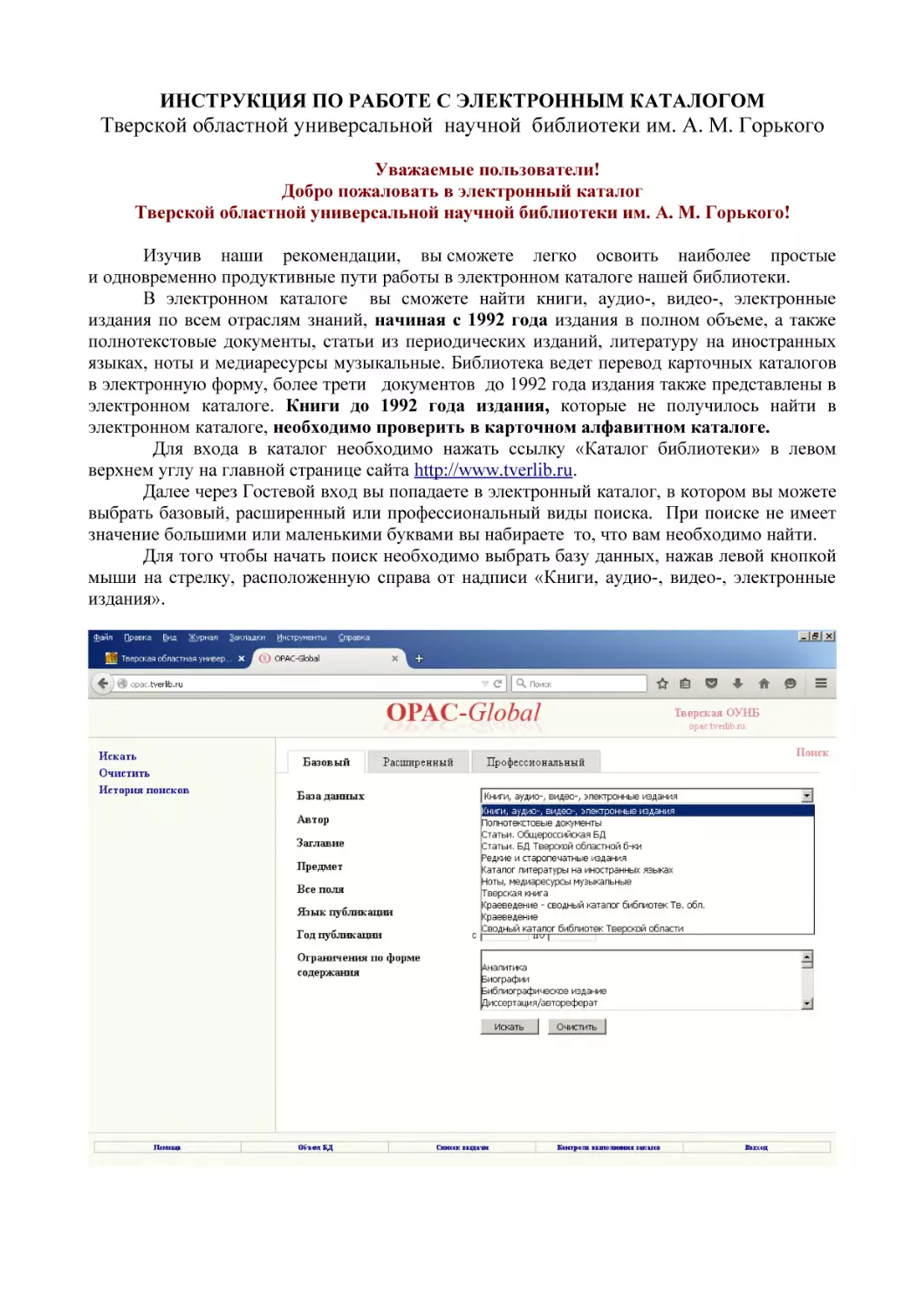
Для входа в каталог необходимо нажать ссылку «Каталог библиотеки» в левом
верхнем углу на главной странице сайта http://www.tverlib.ru.
Далее через Гостевой вход вы попадаете в электронный каталог, в котором вы можете
выбрать базовый, расширенный или профессиональный виды поиска. При поиске не имеет
значение большими или маленькими буквами вы набираете то, что вам необходимо найти.
Для того чтобы начать поиск необходимо выбрать базу данных, нажав левой кнопкой
мыши на стрелку, расположенную справа от надписи «Книги, аудио-, видео-, электронные
издания».

Электронный каталог состоит из нескольких баз данных:
– «книги, аудио-, видео-, электронные издания» (вы выбираете, если вам
необходимо найти книги или диски);
– «полнотекстовые документы» (база данных, содержащая полные тексты
документов);
–
«статьи. Общероссийская БД» (статьи из периодических изданий, которых нет
в нашей библиотеке, но которые вы можете заказать по межбиблиотечному абонементу);
– «статьи. БД Тверской областной б-ки» (статьи из периодических изданий,
которые вы можете взять в нашей библиотеке);
– «редкие и старопечатные издания» (литература до 1917 года издания);
– «каталог литературы на иностранных языках» (отраслевая литература на
иностранных языках; учебники, словари и др. издания, необходимые для изучения разных
языков, можно найти в базе данных книги, аудио-, видео-, электронные издания);
– «ноты, медиаресурсы музыкальные» (нотные издания, книги о музыке и
музыкантах, музыкальные диски);
– «Тверская книга» (местные издания, вышедшие на территории Тверской
области: книги, карты, атласы, буклеты, электронные издания, аудио и видео записи);
– «краеведение - сводный каталог библиотек Тв. обл.» (статьи из районных и
областных периодических изданий, в основном районные газеты);
– «краеведение» (статьи из местных изданий, книги, газеты, журналы и издания,
вышедшие за пределами области, но касающиеся региональных тем);
– «сводный каталог библиотек Тверской области»
(книги центральных
библиотек Тверской области).

Пример поиска в базовой форме
Знаем автора и название книги (Пелевин В. «Чапаев и пустота»). Выбираем базу
данных «книги, аудио-, видео-, электронные издания», набираем в поле «автор» фамилию
Пелевин, в поле «заглавие» Чапаев и пустота и нажимаем кнопку «искать».

На экране видим результаты поиска (5 записей).
Знаем только фамилию автора. Набираем в поле «автор» фамилию Пелевин и
нажимаем кнопку «искать».
Если известны фамилия и инициалы (или полностью имя и отчество) автора, то
при поиске можно воспользоваться «словарем». Например, необходимо найти книги
Смирнова Александра Дмитриевича. В поле «автор» набираем фамилию Смирнов и
нажимаем кнопку «словарь». На экране видим список, из которого можно выбрать нужного
автора.

Если на первой странице нужного автора нет, то листаем страницы с помощью кнопки
«далее» (имена и отчества авторов расположены в алфавитном порядке). На второй странице
находим нужного нам автора и видим, что в библиотеке есть 6 его книг.

Знаем только название книги. Набираем в поле «заглавие» Чапаев и пустота и
нажимаем кнопку «искать». При поиске в этом поле также можно пользоваться «словарем».
Например, набрав в заглавии одно слова Чапаев и нажав кнопку «словарь», вы увидите
список всех книг, в названии которых есть это слово.
Если вы хотите посмотреть полное описание найденных записей (редактора,
переводчика, издательство, количество страниц и т. д.), вы отмечаете нужные вам записи (в
пустом окошке около номера записи), выбираете в формате вывода «биб. описание» и
нажимаете «показать». Нажав на ссылку «местонахождение», вы можете увидеть, в каком
отделе библиотеки находится нужная вам книга.
Если вам необходимо подобрать литературу по определенной тематике и вы не
знаете конкретных авторов и названий источников, можно воспользоваться полем
«предмет». Например, у вас тема - «воздушные операции в Великой Отечественной войне».
В поле предмет набираем Великая Отечественная война воздушные операции. Найдено 35
записей. В данном поле также можно воспользоваться словарем. Например, набрав Великая
Отечественная война и нажав кнопку «словарь», вы найдете список правильно
сформулированных предметных рубрик, имеющих отношение к данной теме.
Очень удобен поиск с использованием поля «все поля». Это поиск по любому
элементу записи (автор, заглавие, серия, тема, издательство и т. д.). Например, вам
нужны книги из серии «Жизнь замечательных людей». Набрав в данном поле Жизнь
замечательных людей, вы найдете все книги этой серии.
При поиске в любых полях можно использовать усечение слова (это замена
отсутствующих букв значком *). Например, вам нужны книги японского автора Кавабата,
но вы не уверены в правильности написания фамилии. Вы помните только, что фамилия
заканчивается на «бата». В поле автор набираете *бата и находите нужного вам автора.
Усечение можно использовать и в середине, и в конце слова. Например, этого же автора
можно найти, набрав Ка*бата или Кава*.

Пример поиска в расширенной форме
Расширенный поиск удобен тем, что во всех трех полях одновременно можно выбрать
«все поля» и использовать усечение слов. Например, если нужны книги о Великой
Отечественной войне, вышедшие в серии «Жизнь замечательных людей» в 2010 году, это
можно записать следующим образом: в первом поле «все поля» пишем 2010, во втором —
велик* отечест* войн*, в третьем — жизн* зам* люде* (см. скриншот ниже).

Пример поиска в профессиональной форме
Профессиональной форма выбирается, если для тематического поиска не хватает
поисковых полей. Например, необходима литература по Великой Отечественной войне,
вышедшая в серии «Жизнь замечательных людей» в 2008 году и изданная «Молодой
гвардией». В области поиска выбираем «все поля», пишем - вел* отеч* 2008* жизн* зам*
мол* гвард* и нажимаем кнопку И.

После этого ваша запись появляется в поисковом выражении.

Нажимаем «искать». Найдено 2 записи.

Печать читательского требования
Отмечаем нужные записи.

Если необходимы все записи на странице, то можно нажать кнопку «отметить все».
Затем нажимаем кнопку «добавить в заказ». Если страниц с отобранными изданиями
несколько, то результат отбора каждой страницы добавляем в заказ. Далее нажимаем кнопку
«список выдачи» внизу страницы, отмечаем записи, нажимаем «печать». Необходимо
заполнить поля, отмеченные звездочкой (*) - фамилия, имя и номер читательского билета.

Далее снова нажимаем «печать».