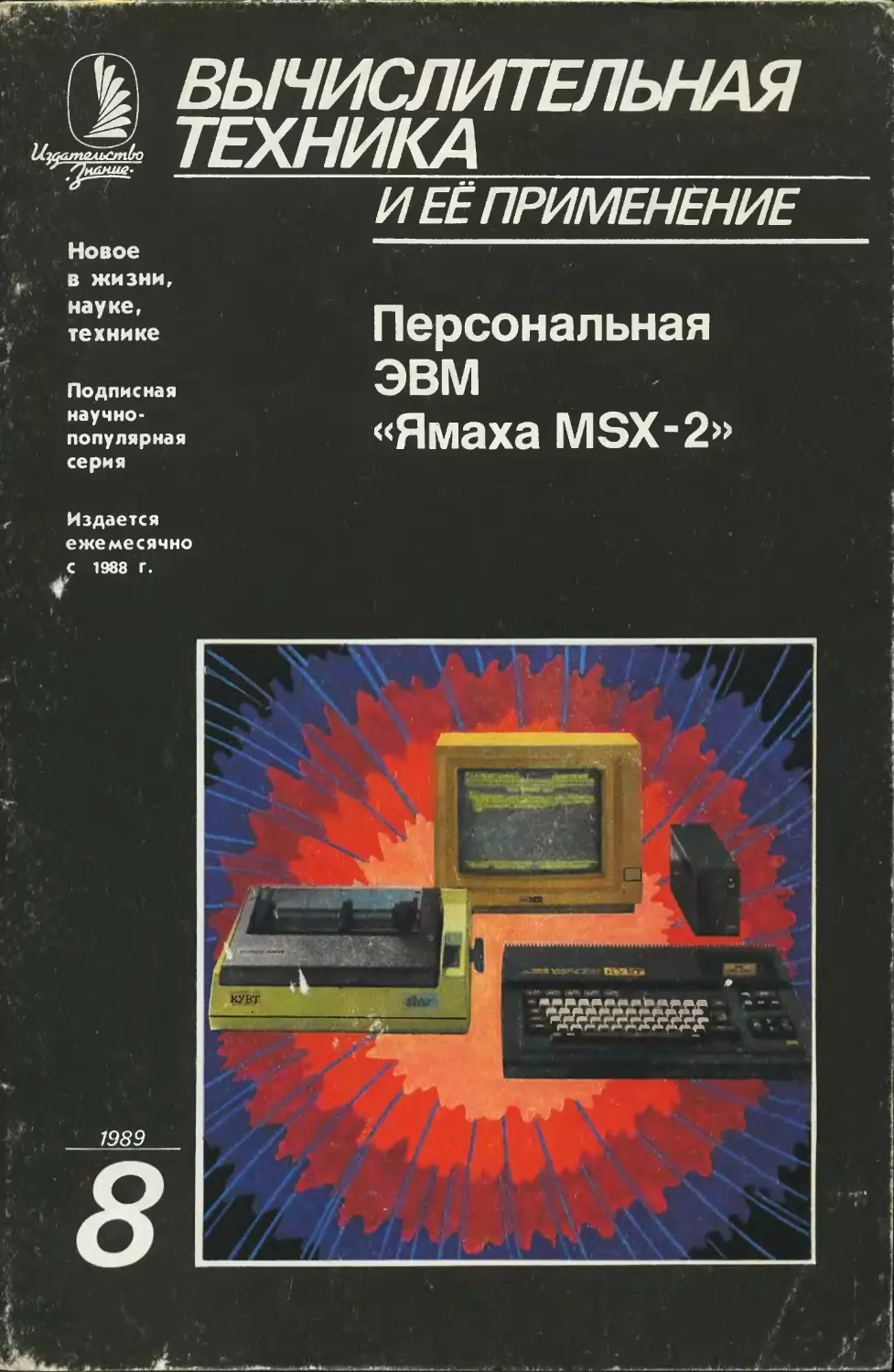


Автор: Мешков Н.А. Ушанов С.Н. Колосов Ю.В.
Теги: программирование электротехника вычислительная техника персональные эвм брошюра знание новое в жизни науке технике - серия вычислительная техника и ее применение
ISBN: 5-07-000333-X
Год: 1989




                    Ш ВЫЧИСЛИТЕЛЬНАЯ
ТЕХНИКА_____________
И ЕЁ ПРИМЕНЕНИЕ
Новое
в жизни
науке,
технике
Подписная
научно-
популярная
серия
Персональная
ЭВМ
«Ямаха MSX-2»
Издается
ежемесячно
1988 г.
Новое
в жизни,
науке,
технике
ВЫЧИСЛИТЕЛЬНАЯ
ТЕХНИКА
И ЕЁ ПРИМЕНЕНИЕ
Подписная
научно-
популярная
серия
8/1989	ПЕРСОНАЛЬНАЯ ЭВМ
«ЯМАХА MSX-2»
Издается
ежемесячно
с 1988 г.
в номере:
Н. МЕШКОВ, С. УШАНОВ
ЗНАКОМСТВ
компьютп
«Ямаха MS>
РУБРИКИ
ЕРСОНАЛЬНЫМ
ИЯ
। g Языки программиров
38 Микропроцессоры ЭВМ Робототехника
Издательство
«Знание»
Москва
1989
ББК 32.973
П27
УШАНОВ Сергей Николаевич — известный публи-
цист. Основная направленность публикаций —
пути развития научно-технического прогресса.
МЕШКОВ Николай Алексеевич — кандидат техни-
ческих наук, старший научный сотрудник кафе-
дры кибернетики МИЭМ, имеет несколько изобре-
тений, награжден почетным знаком Минвуза
СССР и ЦК ВЛКСМ «За успехи в научно-техничес-
ком творчестве молодежи». Победитель I Москов-
ского городского конкурса молодых ученых и спе-
циалистов по учебным и игровым программам.
КОЛОСОВ Юрий Владимирович — кандидат тех-
нических наук, доцент, специалист в области раз-
работки средств микропроцессорной техники.
МАЛЫХИНА Мария Петровна — кандидат техни-
ческих наук, доцент, программист.
ЧАСТИКОВ Аркадий Петрович — кандидат техни-
ческих наук, доцент, специализируется в области
информатики и вычислительной техники.
УТЕНКОВ Сергей Николаевич — инженер, журна-
лист.
РЕДАКТОР Б. М. ВАСИЛЬЕВ
ISBN 5-07-000333-Х
©Издательство «Знание», 1989 г.

Мы собираемся дать краткую сводку чисто практических сове-
тов, призванных помочь вам овладеть навыками работы на
персональном компьютере. Мы рассчитываем на читателя,
слышавшего о компьютерах, может быть, даже видевшего их в
действии, однако самостоятельно еще не работавшего на них.
Таким читателем будет и «технарь», получивший образование
в докомпьютерный период, и современный любознательный
гуманитарий. Всех их объединяет общее желание научиться ис-
пользовать компьютер в своей работе и до конца еще не прео-
доленный страх перед этой сравнительно новой и непривыч-
ной для нас техникой.
Н. МЕШКОВ, С. УШАНОВ
ЗНАКОМСТВО
С ПЕРСОНАЛЬНЫМ
КОМПЬЮТЕРОМ
«Ямаха MSX-2»
Понимая все нетерпение читателя,
раскрывшего эту книжку, впервые в
жизни севшего за персональный ком-
пьютер (руки так и чешутся поскорей
что-нибудь нажать!), мы тем не менее
призываем вас вначале внимательно
прочесть вступление.
Сознательно делая упор на практи-
ческие проблемы, мы постараемся без
особой надобности не перегружать го-
лову читателя побочными сведениями.
В отличие от многих других книг на та-
кую тему, мы полностью опускаем исто-
рию и перспективы развития компью-
терной техники, сравнительный анализ
различных персональных компьютеров
и т. п. Начинающему пользователю, на
наш взгляд, совершенно не нужно
знать, как устроен компьютер внутри и
как, собственно говоря, он «считает» —
в двоичной, восьмеричной или какой-
нибудь еще системе счисления. Есть
просто некий «черный ящик» и ряд пра-
вил работы с ним, позволяющих полу-
чить от него нужный вам полезный ре-
зультат. Ваша задача—понять эти пра-
вила и научиться применять их на прак-
тике, а наша — помочь вам в этом.
Описывая свойства персонального
компьютера, мы будем иметь в виду
вполне конкретную его модель — япо-
нскую машину «Ямаха MSX-2». Эти ком-
пьютеры (и их предыдущие варианты
«Ямаха MSX») входят в комплекты
учебной вычислительной техники, заку-
паемые для вузов, школ нашей страны,
и, следовательно, стали сегодня у нас
относительно распространенными.
Сокращение MSX обозначает не
марку компьютера, а некий стандарт
выпускаемых на Западе «домашних»
ЭВМ — не слишком дорогих, но облада-
ющих сбалансированным набором ка-
честв, обеспечивающих удовлетворе-
ние многих потребностей делового че-
ловека как на службе, так и дома. Если
на компьютере стоит значок MSX — вы
можете смело садиться за него после
чтения этой книжки, даже когда перед
вами оказалась не «Ямаха», а, скажем,
«Филипс» или машина какой-то иной
марки. Кроме того, стандарт MSX га-
рантирует так называемую совмести-
мость снизу вверх, т. е. все, чему вы
научились, работая с компьютером
MSX, вы спокойно можете применить и
к более мощным машинам стандарта
MSX-2 (но не наоборот).
За основу для описания мы выбрали
данные компьютера «Ямаха MSX-2»,
поскольку эта версия стандарта более
перспективна. Впрочем, отличия не
слишком существенны, так что почти
все сказанное далее принесет пользу и
тем, кто собирается работать на «млад-
шей» модели «Ямаха MSX». Больше то-
го, навыки, которые, как мы надеемся,
приобретет наш читатель, он сможет
применить и в общении с другими персо-
нальными компьютерами примерно того
же класса — «домашними» вариантами
ЭВМ «Коммодор», «Атари», «Синклер»
и их отечественными собратьями вроде
«Микроши», «Агата», БК-0010 и т. д.
Приобретя некоторый опыт практичес-
кой работы на компьютере, читатель
без труда сумеет потом приспособиться
к любой машине сходного класса слож-
ности.
Итак, мы начинаем.
Познакомимся с компьютером
На рис. 1 показан состав комплекта
вычислительной техники, который
4
Н. Мешков, С. Ушанов
Монитор
Принтер
Дисководы
Клавиатура
Диски
Для работы с мышью необходима
свободная поверхность стола
Рис. 1
Системный блок
Разъем с маркировкой JOYSTICK I
Манипулятор
МЫШЬ

обычно и называют персональным ком-
пьютером (ПК). Собственно, ПК — это
часть ящика, названного на рисунке си-
стемным блоком, а все остальное — пе-
риферийные устройства. Перечислим
их.
Клавиатура. Позволяет пользова-
телю (т. е. вам, читатель) вводить в ПК
информацию. Обычно выглядит как на-
бор клавиш стандартной пишущей ма-
шинки, дополненный для удобства ра-
боты добавочными клавишами (от-
дельно вынесены клавиши с цифрами и
знаками арифметических действий,
особые управляющие клавиши).
Монитор. Специальный высокока-
чественный «телевизор», на экране ко-
торого ПК отображает буквы, цифры,
рисунки. Может быть черно-белым или
цветным. Цветной, разумеется, дает го-
раздо больше возможностей и удоволь-
ствия пользователю, однако он доро-
же.
Дисковод. Объемистая внешняя па-
мять ПК. Щели для двух дисководов
видны на рисунке в правой части си-
стемного блока (в иных вариантах кон-
структивного исполнения дисководы
располагаются отдельно от системного
блока). Подлежащая длительному хра-
нению информация записывается на
гибкие магнитные диски, которые
вставляются в щели дисководов.
«Ямаха MSX» использует малоформат-
ные гибкие диски диаметром 3,5 дюйма
(89 мм)
«Мышь». Ручной манипулятор,
передвигаемый по поверхности стола и
позволяющий пользователю удобно и
быстро оперировать элементами изоб-
ражения на экране, посылать в ПК ко-
манды и т. д. Вместо «мыши» к систем-
ному блоку можно подключить и другие
подобные манипуляторы: джойстики
(поворотная рукоятка с кнопкой), све-
товое перо («электронный карандаш»,
проводя которым по поверхности
экрана можно как бы рисовать на ней),
специальный планшет, выполняющий
функции «мыши», и т. п. Эти манипуля-
торы заметно облегчают работу на ПК.
Принтер. Устройство, печатающее
на бумаге изображение, которое поль-
зователь видит на экране монитора,
или невидимое, но хранимое в памяти
машины. Принтер того типа, какими
обычно снабжаются ПК, может вос-
произвести на бумаге не только цифро-
вые таблицы или текст, но также и лю-
бой сложный рисунок — график, диа-
грамму, даже копию фотоснимка, по-
скольку изображение составляется из
множества мельчайших точек. Слож-
ные и дорогие принтеры способны отпе-
чатать на бумаге и цветное изображе-
ние.
Каждое из периферийных устройств
подключено к системному блоку своим
кабелем (сказанное относится, естест-
венно, и к отдельно расположенным
дисководам). Прежде чем включить
ПК, внимательно рассмотрите рис. 1 и
проверьте, верно ли подсоединена
ваша «периферия». Если по неопытно-
сти или рассеянности вы забудете
подключить какой-то не самый главный
кабель, ничего страшного не случится:
компьютер сам «почувствует» это и в
нужный момент сделает вам вежливый
выговор.
Знакомство с персональным компьютером
5
Теперь, еще по сути дела ничего не
зная о ПК, вы можете включить его.
Стоп! Ничего не трогайте!
ВНИМАНИЕ! Запомните правило:
вначале всегда нужно включать пита-
ние периферийных блоков и только за-
тем — системного. Выключать — в об-
ратном порядке: сперва системный
блок, а уж потом — периферийные.
Соблюдение этой маленькой условно-
сти продлит жизнь вашему компьютеру.
Итак, включаем «периферию»: мо-
нитор, дисковод, если у него отдельный
выключатель (предварительно убеди-
тесь, что из щели не торчит забытый
там магнитный диск: включать и вы-
ключать это устройство нужно без дис-
ка), принтер, если он понадобится.
«Мышь» или джойстик выключателей
питания, как правило, не имеют.
Включив наконец системный блок,
вы уже запустили ПК в работу. Что де-
лает при этом компьютер? Прежде
всего он проверяет, установлен ли
пользователем диск с исходными про-
граммами (вы услышите ворчанье мо-
тора дисковода).
Если такого диска нет, ПК, как было
задумано его проектировщиками, обра-
щается к своей внутренней долговре-
менной памяти (профессионалы назы-
вают ее постоянным запоминающим
устройством — ПЗУ), считывает оттуда
требуемую для начала работы инфор-
мацию и переходит в режим так назы-
ваемого резидентного БЕЙСИК-интерп-
ретатора. Компьютер сообщит вам об
этом примерно такой текстовой застав-
кой, появившейся на экране монитора:
MSX BASIC version 2.1
Copyright 1986 by Microsoft
Ok
Это значит, что ПК готов принимать
и исполнять команды алгоритмического
языка БЕЙСИК-MSX (версия 2.1), про-
грамма пошагового исполнения кото-
рых (интерпретатор) резидентно, т. е.
постоянно, хранится в ПЗУ компьютера.
Для дальнейшей работы вам доступен
объем быстродействующей (оператив-
ной) памяти ПК, равный нескольким де-
сяткам тысяч символов. Готовность к
такому режиму работы компьютер по-
казывает завершающим заставку
«Ок» (о’кей).
Полезно знать, что начать работу на
ПК можно и по-другому. Если после
включения периферийных блоков
пользователь вставит в щель диско-
вода так называемый системный диск
(на нем записана весьма сложная ин-
формация, образующая «дисковую опе-
рационную систему») и только затем
включит питание системного блока,
компьютер высветит на экране иную за-
ставку:
MSX—DOS version 1.03
Copyright 1984 by Microsoft
COMMAND version 1.11
A>
Смысл этого сообщения таков: ПК
прочел с диска, «усвоил» и готов при-
менять дисковую операционную си-
стему MSX-DOS. Пользователь при
этом располагает очень широкими воз-
можностями выбора «инструментария»
— несколько алгоритмических языков,
таких, как БЕЙСИК, ПАСКАЛЬ и т. д.,
различные служебные программы и
многое другое. Находясь в рамках MSX-
DOS, вы можете пользоваться более
эффективным вариантом того же БЕЙ-
СИКа (он именуется компилируемым),
однако прибегать к нему на первых ша-
гах работы с ПК вряд ли имеет смысл.
Лучше набраться терпения и подо-
ждать, пока компьютер не станет ва-
шим более близким знакомым, а срок
этот зависит, разумеется, целиком от
вас. Чем больше времени вы общаетесь
с ПК, тем меньше будет пугающих проб-
лем!
Первые диалоги
Вернемся к самому простому ва-
рианту — работе с резидентным БЕЙ-
СИКОМ. Кроме информационной застав-
ки, завершающейся успокоительным
«Ок», вы видите на экране маленький
светлый прямоугольник. Он называется
курсором и указывает место, на кото-
ром после нажатия клавиши появится
символ — цифра, буква или специаль-
ный знак.
Перед вами клавиатура (ее вид при-
веден на рис. 2). Если нажать помечен-
ную буквой клавишу, эта буква тут же
отобразится на том месте, где только
6
Н. Мешков, С. Ушанов
Клавиша] CLS
Клавиша DEL
Рис. 2
Клавиши управления курсором
что находился курсор, а сам он мгно-
венно перескочит на одну позицию
вправо, указывая место появления сле-
дующего символа. Нажмите еще раз
буквенную клавишу и держите ее нажа-
той — ПК через полсекунды поймет
ваше намерение и начнет быстро повто-
рять этот символ, заполняя им строку.
Когда цепочка букв дойдет до правого
края экрана, курсор сам перескочит на
начало новой строки и начнется запол-
нение следующей строчки.
Каждая клавиша основной клавиа-
туры имеет по меньшей мере четыре
значения: можно получить латинскую
или русскую букву, прописную или
строчную. Переключатель с латинского
алфавита на русский и обратно — кла-
виша РУС, расположенная справа вни-
зу. Прописные буквы (а также иные
символы, изображенные в верхней ча-
сти клавиш) будут отображены на экра-
не, если предварительно нажать кла-
вишу переключения регистра SHIFT и
удерживать ее нажатой, пока вновь не
потребуются строчные буквы. Чтобы
облегчить работу на клавиатуре, преду-
смотрен «замок верхнего регистра» —
клавиша CAPS, после однократного на-
жатия которой все буквы будут печа-
таться прописными (удерживать ее не
нужно). Перейти вновь на нижний ре-
гистр можно, еще раз нажав клавишу
CAPS. Если среди прописных букв
встретятся одна-две строчные, можно,
не переключая регистра, воспользо-
ваться клавишей SHIFT, которая на этот
раз временно вернет нас к строчным
буквам. Клавиша GRAPH, расположен-
ная рядом с замком регистра CAPS,
дает еще одну возможность: алфа-
витно-цифровые клавиши вызывают с
ее помощью так называемые псевдо-
графические символы — заготовки гра-
фического оформления таблиц, про-
стых рисунков и т. д.
Отдельная малая цифровая клавиа-
тура предназначена для печатания
цифр и знаков арифметических дей-
ствий. Под ней находится четверка кла-
виш, предназначенных для управления
курсором. Нажимая одну из этих кла-
виш, вы можете перемещать курсор на
экране в направлении, указанном
стрелкой на клавише.
Блок алфавитных и цифровых кла-
виш основной клавиатуры окружен слу-
жебными клавишами, позволяющими
выполнять специальные функции, зави-
сящие от вида исполняемой компьюте-
ром программы, от режима его работы и
т. д. Рассказывать об этих органах
управления ПК мы станем по ходу изло-
жения, а пока упомянем лишь о двух,
имеющих аналоги на обычной пишущей
машинке. Клавиша BS — «шаг назад»
— позволяет вернуться к неверно напе-
чатанному знаку и исправить опечатку.
Большая клавиша с жирной изогнутой
стрелкой по своему действию отчасти
похожа на клавишу возврата каретки
пишущей машинки. Пользоваться ею
нам придется очень часто, и для крат-
кости ниже мы станем обозначать ее
как ВК. (Ее «дублер» есть и на цифро-
вой клавиатуре — клавиша RET).
Письменный диалог с компьютером
логично начать с простой арифметики,
Знакомство с персональным компьютером
тем более что многие начинающие
пользователи ПК в глубине души счи-
тают его попросту большим арифмоме-
тром. Не станем тратить слова, пере-
убеждая их, — очень скоро компьютер
сам докажет всю вздорность подобного
вывода.
Проверим способности компьютера
на самом простом примере. Напеча-
тайте на экране: 2+2=. ПК не даст
ответа, хотя вы, наверное, предполага-
ли, что, словно в калькуляторе, вслед
за знаком равенства выскочит цифра 4.
Нет, компьютер еще не знает ваших на-
мерений и, чтобы дать ему понять, что
вы обратились к нему с заданием, необ-
ходимо нажать клавишу ВК. Нажали?
Читайте ответ компьютера: SYNTAX
ERROR — Синтаксическая ошибка. ПК
напоминает вам, что в обращении с ним
нужен чрезвычайный педантизм и что
все обычные для беседы между
людьми неопределенности, недогово-
ренности и упования на догадливость
собеседника вам следует раз и нав-
сегда забыть. ПК, как мы договорились,
работает в режиме языка БЕЙСИК, так
что команду следовало оформить
строго по правилам этого языка. В БЕЙ-
СИ Ке нужное нам задание описывается
оператором PRINT, т. е. вот что нужно
напечатать на экране:
PRINT 2+2(ВК)
(«ВК», разумеется, на экране не
отразится). Компьютер тут же даст вер-
ный ответ: в начале следующей строки
появится число 4. (Заметьте, что знака
равенства нет!) Чтобы не печатать вся-
кий раз целое слово PRINT, ему преду-
смотрена короткая замена — знак во-
проса (?).
Арифметические действия обозна-
чаются здесь как обычно: +, -, /(знак
деления в виде двух точек запрещен), *
(звездочка заменяет косой крест знака
умножения). Порядок выполнения че-
тырех действий арифметики тоже
обычный: вначале умножение и деле-
ние, затем сложение и вычитание. Из-
менить порядок можно одной, двумя и
т. д. парами скобок — тоже по обыч-
ным правилам, только здесь все скобки
должны быть круглыми:
Компьютер перед вычислением непре-
менно проверит правильность записи и,
скажем, если число открывающих ско-
бок не равно числу закрывающих, счи-
тать результат не будет, опять вежливо
сообщив невнимательному по-
льзователю о синтаксической ошибке.
Таким путем — работая в режиме
калькулятора — вы можете вычислять
весьма сложные алгебраические выра-
жения, но полная длина командной
строки не должна превышать 255 сим-
волов, иначе ПК снова укажет вам на
нарушение правил. Командная строка
— это все выражение, целиком завер-
шаемое нажатием клавиши ВК. Если в
одной строчке экрана умещается 80
символов, то выражение может быть
длиной три экранных строки с неболь-
шим. Никаких знаков переноса фор-
мулы применять не нужно: курсор сам
будет переходить с конца одной строки
экрана на начало следующей, разрывая
математическое выражение в любом
месте.
Если к перечисленным четырем
действиям арифметики добавить еще
операцию возведения в степень (она
обозначается так: 2Л3 — два в третьей
степени и выполняется в цепочке дей-
ствий самой первой), то у вас в руках
окажется набор вычислительного ин-
струмента для решения многих не
слишком сложных расчетных задач.
Конечно же, серьезные расчеты,
для которых, собственно, и целесо-
образен компьютер, — дело более
сложное. Они, как правило, требуют не
примитивного режима «калькулятора»,
а целой программы работы ЭВМ. С пра-
вилами составления программ вы по-
знакомитесь ниже. Чтобы написать про-
грамму, необходимо узнать вначале
кое-что об используемом для этой цели
языке БЕЙСИК.
Язык БЕЙСИК-MSX:
работа с числами
Пошаговый режим «калькулятора»,
или непосредственного исполнения ко-
манд, в реальной работе на компьютере
почти не применяется (разве что для
отладки программ). Гораздо интерес-
нее истинно программный режим, когда
вы предварительно записываете
(лучше всего сразу на экране) програм-
му, т. е. последовательность действий
8
Н. Мешков, С. Ушанов
вашего ПК, а затем компьютер сам вы-
полняет ее команды поочередно, не за-
ставляя вас на каждом шагу понуждать
его к работе клавишей ВК.
Программа состоит из командных
строк — тех, длина которых, как было
сказано, не должна превышать 255 сим-
волов. Чтобы ПК понял, что вы предла-
гаете ему действительно программу, а
не простой приказ выполнить цепочку
алгебраических действий в пределах
одной командной строки, каждая ко-
мандная строка программы должна на-
чинаться номером. Скажем, вот так:
3217 2+2
Нажатие клавиши ВК теперь не даст
вам долгожданного результата — чи-
сла 4, а всего лишь перебросит курсор к
началу следующей командной строки
(здесь клавиша ВК только сообщает
компьютеру, что одна строка про-
граммы закончена, нужно быть готовым
к вводу следующей). Забегая немного
вперед, покажем, как получить-таки
ответ: в начале следующей строки на-
печатайте слово RUN и вновь нажмите
клавишу ВК, чтобы ввести это команд-
ное слово в «мозг» машины. Теперь
компьютер исполнит эту маленькую
программу, как и прежде, он вначале
следующей экранной строки выдаст чи-
сло 4.
Номера строк должны находиться в
интервале от 0 до 65 529 и могут быть
только целыми. Компьютер выполняет
программу последовательно, в порядке
возрастания номеров командных строк.
Вслед за номером строки пишутся
команды или операторы языка БЕЙ-
СИК, отделяемые друг от друга двоето-
чием (:). Попробуйте повторить теперь
свои расчеты, сделанные в режиме
«калькулятора», разбив вычисления на
отдельные нумерованные строки и ка-
ждый раз запуская всю программу ко-
мандой RUN. Номера строк совсем не
обязаны быть последовательными чи-
слами: важно лишь монотонное их воз-
растание. Программисты даже нарочно
нумеруют строки так: 10, 20, 30 и т. д.,
чтобы при необходимости после можно
было вставить между ними новые, если
это вдруг потребуется. Несущественен
и порядок записи строк. Вполне можно
сперва написать 20-ю, а затем 10-ю или
5-ю строку (компьютер потом сам рас-
положит их в нужном порядке), хотя по-
ступать так не очень удобно. Будьте
особенно внимательны, чтобы не при-
писать новой строке уже использован-
ный номер! Машина поймет это как
ваше желание выбросить прежнюю
строку с этим номером и заменить ее
новым вариантом. Чтобы избавить вас
от утомительного печатания номеров
строк, компьютер снабжен режимом ав-
томатической нумерации, о чем мы еще
скажем.
Опишем теперь более тонкие поня-
тия, необходимые для грамотного вы-
полнения вычислений.
Константы (постоянные). Они мо-
гут быть не только числовыми, но и так
называемыми символьными, или стро-
ковыми. Пока будем говорить лишь о
числовых, которые бывают следующих
типов: целые, с фиксированной и с пла-
вающей десятичной точкой. Целые кон-
станты — это просто целые числа из ин-
тервала от -32768 до 32767. (Десятич-
ной запятой, которая в литературе по
компьютерам именуется точкой и
именно так обозначается на письме, в
них нет. Число 25 — целая константа,
число 25.0 — не целая!) Константы с
фиксированной точкой — действитель-
ные числа, положительные или отрица-
тельные, записанные обычным обра-
зом: 25.1 или 11.0, или -0.5 и т. д. Кон-
станты с плавающей точкой — положи-
тельные или отрицательные действи-
тельные числа, записанные в так назы-
ваемой экспоненциальной форме: кон-
станта с фиксированной точкой (или
мантисса), умноженная на число 10 в
целой степени. Такой способ записи ис-
пользуется в научной литературе, од-
нако обозначения здесь несколько
иные: 2.543 Е 06 (в более привычных
обозначениях это 2,543-106) или 1.5 Е
-03 (т. е. 1,5 -10-3) и т. п. Пробелы
между мантиссой, знаком Е и показате-
лем степени не нужны — они добав-
лены нами просто для удобства чтения
числа читателем, непривычным к новой
системе обозначений.
Записанные в экспоненциальной
форме числовые константы могут при-
нимать значения от 10-64 до 1063.
Кроме того, можно пользоваться
еще 16-теричными константами (в си-
стеме счисления с основанием 16), ко-
Знакомство с персональным компьютером
9
торые обозначаются приставкой &Н
(пример: &Н98АС). Используемые здесь
«цифры» — это 0,1,...,9 и дополнитель-
ные символы — латинские буквы А(10),
В(11), С(12), D(13), Е(14) и F(15). Во-
сьмеричные константы обозначаются
приставкой &О (пример: &123). Обра-
тите внимание, что здесь О — буква, а
не цифра. Компьютер всегда четко раз-
личает буквы и цифры, а вот поль-
зователи порой путают. Поэтому про-
граммисты придумали специальное
обозначение нуля, явно отличающее
цифру от сходной по начертанию бук-
вы: О — буква, 0 — цифра. И наконец,
двоичные константы обозначаются
приставкой &В (пример: &В01001).
Точность. Числовые константы мо-
гут храниться в памяти машины и обра-
батываться либо с обычной точностью
(6 значащих цифр до и после десятич-
ной точки), либо с двойной (14 знача-
щих цифр). Естественно, что двойная
точность делает результаты расчетов
более точными, однако за это прихо-
дится расплачиваться снижением ско-
рости вычислений и менее экономным
использованием объема памяти ком-
пьютера. Поэтому пользователь дол-
жен всякий раз выбрать, что же для
него в данном случае важнее. По умол-
чанию (т. е. если не сделано специаль-
ных указаний) компьютер приписывает
традиционной записи числовой кон-
станты двойную точность.
Сформулируем правила назначения
степени точности строже: обычная точ-
ность используется в случае экспо-
ненциального представления кон-
станты (с буквой Е) или в случае, когда
запись числа завершается восклица-
тельным знаком (пример: 43.678!).
Двойная точность используется при
традиционной записи числовой кон-
станты (без специальных указаний на
иное), либо при экспоненциальной фор-
ме, где буква Е заменена буквой D,
либо если запись числа завершается
знаком * (примеры: 1234, 12.55, -15,
5.666D-07, 123.543*).
Переменные. В отличие от констант
переменные не имеют постоянного,
единожды определенного числового
или иного значения, а получают его в
нужный момент выполнения програм-
мы. Если какая-то переменная была
введена программистом (компьютер уз-
нает об этом по появлению имени пере-
менной в том или ином месте програм-
мы), то первоначально ей автомати-
чески присваивается нулевое значе-
ние.
Имя переменной — это любая вы-
бранная программистом, т. е. просто ва-
ми, коль скоро вы взялись составлять
компьютерную программу, цепочка сим-
волов, непременно начинающаяся с ла-
тинской буквы: А12345 — имя некоей
переменной, 1А2345 — нет. Вслед за
первой буквой можно написать любое
число букв и цифр, однако компьютер
различает переменные лишь по двум
первым символам имени. Иначе го-
воря, для машины имена АВ и
АВВВВВВВВВВВА будут обозначать
одну и ту же переменную. Помните об
этом! Какой же резон писать буквы или
цифры после второго символа? А вот
какой: человек все-таки не машина, и
ему легче будет различать имена пере-
менных, если они как-то намекают на
вкладываемый в переменную смысл.
Поэтому программисты часто пишут не
просто Х5, а скажем, Х5МАХ — такая
форма станет напоминать вам, что это
какой-то максимум, хотя для компью-
тера имена Х5 и Х5МАХ совершенно
одинаковы.
Еще одно ограничение: внутри
имени переменной не должно быть так
называемых зарезервированных слов
(их список включает команды, опера-
торы языка БЕЙСИК, названия распро-
страненных математических функций).
То есть нельзя выбирать имя перемен-
ной вроде A125RUNMAX: его часть —
слово RUN, которым вы уже пользова-
лись как командой, является запрещен-
ной. Конечно же, недопустимо и имя,
состоящее из одного только зарезерви-
рованного слова. Из сказанного вы мо-
жете заключить, что компьютер все же
читает имя переменной целиком, хотя
потом в его «сознательной» памяти со-
храняются лишь два первых символа
(все экономия!).
Переменные, как и константы, могут
принимать числовые и символьные
(строковые) значения. Пока говорим
только о числовых. В этом случае вновь
возникает проблема компромисса
между достигаемой точностью резуль-
10
Н. Мешков, С. Ушанов
татов расчета и затратами времени на
вычисления, занимаемым объемом ма-
шинной памяти. И программисту даны
на выбор три степени точности: мини-
мальная — целочисленные переменные
(обозначаются знаком % после имени:
Х5%), переменные обычной точности
(АВВА5!) и двойной точности (ВАА#).
Видно, что обозначения типов перемен-
ных те же, что и для констант. И точно
так же, если не сделано специальных
указаний на обратное, любой перемен-
ной компьютер приписывает по умолча-
нию двойную точность.
Чтобы вам наглядно представить,
зачем выдумана вся эта сложность с
типами переменных и констант, ска-
жем, что в памяти компьютера целочи-
сленная переменная занимает 5 байт
(байт — единица объема информации,
равная 8 битам), переменная обычной
точности — 7 байт, а двойной точности
— 11 байт. Если в программе, где по
сути требуются лишь целые значения,
вы забудете указать это компьютеру
соответствующим прибавлением знака
%, машина, не понимающая смысла вы-
числений, механически станет считать
все в режиме двойной точности, а зна-
чит, доступная вам емкость памяти
(для записи текста программы и резуль-
татов) сократится ни много ни мало
вдвое. Без какого-либо выигрыша в ре-
ально требуемой точности счета! Так
что стоит задуматься.
Существует особый тип перемен-
ных, называемых массивами. Они обо-
значаются по-другому, например так:
А(7) — элемент одномерного массива
под номером 7, или В(2,5) — элемент
двумерного массива, расположенный
на пересечении строки номер 2 со
столбцом номер 5, и т. д. Такие обозна-
чения позволяют короче и осмыслен-
нее представлять многочисленные
переменные программы, экономить ма-
шинную память и свои силы. Число из-
мерений («размерность») массива не
должно превышать 255, а наибольшее
число его элементов определяется до-
ступной емкостью памяти.
Правила, по которым компьютер
преобразует переменные одного типа в
другой, вполне определенны, хотя не-
сколько утомительны для первоначаль-
ного чтения. Поэтому, упомянув о них,
мы воздержимся от изложения их
здесь, отослав интересующегося чита-
теля к более полным руководствам.
Операторы. Могут быть арифмети-
ческие операторы, операторы сравне-
ния, логические и функциональные.
С большинством арифметических
операторов (Л, — ,*, /, + и —) вы уже зна-
комы. (Операторы перечислены в том
порядке, в каком компьютер будет их
выполнять, если они встретятся в рас-
чете одновременно. Первый минус обо-
значает операцию перемены знака чи-
сла.) Но есть еще два особых арифме-
тических оператора.
Оператор целочисленного деления:
У. (Иное обозначение: / — обратная ко-
сая.) Действует он так. Делимое и дели-
тель прежде всего преобразуются в це-
лые числа (путем отбрасывания дроб-
ных частей), затем выполняется деле-
ние и у частного тоже отбрасывается
дробная часть. Примеры: 12.5Y5.7 даст
в результате число 2.10Y7 — число 1,
25Y5 — разумеется, число 5. Обратите
внимание, что числа при этом не окру-
гляются до ближайших по привычным
правилам, а находится их целая часть.
Оператор MOD. Дает остаток в про-
цедуре целочисленного деления. При-
мер: 10.8MOD 8.93 даст в результате
число 2 (остаток от деления 10 на 8),
32 MOD4 — число 0.
Операция целочисленного деления
выполняется вслед за умножением и
делением обычного вида, а оператор
MOD — за целочисленным делением.
Операторы сравнения: - (равно),
<>(не равно), <(меньше), >(больше),
<=(меньше или равно), >=(больше или
равно). Они выполняются вслед за
арифметическими операторами и
обычно используются в условных кон-
струкциях типа «если... то». Результат
сравнения определяет собой дальней-
шее выполнение программы. Например:
если переменная Х5=0, то перейти к
выполнению строки программы под но-
мером 1005. Компьютер проверит в
нужный момент, равно ли значение
переменной Х5 нулю, и перейдет (либо
не перейдет, если условие не выполне-
но) к исполнению строки программы
под указанным номером.
Самыми последними будут выпол-
нены логические операторы. Их шесть:
Знакомство с персональным компьютером
11
NOT, AND, OR, XOR, EQV и IMP. Чаще
всего используются первые три — НЕ,
И, ИЛИ. Детальное описание результа-
тов действия логических операторов
мы также пока отложим, чтобы сэконо-
мить место для других сведений.
Функциональные операторы — это,
проще говоря, определенные заранее
функции, применяемые к тем или иным
переменным. Язык БЕЙСИК-MSX по-
зволяет программисту использовать и
стандартные математические функ-
ции, и функции, определяемые самим
пользователем. Приведем перечень
стандартных функций, используемых
при работе с числовыми перемен-
ными:
ABS(X) — дает абсолютную вели-
чину X.
ATN (X) — дает арктангенс X — в ра-
дианах, результат будет лежать в ин-
тервале от -л/2 до л/2. Числовая пере-
менная X может быть любого типа, од-
нако значение арктангенса всегда бу-
дет иметь двойную точность.
CDBL(X) — превращает X в число
двойной точности.
CINT(X) — превращает X в целое чи-
сло (путем отбрасывания дробной ча-
сти). Если X выходит за пределы интер-
вала от -32768 до 32767, компьютер
выдает сообщение об ошибке перепол-
нения «Overflow».
COS (X) — дает косинус X (X — в ра-
дианах). Значение косинуса имеет
двойную точность.
CSNG(X) — превращает X в число
обычной точности.
EXP (X) — дает значение функции
ех. Величина X не должна превосходить
145.06286085862, в противном случае
компьютер выдает сообщение об
ошибке переполнения — «Overflow».
FIX(X) — дает целую часть X (дроб-
ная часть отбрасывается.
FIX(X)=SGN(X)* INT (ABS (X)). Отличие
между сходными функциями FIX и INT
проявляется при отрицательных X: FIX
даст целое, большее или равное X, а
INT — целое, меньшее или равное X.
INT (X) — дает наибольшее целое
число, не превосходящее X.
LOG(X) — дает значение функции
InX. X не должен быть отрицательным.
RND(X) — дает «случайное» число
из интервала (0,1). X определяет свой-
ства получаемых последовательностей
этих чисел.
SGN(X) — дает значение 1 при поло-
жительных X, значение 0 при Х=0 и зна-
чение -1 при отрицательных X.
SIN(X) — дает синус X (X — в радиа-
нах). Значение синуса имеет двойную
точность.
SQR(X) — дает квадратный корень
X. X должен быть неотрицательным.
TAN (X) — дает тангенс X (X — в ра-
дианах). Значение тангенса имеет двой-
ную точность.
Язык БЕЙСИК-MSX:
работа с символами
Прежде чем переходить к рассказу
о том, как составлять программы для
компьютера, мы хотим выполнить свое
прежнее обещание — сказать не-
сколько слов о работе с символами. Го-
воря о константах и переменных, мы
упоминали, что будем иметь в виду чи-
сла, правила обращения с которыми из-
вестны вам из обычной арифметики и
алгебры. Но компьютер может работать
не только с числами. Есть еще один
важный тип переменных или констант,
которые мы станем называть символь-
ными (в других книгах их именуют
также текстовыми, строковыми, а ино-
гда даже литералами).
Возьмем простой пример: номер те-
лефона, скажем, 1234567. Он состав-
лен из цифр и на первый взгляд может
показаться числом. Однако правила об-
ращения с числами к телефонным но-
мерам совершенно неприменимы. Дей-
ствительно, ну какой смысл, например,
складывать два телефонных номера
или вычитать один из другого? Ясно,
что разумного результата такая «теле-
фонная арифметика» не даст. Номер
телефона нужно рассматривать не как
число, а именно как символьную вели-
чину — просто цепочку цифр, опериро-
вать с которой следует по особым пра-
вилам. И такие правила есть. Скажем,
отделяя первые три цифры — 123, вы
получите номер обслуживающей этот
телефон районной АТС. По нему можно
отыскать в телефонном справочнике
различные интересные сведения: по-
дключен ли ваш телефон к системе ав-
томатической междугородной связи,
куда обращаться в случае поломки, где
12
Н. Мешков, С. Ушанов
принимают абонементную плату. В не-
которых городах сам вид телефонного
номера несет дополнительную инфор-
мацию: например, телефоны учрежде-
ний семизначные, а квартирные теле-
фонные номера состоят всего из шести
цифр. То есть лишь взглянув на номер,
вы можете сделать вывод о его вла-
дельце. Неважно, каковы именно пра-
вила в каждом частном случае, важно,
что они существуют и не совпадают с
условностями числовой арифметики и
алгебры.
В языке БЕЙСИК-MSX символьная
константа — это последовательность
алфавитно-цифровых и иных символов,
число которых не должно быть более
255. Компьютер станет обращаться с
ней именно как с символьной, если вы
проинформируете его об этом, заклю-
чив константу в кавычки. Примеры:
«Вход воспрещен», «АВВА», «123ВА»,
«123-45-67», «1234567» (последний
пример — символьная константа —
быть может, номер чьего-то телефона,
а та же запись без кавычек рассматри-
валась бы компьютером просто как чи-
сло).
Проверьте сказанное самостоятель-
но: заставьте компьютер выполнить
две простейшие программы:
? 2+2 (ВК)—
? «2 + 2>ДВК)
В первый раз ответом на ваше задание
будет появление на следующей строке
экрана числа 4 — результата арифме-
тического сложения двух чисел. Во вто-
рой раз компьютер напечатает в ответ
вашу символьную константу неизмен-
ной: 2+2. Оператор PRINT (обозначен-
ный как ?) печатает символьные кон-
станты, т. е. все, заключенное между
двумя знаками кавычек, без измене-
ния. Этим можно пользоваться для
красивого оформления результата на-
ших сложных вычислений:
? «Вот последние_агентурные данные:
2 + 2 =»; 2 + 2 (ВК)
И компьютер даст развернутый ответ:
Вот последние агентурные данные:
2 + 2 = 4
Символьной константой может быть
и пробел („ “) и даже полное отсутствие
каких-либо знаков, так сказать, пустой
символ („“), который тоже будет вос-
произведен оператором PRINT совер-
шенно точно: на экране ничего не по-
явится, и курсор по-прежнему будет за-
нимать первую позицию на строке (в
случае печатания пробела он сдвине-
тся на один шаг вправо).
Имя символьной переменной выби-
рается по общему правилу (первый сим-
вол — непременно латинская буква) и
дополняется знаком $: А$, АВВА$,
А123ВВВВВВ$ и т. д.
Символьные константы, значения
символьных переменных можно «скла-
дывать» (или сцеплять, если использо-
вать верный термин). Такая операция
обозначается знаком + и дает в резуль-
тате ее выполнения следующие друг за
другом символьные «слагаемые», приг-
нанные без зазора, словно кирпичи в
плотной кладке. Заставьте компьютер
продемонстрировать вам действие этой
операции сцепления:
? „Посторонним" +игх “ + „вход" +
„воспрещен" + ,,!“(вк)
Если вы напечатали задание верно, в
результате получите ходовую фразу.
Можно отпечатать ее на принтере и по-
весить на какой-нибудь двери. Попро-
буйте сами объяснить смысл второго
«слагаемого» и то, зачем в составе
третьего есть пробел, тогда как в пер-
вом и четвертом пробела нет.
Кроме того, уже знакомые нам по
работе с числами операторы сравнения
(равно, не равно, больше, меньше и
т. д.) применимы и к символьным вели-
чинам. Помня все, что мы сказали выше
об особом характере символьных вели-
чин, вы должны бы прийти в недоуме-
ние: как это можно сравнивать нечто,
не имеющее численного значения? Дей-
ствительно, что больше — слово «четы-
ре» или номер «123»? Бессмысленный
вопрос. Сравнение будет иметь смысл
лишь после того, как символьным вели-
чинам припишут какие-то числа, с кото-
рыми уже можно оперировать по прави-
лам арифметики.
И такие числа действительно припи-
саны всем символам, имеющимся на
клавиатуре компьютера. Собственно
говоря, компьютер как чисто арифме-
тическое устройство вообще ничего не
знает ни о буквах, ни о других знаках
Знакомство с персональным компьютером
13
вроде запятых, пробелов, кавычек и
т. д. Он работает только с их номерами.
Есть довольно объемистая таблица
(256 символов), называемая таблицей
кодов ASCII и служащая компьютеру
алфавитом. Изготовители компьюте-
ров договорились размещать в этой
таблице буквы, цифры и все прочие
знаки (в том числе и те, которые на
экране вообще никак не отображаются,
хотя машина их воспринимает и разли-
чает) в некоем стандартном порядке.
То есть каждому знаку присвоили соб-
ственный номер — от нуля до 255. Про-
писная буква «А» своим номером будет
отличаться от строчной «а», русская
«А» от «А» латинской, несмотря на то
что последние две выглядят одинаково
(предусмотрительные проектировщики
компьютеров иногда догадываются
изображать сходные буквы русского и
латинского алфавитов чуть-чуть по-
разному, чтобы программист мог легко
различить их на глаз).
Именно по этим номерам и произво-
дится сравнение символьных величин.
Правила сопоставления таковы. Бе-
рутся первые символы двух сравнивае-
мых величин. Большей считается та
символьная величина, чей код первого
символа оказался больше. Если коды
первых символов одинаковы, для срав-
нения берутся два вторых символа, все
снова повторяется и т. д. Когда в про-
цессе подобного перебора одна из сим-
вольных величин, скажем слово, кончи-
лась, процедура останавливается: бо-
лее короткое слово считается «мень-
шим» более длинного («Арба» < «Арба-
лет»).
Примечание. Пробел — вполне за-
конный символ компьютерного алфави-
та. Ему, между прочим, присвоен номер
(в латинской части таблицы — 32). То
же можно сказать о «нулевом», или
«пустом», символе с номером 0. Поэто-
му, например, «АВВА » > «АВВА » (про-
бел дает «довесок»).
Цифры в таблице кодов ASCII рас-
положены в их естественном порядке,
поэтому слово «123» меньше слова
«223», как и соответствующие числа
123 и 223. Латинские буквы размещены
в порядке привычного алфавита — сна-
чала все прописные, потом все строч-
ные, так что слово «Ааа» будет меньше,
чем «ааа». К сожалению, в русской ча-
сти кодовой таблицы ASCII порядка не-
сколько меньше, чем в латинской. Бо-
лее или менее установившегося стан-
дарта тут до сих пор нет, и поэтому вам
придется прежде всего поинтересо-
ваться, как расположены русские
буквы в кодовой таблице вашего ком-
пьютера. Например, компьютеры
«Ямаха MSX» и «Ямаха MSX-2» сде-
ланы не совсем удобно: русские буквы у
них размещены не в привычной алфа-
витной последовательности. Компью-
теру, да и программисту это безраз-
лично до тех пор, пока не захочется ис-
пользовать программы сортировки
вроде расставления фамилий в списке
по алфавиту. Тогда придется изучить
расположение символов в таблице
ASCII, чтобы не наделать ошибок.
В заключение главы о работе с сим-
волами перечислим некоторые функ-
ции, переменными которых являются
символьные величины:
ASC(X$) — дает в результате число,
равное номеру первого символа Х$ в
таблице ASCII. Х$ не должен быть пу-
стым символом, иначе компьютер вы-
даст сообщение об ошибке.
BIN$(X) — дает в результате двои-
чную запись десятичного числа X. Вни-
мание: вы получаете здесь не число, а
символьную величину — цепочку двои-
чных цифр, и работать с ней далее
нужно именно как со «словом». Прео-
бразовать это «слово» в число позво-
ляют специальные приемы.
CHR$(X) — дает символ, номер ко-
торого в таблице кодов ASCII равен X.
НЕХ$ (X) — дает в результате шест-
надцатеричную запись десятичного чи-
сла X. Здесь, как и в случае функции
BIN$(X), получается символьная вели-
чина.
INSTR (Х$, Y$) — дает число, равное
номеру символа, с которого внутри Х$
содержится Y$. Пример: Х$ = «компью-
тер», Y$ = «пью»; INSTR(X$, Y$) даст в
результате число 4, поскольку слово
«пью» начинается внутри слова «ком-
пьютер» с 4-го символа от начала. В
другом варианте эта функция записы-
вается как INSTR(N, Х$, Y$). Здесь чи-
сло N — номер символа, с которого сле-
дует начинать поиск слова Y$ внутри
X$(1<=N<=255).
14
Н. Мешков, С. Ушаков
LEFTS (Х$, N) — дает в результате
усеченную символьную величину Х$:
сохраняются лишь N первых символов.
Число N должно быть в интервале от 0
до 255.
LEN(X$) — дает число отдельных
символов, составляющих символьную
величину Х$. Учитываются все симво-
лы, включая пробелы и «невидимые»
знаки (не отображаемые на экране).
MID$ (Х$, N, М) — дает усеченную
символьную величину Х$: сохраняется
ее средняя часть длиной в М символов,
начиная с символа номер N. N и М
должны быть в интервале от 1 до 255.
Если в записи функции число М опу-
щено или если оно превышает число
имеющихся в правой части Х$ симво-
лов, эта функция дает просто правую
часть символьной величины Х$, начи-
ная с символа под номером N.
ОСТ$ (X) — дает в результате
восьмеричную запись десятичного чи-
сла X. Здесь, как и в случае функции
BIN$ (X), получается символьная вели-
чина.
RIGHTS (Х$, N) — дает усеченную
символьную величину Х$: сохраняются
лишь N последних символов. Число N
должно быть в интервале от 0 до 255.
Команды языка БЕЙСИК-MSX
Теперь познакомившись с принци-
пами обработки чисел и символьных ве-
личин (проще говоря, слов) на компью-
тере, нам для составления первых про-
грамм необходимо узнать и запомнить
хотя бы самые распространенные ко-
манды языка БЕЙСИК. Без этого напи-
сать программу длиной более 1—2 ко-
мандных строк практически невозмож-
но.
Следуя избранной линии простоты
изложения, авторы решили рассказы-
вать о командах тоже попроще. Но язык
общения с компьютером требует пре-
дельной строгости: важна любая запя-
тая, точка, кавычка. Это часто выну-
ждает берущихся описывать команды
вводить довольно громоздкие обозна-
чения, охватывающие всевозможные
варианты. В ходу даже такие мудреные
термины, как метасимволы! Мы посту-
пим иначе. В заголовке каждой статьи,
посвященной одной команде, мы выпи-
шем сразу несколько конкретных при-
меров (с реальными параметрами) за-
писи этой команды. Постараемся, разу-
меется, не терять полноты описания,
однако вместо обобщенных X или Х$
станем пользоваться просто выбран-
ными наугад числами или словами. Это
позволит читателям наглядно предста-
вить себе вид верной записи, но не сле-
дует все-таки забывать, что параметры
— числа и слова — здесь играют роль
иллюстраций и что в своей программе
нужно будет подставить вместо них со-
ответствующие другие величины.
AUTO AUTO 15
AUTO 25,5 AUTO 35,
Эта команда включает автоматиче-
ский нумератор командных строк. Наб-
рав на клавиатуре AUTO и нажав кла-
вишу ВК, вы увидите, что в начале сле-
дующей экранной строки появился но-
мер 10. Можете печатать за ним ко-
манды своей программы. Следующее
нажатие ВК даст вам номер второй ко-
мандной строки — 20 и т. д. (Выше мы
объясняли, почему программисты нуме-
руют строки программы десятками.) Ко-
манда AUTO 15 начинает нумерацию с
15, по-прежнему добавляя каждый раз
по 10. AUTO 25,5 начнет нумерацию с
25, но добавлять станет уже не по 10
(исходный режим), а по 5, как было ука-
зано вами в команде. Если вы введете
команду в таком «урезанном» виде:
AUTO 35, (внимание: запятая осталась,
но второго числа нет!) — тогда компью-
тер начнет нумерацию с 35, добавляя
всякий раз приращение, установленное
вами прежде (здесь — 5). Введя просто
AUTO, вы вернетесь в исходный режим.
Может случиться так, что вы вспо-
мнили о команде AUTO где-то в сере-
дине составления программы. При этом
автоматический нумератор может вы-
дать номер, который однажды уже был
использован вами во время «ручной»
нумерации. Компьютер отметит этот
прискорбный факт звездочкой после
опасного номера: 25*. Если вы не же-
лаете, чтобы прежняя командная
строка с тем же номером была уничто-
жена, немедленно после появления
звездочки нажмите клавишу ВК (пе-
чать любого символа после звездочки
воспринимается машиной как намере-
ние записать измененный вариант ста-
рой строки).
Знакомство с персональным компьютером
15
Выключить автоматический нумера-
тор можно, одновременно нажав кла-
виши CTRL и С (латинское) или CTRL и
STOP. Последняя комбинация заслужи-
вает того, чтобы ее запомнили: она по-
зволяет выйти из самых разных режи-
мов, почему-либо надоевших програм-
мисту.
CONT
Команда продолжения выполнения
программы, прерванной командами
типа STOP.
DELETE 35 DELETE 20-40
Уничтожает командные строки с
указанными номерами (строку 35 или
все строки с 20-й по 40-ю включитель-
но). Если в программе нет строк с та-
кими номерами, компьютер напечатает
сообщение об ошибочном действии про-
граммиста.
LIST LIST 25 LIST 30-50
LIST-50 LIST 30—
Заставляет компьютер распечатать
на экране программу или ее часть. При
этом машина предварительно выполнит
черновую работу — сотрет замененные
вами строки, расположит номера строк
в порядке возрастания. Просто LIST
распечатывает программу целиком,
LIST 25 — единственную строку номер
25, LIST 30-50 — строки с 30-й по 50-ю,
LIST- 50 — начальную часть про-
граммы до 50-й строки включительно,
LIST 30 — конечную часть, начиная с
30-й строки.
Распечатка программы — эту проце-
дуру, как и ее результат, программисты
порой называют на английский манер
листингом — может быть прекращена
одновременным нажатием клавиш
CTRL и STOP. Чтобы вновь начать рас-
печатку (сначала), придется опять по-
слать команду LIST. Клавиша STOP
дает возможность временно приостано-
вить процесс распечатки. Нажав STOP
еще раз, вы позволяете компьютеру
продолжить прерванное дело.
LLIST
Эта команда подобна команде LIST,
но включает в работу принтер, печата-
ющий текст вашей программы на бума-
ге.
NEW
Стирает в памяти компьютера всю
программу целиком — ее команды, зна-
чения переменных и констант. Ее сле-
дует посылать всякий раз, когда вы со-
бираетесь составлять новую програм-
му, а старую уже зафиксировали на бу-
маге или магнитном диске или просто
желаете стереть бесследно. Прежде
чем нажать ВК после NEW, подумайте:
не стираете ли вы из памяти машины
что-то нужное!
RUN RUN 50
Уже отчасти знакомая вам команда.
Она заставляет компьютер выполнить
составленную вами программу с первой
до последней строки. Если возникает
надобность исполнить лишь часть про-
граммы, применяют запись типа
RUN50 — тогда программа будет вы-
полняться со строки номер 50 до конца.
Команды, используемые
в программе (операторы)
CLEAR
«Сбрасывает» значения всех ис-
пользованных в программе перемен-
ных. Числовые переменные при этом
приравниваются нулю, символьные —
«пустому» символу.
DATA 1,25,3.17, Alarm, «1970, 1971»
Команда, обозначающая «банк дан-
ных» вашей программы. Вслед за ней
перечисляются необходимые в про-
грамме константы, разделяемые запя-
тыми. Предельная длина этого перечня
— одна командная строка, то есть 255
символов. Если весь ваш список требу-
емых констант не уместился в команд-
ную строку, начните следующую нуме-
рованную строку программы еще одним
словом DATA и продолжайте перечи-
сление. И т. д. Когда компьютеру пона-
добится по команде READ прочесть
этот список, он станет двигаться по
нему последовательно от начала к кон-
цу, перебирая командные строки, начи-
нающиеся словом DATA, в порядке воз-
растания их номеров (номера совсем не
обязаны быть последовательными:
между этими строками могут распола-
гаться иные части программы).
Список констант может содержать
числовые константы в любом представ-
16
Н. Мешков, С. Ушанов
лении (с фиксированной десятичной
точкой, с плавающей точкой, целочи-
сленные — об этом дальше). В списке
допустимы и символьные константы,
причем здесь их даже не обязательно
всякий раз выделять снаружи кавыч-
ками (кавычки обязательны лишь тог-
да, когда в составе символьной кон-
станты есть запятые, кавычки, двоето-
чия, начальные или конечные пробелы,
которые требуется сохранить). Это объ-
ясняется тем, что указания, как тракто-
вать тип константы — числовая она или
символьная, хотя по виду это не всегда
можно определить, — содержатся в ко-
манде использования такого списка
(READ).
END
Команда, завершающая выполнение
программы и возвращающая компьютер
в режим исходного ожидания (знак Ок).
Впрочем, в конце программы ее можно
и не помещать — она там всегда подра-
зумевается. END в середине программы
будет останавливать ее выполнение, и
этим приемом иногда пользуются при
отладке программ, чтобы исполнить
лишь кусок от начала до строки с END.
FOR...NEXT
FOR Х=25 ТО 125 STEP 5... NEXT X
Этот сложный на вид оператор
называется оператором цикла. Он на-
столько важен и вам так часто при-
дется им пользоваться, что поневоле
мы вынуждены поговорить о нем более
подробно. Да он только с непривычки
кажется чрезмерно запутанным, по
сути же ничего особо сложного в нем
нет. Что делает компьютер, встретив в
программе подобную конструкцию? Во-
первых, он присваивает переменной X
значение 25. Во-вторых, смотрит, какой
задан шаг, и действительно находит в
нашем примере, что шаг (STEP) выбран
равным 5. В-третьих, определяет для
себя на будущее последнее значение X
(125). После этого начинаются соб-
ственно циклы: Х=25, компьютер вы-
полняет какую-то операцию, обозна-
ченную здесь многоточием (скажем,
вычисляет и печатает квадрат X или
делает еще что-нибудь — звонит в зво-
нок и т. п.) — 1-й цикл закончен. Затем
берется новое значение X (старое плюс
шаг), т. е. Х=25+5=30, и все предыду-
щее повторяется еще раз — 2-й цикл
закончен. И так далее, пока на одном
из циклов значение X не окажется рав-
ным 125. Тогда компьютер, в последний
раз проделав помещенное в программе
вместо многоточия реальное задание,
закончит эту круговерть и перейдет к
выполнению следующей командной
строки программы. Вот что такое опе-
ратор цикла.
Значение шага в операторе цикла
может быть и отрицательным — тогда
компьютер станет вычитать вместо
прибавления его к X. Указание о вели-
чине шага может быть вообще опущено.
В этом случае компьютер по умолчанию
предполагает шаг равным 1. Можно
опустить и обозначение переменной ци-
кла после слова NEXT: машина тогда
станет считать оператором цикла отре-
зок программы между этим NEXT и бли-
жайшим к нему сверху FOR. Однако на-
меренно поступать так не рекомендует-
ся: затраты труда на явное обозначе-
ние переменной невелики, а отсутствие
четкого обозначения способно в иных
случаях запутать и программиста и сам
компьютер. Правда, сравнительно про-
стые промахи программиста машина
успешно находит. Если вы увидите на
экране сообщение об ошибке «NEXT
without FOR», знайте: в вашей про-
грамме оказалось слово NEXT, выше
которого ни в одной строке нет необхо-
димого ему FOR. (Конструкцию
FOR...NEXT можно размещать не в од-
ной, а в нескольких следующих подряд
командных строках. Так обычно и де-
лают для более красивого, а значит, и
более понятного оформления текста
программы.)
Некоторая тонкость. В нашем при-
мере ситуация сравнительно простая:
последнее значение X как раз совпа-
дает с установленной нами границей из-
менения переменной (125). А что было
бы, если б мы выбрали эту границу рав-
ной, например, 126? Переменная X, из-
меняемая от 25 пятерками, однажды
примет значение 125, а затем 130, так и
не попав в 126. Как ведет себя компью-
тер в такой ситуации? Вот как: он в ка-
ждом цикле перед исполнением зада-
ния, обозначенного многоточием, про-
веряет, не стало ли новое значение
переменной X больше установленной
Знакомство с персональным компьютером
17
границы. Если не стало, задание выпол-
няется и начинается новый цикл. Если
же при такой повторяющейся проверке
X окажется больше границы (меньше,
когда шаг всякий раз уменьшает X), за-
дание на этот раз уже не выполняет-
ся, компьютер заканчивает свою возню
с данным оператором цикла и перехо-
дит к исполнению командной строки,
следующей за строкой со словом NEXT.
То есть результат нашего примера не
изменится от замены границы 125 на
126.
Циклы вида FOR...NEXT могут быть
вложены друг в друга. Внимательно
следите — как при использовании вло-
женных одно в другое выражений со
скобками, — чтобы каждое начало
(FOR) имело соответствующий ему ко-
нец (NEXT). Высказанная выше реко-
мендация не опускать обозначения
переменной цикла, даже когда фор-
мально это не требуется, и выбор раз-
личных имен для переменных различ-
ных вложенных операторов цикла по-
могут вам не запутаться и, следова-
тельно, получить программу с меньшим
числом ошибок. Переменная цикла, как
правило, нужна только внутри опера-
тора FOR...NEXT, и по завершении ис-
полнения оператора она «умирает».
Это иногда побуждает начинающих
программистов «экономить» на буквах,
обозначая все переменные циклов, ска-
жем, через X. Результат такой неразум-
ной экономии — запутанная программа,
в которой уже не способен разобраться
и сам ее автор. А это лучший способ на-
делать много ошибок.
GOSUB 250
Такая команда заставляет компью-
тер перейти к выполнению маленькой
программы, входящей в состав всей ва-
шей программы автономно. Из стремле-
ния к ясности и по возможности без-
ошибочности программ хорошие про-
граммисты складывают их из отдель-
ных «кирпичиков» — блоков, которые
можно назвать подпрограммами. Эта
команда отсылает компьютер к одной
из таких подпрограмм, начинающейся с
командной строки под номером 250. За-
кончив все, что требуется сделать в
рамках подпрограммы (скажем, прове-
сти некую подготовительную работу,
результаты которой будут затем — и
может быть, даже неоднократно — ис-
пользованы основной программой),
компьютер встретит там завершающее
слово RETURN и немедленно перейдет
к выполнению той командной строки
программы, которая следует сразу же
за строкой с командой GOSUB. Подоб-
ные челночные операции, как и обра-
ботка циклов, могут быть вложены
одна в другую, так что от программиста
требуется немалое внимание для ис-
ключения ошибок.
GOTO 120
Подобная предыдущей команда
перехода. Здесь компьютер переклю-
чает свое внимание на исполнение ко-
мандной строки под номером 120. Вы-
полнив, если к тому нет препятствий,
инструкции названной 120-й строки, ма-
шина уже не возвращается назад, а
переходит к командным строкам, сле-
дующим за 120-й. Если по какой-то при-
чине команды 120-й строки в данный
момент неисполнимы, компьютер ищет,
перебирая следующие командные стро-
ки, ближайшую к строке 120 исполни-
мую строку и берется за нее, потом за
следующую и т. д. Таким образом
можно обойти группу строк программы,
изменить порядок выполнения строк,
отослав компьютер по программе
вверх, и т. п.
IF... THEN... ELSE...
IF x<0 THEN? «-» ELSE? «+»
Это весьма важный оператор услов-
ного перехода. На нем тоже имеет
смысл остановиться более подробно,
поскольку он применяется чрезвы-
чайно часто. Смысл оператора несло-
жен: если (IF) — затем следует усло-
вие, объясняющее, что именно может
тут случиться, — то (THEN) — указы-
вается, что должно быть при этом усло-
вии сделано или к какой командной
строке программы следует при этом
перейти (ее номер); в противном слу-
чае (ELSE) — указывается, что делать,
когда названное условие не выполнено
или к какой строке программы следует
перейти (номер строки).
В нашем примере словесное описа-
ние оператора выглядит так: если пере-
менная X в данный момент оказывается
меньше нуля, то компьютеру следует
напечатать на экране знак -; в против-
18
Н. Мешков, С. Ушанов
ном случае (если X окажется не меньше
нуля) — напечатать знак +. Обратите
внимание, что знак 4- будет при этом
печататься не всегда уместно. Напри-
мер, когда х=0, условие оператора не
выполняется и компьютер отпечатает
знак +. Наша вина!
После слов THEN и ELSE может сле-
довать целая цепочка операторов-ука-
заний: сделать одно, затем другое,
третье и т. д. Если же указывается но-
мер программной строки, где описаны
такие указания, то он, разумеется, дол-
жен быть единственным.
Проверив выполнение условия и ис-
полнив затем одну из явных инструк-
ций, содержащихся в операторе услов-
ного перехода (обе инструкции никогда
не могут быть выполнены, ведь соблю-
даться и не соблюдаться одновременно
условие, если оно сформулировано гра-
мотно, не может), компьютер ищет и на-
чинает исполнять ближайшую — испол-
нимую — следующую строку програм-
мы. Когда инструкции заданы неявно
(указан лишь номер командной строки),
машина переходит к выполнению со-
ответствующей строки программы и
следующих за ней строк, больше не
возвращаясь к оператору IF ... THEN ...
ELSE.
Эти операторы условного перехода
также могут быть вложены один в дру-
гой — насколько позволяет предельная
длина командной строки (255 симво-
лов). И здесь от программиста требу-
ется особое внимание, чтобы не запу-
таться в многочисленных разветвлени-
ях.
Замечание. Альтернативная часть
ELSE оператора условного перехода
может быть опущена, останутся только
IF и THEN. В этом случае компьютер
проверяет выполнение условия и при
положительном исходе проверки ис-
полняет инструкции, следующие за
THEN, а при отрицательном исходе
сразу переходит к ближайшей следу-
ющей — исполнимой — строке програм-
мы.
ЯЗЫКИ
программирования
М. П. МАЛЫХИНА,
А. П. ЧАСТИКОВ
В октябре 1963 г. представи-
тели фирм IBM и SHARP образо-
вали Комитет под председа-
тельством Б. Розенблата и Дж.
Радина по созданию совершен-
ного языка программирования.
Предполагалось создать такой
язык, который сможет удовле-
творить различные классы
пользователей, решающих как
научные, так и коммерческие
(экономические), а также спе-
циальные задачи. В результате
разработки эффективного
«единственного» языка про-
граммирования ожидалось, что
отпадет необходимость в таких
языках, как ФОРТРАН, КОБОЛ
и ДР-
Первой попыткой создания
универсального языка стала
разработка в начале 60-х годов
фирмой System Development
языка ДЖОВИАЛ (автор Ж.
Шварц и др.). Но этот язык, ис-
пользовавшийся исключи-
тельно для военных приложе-
ний, не смог претендовать на
роль универсального.
Первоначально разработка
ПЛ/1 ориентировалась на обес-
печение соответствующих рас-
ширений ФОРТРАНА, он и назы-
вался ФОРТРАН-IV. Скоро
стало ясно, что совместимость с
ФОРТРАНОМ сохранить не
удастся, не удастся также до-
стичь целей, определенных для
нового языка.
Одним из аспектов началь-
ного этапа разработки языка
ПЛ/1 была быстрота, с какой
предполагалось завершить опи-
сание языка — декабрь 1963 г. В
дальнейшем сроки были ото-
двинуты сначала на январь, а
затем на февраль 1964 г. Причи-
ной такого жесткого графика
было стремление приурочить
создание ПЛ/1 к выпуску семей-
ства совместимых ЭВМ, извест-
ных теперь под названием IBM/
360.
Первый официальный доку-
мент с описанием нового языка
программирования был выпу-
щен в марте 1964 г., второй —
опубликован в июне 1964 г. В ян-
варе 1965 г. П. Рогоуэй и Дж. Ра-
дин подготовили окончатель-
ный отчет Комитета по созда-
нию нового языка.
Новый язык разработчики на-
рекли NPL (аббревиатура от
слов New Programming Language
— новый язык программирова-
ния). Это название существо-
вало вплоть до 1965 г., а затем,
по предложению английских
пользователей из Националь-
ной физической лаборатории,
язык стал называться ПЛ/1 (PL7
1 — сокращение от Programming
Language / One — Язык програм-
мирования / первый).
Осенью 1964 г. в нью-йорк-
ском центре программирования
фирмой IBM было учреждено
правление по контролю над но-
вым языком, которое через два
года переехало в Херсли (Анг-
лия). По мере того как члены
Знакомство с персональным компьютером
19
INPUT X	INPUT Х$
INPUT «ЖДУ ЧИСЛА И СЛОВА»; X, Х$
Эта команда позволяет вам во
время выполнения программы об-
щаться с компьютером — вводить что-
то с клавиатуры. Первый пример заста-
вит машину приостановить исполнение
программы и вывести на экран знак во-
проса (?). Тем самым компьютер пока-
зывает, что он ждет от вас реакции. Со-
ставляя программу, вы в данном случае
указали, что вводиться с клавиатуры
будет число. Напечатайте на экране ка-
кое-то число и не забудьте нажать за-
тем клавишу ВК (иначе как же компью-
теру узнать, что вы действительно за-
кончили ввод данных, а не просто ду-
маете, какую еще цифру допечатать).
Ожидание тут же кончится — про-
грамма приняла число и выполняется
дальше, причем переменной X будет
присвоено введенное вами числовое
значение. Можно предусмотреть в этой
команде ввод нескольких чисел:
INPUT, X, Y, А, В. Тогда компьютер бу-
дет запрашивать вас до тех пор, пока
не получит всю нужную информацию.
Попробуйте в описанном примере
напечатать в ответ на призыв машины
(?) не число, а слово. Нажмите ВК —
что получилось? Ошибка произошла от-
того, что в команде INPUT вы пользова-
лись обозначением числовых перемен-
ных, а ввели символьную величину.
Наш второй пример, где обозначение
переменной указывает на ее символь-
ный характер, позволяет вводить сло-
ва. Конечно, вы теперь можете напеча-
тать и какое-то число, скажем,
1234567, но машина истолкует его как
символьную величину и станет опери-
ровать с ней соответственно (помните,
что говорилось выше о номере телефо-
на?). Так что будьте внимательны.
Третий пример самый сложный, но
зато и самый нужный для реальной ра-
боты. Здесь перед обозначениями вво-
димых переменных помещен текст «под-
сказки» (он обязательно заключается в
кавычки и завершается точкой с запя-
правления осуществляли свою
деятельность, направленную на
«очищение» и усовершенствова-
ние языка, стало очевидно, что
ни один из документов по разра-
ботке языка, подготовленных в
1964 г., не мог служить основой,
на которую можно было опере-
ться в дальнейшей работе. Со-
трудники лаборатории из
Херсли выполнили немалую ра-
боту по становлению нового
языка. Они не ограничились
просто его «очищением» и рас-
ширением. Они взяли, можно
сказать, сырой материал и на
протяжении двух лет занима-
лись его обработкой, оформле-
нием и «облицовкой», в резуль-
тате чего получился хорошо
определенный, пригодный к ши-
рокому использованию язык
программирования.
Характеризуя язык ПЛ/1, его
часто сравнивают с известными
предшественниками, причем го-
ворят, что он сочетает в себе
блочную структуру и динамичес-
кое распределение памяти
АЛГОЛа, структуры записей и
средства ввода-вывода КО-
БОЛа и арифметические опера-
ции ФОРТРАНа, а также распо-
лагает некоторыми дополни-
тельными средствами: обработ-
кой строк, списков и др.
Создание языка ПЛ/1 было
направлено на более эффектив-
ное использование компьютер-
ной техники нового поколения:
язык ПЛ/1 был первым, с по-
мощью которого можно было ре-
шать проблемы, возникающие
при взаимодействии с опера-
ционной системой. Он лучше,
чем какой-то другой язык, обес-
печивал ббльшие удобства рас-
пределения памяти, управления
задачами и обработки исключи-
тельных ситуаций. Например,
пользователь мог инициировать
асинхронное выполнение задач
и управлять процессом реше-
ния, основываясь на таких фак-
торах, как временные задержки
или завершение другой задачи.
ПЛ/1 привнес идею родовых
функций, что означает исполь-
зование одного имени функции
для различных типов входных
данных. К важной особенности
ПЛ/1, отличающей его от других
языков, относится широко ис-
пользуемая концепция условий
по умолчанию, которая позво-
ляет пользователям указывать
не все атрибуты данных, функ-
ций и операторов, хотя со вре-
менем некоторые специалисты
стали рассматривать эту осо-
бенность как слабость языка.
Другой особенностью языка
было то, что пользователь мог
работать только с теми его
средствами, которые нужны для
решения задачи. При этом
пользователь может и не знать
все средства языка.
ПЛ/1 стал первым универсаль-
ным языком программирования
(точнее, первый, претендующий
на такое название). Как и вся-
кий новый язык, он не избежал
болезней становления. Хотя
первый компилятор с языка был
создан в 1965 г., до 1967 г. не
было «приличной» версии ком-
пилятора, которую можно было
бы широко использовать. И
только в начале 1968 г., когда
сотрудниками фирмы IBM был
разработан улучшенный ва-
риант компилятора, стали оче-
видны достоинства нового язы-
20
Н. Мешков, С. Ушанов
той). В данном случае машина вступает
с вами в настоящий диалог. Она при-
останавливает выполнение программы,
выводит на экран вежливое сообщение:
ЖДУ ЧИСЛА И СЛОВА, — а затем вы-
дает уже привычный вам вопроситель-
ный знак. Подсказку сочиняете вы са-
ми, но когда ее напечатает на экране
компьютер — все равно приятно. Будто
с хорошим собеседником поговорили!
Отвечать на компьютерную под-
сказку нужно в том же синтаксисе, ка-
кой использован при записи команды
INPUT: отделяя элементы ответа друг
от друга запятыми и не заключая сим-
вольные величины в кавычки. Весь
ответ целиком завершается, как обыч-
но, нажатием клавиши ВК. Если вы где-
то ошиблись — ввели, например, слово
вместо числа и т. п., — компьютер по-
просит повторить все сначала:
? Redo from start
Если вы ввели недостаточное количе-
ство данных, — скажем, напечатали
только число и нажали ВК, — машина
выведет на экран двойной знак вопроса
(??), намекая вам, что требуется еще
нечто, названное в подсказке. Выпол-
ните это ее указание — и программа
начнет работать дальше.
Выйти из режима команды INPUT
можно, если одновременно нажать кла-
виши CTRL и С (латинское) или CTRL и
STOP. После этого компьютер вообще
прекращает исполнение прерванной
программы и ждет ваших новых указа-
ний.
ON... GOTO...
ONXGOTO 150, 210, 25
ON... GOSUB...
ON 2*X+5 GOSUB 1000, 2000
Это полезная команда-переключа-
тель. Когда компьютер встречает ее в
программе, он вычисляет значение вы-
ражения, записанного после слова ON
(отбрасывая дробную часть, если полу-
чается нецелое число), и переходит к
выполнению командных строк, перечи-
ЯЗЫКИ
программирования
ка. Первоначально планы ре-
ализации ПЛ/1 на компьютерах
семейств IBM/360 предусматри-
вали создание семейства ком-
пиляторов, но их появилось
только два: ПЛ/1 F и ПЛ/1 D. В
дальнейшем компиляторы с ПЛ/
1 были разработаны для ряда
вычислительных систем, выпус-
каемых фирмами Burroughs,
Control Data, Honeywell и др. В
нашей стране язык ПЛ/1 был
успешно реализован на вычи-
слительных машинах серии ЕС
ЭВМ.
С марта 1968 г. и до середины
70-х годов фирма IBM опублико-
вала ряд документов по усовер-
шенствованию языка ПЛ/1 с
целью его стандартизации (вер-
сии 0,1,2 и OOK).
В то же время в процесс раз-
вития языка включились Коми-
теты ANSI и ESMA (Европейская
ассоциация изготовителей ма-
шин), опубликовавшие в фев-
рале 1975 г. проект стандарт-
ного языка ПЛ/1, который был
принят в октябре 1976 г.
Наряду с полуформальным
определением языка, осущест-
вленным сотрудниками IBM в
Херсли, основательную работу
по формальному его определе-
нию проделали сотрудники вен-
ских лабораторий той же фир-
мы. С помощью предложенного
ими метода формального опре-
деления языков программиро-
вания впервые был описан та-
кой сложный язык высокого
уровня, как ПЛ/1. В основе ме-
тода ВЯО (Венского Языка
Определений) лежат работы
Маккарти, Элгота, Лэндина.
Первая версия формального
определения языка появилась в
1966 г., вторая — в 1968.
После своего «выхода в свет»
ПЛ/1 был определен некото-
рыми специалистами как важ-
нейший язык 70-х годов. Однако
вскоре стало очевидным, что он
не в состоянии «бороться» с КО-
БОЛом и ФОРТРАНОМ, а затем,
в конце 70-х годов, уступил ме-
сто БЕЙСИКу и ПАСКАЛЮ.
Одна из причин неоправдан-
ных надежд на широкое приме-
нение ПЛ/1, как отмечает Г.
Хелле, объясняется его сложно-
стью (многие реализации языка
содержат более 200 ключевых
слов). Сложность привела к низ-
кой читабельности и затруднила
автоматическую проверку про-
грамм. Другая причина: язык ПЛ/
1 появился после того, как
ФОРТРАН, КОБОЛ, АЛГОЛ тоже
повсеместно были признаны, и
многие пользователи, програм-
мирующие на этих языках, не ну-
ждались в оригинальных воз-
можностях ПЛ/1.
И все же всплеск активности
ПЛ/1 был отмечен в годы широ-
кого использования компьюте-
ров IBM/360 и IBM/370, а также
совместимых серий машин, соз-
данных в других странах. Кроме
того, история языка ПЛ/1 полу-
чила свое продолжение.
В 1966 г. для существовав-
шего языка для обработки фор-
мул ФОРМАК (FORMAC) на ос-
нове ПЛ/1 была выпущена вер-
сия под названием ПЛ/1-ФОР-
Знакомство с персональным компьютером
21
сленных после GOTO по такому прави-
лу: при значении выражения, равном
1, — к строке номер 150, при значении,
равном 2, — к строке номер 210, а при
значении, равном 3, — к строке номер
25. Если значение выражения оказа-
лось нулевым или превысило число ва-
риантов выбора (в данном примере их
три), машина просто переходит к следу-
ющей исполнимой командной строке
программы. Когда оцениваемое выра-
жение имеет запрещенное значение
(отрицательное или превосходящее
255), компьютер прерывает выполне-
ние программы и на экране увидим со-
общение об ошибке.
После переключения на одну из вы-
бранных командных строк исполнение
программы пойдет от нее «вниз». Чтобы
заставить компьютер вернуться к сле-
дующей за командой ON... GOTO...
строке программы, используют вариант
ON... GOSUB ... Здесь переключатель
отсылает машину к первым строкам той
или иной подпрограммы, по исполнении
которой происходит автоматический
возврат. Разумеется, подпрограммой
можно назвать и единственную команд-
ную строку, если она завершается приз-
наком подпрограммы (командой RE-
TURN).
PRINT
С этой распространенной командой
вы уже более или менее знакомы. На-
помним, что все, заключенное в ка-
вычки и стоящее после слова PRINT,
компьютер воспроизводит на экране
без малейших изменений, а вместо
имен числовых или символьных пере-
менных печатает их значения, имеющие
место в тот момент, когда в программе
встретилась команда PRINT.
Кое-что об особенностях пунктуации
в этой команде. Если в списке печатае-
мых командой переменных разделить
их имена точкой с запятой (пример:
PRINT А$; В$; С$), компьютер соответ-
ствующие слова напечатает слитно.
Скажем, когда А$=«ЭТОТ», В$= «ВА-
РИАНТ», С$= «НЕУДОБЕН», на экране
получится вот что:
МАК, которая не без успеха ис-
пользовалась на ЭВМ третьего
поколения до начала 80-х
годов.
В начале 70-х годов появи-
лись первые микропроцессоры.
В 1972 г. компанией МАА (Micro-
computers Applications Associa-
tes) был разработан язык ПЛ/М
(PL/M — Programming Language
for Microcomputers — язык про-
граммирования для микроком-
пьютеров) как язык системного
программирования для 8-раз-
рядных микропроцессоров
фирмы Intel. ПЛ/М берет свое на-
чало от языка написания компи-
лятора ХПЛ, который, в свою
очередь, происходит от полного
языка ПЛ/1. Консультант фирмы
Г. Килдалл написал первый ком-
пилятор с языка ПЛ/М. В 1974 г.
он же разработал первую вер-
сию операционной системы СР/
М (Control Programm for Micro-
computers — управляющая про-
грамма для микрокомпьютеров),
на которую опирался резидент-
ный компилятор ПЛ/М. Язык ПЛ/
М стал инструментальным язы-
ком фирмы Intel и сыграл боль-
шую роль в отказе от примене-
ния языков ассемблерного типа.
В дальнейшем многие ведущие
фирмы — производители микро-
процессорной техники — соз-
дали свои варианты языка
ПЛ/М. К настоящему времени
разработано несколько таких
версий: ПЛ/3, ПЛ/65, ПЛ/М-80,
ПЛ/М-86, ПЛ/М-286. Некоторые
из этих версий реализованы на
отечественных микро-ЭВМ се-
мейства СМ1800.
Литература
Скотт Р., Сондак Н. ПЛ/1
для программистов / Пер. с англ.
— М.: Статистика, 1977.
Корнева Л. А. Эволюция
языка ПЛ/1 И Прикладная ин-
форматика. — 1982. — Вып. 1.
Малютин Э. А., Малю-
тина Л. В. ПЛ/1 для начинающих.
— М.: Финансы и статистика,
1985.
Хелмс Г. Л. Языки про-
граммирования / Пер. с англ. —
М.: Радио и связь, 1985.
Компьютеры: Справочное ру-
ководство / Пер. с англ. — В 3
т. —Т. 2. —Л.: Мир, 1986.
Фролов Г. Д., Олюнин
В. Ю. Практический курс про-
граммирования на языке PL/1.
— М.: Наука, 1986.
Д е й т е л Г. Введение в опе-
рационные системы / Пер. с
англ. — В 2 т. — М.: Мир, 1987.
22
Н. Мешков, С. Ушанов
ЭТОТ ВАРИАНТ НЕУДОБЕН.
Действительно, читать не совсем
удобно. Чтобы исправить положение,
нужно запрограммировать пробелы
между словами: PRINT А$; « »; В$; «
»; С$. Тогда компьютер отпечатает ре-
зультат более красиво:
ЭТОТ ВАРИАНТ НЕУДОБЕН.
При печати чисел после каждого до-
бавляется пробел, а положительные
числа будут иметь еще и дополнитель-
ный пробел спереди (вместо не обяза-
тельного знака плюс), так что здесь
специально заботиться о введении в
программу пробелов не требуется.
Если разделить имена печатаемых
командой PRINT переменных не зна-
ками «точка с запятой», а просто запя-
тыми, компьютер ведет себя иначе. Он
«мысленно» разбивает поле экрана на
колонки шириной по 14 символов, и зна-
чение каждой переменной из разделен-
ного запятыми списка печатает в на-
чале новой колонки, создавая что-то
вроде простенькой таблицы. То есть
выполнение команды PRINT А$, В$, С$
с прежними значениями этих символь-
ных переменных теперь даст такой ре-
зультат:
ЭТОТ ВАРИАНТ НЕУДОБЕН
14 символов 14 символов 14 символов
Когда команды PRINT расположены
в соседних командных строках, не за-
вершенных никакими знаками, или раз-
делены двоеточиями, компьютер печа-
тает результаты, каждый раз начиная с
новой экранной строчки. Часть про-
граммы:
30 PRINT А$'
ЭТОТ
ВАРИ-
АНТ
40 PRINT B$l
50 PRINT I
даст результат:
60 PRINT С$
НЕУДО-
БЕН
Отметьте появление пустой экранной
строки, если в операторе PRINT вообще
нет никаких имен переменных. При же-
лании напечатать то же самое в одну
строчку командные строки 30 и 40 сле-
довало завершить знаком «точка с за-
пятой», строку 50 выбросить из про-
граммы, а также позаботиться о пробе-
лах между словами:
30 ? А$; « »;
40 ? В$; « »; ►
60 ? С$ J
Результат: ЭТОТ ВАРИАНТ НЕУДОБЕН
Здесь мы еще раз напомнили вам о том,
что слово PRINT для краткости можно
заменять в этих случаях знаком во-
проса (?).
READ
Мы уже упоминали эту команду, го-
воря об операторе DATA. Они всегда
должны существовать в программе сов-
местно: под обозначением DATA хра-
нится набор нужных для выполнения
программы данных, а по команде READ
компьютер начинает пользоваться
этими данными. После слова READ при-
водится разделяемый запятыми список
переменных, значения которых будут
взяты из «банка» DATA. Чтобы не оста-
новить выполнение программы из-за
ошибки, нужно внимательно следить за
тем, согласуются ли типы данных в
DATA с соответствующими именами
переменных в команде READ. (Скажем,
если первой считываемой переменной
является X — обозначение числовой
величины, — а в списке DATA первым
идет какое-то слово — символьная кон-
станта, — ЭВМ обнаружит ошибку и
прервет исполнение программы.)
Порядок пользования «банком дан-
ных» DATA таков. Встретившийся в
ходе выполнения программы оператор
READ присваивает своей первой пере-
менной первое значение, содержаще-
еся в списке констант DATA. Затем то
же самое повторяется для второй (за-
мените всюду в только что приведен-
ной фразе «первый» на «второй»),
третьей переменной и т. д. Поскольку
программист может так составить про-
грамму, что в ней окажется несколько
операторов DATA и несколько READ,
для легкости понимания процедуры
представьте себе, что все строки с
DATA объединены и их данные следуют
друг за другом без перерывов. Подоб-
ным же образом объединены все опера-
торы READ, и перечисленные в них
переменные сведены в единый список с
сохранением порядка следования, но
без посторонних включений. Тогда про-
цедура, выполняемая компьютером по
команде READ, становится совершенно
понятной.
Знакомство с персональным компьютером
23
Если в списках DATA почему-либо
окажется больше констант, чем того
требуют переменные из перечня READ,
лишние данные попросту не использу-
ются и на исполнение программы это
отрицательно не влияет. Если же, на-
оборот, какие-то переменные не могут
найти соответствующих значений (дан-
ные перебраны все, а список обслужи-
ваемых оператором READ переменных
еще не исчерпан), компьютер расценит
это как явный огрех программиста,
прервет выполнение программы и напе-
чатает сообщение об ошибке.
REM
Вероятно, самая простая из команд.
Обозначает, что все следующие за ней
символы в пределах данной командной
строки не являются частью программы,
не требуют анализа и исполнения, по-
скольку это лишь вспомогательный
текст — заметки, написанные програм-
мистом для себя самого или своих кол-
лег, которые станут когда-то разби-
раться в этой программе. Хотя коммен-
тарий, обозначенный как REM, при вы-
полнении программы не учитывается, в
распечатке текста программы по ко-
манде LIST или LLIST он будет сохранен
(иначе какой была бы его ценность,
если заметки нельзя потом прочесть?).
Командная строка с комментарием,
как и все строки программы, снаб-
жается своим номером, хотя при выпол-
нении программы компьютер, конечно,
ее пропускает.
Есть и другой вариант оформления
комментария: вместо начинающего
строку слова REM можно использовать
просто одиночную кавычку — апостроф
(’). Она же позволяет и дописать ком-
ментарий в конце иной программной
строки, причем двоеточия, обычно раз-
деляющего различные операторы,
здесь не требуется.
RESTORE RESTORE 125
Это команда используется в про-
цессе считывания данных (см. опера-
торы DATA и READ). Как было объяс-
нено выше, передвигаясь по списку
переменных оператора READ, компью-
тер считывает данные из «банков» по-
следовательно, возврата назад нет.
Однако иногда такой возврат может по-
казаться программисту нужным. В этих
случаях применяется команда RESTO-
RE. Она возвращает внимание машины
вновь к началу списка констант, и сле-
дующий за RESTORE оператор READ
станет присваивать переменным значе-
ния, которые уже были однажды исполь-
зованы (вначале первое, потом второе
и т. д.). Такой прием бывает нужен для
того, чтобы можно было неоднократно
пользоваться каким-то полезным спис-
ком данных, не печатая его в программе
несколько раз. Более того, если «бан-
ков данных» DATA в программе не-
сколько — а вы можете разбить общий
список констант произвольным обра-
зом на части, обозначить каж-
дую часть, начинающуюся оператором
DATA, как отдельную командную
строку со своим собственным номе-
ром, — оператор RESTORE способен
возвращать процесс считывания дан-
ных к любому месту (не только к нача-
лу). Для этого вслед за словом RE-
STORE печатается номер строки про-
граммы, куда следует вернуться. Разу-
меется, эта строка должна начинаться
командой DATA (впрочем, если такое
условие и будет случайно нарушено,
компьютер начнет поиск «вниз» по
программе и примет за точку отсчета
первый встретившийся ему оператор
DATA). Однако если вы по оплошности
укажете номер строки, которого во-
обще нет в вашей программе, компью-
тер прекратит ее выполнение и выдаст
сообщение об ошибке.
STOP
Команда прекращения выполнения
программы. Ее помещают в любом ме-
сте программы, и машина при этом пе-
чатает такое сообщение: Break in ...
(следует номер командной строки, где
встретилось слово STOP). Работу про-
граммы можно возобновить, введя ко-
манду CONT.
«Проба пера»
(чему же мы научились?)
Вы, вероятно, уже несколько утоми-
лись от чтения этих казуистических за-
конов из жизни компьютеров. Хотя мы и
выбирали, кажется, самое необходимое
и не слишком сложное, непривычному
человеку трудно сразу понять, что все
24
Н. Мешков, С. Ушанов
это вещи очень полезные и что на са-
мом-то деле он сам уже может соста-
вить простенькую компьютерную про-
грамму. Не верите? Давайте попробуем.
Но прежде чем начать печатать на
экране текст нашей самой первой про-
граммы, нужно кое-что вспомнить, а
что-то узнать заново о возможностях
компьютера как пишущей машинки. Без
этого двигаться дальше нельзя: нажали
клавишу не с той буквой — а как испра-
вить опечатку, не знаем...
Экранный редактор. Сейчас мы
кратко опишем возможности того, что
называется экранным редактором
языка БЕЙСИК-MSX. Экранный — по-
скольку работает в пределах всего
экрана, становящегося «рабочей стра-
ницей» вашего компьютерного блокно-
та. Редактор — потому что выполняет
задачи редактирования текста (исправ-
ление опечаток, переделка слов,
«фраз» и т. п.). Конечно, истинный ре-
дактор — это вы, вы ведь редактируете
текст программы, а компьютер лишь
дает вам для этого удобные средства.
О клавишах управления курсором
(четыре крупные клавиши со стрелка-
ми) вы уже знаете. Нажимая их, можно
поместить курсор в любое место экра-
на — как бы двигая каретку и крутя ре-
зиновый вал обычной пишущей машин-
ки, перемещающий лист бумаги вверх-
вниз. Клавиша BS — «шаг назад» — по-
зволяет вернуться к только что напеча-
танному символу и поправить сделан-
ную опечатку (тоже как на пишущей ма-
шинке). Что же делать, если опечатку
заметили не сразу? Клавишами управ-
ления курсором следует наложить его
на неверно отпечатанную букву или
иной знак и «перебить», нажав нужную
клавишу с буквой. Сделав так, вы заме-
тите, что как бы печатаете поверх уже
имеющегося текста, причем старый ва-
риант начисто стирается курсором. Так
можно вносить поправки. Правда, тут
есть хитрость: машина «запоминает»
то, что напечатано на экране, не сразу
— лишь после нажатия клавиши ВК.
Иногда исправлений в командной
строке оказывается столь много, что
легче отпечатать всю строку вновь. Пе-
ставьте в начале новой строки старый
номер и напечатайте поправленный
текст (не забывайте сделать в заклю-
чение главное — ВК). Компьютер не-
медленно «забудет» прежний вариант
строки программы, заменив его новым
(пока лишь «в уме»).
Для быстроты и удобства редакти-
рования текста программы предусмо-
трен ряд специальных служебных кла-
виш. Клавиша, помеченная как CLS/
НОМЕ, на верхнем регистре (SHIFT или
CAPS), очищает экран от всех записей,
а также помещает курсор в левый верх-
ний угол экрана. Нажатие той же кла-
виши на нижнем регистре перебра-
сывает курсор в левый верхний угол
экрана — на исходную позицию (ко-
манда НОМЕ — вроде приказа собаке:
«Место!»).
Клавиша INS включает режим
вставки пропущенных символов, слов,
целых «фраз». Когда вы нажмете ее,
курсор уменьшится, чтобы напоминать
вам, что включен этот режим, и каждый
вновь отпечатанный вами символ ста-
нет появляться в месте расположения
курсора, тогда как все прежние симво-
лы, находящиеся справа от него, будут
сдвигаться вместе с курсором, освобо-
ждая место для новых. Выключить ре-
жим вставки можно повторно нажав
клавишу 1NS. Курсор при этом примет
прежние размеры и вновь начнет сти-
рать старые знаки во время печатания
по ним новых.
Клавиша DEL выполняет в некото-
ром смысле обратную задачу: нажимая
ее, вы увидите, что часть программной
строки, расположенная справа от кур-
сора, начинает сдвигаться влево, при-
чем каждый раз ее начальный символ
как бы «съедается» курсором. Нажав
эту клавишу много раз, можно уничто-
жить в такой «черной дыре» всю пра-
вую часть командной строки.
Чтобы мгновенно уничтожить часть
командной строки, находящуюся
справа от курсора, следует одновре-
менно нажать клавиши CTRL и Е (ла-
тинское). Чтобы уничтожить всю такую
строку целиком — нажать одновре-
менно клавиши CTRL и U (курсор может
находиться в любом месте строки). Ко-
мандную строку можно стереть из па-
мяти машины и иначе: отпечатайте ее
номер и нажмите ВК. Компьютер за-
менит старую строку новой, но новой
нет — она пуста.
Знакомство с персональным компьютером
25
Если нужно дополнить строку про-
граммы новыми символами, а вести кур-
сор к нужной точке экрана шагами
слишком долго, нажмите одновременно
CTRL и N — курсор мгновенно окажется
в конце командной строки и можно пе-
чатать ее продолжение.
Есть и некоторые иные редактор-
ские функции, однако на первое время
вам хватит перечисленных, а по мере
большего знакомства с компьютером
вы постепенно освоите и другие. Любую
задачу редактирования текста про-
граммы можно решить, как правило, не-
сколькими способами, используя раз-
личные средства экранного редактора
и различные их сочетания. Каждый про-
граммист со временем вырабатывает
некий собственный стиль, свои приемы,
представляющиеся ему наиболее
естественными и удобными. Так что
пробуйте, запоминайте, выбирайте!
Составление программы. Давайте
в качестве «пробы пера» попытаемся
составить несложную программу диа-
лога компьютера с его хозяином, кап-
ризного такого диалога — пусть наш
компьютерный собеседник будет при-
вередливым, придирающимся к мело-
чам и неточностям ответов человека.
На этом примере мы опробуем в деле
тот скромный арсенал программных
средств, который был предварительно
описан выше. Постараемся — пусть
даже в ущерб краткости и быстроте ис-
полнения нашей программы, зато в
пользу ее понятности читателю и из со-
ображений демонстрации как можно
большего числа известных нам команд
— в этой простой программе показать,
что такое программирование для ком-
пьютера. Надеемся, что вы заразитесь
страстью писать свои собственные про-
граммы, заставляющие машину делать
все нужное вам — от длинных расчетов
до компьютерных игр. По ходу дела мы
будем при необходимости вводить не
упоминавшиеся ранее команды или
приемы программирования, коротко ха-
рактеризуя суть понадобившихся нови-
нок. Это еще раз напомнит вам, что из
сказанного выше вы узнали далеко не
все даже о простейшем языке програм-
мирования БЕЙСИК и что чтение более
детальных описаний, а главное, посто-
янная самостоятельная работа на ком-
пьютере должны стать вашими обыч-
ными занятиями. Это как изучение че-
ловеческого языка: предела познанию
его тонкостей нет, и каждый выбирает
для себя тот конечный уровень, кото-
рый отвечает практическим потребно-
стям.
Мы станем вместе с вами состав-
лять компьютерную программу, ком-
ментируя свои действия и объясняя
ожидаемые результаты. Иллюстра-
ции — командные строки — мы будем
писать в том виде, в каком они по-
явятся на экране вашего компьютера, и
вы, набирая текст программы с клавиа-
туры, постарайтесь в точности копиро-
вать наши примеры (любая оплошность,
вроде забытой или поставленной не на
своем месте ничтожной запятой, спо-
собна напрочь испортить программу).
Если не приказано иное, компьютер
«Ямаха MSX-2» после включения уста-
навливает для себя такой экранный ре-
жим: 24 строки по 40 символов в ка-
ждой (последняя 24-я строка содержит
список обозначений функциональных
клавиш, которыми мы пока не пользу-
емся). Поэтому и мы выберем длину на-
шей «экранной» строки ровно в 40 сим-
волов, чтобы вам легче было выделить
текст программы из текста пояснений, а
также чтобы облегчить перепечатку
программы и сравнение с помещенным
здесь «эталонным» вариантом.
Итак, мы собираемся составить про-
грамму, которая во время своей работы
будет имитировать несложный диалог
машины и человека. Компьютер будет
задавать своему хозяину вопросы (ра-
зумеется, письменно — говорить он
пока не обучен), принимать письменные
же ответы, «обдумывать» их, капризно
придираться к вам, кокетничать, пере-
спрашивать и т. д. А вы в ответ на его
озорство должны терпеливо выполнять
все, что он просит, иногда намеренно
нарушая правила, чтобы посмотреть на
реакцию машины.
С чего же начать? Прежде всего
нужно очистить экран от следов вашей
предыдущей работы — всегда приятнее
творить на чистом листе, чем на уже ис-
писанной странице. Нажмите клавишу
SHIFT и, не отпуская ее, клавишу CLS/
НОМЕ. Экран чист, курсор занял исход-
ную позицию в левом верхнем углу
26
Н. Мешков, С. Ушанов
экрана. Экран вы подготовили, однако
в памяти машины могла остаться пре-
дыдущая программа, что сильно попор-
тит нам все дело. Чтобы очистить па-
мять, воспользуемся командой NEW (и
непременно — ВК). Вот теперь компью-
тер действительно готов к работе над
программой. Можно еще включить ре-
жим автоматической нумерации строк,
но программа наша ожидается неболь-
шой, так что не составит труда перену-
меровать строки вручную. Это в данном
случае даже удобнее: номера будут у
нас нести определенную смысловую
нагрузку, как вы увидите, и идти по-
этому группами, так что в режиме AUTO
пришлось бы часто менять параметр ко-
манды (начальный номер строки).
Начинаем программу, как водится, с
заголовка:
10 REM Программа «Капризный собес
едник»
20 'Будет откликаться на имя: Иван
Петрович Сидоров
Были показаны сразу два варианта
оформления комментариев к про-
грамме — тех сообщений, которые
нужны программисту, но не компьюте-
ру. Еще раз напомним: каждая команд-
ная строка программы завершается на-
жатием клавиши ВК, а переход с одной
строки экрана на другую машина де-
лает автоматически (никаких знаков
переноса использовать нельзя!). При
этом фразы или слова могут разры-
ваться не совсем удобным для чтения
образом (как разорвано слово «собе-
седник» в строке 10). Избежать этого
можно, лишь перенося все слово цели-
ком на следующую строчку экрана. Это
делается клавишей пробелов, но не
клавишами управления курсором и ни в
коем случае не нажатием ВК (компью-
тер поймет это как окончание строки
10).
30 CLS:LOCATE 0,12:ВЕЕР
Это первая исполняемая компьютером
командная строка. Оператор CLS очи-
щает экран (на всякий случай, ведь мы
не знаем, что там было напечатано пре-
жде). Новая для нас команда LOCATE
помещает курсор в 13-сверху строку
(нумерация строк начинается с нуля) —
примерно посередине экрана, у самого
левого его края (1-й символ строки ну-
меруется нулем, 2-й — единицей и т. д.
до 39). Каманда ВЕЕР (звуковой сигнал
«Бип!») станет предшествовать в нашей
программе каждому обращению ком-
пьютера к хозяину (компьютерный ва-
риант уличного «Эй, послушайте!»). За-
метьте, что операторы внутри команд-
ной строки, как уже говорилось, разде-
ляются двоеточиями и что в конце
строки двоеточия нет.
40 INPUT «Здравствуйте, здравствуйте!
Только я с незнакомцами не разговари-
ваю. Как вас зовут»; NAMES
Вот первая реплика компьютера в на-
шей микропьесе. Знака вопроса, требу-
емого русской грамматикой, в конце ре-
плики нет потому, что оператор INPUT
добавляет этот знак от себя. Если б мы
тоже поставили его, получилось бы
два: ?? — а это неграмотно. Задав (на-
писав) вопрос, машина ждет вашего
ответа. Вы должны теперь напечатать
что-то на экране и ввести ответ клави-
шей ВК (не забывайте про ВК!). Машина
обозначит его как симврльную пере-
менную NAMES. Язык БЕЙСИК требует
использования в именах переменных
латинских букв, вот почему мы выбрали
английское слово, смысл которого на-
поминает нам, что это чье-то имя.
Чтобы диалог был естественным и
забавным, компьютер должен проана-
лизировать ваш ответ и начать с вами
ворчливую перебранку, добиваясь
своей цели. А его цель — узнать, что хо-
зяина зовут Иван Петрович Сидоров,
успокоиться и программу закончить.
Для простоты предположим, что ма-
шина анализирует ответ всего лишь по
одному первому символу. Мы увидим,
что и в таком случае возникает немало
вариантов, освоив которые можно про-
грамировать и более сложные ситуа-
ции. Но прежде «обслужим» програм-
мой прямое попадание в цель:
50 IF ИАМЕ$=«Иван Петрович Сидоров»
TH
EN GOTO 500
500 ВЕЕР:ВЕЕР:ВЕЕР
510 CLS:LOCATE 15,12:? «Уррра-а-а!»
520 END
То есть, если вы сразу напечатали ис-
комое имя, компьютер переходит к ко-
Знакомство с персональным компьютером
27
мандной строке 500 (номер выбран с за-
пасом, чтобы до него уместилось
вполне достаточно еще не придуман-
ных нами строк), троекратным писком
салютует законному хозяину, очищает
экран и в середине его пишет радост-
ное «Уррра-а-а!», после чего по ко-
манде END заканчивает выполнение
программы. Строка проверки условия
IF ...THEN не содержит упоминавшейся
ранее при описании этого оператора ча-
сти ELSE. А это значит, что, когда усло-
вие не выполняется, машина просто
переходит к следующей командной
строке. В этой строке, номер ее будет
60, программа начинает самое интерес-
ное — изучение неправильного ответа и
соответствующее реагирование на раз-
личные варианты. А ответ, без сомне-
ния, будет в этот момент неправиль-
ным, ведь при правильном ответе ком-
пьютер просто не достигнет строки 60:
после 50-й он немедленно перескочит
на 500-ю, просалютует, как предписа-
но, исполнит команды строки 510 и в со-
ответствии со строкой 520 завершит на
этом программу.
Мы договорились, что машина ста-
нет анализировать ответ по одному
символу. Вначале нужно его отделить:
60 Z$=LEFT$ (NAME$, 1): Z=ASC (Z$)
Первый оператор здесь «отрезает» от
введенной вами цепочки самый левый
символ*, а второй оператор определяет
номер этого символа в таблице кодов
ASCII. Зачем это понадобилось? Вот за-
чем: компьютеру все 256 символов таб-
лицы ASCII одинаково милы, хотя для
человека они неравнозначны. В со-
ответствии со своими пристрастиями и
представлениями о родстве и смысле
символов люди сгруппировали их в таб-
лице. Отдельной группой идут цифры,
отдельной латинские буквы и отдель-
ной русские, большие и малые. Этой-то
систематизацией мы теперь и вос-
пользуемся, чтобы представить в на-
шей программе компьютер «разумным».
(Кстати, пусть вас не смущает, что 60-ю
строку программы мы напечатали по-
* Строго говоря, оператор LEFTS в этой строке из-
лишен, поскольку команда ASC сама отбирает
лишь первый символ. Однако мы решили оставить
два оператора, чтобы структура программы была
более демонстрационна.
еле 500-й: потом машина расставит их
как надо.)
Поскольку компьютер уже знает код
первого символа ответа, нужно научить
машину «понимать» его смысл. Если за-
глянуть в таблицу кодов ASCII, приме-
няющуюся в компьютере «Ямаха MSX-
2», то мы увидим, что цифры там имеют
коды от 48 до 57, большие латинские
буквы — от 65 до 90, малые латинские
— от 97 до 122, а русские буквы — от
192 до 223 (малые) и от 224 до 254
(большие). Значит, в зависимости от то-
го, в какой диапазон угодила наша чи-
словая переменная Z, можно констру-
ировать вид следующей реплики «ум-
ной» машины. При этом, чтобы создать
впечатление компьютера, глубоко вни-
кающего в суть слов, следует преду-
смотреть и тот случай, когда отвеча-
ющий машине человек (который, коне-
чно же, не столь разумен) начинает
ответ с какого-то совершенно абсурд-
ного символа — запятой или знака па-
раграфа.
Сделаем главное: сконструируем
анализатор «смысла» ответа (простей-
ший — по первому символу):
70 IF Z>=48 AND Z<=57 THEN
X=1:GOT
О 1000' Цифра
80 IF Z >=65 AND Z <=90 OR Z>=97
AND
Z<=122 THEN X=2:GOTO 1000' Лат.
буква
90 IF Z>=192 AND Z<=223 THEN X=3:
GOTO 1000' Русская малая
100 IF Z>=224 AND Z<=254 THEN X=4:
GOTO 1000' Русская большая
110 X=5: GOTO 1000' Абсурдный знак
Анализатор работает так. Строка 70 за-
ставляет машину проверить, попадает
ли Z в интервал 48-57 (коды цифр). Ло-
гический оператор AND (И) означает
одновременное выполнение записан-
ных по обе стороны от него условий. То
есть если одновременно Z>= 48 и
Z<=57, иначе говоря, если 48<=Z<=
<=57, следует перейти к строке 1000,
имея при себе новую переменную X, ко-
торой присвоено значение 1. В строке
под номером 1000 (она нами еще не при-
думана) будет стоять «переключа-
тель», направляющий дальнейшие дей-
ствия компьютера соответственно зна-
чению переменной переключения X.
28
Н. Мешков, С. Ушанов
Совершенно аналогично действуют
и остальные командные строки (80—
100). В конструкции IF ... THEN здесь
нет части ELSE, поэтому при невыпол-
нении поставленного условия компью-
тер перейдет не в направлении, указан-
ном оператором ELSE, а просто к сле-
дующей строке программы. Смысл дей-
ствий, выполняемых в каждой строке,
указан комментарием, кратко напоми-
нающим программисту, что именно
ищется на этом этапе.
Логические операции строки 80 по-
сложнее: проверяется, не попадает ли
Z в один из двух интервалов (65 — 90,
97 —122). Эту задачу решает оператор
OR (ИЛИ). Чтобы не ошибиться при за-
писи этой строки, нам пришлось загля-
нуть в справочники, где мы выяснили,
что в соответствии с принятым поряд-
ком выполнения логических операций
вначале исполняется AND, а потом OR.
Так что наша запись верна. (В против-
ном случае результат выполнения та-
кой цепочки операций мог быть совсем
иным.)
Теперь о строке 110. Если компью-
тер дошел до нее, это означает, что Z
не попадает ни в один из названных
нами числовых интервалов, т. е. первый
символ ответд человека и не цифра, и
не латинская буква, и не русская (ка-
кой-то иной символ, вроде §, названный
в комментарии абсурдным). Проверять
конструкцией IF ... THEN больше нече-
го, поэтому переменной переключения
X сразу присваивается значение 5 и ма-
шине предписывается немедленно
перейти к строке 1000.
1000 ?:?:BEEP:ON X GOSUB 1100, 1200
,1300,1400, 1500
Это наш переключатель. Соответ-
ственно значению X он направляет ком-
пьютер к одной из пяти подпрограмм,
описывающих реакцию машины на пять
предусмотренных нами вариантов отве-
та. Два следующих подряд оператора
PRINT (в сокращенном обозначении)
дают нам просто пропуск двух экран-
ных строк, чтобы отделить дальнейшие
сообщения от предыдущих. ВЕЕР —
привычный уже нам сигнал предупре-
ждения: „Внимание, буду говорить!". По
смыслу его следовало бы поместить не-
посредственно перед началом печата-
ния компьютерного ответа, но подпро-
грамм у нас ожидается целых пять, зна-
чит, команду ВЕЕР пришлось бы повто-
рять тоже 5 раз, поэтому мы сочли бо-
лее удобным и экономным «вынести ее
за скобку». Компьютер работает очень
быстро, так что заметного разрыва
между сигналом «Бип!» и началом печа-
тания на экране ответа машины вы не
ощутите, хотя за это микроскопическое
время компьютер успеет исполнить
много команд.
Пришло время записать подпро-
граммы, к которым машина станет
переходить под управлением перемен-
ной X:
1100' Реакция на цифру
1110? «Что это у вас имя какое стран
ное — начинается цифрой? Или вы
тоже компьютер? Не хочу говорить с
компьютерами. Прощайте!»: RETURN
1200' Реакция на латинскую букву
1210?«3ачем вы пишете не по-русски?
Вы иностранец? Я с иностранцами не
знакомлюсь. Прощайте!» RETURN
1300' Реакция на русскую малую букву
1310?«Почему ваше имя пишется с ма
лой буквы? Себя не уважаете, что ли?
Не могу говорить с вами. Прощайте!»:
RETURN
1400' Реакция на русскую большую
букву
1410?«Простите, как вы сказали?»:?
NAME$; «?»:?«(?, какое прекрасное
имя! К сожалению, вы — не тот, кто мне
нужен. Извините. До свидания.»: RE
TURN
1500' Реакция на абсурдный знак
1510?«Нет, это просто издевательство!
Таких имен вообще не бывает! Прощай
те!»: RETURN
В подпрограмме, начинающейся стро-
кой 1400, где компьютер отменно лю-
безен, есть особенности. Во-первых, ка-
ждая из трех частей реплики будет на-
чинаться с новой строки, во-вторых, ис-
пользована маленькая хитрость. Маши-
на, будто не расслышав, повторяет со-
общенное вами имя — печатается пере-
менная NAMES, — присовокупив к нему
знак вопроса.
Исполнив одну из подпрограмм, ком-
пьютер по завершающей каждую под-
программу команде RETURN возвра-
щается к строке, следующей за команд-
ной строкой 1000 («переключателем»).
Знакомство с персональным компьютером
29
Поскольку там у нас еще ничего нет, ма-
шина «зависнет» — замрет, перестав
реагировать на любые ваши запросы с
клавиатуры. Давайте выведем ее из та-
кого тупика:
1010 G$ = INKEY$
1020 IF G$ = « » THEN 1010 ELSE 30
Здесь мы использовали незнакомый
вам оператор INKEY$. Он заставляет
машину принять с клавиатуры один
символ. Если никаких клавиш не нажи-
мали, считается, что принят «пустой»
символ (INKEY$=«»). Итак, вместо по-
падания в безысходный тупик компью-
тер в соответствии с командной стро-
кой 1010 проверяет, не была ли нажата
какая-либо клавиша после его реплики.
Строка 1020 заставляет эту процедуру
проверки повторяться до тех пор, пока
вы, устав от ожидания, не коснетесь
клавиатуры. Что бы вы ни нажали —
машина немедленно перейдет к про-
граммной строке 30 и начнет исполне-
ние всей программы с самого начала:
очистит экран, пискнет, напишет на
13-й строчке «Здравствуйте...» и т. д. по
уже описанному образцу. Таким обра-
зом, компьютер не прекратит вас спра-
шивать и пререкаться с вами до тех
пор, пока вы не введете имя «Иван Пе-
трович Сидоров». Только тогда про-
грамма завершится.
Можно сделать поведение машины
более натуральным, ограничив ее тер-
пение, скажем, пятью вашими без-
успешными попытками. Для этого в на-
чале программы нам придется устано-
вить «счетчик» — оператор цикла, а в
строке 1020 возвращать компьютер
уже не к прежней, а к этой новой на-
чальной строке программы:
25 FOR N=1 ТО 5
1020 IF G$=«» THEN 1010 ELSE NEXT N
Новая строка 25 встанет перед строкой
30 (теперь вы понимаете, зачем мы ну-
меруем строки программы столь «не-
плотно»?), а прежняя строка 1020 заме-
нится ее новым, исправленным вариан-
том. При такой записи программы ком-
пьютер переспросит вас ровно 5 раз и
вновь «зависнет», не найдя за строкой
1020, куда бы ему перейти, когда значе-
ние переменной цикла N стало равным
6. Сконструируем еще одно аккуратное
завершение программы:
1030 CLS:LOCATE 0,12:ВЕЕР:? «Я
устал. Пять раз спрашивал вас, и пять
раз вы отвечали невпопад. Больше го-
ворить с вами не хочу.»
1040 END
Последняя реплика будет напечатана
на трех строчках очищенного экрана: с
13-й по 15-ю (LOCATE 0,12 переводит
курсор на начало 13-й экранной строки.
Машина выполняет все команды по
человеческим меркам очень быстро.
Настолько быстро, что диалог приобре-
тает излишне стремительный темп.
Чтобы добавить в характер машины
больше привычных нам качеств собе-
седника, можно запрограммировать
«задумчивость» компьютера. Пусть, на-
пример, после того как в ответ на пер-
вый вопрос вы ввели неверное имя,
компьютер несколько секунд над ним
«размышляет». Вставим для этого
между строками 50 и 60 «задер-
жку»:
55 FOR R=1 ТО 10000
56 NEXT R
Компьютер будет теперь метаться
между строками 55 и 56 ровно 10000
раз, и на это уйдет несколько секунд.
Вы можете подобрать время «разду-
мий» по своему вкусу: попробуйте по-
ставить вместо 10000 другое число —
5000,

или 15000, или какое-нибудь еще.
Можно смоделировать тут же и раздра-
жительность собеседника (кто же лю-
бит, когда к нему пристают во время
раздумий!):
55 FOR R=1 ТО 20000
56 G$=INKEY$
57 IF G$ THEN BEEP:? «Не смейте мне
мешать! Видите — думаю!»
58 NEXT R
59 CLS:LOCATE 0,12
Здесь наш компьютер стал тугодумом:
цикл FOR ...NEXT должен повторяться
целых 20000 раз. Если вам надоело
ждать результата и вы нажали какую-
то из клавиш, машина довольно грубо
огрызнется и продолжит раздумья. В
заключение, чтобы очистить экран, из-
рядно замусоренный репликами ком-
пьютера, применена командная строка
30
Н. Мешков, С. Ушанов
59, готовящая «чистый лист» для по-
следующих ответов машины.
Несколько необычна на этом
участке программы строка 57. Опера-
тор IF G$ — это сокращенный вариант
полной записи: IF G$> «», т. е. «если с
клавиатуры поступил не пустой сим-
вол». Остальное же, надеемся, стало
вам уже привычным.
Вы теперь можете вполне самосто-
ятельно в меру своей фантазии приду-
мать и отразить в программе «Каприз-
ный собеседник» любые приглянувши-
еся вам качества «говорящего» робота.
Суть вам должна быть ясна — дерзай-
те.
По окончании черновой работы —
когда экран монитора усеян остатками
неверно напечатанных строк програм-
мы, строки еще идут не в надлежащем
порядке и т. п. — наберите команду
LIST и нажмите клавишу ВК. Компью-
тер тут же приведет текст программы в
окончательный красивый вид. Теперь,
чтобы испытать программу в работе,
достаточно послать команду RUN.
Вам нужно понимать, что практичес-
кое программирование — род искус-
ства, поэтому никаких жестких правил
составления программ (кроме, разуме-
ется, правил синтаксиса используемого
вами компьютерного языка) нет и не
может быть. Программу, выполняющую
те же задачи, которые мы поставили
перед собой, конструируя нашего «кап-
ризного собеседника», можно написать
и по-другому. Не исключено, что иной
вариант получится даже лучше — ком-
пактнее, изящнее. Скажем, частое ис-
пользование оператора GOTO теоре-
тики программирования считают дур-
ным тоном, утверждая, что без него
можно обойтись в любом случае и что
чем чаще он используется программи-
стом, тем программист хуже. Взглянув
на строки 70—110 нашей программы,
мы сами устыдились обилия там этих
самых GOTO. Впрочем, главная наша
цель — показать принципы составле-
ния программ и использовать в своем
примере как можно больше из упоми-
навшихся нами операторов и приемов
практического программирования —
все-таки была, как нам кажется, до-
стигнута. А далее — все в ваших руках.
Практикуйтесь, работайте, совершен-
ствуйте стиль методом проб и ошибок.
Постарайтесь, однако, запомнить глав-
ное: чем стройнее будет выглядеть
ваша программа, чем меньше будет в
ней путаницы, тем меньше шансов про-
смотреть ошибку.
Мы старались даже в первом вашем
общении с программированием дать
вам представление о принципе струк-
турности программ. О том, как следует
расчленять поставленную задачу на ча-
сти и последовательно реализовывать
их в блоках программы. Той же цели
служит и принятый нами способ нумера-
ции командных строк. Вы видите, что
«анализатор» — ядро программы —
имеет строки, пронумерованные иначе,
чем дальнейшие ответвления, блоки
подпрограмм вынесены в конец и про-
нумерованы так, что по номерам на-
чальных строк легко определить их
связь с переменной переключения и
т. д. Все это совсем не обязательно —
можно было бы после составления и
опробования программы заставить ком-
пьютер заново перенумеровать все
строки последовательными числами 1,
2,3 ит. д. Действиям машины это не по-
вредит ни в малейшей степени. Но мы
не советуем так поступать. Когда-ни-
будь через год или через десять лет
вам, может быть, захочется вспомнить
составленную вами программу. И вот
тут-то помогут все эти приемы: и напо-
минающие смысл ваших действий ком-
ментарии в командных строках, и несу-
щая смысловую нагрузку нумерация
строк, и даже удачно (по соображениям
мнемоники) выбранные имена перемен-
ных. Этим качеством не стоит прене-
брегать ради сомнительной «экономии
букв».
Как рисовать на экране
Внимательно изучив сказанное
выше о возможностях компьютерного
языка БЕЙСИК-MSX, познакомившись,
быть может, с другими книгами, где
этот язык описан хоть и сложнее, зато
более подробно, вы сможете начать об-
щение с компьютером и на практике по-
немногу набирать опыт. Работа с чи-
слами и символами, конечно же, чрез-
вычайно полезна с практической точки
зрения (суть многих профессий «ум-
Знакомство с персональным компьютером
31
ственного» характера как раз в этом и
состоит). Однако среди многочислен-
ных способностей персонального ком-
пьютера никак нельзя не упомянуть его
рисовальный талант. Рисунки требу-
ются людям во многих случаях: даже
оформление научной статьи не обхо-
дится без них (и чаще всего они оказы-
ваются наиболее трудоемкими компо-
нентами). Использование компьютера
как помощника в этом деле просто не-
оценимо. По свидетельству тех, кто ос-
воил работу на компьютере для подго-
товки текстов и рисунков, производи-
тельность труда возрастает буквально
в десятки раз. Главное достоинство —
легкость внесения любых исправлений,
автоматизация часто повторяющихся
процедур и целых фрагментов рисунка,
возможность очень быстро получить
копию подготовленного на экране ри-
сунка (при помощи принтера).
Область «художественных» способ-
ностей компьютера чрезвычайно широ-
ка, но в рамках отведенного нам места
придется коснуться лишь немногого.
Далее мы опишем несколько самых рас-
пространенных и сравнительно простых
команд языка БЕИСИК-MSX, позволя-
ющих начинающему программисту снаб-
дить свои расчетные результаты или
подготовленный на компьютере текст
простыми рисунками — диаграммами,
графиками, схемами.
Вот эти команды в порядке их важ-
ности.
SCREEN
Устанавливает основные параме-
тры работы с экраном. Вслед за словом
SCREEN могут быть поставлены шесть
цифр (через запятые). Их смысл таков.
Первая цифра:
0 — текстовой режим экрана (24
строчки по 40 или по 80 символов в ка-
ждой).
1	— текстовой режим (24 строчки по 32
символа).
2	— графический режим высокого раз-
решения (256x192 точки).
3	— многоцветный графический ре-
жим (64x48 крупных «точек»).
4	— графический режим (высокое раз-
решение, улучшенные варианты графи-
ческих «заготовок» — спрайтов).
5	— графический режим (256x212 то-
чек изображения, каждая может быть
окрашена палитрой в 16 цветов, выби-
раемых из 512 доступных «красок»).
6 — графический режим (512x212 то-
чек, палитра в 4 цвета из 512 «красок»).
7 — графический режим (512x212 то-
чек, палитра в 16 цветов из 512 «кра-
сок»).
8 — графический режим (256x212 то-
чек, окрашенных в любой из 256 цве-
тов).
Вторая цифра: 0,1, 2, 3. Устанавливает
размер спрайтов.
Третья цифра: 0 — нажатием клавиш не
будет сопровождаться звуковым сигна-
лом (писком), иная цифра — включение
писка.
Четвертая цифра: 1 — низкая скорость
передачи данных на кассетный магни-
тофон, если он используется (1200
бод), 2 — высокая скорость передачи
(2400 бод).
Пятая цифра: 0 — если используется
принтер стандарта MSX (он может пе-
чатать графические символы), иная
цифра — в противном случае (тогда эти
символы будут заменены пробелами).
Шестая цифра: вид развертки элект-
ронного луча в мониторе (0 обычная,
1 — с чередованием строк, 2 — спе-
циальная без чередования строк, 3 —
специальная с чередованием строк).
WIDTH 35
Устанавливает на экране «поля» и
размер символов. В режиме экрана 0
число, стоящее за словом WIDTH, мо-
жет быть равным от 1 до 80 (интервал
1 — 40 дает крупные символы, а 41—80
дает мелкие). В режиме экрана 1 допу-
стимый интервал станет уже: 1—32.
CLS
Знакомая команда очистки экрана
(она действует и в текстовом, и в гра-
фическом режимах).
COLOR 1, 3, 5
Устанавливает соответственно
трем перечисленным через запятые чи-
слам три цвета: цвет переднего плана
(знака, окрашенной точки рисунка и
т. п.), цвет фона и цвет окантовки изоб-
ражения (границы экрана). Эти числа
должны лежать в диапазоне 0—3 или
0—15 (лишь в режиме экрана 8 диапа-
зон расширяется до 0—255).
32
Н. Мешков, С. Ушанов
Номер Название	Состав:
цвета	R В G
0	Прозрачный	0	0	0
1	Черный	0	0	0
2	Зеленый •	116
3	Светло-зеленый	3	3	7
4	Темно-синий	17	1
5	Светло-синий	2	7	3
6	Темно-красный	5	1	1
7	Лазурный	2	7	6
8	Красный	7	11
9	Светло-красный	7	3	3
10	Темно-желтый	6	16
11	Светло-желтый	6	4	6
12	Темно-зеленый	114
13	Пурпурный	6	5	2
14	Серый	5	5	5
15	Белый	7	7	7
Буквами R, В, G в приведенной таб-
лице обозначены цветовые компоненты
(красный, синий, зеленый), из которых
складываются другие цвета (указаны
относительные интенсивности компо-
нент).
В режиме экрана 5 и 7 можно поль-
зоваться всеми 16 перечисленными в
таблице цветами. В режиме экрана 6
доступны лишь цвета с номерами 0 — 3,
а в режиме 8 — с номерами от 0 до 255.
Номер цвета в последнем случае рас-
считывается по формуле: 32*G+4*R+B,
здесь R, G, В — относительные интен-
сивности компонент, как в приведенной
выше таблице. Диапазоны допустимых
значений интенсивностей: 0 — 7(R и G),
0 — 3 (В).
Та палитра, что описана в нашей
таблице, выбирается компьютером по
умолчанию, т. е. без специальных ука-
заний. Однако при желании вы можете
составить свою собственную палитру
цветов, воспользовавшись еще одной
командой:
COLOR=(...) COLOR=(2, 5, 1, 3)
Она описывает состав (в компоне-
нтах R, G, В) цвета вашей собственной
палитры. В приведенном примере, по-
казывающем образец записи этой ко-
манды, первое число (2) — номер цвета
в палитре, а второе, третье и четвертое
числа — интенсивности компонент.
Диапазоны допустимых значений ин-
тенсивностей: 0 — 7 (R и G), 0 — 3 (В).
Записав 16 таких команд, получите
полную новую палитру.
Чтобы вновь вернуться к исходной
палитре, после того как вам наскучит
пользоваться собственным набором
цветов, пошлите команду COLOR, не
сопровождая слово никакими числами.
«Рисовальные» команды. Все опи-
санные выше команды, как вы могли
заметить, еще не дают возможности
что-то нарисовать на экране. Они лишь
подготавливают эту процедуру: уста-
навливают соответствующий режим
экрана, дают вам в руки цветовую па-
литру. Приступим теперь к рисованию.
Собственно, без применения спе-
циальных написанных программистами-
профессионалами сложных «художни-
ческих» программ, позволяющих в бук-
вальном смысле слова рисовать на
экране (скажем, с помощью светового
пера или «мыши») наше рисование—на
уровне простейших команд языка БЕЙ-
СИК — есть не что иное, как кропотли-
вый расчет координат каждой точки бу-
дущего рисунка и окрашивание ее за-
тем в выбранный нами цвет. У тради-
ционных, некомпьютеризованных живо-
писцев такая манера именуется пуанти-
лизмом (от французского слова, обо-
значающего точку).
Основная команда компьютерного
пуантилизма:
PSET(...),...
PSET STEP(...),...
В скобках после слова PSET указыва-
ются координаты рисуемой точки, на-
пример: (56, 74). Начало экранной си-
стемы координат находится в левом
верхнем углу экрана — точка (0,0). Ось
X идет слева направо, и значения коор-
динат — целочисленные от 0 до 255
(режимы экрана 2,3, 4, 5 и 8 — см. опи-
сание команды SCREEN) или от 0 до
511 (режимы экрана 6 и 7). Ось У идет
сверху вниз, и значения координат—от
0 до 191 (режимы экрана 2, 3 и 4) или от
0 до 211 (режимы экрана 5, 6, 7 и 8). В
варианте команды PSET STEP (...) в
скобках указываются относительные
координаты, проще говоря изменения X
и У по отношению к координатам точки,
нарисованной на предыдущем шаге. То
есть запись PSET STEP (5, 8) отвечает
возникновению на экране точки, кото-
рая будет на 5 «делений» правее (ось X
направлена вправо) и на 8 «делений»
ниже (ось У направлена вниз!) предыду-
щей точки.
После скобок через запятую указы-
Знакомство с персональным компьютером
33
вается номер цвета рисуемой точки.
Это позволяет не только рисовать, но и
стирать уже нарисованные на экране
фигуры: если, например, вам нужно
удалить красную точку, расположен-
ную на голубом фоне, достаточно будет
просто заменить ее голубой — точка ис-
чезнет.
LINE
Эта команда рисует отрезок прямой.
В первых скобках указывают коорди-
наты начала, во вторых — координаты
конца отрезка. Затем через запятые
перечисляют вспомогательные параме-
тры: номер цвета, каким должен быть
нарисован отрезок, и одно из двух спе-
циальных обозначений — буквы В (ла-
тинская) или BF.
Добавление буквы В заставит ком-
пьютер нарисовать уже не отрезок, а
прямоугольник, диагональю которого
служил бы наш отрезок (но он теперь
невидим), а стороны параллельны гра-
ницам экрана. Добавление букв BF со-
ответствует построению такого же пря-
моугольника, однако на этот раз он бу-
дет закрашен цветом, номер которого
определен командой.
CIRCLE
Команда построения окружностей,
эллипсов, дуг. В скобках указываются
координаты центра (абсолютные или
относительные с добавлением слова
STEP, как было объяснено выше), за-
тем через запятые перечисляются: ра-
диус, номер цвета, начальный и коне-
чный углы в радианах (для дуг), отно-
шение осей (для эллипсов) — верти-
кальной к горизонтальной, т. е. высоты
к ширине. Углы при построении дуг отс-
читываются от горизонтальной оси про-
тив хода часовой стрелки (эти вели-
чины могут быть не только целочислен-
ными).
PAINT
Эта команда позволяет ускорить не-
квалифицированные малярные работы,
досаждающие любому художнику. Она
заставляет компьютер закрасить нуж-
ным цветом любую область на экране,
ограниченную замкнутой кривой. Пред-
ставить ее действие наглядно проще
всего так: вообразите, что в точке
экрана с координатами, которые ука-
заны как обычно в скобках, опроки-
нулся невидимый пузырек с краской
того цвета, номер которого записан че-
рез запятую после скобок. Краска нач-
нет равномерно растекаться по всем
направлениям, останавливаясь лишь
тогда, когда на пути встречается «пре-
града» — точка экрана, окрашенная ра-
нее в «цвет границы» (его номер запи-
сывается через запятую после номера
закрашивающего цвета). Если краска
начала растекаться из точки, находя-
щейся внутри замкнутого контура, цвет
которого мы указали в команде как
«цвет границы», через некоторое время
вы получите на экране целиком закра-
шенную область. Если граница оказа-
лась незамкнутой (не только чисто гео-
метрически, а и по цвету), жидкая
«краска» найдет эти дырки, вытечет
наружу, продолжая расплываться
дальше. В этом случае вполне возмож-
но, что растекающаяся краска сможет
постепенно заполнить все пустые места
экрана.
Примечание. Отдельный «цвет гра-
ницы» можно указывать только в ре-
жиме 3,4,5,6, 7 или 8 экрана. В режиме
2 «цветом границы» всегда считается
тот цвет, каким производится закраши-
вание.
DRAW«...» DRAW «C5U32R80L1»
Это самая сложная, но и самая мощ-
ная из рисовальных команд. Иногда ее
называют даже не просто командой, а
графическим макроязыком. Она позво-
ляет в виде цепочки специальных сим-
волов описать довольно сложные пере-
мещения рисующей точки («пера») по
экрану, запрограммировав таким обра-
зом процесс изображения весьма слож-
ных фигур, состоящих из отрезков пря-
мых.
Процедура рисования нужной фи-
гуры предварительно разбивается на
этапы, или отдельные шаги: шаг впра-
во, влево, вверх, вниз, по какой-то из
диагоналей, шаг с возвратом, поворот и
т. д. Затем эти шаги последовательно
описываются отдельными операторами
команды DRAW. После того, исполняя
команду DRAW, компьютер так же от-
дельными шагами (но очень быстро) ри-
сует запрограммированную вами фигу-
ру. Получается несравненно скорее и
удобнее, нежели описывать построение
34
Н. Мешков, С. Ушанов
фигуры на нижнем языковом уровне —
многочисленными ее точками.
Операторы этой интересной ко-
манды могут снабжаться такими при-
ставками: В (означает просто движение
рассматриваемой нами как кончик пера
точки по экрану; следа за собой точка
при этом не оставляет — «перо» сухо)
или N (означает, что после выполнения
следующего за такой приставкой опе-
ратора «перо» немедленно возвра-
щается в предыдущую свою позицию —
это позволяет избежать специального
программирования обратного пути).
Операторы движения:
Un — перемещение на п «делений»
вверх.
Dn — перемещение на п «делений»
вниз.
Ln — перемещение на п «делений»
влево.
Rn — перемещение на п «делений»
вправо.
Еп — перемещение на п «диагоналей»
вправо вверх.
Fn — перемещение на п «диагоналей»
вправо вниз.
Gn — перемещение на п «диагоналей»
влево вниз.
Нп — перемещение на п «диагоналей»
влево вверх.
Слово «диагональ» здесь обозна-
чает действительно диагональ элемен-
тарного квадрата на экране (с горизон-
тальной и вертикальной сторонами,
равными одному «делению» осей коор-
динат). Значит, перемещение на пять
«диагоналей» вправо вверх, например,
отвечает мысленному перемещению на
пять «делений» вправо и на пять «деле-
ний» вверх.
Еще один оператор: М х, у — переме-
щение «пера» в точку с координатами х
и у. Это вариант задания абсолютных
координат. Если перед числами х и у
поставлен знак минус или плюс (М+5,
+ 1, или М-3, +2), то в этом случае ком-
пьютер рассматривает числа х и у как
относительные координаты.
Иные операторы:
Sn — устанавливает масштабный коэф-
фициент изменения длины всех после-
дующих перемещений «пера», действу-
ющий до его отмены таким же операто-
ром. Коэффициент равен п/4, п может
выбираться из диапазона 1—255. (Осо-
бый случай п=0 просто выключает дей-
ствие масштабного коэффициента, то
есть приравнивает его единице.) Не
распространяется на оператор М, если
в нем использованы абсолютные коор-
динаты точки.
Ап — устанавливает постоянный угол
поворота (против часовой стрелки)
всех последующих перемещений «пе-
ра» до отмены поворотов таким же опе-
ратором. Значения числа п могут быть
следующими: 1 (поворот на 90е), 2 (на
180°), 3 (на 270°) и 0 (без поворота).
Сп — устанавливает номер цвета, кото-
рым должно рисовать наше «перо» (в
интервале от 0 до 15).
Команду DRAW можно записывать и
в неявном виде, например, так: вначале
описать в программе символьную пере-
менную, представляющую собой цепо-
чку операторов движения «пера» и
иных из набора этой команды (А$=
«...»), а затем послать команду
DRAW «ХА$;» (здесь X — не перемен-
ная, а просто обязательная компонента
синтаксиса, т. е. воспроизводимая в
программах всегда неизменной). Это
позволяет разбивать общую процедуру
на этапы и, в частности, дает возмож-
ность пользоваться цепочками опера-
торов длиной более чем 255 символов.
Во всех перечисленных операторах
п, х и у могут быть не только числовыми
константами, но и именами переменных
(числовых). В этом случае перед име-
нем переменной в операторе ставится
предупреждающий машину знак= , а
после имени — еще и точка с запятой.
Пример: DRAW «М+=ХА; , -=YB;»,
здесь ХА и УВ — имена переменных.
Вначале вам покажется, будто
столь длинное описание команды с ее
многочисленными операторами, ка-
ждый из которых тоже описан не корот-
ко, не облегчит пользование графикой
на практике. Но это не так. У вас под
рукою всегда должен быть маленький
справочник — хотя бы эти страницы, —
однако пользоваться им в работе вы
станете часто лишь на первых порах.
Потом главное из всего обширного мно-
жества правил и условностей языка
БЕЙСИК запомнится само, и обра-
щаться к подобным описаниям при-
Знакомство с персональным компьютером
35
дется только в спорных или непонятных
случаях. Ведь даже длинный список
операторов движения в команде DRAW
будет заучен вами без усилий после не-
скольких сеансов работы у экрана ком-
пьютера.
Заключение
Мы рассказали вам о том, что такое
ваш персональный компьютер. Там, где
описание было более детальным, по-
дробности относились к конкретной ма-
шине «Ямаха MSX-2» и к конкретному
алгоритмическому языку высокого
уровня БЕЙСИК-MSX (версия 2.1). В тех
местах, где излагались некие общие
принципы работы с компьютером, со-
держится информация «широкого при-
менения»: за какой бы персональный
компьютер сходного класса сложности
вы потом ни сели, он больше не пока-
жется вам совершенно незнакомым.
Мы надеемся, что, получив предва-
рительные представления не только о
составе и возможностях персональных
компьютеров, но и о горизонтах, кото-
рые открывает перед вами владение
каким-либо из компьютерных языков,
вы с гораздо большей охотой и с на-
много меньшим, чем прежде, страхом
станете работать за клавиатурой. Еще
бы: это позволяет переложить на плечи
машины столько надоедливой рутинной
работы — от длинных расчетов и нуд-
ных однообразных графических работ
до пугающих своей грандиозностью
текстовых, вроде составления алфа-
витного указателя к толстой книге.
Если у нас в будущем появится та-
кая возможность, мы постараемся по-
том познакомить вас с персональным
компьютером более близко, сделав в
основном упор на совершенно не затро-
нутые здесь темы — работа с монитора-
ми, лентами и дисками, использование
принтеров, использование сложных го-
товых программ для полноценной про-
фессиональной работы непрограммиру-
ющего специалиста, описав иные «спо-
собности» компьютера (такие, как гене-
рация звуков), пользование спрайтами
и т. д. Впрочем, способностей этих
столько, что всего и не перечислишь...
Литература
1.	Дьяконов В. П. Справочник по алгорит-
мам и программам на языке БЕЙСИК для персо-
нальных ЭВМ. — М.: Наука, 1987. — 240 с.
2.	К е т к о в Ю. Л. Диалог на языке БЕЙСИК
для мини- и микро-ЭВМ. — М.: Наука, 1988. —
368 с.
3.	У о л ш Б. Программирование на БЕЙ-
СИКе. — М.: Радио и связь, 1987. — 336 с.
4.	Фокс Д., Ф о к с А. БЕЙСИК для всех. —
М.: Энергоатомиздат, 1986. —176 с.
ПЕРЕВОДЫ
ПРИОРИТЕТНЫЕ НАПРАВЛЕНИЯ
РАЗВИТИЯ
ВЫЧИСЛИТЕЛЬНОЙ
ТЕХНИКИ
В США
Отдел вычислительной техники и технологии
Национальной Академии наук США опубликовал
обзор, в котором, в частности, указаны наиболее
перспективные направления разработок средств
вычислительной техники, требующие значитель-
ных финансовых вложений.
Среди них указывались:
1.	Сверхнадежные компьютерные системы, ко-
торые будут безотказно работать в течение 20 и
более лет. Эти системы представляют особую
ценность для исследований в космосе и в местах
повышенной опасности. Ввиду того, что в насто-
ящее время вычислительная техника несовершен-
на, сверхнадежность фактически означает дубли-
рование на микроэлектронном уровне. Эти си-
стемы должны быть снабжены средствами искус-
ственного интеллекта (ИИ) для обнаружения не-
поладок и перестройки запоминающих устройств
(ЗУ) и информационных каналов для работы в но-
вых условиях.
2.	Сверхкомпьютеры с быстродействием в
триллион (1012) оп/с, т. е. по крайней мере в тысячу
раз быстрее существующих компьютеров. Это по-
требует значительного прогресса в микроэлектро-
нике, в создании кристаллов памяти, содержащих
миллиарды бит, новой архитектуры компьютеров
с параллельным использованием сотен и даже ты-
сяч процессоров.
3.	Телефоны-переводчики. Они позволят вести
беседу по телефону на разных языках. Эти си-
стемы потребуют значительных разработок в об-
ласти ИИ, так как будут обладать независимым
(от говорящего) распознаванием продолжитель-
ной речи, причем с большим словарным запасом;
естественно звучащими системами речевого син-
теза, моделирующими речевые особенности гово-
рящего; системами машинного перевода, способ-
ными работать с любой речью, включая жаргон-
ные, профессиональные, разговорные и много-
значные слова, незаконченные фразы и т. д.
В Японии уже начались работы над семилет-
ним проектом (стоимостью 120 млн. долл.) созда-
ния телефона, который будет переводить с япон-
36
Переводы
Умные молекулы
для думающих компьютеров
Возможно, биология в боль-
шей мере близка к решению
проблемы будущих «думающих
компьютеров», чем электрони-
ка. На состоявшемся в декабре
1988 г. международном симпо-
зиуме в Японии исследователи
США удивили участников иде-
симпозиуме говорилось, что не-
далек тот день, когда биомоле-
кулярные устройства будут со-
стоять из органических ве-
ществ, входящих в электронную
схему. Исследователи уже рабо-
тают над микросхемами, обра-
батывающими информацию, по-
лученную от зрительных про-
цессоров, которые содержат
бактериородопсин — светочув-
ствительное вещество, связан-
ное со зрительным пигментом,
родопсином, находящимся в гла-
зах человека.
Второй, более предпочтитель-
ный класс устройств, будет со-
стоять только из искусственно
полученных протеинов. Эти
устройства будут использо-
ваться для обнаружения хими-
ческих веществ. Исао Карибе из
Токийского технологического
института разработал «микро-
схему свежести», которая с
1991 г. будет закладываться в
пакет вместе с продаваемой ры-
бой. Микросхема будет обнару-
живать пахнущие вещества, об-
разующиеся при гниении рыбы,
и будет сообщать покупателю
(видимо, по изменению цвета
пакета) о том, что рыба испорче-
на.
Долгосрочная задача Хаме-
роффа — создание искусствен-
ного мозга, полученного из цито-
плазмы методом генной инжене-
рии. Заглядывая в далекое бу-
дущее, он видит возможность
программирования в этих струк-
турах характера человека. Еще
одно аналогичное применение
ями получения «интеллектуаль-
ных» веществ, новых видов чув-
ствительных устройств и, воз-
можно, в недалеком будущем
искусственного мозга.
Михаэл Конрад из Wayne State
University (Детройт) говорил о
веществах, названных им «хай
— IQ вещества», молекулы ко-
торых в компьютерах будущего
смогут распознавать изображе-
ние. На симпозиуме биоэлект-
ронных и молекулярных
устройств Стюарт Хамерофф из
Аризонского университета про-
демонстрировал работу на ком-
пьютерах, основанных на струк-
турах, названных им «микросо-
суды»: мелких волокнах проте-
ина, которые находятся в кле-
точной цитоплазме. Оба ученых
заявили, что процесс познания
заключен в молекулярной де-
ятельности нейронов мозга. На
Переводы
37
— искусственная цитоплазма,
которая будет копировать ма-
трикс микрососудов. Такая
структура, по мнению Хамероф-
фа, положит начало новым воз-
можностям, связываемым ис-
следователями с интеллектом.
В XXI веке ученые, возможно,
научатся образовывать из этих
матриксов «мозг» в самокоррек-
тирующихся калькуляторах или
в интеллектуальных текстовых
процессорах.
Другое ближайшее примене-
ние биомолекулярных уст-
ройств, предложенное Тоуеса-
кой Маризуми из Токийского
технологического института —
искусственный нос, — наиболее
подходящий орган для первых
попыток создания искусствен-
ной нервной системы. По пред-
сказанию Хамероффа, искус-
ственный нос должен появиться
в ближайшее десятилетие.
New Scientist,
24/31 декабря 1988, с. 29
С. А. Утенков
БЛЕСТЯЩАЯ МЫСЛЬ
В США поступила в продажу
нейронная программа «Модель
мозга», которая рекламируется
следующим образом. Если у Вас
при чтении этих строк слова
вдруг начнут расплываться и
превратятся в массу бессвязных
мыслей, то Вы, видимо, сходите
с ума. 100 биллионов нейронов
Вашего мозга не выстроились в
необходимые синаптические це-
почки, благодаря которым и су-
ществует разум и интеллект. Но
не беспокойтесь, наша про-
грамма моделирует функции
мозга.
Программа — это пособие по
моделированию нейросвязей
(нейросетей), их взаимодей-
ствию в мозге и использованию
для построения искусственного
интеллекта компьютерных си-
стем. Программа на нейросети
моделирует память, сознание и
понимание на любом компьюте-
ре, работающем в системе MS—
DOS. Пользователи могут соби-
рать 1,2 тыс. нейронов в про-
стые схемы и формировать из
них более сложные системы.
Программа снабжена сигнализа-
цией: появляется световой сиг-
нал, если удается добиться си-
наптического соединения —
прообраза блестящей мысли.
Newsweek,
3 октября
1988, с. 3
• • МИКР«ПР»ЦЕСС«РЬ
РОБОТОТЕХНИКА® •••
Эта статья для инженерно-технических работников и студен-
тов, для которых описан опыт применения одного из простей-
ших отечественных средств микропроцессорной техники в
производственной и учебной практике, а также в быту. Пред-
лагаем вам рекомендации из опыта автора по использованию
отечественных микрокалькуляторов для управления различ-
ными, в основном тепловыми, процессами. Такие задачи наи-
более часто встречаются в практике.
Ю. В. КОЛОСОВ
УПРАВЛЯЮЩИЕ КАЛЬКУЛЯТОРЫ —
ЭКСПЕРИМЕНТАТОРУ И ПРАКТИКУ
В настоящее время отмечается широкое рас-
пространение калькуляторов как наиболее до-
ступного и массового средства вычислительной
техники. Все большую популярность получают
программируемые калькуляторы, которые целесо-
образно применять при необходимости многократ-
ного решения однотипных задач. Соответственно
в последнее время появилось значительное коли-
чество публикаций, как отечественных, так и
переводных, связанных с использованием кальку-
ляторов.
В последнее время мы все чаще встречаемся с
терминами «микропроцессоры», «микропроцес-
сорная техника». А всегда ли мы знаем, что это та-
кое? Как они выглядят и где их можно использо-
вать? А доступна ли эта техника, например,
школьникам, которые в настоящее время изучают
дисциплину «Информатика и вычислительная тех-
ника» и обычно умеют работать по крайней мере с
калькуляторами, хотя часто и не понимают, а за-
чем нужно быстро считать? А может быть, эта тех-
ника полезна домохозяйкам, которые в свои
школьные годы никак не могли встретиться с упо-
мянутой дисциплиной и, скорее всего, относятся к
ней с опасением?
К настоящему времени имеется большое коли-
чество публикаций, посвященных вопросам исполь-
зования калькуляторов в расчетной инжене-
рной и учебной практике. Например, «Радиотехни-
ческие расчеты на микрокалькуляторах» Я. К.
Трохименко, Ф. Э. Любич, «Микрокалькуляторы с
программным управлением в учебной лаборато-
рии» М. Ф. Поснова, Н. Н. Поснова — математичес-
кие расчеты, расчеты в области механики, сопро-
мата и других математических дисциплин, «Реше-
ние задач по химии с использованием программи-
руемых микрокалькуляторов> В. Д. Майборода и
др., «Прикладные программы для БЗ-21» А. Н.
Цветков — расчеты финансов, статистика и т. д.
Эти издания ориентированы на использование
калькуляторов типа БЗ-21, БЗ-34, МК-56, МК-54,
МК-52, МК-61.
В настоящее время начинает получать все бо-
лее широкое распространение и другой класс так
называемых программируемых управляющих
калькуляторов, например, из отечественных это
МК-46, МК-64, из зарубежных — НР-41С фирмы
Hewlett Packard, Т1-59 фирмы Texas Instruments. К
достоинству подобных устройств относится воз-
можность реализации инженерных законченных
систем при решении задач управления процес-
сами и технологиями, что может быть использо-
вано в учебной и бытовой практике (приготовле-
ние пищи, управление режимами выращивания
культур в теплицах, как комнатных типа «Флора»,
«Тульпс», так и садовых, управление комнатными
инкубаторами), наконец, в промышленности, осо-
бенно при отладке или управлении новыми техно-
логиями.
К одному из последних и достаточно удачных
изданий, рассказывающих об использовании
управляющих калькуляторов, относится «Програм-
мирование на микрокалькуляторе МК-64» И. Н. Ан-
типова, которое может служить хорошим по-
собием для изучения методики программирования
при работе с этими калькуляторами. Попутно сле-
дует отметить, что в принципе это неправильное
применение управляющего калькулятора, ибо его
назначение управлять, а не вычислять. При экс-
плуатации калькулятора МК-64 в режиме вычи-
слений не используются главные его технические
особенности, которыми он и отличается от боль-
шой гаммы вычислительных калькуляторов, а
именно интерфейсы связи с внешним объектом,
аналого-цифровой преобразователь, что, кстати
говоря, и превращает его в микропроцессорный
контроллер. Все выше сказанное не упрек автору,
ибо пособие действительно хорошее и доступное
пониманию.
И наконец, следует еще раз подчеркнуть, что в
качестве управляющих могут использоваться
только микрокалькуляторы типа МК-46 и МК-64,
содержащие интерфейсные устройства связи с
объектом и соответствующие разъемы для под-
ключения внешних устройств. Все остальные же
программируемые, но неуправляющие калькуля-
торы могут быть использованы для решения задач
Управляющие калькуляторы — экспериментатору и практику
39
управления только после соответствующих дора-
боток.
Традиционно проектирование микропроцес-
сорных систем включает в себя: разработку аппа-
ратного обеспечения (состав элементов или
устройств и схем их соединения или включения) и
разработку программного обеспечения (составле-
ние алгоритмов и программ).
метра, например температурного режима;
—	реализацию циклических процессов управ-
ления: включение, выключение, выдержка вре-
мени и т. д.;
—	реализацию линейного закона регулирова-
ния (алгоритма П-регулятора).
Структура и комплектность системы
Аппаратное обеспечение
системы управления
Обычно узел управления выполняется в виде
замкнутой системы. Объект — это оборудование,
прибор, аппарат, в котором выполняется опреде-
ленный технологический процесс. Устройство
управления подключается к объекту и выполняет
все задачи по управлению технологическим про-
цессом.
В качестве устройства управления будем рас-
сматривать программируемый управляющий каль-
кулятор типа МК-64.
Программируемый управляющий калькулятор
МК-64 относится к микропроцессорным устрой-
ствам управления. Его можно использовать для
управления медленно текущими процессами с ре-
ализацией простейших алгоритмов управления.
При этом он выполняет следующие функции:
—	опрос дискретных датчиков типа включено
— выключено;
—	опрос аналоговых датчиков, например, дат-
чиков температуры — термометров сопротивле-
ния, термопар и др.;
—	установку заданного значения регулиру-
емой величины;
—	выдачу команд для управления объектом.
С помощью программируемого управляющего
калькулятора можно решать различные техноло-
гические и организационные задачи:
—	контроль и индикацию измеряемого пара-
метра, например температуры;
—	поддержание заданного значения параме-
тра, например температуры, — реализация пози-
ционного (нелинейного) регулятора;
—	программное во времени изменение пара-
В общем случае управляемый технологический
объект (оборудование) содержит исполнительно-
регулирующие устройства и измерительно-инфор-
мационные средства (датчики параметров). В теп-
ловых технологических объектах бытового назна-
чения, характеризуемых относительно низкими
эксплуатационными температурами (до 200—
250°С), в качестве измерительных средств целе-
сообразно использовать, например, промышлен-
ные металлические термометры сопротивления.
Иногда используются и полупроводниковые тер-
мометры (термисторы) из-за их более высокой
чувствительности. Однако нелинейность их харак-
теристик и, что особенно неудобно, их невзаймо-
заменяемость создают определенные трудности
при работе. Из промышленных термометров .со-
противления может быть рекомендован платино-
вый термометр ТСП, градуировка 22 (100П). Вы-
бор последнего целесообразен из-за его идентич-
ности термометрам международной градуировки,
чем обеспечивается их взаимная совместимость
как по аппаратуре управления, так и по средствам
измерения.
В качестве исполнительно-регулирующих
устройств тепловых объектов удобнее всего при-
менять наиболее надежные тиристорные силовые
блоки.
На рис. 1 приведена блок-схема рассмотренной
системы. Как видно из рисунка, для стыковки объ-
екта (совместно с датчиками) и устройства управ-
ления, в качестве которого в рассматриваемой си-
стеме использован калькулятор МК-64, требуются
блоки согласования: нормирующие преобразова-
тели, силовой блок и блок управления калькуля-
тором.
Датчики параметров
Объект
Рис. 1
40
Ю. В. Колосов
Блоки согласования и управления
В настоящее время в практике применения
средств вычислительной техники для управления
процессами и оборудованием выбраны единые ме-
трологические параметры, которые приняты в ка-
честве нормированных сигналов. Чаще всего это
сигнал напряжением 0—10 В (иногда 0—5 или
0—1 В) Промышленные датчики параметров
обычно имеют на выходе ненормированные сигна-
лы, например, термометры сопротивления в омах,
термопары в милливольтах и т. д., возникает не-
обходимость в использовании нормирующих прео-
бразователей, обеспечивающих унификацию
(преобразование) сигналов различных датчиков.
Отечественной промышленностью выпуска-
ются нормирующие преобразователи Ш78 и Ш79
(первые для омических датчиков сопротивления,
вторые для потенциометрических датчиков). Эти
приборы отличаются достаточно крупными габа-
ритами и значительной стоимостью, превосходя-
щей габариты и стоимость программируемых каль-
куляторов. Из-за этого их использование вряд ли
оправдано. Для малогабаритных и сравнительно
дешевых микропроцессорных устройств управле-
ния рядом зарубежных фирм — «Кореей» (Фран-
ция), «Евротерм» (Англия, ФРГ, США) — налажен
выпуск малогабаритных нормирующих преобразо-
вателей для наиболее распространенных тепло-
вых датчиков термометров сопротивления и тер-
мопар, иногда конструктивно объединенных в од-
ном комплекте (корпусе) с датчиком [1].
Для термометра сопротивления, например пла-
тинового, градуировки 100 П, совместимой, как
уже отмечалось выше, с международной граду-
ировкой, может быть предложена схема простого
нормирующего преобразователя (рис. 2). На ри-
сунках надписи типа (15ХСЗ) обозначают: 15 но-
мер контакта разъема ХСЗ на калькуляторе МК-
64, имеющем три 16-контактных разъема (ХС1,
ХС2, ХСЗ).
Схема выполнена на базе двух операционных
усилителей, один из которых выполняет роль
преобразователя сопротивления в напряжение, а
второй — усилителя напряжения. На VD1, VD2 —
стабилизатор опорного напряжения [2]. Сравни-
тельно простая схема преобразователя предопре-
деляет его незначительную стоимость и габариты.
Безусловно, его несколько худшие, по сравне-
нию с Ш78, метрологические характеристики мо-
гут быть оправданы именно при работе с простей-
шими управляющими калькуляторами типа МК-64,
отличающимися также более низкими, сравни-
тельно, например, с микро-ЭВМ К1-20, метрологи-
ческими характеристиками и быстродействием. В
случае же применения относительно быстродей-
ствующих микро-ЭВМ может быть предложен про-
граммный способ улучшения метрологических ха-
рактеристик, предоставляющий возможность мно-
гократных измерений и усреднения измеряемого
параметра. При работе систем с обратной связью,
как в рассматриваемом случае (рис. 1), периоди-
ческие флюктуации мало сказываются на работе
управляемой системы, так как система непре-
рывно корректируется, а управляемая величина
систематически усредняется. Другими словами,
случайные ошибки при периодических измерениях
отфильтровываются низкочастотной системой.
При изготовлении схемы преобразователя по-
требуется выполнить ее настройку на заданный
диапазон измеряемых температур при принятой
градуировке термометра. Настройку осуществля-
ют, фиксируя показания штатного термометра в
холодной (при 0°С) и кипящей (100°С) воде. Удоб-
нее воспользоваться магазином сопротивления
для имитации сопротивления термометра. На-
стройка схемы выполняется по этапам. Вначале
производится балансировка операционного усили-
теля Д1 переменным сопротивлением Яб1 на его
входе. Для этого на магазине устанавливается со-
противление, соответствущее нулевой темпера-
туре (100 Ом для ТСП 22 град), на выходе — в
точке 6 — должно быть 0 В. Затем производится
балансировка второго операционного усилителя
переменным сопротивлением При этом на вы-
ходе нормирующего преобразователя (рис. 2)
устанавливается тоже нулевое напряжение. Да-
лее выполняется окончательная настройка для
Д1; Д2 к 140 УДБ (к 140 УД7)
Vfl1	Д 809
УД2	Д 223
Рис. 2
Управляющие калькуляторы — экспериментатору и практику
41
чего на магазине устанавливается сопротивление,
соответствующее предельной температуре, на ко-
торую рассчитывается данный преобразователь
(например, 139 Ом при пределе измерения 100°С
или 177 Ом при 200°С и т. д.). При этом с помощью
переменного сопротивления на выходе норми-
рующего преобразователя устанавливается на-
пряжение 10 В.
На рис. 3 приведена схема силового блока
управления, выполненная на базе управляющего
тиристора типа КУ202Н. Для защиты калькуля-
тора введена развязка силовых цепей тиристор-
ной части схемы и слаботочных цепей калькуля-
тора с помощью тиристорного оптрона.
Работа калькулятора в режиме управления со-
провождается его очередным запуском после ка-
ждого опроса датчиков. Блок управления и вы-
полняет процесс перезапуска калькулятора в ре-
жиме управления, так как по техническим харак-
теристикам МК-64 для его запуска после каждой
очередной выдачи сигнала управления внешними
устройствами требуется формировать повторный
сигнал «Пуск». Схема блока управления приве-
дена на рис. 4.
Для предотвращения отключения исполни-
тельного устройства от импульсной помехи, воз-
можной при перезапуске калькулятора на входе
силовой схемы управления, введена интегриру-
ющая цепочка (33 к, 5,0 мкФ — рис. 3). Для удоб-
ства включения силового блока к разъему ХС2
калькулятора предусмотрена перемычка 15ХСЗ—
15ХС2, обеспечивающая подключение цепи пита-
ния — 27 В на разъем ХС2. Никаких дополнитель-
ных регулировок и настроек при изготовлении си-
лового блока не требуется.
При разработке схемы блока управления каль-
кулятором была учтена следующая особенность
работы МК-64. При каждом запуске калькулятора
по входу «Пуск» происходит сброс триггеров, фор-
мирующих выходные управляющие сигналы, что
нарушает организацию непрерывного управления
процессами. В этом случае для сохранения выход-
ных управляющих сигналов потребуется вводить в
схему специальные запоминающие триггеры, а это
нелогично — сбрасываем штатный триггер и его
компенсируем дополнительным триггером. По-
этому был использован второй, также предусмо-
тренный в калькуляторе МК-64, способ запуска
через развязывающие диоды по входам
«Вх.инф.Р9...Вх.инф.Р12». При этом способе за-
пуска не происходит сброса триггеров, формиру-
ющих выходные управляющие сигналы.
Рис. 3
Д2.2
12
13
14
I Vfl1-Vfl4 Д9А
Рис. 4
42
Ю. В. Колосов
Для обеспечения перезапуска калькулятора в
режиме непрерывного управления используется
схема генератора, выполненная на микросхеме
Д1, обеспечивающая непрерывное формирование
импульсного запуска. Поступающие на
«Вх.инф.Р9...Вх.инф.Р12» импульсы запуска могут
привести к искажению информации, принимаемой
по этим же входам на каждом очередном цикле
измерений, поэтому на вход микросхемы Д2.1 по-
дается сигнал «Пуск АЦП», запрещающий прохо-
ждение импульсов запуска на время приема вход-
ной информации от АЦП. Одновременно этот сиг-
нал подается на вход «Пуск»: для сброса тригге-
ров выходных управляющих сигналов перед ка-
ждым очередным циклом формирования нового
управляющего воздействия.
Все описанные внешние устройства согласова-
ния подключаются к калькулятору МК-64 с по-
мощью штатных штеккерных разъемов, входящих
в комплект калькулятора. Соответственно на схе-
мах устройств согласования отражены (см. в скоб-
ках) номера контактов и номера одного из трех
штеккерных разъемов калькулятора, на которые
выводятся необходимые точки соединения. И
само собой разумеется при необходимости все
устройства согласования могут быть отключены и
калькулятор может быть использован в обычной
расчетной практике.
Основные
правила
и режимы
работы
на МК-64 [3]
Настоящая статья предназ-
начена для читателя, имеющего
навыки работы с программиру-
емыми калькуляторами.
К основным режимам работы
программируемого управля-
ющего калькулятора относится
режим программирования и ре-
жим автоматической работы. На
полях страницы приведено ко-
мандное обеспечение МК-64.
В режиме программирования
осуществляется набор требу-
емых программ. Для перехода в
режим программирования необ-
ходимо выполнить следующую
последовательность действий,
а) возврат в нулевой адрес —
клавиша В/0; б) переход в ре-
жим программирования — это Р.
ПРГ.
В режиме автоматической
работы производится процесс
вычисления и управления. Для
перехода в режим автоматичес-
кой работы необходимо выпол-
нить: а) переход в режим «авто-
матическая работа» Р АВТ, 6)
возврат в нулевой адрес В/0.
После набора программы
обычно выполняется ее кон-
троль. Он включает в себя сле-
дующие операции: а) переход в
режим «автоматическая рабо-
та», далее возврат в нулевой
адрес и снова переход в «режим
программирования» Р АВТ В/0, Р
ПРГ; 6) клавишей «шаг вправо»
L1I проверяются коды команд; в)
при проявлении ошибки вер-
нуться назад, нажав клавишу
шаг влево (ИГ, и повторить на-
бор исправляемой команды
Служебные коды
и комбинации команд
Команда безусловного
перехода. Команда возврат в
нулевой адрес В/0 при переходе
в режимы программирования и
автоматическая работа вво-
дится только при условии вы-
полнения этих режимов с
естественного первого адреса.
Если эти режимы начинаются с
другого (не первого) адреса, то
переход к этим адресам осу-
ществляется командой БП, а
следующей клавишей наби-
рается код шага новой адреса-
ции, например, БП, 3 означает
безусловный переход к адресу
34 — коду клавиши 3.
Заметим кстати, что в пере-
чне командного обеспечения
нет кодов операций, оканчива-
ющихся на цифру 0, но им со-
ответствуют коды, оканчива-
ющиеся на цифру 6. Поэтому при
необходимости адресации к
ячейкам памяти 10, 20, 30 и т. д.
вместо этих кодов записыва-
ются адреса 06, 16, 26 и т. д.
Команда перехода к по-
дпрограмме выполняется ана-
логично команде безусловного
перехода, изменяется только
первая нажимаемая клавиша,
например ПП 3. На МК-64 реали-
зуется вложение под-
программ друг в друга. Всего до-
пускается до пяти уровней вло-
жения подпрограмм.
Ввод исходных данных и
служебных команд. После
ввода программы до начала ав-
томатической работы вводятся
исходные данные и служебные
коды в рабочие регистры с Р2 по
Р9.
Набирается на индикаторе
необходимое число или код, за-
тем соответствующий регистр,
например, 11010001 ...Р9.
После ввода данных в реги-
стры может быть произведена
их проверка вызовом этих дан-
ных из соответствующих реги-
стров на индикатор, например,
F 9 на индикаторе засвечи-
вается 1101 0001.
Занесение допусковых ве-
личин. Допусковые (заданные)
значения регулируемой вели-
чины заносятся в кольцевой ре-
гистр стековой памяти — всего
их шесть — для обеспечения до-
пускового контроля информа-
ции и соответствующей органи-
зации управления по шести ка-
налам. При этом следует учиты-
вать, что допусковые значения
первого канала располагаются
в шестом стековом регистре,
т. е. в регистре, который запол-
няется в последнюю очередь
при наборе допусков. Допуско-
вое значение включает три по-
следние цифры полного восьми-
разрядного кода, например, 10
000 300. Введение допускового
значения осуществляется сле-
дующим образом: набирается
допуск, затем он вводится в сте-
ковый кольцевой регистр, на-
пример, 10 000 300 ... Р^±.
Ввод и масштабирование
измеряемой информации. Ин-
формация по первому каналу
вводится во второй регистр па-
мяти, по второму каналу в тре-
тий регистр и т. д. Следует
иметь в виду, что измеряемая
информация от внешних
устройств записывается в три
последних разряда регистровой
памяти и поэтому для ее удоб-
ного отображения и чтения на
индикаторе желательно вво-
дить соответствующее масшта-
бирование. Последнее можно
осуществлять двумя способами
программным в процессе вычи-
слений и вывода на индикатор
или лучше введением множи-
теля в очередной регистр, кото-
рый принимает соответству-
ющую информацию. Например,
Управляющие калькуляторы — экспериментатору и практику
43
КОМАНДНОЕ
ОБЕСПЕЧЕНИЕ МК-64
КОМАНДНОЕ
ОБЕСПЕЧЕНИЕ МК-64
НАУЧНО-
ПРОИЗВОДСТВЕННЫЙ
КООПЕРАТИВ
ЭФФЕКТ
РС-комплект
поможет вам
увереннее чувствовать себя
в мире
персональных компьютеров
В условиях дефицита техничес-
кой информации эффективно ис-
пользовать персональный ком-
пьютер, совместимый с IBM
РС-ХТ/АТ, вам поможет РС-ком-
плект информационных материа-
лов.
PC-комплект состоит из четы-
рех томов (21 книга) описания
архитектуры и системного про-
граммного обеспечения.
PC-комплект содержит инфор-
мацию, необходимую для про-
фессионального использования
машин этого класса как в режиме
эксплуатации готовых программ-
ных систем, так и в режиме раз-
работки программного обеспече-
ния широкого спектра приклад-
ных задач от локальных систем
автоматизации инженерных и
экономических расчетов до си-
стем реального времени с непо-
средственным управлением обо-
рудованием.
PC-комплект разработан на
базе литературы, существующей
по данному вопросу, специально
выполненных переводов фирмен-
ной документации по аппаратным
и программным средствам, а
также на основании собственного
опыта специалистов—практиков
со стажем работы с IBM РС-ХТ/АТ
не менее 10000 часов в режиме
разработки программного обес-
печения.
Подробный аннотированный
перечень предлагаемых материа-
лов, содержащий отдельные ан-
нотации на каждую книгу, коопе-
ратив высылает наложенным
платежом. Реализация РС-ком-
плекта начинается с января 1990
года.
Адрес кооператива: 220006,
Минск, Полевая, 26-19.
Телефон: 21-09-55.
44
Ю. В. Колосов
КОМАНДНОЕ
ОБЕСПЕЧЕНИЕ МК-64
КОМАНДНОЕ
измеряется напряжение 3,24 В
— оно записывается и далее
высвечивается на индикаторе
0,000324. Введя множитель
1 104, получаем на индикаторе
3.24. Масштабирование осу-
ществляется следующим обра-
зом: набирается множитель, за-
тем выбирается соответству-
ющий регистр, например, для
введения множителя 1-104 в ре-
гистре 2—1 ВП 4 ... Р 2.
Выбор и ввод кода экспе-
римента. Код эксперимента
включает 8-разрядное число,
где первый разряд означает ко-
личество опрашиваемых вне-
шних устройств, второй разряд 1
асинхронный режим работы;
третий разряд 0; четвертый раз-
ряд 0 — работа без допускового
контроля или 1 работа с допус-
ковым контролем; пятый, ше-
стой и седьмой разряды произ-
вольные, восьмой 1, 2 или 3 оз-
начает характер вывода на циф-
ропечать и даже при отсутствии
такого вывода обязательно на-
бираются, так как это является
условием повторения экспери-
мента, т. е. обеспечения непре-
рывного процесса управления.
Например, код 11010001 озна-
чает опрос одного датчика с до-
пусковым контролем и обеспе-
чением непрерывного процесса.
Управляющие калькуляторы — экспериментатору и практику
45
Ввод кода эксперимента осу-
ществляется следующим обра-
зом: набирается код экспери-
мента, затем выбирается 9 ре-
гистр, например, 11010001 ...
Р 9.
Код повторения экспери-
мента. Код повторения экспери-
мента, иначе обеспечивающий
режим непрерывного управле-
ния, включает следующую ком-
бинацию команд.
Bf ВП 1 0—С/П
Программное обеспечение систем
управления
Как уже отмечалось выше, программное обес-
печение зависит от характера решаемой задачи.
При этом можно использовать разный комплект из
вышерассмотренного набора аппаратных средств.
Контроль температурных параметров отно-
сится к одной из наиболее распространенных за-
дач, встречающихся как в производственной, так
и в бытовой практике
Удобнее всего в качестве датчика темпера-
туры использовать промышленные термометры
сопротивления В случае применения платинового
термометра ТСП градуировки 22 можно применить
вышеприведенную схему нормирующего преобра-
зователя. Для других типов термометров, напри-
мер медных (ТСМ, градуировки 23, 24) или плати-
новых других градуировок (ТСП, градуировки 20,
21), потребуется осуществить настройку той же
схемы по вышеописанной методике. Наконец, при
отсутствии промышленного термометра в каче-
стве датчика можно использовать медную прово-
локу. Для удобства ее сопротивление (т. е. длину)
следует подобрать. Например, в холодной воде
FT100 Ом, в горячей (100°С) — 139 Ом.
Рассмотренный блок управления калькулято-
ром должен быть подключен только при необхо-
димости организации непрерывных измерений по-
сле запуска калькулятора. Если же ставится за-
дача одиночных или разовых измерений, то блок
управления не нужен. В последнем случае для ка-
ждого очередного измерения осуществляется за-
пуск восьмикратным нажатием кнопки ПУСК.
Контроль одного параметра. Для решения за-
дачи измерения и визуального контроля одного
измеряемого параметра следует набрать следу-
ющую программу.
Адрес	Команда	Код	Содержание команды команды
01	F2	22	Индикация
			измеряемого
			параметра
02	вг	Об"
03	ВП	66
04	1	14	,	Код повторения
05	0	04	эксперимента
10		16
11	с/п	78
12	БП	58'	Возврат в нача-
13	РО	01	►	ло программы
			(В адрес 01)
В приведенной программе ячейка 10 следует
за ячейкой 05, это не ошибка, а специфика микро-
калькулятора МК-64, в котором при адресации
ячеек памяти используют шестиричную систему.
Команда F 2 в начале программы обеспечивает
вызов измеряемого параметра из регистра 2 для
его визуальной индикации на время задержки при
повторении эксперимента.
Комбинация команд БП Р 0 обеспечивает без-
условную переадресацию или безусловный пере-
ход на адрес, указанный кодом команды Р 0 -01.
После набора и контроля набранной про-
граммы следует ввести служебные команды. Сна-
чала код эксперимента 1100 0001 в регистр 9,
обеспечивающий контроль одного параметра и ре-
жим повторения эксперимента. Затем множитель
в регистр 2, обеспечивающий выдачу измеряемого
параметра в нормированном виде. Например, при
использовании нормирующего преобразователя с
выходным сигналом 0—10 В введение множителя
1 -104, а именно 1 ВП 4.. Р 2, обеспечивает индика-
цию показаний в вольтах. Для нормирующего
преобразователя, рассчитанного на диапазон тем-
ператур 0—100°С, введение множителя 1-105 или
1 ВП 5 .. Р 2 обеспечивает индикацию непосред-
ственно в градусах, что особенно удобно.
Наконец, желательно проверить числа, вве-
денные в регистры 9 и 2, вызовом содержимого
этих регистров — должно высветиться 1100 0001 в
регистре 9 и 10000 для множителя 1-Ю4 или
100000 для множителя 1-Ю5 в регистре 2.
Нажав клавиши Сх В/0, подготовить начало
процесса. Запустить процесс, нажав кнопку ПУСК.
При этом на табло высвечивается измеряемая ве-
личина.
Контроль двух и более параметров. При не-
обходимости решения задачи измерения и кон-
троля двух параметров программа выглядит сле-
дующим образом.
Адрес	Команда	Код	Содержание команды команды
01	F2	22	Индикация
		л	1-го параметра
02	Bf	06
03	ВП	66
04	1	141	Код повторения
05	0	04	эксперимента
10		16
11	с/п	78
12	F3	32	Индикация
		2-го параметра
13	В|	06'
14	ВП	66
15	1	14	Код повторения
20	0	04	эксперимента
21		16
22	с/п	78.
23	БП	58	Возврат в нача-
24	РО	01/	ло программы
Из приведенной программы видно, что фраг-
мент ее для измерения и индикации второго пара-
метра отличается только вызовом измеряемого
параметра из регистра 3.
Служебные коды для этого случая таковы: код
эксперимента 2100 0001, где первая цифра 2 озна-
чает опрос двух датчиков; соответственно и мно-
46
Ю. В. Колосов
жители вводятся в два регистра — 2 и 3, напри-
мер, 1 ВП 5 ... Р 2,1ВП5 . РЗ.
Задача измерения двух параметров может
встретиться, например, для контроля влажности
воздушной среды психометрическим методом,
включающим измерение температуры «сухого» и
«влажного» термометров с дальнейшим пересче-
том этих данных в показатели относительной
влажности среды. Такую задачу приходится часто
решать в агротехнической практике, например в
парниках, теплицах и овощехранилищах, наконец,
при эксплуатации сушильного оборудования.
Микрокалькулятор МК-64 можно с успехом ис-
пользовать для многоточечных измерений (не бо-
лее семи). В этом случае семь раз будет повто-
ряться фрагмент программы, включающий инди-
кацию очередного измерения и код повторения
эксперимента Разумеется, что в этом случае для
экономии программируемой рабочей памяти целе-
сообразнее повторяющийся фрагмент программы
реализовать в виде подпрограммы, записанной
только один раз. Пример такой организации про-
граммы.
Адрес	Команда	Код команды	Содержание команды
01	F2	22	Индикация
			первого
			параметра
02	ПП	68	Вызов под-
03	—	36(40)	программы
04	F3	32	Индикация вто-
			рого параметра
05	ПП	68	Вызов
10	4-	36(40)	подпрограммы
11	F4	42	Индикация
			третьего
			параметра
12	ПП	68	Вызов
13	4-	36(40)	подпрограммы
14	F5	52	Индикация
			четвертого
			параметра
15	ПП	68	Вызов
20	4-	36(40)	подпрограммы
21	F6	62	Индикация
			пятого
			параметра
22	ПП	68	Вызов
23	4	36(40)	подпрограммы
24	F7	72	Индикация
			шестого
			параметра
25	ПП	68	Вызов
30	4-	36(40)	подпрограммы
31	F8	82	Индикация
			седьмого
			параметра
32	ПП	68	Вызов
33	4-	36(40)	подпрограммы
34	БП	58	Возврат в
35	РО	01	начало
			программы
40	Bt	06’	Подпрограмма
41	ВП	66	повторения
42	1	14 >	эксперимента
43	0	04
44		16
45	с/п	78
50	в/о	48
Результат каждого последующего измерения
будет помещаться в очередной регистр памяти,
начиная с регистра 2 по 8. Соответственно и пер-
вая цифра кода эксперимента изменится на 7, т. е.
код будет 7100 0001.
Во всех приведенных случаях измерения могут
быть организованы как по запросу, т. е. при ка-
ждом очередном восьмикратном нажатии кла-
виши ПУСК выполняется очередное одно измере-
ние и его индикация, так и в режиме непрерывных ।
циклических измерений, одно за другим с неболь-
шим периодом (порядка 2—6 с) индикации. При ор-
ганизации первого режима отпадает необходи-
мость в изготовлении блока управления калькуля-
тором, который используется для организации
только непрерывного эксперимента.
Повышение точности измерений
Для повышения достоверности и точности из-
мерений может быть предложено программное
обеспечение для выполнения многократных изме-
рений одного и того же параметра с дальнейшим
усреднением результата измерений.
Адрес	Команда	Код	Содержание команды команды
01	F2	22	Индикация
			очередного
			измерения
02	В1	Об'
03	ВП	66
04	1	14
05	0	04	Код повторения
10	X	►	16	эксперимента
11	с/п	78
12	В|	06'
13	F8	82	Суммирование
14	4*	96	результатов
15	Р8	81	измерений
20	F7	72'	Подсчет числа
21	1	14	опросов и возв-
22	—	86	рат на очеред-
23	Р7	71	ное изменение
24	РХ-0	59	при незавершен^
25	Р0	01	ном количестве
			опросов
30	F8	82'	Определение
31	Bt	06	средне-арифме-
32	F6	62	тического от
33	4-	36,	результата мно-
			гократных
			измерений
34	с/п	78	Останов
Вводим служебные коды, как и для случая
контроля одного параметра — код эксперимента в
регистр 9 и множитель параметра в регистр 2, а
также дополнительные коды ноль в регистр 8 и л
в регистры 6 и 7, где п — заданное число измере-
ний, подлежащих усреднению.
Следует помнить, что при использовании по-
следней программы перед каждой очередной се-
Управляющие калькуляторы — экспериментатору и практику
47
рией измерений с усреднением результата сле-
дует обновить дополнительные коды в регистрах
6, 7 и 8, так как информация в них меняется в про-
цессе работы программы. Однако при желании
можно несколько модифицировать программу,
тогда как коды в регистрах 6, 7 и 8 будут сохра-
няться и не потребуется их обновления перед ка-
ждой очередной серией измерений.
Представленная программа составлена для
использования в режиме запроса. Можно при не-
обходимости ее модифицировать и для работы в
режиме непрерывных циклических измерений. В
этом случае для разделения циклов между ними
целесообразно ввести искусственную програм-
мную задержку.
Описанная методика измерения может быть
рекомендована и для решения задачи интеграль-
ной оценки параметра, подвергающегося флюк-
туационным изменениям во времени, часто встре-
чающимся в исследовательской практике.
При организации измерения других физических
величин возникает необходимость в разработке
новых устройств преобразования для каждого
конкретного датчика параметра. Изменится
также коэффициент масштабирования и алгоритм
расчета по переводу сигнала измеряемого пара-
метра в его реальные единицы измерения. А
остальные устройства и программы могут сохра-
няться без изменения.
В следующем выпуске этой рубрики читайте:
программируемый таймер, поддержание заданной
температуры, МК-64 управляет температурным
режимом.
Литература
1.	Колосов Ю.В. Цифровые регуляторы на
микропроцессорной базе И Сб. трудов МТИ. —
1984. — № 54.
2.	Г у т н и к о в В. С. Интегральная электро-
ника в измерительных устройствах. — Ленинград:
Энергия, 1980.
3.	Микрокалькулятор «Электроника МК-64»:
Техническое описание и инструкция по эксплуата-
ции.
ского на английский язык.
4.	Обучающиеся компьютеры и роботы. Многие
проблемы программирования могут быть преодо-
лены, если машины смогут обучаться, как чело-
век: на основе наблюдений, практической работы,
по книгам.
Должны быть созданы компьютеры, которые
могли бы, например, прочесть главу из учебника
высшей школы и ответить на вопросы по этому
тексту. Это потребует большого прогресса в робо-
тотехнике, машинном зрении, понимании естест-
венного языка.
5.	Самопроизводящиеся системы. Эта задача
может иметь практическое применение, когда
возникнет необходимость доставки на какую-то
планету Солнечной системы целого предприятия
Вместо того, чтобы запускать в космос весь завод,
можно отправить контейнер с деталями и обору-
дованием, снабженный «генетическим кодом», по-
зволяющим производить сборку на месте. Эти си-
стемы также потребуют значительного прогресса
в робототехнике, в области ИИ и так называемых
«систем, способных к воспроизводству»
Sciense. — № 4872. — 1988, — 16 октября. — Т.
241. —С. 1436.
С. А. Утенков
Европа соглашается финансировать про-
граммы распознавания.
Из всего огромного потока требований на вы-
деление средств в более признанные области ев-
ропейская Комиссия ЕЭС утвердила программы,
на которые будут выделены средства на втором
этапе исследовательской программы по информа-
ционной технологии.
Среди них: «Сандиал» (для распознавания
продолжительной речи); «Санстар» (разработка
интерфейсов); «Полиглот» (преобразование речи
в текст на нескольких языках); программа по рас-
познаванию речи среди шумов, например среди
потока автомобилей.
New Scientist, август 1988, с. 38.
П27 Персональная ЭВМ «Ямаха MSX-2». — М.: Зна-
ние, 1989. — 48 с. — (Новое в жизни, науке, технике.
Сер. «Вычислительная техника и ее применение»; № 8).
ISBN 5-07-000333-Х
20 к.
Знакомим читателя с популярной в нашей стране персональной ЭВМ японского производ-
ства — «Ямаха-MSX». Брошюра будет также полезна пользователям, получившим в свое распо-
ряжение и другие типы ПЭВМ и впервые приступившим к освоению компьютера и методов про-
граммирования. Во второй статье приведен опыт применения программируемого калькулятора в
системах малой автоматизации.
Материал рассчитан на широкий круг читателей.
2404000000	ББК 32.973
Научно-популярное издание
ПЕРСОНАЛЬНАЯ ЭВМ «ЯМАХА MSX-2»
Гл. отраслевой редактор Л. А. Ерлыкин
Зам. гл. отраслевого редактора Г. Г. Карвовский
Редактор Б. М. Васильев
Мл. редактор Н. А. Васильева
Художники В. Н. Конюхов и К. Н. Мошкин
Ху дож. редактор М. А. Гусева
Техн, редактор А. М. Красавина
Корректор В. И. Гуляева
ИБ № 9804
Сдано в набор 24.04.89. Подписано к печати 21.06 89. Т-01450. Формат бумаги 70 х Ю0'/1в. Бу-
мага офсетная № 2. Гарнитура журнально-рубленая. Печать офсетная. Усл. печ. л. 3,90. Усл. кр,-
отт. 8,45. Уч.-изд. л. 4,57. Тираж 68 221 экз. Заказ 235. Цена 20 коп Издательство «Знание».
101835, ГСП, Москва, Центр, проезд Серова, д. 4. Индекс заказа 894708. Ордена Трудового
Красного Знамени Калининский полиграфический комбинат Государственного комитета СССР
по делам издательств, полиграфии и книжной торговли. 170024, г. Калинин, пр. Ленина, 5.
Цена 20 коп.
Индекс 70195
Адрес подписчика
Подписная
научно*
популярная
серия
ВЫЧИСЛИТЕЛЬНАЯ
ТЕХНИКА_____________
ИЕЕПРИМЕНЕНИЕ J
’  '	Л
Изобретено в Европе, запатентовано в Америке, изготовлено в Японии.
X
Поговорка
Вычислительные системы для головного мозга — то же самое, что рычаг
для мышц
Чарльз Лехт, президент фирмы
Ни одна армия не может уничтожить идею, время которой пришло
В. Гюго
Наш адрес:
СССР,
Москва, \
Центр,
проезд
Серова, 4