/





Текст
                    Кафедра аэродинамики КНИТУ-КАИ
Запуск XFLR5 и загрузка профиля
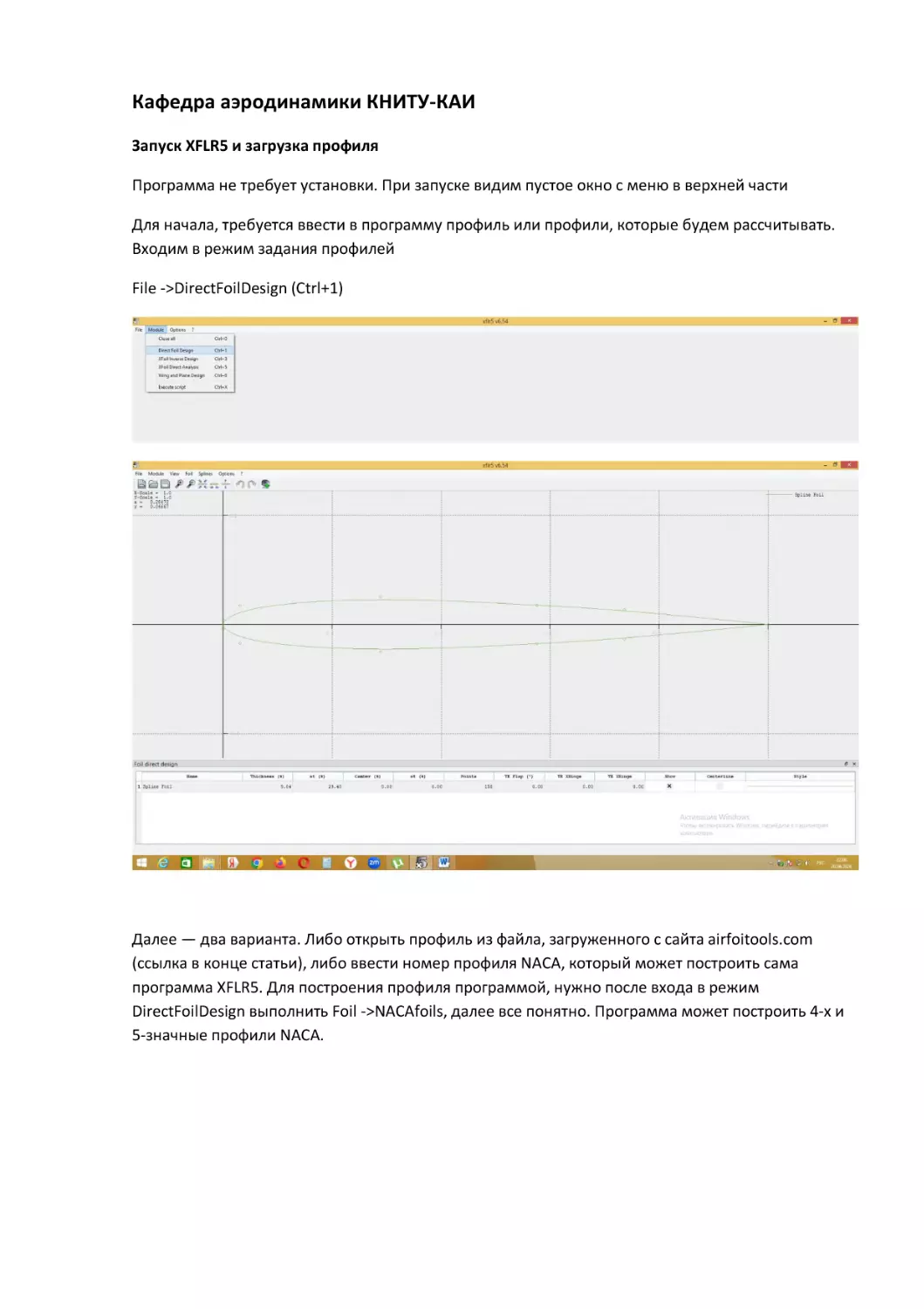
Программа не требует установки. При запуске видим пустое окно с меню в верхней части
Для начала, требуется ввести в программу профиль или профили, которые будем рассчитывать.
Входим в режим задания профилей
File ->DirectFoilDesign (Ctrl+1)

Далее — два варианта. Либо открыть профиль из файла, загруженного с сайта airfoitools.com
(ссылка в конце статьи), либо ввести номер профиля NACA, который может построить сама
программа XFLR5. Для построения профиля программой, нужно после входа в режим
DirectFoilDesign выполнить Foil ->NACAfoils, далее все понятно. Программа может построить 4-х и
5-значные профили NACA.

Вводим в окне 0009 ((9% симметричный профиль NACA)

Сохраняем

Для настройки разбивки на панели, необходимо запустить инструмент разбивки на панели:
Foil ->RefineGlobally (F3)
В принципе, это делать не обязательно, но возможна низкая сходимость при очень грубом
разбиении. С учетом возможностей современной техники, количество панелей установленное
программой для разбиения по умолчанию можно менять на 200-250.
Кроме того, я поменял TL/LEPanelDensityRatio с величины 0,15 на 1. Это сделало сетку на носке и
хвостике гуще.
После нажатия на OK, программа предлагает сохранить профиль под новым именем. Можно
выбрать Overwrite.
Анализ профиля
Переходим в режим анализа:

File ->XfoilDirectAnalysis
Создаеманализ:
Analysis — Define an Analysis (F6)

После создания анализа окно должно выглядеть как-то так:

Обратите внимание на то, что в верхней части окна теперь есть два выпадающих списка. В одном
— введенные профили, в другом — названия анализа для выбранного профиля. Автоматически
сгенерированное название анализа содержит код типа T1, число Рейнольдса в миллионах
(100000=0,100), число Маха, равное нулю, поскольку на малых скоростях оно на поляру не влияет.
Кроме того указано число N=9. Оно характеризует степень турбулентности набегающего потока,
невозмущенного движением профиля. Выбор числа N описан в документации к XFoil.
OK
Далее. На вкладке DirectFoil(справа вверху) выбираем альфа (угол атаки) в поле «Start=» пишем 0
градусов. Галки должны быть выставлены, как на приведенном выше рисунке. Жмем Analyze.

Смотрим на результат:

Распределение давления на верхней и нижней поверхностях одинаковы, поэтому графики
коэффициентов давления на верхней и нижней поверхности совпали в одну линию.
Обратите внимание на то, что рядом со списками профиля и анализа стал активным ещё один
список. Это список рабочих точек (operatingpoints). Пока в нем только одна точка — для нулевого
угла атаки. При расчетах последовательности углов атаки в пакетном режиме, точек станет
больше.

Пакетный расчет
Установить галку Sequence на панели DirectFoilAnalysis. Установить требуемый диапазон. В нашем
случае, установлен диапазон от 0 до 15 с шагом в 1 градус. После запуска анализа (кнопкаAnalyze),
появляется окошко с информацией о сходимости. В нашем случае, сходимость пропала на углах
атаки больше 12.

Отображение поляры
Для выбранной рабочей точки можно отображать распределение давления и пограничный слой,
выставив галки ShowPressure и Show BL соответственно: