/





















































Текст
Ludwig von Auer
Sönke Hoffmann
Ökonometrie
Das R-Arbeitsbuch
Ökonometrie
Ludwig von Auer Sönke Hoffmann
Ökonometrie
Das R-Arbeitsbuch
Ludwig von Auer
Universität Trier
Trier, Deutschland
ISBN 978-3-662-49181-2
DOI 10.1007/978-3-662-49182-9
Sönke Hoffmann
Otto-von-Guericke-Universität Magdeburg
Magdeburg, Deutschland
ISBN 978-3-662-49182-9 (eBook)
Die Deutsche Nationalbibliothek verzeichnet diese Publikation in der Deutschen Nationalbibliografie;
detaillierte bibliografische Daten sind im Internet über http://dnb.d-nb.de abrufbar.
Springer Gabler
© Springer-Verlag GmbH Deutschland 2017
Das Werk einschließlich aller seiner Teile ist urheberrechtlich geschützt. Jede Verwertung, die nicht ausdrücklich vom Urheberrechtsgesetz zugelassen ist, bedarf der vorherigen Zustimmung des Verlags. Das
gilt insbesondere für Vervielfältigungen, Bearbeitungen, Übersetzungen, Mikroverfilmungen und die Einspeicherung und Verarbeitung in elektronischen Systemen.
Die Wiedergabe von Gebrauchsnamen, Handelsnamen, Warenbezeichnungen usw. in diesem Werk berechtigt auch ohne besondere Kennzeichnung nicht zu der Annahme, dass solche Namen im Sinne der
Warenzeichen- und Markenschutz-Gesetzgebung als frei zu betrachten wären und daher von jedermann
benutzt werden dürften.
Der Verlag, die Autoren und die Herausgeber gehen davon aus, dass die Angaben und Informationen in
diesem Werk zum Zeitpunkt der Veröffentlichung vollständig und korrekt sind. Weder der Verlag noch
die Autoren oder die Herausgeber übernehmen, ausdrücklich oder implizit, Gewähr für den Inhalt des
Werkes, etwaige Fehler oder Äußerungen.
Planung: Stefanie Brich
Gedruckt auf säurefreiem und chlorfrei gebleichtem Papier.
Springer Gabler ist Teil von Springer Nature
Die eingetragene Gesellschaft ist Springer-Verlag GmbH Germany
Die Anschrift der Gesellschaft ist: Heidelberger Platz 3, 14197 Berlin, Germany
Für unsere Familien
Vorwort
Ökonometrische Analyse ist heutzutage immer computergestützt. Die Hardware ist
für wenig Geld zu bekommen und die ökonometrische Software kann sogar kostenlos bezogen werden (z.B. » R « oder » gretl «). Folglich sind die Einstiegsbarrieren
des empirischen Arbeitens inzwischen sehr niedrig. Barrierefrei ist der Einsteig
aber auch heute nicht und wird es wohl auch nie werden, denn ohne gute theoretische Kenntnisse der Ökonometrie ist es nach wie vor unmöglich, solide empirische
Wirtschaftsforschung zu leisten. Den Anwendern ökonometrischer Software bleibt
es also nach wie vor nicht erspart, sich mit der ökonometrischen Theorie intensiv
auseinanderzusetzen und sich entsprechende Kenntnisse anzueignen.1
Hierfür stehen viele sehr gute Lehrbücher der Ökonometrie zur Verfügung.
Grundsätzlich ist es möglich, das vorliegende Arbeitsbuch mit einer beliebigen
theoretischen Einführung in die Ökonometrie zu kombinieren. Wer allerdings eine besonders intensive Verzahnung von Lehr- und Übungsinhalten anstrebt, dem
sei ein spezielles Werk empfohlen, das sich bereits seit vielen Jahren auf dem
deutschsprachigen Markt etabliert und in der Lehre bewährt hat:
Ökonometrie - Eine Einführung, v. Auer, 7. Auflage, Springer 2016
Sowohl der Inhalt als auch die Struktur unseres Arbeitsbuches sind sorgfältig auf
dieses Lehrbuch abgestimmt. Daher sprechen wir im Folgenden nur noch von
» dem Lehrbuch «, wenn wir uns auf die obige Quelle beziehen.
Dass die Empiriker auch heute noch die ökonometrische Theorie erlernen müssen, ist die schlechte Nachricht. Die gute Nachricht ist aber, dass mit Hilfe des
Computers und geeigneter Übungsaufgaben dieser Lernprozess zu einem spannenden Zeitvertreib werden kann. Wir würden uns sehr freuen, wenn die Nutzer
unseres Arbeitsbuches das ähnlich sähen.
Viele Leser des Lehrbuchs regten an, es um Übungsaufgaben zu erweitern. Üblicherweise werden zu diesem Zweck an das Ende jedes Kapitels einige Übungsaufgaben angehängt, die abzuarbeiten sind. Dieser Ansatz ist sicherlich besser als ein
Lehrbuch ohne Übungsaufgaben. Letztlich wäre dies aber keine zufriedenstellende
Lösung gewesen. Die meisten Leser wollen nicht nur die ökonometrische Theorie
erlernen, sie wollen sie auch gleich für die empirische Untersuchung konkreter
ökonomischer Fragestellungen nutzen. Sie müssen sich also nicht nur mit den logischen Problemen der Theorie befassen, sondern sich auch mit den Widrigkeiten bei
der Anwendung ökonometrischer Computer-Programme herumschlagen. Ferner
erfordert ein eigenständiger produktiver Umgang mit Übungsaufgaben, dass die
Richtigkeit des eigenen Lösungsweges selbst überprüft werden kann. Es müssen
also auch die Lösungen der Aufgaben verfügbar gemacht werden.
1
Im Sinne der besseren Lesbarkeit sind mit » Anwender « immer Anwenderinnen und Anwender
gemeint (ebenso » Empiriker «, » Nutzer «, » Leser «, » Ökonometriker «, etc.).
viii
Vorwort
Der Platz im Lehrbuch hätte niemals ausgereicht, um allen diesen Anforderungen gerecht zu werden. Nach einigem Zögern haben wir uns deshalb für eine
radikale Lösung entschieden: Ein eigenständiges R-Arbeitsbuch, das nicht nur
ökonometrische Übungsaufgaben enthält, sondern auch deren Lösungen dokumentiert und darüber hinaus die verwendete ökonometrische Software Schritt für
Schritt erklärt. Fast ein Drittel des R-Arbeitsbuches ist deshalb ausschließlich der
ökonometrischen Software gewidmet. Die sorgfältige Dokumentation der Lösungen beansprucht sogar zwei Fünftel des Platzes. Unser R-Arbeitsbuch geht also
inhaltlich über ein bloßes Übungsbuch deutlich hinaus.
Bei der Software haben wir uns für das kostenfreie Programm R entschieden.
Dies sollte nicht als Abwertung anderer Programme missverstanden werden. Die
verschiedenen Programme haben alle ihre eigenen Stärken und wenigen Schwächen. An R gefällt uns, dass es kostenlos ist, dass es sich mit hoher Dynamik zum
meist verwendeten statistisch-ökonometrischen Programmpaket entwickelt, dass
es inzwischen auch im Berufsalltag Eingang gefunden hat und dass es quasi keine Anwendungsgrenzen kennt, denn Menschen auf der ganzen Welt tragen aus
Freude an der Sache zur Weiterentwicklung des Programms bei.
Wir wissen aber auch, dass der Einstieg in R schwieriger ist als bei einigen anderen Programmen. Deshalb haben wir uns entschieden, unser Arbeitsbuch mit
einer ganz behutsamen Einführung in R auszustatten. Ferner haben wir für R ein
Zusatzpaket namens desk (die Abkürzung steht für » Didactic Econometrics Starter
Kit «) programmiert, welches das ökonometrische Arbeiten mit R erheblich vereinfacht. Die Adressaten unserer Lehrbuch-Arbeitsbuch-Kombination sind sozusagen
die » doppelten Einsteiger «, also die Leser ohne statistische oder ökonometrische
Kenntnisse und ohne Erfahrung in der Anwendung statistischer Programme.
Zur Beruhigung sei gleich an dieser Stelle gesagt, dass man sich als Leser des
Arbeitsbuches nicht erst tagelang durch ein großes Einstiegskapitel » Einführung in
R « kämpfen muss, bevor man dann endlich anfangen darf, ökonometrisch zu arbeiten. Das Arbeitsbuch beginnt sofort mit angewandten ökonometrischen Übungsaufgaben. Die notwendigen Kenntnisse in R werden in sogenannten » R-Boxen «
quasi nebenbei vermittelt. In den ersten fünf Kapiteln ist die Dichte an R-Boxen
notwendigerweise noch hoch, danach nimmt sie jedoch schnell ab.
Die Qualität von Unterrichtsmaterialien hängt immer auch von den Rückmeldungen ihrer Nutzer ab. Wir möchten deshalb die Leser unseres Arbeitsbuches ausdrücklich ermuntern, uns per E-mail (vonauer@uni-trier.de und sohoffma@ovgu.de)
ihre Erfahrungen und Verbesserungswünsche zu übermitteln. Wir wünschen allen
Lesern viel Freude beim Gebrauch unseres R-Arbeitsbuches!
Ludwig von Auer
Sönke Hoffmann
Trier im August 2016
Magdeburg im August 2016
Vorwort
ix
Umgang mit diesem Arbeitsbuch
Das Arbeitsbuch ist in je 23 Aufgaben- und Lösungskapitel unterteilt. Fast alle
Aufgabenkapitel enthalten neben den Aufgaben auch R-Boxen. Die Lösungen zu
den Aufgaben finden sich im entsprechenden Lösungskapitel. Die Kapitelziffern
korrespondierenden zu den entsprechenden Kapiteln im Lehrbuch. Beispielsweise
ist Kapitel 6 des Lehrbuches dem Thema » Hypothesentest « gewidmet. Übungsaufgaben zu diesem Thema sind folglich in Kapitel A6 des Arbeitsbuches platziert
und die Lösungen zu diesen Aufgaben in Kapitel L6 des Arbeitsbuches.
Jedes Aufgabenkapitel beginnt mit einem kurzen Überblick über das Kapitel.
Wir empfehlen das Kapitel chronologisch zu bearbeiten, denn die Aufgaben sind
mit den R-Boxen abgestimmt und wenn mehrere R-Boxen im Kapitel enthalten
sind, dann ist auch ihre Reihenfolge mit Bedacht gewählt. Alle R-Boxen des Arbeitsbuches sind in den Aufgabenkapiteln platziert. In den Lösungskapiteln finden sich
auschließlich die Lösungsvorschläge zu den Aufgaben. Natürlich sollten die Aufgaben ohne vorherigen Blick in die Lösungen bearbeitet werden. Wie empfehlen aber,
nach Bearbeitung der Aufgabe die eigene Lösung mit dem Lösungsvorschlag im
R-Arbeitsbuch zu vergleichen, zumal sich in den Lösungsvorschlägen auch einige
hilfreiche Anmerkungen und Erklärungen finden.
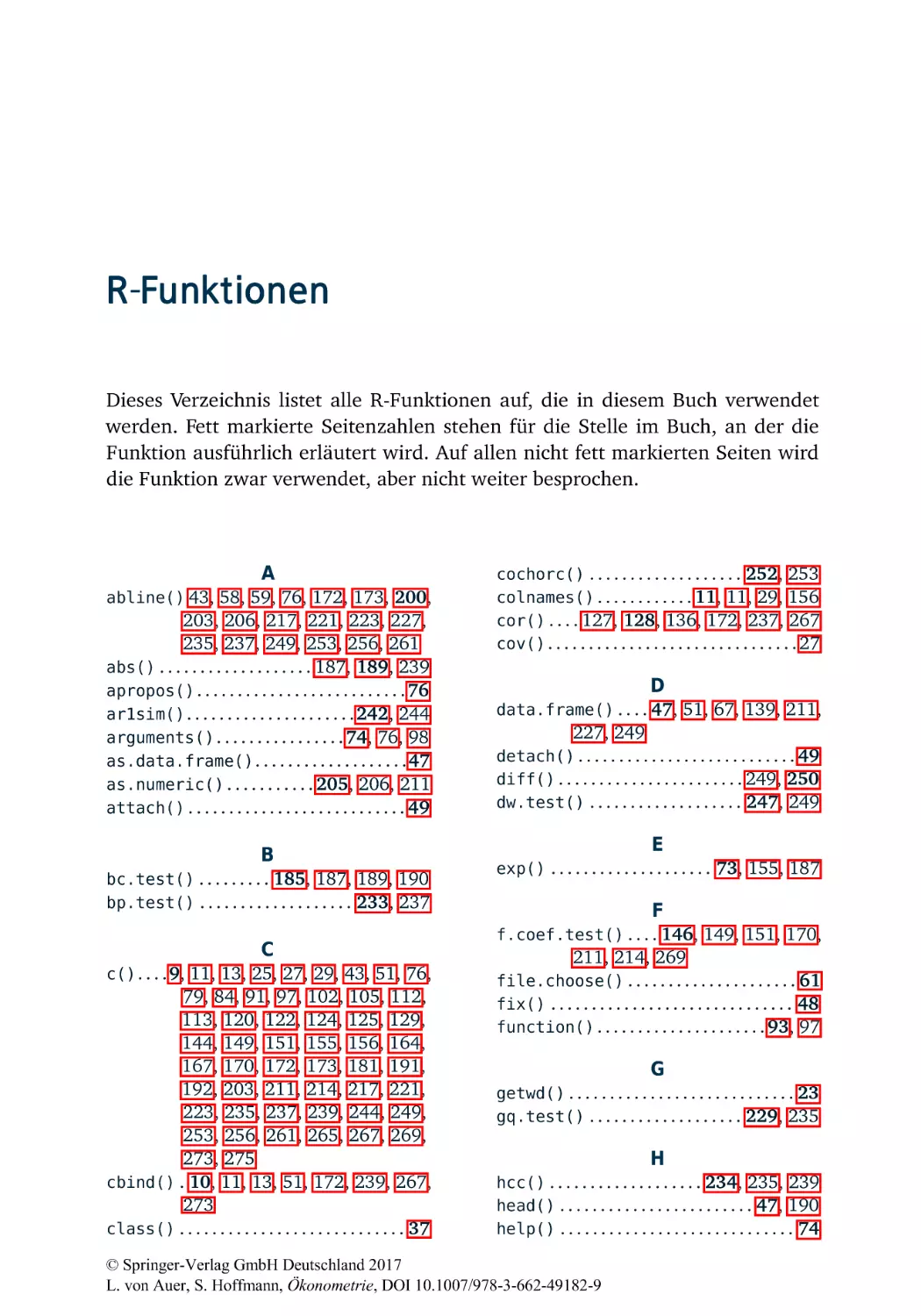
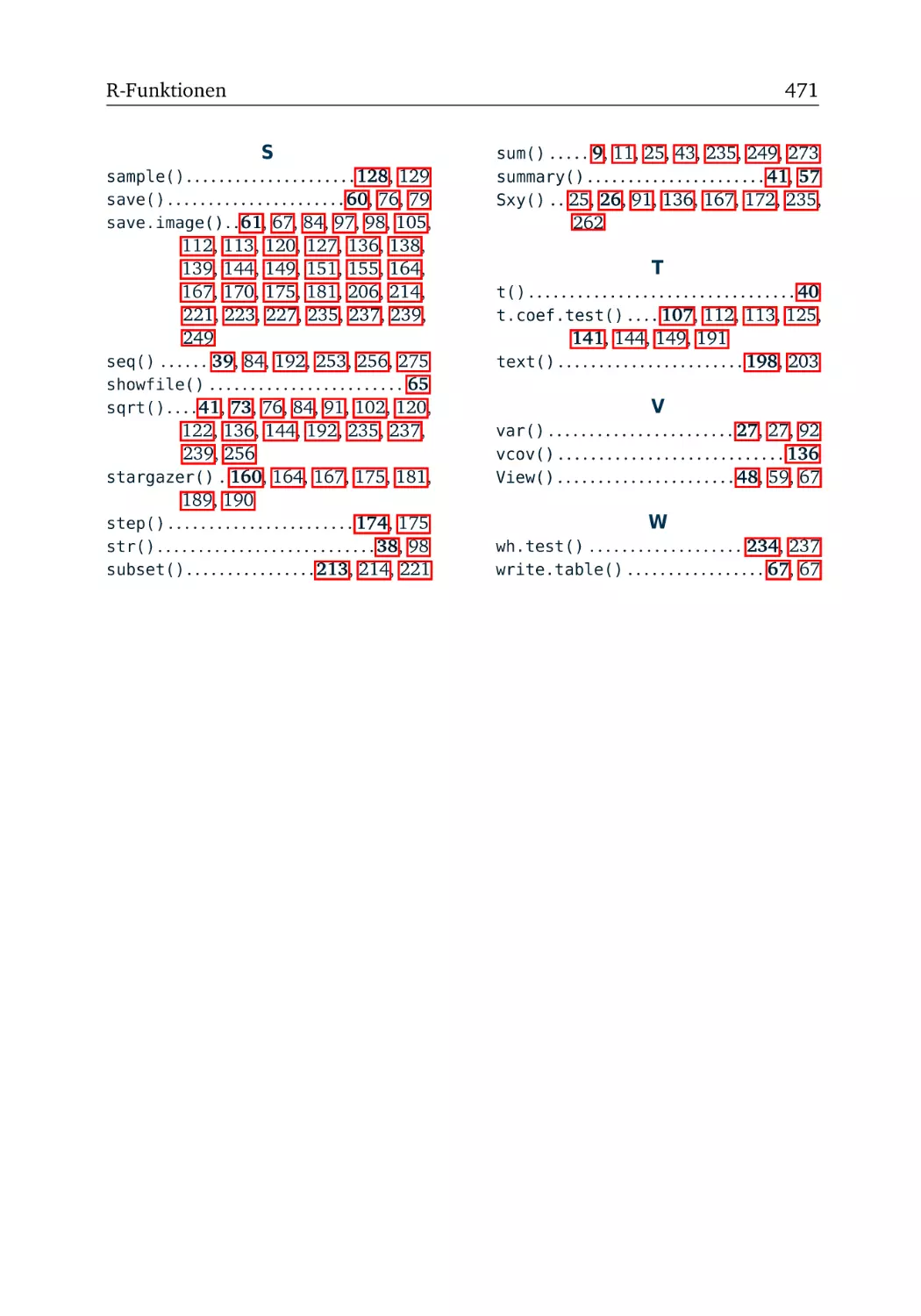
Im Arbeitsbuch werden zahlreiche R-Befehle erläutert und verwendet. Es ist
vollkommen normal, dass man die Funktion und Verwendung einiger dieser Befehle wieder vergisst und erneut nachschlagen muss. Aus diesem Grund haben wir an
das Ende des Arbeitsbuches einen Nachschlageindex eingefügt, der sämtliche im
Arbeitsbuch verwendeten Befehle alphabetisch auflistet. Zu jedem Befehl wird die
Nummer der Seite angegeben, auf welcher der Befehl erstmals erläutert wurde.
Die Seiten, auf denen der Befehl eingesetzt wird, werden ebenfalls aufgelistet.
Zusätzlich sind die Befehle auch im Stichwortverzeichnis des Arbeitsbuches zu
finden.
Stellen, an denen R-Befehle ausgeführt werden, sogenannte » Chunks «, sind
farblich hinterlegt. Sie bestehen in der Regel aus einem Input, also den Befehlen,
die man in R hineingibt, und einem Output, der die Antwort von R darstellt. Zur
besseren Unterscheidbarkeit zwischen Input und Output wurden sie unterschiedlich koloriert und in allen Chunks durch eine Leerzeile voneinander getrennt.
Ferner wurde der Input so formatiert, dass er aus der elektronischen Version des
Buches herauskopiert und direkt in R eingefügt werden kann. So vermeidet man
insbesondere bei längeren Befehlsketten lästige und fehleranfällige Tipparbeit.
Danksagungen
Vor Veröffentlichung des R-Arbeitsbuches machten wir mit dem Manuskript einen
» Probelauf « in unserem Ökonometrie-Einführungskurs. Kursteilnehmer haben
x
Vorwort
durch ihre Rückmeldungen und Anregungen die didaktische Qualität des RArbeitsbuches und der begleitenden Software desk maßgeblich erhöht. Karen v.
Auer, Gerd Hoffmann, Andranik Stepanyan, Mark Trede und Sebastian Weinand
lasen das Manuskript und gaben uns wichtige Verbesserungshinweise. Verbliebene
Ungereimtheiten sind einzig der Uneinsichtigkeit des Autorenteams anzulasten.
Wir möchten uns darüber hinaus bei allen bedanken, die unser Trierer und
Magdeburger Arbeitsumfeld bilden. Unsere Freude an Arbeit und Beruf wäre ohne
sie nicht denkbar.
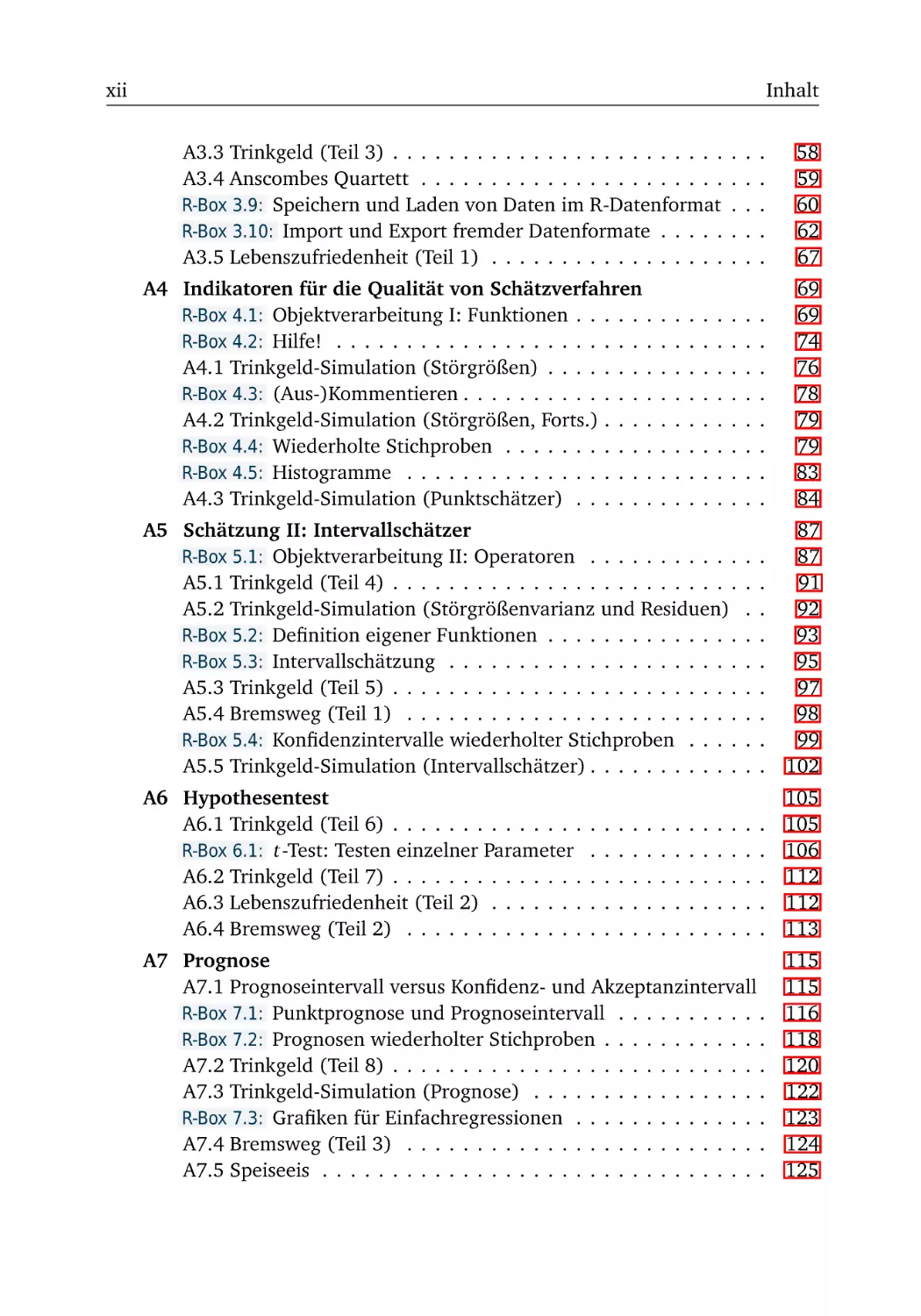
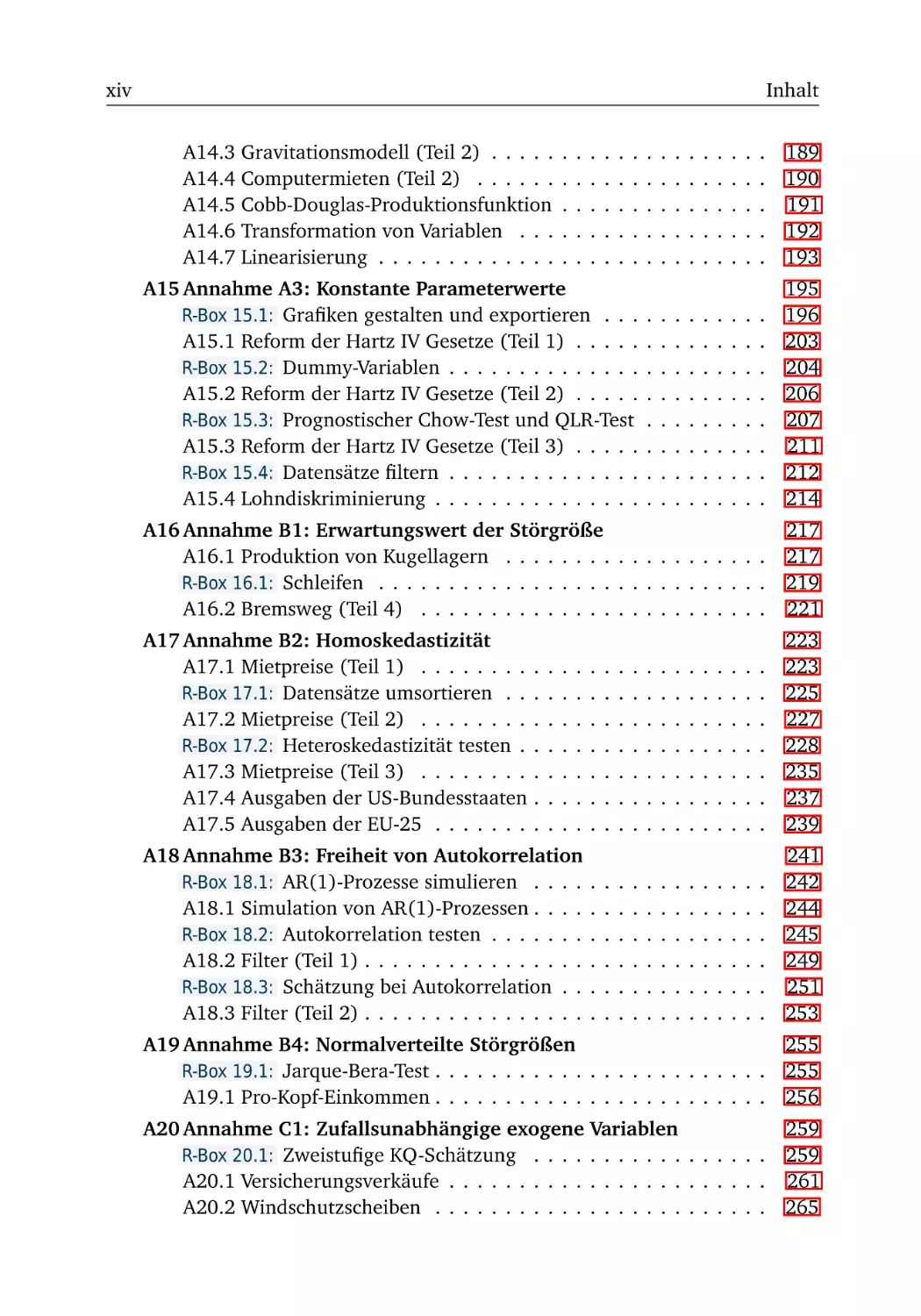
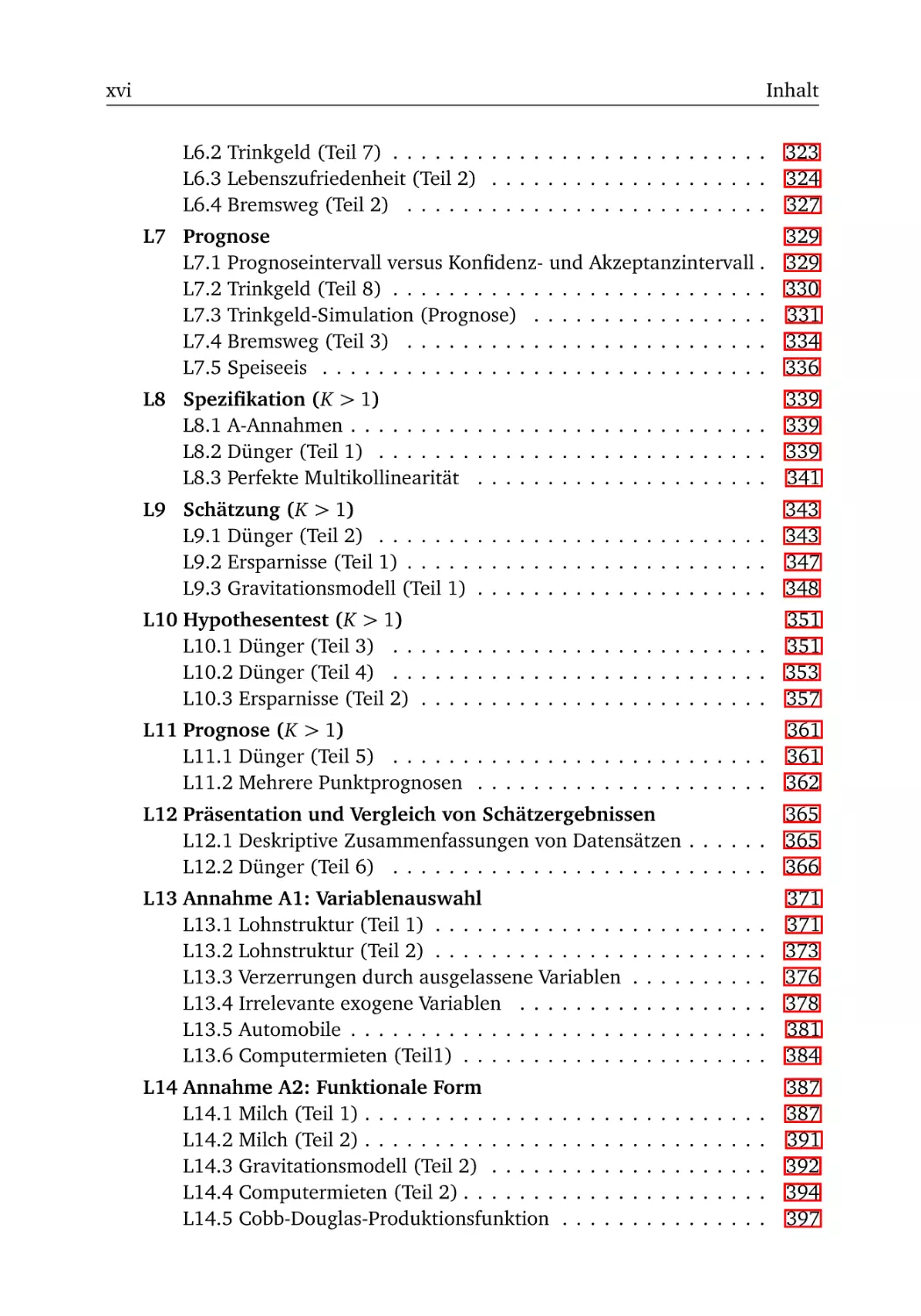
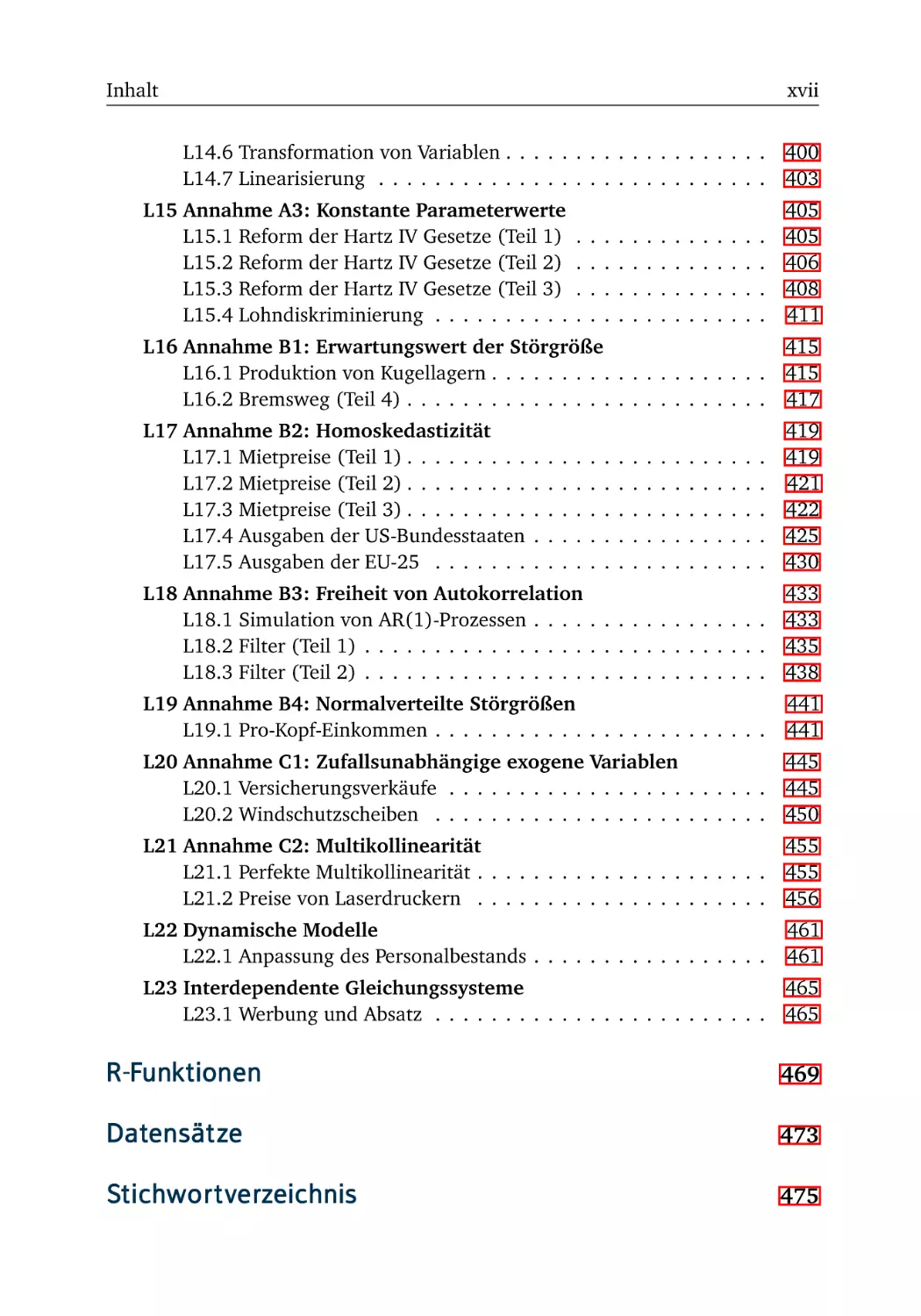
Inhalt
A Aufgaben und R-Boxen
A1 Einleitung
A1.1 Was ist Ökonometrie? . . . . . . . . . .
A1.2 Datensatztypen . . . . . . . . . . . . . .
R-Box 1.1: Einrichten der Arbeitsumgebung
R-Box 1.2: Erste Schritte . . . . . . . . . . . .
A1.3 Spendenbereitschaft . . . . . . . . . . .
A1.4 Kellner mit zwei Gästen . . . . . . . . .
1
.
.
.
.
.
.
.
.
.
.
.
.
.
.
.
.
.
.
.
.
.
.
.
.
.
.
.
.
.
.
.
.
.
.
.
.
.
.
.
.
.
.
.
.
.
.
.
.
.
.
.
.
.
.
.
.
.
.
.
.
.
.
.
.
.
.
.
.
.
.
.
.
.
.
.
.
.
.
.
.
.
.
.
.
3
3
4
4
6
11
13
A2 Spezifikation
A2.1 A-, B- und C-Annahmen . . . . . . . . . . . . . . . . . . . . . . .
R-Box 2.1: Die vier Hauptfenster . . . . . . . . . . . . . . . . . . . . .
R-Box 2.2: R-Pakete installieren und aktualisieren . . . . . . . . . . .
A2.2 Paket desk installieren und aktivieren . . . . . . . . . . . . . .
R-Box 2.3: Erstellen von R-Skripten im Zusammenspiel der vier
Fenster . . . . . . . . . . . . . . . . . . . . . . . . . . . . . . . . . . . . .
A2.3 Spezifikation in der Einfachregression . . . . . . . . . . . . . .
A2.4 Statistisches Repetitorium . . . . . . . . . . . . . . . . . . . . . .
R-Box 2.4: Wahrscheinlichkeitsverteilung und Zufallsgenerator . .
A2.5 Zufallswerte . . . . . . . . . . . . . . . . . . . . . . . . . . . . . .
15
16
16
19
21
A3 Schätzung I: Punktschätzung
R-Box 3.1: Objektverwaltung . . . . . . . . . . . . . . . . . . . .
R-Box 3.2: Datentypen, Datenstrukturen und Objektklassen .
R-Box 3.3: Datenstrukturen I: Überblick . . . . . . . . . . . . .
R-Box 3.4: Datenstrukturen II: Vector . . . . . . . . . . . . . .
A3.1 Trinkgeld (Teil 1) . . . . . . . . . . . . . . . . . . . . . . .
R-Box 3.5: Datenstrukturen III: Matrix und Array . . . . . . .
R-Box 3.6: Datenstrukturen IV: Dataframe . . . . . . . . . . .
R-Box 3.7: Datenstrukturen V: List . . . . . . . . . . . . . . . .
A3.2 Trinkgeld (Teil 2) . . . . . . . . . . . . . . . . . . . . . . .
R-Box 3.8: KQ-Schätzung des einfachen Regressionsmodells
31
32
32
34
38
42
44
47
49
51
52
.
.
.
.
.
.
.
.
.
.
.
.
.
.
.
.
.
.
.
.
.
.
.
.
.
.
.
.
.
.
.
.
.
.
.
.
.
.
.
.
21
25
27
28
29
xii
Inhalt
A3.3 Trinkgeld (Teil 3) . . . . . . . . . . . . . . . . . . . . . . . .
A3.4 Anscombes Quartett . . . . . . . . . . . . . . . . . . . . . .
R-Box 3.9: Speichern und Laden von Daten im R-Datenformat
R-Box 3.10: Import und Export fremder Datenformate . . . . .
A3.5 Lebenszufriedenheit (Teil 1) . . . . . . . . . . . . . . . . .
.
.
.
.
.
.
.
.
.
.
.
.
.
.
.
58
59
60
62
67
.
.
.
.
.
.
.
.
.
.
.
.
.
.
.
.
.
.
.
.
.
.
.
.
69
69
74
76
78
79
79
83
84
A5 Schätzung II: Intervallschätzer
R-Box 5.1: Objektverarbeitung II: Operatoren . . . . . . . . . . .
A5.1 Trinkgeld (Teil 4) . . . . . . . . . . . . . . . . . . . . . . . . .
A5.2 Trinkgeld-Simulation (Störgrößenvarianz und Residuen)
R-Box 5.2: Definition eigener Funktionen . . . . . . . . . . . . . .
R-Box 5.3: Intervallschätzung . . . . . . . . . . . . . . . . . . . . .
A5.3 Trinkgeld (Teil 5) . . . . . . . . . . . . . . . . . . . . . . . . .
A5.4 Bremsweg (Teil 1) . . . . . . . . . . . . . . . . . . . . . . . .
R-Box 5.4: Konfidenzintervalle wiederholter Stichproben . . . .
A5.5 Trinkgeld-Simulation (Intervallschätzer) . . . . . . . . . . .
.
.
.
.
.
.
.
.
.
.
.
.
.
.
.
.
.
.
87
87
91
92
93
95
97
98
99
102
.
.
.
.
.
105
105
106
112
112
113
A7 Prognose
A7.1 Prognoseintervall versus Konfidenz- und Akzeptanzintervall
R-Box 7.1: Punktprognose und Prognoseintervall . . . . . . . . . . .
R-Box 7.2: Prognosen wiederholter Stichproben . . . . . . . . . . . .
A7.2 Trinkgeld (Teil 8) . . . . . . . . . . . . . . . . . . . . . . . . . . .
A7.3 Trinkgeld-Simulation (Prognose) . . . . . . . . . . . . . . . . .
R-Box 7.3: Grafiken für Einfachregressionen . . . . . . . . . . . . . .
A7.4 Bremsweg (Teil 3) . . . . . . . . . . . . . . . . . . . . . . . . . .
A7.5 Speiseeis . . . . . . . . . . . . . . . . . . . . . . . . . . . . . . . .
115
115
116
118
120
122
123
124
125
A4 Indikatoren für die Qualität von Schätzverfahren
R-Box 4.1: Objektverarbeitung I: Funktionen . . . . . .
R-Box 4.2: Hilfe! . . . . . . . . . . . . . . . . . . . . . . .
A4.1 Trinkgeld-Simulation (Störgrößen) . . . . . . . .
R-Box 4.3: (Aus-)Kommentieren . . . . . . . . . . . . . .
A4.2 Trinkgeld-Simulation (Störgrößen, Forts.) . . . .
R-Box 4.4: Wiederholte Stichproben . . . . . . . . . . .
R-Box 4.5: Histogramme . . . . . . . . . . . . . . . . . .
A4.3 Trinkgeld-Simulation (Punktschätzer) . . . . . .
A6 Hypothesentest
A6.1 Trinkgeld (Teil 6) . . . . . . . . . . . . . .
R-Box 6.1: t-Test: Testen einzelner Parameter
A6.2 Trinkgeld (Teil 7) . . . . . . . . . . . . . .
A6.3 Lebenszufriedenheit (Teil 2) . . . . . . .
A6.4 Bremsweg (Teil 2) . . . . . . . . . . . . .
.
.
.
.
.
.
.
.
.
.
.
.
.
.
.
.
.
.
.
.
.
.
.
.
.
.
.
.
.
.
.
.
.
.
.
.
.
.
.
.
.
.
.
.
.
.
.
.
.
.
.
.
.
.
.
.
.
.
.
.
.
.
.
.
.
.
.
.
.
.
.
.
.
.
.
.
.
.
.
.
.
.
.
.
.
.
.
.
.
.
.
.
.
.
.
.
.
.
.
.
Inhalt
A8 Spezifikation (K > 1)
A8.1 A-Annahmen . . . . . . . . .
A8.2 Dünger (Teil 1) . . . . . . .
R-Box 8.1: Zufallsstichproben . .
A8.3 Perfekte Multikollinearität
xiii
.
.
.
.
.
.
.
.
.
.
.
.
.
.
.
.
127
. 127
. 127
. 128
. 129
A9 Schätzung (K > 1)
R-Box 9.1: KQ-Schätzung des multiplen Regressionsmodells
A9.1 Dünger (Teil 2) . . . . . . . . . . . . . . . . . . . . . . . .
A9.2 Ersparnisse (Teil 1) . . . . . . . . . . . . . . . . . . . . . .
A9.3 Gravitationsmodell (Teil 1) . . . . . . . . . . . . . . . . .
.
.
.
.
.
.
.
.
.
.
.
.
131
. 131
. 136
. 138
. 139
.
.
.
.
.
.
.
.
.
.
.
.
.
.
.
.
.
.
.
.
.
.
.
.
.
.
.
.
.
.
.
.
.
.
.
.
.
.
.
.
.
.
.
.
.
.
.
.
.
.
.
.
.
.
.
.
.
.
.
.
.
.
.
.
A10 Hypothesentest (K > 1)
R-Box 10.1: t-Test: Testen einer Linearkombination . . . . . . . . . .
A10.1 Dünger (Teil 3) . . . . . . . . . . . . . . . . . . . . . . . . . . .
R-Box 10.2: F -Test: Simultaner Test mehrerer Linearkombinationen
A10.2 Dünger (Teil 4) . . . . . . . . . . . . . . . . . . . . . . . . . . .
A10.3 Ersparnisse (Teil 2) . . . . . . . . . . . . . . . . . . . . . . . . .
141
141
144
145
149
151
A11 Prognose (K > 1)
153
R-Box 11.1: Prognose in der Mehrfachregression . . . . . . . . . . . 153
A11.1 Dünger (Teil 5) . . . . . . . . . . . . . . . . . . . . . . . . . . . 155
A11.2 Mehrere Punktprognosen . . . . . . . . . . . . . . . . . . . . . 156
A12 Präsentation und Vergleich von Schätzergebnissen
159
R-Box 12.1: Flexible und effiziente Darstellung von Zusammenfassungen . . . . . . . . . . . . . . . . . . . . . . . . . . . . . . . . . . . . . 160
A12.1 Deskriptive Zusammenfassungen von Datensätzen . . . . . . 164
A12.2 Dünger (Teil 6) . . . . . . . . . . . . . . . . . . . . . . . . . . . 164
A13 Annahme A1: Variablenauswahl
A13.1 Lohnstruktur (Teil 1) . . . . . . . . . . . . . . . . . . . . . . . .
R-Box 13.1: Informationskriterien . . . . . . . . . . . . . . . . . . . . .
A13.2 Lohnstruktur (Teil 2) . . . . . . . . . . . . . . . . . . . . . . . .
R-Box 13.2: Simulation der Konsequenzen ausgelassener Variablen
A13.3 Verzerrungen durch ausgelassene Variablen . . . . . . . . . .
A13.4 Irrelevante exogene Variablen . . . . . . . . . . . . . . . . . .
R-Box 13.3: Automatisierte Variablenauswahl . . . . . . . . . . . . .
A13.5 Automobile . . . . . . . . . . . . . . . . . . . . . . . . . . . . . .
A13.6 Computermieten (Teil 1) . . . . . . . . . . . . . . . . . . . . .
A14 Annahme A2: Funktionale Form
R-Box 14.1: RESET-Verfahren . . . .
A14.1 Milch (Teil 1) . . . . . . . .
R-Box 14.2: Box-Cox-Test . . . . . .
A14.2 Milch (Teil 2) . . . . . . . .
.
.
.
.
.
.
.
.
.
.
.
.
.
.
.
.
.
.
.
.
.
.
.
.
.
.
.
.
.
.
.
.
.
.
.
.
.
.
.
.
.
.
.
.
.
.
.
.
.
.
.
.
.
.
.
.
.
.
.
.
.
.
.
.
.
.
.
.
.
.
.
.
.
.
.
.
167
167
169
170
171
172
173
174
175
176
179
. 179
. 181
. 183
. 187
xiv
Inhalt
A14.3 Gravitationsmodell (Teil 2) . . . . .
A14.4 Computermieten (Teil 2) . . . . . .
A14.5 Cobb-Douglas-Produktionsfunktion
A14.6 Transformation von Variablen . . .
A14.7 Linearisierung . . . . . . . . . . . . .
.
.
.
.
.
.
.
.
.
.
.
.
.
.
.
.
.
.
.
.
.
.
.
.
.
.
.
.
.
.
.
.
.
.
.
.
.
.
.
.
.
.
.
.
.
.
.
.
.
.
.
.
.
.
.
.
.
.
.
.
.
.
.
.
.
.
.
.
.
.
. 189
. 190
. 191
. 192
. 193
A15 Annahme A3: Konstante Parameterwerte
R-Box 15.1: Grafiken gestalten und exportieren . . .
A15.1 Reform der Hartz IV Gesetze (Teil 1) . . . . .
R-Box 15.2: Dummy-Variablen . . . . . . . . . . . . . .
A15.2 Reform der Hartz IV Gesetze (Teil 2) . . . . .
R-Box 15.3: Prognostischer Chow-Test und QLR-Test
A15.3 Reform der Hartz IV Gesetze (Teil 3) . . . . .
R-Box 15.4: Datensätze filtern . . . . . . . . . . . . . .
A15.4 Lohndiskriminierung . . . . . . . . . . . . . . .
.
.
.
.
.
.
.
.
.
.
.
.
.
.
.
.
.
.
.
.
.
.
.
.
.
.
.
.
.
.
.
.
.
.
.
.
.
.
.
.
.
.
.
.
.
.
.
.
.
.
.
.
.
.
.
.
.
.
.
.
.
.
.
.
195
. 196
. 203
. 204
. 206
. 207
. 211
. 212
. 214
A16 Annahme B1: Erwartungswert der Störgröße
A16.1 Produktion von Kugellagern . . . . . . . . . . . . . . . . . . .
R-Box 16.1: Schleifen . . . . . . . . . . . . . . . . . . . . . . . . . . . .
A16.2 Bremsweg (Teil 4) . . . . . . . . . . . . . . . . . . . . . . . . .
217
217
219
221
A17 Annahme B2: Homoskedastizität
A17.1 Mietpreise (Teil 1) . . . . . . . .
R-Box 17.1: Datensätze umsortieren . .
A17.2 Mietpreise (Teil 2) . . . . . . . .
R-Box 17.2: Heteroskedastizität testen .
A17.3 Mietpreise (Teil 3) . . . . . . . .
A17.4 Ausgaben der US-Bundesstaaten
A17.5 Ausgaben der EU-25 . . . . . . .
223
223
225
227
228
235
237
239
.
.
.
.
.
.
.
.
.
.
.
.
.
.
.
.
.
.
.
.
.
.
.
.
.
.
.
.
.
.
.
.
.
.
.
.
.
.
.
.
.
.
.
.
.
.
.
.
.
.
.
.
.
.
.
.
.
.
.
.
.
.
.
.
.
.
.
.
.
.
.
.
.
.
.
.
.
.
.
.
.
.
.
.
.
.
.
.
.
.
.
.
.
.
.
.
.
.
.
.
.
.
.
.
.
.
.
.
.
.
.
.
.
.
.
.
.
.
.
A18 Annahme B3: Freiheit von Autokorrelation
R-Box 18.1: AR(1)-Prozesse simulieren . . . .
A18.1 Simulation von AR(1)-Prozessen . . . .
R-Box 18.2: Autokorrelation testen . . . . . . .
A18.2 Filter (Teil 1) . . . . . . . . . . . . . . . .
R-Box 18.3: Schätzung bei Autokorrelation . .
A18.3 Filter (Teil 2) . . . . . . . . . . . . . . . .
.
.
.
.
.
.
.
.
.
.
.
.
.
.
.
.
.
.
.
.
.
.
.
.
.
.
.
.
.
.
.
.
.
.
.
.
.
.
.
.
.
.
.
.
.
.
.
.
.
.
.
.
.
.
.
.
.
.
.
.
.
.
.
.
.
.
.
.
.
.
.
.
241
. 242
. 244
. 245
. 249
. 251
. 253
A19 Annahme B4: Normalverteilte Störgrößen
255
R-Box 19.1: Jarque-Bera-Test . . . . . . . . . . . . . . . . . . . . . . . . 255
A19.1 Pro-Kopf-Einkommen . . . . . . . . . . . . . . . . . . . . . . . . 256
A20 Annahme C1: Zufallsunabhängige exogene Variablen
259
R-Box 20.1: Zweistufige KQ-Schätzung . . . . . . . . . . . . . . . . . 259
A20.1 Versicherungsverkäufe . . . . . . . . . . . . . . . . . . . . . . . 261
A20.2 Windschutzscheiben . . . . . . . . . . . . . . . . . . . . . . . . 265
Inhalt
xv
A21 Annahme C2: Multikollinearität
267
A21.1 Perfekte Multikollinearität . . . . . . . . . . . . . . . . . . . . . 267
R-Box 21.1: Korrelationstabelle . . . . . . . . . . . . . . . . . . . . . . 268
A21.2 Preise von Laserdruckern . . . . . . . . . . . . . . . . . . . . . 269
A22 Dynamische Modelle
273
A22.1 Anpassung des Personalbestands . . . . . . . . . . . . . . . . . 273
A23 Interdependente Gleichungssysteme
275
A23.1 Werbung und Absatz . . . . . . . . . . . . . . . . . . . . . . . . 275
L Lösungen
L1 Einleitung
L1.1 Was ist Ökonometrie? .
L1.2 Datensatztypen . . . . .
L1.3 Spendenbereitschaft . .
L1.4 Kellner mit zwei Gästen
279
.
.
.
.
.
.
.
.
.
.
.
.
.
.
.
.
.
.
.
.
.
.
.
.
.
.
.
.
.
.
.
.
.
.
.
.
L2 Spezifikation
L2.1 A-, B- und C-Annahmen . . . . . . . . .
L2.2 Paket desk installieren und aktivieren .
L2.3 Spezifikation in der Einfachregression
L2.4 Statistisches Repetitorium . . . . . . . .
L2.5 Zufallswerte . . . . . . . . . . . . . . . .
L3 Schätzung I: Punktschätzung
L3.1 Trinkgeld (Teil 1) . . . . . . .
L3.2 Trinkgeld (Teil 2) . . . . . . .
L3.3 Trinkgeld (Teil 3) . . . . . . .
L3.4 Anscombes Quartett . . . . .
L3.5 Lebenszufriedenheit (Teil 1)
.
.
.
.
.
.
.
.
.
.
.
.
.
.
.
.
.
.
.
.
.
.
.
.
.
.
.
.
.
.
.
.
.
.
.
.
.
.
.
.
.
.
.
.
.
.
.
.
.
.
.
.
.
.
.
.
.
.
.
.
.
.
.
.
.
.
.
.
.
.
.
.
.
.
.
.
.
.
.
.
.
.
.
.
.
.
.
.
.
.
.
.
.
.
.
.
.
.
.
.
.
.
.
.
.
.
.
.
.
.
.
.
.
.
.
.
.
.
.
.
.
.
.
.
.
.
.
.
.
.
.
.
.
.
.
.
.
.
.
.
.
.
.
.
.
.
.
.
.
.
.
.
.
.
.
.
.
.
.
.
.
.
.
.
.
.
.
.
.
.
.
.
.
.
.
.
.
.
.
.
.
.
.
.
.
.
.
.
.
.
.
.
.
.
.
.
.
.
.
.
.
.
281
. 281
. 282
. 283
. 285
.
.
.
.
.
.
.
.
.
.
287
287
287
288
290
292
.
.
.
.
.
293
293
295
297
299
301
.
.
.
.
.
L4 Indikatoren für die Qualität von Schätzverfahren
305
L4.1 Trinkgeld-Simulation (Störgrößen) . . . . . . . . . . . . . . . . 305
L4.2 Trinkgeld-Simulation (Störgrößen, Forts.) . . . . . . . . . . . . 307
L4.3 Trinkgeld-Simulation (Punktschätzer) . . . . . . . . . . . . . . 308
L5 Schätzung II: Intervallschätzer
L5.1 Trinkgeld (Teil 4) . . . . . . . . . . . . . . . . . . . . . . . . .
L5.2 Trinkgeld-Simulation (Störgrößenvarianz und Residuen)
L5.3 Trinkgeld (Teil 5) . . . . . . . . . . . . . . . . . . . . . . . . .
L5.4 Bremsweg (Teil 1) . . . . . . . . . . . . . . . . . . . . . . . .
L5.5 Trinkgeld-Simulation (Intervallschätzer) . . . . . . . . . . .
.
.
.
.
.
311
. 311
. 312
. 313
. 315
. 317
L6 Hypothesentest
L6.1 Trinkgeld (Teil 6) . . . . . . . . . . . . . . . . . . . . . . . . . . .
321
321
xvi
Inhalt
L6.2 Trinkgeld (Teil 7) . . . . . . . . . . . . . . . . . . . . . . . . . . . 323
L6.3 Lebenszufriedenheit (Teil 2) . . . . . . . . . . . . . . . . . . . . 324
L6.4 Bremsweg (Teil 2) . . . . . . . . . . . . . . . . . . . . . . . . . . 327
L7 Prognose
329
L7.1 Prognoseintervall versus Konfidenz- und Akzeptanzintervall . 329
L7.2 Trinkgeld (Teil 8) . . . . . . . . . . . . . . . . . . . . . . . . . . . 330
L7.3 Trinkgeld-Simulation (Prognose) . . . . . . . . . . . . . . . . . 331
L7.4 Bremsweg (Teil 3) . . . . . . . . . . . . . . . . . . . . . . . . . . 334
L7.5 Speiseeis . . . . . . . . . . . . . . . . . . . . . . . . . . . . . . . . 336
L8 Spezifikation (K > 1)
L8.1 A-Annahmen . . . . . . . . . . . . . . . . . . . . . . . . . . . . . .
L8.2 Dünger (Teil 1) . . . . . . . . . . . . . . . . . . . . . . . . . . . .
L8.3 Perfekte Multikollinearität . . . . . . . . . . . . . . . . . . . . .
339
339
339
341
L9 Schätzung (K > 1)
343
L9.1 Dünger (Teil 2) . . . . . . . . . . . . . . . . . . . . . . . . . . . . 343
L9.2 Ersparnisse (Teil 1) . . . . . . . . . . . . . . . . . . . . . . . . . . 347
L9.3 Gravitationsmodell (Teil 1) . . . . . . . . . . . . . . . . . . . . . 348
L10 Hypothesentest (K > 1)
351
L10.1 Dünger (Teil 3) . . . . . . . . . . . . . . . . . . . . . . . . . . . 351
L10.2 Dünger (Teil 4) . . . . . . . . . . . . . . . . . . . . . . . . . . . 353
L10.3 Ersparnisse (Teil 2) . . . . . . . . . . . . . . . . . . . . . . . . . 357
L11 Prognose (K > 1)
L11.1 Dünger (Teil 5) . . . . . . . . . . . . . . . . . . . . . . . . . . .
L11.2 Mehrere Punktprognosen . . . . . . . . . . . . . . . . . . . . .
361
361
362
L12 Präsentation und Vergleich von Schätzergebnissen
365
L12.1 Deskriptive Zusammenfassungen von Datensätzen . . . . . . 365
L12.2 Dünger (Teil 6) . . . . . . . . . . . . . . . . . . . . . . . . . . . 366
L13 Annahme A1: Variablenauswahl
L13.1 Lohnstruktur (Teil 1) . . . . . . . . . . . . . .
L13.2 Lohnstruktur (Teil 2) . . . . . . . . . . . . . .
L13.3 Verzerrungen durch ausgelassene Variablen
L13.4 Irrelevante exogene Variablen . . . . . . . .
L13.5 Automobile . . . . . . . . . . . . . . . . . . . .
L13.6 Computermieten (Teil1) . . . . . . . . . . . .
.
.
.
.
.
.
.
.
.
.
.
.
.
.
.
.
.
.
.
.
.
.
.
.
.
.
.
.
.
.
.
.
.
.
.
.
.
.
.
.
.
.
.
.
.
.
.
.
.
.
.
.
.
.
.
.
.
.
.
.
371
371
373
376
378
381
384
L14 Annahme A2: Funktionale Form
L14.1 Milch (Teil 1) . . . . . . . . . . . . . .
L14.2 Milch (Teil 2) . . . . . . . . . . . . . .
L14.3 Gravitationsmodell (Teil 2) . . . . .
L14.4 Computermieten (Teil 2) . . . . . . .
L14.5 Cobb-Douglas-Produktionsfunktion
.
.
.
.
.
.
.
.
.
.
.
.
.
.
.
.
.
.
.
.
.
.
.
.
.
.
.
.
.
.
.
.
.
.
.
.
.
.
.
.
.
.
.
.
.
.
.
.
.
.
387
387
391
392
394
397
.
.
.
.
.
.
.
.
.
.
.
.
.
.
.
.
.
.
.
.
.
.
.
.
.
Inhalt
xvii
L14.6 Transformation von Variablen . . . . . . . . . . . . . . . . . . . 400
L14.7 Linearisierung . . . . . . . . . . . . . . . . . . . . . . . . . . . . 403
L15 Annahme A3: Konstante Parameterwerte
L15.1 Reform der Hartz IV Gesetze (Teil 1)
L15.2 Reform der Hartz IV Gesetze (Teil 2)
L15.3 Reform der Hartz IV Gesetze (Teil 3)
L15.4 Lohndiskriminierung . . . . . . . . . .
.
.
.
.
.
.
.
.
.
.
.
.
.
.
.
.
.
.
.
.
.
.
.
.
.
.
.
.
.
.
.
.
.
.
.
.
.
.
.
.
.
.
.
.
.
.
.
.
.
.
.
.
405
. 405
. 406
. 408
. 411
L16 Annahme B1: Erwartungswert der Störgröße
415
L16.1 Produktion von Kugellagern . . . . . . . . . . . . . . . . . . . . 415
L16.2 Bremsweg (Teil 4) . . . . . . . . . . . . . . . . . . . . . . . . . . 417
L17 Annahme B2: Homoskedastizität
L17.1 Mietpreise (Teil 1) . . . . . . . . .
L17.2 Mietpreise (Teil 2) . . . . . . . . .
L17.3 Mietpreise (Teil 3) . . . . . . . . .
L17.4 Ausgaben der US-Bundesstaaten
L17.5 Ausgaben der EU-25 . . . . . . .
.
.
.
.
.
.
.
.
.
.
.
.
.
.
.
.
.
.
.
.
.
.
.
.
.
.
.
.
.
.
.
.
.
.
.
.
.
.
.
.
.
.
.
.
.
.
.
.
.
.
.
.
.
.
.
.
.
.
.
.
.
.
.
.
.
.
.
.
.
.
.
.
.
.
.
.
.
.
.
.
419
. 419
. 421
. 422
. 425
. 430
L18 Annahme B3: Freiheit von Autokorrelation
433
L18.1 Simulation von AR(1)-Prozessen . . . . . . . . . . . . . . . . . 433
L18.2 Filter (Teil 1) . . . . . . . . . . . . . . . . . . . . . . . . . . . . . 435
L18.3 Filter (Teil 2) . . . . . . . . . . . . . . . . . . . . . . . . . . . . . 438
L19 Annahme B4: Normalverteilte Störgrößen
L19.1 Pro-Kopf-Einkommen . . . . . . . . . . . . . . . . . . . . . . . .
441
441
L20 Annahme C1: Zufallsunabhängige exogene Variablen
445
L20.1 Versicherungsverkäufe . . . . . . . . . . . . . . . . . . . . . . . 445
L20.2 Windschutzscheiben . . . . . . . . . . . . . . . . . . . . . . . . 450
L21 Annahme C2: Multikollinearität
455
L21.1 Perfekte Multikollinearität . . . . . . . . . . . . . . . . . . . . . 455
L21.2 Preise von Laserdruckern . . . . . . . . . . . . . . . . . . . . . 456
L22 Dynamische Modelle
L22.1 Anpassung des Personalbestands . . . . . . . . . . . . . . . . .
461
461
L23 Interdependente Gleichungssysteme
465
L23.1 Werbung und Absatz . . . . . . . . . . . . . . . . . . . . . . . . 465
R-Funktionen
469
Datensätze
473
Stichwortverzeichnis
475
TEIL A
Aufgaben und R-Boxen
KAPITEL
A1
Einleitung
Um mit der ökonometrischen Software R arbeiten zu können, muss das Programm
zunächst installiert werden. Alle hierfür notwendigen Schritte werden in der R-Box
» Einrichten der Arbeitsumgebung « (S. 4) erläutert. Diese R-Box ist allerdings hinter den Aufgaben 1.1 und 1.2 platziert, denn bei diesen beiden Aufgaben kommen
wir noch ganz ohne R aus.
Wer R bereits installiert hat, kann die erste R-Box getrost überspringen. In der
zweiten R-Box » Erste Schritte « (S. 6) probieren wir R erstmals aus. Dabei werden
wir uns auch die notwendigen R-Kenntnisse aneignen, um die anschließenden
Übungsaufgaben 1.3 und 1.4 bearbeiten zu können.
Aufgabe 1.1: Was ist Ökonometrie?
Begriffsklärung
Die vier zentralen Aufgaben der Ökonometrie
Ökonomisches, ökonometrisches und geschätztes Modell
In der Küche Ihrer Wohngemeinschaft wird gerade erhitzt darüber debattiert, ob
Deutschland und die anderen reichen Industrieländer postmaterialistische Gesellschaften sind. Ein Mitbewohner belegt die Postmaterialismus-Hypothese mit dem
Argument, dass in den reichen Ländern das Einkommen keinen Einfluss auf die Lebenszufriedenheit hat. Eine andere Mitbewohnerin hält das für Unfug (sie studiert
Wirtschaftswissenschaft). Sie erzählen Ihren Freunden, dass Sie dieses Semester
die Vorlesung » Einführung in die Ökonometrie « hören. Niemand kann etwas mit
dem Wort » Ökonometrie « anfangen.
© Springer-Verlag GmbH Deutschland 2017
L. von Auer, S. Hoffmann, Ökonometrie, DOI 10.1007/978-3-662-49182-9_1
4
Kapitel A1 – Einleitung
a) Erklären Sie Ihren Freunden, wofür Kenntnisse der Ökonometrie notwendig
sind (abgesehen davon, dass man sie zum Bestehen der Prüfung benötigt).
Gehen Sie in Ihrer Antwort auch darauf ein, warum Sie am Ende des Semesters in der Lage sein werden, die Hypothese vom Postmaterialismus in
fundierter Weise zu prüfen.
b) Bei der Postmaterialismus-Debatte geht es um den Zusammenhang zwischen
dem Einkommen x und der Lebenszufriedenheit y. Eine ökonometrische
Analyse dieses Zusammenhangs lässt sich in die vier Aufgaben Spezifikation,
Schätzung, Hypothesentest und Prognose zerlegen. Erläutern Sie, wie die Spezifikation ein ökonomisches Modell in ein ökonometrisches Modell überführt.
c) Beschreiben Sie, wie die Schätzung aus dem ökonometrischen Modell ein
geschätztes Modell erzeugt. Gehen Sie auf beide Varianten des geschätzten
Modells ein.
d) Erklären Sie, wie auf Basis des geschätzten Modells Hypothesentests und
Prognosen durchgeführt werden können.
Aufgabe 1.2: Datensatztypen
Verschiedene Datensatztypen
Die Non-Profit-Organisation World Value Survey (http://www.worldvaluessurvey.
org) befragt regelmäßig Menschen in unterschiedlichen Ländern nach diversen
sozio-ökonomischen Aspekten, darunter auch deren Lebenszufriedenheit. Der in
der Tabelle A1.1 dargestellte Datensatz enthält für drei verschiedene Länder deren
im Jahr 2010 geäußerte durchschnittliche Lebenszufriedenheit sowie das durchschnittliche Pro-Kopf-Einkommen. Auch die Befragungsergebnisse der Jahre 1982,
1990, 1995, 2000 und 2005 sind in dem Datensatz enthalten. Erläutern Sie anhand
dieses Datensatzes die Begriffe Zeitreihe, Querschnitt und Panel.
R-Box 1.1: Einrichten der Arbeitsumgebung
Die Arbeitsumgebung, die wir im Folgenden für die Bearbeitung der Aufgaben
verwenden werden, besteht aus zwei Komponenten. Die erste Komponente ist
das eigentliche Statistikprogramm R. Die darin mitgelieferte grafische Benutzeroberfläche rgui.exe (von engl.: » graphical user interface «, oder kurz: GUI),
mit deren Hilfe die Funktionen von R gesteuert werden können, reicht zwar
prinzipiell für die Bearbeitung der Aufgaben dieses Buches aus, bietet aber gerade für R-Einsteiger recht wenig Bedienkomfort. Daher werden wir als zweite
Komponente unserer Arbeitsumgebung eine alternative Benutzeroberfläche
namens » RStudio « installieren.
Fortsetzung auf nächster Seite ...
5
Kapitel A1 – Einleitung
Tabelle A1.1 Datensatz zur Aufgabe 1.2
Deutschland
Japan
Schweden
Einkom.
Zufried.
Einkom.
Zufried.
Einkom.
Zufried.
1982
22506
0,2002
22258
−0,1061
25944
0,5896
1990
27901
0,0927
31175
−0,1463
30828
0,5773
1995
29980
0,0514
32942
−0,0539
30923
0,4685
2000
32662
0,3039
33957
−0,1491
36576
0,4088
2005
33543
0,1356
35781
0,0645
41041
0,4206
2010
37146
0,2515
36473
−0,0457
44878
0,3280
Fortsetzung der vorherigen Seite ...
RStudio können wir nur verwenden, wenn zuvor R installiert worden ist.
Die Installationsdatei zu R ist kostenlos verfügbar und kann für alle gängigen Betriebssysteme von der Entwicklerseite http://cran.r-project.org heruntergeladen werden. Die jeweils aktuellste Version findet man unter dem Link
http://cran.r-project.org/bin/windows/base/. Ältere Versionen werden unter
http://cran.r-project.org/bin/windows/base/old archiviert. Auch für Betriebssysteme wie iOS oder Linux stehen R-Versionen zur Vefügung. In diesem Buch
verwenden wir die 32 Bit-Version v3.1.3 für Microsoft Windows, da diese zum
Zeitpunkt der Erstellung dieses Buches die aktuellste Version war. Sollte zum
gegenwärtigen Zeitpunkt bereits eine neue Version erschienen sein, empfiehlt
es sich zur Vermeidung von Kompatibilitätsproblemen dennoch die hier verwendete Version v3.1.3 zu installieren. Unter Microsoft Windows führt man
hierzu die heruntergeladene Installationsdatei R−3.1.3−win.exe mit einem
Doppelklick aus und folgt den Installationsanweisungen. Für unsere Zwecke
eignen sich die jeweils voreingestellten Optionen der Installationsdatei und wir
können einfach so lange auf den Knopf » Weiter « klicken, bis die in Abbildung
A1.1(a) dargestellte Bestätigung einer erfolgreichen Installation erscheint.
Die Benutzeroberfläche RStudio ist für eine nichtkommerzielle Verwendung
ebenfalls kostenlos. Die in diesem Buch verwendete Version 0.98.953 findet
man unter dem Link https://download1.rstudio.org/RStudio-0.98.953.exe.
Nach einem Aufruf der Datei RStudio−0.98.953.exe mit einem Doppelklick
kann man erneut alle voreingestellten Optionen mit » Weiter « bestätigen, bis
die in Abbildung A1.1(b) dargestellte Nachricht erscheint. Nach einem Klick auf
den Knopf » Fertigstellen « ist auch die Installation von RStudio abgeschlossen.
Fortsetzung auf nächster Seite ...
6
Kapitel A1 – Einleitung
Fortsetzung der vorherigen Seite ...
(a)
Installation von R.
(b)
Installation von RStudio.
Abbildung A1.1 Meldung bei erfolgreichem Abschluss der Installationen
von R und RStudio.
Unsere aus den Programmen R und RStudio bestehende Arbeitsumgebung ist nun
startklar. Probieren wir sie doch gleich einmal aus.
R-Box 1.2: Erste Schritte
Im Startmenü von Windows findet sich in der Liste der verfügbaren Programme auch der Eintrag » RStudio «, über den die gesamte Arbeitsumgebung (also RStudio inklusive R) aufgerufen wird. Mit einem Klick auf die RStudioAusführungsdatei öffnet sich auf dem Bildschirm ein neues Fenster. Dieses
sollte so wie in Abbildung A1.2 aussehen. Eine ausführlichere Erläuterung der
sichtbaren Fenster verschieben wir auf Kapitel A2. Jetzt wollen wir R zunächst
einmal ausprobieren.
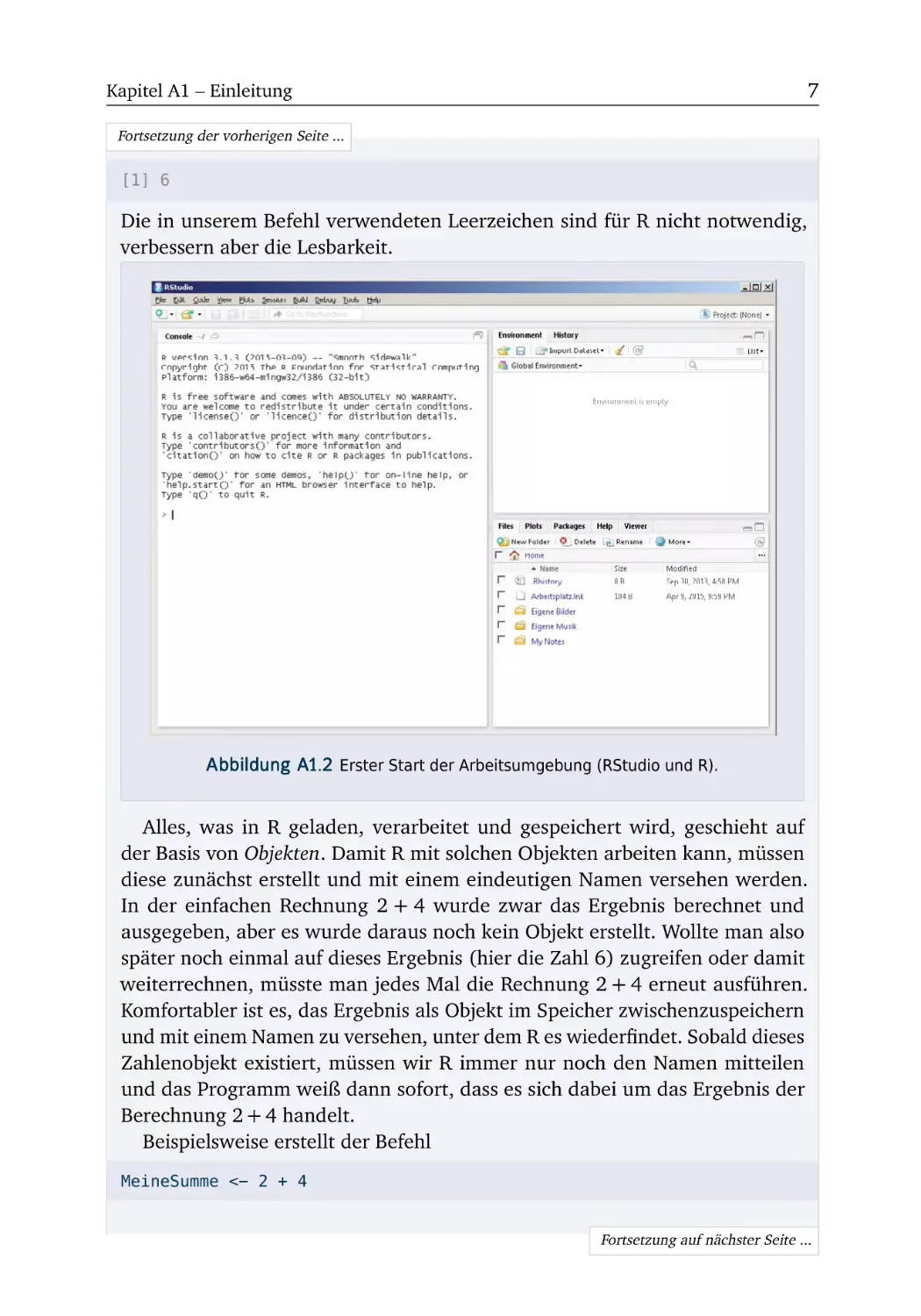
Das linke Fenster von RStudio ist mit » Console « überschrieben. Dieses Fenster wird von uns als Konsole bezeichnet. Im Augenblick sehen wir dort eine
Begrüßung mit vielen Zusatzinformationen, die wir normalerweise nicht benötigen. Ein einfacher Klick auf das Fenster aktiviert es, so dass wir R unsere Befehle erteilen können. Zunächst löschen wir die Begrüßungsinformationen mit
dem Tastaturbefehl Strg + L (also die Taste Strg gedrückt halten und dann die
Taste L zusätzlich drücken) und erhalten eine leere Konsole. Das verbleibende
Zeichen > kennzeichnet die Position, an der wir die Befehle eintragen, die R für
uns ausführen soll. Antworten, die R uns liefert, werden vom Programm automatisch mit eckigen Klammern [*] eingeleitet, wobei * die laufende Nummer
der Antwort ist. Beispielsweise geben wir hinter > den Befehl
2 + 4
ein, bestätigen mit der Enter-Taste ←- und erhalten die Antwort:
Fortsetzung auf nächster Seite ...
7
Kapitel A1 – Einleitung
Fortsetzung der vorherigen Seite ...
[1] 6
Die in unserem Befehl verwendeten Leerzeichen sind für R nicht notwendig,
verbessern aber die Lesbarkeit.
Abbildung A1.2 Erster Start der Arbeitsumgebung (RStudio und R).
Alles, was in R geladen, verarbeitet und gespeichert wird, geschieht auf
der Basis von Objekten. Damit R mit solchen Objekten arbeiten kann, müssen
diese zunächst erstellt und mit einem eindeutigen Namen versehen werden.
In der einfachen Rechnung 2 + 4 wurde zwar das Ergebnis berechnet und
ausgegeben, aber es wurde daraus noch kein Objekt erstellt. Wollte man also
später noch einmal auf dieses Ergebnis (hier die Zahl 6) zugreifen oder damit
weiterrechnen, müsste man jedes Mal die Rechnung 2 + 4 erneut ausführen.
Komfortabler ist es, das Ergebnis als Objekt im Speicher zwischenzuspeichern
und mit einem Namen zu versehen, unter dem R es wiederfindet. Sobald dieses
Zahlenobjekt existiert, müssen wir R immer nur noch den Namen mitteilen
und das Programm weiß dann sofort, dass es sich dabei um das Ergebnis der
Berechnung 2 + 4 handelt.
Beispielsweise erstellt der Befehl
MeineSumme <− 2 + 4
Fortsetzung auf nächster Seite ...
8
Kapitel A1 – Einleitung
Fortsetzung der vorherigen Seite ...
ein Objekt mit dem Namen MeineSumme und weist diesem das Ergebnis aus der
Berechnung 2 + 4, also die Zahl 6 zu. Ungewohnt an dem Befehl ist sicherlich
die Verschmelzung der Symbole » < « und » − « zu dem nach links zeigenden
Pfeil <−. Dieser Pfeil wird als Zuweisungsoperator bezeichnet. Die Inhalte auf
der rechten Seite des Pfeils werden dem Objektnamen auf der linken Seite des
Pfeils zugewiesen. Viel seltener wird ein nach rechts zeigender Pfeil verwendet
(−>). Er würde die Inhalte auf der linken Seite dem Objektnamen auf der
rechten Seite zuweisen.
Anwender, die bereits Erfahrungen mit Interpretersprachen wie MATLAB
oder Programmiersprachen wie C++ gemacht haben, werden den Zuweisungsoperator <− gewöhnungsbedürftig finden. Aus diesem Grund existiert in R
auch das Gleichheitszeichen » = « als ein zu <− äquivalenter Zuweisungsoperator. Ohne die konkreten Vor- und Nachteile beider Varianten gegeneinander
abzuwägen, halten wir uns an den historisch gewachsenen Standard und verwenden auch in diesem Buch den Pfeil, während das Gleichheitszeichen der
Festlegung von Argumenten innerhalb einer Funktion vorbehalten bleibt (dazu
mehr in R-Box 4.1, S. 69).
Zu beachten ist, dass man im Objektnamen auf Sonderzeichen wie das Leerzeichen oder die mathematischen Symbole » +, −, /, * « verzichtet. Unterschiedliche Worte werden innerhalb eines Objektnamens meistens durch Groß- und
Kleinschreibung und/oder durch einen Punkt voneinander abgesetzt.
Wird eine Berechnung einem Objekt zugewiesen, dann verzichtet R darauf,
den Inhalt des Objektes in der Konsole auszugeben. Man kann sich aber jederzeit den Inhalt des erstellten Objektes anzeigen lassen, indem man einfach den
Namen des Objektes als Befehl eingibt:
MeineSumme
Die Antwort lautet in unserem Fall wie erwartet:
[1] 6
Statt den kompletten Namen des Objektes einzutippen, könnten wir auch nur
die ersten Buchstaben eingeben und dann die Tabulator-Taste TAB drücken.
Es erscheint daraufhin eine Liste aller verfügbaren Befehle, die mit den eingegebenen Buchstaben beginnen. Der oberste Befehle ist farblich unterlegt. Drücken
wir die Enter-Taste ←- , so erscheint dieser Befehl vollständig gedruckt in der
Konsole. Mit nochmaligem Drücken der Enter-Taste ←- können wir ihn anschließend ausführen. Sind wir nicht am obersten Befehl der Liste, sondern an
einem weiter unten stehenden Befehl interessiert, gelangen wir mit der Taste
↓ dorthin. Der gewünschte Befehl ist dann farblich unterlegt und wir können
ihn durch Drücken der Enter-Taste ←- in die Konsole übertragen.
Fortsetzung auf nächster Seite ...
9
Kapitel A1 – Einleitung
Fortsetzung der vorherigen Seite ...
Wir können das von uns erstellte Objekt MeineSumme auch in weiteren Rechnungen verwenden. Beispielsweise liefert die Multiplikation
MeineSumme * 3
die Antwort:
[1] 18
Natürlich können auch andere Rechenoperationen mit R ausgeführt werden.
Für die Division würden wir das Slash-Zeichen » / « verwenden, während die
Subtraktion mit dem Minuszeichen » − « erfolgt. Potenzen werden mit dem
Caret-Zeichen » ^ « oder dem doppelten Stern » ** « berechnet.
Objekte können auch mehr als eine Zahl enthalten. Um beispielsweise die
Zahlen 2 und 4 als ein Objekt mit dem Objektnamen MeinObjekt zu erzeugen, können wir die R-Funktion Befehl c() (für engl.: combine) einsetzen. Das
Grundprinzip von R-Funktionen wird erst in der R-Box 4.1 (S. 69) genauer
erläutert. Bis dahin genügt es zu wissen, dass eine R-Funktion immer einen
Namen besitzt, der von einem Klammerpaar gefolgt wird, in welches die genaue Ausführung der Funktion festgelegt wird. Im vorliegenden Fall besitzt die
Funktion den Namen c. Damit R die Funktion c() korrekt ausführt, geben wir
in den Klammern die Zahlen an, welche die Funktion c() kombinieren soll.
Die Zahlen werden durch ein Komma getrennt. Also schreiben wir:
MeinObjekt <− c(2,4)
Den Inhalt des Objektes erhalten wir durch Eingabe seines Namens:
MeinObjekt
Die Antwort lautet:
[1] 2 4
Wir sehen, dass das Objekt MeinObjekt nicht nur eine einzige Zahl beinhaltet,
sondern einen Vektor bestehend aus zwei Zahlen. Auf Vektoren werden wir in
der R-Box 3.3 (S. 34) genauer eingehen.
R kann uns für das Objekt MeinObjekt auch Kennzahlen berechnen. Beispielsweise erhalten wir die Summe aller Zahlen des Objektes aus:
sum(MeinObjekt)
[1] 6
Das arithmetische Mittel berechnen wir mit
Fortsetzung auf nächster Seite ...
10
Kapitel A1 – Einleitung
Fortsetzung der vorherigen Seite ...
mean(MeinObjekt)
[1] 3
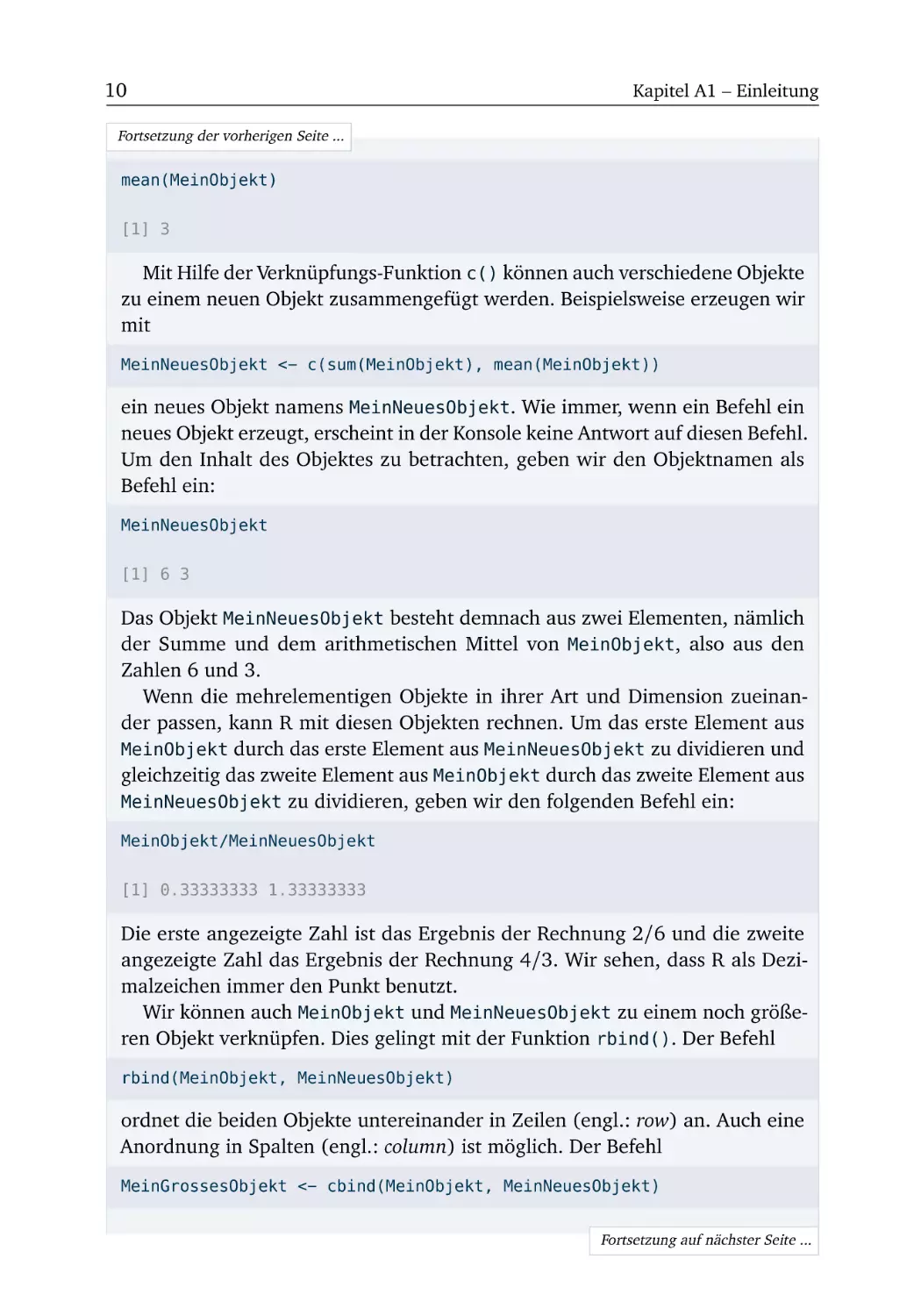
Mit Hilfe der Verknüpfungs-Funktion c() können auch verschiedene Objekte
zu einem neuen Objekt zusammengefügt werden. Beispielsweise erzeugen wir
mit
MeinNeuesObjekt <− c(sum(MeinObjekt), mean(MeinObjekt))
ein neues Objekt namens MeinNeuesObjekt. Wie immer, wenn ein Befehl ein
neues Objekt erzeugt, erscheint in der Konsole keine Antwort auf diesen Befehl.
Um den Inhalt des Objektes zu betrachten, geben wir den Objektnamen als
Befehl ein:
MeinNeuesObjekt
[1] 6 3
Das Objekt MeinNeuesObjekt besteht demnach aus zwei Elementen, nämlich
der Summe und dem arithmetischen Mittel von MeinObjekt, also aus den
Zahlen 6 und 3.
Wenn die mehrelementigen Objekte in ihrer Art und Dimension zueinander passen, kann R mit diesen Objekten rechnen. Um das erste Element aus
MeinObjekt durch das erste Element aus MeinNeuesObjekt zu dividieren und
gleichzeitig das zweite Element aus MeinObjekt durch das zweite Element aus
MeinNeuesObjekt zu dividieren, geben wir den folgenden Befehl ein:
MeinObjekt/MeinNeuesObjekt
[1] 0.33333333 1.33333333
Die erste angezeigte Zahl ist das Ergebnis der Rechnung 2/6 und die zweite
angezeigte Zahl das Ergebnis der Rechnung 4/3. Wir sehen, dass R als Dezimalzeichen immer den Punkt benutzt.
Wir können auch MeinObjekt und MeinNeuesObjekt zu einem noch größeren Objekt verknüpfen. Dies gelingt mit der Funktion rbind(). Der Befehl
rbind(MeinObjekt, MeinNeuesObjekt)
ordnet die beiden Objekte untereinander in Zeilen (engl.: row) an. Auch eine
Anordnung in Spalten (engl.: column) ist möglich. Der Befehl
MeinGrossesObjekt <− cbind(MeinObjekt, MeinNeuesObjekt)
Fortsetzung auf nächster Seite ...
11
Kapitel A1 – Einleitung
Fortsetzung der vorherigen Seite ...
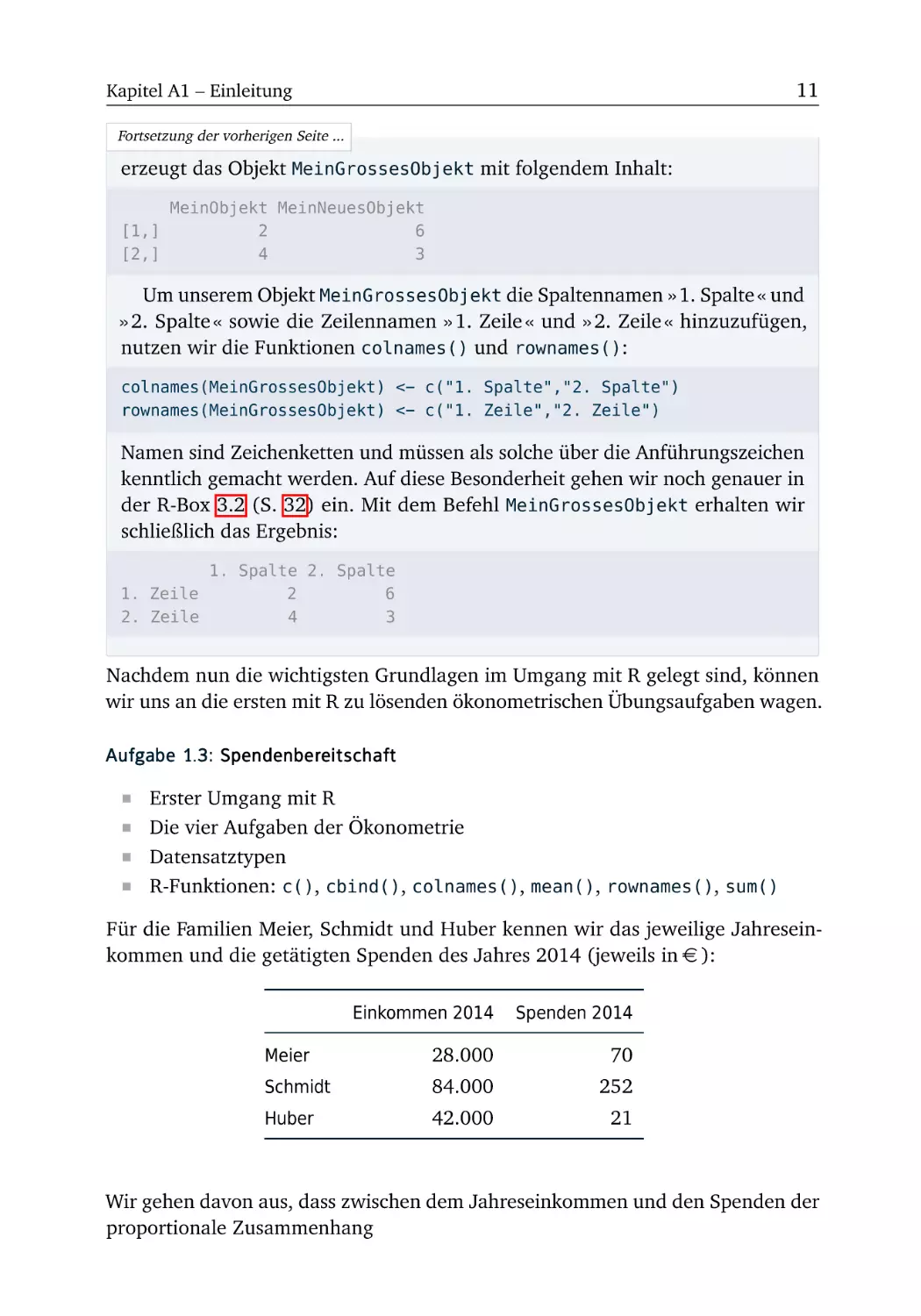
erzeugt das Objekt MeinGrossesObjekt mit folgendem Inhalt:
[1,]
[2,]
MeinObjekt MeinNeuesObjekt
2
6
4
3
Um unserem Objekt MeinGrossesObjekt die Spaltennamen » 1. Spalte « und
» 2. Spalte « sowie die Zeilennamen » 1. Zeile « und » 2. Zeile « hinzuzufügen,
nutzen wir die Funktionen colnames() und rownames():
colnames(MeinGrossesObjekt) <− c("1. Spalte","2. Spalte")
rownames(MeinGrossesObjekt) <− c("1. Zeile","2. Zeile")
Namen sind Zeichenketten und müssen als solche über die Anführungszeichen
kenntlich gemacht werden. Auf diese Besonderheit gehen wir noch genauer in
der R-Box 3.2 (S. 32) ein. Mit dem Befehl MeinGrossesObjekt erhalten wir
schließlich das Ergebnis:
1. Zeile
2. Zeile
1. Spalte 2. Spalte
2
6
4
3
Nachdem nun die wichtigsten Grundlagen im Umgang mit R gelegt sind, können
wir uns an die ersten mit R zu lösenden ökonometrischen Übungsaufgaben wagen.
Aufgabe 1.3: Spendenbereitschaft
Erster Umgang mit R
Die vier Aufgaben der Ökonometrie
Datensatztypen
R-Funktionen: c(), cbind(), colnames(), mean(), rownames(), sum()
Für die Familien Meier, Schmidt und Huber kennen wir das jeweilige Jahreseinkommen und die getätigten Spenden des Jahres 2014 (jeweils in €):
Einkommen 2014
Spenden 2014
Meier
28.000
70
Schmidt
84.000
252
Huber
42.000
21
Wir gehen davon aus, dass zwischen dem Jahreseinkommen und den Spenden der
proportionale Zusammenhang
12
Kapitel A1 – Einleitung
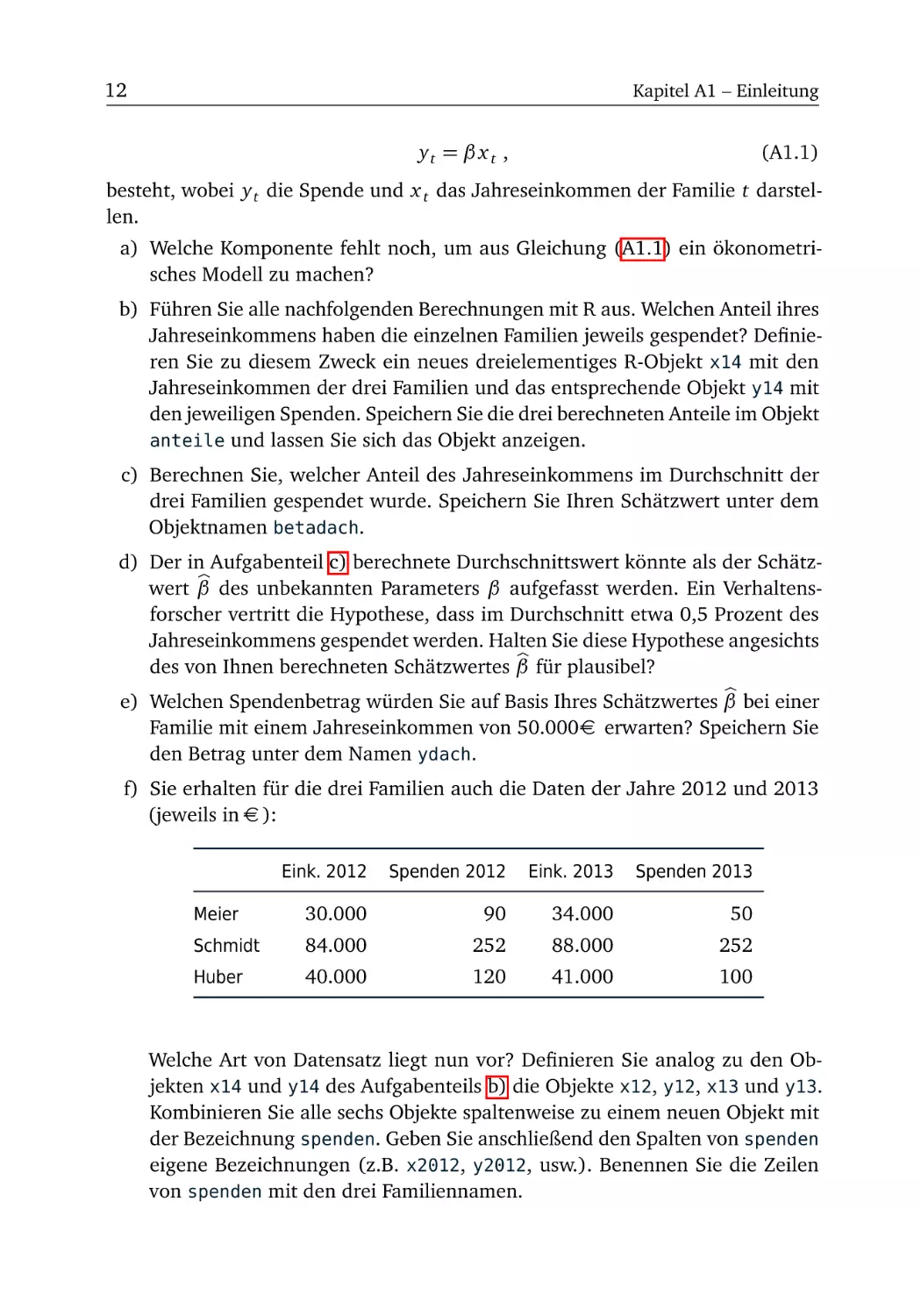
yt = β x t ,
(A1.1)
besteht, wobei y t die Spende und x t das Jahreseinkommen der Familie t darstellen.
a) Welche Komponente fehlt noch, um aus Gleichung (A1.1) ein ökonometrisches Modell zu machen?
b) Führen Sie alle nachfolgenden Berechnungen mit R aus. Welchen Anteil ihres
Jahreseinkommens haben die einzelnen Familien jeweils gespendet? Definieren Sie zu diesem Zweck ein neues dreielementiges R-Objekt x14 mit den
Jahreseinkommen der drei Familien und das entsprechende Objekt y14 mit
den jeweiligen Spenden. Speichern Sie die drei berechneten Anteile im Objekt
anteile und lassen Sie sich das Objekt anzeigen.
c) Berechnen Sie, welcher Anteil des Jahreseinkommens im Durchschnitt der
drei Familien gespendet wurde. Speichern Sie Ihren Schätzwert unter dem
Objektnamen betadach.
d) Der in Aufgabenteil c) berechnete Durchschnittswert könnte als der Schätzb des unbekannten Parameters β aufgefasst werden. Ein Verhaltenswert β
forscher vertritt die Hypothese, dass im Durchschnitt etwa 0,5 Prozent des
Jahreseinkommens gespendet werden. Halten Sie diese Hypothese angesichts
b für plausibel?
des von Ihnen berechneten Schätzwertes β
b bei einer
e) Welchen Spendenbetrag würden Sie auf Basis Ihres Schätzwertes β
Familie mit einem Jahreseinkommen von 50.000 € erwarten? Speichern Sie
den Betrag unter dem Namen ydach.
f) Sie erhalten für die drei Familien auch die Daten der Jahre 2012 und 2013
(jeweils in €):
Eink. 2012
Spenden 2012
Eink. 2013
Spenden 2013
Meier
30.000
90
34.000
50
Schmidt
84.000
252
88.000
252
Huber
40.000
120
41.000
100
Welche Art von Datensatz liegt nun vor? Definieren Sie analog zu den Objekten x14 und y14 des Aufgabenteils b) die Objekte x12, y12, x13 und y13.
Kombinieren Sie alle sechs Objekte spaltenweise zu einem neuen Objekt mit
der Bezeichnung spenden. Geben Sie anschließend den Spalten von spenden
eigene Bezeichnungen (z.B. x2012, y2012, usw.). Benennen Sie die Zeilen
von spenden mit den drei Familiennamen.
13
Kapitel A1 – Einleitung
Aufgabe 1.4: Kellner mit zwei Gästen
Replikation der Numerischen Illustrationen 1.1 bis 1.3 des Lehrbuches
Erster Umgang mit R
R-Funktionen: c(), cbind(), mean(), rbind()
Die Gäste eines Restaurants hinterlassen dem Kellner mehr oder weniger hohe
Trinkgeldbeträge. Da der Kellner zu allen Gästen gleichermaßen freundlich ist,
kann er sich die Unterschiede in den Trinkgeldbeträgen nicht erklären. Er beauftragt deshalb einen befreundeten Ökonometriker, die Ursache für die Betragsschwankungen herauszufinden. Dieser vermutet, dass das Trinkgeld ( y t ) eines
Gastes t durch den Rechnungsbetrag (x t ) dieses Gastes bestimmt wird. Nehmen
Sie an, dass im Laufe des Abends zwei Gäste mit den folgenden Daten beobachtet
wurden (jeweils in €):
Gast 1 :
(x 1 , y1 ) = (10 , 2),
Gast 2 :
(x 2 , y2 ) = (30 , 3).
a) Erstellen Sie in R aus den gegebenen Daten ein Objekt mit dem Namen
kellner, das zeilenweise zwischen Gästen und spaltenweise zwischen Rechnungsbetrag und Trinkgeld unterscheidet.
b) Gehen Sie von einem proportionalen Zusammenhang aus ( y = β x) und
berechnen Sie in R separat für jede der beiden Beobachtungen das passende
b Bilden Sie anschließend den Durchschnitt aus den beiden β-Werten
b
β.
und
geben Sie diesem Wert die Bezeichnung betadach.
b = 0,15 geliefert. Folgc) Das verwendete Schätzverfahren hat den Schätzwert β
lich lautet das geschätzte Modell
b
y t = 0,15 · x t
bzw.
bt .
y t = 0,15 · x t + u
Berechnen Sie in R für die Rechnungsbeträge 10 € und 30 € das in einer Welt
ohne Störeinflüsse zu erwartende Trinkgeld b
y t . Welche Störgrößenwerte sind
gemäß unserer bisherigen Berechnungen bei den zwei beobachteten Gästen
vermutlich eingetreten?
KAPITEL
A2
Spezifikation
In diesem Kapitel geht es inhaltlich um die Spezifikation ökonometrischer Modelle.
Aufgabe 2.1 kommt dabei ganz ohne R aus. Wir werden uns in diesem Kapitel
aber auch die wichtigsten Grundkenntnisse für das Arbeiten mit R aneignen. Den
ersten Schritt vollziehen wir in der R-Box » Die vier Hauptfenster « (S. 16) in der
wir die grafische Oberfläche von RStudio kennenlernen.
Für unsere Arbeit mit R stehen zahlreiche Zusatzpakete zur Verfügung, die
für alle Gebiete statistischer Analyse maßgeschneiderte Lösungen bereitstellen.
Dieses Angebot ist eine der großen Stärken von R. Wie diese Pakete installiert
werden, zeigen wir in der R-Box » Pakete installieren und aktualisieren « (S. 19). In
der direkt anschließenden Aufgabe 2.2 werden wir eigenständig das Zusatzpaket
desk installieren. Dabei steht desk für Didactic Econometrics Starter Kit, denn es
vereinfacht insbesondere für R-Einsteiger die ökonometrische Arbeit mit R. Für die
Nutzer des vorliegenden R-Arbeitsbuches bietet das Paket desk einen zusätzlichen
Mehrwert: Es enthält nahezu alle Datensätze dieses R-Arbeitsbuches in einer für
R direkt nutzbaren Form.
Nachdem das Paket desk bereit steht, können wir uns der R-Box » Erstellen von
R-Skripten im Zusammenspiel der vier Fenster « (S. 21) widmen. In Aufgabe 2.3
wenden wir unser neues Wissen auf ein ökonometrisches Spezifikationsproblem
an. Daran anschließend werden in Aufgabe 2.4 einige statistische Grundkonzepte
wiederholt und in R umgesetzt.
Für das Verständnis der Ökonometrie ist das Konzept der Wiederholten Stichproben unverzichtbar. Mit R kann man solche wiederholten Stichproben ganz einfach
künstlich erzeugen. Wie das in R funktioniert, wird in der R-Box » Zufallsgenerator «
(S. 28) erläutert und in Aufgabe 2.5 sofort ausprobiert.
© Springer-Verlag GmbH Deutschland 2017
L. von Auer, S. Hoffmann, Ökonometrie, DOI 10.1007/978-3-662-49182-9_2
16
Kapitel A2 – Spezifikation
Aufgabe 2.1: A-, B- und C-Annahmen
Annahmen des einfachen linearen Regressionsmodells
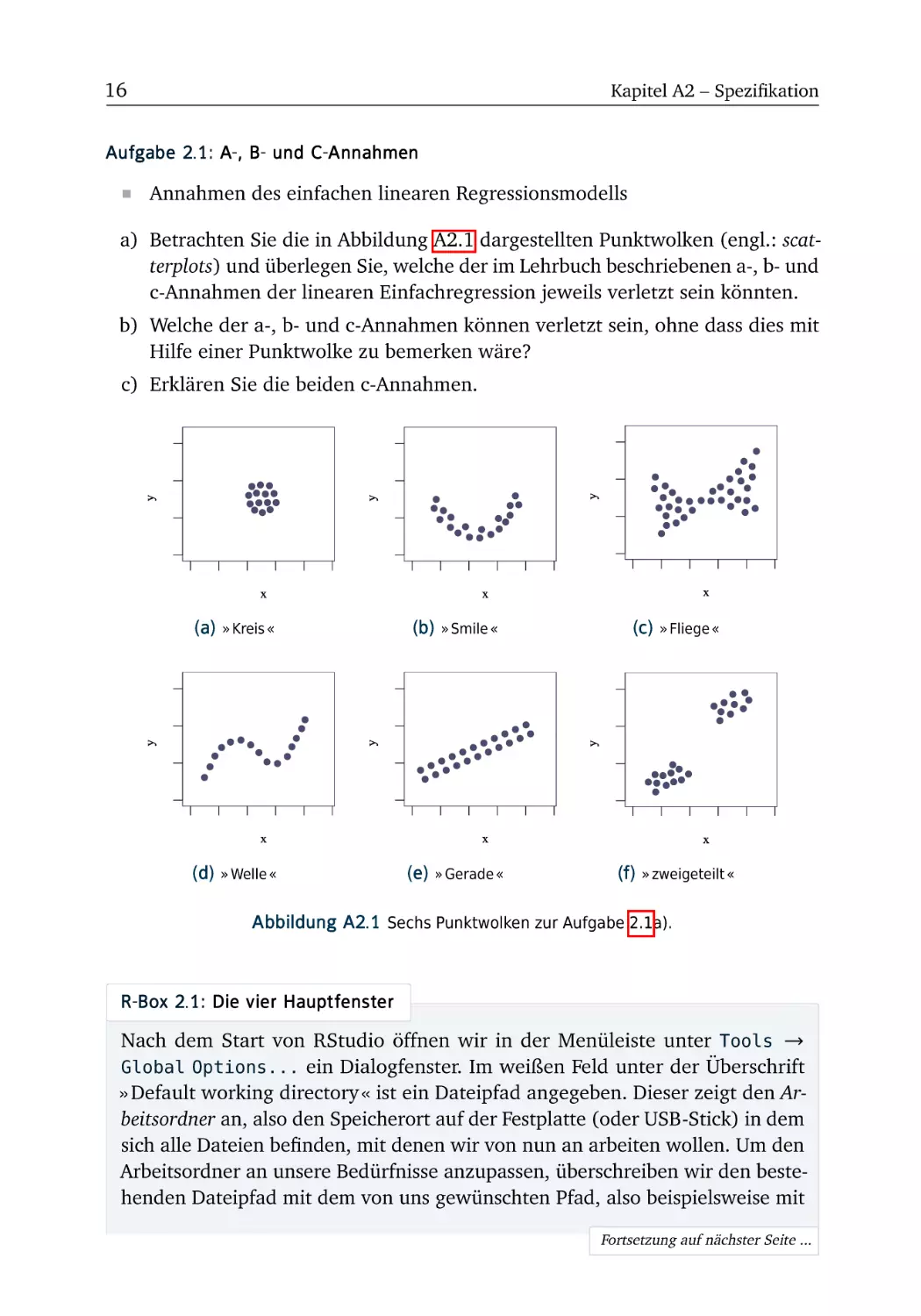
a) Betrachten Sie die in Abbildung A2.1 dargestellten Punktwolken (engl.: scatterplots) und überlegen Sie, welche der im Lehrbuch beschriebenen a-, b- und
c-Annahmen der linearen Einfachregression jeweils verletzt sein könnten.
b) Welche der a-, b- und c-Annahmen können verletzt sein, ohne dass dies mit
Hilfe einer Punktwolke zu bemerken wäre?
c) Erklären Sie die beiden c-Annahmen.
(a)
» Kreis «
(d)
» Welle «
(b)
(e)
» Smile «
» Gerade «
(c)
(f)
» Fliege «
» zweigeteilt «
Abbildung A2.1 Sechs Punktwolken zur Aufgabe 2.1a).
R-Box 2.1: Die vier Hauptfenster
Nach dem Start von RStudio öffnen wir in der Menüleiste unter Tools →
Global Options... ein Dialogfenster. Im weißen Feld unter der Überschrift
» Default working directory « ist ein Dateipfad angegeben. Dieser zeigt den Arbeitsordner an, also den Speicherort auf der Festplatte (oder USB-Stick) in dem
sich alle Dateien befinden, mit denen wir von nun an arbeiten wollen. Um den
Arbeitsordner an unsere Bedürfnisse anzupassen, überschreiben wir den bestehenden Dateipfad mit dem von uns gewünschten Pfad, also beispielsweise mit
Fortsetzung auf nächster Seite ...
17
Kapitel A2 – Spezifikation
Fortsetzung der vorherigen Seite ...
D:/R−Uebung, wobei auf die Verwendung des Slash-Zeichens » / « statt des für
Windows-Nutzer gewohnten Backslash-Zeichens » \ « zu achten ist. Nach einem
Klick auf » OK « unten im Dialogfenster ist die neue Einstellung gespeichert.
Wir haben bislang lediglich die Konsole von RStudio genutzt. Im rechten
Teil des Bildschirms sind jedoch zwei weitere Fenster zu sehen. Ferner fehlt im
linken Bereich des Bildschirms oberhalb der Konsole noch ein Fenster, welches
bei der Benutzung von RStudio sehr nützlich ist und deshalb ebenfalls zur Arbeitsumgebung gehört. Damit dieses vierte Fenster bei zukünftigen Starts von
RStudio ebenfalls automatisch angezeigt wird, öffnen wir jetzt in der Menüleiste unter File → New File → R Script ein neues Fenster. Dieses ist das
Quelltext-Fenster (engl.: source).
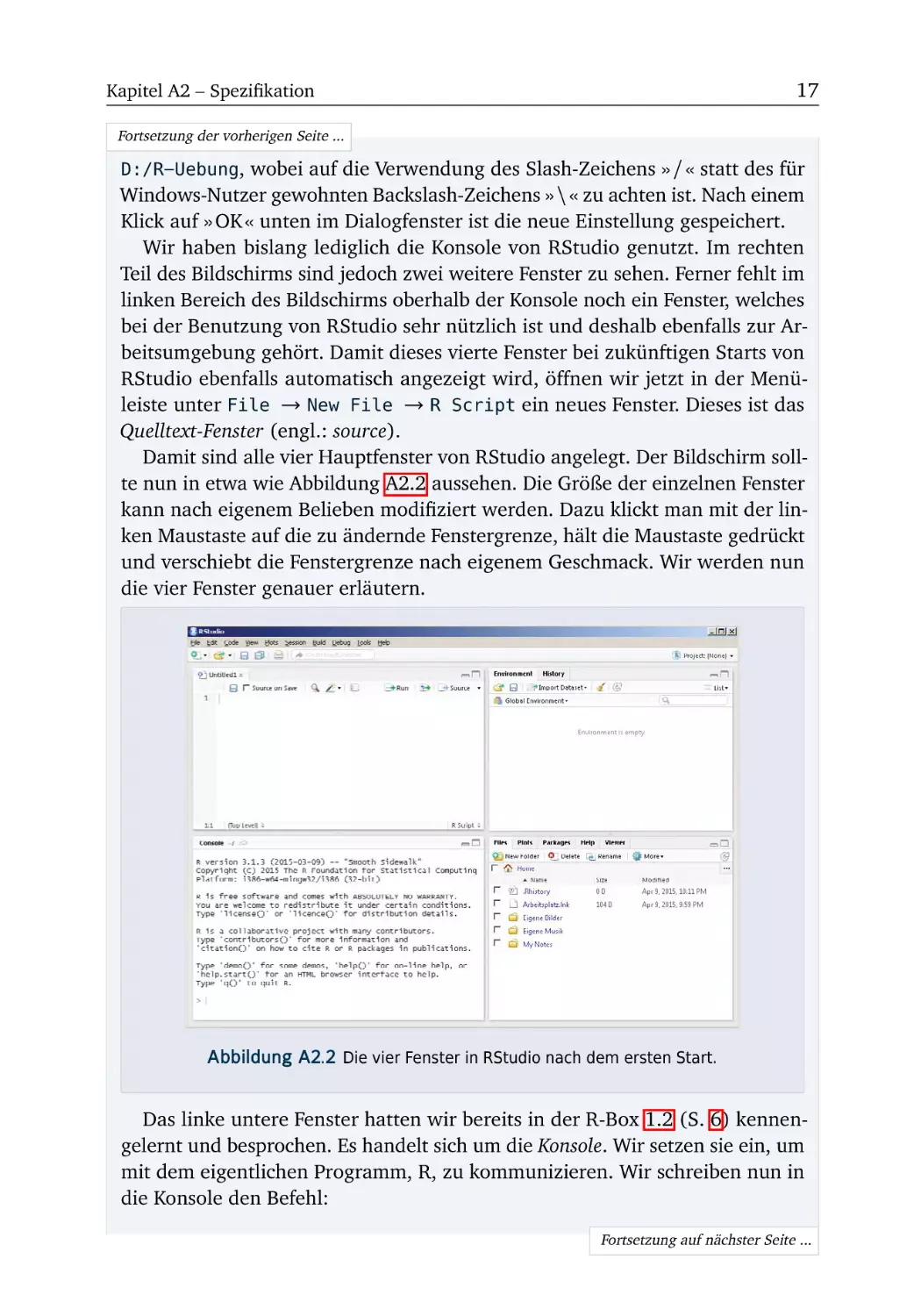
Damit sind alle vier Hauptfenster von RStudio angelegt. Der Bildschirm sollte nun in etwa wie Abbildung A2.2 aussehen. Die Größe der einzelnen Fenster
kann nach eigenem Belieben modifiziert werden. Dazu klickt man mit der linken Maustaste auf die zu ändernde Fenstergrenze, hält die Maustaste gedrückt
und verschiebt die Fenstergrenze nach eigenem Geschmack. Wir werden nun
die vier Fenster genauer erläutern.
Abbildung A2.2 Die vier Fenster in RStudio nach dem ersten Start.
Das linke untere Fenster hatten wir bereits in der R-Box 1.2 (S. 6) kennengelernt und besprochen. Es handelt sich um die Konsole. Wir setzen sie ein, um
mit dem eigentlichen Programm, R, zu kommunizieren. Wir schreiben nun in
die Konsole den Befehl:
Fortsetzung auf nächster Seite ...
18
Kapitel A2 – Spezifikation
Fortsetzung der vorherigen Seite ...
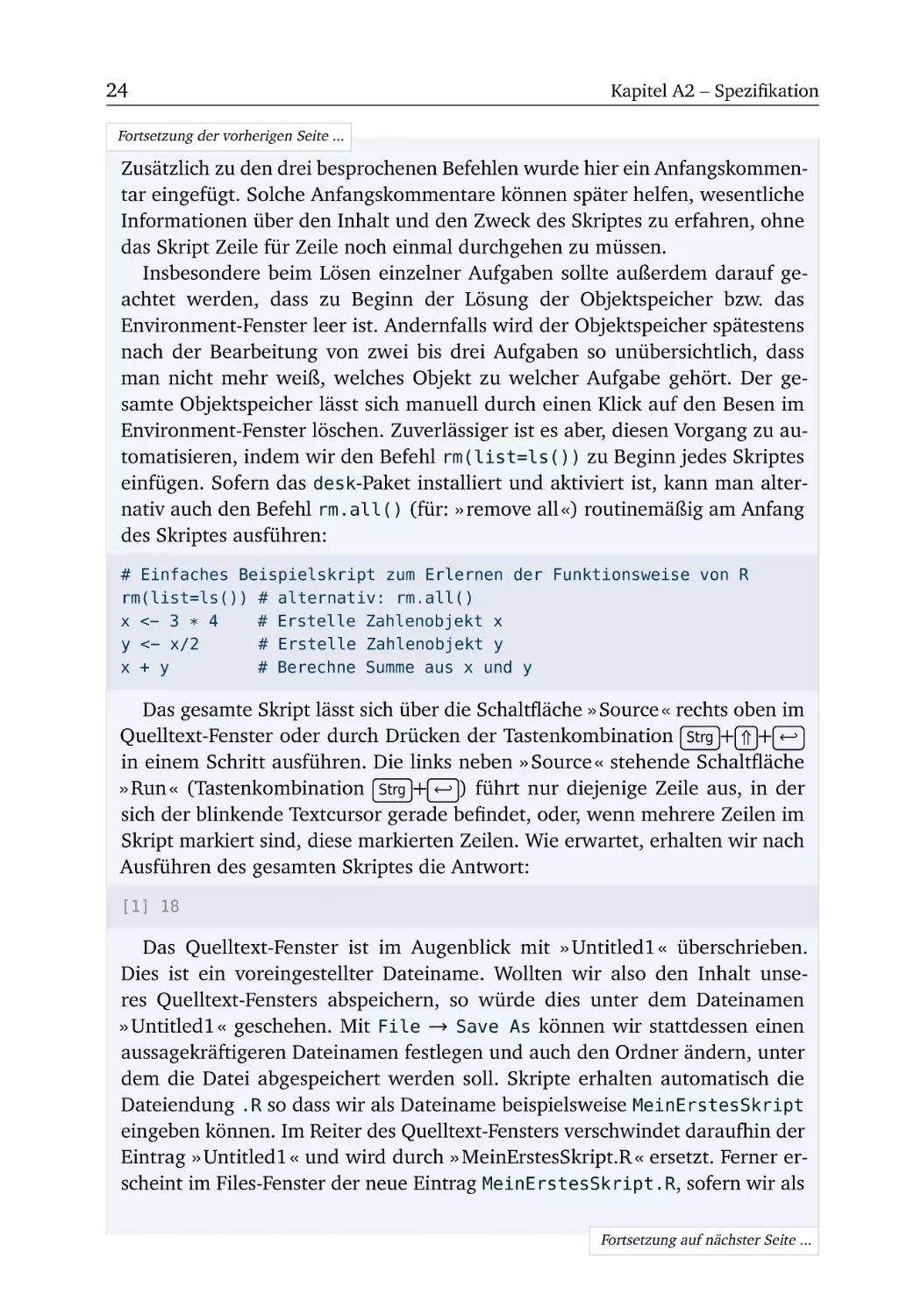
x <− 3 * 4
Daraufhin erscheint im rechten oberen Fenster ein neuer Eintrag. Diesem Fenster wenden wir uns jetzt zu.
Im rechten oberen Fenster sieht man in der obersten Zeile zwei » Reiter « mit
den Aufschriften » Environment « und » History «. Wenn » Environment « ausgewählt ist, werden im Fenster alle von uns erstellten Objekte angezeigt, also auch
das gerade von uns definierte Objekt mit Namen x. Das Environment-Fenster
listet demnach alle Objekte auf, die im Augenblick von R erkannt werden. Diese
Liste wird von nun an als Objektspeicher bezeichnet. Das Environment-Fenster
zeigt uns also den Objektspeicher an.
Die Zahl rechts neben dem Objektnamen, hier die 12, repräsentiert den
aktuellen Inhalt des Objektes x. Wenn wir auf das Besensymbol am oberen
Rand des Environment-Fensters (die sogenannte Titelleiste) klicken, werden
alle Objekte aus dem Fenster und damit aus dem Objektspeicher gelöscht. Das
bedeutet, dass R das Objekt x nun nicht mehr kennt. Gäbe man dennoch in der
Konsole den Befehl
x
ein, so würde R die folgende Fehlermeldung anzeigen:
Error in eval(expr, envir, enclos): object ’x’ not found
Um alle von uns bislang eingegebenen Befehle (nicht Objekte) zu sehen,
klicken wir auf den Reiter » History «. Wir hatten bislang nur den Befehl x
<− 3 * 4 eingegeben. Wenn wir im History-Fenster diesen Befehl mit einem
einfachen Mausklick auswählen, können wir ihn zur Konsole (Schaltfläche » To
Console «) bzw. zum Quelltext-Fenster (Schaltfläche » To Source «) schicken
oder auch löschen (die Schaltfläche mit weißem Kreuz auf rotem Kreis). Um
alle Einträge des History-Fensters zu löschen, klicken wir auf das Besensymbol.
Auch im rechten unteren Fenster sieht man in der obersten Zeile verschiedene Reiter. Beim Start von RStudio ist der Reiter » Files « aktiv. Das Files-Fenster
ist ein einfacher Dateimanager, ähnlich dem Windows-Explorer, mit dem wir
Dateien laden, Ordner erstellen oder umbenennen. Beim Start von RStudio befindet sich der Dateimanager automatisch im vorher definierten Arbeitsordner,
in unserem Beispiel also in D:/R−Uebung. Um in einen der angezeigten Ordner zu gelangen, reicht ein einfacher Mausklick auf den gewünschten Ordner.
Klickt man hingegen auf die zwei Punkte rechts vom grünen Pfeil, so gelangt
man auf die nächst höhere Ordnerebene, im Beispiel also auf das Laufwerk
D:. Ein anderes Laufwerk wählen wir mit dem Knopf » . . . « im rechten oberen
Bereich des Fensters. Ein einfacher Klick auf eine Datei öffnet diese in RStudio
Fortsetzung auf nächster Seite ...
Kapitel A2 – Spezifikation
19
Fortsetzung der vorherigen Seite ...
bzw. in der mit ihr verknüpften Anwendung.
Das rechte untere Fenster kann auch für andere Zwecke eingesetzt werden. Wenn wir beispielsweise auf den Reiter » Plots « drücken, werden Grafiken
dargestellt, auf deren Erstellung wir im Verlauf dieses Buches noch mehrfach
eingehen werden. Das Fenster sollte daher ausreichend groß ausfallen. Mit
den Pfeilen » ← « und » → « in der Titelleiste des Fensters können wir alle
von uns erstellten Grafiken erneut aufrufen. Die Schaltfläche » Export « dient
dem Abspeichern der Grafik auf einen Datenträger (z.B. Festplatte, USB-Stick).
Außerdem lassen sich bestimmte Grafiken in diesem Fenster interaktiv bearbeiten.
Ein weiterer Reiter des rechten unteren Fensters ist mit » Packages « beschriftet. Bei einem Klick auf diesen Reiter listet uns RStudio alle im Unterordner
\R\library der R-Installation vorhandenen funktionalen Erweiterungen zu
R mit einer kurzen Erläuterung auf. Diese Erweiterungen werden als Pakete
(engl.: packages) bezeichnet. Fehlt in der angezeigten Liste ein wichtiges Paket, lässt es sich leicht nachinstallieren. Wie dies gelingt, wird in der gleich
anschließenden R-Box » R-Pakete installieren und aktualisieren « beschrieben.
Zum Abschluss wenden wir uns dem linken oberen Fenster, dem QuelltextFenster, zu. Es stellt im Prinzip einen gewöhnlichen Texteditor dar, der direkt
in unsere sonstige Arbeitsumgebung integriert ist. Wozu ein solcher Texteditor
in R gut ist, besprechen wir in der R-Box 2.3 (S. 21).
R-Box 2.2: R-Pakete installieren und aktualisieren
In der Basisausstattung von R sind zahlreiche Pakete bereits vorinstalliert. Allerdings fehlen auch einige hilfreiche Pakete. Beispielsweise werden wir in
Kapitel A12 das Paket stargazer nutzen, welches nicht vorinstalliert ist. Am
Beispiel dieses Pakets erläutern wir, wie Pakete in R ganz einfach nachinstalliert
werden.
Zunächst überprüfen wir durch einen Klick auf den Reiter » Packages «, ob das
Paket stargazer bereits installiert ist. RStudio listet uns alle im Unterordner
\R\library der R-Installation vorhandenen Pakete auf. Fehlt stargazer in
dieser Liste, dann muss das Paket nachinstalliert werden.
Wenn eine Internetverbindung verfügbar ist, klickt man links oben im
Packages-Fenster auf » Install «. Es öffnet sich ein mit » Install Packages « überschriebenes Dialogfenster. In der mit » Install from: « überschriebenen Zeile
sollte der Eintrag » Repository (CRAN, CRANextra) « erscheinen. Falls nicht,
klicken wir ganz rechts auf das kleine abwärts zeigende schwarze Dreieck und
in dem sich öffnenden Menü auf den Eintrag » Repository (CRAN, CRANextra) «. In die mit » Packages « überschriebene Zeile tragen wir den Namen des
gewünschten Pakets ein, hier also den Namen stargazer. Anschließend kliFortsetzung auf nächster Seite ...
20
Kapitel A2 – Spezifikation
Fortsetzung der vorherigen Seite ...
cken wir auf die rechts unten im Fenster befindliche Schaltfläche » Install «.
Damit ist das Paket installiert. Es sollte nun in der Liste des Package-Fensters
aufgenommen sein. Auf der rechten Seite des Eintrags befindet sich ein weißes
Kreuz auf grauem Grund. Ein Klick auf dieses Kreuz würde das Paket wieder
deinstallieren.
Bereits installierte Pakete können ganz bequem aktualisiert werden. Oben
im Packages-Fenster befindet sich rechts neben der Schaltfläche » Install « die
Schaltfläche » Updates «. Ein Klick genügt und RStudio sucht im Internet nach
den neuesten Versionen der bereits installierten Pakete und aktualisiert sie
gegebenenfalls.
Ein installiertes Paket muss für den Gebrauch in R zuvor aktiviert werden. Ob
ein Paket aktiviert ist, kann ebenfalls in der Liste im Packages-Fenster kontrolliert werden. Ist vor dem jeweiligen Eintrag des Pakets ein Häkchen vorhanden,
so ist das Paket aktiviert und bereit zur Verwendung. Ohne ein Häkchen ist
das Paket zwar installiert, aber noch nicht aktiviert. Durch einen einfachen
Mausklick auf das Häkchenfeld wird das Paket aktiviert. Alternativ könnte man
in der Konsole auch die R-Funktion library() nutzen, wobei die Klammern
genutzt werden, um R das zu aktivierende Paket mitzuteilen. Im vorliegenden
Beispiel lautet der Befehl deshalb:
library(stargazer)
Sobald dieser Befehl mit ←- ausgeführt wird, ist stargazer aktiviert.
Wenn wir häufig mit einem bestimmten Paket arbeiten möchten, bietet sich
für das Laden dieses Pakets eine automatisierte Alternative zur library()Funktion an. Wir können R mitteilen, dass es das Paket bei jedem Neustart
von RStudio immer automatisch laden soll. Wenn beispielsweise das Paket
stargazer von RStudio automatisch geladen werden soll, dann schreiben wir
einmalig in die Konsole die Befehlszeile
rprofile.add("library(stargazer)")
und bestätigen mit ←- . Wir können nun auf alle Funktionen des Pakets
stargazer nach jedem Start von RStudio zugreifen.
Neben den » CRAN R-Paketen « existieren weitere » R-Pakete «, die für bestimmte Zwecke sehr hilfreich sein können. Auch solche Pakete können installiert werden. Wir empfehlen, zunächst in unserem Arbeitsordner einen
Unterordner Pakete anzulegen. In diesen Unterordner kopieren wir das gewünschte Paket. Anschließend gehen wir genauso vor wie bei den offiziellen
Paketen. Wir klicken auf die Schaltfläche » Install « des Packages-Fensters. Im
Install-Dialogfenster klicken wir in der mit » Install from: « überschriebenen
Zeile ganz rechts auf das kleine abwärts zeigende schwarze Dreieck. Daraufhin
Fortsetzung auf nächster Seite ...
21
Kapitel A2 – Spezifikation
Fortsetzung der vorherigen Seite ...
öffnet sich ein kurzes Menü. Die untere Zeile lautet: » Package Archive File
(r.zip; .tar.gz) «. Auf diese Zeile klicken wir. Daraufhin öffnet sich ein BrowserFenster (ansonsten können wir im Install-Dialogfenster am rechten Rand auf
» Browser « klicken, um das Browser-Fenster zu öffnen). In diesem Fenster können wir zum Unterordner Pakete gelangen, in welchem sich das gewünschte
Paket befindet. Mit einem Doppelklick auf die Paket-Datei gelangt der Name
der Datei (inklusive Dateipfad) im Install-Dialogfenster in die mit » Package
archive: « überschriebene Zeile. Um die Installation abzuschließen, müssen wir
im Install-Dialogfenster rechts unten auf die Schaltfläche » Install « klicken.
Zu den inoffiziellen Paketen gehört auch das Paket desk, welches im Zusammenhang mit diesem R-Arbeitsbuch entwickelt wurde. Das Paket ist zwar
für alle R-Nutzer konzipiert, hat aber für R-Einsteiger die größten Vorteile,
denn es erleichtert vor allem die ersten Schritte eigenständiger ökonometrischer Arbeit und bietet darüber hinaus zahlreiche Möglichkeiten der grafischen
Veranschaulichung ökonometrischer Konzepte und Ergebnisse. Die Leser dieses R-Arbeitsbuches finden im Paket desk außerdem alle Datensätze der im
Arbeitsbuch behandelten Aufgaben.
In der direkt anschließenden Aufgabe 2.2 wird das Paket desk installiert. Da
dieses Paket für den weiteren Gebrauch des Arbeitsbuches unverzichtbar ist,
sollte Aufgabe 2.2 zunächst bewältigt sein, bevor die Lektüre des Arbeitsbuches
fortgesetzt wird.
Aufgabe 2.2: Paket desk installieren und aktivieren
Installation von R-Paketen aus einer lokalen Quelle
Für dieses Arbeitsbuch wurde das R-Paket desk entwickelt. Es wird nicht über
den CRAN Server bereitgestellt, sondern ist als Begleitmaterial zum Lehrbuch frei
unter der Internetadresse http://www.oekonometrie-lernen.de verfügbar. Laden
Sie sich die aktuelle Version des Pakets desk von der angegebenen Internetadresse
herunter und speichern Sie es in einem beliebigen von Ihnen gewählten Ordner
(z.B. D:/R−Uebung/Pakete). Installieren Sie das Paket und weisen Sie R an, in
Zukunft das Paket automatisch bei jedem Neustart von RStudio zu aktivieren.
R-Box 2.3: Erstellen von R-Skripten im Zusammenspiel der vier Fenster
Häufig gibt man einen R-Befehl in die Konsole ein, führt diesen sofort aus
und betrachtet die von R ebenfalls in der Konsole ausgegebene Antwort. Der
eingegebene Befehl ist sofort im History-Fenster gespeichert und falls ein Objekt
erzeugt wurde, ist dieses im Environment-Fenster aufgelistet. In der R-Box
2.1 haben wir beispielsweise mit dem Befehl x <− 3 * 4 ein Objekt mit dem
Fortsetzung auf nächster Seite ...
22
Kapitel A2 – Spezifikation
Fortsetzung der vorherigen Seite ...
Namen x erstellt, welches das Ergebnis der Berechnung 3 · 4 beinhaltet, also
die Zahl 12. Somit sind im Environment-Fenster ein Objekt x mit Wert 12 und
im History-Fenster der Befehl x <− 3 * 4 zu finden. Will man nun das Objekt
x als Teil einer weiteren Berechnung verwenden, könnte man erneut einen
Befehl in die Konsole eingeben, wie beispielsweise
y <− x/2
Als letzten Schritt könnte man die Berechnung
x + y
durchführen, um das Endergebnis unserer Berechnung zu erhalten:
[1] 18
Im Prinzip hätten wir mit diesen drei Befehlseingaben bereits unser erstes
sogenanntes Skript abgearbeitet, denn wir haben aufeinander aufbauende Befehle nacheinander ausgeführt:
1. Erstelle ein Objekt x mit dem Ergebnis der Rechnung 3 · 4
2. Erstelle ein Objekt y mit dem Ergebnis der Rechnung x/2
3. Berechne die Summe aus x und y.
Mit diesem Weg, ein Skript auszuführen, sind allerdings drei wesentliche
Nachteile verbunden: Erstens haben wir jeden Schritt einzeln in die Konsole
eingegeben und mit der Enter-Taste ←- bestätigt. Schneller kämen wir zum
Ergebnis, wenn eine beliebig lange Liste von Befehlen » in einem Rutsch « ausgeführt werden könnte. Zweitens werden die bereits erstellten Objekte x und
y aus dem Speicher gelöscht, sobald RStudio geschlossen wird, da es sich bei
dem Objektspeicher um einen flüchtigen Speicher handelt. Mit anderen Worten, bei einem Neustart von RStudio müsste man das gesamte Skript Befehl
für Befehl erneut in die Konsole eingeben. Drittens ist die Konsole ungeeignet,
um die dort eingetragenen Befehle mit Kommentaren zu versehen und diese
Kommentare mit abzuspeichern. Eine Kommentierung ist aber insbesondere
bei sehr komplexen Skripten unerlässlich. Mit den Kommentaren stellen wir
sicher, dass wir auch nach langer Zeit noch verstehen, was wir mit unserem
Skript und den einzelnen Befehlen beabsichtigt hatten. Auch anderen Nutzern
unseres Skriptes könnten die Kommentare helfen, das Skript zu verstehen.
Alle diese Nachteile beseitigt die konsequente Nutzung des QuelltextFensters. Die darin erstellten Abfolgen von Befehlen können sowohl Zeile für
Fortsetzung auf nächster Seite ...
23
Kapitel A2 – Spezifikation
Fortsetzung der vorherigen Seite ...
Zeile als auch gemeinsam ausgeführt werden. Außerdem lassen sich einmal erstellte Skripte auf einen Speicher (Festplatte oder USB-Stick) schreiben, gehen
also nicht verloren, wenn die R-Sitzung beendet wird.
Aus diesen Gründen erstellen wir unser » Drei-Schritte-Skript « und alle weiteren Skripte im Quelltext-Fenster. Die Konsole bleibt dennoch ein unverzichtbarer Bestandteil unserer Arbeit mit R, denn ein Skript sollte immer nur jene
Befehle enthalten, die dauerhaft gespeichert werden sollen und notwendig
sind, damit das Skript eigenständig und vollständig lauffähig ist. Dagegen sollten Befehle, die nur vorübergehend von Interesse sind, nicht in das Skript
aufgenommen werden. Wenn wir beispielsweise während des Programmierens
einmalig das aktuelle Arbeitsverzeichnis aufrufen wollen, benötigen wir die
R-Funktion getwd(). Da die Überprüfung des Arbeitsverzeichnisses nicht funktionaler Bestandteil eines R-Skriptes ist, geben wir den Befehl getwd() in der
Konsole ein und nicht im Quelltext-Fenster. Gleiches gilt für den Aufruf der Hilfesteckbriefe zu einzelnen Befehlen (dazu mehr in der R-Box 4.2) oder für das
kurzfristige Ausprobieren, ob ein bestimmter Befehl wie erwartet funktioniert.
Sobald ein Befehl geeignet ist, in das Skript aufgenommen zu werden, können wir uns auch das History-Fenster zunutze machen. In diesem sind alle
bislang eingegebenen Befehle zwischengespeichert. Es lassen sich hier bei gedrückter Strg -Taste auch mehrere Befehle mit der Maus auswählen und mit
einem Klick auf die bereits angesprochene Schaltfläche » To Source « in das
Quelltext-Fenster übertragen. Befehle, die noch nicht im History-Fenster stehen,
aber die dennoch in das Skript sollen, müssen » per Hand « in das QuelltextFenster eingetragen werden. In unserem Fall sollte das Quelltext-Fenster am
Ende folgende Einträge aufweisen:
x <− 3 * 4
y <− x/2
x + y
Im Quelltext-Fenster können wir in eine eigene Zeile oder aber auch hinter einen R-Befehl beliebige Kommentare einfügen. Diese Kommentare müssen
immer mit dem Rautezeichen » # « beginnen. Nur dann wird die jeweilige
Zeile von R als Kommentar erkannt und bei der Ausführung des Skriptes ignoriert. Um dem Skript zusätzliche visuelle Struktur zu geben, können wir auch
Leerzeilen in beliebiger Menge einfügen. Eine kommentierte Version könnte
beispielsweise so aussehen:
#
x
y
x
Einfaches Beispielskript zum Erlernen der Funktionsweise von R
<− 3 * 4 # Erstelle Zahlenobjekt x
<− x/2
# Erstelle Zahlenobjekt y
+ y
# Berechne Summe aus x und y
Fortsetzung auf nächster Seite ...
24
Kapitel A2 – Spezifikation
Fortsetzung der vorherigen Seite ...
Zusätzlich zu den drei besprochenen Befehlen wurde hier ein Anfangskommentar eingefügt. Solche Anfangskommentare können später helfen, wesentliche
Informationen über den Inhalt und den Zweck des Skriptes zu erfahren, ohne
das Skript Zeile für Zeile noch einmal durchgehen zu müssen.
Insbesondere beim Lösen einzelner Aufgaben sollte außerdem darauf geachtet werden, dass zu Beginn der Lösung der Objektspeicher bzw. das
Environment-Fenster leer ist. Andernfalls wird der Objektspeicher spätestens
nach der Bearbeitung von zwei bis drei Aufgaben so unübersichtlich, dass
man nicht mehr weiß, welches Objekt zu welcher Aufgabe gehört. Der gesamte Objektspeicher lässt sich manuell durch einen Klick auf den Besen im
Environment-Fenster löschen. Zuverlässiger ist es aber, diesen Vorgang zu automatisieren, indem wir den Befehl rm(list=ls()) zu Beginn jedes Skriptes
einfügen. Sofern das desk-Paket installiert und aktiviert ist, kann man alternativ auch den Befehl rm.all() (für: » remove all «) routinemäßig am Anfang
des Skriptes ausführen:
# Einfaches Beispielskript zum Erlernen der Funktionsweise von R
rm(list=ls()) # alternativ: rm.all()
x <− 3 * 4
# Erstelle Zahlenobjekt x
y <− x/2
# Erstelle Zahlenobjekt y
x + y
# Berechne Summe aus x und y
Das gesamte Skript lässt sich über die Schaltfläche » Source « rechts oben im
Quelltext-Fenster oder durch Drücken der Tastenkombination Strg + ⇑ + ←in einem Schritt ausführen. Die links neben » Source « stehende Schaltfläche
» Run « (Tastenkombination Strg + ←- ) führt nur diejenige Zeile aus, in der
sich der blinkende Textcursor gerade befindet, oder, wenn mehrere Zeilen im
Skript markiert sind, diese markierten Zeilen. Wie erwartet, erhalten wir nach
Ausführen des gesamten Skriptes die Antwort:
[1] 18
Das Quelltext-Fenster ist im Augenblick mit » Untitled1 « überschrieben.
Dies ist ein voreingestellter Dateiname. Wollten wir also den Inhalt unseres Quelltext-Fensters abspeichern, so würde dies unter dem Dateinamen
» Untitled1 « geschehen. Mit File → Save As können wir stattdessen einen
aussagekräftigeren Dateinamen festlegen und auch den Ordner ändern, unter
dem die Datei abgespeichert werden soll. Skripte erhalten automatisch die
Dateiendung .R so dass wir als Dateiname beispielsweise MeinErstesSkript
eingeben können. Im Reiter des Quelltext-Fensters verschwindet daraufhin der
Eintrag » Untitled1 « und wird durch » MeinErstesSkript.R « ersetzt. Ferner erscheint im Files-Fenster der neue Eintrag MeinErstesSkript.R, sofern wir als
Fortsetzung auf nächster Seite ...
Kapitel A2 – Spezifikation
25
Fortsetzung der vorherigen Seite ...
Speicherort den Arbeitsordner ausgewählt haben.
Nachdem unser Skript abgespeichert ist, könnten wir das Quelltext-Fenster
mit einem einfachen Klick auf das Kreuz neben dem Dateinamen oder mit File
→ Close schließen. Mit File → Recent Files → MeinErstesSkript.R oder
mit File → Open File → MeinErstesSkript.R ließe sich das Skript inklusive
aller vorgenommenen Kommentierungen wieder öffnen. Natürlich können wir
im Quelltext-Fenster alle Einträge eines geöffneten Skriptes modifizieren oder
löschen. Das modifizierte Skript speichern wir mit File → Save, mit der Tastenkombination Strg + S oder mit einem Klick auf das Diskettensymbol erneut
ab.
Wir können im Quelltext-Fenster gleichzeitig mehrere Skripte geöffnet halten. Zwar kann nur eines dieser Skripte im Vordergrund sein, aber für jedes geöffnete Skript ist im Quelltext-Fenster ein eigener Reiter sichtbar. Durch Klicken
auf den Reiter des gewünschten Skriptes gelangt dieses in den Vordergrund.
Es ist möglich, mehrere Befehle in einer einzigen Zeile zu schreiben. Die
Befehle müssen dann durch das Semikolon » ; « voneinander getrennt sein.
Diese Eingabevariante funktioniert sowohl in der Konsole als auch im QuelltextFenster. Beispielsweise hätten wir unser kleines Skript auch in der Form
x <− 3 * 4; y <− x/2; x + y
schreiben können.
Bei der Arbeit mit R hat man oftmals die Wahl zwischen der Eingabe über
die Menüleiste oder über eine Tastenkombination, welche normalerweise die
Form Strg +... besitzt. Beispielsweise können wir ein neues Skript über die
Menüleiste unter File → New File → R Script oder aber über die Tastenkombination Strg + ⇑ + N öffnen. Wir empfehlen, so weit wie möglich die
Tastenkombinationen zu nutzen, denn dieser Weg ist wesentlich schneller als
das Klicken in den Menüs. Entsprechend geben wir auch in den Lösungen zu
den Aufgaben bevorzugt die Tastenkombination an – sofern sie zur Verfügung
steht.
Aufgabe 2.3: Spezifikation in der Einfachregression
Annahmen des einfachen linearen Regressionsmodells
Erstellen, Speichern, Laden und Ausführen von Skripten
R-Funktionen: c(), mean(), plot(), rm.all(), sum(), Sxy()
a) Erstellen Sie folgendes Skript im Quelltext-Fenster:
# Spezifikation.R
rm.all()
26
Kapitel A2 – Spezifikation
x <− c(3,3,3,3,3)
y <− c(1,3,2,4,1)
plot(x,y)
und speichern Sie das Skript unter dem Dateinamen Spezifikation.R in
Ihrem Arbeitsordner. Falls es beim Befehl rm.all() zu einer Fehlermeldung
kommt, ist vermutlich das Paket desk nicht geladen. In diesem Fall sollte
zunächst Aufgabe 2.2 bearbeitet werden.
b) Schließen Sie das Skript im Quelltext-Fenster durch einen Klick auf das graue
Kreuz rechts im Reiter » Spezifikation.R «. Klicken Sie im Files-Fenster auf die
Datei Spezifikation.R . Daraufhin sollte das Skript wieder im QuelltextFenster erscheinen. Führen Sie das Skript in einem Schritt aus. Wie lautet die
Tastenkombination für diesen Befehl?
c) Der Befehl plot(x,y) unseres Skriptes hat eine Punktwolke aus den Werten
der Vektoren x und y erzeugt, welche im rechten unteren Fenster angezeigt
wird. Falls sie nicht angezeigt wird, klicken Sie im rechten unteren Fenster
auf den Reiter » Plots «. Welche Annahmeverletzung ist sofort sichtbar?
d) Beheben Sie die in Aufgabenteil c) diagnostizierte Annahmeverletzung, indem Sie in einer neuen Befehlszeile den Vektor x erneut definieren, diesmal aber mit anderen Werten. Erzeugen Sie auch für die neuen Werte eine
x- y-Punktwolke und vergewissern Sie sich, dass die ursprünglich verletzte
Annahme nun erfüllt ist.
e) Die Variation Sxx einer Variable x berechnet man mit der Formel
2
PT
t=1 x t − x , wobei x das arithmetische Mittel von x ist. Erweitern
Sie das Skript so, dass es die Variation von x mit obiger Formel berechnet
und ausgibt. Weisen Sie die Variation einem neuen Objekt mit Namen sxx
zu. Führen Sie das Skript erneut aus. Hinweise: Potenzen rechnet R mit
dem Caret-Zeichen » ^ « (alternativ: Doppelsternchen » ** «) und das arithmetische Mittel eines Zahlenvektors x lässt sich mit der Funktion mean(x)
berechnen.
f) Mit der Funktion Sxy() des Pakets desk lassen sich Variationen und Kovariationen noch bequemer als in Aufgabenteil e) berechnen. Wollten Sie beispielsweise die Kovariation zweier Vektoren a und b berechnen, würden Sie
den Befehl Sxy(a,b) verwenden. Die Variation des Vektors a erhalten Sie
entsprechend mit dem Befehl Sxy(a,a) oder noch einfacher mit Sxy(a).
Überprüfen Sie mit Hilfe des Befehls Sxy() den zuvor berechneten Wert von
sxx. Speichern Sie anschließend das Skript ab und schließen Sie es dann.
Kapitel A2 – Spezifikation
27
Aufgabe 2.4: Statistisches Repetitorium
Replikation der Numerischen Illustrationen 2.1 bis 2.4 des Lehrbuches
Erwartungswert und Varianz von Zufallsvariablen
Erstellen, Speichern, Laden und Ausführen von Skripten
R-Funktionen: c(), cov(), mean(), rm.all(), var()
a) Öffnen Sie im Quelltext-Fenster eine neue Datei. Definieren Sie anschließend
den Vektor u1, welcher die sechs möglichen Ausprägungen der Zufallsvariable
u1 = » Geworfene Augenzahl bei einmaligem Würfeln « enthält. Berechnen
Sie mit R den Erwartungswert der Zufallsvariable u1 und geben Sie dem Erwartungswert den Namen E.u1 . Nutzen Sie dabei den Befehl mean(). Lassen
Sie sich den Wert von E.u1 anzeigen. Speichern Sie Ihr Skript unter dem
Dateinamen Wuerfeln.R ab und schließen Sie dann diese Datei.
b) Rufen Sie Ihre Datei Wuerfeln.R erneut in das Quelltext-Fenster auf. Schreiben Sie in die oberste Zeile Ihres Skriptes den Namen der Datei als Kommentar.
Fügen Sie in die Zeile darunter einen Befehl ein, der alle Objekte löscht, die
sich eventuell noch im Objektspeicher befinden (sie wären im EnvironmentFenster aufgelistet). Führen Sie das Skript in einem Schritt aus.
c) Ermitteln Sie die Varianz der Zufallsvariable u1 und bezeichnen Sie diese
durch var.u1 . Definieren Sie zu diesem Zweck den Vektor abweichung.u1,
welcher die Abweichungen der sechs Werte des Vektors u1 vom Erwartungswert E.u1 enthält. Lassen Sie sich den Wert von var.u1 anzeigen.
d) In R steht für die Berechnung der Varianz einer Stichprobe (siehe Abschnitt
2.4 des Lehrbuches) die Funktion var() zur Verfügung. Warum liefert der
Befehl var(u1) eine Varianz, die vom Wert var.u1 abweicht? Welche Ergänzung des var(u1)-Befehls könnten Sie vornehmen, um doch noch den
gleichen Wert wie var.u1 zu erhalten?
e) Berechnen Sie den Erwartungswert der Zufallsvariable u6 = » Anzahl der
natürlichen Zahlen, durch welche die geworfene Augenzahl teilbar ist « und
geben Sie ihm den Namen E.u6. Definieren Sie zu diesem Zweck zunächst
den Vektor u6, welcher die sechs Ausprägungen der Zufallsvariable u6 anzeigt,
die sich bei den sechs Ausprägungen der Zufallsvariable u1 jeweils ergeben.
f) Ermitteln Sie die Kovarianz der Zufallsvariablen u1 und u6 und bezeichnen
Sie diese durch cov.u1u6. Lassen Sie sich den Wert der Kovarianz anzeigen. Warum würde der für die Kovarianz von Stichproben konzipierte Befehl
cov(u1, u6) ein anderes Resultat liefern?
g) Speichern Sie Ihr ergänztes Skript Wuerfeln.R ab, aber lassen Sie die Datei
im Quelltext-Fenster geöffnet.
28
Kapitel A2 – Spezifikation
R-Box 2.4: Wahrscheinlichkeitsverteilung und Zufallsgenerator
R kann Quantile für Wahrscheinlichkeitsverteilungen berechnen. Wir illustrieren dies am Beispiel einer Standardnormalverteilung. Mit dem Befehl
qnorm(0.05, mean = 0, sd = 1)
ermitteln wir das 5%-Quantil, also jenen Wert q, für den gilt, dass eine standardnormalverteilte Zufallsvariable z mit 5% Wahrscheinlichkeit kleiner oder
gleich q ausfällt. Im Befehl steht mean = 0 für den Erwartungswert E(z) = 0
und sd = 1 für die Standardabweichung sd(z) = 1. Der R-Output lautet:
[1] −1.6448536
Da die Standardnormalverteilung symmetrisch ist, ergibt sich das 95%-Quantil:
qnorm(0.95, mean = 0, sd = 1)
[1] 1.6448536
In der Funktion qnorm() steht das » q « für » quantile « und » norm « steht für
» Normalverteilung «. Quantile können in R auch für andere Wahrscheinlichkeitsverteilungen ermittelt werden. Die für uns relevanten Wahrscheinlichkeitsverteilungen sind in Abschnitt 4.4 des Lehrbuches beschrieben. Die Quantilsberechnung für die t-Verteilung lautet qt(), für die F -Verteilung qf() und für
die χ 2 -Verteilung qchisq().
Als Nächstes möchten wir wissen, mit welcher Wahrscheinlichkeit eine standardnormalverteilte Zufallsvariable kleiner oder gleich z = 1,6448536 ausfällt.
Obige Resultate offenbaren, dass die Antwort 95% lauten müsste. Wir können
das mit der Funktion pnorm() nachprüfen, wobei das » p « im Funktionsnamen
für » probability « steht:
pnorm(1.6448536, mean = 0, sd = 1)
[1] 0.95
Mit dieser Funktion könnten wir die entsprechende Wahrscheinlichkeit auch
für jeden anderen z-Wert ermitteln. Analoge Funktionen stehen für die anderen relevanten Wahrscheinlichkeitsverteilungen zur Verfügung: pt() für die
t-Verteilung, pf() für die F -Verteilung und pchisq() für die χ 2 -Verteilung.
R besitzt einen » Zufallsgenerator «, der zufällige Ausprägungen einer Zufallsvariable erzeugt. Dabei muss R mitgeteilt werden, aus welcher Wahrscheinlichkeitsverteilung die Ausprägungen der Zufallsvariable gezogen werden sollen.
Für Ziehungen aus der Normalverteilung lautet die entsprechende Funktion
Fortsetzung auf nächster Seite ...
29
Kapitel A2 – Spezifikation
Fortsetzung der vorherigen Seite ...
rnorm(). Dabei steht das » r « für » random sample «. Die Funktion für die tVerteilung lautet rt(), für die F -Verteilung rf() und für die χ 2 -Verteilung
rchisq().
Wir müssen allerdings R immer einige zusätzliche Informationen geben, bevor die Ausprägungen generiert werden können. Beispielsweise benötigt R
die gewünschte Anzahl der zu erzeugenden Ausprägungen. Bei der Funktion
rnorm() muss R zusätzlich der Erwartungswert und die Standardabweichung
der zugrunde liegenden Normalverteilung mitgeteilt werden, sofern sich diese von den voreingestellten Werten 0 und 1 der Standardnormalverteilung
unterscheiden sollen. Beispielsweise legt der Befehl
rnorm(20, mean = 1, sd = 3)
fest, dass aus einer Normalverteilung mit Erwartungswert 1 und Standardabweichung 3 insgesamt 20 Ausprägungen erzeugt werden sollen. Der Output
würde folgendermaßen aussehen:
[1]
[6]
[11]
[16]
3.36432427 6.89468412 1.26164545 −0.63495859
1.08923166 1.37935203 −0.73276805 8.06684943
1.02420935 −2.00802205 −4.06914624 3.53569180
5.28852349 1.49889045 −0.30034178 −1.29477295
0.44959569
0.83743524
3.52280064
3.37924677
Ein erneutes Absenden des Befehls würde einen neuen Output mit anderen 20
Ausprägungen erzeugen. Die in eckigen Klammern erscheinenden Ziffern am
linken Rand des Outputs geben die Elementnummer an, mit der die jeweilige
Zeile beginnt.
Aufgabe 2.5: Zufallswerte
Wiederholte Stichproben
Normalverteilung
R-Funktionen: c(), colnames(), rbind(), rm.all(), rnorm(), rownames()
a) Öffnen Sie ein neues Quelltext-Fenster. Beginnen Sie das Skript mit dem Anfangskommentar » Zufallswerte.R « und leeren Sie den Objektspeicher. Speichern Sie anschließend das Skript unter dem Dateinamen Zufallswerte.R .
Wenn Sie das in der vorangegangenen Aufgabe erzeugte Skript Wuerfeln.R
nicht geschlossen haben, dann ist der Reiter für dieses Skript noch sichtbar.
Holen Sie das Skript mit einem Klick auf den Reiter in den Vordergrund.
Wir wollen aber mit dem Skript Zufallswerte.R weiterarbeiten und unsere
Befehle dort eintragen. Schließen Sie deshalb das Skript Wuerfeln.R durch
einen Klick auf das Kreuz im entsprechenden Reiter.
b) Erzeugen Sie für die neue Zufallsvariable u1 fünf zufällige Ausprägungen. Die
30
Kapitel A2 – Spezifikation
u1 zugrunde liegende Wahrscheinlichkeitsverteilung soll eine Normalverteilung mit einem Erwartungswert von 0 und einer Varianz (nicht Standardabweichung!) von 0,36 sein. Definieren Sie die fünf erzeugten Ausprägungen
als Vektor mit dem Namen u1.zufall . Erzeugen Sie die Vektoren u2.zufall
und u3.zufall in identischer Weise.
c) Ordnen Sie die Vektoren in einem Objekt untereinander an und geben Sie diesem Objekt den Namen u.zufall . Geben Sie den drei Zeilen Ihres Objektes
die Namen » Gast 1 «, » Gast 2 « und » Gast 3 «. Die fünf Spalten sollen mit den
Ziffern » 1 «, » 2 «, » 3 «, » 4 « und » 5 « überschrieben werden. Die notwendigen
Befehle wurden am Ende der R-Box 1.2 (S. 6) erläutert. Lassen Sie sich das erzeugte Objekt anzeigen. Speichern Sie Ihr ergänztes Skript Zufallswerte.R
und schließen Sie es dann.
KAPITEL
A3
Schätzung I: Punktschätzung
Dieses Kapitel ist der Schätzung des ökonometrischen Modells gewidmet. Zunächst
werden in den drei R-Boxen » Objektverwaltung « (S. 32), » Datentypen, Datenstrukturen und Objektklassen « (S. 32) und » Datenstrukturen I: Überblick « (S. 34)
weitere Grundkenntnisse für das Arbeiten mit R vermittelt. Die ersten beiden dieser
R-Boxen erläutern, wie R mit Zahlen und anderen Informationen umgeht. Die dritte R-Box beschäftigt sich damit, wie solche Informationen in Objekten gespeichert
werden können. Dafür stehen in R vor allem fünf verschiedene Datenstrukturen
zur Verfügung.
Die einfachste dieser Datenstrukturen sind Vektoren. Deren Verarbeitung in R
wird in der R-Box » Datenstrukturen II: Vektor « (S. 38) erklärt. Aufgabe 3.1 wendet
die neu erworbenen Grundkenntnisse an und führt erstmals eine ökonometrische
Schätzung mit Hilfe eines R-Skriptes durch.
Die daran anschließenden vier R-Boxen » Datenstrukturen III: Matrizen und
Arrays « (S. 44), » Datenstrukturen IV: Dataframes « (S. 47) und » Datenstrukturen
V: Listen « (S. 49) beschäftigen sich mit komplexeren Datenstrukturen als Vektoren.
Eine Anwendung der neuen Konzepte bietet die anschließende Aufgabe 3.2.
In der R-Box » KQ-Schätzung des einfachen Regressionsmodells « (S. 52) wird
gezeigt, wie man in R auf sehr bequeme und zeitsparende Weise die Methode der
kleinsten Quadrate (KQ-Methode) durchführen kann. In den Aufgaben 3.3 und
3.4 wird dieses Vorgehen ausprobiert.
Für jeden Anwender ist es wichtig, Daten in R importieren und Daten aus R exportieren zu können. Die notwendigen Kenntnisse werden in der R-Box » Speichern
und Laden von Daten im R-Datenformat « (S. 60) und in der R-Box » Import und
Export fremder Datenformate « (S. 62) vermittelt und in Aufgabe 3.5 angewendet.
© Springer-Verlag GmbH Deutschland 2017
L. von Auer, S. Hoffmann, Ökonometrie, DOI 10.1007/978-3-662-49182-9_3
32
Kapitel A3 – Schätzung I: Punktschätzung
R-Box 3.1: Objektverwaltung
R ist objektorientiert. Das heißt, alles was in R geladen, verarbeitet und gespeichert wird, geschieht auf der Basis von Objekten. R kann mit vielen unterschiedlichen Arten von Objekten umgehen. Das einfachste Objekt ist eine Zahl,
wie beispielsweise die Objekte
a <− 2.742019
b <− 5
# Erstes Zahlenobjekt a
# Zweites Zahlenobjekt b
Sobald ein Objekt erstellt wurde, ist es im Objektspeicher vorhanden. Der aktuelle Inhalt des Objektspeichers ist im Environment-Fenster zu sehen, kann aber
auch in der Konsole mit der Funktion objects() oder auch mit der Kurzform
ls() aufgerufen werden:
ls()
[1] "a" "b"
Einzelne Objekte lassen sich mit der Funktion remove() oder mit der Kurzform rm() aus dem Objektspeicher löschen. In die Klammern trägt man den
Name des zu löschenden Objektes ein:
rm(b)
ls()
[1] "a"
Will man alle Objekte auf einmal löschen, so bietet sich im Environment-Fenster
ein Klick auf die Schaltfläche mit dem Besensymbol und dem Schriftzug » Clear «
an. Alternativ kann die im Paket desk verfügbare Funktion rm.all() verwendet werden.
R-Box 3.2: Datentypen, Datenstrukturen und Objektklassen
Bislang haben wir R hauptsächlich mit Zahlen arbeiten lassen, denn Zahlen
sind für unsere Zwecke der weitaus wichtigste elementare Datentyp. R kann
jedoch auch mit anderen elementaren Datentypen umgehen. Die wichtigsten
drei elementaren Datentypen werden nachfolgend mit Beispielen aufgelistet:
1. ganze und reelle Zahlen (numeric) wie beispielsweise 1; −4; 86,34,
2. Buchstaben und Zeichenketten (character) wie beispielsweise a; b; c; . . .;
A; B; C; . . .; 1; 2; 3 . . .,
3. Wahrheitswerte (logical), also entweder TRUE bzw. T für » wahr « oder
Fortsetzung auf nächster Seite ...
Kapitel A3 – Schätzung I: Punktschätzung
33
Fortsetzung der vorherigen Seite ...
FALSE bzw. F für » falsch «.
R kennt außerdem noch die elementaren Datentypen NULL (für leere Menge)
und complex (für komplexe Zahlen), die uns im Folgenden aber nicht weiter
interessieren.
Wenn man sich die möglichen Symbole der drei aufgelisteten elementaren
Datentypen ansieht, fällt auf, dass einige Symbole sowohl in der einen als
auch in der anderen Kategorie vorkommen. Beispielsweise ist das Symbol T
als Datentyp character vertreten, nämlich als Buchstabe T. Es ist aber auch
als Datentyp logical aufgelistet, nämlich als der Wahrheitswert T für » wahr «.
Wenn wir beispielsweise über den Befehl
x <− T
das Objekt x mit dem Inhalt T erstellen, woher soll R dann wissen, welcher
Datentyp gemeint ist – character oder logical? R geht in dieser Schreibweise
davon aus, dass es sich bei dem Objekt x um den Wahrheitswert » wahr « handelt
und nicht um den Buchstaben T.
Den elementaren Datentyp eines Objektes können wir uns mit der Funktion
mode() anzeigen lassen:
mode(x)
[1] "logical"
An der Antwort logical erkennen wir, dass R das Objekt x als Wahrheitswert interpretiert. Wenn wir dagegen das Symbol T als Buchstaben verwenden wollen,
müssen wir R dies über das Einfassen des Symbols in einfache Hochkommata » ’ « oder Anführungsstriche » " « mitteilen. So führt folgender Quelltext zu
einem anderen Ergebnis:
x <− "T"
mode(x)
[1] "character"
Da der Datentyp character auch Zahlensymbole enthält, kann man R sogar
dazu bringen, das Symbol » 2 « als Zeichen, statt als Zahl zu interpretieren:
x <− "2"
mode(x)
[1] "character"
Fortsetzung auf nächster Seite ...
34
Kapitel A3 – Schätzung I: Punktschätzung
Fortsetzung der vorherigen Seite ...
Rechnen kann man mit dem so definierten Objekt x nicht. Versucht man es
dennoch, antwortet R mit einer Fehlermeldung:
x + x
Error in x + x: non−numeric argument to binary operator
Wenn man dagegen die Anführungszeichen weglässt, wird das Symbol » 2 «
auch als Zahl interpretiert und wie eine solche behandelt:
x <− 2
mode(x)
[1] "numeric"
Entsprechend lässt sich die Rechnung nun ohne Probleme ausführen:
x + x
[1] 4
R-Box 3.3: Datenstrukturen I: Überblick
Wir haben bislang nur mit Datenobjekten gearbeitet, die aus einem einzigen Element bestehen und dieses Element besaß den elementaren Datentyp numeric
(Zahl). Wir wissen jedoch inzwischen, dass R nicht nur Zahlen verarbeiten kann,
sondern auch die Datentypen character (Buchstaben und Zeichenketten) und
logical (Wahrheitswerte). Ferner kann R auch mit Objekten umgehen, die
aus mehreren Elementen bestehen. Es ist sogar möglich, mehrere Elemente
unterschiedlicher Datentypen in ein und demselben Objekt zusammenzuführen, wie beispielsweise eine Zahl und eine Zeichenkette. Die fünf folgenden
Datenstrukturen bilden das Rückgrat ökonometrischer Analysen.
Vector: Aneinanderreihung von Elementen eines einzigen Datentyps in
einer einzigen Dimension.
Matrix: Aneinanderreihung von Elementen eines einzigen Datentyps in
zwei Dimensionen.
Array: Aneinanderreihung von Elementen eines einzigen Datentyps in
mehr als zwei Dimensionen.
Dataframe: Aneinanderreihung von Spaltenvektoren, die jeweils einen
unterschiedlichen Datentyp haben dürfen, aber die gleiche Länge besitzen
müssen.
Fortsetzung auf nächster Seite ...
35
Kapitel A3 – Schätzung I: Punktschätzung
Fortsetzung der vorherigen Seite ...
List: Aneinanderreihung von Objekten, die vollkommen unterschiedlich
sein dürfen (Dimension, Datentyp, etc.).
Abbildungen A3.1 und A3.2 veranschaulichen die Unterschiede zwischen
diesen fünf Datenstrukturen. In Abbildung A3.1 befinden sich jene drei Datenstrukturen, die sich auf die Anordnung eines einzigen elementaren Datentyps beschränken. Dieser elementare Datentyp kann beispielsweise eine Zahl
(numeric) sein. In der Grafik würde das bedeuten, dass jeder graue Kreis genau
eine Zahl symbolisiert.
Je nachdem, ob wir den elementaren Datentyp in einer, zwei oder mehr als
zwei Dimensionen anordnen, ergibt sich die Datenstruktur Vector mit genau
einer Spalte (Abb. A3.1(a)), Matrix mit mehreren Spalten und Zeilen (Abb.
A3.1(b)) oder Array mit mehreren Spalten, Zeilen und » Ebenen «, die hintereinander liegen (Abb. A3.1(c)). Die Zahlen in eckigen Klammern am Rand der
jeweiligen Datenstruktur geben den Index der jeweiligen Zeile, Spalte oder
Ebene der Datenstruktur an. Diese Indizes werden im Verlauf dieses Kapitels
noch genauer besprochen, wenn es um die Frage geht, wie man auf bestimmte
Elemente in einer Datenstruktur zugreifen kann.
(a)
Vektor mit vier
Elementen.
(b)
Matrix mit vier Zeilen
und drei Spalten.
(c)
Array mit vier Zeilen,
drei Spalten und zwei
Ebenen.
Abbildung A3.1 Drei Datenstrukturen mit einheitlichem Datentyp,
dargestellt durch einen grauen Kreis.
Die Abbildung A3.2 zeigt Datenstrukturen, die unterschiedliche elementare
Datentypen, wie beispielsweise numeric und character, gleichzeitig aufnehmen können. Unterschiedliche elementare Datentypen werden jeweils durch
ein eigenes Symbol dargestellt. Beispielsweise könnte man sich vorstellen, dass
ein grauer Kreis eine Zahl und ein schwarzes Quadrat einen Buchstaben symbolisiert.
Der in Abbildung A3.2(a) dargestellte Dataframe ordnet Spaltenvektoren
gleicher Länge nebeneinander an. Das bedeutet, ein Dataframe kann zwar
über verschiedene Spalten hinweg unterschiedliche elementare Datentypen
Fortsetzung auf nächster Seite ...
36
Kapitel A3 – Schätzung I: Punktschätzung
Fortsetzung der vorherigen Seite ...
aufweisen, jedoch muss innerhalb jeder einzelnen Spalte derselbe elementare
Datentyp vorliegen und die Anzahl der Elemente muss in jeder Spalte identisch
sein.
Die Datenstruktur List ist in Abbildung A3.2(b) zu sehen. Wie der Name
schon sagt, handelt es sich um eine eindimensional angeordnete Auflistung
von Elementen, ähnlich wie in einem Vektor. Im Unterschied zum Vektor unterliegen die einzelnen Elemente einer Liste keinerlei strukturellen Einschränkungen, weder was deren Datentyp noch deren Dimension angeht. So ist in der in
Abbildung A3.2(b) dargestellten Liste das erste Listenelement ein Vektor, das
zweite eine Matrix und das dritte eine Liste. Um die Indizes einer eindimensionalen Liste von denen eines ebenfalls eindimensionalen Vektors unterscheiden
zu können, fasst man sie in doppelte eckige Klammern ein.
(a)
Dataframe mit vier Zeilen und
drei Spalten.
(b)
List mit drei Elementen.
Abbildung A3.2 Zwei Datenstrukturen mit unterschiedlichen elementaren Datentypen, dargestellt durch unterschiedliche geometrische
Formen.
Fassen wir den bisherigen Stand der Dinge zusammen: R verarbeitet Objekte. Ein Objekt kann aus einem oder mehreren Elementen bestehen. Die
Elemente können insbesondere drei elementare Datentypen besitzen: numeric,
character oder logical. Wir haben fünf unterschiedliche Datenstrukturen
kennengelernt, in denen wir die Elemente anordnen können: Vector, Matrix,
Array, Dataframe oder List. Sollen Elemente unterschiedlicher Datentypen einem Objekt zugewiesen werden, so kommen dafür nur die letzten beiden Datenstrukturen in Frage.
Die mit R zu verarbeitenden Objekte unterscheiden sich demnach durch ihre
Datenstruktur und ihre elementaren Datentypen. Die Art, wie R mit einem
Objekt umgeht, hängt maßgeblich von diesen beiden Objektmerkmalen ab.
Beispielsweise muss ein Buchstabe (character) anders behandelt werden als
eine Zahl (numeric). Buchstaben lassen sich zwar zu Worten oder ganzen
Sätzen (allgemein: » Zeichenketten «) verknüpfen, aber die herkömmlichen
Rechenoperationen, die für Zahlen gelten, sind für Buchstaben nicht zulässig.
Fortsetzung auf nächster Seite ...
Kapitel A3 – Schätzung I: Punktschätzung
37
Fortsetzung der vorherigen Seite ...
Um jedes Objekt effizient und korrekt zu verarbeiten, ordnet R das Objekt
gemäß seinen Objektmerkmalen einer » Objektklasse « zu.
Für den Nutzer von R sind diese Objektklassen nur selten relevant, aber für
die Funktionsweise von R ist die Zuordnung zu Objektklassen ein zentraler
Schritt, weshalb auch wir dieses Thema kurz beleuchten müssen. Besitzt ein
Objekt nur ein einziges Element, legt der Datentyp dieses Elements zugleich
die Objektklasse des Objektes fest. Beispielsweise beinhaltet das mit
x <− 2
definierte Objekt x nur ein einziges Element des elementaren Datentyps
numeric. Für R gehört deshalb das Objekt x zur Objektklasse numeric.
Die Objektklasse eines Objekts kann man sich mit der Funktion class()
anzeigen lassen:
class(x)
[1] "numeric"
Bei der Objektklassen-Zuordnung eines Objektes mit einem Element des
Datentyps numeric existiert eine erwähnenswerte Besonderheit. Setzen wir
hinter eine Zahl den Großbuchstaben L, also beispielsweise
x <− 2L
dann teilen wir R auf diese Weise mit, dass es sich bei der Zahl 2 um eine ganze
Zahl handelt. Für die Verarbeitung eines solchen Objektes verwendet R die
eigene Objektklasse integer:
class(x)
[1] "integer"
Den elementaren Datentyp (nicht die Objektklasse!) des Objekts x könnten wir
wie gewohnt mit der mode()-Funktion überprüfen:
mode(x)
[1] "numeric"
Wir sehen, dass trotz des L-Symbols das Objekt x den elementaren Datentyp numeric besitzt, denn es gibt in R keinen eigenen elementaren Datentyp
integer.
Auch für Objekte, welche die Datenstruktur Vector besitzen, legt der elementare Datentyp die Objektklasse fest. Beispielsweise wird ein Vektor, dessen
Fortsetzung auf nächster Seite ...
38
Kapitel A3 – Schätzung I: Punktschätzung
Fortsetzung der vorherigen Seite ...
Elemente Buchstaben sind, der Objektklasse character zugeordnet.
Bei den Datenstrukturen Matrix, Array, Dataframe und List werden die Bezeichnungen der Datenstruktur direkt als Name der Objektklasse übernommen.
Beispielsweise wird ein Objekt mit der Datenstruktur Dataframe von R intern
als ein Objekt der Objektklasse Dataframe behandelt. Neben den bislang genannten Objektklassen kennt R noch weitere Objektklassen, die aber nur für
fortgeschrittene R-Nutzer von Interesse sind.
Um Informationen über die Grundstruktur eines Objekts zu erhalten (z.B.
seine Objektklasse) kann auch die Funktion str() eingesetzt werden. Sie zeigt
die Kerninformationen zu dem in Klammern eingegebenen Objekt an. Beispielsweise liefert der Befehl
str(x)
die Antwort:
int 2
Demnach besitzt das Objekt x die Objektklasse integer und der Inhalt des
Objektes ist die Zahl 2.
Beim Arbeiten mit R spielt die Datenstruktur eines Objektes eine viel wichtigere Rolle als die von R für die interne Verarbeitung eingesetze Objektklasse.
Nachfolgend wird deshalb für jede der fünf Datenstrukturen (Vector, Matrix, Array, Dataframe und List) individuell erläutert, wie das jeweilige Objekt korrekt
in R eingegeben und weiterverarbeitet wird.
R-Box 3.4: Datenstrukturen II: Vector
Die einfachste Datenstruktur ist der Vector. Wir verwenden im Folgenden die
deutsche Schreibweise » Vektor «. Ein Vektor entsteht, indem man Elemente
eines einzigen elementaren Datentyps in der eingegebenen Reihenfolge verknüpft. In R bewerkstelligen wir das mit der bereits eingeführten Funktion c()
(für engl: » combine «). Beispielsweise erzeugen wir mit
MeinZahlenVektor <− c(0.33, 42, pi, 12.34, 1/4)
einen Zahlenvektor mit Namen MeinZahlenVektor.
Vektoren müssen in R nicht notwendigerweise Zahlen enthalten. Wir können alternativ auch einen Vektor aus Elementen anderer Datentypen, wie z.B.
Zeichen oder Zeichenketten erstellen. Mit dem Befehl
MeinZeichenVektor <− c("Jan", "R", "Jan lernt R")
bekommen wir den Vektor MeinZeichenVektor, der nur Zeichen bzw. Zeichenketten enthält.
Fortsetzung auf nächster Seite ...
39
Kapitel A3 – Schätzung I: Punktschätzung
Fortsetzung der vorherigen Seite ...
Mischformen verschiedener Datentypen sind in Vektoren nicht möglich. Sobald Zahlen und Zeichenketten mit c() zusammengeführt werden, interpretiert
R alle Elemente des Vektors als Zeichenkette, da die Objektklasse character
den größeren Symbolumfang hat.
Die Tatsache, dass ein Vektor in R auch etwas anderes als Zahlen beinhalten
kann, würde einen Mathematiker etwas stutzig machen, denn in der Linearen Algebra müssen die Elemente eines Vektors Zahlen sein, damit bestimmte
Rechenoperationen durchgeführt werden können. In R ist ein Vektor ganz allgemein nur eine eindimensionale Aneinanderreihung von Elementen eines
beliebigen elementaren Datentyps, die allein der Organisation und effizienten
Weiterverarbeitung von Daten dient. Gesetze der Linearen Algebra finden hier
standardmäßig keine Anwendung. Wenn man in R dennoch Operatoren der
Linearen Algebra (z.B. Vektorprodukt oder Kreuzprodukt) auf Vektoren anwenden will, so müssen diese Operatoren speziell mit Prozentzeichen » % «
gekennzeichnet werden (vgl. letzte Zeile in Tabelle A3.1).
Hilfreich beim Erstellen von Vektoren sind gelegentlich die Funktionen rep()
und seq(). Beispielsweise erzeugt der Befehl
y <− rep("Ja!", 4)
einen Vektor namens y, der folgende Gestalt besitzt:
[1] "Ja!" "Ja!" "Ja!" "Ja!"
Der Befehl
z <− seq(from = 1, to = 3, by = 0.5)
# oder z <− seq(1, 3, 0.5)
erzeugt einen Vektor z, dessen Elemente eine Zahlensequenz darstellen. Die
Sequenz beginnt bei 1 und endet bei 3. Der Abstand zwischen den Elementen
beträgt jeweils 0,5:
z
[1] 1.0 1.5 2.0 2.5 3.0
Wenn der Abstand zwischen den Elementen einer Sequenz genau 1 betragen
soll, kann man den entsprechenden Vektor noch schneller mit Hilfe des Doppelpunkts » : « erstellen, wobei vor und nach dem Doppelpunkt die Zahl steht,
mit der die Sequenz beginnen bzw. enden soll. Die folgenden Beispiele zeigen, dass auch negative ganze Zahlen sowie » rückwärts « laufende Sequenzen
zugelassen sind:
Fortsetzung auf nächster Seite ...
40
Kapitel A3 – Schätzung I: Punktschätzung
Fortsetzung der vorherigen Seite ...
1:5 # Natürliche Zahlen von 1 bis 5
[1] 1 2 3 4 5
5:1 # Natürliche Zahlen von 5 bis 1
[1] 5 4 3 2 1
−3:2 # Ganze Zahlen von −3 bis 2
[1] −3 −2 −1
0
1
2
In Tabelle A3.1 sind neben c(), rep() und seq() ein paar weitere Funktionen für Vektoren inklusive Beispiel aufgelistet.
Tabelle A3.1 Einige Funktionen für Vektoren.
Funktion
Bedeutung
Beispiel
c()
Erstelle Vektor durch Verknüpfung
x <− c(4,2,3,3,1)
rep()
Erstelle Vektor durch Wiederholung
y <− rep("Ja!",4)
seq()
Erstelle Vektor durch Zahlenfolge
z <− seq(1,3,0.5)
t()
Transponiere Vektor
x <− t(x)
rev()
Kehre Reihenfolge der Elemente um
x <− rev(x)
length()
Bestimme die Anzahl der Elemente
im Vektor
length(x)
*/+−
Elementweise Rechenoperation
x+z
%*%
Skalarprodukt oder Kreuzprodukt
x %*% z
x %*% t(z)
Der Zugriff auf bestimmte Elemente eines Vektors erfolgt mit einer Indexnummer oder einem Indexbereich in eckigen Klammern. Wollen wir beispielsweise das vierte Element des Vektors MeinZahlenVektor aufrufen, schreiben
wir MeinZahlenVektor[4] und erhalten als Antwort:
[1] 12.34
Ein Indexbereich ist eine Sequenz natürlicher Zahlen und kann daher wieder
mit einem Doppelpunkt zwischen Unter- und Obergrenze erstellt werden. Das
Fortsetzung auf nächster Seite ...
41
Kapitel A3 – Schätzung I: Punktschätzung
Fortsetzung der vorherigen Seite ...
zweite bis vierte Element kann beispielsweise mit MeinZahlenVektor[2:4]
aufgerufen werden und man erhält als Antwort:
[1] 42.0000000
3.1415927 12.3400000
Auch nicht aufeinander folgende Elemente können aufgerufen werden, indem man Indexnummern ihrerseits als Vektor übergibt. So liefert
MeinZeichenVektor[c(1,3)]
[1] "Jan"
"Jan lernt R"
und
MeinZahlenVektor[c(1,4:5)]
[1]
0.33 12.34
0.25
Anstatt anzugeben, welche Elemente angezeigt werden sollen, können wir R
auch sagen, welche Elemente nicht angezeigt werden sollen. Hierzu setzen wir
einfach ein Minuszeichen vor die jeweilige Indexziffer. Wenn wir beispielsweise
aus dem Vektor MeinZahlenVektor alle Elemente außer dem ersten und dritten
Element darstellen wollen, schreiben wir:
MeinZahlenVektor[c(−1,−3)]
[1] 42.00 12.34
0.25
Vektoren können auch vergrößert oder verkleinert werden.
Beispielsweise
p
können wir den Vektor MeinZahlenVektor um die Zahl 2 erweitern, indem
wir
MeinZahlenVektor <− c(MeinZahlenVektor,sqrt(2))
eingeben. Dieses Element kann dann mit der Zuweisung
MeinZahlenVektor <− MeinZahlenVektor[−6]
wieder gelöscht werden. Mit dem Befehl
MeinZahlenVektor <− c(MeinZahlenVektor[1:2],sqrt(2),
MeinZahlenVektor[3:5])
können wir das Element sqrt(2) zwischen dem zweiten und dritten Element
einfügen.
Um uns einige wichtige statistische Kennzahlen zu unserem Vektor
MeinZahlenVektor anzeigen zu lassen, können wir die Funktion summary()
einsetzen:
Fortsetzung auf nächster Seite ...
42
Kapitel A3 – Schätzung I: Punktschätzung
Fortsetzung der vorherigen Seite ...
summary(MeinZahlenVektor)
R gibt daraufhin den Wertebereich der Zahlen, die Quartile und das arithmetische Mittel aus:
Min.
0.25000
1st Qu.
0.60105
Median
2.27790
Mean 3rd Qu.
Max.
9.91260 10.04000 42.00000
Den Wertebereich könnten wir auch direkt mit der Funktion range() abrufen:
range(MeinZahlenVektor)
[1]
0.25 42.00
Für R ist ein Objekt mit nur einem Element gleichzeitig auch ein Vektor.
Wenn wir beispielsweise die Zuweisung
x <− 2
ausführen, können wir auf den Inhalt des einelementigen Objektes x statt mit
dem einfachen Befehl x auch mit den für Vektoren üblichen eckigen Klammern
zugreifen:
x[1]
# Zugriff in Vektorschreibweise
[1] 2
Um zu überprüfen, wie viele Elemente ein Vektor enthält, können wir die
Funktion length() einsetzen:
length(MeinZeichenVektor)
[1] 3
Auch die bereits genannte str()-Funktion würde uns diese Information liefern:
str(MeinZeichenVektor)
chr [1:3] "Jan" "R" "Jan lernt R"
Aufgabe 3.1: Trinkgeld (Teil 1)
Replikation der Numerischen Illustration 3.1 des Lehrbuches
KQ-Schätzung einer Einfachregression
Grafik erzeugen
43
Kapitel A3 – Schätzung I: Punktschätzung
R-Funktionen: abline(), c(), mean(), plot(), rm.all(), sum()
Für drei Restaurantbesucher (t = 1, 2, 3) wurden der jeweilige Rechnungsbetrag
x t und das jeweilige Trinkgeld y t erfasst. Die Werte sind in der nachfolgenden
Tabelle aufgeschrieben.
t
x
y
1
10
2
2
30
3
3
50
7
a) Öffnen Sie ein neues R-Skript und speichern Sie es unter dem Namen
Trinkgeld.R. Schreiben Sie in die erste Zeile Ihres Skriptes den Namen der
Datei als Kommentar, achten Sie darauf, dass das Paket desk aktiviert ist und
löschen Sie alle eventuell im Objektspeicher noch vorhandenen Objekte.
b) Tragen Sie in die nächste Zeile als Kommentar den Begriff » Dateneingabe «
ein. Geben Sie die x- und y-Daten in Ihr Skript ein. Definieren Sie zu diesem
Zweck mit Hilfe der c()-Funktion die Vektoren x und y und lassen Sie sich
die beiden Vektoren in der Konsole anzeigen. Überprüfen Sie, ob die Objekte
(Vektoren) x und y im Environment-Fenster (Liste aller bislang verwendeten
Objekte) aufgelistet sind. Fügen Sie den zweiten Wert des Vektors x und den
zweiten Wert des Vektors y zum Vektor Beobachtung2 zusammen. Überprüfen
Sie im Environment-Fenster, ob diese Operation erfolgreich war.
c) Betrachten Sie die Punktwolke Ihrer Daten mit Hilfe des Befehls plot(x,y).
d) Berechnen Sie die Werte der Variationen Sxx und Syy sowie der Kovariation
Sxy und geben Sie diesen Objekten die Bezeichnungen sxx, syy und sxy.
Benutzen Sie zu diesem Zweck die Funktionen sum(), mean() und den Rechenoperator » ^ «. Achten Sie in Ihren Befehlen auf die korrekten Klammersetzungen.
e) Fügen Sie in eine neue Zeile den Kommentar » Regression « in Ihr Skript
ein. Berechnen Sie den KQ-Schätzwert des Steigungsparameters β und geben Sie dem Objekt die Bezeichnung beta.dach. Berechnen Sie auch den
Schätzwert für den Niveauparameter α und geben Sie dem Objekt die Bezeichnung alpha.dach. Überprüfen Sie, ob alle bislang erzeugten Objekte im Environment-Fenster aufgelistet sind. Lassen Sie sich die Werte von
alpha.dach und beta.dach in der Konsole anzeigen.
f) Berechnen Sie mit Hilfe der Objekte alpha.dach und beta.dach die Werte
b
y1 , b
y2 und b
y3 und geben Sie diesen die Bezeichnungen ydach1, ydach2 und
ydach3 . Fügen Sie die drei Werte zum Vektor ydach zusammen. Ermitteln
44
Kapitel A3 – Schätzung I: Punktschätzung
b1 , u
b2 und u
b3 und geben Sie diesen die Namen
Sie auch die Residuenwerte u
udach1, udach2 und udach3. Fügen Sie diese drei Werte zum Vektor udach
zusammen. Berechnen Sie die Summe der Residuenquadrate und geben Sie
diesem Objekt die Bezeichnung ssr.
b hinzu. Verg) Fügen Sie Ihrer zuvor erzeugten Grafik die Regressionsgerade R
wenden Sie zu diesem Zweck den Befehl abline(a = 0.25, b = 0.125).
Die erste Zahl im Befehl ist der Schnittpunkt der Gerade mit der vertikalen
Achse und die zweite Zahl die Steigung der Gerade. Die Funktion abline()
wird erst in der R-Box 15.1 ab Seite 200 genauer vorgestellt.
h) Speichern Sie Ihr Skript Trinkgeld.R erneut ab, aber lassen Sie das QuelltextFenster mit Ihrem Skript geöffnet, denn wir werden es in der nächsten Aufgabe weiter ausbauen.
R-Box 3.5: Datenstrukturen III: Matrix und Array
Eine Matrix unterscheidet sich von einem Vektor hauptsächlich dadurch, dass
die Elemente in zwei Dimensionen, statt in nur einer, aneinandergereiht werden
(vgl. Abb. A3.1, S. 35). Matrizen lassen sich immer aus der Verknüpfung mehrerer Vektoren gleicher Länge und gleichen Datentyps gewinnen. Die bereits
bekannte Funktion rbind() (kurz für » row bind «) interpretiert Vektoren als
Zeilenvektoren und ordnet sie untereinander, also zeilenweise, an. Die Funktion
cbind() (kurz für » column bind «) interpretiert Vektoren als Spaltenvektoren
und ordnet sie nebeneinander bzw. spaltenweise an.
Beispielsweise können wir die Vektoren
x <− seq(from = 1, to = 4, by = 1)
# oder x <− c(1:4)
und
y <− rep(7,4)
mit dem Befehl
MeineMatrix <− rbind(x,y)
zur Matrix MeineMatrix verknüpfen, die dann wie folgt aussieht:
x
y
[,1] [,2] [,3] [,4]
1
2
3
4
7
7
7
7
Hingegen liefert
MeineMatrix <− cbind(x,y)
die Matrix
Fortsetzung auf nächster Seite ...
45
Kapitel A3 – Schätzung I: Punktschätzung
Fortsetzung der vorherigen Seite ...
[1,]
[2,]
[3,]
[4,]
x
1
2
3
4
y
7
7
7
7
R gibt demnach nicht nur die Matrix selbst aus, sondern auch die jeweiligen Zeilen- und Spaltenindizes. Dabei fällt auf, dass entweder der Zeilenoder der Spaltenindex durch die Vektornamen x und y ersetzt wurde. Das ist
zwar hilfreich, wenn wir sehen wollen, wie die Matrix zusammengesetzt wurde, kann aber beim späteren Arbeiten mit der Matrix störend sein. Für dieses
Problem existiert das Argument deparse.level, dem wir Werte von 0 bis 2
zuweisen können. Der voreingestellte Wert von 1 bewirkt, dass die Vektorennamen übernommen werden, bei rbind() also als Zeilennamen und bei cbind()
als Spaltennamen. Geben wir hingegen
MeineMatrix <− cbind(x,y, deparse.level = 0)
ein, so werden keine Vektornamen übertragen und die Matrix lautet:
[1,]
[2,]
[3,]
[4,]
[,1] [,2]
1
7
2
7
3
7
4
7
Welches Objekt würden wir erzeugen, wenn wir statt der cbind()-Funktion
einfach die c()-Funktion verwendeten? R würde dann die beiden Vektoren x
und y hintereinander in einem Vektor anordnen:
[1] 1 2 3 4 7 7 7 7
Der Zugriff auf bestimmte Elemente oder Bereiche der Matrix erfolgt genau wie bei Vektoren über Indizes in eckigen Klammern. Im Gegensatz zu
Vektoren benötigt man aber zwei Indizes. Der erste Index gibt die Zeilennummer und der zweite die Spaltennummer an. Zum Beispiel greifen wir mit
MeineMatrix[3,1] auf das Element in der dritten Zeile und ersten Spalte zu,
also die 3. Wird einer der beiden Indizes (Zeile oder Spalte) weggelassen, so interpretiert R das als » wähle alle Elemente aus «. Der Befehl MeineMatrix[3,]
gibt beispielsweise die gesamte dritte Zeile aus und MeineMatrix[,2] die gesamte zweite Spalte. Es ist wichtig, das Komma nicht zu vergessen. Um Elemente gezielt wegzulassen, können wieder negative Indizes eingesetzt werden.
Beispielsweise ergibt MeineMatrix[−2,1] die erste Spalte, aber ohne das Element, welches sich in der zweiten Zeile befindet.
Fortsetzung auf nächster Seite ...
46
Kapitel A3 – Schätzung I: Punktschätzung
Fortsetzung der vorherigen Seite ...
Wir könnten mehrere Matrizen der gleichen Dimension » hintereinander « anordnen. Abbildung A3.1(c) (S. 35) veranschaulichte diesen Fall. Ein solcher aus
Matrizen zusammengesetzter Datenquader nennt sich in R (dreidimensionaler)
» Array «. Beispielsweise erzeugen wir mit dem Befehl
MeinArray <− array(1:24, dim = c(4,3,2))
zwei Matrizen, die jeweils aus vier Zeilen und drei Spalten bestehen und zusammen die Zahlen 1 bis 24 spaltenweise anordnen. Die » vordere « Matrix
besteht daher aus den Zahlen 1 bis 12 und die » hintere « aus den Zahlen 13
bis 24.
Der Zugriff auf die Elemente dieses Arrays funktioniert analog zum Zugriff
auf die Elemente einer Matrix. Es muss lediglich eine dritte Dimension hinzugefügt werden, welche die auszuwählende Matrix bzw. die » Ebene « festlegt. Um
auf die vordere Matrix von MeinArray zuzugreifen, geben wir den folgenden
Befehl ein:
MeinArray[,,1] # gib nur die vordere Matrix aus
[1,]
[2,]
[3,]
[4,]
[,1] [,2] [,3]
1
5
9
2
6
10
3
7
11
4
8
12
Entsprechend erhalten wir die hintere Matrix mit
MeinArray[,,2] # gib nur die hintere Matrix aus
[1,]
[2,]
[3,]
[4,]
[,1] [,2] [,3]
13
17
21
14
18
22
15
19
23
16
20
24
Hingegen greift der Befehl
MeinArray[3,1,2]
auf die dritte Zeile und die erste Spalte der zweiten Ebene zu, also auf die in
der hinteren Matrix befindliche Zahl 15:
[1] 15
47
Kapitel A3 – Schätzung I: Punktschätzung
R-Box 3.6: Datenstrukturen IV: Dataframe
Dataframes sind für Empiriker (also auch Ökonometriker) das gebräuchlichste
Datenobjekt, da es spaltenweise die für die Auswertung einer Studie notwendigen Variablen anordnet und mit einem Variablennamen versieht. Aus Abbildung
A3.2(a) (S. 36) ist ersichtlich, dass jede Spalte eines Dataframes einen eigenen elementaren Datentyp haben darf. Beispielsweise lassen sich problemlos
die Namen von Probanden (Zeichenkette) mit deren Körpergröße (Zahl) oder
Geschlecht (Binäre Variable) in einem einzigen Datensatz verbinden.
Viele bestehende Datenobjekte lassen sich mit der Funktion
as.data.frame() in Dataframes umwandeln. In der Regel erstellt man
einen Dataframe aber direkt mit der Funktion data.frame(). Das nachfolgende Beispiel zeigt, wie man Vektoren unterschiedlichen Datentyps zu einem
Dataframe verknüpfen kann. Nehmen wir an, wir hätten die folgenden fünf
Variablen von vier Probanden in einem (fiktiven) ökonomischen Experiment
erhoben:
Sub <− c(1,2,3,4)
PC_ID <− c("Lab1−03", "Lab2−13", "Lab2−05", "Lab1−07")
IsMale <− c(TRUE, TRUE, TRUE, FALSE)
cont <− c(0.23, 0.18, 0.24, 0.19)
treatment <− c("Control", "Control", "Treat", "Treat")
Mit der Funktion data.frame() erstellen wir aus den fünf Vektoren einen
Dataframe mit Namen MeineDaten:
MeineDaten <− data.frame(Sub, PC_ID, IsMale, cont, treatment)
Nachdem wir in der Konsole
MeineDaten
eingegeben haben, erscheint dort das Ergebnis:
1
2
3
4
Sub
1
2
3
4
PC_ID IsMale cont treatment
Lab1−03
TRUE 0.23
Control
Lab2−13
TRUE 0.18
Control
Lab2−05
TRUE 0.24
Treat
Lab1−07 FALSE 0.19
Treat
Bei großen Datenmengen ist es hilfreich, wenn man die Ausgabe der Daten
auf die ersten Zeilen beschränken kann. Dafür steht die Funktion head() zur
Verfügung. Beispielsweise werden uns mit dem Befehl
head(MeineDaten, 2)
nur die ersten beiden Zeilen des Dataframes angezeigt:
Fortsetzung auf nächster Seite ...
48
Kapitel A3 – Schätzung I: Punktschätzung
Fortsetzung der vorherigen Seite ...
1
2
Sub
PC_ID IsMale cont treatment
1 Lab1−03
TRUE 0.23
Control
2 Lab2−13
TRUE 0.18
Control
Eine alternative Darstellungform des Dataframes erhalten wir mit der Funktion View(). Wenn wir den Befehl View(MeineDaten) in die Konsole eingeben,
wird ein neues Fenster erzeugt, welches den Dataframe in einer übersichtlichen
Tabelle anzeigt. Mit dem Befehl fix(MeineDaten) können die Daten in einem
eigenen Daten-Editor-Fenster nicht nur angezeigt sondern auch verändert werden.
In allen drei Darstellungsvarianten übernimmt die Funktion data.frame()
als Variablennamen die Objektnamen der fünf Vektoren. Mit der Funktion
names() lassen sich die Variablennamen des Dataframes ausgeben oder neu
festlegen:
names(MeineDaten)
[1] "Sub"
# Gib alle Variablennamen aus
"PC_ID"
"IsMale"
"cont"
"treatment"
Auch auf einzelne Variablennamen kann zugegriffen werden:
names(MeineDaten)[4] # Gib nur den 4. Variablennamen aus
[1] "cont"
Um den vierten Variablennamen in » contrib « umzuändern, schreiben wir:
names(MeineDaten)[4] <− "contrib"
Der Zugriff auf die Elemente eines Dataframes kann genau wie bei Matrizen
über die Angabe eines Zeilen- und eines Spaltenindex erfolgen. Um beispielsweise auf die Zahl 0,24 (Beitrag von Proband 3) zuzugreifen, verwenden wir:
MeineDaten[3, 4]
# Matrix−Zeilenindex und Matrix−Spaltenindex
[1] 0.24
Da Dataframes immer Variablen- bzw. Spaltennamen besitzen, können wir
statt des Spaltenindex auch den entsprechenden Spaltennamen als Zeichenkette angeben:
MeineDaten[3, "contrib"]
[1] 0.24
Fortsetzung auf nächster Seite ...
49
Kapitel A3 – Schätzung I: Punktschätzung
Fortsetzung der vorherigen Seite ...
Die Verwendung der Spaltennamen ist insbesondere bei größeren Datensätzen
nützlich, denn bei diesen ist die Spalte, in der sich eine bestimmte Variable
befindet, oftmals unbekannt.
Die dritte Möglichkeit, auf die Daten zuzugreifen, macht von der Tatsache Gebrauch, dass Dataframes aus (Unter-)Objekten, nämlich aus nebeneinander angeordneten Spaltenvektoren, zusammengesetzt sind. Um kenntlich zu machen,
dass wir auf ein Unterobjekt innerhalb eines Dataframes zugreifen möchten,
verwenden wir das $-Zeichen. Auf der linken Seite des $-Zeichens steht dabei
immer das Objekt, aus welchem wir ein Unterobjekt entnehmen möchten (hier:
der Dataframe MeineDaten) und auf der rechten Seite, welches Unterobjekt
wir entnehmen möchten (hier: Vektor contrib). Beim Aufruf eines Objektes
oder Unterobjektes über das $-Zeichen und den Objektnamen können die Anführungsstriche weggelassen werden. Deshalb lautet der Befehl zur Ausgabe
des Vektors contrib:
MeineDaten$contrib
# oder MeineDaten$"contrib"
[1] 0.23 0.18 0.24 0.19
Aus diesem Vektor lassen sich dann wie gewohnt durch Angabe einer Indexnummer in eckigen Klammern einzelne Elemente herausgreifen, so dass wir
auch auf diesem Weg zur gewünschten Zahl 0,24 kommen:
MeineDaten$contrib[3]
[1] 0.24
Wir haben gesehen, dass sich das $-Zeichen dazu eignet, auf Unterobjekte
eines übergeordneten Objektes zuzugreifen – in unserem Fall auf den Vektor
contrib aus dem Dataframe MeineDaten. Bei häufigen Datenzugriffen dieser
Art kann das einen gewissen Schreibaufwand bedeuten. Es gibt in R Möglichkeiten, diese Schreibarbeit zu vermeiden. Die populärste Möglichkeit ist das
Funktionenpaar attach() (engl.: » anheften « oder » zuweisen «) gefolgt von
detach(). Leider ist der Gebrauch dieses Befehlspaares nicht ohne Tücken,
weshalb wir gerade den R-Anfängern abraten, diese Befehle zu verwenden.
R-Box 3.7: Datenstrukturen V: List
Auch die Datenstruktur List besteht aus nebeneinander angeordneten Unterobjekten (vgl. Abb. A3.2(b), S. 36). Im Gegensatz zu einem Dataframe bestehen
hinsichtlich dieser Unterobjekte aber keinerlei Einschränkungen. Prinzipiell
lässt sich alles, was man im Objektspeicher ablegen kann, auch in eine Liste
Fortsetzung auf nächster Seite ...
50
Kapitel A3 – Schätzung I: Punktschätzung
Fortsetzung der vorherigen Seite ...
aufnehmen. Das kann eine einzelne Zahl sein, aber auch eine Matrix oder sogar
eine weitere Liste.
Listen werden mit list() erzeugt, wobei wir innerhalb der Klammern alle
Objekte aufzählen, die in die Liste aufgenommen werden sollen. Anstatt nachträglich mit names() die Listenelemente mit Namen zu versehen, kann dies
auch direkt beim Aufruf von list() erfolgen. Beispielsweise erstellt
MeineListe <− list(
c(1, 2, 3),
Alter = 25,
IstMann = T,
Vorname = c("Anton", "Bernd")
)
#
#
#
#
Namenloser Vektor
Zahl mit Namen "Alter"
Wahrheitswert mit Namen "IstMann"
Vektor mit Namen "Vorname"
eine Liste mit dem Namen » MeineListe «. Diese Liste besteht aus vier Unterobjekten. Um uns den Inhalt der Liste in der Konsole anzusehen, geben wir dort
den Namen der Liste ein:
MeineListe
R antwortet:
[[1]]
[1] 1 2 3
$Alter
[1] 25
$IstMann
[1] TRUE
$Vorname
[1] "Anton" "Bernd"
Das erste Unterobjekt der Liste MeineListe ist ein namenloser dreielementiger
Vektor aus Zahlen. Das zweite Unterobjekt ist eine unter dem Namen » Alter « gespeicherte einzelne Zahl, das dritte Unterobjekt ist ein einzelner Wahrheitswert,
der unter dem Namen » IstMann « gespeichert ist, und das vierte Unterobjekt ist
ein Vektor mit dem Objektnamen » Vorname «, welcher aus zwei Zeichenketten
besteht.
Da das erste Listenobjekt keinen Namen zugewiesen bekommen hat, aber
ein Zugriff darauf trotzdem möglich sein muss, hat R statt eines Namens die
Position dieses Listenelements in doppelte eckige Klammern [[1]] eingefasst.
Das erste Unterobjekt der Liste rufen wir demnach folgendermaßen auf:
Fortsetzung auf nächster Seite ...
Kapitel A3 – Schätzung I: Punktschätzung
51
Fortsetzung der vorherigen Seite ...
MeineListe[[1]]
[1] 1 2 3
Beim Zugriff auf Elemente von Vektoren hatten wir mit einfachen eckigen
Klammern gearbeitet. Um das dritte Element des angezeigten Vektors auszuwählen, hängen wir wie gewohnt in einfachen eckigen Klammern die Position
des Elements an:
MeineListe[[1]][3]
[1] 3
Der Zugriff auf das zweite Unterobjekt der Liste erfolgt ganz analog:
MeineListe[[2]]
[1] 25
Da dieses Unterobjekt allerdings einen Namen besitzt, können wir, wie schon
bei den Dataframes, den Zugriff auch über den Namen des Unterobjekts erreichen:
MeineListe$Alter
[1] 25
Ganz analog können wir auf den Namen » Bernd « im vierten Unterobjekt der
Liste mit dem Befehl
MeineListe[[4]][2]
oder aber mit der $-Schreibweise zugreifen:
MeineListe$Vorname[2]
[1] "Bernd"
Aufgabe 3.2: Trinkgeld (Teil 2)
Replikation der Numerischen Illustration 3.2 des Lehrbuches
Arbeiten mit Vektoren, Matrizen, Listen und Dataframes
Bestimmtheitsmaß
R-Funktionen: c(), cbind(), data.frame(), list(), rbind()
52
Kapitel A3 – Schätzung I: Punktschätzung
a) Falls Ihr Skript Trinkgeld.R nicht ohnehin schon im Quelltext-Fenster sichtbar ist, öffnen Sie es. Führen Sie das gesamte Skript in einem Schritt aus.
b) Erstellen Sie für Gast 1 einen eigenen Vektor mit dem Namen gast1. Dieser
b1 . Definieren
y1 und u
Vektor soll die folgenden vier Zahlen enthalten: x 1 , y1 , b
Sie analoge Vektoren für die Gäste 2 und 3.
c) Verknüpfen Sie die drei Vektoren gast1, gast2 und gast3 zeilenweise zur
Matrix mit dem Namen Datenmatrix. Lassen Sie sich diese Matrix in der
Konsole anzeigen. Modifizieren Sie Ihren Verknüpfungsbefehl so, dass die
Vektorennamen nicht übernommen werden. Kontrollieren Sie den Erfolg Ihrer Modifikation. Wie hätten Sie diese Matrix auch ohne den Umweg über die
Vektoren gast1, gast2 und gast3 erzeugen können? Lassen Sie sich den letzten Wert der obersten Zeile der Matrix anzeigen. Lassen Sie sich anschließend
die gesamte letzte Spalte anzeigen.
d) Die drei Gäste hatten unterschiedliche Gerichte bestellt. Gast 1 hatte Wiener
Würstchen, Gast 2 entschied sich für ein Putenschnitzel und Gast 3 hatte
sich ein Rinderfilet gegönnt. Bilden Sie mit der Funktion list() eine Liste
mit Namen Gast1, welche als erstes Element die Zeichenkette » Gast 1 «, als
zweites Element seinen Rechnungsbetrag, als drittes Element sein Trinkgeld
und als viertes Element sein bestelltes Gericht enthält. Dabei soll das vierte
Element später unter dem Namen » Gericht « aufrufbar sein. Erstellen Sie auf
analogem Weg auch die Listen Gast2 und Gast3. Lassen Sie sich das erste
Element der Liste Gast3 anzeigen und anschließend das vierte Element der
Liste Gast1.
e) Bilden Sie aus den jeweils vierten Elementen der drei Listen den Vektor
gericht und kontrollieren Sie im Environment-Fenster, ob Ihre Definition
des Vektors geglückt ist. Definieren Sie den Vektor gast bestehend aus den
drei Elementen (Zeichenketten) » Gast 1 «, » Gast 2 « und » Gast 3 «.
f) Tragen Sie in die nächste Zeile Ihres Skriptes den Kommentar » Dataframe «
ein. Verknüpfen Sie anschließend die Vektoren gast, x, y und gericht zu
einem Dataframe mit dem Namen data.trinkgeld und lassen Sie sich den
Dataframe in der Konsole anzeigen. Lassen Sie sich den zweiten Eintrag in
der dritten Spalte des Dataframes data.trinkgeld isoliert anzeigen.
g) Speichern Sie Ihr Skript Trinkgeld.R ab.
R-Box 3.8: KQ-Schätzung des einfachen Regressionsmodells
Die herkömmliche Schreibweise des ökonometrischen Modells der Einfachregression lautet
yt = α + β x t + ut ,
(A3.1)
Fortsetzung auf nächster Seite ...
Kapitel A3 – Schätzung I: Punktschätzung
53
Fortsetzung der vorherigen Seite ...
wobei y t die endogene Variable, α der Niveauparameter, β der Steigungsparameter, x t die exogene Variable und u t die Störgröße sind. Wir hatten bereits
eine Kleinst-Quadrat-Schätzung (KQ-Schätzung) der Parameter α und β durchgeführt und auch einige weitere Größen berechnet. Mit der Funktion ols()
des Pakets desk können alle diese Berechnungen viel einfacher und schneller
bewältigt werden. Dabei steht » ols « für » ordinary least squares «, zu Deutsch:
gewöhnliche kleinste Quadrate. Die Funktion ist erst dann einsatzbereit, wenn
das Zusatzpaket desk installiert und aktiviert ist. Sollte dies noch nicht der Fall
sein, muss zunächst Aufgabe 2.2 bearbeitet werden.
Innerhalb der Klammern der ols()-Funktion müssen wir R mitteilen, wie
das zu schätzende ökonometrische Modell genau aussieht, also welches unserer
Objekte die endogene Variable ist und welches die exogene. Damit R unsere
Angaben korrekt versteht, müssen wir uns der R-Formelschreibweise bedienen.
Diese modifiziert die Schreibweise (A3.1) in zweierlei Hinsicht. Sie ersetzt das
Gleichheitszeichen » = « durch das Tildezeichen » ~ «. Es steht für » wird erklärt
durch «. Mit diesem Symbol wird betont, dass es sich um die Definition eines
ökonometrischen Modells handelt. Ferner verzichtet die R-Formelschreibweise
auf solche Bestandteile, die als Grundelemente jedes ökonometrischen Modells
vorausgesetzt werden können und automatisch mit einbezogen werden. Das
gilt für die Indizes t der Variablen, die Parameter α und β und die Störgröße
ut .
Wenn die Werte der endogenen Variable im Objekt y und die Werte der
exogenen Variable im Objekt x stehen, dann reduziert sich das ökonometrische
Modell (A3.1) in der R-Formelschreibweise zu folgendem Ausdruck:
y ~ x
Der Befehl ols(y ~ x) würde eine KQ-Schätzung des Modells (A3.1) durchführen. In späteren Kapiteln werden wir kompliziertere Modelle als (A3.1)
schätzen. Auch sie können in die R-Formelschreibweise übertragen und dann
von R verarbeitet werden. Solchen komplexeren Modellen wenden wir uns
aber erst ab Kapitel A9 zu.
Exemplarisch sei die folgende Befehlssequenz betrachtet:
x <− c(1,2,3,4)
y <− c(2,3,2,5)
MeinModell.est <− ols(y ~ x)
Zunächst wird hier der vierelementige Vektor y auf den vierelementigen Vektor x regressiert. Die Ergebnisse dieser KQ-Schätzung werden dann dem
neuen Objekt MeinModell.est zugewiesen. Die ols()-Funktion führt dabei eine Vielzahl von Berechnungen durch, deren Ergebnisse alle im Objekt
Fortsetzung auf nächster Seite ...
54
Kapitel A3 – Schätzung I: Punktschätzung
Fortsetzung der vorherigen Seite ...
MeinModell.est abgelegt werden. Da in diesem Objekt Schätzergebnisse enthalten sind, haben wir für die Endung des Objektnamens den Anhang est, für
» estimation «, gewählt.
Ein mit der ols()-Funktion erzeugtes Objekt besitzt eine eigene Objektklasse, nämlich die Objektklasse lm (für engl.: » linear model «). Es handelt sich
dabei um eine spezielle Art von Liste. Der Zugriff auf die Inhalte einer solchen
Liste geschieht wie bei Objekten der Objektklasse list. Wie gewohnt können
wir uns den Inhalt eines Objektes in der Konsole anzeigen lassen, indem wir
dort den Objektnamen eingeben. Ein mit der ols()-Funktion erzeugtes Objekt enthält allerdings mehr Informationen als in den meisten Fällen benötigt
werden. Daher wird standardmäßig bei Eingabe des Objektnamens nur eine
Tabelle der wichtigsten Schätzergebnisse angezeigt:
MeinModell.est
(Intercept)
x
coef
1.0000
0.8000
std.err
1.4491
0.5292
t.value
0.6901
1.5119
p.value
0.5615
0.2697
Diese Form von Ergebnistabelle wurde auch bei den verschiedenen Beispielen des Lehrbuches standardmäßig abgedruckt. Möchte man, dass weitere Details ausgegeben werden, so kann man entweder direkt im ols()-Befehl das
Argument details = T einfügen, oder aber mit Hilfe von print() die Anzeige
des Objektes MeinModell.est nachträglich verändern. So liefert der Befehl
print(MeinModell.est, details = T)
eine wesentlich umfangreichere Ergebnisübersicht:
(Intercept)
x
coef
1.0000
0.8000
std.err
1.4491
0.5292
Number of observations:
Number of coefficients
Degrees of freedom:
R−squ.:
Adj. R−squ.:
Sum of squ. resid.:
Sig.−squ. (est.):
F−Test (F−value):
F−Test (p−value):
t.value
0.6901
1.5119
p.value
0.5615
0.2697
4
2
2
0.5333
0.3
2.8
1.4
2.2857
0.2697
Fortsetzung auf nächster Seite ...
55
Kapitel A3 – Schätzung I: Punktschätzung
Fortsetzung der vorherigen Seite ...
Die Darstellung mit vier Dezimalstellen ist meistens der beste Kompromiss,
um eine hinreichende Übersichtlichkeit und gleichzeitig die notwendige Genauigkeit zu gewährleisten. In Einzelfällen kann es aber sein, dass eine höhere
Präzision in der Anzeige erforderlich wird. Dies können wir ebenfalls über die
print()-Funktion steuern. Sollen beispielsweise sechs Dezimalstellen angezeigt werden, würden wir in der print()-Funktion neben dem anzuzeigenden
Objekt (hier MeinModell.est) das Argument digits = 6 eingeben. Dabei
geht es allerdings immer nur um die angezeigte Genauigkeit. Innerhalb von
MeinModell.est sind die Kennzahlen immer in voller Präzision gespeichert.
Es kommt deshalb zu keinen Rundungsfehlern bei der Weiterverarbeitung dieser Zahlen.
Sollte auch das optionale Argument details = T nicht die gewünschten
Informationen zur Schätzung anzeigen, so kann man über das $-Zeichen gezielt
auf benötigte Elemente der Liste MeinModell.est zugreifen. Dabei können
wir ausnutzen, dass die Unterobjekte eines mit der ols()-Funktion erzeugten
Objektes festgelegte Namen besitzen. Die vollständige Liste der Namen aller
Unterobjekte lässt sich mit der Funktion names() aufrufen:
names(MeinModell.est)
[1]
[5]
[9]
[13]
[17]
[21]
[25]
[29]
"adj.r.squ"
"data"
"f.pvalue"
"model"
"ncoef"
"r.squ"
"sig.squ"
"terms"
"assign"
"data.name"
"f.value"
"model.formula"
"nobs"
"rank"
"ssr"
"vcov"
"call"
"df.residual"
"fitted.values"
"model.matrix"
"p.value"
"residuals"
"std.err"
"xlevels"
"coefficients"
"effects"
"has.const"
"modform"
"qr"
"response"
"t.value"
Beispielsweise würde der Befehl MeinModell.est$resid auf das Unterobjekt
residuals des Objektes MeinModell.est zugreifen. Dabei ist residuals der
vollständige Name des Unterobjektes. R erkennt aber bereits an der Kurzform
resid, welches Unterobjekt gemeint ist. Genau genommen würde sogar resi
ausreichen, denn es besteht keine Verwechslungsgefahr mit einem anderen
Unterobjekt. Hingegen wäre res zu kurz, denn R wüsste nicht, ob residuals
oder response gemeint ist.
Die Kurznamen der für unsere Zwecke wichtigsten Unterobjekte eines mit
der ols()-Funktion erzeugten Objektes sind in Tabelle A3.2 in alphabetischer
Reihenfolge aufgelistet. Ferner ist dort angegeben, welche Ergebnisse der durchgeführten KQ-Schätzung im jeweiligen Unterobjekt gespeichert sind. Alle in der
ersten Spalte der Tabelle A3.2 aufgelisteten Unterobjekte sind für uns wichtig.
Einige werden wir aber erst an späterer Stelle einsetzen.
Fortsetzung auf nächster Seite ...
56
Kapitel A3 – Schätzung I: Punktschätzung
Fortsetzung der vorherigen Seite ...
Tabelle A3.2 Namen und Inhalte der Unterobjekte eines mit der ols()Funktion erzeugten Objektes.
Name
Erläuterung
adj.r.squ
korrigiertes Bestimmtheitsmaß, R
b ,...
b, β
Koeffizienten, α
k
Freiheitsgrade, T − K − 1
b
b
y -Werte auf der Regressionsgerade R
F -Wert für gemeinsame Signifikanz der β k
p-Wert zur gemeinsamen Signifikanz der β k
Akaike-, Schwarz- und Prognosekriterium
Konfidenz-, Akzeptanz- und Prognoseintervalle
Anzahl der Koeffizienten, K + 1
Anzahl der Beobachtungen, T
p-Werte zur Signifikanz der Parameter α und β k
Punktprognose auf Basis neuer x-Werte, b
y0
2
Bestimmtheitsmaß, R
b
Residuen, u
b2
geschätzte Varianz der Störgröße, σ
Summe der Residuenquadrate, Sbubu
Ò (b
Ò β
b
Standardfehler der Punktschätzer, sd
α) und sd
coef
df
fitted
f.value
f.pvalue
infocrit
interval
ncoef
nobs
p.value
predict
r.squ
resid
sig.squ
ssr
std.err
t.value
vcov
2
k
t-Werte zur Signifikanz der Parameter α und β k
Varianz-Kovarianz-Matrix der Punktschätzer
Schätzwerte für Parameter werden üblicherweise als Koeffizienten bezeichnet. Der folgende Befehl ruft die im Objekt MeinModell.est abgelegten KQSchätzwerte für die Parameter α und β auf:
MeinModell.est$coef
(Intercept)
1.0
x
0.8
Das Unterobjekt ist ein Vektor mit zwei Elementen. Um lediglich auf das zweite
b verwenden wir die für Vektoren üblichen Vorschriften,
Element zuzugreifen (β),
also die einfachen eckigen Klammern:
MeinModell.est$coef[2]
Als Antwort erhalten wir:
Fortsetzung auf nächster Seite ...
57
Kapitel A3 – Schätzung I: Punktschätzung
Fortsetzung der vorherigen Seite ...
x
0.8
Das Bestimmtheitsmaß unserer KQ-Schätzung erhalten wir mit
MeinModell.est$r.squ
[1] 0.53333333
die Summe der Residuenquadrate mit
MeinModell.est$ssr
[1] 2.8
und die Freiheitsgrade mit
MeinModell.est$df
[1] 2
Ganz analog könnten wir uns die geschätzten Werte b
y t (fitted), die aus
bt = y t − b
y t berechneten Residuen (resid) oder auch die in den anderen
u
Unterobjekten gespeicherten Resultate anzeigen lassen.
Würde man ohne das Paket desk arbeiten, müsste man die KQ-Schätzung
mit der lm()-Funktion durchführen. Sie ist in der Grundausstattung von R
enthalten und funktioniert in fast identischer Weise wie die ols()-Funktion.
Standardmäßig gibt sie die folgenden Informationen aus:
lm(y ~ x)
Call:
lm(formula = y ~ x)
Coefficients:
(Intercept)
1.0
x
0.8
Um weitere mit der lm()-Funktion erzeugte Ergebnisse anzeigen zu lassen,
müssten wir die ebenfalls in der Grundausstattung von R zur Verfügung stehende Funktion summary() einsetzen:
summary(lm(y ~ x))
Sie liefert den folgenden Output:
Fortsetzung auf nächster Seite ...
58
Kapitel A3 – Schätzung I: Punktschätzung
Fortsetzung der vorherigen Seite ...
Call:
lm(formula = y ~ x)
Residuals:
1
2
3
0.2 0.4 −1.4
4
0.8
Coefficients:
Estimate Std. Error t value Pr(>|t|)
(Intercept) 1.00000
1.44914 0.6901
0.5615
x
0.80000
0.52915 1.5119
0.2697
Residual standard error: 1.1832 on 2 degrees of freedom
Multiple R−squared: 0.53333,Adjusted R−squared:
0.3
F−statistic: 2.2857 on 1 and 2 DF, p−value: 0.2697
Es werden viele der Ergebnisse angezeigt, die wir auch mit der Funktion ols()
bei Nutzung des Arguments details = T erhalten. Einige wichtige Kennzahlen
fehlen jedoch, so beispielsweise die Summe der Residuenquadrate. Ferner werden uns bei der summary()-Funktion automatisch detaillierte Informationen
über die Residuen angezeigt, was für unsere Zwecke nur selten benötigt wird.
Deshalb verwenden wir im Folgenden das desk-Paket und die dort enthaltene
Funktion ols() mit dem optionalen Argument details.
Aufgabe 3.3: Trinkgeld (Teil 3)
Zugriff auf ein durch ols() erzeugtes Objekt
R-Funktionen: abline(), ols(), plot(), print()
a) Falls Ihr Skript Trinkgeld.R nicht ohnehin schon im Quelltext-Fenster sichtbar ist, öffnen Sie es. Führen Sie das gesamte Skript aus. Schreiben Sie in
eine neue Zeile den Kommentar » KQ-Schätzung mit ols()-Funktion «. Führen Sie anschließend mit der ols()-Funktion eine Schätzung des TrinkgeldBeispiels durch. Dabei ist y die endogene Variable und x die exogene Variable. Speichern Sie die Ergebnisse Ihrer KQ-Schätzung im neuen Objekt
trinkgeld.est ab.
b) Lassen
Sie
sich
die
zentralen
KQ-Schätzergebnisse
des
Objektes
trinkgeld.est anzeigen. Rufen Sie mit dem Argument details eine
umfangreiche Übersicht der in trinkgeld.est gespeicherten Ergebnisse auf.
b zugreifen?
b und β
Wie würden Sie auf die Koeffizienten α
c) Lassen Sie sich mit dem passenden Befehl die geschätzten Werte b
y1 , b
y2 und
b
y3 des Objektes trinkgeld.est anzeigen und vergleichen Sie das Ergebnis
Kapitel A3 – Schätzung I: Punktschätzung
59
b1 , u
b2
mit dem früher erzeugten Vektor ydach. Rufen Sie auch die Residuen u
b3 aus dem Objekt trinkgeld.est ab und vergleichen Sie die Werte
und u
mit dem früher erzeugten Vektor udach. Die Summe der Residuenquadrate
ist ebenfalls in trinkgeld.est abgelegt. Lassen Sie sich auch diesen Wert
anzeigen.
d) Greifen Sie auf das Bestimmtheitsmaß R2 der durchgeführten KQ-Schätzung
zu und speichern Sie den Wert unter dem Namen R2. Lassen Sie sich den
Wert des Objektes R2 anzeigen. Überprüfen Sie manuell in R, ob die übliche
2
Berechnungsformel des Bestimmtheitsmaßes, also R2 = Sxy
/ Sxx Syy , das
gleiche Resultat liefert wie die ols()-Funktion. Denken Sie daran, dass Sie
die Werte Sxy , Sxx und Syy an früherer Stelle bereits berechnet hatten.
e) Erzeugen Sie aus den Objekten x und y eine Punktwolke und fügen Sie dieser
die mit der ols()-Funktion erzeugte Regressionsgerade hinzu. Verwenden
Sie dafür den Befehl abline(trinkgeld.est). Wie bereits erwähnt, wird
die Verwendung der abline()-Funktion erst in der R-Box 15.1 ab Seite 200
genauer vorgestellt.
f) Speichern Sie Ihr Skript ab und schließen Sie es.
Aufgabe 3.4: Anscombes Quartett
Relevanz grafischer Darstellungen von Daten
Zugriff auf Daten eines Dataframes
R-Funktionen: abline(), ols(), plot(), rm.all(), View()
Datensatz: data.anscombe
a) Stellen Sie sicher, dass das Paket desk installiert und aktiviert ist. Teil des
Pakets ist der Dataframe data.anscombe. Unter diesem Objektnamen kann
direkt auf den Dataframe zugegriffen werden. Er enthält vier Datensätze mit
jeweils einer x- und einer y-Variable. Die genauen Variablennamen lauten
» x1 « und » y1 « (Datensatz 1), » x2 « und » y2 « (Datensatz 2), » x3 « und » y3 «
(Datensatz 3) sowie » x4 « und » y4 « (Datensatz 4). Lassen Sie sich den Dataframe mit der View()-Funktion anzeigen. Schließen Sie das Fenster wieder.
Erstellen Sie ein neues Skript unter dem Namen Anscombe.R. Warum sollten
Sie die View()-Funktion nicht in das Skript aufnehmen? Tragen Sie den Dateinamen als Kommentar in Ihr Skript ein und leeren Sie den Objektspeicher.
b) Führen Sie für jeden der vier Datensätze eine eigene KQ-Schätzung durch und
speichern Sie die jeweiligen Resultate unter den Namen a.est, b.est, c.est
und d.est. Lassen Sie sich diese vier Ergebnisübersichten anzeigen. Was
könnte man aus einem Vergleich der vier Ergebnisübersichten hinsichtlich
der Wirkungszusammenhänge schließen?
60
Kapitel A3 – Schätzung I: Punktschätzung
c) Stellen Sie alle vier Datensätze in Punktwolken dar. Fügen Sie mit der
abline()-Funktion jeweils die Regressionsgerade hinzu. Finden Sie Ihre Vermutung bezüglich der Wirkungszusammenhänge der vier Datensätze bestätigt?
d) Speichern Sie Ihr Skript ab und schließen Sie es.
R-Box 3.9: Speichern und Laden von Daten im R-Datenformat
Beliebige Objekte im Objektspeicher, also beispielsweise Vektoren, speichern
wir mit der Funktion save(). In die Klammern tragen wir durch Komma getrennt die Namen der Objekte ein, welche wir abspeichern möchten. Durch ein
weiteres Komma getrennt müssen wir in den Klammern zusätzlich den Dateinamen angeben, unter dem wir die Objekte im Arbeitsordner speichern wollen.
Der Dateiname muss in Anführungsstriche gesetzt werden, damit er von R als
Zeichenkette erkannt wird. Ferner sollte der von uns gewählte Dateiname immer entweder die Endung » .RData « oder die Endung » .rda « haben, denn die
Inhalte von Dateien mit diesen Endungen erkennt R immer sofort als Objekte
im R-eigenen Format.
Wir hatten im Rahmen der R-Box 3.6 (S. 47) den Dataframe MeineDaten
erzeugt. Er enthielt unter anderem die Objekte PC_ID und treatment. Um
diese beiden Objekte in der Datei MeineObjekte.RData abzulegen, könnten
wir beispielsweise den Befehl
save(PC_ID, treatment, file = "MeineObjekte.RData")
verwenden. Wir empfehlen jedoch, im Arbeitsordner einen Unterordner
Objekte anzulegen, in dem alle Objekte abgelegt werden. So bleibt die Ebene
des Arbeitsordners den R-Skripten vorbehalten, während gespeicherte Objekte
im Unterordner Objekte zu finden sind.
Um den Unterordner Objekte anzulegen, öffnen wir im rechten unteren
Fenster das » Files «-Fenster. Dort klicken wir in der Taskleiste auf » New Folder «. Daraufhin öffnet sich ein Dialogfenster, in welches wir den Namen des
Unterordners, also » Objekte «, eintragen. Anschließend klicken wir auf » OK «.
Der Unterordner Objekte sollte nun im Arbeitsordner aufgelistet sein (eventuell zunächst noch an letzter Position).
Wir gehen im Folgenden davon aus, dass der Unterordner Objekte angelegt
worden ist. Um die Objekte PC_ID und treatment in diesem Unterordner abzuspeichern, muss entweder der ganze Pfad zur Datei angegeben werden oder
man verwendet die folgende Schreibweise im Argument file:
save(PC_ID, treatment, file = "./Objekte/MeineObjekte.RData")
Der Punkt im Dateipfad zeigt R an, dass es sich bei dem Ordner Objekte um
Fortsetzung auf nächster Seite ...
61
Kapitel A3 – Schätzung I: Punktschätzung
Fortsetzung der vorherigen Seite ...
einen Unterordner des Arbeitsordners handelt. Es sei nochmals betont, dass in R
bei Pfadangaben das Slash-Zeichen » / « und nicht das von Windows gewohnte
Backslash-Zeichen » \ « verwendet wird.
Für den Fall, dass man nicht ganz sicher ist, wie der genaue Pfad lautet,
unter dem eine Datei gespeichert werden soll, kann man innerhalb der save()Funktion statt des Pfades auch das Argument file = file.choose() eingeben. Dieses bewirkt, dass ein mit » Select file « überschriebener Dateiauswahldialog erscheint. Dort können wir den gewünschten Dateinamen eingeben und
den Ordner für die Speicherung auswählen. Für die Abspeicherung unserer Variablen PC_ID und treatment würden wir die folgende Befehlszeile einsetzen:
save(PC_ID, treatment, file = file.choose())
Oftmals ist es auch hilfreich, den gesamten Objektspeicher, also alle Einträge
im Environment-Fenster, in einer Datei abzuspeichern. Dafür steht die Funktion
save.image() zur Verfügung. Mit dem Befehl
save.image(file = "./Objekte/MeineObjekte.RData")
werden
unserem Skript erzeugten Objekte in der Datei
MeineObjekte.RData gesichert. Dies lässt sich leicht überprüfen. Nachdem der save.image()-Befehl abgesendet wurde, löschen wir mit rm.all()
alle aktuellen Objekte des Objektspeichers.
Mit der load()-Funktion können wir alle Objekte der Datei
MeineObjekte.RData zurück in den Objektspeicher holen:
alle
in
load(file = "./Objekte/MeineObjekte.RData")
Die Objekte stehen wieder genau so zur Verfügung wie zu dem Zeitpunkt, als
wir sie abgespeichert hatten – und das ohne diese neu erzeugen zu müssen.
Auch in der load()-Funktion sind die Anführungszeichen zwingend erforderlich. Alternativ zur load()-Funktion genügt auch im Files-Fenster ein einfacher
Klick auf die neue Datei MeineObjekte.RData, um die Objekte zurück in den
Objektspeicher zu laden.
In diesem Buch werden die Funktionen save.image() und load() vor allem bei Aufgaben verwendet, die sich über mehrere Kapitel erstrecken. Wenn
man eine solche Aufgabe teilweise bearbeitet hat und den gesamten Objektspeicher in einer Datei abspeichert, kann man die Arbeit an der Aufgabe zu
einem beliebigen späteren Zeitpunkt wieder aufnehmen, ganz gleich was man
dazwischen in R getan hat.
Der Dataframe MeineDaten repräsentiert einen ganzen Datensatz. Für solche
Objekte empfehlen wir im Arbeitsordner einen Unterordner Daten anzulegen.
Mit dem Befehl
Fortsetzung auf nächster Seite ...
62
Kapitel A3 – Schätzung I: Punktschätzung
Fortsetzung der vorherigen Seite ...
save(MeineDaten, file = "./Daten/MeineDaten.RData")
wird das Objekt in diesem Unterordner abgelegt.
R-Box 3.10: Import und Export fremder Datenformate
Sehr oft beginnt die eigene empirische Arbeit damit, einen im R-fremden Datenformat (z.B. csv-Datei) vorliegenden Datensatz in den Objektspeicher von R
aufzunehmen. Wenn es sich um R-fremde Datenformate handelt, sprechen wir
vom » Exportieren « und » Importieren « des Datensatzes. Liegt ein Datensatz hingegen im R-eigenen Datenformat vor, verwenden wir die Begriffe » Speichern «
und » Laden « (siehe R-Box 3.9, S. 61).
Um R-fremde Rohdaten im R-Skript weiterzuverarbeiten, müssen wir sie
importieren und dabei in ein R-Objekt umwandeln, welches im Objektspeicher
von R gespeichert wird. Auf dieses Objekt können wir dann mit den entsprechenden R-Befehlen zugreifen. Je nach Software, die für die Datenerhebung
verwendet wurde, liegen die Rohdaten in unterschiedlichen Formaten vor.
Sehr häufig werden Daten im ASCII-Format abgespeichert. Dabei handelt
es sich um ein Standard-Textformat, welches von nahezu jeder ÖkonometrieSoftware erkannt wird. Da auch RStudio das ASCII-Format beherrscht, können
wir solche Dateien direkt über die grafische Oberfläche von RStudio importieren. Ein Beispiel ist der Trinkgeld-Datensatz, den wir aus Aufgabe 3.1 kennen.
Die entsprechende Datei hat den Dateinamen Trinkgeld.txt und liegt im
Ordner desk. Dieser befindet sich im Ordner library oder win−library, der
auch alle anderen installierten R-Pakete enthält.
Die genaue Position des desk-Ordners kann von Benutzer zu Benutzer variieren, je nachdem wo R installiert wurde. Mit dem Befehl
MeinDeskPfad <− file.path(.libPaths()[1], "desk")
ermitteln wir den aktuellen Pfad zu dem Ordner und weisen diesen Pfad
dem Objekt MeinDeskPfad zu. Der Befehlsteil .libPaths()[1] ermittelt den
aktuellen Pfad unseres Ordners library oder win−library. Die Funktion
file.path() fügt beliebige weitere Pfadangaben in Textform hinzu, also in
unserem Fall noch den Unterordner desk. Nach Aufruf des Objektes
MeinDeskPfad
erhalten wir den vollständigen Pfad:
[1] "C:/Programme/R/library/desk"
Fortsetzung auf nächster Seite ...
63
Kapitel A3 – Schätzung I: Punktschätzung
Fortsetzung der vorherigen Seite ...
Wir kennen nun den Pfad zum Ordner desk und können mit der grafischen
Import-Oberfläche von RStudio die Daten der Datei Trinkgeld.txt in den
Objektspeicher von R holen. Dazu klicken wir im » Environment « Fenster auf
» Import Dataset « und wählen » From Text File ... «. Daraufhin wechseln wir
in den soeben abgefragten library-Ordner und wählen aus dem Unterordner
desk die Datei Trinkgeld.txt mit einem Doppelklick aus. Es öffnet sich der
in Abbildung A3.3 wiedergegebene RStudio-Dialog » Import Dataset «.
Im rechten Teil des Hauptfensters sehen wir zwei weitere Fenster. Das obere
mit dem Titel » Input File « zeigt den Inhalt der zu importierenden ASCII Datei.
Es dient dazu, die wichtigsten Eigenschaften dieser Datei direkt ablesen zu
können. Beispielsweise sehen wir, dass unsere Datei Trinkgeld.txt eine Kopfzeile mit Variablennamen enthält und dass das Trennzeichen für die einzelnen
Spalten ein Tabulator ist. Solche Eigenschaften müssen wir R mitteilen, damit
die Datei korrekt importiert werden kann. Dies geschieht im linken Teil des
Hauptfensters.
Abbildung A3.3 Die ASCII-Import-Oberfläche von RStudio.
Im obersten Feld » Name « geben wir zunächst den Objektnamen ein, unter
dem der importierte Datensatz im Objektspeicher später gespeichert werden
soll. In unserem Fall haben wir uns für den Namen data.trinkgeld entschieden. Unter » Heading « können wir angeben, ob die Originaldaten in der ASCIIDatei eine Kopfzeile mit Variablennamen enthalten. Das Fenster » Input File «
zeigt, dass unsere Daten tatsächlich eine solche Kopfzeile besitzen. Wir wählen
Fortsetzung auf nächster Seite ...
64
Kapitel A3 – Schätzung I: Punktschätzung
Fortsetzung der vorherigen Seite ...
bei » Heading « deshalb » Yes «. » Separator « legt das Trennzeichen fest, mit dem
die Spalten des Datensatzes in der ASCII-Datei voneinander getrennt sind. In
ASCII-Dateien mit der Endung » .txt « ist das oftmals ein Tabulator TAB (kurz:
» Tab «), in ASCII Dateien mit der Endung » .csv « (für engl.: » comma separated
values «) verwendet man dagegen häufig ein Komma oder ein Semikolon. Für
den Import unserer Datei wählen wir » Tab «.
Im Feld » Decimal « teilen wir R mit, ob im Originaldatensatz als Dezimaltrennzeichen ein Komma oder Punkt verwendet wird. Unser Datensatz enthält
nur ganze Zahlen und wir können es daher bei dem voreingestellen Wert belassen. Über das Auswahlfeld » Quote « bestimmen wir, in welcher Form Variablennamen als Zeichenkette kenntlich gemacht wurden. Ein Blick in das
Fenster » Input File « zeigt, dass die Variablennamen unseres Datensatzes in Anführungszeichen eingefasst wurden und wir daher » Double quote « auswählen
müssen. Mit dem Eintrag im Feld » na.strings « können wir R mitteilen, mit welchem Zeichen fehlende Beobachtungen in der Originaldatei kenntlich gemacht
wurden. Da unsere Datei keine fehlenden Beobachtungen enthält, lassen wir
den voreingestellten Wert erneut stehen. Schließlich gibt es noch den Schalter
» Strings as factors «, welcher im eingeschalteten Zustand bewirkt, dass Daten
mit Anführungszeichen nicht in Vektoren von Zeichenketten, sondern in die
Datenstruktur » factor « umgewandelt werden. Auch hier kann die Einstellung
ignoriert werden, da unser Originaldatensatz ausschließlich Zahlen und keine
Variablen mit Zeichenketten enthält.
Eine Vorschau auf den importierten Datensatz erhält man im rechten unteren Fenster » Data Frame «. Wenn dies alles unseren Vorstellungen entspricht,
klicken wir auf die Schaltfläche » Import « und sehen, dass der Datensatz nun
als Objekt mit dem Namen data.trinkgeld im Objektspeicher vorhanden ist.
Der soeben besprochene Importvorgang über eine Benutzeroberfläche ist für
einen einmaligen Import von Daten recht komfortabel. Wenn man aber den Importvorgang im Rahmen eines Skriptes automatisieren möchte, benötigt man
eine Funktion, welche den Import ausführt. Alle bereits besprochenen Optionen (und noch mehr) zum Importieren von Daten im ASCII-Format beherrscht
die Funktion read.table(). Die wichtigsten Argumente sind in Tabelle A3.3
aufgelistet.
Nehmen wir an, wir bekommen von einer Person Daten aus einem Laborexperiment zugesendet, um diese mit R zu analysieren. Der Dateiname lautet
Labor.txt. Sofern desk installiert ist, liegt sie wieder in dem Unterordner, den
wir bereits im Objekt MeinDeskPfad abgespeichert hatten. Den vollständigen
Pfad zur Datei Labor.txt erstellen wir daher wie folgt:
LaborPfad <− file.path(MeinDeskPfad, "Labor.txt")
Fortsetzung auf nächster Seite ...
65
Kapitel A3 – Schätzung I: Punktschätzung
Fortsetzung der vorherigen Seite ...
Tabelle A3.3 Die wichtigsten Argumente der Funktion read.table().
Argument
Erläuterung
file
Name der Datei, die eingelesen werden soll
header
Ist eine Kopfzeile vorhanden (Wahrheitswert)?
sep
verwendetes Trennzeichen
dec
Dezimalzeichen in Dezimalzahlen
na.string
Zeichen für fehlende Werte
Das Objekt LaborPfad vereinfacht uns den direkten Zugriff auf die Datei
Labor.txt. Beispielsweise können wir uns mit der Funktion showfile() des
Pakets desk den Inhalt der Datei Labor.txt in der Konsole ausgeben lassen:
showfile(LaborPfad, head = 5)
Das Argument head = 5 weist R an, aus Platzgründen nur die ersten fünf
Zeilen der Datei Labor.txt anzuzeigen. Somit gibt R folgende Antwort:
ID Grp e_w Loc m_f Sem FoS Dec1 Dec2 Exp1
1 1 w Mag f 11 Economics 2.5 1.25 3 2
2 3 . Mag f 6 Business_Administration 0 0
3 2 . Mag m 6 Business_Administration 0 0
4 9 w Mag f 6 Business_Administration 2 1
Exp2
0 0
0.1 0.03
2 1
Daraus können wir bereits alle für den Datenimport wichtigen Informationen
ablesen:
1. Es gibt eine Kopfzeile mit Variablennamen, bei denen die Anführungsstriche fehlen.
2. Das Trennzeichen zwischen den Variablen einer Beobachtung ist ein Leerzeichen.
3. Das Dezimalzeichen ist ein Punkt.
4. Fehlende Daten sind ebenfalls mit einem Punkt gekennzeichnet.
Um diese Daten in R zu laden und als Objekt namens data.labor im Objektspeicher zu speichern, spezifizieren wir die Argumente von read.table()
wie folgt:
Fortsetzung auf nächster Seite ...
66
Kapitel A3 – Schätzung I: Punktschätzung
Fortsetzung der vorherigen Seite ...
data.labor <− read.table(file = LaborPfad,
header = T,
# Datei hat Kopfzeile
sep = " ",
# Trennzeichen ist ein Leerzeichen
dec = ".",
# Dezimalzeichen ist ein Punkt
na.strings = "." # Fehlende Werte sind ein Punkt
)
Daraufhin sehen wir das Objekt data.labor als neuen Eintrag in unserem Objektspeicher. Mit header = T haben wir R explizit mitgeteilt, dass in der ersten
Zeile der txt-Datei die Bezeichnungen der Variablen stehen. Mit sep = " "
wurde R kenntlich gemacht, dass im Datensatz das Leerzeichen als Trennzeichen dient. Der im Datensatz verwendete Dezimalpunkt wurde R durch dec =
"." angegeben. Der Eintrag na.strings = "." gibt R die Information, dass
fehlende Werte im Datensatz durch einen Punkt markiert sind.
Mit einem Klick auf den Eintrag data.labor im Environment-Fenster oder
mit dem Befehl View(data.labor) können wir kontrollieren, ob alle Daten
korrekt in das Objekt data.labor importiert wurden. Dieses Vorgehen mag
recht kompliziert für eine vermeintlich einfache Aufgabe erscheinen, aber so
behalten wir die volle Flexibilität und Kontrolle beim Importieren von Daten
im ASCII-Format.
Liegen die Daten als csv-Datei vor, so müssen wir lediglich einige Argumente
anpassen:
data.labor <− read.table(
file.path(MeinDeskPfad, "Labor.csv"), # Neuer Dateiname
header = T,
sep = ";",
# Neues Separatorzeichen
dec = ",",
# Neues Dezimalzeichen
na.strings = "."
)
In diesem Fall ist das Trennzeichen für die Spaltentrennung ein Semikolon.
Daher spezifizieren wir sep = ";". Außerdem wurde diese csv-Datei von einer
deutschen Excel-Version erzeugt, die als Dezimalzeichen das Komma verwendet, so dass wir das Argument dec = "," angeben.
Möchte man eine Excel-Datei direkt importieren, muss in R ein Zusatzpaket
wie openxlsx oder gdata installiert und aktiviert sein. Wer darüber hinaus
noch mehr Importformate benötigt, kann das Paket foreign einbinden. Dann
kann R auch Fremdformate wie SPSS, SAS oder STATA direkt einlesen. Details
enthält das Dokument » R Data Import/Export «, das auf der R-Entwicklerseite
http://www.r-project.org zu finden ist.
Umgekehrt können wir auch R-Objekte in Dateien mit fremden DatenFortsetzung auf nächster Seite ...
Kapitel A3 – Schätzung I: Punktschätzung
67
Fortsetzung der vorherigen Seite ...
formaten exportieren. Für den Export in eine ASCII-Datei steht die Funktion write.table() zur Verfügung. Die Funktionsweise ist die gleiche wie in
read.table(), jedoch mit dem Unterschied, dass in den Klammern zuerst angegeben werden muss, welches Objekt exportiert werden soll. Um beispielsweise
den Dataframe data.labor mit Namen LaborExport.txt in den Unterordner
» Daten « zu exportieren, verwenden wir folgenden Befehl:
write.table(data.labor, file = "./Daten/LaborExport.txt", row.names=F)
Mit row.names=F vermeiden wir, dass die in der ersten Spalte von data.labor
stehende Nummerierung der Beobachtungen (diese Spalte besitzt keine Überschrift) mit abgespeichert wird.
Sollen die Dateien nicht innerhalb des gegenwärtigen Arbeitsordners von R
angelegt werden, sondern in einen ganz anderen Ordner, so muss der gesamte
Pfad im jeweiligen Exportbefehl angegeben werden.
Aufgabe 3.5: Lebenszufriedenheit (Teil 1)
Ex- und importieren von externen Daten in R
Einfachregression
R-Funktionen: data.frame(), ols(), plot(), read.table(), rm.all(),
save.image(), View(), write.table()
Datensatz: data.lifesat
In Aufgabe 1.1 ging es um die Frage, ob größere Einkommen die Lebenszufriedenheit erhöhen. Mit dem Datensatz data.lifesat des Pakets desk können wir der
Antwort auf diese Frage näher kommen. Der Datensatz enthält für 40 verschiedene
Länder (Variablenname » country «) deren im Jahr 2010 geäußerte durchschnittliche Lebenszufriedenheit (Variablenname » lsat «) sowie das durchschnittliche ProKopf-Einkommen (Variablenname » income «).
a) Öffnen Sie ein neues Skript und speichern Sie es unter dem Namen
LebenszufriedenheitTeil1.R ab. Tragen Sie in die erste Zeile des Skriptes den Dateinamen als Kommentar ein und leeren Sie den Objektspeicher.
Stellen Sie sicher, dass das Paket desk aktiviert ist.
b) Exportieren Sie den im Paket desk enthaltenen Datensatz data.lifesat in
eine txt-Datei. Verwenden Sie als Speicherort den Unterordner Daten und
geben Sie der Datei den Namen Lebenszufriedenheit.txt.
c) Importieren Sie den Datensatz der Datei Lebenszufriedenheit.txt in R
und speichern Sie ihn als Dataframe mit dem Namen data.zufried ab. Lassen Sie sich mit der View()-Funktion die Daten im Quelltext-Fenster anzeigen (sie könnten alternativ im Environment-Fenster auf den Objekteintrag
68
Kapitel A3 – Schätzung I: Punktschätzung
data.zufried klicken). Um zum Skript zurückzukehren, klicken Sie auf das
Fenster mit dem Reiter » LebenszufriedenheitTeil1.R «.
d) Weisen Sie die Werte der Variable country dem neuen Objekt land zu und die
Werte der Variable lsat dem neuen Objekt zufried. Die Variable » income «
(Pro-Kopf-Einkommen) ist im Augenblick in Dollar gemessen. Definieren Sie
ein neues Objekt namens einkom, welches das Einkommen in Einheiten von
1000 Dollar angibt. Auf die neuen Objekte land, zufried und einkom kann
nun ohne die $-Schreibweise zugegriffen werden.
e) Betrachten Sie die Punktwolke der Daten, wobei die Werte von einkom auf
der horizontalen Achse und die Werte von zufried auf der vertikalen Achse
ablesbar sein sollen. Sehen Sie einen positiven, einen negativen oder gar
keinen Zusammenhang zwischen den beiden Variablen?
f) Um wie viele Einheiten verändert sich die Zufriedenheit, wenn das Pro-KopfEinkommen um 1.000 Dollar beziehungsweise um 10.000 Dollar steigt? Um
diese Frage zu beantworten, führen Sie eine lineare Einfachregression durch.
Dabei sei einkom die exogene Variable und zufried die endogene Variable. Speichern Sie die Ergebnisse der Regression unter der Bezeichnung
zufried.est ab. Lassen Sie sich die Hauptergebnisse der Regression mit
einem einzigen Befehl anzeigen.
g) Fügen Sie dem Dataframe data.zufried als neue Variable resid die Werte
der Residuen Ihrer KQ-Schätzung hinzu. Ersetzen Sie im Dataframe die Werte
der Variable » income « durch die im Objekt einkom gespeicherten Werte (sie
unterscheiden sich durch den Faktor 1000 von den Werten im Dataframe).
h) Exportieren Sie den modifizierten Dataframe data.zufried als csv-Datei mit
Dezimalkomma und durch Semikolon getrennte Werte. Vermeiden Sie, dass
die Nummerierung der Beobachtungen mit abgespeichert wird. Verwenden
Sie als Speicherort den Unterordner Daten und geben Sie der Datei den
Namen Zufriedenheit.csv.
i) Richten Sie im Arbeitsordner einen Unterordner namens Objekte
ein. Speichern Sie alle Objekte Ihres Objektspeichers in der Datei
Zufriedenheit.RData im Unterordner Objekte und speichern Sie Ihr
Skript anschließend. Schließen Sie das Fenster Ihres Skriptes und auch das
Fenster mit dem Reiter » data.zufried «.
KAPITEL
A4
Indikatoren für die Qualität von
Schätzverfahren
Ökonometrischer Themenschwerpunkt des Kapitels sind die qualitativen Eigenschaften von Schätzverfahren und dabei insbesondere die Vorteile der KQMethode. Wir setzen aber auch in diesem Kapitel unsere R-Einführung fort. Den
Auftakt bildet die R-Box » Objektverarbeitung I: Funktionen «. Sie vermittelt die
wichtigsten Aspekte zum Thema » Funktionen in R «. Direkt im Anschluss erklärt
die R-Box » Hilfe! « wie man das in R eingebaute Hilfesystem sinnvoll nutzt. Das Erlernte wird in Aufgabe 4.1 sofort angewendet. In der R-Box » Auskommentierung «
(S. 78) wird ein wichtiges Hilfsmittel für den flexiblen Umgang mit Skripten vorgestellt und in Aufgabe 4.2 umgesetzt. Die daran anschließende R-Box » Wiederholte
Stichproben « (S. 79) erläutert, dass das theoretische Konzept gedanklich wiederholter Stichproben in R in einfacher Weise konkret umgesetzt werden kann. In
der daran anschließenden Aufgabe 4.3 wird diese Umsetzung eigenständig ausprobiert.
R-Box 4.1: Objektverarbeitung I: Funktionen
Wir wissen inzwischen, dass R objektorientiert arbeitet und dass ein Objekt aus
einem oder mehreren Elementen besteht. Die Elemente können die elementaren Datentypen numeric, character oder logical besitzen. Mehrere Elemente können zu Datenstrukturen gebündelt werden. Dabei haben wir zwischen
den fünf Datenstrukturen Vector, Matrix, Array, Dataframe und List unterschieden. Für die interne Verarbeitung weist R jedes Objekt je nach elementarem
Datentyp und Datenstruktur einer Objektklasse zu.
Fortsetzung auf nächster Seite ...
© Springer-Verlag GmbH Deutschland 2017
L. von Auer, S. Hoffmann, Ökonometrie, DOI 10.1007/978-3-662-49182-9_4
70
Kapitel A4 – Indikatoren für die Qualität von Schätzverfahren
Fortsetzung der vorherigen Seite ...
Wir haben bislang ganz allgemein von » Objekten « gesprochen. Genau genommen beziehen sich die obigen Ausführungen auf Datenobjekte. R kennt
auch ganz andere Objektgattungen, was wir hier aber nicht weiter vertiefen
möchten. Stattdessen wenden wir uns den R-Funktionen zu. Mit diesen Funktionen können Objekte in R weiterverarbeitet werden.
Um zu verstehen, wie R-Funktionen arbeiten, stellen wir uns beispielsweise
das Arbeitsprinzip einer Waschmaschine vor. Man gibt dreckige Wäsche hinein,
die Maschine verarbeitet die Wäsche und heraus kommt saubere Wäsche. Eine
R-Funktion arbeitet im Prinzip genauso: Man kann ein Objekt hineingeben
(z.B. ein Datenobjekt), die Funktion verarbeitet dieses und gibt das verarbeitete
Objekt wieder heraus.
Neben dem Objekt kann man einer R-Funktion oftmals noch zusätzliche Informationen übergeben, welche die Art und Weise der Verarbeitung steuern.
Das entspricht einer Waschmaschine, der man am Bedienfeld mitteilt, dass die
hineingegebene Wäsche besondere Eingenschaften aufweist (z.B. » kann leicht
einlaufen « oder » kann Farbe verlieren «), die auch besonders behandelt werden
sollen (z.B. » Schonprogramm «). In gleicher Weise kann man einer Funktion
mitteilen, dass man das übergebene Datenobjekt anders als gewöhnlich verarbeitet haben möchte.
Im Folgenden werden wir alles, was wir in die Funktion hineingeben, ganz
gleich ob es sich dabei um ein zu verarbeitendes Objekt oder eine Information
zur Bearbeitung handelt, als Argumente bezeichnen. Das, was die Funktion
zurückgibt, heißt Rückgabe oder Rückgabeobjekt.
Es sei angemerkt, dass auch einige wenige Funktionen existieren, die vollkommen ohne Argument und Rückgabe auskommen, z.B. die » Funktion lösche
alle Objekte aus dem Objektspeicher «, rm.all().
Eine Funktion erkennt man in R immer daran, dass sie mit ihrem Namen
und einem unmittelbar angehängten runden Klammerpaar aufgerufen wird. In
früheren Aufgaben waren uns bereits zahlreiche Funktionen begegnet. Beispiele sind class(), mean(), ols(), plot(), print(), rnorm() und sum(). Die
allgemeine Struktur eines Funktionsaufrufs lautet immer
f(Argumente) ,
wobei f für den Namen der Funktion steht. In den Klammern befinden sich,
sofern benötigt, die Argumente. Jedes Argument hat einen eigenen Argumentnamen. Wenn eine Funktion mehrere Argumente besitzt, stehen am Anfang
jene, die angeben, welche Objekte mit der Funktion bearbeitet werden sollen.
Anschließend kommen die Argumente, die festlegen, in welcher Weise wir die
Funktion ausführen möchten.
Fortsetzung auf nächster Seite ...
Kapitel A4 – Indikatoren für die Qualität von Schätzverfahren
71
Fortsetzung der vorherigen Seite ...
Sobald der Funktion alle benötigten Argumente mitgeteilt wurden, erstellt
sie aus diesen Informationen eine Rückgabe. Diese wird in der Konsole ausgegeben. Verwendet man allerdings den Aufruf
MeinErgebnis <− f(Argumente) ,
dann werden die Rückgabewerte nicht in der Konsole angezeigt, sondern dem
neuen Objekt mit dem von uns selbst festgelegten Namen MeinErgebnis zugewiesen.
Wir betrachten ein einfaches Beispiel. Zunächst definieren wir das Zahlenobjekt a:
a <− 2.742019
Wir möchten dieses Zahlenobjekt auf die zweite Nachkommastelle runden. Dafür bietet sich die Funktion round() an. Diese Funktion muss zunächst wissen,
welches Objekt gerundet werden soll. Der Argumentname x steht für das zu
rundende Zahlenobjekt. Da wir das Objekt a runden möchten, schreiben wir
als erstes Argument x = a:
round(x = a) # Runde a ohne Nachkommastelle (voreingestellt)
[1] 3
Wir sehen, dass R in der Voreinstellung auf ganze Zahlen, also Zahlen ohne
Nachkommastellen, rundet. Das dafür verantwortliche Argument heißt digits
und hat den voreingestellten Wert digits = 0, für null Nachkommastellen.
Die Voreinstellung eines Arguments wird immer dann wirksam, wenn man die
Funktion ohne Eingabe des Arguments an R absendet, so wie im gerade ausgeführten Befehl round(x = a). Das gleiche Ergebnis erhalten wir demnach,
wenn das Argument digits = 0 explizit angegeben wird:
round(x = a, digits = 0) # identisch mit vorherigem Befehl
[1] 3
Möchte man auf eine andere Anzahl an Dezimalstellen runden, ersetzt man
die Null in digits = 0 mit dem gewünschten Wert. Beispielsweise bewirkt
round(x = a, digits = 2) # Runde a auf zweite Nachkommastelle
[1] 2.74
eine Rundung auf zwei Dezimalstellen.
Fortsetzung auf nächster Seite ...
72
Kapitel A4 – Indikatoren für die Qualität von Schätzverfahren
Fortsetzung der vorherigen Seite ...
Wenn die Argumente in genau derjenigen Reihenfolge eingegeben werden,
die von der Funktion erwartet wird, kann man die Namen der Argumente auch
weglassen:
round(a, 2) # identisch mit vorherigem Befehl
[1] 2.74
Welche Reihenfolge jeweils vonnöten ist, lässt sich mit der Funktion
arguments() oder mit dem in R hinterlegten Hilfesteckbrief der Funktion ermitteln. Der Gebrauch dieser beiden Hilfsmittel wird in der R-Box 4.2 (S. 74)
genauer erläutert.
Argumentnamen wegzulassen erspart zwar Schreibarbeit, ist aber mit erheblichen Risiken verbunden. Wenn wir beispielsweise ein Argument aus Versehen
auslassen und somit nachfolgende Argumente um eine Position » nach vorne
rücken «, oder die Reihenfolge der Argumente verwechseln, kann es zu Fehlermeldungen kommen oder, was noch viel gefährlicher ist, zu unerkannten
Fehlern in der Verarbeitung der Objekte. Wir berechnen dann unter Umständen
falsche Ergebnisse, ohne dies zu bemerken:
round(2, a) # liefert falschen Wert, ohne Fehlermeldung
[1] 2
Die Argumente einer Funktion sollten daher insbesondere von unerfahrenen
R-Benutzern grundsätzlich mit dem Argumentnamen gefolgt vom Gleichheitszeichen eingegeben werden. Nur so ist sichergestellt, dass den Argumenten
einer R-Funktion immer die richtigen Werte zugewiesen werden. Wir können
dann sogar auf die strikte Einhaltung der Reihenfolge verzichten:
# Richtiger Wert, trotz "falscher" Reihenfolge der Argumente:
round(digits = 2, x = a)
[1] 2.74
Sofern wir eine Funktion aufrufen, in der ein einzelnes Objekt verarbeitet
wird, geht R immer davon aus, dass dieses Objekt das erste Argument der Funktion ist. Es besteht in diesem Fall also keine Verwechslungsgefahr, wenn wir
den ersten Argumentnamen weglassen und einfach nur den Namen des zu verarbeitenden Objektes eintragen. Von nun an folgen wir in diesem Arbeitsbuch
dieser Konvention und schreiben:
Fortsetzung auf nächster Seite ...
73
Kapitel A4 – Indikatoren für die Qualität von Schätzverfahren
Fortsetzung der vorherigen Seite ...
# Erstes Argument ist zu verarbeitendes Objekt, daher kein Name:
round(a, digits = 2)
[1] 2.74
Man mag sich fragen, warum wir bei den Argumenten das Gleichheitszeichen
statt des Linkspfeils verwendet haben. In der Funktion haben wir ein bereits
bestehendes Argument mit einer zusätzlichen Information vervollständigt, deshalb das Gleichheitszeichen. Den Linkspfeil können wir nur dann verwenden,
wenn wir einem neuen Objekt Informationen zuweisen. Es sei angemerkt, dass
für solche Zuweisungen das Gleichheitszeichen ebenfalls funktionieren würde.
In R existieren auch arithmetische Funktionen, die dazu dienen, Rechenoperationen mit Zahlenobjekten durchzuführen. Zu dieser Art von Funktionen
gehören zum Beispiel mean() und sum(). Tabelle A4.1 listet einige weitere
arithmetische Funktionen auf. Beispielsweise berechnet
log(a)
[1] 1.0086945
den Logarithmus von a zur voreingestellten Basiszahl e. Eine andere Basis
teilen wir der Funktion über das Argument base mit. Somit berechnet
log(a, base = 10)
[1] 0.43807046
den Logarithmus von a zur Basiszahl 10.
Tabelle A4.1 Einige wichtige arithmetische Funktionen.
Funktion
Beschreibung
Beispiel
Ergebnis
exp()
Exponentialfunktion
exp(5)
148.413
log()
Natürlicher Logarithmus
log(5)
1.609
Logarithmus zur Basis 2
log(5, base=2)
2.322
mean()
Arithmetisches Mittel
mean(c(1,2,3))
2
prod()
Produkt
prod(c(2,2,3))
12
sum()
Summe
sum(c(1,2,3))
6
sqrt()
Quadratwurzel
sqrt(5)
2.236
Fortsetzung auf nächster Seite ...
74
Kapitel A4 – Indikatoren für die Qualität von Schätzverfahren
Fortsetzung der vorherigen Seite ...
Die Verwendung der anderen arithmetischen Funktionen in Tabelle A4.1
sollte selbsterklärend sein.
R-Box 4.2: Hilfe!
Alle kommerziellen Programme der Statistik und Ökonometrie besitzen gut
ausgearbeitete Hilfesysteme. Auch R, obwohl kein kommerzielles Programm,
hat ein solches Hilfesystem. Allerdings könnten für manchen R-Einsteiger Teile
des R-Hilfesystems etwas gewöhnungsbedürftig sein. Dennoch ist dieses Hilfesystem beim Erlernen der Sprache (und auch danach) eine unverzichtbare
Stütze und sollte ausgiebig genutzt werden.
Am häufigsten benötigen wir Hilfe für die korrekte Verwendung von RFunktionen. Gerade R-Einsteigern fällt es schwer, sich die genauen Argumentnamen oder die korrekte Reihenfolge der Argumente zu merken. Welche Argumente besitzt beispielsweise die Funktion round(), wie ist die Reihenfolge
dieser Argumente und welche Voreinstellungen besitzen sie? Die Antworten erhalten wir mit der Funktion arguments() des Pakets desk, wobei in Klammern
der Name der uns interessierenden Funktion gesetzt wird:
arguments(round)
x, digits = 0
Das erste Argument der Funktion round() heißt demnach x und hat keinen voreingestellten Wert, weil kein Gleichheitszeichen folgt. Das zweite Argument hat
den Namen digits, stellvertretend für die gewünschte Zahl an Nachkommastellen, mit dem voreingestellten Wert 0. Es muss also nicht unbedingt explizit
angegeben werden. Ließe man es weg, würde R auf die Voreinstellung digits
= 0 zurückgreifen, also auf ganze Zahlen runden.
Die Funktion arguments() ist eine sehr kompakte Hilfestellung, von der wir
in diesem Arbeitsbuch häufig Gebrauch machen. Bei einigen Funktionen kann
es allerdings vorkommen, dass die über arguments() abrufbaren Informationen nicht ausreichen. In solchen Fällen sollten wir auf die von R zur Verfügung
gestellten » Hilfesteckbriefe « zugreifen. R hält für jede Funktion einen solchen
Hilfesteckbrief bereit.
Den Hilfesteckbrief zu einer uns bekannten Funktion rufen wir in der Konsole mit help() auf, wobei in Klammern der Name der uns interessierenden
Funktion einzugeben ist. Daraufhin gelangt im rechten unteren Fenster der Reiter » Help « und mit ihm das Hilfe-Fenster in den Vordergrund. Im Hilfe-Fenster
wird der Hilfesteckbrief zu der von uns gewünschten Funktion angezeigt. Noch
bequemer gelingt der Aufruf des Hilfesteckbriefs mit dem Fragezeichensymbol
? gefolgt vom Funktionsnamen. Die Klammern werden bei dieser KurzschreibFortsetzung auf nächster Seite ...
Kapitel A4 – Indikatoren für die Qualität von Schätzverfahren
75
Fortsetzung der vorherigen Seite ...
weise weggelassen. Beispielsweise ruft
?ols
den Hilfesteckbrief zur Funktion ols() auf. Alternativ könnten wir auch den
Befehl ols in die Konsole oder in das Quelltext-Fenster schreiben, den Cursur
innerhalb oder direkt hinter diesem Befehl platzieren und anschließend die F1 Taste drücken. Dieses Vorgehen würde auch im Quelltext-Fenster funktionieren.
Sehen wir uns den Hilfesteckbrief der Funktion ols() ein wenig genauer an.
Im mit » Description « überschriebenen Abschnitt des Hilfesteckbriefs wird sehr
kurz skizziert, was die Funktion bewirkt. Im Abschnitt » Usage « erfahren wir,
welche Argumente die Funktion ols() kennt, welche Reihenfolge bei den Argumenten erwartet wird, ob das Argument eine Voreinstellungen besitzt und wie
diese lautet. Genaueres zu den Argumenten wird im Abschnitt » Arguments «
aufgelistet. Der anschließende Abschnitt ist mit » Values « überschrieben. Gemeint sind die Rückgabewerte der Funktion, also die Werte, die die Funktion
als Antwort zurückgibt, nachdem wir sie ausgeführt haben. Ganz unten im
Hilfesteckbrief befindet sich der Abschnitt » Examples «. Er enthält konkrete
Beispiele zum Gebrauch der Funktion. Um die Wirkung der dort angezeigten
Befehle auszuprobieren, steht die Funktion example() zur Verfügung. Wenn
wir in die Konsole den Befehl example(ols) eingeben und ausführen, arbeitet R die Befehle im Beispiel der Hilfeseite zur Funktion ols() ab. Alternativ
könnte man die Befehle der Hilfeseite auch kopieren, in die Konsole einfügen
und anschließend ausführen.
Eine weitere Möglichkeit, einen Hilfesteckbrief aufzurufen, bietet die
Tabulator-Taste TAB . Gibt man in der Konsole oder im Quelltext-Fenster
die ersten Buchstaben eines Befehls ein und drückt anschließend TAB , so
erscheint eine Liste aller verfügbaren Befehle, die mit den eingegebenen Buchstaben beginnen. Der oberste Befehl ist farblich unterlegt. Rechts neben der
Liste wird eine Kurzhilfe zur Verwendung dieses Befehls angezeigt. Drücken
wir die F1 -Taste, so erscheint im Hilfe-Fenster der Hilfesteckbrief zu diesem
Befehl. Sind wir nicht am obersten Befehl der Liste, sondern an einem weiter
unten stehenden Befehl interessiert, gelangen wir mit der Taste ↓ dorthin. Der
gewünschte Befehl ist dann farblich unterlegt und wir können entweder die
F1 -Taste drücken, um zum gewünschten Hilfesteckbrief zu gelangen. Würden
wir hingegen die Tabulator-Taste TAB erneut drücken, würde uns R den um
die fehlenden Buchstaben ergänzten Befehl in der Konsole oder im QuelltextFenster anzeigen. Beim Verfassen von Skripten stellt diese Ergänzungsmöglichkeit eine wertvolle Arbeitshilfe dar.
Es kommt häufig vor, dass wir den genauen Namen einer Funktion nicht
mehr wissen. Beispielsweise könnten wir vergessen haben, wie die Funktion
Fortsetzung auf nächster Seite ...
76
Kapitel A4 – Indikatoren für die Qualität von Schätzverfahren
Fortsetzung der vorherigen Seite ...
für die Berechnung von Mittelwerten heißt. Wenn wir uns noch gemerkt haben,
dass die Zeichenkette » mean « darin enthalten war, können wir den Befehl
apropos("mean") eingeben und erhalten
[1]
[4]
[7]
[10]
".__T__colMeans:base"
".colMeans"
"colMeans"
"mean"
".__T__mean:base"
".rowMeans"
"kmeans"
"mean.Date"
".__T__rowMeans:base"
"colMeans"
"mean"
"mean.default"
und noch einige weitere Eintragszeilen. R listet uns alle in den aktivierten
R-Paketen verfügbaren Befehlsnamen auf, in denen die Zeichenkette » mean «
vorkommt. Für den obigen Befehl liefert R eine Vielzahl an Antworten, unter
denen auch unsere gesuchte Funktion mean() zu finden ist.
Wenn wir nicht nur Befehlsnamen, sondern auch Beschreibungen nach der
Zeichenkette » mean « absuchen wollen, bietet sich das doppelte Fragezeichen
an, also in unserem Beispiel:
??mean
Aufgabe 4.1: Trinkgeld-Simulation (Störgrößen)
Replikation der Numerischen Illustrationen 4.1 bis 4.3 des Lehrbuches
Nutzung des R-Zufallsgenerators zur Erzeugung wiederholter Stichproben
Wahrscheinlichkeitsverteilung der KQ-Schätzer
R-Funktionen: abline(), c(), ols(), plot(), rbind(), rnorm(), save(),
sqrt(), arguments()
a) Es wird erneut das Trinkgeld-Beispiel, also der Zusammenhang zwischen
dem Rechnungsbetrag x t und dem Trinkgeld y t betrachtet. Öffnen Sie im
Quelltext-Fenster ein neues Skript und speichern Sie es unter dem Namen
TrinkgeldSimTeil1.R ab. Fügen Sie die üblichen zwei Anfangszeilen (Name
der Datei, Leeren des Objektspeichers) hinzu. Definieren Sie den Vektor x mit
den drei Werten der exogenen Variable, also x 1 = 10, x 2 = 30 und x 3 =
50. Schreiben Sie hinter den Befehl den Kommentar » Werte der exogenen
Variable «. Da wir später die Anzahl der Stichproben variieren möchten, ohne
alle Befehle jedesmal neu zu schreiben, ist es sinnvoll, ein Objekt mit Namen
S zu definieren, welches die Anzahl der Stichproben abspeichert. Ordnen Sie
diesem Objekt den Wert 1000 zu und schreiben Sie dahinter den Kommentar
» Anzahl der Stichproben «.
b) Wir wissen aus der R-Box 2.4 (S. 28) und aus Aufgabe 2.5, dass R mit der
Funktion rnorm() Werte erzeugen kann, welche aus einer Normalverteilung
Kapitel A4 – Indikatoren für die Qualität von Schätzverfahren
77
zufällig gezogen werden. Lassen Sie sich mit der arguments()-Funktion anzeigen, welche Argumente die Funktion rnorm() verarbeitet und welche Argumentwerte voreingestellt sind.
c) Erzeugen Sie für die Zufallsvariable u1 insgesamt 1000 Zufallswerte. Verwenden Sie dafür eine Normalverteilung mit Erwartungswert E(u1 ) = 0 und
Varianz σ2 = 0,25. Da die zu verwendende Varianz später noch verändert
werden soll, definieren Sie das Objekt var.u = 0.25 und arbeiten Sie in
Ihrem rnorm()-Befehl mit dem Objektnamen var.u statt mit der Zahl 0,25.
Entsprechend sollten Sie in Ihrem rnorm()-Befehl das Objekt S statt der Stichprobenanzahl 1000 verwenden. Speichern Sie die 1000 zufällig erzeugten
Werte im Vektor u1 ab. Erzeugen Sie mit der gleichen Funktion auch für die
Zufallsvariablen u2 und u3 jeweils 1000 Werte und weisen Sie diese Werte
den Vektoren u2 und u3 zu.
d) Ordnen Sie die Vektoren u1, u2 und u3 untereinander in einer Matrix an und
geben Sie dieser Matrix den Namen u. Wie sind die Spalten der Matrix u zu
interpretieren?
e) Nehmen Sie an, das wahre Trinkgeld-Modell laute
y t = 0,2 + 0,13x t + u t .
Definieren Sie ein Objekt namens alpha und weisen Sie ihm den Wert 0,2
zu. Definieren Sie auch ein Objekt beta, welches den Wert 0,13 erhält. Berechnen Sie unter Verwendung dieser beiden Objekte die 1000 Werte der
endogenen Variable y1 , die sich im Falle der Störgrößenwerte u1 bei Gültigkeit des wahren Modells ergeben würden. Speichern Sie diese 1000 Werte im
Vektor y1 ab. Beachten Sie dabei, dass Gast 1 einen festen Rechnungsbetrag
von x 1 = 10 hat. Berechnen Sie ganz analog für Gast 2 aus u2 und x 2 = 30
den Vektor y2 und für Gast 3 aus u3 und x 3 = 50 den Vektor y3.
f) Ordnen Sie die Vektoren y1, y2 und y3 untereinander in einer Matrix an
und geben Sie dieser den Namen y. Wie sind die Spalten der Matrix y zu
interpretieren?
g) Greifen Sie aus der Matrix y die erste Spalte heraus und speichern Sie diese als
Vektor mit dem Namen y.stich1 ab. Die Werte der Vektoren x und y.stich1
können als die x t - und y t -Werte der ersten Stichprobe interpretiert werden.
Stellen Sie die Werte der beiden Vektoren in einer Punktwolke dar. Führen
Sie mit der ols()-Funktion für x und y.stich1 eine KQ-Schätzung durch
und speichern Sie Ihre Ergebnisse unter dem Objektnamen stich1.est ab.
b anzeigen. Fügen Sie der
Lassen Sie sich den ermittelten KQ-Schätzwert β
Punktwolke die Regressionsgerade hinzu.
h) Führen Sie die gleichen Schritte auch für die zweite Spalte von y durch und
fügen Sie der neuen Punktwolke ebenfalls die Regressionsgerade hinzu. Wenn
78
Kapitel A4 – Indikatoren für die Qualität von Schätzverfahren
Sie auf die Pfeile am oberen Rand des Plot-Fensters klicken, können Sie zwischen der ersten und zweiten Grafik hin und her schalten.
i) Die Ausprägungen der Störgrößen wurden aus einer Normalverteilung zufälb als Ausprälig gezogen. Entsprechend können auch die KQ-Schätzwerte β
gungen einer Wahrscheinlichkeitsverteilung interpretiert werden. Um welche
Wahrscheinlichkeitsverteilung handelt es sich?
j) Auf die Objekte x, alpha, beta, var.u, und S wird an späterer Stelle erneut
zugegriffen. Speichern Sie deshalb diese Objeke im Unterordner Objekte
unter dem Dateinamen TrinkgeldSim.RData ab. Den notwendigen Befehl
finden Sie in der R-Box 3.9 (S. 60) beschrieben. Speichern Sie anschließend
das Skript.
R-Box 4.3: (Aus-)Kommentieren
Wir hatten in verschiedenen R-Boxen das Raute-Zeichen # verwendet, um unser
Skript zu kommentieren und so langfristig verständlich zu halten. Hierzu fügten
wir die Raute hinter einem Befehl ein und schrieben unseren Kommentar hinter
die Raute:
x <− 3 * 4
y <− x/2
x + y
# Weise x das Produkt aus 3 und 4 zu
# Weise y die Hälfte von x zu
# Bilde Summe aus x und y
Mit der Raute können wir auch gezielt Befehlszeilen deaktivieren, ohne sie
aus dem Skript zu löschen. Hierzu fügen wir einfach die Raute vor einer Befehlszeile ein. Stellen wir uns beispielsweise vor, wir möchten nicht nur die
Summe aus x und y berechnen, sondern benötigen auch Zugriff auf eine Reihe
weiterer Berechnungen:
x
y
x
x
x
<− 3 * 4
<− x/2
+ y
− y
* y
#
#
#
#
#
Weise
Weise
Bilde
Bilde
Bilde
x das Produkt aus 3 und 4 zu
y die Hälfte von x zu
Summe aus x und y
Differenz aus x und y
Produkt aus x und y
Wenn wir nur vorübergehend Interesse an den Berechnungen der Zeilen
3 und 4 haben, später aber vielleicht diese Berechnungen erneut ausführen
möchten, dann kommentieren wir die unerwünschten Zeilen 3 und 4 aus:
x
y
#
#
x
<− 3 * 4
<− x/2
x + y
x − y
* y
#
#
#
#
#
Weise
Weise
Bilde
Bilde
Bilde
x das Produkt aus 3 und 4 zu
y die Hälfte von x zu
Summe aus x und y
Differenz aus x und y
Produkt aus x und y
Fortsetzung auf nächster Seite ...
Kapitel A4 – Indikatoren für die Qualität von Schätzverfahren
79
Fortsetzung der vorherigen Seite ...
Bei einer Ausführung des gesamten Skripts mit der Tastenkombination
Strg + ⇑ + ←- erkennt R anhand des Rautezeichens, dass es sich bei den Zeilen
3 und 4 um einen Kommentar handelt, der nicht ausgeführt werden soll. Als
Antwort liefert R daher nur das Ergebnis der Zeile 5:
[1] 72
Besonders schnell lässt sich die » Auskommentierung « bewerkstelligen, wenn
wir die betreffenden Befehle markieren und dann die Tastenkombination
Strg + ⇑ + C drücken. Alternativ können wir auch mit der Maus in der oberen Menüleiste auf Code → Comment/Uncomment Lines klicken. Markierte
Befehlszeilen, die mit einer Raute beginnen, können mit der gleichen Tastenkombination wieder von der Raute befreit werden.
Der gezielte Einsatz der Raute ist ein wichtiges Hilfsmittel für das Programmieren in R. Die Raute macht es möglich, Befehle, die man nur gelegentlich
ausführen möchte, im Skript verfügbar zu halten. Benötigen wir allerdings
einen auskommentierten Befehl mit Sicherheit nicht mehr, sollten wir ihn vollständig aus dem Skript löschen. Wir verbessern damit die Lesbarkeit unseres
Skriptes.
Aufgabe 4.2: Trinkgeld-Simulation (Störgrößen, Forts.)
Auskommentieren
R-Funktionen: c(), save()
a) Öffnen Sie erneut Ihr Skript TrinkgeldSimTeil1.R und kommentieren Sie
in diesem Skript alle Befehle aus, die nicht notwendig sind, um die im Aufgabenteil j) der Aufgabe 4.1 abzuspeichernden Objekte auch tatsächlich abzuspeichern.
b) Führen Sie anschließend das Skript in einem Schritt aus und überprüfen Sie,
ob R Ihnen eine Fehlermeldung ausgibt.
R-Box 4.4: Wiederholte Stichproben
Das ökonometrische Modell der Einfachregression lautet:
yt = α + β x t + ut ,
t = 1, 2, . . . , T .
(A4.1)
Dabei besitzen die Parameter α und β unbekannte aber fixe Werte. Auch für die
T Werte der exogenen Variable x t wird angenommen, dass sie keine Zufallsvariablen sind, sondern feste Werte besitzen (im Lehrbuch ist dies die Annahme
c1). Die Werte der Störgröße u t sind hingegen zufallsabhängig. Für jede der T
Fortsetzung auf nächster Seite ...
80
Kapitel A4 – Indikatoren für die Qualität von Schätzverfahren
Fortsetzung der vorherigen Seite ...
Beobachtungen existiert eine eigene Störgröße (u1 , u2 , . . . , u T ) und jede dieser
T Störgrößen ist eine eigene Zufallsvariable.
Eine zweite Stichprobe mit den gleichen x t -Werten wie in der ersten Stichprobe
bezeichnet man als (gedanklich) wiederholte Stichprobe (engl.: » repeated sample «). Solche Stichproben könnte man beliebig oft wiederholen. Jede wiederholte Stichprobe würde neue Ausprägungen (Werte) für die T Zufallsvariablen
(Störgrößen) u1 , u2 , . . . , u T liefern. Gleichung (A4.1) offenbart, dass sich damit
auch neue Werte y1 , y2 , . . . , y T ergeben würden. Im Rahmen der Aufgabe 4.1
hatten wir diesen Gedanken bereits konkret angewendet.
b
b und β
Da die y t -Werte wiederum in die Berechnung der KQ-Schätzwerte α
eingehen, ändern sich auch diese Schätzwerte von wiederholter Stichprobe zu
wiederholter Stichprobe.
Im Programmpaket desk steht den Nutzern eine Funktion zur Verfügung, mit
deren Hilfe die Idee und die Ergebnisse wiederholter Stichproben in besonders
einfacher Weise veranschaulicht werden können. Diese Funktion wird mit dem
Befehl rep.sample() aufgerufen. Sie erzeugt wiederholte Stichproben, führt
für jede dieser Stichproben eine eigene KQ-Schätzung durch und speichert die
Ergebnisse so ab, dass man auf sie zugreifen kann.
Die Funktion hat die folgende Grundstruktur:
arguments(rep.sample)
x, true.par, omit = 0, mean = 0, sd = 1, rep = 100, xnew = x,
sig.level = 0.05, seed = NULL
Die Argumente omit, xnew und sig.level werden wir erst in späteren Kapiteln
benötigen und das Argument seed können wir ganz ignorieren. Die Argumente
x, true.par, mean, sd und rep sind notwendig, um R alle für die Erzeugung
von wiederholten Stichproben notwendigen Informationen zu übergeben. Um
für eine Einfachregression wiederholte Stichproben zu erzeugen, müssen die
zugrunde liegenden x t -Werte (Argument x), die wahren Werte der Parameter
α und β (Argument true.par), die statistischen Eigenschaften der Störgrößen u t (Argumente mean und sd) und die Anzahl der Stichproben (Argument
rep) festgelegt werden. Voreingestellt sind in der Funktion rep.sample() 100
wiederholte Stichproben (rep = 100). Ferner geht die Funktion von standardnormalverteilten Störgrößen (mean = 0 und sd = 1) aus. Sie lässt aber auch
normalverteilte Störgrößen mit E(u t ) 6= 0 und Störgrößenvarianz σ2 6= 1 zu.
Beispielsweise erzeugen die Befehle
x <− c(2,3,5,6,4)
MeineStichproben <− rep.sample(x, true.par = c(3,2), sd = 0.5, rep = 6)
Fortsetzung auf nächster Seite ...
Kapitel A4 – Indikatoren für die Qualität von Schätzverfahren
81
Fortsetzung der vorherigen Seite ...
Resultate für sechs Stichproben (rep = 6). Diese Resultate werden dem Objekt
MeineStichproben zugewiesen. In jeder dieser Stichproben sind die fünf x t Werte durch den gleichen Vektor x gegeben. Im Argument true.par wurde mit
c(3,2) festgelegt, dass in Gleichung (A4.1) die wahren Parameterwerte α = 3
und β = 2 sind. Auch diese Werte bleiben über alle sechs Stichproben konstant.
Jeder der sechs y t -Werte variiert jedoch von Stichprobe zu Stichprobe, denn
jeder y t -Wert wird durch Gleichung (A4.1) bestimmt und der u t -Wert in dieser
Gleichung wird für jede Stichprobe jeweils neu aus einer Normalverteilung mit
einer Standardabweichung von 0,5 (sd = 0.5) und folglich mit einer Varianz
von 0,25 erzeugt. Da fünf x t -Werte vorliegen, werden in jeder Stichprobe auch
fünf u t -Werte erzeugt.
Welche Resultate sind im Objekt MeineStichproben zu finden? Die Funktion rep.sample() erzeugt nicht nur die x t - und y t -Werte jeder Stichprobe,
b einen
b und β,
sie berechnet auch für jede Stichprobe die KQ-Punktschätzer α
2
Schätzwert für die Störgrößenvarianz (b
σ ) und noch weitere Kennzahlen. Die
Details zur Funktion rep.sample() sind in R im Hilfesteckbrief zu finden.
b 2 -Werte ungefähr jener Wert σ2
Natürlich sollte sich im Mittel der sechs σ
einstellen, welcher der Erzeugung der Störgrößen zugrunde lag, im Beispiel
b ≈ α = 3 und
also der Wert 0,25. Ebenso sollte sich im Mittel der Stichproben α
b ≈ β = 2 ergeben.
β
Auf alle von rep.sample() erzeugten und im Objekt MeineStichproben abgelegten Resultate kann zugegriffen werden. Die von rep.sample() erzeugten
b
b - und β-Werte
werden automatisch einer Matrix mit Namen coef zugewiesen,
α
b -Werte der verschiedenen Stichproben enthält und
wobei die erste Zeile die α
b
die zweite Zeile die β-Werte.
Die Matrix besitzt demnach zwei Zeilen und für
jede Stichprobe eine eigene Spalte, im Beispiel also sechs Spalten. Da es sich
bei dem Objekt MeineStichproben um eine Liste handelt, erfolgt der Zugriff
auf die Matrix coef wie gewohnt mit dem $-Zeichen:
MeineStichproben$coef
R antwortet:
SMPL1
SMPL2
SMPL3
SMPL4
SMPL5
SMPL6
alpha 2.6741133 3.1120891 2.5626030 2.3393743 1.8150748 3.7901065
beta 2.1799266 1.9434667 2.0275665 2.1402327 2.2815393 1.8576253
Für den Zugriff auf einzelne Elemente der Matrix gelten die für Matrizen üblichen Zugriffsregeln. Beispielsweise wird mit dem Befehl
MeineAlphas <− MeineStichproben$coef[1,]
Fortsetzung auf nächster Seite ...
82
Kapitel A4 – Indikatoren für die Qualität von Schätzverfahren
Fortsetzung der vorherigen Seite ...
b -Werte zugegriffen und diese dem Objekt MeineAlphas
auf die erzeugten α
zugewiesen.
Die von rep.sample() erzeugten Störgrößenwerte u t werden automatisch
einer Matrix u zugewiesen. Mit dem Befehl
MeineStichproben$u[,4]
wählen wir die fünf erzeugten u t -Werte der vierten Stichprobe (Spalte) aus:
[1] −0.458769018 −0.023280446
0.428189584
0.016659231 −0.461274910
b t werden auDie mit der rep.sample()-Funktion erzeugten Residuen u
tomatisch der Matrix resid zugewiesen. Auch auf diese Werte kann
mit den üblichen Regeln für Matrizen zugegriffen werden. Der Befehl
MeineStichproben$resid[3,2] wählt das dritte Residuum der zweiten Stichprobe aus.
Die gleichen Zugriffsmöglichkeiten gelten auch für die von rep.sample() erzeugten y t -Werte und b
y t -Werte. Sie werden in der rep.sample()-Funktion den
Matrizen y und fitted zugewiesen und sind deshalb mit MeineStichproben$y
und MeineStichproben$fitted abrufbar.
Es werden von der rep.sample()-Funktion noch weitere Resultate erzeugt,
deren Erläuterung jedoch im Rahmen der Übungsaufgaben erfolgt, in denen
die Resultate verwendet werden.
Einige wichtige Werte, welche mit der rep.sample()-Funktion berechnet
werden, lassen sich auch grafisch leicht darstellen. Beispielsweise erzeugen wir
mit
NeueStichproben <− rep.sample(x, true.par = c(3,2), sd = 0.5, rep=100)
100 wiederholte Stichproben. Möchten wir die 100 Punktwolken in einer gemeinsamen Übersicht betrachten, geben wir den folgenden Befehl ein:
plot(NeueStichproben, plot.what = "scatter")
Das Ergebnis ist in Abbildung A4.1(a) zu sehen. Die 100 erzeugten Regressionsgeraden können wir uns mit dem Befehl
plot(NeueStichproben, plot.what = "reglines")
anzeigen lassen. Die Abbildung A4.1(b) zeigt diese Geraden.
In beiden Fällen sind die dargestellten Punkte bzw. Geraden etwas transparent. Je dunkler also ein Bereich ist, desto größer ist die Dichte an sich
überlagernden Grafikelementen. In den vorliegenden Grafiken fällt auf, dass
die Dichte auf dem wahren Zusammenhang sehr groß ist und nach oben und
Fortsetzung auf nächster Seite ...
83
Kapitel A4 – Indikatoren für die Qualität von Schätzverfahren
Fortsetzung der vorherigen Seite ...
unten immer mehr abnimmt. Dies spricht für die normalverteilten Störgrößen,
welche im rep.sample() verwendet wurden.
14
14
12
12
y
16
y
16
10
10
8
8
6
6
2
3
4
5
6
2
x
Datenpunkte.
3
4
5
6
x
Regressionsgeraden.
Darstellung von wiederholten Stichproben.
Wiederholte Stichproben erzeugen verschiedene Ausprägungen. Die Werte der
erzeugten Ausprägungen lassen sich in einem Histogramm darstellen. In einem
von R erzeugten Histogramm zeigt die Höhe der dort abgebildeten Säulen an,
wie viele der insgesamt erzeugten Ausprägungen in die jeweilige Größenklasse,
also den von der Säule abgedeckten Wertebereich, fallen.
Die Funktion zur Erzeugung eines Histogramms lautet hist(). R muss dabei
wissen, welche Werte es im Histogramm darstellen soll. Im Augenblick haben
wir kein Objekt definiert, welches die Ausprägungen enthält. Deshalb erzeugen
wir mit der Funktion rnorm() 100 Ausprägungen und speichern sie im Objekt
mit dem Namen MeineWerte ab:
MeineWerte <− rnorm(100, mean = 1, sd = 3)
Mit dem Befehl
hist(MeineWerte)
erhalten wir die in Abbildung A4.2(a) dargestellte Grafik.
Wir sehen, dass R einige Formatierungsparameter, wie beispielsweise die
Klassenbreiten (Säulenbreite) automatisch festgelegt hat. Mit dem Argument
breaks lässt sich diese Breite verändern. Gibt man bei diesem Argument eine
einzelne Zahl an, so interpretiert R diese als die gewünschte Anzahl an Klassengrenzen. R erzeugt dann Säulen einheitlicher Breite. Geben wir im Argument
Fortsetzung auf nächster Seite ...
84
Kapitel A4 – Indikatoren für die Qualität von Schätzverfahren
Fortsetzung der vorherigen Seite ...
breaks hingegen einen Vektor an, so werden seine Werte als genaue Angaben
zur Lage der einzelnen Klassengrenzen verstanden. Beispielsweise erzeugt der
Befehl
hist(MeineWerte, breaks = −10:10)
25
25
20
20
Häufigkeit
Häufigkeit
das in Abbildung A4.2(b) dargestellte Histogramm mit den Klassengrenzen
10, 9, . . . ,9,10. Das Argument breaks = seq(from = −10, to = 10, by
= 1) hätte genau zum gleichen Histogramm geführt.
15
10
15
10
5
5
0
0
-5
0
5
10
-10
MeineWerte
Anzahl Balken automatisch
erstellt.
-5
0
5
10
MeineWerte
Eigene Intervallgrenzen als
Vektor übergeben.
Erstellung eines Histogramms der 100 Ausprägungen.
Es stehen in R viele weitere Möglichkeiten zur Verfügung, das Erscheinungsbild des Histogramms vorab festzulegen. Beispielsweise könnten wir mit dem
Argument main eine eigene Überschrift hinzufügen und mit dem Argument col
die Farbe der Säulen festlegen. Den von der horizontalen und der vertikalen
Achse abgedeckten Wertebereich könnten wir mit den Argumenten xlim und
ylim nach eigenen Wünschen festlegen. Die R-Box 15.1 (S. 196) ist vollständig
der Gestaltung von Grafiken gewidmet. Dort werden nicht nur Histogramme,
sondern auch andere Grafiktypen behandelt.
Unverzerrtheit und Effizienz
R-Funktionen: c(), hist(), load(), rep.sample(), rm.all(), save.image(),
seq(), sqrt()
Kapitel A4 – Indikatoren für die Qualität von Schätzverfahren
85
a) Öffnen Sie im Quelltext-Fenster ein neues Skript und speichern Sie es unter
dem Namen TrinkgeldSimTeil2.R ab. Leeren Sie den Objektspeicher und
laden Sie anschließend die in der Datei TrinkgeldSim.RData gespeicherten
Objekte.
b) Sie möchten für 1000 wiederholte Stichproben den jeweiligen KQ-Schätzwert
b ermitteln. Erzeugen Sie zunächst mit der rep.sample()-Funktion 1000
β
wiederholte Stichproben und weisen Sie die dabei erzeugten Werte dem Objekt stichproben1 zu. Legen Sie Ihrer Stichproben-Simulation die Grundwerte x 1 = 10, x 2 = 30, x 3 = 50, E(u t ) = 0, σ2 = 0,25, α = 0,2 und β = 0,13
zugrunde.
b
c) Ein Histogramm der erzeugten β-Werte
kann als Approximation an die Wahrb interpretiert werden. Lassen
scheinlichkeitsverteilung des KQ-Schätzers β
b in
Sie sich mit der hist()-Funktion die 1000 erzeugten KQ-Schätzwerte β
einem Histogramm anzeigen, dessen horizontale Achse den Wertebereich 0
bis 0,26 (xlim = c(0, 0.26)) und dessen vertikale Achse den Wertebereich
0 bis 250 (ylim = c(0, 250)) abdeckt. Fügen Sie Ihrem hist()-Befehl das
Argument breaks hinzu, so dass alle Histogrammbalken eine Breite von 0,01
besitzen. Die Überschrift des Histogramms soll die zugrunde gelegte Störgrößenvarianz (σ2 = 0,25) und den Beobachtungsumfang (T = 3) anzeigen,
also main = "var(u) = 0,25 und T = 3".
d) Um den Einfluss der Störgrößenvarianz auf die Wahrscheinlichkeitsverteilung
b
der β-Werte
zu erkennen, erzeugen Sie erneut 1000 Stichproben, verwenden diesmal aber im rep.sample()-Befehl die Störgrößenvarianz σ2 = 0,64.
Speichern Sie die Resultate im Objekt stichproben2 und passen Sie die Überschrift des Histogramms entsprechend an. Vergleichen Sie das Histogramm
mit jenem, welches für σ2 = 0,25 erzeugt wurde. Welchen Einfluss hat demb
nach die Varianz der Störgrößen auf die Streuung der β-Werte?
e) Bleiben Sie beim Fall σ2 = 0,64. Diesmal erhöhen Sie den Beobachtungsumfang von T = 3 auf T = 10. Die zusätzlichen Werte der Variable x t lauten
x 4 = 18, x 5 = 42, x 6 = 21, x 7 = 35, x 8 = 27, x 9 = 13 und x 10 = 47.
Weisen Sie dem zehnelementigen x t -Vektor den Namen x10 zu. Führen Sie
den rep.sample()-Befehl für den Vektor x10 aus, speichern Sie die Resultate
b
im Objekt stichproben3. Lassen Sie sich die β-Werte
in einem Histogramm
anzeigen und passen Sie die Überschrift des zu erzeugenden Histogramms
dem neuen Beobachtungsumfang an. Vergleichen Sie das Resultat mit jenem
für T = 3 und σ2 = 0,64. Welchen Einfluss hat demnach die Anzahl der
b
Beobachtungen T auf die Streuung der β-Werte?
f) Wir wissen, dass die Standardabweichung des KQ-Schätzers der Einfachregression
Æ
b = σ2 /S x x
sd(β)
86
Kapitel A4 – Indikatoren für die Qualität von Schätzverfahren
beträgt. Warum bestätigt diese Formel die experimentell gewonnenen Erkenntnisse aus den Aufgabenteilen d) und e)?
g) Speichern Sie alle erzeugten Objeke im Unterordner Objekte unter dem
Dateinamen TrinkgeldSim.RData ab. Speichern Sie anschließend Ihr Skript
und schließen Sie es.
KAPITEL
A5
Schätzung II: Intervallschätzer
Das ökonometrische Thema dieses Kapitels ist die Intervallschätzung. Gleichzeitig
wird aber auch der Umgang mit R weiter vertieft. Neben den im letzten Kapitel
vorgestellten Funktionen sind auch Operatoren ein wichtiges Werkzeug, um in R
Objekte zu verarbeiten. Solche Operatoren werden in der gleich anschließenden
R-Box » Objektverarbeitung II: Operatoren « vorgestellt. In den Aufgaben 5.1 und
5.2 werden einige dieser Operatoren im Kontext der Intervallschätzer verwendet.
Wie man in R eigene Funktionen definiert, wird in der R-Box » Definition eigener
Funktionen « (S. 93) erläutert. Erprobt werden diese Kenntnisse in Aufgabe 5.3,
welche ebenfalls der Berechnung von Intervallschätzern gewidmet ist. In Aufgabe
5.4 wird die Berechnung von Intervallschätzern weiter eingeübt. Der Zusammenhang zwischen der Breite von Intervallschätzern und einigen zentralen Parametern
der Regression wird in Aufgabe 5.5 veranschaulicht.
R-Box 5.1: Objektverarbeitung II: Operatoren
Operatoren verknüpfen zwei Objekte und liefern als Rückgabewert das Ergebnis
dieser Verknüpfung. Wir unterscheiden zwischen drei Arten von Operatoren:
1. arithmetische,
2. relationale,
3. logische.
Klassische Beispiele für arithmetische Operatoren sind die bereits vorgestellten vier Grundrechenarten. So verknüpft beispielsweise der Additionsoperator
» + « zwei Zahlen und gibt als Ergebnis dieser Verknüpfung die Summe dieser
Fortsetzung auf nächster Seite ...
© Springer-Verlag GmbH Deutschland 2017
L. von Auer, S. Hoffmann, Ökonometrie, DOI 10.1007/978-3-662-49182-9_5
88
Kapitel A5 – Schätzung II: Intervallschätzer
Fortsetzung der vorherigen Seite ...
Zahlen aus. Neben den Rechensymbolen » + « (Addition), » − « (Subtraktion),
» * « (Multiplikation) und » / « (Division) werden auch das Caret-Symbol » ^ «
oder der Doppelstern » ** « (beide Potenzieren) in der R-Logik als arithmetische
Operatoren behandelt. Wenn zwei Zahlen mit einem arithmetischen Operator
in mathematisch zulässiger Weise verknüpft werden, ist das Ergebnis wieder
eine Zahl.
Die zweite Gruppe von Operatoren sind die relationalen Operatoren. Sie verknüpfen zwei Zahlenobjekte in Form eines Vergleichs und geben als Ergebnis
keine Zahl aus, sondern entweder den Wahrheitswert TRUE oder den Wahrheitswert FALSE. So führt beispielsweise der Befehl 4 > 3 zur Antwort
4 > 3
[1] TRUE
weil sich durch die vorgenommene Verknüpfung der Zahlen 4 und 3 eine wahre
Aussage ergibt. Wir können auch einen Schritt weiter gehen und den Wahrheitswert der relationalen Aussage als Objekt definieren und uns den Inhalt
des Objektes anzeigen lassen:
Aussage1 <− 4 > 3
Aussage1
[1] TRUE
Auch im Environment-Fenster können wir sehen, dass dort das neu definierte
Objekt Aussage1 aufgelistet ist und dass sein Inhalt der Wahrheitswert TRUE
ist.
Wenn man statt eines » ist-größer-Vergleichs « einen » ist-gleich-Vergleich «
durchführen möchte, ist Vorsicht geboten, denn genau wie der Linkspfeil <− ist
das einfache Gleichheitszeichen für Zuweisungen reserviert (vgl. R-Box 1.2, S.
6). Der Befehl
x = 3
# oder x <− 3
weist dem Zahlenobjekt x die Zahl 3 zu, anstatt beide Seiten des Gleichheitszeichens auf ihre Gleichheit zu prüfen. Für den entsprechenden relationalen
Operator » ist gleich « verwendet man stattdessen das doppelte Gleichheitszeichen » == «. Somit ergibt sich
x == 3
# x enthielt bereits den Wert 3 aus vorheriger Zuweisung
[1] TRUE
Fortsetzung auf nächster Seite ...
89
Kapitel A5 – Schätzung II: Intervallschätzer
Fortsetzung der vorherigen Seite ...
denn x wurde im vorangegangen R-Befehl mit dem einfachen Gleichheitszeichen der Wert 3 zugewiesen, so dass x nun mit der Zahl 3 übereinstimmt.
Folgerichtig ergibt sich:
x == 1
[1] FALSE
Während also das einfache Gleichheitszeichen » = « dem Objekt links des
Zeichens den Inhalt rechts des Zeichens (z.B. eine Zahl oder eine Zeichenkette)
zuweist, löst das doppelte Gleichheitszeichen » == « eine Überprüfung aus, ob
auf der linken und rechten Seite des Zeichens die gleichen Inhalte (z.B. Zahlen
oder Zeichenketten) stehen. Tabelle A5.1 listet die wichtigsten relationalen
Operatoren auf.
Tabelle A5.1 Relationale Operatoren.
Operator
Beschreibung
==
ist gleich
<
ist kleiner als
>
ist größer als
<=
ist kleiner oder gleich
>=
ist größer oder gleich
!=
ist ungleich
Die dritte Art von Operatoren sind die logischen Operatoren. Sie verknüpfen
zwei Aussagen, die wahr oder falsch sein können, zu einer » Gesamtaussage «,
die dann ebenfalls wahr oder falsch sein kann. Ein Beispiel ist:
x <− 6
y <− 8
Aussage1 <− x > 5
Aussage2 <− y < 10
Aussage1 & Aussage2
[1] TRUE
Die beiden Teilaussagen x > 5 und y < 10 wurden mit dem Symbol & zu einer
Gesamtaussage verknüpft. Das Symbol steht für » und « im Sinne von » sowohl
Fortsetzung auf nächster Seite ...
90
Kapitel A5 – Schätzung II: Intervallschätzer
Fortsetzung der vorherigen Seite ...
als auch «. Die Gesamtaussage kann demzufolge nur dann wahr sein, wenn
beide Teilaussagen wahr sind. R weiß, dass dem Objekt x der Wert 6 zugewiesen
worden ist und dem Objekt y der Wert 8. Daher gelangt das Programm zu dem
Schluss, dass beide Teilaussagen und damit auch die Gesamtaussage wahr sind
und antwortet folglich mit dem Wahrheitswert TRUE. Wäre hingegen nur eine
der beiden Teilaussagen korrekt gewesen, dann hätte R mit dem Wahrheitswert
FALSE geantwortet.
Tabelle A5.2 zeigt für die vordefinierten Objekte x = 6 und y = 8 einige
wichtige relationale Operatoren und zu welchem Wahrheitswert R bezüglich
der Gesamtaussage jeweils kommt. Die erste Zeile ist das gerade besprochene
Beispiel. In der zweiten Zeile ist die Teilaussage x < 5 falsch, aber die Teilaussage y == 8 korrekt. R antwortet mit TRUE, denn der Operator | liefert den
Wahrheitswert TRUE, wenn mindestens eine der Teilaussagen wahr ist. In der
dritten Zeile steht nur eine einzige Aussage: x 6= 6. Diese Aussage ist falsch,
denn x = 6. Entsprechend zeigt R den Wahrheitswert FALSE an. In der letzten
Zeile der Tabelle prüft R, ob genau eine der Teilaussagen korrekt ist. Da jedoch
beide korrekt sind, antwortet R mit FALSE.
Tabelle A5.2 Einige logische Operatoren. Die Beispiele beziehen sich
auf die Werte x = 6 und y = 8.
Operator
Beschreibung
Beispiel
Ergebnis
&
und
x >= 5 & y <= 10
TRUE
|
oder
x < 5 | y == 8
TRUE
!
nicht
!x == 6
FALSE
xor()
entweder oder
xor(x >= 5, y <= 10)
FALSE
Wir hatten die bisherigen Skripte mit dem Namen des Skriptes begonnen und
anschließend alle Objekte aus dem Objektspeicher gelöscht. Wir empfehlen diese Anfangsroutine auch in allen nachfolgenden Aufgaben beizubehalten, obwohl
sie in der Aufgabenstellung nun nicht mehr explizit genannt wird. Auch jegliche
Kommentierung des eigenen Skriptes geben wir ab sofort vollständig in die Eigenverantwortung der Leser. Im Aufgabenkopf werden wir weiterhin die jeweils
relevanten R-Funktionen auflisten. Ferner gehen wir davon aus, dass die Leser
auch ohne explizite Aufforderung ihr Skript am Ende der Aufgabe speichern und
schließen.
Kapitel A5 – Schätzung II: Intervallschätzer
91
Aufgabe 5.1: Trinkgeld (Teil 4)
Replikation der Numerischen Illustrationen 5.1 und 5.2 des Lehrbuches
relationale und logische Operatoren
R-Funktionen: c(), ols(), qnorm(), sqrt(), Sxy()
a) Öffnen Sie im Quelltext-Fenster ein neues Skript und speichern Sie es unter dem Namen TrinkgeldIntervallschaetzer.R ab. Berechnen Sie jenen
Wert z0,025 , für den gilt, dass eine standardnormalverteilte Zufallsvariable mit
95% Wahrscheinlichkeit in das Intervall −z0,025 ; z0,025 fällt. Die passende
Funktion hatten wir in der R-Box 2.4 (S. 28) kennengelernt. Weisen Sie den
Wert einem neuen Objekt mit Namen z.025 zu.
b) Definieren Sie ein Objekt namens pruefung, welches den Wahrheitswert TRUE
annimmt, wenn z.025 im Intervall [1,9 ; 2,0] liegt und den Wahrheitswert
FALSE annimmt, wenn z.025 nicht in diesem Intervall liegt. Kontrollieren Sie
anschließend im Environment-Fenster, ob Ihre Definition korrekt gearbeitet
hat.
c) Definieren Sie den Vektor x mit den Werten 10, 30 und 50 und den Vektor y
mit den Werten 2, 3 und 7. Es handelt sich bei diesen Vektoren um die Werte
der exogenen und der endogenen Variable des Trinkgeld-Beispiels (siehe Aufgabe 3.1). Führen Sie mit der Funktion ols() für x und y eine KQ-Schätzung
durch und speichern Sie den Output unter dem Namen trinkgeld.est. Speib unter der Bezeichnung beta.dach. Kontrolliechern Sie den KQ-Schätzer β
ren Sie im Environment-Fenster, ob dem Objekt der korrekte Wert 0,125
zugewiesen worden ist.
d) Berechnen Sie mit der Sxy()-Funktion die Variation der exogenen Variable,
2
P3
P3
also Sxx = t=1 x t − x mit x = (1/3) t=1 x t . Speichern Sie den Wert
unter dem Namen sxx. Nehmen Sie an, dass die Varianz der Störgrößen
σ2 = 2 beträgt und speichern Sie diesen Wert unter dem Namen var.u.
Berechnen
p Sie die resultierende Standardabweichung des KQ-Schätzers, also
b
sd(β) = σ2 /Sxx , und speichern Sie den Wert unter dem Namen sd.beta.
b − z0,025 · sd(β)
b ;β
b + z0,025 · sd(β)
b ein Intere) Berechnen Sie mit der Formel β
b Zu diesem Zweck müssen Sie die Intervallvall zu Ihrer KQ-Punktschätzung β.
b
b
b
b ermitteln. Geben Sie diesen die
grenzen β −z0,025 ·sd(β) und β +z0,025 ·sd(β)
Namen ivg.unten und ivg.oben. Kombinieren Sie anschließend die beiden
Werte zum Objekt berechnet.int. Lassen Sie sich berechnet.int anzeigen.
Dieses berechnete Intervall ist das Konfidenzintervall, welches sich bei vorgegebener Störgrößenvarianz σ2 = 2 einstellt.
92
Kapitel A5 – Schätzung II: Intervallschätzer
Aufgabe 5.2: Trinkgeld-Simulation (Störgrößenvarianz und Residuen)
Replikation der Numerischen Illustration 5.3 des Lehrbuches
Grundprinzip der Schätzung von σ2
R-Funktionen: load(), mean(), var()
a) Öffnen Sie im Quelltext-Fenster ein neues Skript und speichern Sie es
unter dem Namen TrinkgeldSimTeil3.R ab. Laden Sie die in der Datei
TrinkgeldSim.RData gespeicherten Objekte.
b) In der R-Box 4.4 (S. 79) wurde die rep.sample()-Funktion vorgestellt.
Sie erzeugt für wiederholte Stichproben Störgrößen u t , führt dann KQb t . Ähnlich wie bei
Schätzungen durch und berechnet damit auch Residuen u
der ols()-Funktion werden diese Resultate in einer Liste gespeichert, auf
die für die weitere Verarbeitung zugegriffen werden kann. Wie dieser Zugriff gelingt, wurde ebenfalls in der R-Box erläutert. Im Rahmen des Skriptes
TrinkgeldSimTeil2.R wurde für die Grundwerte x 1 = 10, x 2 = 30, x 3 = 50,
E(u t ) = 0, σ2 = 0,25 , α = 0,2 und β = 0,13 eine Simulation für 1000
Stichproben durchgeführt und die Ergebnisse im Objekt stichproben1 gespeichert. Weisen Sie die dabei erzeugte Matrix der u t -Werte dem Objekt u
b t -Werte dem Objekt u.dach.
zu und die erzeugte Matrix der u
c) Jede Spalte der Matrix u repräsentiert eine eigene Stichprobe und jede Zeile
eine eigene Beobachtung (Gast). Im Trinkgeld-Beispiel wäre die in der dritten
Stichprobe aufgetretene Störgröße des zweiten Gastes (also des Gastes mit
Rechnungsbetrag x 2 = 30) in der zweiten Zeile der Matrix u an dritter Stelle
zu finden. Analoges gilt für die Matrix u.dach. Klicken Sie im EnvironmentFenster auf das Objekt u. Im Quelltext-Fenster erscheint daraufhin eine Tabelle
mit den u t -Werten. Betrachten Sie die Streuung der Werte in der ersten Zeile.
Klicken Sie anschließend im Environment-Fenster auf das Objekt u.dach und
betrachten Sie auch hier wieder die Streuung innerhalb der ersten Zeile. Ist
die Streuung hier kleiner oder größer als beim Objekt u? Gilt Ihr Ergebnis
auch für die jeweils zweiten und dritten Zeilen?
d) Die Varianz der Störgrößen innerhalb einer Zeile von u sollte ungefähr
σ2 = 0,25 betragen, denn mit dieser Varianz wurden die Werte erzeugt. Überprüfen Sie für jede Zeile von u, ob die Varianz innerhalb der Zeilen ungefähr
0,25 beträgt. Verwenden Sie für die Überprüfung die Funktion var(). Diese
berechnet die Stichprobenvarianz, also den Schätzwert für die Varianz der
Grundgesamtheit.
e) Da alle Elemente der Matrix u mit dem gleichen Zufallsgenerator berechnet
wurden, kann auch aus jeder Spalte der Matrix u ein eigener Schätzwert für
die Störgrößenvarianz σ2 berechnet werden. In der rep.sample()-Funktion
wird diese Operation mit der für die Berechnung von Stichprobenvarianzen
93
Kapitel A5 – Schätzung II: Intervallschätzer
üblichen Formel Suu / (T − 1) automatisch für jede Spalte individuell ausgeführt; die Formel Subub/ (T − 1) wäre hier deplatziert, denn der Berechnung
b t -Werte zugrunde. Es ergibt sich ein Vektor
liegen die u t -Werte und nicht die u
mit geschätzten σ2 -Werten, auf den unter dem Namen var.u zugegriffen
werden kann. Weisen Sie diesen Vektor einem eigenen Objekt mit Namen
var.u.dach zu. Bilden Sie den Mittelwert über Ihre in var.u.dach abgelegten Schätzwerte. Welches Ergebnis sollte sich dabei in etwa einstellen, wenn
die Formel Suu / (T − 1) unverzerrt ist? Prüfen Sie im Environment-Fenster,
ob Ihr Ergebnis Ihrer Vorhersage entspricht.
f) In der praktischen ökonometrischen Arbeit sind die Störgrößenwerte niemals bekannt und damit auch keine Spalte der Matrix u. Folglich ist für
die Schätzung der Störgrößenvarianz die Formel Suu / (T − 1) normalerweise
nicht nutzbar. Die Störgrößenvarianz kann nur aus den Residuen der einen
beobachteten Stichprobe geschätzt werden, also im Grunde aus jener Spalte
der Matrix resid die im Zuge der KQ-Schätzung tatsächlich ermittelt wurde.
b 2 = Subub/ (T − 2). Die Formel zeigt
Die entsprechende Schätzformel lautet σ
im Nenner den Term T −2 statt des Terms T −1. Warum passt dieser Unterschied in den Formeln zu dem Streuungsvergleich, welcher in Aufgabenteil
c) angestellt wurde?
b2 =
g) Die Funktion rep.sample() wendet die unverzerrte Schätzformel σ
Subub/ (T − 2) automatisch auf jede Spalte der Matrix resid an und speichert
b 2 -Werte dem
die Resultate unter dem Namen sig.squ ab. Weisen Sie diese σ
Vektor sigma.quad.dach zu. Überprüfen Sie, ob die Matrix resid Beleg dab 2 = Subub/ (T − 2) tatsächlich unverzerrt ist.
für ist, dass die Schätzformel σ
R-Box 5.2: Definition eigener Funktionen
In der R-Box 4.1 (S. 69) hatten wir gesehen, dass Objekte mit Funktionen weiterverarbeitet werden können und dass R bereits in der Grundausstattung viele
solcher Funktionen besitzt. Wenn eine gewünschte Funktion nicht vorhanden
ist, programmiert man sie sich kurzerhand selbst. Eine Funktion besitzt immer
den folgenden Grundaufbau:
<Funktionsname>
<−
function(<Arg1>,<Arg2>,...){
<Befehle>
return(<Rückgabewert>)
}
Dabei stellt <Funktionsname> den von uns zu wählenden Namen der neuen
Funktion dar. Unter diesem Namen wird sie dann später immer aufgerufen.
Fortsetzung auf nächster Seite ...
94
Kapitel A5 – Schätzung II: Intervallschätzer
Fortsetzung der vorherigen Seite ...
Wie immer bei R muss dabei auf Groß- oder Kleinschreibung geachtet werden.
Der Funktionsname mean wäre demnach schon vergeben, der Name Mean dagegen nicht. Um herauszufinden, ob ein Name bereits reserviert ist, gibt man ihn
einfach in die Konsole ein. Beispielsweise geben wir MeinName ein und erhalten
die Antwort:
Error in eval(expr, envir, enclos): object ’MeinName’ not found
Nur wenn R mit dieser Meldung antwortet, kann der Name für eine neue
Funktion verwendet werden. Versuchen wir beispielsweise die Namen mean, c,
t oder pi, dann gibt R eine andere Antwort und wir dürfen diese Zeichenketten
nicht verwenden. Ferner dürfen wir keine Leerzeichen oder arithmetischen
Operatoren in Funktionsnamen verwenden. Wenn ein Name zwangsläufig aus
mehreren Worten bestehen muss, können wir statt des Leerzeichens einen
Punkt verwenden, also beispielsweise Meine.Funktion.
<Arg1>,<Arg2>,. . . bezeichnet die mit einem Komma getrennte Liste an Argumenten, die die Funktion verwendet, bzw. die beim Aufrufen der Funktion R mitgeteilt werden muss. <Befehle> steht für die von uns gewünschten
Transformationen der Argumentwerte. <Rückgabewert> steht für die Funktionswerte, welche die Funktion am Ende als Ergebnis ausgeben soll. Wenn der
Rückgabewert nicht explizit mit der Funktion return(<Rückgabewert>) festgelegt wird, ist der Rückgabewert automatisch immer der zuletzt einer Variable
zugewiesene Wert.
Probieren wir das Ganze einfach aus. Angenommen wir möchten eine Funktion in R haben, die uns die n-te Wurzel aus einer Zahl zieht, ähnlich wie die
Funktion log(x,n) den Logarithmus von x zur Basis n ausrechnet. Wir geben
im Quelltext-Fenster die Befehle
rootn <− function(x,n){
y <− x^(1/n)
return(y)
}
ein, führen sie aus und sehen, dass daraufhin in unserem Objektspeicher
(Environment-Fenster) ein neues Objekt, nämlich unsere neue Funktion mit
Namen rootn erscheint. Sie steht nun zur Verwendung bereit. Wir haben sie so
programmiert, dass bei ihrer Anwendung immer zwei Argumente in den runden Klammern eingetragen werden müssen. Im Argument x wird festgelegt, zu
welcher Zahl wir die Wurzel berechnen möchten. Der erwünschte Wurzelgrad
wird im Argument n angegeben.
Nehmen wir an, wir möchten die Quadratwurzel der Zahl 169 ermitteln.
Dies gelingt mit dem Befehl:
Fortsetzung auf nächster Seite ...
95
Kapitel A5 – Schätzung II: Intervallschätzer
Fortsetzung der vorherigen Seite ...
rootn(x = 169, n = 2)
R antwortet auf diesen Befehl mit
[1] 13
So einfach kann das Schreiben und Anwenden von neuen Funktionen in R sein!
R-Box 5.3: Intervallschätzung
Mit den Befehlen
x <− c(3,2,5,6)
y <− c(8,7,4,2)
MeinModell.est <− ols(y ~ x)
wird eine KQ-Schätzung durchgeführt und die Ergebnisse im Objekt
MeinModell.est gespeichert. Das Paket desk enthält für Regressionsmodelle,
die mit der Funktion ols() geschätzt werden, die Funktion ols.interval().
Unter anderem können mit dieser Funktion Konfidenzintervalle für den Niveauund den Steigungsparameter berechnet werden. Die Grundstruktur der Funktion erhalten wir mit dem Befehl:
arguments(ols.interval)
mod, data = list(),
type = c("confidence", "prediction", "acceptance"),
which.coef = "all", sig.level = 0.05, q = 0,
dir = c("both", "left", "right"), xnew,
details = FALSE
Wie üblich wird im ersten Argument das zu verarbeitende Objekt angegeben.
Bei der Funktion ols.interval() wird ein Objekt benötigt, welches mit der
ols()-Funktion erzeugt wurde. Im Paket desk ist mod der für diese Fälle reservierte Argumentname. Er wird uns bei vielen weiteren Funktionen wieder
begegnen. In unserem Beispiel geben wir einfach MeinModell.est ein (oder
mod = MeinModell.est). Wir dürften beim Argument mod statt des Objektnamens auch die R-Formelschreibweise nutzen, hier also y ~ x. Dabei müssen
y und x eigenständige Objekte sein. Wären sie keine eigenständigen Objekte,
sondern die Namen zweier Variablen eines Dataframes, müssten wir zusätzlich
mit dem Argument data den Namen des Dataframes angeben.
Das Argument type legt fest, welche Art von Intervall berechnet werden
soll. Dafür stehen die drei in Anführungszeichen aufgelisteten Optionen zur
Auswahl. Die Anführungszeichen zeigen an, dass die gewünschte Option als ZeiFortsetzung auf nächster Seite ...
96
Kapitel A5 – Schätzung II: Intervallschätzer
Fortsetzung der vorherigen Seite ...
chenkette angegeben werden muss. Voreingestellt ist bei solchen Auflistungen
von Zeichenketten immer die erste Option, hier also type = "confidence".
Lässt man das Argument type weg, berechnet die Funktion ols.interval()
demnach Konfidenzintervalle. Hingegen erzeugt type = "acceptance" Akzeptanzintervalle und type = "prediction" Prognoseintervalle (siehe dazu
die Kapitel A6 und Kapitel A7).
Mit dem Argument which.coef legen wir fest, für welchen Parameter ein
Konfidenzintervall berechnet werden soll. Wenn wir das Argument auslassen,
wird für jeden Parameter ein Konfidenzintervall berechnet. Hingegen würde
which.coef = 1 die Berechnung auf den ersten Parameter, also normalerweise
den Niveauparameter, beschränken und which.coef = c(1, 2) würde für
den ersten und zweiten Parameter ein Konfidenzintervall berechnen.
Mit dem Argument sig.level bestimmen wir das Signifikanzniveau. Der
voreingestellte Wert ist 5%. Möchte man ein anderes Signifikanzniveau,
muss das Argument explizit im Befehl aufgelistet werden, also beispielsweise sig.level = 0.15 für ein Signifikanzniveau von 15%.
Die ols.interval()-Funktion kennt zusätzlich noch die Argumente q, dir
und xnew. Die ersten beiden dieser drei Argumente sind jedoch nur bei der
Berechnung von Akzeptanzintervallen relevant und das dritte nur bei der Berechnung von Prognoseintervallen. Das Argument details löst wie immer eine
detailliertere Ausgabe der Ergebnisse aus.
Probieren wir die ols.interval()-Funktion gleich einmal aus. Mit den Befehlen
x <− c(3,2,5,6)
y <− c(8,7,4,2)
MeinModell.est <− ols(y ~ x)
wird eine KQ-Schätzung durchgeführt und die Ergebnisse im Objekt
MeinModell.est gespeichert. Wir möchten für den Steigungsparameter ein
Konfidenzintervall berechnen. Das Signifikanzniveau soll 1% betragen. Die
Berechnungsformel lautet folglich:
Ò β)
Ò β)
b − t 0,005 · sd(
b ;β
b + t 0,005 · sd(
b .
β
Der entsprechende Befehl lautet:
ols.interval(MeinModell.est, which.coef = 2, sig.level = 0.01)
R antwortet mit dem folgenden Resultat:
Interval estimator of model parameter(s):
center
0.5%
99.5%
x −1.4000 −5.3388 2.5388
Fortsetzung auf nächster Seite ...
Kapitel A5 – Schätzung II: Intervallschätzer
97
Fortsetzung der vorherigen Seite ...
Ganz links wird die exogene Variable angezeigt, für deren Parameter die Berechnung vorgenommen wurde, hier also die Variable x. Ferner wird von R
die Mitte, die untere Grenze und die obere Grenze des Konfidenzintervalls
Ò β)
Ò β).
b β
b − t 0,005 · sd(
b und β
b + t 0,005 · sd(
b
ausgegeben, hier also β,
Aufgabe 5.3: Trinkgeld (Teil 5)
Replikation der Numerischen Illustrationen 5.4 bis 5.8 des Lehrbuches
Schreiben eigener Funktionen
R-Funktionen: c(), function(), ols.interval(), qt(), return(),
save.image()
Im Rahmen
der nachfolgenden Aufgabenteile
wird mit der Intervallschätzer
Ò
Ò
b
b
b
b
Formel β − t 0,025 · sd(β) ; β + t 0,025 · sd(β) ein Konfidenzintervall berechnet. Die
Störgrößenvarianz σ2 ist unbekannt und muss durch einen Schätzwert ersetzt werden. Das Signifikanzniveau soll dabei 5% betragen.
a) In Aufgabe 5.1 wurde das Skript TrinkgeldIntervallschaetzer.R geschrieben. Rufen Sie es in das Quelltext-Fenster auf und führen Sie es in einem
Schritt aus. Unter anderem wird dabei mit der ols()-Funktion eine KQSchätzung durchgeführt, deren Ergebnisse im Objekt trinkgeld.est abgelegt werden. In der R-Box 3.8 (S. 52) wurde erläutert, dass es sich bei dem
Objekt um eine Liste handelt und deshalb der Zugriff auf die Kennzahlen am
einfachsten über die $-Schreibweise erfolgt. Speichern Sie auf diese Weise
b die geschätzte Standardabweichung des KQ-Schätzers
den KQ-Schätzwert β,
b und die Anzahl der Freiheitsgrade in jeweils einem eigenen Objekt ab.
β
Verwenden Sie für diese Objekte die Namen beta.dach, sd.beta.dach und
df.
b) Berechnen Sie das 97,5%-Quantil der t-Verteilung, also den t 0,025 -Wert. Speichern Sie diesen Wert unter dem Namen t.025 und lassen Sie sich den Wert
anzeigen.
c) Programmieren Sie eine eigene Funktion namens konfint(), welche aus
b seiner Standardabweichung, dem Signidem KQ-geschätzten Koeffizienten β,
fikanzniveau und den Freiheitsgraden die Grenzen eines Konfidenzintervalls
berechnet und ausgibt. Es müssen in der Funktion folglich vier Argumente berücksichtigt werden. Geben Sie diesen vier Argumenten in der Definition der
Funktion die Namen coef, se.coef, a (für das Signifikanzniveau) und b (für
die Freiheitsgrade). Die Befehlskette innerhalb der neuen Funktion muss mit
Befehlen beginnen, die im ersten Schritt aus den Argumenten a und b den korrekten t a/2 -Wert berechnen und diesen zwischenspeichern. Beachten Sie, dass
a/2 die Hälfte des Signifikanzniveaus a ist. Anschließend können Sie in der
98
Kapitel A5 – Schätzung II: Intervallschätzer
Ò β)
Ò β)
b − t a/2 · sd(
b ;β
b + t a/2 · sd(
b
Funktion aus der Intervallschätzer-Formel β
die Grenzen des Intervalls berechnen und unter dem Namen grenzen zwischenspeichern. Verwenden Sie zum Abschluss der konfint()-Funktion die
return()-Funktion, damit die im Objekt grenzen gespeicherten Intervallgrenzen automatisch angezeigt werden.
d) Probieren Sie Ihre neue Funktion für ein Signifikanzniveau von 1% aus. Berechnen Sie anschließend auch die Intervalle, die sich bei Signifikanzniveaus
von 5% und 10% ergeben. Was lässt sich allgemein über den Zusammenhang
zwischen Intervallbreite und Signifikanzniveau sagen?
e) Da das Trinkgeld-Beispiel mit der ols()-Funktion geschätzt wurde, können Sie Konfidenzintervalle statt mit der konfint()-Funktion auch mit der
ols.interval()-Funktion des Pakets desk berechnen. Überprüfen Sie für
den Parameter β, ob sich mit ols.interval() das gleiche Resultat einstellt
wie mit konfint(). Unterstellen Sie dabei jeweils ein Signifikanzniveau von
5%.
f) Berechnen
konfint() das Konfidenzin Sie mit Ihrer neuen Funktion
b − t 0,025 · sd(b
b + t 0,025 · sd(b
tervall α
α) ; α
α) und überprüfen Sie mit der
ols.interval()-Funktion die Richtigkeit Ihrer Berechnung.
g) Speichern Sie den Inhalt Ihres Objektspeichers in der Datei Trinkgeld.RData
im Unterordner Objekte des Arbeitsordners.
Aufgabe 5.4: Bremsweg (Teil 1)
Punkt- und Intervallschätzung
R-Funktionen: arguments(), ols(), ols.interval(), print(), save.image(),
str()
Datensatz: data.cars
Sie wollen wissen, welcher lineare Zusammenhang zwischen der Geschwindigkeit in Meilen pro Stunde (speed) und dem Bremsweg in » feet « (dist) bei Autos
aus den 1920er Jahren bestand. Hierzu steht Ihnen im Paket desk der Datensatz
data.cars zur Verfügung.
a) Öffnen Sie im Quelltext-Fenster ein neues Skript und speichern Sie es unter dem Namen BremswegTeil1.R ab. Lassen Sie sich mit der Funktion
str(data.cars) die Grundstruktur des Objektes data.cars anzeigen. Um
welche Objektklasse handelt es sich bei data.cars? Wie viele Beobachtungen
liegen im Datensatz vor? Welche zwei Variablen sind im Datensatz enthalten? Warum ist das Objekt data.cars nicht im Environment-Fenster sichtbar?
Weisen Sie die Werte der Variablen speed und dist des Dataframes neuen
Objekten namens speed und dist zu.
Kapitel A5 – Schätzung II: Intervallschätzer
99
b) Formulieren Sie in der R-Sprache ein lineares Regressionsmodell und schätzen
Sie den beschriebenen Zusammenhang mit der ols()-Funktion. Speichern
Sie die Ergebnisse im Objekt bremsweg.est ab. Lassen Sie sich mit Hilfe der
print()-Funktion und dem Argument details = T die ausführliche Ergebnisübersicht anzeigen. Versuchen Sie die geschätzten Werte für den Niveauund den Steigungsparameter zu interpretieren.
c) Wie lauten die Intervallschätzer für α und β bei einem Signifikanzniveau von
5% und unbekannter Varianz der Störgrößen? Wie sind Intervallschätzer zu
interpretieren?
d) Speichern Sie den Inhalt Ihres Objektspeichers in einer neuen Datei namens
Bremsweg.RData im Unterordner Objekte des Arbeitsordners.
R-Box 5.4: Konfidenzintervalle wiederholter Stichproben
In der R-Box 4.4 (S. 79) hatten wir die rep.sample()-Funktion vorgestellt.
Sie führt für eine beliebige Anzahl wiederholter Stichproben KQ-Schätzungen
durch und berechnet jeweils diverse Kennzahlen. Zu diesen gehören auch Konfidenzintervalle. Betrachten wir erneut das dort verwendete Beispiel. Wir hatten
für die Einfachregression y t = α + β x t + u t sechs wiederholte Stichproben
erzeugt. Die entsprechenden Befehle lauteten:
x <− c(2,3,5,6,4)
MeineStichproben <− rep.sample(x, true.par = c(3,2), sd = 0.5, rep = 6)
Im Argument true.par wurde mit c(3,2) festgelegt, dass die Parameterwerte α = 3 und β = 2 betragen. Der Vektor x und die Parameterwerte blieben
über die sechs Stichproben unverändert. Hingegen variierten die fünf y t -Werte
von Stichprobe zu Stichprobe, denn in jeder Stichprobe wurden aus einer Normalverteilung mit einer Standardabweichung von 0,5 (sd = 0.5) und einem
Erwartungswert von Null neue u t -Werte zufällig gezogen und zu α + β x t hinzuaddiert, um den jeweiligen y t -Wert zu erhalten.
Ganz automatisch werden für jede der sechs Stichproben sowohl für α als
auch für β Konfidenzintervalle berechnet. Da wir im rep.sample()-Befehl
das Argument sig.level weggelassen hatten, ging R bei der Berechnung der
Konfidenzintervalle von dem voreingestellten Signifikanzniveau von 5% aus.
Die Berechnung eines Konfidenzintervalls bedeutet, dass eine » untere Grenze «
und eine » obere Grenze « ermittelt werden. Es wurden also in jeder Stichprobe
für α und β jeweils zwei Werte berechnet. Diese sind ebenfalls im Objekt
MeineStichproben gespeichert.
Wie kann auf diese Werte zugegriffen werden? In der Funktion
rep.sample() wird für jede Stichprobe jeweils eine eigene Matrix erzeugt,
welche in der ersten Zeile die linke und die rechte Grenze des für α berechneFortsetzung auf nächster Seite ...
100
Kapitel A5 – Schätzung II: Intervallschätzer
Fortsetzung der vorherigen Seite ...
ten Konfidenzintervalls enthält und in der zweiten Zeile die entsprechenden
Grenzen für das zu β berechnete Konfidenzintervall. Da für jede Stichprobe eine solche Matrix erzeugt wird, ergeben sich so viele Matrizen wie Stichproben.
Diese Matrizen werden wie senkrecht stehende Ebenen » hintereinander « angeordnet. Aus der R-Box 3.5 (S. 3.5) wissen wir, dass ein solcher aus Matrizen
zusammengesetzter Datenquader in R als » Array « bezeichnet wird. Diesem Array wird von rep.sample() automatisch der Name confint zugewiesen und
in unserem Objekt MeineStichproben als Unterobjekt abgespeichert.
Der Zugriff auf das Unterobjekt confint im Objekt MeineStichproben gelingt wie gewohnt mit der $-Schreibweise und der Zugriff auf einzelne Elemente des Unterobjekts confint durch die angehängten eckigen Klammern.
Beispielsweise greift der Befehl
MeineStichproben$confint[2,1,4]
[1] 1.7910994
auf die vierte Ebene des Arrays, also die für die vierte Stichprobe erzeugte
Matrix zu. Er wählt in dieser Matrix das Element in der zweiten Zeile, also
den Parameter β, und in der ersten Spalte, also die untere Intervallgrenze, aus.
Den gleichen Wert würden wir über den folgenden Befehl erhalten:
MeineStichproben$confint["beta","lower",4]
[1] 1.7910994
Wir können auch auf mehrere Konfidenzintervalle gleichzeitig zugreifen. Der
Befehl
MeineStichproben$confint[1, ,1:3]
wählt für den ersten Parameter (also α) die untere und obere Intervallgrenze
der ersten drei Stichproben aus:
SMPL1
SMPL2
SMPL3
lower 1.2228262 0.98955448 1.2170381
upper 4.1254004 5.23462382 3.9081678
Mit der Funktion plot() können wir uns die von der rep.sample()Funktion erzeugten Intervalle grafisch anzeigen lassen. Dabei stehen uns ganz
spezifische Argumente zur Verfügung, um der Grafik die gewünschte Gestalt zu
geben. Im ersten Argument der plot()-Funktion wird wie immer das Objekt
angegeben, welches verarbeitet werden soll. Verarbeiten heißt bei der plot()Funktion, dass in einem Objekt abgelegte Informationen grafisch angezeigt
Fortsetzung auf nächster Seite ...
101
Kapitel A5 – Schätzung II: Intervallschätzer
Fortsetzung der vorherigen Seite ...
werden sollen. In unserem Fall würden wir deshalb als erstes Argument der
plot()-Funktion das Objekt MeineStichproben eintragen.
Mit dem Befehl
plot(MeineStichproben, plot.what = "confint", which.coef = 2,
xlim = c(1,3), lwd = 1.5)
erzeugen wir Abbildung A5.1. Eines der Intervalle deckt den wahren Wert
β = 2 nicht ab. Dieses ist schwarz hervorgehoben.
Neben den grafischen Standardargumenten kann in der plot()-Funktion
über das Argument plot.what festgelegt werden, welche Ergebnisse des
Objektes grafisch umgesetzt werden sollen. Voreingestellt ist plot.what =
"confint", also die Ausgabe von Konfidenzintervallen. Mit dem Argument
which.coef wird der Parameter festgelegt, dessen Konfidenzintervalle grafisch
angezeigt werden sollen. Voreingestellt ist which.coef = 2, also der Steigungsparameter. Das Argument center = F würde die Markierungen in der Mitte
der Intervalle unterdrücken. Mit center.size könnten wir die Größe dieser
Markierungen selbst wählen. Voreingestellt ist center.size = 1. Abbildung
A5.1 hätten wir also auch mit dem Befehl
plot(MeineStichproben, xlim = c(1,3), lwd = 1.5)
erhalten.
Wir sehen in diesem Befehl, dass die Funktion plot() noch einige weitere
Einstellmöglichkeiten zulässt, die auch in anderen Grafikbefehlen von R standardmäßig zur Verfügung stehen. Beispielsweise können wir mit dem Argument
xlim den Wertebereich der horizontalen Achse nach eigenen Wünschen festlegen und die Dicke der Intervalllinien lässt sich mit dem Argument lwd (kurz
für: » line width «) modifizieren.
1.0
1.5
2.0
2.5
3.0
Konfidenzintervalle zum Steigungsparameter in sechs
wiederholten Stichproben.
102
Kapitel A5 – Schätzung II: Intervallschätzer
Aufgabe 5.5: Trinkgeld-Simulation (Intervallschätzer)
Intervallschätzung
R-Funktionen: c(), load(), plot(), rep.sample(), sqrt()
a) Öffnen Sie im Quelltext-Fenster ein neues Skript und speichern Sie es
unter dem Namen TrinkgeldSimTeil4.R ab. Laden Sie die in der Datei TrinkgeldSim.RData gespeicherten Objekte. Führen Sie mit der
rep.sample()-Funktion erneut eine Stichproben-Simulation aus, diesmal
aber lediglich für 100 Stichproben. Legen Sie dabei wieder die folgenden
Werte zugrunde: x 1 = 10, x 2 = 30, x 3 = 50, E(u t ) = 0, σ2 = 0,25 , α = 0,2
und β = 0,13. Speichern Sie die Ergebnisse in einem neuen Objekt namens
stichproben4.
b) Ihre Stichproben-Simulation hat unter anderem für α und β Konfidenzintervalle erzeugt, wobei jeweils ein Signifikanzniveau von 5% zugrunde gelegt
wurde. Lassen Sie sich mit der Funktion plot() die erzeugten Intervalle grafisch anzeigen. Legen Sie in der plot()-Funktion fest, dass der angezeigte
Wertebereich von −1 bis 1 reicht. Erzeugen Sie anschließend die Grafik. Zählen Sie in der Grafik, wie viele Intervalle den wahren Wert β = 0,13 nicht
abdecken. Der Grafik lag ein Signifikanzniveau von 5% zugrunde. Wie groß
sollte bei sehr großer Stichprobenanzahl der Anteil der Intervalle sein, welche
den wahren Wert nicht abdecken?
c) Erhöhen Sie in den Grundwerten der Stichproben-Simulation die Varianz der
Störgrößen auf σ2 = 0,64. Führen Sie die Stichproben-Simulation erneut
aus und speichern Sie die Resultate im Objekt stichproben5 ab. Lassen Sie
sich auch diese Intervalle anzeigen. Vergleichen Sie die neue Grafik mit jener,
welche für stichproben4 (also für σ2 = 0,25) erzeugt wurde. Welchen Einfluss übt demnach die Störgrößenvarianz auf die durchschnittliche Breite der
Intervalle aus? Welche Begründung kann für diesen Effekt gegeben werden?
d) Führen Sie eine weitere Stichproben-Simulation für σ2 = 0,64 aus. Verwenden Sie diesmal aber statt des dreielementigen Vektors x den zehnelementigen Vektor x10 (also T = 10 Beobachtungen). Dieser Vektor wurde
in Teil e) der Aufgabe 4.3 (S. 85) definiert und ist eines der Objekte in
TrinkgeldSim.RData. Speichern Sie die Resultate im Objekt stichproben6
ab und lassen Sie sich die 100 Intervalle grafisch anzeigen. Vergleichen Sie die
Grafik mit jener, welche für stichproben5 (also für T = 3 Beobachtungen)
erzeugt wurde. Welchen Einfluss übt demnach der Beobachtungsumfang T
auf die durchschnittliche Breite der Intervalle aus? Welche Begründung kann
für diesen Effekt gegeben werden?
e) Führen Sie eine weitere Stichproben-Simulation für σ2 = 0,64 aus. Verwenden Sie diesmal aber in der rep.sample()-Funktion nicht das für die Erzeu-
Kapitel A5 – Schätzung II: Intervallschätzer
103
gung der Konfidenzintervalle standardmäßig vorgesehene Signifikanzniveau
von 5%, sondern ein Niveau von 1%. Speichern Sie die Resultate im Objekt
stichproben7 ab und lassen Sie sich die 100 Intervalle grafisch anzeigen.
Vergleichen Sie die Grafik mit jener, welche für stichproben6 (also für ein
Signifikanzniveau von 5%) erzeugt wurde. Welchen Einfluss übt demnach das
Signifikanzniveau auf die durchschnittliche Breite der Intervalle aus? Welche
Begründung kann für diesen Effekt gegeben werden?
KAPITEL
A6
Hypothesentest
Viele Hypothesen können mit t-Tests überprüft werden. Das Kapitel ist ausschließlich diesen t-Tests gewidmet. Aufgabe 6.1 führt einen solchen Test mit Hilfe der
bereits bekannten R-Befehle durch. In der R-Box » t-Test: Testen einzelner Parameter « (S. 106) wird ein neuer R-Befehl erläutert, mit dessen Hilfe t-Tests noch
einfacher durchgeführt werden können. Angewendet wird dieser Befehl in den
Aufgaben 6.2 bis 6.4.
Aufgabe 6.1: Trinkgeld (Teil 6)
Replikation der Numerischen Illustrationen 6.1 bis 6.9 des Lehrbuches
R-Funktionen: c(), load(), ols.interval(), qt(), save.image()
a) Öffnen Sie im Quelltext-Fenster ein neues Skript und speichern Sie es unter der Bezeichnung TrinkgeldHypothesentest.R ab. Laden Sie die in
der Datei Trinkgeld.RData abgelegten Objekte. Darunter ist auch das Objekt trinkgeld.est. Dieses enthält die Ergebnisse einer KQ-Schätzung des
Trinkgeld-Beispiels, also einer Regression von y auf x. Lassen Sie sich die
Vektoren y und x anzeigen sowie die Ergebnisse in trinkgeld.est.
b) Testen Sie die Nullhypothese H0 : β = 0,7 auf einem Signifikanzniveau von
Ò β)
b und
5%. Greifen Sie zu diesem Zweck zunächst auf die Schätzwerte sd(
b zu. Sie besitzen die Objektnamen sd.beta.dach und beta.dach. Berechβ
nen Sie den t-Wert Ihrer Nullhypothese, speichern Sie diesen unter dem
Namen twert.hypo und lassen Sie sich den Wert anzeigen. Ferner findet
sich im Objektspeicher der kritische Wert t 0,025 . Er trägt die Bezeichnung
t.025. Definieren Sie das Akzeptanzintervall und weisen Sie diesem den Na© Springer-Verlag GmbH Deutschland 2017
L. von Auer, S. Hoffmann, Ökonometrie, DOI 10.1007/978-3-662-49182-9_6
106
Kapitel A6 – Hypothesentest
men akzept.int zu. Lassen Sie sich die Grenzen des Akzeptanzintervalls
anzeigen. Zu welchem Testergebnis gelangen Sie?
c) Weisen Sie das um den Nullhypothesenwert q = 0,7 zentrierte AkzepÒ β)
Ò β)]
b ; q + t 0,025 · sd(
b
tanzintervall [q − t 0,025 · sd(
dem neuen Objekt
b mit dem
akzept.int.beta zu. Der Vergleich Ihres KQ-Schätzwertes β
Akzeptanzintervall akzept.int.beta muss zur gleichen Testentscheidung
führen wie der Vergleich von twert.hypo mit dem Akzeptanzintervall
b tatsächlich außerhalb des
akzept.int. Prüfen Sie, ob der KQ-Schätzwert β
Akzeptanzintervalls akzept.int.beta liegt.
d) Als dritte Möglichkeit, um zu einer Testentscheidung zu gelangen, kann das
Ò β)
b −t 0,025 ·sd(
b ;β
b+
mit dem Intervallschätzer berechnete Konfidenzintervall [β
Ò β)]
b mit dem Nullhypothesenwert q = 0,7 verglichen werden. Übert 0,025 · sd(
prüfen Sie, ob das Konfidenzintervall den Wert 0,7 abdeckt. Zu welcher Testentscheidung gelangen Sie diesmal?
e) Sie vermuten, dass der Rechnungsbetrag einen positiven Einfluss auf das
Trinkgeld besitzt (β > 0). Versuchen Sie diese Vermutung durch einen geeigneten einseitigen Hypothesentest zu untermauern. Speichern Sie den t-Wert
Ihres Tests als Objekt twert.hypo.einseitig ab. Unter dem Namen df ist im
Objektspeicher die Anzahl der Freitheitsgrade Ihrer KQ-Schätzung abgelegt.
Speichern Sie den kritischen Wert als Objekt t.05 ab. Lassen Sie sich die Werte twert.hypo.einseitig und t.05 anzeigen. Zu welcher Testentscheidung
gelangen Sie? Zu welcher Entscheidung wären Sie gelangt, wenn die ErgebÒ β)
b = 0,125 und sd(
b = 0,0433 auf der Basis von 20 Beobachtungen
nisse für β
zustande gekommen wären?
f) Bei Ausführung der ols()-Funktion wurde für den Parameter β die Nullhypothese H0 : β = 0 automatisch überprüft und für diesen Test auch ein p-Wert
berechnet, auf den zugegriffen werden kann. Welcher Wert wurde berechnet
und was sagt dieser Wert aus? Zu welcher Testentscheidung gelangen Sie auf
Basis des p-Wertes?
g) Zu welcher Testentscheidung gelangen Sie, wenn Sie für den in Aufgabenteil
e) durchgeführten Test den p-Wert heranziehen?
h) Speichern Sie Ihre Objekte unter dem Namen Trinkgeld.RData im Unterordner » Objekte «.
R-Box 6.1: t -Test: Testen einzelner Parameter
Im Rahmen der ols()-Funktion führt R automatisch die t-Tests H0 : α = 0 und
H0 : β = 0 aus. Es werden also die beiden t-Tests H0 : α = q und H0 : β = q
berechnet, wobei q = 0. Häufig sind allerdings auch t-Tests für Nullhypothesen
Fortsetzung auf nächster Seite ...
107
Kapitel A6 – Hypothesentest
Fortsetzung der vorherigen Seite ...
erforderlich, bei denen sich q von Null unterscheidet. Beispielsweise hatten
wir in der Aufgabe 6.1 die Nullhypothese H0 : β = 0,7 überprüft. Die im Paket
desk verfügbare Funktion t.coef.test() ist auch für solche Tests geeignet.
Sie besitzt die folgenden Argumente:
arguments(t.coef.test)
mod, data = list(), nh, q = 0, dir = c("both", "left", "right"),
sig.level = 0.05, details = FALSE, hyp = TRUE
Um die Argumente besser zu verstehen, betrachten wir ein konkretes Beispiel.
Wir führen eine KQ-Schätzung des Modells
yt = α + β x t + ut
(A6.1)
durch, wobei die Werte von x t und y t durch die beiden folgenden Vektoren
gegeben sind:
x <− c(3,5,7,4,2)
y <− c(4,1,3,2,7)
Die Ergebnisse werden im Objekt MeinModell.est abgelegt:
MeinModell.est <− ols(y ~ x)
Sie lauten:
MeinModell.est
(Intercept)
x
coef
6.6351
−0.7703
std.err
2.4004
0.5289
t.value
2.7642
−1.4564
p.value
0.0699
0.2413
Um für das lineare Modell (A6.1) die Nullhypothese
H0 : β ≤ −2
auf einem Signifikanzniveau von 10% zu testen, geben wir den Befehl
t.coef.test(MeinModell.est, nh = c(0,1), q = −2, dir = "right",
sig.level = 0.1)
ein. Das erste Argument ist das Objekt, auf dem die Berechnungen des t-Tests
beruhen, hier also die im Objekt MeinModell.est abgelegten Ergebnisse zum
Regressionsmodell (A6.1). Alternativ könnten wir für diese Eingabe auch die
R-Formelschreibweise des Modells angeben, hier also y ~ x. Wären dabei x und
Fortsetzung auf nächster Seite ...
108
Kapitel A6 – Hypothesentest
Fortsetzung der vorherigen Seite ...
y nicht eigenständige Objekte, sondern die Namen zweier Variablen eines Dataframes, müssten wir mit dem Argument data den Namen dieses Dataframes
angeben.
Die zu testende Nullhypothese wird R über die drei Argumente nh = c(0,1),
q = −2 und dir = "right" mitgeteilt. Um dies zu verstehen, sollte man sich
zunächst klar machen, dass wir eine Nullhypothese immer in der allgemeinen
Form
r0 α + r1 β Ô q
aufschreiben können, wobei das Symbol » Ô « entweder für » ≥ «, » ≤ « oder
» = « steht, je nachdem ob es sich um einen links-, rechts- oder beidseitigen
Test handelt. Dabei sind r0 und r1 als Gewichte der Parameter α und β zu
interpretieren. Bei der Nullhypothese H0 : β ≤ −2 (ein rechtsseitiger Test)
steht » Ô « also für » ≤ « , die Gewichte betragen r0 = 0 und r1 = 1 und der
Wert von q ist −2. Wir können diese Nullhypothese folglich auch in der Form
0 · α + 1 · β ≤ −2
aufschreiben. Die drei Komponenten nh = c(0,1), q = −2 und dir =
"right" beschreiben genau diese Ungleichung. Die Gewichte r0 = 0 und r1 = 1
werden im Argument nh = c(0,1) festgelegt. Mit q = −2 wird die rechte Seite
der Ungleichung festgelegt und dir = "right" steht für einen rechtsseitigen
Test, also für » ≤ «. Das Argument sig.level = 0.1 legt fest, dass das Signifikanzniveau des Tests a = 10% betragen soll.
Die Antwort auf obigen Befehl lautet:
t−test on one linear combination of parameters
¯¯¯¯¯¯¯¯¯¯¯¯¯¯¯¯¯¯¯¯¯¯¯¯¯¯¯¯¯¯¯¯¯¯¯¯¯¯¯¯¯¯¯¯¯¯
Hypotheses:
H0:
H1:
1*x <= −2 1*x > −2
Test results:
t.value crit.value
2.3252
1.6377
p.value
0.0513
sig.level
0.1
H0
rejected
Wir erhalten also den t-Wert unseres Tests, den kritischen Wert und den p-Wert.
Die Ergebnisse zeigen, dass der t-Wert größer als der kritische Wert ausfällt und
damit der p-Wert kleiner ist als das Signifikanzniveau von 10%. Entsprechend
teilt uns R in der letzten Spalte des Outputs mit, dass es zu einer Ablehnung
der Nullhypothese gekommen ist (rejected). Eine Nicht-Ablehnung würde R
mit not rejected anzeigen.
Wir können die Resultate unseres Tests wie üblich einem eigenen Objekt,
z.B. mit Namen TestEinseitig zuordnen:
Fortsetzung auf nächster Seite ...
109
Kapitel A6 – Hypothesentest
Fortsetzung der vorherigen Seite ...
TestEinseitig <− t.coef.test(MeinModell.est, nh = c(0,1),
q = −2, dir = "right", sig.level = 0.1)
Dies erlaubt uns, jederzeit wieder auf die Resultate zuzugreifen.
Gerade für die Ökonometrie-Einsteiger ist eine grafische Veranschaulichung der im Hypothesentest berechneten Werte sehr hilfreich. Die Funktion
t.coef.test() ist deshalb so programmiert, dass die zentralen Kennzahlen
des Tests mit der plot()-Funktion ganz bequem grafisch veranschaulicht werden. Beispielsweise erzeugen wir mit dem Befehl
plot(TestEinseitig, legpos = "topleft")
die Abbildung A6.1. Da es sich um einen rechtsseitigen Test handelt und somit
die relevanten Bereiche auf der rechten Seite der Dichtefunktion liegen, setzen
wir die Legende mit dem Argument legpos = "topleft" auf die linke obere
Seite der Abbildung. Weitere Werte für dieses Argument sind in R-Box 15.1 (S.
198) aufgelistet.
In der erstellten Abbildung A6.1 ist die gepunktete senkrechten Gerade der
kritische Wert t 0,1 = 1,6377. Die senkrechte fett gedruckte Linie ist der berechnete t-Wert. Er liegt rechts vom kritischen Wert im Ablehnungsbereich. Die
Nullhypothese wird folglich verworfen.
0.2
0.0
0.1
t-density
0.3
t-val.
t(0.1, 3)
a 0.1
p 0.05
-4
-2
0
2
4
quantiles
Grafische Veranschaulichung des im Objekt
TestEinseitig abgespeicherten Testergebnisses.
Zur gleichen Entscheidung führt uns der Vergleich des p-Wertes mit dem
Signifikanzniveau, welches 10% beträgt und von der grau unterlegten Fläche
rechts vom kritischen Wert t 0,1 repräsentiert wird. Der p-Wert ist in der Grafik
die schräg schraffierte Fläche, also die Fläche rechts vom t-Wert t = 2,3252.
Diese Fläche ist deutlich kleiner als das Signifikanzniveau.
Fortsetzung auf nächster Seite ...
110
Kapitel A6 – Hypothesentest
Fortsetzung der vorherigen Seite ...
In der Funktion t.coef.test() müssen nicht immer alle Argumente angegeben werden. Die Argumente mod und nh sind Pflicht. Falls das Argument q
nicht angegeben wird, geht R von q = 0 aus. Fehlt das Argument dir, wird von
einem beidseitigen Test ausgegangen. Wollten wir im R-Output die Ausgabe
der Null- und Alternativhypothese unterdrücken, müssten wir das zusätzliche
Argument hyp = F eingeben. Fehlt das Argument sig.level, verwendet R
ein Signifikanzniveau von 5%. Um die Nullhypothese H0 : α + 10 · β = 0 auf
einem Signifikanzniveau von 5% zu testen, könnte man demnach statt des
vollständigen Befehls
t.coef.test(MeinModell.est, nh = c(1,10), q = 0, dir = "both",
sig.level = 0.05)
den viel knapperen Befehl
t.coef.test(MeinModell.est, nh = c(1,10))
verwenden. R antwortet in beiden Fällen mit
t−test on one linear combination of parameters
¯¯¯¯¯¯¯¯¯¯¯¯¯¯¯¯¯¯¯¯¯¯¯¯¯¯¯¯¯¯¯¯¯¯¯¯¯¯¯¯¯¯¯¯¯¯
Hypotheses:
H0:
H1:
1*(Intercept) + 10*x = 0 1*(Intercept) + 10*x <> 0
Test results:
t.value crit.value
−0.3337
−3.1824
p.value
0.7606
sig.level
0.05
H0
not rejected
Wie beim einseitigen Test können wir auch dieses Testergebnis einem eigenen
Objekt zuordnen:
TestZweiseitig <− t.coef.test(MeinModell.est, nh = c(1,10))
Der Befehl
plot(TestZweiseitig)
erzeugt Abbildung A6.2, die den zweiseitigen Test grafisch veranschaulicht.
Wieder sind die gepunkteten senkrechten Geraden die kritischen Werte, also
in diesem Fall −t 0,025 und t 0,025 . Die senkrechte fett gedruckte Linie ist der
berechnete t-Wert. Er liegt diesmal innerhalb der kritischen Werte. Die Nullhypothese wird folglich nicht verworfen. Auch hier gelangen wir wieder zur
gleichen Entscheidung, wenn wir den p-Wert (gesamte schraffierte Fläche) mit
dem Signifikanzniveau in Höhe von 5% (gesamte graue Fläche) vergleichen.
Der p-Wert ist deutlich größer als das Signifikanzniveau.
Fortsetzung auf nächster Seite ...
111
Kapitel A6 – Hypothesentest
Fortsetzung der vorherigen Seite ...
In Abschnitt 6.1.3 des Lehrbuches wird erläutert, dass der Test einer Nullhypothese H0 : β = q auf den Vergleich des aus der Stichprobe ermittel
β)
β)
; q + t a/2 · sd(
mit dem Akzeptanzintervall q t a/2 · sd(
ten β-Wertes
hinausläuft. Wir können uns dieses Akzeptanzintervall mit der Funktion
ols.interval() berechnen lassen. In der R-Box 5.3 (S. 95) hatten wir diese Funktion mit ihren Argumenten vorgestellt und für die Berechnung von
Konfidenzintervallen eingesetzt. Um mit dieser Funktion stattdessen Akzeptanzintervalle zu berechnen, müssen wir das Argument type = "acceptance"
eingeben und zusätzlich die zu überprüfende Nullhypothese spezifizieren. Lautet die Nullhypothese wieder H0 : β 2 (rechtsseitiger Test),
dann suchen wir
das rechtsseitige Akzeptanzintervall
;
2 + t a · sd(β) . Liegt der Schät innerhalb dieses Intervalls, dann kann die Nullhypothese nicht abgelehnt
zer β
werden.
0.2
0.0
0.1
t-density
0.3
t-val.
t(0.025, 3)
a 0.05
p 0.76
-4
-2
0
2
4
quantiles
Grafische Veranschaulichung des im Objekt
TestZweiseitig abgespeicherten Testergebnisses.
Den zu testenden Parameter (hier β) legen wir über das Argument
which.coef = 2 fest, den q-Wert über das Argument q = −2 und die Richtung
des Tests über das Argument dir = "right". Das Signifikanzniveau geben wir
mit dem Argument sig.level = 0.1 ein. Unser Befehl lautet demnach:
ols.interval(MeinModell.est, type = "acceptance", which.coef = 2,
q = −2, dir = "right", sig.level = 0.1)
R antwortet:
Acceptance interval for model parameter(s):
lower
90%
x
−Inf −1.1338
Fortsetzung auf nächster Seite ...
112
Kapitel A6 – Hypothesentest
Fortsetzung der vorherigen Seite ...
b = −0,7703 außerhalb des Akzeptanzintervalls (−∞ ; − 1,1338] liegt,
Da β
wird die Nullhypothese verworfen. Das gleiche Resultat ergab sich, als wir die
Nullhypothese H0 : β ≤ −2 mit der Funktion t.coef.test() getestet hatten.
Es sei angemerkt, dass die Funktion ols.interval() nur die Akzeptanzintervalle einfacher Nullhypothesen mit einem einzigen Parameter ermittelt. Für
komplexere Nullhypothesen wie beispielsweise H0 : α + 10 · β = 0 ist sie nicht
geeignet.
Aufgabe 6.2: Trinkgeld (Teil 7)
t-Test
R-Funktionen: c(), plot(), save.image(), t.coef.test()
a) In Aufgabe 6.1 wurde das Skript TrinkgeldHypothesentest.R geschrieben.
Rufen Sie es erneut in das Quelltext-Fenster auf und führen Sie es in einem
Schritt aus.
b) Führen Sie die im Skript bearbeiteten Tests der Nullhypothesen H0 : β = 0,7
und H0 : β ≤ 0 mit der t.coef.test()-Funktion aus und speichern Sie die
Ergebnisse unter den Bezeichnungen test1 und test2. Lassen Sie sich die
Testergebnisse jeweils in einer Grafik anzeigen.
c) Speichern Sie Ihre Objekte unter dem Namen Trinkgeld.RData im Unterordner » Objekte «.
Aufgabe 6.3: Lebenszufriedenheit (Teil 2)
t-Test
R-Funktionen: c(), load(), save.image(), t.coef.test()
Datensatz: Lebenszufriedenheit.csv
a) Öffnen Sie im Quelltext-Fenster ein neues Skript und speichern Sie es unter
der Bezeichnung LebenszufriedenheitTeil2.R ab. Im Rahmen der Aufgabe 3.5 hatten wir untersucht, ob ein größeres Einkommen die Zufriedenheit erhöht. Das entsprechende Skript hatten wir unter dem Namen
LebenszufriedenheitTeil1.R abgespeichert. Ferner hatten wir alle erzeugten Objekte in der Datei Zufriedenheit.RData im Unterordner Objekte
gesichert. Holen Sie die Objekte dieser Datei in den aktuellen Objektspeicher
(siehe R-Box 3.9, S. 60). Die Ergebnisse der KQ-Schätzung waren im Objekt
zufried.est und die zugrunde liegenden Daten (sowie die Residuen der
KQ-Schätzung) im Objekt data.zufried gespeichert. Werfen Sie zunächst
Kapitel A6 – Hypothesentest
113
mit der View()-Funktion einen Blick auf die Daten und lassen Sie sich anschließend die Ergebnisse der KQ-Schätzung in der Konsole anzeigen. Welche
b
Interpretation besitzt der angezeigte Schätzwert β?
b) Sie möchten empirisch untermauern, dass β > 0. Testen Sie mit der Funktion
t.coef.test() die Nullhypothese H0 : β ≤ 0 auf einem Signifikanzniveau
von 5%. Was sagt diese Nullhypothese inhaltlich aus? Warum sollte man ein
niedriges Signifikanzniveau wählen und nicht ein Niveau von beispielsweise
95%? Zu welchem Testergebnis kommen Sie?
c) Welche Beziehung besteht zwischen dem ausgegebenen p-Wert und dem pWert, welcher beim Befehl zufried.est$p.value[2] für den Parameter β
angezeigt wird?
d) Testen Sie nun die Nullhypothese H0 : β ≥ 0 auf einem Signifikanzniveau
von 5% und anschließend auf einem Signifikanzniveau von 95%. Wenn Sie
nach starker empirischer Evidenz für β > 0 suchen, würden Sie dann bei
diesem Test ein niedriges oder ein hohes Signifikanzniveau wählen?
e) Speichern Sie Ihr Skript und speichern Sie alle erzeugten Objekte in der Datei
Zufriedenheit.RData im Unterordner Objekte.
Aufgabe 6.4: Bremsweg (Teil 2)
t-Test
R-Funktionen: c(), load(), ols.interval(), save.image(), t.coef.test()
Datensatz: data.cars
a) Öffnen Sie im Quelltext-Fenster ein neues Skript und speichern Sie es unter
der Bezeichnung BremswegTeil2.R ab. Im Rahmen der Aufgabe 5.4 hatten
wir untersucht, wie stark eine höhere Geschwindigkeit (gemessen in Meilen
pro Stunde) den Bremsweg (gemessen in » feet «) verlängert. Betrachtet wurden Autos aus den 1920er Jahren. Alle erzeugten Objekte hatten wir in der
Datei Bremsweg.RData im Unterordner Objekte des Arbeitsordners gesichert.
Importieren Sie die Objekte dieser Datei in den aktuellen Objektspeicher (siehe R-Box 3.9, S. 60). Die Ergebnisse der KQ-Schätzung waren im Objekt
bremsweg.est gespeichert. Lassen Sie sich die Ergebnisse der KQ-Schätzung
in der Konsole anzeigen. Welche Interpretation besitzt der angezeigte Schätzb
wert β?
b) Testen Sie mit der Funktion t.coef.test() die Nullhypothese H0 : β ≥ 5
auf einem Signifikanzniveau von 1%. Was sagt diese Nullhypothese inhaltlich
aus? Zu welchem Testergebnis kommen Sie?
114
Kapitel A6 – Hypothesentest
c) Berechnen Sie auf dem gleichen Signifikanzniveau das Konfidenzintervall für
β. Welche Nullhypothesen würden demnach bei einem Signifikanzniveau von
1% abgelehnt werden und welche nicht?
d) Speichern Sie alle erzeugten Objekte in der Datei Bremsweg.RData im Unterordner Objekte.
KAPITEL
A7
Prognose
Das Kapitel ist den Prognosen gewidmet. In Aufgabe 7.1 werden zunächst der Zusammenhang und die Unterschiede zwischen Prognoseintervallen und den beiden
anderen bislang behandelten Intervallkonzepten (Konfidenz- und Akzeptanzintervalle) thematisiert. In der anschließenden R-Box » Punktprognosen « (S. 116) wird
die für Punktprognosen konzipierte Funktion ols.predict() des Pakets desk
vorgestellt. Die Berechnung von Punktprognosen und Prognoseintervallen wird
in Aufgabe 7.2 geübt und in der Simulationsaufgabe 7.3 weiter vertieft. Die anschließende R-Box » Grafiken für Einfachregressionen « (S. 123) stellt ein speziell
für die Einfachregression entworfenes grafisches Hilfsmittel vor. Dieses wird in
Aufgabe 7.4 gleich ausprobiert. Den Abschluss des Kapitels bildet Aufgabe 7.5.
Sie wendet die vier Hauptaufgaben der Ökonometrie (Spezifikation, Schätzung,
Hypothesentest und Prognose) auf ein neues Beispiel an.
Aufgabe 7.1: Prognoseintervall versus Konfidenz- und Akzeptanzintervall
Abgrenzung verschiedener Intervallkonzepte
In der Ökonometrie unterscheidet man drei Arten von Intervallen. Wie lautet für
den Steigungsparameter β die Berechnungsformel für
a) das Konfidenzintervall,
b) das Akzeptanzintervall und
c) das Prognoseintervall?
Geben Sie für jede Formel auch eine kurze Interpretation an und erläutern Sie, ob
es sich beim Zentrum des Intervalls und beim Wert, der vom Intervall abgedeckt
werden soll, um eine Zufallsvariable oder einen zufallsunabhängigen Wert handelt.
© Springer-Verlag GmbH Deutschland 2017
L. von Auer, S. Hoffmann, Ökonometrie, DOI 10.1007/978-3-662-49182-9_7
116
Kapitel A7 – Prognose
R-Box 7.1: Punktprognose und Prognoseintervall
Wir hatten im Rahmen der R-Box 6.1 (S. 106) mit den Befehlen
x <− c(3,5,7,4,2)
y <− c(4,1,3,2,7)
MeinModell.est <− ols(y ~ x)
eine KQ-Schätzung des Modells
yt = α + β x t + ut
(A7.1)
durchgeführt. Wir möchten nun wissen, welcher Wert y0 sich gemäß unserer
KQ-Schätzung in einer Welt ohne Störeinflüsse bei einem x 0 -Wert von 6 einstellen würde. Manuell könnten wir den Wert von y0 einfach durch Einsetzen
in das geschätzte Modell ermitteln:
MeinModell.est$coef[1] +
MeinModell.est$coef[2] * 6
(Intercept)
2.0135135
Solche Punktprognosen können aber deutlich bequemer mit der Funktion
ols.predict() des Pakets desk berechnet werden. Die Argumente des Befehls
erhalten wir mit dem folgenden Befehl:
arguments(ols.predict)
mod, data = list(), xnew, antilog = FALSE, details = FALSE
Die Struktur der Funktion entspricht dem von der Funktion ols.interval()
bereits bekannten Muster. Im Argument mod wird das zu verarbeitende Objekt festgelegt, auf dessen Basis die Prognose berechnet wird, hier also
MeinModell.est. Das Argument data benötigen wir wieder nur dann, wenn
wir in mod nicht den Objektnamen MeinModell.est eingeben, sondern die
R-Formelschreibweise y ~ x nutzen und dabei y und x Variablen eines Dataframes sind statt eigenständige Objekte. Für welche Werte der exogenen Variable Prognosen benötigt werden, erfährt R durch das Argument xnew. Wenn
für einen einzigen Wert x 0 eine solche Punktprognose erstellt werden soll, gibt
man einfach die entsprechende Zahl ein.
Wir erstellen für das Regressionsmodell MeinModell.est eine Punktprognose für den bedingenden Wert x 0 = 6:
Fortsetzung auf nächster Seite ...
117
Kapitel A7 – Prognose
Fortsetzung der vorherigen Seite ...
ols.predict(MeinModell.est, xnew = 6)
Exogenous variable values and their corresponding predictions:
xnew pred.val
1 6.0000
2.0135
R liefert für x 0 = 6 die Punktprognose b
y0 = 2,0135. Möchten wir für mehrere
x 0 -Werte Punktprognosen berechnen, so verknüpfen wir diese x 0 -Werte mit
der c()-Funktion zu einem Vektor, also beispielsweise xnew = c(6,9).
Das Argument antilog benötigen wir hier noch nicht. Sein Gebrauch wird
erst in der R-Box 11.1 (S. 153) vorgestellt. Mit dem Argument details = T
können wir zusätzliche Informationen abrufen, die im Rahmen der Punktprognose berechnet wurden. Der Befehl
ols.predict(MeinModell.est, xnew = 1, details = T)
erzeugt den folgenden Output:
Exogenous variable values and their corresponding predictions:
xnew pred.val
1 1.0000
5.8649
1
var.pe
7.8318
sig.squ
4.1396
smpl.err
3.6921
y0 = 5,8649. Die geschätzte
Für x 0 = 1 lautet die Punktprognose demnach b
ar(b
y0 − y0 ) = 7,8317. Die letzten beiden
Varianz des Prognosefehlers beträgt vÓ
Zahlen des R-Outputs zerlegen diese Varianz in den Störgrößenfehler (b
σ2 =
4,1396) und den Stichprobenfehler (3,6921). Diese Zerlegung ist im Abschnitt
7.1 des Lehrbuches genauer beschrieben.
In der R-Box 5.3 (S. 95) hatten wir die Funktion ols.interval()mit ihren Argumenten vorgestellt und für die Berechnung von Konfidenzintervallen
eingesetzt. Wir hatten damals darauf hingewiesen, dass die Funktion auch andere Intervallarten berechnen kann, nämlich Akzeptanzintervalle und Prognoseintervalle. Für letztere verwenden wir das Argument type = "prediction".
Ganz analog zur ols.predict()-Funktion geben wir über das Argument xnew
den x 0 -Wert ein, für den das Prognoseintervall berechnet werden soll. Mit der
c()-Funktion können auch mehrere x 0 -Werte angegeben werden. Dann wird
für jeden x 0 -Wert vollkommen unabhängig von den anderen x 0 -Werten ein
eigenständiges Prognoseintervall berechnet.
Wir wollen für die in MeinModell.est abgespeicherten Ergebnisse des Regressionsmodells (A7.1) für x 0 = 6 ein Prognoseintervall für ein Signifikanzniveau von 10% ermitteln. Dies erreichen wir mit dem folgenden Befehl:
Fortsetzung auf nächster Seite ...
118
Kapitel A7 – Prognose
Fortsetzung der vorherigen Seite ...
ols.interval(MeinModell.est, type = "prediction", sig.level = 0.1,
xnew = 6)
R antwortet:
Interval estimator for predicted y−value(s):
center
5%
95%
1 2.0135 −3.6901 7.7171
Lässt man in der ols.predict()-Funktion das Argument xnew weg, dann
werden automatisch Prognosen für alle Werte der exogenen Variable x t berechnet. Es ergeben sich natürlich die b
y t -Werte. In unserem Beispiel sind sie
in MeinModell.est bereits hinterlegt und mit MeinModell.est$fitted direkt
abrufbar.
R-Box 7.2: Prognosen wiederholter Stichproben
Mit der in der R-Box 4.4 (S. 79) vorgestellten rep.sample()-Funktion eröffnen sich zusätzliche Simulationsmöglichkeiten, die wir bislang noch nicht
genutzt haben. Wir wissen bereits, dass diese Funktion wiederholte Stichproben erzeugt. Dabei legen wir mit den Argumenten die Werte der exogenen
Variablen, die Werte der Parameter α und β, den Erwartungswert und die
Standardabweichung der Störgrößen u t sowie die Anzahl der wiederholten
Stichproben fest. Die Funktion erzeugt aus diesen Angaben für jede wiederb sowie einige andere Größen wie
b und β
holte Stichprobe neue Koeffizienten α
beispielsweise Konfidenzintervalle und Residuen.
Wir können R aber auch veranlassen, für jede wiederholte Stichprobe Punktprognosen und Prognoseintervalle zu erzeugen. Für welchen x 0 -Wert oder für
welche x 0 -Werte dies erfolgen soll, teilen wir R innerhalb der rep.sample()Funktion mit dem zusätzlichen Argument xnew mit. Fehlt dieses Argument, so
werden auch keine Prognosen berechnet. Mit den Befehlen
xwerte <− c(2,5,3,5,6,7)
stichproben <− rep.sample(xwerte, true.par = c(3,2),
sd = 0.5, rep = 1000, xnew = 4)
erzeugen wir für x = (2, 5, 3, 5, 6, 7), α = 3, β = 2, σ = 0,5 und E(u t ) = 0
insgesamt 1000 Stichproben und berechnen für jede Stichprobe zum bedingenden Wert x 0 = 4 die jeweilige Punktprognose b
y0 sowie das entsprechende
Ò
Ò y0 − y0 ) . Zusätzlich
Prognoseintervall b
y0 − t a/2 · sd(b
y0 − y0 ) ; b
y0 + t a/2 · sd(b
erzeugt R in jeder Stichprobe auch noch einen » tatsächlich eintretenden « Wert
y0 , so dass überprüft werden kann, ob das Prognoseintervall der jeweiligen
Stichprobe den in dieser Stichprobe tatsächlich eingetretenen y0 -Wert abdeckt.
Fortsetzung auf nächster Seite ...
Kapitel A7 – Prognose
119
Fortsetzung der vorherigen Seite ...
All diese Informationen haben wir in obigem rep.sample()-Befehl dem
neuen Objekt stichproben zugewiesen. Um den Zugriff auf die berechneten
Punktprognosen und Prognoseintervalle zu illustrieren, betrachten wir das
folgende Beispiel. Der Befehl
stichproben$y0.fitted[ ,1:3]
gibt uns die folgenden Werte aus:
SMPL1
SMPL2
SMPL3
10.805659 10.904624 11.008735
Es handelt sich dabei um die Punktprognosen der ersten drei Stichproben. Da
es sich beim Objekt stichproben um eine Liste handelt, haben wir für den
Zugriff auf die Unterobjekte die $-Schreibweise genutzt. Die Punktprognosen
werden bei der rep.sample()-Funktion automatisch im Unterobjekt y.fitted
gespeichert. Dieses Unterobjekt ist eine Matrix. Der Zugriff auf die Elemente
von Matrizen und Arrays wurde in der R-Box 3.5 (S. 45) erläutert. Wir hatten
dort erfahren, dass wir R über einfache eckige Klammern die auszuwählenden
Elemente mitteilen.
Welche Elemente wurden bei obigem Befehl ausgewählt? Das Leerzeichen
vor dem Komma der eckigen Klammern des Befehls besagt, dass wir für alle
x 0 -Werte in xnew (wir hatten ohnehin nur einen eingetragen) die jeweilige
Punktprognose angezeigt bekommen möchten. Der Eintrag 1:3 hinter dem
Komma schränkt die Anzeige auf die ersten drei Stichproben ein
Die Prognoseintervalle werden bei der rep.sample()-Funktion automatisch
im Unterobjekt predint gespeichert. Dieses Unterobjekt ist ein dreidimensionaler Array, also ein Datenquader aus mehreren Zeilen, Spalten und hintereinander angeordneten Ebenen. Der Befehl
stichproben$predint[ , ,1:3]
gibt uns die folgenden Prognoseintervalle aus:
SMPL1
SMPL2
SMPL3
lower 9.1870699 10.358019 9.2035534
upper 12.4242479 11.451229 12.8139160
Das Leerzeichen vor dem ersten Komma der eckigen Klammern des Befehls besagt wieder, dass wir für alle x 0 -Werte in xnew die jeweiligen Prognoseintervalle
angezeigt bekommen möchten. Da wir ohnehin nur einen eingetragen hatten,
besitzt der Datenquader folglich nur eine Zeile. Das Leerzeichen zwischen den
Kommata bedeutet, dass wir sowohl die obere als auch die untere Grenze der
Prognoseintervalle sehen möchten. Der Datenquader hat also zwei Spalten. Der
Fortsetzung auf nächster Seite ...
120
Kapitel A7 – Prognose
Fortsetzung der vorherigen Seite ...
Eintrag 1:3 schränkt die Ausgabe wieder auf die ersten drei Stichproben ein.
Der Datenquader setzt sich demnach aus drei Ebenen zusammen.
R erkennt, dass in unserem Beispiel der Datenquader nur eine einzige Zeile
besitzt. Um eine möglichst kompakte Darstellung der Prognoseintervalle zu
ermöglichen, hat R deshalb in der Anzeige die Spalten in Zeilen umgewandelt
und die Ebenen in Spalten. Hätten wir in der rep.sample()-Funktion zwei
oder mehr bedingende Werte x 0 eingegeben, so hätte R in der Anzeige keine
solche Umwandlung vollzogen.
Der Befehl
stichproben$y0[,1:3]
SMPL1
SMPL2
SMPL3
10.354615 11.435830 10.969972
teilt R mit, dass wir für alle x 0 -Werte in xnew die in den ersten drei Stichproben » tatsächlich eingetretenen « y0 -Werte sehen wollen. Wenn wir diese Werte
mit den Grenzen der Prognoseintervalle vergleichen, stellen wir fest, dass in
den ersten drei Stichproben die Prognoseintervalle den tatsächlich eingetretenen y0 -Wert jeweils abdecken. Wir könnten für jede der 1000 Stichproben
prüfen, ob das Prognoseintervall den y0 -Wert abdeckt. Schneller geht es mit
dem Befehl:
stichproben$outside.pi
[1] 0.051
Die Antwort von R sagt uns, dass der Anteil der Intervalle, die den y0 -Wert
nicht abdecken, bei 5,1% liegt. Dies sollte nicht überraschen, denn wir hatten
in der rep.sample()-Funktion das Argument sig.level ausgelassen, also ein
Signifikanzniveau von 5% zugrunde gelegt.
Aufgabe 7.2: Trinkgeld (Teil 8)
Replikation der Numerischen Illustrationen 7.1 bis 7.3 des Lehrbuches
R-Funktionen: c(), load(), mean(), ols.interval(), ols.predict(),
save.image(), sqrt()
a) Öffnen Sie im Quelltext-Fenster ein neues Skript und speichern Sie es unter
der Bezeichnung TrinkgeldPrognose.R ab. Importieren Sie mit der load()Funktion die in der Datei Trinkgeld.RData gespeicherten Objekte.
b) Prognostizieren Sie, welches Trinkgeld y0 gemäß Ihrer KQ-Schätzung in einer
Kapitel A7 – Prognose
121
Welt ohne Störeinflüsse bei einem Rechnungsbetrag von x 0 = 20 zu erwarten
wäre. Verzichten Sie dabei auf die Funktion ols.predict() und nehmen
Sie die R-Berechnungen stattdessen » manuell « vor. Definieren Sie zu diesem
Zweck das Objekt x0, welches den Wert 20 besitzt. Verwenden Sie für Ihre
b aus trinkgeld.est. Weisen Sie
b und β
Berechnung die KQ-Schätzwerte α
Ihrer Punktprognose den Objektnamen y0 zu.
c) Weisen Sie die Anzahl der in trinkgeld.est verwendeten Beobachtungen
b 2 Ihrer
einem Objekt mit Namen beob zu. Speichern Sie den Schätzwert σ
KQ-Schätzung unter dem Objektnamen sigma.squ.dach. Weisen Sie das
arithmetische Mittel der exogenen Variable ( x ) dem Objekt xmean zu und
die Variation der exogenen Variable (Sxx ) dem Objekt sxx. Berechnen Sie
anschließend mit der Formel (vgl. Lehrbuch Kap. 7)
2 !
x
−
x
1
0
b2 1 + +
vÓ
ar b
y0 − y0 = σ
(A7.2)
T
Sxx
die Varianz des Prognosefehlers für x 0 = 20 und speichern Sie den Wert im
Objekt progfehler.var.
d) Überprüfen Sie die Richtigkeit der Werte y0 und progfehler.var mit der
b 2 wurde
Funktion ols.predict() aus dem Paket desk. Welcher Schätzwert σ
von dieser Funktion für die Störgrößenvarianz ermittelt? Wie groß ist der
Beitrag des Stichprobenfehlers zur Varianz des Prognosefehlers?
e) Welche Punktprognose und welche Varianz würden sich für x 0 = 5 ergeben?
Begründen Sie die Veränderung der Varianz gegenüber dem Wert bei x 0 = 20.
f) Berechnen Sie mit Hilfe der Formel
Ò b
Ò b
b
y0 − t a/2 · sd
y0 − y0 ; b
y0 + t a/2 · sd
y0 − y0
das Prognoseintervall für x 0 = 20 und weisen Sie das Ergebnis dem Objekt
prognose.int zu. Legen Sie dabei ein Signifikanzniveau von 5% zugrunde.
Überprüfen Sie Ihr Ergebnis mit der Funktion ols.interval() aus dem Paket
desk.
g) Interpretieren Sie das berechnete Prognoseintervall.
h) Speichern Sie Ihre Objekte unter dem Namen Trinkgeld.RData im Unterordner » Objekte «.
122
Kapitel A7 – Prognose
Aufgabe 7.3: Trinkgeld-Simulation (Prognose)
Interpretation von Prognoseintervallen
R-Funktionen: c(), load(), rep.sample(), sqrt()
a) Öffnen Sie im Quelltext-Fenster ein neues Skript und speichern Sie es unter
der Bezeichnung TrinkgeldSimTeil5.R ab. Importieren Sie mit der load()Funktion die in der Datei TrinkgeldSim.RData gespeicherten Objekte.
b) Es wird weiterhin das Regressionsmodell des Trinkgeld-Beispiels betrachtet.
Sie möchten für 1000 wiederholte Stichproben KQ-Schätzungen durchführen und im Objekt stichprobenA speichern. Legen Sie Ihrer StichprobenSimulation die Grundwerte x 1 = 10, x 2 = 30, x 3 = 50, E(u t ) = 0, σ2 = 0,25,
α = 0,2 und β = 0,13 sowie ein Signifikanzniveau von 5% zugrunde. Nutzen Sie für die Argumente der rep.sample()-Funktion ausschließlich die
importierten Objekte x, S, var.u, alpha und beta.
c) Wiederholen Sie die Stichprobenerzeugung aus Aufgabenteil b), aber lassen Sie sich diesmal zusätzlich auch für den bedingenden Wert x 0 = 35 in
jeder Stichprobe eine Punktprognose b
y0 , ein Prognoseintervall und einen
» tatsächlich eintretenden « Wert y0 berechnen. Überschreiben Sie die bislang
im Objekt stichprobenA gespeicherten Ergebnisse mit den neuen Resultaten.
Betrachten Sie die Punktprognosen der ersten fünf Stichproben. Lassen Sie
sich für diese Stichproben auch die oberen Grenzen der Prognoseintervalle
anzeigen. Bei welchem prozentualen Anteil der 1000 Stichproben deckt das
jeweilige Prognoseintervall den jeweils tatsächlich eingetretenen Wert y0 ab?
Ist das ein plausibler Anteil?
d) Wiederholen Sie Ihre Simulation des Aufgabenteils c), aber diesmal mit einem Signifikanzniveau von 20%. Weisen Sie die Ergebnisse dem neuen Objekt
stichprobenB zu. Welchen Einfluss sollte die Änderung des Signifikanzniveaus auf die Punktprognosen und die Prognoseintervalle ausüben? Vergleichen
Sie dann für die Prognoseintervalle der jeweils ersten fünf Stichproben, ob
Ihre theoretischen Vorhersagen auch tatsächlich eingetreten sind.
e) Wiederholen Sie Ihre Simulation des Aufgabenteils d), aber diesmal mit den
zwei bedingenden Werten x 0 = 35 und x 0 = 60. Sie erhalten also für jede wiederholte Stichprobe zwei y0 -Werte, einen für x 0 = 35 und einen für
x 0 = 60. Entsprechend werden auch jeweils zwei Prognoseintervalle berechnet. Speichern Sie die Resultate unter dem Namen stichprobenC. Welche
Intervalle sollten größer ausfallen, die zu x 0 = 35 berechneten oder die zu
x 0 = 60 berechneten? Überprüfen Sie Ihre Vermutung anhand der ersten drei
Stichproben.
123
Kapitel A7 – Prognose
Wir hatten in Kapitel A3 die Funktionen plot() und abline() kennengelernt.
Mit Hilfe dieser Funktionen konnten wir die Daten einer Einfachregression in
einer Punktwolke darstellen und die von der ols()-Funktion erzeugte Regressionsgerade hinzufügen. Die plot()-Funktion eröffnet uns aber noch weitere
Möglichkeiten, die von der ols()-Funktion erzeugten Ergebnisse einer Einfachregression grafisch darzustellen.
Mit den Befehlen
x <− c(2,4,5,7,7,9)
y <− c(5,4,5,2,3,2)
reg.est <− ols(y ~ x)
plot(reg.est)
8
8
6
6
4
4
y
y
wird eine Einfachregression durchgeführt, die Ergebnisse werden im Objekt
reg.est gespeichert und die Punktwolke sowie die Regressionsgerade werden
wie in Abbildung A7.1(a) dargestellt.
2
2
0
0
2 3 4 5 6 7 8 9
2 3 4 5 6 7 8 9
x
Ohne aktivierte Optionen.
x
Mit Prognoseintervall und
Residuen.
Veranschaulichung der plot()-Funktion für Objekte, die
mit der ols()-Funktion erstellt wurden.
Die plot()-Funktion erlaubt es, einige zusätzliche Elemente in die Grafik
aufzunehmen. Beispielsweise erzeugt
plot(reg.est, center = T, pred.int = T, residuals = T)
die Abbildung A7.1(b). Mit dem Argument center = T wurden an den arithmetischen Durchschnittswerten der Variablen x und y (also an den Stellen x = x
und y = y) gestrichelte Geraden hinzugefügt, mit dem Argument residuals
= T wurden die Residuen als dünne vertikale Linien eingezeichnet und mit
Fortsetzung auf nächster Seite ...
124
Kapitel A7 – Prognose
Fortsetzung der vorherigen Seite ...
dem Argument pred.int = T wurde für jeden x-Wert des Wertebereichs der
x-Variable das Prognoseintervall dargestellt. Dabei wurde für jeden x-Wert die
untere und obere Grenze des jeweiligen Prognoseintervalls jeweils durch einen
ganz kleinen schwarzen Punkt markiert, während der Zwischenraum grau eingefärbt wurde. Im Ergebnis ergibt sich die durch schwarze Linien eingegrenzte
taillierte graue Fläche. Mit dem Argument sig.level könnten wir das für
die Prognoseintervalle standardmäßig unterstellte Signifikanzniveau von 5%
verändern.
Die Funktion plot() besitzt viele weitere Argumente, mit denen sich die Grafik unseren Wünschen entsprechend modifizieren lässt. Beispielsweise werden
wir in der nachfolgenden Aufgabe die angezeigten Wertebereiche mit den Argumenten xlim und ylim verändern. Eine umfassende Liste der zur Verfügung
stehenden Argumente bietet der Hilfesteckbrief der Funktion plot().
Aufgabe 7.4: Bremsweg (Teil 3)
Punktprognose und Prognoseintervall
Grafische Veranschaulichung einer Einfachregression
R-Funktionen: c(), load(), mean(), ols.interval(), ols.predict(),
range(), plot(), print()
Datensatz: data.cars
a) Öffnen Sie im Quelltext-Fenster ein neues Skript und speichern Sie es unter der Bezeichnung BremswegTeil3.R ab. Im Rahmen der Aufgaben 5.4
und 6.4 wurde der Zusammenhang zwischen dem Bremsweg und der Geschwindigkeit eines Autos untersucht und die erzeugten Objekte in der Datei
Bremsweg.RData gespeichert. Laden Sie diese Objekte in den Objektspeicher.
Darunter ist das Objekt bremsweg.est. Es enthält die Ergebnisse einer KQSchätzung, bei welcher der Bremsweg (Variable dist) auf die Geschwindigkeit (Variable speed) des Autos regressiert wurde. Lassen Sie sich die in
bremsweg.est gespeicherten Resultate anzeigen und verwenden Sie dabei
das Argument details = T.
b) Welchen Bremsweg erwarten Sie bei einem Auto, welches eine Geschwindigkeit von 20 Meilen pro Stunde besitzt? Welche Varianz ergibt sich für den
Prognosefehler? Zerlegen Sie die Varianz in den Stichprobenfehler und den
Störgrößenfehler. Berechnen Sie auch das entsprechende Prognoseintervall
auf einem Signifikanzniveau von 1%.
c) Ermitteln Sie den Wertebereich der Variable dist. Stellen Sie anschließend
die Punktwolke, die Regressionsgerade und die Residuen der Einfachregression in einer Abbildung dar. Legen Sie dabei mit dem Argument ylim =
Kapitel A7 – Prognose
125
c(−30,120) den angezeigten Wertebereich der Variable dist manuell fest.
d) Ergänzen Sie Ihre Abbildung um die im gesamten Wertebereich der Variable
speed auftretenden Punktprognosen und Prognoseintervalle (Signifikanzniveau 5%).
e) Erzeugen Sie anschließend exakt die gleiche Abbildung nochmal, wählen Sie
diesmal aber ein Signifikanzniveau von 10%. Welche Veränderung tritt in der
Abbildung ein und welche intuitive Erklärung kann dafür gegeben werden?
Zählen Sie die Punkte, die außerhalb des grauen Bereichs liegen. Entspricht
die Anzahl Ihren Erwartungen?
f) Für welchen Wert der exogenen Variable speed ist das Prognoseintervall am
schmalsten?
Aufgabe 7.5: Speiseeis
Vier Aufgaben der Ökonometrie
Grafische Veranschaulichung einer Einfachregression
R-Funktionen: c(), ols(), plot(), print(), t.coef.test()
Datensatz: data.icecream
a) Öffnen Sie im Quelltext-Fenster ein neues Skript und speichern Sie es unter
der Bezeichnung Speiseeis.R ab. Im Paket desk befindet sich der Dataframe
data.icecream. Die Daten zeigen für 35 Werktage des Jahres 2015 die zwischen 10.00 und 18.00 Uhr gemessene durchschnittliche Tagestemperatur
einer mittelgroßen deutschen Stadt sowie den Eisumsatz (in Euro), der an
diesem Tag in den Eisdielen der Stadt erzielt wurde.
b) Stellen Sie ein ökonometrisches Modell auf, welches für die Schätzung des
Zusammenhangs zwischen Tagestemperatur und Eisumsatz geeignet ist.
c) Führen Sie auf Basis Ihres Modells eine KQ-Schätzung durch, speichern Sie
diese unter der Bezeichnung eis.est ab und lassen Sie sich die Ergebnisse unter Verwendung des Arguments details = T anzeigen. Interpretieren
Sie die Schätzwerte für α und β. Welches Bestimmtheitsmaß ergibt sich?
Welcher p-Wert ergibt sich für den Niveauparameter? Wie ist diese Zahl zu
interpretieren?
d) Stellen Sie die Punktwolke, die Regressionsgerade und die Residuen der Einfachregression in einer Abbildung dar. Beschränken Sie dabei den Wertebereich der vertikalen Achse auf −10000 bis 30000.
e) Es soll die Nullhypothese H0 : β ≥ 700 auf einem Signifikanzniveau von 5%
getestet werden. Was sagt die Nullhypothese aus und zu welcher Testentscheidung gelangen Sie?
126
Kapitel A7 – Prognose
f) Ergänzen Sie Ihre Abbildung aus Aufgabenteil d) um die im Wertebereich der
Variable temp auftretenden Punktprognosen und Prognoseintervalle (Signifikanzniveau 5%). Wie viele der 35 Beobachtungspunkte würden Sie außerhalb
der berechneten Prognoseintervalle erwarten?
KAPITEL
A8
Spezifikation (K > 1)
Bislang haben wir uns auf Modelle mit K = 1 exogene Variablen beschränkt. In
diesem Kapitel lassen wir erstmals mehrere exogene Variablen in unserem Regressionsmodell zu. Wir vollziehen also den Übergang von der Einfachregression (K = 1)
zur Mehrfachregression (K > 1). Auch in der Mehrfachregression bildet die Spezifikation des ökonometrischen Modells den ersten Schritt. Die erste Übungsaufgabe
dieses Kapitels widmet sich deshalb der Frage, inwieweit sich die im Lehrbuch
beschriebenen A-, B- und C-Annahmen der Mehrfachregression von denen der Einfachregression unterscheiden. In der sich direkt anschließenden Aufgabe 8.2 wird
das Dünger-Beispiel des Lehrbuches vorgestellt. Die R-Box » Zufallsstichproben «
(S. 128) erläutert eine weitere Möglichkeit, mit R eigene Zufallswerte zu erzeugen.
Ausprobiert wird diese Möglichkeit in Aufgabe 8.3.
Aufgabe 8.1: A-Annahmen
A-, B- und C-Annahmen im mehrdimensionalen Fall
Vergleichen Sie die im Lehrbuch beschriebenen A-, B- und C-Annahmen für die
Fälle K = 1 und K > 1 und überlegen Sie, ob Unterschiede zwischen den beiden
Fällen bestehen.
Aufgabe 8.2: Dünger (Teil 1)
Variablen transformieren
R-Funktionen: cor(), log(), plot(), save.image()
© Springer-Verlag GmbH Deutschland 2017
L. von Auer, S. Hoffmann, Ökonometrie, DOI 10.1007/978-3-662-49182-9_8
Kapitel A8 – Spezifikation (K > 1)
128
Datensatz: data.fertilizer
Im Lehrbuch wird die Mehrfachregression anhand eines Dünger-Beispiels illustriert. Dabei geht es um den Wirkungszusammenhang zwischen dem Gerstenertrag (in dt/ha) einer Parzelle und den auf dieser Parzelle verwendeten Mengen
an Stickstoffdünger (in kg/ha) und Phosphatdünger (in kg/ha). Die Daten finden
sich im Dataframe data.fertilizer des Pakets desk.
a) Öffnen Sie im Quelltext-Fenster ein neues Skript und speichern Sie es unter
dem Namen DuengerTeil1.R ab. Rufen Sie den Hilfesteckbrief zum Objekt
data.fertilizer auf, um sich mit der Struktur des Datensatzes vertraut zu
machen. Wie viele Beobachtungen liegen vor? Lassen Sie sich mit der View()Funktion die Einzeldaten in einem neuen Fenster des Quelltext-Fensters anzeigen und schließen Sie das Fenster dann wieder.
b) Erstellen Sie eine Punktwolke der exogenen Variablen phos und nit. Sind die
beiden Variablen korreliert? Überprüfen Sie Ihre Einschätzung mit Hilfe des
Korrelationskoeffizienten. Für dessen Berechnung benötigen Sie die Funktion
cor(). Als Argumente tragen Sie in diese Funktion durch ein Komma getrennt
die beiden Variablen ein, um deren Korrelation es geht.
c) Logarithmieren Sie die drei Variablen phos, nit und barley (siehe R-Box
4.1, S. 69) und weisen Sie ihnen die Namen x1, x2 und y zu. Erstellen Sie
auch für die zwei Variablen x1 und x2 eine Punktwolke.
d) Speichern Sie alle erzeugten Objekte in der Datei Duenger.RData im Unterordner Objekte.
R-Box 8.1: Zufallsstichproben
In der R-Box 2.4 (S. 28) hatten wir erfahren, dass R einen eingebauten Zufallsgenerator besitzt, mit dem aus einer Wahrscheinlichkeitsverteilung Zufallswerte gezogen werden können. Beispielsweise erzeugt der Befehl
rnorm(14, mean = 1, sd = 3)
14 Ausprägungen aus einer Normalverteilung mit Erwartungswert 1 und Standardabweichung 3.
Statt eine Wahrscheinlichkeitsverteilung vorzugeben, können wir auch eine
Grundgesamtheit vorgeben, aus der eine von uns zu wählende Anzahl an Ausprägungen zu ziehen ist. Dies gelingt mit der Funktion sample(). Sie besitzt
die folgenden Argumente:
arguments(sample)
x, size, replace = FALSE, prob = NULL
Fortsetzung auf nächster Seite ...
Kapitel A8 – Spezifikation (K > 1)
129
Fortsetzung der vorherigen Seite ...
Mit dem ersten Argument wird die Grundgesamtheit festgelegt, aus der gezogen wird. Dies kann ein bereits definiertes Objekt sein oder ein neu festzulegender Wertebereich. Beispielsweise würde die Angabe x = 20:100 festlegen, dass
ganzzahlige Werte aus dem Intervall 20 bis 100 zu ziehen sind. Wie viele Werte gezogen werden sollen, wird R im Argument size mitgeteilt. Ob mit oder
ohne Zurücklegen gezogen wird, hängt vom Argument replace ab. Weglassen des Arguments oder replace = F führt zu Ziehungen ohne Zurücklegen,
während replace = T Ziehungen mit Zurücklegen auslöst. In letzterem Fall
können Werte der Grundgesamtheit mehrfach in der Stichprobe auftauchen.
Beispielsweise werden mit dem Befehl
sample(x = −10:10 ,size = 14 , replace = T)
14 ganzzahlige Werte aus dem Werteintervall von −10 bis 10 mit Zurücklegen
gezogen:
[1]
1
6
3
8
−3
8
−7
6
−7 −10
8
−3
9
−5
Aufgabe 8.3: Perfekte Multikollinearität
Werte aus Grundgesamtheit zufällig ziehen
perfekte Multikollinearität
R-Funktionen: c(), ols(), sample()
In dieser Aufgabe wird veranschaulicht, warum die Anzahl der Beobachtungen T
mindestens so groß sein muss wie die Anzahl der zu schätzenden Parameter K + 1,
wobei K wie gewohnt die Anzahl der Steigungsparameter ist. Bei T = K wäre die
Anforderung nicht erfüllt. Es wird gezeigt, dass T = K gleichbedeutend ist mit
perfekter Multikollinearität.
a) Öffnen Sie im Quelltext-Fenster ein neues Skript und speichern Sie es unter dem Dateinamen Multikollinearitaet.R ab. Erzeugen Sie mit der
sample()-Funktion zwei Vektoren mit jeweils zwei ganzzahligen Zufallswerten aus dem Wertebereich von 1 bis 100. Weisen Sie den beiden Vektoren die
Namen x1 und x2 zu.
b) Stellen Sie sich vor, dass die Vektoren x1 und x2 die Werte der exogenen
Variablen eines ökonometrischen Modells darstellen. Beispielsweise enthält
der Vektor x1 die zwei beobachteten Werte der Variable x 1t . Regressieren Sie
den Vektor x1 auf den Vektor x2 und lassen Sie sich die Residuen anzeigen.
Was fällt Ihnen auf?
c) Laut Annahme C2 besteht zwischen den beiden Vektoren x1 und x2 genau
dann perfekte Multikollinearität, wenn Parameterwerte γ0 , γ1 und γ2 gefun-
Kapitel A8 – Spezifikation (K > 1)
130
den werden können, so dass für beide Beobachtungen die Beziehung
γ0 + γ1 x 1t + γ2 x 2t = 0
(A8.1)
gilt. Division durch γ1 und anschließendes Auflösen nach x 1t liefert
x 1t =
γ0 /γ1
γ2 /γ1 x 2t
b x 2t ,
b+β
=α
1
(A8.2)
b =
b=
wobei α
γ0 /γ1 und β
γ2 /γ1 . Perfekte Multikollinearität besteht
1
b gefunden werden könb und β
also genau dann, wenn Parameterwerte α
1
nen, so dass für beide Beobachtungen die Beziehung (A8.2) genau erfüllt ist.
Warum ist bereits bekannt, dass für die zufällig gezogenen Vektoren x1 und
x2 solche Werte existieren? Welche Schlussfolgerung können Sie hinsichtlich
der Multikollinearität zweier zweielementiger Vektoren ziehen?
d) Fügen Sie jedem der beiden Vektoren x1 und x2 einen weiteren Zufallswert
aus dem Wertebereich von 1 bis 100 als » dritte Beobachtung « hinzu. Überprüfen Sie erneut, ob perfekte Multikollinearität besteht.
KAPITEL
A9
Schätzung (K > 1)
In diesem Kapitel geht es um die konkrete Durchführung und Analyse der linearen
Mehrfachregression in R. Dabei werden wir uns neben der Schätzung insbesondere den Begriffen » autonome Komponente «, » autonome Variation « und » partielles
Bestimmtheitsmaß « zuwenden. In der untenstehenden R-Box » KQ-Schätzung des
multiplen Regressionsmodells « erläutern wir zunächst, wie eine Mehrfachregression in die Formelschreibweise von R übertragen wird, stellen dann das Argument
data der ols()-Funktion vor und gehen zum Schluss auf zwei Besonderheiten der
ols()-Funktion ein. Angewendet werden die neuen Erkenntnisse in den Aufgaben
9.1 bis 9.3.
R-Box 9.1: KQ-Schätzung des multiplen Regressionsmodells
Bislang haben wir in R nur Modelle mit einer einzigen exogenen Variable betrachtet. Die in R zu benutzende Formelschreibweise für das Modell
y t = α + β x t + u t lautete y ~ x, wobei y die Werte der endogenen Variable y t
enthält und x die Werte der exogenen Variable x t . Die R-Formelschreibweise
für das Modell y t = α + β 1 x 1t + β 2 x 2t + u t lautet entsprechend y ~ x1 + x2.
Wir können demnach mit dem Pluszeichen » + « dem Modell beliebig viele
exogene Variablen hinzufügen. In einer durch das Tildezeichen » ~ « gekennzeichneten Formel interpretiert R das Pluszeichen als » füge Variable hinzu «.
Steht kein Tildezeichen in der Befehlszeile, ist das Zeichen » + « der gewöhnliche Additionsoperator. Zur Veranschaulichung dieses Unterschieds definieren
wir zunächst eine endogene und zwei exogene Variablen:
Fortsetzung auf nächster Seite ...
© Springer-Verlag GmbH Deutschland 2017
L. von Auer, S. Hoffmann, Ökonometrie, DOI 10.1007/978-3-662-49182-9_9
Kapitel A9 – Schätzung (K > 1)
132
Fortsetzung der vorherigen Seite ...
y <− c(2,4,1,5)
x1 <− c(3,2,4,5)
x2 <− c(1,2,3,1)
Wir könnten die zu schätzenden Modelle y t = α + β 1 x 1t + u t und y t = α +
β 1 x 1t + β 2 x 2t + u t in der folgenden Weise an R übergeben und den beiden
neuen Objekten Modell01 und Modell02 zuweisen:
Modell01 <− y ~ x1
Modell02 <− y ~ x1 + x2
Wenn man hingegen versucht, Modell02 mit dem Befehl
Modell02 <− Modell01 + x2
zu erzeugen, ergibt sich eine Fehlermeldung, denn außerhalb der Formel wird
das Pluszeichen von R als Additionsoperator interpretiert. Der Vorgang der
Addition passt aber nicht zum Objekt Modell01, da es kein Zahlenobjekt ist.
Die Schätzung des Modells Modell02 wird, wie gewohnt, mit der ols()Funktion durchgeführt:
ols(Modell02)
(Intercept)
x1
x2
# oder: ols(y ~ x1 + x2)
coef
4.5556
0.0926
−1.0741
std.err
5.3823
1.1670
1.5735
t.value
0.8464
0.0793
−0.6826
p.value
0.5528
0.9496
0.6187
Mehrfachregressionen mit sehr vielen exogenen Variablen bedeuten in der
ols()-Funktion recht viel Schreibarbeit. Es gibt allerdings ein paar Tricks, wie
man diese Schreibarbeit vermeiden kann. Um die nachstehenden Erläuterungen zu veranschaulichen, erzeugen wir zunächst einen zufällig generierten
Dataframe mit 11 Variablen und 50 Beobachtungen aus dem Wertebereich von
0 bis 20. Diesen Dataframe speichern wir unter dem Namen MeineDaten:
MeineDaten <− data.frame(replicate(11, sample(x = 1:20, size = 50,
replace = T)))
Dabei haben wir die Funktion replicate() genutzt. Sie legt fest, dass der Befehl sample(x = 1:20, size = 50, replace = T) elfmal ausgeführt werden soll, also elf mit Zufallswerten bestückte Vektoren erzeugt werden sollen.
Die data.frame()-Funktion verknüpft diese elf Vektoren zu einem Dataframe.
Zum Abschluss geben wir den elf Variablen unseres Dataframes eigene Namen:
Fortsetzung auf nächster Seite ...
Kapitel A9 – Schätzung (K > 1)
133
Fortsetzung der vorherigen Seite ...
names(MeineDaten) <− c("y","x1","x2","x3","x4","x5",
"x6","x7","x8","x9","x10")
Etwas eleganter geht es mit der paste()-Funktion:
names(MeineDaten) <− c("y", paste("x", 1:10, sep = ""))
wobei das Argument sep = "" angibt, dass zwischen x und der jeweils angehängten Zahl keine Trennung erfolgen soll.
Die ersten vier Beobachtungen (Zeilen) des Dataframes werden uns mit
folgendem Befehl angezeigt:
head(MeineDaten, 4)
# oder MeineDaten[1:4,]
y x1 x2 x3 x4 x5 x6 x7 x8 x9 x10
1 20 2 6 13 5 3 10 15 11 6
4
2 17 4 15 11 20 7 11 15 1 7 20
3 12 13 7 20 10 7 8 20 9 12 16
4 9 13 8 14 11 14 1 11 5 18 19
Um uns bei der weiteren Verarbeitung der Variablen die Mühen der $Schreibweise zu sparen, könnten wir den direkten Zugriff auf die Variablen des
Dataframes MeineDaten mit der attach()-Funktion gepaart mit der detach()Funktion herstellen. Allerdings hatten wir auch vor den Tücken beim Gebrauch
dieser Funktionen gewarnt und empfohlen, auf deren Anwendung ganz zu verzichten und stattdessen die einzelnen Variablen des Dataframes als individuelle
Objekte zu definieren. Wenn wir aber mit sehr vielen Variablen arbeiten, ist dieser Weg recht umständlich. Deshalb wollen wir nachfolgend einen alternativen
Weg vorstellen.
Wir können innerhalb der ols()-Funktion angeben, auf welchen Dataframe
sich unsere Regression bezieht. Dies geschieht mit dem Argument data. Beispielsweise gelingt die Regression von y auf x1 mit dem Befehl:
ols(y ~ x1, data = MeineDaten)
(Intercept)
x1
coef
10.4363
−0.0288
std.err
1.6803
0.1539
t.value
6.2110
−0.1875
p.value
<0.0001
0.8521
Ohne das Argument data = MeineDaten hätten wir in der ols()-Funktion auf
die Variablen mit MeineDaten$y und MeineDaten$x1 zugreifen müssen. Die
durch das Argument data = MeineDaten ermöglichte direkte Zugriffsmöglichkeit besteht allerdings nur für die ols()-Funktion. Außerhalb der ols()-
Fortsetzung auf nächster Seite ...
134
Kapitel A9 – Schätzung (K > 1)
Fortsetzung der vorherigen Seite ...
Funktion benötigen wir für den Zugriff auf eine Variable des Dataframes weiterhin die $-Schreibweise.
Falls ein Modell mit besonders vielen exogenen Variablen geschätzt werden
soll, bietet R eine vereinfachende Schreibweise an. Anstatt alle Variablen des
Datensatzes explizit anzugeben, kann man auch einfach den Punkt » . « verwenden. Mit dem Befehl
reg01.est <− ols(y ~ . , data = MeineDaten)
regressieren wir y auf alle anderen Variablen des Dataframes MeineDaten und
weisen das Ergebnis dem Objekt reg01.est zu.
Wenn wir y auf alle Variablen des Dataframes außer x4 und x7 regressieren
möchten, dann eliminieren wir diese beiden Variablen mit Hilfe des Minuszeichens » − « aus dem zu schätzenden Modell:
reg02.est <− ols(y ~ . − x4 − x7, data = MeineDaten)
Auf diese Weise könnten wir auch ein Modell ohne Niveauparameter schätzen:
y t = β 1 x 1t + . . . + β K x K t + u t . Beispielsweise würden wir mit dem Befehl
reg03.est <− ols(y ~ −1 + x1 + x2, data = MeineDaten)
y allein auf die beiden Variablen x1 und x2 regressieren, also die beiden Stei-
gungsparameter β 1 und β 2 schätzen, aber keinen Niveauparameter α. Die » 1 «
im Befehl symbolisiert die zu eliminierende Konstante der Regression, die man
sich als einen Vektor vorstellen kann, dessen Elemente alle den Wert 1 besitzen.
Die Funktion I() steht für engl. » as Is « und muss verwendet werden, wenn
man innerhalb einer R-Formel einzelne Variablen mit einem der mathematischen
Operatoren » +, −, /, *, ^ « usw. transformieren möchte. Übersetzt bedeutet
» as Is « so viel wie » verwende den Operator so wie er ursprünglich definiert
wurde «, also z.B. verwende das Pluszeichen » + « als Additionsoperator und
nicht wie sonst innerhalb einer Formel als » füge dem Modell eine exogene
Variable hinzu «.
Für unseren Datensatz MeineDaten könnten wir beispielsweise das Modell
0
0
y t = α + β 1 x 1t
+ u t mit x 1t
= x 1t + 3 schätzen, indem wir
ols(y ~ I(x1 + 3), data = MeineDaten)
eingeben. Durch das Einfassen der Rechenoperation x1+3 in die I()-Funktion
teilen wir R mit, dass wir das Pluszeichen im Sinne der ursprünglichen Bedeutung » addiere zwei Zahlen « verwenden wollen. Bevor die Schätzung durchgeführt wird, addiert R daher zu allen Werten von x 1t die Zahl 3.
Gäben wir anstatt der Zahl 3 eine andere Variable wie beispielsweise x 2 an,
dann würde R die Werte der beiden Variablen x 1 und x 2 addieren und dann
Fortsetzung auf nächster Seite ...
Kapitel A9 – Schätzung (K > 1)
135
Fortsetzung der vorherigen Seite ...
diese Summe als einzige exogene Variable ansehen:
# Regressiere y auf Summe aus x1 und x2 (Einfachregression)
ols(y ~ I(x1 + x2), data = MeineDaten)
(Intercept)
I(x1 + x2)
coef
10.6681
−0.0266
std.err
2.3033
0.1130
t.value
4.6316
−0.2355
p.value
<0.0001
0.8148
Würden wir hingegen die I()-Funktion vergessen, so ergäbe sich eine ganz
gewöhnliche Zweifachregression, bei der y auf x1 und x2 regressiert wird:
# Regressiere y auf x1 und x2 (Zweifachregression)
ols(y ~ x1 + x2, data = MeineDaten)
(Intercept)
x1
x2
coef
10.6672
−0.0302
−0.0229
std.err
2.3278
0.1557
0.1581
t.value
4.5824
−0.1937
−0.1450
p.value
<0.0001
0.8472
0.8854
Grundsätzlich empfehlen wir, die I()-Funktion immer anzuwenden, wenn
mathematische Operationen innerhalb einer R Formel durchgeführt werden
sollen. Wirklich notwendig ist die I()-Funktion aber nur dann, wenn in R ansonsten ein Notationskonflikt der Symbole » +, −, /, *, ^ « auftreten würde.
Für alle Rechenoperationen, deren Symbol von vornherein eindeutig ist, ist
auch die I()-Funktion nicht erforderlich. Beispielsweise haben die mathematischen Transformationen sqrt() (Quadratwurzel) oder log() (natürlicher
Logarithmus) keine Sonderstellung in der Formelschreibweise, so dass die beiden Befehle
ols(y ~ x1 + I(log(x2)), data = MeineDaten)
ols(y ~ x1 + log(x2), data = MeineDaten)
äquivalent sind. R muss hier nicht mehr explizit mitgeteilt werden, dass log()
im Sinne der Rechenoperation » Logarithmus « gemeint ist, weil keine alternative Bedeutung existiert.
Die ols()-Funktion berechnet nicht nur die bislang besprochenen Kennziffern der KQ-Schätzung, sondern liefert auch für jedes Parameterpaar die
b ,β
b ). Für die Regression
Kovarianz der KQ-Schätzer, also beispielsweise cÓ
ov(β
1
2
reg04.est <− ols(y ~ x1 + x2 + x3, data = MeineDaten)
existieren vier Varianzen und sechs Kovarianzen. Alle diese Varianzen und
Kovarianzen können ganz einfach mit dem Befehl
Fortsetzung auf nächster Seite ...
Kapitel A9 – Schätzung (K > 1)
136
Fortsetzung der vorherigen Seite ...
reg04.est$vcov
# oder: vcov(reg04.est)
aufgerufen werden. Der Kommentar weist darauf hin, dass auch die Funktion
vcov() funktionieren würde. Der von R angezeigte Output ist die sogenannte
Varianz-Kovarianz-Matrix:
(Intercept)
x1
x2
x3
(Intercept) 9.17448993 −0.2258725048 −0.3078293526 −0.2788433231
x1
−0.22587250 0.0249375895 0.0011172158 −0.0019397948
x2
−0.30782935 0.0011172158 0.0262406840 0.0038782880
x3
−0.27884332 −0.0019397948 0.0038782880 0.0213528898
Die Varianzen stehen auf der Hauptdiagonale der Matrix, die Kovarianzen auf
b steht demnach in
den anderen Positionen. Die Varianz des Punktschätzers β
3
b und β
b
der rechten unteren Ecke der Matrix und die Kovarianz zwischen β
1
3
in der zweiten Zeile an letzter Position und ebenso in der zweiten Spalte an
letzter Position.
Aufgabe 9.1: Dünger (Teil 2)
Replikation der Numerischen Illustrationen 9.1 bis 9.10 des Lehrbuches
Variablentransformation innerhalb der R-Schätzformel
R-Funktionen: cor(), I(), load(), log(), ols(), ols.interval(), qt(),
save.image(), sqrt(), Sxy()
Datensatz: data.fertilizer
Die Aufgabe knüpft an das in Aufgabe 8.2 bereits vorgestellte Dünger-Beispiel des
Lehrbuches an.
a) Öffnen Sie im Quelltext-Fenster ein neues Skript und speichern Sie es
unter dem Namen DuengerTeil2.R ab. Laden Sie die Objekte der Datei
Duenger.RData in den Objektspeicher.
b) In Ihrem Objektspeicher sind die logarithmierten Gerstenmengen (y), die logarithmierten Phosphatmengen (x1) und die logarithmierten Stickstoffmengen (x2) abgelegt. Ermitteln Sie für jede der drei Variablen ihre Variation (Syy ,
S11 , S22 ). Berechnen Sie auch die Kovariationen zwischen jeweils zwei dieser
Variablen (S1 y , S2 y , S12 ).
c) Das Regressionsmodell zum Dünger-Beispiel lautet
y t = α + β 1 x 1t + β 2 x 2t + u t .
(A9.1)
Führen Sie eine KQ-Schätzung dieses Modells durch, regressieren Sie also
y auf x1 und x2. Speichern Sie die Ergebnisse der KQ-Schätzung in einem
Kapitel A9 – Schätzung (K > 1)
137
neuen Objekt namens gerste.est ab. Lassen Sie sich die Ergebnisse anzeigen
und weisen Sie die Schätzwerte der Steigungsparameter den beiden neuen
Objekten beta1.A und beta2.A zu.
d) Lassen Sie sich das Bestimmtheitsmaß Ihrer KQ-Schätzung anzeigen.
e) Führen Sie exakt die gleiche KQ-Schätzung nochmals durch. Verwenden
Sie dabei aber nicht die Objekte x1, x2 und y, sondern die im Dataframe
data.fertilizer enthaltenen Variablen barley, phos und nit. Diese drei
Variablen sind nicht logarithmiert und müssen deshalb innerhalb der ols()Funktion logarithmiert werden. Nutzen Sie in der ols()-Funktion das Argument data. Überprüfen Sie, ob Ihre Resultate mit den früheren Ergebnissen
übereinstimmen.
x [1] der Variable x 1 ?
f) Was versteht man unter der » autonomen Komponente « b
Bestimmen Sie mit Hilfe zweier geeigneter Einfachregressionen die autonomen Komponenten b
x [1] und b
x [2] . Speichern Sie die Ergebnisse Ihrer beiden
Einfachregressionen unter den Namen hilfsreg1.est und hilfsreg2.est
und weisen Sie die autonomen Komponenten den beiden neuen Objekten
x1.auto und x2.auto zu.
g) Berechnen Sie auch die Bestimmtheitsmaße Ihrer beiden Einfachregressionen.
Sie sollten übereinstimmen. Berechnen Sie die Wurzel der Bestimmtheitsmaße und vergleichen Sie das Resultat mit dem Korrelationskoeffizienten der
beiden Variablen x1 und x2.
h) Berechnen Sie die Variationen S[11] und S[22] , also die Variationen der autonomen Komponenten b
x [1] und b
x [2] .
i) Die Berechnung der Vektoren x1.auto und x2.auto stellt die erste Stufe
einer zweistufigen KQ-Schätzung des Dünger-Beispiels dar. In der zweiten
Stufe wird y t allein auf b
x [1] regressiert und in einer separaten Regression
wird y t allein auf b
x [2] regressiert. Regressieren Sie dafür y auf x1.auto und
weisen Sie im gleichen Befehl den Schätzwert des Steigungsparameters dem
neuen Objekt beta1.B zu. Regressieren Sie entsprechend y auf x2.auto und
weisen Sie den Schätzwert des Steigungsparameters dem Objekt beta2.B zu.
j) Die stufenweise KQ-Schätzung des Dünger-Beispiels kann auch in einer alternativen Form durchgeführt werden. Zunächst werden y t und x 1t jeweils
allein auf x 2t regressiert. Anschließend werden die Residuen dieser beiden
Schätzungen (b
y[1] und b
x [1] ) aufeinander regressiert. Regressieren Sie dafür zunächst y auf x2 und weisen Sie die Residuen dieser KQ-Schätzung
dem Objekt y.1.auto zu. Welche Interpretation besitzen diese Residuen?
Die Residuen der Regression von x1 auf x2 waren schon an früherer Stelle im Objekt x1.auto abgelegt worden. Regressieren Sie nun y.1.auto auf
x1.auto und speichern Sie den Schätzwert des Steigungsparameters im neuen Objekt beta1.C ab. Ganz analog werden y t und x 2t jeweils allein auf
Kapitel A9 – Schätzung (K > 1)
138
y[2] und
x 1t regressiert und dann die Residuen dieser beiden Schätzungen (b
b
x [2] ) aufeinander. Regressieren Sie dafür y allein auf x1 und weisen Sie die
Residuen (b
y[2] ) dem Objekt y.2.auto zu. Regressieren Sie danach y.2.auto
auf x2.auto und speichern Sie den Wert des Steigungsparameters im neuen
Objekt beta2.C ab.
k) Vergleichen Sie die für β 1 ermittelten Schätzwerte beta1.A, beta1.B und
beta1.C. Vergleichen Sie auch die für β 2 berechneten Schätzwerte beta2.A,
beta2.B und beta2.C.
l) Berechnen Sie für die Variablen x 1 und x 2 die partiellen Bestimmtheitsmaße
R2[1] und R2[2] . Entspricht die Summe dieser beiden Werte dem Bestimmtheitsmaß Ihrer KQ-Schätzung gerste.est?
m) Greene (2011) zeigt, dass zwischen dem partiellen Bestimmtheitsmaß einer
Variable x k und dem t-Wert, der sich für diese Variable in einem Test der
Nullhypothese H0 : β k = 0 ergibt, folgender Zusammenhang besteht:
R2[k] =
t2
,
t 2 + (T − K − 1)
wobei K die Anzahl der Steigungsparameter und T die Anzahl der Beobachtungen ist. Prüfen Sie diese Aussage in R.
n) Betrachten Sie nochmals die Ergebnisse Ihrer KQ-Schätzung gerste.est.
Wie groß war die Summe der Residuenquadrate, wie groß waren die Varianzen der einzelnen KQ-Schätzer und wie groß war die Kovarianz der KQb und β
b ?
Schätzer β
1
2
o) Berechnen Sie mit der ols.interval()-Funktion den Intervallschätzer für
β 1 und legen Sie dabei ein Signifikanzniveau von 5% zugrunde. Überprüfen
Sie anschließend, ob die übliche Intervallschätzer-Formel
Ò β
Ò β
b − t a/2 · sd(
b ); β
b + t a/2 · sd(
b )
β
1
1
1
1
zum gleichen Ergebnis geführt hätte.
p) Speichern Sie alle erzeugten Objekte in der Datei Duenger.RData im Unterordner Objekte.
Aufgabe 9.2: Ersparnisse (Teil 1)
Formelschreibweise in der ols()-Funktion
Erstellen und interpretieren eines Konfidenzintervalls
R-Funktionen: ols(), ols.interval(), save.image()
Kapitel A9 – Schätzung (K > 1)
139
Datensatz: data.savings
Der Datensatz data.savings aus dem Paket desk enthält Daten zu den Ersparnissen, den Einkommen und der Demographie von n = 50 Ländern.
a) Öffnen Sie im Quelltext-Fenster ein neues Skript und speichern Sie es unter
dem Namen ErsparnisTeil1.R ab. Rufen Sie den Hilfesteckbrief zum Datensatz auf und verschaffen Sie sich mit der View()-Funktion einen Überblick
über die Einzeldaten.
b) Definieren Sie ein Regressionsmodell, bei dem Sie sr auf alle übrigen Variablen regressieren und führen Sie in möglichst kompakter Weise mit der
ols()-Funktion die KQ-Schätzung Ihres Modells aus. Speichern Sie die Ergebnisse unter dem Namen spar.est.
c) Berechnen Sie für ein Signifikanzniveau von 5% das Konfidenzintervall des
zur Variable ddpi gehörenden Steigungsparameters β 4 . Ist die folgende Aussage korrekt: » Der Wert des wahren Parameters liegt mit 95% Wahrscheinlichkeit im Intervall von 0,0145 bis 0,8049 «?
d) Bestimmen Sie auch für die anderen Parameter des Modells die Konfidenzintervalle (Signifikanzniveau 5%) und speichern Sie alle fünf Konfidenzintervalle im neuen Objekt spar.konfint ab.
e) Speichern Sie den Inhalt Ihres Objektspeichers unter dem Namen
Ersparnis.RData im Unterordner Objekte.
Aufgabe 9.3: Gravitationsmodell (Teil 1)
Variablentransformation
KQ-Schätzung einer Zweifachregression
R-Funktionen: data.frame(), ols(), ols.interval(), save.image()
Datensatz: data.trade
In der einfachsten Variante des sogenannten Gravitationsmodells des Außenhandels wird das Handelsvolumen zwischen zwei Ländern durch das Bruttoinlandsprodukt der beteiligten Länder und durch ihre räumliche Distanz erklärt. Entsprechend lässt sich das Handelsvolumen Deutschlands mit seinen 27 EU-Partnern
durch ihre räumliche Distanz und durch das Bruttoinlandsprodukt der EU-Partner
erklären. Im Datensatz data.trade des Pakets desk bezeichnet country das Landeskürzel des mit Deutschland handelnden EU-Partners. Außerdem wurde für
jeden EU-Partner für das Jahr 2014 das Bruttoinlandsprodukt (gdp), die Importe
Deutschlands aus dem betreffenden Land (imports), die Exporte Deutschlands in
das jeweilige Land (exports) sowie die räumliche Distanz zwischen Deutschland
und dem EU-Partner (dist) erfasst.
140
Kapitel A9 – Schätzung (K > 1)
a) Öffnen Sie im Quelltext-Fenster ein neues Skript und speichern Sie es unter
dem Namen GravitationTeil1.R ab, betrachten Sie den Hilfesteckbrief des
Datensatzes data.trade und werfen Sie mit der View()-Funktion einen Blick
auf die Einzeldaten. Welcher EU-Partner ist der größte Abnehmer deutscher
Produkte?
b) Bilden Sie den Durchschnitt der Variablen imports und exports, weisen Sie
die berechneten Werte einem neuen Objekt namens vol zu, fügen Sie dieses
zum Dataframe data.trade hinzu und speichern Sie den erweiterten Dataframe unter dem Namen data.handel. Überprüfen Sie, ob die Erweiterung
des Dataframes funktioniert hat.
c) Führen Sie eine KQ-Schätzung mit der endogenen Variable vol und den
exogenen Variablen bip und dist durch und weisen Sie die Ergebnisse dem
neuen Objekt gravi.est zu. Vermeiden Sie die $-Schreibweise.
d) Lassen Sie sich die KQ-Schätzergebnisse anzeigen und interpretieren Sie alle
drei Koeffizienten.
e) Berechnen Sie für alle drei Parameter das jeweilige Konfidenzintervall (Signifikanzniveau 5%) und lassen Sie sich die Ergebnisse anzeigen.
f) Speichern Sie alle erzeugten Objekte in der Datei Gravitation.RData im
Unterordner Objekte.
KAPITEL
A10
Hypothesentest (K > 1)
Der einfache t-Test und seine Durchführung mit Hilfe der Funktion t.coef.test()
wurde bereits in der R-Box » t-Test: Testen einzelner Parameter « (S. 106) besprochen. Die dort getestete Hypothese bezog sich auf einen einzelnen Parameter β.
Da wir inzwischen Modelle mit mehreren Steigungsparametern schätzen können,
reicht eine solch einfache Hypothese oftmals nicht aus. Insbesondere könnte es notwendig sein, eine Linearkombination von zwei oder mehr Parametern des Modells
auf einen bestimmten q-Wert zu testen. Die Umsetzung eines solchen Tests in R
wird in der folgenden R-Box » t-Test: Testen einer Linearkombination « vorgestellt.
In Aufgabe 10.1 kann das Erlernte gleich ausprobiert werden.
In der anschließenden R-Box » F-Test: Simultaner Test mehrerer Linearkombinationen « (S. 145) zeigen wir, wie man mit Hilfe eines F -Tests mehrere Linearkombinationen gleichzeitig testen kann. Die eigenständige Umsetzung dieses
Testverfahrens kann in den Aufgaben 10.2 und 10.3 eingeübt werden.
R-Box 10.1: t -Test: Testen einer Linearkombination
Im Rahmen der R-Box 6.1 (S. 106) hatten wir die im Paket desk verfügbare Funktion t.coef.test() kennengelernt und die korrekte Nutzung ihrer
Argumente genauer beschrieben. Wir bauen hier auf diesen Kenntnissen auf.
Zunächst schätzen wir mit der ols()-Funktion das lineare Modell
y t = α + β 1 x 1t + β 2 x 2t + u t
mit y = (4, 1, 3, 2, 7), x 1 = (3, 5, 7, 4, 2) und x 2 = (−3, −8, 6, −4, 10) und
weisen die Ergebnisse dem Objekt MeinModell.est zu:
Fortsetzung auf nächster Seite ...
© Springer-Verlag GmbH Deutschland 2017
L. von Auer, S. Hoffmann, Ökonometrie, DOI 10.1007/978-3-662-49182-9_10
Kapitel A10 – Hypothesentest (K > 1)
142
Fortsetzung der vorherigen Seite ...
rm.all()
y <− c(4,1,3,2,7)
x1 <− c(3,5,7,4,2)
x2 <− c(−3,−8,6,−4,10)
MeinModell.est <− ols(y ~ x1 + x2)
Wenn die Funktion t.coef.test() auf ein Modell der Zweifachregression
angewendet wird, kann mit ihm jede Nullhypothese getestet werden, die sich
in der Form
H0 : r0 α + r1 β + r2 β 2 Ô q
(A10.1)
schreiben lässt, wobei r0 , r1 und r2 als Gewichte der Parameter α, β 1 und β 2
zu interpretieren sind und das Symbol » Ô « entweder für » ≥ «, » ≤ « oder
» = « steht. Bei der linken Seite des Ausdrucks (A10.1) handelt es sich um eine
Linearkombination der Parameter α, β 1 und β 2 .
Wir betrachten exemplarisch die Nullhypothese
H0 : β 1 + β 2 = 0 .
(A10.2)
Sie besagt, dass die Steigungsparameter betragsmäßig identisch sind, aber
unterschiedliche Vorzeichen besitzen. Diese Nullhypothese fällt in die durch
(A10.1) beschriebene Klasse von Nullhypothesen, denn für r0 = 0, r1 = 1,
r2 = 1 und q = 0 wird (A10.1) zu (A10.2), wobei für » Ô « das Gleichheitszeichen herangezogen wird. Wir können also die Nullhypothese (A10.2) mit der
t.coef.test()-Funktion testen. Das zu (A10.2) passende Argument für die
Gewichte r0 , r1 und r2 lautet deshalb nh = c(0,1,1). Auf den Befehl
t.coef.test(MeinModell.est, nh = c(0,1,1), q = 0, dir = "both",
sig.level = 0.05)
antwortet R:
t−test on one linear combination of parameters
¯¯¯¯¯¯¯¯¯¯¯¯¯¯¯¯¯¯¯¯¯¯¯¯¯¯¯¯¯¯¯¯¯¯¯¯¯¯¯¯¯¯¯¯¯¯
Hypotheses:
H0:
H1:
1*x1 + 1*x2 = 0 1*x1 + 1*x2 <> 0
Test results:
t.value crit.value
−2.7114
−4.3027
p.value
0.1134
sig.level
0.05
H0
not rejected
Die Nullhypothese wird demnach nicht verworfen. Der Befehl
t.coef.test(MeinModell.est, c(0,1,1))
Fortsetzung auf nächster Seite ...
Kapitel A10 – Hypothesentest (K > 1)
143
Fortsetzung der vorherigen Seite ...
hätte zum gleichen Ergebnis geführt, denn q = 0, dir = "both" und
sig.level = 0.05 sind die in der Funktion t.coef.test() voreingestellten
Werte.
Wenn wir die Ergebnisse des t-Tests in späteren R-Befehlen weiterverarbeiten
möchten, sollten wir die Testergebnisse einem Objekt zuweisen, auf das wir
zugreifen können. Mit dem Befehl
MeinTest <− t.coef.test(MeinModell.est, nh = c(0,1,1))
werden die Resultate dem neuen Objekt MeinTest zugewiesen. Es handelt
sich bei diesem Objekt um eine Liste mit fünf Elementen. Die Namen dieser
Elemente können wir uns folgendermaßen anzeigen lassen:
names(MeinTest)
[1] "hyp"
"nh"
"lcomb"
"results"
"std.err"
"nulldist"
Wir können die in der R-Box 3.6 (S. 47) behandelten Zugriffsregeln für Listen
anwenden. Das Element » results « steht in unserem Objekt MeinTest an vierter
Stelle. Anzeigen lassen wir es uns mit
MeinTest$results
oder mit
MeinTest[[4]]
In beiden Fällen antwortet R:
t.value crit.value p.value sig.level
H0
−2.7114358 −4.3026527 0.113355
0.05 not rejected
Das dritte Element der Liste MeinTest besteht demnach selbst aus fünf Elementen. Um beispielsweise auf das zweite dieser Elemente, also den kritischen Wert
unseres t-Tests zuzugreifen, können wir wahlweise einen der beiden folgenden
Befehle verwenden:
MeinTest$results[2]
MeinTest[[4]][2]
Beide lösen die folgende Antwort aus:
crit.value
−4.3026527
Mit dem Befehl
plot(MeinTest)
Fortsetzung auf nächster Seite ...
144
Kapitel A10 – Hypothesentest (K > 1)
Fortsetzung der vorherigen Seite ...
können wir uns die Testergebnisse grafisch darstellen lassen. Das Ergebnis ist
in Abbildung L10.1 gezeigt.
0.20
0.10
0.00
t-density
0.30
t-val.
t(0.025, 2)
a 0.05
p 0.11
-6
-4
-2
0
2
4
6
quantiles
Grafische Veranschaulichung der Ergebnisse des
t-Tests.
Replikation der Numerischen Illustrationen 10.1 bis 10.6 des Lehrbuches
t-Test einer Linearkombination
R-Funktionen: c(), load(), qt(), save.image(), sqrt(), t.coef.test()
Datensatz: data.fertilizer
a) Öffnen Sie im Quelltext-Fenster ein neues Skript und speichern Sie es unter
dem Namen DuengerTeil3.R ab. Laden Sie die in Aufgaben 8.2 (S. 127) und
9.1 (S. 136) erstellten Objekte Duenger.RData.
b) Testen Sie im Modell gerste.est die beiden Nullhypothesen H0 :
2 und
H0 : β 1 ≤ 0 jeweils auf einem Signifikanzniveau von 1%. Verwenden Sie
dafür die Funktion t.coef.test() des Pakets desk.
+
c) Die Formel zur Schätzung der Standardabweichung der Zufallsvariable β
1
β lautet
2
β
+ 2
,β
= v
+β
+ v
ar β
cov β
sd
ar β
1
2
1
2
1
2
(vgl. Lehrbuch Kap. 10.1). Rufen Sie für das Modell gerste.est die VarianzKovarianzmatrix der KQ-Schätzer auf und weisen Sie diese Matrix dem Objekt
vcov.matrix zu. Berechnen Sie mit
darin enthaltenen Varianzen
Hilfe der
und Kovarianzen den Wert von sd β 1 + β 2 und speichern Sie diesen unter
dem Namen se.sum ab. Lassen Sie sich den Wert von se.sum anzeigen.
Kapitel A10 – Hypothesentest (K > 1)
145
d) Welche ökonomische Interpretation besitzt die Gleichung β 1 + β 2 = 1? Denken Sie daran, dass es sich bei y, x1 und x2 um logarithmierte Werte handelt.
e) Führen Sie für das Dünger-Modell einen t-Test der Nullhypothese H0 : β 1 +
β 2 = 1 durch (Signifikanzniveau 5%). Verwenden Sie keine vorgefertigte
Testfunktion, sondern berechnen Sie den t-Wert des Tests manuell mit R.
Weisen Sie diesen Wert dem Objekt t1 zu. Berechnen Sie den kritischen Wert
zu Ihrem Test und weisen Sie diesen dem neuen Objekt t2 zu. Lassen Sie sich
t1 und t2 anzeigen und fällen Sie eine Testentscheidung.
f) Überprüfen Sie Ihre Resultate und Ihre Testentscheidung des Aufgabenteils
e) mit der Funktion t.coef.test(). Weisen Sie Ihre Ergebnisse dem neuen
Objekt t.test zu und lassen Sie sich das Testergebnis anzeigen.
g) Überprüfen Sie mit der Funktion t.coef.test() die Vermutung, dass β 1 +
β 2 < 1. Wie lautet die zu dieser Vermutung passende Nullhypothese? Was
sagt die Vermutung ökonomisch aus?
h) Speichern Sie alle erzeugten Objekte in der Datei Duenger.RData im Unterordner Objekte.
R-Box 10.2: F -Test: Simultaner Test mehrerer Linearkombinationen
Wir hatten in der R-Box 6.1 (S. 106) die für t-Tests konzipierte Funktion
t.coef.test() vorgestellt und in der R-Box 10.1 (S. 141) eine verallgemeinerte Form solcher t-Tests behandelt. Mit dieser verallgemeinerten Form
können wir jegliche Nullhypothese testen, die sich als eine einzelne Linearkombination schreiben lässt, also beispielsweise auch die Nullhypothese
H0 : α + 10 · β 1 − 2 · β 2 = 4. Wenn wir mehrere Linearkombinationen testen
möchten, könnten wir diese Aufgabe mit einer entsprechend großen Anzahl
an eigenständigen t-Tests erledigen. Häufig möchte man jedoch mehrere Linearkombinationen gleichzeitig in einem einzigen Test überprüfen. In einem
solchen Fall benötigen wir einen F -Test.
Auch solche F -Tests können mit R ausgeführt werden. Teil des Pakets desk
ist die Funktion f.coef.test(), die für diese Tests programmiert wurde und
dabei der gleichen Logik folgt wie die Funktion t.coef.test(). Wir greifen
das Beispiel der Zweifachregression
y t = α + β 1 x 1t + β 2 x 2t + u t
aus der R-Box 10.1 (S. 141) erneut auf. Unsere KQ-Schätzung lautete:
y <− c(4,1,3,2,7); x1 <− c(3,5,7,4,2); x2 <− c(−3,−8,6,−4,10)
MeinModell.est <− ols(y ~ x1 + x2)
Betrachten wir die Nullhypothese α + 8 · β 1 = 0. Sie kann auch in der Form
Fortsetzung auf nächster Seite ...
Kapitel A10 – Hypothesentest (K > 1)
146
Fortsetzung der vorherigen Seite ...
1 · α + 8 · β1 + 0 · β2 = 0
(A10.3)
geschrieben werden. Wir würden sie folglich mit dem Befehl
t.coef.test(MeinModell.est, nh = c(1,8,0), q = 0, sig.level = 0.1)
testen, wobei ein Signifikanzniveau von 10% gewählt wurde. Entsprechend
kann die Nullhypothese −0.8 · β 1 + 4 · β 2 = 1 auch in der Form
0 · α + (−0.8) · β 1 + 4 · β 2 = 1
(A10.4)
geschrieben werden, weshalb sie mit dem Befehl
t.coef.test(MeinModell.est, nh = c(0,−0.8,4), q = 1, dir = "both",
sig.level = 0.1)
getestet werden kann.
Wir können die beiden Nullhypothesen zu einer einzigen aus den zwei Linearkombinationen (A10.3) und (A10.4) bestehenden Nullhypothese verknüpfen.
Um diese zu testen, ist ein F -Test erforderlich. Die für solche Tests zur Verfügung stehende Funktion f.coef.test() besitzt nahezu die gleiche Struktur
wie die Funktion t.coef.test(). Die Argumente der Funktion f.coef.test()
lauten:
arguments(f.coef.test)
mod, data = list(), nh, q = rep(0, dim(nh)[1]), sig.level = 0.05,
details = FALSE, hyp = TRUE
Im ersten Argument muss wie gewohnt das durch die ols()-Funktion erzeugte Objekt angegeben werden, hier also MeinModell.est. Wie schon bei der
t.coef.test()-Funktion könnten wir auch hier für diese Eingabe statt des
Objektnamens MeinModell.est die R-Formelschreibweise y ~ x1 + x2 und
bei Bedarf das Argument data nutzen.
Für das Argument nh müssen wir die Parameter auf den linken Seiten
der Linearkombinationen (A10.3) und (A10.4), also die Vektoren c(1,8,0)
und c(0,−0.8,4) untereinander anordnen. Dieses gelingt wie immer mit der
rbind()-Funktion.
Für das Argument q ordnen wir die jeweiligen rechten Seiten der beiden
Linearkombinationen untereinander an. Die rechten Seiten der beiden Nullhypothesen sind jeweils einzelne Zahlen. Um sie in einem Objekt zu kombinieren,
genügt die einfache c()-Funktion, hier also der Befehl c(0,1). Diesen Vektor
weisen wir dem Objekt q zu. Das Argument dir der t.coef.test()-Funktion
ist in der Funktion f.coef.test() nicht vorhanden, da normalerweise nur
Fortsetzung auf nächster Seite ...
Kapitel A10 – Hypothesentest (K > 1)
147
Fortsetzung der vorherigen Seite ...
zweiseitige F -Tests durchgeführt werden. Mit dem Argument sig.level können wir wie gewohnt Signifikanzniveaus festlegen, die von 5% abweichen. Der
Befehl für unseren F -Test lautet demnach:
f.coef.test(MeinModell.est, nh = rbind(c(1,8,0), c(0,−0.8,4)),
q = c(0,1), sig.level = 0.1)
wobei weiterhin ein Signifikanzniveau von 10% gewählt wurde. R antwortet
mit
F−Test on multiple linear combinations of parameters
¯¯¯¯¯¯¯¯¯¯¯¯¯¯¯¯¯¯¯¯¯¯¯¯¯¯¯¯¯¯¯¯¯¯¯¯¯¯¯¯¯¯¯¯¯¯¯¯¯¯¯¯
Hypotheses:
H0:
H1:
1*(Intercept) + 8*x1 = 0 1*(Intercept) + 8*x1 <> 0
− 0.8*x1 + 4*x2 = 1
− 0.8*x1 + 4*x2 <> 1
Test results:
f.value crit.value
7.8669
9
p.value
0.1128
sig.level
0.1
H0
not rejected
Wollten wir im R-Output die Ausgabe der Null- und Alternativhypothese unterdrücken, würden wir in der Funktion f.coef.test() als zusätzliches Argument hyp = F eingeben.
Natürlich könnten wir die Testergebnisse auch einem Objekt zuweisen, um
sie an späterer Stelle weiterzuverarbeiten. Mit dem Befehl
Mein.Ftest <− f.coef.test(MeinModell.est,
nh = rbind(c(1,8,0),c(0,−0.8,4)), q = c(0,1), sig.level = 0.1)
weisen wir die Ergebnisse dem neuen Objekt Mein.Ftest zu. Dieses gehört der
Objektklasse » Liste « an. Die in Mein.Ftest gespeicherten zentralen Resultate
des F -Tests lassen wir uns mit dem Befehl
Mein.Ftest$results
anzeigen:
f.value crit.value
p.value sig.level
H0
7.8668595
9 0.1127795
0.1 not rejected
Genau wie beim t-Test können auch beim F -Test die Testergebnisse grafisch
dargestellt werden. Der Befehl
plot(Mein.Ftest, xlim = c(4,12))
erzeugt die in Abbildung A10.2 dargestellte Grafik.
Fortsetzung auf nächster Seite ...
148
Kapitel A10 – Hypothesentest (K > 1)
f-val.
f(0.1, 2,2)
a 0.1
p 0.11
0.020
0.005
f-density
0.035
Fortsetzung der vorherigen Seite ...
4
6
8
10
12
quantiles
Grafische Veranschaulichung der Ergebnisse des
F-Tests.
Eingezeichnet sind der berechnete F -Wert, der kritische Wert, der p-Wert
und das Signifikanzniveau. Im vorliegenden Fall ist der F -Wert kleiner als der
kritische Wert. Deshalb ist der p-Wert größer als das Signifikanzniveau von
10%. Die Nullhypothese wird folglich nicht abgelehnt.
Der im Objekt MeinFtest abgespeicherte F -Test überprüft die zwei Linearkombinationen + 8 · β 1 = 0 und 0.8 · β 1 + 4 · β 2 = 1. Grafisch läuft ein
solcher F -Test auf den Vergleich des aus der KQ-Schätzung ermittelten Punktes
; 0.8 · β
+4·β
) mit einer elliptischen Akzeptanzregion hinaus,
( +8·β
1
1
2
welche den Mittelpunkt (0 ; 1) besitzt, also die Werte auf den rechten Seiten
der Linearkombinationen der Nullhypothese (siehe Abschnitt 10.4 des Lehrbuches).
2nd lin. comb.
2.0
cov
-0.06
coeffs.
1.5
q-values
1.0
0.5
0.0
-4
-2
0
2
4
1st lin. comb.
Akzeptanzellipse zum F-Test.
Fortsetzung auf nächster Seite ...
Kapitel A10 – Hypothesentest (K > 1)
149
Fortsetzung der vorherigen Seite ...
Sowohl den Punkt als auch die Akzeptanzregion können wir uns von R
grafisch anzeigen lassen. Dazu wenden wir erneut die plot()-Funktion auf das
Objekt MeinFtest an, verwenden aber zusätzlich das Argument plot.what =
"ellipse":
plot(Mein.Ftest, plot.what = "ellipse")
Das Ergebnis ist in Abbildung A10.3 zu sehen. Der Punkt liegt innerhalb der
Akzeptanzregion. Das besagt erneut, dass es zu keiner Ablehnung der Nullhypothese gekommen ist.
Aufgabe 10.2: Dünger (Teil 4)
Replikation der Numerischen Illustrationen 10.7 bis 10.14 des Lehrbuches
Anwendung von t- und F -Tests
R-Funktionen: c(), f.coef.test(), load(), ols(), plot(), qf(), rbind(),
save.image(), t.coef.test()
Datensatz: data.fertilizer
a) Öffnen Sie im Quelltext-Fenster ein neues Skript und speichern Sie es unter
dem Namen DuengerTeil4.R ab. Laden Sie die in Aufgaben 8.2 (S. 127),
9.1 (S. 136) und 10.1 (S. 144) erstellten und in der Datei Duenger.RData
abgelegten Objekte.
b) Das Regressionsmodell des Dünger-Beispiels lautet
y t = α + β 1 x 1t + β 2 x 2t + u t .
(A10.5)
Die KQ-Schätzergebnisse zu diesem Modell sind im Objekt gerste.est abgelegt. Rufen Sie sich diese Ergebnisse kurz in Erinnerung. Weisen Sie die
Summe der Residuenquadrate (Subub) dem neuen Objekt ssr zu und die Anzahl der Freiheitsgrade dem neuen Objekt df. Berechnen Sie die Variation
der endogenen Variable und weisen Sie diese dem neuen Objekt syy zu.
c) Es wird die Nullhypothese H0 : β 1 = β 2 = 0 (bzw. H0 : β 1 = 0 und gleichzeitig β 2 = 0) betrachtet. Sie wird auf einem Signifikanzniveau von 5% getestet.
Was wird bei diesem Test überprüft? Bilden Sie das entsprechende Nullhypothesenmodell. Führen Sie eine KQ-Schätzung dieses Modells durch. Der
Befehl ols(y ~) würde zu einer Fehlermeldung führen, da R rechts vom
Schlangensymbol zwingend einen Eintrag erwartet. Verwenden Sie deshalb
den etwas ungewohnten Befehl ols(y ~ 1). Er weist R an, einen Niveauparameter, aber keine Steigungsparameter in das Regressionsmodell aufzunehmen. Weisen Sie die Ergebnisse Ihrer KQ-Schätzung dem neuen Objekt
Kapitel A10 – Hypothesentest (K > 1)
150
nullhypo.est zu. Weisen Sie anschließend die Summe der Residuenquadrate (Sub0ub) dem neuen Objekt ssr.nullhypo zu und lassen Sie sich den Wert
anzeigen. Vergleichen Sie diesen Wert mit den Werten syy und ssr. Was fällt
Ihnen dabei auf?
d) Berechnen Sie auf Basis der üblichen Formel
À
Sub0ub − Subub L
F=
Subub /(T − K − 1)
den F -Wert des Hypothesentests (L ist die Anzahl der Linearkombinationen
in der Nullhypothese). Ermitteln Sie für ein Signifikanzniveau von 5% den
kritischen Wert Ihres Tests. Zu welcher Testentscheidung gelangen Sie?
e) Überprüfen Sie Ihre Resultate mit der Funktion f.coef.test().
f) Testen Sie mit einem F -Test die Nullhypothese H0 : β 1 + β 2 = 1 und gleichzeitg α = 1. Legen Sie dabei ein Signifikanzniveau von 5% zugrunde.
g) Einzelne Linearkombinationen werden normalerweise mit einem t-Test überprüft. Alternativ zum t-Test kann aber auch ein F -Test herangezogen werden.
Der t-Test der Nullhypothese H0 : β 1 + β 2 = 1 wurde bereits im Aufgabenteil f) der Aufgabe 10.1 durchgeführt. Die Ergebnisse hatten wir dem
Objekt t.test zugewiesen. Weisen Sie den t-Wert und den kritischen Wert
den neuen Objekten t.wert und t.krit zu. Überprüfen Sie anschließend die
Nullhypothese mit einem F -Test. Legen Sie auch bei diesem Test ein Signifikanzniveau von 5% zugrunde. Der F -Test einer einzelnen Linearkombination
kann als die quadrierte Variante des entsprechenden t-Tests aufgefasst werden. Überprüfen Sie anhand Ihrer Ergebnisse, ob diese Aussage angemessen
ist.
h) Führen Sie zunächst zwei t-Tests auf einem Signifikanzniveau von 5% durch,
in denen die Nullhypothesen H0 : β 1 = 0,33 und H0 : β 2 = 0,33 getestet werden. Zu welchen Testentscheidungen gelangen Sie? Führen Sie anschließend
bei gleichem Signifikanzniveau einen F -Test durch, der die beiden Nullhypothesen gleichzeitig überprüft. Speichern Sie die Ergebnisse des F -Tests unter
der Bezeichnung Ftest und lassen Sie sich diese Ergebnisse anzeigen. Zu
welcher Testentscheidung gelangen Sie?
i) Im Dünger-Beispiel des Lehrbuches wurde erläutert, dass der soeben durchgeführte F -Test auch grafisch durchgeführt werden kann. Die erste Linearkombination der Nullhypothese hat auf der linken Seite den Parameter β 1
stehen und die zweite Linearkombination den Parameter β 2 . Die Schätzwerb und β
b . Grafisch gesprochen wird im
te dieser beiden Parameter lauten β
1
2
b ,β
b ) innerhalb oder
F -Test geprüft, ob das Wertepaar der KQ-Schätzer (β
1
2
außerhalb einer Akzeptanzregion liegt. Diese Region hat dabei die Form einer
Kapitel A10 – Hypothesentest (K > 1)
151
Ellipse, deren Zentrum durch die Werte auf der jeweiligen rechten Seite der
in der Nullhypothese erscheinenden Linearkombinationen festgelegt ist, hier
b ,β
b ) außerhalb
also durch die Werte 0,33 und 0,33. Liegt das Wertepaar (β
1
2
der Ellipse, wird die Nullhypothese abgelehnt. Im Rahmen der R-Box 10.2
(S. 145) wurde erläutert, wie diese Ellipse mit der Funktion plot() grafisch
angezeigt werden kann. Erzeugen Sie die Ellipse und identifizieren Sie in
b ,β
b ). Liegt es innerhalb oder außerhalb der
der Grafik das Wertepaar (β
1
2
angezeigten Ellipse?
j) Speichern Sie alle erzeugten Objekte in der Datei Duenger.RData im Unterordner Objekte.
Aufgabe 10.3: Ersparnisse (Teil 2)
Anwendung von t- und F -Tests
R-Funktionen: c(), f.coef.test(), load(), plot(), rbind(), save.image()
Datensatz: data.savings
a) Öffnen Sie im Quelltext-Fenster ein neues Skript und speichern Sie es unter
dem Namen ErsparnisTeil2.R ab. Laden Sie die in Aufgabe 9.2 erstellten
und in der Datei Ersparnis.RData abgelegten Objekte.
b) Führen Sie für die exogenen Variablen pop15 und pop75 getrennte Signifikanztests durch, also Tests der Art H0 : β k = 0. Überprüfen Sie anschließend
mit einem geeigneten Test, ob die beiden Variablen pop15 und pop75 einen
gemeinsamen Einfluss auf die Ersparnisse ausüben. Zu welchen Testentscheidungen gelangen Sie in den drei durchgeführten Tests, wenn Sie jeweils mit
einem Signifikanzniveau von 5% arbeiten?
c) Speichern Sie die Ergebnisse des dritten Tests im Objekt Ftest ab. Lassen Sie
sich für ein Signifikanzniveau von 5% die Akzeptanzregion grafisch anzeigen.
Lassen Sie sich anschließend die Akzeptanzregion für ein Signifikanzniveau
von 10% erzeugen. Was fällt Ihnen im Vergleich zur ersten Akzeptanzregion
(Signifikanzniveau 5%) auf? Welche intuitive Erklärung haben Sie?
d) Speichern Sie alle erzeugten Objekte in der Datei Ersparnis.RData im Unterordner Objekte.
KAPITEL
A11
Prognose (K > 1)
Prognosen im Rahmen der Mehrfachregression unterscheiden sich nur unwesentlich von Prognosen im Rahmen der Einfachregression. Die in der R-Box 7.1 (S.
116) vorgestellte Funktion ols.predict() lässt sich deshalb auch in der Mehrfachregression wieder nutzen. Dies wird nachfolgend in der R-Box » Prognose
in der Mehrfachregression « erläutert. Die wichtigste Neuerung in diesem Kapitel ist, dass wir Regressionsmodelle zulassen, deren endogene Variable mit dem
natürlichen Logarithmus transformiert wurde. In diesem Fall entsteht bei der Rücktransformation der zu prognostizierenden Werte in die ursprüngliche Einheit eine
Verzerrung, die es zu korrigieren gilt. Wie dies mit der bereits verwendeten Funktion ols.predict() ganz leicht bewerkstelligt werden kann, zeigen wir ebenfalls
in der R-Box » Prognose in der Mehrfachregression «. Angewendet werden diese
Erkenntnisse in Aufgabe 11.1. In der Aufgabe 11.2 wird ausprobiert, wie mehrere
Prognosewerte gleichzeitig berechnet werden können.
R-Box 11.1: Prognose in der Mehrfachregression
In der R-Box 7.1 (S. 116) hatten wir die ols.predict()-Funktion vorgestellt.
Sie kann auch im Rahmen der Mehrfachregression eingesetzt werden. Lediglich
die Eingabe der Werte der exogenen Variablen wird etwas komplizierter, also
die korrekte Bearbeitung des Arguments xnew. Da in der Mehrfachregression
mehr als eine exogene Variable x k existiert, muss für jede dieser Variablen
ein Wert festgelegt werden. In einer Zweifachregression müssen wir R also
die Werte x 1 0 und x 2 0 mitteilen. Die Verknüpfung der beiden Werte in einen
Vektor gelingt über die c()-Funktion. In der ols.predict()-Funktion wird
dieser Vektor als Zeilenvektor interpretiert.
Fortsetzung auf nächster Seite ...
© Springer-Verlag GmbH Deutschland 2017
L. von Auer, S. Hoffmann, Ökonometrie, DOI 10.1007/978-3-662-49182-9_11
Kapitel A11 – Prognose (K > 1)
154
Fortsetzung der vorherigen Seite ...
Wir können auch für mehrere Wertepaare (x 1 0 , x 2 0 ) Prognosen berechnen
lassen. Benötigen wir beispielsweise für S verschiedene Wertepaare jeweils
eine Punktprognose, dann erzeugen wir zunächst mit der rbind()-Funktion
eine Matrix, welche die Wertepaare untereinander anordnet, also wie einen
Stapel von Zeilenvektoren arrangiert. In einer Zweifachregression entsteht also
eine Matrix mit S Zeilen und 2 Spalten. Diese Matrix wird dann im Argument
xnew an R übergeben.
Wir führen mit der ols()-Funktion eine KQ-Schätzung des Modells
y t = α + β 1 x 1t + β 2 x 2t + u t
durch, wobei y = (ln 55, ln 3, ln 20, ln 7, ln 1096), x 1 = (3, 5, 7, 4, 2) und
x 2 = (−3, −8, 6, −4, 10). Dabei sind y t die logarithmierten Preise verschiedener Varianten eines Laborgerätes, x 1t die monatlichen Unterhaltskosten der
Variante und x 2t ein Index, welcher die Haltbarkeit des Gerätes wiedergibt. Die
entsprechenden Befehle lauten:
y <− c(log(55), log(3), log(20), log(7), log(1096))
x1 <− c(3,5,7,4,2)
x2 <− c(−3,−8,6,−4,10)
preise.est <− ols(y ~ x1 + x2)
Wir würden erwarten, dass β 1 < 0 und β 2 > 0. Die Ergebnisse dieser Zweifachregression sind im Objekt preise.est abgelegt. Sie bestätigen unsere Vermutung bezüglich der Werte von β 1 und β 2 :
preise.est
(Intercept)
x1
x2
coef
6.1132
−0.6546
0.2280
std.err
0.7149
0.1575
0.0404
t.value
8.5508
−4.1568
5.6423
p.value
0.0134
0.0533
0.0300
Wir möchten eine Punktprognose für das Wertepaar x 1 0 = 1 und x 2 0 = 0
berechnen. Dies gelingt mit dem Befehl:
ols.predict(preise.est, xnew = c(1,0))
Exogenous variable values and their corresponding predictions:
xnew.1 xnew.2 pred.val
1 1.0000 0.0000
5.4586
Als nächstes möchten wir gleichzeitig Punktprognosen für die drei (x 1 0 ,
x 2 0 )-Wertepaare (1, 0), (6, −1) und (5, −2) ermitteln. Zunächst erzeugen wir
aus den drei Wertepaaren eine Matrix, der wir den Namen x0 geben:
Fortsetzung auf nächster Seite ...
Kapitel A11 – Prognose (K > 1)
155
Fortsetzung der vorherigen Seite ...
x0 <− rbind(c(1,0), c(6,−1), c(5,−2))
Der Befehl
ols.predict(preise.est, xnew = x0)
berechnet dann die folgenden Punktprognosen:
Exogenous variable values and their corresponding predictions:
xnew.1
xnew.2 pred.val
1 1.0000
0.0000
5.4586
2 6.0000 −1.0000
1.9575
3 5.0000 −2.0000
2.3841
Die erste Zahl sagt aus, dass wir für ein Laborgerät mit Unterhaltskosten von
x 1 0 = 1 € und Haltbarkeitsindex x 2 0 = 0 einen logarithmierten Preis von
5,46 € prognostizieren. Aber welchen (nicht logarithmierten) Preis prognostizieren wir damit?
In Kapitel 11 des Lehrbuches wurde darauf hingewiesen, dass dieser Preis
nicht einfach e5,46 = 234,76 € beträgt, sondern der Wert e5,46 mit dem Korrek2
b 2 = 0,3613.
turfaktor eσb /2 zu multiplizieren ist. In unserer Regression gilt σ
Es ergibt sich somit der prognostizierte Preis e5,46 e0,3613/2 = 281,24 €.
Glücklicherweise nimmt uns die Funktion ols.predict() diese Rechenarbeit ab, wenn wir in dieser Funktion das Argument antilog = T eingeben:
ols.predict(preise.est, xnew = x0, antilog = T)
Predicted value corrected by factor 1.19800253653338
Exogenous variable values and their corresponding predictions:
xnew.1
xnew.2 pred.val
1 1.0000
0.0000 281.2433
2 6.0000 −1.0000
8.4839
3 5.0000 −2.0000
12.9980
Aufgabe 11.1: Dünger (Teil 5)
Replikation der Numerischen Illustrationen 11.1 bis 11.3 des Lehrbuches
Punktprognose und Prognoseintervall in der Mehrfachregression
R-Funktionen: c(), exp(), load(), ols.interval(), ols.predict(),
rbind(), save.image()
Datensatz: data.fertilizer
Kapitel A11 – Prognose (K > 1)
156
a) Öffnen Sie im Quelltext-Fenster ein neues Skript und speichern Sie es unter
dem Namen DuengerTeil5.R ab. Laden Sie die in früheren Aufgaben erstellten Objekte Duenger.RData und lassen Sie sich die in gerste.est abgelegten
KQ-Schätzergebnisse anzeigen.
b) Bilden Sie aus den Logarithmen der Werte 29 und 120 einen Vektor und weisen Sie diesen dem neuen Objekt x0 zu. Führen Sie mit der ols.predict()Funktion für die Düngermengen 29 kg/ha Phosphat und 120 kg/ha Stickstoff
eine Punktprognose für den logarithmierten Gersten-Output durch und speichern Sie diese im neuen Objekt loggerst.prog.
c) Verwenden Sie den Prognosewert loggerst.prog, um mit R manuell für die
Düngermengen 29 kg/ha Phosphat und 120 kg/ha Stickstoff eine Punktprognose des Gersten-Outputs (statt des logarithmierten Gersten-Outputs) zu ermitteln. Denken Sie an den für die Umrechnung notwendigen Korrekturfaktor.
Überprüfen Sie dann mit dem Argument antilog = T in der ols.predict()Funktion das Ergebnis Ihrer manuellen Berechnung.
d) Berechnen Sie für die gleichen Düngermengen die Varianz des Prognosefehlers des logarithmierten Gersten-Outputs. Verwenden Sie dafür weiterhin
die ols.predict()-Funktion. Welcher Teil der berechneten Varianz ist dem
Stichprobenfehler zuzuordnen und welcher Teil dem Störgrößenfehler?
e) Berechnen Sie für die gleichen Düngermengen ein Prognoseintervall für
den logarithmierten Gersten-Output. Verwenden Sie dafür die Funktion
ols.interval() und ein Signifikanzniveau von 5%. Berechnen Sie unter
Vernachlässigung des Korrekturfaktors das entsprechende Intervall für den
(nicht-logarithmierten) Gersten-Output.
f) Speichern Sie alle erzeugten Objekte in der Datei Duenger.RData im Unterordner Objekte.
Aufgabe 11.2: Mehrere Punktprognosen
Simultane Berechnung mehrerer Punktprognosen
R-Funktionen: c(), colnames(), ols(), ols.predict(),
rownames()
Gegeben seien die folgenden Daten:
rbind(),
Kapitel A11 – Prognose (K > 1)
157
y
x1
x2
4
4
3
1
1
4
2
3
4
1
2
2
a) Öffnen Sie im Quelltext-Fenster ein neues Skript und speichern Sie es unter
dem Namen Punktprognosen.R ab. Erzeugen Sie die Vektoren y, x1 und x2,
welche die Werte der Variablen y, x 1 und x 2 enthalten. Schätzen Sie das
multiple Regressionsmodell
y t = α + β 1 x 1t + β 2 x 2t + u t
(A11.1)
und nennen Sie es prognose.est.
b) Berechnen Sie mit der Funktion ols.predict() die Werte b
y1 bis b
y4 (siehe
R-Box 7.1 auf S. 118). Welche grafische Interpretation besitzen diese Werte?
c) Erstellen Sie mit der rbind()-Funktion eine 3 × 2-Matrix der folgenden Form
Variable x1
Variable x2
Beob. 1:
6
5
Beob. 2:
3
3
Beob. 3:
9
10
und nennen Sie diese Matrix prognose.mat. Geben Sie also den Zeilen der
Matrix die Bezeichnungen » Beob. 1: «, » Beob. 2: « und » Beob. 3: « und den
Spalten die Bezeichnungen » Variable x1 « und » Variable x2 «. Lassen Sie sich
anschließend die Matrix anzeigen.
d) Jede der drei Zeilen der Matrix prognose.mat stellt ein Paar von x 1 0 , x 2 0 Werten dar, für die ein Prognosewert b
y0 errechnet werden soll. Berechnen
Sie mit der Funktion ols.predict() diese drei Prognosewerte.
KAPITEL
A12
Präsentation und Vergleich von
Schätzergebnissen
Bislang haben wir die Schätzergebnisse einer KQ-Schätzung hauptsächlich in der
von der ols()-Funktion erzeugten Tabellenform dargestellt. Wir hatten auch darauf hingewiesen, dass die Funktion summary() eine Alternative darstellt. Mit
dieser Funktion könnten wir uns zudem einige statistische Kennzahlen des verwendeten Datensatzes anzeigen lassen.
Allerdings ist man mit diesen automatisch produzierten Tabellen auch einigen
Einschränkungen unterworfen. Problematisch sind beispielsweise die nachträgliche Bearbeitung von Beschriftungen und Ausrichtungen der Tabelle, die Effizienz
der Darstellungsweise, die Konvertierung der Tabelle in Fremdformate wie LATEX
und html, oder die Gegenüberstellung der Schätzergebnisse mehrerer Modelle
gleichzeitig. Spätestens im nächsten Kapitel, in dem wir Alternativmodelle miteinander vergleichen müssen, stoßen wir mit unseren bisherigen Möglichkeiten an
Grenzen.
Abhilfe schafft das von Marek Hlavac entwickelte Zusatzpaket stargazer mit
der gleichnamigen Funktion stargazer(). Dieses Kapitel beschäftigt sich hauptsächlich mit der Frage, wie diese Funktion bei der Präsentation und dem Vergleich
von Schätzergebnissen und Datensätzen helfen kann.
Die R-Box » Flexible und effiziente Darstellung von Zusammenfassungen « erläutert die Einsatzmöglichkeiten der stargazer()-Funktion. In Aufgabe 12.1 wird
ausprobiert, wie diese Funktion wichtige statistische Kennzahlen von Datensätzen berechnet und anzeigt. Anschließend wird in Aufgabe 12.2 eingeübt, wie die
Einzeldaten eines Datensatzes gezielt aufgerufen und angezeigt werden können
und wie berechnete KQ-Schätzergebnisse in der für wirtschaftswissenschaftliche
© Springer-Verlag GmbH Deutschland 2017
L. von Auer, S. Hoffmann, Ökonometrie, DOI 10.1007/978-3-662-49182-9_12
160
Kapitel A12 – Präsentation und Vergleich von Schätzergebnissen
Zeitschriften gebräuchlichen Form dargestellt werden können.
R-Box 12.1: Flexible und effiziente Darstellung von Zusammenfassungen
In der R-Box 2.2 (S. 19) hatten wir das Paket stargazer installiert und R mit
dem Befehl rprofile.add("library(stargazer)") angewiesen, das Paket
bei jedem Neustart von RStudio automatisch zu laden.
Um die Vorteile der Funktion stargazer() zu demonstrieren, betrachten
wir nochmals den Dataframe data.savings. Der herkömmliche Befehl
summary(data.savings)
liefert folgenden Output:
sr
Min.
: 0.600
1st Qu.: 6.970
Median :10.510
Mean
: 9.671
3rd Qu.:12.617
Max.
:21.100
pop15
Min.
:21.440
1st Qu.:26.215
Median :32.575
Mean
:35.090
3rd Qu.:44.065
Max.
:47.640
pop75
Min.
:0.560
1st Qu.:1.125
Median :2.175
Mean
:2.293
3rd Qu.:3.325
Max.
:4.700
dpi
Min.
: 88.94
1st Qu.: 288.21
Median : 695.66
Mean
:1106.76
3rd Qu.:1795.62
Max.
:4001.89
wobei aus Platzgründen die letzte Spalte (ddpi) ausgeblendet wurde. Wir sehen, dass zu jeder Variable die jeweils wichtigsten deskriptiven Kenngrößen
ausgegeben werden.
Eine vergleichbare Menge an Informationen auf deutlich weniger Raum
erhält man mit dem Befehl:
stargazer(data.savings, digits = 2, digit.separator = "",
type = "text")
===========================================
Statistic N
Mean
St. Dev. Min
Max
−−−−−−−−−−−−−−−−−−−−−−−−−−−−−−−−−−−−−−−−−−−
sr
50 9.67
4.48
0.60
21.10
pop15
50 35.09
9.15
21.44 47.64
pop75
50 2.29
1.29
0.56
4.70
dpi
50 1106.76 990.87 88.94 4001.89
ddpi
50 3.76
2.87
0.22
16.71
−−−−−−−−−−−−−−−−−−−−−−−−−−−−−−−−−−−−−−−−−−−
Dabei spezifiziert das in der Funktion stargazer() verwendete Argument digits = 2 die Anzahl der auszugebenden Nachkommastellen und
digit.separator = "" unterdrückt die Verwendung des Kommas als
Tausender-Trennzeichen. Das Argument type = "text" gibt an, dass die Tabelle als unformatierter Text ausgegeben werden soll. Lässt man dieses Argument
weg oder definiert type = "latex", so wird LATEX-Code ausgegeben. Dies erFortsetzung auf nächster Seite ...
Kapitel A12 – Präsentation und Vergleich von Schätzergebnissen
161
Fortsetzung der vorherigen Seite ...
weist sich dann als nützlich, wenn wir ein Textdokument mit LATEX verfassen
und unsere Daten oder Kennzahlen zu diesen Daten oder auch unsere ökonometrischen Schätzergebnisse im LATEX-Dokument wiedergeben möchten.
Der Export in das LATEX - oder html-Format ist nicht für alle Anwender relevant. Insbesondere die Nutzer von Microsoft-Produkten wie Word oder Powerpoint benötigen eine Schnittstelle zwischen R und diesen Produkten. Dies
liefert das Paket ReporteRs, auf das hier aber nicht weiter eingegangen werden
kann.
In der stargazer()-Funktion lässt sich genau angeben, welche statistischen
Kennzahlen in der Tabelle erscheinen sollen. Dafür eignet sich insbesondere
das Argument summary.stat. Beispielsweise wird mit dem Befehl
stargazer(data.savings, digits = 2, digit.separator = "",
type = "text", summary.stat = c("min", "max"))
R mitgeteilt, für jede Variable des Dataframes jeweils nur den Minimal- und
den Maximalwert anzuzeigen:
=======================
Statistic Min
Max
−−−−−−−−−−−−−−−−−−−−−−−
sr
0.60
21.10
pop15
21.44 47.64
pop75
0.56
4.70
dpi
88.94 4001.89
ddpi
0.22
16.71
−−−−−−−−−−−−−−−−−−−−−−−
Weitere für die Anzeige auswählbare Kennzahlen sind das arithmetische Mittel ("mean"), der Median ("median"), die Anzahl der Beobachtungen ("n"),
das erste Quartil ("p25"), das dritte Quartil ("p75") und die Standardabweichung ("sd"). Möchte man einzelne Kennzahlen aus der üblichen Darstellungsform von stargazer() ausschließen, so gelingt dies über das Argument
omit.summary.stat. Mit dem Argument flip = T werden die Spalten zu Zeilen und die Zeilen zu Spalten.
Wenn wir nicht an der deskriptiven Zusammenfassung des Datensatzes interessiert sind, sondern an den Daten selbst, verwenden wir in der stargazer()Funktion das Argument summary = F. Um beim Dataframe data.savings nur
die Daten der ersten vier Länder angezeigt zu bekommen, nutzen wir innerhalb
der stargazer()-Funktion die für den Zugriff auf Matrizen und Dataframes
übliche Schreibweise:
stargazer(data.savings[1:4,], type = "text", summary = F)
Fortsetzung auf nächster Seite ...
162
Kapitel A12 – Präsentation und Vergleich von Schätzergebnissen
Fortsetzung der vorherigen Seite ...
Erzeugt wird mit diesem Befehl die folgende Tabelle:
=============================================
sr
pop15 pop75
dpi
ddpi
−−−−−−−−−−−−−−−−−−−−−−−−−−−−−−−−−−−−−−−−−−−−−
Australia 11.430 29.350 2.870 2,329.680 2.870
Austria
12.070 23.320 4.410 1,507.990 3.930
Belgium
13.170 23.800 4.430 2,108.470 3.820
Bolivia
5.750 41.890 1.670 189.130 0.220
−−−−−−−−−−−−−−−−−−−−−−−−−−−−−−−−−−−−−−−−−−−−−
Die Funktion stargazer() kann auch auf Objekte zugreifen, die mit der
ols()-Funktion erzeugt wurden, also auf die KQ-Schätzergebnisse linearer Regressionsmodelle. Die Darstellung der Schätzergebnisse orientiert sich bei der
stargazer()-Funktion an den Anforderungen wirtschaftswissenschaftlicher
Zeitschriften. Das hat unter anderem den Vorteil, dass mehrere Modelle in ein
und derselben Tabelle miteinander verglichen werden können.
Hierzu ein Beispiel mit zwei verschiedenen Modellen, die beide den Datensatz data.savings verwenden:
A.est <− ols(sr ~., data = data.savings)
B.est <− ols(sr ~ pop15 + pop75, data = data.savings)
stargazer(A.est, B.est, object.names = T,
single.row = T, digit.separator = "", type = "text")
===============================================================
Dependent variable:
−−−−−−−−−−−−−−−−−−−−−−−−−−−−−−−−−−−−−−−−−−−
sr
(1)
(2)
A.est
B.est
−−−−−−−−−−−−−−−−−−−−−−−−−−−−−−−−−−−−−−−−−−−−−−−−−−−−−−−−−−−−−−−
pop15
−0.461*** (0.145)
−0.471*** (0.147)
pop75
−1.691 (1.084)
−1.934* (1.041)
dpi
−0.0003 (0.001)
ddpi
0.410** (0.196)
Constant
28.566*** (7.355)
30.628*** (7.409)
−−−−−−−−−−−−−−−−−−−−−−−−−−−−−−−−−−−−−−−−−−−−−−−−−−−−−−−−−−−−−−−
Observations
50
50
R2
0.338
0.262
Adjusted R2
0.280
0.230
Residual Std. Error
3.803 (df = 45)
3.931 (df = 47)
F Statistic
5.756*** (df = 4; 45) 8.332*** (df = 2; 47)
===============================================================
Note:
*p<0.1; **p<0.05; ***p<0.01
Fortsetzung auf nächster Seite ...
Kapitel A12 – Präsentation und Vergleich von Schätzergebnissen
163
Fortsetzung der vorherigen Seite ...
Die Funktion stargazer() zeigt demnach die jeweiligen Koeffizienten und in
Klammern die geschätzten Standardabweichungen an. Darüber hinaus sind an
den Koeffizienten Signifikanz-Sternchen zu sehen. Die drei Sterne am Koeffizienten −0.461*** bedeuten, dass sich im t-Test der Nullhypothese β 1 = 0 (d.h.
pop15 hat keinen Einfluss auf sr) ein p-Wert von unter 1% ergab. Ein Doppelstern würde einen p-Wert zwischen 1% und 5% bedeuten und ein Einzelstern
einen p-Wert zwischen 5% und 10%. Auf die Ausgabe der genauen p-Werte
wird in der Standardvariante des stargazer()-Befehls ebenso verzichtet wie
auf die Ausgabe der t-Werte. In den meisten Fällen würden diese Angaben keinen nennenswerten Informationsgewinn gegenüber den ohnehin angezeigten
Informationen darstellen.
Mit dem Argument object.names = T wurde R aufgetragen, die Namen
der Modelle (Objekte) im Kopf der Tabelle auszudrucken, hier also A.est und
B.est. Ohne das Argument single.row = T würde stargazer() jeweils eine
leere Zeile zwischen den Variablen einfügen und die Standardabweichungen
unter die jeweiligen Koeffizienten schreiben. Zusätzlich liefert stargazer()
in den untersten Zeilen Informationen, die wir auch vom Aufruf eines durch
die ols()-Funktion erzeugten Objektes kennen, wenn wir dort das Argument
details = T nutzen.
Sollte man mit den standardmäßig ausgegebenen Größen nicht zufrieden
sein, kann man sich mit den Argumenten keep.stat oder omit.stat die Ausgabe spezifischer Kenngrößen ein- und ausstellen. Für Objekte aus der Objektklasse lm – eine spezielle Variante der Objektklasse » Liste «, zu der auch die mit
der ols()-Funktion erzeugten Objekte zählen – sind in Version 5.1 des Pakets
stargazer folgende Werte für keep.stat und omit.stat zulässig:
adj.rsq (korrigiertes Bestimmtheitsmaß)
f (F -Wert)
n (Anzahl der Beobachtungen)
rsq (Bestimmtheitmaß R2 )
b ; engl.: » standard error
ser (geschätzter Standardfehler der Störgrößen σ
of regression «).
Die stargazer()-Funktion enthält viele weitere Argumente, die eine individuelle Gestaltung der anzuzeigenden Tabelle ermöglichen. Beispielsweise
b
können wir mit dem Argument intercept.bottom = F die Schätzwerte α
b platzieren. Ein paar weitere Modifikationsmögoberhalb der Schätzwerte β
k
lichkeiten werden im Rahmen der nachfolgenden Aufgaben ausprobiert. Wir
Fortsetzung auf nächster Seite ...
164
Kapitel A12 – Präsentation und Vergleich von Schätzergebnissen
Fortsetzung der vorherigen Seite ...
werden Zeilen mit Spalten vertauschen (Argument flip), einzelne Variablen
gezielt umbenennen (Argumente covariate.labels und dep.var.labels)
und zusätzliche Zeilen mit von uns selbst bestimmtem Text in die Tabelle einfügen (Argument add.lines).
Die von der stargazer()-Funktion erzeugte Tabelle kann zwar auf gewohnte Weise auch einem Objekt zugewiesen werden, dafür ist die Funktion aber
nicht gemacht. Beim erneuten Aufruf dieses Objekts ergibt sich ein nahezu
unlesbares Tabellenbild. Wer dennoch die Zuweisung vornehmen und anschließend das Objekt in der Konsole ausgeben möchte, muss ein wenig Programmierarbeit auf sich nehmen. Wenn beispielsweise X der Objektname einer StargazerTabelle ist, kann dieses Objekt mit
for(i in 1:length(X)){cat(X[i], "\n")}
korrekt in der Konsole angezeigt werden.
Aufgabe 12.1: Deskriptive Zusammenfassungen von Datensätzen
Darstellung von Zusammenfassungen für Datensätze
R-Funktionen: c(), load(), stargazer()
Datensatz: data.savings
a) Öffnen Sie im Quelltext-Fenster ein neues Skript und speichern Sie es unter
dem Namen StargazerKennzahlen.R ab. Laden Sie die in früheren Aufgaben erstellten und in der Datei Ersparnis.RData abgelegten Objekte.
b) In der R-Box 12.1 waren die mit dem Befehl summary(data.savings) erzeugten deskriptiven Kennzahlen für den Datensatz data.savings tabellarisch
wiedergegeben. Erzeugen Sie mit der stargazer()-Funktion eine Tabelle,
welche genau die gleichen Kennzahlen anzeigt und zwar auf drei Dezimalstellen gerundet, ohne Tausender-Trennzeichen und in der gleichen Zeilenreihenfolge wie die summary()-Funktion. Nutzen Sie zum selektiven Ausgeben oder Unterdrücken von Kenngrößen die Argumente summary.stat oder
omit.summary.stat. Verwenden Sie außerdem das Argument flip.
Aufgabe 12.2: Dünger (Teil 6)
Replikation der Numerischen Illustrationen 12.1 und 12.2 des Lehrbuches
Darstellung und Vergleich von Schätzergebnissen
Individuelle Anpassungen der Darstellung
R-Funktionen: c(), load(), ols(), print(), save.image(), stargazer()
Kapitel A12 – Präsentation und Vergleich von Schätzergebnissen
165
Datensatz: data.fertilizer
a) Öffnen Sie im Quelltext-Fenster ein neues Skript und speichern Sie es unter dem Namen DuengerTeil6.R ab. Laden Sie die in früheren Aufgaben
erstellten Objekte der Datei Duenger.RData aus dem Unterordner Objekte.
b) Lassen Sie sich mit der stargazer()-Funktion die ersten vier und die letzten
vier Beobachtungen des Dataframes data.fertilizer in einer Datentabelle
anzeigen.
c) Erzeugen Sie auch eine Tabelle, welche die Variablen des Dataframes spaltenweise anordnet und in der obersten Zeile das jeweilige Minimum, in der
nächsten Zeile das jeweilige arithmetische Mittel und in der untersten Zeile
das jeweilige Maximum der Variable anzeigt. Lassen Sie sich die Werte auf
zwei Dezimalstellen gerundet ausgeben.
d) Lassen Sie sich mit der print()-Funktion und dem Argument details
eine umfassende Übersicht der in gerste.est abgespeicherten KQSchätzergebnisse anzeigen. Erzeugen Sie anschließend mit der Grundeinstellung der stargazer()-Funktion eine Tabelle mit den Ergebnissen
aus gerste.est. Welche Informationen finden sich sowohl bei print() als
auch bei stargazer() und welche Informationen werden bei nur einer
Präsentationsvariante angezeigt?
e) Modifizieren Sie Ihren stargazer()-Befehl so, dass statt der Standardabweichungen der Koeffizienten deren p-Werte angezeigt und die SignifikanzSternchen weggelassen werden. Verwenden Sie dafür das Argument report.
Beachten Sie, dass die Standardeinstellung für dieses Argument report =
"vc*s" ist. Dabei steht "v" für den Variablennamen, "c" für die Koeffizienten,
"*" für die Signifikanz-Sternchen und "s" für die Standardabweichungen.
f) Das Objekt gerste.est enthält die KQ-Schätzergebnisse der Regression mit
den Objekten (Variablen) x1, x2 und y. Bei diesen Variablen handelt es sich
um die logarithmierten Werte der Variablen phos, nit und barley des Dataframes data.fertilizer. Führen Sie mit der ols()-Funktion und dem Argument data eine KQ-Schätzung durch, bei der die endogene Variable barley
auf die exogenen Variablen phos und nit regressiert wird. Weisen Sie die
Resultate Ihrer Regression dem neuen Objekt gerste2.est zu. Lassen Sie
sich die Ergebnisse aus gerste.est und gerste2.est in einer gemeinsamen
Tabelle anzeigen, welche die Standardabweichungen und nicht die p-Werte
der Koeffizienten enthält.
g) In der ersten Spalte Ihrer zuletzt erzeugten Tabelle sollen die Variablennamen
» x1 «, » x2 «, » phos «, » nit « und » Constant « durch die Namen » log. Phosphat «,
» log. Stickstoff «, » Phosphat «, » Stickstoff « und » Konstante « ersetzt werden.
Dies gelingt mit dem im Hilfesteckbrief der stargazer()-Funktion beschrie-
166
Kapitel A12 – Präsentation und Vergleich von Schätzergebnissen
benen Argument covariate.labels. Zusätzlich sollen die Namen der endogenen Variablen » y « und » barley « durch die Namen » log. Gerste « und
» Gerste « ersetzt werden. Dies gelingt mit dem Argument dep.var.labels,
dessen Gebrauch im gleichen Hilfesteckbrief beschrieben ist.
h) Fügen Sie direkt oberhalb der Zeile » Observations « eine zusätzliche Zeile ein,
welche ganz links den Eintrag » Plausibilität « anzeigt, in der mit » log. Gerste « überschriebenen Spalte den Eintrag » plausibel « und in der mit » Gerste «
überschriebenen Spalte den Eintrag » unplausibel «. Verwenden Sie dafür das
Argument add.lines und beachten Sie den Hilfesteckbrief, der darauf hinweist, dass Sie beim Argument add.lines eine Liste aus Vektoren eingeben
müssen, wobei die Einträge jeder Zeile durch einen eigenen mit Zeichenketten bestückten Vektor festgelegt wird. Hier müssen Sie also eine Liste aus
lediglich einem Vektor eingeben. Dieser Vektor muss die drei Einträge als Zeichenketten enthalten. Verwenden Sie das Argument single.row = T, um
den Output kompakt zu halten.
i) Speichern Sie alle erzeugten Objekte in der Datei Duenger.RData im Unterordner Objekte.
KAPITEL
A13
Annahme A1: Variablenauswahl
Das Kapitel widmet sich der korrekten Auswahl der exogenen Variablen. In Aufgabe 13.1 werden zunächst die Konsequenzen aus einer fehlerhaften Variablenauswahl untersucht. Für die Variablenauswahl stehen verschiedene Kennzahlen zur
Verfügung, darunter auch einige sogenannte Informationskriterien. Ihre Nutzung
wird in der R-Box » Informationskriterien « (S. 169) erläutert. In Aufgabe 13.2
werden sowohl diese Informationskriterien als auch andere wichtige Instrumente
der Variablenauswahl angewendet.
Mit der für Simulationen konzipierten Funktion rep.sample() lassen sich die
Verzerrungswirkungen ausgelassener exogener Variablen anschaulich darstellen.
Dies wird in der R-Box » Simulation der Konsequenzen ausgelassener Variablen «
(S. 171) erläutert und in der daran anschließenden Aufgabe 13.3 ausprobiert. Die
Konsequenzen irrelevanter exogener Variablen sind Gegenstand der Aufgabe 13.4.
R erlaubt, eine automatisierte Variablenauswahl vorzunehmen. Diese Möglichkeit wird in der R-Box » Automatisierte Variablenauswahl « (S. 174) vorgestellt und
in Aufgabe 13.5 direkt ausprobiert. In der abschließenden Aufgabe 13.6 werden
die wesentlichen Aspekte der Variablenauswahl nochmals angewendet.
Aufgabe 13.1: Lohnstruktur (Teil 1)
Replikation der Numerischen Illustrationen 13.1 bis 13.3 des Lehrbuches
Konsequenzen fehlerhafter Variablenauswahl
R-Funktionen: c(), ols(), save.image(), stargazer(), Sxy()
Datensatz: data.wage
Der im Paket desk zu findende Dataframe data.wage aus Kapitel 13 des Lehrbuches enthält für 20 Mitarbeiter einer Firma die Variablen wage (Monatslohn
© Springer-Verlag GmbH Deutschland 2017
L. von Auer, S. Hoffmann, Ökonometrie, DOI 10.1007/978-3-662-49182-9_13
168
Kapitel A13 – Annahme A1: Variablenauswahl
in €), educ (Ausbildungsjahre, die über den Hauptschulabschluss hinausgehen),
age (Alter der Person) und empl (Dauer der Firmenzugehörigkeit in Jahren).
a) Öffnen Sie im Quelltext-Fenster ein neues Skript und speichern Sie es unter der Bezeichnung LohnstrukturTeil1.R ab. Zerlegen Sie den Dataframe
data.wage in vier Einzelobjekte, welche jeweils eine Variable des Dataframes
enthalten. Geben Sie den Objekten die Bezeichnungen lohn, ausb, alter
und dauer.
b) Es werden die drei folgenden Modelle untersucht:
lohn t = α0 + β 01 ausb t + u0t
lohn t = α + β 1 ausb t + β 2 alter t + u t
00
lohn t = α
+ β 001 ausb t
+ β 002 alter t
+ β 003 dauer t
(A13.1)
(A13.2)
+ u00t
(A13.3)
Dabei ist Modell (A13.2) das korrekte Modell. Schätzen Sie die drei Modelle mit der KQ-Methode und speichern Sie die jeweiligen Ergebnisse in den
Objekten lohnA.est, lohnB.est und lohnC.est.
c) Erstellen Sie mit der stargazer()-Funktion für die drei Modelle eine Übersicht der Schätzergebnisse. Unterdrücken Sie dabei mit dem Argument df
= F die Ausgabe der Freiheitsgrade und mit dem Argument omit.stat =
c("f", "ser") die Ausgabe der F -Werte und der geschätzten Standardabweichungen der Residuen (b
σ). Legen Sie mit dem Argument digits die
Genauigkeit der Ausgabewerte auf vier Dezimalstellen fest. Welche der drei
Modelle besitzen ähnliche Koeffizienten?
d) Berechnen Sie die Variationen der vier Variablen und weisen Sie die Resultate
den Objekten syy, s11, s22 und s33 zu. Berechnen Sie auch die Kovariation
der Variablen ausb und alter und weisen Sie diese dem Objekt s12 zu. Prüfen
Sie manuell mit R nach, ob der Koeffizient des zu kleinen Modells (A13.1)
auch mit der Formel
b0 = β
b +β
b S12
(A13.4)
β
1
2
1
S11
ermittelt werden könnte. Was sagt Formel (A13.4) aus?
e) Vergleichen Sie die Summen der Residuenquadrate der Modelle (A13.1) und
(A13.2). Vergleichen Sie auch die Schätzwerte für die Varianzen der Störgröb 2 -Wert des zu kleinen Modells (A13.1) verzerrt?
ßen (b
σ2 ). Warum ist der σ
Welche Konsequenz ergibt sich daraus für den Intervallschätzer und für Hypothesentests zum Parameter β 01 des Modells (A13.1)?
f) Vergleichen Sie die Standardabweichungen der KQ-Schätzer der Modelle
(A13.2) und (A13.3); siehe die in Aufgabenteil c) erzeugte Ergebnistabelle.
Welcher Schluss lässt sich daraus in Bezug auf die Schätzgenauigkeit des zu
großen Modells (A13.3) im Vergleich zum korrekten Modell (A13.2) ziehen?
Kapitel A13 – Annahme A1: Variablenauswahl
169
g) Speichern Sie Ihre Objekte unter dem Namen Loehne.RData im Unterordner
Objekte.
R-Box 13.1: Informationskriterien
Die konkrete Auswahl von exogenen Variablen kann anhand von Informationskriterien vorgenommen werden. Die in Abschnitt 13.2.2 des Lehrbuchs
besprochenen Informationskriterien, AIC (» Akaike Informationskriterium «),
SIC (» Schwarz Informationskriterium «, oftmals auch als » Bayes Informationskriterium « bezeichnet) und PC (» Prognosekriterium «) lassen sich mit den
entsprechenden Formeln manuell berechnen, oder aber man verwendet die
Funktion ols.infocrit() des desk-Pakets.
Die Argumente der Funktion lauten:
arguments(ols.infocrit)
mod, which = "all", scaled = FALSE
Die Funktion benötigt demnach das Objekt, in welchem die mit der ols()Funktion ermittelten KQ-Schätzergebnisse abgelegt sind. Das Argument which
mit den möglichen Werten aic, sic oder pc spezifiziert, welches Kriterium berechnet werden soll. Wird which nicht angegeben, so berechnet
ols.infocrit() automatisch alle drei Kriterien. Die Berechnungsformeln lauten (vgl. Abschnitt 13.2.2 des Lehrbuches):
Subub
K +1
AIC = ln
+2·
T
T
Subub
K +1
SIC = ln
+ ln (T ) ·
T
T
Subub T + (K + 1)
PC =
·
T T − (K + 1)
Die drei Informationskriterien werden nicht in allen Lehrbüchern einheitlich definiert. In Maddala und Lahiri (2009) beispielsweise werden alle obigen
Kriterien noch einmal mit T multipliziert. Auch diese zweite Variante der Informationskriterien kann mit der Funktion ols.infocrit() berechnet werden.
Wir müssen lediglich das Argument scaled = T angeben. Alternativ kann man
auch die in der Grundversion von R zur Verfügung stehende Funktion AIC()
heranziehen.
Für die Modellauswahl spielt es natürlich keine Rolle, ob wir die eine oder die
andere Version eines Kriteriums verwenden, da T in allen Vergleichsmodellen
gleich groß ist und es sich daher um eine monotone Transformation handelt.
Wenn also beispielsweise
Fortsetzung auf nächster Seite ...
170
Kapitel A13 – Annahme A1: Variablenauswahl
Fortsetzung der vorherigen Seite ...
AIC(Modell 2) > AIC(Modell 1)
dann ist auch
T · AIC(Modell 2) > T · AIC(Modell 1)
und umgekehrt.
Es fällt auf, dass sich die Informationskriterien AIC und SIC nur in einer
mutiplikativen Konstante unterscheiden, die im Falle des SIC vom Beobachtungsumfang abhängt. Diese Konstante wird häufig als Bestrafungsfaktor (engl:
» penalty factor «) bezeichnet. Im AIC beträgt dieser 2, im SIC hingegen ln (T ).
Die AIC()-Funktion enthält den Bestrafungsfaktor als frei definierbaren Parameter.
Aufgabe 13.2: Lohnstruktur (Teil 2)
Replikation der Numerischen Illustrationen 13.4 bis 13.10 des Lehrbuches
Kennzahlen für die Variablenauswahl
Testverfahren für die Variablenauswahl
R-Funktionen: c(), f.coef.test(), load(), ols(), ols.infocrit(),
rbind(), save.image(), qt()
Datensatz: data.wage
a) Öffnen Sie im Quelltext-Fenster ein neues Skript und speichern Sie es unter der Bezeichnung LohnstrukturTeil2.R ab. Laden Sie die in der Datei
Loehne.RData gespeicherten Objekte in den Objektspeicher. Betrachten Sie
nochmals die mit stargazer() erzeugte Ergebnistabelle des Aufgabenteils
c) der Aufgabe 13.1. Was fällt Ihnen hinsichtlich der Bestimmtheitsmaße R2
der drei Modelle auf? Ist das gleiche Phänomen auch bei den korrigierten
2
Bestimmtheitsmaßen R zu beobachten?
b) Berechnen Sie mit der Funktion ols.infocrit() für die drei zu vergleichenden Modelle die jeweiligen Informationskriterien AIC, SIC und PC. Welches
Modell wird gemäß dieser Kriterien bevorzugt?
c) Führen Sie einen Hypothesentest durch, um zwischen den Modellen (A13.1)
und (A13.3) abzuwägen. Verwenden Sie ein Signifikanzniveau von 5%.
d) Was können Sie aus dem im Aufgabenteil c) berechneten F -Wert hinsichtlich
des korrigierten Bestimmtheitsmaßes beider Modelle schließen? Überprüfen
Sie Ihre Schlussfolgerung mit Hilfe der in lohnA.est und lohnC.est gespeicherten Ergebnisse.
e) Berechnen Sie für die drei zu vergleichenden Modelle die kritischen Werte,
welche für zweiseitige t-Tests bei einem Signifikanzniveau von 5% herange-
171
Kapitel A13 – Annahme A1: Variablenauswahl
zogen werden. Überlegen Sie anschließend, welche Nullhypothesen der Art
H0 : β k = 0 demnach abgelehnt wurden und welche nicht. Betrachten Sie zu
diesem Zweck Ihre in lohnA.est, lohnB.est und lohnC.est gespeicherten
Ergebnisse. Überprüfen Sie Ihre Überlegungen mit Hilfe der angezeigten pWerte. Welche Schlüsse lassen sich aus den Testergebnissen im Hinblick auf
die Variablenauswahl ziehen?
f) Führen Sie eine KQ-Schätzung des Modells
000
000
gehalt t = α000 + β 000
2 alter t + β 3 dauer t + u t
(A13.5)
durch, weisen Sie die Resultate dem Objekt lohnD.est zu und lassen Sie
sich die Ergebnisse anzeigen. Sie möchten das Modell (A13.5) mit dem korrekten Modell (A13.2) vergleichen. Warum sind die beiden Modelle nicht
» genestet «? Formulieren Sie die Nullhypothesen eines für den Modellvergleich geeigneten Testverfahrens und führen Sie das Verfahren auf einem
Signifikanzniveau von 5% durch. Zu welchem Ergebnis kommen Sie?
g) Speichern Sie alle erzeugten Objekte unter dem Dateinamen Loehne.RData
im Unterverzeichnis Objekte ab.
R-Box 13.2: Simulation der Konsequenzen ausgelassener Variablen
Was passiert, wenn eine relevante exogene Variable in der KQ-Schätzung ausgelassen wird? Wir wollen die Konsequenzen in einer Simulation mit der
rep.sample()-Funktion demonstrieren. Diese Funktion wurde bereits in der
R-Box 4.4 (S. 79) vorgestellt. In den Argumenten der Funktion werden die Daten der exogenen Variablen x kt und der Modellparameter α, β k , E(u t ) sowie
σ2 fest vorgegeben. Auf Basis dieser Daten erzeugt die Funktion wiederholte Stichproben der Störgröße u t , um daraus wiederum entsprechende Werte
der endogenen Variable y t zu generieren. Im letzten Schritt führt die Funktion aus den vorgegebenen x kt -Werten und den erzeugten y t -Werten für jede
Stichprobe eine KQ-Schätzung durch und speichert die Ergebnisse ab.
Wir können in der rep.sample()-Funktion festlegen, dass in den KQSchätzungen eine oder mehrere der bei der Erzeugung der y t -Werte beteiligten exogenen Variablen ausgelassen werden. Welche Variablen weggelassen werden, können wir mit dem Argument omit festlegen. Beispielsweise
bedeutet in einer Zweifachregression das Argument omit = 2, dass die y t Werte zwar auf Basis aller exogenen Variablen erzeugt werden, aber in den
KQ-Schätzungen die zweite exogene Variable (x 2t ) nicht berücksichtigt wird
und deshalb auch keine Schätzwerte für den Parameter β 2 berechnet werden.
Die KQ-Schätzwerte für den Parameter β 1 werden hingegen ermittelt, natürlich
mit den KQ-Schätzformeln der Einfachregression.
Wenn man letztere Schätzwerte mit denjenigen vergleicht, die sich bei einer
Fortsetzung auf nächster Seite ...
172
Kapitel A13 – Annahme A1: Variablenauswahl
Fortsetzung der vorherigen Seite ...
KQ-Schätzung des vollständigen Modells (also mit x 2t ) ergeben, erhält man
einen Eindruck von der Verzerrung, die sich in der Schätzung von β 1 beim
Weglassen der relevanten exogenen Variable x 2t einstellt.
Aufgabe 13.3: Verzerrungen durch ausgelassene Variablen
Simulation der Verzerrungswirkung fehlender Variablen
R-Funktionen: abline(), c(), cbind(), cor(), hist(), mean(), rep(),
rep.sample(), Sxy()
Gegeben sei der wahre Zusammenhang
y t = α + β 1 x 1t + β 2 x 2t + u t .
(A13.6)
In Kapitel 13 des Lehrbuchs wird gezeigt, dass die KQ-Schätzung des Modells
y t = α0 + β 01 x 1t + u0t
(A13.7)
zu einem verzerrten Schätzer des ersten Steigungsparameters β 1 führt. Konkret
gilt dann
0
b = β + β S12 ,
(A13.8)
E β
1
2
1
S11
wobei β 2 S12 /S11 den Verzerrungsterm darstellt.
a) In welchem Sonderfall erzeugt die ausgelassene exogene Variable x 2t bei der
KQ-Schätzung des Parameters β 1 keine Verzerrung? Kann bei einem geringen
β 2 -Wert oder bei einer geringen Korrelation zwischen x 1t und x 2t immer von
einer nur geringfügigen Verzerrung bei der KQ-Schätzung des Parameters β 1
ausgegangen werden?
b) Öffnen Sie im Quelltext-Fenster ein neues Skript und speichern Sie es unter der Bezeichnung AusgelasseneVariablen.R ab. Erzeugen Sie die beiden zehnelementigen Vektoren x 1 = (3, 18, 5, 5, 0, 9, 8, 7, 9, 12) und x 2 =
(5, 11, 6, 8, 5, 8, 12, 9, 11, 10) und geben Sie diesen die Namen x1 und x2.
Berechnen Sie die Korrelation der zwei Vektoren. Verknüpfen Sie die beiden
Vektoren zu einer (10 × 2)-Matrix mit Namen x, die beide Variablen jeweils
als Spalte beinhaltet. Die Matrix x stellt die vorgegebenen Werte unserer
exogenen Variablen x 1t und x 2t dar.
c) Setzen Sie mit Hilfe der Funktion rep.sample() (siehe R-Boxen 4.4 und 13.2)
die folgenden Arbeitsschritte um: Nehmen Sie zunächst an, dass u t ∼ N (0,1)
und dass die wahren Parameter α = 4, β 1 = 3 und β 2 = 2 lauten. Erzeugen Sie für das korrekt spezifizierte Modell (A13.6) auf Basis der gegebenen
Matrix x insgesamt 100 zufällig gezogene Stichproben (d.h. x bleibt gleich,
173
Kapitel A13 – Annahme A1: Variablenauswahl
aber die Störgrößen u t und somit die y t -Werte ändern sich von Stichprobe zu
Stichprobe) und die entsprechenden Koeffizienten der KQ-Schätzung. Weisen Sie die Ergebnisse der 100 Stichproben dem Objekt stich.korrekt zu.
Wiederholen Sie die Stichprobenerzeugung, lassen Sie diesmal aber bei der
KQ-Schätzung der Koeffizienten die exogene Variable x 2t aus. Weisen Sie die
Ergebnisse dieser 100 Stichproben dem Objekt stich.falsch zu.
b d) Erstellen Sie ein Histogramm der in stich.korrekt abgespeicherten β
1
Werte und ein weiteres Histogramm der in stich.falsch abgespeicherten
b 0 -Werte. Verwenden Sie für beide Histogramme einen von 2,5 bis 4 reichenβ
1
den Wertebereich der β 1 -Werte (Argument xlim) und einen von 0 bis 40
reichenden Wertebereich für die vertikale Achse (Argument ylim). Geben
Sie den Histogrammen die Überschriften » korrekt « bzw. » falsch « (Argument
main) und beschriften Sie die horizontale Achse jeweils mit » beta 1 « (Argument xlab) und die vertikale Achse mit » Häufigkeit « (Argument ylab).
Fügen Sie den Histogrammen jeweils eine vertikale Linie an der Stelle des
wahren Parameterwertes (β 1 = 3) hinzu. Verwenden Sie dafür die abline()Funktion mit dem Argument v. Was fällt Ihnen beim Vergleich der beiden
Histogramme auf?
e) Berechnen Sie für jede Stichprobe des Objekts stich.falsch die Abweichung
b 0 vom wahren Parameterwert β = 3. Erzeugen Sie zu diesem
des Schätzers β
1
1
Zweck zunächst einen Vektor, dessen 100 Elemente alle den Wert 3 besitzen.
Bilden Sie anschließend den Mittelwert aus den Abweichungen. Vergleichen
Sie diesen Mittelwert mit dem in Gleichung (A13.8) angegebenen theoretischen Verzerrungswert.
Aufgabe 13.4: Irrelevante exogene Variablen
Konsequenzen irrelevanter exogener Variablen
R-Funktionen: abline(), c(), ols(), plot(), rnorm()
Gegeben seien die folgenden beiden Variablen:
t
y
x1
1
0
0
2
2
1
3
1
2
174
Kapitel A13 – Annahme A1: Variablenauswahl
a) Öffnen Sie im Quelltext-Fenster ein neues Skript und speichern Sie es unter
der Bezeichnung IrrelevanteVariablen.R ab. Weisen Sie die Werte der
Variablen y und x 1 den beiden Objekten y und x1 zu.
b) Betrachten Sie das Modell
yt = α + ut .
(A13.9)
Stellen Sie die Daten des Modells, also die y t -Werte, mit der plot()-Funktion
so dar, dass die vertikale Achse als y-Achse angezeigt wird und alle drei
Punkte auf dieser Achse liegen. Definieren Sie zu diesem Zweck den Vektor
b
z <− c(0,0,0). Berechnen Sie ohne die Hilfe von R den KQ-Schätzwert α
und die Summe der Residuenquadrate Subub. Überprüfen Sie anschließend Ihre
Resultate mit dem Befehl ols(y ~1) und speichern Sie die Ergebnisse unter
der Bezeichung mod0.est.
c) Betrachten Sie nun das Modell
y t = α + β x 1t + u t .
(A13.10)
Stellen Sie die Daten in einer Punktwolke dar, führen Sie eine KQ-Schätzung
des Modells durch, speichern sie die Resultate unter dem Namen mod1.est
und fügen Sie Ihrer Punktwolke die Regressionsgerade hinzu. Vergleichen Sie
die Punktwolke mit derjenigen des vorherigen Aufgabenteils und begründen
Sie, weshalb sich von Modell (A13.9) zu Modell (A13.10) der Wert von Subub
verringert haben muss. Überprüfen Sie anhand der Resultate in mod0.est
und mod1.est, ob die Verringerung des Subub-Wertes tatsächlich eintritt.
d) Erzeugen Sie mit der rnorm()-Funktion einen Vektor x2, welcher die Werte dreier standard-normalverteilter Zufallsvariablen enthält. Dieser Vektor
repräsentiere die Variable x 2t . Diese Variable wird dem Regressionsmodell
(A13.10) hinzugefügt:
y t = α + β 1 x 1t + β 2 x 2t + u t .
(A13.11)
Da x2 aus reinen Zufallswerten besteht, ist x 2t in diesem Modell eine irrelevante Variable. Welchen Wert wird Subub im Modell annehmen? Begründen Sie
Ihre Antwort. Überprüfen Sie anschließend Ihre Vermutung mit Hilfe von R.
R-Box 13.3: Automatisierte Variablenauswahl
Folgt man der Steinmetz-Methodologie, so beginnt die Variablenauswahl mit
einem großen Modell, das alle überhaupt in Frage kommenden Variablen enthält. Dann verkleinert man das Modell schrittweise um einzelne Variablen, um
am Ende ein korrekt spezifiziertes Modell zu erhalten.
Die Funktion step() automatisiert diesen Prozess und orientiert sich dabei
Fortsetzung auf nächster Seite ...
Kapitel A13 – Annahme A1: Variablenauswahl
175
Fortsetzung der vorherigen Seite ...
am AIC der Modelle. Als Argument muss ein Ausgangsmodell angegeben werden (z.B. lohnC.est). Die Funktion berechnet für das angegebene Ausgangsmodell das AIC, nimmt dann aus diesem Modell die erste exogene Variable
heraus und berechnet erneut das AIC. Anschließend wird die erste exogene
Variable wieder hinzugefügt und stattdessen die zweite exogene Variable eliminiert und das AIC berechnet. Dieser Vorgang wird mit allen exogenen Variablen
durchgeführt. Wenn sich bei mehreren Variablen das AIC verringert hat, wird
dasjenige Modell genommen, bei dem die Verringerung am größten war.
Aus diesem reduzierten Modell wird dann erneut jeweils eine Variable herausgenommen und das jeweilige AIC berechnet und verglichen. Dieser Vorgang
wird so lange wiederholt, bis durch die Herausnahme von exogenen Variablen
keine Verringerung des AIC mehr möglich ist.
Da dies ein sehr mechanisches Vorgehen ist, sollte dem Ergebnis nicht blind
vertraut werden. Um jedoch erste Hinweise für die Relevanz und Irrelevanz
möglicher exogener Variablen zu erhalten, kann die step()-Funktion hilfreich
sein.
Aufgabe 13.5: Automobile
Automatisierte Variablenauswahl
R-Funktionen: stargazer(), step(), save.image()
Datensatz: data.auto
Der Dataframe data.auto im Paket desk enthält die Preise und Charakteristika von 52 US-amerikanischen Automodellen aus dem Jahr 1978. Es soll eine
» hedonische Regression « durchgeführt werden, also eine Regression, bei der die
verschiedenen Preise durch die verschiedenen qualitativen Eigenschaften der Autos erklärt werden.
a) Öffnen Sie im Quelltext-Fenster ein neues Skript und speichern Sie es unter der Bezeichnung Autopreise.R ab. Lesen Sie den Hilfesteckbrief zum
Dataframe data.auto und sehen Sie sich die Daten an.
b) Führen Sie eine KQ-Schätzung durch, welche die Werte der endogenen Variable price durch alle anderen Variablen außer make erklärt. Nutzen Sie
für diese Regression die in der R-Box 9.1 (S. 131) beschriebenen Hinweise
zur effizienten Nutzung der ols()-Funktion. Weisen Sie die Resultate dem
Objekt auto1.est zu und lassen Sie sich die Ergebnisse anzeigen. Welche
Variablen sind auf einem Signifikanzniveau von 5% insignifikant?
c) Setzen Sie für das Ausgangsmodell auto1.est die step()-Funktion im Sinne der Steinmetz-Methodologie ein. Weisen Sie das Resultat dem Objekt
auto2.est zu. Rekapitulieren Sie im angezeigten Output der Konsole, wie R
176
Kapitel A13 – Annahme A1: Variablenauswahl
die Variablenauswahl für Modell auto2.est vollzogen hat. Blättern Sie dazu
in der Konsole zum Beginn des von step() produzierten Outputs. Er befindet
sich direkt unterhalb der im vorherigen Aufgabenteil erzeugten Tabelle.
d) Stellen Sie mit der stargazer()-Funktion (siehe R-Box 12.1 auf S. 160) die
Ergebnisse der Modelle auto1.est und auto2.est in einer Tabelle dar. Nutzen Sie die Argumente object.names und single.row und unterdrücken
Sie das Tausender-Trennzeichen mit dem Argument digit.separator. Vergleichen Sie die Standardabweichungen der KQ-Schätzer der beiden Modelle.
Was lässt sich über die Signifikanz der verbliebenen Variablen aussagen?
e) Speichern Sie alle erzeugten Objekte in der Datei Autopreise.RData im
Unterordner Objekte.
Aufgabe 13.6: Computermieten (Teil 1)
Variablenauswahl
R-Funktionen: ols(), ols.infocrit(), read.table()
Datensatz: data.comp
Wir bleiben bei den » hedonischen Regressionen «. Unterschiedliche Computermodelle besitzen voneinander abweichende Preise. Chow (1967) versuchte zu zeigen,
dass sich diese Preise durch die jeweiligen qualitativen Eigenschaften der Computer erklären lassen. Als Chow seine Untersuchung vornahm, steckten die Computer
noch in den Kinderschuhen und waren deshalb fast unerschwinglich. Brauchte
man Rechenkapazitäten, so mietete man sich einen Computer. Als endogene Preisvariable verwendet die Studie deshalb die monatliche Mietgebühr eines Computers
rent. Die exogenen, preisbeeinflussenden Variablen sind die durchschnittliche Rechenzeit einer Multiplikationsanweisung mult, die Hauptspeichergröße mem und
die durchschnittliche Zugriffszeit auf den Hauptspeicher access. Der Dataframe
data.comp des Pakets desk enthält die Daten für T = 34 Computer.
a) Öffnen Sie im Quelltext-Fenster ein neues Skript und speichern Sie es unter
der Bezeichnung ComputermietenTeil1.R ab. Lesen Sie den Hilfesteckbrief
zum Dataframe data.comp und sehen Sie sich die Daten an.
b) Gehen Sie davon aus, dass die endogene und alle exogenen Variablen logarithmiert werden müssen (erst in Kapitel A14 werden wir genauer auf die
Notwendigkeit von Variablentransformationen eingehen). Speichern Sie die
logarithmierten Variablen unter den Bezeichnungen log.rent, log.mult,
log.mem und log.access. Wie lautet die ökonometrische Schätzgleichung
unter Einbeziehung aller logarithmierter Variablen? Welche Vorzeichen erwarten Sie für die einzelnen Koeffizienten?
Kapitel A13 – Annahme A1: Variablenauswahl
177
c) Schätzen Sie die Koeffizienten und speichern Sie Ihre Regressionsergebnisse
unter dem Objektnamen comp1.est. Lassen Sie sich das korrigierte Bestimmt2
heitsmaß R anzeigen. Lassen Sie sich mit der Funktion ols.infocrit() den
Wert des Akaike-Informations-Kriteriums (AIC) ausgeben.
d) Es soll nun überprüft werden, ob eine fehlerhafte Auswahl der Variablen
vorgenommen wurde. Welche Konsequenzen hätte es für die vorgenommenen
Punktschätzungen, für Intervallschätzungen und für Hypothesentests, wenn
die Variable log.access irrelevant wäre? Führen Sie eine KQ-Schätzung des
verkleinerten Modells durch:
log.rent t = α0 + β 01 log.mult t + β 02 log.mem t + u0t .
(A13.12)
Speichern Sie die Ergebnisse unter der Bezeichnung comp2.est ab und lassen
Sie sich das korrigierte Bestimmtheitsmaß sowie das AIC anzeigen.
e) Welche Konsequenzen hätte es für die im Modell (A13.12) vorgenommenen
Punktschätzungen, für Intervallschätzungen und für Hypothesentests, wenn
die Variable log.access relevant wäre?
f) Würden Sie das Modell (A13.12) dem ursprünglichen Modell vorziehen? Orientieren Sie sich bei Ihrer Entscheidung am korrigierten Bestimmtheitsmaß
2
R , am AIC und an einem geeigneten t-Test (Signifikanzniveau 5%).
g) Schätzen Sie nun das Modell
00
00
log.rent t = α00 + β 00
2 log.mem t + β 3 log.access t + u t
(A13.13)
und speichern Sie die Resultate unter der Bezeichnung comp3.est ab. Entscheiden Sie anhand eines geeigneten Tests, ob Modell (A13.12) oder
(A13.13) bevorzugt werden sollte.
h) Speichern Sie die erzeugten Objekte in der Datei Computer.RData im Unterordner Objekte.
KAPITEL
A14
Annahme A2: Funktionale Form
Annahme A2 fordert, dass der wahre Zusammenhang zwischen der endogenen Variable y t und den exogenen Variablen x 1t , x 2t , . . . , x K t linear ist. In diesem Kapitel
wird untersucht, wie man mit R Nichtlinearitäten diagnostizieren kann, welche
Konsequenzen diese Annahmeverletzung hat und wie man mit ihr umgeht.
Das Kapitel beginnt mit der R-Box » RESET-Verfahren «. Diese erläutert, wie der
Regression Specification Error Test (RESET) in R umgesetzt wird. Ausprobiert
wird das Erlernte in Aufgabe 14.1. In der R-Box » Box-Cox-Test « (S. 183) wird
die Anwendung dieses Tests in R erläutert. Eingeübt werden diese Inhalte in Aufgabe 14.2. Die Aufgaben 14.3 und 14.4 wenden sowohl das RESET-Verfahren als
auch den Box-Cox-Test an. Die Besonderheiten des logarithmischen Modells sind
Gegenstand der Aufgabe 14.5. Die Aufgaben 14.6, 14.7 beschäftigen sich mit der
Linearisierung nicht-linearer Zusammenhänge sowie mit den Komplikationen, die
daraus erwachsen.
R-Box 14.1: RESET-Verfahren
Um analytisch zu überprüfen, ob der Zusammenhang zwischen der endogenen
Variable und den exogenen Variablen durch das lineare Regressionsmodell korrekt beschrieben ist, bietet sich ein Fehlspezifikationstest wie der von Ramsey
(1969) vorgeschlagene Regression Specification Error Test (RESET) an. Die
grundsätzliche Idee hinter diesem Verfahren ist, die Summe der Residuenquadrate im linearen Modell mit derjenigen eines um nicht-lineare Terme erweiterten Modells zu vergleichen. Übersteigt die Summe der Residuenquadrate
des linearen Modells diejenige des nicht-linearen Modells hinreichend stark,
so spricht dies gegen die lineare Spezifikation und damit für eine Verletzung
der Annahme A2.
Fortsetzung auf nächster Seite ...
© Springer-Verlag GmbH Deutschland 2017
L. von Auer, S. Hoffmann, Ökonometrie, DOI 10.1007/978-3-662-49182-9_14
180
Kapitel A14 – Annahme A2: Funktionale Form
Fortsetzung der vorherigen Seite ...
Konkret werden die Summen der Residuenquadrate folgender zwei Modelle
verglichen:
y t = α + β 1 x 1t + . . . + β K x K t + u t
(A14.1)
y t = α + β 1 x 1t + . . . + β K x K t + γ1 b
y t2 + . . . + γm b
y tm+1 + u t
(A14.2)
Modell (A14.1) ist das gewöhnliche lineare Modell und stellt im durchzuführenden Vergleich das Basismodell dar. Das erweiterte Modell (A14.2) enthält
neben allen Termen des Basismodells auch m Potenzterme mit den entsprechenden Parametern γ1 bis γm und Schätzwerten b
y12 bis b
y tm+1 aus einer Regression
des Basismodells (Details siehe Abschnitt 14.3.1 des Lehrbuches). Die Nullhypothese lautet H0 : γ1 = . . . = γm = 0. Wird sie abgelehnt, so spricht dies
für einen gemeinsamen Erklärungsgehalt der nichtlinearen Terme γ1 b
y t2 bis
γm b
y tm+1 und damit für eine Fehlspezifikation des linearen Modells.
Das Paket desk stellt die Funktion reset.test() für das erläuterte Testverfahren zur Verfügung. Um die Umsetzung in R zu illustrieren, verwenden wir
als Arbeitsbeispiel eine Einfachregression:
yt = α + β x t + ut .
(A14.3)
Wir teilen R die folgenden Werte der Variablen x t und y t mit:
x <− c(0.6, 1.1, 1.7, 2.2, 2.8, 3.3, 3.9, 4.4, 5.0)
y <− c(1.6, 2.9, 3.4, 4.5, 6.6, 7.4, 7.9, 9.9, 11.9)
Die KQ-Schätzung des Modells erfolgt mit dem Befehl:
model.est <− ols(y ~ x)
Das RESET-Verfahren wird mit der Funktion reset.test() ausgeführt. Die
Argumente dieser Funktion lauten:
arguments(reset.test)
mod, data = list(), m = 2, sig.level = 0.05, details = FALSE,
hyp = TRUE
Im Argument mod muss das zu untersuchende Modell angegeben werden, hier
also model.est. Wie gewohnt könnten wir auch die R-Formel des Modells angeben, also y ~ x und bei Bedarf das Argument data nutzen. Diese Möglichkeit
kennen wir bereits von der ols.interval()-Funktion und einigen anderen
Funktionen.
Im dritten Argument der reset.test()-Funktion wird R mitgeteilt, um
wie viele Variablen das Modell erweitert werden soll. Beispielsweise wurde
Fortsetzung auf nächster Seite ...
181
Kapitel A14 – Annahme A2: Funktionale Form
Fortsetzung der vorherigen Seite ...
das Modell (A14.1) um die drei Variablen b
y t2 , b
y t3 und b
y t4 erweitert. In der
reset.test()-Funktion würden wir diese Erweiterung durch das Argument m
= 3 eintragen. Wir teilen R also die Anzahl der Erweiterungsvariablen mit. Bei
m = 2 würde R nur die zusätzlichen Variablen b
y t2 und b
y t3 ins Modell aufnehmen.
Dies ist auch der voreingestellte Wert des Arguments.
Auch für unsere Zwecke ist dieser Wert ausreichend, so dass wir das Argument weglassen können und den folgenden einfachen Befehl eingeben:
reset.test(model.est)
R antwortet:
RESET Test for nonlinear functional form
¯¯¯¯¯¯¯¯¯¯¯¯¯¯¯¯¯¯¯¯¯¯¯¯¯¯¯¯¯¯¯¯¯¯¯¯¯¯¯¯
Hypotheses:
H0:
H1:
gammas = 0 (linear) gammas <> 0 (non−linear)
Test results:
f.value crit.value
1.4766
5.7861
p.value
0.3134
sig.level
0.05
H0
not rejected
Mit dem Argument hyp = F hätten wir die Ausgabe der Null- und Alternativhypothese unterdrücken können. Das ausgegebene Testergebnis zeigt, dass
die Nullhypothese H0 : γ1 = γ2 = 0 – also die Gültigkeit des linearen Modells
(A14.1) – nicht abgelehnt werden kann. Der p-Wert von 0,3134 signalisiert zwar
einen spürbaren Widerspruch zwischen der Nullhypothese und der empirischen
Beobachtung, aber dieser Widerspruch reicht nicht aus, um mit hinreichend
hoher Verlässlichkeit zur Ablehnung der Nullhypothese zu gelangen.
Aufgabe 14.1: Milch (Teil 1)
Replikation der Numerischen Illustrationen 14.1 und 14.3 des Lehrbuches
Transformation von Funktionen
RESET-Verfahren
R-Funktionen: c(), ols(), log(), plot(), qf(), reset.test(),
stargazer(), save.image()
Datensatz: data.milk
Der im Paket desk zu findende Dataframe data.milk aus Kapitel 14 des Lehrbuches enthält für zwölf Kühe die zugefütterte Kraftfuttermenge feed (in Zentner/Jahr) und die Milchleistung milk (in Liter/Jahr).
182
Kapitel A14 – Annahme A2: Funktionale Form
a) Öffnen Sie im Quelltext-Fenster ein neues Skript und speichern Sie es unter
der Bezeichnung MilchTeil1.R ab. Speichern Sie die Variablen feed und
milk des Dataframes data.milk als zwei getrennte Objekte und geben Sie
diesen die Namen f und m. Logarithmieren Sie die Werte der Objekte f und
m und speichern Sie die Resultate in den Objekten logf und logm ab. Bilden
Sie zu den Werten in f die Kehrwerte und speichern Sie diese im Objekt invf
ab. Quadrieren Sie die Werte in f und speichern Sie die Resultate unter dem
Namen quadf.
b) Es ist unklar, welcher funktionale Zusammenhang zwischen f und m besteht.
Erzeugen Sie deshalb zu den ersten sechs funktionalen Formen der nachfolgenden Tabelle die jeweilige Punktwolke und geben Sie in der Überschrift zu
jeder Grafik den in der linken Spalte aufgelisteten Funktionstyp an:
Funktionstyp
lineare Funktion
Objektname
linear
mt = α + β f t + ut
milch.lin.est
semi-log
m t = α + β ln f t + u t
milch.semilog.est
invers
m t = α + β(1/ f t ) + u t
milch.inv.est
exponential
ln m t = α + β f t + u t
milch.exp.est
logarithmisch
ln m t = α + β ln f t + u t
milch.log.est
log-invers
ln m t = α + β(1/ f t ) + u t
milch.loginv.est
quadratisch
mt =
α + β 1 f t + β 2 f t2
+ ut
milch.quad.est
Bei welchen Punktwolken ist ein linearer Zusammenhang am plausibelsten?
c) Führen Sie zu jedem Funktionstyp der Tabelle die entsprechende KQSchätzung mit R durch und speichern Sie die jeweiligen Resultate unter
den in der rechten Spalte der Tabelle angegebenen Objektnamen. Lassen Sie
b sowie das
sich mit der stargazer()-Funktion die Koeffizienten (b
α und β)
2
Bestimmtheitsmaß (R ) zu jenen vier der sieben Modellvarianten anzeigen,
die m t als endogene Variable besitzen (siehe R-Box 12.1, S. 160). Um einige von der stargazer()-Funktion automatisch angezeigte Kennzahlen zu
unterdrücken, verwenden Sie das Argument omit.stat = c("n", "ser",
"adj.rsq", "f"). Neben den Koeffizienten und Standardabweichungen werden dann nur noch die Bestimmtheitsmaße ausgegeben. Erstellen Sie eine
entsprechende Tabelle für jene drei Modellvarianten, welche ln m t als endogene Variable besitzen.
d) Führen Sie für das Regressionsmodell
mt = α + β f t + ut
(A14.4)
183
Kapitel A14 – Annahme A2: Funktionale Form
das RESET-Verfahren manuell mit R durch. Erweitern Sie zu diesem Zweck
Ò2t , m
Ò3t und m
Ò4t :
das Modell (A14.4) um die drei » exogenen Variablen « m
Ò2t + γ2 m
Ò3t + γ3 m
Ò4t + u t .
m t = α + β f t + γ1 m
(A14.5)
Führen Sie mit R eine KQ-Schätzung des Modells (A14.5) durch und speichern Sie die Resultate unter dem Namen milch.ext.est. Berechnen Sie
aus den bisherigen Resultaten den F -Wert eines Tests der Nullhypothese
H0 : γ1 = γ2 = γ3 = 0. Vergleichen Sie diesen Wert mit dem kritischen
Wert (Signifikanzniveau 5%). Zu welcher Testentscheidung gelangen Sie?
e) Überprüfen Sie Ihre Resultate des Aufgabenteils d) mit der Funktion
reset.test().
f) Welche der sieben von Ihnen geschätzten Modellvarianten können auf der
Grundlage ihrer Bestimmtheitsmaße verglichen werden? Welche Modellvarianten erweisen sich aus diesem Blickwinkel als besonders attraktiv?
g) Speichern Sie Ihre Objekte unter dem Namen Milch.RData im Unterordner
» Objekte «.
R-Box 14.2: Box-Cox-Test
In der vorangegangenen Aufgabe 14.1 wurden verschiedene Modellvarianten
verglichen. Abgesehen von der quadratischen Modellvariante können alle Varianten als Spezialfälle einer noch größeren Klasse von Modellvarianten erachtet
werden. Diese Klasse umfasst alle Modelle, deren Variablen in der folgenden
Form dargestellt werden können (siehe Abschnitt 14.3.3 des Lehrbuches):
y tλ − 1
λ
ψ
= α + β1
x 1t1 − 1
ψ1
ψK
+ . . . + βK
xK t − 1
ψK
+ ut ,
(A14.6)
wobei α den Niveauparameter dieses Modells bezeichnet und die Werte der
Transformationsparameter λ sowie ψk (k = 1, 2, . . . , K) von Null verschieden
sein müssen. Das Modell (A14.6) wird als Box-Cox-Modell bezeichnet. Als Spezialfälle enthält diese Klasse unter anderem das lineare und das logarithmische
Modell. Setzt man λ = ψ = 1, dann ergibt sich das lineare Modell. Tendieren
hingegen λ und ψk gegen 0, dann ergeben sich in den Ausdrücken
y tλ − 1
λ
ψ
und
x ktk − 1
ψk
als Grenzwerte die Logarithmen ln y t und ln x kt . Das allgemeine Box-CoxModell wird zum logarithmischen Modell.
Welche λ-ψ1 -. . . -ψK -Kombination sollte man verwenden? Um dies zu ermitteln, müsste man eine Liste von λ-ψ1 -. . . -ψK -Kombinationen vorgeben und für
Fortsetzung auf nächster Seite ...
184
Kapitel A14 – Annahme A2: Funktionale Form
Fortsetzung der vorherigen Seite ...
jede dieser Kombinationen eine KQ-Schätzung des Regressionsmodells (A14.6)
vornehmen. Dabei wird allerdings statt y t die Variable y t /e
y verwendet, wobei e
y das geometrische Mittel der y t -Werte ist. Anschließend kann man jene
λ-ψ1 -. . . -ψK -Kombination auswählen, bei der sich die geringste Summe der
Residuenquadrate ergab.
Damit wir diese mühselige Arbeit nicht selber durchführen müssen, existiert
im Paket desk die Funktion bc.model(). Ihre Argumente lauten:
arguments(bc.model)
mod, data = list(), range = seq(−2, 2, 0.1), details = FALSE
Das erste Argument ist ein bereits geschätztes lineares Modell, beispielsweise
das Modell (A14.3) aus der vorherigen R-Box 14.1 (S. 179). Dort hatten wir
die folgende KQ-Schätzung vorgenommen:
x <− c(0.6, 1.1, 1.7, 2.2, 2.8, 3.3, 3.9, 4.4, 5.0)
y <− c(1.6, 2.9, 3.4, 4.5, 6.6, 7.4, 7.9, 9.9, 11.9)
model.est <− ols(y ~ x)
Alternativ könnten wir auch hier wieder die R-Formel des Modells in die Funktion bc.model() eintragen, also y ~ x, und zusätzlich das Argument data
heranziehen. Unabhängig davon wie das Modell eingegeben wurde, interpretiert R das Modell immer als jenes aus der Modellklasse (A14.6), welches die
Parameterwerte λ = ψ1 = . . . = ψK = 1 besitzt.
Das Argument range gibt die Intervallgröße und die Schrittweite an, mit der
wir die Parameter λ, ψ1 ,. . . , ψK verändern. Voreingestellt ist seq(from = −2,
to = 2, by = 0.1), also das Intervall von −2 bis 2 und die Schrittweite 0,1.
Demnach werden für jeden Parameter genau 41 mögliche Werte ausprobiert.
Da eine Einfachregression zwei Variablen besitzt, kommt man insgesamt auf
412 = 1681 verschiedene λ-ψ-Kombinationen, für die eine Regression durchgeführt werden muss. Natürlich bietet sich hier an, R diese rechenaufwändige
Aufgabe in Sekundenschnelle lösen zu lassen.
Um neben den Basisergebnissen der optimalen Regression auch Informationen zur optimalen λ-ψ1 -. . . -ψK -Kombination, zur Gesamtzahl der durchgerechneten Regressionen und zur Summe der Residuenquadrate ausgeben zu
lassen, geben wir das Argument details = T mit an. Der vollständige Befehl
lautet deshalb:
bc.model(model.est, details = T)
Er führt zu folgendem Output:
Fortsetzung auf nächster Seite ...
185
Kapitel A14 – Annahme A2: Funktionale Form
Fortsetzung der vorherigen Seite ...
Model exhibiting minimal SSR:
coef std.err
(Intercept) −0.6801
0.0417
x
0.5380
0.0235
Total number of regressions:
Regression that minimizes SSR:
Minimal SSR value:
Lambda (y):
Lambda (x):
t.value
−16.2972
22.8558
p.value
< 0.0001
< 0.0001
1681
1132
0.0414
0.4
0.7
Demnach wurden für y t und x t die Transformationsparameter 0,4 und 0,7
ausgewählt.
In der ökonometrischen Praxis beschränkt man sich oftmals auf den Vergleich
zweier Modelle, zwischen denen die folgenden funktionalen Beziehungen bestehen:
1. Das eine Modell besitzt die endogene Variable y t , das andere hingegen
die endogene Variable ln y t .
2. Die Anzahl der exogenen Variablen ist in beiden Modellen gleich.
3. Die exogenen Variablen des Modells mit endogener Variable ln y t sind
durch die im
Rahmen
ψ
des Box-Cox-Modells vorgestellen Variablentransk
formation x kt − 1 /ψk mit den exogenen Variablen des Modells mit
endogener Variable y t verknüpft. Im einfachsten Fall sind die exogenen
Variablen der zu vergleichenden Modelle identisch.
Die Entscheidung zwischen den zwei verglichenen Modellen wird zusätzlich
durch einen Box-Cox-Test abgesichert (siehe Abschnitt 14.3.3 des Lehrbuches).
Dieser Test kann mit der Funktion bc.test() des Pakets desk durchgeführt
werden. Ihre Argumente lauten:
arguments(bc.test)
basemod, data = list(), exo = "same", sig.level = 0.05,
details = TRUE, hyp = TRUE
Im ersten Argument wird R das lineare Modell mitgeteilt, welches als Referenz des Tests dient. Es handelt sich dabei um das Modell mit y t als endogener
Variable. R berechnet für dieses Referenzmodell die Summe der Residuenquadrate und dividiert diese Summe durch das Quadrat des geometrischen Mittels
Fortsetzung auf nächster Seite ...
186
Kapitel A14 – Annahme A2: Funktionale Form
Fortsetzung der vorherigen Seite ...
der y t -Werte. Das Resultat ist direkt vergleichbar mit der anschließend berechneten Summe der Residuenquadrate des Vergleichsmodells, also des Modells
mit der endogenen Variable ln y t . In der Voreinstellung geht R davon aus, dass
sich das Vergleichsmodell nur in der endogenen Variable vom Referenzmodell
unterscheidet, also ln y t statt y t . Die exogenen Variablen beider Modelle sind
demnach gleich: exo = "same". Ein Beispiel sind die Modelle
yt = α + β x t + ut
und
ln y t = α + β x t + u t .
Links steht das Modell (A14.3) aus der R-Box 14.1 (S. 179) und rechts steht eine
alternative Spezifikation, deren relative Eignung mit der bc.test()-Funktion
überprüft werden kann. Aus Platzgründen blenden wir hier die Hypothesen
mit dem zusätzlichen Argument hyp = F aus:
bc.test(model.est, hyp = F)
R antwortet mit
Box−Cox test
¯¯¯¯¯¯¯¯¯¯¯¯
Test results:
chi.value crit.value
4.3224
3.8415
p.value
0.0376
sig.level
0.05
H0
rejected
SSRs of compared models:
Standardized SSR of base model
SSR of model with logarithmic endogenous var.
0.0681
0.1778
Da 0,0681 < 0,1778, wird das Referenzmodell gegenüber dem Vergleichsmodell klar präferiert.
Wie zuvor erwähnt, können mit der Funktion bc.test() auch Modelle mit
unterschiedlichen exogenen Variablen verglichen werden, wie beispielsweise
die beiden Modelle
yt = α + β x t + ut
und
ln y t = α + β ln x t + u t .
In einem solchen Fall muss im Argument exo (für: » exogene Variable «) die
logarithmierte Variable des zweiten Modells angegeben werden. Der gesamte
Befehl in unserem Beispiel lautet demnach:
bc.test(model.est, exo = log(x), hyp = F)
Fortsetzung auf nächster Seite ...
187
Kapitel A14 – Annahme A2: Funktionale Form
Fortsetzung der vorherigen Seite ...
Er erzeugt die folgende Antwort:
Box−Cox test
¯¯¯¯¯¯¯¯¯¯¯¯
Test results:
chi.value crit.value
0.0453
3.8415
p.value
0.8314
sig.level
0.05
H0
not rejected
SSRs of compared models:
Standardized SSR of base model
SSR of model with logarithmic endogenous var.
0.0681
0.0674
Hier kommt es zu keiner signifikanten Präferenz für das eine oder andere
Modell.
Beim Vergleich der Modelle
yt = α + β x t + ut
und
ln y t = α + β(1/x t ) + v t
würden wir das Argument exo = 1/x verwenden.
Die Funktion bc.test() überprüft, ob die (transformierte) Summe der Residuenquadrate des Referenzmodells signifikant von der Summe der Residuenquadrate des Vergleichsmodells abweicht. Mit dem Argument details = T
können wir uns detailliertere Informationen zum Testergebnis ausgeben lassen. Wie üblich im desk-Paket, ermöglicht die plot()-Funktion eine grafische
Veranschaulichung der Testentscheidung im Box-Cox-Test.
Natürlich kann der Box-Cox-Test gleichermaßen für Modelle mit mehreren
exogenen Variablen eingesetzt werden. Besitzt das Referenzmodell beispielsweise die drei exogenen Variablen x1, x2 und x3, und sollen im Vergleichsmodell
x1 und x3 logarithmiert erscheinen, dann machen wir im Argument exo die
folgende Eingabe: exo = cbind(log(x1), x2, log(x3)). Würden wir c()
statt cbind() verwenden, wäre das für R die Aufforderung, die drei Vektoren
log(x1), x2 und log(x3) einfach hintereinander als einen einzigen großen
Vektor anzuordnen und es käme zu einer Fehlermeldung.
Aufgabe 14.2: Milch (Teil 2)
Replikation der Numerischen Illustration 14.4 des Lehrbuches
Box-Cox-Test
R-Funktionen: abs(), bc.test(), exp(), load(), mean(), log(), plot(),
qchisq()
188
Kapitel A14 – Annahme A2: Funktionale Form
Datensatz: data.milk
Die Aufgabe knüpft an das in Aufgabe 14.1 bereits vorgestellte Milch-Beispiel des
Lehrbuches an.
a) Öffnen Sie im Quelltext-Fenster ein neues Skript und speichern Sie es unter
dem Namen MilchTeil2.R ab. Laden Sie die Objekte der Datei Milch.RData
in den Objektspeicher. Es soll das semi-logarithmische Modell
m t = α + β ln f t + u t
mit dem logarithmischen Modell
ln m t = α + β ln f t + u t
verglichen werden, wobei m t die im Objekt m gespeicherten Milchmengen der
beobachteten zwölf Kühe sind und f t die im Objekt f gespeicherten Kraftfuttermengen, welche den Kühen zugeteilt wurden. Die in Aufgabe 14.1 berechneten KQ-Schätzresultate des semi-logarithmischen Modells sind im Objekt
milch.semilog.est abgespeichert und diejenigen des logarithmischen Modells im Objekt milch.log.est. Speichern Sie die Anzahl der Beobachtungen
T unter dem Namen beob.
b) Die Nullhypothese des Box-Cox-Tests lautet, dass beide betrachteten Modelle
gleichwertig sind. Führen Sie den Box-Cox-Test zunächst manuell mit R durch.
Berechnen Sie zu diesem Zweck das geometrische Mittel der im Objekt m
gespeicherten zwölf Milchmengen. Verwenden Sie dafür die Formel
e = e(1/T )
m
PT
t=1 ln m t
.
Speichern Sie das geometrische Mittel unter dem Namen geomit ab.
c) Speichern Sie die Summe der Residuenquadrate des logarithmischen Modells (Sub∗ub) unter dem Namen ssr.log und lassen Sie sich den Wert anzeigen.
Berechnen Sie anschließend den Quotienten aus der Summe der Residuenquadrate des semi-logarithmischen Modells (Subub) und dem quadrierten geoe Lassen Sie sich auch diesen Wert anzeigen
metrischen Mittel geomit (m).
und speichern Sie ihn unter dem Namen ssr.semilog.skal.
d) Berechnen Sie mit R den Wert der Zufallsvariable
e
Subub/m
T
l=
ln
∼ χ 2(1)
2
Sub∗ub
189
Kapitel A14 – Annahme A2: Funktionale Form
und speichern Sie ihn unter dem Namen lwert. Machen Sie bei Ihrer Berechnung von der Funktion abs() Gebrauch. Sie berechnet den absoluten
Betrag des in der Klammer stehenden Wertes. Die Zufallsvariable l besitzt
eine χ 2(1) -Verteilung. Ermitteln Sie das 95%-Quantil für die χ 2(1) -Verteilung.
Dieses Quantil ist der kritische Wert des Box-Cox-Tests. Fällt der l-Wert größer aus als der kritische Wert, wird die Nullhypothese, dass beide Modelle
gleichwertig sind, abgelehnt. Zu welcher Testentscheidung gelangen Sie auf
Basis Ihrer berechneten Ergebnisse?
e) Überprüfen Sie Ihre zuvor ermittelten Resultate und Ihre Testentscheidung
mit der bc.test()-Funktion. Verwenden Sie dabei das Argument details =
T und speichern Sie die Resultate unter dem Namen bc.result. Lassen Sie
sich anschließend die Testentscheidung grafisch veranschaulichen.
Aufgabe 14.3: Gravitationsmodell (Teil 2)
Modellspezifikation prüfen
Box-Cox-Test und RESET-Verfahren
R-Funktionen: bc.test(), load(),
log(),
ols(),
reset.test(),
stargazer()
Datensatz: data.trade
In Aufgabe 9.3 hatten wir den Einfluss des Bruttoinlandsproduktes und der Distanz
auf das Handelsvolumen zwischen Deutschland und seinen EU-Handelspartnern
untersucht. Die dort verwendete funktionale Form soll nun überprüft und gegebenenfalls durch eine bessere funktionale Form ersetzt werden.
a) Öffnen Sie im Quelltext-Fenster ein neues Skript und speichern Sie es unter
der Bezeichnung GravitationTeil2.R ab. In Aufgabe 9.3 wurde aus dem
Dataframe data.trade des Pakets desk der Dataframe data.handel konstruiert und in der Datei Gravitation.RData gespeichert. Holen Sie deshalb
die in der Datei Gravitation.RData gespeicherten Objekte in den Objektspeicher. Sehen Sie sich den Dataframe data.handel an. Dabei bezeichnet
die Variable vol das Handelsvolumen zwischen Deutschland und seinen EUHandelspartnern. Die anderen Variablen sind im Hilfesteckbrief zum Dataframe data.trade beschrieben.
b) Speichern Sie die Werte der Variablen bip und dist des Dataframes
data.handel in eigenständigen Objekten ab (die Variable vol ist bereits ein
eigenständiges Objekt). Verwenden Sie dabei die gleichen Namen wie im
Dataframe, also bip und dist. Logarithmieren Sie die Werte der drei Variablen vol, bip und dist und speichern Sie die neuen Werte unter den Namen
log.vol, log.bip und log.dist ab.
190
Kapitel A14 – Annahme A2: Funktionale Form
c) Führen Sie KQ-Schätzungen für vier alternative Funktionstypen durch: lineares Modell (lin.est), semi-logarithmisches Modell (linlog.est), logarithmisches Modell (log.est) und Exponential-Modell (loglin.est). Stellen Sie mit der stargazer()-Funktion die Schätzergebnisse der vier Modelle auf zwei Dezimalstellen gerundet und ohne Tausendermarkierung
in einer gemeinsamen Tabelle dar. Legen Sie dabei mit dem Argument
b ganz oben vor den
intercept.bottom = F fest, dass die Schätzwerte α
Schätzwerten für die Steigungsparameter aufgelistet werden.
d) Welche Modelle können Sie anhand des Bestimmtheitsmaßes miteinander
vergleichen? Wie fallen die Vergleiche aus?
e) Führen Sie mit der Funktion bc.test() für die zwei verbliebenen » besten «
Modelle einen Box-Cox-Test durch (Signifikanzniveau 1%). Nutzen Sie dabei
das Argument details = T. Zu welcher Testentscheidung gelangen Sie?
f) Führen Sie für das in Aufgabenteil e) ausgewählte Modell das RESETVerfahren durch. Verwenden Sie ein Signifikanzniveau von 10%. Welche
Schlussfolgerung können Sie aus dem Testergebnis ziehen?
Aufgabe 14.4: Computermieten (Teil 2)
Modellspezifikation prüfen
Box-Cox-Test und RESET-Verfahren
R-Funktionen: bc.test(), head(), load(), log(), ols(), reset.test(),
stargazer()
Datensatz: data.comp
Wir kehren nochmals zu der im vorangegangenen Kapitel in Aufgabe 13.6 betrachteten hedonischen Regressionsanalyse von Computermieten der 60er Jahre
zurück. Dort wurden die Mietpreisdifferenzen zwischen den Computern durch deren unterschiedliche qualitative Eigenschaften erklärt. Der Dataframe data.comp
des Pakets desk enthält die Daten für T = 34 Computer.
a) Öffnen Sie im Quelltext-Fenster ein neues Skript und speichern Sie es unter
der Bezeichnung ComputermietenTeil2.R ab. Laden Sie die in der Datei
Computer.RData gespeicherten Objekte in den Objektspeicher. Sehen Sie
sich die Daten der ersten fünf Computer an.
b) Speichern Sie die Werte der vier Variablen des Dataframes in eigenständigen
Objekten ab. Verwenden Sie dabei die gleichen Namen wie im Dataframe,
also rent, mult, mem und access.
c) Führen Sie KQ-Schätzungen für vier alternative Funktionstypen durch: lineares Modell (lin.est), semi-logarithmisches Modell (linlog.est), loga-
191
Kapitel A14 – Annahme A2: Funktionale Form
rithmisches Modell (log.est) und Exponential-Modell (loglin.est). Vergleichen Sie die Schätzresultate der vier Modelle. Verwenden Sie zu diesem
Zweck die Funktion stargazer().
d) Welche zwei Modelle können aufgrund ihrer Bestimmtheitsmaße in der weiteren Analyse ausgeschlossen werden?
e) Führen Sie für die verbliebenen zwei Modelle einen Box-Cox-Test durch (Signifikanzniveau 5%). Zu welcher Testentscheidung gelangen Sie?
f) Führen Sie für das in Aufgabenteil e) ausgewählte Modell das RESETVerfahren durch (Signifikanzniveau 5%). Welche Schlussfolgerung können
Sie aus dem Testergebnis ziehen?
Aufgabe 14.5: Cobb-Douglas-Produktionsfunktion
Cobb-Douglas-Produktionsfunktion
Linearisierung nicht-linearer Modelle
Testen einer Linearkombination, t-Test
R-Funktionen: c(), log(), ols(), ols.predict(), t.coef.test()
Datensatz: data.cobbdoug
Sie wollen eine Cobb-Douglas-Produktionsfunktion
β
β
y t = αx 1t1 x 2t2
(A14.7)
schätzen. Hierzu steht Ihnen der Datensatz data.cobbdoug mit der endogenen
Variable output ( y t ) und den exogenen Variablen labor (x 1t ) und capital (x 2t )
zur Verfügung.
a) Linearisieren Sie den Zusammenhang (A14.7). Fügen Sie danach die Störgröße u t in additiver Form hinzu. Nehmen Sie abschließend die notwendigen
Umbenennungen vor, um das folgende lineare Modell zu erhalten
0
0
y t0 = α0 + β 1 x 1t
+ β 2 x 2t
+ ut .
(A14.8)
b) Führen Sie eine KQ-Schätzung des Regressionsmodells (A14.8) durch. Nutzen Sie dabei aus, dass man in der ols()-Funktion im ersten Argument (mod)
das Regressionsmodell auch mit der R-Formelschreibweise eingeben kann.
Im vorliegenden Fall muss zusätzlich das Argument data = data.cobbdoug
verwendet werden. Speichern Sie die KQ-Schätzergebnisse unter der Bezeichnung cobbdoug.est. Lassen Sie sich die Ergebnisse anzeigen.
b ,β
b
c) Interpretieren Sie die in cobbdoug.est gespeicherten Koeffizienten β
1
2
b 0 . Berechnen Sie anschließend mit der Funktion ols.predict() und
und α
192
Kapitel A14 – Annahme A2: Funktionale Form
dem Argument antilog = T den Schätzwert für den Parameter α des Modells (A14.7) und interpretieren Sie diesen Wert.
d) Testen Sie, ob die Elastizität des Outputs in Bezug auf Arbeit und Kapital
übereinstimmen (Gleichheit der Faktorelastizitäten). Testen Sie anschließend,
ob konstante Skalenerträge vorliegen.
Aufgabe 14.6: Transformation von Variablen
Linearisierung nicht-linearer Zusammenhänge
Rolle der Störgröße bei der Transformation
R-Funktionen: c(), length(), rnorm(), seq(), sqrt(), plot()
Betrachten Sie den deterministischen nicht-linearen Zusammenhang
p
yt = 5 x t .
(A14.9)
a) Öffnen Sie im Quelltext-Fenster ein neues Skript und speichern Sie es unter
der Bezeichnung Transformation.R ab. Die Werte von x t seien durch den
Zahlenvektor (1; 1,5; 2; 2,5; . . . ; 10) gegeben. Speichern Sie diesen Vektor
unter dem Objektnamen x. Berechnen Sie anschließend die entsprechenden
y t -Werte und speichern Sie diese unter dem Objektnamen y ab. Erzeugen
Sie aus den Wertepaaren (x t , y t ) eine Punktwolke. Begrenzen Sie dabei den
dargestellten Wertebereich für x auf das Intervall 0 bis 4.
b) Die in (A14.9) definierte Beziehung zwischen x t und y t ist nicht linear. Wenn
p
x t umbenennen, ergibt sich in (A14.9) ein
Sie allerdings den Term x t in e
linearer (und proportionaler) Zusammenhang zwischen e
x t und y t :
y t = 5e
xt .
Erzeugen Sie die Werte von e
x t und speichern Sie diese unter dem Namen
x.tr. Erstellen Sie anschließend aus x.tr und y eine Punktwolke. Begrenzen
Sie dabei den Wertebereich für x.tr auf 0 bis 4. Bestätigt die Punktwolke,
dass zwischen e
x t und y t ein linearer Zusammenhang besteht?
p
c) Die Umbenennung von
x t in e
x t ist nur eine mögliche Form der
» Linearisierung « der Beziehung (A14.9). Alternativ können Sie die Beziehung (A14.9) auch in einen linearen Zusammenhang zwischen x t und
e
y t umformen, wobei e
y t eine Funktion von y t darstellt. Quadrieren Sie zu
diesem Zweck beide Seiten von (A14.9) und geben Sie anschließend dem
Term auf der linken Seite der erzeugten Gleichung die Bezeichnung e
yt .
Erzeugen Sie die Werte von e
y t und speichern Sie diese unter dem Namen
y.tr. Erstellen Sie anschließend aus x und y.tr eine Punktwolke. Begrenzen
193
Kapitel A14 – Annahme A2: Funktionale Form
Sie dabei den Wertebereich für x auf 0 bis 4. Bestätigt die Punktwolke, dass
zwischen x t und e
y t ein linearer Zusammenhang besteht?
d) In Regressionsgleichungen geht man von Zufallseinflüssen aus, welche den
Wert von y t beeinflussen. Betrachten Sie deshalb den Zusammenhang
yt = 5
p
x t + ut ,
(A14.10)
wobei die Variable u t eine Störgröße mit u t ∼ N (0; 0,5) darstellt. Berechnen Sie unter Verwendung der rnorm()-Funktion auf Basis des Vektors x die
gemäß (A14.10) definierten Werte von y t und speichern Sie diese unter dem
Namen y.zufall ab. Erstellen Sie anschließend aus x und y.zufall eine
Punktwolke. Begrenzen Sie dabei den Wertebereich für x auf 0 bis 4. Bestätigt
die Punktwolke, dass zwischen x t und y t ein nicht-linearer Zusammenhang
besteht?
p
e) Die Umbenennung von x t in e
x t macht aus der Beziehung (A14.10) die
lineare Beziehung
y t = 5e
x t + ut .
(A14.11)
Erstellen Sie aus x.tr und y.zufall die zur Beziehung (A14.11) korrespondierende Punktwolke. Begrenzen Sie dabei den Wertebereich für x.tr wieder
x t und y t ein linearer
auf 0 bis 4. Bestätigt die Punktwolke, dass zwischen e
Zusammenhang besteht?
f) Im Aufgabenteil c) wurde eine zweite Linearisierungsmöglichkeit betrachtet.
Warum funktioniert diese zweite Variante für die Ausgangsgleichung (A14.9),
nicht aber bei der Ausgangsgleichung (A14.10)?
g) Betrachten Sie den nicht-linearen Zusammenhang
yt = 5
p
x t eu t
(A14.12)
mit der Störgröße u t ∼ N (0; 0,5). Logarithmieren Sie beide Seiten der Gleichung. Wie können Sie die resultierende Gleichung am einfachsten in einen
linearen Zusammenhang verwandeln?
Aufgabe 14.7: Linearisierung
Linearisierbarkeit eines Modells
Welche der folgenden funktionalen Formen sind linearisierbar? Geben Sie die
hierfür notwendige(n) Transformation(en) an. Nutzen Sie gegebenenfalls die Rechenregeln ln a b = b ln a, ln (a b) = ln a + ln b und ln e a = a.
a) y t = α + β x 2t
194
Kapitel A14 – Annahme A2: Funktionale Form
β
b) y t = β 1 x t 2
c) y t = eα+β x t
d) y t = α + ln x t
β
+ xt
KAPITEL
A15
Annahme A3: Konstante
Parameterwerte
Die Erzeugung von Grafiken gehört sicherlich nicht zum Pflichtkanon der
Ökonometrie-Ausbildung. Warum eröffnen wir dieses Kapitel dennoch mit der
R-Box » Grafiken gestalten und exportieren «? Grafiken dienen in vielen Fällen
der Veranschaulichung und helfen bei der Analyse formaler Zusammenhänge. Die
Identifizierung von nicht-konstanten Parameterwerten bzw. Strukturbrüchen ist
ein solcher Fall. Daher geben wir zunächst eine kurze Einführung in das Gestalten und Exportieren von Grafiken und wenden anschließend die neu erworbenen
Grafik-Kenntnisse in Aufgabe 15.1 an.
Im Zusammenhang mit Strukturbrüchen spielen die sogenannten » DummyVariablen « eine zentrale Rolle. Wie diese mit R erzeugt werden, erläutern wir in der
R-Box » Dummy-Variablen « (S. 204). Die Anwendung solcher Dummy-Variablen
auf den Fall von Strukturbrüchen wird in Aufgabe 15.2 behandelt.
Ob tatsächlich zu einem vorgegebenen Zeitpunkt ein Strukturbruch in den Daten vorliegt, kann normalerweise mit gewöhnlichen t-Tests und F -Tests überprüft
werden. In besonderen Fällen ist der Prognostische Chow-Test erforderlich. Der
Zeitpunkt eines Strukturbruches ist jedoch nicht immer offensichtlich. Er lässt sich
aber oftmals mit dem QLR-Test identifizieren. Wie dies mit R gelingt, ist Gegenstand der R-Box » Prognostischer Chow-Test und QLR-Test « (S. 207). In Aufgabe
15.3 werden diese Tests angewendet.
Wie man aus Datensätzen über Filterkriterien Teilmengen auswählt, wird in
der R-Box » Datensätze filtern « (S. 212) erläutert. Die daran anschließende Aufgabe 15.4 widmet sich einem Anwendungsgebiet von Dummy-Variablen, welches
außerhalb des Themas Strukturbrüche liegt.
© Springer-Verlag GmbH Deutschland 2017
L. von Auer, S. Hoffmann, Ökonometrie, DOI 10.1007/978-3-662-49182-9_15
196
Kapitel A15 – Annahme A3: Konstante Parameterwerte
An früherer Stelle hatten wir die Grafik-Funktion plot() kennengelernt. Unter
anderem können wir mit dieser Funktion Punktwolken darstellen. Betrachten
wir das folgende Beispiel:
xwert <− c(2,4,5,7,7,9)
ywert <− c(5,4,5,2,3,2)
plot(xwert, ywert)
Die erzeugte Punktwolke ist in Abbildung A15.1(a) wiedergegeben. Uns stehen
zahlreiche Möglichkeiten zur Verfügung, das Erscheinungsbild der Punktwolke
nach eigenen Wünschen zu verändern. Wir können hier nur die wichtigsten
ansprechen, einige davon hatten wir schon an früherer Stelle kennengelernt.
Das Standardsymbol, mit dem Punkte einer Punktwolke dargestellt werden,
ist der Kreis. Wir können aber auch andere Symbole auswählen. Das gewünschte Symbol legen wir mit dem Argument pch fest. Beispielsweise erzeugen wir
mit pch = 5 kleine Rauten statt Kreise. Tabelle A15.1 gibt einen Überblick über
25 mögliche Symbole.
Die Werte 1 bis 25 des Grafikparameters pch und die
resultierenden Symbole.
1
2
3
4
5
6
7
8
9
10
11
12
13
14
15
16
17
18
19
20
21
22
23
24
25
Wir wissen bereits, dass wir mit den Argumenten xlim und ylim den angezeigten Wertebereich der Achsen selbst wählen können. Der Befehl
Fortsetzung auf nächster Seite ...
197
Kapitel A15 – Annahme A3: Konstante Parameterwerte
Fortsetzung der vorherigen Seite ...
plot(xwert, ywert, xlim = c(0,10), ylim = c(0,6),
xlab = "x−Werte", ylab = "y−Werte", pch = 5)
5.0
6
4.5
5
4.0
4
y-Werte
ywert
sorgt dafür, dass der Ursprung des Koordinatensystems in der Grafik enthalten
ist und dass für die Punktwolke das Rauten-Symbol verwendet wird. Mit den
Argumenten xlab = "x−Werte" und ylab = "y−Werte" haben wir die automatischen Achsenbeschriftungen durch unsere eigenen Beschriftungen » x-Werte «
und » y-Werte « ersetzt. Da es sich jeweils um die Hinzufügung von Zeichenketten handelte, musste der gewünschte Text in Anführungszeichen gesetzt
werden. Das Resultat ist in Abbildung A15.1(b) zu sehen.
3.5
3.0
3
2
2.5
1
2.0
0
2 3 4 5 6 7 8 9
0
xwert
Variante 1.
2
4
6
8
10
x-Werte
Variante 2.
Zwei Varianten einer Punktwolke.
Mit dem Argument main könnten wir die Grafik durch eine Überschrift ergänzen. Wir könnten auch die Farbe der Punktwolke modifizieren. Um eine rote
Punktwolke zu erzeugen, würden wir in der plot()-Funktion als Argument
col = "red" hinzufügen. Das Kürzel col steht dabei für » color «. Neben red
sind natürlich auch alle anderen Standardfarben, wie blue, green, orange etc.
vordefiniert. Die Liste aller 657 vordefinierten Farben kann man sich mit der
Funktion colors() ausgeben lassen. Sollte diese Palette immer noch nicht ausreichen, kann man mit der Funktion rgb() eine Farbe mit genau spezifiziertem
Rot- Grün- und Blauanteil selbst definieren.
Die in Abbildung A15.1(b) dargestellte Punktwolke besteht aus sechs Einzelpunkten, denn die Vektoren xwert und ywert besitzen je sechs Elemente.
Wir können die Einzelpunkte einer Punktwolke in beliebiger Weise beschriften.
Beispielsweise könnten wir mit den Beschriftungen » p1 « bis » p6 « kenntlich
machen, an welcher Position sich der jeweilige Punkt in den Vektoren befindet. Dafür erzeugen wir zunächst ein neues Objekt, welches die gewünschten
Fortsetzung auf nächster Seite ...
198
Kapitel A15 – Annahme A3: Konstante Parameterwerte
Fortsetzung der vorherigen Seite ...
Beschriftungen » p1 « bis » p6 « enthält und speichern es unter dem Namen
beschriftung ab. Dies gelingt etwas umständlich mit
beschriftung <− c("p1","p2","p3","p4","p5","p6")
oder eleganter mit
beschriftung <− paste("p", 1:6, sep="")
Da es sich auch bei den Beschriftungen um Zeichenketten handelt, werden
diese ebenfalls in Anführungsstriche gesetzt.
Nun können wir der zuletzt erzeugten Punktwolke diese Beschriftungen
hinzufügen. Dafür verwenden wir die Funktion text(). Mit dieser Funktion
kann an beliebigen Stellen der Grafik Text eingefügt werden. Mit den beiden
ersten Argumenten (x und y) legen wir fest, an welchen Stellen genau Text
eingefügt werden soll. Da wir die Punkte der Punktwolke beschriften wollen,
geben wir die Koordinaten der sechs Punkte ein, also x = xwert und y =
ywert. Im Argument labels teilen wir R mit, welche Texte an den Koordinaten
eingefügt werden sollen. In unserem Beispiel wollen wir die Zeichenketten
des Objekts beschriftung einfügen: labels = beschriftung. Damit diese
Beschriftungen nicht direkt auf, sondern neben die Punkte gedruckt werden,
geben wir zusätzlich das optionale Argument pos ein. Mit pos = 1 werden
die Texte unterhalb, mit pos = 2 links, mit pos = 3 oberhalb und mit pos = 4
rechts der Punkte (also der durch x und y angegebenen Koordinaten) eingefügt.
Wir wählen hier pos = 1. Mit dem Argument cex könnten wir die Schriftgröße
der Beschriftungen modifizieren. Voreingestellt ist cex = 1.0, was auch für
unsere Zwecke geeignet ist. Wir können das Argument deshalb weglassen.
Unser Beschriftungsbefehl lautet demnach:
text(x = xwert, y = ywert, labels = beschriftung, pos = 1)
Die daraufhin von R ausgegebene Grafik ist in Abbildung A15.2(a) wiedergegeben.
Es bleibt zu klären, wie die links unten platzierte Legende in diese Grafik
gelangt ist. Dies erreichen wir mit Funktion legend(). Beispielsweise erzeugen
wir mit
legend("bottomleft", legend = "Meine Beob.")
eine Legende mit dem Eintrag » Meine Beob. «. Das Argument "bottomleft"
platziert die Legende im linken unteren Eck. Folgende Platzierungscodes stehen
zur Auswahl: "bottomright", "bottom", "bottomleft", "left", "topleft",
"top", "topright", "right" und "center". Im Argument legend – es gibt
also in der Funktion legend() ein Argument gleichen Namens – haben wir
Fortsetzung auf nächster Seite ...
199
Kapitel A15 – Annahme A3: Konstante Parameterwerte
Fortsetzung der vorherigen Seite ...
den auszudruckenden Text festgelegt. Um dem Legendeneintrag das RautenSymbol voranzustellen, fügen wir einfach das Argument pch = 5 hinzu:
legend("bottomleft", legend = "Meine Beob.", pch = 5)
Das Ergebnis ist in Abbildung A15.2(a) zu sehen.
6
6
5
p1
4
p2
3
y
y
4
5
p3
p5
2
p4
1
2
p6
1
Meine Beob.
0
0
2
4
3
Meine Beob.
Meine neuen Beob.
0
6
8
10
0
2
x
Variante 3.
4
6
8
10
x
Variante 4.
Zwei weitere Varianten einer Punktwolke.
Die Platzierung der Legende kann alternativ auch mit den Argumenten x und
y vorgenommen werden. Erhöhen wir den x-Wert, verschiebt sich die Legende
nach rechts, erhöhen wir den y-Wert, dann wandert die Legende nach oben.
Wir können unsere Punktwolke um zusätzliche Punkte erweitern. Dies gelingt mit der Funktion points(). Um die Punkte mit den Koordinaten (1 , 4)
und (8 , 2) als ausgemalte Quadrate hinzuzufügen, geben wir die folgenden
Befehle ein:
xneu <− c(1,8)
yneu <− c(4,2)
points(xneu, yneu, pch = 15)
Wir können auch die Legende entsprechend anpassen:
legend("bottomleft", legend = c("Meine Beob.",
"Meine neuen Beob."), pch = c(5, 15), bty = "n")
Der Legendeneintrag besteht nun aus den zwei Elementen » Meine Beob. « und
» Meine neuen Beob. «. Entsprechend haben wir auch im Argument pch die zwei
Symbolnummern 5 (für Rauten) und 15 (für ausgemalte Quadrate) eingetragen. Mit dem Argument bty = "n" (dabei steht bty für » boxtype «) haben wir
Fortsetzung auf nächster Seite ...
200
Kapitel A15 – Annahme A3: Konstante Parameterwerte
Fortsetzung der vorherigen Seite ...
den Rahmen um die Legende entfernt. Das Resultat ist in Abbildung A15.2(b)
dargestellt.
Wie ist die gepunktete Gerade in die Grafik gelangt? Mit dem Befehl
reg.est <− ols(c(y,yneu) ~ c(x,xneu))
führen wir zunächst eine KQ-Schätzung für alle sieben Punkte durch und speichern die Ergebnisse im Objekt reg.est ab. Grafisch bedeutet dieser Befehl,
dass eine Regressionsgerade in die Punktwolke eingepasst wird. Wir wissen
bereits, dass wir mit dem Befehl abline(reg.est) unserer vorher erzeugten
Punktwolke diese Regressionsgerade hinzufügen können. Die Farbe der Gerade
könnten wir mit dem Argument col selbst festlegen. Möchten wir die Gerade
nicht durch ihre Farbgebung, sondern durch ihre Linienart hervorheben, so
bieten sich die Argumente lwd (für: line width) und lty (für: line type) an.
Das Argument lwd ist auf 1 voreingestellt und erzeugt bei größeren Zahlen
entsprechend dickere Linien. Für das Argument lty ist der Wert 1 voreingestellt, der gleichbedeutend ist mit der Zeichenkette "solid" (durchgezogen).
Die zulässigen Werte für lty sind in Tabelle A15.2 aufgeführt.
Mögliche Linienstile (lty) und drei verschiedene Linienstärken (lwd) für das Zeichnen von Geraden.
lwd
lty
1
2
3
0 bzw. "blank"
1 bzw. "solid"
2 bzw. "dashed"
3 bzw. "dotted"
4 bzw. "dotdash"
5 bzw. "longdash"
6 bzw. "twodash"
Mit dem Befehl
abline(reg.est, lty = "dotted", lwd = 2)
fügen wir der Punktwolke die erzeugte Regressionsgerade als gepunktete (lty
= "dotted") Gerade der Stärke 2 (lwd = 2) hinzu. Abbildung A15.2(b) zeigt
das Ergebnis.
Die abline()-Funktion kann viel mehr als nur Regressionsgeraden in Punktwolken einfügen. Mit dieser Funktion können wir einer Grafik beliebige GeraFortsetzung auf nächster Seite ...
Kapitel A15 – Annahme A3: Konstante Parameterwerte
201
Fortsetzung der vorherigen Seite ...
den hinzufügen. Eine senkrechte Gerade an der Stelle x = 5 würden wir mit
dem Befehl
abline(v = 5)
erzeugen. Dabei steht das v für vertikal und die 5 für die Position in Bezug auf
die x-Achse. Entsprechend würden wir mit
abline(h = 4)
der Grafik eine horizontale Gerade auf der Höhe y = 4 hinzufügen. Mit dem
Befehl
abline(a = 2, b = 0.5)
erzeugen wir eine Gerade, welche die vertikale Achse auf der Höhe y = 2
schneidet und eine Steigung von 0,5 besitzt. Das Argument a legt also den
Schnittpunkt der Geraden mit der y-Achse fest und das Argument b die Steigung der Gerade. Entsprechend würden wir mit dem Befehl
abline(a = 0, b = 1)
eine Winkelhalbierende erzeugen
Im Hilfesteckbrief der abline()-Funktion finden sich noch weitere Gestaltungsmöglichkeiten für selbst erzeugte Geraden.
Als nächstes wollen wir verraten, wie es in den Abbildungen dieser R-Box gelungen ist, jeweils zwei Grafiken nebeneinander anzuordnen. Zunächst haben
wir das R-Paket graphics installiert und aktiviert. Die Funktion par() dieses
Pakets erlaubt uns, eine riesige Zahl sehr grundlegender Parameter für den
grafischen Output festzulegen. Zu diesen Parametern gehört auch die Anordnung mehrerer Einzelgrafiken in einer Abbildung. Mit dem » multiple figures «Argument mfcol = c(3,2) würden wir R vorschreiben, dass eine Abbildung
aus sechs Einzelgrafiken zu bestehen hat, die in drei Zeilen und zwei Spalten
angeordnet sind, wobei die sechs Positionen spaltenweise aufgefüllt werden.
Das Argument mfrow = c(3,2) hätte fast genau die gleiche Wirkung. Einziger
Unterschied: Die sechs Positionen werden zeilenweise aufgefüllt. Der Befehl
muss im R-Skript vor den plot()-Befehlen zur Erzeugung der Einzelgrafiken
platziert werden. Das eingegebene Argument mfcol gilt im R-Skript so lange,
bis es durch einen neuen par()-Befehl verändert wird. Voreingestellt ist in R
par(mfcol = c(1,1)), also eine Einzelgrafik pro Abbildung. Die zweiteiligen
Abbildungen dieser R-Box haben wir mit dem Befehl par(mfrow = c(1,2))
erzeugt, denn die zwei Einzelgrafiken sind in einer einzigen Zeile angeordnet,
welche zwei Spalten enthält.
Fortsetzung auf nächster Seite ...
202
Kapitel A15 – Annahme A3: Konstante Parameterwerte
Fortsetzung der vorherigen Seite ...
Eine im Plots-Fenster angezeigte Abbildung lässt sich als eigenständige Bilddatei abspeichern. Es kann allerdings vorkommen, dass in der angezeigten
Abbildung die Größe der Legende oder auch die Größe der Achsenbeschriftungen relativ zur Gesamtgrafik zu groß ausgefallen ist. Das Problem können wir
oftmals dadurch beheben, dass wir zunächst die Größe des Plots-Fensters in
RStudio vergrößern und anschließend die Grafik erneut erzeugen.
Für die Speicherung der angezeigten Abbildung sind alle gängigen Grafikformate verfügbar (z.B. pdf, jpg, tiff, bmp, eps). Als Bilddatei kann die Grafik
anschließend in beliebige externe Dokumente eingefügt werden. Um unsere
Abbildung aus dem Plots-Fenster als Bilddatei zu speichern, verwenden wir die
im Plots-Fenster sichtbare Schaltfläche » Export «. Nach einem Klick auf diese
Schaltfläche erscheint ein Menü. Wenn wir die Abbildung als pdf-Datei speichern möchten, klicken wir auf » Save Plot as pdf . . . «. Es können nun weitere
Einstellungen vorgenommen werden. In der Zeile » File name: « tragen wir den
gewünschten Dateinamen » MeineGrafik « ein. Wenn wir nicht über die Schaltfläche » Directory « einen anderen Speicherort wählen, wird die Abbildung im
Arbeitsordner gespeichert. Um die erzeugte pdf-Datei sofort kontrollieren zu
können, sollte vor der Zeile » View plot after saving « ein Haken gesetzt sein.
Sobald wir auf die Schaltfläche » Save « klicken, wird die pdf-Datei erzeugt, auf
dem Bildschirm angezeigt und im Arbeitsordner gespeichert.
Über die Schaltfläche » Export « kann die im Plots-Fenster sichtbare Abbildung auch in anderen Grafikformaten (z.B. als jpg-Datei) gespeichert werden.
Dazu klicken wir auf » Save Plot as Image . . . « und öffnen damit ein Dialogfenster, in welchem wir das Grafikformat, den Speicherort und den Dateinamen
festlegen. Auch hier können wir für Kontrollzwecke vor die Zeile » View plot
after saving « einen Haken setzen. Ein Klick auf die Schaltfläche » Save « führt
die Speicherung aus.
Wir konnten hier lediglich einige grundlegende Grafikfunktionen für das
ökonometrische Arbeiten mit R beschreiben. Weitere Grafik-Optionen, die mit
par() verändert werden können, sind im entsprechenden Hilfesteckbrief erläutert und über ?par aufrufbar. Darüber hinaus können auch exotische grafische Darstellungsformen wie Blasendiagramme, Punktreihen, Tiefendiagramme, oder Violin-Plots nach Bedarf über entsprechende Zusatzpakete in R umgesetzt werden. Eine Einführung in den grafischen Funktionsumfang, der sich
dann dem R-Benutzer erschließt, liefert beispielsweise Plank (2010). Neben
graphics existieren in R weitere Grafik-Pakete, die hier aber nicht weiter erläutert werden.
Kapitel A15 – Annahme A3: Konstante Parameterwerte
203
Aufgabe 15.1: Reform der Hartz IV Gesetze (Teil 1)
Erzeugung von Grafiken
R-Funktionen: abline(), c(), legend(), length(), plot(), points(),
text()
Datensatz: data.unempl
Um die positiven Wirkungen des Wachstums auf die Beschäftigung zu stärken,
wurde unter Kanzler Gerhard Schröder mit Beginn des Jahres 2005 die Agenda
2010 in Kraft gesetzt. War die Reform erfolgreich? Untersuchen Sie den Einfluss des
Wirtschaftswachstums auf die Veränderung der Erwerbslosenquote in Deutschland.
Im Datensatz data.unempl des Pakets desk stehen Ihnen die Jahresdaten des
Zeitraums 1992 bis 2014 zur Verfügung.
a) Öffnen Sie im Quelltext-Fenster ein neues Skript und speichern Sie es unter
der Bezeichnung ErwerbslosigkeitTeil1.R ab. Verschaffen Sie sich über
den Hilfesteckbrief des Dataframes data.unempl einen Überblick über die
Daten. Weisen Sie die Variablen year (Beobachtungsjahr), gdp (Veränderung
des Bruttoinlandsproduktes) und unempl (Veränderung der Erwerbslosenquote) des Dataframes den Objekten jahr, x und y zu. Speichern Sie mit der
length()-Funktion die Anzahl der Elemente im Objekt jahr unter dem Namen final ab. Bilden Sie aus den jeweils ersten 13 Elementen der Objekte x
und y die Objekte x.I und y.I und aus den jeweils verbleibenden Elementen
die Objekte x.II und y.II.
b) Stellen Sie mit der plot()-Funktion die 13 Beobachtungen der ersten Phase
(1992-2004) in einer Punktwolke als Kreise dar (Argument pch = 1). Geben
Sie der Grafik die Überschrift » Wirksamkeit der Hartz IV Gesetze « (Argument
main), beschriften Sie die Achsen mit » Wachstumsrate x « und » Veränd. der
Erwerbslosenquote y « (Argumente xlab und ylab) und beschränken Sie den
Wertebereich der horizontalen Achse auf [ 6 ; 6] und den Wertebereich der
vertikalen Achse auf [ 2 ; 2] (Argumente xlim und ylim).
c) Fügen Sie mit der points()-Funktion Ihrer Grafik die Beobachtungen ab
2005 als ausgemalte Punkte hinzu (Argument pch = 19).
d) Platzieren Sie anschließend in der rechten oberen Ecke Ihrer Grafik eine
rahmenlose Legende. Dies gelingt mit der Funktion legend() und den Argumenten "topright" und bty = "n". In der oberen Zeile der Legende soll der
Eintrag » e= 1992-2004 « erscheinen und in der unteren Zeile der Eintrag »
u= 2005-2014 «. Notwendig hierfür sind die Argumente legend und pch.
e) Beschriften Sie mit Hilfe der text()-Funktion die Punkte für die Jahre 2007
bis 2010 mit den entsprechenden Jahreszahlen. Diese Zahlen befinden sich
im Vektor jahr. Sie müssen die Zahlen nicht in Zeichenketten umwandeln, da
204
Kapitel A15 – Annahme A3: Konstante Parameterwerte
R die Umwandlung automatisch ausführt. Positionieren Sie die Jahreszahlen
jeweils rechts vom Punkt.
f) Ergänzen Sie Ihre Grafik durch eine vertikale gepunktete Gerade an der Position x = 0. Verwenden Sie für diesen Zweck die abline()-Funktion. Fügen
Sie der Grafik auch eine horizontale gepunktete Linie an der Position y = 0
hinzu.
R-Box 15.2: Dummy-Variablen
Häufig benötigen wir in Regressionen sogenannte Dummy-Variablen. Bei Strukturbrüchen spielen sie eine zentrale Rolle. In ihrer einfachsten Form besitzen
diese Variablen nur zwei mögliche Zahlenwerte, nämlich 0 oder 1. Solche Variablen werden auch als binäre Variablen bezeichnet. Oftmals müssen wir eine
Dummy-Variable aus einer anderen Variable herleiten. Betrachten wir beispielsweise die Variable monat, welche die zwölf Monate eines Jahres in Zahlenform
enthält:
monat <− c(1,2,3,4,5,6,7,8,9,10,11,12)
# oder monat <− c(1:12)
Wir möchten aus diesem Objekt (Variable) ein neues zwölfelementiges Objekt
(Dummy-Variable) bilden, welches für die Sommermonate Juni, Juli und August
die Zahl 1 besitzt und für alle anderen Monate die Zahl 0.
Wir wissen aus der R-Box 3.2 (S. 32), dass R insbesondere drei elementare Datentypen kennt: Zahlen, Zeichen und logische Werte. Je nachdem, aus
welchen Datentypen ein Objekt zusammengesetzt ist, wird es von R einer anderen Objektklasse zugeordnet. Da das Objekt monat ausschließlich aus Zahlen
besteht, gehört es der Objektklasse numeric an. Wir überprüfen dies mit:
class(monat)
[1] "numeric"
Wir erzeugen nun aus dem Objekt monat ein weiteres Objekt mit ebenfalls
zwölf Elementen. Es soll den Namen sommer besitzen und ausschließlich aus
logischen Werten bestehen, also aus den Elementen TRUE (bzw. T) und FALSE
(bzw. F). Jedes Element im Objekt monat, das einen Sommermonat bezeichnet,
soll im Objekt sommer den logischen Wert TRUE annehmen und jedes andere
Element im Objekt monat soll im Objekt sommer den logischen Wert FALSE
annehmen. Damit die Monate Juni, Juli und August den logischen Wert TRUE
erhalten, ist folgender Befehl notwendig (siehe R-Box 5.1, S. 87):
sommer <− (6 <= monat) & (monat <= 8)
Dieser Befehl besagt, dass Elemente des Objekts monat, welche die rechts des
Fortsetzung auf nächster Seite ...
205
Kapitel A15 – Annahme A3: Konstante Parameterwerte
Fortsetzung der vorherigen Seite ...
Zuweisungspfeils stehende Bedingung erfüllen (Monatszahl liegt im Intervall
6 bis 8), im Objekt sommer den logischen Wert TRUE erhalten und alle anderen Elemente den logischen Wert FALSE. Wir überprüfen, ob unser Befehl das
erwünschte Ergebnis erzeugt, indem wir das Objekt
sommer
aufrufen und erhalten die Antwort:
[1] FALSE FALSE FALSE FALSE FALSE
[12] FALSE
TRUE
TRUE
TRUE FALSE FALSE FALSE
Das Objekt sommer gehört der Objektklasse logical an:
class(sommer)
[1] "logical"
Abschließend leiten wir aus dem Objekt sommer ein weiteres zwölfelementiges Objekt ab, welches statt des logischen Wertes TRUE die Zahl 1 und statt des
logischen Wertes FALSE die Zahl 0 besitzt. Wir wandeln also ein Objekt der Objektklasse logical in ein Objekt der Objektklasse numeric um. Natürlich muss
die Anzahl der Elemente des Objektes bei dieser Umwandlung unverändert
bleiben. All dies gelingt mit der Funktion as.numeric(). Dem neuen Objekt
geben wir den Namen dummy1:
dummy1 <− as.numeric(sommer)
dummy1
[1] 0 0 0 0 0 1 1 1 0 0 0 0
Das Objekt dummy1 erfüllt die gewünschten Eigenschaften. Es nimmt für die
Sommermonate Juni, Juli und August den Wert 1 an und für alle anderen
Monate den Wert 0. Das Objekt repräsentiert also eine Dummy-Variable.
Um das Objekt dummy1 aus dem Objekt monat herzuleiten, haben wir zwei
Schritte benötigt. Schneller geht es mit folgendem Befehl:
dummy2 <− as.numeric((6 <= monat) & (monat <= 8))
dummy2
[1] 0 0 0 0 0 1 1 1 0 0 0 0
Wir haben uns also die Zuweisung zum Objekt sommer gespart und die Bedingung für dieses Objekt direkt in die Funktion as.numeric() eingetragen. Wir
empfehlen, in der eigenen Arbeit diesen schnelleren Weg zu nutzen.
Fortsetzung auf nächster Seite ...
206
Kapitel A15 – Annahme A3: Konstante Parameterwerte
Fortsetzung der vorherigen Seite ...
Wie würden wir vorgehen, wenn der Ausgangsvektor nicht aus Zahlen, sondern aus Monatsnamen bestünde und damit der Objektklasse character angehörte? Wie können wir also das Objekt
name <− c("Januar", "Februar", "März", "April", "Mai", "Juni", "Juli",
"August", "September", "Oktober", "November", "Dezember")
in eine Dummy-Variable überführen? Auch hierfür können wir die logischen
Operatoren einsetzen:
dummy3 <− as.numeric(name=="Juni" | name=="Juli" | name=="August")
dummy3
[1] 0 0 0 0 0 1 1 1 0 0 0 0
Dabei ist zu beachten, dass der vertikale Strich für das logische » oder « steht
und im Rahmen der in Klammern erscheinenden Bedingung keine Zuweisung,
sondern eine Gleichheitsüberprüfung vorgenommen wird. Folglich muss das
doppelte Gleichheitszeichen verwendet werden. Die in runde Klammern eingefasste Aussage lautet demnach: Das Element im Objekt name entspricht der
Zeichenkette » Juni « oder » Juli « oder » August «. Wenn für das erste Element
im Objekt name diese Bedingung erfüllt ist, trägt R an der ersten Stelle des neu
geschaffenen zwölfelementigen Objektes dummy3 die Zahl 1 ein, ansonsten die
Zahl 0. Die gleiche Regel wird auch für die anderen elf Elemente des Objekts
name angewendet. Das erzeugte Objekt dummy3 stimmt ebenfalls genau mit
dem Objekt dummy1 überein.
Wir können die bisherigen Ausführungen folgendermaßen zusammenfassen:
Um aus einem Ausgangsvektor wie beispielsweise dem Vektor monat oder dem
Vektor name einen Dummy-Variablen-Vektor zu konstruieren, können wir die
Funktion as.numeric() heranziehen, wobei in den Klammern eine logische
Bedingung einzusetzen ist, die festlegt, welche Elemente des Ausgangsvektors
im Dummy-Variablen-Vektor den Wert 1 und welche den Wert 0 besitzen sollen.
Aufgabe 15.2: Reform der Hartz IV Gesetze (Teil 2)
Replikation der Numerischen Illustrationen 15.1 bis 15.3 des Lehrbuches
Dummy-Variablen und Strukturbruchmodell
R-Funktionen: abline(), as.numeric(), ols(), save.image()
Datensatz: data.unempl
a) Öffnen Sie im Quelltext-Fenster das in Aufgabe 15.1 erstellte Skript
ErwerbslosigkeitTeil1.R und führen Sie es in einem Schritt aus.
Kapitel A15 – Annahme A3: Konstante Parameterwerte
207
b) Erstellen Sie eine Dummy-Variable namens dummy, die für die Beobachtungen
vor 2005 den Wert 0 und für die Beobachtungen ab 2005 den Wert 1 besitzt. Multiplizieren Sie jedes Element im Vektor x mit dem entsprechenden
Element im Vektor dummy und speichern Sie die so erzeugte InteraktionsDummy-Variable unter dem Namen xdummy.
c) Stellen Sie das Strukturbruchmodell auf, welches von einem Strukturbruch
im Übergang auf das Jahr 2005 ausgeht und die Parameter αI , γ, β I und
δ besitzt. Führen Sie eine KQ-Schätzung des Strukturbruchmodells durch.
Speichern Sie Ihre Ergebnisse unter der Bezeichnung erwerbslos.est und
lassen Sie sich diese Ergebnisse anzeigen.
d) Speichern Sie die Koeffizienten der Parameter αI , γ, β I und δ unter den Namen alpha.I, gamma, beta.I und delta. Berechnen Sie die Koeffizienten der
Parameter αI I und β I I und speichern Sie die Werte unter den Bezeichnungen
alpha.II und beta.II ab (Hinweis: αI I = αI + γ und β I I = β I + δ). Lassen
Sie sich die beiden Werte anzeigen.
e) Führen Sie getrennte KQ-Schätzungen für die Phasen 1 und 2 durch und
speichern Sie die Ergebnisse unter den Namen erwerbslos.I.est und
erwerbslos.II.est. Vergleichen Sie die Koeffizienten, die Standardfehler
der Koeffizienten, die t-Werte und die p-Werte mit denjenigen aus dem Strukturbruchmodell. Was ist die Ursache für die Unterschiede? Fügen Sie Ihrer
Grafik mit der abline()-Funktion die beiden Regressionsgeraden als gestrichelte Linien hinzu.
f) Nehmen Sie an, es läge kein Strukturbruch vor. Führen Sie eine entsprechende
KQ-Schätzung durch und speichern Sie die Ergebnisse unter der Bezeichnung
erwerbslos.falsch.est. Fügen Sie Ihrer Grafik die erzeugte Regressionsgerade als durchgezogene Linie hinzu.
g) Speichern Sie die erzeugten Objekte in der DXatei Erwerbslosigkeit.RData
im Unterordner Objekte.
R-Box 15.3: Prognostischer Chow-Test und QLR-Test
Wir haben für das vergangene Jahr für eine mexikanische Kleinstadt Monatsdaten zu zwei Variablen: Die Variable x t gibt für jeden der zwölf Monate den
Zeitanteil an, bei dem Stromausfall herrschte; die Variable y t ist die Anzahl der
im betreffenden Monat registrierten Einbrüche. Diese Zeitreihendaten sind in
den Variablen month, blackout und burglary des Dataframes data.burglary
aus dem Paket desk gespeichert. Zunächst weisen wir die Variablen den Vektoren monat, ausfall und einbruch zu:
Fortsetzung auf nächster Seite ...
208
Kapitel A15 – Annahme A3: Konstante Parameterwerte
Fortsetzung der vorherigen Seite ...
monat <− data.burglary$month
ausfall <− data.burglary$blackout
einbruch <− data.burglary$burglary
Die Ergebnisse einer einfachen KQ-Schätzung werden im Objekt einbruch.est
abgespeichert:
einbruch.est <− ols(einbruch ~ ausfall)
Nach Eingabe des Objektnamens
einbruch.est
erhalten wir die Antwort:
(Intercept)
ausfall
coef
13.3087
1490.1977
std.err
14.9353
279.5752
t.value
0.8911
5.3302
p.value
0.3938
0.0003
Am 1. Dezember hat der Bürgermeister verfügt, bei Stromausfall sofort alle
verfügbaren Polizisten auf Straßenpatrouille zu schicken. Wir möchten wissen,
ob die Maßnahme Erfolg hatte, ob sich also im Übergang von November auf
Dezember ein Strukturbruch in den Daten ereignet hat. Phase I besteht hier
aus den elf Monaten Januar bis November, Phase II hingegen nur aus einem
einzigen Monat, dem Dezember. Die KQ-Schätzung eines Strukturbruchmodells ist folglich nicht möglich. Wir können aber den Prognostischen Chow-Test
einsetzen. Er ist in Abschnitt 15.2.3 des Lehrbuches beschrieben.
Im Paket desk steht dafür die Funktion pc.test() zur Verfügung. Sie besitzt
die folgenden Argumente:
arguments(pc.test)
mod, data = list(), split, sig.level = 0.05, details = FALSE,
hyp = TRUE
Im Argument mod müssen wir das ohne Strukturbrüche spezifizierte Regressionsmodell angeben, welches dem Test zugrunde liegen soll. In unserem Fall
geben wir also einbruch.est ein. Im Argument split wird R mitgeteilt, wie
viele Beobachtungen die erste Phase des Tests umfasst. Bei uns lautet das Argument split = 11, denn der zu überprüfende Strukturbruch findet direkt nach
dem elften Monat statt. Die anderen Argumente kennen wir bereits aus vielen
anderen Funktionen und müssen deshalb nicht weiter erläutert werden.
In unserem Beispiel lautet der Befehl:
Fortsetzung auf nächster Seite ...
209
Kapitel A15 – Annahme A3: Konstante Parameterwerte
Fortsetzung der vorherigen Seite ...
pc.test(einbruch.est, split = 11)
Prognostic Chow test on structural break
¯¯¯¯¯¯¯¯¯¯¯¯¯¯¯¯¯¯¯¯¯¯¯¯¯¯¯¯¯¯¯¯¯¯¯¯¯¯¯¯
Hypotheses:
H0:
H1:
No immediate break after t = 11 Immediate break after t = 11
Test results:
f.value crit.value
1.9326
5.1174
p.value
0.1979
sig.level
0.05
H0
not rejected
Die Nullhypothese, dass kein Strukturbruch stattgefunden hat, kann demnach
nicht abgelehnt werden. Es ist also nicht gelungen, einen statistisch signifikanten Beleg für die Wirksamkeit der Straßenpatrouillen zu erhalten.
Wir bekommen nun die neue Information, dass die Straßenpatrouillen nicht
die einzige Maßnahme zur Eindämmung der Kriminalität in der mexikanischen
Kleinstadt war. Seit Anfang August existiert in der Stadt ein System der Nachbarschaftshilfe. Die Bewohner achten selbst darauf, dass sich in den Häusern
ihrer Nachbarn bei deren Abwesenheit keine Diebe zu schaffen machen. Es ist
allerdings unklar, ob dieses System bereits im August Diebe abschreckte oder
erst im September oder sogar erst im Oktober. Der Zeitpunkt des Strukturbruches ist hier also unklar. Wir können aber versuchen, den Zeitpunkt mit dem
QLR-Test zu identifizieren. Dieser Test ist in Abschnitt 15.2.4 des Lehrbuches
genauer beschrieben. Hier beschränken wir uns auf seine Anwendung in R.
Wir möchten wissen, ob sich in den Übergängen auf August, September
oder Oktober ein Strukturbruch in unseren Daten ereignet hat. Im Rahmen des
QLR-Tests wird für jeden der drei Fälle ein eigener F -Test durchgeführt. Die
Nullhypothese lautet jeweils: Es liegt kein Strukturbruch vor. Für jeden F -Test
wird der jeweilige F -Wert berechnet. Da es sich aber um eine Sequenz von F Tests handelt, werden die F -Werte nicht mit den für F -Tests üblichen kritischen
Werten verglichen. Stattdessen wird zunächst für die Sequenz von F -Tests ein
λ-Wert berechnet. Anschließend werden aus der von Andrews (2003) bereit
gestellten Tabelle die zwei λ-Werte herausgesucht, die dem berechneten λ-Wert
am nächsten kommen. Einer dieser Werte ist größer als der berechnete λ-Wert,
der andere ist kleiner. Für diese beiden λ-Werte werden aus der Tabelle der
jeweilige kritische Wert abgelesen und mit dem größten der zuvor berechneten
F -Werte verglichen. Ist dieser größte F -Wert größer als der kritische Wert, dann
wird die Nullhypothese » kein Strukturbruch « abgelehnt. Als wahrscheinlichster
Zeitpunkt des Strukturbruchs wird dann jene Periode erachtet, für die sich der
größte F -Wert ergeben hatte.
Fortsetzung auf nächster Seite ...
210
Kapitel A15 – Annahme A3: Konstante Parameterwerte
Fortsetzung der vorherigen Seite ...
Alle diese Aufgaben übernimmt in R die Funktion qlr.test() des Pakets
desk. Ihre Argumente lauten:
arguments(qlr.test)
mod, data = list(), from, to, sig.level = 0.05, details = FALSE
Das erste Argument (mod) legt das ohne Strukturbruch spezifizierte Regressionsmodell fest, hier also einbruch.est. Wie gewohnt könnten wir auch
hier für diese Eingabe statt einbruch.est die R-Formelschreibweise einbruch
~ ausfall und bei Bedarf das Argument data nutzen. Das Argument from ist
der frühstmögliche Zeitpunkt für den Strukturbruch, bei uns also der August:
from = 8. Den letzten möglichen Zeitpunkt geben wir im Argument to an, hier
also to = 10. Somit lautet der vollständige Befehl:
qlr.ergebnis <− qlr.test(einbruch.est, from = 8, to = 10)
Wir geben den Objektnamen qlr.ergebnis ein und erhalten als Antwort:
QLR−Test for structural breaks at unknown date
¯¯¯¯¯¯¯¯¯¯¯¯¯¯¯¯¯¯¯¯¯¯¯¯¯¯¯¯¯¯¯¯¯¯¯¯¯¯¯¯¯¯¯¯¯¯
Hypotheses:
H0:
H1:
No break in t = 8...10 Some break in t = 8...10
Test results:
f.value lower.cv
5.2997
4.565
upper.cv
4.9
Number of periods considered:
Period of break:
Lambda value:
p.value
0.028
sig.level
0.05
H0
rej.
3
8
2.5
Das Ergebnis zeigt, dass der Übergang zum achten Monat der wahrscheinlichste
Zeitpunkt für den Strukturbruch ist. Der größte F -Wert beträgt 5,2997 und ist
damit etwas größer als der (obere) kritische Wert, der 4,9 beträgt.
Mit der plot()-Funktion können wir uns die Resultate des QLR-Tests grafisch
anzeigen lassen. Das erste Argument in der plot()-Funktion ist das Objekt mit
den Ergebnissen des QLR-Tests. Nach Eingabe des Befehls
plot(qlr.ergebnis)
erhalten wir die Abbildung A15.3.
Fortsetzung auf nächster Seite ...
211
Kapitel A15 – Annahme A3: Konstante Parameterwerte
Fortsetzung der vorherigen Seite ...
5
F-value
4
3
2
1
0
8
9
10
period
Grafische Dastellung des QLR-Tests.
Die senkrechte gepunktete Linie markiert den Zeitpunkt des höchsten F -Werts.
Dieser F -Wert liegt über dem oberen kritischen Wert. Aus diesem Grund wurde
die Nullhypothese des Tests abgelehnt. Der obere und untere kritische Wert
sind in der Grafik durch die durchgezogenen horizontalen Geraden markiert.
Replikation der Numerischen Illustrationen 15.4 bis 15.8 des Lehrbuches
Strukturbrüche identifizieren
R-Funktionen: as.numeric(), c(), data.frame(), f.coef.test(), load(),
ols(), pc.test(), qf(), qlr.test(), rbind()
Datensatz: data.unempl
a) Öffnen Sie im Quelltext-Fenster ein neues Skript und speichern Sie es unter
der Bezeichnung ErwerbslosigkeitTeil3.R ab. Holen Sie die in der Datei
Erwerbslosigkeit.RData gespeicherten Objekte in den Objektspeicher. Testen Sie, ob sich im Übergang vom Jahr 2004 auf das Jahr 2005 überhaupt ein
Strukturbruch ereignet hat. Führen Sie einen geeigneten F -Test durch und
speichern Sie das Ergebnis unter dem Namen f05 ab. Wählen Sie in Ihrem
Test ein Signifikanzniveau von 5%.
b) Testen Sie individuell die Nullhypothesen H0 : γ = 0 und H0 : δ = 0 auf einem Signifikanzniveau von 5%. Greifen Sie dabei auf Ihre früheren Resultate
zurück.
c) Nehmen Sie an, es lägen nur die Beobachtungen der Jahre 1992 bis 2005 vor.
Führen Sie eine KQ-Schätzung für diesen Zeitraum durch und unterstellen
Sie dabei, dass kein Strukturbruch stattgefunden hat. Speichern Sie Ihre Er-
212
Kapitel A15 – Annahme A3: Konstante Parameterwerte
gebnisse unter der Bezeichnung erwerbslos.stern.est und geben Sie der
berechneten Summe der Residuenquadrate den Namen ssr.stern. Geben
Sie der Summe der Residuenquadrate aus dem Objekt erwerbslos.I.est
den Namen ssr.I. Überprüfen Sie anschließend mit dem Prognostischen
Chow-Test, ob im Übergang von 2004 auf 2005 ein Strukturbruch stattgefunden hat. Speichern Sie den F -Wert unter der Bezeichnung f.prog und
vergleichen Sie ihn mit dem kritischen Wert Ihres Tests. Zu welcher Testentscheidung gelangen Sie? Überprüfen Sie das Ergebnis Ihres Prognostischen
Chow-Tests mit der Funktion pc.test().
d) Es stehen nun wieder alle Beobachtungen des Zeitraums 1992 bis 2014 zur
Verfügung. Überprüfen Sie ganz analog zu Ihrem Vorgehen in Aufgabenteil
a), ob im Übergang von 2003 auf 2004 ein Strukturbruch stattgefunden hat.
Speichern Sie das Ergebnis unter der Bezeichnung f04 ab. Führen Sie entsprechende F -Tests auch für die Übergänge 2005-2006, 2006-2007 und 20072008 durch und speichern Sie die Ergebnisse ab. Lassen Sie sich alle fünf
berechneten F -Werte gemeinsam anzeigen. Welcher F -Wert ist der größte?
e) Um die Signifkanz des größten F -Werts zu überprüfen, müssen Sie diesen
Wert mit dem korrekten kritischen Wert vergleichen. Führen Sie deshalb mit
der Funktion qlr.test() einen QLR-Test (vgl. Lehrbuch, Abschnitt 15.2.4)
durch, der genau die gleichen F -Tests durchführt, die auch in der vorangegangenen Teilaufgabe durchgeführt wurden. Speichern Sie die Ergebnisse
unter der Bezeichnung qlr.ergebnis und weisen Sie R an, diese Ergebnisse
grafisch anzuzeigen.
f) Speichern Sie die erzeugten Objekte in der Datei Erwerbslosigkeit.RData
im Unterordner Objekte.
R-Box 15.4: Datensätze filtern
Manchmal möchten wir aus Datensätzen einzelne Beobachtungen nach bestimmten Kriterien eliminieren und aus den verbliebenen Beobachtungen einen
neuen Datensatz formen. Als Beispiel betrachten wir nochmals die Einbruchsdaten der R-Box 15.3 (S. 207; Datensatz data.burglary). Dort hatten wir die
beiden Vektoren ausfall und einbruch definiert:
ausfall <− data.burglary$blackout
einbruch <− data.burglary$burglary
Wir wollen aus diesen beiden Vektoren bestimmte Elemente auswählen und
die restlichen Elemente entfernen. Beispielsweise können wir aus dem Vektor
einbruch alle Elemente (Beobachtungen) auswählen, die sich auf Monate mit
maximal 80 Einbrüchen beziehen. Die schnellste und einfachste Umsetzung
erfolgt mit dem Befehl:
Fortsetzung auf nächster Seite ...
213
Kapitel A15 – Annahme A3: Konstante Parameterwerte
Fortsetzung der vorherigen Seite ...
einbruch[einbruch <= 80]
Die Antwort von R lautet:
[1] 34 54 70 45 67 75
Wir können diese Teilmenge des Vektors einbruch einem neuen Objekt mit
dem Namen einbruch.wenig zuweisen:
einbruch.wenig <− einbruch[einbruch <= 80]
Ganz analog können wir auch einen Vektor ausfall.wenig definieren, welcher
aus dem Vektor ausfall nur jene Beobachtungen behält, die bei der Variable
einbruch einen Wert von maximal 80 aufweisen:
ausfall.wenig <− ausfall[einbruch <= 80]
Grafisch gesprochen haben wir mit diesen beiden Befehlen alle Punkte (Beobachtungen), die in Abbildung A15.4 oberhalb der auf Höhe 80 eingezeichneten
horizontalen Linie liegen, aus dem Datensatz entfernt.
Ein allgemeineres Hilfsmittel für solche Datenfilterungen bietet die Funktion
subset(). Wie üblich benötigt die Funktion als erstes Argument das Objekt,
welches gefiltert werden soll. Dies können Dataframes, Vektoren, Matrizen
oder andere Objekte sein. Am häufigsten werden Dataframes und Vektoren
herangezogen. Die Funktion subset() besitzt ein Argument gleichen Namens.
In diesem muss angegeben werden, nach welchem Kriterium gefiltert wird.
einbruch
150
100
50
0
0.00
0.04
0.08
ausfall
Illustration des Filterns von Daten.
Um die Verwendung der Funktion subset() zu veranschaulichen, weisen
wir nochmals alle Beobachtungen mit maximal 80 Einbrüchen den Objekten
einbruch.wenig und ausfall.wenig zu:
Fortsetzung auf nächster Seite ...
214
Kapitel A15 – Annahme A3: Konstante Parameterwerte
Fortsetzung der vorherigen Seite ...
einbruch.wenig <− subset(einbruch, subset = einbruch <= 80)
ausfall.wenig <− subset(ausfall, subset = einbruch <= 80)
Wendet man die subset()-Funktion auf Dataframes an, ist oftmals auch
das dritte Argument (select) hilfreich. Mit diesem Argument kann man auswählen, welche Variablen des Dataframes in den neuen Dataframe übernommen werden sollen. Um die Anwendung des Arguments zu illustrieren, bilden wir zunächst aus den Variablen einbruch und ausfall den Dataframe
data.einbruch:
data.einbruch <− data.frame(einbruch, ausfall)
Mit dem Befehl
data.einbruch.auswahl <− subset(data.einbruch, subset = ausfall <= 0.06,
select = einbruch)
wählen wir aus dem Dataframe data.einbruch die Variable einbruch aus und
behalten dabei auch nur diejenigen Beobachtungen, bei denen die Variable
ausfall einen Wert von maximal 0,06 annahm.
Aufgabe 15.4: Lohndiskriminierung
Replikation der Numerischen Illustration 15.9 des Lehrbuches
Dummy-Variablen
R-Funktionen: c(), f.coef.test(), load(), ols(), ols.predict(),
rbind(), save.image(), subset()
Datensatz: data.wage
Wir hatten in den Aufgaben 13.1 und 13.2 die unterschiedlichen Löhne von 20
Beschäftigten durch deren Ausbildung und Alter erklärt. Wir werden nun überprüfen, ob auch das Geschlecht eine Rolle spielt – was auf Diskriminierung hindeuten
würde. Wir wissen, dass die Beschäftigten t = 1, 4, 7, 9, 11, 16, 17 und 19 Frauen
sind.
a) Öffnen Sie im Quelltext-Fenster ein neues Skript und speichern Sie es unter der Bezeichnung LohnstrukturTeil3.R ab. Weisen Sie die Variablen
wage (Monatslohn in €), educ (Ausbildungsjahre, die über den Hauptschulabschluss hinausgehen), age (Alter der Person) und empl (Dauer der Firmenzugehörigkeit in Jahren) des Dataframes data.wage vier neuen Objekten
mit den Bezeichnungen lohn, ausb, alter und dauer zu. Definieren Sie
eine neue 20-elementige Dummy-Variable mit der Bezeichnung dummy. Diese Variable soll für die männlichen Beschäftigten den Wert 0 besitzen und
für die weiblichen den Wert 1. Definieren Sie für die Variablen ausb und
Kapitel A15 – Annahme A3: Konstante Parameterwerte
215
alter die entsprechenden Interaktions-Dummy-Variablen ausb.dummy und
alter.dummy.
b) Mit welchem Regressionsmodell lässt sich die Diskriminierungsfrage klären?
Führen Sie eine KQ-Schätzung dieses Modells durch und speichern Sie die Ergebnisse unter der Bezeichnung diskrim.est. Welche Koeffizienten sprechen
für eine Diskriminierung der Frauen und welche für eine Diskriminierung der
Männer?
c) Berechnen Sie mit der ols.predict()-Funktion das zu erwartende Einkommen eines 18-jährigen Mannes mit einjähriger Ausbildung und das zu erwartende Einkommen einer 18-jährigen Frau mit einjähriger Ausbildung. Welche
Einkommensdifferenz ergibt sich? Erhöht oder reduziert sich die Einkommensdifferenz mit zunehmendem Alter und zunehmender Ausbildung? Berechnen Sie die Einkommensdifferenz zwischen einem 65-jährigen Mann und
einer 65-jährigen Frau, die beide eine 10-jährige Ausbildung besitzen.
d) Überprüfen Sie, ob die Koeffizienten, die für eine Diskriminierung der Frauen
oder der Männer sprechen, signifikant sind.
e) Bilden Sie ein neues Objekt lohn.frau, welches ausschließlich aus denjenigen Elementen des Objektes lohn besteht, welche sich auf Frauen beziehen. Ziehen Sie für diese Aufgabe den Vektor dummy heran. Bilden Sie
ganz analog die Objekte ausb.frau und alter.frau. Führen Sie anschließend eine KQ-Schätzung durch, bei der lohn.frau auf ausb.frau und
alter.frau regressiert wird. Speichern Sie die Ergebnisse unter dem Namen
lohn.frau.est. Vergleichen Sie die sich ergebenden Koeffizienten mit jenen,
welche Sie bei gemeinsamer Schätzung von Frauen und Männern erhalten
haben (diskrim.est).
f) Speichern Sie die erzeugten Objekte in der Datei Loehne.RData im Unterordner Objekte.
KAPITEL
A16
Annahme B1: Erwartungswert der
Störgröße
Weicht der Erwartungswert der Störgrößen von Null ab, schränkt das die Aussagekraft unserer ökonometrischen Schätzungen erheblich ein. Eine mögliche Ursache
für E(u t ) 6= 0 sind konstante Messfehler bei der Erfassung der Daten. Aufgabe
16.1 ist diesem Thema gewidmet.
Ein sehr arbeitssparendes Instrument bei der Erstellung ökonometrischer Skripte sind Schleifen. Wie solche Schleifen in ganz einfacher Weise programmiert
werden können, wird in der R-Box » Schleifen « (S. 219) erläutert. Ausprobiert
wird das Erlernte in Aufgabe 16.2, die auch die Konsequenzen gestutzter Daten
untersucht.
Aufgabe 16.1: Produktion von Kugellagern
Replikation der Numerischen Illustration 16.1 des Lehrbuches
R-Funktionen: abline(), c(), ols(), plot(), points()
Datensatz: data.ballb
Untersuchen Sie, ob bei der Produktion von Kugellagern eine Erhöhung der Anzahl
der Produktionsschichten, die zwischen zwei Wartungsschichten liegen, den Anteil
der fehlerhaft gefertigten Kugellager erhöht. Im Datensatz data.ballb des Pakets
desk stehen Ihnen die Daten von sechs Beobachtungen zur Verfügung.
a) Öffnen Sie im Quelltext-Fenster ein neues Skript und speichern Sie es unter
der Bezeichnung Wartung.R ab. Verschaffen Sie sich über den Hilfesteckbrief
des Datensatzes data.ballb einen Überblick über die Daten. Weisen Sie die
© Springer-Verlag GmbH Deutschland 2017
L. von Auer, S. Hoffmann, Ökonometrie, DOI 10.1007/978-3-662-49182-9_16
218
Kapitel A16 – Annahme B1: Erwartungswert der Störgröße
Variablen nshifts (Anzahl der Produktionsschichten) und defbb (Anteil der
defekten Kugellager in Promillpunkten) des Dataframes den Objekten x und
y zu.
b) Führen Sie eine KQ-Schätzung durch, welche den Einfluss der Anzahl der
Produktionsschichten (x) auf den Ausschuss in der Fertigung (y) wiedergibt.
Speichern Sie Ihre Ergebnisse unter der Bezeichnung wartung.est.
c) Nehmen Sie nun an, dass der Anteil der fehlerhaften Kugellager konstant um
den Wert 8 zu hoch gemessen wird. Definieren Sie deshalb eine neue Variable
namens yfalsch, welche bei allen Elementen eine um 8 höhere Zahl aufweist
als die Variable y. Regressieren Sie yfalsch auf x und speichern Sie die
Ergebnisse unter dem Namen yfalsch.est. Vergleichen Sie die Ergebnisse
mit den Ergebnissen in wartung.est.
d) Fertigen Sie eine Grafik an, welche die korrekte Punktwolke (x und y) als Kreise anzeigt. Geben Sie der Grafik die Überschrift » Konstante Messfehler «, beschriften Sie die Achsen mit » Produktionsschichten x « und » Ausschussanteil
y «, geben Sie für die horizontale Achse den Wertebereich von 0 bis 50 vor
und für die vertikale Achse den Wertebereich von 0 bis 40. Fügen Sie anschließend die Punktwolke hinzu, welche sich bei dem beschriebenen Messfehler
ergibt (x und yfalsch). Stellen Sie die Punkte dabei als ausgemalte Kreise dar
(pch = 19). Zeichnen Sie die zur korrekten Punktwolke korrespondierende
Regressionsgerade als gestrichelte Linie ein und die zur falschen Punktwolke
korrespondierende Regressionsgerade als durchgezogene Linie.
e) Nehmen Sie nun an, dass zwar der Anteil der fehlerhaften Kugellager korrekt
gemessen wird (y), dass aber die Anzahl der Produktionsschichten um den
konstanten Wert 10 zu hoch gemessen wird. Definieren Sie deshalb eine neue
Variable namens xfalsch, welche bei allen Elementen eine um 10 höhere
Zahl aufweist als die Variable x. Regressieren Sie y auf xfalsch und speichern Sie die Ergebnisse unter dem Namen xfalsch.est. Vergleichen Sie die
Ergebnisse mit den Ergebnissen in wartung.est.
f) Fügen Sie Ihrer Grafik die Punktwolke hinzu, welche sich bei dem beschriebenen Messfehler in der exogenen Variable ergibt (xfalsch und y). Stellen
Sie die Punkte dabei als ausgemalte Dreiecke dar (pch = 17). Zeichnen Sie
die zur neuen Punktwolke korrespondierende Regressionsgerade als durchgezogene Linie ein.
219
Kapitel A16 – Annahme B1: Erwartungswert der Störgröße
R-Box 16.1: Schleifen
Häufig müssen wir eine Kette von Befehlen für jedes einzelne Element eines
Objektes (z.B. eines Vektors) ausführen. Eine solche Aufgabe können wir sehr
zeitsparend durch die Programmierung einer Schleife erledigen. Nehmen wir
an, wir hätten die Matrix M mit den folgenden Werten:
[1,]
[2,]
[3,]
[,1] [,2] [,3] [,4]
3
7
5
9
4
1
2
2
8
1
6
3
Wir möchten für jede Spalte die jeweilige Summe berechnen. Die Summe der
ersten Spalte erhalten wir mit
SumSpalte1 <− sum(M[,1])
SumSpalte1
[1] 15
Dabei haben wir die üblichen Konventionen für den Zugriff auf Vektoren- und
Matrixwerte genutzt, wie sie in den R-Boxen 3.3 (S. 34) und 3.4 (S. 38) beschrieben worden sind. Entsprechend können wir auch die Summen der anderen Spalten berechnen. Anschließend speichern wir die Ergebnisse in einem
Vektor namens SumSpalten ab und sehen sie uns an:
SumSpalte2
SumSpalte3
SumSpalte4
SumSpalten
SumSpalten
[1] 15
<−
<−
<−
<−
sum(M[,2])
sum(M[,3])
sum(M[,4])
c(SumSpalte1, SumSpalte2, SumSpalte3, SumSpalte4)
9 13 14
Viel schneller kommen wir zu diesem Resultat, wenn wir eine kleine Schleife
programmieren. Zu diesem Zweck legen wir zunächst einen noch leeren Vektor namens Spaltensummen an, in den wir die Ergebnisse, die innerhalb der
Schleife berechnet werden, » einspeisen «. Wenn wir noch nicht wissen, wie viele Elemente der Vektor Spaltensummen haben soll, könnten wir den folgenden
Befehl verwenden:
Spaltensummen <− c()
Besser ist es jedoch, sofort die richtige Dimension anzugeben. Nehmen wir an,
wir möchten die Schleife viermal durchlaufen lassen, also vier Werte berechnen.
Dann können wir die Vektordefinition
Fortsetzung auf nächster Seite ...
220
Kapitel A16 – Annahme B1: Erwartungswert der Störgröße
Fortsetzung der vorherigen Seite ...
Spaltensummen <− rep(NA, 4)
verwenden. Dabei steht die Funktion rep() für » replicate « bzw. » repliziere «
und » NA « steht für » not available « bzw. » unbekannter Wert «. Die » 4 « teilt
R mit, dass der Vektor aus vier » NA «-Elementen bestehen soll. R legt daraufhin einen Vektor namens Spaltensummen an, der für vier Elemente Platz
hat. Die Werte der Elemente sind jedoch noch unbekannt. Ein Blick auf das
Environment-Fenster offenbart, dass der Befehl tatsächlich ein vierelementiges
Objekt namens Spaltensummen angelegt hat und dass dieses Objekt noch keine
Werte enthält.
Schleifen führen einen Befehl oder eine Kette von Befehlen mehrmals hintereinander aus. Dazu müssen in der Schleife mehrere Aspekte festgelegt werden:
Welche Befehle sollen jeweils ausgeführt werden, auf welche Objekte sollen
die Befehle zugreifen und wie oft sind diese Befehle auszuführen (Anzahl der
Schleifendurchläufe)?
Da wir für jede Spalte der Matrix M jeweils die gleiche Rechnung durchführen wollen, müssen wir den Spalten einen Index zuordnen, mit dessen Hilfe
wir in der Schleife auf die jeweilige Spalte zugreifen. Der gebräuchlichste Index in Schleifen ist i und auch wir wollen uns an diese Konvention halten.
Andere Buchstaben sind aber gleichermaßen zulässig. Nur t sollte, wenn möglich, vermieden werden, denn t() bezeichnet eine Funktion (Transponierung
einer Matrix). Da die Matrix M aus vier Spalten besteht, nimmt unser Index i
nacheinander die Werte 1 bis 4 an.
Um die Summe einer Spalte i zu berechnen und das Ergebnis im Vektor
Spaltensummen abzuspeichern, verwenden wir den Befehl Spaltensummen[i]
<− sum(M[,i]). Mit diesem Befehl wird an der Position i des Vektors
Spaltensummen die Summe der Werte der Spalte i der Matrix M eingetragen.
Wir haben also die ganz normalen Zugriffsregeln auf Vektoren und Matrizen
verwendet. Nun müssen wir R noch mitteilen, dass dieser Befehl für jede der
vier Spalten, also für i = 1,2,3,4 ausgeführt werden soll. Die einfachste Übersetzung in die R-Sprache ist: for(i in 1:4). Dies ist der Auftakt unserer Schleife.
Daran anschließend setzen wir in geschweifte Klammern den für jede Spalte
auszuführenden Befehl, hier also Spaltensummen[i] <− sum(M[,i]). Unsere
Schleife hat dann das folgende Aussehen:
for(i in 1:4){
Spaltensummen[i] <− sum(M[,i])
}
Die Schleife beginnt ihre Arbeit mit dem Wert i = 1 und führt für diesen Wert den Befehl in geschweiften Klammern aus: Spaltensummen[1] <−
Fortsetzung auf nächster Seite ...
Kapitel A16 – Annahme B1: Erwartungswert der Störgröße
221
Fortsetzung der vorherigen Seite ...
sum(M[,1]). Dieser Befehl berechnet die Summe aus den Werten der ersten
Spalte von M und fügt dann das Ergebnis an der ersten Position des zuvor noch
leeren Vektors Spaltensummen ein. Anschließend wird der Befehl in geschweiften Klammern für i = 2 durchgeführt: Spaltensummen[2] <− sum(M[,2]).
Nachdem dieser Vorgang auch für i = 3 und i = 4 abgearbeitet worden ist, ist
die Schleife beendet.
Welches Resultat hat unsere Schleife produziert? Um dies zu überprüfen,
lassen wir uns den Vektor Spaltensummen anzeigen:
Spaltensummen
[1] 15
9 13 14
In den anfangs noch leeren Vektor Spaltensummen wurden vier Zahlen hineingeschrieben und zwar genau jene, die auch in dem früher erzeugten Vektor
SumSpalten stehen.
Natürlich können innerhalb der geschweiften Klammer der Schleife auch
mehrere Befehle stehen. Auch Schleifen innerhalb von Schleifen sind zulässig.
Bei solchen Doppelschleifen ist darauf zu achten, dass die innere Schleife einen
anderen Index erhält als die äußere (z.B. j für die innere Schleife und i für die
äußere).
Aufgabe 16.2: Bremsweg (Teil 4)
Gestutzte Daten
Programmierung von Schleifen
R-Funktionen: abline(), c(), load(), ols(), plot(), points(), rep(),
save.image(), subset()
Datensatz: data.cars
Wir hatten in Aufgabe 5.4 die Wirkung der Geschwindigkeit auf den Bremsweg
von US-amerikanischen Autos der 1920er Jahre untersucht. Grundlage war der
Dataframe data.cars des Pakets desk. Wir wollen nun die Wirkung gestutzter
Daten veranschaulichen.
a) Öffnen Sie im Quelltext-Fenster ein neues Skript und speichern Sie es unter
der Bezeichnung BremswegTeil2.R ab. Laden Sie die in Aufgabe 5.4 erzeugten und in Bremsweg.RData gespeicherten Objekte. Unter diesen befinden
sich die beiden Variablen speed (Geschwindigkeit, gemessen in Meilen pro
Stunde) und dist (Bremsweg, gemessen in Fuß). Die Ergebnisse der KQSchätzung waren in bremsweg.est abgespeichert. Lassen Sie sich die Ergebnisse nochmals anzeigen.
222
Kapitel A16 – Annahme B1: Erwartungswert der Störgröße
b) Programmieren Sie in R eine kleine Schleife, welche aus den zwei in
bremsweg.est gespeicherten Koeffizienten die daneben stehenden t-Werte
manuell berechnet. Weisen Sie die manuell berechneten Werte dem neuen
Objekt twerte zu und überprüfen Sie, ob diese mit den in bremsweg.est
abgespeicherten t-Werten übereinstimmen.
c) Eliminieren Sie aus den Variablen speed und dist alle Beobachtungen, bei
denen der Bremsweg länger als 80 Fuß war. Verwenden Sie für diese Aufgabe
die subset()-Funktion. Nennen Sie die neuen Variablen speed.gestutzt
und dist.gestutzt.
d) Lassen Sie sich die Punktwolke zu speed.gestutzt und dist.gestutzt als
ausgemalte Kreise (pch = 19) anzeigen. Geben Sie der Grafik die Überschrift
» Gestutzte Daten «. Begrenzen Sie den Wertebereich der horizontalen Achse
auf 0 bis 30 und denjenigen der vertikalen Achse auf 0 bis 120. Fügen Sie
Ihrer Grafik eine horizontale gepunktete Linie auf Höhe 80 hinzu.
e) Eliminieren Sie diesmal aus den Variablen speed und dist alle Beobachtungen, bei denen der Bremsweg nicht länger als 80 Fuß war. Nennen Sie die
neuen Variablen speed.elim und dist.elim. Fügen Sie mit der points()Funktion die aus den Variablen speed.elim und dist.elim gebildete Punktwolke Ihrer Grafik als Kreise (pch = 1) hinzu.
f) Führen Sie eine KQ-Schätzung durch, bei der Sie dist.gestutzt auf
speed.gestutzt regressieren. Fügen Sie Ihrer Grafik die soeben berechnete
Regressionsgerade als gestrichelte Linie und die in bremsweg.est gespeicherte Regressionsgerade als durchgezogene Linie hinzu. Vergleichen Sie den
Verlauf der beiden Geraden. Deckt sich der Verlauf mit den theoretischen
Vorhersagen, die für den Fall gestutzter Daten gemacht werden können?
g) Speichern Sie die erzeugten Objekte in der Datei Bremsweg.RData im Unterordner Objekte.
KAPITEL
A17
Annahme B2: Homoskedastizität
Das Kapitel widmet sich dem Fall heteroskedastischer Störgrößen, also Störgrößen,
welche die Annahme der Homoskedastizität verletzen. In Aufgabe 17.1 geht es vor
allem um die grafische Veranschaulichung heteroskedastischer Störgrößen. Die RBox » Datensätze umsortieren « (S. 225) erläutert, wie die Elemente von Vektoren
oder Dataframes nach bestimmten Kriterien umgeordnet werden können. Diese
Möglichkeit wird uns helfen, Aufgabe 17.2 zu bearbeiten, in der ein GoldfeldQuandt-Test zur Diagnose von Heteroskedastizität durchgeführt wird.
In R existieren einige sehr bequeme Funktionen, mit denen Regressionsmodelle
auf Heteroskedastizität geprüft werden können. Diese Funktionen werden in der
R-Box » Heteroskedastizität testen « (S. 228) vorgestellt. Ferner wird dort erklärt,
wie das von White (1980) für den Fall heteroskedastischer Störgrößen vorgeschlagene Korrekturverfahren in R umgesetzt werden kann. Die R-Funktion für den
Goldfeld-Quandt-Test wird in Aufgabe 17.3 direkt angewendet. Ferner wird dort
der angemessene Umgang mit heteroskedastischen Störgrößen thematisiert. In
Aufgabe 17.4 werden mehrere Aspekte der Heteroskedastizität beleuchtet und
die Funktionen für den Breusch-Pagan-Test und den White-Test ausprobiert. Im
Rahmen der abschließenden Aufgabe 17.5 kommt das Korrekturverfahren von
White zum Einsatz.
Aufgabe 17.1: Mietpreise (Teil 1)
Replikation der Numerischen Illustration 17.1 des Lehrbuches
Grafische Veranschaulichung heteroskedastischer Störgrößen
R-Funktionen: abline(), c(), I(), ols(), plot(), save.image()
Datensatz: data.rent
© Springer-Verlag GmbH Deutschland 2017
L. von Auer, S. Hoffmann, Ökonometrie, DOI 10.1007/978-3-662-49182-9_17
224
Kapitel A17 – Annahme B2: Homoskedastizität
Die Höhe der in einem Stadtviertel üblichen Mieten ( y t ) wird durch die Entfernung
des Stadtviertels zum Stadtzentrum (x t ) erklärt:
yt = α + β x t + ut .
(A17.1)
Im Dataframe data.rent des Pakets desk finden sich für zwölf Stadtviertel die
dort jeweils übliche Miete (rent) und die Entfernung des Viertels zum Zentrum
(dist).
a) Öffnen Sie im Quelltext-Fenster ein neues Skript und speichern Sie es unter
der Bezeichnung MietenTeil1.R ab. Verschaffen Sie sich über den Hilfesteckbrief des Datensatzes data.rent einen Überblick über die Daten und lassen
Sie sich die Daten in einem zusätzlichen Quelltext-Fenster anzeigen. Weisen
Sie die Variablen dist (Entfernung zum Zentrum, gemessen in km) und rent
(Mieten, gemessen in Euro pro m2 ) des Dataframes den Objekten x und y zu.
b) Erzeugen Sie aus den Variablen x und y eine Punktwolke. Geben Sie Ihrer
Grafik die Achsenbeschriftungen » Entfernung zum Zentrum x « und » Miete
y «. Begrenzen Sie den Wertebereich der horizontalen Achse auf 0 bis 5 und
denjenigen der vertikalen Achse auf 12 bis 17. Warum deutet die Grafik auf
Heteroskedastizität hin?
c) Führen Sie mit R eine KQ-Schätzung der Gleichung (A17.1) durch und speichern Sie die Resultate unter dem Namen miete.est. Interpretieren Sie die
b Ihrer KQ-Schätzung.
b und β
Koeffizienten α
d) Erzeugen Sie aus den Variablen x und resid eine Punktwolke und fügen Sie
der Punktwolke eine horizontale Linie auf der Höhe 0 hinzu. Warum bestätigt
die Punktwolke den Heteroskedastizitäts-Verdacht?
e) Nehmen Sie an, dass die Varianz der Störgrößen des Modells (A17.1) durch
σ2t = σ2 x 2t gegeben ist. Division des Modells (A17.1) durch x t ergibt das
transformierte Modell
ut
yt
1
=α +β +
xt
xt
xt
und damit das Modell
y t∗ = β + αz ∗t + u∗t ,
(A17.2)
mit y t∗ = y t /x t , z ∗t = 1/x t und u∗t = u t /x t . Warum ist die Störgröße des
Modells (A17.2) homoskedastisch?
f) Führen Sie mit R eine KQ-Schätzung des Modells (A17.2) durch, also eine VKQ-Schätzung. Nutzen Sie für diesen Zweck in der ols()-Funktion
die I()-Funktion von R. Speichern Sie die Resultate Ihrer KQ-Schätzung
unter dem Namen miete.vkq1.est. Vergleichen Sie die Ergebnisse aus
miete.vkq1.est mit jenen aus miete.est.
225
Kapitel A17 – Annahme B2: Homoskedastizität
g) Erzeugen Sie eine Punktwolke aus den Variablen x und den Residuen aus
miete.vkq1.est. Beschriften Sie die vertikale Achse mit » VKQ-Residuen «.
Fügen Sie der Punktwolke eine horizontale Linie auf der Höhe 0 hinzu. Hegen
Sie auch für das Modell (A17.2) einen Verdacht auf Heteroskedastizität?
h) Speichern Sie Ihre Objekte unter dem Namen Mieten.RData im Unterordner
Objekte.
R-Box 17.1: Datensätze umsortieren
Unser Anwendungsbeispiel kommt aus dem Gebiet der Politischen Ökonomie.
Für die Erklärung der Ausgaben, welche im Jahr 2005 von der EU-25 an die
Mitgliedsländer flossen, stehen fünf Variablen zur Verfügung: (1) Der Bevölkerungsanteil des Landes an der Gesamtbevölkerung der EU-25, (2) das reale
Bruttoinlandsprodukt pro Kopf des Landes, (3) der Anteil der im Agrarbereich
Erwerbstätigen an sämtlichen Erwerbstätigen des Landes, (4) der Stimmenanteil des Landes im Ministerrat der EU relativ zum Bevölkerungsanteil des
Landes an der Gesamtbevölkerung der EU-25 und (5) die logarithmierte Anzahl
der Monate, die das Land bis Januar 2005 bereits EU-Mitglied war. Die Daten
sind unter dem Namen data.eu im Paket desk als Dataframe gespeichert und
besitzen die Namen pop, gdp, farm, votes und mship. Zusätzlich sind in diesem
Dataframe die Variablen expend (die EU-Finanzmittel, die dem EU-Mitglied im
Jahr 2005 zugeflossen sind) und member (bezeichnet das EU-Mitglied).
Um uns lediglich die Daten der ersten drei Länder anzeigen zu lassen, verwenden wir die head()-Funktion:
head(data.eu, 3)
Sie liefert den folgenden Output:
member
1
Austria
2
Belgium
3 Chech Republic
expend
pop
gdp
farm votes mship
1.8596 1.7783 122.8 0.9664 1.7545 4.7875
5.6761 2.2636 118.0 0.7435 1.6523 6.3351
1.1192 2.2147 73.6 0.9460 1.6887 2.0844
Wir möchten die Reihenfolge der Beobachtungen verändern. Die Beobachtungen sollen nach der Größe der Bevölkerung (Variable pop) aufsteigend
sortiert werden. Für diese Aufgabe steht in R die Funktion order() zur Verfügung. Sie kann auf verschiedene Objekte angewendet werden. Wir wenden sie
zunächst auf einen Dataframe an, hier also auf den Dataframe data.eu.
Wir erinnern uns, dass beim Zugriff auf Dataframes eckige Klammern eingesetzt werden können und in diesen Klammern die gewünschten Zeilen links
und die Spalten rechts vom Komma angegeben werden. Da unsere Beobachtungen zeilenweise angeordnet sind, bedeutet » umsortieren «, dass wir eine
Fortsetzung auf nächster Seite ...
226
Kapitel A17 – Annahme B2: Homoskedastizität
Fortsetzung der vorherigen Seite ...
Veränderung der Zeilenreihenfolge vornehmen wollen und diese soll sich auf
alle Spalten in der gleichen Weise auswirken. Deshalb geben wir die erwünschte Veränderung der Zeilen links vom Komma ein, während wir rechts vom
Komma keinen Eintrag machen, die Veränderung also alle Spalten erfasst. Die
Anweisung zur Umsortierung der Zeilen erfolgt über die Funktion order(). Das
einzige verpflichtende Argument dieser Funktion ist das Objekt, welches für die
Sortierung maßgeblich ist. Wir wollen nach der Bevölkerungsgröße sortieren
und geben deshalb die Variable pop an. Da sie Teil des Dataframes data.eu ist,
verwenden wir für den Zugriff die $-Schreibweise. Mit der Befehlzeile
data.eu[order(data.eu$pop),]
bringen wir die Beobachtungen des Dataframes data.eu in die gewünschte
Reihenfolge.
Natürlich können wir den umsortierten Datensatz in gewohnter Weise abspeichern:
data.eu.ord <− data.eu[order(data.eu$pop),]
Um den Erfolg unserer Bemühungen zu überprüfen, lassen wir uns aus dem
neuen Dataframe data.eu.ord die ersten drei Beobachtungen, also die Daten
der drei bevölkerungsärmsten Länder, anzeigen:
head(data.eu.ord, 3)
member expend
pop
gdp
farm
votes mship
17
Malta 0.1402 0.0873 74.0 1.2418 10.6583 2.0844
16 Luxemburg 1.1459 0.0986 250.8 0.3387 12.6780 6.3351
4
Cyprus 0.2241 0.1623 88.8 2.4140 7.6998 2.0844
Wir wissen nun, wie man die Beobachtungen eines Dataframes neu ordnet.
Mit der order()-Funktion können wir aber auch die Elemente von Vektoren
umsortieren. Um dies zu veranschaulichen, weisen wir zunächst die Variablen
des ursprünglichen Dataframes data.eu eigenen Vektoren zu:
land <− data.eu$member; ausgaben <− data.eu$expend;
einwohner <− data.eu$pop; bip <− data.eu$gdp; agrar <− data.eu$farm;
stimmen <− data.eu$votes; mzeit <− data.eu$mship
Mit dem Befehl
einw.ord <− einwohner[order(einwohner)]
ordnen wir die Elemente des Vektors einwohner aufsteigend nach der Bevölkerungsgröße neu an und speichern das Resultat unter dem Namen
Fortsetzung auf nächster Seite ...
Kapitel A17 – Annahme B2: Homoskedastizität
227
Fortsetzung der vorherigen Seite ...
einwohner.ord. Nun ist aber die Reihenfolge der Beobachtungen im Vektor
einwohner.ord eine andere als in den anderen sechs Vektoren. Damit Beob-
achtungen nicht » auseinander gerissen « werden, müssen wir in den anderen
sechs Vektoren die gleichen Platzierungswechsel vornehmen wie im Vektor
einwohner. Für den Vektor land erreichen wir das mit dem folgenden Befehl:
land.ord <− land[order(einwohner)]
Bei den Vektoren ausgaben, bip, agrar, stimmen und mzeit gehen wir ganz
analog vor:
ausg.ord <− ausgaben[order(einwohner)]
bip.ord <− bip[order(einwohner)]
agrar.ord <− agrar[order(einwohner)]
stimmen.ord <− stimmen[order(einwohner)]
mzeit.ord <− mzeit[order(einwohner)]
Mit dem Befehl
head(data.frame(land.ord, ausg.ord, einw.ord, bip.ord,
agrar.ord, stimmen.ord, mzeit.ord), 3)
kontrollieren wir das Ergebnis:
land.ord ausg.ord einw.ord bip.ord agrar.ord stimmen.ord mzeit.ord
1
Malta
0.1402
0.0873
74.0
1.2418
10.6583
2.0844
2 Luxemburg
1.1459
0.0986
250.8
0.3387
12.6780
6.3351
3
Cyprus
0.2241
0.1623
88.8
2.4140
7.6998
2.0844
Ein Vergleich mit den Daten des Dataframes data.eu.ord zeigt, dass keine
Beobachtungen » zerrissen « worden sind.
Aufgabe 17.2: Mietpreise (Teil 2)
Replikation der Numerischen Illustrationen 17.2 bis 17.5 des Lehrbuches
Goldfeld-Quandt-Test auf Heteroskedastizität
R-Funktionen: abline(), data.frame(), load(), order(), pf(), qf(),
save.image()
Datensatz: data.rent
a) Es wird das Mieten-Beispiel aus Aufgabe 17.1 erneut aufgenommen. Öffnen
Sie deshalb im Quelltext-Fenster ein neues Skript und speichern Sie es unter
der Bezeichnung MietenTeil2.R ab. Laden Sie die von Ihnen in Aufgabe
17.1 erzeugten und in der Datei Mieten.RData abgespeicherten Objekte in
den Objektspeicher.
228
Kapitel A17 – Annahme B2: Homoskedastizität
b) In den nachfolgenden Aufgabenteilen wird mit einem Goldfeld-Quandt-Test
überprüft, ob die Störgrößen des Modells (A17.1) homoskedastisch sind. Sortieren Sie zu diesem Zweck zunächst die Elemente der beiden Vektoren x und
y so um, dass ihre Reihenfolge die Nähe des zugrunde liegenden Stadtviertels
zum Stadtzentrum widerspiegelt. Das zentralste Stadtviertel steht also bei
beiden umsortierten Vektoren an vorderster Stelle. Geben Sie den neuen Vektoren die Bezeichnungen ord.x und ord.y. Fügen Sie die beiden Vektoren
zum Dataframe data.ord.miete zusammen.
c) Führen Sie eine KQ-Schätzung auf Basis der ersten fünf Beobachtungen (zentrale Stadtviertel) durch. Nutzen Sie für diesen Zweck in der ols()-Funktion
das Argument data. Mit diesem können Sie die zu berücksichtigenden Beobachtungen auf die ersten fünf einschränken. Speichern Sie die Ergebnisse
unter dem Namen mieteI.est. Lassen Sie sich die Summe der Residuenquadrate und die geschätzte Störgrößenvarianz anzeigen. Führen Sie die gleichen
Schritte auch für die anderen sieben Beobachtungen (periphere Stadtviertel)
durch.
d) Sie haben die Vermutung, dass die Störgrößen der peripheren Stadtviertel
stärker streuen als diejenigen der zentralen Stadtviertel. Testen Sie deshalb
mit dem Goldfeld-Quandt-Test die Nullhypothese H0 : σ2I ≥ σ2II auf einem
Signifikanzniveau von 5%. Um den F -Wert des Tests zu berechnen, bilden
b 2I und σ
b 2II ,
Sie den Quotienten aus den geschätzten Störgrößenvarianzen σ
b 2II im Zähler steht. Speichern Sie den F -Wert unter dem Namen fwert.
wobei σ
Berechnen Sie den kritischen Wert Ihres Tests. Was besagt das Resultat im
Hinblick auf die Homoskedastizität der Störgröße des Modells (A17.1)?
e) Speichern Sie Ihre Objekte unter dem Namen Mieten.RData im Unterordner
Objekte.
R-Box 17.2: Heteroskedastizität testen
In dieser R-Box wird gezeigt, wie die Tests von Goldfeld und Quandt (1965),
von Breusch und Pagan (1979) und von White (1980) umgesetzt werden. Wir
betrachten erneut das Beispiel der EU-Ausgaben, welches in der R-Box 17.1 (S.
225) vorgestellt wurde. Dessen zugrunde liegende Daten sind im Dataframe
data.eu verfügbar. Wir weisen zunächst die Variablen des Dataframes eigenen
Objekten zu:
land <− data.eu$member; ausgaben <− data.eu$expend;
einwohner <− data.eu$pop; bip <− data.eu$gdp; agrar <− data.eu$farm;
stimmen <− data.eu$votes; mzeit <− data.eu$mship
Das Beispiel besagt, dass sich die Ausgaben (ausgaben), welche im Jahr 2005
von der EU-25 an die Mitgliedsländer flossen, durch die fünf exogenen VariaFortsetzung auf nächster Seite ...
229
Kapitel A17 – Annahme B2: Homoskedastizität
Fortsetzung der vorherigen Seite ...
blen einwohner, bip, agrar, stimmen und mzeit erklären lassen. Die Ergebnisse der KQ-Schätzung des Modells
eu.est <− ols(ausgaben ~ einwohner + bip + agrar + stimmen + mzeit)
rufen wir wie üblich mit dem Objektnamen
eu.est
auf und erhalten:
(Intercept)
einwohner
bip
agrar
stimmen
mzeit
coef
−3.7120
0.7032
−0.0120
1.0095
0.1099
0.9613
std.err
1.6340
0.0920
0.0219
0.4828
0.2014
0.4386
t.value
−2.2717
7.6402
−0.5466
2.0907
0.5454
2.1915
p.value
0.0349
<0.0001
0.5910
0.0502
0.5918
0.0411
Um die Analyse und Interpretation dieser Resultate kümmern wir uns erst in
Aufgabe 17.5.
Wir vermuten, dass Mitgliedsländer mit höheren Einwohnerzahlen eine
höhere Streuung bei den Ausgaben und damit auch bei den Residuen aufweisen. Mit dem Goldfeld-Quandt-Test (siehe Abschnitt 17.2.2 des Lehrbuches)
gehen wir dieser Vermutung nach. Wie man einen Goldfeld-Quandt-Test in R
manuell umsetzt, hatten wir bereits in der vorangegangenen Aufgabe gesehen.
Wir hatten zunächst die Beobachtungen mit der order()-Funktion umsortiert,
dann die Beobachtungen in die zwei Gruppen I und II zerlegt, für jede Gruppe
separat eine KQ-Schätzung durchgeführt, jeweils die Varianz der Störgrößen
b 2II ), aus dem Quotienten σ
b 2II /b
geschätzt (b
σ2I bzw. σ
σ2I einen F -Wert berechnet
und schließlich mit dem kritischen Wert verglichen.
Alle diese Aufgaben erledigt die Funktion gq.test() des Pakets desk in
einem einzigen Schritt. Ihre Argumente lauten:
arguments(gq.test)
mod, data = list(), split = 0.5, omit.obs = 0,
ah = c("increasing", "unequal", "decreasing"),
order.by = NULL, sig.level = 0.05, details = FALSE, hyp = TRUE
Über die Argumente der Funktion können wir R alle notwendigen Informationen geben. An erster Stelle steht das Argument mod. Es teilt R mit, welches
Modell getestet werden soll, hier also mod = eu.est.
Im Argument split wird festgelegt, welche Beobachtung die letzte Beobachtung der Gruppe I ist. Wir weisen die 13 bevölkerungsschwächsten Länder der
Fortsetzung auf nächster Seite ...
230
Kapitel A17 – Annahme B2: Homoskedastizität
Fortsetzung der vorherigen Seite ...
Gruppe I zu und die anderen 12 Länder der Gruppe II. Daraus folgt das Argument split = 13. Man kann auch eine Zahl kleiner als 1 eingeben. Dann wird
diese Zahl als der Anteil der Beobachtungen interpretiert, welcher der Gruppe
I zuzuordnen ist. Voreingestellt ist der Wert 0,5. Möchte man diesen Anteil
verwenden, muss das Argument also nicht explizit aufgenommen werden.
Mit dem optionalen Argument omit.obs könnten wir einige Beobachtungen
mit mittlerer Einwohnerzahl eliminieren, um die Effizienz des Tests zu erhöhen.
Ganz in Analogie zum Argument split würden omit.obs = 0.1 maximal 10
Prozent der Beobachtungen und omit.obs = 3 genau drei Beobachtungen ausschließen. In unserem Beispiel verzichten wir allerdings auf den Ausschluss von
Beobachtungen. Da omit.obs = 0 voreingestellt ist, können wir das Argument
auch weglassen.
Im optionalen Argument ah (für engl.: » alternative hypothesis «) wird die
Alternativhypothese und damit indirekt die Nullhypothese festgelegt. Die Voreinstellung ist ah = "increasing", also σ2I < σ2II . Damit ist automatisch
b 2II /b
festgelegt, dass R den Quotienten σ
σ2I berechnet und die Nullhypothese
H0 : σ2I ≥ σ2II lautet, was der von uns zu testenden Nullhypothese entspricht.
Wir können das Argument ah deshalb weglassen.
Sehr praktisch ist in der Funktion gq.test() das Argument order.by. Es
nimmt uns das vorherige Umsortieren des Datensatzes ab. Entsprechend unserer Vermutung, dass die Streuung der Störgrößen mit der Einwohnerzahl der
Länder wächst, geben wir order.by = einwohner ein.
Die im Rahmen des Tests durchgeführten Hilfsregressionen und einige informative Statistiken können über das Argument details = T ausgegeben
werden. Aus Platzgründen belassen wir hier diese Option auf dem voreingestellten Wert details = F.
Zusammengefasst können wir für unseren Fall den Goldfeld-Quandt-Test mit
dem folgenden Befehl durchführen:
gq.ergebnis <− gq.test(eu.est, split = 13, order.by = einwohner)
Nach Aufruf von gq.ergebnis erhalten wir folgendes Resultat:
Goldfeld−Quandt test for heteroskedastic errors in a linear model
¯¯¯¯¯¯¯¯¯¯¯¯¯¯¯¯¯¯¯¯¯¯¯¯¯¯¯¯¯¯¯¯¯¯¯¯¯¯¯¯¯¯¯¯¯¯¯¯¯¯¯¯¯¯¯¯¯¯¯¯¯¯¯¯¯
Hypotheses:
H0:
H1:
sigma I >= sigma II sigma I < sigma II
Test results:
f.value crit.value
90.0155
3.866
p.value
< 0.0001
sig.level
0.05
H0
rejected
Fortsetzung auf nächster Seite ...
231
Kapitel A17 – Annahme B2: Homoskedastizität
Fortsetzung der vorherigen Seite ...
Der p-Wert des Ergebnisses zeigt an, dass die Nullhypothese H0 : σ2I ≥ σ2II , und
damit auch » homoskedastische Störgrößen «, sogar auf einem Signifikanzniveau von weit unter 1% abgelehnt werden müsste. Es ist also von ansteigender
Störgrößenvarianz der Form σ2I < σ2II auszugehen. Wir finden folglich unsere
Anfangsvermutung bestätigt.
Das Ergebnis unseres Tests können wir uns auch grafisch anzeigen lassen.
Mit dem Befehl
plot(gq.ergebnis)
0.2
0.4
f-val.
f(0.05, 7,6)
a 0.05
p 0
0.0
f-density
0.6
erzeugen wir Abbildung A17.1. Der F -Wert ist in diesem Beispiel allerdings so
groß, dass er rechts außerhalb des standardmäßig angezeigten Wertebereichs
liegt und den kritischen Wert um ein Vielfaches übersteigt. Folglich fällt der
berechnete p-Wert deutlich kleiner als das Signifikanzniveau aus.
0
2
4
6
8
quantiles
Grafische Veranschaulichung des Goldfeld-Quandt-
Tests: Variante 1.
Wie können wir vorgehen, wenn unsere Anfangsvermutung σ2I > σ2II lautet,
also die Streuung der Störgrößen mit dem Wert der betrachteten exogenen
Variable abnimmt statt ansteigt? Für diesen Fall geben wir das Argument ah
= "decreasing" ein. R weiß dann, dass in der Alternativhypothese (dies ist
unsere Anfangsvermutung) von σ2I > σ2II , also einer abnehmenden Störgrößenvarianz von Gruppe I zu Gruppe II ausgegangen wird. Die entsprechende
2I /σ
2II .
Nullhypothese lautet H0 : σ2I ≤ σ2II . R berechnet nun den Quotienten σ
2
2
I /σ
II -Werte, die deutlich
Gegen die Nullhypothese sprechen F -Werte, also σ
größer als 1 sind. Folglich berechnet R im Falle von ah = "decreasing" den
p-Wert wie gewohnt am rechten Rand der F -Verteilung. Fällt dieser p-Wert
kleiner aus als das Signifikanzniveau, ist die Nullhypothese abzulehnen.
In unserem Beispiel verwenden wir den Befehl:
Fortsetzung auf nächster Seite ...
232
Kapitel A17 – Annahme B2: Homoskedastizität
Fortsetzung der vorherigen Seite ...
gq.ergebnis2 <− gq.test(eu.est, split = 13,
order.by = einwohner, ah = "decreasing")
Die Resultate rufen wir folgendermaßen ab:
gq.ergebnis2
Goldfeld−Quandt test for heteroskedastic errors in a linear model
¯¯¯¯¯¯¯¯¯¯¯¯¯¯¯¯¯¯¯¯¯¯¯¯¯¯¯¯¯¯¯¯¯¯¯¯¯¯¯¯¯¯¯¯¯¯¯¯¯¯¯¯¯¯¯¯¯¯¯¯¯¯¯¯¯
Hypotheses:
H0:
H1:
sigma I <= sigma II sigma I > sigma II
Test results:
f.value crit.value
0.0111
4.2067
p.value
1
sig.level
0.05
H0
not rejected
0.2
0.4
f-val.
f(0.05, 7,6)
a 0.05
p 1
0.0
f-density
0.6
Der F -Wert ist so klein, dass der p-Wert das Signifikanzniveau weit übersteigt.
Die grafische Veranschaulichung des Testresultates ist in Abbildung A17.2 wiedergegeben.
0
2
4
6
8
quantiles
Grafische Veranschaulichung des Goldfeld-Quandt-
Tests: Variante 2.
Wenn wir uns zwischen den Anfangsvermutungen σ2I < σ2II oder σ2I > σ2II
nicht entscheiden können oder wollen, dann sollten wir mit der Variante ah
= "unequal" arbeiten. Es handelt sich dann um einen zweiseitigen Test, bei
dem sowohl sehr große als auch sehr kleine F -Werte gegen die Nullhypothese
sprechen. Da wir in unserem Beispiel jedoch von σ2II > σ2I und damit vom
voreingestellten Standardfall ausgingen, konnten wir das Argument ah einfach
weglassen. Die Eingabe von ah = "increasing" hätte zum gleichen Ergebnis
Fortsetzung auf nächster Seite ...
233
Kapitel A17 – Annahme B2: Homoskedastizität
Fortsetzung der vorherigen Seite ...
geführt.
Im Breusch-Pagan-Test wird geprüft, ob sich die Residuenquadrate in einer
» Hilfsregression « als lineare Funktion der exogenen Variablen des Modells oder
externer Variablen erklären lassen (siehe Abschnitt 17.2.3 des Lehrbuches).
Auch dieser Test kann in R manuell umgesetzt werden. Einfacher ist jedoch die
Funktion bp.test() des Pakets desk. Ihre Argumente lauten:
arguments(bp.test)
mod, data = list(), varmod = NULL, koenker = TRUE,
sig.level = 0.05, details = FALSE, hyp = TRUE
Auch bei diesem Test wird mit dem Argument mod das zugrunde liegende Modell angegeben. In unserem Fall lautet das Argument also wieder mod = eu.est.
Über das Argument varmod könnte man R dazu bringen, bei der Hilfsregression
nicht genau diejenigen exogenen Variablen zu verwenden, die im Regressionsmodell (hier also im Modell eu.est) eingesetzt werden. Beispielsweise würde
varmod = ~ einwohner + nbi festlegen, dass in der Hilfsregression nur die
Variablen einwohner und die im Modell eu.est nicht verwendete Variable nbi
stehen. In unserem Beispiel können wir auf das Argument varmod verzichten.
Der Befehl lautet deshalb:
bp.test(eu.est)
Breusch−Pagan test (Koenker's version)
¯¯¯¯¯¯¯¯¯¯¯¯¯¯¯¯¯¯¯¯¯¯¯¯¯¯¯¯¯¯¯¯¯¯¯¯¯¯
Hypotheses:
H0:
H1:
sig2(t) = sig2 (Homosked.) sig2(t) <> sig2 (Heterosked.)
Test results:
chi.value crit.value
5.2757
11.0705
p.value
0.3832
sig.level
0.05
H0
not rejected
Der Breusch-Pagan-Test kommt – im Gegensatz zum Goldfeld-Quandt-Test –
zu keiner Ablehnung der Nullhypothese » homoskedastische Störgrößen «. Der
p-Wert übersteigt 5% deutlich. Wie gewohnt könnten wir uns die Ergebnisse
des Breusch-Pagan-Tests mit der plot()-Funktion grafisch anzeigen lassen.
Ähnlich wie im Breusch-Pagan-Test wird im White-Test geprüft, ob sich die
Residuenquadrate in einer » Hilfsregression « als Funktion der exogenen Variablen des Modells erklären lassen (siehe Abschnitt 17.2.4 des Lehrbuches). Es
dürfen hier zwar keine externen Variablen in der Hilfsregression aufgenommen werden, dafür sind aber auch nicht-lineare Zusammenhänge zugelassen.
Fortsetzung auf nächster Seite ...
234
Kapitel A17 – Annahme B2: Homoskedastizität
Fortsetzung der vorherigen Seite ...
Um diese abzubilden, werden in der Hilfsregression die quadrierten Werte
2
) und alle Kreuzprodukte zwischen den exogeder exogenen Variablen (x kt
nen Variablen (x kt x l t ) aufgenommen. Der White-Test lässt sich in R mit der
wh.test()-Funktion des Pakets desk umsetzen. Ihre Argumente lauten:
arguments(wh.test)
mod, data = list(), sig.level = 0.05, details = FALSE,
hyp = TRUE
Alle diese Argumente kennen wir bereits von der für den Breusch-Pagan-Test
vorgesehenen Funktion bp.test().
Unser Verdacht, dass die Störgrößenvarianz mit der Größe der Bevölkerung
zunimmt, überprüfen wir mit dem einfachen Befehl
wh.test(eu.est)
White test for heteroskedastic errors
¯¯¯¯¯¯¯¯¯¯¯¯¯¯¯¯¯¯¯¯¯¯¯¯¯¯¯¯¯¯¯¯¯¯¯¯¯
Hypotheses:
H0:
H1:
sig2(t) = sig2 (Homosked.) sig2(t) <> sig2 (Heterosked.)
Test results:
chi.value crit.value
21.4672
31.4104
p.value
0.3701
sig.level
0.05
H0
not rejected
Auch hier gelangen wir zu keiner Ablehnung der Nullhypothese
» homoskedastische Störgrößen « (Signifikanzniveau 5%). Auch die Ergebnisse des White-Tests könnten wir uns mit der plot()-Funktion grafisch
veranschaulichen lassen.
Der durch heteroskedastische Störgrößen ausgelöste Effizienz-Verlust der
KQ-Schätzung ist normalerweise gering. Deshalb wird oftmals an der KQSchätzung festgehalten, aber bei der Berechnung der geschätzten Standardabweichungen die von White (1980) vorgeschlagene Korrektur eingesetzt. Diese
Korrektur ist ebenfalls in R implementiert. Sie gelingt beispielsweise mit der
Funktion hcc() des Pakets desk. Die Argumente der Funktion lauten:
arguments(hcc)
mod, data = list(), digits = 4
Im Argument mod geben wir an, welches Modell der KQ-Schätzung unterzogen
werden soll, hier also mod = eu.est. Alternativ könnten wir wieder die RFortsetzung auf nächster Seite ...
Kapitel A17 – Annahme B2: Homoskedastizität
235
Fortsetzung der vorherigen Seite ...
Formelschreibweise und bei Bedarf das Argument data verwenden.
Wir geben den folgenden Befehl ein:
vcov.matrix <− hcc(mod = eu.est)
Das Ergebnis ist eine Matrix mit sechs Zeilen und sechs Spalten:
vcov.matrix
[,1]
[,2]
[,3]
[,4]
[,5]
[,6]
[1,] 1.8665 −0.0566 −0.0098 −0.6751 0.0363 0.0129
[2,] −0.0566 0.0078 0.0006 0.0258 −0.0013 −0.0141
[3,] −0.0098 0.0006 0.0001 0.0049 −0.0007 −0.0022
[4,] −0.6751 0.0258 0.0049 0.2837 −0.0225 −0.0461
[5,] 0.0363 −0.0013 −0.0007 −0.0225 0.0060 0.0100
[6,] 0.0129 −0.0141 −0.0022 −0.0461 0.0100 0.0704
Die Matrix hat auf der Hauptdiagonalen die geschätzten Varianzen der KQb ). Die anderen Werte sind Kovarianzen. Der Zugriff auf
ar(β
Schätzer, also vÓ
k
die einzelnen Werte erfolgt in der bei Matrizen und Dataframes gebräuchlichen
Weise. Beispielsweise greifen wir mit
sqrt(vcov.matrix[6,6])
[1] 0.26532998
b ),
auf den ganz rechten unteren Wert der Matrix, also auf den Wert von vÓ
ar(β
5
zu und berechnen die Wurzel dieses Wertes, also die geschätzte StandardabÒ β
b ). Der berechnete Wert ist hier deutlich kleiner als jener, den
weichung sd(
5
wir bei der KQ-Schätzung ermittelt hatten.
Aufgabe 17.3: Mietpreise (Teil 3)
Replikation der Numerischen Illustrationen 17.6 und 17.7 des Lehrbuches
Schätzverfahren bei Heteroskedastizität
R-Funktionen: abline(), c(), gq.test(), hcc(), I(), load(), mean(),
ols(), plot(), rep(), save.image(), sqrt(), sum(), Sxy()
Datensatz: data.rent
a) Wir setzen das Mieten-Beispiel aus den Aufgaben 17.1 und 17.2 fort. Öffnen
Sie deshalb im Quelltext-Fenster ein neues Skript und speichern Sie es unter
der Bezeichnung MietenTeil3.R ab. Holen Sie die von Ihnen in den Aufgaben 17.1 und 17.2 erzeugten und in der Datei Mieten.RData abgespeicherten
Objekte in den Objektspeicher.
236
Kapitel A17 – Annahme B2: Homoskedastizität
b) Wiederholen Sie zunächst den Goldfeld-Quandt-Test, den Sie in der Aufgabe
17.2 bereits durchgeführt hatten. Verwenden Sie diesmal aber die gq.test()Funktion. Speichern Sie das Resultat im Objekt gq.ergebnis ab und lassen
Sie sich mit der plot()-Funktion das Testresultat in einer Grafik veranschaulichen.
c) Nehmen Sie an, dass die Varianz der Störgrößen des Modells (A17.1) durch
σ2t = σ2 x t gegeben ist. Wie müssen Sie Modell (A17.1) transformieren, damit
ein Regressionsmodell mit homoskedastischer Störgröße entsteht?
d) Führen Sie mit R eine KQ-Schätzung Ihres transformierten Modells aus und
nutzen Sie dabei in der ols()-Funktion die Funktion I(). Speichern Sie die
Resultate Ihrer KQ-Schätzung unter dem Namen miete.vkq2.est. Erzeugen
Sie eine Punktwolke aus der Variable x und den Residuen Ihrer KQ-Schätzung.
Beschriften Sie die vertikale Achse mit » Residuen «. Fügen Sie der Punktwolke
eine horizontale Linie auf der Höhe 0 hinzu. Vergleichen Sie die Punktwolke
mit der Punktwolke, welche im Aufgabenteil g) der Aufgabe 17.1 aus den
Variablen x und den Residuen aus miete.vkq1.est erzeugt wurde. Welche
Annahme scheint plausibler, σ2t = σ2 x t oder σ2t = σ2 x 2t ?
e) Es sei nun angenommen, dass die Störgrößen des Modells (A17.1) in der folgenden Form heteroskedastisch sind: σ2t = σ2I für die fünf zentralen Stadtviertel (Gruppe I) und σ2t = σ2II für die sieben peripheren Stadtviertel (Gruppe
II). Um homoskedastische Störgrößen zu erhalten, kann das Modell (A17.1)
für die Beobachtungen der Gruppe I durch σI und für die Beobachtungen der
Gruppe II durch σII geteilt werden:
y t∗ = αz ∗t + β x ∗t + u∗t ,
wobei
Gruppe I:
Gruppe II:
yt ∗
xt
ut
1
, zt =
, x ∗t =
, u∗t =
,
σI
σI
σI
σI
yt
xt
ut
1
y t∗ =
, z ∗t =
, x ∗t =
, u∗t =
.
σII
σII
σII
σII
y t∗ =
Warum sind die resultierenden Störgrößen u∗t homoskedastisch?
f) Berechnen Sie die Werte der Variablen y t∗ , z ∗t und x ∗t und weisen Sie diese den
Objekten y.stern, z.stern und x.stern zu. Verwenden Sie bei der Berechnung statt der unbekannten Werte σI und σII deren Schätzwerte. Letztere erhalten Sie unmittelbar aus den Ergebnissen in mieteI.est und mieteII.est,
welche Sie in Teilaufgabe c) der Aufgabe 17.2 (S. 227) ermittelt hatten und
die durch das Laden von Mieten.RData im Environment-Fenster aufgelistet
sind.
237
Kapitel A17 – Annahme B2: Homoskedastizität
g) Regressieren Sie y.stern auf z.stern und x.stern und denken Sie daran, den Niveauparameter von der Regression auszuschließen. Speichern Sie
die Ergebnisse unter dem Namen miete.gvkq.est ab. Vergleichen Sie die
Koeffizienten mit denjenigen, welche Sie für Modell (A17.1) erhalten hatten.
h) Wir wissen aus der Arbeit von White (1980), dass bei Heteroskedastizität die
Varianz des KQ-Schätzers für den Steigungsparameter β des Modells (A17.1)
mit der Formel
X
2 2
b HK = 1
bt
vÓ
ar(β)
x
−
x
(A17.3)
u
t
2
Sxx
geschätzt werden kann. Führen Sie mit R manuell eine solche Schätzung
durch. Überprüfen Sie anschließend mit der hcc()-Funktion aus dem Paket
b HK .
desk Ihr Rechenergebnis. Berechnen Sie auch den Wert von sÒe(β)
i) Speichern Sie Ihre Objekte unter dem Namen Mieten.RData im Unterordner
Objekte.
Aufgabe 17.4: Ausgaben der US-Bundesstaaten
Breusch-Pagan-Test und White-Test
R-Funktionen: abline(), bp.test(), c(), cor(), I(), load(), ols(),
plot(), qchisq(), save.image(), sqrt(), wh.test()
Datensatz: data.govexpend
Der Dataframe data.govexpend des Pakets desk ist ein Datensatz zum Ausgabeverhalten der US-Bundesstaaten im Jahr 2013. Das entsprechende lineare Regressionsmodell lautet
exp t = α + β 1 aid t + β 2 gdp t + β 3 pop t + u t
(A17.4)
mit
exp t =
Staatsausgaben des Bundesstaates t
aid t =
vom Bund erhaltene Ausgleichszahlungen des Bundesstaates t
gdp t =
Bruttoinlandsprodukt des Bundesstaates t
pop t =
Einwohnerzahl des Bundesstaates t
a) Öffnen Sie im Quelltext-Fenster ein neues Skript und speichern Sie es unter der Bezeichnung Staatsausgaben.R ab. Verschaffen Sie sich mit dem
Hilfesteckbrief des Datensatzes data.govexpend einen Überblick über die
Daten. Berechnen Sie mit der cor()-Funktion die Korrelationskoeffizienten
der exogenen Variablen aid, gdp und pop.
238
Kapitel A17 – Annahme B2: Homoskedastizität
b) Weisen Sie die vier numerischen Variablen des Dataframes jeweils einem eigenen Objekt mit dem Namen der Variable zu. Führen Sie eine KQ-Schätzung für
das ökonometrische Modell (A17.4) durch und speichern Sie es unter der Bezeichnung ausgaben.est. Werfen Sie einen Blick auf die Ergebnisse. Besitzen
alle Koeffizienten das erwartete Vorzeichen? Erzeugen Sie eine Punktwolke
aus der Variable pop und den Residuen Ihrer KQ-Schätzung. Beschriften Sie
die vertikale Achse mit » Residuen «. Vermittelt die Punktwolke den Eindruck,
dass möglicherweise Heteroskedastizität besteht?
c) Testen Sie mit dem Breusch-Pagan-Test und anschließend mit dem White-Test,
ob Heteroskedastizität vorliegt. Führen Sie den Test immer erst manuell durch
und prüfen Sie anschließend das Ergebnis mit der jeweiligen direkten Funktion des Pakets desk. Lassen Sie sich die Resultate des Breusch-Pagan-Tests
und anschließend auch die Ergebnisse des White-Tests grafisch veranschaulichen. Welche Konsequenzen hat Ihr Testergebnis für die Eigenschaften der
KQ-Schätzer aus Aufgabenteil b) sowie für Intervallschätzer und Hypothesentests?
d) Nehmen Sie an, dass sich in Modell (A17.4) die Varianz der Störgröße proportional zur Einwohnerzahl entwickelt:
σ2t = σ2 · pop t .
Zeigen Sie, wie Sie bei dieser Heteroskedastizitätsform die Parameter des
Modells (A17.4) unverzerrt und effizient schätzen können. Speichern Sie die
Ergebnisse aus der KQ-Schätzung des transformierten Modells unter dem
Namen ausgaben.vkq1.est. Setzen Sie Ihr vorgeschlagenes Verfahren in R
um. Erzeugen Sie wieder eine Punktwolke aus den Variablen pop und den
Residuen Ihrer KQ-Schätzung. Geben Sie der Grafik die Überschrift » VKQ1 «
und beschriften Sie die vertikale Achse mit » Residuen «. Beschränken Sie
den Wertebereich der horizontalen Achse auf 0 bis 40 und denjenigen der
vertikalen Achse auf −8000 bis 8000. Fügen Sie der Grafik eine auf der Höhe 0
verlaufende horizontale Linie hinzu. Führen Sie für das transformierte Modell
einen Breusch-Pagan-Test durch.
e) Prüfen Sie, ob die Annahme
σ2t = σ2 · pop t
2
zu noch plausibleren Ergebnissen führt. Speichern Sie dafür die Ergebnisse aus der KQ-Schätzung des transformierten Modells unter dem Namen
ausgaben.vkq2.est und führen Sie einen Breusch-Pagan-Test durch. Erzeugen Sie auch hier eine Punktwolke aus den Variablen pop und den Residuen
Ihrer KQ-Schätzung. Geben Sie der Grafik die Überschrift » VKQ2 « und übernehmen Sie ansonsten die Argumente aus der vorangegangenen Punktwolke.
Kapitel A17 – Annahme B2: Homoskedastizität
239
f) Speichern Sie Ihre Objekte unter dem Namen Staatsausgaben.RData im
Unterordner Objekte.
Aufgabe 17.5: Ausgaben der EU-25
White-Korrektur
R-Funktionen: abs(), c(), cbind(), hcc(), load(), pt(), rep(), round(),
save.image(), sqrt()
Datensatz: data.eu
Es wird das Beispiel aus den R-Boxen 17.1 (S. 225) und 17.2 (S. 228) erneut
aufgenommen. Die Daten befinden sich im Dataframe data.eu des Pakets desk.
a) Öffnen Sie im Quelltext-Fenster ein neues Skript und speichern Sie es unter
der Bezeichnung EU−Budget.R ab. Weisen Sie die Variablen expend, pop,
gdp, farm, votes und mship des Dataframes data.eu eigenen Objekten zu.
Verwenden Sie dabei die Objektnamen ausgaben, einwohner, bip, agrar,
stimmen und mzeit.
b) Führen Sie eine KQ-Schätzung des Regressionsmodells
ausgaben t = α + β 1 einwohner t + β 2 bip t + β 3 agrar t
(A17.5)
+ β 2 stimmen t + β 3 mzeit t + u t
durch und speichern Sie die Ergebnisse im Objekt eu.est. Lassen Sie sich
die in eu.est gespeicherten Ergebnisse anzeigen und interpretieren Sie die
Koeffizienten der Steigungsparameter.
c) Im Rahmen der R-Box 17.2 (S. 228) war gezeigt worden, dass die Störgrößen
des Modells (A17.5) heteroskedastisch sind. Was bedeutet dies für die in
eu.est angegebenen geschätzten Standardabweichungen?
d) Berechnen Sie mit R für alle sechs Parameter heteroskedastizitäts-konsistente
geschätzte Standardabweichungen und darauf aufbauend die entsprechenden t-Werte und p-Werte. Programmieren Sie dazu eine kleine Schleife. Sie
müssen vor der Schleife zunächst drei » sechselementige leere « Vektoren definieren, die im Rahmen der Schleife » bestückt « werden. Bezeichnen Sie
die leeren Vektoren durch se.werte, t.werte und p.werte. Verwenden Sie
innerhalb der Schleife die Funktionen sqrt(), hcc(), pt() und abs().
e) Verknüpfen Sie die bestückten Vektoren se.werte, t.werte und p.werte mit
der cbind()-Funktion. Runden Sie dabei alle Werte auf vier Dezimalstellen.
Vergleichen Sie die Werte mit den entsprechenden Werten in eu.est.
f) Prüfen Sie, ob die Ausgaben der EU-25, welche an die einzelnen Länder
fließen, als Ergebnis eines politischen » Kuhhandels « interpretiert werden
240
Kapitel A17 – Annahme B2: Homoskedastizität
können. Wäre die Kuhhandelsvermutung korrekt, dann müsste Ländern mit
überproportionalem Stimmenanteil und lange etablierten Vernetzungsstrukturen (also langer EU-Mitgliedschaft) ein überproportionaler Anteil an den
Ausgaben der EU-25 zufließen. Wie können Sie diese Einsicht nutzen, um
die Kuhhandelsvermutung empirisch zu testen? Formulieren Sie die entsprechende(n) Nullhypothese(n) und prüfen Sie ihre Gültigkeit auf Basis der
Ergebnisse des Aufgabenteils d).
g) Speichern Sie Ihre Objekte unter dem Namen EU−Budget.RData im Unterordner Objekte.
KAPITEL
A18
Annahme B3: Freiheit von
Autokorrelation
b t einer KQWenn man mit Zeitreihendaten arbeitet, stellen die Residuen u
Schätzung eine zeitliche Sequenz geschätzter Störgrößen u t dar. Oftmals zeigt sich
b t und u
b t−1 ,
in solchen KQ-Schätzungen eine statistische Abhängigkeit zwischen u
welche auf einen autoregressiven Prozess erster Ordnung, kurz AR(1)-Prozess, in
den Störgrößen u t hindeutet. Ein solcher Prozess ist durch die Beziehung
u t = ρu t−1 + e t
(A18.1)
charakterisiert. Dabei bezeichnet ρ eine Konstante mit −1 < ρ < 1 und e t ist
eine unabhängig normalverteilte Störgröße mit Erwartungswert 0 und Varianz σ2e
(siehe Abschnitt 18.1.1 des Lehrbuches). Um den Umgang mit solchen autokorrelierten Störgrößen geht es in diesem Kapitel.
In der R-Box » AR(1)-Prozesse simulieren « wird eine Funktion vorgestellt, mit
dessen Hilfe AR(1)-Prozesse simuliert und grafisch dargestellt werden können.
Die Funktion ist Grundlage für Aufgabe 18.1, welche ein Gefühl für die relevanten
Bestimmungsgrößen eines AR(1)-Prozesses vermittelt.
Ob die Störgrößen eines Regressionsmodells autokorreliert sind, kann unter anderem mit dem Durbin-Watson-Test überprüft werden. Die R-Box » Autoregression
testen « (S. 245) erläutert die Umsetzung dieses Tests in R. Angewendet wird dieses
Wissen in Aufgabe 18.2.
Die anschließende R-Box » Schätzung bei Autoregression « (S. 251) erklärt, wie
sich die auf Autokorrelation zugeschnittenen Schätzverfahren auf einfache Weise
in R umsetzen lassen. Ausprobiert wird das Ganze in der Aufgabe 18.3.
© Springer-Verlag GmbH Deutschland 2017
L. von Auer, S. Hoffmann, Ökonometrie, DOI 10.1007/978-3-662-49182-9_18
242
Kapitel A18 – Annahme B3: Freiheit von Autokorrelation
R-Box 18.1: AR(1)-Prozesse simulieren
Mit der Funktion ar1sim() des Pakets desk können wir AR(1)-Prozesse der
Form (A18.1) simulieren. Ihre Argumente lauten:
arguments(ar1sim)
n = 50, rho, u0 = 0, var.e = 1, details = FALSE, seed = NULL
Das Argument n legt in der Funktion fest, wie viele Perioden und damit u t -Werte
berechnet werden. Wir wollen uns hier auf n = 30 statt der voreingestellten
n = 50 Werte beschränken. Erzeugt werden somit die Werte u1 bis u30 . Das
Argument rho legt den Wert der Konstanten ρ im AR(1)-Prozess (A18.1) und
damit die Richtung und das Ausmaß der Korrelation fest. Wir wollen hier einen
AR(1)-Prozess mit einer starken positiven Korrelation simulieren und setzen
rho = 0.7. Mit dem optionalen Argument u0 können wir den Wert von u0
selbst bestimmen. Voreingestellt ist der Wert u0 = 0. Wir wählen jedoch u0 =
2, um zu veranschaulichen, wie die Werte über die Zeit zurück zum Wert 0
tendieren. Die Varianz σ2e der Störgröße e t im AR(1)-Prozess (A18.1) geben
wir mit dem optionalen Argument var.e ein. Wir wählen var.e = 0 statt der
voreingestellten Varianz von 1. Damit werden zufällige Störungen im AR(1)Prozess vollkommen ausgeschlossen. Die erzeugten 30 Werte speichern wir
unter dem Namen sim.ohne.e ab:
sim.ohne.e <− ar1sim(n = 30, u0 = 2, rho = 0.7, var.e = 0)
In der zweiten Simulation verwenden wir genau die gleichen Argumentwerte
wie in der ersten Simulation, setzen aber die Störgrößenvarianz auf var.e =
0.1:
sim.mit.e <− ar1sim(n = 30, u0 = 2, rho = 0.7, var.e = 0.1)
Im Vergleich der beiden Simulationen wird der Einfluss der zufälligen Störungen deutlich.
Objekte, die mit der Funktion ar1sim() erstellt wurden, können mit der
plot()-Funktion grafisch dargestellt werden. Die Befehle
plot(sim.ohne.e, ylim = c(−1,2))
plot(sim.mit.e, ylim = c(−1,2))
erzeugen beispielsweise die Abbildung A18.1. Man sieht deutlich den Unterschied zwischen der im Teil (a) dargestellten Simulation mit σ2e = 0 und der
im Teil (b) dargestellten Simulation mit σ2e = 0,1.
Die gleichen Grafiken entstünden, wenn man der plot()-Funktion das Argument plot.what = "time" hinzufügen würde. Dieser voreingestellte Wert beFortsetzung auf nächster Seite ...
243
Kapitel A18 – Annahme B3: Freiheit von Autokorrelation
Fortsetzung der vorherigen Seite ...
sagt lediglich, dass eine Grafik erzeugt werden soll, die für jeden Beobachtungsbzw. Zeitindex t den Störgrößenwert u t anzeigt.
2.0
rho
1.0
1.0
0.5
0.5
0.0
0.0
-0.5
-0.5
-1.0
-1.0
0
6
12
18
24
30
0
t
rho
1.5
ut
ut
1.5
2.0
0.7
Ohne Zufallsstörung (σ2e = 0).
6
12
0.7
18
24
30
t
Mit Zufallsstörung (σ2e > 0).
Simulation eines AR(1) Prozesses mit ρ = 0,7.
Verwenden wir hingegen das Argument plot.what = "lag", ergibt sich
ein anderer Grafiktyp. Aus den mit der ar1sim()-Funktion erzeugten Werten u1 , u2 , . . . , u T können nämlich auch T 1 Wertepaare (u t 1 , u t ) gebildet
werden (siehe Abschnitt 18.2.2 des Lehrbuches). Das Argument plot.what
= "lag" ruft eine Grafik auf, welche diese Wertepaare als Punktwolke zeigt,
wobei die horizontale Achse die Werte der zeitverschobenen (engl.: » lagged «)
Variable u t 1 wiedergibt. Zusätzlich wird auch eine Gerade durch den Ursprung
mit der in der ar1sim()-Funktion festgelegten Steigung rho wiedergegeben.
Die Punktwolke kann helfen, Ausmaß und Richtung der Autokorrelation zu
beurteilen.
Mit dem Argument lag = 2 könnten wir die Wertepaare (u t 2 , u t ) statt
der Wertepaare (u t 1 , u t ) anzeigen lassen. Voreingestellt ist jedoch lag = 1,
was auch für unsere Zwecke der richtige Wert ist. Die plot()-Funktion besitzt
neben den üblichen Argumenten xlim und ylim viele weitere optionale Argumente, mit denen man die genaue grafische Darstellungsweise steuern kann.
Wir wollen hier nicht weiter auf diese Möglichkeiten eingehen und weisen
stattdessen R an, die Befehle
plot(sim.ohne.e, plot.what = "lag")
plot(sim.mit.e, plot.what = "lag")
auszuführen. Wir erzeugen damit die Abbildung A18.2.
Mit dem zusätzlichen Argument ols.line = T könnten wir R anweisen,
eine KQ-Schätzung des Regressionsmodells (A18.1) durchzuführen und die
Fortsetzung auf nächster Seite ...
244
Kapitel A18 – Annahme B3: Freiheit von Autokorrelation
Fortsetzung der vorherigen Seite ...
Regressionsgerade in der Grafik einzuzeichnen. Damit ließe sich grafisch feststellen, wie gut der KQ-Schätzer für ρ den wahren Wert abbildet. In Teil (a)
der Abbildung A18.2 würden die Regressionsgerade und die » wahre Gerade «
deckungsgleich verlaufen, im Teil (b) nahezu deckungsgleich.
1.5
1.5
1.0
1.0
ut
2.0
ut
2.0
0.5
0.5
0.0
0.0
-0.5
-0.5
-0.5
0.5
1.5
-0.5
ut-1
Ohne Zufallsstörung
0.5
1.5
ut-1
(σ2e
= 0).
Mit Zufallsstörung (σ2e > 0).
Punktwolken simulierter AR(1)-Prozesse mit ρ = 0,7.
Daten aus AR(1)-Prozessen künstlich erzeugen
Grafische Veranschaulichung verschiedener AR(1)-Prozesse
R-Funktionen: ar1sim(), c(), par(), plot()
a) Öffnen Sie im Quelltext-Fenster ein neues Skript und speichern Sie es unter der Bezeichnung AR1Sim.R. Weisen Sie R mit der par()-Funktion an,
im Folgenden immer zwei Einzelgrafiken nebeneinander in einer Abbildung
anzuordnen (siehe R-Box 15.1 auf Seite 201).
b) Im weiteren Verlauf des R-Skriptes wird der Einfluss des Korrelationsparameters ρ und der Störgrößenvarianz σ2e auf die durch den AR(1)-Prozess
u t = ρu t 1 + e t erzeugten Werte veranschaulicht. Es sei ein AR(1)-Prozess
gegeben mit ρ = 0,5 , u0 = 10 und σ2e = 1. Erzeugen Sie mit der ar1sim()Funktion für diese Vorgaben eine aus 30 Elementen bestehende Wertesequenz
(u1 bis u30 ) und geben Sie dieser den Namen sim1.
Stellen Sie mit der plot()-Funktion die erzeugten Werte einmal als Zeitreihe
dar und einmal als Punktwolke der Wertepaare (u t , u t 1 ). Beschränken Sie
bei der Zeitreihengrafik den angezeigten Wertebereich der vertikalen Achse
auf 10 bis 10 und bei der Punktwolkengrafik den angezeigten Wertebereich
245
Kapitel A18 – Annahme B3: Freiheit von Autokorrelation
beider Achsen auf −8 bis 8. Wie viele Punkte enthält die Punktwolke?
c) Verändern Sie zunächst die par()-Funktion, so dass eine Abbildung aus acht
Grafiken besteht, welche in zwei Zeilen und vier Spalten angeordnet sind.
Dabei sollen die acht Positionen der Abbildung spaltenweise mit Grafiken
aufgefüllt werden. Führen Sie anschließend exakt die gleichen Schritte wie
in Aufgabenteil b) für die folgenden ρ-Werte durch: ρ = 0, ρ = −0,5, ρ = 0,8
und ρ = −0,8. Schreiben Sie zu diesem Zweck eine einfache for-Schleife,
in der Sie den ρ-Wert verändern und ansonsten die gleichen Befehle wie in
Aufgabenteil b) verwenden. Ihre Schleife sollte die folgende Grundstruktur
besitzen, wobei mein.rho ein selbst gewählter Name ist (siehe R-Box 16.1
auf Seite 219):
for(mein.rho in c(0, −0.5, 0.8, −0.8)){
< Befehle >
}
Was fällt Ihnen beim Vergleich der jeweiligen oberen Grafik (sie zeigt die
Zeitreihe der erzeugten u t -Werte) mit der jeweiligen unteren Grafik (sie zeigt
die Punktwolke) auf?
d) Verändern Sie den par()-Befehl erneut, so dass zwei Einzelgrafiken nebeneinander in einer Abbildung angeordnet werden. Führen Sie nochmals die
Schritte aus Aufgabenteil b) aus, diesmal aber mit ρ = −0.8 und σ2e = 0.
Speichern Sie die Werte unter dem Namen sim2 ab. Vergleichen Sie die erzeugten Grafiken mit den für ρ = −0.8 und σ2e = 1 erzeugten Grafiken aus
Aufgabenteil c).
R-Box 18.2: Autokorrelation testen
Die Sorge um den Arbeitsplatzverlust könnte bei Arbeitnehmern dazu beitragen, dem Arbeitgeber nicht zu viele Krankheitstage zuzumuten. Bei hoher Arbeitslosigkeit sollte demnach der Krankenstand besonders niedrig ausfallen.
Lässt sich diese Vermutung für Deutschland empirisch belegen? Wenn x t die
Erwerbslosenquote und y t den Krankenstand bezeichnen, dann sollte in der
Einfachregression
yt = α + β x t + ut
der Parameter β einen negativen Wert besitzen. Uns stehen im Dataframe
data.sick Jahresdaten für den Zeitraum 1992 bis 2014 für die beiden Variablen Erwerbslosenquote (jobless) und durchschnittliche Krankheits-Fehltage
eines Arbeitnehmers im Jahr (sick) zur Verfügung. Wir beschränken uns allerdings auf den Zeitraum 2005 bis 2014.
Mit dem Befehl
Fortsetzung auf nächster Seite ...
246
Kapitel A18 – Annahme B3: Freiheit von Autokorrelation
Fortsetzung der vorherigen Seite ...
kstand.est <− ols(sick ~ jobless, data = data.sick[14:23,])
wird für die Jahre 2005 bis 2014, also für die Beobachtungen 14 bis 23, der
Krankenstand sick auf die Erwerbslosenquote jobless regressiert und die
Resultate unter dem Namen kstand.est abgespeichert. Die Schätzergebnisse
können wir uns wie gewohnt mit dem Aufruf des Objektnamens ausgeben
lassen:
kstand.est
(Intercept)
jobless
coef
10.5602
−0.2526
std.err
0.5085
0.0721
t.value
20.7654
−3.5023
p.value
<0.0001
0.0081
Es ergibt sich der vermutete negative Einfluss der Erwerbslosenquote auf den
b = −0.2526).
Krankenstand (β
b t und u
b t−1
Wir möchten nun den Zusammenhang zwischen den Residuen u
b t und
unserer KQ-Schätzung untersuchen. Für die Erstellung der Werte von u
b t−1 steht die Funktion lagk() des
der um eine Periode verschobenen Werte u
Pakets desk zur Verfügung. Sie besitzt drei Argumente:
arguments(lagk)
u, lag = 1, delete = TRUE
Das Argument u ist der Basisvektor, im Beispiel also kstand.est$resid, die
Residuen unseres Modells. Im Argument lag wird angegeben, bis zu welcher
Anzahl Perioden die Elemente des Basisvektors » verschoben « werden sollen.
In unserem Fall würden wir lag = 1 eingeben. Da dies aber auch der voreingestellte Wert der Funktion ist, können wir auf dieses Argument verzichten.
b t−1 steht für t = 1 keine Beobachtung u
b0 zur Verfügung. Die FunkIm Vektor u
tion lagk() füllt diese Stelle automatisch mit » NA « (engl.: » not available «).
b t−1 ), die
Das voreingestellte Argument delete = T bewirkt, dass Paare (b
ut , u
ein » NA « enthalten, automatisch gelöscht werden. Sollte diese Löschung unerwünscht sein, kann man das Argument auf delete = F setzen.
Um mit der lagk()-Funktion aus dem Basisvektor kstand.est$resid die
b t und u
b t−1 zu erzeugen und unter dem Namen resid.lag zu
Werte von u
speichern, geben wir den folgenden Befehl ein:
resid.lag <− lagk(kstand.est$resid)
Wir können mit der Funktion lagk() aus dem Basisvektor auch mehrere
verschobene Vektoren gleichzeitig erzeugen. Mit
Fortsetzung auf nächster Seite ...
247
Kapitel A18 – Annahme B3: Freiheit von Autokorrelation
Fortsetzung der vorherigen Seite ...
lagk(kstand.est$resid, lag = 3)
erzeugen wir eine Matrix mit vier Spalten, welche in der ersten Spalte den
Basisvektor enthält und in den folgenden Spalten den um eine, zwei und drei
Perioden verschobenen Basisvektor. Das auf zwei Dezimalstellen gerundete
Ergebnis sieht wie folgt aus (nur die ersten sechs Zeilen sind hier angezeigt):
lag0 lag1 lag2 lag3
4 −0.42 −0.66 −0.09 0.64
5 −0.37 −0.42 −0.66 −0.09
6 0.26 −0.37 −0.42 −0.66
7 0.33 0.26 −0.37 −0.42
8 0.00 0.33 0.26 −0.37
9 0.18 0.00 0.33 0.26
Die erste Zeile zeigt die Werte der Periode t = 4. Der Zugriff auf die einzelnen
Spalten würde auf die für Matrizen übliche Weise, also mit der Zeilen- und
Spaltenangabe in angehängten eckigen Klammern, erfolgen.
Deuten die Residuen unserer KQ-Schätzung auf Störgrößen hin, welche in
der Form eines AR(1)-Prozesses autokorreliert sind? Um dies zu prüfen, könnten wir die erste Spalte von resid.lag auf die zweite Spalte regressieren und
den t-Wert oder p-Wert des Steigungsparameters ρ betrachten (siehe Abschnitt
18.2.2 des Lehrbuches). Angesichts des geringen Datenumfangs sollten wir aber
besser den von Durbin und Watson (1950) entwickelten Autokorrelationstest
heranziehen.
Dafür steht im Paket desk die Funktion dw.test() zur Verfügung. Ihre Argumente lauten:
arguments(dw.test)
mod, data = list(), dir = c("left", "right", "both"),
method = c("pan1", "pan2", "paol", "spa"), crit.val = TRUE,
sig.level = 0.05, details = FALSE, hyp = TRUE
Im ersten Argument teilen wir R das KQ-geschätzte Modell mit, um dessen
Störgrößen es geht, hier also kstand.est. Die Art der zu testenden Autokorrelation und damit die Richtung des Tests wird im Argument dir (für engl.:
» direction «) festgelegt. Wir vermuten, dass positive Autokorrelation vorliegt.
Unsere Alternativhypothese lautet deshalb H1 : ρ > 0 und unsere Nullhypothese H0 : ρ ≤ 0. Diese Hypothesen sind gleichbedeutend mit H0 : d ≥ 2
und H1 : d < 2, wobei d der zu berechnende Durbin-Watson-Wert ist. Ein dWert, der deutlich » links « vom Wert 2 liegt, spricht gegen die Null- und für
die Alternativhypothese. Es handelt sich beim Test auf positive Autokorrelation
Fortsetzung auf nächster Seite ...
248
Kapitel A18 – Annahme B3: Freiheit von Autokorrelation
Fortsetzung der vorherigen Seite ...
folglich um einen linksseitigen Test. Da das Argument dir = "left" bereits
voreingestellt ist, lassen wir es weg. Mit dem Argument method könnte man
bei der Berechnung der p-Werte vom voreingestellten Algorithmus abweichen.
Wir nutzen jedoch den voreingestellten Algorithmus und verwenden auch bei
den anderen Argumenten die voreingestellten Werte. Wir schreiben deshalb:
dw.result <− dw.test(kstand.est)
Das dem Objekt dw.result zugewiesene Ergebnis unseres Durbin-WatsonTests lautet:
dw.result
Durbin−Watson Test on AR(1) autocorrelation
¯¯¯¯¯¯¯¯¯¯¯¯¯¯¯¯¯¯¯¯¯¯¯¯¯¯¯¯¯¯¯¯¯¯¯¯¯¯¯¯¯¯¯
Hypotheses:
H0:
H1:
d >= 2 (rho <= 0, no pos. a.c.) d < 2 (rho > 0, pos. a.c.)
Test results:
dw crit.value
1.0503
1.3128
p.value
0.0146
sig.level
0.05
H0
rejected
0.04
0.08
dw-val.
dw(0.05, )
a 0.05
p 0.01
0.00
dw-density
Der berechnete Durbin-Watson-Wert ist deutlich kleiner als zwei, deutet also
auf eine positive Autokorrelation hin. Der p-Wert zeigt direkt an, dass die
Nullhypothese H0 : ρ ≤ 0 auf einem Signifikanzniveau von 5% abgelehnt wird.
Wir müssen folglich von positiver Autokorrelation der Störgrößen im Modell
kstand.est ausgehen.
0
1
2
3
4
quantiles
Grafische Darstellung des im Objekt dw.result
abgespeicherten Durbin-Watson-Testergebnisses.
Fortsetzung auf nächster Seite ...
Kapitel A18 – Annahme B3: Freiheit von Autokorrelation
249
Fortsetzung der vorherigen Seite ...
Die grafische Darstellung des Tests (vgl. Abb. A18.3) gelingt mit
plot(dw.result)
Aufgabe 18.2: Filter (Teil 1)
Replikation der Numerischen Illustrationen 18.1 bis 18.6 des Lehrbuches
Autokorrelation testen
R-Funktionen: abline(), c(), data.frame(), diff(), dw.test(), lagk(),
ols(), plot(), save.image(), sum()
Datensatz: data.filter
Der Absatz von Trinkwasserfiltern ( y t ) hängt vom Ladenpreis dieser Filter (x t )
ab:
yt = α + β x t + ut .
(A18.2)
Für den Marktführer sind die Absatz- und Preisdaten der vergangenen 24 Monate
im Dataframe data.filter des Pakets desk verfügbar.
a) Öffnen Sie im Quelltext-Fenster ein neues Skript und speichern Sie es unter
der Bezeichnung FilterTeil1.R ab. Verschaffen Sie sich mit dem Hilfesteckbrief des Dataframes data.filter einen Überblick über die Daten. Lassen
Sie sich die Daten in einem zusätzlichen Quelltext-Fenster anzeigen. Weisen
Sie die im Dataframe enthaltenen Variablen price (Durchschnittspreis des
Monats; in Euro) und sales (Monatsabsatz; in Einheiten von 1000 Stück)
den Objekten x und y zu.
b) Erzeugen Sie aus den Variablen x und y eine Punktwolke. Verbinden Sie
die Punkte durch Eingabe des Arguments type = "b". Beschriften Sie die
Achsen mit » Preis x « und » Absatz y «. Beschränken Sie den Wertebereich der
horizontalen Achse auf 24 bis 34 und denjenigen der vertikalen Achse auf
1000 bis 2500.
c) Führen Sie eine KQ-Schätzung des Modells (A18.2) durch und speichern Sie
die Resultate unter dem Namen filter.est. Lassen Sie sich die Resultate
anzeigen und interpretieren Sie die beiden Koeffizienten Ihrer Schätzung.
Fügen Sie mit der abline()-Funktion der Punktwolke aus Aufgabenteil b)
eine Regressionsgerade hinzu.
d) Erzeugen Sie die gleiche Punktwolke (mit Regressionsgerade) wie in den
vorangegangenen beiden Teilaufgaben, indem Sie die plot()-Funktion direkt
auf das geschätzte Modell anwenden.
b t - und u
b t−1 -Werten Ihrer KQe) Erzeugen Sie mit lagk() eine Matrix mit den u
Schätzung und weisen Sie ihr den Objektnamen L zu. Führen Sie in einem
250
Kapitel A18 – Annahme B3: Freiheit von Autokorrelation
einzigen Befehl bei der Matrix L folgende drei Modifikationen durch: (1) Vertauschen der beiden Spalten, (2) Vergabe der Variablennamen resid.lag und
resid, (3) Umwandlung in einen Dataframe mit dem Befehl data.frame()
oder as.data.frame(). Stellen Sie mit Hilfe der plot()-Funktion die Werb t ) durch eine Punktwolke dar. Beschränken Sie dabei den
tepaare (b
u t−1 , u
Wertebereich der beiden Achsen auf −600 bis 600.
b t = ρb
u t−1 + e t wie gewohnt mit der ols()f) Schätzen Sie nun das Modell u
Funktion und denken Sie daran, dass kein Niveauparameter zu schätzen ist.
Speichern Sie Ihre Ergebnisse unter dem Namen korr.est. Zeichnen Sie
die Regressionsgerade in die Punktwolke der vorangegangenen Teilaufgabe
ein. Zu welcher Testentscheidung gelangen Sie, wenn Sie auf Basis Ihrer KQSchätzung mit einem gewöhnlichen t-Test die Nullhypothese H0 : ρ = 0 auf
einem Signifikanzniveau von 5% testen? Warum ist dieser t-Test möglicherweise nicht voll aussagekräftig?
g) Sie vermuten, dass ρ > 0 gilt. Sie wollen deshalb einen Durbin-Watson-Test
der Nullhypothese H0 : ρ ≤ 0 durchführen. Berechnen Sie manuell mit R
zunächst den Durbin-Watson-Wert d und speichern Sie ihn unter der Bezeichnung d. Diesen Wert erhält man mit der Formel
PT
d=
bt − u
b t−1
u
PT
b2t
t=1 u
t=2
2
.
(A18.3)
bt − u
b t−1 für t = 2 bis T lassen sich am einfachsten mit
Die Differenzen u
der diff()-Funktion berechnen. Im vorliegenden Fall müssen Sie den Befehl
diff(resid) einsetzen. Spricht der berechnete d-Wert tendenziell für oder
gegen die Gültigkeit der Nullhypothese?
Führen Sie nun den Durbin-Watson-Test mit der Funktion dw.test() des
Pakets desk durch. Vergleichen Sie den angezeigten d-Wert mit jenem, den
Sie zuvor manuell mit R ermittelt haben. Welche Testentscheidung ergibt sich
auf Basis der mit der dw.test()-Funktion erzeugten Ergebnisse? Berechnen
Sie auch einen d-Wert aus der Formel
b ,
d =2 1−ρ
b der in korr.est gespeicherte KQ-Schätzwert für ρ ist.
wobei ρ
h) Speichern Sie Ihre Objekte unter dem Namen Filter.RData im Unterordner
Objekte.
251
Kapitel A18 – Annahme B3: Freiheit von Autokorrelation
R-Box 18.3: Schätzung bei Autokorrelation
In unserem Anwendungsbeispiel der R-Box 18.2 (S. 245; Datensatz data.sick)
hatten wir mit dem Befehl
kstand.est <− ols(sick ~ jobless, data = data.sick[14:23,])
den Krankenstand in Deutschland auf die Erwerbslosenquote regressiert und
festgestellt, dass die Störgrößen dieses Modells autokorreliert sind. Die KQMethode ist deshalb ungeeignet. Stattdessen können wir das Modell mit der
VKQ-Methode von Hildreth und Lu (1960) schätzen (siehe Abschnitt 18.3.2
des Lehrbuches). Die Funktion hilu() des Pakets desk steht für diesen Zweck
zur Verfügung. Sie besitzt die folgenden Argumente:
arguments(hilu)
mod, data = list(), range = seq(−1, 1, 0.01), details = FALSE
Das zugrunde liegende Modell wird wie gewohnt im ersten Argument angegeben, im Anwendungsbeispiel also kstand.est. Normalerweise probiert
die Funktion alle Korrelationswerte ρ im Intervall von −1 bis 1 aus, wobei
ein Werteabstand von 0,01 verwendet wird. Es werden also standardmäßig
201 unterschiedliche ρ-Werte geprüft. Möchte man ein anderes Intervall oder
einen anderen Werteabstand, so steht dafür das Argument range zur Verfügung.
Mit diesem Argument werden die Intervalluntergrenze, die Intervallobergrenze und der Werteabstand festgelegt. Beispielsweise würden wir mit range =
seq(from = −0.2, to = 0.4, by = 0.05) alle ρ-Werte zwischen −0,2 und
0,4 prüfen und dabei einen Werteabstand von 0,05 verwenden. In unserem
Beispiel wählen wir das Intervall von −1 bis 1 und einen Werteabstand von
0,001:
hilu.est <− hilu(kstand.est, range = seq(from=−1, to=1, by=0.001))
Als Resultat erhalten wir:
Hildreth and Lu estimation given AR(1)−autocorrelated errors
¯¯¯¯¯¯¯¯¯¯¯¯¯¯¯¯¯¯¯¯¯¯¯¯¯¯¯¯¯¯¯¯¯¯¯¯¯¯¯¯¯¯¯¯¯¯¯¯¯¯¯¯¯¯¯¯¯¯¯¯
Minimal SSR Regression results:
coeff. std. err. t−value p−value
(Intercept) 10.0930
0.4534 22.2619 <0.0001
jobless
−0.1727
0.0643 −2.6865
0.0276
Total number of regressions:
Regression that minimizes SSR:
Rho value that minimizes SSR:
2001
1604
0.603
Fortsetzung auf nächster Seite ...
252
Kapitel A18 – Annahme B3: Freiheit von Autokorrelation
Fortsetzung der vorherigen Seite ...
Demnach hat ρ = 0,603 die geringste Summe der Residuenquadrate erzeugt.
Die KQ-Schätzergebnisse für ρ = 0,603 sind im oberen Teil des R-Outputs
angezeigt. Erneut zeigt sich der negative Zusammenhang zwischen der Er = 0.1727).
werbslosenquote und dem Krankenstand (β
Wir können uns die Berechnung von R auch grafisch darstellen lassen. Mit
dem Befehl
plot(hilu.est)
erzeugen wir die Abbildung A18.4. Auf der horizontalen Achse wird der zugrundeliegende ρ-Wert angezeigt und auf der vertikalen Achse die resultierende
Summe der Residuenquadrate. Das Minimum ergibt sich bei ρ = 0,603.
SSR
2.5
2.0
1.5
-1.0 -0.5
0.0
0.5
1.0
Summe der Residuenquadrate über ρ im Hildreth-Lu-
Verfahren.
Eine Alternative zu dieser VKQ-Methode ist die GVKQ-Methode von Cochrane und Orcutt (1949) und Prais und Winsten (1954) (siehe Abschnitt 18.3.3
des Lehrbuches). In R lässt sich diese Methode mit der Funktion cochorc()
des Pakets desk umsetzen. Ihre Argumente lauten:
arguments(cochorc)
mod, data = list(), iter = 10, tol = 0.0001, pwt = TRUE,
details = FALSE
Auch bei dieser Funktion wird im ersten Argument das zugrunde liegende
Modell angegeben, hier also kstand.est. Im Argument iter wird die Anzahl
der maximal ausgeführten Iterationen festgelegt. Wir wollen maximal 30 Iterationen durchführen: iter = 30. Verändert sich die Summe der Residuenquadrate nicht mehr hinreichend stark, so werden die Iterationen schon zu
einem früheren Zeitpunkt abgebrochen. Was » hinreichend stark « genau heißt,
Fortsetzung auf nächster Seite ...
Kapitel A18 – Annahme B3: Freiheit von Autokorrelation
253
Fortsetzung der vorherigen Seite ...
können wir mit dem Argument tol (für » tolerance «) selbst festlegen. Voreingestellt ist 0,0001. Die Funktion cochorc() führt für die erste Beobachtung
des Datensatzes standardmäßig die Prais-Winsten-Transformation durch (siehe
Abschnitt 18.3.1 des Lehrbuches). Möchte man stattdessen die erste Beobachtung ausgeschlossen haben, fügt man in den Befehl das Argument pwt = F ein.
In unserem Beispiel verwenden wir den Befehl
cochorc.result <− cochorc(kstand.est, iter = 30)
und erhalten:
cochorc.result
Cochrane−Orcutt estimation given AR(1)−autocorrelated errors
¯¯¯¯¯¯¯¯¯¯¯¯¯¯¯¯¯¯¯¯¯¯¯¯¯¯¯¯¯¯¯¯¯¯¯¯¯¯¯¯¯¯¯¯¯¯¯¯¯¯¯¯¯¯¯¯¯¯¯¯
coef std.err. t.value p.value
(Intercept) 10.1668
0.7173 14.1728 <0.0001
jobless
−0.1856
0.0981 −1.8929
0.095
Number of iterations performed:
Final rho value:
14
0.5327
In der mit » Number of iterations performed « beginnenden Zeile teilt uns R
mit, dass die 13. Iteration das endgültige Resultat liefert. Das bedeutet, dass R
b -Wert um
auch eine 14. Iteration durchgerechnet hat, aber der resultierende ρ
b -Wert der 13. Iteration abwich. Die Entwicklung der
weniger als 0,0001 vom ρ
b -Werte über die 13 Iterationen könnten wir uns mit dem Befehl
ρ
plot(cochorc.result)
anzeigen lassen.
Mit dem Argument details = T könnten wir uns eine detailliertere Ergebnisübersicht anzeigen lassen. Ferner könnten wir auf die Werte der transformierten Variablen zugreifen. Beispielsweise erhalten wir die Residuen der tatsächlich verwendeten 13. Iteration mit cochorc.result$resid.trans.
Aufgabe 18.3: Filter (Teil 2)
Replikation der Numerischen Illustrationen 18.7 und 18.8 des Lehrbuches
Schätzung bei Autokorrelation
R-Funktionen: abline(), c(), cochorc(), hilu(), load(), plot(), seq()
Datensatz: data.filter
254
Kapitel A18 – Annahme B3: Freiheit von Autokorrelation
a) Es wird das Filter-Beispiel aus Aufgabe 18.2 erneut aufgegriffen. Öffnen Sie
deshalb im Quelltext-Fenster ein neues Skript und speichern Sie es unter der
Bezeichnung FilterTeil2.R ab. Laden Sie die von Ihnen in Aufgabe 18.2
erzeugten und in der Datei Filter.RData abgespeicherten Objekte.
b) Wenden Sie die VKQ-Methode von Hildreth und Lu auf das Modell (A18.2) an.
Probieren Sie dabei die ρ-Werte von 0,40 bis 0,50 in Schritten von 0,01 aus.
Setzen Sie für Ihre Berechnungen die hilu()-Funktion ein und speichern
Sie Ihre Resultate unter dem Namen hilu.result. Welcher ρ-Wert wird
ausgewählt? Lassen Sie sich die für die unterschiedlichen ρ-Werte erzeugten
Summen der Residuenquadrate grafisch anzeigen.
c) Verwenden Sie für die Schätzung des Modells (A18.2) die GVKQ-Methode
von Cochrane und Orcutt mit der Prais-Winsten-Transformation. Setzen Sie
dafür die cochorc()-Funktion ein. Verwenden Sie alle voreingestellten Argumentwerte der Funktion und speichern Sie die Resultate unter dem Namen
cochorc.result. Hat sich der geschätzte ρ-Wert zwischen der ersten und
zweiten Iteration verändert?
d) Lassen Sie sich mit der plot()-Funktion die zeitliche Abfolge der Residuenwerte Ihrer GVKQ-Schätzung anzeigen. Um die zeitliche Abfolge der Residuen deutlicher zu machen, verwenden Sie das Argument type = "b". Es
verknüpft die Einzelpunkte durch Verbindungslinien. Fügen Sie Ihrer Grafik
eine horizontale Linie auf Höhe 0 hinzu. Deutet die Grafik auf Autokorrelation?
KAPITEL
A19
Annahme B4: Normalverteilte
Störgrößen
In diesem Kapitel geht es ausschließlich um die Frage, ob die Störgrößen des zu untersuchenden Regressionsmodells normalverteilt sind, ob also Annahme B4 erfüllt
ist. Ein populärer Test ist in diesem Zusammenhang der Jarque-Bera-Test. Seine
Umsetzung in R wird in der R-Box » Jarque-Bera-Test « erläutert. Angewendet wird
der Test in Aufgabe 19.1, in welcher auch grafische Hilfsmittel zur Überprüfung
der Normalverteilungsannahme vorgestellt werden.
R-Box 19.1: Jarque-Bera-Test
Als Anwendungsbeispiel kehren wir nochmals zum Dünger-Beispiel der Kapitel 8 bis 12 zurück. Die KQ-Schätzergebnisse waren im Objekt gerste.est
gespeichert, die Daten waren im Paket desk im Dataframe data.fertilizer
verfügbar. Mit dem von Jarque und Bera (1987) vorgeschlagenen Test können
wir überprüfen, ob für die Störgrößen, welche dem Regressionsmodell zugrunde liegen, die Normalverteilungsannahme plausibel ist (siehe Abschnitt 19.2.2
des Lehrbuches).
In R gelingt die Umsetzung dieses Tests mit der Funktion jb.test() des
Pakets desk. Die Argumente der Funktion lauten:
arguments(jb.test)
x, data = list(), sig.level = 0.05, details = FALSE, hyp = TRUE
Im ersten Argument teilen wir R mit, welche Residuen überprüft werden sollen.
Fortsetzung auf nächster Seite ...
© Springer-Verlag GmbH Deutschland 2017
L. von Auer, S. Hoffmann, Ökonometrie, DOI 10.1007/978-3-662-49182-9_19
256
Kapitel A19 – Annahme B4: Normalverteilte Störgrößen
Fortsetzung der vorherigen Seite ...
Wir können hier einfach gerste.est eingeben:
jb.test(gerste.est)
Als Antwort erhalten wir:
Jarque−Bera test for normality
¯¯¯¯¯¯¯¯¯¯¯¯¯¯¯¯¯¯¯¯¯¯¯¯¯¯¯¯¯¯
Hypotheses:
H0:
skew = 0 and kur = 3 (norm.)
Test results:
JB crit.value
0.7101
5.9915
p.value
0.7011
H1:
skew <> 0 or kur <> 3 (non−norm.)
sig.level
0.05
H0
not rejected
Demnach kann die Nullhypothese, dass normalverteilte Störgrößen vorliegen,
nicht abgelehnt werden.
Statt gerste.est hätten wir als erstes Argument auch gerste.est$resid,
also einen Zahlenvektor, eingeben können. Wie gewohnt, könnten wir mit der
plot()-Funktion das Testergebnis grafisch veranschaulichen lassen.
Aufgabe 19.1: Pro-Kopf-Einkommen
Replikation der Numerischen Illustrationen 19.1 bis 19.3 des Lehrbuches
Normalverteilung der Störgrößen testen
R-Funktionen: abline(), c(), hist(), jb.test(), length(), mean(),
ols(), plot(), qchisq(), seq(), sqrt()
Datensatz: data.income
In einer Arbeit von Mankiw, Romer und Weil (1992) wird das logarithmierte ProKopf-Einkommen y t eines Landes durch seine logarithmierte Sparquote (x 1t ) und
durch die logarithmierte Summe der Raten des Bevölkerungswachstums, des technischen Fortschritts und der Kapitalabschreibungen (x 2t ) erklärt:
y t = α + β 1 x 1t + β 2 x 2t + u t .
Die Daten der 75 erfassten Länder sind im Dataframe data.income des Pakets
desk verfügbar.
a) Öffnen Sie im Quelltext-Fenster ein neues Skript und speichern Sie es unter
der Bezeichnung Einkommen.R ab. Verschaffen Sie sich über den Hilfesteckbrief des Dataframes data.income einen Überblick über die Daten. Lassen
Sie sich die Daten in einem zusätzlichen Quelltext-Fenster anzeigen. Weisen
Kapitel A19 – Annahme B4: Normalverteilte Störgrößen
257
Sie die im Dataframe enthaltenen Variablen loginc, logsave und logsum
den Objekten y, x1 und x2 zu.
b) Regressieren Sie y auf x1 und x2 und speichern Sie die Resultate unter dem
u t ) unter dem Namen
Namen einkom.est und die entsprechenden Residuen (b
resid.
c) Lassen Sie sich die Werte der Residuen mit der plot()-Funktion anzeigen.
Begrenzen Sie dabei den Wertebereich der horizontalen Achse auf 0 bis 80
und den der vertikalen Achse auf 2 bis 2. Beschriften Sie die vertikale Achse
mit » Residuen «, die horizontale Achse mit » Land t « und fügen Sie der Grafik
eine horizontale Null-Linie hinzu.
d) Speichern Sie die geschätzte Standardabweichung der Residuen (b
σ) unter
der Bezeichnung se.u. Erzeugen Sie dann mit der seq()-Funktion einen
Vektor, der aus den Werten 4b
σ, 3,5b
σ, . . . , 0, . . . , 3,5b
σ, 4b
σ besteht und
speichern Sie diesen unter der Bezeichnung grenzen. Erzeugen Sie anschließend für die Werte der Residuen ein Histogramm, dessen Grenzen die Werte
des Vektors grenzen sind. Geben Sie dabei der horizontalen Achse die Bezeichnung » Residuen « und der vertikalen Achse die Bezeichnung » Anzahl
der Residuen «.
e) Prüfen Sie mit dem Jarque-Bera-Test, ob die Störgrößen als normalverteilt
betrachtet werden können (Signifikanzniveau 5%). Berechnen Sie zu diesem Zweck manuell mit R Maßzahlen für die Schiefe und die Kurtosis der
Verteilung der Residuen. Verwenden Sie dafür die Formeln
P 3
1
bt
u
T
Ö
a
sym(u t ) =
3/2
P
1
b2t
u
T
P 4
1
bt
u
T
d t) =
kur(u
2
P
1
b2t
u
T
und speichern Sie die Resultate unter den Bezeichnungen asym und kur.
Berechnen Sie anschließend auf Basis der Formel
2
2 d
kur(u
)
3
Ö
a
sym(u t )
t
JB = T
+
6
24
den Jarque-Bera-Wert JB und speichern Sie diesen unter der Bezeichnung
jbwert. Ermitteln Sie mit R den kritischen Wert der χ 2(2) -Verteilung und speichern Sie ihn unter dem Namen krit. Zu welcher Testentscheidung gelangen
Sie?
258
Kapitel A19 – Annahme B4: Normalverteilte Störgrößen
f) Überprüfen Sie den manuell berechneten Jarque-Bera-Wert mit der Funktion
jb.test() des Pakets desk. Passt der ausgewiesene p-Wert zu Ihren vorherigen Berechnungen?
KAPITEL
A20
Annahme C1: Zufallsunabhängige
exogene Variablen
Besteht in einer Regressionsgleichung zwischen mindestens einer exogenen Variable und der Störgröße eine kontemporäre Korrelation, dann liefert die KQMethode verzerrte und nicht-konsistente Ergebnisse. Stattdessen sollte eine zweistufige KQ-Schätzung eingesetzt werden (ZSKQ-Schätzung). Sie ist ein Spezialfall
der Instrumentvariablen-Schätzung (IV-Schätzung). Wie die ZSKQ-Schätzung in R
umgesetzt werden kann, wird in der R-Box » Zweistufige KQ-Schätzung « erläutert.
In der anschließenden Aufgabe 20.1 wird das Verfahren ausprobiert. Eine weitere
Anwendung bietet die Aufgabe 20.2.
R-Box 20.1: Zweistufige KQ-Schätzung
Betrachten wir exemplarisch den Dataframe data.iv des Pakets desk:
data.iv
1
2
3
4
5
6
7
8
y
90
137
102
135
104
113
96
57
x1
67
97
69
97
86
80
70
49
x2
10
7
9
20
20
12
16
13
z1 z2
79 5
15 3
67 4
28 9
36 10
49 6
55 8
95 6
Fortsetzung auf nächster Seite ...
© Springer-Verlag GmbH Deutschland 2017
L. von Auer, S. Hoffmann, Ökonometrie, DOI 10.1007/978-3-662-49182-9_20
260
Kapitel A20 – Annahme C1: Zufallsunabhängige exogene Variablen
Fortsetzung der vorherigen Seite ...
Wir möchten die Variable y auf die Variablen x1 und x2 regressieren. Allerdings
hegen wir den Verdacht, dass sowohl x1 als auch x2 mit der Störgröße korreliert
sind. Wir führen deshalb keine KQ-Schätzung, sondern eine ZSKQ-Schätzung
durch (siehe Abschnitt 20.3.1 des Lehrbuches). Wir erachten die Variablen z1
und z2 als geeignete Instrumentvariablen.
Für die ZSKQ-Schätzung steht im Paket desk die Funktion ivr() mit den
folgenden Argumenten zur Verfügung:
arguments(ivr)
formula, data = list(), endog, iv, contrasts = NULL,
details = FALSE, ...
Das erste Funktionsargument ist wie gewohnt das zu verarbeitende Objekt.
Es handelt sich dabei nicht um ein bereits geschätztes Modell (der Argumentname wäre dann mod), sondern um die Gleichung eines Regressionsmodells.
Entsprechend besitzt das erste Argument der ivr()-Funktion den Argumentnamen formula statt dem in vielen anderen Funktionen anzutreffenden Argumentnamen mod. Im obigen Beispiel tragen wir also das Regressionsmodell
in R-Schreibweise ein: y ~ x1 + x2. Wie schon bei der ols()-Funktion, so
steht uns auch bei der ivr()−Funktion das Argument data zur Verfügung.
Es ermöglicht den direkten Zugriff auf die Variablen des zugrunde liegenden
Dataframes.
Im Argument endog werden jene exogenen Variablen aufgelistet, welche im
Verdacht stehen, mit der Störgröße korreliert zu sein. Die Namen der Variablen werden dabei in Anführungszeichen gesetzt. Wenn es mehrere Variablen
sind, werden sie mit der c()-Funktion zu einem Vektor verknüpft. Im obigen
Beispiel lautet das Argument folglich endog = c("x1", "x2"). Danach folgt
das Argument iv, welches R die zu verwendenden Instrumentvariablen mitteilt. Im Beispiel geben wir iv = c("z1", "z2") ein. Natürlich wären auch
Regressionen mit mehr als zwei exogenen Variablen möglich. Die Anzahl der
Instrumentvariablen muss dabei aber immer mindestens so groß sein wie die
Anzahl der mit den Störgrößen korrelierten exogenen Variablen. Die Funktion
ivr() besitzt noch einige weitere Argumente, die für uns aber weniger relevant
sind.
Wie schon bei der ols()-Funktion, so werden auch bei der ivr()-Funktion
zahlreiche weitere Kennzahlen der Schätzung berechnet. Alle diese Resultate
können wie gewohnt einzeln oder in ihrer Gesamtheit einem Objekt zugewiesen
werden. In obigem Beispiel können wir die folgende Zuweisung vornehmen:
Fortsetzung auf nächster Seite ...
Kapitel A20 – Annahme C1: Zufallsunabhängige exogene Variablen
261
Fortsetzung der vorherigen Seite ...
zskq.est <− ivr(y ~ x1 + x2, endog = c("x1", "x2"),
iv = c("z1", "z2"), data = data.iv)
Um direkt auf die Variablen des Dataframes data.iv zugreifen zu können,
haben wir innerhalb der ivr()−Funktion das Argument data eingesetzt.
Auf den Befehl
zskq.est
antwortet R mit den Kernergebnissen unserer Schätzung:
2SLS−Regression of model y ~ x1 + x2
¯¯¯¯¯¯¯¯¯¯¯¯¯¯¯¯¯¯¯¯¯¯¯¯¯¯¯¯¯¯¯¯¯¯¯¯
coef std.err t.value
(Intercept) −2.0372 12.7468 −0.1598
x1
1.5500
0.1568
9.8866
x2
−0.9621
0.5160 −1.8643
Endogenous regressors:
Exogenous regressors:
Instruments:
p.value
0.8793
0.0002
0.1213
x1, x2
z1, z2
Wie schon bei der ols()-Funktion erhalten wir eine Tabelle mit den Koeffizienten, den geschätzten Standardabweichungen, den t-Werten und den p-Werten.
Der Zugriff auf einzelne Werte der Tabelle erfolgt mit den gleichen Zugriffsregeln wie bei der ols()-Funktion.
Die ivr()-Funktion berechnet immer auch einen F -Wert, der uns angibt,
ob wir starke oder schwache Instrumentvariablen verwendet haben (siehe Abschnitt 20.3.2 des Lehrbuches). Der Zugriff auf diesen F -Wert erfolgt mit:
zskq.est$f.instr
x1
x2
41.429326 113.309230
Eine Faustregel besagt, dass ein F -Wert von unter 10 auf schwache Instrumente
hindeutet. In unserem Beispiel haben wir demnach starke Instrumente verwendet.
Aufgabe 20.1: Versicherungsverkäufe
Replikation der Numerischen Illustrationen 20.1 bis 20.4 des Lehrbuches
Instrumentvariablen-Schätzung
R-Funktionen: abline(), c(), ivr(), mean(), ols(), plot(), points(),
262
Kapitel A20 – Annahme C1: Zufallsunabhängige exogene Variablen
qchisq(), qt(), Sxy()
Datensatz: data.insurance
Die Anzahl der verkauften Versicherungen hängt vom Verkaufstalent der Außendienstmitarbeiter ab. Im Dataframe data.insurance des Pakets desk liegen für
30 Außendienstmitarbeiter die folgenden Informationen vor: Die Anzahl der im
abgelaufenen Jahr verkauften Versicherungen (contr), der im Vorjahr verkauften
Versicherungen (contrprev), die erreichte Punktzahl in einem Assessmentcenter,
in welchem die Verkaufsbefähigung geprüft wurde (score), und das eigentlich
nicht beobachtbare wahre Verkaufstalent (ability).
a) Öffnen Sie im Quelltext-Fenster ein neues Skript und speichern Sie es unter
der Bezeichnung Versicherung.R ab. Verschaffen Sie sich über den Hilfesteckbrief des Dataframes data.insurance einen Überblick über die Daten.
Lassen Sie sich die Daten in einem zusätzlichen Quelltext-Fenster anzeigen.
Weisen Sie die im Dataframe enthaltenen Variablen contr, score, contrprev
und ability den Objekten y, x, z und x.stern zu.
b) Das korrekte Modell laute
y t = α + β x ∗t + e t ,
(A20.1)
wobei e t eine Störgröße und x ∗t die wahre Verkaufsbefähigung sind. Leider
seien aber die Werte von x ∗t unbekannt, weshalb ersatzweise mit der Proxyvariable x t (Punktzahl im Assessmentcenter) gearbeitet wird. Es wird unterstellt, dass die x t -Werte rein zufällig um das wahre Verkaufstalent herum
schwanken:
x t = x ∗t + v t ,
(A20.2)
wobei v t eine Störgröße mit den üblichen Eigenschaften ist.
Erzeugen Sie eine Punktwolke aus den Vektoren x und y (also den Variablen
x t und y t ), bei der Sie den Wertebereich von x auf 10 bis 100 und denjenigen
von y auf 0 bis 40 begrenzen. Stellen Sie die Punkte als ausgemalte Kreise dar
(pch = 19). Fügen Sie der ersten Punktwolke eine weitere hinzu, welche die
Variablen x.stern und y (also die Variablen x ∗t und y t ) wiedergibt. Stellen
Sie diese Punkte als leere Kreise dar (pch = 1). Spricht ein Vergleich der
beiden Punktwolken gegen die in Gleichung (A20.2) gemachte Annahme?
c) Verläuft eine Punktwolke flacher als die andere? Handelt es sich dabei um
eine Zufälligkeit? Was bedeutet Ihre Antwort für eine KQ-Schätzung auf Basis
der Daten x und y?
d) Führen Sie eine KQ-Schätzung des Modells
yt = α + β x t + ut
(A20.3)
Kapitel A20 – Annahme C1: Zufallsunabhängige exogene Variablen
263
durch, speichern Sie die Resultate unter dem Namen kq.est, den Schätzwert
b unter dem Namen beta.kq und die geschätzte Störgrößenvarianz unter
β
dem Namen sig.squ.kq.
e) Überprüfen Sie Ihre Mutmaßung aus Aufgabenteil c), indem Sie der x-yPunktwolke eine als durchgezogene Linie gezeichnete KQ-Regressionsgerade
hinzufügen und der x.stern-y-Punktwolke eine als gestrichelte Linie (lty =
"dashed") gezeichnete KQ-Regressionsgerade. Finden Sie Ihre Mutmaßung
bestätigt?
f) Zeigen Sie, dass bei Gültigkeit der Gleichung (A20.2) die Störgröße u t im
Regressionsmodell (A20.3) die folgende Form besitzt:
u t = e t − β vt .
(A20.4)
Warum lässt sich aus den Gleichungen (A20.2) und (A20.4) unmittelbar ablesen, dass im Falle von β > 0 die Variablen x t und u t negativ miteinander
korreliert sind?
g) Führen Sie nun eine zweistufige KQ-Schätzung (ZSKQ-Schätzung) durch. Verwenden Sie dabei als Instrumentvariable die in z gespeicherten Verkaufszahlen aus dem Vorjahr. Regressieren Sie zunächst x auf z und speichern Sie die
Ergebnisse unter der Bezeichnung hilfsreg.est ab. Weisen Sie die in Ihrer
Regression geschätzten Werte b
x t dem neuen Vektor x.dach zu. Regressieren Sie anschließend y auf x.dach und speichern Sie die ZSKQ-Schätzwerte
b ZSKQ unter den Namen alpha.zskq und beta.zskq.
b ZSKQ und β
α
b ZSKQ lassen sich auch mit den Formeln
b ZSKQ und β
h) Die ZSKQ-Schätzwerte α
P
b ZSKQ
β
=P
zt − z
zt − z
yt − y
xt − x
=
Szy
Szx
b ZSKQ x
b ZSKQ = y − β
α
berechnen. Überprüfen Sie Ihre Resultate aus Aufgabenteil g) mit diesen
Formeln.
i) Noch schneller erhält man die Resultate mit der ivr()-Funktion. Speichern
Sie die Resultate unter dem Namen zskq.est und überprüfen Sie Ihre früheren ZSKQ-Schätzergebnisse. Speichern Sie die Summe der Residuenquadrate
unter dem Namen ssr.zskq und die geschätzte Störgrößenvarianz unter
dem Namen sig.squ.zskq.
j) Erzeugen Sie aus den Werten der Variablen x.dach und y eine Punktwolke.
Begrenzen Sie auch hier den Wertebereich von x.dach auf 10 bis 100 und denjenigen von y auf 0 bis 40. Stellen Sie die Punkte als ausgemalte Dreiecke dar
(pch = 17). Fügen Sie dieser Punktwolke erneut die x.stern-y-Punktwolke
264
Kapitel A20 – Annahme C1: Zufallsunabhängige exogene Variablen
aus leeren Kreisen (pch = 1) hinzu. Ergänzen Sie die x.dach-y-Punktwolke
durch die als durchgezogene Linie gezeichnete ZSKQ-Regressionsgerade und
die x.stern-y-Punktwolke durch die als gestrichelte Linie (lty = "dashed")
gezeichnete KQ-Regressionsgerade. Was fällt Ihnen auf?
k) Wenn sich bei der Hilfsregression von x auf z in einem F -Test der Nullhypothese H0 : π1 = 0 ein F -Wert von unter 10 ergibt, dann muss z als schwache
Instrumentvariable eingestuft werden (siehe Abschnitt 20.3.2 des Lehrbuches). Überprüfen Sie anhand der Ergebnisse in hilfsreg.est, ob z eine
schwache oder starke Instrumentvariable ist.
l) In der ZSKQ-Schätzung einer Einfachregression ergibt sich die geschätzte
Störgrößenvarianz aus der üblichen Formel:
ZSKQ
2
b =
σ
Subub
T −2
.
ZSKQ
Die Summe der Residuenquadrate Subub wurde in Aufgabenteil i) unter dem
Namen ssr.zskq gespeichert. Warum weicht diese Summe von der Summe
der Residuenquadrate ab, die sich auf der zweiten Stufe der KQ-Schätzung
ergeben hatte?
b 2 und
m) Berechnen Sie unter Verwendung des Wertes ssr.zskq den Wert von σ
vergleichen Sie das Resultat mit dem Wert sig.squ.zskq, der ebenfalls in
Aufgabenteil i) berechnet wurde.
b ZSKQ (siehe
n) In der Einfachregression lautet die Varianz des ZSKQ-Schätzers β
Abschnitt 20.3.5 des Lehrbuches):
b ZSKQ ) =
vÓ
ar(β
b 2 Szz
σ
.
2
Szx
b ZSKQ ) und
Berechnen Sie mit R auf Basis dieser Formel den Wert von vÓ
ar(β
speichern Sie diesen Wert unter dem Namen var.beta.zskq. Passt das Resulb ZSKQ , die in zskq.est
tat zu der Standardabweichung des ZSKQ-Schätzers β
abgespeichert ist?
o) Überprüfen Sie, ob die Nullhypothese H0 : β = 0 auf einem Signifikanzniveau
von 5% oder sogar 1% abgelehnt wird.
p) Die Nullhypothese des von Hausman (1978) entwickelten Tests besagt, dass
keine kontemporäre Korrelation zwischen x t und u t vorliegt. Es wird in diesem Test der Wert der Zufallsvariable
2
b ZSKQ − β
b
β
m=
b ZSKQ ) − vÓ
b
vÓ
ar(β
ar(β)
265
Kapitel A20 – Annahme C1: Zufallsunabhängige exogene Variablen
berechnet. Bei Gültigkeit der Nullhypothese besitzt die Zufallsvariable m in
der Einfachregression eine χ 2(1) -Verteilung (siehe Abschnitt 20.4.2 des Lehrbuches). Prüfen Sie, ob m im Versicherungs-Beispiel größer als der kritische
Wert der χ 2(1) -Verteilung ausfällt und damit die Nullhypothese abgelehnt werden muss (Signifikanzniveau 5%). Verwenden Sie für die Berechnungen von
b ZSKQ ) und vÓ
b die KQ-geschätzte Störgrößenvarianz sig.squ.kq. Zu
vÓ
ar(β
ar(β)
welcher Testentscheidung gelangen Sie? Führen Sie anschließend die Berechb ZSKQ ) und vÓ
b auf Basis der ZSKQ-geschätzten Störgrönungen von vÓ
ar(β
ar(β)
ßenvarianz sig.squ.zskq durch. Zu welcher Testentscheidung gelangen Sie
diesmal?
Aufgabe 20.2: Windschutzscheiben
Instrumentvariablen-Schätzung in der Mehrfachregression
R-Funktionen: c(), ivr(), ols()
Datensatz: data.windscreen
Eine Unternehmensberatung wurde von einem Franchise-Unternehmen für Autoglasreparaturen beauftragt, die Effizienz der 248 Filialen zu untersuchen. Die
Unternehmensberatung erfasste in den 248 Filialen die Anzahl der im vergangenen
Jahr ausgetauschten Windschutzscheiben. Das theoretische Modell der Unternehmensberatung besagt, dass die Unterschiede in der Anzahl der ausgetauschten
Windschutzscheiben durch die unterschiedliche Anzahl an Kfz-Mechanikern und
deren Kompetenzunterschiede sowie durch die unterschiedliche Größe des für
Scheibentausch eingesetzten Maschinenparks der Filialen erklärt werden kann.
Bei den Kfz-Mechanikern wird zwischen Meistern und Gesellen unterschieden.
Das theoretische Modell lautet:
ws t = α + β 1 m t + β 2 g t + β 3 mquali t + β 4 gquali t + β 5 masch t + u t ,
(A20.5)
wobei
ws t
=
Anzahl der ausgetauschten Windschutzscheiben in Betrieb t
mt
=
Anzahl der Meister in Betrieb t
gt
=
Anzahl der Gesellen in Betrieb t
mquali t
=
durchschnittliche Kompetenz der Meister in Betrieb t
gquali t
=
durchschnittliche Kompetenz der Gesellen in Betrieb t
masch t
=
Gesamtwert der Maschinen für Scheibentausch in Betrieb t
Die Werte der Variablen mquali t und gquali t sind der Unternehmensberatung
allerdings nicht bekannt. Sie zieht als Proxyvariablen deshalb das durchschnittliche
266
Kapitel A20 – Annahme C1: Zufallsunabhängige exogene Variablen
Gehalt der Meister und das durchschnittliche Gehalt der Gesellen der betreffenden
Filiale heran. Die Daten der 248 Filialen sind im Dataframe data.windscreen des
Pakets desk.
a) Öffnen Sie im Quelltext-Fenster ein neues Skript und speichern Sie es unter
der Bezeichnung Autoscheiben.R ab. Verschaffen Sie sich über den Hilfesteckbrief des Dataframes data.windscreen einen Überblick über die Daten.
Lassen Sie sich die Daten in einem zusätzlichen Quelltext-Fenster anzeigen.
Weisen Sie die im Dataframe enthaltenen Variablen screen, foreman, assist,
f_wage, a_wage und capital den Vektoren ws, m, g, m.lohn, g.lohn und
masch zu.
b) Regressieren Sie in einer KQ-Schätzung ws auf m, g, m.lohn, g.lohn und
masch. Warum führt diese KQ-Schätzung zu verzerrten und inkonsistenten
Schätzergebnissen?
c) Im Dataframe data.windscreen sind auch das durchschnittliche Alter der
Meister und das durchschnittliche Alter der Gesellen der betreffenden Filiale
aufgelistet:f_age und a_age. Weisen Sie diese beiden Variablen den Vektoren
m.alter und g.alter zu. Unter welchen Umständen kommen diese beiden
Vektoren als Instrumentvariablen in Frage?
d) Führen Sie die erste Stufe einer ZSKQ-Schätzung durch. Regressieren Sie dabei jede Proxyvariable jeweils auf die drei » unproblematischen « exogenen Variablen m, g und masch sowie auf die beiden Instrumentvariablen m.alter und
g.alter. Ermitteln Sie die Werte, welche Sie für die zweite Stufe der ZSKQSchätzung benötigen und geben Sie diesen die Namen m.lohn.dach und
g.lohn.dach. Führen Sie anschließend die zweite Stufe der ZSKQ-Schätzung
durch und lassen Sie sich die Schätzergebnisse für den Niveauparameter α
und die vier Steigungsparameter β k anzeigen. Vergleichen Sie die Schätzwerte für β 3 und β 4 mit jenen, die Sie in Ihrer KQ-Schätzung des Aufgabenteils
b) ermittelt hatten.
e) Führen Sie die ZSKQ-Schätzung mit der ivr()-Funktion des Pakets desk
durch und speichern Sie die Ergebnisse unter dem Namen scheiben.est.
Überprüfen Sie, ob die Schätzergebnisse mit denen aus Aufgabenteil d) übereinstimmen.
KAPITEL
A21
Annahme C2: Multikollinearität
Das Kapitel widmet sich den Problemen, die aus der Korrelation zwischen den
exogenen Variablen erwachsen. In Aufgabe 21.1 wird veranschaulicht, dass die
Berechnung der paarweisen Korrelationen nicht ausreicht, um einen Eindruck von
der tatsächlich vorherrschenden Multikollinearität der exogenen Variablen zu erhalten. In der R-Box » Korrelationstabelle « (S. 268) wird eine Funktion vorgestellt,
welche auf einfache Weise einen Eindruck von der Multikollinearität in den Daten
vermittelt. Aufgabe 21.2 nutzt diese Funktion und widmet sich der KQ-Schätzung
von Modellen mit multikollinearen exogenen Variablen.
Aufgabe 21.1: Perfekte Multikollinearität
Replikation der Numerischen Illustration 21.1 des Lehrbuches
Hohe Multikollinearität trotz niedriger Korrelation
R-Funktionen: c(), cbind(), cor(), ols(), round()
In einem kleinen numerischen Beispiel lässt sich veranschaulichen, dass es trotz
niedriger paarweiser Korrelation der exogenen Variablen zu hoher und sogar zu
perfekter Multikollinearität kommen kann.
a) Öffnen Sie im Quelltext-Fenster ein neues Skript und speichern Sie es unter der Bezeichnung PerfekteMultikoll.R ab. Berechnen Sie für die drei
Vektoren
x1 <− c(−1,5,9,4,−6)
x2 <− c(9,−3,3,−4,5)
x3 <− c(8,2,12,0,−1)
© Springer-Verlag GmbH Deutschland 2017
L. von Auer, S. Hoffmann, Ökonometrie, DOI 10.1007/978-3-662-49182-9_21
268
Kapitel A21 – Annahme C2: Multikollinearität
die paarweisen Korrelationen. Verwenden Sie dabei als Maß das jeweilige
Bestimmtheitsmaß R2 .
b) Perfekte Multikollinearität liegt vor, wenn sich Parameterwerte γ0 , γ1 , γ2 und
γ3 finden lassen, für welche die Beziehung
γ0 + γ1 x1 + γ2 x2 + γ3 x3 = 0
(A21.1)
für alle fünf Beobachtungen erfüllt ist. Um dies mit R zu überprüfen, können
Sie Gleichung (A21.1) nach einer der Variablen (z.B. nach x1) auflösen und
anschließend diese Variable auf die anderen beiden Variablen regressieren.
Speichern Sie die Resultate unter dem Namen result.est. Wo in Ihren Ergebnissen können Sie erkennen, dass tatsächlich perfekte Multikollinearität
zwischen den drei Variablen x1, x2 und x3 herrscht? Für welche Werte von
γ0 , γ1 , γ2 und γ3 ist Gleichung (A21.1) erfüllt?
R-Box 21.1: Korrelationstabelle
Um das Ausmaß der Multikollinearität in den exogenen Variablen schneller einschätzen zu können, ist es hilfreich, sämtliche mögliche Regressionen innerhalb
der exogenen Variablen durchzuführen, die jeweiligen Bestimmtheitsmaße zu
berechnen und in einer Tabelle darzustellen. Dies gelingt mit der Funktion
mc.table() des Pakets desk. Ihre Argumente lauten:
arguments(mc.table)
x, intercept = TRUE, digits = 3
Im Argument x wird R mitgeteilt, welche Variablen aufeinander regressiert
werden. Für die Eingabe der Variablen stehen verschiedene Varianten zur Verfügung. Es können die einzelnen Variablen mit der cbind()-Funktion verknüpft
und als Argument übergeben werden. Alternativ können wir einen Dataframe
angeben und dessen zu berücksichtigenden Variablen festlegen.
Zur Veranschaulichung können wir nochmals die Regression der Aufgabe
13.5 heranziehen. Dort hatten wir die Autopreise US-amerikanischer Automodelle durch die unterschiedlichen qualitativen Eigenschaften der Autos erklärt.
Wir führten eine KQ-Schätzung durch, welche die Werte der endogenen Variable price durch die Variablen displacement, length und weight des im
Paket desk enthaltenen Dataframes data.auto erklärt:
auto.est <− ols(price ~ displacement + length + weight ,
data = data.auto)
Wir möchten die Multikollinearität zwischen diesen drei exogenen Variablen
prüfen. Die Variablen stehen in den Spalten 6, 7 und 9 des Dataframes. Der
Fortsetzung auf nächster Seite ...
Kapitel A21 – Annahme C2: Multikollinearität
269
Fortsetzung der vorherigen Seite ...
Befehl
mc.table(x = data.auto[,c(6,7,9)])
liefert uns die folgende Tabelle:
1
2
3
1 (weight) 2 (length) 3 (displacement)
2+3 0.898 1+3 0.849
1+2 0.715
3 0.712
3 0.576
2 0.576
2 0.848
1 0.848
1 0.712
Wir sehen in der mit » 1 (weight) « überschriebenen Spalte die Bestimmtheitsmaße, welche sich aus der Regression der Variable weight auf alle möglichen
Variablenkombinationen ergeben. Der in der zweiten Zeile zu findende Eintrag
» 2+3 « sagt uns, dass weight auf die Variablen 2 und 3, also auf die Variablen
length und displacement regressiert wurde. Direkt rechts daneben steht das
Bestimmtheitsmaß dieser Regression: R2 = 0,898. Wird weight ausschließlich
auf displacement (Variable 3) regressiert, sinkt das Bestimmtheitsmaß auf
R2 = 0,712. Eine Einfachregression von weight auf length (Variable 2) liefert
ein Bestimmtheitsmaß von R2 = 0,848. Auch in den anderen Spalten ergeben
sich hohe Bestimmtheitsmaße. Insgesamt vermittelt die Tabelle den Eindruck
stark multikollinearer Daten.
Aufgabe 21.2: Preise von Laserdruckern
Replikation der Numerischen Illustrationen 21.2 bis 21.5 des Lehrbuches
Multikollinearität erkennen
restringierte KQ-Schätzung
R-Funktionen: c(), f.coef.test(), mc.table(), ols(), ols.infocrit(),
rbind()
Datensatz: data.printer
Der Preis eines Laserdruckers ( y t ) wird durch seine qualitativen Eigenschaften bestimmt. Im Dataframe data.printer des Pakets desk sind für 44 Drucker neben
ihren Preisen vier Eigenschaften erfasst: Die Variable speed bezeichnet die Druckgeschwindigkeit des Druckers (x 1t ), size die Größe (x 2t ), mcost die Unterhaltsund Ersatzteilkosten (x 3t ) und tdiff die in Monaten gemessene zeitliche Differenz
zwischen der Markteinführung des betrachteten Druckers und der Markteinführung des ersten im Datensatz enthaltenen Druckers (x 4t ). Die Daten decken den
Zeitraum von Februar 1992 bis August 2001 ab.
a) Öffnen Sie im Quelltext-Fenster ein neues Skript und speichern Sie es unter
der Bezeichnung Laserdrucker.R ab. Verschaffen Sie sich über den Hilfesteckbrief des Dataframes data.printer einen Überblick über die Daten und
270
Kapitel A21 – Annahme C2: Multikollinearität
lassen Sie sich die Daten in einem zusätzlichen Quelltext-Fenster anzeigen.
Weisen Sie die Variablen price, speed, size, mcost und tdiff des Dataframes den Objekten y, x1, x2, x3 und x4 zu. Das Regressionsmodell lautet
folglich:
y t = α + β 1 x 1t + β 2 x 2t + β 3 x 3t + β 4 x 4t + u t .
(A21.2)
b) Betrachten Sie das Bestimmtheitsmaß einer Regression von x1 auf x4. Betrachten Sie auch das Bestimmtheitsmaß der umgekehrten Regression. Was
fällt Ihnen auf?
c) Lassen Sie sich mit der mc.table()-Funktion die Bestimmtheitsmaße anzeigen, die sich ergeben, wenn die exogenen Variablen in allen möglichen
Kombinationen aufeinander regressiert werden. Betrachten Sie zunächst alle
paarweisen Bestimmtheitsmaße. Bei welchen Steigungsparametern β k könnte angesichts der bislang berechneten Bestimmtheitsmaße eine hohe Streuung
der KQ-Schätzwerte auftreten?
d) Betrachten Sie die Bestimmtheitsmaße einer Regression von x1 auf x2 und
x4, einer Regression von x2 auf x1 und x4 sowie einer Regression von x4 auf
x1 und x2. Stimmen die drei Bestimmtheitsmaße überein?
e) Führen Sie eine KQ-Schätzung des Regressionsmodells (A21.2) durch und
speichern Sie die Resultate unter der Bezeichnung drucker.est. Lassen Sie
sich die Resultate anzeigen. Finden Sie Ihre Befürchtungen aus Aufgabenteil
c) bestätigt? Welches Bestimmtheitsmaß ergibt sich in Ihrer KQ-Schätzung?
f) Testen Sie die Nullhypothese H0 : β 2 = β 3 = 0 auf einem Signifikanzniveau
von 5%. Zu welcher Testentscheidung gelangen Sie? Was bedeutet Ihr Resultat für die Relevanz der Variablen x2 und x3? Zu welcher Testentscheidung
gelangen Sie beim Test der Nullhypothese H0 : β 1 = β 2 = β 3 = β 4 = 0
(Signifikanzniveau 5%)?
b und β
b könnte man sich
g) Angesichts der geringen Signifikanz der Schätzer β
2
3
entschließen, die exogenen Variablen x2 und x3 wegzulassen:
y t = α + β 1 x 1t + β 4 x 4t + u t .
(A21.3)
Führen Sie eine KQ-Schätzung dieses Modells durch und speichern Sie die
Resultate unter dem Namen drucker2.est. Vergleichen Sie die korrigierten
Bestimmtheitsmaße der Modelle (A21.2) und (A21.3). Liefern die Informationskriterien für Modelle (A21.2) und (A21.3) die gleiche Modellpräferenz
wie die korrigierten Bestimmtheitsmaße?
h) Sie erhalten aus einer anderen Studie die Informationen, dass im Modell
(A21.2) die Beziehungen β 2 = 0 und β 3 = −2 · β 1 gelten. Setzen Sie diese Informationen in Modell (A21.2) ein und schätzen Sie das resultierende Modell. Speichern Sie die Ergebnisse dieser restringierten KQ-Schätzung
Kapitel A21 – Annahme C2: Multikollinearität
271
b RKQ ) und
(RKQ-Schätzung) unter dem Namen rkq.est. Berechnen Sie vÓ
ar(β
1
b RKQ ) sowie β
b RKQ und vÓ
b RKQ ). Sie möchten die Plausibilität der erhalvÓ
ar(β
ar(β
4
3
3
tenen Informationen überprüfen. Zu welcher Testentscheidung gelangen Sie
bei einem Test der Nullhypothese H0 : β 2 = 0 und gleichzeitig β 3 = −2 · β 1 ?
KAPITEL
A22
Dynamische Modelle
Dynamische Regressionsmodelle werden eingesetzt, wenn eine oder mehrere exogene Variablen nicht nur einen unmittelbaren, sondern auch einen zeitlich verzögerten Einfluss auf die endogene Variable ausüben. Ein Beispiel wird in Aufgabe
22.1 betrachtet. Dieses wird auch Kapitel 22 des Lehrbuches behandelt, wo auch
die grundlegenden theoretischen Konzepte dargestellt sind.
Aufgabe 22.1: Anpassung des Personalbestands
Replikation der Numerischen Illustration 22.1 des Lehrbuches
Schätzung dynamischer Modelle
R-Funktionen: c(), cbind(), ivr(), lagk(), sum()
Datensatz: data.software
Wir ermitteln für ein Software-Unternehmen die Anpassungszeit, mit der die Beschäftigtenzahl des Unternehmens den Schwankungen in der Auftragslage angepasst wurde. Die Beschäftigtenzahl (empl) und die Neuaufträge (orders) der
vergangenen 36 Monate sind im Paket desk im Dataframe data.software gespeichert.
a) Der Zusammenhang zwischen der Beschäftigtenzahl in Periode t und den
in Periode t und den Vorperioden erhaltenen Neuaufträgen sei durch das
folgende Modell beschrieben:
yt = α + β0 x t + β1 x t
1
+ β2x t
2
+ . . . + vt ,
(A22.1)
wobei
β k = β 0 λk .
© Springer-Verlag GmbH Deutschland 2017
L. von Auer, S. Hoffmann, Ökonometrie, DOI 10.1007/978-3-662-49182-9_22
(A22.2)
274
Kapitel A22 – Dynamische Modelle
Formen Sie dieses Modell zum Koyck-Modell
y t = α0 + β 0 x t + λ y t
1
+ ut
(A22.3)
um. Wie sind dabei α0 und u t definiert? Warum ist die KQ-Schätzung des
Koyck-Modells (A22.3) unzulässig?
b) Öffnen Sie im Quelltext-Fenster ein neues Skript und speichern Sie es unter
der Bezeichnung Personalanpassung.R ab. Weisen Sie die Variablen empl
und orders des Dataframes data.software den Objekten y und x zu. Definieren Sie zu y und x die um eine Periode verzögerten Lag-Variablen und
geben Sie diesen die Namen y.lag und x.lag. Entfernen Sie anschließend
die jeweils erste Beobachtung der Vektoren y und x. Lassen Sie sich mit Hilfe
der cbind()-Funktion die vier Variablen x, x.lag, y und y.lag als Tabelle
anzeigen.
c) Führen Sie eine ZSKQ-Schätzung des Koyck-Modells (A22.3) durch und verwenden Sie dabei die Anzahl der Neuaufträge der Vorperiode (x.lag) als Instrumentvariable. Speichern Sie Ihre Resultate unter dem Namen koyck.est
und lassen Sie sich die Resultate anzeigen.
d) Welcher Schätzwert ergab sich in der ZSKQ-Schätzung für den Trägheitsparameter λ? Weisen Sie den Wert dem Objekt lambda zu. Welchen Wert besitzt
der kurzfristige Multiplikator und wie ist er zu interpretieren? Weisen Sie
den Wert dem Objekt beta0 zu. Berechnen Sie auch den langfristigen Multiplikator und interpretieren Sie ihn. Berechnen Sie aus Ihren Resultaten die
Schätzwerte für die Parameter β 1 , β 2 , β 3 und β 4 des Modells (A22.1). Interpretieren Sie den Schätzwert für β 3 . Wie groß ist der Median-Lag? Was sagt
er aus? Berechnen Sie den Schätzwert für α.
e) Nehmen Sie an, die Beschäftigungsanpassung wäre nicht durch das KoyckModell (A22.3), sondern durch das folgende ADL(1,1)-Modell beschrieben:
y t = α0 + β 0 x t + µx t
1
Seine Fehlerkorrektur-Formulierung lautet
α0
∆ y t = β 0 ∆x t (1 λ) y t 1
1 λ
+ λ yt
1
+ ut .
β0 + µ
xt
1 λ
1
+ ut ,
(A22.4)
wobei ∆ y t = y t y t 1 und ∆x t = x t x t 1 . Interpretieren Sie die drei
Summanden auf der rechten Seite der Gleichung (A22.4).
KAPITEL
A23
Interdependente Gleichungssysteme
Viele Wirkungszusammenhänge besitzen eine komplexe Kausalitätsstruktur, die
sich nicht durch eine einzelne Regressionsgleichung darstellen lässt. Notwendig
sind dann interdependente Gleichungssysteme. Wie solche Systeme zu interpretieren und zu schätzen sind, ist Gegenstand der Aufgabe 23.1. Diese wird auch in
Kapitel 23 des Lehrbuches behandelt. Dort sind auch die entsprechenden theoretischen Konzepte dargestellt.
Aufgabe 23.1: Werbung und Absatz
Replikation der Numerischen Illustrationen 23.1 bis 23.4 des Lehrbuches
Schätzung interdependenter Gleichungssysteme
R-Funktionen: c(), ivr(), ols(), seq()
Datensatz: data.pharma
Es wird die Wirkung von Werbung auf den Absatz eines Rheuma-Medikaments
untersucht. Die Daten der vergangenen 24 Monate sind im Paket desk im Dataframe data.pharma gespeichert. Es handelt sich im Einzelnen um den Preis und
den Absatz des Medikaments (price und sales), die Anzahl der geschalteten
Werbeseiten (ads) und den Preis pro Werbeseite (adsprice).
a) Der Einfluss der geschalteten Werbeseiten (w t ) und des Herstellerpreises (p t )
auf den Absatz des Produkts (a t ) sei durch folgende Gleichung beschrieben:
at = α + β 1w t + β 2 pt + ut .
(A23.1)
Allerdings beeinflussen der Absatz des Medikaments und der Preis der Werbeanzeigen (q t ) die Anzahl der geschalteten Werbeseiten:
© Springer-Verlag GmbH Deutschland 2017
L. von Auer, S. Hoffmann, Ökonometrie, DOI 10.1007/978-3-662-49182-9_23
276
Kapitel A23 – Interdependente Gleichungssysteme
w t = γ + δ1 a t + δ2 q t + v t .
(A23.2)
Warum sind dann in Gleichung (A23.1) die Variable w t mit der Störgröße
u t kontemporär korreliert und in Gleichung (A23.2) die Variable a t mit der
Störgröße v t ?
b) Öffnen Sie im Quelltext-Fenster ein neues Skript und speichern Sie es unter
der Bezeichnung Werbung.R ab. Verschaffen Sie sich über den Hilfesteckbrief
des Dataframes data.pharma einen Überblick über die Daten und lassen Sie
sich diese in einem zusätzlichen Quelltext-Fenster anzeigen. Weisen Sie die
Variablen sales, ads, price und adsprice des Dataframes den Objekten a,
w, p und q zu.
c) Das Gleichungssystem (A23.1) und (A23.2) wird als strukturelle Form bezeichnet. Die reduzierte Form dieses Gleichungssystems lautet
a t = π1 + π2 p t + π3 q t + u∗t
w t = π4 + π5 p t + π6 q t +
v ∗t
(A23.3)
,
(A23.4)
wobei
π3 π4
,
π6
π1 π5
,
γ = π4 −
π2
α = π1 −
π3
,
π6
π5
δ1 =
,
π2
β1 =
π3 π5
,
π6
π3 π5
δ2 = π6 −
.
π2
β 2 = π2 −
(A23.5)
(A23.6)
Es soll eine indirekte KQ-Schätzung (IKQ-Schätzung) vorgenommen werden
(siehe Abschnitt 23.2 des Lehrbuches). Schätzen Sie zu diesem Zweck die
Gleichungen (A23.3) und (A23.4) mit der KQ-Methode und speichern Sie
die Resultate unter den Namen redu.a.est und redu.w.est. Lassen Sie
sich die Ergebnisse anzeigen. Weisen Sie die geschätzten Koeffizienten π1
bis π6 den Objekten pi1 bis pi6 zu. Berechnen Sie anschließend mit Hilfe
der Beziehungen (A23.5) und (A23.6) die Schätzwerte für die Parameter
der Gleichungen (A23.1) und (A23.2). Weisen Sie diese Schätzwerte den
Objekten alpha.ikq, beta1.ikq, beta2.ikq, gamma.ikq, delta1.ikq und
delta2.ikq zu. Lassen Sie sich auch diese Werte anzeigen.
d) Führen Sie eine KQ-Schätzung der strukturellen Form (A23.1) und (A23.2)
durch und vergleichen Sie die Schätzwerte der Parameter zu jenen, welche
Sie aus der IKQ-Schätzung erhalten hatten.
e) Nehmen Sie nun an, dass der Absatz nicht durch Gleichung (A23.1) bestimmt
wird, sondern durch die folgende Gleichung:
at = α + β 1w t + β 2 pt + β 3 t + ut ,
(A23.7)
Kapitel A23 – Interdependente Gleichungssysteme
277
wobei t eine Trendvariable ist, welche die Werte 1 bis 24 besitzt. Wie lautet
die reduzierte Form zu den Gleichungen (A23.7) und (A23.2)?
f) Definieren Sie in R das Objekt trend, welches die Werte der Trendvariable
t enthält. Führen Sie anschließend manuell mit R eine ZSKQ-Schätzung der
Gleichung (A23.2) durch. Nehmen Sie zu diesem Zweck zunächst eine KQSchätzung der relevanten Gleichung der reduzierten Form vor und lassen Sie
b t -Werte dieser KQ-Schätzung
sich die Resultate anzeigen. Speichern Sie die a
unter dem Namen a.dach. Führen Sie anschließend eine KQ-Schätzung der
modifizierten Gleichung (A23.2) durch und speichern Sie die Resultate unter
dem Namen zskq.w.est ab.
g) Überprüfen Sie die Resultate aus Aufgabenteil f) mit der Funktion ivr().
Warum weichen die Standarbweichungen, t-Werte und p-Werte von den in
Aufgabenteil f) berechneten Werten ab?
TEIL L
Lösungen
KAPITEL
L1
Einleitung
Lösung zu Aufgabe 1.1: Was ist Ökonometrie?
a) Mit den Instrumenten der Ökonometrie ist man in der Lage, Hypothesen
empirisch zu testen, die ansonsten nur einer logischen Prüfung unterzogen
werden könnten. Wenn geeignete Daten zur Verfügung stehen, lässt sich untersuchen, ob das Einkommen einen Einfluss auf die Lebenszufriedenheit hat.
Sollte sich dieses Resultat in der empirischen Untersuchung einstellen, wäre
es ein starker Beleg für die Ungültigkeit der Postmaterialismus-Hypothese.
b) Ausgangspunkt ist die ökonomische (hier auch soziologische und psychologische) Frage, ob die Höhe des eigenen Einkommens x die eigene Lebenszufriedenheit y positiv beeinflusst. In formaler Schreibweise lautet der vermutete
Zusammenhang
dy
y = f (x)
mit
>0.
dx
Dieses ökonomische Modell muss spezifiziert werden (funktional, Störgröße,
Variablen). Es wird eine lineare Beziehung zwischen dem Einkommen einer
Person t und der Lebenszufriedenheit dieser Person unterstellt. Ferner wird
eine Störgröße u t aufgenommen, die zufällige Abweichungen vom » normalen
Zusammenhang « zulässt. Für jede Person t lautet das ökonometrische Modell
yt = α + β x t + ut .
Wir betrachten dieses Modell als das » wahre Modell «, welches die Realität
korrekt beschreibt.
© Springer-Verlag GmbH Deutschland 2017
L. von Auer, S. Hoffmann, Ökonometrie, DOI 10.1007/978-3-662-49182-9_24
282
Kapitel L1 – Einleitung
c) Auf Basis des ökonometrischen Modells erfolgt die Schätzung. Für den Zusammenhang müssen die unbekannten Parameter α und β mit Hilfe eines
geeigneten statistischen Verfahrens geschätzt werden. Die Schätzung wird
dadurch erschwert, dass der wahre Einfluss von x t auf y t durch die in der
Störgröße erfassten Zufälligkeiten der Realität verschleiert wird. Ferner sind
nicht alle Daten der Realität berücksichtigt, sondern nur die zur Verfügung
stehende Stichprobe. Die Schätzung liefert das geschätzte Modell für den
Zusammenhang zwischen Einkommen und Lebenszufriedenheit. Es kann in
zwei Varianten aufgeschrieben werden:
bxt
b
b+β
yt = α
oder
bxt + u
b+β
bt .
yt = α
b in
b und β
Dabei bezeichnet b
y t den y t -Wert, der sich gemäß der Schätzwerte α
einer Welt ohne Störeinflüsse ergeben würde. Hätte man die Schätzergebnisse
b = 0,00002 berechnet, so ergäbe sich
b = −0,3 und β
α
b
y t = −0,3 + 0,00002x t
bzw.
bt .
y t = −0,3 + 0,00002x t + u
d) Das geschätzte Modell mit seiner Schätzung für α und β und seinen geschätzten Störgrößen (Residuen) bildet die Ausgangsbasis für Hypothesentests. Im
Hypothesentest kann die Plausibilität von Behauptungen bezüglich des wahren Zusammenhangs überprüft werden. In unserem Zusammenhang könnte
die Behauptung lauten: » Das Einkommen hat einen positiven Einfluss auf
die Lebenszufriedenheit «. In formaler Schreibweise würde diese Behauptung
lauten: β > 0.
Ebenfalls auf Basis des geschätzten Modells erfolgt die Prognose. Dies ist
die vierte Aufgabe der Ökonometrie. Ausgehend vom geschätzten Modell
lässt sich bei bekanntem Einkommen die Lebenszufriedenheit prognostizieren.
Wenn x t = 50.000, dann ergibt sich
b · x t = −0,3 + 0,00002 · 50.000 = 0,7 .
b
b+β
yt = α
Lösung zu Aufgabe 1.2: Datensatztypen
Der Datensatz in Tabelle A1.1 zeigt für sechs verschiedene Jahre und drei unterschiedliche Länder das jeweilige nationale durchschnittliche Einkommen x t und
die jeweilige nationale durchschnittliche Lebenszufriedenheit y t . Die Daten sind
in modifizierter Form auszugsweise in Tabelle L1.1 wiedergegeben.
Zeitreihendaten betrachten ein bestimmtes Objekt (hier: Land) über verschiedene Zeitpunkte (Daten in einer Spalte), Querschnittsdaten betrachten zu einem
283
Kapitel L1 – Einleitung
festen Zeitpunkt verschiedene Objekte (Daten einer Zeile). Bei Paneldaten werden
sowohl verschiedene Zeitpunkte als auch verschiedene Objekte betrachtet (Daten
mehrerer Zeilen und Spalten).
Lösung zu Aufgabe 1.3: Spendenbereitschaft
a) Die Störgröße u t muss noch hinzuaddiert werden. Das ökonometrische Modell lautet dann
yt = β x t + ut .
Einen Parameter α nehmen wir nicht auf, da von einem proportionalen Zusammenhang ausgegangen wird.
b) Wir verwenden die folgenden Befehle:
x14 <− c(28000, 84000, 42000)
y14 <− c(70, 252, 21)
anteile <− y14/x14
anteile
In der Konsole erhalten wir dann das folgende Resultat:
[1] 0.0025 0.0030 0.0005
c) Wir können den Durchschnitt aus den drei Werten des Objektes anteile
bilden:
betadach <− mean(anteile)
betadach
[1] 0.002
Die drei Familien haben im Durchschnitt lediglich 0,2% ihres Einkommens
gespendet. Hätten wir den Befehl
Tabelle L1.1 Beispieldaten zu drei Datentypen.
Deutschland
1982
1990
x 1 , y1 = (22506 , 0,2002)
x 4 , y4 = (27901 , 0,0927)
...
...
...
Schweden
x 3 , y3 = (25944 , 0,5896)
x 6 , y6 = (30828 , 0,5773)
1995
...
...
...
2000
...
...
...
2005
...
...
...
2010
x 16 , y16 = (37146 , 0,2515)
...
x 18 , y18 = (44878 , 0,3280)
284
Kapitel L1 – Einleitung
betadach <− mean(0.0025, 0.0030, 0.0005)
verwendet, gäbe R als Antwort:
betadach
[1] 0.0025
Wo liegt der Fehler? Um gleichzeitig mehrere Werte an R zu übergeben, muss
immer mit der c()-Funktion gearbeitet werden. Die korrekte Eingabe lautet
also:
betadach <− mean(c(0.0025, 0.0030, 0.0005))
betadach
[1] 0.002
Warum R beim Befehl mean(0.0025, 0.0030, 0.0005) das Ergebnis 0,0025
ausgibt, wird klarer, wenn wir in R-Box 4.1 (S. 69) das Konstruktionsprinzip
von R-Funktionen erläutern.
Ein anderer Rechenansatz ist ebenfalls denkbar: Zunächst werden das Gesamteinkommen (nachfolgend als Summe.x14 bezeichnet) und die Gesamtspenden (nachfolgend als Summe.y14 bezeichnet) der drei Familien berechnet
und anschließend die Gesamtspenden durch das Gesamteinkommen geteilt:
Summe.x14 <− sum(x14)
Summe.y14 <− sum(y14)
betadach2 <− Summe.y14 / Summe.x14
betadach2
[1] 0.0022272727
Bei dem zweiten Verfahren erhalten die drei Familien allerdings unterschiedliche Gewichte. Die Familie mit dem höchsten Einkommen hat den stärksten
Einfluss auf die Berechnung des Schätzwertes. Daher sind die beiden Verfahren nicht äquivalent.
d) Der Wert in der Hypothese des Verhaltensforschers ist mehr als doppelt so
groß wie unser Schätzwert. Unsere Ergebnisse liefern also keinen starken
Beleg für die Hypothese. Allerdings hatten wir lediglich drei Beobachtungen,
also eine sehr schwache Datenbasis. Die deutliche Abweichung zwischen
der eigenen Schätzung und der Hypothese des Verhaltensforschers könnte
deshalb auch ein Zufallsprodukt sein.
e) Der zu berechnende Prognosewert ergibt sich aus
ydach <− betadach * 50000
ydach
[1] 100
Kapitel L1 – Einleitung
285
f) Es handelt sich um einen Paneldatensatz. Die notwendigen Befehle lauten:
x12 <− c(30000, 84000, 40000)
y12 <− c(90, 252, 120)
x13 <− c(34000, 88000, 41000)
y13 <− c(50, 252, 100)
spenden <− cbind(x12, y12, x13, y13, x14, y14)
colnames(spenden) <− c("x2012", "y2012", "x2013",
"y2013", "x2014", "y2014")
rownames(spenden) <− c("Meier", "Schmidt", "Huber")
Als Antwort auf den Befehl
spenden
erhalten wir eine Matrix mit drei Zeilen und sechs Spalten:
x2012 y2012 x2013 y2013 x2014 y2014
Meier
30000
90 34000
50 28000
70
Schmidt 84000
252 88000
252 84000
252
Huber
40000
120 41000
100 42000
21
Lösung zu Aufgabe 1.4: Kellner mit zwei Gästen
a) Die Befehle lauten:
kellner <− rbind(c(10,2), c(30,3))
kellner
In der Konsole wird daraufhin der folgende Output erzeugt:
[1,]
[2,]
[,1] [,2]
10
2
30
3
Natürlich hätten wir die Daten auch mit dem Befehl
kellner <− cbind(c(10,30), c(2,3))
korrekt eingeben können.
b für Beobachtung 1 beträgt 0,2 , denn 0,2 · 10 = 2.
b) Der passende Schätzwert β
Der Schätzwert könnte auch grafischhergeleitet werden: Eine Gerade durch
den Ursprung und den Punkt x 1 , y1 = (10,2) besitzt eine Steigung von 0,2.
b
Analog würde ein isolierter β-Wert
des Gastes 2 mit Datenpunkt x 2 , y2 =
(30,3) den Wert 0,1 annehmen. Der Durchschnitt beider Schätzwerte wäre
somit 0,15. In R ergibt sich der Schätzwert für Gast 1 aus:
beta1 <− 2/10
beta1
[1] 0.2
286
Kapitel L1 – Einleitung
Ganz analog berechnen wir:
beta2 <− 3/30
beta2
[1] 0.1
Den Durchschnittswert erhalten wir mit
betawerte <− c(beta1, beta2)
betadach <− mean(betawerte)
betadach
[1] 0.15
c) Die Werte b
y1 und b
y2 ergeben sich aus
y1dach <− betadach*10
y1dach
[1] 1.5
y2dach <− betadach*30
y2dach
[1] 4.5
b t . Sie sind die Schätzwerte für die eingetreteGefragt ist nach den Residuen u
nen Störgrößenwerte und ergeben sich aus
b t = y t − 0,15 · x t
u
= yt − b
yt .
Die Umsetzung in R gelingt mit
u1dach <− 2 − y1dach
u1dach
[1] 0.5
u2dach <− 3 − y2dach
u2dach
[1] −1.5
b1 = 0,5
Unsere Schätzungen für die Störgrößenwerte betragen demnach u
b2 = −1,5.
und u
KAPITEL
L2
Spezifikation
Lösung zu Aufgabe 2.1: A-, B- und C-Annahmen
a) Folgende Annahmen könnten verletzt sein:
(a)
(b)
(c)
(d)
(e)
(f)
a1 (kein erkennbarer Zusammenhang)
a2 (nicht-linearer Zusammenhang) und a3 (Strukturbruch)
b2 (Heteroskedastizität)
a2 (nicht-linearer Zusammenhang) und b3 (positive Autokorrelation)
b3 (negative Autokorrelation) und b4 (Normalverteilung)
a3 (Strukturbruch im Niveauparameter)
b) Die wichtigsten Kandidaten sind die Annahmen a1 und b1, denn fehlende
Variablen sind oftmals schwer zu erkennen (a1) und auch ein konstanter
Messfehler ist kaum zu bemerken (b1).
c) Annahme c1 besagt, dass die exogenen Variablen (Regressoren) nicht zufallsabhängig (nicht stochastisch) sind, sondern wie in einem Experiment kontrolliert werden können. Annahme c2 besagt, dass die Werte der exogenen
Variable unterschiedlich sein müssen.
Lösung zu Aufgabe 2.2: Paket desk installieren und aktivieren
Wir kopieren die aktuelle Version der Datei desk von der Internetadresse
http://www.oekonometrie-lernen.de in den von uns zuvor angelegten Unterordner. Wir hatten den Unterordner D:/R−Uebung/Pakete vorgeschlagen. Im rechten
© Springer-Verlag GmbH Deutschland 2017
L. von Auer, S. Hoffmann, Ökonometrie, DOI 10.1007/978-3-662-49182-9_25
288
Kapitel L2 – Spezifikation
unteren Fenster von RStudio klicken wir auf den Reiter » Packages « und in der
Titelleiste dieses Fensters auf die Schaltfläche » Install «. Im Install-Dialogfenster
klicken wir in der mit » Install from: « überschriebenen Zeile ganz rechts auf das
kleine abwärts zeigende schwarze Dreieck. Aus dem daraufhin geöffneten Menü
wählen wir mit einem Klick die Zeile » Package Archive File (.zip; .tar.gz) «. Damit
öffnet sich ein Browser-Fenster, über das wir durch einige Klicks schließlich zum
Ordner D:/R−Uebung/Pakete gelangen. Mit einem Doppelklick auf die Datei desk
gelangt der Name der Datei im Install-Dialogfenster in die mit » Package archive: «
überschriebene Zeile. Zum Abschluss klicken wir im Install-Dialogfenster rechts
unten auf die Schaltfläche » Install «. Im Packages-Fenster sollte nun auch das Paket desk aufgelistet sein. Sofern noch kein Häkchen vor dem Eintrag zu sehen
ist, erstellen wir es mit einem einfachen Mausklick in das dafür vorgesehene Kästchen. Um diesen Vorgang nicht nach jedem Start von RStudio erneut ausführen zu
müssen und das Paket automatisiert zu laden, geben wir in die Konsole folgenden
Befehl ein:
rprofile.add("library(desk)")
Damit sollte der Eintrag library(desk) dauerhaft in die R-Startdatei
RProfile.site eingefügt und das Häkchen vor dem Eintrag » desk « nach jedem Start sofort sichtbar sein.
Lösung zu Aufgabe 2.3: Spezifikation in der Einfachregression
a) Zunächst öffnen wir ein neues Quelltext-Fenster über die Tastenkombination
Strg + ⇑ + N oder über das Menü File → New File → R Script. In das
leere Quelltext-Fenster fügen wir den genannten Quelltext ein:
# Spezifikation.R
rm.all()
x <− c(3,3,3,3,3)
y <− c(1,3,2,4,1)
plot(x,y)
Mit Strg + S oder mit File → Save as... öffnet sich das Dialogfenster zur
Speicherung von R-Skripten. Wir geben den Dateinamen Spezifikation.R
ein und klicken auf » OK «.
b) Wenn » Spezifikation.R « der einzige Reiter im Quelltext-Fenster ist, dann
wird sich durch den Klick auf das graue Kreuz im Reiter das Quelltext-Fenster
vollständig schließen. Im rechten unteren Fenster sind verschiedene Reiter
sichtbar. Im Vordergrund ist das Plots-Fenster. Ein Klick auf den Reiter » Files «
bringt das Files-Fenster in den Vordergrund. Mit einem Klick auf den Dateinamen Spezifikation.R bringen wir das Skript zurück ins Quelltext-Fenster.
Wir führen das gesamte Skript mit der Tastenkombination Strg + ⇑ + ←- aus.
Alternativ gelingt dies auch durch einen Klick auf die Schaltfläche » Source «.
289
Kapitel L2 – Spezifikation
c) Alle Datenpunkte liegen vertikal auf einer Linie. Das bedeutet, die Variation
der x-Werte ist Null und somit ist Annahme c2 verletzt.
d) Der Vektor x enhält fünf mal die gleiche Zahl 3 und weist daher eine Variation
von Null auf. Um die Annahmeverletzung zu beheben, müssten sich zumindest einige x-Werte voneinander unterscheiden. Wir definieren deshalb das
Objekt x neu und erzeugen anschließend eine Punktwolke:
x <− c(2,3,1,5,1)
y <− c(1,3,2,4,1)
plot(x,y)
Daraufhin zeigt R im Plots-Fenster die in Abbildung L2.1 dargestellte Grafik.
Sie lässt erkennen, dass die Variation der x-Werte größer als Null ist, weil die
Lage der Punkte in horizontaler Richtung variiert.
4.0
3.5
y
3.0
2.5
2.0
1.5
1.0
1
2
3
4
5
x
Punktwolke nach Korrektur der Annahmeverletzung c2.
e) Es existieren mehrere Möglichkeiten, das Problem in R zu lösen. Der naheliegendste, aber auch umständlichste Weg ist, alle Summanden explizit zu
addieren:
xquer = mean(x)
sxx = (2−xquer)^2+(3−xquer)^2+(1−xquer)^2+(5−xquer)^2+(1−xquer)^2
sxx
[1] 11.2
Etwas übersichtlicher wird es, wenn man sich die Definition des Objektes
xquer spart, die Funktion sum() verwendet und die Fähigkeit von R ausnutzt,
mit Vektoren zu rechnen:
sxx <− sum((x−mean(x))^2)
sxx
[1] 11.2
290
Kapitel L2 – Spezifikation
f) Am einfachsten lässt sich die Variation von x mit der Funktion Sxy() aus dem
Paket desk berechnen:
Sxy(x,x)
# oder Sxy(x)
[1] 11.2
Mit der Tastenkombination Strg + S oder über das Menü File → Save speichern wir das Skript ab. Geschlossen wird es mit einem Klick auf das Kreuz
im Reiter.
Lösung zu Aufgabe 2.4: Statistisches Repetitorium
a) Wir öffnen ein neues Quelltext-Fenster über die Tastenkombination
Strg + ⇑ + N oder alternativ über das Menü File → New File → R Script.
Die Datei trägt automatisch die Bezeichnung » Untitled1 «. Zunächst werden
die sechs möglichen Ausprägungen im Vektor u1 zusammengefasst. Alle Ausprägungen sind gleich wahrscheinlich. Deshalb liefert der Mittelwertbefehl
mean(u1) direkt den Erwartungswert E(u1 ):
u1 <− c(1,2,3,4,5,6)
E.u1 <− mean(u1)
E.u1
[1] 3.5
Mit File → Save as... öffnet sich das Dialogfenster zur Speicherung
von R-Skripten. Wir geben den Dateinamen Wuerfeln.R ein und klicken
» OK «. Solange ein Skript einen von R automatisch erzeugten Namen (hier:
» Untitled1 «) besitzt, kann für die Neubenennung und Speicherung auch
Strg + S verwendet werden. Wir schließen die Datei durch einen Klick auf
das Kreuz im Reiter des Quelltext-Fensters oder mit File → Close.
b) Mit File → Recent Files → Wuerfeln.R oder mit File → Open File →
Wuerfeln.R öffnen wir das zuvor erstellte Skript. Das Rautezeichen gefolgt
vom Namen der Datei schreiben wir in die erste Zeile des Skriptes. Mit der
Eingabetaste gelangen wir in die nächste Zeile und schreiben dort rm.all().
Der Kopf des Skriptes hat dann folgendes Aussehen:
# Wuerfeln.R
rm.all()
Wir führen das gesamte Skript mit der Tastenkombination
Strg
+ ⇑ + ←- aus.
c) Auch die Berechnung der Varianz vereinfacht sich dadurch, dass alle
sechs Ausprägungen gleich wahrscheinlich sind. Nachdem der Vektor
abweichung.u1 erzeugt wurde, können wir die Werte dieses Vektors quadrieren und anschließend den Mittelwert über diese quadrierten Werte
bilden:
Kapitel L2 – Spezifikation
291
abweichung.u1 <− u1 − E.u1
abweichung.quad.u1 <− abweichung.u1^2
var.u1 <− mean(abweichung.quad.u1)
var.u1
[1] 2.9166667
Die drei Schritte hätten natürlich auch in einem einzigen Schritt gebündelt
werden können:
var.u1 <− mean((u1−E.u1)^2)
var.u1
[1] 2.9166667
d) Wir haben es in unserer Aufgabe mit einer Grundgesamtheit und nicht mit
einer Stichprobe zu tun, denn es werden alle möglichen Ausprägungen des
Würfels betrachtet. Die in R zur Verfügung stehende Funktion var() berechnet hingegen die Varianz einer Stichprobe, dividiert also die Summe der
quadratischen Abweichungen durch T − 1 statt, wie es bei der Varianz einer
Grundgesamtheit erforderlich ist, durch T (siehe Abschnitt 2.4 des Lehrbuches). Deshalb liefert
var(u1)
[1] 3.5
das falsche Ergebnis und
var(u1) * 5/6
[1] 2.9166667
das korrekte Ergebnis.
e) Auch hier liefert der Mittelwertbefehl mean(u6) direkt den Erwartungswert
E(u6 ):
u6 <− c(1,2,2,3,2,4)
E.u6 <− mean(u6)
f) Die Kovarianz ergibt sich aus
cov.u1u6 <− mean((u1−E.u1)*(u6−E.u6))
cov.u1u6
[1] 1.3333333
Aus
cov(u1,u6)
[1] 1.6
292
Kapitel L2 – Spezifikation
können wir ersehen, dass es sich, wie schon bei der var()-Funktion, bei der
cov()-Funktion um eine Funktion für Stichproben und nicht für Grundgesamtheiten handelt. Das korrekte Ergebnis erhalten wir erst wieder, wenn wir
den Korrekturfaktor an die cov()-Funktion anhängen:
cov(u1,u6) * 5/6
[1] 1.3333333
g) Das ergänzte R-Skript speichern wir mit Strg + S oder mit File → Save oder
mit einem Klick auf das Diskettensymbol erneut ab.
Lösung zu Aufgabe 2.5: Zufallswerte
a) Mit der Tastenkombination Strg + ⇑ + N oder mit File → New File → R
Script öffnen wir ein noch leeres R-Skript. Wir schreiben in dieses Skript
die üblichen Anfangsbefehle:
# Zufallswerte.R
rm.all()
Strg + S oder mit File → Save as... können wir es als Datei
Zufallswerte.R abspeichern.
Mit
b) Eine Varianz von 0,36 entspricht einer Standardabweichung von 0,6 , denn
0,62 = 0,36. Es werden für die drei Zufallsvariablen u1 , u2 und u3 jeweils
fünf verschiedene Ausprägungen erzeugt und als Vektoren definiert:
u1.zufall <− rnorm(5, mean = 0, sd = 0.6)
u2.zufall <− rnorm(5, mean = 0, sd = 0.6)
u3.zufall <− rnorm(5, mean = 0, sd = 0.6)
c) Die drei Vektoren werden mit rbind() zum neuen Objekt u.zufall verknüpft
und mit Zeilen- und Spaltennamen versehen:
u.zufall <− rbind(u1.zufall, u2.zufall, u3.zufall)
rownames(u.zufall) <− c("Gast 1", "Gast 2", "Gast 3")
colnames(u.zufall) <− c("1", "2", "3", "4", "5")
Das Objekt u.zufall sieht folgendermaßen aus:
round(u.zufall,6)
1
2
3
4
5
Gast 1 −0.148078 −0.129855 0.052670 −0.488923 −0.131924
Gast 2 0.840835 −1.235668 −0.067615 −0.961022 0.155132
Gast 3 −0.391150 −0.366193 0.624248 0.045411 −0.781210
Das ergänzte R-Skript speichern wir mit Strg + S oder mit File → Save oder
mit einem Klick auf das Diskettensymbol erneut ab.
KAPITEL
L3
Schätzung I: Punktschätzung
Lösung zu Aufgabe 3.1: Trinkgeld (Teil 1)
a) Wir öffnen ein neues Quelltext-Fenster über die Tastenkombination
Strg + ⇑ + N und speichern es mit File → Save as... unter dem Namen
Trinkgeld.R ab. Die ersten Befehle unseres Skriptes lauten:
# Trinkgeld.R
rm.all()
b) Die entsprechenden Befehle lauten:
# Dateneingabe
x <− c(10,30,50)
y <− c(2,3,7)
x; y
[1] 10 30 50
[1] 2 3 7
Beobachtung2 <− c(x[2],y[2])
Im Environment-Fenster (rechtes oberes Fenster) sind x, y und Beobachtung
2 mit ihren Werten aufgelistet.
c) Nach der Eingabe von
plot(x,y)
© Springer-Verlag GmbH Deutschland 2017
L. von Auer, S. Hoffmann, Ökonometrie, DOI 10.1007/978-3-662-49182-9_26
294
Kapitel L3 – Schätzung I: Punktschätzung
erhalten wir die in Abbildung L3.1(a) dargestellte Punktwolke. In RStudio ist
sie im » Plots «-Fenster zu sehen. Der Reiter » Plots « ist heller als die anderen
Reiter und damit als aktiv markiert.
6
6
5
5
y
7
y
7
4
4
3
3
2
2
10
20
30
40
50
10
x
Ohne Regressionsgerade.
20
30
40
x
Mit Regressionsgerade.
Punktwolke der Daten im Trinkgeld-Beispiel.
d) Die notwendigen Befehle lauten:
sxx <− sum((x −mean(x))^2)
syy <− sum((y − mean(y))^2)
sxy <− sum((x − mean(x)) * (y − mean(y)))
e) Die entsprechenden Befehle lauten:
# Regression
beta.dach <− sxy/sxx
alpha.dach <− mean(y) − beta.dach*mean(x)
alpha.dach; beta.dach
[1] 0.25
[1] 0.125
f) Etwas umständlich, dafür aber sehr einleuchtend, sind die Befehle:
ydach1 <− alpha.dach + beta.dach*10
ydach2 <− alpha.dach + beta.dach*30
ydach3 <− alpha.dach + beta.dach*50
ydach <− c(ydach1, ydach2, ydach3)
udach1 <− 2 − ydach1
udach2 <− 3 − ydach2
udach3 <− 7 − ydach3
udach <− c(udach1, udach2, udach3)
Schneller geht es mit den Befehlen:
50
295
Kapitel L3 – Schätzung I: Punktschätzung
ydach <− alpha.dach + beta.dach*x
udach <− y − ydach
Der Befehl für die Summe der Residuenquadrate lautet:
ssr <− sum(udach^2)
Der Wert von ssr kann im Environment-Fenster betrachtet werden.
g) Das Ergebnis des Befehls
abline(a = 0.25, b = 0.125)
ist im Plots-Fenster von RStudio zu sehen und entspricht der in Abbildung
L3.1(b) dargestellten Punktwolke. Die Regressionsgerade wurde der Punktwolke hinzugefügt.
h) Unser Skript Trinkgeld.R wird mit
Strg
+
S
abgespeichert.
Lösung zu Aufgabe 3.2: Trinkgeld (Teil 2)
a) Mit File → Recent Files → Trinkgeld.R oder mit File → Open File →
Trinkgeld.R öffnen wir das zuvor erstellte Skript. Mit Strg + ⇑ + ←- führen
wir das gesamte Skript erneut aus. Alternativ können wir auch alle Befehle des
Skriptes markieren und anschließend Strg + ←- drücken. Da rm.all() der
erste Befehl des Skriptes ist, werden zunächst alle Einträge im EnvironmentFenster gelöscht, bevor die weiteren Befehle ausgeführt werden.
b) Wir benötigen aus den Vektoren x und y jeweils das erste Element und verknüpfen diese beiden Werte mit den zuvor berechneten einelementigen Objekten ydach1 und udach1 zum neuen Vektor gast1. Ganz analog gehen wir
für die Vektoren gast2 und gast3 vor:
gast1 <− c(x[1], y[1], ydach1, udach1)
gast2 <− c(x[2], y[2], ydach2, udach2)
gast3 <− c(x[3], y[3], ydach3, udach3)
c) Die Verknüpfung der drei Vektoren und die Anzeige in der Konsole erfolgt
mit den folgenden zwei Befehlen:
Datenmatrix <− rbind(gast1, gast2, gast3)
Datenmatrix
gast1
gast2
gast3
[,1] [,2] [,3] [,4]
10
2 1.5 0.5
30
3 4.0 −1.0
50
7 6.5 0.5
Wenn wir hingegen
296
Kapitel L3 – Schätzung I: Punktschätzung
Datenmatrix <− rbind(gast1, gast2, gast3, deparse.level = 0)
verwenden, bleiben die Vektorennamen in der Anzeige unterdrückt:
Datenmatrix
[1,]
[2,]
[3,]
[,1] [,2] [,3] [,4]
10
2 1.5 0.5
30
3 4.0 −1.0
50
7 6.5 0.5
Wir hätten die Matrix auch über die Verknüpfung der Spaltenvektoren x, y,
ydach und udach erzeugen können:
Datenmatrix <− cbind(x, y, ydach, udach, deparse.level = 0)
Datenmatrix
[1,]
[2,]
[3,]
[,1] [,2] [,3] [,4]
10
2 1.5 0.5
30
3 4.0 −1.0
50
7 6.5 0.5
Der Zugriff auf das letzte Element der obersten Zeile gelingt mit
Datenmatrix[1,4]
[1] 0.5
Die letzte Spalte können wir mit folgendem Befehl auswählen:
Datenmatrix[,4]
[1]
0.5 −1.0
0.5
d) Um Zeichenketten (z.B. » Gast 1 «) von Zahlen und Wahrheitswerten zu unterscheiden, müssen Zeichenketten mit Anführungsstrichen versehen werden.
Das vierte Element soll den Namen » Gericht « erhalten. Die Liste erzeugen
wir mit der Funktion list():
Gast1 <− list("Gast 1", x[1], y[1], Gericht = "Wiener Würstchen")
Gast2 <− list("Gast 2", x[2], y[2], Gericht = "Putenschnitzel")
Gast3 <− list("Gast 3", x[3], y[3], Gericht = "Rinderfilet")
Der Zugriff auf die Elemente der Liste erfolgt über den Indexwert in der Liste:
Gast3[[1]]
[1] "Gast 3"
Für das vierte Element der Liste Gast1 war allerdings ein Name definiert, so
dass für den Zugriff auf dieses Element auch der Name in Verbindung mit
dem $-Zeichen genutzt werden kann. Die folgenden Befehle führen deshalb
beide zum korrekten Zugriff:
297
Kapitel L3 – Schätzung I: Punktschätzung
Gast1[[4]]
[1] "Wiener Würstchen"
Gast1$Gericht
[1] "Wiener Würstchen"
e) Der Vektor gericht könnte folgendermaßen erzeugt werden:
gericht <− c(Gast1[[4]], Gast2[[4]], Gast3[[4]])
# oder
gericht <− c(Gast1$Gericht, Gast2$Gericht, Gast3$Gericht)
Im Environment-Fenster ist der Eintrag gericht hinzugekommen, welcher
aus drei Elementen besteht. Diese zeigen die Gerichte der drei Gäste an. Der
Vektor gast kann mit
gast <− c(Gast1[[1]], Gast2[[1]], Gast3[[1]])
oder auch mit
gast <− c("Gast 1", "Gast 2", "Gast 3")
erzeugt werden.
f) Die notwendigen Befehle lauten:
# Dataframe
data.trinkgeld <− data.frame(gast, x, y, gericht)
data.trinkgeld
gast x
1 Gast 1 10
2 Gast 2 30
3 Gast 3 50
y
gericht
2 Wiener Würstchen
3
Putenschnitzel
7
Rinderfilet
Der Zugriff auf den zweiten Eintrag der dritten Spalte erfolgt mit
data.trinkgeld[2,3]
[1] 3
g) Unser Skript Trinkgeld.R wird mit
Strg
+
S
abgespeichert.
Lösung zu Aufgabe 3.3: Trinkgeld (Teil 3)
a) Wir führen das gesamte Skript mit der Tastenkombination
Die erforderlichen R-Einträge lauten:
# KQ−Schätzung mit ols()−Befehl
trinkgeld.est <− ols(y ~ x)
Strg
+ ⇑ + ←- aus.
298
Kapitel L3 – Schätzung I: Punktschätzung
b) Ein möglicher Befehl lautet:
trinkgeld.est
# oder print(trinkgeld.est)
In der Konsole erscheint daraufhin:
coef
0.2500
0.1250
(Intercept)
x
std.err
1.4790
0.0433
t.value
0.1690
2.8868
p.value
0.8934
0.2123
Den umfangreichen Output erhalten wir mit dem Befehl:
print(trinkgeld.est, details = T)
Er liefert in der Konsole die folgenden Informationen:
coef
0.2500
0.1250
(Intercept)
x
std.err
1.4790
0.0433
Number of observations:
Number of coefficients
Degrees of freedom:
R−squ.:
Adj. R−squ.:
Sum of squ. resid.:
Sig.−squ. (est.):
F−Test (F−value):
F−Test (p−value):
t.value
0.1690
2.8868
p.value
0.8934
0.2123
3
2
1
0.8929
0.7857
1.5
1.5
8.3333
0.2123
Um gezielt auf die Koeffizienten zuzugreifen, könnten wir den folgenden
Befehl verwenden:
trinkgeld.est$coef
(Intercept)
0.250
x
0.125
c) Die Befehle lauten:
trinkgeld.est$fitted
1
2
3
1.5 4.0 6.5
trinkgeld.est$resid
1
2
0.5 −1.0
3
0.5
trinkgeld.est$ssr
[1] 1.5
299
Kapitel L3 – Schätzung I: Punktschätzung
Die erzeugten Werte stimmen mit den früher erzeugten Werten überein.
d) Die Befehle lauten:
R2 = trinkgeld.est$r.squ
R2
[1] 0.89285714
sxy^2/(sxx*syy)
[1] 0.89285714
Auch hier stimmen die Werte überein.
e) Die Befehle
plot(x,y)
abline(trinkgeld.est)
erzeugen erneut die Abbildung L3.1.
f) Unser Skript Trinkgeld.R wird mit
Strg
+
S
abgespeichert.
Lösung zu Aufgabe 3.4: Anscombes Quartett
a) # Anscombe.R
rm.all()
In der Konsole geben wir den Befehl
View(data.anscombe)
ein und sehen daraufhin im Quelltext-Fenster ein neues Fenster mit dem
Reiter » data.anscombe «. Das Fenster zeigt uns die Datentabelle in übersichtlicher Form an. Wir schließen das Fenster mit einem Klick auf das kleine
Kreuz im Reiter. Da wir diese Datentabelle nicht bei jeder Durchführung
im Quelltext-Fenster angezeigt bekommen wollen, haben wir den Befehl
View(data.anscombe) in der Konsole und nicht im Skript eingegeben.
b) Die Befehle für die KQ-Schätzungen lauten:
a.est
b.est
c.est
d.est
<−
<−
<−
<−
ols(data.anscombe$y1
ols(data.anscombe$y2
ols(data.anscombe$y3
ols(data.anscombe$y4
~
~
~
~
data.anscombe$x1)
data.anscombe$x2)
data.anscombe$x3)
data.anscombe$x4)
Die Schätzergebnisse des ersten Modells lauten:
a.est
(Intercept)
data.anscombe$x1
coef
3.0001
0.5001
std.err
1.1247
0.1179
t.value
2.6673
4.2415
p.value
0.0257
0.0022
300
Kapitel L3 – Schätzung I: Punktschätzung
Für das zweite Modell ergibt sich:
b.est
(Intercept)
data.anscombe$x2
coef
3.0009
0.5000
std.err
1.1253
0.1180
t.value
2.6668
4.2386
p.value
0.0258
0.0022
std.err
1.1245
0.1179
t.value
2.6701
4.2394
p.value
0.0256
0.0022
std.err
1.1239
0.1178
t.value
2.6708
4.2430
p.value
0.0256
0.0022
Das dritte Modell liefert
c.est
(Intercept)
data.anscombe$x3
coef
3.0025
0.4997
und das vierte Modell
d.est
(Intercept)
data.anscombe$x4
coef
3.0017
0.4999
Die Ergebnistabellen zeigen, dass die Punktschätzer nahezu identisch sind.
Auch die anderen ausgegebenen Kenngrößen unterscheiden sich kaum. Man
könnte geneigt sein, daraus einen jeweils identischen wahren Zusammenhang
hinter den vier Datensätzen abzuleiten.
c) Die vier Punktwolken mit den Regressionsgeraden können wie üblich mit
der plot()-Funktion und der abline()-Funktion erzeugt werden. Wichtig
ist, dass der für eine bestimmte Punktwolke vorgesehene abline()-Befehl
von R noch vor dem nächsten plot()-Befehl und damit vor der nächsten
Punktwolke abgearbeitet wird:
plot(data.anscombe$x1,
plot(data.anscombe$x2,
plot(data.anscombe$x3,
plot(data.anscombe$x4,
data.anscombe$y1);
data.anscombe$y2);
data.anscombe$y3);
data.anscombe$y4);
abline(a.est)
abline(b.est)
abline(c.est)
abline(d.est)
Das Ergebnis dieser Befehlssequenz ist in Abbildung L3.2 dargestellt. Man erkennt, dass die Zusammenhänge alles andere als identisch sind, obwohl unser
ökonometrisches Modell und sogar das geschätzte Modell jeweils identisch
sind.
Im ersten Datensatz könnte unser lineares ökonometrisches Modell ein adäquates Modell für den wahren Zusammenhang sein. In der Punktwolke ist
ein linearer Anstieg von y1 bei wachsendem x1 zu erkennen. Der zweite
Datensatz repräsentiert eindeutig einen nichtlinearen Zusammenhang zwischen y2 und x2. Der Zusammenhang des dritten Datensatzes scheint linear
zu sein, wird aber durch einen Ausreißer so verfälscht, dass der geschätzte
301
12
12
10
10
8
8
y2
y1
Kapitel L3 – Schätzung I: Punktschätzung
6
6
4
4
5
10
15
5
12
12
10
10
8
8
6
6
4
4
5
10
15
x2
y4
y3
x1
10
15
x3
5
10
15
x4
Anscombes vier Datensätze grafisch dargestellt.
Zusammenhang zufällig dem aller anderen Datensätze entspricht. Im letzten
Datensatz ist keine Variation in x4 zu erkennen mit Ausnahme eines Ausreißers, der somit einen übergroßen Einfluss auf die Schätzung nimmt.
Insgesamt müssen wir schlussfolgern, dass die zusammenfassenden Kennzahlen einer linearen Regression nicht notwendigerweise die richtige
» Geschichte « hinter den Daten erzählen. Wenn möglich, sollte die Auswertung von Kennzahlen immer von grafischen Darstellungen begleitet
werden.
d) Unser Skript wird mit Strg S abgespeichert und anschließend geschlossen.
a) Wir öffnen ein neues Quelltext-Fenster über die Tastenkombination
Strg
⇑
N und speichern es mit File → Save as... unter dem Namen LebenszufriedenheitTeil1.R ab. In die ersten Zeilen des Skriptes
tragen wir den Dateinamen sowie den üblichen Löschbefehl ein:
# LebenszufriedenheitTeil1.R
rm.all()
302
Kapitel L3 – Schätzung I: Punktschätzung
b) Der Export des Datensatzes gelingt mit dem Befehl
write.table(data.lifesat, file = "./Daten/Lebenszufriedenheit.txt",
row.names = F)
c) Mit dem Befehl
data.zufried <− read.table("./Daten/Lebenszufriedenheit.txt",
header = T, sep = " ", dec = ".", na.strings = ".")
holen wir den Datensatz in den Objektspeicher von R und speichern ihn dort
als Dataframe mit der Bezeichnung data.zufried ab. Nachdem wir in der
Konsole
View(data.zufried)
eingegeben haben, erscheinen die Daten im Quelltext-Fenster in einem neuen
Fenster. Mit einem Klick auf den Reiter » LebenszufriedenheitTeil1.R « kehren
wir zum Skript zurück.
d) Die Befehle lauten:
land <− data.zufried$country
zufried <− data.zufried$lsat
einkom <− data.zufried$income/1000
e) Die mit dem Befehl
plot(einkom, zufried)
erzeugte Punktwolke der Abbildung L3.3 deutet auf keinen oder einen
leicht positiven Zusammenhang zwischen dem durchschnittlichen Pro-KopfEinkommen eines Landes (einkom) und seiner durchschnittlichen Lebenszufriedenheit (zufried) hin.
100
zufried
50
0
-50
0
10
20
30
40
einkom
Daten zur Lebenszufriedenheit.
f) Die Befehle
303
Kapitel L3 – Schätzung I: Punktschätzung
zufried.est <− ols(zufried ~ einkom)
zufried.est
liefern in der Konsole den Output
(Intercept)
einkom
coef
−7.3345
0.7791
std.err
7.5381
0.4199
t.value
−0.9730
1.8554
p.value
0.3367
0.0713
b = 0,7791.
Der Steigungsparameter besitzt demnach den KQ-Schätzwert β
Eine Einkommenserhöhung um eine Einheit (also 1000 Dollar) würde die Zufriedenheit um 0,7791 Einheiten erhöhen. Eine Erhöhung um 10.000 Dollar
ist eine Erhöhung um 10 Einheiten. Die Zufriedenheit steigt dann um 7,791
Einheiten.
g) Zunächst erzeugen wir die Variable resid:
resid <− zufried.est$resid
Nun müssen wir die Variable zum Dataframe hinzufügen. Die c()-Funktion
führt hier nicht zum Ziel, denn sie kann nur angewendet werden, wenn vollkommen klar ist, in welcher Weise die Objekte zu kombinieren sind. Hier
kombinieren wir jedoch einen Dataframe mit einem Vektor, also zwei unterschiedliche Objektklassen. Wir verwenden deshalb wieder die Funktion
data.frame():
data.zufried <− data.frame(data.zufried, resid)
Um die umskalierte Variable in den Dataframe einzufügen, verwenden wir
den Befehl:
data.zufried$income <− einkom
h) Der Export des Dataframes gelingt mit dem Befehl
write.table(data.zufried, file = "./Daten/Zufriedenheit.csv",
row.names = F, sep = ";", dec = ",")
i) In der R-Box 3.9 (S. 60) wurde beschrieben, wie der Unterordner Objekte
angelegt werden kann. Mit dem Befehl
save.image(file = "./Objekte/Zufriedenheit.RData")
werden alle Objekte der laufenden Sitzung in der Datei Zufriedenheit.RData
im neu angelegten Unterordner Objekte abgespeichert. Unser Skript
LebenszufriedenheitTeil1.R wird mit Strg + S abgespeichert.
KAPITEL
L4
Indikatoren für die Qualität von
Schätzverfahren
Lösung zu Aufgabe 4.1: Trinkgeld-Simulation (Störgrößen)
a) Zunächst öffnen wir ein neues Quelltext-Fenster über die Tastenkombination
Strg + ⇑ + N und speichern es mit File → Save as... unter dem Namen
TrinkgeldSimTeil1.R ab. Die ersten Befehle lauten
# TrinkgeldSimTeil1.R
rm.all()
x <− c(10, 30, 50) # Werte der exogenen Variable
S <− 1000 # Anzahl der Stichproben
b) arguments(rnorm)
n, mean = 0, sd = 1
Die Funktion benötigt demnach als Argument die Anzahl der zu erzeugenden
Zufallswerte. Auf die Eingabe des Erwartungswertes und der Standardabweichung der zugrunde liegenden Normalverteilung könnte man verzichten. R
würde dann von den voreingestellten Werten 0 und 1 ausgehen.
c) Es ist zu beachten, dass der Befehl rnorm() als Argument die Standardabweichung und nicht die Varianz der Normalverteilung erwartet. Die Befehle
lauten deshalb:
var.u
u1 <−
u2 <−
u3 <−
<− 0.25 # Varianz der
rnorm(S, mean = 0, sd
rnorm(S, mean = 0, sd
rnorm(S, mean = 0, sd
Störgrößen
= sqrt(var.u))
= sqrt(var.u))
= sqrt(var.u))
© Springer-Verlag GmbH Deutschland 2017
L. von Auer, S. Hoffmann, Ökonometrie, DOI 10.1007/978-3-662-49182-9_27
306
Kapitel L4 – Indikatoren für die Qualität von Schätzverfahren
Das Argument mean = 0 hätte auch weggelassen werden können, da es als
Grundwert voreingestellt ist.
d) u <− rbind(u1, u2, u3)
Jede Spalte der Matrix u kann als eine eigene Stichprobe aufgefasst werden.
Die drei Werte in der ersten Spalte von u können als die in der ersten Stichprobe aufgetretenen Störgrößenwerte der drei Gäste interpretiert werden.
Entsprechend sind die drei Werte in der zweiten Spalte von u die Störgrößenwerte der zweiten Stichprobe. Insgesamt liegen in u Störgrößenwerte für
S = 1000 Stichproben vor.
e) alpha <− 0.2
beta <− 0.13
y1 <− alpha + beta*10 + u1
y2 <− alpha + beta*30 + u2
y3 <− alpha + beta*50 + u3
f) y <− rbind(y1, y2, y3)
Die erste Spalte der Matrix y repräsentiert die Werte der endogenen Variable
der ersten Stichprobe des Trinkgeld-Beispiels ( y1 , y2 und y3 ). Analoges gilt
für die anderen Spalten.
g) y.stich1 <− y[,1]
plot(x, y.stich1)
stich1.est <− ols(y.stich1 ~ x)
Den KQ-Schätzwert für β erhalten wir mit dem Befehl
stich1.est$coef[2]
x
0.11038003
und die Regressionsgerade mit
abline(stich1.est)
Die erzeugte Grafik ist in Abbildung L4.1(a) zu sehen. Da es sich bei den
y t -Werten um Zufallswerte handelt, sollte die von den Lesern selbst erzeugte
Grafik geringfügig anders aussehen.
h) y.stich2 <− y[,2]
plot(x, y.stich2)
stich2.est <− ols(y.stich2 ~ x)
stich2.est$coef[2]
x
0.11532357
Die Regressionsgerade wird mit dem Befehl
307
Kapitel L4 – Indikatoren für die Qualität von Schätzverfahren
abline(stich2.est)
8
8
6
6
y.stich2
y.stich1
hinzugefügt. Die erzeugte Grafik ist in Abbildung L4.1(b) zu sehen.
4
4
2
2
0
0
0
10
20
30
1. Stichprobe.
40
50
0
10
20
2. Stichprobe.
x
30
40
50
x
Punktwolken und Regressionsgeraden der ersten beiden
Stichproben.
i) Die drei Störgrößen u1 , u2 und u3 sind voneinander unabhängige und normalverteilte Zufallsvariablen. y1 ist eine lineare Transformation von u1 . Entsprechendes gilt für y2 und y3 . Folglich sind auch y1 , y2 und y3 voneinander
unabhängige und normalverteilte Zufallsvariablen. Die KQ-Schätzformel für
ist eine lineare Transformation der drei y t -Werte. Deshalb ist β
ebenfalls
β
normalverteilt.
j) Die Objekte speichern wir mit dem Befehl
save(x, alpha, beta, var.u, S,
file = "./Objekte/TrinkgeldSim.RData")
Das Skript wird mit
Strg
S
gespeichert.
a) Mit File → Recent Files → TrinkgeldSimTeil1.R oder mit File → Open
File → TrinkgeldSimTeil1.R öffnen wir das zuvor erstellte Skript. Um
die überflüssigen Befehle auszukommentieren, markieren wir sie und nutzen
anschließend die Tastenkombination Strg ⇑ C . Alternativ können wir das
gleiche Resultat auch durch Klicks auf Code → Comment/Uncomment Lines
in der oberen Menüleiste erreichen. Das Skript hat schließlich das folgende
Aussehen:
308
Kapitel L4 – Indikatoren für die Qualität von Schätzverfahren
# TrinkgeldSimTei1.R
rm.all()
x <− c(10, 30, 50) # Werte der exogenen Variable
S <− 1000 # Anzahl der Stichproben
var.u <− 0.25
# u1 <− rnorm(S, mean = 0, sd = sqrt(var.u))
# u2 <− rnorm(S, mean = 0, sd = sqrt(var.u))
# u3 <− rnorm(S, mean = 0, sd = sqrt(var.u))
# u <− rbind(u1, u2, u3)
alpha <− 0.2
beta <− 0.13
# y1 <− alpha + beta*10 + u1
# y2 <− alpha + beta*30 + u2
# ...
# stich2.est$coef[2]
# abline(stich2.est)
save(x, alpha, beta, var.u, S,
file = "./Objekte/TrinkgeldSim.RData")
wobei wir hier einige der auskommentierten Zeilen ausgelassen haben.
b) Mit Strg + ⇑ + ←- führen wir das gesamte Skript aus. Alternativ können
wir auch alle Befehle des Skriptes markieren und anschließend Strg + ←drücken.
Lösung zu Aufgabe 4.3: Trinkgeld-Simulation (Punktschätzer)
a) Zunächst öffnen wir ein neues Quelltext-Fenster über die Tastenkombination
Strg + ⇑ + N und speichern es mit File → Save as... unter dem Namen
TrinkgeldSimTeil2.R ab. Die ersten Befehle lauten:
# TrinkgeldSimTeil2.R
rm.all()
load("./Objekte/TrinkgeldSim.Rdata")
b) In den Argumenten des Befehls rep.sample() ist x der Vektor der exogenen
Variable, true.par sind die wahren Werte der Parameter, hier also die Werte
von α und β, mean ist der Erwartungswert und sd die Standardabweichung
der bei der u t -Erzeugung zugrunde liegenden Normalverteilung. Das Argument rep legt die Anzahl der zu erzeugenden Stichproben fest. Da wir von
E(u t ) = 0 ausgehen, können wir das Argument mean auslassen. Wir müssen
aber angeben, dass die Standardabweichung
bei der Erzeugung der zufällip
p
gen u t -Werte nicht 1, sondern σ2 = 0,25 = 0,5 beträgt. Für die 1000
Stichproben des Trinkgeld-Beispiels lautet der Befehl:
309
Kapitel L4 – Indikatoren für die Qualität von Schätzverfahren
stichproben1 <− rep.sample(x = x, true.par = c(0.2, 0.13), rep = S,
sd = sqrt(var.u))
Statt S hätte man natürlich auch die Zahl 1000 eintragen können und statt
sqrt(var.u) hätte man 0.5 verwenden können. Beim Eintrag x = x steht
das rechte x für das an früherer Stelle definierte Objekt x, also für den
Vektor (10, 30, 50). Das linke x ist der Name des Arguments der Funktion
rep.sample(). Statt x = x hätte auch einfach der Eintrag x genügt.
c) hist(stichproben1$coef[2,], xlim = c(0,0.26), ylim = c(0, 250),
breaks = seq(from = 0.0, to = 0.26, by = 0.01),
main = "var(u) = 0,25 und T = 3")
Die erzeugte Grafik ist in Abbildung L4.2(a) zu sehen. Die Überschriften
wurden dort allerdings weggelassen.
250
200
150
100
50
0
0.00
250
200
150
100
50
0
0.10
0.20
0.00
stichproben1
Aufgabenteil c) mit var(u)
= 0,25 und T = 3.
250
200
150
100
50
0
0.10
0.20
0.00
stichproben2
Aufgabenteil d) mit var(u)
= 0,64 und T = 3.
0.10
0.20
stichproben3
Aufgabenteil e) mit var(u)
= 0,64 und T = 10.
Direkter Vergleich der Histogramme aus Aufgabe » Trinkgeld
Simulation (Punktschätzer) «.
d) stichproben2 <− rep.sample(x, true.par = c(0.2, 0.13),
rep = S, sd = 0.8)
hist(stichproben2$coef[2,], xlim = c(0,0.26), ylim = c(0, 250),
breaks = seq(from = 0.0, to = 0.26, by = 0.01),
main = "var(u) = 0,64 und T = 3")
Die Erhöhung der Störgrößenvarianz erhöht auch die Streuung des KQ Die erzeugte Grafik ist in Abbildung L4.2(b) zu sehen.
Schätzers β.
e) x10 <− c(10, 30, 50, 18, 42, 21, 35, 27, 13, 47)
stichproben3 <− rep.sample(x10, true.par = c(0.2, 0.13),
rep = S, sd = 0.8)
hist(stichproben3$coef[2,], xlim = c(0,0.26), ylim = c(0, 250),
breaks = seq(from = 0.0, to = 0.26, by = 0.01),
main = "var(u) = 0,64 und T = 10")
310
Kapitel L4 – Indikatoren für die Qualität von Schätzverfahren
Die Erhöhung des Beobachtungsumfangs senkt die Streuung des KQb Die erzeugte Grafik ist in Abbildung L4.2(c) zu sehen.
Schätzers β.
b umso größer ist, je größer die Störgrößenvarif) Die Formel besagt, dass sd(β)
anz ist. Dies hatten wir im Vergleich der Aufgabenteile c) und d) auch experib umso kleiner, je größer die Variation der
mentell beobachtet. Ferner ist sd(β)
exogenen Variable S x x ist. Letztere steigt mit dem Beobachtungsumfang T .
b hatten wir im Vergleich der Aufgabenteile
Die senkende Wirkung auf sd(β)
d) und e) demonstriert.
g) Die Objekte speichern wir mit dem Befehl:
save.image("./Objekte/TrinkgeldSim.RData")
Wir speichern das Skript mit
Strg
+
S
.
KAPITEL
L5
Schätzung II: Intervallschätzer
Lösung zu Aufgabe 5.1: Trinkgeld (Teil 4)
a) Zunächst öffnen wir über die Tastenkombination Strg + Shift + N im QuelltextFenster ein neues Skript und speichern es mit File → Save as... unter dem
Namen TrinkgeldIntervallschaetzer.R ab. Unser Skript beginnt mit den
folgenden Befehlen:
# TrinkgeldIntervallschaetzer.R
rm.all()
z.025 <− qnorm(0.975, mean = 0, sd = 1)
b) pruefung <− (1.9 <= z.025) & (z.025 <= 2.0)
Nach dem Ausführen dieser Befehlszeile sollte im Environment-Fenster beim
Objekt pruefung der Eintrag TRUE sichtbar sein, denn das Objekt z besitzt
den Wert 1,959964 und liegt damit zwischen 1,9 und 2,0.
c) x <− c(10,30,50)
y <− c(2,3,7)
trinkgeld.est <− ols(y ~ x)
beta.dach <− trinkgeld.est$coef[2]
d) sxx <− Sxy(x,x) # oder sxx <− Sxy(x) oder sxx <− sum((x−mean(x))^2)
var.u <− 2
sd.beta <− sqrt(var.u/sxx)
e) ivg.unten <− beta.dach − z.025 * sd.beta
ivg.oben <− beta.dach + z.025 * sd.beta
berechnet.int <− c(ivg.unten, ivg.oben)
© Springer-Verlag GmbH Deutschland 2017
L. von Auer, S. Hoffmann, Ökonometrie, DOI 10.1007/978-3-662-49182-9_28
312
Kapitel L5 – Schätzung II: Intervallschätzer
berechnet.int
x
x
0.027001801 0.222998199
Lösung zu Aufgabe 5.2: Trinkgeld-Simulation (Störgrößenvarianz und Residuen)
a) Wir öffnen über die Tastenkombination Strg + Shift + N ein neues
Skript und speichern es mit File → Save as... unter dem Namen
TrinkgeldSimTeil3.R ab. Die ersten Befehle unseres Skriptes lauten
# TrinkgeldSimTeil3.R
rm.all()
load(file = "./Objekte/TrinkgeldSim.RData")
b) u <− stichproben1$u
u.dach <− stichproben1$resid
c) Der Vergleich der Objekte u und u.dach zeigt, dass die Streuung in der ersten
Zeile von u größer ausfällt als in der ersten Zeile von u.dach. Das bedeutet,
die Streuung der Störgrößen übersteigt die Streuung der Residuen. Das gleiche Resultat gilt auch für die Zeilen 2 und 3. Dies ist kein Zufall. Die Residuen
liegen im Durchschnitt dichter am Wert 0 als die Störgrößen. Stellen wir uns
beispielsweise eine Stichprobe vor, bei der u1 stark negativ und u3 stark positiv ausfallen und gleichzeitig u2 = 0 gilt. In einer kleinen Grafik mit α = 0,2
und β = 0,13 könnten wir leicht veranschaulichen, dass eine solche Stichprob führt, der größer ist als das wahre β und dass
be zu einem KQ-Schätzwert β
durch das Einpassen dieser steileren Regressionsgeraden in die Punktwolke
b1 und u
b3 kleiner ausfallen als die tatsächlichen Störgrößendie Beträge von u
werte u1 und u3 . Die gleiche Grundidee gilt für alle Stichproben: Durch das
b t im Durchschnitt kleiner als die
Einpassen der Gerade sind die Residuen u
tatsächlichen Störgrößen u t . Deshalb liegen die Residuen im Durchschnitt
dichter um den Wert 0 als die Störgrößen.
d) Die Streuung innerhalb der Zeilen von u lässt sich mit den folgenden Befehlen
berechnen:
var(u[1,]); var(u[2,]); var(u[3,])
[1] 0.25172323
[1] 0.25998538
[1] 0.24984851
Die ausgegebenen Werte liegen alle in der Nähe von 0,25.
Kapitel L5 – Schätzung II: Intervallschätzer
313
e) var.u.dach <− stichproben1$var.u
mean(var.u.dach)
[1] 0.25844702
Da die Formel unverzerrt ist, sollte der Mittelwert nahe bei 0,25 liegen.
f) Es gilt T − 2 < T − 1. Damit wird ausgeglichen, dass, wie in Aufgabenteil
b 2 = Subub/ (T − 1)
c) erläutert, Subub kleiner ist als Suu . Würde man die Formel σ
verwenden, wären die Schätzwerte für σ2 im Durchschnitt zu gering. Durch
die Verwendung von (T − 2) statt (T − 1) werden die Schätzwerte etwas
angehoben.
b 2 . Unverzerrt
g) Jede Spalte der Matrix resid liefert einen eigenen Schätzwert σ
2
b -Werte etwa 0,25 betragen muss.
bedeutet, dass der Durchschnitt dieser σ
Dies prüfen wir mit den folgenden Befehlen:
sigma.quad.dach <− stichproben1$sig.squ
mean(sigma.quad.dach)
[1] 0.246487
Lösung zu Aufgabe 5.3: Trinkgeld (Teil 5)
a) Wir öffnen das Skript TrinkgeldIntervallschaetzer.R und führen es mit
der Tastenkombination Strg + ⇑ + ←- in einem Schritt aus. Die drei Objekte
beta.dach, sd.beta.dach und df erzeugen wir mit den Befehlen:
beta.dach <− trinkgeld.est$coef[2]
sd.beta.dach <− trinkgeld.est$std.err[2]
df <− trinkgeld.est$df
b) t.025 <− qt(0.975, df) # oder t.025 <− −qt(0.025, df)
c) Die neue Funktion konfint wird durch die folgende Befehlssequenz definiert:
konfint <− function(coef, se.coef, a, b){
quantil <− 1 − (a/2)
t.wert <− qt(quantil, df = b)
grenzen <− c(coef − t.wert * se.coef, coef + t.wert * se.coef)
return(grenzen)
}
In der ersten Zeile der Befehlssequenz wird festgelegt, dass der Name der
Funktion konfint lauten soll. Ferner werden die vier Argumente definiert, die
beim späteren Gebrauch der Funktion immer anzugeben sind: coef, se.coef,
a und b. Die in diesen Argumenten angegebenen Werte werden in den Befehlen der Funktion verarbeitet. Beispielsweise legt das Argument a das Signifikanzniveau fest, für das ein Konfidenzintervall berechnet werden soll. In
314
Kapitel L5 – Schätzung II: Intervallschätzer
der zweiten Zeile der Funktion wird aus dem Signifikanzniveau das relevante
Quantil (ein neues Objekt mit Namen quantil) für die anschließende Berechnung des t a/2 -Wertes ermittelt. Beim Signifikanzniveau von 5%, also bei a =
0.05, würde quantil den Wert 0,975 annehmen. In der dritten Zeile wird
mit der bereits vordefinierten Funktion qt() der t-Wert (ein neues Objekt mit
Namen t.wert) berechnet, für den Folgendes gilt: Mit einer Wahrscheinlichkeit von 1 − a/2, im Beispiel also 97,5%, fällt eine t-verteilte Zufallsvariable
kleiner oder gleich diesem t-Wert aus. Da dieser t-Wert auch von der Anzahl
der Freiheitsgrade abhängt, müssen diese ebenfalls berücksichtigt werden.
Deshalb findet sich in der Funktion qt() auch das Argument df = b, wobei
der Wert für b bereits als eines der vier Argumente der Funktion konfint()
eingegeben wurde. Aus dem Objekt t.wert und den in den ersten beiden
Argumenten der Funktion konfint() eingegebenen Werten von coef und
se.coef werden in der vierten Zeile die untere und obere Grenze des Konfidenzintervalls berechnet und dem neuen Objekt konf.int zugewiesen. In
der fünften Zeile der Funktion wird mit return() festgelegt, dass die Funktion konfint als Funktionswert den Inhalt des Objektes konf.int, also die
Grenzen des Konfidenzintervalls, ausgeben soll.
d) Um die Funktion konfint() anzuwenden, müssen wir in den Klammern die
Werte der vier Argumente festlegen. Wir möchten für den zuvor ermittelten
Koeffizienten beta.dach, also coef = beta.dach, und die zuvor berechnete Standardabweichung sd.beta.dach, also se.coef = sd.beta.dach, ein
Konfidenzintervall für ein Signifikanzniveau von 1%, also a = 0.01, berechnen. Die Anzahl der Freiheitsgrade soll dabei dem zuvor ermittelten Wert df
entsprechen, also b = df:
konfint(coef = beta.dach, se.coef = sd.beta.dach, a = 0.01, b = df)
x
x
−2.6314177 2.8814177
Entsprechend geben wir für die Signifikanzniveaus 5% und 10% die folgenden zwei Befehle ein:
konfint(coef = beta.dach, se.coef = sd.beta.dach, a = 0.05, b = df)
x
x
−0.4251948 0.6751948
konfint(coef = beta.dach, se.coef = sd.beta.dach, a = 0.10, b = df)
x
x
−0.14839346 0.39839346
Je kleiner das Signifikanzniveau, umso breiter ist das berechnete Intervall.
Kapitel L5 – Schätzung II: Intervallschätzer
315
e) ols.interval(trinkgeld.est, type = "confidence", which.coef = 2,
sig.level = 0.05)
Interval estimator of model parameter(s):
center
2.5%
97.5%
x 0.1250 −0.4252 0.6752
Es ergibt sich das gleiche Resultat wie bei der von uns programmierten Funktion.
f) alpha.dach <− trinkgeld.est$coef[1]
sd.alpha.dach <− trinkgeld.est$std.err[1]
konfint(coef = alpha.dach, se.coef = sd.alpha.dach, a = 0.05, b=df)
(Intercept) (Intercept)
−18.54273
19.04273
ols.interval(trinkgeld.est, which.coef = 1)
Interval estimator of model parameter(s):
center
2.5%
97.5%
(Intercept) 0.2500 −18.5427 19.0427
Auch hier stimmen die Resultate überein.
g) save.image(file = "./Objekte/Trinkgeld.RData")
Lösung zu Aufgabe 5.4: Bremsweg (Teil 1)
a) # Bremsweg.R
rm.all()
str(data.cars)
'data.frame': 50 obs. of
$ speed: num
$ dist : num
2 variables:
4 4 7 7 8 9 10 10 10 11 ...
2 10 4 22 16 10 18 26 34 17 ...
Es handelt sich bei data.cars um einen Dataframe mit zwei Variablen mit
jeweils 50 Beobachtungen. Im Environment-Fenster erscheinen immer nur
Objekte, die im Rahmen der aktuellen R-Sitzung durch eigene Befehle erzeugt
wurden. Mit dem Befehl
data.cars <− data.cars
könnte das Objekt data.cars neu erzeugt werden. Es wäre dann im
Environment-Fenster aufgelistet. Die zwei neuen Objekte erzeugen wir mit
den Befehlen:
316
Kapitel L5 – Schätzung II: Intervallschätzer
dist <− data.cars$dist
speed <− data.cars$speed
b) bremsweg.est <− ols(dist ~ speed)
print(bremsweg.est, details = T)
(Intercept)
speed
coef
−17.5791
3.9324
Number of observations:
Number of coefficients
Degrees of freedom:
R−squ.:
Adj. R−squ.:
Sum of squ. resid.:
Sig.−squ. (est.):
F−Test (F−value):
F−Test (p−value):
std.err
6.7584
0.4155
t.value
−2.6011
9.4640
p.value
0.0123
<0.0001
50
2
48
0.6511
0.6438
11353.5211
236.5317
89.5671
0
b ist keine sinnvolle Interpretation möglich. Der Wert −17.5791 würde
Für α
bedeuten, dass für ein Auto, das sich nicht bewegt, ein negativer Bremsweg
b besagt, dass bei
von −17.5791 feet vorhergesagt würde. Der Schätzwert für β
einem Anstieg der Geschwindigkeit um eine Meile pro Stunde der Bremsweg
um 3.9324 feet steigen müsste.
c) ols.interval(bremsweg.est)
Interval estimator of model parameter(s):
center
2.5%
97.5%
(Intercept) −17.5791 −31.1678 −3.9903
speed
3.9324
3.0970
4.7679
Da keines der optionalen Argumente in den Befehl aufgenommen wurde,
werden die voreingestellten Werte verwendet. Es werden also für alle Parameter für ein Signifikanzniveau von 5% Konfidenzintervalle berechnet. Die
Schätzformel ist so gewählt, dass bei unendlich oft wiederholten Stichproben
bei einem Anteil von 95% das jeweils berechnete Intervall den wahren Wert
abdecken würde. Dies ist die gewöhnliche Interpretation von Intervallschätzern.
d) save.image(file = "./Objekte/Bremsweg.RData")
Kapitel L5 – Schätzung II: Intervallschätzer
317
Lösung zu Aufgabe 5.5: Trinkgeld-Simulation (Intervallschätzer)
a) Wir öffnen über die Tastenkombination Strg + Shift + N ein neues
Skript und speichern es mit File → Save as... unter dem Namen
TrinkgeldSimTeil4.R ab. Die ersten Befehle unseres Skriptes lauten
# TrinkgeldSimTeil4.R
rm.all()
load("./Objekte/TrinkgeldSim.RData")
stichproben4 <− rep.sample(x, true.par = c(alpha, beta),
rep = 100, sd = sqrt(var.u))
Damit werden 100 neue Stichproben erzeugt und dem neuen Objekt
stichproben4 zugewiesen.
b) Nach Eingabe des Befehls
plot(stichproben4, xlim = c(−1, 1), center = F)
sollte sich eine Grafik ergeben, die der Abbildung L5.1(a) ähnelt. Der Anteil
der Intervalle, welche den wahren Wert nicht abdecken (die fetter gedruckten
Intervalle), sollte in etwa dem Signifikanzniveau entsprechen, denn dies ist
die Interpretation des Signifikanzniveaus bei theoretisch unendlich vielen
Wiederholungen. In unserem speziellen Fall ergeben sich 6 von 100 Fällen,
was dem Signifikanzniveau von 5% schon sehr nahe kommt.
c) Zunächst generieren wir erneut 100 Zufallsstichproben:
stichproben5 <− rep.sample(x, true.par = c(alpha, beta),
rep = 100, sd = 0.8)
Um die Grafiken sinnvoll vergleichen zu können, sollte der Wertebereich
erneut auf −1 bis 1 festgelegt werden. Der folgende R-Code führt zu einer
Grafik, die der in Abbildung L5.1(b) ähneln sollte:
plot(stichproben5, xlim = c(−1, 1), center = F)
b und
Eine höhere Störgrößenvarianz führt zu ungenaueren Punktschätzern β
Ò β)-Wert.
b
folglich zu einem größeren sd(
Folglich schwanken die Mitten der
Konfidenzintervalle stärker um den wahren Wert β. Damit im Durchschnitt
trotzdem 95 von 100 Intervallen den wahren β-Wert abdecken, müssen die
Intervalle breiter ausfallen.
d) Der Vektor x10 besitzt die folgenden Werte:
x10
[1] 10 30 50 18 42 21 35 27 13 47
Die Befehle
318
Kapitel L5 – Schätzung II: Intervallschätzer
-0.5
0.0
0.5
T = 3, σ2 = 0.25, a = 0.05.
-0.5
0.0
0.5
T = 3, σ2 = 0.64, a = 0.05.
Konfidenzintervalle der Aufgabe Trinkgeld-Simulation (Intervallschätzer), Aufgabenteile b) und c).
stichproben6 <− rep.sample(x10, true.par = c(alpha, beta),
rep = 100, sd = 0.8)
plot(stichproben6, xlim = c(−1, 1), center = F)
führen zu der in Abbildung L5.2(a) dargestellten Grafik. Eine Erhöhung der
Anzahl der Beobachtungen pro Stichprobe erhöht die Informationsmenge
also zu einer Senkung
und führt folglich zu genaueren Punktschätzern β,
von sd(β) und damit zu deutlich schmaleren Intervallen.
e) In Abbildung L5.2(b) sehen wir das Ergebnis des R-Codes
stichproben7 <− rep.sample(x10, true.par = c(alpha, beta),
rep = 100, sd = 0.8, sig.level = 0.01)
319
Kapitel L5 – Schätzung II: Intervallschätzer
plot(stichproben7, xlim = c(−1, 1), center = F)
Bei einem Signifikanzniveau von 1% müssen im Durchschnitt 99 von 100
Intervallen den wahren Wert abdecken. Um dies zu erfüllen, müssen die
Intervalle breiter als bei einem Signifikanzniveau von 5% sein. Für unsere
speziellen Stichproben deckt tatsächlich nur eines der 100 Intervalle den
wahren Wert nicht ab.
-0.5
0.0
0.5
T = 10, σ = 0.25, a = 0.05.
2
-0.5
0.0
0.5
T = 10, σ = 0.25, a = 0.01.
2
Konfidenzintervalle der Aufgabe Trinkgeld-Simulation (Intervallschätzer), Aufgabenteile d) und e).
KAPITEL
L6
Hypothesentest
Lösung zu Aufgabe 6.1: Trinkgeld (Teil 6)
a) Ein neues Quelltext-Fenster öffnen wir mit Strg + ⇑ + N und wir speichern es
mit Strg + S unter dem Namen TrinkgeldHypothesentest.R ab. Die ersten
Befehlszeilen lauten:
# TrinkgeldHypothesentest.R
rm.all()
load("./Objekte/Trinkgeld.RData")
x; y; trinkgeld.est
[1] 10 30 50
[1] 2 3 7
(Intercept)
x
coef
0.2500
0.1250
std.err
1.4790
0.0433
t.value
0.1690
2.8868
p.value
0.8934
0.2123
b) twert.hypo <− (beta.dach − 0.7)/sd.beta.dach
twert.hypo
x
−13.279056
akzept.int <− c(−t.025,t.025)
akzept.int # Akzeptanzintervall fuer t (um t=0 zentriert)
[1] −12.706205
12.706205
© Springer-Verlag GmbH Deutschland 2017
L. von Auer, S. Hoffmann, Ökonometrie, DOI 10.1007/978-3-662-49182-9_29
322
Kapitel L6 – Hypothesentest
Der t-Wert liegt außerhalb des Akzeptanzintervalls. Die Nullhypothese wird
deshalb verworfen.
c) akzept.int.beta <− c(0.7 − t.025 * sd.beta.dach,
0.7 + t.025 * sd.beta.dach)
akzept.int.beta # Akzeptanzintervall fuer beta (um q=0,7 zentriert)
x
x
0.1498052 1.2501948
b = 0,125 liegt außerhalb des Akezptanzintervalls. Es
Der KQ-Schätzwert β
kommt auch auf diesem Wege zur Ablehnung der Nullhypothese.
d) ols.interval(trinkgeld.est, which.coef = 2)
Interval estimator of model parameter(s):
center
2.5%
97.5%
x 0.1250 −0.4252 0.6752
Dieses Intervall deckt den Wert q = 0,7 nicht ab. Auch in dieser dritten
Variante ergibt sich eine Ablehnung der Nullhypothese. Dies ist kein Zufall,
denn alle drei Varianten sind ineinander überführbar, gelangen also immer
zur gleichen Testentscheidung.
e) Um eine Anfangsvermutung zu stützen, wird das Gegenteil der Vermutung, also β ≤ 0, als Nullhypothese formuliert, denn eine Ablehnung dieser Nullhypothese bei kleinem Signifikanzniveau wäre eine sehr verlässliche Bestätigung
der Anfangsvermutung. Wenn der t-Wert größer als der kritische Wert t 0,05
ausfällt, wird die Nullhypothese verworfen und damit die Anfangsvermutung
gestützt. Als t-Wert ergibt sich:
twert.hypo.einseitig <− (beta.dach − 0) / sd.beta.dach
twert.hypo.einseitig
x
2.8867513
Den kritischen Wert erhalten wir aus
t.05 <− qt(0.95, df)
t.05
[1] 6.3137515
Es kommt folglich zu keiner Ablehnung der Nullhypothese. Die Daten liefern keine verlässliche Bestätigung für die Anfangsvermutung. Bei einem Beobachtungsumfang von 20 (also 18 Freiheitsgrade) wäre diese Bestätigung
allerdings eingetreten, denn der kritische Wert wäre deutlich kleiner:
qt(0.95, 18)
[1] 1.7340636
Kapitel L6 – Hypothesentest
323
f) Bei der ols()-Funktion wird immer auch der zweiseitige Test der Nullhypothese H0 : β = 0 ausgeführt und der entsprechende t-Wert ermittelt. Er
beträgt:
trinkgeld.est$t.value[2]
x
2.8867513
Der berechnete p-Wert gibt die Wahrscheinlichkeitsmasse an, die außerhalb
des Intervalls [−t ; t], also außerhalb von [−2,887 ; 2,887] liegt. Im obigen
Beispiel erhält man den p-Wert mit dem Befehl:
trinkgeld.est$p.value[2]
x
0.21229562
Der p-Wert beträgt demnach 21,2% und ist folglich größer als das Signifikanzniveau, welches 5% betrug. Die Nullhypothese kann deshalb nicht abgelehnt
werden.
g) Die Wahrscheinlichkeitsmasse von 21,2% teilt sich symmetrisch auf das linke
und das rechte Ende des t-Wertebereichs auf. Rechterhand von 2,887 (dem
t-Wert zu H0 : β ≤ 0) ist demnach eine Wahrscheinlichkeitsmasse von etwa
10,6%.
0.5*trinkgeld.est$p.value[2]
x
0.10614781
Dieser » einseitige « p-Wert ist größer als das Signifikanzniveau, welches a =
5% betrug. Es gilt also p > a. Die Nullhypothese kann folglich nicht verworfen
werden. Wäre t > t 0,05 gewesen, hätte sich automatisch auch p < a ergeben
und es wäre zu einer Ablehnung der Nullhypothese gekommen.
h) save.image("./Objekte/Trinkgeld.RData")
Lösung zu Aufgabe 6.2: Trinkgeld (Teil 7)
a) Wir öffnen das Skript TrinkgeldHypothesentest.R und führen es mit der
Tastenkombination Strg + ⇑ + ←- in einem Schritt aus.
b) Den ersten Hypothesentest führen wir mit dem Befehl
test1 <− t.coef.test(trinkgeld.est, nh = c(0,1), q = 0.7)
durch. Die entsprechende Grafik rufen wir mit
plot(test1)
324
Kapitel L6 – Hypothesentest
auf. Sie ist in Abbildung L6.1 zu sehen.
Entsprechend liefern
test2 <− t.coef.test(trinkgeld.est, nh = c(0,1), q = 0,
dir = "right")
plot(test2)
0.10
0.20
t-val.
t(0.025, 1)
a 0.05
p 0.05
0.00
t-density
0.30
für den zweiten Hypothesentest die Grafik in Abbildung L6.2.
-20
-10
0
10
20
quantiles
0.10
0.20
t-val.
t(0.05, 1)
a 0.05
p 0.11
0.00
t-density
0.30
Grafische Darstellung des t-Tests zu H0 : β = 0,7.
-2
0
2
4
6
8
10
quantiles
Grafische Darstellung des t-Tests zu H0 : β ≤ 0.
c) save.image("./Objekte/Trinkgeld.RData")
a) Ein neues Quelltext-Fenster öffnen wir mit
es mit Strg S .
Strg
⇑
N
und wir speichern
325
Kapitel L6 – Hypothesentest
# LebenszufriedenheitTeil2.R
rm.all()
load(file = "./Objekte/Zufriedenheit.RData")
Um die Daten zu betrachten, können wir in die Konsole View(data.zufried)
eingeben oder im Environment-Fenster auf den Eintrag data.zufried klicken. Daraufhin öffnet sich im Quelltext-Fenster eine Tabelle mit den Daten.
Die Ergebnisse der KQ-Schätzung erhalten wir mit
zufried.est
(Intercept)
einkom
coef
−7.3345
0.7791
std.err
7.5381
0.4199
t.value
−0.9730
1.8554
p.value
0.3367
0.0713
b = 0,7791 besagt, dass eine Erhöhung des Einkommens um
Der Schätzwert β
eine Einheit (1000 Euro) die Zufriedenheit um 0,7791 Punkte erhöht.
b) Die Nullhypothese besagt, dass das Einkommen keinen positiven Einfluss auf
die Lebenszufriedenheit ausübt. Es handelt sich um einen rechtsseitigen Test.
Das Signifikanzniveau entspricht dem Typ-I-Fehlerrisiko, also der maximalen
Wahrscheinlichkeit, dass es im Falle einer wahren Nullhypothese dennoch
zu ihrer Ablehnung kommt (irrtümliche Ablehnung). Ist diese Wahrscheinlichkeit gering und kommt es dennoch zu einer Ablehnung, dann ist diese
Ablehnung sehr verlässlich. In der Aufgabe geht es um die Ablehnung der
Nullhypothese H0 : β ≤ 0. Wird sie bei geringem Signifikanzniveau abgelehnt, dann ist die Ablehnung verlässlich und damit ein starker Beleg für die
Anfangsvermutung β > 0. Der Befehl
t.coef.test(zufried.est, nh = c(0,1), dir = "right")
liefert das folgende Ergebnis:
t−test on one linear combination of parameters
¯¯¯¯¯¯¯¯¯¯¯¯¯¯¯¯¯¯¯¯¯¯¯¯¯¯¯¯¯¯¯¯¯¯¯¯¯¯¯¯¯¯¯¯¯¯
Hypotheses:
H0:
H1:
1*einkom <= 0 1*einkom > 0
Test results:
t.value crit.value
1.8554
1.686
p.value
0.0357
sig.level
0.05
H0
rejected
Es kommt folglich zur erhofften Ablehnung.
c) Der hier angezeigte p-Wert sollte genau halb so groß sein wie der p-Wert, der
von zufried.est$p.value[2] angezeigt wird, denn dort wird die Nullhypothese H0 : β = 0 statt der Nullhypothese H0 : β ≤ 0 getestet. Ablehnungen
können dann sowohl auf der rechten als auch auf der linken Seite erfolgen.
326
Kapitel L6 – Hypothesentest
Entsprechend verdoppelt sich der p-Wert gegenüber H0 : β ≤ 0. Überprüfen
können wir diese Überlegungen mit
0.5 * zufried.est$p.value[2]
einkom
0.035655147
d) Die Befehle zur Nullhypothese H0 : β ≥ 0 (Signifikanzniveau 5%) und die
entsprechenden R-Resultate lauten:
t.coef.test(zufried.est, nh = c(0,1), dir = "left",
sig.level = 0.05)
t−test on one linear combination of parameters
¯¯¯¯¯¯¯¯¯¯¯¯¯¯¯¯¯¯¯¯¯¯¯¯¯¯¯¯¯¯¯¯¯¯¯¯¯¯¯¯¯¯¯¯¯¯
Hypotheses:
H0:
H1:
1*einkom >= 0 1*einkom < 0
Test results:
t.value crit.value
1.8554
−1.686
p.value
0.9643
sig.level
0.05
H0
not rejected
Für ein Signifikanzniveau von 95% ergibt sich:
t.coef.test(zufried.est, nh = c(0,1), dir = "left",
sig.level = 0.95)
t−test on one linear combination of parameters
¯¯¯¯¯¯¯¯¯¯¯¯¯¯¯¯¯¯¯¯¯¯¯¯¯¯¯¯¯¯¯¯¯¯¯¯¯¯¯¯¯¯¯¯¯¯
Hypotheses:
H0:
H1:
1*einkom >= 0 1*einkom < 0
Test results:
t.value crit.value
1.8554
1.686
p.value
0.9643
sig.level
0.95
H0
not rejected
Bei keinem der beiden Signifikanzniveaus kommt es zu einer Ablehnung der
Nullhypothese. Die Vermutung β > 0 ist bei der Nullhypothese H0 : β ≥ 0 nur
dann empirisch untermauert, wenn es im Test zu keiner Ablehnung kommt
und gleichzeitig Nichtablehnungen selten unberechtigt sind, also das TypII-Fehlerrisiko gering ist. Um das Typ-II-Fehlerrisiko gering zu halten, muss
ein großes Signifikanzniveau (Typ-I-Fehlerrisiko) gewählt werden. Im Test
kommt es sogar beim Signifikanzniveau von 95% zu keiner Ablehnung, was
ein starker Beleg für die Richtigkeit der Vermutung β > 0 ist.
Der zweite Test war eigentlich überflüssig, denn aus dem p-Wert des ersten
Tests war schon ablesbar, dass sich erst bei Signifikanzniveaus von 96,43%
oder mehr eine Ablehnung ergibt.
327
Kapitel L6 – Hypothesentest
e) save.image(file = "./Objekte/Zufriedenheit.RData")
Lösung zu Aufgabe 6.4: Bremsweg (Teil 2)
a) Ein neues Quelltext-Fenster öffnen wir mit
es mit Strg + S . Die ersten Befehle lauten:
Strg
+⇑+
N
und wir speichern
# BremswegTeil2.R
rm.all()
load(file = "./Objekte/Bremsweg.RData")
Die KQ-Schätzergebnisse rufen wir wie gewohnt ab:
bremsweg.est
(Intercept)
speed
coef
−17.5791
3.9324
std.err
6.7584
0.4155
t.value
−2.6011
9.4640
p.value
0.0123
<0.0001
b = 3,9324 besagt, dass sich mit jeder zusätzlichen GeDer KQ-Schätzwert β
schwindigkeitseinheit (Meilen pro Stunde) der Bremsweg um 3,9324 Einheiten (» feet «) verlängert.
b) Die Nullhypothese besagt, dass sich mit jeder zusätzlichen Geschwindigkeitseinheit der Bremsweg um mindestens fünf Einheiten verlängert. Es handelt
sich um einen linksseitigen Test. Der entsprechende Befehl lautet:
t.coef.test(bremsweg.est, nh = c(0,1), q = 5.0, dir = "left",
sig.level = 0.01)
Er liefert das folgende Ergebnis:
t−test on one linear combination of parameters
¯¯¯¯¯¯¯¯¯¯¯¯¯¯¯¯¯¯¯¯¯¯¯¯¯¯¯¯¯¯¯¯¯¯¯¯¯¯¯¯¯¯¯¯¯¯
Hypotheses:
H0:
H1:
1*speed >= 5 1*speed < 5
Test results:
t.value crit.value
−2.5693
−2.4066
p.value
0.0067
sig.level
0.01
H0
rejected
Es kommt demnach zu einer Ablehnung der Nullhypothese. Die Verlängerung
des Bremsweges ist demzufolge vielleicht doch nicht so stark, wie in der
Nullhypothese behauptet.
c) Das Konfidenzintervall ermittelt man mit
328
Kapitel L6 – Hypothesentest
ols.interval(bremsweg.est, which.coef = 2, sig.level = 0.01)
Interval estimator of model parameter(s):
center
0.5%
99.5%
speed 3.9324 2.8179 5.0469
Demnach würden alle zweiseitigen Nullhypothesen, in denen β einen Wert
außerhalb des Intervalls [2,8179 ; 5,0469] besitzt, abgelehnt werden. Man
beachte, dass im vorangegangenen Aufgabenteil die einseitige Nullhypothese
H0 : β ≤ 5 getestet wurde. Die dort berechnete Ablehnung stellt deshalb
keinen Widerspruch zum jetzigen Ergebnis dar.
d) save.image(file = "./Objekte/Bremsweg.RData")
KAPITEL
L7
Prognose
Lösung zu Aufgabe 7.1: Prognoseintervall versus Konfidenz- und Akzeptanzintervall
a) Die Formel für die Berechnung des Konfidenzintervalls wird Intervallschätzer
genannt. Die Formel lautet
Ò β)
Ò β)
b − t a/2 · sd(
b ;β
b + t a/2 · sd(
b .
β
b und damit eine ZuDas Zentrum dieses Intervalls ist der Punktschätzer β
fallsvariable. Auch die Breite des Intervalls ist zufallsabhängig. Bei einem
Signifikanzniveau von a ist die Formel so konstruiert, dass bei einem Anteil
von 1 − a der unendlich oft wiederholten Stichproben das jeweilige Konfidenzintervall den wahren zufallsunabhängigen Wert β abdeckt. Es geht demnach
um ein zufälliges Intervall, welches mit Wahrscheinlichkeit 1 − a einen festen
Wert abdeckt.
b) In Hypothesentests der Form H0 : β = q wird mit Akzeptanzintervallen gearbeitet. Beim t-Test lautet die Formel:
−t a/2 ; t a/2 .
Dieses Intervall ist um den zufallsunabhängigen Wert 0 zentriert. Da t a/2
einen festen Wert repräsentiert, ist auch die Breite des Intervalls zufallsunabhängig. Bei einem Signifikanzniveau von a ist die Formel so konstruiert,
dass, falls H0 : β = q wahr ist, bei einem Anteil von 1 − a der unendlich
oft wiederholten Stichproben der in der jeweiligen Stichprobe auftretende
t-Wert in das feste Akzeptanzintervall fällt. Hier geht es demnach um einen
© Springer-Verlag GmbH Deutschland 2017
L. von Auer, S. Hoffmann, Ökonometrie, DOI 10.1007/978-3-662-49182-9_30
330
Kapitel L7 – Prognose
zufälligen t-Wert, der mit Wahrscheinlichkeit 1 − a in ein festes Intervall fällt,
also genau umgekehrt wie beim Konfidenzintervall.
c) Ein Prognoseintervall wird mit der Formel
Ò y0 − y0 ) ; b
Ò y0 − y0 )
b
y0 − t a/2 · sd(b
y0 + t a/2 · sd(b
berechnet. Das Zentrum des Intervalls ist die auf Basis der vorhandenen Stichprobe geschätzte Zufallsvariable (Punktprognose) b
y0 . Bei einem Signifikanzniveau von a ist die Formel so konstruiert, dass, bei einem Anteil von 1 − a
der unendlich oft wiederholten Stichproben das jeweilige Prognoseintervall
den tatsächlich eintretenden Wert y0 abdecken würde. Folglich haben wir es
mit einem zufallsabhängigen Intervall zu tun, welches mit Wahrscheinlichkeit
1 − a einen zufallsabhängigen Wert abdeckt. Oder umgekehrt ausgedrückt:
Der zufallsabhängige Wert fällt mit Wahrscheinlichkeit 1 − a in das zufallsabhängige Intervall.
Lösung zu Aufgabe 7.2: Trinkgeld (Teil 8)
a) Das neue Quelltext-Fenster öffnen wir mit
mit Strg + S . Die ersten Befehle lauten:
Strg
+⇑+
N
und wir speichern es
# TrinkgeldPrognose.R
rm.all()
load(file = "./Objekte/Trinkgeld.RData")
b) x0 <− 20
y0 <− trinkgeld.est$coef[1] + trinkgeld.est$coef[2] * x0
c) beob <− trinkgeld.est$nobs
sigma.squ.dach <− trinkgeld.est$sig.squ
xmean <− mean(x)
sxx <− Sxy(x)
progfehler.var <− sigma.squ.dach * (1 + 1/beob + (x0 − xmean)^2/sxx)
d) ols.predict(trinkgeld.est, xnew = x0, details = T)
Exogenous variable values and their corresponding predictions:
xnew pred.val
1 20.00
2.75
1
var.pe
2.1875
sig.squ
1.5
smpl.err
0.6875
Die Punktprognose beträgt
demnach b
y0 = 2,75 und die Varianz des Progno
ar b
y0 − y0 = 2,1875. Der Stichprobenfehler hat zu diesem Wert
sefehlers vÓ
lediglich 0,6875 beigetragen. Der Rest geht auf das Konto des Störgrößenfehb 2 = 1,5.
lers. Der Schätzwert für die Varianz der Störgrößen beträgt σ
331
Kapitel L7 – Prognose
e) ols.predict(trinkgeld.est, xnew = 5, details = T)
Exogenous variable values and their corresponding predictions:
xnew pred.val
1 5.000
0.875
1
var.pe
3.1719
sig.squ
1.5
smpl.err
1.6719
Die Varianz des Prognosefehlers ist beim Durchschnittswert x 0 = x = 30
minimal (vgl. Formel A7.2, S. 121). Die Varianz wird umso größer, je weiter
man sich von der Stelle x = 30 wegbewegt, denn man entfernt sich vom
Kernbereich, für den Informationen vorliegen. Bei x 0 = 5 liegt man sogar
außerhalb des Wertebereichs, für den in der Stichprobe x-Werte vorliegen.
f) Die Formel kann in R folgendermaßen umgesetzt werden:
t.025 <− qt(0.975, 1)
c(y0 − t.025*sqrt(progfehler.var), y0 + t.025*sqrt(progfehler.var))
(Intercept) (Intercept)
−16.04273
21.54273
Einfacher geht die Berechnung mit
prognose.int <− ols.interval(trinkgeld.est, type = "prediction",
sig.level = 0.05, xnew = x0)
prognose.int
Interval estimator for predicted y−value(s):
center
2.5%
97.5%
1 2.7500 −16.0427 21.5427
g) Bei unendlich oft wiederholten Stichproben würden 95% der berechneten
Intervalle den an der Stelle x 0 = 20 jeweils tatsächlich eintretenden y0 Wert abdecken. Die konkrete Ausprägung des Intervalls [−16,04 ; 21,54]
(nur eine einzige Stichprobe) lässt keine solche Interpretation zu. Man kann
anhand der großen Breite des Intervalls aber sagen, dass es kaum zusätzliche
Informationen hinsichtlich der Prognose liefert.
h) save.image("./Objekte/Trinkgeld.RData")
Lösung zu Aufgabe 7.3: Trinkgeld-Simulation (Prognose)
a) Das neue Quelltext-Fenster öffnen wir mit
mit Strg + S . Die ersten Befehle lauten:
Strg
+⇑+
N
und wir speichern es
# TrinkgeldSimTeil5.R
rm.all()
load(file = "./Objekte/TrinkgeldSimulation.RData")
332
Kapitel L7 – Prognose
b) stichprobenA <− rep.sample(x, true.par = c(alpha, beta),
rep = S, sd = sqrt(var.u))
c) Zunächst generieren wir das Objekt stichprobenA mit:
stichprobenA <− rep.sample(x, true.par = c(alpha, beta),
rep = S, sd = sqrt(var.u), xnew = 35)
Dann geben wir die entsprechenden Daten des Objektes in der Konsole aus:
stichprobenA$y0.fitted[ ,1:5]
SMPL1
SMPL2
SMPL3
SMPL4
SMPL5
4.5682313 4.9971775 4.7229956 4.4412348 4.8747341
stichprobenA$predint[ , ,1:5]
SMPL1
SMPL2
SMPL3
SMPL4
SMPL5
lower 3.8792575 0.56373998 −2.0272738 −0.2308763 0.58157839
upper 5.2572051 9.43061503 11.4732650 9.1133459 9.16788986
stichprobenA$outside.pi
[1] 0.051
Bei 5,1% der 1000 Stichproben deckt das jeweilige Prognoseintervall den
jeweiligen y0 -Wert ab. Das ist plausibel, denn bei unendlich vielen wiederholten Stichproben sollte der Anteil genau dem Signifikanzniveau der Simulation
entsprechen, hier also 5%. Wir hatten im rep.sample()-Befehl kein Signifikanzniveau angegeben. Dem Hilfesteckbrief der Funktion ist zu entnehmen,
dass R dann automatisch von einem Signifikanzniveau von 5% ausgeht.
d) Die Punktprognosen sollten durch die Änderung keine systematischen Veränderungen (z.B. Mittelwert, Streuung) erfahren. Die Prognoseintervalle hingegen sollten im Durchschnitt enger ausfallen als bei einem Signifikanzniveau
von 5%, denn nun sollten im Durchschnitt nur 80% statt 95% der Prognoseintervalle den tatsächlich eintretenden Wert y0 abdecken. Wir überprüfen
diese Überlegungen mit dem Befehl:
stichprobenB <− rep.sample(x, true.par = c(alpha, beta),
rep = S, sd = sqrt(var.u), sig.level = 0.2, xnew = 35)
Die Punktprognosen der ersten fünf Stichproben erhalten wir mit
stichprobenB$y0.fitted[ ,1:5]
SMPL1
SMPL2
SMPL3
SMPL4
SMPL5
4.7808554 5.0659919 4.5025031 4.4851028 4.3445391
Die Prognoseintervalle der ersten fünf Stichproben rufen wir mit dem Befehl
Kapitel L7 – Prognose
333
stichprobenB$predint[ , ,1:5]
SMPL1
SMPL2
SMPL3
SMPL4
SMPL5
lower 3.9967100 3.8924078 3.5159591 4.0623183 2.9980310
upper 5.5650007 6.2395761 5.4890471 4.9078872 5.6910471
auf. Unsere Mutmaßungen finden sich tendenziell bestätigt.
e) Der bedingende Wert x 0 = 60 ist weiter vom arithmetischen Mittel der exogenen Variable ( x = 30) entfernt als der bedingende Wert x 0 = 35. Die
Unsicherheit für die Prognosen ist bei x 0 = 60 deshalb größer als bei x 0 = 35.
Entsprechend müssen die Prognoseintervalle breiter angelegt werden, um
trotzdem bei 80% der unendlich oft wiederholten Stichproben den tatsächlich eintretenden Wert y0 abzudecken. Wir überprüfen diese Überlegung mit
den Befehlen:
stichprobenC <− rep.sample(x, true.par = c(alpha, beta),
rep = S, sd = sqrt(var.u), sig.level = 0.2, xnew = c(35,60))
stichprobenC$predint[ , ,1:3]
Sie liefern den Output:
, , SMPL1
lower
upper
1 3.9610799 4.9561562
2 6.8590708 8.1946718
, , SMPL2
lower
upper
1 4.8847360 5.5006084
2 7.4514649 8.2780947
, , SMPL3
lower
upper
1 −1.3961292066 11.322289
2 −0.0087068649 17.062077
In jeder Stichprobe ist das zweite, also das zu x 0 = 60 gehörende Prognoseintervall breiter als das erste Prognoseintervall. Unsere Überlegung war also
korrekt.
334
Kapitel L7 – Prognose
Lösung zu Aufgabe 7.4: Bremsweg (Teil 3)
a) Das Quelltext-Fenster öffnen wir mit Strg + ⇑ + N . Abgespeichert wird das
Skript mit Strg + S . Die Objekte werden mit den Befehlen
# BremswegTeil3.R
rm.all()
load(file = "./Objekte/Bremsweg.RData")
geladen. Die Ergebnisse der KQ-Schätzung lassen wir uns wie gewohnt mit
folgendem Befehl anzeigen:
print(bremsweg.est, details = T)
(Intercept)
speed
coef
−17.5791
3.9324
Number of observations:
Number of coefficients
Degrees of freedom:
R−squ.:
Adj. R−squ.:
Sum of squ. resid.:
Sig.−squ. (est.):
F−Test (F−value):
F−Test (p−value):
std.err
6.7584
0.4155
t.value
−2.6011
9.4640
p.value
0.0123
<0.0001
50
2
48
0.6511
0.6438
11353.5211
236.5317
89.5671
0
Würde man aus Versehen den Befehl bremsweg.est(details = T) eingeben,
würde R nach der Funktion bremsweg.est suchen. Da eine solche Funktion
nicht existiert, käme es zu einer Fehlermeldung.
b) ols.predict(bremsweg.est, xnew = 20, details = T)
Exogenous variable values and their corresponding predictions:
xnew pred.val
1 20.0000
61.0691
1
var.pe
244.9156
sig.squ
236.5317
smpl.err
8.3839
Die Punktprognose beträgt
demnach b
y0 = 61,07 und die Varianz des Progno
sefehlers vÓ
ar b
y0 − y0 = 244,92. Der Stichprobenfehler hat zu diesem Wert
lediglich 8,38 beigetragen. Der Rest geht auf das Konto des Störgrößenfehlers.
Das Prognoseintervall ergibt sich aus
ols.interval(bremsweg.est, type = "prediction", xnew = 20,
sig.level = 0.01)
335
Kapitel L7 – Prognose
Interval estimator for predicted y−value(s):
center
0.5%
99.5%
1 61.0691 19.0932 103.0450
c) Den Wertebereich der Variable dist erhalten wir mit dem folgenden Befehl:
range(dist)
[1]
# oder summary(dist)
2 120
Das Ergebnis des Befehls
plot(bremsweg.est, ylim = c(−30,120), residuals = T)
wäre genau wie in Abbildung L7.1(a), aber noch ohne die dort dargestellten
Prognoseintervalle (grau hinterlegte Fläche).
d) plot(bremsweg.est, pred.int = T, ylim = c(−30,120), residuals = T)
100
100
50
50
y
y
Die Punktprognosen entsprechen der Regressionsgerade, denn sie ergeben
sich direkt aus dem geschätzten Modell. Die Prognoseintervalle sind in Abbildung L7.1(a) durch die von den schwarzen Linien eingefasste geringfügig
taillierte graue Fläche dargestellt.
0
0
5
10
15
20
25
5
10
x
Signifikanzniveau 0,05.
15
20
25
x
Signifikanzniveau 0,1.
Punktwolke, KQ-Schätzergebnisse und Prognoseintervalle des
Bremsweg-Beispiels.
e) plot(bremsweg.est, pred.int = T, ylim = c(−30,120),
residuals = T, sig.level = 0.1)
Gegenüber Abbildung L7.1(a) verengt sich in Abbildung L7.1(b) die graue
Fläche der Prognoseintervalle, denn bei einem Anteil von nur noch 90% der
unendlich oft wiederholten Stichproben müsste das Prognoseintervall den
tatsächlich eintretenden Wert abdecken. Es ist zu erwarten, dass etwa 5 der
336
Kapitel L7 – Prognose
50 Beobachtungspunkte außerhalb des grauen Bereichs liegen. Tatsächlich
sind es aber nur 4 Beobachtungspunkte.
f) Das schmalste Prognoseintervall ergibt sich immer beim arithmetischen Mittel
der exogenen Variable, hier also beim arithmetischen Mittel der Variable
speed. Dieses ermitteln wir mit dem Befehl:
mean(speed)
[1] 15.4
Das Zentrum des Intervalls, welches auf der x-Achse dem arithmetischen
Mittel der Variable speed entspricht, lässt sich in die Grafik einzeichnen,
indem wir der plot()-Funktion das Argument center = T hinzufügen.
Lösung zu Aufgabe 7.5: Speiseeis
a) Mit
Strg
Strg
+
S
+ ⇑ + N öffnen wir im Quelltext-Fenster ein neues Skript und mit
speichern wir es ab. Der erste Befehl lautet:
# Speiseeis.R
rm.all()
b) Das ökonometrische Modell lautet
yt = α + β x t + ut ,
wobei y t der Umsatz und x t die Tagestemperatur am Tag t sind.
c) Die Einfachregression wird mit dem Befehl
eis.est <− ols(data.icecream$revenue ~ data.icecream$temp)
ausgeführt. Die $-Schreibweise ist notwendig, denn revenue und temp sind
keine eigenständigen Objekte, sondern Variablen innerhalb des Objektes
data.icecream, also Variablen eines Dataframes. Nach der Eingabe von
print(eis.est, details = T)
erhalten wir die Ergebnisse:
(Intercept)
data.icecream$temp
coef
5141.8470
650.7543
Number of observations:
Number of coefficients
Degrees of freedom:
R−squ.:
Adj. R−squ.:
std.err
1258.1735
74.4383
35
2
33
0.6984
0.6893
t.value
4.0868
8.7422
p.value
0.0003
<0.0001
337
Kapitel L7 – Prognose
Sum of squ. resid.:
Sig.−squ. (est.):
F−Test (F−value):
F−Test (p−value):
568856198.5785
17238066.6236
76.4261
0
Der Parameter ist der Eisumsatz an einem Tag mit 0◦ C. Der Parameter β
misst den Anstieg im Eisumsatz pro zusätzlichem Grad Celsius Tagestemperatur. Der Output zeigt an, dass das Bestimmtheitsmaß 28,28% beträgt. Der
p-Wert des Niveauparameters beträgt 0,13%. Dies ist die Wahrscheinlichkeit,
dass im Falle von = 0 das Schätzergebnis || ≥ 6513,9144 eintritt.
d) Die mit dem Befehl
plot(eis.est, ylim = c(−10000,30000))
erzeugte Grafik entspricht Abbildung L7.2, wobei die graue Fläche erst in der
Teilaufgabe f) hinzugefügt wird.
30000
y
20000
10000
0
-10000
0 5
15
25
x
Prognoseintervall für das Speiseeis-Beispiel.
e) Die Nullhypothese besagt, dass ein zusätzliches Grad Tagestemperatur den
Eisumsatz um mindestens 700 Euro erhöht. Gegen die Nullhypothese würden
t-Werte im stark negativen Bereich sprechen. Es handelt sich also um einen
linksseitigen Test. Der entsprechende Befehl lautet deshalb:
t.coef.test(eis.est, nh = c(0,1), q = 700, dir = "left")
R antwortet:
t−test on one linear combination of parameters
¯¯¯¯¯¯¯¯¯¯¯¯¯¯¯¯¯¯¯¯¯¯¯¯¯¯¯¯¯¯¯¯¯¯¯¯¯¯¯¯¯¯¯¯¯¯
Hypotheses:
H0:
H1:
1*data.icecream$temp >= 700 1*data.icecream$temp < 700
Test results:
338
Kapitel L7 – Prognose
t.value
−0.6616
crit.value
−1.6924
p.value
0.2564
sig.level
0.05
H0
not rejected
Die Nullhypothese wird demnach verworfen.
f) Der Befehl
plot(eis.est, pred.int = T, ylim = c(−1000,3000))
erzeugt Abbildung L7.2. Die Punktprognosen entsprechen der Regressionsgeraden. Bei unendlich vielen Beobachtungen würden wir 5% der Beobachtungspunkte außerhalb des grauen Bereichs erwarten, bei 35 Punkten also
ein oder zwei Punkte. Abbildung L7.2 zeigt, dass in unserem Fall nur ein
Punkt außerhalb des grauen Bereichs liegt.
KAPITEL
L8
Spezifikation (K > 1)
Lösung zu Aufgabe 8.1: A-Annahmen
Annahme A1 fordert, dass das Modell keine irrelevanten Variablen enthält und
keine relevanten fehlen. Das gilt für die Fälle K = 1 und K > 1 gleichermaßen.
Annahme A2 setzt eine lineare Beziehung zwischen der endogenen und den exogenen Variablen voraus und Annahme A3 verlangt konstante Parameter des Modells
über alle Beobachtungen. Auch im Hinblick auf diese beiden A-Annahmen besteht
kein Unterschied zwischen den Fällen K = 1 und K > 1.
Sämtliche B-Annahmen beziehen sich ausschließlich auf die Störgrößen und
sind daher ohnehin unabhängig von der Anzahl der exogenen Variablen K.
Annahme C1 fordert, dass die Ausprägungen aller exogenen Variablen nicht
zufallsabhängig sind. Auch diese Annahme gilt gleichermaßen für ein Modell mit
einer einzigen exogenen Variable und einem Modell mit mehreren exogenen Variablen. Annahme C2 setzt im eindimensionalen Fall eine positive Variation Sxx > 0
voraus. In der Mehrfachregression verlangt die Annahme hingegen, dass die exogenen Variablen nicht perfekt linear abhängig voneinander sind (keine perfekte
Multikollinearität). Im Lehrbuch wird gezeigt, dass letztere Forderung eine Verallgemeinerung der für die Einfachregression aufgestellten Forderung Sxx > 0
darstellt.
Lösung zu Aufgabe 8.2: Dünger (Teil 1)
a) # DuengerTeil1.R
rm.all()
Den Hilfesteckbrief können wir mit dem Befehl ?data.fertilizer und die
© Springer-Verlag GmbH Deutschland 2017
L. von Auer, S. Hoffmann, Ökonometrie, DOI 10.1007/978-3-662-49182-9_31
340
Kapitel L8 – Spezifikation (K > 1)
Daten mit dem Befehl View(data.fertilizer) aufrufen.
b) Da es sich bei phos und nit um Variablen eines Dataframes handelt, verwenden wir für den Zugriff die $-Schreibweise:
plot(data.fertilizer$phos, data.fertilizer$nit,
xlab = "nit", ylab = "phos")
Die Punktwolke ist in Abbildung L8.1(a) angezeigt. Man kann keinen Zusammenhang zwischen den beiden Variablen erkennen. Dies lässt sich auch mit
Hilfe des Korrelationskoeffizienten bestätigen:
cor(data.fertilizer$phos, data.fertilizer$nit)
[1] −0.041556873
c) Die Variablendefinitionen lauten:
x1 <− log(data.fertilizer$phos)
x2 <− log(data.fertilizer$nit)
y <− log(data.fertilizer$barley)
Die Punktwolke erzeugen wir mit
plot(x1, x2)
Sie ist in Abbildung L8.1(b) zu sehen.
4.8
120
4.6
4.4
80
x2
phos
100
4.2
4.0
60
3.8
40
22
24
26
28
3.10
Aufgabenteil b)
3.30
x1
nit
3.20
Aufgabenteil c)
Punktwolken zum Dünger-Beispiel.
d) save.image(file = "./Objekte/Duenger.RData")
Kapitel L8 – Spezifikation (K > 1)
341
Lösung zu Aufgabe 8.3: Perfekte Multikollinearität
a) Wir beginnen das Skript mit den folgenden Befehlen:
# Multikollinearitaet.R
rm.all()
x1 <− sample(x = 1:100, size = 2)
x2 <− sample(x = 1:100, size = 2)
b) Die Residuen aus der Regression erhalten wir aus
ols(x1 ~ x2)$resid
1 2
0 0
Beide Residuen besitzen den Wert Null. Dies ist nicht überraschend. Es handelt sich jeweils um eine Einfachregression. Grafisch gesprochen wird eine
möglichst gut passende (schiefe) Gerade in zwei Beobachtungspunkte eingepasst. Bei nur zwei Beobachtungspunkten kann diese Gerade aber immer
so eingepasst werden, dass die Beobachtungspunkte genau auf der Gerade
liegen und die Residuen demnach alle den Wert Null haben.
b . Die Residuen
b und β
c) Die Regression von x1 auf x2 lieferte Schätzwerte α
1
dieser Regression besaßen alle den Wert Null. Die Gleichung
b x 2t
b+β
x 1t = α
1
(L8.1)
ist also für alle drei Beobachtungen genau erfüllt. Für einen beliebigen γ1 b γ ist folglich auch Gleichung (A8.1) erfüllt.
b γ1 , γ2 = β
Wert und γ0 = α
1 1
Da die zwei zweielementigen Vektoren x1 und x2 vollkommen zufällig erzeugt
wurden und Gleichung (L8.1) dennoch erfüllt ist, können wir schlussfolgern,
dass diese Gleichung, und damit auch Gleichung (A8.1), für jegliche zweielementige Vektoren x1 und x2 erfüllt ist. Allgemeiner ausgedrückt: Wenn
die Anzahl der exogenen Variablen genau der Anzahl der Beobachtungen
entspricht, besteht immer perfekte Multikollinearität und Annahme C2 ist
automatisch verletzt.
d) x1 <− c(x1, sample(x = 1:100, size = 1))
x2 <− c(x2, sample(x = 1:100, size = 1))
ols(x1 ~ x2)$resid
1
2
3
−4.7171291 2.8588661 1.8582630
Nun weichen die Werte der Residuen von Null ab. Folglich besteht auch keine perfekte Multikollinearität. Annahme C2 wäre für die aus jeweils drei
Beobachtungen bestehenden zwei exogenen Variablen x 1 und x 2 erfüllt.
KAPITEL
Schätzung (K > 1)
Lösung zu Aufgabe 9.1: Dünger (Teil 2)
a) # DuengerTeil2.R
rm.all()
load(file = "./Objekte/Duenger.RData")
b) Sxy(x1,x1); Sxy(x2,x2); Sxy(y,y)
[1] 0.22369219
[1] 3.6792002
[1] 0.44628986
Sxy(x1,x2); Sxy(x1,y); Sxy(x2,y)
[1] −0.0055572807
[1] 0.13197776
[1] 0.96266811
c) Die Befehle
gerste.est <− ols(y ~ x1 + x2)
gerste.est
liefern die folgenden KQ-Schätzergebnisse:
(Intercept)
x1
coef
0.9543
0.5965
std.err
0.4694
0.1379
t.value
2.0329
4.3264
p.value
0.0520
0.0002
© Springer-Verlag GmbH Deutschland 2017
L. von Auer, S. Hoffmann, Ökonometrie, DOI 10.1007/978-3-662-49182-9_32
L9
Kapitel L9 – Schätzung (K > 1)
344
x2
0.2626
0.0340
7.7228
<0.0001
Die Zuweisungen lauten:
beta1.A <− gerste.est$coef[2]
beta2.A <− gerste.est$coef[3]
d) gerste.est$r.squ
[1] 0.74274209
e) Die einfachste Umsetzung der Anweisung gelingt mit dem Befehl:
ols(log(barley) ~ log(phos) + log(nit), data = data.fertilizer)
(Intercept)
log(phos)
log(nit)
coef
0.9543
0.5965
0.2626
std.err
0.4694
0.1379
0.0340
t.value
2.0329
4.3264
7.7228
p.value
0.0520
0.0002
<0.0001
Die Ergebnisse stimmen mit jenen aus Aufgabenteil c) überein. Umständlicher
wäre
ols(I(log(data.fertilizer$barley)) ~
I(log(data.fertilizer$phos)) + I(log(data.fertilizer$nit)))
denn für die Logarithmierung innerhalb der ols()-Funktion ist die I()Funktion nicht notwendig. Mit dem Argument data = data.fertilizer
können wir uns die $-Schreibweise ersparen.
f) Die autonome Komponente einer exogenen Variable ist derjenige Teil der
Variable, der nicht durch die andere exogene Variable erklärt werden kann.
x [1]t erhält man als Residuum der Regression
Die autonome Komponente b
x [2]t als
von x 1 auf x 2 . Entsprechend erhält man die autonome Komponente b
Residuum der Regression von x 2 auf x 1 :
hilfsreg1.est <− ols(x1 ~ x2)
x1.auto <− hilfsreg1.est$resid
hilfsreg2.est <− ols(x2 ~ x1)
x2.auto <− hilfsreg2.est$resid
g) Die Bestimmtheitsmaße können mit den folgenden Befehlen abgerufen werden:
hilfsreg1.est$r.squ
[1] 0.000037524976
hilfsreg2.est$r.squ
[1] 0.000037524976
Ihre Wurzel stimmt betragsmäßig mit dem Korrelationskoeffzienten überein:
Kapitel L9 – Schätzung (K > 1)
345
sqrt(hilfsreg2.est$r.squ)
[1] 0.0061257633
cor(x1,x2)
[1] −0.0061257633
h) Sxy(x1.auto)
# oder Sxy(x1.auto, x1.auto)
[1] 0.2236838
Sxy(x2.auto)
# oder Sxy(x2.auto, x2.auto)
[1] 3.6790622
i) Eine sehr kompakte Umsetzung der Aufgabe gelingt mit den Befehlen:
beta1.B <− ols(y ~ x1.auto)$coef[2]
beta2.B <− ols(y ~ x2.auto)$coef[2]
j) y.1.auto <− ols(y ~ x2)$resid
Die Variable y.1.auto ist jene Komponente in y, die nicht durch x2 erklärt
werden kann. Die weiteren Befehle lauten
beta1.C <− ols(y.1.auto ~ x1.auto)$coef[2]
y.2.auto <− ols(y ~ x1)$resid
beta2.C <− ols(y.2.auto ~ x2.auto)$coef[2]
k) Die drei Schätzvarianten führen zu den gleichen Ergebnissen (Frisch-WaughLovell-Theorem):
beta1.A; beta1.B; beta1.C
x1
0.5965199
x1.auto
0.5965199
x1.auto
0.5965199
beta2.A; beta2.B; beta2.C
x2
0.26255248
x2.auto
0.26255248
x2.auto
0.26255248
Kapitel L9 – Schätzung (K > 1)
346
l) r.squ.x1 <− ols(y.1.auto ~ x1.auto)$r.squ
r.squ.x2 <− ols(y.2.auto ~ x2.auto)$r.squ
r.squ.x1; r.squ.x2
[1] 0.40942463
[1] 0.68837046
Die Addition der beiden partiellen Bestimmtheitsmaße liefert:
r.squ.x1 + r.squ.x2
[1] 1.0977951
Das Bestimmtheitsmaß aus gerste.est erhalten wir mit
gerste.est$r.squ
[1] 0.74274209
Die Summe der partiellen Bestimmtheitsmaße R2[1] und R2[2] stimmt demnach
nicht mit dem Bestimmtheitsmaß aus gerste.est überein.
m) Wir berechnen zunächst den quadrierten t-Wert zum Parameter β 1 und setzen
diesen dann in die angegebene Formel ein:
t.squ.x1 <− (gerste.est$t.value[2])^2
t.squ.x1 / (t.squ.x1 + gerste.est$df)
x1
0.40942463
Die gleichen Schritte führen wir auch für den Parameter β 2 durch:
t.squ.x2 <− (gerste.est$t.value[3])^2
t.squ.x2 / (t.squ.x2 + gerste.est$df)
x2
0.68837046
Ein Vergleich mit den ersten beiden Ergebnissen der Teilaufgabe l) offenbart,
dass die Aussage korrekt ist.
n) Die Summe der Residuenquadrate ergibt sich aus
gerste.est$ssr
[1] 0.1148116
Die Varianzen und die Kovarianz ermittelt man am schnellsten über die
Varianz-Kovarianz Matrix:
gerste.est$vcov
# oder: vcov(gerste.est)
Kapitel L9 – Schätzung (K > 1)
347
(Intercept)
x1
x2
(Intercept) 0.2203666940 −0.061446749884 −0.005090498070
x1
−0.0614467499 0.019010234301 0.000028714177
x2
−0.0050904981 0.000028714177 0.001155805795
Die Varianzen finden sich auf der Hauptdiagonale der angezeigten Matrix.
b und β
b findet sich in der zweiten Zeile an
Die Kovarianz der KQ-Schätzer β
1
2
dritter Position und auch in der dritten Zeile an zweiter Position.
o) ols.interval(gerste.est, which.coef = 2)
Interval estimator of model parameter(s):
center
2.5%
97.5%
x1 0.5965 0.3136 0.8794
Die manuelle Berechnung der unteren und der oberen Intervallgrenzen sieht
folgendermaßen aus:
gerste.est$coef[2] − qt(0.975, gerste.est$df)*gerste.est$std.err[2]
x1
0.31361842
gerste.est$coef[2] + qt(0.975, gerste.est$df)*gerste.est$std.err[2]
x1
0.87942138
Beide Verfahren führen also zum gleichen Ergebnis.
p) save.image(file = "./Objekte/Duenger.RData")
Lösung zu Aufgabe 9.2: Ersparnisse (Teil 1)
a) Der Anfangsbefehl lautet:
# ErsparnisTeil1.R
rm.all()
Der Befehl ?data.savings öffnet den Hilfesteckbrief zu diesem Datensatz.
Seine Variablen haben die folgende Bedeutung:
sr: (für engl: savings ratio) private Ersparnis geteilt durch verfügbares
Einkommen
pop15: prozentualer Anteil der Bevölkerung unter 15 Jahren
pop75: prozentualer Anteil der Bevölkerung über 75 Jahren
dpi: (für engl: disposable income) verfügbares Einkommen pro Kopf (in
US-Dollar)
Kapitel L9 – Schätzung (K > 1)
348
ddpi: prozentuale Wachstumsrate von dpi
Mit dem Befehl View(data.savings) können die Daten in einem eigenen
Quelltext-Fenster betrachtet werden.
b) spar.est <− ols(sr ~ ., data = data.savings)
c) ols.interval(spar.est, which.coef = 5)
Interval estimator of model parameter(s):
center
2.5%
97.5%
ddpi 0.4097 0.0145 0.8049
Die Aussage ist falsch. Das Konfidenzintervall basiert immer auf den Daten der
einen zur Verfügung stehenden Stichprobe. Würde man weitere Stichproben
untersuchen, ergäbe sich in jeder Stichprobe jeweils ein anderes Konfidenzintervall. Wir könnten eine dieser Stichproben zufällig auswählen. Bei einem
Signifikanzniveau von 95% würden wir mit 95% Wahrscheinlichkeit eine
Stichprobe erwischen, deren Konfidenzintervall den wahren Wert des Parameters abdeckt. Mit anderen Worten: Bei unendlich vielen Stichproben würden
95% aller Konfidenzintervalle den wahren Wert des Parameters beinhalten.
Das in der einen vorliegenden Stichprobe berechnete Konfidenzintervall ist
eine bereits realisierte » Ausprägung «. Für eine bereits realisierte Ausprägung
lässt sich keine Wahrscheinlichkeitsaussage ableiten. Da das Intervall bereits
realisiert ist, deckt es den wahren Wert β 4 ab oder es deckt ihn nicht ab, aber
es deckt ihn nicht mit einer bestimmten Wahrscheinlichkeit ab.
d) spar.konfint <− ols.interval(spar.est)
e) save.image("./Objekte/Ersparnis.RData")
Lösung zu Aufgabe 9.3: Gravitationsmodell (Teil 1)
a) Mit dem Befehl ?data.trade erhalten wir im Hilfe-Fenster einen Überblick
über die Struktur des Datensatzes. Der Befehl View(data.trade) öffnet im
Quelltext-Fenster ein neues Fenster, welches die Einzeldaten in Tabellenform
anzeigt. Ein Blick auf die Spalte exports zeigt, dass Frankreich der wichtigste Abnehmer deutscher Produkte ist, dicht gefolgt von Großbritannien. Die
ersten Befehle lauten
# GravitationTeil1.R
rm.all()
b) vol <− (data.trade$imports + data.trade$exports)*0.5
data.handel <− data.frame(vol, data.trade)
Kapitel L9 – Schätzung (K > 1)
349
Wir überprüfen die Ergänzung des Dataframes entweder mit einem Klick
auf den Eintrag data.handel im Environment-Fenster oder mit dem Befehl
View(data.handel).
c) Wir nutzen das Argument data der ols()-Funktion:
gravi.est <− ols(vol ~ bip + dist, data = data.handel)
d) gravi.est
(Intercept)
bip
dist
coef
27310.7431
0.0317
−17.0709
std.err
5728.2787
0.0040
4.5364
t.value
4.7677
8.0000
−3.7631
p.value
0.0001
<0.0001
0.0010
Bei einem Bruttoinlandsprodukt von Null und einer Distanz von Null würde
das Handelsvolumen (Durchschnitt aus Exporten und Importen) 27.311 Mio.
€ betragen – was natürlich eine ziemlich sinnlose hypothetische Aussage ist.
Eine Erhöhung des Bruttoinlandsproduktes um 1 Mio. € bei gleichzeitiger
» Konstanthaltung « der Entfernung würde das Handelsvolumen um 0,0317
Mio. €, also um 31.700 € erhöhen. Eine Erhöhung der Entfernung um einen
Kilometer senkt bei konstantem Bruttoinlandsprodukt das Handelsvolumen
um 17,0709 Mio. €.
e) ols.interval(gravi.est)
Interval estimator of model parameter(s):
center
2.5%
97.5%
(Intercept) 27310.7431 15488.1570 39133.3293
bip
0.0317
0.0235
0.0399
dist
−17.0709
−26.4335
−7.7083
f) save.image(file = "./Objekte/Gravitation.RData")
KAPITEL
L10
Hypothesentest (K > 1)
Lösung zu Aufgabe 10.1: Dünger (Teil 3)
a) # DuengerTeil3.R
rm.all()
load("./Objekte/Duenger.RData")
b) Der Befehl
t.coef.test(gerste.est, nh = c(1,0,0), q = 2, dir = "both",
sig.level = 0.01)
erzeugt die folgende Antwort:
t−test on one linear combination of parameters
¯¯¯¯¯¯¯¯¯¯¯¯¯¯¯¯¯¯¯¯¯¯¯¯¯¯¯¯¯¯¯¯¯¯¯¯¯¯¯¯¯¯¯¯¯¯
Hypotheses:
H0:
H1:
1*(Intercept) = 2 1*(Intercept) <> 2
Test results:
t.value crit.value
−2.2276
−2.7707
p.value
0.0344
sig.level
0.01
H0
not rejected
Entsprechend liefert der Befehl
t.coef.test(gerste.est, nh = c(0,1,0), q = 0, dir = "right",
sig.level = 0.01)
die Antwort:
© Springer-Verlag GmbH Deutschland 2017
L. von Auer, S. Hoffmann, Ökonometrie, DOI 10.1007/978-3-662-49182-9_33
Kapitel L10 – Hypothesentest (K > 1)
352
t−test on one linear combination of parameters
¯¯¯¯¯¯¯¯¯¯¯¯¯¯¯¯¯¯¯¯¯¯¯¯¯¯¯¯¯¯¯¯¯¯¯¯¯¯¯¯¯¯¯¯¯¯
Hypotheses:
H0:
H1:
1*x1 <= 0 1*x1 > 0
Test results:
t.value crit.value
4.3264
2.4727
p.value
0.0001
sig.level
0.01
H0
rejected
c) vcov.matrix <− gerste.est$vcov
se.sum <− sqrt(vcov.matrix[2,2] + vcov.matrix[3,3]
+ 2*vcov.matrix[2,3])
se.sum
[1] 0.14220924
d) Die Nullhypothese H0 : β 1 + β 2 = 1 besagt, dass die Produktion konstante
Skalenerträge aufweist, also eine gleichzeitige prozentuale Erhöhung der
beiden Düngermengen um jeweils z Prozent zu einer z-prozentigen Erhöhung
des Gersten-Outputs führen würde.
e) Die Befehle für eine manuelle Ausführung des Tests lauten:
t1 <− (gerste.est$coef[2] + gerste.est$coef[3] − 1) / se.sum
t2 <− qt(0.975, 27)
t1; t2
x1
−0.99098779
[1] 2.0518305
Der berechnete t-Wert t1 liegt demnach innerhalb der kritischen Werte. Die
Nullhypothese H0 : β 1 + β 2 = 1 wird folglich nicht abgelehnt.
f) Zum gleichen Resultat gelangen wir mit den Befehlen:
t.test <− t.coef.test(gerste.est, nh = c(0,1,1), q = 1)
t.test$results
t.value crit.value
p.value sig.level
H0
−0.99098779 −2.0518305 0.33049005
0.05 not rejected
g) Das Gegenteil der Vermutung lautet β 1 + β 2 ≥ 1. Dies ist zugleich die Nullhypothese. Sie besagt, dass die Produktion steigende oder konstante Skalenerträge aufweist, also eine gleichzeitige prozentuale Erhöhung der beiden
Düngermengen um jeweils z Prozent mindestens zu einer z-prozentigen Erhöhung des Gersten-Outputs führen würde. Zur Ablehnung käme es, wenn
b +β
b hinreichend weit links vom Wert 1 liegen würde. Es
der Wert von β
1
2
handelt sich also um einen linksseitigen Test:
Kapitel L10 – Hypothesentest (K > 1)
353
t.coef.test(gerste.est, nh = c(0,1,1), q = 1, dir = "left")
t−test on one linear combination of parameters
¯¯¯¯¯¯¯¯¯¯¯¯¯¯¯¯¯¯¯¯¯¯¯¯¯¯¯¯¯¯¯¯¯¯¯¯¯¯¯¯¯¯¯¯¯¯
Hypotheses:
H0:
H1:
1*x1 + 1*x2 >= 1 1*x1 + 1*x2 < 1
Test results:
t.value crit.value
−0.991
−1.7033
p.value
0.1652
sig.level
0.05
H0
not rejected
h) save.image(file = "./Objekte/Duenger.RData")
Lösung zu Aufgabe 10.2: Dünger (Teil 4)
a) # DuengerTeil4.R
rm.all()
load("./Objekte/Duenger.RData")
b) gerste.est
(Intercept)
x1
x2
coef
0.9543
0.5965
0.2626
std.err
0.4694
0.1379
0.0340
t.value
2.0329
4.3264
7.7228
p.value
0.0520
0.0002
<0.0001
ssr <− gerste.est$ssr
df <− gerste.est$df
syy <− Sxy(y) # oder Sxy(y,y)
c) In diesem Test wird überprüft, ob die exogenen Variablen überhaupt einen
linearen Einfluss auf die endogene Variable ausüben, ob also Dünger im Gerstenanbau wirksam ist. Das Nullhypothesenmodell ergibt sich immer dadurch,
dass die Restriktionen der Nullhypothese in das unrestringierte Modell eingesetzt werden. In unserem Fall lauten die Restriktionen der Nullhypothese
β 1 = 0 und β 2 = 0. Einsetzen in das unrestringierte Modell (A10.5) liefert
das Nullhypothesenmodell
yt = α + ut .
Für eine KQ-Schätzung dieses Modells mit der ols()-Funktion würde man
intuitiv den Befehl ols(y ~) ausprobieren, denn das Nullhypothesenmodell
enthält keine exogenen Variablen. R kommt mit dieser Schreibweise jedoch
nicht zurecht, denn es erwartet rechts vom Schlangensymbol einen Eintrag.
Der Befehl ols(y ~ 1) löst das Problem. Mit der » 1 « wird R explizit ange-
Kapitel L10 – Hypothesentest (K > 1)
354
zeigt, dass ein Niveauparameter im Regressionsmodell enthalten sein soll.
Die Befehle lauten deshalb:
nullhypo.est <− ols(y ~ 1)
ssr.nullhypo <− nullhypo.est$ssr
ssr.nullhypo; syy; ssr
[1] 0.44628986
[1] 0.44628986
[1] 0.1148116
Wenn die Nullhypothese die Parameter aller exogenen Variablen auf Null setzt,
dann wissen wir aus der ökonometrischen Theorie, dass die Summe der Residuenquadrate des Nullhypothesenmodells (Sub0ub) genau der Variation der endogenen Variable entspricht (siehe Abschnitt 10.2.1 des Lehrbuches). Unsere
Ergebnisse bestätigen dies, denn ssr.nullhypo stimmt mit syy genau überein. Ferner übersteigen diese beiden Werte die Summe der Residuenquadrate
des unrestringierten Modells (ssr). Auch dies passt zu den Erkenntnissen der
ökonometrischen Theorie.
d) ((ssr.nullhypo − ssr)/2) / (ssr/df)
[1] 38.97652
qf(0.95, 2, df)
[1] 3.3541308
Der berechnete F -Wert übersteigt den kritischen Wert deutlich. Die Nullhypothese wird folglich abgelehnt.
e) f.coef.test(gerste.est, nh = rbind(c(0,1,0), c(0,0,1)), q = c(0,0),
sig.level = 0.05)
F−Test on multiple linear combinations of parameters
¯¯¯¯¯¯¯¯¯¯¯¯¯¯¯¯¯¯¯¯¯¯¯¯¯¯¯¯¯¯¯¯¯¯¯¯¯¯¯¯¯¯¯¯¯¯¯¯¯¯¯¯
Hypotheses:
H0:
H1:
1*x1 = 0 1*x1 <> 0
1*x2 = 0 1*x2 <> 0
Test results:
f.value crit.value
38.9765
3.3541
p.value
< 0.0001
sig.level
0.05
H0
rejected
Die Ergebnisse der Funktion f.coef.test() stimmen folglich mit den manuell hergeleiteten Ergebnissen überein. Die Voreinstellungen der Funktion
f.coef.test() nutzend hätte der Befehl
Kapitel L10 – Hypothesentest (K > 1)
355
f.coef.test(gerste.est, nh = rbind(c(0,1,0), c(0,0,1)))
zum gleichen Ergebnis geführt.
f) f.coef.test(gerste.est, nh = rbind(c(0,1,1),c(1,0,0)), q = c(1,1))
F−Test on multiple linear combinations of parameters
¯¯¯¯¯¯¯¯¯¯¯¯¯¯¯¯¯¯¯¯¯¯¯¯¯¯¯¯¯¯¯¯¯¯¯¯¯¯¯¯¯¯¯¯¯¯¯¯¯¯¯¯
Hypotheses:
H0:
H1:
1*x1 + 1*x2 = 1
1*x1 + 1*x2 <> 1
1*(Intercept) = 1 1*(Intercept) <> 1
Test results:
f.value crit.value
89.8018
3.3541
p.value
< 0.0001
sig.level
0.05
H0
rejected
g) Die Zuweisung der Werte aus t.test erfolgt mit den Befehlen:
t.wert <− t.test$results[1]
t.krit <− t.test$results[2]
Mit den Befehlen
t.wert^2; t.krit^2
t.value
0.9820568
crit.value
4.2100085
führen wir eine Quadrierung der Werte des t-Tests durch. Die quadrierten
Werte stimmen mit denjenigen des entsprechenden F -Tests überein:
f.coef.test(gerste.est, nh = rbind(c(0,1,1)), q = 1)
F−Test on multiple linear combinations of parameters
¯¯¯¯¯¯¯¯¯¯¯¯¯¯¯¯¯¯¯¯¯¯¯¯¯¯¯¯¯¯¯¯¯¯¯¯¯¯¯¯¯¯¯¯¯¯¯¯¯¯¯¯
Hypotheses:
H0:
H1:
1*x1 + 1*x2 = 1 1*x1 + 1*x2 <> 1
Test results:
f.value crit.value
0.9821
4.21
p.value
0.3305
sig.level
0.05
H0
not rejected
h) Die Voreinstellungen der t.coef.test()-Funktion nutzend lautet der auf β 1
bezogene t-Test:
t.coef.test(gerste.est, nh = c(0,1,0), q = 0.33)
Kapitel L10 – Hypothesentest (K > 1)
356
t−test on one linear combination of parameters
¯¯¯¯¯¯¯¯¯¯¯¯¯¯¯¯¯¯¯¯¯¯¯¯¯¯¯¯¯¯¯¯¯¯¯¯¯¯¯¯¯¯¯¯¯¯
Hypotheses:
H0:
H1:
1*x1 = 0.33 1*x1 <> 0.33
Test results:
t.value crit.value
1.933
2.0518
p.value
0.0638
sig.level
0.05
H0
not rejected
Der auf β 2 bezogene Test lautet:
t.coef.test(gerste.est, nh = c(0,0,1), q = 0.33)
t−test on one linear combination of parameters
¯¯¯¯¯¯¯¯¯¯¯¯¯¯¯¯¯¯¯¯¯¯¯¯¯¯¯¯¯¯¯¯¯¯¯¯¯¯¯¯¯¯¯¯¯¯
Hypotheses:
H0:
H1:
1*x2 = 0.33 1*x2 <> 0.33
Test results:
t.value crit.value
−1.9839
−2.0518
p.value
0.0575
sig.level
0.05
H0
not rejected
Demnach wird keine der Nullhypothesen abgelehnt. Der entsprechende F Test lautet:
Ftest <− f.coef.test(gerste.est, nh = rbind(c(0,1,0), c(0,0,1)),
q = c(0.33,0.33))
Ftest
F−Test on multiple linear combinations of parameters
¯¯¯¯¯¯¯¯¯¯¯¯¯¯¯¯¯¯¯¯¯¯¯¯¯¯¯¯¯¯¯¯¯¯¯¯¯¯¯¯¯¯¯¯¯¯¯¯¯¯¯¯
Hypotheses:
H0:
H1:
1*x1 = 0.33 1*x1 <> 0.33
1*x2 = 0.33 1*x2 <> 0.33
Test results:
f.value crit.value
3.8599
3.3541
p.value
0.0335
sig.level
0.05
H0
rejected
Diese Nullhypothese wird folglich abgelehnt.
i) Die gewünschte Grafik erhalten wir mit dem Befehl:
plot(Ftest, plot.what = "ellipse")
Das Ergebnis ist in Abbildung L10.1 wiedergegeben.
b ,β
b ) befindet sich rechts unten außerhalb der Ellipse. Die
Das Wertepaar (β
1
2
357
Kapitel L10 – Hypothesentest (K > 1)
2nd lin. comb.
cov
0
0.40
0.35
q-values
0.30
coeffs.
0.25
0.0
0.2
0.4
0.6
1st lin. comb.
Akzeptanzellipse zum F-Test.
Nullhypothese wird folglich auch auf grafischem Wege abgelehnt.
j) save.image(file = "./Objekte/Duenger.RData")
a) # ErsparnisTeil2.R
rm.all()
load("./Objekte/Ersparnis.RData")
b) Unser Modell lautet:
yt =
+ β 1 pop15 t + β 2 pop75 t + β 3 dpi t + β 4 ddpi t + u t .
Die KQ-Schätzergebnisse hatten wir im Objekt spar.est gespeichert. Wenn
wir die Steigungsparameter individuell auf Signifikanz testen, verwenden
wir jeweils einen t-Test. Soll hingegen die gemeinsame Signifikanz aller Steigungsparameter überprüft werden, so ist ein F -Test heranzuziehen. Die Ergebnisse können voneinander abweichen. Bezogen auf die Aufgabenstellung
überprüfen wir im t-Test die beiden Nullhypothesen
H0 : β 1 = 0 versus H1 : β 1 = 0
H0 : β 2 = 0 versus H1 : β 2 = 0.
Im F -Test wird hingegen die folgende Nullhypothese überprüft:
H0 : β 1 = β 2 = 0 versus H1 : β 1 = 0 und/oder β 2 = 0.
Die Ergebnisse der t-Tests können direkt im Objekt spar.est abgerufen werden:
Kapitel L10 – Hypothesentest (K > 1)
358
spar.est$p.value[2:3]
# oder: spar.est$t.value[2:3]
pop15
pop75
0.0026030189 0.1255297940
Die p-Werte zeigen unmittelbar an, dass es im ersten t-Test zu einer Ablehnung kommt (pop15 ist also signifikant), im zweiten hingegen nicht (pop75
ist nicht signifikant).
Der F -Test lautet:
f.coef.test(spar.est, nh = rbind(c(0,1,0,0,0), c(0,0,1,0,0)))
F−Test on multiple linear combinations of parameters
¯¯¯¯¯¯¯¯¯¯¯¯¯¯¯¯¯¯¯¯¯¯¯¯¯¯¯¯¯¯¯¯¯¯¯¯¯¯¯¯¯¯¯¯¯¯¯¯¯¯¯¯
Hypotheses:
H0:
H1:
1*pop15 = 0 1*pop15 <> 0
1*pop75 = 0 1*pop75 <> 0
Test results:
f.value crit.value
6.0167
3.2043
p.value
0.0048
sig.level
0.05
H0
rejected
Hier kommt es also zu einer Ablehnung.
c) Die Befehle
Ftest <− f.coef.test(spar.est, nh = rbind(c(0,1,0,0,0), c(0,0,1,0,0)))
plot(Ftest, plot.what = "ellipse")
erzeugen Abbildung L10.2. Das Zentrum der erzeugten Ellipse (Akzeptanzregion) ist durch die jeweiligen rechten Seiten der zu testenden Linearkombinationen β 1 = 0 und β 2 = 0 gegeben, also durch die Koordinaten (0 ; 0).
Das Zentrum entspricht hier also dem Ursprung des Koordinatensystems. Es
wird im F -Test überprüft, ob der Punkt aus den geschätzten Werten der linken
b ;β
b ),
Seite der Linearkombinationen, also der Punkt mit den Koordinaten (β
1
2
innerhalb oder außerhalb der Akzeptanzellipse liegt. Da dieser Punkt im vorliegenden Fall außerhalb liegt, wird die Nullhypothese abgelehnt.
Die Erhöhung des Signifikanzniveaus auf 10% muss in der plot()-Funktion
explizit angegeben werden:
plot(Ftest, plot.what = "ellipse", sig.level = 0.1)
Die erzeugte Akzeptanzellipse ist in Abbildung L10.3 wiedergegeben. Sie ist
etwas kleiner, denn sie muss lediglich 90% und nicht mehr 95% der gesamten
Wahrscheinlichkeitsmasse von insgesamt 1 abdecken.
359
Kapitel L10 – Hypothesentest (K > 1)
3
cov
0.12
2nd lin. comb.
2
1
q-values
0
-1
coeffs.
-2
-3
-0.4
-0.2
0.0
0.2
0.4
1st lin. comb.
Akzeptanzellipse zum F-Test mit Signifikanzniveau 5%.
2nd lin. comb.
2
cov
0.12
1
q-values
0
-1
coeffs.
-2
-0.4
-0.2
0.0
0.2
1st lin. comb.
Akzeptanzellipse zum F-Test mit Signifikanzniveau 10%.
d) save.image("./Objekte/Ersparnis.RData")
KAPITEL
L11
Prognose (K > 1)
Lösung zu Aufgabe 11.1: Dünger (Teil 5)
a) # DuengerTeil5.R
rm.all()
load("./Objekte/Duenger.RData")
gerste.est
(Intercept)
x1
x2
coef
0.9543
0.5965
0.2626
std.err
0.4694
0.1379
0.0340
t.value
2.0329
4.3264
7.7228
p.value
0.0520
0.0002
<0.0001
b) x0 <− c(log(28), log(120))
# oder x0 <− rbind(c(log(28), log(120)))
loggerst.prog <− ols.predict(gerste.est, xnew = x0)
c) exp(loggerst.prog$pred.val) * exp(gerste.est$sig.squ / 2)
[1] 66.762093
ols.predict(gerste.est, xnew = x0, antilog = T)
Predicted value corrected by factor 1.00212840252303
Exogenous variable values and their corresponding predictions:
xnew.1 xnew.2 pred.val
1 3.3322 4.7875
66.7621
d) ols.predict(gerste.est, xnew = x0, antilog = T, details = T)
Predicted value corrected by factor 1.00212840252303
© Springer-Verlag GmbH Deutschland 2017
L. von Auer, S. Hoffmann, Ökonometrie, DOI 10.1007/978-3-662-49182-9_34
Kapitel L11 – Prognose (K > 1)
362
Exogenous variable values and their corresponding predictions:
xnew.1 xnew.2 pred.val
1 3.3322 4.7875
66.7621
1
var.pe
0.0049
sig.squ
0.0043
smpl.err
0.0006
Die Varianz des Prognosefehler beträgt demnach 0,005. Sie setzt sich (unter
Vernachlässigung eines kleinen Rundungsfehlers) aus dem Störgrößenfehler
0,0043 und dem Stichprobenfehler in Höhe von 0,0008 zusammen.
e) loggerst.int <− ols.interval(gerste.est,
type = "prediction", xnew = x0)
exp(loggerst.int$results[2])
[1] 57.740757
exp(loggerst.int$results[3])
[1] 76.86536
f) save.image(file = "./Objekte/Duenger.RData")
Lösung zu Aufgabe 11.2: Mehrere Punktprognosen
a) y <− c(4,1,2,1);
x1 <− c(4,1,3,2);
prognose.est <− ols(y ~ x1 + x2)
x2 <− c(3,4,4,2)
b) Wenn in der ols.predict()-Funktion keine Angaben darüber gemacht werden, für welche Werte der exogenen Variablen Punktprognosen erstellt werden sollen, berechnet die Funktion Punktprognosen für alle Beobachtungen
des zugrundeliegenden Modells. Es werden also die geschätzten Werte b
yt
ermittelt (engl: » fitted values «):
ols.predict(prognose.est)
# oder: prognose.est$fitted
Exogenous variable values and their corresponding predictions:
xnew.1 xnew.2 pred.val
1 4.0000 3.0000
3.4815
2 1.0000 4.0000
0.6111
3 3.0000 4.0000
2.6481
4 2.0000 2.0000
1.2593
In einer Zweifachregression bilden die Beobachtungen ( y t , x 1t , x 2t ) eine
Punktwolke im Raum. In diesem Raum spannen die x 1 - und x 2 -Achse eine Grundebene auf. Auf der gesamten Grundebene gilt y t = 0. Die KQSchätzung fügt eine möglichst gut passende Schätzebene in die Punktwolke
Kapitel L11 – Prognose (K > 1)
363
y t -Wert einer Beobachtung t ist der vertikale Abstand der Schätzebeein. Der b
ne zur Grundebene an der Stelle (x 1t , x 2t ). Liegt die Schätzebene unterhalb
der Grundebene, ergibt sich dort ein negativer b
y t -Wert.
c) prognose.mat <− rbind(c(6, 5), c(3, 3), c(9, 10))
rownames(prognose.mat) <− c("Beob. 1:", "Beob. 2:", "Beob. 3:")
colnames(prognose.mat) <− c("Variable x1", "Variable x2")
prognose.mat
Beob. 1:
Beob. 2:
Beob. 3:
Variable x1 Variable x2
6
5
3
3
9
10
d) Wir weisen die Matrix prognose.mat dem Argument xnew der
ols.predict()-Funktion zu. Der Befehl berechnet dann die zu den Werten
in xnew gehörigen Prognosewerte b
y0 :
ols.predict(prognose.est, xnew = prognose.mat)
Exogenous variable values and their corresponding predictions:
xnew.1
xnew.2 pred.val
1 6.0000
5.0000
5.8889
2 3.0000
3.0000
2.4630
3 9.0000 10.0000
9.8704
KAPITEL
L12
Präsentation und Vergleich von
Schätzergebnissen
Lösung zu Aufgabe 12.1: Deskriptive Zusammenfassungen von Datensätzen
a) # StargazerKennzahlen.R
rm.all()
load(file = "./Objekte/Ersparnis.RData")
b) Die summary()-Funktion liefert die in der R-Box 12.1 abgebildete Tabelle.
Eine kompaktere Ansicht der gleichen Informationen erhalten wir mit dem
Befehl:
stargazer(data.savings,
digits = 3, # Verwende drei Nachkommastellen
digit.separator = "", # Unterdrücke Tausender−Trennzeichen
summary.stat = c("min", "p25", "median", "mean", "p75", "max"),
flip = T, # Vertausche Achsen
type = "text")
Er produziert die folgende Tabelle:
=============================================
Statistic
sr
pop15 pop75
dpi
ddpi
−−−−−−−−−−−−−−−−−−−−−−−−−−−−−−−−−−−−−−−−−−−−−
Min
0.600 21.440 0.560 88.940 0.220
Pctl(25) 6.970 26.215 1.125 288.207 2.002
Median
10.510 32.575 2.175 695.665 3.000
Mean
9.671 35.090 2.293 1106.758 3.758
Pctl(75) 12.617 44.065 3.325 1795.622 4.477
© Springer-Verlag GmbH Deutschland 2017
L. von Auer, S. Hoffmann, Ökonometrie, DOI 10.1007/978-3-662-49182-9_35
366
Kapitel L12 – Präsentation und Vergleich von Schätzergebnissen
Max
21.100 47.640 4.700 4001.890 16.710
−−−−−−−−−−−−−−−−−−−−−−−−−−−−−−−−−−−−−−−−−−−−−
Lösung zu Aufgabe 12.2: Dünger (Teil 6)
a) # DuengerTeil6.R
rm.all()
load("./Objekte/Duenger.RData")
b) stargazer(data.fertilizer[c(1:4, 27:30),], type = "text",
summary = F)
==================
phos nit barley
−−−−−−−−−−−−−−−−−−
1
22 40 38.360
2
22 60 49.030
3
22 90 59.870
4
22 120 59.350
27 28 100 59.390
28 28 110 68.170
29 29 60 59.250
30 29 100 64.390
−−−−−−−−−−−−−−−−−−
c) stargazer(data.fertilizer, digits = 2, summary.stat =
c("min", "mean", "max"), flip = T, type = "text")
============================
Statistic phos
nit barley
−−−−−−−−−−−−−−−−−−−−−−−−−−−−
Min
22
40
38.36
Mean
25.27 80.00 55.76
Max
29
120 68.17
−−−−−−−−−−−−−−−−−−−−−−−−−−−−
d) Der Befehl
print(gerste.est, details = T)
erzeugt den Ouput:
(Intercept)
x1
x2
coef
0.9543
0.5965
0.2626
std.err
0.4694
0.1379
0.0340
Number of observations:
t.value
2.0329
4.3264
7.7228
30
p.value
0.0520
0.0002
<0.0001
Kapitel L12 – Präsentation und Vergleich von Schätzergebnissen
Number of coefficients
Degrees of freedom:
R−squ.:
Adj. R−squ.:
Sum of squ. resid.:
Sig.−squ. (est.):
F−Test (F−value):
F−Test (p−value):
367
3
27
0.7427
0.7237
0.1148
0.0043
38.9765
0
Der Befehl
stargazer(gerste.est, type = "text")
erzeugt den Output:
===============================================
Dependent variable:
−−−−−−−−−−−−−−−−−−−−−−−−−−−
y
−−−−−−−−−−−−−−−−−−−−−−−−−−−−−−−−−−−−−−−−−−−−−−−
x1
0.597***
(0.138)
x2
Constant
0.263***
(0.034)
0.954*
(0.469)
−−−−−−−−−−−−−−−−−−−−−−−−−−−−−−−−−−−−−−−−−−−−−−−
Observations
30
R2
0.743
Adjusted R2
0.724
Residual Std. Error
0.065 (df = 27)
F Statistic
38.977*** (df = 2; 27)
===============================================
Note:
*p<0.1; **p<0.05; ***p<0.01
Die Koeffizienten und die Standardabweichungen der KQ-Schätzer werden
in beiden Tabellen wiedergegeben. Dies gilt auch für die Anzahl der Beobachtungen, das Bestimmtheitsmaß, die Kennzahl » Adjusted R2 « bzw. » Adj.
r-squ. « (welche wir erst in Kapitel 13 kennenlernen) und den F -Wert des
F -Tests, welcher die gemeinsame Signifikanz der exogenen Variablen überprüft. In der stargazer()-Tabelle fehlen die t- und p-Werte, die Anzahl der
Koeffizienten, die Freiheitsgrade, die Summe der Residuenquadrate und der
p-Wert des F -Tests. In der print()-Tabelle fehlen die Signifikanz-Sternchen
und die Freiheitsgrade des F -Tests. Die print()-Tabelle zeigt die geschätz-
368
Kapitel L12 – Präsentation und Vergleich von Schätzergebnissen
σ2 ) an, während die stargazer()-Tabelle die
te Varianz der Störgrößen (b
entsprechende Standardabweichung wiedergibt (b
σ).
e) stargazer(gerste.est, report = "vcp", type = "text")
===============================================
Dependent variable:
−−−−−−−−−−−−−−−−−−−−−−−−−−−
y
−−−−−−−−−−−−−−−−−−−−−−−−−−−−−−−−−−−−−−−−−−−−−−−
x1
0.597
p = 0.0002
x2
Constant
0.263
p = 0.00000
0.954
p = 0.053
−−−−−−−−−−−−−−−−−−−−−−−−−−−−−−−−−−−−−−−−−−−−−−−
Observations
30
R2
0.743
Adjusted R2
0.724
Residual Std. Error
0.065 (df = 27)
F Statistic
38.977*** (df = 2; 27)
===============================================
Note:
*p<0.1; **p<0.05; ***p<0.01
f) Die KQ-Schätzung erfolgt mit dem Befehl:
gerste2.est <− ols(barley ~ phos + nit, data = data.fertilizer)
Die Darstellung in einer gemeinsamen Tabelle gelingt mit
stargazer(gerste.est, gerste2.est, type = "text")
Dies liefert den Output:
==========================================================
Dependent variable:
−−−−−−−−−−−−−−−−−−−−−−−−−−−−
y
barley
(1)
(2)
−−−−−−−−−−−−−−−−−−−−−−−−−−−−−−−−−−−−−−−−−−−−−−−−−−−−−−−−−−
x1
0.597***
(0.138)
x2
phos
0.263***
(0.034)
1.323***
Kapitel L12 – Präsentation und Vergleich von Schätzergebnissen
369
(0.320)
nit
Constant
0.181***
(0.027)
0.954*
(0.469)
7.832
(8.474)
−−−−−−−−−−−−−−−−−−−−−−−−−−−−−−−−−−−−−−−−−−−−−−−−−−−−−−−−−−
Observations
30
30
R2
0.743
0.690
Adjusted R2
0.724
0.667
Residual Std. Error (df = 27)
0.065
3.804
F Statistic (df = 2; 27)
38.977***
30.091***
==========================================================
Note:
*p<0.1; **p<0.05; ***p<0.01
g) Die Befehle
stargazer(gerste.est, gerste2.est,
covariate.labels = c("log Phosphat", "log Stickstoff",
"Phosphat", "Stickstoff", "Konstante"),
dep.var.labels = c("log.Gerste", "Gerste"), type = "text")
erzeugen die Tabelle:
stargazer(gerste.est, gerste2.est,
covariate.labels = c("log Phosphat", "log Stickstoff",
"Phosphat", "Stickstoff", "Konstante"),
dep.var.labels = c("log.Gerste", "Gerste"), type = "text")
h) Der Befehl
stargazer(gerste.est, gerste2.est,
covariate.labels = c("log Phosphat", "log Stickstoff",
"Phosphat", "Stickstoff", "Konstante"),
dep.var.labels = c("log.Gerste", "Gerste"), single.row = T,
add.lines = list(c("Plausibilität", "plausibel", "unplausibel")),
type = "text")
liefert den gewünschten Output:
===============================================================
Dependent variable:
−−−−−−−−−−−−−−−−−−−−−−−−−−−−−−−−−
log.Gerste
Gerste
(1)
(2)
−−−−−−−−−−−−−−−−−−−−−−−−−−−−−−−−−−−−−−−−−−−−−−−−−−−−−−−−−−−−−−−
log Phosphat
0.597*** (0.138)
log Stickstoff
0.263*** (0.034)
370
Kapitel L12 – Präsentation und Vergleich von Schätzergebnissen
Phosphat
1.323*** (0.320)
Stickstoff
0.181*** (0.027)
Konstante
0.954* (0.469)
7.832 (8.474)
−−−−−−−−−−−−−−−−−−−−−−−−−−−−−−−−−−−−−−−−−−−−−−−−−−−−−−−−−−−−−−−
Plausibilität
plausibel
unplausibel
Observations
30
30
R2
0.743
0.690
Adjusted R2
0.724
0.667
Residual Std. Error (df = 27)
0.065
3.804
F Statistic (df = 2; 27)
38.977***
30.091***
===============================================================
Note:
*p<0.1; **p<0.05; ***p<0.01
i) save.image("./Objekte/Dunger.RData")
KAPITEL
L13
Annahme A1: Variablenauswahl
Lösung zu Aufgabe 13.1: Lohnstruktur (Teil 1)
a) # LohnstrukturTeil1.R
rm.all()
lohn <− data.wage$wage
ausb <− data.wage$educ
alter <− data.wage$age
dauer <− data.wage$empl
b) lohnA.est <− ols(lohn ~ ausb)
lohnB.est <− ols(lohn ~ ausb + alter)
lohnC.est <− ols(lohn ~ ausb + alter + dauer)
c) Der Befehl
stargazer(lohnA.est, lohnB.est, lohnC.est, type = "text",
df = F, omit.stat = c("ser"), digits = 4)
erzeugt folgende Tabelle:
======================================================
Dependent variable:
−−−−−−−−−−−−−−−−−−−−−−−−−−−−−−−−−−−−−−−−−
lohn
(1)
(2)
(3)
−−−−−−−−−−−−−−−−−−−−−−−−−−−−−−−−−−−−−−−−−−−−−−−−−−−−−−
ausb
89.2817***
62.5745***
62.4284**
(19.8198)
(21.1906)
(21.8345)
alter
10.6020**
12.3539
© Springer-Verlag GmbH Deutschland 2017
L. von Auer, S. Hoffmann, Ökonometrie, DOI 10.1007/978-3-662-49182-9_36
372
Kapitel L13 – Annahme A1: Variablenauswahl
(4.5765)
dauer
(10.6575)
−2.6203
(14.2970)
Constant
1,354.6577*** 1,027.8058*** 1,000.4545***
(94.2224)
(164.4731)
(225.7268)
−−−−−−−−−−−−−−−−−−−−−−−−−−−−−−−−−−−−−−−−−−−−−−−−−−−−−−
Observations
20
20
20
R2
0.5299
0.6427
0.6435
Adjusted R2
0.5038
0.6007
0.5766
F Statistic
20.2920***
15.2906***
9.6255***
======================================================
Note:
*p<0.1; **p<0.05; ***p<0.01
Die Modelle (A13.2) und (A13.3) besitzen recht ähnliche Koeffizienten. Die
Abweichungen zum Modell (A13.1) sind hingegen deutlich.
d) syy <− Sxy(lohn)
s11
s22
s33
s12
<−
<−
<−
<−
Sxy(ausb)
Sxy(alter)
Sxy(alter)
Sxy(ausb, alter)
In R-Schreibweise lautet die rechte Seite der Formel (A13.4):
lohnB.est$coef[2] + lohnB.est$coef[3] * s12/s11
ausb
89.281706
Es ergibt sich also der gleiche Wert, wie aus der KQ-Schätzung des Modells
b 0 des zu kleinen Modells
(A13.1). Die Formel besagt, dass der KQ-Schätzer β
1
b S12 /S11 vom KQ-Schätzer β
b des korrekt spezifizierten Mo(A13.1) um β
2
1
dells (A13.2) abweicht. Dieser Abweichungsterm ist ein Indikator für die
Verzerrung im KQ-Schätzer des zu kleinen Modells.
e) lohnA.est$ssr; lohnB.est$ssr
[1] 1260028.1
[1] 957698.11
lohnA.est$sig.squ; lohnB.est$sig.squ
[1] 70001.559
[1] 56335.183
Der auf den Residuen des zu kleinen Modells (A13.1) basierende Schätzer
373
Kapitel L13 – Annahme A1: Variablenauswahl
b2 =
σ
Sub0 ub0
T −2
(L13.1)
wäre nur dann unverzerrt, wenn das Modell (A13.1) die B-Annahmen B1 bis
B3 erfüllen würde (vgl. Abschnitt 13.1.1 des Lehrbuches). Da aber E(u0t ) 6= 0
gilt, ist Annahme B1 verletzt und damit (L13.1) ein verzerrter Schätzer. Der
b 0 ) ein, die damit
b 2 geht in die Schätzung von var(β
verzerrte Schätzwert σ
1
ebenfalls verzerrt ist. Dieser Schätzwert ist wiederum eine zentrale Größe in
der Berechnung des Intervallschätzers und in Hypothesentests zu β 01 .
f) Die Standardabweichungen sind im korrekten Modell (A13.2) jeweils geringer. Es besitzt folglich eine höhere Schätzgenauigkeit.
g) save.image("./Objekte/Loehne.RData")
Lösung zu Aufgabe 13.2: Lohnstruktur (Teil 2)
a) # LohnstrukturTeil2.R
rm.all()
load(file = "./Objekte/Loehne.RData")
Die Tabelle offenbart, dass R2 kontinuierlich mit der Anzahl der exogenen
2
Variablen ansteigt. R weist dagegen ein Maximum beim korrekten Modell
auf.
b) ols.infocrit(lohnA.est)
AIC
11.250912
SIC
PC
11.350486 77001.714678
ols.infocrit(lohnB.est)
AIC
11.076556
SIC
PC
11.225915 64785.460557
ols.infocrit(lohnC.est)
AIC
11.174458
SIC
PC
11.373605 71676.876863
Die Werte der Informationskriterien sprechen für das korrekte Modell (A13.2),
denn für dieses ergibt sich der jeweils kleinste Wert.
c) Wir überprüfen, ob im Modell (A13.3) die Nullhypothese H0 : β 2 = β 3 = 0
abgelehnt werden kann.
f.coef.test(lohnC.est, nh = rbind(c(0,0,1,0),c(0,0,0,1)))
374
Kapitel L13 – Annahme A1: Variablenauswahl
F−Test on multiple linear combinations of parameters
¯¯¯¯¯¯¯¯¯¯¯¯¯¯¯¯¯¯¯¯¯¯¯¯¯¯¯¯¯¯¯¯¯¯¯¯¯¯¯¯¯¯¯¯¯¯¯¯¯¯¯¯
Hypotheses:
H0:
H1:
1*alter = 0 1*alter <> 0
1*dauer = 0 1*dauer <> 0
Test results:
f.value crit.value
2.5476
3.6337
p.value
0.1095
sig.level
0.05
H0
not rejected
Die Nullhypothese kann demnach nicht verworfen werden. Es ist damit nicht
gelungen, Modell (A13.1) auf einem Signifikanzniveau von 5% zugunsten
von Modell (A13.3) zu verwerfen.
d) Da der F -Wert des Tests größer als 1 ausgefallen ist, muss das korrigierte
Bestimmtheitsmaß des Modells (A13.3) größer sein als dasjenige des Modells (A13.1); siehe Abschnitt 13.2.5 des Lehrbuches. Die Schätzergebnisse
bestätigen dies:
lohnA.est$adj.r.squ
[1] 0.50381286
lohnC.est$adj.r.squ
[1] 0.57661485
e) Die kritischen Werte erhalten wir aus
qt(0.975, 18); qt(0.975, 17); qt(0.975, 16)
[1] 2.100922
[1] 2.1098156
[1] 2.1199053
Die t-Werte und p-Werte der drei Modelle können wir beispielsweise mit den
folgenden Befehlen abrufen:
lohnA.est
(Intercept)
ausb
lohnB.est
coef
1354.6577
89.2817
std.err
94.2224
19.8198
t.value
14.3772
4.5047
p.value
<0.0001
0.0003
375
Kapitel L13 – Annahme A1: Variablenauswahl
(Intercept)
ausb
alter
coef
1027.8058
62.5745
10.6020
std.err
164.4731
21.1906
4.5765
t.value
6.2491
2.9529
2.3166
p.value
<0.0001
0.0089
0.0333
coef
1000.4545
62.4284
12.3539
−2.6203
std.err
225.7268
21.8345
10.6575
14.2970
t.value
4.4321
2.8592
1.1592
−0.1833
p.value
0.0004
0.0114
0.2634
0.8569
lohnC.est
(Intercept)
ausb
alter
dauer
Demnach können im Modell (A13.3) die Nullhypothesen H0 : β 2 = 0 und
H0 : β 3 = 0 nicht verworfen werden. Die Variablen alter und dauer sind
folglich nicht signifikant. Entfernen wir aus Modell (A13.3) die insignifikante
Variable dauer, so ergibt sich das korrekte Modell (A13.2). In diesem Modell
werden alle Nullhypothesen H0 : β k = 0 verworfen, alle exogenen Variablen sind signifikant. Dies gilt auch für Modell (A13.1). Dort fehlt aber die
in Modell (A13.2) signifikante Variable alter. Die p-Werte offenbaren diese Testergebnisse noch direkter. Insgesamt sprechen die Ergebnisse für das
korrekte Modell (A13.2).
f) Die KQ-Schätzung lautet:
lohnD.est <− ols(lohn ~ alter + dauer)
lohnD.est
(Intercept)
alter
dauer
coef
921.4426
20.6770
−4.1127
std.err
267.1537
12.2257
17.0378
t.value
3.4491
1.6913
−0.2414
p.value
0.0031
0.1090
0.8121
Für genestete Modelle müssen immer alle Variablen eines Modells im anderen
Modell enthalten sein. Ansonsten ist es nicht möglich, durch Nullsetzen von
Parametern das eine Modell in das andere zu überführen. Die zu vergleichenden Modelle (A13.2) und (A13.5) sind hingegen ungenestet. Es muss ein
ungenesteter F -Test durchgeführt werden. Das Mega-Modell dieses Tests ist
Modell (A13.3), weil es alle exogenen Variablen der beiden zu vergleichenden
Modelle in sich vereint. Auf Basis des Mega-Modells wird die Nullhypothese
H0 : β 3 = 0 überprüft:
f.coef.test(lohnC.est, nh = rbind(c(0,0,0,1)))
376
Kapitel L13 – Annahme A1: Variablenauswahl
F−Test on multiple linear combinations of parameters
¯¯¯¯¯¯¯¯¯¯¯¯¯¯¯¯¯¯¯¯¯¯¯¯¯¯¯¯¯¯¯¯¯¯¯¯¯¯¯¯¯¯¯¯¯¯¯¯¯¯¯¯
Hypotheses:
H0:
H1:
1*dauer = 0 1*dauer <> 0
Test results:
f.value crit.value
0.0336
4.494
p.value
0.8569
sig.level
0.05
H0
not rejected
Funktionieren würden auch die beiden auf t-Werten basierenden Varianten
t.test.coef(lohnC.est, nh = c(0,0,0,1))
lohnC.est$t.value[4]
Außerdem wird die Nullhypothese H0 : β 1 = 0 überprüft:
f.coef.test(lohnC.est, nh = rbind(c(0,1,0,0)))
F−Test on multiple linear combinations of parameters
¯¯¯¯¯¯¯¯¯¯¯¯¯¯¯¯¯¯¯¯¯¯¯¯¯¯¯¯¯¯¯¯¯¯¯¯¯¯¯¯¯¯¯¯¯¯¯¯¯¯¯¯
Hypotheses:
H0:
H1:
1*ausb = 0 1*ausb <> 0
Test results:
f.value crit.value
8.1748
4.494
p.value
0.0114
sig.level
0.05
H0
rejected
# oder: t.test.coef(lohnC.est, nh = c(0,1,0,0))
# oder: lohnC.est$t.value[2]
Während die Nullhypothese H0 : β 3 = 0 im Mega-Modell nicht verworfen
werden kann, wird die Nullhypothese H0 : β 1 = 0 klar verworfen. Insgesamt
spricht der ungenestete F -Test deshalb für das korrekte Modell (A13.2).
g) save.image("./Objekte/Loehne.RData")
Lösung zu Aufgabe 13.3: Verzerrungen durch ausgelassene Variablen
a) Das Auslassen der relevanten exogenen
Variable x 2 erzeugt nur dann keine
Verzerrung, wenn β 2 S12 /S11 = 0, also wenn S12 = 0 und damit x 1 und
x 2 unkorreliert sind. Es kommt zwar häufig vor, dass zwei beliebige exogene Variablen eine geringe Korrelation aufweisen, aber der Fall vollständiger
Unkorreliertheit ist höchst selten. Auch bei geringer Korrelation zwischen x 1
und x 2 kann eine erhebliche Verzerrung entstehen, nämlich dann, wenn der
Einfluss der weggelassenen Variable x 2 hinreichend groß ist, also β 2 deutlich
Kapitel L13 – Annahme A1: Variablenauswahl
377
von 0 verschieden ist. Umgekehrt kann eine weggelassene relevante Variable
x 2 trotz kleinen β 2 -Wertes eine starke Verzerrung auslösen. Dieser Fall tritt
ein, wenn die weggelassene Variable x 2 hinreichend stark mit der anderen
exogenen Variable x 1 korreliert ist, also S12 /S11 einen großen Wert besitzt.
b) # AusgelasseneVariablen.R
rm.all()
x1 <− c(3,18,5,5,0,9,8,7,9,12)
x2 <− c(5,11,6,8,5,8,12,9,11,10)
cor(x1,x2)
[1] 0.75932884
Beide Variablen korrelieren recht stark miteinander. Die Matrix x erzeugen
wir mit
x <− cbind(x1,x2)
c) stich.korrekt <− rep.sample(x, true.par = c(4,3,2), rep = 100)
stich.falsch <− rep.sample(x, true.par = c(4,3,2), rep = 100,
omit = 2)
d) # Histogramm des vollständigen Modells
hist(stich.korrekt$coef[2,], xlim = c(2.5, 4), ylim = c(0, 40),
main = "korrekt", xlab = "beta 1", ylab = "Häufigkeit")
abline(v = stich.korrekt$true.par[2])
# Histogramm des unvollständigen Modells
hist(stich.falsch$coef[2,], xlim = c(2.5, 4), ylim = c(0,40),
main = "falsch", xlab = "beta 1", ylab = "Häufigkeit")
abline(v = stich.falsch$true.par[2])
Das Resultat dieser Befehle ist, unter Auslassung der Überschriften, in Abbildung L13.1(a) und (b) zu sehen.
Beim Vergleich fällt auf, dass die KQ-Schätzwerte von stich.korrekt im
Mittel korrekt sind, während die von stich.falsch systematisch zu groß
ausfallen, denn das Zentrum des Histogramms liegt weit oberhalb des wahren
Wertes β 1 = 3. Ferner scheinen die Schätzwerte eine geringere Streuung
aufzuweisen als im korrekt spezifizierten Modell.
e) Mit rep(3,100) erzeugen wir einen Vektor, dessen 100 Elemente alle den
Wert 3 besitzen. Das Mittel der Abweichungen wird dann folgendermaßen
berechnet:
diff <− stich.falsch$coef[2] − rep(3,100)
mean(diff)
[1] 0.76540612
Die theoretische Verzerrung beträgt:
378
Kapitel L13 – Annahme A1: Variablenauswahl
2*Sxy(x1,x2)/Sxy(x1)
[1] 0.77540107
40
40
30
30
Häufigkeit
Häufigkeit
Die mittlere Abweichung liegt demnach sehr dicht an der theoretischen Verzerrung.
20
10
0
20
10
0
2.5
3.0
3.5
4.0
2.5
3.0
1
3.5
4.0
1
korrektes Modell.
falsches Modell.
Die Stichprobenverteilung des Schätzers für β 1 .
a) # IrrelevanteVariablen.R
rm.all()
y <− c(0,2,1)
x1 <− c(0,1,2)
b) Die Grafik erzeugen wir mit
z <− c(0,0,0)
plot(z, y, xaxt = "n", xlab = " ", ylab = "y")
points(0,1, col = "black")
Eine etwas modifizierte und um die Residuen ergänzte Form der Grafik ist in
Abbildung L13.2(a) zu sehen.
Das Regressionsmodell (A13.9) besitzt keine exogene Variable, die zur Erklärung der endogenen Variable beitragen kann (K = 0). Das Ergebnis der
KQ-Schätzung ist daher nur ein Punkt auf der y-Achse (keine Gerade!).
Die Summe der Residuenquadrate wird für = y = 1 minimal, weil dies der
Punkt ist, der in der Summe den geringsten (quadratischen) Abstand zu den
Beobachtungen y1 = 0, y2 = 2 und y3 = 1 aufweist. Daher ergibt sich
= (0
Sumod0
u
1)2 + (2
1)2 + (1
1)2 = 2 = Syy .
379
Kapitel L13 – Annahme A1: Variablenauswahl
2.0
1.5
û22
1
1.0
û23
0
0.5
û21
1
0.0
û22
1.5
y
y
2.0
1
û23
1.0
0.25
0.5
û21
0.0
0.0
0.25
0.5
1.0
1.5
2.0
x1
Modell mod0 (keine exog. Variable).
Modell mod1 (eine exog. Variable).
Einfluss von K auf die Qualität der Anpassung.
In R überprüfen wir unser Ergebnis mit den Befehlen:
mod0.est <− ols(y ~ 1)
mod0.est$coef
(Intercept)
1
mod0.est$ssr
[1] 2
c) Die Punktwolke erzeugen wir mit
plot(x1, y)
und die Regressionsgerade mit
mod1.est <− ols(y ~ x1)
abline(mod1.est)
Eine etwas modifizierte und um die Residuen ergänzte Form der Grafik ist
in Abbildung L13.2(b) wiedergegeben. Im Gegensatz zum Modell (A13.9)
beinhaltet das Modell (A13.10) eine exogene Variable, die zur Erklärung
der Werte der endogenen Variable beitragen kann (K = 1). Anstatt auf der
y-Achse einen Punkt zu finden, der möglichst » mittig « zu allen y-Werten
ist, können wir jetzt eine Gerade zwischen drei Punkte einpassen, die nun
auch horizontal verteilt liegen. Wir können also zusätzlich zum Niveau auch
eine Steigung wählen. Durch diese erhöhte Flexibilität wird sich die Qualität
unserer Anpassung verbessern. Es ergeben sich folglich kleinere quadrierte
vertikale Abstände unserer Schätzgerade zu den Beobachtungen (vgl. Abb.
380
Kapitel L13 – Annahme A1: Variablenauswahl
L13.2) als beim Modell (A13.9). Entsprechend ist der unerklärte Anteil Subub
an der Variation der y-Werte kleiner als im Modell (A13.9). Wir können also
mit Hilfe des größeren Modells (A13.10) die Variation der y-Werte besser
erklären. Die Summe der Residuenquadrate erhalten wir mit dem Befehl:
mod1.est$ssr
[1] 1.5
= 1,5 gefallen.
= 2 auf Submod1
Die Summe ist demnach von Submod0
b
b
u
u
d) Da wir erneut eine Variable hinzufügen, werden wir auch erneut die Flexibilität bei der Anpassung an die Daten erhöhen. Statt eine einzige Steigung in
x 1 -Richtung anzupassen, haben wir nun die Möglichkeit, die Steigung einer
Schätzebene in x 1 - und x 2 -Richtung zu verändern. Dieser Effekt wird zu einer
weiteren Senkung von Subub führen, obwohl x 2 eine irrelevante Variable ist.
In unserem speziellen Fall haben wir nur n = 3 Beobachtungen, was genau
der Anzahl K + 1 an zu schätzenden Parametern entspricht. Das bedeutet, wir
passen in der KQ-Schätzung eine Ebene in drei im dreidimensionalen Raum
befindliche Punkte möglichst gut ein. Bei drei Punkten ist es aber immer
möglich, die Ebene » genau durch « diese Punkte zu legen. Folglich gilt nun
sogar Submod2
= 0. Das können wir mit folgendem R-Code bestätigen:
b
u
x2 <− rnorm(3)
mod2.est <− ols(y ~ x1 + x2)
mod2.est$ssr
[1] 0
Man könnte geneigt sein, das Ergebnis Submod2
= 0 als positiv und das Mob
u
dell (A13.11) deshalb als » gut « zu beurteilen. Dies ist leider ein Trugschluss.
Die zu erklärenden Werte der endogenen Variable stellen immer nur eine bestimmte Zufallsstichprobe dar. Diese Stichprobe enthält neben Informationen
über den wahren Zusammenhang auch die durch u t repräsentierten zufälligen bzw. unsystematischen Einflüsse. Fügt man einem Modell mit einer festen
Zahl an Beobachtungen mehr und mehr exogene Variablen hinzu, wird das
zwar den Erklärungsgehalt des Modells immer weiter erhöhen, aber irgendwann ist der Punkt erreicht, ab dem das Modell stärker den unsystematischen
und unvorhersehbaren Komponenten angepasst wird als den systematischen
Zusammenhängen. Spätestens wenn die Anzahl der exogenen Variablen zuzüglich Eins der Anzahl der Beobachtungen entspricht, haben wir ein Modell
aufgestellt, das zwar äußerst präzise die Daten erklären kann, auf deren Basis es erstellt wurde, aber kläglich versagt, wenn es um die Vorhersage der
Modellparameter für eine neue Stichprobe mit neuen Zufallsausprägungen
geht. Blindes Erweitern des Modells um neue exogene Variablen führt irgendwann zu einer » Überanpassung « (engl.: overfitting), welche die Streuung der
381
Kapitel L13 – Annahme A1: Variablenauswahl
Parameterschätzer stark vergrößert.
Lösung zu Aufgabe 13.5: Automobile
a) Eingabe von ?data.auto in der Konsole ruft den Hilfesteckbrief des Dataframes auf. Um die Daten zu betrachten, können wir in der Konsole
View(data.auto) eingeben.
b) # Autopreise.R
rm.all()
auto1.est <− ols(price ~ . − make , data = data.auto)
auto1.est
(Intercept)
mpgall
headroom
trunk
weight
length
turn
displacement
gear_ratio
coef
5751.3725
126.5783
−621.7092
137.0680
5.0744
−112.8509
−14.4592
14.8767
62.1636
std.err
9225.6919
138.5012
451.2086
140.5099
1.4648
53.5383
140.7124
7.9069
1463.5334
t.value
0.6234
0.9139
−1.3779
0.9755
3.4641
−2.1079
−0.1028
1.8815
0.0425
p.value
0.5363
0.3659
0.1754
0.3348
0.0012
0.0409
0.9186
0.0667
0.9663
An den p-Werten ist abzulesen, dass auf einem Signifikanzniveau von 5%
nur die exogenen Variablen weight und length signifikant sind. Die Variable
displacement ist immerhin fast signifikant.
c) Der Befehl lautet:
auto2.est <− step(auto1.est)
Er erzeugt folgenden Output:
Start: AIC=803.28
price ~ (make + mpgall + headroom + trunk + weight + length +
turn + displacement + gear_ratio) − make
− gear_ratio
− turn
− mpgall
− trunk
<none>
− headroom
− displacement
− length
− weight
Df Sum of Sq
RSS
AIC
1
7895 188173028 801.285
1
46206 188211339 801.295
1
3654953 191820087 802.283
1
4164173 192329307 802.421
188165134 803.283
1
8307886 196473020 803.529
1 15490679 203655813 805.396
1 19442482 207607616 806.396
1 52511623 240676757 814.082
382
Kapitel L13 – Annahme A1: Variablenauswahl
Step: AIC=801.28
price ~ mpgall + headroom + trunk + weight + length + turn +
displacement
− turn
− mpgall
− trunk
<none>
− headroom
− length
− displacement
− weight
Df Sum of Sq
RSS
AIC
1
48113 188221142 799.298
1
3670282 191843311 800.289
1
4372696 192545725 800.479
188173028 801.285
1
8387816 196560844 801.552
1 21051577 209224605 804.799
1 22263400 210436428 805.099
1 53671690 241844718 812.333
Step: AIC=799.3
price ~ mpgall + headroom + trunk + weight + length + displacement
− mpgall
− trunk
<none>
− headroom
− displacement
− length
− weight
Df Sum of Sq
RSS
AIC
1
4090508 192311650 798.416
1
4856302 193077443 798.623
188221142 799.298
1
8348903 196570045 799.555
1 22567306 210788447 803.186
1 26470999 214692141 804.141
1 53656425 241877567 810.340
Step: AIC=798.42
price ~ headroom + trunk + weight + length + displacement
− trunk
<none>
− headroom
− displacement
− length
− weight
Df Sum of Sq
RSS
AIC
1
5260545 197572195 797.819
192311650 798.416
1 10740936 203052586 799.242
1 21956399 214268049 802.038
1 31788512 224100162 804.371
1 50040260 242351909 808.442
Step: AIC=797.82
price ~ headroom + weight + length + displacement
− headroom
<none>
− displacement
− length
− weight
Df Sum of Sq
RSS
AIC
1
6002250 203574445 797.376
197572195 797.819
1 21860681 219432876 801.276
1 26821693 224393888 802.439
1 46858095 244430290 806.886
Kapitel L13 – Annahme A1: Variablenauswahl
383
Step: AIC=797.38
price ~ weight + length + displacement
Df Sum of Sq
<none>
− displacement
− length
− weight
1
1
1
RSS
AIC
203574445 797.376
19271440 222845885 800.079
39717317 243291763 804.643
53502718 257077164 807.509
Der von step() erzeugte Output zeigt ganz oben den Wert des AkaikeInformations-Kriteriums (AIC = 803,28) und direkt darunter die zugrunde
liegende Regression. Anschließend kommt eine Tabelle, in deren Mitte sich
eine mit dem Eintrag <none> (für » keine ausgeschlossene Variable «) beginnende Zeile befindet. Der Wert ganz rechts in dieser Zeile ist erneut der
AIC-Wert der Regression. Alle exogenen Variablen, die oberhalb dieser Zeile angezeigt werden, würden bei Ausschluss nur dieser Variable den Wert
des AICs senken, also einen besseren AIC-Wert liefern. Am stärksten fällt die
Senkung beim Ausschluss der Variable gear_ratio aus. Deshalb wird diese
Variable als erstes ausgeschlossen und mit den verbliebenen Variablen erneut
eine Regression durchgeführt. Diese zweite Regression führt zum Ausschluss
der Variable turn. Weitere Ausschlüsse ergeben sich für die Variablen mpgall,
trunk und headroom. Ein Ausschluss der nun noch verbliebenen Variablen
displacement, length und weight würde den AIC-Wert erhöhen und unterbleibt deshalb. Der Prozess endet demnach mit genau jenen Variablen, die
auch im Aufgabenteil c) die höchste Signifikanz aufwiesen.
d) Der Befehl
stargazer(auto1.est, auto2.est, object.names = T,
single.row = T, digit.separator = "", type = "text")
erzeugt die folgende Tabelle:
================================================================
Dependent variable:
−−−−−−−−−−−−−−−−−−−−−−−−−−−−−−−−−−−−−−−−−−−−
price
(1)
(2)
auto1.est
auto2.est
−−−−−−−−−−−−−−−−−−−−−−−−−−−−−−−−−−−−−−−−−−−−−−−−−−−−−−−−−−−−−−−−
mpgall
126.578 (138.501)
headroom
−621.709 (451.209)
trunk
137.068 (140.510)
weight
5.074*** (1.465)
4.611*** (1.298)
length
−112.851** (53.538)
−113.476*** (37.081)
turn
−14.459 (140.712)
384
Kapitel L13 – Annahme A1: Variablenauswahl
displacement
14.877* (7.907)
13.494** (6.330)
gear_ratio
62.164 (1463.533)
Constant
5751.372 (9225.692) 9878.724** (4244.350)
−−−−−−−−−−−−−−−−−−−−−−−−−−−−−−−−−−−−−−−−−−−−−−−−−−−−−−−−−−−−−−−−
Observations
52
52
R2
0.615
0.584
Adjusted R2
0.544
0.558
Residual Std. Error 2091.873 (df = 43)
2059.401 (df = 48)
F Statistic
8.599*** (df = 8; 43) 22.448*** (df = 3; 48)
================================================================
Note:
*p<0.1; **p<0.05; ***p<0.01
Die Standardabweichungen der KQ-Schätzer sind im Modell auto2.est
deutlich geringer. Die zwei Sterne am Koeffizienten der exogenen Variable
displacement zeigen an, dass der p-Wert nun unter 5% liegt. Die Variable
ist also signifikant auf einem Signifikanzniveau von 5%. Die anderen beiden
exogenen Variablen weisen nun sogar p-Werte von unter 1% auf.
e) save.image(file = "./Objekte/Autopreise.RData")
Lösung zu Aufgabe 13.6: Computermieten (Teil1)
a) Mit ?data.comp rufen wir den Hilfesteckbrief des Dataframes auf. Um die
Daten zu betrachten, können wir in der Konsole View(data.comp) eingeben.
Die Daten erscheinen daraufhin im Quelltext-Fenster. Mit einem Klick auf das
Kreuz des Reiters » data.comp « wird das Fenster wieder geschlossen.
b) Die Logarithmierung nehmen wir folgendermaßen vor:
log.rent <− log(data.comp$rent)
log.mult <− log(data.comp$mult)
log.mem <− log(data.comp$mem)
log.access <− log(data.comp$access)
Die Schätzgleichung lautet:
log.rent t = α + β 1 log.mult t + β 2 log.mem t + β 3 log.access t + u t .
(L13.2)
b < 0, β
b > 0 und β
b < 0.
Wir erwarten, dass β
1
2
3
c) Mit den Befehlen
comp1.est <− ols(log.rent ~ log.mult + log.mem + log.access)
comp1.est
wird diese Erwartung überprüft. Das Ergebnis lautet:
385
Kapitel L13 – Annahme A1: Variablenauswahl
(Intercept)
log.mult
log.mem
log.access
coef
−1.3239
−0.0944
0.6176
−0.0771
std.err
0.3807
0.0455
0.0533
0.0670
t.value
−3.4775
−2.0767
11.5835
−1.1501
p.value
0.0016
0.0465
<0.0001
0.2592
Wir finden alle Erwartungen bezüglich der Steigungsparameter bestätigt. Das
korrigierte Bestimmtheitsmaß und das Akaike-Informationskriterium erhalten wir mit
comp1.est$adj.r.squ
[1] 0.8652421
ols.infocrit(comp1.est)
AIC
SIC
PC
−1.65942547 −1.47985365 0.19045662
d) Verglichen werden die beiden Modelle (L13.2) und
log.rent t = α0 + β 01 log.mult t + β 02 log.mem t + u0t .
(L13.3)
Wenn (L13.3) korrekt ist und wir dennoch das zu große Modell (L13.2) schätzen, dann sind die Punktschätzer unverzerrt, aber ineffizient, die Intervallschätzer sind unverzerrt, aber ineffizient und Hypothesentests sind durchführbar, aber unscharf. Die Befehle
comp2.est <− ols(log.rent ~ log.mult + log.mem)
comp2.est
liefern:
(Intercept)
log.mult
log.mem
coef
−1.3364
−0.1305
0.6300
std.err
0.3825
0.0331
0.0525
t.value
−3.4936
−3.9439
12.0007
p.value
0.0015
0.0004
<0.0001
Das korrigierte Bestimmtheitsmaß und das Akaike-Informationskriterium erhalten wir mit
comp2.est$adj.r.squ
[1] 0.86383875
ols.infocrit(comp2.est)
AIC
SIC
PC
−1.67509915 −1.54042028 0.18737581
386
Kapitel L13 – Annahme A1: Variablenauswahl
Das korrigierte Bestimmtheitsmaß hat sich etwas verschlechtert, das AkaikeInformationskriterium hingegen etwas verbessert, denn es hat sich verkleinert
(es war negativ und ist nun noch weiter in den negativen Bereich gewandert).
e) Wenn das Modell (L13.2) korrekt ist und wir schätzen das zu kleine Modell (L13.3), dann sind die Punktschätzer und Intervallschätzer verzerrt und
Hypothesentests sind wertlos.
f) Wir hatten die korrigierten Bestimmtheitsmaße und die AIC-Werte bereits
berechnet. Das korrigierte Bestimmtheitsmaß spricht für das größere Modell
(L13.2). Allerdings ergibt sich in diesem Modell für die Variable log (access)
ein p-Wert von 0,26. Der t-Test der Nullhypothese H0 : β 3 = 0 würde also
eher für das kleine Modell (L13.3) sprechen. Die Informationskriterien (AIC,
SIC und PC) sprechen ebenfalls für das kleine Modell (L13.3).
g) Verglichen werden jetzt die Modelle (L13.3) und
00
00
log.rent t = α00 + β 00
2 log.mem t + β 3 log.access t + u t .
(L13.4)
Die KQ-Schätzung des neuen Modells lautet:
comp3.est <− ols(log.rent ~ log.mem + log.access)
comp3.est
(Intercept)
log.mem
log.access
coef
−1.6461
0.6273
−0.1731
std.err
0.3658
0.0559
0.0511
t.value
−4.5005
11.2256
−3.3908
p.value
0.0001
<0.0001
0.0019
Die Modelle (L13.3) und (L13.4) sind nicht » genested «, weil keines der Modelle durch geeignete Parameterwahl in das andere überführt werden kann.
Es ist folglich ein ungenesteter F -Test erforderlich. Das Mega-Modell ist das
Ursprungsmodell (L13.2). Für dieses Modell testen wir nacheinander diejenigen Parameter (jeweils mit F - oder, falls möglich, t-Test), die exklusiv in
einem der Modelle vorkommen, also
H0 : β 1 = 0
H00 : β 3 = 0 .
Die p-Werte zu diesen Tests kennen wir bereits aus Aufgabenteil b). Die Variable log.mult ist demnach signifikant (p = 0,0465), die Variable log.access
hingegen nicht (p = 0,259). Daher fällt unsere Entscheidung zugunsten von
Modell (L13.3) aus.
h) save.image("./Objekte/Computer.RData")
KAPITEL
L14
Annahme A2: Funktionale Form
Lösung zu Aufgabe 14.1: Milch (Teil 1)
a) # MilchTeil1.R
rm.all()
m <− data.milk$milk
f <− data.milk$feed
logm <− log(m)
logf <− log(f)
invf <− 1/f
quadf <− f^2
b) plot(f, m, main = "linear")
plot(logf, m, main = "semi−log")
plot(invf, m, main = "invers")
plot(f, logm, main = "exponential")
plot(logf, logm, main = "logarithmisch")
plot(invf, logm, main = "log−invers")
#(a)
#(b)
#(c)
#(d)
#(e)
#(f)
linear
semi−logarithmisch
invers
exponential
logarithmisch
log−invers
Die resultierenden sechs Grafiken sind in Abbildung L14.1 dargestellt, wobei
die Überschriften weggelassen wurden. Die höchste Plausibilität für einen
linearen Zusammenhang zeigt sich beim logarithmischen und beim semilogarithmischen Funktionstyp.
c) milch.lin.est <− ols(m ~ f)
milch.semilog.est <− ols(m ~ logf)
milch.inv.est <− ols(m ~ invf)
milch.exp.est <− ols(logm ~ f)
milch.log.est <− ols(logm ~ logf)
© Springer-Verlag GmbH Deutschland 2017
L. von Auer, S. Hoffmann, Ökonometrie, DOI 10.1007/978-3-662-49182-9_37
388
Kapitel L14 – Annahme A2: Funktionale Form
8000
8000
7000
7000
7000
m
m
m
8000
6000
6000
6000
5000
5000
0
10
20
5000
0.0
30
1.0
10
0.4
20
30
0.0
1.0
Exponential.
Semi-log.
2.0
3.0
Invers.
9.0
8.9
8.8
8.7
8.6
8.5
8.4
0.0
0.4
logf
0.8
invf
9.0
8.9
8.8
8.7
8.6
8.5
8.4
f
0.0
logm
logm
logm
Linear.
9.0
8.9
8.8
8.7
8.6
8.5
8.4
0
3.0
logf
f
2.0
Logarithmisch.
0.8
invf
Log-invers.
Punktwolken der sechs Funktionstypen.
milch.loginv.est <− ols(logm ~ invf)
milch.quad.est <− ols(m ~ f + quadf)
Mit dem Befehl
stargazer(milch.lin.est, milch.semilog.est, milch.inv.est,
milch.quad.est, omit.stat = c("n", "ser", "adj.rsq", "f"),
type = "text")
erzeugen wir die folgende Ergebnistabelle:
=============================================================
Dependent variable:
−−−−−−−−−−−−−−−−−−−−−−−−−−−−−−−−−−−−−−−−−−−−−−−−−−−−
m
(1)
(2)
(3)
(4)
−−−−−−−−−−−−−−−−−−−−−−−−−−−−−−−−−−−−−−−−−−−−−−−−−−−−−−−−−−−−−
f
118.914***
271.393***
(15.392)
(38.626)
389
Kapitel L14 – Annahme A2: Funktionale Form
logf
1,268.803***
(130.080)
invf
−3,762.321***
(981.083)
quadf
−4.432***
(1.087)
Constant 4,985.270*** 3,818.334*** 7,657.231***
(312.844)
(358.202)
(294.823)
4,109.445***
(290.487)
−−−−−−−−−−−−−−−−−−−−−−−−−−−−−−−−−−−−−−−−−−−−−−−−−−−−−−−−−−−−−
R2
0.856
0.905
0.595
0.950
=============================================================
Note:
*p<0.1; **p<0.05; ***p<0.01
Für die verbliebenen drei Modellvarianten geben wir R die folgende Anweisung:
stargazer(milch.exp.est, milch.log.est, milch.loginv.est,
omit.stat = c("n", "ser", "adj.rsq", "f"), type = "text")
R antwortet:
======================================
Dependent variable:
−−−−−−−−−−−−−−−−−−−−−−−−−−−−−
logm
(1)
(2)
(3)
−−−−−−−−−−−−−−−−−−−−−−−−−−−−−−−−−−−−−−
f
0.018***
(0.003)
logf
0.204***
(0.016)
invf
Constant 8.524***
(0.055)
−0.631***
(0.138)
8.323***
(0.045)
8.943***
(0.042)
−−−−−−−−−−−−−−−−−−−−−−−−−−−−−−−−−−−−−−
R2
0.820
0.940
0.676
======================================
Note:
*p<0.1; **p<0.05; ***p<0.01
390
Kapitel L14 – Annahme A2: Funktionale Form
d) m.dach <− milch.lin.est$fitted
m2.dach <− m.dach^2
m3.dach <− m.dach^3
m4.dach <− m.dach^4
milch.ext.est <− ols(m ~ f + m2.dach + m3.dach + m4.dach)
f.wert <− ((milch.lin.est$ssr − milch.ext.est$ssr)/3)/
((milch.ext.est$ssr)/milch.ext.est$df)
f.krit <− qf(0.95, 3, milch.ext.est$df)
f.wert; f.krit
[1] 4.643701
[1] 4.3468314
Der F -Wert übersteigt den kritischen Wert, was gleichbedeutend ist mit einem
p-Wert, der kleiner ist als das Signifikanzniveau (5%). Die Nullhypothese
H0 : γ1 = γ2 = γ3 = 0 wird folglich abgelehnt. Dies ist ein verlässliches
Signal dafür, dass die Annahme A2 verletzt ist, denn die Wahrscheinlichkeit,
dass wir die Nullhypothese ablehnen, obwohl sie richtig ist, beträgt nur 5%.
e) reset.test(milch.lin.est, m = 3)
RESET Test for nonlinear functional form
¯¯¯¯¯¯¯¯¯¯¯¯¯¯¯¯¯¯¯¯¯¯¯¯¯¯¯¯¯¯¯¯¯¯¯¯¯¯¯¯
Hypotheses:
H0:
H1:
gammas = 0 (linear) gammas <> 0 (non−linear)
Test results:
f.value crit.value
4.6437
4.3468
p.value
0.0433
sig.level
0.05
H0
rejected
Die Funktion reset.test() bestätigt demnach die zuvor manuell berechneten Ergebnisse.
f) Die Bestimmtheitsmaße der sieben Modellvarianten wurden in Aufgabenteil c) bereits berechnet und angezeigt. Als Vergleichskriterium kann das
Bestimmtheitsmaß nur dann angewendet werden, wenn die betrachteten
Modelle sowohl die gleiche endogene Variable als auch die gleiche Anzahl
an Parametern besitzen. Die zweite Bedingung verhindert einen Vergleich
des quadratischen Modells mit den anderen sechs Modellvarianten. Die erste
Bedingung bedeutet, dass wir es mit zwei unterschiedlichen Gruppen zu tun
haben. In der einen Gruppe (logarithmisches Modell, Exponential-Modell und
log-inverses Modell) sind die Modelle mit logarithmierter endogener Variable,
in der anderen Gruppe (lineares Modell, semi-logarithmisches Modell und
inverses Modell) diejenigen mit nicht-logarithmierter endogener Variable.
Innerhalb der Modellgruppe mit nicht-logarithmierter endogener Variable
Kapitel L14 – Annahme A2: Funktionale Form
391
scheint das semi-logarithmische Modell am besten geeignet. Innerhalb der
Gruppe mit logarithmierter endogener Variable besitzt das logarithmische
Modell das höchste Bestimmtheitsmaß. Das quadratische Modell ist ebenfalls
ein interessanter Kandidat.
g) save.image(file = "./Objekte/Milch.RData")
Lösung zu Aufgabe 14.2: Milch (Teil 2)
a) # MilchTeil2.R
rm.all()
load(file = "./Objekte/Milch.RData")
beob <− milch.log.est$nobs
b) geomit <− exp(mean(logm))
geomit
[1] 6965.286
c) ssr.log <− milch.log.est$ssr
ssr.log
[1] 0.028731273
ssr.semilog.skal <− milch.semilog.est$ssr/geomit^2
ssr.semilog.skal
[1] 0.038070801
d) lwert <− (beob/2)* abs(log(ssr.semilog.skal/ssr.log))
lwert
[1] 1.6887686
chi.krit <− qchisq(0.95,1)
chi.krit
[1] 3.8414588
Da der l-Wert kleiner als der kritische Wert ist, kann die Nullhypothese
der Gleichwertigkeit nicht abgelehnt werden. Dennoch würden wir das logarithmische Modell vorziehen, denn seine Summe der Residuenquadrate
(ssr.log) ist kleiner als die umskalierte Summe der Residuenquadrate des
semi-logarithmischen Modells (ssr.semilog.skal).
e) bc.result <− bc.test(milch.semilog.est, details = T)
bc.result
392
Kapitel L14 – Annahme A2: Funktionale Form
Box−Cox test
¯¯¯¯¯¯¯¯¯¯¯¯
Hypotheses:
H0:
SSR.base = SSR.star
H1:
SSR.base <> SSR.star
Test results:
chi.value crit.value
1.6888
3.8415
p.value
0.1938
sig.level
0.05
H0
not rejected
SSRs of compared models:
Standardized SSR of base model
SSR of model with logarithmic endogenous var.
0.0381
0.0287
Wir sehen, dass die ausgegebenen Werte mit den zuvor berechneten Werten
übereinstimmen. Die mit dem Befehl
plot(bc.result)
0.5
1.0
chisq-val.
chisq(0.05, 1)
a 0.05
p 0.19
0.0
2
-density
1.5
erzeugte Grafik ist in Abbildung L14.2 wiedergegeben.
0
1
2
3
4
5
6
quantiles
Grafische Dastellung des Box-Cox-Tests.
a) # GravitationTeil2.R
rm.all()
load(file = "./Objekte/Gravitation.RData")
b) Die Variablendefinitionen lauten:
Kapitel L14 – Annahme A2: Funktionale Form
393
bip <− data.handel$bip
dist <− data.handel$dist
log.vol <− log(vol)
log.bip <− log(bip)
log.dist <− log(dist)
c) Die KQ-Schätzungen gelingen mit
lin.est <−
linlog.est
log.est <−
loglin.est
ols(vol ~ bip + dist)
<− ols(vol ~ log.bip + log.dist)
ols(log.vol ~ log.bip + log.dist)
<− ols(log.vol ~ bip + dist)
Einen Ergebnisüberblick über alle vier Modellvarianten verschaffen wir uns
mit dem Befehl:
stargazer(lin.est, linlog.est, log.est, loglin.est,
digits = 2,
digit.separator = "",
intercept.bottom = F,
type = "text")
Dieser Befehl liefert eine zu Tabelle L14.1 (S. 395) äquivalente Tabelle, allerdings nicht im hier verwendeten LATEX- sondern im ASCII-Textformat (Konsole).
d) Das Bestimmtheitsmaß darf nur für Modelle mit identischer endogener Variable angewendet werden. In der mit der stargazer()-Funktion erzeugten
Tabelle können Modelle (1) und (2) anhand des R2 verglichen werden und
ebenso die Modelle (3) und (4). Die R2 -Werte offenbaren, dass (1) und (3)
die jeweils bevorzugten Modelle sind, also das lineare Modell und das logarithmische Modell.
e) Der mit der Funktion bc.test() ausgeführte Box-Cox-Test kann immer dann
eingesetzt werden, wenn zwei Modelle zu vergleichen sind, von denen das
eine die
endogene Variable y t besitzt und das andere die endogene Variable
ln y t . Diese Anforderung ist beim linearen und logarithmischen Modell
erfüllt. Die Nullhypothese des Box-Cox-Tests lautet immer, dass beide Modelle
in ihrer Spezifikation gleichwertig sind.
Die KQ-Schätzergebnisse sind im Objekt lin.est abgelegt. Da sich die exogenen Variablen der beiden Modelle unterscheiden, muss in der bc.test()Funktion mit Hilfe des Arguments exo explizit angegeben werden, welche
exogenen Variablen bei der Schätzung des Vergleichsmodells – hier des logarithmischen Modells – eingesetzt werden:
bc.test(lin.est, exo = cbind(log.bip, log.dist),
sig.level = 0.01, details = T)
394
Kapitel L14 – Annahme A2: Funktionale Form
Box−Cox test
¯¯¯¯¯¯¯¯¯¯¯¯
Hypotheses:
H0:
SSR.base = SSR.star
H1:
SSR.base <> SSR.star
Test results:
chi.value crit.value
30.9806
6.6349
p.value
< 0.0001
sig.level
0.01
H0
rejected
SSRs of compared models:
Standardized SSR of base model
SSR of model with logarithmic endogenous var.
46.057
4.6414
Demnach ist das logarithmische Modell signifikant besser als das lineare Modell. Die Nullhypothese (Gleichwertigkeit der beiden Modelle) wird also verworfen.
f) reset.test(log.est, sig.level = 0.1)
RESET Test for nonlinear functional form
¯¯¯¯¯¯¯¯¯¯¯¯¯¯¯¯¯¯¯¯¯¯¯¯¯¯¯¯¯¯¯¯¯¯¯¯¯¯¯¯
Hypotheses:
H0:
H1:
gammas = 0 (linear) gammas <> 0 (non−linear)
Test results:
f.value crit.value
0.5089
2.5613
p.value
0.6081
sig.level
0.1
H0
not rejected
Der p-Wert zeigt uns, dass die Nullhypothese » logarithmisches Modell ist korrekt spezifiziert « sogar auf einem Signifikanzniveau von 60% nicht abgelehnt
werden könnte. Dies spricht stark für die Güte unseres Modells.
Lösung zu Aufgabe 14.4: Computermieten (Teil 2)
a) # ComputermietenTeil2.R
rm.all()
load(file = "./Objekte/Computer.RData")
head(data.comp, n = 5)
395
Kapitel L14 – Annahme A2: Funktionale Form
Tabelle L14.1 Vergleich von vier Modellvarianten.
Dependent variable:
vol
Constant
log.vol
(1)
(2)
(3)
(4)
27310.74∗∗∗
−41476.08
5.73∗∗∗
10.06∗∗∗
(5728.28)
(44994.06)
(1.44)
(0.43)
bip
dist
0.03∗∗∗
0.0000∗∗∗
(0.004)
(0.0000)
−17.07∗∗∗
−0.001∗∗∗
(4.54)
(0.0003)
log.bip
log.dist
Observations
12703.57∗∗∗
0.87∗∗∗
(1813.26)
(0.06)
−12833.26∗∗
−1.02∗∗∗
(5095.84)
(0.16)
27
27
27
27
R2
0.78
0.74
0.93
0.68
Adjusted R2
0.76
0.71
0.92
0.65
Residual Std. Error (df = 24)
12503.06
13697.70
0.44
0.95
F Statistic (df = 2; 24)
42.53∗∗∗
33.43∗∗∗
158.94∗∗∗
24.98∗∗∗
Note:
mem access rent mult
1 480
0.60 12.0
10
2 1152
0.70 12.0
22
3 3840
0.50 75.0
1
4 576
4.30 12.0
12
5 144
1.75 3.3
6
b) Die Variablendefinitionen lauten
rent <− data.comp$rent
mult <− data.comp$mult
mem <− data.comp$mem
access <− data.comp$access
∗
p<0.1; ∗∗ p<0.05; ∗∗∗ p<0.01
396
Kapitel L14 – Annahme A2: Funktionale Form
c) Die KQ-Schätzungen gelingen mit
lin.est <−
linlog.est
log.est <−
loglin.est
ols(rent ~ mult + mem + access)
<− ols(rent ~ log(mult) + log(mem) + log(access))
ols(log(rent) ~ log(mult) + log(mem) + log(access))
<− ols(log(rent) ~ mult + mem + access)
Einen Ergebnisüberblick über alle vier Modellvarianten verschaffen wir uns
mit dem Befehl:
stargazer(lin.est, linlog.est, log.est, loglin.est, digits = 2,
digit.separator = "", intercept.bottom = F, type = "text")
Er liefert die in Tabelle L14.2 (S. 398) dargestellten Resultate, allerdings nicht
im LATEX- sondern im ASCII-Textformat (Konsole).
d) Das Bestimmtheitsmaß darf nur für Modelle mit identischer endogener Variable angewendet werden. Folglich können die Modelle (2) und (4) von
der weiteren Betrachtung ausgeschlossen werden. Es verbleiben das lineare
Modell und das logarithmische Modell.
e) Da sich die exogenen Variablen der beiden Modelle unterscheiden, muss in
der bc.test()-Funktion mit Hilfe des Arguments exo explizit angegeben
werden, welche exogenen Variablen bei der Schätzung des Vergleichsmodells
– hier des logarithmischen Modells – eingesetzt werden. Der Befehl
bc.test(lin.est, exo = cbind(log(mult), log(mem), log(access)))
führt zu folgendem Ergebnis:
Box−Cox test
¯¯¯¯¯¯¯¯¯¯¯¯
Hypotheses:
H0:
SSR.base = SSR.star
H1:
SSR.base <> SSR.star
Test results:
chi.value crit.value
35.179
3.8415
p.value
< 0.0001
sig.level
0.05
H0
rejected
SSRs of compared models:
Standardized SSR of base model
SSR of model with logarithmic endogenous var.
40.4875
5.1123
Demnach ist das logarithmische Modell signifikant besser als das lineare Modell. Die Nullhypothese (Gleichwertigkeit der beiden Modelle) wird also verworfen.
397
Kapitel L14 – Annahme A2: Funktionale Form
f) reset.test(log.est)
RESET Test for nonlinear functional form
¯¯¯¯¯¯¯¯¯¯¯¯¯¯¯¯¯¯¯¯¯¯¯¯¯¯¯¯¯¯¯¯¯¯¯¯¯¯¯¯
Hypotheses:
H0:
H1:
gammas = 0 (linear) gammas <> 0 (non−linear)
Test results:
f.value crit.value
1.5736
3.3404
p.value
0.2251
sig.level
0.05
H0
not rejected
Die Nullhypothese, dass das logarithmische Modell korrekt spezifiziert ist,
kann auf einem Signifikanzniveau von 5% nicht abgelehnt werden.
Lösung zu Aufgabe 14.5: Cobb-Douglas-Produktionsfunktion
a) Wir logarithmieren beide Seiten der Gleichung (A14.7):
β β
ln y t = ln αx 1t1 x 2t2
β
β
= ln α + ln x 1t1 + ln x 2t2
= ln α + β 1 ln x 1t + β 2 ln x 2t .
Nachdem wir die Störgröße in additiver Form hinzugefügt haben, hat das
Modell die folgende Gestalt:
ln y t = ln α + β 1 ln x 1t + β 2 ln x 2t + u t .
0
0
Die Definitionen y t0 = ln y t , x 1t
= ln x 1t und x 2t
= ln x 2t sowie α0 = ln α
führen zum Modell (A14.8).
b) Wie in der Aufgabenstellung bereits angedeutet, erlaubt das Argument data
eine sehr effiziente Programmierung:
cobbdoug.est <− ols(log(output) ~ log(labor) + log(capital),
data = data.cobbdoug)
cobbdoug.est
(Intercept)
log(labor)
log(capital)
coef
0.1196
0.3950
0.5930
std.err
0.2770
0.0239
0.0196
t.value
0.4318
16.5175
30.2843
p.value
0.6669
<0.0001
<0.0001
c) Da sowohl die endogene Variable als auch die exogenen Variablen logarithmiert sind, stellen die Koeffizienten β 1 und β 2 Elastizitäten dar.
398
Kapitel L14 – Annahme A2: Funktionale Form
Tabelle L14.2 Vergleich von vier Modellvarianten.
Dependent variable:
rent
Constant
mult
mem
access
(1)
(2)
(3)
(4)
3.40∗
−26.39∗∗∗
−1.32∗∗∗
1.52∗∗∗
(1.87)
(9.42)
(0.38)
(0.14)
−0.0003
−0.0001∗∗
(0.001)
(0.0001)
0.01∗∗∗
0.001∗∗∗
(0.001)
(0.0001)
0.001
0.0004
(0.01)
(0.0004)
log(mult)
log(mem)
log(access)
Observations
R2
log(rent)
−2.57∗∗
−0.09∗∗
(1.12)
(0.05)
7.91∗∗∗
0.62∗∗∗
(1.32)
(0.05)
1.51
−0.08
(1.66)
(0.07)
34
34
34
34
0.76
0.65
0.88
0.72
Adjusted R2
0.74
0.61
0.87
0.69
Residual Std. Error (df = 30)
8.39
10.21
0.41
0.62
32.23∗∗∗
18.50∗∗∗
71.63∗∗∗
25.90∗∗∗
F Statistic (df = 3; 30)
Note:
∗
p<0.1; ∗∗ p<0.05; ∗∗∗ p<0.01
b 0 = 0,395 misst die Elastizität des Outputs in Bezug auf den Arbeitseinsatz.
β
1
Erhöht man bei unverändertem Kapitaleinsatz den Arbeitseinsatz um 1%,
erhöht sich der Output um 0,395%.
b = 0,593 misst die Elastizität des Outputs hinsichtlich des Kapitaleinsatzes.
β
2
Erhöht man bei unverändertem Arbeitseinsatz den Kapitaleinsatz um 1%,
399
Kapitel L14 – Annahme A2: Funktionale Form
erhöht sich der Output um 0,593%.
b 0 = 0,12 ist der logarithmierte Output b
y t0 , der sich bei logarithmierten Inα
0
0
putmengen in Höhe von x 1t
= x 2t
= 0 ergeben würde. Wir wissen, dass
0
0
0
0
ln x 1t = x 1t , ln x 2t = x 2t und ln 1 = 0. Folglich ist x 1t
= x 2t
= 0 gleichbedeutend mit x 1t = x 2t = 1.
b 0 ist jedoch die Interpretation von α
b.
Relevanter als die Interpretation von α
0
0
b ein Schätzwert α
b berechnet
Da α = ln α gilt, kann aus dem Schätzwert α
werden. Wie dies korrekt geschieht, wurde in der R-Box 11.1 beschrieben. Im
vorliegenden Fall verwenden wir den Befehl:
ols.predict(cobbdoug.est, xnew = c(0,0), antilog = T)
Predicted value corrected by factor 1.00294806584533
Exogenous variable values and their corresponding predictions:
xnew.1 xnew.2 pred.val
1 0.0000 0.0000
1.1303
Aus Gleichung (A14.7) wird die Interpretation von α deutlich: Der Parameter
ist ein Indikator für die Effizienz der Technologie. Je größer sein Wert, umso
mehr Output kann mit einem gegebenen Input produziert werden. Vergleicht
man verschiedene Werte von α über die Zeit, so kann die Veränderung in der
Effizienz gemessen werden. Ein einzelner Wert von α hat hingegen wenig
Aussagekraft.
d) Um die Gleichheit der Elastizitäten zu prüfen, testen wir die Nullhypothese
H0 : β 1 = β 2 :
t.coef.test(cobbdoug.est, nh = c(0,1,−1))
t−test on one linear combination of parameters
¯¯¯¯¯¯¯¯¯¯¯¯¯¯¯¯¯¯¯¯¯¯¯¯¯¯¯¯¯¯¯¯¯¯¯¯¯¯¯¯¯¯¯¯¯¯
Hypotheses:
H0:
1*log(labor) − 1*log(capital) = 0
H1:
1*log(labor) − 1*log(capital) <> 0
Test results:
t.value crit.value
−6.0661
−1.9847
p.value
< 0.0001
sig.level
0.05
H0
rejected
Folglich ist von unterschiedlichen Elastizitäten auszugehen. Konstante Skalenerträge können hingegen mit der Nullhypothese H0 : β 1 + β 2 = 1 überprüft
werden:
t.coef.test(cobbdoug.est, nh = c(0,1,1), q = 1)
400
Kapitel L14 – Annahme A2: Funktionale Form
t−test on one linear combination of parameters
¯¯¯¯¯¯¯¯¯¯¯¯¯¯¯¯¯¯¯¯¯¯¯¯¯¯¯¯¯¯¯¯¯¯¯¯¯¯¯¯¯¯¯¯¯¯
Hypotheses:
H0:
1*log(labor) + 1*log(capital) = 1
H1:
1*log(labor) + 1*log(capital) <> 1
Test results:
t.value crit.value
−0.412
−1.9847
p.value
0.6813
sig.level
0.05
H0
not rejected
Das Ergebnis spricht für konstante Skalenerträge.
a) # Transformation.R
x <− seq(from = 0.25, to = 4, by = 0.25)
y <− 5*sqrt(x)
plot(x, y, xlim = c(0,4))
Die erzeugte Grafik ist in Abbildung L14.3 dargestellt.
10
y
8
6
4
0
1
2
3
4
x
Ein nicht-linearer Zusammenhang ohne Störgröße.
b) x.tr <− sqrt(x)
plot(x.tr, y, xlim = c(0,4))
Die resultierende Punktwolke ist in Abbildung L14.4(a) dargestellt. Es fällt
auf, dass die horizontalen Abstände zwischen den Datenpunkten kleiner werden, da die x t -Werte mit einer konkaven Funktion (Wurzel) transformiert
wurden.
c) Die Quadrierung der Gleichung (A14.9) liefert
401
Kapitel L14 – Annahme A2: Funktionale Form
yt
yt = yt
Wir setzen
sammenhang
2
2
= 25x t .
und erhalten den linearen (und proportionalen) Zu
y t = 25x t .
Die mit den Befehlen
y.tr <− y^2
plot(x, y.tr, xlim = c(0,4))
erzeugte Punktwolke ist in Abbildung L14.4(b) dargestellt. Es zeigt sich ein
linearer Zusammenhang. Da die x t -Werte nicht transformiert werden, sind
die horizontalen Abstände zwischen den Punkten gleich. Im Unterschied zum
vorherigen Ansatz wird durch die Transformation der endogenen Variable
der gesamte Zusammenhang, also auch alles, was auf der rechten Seite der
Gleichung steht, transformiert. Bei der in Aufgabenteil b) betrachteten Transformation der exogenen Variable x t (es handelte sich im Grunde nur um eine
Umbenennung) blieb die andere Seite der Gleichung von der Transformation
unberührt.
10
100
80
y2
8
y
6
60
40
4
20
0
1
2
3
0
4
1
Linearisierung durch Umbenennung der
Variable x .
3
4
x
x
2
Linearisierung durch Transformation der
gesamten Gleichung.
Linearisierung ohne Störgröße.
d) Mit den Befehlen
y.zufall <− 5*sqrt(x) + rnorm(length(x), 0, 0.5)
plot(x, y.zufall, xlim = c(0,4))
wird Abbildung L14.5(a) erzeugt. Der Zusammenhang ist nicht linear.
e) Der Befehl
402
Kapitel L14 – Annahme A2: Funktionale Form
x.tr <− sqrt(x)
plot(x.tr, y.zufall, xlim = c(0,4))
10
10
8
8
y.zufall
y.zufall
liefert Abbildung L14.5(b). Es fällt wieder auf, dass die horizontalen Abstände zwischen den Datenpunkten kleiner werden, da die x t -Werte mit einer
konkaven Funktion (Wurzel) transformiert wurden. Der Zusammenhang ist
aber linear geworden.
6
6
4
4
2
2
0
1
2
3
4
0
1
x
2
3
4
x
Ein nicht-linearer Zusammenhang mit
Störgröße.
Linearisierung durch Transformation der
Variable x .
Linearisierung mit Störgröße.
f) In der Ausgangsgleichung (A14.9) war keine Störgröße enthalten. Quadrieren
wir hingegen die Ausgangsgleichung (A14.10), so ergibt sich
2
2
yt = 5 x t + ut
2
= 25x t + 10 x t u t + u t .
(L14.1)
2
y t umbenennen, aber auf der rechten Seite
Wir könnten zwar wieder y t in
der Gleichung (L14.1) bleibt x t stehen. Die Gleichung ist also nicht linear
in x t . Eine zusätzliche Umbenennung von x t in
x t würde die Beziehung
xt
y t = 25
2
+ 10
x t ut + ut
2
liefern, also ebenfalls keine Linearisierung bewirken. Wir halten fest, dass es
nicht-lineare ökonometrische Modelle gibt, die nicht durch Transformation
der endogenen Variable linearisiert werden können.
g) Die Logarithmierung beider Seiten von (A14.12) führt zur Gleichung
ln y t = ln 5 x t eu t
= ln 5 + ln x t
0,5
+ ln eu t
= ln 5 + 0,5 ln x t + u t ,
403
Kapitel L14 – Annahme A2: Funktionale Form
wobei im letzten Schritt die Logarithmus-Rechenregeln ln x a = a ln x und
ln e a = a ausgenutzt wurden. Schließlich setzen wir noch e
x t = ln x t sowie
e
y t = ln y t und erhalten die Beziehung
e
y t = ln 5 + 0,5e
x t + ut .
(L14.2)
Da ln 5 eine konstante Zahl ist, handelt es sich bei (L14.2) um eine lineare
Beziehung zwischen e
x t und e
yt .
Lösung zu Aufgabe 14.7: Linearisierung
a) Wir definieren e
x t = x 2t und erhalten damit den linearen Zusammenhang
yt = α + β e
xt .
b) Die Linearisierung beginnt mit einer Logarithmierung:
β
ln y t = ln β 1 x t 2
= ln β 1 + β 2 ln x t .
Anschließend definieren wir e
y t = ln y t sowie e
x t = ln x t und erhalten
e
y t = ln β 1 + β 2 e
xt .
Dabei kann ln β 1 als eine Konstante aufgefasst werden, genau wie α im Aufgabenteil a).
c) Auch hier beginnen wir mit einer Logarithmierung:
ln y t = ln eα+β x t
= α + β xt .
Abschließend definieren wir e
y t = ln y t und erhalten den linearen Zusammenhang
e
yt = α + β x t .
d) Da hier die Variable x t in zwei verschiedenen Formen auftaucht, ist die Funktion nicht linearisierbar.
KAPITEL
L15
Annahme A3: Konstante
Parameterwerte
Lösung zu Aufgabe 15.1: Reform der Hartz IV Gesetze (Teil 1)
a) # ErwerbslosigkeitTeil1.R
rm.all()
jahr <− data.unempl$year
final <− length(jahr)
x <− data.unempl$gdp
y <− data.unempl$unempl
x.I <− x[1:13]
x.II <− x[14:final]
y.I <− y[1:13]
y.II <− y[14:final]
b) plot(x.I, y.I, xlim = c(−6,6), ylim = c(−2,2),
xlab = "Wachstumsrate x", ylab = "Veränd. der Erwerbslosenquote y",
main = "Wirksamkeit der Hartz IV Gesetze", pch = 1)
Das Ergebnis dieses Befehls und der Befehle der nachfolgenden Teilaufgaben
ist in Abbildung L15.1 zu sehen.
c) points(x.II, y.II, pch = 19)
d) legend("topright", legend = c("= 1992−2004", "= 2005−2014"),
pch = c(1, 19), bty = "n")
e) Das Jahr 2007 ist die 16. Beobachtung und das Jahr 2010 die 19. Beobachtung:
© Springer-Verlag GmbH Deutschland 2017
L. von Auer, S. Hoffmann, Ökonometrie, DOI 10.1007/978-3-662-49182-9_38
406
Veränd. Erwerbslosenquote y
Kapitel L15 – Annahme A3: Konstante Parameterwerte
2
1992-2004
2005-2014
1
2009
0
2010
2008
-1
2007
-2
-6
-4
-2
0
2
4
6
Wachstumsrate x
Wirksamkeit der Hartz IV Gesetze: Punktwolke
text(x[16:19], y[16:19], labels = jahr[16:19], pos = 4)
f) abline(v = 0, lty = "dotted")
abline(h = 0, lty = "dotted")
a) Wir führen das gesamte Skript mit der Tastenkombination
b) dummy <− as.numeric(jahr >= 2005)
Strg
⇑
←
aus.
xdummy <− dummy*x
c) Das Strukturbruchmodell lautet:
yt =
I
+ γd t + β I x t + δ(x t d t ) + u t ,
(L15.1)
wobei die Daten von y t , d t , x t und (x t d t ) in den Objekten y, dummy, x und
xdummy abgelegt sind. Mit dem Befehl
erwerbslos.est <− ols(y ~ dummy + x + xdummy)
erhalten wir die folgenden Schätzergebnisse:
(Intercept)
dummy
x
xdummy
coef
0.8095
−1.1059
−0.3741
0.2330
std.err
0.2191
0.2864
0.1258
0.1400
t.value
3.6950
−3.8617
−2.9751
1.6645
d) alpha.I <− erwerbslos.est$coef[1]
gamma <− erwerbslos.est$coef[2]
beta.I <− erwerbslos.est$coef[3]
p.value
0.0015
0.0011
0.0078
0.1124
Kapitel L15 – Annahme A3: Konstante Parameterwerte
407
delta <− erwerbslos.est$coef[4]
alpha.II <− alpha.I + gamma
beta.II <− beta.I + delta
alpha.II; beta.II
(Intercept)
−0.29646641
x
−0.14117968
e) Die getrennten Schätzungen führen wir mit den folgenden Befehlen durch:
erwerbslos.I.est <− ols(y.I ~ x.I)
erwerbslos.II.est <− ols(y.II ~ x.II)
Die KQ-Schätzergebnisse der ersten Phase lauten:
erwerbslos.I.est
(Intercept)
x.I
coef
0.8095
−0.3741
std.err
0.2055
0.1180
t.value
3.9387
−3.1714
p.value
0.0023
0.0089
Die Ergebnisse der zweiten Phase lauten:
erwerbslos.II.est
(Intercept)
x.II
coef
−0.2965
−0.1412
std.err
0.1991
0.0663
t.value
−1.4892
−2.1291
p.value
0.1748
0.0659
Die Koeffizienten der getrennten Schätzung der Phase I sind mit denjenigen
des Strukturbruchmodells identisch. Die Standardfehler der Koeffizienten, die
t-Werte und die p-Werte weichen jedoch voneinander ab. Dies liegt an den
unterschiedlichen Schätzungen der Störgrößenstreuung σ2 . Bei den getrennb 2 -Schätzung
ten Regressionen gehen jeweils weniger Beobachtungen in die σ
ein als beim Strukturbruchmodell.
Ein Blick auf die Resultate des Aufgabenteils d) offenbart, dass auch die
Koeffizienten aus der getrennten Schätzung der Phase II mit den Koeffizienten
des Strukturbruchmodells übereinstimmen.
Die Ergänzung der Grafik gelingt mit
abline(erwerbslos.I.est, lty = 2)
abline(erwerbslos.II.est, lty= 2)
Das Ergebnis ist in Abbildung L15.2 wiedergegeben, in der auch das Ergebnis
der anschließenden Teilaufgabe zu sehen ist.
408
Veränd. Erwerbslosenquote y
Kapitel L15 – Annahme A3: Konstante Parameterwerte
2
1992-2004
2005-2014
1
2009
0
2010
2008
-1
2007
-2
-6
-4
-2
0
2
4
6
Wachstumsrate x
Wirksamkeit der Hartz IV Gesetze: Punktwolke und Regressionsgeraden.
f) erwerbslos.falsch.est <− ols(y ~ x)
abline(erwerbslos.falsch.est)
g) save.image(file = "./Objekte/Erwerbslosigkeit.RData")
a) # ErwerbslosigkeitTeil3.R
rm.all()
load(file = "./Objekte/Erwerbslosigkeit.RData")
Wir testen für Modell (L15.1) die Nullhypothese H0 : γ = δ = 0:
f05 <− f.coef.test(erwerbslos.est, nh = rbind(c(0,1,0,0),c(0,0,0,1)))
Das Testergebnis lautet:
f05
F−Test on multiple linear combinations of parameters
¯¯¯¯¯¯¯¯¯¯¯¯¯¯¯¯¯¯¯¯¯¯¯¯¯¯¯¯¯¯¯¯¯¯¯¯¯¯¯¯¯¯¯¯¯¯¯¯¯¯¯¯
Hypotheses:
H0:
H1:
1*dummy = 0
1*dummy <> 0
1*xdummy = 0 1*xdummy <> 0
Test results:
f.value crit.value
7.9784
3.5219
p.value
0.0031
sig.level
0.05
H0
rejected
409
Kapitel L15 – Annahme A3: Konstante Parameterwerte
Die Nullhypothese, dass kein Strukturbruch stattgefunden hat, wird auf einem
Signifikanzniveau von 5% verworfen. Der p-Wert signalisiert, dass es sogar
auf einem Signifikanzniveau von 1% zu einer Ablehnung gekommen wäre.
b) erwerbslos.est
(Intercept)
dummy
x
xdummy
coef
0.8095
−1.1059
−0.3741
0.2330
std.err
0.2191
0.2864
0.1258
0.1400
t.value
3.6950
−3.8617
−2.9751
1.6645
p.value
0.0015
0.0011
0.0078
0.1124
Die in erwerbslos.est gespeicherten Ergebnisse zeigen, dass H0 : γ = 0
abgelehnt wird (p-Wert beträgt 0,11%) und dass H0 : δ = 0 nicht abgelehnt
wird (p-Wert beträgt 11,24%).
c) erwerbslos.stern.est <− ols(y[1:14] ~ x[1:14])
ssr.stern <− erwerbslos.stern.est$ssr
ssr.I <− erwerbslos.I.est$ssr
f.prog <− ((ssr.stern − ssr.I)/1)/(ssr.I/(13 − 2))
f.prog
[1] 0.23865664
qf(0.95, df1 = 1, df2 = 11)
[1] 4.8443357
Die Nullhypothese, dass kein Strukturbruch stattgefunden hat, kann demnach nicht verworfen werden. Die den Zeitraum 1992-2005 abdeckenden
Daten reichen nicht aus, um einen im Übergang auf das Jahr 2005 stattfindenden Strukturbruch mit hinreichender empirischer Evidenz zu belegen.
Viel schneller können wir den Prognostischen Chow-Test mit dem folgenden
Befehl durchführen:
pc.test(erwerbslos.stern.est, split = 13)
Prognostic Chow test on structural break
¯¯¯¯¯¯¯¯¯¯¯¯¯¯¯¯¯¯¯¯¯¯¯¯¯¯¯¯¯¯¯¯¯¯¯¯¯¯¯¯
Hypotheses:
H0:
H1:
No immediate break after t = 13 Immediate break after t = 13
Test results:
f.value crit.value
0.2387
4.8443
p.value
0.6348
sig.level
0.05
H0
not rejected
Das Objekt erwerbslos.stern.est liefert das zugrunde liegende Modell
ohne Strukturbruch. Phase I besteht aus 13 Beobachtungen.
d) Die Befehle für den ersten Test lauten:
410
Kapitel L15 – Annahme A3: Konstante Parameterwerte
dummy.04 <− as.numeric(jahr >= 2004)
xdummy.04 <− dummy.04*x
erwerbslos04.est <− ols(y ~ dummy.04 + x + xdummy.04)
f04 <− f.coef.test(erwerbslos04.est,
nh = rbind(c(0,1,0,0),c(0,0,0,1)))
Die anderen drei Tests werden ganz analog durchgeführt. Die F -Werte lassen
sich übersichtlich als Dataframe darstellen:
data.frame(f04$results[1], f05$results[1], f06$results[1],
f07$results[1], f08$results[1])
f.value f.value.1 f.value.2 f.value.3 f.value.4
1 5.2525383 7.9784388 15.216485 14.735283 12.774428
Die Ergebnisse signalisieren, dass im untersuchten Zeitraum ein Strukturbruch stattgefunden hat und dass der Übergang von 2005 auf 2006 der plausibelste Zeitpunkt für diesen Strukturbruch ist. Die Betrachtung einer Sequenz
aus F -Tests ist jedoch noch kein sauberes statistisches Verfahren. Das korrekte
Verfahren wird in der folgenden Teilaufgabe erläutert.
e) Der Übergang auf das Jahr 2004 ist der Übergang auf die 13. Periode. Entsprechend ist der Übergang auf das Jahr 2008 der Übergang auf die 17. Periode.
Die Gesamtzahl der Perioden beträgt 23 Jahre. Es wurden in jedem F -Test
zwei Linearkombinationen gleichzeitig getestet (H0 : γ = δ = 0). Der Befehl
für den QLR-Test lautet folglich:
qlr.ergebnis <− qlr.test(erwerbslos.falsch.est, from = 13, to = 17)
Als Output erhalten wir:
qlr.ergebnis
QLR−Test for structural breaks at unknown date
¯¯¯¯¯¯¯¯¯¯¯¯¯¯¯¯¯¯¯¯¯¯¯¯¯¯¯¯¯¯¯¯¯¯¯¯¯¯¯¯¯¯¯¯¯¯
Hypotheses:
H0:
H1:
No break in t = 13...17 Some break in t = 13...17
Test results:
f.value lower.cv
15.2165
4.125
upper.cv
4.565
Number of periods considered:
Period of break:
Lambda value:
p.value
< 0.0001
sig.level
0.05
H0
rej.
5
14
2.1795
Der kritische F -Wert beträgt demnach 4,565. Er ist deutlich kleiner als der
größte F -Wert aus unserer Sequenz von F -Tests, denn für den Übergang auf
411
Kapitel L15 – Annahme A3: Konstante Parameterwerte
die Periode 14 (das Jahr 2006) erhielten wir einen F -Wert von 15,216. Die
Nullhypothese, dass kein Strukturbruch stattgefunden hat, kann demnach
verworfen werden. Wir sollten also von einem Strukturbruch ausgehen und
diesen im Übergang auf das Jahr 2006 setzen.
Mit dem Befehl
plot(qlr.ergebnis)
wird Abbildung L15.3 erzeugt.
F-value
15
10
5
0
13
14
15
16
17
period
Ergebnis des QLR-Tests.
f) save.image(file = "./Objekte/Erwerbslosigkeit.RData")
a) # LohnstrukturTeil3.R
rm.all()
lohn <− data.wage$wage
ausb <− data.wage$educ
alter <− data.wage$age
dauer <− data.wage$empl
dummy <− c(1,0,0,1,0,0,1,0,1,0,1,0,0,0,0,1,1,0,1,0)
ausb.dummy <− ausb * dummy
alter.dummy <− alter * dummy
b) Das Modell lautet:
lohn t =
+ γdummy t + β 1 ausb t + δ1 ausb.dummy t
+ β 2 alter t + δ2 alter.dummy t + u t .
Die KQ-Schätzung dieses Modells mit R erfolgt mit dem Befehl
412
Kapitel L15 – Annahme A3: Konstante Parameterwerte
diskrim.est <− ols(lohn ~ dummy + ausb + ausb.dummy +
alter + alter.dummy)
Er liefert den folgenden Output:
diskrim.est
(Intercept)
dummy
ausb
ausb.dummy
alter
alter.dummy
coef
930.1539
142.5142
60.3345
−45.1015
16.1964
−7.6693
std.err
136.3385
211.6740
15.3347
32.7564
3.6369
6.2094
t.value
6.8224
0.6733
3.9345
−1.3769
4.4533
−1.2351
p.value
<0.0001
0.5117
0.0015
0.1902
0.0005
0.2371
b = 142,51 besitzt die folgende formale Interpretation: Eine
Das Resultat γ
Frau im Alter von 0 Jahren (alter t = 0) und ohne zusätzliche Ausbildung
(ausb t = 0) verdient 142,51 Euro mehr als ein Mann im selben Alter und
b 1 = 45,10 abzulesen, dass
mit der gleichen Ausbildung. Hingegen ist aus δ
jedes Ausbildungjahr bei Frauen um 45,10 Euro geringer entlohnt wird als
b 2 = 7,67, dass jedes Lebensjahr bei
bei Männern. Entsprechend besagt δ
Frauen um 7,67 Euro geringer entlohnt wird als bei Männern. Der Koeffizient
b
γ = 142,51 spricht demnach für eine Diskriminierung der Männer, während
b 1 = 45,10 und δ
b 2 = 7,67 für eine Diskriminierung der
die Koeffizienten δ
Frauen sprechen.
c) Für das Argument xnew der ols.predict()-Funktion müssen wir zunächst
die Werte der fünf exogenen Variablen des 18-jährigen Mannes mit einjähriger
Ausbildung als obere Zeile einer Matrix definieren und die entsprechenden
Werte der exogenen Variablen der Frau als die untere Zeile dieser Matrix. Der
Matrix geben wir den Namen xneu1:
neu1 <− rbind(c(0,1,0,18,0),c(1,1,1,18,18))
Die zu erwartenden Einkommen berechnen wir mit dem Befehl:
pred1 <− ols.predict(diskrim.est, xnew = neu1)
pred1
Exogenous variable values and their corresponding predictions:
xnew.1 xnew.2 xnew.3
xnew.4
xnew.5
pred.val
1 0.0000 1.0000 0.0000 18.0000
0.0000 1282.0228
2 1.0000 1.0000 1.0000 18.0000 18.0000 1241.3873
Die Differenz aus den beiden ausgegebenen Werten liefert uns die zu erwartende Einkommensdifferenz:
pred1$pred.val[1] − pred1$pred.val[2]
[1] 40.635457
413
Kapitel L15 – Annahme A3: Konstante Parameterwerte
Der Einkommensnachteil der Frauen beträgt demnach 40,64 Euro. Er steigt
mit zunehmender Ausbildung und zunehmenden Alter.
Ganz analog erfolgt der zweite Einkommensvergleich (Alter 65 Jahre, Ausbildung 10 Jahre) mit den Befehlen:
neu2 <− rbind(c(0,10,0,65,0), c(1,10,10,65,65))
pred2 <− ols.predict(diskrim.est, xnew = neu2)
pred2
Exogenous variable values and their corresponding predictions:
xnew.1
xnew.2
xnew.3
xnew.4
xnew.5
pred.val
1 0.0000 10.0000
0.0000 65.0000
0.0000 2586.2619
2 1.0000 10.0000 10.0000 65.0000 65.0000 1779.2542
pred2$pred.val[1] − pred2$pred.val[2]
[1] 807.00774
Der Einkommensnachteil der Frauen ist auf 807,01 Euro angewachsen.
d) Um die Signifikanz des Koeffizienten b
γ = 142,51 zu prüfen, genügt ein Blick
auf den in Teilaufgabe b) produzierten Output. Er besagt, dass b
γ nicht signifikant von Null verschieden ist (p-Wert ist 0,512). Der Koeffizient, der für eine
Diskriminierung der Männer spricht, ist also nicht signifikant. Die gemeinsab 1 = 45,10 und δ
b 2 = 7,67 wird in einem
me Signifikanz der Koeffizienten δ
F -Test geprüft, den wir mit folgendem Befehl durchführen:
f.coef.test(diskrim.est, hyp = F,
nh = rbind(c(0,0,0,1,0,0), c(0,0,0,0,0,1)))
Das Argument hyp = F bewirkt, dass die Hypothesen des Tests nicht mit
ausgegeben werden und wir somit ein wenig Platz sparen:
F−Test on multiple linear combinations of parameters
¯¯¯¯¯¯¯¯¯¯¯¯¯¯¯¯¯¯¯¯¯¯¯¯¯¯¯¯¯¯¯¯¯¯¯¯¯¯¯¯¯¯¯¯¯¯¯¯¯¯¯¯
Test results:
f.value crit.value
4.547
3.7389
p.value
0.0301
sig.level
0.05
H0
rejected
Die Koeffizienten, die für eine Diskriminierung der Frauen sprechen, sind
demnach gemeinsam signifikant.
e) Die Vektoren erzeugen wir mit den Befehlen:
lohn.frau <− lohn[dummy == 1]
# oder lohn.frau <− subset(lohn, dummy == 1)
ausb.frau <− ausb[dummy == 1]
alter.frau <− alter[dummy == 1]
Die KQ-Schätzung
414
Kapitel L15 – Annahme A3: Konstante Parameterwerte
lohn.frau.est <− ols(lohn.frau ~ ausb.frau + alter.frau)
liefert:
lohn.frau.est
(Intercept)
ausb.frau
alter.frau
coef
1072.6681
15.2330
8.5270
std.err
75.4126
13.4811
2.3440
t.value
14.2240
1.1300
3.6378
p.value
<0.0001
0.3098
0.0149
Die Koeffizienten stimmen mit jenen in diskrim.est überein, denn der dort
berechnete Niveauparameter für Frauen beträgt
diskrim.est$coef[1] + diskrim.est$coef[2]
(Intercept)
1072.6681
und die beiden Steigungsparameter für Frauen betragen
diskrim.est$coef[3] + diskrim.est$coef[4]
ausb
15.233043
diskrim.est$coef[5] + diskrim.est$coef[6]
alter
8.5270092
f) save.image(file = "./Objekte/Loehne.RData")
KAPITEL
L16
Annahme B1: Erwartungswert der
Störgröße
Lösung zu Aufgabe 16.1: Produktion von Kugellagern
a) # Wartung R.
rm.all()
y <− data.ballb$defbb
x <− data.ballb$nshifts
b) wartung.est <− ols(y ~ x)
wartung.est
(Intercept)
x
coef
8.7810
0.5857
std.err
3.5950
0.1561
t.value
2.4426
3.7532
p.value
0.0710
0.0199
c) yfalsch <− y + 8
yfalsch.est <− ols(yfalsch ~ x)
yfalsch.est
(Intercept)
x
coef
16.7810
0.5857
std.err
3.5950
0.1561
t.value
4.6679
3.7532
p.value
0.0095
0.0199
Unterschiede ergeben sich nur in der Zeile des Niveauparameters. Die Koeffizienten unterscheiden sich um den Messfehler. Entsprechend kommt es auch
zu Unterschieden beim t- und p-Wert.
d) Die mit den Befehlen
© Springer-Verlag GmbH Deutschland 2017
L. von Auer, S. Hoffmann, Ökonometrie, DOI 10.1007/978-3-662-49182-9_39
416
Kapitel L16 – Annahme B1: Erwartungswert der Störgröße
plot(x, y, xlim = c(0,50), ylim = c(0,40), pch = 1,
xlab = "Produktionsschichten x", ylab = "Ausschussanteil y",
main = "Konstante Messfehler")
points(x, yfalsch, pch = 19)
abline(wartung.est, lty = "dashed")
abline(yfalsch.est)
erzeugte Grafik ist in Abbildung L16.1 wiedergegeben, wobei die Überschrift
weggelassen wurde und die in der Grafik sichtbaren Dreiecke und die zugehörige Regressionsgerade erst in Teilaufgabe f) hinzugefügt werden.
Ausschussanteil y
40
30
20
10
0
0
10
20
30
40
50
Produktionsschichten x
Konstante Messfehler.
e) xfalsch <− x + 10
xfalsch.est <− ols(y ~ xfalsch)
xfalsch.est
(Intercept)
xfalsch
coef
2.9238
0.5857
std.err
5.1063
0.1561
t.value
0.5726
3.7532
p.value
0.5976
0.0199
Auch hier ist wieder nur die Zeile des Niveauparameters von dem Messfehler
betroffen.
f) Die Ergänzung erfolgt mit den Befehlen:
points(xfalsch, y, pch = 17)
abline(xfalsch.est)
Das Ergebnis ist ebenfalls in Abbildung L16.1 wiedergegeben.
Kapitel L16 – Annahme B1: Erwartungswert der Störgröße
417
Lösung zu Aufgabe 16.2: Bremsweg (Teil 4)
a) # BremswegTeil2.R
rm.all()
load(file = "./Objekte/Bremsweg.RData")
bremsweg.est
(Intercept)
speed
coef
−17.5791
3.9324
std.err
6.7584
0.4155
t.value
−2.6011
9.4640
p.value
0.0123
<0.0001
b) Zunächst bilden wir einen leeren zweielementigen Vektor mit Namen twerte:
twerte <− rep(NA, 2)
Die t-Werte für die Nullhypothesen H0 : α = 0 und H0 : β = 0 lassen sich aus
t=
b 0
α
Ò
sd (b
α)
und
t=
b
β
0
Ò β
b
sd
b in bremsweg.est greifen wir
b und β
berechnen. Auf die Koeffizienten α
mit bremsweg.est$coef zu und auf die geschätzten Standardabweichungen
Ò α) und sd(
Ò β)
b mit bremsweg.est$std.err. Die Schleife lautet folglich:
sd(b
for(i in 1:2){
twerte[i] <− (bremsweg.est$coef[i] − 0) / bremsweg.est$std.err[i]
}
Als Ergebnis erhalten wir
twerte
[1] −2.601058
9.463990
Die Werte stimmen mit den t-Werten in bremsweg.est überein.
c) speed.gestutzt <− subset(speed, dist <= 80)
dist.gestutzt <− subset(dist, dist <= 80)
d) Die mit den Befehlen
plot(speed.gestutzt, dist.gestutzt, xlim = c(0,30),
ylim = c(0,120), main = "Gestutzte Daten")
abline(h = 80, lty = "dotted")
erzeugte Grafik ist in Abbildung L16.2 wiedergegeben, wobei die Kreise und
die Regressionsgeraden erst in den anschließenden Aufgabenteilen erzeugt
werden und die Überschrift weggelassen wurde.
e) Abbildung L16.2 zeigt die mit
418
Kapitel L16 – Annahme B1: Erwartungswert der Störgröße
speed.elim <− subset(speed, dist > 80)
dist.elim <− subset(dist, dist > 80)
und
points(speed.elim, dist.elim, pch = 1)
erzeugten Kreise. Der Gesamtdatensatz setzt sich aus den hellen Kreisen und
den dunklen Punkten zusammen.
120
dist.gestutzt
100
80
60
40
20
0
0
5 10
20
30
speed.gestutzt
Wirkung gestutzter Daten.
f) Das Ergebnis der Befehle
bremsweg.gestutzt.est <− ols(dist.gestutzt ~ speed.gestutzt)
abline(bremsweg.gestutzt.est, lty = "dashed")
abline(bremsweg.est)
ist ebenfalls in Abbildung L16.2 zu sehen. Beim gestutzten Datensatz fehlen
vor allem jene Beobachtungen, welche am rechten Ende des Wertebereichs
der exogenen Variable positive Störgrößen aufweisen und deshalb die Regressionsgerade in diesem Bereich nach oben ziehen. Folglich kommt es zu
einer zu flach verlaufenden Regressionsgeraden. Tatsächlich verläuft die eingezeichnete KQ-Regressionsgerade der gestutzten Daten flacher als diejenige
des vollständigen Datensatzes.
g) save.image(file = "./Objekte/Bremsweg.RData")
KAPITEL
L17
Annahme B2: Homoskedastizität
Lösung zu Aufgabe 17.1: Mietpreise (Teil 1)
a) Mit View(data.rent) lassen wir uns die Daten in einem separaten QuelltextFenster anzeigen. Die Zuweisungen lauten
# MietenTeil1.R
rm.all()
x <− data.rent$dist
y <− data.rent$rent
b) Der Befehl
plot(x, y, xlim = c(0,5), ylim = c(12,17),
xlab = "Entfernung zum Zentrum x", ylab = "Miete y")
erzeugt Abbildung L17.1. Die Grafik zeigt, dass die Punkte bei den peripheren
Stadtvierteln (große x t -Werte) stärker vertikal streuen als bei den zentralen
Stadtvierteln (kleine x t -Werte).
c) miete.est <− ols(y ~ x)
miete.est
(Intercept)
x
coef
17.3930
−1.0735
std.err
0.5271
0.1818
t.value
32.9953
−5.9057
p.value
<0.0001
0.0001
Die Durchschnittsmiete eines Stadtviertels, das vollkommen zentral liegt
(x t = 0), würde 17,393 Euro pro Quadratmeter betragen. Jeder zusätzliche Kilometer Entfernung zum Stadtviertel würde die Miete um 1,0735 Euro
© Springer-Verlag GmbH Deutschland 2017
L. von Auer, S. Hoffmann, Ökonometrie, DOI 10.1007/978-3-662-49182-9_40
420
Kapitel L17 – Annahme B2: Homoskedastizität
17
Miete y
16
15
14
13
12
0
1
2
3
4
5
Entfernung zum Zentrum x
Punktwolke zum Mieten-Beispiel.
senken.
d) Mit den Befehlen
plot(x, miete.est$resid)
abline(h = 0)
erzeugen wir die Abbildung L17.2(a). Sie zeigt, dass die Punkte bei den
peripheren Stadtvierteln größere Residuen aufweisen als bei den zentralen
Stadtvierteln. Da die Residuen die Schätzwerte der Störgrößen darstellen,
dürften auch die Störgrößen mit zunehmenden x t -Wert stärker streuen, was
Heteroskedastizität bedeuten würde.
e) Es gilt
var
u∗t
ut
= var
xt
=
1
xt
2
1
var u t = 2 σ2 x 2t = σ2 .
x t
σ2t
f) miete.vkq1.est <− ols(I(y/x) ~ I(1/x))
miete.vkq1.est
(Intercept)
I(1/x)
coef
−1.0477
17.3470
std.err
0.1210
0.1618
t.value
−8.6579
107.2180
p.value
< 0.0001
< 0.0001
Bei den Koeffizienten sind die Unterschiede sehr gering. Bei den geschätzten Standardabweichungen, den t-Werten und den p-Werten ergeben sich
hingegen teilweise deutliche Unterschiede.
g) Der Befehl
plot(x, miete.vkq1.est$resid)
abline(h = 0)
421
Kapitel L17 – Annahme B2: Homoskedastizität
erzeugt Abbildung L17.2(b). Im Gegensatz zur Abbildung L17.2(a) ist keine
klare Abhängigkeit der Streuung der Punkte von der exogenen Variable zu
erkennen. Folglich dürfte keine Heteroskedastizität vorliegen.
0.4
1.5
VKQ-Residuen
Residuen
1.0
0.5
0.0
-0.5
-1.0
0.2
0.0
-0.2
-0.4
1
2
3
4
1
x
Heteroskedastizität.
2
3
4
x
Homoskedastizität.
Punktwolken aus Residuen und exogener Variable.
h) save.image(file = "./Objekte/Mieten.RData")
a) # MietenTeil2.R
rm.all()
load(file = "./Objekte/Mieten.RData")
b) ord.x <− x[order(x)]
ord.y <− y[order(x)]
data.ord.miete <− data.frame(ord.x, ord.y)
c) Für die zentralen Stadtviertel ergibt sich:
mieteI.est <− ols(ord.y ~ ord.x, data = data.ord.miete[1:5,])
mieteI.est$ssr; mieteI.est$sig.squ
[1] 0.2456
[1] 0.081866667
Für die peripheren Stadtviertel erhalten wir:
mieteII.est <− ols(ord.y ~ ord.x, data = data.ord.miete[6:13,])
mieteII.est$ssr; mieteII.est$sig.squ
[1] 4.6659044
[1] 0.93318089
422
Kapitel L17 – Annahme B2: Homoskedastizität
d) Den F -Wert erhalten wir aus dem Quotienten
fwert <− mieteII.est$sig.squ / mieteI.est$sig.squ
fwert
[1] 11.398789
Die Freiheitsgrade der zwei KQ-Schätzungen betragen 5 für Gruppe II und 3
für Gruppe I. Aus Goldfeld und Quandt (1965) wissen wir, dass dann der Quotient eine F(5, 3) -Verteilung besitzt (siehe Abschnitt 17.2.2 des Lehrbuches).
Wir können den Quotienten deshalb mit dem entsprechenden kritischen Wert
der F(5, 3) -Verteilung vergleichen:
qf(0.95, df1 = 5, df2 = 3)
[1] 9.0134552
Alternativ könnten wir aus der F(5, 3) -Verteilung auch den p-Wert des Quotienten berechnen:
1 − pf(fwert, df1 = 5, df2 = 3)
[1] 0.036273111
Beide Verfahren müssen immer zur gleichen Testentscheidung kommen. Hier
lautet sie: Die Nullhypothese » homoskedastische Störgrößen « wird auf einem
Signifikanzniveau von 5% verworfen.
e) save.image(file = "./Objekte/Mieten.RData")
Lösung zu Aufgabe 17.3: Mietpreise (Teil 3)
a) # MietenTeil3.R
rm.all()
load(file = "./Objekte/Mieten.RData")
b) gq.ergebnis <− gq.test(miete.est, split = 5, order.by = x)
gq.ergebnis
Goldfeld−Quandt test for heteroskedastic errors in a linear model
¯¯¯¯¯¯¯¯¯¯¯¯¯¯¯¯¯¯¯¯¯¯¯¯¯¯¯¯¯¯¯¯¯¯¯¯¯¯¯¯¯¯¯¯¯¯¯¯¯¯¯¯¯¯¯¯¯¯¯¯¯¯¯¯¯
Hypotheses:
H0:
H1:
sigma I >= sigma II sigma I < sigma II
Test results:
f.value crit.value
11.3988
9.0135
p.value
0.0363
sig.level
0.05
H0
rejected
Auf das Argument order.by = x hätten wir verzichten können, da bei diesem einfachen Regressionsmodell ohnehin nur die Variable x als Referenz
423
Kapitel L17 – Annahme B2: Homoskedastizität
in Frage kommt. Am p-Wert des Testergebnisses sehen wir sofort, dass die
Nullhypothese » homoskedastische Störgrößen « auf einem Signifikanzniveau
von 5% abgelehnt wird und somit von ansteigender Störgrößenvarianz von
Gruppe I zu Gruppe II auszugehen ist. Zur gleichen Einschätzung gelangen
wir, wenn wir den berechneten F -Wert mit dem kritischen Wert der F(5, 3) Verteilung vergleichen: 11,3988 > 9,0135.
c) In diesem Fall ist das Ausgangsmodell durch x t zu dividieren:
y t∗ = z ∗t + β x ∗t + u∗t .
(L17.1)
wobei y t∗ = y t / x t , z ∗t = 1/ x t , x ∗t = x t / x t und u∗t = u t / x t . Dies
ist eine Zweifachregression ohne Niveauparameter. Für die Störgröße erhält
man:
2
ut
1
1
∗
var u t = var
=
var u t = σ2 x t = σ2 .
xt
x t x t
σ2t
d) miete.vkq2.est <− ols(I(y/sqrt(x)) ~ −1 + I(1/sqrt(x)) + I(x/sqrt(x)) )
plot(x, miete.vkq2.est$resid)
abline(h = 0)
Die erzeugte Grafik ist in Abbildung L17.3 dargestellt. Die im Aufgabenteil
g) der Aufgabe 17.1 erzeugte Punktwolke war in Abbildung L17.2(b) wiedergegeben. Sie erinnert stärker an homoskedastische Störgrößen als die
Punktwolke in Abbildung L17.3. Wir entscheiden uns also für die in Aufgabe
17.1 verwendete Annahme σ2t = σ2 x 2t .
Residuen
0.5
0.0
-0.5
1
2
3
4
x
Punktwolke aus exogener Variable und Residuen.
e) Die Störgrößenvarianz beträgt für die beiden transformierten Modelle jeweils
1, denn
424
Kapitel L17 – Annahme B2: Homoskedastizität
ut
var
=
σI
ut
var
=
σII
1
σ2I
1
σ2II
· var(u t ) =
· var(u t ) =
1
σ2I
σ2I = 1
1
σ2II
σ2II = 1 .
b I und σ
b II erhalten wir aus
f) Die geschätzten Standardabweichungen σ
mieteI.sig <− sqrt(mieteI.est$sig.squ)
mieteII.sig <− sqrt(mieteII.est$sig.squ)
Die Variablen x ∗t und y t∗ erzeugen wir mit
y.stern <− c(ord.y[1:5]/mieteI.sig, ord.y[6:12]/mieteII.sig)
x.stern <− c(ord.x[1:5]/mieteI.sig, ord.x[6:12]/mieteII.sig)
Für die Definition der Variable z ∗t nutzen wir die rep()-Funktion, mit deren
Hilfe ein Vektor mit einheitlichen Elementen erzeugt werden kann. Der Befehl
lautet
z.stern <− c(rep(1/mieteI.sig, 5), rep(1/mieteII.sig, 7))
g) miete.gvkq.est <− ols(y.stern ~ − 1 + z.stern + x.stern)
miete.gvkq.est
z.stern
x.stern
coef
17.4162
−1.0137
std.err
0.2519
0.1410
t.value
69.1256
−7.1901
p.value
< 0.0001
< 0.0001
Die Koeffizienten weichen kaum ab von denjenigen in miete.est.
h) Die manuelle Berechnung gelingt mit den Befehlen:
sxx <− Sxy(x)
x.mean <− mean(x)
(1/sxx)^2 * sum((x − x.mean)^2*(miete.est$resid)^2)
[1] 0.015777397
Schneller geht es mit
hcc(miete.est)[2,2]
[1] 0.0158
Die manuelle Berechnung war demnach korrekt. Die Standardabweichung
erhalten wir mit
sqrt(hcc(miete.est)[2,2])
[1] 0.12569805
i) save.image(file = "./Objekte/Mieten.RData")
425
Kapitel L17 – Annahme B2: Homoskedastizität
Lösung zu Aufgabe 17.4: Ausgaben der US-Bundesstaaten
a) # Staatsausgaben.R
rm.all()
load(file = "./Objekte/Staatsausgaben.RData")
Die Korrelationen können mit der cor()-Funktion berechnet werden. Da diese Funktion auch ganze Dataframes als Argument akzeptiert, übergeben wir
den um die ersten beiden Spalten reduzierten Dataframe data.govexpend:
cor(data.govexpend[,3:5])
aid
gdp
pop
aid 1.00000000 0.97859226 0.96738551
gdp 0.97859226 1.00000000 0.98594964
pop 0.96738551 0.98594964 1.00000000
Die Ergebnisse zeigen, dass die exogenen Variablen hoch korreliert sind.
b) Die Zuweisungen lauten:
expend
pop <−
gdp <−
aid <−
<− data.govexpend$exp
data.govexpend$pop
data.govexpend$gdp
data.govexpend$aid
Den Objektnamen exp haben wir hier bewusst vermieden, damit keine Verwechslungsgefahr mit der Funktion exp() erwächst. Die KQ-Schätzung erfolgt mit
ausgaben.est <− ols(expend ~ aid + gdp + pop)
Die Ergebnisse lauten:
(Intercept)
aid
gdp
pop
coef
3891.0895
1.6116
0.0646
−1360.6646
std.err
1660.2185
0.4266
0.0220
950.9719
t.value
2.3437
3.7775
2.9433
−1.4308
p.value
0.0235
0.0005
0.0051
0.1592
Es überrascht das negative Vorzeichen des Koeffizienten der Variable pop.
Allerdings ist der Koeffizient auf einem Signifikanzniveau von 5% nicht signifikant. Die Punktwolke erzeugen wir mit dem Befehl:
plot(pop, ausgaben.est$resid, ylab = "Residuen")
Das Ergebnis ist in Abbildung L17.4 wiedergegeben. Es vermittelt den Eindruck heteroskedastischer Störgrößen.
c) Den Wert der Breusch-Pagan-Teststatistik berechnen wir mit
bp.est <− ols(I((ausgaben.est$resid)^2) ~ pop + gdp + aid)
bp.est$r.squ * bp.est$nobs
426
Kapitel L17 – Annahme B2: Homoskedastizität
20000
Residuen
10000
0
-10000
-20000
-30000
0
10
20
pop
30
Punktwolke, die auf Heteroskedastizität hindeutet.
[1] 25.158125
Der kritische Wert lautet (Signifikanzniveau 5%):
qchisq(0.95,3)
[1] 7.8147279
Die Nullhypothese » homoskedastische Störgrößen « wird demnach deutlich
verworfen. Das gleiche Resultat ergibt sich unter Verwendung der Funktion
bp.test() aus dem desk-Paket:
bp.ergebnis <− bp.test(ausgaben.est)
bp.ergebnis
Breusch−Pagan test (Koenker's version)
¯¯¯¯¯¯¯¯¯¯¯¯¯¯¯¯¯¯¯¯¯¯¯¯¯¯¯¯¯¯¯¯¯¯¯¯¯¯
Hypotheses:
H0:
H1:
sig2(t) = sig2 (Homosked.) sig2(t) <> sig2 (Heterosked.)
Test results:
chi.value crit.value
25.1581
7.8147
p.value
< 0.0001
sig.level
0.05
H0
rejected
Der Befehl
plot(bp.ergebnis)
erzeugt Abbildung L17.5.
Auch beim White-Test wird zunächst eine Hilfsregression durchgeführt und
anschließend ein χ 2(3) -Wert berechnet:
white.est <− ols(I((ausgaben.est$resid)^2) ~
(pop + gdp + aid)^2 + I(pop^2) + I(gdp^2) + I(aid^2))
white.est$r.squ * white.est$nobs
427
Kapitel L17 – Annahme B2: Homoskedastizität
[1] 37.875211
Dabei stellt der Ausdruck (pop + gdp + aid)^2 eine Kurzschreibweise für
pop + gdp + aid + I(pop·gdp) + I(pop·aid) + I(gdp·aid) dar. Da in
der Hilfsregression insgesamt neun Steigungsparameter geschätzt werden,
ergibt sich der kritische Wert aus
qchisq(0.95, df = 9)
[1] 16.918978
Auch hier kommt es zur Ablehnung der Nullhypothese. Zum gleichen Resultat
gelangt man mit
wh.ergebnis <− wh.test(ausgaben.est, hyp = F)
wh.ergebnis
White test for heteroskedastic errors
¯¯¯¯¯¯¯¯¯¯¯¯¯¯¯¯¯¯¯¯¯¯¯¯¯¯¯¯¯¯¯¯¯¯¯¯¯
Test results:
chi.value crit.value
37.8752
16.919
p.value
< 0.0001
sig.level
0.05
H0
rejected
Die grafische Veranschaulichung erfolgt mit dem Befehl:
plot(wh.ergebnis)
Er führt zur Abbildung L17.6.
0.10
0.00
2
-density
0.20
chisq-val.
chisq(0.05, 3)
a 0.05
p 0
0
2
4
6
8
10
quantiles
Grafische Veranschaulichung des Breusch-Pagan-Tests.
Die Heteroskedastizität bedeutet, dass die KQ-Schätzung zwar unverzerrt,
aber nicht effizient ist und dass die Standardabweichungen verzerrt geschätzt
sind. In der Folge sind auch die daraus abgeleiteten Intervallschätzer verzerrt
und Hypothesentests sind ohne Aussagekraft.
428
0.08
chisq-val.
chisq(0.05, 9)
a 0.05
p 0
0.04
0.00
2
-density
Kapitel L17 – Annahme B2: Homoskedastizität
5
10
15
20
quantiles
Grafische Veranschaulichung des White-Tests.
d) Das Modell (A17.4) muss durch die Variable pop t dividiert werden. Auf
Basis der transformierten Variablen wird anschließend eine KQ-Schätzung
durchgeführt. In R gelingt dies mit den folgenden Befehlen:
ausgaben.vkq1.est <− ols(I(expend/sqrt(pop)) ~
− 1 + I(1/sqrt(pop)) + I(aid/sqrt(pop))
+ I(gdp/sqrt(pop)) + I(pop/sqrt(pop)))
Die Grafik erstellen wir mit
plot(pop, ausgaben.vkq1.est$resid, main = "VKQ1"
xlim = c(0,40), ylim = c(−8000, 8000), ylab = "Residuen")
abline(h = 0)
Abbildung L17.7(a) zeigt das Ergebnis. Der Breusch-Pagan-Test lautet:
bp.test(ausgaben.vkq1.est)
Breusch−Pagan test (Koenker's version)
¯¯¯¯¯¯¯¯¯¯¯¯¯¯¯¯¯¯¯¯¯¯¯¯¯¯¯¯¯¯¯¯¯¯¯¯¯¯
Hypotheses:
H0:
H1:
sig2(t) = sig2 (Homosked.) sig2(t) <> sig2 (Heterosked.)
Test results:
chi.value crit.value
3.263
9.4877
p.value
0.5148
sig.level
0.05
H0
not rejected
Die Nullhypothese » homoskedastische Störgrößen « kann nun nicht mehr auf
einem Signifikanzniveau von 5% verworfen werden.
e) Das Modell (A17.4) muss in diesem Fall durch die Variable pop t dividiert
werden. Es ergibt sich ein Modell mit Niveauparameter β 3 :
429
Kapitel L17 – Annahme B2: Homoskedastizität
5000
Residuen
Residuen
5000
0
-5000
0
-5000
0
10
20
30
40
0
10
pop
20
30
40
pop
Punktwolke zu Aufgabenteil d) (VKQ1).
Punktwolke zu Aufgabenteil e) (VKQ2).
VKQ-Schätzung.
ausgaben.vkq2.est <− ols(I(expend/(pop)) ~
I(1/pop) + I(aid/pop) + I(gdp/pop))
Die mit den Befehlen
plot(pop, ausgaben.vkq2.est$resid, main = "VKQ2"
xlim = c(0,40), ylim = c(−8000,8000), ylab = "Residuen")
abline(h=0)
erzeugte Punktwolke ist in Abbildung L17.7(b) zu sehen. Der Breusch-PaganTest lautet:
bp.test(ausgaben.vkq2.est)
Breusch−Pagan test (Koenker's version)
¯¯¯¯¯¯¯¯¯¯¯¯¯¯¯¯¯¯¯¯¯¯¯¯¯¯¯¯¯¯¯¯¯¯¯¯¯¯
Hypotheses:
H0:
H1:
sig2(t) = sig2 (Homosked.) sig2(t) <> sig2 (Heterosked.)
Test results:
chi.value crit.value
5.119
7.8147
p.value
0.1633
sig.level
0.05
H0
not rejected
Der p-Wert ist deutlich geringer. Folglich erscheint die Annahme aus Aufgabenteil d) plausibler.
f) save.image(file = "./Objekte/Staatsausgaben.RData")
430
Kapitel L17 – Annahme B2: Homoskedastizität
Lösung zu Aufgabe 17.5: Ausgaben der EU-25
a) # EU−Budget.R
rm.all()
land <− data.eu$member; ausgaben <− data.eu$expend;
einwohner <− data.eu$pop; bip <− data.eu$gdp; agrar <− data.eu$farm;
stimmen <− data.eu$votes; mzeit <− data.eu$mship
b) eu.est <− ols(ausgaben ~ einwohner + bip + agrar + stimmen + mzeit)
eu.est
(Intercept)
einwohner
bip
agrar
stimmen
mzeit
coef
−3.7120
0.7032
−0.0120
1.0095
0.1099
0.9613
std.err
1.6340
0.0920
0.0219
0.4828
0.2014
0.4386
t.value
−2.2717
7.6402
−0.5466
2.0907
0.5454
2.1915
p.value
0.0349
<0.0001
0.5910
0.0502
0.5918
0.0411
Eine Erhöhung des Bevölkerungsanteils um 1 Prozentpunkt erhöht den zufließenden Ausgabenanteil um 0,7032 Prozentpunkte. Eine Erhöhung des realen
Bruttoinlandsprodukts pro Kopf des Landes senkt hingegen den zufließenden
Ausgabenanteil um 0,012 Prozentpunkte. Erhöht sich der Anteil des Agrarsektors eines Staates an seinem Bruttoinlandsprodukt um einen Prozentpunkt,
so erhöht sich der zufließende Ausgabenanteil um 1,0095 Prozentpunkte. Ein
Anstieg des Stimmen-Index um 1 führt zu einem Anstieg des zufließenden
Ausgabenanteils um 0,1099 Prozentpunkte. Steigt der Logarithmus der Anzahl der Monate, die ein Staat Mitglied der EU ist, um den Wert 1, so erhöht
sich der Anteil des zufließenden Ausgabenanteils um 0,9613 Prozentpunkte.
c) Die Standardabweichungen sind verzerrt. In der Folge sind auch die daraus
abgeleiteten Intervallschätzer verzerrt und Hypothesentests sind ohne Aussagekraft.
d) Die drei leeren Vektoren erzeugen wir mit
se.werte <− rep(NA, 6)
t.werte <− rep(NA, 6)
p.werte <− rep(NA, 6)
Die Schleife lautet:
for(i in 1:6){
se.werte[i] <− sqrt(hcc(eu.est)[i,i])
t.werte[i] <− eu.est$coef[i]/se.werte[i]
p.werte[i] <− 2*(1 − pt( abs(t.werte[i]), df = eu.est$df))
}
Kapitel L17 – Annahme B2: Homoskedastizität
431
Bei der Berechnung der p-Werte haben wir R angewiesen, jeweils den Betrag des eigentlichen t-Wertes zu verwenden, die Wahrscheinlichkeitsmasse
rechterhand dieses Betrages zu berechnen und zu verdoppeln.
e) Der Befehl
round(cbind(se.werte, t.werte, p.werte), digits = 4)
erzeugt folgenden Output:
[1,]
[2,]
[3,]
[4,]
[5,]
[6,]
se.werte t.werte p.werte
1.3662 −2.7170 0.0137
0.0883 7.9623 0.0000
0.0100 −1.1963 0.2463
0.5326 1.8952 0.0734
0.0775 1.4182 0.1723
0.2653 3.6229 0.0018
Ein Vergleich zeigt, dass sich alle Standardabweichungen durch die Korrektur verändert haben. Richtung und Ausmaß der Veränderung sind bei den
einzelnen Parametern unterschiedlich. Im Durchschnitt sind die Standardabweichungen durch die Korrektur kleiner geworden. In der Folge haben sich
natürlich auch die t-Werte und p-Werte verändert. Die t-Werte sind tendenziell gestiegen und die p-Werte damit tendenziell gefallen.
b und β
b , die Koeffif) Es würde für die Kuhhandelshypothese sprechen, wenn β
4
5
zienten von stimmen und mzeit, signifikant positiv wären. Aus den Ergebnissen der KQ-Schätzung im Aufgabenteil b) wissen wir, dass beide Koeffizienten
positiv sind, also für die Kuhhandelsvermutung sprechen. Um die Signifikanz
der Koeffizienten zu testen, führen wir die einseitigen t-Tests zu den Nullhypothesen H0 : β 4 ≤ 0 und H0 : β 5 ≤ 0 durch. Schlussfolgerungen bezüglich
der Signifikanz der exogenen Variablen können nur aus den korrigierten tund p-Werten gezogen werden. Die Ergebnisse der Teilaufgabe e) zeigen die
korrigierten Standardabweichungen und für die zweiseitigen Hypothesentests die korrigierten t-Werte und p-Werte. Für einseitige Hypothesentests
würden sich die p-Werte halbieren. Beim einseitigen Test der Nullhypothese
H0 : β 4 ≤ 0 liegt der p-Wert zwar unter 10%, aber immer noch über 5%.
Beim einseitigen Test der Nullhypothese H0 : β 5 ≤ 0 ist der p-Wert hingegen kleiner als 0,2%, also deutlich geringer als 5%. Es liegt demnach sehr
starke Evidenz für β 5 > 0 und etwas weniger starke Evidenz für β 4 > 0 vor.
Insgesamt bestätigen die Ergebnisse die Kuhhandelsvermutung.
g) save.image(file = "./Objekte/EU−Budget.RData")
KAPITEL
L18
Annahme B3: Freiheit von
Autokorrelation
Lösung zu Aufgabe 18.1: Simulation von AR(1)-Prozessen
a) Wir steuern die Anordnung der Grafiken mit
# AR1Sim.R
rm.all()
par(mfrow = c(1,2)) # alternativ: par(mfcol = c(1,2))
b) Die Befehle
sim1 <− ar1sim(n = 30, u0 = 10, rho = 0.5, var.e = 1)
plot(sim1, ylim = c(−10,10))
plot(sim1, plot.what = "lag", xlim = c(−8,8), ylim = c(−8,8))
erzeugen die beiden Grafiken der Abbildung L18.1. Im linken Teil sehen
wir, dass die Werte nach wenigen Perioden zurück zur horizontalen NullLinie tendieren und dann um diese schwanken. Dabei folgen auf positive
Werte tendenziell häufiger positive als negative Werte und auf negative Werte
häufiger negative als positive (positive Korrelation). Deshalb befinden sich
in Abbildung L18.1(b) mehr Punkte im linken unteren und rechten oberen
Quadranten als in den anderen beiden Quadranten. Insgesamt sind in der
Punktwolke 29 Punkte, denn der Punkt (u0 , u1 ) wird in der Punktwolke nicht
angezeigt (u0 ist kein zufällig erzeugter Wert). In Abbildung L18.1(a) wird
u0 hingegen angezeigt.
c) Um die acht Positionen in der Abbildung spaltenweise aufzufüllen, muss in
der par()-Funktion das Argument mfcol und nicht das Argument mfrow
© Springer-Verlag GmbH Deutschland 2017
L. von Auer, S. Hoffmann, Ökonometrie, DOI 10.1007/978-3-662-49182-9_41
434
Kapitel L18 – Annahme B3: Freiheit von Autokorrelation
10
rho
0.5
5
5
ut
ut
0
-5
0
-5
-10
0
5
10
20
30
-5
Das Objekt sim1 als Zeitreihe.
5
ut-1
t
0
Das Objekt sim1 als Punktwolke.
Zwei Darstellungsformen eines simulierten AR(1)-Prozesses
mit ρ = 0,5.
verwendet werden. Die Befehle
par(mfcol = c(2,4))
for (mein.rho in c(0, −0.5, 0.8, −0.8)){
sim <− ar1sim(n = 30, u0 = 10, rho = mein.rho, var.e = 1)
plot(sim, ylim = c(−10,10)
plot(sim, plot.what = "lag", xlim = c(−8,8), ylim = c(−8,8))
}
erzeugen die Abbildung L18.2.
ρ = 0: Der obere Teil zeigt, dass die Werte sofort zur Null-Linie zurückkehren
und dann rein zufällig um den Wert Null schwanken. Entsprechend sind im
unteren Teil die Punkte gleichmäßig über alle vier Quadranten verteilt.
ρ = 0,5: Auch hier kehren die Werte im oberen Teil der Abbildung nach
einigen Perioden zurück zur Null-Linie. Die Verbindungslinie der Punkte weist
jedoch aufgrund der negativen Korrelation eine viel stärke Zickzack-Struktur
auf als diejenige in Abbildung L18.1(a). Im unteren Teil der Grafik ergibt sich
deshalb eine höhere Punktdichte im linken oberen und im rechten unteren
Quadranten als in den beiden anderen Quadranten.
ρ = 0,8: Hier dauert die Rückkehr zur Null-Linie deutlich länger, denn der
Vorperiodenwert hat durch die sehr hohe positive Korrelation einen starken
Einfluss auf den gegenwärtigen Wert, hält ihn also länger oberhalb der NullLinie. Entsprechend sind im unteren Teil der Grafik die Punkte stark auf den
rechten oberen und deutlich schwächer auf den linken unteren Quadranten konzentriert. In den beiden anderen Quadranten finden sich fast keine
Punkte.
ρ = 0,8: Auch hier dauert die Rückkehr zur Null-Linie recht lang. Das mar-
435
Kapitel L18 – Annahme B3: Freiheit von Autokorrelation
rho
10
0
10
-0.5
rho
10
0.8
5
0
0
0
0
-5
-10
-5
-10
0
10
t
20
30
ut
5
ut
5
-5
10
t
20
30
10
t
20
30
0
5
0
0
0
0
-5
0
ut-1
5
ut
5
ut
5
-5
-5
-5
0
ut-1
5
-0.8
-10
0
5
-5
rho
-5
-10
0
ut
ut
rho
5
ut
ut
10
10
t
20
30
-5
-5
0
ut-1
5
-5
0
ut-1
5
Einfluss des ρ -Wertes auf den AR(1)-Prozess.
kante Zickzack der Verbindungslinie ist der negativen Korrelation geschuldet.
Die Punkte im unteren Teil der Abbildung konzentrieren sich deshalb im
linken oberen und rechten unteren Quadranten.
d) Eine Varianz von σ2e = 0 bedeutet, dass der AR(1)-Prozess keine Zufallselemente enthält. Folglich muss sich ein vollkommen regelmäßiges Muster
ergeben. Die Befehle
par(mfrow = c(2,1))
sim2 <− ar1sim(n = 30, u0 = 10, rho = −0.8, var.e = 0)
plot(sim2, ylim = c(−10,10))
plot(sim2, plot.what = "lag", xlim = c(−8,8), ylim = c(−8,8))
erzeugen die beiden Grafiken der Abbildung L18.3. Die Rückkehr zur NullLinie dauert lange und verläuft ganz systematisch im ausgeprägten ZickzackMuster. Die Punkte im rechten Teil der Abbildung liegen ganz exakt auf einer
mit Steigung 0,8 verlaufenden Geraden durch den Ursprung. Eine ähnliche
Systematik findet sich auch in den beiden ganz rechts positionierten Grafiken
der Abbildung L18.2.
a) Mit View(data.filter) wird ein zusätzliches Quelltext-Fenster erzeugt. Die
Neudefinition der Variablen erreichen wir mit
# FilterTeil1.R
rm.all()
x <− data.filter$price
y <− data.filter$sales
436
Kapitel L18 – Annahme B3: Freiheit von Autokorrelation
10
rho
-0.8
5
5
ut
ut
0
-5
0
-5
-10
0
5
10
20
30
-5
5
ut-1
t
0
Das Objekt sim2 als Zeitreihe.
Das Objekt sim2 als Punktwolke.
Zwei Darstellungsformen eines simulierten AR(1)-Prozesses
mit ρ = 0,8.
b) Der Befehl
plot(x, y, xlim = c(24, 34), ylim = c(1000, 2500),
type = "b", xlab = "Preis x", ylab = "Absatz y")
erzeugt die in Abbildung L18.4(a) wiedergegebene Grafik (jedoch ohne Regressionsgerade).
c) Auf die Befehle
filter.est <− ols(y ~ x)
filter.est
antwortet R:
(Intercept)
x
coef
4413.3268
−94.4154
std.err
534.3863
18.3561
t.value
8.2587
−5.1435
p.value
< 0.0001
< 0.0001
Würden die Filter kostenlos verteilt, betrüge der Absatz 4413,3268 Einheiten.
Jede Preiserhöhung um 1 € senkt den Absatz um 94,4154 Einheiten, also
um 94415,4 Stück. Die Regressionsgerade erzeugen wir mit
abline(filter.est)
Die Regressionsgerade ist ebenfalls in Abbildung L18.4(a) eingezeichnet.
d) Der Befehl
plot(filter.est, type = "b",
xlim = c(24, 34), ylim = c(1000, 2500),
xlab = "Preis x", ylab = "Absatz y")
erzeugt die gleiche Grafik wie die in Abbildung L18.4(a), benötigt aber nicht
die abline()-Funktion.
437
Kapitel L18 – Annahme B3: Freiheit von Autokorrelation
600
2500
400
200
resid
Absatz y
2000
0
-200
1500
-400
-600
1000
24
26
28
30
32
-600
34
-200
600
resid.lag
Preis x
200
Punktwolke des Filter-Beispiels.
Residuen des Filter-Beispiels.
Grafische Veranschaulichung positiver Korrelation der Störgrößen des Filter-Beispiels.
e) Die Matrix L wird mit dem Befehl
L <− lagk(filter.est$resid)
erzeugt. Die Modifikationen gelingen mit dem Befehl:
L <− data.frame(resid.lag = L[,2], resid = L[,1])
Die Befehle
plot(L, xlim = c(−600,600), ylim = c(−600,600))
abline(h = 0, v = 0)
erzeugen die in Abbildung L18.4(b) wiedergegebene Grafik (allerdings ohne
Regressionsgerade).
f) korr.est <− ols(resid ~ −1 + resid.lag, data = L)
korr.est
resid.lag
coef
0.4460
std.err
0.1898
t.value
2.3498
p.value
0.0282
Der p-Wert ist kleiner als 5%. Die Nullhypothese H0 : ρ = 0 wird folglich verworfen. Allerdings ist der Beobachtungsumfang mit T = 23 Beobachtungen
u t 1 ist für t = 1 nicht verfügbar) nicht sehr groß, was die Aussagekraft des
(
Tests einschränkt (siehe Abschnitt 18.2.2 des Lehrbuches).
Die in Abbildung L18.4(b) dargestellte Regressionsgerade erzeugen wir mit
abline(korr.est)
g) Den d-Wert berechnet man beispielsweise mit dem Befehl:
438
Kapitel L18 – Annahme B3: Freiheit von Autokorrelation
d <− sum((filter.est$resid[2:24] − filter.est$resid[1:23])^2) /
sum(filter.est$resid^2)
Noch bequemer geht es mit
d <− sum(diff(filter.est$resid)^2)/sum(filter.est$resid^2)
d
[1] 1.096118
Der d-Wert liegt deutlich unter dem Wert 2. Er signalisiert damit positive
Korrelation und widerspricht folglich der Nullhypothese. Der Befehl
dw.test(filter.est)
liefert das vollständige Testergebnis:
Durbin−Watson Test on AR(1) autocorrelation
¯¯¯¯¯¯¯¯¯¯¯¯¯¯¯¯¯¯¯¯¯¯¯¯¯¯¯¯¯¯¯¯¯¯¯¯¯¯¯¯¯¯¯
Hypotheses:
H0:
H1:
d >= 2 (rho <= 0, no pos. a.c.) d < 2 (rho > 0, pos. a.c.)
Test results:
dw crit.value
1.0961
1.4393
p.value
0.0046
sig.level
0.05
H0
rejected
Der d-Wert stimmt mit dem manuell berechneten Wert überein. Der p-Wert
zeigt an, dass die Nullhypothese auf einem Signifikanzniveau von 5% abgelehnt wird. Es muss also von positiver Korrelation ausgegangen werden. Die
vereinfachte Berechnung über
2*(1 − korr.est$coef)
resid.lag
1.1079079
liefert einen etwas abweichenden d-Wert.
h) save.image(file = "./Objekte/Filter.RData")
Lösung zu Aufgabe 18.3: Filter (Teil 2)
a) # FilterTeil2.R
rm.all()
load(file = "./Objekte/Filter.RData")
b) Auf die Befehle
hilu.result <− hilu(filter.est, seq(from = 0.4, to = 0.5, by = 0.01))
hilu.result
439
Kapitel L18 – Annahme B3: Freiheit von Autokorrelation
antwortet R:
Hildreth and Lu estimation given AR(1)−autocorrelated errors
¯¯¯¯¯¯¯¯¯¯¯¯¯¯¯¯¯¯¯¯¯¯¯¯¯¯¯¯¯¯¯¯¯¯¯¯¯¯¯¯¯¯¯¯¯¯¯¯¯¯¯¯¯¯¯¯¯¯¯¯
Minimal SSR Regression results:
coeff. std. err. t−value
p−value
(Intercept) 4385.9291
477.7115
9.1811 < 0.0001
x
−93.6967
16.4093 −5.7100 < 0.0001
Total number of regressions:
Regression that minimizes SSR:
Rho value that minimizes SSR:
201
146
0.45
Demnach minimiert ρ = 0,45 die Summe der Residuenquadrate. Den grafischen Zusammenhang zwischen ρ und der Summe der Residuenquadrate
erhalten wir mit dem Befehl:
plot(hilu.result)
Das Ergebnis ist in Abbildung L18.5(a) dargestellt.
SSR
Residuen
200
0
-200
-400
-600
-1.0 -0.5
0.0
0.5
1.0
5
10
15
20
Index
Summe der Residuenquadrate in
der Hildreth-Lu-Schätzung.
Residuen in der Cochrane-OrcuttSchätzung.
Gegenüberstellung von zwei GVKQ Methoden.
c) cochorc.result <− cochorc(filter.est)
cochorc.result$all.regs
rho.hat
SSR (Intercept)
x
1 0.44604606 1338720.9
4385.9124 −93.692718
2 0.44712153 1338703.1
4385.9158 −93.693761
3 0.44712615 1338703.1
4385.9158 −93.693765
-Wert leicht erhöht. Nach
Von der ersten zur zweiten Iteration hat sich der ρ
der vierten Iteration wird der Rechenprozess abgebrochen, da zwischen der
440
Kapitel L18 – Annahme B3: Freiheit von Autokorrelation
b -Veränderung stattfindritten und vierten Iteration keine weitere merkliche ρ
det. Die Ergebnisse der dritten Iteration werden als Endergebnis ausgegeben.
d) Die Grafik erzeugen wir mit den Befehlen
plot(cochorc.result$resid, type = "b")
abline(h = 0)
Das Resultat ist in Abbildung L18.5(b) wiedergegeben. Es zeigt eine starke
positive Korrelation aufeinander folgender Residuen.
KAPITEL
L19
Annahme B4: Normalverteilte
Störgrößen
Lösung zu Aufgabe 19.1: Pro-Kopf-Einkommen
a) Mit View(data.income) wird ein zusätzliches Quelltext-Fenster erzeugt. Die
Zuweisungen lauten
# Einkommen.R
rm.all()
y <− data.income$loginc
x1 <− data.income$logsave
x2 <− data.income$logsum
b) einkom.est <− ols(y ~ x1 + x2)
resid <− einkom.est$resid
c) Die Befehle
plot(resid, xlab = "Land t", ylab = "Residuen",
xlim = c(0,80), ylim = c(−2,2))
abline(h = 0)
erzeugen die in Abbildung L19.1(a) wiedergegebene Grafik.
d) Die Befehle
se.u <− sqrt(einkom.est$sig.squ)
grenzen <− seq(from = −4*se.u, to = 4*se.u, by = 0.5*se.u)
hist(resid, breaks = grenzen, xlab = "Residuen",
ylab = "Anzahl der Residuen")
© Springer-Verlag GmbH Deutschland 2017
L. von Auer, S. Hoffmann, Ökonometrie, DOI 10.1007/978-3-662-49182-9_42
442
Kapitel L19 – Annahme B4: Normalverteilte Störgrößen
erzeugen die in Abbildung L19.1(b) wiedergegebene Grafik.
1
Residuen
15
Anzahl der Residuen
2
0
-1
10
5
0
-2
0
20
40
60
-2
80
0
1
2
Residuen
Land t
-1
Residuen der 75 Länder.
Histogramm der Residuen.
Grafiken zu Aufgabenteilen c) und d).
e) asym <− mean(resid^3)/(mean(resid^2))^(3/2)
kur <− mean(resid^4)/(mean(resid^2))^(2)
jbwert <− length(resid)*(((asym)^2/6) + ((kur−3)^2/24))
krit <− qchisq(p = 0.95, 2)
jbwert; krit
[1] 5.6498266
[1] 5.9914645
Der Jarque-Bera-Wert liegt etwas unterhalb des kritischen Wertes. Die Nullhypothese » normalverteilte Störgrößen « kann deshalb nicht verworfen werden.
f) Der Befehl
jb.test(resid, details = T)
# oder jb.test(einkom.est, details = T)
liefert als Ergebnis:
Jarque−Bera test for normality
¯¯¯¯¯¯¯¯¯¯¯¯¯¯¯¯¯¯¯¯¯¯¯¯¯¯¯¯¯¯
Hypotheses:
H0:
skew = 0 and kur = 3 (norm.)
Test results:
JB crit.value
5.6498
5.9915
Null distribution:
p.value
0.0593
H1:
skew <> 0 or kur <> 3 (non−norm.)
sig.level
0.05
H0
not rejected
Kapitel L19 – Annahme B4: Normalverteilte Störgrößen
type
chisq
443
df
2
Number of observations:
Skewness:
Kurtosis:
75
−0.5375
3.8077
Der ausgewiesene Jarque-Bera-Wert von 5,6498 ist identisch mit dem in
jbwert abgespeicherten Wert. Der p-Wert ist etwas größer als 5%. Auch dies
passt genau zu unserem vorherigen Ergebnis, denn dort war der kritische
Wert krit etwas größer als der Jarque-Bera-Wert jbwert.
KAPITEL
L20
Annahme C1: Zufallsunabhängige
exogene Variablen
Lösung zu Aufgabe 20.1: Versicherungsverkäufe
a) Mit View(data.insurance) wird ein zusätzliches Quelltext-Fenster erzeugt,
in welchem die Daten betrachtet werden können. Die Zuweisungen lauten:
# Versicherung.R
rm.all()
y <− data.insurance$contr
x <− data.insurance$score
z <− data.insurance$contrpre
x.stern <− data.insurance$ability
b) Die mit den Befehlen
plot(x, y, xlim = c(10,100), ylim = c(0,40), pch = 19)
points(x.stern, y, pch = 1)
erzeugten Punktwolken sind in Abbildung L20.1(a) wiedergegeben. Zu jedem
Punkt (x ∗t , y t ) korrespondiert ein Punkt (x t , y t ). Die Höhe des Punktepaares
ist identisch. Die beiden Punkte unterscheiden sich nur in horizontaler Richtung. Manche (x t , y t )-Punkte liegen links von ihrem korrespondierenden
(x ∗t , y t )-Punkt, andere rechts. Die ausgemalten Kreise sehen so aus, als ob
sie durch eine zufällige Links-Rechts-Verschiebung der leeren Kreise entstanden wären. Diese zufällige Verschiebung wird auch durch Gleichung (A20.2)
ausgedrückt. Es ergeben sich also keine Hinweise, dass die Annahme unge© Springer-Verlag GmbH Deutschland 2017
L. von Auer, S. Hoffmann, Ökonometrie, DOI 10.1007/978-3-662-49182-9_43
446
40
40
30
30
20
20
y
y
Kapitel L20 – Annahme C1: Zufallsunabhängige exogene Variablen
10
10
0
0
20
40
60
80 100
20
x
KQ-Schätzung.
40
60
80 100
x.dach
Zweite Stufe der ZSKQ-Schätzung.
Verzerrung der KQ-Schätzung und Korrektur durch die ZSKQSchätzung.
rechtfertigt ist.
c) Ein Teil der ganz außen liegenden leeren Kreise wird durch die Störung v t zu
noch weiter außen liegenden ausgemalten Kreisen. Im Ergebnis sind die ausgemalten Kreise horizontal weiter auseinandergezogen als die leeren Kreise.
Die Punktwolke der ausgemalten Kreise (x-y-Punktwolke) » verläuft folglich
flacher « als die Punktwolke der leeren Kreise (x.stern-y-Punktwolke). Es
handelt sich demnach um keine Zufälligkeit. Diese Überlegung bedeutet, dass
die KQ-Regressionsgerade der x-y-Punktwolke normalerweise eine geringere
Steigung besitzt als die KQ-Regressionsgerade der x.stern-y-Punktwolke.
Da Letztere aber keine systematische Abweichung von der wahren Gerade
aufweist, der wahren Gerade also im Normalfall sehr nahe kommt, verläuft
Erstere systematisch zu flach. Das würde bedeuten, dass die KQ-Schätzung
auf Basis der x-y-Punktwolke verzerrt ist.
d) kq.est <− ols(y ~ x)
beta.kq <− kq.est$coef[2]
sig.squ.kq <− kq.est$sig.squ
e) Die Regressionsgeraden zu den Punktwolken erhalten wir mit den folgenden
Befehlen:
abline(ols(y ~ x))
# oder abline(kq.est)
abline(ols(y ~ x.stern), lty = "dashed")
Das Ergebnis ist ebenfalls in Abbildung L20.1(a) zu sehen. Die Mutmaßung
wird bestätigt.
f) Wir ersetzen in Gleichung (A20.1) die Variable x ∗t durch x t
v t und erhalten
Kapitel L20 – Annahme C1: Zufallsunabhängige exogene Variablen
447
y t = α + β x t − vt + e t
= α + β x t + e t − β vt .
| {z }
ut
Falls v t einen besonders großen Wert annimmt, ergibt sich in (A20.2) ein
besonders großer Wert für x t und in (A20.4) ein besonders kleiner Wert für
u t . Folglich sind x t und u t negativ miteinander korreliert.
g) hilfsreg.est <− ols(x ~ z)
x.dach <− hilfsreg.est$fitted
alpha.zskq <− ols(y ~ x.dach)$coef[1]
beta.zskq <− ols(y ~ x.dach)$coef[2]
Die Resultate lauten:
beta.zskq; alpha.zskq
x.dach
0.28640826
(Intercept)
6.0069292
h) Sxy(z,y)/Sxy(z,x)
[1] 0.28640826
mean(y) − beta.zskq * mean(x)
x.dach
6.0069292
Es ergeben sich demnach genau die gleichen Resultate.
i) Die ZSKQ-Schätzung erfolgt mit dem Befehl:
zskq.est <− ivr(y ~ x, endog = "x", iv = "z")
b ZSKQ können wir uns mit dem Befehl
b ZSKQ und β
Die ZSKQ-Schätzwerte α
zskq.est$coef
gezielt ausgeben lassen:
(Intercept)
6.00692923
x
0.28640826
Um die Residuenquadrate und die geschätzte Störgrößenvarianz abzuspeichern, verwenden wir die folgenden Befehle:
sig.squ.zskq <− zskq.est$sig.squ
ssr.zskq <− zskq.est$ssr
j) Mit den Befehlen
448
Kapitel L20 – Annahme C1: Zufallsunabhängige exogene Variablen
plot(x.dach, y, pch = 17, xlim = c(10,100), ylim = c(0,40))
points(x.stern, y, pch = 1)
abline(zskq.est)
abline(ols(y ~ x.stern), lty = "dashed")
wird Abbildung L20.1(b) erzeugt. Hier lässt sich nicht mehr sagen, dass
eine Punktwolke » flacher verläuft « als die andere. Entsprechend verlaufen die beiden eingezeichneten Regressionsgeraden fast deckungsgleich. Da
die gestrichelte Regressionsgerade keine systematische Abweichung von
der wahren Gerade aufweist, gilt dies auch für die durchgezogene ZSKQRegressionsgerade.
k) hilfsreg.est$f.val
[,1]
[1,] 48.897794
Dieser Wert ist deutlich größer als 10. Es handelt sich also um ein starkes
Instrument. Natürlich hätte
p man auch anführen können, dass der t-Wert für
H0 : π1 = 0 größer als 10 = 3,1623 ausfällt, denn der t-Wert beträgt
hilfsreg.est$t.val[2]
z
6.9926958
l) Die Residuen der ZSKQ-Methode ergeben sich aus der Gleichung
b ZSKQ x t .
bt = y t − α
b ZSKQ − β
u
Die Residuen der zweiten Stufe der ZSKQ-Methode ergeben sich hingegen
aus der Gleichung
Stufe
b ZSKQ b
b2.
b ZSKQ − β
u
= yt − α
xt .
t
Der Unterschied besteht in der verwendeten exogenen Variable.
m) ssr.zskq / zskq.est$df
[1] 23.937131
sig.squ.zskq
[1] 23.937131
Beide Werte stimmen überein.
n) Die Varianz des ZSKQ-Schätzers ermitteln wir mit den Befehlen
Kapitel L20 – Annahme C1: Zufallsunabhängige exogene Variablen
449
szz <− Sxy(z,z)
szx <− Sxy(z,x)
var.beta.zskq <− (sig.squ.zskq * szz)/(szx^2)
Das Resultat lautet:
var.beta.zskq
[1] 0.0024891996
Dieses Resultat passt zu den Ergebnissen in zskq.est, denn
(zskq.est$std.err[2])^2
x
0.0024891996
o) Wir können erneut die in zskq.est abgespeicherten Resultate heranziehen.
Der t-Wert und der kritische Wert lauten:
zskq.est$t.value[2]
x
5.7405787
qt(0.995, zskq.est$df)
[1] 2.7632625
Die Nullhypothese wird demnach auf einem Signifikanznivea von 1% verworfen. Noch einfacher ist dies aus dem p-Wert ersichtlich, der kleiner als 1%
ausfällt:
zskq.est$p.value[2]
x
0.0000036864542
b ergibt sich aus den Befehlen:
p) Der Wert von vÓ
ar(β)
sxx <− Sxy(x,x)
# oder Sxy(x)
var.beta.kq <− sig.squ.kq/sxx
Noch direkter zum Ziel würde der folgende Befehl führen:
(kq.est$std.err[2])^2
x
0.0014293039
b ZSKQ ) ermitteln wir mit den Befehlen:
Den Wert von vÓ
ar(β
var.beta.zskq.kq <− (sig.squ.kq * szz)/(szx^2)
var.beta.zskq.kq
[1] 0.0022477562
450
Kapitel L20 – Annahme C1: Zufallsunabhängige exogene Variablen
b (beta.kq) und aus
Aus Aufgabenteil d) kennen wir den KQ-Schätzwert β
ZSKQ
b
Aufgabenteil g) den ZSKQ-Schätzwert β
(beta.zskq). Mit
m <− ((beta.zskq − beta.kq)^2)/(var.beta.zskq.kq − var.beta.kq)
erhalten wird den folgenden m-Wert:
m
x.dach
5.2523703
Der kritische Wert lautet:
qchisq(p = 0.95, 1)
[1] 3.8414588
Die Nullhypothese wird folglich verworfen. Es ist demnach von kontemporärer Korrelation zwischen x t und u t auszugehen.
b auf Basis der ZSKQ-geschätzten Störgrößenvariar(β)
Die Berechnung von vÓ
anz lautet:
var.beta.kq.zskq <− sig.squ.zskq/sxx
var.beta.kq.zskq
[1] 0.001582833
b ZSKQ ) hatten wir bereits in Aufgabenteil i) berechnet
Den Wert von vÓ
ar(β
(var.beta.zskq). Der m-Wert ergibt sich in dieser Variante aus
((beta.zskq − beta.kq)^2)/(var.beta.zskq − var.beta.kq.zskq)
x.dach
4.7429094
Da der kritische Wert unverändert bleibt, ergibt sich auch hier eine Ablehnung
der Nullhypothese.
Lösung zu Aufgabe 20.2: Windschutzscheiben
a) Mit View(data.windscreen) wird ein zusätzliches Quelltext-Fenster erzeugt,
in welchem die Daten betrachtet werden können. Die Zuweisungen lauten:
# Autoscheiben.R
rm.all()
ws <− data.windscreen$screen
m <− data.windscreen$foreman
g <− data.windscreen$assist
m.lohn <− data.windscreen$f_wage
g.lohn <− data.windscreen$a_wage
masch <− data.windscreen$capital
Kapitel L20 – Annahme C1: Zufallsunabhängige exogene Variablen
451
b) Bei den Vektoren f_wage und a_wage handelt es sich um Proxyvariablen, die
mehr oder minder eng mit den eigentlich relevanten Variablen » Kompetenz
der Meister « und » Kompetenz der Gesellen « korreliert sind. Da der Parameter β 3 in Modell (A20.5) vermutlich positiv ist, käme es zu einer negativen
kontemporären Korrelation zwischen der Proxyvariable f_wage und der Störgröße u t . Analoges gilt für den Parameter β 4 sowie für die Korrelation zwischen der Proxyvariable a_wage und der Störgröße u t . Folglich werden die
Parameter β 3 und β 4 unterschätzt und der Niveauparameter α überschätzt.
Konkret ergeben sich mit dem Befehl
ols(ws ~ m + g + m.lohn + g.lohn + masch)
die folgenden Resultate:
(Intercept)
m
g
m.lohn
g.lohn
masch
coef
−233.9917
531.9289
369.9591
0.3427
0.6239
97.9565
std.err
990.2059
244.0262
177.8383
0.1634
0.2564
113.5014
t.value
−0.2363
2.1798
2.0803
2.0972
2.4335
0.8630
p.value
0.8134
0.0302
0.0385
0.0370
0.0157
0.3890
c) Die Zuweisungen lauten:
m.alter <− data.windscreen$f_age
g.alter <− data.windscreen$a_age
Das Alter wird vermutlich positiv mit dem Gehalt und auch mit der Kompetenz
korreliert sein. Dies spricht für die Verwendung des Alters als Instrumentvariable. Hätte aber das Alter einen eigenständigen Einfluss auf die Anzahl der
getauschten Windschutzscheiben, so würde das Alter in Gleichung (A20.5)
fehlen und wäre Teil der Störgröße u t . Damit würde eine Korrelation zwischen dem Alter und der Störgröße bestehen und das Alter wäre dann keine
geeignete Instrumentvariable. Ferner darf auch keine Korrelation zwischen
dem Alter und dem „Messfehler“ der Proxyvariablen (Differenz aus dem Gehalt und der Kompetenz) bestehen. Eine positive Korrelation würde bestehen,
wenn bei älteren Mitarbeitern das Gehalt die Kompetenz tendenziell übersteigt und bei jungen Mitarbeitern das Gehalt die Kompetenz tendenziell
unterschreitet.
d) Die Variablen m, g und masch sind die » unproblematischen « exogenen Variablen des Modells (A20.5). Unproblematisch heißt, dass sie nicht mit u t
korreliert sind. Schon eine kleine Korrelation mit der » Kompetenz der Meister « oder der » Kompetenz der Gesellen « würde dann dafür sprechen, die
unproblematischen exogenen Variablen ebenfalls als Instrumentvariablen für
die problematischen exogenen Variablen heranzuziehen. Wir führen deshalb
die folgenden zwei Hilfsregressionen durch:
452
Kapitel L20 – Annahme C1: Zufallsunabhängige exogene Variablen
m.lohn.est <− ols(m.lohn ~ m.alter + g.alter + m + g + masch)
g.lohn.est <− ols(g.lohn ~ m.alter + g.alter + m + g + masch)
Die Werte für die zweite Stufe der ZSKQ-Schätzung erhalten wir aus
m.lohn.dach <− m.lohn.est$fitted
g.lohn.dach <− g.lohn.est$fitted
Die KQ-Schätzung auf der zweiten Stufe führen wir über den folgenden Befehl
aus:
ols(ws ~ m + g + m.lohn.dach + g.lohn.dach + masch)
(Intercept)
m
g
m.lohn.dach
g.lohn.dach
masch
coef
−1628.2462
514.9262
357.3200
0.5691
0.8030
104.6590
std.err
1359.8393
244.0673
177.7491
0.2507
0.3423
113.4067
t.value
−1.1974
2.1098
2.0102
2.2704
2.3459
0.9229
p.value
0.2323
0.0359
0.0455
0.0241
0.0198
0.3570
Wie in unseren Überlegungen zu Aufgabenteil b) bereits vermutet, ergeben
sich bei der ZSKQ-Schätzung der Parameter β 3 und β 4 größere Schätzwerte
als bei der KQ-Schätzung.
e) Die ZSKQ-Schätzung gelingt mit folgendem Befehl:
scheiben.est <− ivr(ws ~ m + g + m.lohn + g.lohn + masch,
endog = c("m.lohn", "g.lohn"),
iv = c("m.alter", "g.alter"))
Der Befehl
scheiben.est
liefert uns den folgenden Output:
2SLS−Regression of model ws ~ m + g + m.lohn + g.lohn + masch
¯¯¯¯¯¯¯¯¯¯¯¯¯¯¯¯¯¯¯¯¯¯¯¯¯¯¯¯¯¯¯¯¯¯¯¯¯¯¯¯¯¯¯¯¯¯¯¯¯¯¯¯¯¯¯¯¯¯¯¯¯
coef
std.err t.value p.value
(Intercept) −1628.2462 1369.1349 −1.1893
0.2355
m
514.9262
245.7357
2.0954
0.0372
g
357.3200
178.9642
1.9966
0.0470
m.lohn
0.5691
0.2524
2.2550
0.0250
g.lohn
0.8030
0.3446
2.3300
0.0206
masch
104.6590
114.1819
0.9166
0.3603
Endogenous regressors:
Exogenous regressors:
Instruments:
m.lohn, g.lohn
m, g, masch
m.alter, g.alter
Kapitel L20 – Annahme C1: Zufallsunabhängige exogene Variablen
453
Die Schätzergebnisse für den Niveauparameter α und die vier Steigungsparameter β k stimmen mit jenen des Aufgabenteils d) überein. Bei den Standardabweichungen, t-Werten und p-Werten ergeben sich jedoch Unterschiede.
Korrekt sind nur die Werte in scheiben.est, denn nur bei diesen wurden die
b ZSKQ ) eingesetzt.
korrekten Berechnungsformeln für vÓ
ar(b
α ZSKQ ) und vÓ
ar(β
k
KAPITEL
L21
Annahme C2: Multikollinearität
Lösung zu Aufgabe 21.1: Perfekte Multikollinearität
a) Für die Vektoren
# PerfekteMultikoll.R
rm.all()
x1 <− c(−1,5,9,4,−6)
x2 <− c(9,−3,3,−4,5)
x3 <− c(8,2,12,0,−1)
berechnen wir die paarweisen Korrelationen mit den Befehlen
ols(x1 ~ x2)$r.squ; ols(x1 ~ x3)$r.squ; ols(x2 ~ x3)$r.squ
oder mit
(cor(x1,x2))^2; (cor(x1,x3))^2 ; (cor(x2,x3))^2
oder noch zügiger mit
cor(x = cbind(x1, x2, x3))^2
R antwortet auf den letzten Befehl mit der folgenden Tabelle:
x1
x2
x3
x1 1.00000000 0.26118942 0.28960521
x2 0.26118942 1.00000000 0.20198985
x3 0.28960521 0.20198985 1.00000000
Die paarweisen Korrelationen sind demnach recht gering. Beispielsweise ergibt sich für die Variablen x1 und x2 ein Bestimmtheitsmaß von R2 = 0,261.
© Springer-Verlag GmbH Deutschland 2017
L. von Auer, S. Hoffmann, Ökonometrie, DOI 10.1007/978-3-662-49182-9_44
456
Kapitel L21 – Annahme C2: Multikollinearität
b) Mit den Befehlen
result.est <− ols(x1 ~ x2 + x3)
round(result.est$coef, digits = 4)
erhalten wir die folgenden Resultate angezeigt:
(Intercept)
0
x2
−1
x3
1
Die round()-Funktion haben wir hier nur deshalb eingesetzt, weil die meisten
Statistik-Programme, und so auch R, bei Regressionen, die Koeffizienten von
genau 0 oder 1 erzeugen müssten, nicht hunderprozentig präzise arbeiten.
Sie würden in einer ganz entfernten Dezimalstelle eine minimale Abweichung
von den tatsächlichen Koeffizienten 0 und 1 errechnen.
Die perfekte Multikollinearität zwischen x1, x2 und x3 können wir an mehreren statistischen Kennzahlen ablesen. Beispielsweise wird bei der Regression
von x1 auf x2 und x3 ein Bestimmtheitsmaß von R2 = 1 angezeigt:
result.est$r.squ
[1] 1
Die Variable x1 wird also perfekt durch die Variablen x2 und x3 erklärt. Entsprechend ergibt sich für die Summe der Residuenquadrate dieser Regression:
round(result.est$ssr, digits = 10)
[1] 0
In der von uns durchgeführten Regression wurde die folgende Gleichung
geschätzt:
γ1 x1 = −γ0 − γ2 x2 − γ3 x3 ,
wobei γ1 = 1. Die Schätzresultate in result.est zeigen an, dass −γ0 = 0
(also γ0 = 0), −γ2 = −1 (also γ2 = 1) und −γ3 = 1 (also γ3 = −1).
Lösung zu Aufgabe 21.2: Preise von Laserdruckern
a) Die Daten können wir uns mit View(data.printer) in einem separaten
Quelltext-Fenster anzeigen lassen. Die Zuweisungen der Variablen auf die
einzelnen Objekte erfolgen mit
# Laserdrucker.R
rm.all()
y <− data.printer$price
x1 <− data.printer$speed
x2 <− data.printer$size
x3 <− data.printer$mcost
x4 <− data.printer$tdiff
457
Kapitel L21 – Annahme C2: Multikollinearität
b) Die beiden Werte erhalten wir mit den Befehlen:
ols(x1 ~ x4)$r.squ
[1] 0.44881435
ols(x4 ~ x1)$r.squ
[1] 0.44881435
Die Bestimmtheitsmaße stimmen also überein. Bei Einfachregressionen ist
dies immer der Fall.
c) Die Tabelle der Bestimmtheitsmaße erzeugen wir mit dem Befehl:
mc.table(x = cbind(x1, x2, x3, x4))
R antwortet mit
1 (x1)
2 (x2)
3 (x3)
4 (x4)
1 2+3+4 0.692 1+3+4 0.390 1+2+4 0.319 1+2+3 0.580
2
3+4 0.496
3+4 0.003
2+4 0.224
2+3 0.226
3
2+4 0.649
1+4 0.364
1+4 0.290
1+3 0.473
4
2+3 0.431
1+3 0.234
1+2 0.313
1+2 0.576
5
4 0.449
4 0.002
4 0.224
3 0.224
6
3 0.258
3 0.000
2 0.000
2 0.002
7
2 0.172
1 0.172
1 0.258
1 0.449
Insgesamt deuten die Bestimmtheitsmaße auf eine recht starke positive Korrelation der Variablen x1 und x4. Bei der Schätzung von β 1 und β 4 könnten
folglich Probleme in der Schätzgenauigkeit auftreten.
d) Ein Blick auf die Tabelle zeigt, dass die drei Bestimmtheitsmaße R1·24 , R2·14
und R4·12 nicht übereinstimmen.
e) drucker.est <− ols(y ~ x1 + x2 + x3 + x4)
drucker.est
(Intercept)
x1
x2
x3
x4
coef
2021.0576
108.0864
−0.5122
−116.6630
−21.7921
std.err
310.1458
21.4147
2.6114
90.3094
2.6318
t.value
6.5165
5.0473
−0.1961
−1.2918
−8.2803
p.value
<0.0001
<0.0001
0.8455
0.2040
<0.0001
Die Befürchtungen werden nicht bestätigt. Die t- und p-Werte zeigen, dass
ausgerechnet die Parameter β 1 und β 4 mit hoher Genauigkeit geschätzt werden. Zu verdanken ist dies vor allem der hohen Variation der Variablen x1
und x4. Das Bestimmtheitsmaß der KQ-Schätzung beträgt
drucker.est$r.squ
[1] 0.68818287
458
Kapitel L21 – Annahme C2: Multikollinearität
f) Der F -Test der Nullhypothese H0 : β 2 = β 3 = 0 gelingt mit dem folgenden
Befehl:
f.coef.test(drucker.est, nh = rbind(c(0,0,1,0,0), c(0,0,0,1,0)))
F−Test on multiple linear combinations of parameters
¯¯¯¯¯¯¯¯¯¯¯¯¯¯¯¯¯¯¯¯¯¯¯¯¯¯¯¯¯¯¯¯¯¯¯¯¯¯¯¯¯¯¯¯¯¯¯¯¯¯¯¯
Hypotheses:
H0:
H1:
1*x2 = 0 1*x2 <> 0
1*x3 = 0 1*x3 <> 0
Test results:
f.value crit.value
0.9436
3.2381
p.value
0.3979
sig.level
0.05
H0
not rejected
Die Nullhypothese kann demnach nicht verworfen werden. Die Variablen x2
und x3 scheinen keinen wichtigen Einfluss auf den Druckerpreis auszuüben.
Die Nullhypothese H0 : β 1 = β 2 = β 3 = β 4 = 0 wurde im Rahmen der mit
der ols()-Funktion durchgeführten KQ-Schätzung des Regressionsmodells
(A21.2) automatisch getestet. Es ergab sich in diesem F -Test ein p-Wert von
drucker.est$f.pval
[,1]
[1,] 0.0000000019498517
Die Nullhypothese wird demnach klar abgelehnt.
g) Die KQ-Schätzung des Regressionsmodells (A21.3) erfolgt mit dem Befehl:
drucker2.est <− ols(y ~ x1 + x4)
drucker2.est
(Intercept)
x1
x4
coef
1631.6652
112.1034
−20.8951
std.err
125.0589
15.9990
2.2945
t.value
13.0472
7.0069
−9.1065
p.value
< 0.0001
< 0.0001
< 0.0001
Die korrigierten Bestimmtheitsmaße der Modelle (A21.2) und (A21.3) erhalten wir mit den Befehlen:
drucker.est$adj.r.squ
[1] 0.65620163
drucker2.est$adj.r.squ
[1] 0.65714674
Es ergibt sich eine minimale Präferenz für das kleinere Modell (A21.3). Bei
den Informationskriterien fällt die Präferenz identisch aus:
459
Kapitel L21 – Annahme C2: Multikollinearität
ols.infocrit(drucker.est)
AIC
12.035938
SIC
PC
12.238687 168876.628880
ols.infocrit(drucker2.est)
AIC
11.992286
SIC
PC
12.113936 161538.407850
h) Wenn wir β 2 = 0 und β 3 = −2 · β 1 in das Modell (A21.2) einsetzen, ergibt
sich das Modell:
y t = α + β 1 x 1t − 2β 1 x 3t + β 4 x 4t + u t
= α + β 1 x 1t − 2x 3t + β 4 x 4t + u t
∗
= α + β 1 x 1t
+ β 4 x 4t + u t ,
(L21.1)
∗
wobei x 1t
= x 1t − 2x 3t . Wir erzeugen deshalb die neue Variable x1.stern:
x1.stern <− x1 − 2*x3
Anschließend führen wir eine KQ-Schätzung des Modells (L21.1) durch:
rkq.est <− ols(y ~ x1.stern + x4)
rkq.est
(Intercept)
x1.stern
x4
coef
2269.8481
97.0329
−21.5478
std.err
106.0428
13.5164
2.3146
t.value
21.4050
7.1789
−9.3093
p.value
< 0.0001
< 0.0001
< 0.0001
b RKQ und β
b RKQ berechnen wir mit den folgenden Befehlen:
Die Varianzen von β
4
1
var.beta1.rkq <− (rkq.est$std.err[2])^2
var.beta4.rkq <− (rkq.est$std.err[3])^2
und erhalten von R die Werte:
x1.stern
182.69312
x4
5.3575727
Den Schätzwert für β 3 berechnen wir mit dem Befehl:
beta3.rkq <− −2 * rkq.est$coef[2]
beta3.rkq
x1.stern
−194.06577
460
Kapitel L21 – Annahme C2: Multikollinearität
Die entsprechende Varianz erhalten wir mit dem Befehl:
var.beta3.rkq <− ((−2)^2) * var.beta1.rkq
var.beta3.rkq
x1.stern
730.77247
Dabei wurden die Rechengesetze für das Rechnen mit Varianzen genutzt.
Die Nullhypothese H0 : β 2 = 0 und gleichzeitig β 3 = −2 · β 1 testen wir mit
dem Befehl:
f.coef.test(drucker.est, nh = rbind(c(0,0,1,0,0),c(0,2,0,1,0)))
F−Test on multiple linear combinations of parameters
¯¯¯¯¯¯¯¯¯¯¯¯¯¯¯¯¯¯¯¯¯¯¯¯¯¯¯¯¯¯¯¯¯¯¯¯¯¯¯¯¯¯¯¯¯¯¯¯¯¯¯¯
Hypotheses:
H0:
H1:
1*x2 = 0
1*x2 <> 0
2*x1 + 1*x3 = 0 2*x1 + 1*x3 <> 0
Test results:
f.value crit.value
0.4046
3.2381
p.value
0.67
sig.level
0.05
H0
not rejected
Die Nullhypothese kann nicht verworfen werden. Wir haben also keinen verlässlichen Nachweis, dass die externen Informationen, die im Regressionsmodell (L21.1) genutzt wurden, möglicherweise falsch sind.
KAPITEL
L22
Dynamische Modelle
Lösung zu Aufgabe 22.1: Anpassung des Personalbestands
a) Für die Vorperiode lautet Modell (A22.1):
y t−1 = α + β 0 x t−1 + β 0 λx t−2 + β 0 λ2 x t−3 + . . . + v t−1 .
Multipliziert man diese Gleichung mit λ und subtrahiert sie anschließend von
Gleichung (A22.1), erhält man
y t − λ y t−1 = [α − λα] + β 0 x t + v t − λv t−1
und damit
y t = α0 + β 0 x t + λ y t−1 + u t ,
wobei
u t = v t − λv t−1
α0 = α(1 − λ) .
Da die Störgröße v t−1 die » exogene Variable « y t−1 positiv und (wegen λ >
0) die Störgröße u t negativ beeinflusst, besteht eine negative Korrelation
zwischen y t−1 und u t . Eine KQ-Schätzung wäre verzerrt und nicht einmal
konsistent. Es ist eine ZSKQ-Schätzung erforderlich.
b) Die vier Variablen werden mit den Befehlen
© Springer-Verlag GmbH Deutschland 2017
L. von Auer, S. Hoffmann, Ökonometrie, DOI 10.1007/978-3-662-49182-9_45
462
Kapitel L22 – Dynamische Modelle
# Personalanpassung.R
rm.all()
y <− data.software$empl
x <− data.software$orders
y.lag <− lagk(y)[,2]
y <− y[−1]
x.lag <− lagk(x)[,2]
x <− x[−1]
erzeugt. Der Befehl
cbind(y, y.lag, x, x.lag)
weist R an, die folgende Tabelle auszugeben (aus Platzgründen werden hier
nur die ersten Beobachtungen gezeigt):
2
3
4
5
y y.lag
x x.lag
2050 2163 1411 1340
1853 2050 1600 1411
1912 1853 1780 1600
2041 1912 1941 1780
c) koyck.est <− ivr(y ~ x + y.lag, endog = "y.lag", iv = "x.lag")
Die Ergebnisse lauten:
koyck.est
2SLS−Regression of model y ~ x + y.lag
¯¯¯¯¯¯¯¯¯¯¯¯¯¯¯¯¯¯¯¯¯¯¯¯¯¯¯¯¯¯¯¯¯¯¯¯¯¯
coef
std.err t.value
(Intercept) −219.1751 430.1503 −0.5095
x
0.4987
0.2325
2.1444
y.lag
0.7487
0.1943
3.8535
Endogenous regressors:
Exogenous regressors:
Instruments:
p.value
0.6139
0.0397
0.0005
y.lag
x
x.lag
b ZSKQ = 0,7487. Die Zuweisung erfolgt mit
d) Es ergab sich der Schätzwert λ
lambda <− koyck.est$coef[3]
b ZSKQ beträgt:
Der geschätzte kurzfristige Multiplikator β
0
beta0 <− koyck.est$coef[2]
beta0
x
0.49866871
Kapitel L22 – Dynamische Modelle
463
Eine heutige Erhöhung der Auftragslage um einen Auftrag und anschließende
Konstanz der Auftragslage würde die monatliche Beschäftigtenzahl sofort um
b ZSKQ = 0,4987 erhöhen. Der langfristige Multiplikator errechnet sich aus
β
0
b ZSKQ /(1 − λ
b ZSKQ ). Im Beispiel beträgt er also:
β
0
beta0 / (1 − lambda)
x
1.9841706
Nach Ablauf der vollständigen Anpassung würde der zusätzliche Auftrag im
Vergleich zu heute eine um 1,9842 Mitarbeiter höhere monatliche Beschäftib ZSKQ , β
b ZSKQ , β
b ZSKQ ,
gung bewirken. Gemäß Gleichung (A22.2) berechnen wir β
1
2
3
b ZSKQ folgendermaßen:
und β
4
beta1 <−
beta2 <−
beta3 <−
beta4 <−
c(beta1,
beta0 * lambda^1
beta0 * lambda^2
beta0 * lambda^3
beta0 * lambda^4
beta2, beta3, beta4)
x
x
x
x
0.37334155 0.27951204 0.20926410 0.15667111
b ZSKQ besagt, dass ein zusätzlicher Neuauftrag vor drei Perioden
Der Wert von β
3
heute eine um 0,2093 höhere Beschäftigung ausgelöst hätte. Ebenfalls korrekt
wäre die Interpretation, dass ein heute zusätzlich eingegangener Neuauftrag
die Beschäftigung in der überübernächsten Periode um 0,2093 erhöhen würde.
Der Median-Lag gibt an, wie viele Perioden es dauert, bis die Hälfte der
Gesamtanpassung vollzogen ist. Die Gesamtanpassung beträgt 1,9842 (langfristiger Multiplikator). Die Hälfte davon ist nach vier Perioden vollzogen,
denn
sum(beta1, beta2, beta3, beta4)
[1] 1.0187888
b ZSKQ berechnen wir mit
Den geschätzten Niveauparameter α
koyck.est$coef[1]/(1−lambda)
(Intercept)
−872.08363
e) Die drei Summanden bestimmen die Höhe von ∆ y t , also die Änderung in y t
gegenüber dem Vorperiodenwert y t−1 . Eine Ursache für Veränderung ist die
Störgröße u t (dritter Summand). Ferner kann sich der Wert der exogenen
Variable x t gegenüber der Vorperiode geändert haben, das heißt, β 0 ∆x t 6= 0
(erster Summand). Dies löst unmittelbare Anpassungen in der endogenen
464
Kapitel L22 – Dynamische Modelle
Variable aus, also eine kurzfristige Anpassung. Der verbleibende Term ist der
Fehlerkorrekturterm (zweiter Summand). Er repräsentiert die langfristige Anpassung. Waren in Periode t − 1 die Variablen x t−1 und y t−1 noch nicht in
ihrer langfristigen Gleichgewichtsbeziehung, besteht in Periode t ein aus der
Vorperiode übernommener Anpassungsbedarf in der endogenen Variable y t .
Der Term in eckigen Klammern entspricht dem Ausmaß der nachzuholenden
Anpassung. Die Stärke der Anpassung wird durch den vor den eckigen Klammern stehenden Term (1− λ) bestimmt. Eine große Trägheit λ impliziert eine
langsame Anpassung.
KAPITEL
L23
Interdependente Gleichungssysteme
Lösung zu Aufgabe 23.1: Werbung und Absatz
a) Wenn in Gleichung (A23.1) u t einen positiven Wert annimmt, fällt dort a t
besonders hoch aus. Besitzt a t in Gleichung (A23.2) einen positiven Einfluss
auf w t , dann fällt auch w t besonders hoch aus. Diese Variable steht aber
als exogene Variable in Gleichung (A23.1). Sie ist dort also positiv mit u t
korreliert. Ein analoges Argument gilt für v t und a t in Gleichung (A23.2).
b) Die Daten werden mit View(data.pharma) betrachtet. Die Zuweisungen lauten:
# Werbung.R
rm.all()
a <− data.pharma$sales
w <− data.pharma$ads
p <− data.pharma$price
q <− data.pharma$adsprice
c) Die KQ-Schätzung der Gleichung (A23.3) erfolgt mit dem Befehl:
redu.a.est <− ols(a ~ p + q)
Er liefert die folgenden Ergebnisse:
redu.a.est
(Intercept)
p
q
coef
524.8958
−1.1940
−0.2883
std.err
51.4015
0.1269
1.3374
t.value
10.2117
−9.4080
−0.2156
p.value
<0.0001
<0.0001
0.8314
© Springer-Verlag GmbH Deutschland 2017
L. von Auer, S. Hoffmann, Ökonometrie, DOI 10.1007/978-3-662-49182-9_46
466
Kapitel L23 – Interdependente Gleichungssysteme
Entsprechend ergeben sich für Gleichung (A23.4) aus
redu.w.est <− ols(w ~ p + q)
die folgenden Ergebnisse:
redu.w.est
(Intercept)
p
q
coef
316.4447
−0.3260
−2.8087
std.err
45.0245
0.1112
1.1715
t.value
7.0283
−2.9323
−2.3975
p.value
<0.0001
0.0080
0.0259
Die Schätzwerte der Parameter π1 bis π6 weisen wir den Objekten pi1 bis
pi6 zu:
pi1
pi2
pi3
pi4
pi5
pi6
<−
<−
<−
<−
<−
<−
redu.a.est$coef[1]
redu.a.est$coef[2]
redu.a.est$coef[3]
redu.w.est$coef[1]
redu.w.est$coef[2]
redu.w.est$coef[3]
Auf Basis der Gleichungen (A23.5) und (A23.6) berechnen wir die Schätzwerte für die Parameter der Gleichungen (A23.1) und (A23.2) und weisen
sie einzelnen Objekten zu:
alpha.ikq <− pi1 − pi3*pi4/pi6
beta1.ikq <− pi3/pi6
beta2.ikq <− pi2 − pi3*pi5/pi6
gamma.ikq <− pi4 − pi1*pi5/pi2
delta1.ikq <− pi5/pi2
delta2.ikq <− pi6 − pi3*pi5/pi2
Eine recht platzsparende Anzeige der Resultate erreichen wir mit der c()Funktion:
c(alpha.ikq, beta1.ikq, beta2.ikq)
(Intercept)
492.41165391
q
0.10265341
p
−1.16050019
c(gamma.ikq, delta1.ikq, delta2.ikq)
(Intercept)
173.14025536
p
0.27301498
q
−2.72993517
Zur Erinnerung: p war der Herstellerpreis und q der Preis von Werbeanzeigen.
d) Die KQ-Schätzung der Gleichungen (A23.1) und (A23.2) erfolgt mit den
Befehlen
467
Kapitel L23 – Interdependente Gleichungssysteme
ols(a ~ w + p)
(Intercept)
w
p
coef
445.4689
0.2975
−1.0887
std.err
61.8690
0.2112
0.1429
t.value
7.2002
1.4082
−7.6166
p.value
<0.0001
0.1737
<0.0001
std.err
39.7419
0.0797
1.1156
t.value
4.3611
3.4181
−2.4485
p.value
0.0003
0.0026
0.0232
und
ols(w ~ a + q)
(Intercept)
a
q
coef
173.3200
0.2723
−2.7316
Bei der Absatzgleichung sind die Unterschiede zu den Ergebnissen der IKQSchätzung erheblich, bei der Werbegleichung ergeben sich hingegen kaum
Abweichungen.
e) Die reduzierte Form lautet
a t = π1 + π2 p t + π3 t + π4 q t + u∗t
w t = π5 + π6 p t + π7 t + π8 q t +
v ∗t
(L23.1)
.
f) Die Definition der Variable trend gelingt mit
trend <− seq(from = 1, to = 24, by = 1)
Wir benötigen für die ZSKQ-Schätzung der Gleichung (A23.2) die Werte von
b t . Relevant ist deshalb die Gleichung (L23.1) der reduzierten Form. Die
a
KQ-Schätzung
redu2.a.est <− ols(a ~ p + trend + q)
liefert die folgenden Resultate:
redu2.a.est
(Intercept)
p
trend
q
coef
505.8861
−1.1936
−0.6745
0.5861
std.err
70.4646
0.1295
1.6693
2.5586
t.value
7.1793
−9.2153
−0.4041
0.2291
p.value
<0.0001
<0.0001
0.6905
0.8211
b t -Werte erhalten wir mit dem Befehl:
Die a
a.dach <− redu2.a.est$fitted # oder ols.predict(redu2.a.est)
Abschließend ersetzen wir in Gleichung (A23.2) die Variable a t durch die
b t und führen dann eine KQ-Schätzung der modifizierten Gleichung
Variable a
durch:
468
Kapitel L23 – Interdependente Gleichungssysteme
zskq.w.est <− ols(w ~ a.dach + q)
Wir erhalten die folgenden Resultate:
zskq.w.est
(Intercept)
a.dach
q
coef
174.1309
0.2689
−2.7393
std.err
43.1448
0.0935
1.1827
t.value
4.0360
2.8748
−2.3161
p.value
0.0006
0.0091
0.0307
g) Der Befehl
ivr(w ~ a + q, endog = "a", iv = c("p", "trend", "q"))
2SLS−Regression of model w ~ a + q
¯¯¯¯¯¯¯¯¯¯¯¯¯¯¯¯¯¯¯¯¯¯¯¯¯¯¯¯¯¯¯¯¯¯
coef std.err t.value
(Intercept) 174.1309 40.8273
4.2651
a
0.2689
0.0885
3.0379
q
−2.7393
1.1192 −2.4476
Endogenous regressors:
Exogenous regressors:
Instruments:
p.value
0.0003
0.0063
0.0233
a
q
p, trend, q
liefert die gleichen Koeffizienten. Allerdings werden in der ivr()-Funktion
für die Berechnung der Standardabweichungen, der t-Werte und der p-Werte
die korrekten ZSKQ-Formeln verwendet. Die Werte weichen deshalb von
jenen ab, welche bei der KQ-Schätzung der modifizierten Gleichung (A23.2)
ermittelt wurden. Dort blieb unberücksichtigt, dass es sich um die zweite Stufe
einer ZSKQ-Schätzung handelt, welche als exogene Variable die geschätzten
b t statt der beobachteten Werte a t verwendet.
Werte a
R-Funktionen
Dieses Verzeichnis listet alle R-Funktionen auf, die in diesem Buch verwendet
werden. Fett markierte Seitenzahlen stehen für die Stelle im Buch, an der die
Funktion ausführlich erläutert wird. Auf allen nicht fett markierten Seiten wird
die Funktion zwar verwendet, aber nicht weiter besprochen.
A
abline() 43, 58, 59, 76, 172, 173, 200,
203, 206, 217, 221, 223, 227,
235, 237, 249, 253, 256, 261
abs() . . . . . . . . . . . . . . . . . . . 187, 189, 239
apropos() . . . . . . . . . . . . . . . . . . . . . . . . . . 76
ar1sim() . . . . . . . . . . . . . . . . . . . . .242, 244
arguments() . . . . . . . . . . . . . . . . 74, 76, 98
as.data.frame() . . . . . . . . . . . . . . . . . . .47
as.numeric() . . . . . . . . . . . 205, 206, 211
attach() . . . . . . . . . . . . . . . . . . . . . . . . . . . 49
B
bc.test() . . . . . . . . . 185, 187, 189, 190
bp.test() . . . . . . . . . . . . . . . . . . . 233, 237
C
c() . . . .9, 11, 13, 25, 27, 29, 43, 51, 76,
79, 84, 91, 97, 102, 105, 112,
113, 120, 122, 124, 125, 129,
144, 149, 151, 155, 156, 164,
167, 170, 172, 173, 181, 191,
192, 203, 211, 214, 217, 221,
223, 235, 237, 239, 244, 249,
253, 256, 261, 265, 267, 269,
273, 275
cbind() . 10, 11, 13, 51, 172, 239, 267,
273
class() . . . . . . . . . . . . . . . . . . . . . . . . . . . . 37
cochorc() . . . . . . . . . . . . . . . . . . . 252, 253
colnames() . . . . . . . . . . . . 11, 11, 29, 156
cor() . . . . 127, 128, 136, 172, 237, 267
cov() . . . . . . . . . . . . . . . . . . . . . . . . . . . . . . . 27
D
data.frame() . . . . 47, 51, 67, 139, 211,
227, 249
detach() . . . . . . . . . . . . . . . . . . . . . . . . . . . 49
diff() . . . . . . . . . . . . . . . . . . . . . . . 249, 250
dw.test() . . . . . . . . . . . . . . . . . . . 247, 249
E
exp() . . . . . . . . . . . . . . . . . . . . 73, 155, 187
F
f.coef.test() . . . . 146, 149, 151, 170,
211, 214, 269
file.choose() . . . . . . . . . . . . . . . . . . . . . 61
fix() . . . . . . . . . . . . . . . . . . . . . . . . . . . . . . 48
function() . . . . . . . . . . . . . . . . . . . . . 93, 97
G
getwd() . . . . . . . . . . . . . . . . . . . . . . . . . . . . 23
gq.test() . . . . . . . . . . . . . . . . . . . 229, 235
H
hcc() . . . . . . . . . . . . . . . . . . . 234, 235, 239
head() . . . . . . . . . . . . . . . . . . . . . . . . 47, 190
help() . . . . . . . . . . . . . . . . . . . . . . . . . . . . . 74
© Springer-Verlag GmbH Deutschland 2017
L. von Auer, S. Hoffmann, Ökonometrie, DOI 10.1007/978-3-662-49182-9
470
R-Funktionen
hilu() . . . . . . . . . . . . . . . . . . . . . . . 251, 253
hist() . . . . . . . . . . . . . . . 83, 84, 172, 256
order() . . . . . . . . . . . . . . . . . . . . . . 225, 227
I
par() . . . . . . . . . . . . . . . . . . . . . . . . 201, 244
paste() . . . . . . . . . . . . . . . . . . . . . . . . . . . 133
pc.test() . . . . . . . . . . . . . . . . . . . 208, 211
pchisq() . . . . . . . . . . . . . . . . . . . . . . . . . . . 28
pf() . . . . . . . . . . . . . . . . . . . . . . . . . . . 28, 227
plot() 25, 43, 58, 59, 67, 76, 102, 112,
I() . . . . . . . . . . . 134, 136, 223, 235, 237
ivr() . . . . . . . . . 260, 261, 265, 273, 275
J
jb.test() . . . . . . . . . . . . . . . . . . . 255, 256
L
lagk() . . . . . . . . . . . . . . . . . . 246, 249, 273
legend() . . . . . . . . . . . . . . . . . . . . 198, 203
length() . . . . . . . . . . . . 40, 192, 203, 256
library() . . . . . . . . . . . . . . . . . . . . . . . . . . 20
list() . . . . . . . . . . . . . . . . . . . . . . . . . . 50, 51
lm() . . . . . . . . . . . . . . . . . . . . . . . . . . . . . . . . 57
load() . 61, 84, 92, 102, 105, 112, 113,
120, 122, 124, 136, 144, 149,
151, 155, 164, 170, 187, 189,
190, 211, 214, 221, 227, 235,
237, 239, 253
log() 73, 127, 136, 181, 187, 189–191
ls() . . . . . . . . . . . . . . . . . . . . . . . . . . . . . . . . 32
P
124, 125, 127, 149, 151, 173,
181, 187, 192, 196, 203, 217,
221, 223, 235, 237, 244, 249,
253, 256, 261
pnorm() . . . . . . . . . . . . . . . . . . . . . . . . . . . . 28
points() . . . . . .199, 203, 217, 221, 261
print() . . . . . 55, 58, 98, 124, 125, 164
prod() . . . . . . . . . . . . . . . . . . . . . . . . . . . . . 73
pt() . . . . . . . . . . . . . . . . . . . . . . . . . . . 28, 239
Q
qchisq() . . . . . . . 28, 187, 237, 256, 262
qf() . . . . . . . . . . . .28, 149, 181, 211, 227
qlr.test() . . . . . . . . . . . . . . . . . . 210, 211
qnorm() . . . . . . . . . . . . . . . . . . . . . . . . 28, 91
qt() . . . 28, 97, 105, 136, 144, 170, 262
M
mc.table() . . . . . . . . . . . . . . . . . . 268, 269
mean() . . 9, 11, 13, 25, 27, 43, 92, 120,
124, 172, 187, 235, 256, 261
mode() . . . . . . . . . . . . . . . . . . . . . . . . . . . . . 33
N
names() . . . . . . . . . . . . . . . . . . . . . . . . . . . . 48
O
objects() . . . . . . . . . . . . . . . . . . . . . . . . . . 32
ols() . . 53, 58, 59, 67, 76, 91, 98, 125,
129, 133, 136, 138, 139, 149,
156, 164, 167, 170, 173, 176,
181, 189–191, 206, 211, 214,
217, 221, 223, 235, 237, 249,
256, 261, 265, 267, 269, 275
ols.infocrit() . . . 169, 170, 176, 269
ols.interval() . 95, 97, 98, 105, 111,
113, 117, 120, 124, 136, 138,
139, 155
ols.predict() . . . . 116, 120, 124, 155,
156, 191, 214
R
range() . . . . . . . . . . . . . . . . . . . . . . . 42, 124
rbind() . . 10, 13, 29, 51, 76, 149, 151,
155, 156, 170, 211, 214, 269
rchisq() . . . . . . . . . . . . . . . . . . . . . . . . . . . 29
read.table() . . . . . . . . . . . . . 64, 67, 176
remove() . . . . . . . . . . . . . . . . . . . . . . . . . . . 32
rep() . . . . . . . . . . 39, 172, 221, 235, 239
rep.sample() . . . 80, 84, 102, 122, 172
replicate() . . . . . . . . . . . . . . . . . . . . . . 132
reset.test() . . . . . .180, 181, 189, 190
return() . . . . . . . . . . . . . . . . . . . . . . . 94, 97
rev() . . . . . . . . . . . . . . . . . . . . . . . . . . . . . . 40
rf() . . . . . . . . . . . . . . . . . . . . . . . . . . . . . . . . 29
rm() . . . . . . . . . . . . . . . . . . . . . . . . . . . . . . . . 32
rm(list=ls()) . . . . . . . . . . . . . . . . . . . . . 24
rm.all() 24, 25, 27, 29, 43, 59, 67, 84
rnorm() . . . . . . . . . . 29, 29, 76, 173, 192
round() . . . . . . . . . . . . . . . . . . 71, 239, 267
rownames() . . . . . . . . . . . . 11, 11, 29, 156
rprofile.add() . . . . . . . . . . . . . . . . . . . . 20
rt() . . . . . . . . . . . . . . . . . . . . . . . . . . . . . . . . 29
R-Funktionen
471
S
sample() . . . . . . . . . . . . . . . . . . . . .128, 129
save() . . . . . . . . . . . . . . . . . . . . . . 60, 76, 79
save.image() . .61, 67, 84, 97, 98, 105,
112, 113, 120, 127, 136, 138,
139, 144, 149, 151, 155, 164,
167, 170, 175, 181, 206, 214,
221, 223, 227, 235, 237, 239,
249
seq() . . . . . . 39, 84, 192, 253, 256, 275
showfile() . . . . . . . . . . . . . . . . . . . . . . . . 65
sqrt() . . . .41, 73, 76, 84, 91, 102, 120,
122, 136, 144, 192, 235, 237,
239, 256
stargazer() . 160, 164, 167, 175, 181,
189, 190
step() . . . . . . . . . . . . . . . . . . . . . . . 174, 175
str() . . . . . . . . . . . . . . . . . . . . . . . . . . . 38, 98
subset() . . . . . . . . . . . . . . . . 213, 214, 221
sum() . . . . . 9, 11, 25, 43, 235, 249, 273
summary() . . . . . . . . . . . . . . . . . . . . . . 41, 57
Sxy() . . 25, 26, 91, 136, 167, 172, 235,
262
T
t() . . . . . . . . . . . . . . . . . . . . . . . . . . . . . . . . . 40
t.coef.test() . . . . 107, 112, 113, 125,
141, 144, 149, 191
text() . . . . . . . . . . . . . . . . . . . . . . . 198, 203
V
var() . . . . . . . . . . . . . . . . . . . . . . . 27, 27, 92
vcov() . . . . . . . . . . . . . . . . . . . . . . . . . . . . 136
View() . . . . . . . . . . . . . . . . . . . . . . 48, 59, 67
W
wh.test() . . . . . . . . . . . . . . . . . . . 234, 237
write.table() . . . . . . . . . . . . . . . . . 67, 67
Datensätze
Dieses Verzeichnis listet alle Datensätze des R-Arbeitsbuches auf. Wird ein und
derselbe Datensatz in mehreren Aufgaben auf unterschiedlichen Seiten verwendet,
verweisen die entsprechenden Seitenzahlen auf diese Aufgaben. Alle Datensätze
des Buches sind auch im Paket desk verfügbar. Mit dem Befehl datasets() des
Pakets desk kann man sich eine vollständige Liste dieser Datensätze anzeigen
lassen.
data.anscombe, 59
data.auto, 175
data.ballb, 217
data.burglary, 207, 212
data.cars, 98, 113, 124, 221
data.cobbdoug, 191
data.comp, 176, 190
data.eu, 225, 228, 239
data.fertilizer, 128, 136, 144, 149,
155, 165
data.filter, 249, 253
data.govexpend, 237
data.icecream, 125
data.income, 256
data.insurance, 262
data.iv, 259
data.lifesat, 67
data.milk, 181, 188
data.pharma, 275
data.printer, 269
data.rent, 223, 227, 235
data.savings, 139, 151, 164
data.sick, 245, 251
data.software, 273
data.trade, 139, 189
data.unempl, 203, 206, 211
data.wage, 167, 170, 214
data.windscreen, 265
Labor.txt, 64
Lebenszufriedenheit.csv, 112
Trinkgeld.txt, 62
Stichwortverzeichnis
Symbole
<− . . . . . . . . . . . . . . . . . . . . . . . . . . . . . . . . . . . . 8, 73
−> . . . . . . . . . . . . . . . . . . . . . . . . . . . . . . . . . . . . . . . . .8
= . . . . . . . . . . . . . . . . . . . . . . . . . . . . . . . . . . . . . . . 73
== . . . . . . . . . . . . . . . . . . . . . . . . . . . . . . . . . . . . . . . 88
< . . . . . . . . . . . . . . . . . . . . . . . . . . . . . . . . . . . . . . . . 88
<= . . . . . . . . . . . . . . . . . . . . . . . . . . . . . . . . . . . . . . . 89
> . . . . . . . . . . . . . . . . . . . . . . . . . . . . . . . . . . . . . . . . 88
>= . . . . . . . . . . . . . . . . . . . . . . . . . . . . . . . . . . . . . . . 89
!= . . . . . . . . . . . . . . . . . . . . . . . . . . . . . . . . . . . . . . . 89
+ . . . . . . . . . . . . . . . . . . . . . . . . . . . . . . . . . . . 88, 131
− . . . . . . . . . . . . . . . . . . . . . . . . . . . . . . . . . . . . . . . . 88
* . . . . . . . . . . . . . . . . . . . . . . . . . . . . . . . . . . . . . . . . 88
/ . . . . . . . . . . . . . . . . . . . . . . . . . . . . . . . . . . . . . . . . 88
^ . . . . . . . . . . . . . . . . . . . . . . . . . . . . . . . . . . . . . . . . 88
** . . . . . . . . . . . . . . . . . . . . . . . . . . . . . . . . . . . . . . . 88
. . . . . . . . . . . . . . . . . . . . . . . . . . . . . . . . . . . . . . . . . 10
& . . . . . . . . . . . . . . . . . . . . . . . . . . . . . . . . . . . . . . . 89
| . . . . . . . . . . . . . . . . . . . . . . . . . . . . . . . . . . . . . . . . 90
! . . . . . . . . . . . . . . . . . . . . . . . . . . . . . . . . . . . . . . . . 90
[] . . . . . . . . . . . . . . . . . . . . . . . . . . . . . . . . . . . . . . . 40
[,] . . . . . . . . . . . . . . . . . . . . . . . . . . . . . . . . . . . . . 45
[„] . . . . . . . . . . . . . . . . . . . . . . . . . . . . . . . . . . . . . 46
: . . . . . . . . . . . . . . . . . . . . . . . . . . . . . . . . . . . . . . . . 39
() . . . . . . . . . . . . . . . . . . . . . . . . . . . . . . . . . . . . . . . 70
$ . . . . . . . . . . . . . . . . . . . . . . . . . . . . . . . . . . . . 49, 51
? . . . . . . . . . . . . . . . . . . . . . . . . . . . . . . . . . . . . . . . . 74
?? . . . . . . . . . . . . . . . . . . . . . . . . . . . . . . . . . . . . . . . 76
# . . . . . . . . . . . . . . . . . . . . . . . . . . . . . . . . . . . . . . . . 78
’ . . . . . . . . . . . . . . . . . . . . . . . . . . . . . . . . . . . . . . . . 33
" . . . . . . . . . . . . . . . . . . . . . . . . . . . . . . . . . . . . . . . . 33
∼ . . . . . . . . . . . . . . . . . . . . . . . . . . . . . . . . . . . . . . . 53
A
A-, B-, C-Annahmen . . . . . . . . . . . . . . . . . . . . . 16
abline() . . . . . . . . . . . . . . . . . . . . . . . . . . . . . . 200
abs() . . . . . . . . . . . . . . . . . . . . . . . . . . . . . . . . . . 189
Addition. . . . . . . . . . . . . . . . . . . . . . . . . . . . . . . . .88
ADL-Modell . . . . . . . . . . . . . . . . . . . . . . . . . . . . 274
AIC . . . . . . . . . . . . . . . . . . . . . . . . . . . . . . . . . . . . 169
Akaike Informationskriterium. . . . . . . . . . .169
Akzeptanzintervall . . . . . . . . . . . . . . . . . . . . . 110
Akzeptanzregion . . . . . . . . . . . . . . . . . . . . . . . 148
Annahme
A1 . . . . . . . . . . . . . . . . . . . . . . . . . . . . . . . . 167
A2 . . . . . . . . . . . . . . . . . . . . . . . . . . . . . . . . 179
A3 . . . . . . . . . . . . . . . . . . . . . . . . . . . . . . . . 195
B1 . . . . . . . . . . . . . . . . . . . . . . . . . . . . . . . . 217
B2 . . . . . . . . . . . . . . . . . . . . . . . . . . . . . . . . 223
B3 . . . . . . . . . . . . . . . . . . . . . . . . . . . . . . . . 241
B4 . . . . . . . . . . . . . . . . . . . . . . . . . . . . . . . . 255
C1 . . . . . . . . . . . . . . . . . . . . . . . . . . . . . . . . 259
C2 . . . . . . . . . . . . . . . . . . . . . . . . . . . . . . . . 267
Anscombes Quartett . . . . . . . . . . . . . . . . . . . . . 59
apropos() . . . . . . . . . . . . . . . . . . . . . . . . . . . . . . 76
AR(1)-Prozess
Definition . . . . . . . . . . . . . . . . . . . . . . . . . 241
Durbin-Watson-Test . . . . . . . . . . . . . . . 247
grafisch darstellen . . . . . . . . . . . 242, 244
grafisch prüfen . . . . . . . . . . . . . . . . . . . . 247
simulieren . . . . . . . . . . . . . . . . . . . 242, 244
testen. . . . . . . . . . . . . . . . . . . . . . . . . . . . .245
ar1sim() . . . . . . . . . . . . . . . . . . . . . . . . . . . . . . 242
Arbeitsmarkt-Beispiel
Daten darstellen . . . . . . . . . . . . . . . . . . 203
Prognostischer Chow-Test . . . . . . . . . 211
QLR-Test . . . . . . . . . . . . . . . . . . . . . . . . . . 211
Strukturbruchmodell . . . . . . . . . . . . . . 206
Argument . . . . . . . . . . . . . . . . . . . . . . . . . . . . . . . 70
anzeigen . . . . . . . . . . . . . . . . . . . . . . . . . . . 74
Hilfe . . . . . . . . . . . . . . . . . . . . . . . . . . . . . . . 74
Reihenfolge . . . . . . . . . . . . . . . . . . . . . . . . 71
Voreinstellung . . . . . . . . . . . . . . . . . . . . . . 71
weglassen . . . . . . . . . . . . . . . . . . . . . . . . . . 71
arguments() . . . . . . . . . . . . . . . . . . . . . . . . . . . . 74
476
Stichwortverzeichnis
Array . . . . . . . . . . . . . . . . . . . . . . . . . . . . . . . . 34, 45
erzeugen . . . . . . . . . . . . . . . . . . . . . . . . . . . 45
zugreifen . . . . . . . . . . . . . . . . . . . . . . . . . . 46
as.data.frame() . . . . . . . . . . . . . . . . . . . . . . . 47
as.numeric() . . . . . . . . . . . . . . . . . . . . . . . . . 205
attach() . . . . . . . . . . . . . . . . . . . . . . . . . . . . . . . 49
auskommentieren . . . . . . . . . . . . . . . . . . . . . . . 78
Autokorrelation . . . . . . . . siehe AR(1)-Prozess
Autopreise-Beispiel
automatisierte Variablenauswahl . . 175
Multikollinearität . . . . . . . . . . . . . . . . . 268
autoregressive distributed lag model . . . . 274
autoregressiver Prozess . siehe AR(1)-Prozess
B
Bayes Informationskriterium. . . . . . . . . . . .169
bc.test() . . . . . . . . . . . . . . . . . . . . . . . . . . . . . 185
Beobachtungen
Anzahl, ols()-Unterobjekt . . . . . . . . . 56
Beschäftigten-Beispiel
dynamisches Modell . . . . . . . . . . . . . . 273
Bestimmtheitsmaß
anzeigen . . . . . . . . . . . . . . . . . . . . . . . . . . . 57
korrigiert, ols()-Unterobjekt . . . . . . . 56
ols()-Unterobjekt . . . . . . . . . . . . . . . . . 56
Box-Cox-Test . . . . . . . . . . . . . . . . . . . . . . . . . . . 183
Computermieten-Beispiel . . . . . . . . . 190
Gravitationsmodell-Beispiel . . . . . . . 189
Milch-Beispiel . . . . . . . . . . . . . . . . . . . . . 187
bp.test() . . . . . . . . . . . . . . . . . . . . . . . . . . . . . 233
Bremsweg-Beispiel
gestutzte Daten . . . . . . . . . . . . . . . . . . . 221
Hypothesentest . . . . . . . . . . . . . . . . . . . 113
Prognose . . . . . . . . . . . . . . . . . . . . . . . . . 124
Punkt- und Intervallschätzug . . . . . . . 98
Breusch-Pagan-Test . . . . . . . . . . . . . . . . . . . . . 233
US-Staatsausgaben-Beispiel . . . . . . . 238
C
c() . . . . . . . . . . . . . . . . . . . . . . . . . . . . . . . . . . . . . . . 9
cbind() . . . . . . . . . . . . . . . . . . . . . . . . . . . . . . . . .10
character . . . . . . . . . . . . . . . . . . . . . . . . . . . . . . 32
χ 2 -Verteilung . . . . . . . . . . . . . . . . . . . . . . . . . . . . 28
class() . . . . . . . . . . . . . . . . . . . . . . . . . . . . . . . . . 37
Cobb-Douglas-Funktion
linearisieren . . . . . . . . . . . . . . . . . . . . . . 191
cochorc() . . . . . . . . . . . . . . . . . . . . . . . . . . . . . 252
Cochrane-Orcutt-Verfahren . . . . . . . . . . . . . 252
colnames() . . . . . . . . . . . . . . . . . . . . . . . . . . . . . 11
Computermieten-Beispiel
funktionale Form . . . . . . . . . . . . . . . . . 190
Variablenauswahl . . . . . . . . . . . . . . . . . 176
cor() . . . . . . . . . . . . . . . . . . . . . . . . . . . . . . . . . . 128
CRAN . . . . . . . . . . . . . . . . . . . . . . . . . . . . . . . . . 5, 19
D
data . . . . . . . . . . . . . . . . . . . . . . . . . . . . . . . 95, 133
data.anscombe . . . . . . . . . . . . . . . . . . . . . . . . . 59
data.auto . . . . . . . . . . . . . . . . . . . . . . . . . . . . . 175
data.ballb . . . . . . . . . . . . . . . . . . . . . . . . . . . . 217
data.burglary . . . . . . . . . . . . . . . . . . . 207, 212
data.cars . . . . . . . . . . . . . . . 98, 113, 124, 221
data.cobbdoug . . . . . . . . . . . . . . . . . . . . . . . . 191
data.comp . . . . . . . . . . . . . . . . . . . . . . . . 176, 190
data.eu . . . . . . . . . . . . . . . . . . . . . 225, 228, 239
data.fertilizer . 128, 136, 144, 149, 155,
165
data.filter . . . . . . . . . . . . . . . . . . . . . 249, 253
data.frame() . . . . . . . . . . . . . . . . . . . . . . . . . . . 47
data.govexpend . . . . . . . . . . . . . . . . . . . . . . . 237
data.icecream . . . . . . . . . . . . . . . . . . . . . . . . 125
data.income . . . . . . . . . . . . . . . . . . . . . . . . . . 256
data.insurance . . . . . . . . . . . . . . . . . . . . . . . 262
data.iv . . . . . . . . . . . . . . . . . . . . . . . . . . . . . . . 259
data.lifesat . . . . . . . . . . . . . . . . . . . . . . . . . . . 67
data.milk . . . . . . . . . . . . . . . . . . . . . . . . 181, 188
data.filter . . . . . . . . . . . . . . . . . . . . . . . . . . 275
data.printer . . . . . . . . . . . . . . . . . . . . . . . . . 269
data.rent . . . . . . . . . . . . . . . . . . . 223, 227, 235
data.savings . . . . . . . . . . . . . . . 139, 151, 164
data.sick . . . . . . . . . . . . . . . . . . . . . . . . 245, 251
data.software . . . . . . . . . . . . . . . . . . . . . . . . 273
data.trade . . . . . . . . . . . . . . . . . . . . . . . 139, 189
data.unempl . . . . . . . . . . . . . . . . .203, 206, 211
data.wage . . . . . . . . . . . . . . . . . . . 167, 170, 214
data.windscreen . . . . . . . . . . . . . . . . . . . . . . 265
Dataframe . . . . . . . . . . . . . . . . . . . . . . . . . . . 34, 47
anzeigen . . . . . . . . . . . . . . . . . . . . . . . . . . . 47
erzeugen . . . . . . . . . . . . . . . . . . . . . . . . . . . 47
zugreifen . . . . . . . . . . . . . . . . . . . . . . . . . . 48
Daten
filtern. . . . . . . . . . . . . . . . . . . . . . . . . . . . .212
gestutzt . . . . . . . . . . . . . . . . . . . . . . . . . . . 221
umsortieren . . . . . . . . . . . . . . . . . . . . . . 225
Datenexport
fremdes Format . . . . . . . . . . . . . . . . . . . . 66
R-Format. . . . . . . . . . . . . . . . . . . . . . . . . . .60
Datenimport
fremdes Format . . . . . . . . . . . . . . . . . . . . 62
R-Format . . . . . . . . . . . . . . . . . . . . . . . . . . . 61
Datensatz
filtern. . . . . . . . . . . . . . . . . . . . . . . . . . . . .212
umsortieren . . . . . . . . . . . . . . . . . . . . . . 225
Stichwortverzeichnis
Datensatztypen . . . . . . . . . . . . . . . . . . . . . . . 4, 11
Datenstruktur . . . . . . . . . . . . . . . . . . . . . . . . . . . 34
Array . . . . . . . . . . . . . . . . . . . . . . siehe Array
Dataframe . . . . . . . . . . . . siehe Dataframe
List . . . . . . . . . . . . . . . . . . . . . . . . . siehe Liste
Matrix . . . . . . . . . . . . . . . . . . . . siehe Matrix
Überblick . . . . . . . . . . . . . . . . . . . . . . . . . . 35
Vector. . . . . . . . . . . . . . . . . . . . .siehe Vektor
Datentypen . . . . . . . . . . . . . . . . . . . . . . . . . . . . . . 32
character . . . . . . . . . . . . . . . . . . . . . . . . . . . 32
logical . . . . . . . . . . . . . . . . . . . . . . . . . . . . . 32
numeric . . . . . . . . . . . . . . . . . . . . . . . . . . . . 32
desk . . . . . . . . . . . . . . . . . . . . . . . . . . . . . . . . . . . . 21
installieren . . . . . . . . . . . . . . . . . . . . . . . . . 21
detach() . . . . . . . . . . . . . . . . . . . . . . . . . . . . . . . 49
details . . . . . . . . . . . . . . . . . . . . . . . . . . . . . . . . . 54
Dezimalstellen
anzeigen . . . . . . . . . . . . . . . . . . . . . . . . . . . 55
runden . . . . . . . . . . . . . . . . . . . . . . . . . . . . . 71
Division . . . . . . . . . . . . . . . . . . . . . . . . . . . . . . . . . 88
Drucker-Beispiel
Multikollinearität . . . . . . . . . . . . . . . . . 269
Dünger-Beispiel
Datenbehandlung . . . . . . . . . . . . . . . . . 128
F -Test . . . . . . . . . . . . . . . . . . . . . . . . . . . . 149
normalverteilte Störgrößen . . . . . . . 255
Prognose . . . . . . . . . . . . . . . . . . . . . . . . . 156
Schätzergebnisse . . . . . . . . . . . . . . . . . .165
Schätzung . . . . . . . . . . . . . . . . . . . . . . . . 136
t-Test . . . . . . . . . . . . . . . . . . . . . . . . . . . . . 144
Dummy-Variable
Arbeitsmarkt-Beispiel . . . . . . . . . . . . . 207
definieren. . . . . . . . . . . . . . . . . . . . . . . . .204
Lohn-Beispiel . . . . . . . . . . . . . . . . . . . . . 214
Durbin-Watson-Test. . . . . . . . . . . . . . . . . . . . .247
grafisch darstellen . . . . . . . . . . . . . . . . 248
dw.test() . . . . . . . . . . . . . . . . . . . . . . . . . . . . . 247
E
Einfachregression. . . . . . . . . . . . . . . . . . . . . . . .52
grafisch darstellen . . . . . . . . . . . . . . . . 123
Endogenitätsverzerrung . . . . . . . . . . . . . . . . 260
grafisch darstellen . . . . . . . . . . . . . . . . 262
Environment-Fenster . . . . . . . . . . . . . . . . . . . . 18
Ersparnis-Beispiel
Datenzusammenfassung. . . . . . . . . . .164
Hypothesentest . . . . . . . . . . . . . . . . . . . 151
Schätzung . . . . . . . . . . . . . . . . . . . . . . . . 139
Erwerbslosigkeits-Beispiel . . . . . . . . . . . . . siehe
Arbeitsmarkt-Beispiel
EU-Ausgaben-Beispiel . . . . . . . . . . . . . . . . . . 225
477
Breusch-Pagan-Test . . . . . . . . . . . . . . . 233
Goldfeld-Quandt-Test . . . . . . . . . . . . . 229
White-Korrektur . . . . . . . . . . . . . . . . . . 239
White-Test . . . . . . . . . . . . . . . . . . . . . . . . 233
exp() . . . . . . . . . . . . . . . . . . . . . . . . . . . . . . . . . . . 73
Exponentialfunktion . . . . . . . . . . . . . . . . . . . . . 73
exportieren
Daten . . . . . . . . . . . . . . . . . . . . . . . . . . . . . . 66
Grafiken . . . . . . . . . . . . . . . . . . . . . . . . . . 202
versus speichern . . . . . . . . . . . . . . . . . . . 62
F
f.coef.test() . . . . . . . . . . . . . . . . . . . . . . . . 146
FALSE . . . . . . . . . . . . . . . . . . . . . . . . . . . . . . . . . . . 88
Fehlerkorrekturmodell. . . . . . . . . . . . . . . . . .274
Fenster
Environment . . . . . . . . . . . . . . . . . . . . . . . 18
Files . . . . . . . . . . . . . . . . . . . . . . . . . . . . . . . 18
Help . . . . . . . . . . . . . . . . . . . . . . . . . . . . . . . 74
History . . . . . . . . . . . . . . . . . . . . . . . . . 18, 23
Konsole . . . . . . . . . . . . . . . . . . . . . . . . . . . . 17
Packages . . . . . . . . . . . . . . . . . . . . . . . . . . . 19
Plots . . . . . . . . . . . . . . . . . . . . . . . . . . . . . . . 19
Quelltext . . . . . . . . . . . . . . . . . . . . . . . . . . . 22
file.choose() . . . . . . . . . . . . . . . . . . . . . . . . . .61
Files-Fenster . . . . . . . . . . . . . . . . . . . . . . . . . . . . . 18
Filter-Beispiel
Autokorrelation testen . . . . . . . . . . . . 249
Cochrane-Orcutt-Verfahren . . . . . . . . 254
Hildreth-Lu-Verfahren . . . . . . . . . . . . . 254
Schätzung . . . . . . . . . . . . . . . . . . . . . . . . 254
fix() . . . . . . . . . . . . . . . . . . . . . . . . . . . . . . . . . . . 48
for() . . . . . . . . . . . . . . . . . . . . . . . . . . . . . . . . . . 220
Frauendiskriminierung . . . . . . . . . . . . . . . . . 214
Freiheitsgrade
anzeigen . . . . . . . . . . . . . . . . . . . . . . . . . . . 57
ols()-Unterobjekt . . . . . . . . . . . . . . . . . 56
F -Test . . . . . . . . . . . . . . . . . . . . . . . . . . . . . . . . . . 145
grafisch darstellen . . . . . . . . . . . . . . . . 147
zugreifen . . . . . . . . . . . . . . . . . . . . . . . . . 147
function() . . . . . . . . . . . . . . . . . . . . . . . . . . . . . 93
Funktion
in R . . . . . . . . . . . . . . . . . . siehe R-Funktion
funktionale Form
Cobb-Douglas-Funktion . . . . . . . . . . . 191
Computermieten-Beispiel . . . . . . . . . 190
Gravitationsmodell-Beispiel . . . . . . . 189
Milch-Beispiel . . . . . . . . . . . . . . . 181, 188
F -Verteilung . . . . . . . . . . . . . . . . . . . . . . . . . . . . . 28
F -Wert
ols()-Unterobjekt . . . . . . . . . . . . . . . . . 56
478
Stichwortverzeichnis
G
getwd() . . . . . . . . . . . . . . . . . . . . . . . . . . . . . . . . .23
Gleichungssystem
interdependent . . . . . . . . . . . . . . . . . . . 275
Goldfeld-Quandt-Test . . . . . . . . . . . . . . . . . . . 229
EU-Ausgaben-Beispiel . . . . . . . . . . . . . 229
Mieten-Beispiel . . . . . . . . . . . . . . 228, 236
gq.test() . . . . . . . . . . . . . . . . . . . . . . . . . . . . . 229
Grafiken
Überschrift . . . . . . . . . . . . . . . . . . . . . . . . 197
Achsenbeschriftung . . . . . . . . . . . . . . . 197
anordnen . . . . . . . . . . . . . . . . . . . . . . . . . 201
ergänzen um
Gerade . . . . . . . . . . . . . . . . . . . . . . . . . 200
Punkte . . . . . . . . . . . . . . . . . . . . . . . . . 199
Farben . . . . . . . . . . . . . . . . . . . . . . . . . . . . 197
gestalten. . . . . . . . . . . . . . . . . . . . . . . . . .196
Legende . . . . . . . . . . . . . . . . . . . . . . . . . . 198
Linien gestalten . . . . . . . . . . . . . . . . . . . 200
multiple . . . . . . . . . . . . . . . . . . . . . . . . . . 201
Punktbeschriftungen . . . . . . . . . . . . . . 197
speichern und exportieren . . . . . . . . . 201
Symbol wählen . . . . . . . . . . . . . . . . . . . 196
verknüpfen . . . . . . . . . . . . . . . . . . . . . . . 201
Wertebereich . . . . . . . . . . . . . . . . . . . . . 196
graphics . . . . . . . . . . . . . . . . . . . . . . . . . . . . . . 201
Gravitationsmodell-Beispiel
funktionale Form. . . . . . . . . . . . . . . . . .189
Schätzung . . . . . . . . . . . . . . . . . . . . . . . . 139
Grundgesamtheit
festlegen . . . . . . . . . . . . . . . . . . . . . . . . . . 128
GVKQ-Schätzung . . . . . . . . . . . . . . . . . . . . . . . 252
Filter-Beispiel . . . . . . . . . . . . . . . . . . . . . 254
Krankenstand-Beispiel . . . . . . . . . . . . 252
Mieten-Beispiel . . . . . . . . . . . . . . . . . . . 236
H
Hartz IV Reform . siehe Arbeitsmarkt-Beispiel
Hauptfenster . . . . . . . . . . . . . . . . . . . . . . . . . . . . 16
Hauseinbrüche-Beispiel . . . . . . . . . . . . . . . . . 207
Prognostischer Chow-Test . . . . . . . . . 212
Hausman-Test
Versicherungs-Beispiel. . . . . . . . . . . . .264
hcc() . . . . . . . . . . . . . . . . . . . . . . . . . . . . . . . . . . 234
head() . . . . . . . . . . . . . . . . . . . . . . . . . . . . . . . . . . 47
help() . . . . . . . . . . . . . . . . . . . . . . . . . . . . . . . . . . 74
Heteroskedastizität
EU-Ausgaben-Beispiel . . . . . . . . . . . . . 239
Hypothesentest . . . . . . . . . . . . . . . . . . . 228
Mieten-Beispiel . . . . . . . . . 224, 227, 235
US-Staatsausgaben-Beispiel . . . . . . . 237
Hildreth-Lu-Verfahren . . . . . . . . . . . . . . . . . . 251
Filter-Beispiel . . . . . . . . . . . . . . . . . . . . . 254
Krankenstand-Beispiel . . . . . . . . . . . . . 251
Hilfe
Tabulator-Taste . . . . . . . . . . . . . . . . . . . . . 75
Hilfe-Fenster . . . . . . . . . . . . . . . . . . . . . . . . . . . . 74
Hilfesteckbrief . . . . . . . . . . . . . . . . . . . . . . . . . . . 74
hilu() . . . . . . . . . . . . . . . . . . . . . . . . . . . . . . . . . 251
hist() . . . . . . . . . . . . . . . . . . . . . . . . . . . . . . . . . . 83
Histogramm
erzeugen . . . . . . . . . . . . . . . . . . . . . . . . . . . 83
grafisch darstellen . . . . . . . . . . . . . . . . . . 83
History-Fenster . . . . . . . . . . . . . . . . . . . . . . 18, 23
hyp . . . . . . . . . . . . . . . . . . . . . . . . . . . . . . . . . . . . 110
Hypothesentest
Akzeptanzintervall . . . . . . . . . . . . . . . . 105
Akzeptanzregion . . . . . . . . . . . . . . . . . . 148
F -Test . . . . . . . . . . . . . . . . . . . . . siehe F -Test
t-Test . . . . . . . . . . . . . . . . . . . . . . siehe t-Test
I
I() . . . . . . . . . . . . . . . . . . . . . . . . . . . . . . . . . . . . 134
IKQ-Schätzung . . . . . . . . . . . . . . . . . . . . . . . . . 276
importieren
Daten . . . . . . . . . . . . . . . . . . . . . . . . . . . . . . 62
versus laden . . . . . . . . . . . . . . . . . . . . . . . 62
Instrumentvariable . . . . . . . . . . . . . . . . . . . . . 260
stark oder schwach . . . . . . . . . . . . . . . . 261
Instrumentvariablen-Schätzung . . . . . . . . siehe
ZSKQ-Schätzung
interdependentes Gleichungssystem . . . . 275
Intervallschätzung . . . . . . . . . . . . . . . . . . . . . . . 95
IV-Schätzung. . . . . . . . .siehe ZSKQ-Schätzung
ivr() . . . . . . . . . . . . . . . . . . . . . . . . . . . . . . . . . . 260
J
Jarque-Bera-Test . . . . . . . . . . . . . . . . . . . . . . . 255
Dünger-Beispiel . . . . . . . . . . . . . . . . . . . 255
Wachstumsmodell-Beispiel . . . . . . . . 257
jb.test() . . . . . . . . . . . . . . . . . . . . . . . . . . . . . 255
K
Kausalität . . . . . . . . . . . . . . . . . . . . . . . . . . . . . . 275
Koeffizienten
Anzahl, ols()-Unterobjekt . . . . . . . . . 56
anzeigen . . . . . . . . . . . . . . . . . . . . . . . . . . . 56
ols()-Unterobjekt . . . . . . . . . . . . . . . . . 56
Kommentar . . . . . . . . . . . . . . . . . . . . . . . . . . 23, 78
Konfidenzintervall . . . . . . . . . . . . . . . . . . . 96, 99
Konsole . . . . . . . . . . . . . . . . . . . . . . . . . . . . . . . 6, 17
Korrelationstabelle
exogene Variablen . . . . . . . . . . . . . . . . 268
Stichwortverzeichnis
Kovarianz . . . . . . . . . . . . . . . . . . . . . . . . . . . . . . . 27
Koyck-Modell . . . . . . . . . . . . . . . . . . . . . . . . . . 274
KQ-Schätzung
anzeigen . . . . . . . . . . . . . . . . . . . . . . . . . . . 54
Autokorrelation . . . . . . . . . . . . . . . . . . . 251
Einfachregression . . . . . . . . . . . . . . . . . . 52
Heteroskedastizität . . . . . . . . . . 224, 234
indirekte . . . . . . . . . . . . . . . . . . . . . . . . . . 276
Mehrfachregression . . . . . . . . . . . . . . . 131
restringierte . . . . . . . . . . . . . . . . . . . . . . 270
Wahrscheinlichkeitsverteilung . . . . . . 85
Krankenstand-Beispiel
Autokorrelation . . . . . . . . . . . . . . . . . . . 245
Cochrane-Orcutt-Verfahren . . . . . . . . 252
Hildreth-Lu-Verfahren . . . . . . . . . . . . . 251
Schätzung bei Autokorrelation . . . . 251
Kugellager-Beispiel
Messfehler . . . . . . . . . . . . . . . . . . . . . . . . 217
L
labor.txt . . . . . . . . . . . . . . . . . . . . . . . . . . . . . . 64
laden
Daten . . . . . . . . . . . . . . . . . . . . . . . . . . . . . . 61
R-Objekt . . . . . . . . . . . . . . . . . . . . . . . . . . . 61
Lag-Variable . . . . . . . . . . . . . . . . . . . . . . . . . . . . 274
erzeugen . . . . . . . . . . . . . . . . . . . . . . . . . 246
lagk() . . . . . . . . . . . . . . . . . . . . . . . . . . . . . . . . .246
Lebenszufriedenheit-Beispiel
Aufgaben der Ökonometrie . . . . . . . . . . 3
Datenim- und export . . . . . . . . . . . . . . . 67
Datensatztypen . . . . . . . . . . . . . . . . . . . . . . 4
Hypothesentest . . . . . . . . . . . . . . . . . . . 112
Punktschätzung . . . . . . . . . . . . . . . . . . . . 67
Lebenszufriedenheit.csv . . . . . . . . . . . . 112
legend() . . . . . . . . . . . . . . . . . . . . . . . . . . . . . . 198
library() . . . . . . . . . . . . . . . . . . . . . . . . . . . . . . 20
linearisieren . . . . . . . . . . . . . . . . . . . . . . 192, 193
Linearkombination . . . . . . . . . . . . . . . . 142, 145
Linkspfeil . . . . . . . . . . . . . . . . . . . . . . . . . . . . . 8, 73
list() . . . . . . . . . . . . . . . . . . . . . . . . . . . . . . . . . . 50
Liste . . . . . . . . . . . . . . . . . . . . . . . . . . . . . . . . . 35, 49
anzeigen . . . . . . . . . . . . . . . . . . . . . . . . . . . 50
erzeugen . . . . . . . . . . . . . . . . . . . . . . . . . . . 50
zugreifen . . . . . . . . . . . . . . . . . . . . . . . . . . 50
lm() . . . . . . . . . . . . . . . . . . . . . . . . . . . . . . . . . . . . 57
load() . . . . . . . . . . . . . . . . . . . . . . . . . . . . . . . . . . 61
log() . . . . . . . . . . . . . . . . . . . . . . . . . . . . . . . . . . . 73
Logarithmus . . . . . . . . . . . . . . . . . . . . . . . . . . . . . 73
logical . . . . . . . . . . . . . . . . . . . . . . . . . . . . . . . . . 32
Lohn-Beispiel
Diskriminierung. . . . . . . . . . . . . . . . . . .214
479
fehlerhafte Variablenauswahl . . . . . . 167
Kriterien der Variablenauswahl . . . . 170
Lohndiskriminierung . . . . . . . . . . . . . . . . . . . 214
ls() . . . . . . . . . . . . . . . . . . . . . . . . . . . . . . . . . . . . 32
M
Matrix . . . . . . . . . . . . . . . . . . . . . . . . . . . . . . . 34, 44
erzeugen . . . . . . . . . . . . . . . . . . . . . . . . . . . 44
zugreifen . . . . . . . . . . . . . . . . . . . . . . . . . . 45
mc.table() . . . . . . . . . . . . . . . . . . . . . . . . . . . . 268
mean() . . . . . . . . . . . . . . . . . . . . . . . . . . . . . . . 9, 73
Median-Lag . . . . . . . . . . . . . . . . . . . . . . . . . . . . 274
Mehrfachregression . . . . . . . . . . . . . . . . . . . . 131
Varianz-Kovarianz-Matrix . . . . . . . . . 135
Mieten-Beispiel
Goldfeld-Quandt-Test . . . . . . . . . . . . . 227
Heteroskedastizität grafisch . . . . . . . 224
Schätzung . . . . . . . . . . . . . . . . . . . . . . . . 235
White-Korrektur . . . . . . . . . . . . . . . . . . 237
Milch-Beispiel
Box-Cox-Test . . . . . . . . . . . . . . . . . . . . . . 188
funktionale Form . . . . . . . . . . . . . . . . . . 181
Mittel
arithmetisch . . . . . . . . . . . . . . . . . . . . 26, 73
mod . . . . . . . . . . . . . . . . . . . . . . . . . . . . . . . . . . . . . 95
mode() . . . . . . . . . . . . . . . . . . . . . . . . . . . . . . . . . . 33
Modell
ökonometrisches . . . . . . . . . . . . . . . . . . . . 3
ökonomisches . . . . . . . . . . . . . . . . . . . . . . . 3
geschätztes . . . . . . . . . . . . . . . . . . . . . . . . . . 3
Multikollinearität
erkennen . . . . . . . . . . . . . . . . . . . . 268, 269
Korrelationstabelle . . . . . . . . . . . . . . . . 268
perfekte . . . . . . . . . . . . . . . . . . . . . 129, 267
Multiplikation . . . . . . . . . . . . . . . . . . . . . . . 73, 88
Multiplikator
kurzfristiger . . . . . . . . . . . . . . . . . . . . . . 274
langfristiger. . . . . . . . . . . . . . . . . . . . . . .274
N
names() . . . . . . . . . . . . . . . . . . . . . . . . . . . . . . . . .48
Normalverteilung. . . . . . . . . . . . . . . . . . . . . . . .28
numeric . . . . . . . . . . . . . . . . . . . . . . . . . . . . . . . . . 32
Numerische Illustrationen
zu Kapitel 1 . . . . . . . . . . . . . . . . . . . . . . . . 13
zu Kapitel 2 . . . . . . . . . . . . . . . . . . . . . . . . 27
zu Kapitel 3 . . . . . . . . . . . . . . . . . . . . 42, 51
zu Kapitel 4 . . . . . . . . . . . . . . . . . . . . . . . . 76
zu Kapitel 5 . . . . . . . . . . . . . . . . 91, 92, 97
zu Kapitel 6 . . . . . . . . . . . . . . . . . . . . . . . 105
zu Kapitel 7 . . . . . . . . . . . . . . . . . . . . . . . 120
zu Kapitel 9 . . . . . . . . . . . . . . . . . . . . . . . 136
480
Stichwortverzeichnis
zu Kapitel 10 . . . . . . . . . . . . . . . . 144, 149
zu Kapitel 11 . . . . . . . . . . . . . . . . . . . . . 155
zu Kapitel 12 . . . . . . . . . . . . . . . . . . . . . 164
zu Kapitel 13 . . . . . . . . . . . 167, 170, 181
zu Kapitel 15 . . . . . . . . . . . 206, 211, 214
zu Kapitel 16. . . . . . . . . . . . . . . . . . . . . .217
zu Kapitel 17 . . . . . . . . . . . 223, 227, 235
zu Kapitel 18 . . . . . . . . . . . . . . . . 249, 253
zu Kapitel 19 . . . . . . . . . . . . . . . . . . . . . 256
zu Kapitel 20 . . . . . . . . . . . . . . . . . . . . . . 261
zu Kapitel 21 . . . . . . . . . . . . . . . . 267, 269
zu Kapitel 22 . . . . . . . . . . . . . . . . . . . . . 273
zu Kapitel 23 . . . . . . . . . . . . . . . . . . . . . 275
O
objects() . . . . . . . . . . . . . . . . . . . . . . . . . . . . . . 32
Objekt . . . . . . . . . . . . . . . . . . . . . . . siehe R-Objekt
Objektklasse . . . . . . . . . . . . . . . . . . . . . . . . . . . . . 37
Objektnamen . . . . . . . . . . . . . . . . . . . . . . . . . . . . . 8
Objektspeicher . . . . . . . . . . . . . . . . . . . . . . . . . . 18
leeren . . . . . . . . . . . . . . . . . . . . . . . . . . . . . . 24
Ökonometrie . . . . . . . . . . . . . . . . . . . . . . . . . . . . . 3
ols() . . . . . . . . . . . . . . . . . . . . . . . . . . . . . . 53, 133
ols.infocrit() . . . . . . . . . . . . . . . . . . . . . . . 169
ols.interval() . . . . . . . . . . . . . . 95, 111, 117
ols.predict() . . . . . . . . . . . . . . . . . . . . . . . . 116
Operator
arithmetisch. . . . . . . . . . . . . . . . . . . . . . . .87
logisch . . . . . . . . . . . . . . . . . . . . . . . . . . . . . 87
relational . . . . . . . . . . . . . . . . . . . . . . . . . . 87
order() . . . . . . . . . . . . . . . . . . . . . . . . . . . . . . . 225
Ordner
anlegen . . . . . . . . . . . . . . . . . . . . . . . . . . . . 60
desk . . . . . . . . . . . . . . . . . . . . . . . . . . . . . . . 62
P
Packages-Fenster . . . . . . . . . . . . . . . . . . . . . . . . 19
Paket . . . . . . . . . . . . . . . . . . . . . . . . . siehe R-Paket
par() . . . . . . . . . . . . . . . . . . . . . . . . . . . . . . . . . . 201
paste() . . . . . . . . . . . . . . . . . . . . . . . . . . . . . . . 133
PC . . . . . . . . . . . . . . . . . . . . . . . . . . . . . . . . . . . . . 169
pc.test() . . . . . . . . . . . . . . . . . . . . . . . . . . . . . 208
pchisq() . . . . . . . . . . . . . . . . . . . . . . . . . . . . . . . 28
pf() . . . . . . . . . . . . . . . . . . . . . . . . . . . . . . . . . . . . 28
Pharma-Beispiel
interdependentes Gleichungssystem
275
plot() . . . . . . . . . . . . . . . . . . . . . . . . . . . . . . . . .196
Plots-Fenster . . . . . . . . . . . . . . . . . . . . . . . . . . . . 19
pnorm() . . . . . . . . . . . . . . . . . . . . . . . . . . . . . . . . .28
points() . . . . . . . . . . . . . . . . . . . . . . . . . . . . . . 199
Potenzierung . . . . . . . . . . . . . . . . . . . . . . . . . . . . 88
print() . . . . . . . . . . . . . . . . . . . . . . . . . . . . . . . . .55
prod() . . . . . . . . . . . . . . . . . . . . . . . . . . . . . . . . . . 73
Produkt . . . . . . . . . . . . . . . . . . . . . . . . . . . . . . . . . 73
Produktions-Beispiel
funktionale Form . . . . . . . . . . . . . . . . . . 191
Prognose
Logarithmus-Korrektur . . . . . . . . . . . . 155
wiederholte Stichproben . . . . . . . . . . 118
Prognoseintervall . . . . . . . . . . . . . . . . . . . . . . 115
Einfachregression . . . . . . . . . . . . . . . . . 117
grafisch darstellen . . . . . . . . . . . . . . . . 123
Prognosekriterium . . . . . . . . . . . . . . . . . . . . . 169
Prognostischer Chow-Test . . . . . . . . . 207, 208
Arbeitsmarkt-Beispiel . . . . . . . . . . . . . 211
Hauseinbrüche-Beispiel . . . . . . . . . . . 208
Prozess . . . . . . . . . . . . . . . . . siehe AR(1)-Prozess
pt() . . . . . . . . . . . . . . . . . . . . . . . . . . . . . . . . . . . . 28
Punktprognose
Einfachregression . . . . . . . . . . . . . . . . . 116
Mehrfachregression . . . . . . . . . . . . . . . 153
ols()-Unterobjekt . . . . . . . . . . . . . . . . . 56
Punktsymbole . . . . . . . . . . . . . . . . . . . . . . . . . . 196
p-Wert
ols()-Unterobjekt . . . . . . . . . . . . . . . . . 56
Q
qchisq() . . . . . . . . . . . . . . . . . . . . . . . . . . . . . . . 28
qf() . . . . . . . . . . . . . . . . . . . . . . . . . . . . . . . . . . . . 28
QLR-Test . . . . . . . . . . . . . . . . . . . . . . . . . . . . . . . 209
Arbeitsmarkt-Beispiel . . . . . . . . . . . . . 212
Hauseinbrüche-Beispiel . . . . . . . . . . . 209
qlr.test() . . . . . . . . . . . . . . . . . . . . . . . . . . . . 210
qnorm() . . . . . . . . . . . . . . . . . . . . . . . . . . . . . . . . .28
qt() . . . . . . . . . . . . . . . . . . . . . . . . . . . . . . . . . . . . 28
Quantil . . . . . . . . . . . . . . . . . . . . . . . . . . . . . . . . . . 28
Quelltext-Fenster . . . . . . . . . . . . . . . . . . . . 17, 22
öffnen . . . . . . . . . . . . . . . . . . . . . . . . . . . . . 25
schließen . . . . . . . . . . . . . . . . . . . . . . . . . . 25
R
R.........................................4
erste Schritte . . . . . . . . . . . . . . . . . . . . . . . . 6
Installation . . . . . . . . . . . . . . . . . . . . . . . 5, 6
R-Formelschreibweise
Einfachregression . . . . . . . . . . . . . . . . . . 53
Mehrfachregression . . . . . . . . . . . . . . . 131
Vereinfachungen . . . . . . . . . . . . . . . . . . 132
R-Funktion . . . . . . . . . . . . . . . . . . . . . . . . . . . 9, 69
Argument . . . . . . . . . . . . . . . . . . . . . . . . . . 70
arithmetisch . . . . . . . . . . . . . . . . . . . . . . . 73
Hilfe . . . . . . . . . . . . . . . . . . . . . . . . . . . . . . . 74
Rückgabewert . . . . . . . . . . . . . . . . . . . . . . 70
Stichwortverzeichnis
selbst definieren. . . . . . . . . . . . . . . . . . . .93
R-Objekt . . . . . . . . . . . . . . . . . . . . . . . . . . . . . . . . . . 7
löschen . . . . . . . . . . . . . . . . . . . . . . . . . . . . 32
laden . . . . . . . . . . . . . . . . . . . . . . . . . . . . . . 61
speichern . . . . . . . . . . . . . . . . . . . . . . . . . . 60
verknüpfen. . . . . . . . . . . . . . . . . . . . . . . . .10
verwalten . . . . . . . . . . . . . . . . . . . . . . . . . . 32
R-Paket. . . . . . . . . . . . . . . . . . . . . . . . . . . . . . . . . .19
aktivieren . . . . . . . . . . . . . . . . . . . . . . . . . . 20
desk . . . . . . . . . . . . . . . . . . . . . . . . . . . . . . . 21
desk installieren . . . . . . . . . . . . . . . . . . . 21
graphics . . . . . . . . . . . . . . . . . . . . . . . . . 201
installieren . . . . . . . . . . . . . . . . . . . . . . . . . 19
stargazer . . . . . . . . . . . . . . . . . . . . . . . . . . . . . . 19
R-Skript . . . . . . . . . . . . . . . . . . . . . . . . . . . . . . . . . 21
abspeichern . . . . . . . . . . . . . . . . . . . . . . . . 24
ausführen . . . . . . . . . . . . . . . . . . . . . . 22, 24
erstellen. . . . . . . . . . . . . . . . . . . . . . . . . . . .21
Kommentare . . . . . . . . . . . . . . . . . . . . . . . 23
R-Studio . . . . . . . . . . . . . . . . . . . . . . . . . . . . . . . . . . 4
Environment-Fenster . . . . . . . . . . . . . . . 18
erste Schritte . . . . . . . . . . . . . . . . . . . . . . . . 6
Files-Fenster . . . . . . . . . . . . . . . . . . . . . . . 18
Hauptfenster . . . . . . . . . . . . . . . . . . . . . . . 16
Help-Fenster . . . . . . . . . . . . . . . . . . . . . . . 74
History-Fenster . . . . . . . . . . . . . . . . . 18, 23
Installation . . . . . . . . . . . . . . . . . . . . . . . . . . 5
Konsole. . . . . . . . . . . . . . . . . . . . . . . . . .6, 17
Objektspeicher . . . . . . . . . . . . . . . . . . . . . 18
Packages-Fenster . . . . . . . . . . . . . . . . . . . 19
Plots-Fenster . . . . . . . . . . . . . . . . . . . . . . . 19
Quelltext-Fenster . . . . . . . . . . . . . . . 17, 22
range() . . . . . . . . . . . . . . . . . . . . . . . . . . . . . . . . . 42
rbind() . . . . . . . . . . . . . . . . . . . . . . . . . . . . . . . . .10
rchisq() . . . . . . . . . . . . . . . . . . . . . . . . . . . . . . . 29
read.table() . . . . . . . . . . . . . . . . . . . . . . . . . . . 64
reduzierte Form . . . . . . . . . . . . . . . . . . . . . . . . 276
Regressionsmodell
einfaches . . . . . . siehe Einfachregression
multiples . . . . siehe Mehrfachregression
remove() . . . . . . . . . . . . . . . . . . . . . . . . . . . . . . . 32
rep() . . . . . . . . . . . . . . . . . . . . . . . . . . . . . . 39, 220
rep.sample() . . . . . . . . . . . . . . . . . . . . . . . . . . .80
replicate() . . . . . . . . . . . . . . . . . . . . . . . . . . .132
RESET-Verfahren . . . . . . . . . . . . . . . . . . . . . . . 179
Computermieten-Beispiel . . . . . . . . . 190
Gravitationsmodell-Beispiel . . . . . . . 189
Milch-Beispiel . . . . . . . . . . . . . . . . . . . . . 181
reset.test() . . . . . . . . . . . . . . . . . . . . . . . . . 180
Residuen
ols()-Unterobjekt . . . . . . . . . . . . . . . . . 56
481
Residuenquadrate
anzeigen . . . . . . . . . . . . . . . . . . . . . . . . . . . 57
ols()-Unterobjekt . . . . . . . . . . . . . . . . . 56
results
f.coef.test()-Unterobjekt . . . . . . 147
t.coef.test()-Unterobjekt . . . . . . 143
return() . . . . . . . . . . . . . . . . . . . . . . . . . . . . . . . 94
rf() . . . . . . . . . . . . . . . . . . . . . . . . . . . . . . . . . . . . 29
RKQ-Schätzung . . . . . . . . . . . . . . . . . . . . . . . . 270
rm() . . . . . . . . . . . . . . . . . . . . . . . . . . . . . . . . . . . . 32
rm(list=ls()) . . . . . . . . . . . . . . . . . . . . . . . . . 24
rm.all() . . . . . . . . . . . . . . . . . . . . . . . . . . . . . . . 24
rnorm() . . . . . . . . . . . . . . . . . . . . . . . . . . . . . . . . . 29
round() . . . . . . . . . . . . . . . . . . . . . . . . . . . . . . . . . 71
rownames() . . . . . . . . . . . . . . . . . . . . . . . . . . . . . 11
rprofile.add() . . . . . . . . . . . . . . . . . . . . . . . . 20
rt() . . . . . . . . . . . . . . . . . . . . . . . . . . . . . . . . . . . . 29
Rückgabewert . . . . . . . . . . . . . . . . . . . . . . . . . . . 70
runden . . . . . . . . . . . . . . . . . . . . . . . . . . . . . . . . . . 71
S
sample() . . . . . . . . . . . . . . . . . . . . . . . . . . . . . . 128
save() . . . . . . . . . . . . . . . . . . . . . . . . . . . . . . . . . . 60
save.image() . . . . . . . . . . . . . . . . . . . . . . . . . . . 61
Schleifen programmieren . . . . . . . . . . . . . . . 219
Schwarz Informationskriterium . . . . . . . . . 169
seq() . . . . . . . . . . . . . . . . . . . . . . . . . . . . . . . . . . . 39
showfile() . . . . . . . . . . . . . . . . . . . . . . . . . . . . . 65
SIC . . . . . . . . . . . . . . . . . . . . . . . . . . . . . . . . . . . . 169
sig.level . . . . . . . . . . . . . . . . . . . . . . . . . 96, 108
Signifikanzniveau
F -Test . . . . . . . . . . . . . . . . . . . . . . . . . . . . 146
Intervallschätzung . . . . . . . . . . . . . . . . . 96
Prognoseintervall . . . . . . . . . . . . . . . . . 117
t-Test . . . . . . . . . . . . . . . . . . . . . . . . . . . . . 108
Skript . . . . . . . . . . . . . . . . . . . . . . . . siehe R-Skript
speichern
Grafiken . . . . . . . . . . . . . . . . . . . . . . . . . . 202
R-Objekt . . . . . . . . . . . . . . . . . . . . . . . . . . . 60
R-Skript . . . . . . . . . . . . . . . . . . . . . . . . . . . . 24
Speiseeis-Beispiel . . . . . . . . . . . . . . . . . . . . . . 125
Spenden-Beispiel . . . . . . . . . . . . . . . . . . . . . . . . 11
sqrt() . . . . . . . . . . . . . . . . . . . . . . . . . . . . . . 41, 73
Standardabweichung
White-Korrektur . . . . . . . . . . . . . . . . . . 234
Standardfehler
ols()-Unterobjekt . . . . . . . . . . . . . . . . . 56
Standardnormalverteilung . . . . . . . . . . . . . . . 28
stargazer
Datenzusammenfassung . . . . . . . . . . 160
installieren . . . . . . . . . . . . . . . . . . . . . . . . . 19
482
Stichwortverzeichnis
KQ-Schätzergebnisse . . . . . . . . . . . . . . 162
ols()-Unterobjekt . . . . . . . . . . . . . . . . . 56
stargazer() . . . . . . . . . . . . . . . . . . . . . . . . . . 160
Statistisches Repetitorium . . . . . . . . . . . . . . . 27
step() . . . . . . . . . . . . . . . . . . . . . . . . . . . . . . . . . 174
Stichprobe
wiederholt . . . . . . . . . . siehe Wiederholte
Stichproben
Zufalls- . . . . . . . . . . . . . . . . . . . . . . . . . . . . 29
Störgrößenvarianz
ols()-Unterobjekt . . . . . . . . . . . . . . . . . 56
str() . . . . . . . . . . . . . . . . . . . . . . . . . . . . . . . . . . . 38
Strukturbruch . . . . . . . . . . . . . . . . . . . . . . . . . . 204
Strukturbruchmodell . . . . . . . . . . . . . . . . . . . 207
strukturelle Form . . . . . . . . . . . . . . . . . . . . . . . 276
subset() . . . . . . . . . . . . . . . . . . . . . . . . . . . . . . 213
Subtraktion . . . . . . . . . . . . . . . . . . . . . . . . . . . . . 88
sum() . . . . . . . . . . . . . . . . . . . . . . . . . . . . . . . . 9, 73
summary() . . . . . . . . . . . . . . . . . . . . . . . . . . 41, 57
Summe. . . . . . . . . . . . . . . . . . . . . . . . . . . . . . . . . .73
der Residuenquadrate . . . . . . . . . . . . . . 56
Sxy() . . . . . . . . . . . . . . . . . . . . . . . . . . . . . . . . . . . 26
T
t.coef.test() . . . . . . . . . . . . . . . . . . . 107, 141
text() . . . . . . . . . . . . . . . . . . . . . . . . . . . . . . . . .198
Trinkgeld-Beispiel . . . . . . . . . . . . . . . . . . . . . . . 13
Hypothesentest . . . . . . . . . . . . . . . . . . . 105
Intervallschätzung . . . . . . . . . . . . . . 91, 97
Prognose . . . . . . . . . . . . . . . . . . . . . . . . . 120
Punktschätzung . . . . . . . . . . . . . . . . 43, 58
Simulation
Eigenschaften KQ-Schätzer . . . . . . 85
Intervallschätzung . . . . . . . . . . . . . . 102
manuelle Stichprobenerzeugung . 76,
79
Prognose . . . . . . . . . . . . . . . . . . . . . . . 122
Störgrößenvarianz . . . . . . . . . . . . . . . 92
t-Test . . . . . . . . . . . . . . . . . . . . . . . . . . . . . 112
Umgang mit Daten . . . . . . . . . . . . . . . . . 52
trinkgeld.txt . . . . . . . . . . . . . . . . . . . . . . . . . 62
TRUE . . . . . . . . . . . . . . . . . . . . . . . . . . . . . . . . . . . . 88
t-Test
Akzeptanzintervall . . . . . . . . . . . . . . . . 110
Einfachregression . . . . . . . . . . . . . . . . . 106
einseitig . . . . . . . . . . . . . . . . . . . . . . . . . . 107
grafisch darstellen . . . . . . . . . . . 109, 143
Mehrfachregression . . . . . . . . . . . . . . . 141
zugreifen . . . . . . . . . . . . . . . . . . . . . . . . . 143
zweiseitig . . . . . . . . . . . . . . . . . . . . . . . . . 110
t-Verteilung . . . . . . . . . . . . . . . . . . . . . . . . . . . . . 28
t-Wert
U
Unterobjekt . . . . . . . . . . . . . . . . . . . . . . . . . . . . . 49
US-Staatsausgaben-Beispiel
Heteroskedastizitätstests . . . . . . . . . . 237
V
var() . . . . . . . . . . . . . . . . . . . . . . . . . . . . . . . . . . . 27
Variable
binäre . . . . . . . . . . siehe Dummy-Variable
Dummy . . . . . . . . . siehe Dummy-Variable
Lag- . . . . . . . . . . . . . . . . . . . . . . . . . . . . . . 246
verzögerte . . . . . . . . . . . . . . . . . . . . . . . . 246
Zufalls- . . . . . . . . . . . . . . . . . . . . . . . . . . . . 27
Variablenauswahl
automatisiert . . . . . . . . . . . . . . . . . . . . . 174
Autopreise-Beispiel . . . . . . . . . . . . . . . 175
Computermieten-Beispiel . . . . . . . . . 176
Informationskriterien . . . . . . . . . . . . . 169
Lohn-Beispiel . . . . . . . . . . . . . . . . . . . . . 170
Simulation fehlende Variablen171, 172
Simulation irrelevante Variablen. . .174
Varianz . . . . . . . . . . . . . . . . . . . . . . . . . . . . . . . . . . 27
Störgrößen, geschätzt . . . . . . . . . . . . . . 56
Varianz-Kovarianz-Matrix . . . . . . . . . . . . . . . 135
ols()-Unterobjekt . . . . . . . . . . . . . . . . . 56
Variation . . . . . . . . . . . . . . . . . . . . . . . . . . . . . . . . 26
vcov() . . . . . . . . . . . . . . . . . . . . . . . . . . . . . . . . .136
Vektor . . . . . . . . . . . . . . . . . . . . . . . . . . . . . . . 34, 38
erzeugen . . . . . . . . . . . . . . . . . . . . . . . . . . . 38
zugreifen . . . . . . . . . . . . . . . . . . . . . . . . . . 40
Versicherungs-Beispiel
ZSKQ-Schätzung . . . . . . . . . . . . . . . . . . 262
View() . . . . . . . . . . . . . . . . . . . . . . . . . . . . . . . . . . 48
VKQ-Schätzung . . . . . . . . . . . . . . . . . . . . . . . . 251
Filter-Beispiel . . . . . . . . . . . . . . . . . . . . . 254
Krankenstand-Beispiel . . . . . . . . . . . . . 251
Mieten-Beispiel . . . . . . . . . . . . . . 224, 236
US-Staatsausgaben-Beispiel . . . . . . . 238
W
Würfel-Beispiel . . . . . . . . . . . . . . . . . . . . . . . . . . 27
Wachstumsmodell-Beispiel
normalverteilte Störgrößen . . . . . . . 256
Wahrheitswert . . . . . . . . . . . . . . . . . . . . . . . 32, 88
Wahrscheinlichkeitsmasse . . . . . . . . . . . . . . . 28
Wahrscheinlichkeitsverteilung . . . . . . . . . . . 28
KQ-Schätzer . . . . . . . . . . . . . . . . . . . . . . . 85
Werbung . . . . . . . . . . . . . . . . . . . . . . . . . . . . . . . 275
wh.test() . . . . . . . . . . . . . . . . . . . . . . . . . . . . . 234
White-Korrektur . . . . . . . . . . . . . . . . . . . . . . . . 234
Stichwortverzeichnis
White-Test . . . . . . . . . . . . . . . . . . . . . . . . . . . . . 233
EU-Ausgaben-Beispiel . . . . . . . . . . . . . 233
US-Staatsausgaben-Beispiel . . . . . . . 238
wiederholte Stichproben . . . . . . . . . . . . . . . . . 79
erzeugen . . . . . . . . . . . . . . . . . . . . . . . . . . . 80
grafisch darstellen . . . . . . . . . . . . . . . . . . 82
Intervallschätzung. . . . . . . . . . . . . . . . . .99
Prognose . . . . . . . . . . . . . . . . . . . . . . . . . 118
zugreifen . . . . . . . . . . . . . . . . . . . . . . . . . . . 81
zuweisen . . . . . . . . . . . . . . . . . . . . . . . . . . . 81
Windschutzscheiben-Beispiel
ZSKQ-Schätzung . . . . . . . . . . . . . . . . . . 265
write.table() . . . . . . . . . . . . . . . . . . . . . . . . . .67
Wurzel . . . . . . . . . . . . . . . . . . . . . . . . . . . . . . . . . . 73
X
χ 2 -Verteilung . . . . . . . . . . . . . . . . . . . . . . . . . . . . 28
483
Z
Zahlen . . . . . . . . . . . . . . . . . . . . . . . . . . . . . . . . . . 32
verknüpfen . . . . . . . . . . . . . . . . . . . . . . . . . . 9
Zeichenkette. . . . . . . . . . . . . . . . . . . . . . . . .11, 32
ZSKQ-Schätzung . . . . . . . . . . . . . . . . . . . . . . . 259
dynamisches Modell . . . . . . . . . . . . . . 274
interdependentes Gleichungssystem
277
Versicherungs-Beispiel . . . . . . . . . . . . 263
Windschutzscheiben-Beispiel . . . . . . 266
Zufallsgenerator . . . . . . . . . . . . . . . . . . . . 28, 128
Zufallsstichprobe . . . . . . . . . . . . . . . . . . . 29, 128
Zufallsvariable. . . . . . . . . . . . . . . . . . . . . . . . . . .27
Zufallswerte erzeugen . . . . . . . . . . . . . . 29, 128
Zuweisung . . . . . . . . . . . . . . . . . . . . . . . . . . . . 8, 73
Literatur
Andrews, D. W. K. (2003): Tests for Parameter Instability and Structural Change
With Unknown Change Point: A Corrigendum. Econometrica, 71, 395–397.
Breusch, T. S. und A. R. Pagan (1979): A Simple Test for Heteroscedasticity and
Random Coefficient Variation. Econometrica, 47, 987–1007.
Chow, G. C. (1967): Technological Change and the Demand for Computers. American Economic Review, 57, 1117–1130.
Cochrane, E. und G. H. Orcutt (1949): Application of Least Squares Regressions to Relationships Containing Autocorrelated Error Terms. Journal of the
American Statistical Association, 44, 32–61.
Durbin, J. und G. S. Watson (1950): Testing for Serial Correlation in Least Squares Regression I. Biometrika, 37, 409–428.
Goldfeld, S. M. und R. E. Quandt (1965): Some Tests for Homoscedasticity. Journal of the American Statistical Association, 60, 539–547.
Greene, W. H. (2011): Econometric Analysis (International Edition). Upper Saddle
River (New Jersey): Prentice Hall, 7. Aufl.
Hausman, J. (1978): Specification Tests in Econometrics. Econometrica, 46, 1251–
1271.
Hildreth, C. und J. Y. Lu (1960): Demand Relations with Autocorrelated Disturbances. AES Technical Bulletin, 276, 32–61, Michigan: Michigan State University.
Jarque, C. M. und A. K. Bera (1987): A Test for Normality of Observations and
Regression Residuals. International Statistical Review, 55, 163–172.
Maddala, G. und K. Lahiri (2009): Introduction to Econometrics. New York: John
Wiley & Sons, 4. Aufl.
Plank, A. (2010): Grafiken und Statistik in R. http://www.chironomidaeproject.
com, unveröffentlichtes Skript.
486
Literatur
Prais, S. J. und C. B. Winsten (1954): Trend Estimators and Serial Correlation.
Cowles Commission Discussion Paper, 383, Chicago.
Ramsey, J. B. (1969): Tests for Specification Errors in Classical Least Squares
Regression Analysis. Journal of the Royal Statistical Society, B31, 350–371.
White, H. (1980): A Heteroskedasticity-Consistent Covariance Matrix Estimator
and a Direct Test for Heteroskedasticity. Econometrica, 48, 817–838.