/
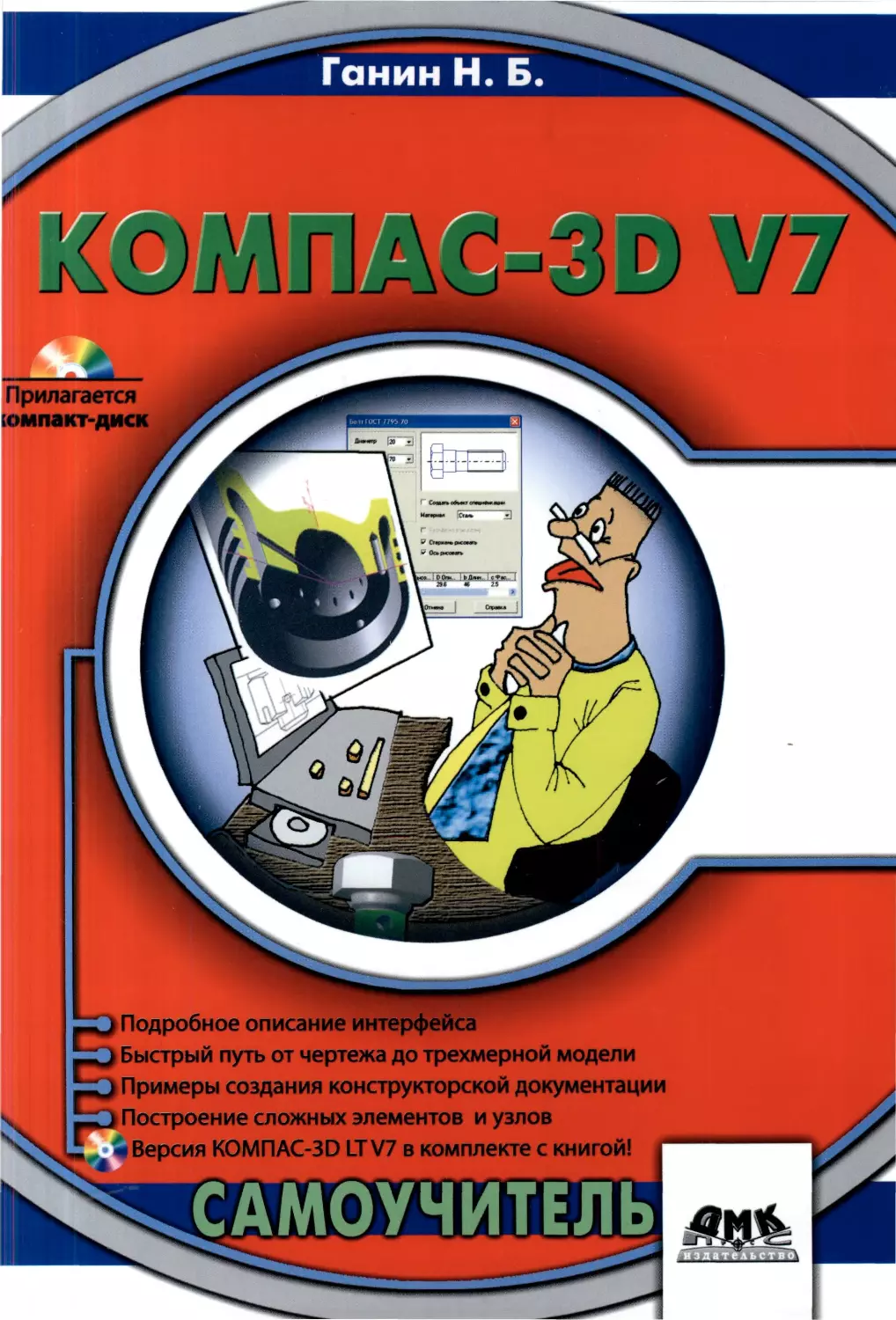


Автор: Ганин Н.Б.
Теги: программные средства компьютерные технологии самоучитель программное обеспечение проектирование автоматизация
ISBN: 5-94074-029-4
Год: 2005
Текст
                    Ганин Н. Б.
Самоучитель
Москва, 2005

УДК 004.4
ББК Г12
ГанинН. Б.
Г12 V7: Самоучитель. М.: ДМК Пресс, 2005. 384 с, ил.
5 94074 029 4
Книга представляет собой самоучитель по изучению одной из лучших на
сегодняшний день систем автоматизированного проектирования КОМПАС
V7, предназначенной для выполнения чёртежно конструкторской
документации (двухмерное моделирование) и построения объемных трех
мерных моделей.
Предыдущее издание книги по версии системы LT по
итогам Первого Всероссийского конкурса на лучшую учебно методичес
кую разработку по применению САПР в учебном процессе в 2004 г. отмече
но призом за победу в номинации «Лучшаяразработ
ка по применению
К книге прилагается компакт диск с учебной версией системы КОМПАС
LT V7, демонстрационными материалами компании АСКОН и примера
ми, рассмотренными в книге.
Издание предназначено в первую очередь для студентов колледжей и
вузов, но также может быть полезно инженерам, научным работникам и всем,
кто связан с проектированием в САПР.
УДК 004.4
ББК 32.973.26 018.2
Все права защищены. Любая часть этой книги не может быть воспроизведена в какой бы то
ни было форме и какими бы то ни было средствами без письменного разрешения владельцев
авторских прав.
Материал, изложенный в данной книге, многократно проверен. Но, поскольку вероятность
технических ошибок все равно существует, издательство не может гарантировать абсолютную
точность и правильность приводимых сведений. В связи с этим издательство не несет ответ
ственности за возможные ошибки, связанные с использованием книги.
© Ганин Н. Б., 2005
5 94074 029 4
© Оформление Пресс, 2005

Краткоесодержание
Глава 1
ИНТЕРФЕЙС СИСТЕМЫ V7
17
Глава 2
ПРИМЕРЫ СОЗДАНИЯ
143
Глава 3
ТРЕХМЕРНОЕ МОДЕЛИРОВАНИЕ
213
Глава 4
ПРИМЕРЫ СОЗДАНИЯ
ТРЕХМЕРНЫХ
315

Содержание
Введение
Предисловие
13
Вступление
.
Глава 1
Интерфейс системы V7
17
Структура интерфейса
18
1.2. Единицы измерения
21
Файл
22
1.3.1. Команды управления файлами
22
1.3.2. Предварительный просмотр
23
1.3.3. Команда Отправить
29
1.3.4. Свойства
29
1.4. Редактор
30
1.4.1. Блок отмены команд
31
1.4.2. Блок вырезания вставки
31
1.4.3. Блок удаления и трансформации объектов
32
1.4.4. Команда Выделить все
34
1.4.5. Блок операций Сдвиг
34
1.4.6. Команда Поворот
35
1.4.7. Масштабирование
36
Команда Симметрия
38
1.4.9. Команда Копия.
39
Копия указанием
39
1.4.9.2. Копия по кривой
40
1.4.9.3. Копия по окружности
41
1.4.9.4. Копия по сетке
:
41
1.4.9.5. Копия по концентрической сетке
44
1.4.10.
,
46
1.4.10.1. Деформация сдвигом
'.
46
1.4.10.2. Деформация поворотом
47
Деформация масштабированием
48
1.4.11. Команда Разрушить
49

Содержание 5
1 Команды Выделить
'.
50
1.5.1. Объект
50
1.5.2. Рамкой
51
1.5.3. Вне рамки
51
1.5.4. Секущей рамкой
51
1.5.5. Секущей ломаной
52
1.5.6. Прежний список
52
1.5.7. Слой
53
По типу
53
1.5.9. По стилю кривой
54
1.5.10. Исключить
54
1.6. Вид
55
1.6.1. Строка сообщений
55
1.6.2. Панели инструментов
56
Панель свойств
57
1.6.2.2. Переменные
58
1.6.2.3. Стандартная панель
58
1.6.2.4. Компактная панель
58
1.6.2.5. Панель Вид
Панель текущего состояния
60
Ассоциативный вид
62
Редактирование детали
63
Вспомогательная геометрия
(3D)
63
Пространственные кривые
63
1.6.2.12. Поверхности
63
1.6.2.13. Фильтры
63
Настройка интерфейса
63
1.6.3. Масштаб
64
1.6.3.1. Увеличить рамкой
64
1.6.3.2. Увеличить
64
1.6.3.3. Уменьшить
65
1.6.3.4. По выделенным объектам
65
1.6.3.5. Предыдущий
.65
Последующий
65
1.6.4. Сдвинуть
65
1.6.5. Приблизить/Отдалить
66
1.6.6. Показать все
66
1.6.7. Обновить изображение
66
1.7. Вставка
66
1.7.1. Вид
67
1.7.2. Вид с модели
67

6
1.7.3. Слой
67
1.7.4. Технические требования
67
1.7.5. Неуказанная шероховатость
1.7.6. Основная надпись
68
1.7.7. Локальная система координат
69
1.8. Инструменты
69
1.8.1. Панель Геометрия
69
1.8.1.1.
70
Вспомогательные прямые
71
Отрезки
........74
1.8.1.4. Окружности
77
1.8.1.5.Дуги
80
1.8.1.6. Эллипсы
81
1.8.1.7.Непрерывныйвводобъектов
82
1.8.1.8. Кривые
83
Ломаная
84
1.8.1.10. Фаски
....85
Округления
85
1.8.1.12. Прямоугольники
86
1.8.1.13. Многоугольник
87
1.8.1.14. Эквидистанты
88
1.8.2. Штриховка
89
1.8.3. Размеры
91
1.8.3.1. Линейные
.....91
Диаметральный размер
95
Радиальный размер
96
1.8.3.4. Угловой размер
...97
Размервысоты
1.8.4. Обозначения
Шероховатость
1.8.4.2. База
105
Линия выноска
1.8.4.4.Обозначениепозиции
Допуск формы
1.8.4.6. Линия разреза
1.8.4.7. Стрелка взгляда
1.8.4.8. Обозначение центра
1.8.5. Ввод текста
1.8.6. Параметризация
1.9. Сервис
1.9.1. Операции с библиотеками
1.9.2. Объединить в макроэлемент
121
1.9.3. Измерить
121

Содержание 7
1.9.4. Калькулятор
126
1.9.5. Профили
126
1.9.6. Настройка интерфейса
127
1.9.7. Параметры
1.9.8. Вид приложения
133
1.9.9. Окно
133
Справка
133
Содержание
1.10.1.1. Ограничения
135
1.10.1.2. Работа со справочной системой
1.10.2. Команда Контекстная...:
.
139
1.10.3. Команда Объектная
1.10.4. Команда Стартовая страница
140
1.10.5. Команда Компас в
140
1.10.6. Команда Клавиатуры
141
1.10.7. Команда О программе
142
Глава 2
Примеры создания
конструкторской документации
143
Прокладка
144
Алгоритм выполнения чертежа прокладки
146
2.2. Клапан впускной
150
Алгоритм выполнения чертежа впускного клапана
151
2.3. Сборочный поршня
175
Алгоритм построения головки поршня
175
2.3.2. Алгоритм построения поршня
2.3.3. Алгоритм построения масляной форсунки
192
2.3.4. Алгоритм сборки поршня
196
2.4. Определение массы деталей
210
Глава 3
Трехмерное моделирование
3.1. Основные элементы интерфейса
217
3.2. Главное меню
3.2.1. Редактор
218
3.2.2. Вид
218
3.2.3. Ориентация
219

8
3.2.4. Отображение
220
3.2.5. Перестроить
221
3.3. Операции
221
3.3.1. Эскиз
222
3.3.2. Эскиз из библиотеки
222
3.3.3. Операция
223
3.3.3.1. Операция выдавливания
223
3.3.3.2. Операция вращения
226
3.3.3.3. Операция кинематическая
3.3.3.4. Операция по сечениям
.
230
3.3.4. Деталь заготовка
231
3.3.5. Команда Приклеить
232
Приклеить
233
3.3.5.2. Приклеить вращением
235
3.3.5.3. Приклеить кинематически
237
3.3.5.4. Приклеить по сечениям
238
3.3.6. Команда Вырезать
242
3.3.6.1. Вырезать выдавливанием
242
3.3.6.2. Вырезать вращением
244
3.3.6.3. Вырезать кинематически
245
3.3.6.4. Вырезать по сечениям
247
3.3.7. Пространственные
248
3.3.7.1. Спираль цилиндрическая
249
3.3.7.2. Спираль коническая
250
Пространственная ломаная прямая
253
3.3.7.4. Сплайн
256
3.4. Вспомогательные построения
257
3.4.1. Вспомогательные оси
258
3.4.1.1. Ось через две вершины
258
Пересечение двух плоскостей
259
3.4.1.3. Ось через ребро
260
3.4.1.4. Ось конической поверхности
260
3.4.2. Вспомогательные плоскости
261
3.4.2.1. Смещенная плоскость
262
3.4.2.2. Плоскость через три вершины
262
3.4.2.3. Плоскость через ребро и вершину
263
3.4.2.4. Плоскость под углом
263
3.4.2.5. Плоскость через вершину
параллельно другой плоскости
264
Плоскость через вершину перпендикулярно ребру
265
3.4.2.7. Нормальная
265
Касательная плоскость
266

Содержание 9
3.4.2.9. Плоскость через ребро параллельно другому ребру
267
Плоскость через ребро параллельно грани
3.4.3. Линия разъема..
268
3.5 Элементы обработки
270
3.5.1. Фаска
270
3.5.2.
271
3.5.3. Отверстие
272
3.5.4. Ребро жесткости
274
3.5.5. Уклон
276
3.5.6. Оболочка
277
3.5.7. Сечение
.
278
3.5.7.1. Сечение плоскостью
278
3.5.7.2. Сечение по эскизу
...279
3.5.8. Массив элементов
280
По сетке
281
По концентрической сетке
285
3.5.8.3. Массив вдоль кривой
287
3.5.8.4. Зеркальный массив
289
3.5.8.5. Зеркально отразить все
290
Сервис
291
3.6.1. Команда Показать в дереве
292
3.6.2. Измерения трехмерной модели
294
Измерение расстояния угла
294
3.6.2.2. Измерение длины ребра
295
3.6.2.3. Измерение площади
296
Расчет массо центровочныххарактеристик
296
3.6.3. Параметры..
297
3.7 Основные панели
300
3.7.1. Инструментальные панели
300
3.7.1.1. Стандартная панель ....
300
3.7.1.2. Панель вид
300
3.7.2. Компактная панель
306
Панель редактирования детали
307
3.7.2.2. Панель Пространственные кривые
307
3.7.2.3. Поверхности
307
3.7.2.4. Вспомогательная геометрия
308
3.7.2.5. Измерения 3D
308
3.7.2.6. Фильтры
308
3.7.3. Панель свойств
309
3.7.4. Дерево построения

10
Глава 4
создания трехмерных моделей
4.1 Этапы создания модели
316
4.1.1. Создание основания
316
4.1.2. Формообразование модели
4.1.3. Обработка модели
318
4.1.4. Придание модели необходимых свойств
Примеры построения простых моделей
319
4.2.1. Приклеить выдавливанием
321
4.2.2. Приклеить вращением
322
4.2.3. Приклеить кинематически
324
4.2.4. Приклеить по сечениям
326
4.2.5. Вырезать выдавливанием
328
4.2.6. Вырезать вращением
329
4.2.7. Вырезать кинематически
329
4.2.8. Вырезать по сечениям
331
4.2.9. Клапан
336
4.3. Примеры построения сложных моделей
337
4.3.1. Головка поршня
337
поршня
345
4.4. Особенности работы
с пространственными кривыми
358
4.4.1. Построение винтовых поверхностей
4.4.2. Построение рулонной поверхности
364
4.4.3. Построение геометрических
свернутых в рулон
370
4.4.4. Построение поверхности вращения спирали
373
4.4.5. Комбинированное использование
пространственных кривых
377
Заключение
383
Список
383

Введение
Система KOMIIAC 3D предназначена для создания как чертежей (2D моделиро
вание) так и трехмерных моделей (3D моделирование). Система обладает соб
ственным математическим ядром и параметрической технологией. Основная зада
ча, решаемая системой это моделирование изделий с целью сокращения периода
проектирования и скорейшего их запуска в производство. Кроме быстрого получе
ния конструкторско технологической документации система позволяет:
> передавать в электронном виде геометрию детали в расчетные пакеты;
> передавать электронные копии изделий для их изготовления на станки с чис
ловым программным управлением;
> создавать дополнительные изображения деталей для составления катало
гов и иллюстраций к технической документации.
Система автоматизированного проектирования (САПР) родилась в 60 е годы
прошлого века, но лишь с бурным развитием вычислительной техники последне
го десятилетия стало возможным создание аппаратных и программных средств
машинной графики. Полный переход на автоматизированное проектирование
позволит уменьшить время создания чертежей и другой конструкторско техно
логической документации, а также повысить качество выполнения документов.
Конструкторские документы, выполненные традиционным способом с помощью
карандаша и ватмана, свидетельствуют о низкой производственно технологиче
ской базе предприятия, у которого мало шансов в борьбе за крупные заказы ма
шиностроительной продукции. Однако широкое использование компьютерной
техники позволит лишь исключить рутинный труд: использование шаблонов и
библиотек конструкторско технологической документации, вычисления, моде
лирование производственных процессов и др. Творческий потенциал человека
никакой вычислительной техникой не заменить. Поэтому разработка свежих
идей и концепций создания новой техники остается прерогативой инженера и
ученого.
В настоящее время невозможно себе представить современное промышленное
предприятие илибюро без компьютеров и специаль
ных программ, предназначенных для разработки конструкторской документации
или проектирования. Применение вычислительной техники в области проекти
рования стало свершившимся фактом и доказало свою высокую эффективность.
Рыночные отношения и жесткая конкуренция заставляют руководителей пред
приятий и специалистов заниматься вопросами автоматизации проектно конст
рукторских и технологических отделов.
Переход на компьютерное проектирование позволит сократить не только сро
ки разработки конструкторской и технологической документации, но и суще
ственно повысить качество создаваемых изделий и выпускаемых документов.
Книга написана на базе лекций и практических занятий в Санкт Петербург
ском государственном университете водных коммуникаций по дисциплинам:

12
«Проектирование судовых двигателей внутреннего сгорания», «Пакеты при
кладных программ», «Компьютерная графика»
При изложении материала предполагается, что студенту известны элементар
ные сведения об основах вычислительной техники и операционной системе
Windows, поэтому эти разделы здесь не рассматриваются.
Автор сотрудничает с фирмами разработчиками программного обеспечения.
Одной из таких отечественных фирм является АСКОН.

Предисловие
Российская компания АСКОН создана в 1989 г. и в настоящее
время является в России ведущим разработчиком систем для автоматизации
предприятий. Основным направлением деятельности компании является разра
ботка систем для автоматизированного проектирования, технологической под
готовки производства, документооборота и систем управления жизненным цик
лом изделия (CAD/CAM/PLM систем).
В настоящее время САПР КОМПАС широко применяются в машинострое
нии, приборостроении, строительстве и энергетике. Системы эксплуатируются
в 2200 научно исследовательских институтах, конструкторских бюро, промыш
ленных предприятий России, Украины, Белоруссии, Казахстана, Болгарии,
Вьетнама и других стран.
Программные продукты САПР КОМПАС внедрены на следующих крупных
предприятиях России: «Сургутнефтегаз», «Нижневартовскнефтегаз», «Кириши
нефтеоргсинтез», «Орскнефтеоргсинтез», «Норильский никель», «МЕЧЕЛ», «Вер
хне Салдинское Металлургическое Объединение», «Уралвагонзавод», «Комбинат
МАГНЕЗИТ», АвтоВАЗ, ЛиАЗ, ЛАЗ, Ленинградский Металлический и Ижорский
заводы, «Запорожтрансформатор», Чебоксарский Электроаппаратный завод,
Курганское СКБМ и Курганмашзавод, Челябинский тракторный завод, «Элект
рощит» (г. Самара), авиазавод «СОКОЛ» (г. Нижний Новгород), Саратовский
авиазавод, «Барнаултрансмаш», «Адмиралтейские верфи», ЦМКБ «Алмаз», ЦКБ
«Лазурит», «Севмашпредприятие», КБ АРМАС (ЦНИИТС, Санкт Петербург),
ЦНИИГИДРОПРИБОР, Санкт Петербург, КРОНШТАДСКИЙМОРСКОЙ ЗА
ВОД, МАЛАХИТ СПМБМ (Санкт Петербург), ЦНИИ МОРСКОГО ФЛОТА
(Санкт Петербург), ЦНИИ СУДОВОГО МАШИНОСТРОЕНИЯ (Санкт Петер
бург), ПО «Моторостроитель» СКБМ (г. Самара), «Мостостройиндустрия», «Жел
дорреммаш», НПО «Машпроект» и «Заря» (г. Николаев) и др.
С самого основания компания АСКОН проводит программу поддержки обра
зовательных учреждений. В рамках стратегической образовательной программы
АСКОН поставляет в учебные заведения полный пакет профессиональных сис
тем КОМПАС по Университетской лицензии.
В 2000 г. компания выпустила облегченные некоммерческие версии КОМ
LT,в2003г.LTV6Plus,в2004г.LTV7
предназначенные для выполнения учебных проектно конструкторских работ.
Система ориентирована на студентов технических вузов и техникумов, учащихся
средней школы естественно математического и технологического профилей.
В настоящее время используется в учебном процессе более 500 учеб
ных заведений России, Украины, Белоруссии, Казахстана.
КОМПАС используется студентами специализированных кафедр при созда
нии курсовых и дипломных проектов.
В средней школе КОМПАС используется в рамках преподавания курсов ин
форматики, технологии, черчения, геометрии.

14 V7
Развивается электронный проект «КОМПАС в образовании» (www.kompas edu.ru),
на котором представлены методические материалы, статьи и отзывы об опыте
применения КОМПАС в преподавании различных дисциплин, галерея
студенческих чертежей и трехмерных моделей.
Таким образом, систему КОМПАС можно рассматривать как основной инст
румент непрерывного графического образования от средней школы до диплом
ного проектирования.
Аргументы в пользу выбора САПР КОМПАС в качестве инструмента реше
ния чертежно конструкторских и технологических задач:
1. Простота освоения и применения системы, удобный интерфейс и система
помощи на русском языке.
2. Большое количество учебно методических материалов.
3. Приемлемые требования к конфигурации аппаратного обеспечения.
4. Полное соответствие системы требованиям ЕСКД.
В
5. Соответствие системы принципам CALS технологий (компьютерная под
держка на всех этапах проектирования и производства продукции).
6. Широкое распространение во всех отраслях промышленности.
7. Программный комплекс КОМПАС ключевой элемент в построении ин
формационной цепочки, включающей расчетные системы и САПР более
высокого уровня.
8. Рекомендован Министерством образования РФ к широкому применению
в высших и общих образовательных учреждениях сертифицированного про
граммного продукта системы КОМПАС начиная с версии
Характеристики компьютера, рекомендуемые для эффективной работы с гра
фическим редактором V7:
> процессор Pentium 133 и выше;
> оперативная память 64 Мб и выше;
> видеокарта 1 Мб или более;
> монитор SVGA с размером диагонали от 17 дюймов и более;
> привод CD ROM;
> свободное пространство на жестком диске не менее 70 Мб;
> манипулятор мышь и клавиатура.
Система КОМПАС 3D V7 предназначена для использования на персональных
компьютерах типа IBM PC, работающих под управлением операционных систем
2000/XP.
Учебная версия системы LT V7 предназначена для выполнения
учебных проектно конструкторских работ. Она ориентирована в основном на
студентов технических вузов, техникумов и колледжей, которые используют ее
для выполнения курсовых и дипломных работ.
Основное отличие учебной версии от профессиональной заключается в невоз
можности моделирования сборок и создания спецификации. Однако учебная
версия поддерживает файлы чертежей, фрагментов и деталей, созданные в про
фессиональной версии.

Предисловие 15
Студенты, изучившие основы трехмерного моделирования, становятся специа
листами высокого класса, обладающими всеми необходимыми в современных
условиях профессиональными навыками. Это необходимо для чтобы моло
дой специалист пришел на производство, в конструкторское или технологиче
ское бюро, подготовленным для эффективного использования современных ме
тодов автоматизированного проектирования.
Крупные машиностроительные предприятия охотнее принимают на высокооп
лачиваемую работу специалистов умеющих пользоваться основным инструмен
том современного инженера САПР системами. К одной из таких систем принад
лежит V7.
В планах компании на ближайшее будущее намечено осуществление
следующих мероприятий.
Переход на отображение моделей с использованием технологии OpenGL.
Оптимизация пользовательского интерфейса, повышение удобства и уско
рение ввода параметров.
> Совершенствование инструмента для моделирования гибки.
> Реализация многолистового чертежа.
> Совершенствование параметрических возможностей.
> Возможность проверки правописания при вводе текста.
> Моделирование трубопроводов и металлоконструкций в пространстве.

Вступление
В данной книге представлено описание системы LT V7; функцио
нальные возможности продукта изложены в виде, удобном для преподавания. Ак
цент сделан на методике применения данного продукта в учебном процессе средних
и высших учебных заведений.
Разобраны типовые вопросы подготовки чертежно конструкторской доку
ментации и моделирования объемных тел в виде алгоритмов.
Книга содержит большое количество практических примеров построения 3D мо
делей. Подробно рассмотрены алгоритмы построения сложных 3D поверхностей
с использованием пространственных кривых.
Книга может служить справочником учащимся средних и высших учебных
заведений, самостоятельно изучающимLT V7, а также преподава
телям, ведущим соответствующие курсы.
В первых двух главах даны описания интерфейса, сопровождае
мые практическими примерами.
В третьей главе приводится серия алгоритмов создания конструкторской до
кументации. Четко определены и подробно описаны этапы создания компьютер
ных чертежей. Показаны примеры использования библиотечных фрагментов.
Введение в практику компьютерного черчения алгоритмизации создания черте
жей делают процесс начертания предельно простым и доступным.
В четвертой главе излагаются основы трехмерного моделирования и подроб
но описан соответствующий интерфейс.
В пятой главе приводятся многочисленные практические примеры
ния трехмерных моделей.
Освоение представленного материала научит студентов и многочисленных
пользователей выбирать наиболее рациональные алгоритмы создания конст
рукторской документации и трехмерных моделей.
Начальник УМЦ компании АСКОН
Демидов С.

Интерфейс системы
V7

Интерфейс системы V7
началом установки необходимо убедиться в том, что выбранный для этих
целей компьютер имеет все указанные характеристики.
Дистрибутив системы находится на компакт диске.
В состав компакт диска входят следующие программные продукты и приложения:
> avi иллюстрация новых возможностей седьмой версии в режиме видео
фильма;
> kompas 3D V7.dem демонстрационная версия профессиональной систе
V7;
> kompas 3D LT V7 содержит дистрибутив учебной версии.
> Microsoft Media Player проигрыватель Windows Media;
Microsoft Power Point Viewer 97 программа демонстрации слайдов;
Ppt рекламные слайды показывающие возможности системы;
Samples образцы 3D моделей;
> Viewer для просмотра и печати документов форматов КОМ
ПАС, dgw;
> Справочные материалы КОМПАС.
Для установки системы на жесткий диск выполните следующие действия:
Включите компьютер и запустите операционную систему Windows 2000 или
Windows
Вставьте в привод CD ROM компакт диск. Откройте папку kompas 3D LT V7
и запустите файл Setup.exe.
3. Далее следуйте запросам программы установки.
После установки программного обеспечения на жесткий диск компьютера и от
крытия редактора на экране возникнет Стартовая страница (рис. 1.1) с помощью
которой можно:
> узнать о новых возможностях этой версии;
> посетить сайт компании АСКОН;
посетить форум пользователей КОМПАС;
> написать письмо в службу технической поддержки;
посетить сайт службы технической поддержки.
На клавиатуре набрать В появившемся диалоговом окне Новый до
кумент выберите пункт Фрагмент (рис. 1.2) и нажмите кнопку ОК.
На экране монитора появится главное окно системы LT V7.
1.1. Структура интерфейса
Интерфейсом называется оболочка программного продукта, осуществляющая
взаимосвязь между пользователем и программы.
Структура интерфейса чертежно графического редактора LT V7
показана на рис. 1.3.
В первой интерфейса помещен Заголовок окна, где указаны название
программного продукта и место размещения документа. Вторым элементом идет
Главное меню, которое предлагаетгруппы команд: Файл, Редактор,

Структура интерфейса
1.1

20 Интерфейс системы V7
Инструментальные
панели
Выделить, Вид, Вставка, Инструменты, Сервис, Окно и Справка. Каждая группа
это совокупность команд, выполняющих функционально близкие действия.
Две нижние строки интерфейса занимают Панель свойств и Строка сообще
ний. Состав панели свойств зависит от режима работы и настройки системы.
Большинство команд в этой панели продублированы в Главном меню. Это сдела
но в целях сокращения времени выполнения команд.
Ниже Главного меню находится блок Инструментальных панелей. Эти пане
ли содержат кнопки вызова нужных команд. Инструментальные панели могут

Еденицы измерения 21
быть объединены в компактные панели, составом которых пользователь может уп
равлять их размещением на экране, а также создавать собственные инструменталь
ныепанели.
В левой вертикальной части окна интерфейса находится Компактная панель,
которая служит для создания чертежно конструкторской документации. Она со
стоит из восьми отдельных блоков, каждый из которых содержит в себе комплект
команд, необходимых для геометрических построений чертежа, простановки раз
меров и обозначений, редактирования, параметризации, измерения, выделения,
и ассоциативные виды.
Панель свойств служит для управления процессом выполнения команды, где
задаются все геометрические параметры. Панель свойств может
находиться в «плавающем» или в закрепленном состоянии. Закрепление панели
возможно только к правой, левой или нижней границе окна документа. Чтобы
закрепить панель, «перетащите» ее за заголовок к нужной границе окна. Для воз
врата в «плавающее» состояние выполните обратное действие. от
геометрического объекта или процесса Панель свойств иметь одну или
несколько вкладок. Эти вкладки содержат элементы управления различного
вида: поля ввода, раскрывающиеся списки, счетчики, опции и группы переклю
чателей. Оформление Панели свойств при необходимости можно настроить.
Последнюю строчку окна интерфейса занимает Строка сообщений. В ней мо
жет отражаться следующая информация: требование системы о вводимых дан
ных в текущий момент, информация об участке экрана, к которому подведен кур
сор, информация по текущему действию системы. Строка сообщений позволяет
адекватно реагировать на запросы и сообщения системы и избежать ошибок.
Окно документа представляет собой рабочее поле чертежа.
Единицы измерения
В системе используется метрическая система мер. По умолчанию еди
ница измерения длины миллиметр. Однако при работе в графических докумен
тах можно выбрать другую единицу измерения сантиметр, дециметр или метр.
Но в любом случае пользователь имеет дело только с реальными размерами гео
метрических объектов в масштабе 1:1, а их размещение на чертеже нужного фор
мата выполняется путем выбора подходящего масштаба вида.
При работе в системе КОМПАС используются декартовы системы коор
динат.
существует трехмерная система координат, которая
отображается на экране в виде трех ортогональных стрелок. Плоскости изоб
ражаются на экране условно в виде прямоугольников, лежащих в этих плос
костях.
В каждом графическом документе система координат отображается виде
двух ортогональных стрелок, расположенных в левой нижней точке габаритной
рамки чертежа. При использовании фрагмента (чертеж без рамок) система коор
динат расположена по центру экрана.

22 Интерфейс системы V7
Главное меню, которое по умолчанию располагается в верхней части окна, служит
для вызова команд. При выборе закладки меню раскрывается перечень команд, со
держащихся в этой закладке. Некоторые команды имеют собственные подменю.
Главное меню содержит 9 закладок: Файл, Редактор, Выделить, Вид, Вставка, Ин
струменты, Сервис, Окно, Справка.
Файл
Активизация строки меню достигается
щелчком мыши на изображении имени
команды. Под щелчком мыши в дальней
шем понимается нажатие на левую кноп
ку мыши. После нажатия левой кнопкой
мыши на меню Файл откроется диалого
вое окно со списком команд (рис. 1.4).
Команды
управления
файлами
Команда Создать позволяет создать но
вый документ
Для вызова команды выберите ее на
звание из меню Файл или нажмите
кнопку Создать на стандартной панели.
На экране появится диалог выбора типа
нового документа. На вкладке Шаблоны
можно выбрать нужный шаблон для но
вого документа.
Если использование шаблона не требуется, выберите тип документа на вклад
ке Новые документы.
Нажмите кнопку для создания документа заданного типа или по заданно
му шаблону (см. рис. 1.2).
Другим способом создания нового документа является выбор его из меню
кнопки Создать (рис. 1.5).
Команды этого меню можно расположить в виде кнопок на
отдельной панели и поместить ее в любом удобном месте. Для
этого перетащите меню кнопки Создать мышью за заголовок
в любом направлении. Будет сформирована панель Новый до
кумент.
Обратите внимание на отличие панели Новый документ
от остальных инструментальных панелей: состав и порядок
Рис. 1.5 кнопок на ней изменить невозможно (рис. 1.6).

Файл 23
Команды Открыть, Закрыть, Сохранить и
Сохранить как служат, соответственно, для
открытия, закрытия, сохранения и сохране
ния под другим именем чертежно конструк
торских документов.
7.3.2. Предварительный
просмотр
Для вывода графического документа на печать используется команда Предвари
тельный просмотр (рис. 1.7). В режиме предварительного просмотра документа
невозможно его редактирование.
После входа в режим предварительного просмотра для печати состав строки
Главного меню изменится (рис. 1.8).
На экране будет показано условное поле вывода (листы бумаги). На этом поле
реалистично отображается та часть документа, которая была видна в окне перед
входом в режим предварительного просмотра.
Рис.1.7

24 Интерфейс системы V7
Рис.1.8
СлеварасположенаПанель свойств(рис.
Панель свойств содержит элементы управле
ния параметрами текущего документа. В этой па
нели отображается значение масштаба, с которым
текущий документ будет выведен на печать. Име
ется возможность изменить масштаб документа,
набрав вручную нужное значение. Чтобы поле
ввода стало доступным, подведите к нему курсор
и щелкните левой кнопкой мыши. Можно также
выбрать значение шага из списка. Чтобы открыть
список, щелкните по клавише со стрелкой рядом
с полем ввода.
С помощью полей Панели свойств можно изме
ненять координаты положения документа. В этих
полях отображается значение координат X и Y ба
зовой точки текущего документа (левой нижней
точки его габаритного прямоугольника). Здесь мож
но изменить значение координаты (переместить

Файл 25
документ), набрав вручную нужное число. Чтобы поле ввода стало доступным,
подведите к нему курсор и щелкните левой кнопкой мыши.
 Переключатели группы Способ вывода позволяют выбрать режим печати до
кумента. Чтобы вывести на печать документ целиком, активизируйте переклю
чатель (Вывести текущий документ полностью). Чтобы вывести на печать
область документа, ограниченную прямоугольной рамкой, активизируйте пере
ключатель (Вывести часть текущего документа).
Переключатель(Указать часть на Панели свойств) позволяет указать, ка
кую часть текущего документа требуется вывести. После активизации этого пе
реключателя на экране появляется диалог, в котором можно задать размеры пря
моугольной области документа, которая будет напечатана (рис. 1.10).
Размер рамки настраивается вручную установкой величины отступа, располо
женной в полях левой части диалога.
Для добавления одного или нескольких документов в набор предварительно
го просмотра для печати нажмите кнопки Файл и Добавить документ (рис.

26 Интерфейс системы V7
I
После вызова команды на экране появля
ется диалог, в котором следует выбрать нуж
ные файлы документов для включения их
в просмотр. В этом же диалоге можно прове
сти настройки принтера и выполнить печать
документа. Здесь же можно выйти из режима
предварительного просмотра, нажав кнопку
Закрыть просмотр.
Настроить параметры вывода документа
на печать (количество копий, цвет, точность
вывода моделей и т. п.) позволяет команда
Настройка параметров вывода, диалог кото
рой показан на рис. 1.12.
Эта команда включает следующие параметры:
количество копий;
> диапазон привязки документов;
> гарантированное расстояние при привязке к углам документов;
> масштаб печати документов по умолчанию;

Файл 27
> цвет вывода;
> вывод тонкими линиями;
> вывод в файл;
> точность вывода моделей.
Для поворота графического документа и изменения его масштаба до вывода
на печать служит команда Сервис (см. рис.При нажатии на эту кнопку воз
никнет падающее меню (рис. 1.13).
С помощью этого меню можно повернуть изображение как по часовой стрелке,
так и после. Кроме того, оно позволяет запретить вывод науказанной стра
ницы (листа) или отменить запрет. Для быстрого вызова команды нажмите кнопку
(Включить/выключить
После вызова команды включается режим указания страниц поле печати
(признаком того, что режим включен, является отображение кнопки Листы как
нажатой). Чтобы отменить вывод настраницы, зафиксируйте
курсор внутри этой страницы. При этом изменится которым указанная
страница изображена на экране.
Повторная фиксация курсора внутри отмеченной страницы отменяет запре
щение на ее печать.
Для выхода из режима указания страниц вызовите еще раз команду или на
жмите кнопку Листы (она вернется в исходное не нажатое положение).
Выбор числа листов бумаги для печати графического документа осуществля
ется с помощью команды Подогнать масштаб.
Если формат листа бумаги, установленный в настройках текущего принтера,
меньше, чем изображение документа, система автоматически рассчитывает необ
ходимое для вывода количество листов. При этом поле вывода в режиме про
смотра разделено пунктирными линиями на части, соответствующие установ
ленному в данный момент формату бумаги и ее ориентации.
Большинство принтеров печатает изображение только на части листа, оставляя
небольшие поля зону, недоступную для вывода изображения. Обычно это приво
дит к тому, что чертеж стандартного формата не умещается на листе бумаги стан
дартного формата. Для отслеживания подобных ситуаций в режиме просмотра
кумента на экране показаны листы бумаги без недоступных для вывода зон.

28 Интерфейс системы V7
После выполнения команды Подогнать масштаб на экране появится диалого
вое окно (рис. 1.14).
Если нужно вывести чертеж на одну страницу формата А4, то в окне напротив
команды Количество страниц по вертикали следует установить цифру 1.
В этом случае в окне общего количества страниц вместо двух появится одна
страница и незначительно изменится масштаб документа (рис. 1.15).
1.15
После нажатия на кнопку ОК система выведет чертеж на одну страницу формата
А4.Если нужно вывести на печать чертежи больших форматов, используя для
этих целей обычные принтеры для формата А4, то в окнах, указывающих количе
ство страниц по горизонтали и вертикали, следует установить то количество

Файл 29
страниц, которое требуется для выбранного формата. После выполнения печати
листы склеиваются.
Выход из режима просмотра осуществляется последовательным нажатием кно
пок: ФайлЗакончитьили с клавиатуры нажатием кнопок Ctrl+F4.
1.3.3. Отправить
Эта команда позволяет отправить по электронной почте сообщение вместе с при
соединенным к нему активным документом. Команда становится доступной
в том случае, если на компьютере установлена какая либо служба сообщений или
почтовая служба, использующая стандартные протоколы Windows (например,
Microsoft Exchange или Outlook Express). Для вызова команды выберите ее на
звание из меню Файл (см. рис. 1.4). После этого на экране появляется диалог ис
пользуемой по умолчанию службы сообщений, в котором следует ввести адреса
получателей, а также текст сообщения и его тему (рис. 1.16).
1.16
1.3.4.Свойства
Эта команда позволяет просмотреть и отредактировать справочную информа
цию, хранящуюся вместе с активным документом. При этом на экран выводится
соответствующий диалог (рис. 1.17).

30 Интерфейс системы V7
Рис.1.17
На вкладках диалога вы можете просмотреть сведения об авторе, датах созда
ния и изменения файла, комментарий к документу и его внешние ссылки (ссылки
на библиотеки стилей, фрагментов, внешние вкладке Общие сведе
ния указана опция Автор, где в окне производится запись имени автора документа.
В окне Комментарий записывается произвольный комментарий к документу. Ком
ментарий может состоять из нескольких строк.
Дата и время создания документа заполняются автоматически и не могут
быть изменены пользователем.
Опция Последнее изменение свидетельствует о дате и времени последнего со
хранения документа. Это поле также заполняется автоматически и не может быть
изменено пользователем. В окне просмотра вкладки Внешние ссылки перечисле
ны все внешние файлы, на которые ссылается данный файл (вставленные фраг
менты, фрагментов, библиотеки стилей и т. д.). Последняя команда
управления файлами Выход позволяет завершить сеанс работы
В том случае, если какие либо открытые документы не были сохранены, на экране
будут выдаваться запросы на сохранение этих документов. Если документ сохра
няется впервые, появится стандартный диалог сохранения файла.
Редактор
Этот пункт главного меню доступен, если выделен один графический объект. Он
вызывает процесс редактирования параметров выделенного объекта.
Другой способ запуска редактирования параметров объекта двойной щел
чок мышью по этому объекту (рис. 1.18).
Редактор имеет 16 команд, расположенных в пяти блоках: блок отмены, со
стоящий из двух команд, блок вырезания вставки (3 команды), блок удаления и

Редактор 31
объектов (3 команды), блок
выделения (одна команда) и блок операций
с графическими объектами (7 команд).
Блок
отменыкоманд
Блок имеет две команды (отменить и повто
рить):
> Отменить отменяет последнее дейст
вие. Имеет дублирующую кнопку на
инструментальной панели, также можно
использовать клавиатурный эквивалент
Ctrl+Z;
> Повторить повторяет отмененное дейст
вие. Имеет дублирующую кнопку на
инструментальной панели, также можно
использовать клавиатурный эквивалент
1.4.2. Блок
Блок имеет следующие три команды (вырезать, копировать и вставить):
> Вырезать удаляет выделенные объекты и помещает их в буфер обмена,
при этом предыдущее содержимое буфера обмена удаляется из него. Ко
манда доступна только в том случае, если в документе имеются выделен
ные объекты. Вырезать выделенные объекты в буфер обмена можно также
при помощи комбинаций клавиш Ctrl+X или Имеет дублирую
щую кнопку на инструментальной панели;
> Копировать копирует выделенные объекты в буфер обмена, при этом
предыдущее содержимое буфера обмена удаляется из него. Команда дос
тупна только в том случае, если в документе имеются выделенные объекты.
Скопировать выделенные объекты в буфер обмена можно также при помо
щи комбинаций клавиш Ctrl+C или Ctrl+Ins. Имеет дублирующую кнопку
на инструментальнойпанели;
> Вставить вставляет копию содержимого буфера обмена в документ. Если
буфер обмена пуст, команда недоступна. За один вызов команды можно не
сколько раз вставить содержимое буфера обмена в документ, причем угол
поворота и масштаб могут задаваться отдельно для каждой вставки. Вста
вить содержимое буфера обмена в документ можно также при помощи ком
1.18

32 Интерфейс системы V7
бинаций клавишилиИмеет дублирующую кнопку на
инструментальной панели.
Блок удаления
и трансформации объектов
Блок имеет следующие три команды: Удалить, Разбить и Выровнять по границе.
1. Команда Удалить позволяет удалять выделенные объекты, геометрические
элементы и области. Имеет подменю 1.19), содержащее 7 следующих команд:
Выделенные объекты --- позволяет удалить
все выделенные объекты активного докумен
та. Если ни один элемент не выделен, команда
будет недоступна;
Вспомогательные кривые й точки позво
ляет удалить из текущего вида активного
документа вспомогательные прямые и точ
Фаску/скругление
другие геометрические примити
вы, для которых был назначен вспомога
тельный стиль линии;
> Часть кривой позволяет удалить часть
Рис. 1.
объекта, ограниченную точками
ния его с другими объектами;
> Часть кривой между двумя точками позволяет удалить часть объекта,
ограниченную двумя произвольно заданными точками;
> Область позволяет удалить все объекты, находящиеся внутри или снару
жи от некоторой границы. Переключатели группы Режим на Панели
свойств (рис. 1.20) позволяет указать, требуется ли удаление объектов сна
ружи от границы или внутри нее Укажите замкнутые геометриче
ские объекты (окружности, многоугольники, замкнутые ломаные и т. п.),
все изображение внутри или снаружи которых необходимо удалить. Кноп
ки Панели свойств предоставляют дополнительные возможности задания
границ области. Кнопка (Ручное рисование границ) позволяет перей
ти к созданию временной ломаной линии, а кнопка (Обход границы по
стрелке) к формированию контура, образованного пересекающимися
объектами.

Редактор 33
После того как границы областей указаны, нажмите для их очистки кнопку
(Создать объект) на Панели специального управления. Можно указать
для очистки сразу несколько расположенных в раз
ных местах областей с границами, заданными раз
личными способами. Для завершения команды
следует нажать кнопку (Прервать команду) на
Панели свойств или клавишуРезультат дей
ствия этой команды показан на рис.
Рис.
> --- позволяет удалить отрезок
или дугу, соединяющие концы двух других объектов (отрезков или дуг),
и продолжить эти объекты до точки их пересечения.
> Все позволяет удалить все содержимое активного документа.
ВНИМАНИЕ! После выполнения этой команды нельзя будет воспользо
ваться командой Отменить, поэтому пользоваться ей следует исключи
тельно осторожно.
2. Команда Разбить имеет подменю (рис. 1.22), со
стоящее из двух команд:
> Кривую разбить объект в какой либо
точке на две части. Для вызова команды нажмите
кнопку Разбить кривую. Укажите курсором кри
вую, подлежащую разбиению. Если выбрана незамкнутая кривая, то для
разбиения ее на две части требуется указание одной точки.
Если выбрана замкнутая кривая, то для ее разбиения необходимо указать
две точки. Если указанная точка не принадлежит выбранной кривой, то по
ложение точки разбиения будет определяться проекцией указанной точки
на кривую. Для точного позиционирования курсора воспользуйтесь при
вязками или меню геометрического калькулятора в полях на Панели
свойств. За один вызов команды можно разбить на две части произвольное
количество кривых;
> Кривую на N частей позволяет разбить
объект на несколько равных частей. Для
вызова команды нажмите кнопку Раз
бить кривую на N частей. Введите в поле
N на Панели свойств (рис. 1.23) количе
1.23
частей, на которые нужно разбить
кривую, затем укажите курсором кривую для разбиения.
Если кривая замкнута, необходимо указать начальную точку для разбие
ния. Если указанная точка не принадлежит выбранной кривой, то положе
ние точки разбиения будет определяться проекцией указанной точки на
кривую. Для точного позиционирования курсора воспользуйтесь привяз
ками или меню геометрического калькулятора в поле на Панели свойств.
За один вызов команды можно разбить на равные части произвольное ко
личество кривых.

34 Интерфейс системы V7
3. Команда Выровнять по границе позволяет продлить объекты до указанной
границы или усечь по ней. Выравнивание может потребоваться, например, при
построении изображений тел вращения,а также во многих других случаях. Ука
жите границу выравнивания любой геометрический объект, затем укажите
объекты, которые должны быть выровнены. Вспомогательные прямые нельзя вы
ровнять по границе. Кривые Безье и NURBS могут быть только усечены по гра
нице, продление их с помощью выравнивания невозможно. пе
рейти к выравниванию по другой границе, нажмите кнопку Указать заново на
панели специального управления и выберите новую границу. На рис. 1.24 пока
зан результат действия этой команды.
Команда Выделить все
Команда Выделить все позволяет выделить сразу все объекты, которые содер
жатся в текущем фрагменте или в текущем виде активного чертежа. Можно так
же нажать комбинацию клавиш
1.4.5. Блок операций Сдвиг
Этот блок операций с графическими объектами имеет
семь команд: сдвиг, поворот, масштабирование, сим
метрия, копия, деформация и разрушить.
Сдвиг позволяет сдвигать изображение на задан
ное месторасположение. Эта опция имеет подменю
(рис. 1.25), состоящее из следующих двух команд:
> Указанием позволяет сдвинуть выделенные объекты чертежа или фраг
мента. Доступны два способа выполнения сдвига объектов: с использова
нием базовой точки и заданием перемещений по осям. Для выполнения пере
мещения первым способом сначала укажите базовую точку для сдвига т1,
а затем другую точку, определяющую ее новое положение, т2. Для выпол
нения перемещения вторым способом введите в поля Сдвиг X и Сдвиг Y на
Панели свойств значения смещений в направлениях осей текущей систе
мы координат (рис. 1.26).

Редактор 35
Рис.1.26
Группа переключателей Режим на Панели свойств позволяет указать, требу
ется ли оставлять или удалять исходные объект после выполнения
операции. В ряде случаев удобнее выполнять простое перетаскивание выде
ленных объектов мышью, не прибегая к команде сдвига;
> По углу и расстоянию позволяет переместить выделенные объекты на
определенное расстояние в заданном направлении. Для выполнения пере
мещения по углу и расстоянию введите значения угла и расстояния в поля
Угол и Расстояние на Панели свойств (рис. 1.27).
Рис.1.27
Значения смещений вдоль осей текущей системы координат будут рассчитаны
автоматически и показаны в соответствующих справочных полях. Группа переклю
чателей Режим на Панели свойств позволяет указать, требуется ли оставлять или
удалять исходные объекты после выполнения операции. Для фиксации сдвига вы
деленных объектов нажмите кнопку |||| (Создать объект).
1.4.6. Команда Поворот
Команда Поворот позволяет повернуть выделенные объекты чертежа или фрагмен
та. Для вызова команды нажмите кнопку (Поворот) на инструментальной пане
ли(Редактирование) или выберите ее название из меню Редактор (см. рис.
1.18). Укажите точку центра поворота и базовую точку т1, а затем точку т2, определя
ющую новое положение базовой точки на Панели свойств (рис. 1.28).
Рис.1.28
Группа переключателей Режим на Панели свойств позволяет указать, требу
ется ли оставлять или удалять исходные объекты после выполнения операции.

36 Интерфейс системы V7
Демонстрация команды Поворот показана при выполнении чертежей V образных
двигателей, где изображен узел цилиндро поршневой группы рядного двигателя
(рис. 1.29).
Рис.1.29
Это же изображение, но после показано на рис. 1.30.
Масштабирование
Масштабирование позволяет выполнить масштабирование выделенных
объектов чертежа или фрагмента. Для вызова команды нажмите кнопку Мас
штабированиенаинструментальнойпанели
(Редактирование)иливыбе
рите ее название из меню Редактор (см. рис. 1.18). Задайте в соответствую
щих полях на Панели свойств значение коэффициента масштабирования в
направлении осей координат (рис. 1.31).
Можно ввести разные значения коэффициента масштабирования по гори
зонтали и по вертикали. Однако ввод масштаба по оси Y невозможен, если
среди выделенных объектов есть окружности или дуги окружностей, или виды
целиком. В этом случае выполнение операции производится со значением

Редактор 37
Рис.1.30
штаба по оси Y, равным масштабу по оси X.
Группа переключателей Режим на Панели
свойств позволяет указать, требуется ли остав
лять или удалять исходные объекты после
выполнения операции. Группа переключателей
Выносные линии позволяет указать, масштаби
ровать выносные линии или не масштабиро
вать | После заполнения Панели свойств
укажите точку центра масштабирования. Демон
страция команды Масштабирования представле
на рис. 1.32.
Рис.1.32

38 Интерфейс системы V7
/.4.8. Команда Симметрия
Команда Симметрия позволяет выполнить преобразование симметрии относи
тельно прямой для выделенных объектов чертежа или фрагмента. Для вызова ко
манды нажмите кнопку Симметрия на инструментальной панели(Редакти
рование) или выберите ее название из меню Редактор (см. рис. 1.18). Укажите
положение первой (т1), а затем второй (т2) точек оси симметрии. Угол наклона
оси к оси абсцисс текущей системы координат будет определен автоматически
(рис. 1.33).
Рис.1.33
Группа переключателей Режим на Панели свойств позволяет указать, требуется
ли оставлятьили удалять исходные объекты после выполнения операции.
Если прямолинейный объект, являющийся осью симметрии, существует
в документе, вы можете указать сам этот объект, а не точки, принадлежащие ему.
Для этого нажмите кнопку Выбор базового объекта на Панели свойств и укажите
курсором нужный прямолинейный объект. Для команды нажмите
кнопку Прервать командуПанели специального управления или клавишу
Исходное изображение (см. рис. 1.30) и изображение после выполнения пре
образования симметрии показано на рис. 1.34.
Рис.1.34

Редактор 39
7.4.9. Команда Копия
Команда Копия позволяет скопировать выделенные объекты чертежа или фраг
мента.
Для вызова команды нажмите кнопку (Копия) на инструментальной пане
ли(Редактирование) или выберите команду из меню Редактор. Эта команда
является одной из самых важных и имеет подменю из пяти команд (рис. 1.35).
Копия указанием
Для получения этого вида копий необходимо сначала выделить нужный чертеж
ный фрагмент, затем указать базовую точку для копирования т1 и точку т2, опре
деляющую новое положение базовой точки. Значения смещений по осям теку
щей системы координат будут рассчитаны автоматически и показаны в полях
Смещение X и Смещение Y (рис. 1.36).
После фиксации нового положения базовой точки система копирует выделен
ные элементы в заданное место. Пример копирования указанием показан на
рис. 1.37.
Объекты копии располагаются в тех же
видах и на тех же слоях, что и исходные
объекты. Если значения перемещений в на
правлениях осей известны, то для выполне
ния копирования вы можете ввести их в соот
ветствующие поля на Панели свойств. Точки
т1 и т2 при этом указывать не нужно. Не за
будьте подтвердить ввод каждого значения

40 Интерфейс системыV7
нажатием клавиши Enter. За один вызов команды можно создать произвольное
количество копий объектов.
Для завершения команды нажмите кнопку Прервать команду на Панели спе
циального управления или клавишу
Копия по кривой
Команда Копия по кривой позволяет выполнить копирование выделенных объек
тов, разместив их вдоль указанной кривой.
Для вызова команды нажмите кнопку | (Копия по кривой) на инструмен
тальной панели (Редактирование) или выберите ее название из меню Редак
тор Копия.
После выделения нужного объекта порядок действий при копировании объек
тов вдоль кривой следующий:
Укажите базовую точку для копирования
2. Введите количество копий в одноименное поле Панели свойств (рис. 1.38).
1.38
3. Укажите курсором кривую, вдоль которой должны копироваться объекты.
4. Введите значение шага в поле Шаг и выберите его интерпретацию. Это рас
стояние будет измеряться вдоль кривой, по которой производится копиро
вание.
5. С помощью переключателей группы Нормаль укажите, требуется ли Дово
рачивать до нормалик кривой или Не
до нормали
6. Укажите на кривой начальную точку копирования т2. С этой точкой совпа
дет базовая точка первого экземпляра массива.
Пример копирования гайки вдоль кривой: без доворо
та до нормали (нижняя кривая) и с доворотом до нормали
(верхняя кривая) показан на рис. 1.39.
По умолчанию копирование по кривой направлено
против часовой стрелки от начальной точки. При этом
в группе Направление на вкладке Копия панели свойств
активен переключатель (Отрицательное направле
Если массив должен располагаться по другую сто
рону от начальной точки, активизируйте переключатель (Положительное
направление).
Очевидно, что выбор направления создания массива имеет смысл только в тех
случаях, когда в качестве начальной точки указана не крайняя точка кривой.

Редактор 41

42 Интерфейс системы V7
1.40
Порядок действий при копировании объектов по сетке следующий:
Выделить объект, подлежащий копированию.
2. Вызвать команду (Копия по сетке). В нижней части экрана появится
Панель свойств с параметрами по умолчанию(рис. 1.41).
Рис.1.41
На этом рисунке активизирована вкладка Копия с полями координат базо
вой точки т1 и режимом копирования.
Чтобы настроить параметры требуемым образом, вкладку
Параметры (рис. 1.42).

Редактор 43
3. В поля N1 N2 введите количество копий соответственно вдоль первой (ось
X) и второй (ось Y) сетки. Однако общее число копий за одну вставку не
должно превышать 1000.
4. В поле Наклон введите угол наклона первой оси сетки к оси абсцисс теку
щей системы координат (по умолчанию установлено значение 0.0).
5. В поле Угол раствора введите угол между осями сетки (по умолчанию ус
тановлено значение 90.0).
6. В поля Шаг1 и Шаг2 введите шаг копий соответственно вдоль первой и вто
рой осей и выберите интерпретацию шага.
7. С помощью переключателей (Копии в углах сетки и Копии
внутри сетки) установите нужный способ размещения копий. Эти группы
переключателей доступны, если количество копий вдоль каждой из осей
больше или равно трем. Каждое изменение того или иного параметра мас
сива немедленно отражается на его фантоме.
8. Укажите базовую точку для копирования т1.
9. точку вставки массива т2.
Пример копирования поперечного сечения трубки размером 8x4 мм по сетке
с параметрами: N1 38, N2 = 24, Шаг1 = Шаг2 = 10, Угол раствора = 90.0 пока
зан1.43.

44 Интерфейс системы V7
Объекты копии располагаются вже видах и наже слоях, что и исходные
объекты.
Для завершения команды нажмите кнопку Прервать команду на Панели специ
альногоуправления или клавишу
Копия по концентрической сетке
Команда (Копия по концентрической сетке) позволяет выполнить копирова
ние выделенных объектов чертежа или фрагмента, разместив их в узлах концентри
ческой сетки. Для вызова команды нажмите кнопку Копия по концентрической
сетке на инструментальной панели Редактирование или выберите ее название в
меню РедакторКопия.
Порядок действий при копировании объектов по концентрической сетке сле
дующий:
1. Выделите объект, подлежащий копированию.
2. Вызовите команду (Копия по концентрической сетке). В нижней части
экрана появится Панель свойств с параметрами по умолчанию (рис. 1.44).
1.44
3. Укажите базовую точку для копирования
На экране появится фантом массива с параметрами по умолчанию. Чтобы
настроить их требуемым образом, активизируйте вкладку Параметры на
Панели свойств (рис. 1.45).
Рис.1.45
4. В поля N1 и N2 введите количество экземпляров массива соответственно
в радиальном и кольцевом направлении.
5. В поле Радиус введите значение радиуса начальной окружности сетки.
6. В поле Угол введите угол между осью абсцисс текущей системы координат
и первой радиальной линией сетки.
7. В поля Шаг1 и Шаг2 введите шаг копий соответственно в радиальном
и кольцевом направлениях и выберите интерпретацию шага.

Редактор 45
8. С помощью переключателей (Не оставлять копию в центре сетки) или
(Оставлять копию в центре сетки) укажите, требуется ли отрисовка цен
тральной копии геометрического объекта, базовая точка которого совпада
ет с центром сетки, или не требуется.
9. С помощью переключателей ориентации копий(Доворачивать копии
до радиального направления) или (Не доворачивать копии до ради
ального направления) укажите нужное направление.
Каждое изменение того или иного параметра массива немедленно отража
ется на его фантоме.
10. Укажите точку вставки массива т2.
Пример копирования по концентрической сетке показан на рис. 1.46.
1.46
Объекты копии располагаются в тех же видах и на тех же слоях, что и исход
ные объекты.
Для завершения команды нажмите кнопку Прервать команду или клавишу

46 Интерфейс системы V7
Деформация
Команда Деформация позволяет видоизменить или деформировать выделенные
объекты чертежа или фрагмента.
Для вызова команды выберите ее из меню Редактор. Она имеет подменю из
трех команд: Сдвигом, Поворотом и Масштабированием (рис. 1.47).
Рис.1.47
Деформация сдвигом
Команда Деформация сдвигом позволяет выполнить деформацию сдвигом объек
тов чертежа или фрагмента. Для вызова команды выберите ее название из меню
РедакторДеформация. Предварительное выделение объектов, подлежащих де
формированию, выполнять не нужно.
Для быстрого перехода к команде нажмите кнопку (Деформация сдвигом),
расположенную на Компактной панели. Укажите последовательно первую и вто
рую точки габаритного прямоугольника, который должен захватить деформируе
мую область (она будет подсвечена после захвата).
Задайте базовую точку для деформации, а затем зафиксируйте ее новое по
ложение. Можно явно задать координаты базовой точки, а также величины пе
ремещений по осям X и Y, введя их в соответствующих полях Панели свойств
(рис. 1.48).
Рис.1.48
После фиксации нового положения базовой точки будет выполнено перестро
ение. На рис. 1.49 показано команды Деформация сдвигом на примере
чертежа шатуна.
На рис. 1.49 показано исходное изображение шатуна и его изображение после
деформации сдвигом. В результате действия этой команды получен новый чер
теж шатуна, длина которого на 100мм больше прежнего.
За один вызов команды можно отредактировать несколько объектов чер
тежа.

Редактор 47
Для завершения команды нажмите кнопку Прервать команду или клавишу
1.4.10.2. Деформация поворотом
Команда Деформация поворотом позволяет выполнить поворот объектов чертежа
или фрагмента на заданный угол.
Для вызова команды нажмите кнопку (Деформация поворотом) на ком
пактной панели Редактирование или выберите ее название из меню Редак
тор Деформация.
Укажите объекты для деформации поворотом. Укажите точку центра поворо
та, затем укажите базовую точку т1 и точку т2, определяющую новое положение
базовой точки.
После фиксации угла поворота будет выполнено перестроение объектов. На
рис. 1. 50 показано исходное изображение поперечного разреза двигателя и изоб
ражение после поворотом выпускного патрубка.

48 Интерфейс системы V7
/.50
Для завершения команды нажмите кнопку Прервать команду на Панели
свойств или клавишу
Деформация масштабированием
Команда Деформация масштабированием позволяет выполнить деформацию
масштабированием объектов чертежа или фрагмента. Для вызова команды на
жмите кнопку ЦЦ (Деформация масштабированием) на компактной панели Ре
дактирование или выберите ее название из меню РедакторДеформация.
Укажите объекты для деформации.
Задайте в соответствующих полях Панели свойств (рис.нужные значения
коэффициента масштабирования в направлении осей координат (можно ввести раз
ные значения коэффициента масштабирования по горизонтали и по вертикали).

Редактор 49
Ввод масштаба по оси Y невозможен, если среди выделенных объектов есть окруж
ности или дуги окружностей или виды целиком. В этом случае выполнение операции
производится со значением масштаба по оси Y, равным масштабу по оси X.
Укажите точку центра масштабирования. После этого будет выполнено пере
строение
В качестве примера действия команды Деформация масштабированием на
рис. 1.52 показано исходное изображение пучка труб и изображение после дефор
мации масштабированием с одинаковым коэффициентом масштабирования по
осям X и Y, равным 1,5.
Рис. /.52
один вызов команды можно отредактировать несколько объектов чертежа. Для
завершения команды кнопку Прервать команду на Панели свойств или
клавишу
7. Команда Разрушить
Команда Разрушить позволяет разрушить на отдельные примитивы выделенные
составные объекты. Команда разрушения может потребоваться, если необходимо
отредактировать какой либо элемент, входящий в составной объект, либо вос
4. Заказ No К 5452.

50 Интерфейс системыV7
пользоваться командой Деформация. Разрушать можно вставленные фрагмен
ты, макрообъекты, ломаные, контуры, а также эквидистантные кривые. Если ни
один из объектов нужного типа не выделен, команда будет недоступна.
Если среди выделенных перед вызовом команды объектов были такие, кото
рые невозможно разрушить, они остаются без изменений.
Для быстрой отмены ошибочного разрушения объектов нажмите кнопку
(Отменить) на Инструментальной панели или комбинацию клавиш Alt+BackSpase
либо
1.5. Команды Выделить
На этой странице Главного меню находятся команды выделения объектов черте
жа или фрагмента.
С помощью команд Выделить можно выделять объекты различными способа
ми или их комбинациями, а также отменить сделанное выделение.
Выделенные элементы будут подсвечены назначенным в диалоге настройки
цветом (по умолчанию цвет выделения зеленый).
После выделения труппы элементов их можно копировать в буфер обмена,
удалять, выполнять над ними различные операции редактирования и т. д. Стра
ница меню Выделить имеет подменю из 12 команд (рис. 1.53).
1.53
Это подменю содержит следующие команды:Объект,Рамкой,Внерамки,Секу
щей рамкой, Секущей ломаной, Прежний список, Слой, По типу, По стилю кри
вой,
1.5.1.Объект
Команда Объект позволяет выделить отдельный геометрический или текстовый
объект. Цвет выделения по умолчанию зеленый. После вызова команды следу

Команды Выделить 51
ет просто указать курсором тот элемент, который нужно выделить. При этом эле
мент должен попасть в зону захвата курсора.
Если какие либо объекты уже выделены, указанный элемент будет к ним до
бавлен.
За один вызов команды можно указать произвольное количество выделяе
мых объектов. Команда имеет дублирующую кнопку на Компактной панели
в меню(Выделение).
7.5.2. Рамкой
Команда Рамкой позволяет выделить объекты с помощью прямоугольной рамки
и применяется, когда необходимо выделить часть чертежа или вид.
Для вызова команды рамкой выберите ее название из меню
(Выделение) или нажмите кнопку(Выделить рамкой) на компактной пане
ли выделения.
После вызова команды следует зафиксировать точку первого угла рамки, за
тем перемещать курсор до получения нужного размера рамки, после чего зафик
сировать второй ее угол.
Объекты, целиком попавшие в заданную рамку, будут выделены зеленым цветом.
Если какие либо объекты уже выделены, то объекты, указанные с помощью
рамки, будут к ним добавлены.
За один вызов команды можно указать произвольное количество рамок. На
рис. 1.54 прямоугольной рамкой выделена правая часть чертежа гайки.
Вне рамки
Команда Вне рамки позволяет выделить объекты, не попавшие в заданную пря
моугольную рамку, и является противоположной по значению команде Рамка.
Для вызова этой команды выберите ее название из меню Выделить или нажмите
кнопку (Выделить вне рамки) на компактной панели выделения. Эта коман
да будет полезна в тех случаях, когда необходимо выделить и удалить мелкие, не
видимые глазом, геометрические объекты (или их остатки, полученные в резуль
тате многочисленных геометрических построений и удалений), расположенные
вне зоны чертежа. Подобное обстоятельство не позволит вывести документ на
печать в требуемом формате.
7.5.4. Секущей рамкой
Команда Секущей рамкой позволяет выделить объекты, частично попавшие в за
данную прямоугольную рамку. Элементы чертежа, которые целиком или частично
попали внутрь заданной рамки, будут выделены.
Если какие либо объекты уже выделены, указанные с помощью секущей рамки
элементы будут к ним добавлены. Команда имеет дублирующую кнопку(Вы

52 Интерфейс системы V7
делить секущейрамкой)на инструментальной панели. Применяется в тех случаях,
когда нужно выделить все геометрические примитивы, являющиеся лишь частью
выделяемого объекта.
1.5*5. Секущей ломаной
Команда Секущей ломаной позволяет выделить объекты, пересекая их ломаной
линией.
Для вызова команды выделения секущей ломаной ее название из
меню Выделить или нажмите кнопку (Выделить секущей ломаной) на ком
пактной панели выделения. Применяется в сложных и насыщенных чертежах.
Прежний список
Команда Прежний список позволяет выделить все объекты, которые выделялись
в предыдущий раз (элементы прежнего списка). Имеет дублирующую кнопку
компактной панели. Применяется при многократном копировании.

Команды Выделить 53
7.5.7. Слой
Команда Слой позволяет выделить объекты одного или нескольких слоев в теку
щем виде листа чертежа или фрагменте. После вызова этой команды на экране
появляется дополнительное меню, в котором содержатся варианты задания нуж
ных слоев: указанием или выбором (рис. 1.55).
Команда применяется при наличии двух и более слоев.
типу
Команда По типу позволяет выделить объекты активного документа в соответ
ствии с их типом. Для вызова команды выделения по типу выберите ее название
из меню Выделить или нажмите кнопку (Выделить по типу) на компактной
панели выделения.
После вызова команды на экране появляется диалог со списком типов
объектов, имеющихся в активном документе (отрезки, окружности, дуги, и т. п.).
Выберите из списка типы, которые нужно выделить, и нажмите кнопку ОК
(рис.1.56).
Для выхода из диалога без выбора нажмите кнопку Отмена. Если какие
либо объекты уже выделены, то выбранные по типу объекты будут к ним до
бавлены.

54 Интерфейс системы V7
1.56
1.5.9.Постилюкривой
Команда По стилю кривой позволяет выделить объекты, изображенные линиями
Для вызова команды выделения по стилю выберите ее название из меню Вы
делить или нажмите кнопку II (Выделить по стилю) на компактной панели вы
деления. После вызова команды на экране появляется диалог со списком стилей
объектов, имеющихся в активном документе (рис.
Выберите из списка стили, которые нужно выделить, и нажмите кнопку ОК.
Для выхода из диалога без выделения объектов по стилю кривой нажмите кнопку
Отмена.
1.5.10. Исключить
Команда Исключить позволяет различными способами отменить выделение тех
объектов, которые были выбраны ранее. После вызова команды на экран выво

Вид 55
/.57
дится дополнительное меню (рис. 1.58), содержащее варианты указания элементов,
с которых нужно снять выделение.
Вид
На этой странице Главного меню находятся команды управления объектов интер
фейса, чертежей или фрагментов. Этот пункт Главного меню имеет подменю из
семи команд 1.59).
Строкасообщений
Команда Строка сообщений позволяет включить или отключить показ стро
ки сообщений. Эта строка расположена в нижней части главного окна КОМ
V7, где выводятся сообщения системы, относящиеся к выполнению
текущей команды или к тому элементу рабочего окна, на который указывает
курсор. На этапе обучения рекомендуется не отключать показ строки сооб
щений (см. рис. 1.3).

56 Интерфейс системы V7
Панели инструментов
Эта команда содержит следующий список из 14 инструментальных панелей, распо
ложенных в падающем меню: Шнель свойств, Переменные, Стандартная, Компакт

Вид 57
панель, Вид, Текущее состояние, Ассоциативные виды, Редактирование детали,
Вспомогательная геометрия, Измерения (3D), Пространственные кривые, Поверх
ности, Фильтры, Настройка интерфейса (рис. 1.69).
1.6.2.1. Панель свойств
Позволяет включить или отключить отображение на экране Панели свойств. Кроме
этого Панель свойств можно разместить в любом свободном месте экрана, а также в
верхней части активного окна. Для этого нужно нажать левую кнопку мыши и, не
отпуская ее, перенести панель на требуемое место. Панель свойств служит для управ
ления процессом выполнения команды. В состав Панели свойств (см. рис. 1.3) входят:
Заголовок, Панель специального управления, Вкладки, Область выбора вкладки.
Включение и отключение Панели свойств производится командой Вид Панели
инструментов Панель свойств.
Вид и содержание Панели свойств зависят от выполняемой команды. Панель
свойств может находиться в «плавающем» или «прикрепленном» состоянии.
Чтобы «прикрепить» панель, «перетащите» ее за заголовок к нужной границе
окна. Чтобы вернуть панель в «плавающее» состояние, выполните обратное дей
ствие «перетащите» ее в направлении центра окна. Для прикрепления Панели
свойств к нужной границе окна можно воспользоваться командами: Размеще
ние Вверху, Внизу, Слева, Справа. Эти команды находятся в контекстном
меню панели. По умолчанию Панель свойств расположена внизу рабочего окна.

58 Интерфейс системы V7
1.6.2.2. Переменные
Эта команда дает возможность присвоения размеру имени переменной и задания
аналитических зависимостей (уравнений и неравенств) между переменными.
При редактировании отдельных объектов изображение автоматически перестра
ивается в соответствии с заданными зависимостями.
Список переменных на вкладке Переменные формируется автоматически.
В него заносятся все переменные, связанные с размерами текущего эскиза. Спи
сок может быть свернут или развернут. Удалить переменную, а также изменить
ее имя или значение на вкладке Переменные невозможно. Для этого служит диа
лог ввода значения размера и имени переменной.
Переменные и уравнения текущего документа можно записать в текстовый
файл. Сохраненные сведения (уравнения, комментарии, имена переменных) мо
гут впоследствии использоваться при работе с другими документами.
В учебной версии редактора LT V7 команда Переменные недо
ступна. Указанные возможности существуют лишь в профессиональной версии.
Стандартная панель
Панель Стандартная представляет собой панель, на которой расположены кнопки
вызова команд стандартных операций с файлами и объектами. Для включения ото
бражения ее экране служит команда (Вид
Панели инструментов Стандартная) . Стандартная панель содержит следую
щие, соответствующим образом расположенные, команды: Создать, Открыть,
Сохранить, Печать, Предварительный просмотр, Вырезать, Копировать, Вста
вить, Отменить, Повторить и Справка.
1.6.2.4. Компактная панель
Это панель, на которой расположены Кнопки переключения между Инструмен
тальными панелями и кнопками самих Инструментальных панелей (рис.
Состав Компактной панели зависит от типа активного документа: Чертеж,
Фрагмент или Деталь. Активизация Инструментальных панелей производится
с помощью Кнопок переключения. Активизация Инструментальных панелей,
входящих в состав Компактной панели, с помощью меню невозможна.
Можно изменять состав Компактной панели. Рядом с кнопками переключения
находятся маркеры перемещения. Чтобы извлечь из Компактной панели какую
либо Инструментальную панель, «перетащите» соответствующий ей маркер мы
шью за пределы Компактной панели, затем отпустите кнопку мыши. На экране
появится выбранная Инструментальная панель. Соответствующая ей кнопка пе
реключения на Компактной панели исчезнет. Обратите внимание на то, что теперь
активизация этой инструментальной панели возможна с помощью меню.
Чтобы вернуть или добавить Инструментальную панель в состав Компакт
ной панели, нажмите и удерживайте клавишу Alt. Затем мышью «перетащите»
заголовок Инструментальной панели чтобы «наложить» ее на Компактную
панель. Когда рядом с курсором появится знак плюс, отпустите кнопку мыши и

Вид 59
клавишу Alt. Инструментальная панель бу
дет включена в Компактную.
Панель Вид
Панель Вид представляет панель, на
которой расположены кнопки вызова ко
манд операций управления изображением
активного документа. Для включения ото
бражения ее на экране служит команда
J (Вид
Панели инструментовВид). Кнопка
(Увеличить масштаб рамкой) позволяет
изменить масштаб отображения в активном
окне с помощью прямоугольной рамки.
После вызова этой команды внешний вид
курсора изменится: он превратится в
крестье. Укажите первый угол, затем пере
мещайте курсор для достижения нужного
размера рамки. На экране будет отобра
жаться фантом рамки, затем укажите вто
рой угол рамки. Масштаб изображения уве
личится так, чтобы область, ограниченная
рамкой, полностью умещалась в окне доку
мента.
Кнопка (Увеличить масштаб) по
увеличить масштаб отображения в активном окне в определенное ко
личество раз. Для вызова команды можно также нажать комбинацию клавиш
Значение коэффициента масштабирования по умолчанию в графиче
ских документах можно изменить в диалоге настройки редактирования, а в доку
ментах моделях в диалоге настройки параметров управления изображением.
Кнопка | Ц (Уменьшить масштаб) позволяет уменьшить масштаб отображе
ния в активном окне в определенное количество раз. Для вызова команды можно
также нажать комбинацию клавишЗначение коэффициента масштаби
рования по умолчанию в графических документах можно изменить в диалоге на
стройки редактирования, а в документах моделях в диалоге настройки пара
метров управления изображением.
Эта панель |1.0 показывает Текущий масштаб отображения доку
мента в активном окне. Если панель расположена вертикально, для вызова это
го поля нажмите кнопку Текущий масштаб. Чтобы изменить масштаб, развер
ните список и выберите нужное значение. Можно также ввести нужное значение
с клавиатуры.

60 Интерфейс системы V7
Кнопка (Сдвинуть) позволяет сдвинуть изображение в активном окне.
После вызова команды форма курсора изменится: он превратится в четырехсто
роннюю стрелку. Удерживая кнопку мыши нажатой, перемещайте курсор. Вслед
за движением курсора будет прокручиваться рабочее поле документа. При дости
жении края экрана и необходимости рабочего поля еще дальше от
пустите кнопку мыши, переместите курсор в нужное положение, а затем вновь
нажмите левую кнопку мыши и продолжайте прокрутку рабочего поля. Можно
сказать, что с помощью описанного способа сдвига изображения можно увели
чить размер поля чертежа. Такой прием удобно использовать в тех случаях, когда
не хватает диапазона действия линеек прокрутки. Если вы пользуетесь трехкно
почной мышью или мышью с колесом, то для сдвига изображения в графическом
документе можно перемещать мышь с нажатой средней кнопкой (колесом). Для
сдвига изображения в документе детали следует дополнительно удерживать на
жатой клавишу Shift.
Кнопка (Приблизить Отдалить) позволяет плавно менять масштаб, при
ближая или отдаляя изображение. Нажмите левую кнопку мыши и перемещайте
курсор в вертикальном направлении. При движении курсора вверх изображение
будет плавно увеличиваться, в обратном направлении уменьшаться. Центром
панорамирования является центральная точка экрана. Чтобы центр панорамиро
вания находился в точке, в которой была нажата левая кнопка мыши, удерживай
те нажатой клавишу Shift. Если вы пользуетесь мышью с колесом, то для панора
мирования изображения вращайте колесо мыши.
Кнопка (Обновить изображение). В процессе выполнения различных
команд ввода и редактирования на экране могут лишние вспомога
тельные линии и символы, а иногда даже исчезать фрагменты чертежа. В боль
шинстве случаев после завершения команды система автоматически удаляет эти
временные объекты. Однако иногда возникает необходимость в принудительном
удалении с экрана оставшегося электронного
Для того чтобы обновить изображение на экране, выберите в меню Сервис
команду Обновить изображение либо нажмите комбинацию клавиш Ctrl+F9 или
кнопку (Обновить изображение) на панели управления.
Кнопка (Показать все) изменяет масштаб отображения в активном окне
такимчтобы на экране были видны все графические объекты документа.
При компьютерном черчении сложных чертежей эта команда применяется очень
часто.
Панель текущего состояния
Это панель, на которой отображаются параметры текущего состояния активного
документа. Набор полей и кнопок Панели текущего состояния зависит от того,
какой документ активен. Панель текущего состояния при работе с фрагментами
показана на рис. 1.62.

Вид 61
tt|
1.62
На этой панели располагаются следующие 9 команд: Шаг курсора, Управ
ление слоями, Настройка глобальных привязок, Запретить привязки, Сетка,
Локальная система координат, Ортогональное черчение, Округление и Коор
динаты курсора.
Команда i Всю (Шаг курсора). В этом поле отображается значение шага
курсора, то есть дискретное расстояние, на которое переместится курсор при од
нократном нажатии управляющей клавиши (любой из клавиш со стрелками).
Можно также ввестивыбрать из списка другое значение шага. Если панель
Текущее состояние расположена вертикально, то для доступа к полю Шаг кур
сора нажмите соответствующую кнопку.
Команда ПИ (Управление слоями) графического документа произво
дится с помощью элементов Панели текущего состояния. Кнопка Состояния
слоев выводит на экран диалог состояния слоев, в котором можно изменить пара
метры существующих слоев и создать новые слои. В поле Текущий слой отобра
жается номер или имя (это зависит от настройки, сделанной в диалоге парамет
ров слоев) текущего слоя. Чтобы сделать текущим другой слой, введите или
выберите из списка нужный номер (имя). Поле Текущий слой присутствует на
панели, если она расположена горизонтально.
Команда (Настройка глобальных привязок) позволяет включить или от
ключить какие либо глобальные привязки и настроить их После вызова
команды на экране появляется диалог управления глобальными объектными при
вязками курсора. Можно включать несколько различных глобальных привязок
к объектам, и все они будут работать одновременно. При этом расчет точки выпол
няется «на лету», на экране отображается фантом, соответствующий этой точке,
и текст с именем действующей в данный момент привязки. Цвет отображения фан
тома и текста соответствует цвету, установленному для увеличенного курсора.
Команда (Запретить привязки). Если необходимо отключить действие
всех глобальных привязок, а затем включить их вновь в прежнем составе, вос
пользуйтесь кнопкой Запретить привязки. Эта кнопка служит индикатором дей
ствия глобальных привязок: нажатая кнопка означает, что глобальные привязки
отключены, отжатая включены. Для того чтобы разрешить действие отключен
ных ранее глобальных привязок, отожмите кнопку Запретить/разрешить дейст
вие глобальных привязок. Для переключения кнопки при помощи клавиатуры
воспользуйтесь комбинацией клавишПомните, что приоритет локальной
привязки выше, чем приоритет глобальной привязки. Поэтому нет необходимо
сти отключать глобальные привязки каждый раз, когда необходимо осуществить
локальную привязку: при вызове локальной привязки действие глобальных при
останавливается до фиксации точки.

62 Интерфейс системы V7
Команда | (Сетка) позволяет включить или выключить отображение
вспомогательной сетки в активном окне. Чтобы изменить параметры отрисовки
сетки (шаг, внешний вид, цвет и т. д.) в активном окне, щелкните мышью по тре
угольнику, расположенному с кнопкой Сетка, и вызовите команду На
строить параметры из раскрывшегося меню. На экране появится диалог, в кото
ром можно установить нужные параметры отображения сетки.
Команда I 3 (Локальная система координат ЛСК) позволяет создавать
в текущем виде чертежа или во фрагменте различные локальные системы коор
динат, устанавливать любую из них в качестве текущей СК, а также изменять их
параметры. Если в текущем документе еще нет локальных систем координат,
курсор принимает форму осей системы координат. Задайте точку начала отсчета
создаваемой ЛСК и угол поворота ее осей. Положение начала каждой новой ЛСК
задается в текущей системе координат, а угол поворота новой ЛСК отсчитывает
ся от оси X текущей системы координат. Эти параметры можно указать мышью
или ввести в соответствующие поля Панели свойств. В поле Имя ЛСК можно
ввести произвольное имя для облегчения ее последующего поиска и выбора из
списка. После создания ЛСК она автоматически будет установлена в качестве
текущей системы координат. Ее имя появится на панели Выбор ЛСК. Чтобы за
дать параметры отрисовки символа начала ЛСК, нажмите кнопку Настройка...
на Панели свойств. На экране появится диалог настройки параметров отрисовки
осей координат. Если в текущем документе уже есть локальные системы коорди
нат, то после вызова команды Локальная СК система ожидает выбора дальней
шего действия.  Можно удалить одну или все ранее созданные ЛСК. Для этого
выделите имя ЛСК в списке на панели Выбор ЛСК и нажмите кнопку Удалить.
Команда (Ортогональное черчение) служит для перехода в режим орто
гонального черчения. Другой способ включения этого режима нажатие клави
ши F8. Кнопка Ортогональное черчение служит индикатором режима: нажатая
кнопка означает, что ортогональное черчение включено, отжатая выключено.
Если в процессе ввода какого либо объекта вам требуется временно отключить
(или включить) этот режим, нажмите и удерживайте клавишу Shift.
Команда (Округление) служит для перехода в режим округления линей
ных величин. Другой способ включения этого режима нажатие клавиши F7.
Кнопка Округление служит индикатором режима: нажатая кнопка означает, что
округление включено, отжатая выключено.
Команда | (Координаты курсора) отображает текущие значе
ния координат курсора по осям текущей системы координат. Можно ввести нуж
ные значения координат с клавиатуры. Для задания приращения координаты
введите символ и затем значение приращения.
Ассоциативный вид
Ассоциативный вид вид чертежа, ассоциативно связанный с существующей де
талью. При изменении формы, размеров и топологии модели изменяется и изоб

Вид 63
ражение во всех связанных с ней видах. В системеLT имеется воз
можность создания ассоциативных чертежей только трехмерных деталей. Ассоци
ативное изображение формируется в обычном чертеже. В нем создаются выбран
ные пользователем ассоциативные виды и разрезы (сечения) трехмерной детали.
Виды автоматически располагаются в проекционной связи. При необходимости
связь можно отключить это дает возможность произвольного размещения видов
в чертеже. Все виды связаны с моделью: изменения в модели приводят к измене
нию изображения в ассоциативном виде. Подробную информацию о создании ви
дов вы можете получить из разделов справочной системы.
Редактирование детали
Эта команда позволяет редактирование только трехмерных деталей, ассоциатив
но связанных с существующей деталью. При изменении формы, размеров и топо
логии модели изменяется и изображение во всех связанных с ней видах.
1.6.2.9. Вспомогательная геометрия
Эта команда позволяет построение с помощью вспомогательной геометрии только
трехмерных деталей, ассоциативно связанных с существующей деталью. Более
подробно рассмотрено в разделе моделирования объемных деталей.
1.6.2.10. Измерения (3D)
Эта команда позволяет измерять параметры геометрических объектов только трех
мерных деталей. Более подробно рассмотрено в разделе моделирования объемных
деталей.
Пространственные кривые
Эта команда позволяет строить пространственные кривые для создания только трех
мерных деталей. Более подробно рассмотрено в разделе моделирования объемных
деталей.
1.6.2.12. Поверхности
Эта команда позволяет строить поверхности для создания только трехмерных де
талей. Более подробно рассмотрено в разделе моделирования объемных деталей.
1.6.2.13. Фильтры
Эта команда позволяет проводить динамический поиск однотипных объектов
только для трехмерных деталей. Более подробно рассмотрено в разделе модели
рования объемных деталей.
Настройка интерфейса
Эта позволяет настроить интерфейс системы: состав инструментальных
панелей, клавиатурные комбинации для вызова команд, кнопок
и другие параметры.

64 Интерфейс системы
Масштаб
Команда Масштаб позволяет управлять текущим масштабом отображения
поля вывода. По умолчанию поле вывода отображается на экране в таком масш
табе, чтобы оно было видно полностью. Если документов много (или выбран
ный документ содержит несколько страниц), то масштаб отображения поля вы
вода оказывается слишком мелким. Это создает неудобства при размещении
документов. Команда Масштаб имеет подменю из 6 команд (рис. 1.63): Увели
чить рамкой, Увеличить, Уменьшить, По выделенным объектам, Предыдущий,
Последующий.
Увеличить рамкой
Команда (Увеличить рамкой) позволяет изменить масштаб отображения в ак
тивном окне с помощью прямоугольной рамки. После вызова этой команды вне
шний вид курсора изменится: он превратится в перекрестье. Укажите первый угол,
затем перемещайте курсор для достижения нужного размера рамки. На экране бу
дет отображаться фантом рамки, затем укажите второй угол рамки. Масштаб изоб
ражения увеличится так, чтобы область, ограниченная рамкой, полностью умеща
лась в окне документа.
Увеличить
Команда (Увеличить) позволяет увеличить масштаб отображения в активном
окне в определенное количество раз. Для вызова команды можно также воспользо
ваться комбинацией клавиш Значение коэффициента масштабирова
ния по умолчанию в графических документах можно изменить в диалоге настрой
ки редактирования, а в документах моделях в диалоге настройки параметров
управления изображением.

Вид 65
Уменьшить
Команда (Уменьшить масштаб) позволяет уменьшить масштаб отображения
в активном окне в определенное количество раз. Для вызова команды можно так
же использовать комбинацию клавиш Shift+( ). Значение коэффициента масш
табирования по умолчанию в графических документах можно изменить в диало
ге настройки редактирования, а в документах моделях в диалоге настройки
параметров управления изображением.
По выделенным объектам
Команда (По выделенным объектам) позволяет автоматически изменить
масштаб отображения в активном окне таким образом, чтобы в нем полностью
помещались все выделенные объекты в максимально возможном масштабе. Если
ни один объект не выделен, команда недоступна. Выделенные вспомогательные
прямые и пустые (не содержащие ни одного объекта) виды при выполнении ко
манды не учитываются. Не учитывается также единственная выделенная точка.
Предыдущий
Команда (Предыдущий) позволяет возвратиться к предыдущему масштабу
отображения документа в активном окне. Для вызова команды нажмите кнопку
Предыдущий масштаб или выберите ее название из меню Вид.
1.6.3.6. Последующий
Команда(Последующий) позволяет вернуться к последующему масштабу ото
бражения документа в активном окне. Команда доступна в том случае, если перед
этим был выполнен возврат к предыдущему масштабу. Для вызова команды на
жмите кнопку Последующий масштаб или выберите ее название из меню Вид.
Сдвинуть
Команда (Сдвинуть) позволяет сдвинуть изображение в активном окне. Пос
ле вызова команды форма курсора изменится: он превратится в четырехсторон
нюю стрелку. Удерживая кнопку мыши нажатой, перемещайте курсор. Вслед за
движением курсора будет прокручиваться рабочее поле При дости
жении края экрана и необходимости продвинуть рабочее поле еще дальше отпус
тите кнопку мыши, переместите курсор в нужное положение, а затем вновь на
жмите левую кнопку мыши и продолжайте прокрутку рабочего поля. Можно
сказать, что с помощью описанного способа сдвига изображения можно увели
чить размер поля чертежа. Такой прием удобно использовать в тех случаях, когда
не хватает диапазона действия линеек прокрутки. Если вы пользуетесь трехкно
почной мышью или мышью с колесом, то для сдвига изображения в графическом
документе можно перемещать мышь с нажатой средней кнопкой (колесом). Для
5.

66 Интерфейс системы V7
сдвига изображения в документе детали следует дополнительно удерживать на
жатой клавишу Shift.
1.6.5.Приблизить/Отдалить
Команда (Приблизить/Отдалить) позволяет плавно менять масштаб, при
ближая или отдаляя изображение. Нажмите левую кнопку мыши и перемещайте
курсор в вертикальном направлении. При движении курсора вверх изображение
будет плавно увеличиваться, в обратном направлении уменьшаться. Центром
панорамирования является центральная точка экрана. Чтобы центр панорамиро
вания находился в точке, в которой была нажата левая кнопка мыши, удерживай
те нажатой клавишу Shift. Если вы пользуетесь мышью с колесом, то для панора
мирования изображения вращайте колесо мыши.
1.6.6. Показать все
Команда (Показать все) изменяет масштаб отображения в активном окне та
ким образом, чтобы на экране были видны все графические объекты документа.
При компьютерном черчении сложных чертежей эта команда применяется очень
часто.
1.6.7. Обновить изображение
Команда (Обновить изображение). В процессе выполнения различных ко
манд ввода и редактирования на экране могут появляться лишние вспомогатель
ные линии и символы, а иногда даже исчезать фрагменты чертежа. В большин
стве случаев после завершения команды система автоматически удаляет эти
временные объекты. Однако иногда возникает необходимость в принудительном
удалении с экрана оставшегося электронного «мусора».
Для того чтобы обновить изображение на экране, выберите в меню Сервис
команду Обновить изображение либо нажмите комбинацию клавиш Ctrl+F9
или кнопку (Обновить изображение) на пане
ли управления.
Вставка
Эта страница меню позволяет управлять слоями и
системой координат. В режиме создания фрагмента
меню из двух команд: Слой и Локальная
Основная надпись
СК. В режиме создания чертежа имеет меню из сле
дующих команд: Вид,Вид смодели,Слой,Техниче
ские требования, Неуказанная шероховатость, Ос
1.64
новная надпись и локальная СК (рис. 1.64).

Вставка 67
7.7.7. Вид
Команда Вид позволяет создать в активном чертеже новый вид.
Для вызова команды нажмите кнопку Создать новый вид на инструменталь
ной панели Ассоциативные виды или выберите ее название в меню Вставка.
Элементы управления, расположенные на вкладке Параметры Панели свойств
позволяют настроить параметры вида. В поле Номер отображается номер вида,
автоматически присвоенный ему Если необходимо, введите в это поле
другое значение. В поле Имя отображается имя вида, автоматически присвоен
ное ему системой. Если необходимо, введите в это поле другой текст. Список
Цвет позволяет выбрать цвет вида в активном состоянии.
В поле Масштаб можно ввести произвольный масштаб создаваемого изобра
жения в виде отношения любых чисел. Можно также выбрать масштаб вида из
стандартного ряда. Для этого следует развернуть список Масштаб и выделить
нужную строку.
Переключатель Точка вида позволяет выбрать положение базовой точки
вида: в центре габаритного прямоугольника или в начале координат.
7.7.2. Вид с модели
Эта команда позволяет выбрать трехмерную модель детали (*.m3d) и
в текущем документе чертеж этой модели, состоящий из одного или нескольких
стандартных ассоциативных видов.
1.7.3. Слой
Команда Слой позволяет управлять слоями графического документа с помощью
элементов Панели текущего состояния. КнопкаЯ(Состояния слоев) выводит
на экран диалог состояния слоев, в котором можно изменить параметры суще
ствующих слоев и создать новые слои. В поле Текущий слой отображается номер
или имя (это зависит от настройки, сделанной в диалоге параметров слоев) теку
щего слоя. Чтобы сделать текущим другой слой, введите или выберите из списка
нужный номер (имя). Поле Текущий слой присутствует на панели, если она рас
положена горизонтально.
7.7.4. Технические требования
Переключает систему в режим создания и редактирования технических требований.
Созданный текст можно затем разместить в нужном месте листа чертежа, используя
командуТехнические требования Размещение. Вокруг текста технических тре
бований появляется прямоугольная габаритная рамка. Если подвести курсор к вер
тикальным или горизонтальным границам рамки либо к ее углам, он изменит свою
форму. Зафиксируйте курсор в этот момент, нажав левую кнопку мыши, и перетас
кивайте границу или угол рамки в нужное место, удерживая кнопку мыши нажатой.
После того как рамка примет нужный размер, отпустите левую кнопку мыши.

68 Интерфейс системы
Если при изменении размера рамки текст перестал умещаться внутри нее,
автоматически будет создана новая рамка (новая страница технических тре
бований), в которую будет перенесен оставшийся текст. Если затем рамку
увеличить до нужного размера, то весь текст вновь будет размещен внутри
нее, а дополнительные рамки удалены. Таким образом, вы можете разбить
технические требования на несколько страниц и разместить каждую из них
в нужном месте.
Для точного изменения границ текущей страницы (на которой находится кур
сор) вызовите из контекстного меню команду Позиционировать. На экране по
явится диалог с координатами всех границ текущей страницы, в котором вы мо
жете задать требуемые значения.
Если нужно просто переместить технические требования на новое место, не
изменяя их габаритов и не разбивая на несколько страниц, поместите курсор
внутри рамки. Когда он примет форму четырех стрелок, нажмите левую кнопку
мыши и, не отпуская кнопку, «перетащите» рамку в нужное место. После дости
жения нужного расположения отпустите кнопку мыши.
Завершить работу в режиме размещения технических требований можно на
жатием клавиши
Неуказанная шероховатость
Команда Неуказанная шероховатость позволяет создать или отредактировать
обозначение шероховатости неуказанных поверхностей (знак неуказанной шеро
ховатости) на чертеже. После вызова команды на экран выводится диалог, в кото
ром нужно задать обозначение неуказанной шероховатости.
Чтобы отредактировать уже существующий знак неуказанной шероховатос
ти, дважды щелкните по нему левой кнопкой мыши.
Знак неуказанной шероховатости размещается в правом верхнем углу листа
на расстоянии 7 мм от верхней линии рамки и 8 мм от правой линии рамки. Для
удаления знака используйте команду Удалить неуказанную шероховатость из
меню Редактор Удалить.
1.7.6. Основная надпись
Команда Основная надпись позволяет заполнить или отредактировать содер
жимое основной надписи чертежа. Для заполнения основной надписи следует
навести курсор на штамп чертежа и нажать правую кнопку мыши. Это позво
лит переключить систему в режим редактирования основной надписи, при
этом изменяется внешний вид штампа рабочего чертежа. Графы основной
надписи окружены пунктирной линией, что свидетельствует о готовности
к заполнению.
После заполнения граф основной надписи нажмите комбинацию клавиш
или кнопку Создать объект на панели специального управления для
ее фиксации, в противном случае весь ввод текста будет безвозвратно потерян.
Если требуется отказаться от внесенных в основную надпись изменений, нажми

Вставка 69
те клавишу Esc или кнопку Прервать команду на панели специального управле
ния до фиксации основной надписи.
Локальная система координат
Позволяет создавать в текущем виде чертежа или во фрагменте различные ло
кальные системы координат (ЛСК), устанавливать любую из них в качестве те
кущей СК, а также изменять их параметры.
Для вызова команды нажмите кнопку | Ц (Локальная СК) на Панели теку
щего состояния или выберите ее название в меню Вставка. Если в текущем доку
менте еще нет локальных систем координат, курсор принимает форму осей систе
мы координат. Задайте точку начала отсчета создаваемой и угол поворота ее
осей. Положение начала каждой новой ЛСК задается в текущей системе коорди
нат, а угол поворота новой ЛСК отсчитывается от оси X текущей системы коорди
нат. Эти параметры можно указать мышью или ввести в соответствующие поля
Панели свойств. В поле Имя ЛСК можно ввести произвольное имя для облегче
ния ее последующего поиска и выбора из списка. После создания ЛСК она авто
матически будет установлена в качестве текущей системы координат. Ее имя по
явится на панели Выбор ЛСК. Чтобы задать параметры отрисовки символа
начала ЛСК, нажмите кнопку Настройка... на Панели свойств. На экране по
явится Диалог настройки параметров отрисовки осей координат. Если в теку
щем документе уже есть локальные системы координат, то после вызова команды
Локальная СК система ожидает выбора дальнейшего действия. Вы можете со
здать новую систему координат. Для этого нажмите кнопку Новая ЛСК на пане
ли Выбор ЛСК, укажите начало новой ЛСК, задайте угол ее поворота и введите
ее имя. Вы можете сделать текущей одну из ранее созданных ЛСК. Для этого вы
делите имя нужной ЛСК в списке на панели Выбор ЛСК и нажмите кнопку Те
кущая локальная СК. Вы можете удалить одну или все ранее созданные ЛСК.
Для этого выделите имя в списке на панели Выбор ЛСК и нажмите кнопку В
(Удалить).
Инструменты
Эта страница меню содержит подменю из 6 команд (рис. 1.65).
Подменю содержит панели: Геометрия, Размеры, Обозначения и Параметри
зация. Кроме этого в этом подменю имеются команды Штриховка и Ввод текста.
Панель Геометрия
Панель Геометрия содержит ввод следующих геометрических примитивов: Точки,
ВспомогательныеОтрезки, Окружности, Дуги, Эллипсы, Непрерывный
ввод объектов, Кривые, Ломаные, Фаски, Скругления, Прямоугольники, Мно
гоугольник и Эквидистанты. Каждый из указанных геометрических примитивов
имеет несколько способов построения.

70 Интерфейс системы V7
1.8.1.1. Ввод точки
Команда (Ввод точки) позволяет начертить одну или несколько точек.
При создании точек можно явно указывать их положение, перемещая курсор
по экрану мышью или клавишами. Можно также вводить значения координат
(Панели свойств) и изменять стиль ее от
точки Т в
рисовки.
Команда Ввод точки имеет панель расширенных команд, где можно выбрать
нужный способ ввода точки: Точки по кривой и Точки пересечения двух кри
вых. Панель расширенных команд можно вызвать на экран с помощью страницы
Главного меню, нажав последовательно кнопки Инструменты Геометрия
Точки (см. рис. 1.65), или нажать на кнопку (Ввод точки) на компактной ин
струментальной панели Геометрия и, не отпуская ее, выбрать из предложенных
вариантов нужный режим ввода точки I
Команда (Точки по кривой) позволяет построить нескольких точек, рав
номерно расположенных на какой либо кривой. В поле Количество участков
| ''
I (Панеливведите количество
участков, на которые проставленные точки должны разбить кривую. Затем ука
жите курсором кривую для простановки точек. Если кривая не замкнута, точки

Вставка 71
будут построены сразу после ее указания. Первая точка будет совпадать с на
чальной точкой кривой, последняя с конечной. Если кривая замкнута, то пос
ле ее указания требуется задать положение первой точки на ней (определить
точку т1). Если указанная точка не принадлежит выбранной кривой, то положе
ние первой точки будет определяться проекцией указанной точки на кривую.
Команда(Точки пересечения двух кривых) позволяет построить точки
в местах пересечений кривых. Для вызова команды нажмите кнопку Точки пересе
ченийдвухкривыхнаинструментальнойпанелиГеометрия.Укажитекурсором
кривую для поиска пересечений. Затем последовательно указывайте пересекаю
щиеся с ней кривые. После указания каждой последующей кривой автоматически
создаются точки в местах ее пересечения с первой кривой. Чтобы указать другую
кривую для поиска пересечений, нажмите кнопку (Выбор объекта) на Панели
свойств, а затем укажите нужные кривые.
Вспомогательные прямые
Команда Вспомогательные прямые начертить одну или несколько
произвольно ориентированных вспомогательных прямых линий. Команда Вспо
могательные прямые имеет панель расширенных команд, где можно выбрать
нужный способ ввода вспомогательных прямых (рис. 1.66).
1.66
Состав панели расширенных команд следующий:
> Вспомогательная прямая;
Горизонтальная прямая;

72 Интерфейс системы
Вертикальная прямая;
> Параллельная прямая;
> Перпендикулярная прямая;
Касательная прямая через внешнюю точку;
> Касательная прямая через точку кривой;
Прямая, касательная к двум кривым;
> Биссектриса.
Команда Вспомогательная прямая позволяет построить произвольно распо
ложенную прямую. Для вызова команды нажмите кнопку (Вспомогательная
прямая) на инструментальной панели Геометрия.
Укажите положение первой (т1), а затем второй (т2) точек, через которые дол
жна проходить прямая. Для точного позиционирования курсора воспользуйтесь
привязками или меню геометрического калькулятора в полях т1 и т2 на Панели
свойств. Угол наклона прямой (угол между прямой и осью абсцисс текущей сис
темы координат) будет определен автоматически.
Чтобы быстро построить пучок прямых, проходящих через одну точку, сделай
те следующее. При построении самой первой прямой укажите в качестве первой
точки общую для всех прямых точку и нажмите кнопку (Запомнить состоя
ние) на Панели специального управления. Затем последовательно постройте
нужное количество прямых, задавая их вторые точки.
Команда (Горизонтальная прямая) позволяет построить горизонтальную
прямую. Для вызова команды нажмите кнопку Горизонтальная прямая на инст
рументальной панели Геометрия. Укажите положение точки, через которую дол
жна пройти прямая. Для точного позиционирования курсора воспользуйтесь
привязками или меню геометрического калькулятора для поля т на Панели
свойств. Горизонтальной считается прямая, параллельная оси абсцисс текущей
системы координат. Поэтому, если вы построите горизонтальную прямую в виде,
где система координат повернута относительно абсолютной системы координат,
эта прямая не будет параллельна горизонтальным сторонам листа.
Команда (Вертикальная прямая) позволяет построить вертикальную прямую.
Укажите положение точки, через которую должна пройти прямая. Для точно
го позиционирования курсора воспользуйтесь привязками или меню геометри
ческого калькулятора для поля т на Панели свойств.
Вертикальной считается прямая, параллельная оси ординат текущей системы
координат. Поэтому, если вы построите горизонтальную в виде, где сис
тема координат повернута относительно абсолютной системы координат, эта
прямая не будет параллельна вертикальным сторонам листа.
Команда (Параллельная прямая) позволяет построить прямую, парал
лельную выбранному прямолинейному объекту (базовому объекту). Укажите
курсором базовый объект. Задайте расстояние базового объекта до параллель
ной прямой. Для этого введите нужное значение в поле Расстояние на Панели
свойств или укажите точку, через которую должна пройти прямая. По умолча

Вставка 73
нию система предлагает фантомы двух прямых, расположенных на заданном рас
стоянии по обе стороны от базового объекта. Можно зафиксировать одну из них или
обе, щелкая мышью на нужном фантоме либо нажимая(Создать объект)
на Панели специального управления. Управление количеством прямых произво
дится с помощью переключателя Количество прямых на Панели свойств.
Чтобы быстро построить несколько прямых, параллельных одному и тому
же объекту, выполните следующие операции. Указав базовый объект, нажмите
кнопку(Запомнить состояние) на Панели специального управления. Пос
ле этого последовательно постройте нужное количество прямых, указывая при
надлежащие им точки или задавая расстояния до базового объекта. Чтобы пе
рейти к построению прямых, параллельных другому объекту, нажмите кнопку
Выбор объекта на Панели специального управления, а затем укажите курсо
ром нужный базовый объект.
Команда (Перпендикулярная прямая) позволяет построить прямую, пер
пендикулярную выбранному объекту (базовому объекту). Укажите курсором ба
зовый объект. Затем задайте точку, через которую должна пройти создаваемая
прямая. На экране будут показаны фантомы всех вариантов прямых, перпенди
кулярных выбранному объекту и проходящих через указанную точку. Выберите
нужный мышью или с помощью кнопок (Следующий объект) и «]
(Предыдущий объект) на Панели специального управления. Затем зафикси
руйте выбранную прямую, щелкнув по ней мышью или нажав кнопку Со
здать объект.
Управление количеством прямых производится с помощью переключателя Ко
личество прямых на Панели свойств. Чтобы быстро построить несколько прямых,
перпендикулярных одному и тому же объекту, сделайте следующее. Указав объект,
нажмите кнопку | Я (Запомнить состояние), после этого последовательно пост
ройте нужное количество прямых, указывая принадлежащие им точки.
Команда(Касательнаяпрямаячерезвнешнююточку)позволяетпостро
ить прямую, касательную к другому объекту и проходящую через произвольную
точку, не принадлежащую этому объекту. Укажите курсором объект, касательно
к которому должна пройти прямая. Затем задайте точку, через которую должна
пройти создаваемая прямая. На экране появятся фантомы всех вариантов пря
мых, касательных к объекту и проходящих через заданную точку. Выберите нуж
ный фантом мышью или с помощью кнопок (Следующий объект) и (Пре
дыдущий объект) на Панели специального управления. Затем зафиксируйте
выбранную прямую, щелкнув по ней мышью или нажав кнопку | | (Создать
объект) на Панели специального управления.
Команда(Касательная прямая через точку кривой) позволяет построить
прямую, касательную к другому объекту и проходящую через указанную точку
на этом объекте. Доступно два способа построения касательной к объекту: зада

74 Интерфейс системы
ние точки касания и задание угла наклона касательной. Укажите объект, каса
тельно к которому должна пройти прямая. Если известна точка касания, задайте
ее. Зафиксируйте фантом касательной, щелкнув по нему мышью или нажав кноп
(Создать объект) на Панели специального управления. Если известен угол
наклона касательной (угол между прямой и осью абсцисс текущей системы коор
динат), введите его в поле Угол на Панели свойств. После этого на экране появятся
фантомы всех возможных вариантов прямых, касательных к указанному объекту и
расположенных под заданным углом. Выберите нужный фантом мышью или с по
мощью кнопок (Следующий объект) и (Предыдущий объект) на Панели
специального управления. Затем зафиксируйте выбранную прямую, щелкнув
по ней мышью или нажав кнопку Создать объект на Панели специального
управления.
Команда(Прямая, касательная к двум кривым) позволяет построить пря
мую, касательную к двум объектам. Укажите курсором первый и второй объекты,
касательно к которым должна пройти прямая. На экране появятся фантомы всех
возможных вариантов касательных. Выберите нужный фантом мышью или с по
мощью кнопок ||| (Следующий объект) и(Предыдущий объект) на Панели
специального управления. Затем зафиксируйте выбранную прямую, щелкнув по
ней мышью или нажав кнопку Создать объект на Панели специального управ
ления.
Команда (Биссектриса) позволяет построить биссектрису угла, образо
ванного двумя указанными прямолинейными объектами. Укажите курсором два
прямолинейных объекта. На экране будут показаны фантомы биссектрис углов,
образованных выбранными объектами. Выберите нужный фантом мышью или
с помощью кнопок ||| (Следующий объект) и(Предыдущий объект) на Па
нели специального управления. Затем зафиксируйте выбранную прямую, щелк
нув по ней мышью или нажав кнопку (Создать объект) на Панели специаль
ного управления.
1.8.1.3. Отрезки
Команда Отрезки позволяет начертить один или несколько произвольно ори
ентированных отрезков. Вычерчивается отрезок с концами в двух указанных
точках. При создании отрезков можно указывать положение характер
ных точек, перемещая курсор по экрану мышью или клавишами. Можно
же вводить значения координат точек и другие параметры в полях Панели
свойств. Команда Отрезки имеет панель расширенных команд, где можно
выбрать нужный способ ввода отрезка: Отрезок, Параллельный отрезок,
Перпендикулярный отрезок, Касательный отрезок через внешнюю точку,
Касательный отрезок через точку кривой, Отрезок касательный к двум кри
вым (рис. 1.67).

Вставка 75
Рис.1.67
Команда Отрезок позволяет построить произвольно расположенный отрезок.
Для вызова команды нажмите кнопку(Отрезок) на инструментальной па
нели Геометрия.
два основных способа построения произвольного отрезка: задание на
чальной и конечной точек отрезка,начальной точки, длины и угла наклона
отрезка. Если известны начальная (т1) и конечная (т2) точки отрезка, укажите их.
При этом длина и угол наклона отрезка будут определены автоматически. Если из
вестны начальная точка отрезка, его длина и угол наклона, задайте их любым спосо
бом и в любом порядке. Например, вы можете указать курсором положение точки т1,
ввести длину в поле
на
Панели свойств и задать курсором угол наклона отрезка. При этом конечная точ
ка отрезка будет определена автоматически. Чтобы быстро построить несколько
отрезков, начинающихся в одной точке, сделайте следующее. При построении
самого первого отрезка укажите в качестве начальной точки общую для всех от
резковточкуинажмитекнопку(Запомнитьсостояние)наПанелиспециаль
ного управления. Затем последовательно постройте нужное количество отрез
ков, задавая их остальные параметры.
Команда Параллельный отрезок позволяет построить один или несколько отрез
ков, параллельных другим прямолинейным объектам. Для вызова команды нажмите
кнопку(Параллельныйотрезок)наинструментальнойпанелиГеометрия.
Укажите объект, параллельно которому должен пройти отрезок. Задайте на
чальную точку отрезка т1. Расстояние от базового объекта до параллельного от

76 Интерфейс системы
резка будет определено автоматически. Задайте длину отрезка и конечную точку
отрезка т2. Для точного позиционирования курсора воспользуйтесь привязками
или меню геометрического калькулятора в полях т1 и т2 на Панели свойств.
Здесь же можно выбрать стиль линии. Можно построить несколько отрезков, па
раллельных базовому объекту, не выходя из команды. Чтобы перейти к построе
нию отрезков, параллельных другому объекту, нажмите кнопку (Выбор объек
та) (Указать заново) на Панели специального управления, а затем укажите
курсором нужный объект.
Команда Перпендикулярный отрезок позволяет построить один или не
сколько отрезков, перпендикулярных другим объектам. Для вызова команды на
жмите кнопку Перпендикулярный отрезок на инструментальной панели Гео
метрия. Укажите перпендикулярно которому должен пройти отрезок.
Задайте начальную (т1) и конечную (т2) точки отрезка. Можно построить не
сколько отрезков, перпендикулярных базовому объекту, не выходя из команды.
Чтобы перейти к построению отрезков, перпендикулярных другому объекту,
нажмите кнопку (Выбор объекта) (Указать заново) на Панели специально
го управления, а затем укажите курсором нужный объект.
Команда Касательный отрезок через внешнюю точку позволяет построить
отрезок, касательный к другому объекту.
Для вызова команды нажмите кнопку (Касательный отрезок через вне
шнюю точку) на инструментальной панели Геометрия. Укажите кривую,
тельно к которой должен пройти отрезок. Затем укажите начальную точку отрез
ка т1. По умолчанию конечной точкой отрезка является точка касания. Если
необходимо, вы можете изменить длину отрезка, введя нужное значение в соот
ветствующее поле Панели свойств. На экране появятся фантомы всех вариантов
отрезков, касательных к выбранному объекту и проходящих через заданную точ
ку. Выберите нужный фантом мышью или с помощью кнопок (Следующий
объект) и|| (Предыдущий объект) на Панели специального управления. За
тем зафиксируйте выбранный фантом, щелкнув по нему мышью или нажав кноп
ку (Создать объект) .
Команда Касательный отрезок через точку кривой позволяет построить
один или нескольких отрезков, касательных к другим (базовым) объектам и про
ходящих через указанные точки этих объектов. Для вызова команды нажмите
кнопку Касательный отрезок через точку кривой на инструментальной панели
Геометрия.
Доступно два способа построения касательных отрезков: задание точки каса
ния и задание угла наклона касательной. Укажите объект, касательно к которому
должен пройти отрезок, в точке касания т2. Укажите точку т1, определяющую
длину отрезка. Зафиксируйте появившийся фантом касательного отрезка, щелк
нув по нему мышью или нажав кнопку (Создать объект) на Панели специаль
ного управления.

Вставка 77
Если известен угол наклона касательного отрезка при построении касательно
го отрезка заданием точки касания (угол между ним и осью абсцисс текущей сис
темы координат), введите его в поле(Угол) на Панели свойств. После
этого на экране появятся фантомы всех возможных вариантов прямых, касатель
ных к указанному объекту и расположенных под заданным углом. Укажите точку
определяющую длину отрезка. Выберите нужный фантом мышью или с помо
щью кнопок (Следующий объект) и (Предыдущий на Панели
специального управления. Затем зафиксируйте выбранный щелкнув по
нему мышью или нажав кнопку § (Создать объект) на Панели специального
управления.
Команда Отрезок, касательный к двум кривым позволяет построить отрезок,
касательный к двум кривым. Для вызова команды нажмите кнопку Отрезок, ка
сательный к двум кривым на инструментальной панели Геометрия. Укажите
первую и вторую кривые, касательно к которым должен пройти отрезок. По
умолчанию система предлагает построение отрезков с концами в точках касания.
При необходимости вы можете ввести нужное значение длины отрезка в соответ
ствующее поле на Панели свойств. На экране будут показаны фантомы всех ва
риантов отрезков, касательных к указанным кривым. Выберите нужный фантом
мышью или с помощью кнопок (Следующий объект) и (Предыдущий
объект) на Панели специального управления. Затем зафиксируйте выбранный
отрезок, щелкнув по нему мышью или нажав кнопку(Создать объект) на Па
нели специального управления.
Окружности
Команда Окружности позволяет начертить одну или несколько окружностей. Вы
черчивается окружность с заданным центром, проходящая через указанную точку.
При создании окружности можно указывать положение ее характерных то
чек, перемещая курсор по экрану мышью или клавишами. Можно также вводить
значения радиуса, координат центра и точки на окружности в полях Панели
свойств. Команда Окружности имеет панель расширенных команд: Окружность;
Окружность по 3 точкам; Окружность, касательная к 1 кривой; Окружность,
касательная к 2 кривым; Окружность, касательная к 3 кривым; Окружность по
двум точкам, где можно выбрать нужный способ ввода окружности (рис. 1.68).
Команда Окружность позволяет построить произвольную окружность. Для
вызова команды нажмите кнопку Q (Окружность) на инструментальной па
нели Геометрия. Укажите центр окружности. Затем укажите точку, лежащую
на Для точного позиционирования курсора воспользуйтесь при
вязками или меню геометрического калькулятора в полях Центр и т на Панели
Группа переключателей Оси на Панели свойств управляет отрисовкой осей
симметрии окружности. Чтобы построить несколько концентрических окружно

78 Интерфейс системы V7
Рис.1.68
стей, укажите точку центра и нажмите кнопку (Запомнить состояние) Пане
ли специального управления. Затем последовательно создавайте окружности,
указывая лежащие на них точки.
Команда Окружность по трем точкам позволяет построить про
ходящую через три заданные точки. Для вызова команды нажмите кнопку
(Окружностьпотремточкам)наинструментальнойпанелиГеометрия.
Задайте точки т1, т2 и тЗ, через которые должна пройти окружность. Ко
ординаты центра окружности и ее радиус будут определены автоматически
Группа переключателей Оси на Панели свойств управляет отрисовкой осей
симметрии окружности. Если требуется построить несколько окружностей, про
ходящих через одну точку, укажите эту точку и нажмите кнопку (Запомнить
состояние) на Панели свойств, а затем последовательно указывайте вторые и
третьи точки нескольких Таким же способом можно построить и
несколько разных окружностей, проходящих через две точки. Кнопку Запомнить
состояние в этом случае нужно нажать после задания двух точек, а затем указать
третьи точки нескольких окружностей.
Команда Окружность, касательная к кривой позволяет построить окруж
ность, касательную к заданнойДля вызова команды нажмите кнопку
(Окружность, касательная к кривой)на инструментальной панели Геометрия.
Доступно два основных способа построения окружности, касательной к заданной
кривой: задание двух точек, принадлежащих окружности и задание точки центра

Вставка 79
окружности. Укажите объект, которого должна касаться окружность. Если изве
стно положение двух точек: и т2, через которые должна проходить создаваемая
окружность, последовательно задайте их. Радиус окружности будет определен
автоматически. На экране появятся фантомы всех окружностей, касательных
к указанной кривой и проходящих через заданные точки. Выберите нужный фан
том мышью или с помощью кнопок (Следующий объект) и(Предыдущий
объект) на Панели специального управления. Затем зафиксируйте выбранную
окружность, щелкнув по ней мышью или нажав кнопку (Создать объект) на
Панели специального управления. Если известна точка центра окружности, за
дайте ее.
На экране появятся фантомы всех окружностей с центром в заданной точке и
касательных к указанной кривой. Выберите нужный фантом и зафиксируйте его.
Группа переключателей Оси на Панели свойств управляет отрисовкой осей сим
метрии окружности. Чтобы перейти к построению окружностей, касательных
к другому объекту, нажмите кнопку(Указать заново) на Панели специаль
ного управления, а затем укажите курсором новый базовый объект.
Команда Окружность, касательная к двум кривым позволяет построить ок
ружность, касательную к двум указанным кривым. Для вызова команды нажмите
кнопку(Окружность, касательная кдвум кривым)на инструментальнойпане
ли Геометрия. Доступно два способа построения окружности, касательной к двум
кривым: задание точки на окружности и задание радиуса окружности. Укажите
объекты, которых должна касаться окружность.
Если известна точка, через которую должна проходить создаваемая окруж
ность, задайте ее. На экране появятся фантомы всех окружностей, касательных
к указанной кривой и проходящих через заданную точку. Выберите нужный фан
том мышью или с помощью кнопок(Следующий объект) и(Предыдущий
объект) на Панели специального управления.
Затем зафиксируйте выбранную окружность, щелкнув по ней мышью или на
жав кнопку(Создатьобъект)наПанелиспециальногоуправления.Если из
вестен радиус окружности, введите его значение в поле j (Радиус) на
Панели свойств. На экране появятся фантомы всех окружностей заданного ради
уса, касательных к указанной кривой. Выберите нужный фантом и зафиксируйте
его. Группа переключателей(Оси) на Панели свойств управляет отри
совкой осей симметрии окружности. Чтобы перейти к построению
касательных к другим объектам, нажмите кнопку (Указать заново) на Пане
ли специальногоа затем последовательно укажите курсором два
объекта.
Команда Окружность, касательная к трем кривым позволяет построить ок
ружность, касательную к трем указанным кривым. Для вызова команды нажмите
кнопку (Окружность, касательная к трем кривым) на инструментальной па

80 Интерфейс системыV7
нели Геометрия. Укажите первый, второй и третий объекты, касательно к кото
рым должна пройти окружность. Если среди указанных объектов есть эллипс
или сплайн, потребуется также указание примерного местоположения окружно
сти. На экране появятся фантомы всех вариантов окружностей, касательных
к указанным объектам. Выберите нужный фантом мышью или с помощью кно
(Следующий объект) и (Предыдущий объект) Панели специ
ального управления. Затем зафиксируйте выбранную окружность, щелкнув по
ней мышью. Группа переключателей Оси на Панели свойств управляет отри
совкой осей симметрии окружности. Чтобы перейти к построению окружно
стей, касательных к другим объектам, нажмите кнопку(Указать заново) на
Панели специальногоа затем последовательно укажите курсором
три объекта.
Команда Окружность по двум точкам позволяет построить окружность, про
ходящую через две заданные точки. Для вызова команды нажмите кнопку 0
(Окружностьподвумточкам)наинструментальнойпанелиГеометрия.Укажи
те две точки т1 и т2, через которые должна пройти окружность. Для точного пози
ционирования курсора воспользуйтесь привязками или меню геометрического
калькулятора в полях т1 и т2 на Панели свойств. В документе будет построена
окружность, через заданные точки, с диаметром, равным расстоя
нию ними. Если диаметр создаваемой окружности не должен равняться
расстоянию между указываемыми точками, введите его в поле (Ради
ус) на Панели свойств. Затем укажите точки, через которые должна пройти ок
ружность. Группа переключателей Оси на Панели свойств управляет отрисовкой
осей симметрии окружности. За один вызов команды можно построить произ
вольное число окружностей.
1.8.1.5. Дуги
Команда Дуги позволяет начертить одну или несколько дуг окружностей разны
ми способами. Команда Дуги имеет панель расширенных команд: Дуга и Дуга по
3 точкам, где можно нужный способ ввода дуг 1.69).
Команда Дуга позволяет построить одну или несколько произвольных дуг
окружности. Для вызова команды нажмите кнопку (Дуга) на инструменталь
ной панели Геометрия. Укажите центральную, а затем начальную и конечную
точки дуги. Для точного позиционирования курсора воспользуйтесь привязка
ми. Группа переключателей (Направление) на Панели свойств управляет
направлением построения дуги. Чтобы построить несколько дуг, имеющих оди
наковый центр и величину радиуса, выполните следующие действия. Укажите
точку центра. Введите нужное значение радиуса в поле Панели свойств, зафик
сируйте его, а затем нажмите кнопку (Запомнить состояние) на Панели спе
циального управления. После этого последовательно создавайте дуги, указывая
их начальные и конечные точки.

Вставка 81
Рис.1.69
Команда Дуга по трем точкам позволяет построить дугу с указанными конеч
ными точками и проходящую через заданную точку. Для вызова команды нажми
те кнопку (Дуга по трем точкам) на инструментальной панели Геометрия.
Укажите начало дуги (т1), точку, через которую должна пройти дуга (т2), и конец
дуги (тЗ) в любом порядке. Центр и радиус дуги будут рассчитаны автоматичес
ки. Для точного позиционирования курсора воспользуйтесь привязками или
меню геометрического калькулятора в полях т1, т2 и тЗ наЧто
бы построить несколько дуг, выходящих из одной точки, введите начальную точ
ку первой дуги и нажмите кнопку Запомнить состояние, после этого последова
тельно вводите дуги, задавая их вторую и третью точки. Для выхода из команды
нажмите кнопку (Прервать команду) на Панели специального управления
или клавишу
1.8.1.6. Эллипсы
Команда Эллипсы позволяет начертить эллипсы разными способами. Команда
Эллипсы имеет панель расширенных команд: Эллипс и Эллипс по диагонали
прямоугольника. На этой панели можно выбрать нужный способ ввода эллипса:
(рис.170).
Команда Эллипс позволяет построить произвольный эллипс.
Для вызова команды нажмите кнопку(Эллипс) на инструментальной панели
Геометрия. Укажите центральную точку эллипса и конечную точку первой полуоси
т1. Укажите конечную точку второй полуоси эллипса т2. Для точного позициониро
вания курсора воспользуйтесь привязками или меню геометрического калькулятора
6. Заказ No К 5452.

82 Интерфейс системы V7
лях Центр, т1 и т2 на Панели свойств. Группа переключателей Оси на Панели
свойств управляет отрисовкой осей симметрии эллипса.
Рис.1.70
Команда (Эллипс по диагонали прямоугольника) позволяет построить
эллипс, вписанный в прямоугольник с заданнойДля вызова коман
ды нажмите кнопку Эллипс по диагонали прямоугольника на инструментальной
панели Геометрия. Введите в соответствующее поле Панели свойств величину
угла наклона первой полуоси эллипса к оси абсцисс текущей системы координат
(по умолчанию она равна 0°). Затем укажите начальную (т1) и конечную (т2) точ
ки диагонали прямоугольника, описанного вокруг создаваемого эллипса. Для
точного позиционирования курсора воспользуйтесь привязками или меню гео
метрического калькулятора в полях и т2 на Панели свойств. Длины полуосей
эллипса будут рассчитаны автоматически.
Непрерывный ввод объектов
Команда Непрерывный ввод объектов позволяет вычертить непрерывную по
следовательность отрезков, дуг и сплайнов. Начальная точка следующего объекта
автоматически устанавливается в конечную точку предыдущего. Для вызова ко
манды нажмите кнопку (Непрерывный ввод объектов) на инструментальной
панели Геометрия. При вводе конечная точка созданного объекта автоматически
становится начальной точкой следующего объекта. Использовать эту команду

Вставка 83
удобно, например, при построении контура детали, состоящего из объектов раз
личного типа, однако построенная последовательность примитивов не является
единым объектом. Примитивы будут выделяться, редактироваться и удаляться
по отдельности. После вызова команды на Панели свойств отображается группа
(Тип), содержащая переключатели, позволяющие ука
зать, каким именно геометрическим примитивом должен являться текущий (со
здаваемый) сегмент. По умолчанию при первом обращении к команде текущий
тип объекта Отрезок. Это означает, что при указании точек в поле чертежа бу
дет построена проходящая через них последовательность отрезков. В любой мо
мент ввода последовательности вы можете изменить текущий тип объекта или
способ его построения. Для этого активизируйте нужный переключатель в груп
пе Тип. Способы построения различных объектов при непрерывном вводе, а так
же приемы управления их параметрами соответствуют способам и приемам пост
роения отдельных объектов. На Панели свойств имеется возможность выбора
стиля линии, а также элементов (Замкнуть) и ВЦ (Новый ввод). После вызо
ва команды Замкнуть автоматически создается точка, совпадающая с первой точ
кой последовательности объектов, и построение последовательности завершает
ся. Автоматически введенная точка принадлежит тому типу объекта, построение
которого было включено в момент замыкания. Если количество уже введенных
точек объекта недостаточно для автоматического построения объекта, замыкаю
щего последовательность, то элемент Замкнуть недоступен. После замыкания
введенной последовательности система ожидает ввода новой непрерывной по
следовательности объектов. После вызова команды Новый ввод построение по
следовательности завершается без замыкания, и система ожидает ввода новой
непрерывной последовательности объектов.
1.8.1.8. Кривые
Команда Кривые позволяет построить произвольно заданный тип кривой, завися
щей от координат вводимых точек. Имеет панель расширенных команд: Кривая
Безье иNURBS кривая(рис.

84 Интерфейс системы
Команда Кривая Безье позволяет построить кривую, плавно соединяю
щую отмеченные точки. Для вызова команды нажмите кнопку (Кривая Бе
зье) на инструментальной панели Геометрия. Последовательно указывайте точ
ки, через которые должна пройти кривая Безье. Группа переключателей
(Режим) позволяет указать, требуется за
мыкать кривую или нет. Для фиксации созданной кривой Безье нажмите кнопку
(Создать объект) на Панели специального управления. Можно изменить кривую,
не выходя из команды. Для этого нажмите кнопку (Редактировать точки) на
Панели специального управления. Система перейдет в режим редактирования ха
рактерных точек Внесите необходимые изменения, после чего отожмите
кнопку Редактировать точки. Для выхода из команды нажмите кнопку Прервать
команду на Панели специального управления или клавишу
Команда NURBS кривая позволяет построить кривую NURBS (Non Uniform
Rational нерегулярный рациональный Для вызова коман
ды нажмите кнопку (NURBS) на инструментальной панели Геометрия. По
следовательно указывайте опорные точки создаваемой NURBS кривой. В полях
Панели свойств можно задать характеристики кривой вес каждой характерной
точки и порядок кривой
. Группа пере
ключателей Режим позволяет указать, нужно замыкать кривую или нет. Для
фиксации созданной NURBS кривой нажмите кнопку (Создать объект) на
Панели специального управления.
Можно изменить кривую, не выходя из команды. Для этого нажмите кнопку
X (Редактировать точки) на Панели специального управления. Система пе
рейдет в режим редактирования характерных точек объекта. Внесите необходи
мые изменения, после чего отожмите кнопку Редактировать точки.
1.8.1.9. Ломаная
Команда Ломаная позволяет построить ломаную линию, состоящую из отрезков
прямых.
Для вызова команды нажмите кнопку | fl (Ломаная) на инструментальной
панели Геометрия. Последовательно указывайте вершины создаваемой ломаной.
Группа переключателей (Режим) позволяет указать, требуется замыкать
ломаную или нет. Для фиксации созданной ломаной нажмите кнопку Создать
объект на Панели специального управления. Можно изменить конфигурацию
ломаной, не выходя из команды. Для этого нажмите кнопку (Редактировать
точки) на Панели специального управления. Система перейдет в режим редак

Вставка 85
тирования характерных точек объекта. Внесите необходимые изменения, после
чего отожмите кнопку Редактировать точки.
1.8.1.10. Фаски
Команда Фаски позволяет построить одну или несколько фасок между пересека
ющимися геометрическими объектами. Необходимо указать курсором два объек
та, между которыми необходимо построить Имеет две команды в подме
ню: Фаска и Фаска на углах объекта. Для вызова команды нажмите кнопку
(Фаска) на инструменталь
ной панели Геометрия. С помощью переключателя из группы (Тип) выберите
способ задания параметров фаски. Введите параметры фаски поля Длина1 и
Угол на Панели свойств. Укажите первый и второй объекты, между которыми
нужно построить фаску. Возможно два способа построения фаски:(С усечени
ем объектов) и (Без усечения объектов). При использовании первого способа
части фаски объектов, оставшиеся после создания фаски, автоматически удаляют
ся, при использовании второго --- нет. Для выбора нужного способа построения
служат переключателей Элемент1 и Элемент2 на Панели свойств. По
умолчанию в каждой из них активен переключатель (Усекать элемент).
Команда Фаска на углах объекта позволяет построить фаски на углах объектов
следующих типов: контур, ломаная или многоугольник. Для вызова команды нажмите
кнопку (Фаска на углах объекта) на инструментальной панели Геометрия.
С помощью переключателя из группы Тип
Панели свойств выберите способ задания параметров фаски. Введите параметры фас
ки: Длина1 и Угол. Укажите курсором угол контура, многоугольника или ломаной, на
котором необходимо построить фаску. Группа переключателей Режим позволяет ука
зать, требуется ли построение фаски только на указанном углу или сразувсех углах
объекта. За один вызов команды можно построить произвольное количество фасок.
Скругления
Команда Скругления позволяет построить скругление дугой окружности между
двумя геометрическими примитивами. Имеет панель расширенных команд:
Скругление и Скругление на углах объекта (рис. 1.72).
Скругление
Прямоугольники
| Скругление на объекта I
Эквидистанты
1.72

86 Интерфейс системы
Команда Скругление позволяет построить скругление дугой окружности
между двумя пересекающимися объектами. Для вызова команды нажмите
кнопку (Скругление) на инструментальной панели Геометрия. В поле
Панели свойств введите
берите из списка значение радиуса скругления. Укажите два объекта, между ко
торыми нужно построить скругление. Возможно два способа построения скруг
лений: (С усечением объектов)] и (Без усечения объектов). При
использовании первого способа части скругления объектов, оставшиеся после
создания фаски, автоматически удаляются, при использовании второго нет.
Для выбора нужного способа построения служат группы переключателей Эле
и Элемент2 на Панели свойств. По умолчанию в каждой из них активен
переключатель (Усекать элемент).
Команда Скругление на углах объекта позволяет построить фаски на углах
объектов следующих типов: контур, ломаная или многоугольник. Для вызова коман
ды нажмите кнопку(Скругление на углах объекта) на инструментальной пане
ли Геометрия. С помощью переключателя из группы Тип
Па
нели свойств введите радиус скругления. Группа переключателей Режим позволяет
указать, требуется ли построение скругления только на указанном углу или сразу
на всех углах объекта. За один вызов команды можно построить произвольное
количество скруглений.
Прямоугольники
Примитив Прямоугольники позволяет построить прямоугольник несколькими
способами. Имеет подменю из двух команд: Прямоугольник и Прямоугольник
по центру и вершине (рис. 1.73).
1.73
Команда Прямоугольник позволяет построить произвольный прямоугольник.
Для команды нажмите кнопку (Прямоугольник) на инструментальной
панели Геометрия.
Доступно два способа построения прямоугольника: задание противополож
ных вершин прямоугольника и задание вершины, высоты и ширины прямоу
гольника. Если известно положение вершин прямоугольника (точки т1 и т2)

Вставка 87
укажите их. При этом высота PI ширина прямоуголь
ника будут определены автоматически. Если известны вершина, высота и шири
на прямоугольника, задайте их любым способом и в любом порядке. Например,
вы можете указать курсором положение вершины, ввести высоту в поле Панели
СВОЙСТВ И ПрЯМОуГОЛЬНИКа
При этом координаты вершины, противолежащей указанной, будут определены
автоматически. Группа переключателей (Оси) на Панели
свойств управляет отрисовкой осей симметрии прямоугольника. Здесь же можно
выбрать стиль линии. За один вызов команды можно построить произвольное
количество прямоугольников. Обратите внимание на то, что прямоугольник, по
строенный в графическом документе, это единый объект, а не набор отдельных
отрезков. Он будет выделяться, редактироваться и удаляться целиком. Прямоу
гольник же, построенный в эскизе трехмерного элемента, это, наоборот, набор
отдельных отрезков. На каждый из них наложены связи и ограничения, благода
ря которым отрезки составляют прямоугольник.
Команда Прямоугольник по центру и вершине позволяет построить прямоу
гольник с заданными центром и вершиной. Для вызова команды нажмите кнопку
(Прямоугольник по центру и вершине) на инструментальной панели Гео
метрия. Укажите центр прямоугольника, затем задайте одну из вершин прямоу
гольника. Для точного позиционирования курсора воспользуйтесь привязками
или меню геометрического калькулятора в полях Центр и т1 на Панели свойств.
Высота и Ширина прямоугольника | будут определены
автоматически.
Группа переключателей (Оси) на Панели свойств уп
равляет отрисовкой осей симметрии прямоугольника. Здесь же можно выбрать
стиль линии. За один вызов команды можно построить произвольное количество
прямоугольников. Для выхода из команды нажмите кнопку (Прервать ко
манду) на Панели специального управления или клавишу
1.8.1.13.
Команда Многоугольник позволяет построить правильный многоугольник с чис
лом сторон от 3 до 48. Для вызова команды нажмите кнопку (Многоугольник)
на инструментальной панели Геометрия. В поле (Количество
вершин) на Панели свойств введите или выберите из списка число вершин мно
гоугольника. По умолчанию количество вершин равно 4.
С помощью переключателя Способ укажите способ построения многоугольни
ка: по описанной или по вписанной окружности Укажите точку центра ба
зовой окружности, затем укажите точку т положение одной из вершин (при пост

88 Интерфейс системы
роении по описанной окружности) или сере
дины одной из сторон (при построении по
вписанной окружности) создаваемого много
угольника j
|[ |,
тогда радиус базовой окружности и угол накло
на многоугольника будут определены автома
тически. Можно также задать значения радиуса
окружности гол и угла
наклона многоугольника. Группа переключателей(Оси) на Панели свойств
управляет отрисовкой осей симметрии многоугольника. Этот переключатель дос
тупен, если число сторон четное. За один вызов команды можно
построить произвольное число многоугольников.
Эквидистанты
Этот геометрический примитив позволяет построить эквидистанты любой гео
метрической фигуры или элемента. Имеет подменю из двух команд: Эквидистан
та кривой и Эквидистанта по стрелке.
Команда Эквидистанта кривой позволяет построить эквидистанту какого
либо геометрического объекта. Для вызова команды нажмите кнопку Эквиди
станта кривой на инструментальной панели Геометрия. При настройке парамет
ров эквидистанты укажите курсором базовый объект. Если вы случайно ошиблись
и указали объект неверно, нажмите кнопку (Указать заново) на Панели спе
циального управления, а затем укажите курсором нужную кривую. На экране
появится фантом эквидистанты. Если необходимо, измените параметры эквидис
 |Г
танты
на Панели
/
В поля Радиус1 и Радиус2 вносятся радиус эквидистанты слева и радиус эквидис
танты справа соответственно. В блоке Способ обхода углов есть возможность вы
бора: Обход и Обход срезом. В блоке переключателей Тип определя
ется построение эквидистанты: С левой стороны, С правой стороны и С двух сторон.
В блоке переключателей Режим есть возможность выбора: Оставлять вырожден
ные участки либо Удалять вырожденные участки. Зафиксируйте фантом, щелкнув
по нему мышью или нажав кнопку (Создать объект) на Панели специального
управления.
Команда Эквидистанта по стрелке позволяет построить эквидистанту конту
ра, образованного обходом по стрелке. Для вызова команды нажмите кнопку
(Эквидистанта по стрелке) на инструментальной панели Геометрия. Укажите
точку вблизи геометрического объекта, с которого требуется начать обход конту
ра. На экране появится фантом эквидистанты выбранного участка, а также стрел
ка, указывающая предлагаемое системой направление дальнейшего движения.

Вставка 89
Для указания нужного направления щелкните мышью по соответствующему объек
ту. Выбор направления обхода и перемещение по сегментам контура возможны с
помощью кнопок на Панели специального управления, а также клавиатурных ком
бинаций. Группа переключателей
(Способ прохода узлов)
позволяет указать, каким образом проходить неветвящиеся узлы контура узлы, в
которых направление дальнейшего движения всего одно (то есть в узле нет развет
влений). По умолчанию используется автоматическая обработка таких узлов (без
запроса на выбор дальнейшего движения).
В любой момент вы можете изменить параметры эквидистанты. Зафиксируй
(Со
те фантом эквидистанты, щелкнув по нему мышью или нажав кнопку
здать объект) на Панели специального управления. Результат действия этой
команды показан на рис. 1.75.
Штриховка
Команда Штриховка позволяет заштриховать одну или несколько областей
в текущем виде чертежа или во фрагменте. Для вызова команды нажмите

90 Интерфейс системы
кнопку (Штриховка) на инструментальной панели Геометрия. Если пе
ред этим были выделены объекты, то на экране появляется зап
рос на использование их в границы штриховки. Для подтвержде
ния нажмите кнопку Да, и система сразу же построит штриховку
рис.1.76.
Укажите точку внутри области, которую нужно заштриховать. Система ав
томатически определит ближайшие возможные границы, внутри которых
указана точка. На Панели свойств можно выбрать следующие параметры
штриховки: Стиль,Цвет, Координатыбазовой точки штриховки, Шаг и Угол
наклона
Чтобы изменить конфигурацию заштрихованной
области, воспользуйтесь командами контекстного
меню, которое можно вызвать, нажав правую кнопку
мыши. Из контекстного меню (рис. 1.77) выбрать не
обходимую команду, например Добавить границу или
Исключить границу. Кнопки Панели специального уп
равления предоставляют дополнительные возможности
создания границ штриховки. Кнопка (Ручное фор
мирование границ) позволяет перейти к созданию вре
менной ломаной линии, а кнопка(Обход границы
по стрелке) к формированию образованно
го пересекающимися После задания очередной границы фантом
создаваемой штриховки перестраивается. До фиксации штриховки можно на
строить ее параметры. Чтобы зафиксировать полученную штриховку и перей
ти к построению следующей, нажмите кнопку (Создать объект) на Панели
специального управления.
Для выхода из команды нажмите кнопку (Прервать команду) или клави
шу

Вставка 91
7.8.3. Размеры
Этот пункт страницы Главного меню позволяет автоматически проставлять не
обходимые размеры на чертежах и фрагментах и содержит следующие команды:
Диаметральный размер, Радиальные, Угловые и Размер высоты
(рис. 1.78).
Линейные
Команда Линейные позволяет проставить простой линейный размер. Имеет па
нель следующих расширенных команд: Линейный размер, Линейный от общей
базы, Линейный цепной, Линейный с общей размерной линией, Линейный
с обрывом и Линейный от отрезка до точки (рис. 1.79).
Для вызова команды нажмите кнопку Ли
нейный размер на инструментальной панели
ТОЧКИ ПРИВЯЗКИ
размер
И Т2 (ТОЧКИ ВЫХОДа ВЫНОСНЫХ Линейный от общей базы
линий), затем укажите точку, определяющую
ПОЛОЖеНИе ЛИНИИ ТЗ. КоорДИНа Линейный с общей размерной линией
ты этих точек появятся на Панели свойств линейный с
Линейный от отрезка до точки
Рис.1.79
Иногда бывает трудно указать точки при
вязки размера (например, если рядом с эти
ми точками расположены другие примитивы). В таких случаях можно указать
сам объект для автоматического определения точек привязки размера.
Для этого нажмите кнопку (Выбор базового объекта) на Панели специ
ального управления и укажите курсором нужный объект (отрезок, дугу и т. п.).
По умолчанию размерная линия параллельна линии проходящей через точки
привязки размера. При этом активен (Параллельно объекту)
в группе Тип (Тип) на вкладке Размер на Панели свойств. Чтобы пост
роить горизонтальный или вертикальный размер, активизируйте соответствую
щий

92 Интерфейс системы V7
В
(Текст) на вкладке Размер отображается автоматически
сформированная размерная надпись. Чтобы вызвать диалог редактирования и на
стройки размерной надписи, щелкните мышью в этом поле. Настройка параметров
размеров показана на рис. 1.80.
1.81
Диалог Задание размерной надписи имеет меню из трех
команд: Редактор, Вставить и Формат.
Команда Редактор предназначена для редактирования
вводимого текста.
Команда Вставить позволяет вводить в размерную
надпись: дроби и индексы различной высоты, надстроч
ные и подстрочные буквы и цифры, спецзнаки и символы
1.81).

Вставка 93
Команда Формат предназначена для изменения шрифта и стиля текста размер
ной надписи.
В Диалоге Задание размерной надписи можно вводить следующие данные:
Текст до (цифр размера), Символ (размера), Значение (размера), Квалитет, От
клонение, Единицы измерения и окно ввода Текст после (размера). Кроме этого
имеются опции управления размерами: Размер в рамке, Размер в скобках и
Подчеркнуть. В случае необходимости ввода текста под размерной надписью, сле
дует нажать кнопку »
да текста (рис. 1.82).
, и на экране появится дополнительное окно для вво
Для выбора необходимого допуска размера нужно нажать кнопку Квалитет на
панели, и на экране появится диалог Выбор квалитета, где можно выбрать требу
емую систему допуска (вала или отверстия), стандартного квалитета, а также по
добрать нужные отклонения размеров вручную (рис. 1.83).
Чтобы вызвать диалог, в котором можно задать или изменить оформление
размера (простановка надписи на выносной полке, тип стрелок и т. д.), нажмите

94 Интерфейс системы
вкладку Параметры на Панели свойств. На экране появится строка параметров
линейного размера (рис. 1.84).
В этой строке при необходимости можно
установить тип стрелок выносных линий.
Для этого достаточно навести курсор на поле
и нажать левую кнопку мыши. Для
того чтобы определить положение размер
ной надписи, нужно навести курсор на поле
и нажать левую кнопку мыши
(рис. 1.85).
При этом всплывшее меню даст возмож
ность выбора положения текста размера: Ав
томатическое, Ручное, На полке влево, На

Вставка 95
полке вправо, На полке вверх, На полке вниз. Остается только выбрать нужные
параметры, и размер будет перестроен в соответствии с новыми установками.
Для отрисовки выносных размерных линий с одной и с другой стороны следует
нажать на кнопку
Величина зазора или длины выносных линий выбирается нажатием соответст
вующих кнопок
Чтобы проставить линейный размер с на
клонными выносными линиями, выполните следующие действия:
1. Вызовите команду создания линейного размера.
2. Отключите автосоздание объекта, нажав кнопкуна Панели специаль
ного управления.
3. Укажите точки привязки линейного размера.
4. Нажмите кнопку (Параллельно объекту) на вкладке Размер Панели
5. Расположите размерную линию на нужном расстоянии от объекта.
6. Нажмитекнопку
(Наклонитьразмер)наПанелиспециальногоуправ
ления. После нажатия этой кнопки все элементы вкладки Размер на Пане
ли свойств заменяются одним полем Угол.
7. Введите в него значение угла наклона выносных линий размера. Можно
также «наклонить» размер мышью, перетаскивая одну из появившихся на
экране характерных точек.
8. После установки нужного положения выносных линий отожмите кноп
ку(Наклонить размер).
9. Чтобы зафиксировать получившийся наклонный размер, нажмите кноп
ку(Создать объект).
Диаметральный размер
Команда Диаметральный размер позволяет построить диаметральный размер.
Для вызова команды нажмите кнопку (Диаметральный размер) на инстру
ментальной панели Размеры.
Укажите курсором окружность или дугу, на которую требуется установить
размер. Если вы случайно ошиблись при выборе окружности, нажмите кноп
ку(Указать заново) на Панели специального управления и выберите новую
окружность. Размерная линия может быть полной или с обрывомДля вы
бора нужного варианта воспользуйтесь группой переключателей Тип на вкладке
Размер
свойств.
Размерная линия с обрывом выходит за центрна расстояние, рав
ное ее радиуса, но не менее чем на расстояние, установленное в данном доку
менте для выхода размерной линии за текст. Это значение задается в диалоге на

96 Интерфейс системы V7
стройки отрисовки размеров. Если выбрано автоматическое или ручное размеще
ние размерной надписи, укажите точку т1, определяющую положение размерной
линии и надписи. Если выбрано размещение размерной надписи на полке, укажите
точку начала полки т2. В поле Текст на вкладке Размер отображается автоматичес
ки сформированная размерная надпись. Чтобы вызвать диалог редактирования и
настройки размерной надписи, щелкните мышью в этом поле.
Настройка параметров размеров (выбор вида стрелки, способа размещения
текста и т. п.) осуществляется на вкладке Параметры, где можно выбрать нуж
ную форму (рис. 1.86).
Рис.1.86
Нажатием правой кнопки мыши на поле Стрелка можно вызвать всплывающее
меню, в котором выбирается необходимая форма стрелки, а нажатием на поле Раз
мещение текста можно выбрать в представленном меню положение размера.
Радиальный размер
Команда Радиальные позволяет построить простой радиальный размер.
Для вызова команды нажмите кнопку (Радиальный размер) на инстру
ментальной панели Размеры. Команда Радиальные имеет подменю из двух ко
манд: Радиальный размер и Радиальный с изломом (рис. 1.87).
Рис.1.87
Укажите курсором окружность или дугу окружности, на которую требуется ус
тановить размер. Если вы случайно ошиблись при выборе объекта, нажмите
кнопку | (Указать заново) на Панели специального управления и выберите

Вставка 97
новый объект. В поле Текст на вкладке Размер
отображается автоматически сформированная размерная надпись. Чтобы выз
вать диалог редактирования и настройки размерной надписи,, щелкните мышью
в этом поле. Если выбрано автоматическое или ручное размещение размерной над
писи, укажите точку т1, определяющую положение размерной линии. Если выбра
но размещение размерной надписи на полке, укажите точку начала полки т2. Груп
па переключателей Тип на вкладке Размер позволяет указать, требуется ли
проставить радиальный размер от центра или не от центра окружности.
Настройка параметров размеров (выбор вида стрелки, способа размещения
текста и т. п.) осуществляется на вкладке Параметры (см. рис. 1.86).
На рис. 1.88 показан образец проставления линейного, наклонного, диамет
рального и радиального размеров.
Рис.1.88
Угловой размер
С помощью этой команды есть возможность простановки угловых размеров раз
личными Имеет подменю из 5 команд: Угловой размер, Угловой от
общей базы, Угловой цепной, Угловой с общей размерной линией, Угловой с об
рывом(рис. 1.89).
7.

98 Интерфейс системы
КомандаУгловой размер позволяет проставить простой угловой размер.Для вы
зова команды нажмите кнопку (Угловой размер) на инструментальной панели
Размеры.
Укажите курсором первый базовый объект. Одна из его конечных точек бу
дет принята за первую точку привязки создаваемого размера т1, затем укажите
второй базовый объект. Одна из его конечных точек будет второй точкой при
вязки размера т2. Укажите точку тЗ, определяющую положение размерной ли
нии и надписи. Те концы базовых отрезков, ближе к которым окажется размер
ная линия, будут приняты за точки привязки размера. В поле Текст на вкладке
Размер отображается автоматически сформированная размерная надпись.
Чтобы вызвать диалог редактирования и настройки размерной надписи, щелк
ните мышью по этому полю. Настройка параметров размеров (выбор вида
стрелки, способа размещения текста и т. п.) на вкладке Пара
метры (см. рис. 1.86).
Команда Угловой от общей базы позволяет построить группу угловых разме
ров с общей базой. Для вызова команды нажмите кнопку (Угловой от общей
базы) на инструментальной панели Размеры. Укажите первый базовый отрезок,
общий для группы создаваемых размеров, затем второй базовый отрезок для пер
вого размера группы. Укажите точку тЗ, определяющую положение размерной
линии. Последовательно укажите вторые базовые отрезки и точку тЗ для осталь
ных размеров группы. По умолчанию ориентация размера определяется систе
мой автоматически: устанавливается угловой размер, который образован точкой
на первом объекте, ближайшей к месту указания этого объекта, точкой пересече
ния объектов или их продолжений и точкой на втором объекте, ближайшей к
сту указания этого объекта. Если этот угол острый, в группе Тип на вкладке Раз
меры становится активным переключатель на острый угол, если
тупой переключатель на тупой угол. При необходимости с помощью указанных
переключателей можно изменить предложенный системой способ простановки,
в том числе включить простановку угла больше 180° (автоматический выбор этого
варианта невозможен). В поле Текст на вкладке Размер, расположенной на Па
нели свойств Текст |, отображается автоматически сформированная вели
чина угла. Чтобы вызвать диалог редактирования и настройки размерной надпи
си, щелкните мышью в этом поле. Настройка параметров размеров (выбор вида
стрелки, способа размещения текста и т. п.) осуществляется на вкладке Парамет
ры (см. рис. 1.86). Группа размеров, построенная с помощью команды Угловой от
общей базы, не является единым объектом это несколько простых угловых раз
меров, первые базовые отрезки которых совпадают. Поэтому, если у всех разме
ров группы должны быть одинаковые параметры (например, расположенные на
полке надписи или стрелки определенного типа), необходимо после настройки
первого размера включить опцию (По умолчанию) на вкладке
Параметры. Для перехода к простановке группы размеров от другой базы на

Вставка 99
жмите кнопку(Указать заново)наПанели специального управления и укажи
те новый базовый отрезок.
Команда Угловой цепной позволяет построить цепь угловых размеров. Для
вызова команды нажмите кнопку (Угловой цепной) на инструментальной
панели Размеры. Укажите первый базовый отрезок, затем второй базо
вый отрезок. Укажите точку тЗ, определяющую положение размерной линии.
Это положение будет одинаковым для всех размеров цепи. После чего последова
укажите второй базовый отрезок для остальных размеров цепи. В поле
Текст на вкладке Размер Панели свойств отображается автоматически сформи
рованная размерная надпись. Чтобы вызвать диалог редактирования и настрой
ки размерной надписи, щелкните мышью в этом поле. Настройка параметров раз
меров (выбор вида стрелки, способа размещения текста и т. п.) осуществляется
навкладкеПараметры(см.рис. 1.86).
Все базовые отрезки, указываемые для построения цепного углового размера,
должны проходить через одну точку центр окружности, содержащей размер
ныеГруппа размеров, построенная с помощью команды Цепной угловой, не явля
ется единым объектом это цепь простых угловых размеров, составленная по
определенным правилам (первый базовый отрезок каждого последующего раз
мера совпадает со вторым базовым отрезком предыдущего; размерные линии рас
положены на одной окружности). Поэтому, если у всех размеров цепи должны
быть одинаковые параметры (например, расположенные на полке надписи или
стрелки определенного типа), необходимо после настройки первого размера
включить опцию По умолчанию на вкладке Параметры. Для перехода к проста
новке другого цепного размера нажмите кнопку (Указать заново) на Панели
специального управления и укажите новый базовый отрезок.
Команда Угловой с общей размерной линией позволяет построить группу
угловых размеров с общей размерной линией. Для вызова команды нажмите
кнопку (Угловой с общей размерной линией) на инструментальной панели
Размеры. Укажите первый базовый отрезок, затем укажите второй базовый отре
зок. Укажите точку определяющую положение размерной линии. Это положе
ние будет одинаковым для всех размеров группы, затем укажите вторые базовые
отрезки для остальных размеров группы. В поле Текст Текст на вкладке
Размер Панели свойств отображается автоматически сформированная размер
ная надпись. Чтобы вызвать диалог редактирования и настройки размерной над
писи, щелкните мышью в этом поле. Все базовые отрезки, указываемые для пост
роения углового размера с общей размерной линией, должны проходить через
одну точку центр окружности, содержащей размерные линии.
Группа размеров, построенная с помощью команды Угловой с общей размер
ной линией, не является единым объектом это цепь угловых размеров с совпа
дающими первыми базовыми отрезками и специальным образом расположенны
ми размерными надписями. Поэтому, если у всех размеров группы должны быть

Интерфейс системы
одинаковые параметры (например, стрелки определенного типа), необходимо
после настройки первого размера включить опцию
нию) на вкладке Параметры Панели свойств. Для создания другой раз
меров с общей размерной линией нажмите кнопку Указать заново на Панели
специального управления и укажите новый базовый отрезок. Ориентация каж
дого размера цепи определяется системой автоматически. В группе Тип на
вкладке Размер активизируется переключатель, соответствующий этой ориен
тации.
Команда Угловой с обрывом позволяет проставить угловой размер с обры
вом. Для вызова команды нажмите кнопку (Угловой с обрывом) на инст
рументальной панели Размеры. Укажите курсором отрезок, который будет ба
зовым для размера с обрывом. Выбранный объект будет подсвечен. Если вы
случайно ошиблись при выборе объекта, нажмите кнопку (Указать заново)
на Панели специального управления и выберите новый базовый отрезок, затем
укажите ось симметрии размера. Этой осью может быть любой прямолинейный
объект: отрезок, звено ломаной, сторона многоугольника или вспомогательная
прямая. Для ориентации размера укажите точку тЗ, определяющую положение
размерной линии и ее длину.
На рис. 1.90 показаны следующие способы простановки угловых размеров:
Угловой от общей базы, Угловой цепной, Угловой с общей размерной линией и
Угловой с обрывом.

Вставка 101
Размер высоты
Команда Размер высоты, позволяющая построить размер высоты, часто применяет
ся в строительстве и архитектуре. Для вызова команды нажмите кнопку (Размер
высоты)на инструментальной панели Размеры. НаПанели свойств находится спи
сок Тип (рис.с помощью которого можно выбрать размер нужного назначения.
Рис.1.91
Чтобы построить размер высоты для вида спереди или разреза, укажите точку тО,
от которой нужно отсчитывать значения высот (то есть точку нулевого уровня).
Укажите точку привязки т1, определяющую положение уровня.
Система автоматически рассчитывает значение высоты указанной точки от
носительно точки тО (расчет производится в метрах с точностью до одной деся
той). Можно отредактировать автоматически установленное значение, а также
настроить параметры надписи. Для этого щелкните мышью в поле Текст на Па
нели свойств. На экране появится диалог задания размерной надписи (рис. 1.92).
Рис.1.92
Затем укажите точку т2, определяющую положение надписи.
Укажите точки т1 и т2 для других уровней, высота которых должна быть про
ставлена от этой же нулевой точки. Для перехода к созданию группы размеров

Интерфейс системы V7
высоты от другого нулевого уровня необходимо снять фиксацию точки, от которой
производится отсчет (поле тО на Панели свойств), и указать ее новое положение.
Чтобы построить размер высоты с линией выноской, укажите точку т1, определя
ющую нужный уровень (в ней будет начинаться линия выноска), а затем точку,
определяющую положение размерной надписи т2.
Пример простановки размера высоты Для вида спереди или разреза показан
рис. 1.93.
Рис.1.93
Чтобы построить размер высоты непосредственно на изображении, укажите
точку т2, определяющую положение размерной надписи.
7.8.4. Обозначения
пункт страницы меню предназначен для начертания обозначений на конструк
торско технологической документации. Имеет подменю из 9 команд: Шерохова
тость, База, Линия выноска, Знаки, Обозначение позиций, Допуск формы, Линия
разреза, Стрелка взгляда, Обозначение центра (рис. 1.94).

Вставка 103
1.8.4.1. Шероховатость
Команда Шероховатость позволяет создать обозначение шероховатости поверхнос
ти. Для вызова команды нажмите кнопку (Шероховатость) на инструменталь
ной панели Обозначения.курсором базовый объект для нанесения обозна
чения шероховатости (контур детали, выносную линию размера и т. п.). Если вы
случайно ошиблись при выборе объекта, нажмите кнопку (Указать заново) на
Панели специального управления и выберите новый базовый отрезок.
Чтобы ввести параметр и значение шерохо
ватости, вызовите диалог ввода текста надписи
специального знака, щелкнув в поле Текст ле
вой кнопкой мыши (рис. 1.95).
Затем укажите точку, определяющую поло
жение знака. Если точка не принад
лежат выбранному объекту, то положение зна
ка будет определяться проекцией указанной
точки на объект. В первую позицию ввода тек
ста, до косой черты, вводится базовая длина по
ГОСТ 2789 73. После косой черты указывается
шероховатость по ГОСТ 2.309 73.
Структура обозначения шероховатости оп
ределяется по ГОСТ 2.309 73 в измененной ре
дакции 1.96).
Обозначение шероховатости: а) структура обозначения, соответствующая ста
рой редакции ГОСТ 2.309 73, б) структура обозначения, соответствующая новой
редакции: изменение No в ГОСТ 2.309 73.
Для настройки параметров обозначения шероховатости необходимо вызвать
соответствующий диалог. Этот диалог появляется на экране после вызова команд
настройки обозначений шероховатости в графических документах, как новых, так
и текущих, который можно вызвать, нажав соответствующие кнопки команд в сле
дующей последовательности: Сервис ПараметрыНовыеГра

Интерфейс системыV7
фический документ Шероховатость. На экране возникнет диалог Обозначе
ние параметров шероховатости (рис. 1.97).
Группа опций этого диалога позволяет выбрать структуру обозначений шерохо
ватости. При изменении данной настройки для текущего документа все имеющие
ся в нем обозначения шероховатости перестраиваются. Таким образом, чтобы отре
дактировать обозначения шероховатости в чертеже, соответствующем
предыдущей редакции 2.309 73, необходимо открыть этот чертеж, изменить
настройку обозначений шероховатости и сохранить. В блоке Параметры текста
есть возможность настроить текст (Шаг строк и Шрифт) в обозначениях шерохова
тости поверхностей. Настройка текста, сделанная в данном диалоге, распространя
ется на обозначения шероховатости, проставленные на изображениях поверхнос
тей. Настройка параметров текста неуказанной шероховатости производится
следующей последовательностью команд: СервисПараметрыНовые доку
ментыГрафическийдокументПараметры листаНеуказанная шерохова
тость(рис.1.98).
Выбрав структуру обозначения и задав параметры текста, нажмите кнопку
ОК. Для выхода из диалога без изменения настроек нажмите кнопку Отмена. Не
выходя из команды, вы можете создать несколько обозначений шероховатости.
При этом сделанная настройка отрисовки знака и сформированная надпись со

Вставка 105
храняются. Выбор структуры, используемой в текущем документе, производится в
диалоге настройки обозначения шероховатости. Для точного позиционирования
курсора воспользуйтесь привязками или меню геометрического калькулятора в
полеПоложениезнаканавкладкеЗнакПанелисвойств.
1.8.4.2.
Команда База позволяет создать обозначение базовой поверхности.
Для вызова команды нажмите кнопку (База) на инструментальной пане
ли Обозначения. Укажите курсором объект, изображающий базовый элемент
(контур детали, осевую линию и т. п.). Если вы случайно ошиблись при выборе
объекта, нажмите кнопку(Указать заново) на Панели специального управ
ления и выберите новую базу. Укажите точку основания треугольника, обознача
ющего базу. Если указанная точка не принадлежат выбранному объекту, то поло
жение знака будет определяться проекцией указанной точки на объект. Для
точного позиционирования курсора воспользуйтесь привязками. Например, если
базой является ось симметрии, удобно использовать привязку Ближайшая
точка, чтобы совместить основание треугольника с концом размерной линии.

Интерфейс системы
В Текст Текст
Рис.1.99
J на Панели свойств
отображается предлагаемая системой буква для
обозначения базы. Если необходимо изменить
символ или его начертание, вызовите диалог
ввода надписи специального знака, щелкнув в
поле Текст левой кнопкой мыши. В нем можно
ввести текст надписи для обозначения шерохо
ватости, маркировки, клеймения, линий
выносок и других специальных знаков. В окне
просмотра диалога отображается иллюстрация,
поясняющая расположение отдельных строк на объекте (рис. 1.99).
В режиме ввода надписи специального знака доступны команды меню встро
енного текстового процессора, а также элементы Панели свойств, позволяющие
работать с таблицами и текстом. Если длина вводимых строк превысит габариты
окна ввода, оно будет автоматически перестроено. После завершения ввода тек
ста нажмите кнопку ОК. Для выхода из диалога без сохранения введенного тек
ста нажмите кнопку Отмена. По умолчанию формируется обозначение базы, пер
пендикулярное указанному базовому объекту. При этом в группе Тип
на Панели свойств активен переключатель Перпендикулярно опорному элемен
ту. Если требуется создать наклонное обозначение, активизируйте переключа
тель Произвольное расположение.
Линия выноска
Команда Линия выноска позволяет создать произвольную линию выноску. Для
вызова команды нажмите кнопку (Линия выноска) на инструментальной
панели Обозначения. Укажите начальную точку первого ответвления линии
выноски. На экране отображается фантом со
здаваемой линии выноски. Затем укажите точку
начала полки т1, после чего укажите начальные
точки остальных ответвлений. Их количество
не ограничено. Чтобы ввести текст на полке
линии выноски, вызовите диалог ввода надпи
си специального знака, щелкнув в поле Текст
Текст
мыши.
Рис. 1.100
В нем можно ввести текст надписи для обо
значения шероховатости, базы, маркировки,
клеймения, линий выносок и других специаль
ных знаков (рис. 1.100).
В окне просмотра диалога отображается рас
положение отдельных 4 строк. В режиме ввода
надписи специального знака доступны коман
ды меню встроенного текстового редактора,

Вставка
а также элементы Панели свойств, позволяющие работать с таблицами и
Если длина вводимых строк превысит габариты окна ввода, оно будет автоматичес
ки перестроено. После завершения ввода текста нажмите кнопкуДля выхода
из диалога без сохранения введенного текста нажмите кнопку Отмена. Линия вы
носка имеет конфигурацию из трех знаков: (Клеймение),
(Маркировка), (Изменение). Каждый из знаков имеет свой диалог ввода
текста, который можно вызвать также нажатием на поле Текст. Можно изменить
конфигурацию линии выноски, не выходя из команды. Для этого нажмите кноп
ку (Редактировать ответвления)на Панели специального управления. Систе
ма перейдет в режим редактирования характерных точек объекта. Внесите необхо
димые изменения, после чего отожмите кнопку Редактировать ответвления.
Чтобы зафиксировать изображение, нажмите кнопку (Создать объект).
Для настройки начертания линии выноски служат элементы вкладки Парамет
ры Панели свойств (рис. 1.101).
Список Стрелка позволяет выбрать вид стрелки линии выноски, список Тип
значок для обозначения соединения, а список Полкаполки линии
выноски. Если необходимо сформировать обозначение обработки по контуру, на
жмите кнопку По контуру.
Если текст, сформированный для текущей (создаваемой) линии выноски,
нужно использовать для остальных линий выносок, созданных за этот вызов ко
манды, включите опцию Сохранять текст. При выключенной опции каждая сле
дующая линия выноска формируется без текста. Если все текущие настройки
вкладки Параметры будут использоваться при создании следующих линий вы
носок до конца сеанса работы, включите опцию По умолчанию. При выключен
ной опции настройка распространяется только на текущую линию выноску.

Интерфейс системы V7
Обозначение позиции
Команда Обозначение позиции позволяет создать линию выноску для проста
новки обозначения позиции. Для вызова команды нажмите кнопку (Обозна
чение позиции) на инструментальной панели Обозначения. Укажите начальную
точку первого ответвления (первую точку, на которую указывает позиционная
линия выноска), затем точку начала полки После чего укажите начальные
точки остальных ответвлений. Чтобы изменить надпись позиционной линии вынос
ки, вызовите диалог ввода надписи специального
знака, щелкнув в поле Текст Текст [7
вкладке Знак левой кнопкой мыши. На экране
отображается фантом создаваемого обозначе
ния (рис. 1.102). Простановка позиций начина
ется с цифры 1, и далее, по мере проставления
позиций, автоматически прибавляется. Для
настройки отрисовки
носки служат элементы вкладки Параметры
\
Из списка Стрелка можно выбрать вид стрелки линии выноски. Группа пере
ключателей Направление полки позволяет выбрать направление полки линии вы
носки, а группа Текст вверх/вниз направление добавочных полок линии выноски.
Если все текущие настройки вкладки Параметры будут использоваться при
создании следующих позиционных линий выносок до конца сеанса работы,
включите опцию По умолчанию [17
При выключенной опции на
стройка распространяется только на текущую линию выноску. Можно изменить
ее конфигурацию, не выходя из команды. Для этого нажмите кнопку (Редак
тировать ответвления) на Панели специального управления. Система перейдет
в режим редактирования характерных точек объекта. Внесите необходимые из
менения; после чего отожмите кнопку Редактировать ответвления. Чтобы за
фиксировать изображение, нажмите кнопку (Создать объект) на Панели спе
циального управления.
Допуск формы
Команда Допуск формы позволяет создать обозначение допуска формы и располо
жения поверхности. Для вызова команды нажмите кнопку (Допуск формы) на
инструментальной панели Обозначения. Укажите точку вставки рамки допуска. По
умолчанию в выбранную точку помещается левый нижний угол рамки. При этом
в списке Базовая точка наПанели свойств выбран вариант Слева внизу(рис. 1.103).
Чтобы изменить положение рамки относительно точки вставки, разверните
указанный список и выберите нужную строку. Чтобы включить вертикальное

Вставка
расположение рамки, опцию
Вертикально. Сформируйте таблицу допуска.
Для этого щелкните мышью в поле Текст. На
экране появится диалог ввода и редактирова
ния надписи допуска формы. В нем можно
сформировать таблицу произвольной конфигу
рации, ввести и отформатировать нужные сим
волы в ее ячейках (рис. 1.104).
Рис.
Формирование таблицы допусков осуществляется на вкладке Таблица
--- Панели свойств.
/ Вкладка Таблица содержит 4 блока операций с ячейками:
1. Блок слияния ячеек таблицы служит для объединения ячеек таблиц. Чтобы
объединить текущую ячейку (ячейку, в которой находится курсор) с ячей
кой, расположенной слева от нее, нажмите кнопку (Объединить с левой
ячейкой). Чтобы объединить текущую ячейку с ячейкой, расположенной
справа от нее, нажмите кнопку (Объединить с правой ячейкой). Чтобы
объединить текущую ячейку с ячейкой, расположенной сверху от нее, на
жмите кнопку (Объединить с верхней ячейкой). Чтобы объединить те
кущую ячейку с ячейкой, расположенной снизу от нее, нажмите кнопку
(Объединить с нижней ячейкой). Если в каком либо направлении от теку
щей отсутствует ячейка для слияния, то соответствующая команда объеди
нения ячеек будет недоступна.
2. Блок разделения ячеек таблицы. Чтобы разделить текущую ячейку (ячей
ку, в которой находится курсор) на две по горизонтали, нажмите кнопку
(Разделить ячейку по горизонтали) или вызовите команду Таблица
Разделение ячейки По горизонтали. Чтобы разделить текущую ячей

Интерфейс системы
ку на две по вертикали, нажмите кнопку (Разделить ячейку по верти
кали) или вызовите команду ТаблицаРазделение ячейкиПо вер
тикали.
3. Блок операции со столбами таблиц. Чтобы выделить текущий столбец табли
цы (столбец, в ячейке которого находится курсор), нажмите кнопку (Вы
делить столбец) или вызовите команду ТаблицаСтолбецВыделить.
Чтобы добавить столбец справа от текущего, нажмите кнопку (Вста
вить столбец) или вызовите команду Таблица СтолбецВставить.
Чтобы удалить текущий столбец таблицы, нажмите кнопку (Удалить
столбец) или вызовите команду ТаблицаСтолбецУдалить.
4. Блок операций со строками таблиц. Чтобы выделить текущую строку табли
цы (строку, в ячейке которой находится курсор), нажмите кнопку (Вы
делить строку) или вызовите команду Таблица Строка Выделить.
Чтобы добавить строку под текущей строкой, нажмите кнопку (Вставить
строку)или вызовите командуТаблицаСтрокаВставить.Чтобы уда
лить текущую строку таблицы, нажмите кнопку (Удалить строку) или
вызовите команду ТаблицаСтрокаУдалить.
Вкладка Формат
нели свойств содержит текстовый редактор вводимых обозначений. Вкладка
Вставка содержит списки вставляемых спецзнаков и символов, а также вид на
чертания дробных выражений, надстрочных и подстрочных индексов различной
высоты (рис. 1.105).
Завершив формирование таблицы, нажмите кнопку ОК. На экране появится
созданная таблица допуска формы и расположения.

Вставка
Чтобы создать ответвление со стрелкой или треугольникомнажмите
соответствующуюкнопкунаПанели специальногоуправления.
На фантоме рамки появятся восемь точек, показывающие возможные места
выхода ответвлений } | . Щелкните мышью вблизи точки, в которой должно
начинаться создаваемое ответвление. Ответвления, сегменты которых перпен
дикулярны друг другу, удобно создавать в режиме ортогонального черчения.
Для его включения и выключения служит кнопка (Ортогональное черче
ние) на Панели текущего состояния, а также клавиша F8. Чтобы временно пе
рейти в режим ортогонального черчения, нажмите и удерживайте клавишу
Shift. Если режим ортогонального черчения отключен, возможно создание от
ветвлений, сегменты которых наклонены друг к другу под произвольными уг
лами.
Указывайте точки излома ответвления. Для точного указания пользуйтесь при
вязками или меню геометрического калькулятора, которое можно вызвать нажатием
правой кнопки мыши в полях Координаты характерной точки
на
вкладке Знак Панели свойств. Можно также вводить в эти поля значения с кла
виатуры.
Чтобы завершить формирование ответвления, отожмите соответствующую
кнопку на Панели специального управления.
Для создания следующего ответвления снова нажмите нужную кнопку.
Чтобы конфигурацию созданных ответвлений, нажмите кнопку
(Редактировать ответвления) на Панели специального управления. Система
перейдет в режим редактирования характерных точек объекта. В режим редакти
рования характерных точек некоторых объектов сложной конфигурации (сплай
нов, допусков формы и т. д.) можно также войти в процессе создания объекта,
вызвав команду Редактировать точки из контекстного меню или нажав кнопку
Редактировать точки на Панели специального управления. В этом режиме ха
рактерные точки отображаются в виде маленьких черных квадратов, а объект
выделяется.
Изменить положение характерной точки можно следующими способами:
перетаскиванием характерной точки при помощи мыши. Подведите кур
сор к характерной точке, при этом он изменит свою форму на четырехсто
роннюю стрелку. Нажмите левую кнопку мыши и, не отпуская ее, переме
щайте точку. Когда нужное положение точки будет достигнуто, отпустите
кнопку мыши;
характерной точки при помощи клавиатуры. Подведите
курсор к характерной точке (это можно сделать как при помощи мыши, так
и при помощи клавиш со стрелками). Когда курсор изменит форму, на
жмите клавишу Enter, активизировав тем самым характерную точку. Те
перь характерная точка будет перемещаться вместе с курсором. Переме
щайте курсор при помощи клавиш со стрелками, а когда точка достигнет

Интерфейс системы V7
нужного положения, вновь нажмите клавишу Enter, зафиксировав тем са
мым ее новое положение. Обратите внимание на то, что при этом способе пе
ремещение характерной точки будет дискретным, кратным текущему шагу
курсора;
> перемещением характерной точки с осуществлением привязки. Во первых,
при перетаскивании характерной точки курсором (как при помощи мыши,
так и при помощи клавиатуры) срабатывают включенные в данный момент
глобальные привязки. Во вторых, при перетаскивании точки можно вос
пользоваться локальными привязками. Для этого в процессе перемещения
нажмите правую кнопку мыши или комбинацию клавиш и вы
зовите из появившегося контекстного меню нужную привязку (при этом
левая кнопка мыши освободится). Перемещайте курсор, а когда привязка
сработает, щелкните левой кнопкой мыши или нажмите клавишу Enter.
В третьих, перетаскивании точки можно воспользоваться клавиа
турными привязками. Для этого в процессе перемещения нажмите кла
виатурную комбинацию, вызывающую нужную привязку, а после выпол
нения привязки отпустите левую кнопку мыши или нажмите клавишу
Enter;
> заданием координат характерной точки. Активизируйте характерную точ
ку. Для этого любым способом подведите к ней курсор, а когда он изменит
форму, щелкните левой кнопкой мыши или нажмите клавишу Enter. На
Панели свойств появятся поля с координатами этой точки. Введите в поля
координат новые значения и зафиксируйте их, нажав клавишу Enter. Пос
ле этого характерная точка займет новое положение.
> удалением характерной точки. Активизируйте характерную точку и на
жмите клавишу Delete. После этого характерная точка исчезнет, и объект
перестроится в соответствии с положением оставшихся характерных то
чек. При редактировании положения характерной точки перечисленные
способы можно комбинировать. Например, активизировать точку мышью,
а переместить и зафиксировать при помощи клавиатуры. Или активизиро
вать точку при помощи клавиатуры, выполнить локальную привязку и за
фиксировать новое положение мышью. Кроме того, при редактировании
таких объектов, как линия выноска, допуск формы и расположения, мож
добавлять новые точки изломов. Для этого
/\1©1
щелкните мышью на нужном звене. Оно будет
разбито на две части новой вершиной, располо
женной в указанной точке. Вы можете «перета
щить» ее в любое место.
Чтобы зафиксировать изображение, нажмите
кнопку 1 1 (Создать объект) на Панели специ
ального управления. Результат действия Коман
Рис.
ды Допуск формы показан на рис.

Вставка
Линия разреза
Команда Линия разреза позволяет создать" линию разреза или сечения.
Для вызова команды нажмите кнопку (Линия разреза) на инструменталь
ной панели Обозначения.
Укажите начальную (расположенную ближе и изображению изделия) точку
линии разреза. Указывайте точки перегиба линии. Для точного указания пользуй
тесь привязками или меню геометрического калькулятора в полях Текущая точка
на вкладке Знак Панели свойств. Можно также вводить в эти поля значения с кла
I
Тип Текст А
|
'
виатуры
С помощью группы Тип на Панели свойств можно выбрать, с какой стороны
от линии разреза должны располагаться стрелки, показывающие направление
взгляда. Чтобы изменить символ или его начертание, вызовите диалог ввода над
писи специального знака, щелкнув в поле Текст левой кнопкой мыши. На экране
отображается фантом создаваемого обозначения. Линию разреза, сегменты кото
рой перпендикулярны друг другу (например, при оформлении ступенчатого раз
реза), удобно создавать в режиме ортогонального черчения. Для его включения и
выключения служит кнопка(Ортогональное черчение) на Панели текущего
состояния, а также клавиша F8. Чтобы
временно перейти в режим ортогонального
черчения, нажмите и удерживайте клави
шу Shift. Если режим ортогонального чер
чения отключен, возможно создание линии
сечения,которой наклонены друг
к другу под произвольными углами (напри
мер, при оформлении ломаного разреза).
Чтобы зафиксировать изображение, на
жмите(Создать объект) на Па
нели специального управления. Результат
действия команды Линия разреза показан
рис. 1.107.
Рис.
Стрелка взгляда
Команда Стрелка взгляда позволяет построить стрелку, указывающую направле
ние взгляда. Для вызова команды нажмите кнопку (Стрелка взгляда) на инст
рументальной панели Обозначения. Укажите начальную точку (острие) стрелки
т1, затем укажите точку т2, определяющую направление стрелки. После чего ука
жите точку тЗ, определяющую положение надписи. В поле Текст Текст ] на
Панели свойств отображается предлагаемая системой буква для обозначения
стрелки взгляда. Чтобы изменить символ или его начертание, вызовите диалог
ввода надписи специального знака, щелкнув в поле Текст левой кнопкой мыши.
8.

Интерфейс системы
Стрелку, расположенную строго вертикально или горизонтально, удобно создавать в
режиме ортогонального черчения. Для его включения и выключения служит кнопка
I (Ортогональное черчение) на Панели текущего состояния, а также клавиша F8.
Чтобы временно перейти в режим ортогонального черчения, нажмите
и удерживайте клавишу Shift.
Обозначение центра
Команда Обозначение центра позволяет создать обозначение центра.
Для вызова команды нажмите кнопку (Обозначение центра) на инстру
ментальной панели Обозначения. По умолчанию обозначение центра формиру
ется в виде двух пересекающихся осей. При этом в группе Тип на Панели свойств
активен переключатель Две оси
Чтобы создать условное обозначение центра или одну ось, активизируйте со
ответствующий переключатель. Если требуется сформировать обозначение цен
тра осесимметричного объекта (окружности, дуги окружности, эллипса, дуги эл
липса, прямоугольника, правильного многоугольника), укажите этот объект.
Если указан эллипс, дуга эллипса, прямоугольник или правильный многоуголь
ник, обозначение центра немедленно фиксируется. Угол наклона обозначения
при этом определяется автоматически. Если указана окружность или ее дуга, то
для фиксации обозначения центра необходимо также указать угол его наклона
мышью или введя в поле Угол нужное значение. Чтобы перейти к построению
обозначения центра другого объекта, нажмите кнопку | Я (Указать заново) на
Панели специальногоуправления и выберите нужныйобъект. Если необходимо
построить осевые линии, не принадлежащие ни одному осесимметричному
объекту,активизируйте полеЦентрилиУгол наПанели свойств.Затем задайте
положение центральной точки обозначения и угол его наклона любыми способа
ми в любом порядке. Для настройки параметров обозначения центра нужно на
центра)
ПанелиВ результате выполнения команды создается специальный систем
ный макрообъект обозначение центра. Оси обозначения центра пересекаются
в центре базовой кривой всегда штрихами и выходят за нее на расстояние 2 мм. Со
гласно ГОСТ осевые линии должны начинаться и заканчиваться штрихами. Чтобы
выполнить это требование, при отрисовке линий производится пропорциональное
изменение длин штрихов. Если при расчете длины штриха должно учитываться
только условие попадания полученного значения в диапазон, заданный стандартом
(5 30 мм), включите опцию (Ав
тоопределение). Если кроме выполнения указанного условия длина штрихов не
должна превышать определенного значения, выключите опцию Автоопределе
ние и задайте максимальную длину штриха в поле Штрих. По умолчанию обо

Вставка
значение центра никак не связано с объектом, указанным в ходе выполнения опера
ции, и может редактироваться отдельно.
Вводтекста
Команда Ввод текста позволяет создать текстовую надпись в чертеже или фраг
менте. Каждая надпись может состоять из произвольного количества строк. Для
вызова команды нажмите кнопку на инструментальной панели Обо
значения. После вызова команды система переключается в режим работы с текс
команд Главного меню, а также состав Компактной панели. С помощью группы
переключателей (Размещение) выберите расположение
текста относительно точки привязки. В поле Угол можно ввести угол наклона
строк текста к оси X текущей системы координат.
Укажите точку привязки текста и введите нужное количество строк, заканчивая
набор каждой из них нажатием клавиши Enter. Можно изменить установленные по
умолчанию параметры текста с помощью элементов управления, расположенных на
вкладке Формат Панели свойств, а также вставить различные специальные
объекты с помощью элементов вкладки Вставка. можете создать несколько
надписей за один вызов команды Текст. Закончив ввод первой надписи, перемес
тите курсор за пределы рамки ввода и нажмите левую кнопку мыши. Предыду
щая надпись автоматически зафиксируется, а в указанном вами месте откроется
новое поле ввода текста. Можно также изменить расположение текста, не преры
вая команды. Для этого вызовите из контекстного меню команду Редактировать
размещение. На панели свойств появятся элементы Точка привязки, Угол и
Размещение, и вы сможете задать нужное расположение текста. Для выхода из
режима ввода текста нажмите кнопку Прервать команду на Панели специально
го управления или клавишу Чтобы зафиксировать изображение, нажмите
кнопку(Создать объект) на Панели специального управления.
Параметризация
Режим параметрического создания чертежа предназначен для быстрого создания
однотипных несложных чертежей и призван сократить долю рутинной и однооб
разной работы при выполнения подобных работ. Применяется при необходимо
сти быстрого создания типоразмерного ряда деталей или проведения ее модифи
каций. параметрического изображения от обычного состоит в том, что
в нем хранится информация не только о расположении и характеристиках гео
метрических объектов, но и о взаимосвязях между объектами и наложенных на
них ограничениях. Под взаимосвязью объектов подразумевается зависимость
между параметрами нескольких объектов. При редактировании одного из взаи
мосвязанных параметров изменяются другие. Редактирование параметров одно

Интерфейс системы V7
го объекта, не связанных с параметрами других объектов, не влияет ни на какие
параметры. При удалении одного или нескольких объектов взаимосвязь исчеза
ет. В качестве примеров связей, наложенных на геометрические объекты, можно
привести параллельность и перпендикулярность отрезков и прямых, равенство
длин отрезков или радиусов. Взаимозависимыми параметрами параллельных от
резков являются углы их наклона, так как параллельность отрезков тождествен
на равенству углов их наклона. Если повернуть один из связанных таким образом
отрезков, то есть изменить угол его наклона, повернется и другой отрезок. Если
сдвинуть или промасштабировать один из отрезков, то есть не изменять его угол
наклона, второй отрезок не изменится. Если удалить один из отрезков, то угол
наклона другого станет независимым. Зависимость между параметрами может
быть и более сложной, чем равенство одного параметра другому. Например, воз
можно задание функции, определяющей отношение между параметрами несколь
ких объектов. Второй тип параметрической связи ассоциативность объектов.
Ассоциативными могут быть объекты, которые при построении привязываются .
к другим объектам, --- размеры, технологические обозначения, штриховки. Такие
объекты «помнят» о своей принадлежности к базовому графическому объекту
(отрезку, окружности и т. д.) или к нескольким объектам. При редактировании
базовых объектов (например, их сдвиге или повороте) ассоциативные объекты
перестраиваются соответствующим образом. В результате сохраняется взаимное
расположение базового и ассоциированного с ним объекта. При редактировании
параметризованных и ассоциативных объектов перестроение изображения про
исходит таким образом, что соблюдаются все наложенные на объекты огра
ничения и сохраняются связи между объектами.
Вызвать параметрический режим можно из Главного меню: Панели инстру
ментов Параметризация. Либо на компактной инструментальной панели на
жать кнопку (Параметризация).
Инструментальная панель параметризации figj со
держит следующие команды наложения связей и ограничений:
Вертикальность и горизонтальность прямых и отрезков;
Выравнивание характерных точек объектов по вертикали и горизонтали;
> Параллельность и перпендикулярность прямых и отрезков;
> Касание кривых;
> Фиксация характерных точек объектов;
Равенство радиусов дуг и окружностей;
> Фиксация размера;
> Установка значения размера;
> Параметризация объектов;
> Показать / Удалить ограничения.
Профессиональная версия V7 по сравнению с учебной версией
LT V7 имеет следующие дополнительные возможности:
> ввод ассоциативных (связанных с базовыми объектами) размеров, штрихо
вок, обозначений центра, обозначений шероховатости, баз, допусков

Сервис
и т. д. При редактировании базовых объектов автоматически перестраива
ются и ассоциированные с ними объекты оформления (в том числе изме
няются значения размеров);
> команды, предназначенные для наложения графические объекты связей и
ограничений (параллельность, перпендикулярность, симметрия, касание,
выравнивание по вертикали и горизонтали, равенство длин или радиусов
и т. д.). При редактировании параметризованного объекта другие объекты
перестраиваются автоматически в соответствии с заданной связью;
возможность включения параметрического режима, в котором связи и ог
раничения накладываются на объекты автоматически в процессе их пост
роения и редактирования;
возможность присвоения размеру имени переменной и задания аналити
ческих зависимостей (уравнений и неравенств) между переменными. При
редактировании отдельных объектов изображение автоматически пере
страивается в соответствии с заданными зависимостями;
вставка в графический документ параметрического фрагмента и измене
ние параметров объектов в этом фрагменте путем задания значений управ
ляющих переменных.
Сервис
Эта страница главного меню содержит подменю из 6 блоков команд: Операции
с библиотеками, Объединить в макроэлемент, Состояние видов, Измерить, Каль
кулятор, Настройка интерфейса 1.108).

Интерфейс системы
Операции с библиотеками
Существует огромное количество деталей и узлов, подобных по форме и отличаю
щихся лишь своими размерами.
При работе с можно сохранять созданные изображения в фай
лах, а затем вставлять их через буфер обмена в новые документы. Однако это не
всегда удобно, так как каждый раз после вставки изображения его приходится
редактировать для получения необходимых размеров.
Дляи ускорения разработки чертежей, содержащих типовые и стан
дартизованные детали (крепеж, пружины, подшипники, резьбовые отверстия, ка
навки, элементы электросхем, строительные конструкции и т. п.) очень удобно при
менять готовые параметрические библиотеки.
Библиотека это приложение, созданное для расширения стандартных воз
можностей и работающее в его среде. Типичными примером прило
жений является поставляемая вместе с системой библиотека constr.rtw (она содер
жит команды построения изображений крепежных и некоторых других
элементов).
Прикладная библиотека может быть создана в одной из стандартных сред
программирования для Windows (Borland C++, Microsoft Visual C++, Borland
Pascal и т. д.) с использованием функций специального комплекта разработки
приложений КОМПАС МАСТЕР. По своей архитектуре библиотека является
стандартным динамически подключаемым модулем (DLL) Windows. По умолча
нию файлы библиотек имеют расширения или *.RTW.
В прикладных библиотеках через языковые средства могут использоваться
все возможности LT, предоставляемые при интерактивной работе
(создание и редактирование объектов, работа с моделью документа, открытие и
сохранение чертежей и фрагментов и т. д.). Следует отметить, что возможности
использования библиотек отнюдь не ограничиваются простым вводом в чертеж
параметризованных стандартных элементов. Библиотека может представлять со
бой сложную, ориентированную на конкретную задачу подсистему автоматизи
рованного проектирования, которая после выполнения проектных расчетов фор
мирует готовые конструкторские документы или их комплекты. Можно сказать,
что в виде прикладных библиотек вполне реально разрабатывать целые САПР
объектов определенного класса.
не накладывает никаких ограничений на размер и сложность
функций библиотек, а скорость исполнения библиотечных функций зависит в ос
новном от характеристик компьютера (объем оперативной памяти, скорость досту
па к жесткому диску и т. д.).
поддерживает одновременную работу с несколькими подклю
ченными библиотеками. Режимы работы с библиотекой могут быть различными
(окно, диалог или меню).
После подключения библиотеки к системе пользователь выбирает нужную
функцию из ее каталога и запускает на исполнение.

Сервис
Для подключения следует выполнить команду СервисПодключить библио
теку. В открывшемся диалогеДобавить библиотеку(рис.выбрать нужную,
например,constr.
Рис.1.109
В версии диалог Добавить библиотеку содержит две библиоте
ки: конструкторская (constr) и системная (syslibt). Прикладная конструкторская
библиотека содержит чертежи типоразмерных рядов стандартных деталей: болты,
винты, гайки, манжеты, подшипники, шайбы, шпильки и шпонки. Прикладная сис
темная библиотека позволяет чтение файлов в формате DXF и DWG. После откры
тия прикладной конструкторской библиотеки в Главном меню появится дополни
тельный пункт Библиотеки. Войдя на эту страницу, можно выбрать нужный
стандартный крепежный элемент (рис.
Рис.

Интерфейс системы
После выбора необходимой детали, например болта по ГОСТ 7795 70, на экране
появится интерактивный диалог, где можно выбрать необходимые параметры болта:
диаметр, длину, материал, шаг резьбы, размер под ключ и др. (рис.
Когда параметры будут подобраны, нажмите кнопку ОК, и тогда изображение
болта будет записано в буфер обмена. Остается только вставить содержимое бу
фера обмена в нужное место чертежа и повернуть на требуемый угол. Аналогич
ным образом можно выбрать все перечисленные в меню стандартные детали. Для
отключения библиотеки следует использовать команду Отключить библиотеку,
которая позволяет отключить от системы одну или несколько биб
лиотек. После вызова команды на экране появится диалог со списком подключен
ных на данный момент библиотек. Выделите библиотеки, которые требуется от
ключить, и нажмите кнопку ОК. Для выхода из диалога без отключения нажмите
кнопку Отмена.
Команда Сменить режим работы позволяет изменить режим работы библиотек.
После вызова команды на экране появится диалог со списком подключенных на дан
ный момент библиотек. Выделите библиотеки, режим работы которых требуется из
менить, выберите нужный вариант: меню, диалог или окно --- и нажмите кнопку ОК.
Для выхода из диалога без изменения режима работы нажмите кнопку Отмена.

Сервис 121
Команда Выгрузить все библиотеки позволяет отключить от системы КОМ
ITAC 3D все подключенные библиотеки.
Объединить в макроэлемент
Команда Объединить в макроэлемент позволяет объединить выделенные объекты
активного документа в макроэлемент. Макроэлемент это объект, состоящий из
нескольких простых объектов. Макроэлемент воспринимается системой (выделя
ется, перемещается, удаляется) как единое целое. Ни один из входящих
в макроэлемент простых объектов нельзя редактировать или удалять отдельно,
а если такие действия необходимы, то сначала нужно разрушить макроэлемент.
Макроэлементы могут быть вложенными, то есть в один макроэлемент можно
включить другой. Системные макроэлементы это размеры, допуски формы,
символы шероховатости и другие составные объекты оформления чертежа.
Удачным примером пользовательского макроэлемента является изображение
болта или другой стандартной детали.
1.9.3.Измерить
Команда Измерить позволяет измерить Координаты точки
в чертеже активного документа геометри
 Расстояние между 2 точками
ческие размеры. Имеет подменю из следу
ЮЩИХ КОМаНД: ТОЧКИ, РаССТО Расстояние между 2 точками на кривой
ЯНИе 2 ТОЧКаМИ, РаССТОЯНИе
Расстояние от кривой до точки
2 ТОЧКаМИ
ОТ Расстояние между 2 кривыми
ВОЙ ДО ТОЧКИ, РаССТОЯНИе 2 КрИВЫ Угол между 2
ми, Угол между 2 прямыми, Угол по 3 точ
• по з точкам
кам, Длина кривой, Площадь (рис.
кривой
Команда Координаты точки позволяет
определить положение указанной точки в те
кущей системе координат. Для вызова ко
манды нажмите кнопку (Координаты
точки) на инструментальной панели Измерения или выберите ее название в глав
ном меню Сервис Измерения, после этого укажите курсором точку, положение
которой требуется определить. Для точного позиционирования курсора восполь
зуйтесь привязками или меню геометрического калькулятора в поле Координа
ты точки на Панели свойств. В Информационном окне (рис. 1.113) появятся
значения, характеризующие положение указанных точек: координаты по осям X
и Y, длина и угол наклона радиус вектора.
Для управления параметрами процесса измерения служат элементы Панели
С помощью элементов Количество знаков после запятой, Длина и Угол мож
но задать точность представления результатов и единицы измерения. Если теку
щий вид чертежа имеет масштаб, отличный от единицы, на Панели свойств появ

Интерфейс системы
ляется элемент Режим. Он позволяет указать, требуется ли учитывать масштаб
вида при измерении линейных величин. При изменении точности, единиц из
мерений и режима получения результатов измерения происходит пересчет зна
чений в Информационном окне. На Панели свойств также находятся кнопки
для включения и отключения отрисовки вспомогательных объектов (точек или
прямых), формируемых в процессе измерения. Стиль точек можно настроить
с помощью списка Стиль. Не выходя из команды можно определить положение
произвольного количества точек. Последовательно указывайте их курсором.
В Информационном окне будут отображаться соответствующие значения. Вы
можете сохранить или распечатать результаты измерения. этого восполь
зуйтесь командами меню Информационного окна. Для выхода из команды на
жмите кнопку Прервать команду, клавишу Esc или закройте Информацион
ноеКоманда Расстояние между 2 точками позволяет определить расстояние
между двумя точками в текущей системе Для вызова команды на
жмите кнопку (Расстояние между 2 точками) на инструментальной панели
Измерения или выберите ее название в меню СервисИзмерения. После этого
укажите курсором точки, расстояние между которыми требуется
Для точного позиционирования курсора воспользуйтесь привязками или меню
геометрическогокалькуляторавполяхПерваяточкаиВтораяточканаПанели
свойств. В Информационном окне появится значение расстояние между указан
ными точками, расстояние между ними по осям X и Y, а также координаты точек.
Управление параметрами процесса измерения находится на Панели свойств.

Сервис 123
выходя из команды, можно определить расстояние между несколькими
парами точек. Последовательно указывайте их курсором. В Информационном
окне будут отображаться соответствующие значения. Можно также сохранить
или распечатать результаты измерения. Для этого воспользуйтесь командами
меню Информационного окна.
КомандаРасстояниемежду2точкаминакривойпозволяетопределитьдли
ну участка кривой, ограниченного указанными точками.
Для вызова команды нажмите кнопку (Расстояние между 2 точками на кри
вой) на инструментальной панели Измерения или выберите ее название в меню
СервисИзмерения, после этого укажите курсором кривую, вдоль которой будет
измеряться расстояние, а затем две лежащие на ней точки. В Информационном
окне появится значение длины участка кривой, ограниченного указанными точка
ми, и некоторые справочные параметры. Управление параметрами процесса изме
рения находится на Панели свойств. Не выходя из вы можете опреде
лить длины нескольких участков различных кривых. Последовательно указывайте
курсором нужные кривые и точки на них. В Информационном окне будут отобра
жатьсязначения. Если необходимо измерить несколько участ
ков одной и той же кривой, после ее указания нажмите кнопку (Запомнить со
стояние)наПанелиспециальногоуправления.Чтобыуказатьдругуюкривуюдля
измерения, нажмите кнопку (Указать заново). Вы можете сохранить или рас
печатать результаты измерения. Для этого воспользуйтесь командами меню Ин
формационного окна. Для выхода из команды нажмите кнопку (Прервать ко
манду), клавишу Esc или закройте Информационное окно.
Команда Расстояние от кривой до точки позволяет определить расстояние
между кривой и точкой. Для вызова команды нажмите кнопку (Расстояние
кривой до точки) на инструментальной панели Измерения или выберите ее
название в меню Сервис Измерения, после этого укажите курсором кривую,
а затем точку, расстояние до которой нужно определить. Для точного позициони
рования курсора воспользуйтесь привязками или меню геометрического калькуля
тора в поляхПервая точка иВторая точка наПанели свойств. ВИнформационном
окне появится значение расстояния от кривой до указанной точки и некоторые
справочные параметры. Управление параметрами процесса измерения находится
на Панели свойств. Не выходя из команды, можно определить расстояния между
разными кривыми и точками. Последовательно указывайте курсором нужные
объекты. В Информационном окне будут отображаться соответствующие значе
ния. Если необходимо измерить расстояния между разными точками и одной и
той же кривой, после ее указания нажмите кнопку (Запомнить состояние) на
Панели специального управления. Чтобы указать другую кривую для измере
ния, нажмите кнопку (Указать заново). Вы можете сохранить или распеча
результаты измерения. Для этого воспользуйтесь командами меню Инфор
мационного окна.

Интерфейс системы V7
Команда Расстояние между 2 кривыми позволяет определить расстояние между
двумя выбранными кривыми. Для вызова команды нажмите кнопку (Расстоя
ние между 2 кривыми) на инструментальной панели Измерения или выберите ее
название в меню Сервис Измерения, после этого укажите курсором первую
вторую кривые, расстояние между которыми нужно определить. В Информацион
ном окне появится значение расстояния между кривыми и некоторые справочные
параметры. Возможно измерение только ненулевых расстояний, то есть указанные
кривые не должны пересекаться. Управление параметрами процесса измерения на
ходится на Панели свойств. Не выходя из команды, можно определить расстояния
между разными кривыми. Последовательно указывайте курсором нужные пары
кривых. В Информационном окне будут отображаться соответствующие значения.
Если необходимо измерить расстояния от нескольких разных кривых до одной и
той же кривой, после ее указания нажмите кнопку (Запомнить состояние) на
Панели специального управления. Чтобы указать другую кривую для измерения,
нажмите кнопку (Указать заново).
Вы можете сохранить или распечатать результаты измерения. Для этого вос
пользуйтесь командами меню Информационного окна.
Команда Угол между 2 прямыми отрезками позволяет измерить угол между дву
мя прямолинейными объектами (прямыми, отрезками, звеньями ломаной и т. п.).
Для вызова команды нажмите кнопку (Угол между 2 прямыми отрезками)
на инструментальной панели Измерения или выберите ее название в меню Сер
вис Измерения, после этого укажите курсором первый и второй объект, угол
между которыми нужно определить. В Информационном окне появится значе
ние угла между указанными объектами. Управление параметрами процесса изме
рения находится на свойств. Не выходя из команды, вы можете опреде
лить углы между разными объектами. Последовательно указывайте курсором
нужные пары объектов. В Информационном окне будут отображаться соответ
ствующие значения. Если необходимо измерить угол между несколькими разны
ми объектами и одним и тем же объектом, после его указания нажмите кнопку
(Запомнить состояние) на Панели специального управления. Чтобы указать
другой объект для измерения, нажмите кнопку (Указать заново). Вы можете
сохранить или распечатать результаты измерения. Для этого воспользуйтесь ко
меню Информационного окна.
Команда Угол по 3 точкам позволяет измерить угол, указав три образующие
его точки. Для вызова команды нажмите кнопку (Угол по 3 точкам) на инст
рументальной панели Измерения или выберите ее название в меню Сервис
Измерения, после этого курсором вершину угла и две точки, лежащие
на его сторонах. Для точного позиционирования курсора воспользуйтесь привяз
ками или меню геометрического калькулятора в полях Первая точка и Вторая
точка наПанели свойств.ВИнформационном окне появится значение угла, об
разованного заданными точками. Управление параметрами процесса измерения

Сервис 125
на Панели свойств. Не выходя из команды, вы можете измерить не
сколько углов. Последовательно указывайте курсором нужные точки. В Инфор
мационном окне будут отображаться соответствующие значения. Если необхо
димо измерить несколько углов с общей вершиной, после ее указания нажмите
кнопку(Запомнить состояние) на Панели специального управления. Чтобы
указать новую вершину угла, нажмите кнопку еще раз. Можно сохранить или
распечатать результаты измерения. этого воспользуйтесь командами меню
Информационного окна.
Команда Длина кривой позволяет измерить полную длину произвольной
кривой. Для вызова команды нажмите кнопку (Длина кривой) на инстру
ментальной панели Измерения или выберите ее название в меню Сервис Из
мерения, после этого укажите курсором кривую, длину которой требуется опре
делить. Выбранная кривая будет выделена красным цветом, а значение ее длины
появится в Информационном окне. Если требуется вычислить дли
ну объектов (отрезков, дуг, сплайнов) или их частей, составляющих непрерыв
ную последовательность, нажмите кнопку (Обход границы по стрелке) на
Панели специального управления. Система перейдет в режим обхода границы
по стрелке. Сформируйте нужную фигуру. Она будет выделена красным цветом,
а соответствующее значение длины появится в Информационном окне. Если
требуется измерить длину временной (несуществующей в чертеже) ломаной, на
жмите кнопку (Ручное рисование границ) на Панели специального управ
ления. Система перейдет в режим ручного рисования границ. Сформируйте нуж
ную фигуру. Она будет выделена красным цветом, а соответствующее значение
длины появится в Информационном окне. Управление параметрами процесса
измерения находится на Панели свойств. Не выходя из команды, вы можете оп
ределить длины произвольного количества кривых. Последовательно указывай
те нужные объекты любыми способами. В Информационном окне будут отобра
жаться соответствующие значения. Вы можете сохранить или распечатать
результаты измерения. Для этого воспользуйтесь меню Информаци
онного окна.
Команда Площадь позволяет измерить площадь произвольной фигуры.
Для вызова команды нажмите кнопку (Площадь) на инструментальной
панели Измерения или выберите ее название в меню СервисИзмерения, пос
ле этого укажите курсором точку внутри замкнутой области, ограниченной пере
секающимися геометрическими объектами. Система автоматически определит
границы фигуры, образованной этими объектами. Она будет выделена красным
цветом, а значение ее площади появится в Информационном окне. Если требует
ся вычислить площадь фигуры, ограниченной замкнутым контуром, нажмите
кнопку(Указать замкнутую кривую) на Панели специального управления и
укажите нужный контур. Фигура, ограниченная выбранным контуром, будет вы
делена красным цветом, а соответствующее значение площади появится в Ин

Интерфейс системы V7
формационном окне. Если требуется вычислить площадь фигуры, образованной
набором геометрических объектов, нажмите кнопку (Обход границы по
стрелке)наПанели специальногоуправления. Система перейдет в режим обхо
да границы по стрелке. Сформируйте нужную фигуру. Она будет выделена крас
ным цветом, а соответствующее значение площади появится в Информационном
окне. Если границы фигуры, площадь которой требуется вычислить, не суще
ствуют в чертеже, вы можете сформировать временную ломаную линию. Для это
го нажмите кнопку (Ручное рисование границ) на Панели специального уп
равления. Система перейдет режим ручного рисования границ. Сформируйте
нужную фигуру. Она будет выделена красным цветом, а соответствующее значе
ние площади появится в Информационном окне. Управление параметрами про
цесса измерения находится на Панели свойств. Не выходя из команды, вы може
те определить площади произвольного количества фигур. Последовательно
задавайте нужные области любыми способами. В Информационном окне будут
отображаться соответствующие значения. Можно сохранить или распечатать ре
зультаты измерения. Для этого воспользуйтесь командами меню Информацион
ного окна.
Для выхода из команды нажмите кнопку Прервать команду, клавишу Esc или
закройте Информационное окно.
Калькулятор
Калькулятор позволяет запустить внешний файл (*.ехе, *.com, *.pdf
или *.bat). Подключение утилит задание названия команды вызова и указание
файла для запуска производится на вкладке Утилиты диалога настройки ин
терфейса. В результате этого на экране появляется изображение калькулятора.
1.9.5. Профили
Команда Профили вызывает диалог работы с профилями. помощью этого диа
лога вы можете сохранить сведения о текущей настройке окна системы в файле
профиля (*.pfl) или выбрать другой файл профиля и, следовательно, другой ва
риант настройки окна. В комплект поставки входит файл
Он расположен в подпапке Profiles главной папки системы и содер
жит информацию о настройке окна системы по умолчанию.
Профиль комплекс сведений о настройке конфигурации системы.
С помощью профилей можно быстро перенастроить текущую конфигурацию
системы. Например, вы можете создать профиль для трехмерного
ния (то есть профиль, содержащий настройки, при которых вам наиболее удобно
работать с трехмерными моделями), профиль для разработки конструкторской
документации и т. д. Затем, чтобы настроить систему для выполнения той или
иной задачи, вам будет достаточно применить соответствующий профиль. Чтобы
сохранить текущую настройку конфигурации в файле профиля, выполните сле
дующие действия:

Сервис 127
1. Вызовите команду Сервис Профили....
2. В появившемся диалоге (рис. 1.114) включите опции, соответствующие
группам настроек, которые необходимо сохранить в профиле.
3. Нажмите кнопку Сохранить как....
4. В появившемся диалоге укажите имя и задайте расположение файла про
филя.
Рис.1.114
В файл профиля не записываются имена последних открывавшихся докумен
тов, а также состояние окон открытого документа.
Чтобы применить ранее созданный файл профиля, выполните
действия:
1. Вызовите командуСервис Профили....
2. В появившемся диалоге выберите профиль из списка Профили.
3. Включите опции, соответствующие группам настроек, которые необходи
мо использовать.
4. Нажмите кнопку Применить.
5. Нажмите кнопку Выход.
Настройка интерфейса
Позволяет настроить интерфейс системы: состав инструментальных панелей,
клавиатурные комбинации для вызова команд, отображение кнопок и другие па
раметры. После вызова этой команды на экране появится диалог Настройка ин
терфейса (рис.
Элементы управления, расположенные на вкладке Команды, позволяют доба
вить команды на инструментальные панели. Категория Поле содержит перечень
категорий команд системы Команда Поле содержит перечень ко
манд, входящих в выбранную категорию, где приводится описание назначения
выбраннойкоманды.

Интерфейс системы
Вкладка Панели инструментов содержит элементы управления, позволяющие из
менять отображение панелей инструментов в окне (рис.

Сервис 129
Диалог содержит перечень панелей инструментов системы«Га
лочка» рядом с названием панели означает, что эта панель отображается
в окне программы. Чтобы отменить отображение панели, щелкните по «галочке»
рядом с ее названием. Кнопка Сбросить все позволяет привести в состояние «по
умолчанию» выбранную панель инструментов. Если вы добавляли или удаляли
команды панели или настраивали ее отображение, то после нажатия кнопки
Сбросить все изменения будут отменены. Кнопка Новая позволяет создать
пользовательскую панель инструментов. Кнопка Переименовать позволяет из
менить название пользовательской панели инструментов. Кнопка Удалить по
зволяет удалить пользовательскую панель инструментов. Чтобы на выбранной
панели инструментов рядом с кнопками отображались названия команд, вклю
чите опцию Подписи к кнопкам.
Вкладка Утилиты позволяет указать утилиты (файлы *.ехе, *.com, *.pdf или
*.bat), можно будет запускать, вызывая команды Главного меню систе
мыКоманды для вызова утилит, перечисленных на данной вкладке,
располагаются в нижней части меню Сервис.
Вкладка Клавиатура позволяет назначить комбинации клавиш для вызова
команд (рис. 1.117).
1.117
Поле Категории содержит перечень категорий команд системы
Полесодержит перечень команд, входящих в выбранную категорию.
В поле Описание приводится описание назначения выбранной команды.

Интерфейс системы
Раскрывающийся список Установить сочетание содержит перечень типов доку
ментов системыAC 3D. Здесь можно выбрать тип документа, для которого
будет действовать комбинация клавиш для вызова команды. Выбор варианта По
умолчанию означает, что клавиатурная комбинация будет действовать при работе с
документами любого типа.
Поле Текущие содержит список действующих клавиатурных комбинаций для
вызова выбранной команды.
Поле Новое сочетание клавиш содержит вновь назначаемую команде клавиа
турную комбинацию. Ниже поля будет появляться информационное сообщение.
Если предлагаемое сочетание клавиш уже используется для вызова другой ко
манды, то будет показано ее название. Если данное сочетание клавиш не исполь
зуется, то появится строка Не связана.
Кнопка Связать позволяет назначить команде комбинацию клавиш.
Кнопка Удалить позволяет удалить клавиатурную комбинацию из списка на
значенных данной команде.
Кнопка Сбросить все позволяет восстановить назначения клавиатурных ком
бинаций команд по умолчанию.
Вкладка Меню позволяет управлять отображением меню в окне программы
(рис. 1.118).
Поле Показать меню служит для выбора команд из раскрывающегося списка,
которые необходимо отобразить в текущем окне.

Сервис 131
Кнопка Сбросить позволяет отобразить меню команд, которое должно исполь
зоваться для данного типа документа по умолчанию.
Раскрывающийся список Эффект содержит перечень визуальных эффектов,
которые могут сопровождать раскрытие списка команд.
Опция Показывать тени меню позволяет включать отображение теней меню.
Вкладка Параметры позволяет с помощью элементов управления, располо
женных наней, настроить отображение кнопок и названий команд в окне про
граммы (рис.
Опция Отображать подсказки для кнопок позволяет управлять отображением
всплывающих подсказок с названиями команд при наведении курсора на кнопку.
Опция Включить в подсказки сочетания клавиш позволяет включать во
всплывающую подсказку комбинации клавиш для быстрого вызова команды.
Опция доступна при включенном отображении подсказок для кнопок.
Опция Крупные значки позволяет управлять размером отображения кнопок.
Опция Показывать недавно использованные команды первыми позволяет
отображать наиболее часто используемые команды меню в первую очередь. Что
бы все команды отображались одновременно, выключите опцию.
Опция Показывать полное меню после небольшой задержки позволяет уп
равлять способом показа полного меню. Если задержать указатель мыши на от
крытом меню при включенной опции, то через короткий промежуток времени
будут выведены все входящие в это меню команды. Если опция выключена, то,

Интерфейс системы V7
чтобы раскрыть полное меню, необходимо нажать кнопку Раскрыть (нижняя стро
ка частично открытого меню).
Кнопка Сбросить все настройки позволяет вернуть в состояние по умолчанию
перечень команд, которые отображаются в первую очередь при раскрытии меню
привключеннойопцииПоказыватьнедавноиспользованныекомандыпервыми.
Параметры
Команда Параметры позволяет настроить различные системные параметры, па
раметры новых и текущего документов, а также параметры текущего окна. После
вызова команды на экране появляется настроечный диалог (рис. 1.120).
Для изменения какой либо группы настроек перейдите на нужную вкладку ди
алога, в ее правой части выберите название группы настроек, а в левой нужные
Значения параметров.
Чтобы развернуть содержание какого либо раздела, установите курсор на значке
плюса рядом с заголовком раздела и щелкните левой кнопкой мыши. Повторный
щелчок на символе (после разворачивания раздела он отображается как минус) при
ведет к сворачиванию содержания. Для сохранения всех изменений и выхода из диа
лога нажмите кнопку ОК, для выхода без сохранения изменений кнопку Отмена.

Справка 133
Вид приложения
Команда Вид приложения позволяет выбрать стиль отображения элементов
окна системы. После вызова команды на экране появляется диалог, в котором
можно установить нужный стиль (рис.
1.9.9.Окно
Этот вид страницы главного меню позволяет размещать
окна с документами определенным образом (рис. 1.122)
и имеет подменю из следующих команд: Каскад, Мо
заика горизонтально, Мозаика вертикально, Упоря
дочить значки, Закрыть все, Новое окно документа,
Показать закладки, Все окна.
Учебная версияLT V7 по сравнению
с профессиональной имеет ограничения при работе
в многооконном режиме.
1.10. Справка
При работе над созданием чертежно графической до
кументации периодически возникает необходимость в оперативной справочной
информации, особенно в период начального ознакомления. Справочную систему
можно вызвать, нажав последнюю кнопку в Главном меню (рис. 1.123).

Интерфейс системы V7
Страница Справка состоит из следующих разде
лов: Содержание, Контекстная, Что это такое,
Стартовая страница, Компас в Интернете, Коман
ды клавиатуры, О программе.
Содержание
Команда Содержание включает в себя справочное
где размещена необходимая справочная ин
формация (рис. 1.124).
Для получения нужной справки следует рас
крыть Справку, нажав левой кнопкой мыши на знак
плюс перед нужным словом, и выбрать то, что требуется. Раздел Содержание
включает в себя следующие страницы:Добро пожаловать, Ограничения версии
LT V7, Как работать со справочной системой, Новые возможно
сти, Интерфейс системы, Общие сведения о системе, Настройка системы, Об
щие приемы работы, Создание деталей, Создание графических документов,
Ассоциативный чертеж детали, Печать, Библиотеки, Импорт.

Справка 135
В первом разделе содержатся сведения о компании АСКОН. Во втором разде
ле приводятся ограничения версии LT V7 по сравнению с профес
сиональной версией.
Ограничения версии LT V7
Профессиональная версия системыV7 обладает существенно бо
лее широкими (по сравнению с LT V7) средствами автоматизиро
ванного проектирования.
Главное ее отличие от профессиональной версии системы КОМПАС невоз
можность моделирования трехмерных сборок (тип файла *.a3d). В связи с этим
отсутствует возможность создания и редактирования деталей в контексте сборки:
вычитание одних деталей из других и объединение нескольких деталей в одну.
Ниже перечислены дополнительные возможности профессиональной версии
системы V7.
Общиехарактеристикисистемы
Экспорт документов в форматы DXF, DWG,KSF, ParaSolid, STL,
STEP, VRML
2. документов в формат КОМПАСи V6 Plus.
3. Экспорт документов в растровые форматы BMP, TIFF, GIF,JPEG, PNG, TGA
4. Импорт документов из форматов IGES, KSF, Vectory, ParaSolid, STEP, ACIS,
RTF.
5. Импорт документов, созданных в системе КОМПАС версии 4х.
6. Работа с несколькими документами одновременно.
7. Поддерживаемые типы документов.
8. Текстово графические документы (тип файла *.kdw).
9. Спецификации (тип файла *.spw).
Текстовыйредактор
1. Формирование, заполнение и редактирование таблиц любой конфигура
ции, возможность создания таблицы по ее графическому представлению
(преобразование фрагмента в таблицу).
2. Сохранение часто применяемых фраз, выражений, обозначений и т. д. в фай
ле текстовых шаблонов; вставка текстовых шаблонов в любой текстовый
объект или объект, содержащий текстовую часть.
3. Пользовательские меню, вызываемые двойным щелчком левой кнопки
мыши при заполнении основной надписи и вводе надписей, входящих в со
став объектов оформления.
Настройки
1. Настройка фильтров вывода на печать в режиме предварительного про
смотра.
2. Настройка разбиения листа на зоны.
3. Настройка отрисовки стрелок и засечек.

Интерфейс системы
4. Сервисные возможности.
5. Создание пользовательских стилей линий (в том числе линий, содержащих
не только штрихи, но и «картинки»), штриховок и текстов.
6. Создание пользовательских основных надписей, пользовательских оформ
лений и стилей спецификаций.
7. Создание исходной и зеркальной копий при резервном копировании.
8. Возможность присвоения графическим объектам и документам атрибутов
неграфической информации, представляющей собой число, строку или таб
лицу.
9. Выборизмерения длины в документе (миллиметры, сантиметры или
метры).
10. Быстрое переключение на слой указанного объекта.
Н.Отрисовка фоновых заливок цветом и зачерненных стрелок.
порядком отрисовки графических объектов.
13. Запись документов с приведением имен к UNC.
14. Прерывание штриховок линий при пересечении их с размерными стрел
ками, размерными надписями и обозначениями.
15. Использование Менеджера библиотек системы для управления библио
теками.
Возможность создания, редактирования и подключения библиотек фраг
ментови моделей (*.13d).
17. Подключение прикладных библиотек, разработанных для использования
в профессиональной версии системы
При работе с чертежами профессиональная версия системы пре
доставляет следующие дополнительные возможности:
1. Формирование таблицы изменений чертежа.
2. Формирование видов с разрывом.
3. Создание следующих ассоциативных видов:
> произвольный вид;
проекционный вид;
> вид по стрелке;
> местный вид;
> выносной элемент;
> местный разрез.
4. Автоматическое присвоение чертежу атрибутов с информацией о массе и
материале модели, изображенной в ассоциативном виде этого чертежа.
5. Синхронизация данных, содержащихся в файлах моделей, изображенных
в ассоциативных видах чертежа, с основной надписью этого чертежа.
Синхронизируются масса, обозначение, наименование и материал (для
деталей).
При работе с чертежами и фрагментами профессиональная версия системы
предоставляет следующие дополнительные возможности.

Справка 137
Построениеграфическихпримитивов
1. Команда Все точки пересечения кривой.
2. Команда Точка на кривой на заданном от другой точки расстоянии.
3. Команда Окружность с центром на кривой.
4. Команда Дуга, касательная к кривой.
5. Команда Дуга по двум точкам.
6. Команда Дуга по двум точкам и углу раствора.
7. Команда Эллипс по центру и углу описанного прямоугольника.
8. Команда Эллипс по центру, середине стороны и углу описанного парал
лелограмма.
9. Команда Эллипс по центру трем углам описанного параллелограмма.
10.КомандаЭллипс по центру и трем точкам.
Команда Эллипс, касательный к двум кривым.
Команда Собрать контур.
13. Построение касательной дуги в команде Непрерывный ввод.
14.КомандаОсевая линияподвумточкам.
Простановка размеров
Команда Размер дуги окружности.
Команда Авторазмер, предназначенная для быстрого создания размеров
различных типов. При этом тип размера определяется системой автомати
чески в зависимости от того, какие объекты указаны.
Редактирование
Команда Преобразовать кривую в NURBS.
2. Объединение объектов в именованные группы.
3. Возможность вставки существующих фрагментов в другой документ. Под
держивается три способа вставки: россыпью, телом или ссылкой на файл
источник.
4. Возможность вставки растровых объектов, OLE объектов и объектов из
буфера обмена Windows.
5. Указание и выделение одного из близко расположенных (в том числе нало
женных) объектов.
Параметризация
1. Ввод ассоциативных (связанных с базовыми объектами) размеров, штрихо
вок, обозначений центра, обозначений шероховатости, баз, допусков и т. д.
При редактировании базовых объектов автоматически перестраиваются
и ассоциированные с ними объекты оформления (в том числе изменяются
значения размеров).
2. Команды, предназначенные для наложения на графические объекты свя
зей и ограничений (параллельность, перпендикулярность, симметрия, ка
сание, выравнивание по вертикали и горизонтали, равенство длин или
радиусов и т. д.). При редактировании параметризованного объекта

Интерфейс системы
другие объекты перестраиваются автоматически в соответствии с задан
ной
3. Возможность включения параметрического режима, в котором связи и ог
раничения накладываются на объекты автоматически в процессе их пост
роения и редактирования.
4. Возможность присвоения размеру имени переменной и задания аналити
ческих зависимостей (уравнений и неравенств) между переменными. При
редактировании отдельных объектов изображение автоматически пере
страивается в соответствии с заданными зависимостями.
5. Вставка в графический документ параметрического фрагмента и измене
ние параметров объектов в этом фрагменте путем задания значений управ
ляющих переменных.
6. Задание параметров при выполнении команд.
7. Активизация параметров, необходимых для выполнения команды, позво
ляющая указывать их в произвольном (отличном от умолчательного) по
рядке, благодаря чему увеличивается количество способов построения од
ного и того же объекта.
8. Задание угла поворота и масштаба объектов при выполнении команд копи
рования и вставки из буфера.
9. Измерения.
массо центровочных (массо инерционных) характеристик фи
гур, тел вращения и тел выдавливания (в том числе фигур и тел с отвер
стиями). К этим характеристикам относятся: объем, координаты центра
тяжести, осевые моменты инерции в заданной системе координат, цент
робежные моменты инерции в заданной системе координат, осевые мо
менты в центральной системе координат, центробежные момен
ты инерции в центральной системе координат, плоскостные моменты
инерции.
При работе с деталями профессиональная версия системы КОМПАС предо
ставляет следующие дополнительные возможности:
1. Моделирование деталей, получаемых из листового материала с помощью
гибки.
2. Импорт поверхностей из файлов формата с помощью команды Им
портированная поверхность.
3. Создание поверхностей выдавливания, вращения, по сечениям, кинемати
ческой, поверхности заплатки.
4. Операции над поверхностями: Сшивка и Удаление граней.
5. Создание условного изображения резьбы.
6. Ввод выражений, связывающих: переменные, принадлежащие различным
эскизам, между собой и параметры операций между собой и с переменны
ми, принадлежащими эскизам.
7. Создание скруглений с переменным радиусом.

Справка 139
Работа со справочной системой
Основные разделы справочной системы перечислены в Содержании. Главы и вхо
дящие в них разделы представлены в оглавлении в виде пиктограмм («книжек» и
«страниц»). Чтобы увидеть содержимое главы, дважды щелкните мышью на ее
пиктограмме или выделите ее название и нажмите клавишу Enter. Повторение
этого действия приведет к сворачиванию содержимого главы в окне содержания.
Для просмотра нужного раздела щелкните мышью по его названию. Для поиска
разделов справочной системы по ключевым словам активизируйте вкладку Ин
декс. В ней вы можете выбрать из предложенного списка ключевое слово или
фразу. Для ускорения поиска можно ввести в соответствующем поле первые бук
вы искомого ключевого слова. После ключевого слова щелкните по нему
мышью или выделите его и нажмите кнопку Показать. На экране появится раз
дел справочной системы, который ассоциируется с выбранным ключевым сло
вом. Если таких разделов несколько, на экране появится список их названий; вы
берите в нем нужный раздел и нажмите клавишу Enter.
Если список ключевых слов не содержит нужного слова или выражения, мож
но произвести полнотекстовый поиск. В этом случае будут найдены разделы,
текст которых содержит введенное слово (или фразу). Для полнотекстового по
иска активизируйте вкладку Поиск и в появившихся диалогах выберите нужный
вариант поиска (обычно бывает достаточно минимальных возможностей поис
ка). После указания варианта поиска на вкладке Поиск появляются поля для
выбора слова и содержащих его разделов (до тех пор пока ни одно слово не выб
рано, в списке видны названия всех разделов справочной системы). Для просмот
ра нужного раздела щелкните мышью по его названию. Вы можете ши
рину области, содержащей вкладки выбора раздела. Для этого «перетащите»
мышью границу, отделяющую ее от области просмотра раздела. Чтобы отклю
чить отображение этой области выбора в окне справки, нажмите кнопку Вызов
справки на инструментальной панели окна.
Как правило, разделы содержат «всплывающие» подсказки, определения и
ссылки на другие разделы. Для их вызова нужно щелкнуть мышью по выделенно
му цветом термину или названию раздела.
Признаком возможности вызова подсказки или другого раздела является по
явление курсора при прохождении его над текстом ссылки или термина. Для пос
ледовательного перебора подсказок и ссылок в разделе пользуйтесь клавишей
Tab. Когда нужная фраза будет выделена, нажмите клавишу Enter.
Команда Контекстная
Команда Контекстная позволяет вывести на экран страницу справочной систе
мы со сведениями о выполняемой в данный момент команде, о параметре, ввода
которого ожидает система, или о действующем в данный момент режиме. Для
быстрого вызова контекстной справки нажмите клавишу

140 Интерфейс системы
Т.КомандаОбъектная
Команда Что это такое позволяет получить справку по командам, кнопкам и дру
гим элементам интерфейса системы КОМПАС.
Для вызова команды можно также нажать комбинацию клавиш После
вызова команды курсор мыши изменит внешний вид fij$ (превратится в воп
росительный знак со стрелкой). Подведите курсор к интересующему вас объекту
экрана и щелкните по нему мышью.
При возникновении затруднительных ситуаций во время работы в системе
LT можно быстро получить необходимую справочную информа
цию. Для этого разработана справочная система, которая содержит сведения о ко
мандах меню и панелях кнопок, клавиатурных комбинациях, типовых последова
тельностях выполнения различных операций и т. д.
Получить справочную информацию можно одним из следующих способов:
вызвать подходящую команду из меню Справка;
> нажать клавишу Ft для получения раздела справки о текущем действии, ак
тивном элементе интерфейса или элементе, на который указывает курсор;
> нажать кнопку Объектная справка на инструментальной панели для полу
чения справки по произвольноэлементу и, когда курсор мыши
изменит свой внешний вид (превратится в вопросительный знак со
стрелкой), указать интересующий вас элемент (например, команду меню
или кнопку).
Можно также быстро получить краткую информацию о какой либо кнопке
с помощью всплывающих подсказок (см. раздел «Использование всплывающих
подсказок»).
Команда Стартовая страница
Эта команда позволяет включить или отключить отображение на экране Старто
вой страницы. Вид Стартовой страницы и ее содержание показаны нарис. 1.1.
Команда Компас в
После вызова команды Компас вна экране появляется подменю, со
держащее следующие команды:
Сайт компании АСКОН;
> Сайт Службы технической поддержки;
> Форум пользователей систем КОМПАС.
Сайт компании АСКОН позволяет посетить Интернет сайт компании
КОН разработчика программных продуктов КОМПАС.
Если вы имеете подключение к Интернету, то после вызова команды запус
тится установленный на вашем компьютере WEB браузер, в котором будет от
крыт Сайт компании АСКОН. Адрес сайта:

Справка 141
Сайт Службы технической поддержки позволяет посетить Интернет сайт
Службы технической поддержки пользователей САПР КОМПАС.
Если вы имеете подключение к Интернету, то после вызова команды запус
тится установленный на вашем компьютере WEB браузер, в котором будет от
крыт Сайт Службы технической поддержки.
Адрес сайта:
Форум пользователей систем КОМПАС позволяет посетить WWW конфе
ренцию пользователей систем КОМПАС. Если вы имеете подключение к Интер
нету, то после вызова команды запустится установленный на вашем компьютере
WEB браузер, в котором будет открыт Форум пользователей систем КОМПАС.
Адрес форума:
Команда Клавиатуры
Команда Клавиатуры позволяет просмотреть и распечатать перечень клавиатур
ных комбинаций, установленных пользователем в диалоге настройки интерфейса.
В табл. 1.1 дан список команд, имеющих клавиатурные аналоги, установлен
ные по умолчанию.
Таблица 1.1. Клавиатурные комбинации
Клавиши
Выполняемые действия
и их сочетания
Enter
Esc
Прервать выполнение команды или закрыть страницу меню
Delete
Удалить все выделенные объекты
F1
Вызвать справочную систему
Ctrl+F9
Обновить изображение в активном окне
Убрать все управляющие элементы системы (панели кнопок, строки параметров
и сообщений) с экрана. Повторное нажатие клавиш включает отображение
управляющих элементов на экране
Отменить предыдущую операцию
Повторить отмененную операцию
F2
Сохранить документ
F3
Открыть документ
Alt+F4
Завершить работу
Переключить внешний вид курсора (большой или маленький)
Shift+( ) Увеличить/уменьшить в К раз (цифровая клавиатура) масштаб отображения
(точка, где находится курсор, будет помещена в центр экрана). Коэффициент К
устанавливается в диалоге настройки системы
Выбрать окно отображения рамкой
Включить/выключить отрисовку сетки в активном окне
Выделить все содержимое документа
PageUp
Пролистать изображение на один экран вверх
Пролистать изображение на один экран вниз
Пролистать изображение до верхней границы документа
End
Пролистать изображение до нижней границы документа
Пролистать изображение на один экран влево
Пролистать изображение на один экран вправо
Пролистать изображение до левой границы документа
Пролистать изображение до правой границы документа
Вырезать (скопировать и выделенные объекты в буфер обмена
Скопировать выделенные объекты в буфер обмена

142 Интерфейс системы

Примеры создания
конструкторской
документации

Примеры создания конструкторской документации
Когда конструктор проводит на кульмане осевую линию, то он уже четко пред
ставляет себе весь ход построения чертежа. Алгоритм создания чертежей с помо
щью компьютерной графики, несмотря на принципиальные различия по сравне
нию с традиционным черчением на кульмане, имеет много общего. Прежде чем
приступить к проектированию детали или сборки, необходимо тщательно проду
мать план их построения. Искусство компьютерной графики заключается в со
здании чертежа с использованием минимального количества команд или щелч
ков мыши. Лучше потратить немного времени на разработку наиболее быстрого
алгоритма построения, чем потом тратить много времени на редактирование и
заниматься поиском ошибки в графических построениях с тем, чтобы осуще
ствить необходимую команду, штриховку.
К создаваемому чертежу предъявляются следующие главные требования:
> основные линии чертежа должны быть замкнутыми. Если при выполнении
чертежа на ватмане разрыв основной линии в пол миллиметра не имеет
принципиального значения, то при компьютерном черчении разрыв в кон
туре чертежа даже в несколько микрон считается принципиальной и гру
бой ошибкой, могущей привести к сбою, например, при изготовлении дета
ли на станках с числовым программным управлением;
> все линии чертежа, как прямолинейные отрезки, так и кривые, должны
быть проведены только один раз. Если при обычном черчении три раза
прочерченная окружность одного и того же радиуса воспринимается гла
зом как одна окружность, то чертежно графический редактор воспринима
ет ее как три окружности, что создает дополнительные трудности при уда
лении и редактировании и может послужить причиной более серьезных
ошибок при трансляции и использовании электронной документа;
> соблюдать все требования ЕСКД (Единая система конструкторской доку
ментации).
Процесс создания чертежа осуществляется в пять этапов:
Выбор листа чертежа, формата и оформления.
2. Ввод геометрии.
3. Простановка размеров и технологических
4. Ввод технических требований.
5. Заполнение основной надписи или штампа чертежа.
В качестве примера создания чертежей ниже приводятся алгоритмы построе
ний сначала простых, потом более сложных деталей. Под алгоритмом здесь пони
мается заданная последовательность нажатия соответствующих клавиш, при ко
торой возникает требуемое изображение чертежа.
2.1. Прокладка
Требуется создать чертеж прокладки в форме эллипса наружным размером
120x80 мм, внутренним диаметром --- 60 мм, изготовленной из стальной ленты
толщиной 3,5 мм. Пример выполнения чертежа прокладки показан на рис. 2.1.

Прокладка 145
10.

Примеры создания конструкторской документации
Алгоритм выполнения
чертежа прокладки
На первом этапе необходимо выбрать формат листа, который определяется исхо
дя их габаритов чертежа, его масштаба и объема технических требований. По
умолчанию система создает чертеж формата А4 с оформлением «Чертеж констр.
ТИ. лист. 2.104 68».
Алгоритм выполнения чертежа прокладки следующий.
Выбор листа. Для выбора листа чертежа необходимо по умолчанию на инст
рументальной панели Стандартная нажать кнопку (Создать) и в открывшем
ся диалоге Новый документ выбрать Чертеж и нажать кнопку (рис. 2.2). На
жатие кнопок осуществляется левой кнопкой мыши (ЛКМ), кроме случаев,
оговоренных особо, когда необходимо вызвать контекстное меню нажатием пра
вой кнопки мыши (ПКМ).
2. Ввод геометрии. Перед началом ввода геометрии желательно ввести ло
кальную систему координат, с тем чтобы отсчет вводимых размеров вести не

Прокладка 147
с левого нижнего угла чертежа, как это установлено по умолчанию, а с любого
выбранного места поля чертежа. Для этих целей на инструментальной панели
Текущее состояние следует нажать кнопку (Локальная СК) или выбрать ее
название в меню Вставка. Появившийся курсор из двух перекрещивающихся
красных стрелок нужно установить приблизительно в центре чертежа и нажать
левую кнопку мыши На экране появится центр локальной системы коор
динат, изображенной под прямым углом двумя стрелками X и Y. Отсчет и ввод
геометрии начинается именно с этой точки. Их координаты записываются как
(0.0, 0.0), где первая цифра означает координату по оси X, а Y. В режиме
по умолчанию все размеры устанавливаются в миллиметрах. В появившейся
внизу Панели свойств нажмите правой кнопкой мыши на поле Угол, введите
цифру 0 с клавиатуры и нажмите клавишу Enter. Либо курсор в поло
жение, когда экране появится привязка Угол 0 и нажмите ЛКМ. Система ко
ординат изменит красный цвет на черный. После этого необходимо присвоить
имя файлу и сохранить его в специально созданной папке, которую можно было
бы легко найти (Файл Сохранить как), затем в диалоговом окне Укажите имя
файла записи набрать с клавиатуры в поле Имя файла слово «прокладка»
иСохранить. В появившемся диалоговом окне Информация о докумен
те можно ввести имя автора и краткий комментарий о создаваемом чертеже, но
в данном случае нужно просто нажать кнопку после чего можно приступать
к вводу геометрии.
На включенной панели (Геометрические построения) нажмите кнопку Q
(Ввод окружности по центру), а в окне Радиус введите диаметр окружности 60,
разделенный на двалина1[
[|, и нажмите на
клавишу Enter. (Окно Радиус работает как калькулятор, где возможно
полнение простейших арифметических действий. Часто это оказывается бо
лее удобным способом ввода радиуса, так как не требует предварительных
расчетов, особенно если он представлен в дррбном виде.) Появившийся фантом
окружности вставьте в центр координат щелчком левой кнопки мыши (ЛКМ).
На компактной панели нажмите кнопку (Ввод эллипса по центру) и в поля
Длина2 и Угол вставьте: дли
ну первой полуоси эллипса 60, длину второй полуоси 40 и угол наклона оси отно
сительно координаты X, равный 0°. После этого нажмите соседнюю кнопку С ося
ми. На экране появится фантом эллипса с осями и введенными
параметрами. Щелчком ЛКМ введите фантом эллипса в центр локальной системы
координат. Если все сделано правильно, то на экране возникнет рис. 2.3.
Простановка размеров. Для простановки размеров нужно на компактной
панели переключения нажать кнопку (Размеры) и в открывшейся панели
выбрать кнопку (Диаметральный размер). Наведите курсор на окружность,
при этом она изменит свой цвет на красный, и нажмите ЛКМ. На окружности
появится фантом диаметрального размера, который зафиксируйте в централь

Примеры создания конструкторской документации
2.3

Прокладка 149
ном положении и нажмите ЛКМ. После чего следует приступить к простановке
линейных размеров, для этого нужно нажать кнопку(Линейный размер), за
тем на Панели свойств на закладке Размер нажать кнопку (Вертикальный).
Курсор примет форму крестика с цифрой внизу справа. Наведите курсор на
первую точку вертикального размера и нажмите ЛКМ, затем поместите курсор
на вторую точку и нажмите ЛКМ. Разместите вертикальный размер 80 в нуж
ном месте и зафиксируйте нажатием ЛКМ. Для простановки горизонтального
размера следует нажать кнопку(Горизонтальный). Наведите курсор на пер
вую точку горизонтального размера и нажмите ЛКМ, затем поместите курсор
на вторую точку и нажмите ЛКМ.
Разместите горизонтальный размер 120
в нужном месте и зафиксируйте нажа
тием
Неуказанная шероховатость вво
дится следующим образом. В Главном
меню выполните командуВставка
Неуказанная шероховатость. В диа
логовом окне установите галочку на
против словДобавить знак в скобках,
а в поле Текст введите параметр шеро
ховатости 2,5 и нажмите кнопку ОК
(рис. 2.4).
В правом верхнем углу чертежа по
явится обозначение неуказанной ше
2.4
роховатости .
4. Ввод технических требований достигается выполнением следующих ко
манд в Главном меню: ВставкаТехнические требованияВвод. В поле чер
тежа, выделенном пунктирной линией, введите текст. Неуказанные предельные
отклонения размеров: валов по отверстий по НИ. После ввода текста
нажмите кнопку (Сохранить) на инструментальной панели и выполните пос
ледовательность команд ФайлЗакрытьТехнические требования или про
сто закройте окно ввода текста технических требований. Если все сделано пра
вильно, то над штампом чертежа система автоматически разместит технические
требования в строгом соответствии с нормами ЕСКД.
5. Основная надпись. Для заполнения основной надписи нужно навести курсор
на штамп чертежа и нажать ПКМ, в контекстном меню выбрать Заполнить основ
ную надпись и нажать ЛКМ. На экране основная надпись чертежа будет выделена
пунктирной линией. Для удобства заполнения с помощью кнопок '^\ (Увеличить
изображение) и(Сдвинуть) расположите надпись во весь экран и заполните
основную надпись, после чего нажмите кнопку  ^ (Создать объект), и только тог
да ввод текста в основную надпись будет зафиксирован (см. рис. 2.1).

Примеры создания конструкторской документации
2.2. Клапан впускной
В качестве примера рассмотрим построение впускного клапана двигателя внут
реннего сгорания. Геометрическое построение клапана начинается так, как это
делается при черчении на кульмане. В нужном месте чертежа проводится
вертикальная вспомогательная линия, затем намечаются габариты, далее выпол
няются скругления, фаски и проточки.
При компьютерном черчении не нужно заботиться о тщательном подборе
места размещения клапана в поле чертежа, достаточно разместить его в любом
месте. В случае необходимости уже готовый чертеж можно легко переместить
в другое место.
После ввода геометрии проставляются линейные вертикальные и горизонталь
ные размеры по принципу: от меньших к большим. Затем фиксируется радиаль
ный размер, после чего обозначаются базовые поверхности и устанавливаются до
пуски формы. Далее обозначается шероховатость поверхностей и технологические
указания. Оформление поля чертежа заканчивается вводом технических требова
ний. Финальной стадией выполнения чертежа является заполнение основной над
писи и сохранение его в виде отдельного файла на жестком диске.
На рис. 2.5 показан пример выполнения чертежа впускного клапана.

Клапан впускной 151
Алгоритм выполнения
чертежа впускного клапана
Исходя из габаритов чертежа, выбирается формат A3 с горизонтальным располо
жением. Оформление основнойпрежнее «Чертеж констр. с ТИ. Первый
лист. ГОСТ 2.104 68».
1. Выберите в строке Главного меню следующую последовательность выпол
команд: Сервис Параметры. В открывшемся диалоге выберите вкладку
Текущий чертеж, затем раскрывающийся список Параметры листа и раскройте
его, нажав на маленький знак плюса. Из раскрывшегося списка выберите Фор
мат. В окне диалога Формат листа выберите следующие настройки: Стандарт
ный, Обозначение A3, Кратность 1, Ориентация горизонтальная. Нажмите
кнопку ОК. На экране монитора возникнет бланк чертежа выбранного формата,
оформления и
2. Установка локальной системы координат. На инструментальной панели
Текущего состояния нажмите кнопку (Локальная СК). Появившийся кур
сор из двух перекрещивающихся красных стрелок установите приблизительно
в точке, ограниченной координатами по оси X (130 140), по оси Y (70 80), с уг
лом наклона оси X 0°. Контролировать эти координаты можно в окнах, располо
женных на Панели свойств. Таким образом, начало координат из левой нижней
точки чертежа переместится в точку с заданными координатами, которая и будет
являться точкой отсчета.
3. Способы ввода геометрии клапана. Перед началом ввода геометрии клапана
следует тщательно продумать один из способов его построения, которых можно
придумать немало, однако лучшим является тот, который имеет меньшее количест
во команд. Например, эту деталь можно построить с помощью ввода двух разных
прямоугольников: один вместо грибка, другой вместо стержня, после чего
прочертить место под сухарики и выполнить фаски или с помощью вертикаль
ных и горизонтальных вспомогательных прямых, обводя по контуру основной
линией в местах пересечений, с последующим выполнением скруглений и фасок.
Также можно построить эту деталь и с помощью миллиметровой сетки. Однако
существует способ, имеющий наименьшее количество команд: если ввод геомет
рии клапана начать с команды Непрерывный ввод объектов путем ввода коорди
нат точек с клавиатуры. Необходимо сделать лишь одну половинку клапана по
его симметрии, а вторую построить с помощью команды Симметрия с после
дующим выполнением скруглений и фасок. Поэтому именно этот способ и будет
положен в основу алгоритма построения чертежа.
4. В панели текущего состояния установите шаг курсора 1 мм1.000
выбрав его из предлагаемого списка. На панели Геометрические построения на
жмите кнопку (Непрерывный ввод объектов) и направьте курсор в центр ко
ординат. Как только курсор попадет в ловушку, то он изменит свою форму (прямо
угольный крест на косой). Когда это произойдет, нажмите ЛКМ и, удерживая ее

Примеры создания конструкторской документации
в этом положении, посмотрите текущие координаты курсора о.ооо
расположенные на панели текущего состояния. Координаты X и Y должны быть
равны 0. Затем, осторожно убрав руку с мышки и убедившись, что текущие коор
динаты по прежнему в нулях, перейдите на клавиатуру, нажав два раза клавишу
Enter, и запретите все привязки, нажав комбинацию клавиш Это необхо
димо для того, чтобы снять ловушку курсора, иначе невозможно будет ввести ко
ординаты, соизмеримые с величиной ловушки курсора.
5. Ввод геометрии с клавиатуры. Используя только клавиатуру (клавиши с изоб
ражением стрелок вверх, вниз, вправо, влево), установите в окне текущих коор
динат курсора координаты (33, 0) о.ооо и нажмите клавишу Enter.
На экране возникнет горизонтальная линия длиной 33 мм, исходящая из центра
координат. Далее аналогичным образом, только клавиши с изображе
нием стрелок, расположенные в правой части клавиатуры, введите с клавиатуры
следующие координаты: (33, 9),
(0, 165). Не забывайте всякий раз после ввода нужной пары координат зафикси
ровать их клавишей Enter. В заключение ввода нажмите клавишу Если все
сделано правильно, то на экране будет изображена половина ортогонального
контура клапана (рис. 2.6).

Клапан впускной
6. Выполнение фасок. Нажмите кнопку (Фаска) и установите на Панели
свойств в окне Длина1 величину фаски 3 мм Убедитесь, что в окне
Угол установлен угол 45°, а кнопки усечения первого и второго объектов имеют
вид и после чего нажмите клавишу Enter. Наведите курсор мыши на боко
вую сторону тарелки клапана, при этом цвет линии изменится на красный, а в стро
ке сообщений появится надпись Укажите первую кривую для построения фаски,
после чего нажмите ЛКМ. Затем направьте курсор на смежную верхнюю сторону
и нажмите ЛКМ. Фаска 3x45 построена. Аналогичным образом постройте две ос
тавшиеся фаски 1x45, расположенные на противоположных концах клапана. Пе
ред выполнением этих и других более мелких элементов рекомендуется увели
чить масштаб изображения рамкой, воспользовавшись кнопками Су и
7. Выполнение скругления. На геометрической панели
нажмите кнопку (Скругление) и установите в окне Радиус
скругления на Панели свойств величину 23 и зафиксируйте ее
клавишей Enter. Наведите курсор мыши на горизонтальную ли
нию грибка клапана, при этом цвет линии изменится на крас
ный, а в строке сообщений появится надпись Укажите первую
кривую для скругления, и нажмите ЛКМ. После этого направь
те курсор на вертикальную линию штока, в строке сообщений
появится надпись Укажите вторую кривую для скругления, и
тогда еще раз нажмите ЛКМ. Скругление радиусом 23 мм будет
построено (рис. 2.7).
8. Использование команды Симметрия. Сначала необходи
мо выделить изображение, по которому система построит его
симметричную копию. Этого можно добиться с помощью ко
манд ВыделитьВсе или нажатием клавишВ строке
Главного меню нажмите РедакторСимметрия. Убедитесь,
что в строке параметров установлена кнопка(Оставлять ис
ходные объекты), иначе система построит только левую поло
вину клапана. В строке сообщений появится надпись Укажите
первую точку на оси симметрии или введите координаты. Вновь установите
привязки, нажав кнопку(Запретить привязки) или на клавиатуре нажмите
клавиши тогда вступит в работу привязка Ближайшая точка. В против
ном случае вы не сможете точно установить положение осевой линии симметрии.
Далее следует поместить курсор в центр координат и после появления косого
креста нажать ЛКМ. Затем направьте курсор в верхний конец линии контура
клапана, при этом система построит фантом второй половины клапана, а чтобы
зафиксировать его, нужно нажать ЛКМ, когда курсор примет вид косого креста.
Команда Симметрия будет выполнена. Для отмены команды нажать кнопку
(Stop) или клавишу Esc на клавиатуре. Для удаления выделения (зеленый цвет)
щелкнуть ЛКМ в любом поле чертежа (рис. 2.8).

Примеры создания конструкторской документации
9. Ввод 6 горизонтальных отрезков. На панели Геометри
ческие построения нажмите кнопку (Ввод отрезка). Для
удобства построения можете увеличить изображение, затем
следует указать первую точку отрезка. Для этого направьте
курсор на верхний торец штока в угол фаски 1x45 и,
курсор примет вид косого креста, нажмите ЛКМ, затем ука
жите конечную точку отрезка, установив курсор на противо
положной от оси симметрии точке, и снова нажмите ЛКМ.
Отрезок построен. Аналогичным образом постройте 5 остав
шихся горизонтальных отрезков.
10. Построение осевой линии. На инструментальной пане
ли Геометрические построения нажмите кнопку (Ввод
вспомогательной прямой) и, не отпуская ее, выберите из
всплывающего меню кнопку (Вертикальная прямая). Ус
тановите вертикальную прямую в центр координат и, когда
Рис. 2.8
курсор изменит свой вид на косой крест, нажмите ЛКМ, за
тем отмените команду клавишей Esc или нажатием красной
кнопки Stop. Нажмите кнопку (Установка глобальных привязок) в панели
текущего состояния и поставьте галочку, если ее там нет, напротив слов Точка
на кривой, затем нажмите кнопку ОК. После выполне
ния этой операции нажмите кнопку (Ввод отрез
ка) и щелкните мышью по окну выбора стиля линии
расположенной на Панели свойств.
Во всплывающем меню нажмите мышью на слово Осе
вая (рис. 2.9).
Наведите курсор на вертикальную вспомогательную
линию, установите его примерно на 3 6 мм ниже центра
координат и нажмите ЛКМ, при этом косой крест кур
сора будет скользить вдоль вертикальной прямой, не
выходя за ее пределы (так привязка Точка на
кривой). Далее необходимо указать вторую точку, рас
положенную на 3 6мм выше торца штока клапана, и на
жать ЛКМ. Однако осевой линии на экране видно не
дет. Для того чтобы увидеть ее, необходимо в Главном меню выполнить
следующую последовательность команд: РедакторУдалитьВспомогатель
ные кривые и точкиВ текущем виде. На экране возникнет изображение глав
ного вида клапана (рис. 2.10).
Построение местного разреза. Для этого нужно очертить место предпола
гаемого разреза, затем выполнить нужный элемент и штриховку. Для удобства
работы воспользуйтесь кнопкой(Увеличить масштаби изображе
ние тарелки клапана увеличится на весь экран (рис.

Клапан впускной
На инструментальной панели нажмите кнопку (Ввод кривой Безье), а на
Панели свойств щелкните мышью по окну
--- и выберите мышью
в диалоговом окне пункт Для линии обрыва. Далее поместите курсор, приняв
ший форму крестика, приблизительно в середину правой линии скругления та
релки клапана и после возникновения косого креста нажмите левую кнопку
мыши. Разместите оставшиеся три точки так, как показано на рис. 2.12, после
чего нажмите кнопку(Создать объект).

Примеры создания конструкторской документации
Выберите в Главном меню: Редактор Удалить Часть кривой и наведите
курсор на горизонтальные отрезки, расположенные внутри очерченной области.
Их цвет будет красным. Удалите их, нажимая левую кнопку мыши (рис. 2.13).
Рис.
Для построения сегмента нажмите кнопки: (Геометрические построения)
и 0 (Ввод окружности по центру). В левой части Панели свойств в окне Центр
введите координаты центра окружности (0,  37) и нажмите клавишу Enter. Для
ускорения процедуры ввода координат воспользуйтесь следующей последова
тельностью нажатия кнопок на клавиатуре: выделите цифры в окне координаты
X, затем нажмите клавиши Del 0 Tab Del  37 Enter. В окне Радиус
введите значение 40 и снова нажмите клавишу Enter. Щелкните левой кнопкой
мыши по окну стиля линий, а в диалоговом окне выберите стиль линии Основ
ная. Убедитесь, что отрисовка осей отсутствует (рис. 2.14).

Клапан
Система построит окружность, нижняя часть которой нам не нужна. Ее необходи
мо удалить. Выберите в Главном меню: РедакторУдалитьЧасть кривой и щел
кните мышью по нижней части окружности. Нижняя часть окружности будет удалена.
12. Штриховка. На компактной панели Геометрические построения нажмите
кнопку (Штриховка). На Панели свойств установите шаг штриховки (2)
Рис.
13. Создание вида. На компактной панели переключения нажмите кнопку
(Обозначения) и кнопку (Стрелка взгляда).
Разместите курсор под номером 1, ниже конца оси симметрии на 2 3 мм (на
сколько позволяет ловушка курсора) и зафиксируйте левой кнопкой мыши. Опусти
те курсор под номером 2 в нижнюю часть стрелки направления взгляда, выровняйте
ее по вертикали и нажмите левую кнопку мыши два раза подряд. (При двойном на
жатии расстояние между стрелкой взгляда и буквой обозначения вида минималь
но.) По умолчанию система присваивает первому виду букву А (рис. 2.16).
14. Чертеж вида. На панели управления нажмите кнопку (Показать все),
и на экране отобразится весь чертеж. Для построения чертежа вида нажмите кнопки
(Геометрические построения) и (Ввод окружности по центру). На Панели
свойств в окне Центр введите координаты центра окружности (150, 150). Для ус
корения процедуры ввода координат воспользуйтесь следующей последователь
ностью нажатия кнопок на клавиатуре: выделите цифры в окне координаты X,
затем нажмите клавиши Del 150Tab DelEnter. В правой верх
ней части чертежа появится обозначение центра окружности. В окне Радиус вве
дите 32, клавишу Enter, затем кнопку (С осями), после этого введите
второй радиус 33 и нажмите клавишу Enter. Далее вставьте фантом окружности
с осями в центр обозначенной окружности.

Примеры создания конструкторской документации
Нажмите кнопку (Ввод прямоугольника по центру и вершине). В окне
Высота введите 2 и нажмите клавишу Enter, в окне Ширина введите 30 и снова
нажмите Enter. Уберите отрисовку осей, нажав(Без осей). Направьте
фантом прямоугольника в центр окружности. На экране появятся надпись типа
привязки и величина вводимых размеров прямоугольника, зафиксируйте их
щелчком левой кнопки мыши (рис. 2.17).

Клапан впускной
15. Надпись вида. На компактной панели переключе
Вид А
ния нажмите кнопку (Обозначения) и кнопку
1'1
(Ввод текста). Установите курсор ввода текста на рас
стоянии 15 20мм от верхнего края окружности и на
жмите левую кнопку мыши. На Панели свойств в окне
7.0 (Высота символа) установите 7, затем нажмите
кнопки К (курсив), Ж (полужирный) и Ч (подчеркну
тый):Введите с клавиатуры Вид А, затем на
жмите кнопкуи клавишу Enter. Введите М 1:1 и на
жмите кнопку Создать объект (рис. 2.18).
Если необходимость сдвинуть надпись
вида, то следует щелкнуть левой кнопкой мыши на введенном тексте, который
изменит цвет на зеленый. По бокам выделенного текста образуются управляю
щие узелки в виде черных квадратиков. Наведите курсор на левый управляющий
узелок, нажмите левую кнопку мыши, при этом курсор примет вид четырехсто
ронней стрелки, и, не отпуская ее, сдвинуть весь текст в нужном направлении.
Простановка горизонтальных размеров. Для простановки размеров нужно
на компактной панели переключения нажать кнопку (Размеры) и в открыв
шейся панели выбрать кнопку(Линейный размер), затем в окне Тип на Пане
ли свойств выбрать горизонтальную ориентацию размера ЦП. Затем
нажмите кнопку (Показать все).
Простановка линейных размеров осуществляется так же, как и ввод отрезков.
Направьте курсор на одну из точек начала фаски, на боковую поверхность тарелки
клапана и после появления косого креста нажмите левую кнопку мыши. Затем сде
лайте то же самое для противоположной точки. На экране возникнет фантом разме
ра в виде прямоугольника, с возможностью перемещения по вертикали (рис. 2.19).
Направьте курсор на окно размерной надписи Текст ) При этом кур
сор приобретет вид наклонной белой стрелки. Нажмите левую кнопку мыши.
В появившемся диалоговом окне Задание размерной надписи (рис. 2.20) в блоке
Символ установите точку перед значком диаметра, а в блоке Квалитет уберите
флажок (если он есть) перед словом Включить.
В нижнем окне блока Отклонения введите с клавиатуры требуемые по чертежу
предельные отклонения размера (---0,19), установите флажок перед словом Включить
и нажмите кнопку ОК. Щелкнув левой кнопкой мыши, зафиксируйте положение
мерной линии на расстоянии 35 40мм от поверхности тарелки клапана
Для простановки диаметра стержня клапана 14 мм щелкните мышью на нижних
выступах проточки иокне размерной надписи Текст. В появившемся окне устано
вите точку перед значком диаметра. Введите отклонения ( 0,04 и  0,052),
установите флажок напротив слов Размер в рамке, поставьте флажок напротив
слов Включить и нажмите кнопку (рис. 2.22).

Примеры создания конструкторской документации

Клапан впускной

Примеры создания конструкторской документации
Зафиксируйте размер, щелкнув мышью на расстоянии 15 20 мм от верхнего
края чертежа. Аналогичным образом проставьте горизонтальный диаметраль
ный размер мм с отклонением  0,036. Размер длины сегментного паза 30 имеет
знак звездочки. Установить ее можно в диалоговом окне Задание размерной
надписи, где в поле Текст после нужно щелкнуть мышью и затем нажать кнопку
с изображением звездочки на цифровой клавиатуре. Завершите выбор, нажав
кнопку (рис. 2.23).
Простановка вертикальных размеров. Лучше всего начинать с малых разме
ров. На Панели свойств в окне Тип нажмите кнопку(Вертикальный размер).
Для удобства работы увеличьте тарелку клапана и обозначьте вертикальный раз
мер фаски 1x45 щелчками мыши. Даже если вы сделаете это в любом месте
наклонной линии, система все равно вычислит лишь вертикальный размер. Щел
кните мышью по окну размерной надписи Текст, в котором появилась цифра 1
длина фаски. В появившемся диалоговом окне уберите флажки, если они есть,
в полях Включить. В блоке Текст после нажмите кнопку затем кнопку ОК,
и в поле Текст появится размер фаски 1x45. Зафиксируйте вертикальный размер
на расстоянии 70 мм от центра координат, расположив при этом фаску в верхнем

Клапан впускной 163
положении. Контролировать это расстояние можно в поле тЗ по координате X
70.3332 [о 0 на Панели свойств. Аналогичным образом проставьте вторую
фаску 1x45, расположив ее в верхней части чертежа (рис. 2.5). Чтобы обозначить
вертикальный размер сегмента, достаточно направить курсор в центр координат
и после появления косого креста щелкнуть мышью, затем установить курсор в точку
пересечения сегмента с осью симметрии и также щелкнуть левой кнопкой мыши.
Далее остается разместить этот размер на расстоянии приблизительно 60 мм от цен
тра координат, как показано на рис. 2.24.
Рис. 2.24
18. Оставшиеся шесть вертикальных размеров: толщину уплотнительной
фаски 3±0,03, толщину тарелки 9+0,045, высоту паза под проточкутолщи
ну конца габаритный размер и ширину сегментного
паза на виде А 2мм нужно проставить аналогичным образом и разместить их
так, как показано на рис. 2.25. Для простановки симметричного допуска разме
ра, например 3±0,03, нужно вызвать диалог Задание размерной надписи, щелк
нув мышью на поле Текст, и в верхнее поле блока Отклонения ввести необходи
мый допуск 0,03. Затем нажмите кнопку ± I и установите флажок напротив
слова Включить. В нижнем поле диалога появится размер Нажмите
кнопку и установите этот размер на расстоянии 45 мм влево от центра коор
динат, расположив его в верхней части. Расстояние между размерными линия
ми должно быть 10
19. Простановка радиальных размеров. Нажмите кнопку (Радиальный
размер) и наведите курсор на левый радиус скругления между тарелкой и стерж
нем клапана, затем нажмите левую мыши. При этом цвет линии изменит

Примеры создания конструкторской документации
Рис.2.25
ся на красный, а вместо радиуса R 23 появится прямоугольная рамка. Установите
размер так, как показано на рис. 2.26. Повторным нажатием зафиксируйте раз
мер, который по умолчанию будет идти от центра скругления, но в данном случае
нас это устраивает. Аналогичную процедуру нужно проделать для радиуса сег
мента R 40, расположенного в нижней части тарелки клапана. Однако здесь
мерная линия радиуса, идущая от центра, уже недопустима, так как пересекает
другой размер. Для простановки этого размера с противоположной от центра сто
роны нужно нажать кнопку Размерная линия значительно укоротится и уже
не будет проходить через другие размеры, затрудняя чтение чертежа. Зафикси
руйте левой кнопкой мыши положение радиального размера в правой части
оси симметрии (рис. 2.26).

Клапан впускной
Рис. 2.26
20. Простановка угла уплотнительной
фаски клапана. Нажмите кнопку
ловой размер). Щелкните мышью снача
ла по одной, а потом по другой стороне уп
лотнительной фаски. На экране появится
фантом углового размера. Щелкните мы
шью в поле Текст, а в диалоговом окне
Задание размерной надписи активизи
руйте в блоке Отклонения верхнее окно и
введите туда значение 15. Затем нажмите
кнопку с изображением угловой минуты
и кнопку 2.27).
Нажмите кнопку и разместите уг
ловой размер в нижней части чертежа.
Ввод обозначения шероховатости
поверхностей. Нажмите кнопку (Ше
роховатость) и на Панели свойств в бло
ке Тип нажмите кнопку(С удалением
слоя материала). В ответ на запрос систе
мы укажите левую поверхность стержня
клапана. На экране появится изображе
ние значка шероховатости поверхности
с указанием вида обработки. Щелкните
мышью на поле Текст (рис. 2.28).

Примеры создания конструкторской документации
В появившемся диалоговом окне в первой
графе введите косую дробь, в числителе кото
рой параметр базовой длины 0,25, а в знаме
нателе величина шероховатости 0,16. Во вто
рой графе метод обработки (Шлифование).
В третьей условное обозначение направле
ния неровностей. Для этого нужно щелкнуть
левой кнопкой мыши по третьей графе и, тут
же нажав правую, выбрать в контекстном
меню пункт Вставить спецзнак. В диалоговом
окне Спецзнак нажмите знак плюса напротив
словнеровностей шероховато
сти, выберите строку Параллельное, нажми
те кнопку ОК.
Зафиксируйте обозначение шероховатости на левой вертикальной поверхно
сти стержня клапана.
НаПанели свойств нажмите кнопку (Безуказания вида обработки). Ана
логичным образом проставьте значение шероховатости 0,25/Ra 0,04 на торце
стержня и шероховатость в скобках (0,8/Ra на правой стороне уплотни
тельной фаске клапана, при этом заполняя лишь первую графу в диалоговом окне
(рис.2.28).
В заключение в строке главного меню выберите команды Вставка Неука
занная шероховатость. В диалоговом окне Знак неуказанной шероховатости
установите флажок напротив слов Добавить знак в скобках, в поле Текст введи
те параметр шероховатости 2,5 и нажмите кнопку ОК. В правом верхнем углу
чертежа появится и числовое значение неуказанной шероховатости
(рис. 2.29).
22. Ввод обозначения базовых поверхностей и допусков формы. Нажмите кноп
ку (База), щелкните по окну Текст на Панели свойств, где по умолчанию уста
новлена буква А. В данном случае ее необходимо удалить, а вместо нее установить
букву Б, затем нажать кнопку ОК. Направьте курсор на правую поверхность стер
жня клапана, затем щелкните мышью (знак базы получит возможность вертикаль
ного перемещения) и установите знак базы на высоте примерно мм от центра
и зафиксируйте ее нажатием левой кнопки мыши (рис. 2.30).
Для ввода суммарного допуска формы нажмите кнопку Когда курсор при
мет форму квадрата, поместите его в точку с приблизительными координатами
X +(18 20), Y = +(45 50), затем последовательно щелкните левой и правой
кнопками мыши, а в контекстном меню выберите Текст надписи (рис. 2.31).

Клапан впускной
2.30

Примеры создания конструкторской документации
В диалоговом окне Введите текст направьте стрелку курсора в прямоугольное
окно (рис. 2.32).
Когда курсор примет форму вертикальной черты, щелкните правой кнопкой
мыши и в контекстном меню выберите Вставить спецзнак. В диалоговом окне
Спецзнак нажмите на знак плюса напротив слов Допуски формы и расположе
ние поверхностей, затем нажмите на знак плюс напротив слов Суммарные до
пуски формы и расположения, в свою очередь нужно выбрать Допуск бие
ния. В правой части окна появится знак допуска биения, после чего нажмите ОК.
На Панели свойств нажмите кнопку (Разбить ячейку по вертикали) и в по
явившемся новом окне введите значение 0,03. Затем вновь нажмите эту кнопку и
в третьем окне введите обозначение базовой поверхности Б. Нажмите кнопку
ОК. На панели специального управления нажмите
кнопку (Ответвления со стрелкой). Подведите
курсор к точке, расположенной в правой нижней
части прямоугольника допуска формы. Как только
сработает привязка Ближайшая точка, щелкните
мышью и подведите стрелку к середине уплотни
тельной фаски клапана, затем сделайте еще один щел
чок. Если не удается установить стрелку в середину
уплотнительной фаски, то следует нажать кнопку
и увеличить участок фаски во весь экран. Для записи
обозначения допуска формы в память системы на
жмите кнопку (Создать объект) и прервите ко
манду с помощью (Stop) --- рис. 2.33.
Для ввода допуска формы нажмите кнопку Когда курсор примет форму
квадрата, поместите его в точку с приблизительными координатами X =  (70 75),
Y +(56 60), затем последовательно щелкните левой и правой кнопками мыши,
а в контекстном меню выберите пункт Текст надписи. В диалоговом окне Введи

Клапан впускной
те текст направьте стрелку курсора в прямоугольное окно. Когда курсор изменит
свою форму, щелкните правой кнопкой мыши и выберите в контекстном меню
пункт Вставить спецзнак. В диалоговом окне Спецзнак нажмите знак плюса на
против слов Допуски формы и расположение поверхностей, затем нажмите
знак плюса напротив слов Допуск формы, где в свою очередь выберите из рас
крытого списка пункт Допускзатем нажмите кнопку (рис. 2.34).
На панели управления нажмите кнопку(Разбить ячейку по вертикали)
и в появившемся окне введите значение 0,007. (Эту же команду можно выполнить
и другим способом: из контекстного меню выбрать строку Вставить столбец.)
Затем щелкните правой кнопкой мыши и в контекстном меню выберите пункт
Вставить строку. Во втором окне появившегося прямоугольника вставьте значе
ние 0,007, а в первом выберите обозначение Допуск цилиндричности и нажмите
кнопку ОК. Далее, не уводя курсор с прямоугольного окна, щелкните правой
кнопкой мыши и в контекстном меню выберите
пункт Вставить строку. Затем в первой ячейке
третьей строки аналогичным способом выбери
те обозначения Допуск прямолинейности, в со
седнюю ячейку вставьте значение 0,01 и на
жмите кнопку ОК (рис. 2.35).
На панели специального на
жмите кнопку (Ответвления со стрелкой).
Подведите курсор к правой нижней части пря
допуска формы, щелкните левой
кнопкой мыши. Чтобы направить стрелку стро
го перпендикулярно стержню клапана,

170 Примеры создания конструкторской документации
пользуйтесь местной привязкой, которая будет действовать только единожды. Ее
можно вызвать из контекстного меню, нажав правую кнопку мыши (рис. 2.36).
Рис. 2.36
В появившемся диалоге выберите пункты меню ПривязкаНормаль. Затем
направьте стрелку на линию поверхности стержня клапана и, когда сработает
привязка (появление косого креста на основной линии поверхности), снова щелк
ните мышью. Для записи допуска формы в память системы воспользуйтесь кноп
кой(Создать объект) рис. 2.37.
I
23. Ввод обозначения линии выноски. Нажмите кнопку (Линия вынос
ка) и направьте курсор в точку с координатами (0, 165), на которую указывает
стрелка линии выноски. Затем установите курсор в точку начала полки с прибли
зительными координатами X =  (18 22), Y = (183 188), ориентируясь по теку
щим координатам в полях т1 на Панели свойств. Щелкните мышью. На экране
появится стрелка линии выноски. Щелкните левой кнопкой на поле Текст
и в первую графу введите ТВЧ hl...2,5 HRC > 50 и нажмите кноп
ку (рис. 2.38).

Клапан впускной
На экране появится фантом линии выноски
с ориентацией полки справа, которая в данном
случае не совсем удачна (рис. 2.39).
Для того чтобы изменить ориентацию полки,
следует нажать вкладку Параметры на Панели
свойств и щелкнуть мышью на поле Полка. В по
явившемся меню нажмите левой кнопкой мыши
на слово Влево, зафиксируйте кнопкой Со
здать объект и прервите команду с помощью
кнопки (Stop) рис. 2.40.
Однако и в этом случае линия выноска пе
ресекает линейный вертикальный размер, что
по правилам ЕСКД недопустимо. Для того что
бы переместить вертикальный размер 8 в более
свободную зону чертежа, достаточно щелкнуть
мышью на этом размере и перетащить его за уп
равляющие узелки в более свободную правую
сторону (рис. 2.41).

Примеры создания конструкторской документации
Рис. 2.40
Для снятия выделения зеленым цветом щелкнуть мышью в любом месте чертежа.
Чтобы изменить параметры размера, нужно навести курсор наузе
лок и, когда приобретет вид четырехсторонней стрелки, щелкнуть правой
кнопкой мыши и в контекстном меню выбрать пункт Редактирование. При этом
цвет редактируемой рамки изменится. После этого нужно щелкнуть мышью на
поле Ввод текста и в появившемся диалоговом окне ввести необходимые измене
ния, завершив их нажатием кнопки Создать объект.
Аналогичным образом установите линию выноску с указанием азотирования
на глубину 0,2 0,35 мм (рис. 2.42).

Клапан впускной
24. Ввод технических требований. Ввод технических требований достигается
выполнением следующих команд в Главном меню:
ВставкаТехнические требования Ввод. В поле чертежа, выделенном
пунктирной линией, введите текст (рис. 2.43).
После ввода текста нажмите кнопку (Сохранить) на инструментальной па
нели и выполните последовательность команд Файл ЗакрытьТехнические
требования или просто закройте окно ввода текста технических требований. Если
все сделано правильно, то над штампом чертежа система автоматически разместит
технические требования в строгом соответствии с нормами ЕСКД (рис. 2.44).
26. Заполнение основной надписи. Наведите курсор на штамп чертежа. Щелк
ните правой кнопкой мыши, выберите в контекстном меню слова Заполнить ос
новную надпись и щелкните по ним левой кнопкой мыши. Или просто дважды
щелкните левой кнопкой мыши по штампу чертежа. На экране основная надпись
чертежа будет выделена белым цветом. Для удобства заполнения с помощью кно
пок Увеличить масштаб рамкой или Увеличить изображение и Сдвинуть распо
ложите надпись во весь экран и заполните основную надпись. Затем нажмите
кнопку Создать объект, и только тогда ввод текста в основную надпись будет
зафиксирован (рис. 2.45).

Примеры создания конструкторской документации

Сборочный чертеж поршня
2.45
Созданный чертеж необходимо сохранить. Для этого нажмите пункты меню
Файл Сохранить как, выберите нужную папку в открывшемся диалоговом
окне и напишите имя файла в одноименном окне.
2.3. Сборочный чертеж поршня
Работа на компьютере позволяет в несколько раз сократить время, затрачивае
мое на создание сборочных чертежей. Выполняя сборочный чертеж вручную,
приходится вычерчивать заново все детали, входящие в сборку, например, при
использовании метода «снизу вверх». При компьютерной сборке этого не тре
буется. Достаточно лишь скопировать нужную деталь в буфер обмена и вста
вить ее в нужное место. Но прежде необходимо создать папку, где будут хранить
ся все чертежи этой сборки. Для этой цели нажмите на панели управления
кнопку (Открыть документ) и в диалоговом окне Выберите файл для от
крытия откройте: Диск С Мои документы Номер группы Фамилия
студента. Каждый студент обязан иметь личную папку, размещенную в соот
ветствующей его номеру группе. В папке студента создают новую папку с име
нем Сборка поршня, где будет храниться вся чертежно конструкторская доку
ментация студента.
На примере головки поршня, и других чертежей, входящих в сбороч
ный чертеж, будет показан принцип компьютерной сборки, а также иллюстра
ция применения библиотечных фрагментов для вставки стандартных деталей
(рис. 2.46).
Алгоритмпостроения
головкипоршня
На рис. 2.47 показан чертеж головки поршня, на основе которого разработан ал
горитм ввода его геометрии. По многим элементам деталь симметрична, поэтому
вычерчивать следует лишь одну половину, а остальные несимметричные элемен
ты добавлять по мере необходимости. Центр координат логично установить в се
редине верхней части головки поршня.

Примеры создания конструкторской документации
Рис.2.47

Сборочный чертеж поршня
1. Чтобы не ограничивать себя рамками чертежа, при создании как деталей
для сборок, так и самих сборок, удобнее всего использовать файлы с расширени
ем а нето есть применять чертеж бесконечного размера. Для этого на
жмите на панели управления кнопку (Создать) и в открывшемся диалоговом
окне выберите Фрагмент ОК. Затем присвойте файлу имя. Откройте Файл
Сохранить как и в диалоговом окне Укажите имя файла для записи в блоке Пап
ка откройте директорию Сборка поршня. В текстовом поле Имя файла наберите
с клавиатурыГоловка поршня и нажмите пунктСохранить.
Здесь для ввода геометрии головки поршня можно применить комбинирован
ный метод, а именно: сначала с помощью команды Непрерывный ввод объектов
по координатам точек чертежа введите половину контура чертежа в ортогональ
ном виде, затем, используя вспомогательные линии и команды построения гео
метрических примитивов, доведите правую часть контура до требований черте
жа. Командой Симметрия отрисуйте левую часть контура. После чего в правой
части головки поршня с помощью команды вспомогательных параллельных пря
мых сделайте отверстие диаметром 4 мм. В левой части головки установите резь
бовое отверстие, взяв его из библиотеки. Затем следует выполнить штриховку
местного разреза и вида. В заключение размеры.
На панели текущего состояния установите шаг курсора 1 1.000
выбрав его из предлагаемого списка. На панели Геометрические построения на
жмите кнопкуНепрерывный ввод объектов и направьте курсор в центр коор
динат. Как только курсор попадет в ловушку, он изменит свою форму (прямоу
гольный крест на косой). Когда это произойдет, щелкните левой кнопкой мыши
и, удерживая ее, посмотрите на текущие координаты курсора, расположенные
в правой части строки текущего состояния. Координаты X и Y должны быть рав
0. Осторожно уберите руку с мыши и убедитесь, что текущие координаты по
прежнему в нулях. Далее следует запретить все привязки, нажав комбинацию
клавиш Ctrl+D, это необходимо для того, чтобы снять ловушку курсора, иначе
невозможно будет ввести координаты, соизмеримые с величиной ловушки кур
сора. В данном чертеже такие координаты имеются. Перейдите на клавиатуру.
2. Ввод геометрии с клавиатуры. Используя только клавиатуру (клавиши с изоб
ражением стрелок вверх, вниз, вправо, влево), установите в окне текущих коорди
нат следующую последовательность: (80,  20); (75,  20); (75,  24); (80,  24);
(80,  27);(75,  27);(75,  31);(80,  31);(80,  34);(75,  34);(75,  38);(80,  38);
(80,  42);(70,  42);(70,  18);(75, 18);(75,  8);(60,  8);(60,  34);(0, 34).
После ввода каждой координаты не забывайте всякий раз зафиксировать их
клавишей Enter. Закончив ввод, нажмите клавишу (В случае возникновения
сбоя, в результате непроизвольного перемещения мыши, текущие координаты
будут иметь дробную часть числа, что приведет в дальнейшем к грубым ошибкам.
Для продолжения работы нужно отменить последнюю команду, нажав мышью на
кнопку включить привязки Ctrl+D и установить мышь в точку конца конту
ра, затем нажать левую кнопку и осторожно убрать руку с мыши.)
12.

Примеры создания конструкторской документации
После того как вы убедитесь, что координаты имеют целые значения, отмени
те привязки, нажав клавиши и продолжайте дальнейший ввод коорди
нат. Если все сделано правильно, на экране будет изображен ортогональный кон
тур правой части головки поршня (рис. 2.48).
3. Нажмите кнопку (Ввод вспомогательной прямой) и с помощью левой
кнопки мыши установите ее в центр координат. В окне Угол на Панели свойств
установите значение  15 и нажмите клавишу Enter. На Панели свойств устано
вите координаты точки второй вспомогательной прямой (60, 0), нажмите клави
шу Enter, в поле Угол введите 50 и вновь нажмите Enter (рис. 2.49).

Сборочный чертеж поршня
Нажмите кнопку (Непрерывный ввод объектов), затем кнопку (Уста
новка глобальных привязок) и в диалоговом окне установите флажок, если его
там нет, напротив слов Пересечение, нажмите кнопку ОК. Первая точка отрезка
будет в центре координат, вторая в месте пересечения двух вспомогательных
прямых, а третья на пересечении контура и вспомогательной прямой под углом
50°. В строке главного меню нажмите Редактор УдалитьВспомогательные
кривые и точки. Постройте осевую линию симметрии (см. раздел 2.2.1, пункт 10).
4. Нажмите кнопку(Ввод эллипса). Введите центр эллипса, направив кур
сор в точку с координатами (0,  34). На Панели свойств в поле Длина1 введите
первую полуось 34, в поле Длина2 значение второй полуоси 24, в окне Угол
0°. Обратите внимание на кнопку Отрисовка осей эллипса. Она должна иметь
такой вид: Это означает, что при вводе эллипса отрисовка осей
не будет. Если понадобится отрисовка осей, необходимо просто нажать на нее
(рис. 2.50).
5. Нажмите кнопку (Скругление). В окне Радиус введите радиус 25 и вы
полните скругление тупого угла. Внутренние полости скруглите радиусом 10 в од
ном месте и радиусом 4 --- в трех местах по контуру (см. рис. 2.47).
6. В строке главного меню нажмите Редактор
УдалитьЧасть кривой и
удалите лишние линии (рис. 2.51).
7. Для выделения чертежа воспользуйтесь комбинацией клавишзатем
в строке главного меню нажмите Редактор Симметрия, установите курсор
в центр координат и нажмите левую кнопку мыши, а вторую точку оси симметрии
в центр эллипса и щелкните мышью. Левая половина головки поршня построена.
Нажмите кнопку Скругление, на панели Геометрические построения, в окне Ра
12*

Примеры создания конструкторской документации
диус, введите значение радиуса 60 и выполните скругление центральной части го
ловки поршня. Нажмите кнопку все) рис. 2.52.
8. Нажмите кнопку ||j (Ввод вспомогательной прямой) и с помощью левой
кнопки мыши установите ее в центр эллипса. В окне Угол установите значение 10
и нажмите клавишу Enter. Вновь нажмите
кнопку (Ввод вспомогательной прямой)
и, не отпуская ее, выберите команду Парал
лельная прямая (рис. 2.53).
В окне Расстояние на Панели свойств
введите значение 2 и нажмите клавишу Enter,
после чего наведите курсор на вспомогатель
ную прямую и, когда цвет линии изменится на красный, щелкните левой кноп
кой мыши. Затем два раза нажмите на кнопку В Я (Создать объект). Система
построит две параллельные вспомогательные прямые. Постройте осевую ли

Сборочный чертеж поршня
нию для отверстия диаметром 4 мм (см. раздел 4.2.1, пункт 10), не забывая при
этом вернуться к прежнему стилю линии: Основная. Нажмите кнопку (От
резок) и введите два отрезка для отверстия диаметром 4 мм, а также отрезок,
определяющих контур нижней части головки поршня. В строке главного меню
выберите пункты РедакторУдалитьВспомогательныеи точки
(рис. 2.54).
9. Установка резьбового отверстия из библиотеки. Выберите команду(Вспо
могательная вертикальная прямая) и в окне координаты X поля т1 на Панели
свойств установите значение ( 52). Нажмите клавишу Enter и кнопку (Пре
рвать команду). В левой части чертежа на расстоянии 52 мм установится вертикаль
ная вспомогательная линия.
Для установки резьбового отверстия воспользуемся библиотекой КОМПАС.
Для этого откройте папку(Справочные материалы Компас), в которой вы
берите директорию Tutorial Files, где откройте папку Fragment. Выберите здесь
файл Резьбовое отверстие и откройте его (рис. 2.55).
В профессиональной версии ввод фрагмента резьбы осуществля
ется нажатием кнопок в следующей последовательности: Менеджер библиотек
ПрочиеПрикладная библиотека КомпасРезьбовое отверстие Глухое
отверстие (нажмите дважды)Заполнить таблицу параметров резьбы. Вставьте
готовый фрагмент в чертеж.
На экране появится диалоговое окно о подтверждении сохранения. Нажмите
кнопку Да. На экране возникнет библиотечный фрагмент резьбы. Так как учеб
ная версия КОМПАС ГРАФИК поддерживает только однооконный режим,
прежде чем открыть другой файл, приходится сохранять на жестком диске пре
дыдущий.
Выделите рамкой фрагмент резьбы, затем в строке меню нажмите Редактор
Копировать. При этом курсор примет вид двух пересекающихся под прямым уг
лом стрелок. Установите их в центр координат и щелкните мышью. Далее нажми

Примеры создания конструкторской документации
Рис. 2.55
те Редактори изображение резьбы войдет в буфер обмена. Затем
следует нажать кнопку (Открыть документ), найти файл, который мы сохра
нили под именем Головка поршня, и открыть его. На поле чертежа щелкните пра
вой кнопкой мыши и в контекстном меню выберите пункт Вставить. На экране
появится изображение резьбы Направьте изображение резьбы в точку пере
сечения вспомогательной прямой с нижней основной линией контура головки
поршня. Как только курсор попадет в ловушку привязки и в искомой точке по
явится косой крест, а в левой части строки параметров координаты ( 52,  34),
щелкните мышью и нажмите клавишу Однако указанная резьба установлена
горизонтально, тогда как нам необходима вертикальная ориентация. Поэтому
следует повернуть изображение на 90° против часовой стрелки. Для повышения
точности выделения увеличьте масштаб изображения рамкой ЕЯ, затем нажмите
Выделить Рамкой. Установите курсор в правой нижней части резьбового
фрагмента, щелкните левой кнопкой мыши, не отпуская ее, протяните рамку до
полного охвата резьбового фрагмента и снова щелкните мышью. При этом цвет
линий внутри рамки изменится на зеленый.
В строке главного меню выберите команды РедакторПоворот и в окне Угол
на Панели свойств установите величину  90. Проследите за тем, чтобы с правой
части окна была изображена кнопка с одним прямоугольником ИИ. Затем направь
те курсор в точку поворота с координатами ( 52,  34) и после появления косого
креста щелкните мышью. Резьба установится строго вертикально нужном нам
месте (рис.

Сборочный чертеж поршня
Рис. 2.56
Однако по чертежу рис. 2.56 требуется резьба с длиной резьбовой части
14 мм, в то время как у нас установлена резьба с длиной резьбовой части 17 мм.
Чтобы трансформировать резьбу, применим команду Редактор Масштабиро
вание и в строке параметров в окне Масштаб X разделим 10 на 6 (знак деления
находится в правой части клавиатуры), где в числителе нужный нам диаметр резь
бы, а в знаменателе имеющийся в наличии. Нажмите клавишу Enter. Система
автоматически разделит числа и увеличит размеры по оси X в 1,667 раза. Аналогич
ным образом в окне Масштаб Y делим длины резьбовой части 14 на 17, нажимаем
клавишу Enter и получаем масштаб 0,824. После этого направьте курсор в точку
центра масштабирования, которой является точка с координатами ( 52,  34),
и после попадания курсора в ловушку щелкните мышью, нажмите кнопку Stop и
еще раз щелкните мышью в любом поле чертежа. Требуемые параметры резьбы ус
тановлены. В заключение удалите вспомогательные кривые и точки (рис. 2.57).
Рис. 2.57

Примеры создания конструкторской документации
Местный разрез. На инструментальной панели нажмите кнопку
(Ввод кривой Безье). Щелкнув мышью по окну Стиль на Панели свойств, вы
берите в диалоговом окне пункт Для линии обрыва. Установите курсор на ли
нии контура вблизи резьбового фрагмента и, обозначая точки щечками мыши,
выполните местный разрез, как показано на рис. 2.58. Завершите местный раз
рез, нажав кнопку BBS (Создать объект), и не забудьте вернуться к установке
Штриховка. На инструментальной панели нажмите кнопку (Показать
все), а на компактной панели кнопку (Штриховка). На Панели свойств
в окне Шаг введите 2 и нажмите клавишу Enter, а в окне Угол по умолчанию
установлено значение 45. Убедитесь, что вид штриховки соответствует металлу.
После этого установите курсор внутрь области местного обрыва, щелкните мы
шью и нажмите кнопку Создать объект. Штриховка местного разреза построена.
Установите Шаг штриховки 3. Щелкните мышью в двух местах предполагаемой
и нажмите кнопку II (Создать объект). Геометрическое построение
закончено (рис. 2.58).
Рис.2.58
12. Простановка размеров. Большое количество вертикальных и горизонталь
ных размеров удобнее всего устанавливать с помощью сетки размером 5x5. На
инструментальной панели нажмите кнопки I 1 (Сетка), (Установка гло
бальных привязок) и вокне установите флажок напротив пунктов
По сетке ОК. В этом случае расстояние между размерами будет строго фикси
ровано и равно 10 мм, как того требует ЕСКД, что придаст чертежу аккуратность
и равномерную насыщенность. Последовательность и порядок простановки раз
меров аналогичны описанным в главе 2.2.1 (пункты 16 19). После простановки
размеров следует сохранить чертеж под другим именем, например Головка пор
шня2. В итоге мы получим два файла: один с размерами, другой без них. Это не
обходимо для удобства последующей сборки.

Сборочный чертеж поршня
2.3.2.Алгоритмпостроениятронкапоршня
Алгоритм геометрического построения тронка поршня разработан на основе чер
тежа (рис. 2.59). В этом случае мы также имеем симметричную деталь, поэтому
сначала выполняем половину ортогонального контура, затем доводим геометрию
тронка до полного соответствия размерам исходного чертежа и выполняем
мандуСимметрия.
Рис.2.59
1. На панели управления кнопку(Создать) и в открывшемся
диалоговом окне выберите пункты меню Фрагмент ОК. После этого необ
ходимо присвоить имя файлу. Нажмите Файл Сохранить как и в диалого
вом окне Укажите имя файла для записи откройте папку Сборка поршня,
наберите с клавиатуры в поле Имя файла слово «Тронк» и нажмите пункт
Сохранить.

Примеры создания конструкторской документации
2. В панели текущего состояния установите шаг курсора 1 мм 1.000
выбрав его из предлагаемого списка. На панели Геометрические построения на
жмите кнопку (Непрерывный ввод объектов) и направьте курсор в центр ко
ординат. Как только курсор попадет в ловушку, он изменит свою форму (прямо
угольный крест на косой). Когда это произойдет, щелкните левой кнопкой мыши
и, удерживая ее, посмотрите на текущие координаты курсора, расположенные
в правой части строки текущего состояния. Координаты X и Y должны быть равны 0.
Осторожно уберите руку с мыши и убедитесь, что текущие координаты по прежне
му в нулях. Далее следует запретить все привязки, нажав комбинацию клавиш
это необходимо для чтобы снять ловушку курсора, иначе будет невоз
можно ввести координаты, соизмеримые с величиной ловушки курсора. В данном
чертеже такие координаты также имеются. Перейдите на клавиатуру.
Если вместо нулей там будут близкие к нулю значения, например десятые, сотые
или даже тысячные доли миллиметра, все последующие построения будут ошибочны.
3. Ввод геометрии с клавиатуры. Использовать следует только клавиатуру (кла
виши с изображением стрелок вверх, вниз, вправо, влево). Координата X устанав
ливается со стрелками: вправо и влево. Координата Y соответственно
клавишами со стрелками: вверх и вниз. Первое значение координата X, второе --- Y.
Установите в окне текущих координат следующую последовательность: (25, 0);
(25,  7); (60,  7); (60,  15); (80,  15); (80,  23); (75,  23); (75,  29); (80,  29); (80,
140); (70,  140); (70,  122); (60,  122); (60,  27); (17,  27); (17,  5); (0,  5).
После ввода нужной пары координат, а фактически одной координаты, зафик
сируйте их клавишей Enter. В заключение ввода нажмите клавишу Esc и кнопку
(Показать все). Если все сделано правильно, на экране будет изображен орто
гональный контур правой части поршня (рис. 2.60).
4. Ввод трех вспомогательных прямых. На компактной панели нажмите
кнопку (Ввод вспомогательной прямой) и на запрос системы Укажите
первую точку вспомогательной прямой или введите координаты активизи
руйте мышью поле т1
координаты X и установите с клавиа
туры величину 70. Нажатием клавиши Tab активизируйте поле координаты Y,
в которое введите величину ( 122), и нажмите клавишу Enter. Затем в окне Угол
установите (45) и снова нажмите клавишу Enter. Аналогично установите коор
динаты точки второй вспомогательной прямой (60,  75), угол наклона 105 и
третьей (75,  29) с углом наклона 40° (рис. 2.61).
5. Нажмите кнопку | | (Ввод вспомогательной прямой) и, не отпуская ее,
выберите команду Параллельная прямая. Наведите курсор на верхнюю вспомо
гательную прямую под углом 40°, а когда ее цвет изменится на красный, щелкни
те мышью и в окне Расстояние на Панели свойств введите значение 1,5, затем
нажмите клавишу Enter, после чего два раза нажмите на кнопку 1 | (Создать
объект). Система построит две параллельные вспомогательные прямые. В итоге
образуется две параллельные линии, расстояние между которыми составит 3 мм.

Сборочный чертеж поршня
Аналогичным образом проведите две параллельные прямые для нижней вспомо
гательной прямой, но в окне Расстояние введите значение 3 (рис. 2.62).
Теперь рассмотрим, как начертить отрезок. Введите один отрезок под углом 105°,
определяющий контур нижней части тронка поршня, затем четыре отрезка для
отверстий диаметром 3 и 6 мм. Перед вводом отрезков рекомендуется увеличить
масштаб изображения на экране. Постройте осевые линии для отверстий диамет
ром 3 и 6 мм (см. раздел 2.2.1, пункт 10), не забывая при этом вернуться к прежне
му стилю линии Основная. В строке главного меню нажмите Редактор Уда
лить Вспомогательные кривые и точки (рис. 2.63).
6. Скругления. Нажмите кнопку окне Радиус введите радиус 20, нажмите
клавишу Enter и выполните скругление верхней внутренней части тронка. Анало
гичным образом выполните скругление верхней части тронка радиусом 5 мм и ниж
ней части радиусом 4 мм. В строке главного меню нажмите РедакторУдалить
Часть кривой и наведите курсор на оставшуюся часть вертикальной линии внутрен
него контура тронка, подлежащую удалению. Удалите все ненужные линии.
7. Фаска. кнопку (Фаска) и установите в окне Длина1 цифру 3.
Наведите курсор мыши на нижнюю торцевую сторону тронка. При этом цвет ли
нии изменится на красный, а в строке сообщений появится надпись Укажите пер

. Примеры создания конструкторской документации
вую кривую для построения фаски. Щелкните мышью. После этого направьте
курсор на смежную вертикальную сторону и снова щелкните мышью 2.64).
8. Симметрия. Воспользуйтесь комбинацией горячих клавиш или ко
мандамиРедакторВыделитьвсе. В строке главного меню нажмитеРедактор
Симметрия, направьте курсор в центр координат и щелкните мышью. Затем
укажите вторую точку симметрии (на 5 мм ниже), щелкните мышью и нажмите
кнопки (Прервать команду) и (Показать все) рис. 2.65.
9. Ввод двух окружностей. Нажмите кнопку (Ввод окружности). В поле
ЦентрнаПанели свойстввведите координаты центраокружности(0,  75)и на
жмите клавишу Enter. Введите радиус окружности 68/2 в поле Радиус и нажми
те клавишу Enter, затем второй радиус окружности 94/2, нажмите в окне Оси
кнопку (С осями) и клавишу Enter/Далее вставьте фантом окружности с осями
в центр имеющейся окружности (рис. 2.66).
10. Ввод дуги. Нажмите кнопку (Дуга) и на запрос системы Укажите точку
центра дуги или введите координаты направьте курсор в центр двух окружностей и
щелкните мышью. В поле Центр на Панели свойств появятся координаты
(0,  75). В окне Радиус введите величину 53. Нажмите кла

Сборочный чертеж поршня
вишу Enter. На Панели свойств обратите
внимание на окно, указывающее на направ
ление дуги (по часовой стрелке или против
Если дуга имеет направление против
следует направить в правую часть
в точку пересечения радиуса дуги 53 мм с го
ризонтальной линией верхней части тронка
(размер 27 мм). После захвата курсора ловуш
кой (появление косого креста) щелкните мы
шью и направьте курсор против часовой
стрелки в противоположную симметричную
точку. Зафиксируйте положение, щелкнув
мышью (рис. 2.67).
Удаление. В строке главного меню на
жмите Редактор Удалить Часть кри
вой, затем удалите два прямоугольных угла,
отсеченных дугой.
12. Ввод отрезков. Войдите в режим Гео
метрические построения, нажмите кнопку
(Ввод отрезка) и введите с помощью
мыши три горизонтальных отрезка в нижней
части тронка.
13. Ввод отрезков по координатам. На
инструментальной панели нажмите кнопку В j (Установка глобальных привя
зок) и в диалоговом окне установите флажок напротив слов Выравнивание
ОК. В ответ на запрос системы Укажите начальную точку отрезка или введите
ее координаты в окне на Панели свойств введите координаты первой точки
отрезка (6, 0). Нажмите клавишу Enter, а затем опустите перпендикуляр на пря
мую. Как только курсор примет форму косого креста на прямой и появится пунк
тирное изображение отрезка с указанием его длины 5, угла 270° и координаты
точки привязки Выравнивание, щелкните мышью.
Аналогичным образом введите второй вертикальный отрезок с координатами
первой точки отрезка ( 6, 0).
После введения осевой линии симметрии тронка, а с помощью привязки вы
равнивание это делается просто, нужно выбрать команду Ввод отрезка,
затем выбрать осевую линию и установить курсор приблизительно на 5 7 мм
ниже основного контура. На экране появится название привязки Выравнивание,
которая позволит установить точное позиционирование осевой линии строго на
оси симметрии детали. Щелкните мышью и установите курсор в другую точку и
второй раз нажмите левую кнопку мыши. Законченное изображение ввода гео
метрии поршня показано на рис. 2.68.

Примеры создания конструкторской документации

Сборочный чертеж поршня
14. Штриховка. На компактной панели нажмите кнопку(Штриховка). На
Панели свойств в окне Шаг введите 3 и нажмите клавишу Enter, а в окне Угол
введите введите ( 20). Убедитесь, что вид штриховки соответствует металлу.
После этого установите курсор внутрь шести областей, подлежащих штриховке,
щелкните мышью и нажмите кнопку Создать объект. Штриховка выполнена.
Если штриховку осуществить не удалось, значит, при вводе геометрии были до

Примеры создания конструкторской документации
пущены ошибки (разорван основной контур). Искать разрыв линии дело очень
трудоемкое, часто бывает проще построить весь чертеж заново. Если все сделано
правильно, штриховка будет иметь вид, как на рис. 2.69.
15. Простановка размеров. Вертикальные и горизонтальные размеры удобнее
всего устанавливать с помощью сетки размером 5x5 или 10x10. В этом случае
расстояние между размерами будет фиксировано и равно 10 мм, что при
даст чертежу аккуратность и равномерную насыщенность.
Последовательность и порядок простановки размеров аналогичны описан
ным в разделе 2.2.1 (пункты 16 19). После простановки размеров файл следует
сохранить под другим именем, например Тронк2. В итоге мы получим два файла:
один с размерами, другой без них. Это необходимо для удобства последующей
сборки.
2.3.3. Алгоритм построения
масляной форсунки
Масляная форсунка предназначена для охлаждения центральной части головки
поршня. Она устанавливается в тронк, а снизу упирается в верхнюю головку ша
туна. Чертеж масляной форсунки показан на рис. 2.70.

Сборочный чертеж поршня
Метод координат, который использовался в двух предыдущих случаях, не совсем
подходит для данного чертежа, так как координаты точки пересечения радиуса 53
с диаметром 34 заданы неявно. Здесь лучше всего применить метод параллельных и
горизонтальных вспомогательных прямых, с последующим соединением непрерыв
ными отрезками в характерных точках детали. Учитывая, что эта деталь симметрич
на, достаточно построить лишь одну половину.
1. На клавиатуре нажмитеИз окна диалога Новый документ выбери
те кнопки ФрагментОК. После этого присвойте файлу имя. Нажмите Файл
Сохранить как, в диалоговом окне Укажите имя файла для записи откройте пап
ку Сборка поршня, наберите с клавиатуры Форсунка в поле Имя файла и на
жмите пункт Сохранить.
2. На инструментальной панели установите шаг курсора 1 мм. На панели гео
метрических построений нажмите кнопку I | (Вертикальная прямая), устано
вите ее в центре координат и щелкните мышью. Затем осторожно уберите руку
с мыши и убедитесь в том, что текущие координаты по прежнему «в нулях». Пе
рейдите на клавиатуру. Используя только клавиатуру (клавиши с изображением
стрелок вверх, вниз, вправо, влево), установите в окне текущих координат следу
ющие координаты по оси X: 0, 3, 6, 12, 17. Всего (с осью симметрии) должно по
явиться пять вертикальных линий. Нажмите кнопку Горизонтальная прямая,
установите ее в центр координат и аналогичным образом введите следующие ко

Примеры создания конструкторской документации
ординаты по оси Y: (0), ( 15), ( 23). Нажмите
кнопку (Прервать команду). Всего будет
три горизонтальные линии (рис. 2. 71).
3. Нажмите кнопку (Дуга) и на запрос
системы Укажите точку центра дуги или вве
дите координаты в поле Центр на Панели
свойств введите координаты (0,  80). В окне
Радиус введите величину 53. Нажмите клави
шу Enter. Направьте курсор в точку пересече
дуги с крайней правой вертикальной вспо
могательной линией. После захвата курсора
ловушкой (появление косого креста) щелкни
те мышью и направьте курсор против часовой
стрелки в точку пересечения дуги с крайней левой вертикальной линией. Зафик
сируйте положение, щелкнув мышью (рис. 2.72).
4. Нажмите кнопку | | (Непрерывный ввод объектов), направьте курсор
в точку пересечения дуги с крайней правой вертикальной прямой и щелкните
мышью. Аналогичным способом отметьте характерные точки чертежа. Восьмая
точка должна быть на дуге (рис. 2.73).

Сборочный чертеж поршня
5. Введите осевую линию симметрии (см. раз
дел 2.2.1, пункт 10). Удалите вспомогательные
кривые и точки (рис.
6. Перед тем как выполнить симметрию дета
ли, необходимо сделать два скругления радиу
сом 1,6 мм и заштриховать. Нажмите кнопку
и в окне Радиус введите радиус 1,6, нажмите кла
вишу Enter и выполните скругление. На компакт
ной панели нажмите кнопку (Штриховка). На
Панели свойств в окне Шаг введите 2 и нажмите
клавишу Enter, а в окне Угол введите значение 45.
После этого установите курсор внутрь области,
подлежащей штриховке, щелкните мышью и на
жмите кнопку Создать объект (рис. 2. 75).
7. Выполнение симметрии. Нажмите на клави
атуре клавишизатем в Главном меню вы
берите пункты Редактор Симметрия и укажите
ось симметрии. Нажмите кнопку (Ввод отрезка) и введите верхний горизон
отрезок с координатами ( 6, 0) и (6, 0). Ввод геометрии масляной фор
сунки закончен (рис. 2.76).
8. После простановки размеров файл следует сохранить под другим именем,
например Форсунка2.

Примеры создания конструкторской документации
2.3.4. Алгоритм сборки поршня
Ниже представлена последовательность действий, позволяющих максимально
быстро выполнить сборочный чертеж поршня:
1. Определение количества деталей, входящих в сборку.
2. Определение сопряженных базовых точек (общих точек соприкосновения
деталей).
3. в файле с расширением irw.
4. Вставка из библиотеки стандартных деталей и узлов (гайки, шайбы, болты
ит.д.).
5. Дорисовка недостающих деталей непосредственно в сборке.
6. Импортирование готовой сборки в выбранный формат чертежа.
7. Простановка габаритных и функциональных размеров, обозначение по
зиций, написание технических требований и заполнение основной над
писи.
Рассмотрим каждое действие подробнее.
1. Определение количества деталей, входящих в сборку. В сборку входят сле
дующие детали:
> головка поршня;
> тронк;
> форсунка;
> пружина;
> гайка;
> шпилька;
> шайба;
> поршневой палец.
2. Определение сопряженных базовых точек. Под сопряженной базовой точ
кой понимается координата точки, принадлежащая двум сопрягаемым деталям.
Такими точками могут быть следующие точки с координатами относительно
(рис. 2. 77):
> точка сопряжения головки поршня с тронком, координаты (60,  7);
> точка сопряжения форсунки с тронком, координаты точно не заданы. Со
пряжение осуществляется только с помощью привязки Пересечение;
> точка сопряжения оси шпильки, гайки и шайбы с тронком, координаты
(40,  122).
3. Алгоритм сборки в файле с расширениемНа инструментальной панели
нажмите кнопку Открыть документ. Найдите папку Сборка поршня, которая
была создана ранее, и откройте файл Головка поршня (рис. 2.78).
После появления картинки (если файл был записан правильно, там не должно
быть размеров) для выделения воспользуйтесь комбинацией горячих клавиш
На инструментальной панели нажмите кнопку (Копировать). На
вопрос системы Укажите положение базовой точки или введите координаты

Сборочный чертеж поршня

198 Примеры создания конструкторской документации
установите курсор в точке с координатами (60,  34) и щелкните мышью. Контро
лировать эти координаты можно на Панели свойств. На рис: 2.79 показана базо
вая точка сопряжения.
Войдите в папку Сборка поршня и откройте файл Тронк, щелкните правой
кнопкой мыши на поле чертежа и выберите в контекстном меню команду
Вставить.
Направьте курсор вместе с фантомом изображения головки поршня в область
точки сопряжения с координатами (60,  7). Когда курсор попадет в ловушку (появ
ление косого креста), щелкните левой кнопкой мыши, нажмите кнопку (Пре
рвать команду) и кнопку (Показать все).
В строке главного меню нажмите ФайлСохранить как и в диалоговом окне
Укажите имя файла для записи наберите Сборка поршня. Нажмите Сохранить.
Удалите лишние линии, оставшиеся от сопрягаемых деталей, выполняя ко
манды РедакторУдалитьЧасть кривой и снова сохраните: ФайлСохра
нить (рис. 2.80).

Сборочный чертеж поршня
Теперь нужно вставить форсунку. Для этого откройте файл Форсунка, вос
пользуйтесь командами РедакторВыделить все и нажмите кнопку (Копи
ровать). На вопрос системы Укажите положение базовой точки или введите
координаты установите в точке пересечения оси симметрии форсунки и
дуги. Щелкните левой кнопкой мыши.
Откройте файл Сборка поршня, щелкните правой кнопкой мыши и выберите
из контекстного меню команду Вставить. Направьте курсор вместе с фантомом
изображения форсунки в точку пересечения радиуса 53 мм и оси тронка. Когда
курсор попадет в ловушку (появление косого креста), щелкните левой кнопкой
мыши и нажмите кнопку (Прервать команду). Удалите лишние линии и сохра
ните ФайлСохранить(рис. 2.81).
4. Вставка шайбы и гайки из библиотеки стандартных деталей.
Для вставки крепежных деталей в сборку поршня воспользуемся библиоте
кой. Для входа в библиотеку в строке главного меню нажмите Сервис Под
ключить библиотеку. В диалоговом окнеДобавить библиотеку в закладкеRTW
нажмите мышью на constr Открыть (рис. 2.82).
В строке главного меню появится новый пункт Библиотеки. Наж:мите сле
дующую последовательность кнопок: Библиотеки Конструкторская библио
текаШайбыПлоская шайба (рис. 2.83).

200 Примеры создания конструкторской документации

Сборочный чертеж поршня 201
Рис.2.83,
В появившемся диалоговом окне Шайба плоская необходимо выбрать нуж
ные размеры (рис. 2.84).
В окне Тип выбрать Увеличенные. В поле Диаметр стержня выбрать 10,
в поле Класс точности А. Установить флажки напротив пунктов Ось рисовать

202 Примеры создания конструкторской документации
и Создать объект спецификации. В нижней строке диалогового окна показаны пара
метры выбранной шайбы: внутренний диаметр 10,5 наружный d2 18 мм,
высота s 1,6 мм и масса 1000 шайб m кг. Окно ГОСТ функционально
связано с окном Тип. Выбор необходимых параметров завершить нажатием на
кнопку ОК. На экране появится фантом шайбы, а в левом верхнем углу появится
диалоговоеокноПлоскаяшайба.НаПанелисвойств,вполекоординатбазовой
точки, установите координаты (40,  122) и нажмите клавишу Enter. нажимая
кнопку мыши, лишь ее вращением установите угол 270, зафиксируйте его нажа
тием левой кнопкой мыши
и нажмите кнопку
<
элемент/
рвать команду). Библиотечный элемент установится в указанную базовую точку
2.85).
Для вставки гайки выполните следующую последовательность команд: Биб
лиотеки Конструкторская библиотека Гайки Гайка ГОСТ 5918 73. В по
явившемся диалоговом окне Гайка ГОСТ 5918 73 выбрать нужные
параметры (рис. 2.86).
В поле Диаметр выбрать Установить все флажки. В окне Материал выбрать
Сталь. В нижней строке диалогового окна показаны параметры выбранной гайки:
шаг резьбы р 1,25 мм, размер под ключ s 17 мм, высота h 12,4 мм, наружный
диаметр 18,7 мм, количество прорезей 6, ширина прорезей 2,8 мм, высота гайки
до прорези 8,4 мм и масса 1000 гаек m 14,3 кг. Выбор необходимых параметров
завершить нажатием на кнопку ОК. На экране появится фантом гайки, а в левом
верхнем углу появится диалоговое окно Гайка ГОСТ 5918 73. На Панели свойств,
в поле координат базовой точки, установите координаты (40,  123,6) или просто
установите гайку на шайбу в точке ее пересечения с осевой линией. Нажмите кла
вишу Enter. нажимая кнопку мыши, лишь ее вращением установите угол 270,
зафиксируйте его нажатием левой кнопкой мыши 2.87).

Сборочный чертеж поршня 203
2.86
5. Дорисовка недостающих деталей непосредственно в сборке.
Остальные детали, входящие в состав сборки поршня: шпилька, шплинт, пру
жина и поршневой палец проще дорисовать на сборке, чем выполнять отдель
ные чертежи с последующей вставкой.

204 Примеры создания конструкторской документации
На панели Геометрия выберите команду (Ввод отрезка) и введите с помо
щью мыши два вертикальных отрезка с координатами: первый отрезок (35,  136)
и (35,  140), второй отрезок (45,  136) и (45,  140).
Нажмите кнопку (Фаска) и установите на Панели свойств в окне Длина1
величину фаски 1,25 мм. Выполните указанную фаску на конце шпильки. Удали
те линию внутри шпильки командами Редактор УдалитьЧасть кривой.
Проведение условного обозначения резьбы. Выберите команду (Ввод
отрезка) и введите горизонтальный отрезок фаски, затем в окне Стиль выбери
те пункт Тонкая. Установите курсор
на угле фаски шпильки и опустите пер
пендикуляр на горизонтальную линию
гайки. Аналогичную операцию проде
лайте для противоположной стороны
шпильки. Не забудьте вернуться к ос
новной линии. На панели геометриче
ских построений нажмите кнопку Ввод
окружности по двум точкам. На зап
рос системыУкажите первую точкуна
окружности или введите координаты
щелкните мышью в точке пересечения
оси с горизонтальной линией прорези
гайки. В окне Радиус окружности вве
дите 1 и щелкните мышью по оси гай
2.88
Отверстие под шплинт построено
(рис. 2.88).
Выполнение команды Симметрия. Законченную гайку выделите рамкой:
Выделить Рамкой. Нажмите кнопку (Показать все), потом выберите
пункты меню Редактор Симметрия. Введите две точки на оси симметрии
поршня и нажмите кнопку (Прервать команду). Удалите лишние линии и
на второй шпильке. Проведите нижний горизонтальный отрезок поршня, кото
рый исчез в результате выполнения команды фаска. Вставка стандартных кре
пежных деталей из библиотеки закончена (рис. 2.89).
Рассмотрим алгоритм дорисовки пружины. Для удобства работы при прори
совке мелких следует увеличить изображение форсунки во весь экран.
Установите привязку Середина. Нажмите кнопку (Установка глобальных
привязок) и установите флажок напротив пункта Середина. Выберите команду
(Вертикальная прямая) и установите ее примерно в середине основания мес
та под пружину (карман форсунки). После захвата курсора ловушкой щелкните
мышью. Сделайте то же самое и для другой стороны. В строке текущего состоя
ния установите шаг курсора 2 мм. Нажмите кнопку (Горизонтальная пря

Сборочный чертеж поршня 205
мая) и установите ее в основание кармана форсунки. Щелкните мышью, затем
уберите с нее руку и с помощью клавиши со стрелкой вверх введите семь гори
зонтальных прямых. После каждого нажатия не забывайте нажимать
клавишу Enter. Нажмите кнопку (Ввод окружности по центру) и на запрос
системы Укажите точку центра окружности установите курсор в середину осно
вания кармана форсунки и в окне Радиус введите значение 2. Затем выделите
введенную окружность: ВыделитьОбъект и щелкните мышью по окружности.
После чего в строке главного меню выберите пункты меню Редактор Копия
Указанием. На запрос системы Укажите базовую точку выделенных объектов
поместите курсор в центр выделенной окружности и вставьте копии окружнос
тей в шахматном порядке (рис. 2.90). Нажмите кнопку (Прервать команду).
Удалите вспомогательные кривые и точки последовательностью команд: Ре
дактор УдалитьВспомогательные кривые и точки. Также удалите лишние
линии, выходящие за пружинного отсека, выбрав пункты Редактор Уда
лить Часть кривой. Нажмите кнопку (Ввод отрезка) и, не отпуская левую
кнопку мыши, выберите кнопку р<5 (Отрезок, касательный к 2 кривым). Нажми
те мышью на окружностях, между которыми нужно провести касательные линии.

206 Примеры создания конструкторской документации
2.91
Подобную процедуру повторите для трех пар окружностей, затем удалите
лишние линии.
Нажмите кнопку Штриховка, в окне Шаг на Панели свойств установите 1,
а в окне ( 45). Щелкая левой кнопкой мыши, заштрихуйте окружно
сти и зафиксируйте кнопкой Создать объект (рис. 2.92).
Следующий этап дорисовки установка поршневого пальца. Достаточно
вставить в ось поршневого пальца окружность диаметром 30 мм (внутренний ди

Сборочный чертеж поршня 207
Рис.2.92
аметр поршневого пальца) и заштриховать пространство между двумя окружно
стями. На Панели свойств установите шаг штриховки 3, с углом наклона 45.
В строке меню нажмите пункты меню Файл Сохранить (рис. 2.93).

208 Примеры создания конструкторской документации
6. Теперь импортируем готовую сборку в выбранный формат чертежа. Исходя
из габаритных размеров сборочного чертежа, выбираем формат A3 с вертикаль
ной ориентацией.
В строке Главного меню выберите следующую последовательность вы
полнения команд: Сервис Параметры. В открывшемся диалоге выберите
вкладку Новые документы, на которой выберите раскрывающийся список
Графический документ и раскройте его, нажав на маленький знак плюса. Из
раскрывшегося списка выберите пункты Параметры листа Формат.
В окне диалога Формат листа выберите следующие настройки: Стандарт
ный, Обозначение A3, Кратность 1, Ориентация Вертикальная. На
жмите кнопку ОК.
Откройте файл Сборка поршня. Выполните команды Выделить Все
Редактор Копировать. На запрос системы Укажите положение базовой
точки укажите центр поршневого пальца. Затем на инструментальной панели
нажмите кнопку Создать и в диалоге Новый документ выберите пункты Чер
теж ОК. Нажатием правой кнопки мыши вызовите контекстное меню, а ле
вой кнопки мыши пункт Вставить. Щелкните правой кнопкой мыши и в кон
текстном меню выберите команду Вставить. Разместите сборку так, как показано
нарис.2.94.
7. Далее проставим габаритные и функциональные размеры, обозначим пози
ции, напишем технические требования и заполним основную надпись. Вначале
желательно ввести технические требования, а уж потом все остальное. Поря
док ввода технических требований описан в разделе 2.2.1, пункт 24: Вставка
Технические требования Ввод. Текст технических требований представлен
нарис.2.95.
В строке текущего состояния нажмите кнопку 1 1 (Сетка), установите
привязку По сетке, нажав кнопку 1 Сначала проставьте функциональ
ные размеры 5 (ход масляной форсунки), а затем габаритные: высота пор
шня 167 и его диаметр 160 как справочный размер. Порядок простанов
ки горизонтальных и вертикальных размеров описан в главе 2.2.1, пункты
16 17.
Обозначение позиций. На компактной панели нажмите кнопку fc\ (Обозна
чение
В поле Текст на Панели свойств появится цифра 1. Она означает первую по
зицию. На запрос системы Укажите начало полки щелкните мышью в месте
предполагаемой полки, а второй щелчок сделайте на обозначаемой детали (в дан
ном случае ей является головка поршня). Аналогичным образом проставьте все
оставшиеся восемь позиций, отожмите кнопку Сетка и нажмите кнопку Пре
рвать команду.
Процедура заполнения основной надписи описана в разделе 2.2.1, пункт 26.
Окончательно оформленный сборочный чертеж показан на рис. 2.96.

Сборочный чертеж поршня 209
14.

210 Примеры создания конструкторской документации
2.4. Определение массы деталей
При проектировании любой конструкции необходимо вычислять массу каждой
детали, входящей в сборку, узел или изделие. Как известно, она равна произведе
нию объема тела на его удельный вес. Эти данные позволят оценить массу всего
проектируемого изделия. При традиционном черчении процедура определения
массы сводилась к вычислениям совокупных объемов геометрических
тел (в основном тел вращения), входящих в рассматриваемую деталь, с последу
ющим вычитанием или сложением вычисленных объемов. При сложной конфи
гурации деталей этот процесс занимал много времени, к тому же конструктор ча
сто упрощал схему расчета, что вело к существенным погрешностям определения
объема детали.
При компьютерном проектировании процесс вычисления объемов тел враще
ния занимает несколько секунд. Достаточно определить площадь тела вращения
и расстояние от центра тяжести площади до оси вращения.
В качестве примера определим массу впускного клапана.
Проведите осевую линию на контуре клапана (см. рис. 2.7) и на панели пере
ключения нажмите кнопку (Измерения), затем кнопку (Площадь). На
экране возникнет диалоговое окно Информация. На Панели свойств нажмите
кнопку(Отрисовать центр масс). Щелкните мышью на правой стороне кла
пана. Измеряемая площадь будет выделена красным цветом, а в диалоговом окне
появится величина измеряемой площади 1483,024372 мм2 (рис. 2.97).
После записи площади нажмите кнопку (Координаты точки), после чего
установите курсор с тянущейся линией от центра координат в точку центра тяже
сти (она отмечена красным цветом) и щелкните мышью. В диалоговом окне по
явится результат расчета в полярных и декартовых координатах (рис. 2.98).
Однако нас интересует только расстояние до оси Y, то есть координата X, которая
равна 6,643674 мм. Отсюда массу впускного клапана определяем по формуле:
В итоге масса впускного клапана при плотности стали 0,793 равна 0,49 кг.
Аналогичным образом определите массы головки поршня, и форсунки.
При трехмерном моделировании масса проектируемой детали определяется
автоматически.

Определение массы деталей

212 Примеры создания конструкторской документации

Трехмерное
моделирование

214 Трехмерное моделирование
Несмотря на что двухмерное моделирование позволяет вполне успешно ре
шать стоящие перед большинством пользователей задачи, по мере развития но
вых технологий все отчетливее проявляются серьезные ограничения, присущие
плоскому (2D) проектированию. Основной недостаток заключается
в том, при создании плоского чертежа конструктору приходится мыслить не
в терминах проектируемой детали, а в терминах традиционного набора гео
метрических примитивов: отрезок, дуга, окружность и т. д. Например, для по
строения объемной модели конструктор должен разложить ее на отдельные от
резки и дуги и построить проекции этих элементов на всех необходимых видах
детали. Эта работа уже достаточно рутинна и не несет в себе творческого начала.
Если возникает необходимость внести в деталь какие либо изменения, то их
необходимо заново отобразить на всех видах детали, что опять связано с больши
ми затратами времени. Ограничения особенно наглядно проявляются,
когда поверхность детали имеет сложную форму или когда необходимо построить
аксонометрическую проекцию. Большая трудоемкость построения сложных поверх
ностей и аксонометрических проекций могут заставить конструктора отказаться от их
изображения или упростить форму детали. В первом случае это затрудняет понимание
проекта, во втором снижает привлекательность изделия с точки зрения потребителя.
Приведенные выше примеры позволяют сделать вывод, что использование
лишь двухмерных систем как средства проектирования и подготовки чертежей
порождает серьезные проблемы и замедляет выпуск новых изделий.
Общим принципом твердотельного моделирования является выполнение бу
левых операций над объемными телами, включающих в себя: объединение, вычи
тание и пересечения.
Принцип формообразования объемных геометрических элементов определяется
перемещением плоской фигуры, называемой эскизом, в пространстве. В зависимости
вида перемещений прямолинейное, криволинейное и вращательное образуются
соответствующие объемы. Так, прямолинейное перемещение порождает призмы или
пирамиды. Криволинейные перемещения позволяют создать широкий спектр объ
емов, ограниченных криволинейными поверхностями. Вращением плоской фигуры
создаются тела вращения. Комбинацией указанных перемещений, называемых опера
цией, иформой эскиза можно создавать объемы практически неограниченной формы.
Система КОМПАС располагает весьма эффективными средствами
лирования, которые позволяют создавать трехмерные модели самых сложных
деталей и сборок (рис. 3.1).
В любой момент непосредственно на экране монитора конструктор может вы
полнить разрез модели (рис. 3.2).
После построения детали или сборки, либо непосредственно
в ходе построения, конструктор может получить ее чертеж, избежав таким образом
рутинного создания видов средствами плоского черчения. Для этого нужно лишь
указать необходимые виды, провести линии разрезов или сечений. Плоский чер
теж будет создан автоматически и с абсолютной точностью, независимо от сложно
сти модели. Полученный таким образом документ можно дорабатывать встроен
ными в систему средствами проставить размеры, обозначения
позиций, заполнить основную надпись или подготовить спецификацию (рис. 3.3).

Трехмерное моделирование
Рис.
Рис.3.2
Рис.3.3

216 Трехмерное моделирование
В объемные модели и плоские чертежи ассоциированы между
собой. Это означает, что любое изменение, внесенное в модель, будет немедленно
и точно отражено на всех видах чертежа (рис. 3.4).

Основные элементы интерфейса
располагает средствами редактирования модели, которые по
зволяют задавать параметрические связи и ассоциации как между отдельными
элементами деталей, так и между деталями в сборочных единицах. Это дает воз
можность быстро вносить изменения в проект и создавать различные варианты
как отдельных деталей, так и всего изделия в целом.
Основные элементы интерфейса
Основные названия элементов интерфейса мало отличаются от интерфейса, исполь
зуемого приНазвания этих элементов показаны на рис. 3.5.
Однако при состав панели переключений и компактной
панели принципиально отличается. Кроме этого, добавлена новая панель Де
рево построения. В указанной панели отражается весь процесс построения моде
ли. В состав Инструментальных панелей и Главного меню вошли дополнитель
ные команды, необходимые для трехмерного моделирования.

218 Трехмерное моделирование
3.2. Главное меню
В начале строки главного меню находится кнопка (Деталь), означающая, что
система находится в режиме трехмерного моделирования. Такие пункты главно
го меню, как Файл, Окно, Справки и Библиотеки, аналогичны пунктам режима
двухмерного моделирования и поэтому здесь не рассматриваются. Остальные
пункты меню Редактор, Вид, Операции, Сервис имеют иное и
используются при построении
3.2.1. Редактор
Этот пункт главного меню в режиме имеет две команды: Ре
дактировать и Удалить. Он доступен, если выделена одна операция или плос
кость в Дереве построения, и вызывает процесс редактирования параметров вы
деленного объекта.
Команда Редактировать позволяет изменить параметры выбранного объекта.
После вызова команды на Панели свойств появляются те же элементы управле
ния, что и при создании объекта. Отредактируйте нужные параметры и нажмите
кнопку Создать объект на Панели специального управления. После этого мо
дель будет перестроена в соответствии с новыми параметрами отредактирован
ного объекта. Если команда Редактировать вызвана для эскиза, то система пе
рейдет в режим и позволит отредактировать этот эскиз.
Признаком того, что режим редактирования эскиза включен, является отображе
ние нажатой кнопки (Деталь) на Панели текущего состояния. Завершив из
менение эскиза, отожмите кнопку. После этого модель перестроится в соответ
ствии с новыми параметрами эскиза.
Команда Удалить позволяет удалить выделенный объект (формообразующий
элемент, эскиз, конструктивную ось, плоскость, и т. д.) или несколько выделен
ных объектов. Если на удаляемом объекте базируются другие объекты (напри
мер, на удаляемой плоскости изображен эскиз, на основе которого создан формо
образующий элемент), то на экране появляется диалог предупреждение. В нем
перечислены элементы, которые затрагивает операция удаления. Вы можете от
казаться от удаления или подтвердить его. Обратите особое внимание на то, что
отменить удаление объекта в документе модели невозможно. Поэтому командой
удаления нужно пользоваться очень осторожно. Если требуется оценить вид мо
дели или произвести расчеты или получить изображение модели без каких либо
объектов, эти объекты не следует удалять. Их нужно исключить из расчетов.
3.2.2. Вид
В этом пункте меню находятся команды, управляющие отображением инстру
ментальных панелей. Состав меню и панелей зависит от типа активного доку
мента. Меню Вид содержит подменю из 18 команд, объединенных в 7 блоках
(рис.3.6).

Главное меню 219
Первый блок, в котором находятся команды Дерево построения и Строка со
общений, позволяет включить или выключить показ Дерева построения или
Строку сообщений в окне активного документа. Наличие флажков означает
включение команды, отсутствие выключение.Панель инструментов имеет под
меню из 16 панелей 3.7).
Наличие или отсутствие флажков указывает на включение выключение
этих панелей в составе активного окна документа. Команды Масштаб, Сдвинуть,
Приблизить,Показатьвсе и Обновить изображениерассмотрены вразделе 1.6.2.
3.2.3. Ориентация
Команда Ориентация позволяет изменить текущую ориентацию модели в про
странстве. Для вызова команды выберите ее название из меню Вид или нажмите
кнопку | (Ориентация) на панели Вид. На экране появится диалог ориента
модели, в котором можно изменить текущую ориентацию на стандартную
или пользовательскую ориентацию из списка, а также сохранить текущую ориен
тацию в списке (рис. 3.8).

220 Трехмерное моделирование
Другим способом задания ориентации модели является выбор нуж
ной команды из меню кнопки Ориентация (рис. 3.9).
Команды этого меню можно расположить в виде кнопок на отдельной панели
и поместить ее в любом удобном месте. Для этого «перетащите» меню кнопки
мышью за заголовок в любом направлении. Будет сформирована панель
Ориентация. Панель Ориентация не содержит кнопки для задания пользова
тельских модели. Обратите внимание на отличие этой панели от ос
тальных инструментальных панелей: состав и порядок кнопок на ней изменить
невозможно.
Отображение При работе в системе КОМПАС доступно не
сколько типов отображения модели (рис. 3.10).
К таким типам относятся:Без невиди
мых линий, Невидимые линии тонкие, Полутоно
вое, Полутоновое с каркасом, Перспектива. Ко
манда Быстрое отображение линий управляет
режимом быстрого отображения линий модели.
При включенном режиме ускоряется отрисовка ли
ний, изображающих модель без невидимых линий,
с тонкими невидимыми линиями или в каркасном
отображении. Ускорение прорисовки модели дос
тигается благодаря применению так называемого

Операции 221
графического способа расчета линий модели. При отключенном режиме быстро
го отображения этот расчет ведется математически. Математический расчет дает
несколько более точный результат, но требует гораздо больше времени. Ускоре
ние отрисовки особенно заметно во время сдвига или поворота модели: он стано
вится быстрее и выглядит более «плавным», то есть приближается к перемеще
нию в реальном времени. Чтобы выбрать тип отображения, вызовите команду
Вид Отображение и укажите нужный вариант. Вы можете также воспользо
ваться кнопками на панели Вид. Какой бы тип отображения ни был выбран, он не
оказывает влияния на свойства модели. Например, при выборе каркасного ото
бражения модели модель остается сплошной и твердотельной (а не превращается
в набор «проволочных» ребер), просто ее поверхность и материал не показывают
ся на экране.
Перестроить
Команда Перестроить позволяет перестроить деталь. Для вызова команды на
жмите кнопку (Перестроить) на панели Вид или выберите ее название
меню Вид. Перестроение может потребоваться, например, если произошло из
менение порядка построения детали. Удобный прием редактирования модели
«перетаскивание» объектов мышью в Дереве построения. Таким образом можно
быстро изменить порядок построения. Чтобы переместить элемент в Дереве по
строения, подведите к нему курсор, нажмите левую кнопку мыши и, не отпуская
ее, перемещайте курсор в место предполагаемого размещения элемента. Курсор
при этом принимает вид стрелки, указывающей положение элемента. Когда нуж
ное положение элемента будет достигнуто, отпустите кнопку мыши. Пиктограм
ма элемента размещается в Дереве построения на указанном месте и помечается
красной «галочкой». Это означает, что изменения в порядке построения еще не
переданы в модель изображение в окне осталось прежним. Чтобы перестроить
модель, нажмите кнопку на панели Вид или выберете название команды из
меню Операции. После вызова команды модель перестраивается изображение
в окне изменяется в соответствии с внесенным изменением, а «галочка» в Дереве
построения исчезает. При перемещении элементов учитывается их иерархия.
Элемент невозможно переместить выше исходного или ниже производного
объекта в Дереве построений. После вызова команды деталь перестраивается
в соответствии с новым порядком построения.
3.3. Операции
В этом пункте Главного меню содержатся команды для построения трехмерных
моделей. Пункт Операции имеет список из 21 команды, расположенных в пяти
блоках (рис.
В первом блоке имеются команды: Эскиз и Эскиз из библиотеки. В первом
случае эскиз делается вручную, во втором выбирается из библиотеки.

222 Трехмерное моделирование
Во втором блоке находится команд формооб
разования по его эскизу: Операция, Де
таль заготовка, Приклеить, Вырезать, Простран
ственные кривые, Поверхность, Ось и Плоскость.
В третьем блоке находится единственная коман
да Линия разъема, предназначенная для разбие
ния граней.
Четвертый блок содержит 7 команд: Фаска,
Отверстие, Ребро жесткости, Уклон,
Оболочка и Сечение. Указанные команды предназ
начены для обработки уже полученной трехмерной
модели.
В последнем, пятом, блоке приводятся команды,
позволяющие проводить копирование
способами: Массив элементов, Зер
кальный массив и Зеркально отразить все.
3.3.7. Эскиз
Команда Эскиз позволяет перейти в режим эскиза.
Команда доступна, если выделен какой либо эскиз
или плоский объект. Для вызова команды нажмите
кнопку (Эскиз) на Панели текущего состояния
выберите ее название из меню Операции. Если
кнопка Эскиз останется нажатой, то это свидетель
ствует о том, что система находится в режиме редак
тирования эскиза. Этот режим очень похож на ре
жим работы во фрагменте. В нем доступны все команды построения графических
объектов, команды параметризации, измерения и т. д. Исключение составляют ко
манды создания таблиц и простановки некоторых обозначений (например обозна
чения шероховатости или стрелки направления взгляда), так как эти обозначения
не могут быть учтены при создании формообразующего элемента на основе эскиза
Порядок построения в эскизах таких геометрических объектов, как прямоугольники
многоугольники и ломаные, ничем не отличается от порядка построения аналогич
ных объектов в графическом документе. Однако результатом построения являют
ся не единые объекты, а наборы отрезков, составляющие построенные прямоуголь
ники, многоугольники или ломаные. После создания эскиза для возвращения
в режим работы с вызовите из контекстного меню команду Эскиз или
отожмите кнопку (Эскиз) на панели текущего состояния.
Эскиз из библиотеки
Команда Эскиз из библиотеки позволяет создать на выделенной плоскости или
грани новый эскиз, используя в качестве изображения в нем фрагмент

Операции 223
Рис.3.12
из библиотеки. После вызова команды на вкладке
Параметрысвойств появляется панель вы
бора эскиза из библиотеки, указанной в диалоге на
стройки библиотек (рис. 3.12).
Библиотека эскизов представляет собой библиоте
ку фрагментов КОМПАС (файл с расширением *.lfr).
Фрагмент, название которого выделено в списке, по
казывается в области просмотра на панели выбора
эскиза. При выделении фрагмента его фантом пока
зывается в окне модели. По умолчанию точка начала
библиотечного фрагмента совпадает с началом ко
ординат эскиза, а угол поворота фрагмента равен
нулю. Чтобы изменить расположение
введите нужные значения в поля т и Угол на вкладке
Параметры. Вы можете задать название и цвет эски
за, используя элементы управления на вкладке Свойства, расположенной на Па
нели свойств. Выбрав эскиз и его настройку, нажмите кнопку (Со
здать объект) на Панели специального управления.
Графические объекты из библиотечного фрагмента будут в но
вый эскиз. Системав режим работы с деталью. Вставленный из библио
теки эскиз теряет связь со своим источником. Порядок его дальнейшего редакти
рования не отличается от порядка редактирования других эскизов.
Формообразующее перемещение эскиза, в результате которого образуется
объемный элемент, называется операцией. Система КОМПАС располагает че
тырьмя операциями:
Вращение, Кинематическая и По сечени
ям 3.13).
Операция выдавливания
Команда Выдавливание позволяет создать основание детали, представляющее
собой тело выдавливания. Тело выдавливания образуется путем перемещения
. эскиза в направлении, перпендикулярном его плоскости. Команда доступна, если

224 Трехмерное моделирование
выделен один эскиз. Для вызова команды нажмите кнопку (Операция вы
давливания) на инструментальной панели редактирования детали или выберите
ее название из меню Операции с помощью списка (Направление), распо
ложенного на вкладке Параметры Панели свойств 3.14).
Задайте направление, в котором требуется выдавли
вать эскиз: Прямое направление, Обратное
Два направления и Средняя плоскость (рис. 3.15).
Выберите способ определения глубины выдавлива
ния из списка Способ: На расстояние, Через До
вершины, До поверхности, До ближайшей поверхности
(рис.3.16).
Выбор варианта На расстояние означает, что вы
давливание может производиться только на заданное
расстояние.
Выбор варианта Через все означает, что
выдавливания определяется автоматически: эскиз вы
давливается до грани, наиболее удаленной от плоско
сти эскиза в направлении выдавливания.
Вариант До вершины означает, что глубина выдав
ливания определяется автоматически по положению
указанной пользователем вершины: плоскость, огра
ничивающая элемент, должна «заходить» за вершину
или «не доходить» до нее на заданное расстояние. При выборе варианта До вер
шины требуется указать эту вершину в окне детали (указанная вершина подсве
чивается).
Выбор варианта До поверхности означает, что глубина выдавливания опреде
ляется автоматически по положению указанной пользователем поверхности: по
верхность, ограничивающая элемент, должна «заходить» за поверхность или «не
доходить» до нее на заданное расстояние. Форма «торца» элемента повторяет
форму указанной поверхности. При выборе варианта До поверхности требуется
поверхность (плоскость, грань) в окне детали (указанная поверх
ность подсвечивается). Если указанная грань криволинейная, проекция выдав
ливаемого эскиза должна полностью принадлежать этой грани.
Выбор варианта До ближайшей поверхности означает, что глубина выдавли
вания определяется автоматически: эскиз выдавливается до грани, наименее уда
ленной от плоскости эскиза в направлении выдавливания. Форма «торца» эле

Операции 225
мента повторяет форму ограничивающей его поверхности. Этот вариант недо
ступен при создании основания детали.
Ввод глубины выдавливания осуществляется в поле Расстояние 1(Рас
стояние 1) на вкладке Параметры.
Чтобы наклонить боковые грани элемента выдавливания, выберите направле
ние уклона с помощью переключателя Уклон 1 и введите значение угла в поле
УГОЛ1гол 1
Если было выбрано выдавливание в двух направлениях, то способ определе
ния глубины выдавливания и числовые параметры (в полях Расстояние 2, Угол 2
и Уклон 2) требуется задать дважды для прямого и обратного направления.
Если был выбран вариант Средняя плоскость, то параметры задаются один
раз. При этом возможно выдавливание только на расстояние, и заданное расстоя
ние понимается как общая глубина выдавливания (то есть в каждую сторону от
кладывается его половина). Параметры уклона считаются одинаковыми в обоих
направлениях.
Управление построением тонкостенных элементов всех типов (выдавлива
ния, вращения, по сечениям и кинематического) производится на вкладке Тон
кая стенка Панели свойств (рис. 3.17).
Укажите способ задания толщины стенки с помощью списка Тип построения
тонкой стенки. Выбор варианта Нет означает отказ от создания тонкой стенки.
Для создания тонкой стенки введите нужное значение в поле Толщина стенки.
Если выбрано создание тонкой стенки в двух направлениях, толщину требуется
ввести дважды (для направлений внутрь и наружу). Если поверхность тела была
выбрана в качестве средней плоскости стенки, то введенное значение толщины
считается общим (в каждом направлении откладывается его половина). Измене
ние толщины стенки или способа ее определения отображается на фантоме эле
мента в окне детали. Это позволяет оценить правильность задания параметров
стенки и при необходимости их.
Настройка свойств поверхности производится на вкладке Свойства Панели
свойств (рис. 3.18).

226 Трехмерное моделирование
В поле Наименование автоматически введено название операции. Оно будет
отображаться в Дереве построения.
Для изменения цвета модели включите опцию Использовать цвет детали.
Цвет выбирается из раскрывающегося списка Цвет. Список доступен при вык
люченной опции Использовать цвет детали. Чтобы задать оптические свойства
поверхности, переместите на нужное расстояние соответствующий «ползунок».
Числовое значение параметра будет отображаться в справочном поле. Настрой
ка оптических свойств доступна при выключенной опции Использовать цвет
детали.
В окне просмотра отображается сфера с заданными свойствами поверхности:
Общий цвет, Диффузия, Зеркальность, Блеск, Прозрачность и Излучение. Это
позволяет визуально оценить внесенные изменения. Если при выполнении опе
рации в модели не создаются новые поверхности, настройка цвета и оптических
свойств, сделанная на этой вкладке, никак не отражается на внешнем виде моде
ли. Чтобы подтвердить выполнение операции, нажмите кнопку Создать объект
на Панели специального управления.
Пример операции выдавливания шестиугольника в двух направлениях (с ук
лоном 45 в одном и 0 в другом) показан на рис. 3.19.
3.3.3.2. Операция вращения
Команда Операция вращения позволяет создать основание детали, представ
ляющее собой тело вращения. Команда доступна, если выделен один эскиз.
Для вызова команды нажмите кнопку (Операция вращения) на инстру
ментальной панели редактирования детали или выберите ее название из меню
Операции.

Операции 227
Группа переключателей Способ на вкладке Параметры Панели свойств по
зволяет выбрать способ построения тела (тороид или сфероид), если вращаемый
контур не замкнут (рис. 3.20).
Укажите направление вращения контура, выбрав нужную строку в списке
Направление: Прямое направление, Обратное направление, Два направ
ления и Средняя плоскость. Затем задайте угол, на который будет произво
диться вращение. Для вращения в двух направлениях угол требуется ввести
дважды для прямого и обратного направления. Если был выбран вариант
Средняя плоскость, то угол задается один раз. При этом он воспринимается
системой как общий угол (то есть в каждую сторону откладывается его поло
вина).
Управление построением тонкостенных элементов производится на вкладке
Тонкая стенка Панели свойств (рис.
15*

228 Трехмерное моделирование
Тип построения тонкой)| Толщина стенки 1стенки 2
Рис.
Укажите способ задания толщины стенки с помощью списка Тип построения
тонкой стенки. Выбор варианта Нет означает отказ от создания тонкой стенки.
Для задания толщины введите нужное значение в поле Толщина стенки. Если
выбрано создание тонкой стенки в двух направлениях, толщину требуется ввести
дважды (для направлений внутрь и наружу). Если поверхность тела была выбра
на в качестве средней плоскости стенки, то введенное значение толщины считает
ся общим (в каждом направлении откладывается его половина). Изменение тол
щины стенки или способа ее определения отображается на фантоме элемента
в окне детали. Это позволяет оценить правильность задания параметров стенки
и при необходимости откорректировать их.
Настройка свойств поверхности элемента осуществляется аналогично 3.18.
Чтобы подтвердить выполнение операции, нажмите кнопку на Панели
специального управления.
Прервать построение основания можно, нажав кнопку Прервать команду на
Панели специального управления или клавишу
Пример выполнения команды вращения круга, в результате чего образуется
тор, показан на рис. 3.22.
Рис. 3.22
3.3.3.3. Операция кинематическая
Эта команда позволяет создать основание детали, представляющее результат пере
мещения эскиза сечения вдоль выбранной траектории. При выполнении кинема

Операции 229
тической операции или построении кинематической поверхности используются
как минимум два эскиза: в одном из них изображено сечение кинематического
элемента (кинематической поверхности), остальных траектория движения
сечения. В эскизе сечении находится только один контур, который может быть
разомкнутым или замкнутым. Если траектория состоит из одного эскиза, долж
ны выполняться следующие условия: в эскизе траектории может быть только
один контур, контур может быть разомкнутым или замкнутым, в разомкнутом
контуре его начало должно лежать в плоскости эскиза сечения, в замкнутом кон
туре он должен пересекать плоскость эскиза сечения.
Если траектория состоит из нескольких эскизов, должны выполняться следую
щие условия:
> в каждом эскизе траектории может быть только один контур;
> контур должен быть разомкнутым;
> контуры в эскизах должны соединяться друг с другом последовательно
(начальная точка одного совпадает с конечной точкой другого);
если эскизы образуют замкнутую траекторию, то она должна пересекать
плоскость эскиза сечения;
> если эскизы образуют незамкнутую траекторию, то ее начало должно ле
жать в плоскости эскиза сечения.
Для вызова команды нажмите кнопку (Кинематическая операция) на
инструментальной панели редактирования детали или выберите ее название из
меню Операции. Группа переключателей
(Движение сече
ния) позволяет выбрать один из трех типов перемещения сечения вдоль траекто
рии: Сохранять угол наклона, Параллельно самому себе и Ортогонально траек
тории. Для указания объектов выполнения операции следует нажать кнопку
(Сечение), затем определить траекторию, нажав кнопку (Траектория).
Построение тонкостенного кинематического элемента и настройка свойств по
верхности элемента ничем ни отличается от рассмотренных выше операций выдав
ливания и вращения. Пример выполнения кинематической операции показан на
рис. 3.23, где изображено движение эскиза сечения по U образной траектории.

230 Трехмерное моделирование
3.3.3.4. Операция по сечениям
Команда Операция по сечениям позволяет создать основание детали, указав не
сколько его сечений, изображенных в разных эскизах. Если необходимо, можно
указать направляющую контур, задающий направление построения элемента
по сечениям. Команда доступна, если в детали существует хотя бы два эскиза.
Требования к эскизам элемента по сечениям следующие:
> эскизы могут быть расположены в произвольно ориентированных плоскостях;
> эскиз начального (конечного) сечения может содержать контур или точку;
эскиз промежуточного сечения может содержать только контур;
> контур в эскизе может быть только один;
> контуры в эскизах должны быть или все замкнуты, или все разомкнуты.
Требования к эскизу осевой линии следующие:
> в эскизе может быть только один контур;
контур может быть разомкнутым или замкнутым;
контур должен пересекать плоскости всех эскизов;
эскиз должен лежать в плоскости, не параллельной плоскостям эскизов
сечений.
Для вызова команды нажмите кнопку (Операция по сечениям) на инстру
ментальной панели редактирования детали или выберите ее название из меню
Операции.
Чтобы задать сечения элемента, нажмите кнопку Сечения на вкладке Пара
метры Панели свойств и укажите нужные эскизы в Дереве построения или
в окне модели (рис. 3.24).
Рис. 3.24
Перечень эскизов в порядке их указания появляется в окне Список сечений.
В этом же порядке сечения будут при построении элемента. Чтобы
изменить порядок следования сечений или удалить какие либо из них, восполь
зуйтесь кнопками над списком.

Операции 231
Чтобы задать осевую линию линию, задающую общее направление построе
ния элемента, нажмите кнопку на вкладке Параметры и укажите нужный
объект.
В качестве осевой линии может использоваться любая пространственная или
плоская кривая, например криволинейное ребро, сплайн, контур в эски
зе. Если осевой линией является контур в эскизе, то он должен подчиняться пере
численным требованиям.
Если осевая линия выбрана неверно, ее можно указать повторно, не выходя из
команды. Просто щелкните мышью по нужному объекту. Выделение с ранее ука
занной кривой будет снято; выбранной для выполнения операции окажется
вновь указанная кривая. Операция по сечениям может быть выполнена и без ука
зания осевой линии.
В Списке сечений начальное и конечное сечения служат для управления спо
собом построения тела у их границы.
Группа переключателей Траектория позволяет выбрать способ определения
порядка соединения сечений. Активизация переключателя (Автоматическая
генерация траектории) означает, что система автоматически определит, какие
точки сечений соединять при построении элемента.
Активизация переключателя |Ц(Генерация траектории по указанным точ
кам) означает, что эскизы будут соединены по точкам, ближайшим точкам их
указания. Если эскизы указываются в Дереве построения модели, срабатывает
алгоритм автоматической генерации пути. Если сечения не выпуклые, указывай
те траекторию вручную.
С помощью группы переключателей Режим (см. рис. 3.23) можно указать,
требуется ли построение замкнутого тела по сечениям либо не требуется HI.
Построение тонкостенного кинематического элемента и настройка свойств
поверхности элемента ничем ни отличается от рассмотренных выше операций
выдавливания и вращения, кроме следующего условия.
Построение тонкостенного тела по сечениям возможно, если только все эски
зы сечения содержат контуры. Использовать эскизы, содержащие точки, для со
здания такого элемента нельзя.
Пример использования операции по сечениям для целого и тонкостенного
тела показан на рис. 3.25.
Команда Деталь заготовка позволяет создать основание детали, использовав
в качестве заготовки существующую деталь. Эта команда доступна, если в текущей
модели еще нет основания детали. Для вызова команды нажмите кнопку(Де
таль заготовка) на инструментальной панели детали или выбе
рите ее название в меню Операции. После этого на экране появляется диалог вы
бора файлов, в котором требуется указать нужную деталь.

232 Трехмерное моделирование
Рис.3.25
вставить в текущий файл
Г Зеркальная деталь
ИЛИ не
нив ее связь с файлом источником. Для
выбора нужного варианта служит пере
ключатель Способ вставки на вкладке
Параметры Панели свойств (рис. 3.26).
Включение опции Зеркальная деталь позволяет получить основание текущей
детали в виде зеркальной копии детали заготовки. Зеркальное отображение при
этом производится относительно плоскости
Деталь заготовка (или ее зеркальная копия) будет вставлена в текущий файл
и принята за основание детали. В Дереве построения появится пиктограмма, со
ответствующая способу вставки. Пиктограмма детали заготовки, сохраняющей
связь со своим файлом источником, имеет вид Пиктограмма детали заготов
ки, утратившей связь с файлом источником, имеет вид
Последующая работа с основанием («приклеивание» и «вырезание» дополни
тельных объемов, построение фасок, отверстий и т. д.) ничем не отличается от
работы с основанием, полученным путем операции над эскизом.
Редактировать элементы заготовки в модели невозможно. Изменить элемен
ты можно только у детали заготовки сохраняющей связь со своим файлом источ
ником и только в самом файле источнике.
Команда Приклеить
После образования основания детали любым из четырех возможных способов
выдавливанием, вращением, кинематическим способом и по сечениям даль
нейшее преобразование детали идет с использованием команд Приклеить и Вы
резать. Приклеить необходимый элемент к основанию детали можно также лю
быми четырьмя возможными способами. Поэтому эта команда имеет подменю из

Операции 233
четырех команд: Выдавливанием, Вращением,Кинематически и По сечениям
(рис. 3.27).
3.3.5.1. Приклеить выдавливанием
Команда Приклеить выдавливанием позволяет добавить к детали формообразу
ющий элемент, представляющий собой тело выдавливания. Команда доступна,
если выделен один эскиз.
Требования к эскизу приклеиваемого элемента выдавливания следующие:
> в эскизе приклеиваемого элемента выдавливания может быть один или не
сколько контуров;
> допускается любой уровень вложенности контуров.
Для вызова команды нажмите кнопку (Приклеить выдавливанием) на
инструментальной панели редактирования детали или выберите ее название из
меню Операции.
С помощью списка Направление на вкладке Парамет
ры Панели свойств задайте направление, в котором тре
буется выдавливать эскиз (рис. 3.28).
Выберите способ определения глубины выдавливания
из соседнего списка Способ (рис. 3.29).
Введите величину, характеризующую глубину выдав
ливания, в поле Расстояние на вкладке Параметры.
Чтобы наклонить боковые грани элемента выдав
ливания, выберите направление уклона с помощью пе
реключателя (Уклон). Этот переключа
тель имеет два положения: Наружу и Внутрь. Введите
значение угла наклона в поле Угол.
Если было выбрано выдавливание в двух направле
ниях, то способ определения глубины выдавливания и
числовые параметры (расстояние выдавливания, угол
и направление уклона) требуется задать дважды для
Рис. 3.29
прямого и обратного направлений.
Если был выбран вариант Средняя плоскость, то параметры задаются один
раз. При этом возможно выдавливание только на расстояние. Заданное расстоя

234 Трехмерное моделирование
ние понимается как общая глубина выдавливания (то есть в каждую сторону от
кладывается его половина). Параметры уклона считаются одинаковыми в обоих
направлениях.
Управление построением тонких стенок производится на вкладке Тонкая
стенка Панели свойств (рис. 3.30).
стенка /Свойства /
Рис. 3.30
Укажите способ задания толщины стенки с помощью списка Тип построения
тонкой стенки. Выбор варианта Нет означает отказ от создания тонкой стенки.
Введите нужное значение в поле Толщина стенки.
Если выбрано создание тонкой стенки в двух направлениях, толщину требу
ется ввести дважды (для направлений внутрь и наружу).
Если поверхность тела была выбрана в качестве средней плоскости стенки, то
введенное значение толщины считается общим (в каждом направлении отклады
вается его половина).
Изменение толщины стенки или способа ее определения отображается на
фантоме элемента в окне детали (рис.
Рис. 3.31
Это позволяет оценить правильность задания параметров стенки и при необ
ходимости откорректировать их.
Если контуры в эскизах элемента выдавливания, кинематического или по се
чениям не замкнуты (а также при создании тороида вращением незамкнутого

Операции 235
контура), может быть построен только тон
костенный элемент. В этих случаях вариант
Нет в списке Тип недоступен.
Использование команды Приклеить вы
давливанием показано на примере приклеи
вания к шестерне выдавливанием окружно
сти с уклоном внутрь без создания тонкой
стенки (рис. 3.32).
3.3.5.2. Приклеить вращением
Команда Приклеить вращением позволяет добавить к детали формообразующий
элемент, представляющий собой тело вращения.
Команда доступна, если выделен один эскиз.
Требования к эскизу приклеиваемого элемента вращения следующие:
ось вращения должна быть изображена в эскизе отрезком со стилем линии
Осевая;
> ось вращения должна быть одна;
> в эскизе приклеиваемого или вырезаемого элемента вращения может быть
один или несколько контуров;
> допускается любой уровень вложенности контуров;
> ни один из контуров не должен пересекать ось вращения (отрезок со сти
лем линии Осевая или его продолжение);
> все контуры должны лежать по одну сторону от оси вращения.
Для вызова команды нажмите кнопку (Приклеить вращением) на инст
рументальной панели редактирования детали или выберите ее название из меню
Операции.
Группа переключателей(Способ) на вкладке Параметры Панели
свойств позволяет выбрать способ построения элемента, если вращаемый контур
не замкнут.
Для указания направления вращения контура следует выбрать нужную стро
ку В СПИСКе Направление Направление
Задайте угол, на который будет производиться вращение.
Для вращения в двух направлениях угол требуется ввести дважды для пря
мого и обратного направления.
Если был выбран вариант Средняя плоскость, то угол задается один раз. При
этом он воспринимается системой как общий угол (то есть в каждую сторону от
кладывается его половина).
Построение тонкостенного кинематического элемента и настройка свойств
поверхности элемента ничем ни отличается от рассмотренных выше операций.
Использование команды Приклеить вращением к модели основанию, создан
ного методом сечений, показано на примере приклеивания ручки к кувшину
(рис.3.33).

236 Трехмерное моделирование
Рис. 3.33
Использование этой же команды, но с выбором команды Тонкая стенка, пока
зано на рис. 3.34.
Рис. 3.34
Приклеивание вращением сделано к созданной методом
выдавливания прямоугольника со скругленными углами с образованием тонкой
стенки.

Операции 237
3.3.5.3. Приклеить кинематически
Команда Приклеить кинематически позволяет добавить к детали формообразу
ющий элемент, представляющий собой результат перемещения эскиза сечения
вдоль траектории. Команда доступна, если в детали существует хотя бы один не
задействованный в других операциях эскиз.
Требования к эскизу сечению приклеиваемого кинематического элемента
следующие:
> в эскизе сечении может быть только один контур;
> контур может быть разомкнутым или замкнутым.
Траектория, вдоль которой перемещается эскиз сечение, состоящая из одного
эскиза, имеет следующие требования:
в эскизе траектории может быть только один контур;
> контур может быть разомкнутым или замкнутым;
если контур разомкнут, его начало должно лежать в плоскости эскиза се
чения;
> если контур замкнут, он должен пересекать плоскость эскиза сечения.
Если траектория состоит из нескольких эскизов, должны выполняться следу
ющие условия:
в каждом эскизе траектории может быть только один контур;
контур должен быть разомкнутым;
> контуры в эскизах должны соединяться друг с другом последовательно
(начальная точка одного совпадает с конечной точкой другого);
> если эскизы образуют замкнутую траекторию, то она должна пересекать
плоскость эскиза сечения;
если эскизы образуют незамкнутую траекторию, то ее начало должно ле
жать в плоскости эскиза сечения.
Для вызова нажмите кнопку ЦЦ (Приклеить кинематически) на ин
струментальной панели редактирования детали или выберите ее название из
меню
Чтобы задать эскиз сечение, нажмите кнопку Ц на вкладке Параметры Па
нели свойств и укажите нужный эскиз в Дереве построения или в окне модели.
Название эскиза появится в справочном поле вкладки.
Чтобы задать траекторию движения сечения, нажмите кнопку на вкладке
Параметры и укажите нужный объект.
В качестве траектории может использоваться любая пространственная или плос
кая кривая, например ребро, спираль, сплайн, контур в эскизе, ломаная прямая.
Если траектория выбрана неверно, ее можно указать повторно, не выходя из
команды. Просто щелкните мышью по нужному объекту. Выделение с ранее ука
занной кривой будет снято, выбранной для выполнения операции окажется
вновь указанная

238 Трехмерное моделирование
Группа переключателей Движение(Движение сечения) позво
ляет выбрать тип перемещения сечения вдоль траектории: Сохранять угол на
клона, Параллельно самому себе и Ортогонально траектории.
Построение тонкостенного кинематического элемента и настройка свойств
поверхности элемента ничем ни отличается от рассмотренных выше операций.
Результат действия команды Приклеить кинематически изображен на
рис. 3.35.
Рис.3.35
Приклеивание проводится к плоской поверхности, образованной выдавлива
нием прямоугольника. Приклеиваемая модель «домика» образована движением
двух перпендикулярных (не замкнутый контур) по траектории в виде
ломаной прямой, состоящей из четырех отрезков. Моделирование осуществлено
с использованием вкладки Тонкая стенка.
3.3.5.4. Приклеить по сечениям
Команда Приклеить по сечениям позволяет добавить к детали формооб
разующий элемент, указав несколько его сечений, изображенных в разных эс
кизах. Если необходимо, можно указать направляющую контур, задающий
направление построения элемента по сечениям. Команда доступна, если в де
тали существует хотя бы два эскиза, не задействованных в других операциях.
Требования к эскизам приклеиваемого элемента по сечениям следующие:
> эскизы могут быть расположены в произвольно ориентированных плоскостях;
эскиз начального (конечного) сечения может содержать контур или точку;
> эскиз промежуточного сечения может содержать только контур;
> контур в эскизе может быть только один;
контуры в эскизах должны быть или все замкнуты, или все разомкнуты.

Операции 239
Эскиз осевой линии должен удовлетворять следующим условиям:
> в эскизе может быть только один контур;
> контур может быть разомкнутым или замкнутым;
> контур должен пересекать плоскости эскизов первого и последнего сечений;
> эскиз должен лежать в плоскости, не параллельной плоскостям эскизов се
чений.
Для вызова команды кнопку (Приклеить по сечениям) на инст
рументальной панели редактирования детали или выберите ее название из меню
Операции.
Чтобы задать сечения элемента, нажмите кнопку на вкладке Параметры Па
нели свойств и укажите нужные эскизы в Дереве построения или в окне модели.
Перечень эскизов в порядке их указания появляется в окне Список сечений.
В этом же порядке сечения будут соединены при построении элемента. Чтобы
изменить порядок следования сечений или удалить какие либо из них, восполь
зуйтесь кнопками над списком.
Чтобы задать осевую линию линию, задающую общее направление построения
элемента, нажмите
ч вкладке Параметры и укажите нужный объект.
В качестве осевой линии может использоваться любая пространственная или
плоская кривая, например криволинейное ребро, спираль, сплайн, контур в эски
зе. Если осевой линией является контур в эскизе, то он должен подчиняться вы
шеуказанным требованиям.
Если осевая линия выбрана неверно, ее можно указать повторно, не выходя из
команды. Просто щелкните мышью по нужному объекту. Выделение с ранее ука
занной кривой будет снято, выбранной для выполнения операции окажется
вновь указанная кривая.
Операция по сечениям может быть выполнена и без указания осевой линии.
На рис. 3.36 показан пример приклеивания по сечениям малого и большого кру
га, без осевой линии (слева) и с осевой (справа).
Рис.3.36

240 Трехмерное моделирование
Начальное и конечное сечения служат для управления способом построения
тела у граничных сечений. Построить тело у граничных сечений можно тремя
способами:Поумолчанию,ПонормалииПо объекту.
Выбор способа По умолчанию означает, что элемент будет построен обычным
образом: вершины сечений будут соединены сплайнами третьего порядка.
Выбор способа По нормали означает, что элемент будет построен чтобы
плоскость, касательная к поверхности элемента вблизи граничного (начального
или конечного) эскиза, была перпендикулярна его плоскости.
способа По объекту означает, что элемент будет построен так, чтобы
плоскость, касательная к поверхности элемента вблизи граничного эскиза, была
параллельна указанному прямолинейному объекту (ребру, вспомогательной оси
или прямолинейному отрезку в эскизе) или нормали к указанному плоскому
объекту (плоской грани детали или вспомогательной плоскости).
На рис. 3.37 показан пример использования указанных способов для началь
ного сечения: а) начальное сечение построения тела, выполненное способом По
умолчанию;
б) начальное сечение построения тела, выполненное способом По нормали;
в) начальное сечение построения тела, выполненное способом По объекту.
Рис. 3.37
Название указанного объекта отображается в поле[Ребро. Операция (Вектор
построения элемента у начального сечения). Аналогично выполняется построе
ние тела и для конечного сечения.
Группа переключателей Траектория позволяет выбрать способ определения
порядка соединения сечений. Активизация переключателя Ц Ц (Автоматическая
генерация траектории) означает, что система автоматически определит, какие точ
ки сечений соединять при построении элемента.
Активизация переключателя (Генерация траектории по указанным точкам)
означает, что эскизы будут соединены по точкам, ближайшим к точкам их указания.

Операции 241
Если эскизы указываются в Дереве построения модели, срабатывает алгоритм авто
матической генерации пути. Если сечения не выпуклые, указывайте траекторию
вручную. Способ определения порядка соединения показан на рис. 3.38:
Рис.
а) Автоматическая генерация траектории
б) Генерация траектории по указанным точкам
С помощью группы переключателей Режим можно указать, требуется ли постро
ение разомкнутого тела по сечениямлибо замкнутого
Построение тонкостенного элемента по сечениям возможно, только все
эскизы сечения содержат контуры. Использовать эскизы, содержащие точки, для
создания такого элемента нельзя. Пример использовании команды Приклеить по
сечениям с образованием тонкой стенки показан на рис. 3.39.
Рис. 3.39
16.

242 Трехмерное моделирование
Настройка свойств поверхности осуществляется на вкладке Свойства, распо
ложенной на Панели свойств.
Команда Вырезать
Вырезать необходимый элемент из основания детали можно также любыми
тырьмя возможными способами. Поэтому эта команда также имеет подменю из
четырех команд:
Вращением, Кинематически и По сечениям
(рис. 3.40).
3.40
Вырезать выдавливанием
Команда Вырезать выдавливанием позволяет вырезать из модели формообразу
ющий элемент, представляющий собой тело выдавливания.
Команда доступна, если выделен один эскиз.
Требования к эскизу вырезаемого элемента выдавливания следующие:
в эскизе приклеиваемого или вырезаемого элемента выдавливания может
быть один или несколько контуров;
> допускается любой уровень вложенности контуров.
Для вызова команды нажмите кнопку (Вырезать выдавливанием) на ин
струментальной панели редактирования детали.
С помощью списка (Направление) вкладке Параметры Панели
свойств направление, в котором требуется выдавливать эскиз: Прямое
направление, Обратное направление, Два направления и Средняя плоскость.
Выберите способ определения глубины выдавливания из списка
(Способ).
Введите величину, характеризующую глубину выдавливания, в поле Рассто
яниенавкладкеПараметры.
Чтобы наклонить боковые грани элемента выдавливания, выберите направле
ние уклона с помощью переключателя Уклон и введите значение угла.
Если было выбрано выдавливание в двух направлениях, то способ определе
ния глубины выдавливания и числовые параметры (расстояние выдавливания,
угол и направление уклона) требуется задать дважды для прямого и обратного
направления.

Операции 243
Если был выбран вариант Средняя плоскость, то параметры задаются один
раз. При этом возможно выдавливание только на расстояние, и заданное расстоя
ние понимается как общая глубина выдавливания (то есть в каждую сторону от
кладывается его половина). Параметры уклона считаются одинаковыми в обоих
направлениях.
Управление построением тонкостенных элементов методом выдавливания
производится на вкладке Тонкая стенка Панели свойств. Для этого следует ука
зать способ задания толщины стенки с помощью списка Тип построения тонкой
стенки. Выбор варианта Нет означает отказ от создания тонкой стенки. Для изоб
ражения тонкой стенки нужно ввести нужное значение в поле Толщина стенки.
Если выбрано создание тонкой стенки в двух направлениях, толщину требу
ется ввести дважды (для направлений внутрь и наружу).
Если поверхность тела была выбрана в качестве средней плоскости стенки, то
введенное значение толщины считается общим (в каждом направлении отклады
вается его половина).
Изменение толщины стенки или способа ее определения отображается на
фантоме элемента в окне детали. Это позволяет оценить правильность задания
параметров стенки и при необходимости откорректировать их.
В случаях, если контуры в эскизах элемента выдавливания не замкнуты, а так
же при создании тороида вращением незамкнутого контура, может быть постро
ен только тонкостенный элемент. В этих случаях вариант Нет в списке Тип недо
ступен. Иллюстрация команды Вырезать выдавливанием с использованием
опции До ближайшей поверхности (сквозное отверстие) и созданием тонкой
стенки (канавка) приведена на рис. 3.41
Рис. 3.41
При вырезании можно удалить материал модели, находящийся внутри повер
хности элемента или снаружи этой поверхности, то есть вычесть элемент из моде
ли или получить пересечение элемента и модели.
Выбор результата операции вырезания производится на вкладке Вырезание
Панели свойств.

244 Трехмерное моделирование
Активизируйте переключатель Результат операции, соответствующий нуж
ному результату:
(Вычитание элемента) или (Пересечение элементов).
Настройка свойств поверхности осуществляется на вкладке Свойства, распо
ложенной на Панели свойств.
3.3.6.2. Вырезать вращением
Команда Вырезать вращением позволяет вырезать из модели формообразую
щий элемент, представляющий собой тело вращения.
доступна, если выделен один эскиз.
Требования к эскизу вырезаемого элемента вращения следующие:
ось вращения должна быть изображена в эскизе отрезком со стилем линии
Осевая;
> ось вращения должна быть одна;
в эскизе приклеиваемого или вырезаемого элемента вращения может быть
один или несколько контуров;
> допускается любой уровень вложенности контуров;
ни один из контуров не должен пересекать ось вращения (отрезок со сти
лем линии Осевая или его продолжение);
> все контуры должны лежать по одну сторону от оси вращения.
Для вызова команды нажмите кнопку
(Вырезать вращением) на инстру
ментальной панели редактирования детали.
Группа переключателейСпособна вкладке ПараметрыПанели свойств по
зволяет выбрать способ построения элемента, если вращаемый контур не замк
нут, это 1|| Тороид илиСфероид.
Укажите направление вращения контура, выбрав нужную строку в списке
Направление.
Задайте угол, на который будет производиться вращение.
Для вращения в двух направлениях угол требуется ввести дважды для пря
мого и обратного направления.
Если был выбран вариант Средняя плоскость, то угол задается один раз. При
этом он воспринимается системой как общий угол (то есть в каждую сторону от
кладывается его половина).
Управление построением тонкостенных элементов методом вращения произ
водится на вкладке Тонкая стенкаПанели свойств.
Выбор результата операции вырезания производится на вкладке Вырезание
Панели свойств.
Активизируйте переключатель Результат операции, соответствующий нуж
ному результату:(Вычитание элемента) или (Пересечение элементов).
Настройка свойств поверхности осуществляется на вкладке Свойства, распо
ложенной на Панели свойств.
Иллюстрация команды Вырезать вращением представлена на рис. 3.42 на
примере вырезания конуса эллипсоидом и сферической лунки на валу.

Операции 245
Рис.3.42
3.3.6.3. Вырезать кинематически
Команда Вырезать кинематически позволяет вырезать из модели формообразу
ющий элемент, представляющий собой результат перемещения эскиза сечения
вдоль заданной траектории.
Команда доступна, если в модели существует хотя бы один не задействован
ный в других операциях эскиз.
Требования к эскизу сечению вырезаемого кинематического элемента сле
дующие:
> в эскизе сечении может быть только один контур;
> контур может быть разомкнутым или замкнутым.
Если траектория сечения состоит из одного эскиза, должны выполняться сле
дующие условия:
> в эскизе траектории может быть только контур;
> контур может быть разомкнутым или замкнутым;
> если контур разомкнут, его начало должно лежать в плоскости эскиза се
чения;
> если контур замкнут, он должен пересекать плоскость эскиза сечения.
Если траектория состоит из нескольких эскизов, должны выполняться следую
щие условия:
> в каждом эскизе траектории может быть только один контур;
> контур должен быть разомкнутым;
> контуры в эскизах должны соединяться друг с другом последовательно
(начальная точка одного совпадает с конечной точкой другого);
> если эскизы образуют замкнутую траекторию, то она должна пересекать
плоскость эскиза сечения;

246 Трехмерное моделирование
> если эскизы образуют незамкнутую траекторию, то ее начало должно ле
жать в плоскости эскиза сечения.
Для вызова команды нажмите кнопку (Вырезать кинематически) на инст
рументальной панели редактирования детали.
Чтобы задать эскиз сечение, нажмите кнопку на вкладке Параметры Па
нели свойств и укажите нужный эскиз в Дереве построения или в окне модели.
Название эскиза появится в справочном поле вкладки.
Чтобы задать траекторию движения сечения, нажмите кнопку на вкладке
Параметры и укажите нужный объект.
В качестве траектории может использоваться любая пространственная или плос
кая кривая, например ребро, спираль, сплайн, контур в эскизе, ломаная прямая.
Если траектория выбрана неверно, ее можно указать повторно, не выходя из
команды. Просто щелкните мышью по нужному объекту. Выделение с ранее ука
занной кривой будет снято, выбранной для выполнения операции окажется
вновь указанная кривая.
Группа переключателей
сечения
(Движение сечения) позво
ляет выбрать тип перемещения сечения вдоль траектории: Сохранять угол на
клона, Параллельно самому себе и Ортогонально траектории.
Построение тонкостенного кинематическо
го элемента и настройка свойств поверхности
элемента ничем ни отличается от рассмотрен
ных выше операций.
Результат действия команды Вырезать ки
нематически изображен на рис. 3.43.
Здесь показано движение половины эллип
са по спирали.
Группа переключателей Движение сечения
позволяет выбрать тип перемещения сечения
вдоль траектории.
Выбор результата операции вырезания. При
вырезании можно удалить материал модели,
находящийся внутри поверхности элемента
или снаружи этой поверхности, то есть вычесть
элемент из модели или получить пересечение
элемента и модели.
Выбор результата операции вырезания производится на вкладке Вырезание
Панелисвойств.
Активизируйте переключатель Результатсоответствующий нуж
ному результату: (Вычитание элемента) или К) (Пересечение элементов).
На рис. 3.44 слева изображено кинематическое вырезание прямоугольника, со
скругленными углами, по спиральной траектории с применением команды Вы
3.43

Операции 247
читание элемента. На этом же рисунке справа показано аналогичное изображе
ние, но с применением команды Пересечение элементов.
Рис.3.44
Настройка свойств поверхности осуществляется на вкладке Свойства, распо
ложенной на Панели свойств.
3.3.6.4. Вырезать по сечениям
Команда Вырезать по сечениям позволяет вырезать из модели формообразую
щий элемент, указав несколько его сечений, изображенных в разных эскизах.
Если необходимо, можно указать направляющую контур, задающий направле
ние построения элемента по сечениям.
Команда доступна, если в детали существует хотя бы два эскиза, не задейство
ванных в других операциях.
Требования к эскиз сечениям вырезаемого элемента следующие:
эскизы могут быть расположены в произвольно ориентированных плос
костях;
> эскиз начального (конечного) сечения может содержать контур или точку:
> эскиз промежуточного сечения может содержать только контур;
> контур в эскизе может быть только один;
> контуры в эскизах должны быть или все замкнуты, или все разомкнуты.
Требования к эскизу осевой линии следующие:
> в эскизе может быть только один контур;
контур может быть разомкнутым или замкнутым;
> должен пересекать плоскости эскизов первого и последнего сечений;
> эскиз должен лежать в плоскости, не параллельной плоскостям эскизов се
чений.

248 Трехмерное моделирование
Для вызова команды нажмите кнопку (Вырезать по сечениям) на инстру
ментальной панели редактирования детали.
Указание объектов для выполнения операции, управление способом построе
ния тела у граничных сечений, способ определения порядка соединения сечений,
а также указание на построение замкнутого тела по сечениям аналогичны процег
дуре, описанной в разделе Приклеить по сечениям.
Создание тонкостенного элемента по сечениям
возможно, только если все эскизы сечения содер
жат контуры. Использовать эскизы, содержащие
точки, для создания такого элемента нельзя. В ос
тальном построение тонкостенного кинематиче
ского элемента и настройка свойств поверхности
элемента ничем ни отличается от рассмотренных
выше операций.
Выбор результата операции вырезания произ
водится на вкладке Вырезание Панели свойств.
Процедура вырезания по сечениям ничем ни отли
чается от кинематического вырезания и подробно
описана в предыдущем разделе.
Пример выполнения команды Вырезать по се
чениям показан на рис. 3.45.
На рисунке показан разрез сопряжения эллип
са с кругом, расположенных во взаимно перпендикулярных плоскостях. Началь
ное и конечное сечение выполнено По нормали.
Пространственные кривые
Команда Пространственные кривые позволяет существенно расширить возмож
ности трехмерного моделирования. В основном она предназначена в качестве ге
нерации направляющих осей для использования в кинематических операциях
и при формировании модели по сечениям. Пространственные кривые могут быть
применены в сложных гидравлических устройствах и коммуникациях, где требу
ется обеспечить большую пространственную плотность трубопроводов или кана
лов с гарантированно точным их взаиморасположением.
Эта команда имеет подменю из четырех команд: Спираль цилиндрическая,
Спираль коническая, Ломаная и Сплайн (рис.
Рис. 3.46

Операции 249
Спираль цилиндрическая
Команда Спираль цилиндрическая позволяет создать цилиндрическую спираль.
Перед вызовом команды требуется выделить плоскую грань или плоскость, на
которой должна располагаться спираль.
Для вызова команды нажмите кнопку(Спираль
на панели
(Пространственные кривые) или выбе
рите ее название из меню Операции Про | n,t числу витков
СТраНСТВенНЫе
По числу витков и высоте
Выберите СПОСоб
СПИраЛИ
высоте L
из списка (n,t) на вкладке Построение на
П
й(347)
Панели свойств(рис.3.47).
Список имеет три способа построения
спирали:Почислувитковишагу,Почислу
витков и высоте и По шагу витков и высоте.
При использовании способа По числу витков и шагу введите нужные значе
ния в поля Шаг и Число витков.
При использовании способов По числувитков и высоте или По шагувитков и
высоте введите число или шаг витков и задайт ысоту спирали
Высота спирали задается По размеру или объекту. В свою очередь высота По
объекту определяется расстоянием до объекта и за объектом.
Укажите направление построения спирали: Прямое или Обратное
Если высота спирали определяется По объекту, то изменение направления не
возможно.
Выберите направление навивки спирали: Левое или Правое
Диаметр спирали задается на вкладке Диаметр двумя способами: По размеру
иПообъекту.
Введите начальный угол спирали в градусах в поле Угол 0.0
Фантом цилиндрической спирали с заданными параметрами отображается
в окне модели. Точка привязки спирали по умолчанию располагается в начале
локальной системы координат грани или плоскости, на которой создается эта
спираль.
Чтобы разместить спираль в нужном месте грани или плоскости,
мышью или введите координаты центра спирали в поле т.
Задать название и плоскости можно на вкладке Свойства Панели
С помощью цилиндрической спирали можно строить пружины с разными по
перечными сечениями, спиральные каналы, трубопроводы и др. Примеры ис
пользования цилиндрической спирали при задании ее диаметра По размеру по
казаны на рис. 3.48, а По объекту (цилиндр) на рис. 3.49.

250 Трехмерное моделирование
Рис.3.48
Рис.3.49
3.3.7.2. Спираль коническая
Команда Спираль коническая позволяет создать коническую спираль.
Перед вызовом команды требуется выделить плоскую грань или плоскость, на
которой должна располагаться спираль.
Для вызова команды нажмите кнопку (Спираль коническая) на панели
(Пространственные кривые) или выберите ее название из меню Операции
Пространственные кривые.
Выберите способ построения спирали из списка (n, t) на вкладке Построение
наПанели свойств(см.рис. 3.47).

Операции 251
Список имеет три способа построения спирали: По числу витков и шагу, По
числу витков и высоте и По шагу витков и высоте.
При использовании способа По числу витков и шагу введите нужные значе
ния в поля Шаг и Число витков.
При использовании способовПо числу витков и высоте или По шагувитков и
высоте введите число или шаг витков и задайте высоту спирали| [
Высота спирали задается По размеру или По объекту. В свою очередь высота
По объекту определяется расстоянием до объекта и за объектом.
Укажите направление построения спирали: Прямое или Обратное
Если высота спирали определяется По объекту, то изменение направления не
возможно.
Выберите направление навивки спирали: Левое или Правое
Начальный диаметр можно задать по размеру или по предварительно вве
денному конусному объекту на вкладке Диаметр
Конечный диаметр задается тремя способами: По размеру, По объекту и По
наклону образующей
Начальный угол спирали в градусах можно ввести в поле Угол.
Фантом конической спирали с заданными параметрами отображается в окне
модели (рис. 3.50).
Рис.3.50

252 Трехмерное моделирование
Точка привязки спирали по умолчанию располагается в начале локальной си
стемы координат грани или плоскости, на которой создается эта спираль.
Чтобы разместить спираль в нужном месте грани или плоскости, расфикси
руйте поле т 0.0 | на Панели свойств. Укажите положение спирали
мышью или введите координаты центра спирали в поле т.
Задать название и цвет плоскости можно на вкладке Свойства Панели
С помощью конической спирали можно строить конические пружины с раз
ными размерами поперечного сечения, сложные пространственные спиральные
каналы, трубопроводы и др. Примеры использования конической спирали пока
заны на рис. 3.51 3.53.
Рис. 3.51
3.52
Рис. 3.53
На этом рисунке в разрезе показаны круглые каналы, вырезанные по кониче
ской спирали.

Операции 253
3.3.7.3. Пространственная ломаная прямая
Эта команда позволяет создать пространственную ломаную прямую.
Для вызова команды нажмите кнопку (Ломаная) на инструментальной па
нели Пространственные кривые или выберите ее название из меню Операции
Пространственные кривые.
Каждая вершина ломаной характеризуется координатами и радиусом скруг
ления. Поэтому для создания ломаной нужно заполнить таблицу параметров ее
вершин на вкладкеПараметрыПанели свойств(рис. 3.54).
<i
Рис.3.54
Возможны три способа заполнения таблицы параметров ломаной:
> ручной ввод данных ячейки таблицы;
> использование имеющихся текстовых файлов данных;
> выбор точек в окне модели.
Чтобы задать значение координаты вручную, активизируйте соответствую
щую ячейку таблицы параметров двойным щелчком мыши.
Затем введите или выберите с помощью счетчика нужное значение. Для «про
крутки» счетчика можно использовать клавиши стрелка вниз и стрелка вверх.
Заполнение координат из текстового файла возможно только в том случае,
если таблица параметров пуста. Для использования имеющегося файла с коорди
натами вершин нажмите кнопку(Читать из файла), расположенную на пане
ли координат.
В появившемся диалоге выберите нужный файл и нажмите кнопку Открыть.
Таблица параметров заполнится значениями из файла.

254 Трехмерное моделирование
Чтобы ввести в таблицу координаты уже имеющихся точек, последовательно
указывайте курсором в окне модели.
Вершинами сплайна или ломаной могут служить начала координат, концы
отрезков или отдельные точки в эскизах, вершины деталей, начальные точки про
странственных кривых, вершины ломаных.
Строки таблицы параметров автоматически заполнятся координатами выб
ранных точек. Вершины, указанные в окне модели, помечаются «галочкой» в гра
фе Связь с вершиной объекта.
Координаты, связанные с вершинами, нельзя отредактировать вручную. Если
точка указана неправильно, выделите соответствующую строку в таблице пара
метров и укажите точку заново. Повторное указание этой же вершины приводит
к удалению строки.
Вы можете связь вершины с моделью. Для этого вызовите соответ
ствующую команду из контекстного меню таблицы или щелкните по «галочке»
в графе Связь с вершиной объекта.
Будьте внимательны при удалении связи, так как отменить это действие не
возможно.
Для перемещения по одной строки слева направо можно использо
вать комбинацию клавишвправо.
Для добавления вершины следует ввести новую строку в любое место табли
цы. Для этого выделите строку, перед которой должна быть вставлена новая,
и нажмите кнопку Создать новую вершину или Insert. В сплайн или
ломаную будет добавлена новая вершина, совпадающая с последующей. Значе
ния в ячейках новой строки можно изменить вручную или указать нужную точку
в окне модели.
Для удаления вершины следует удалить строку из таблицы параметров. Для
этого выделите строку, удалению, и нажмите кнопку Удалить вер
шину или клавишу Delete.
Можно также вызвать команду Удалить из контекстного меню таблицы пара
метров.
С помощью комбинации клавиш можно выделить несколько
строк и удалить их так же, как одну строку.
Если введено две или более вершин ломаной, становится доступна кнопка
Создать объект на Панели специального управления.
Нажмите ее, чтобы построить ломаную.
Отказаться от создания ломаной можно, нажав кнопку Прервать команду на
Панели специального управления или клавишу
Переключатель Режим позволяет указать, требуется ли создание замкнутой
или разомкнутой ломаной.
Кнопка Сохранить в файл позволяет записать значения таблицы параметров
в текстовый файл для последующего использования.
На экране отображается фантом ломаной, построенной по заданным точкам
(рис.3.55).

Операции 255
Это позволяет оценить правильность ввода параметров и при необходимости
откорректировать их.
Приемы работы со столбцами таблицы пара
метров.
Чтобы выделить столбец, щелкните мышью
по его заголовку. Можно также указать мышью
ячейку, принадлежащую столбцу, который тре
буется выделить, и вызвать из контекстного
меню команду Выделить столбец. Команда Об
нулить значение из контекстного меню табли
цы позволяет заменить содержимое всех ячеек
выделенного столбца значением 0,0. Команда
Копировать значение по первой ячейке из кон
текстного меню таблицы позволяет заменить
содержимое всех ячеек выделенного столбца
значением, в первую ячейку.
Название и цвет ломаной можно задать на
вкладке Свойства Панели свойств.
Пример использования Ломаной при ручном вводе данных в ячейки таблицы
показан на рис. 3.56.
На этом рисунке пространственная ломаная использована в качестве оси на
правляющей при выполнении кинематической операции.

256 Трехмерное моделирование
Сплайн
Команда Сплайн позволяет построить сплайн по выбранным вершинам.
Для вызова команды нажмите кнопку (Сплайн) на инструментальной па
нели Пространственные кривые или ее название из меню Операции
Пространственные
Каждая вершина сплайна характеризуется набором параметров (координата
ми и весом). Поэтому для создания сплайна нужно заполнить таблицу парамет
ров его вершин на вкладке Параметры Панели свойств. Таблица параметров за
висит от способа построения: По точкам (кривая Безье) или По полюсам
(Сплайн). Переключатель Тип позволяет это выбрать (рис. 3.57).
Рис. 3.57
Таблица слева построена По точкам. Та же таблица справа построена По по
люсам при равном весе каждой точки в 1,0. При построении сплайна по полюсам
становятся доступными поле Порядок и колонка Вес. По умолчанию система
устанавливает порядок кривой 4, а вес точек 1. При необходимости можно ввести
любое значение веса точки из диапазона 0,0001 999, а значение порядка кри
вой --- из диапазона 3---10.
Возможны три способа заполнения таблицы параметров сплайна:
> ручной ввод данных в ячейки таблицы;
> использование имеющихся текстовых файлов данных;
> выбор точек в окне модели.
Для добавления вершины следует добавить строку в таблицу параметров.
Для вершины следует удалить строку из таблицы параметров.
Переключатель Режим позволяет выбрать создание замкнутого или разомк
нутого

Вспомогательные построения 257
Кнопка Сохранить в файл позволяет записать значения таблицы параметров
в текстовый файл для последующего использования.
На экране отображается фантом сплайна, построенного по заданным точкам.
На рис. 3.58 показаны две пространственные кривые, построенные По точкам
(слева) и По полюсам (справа).
Рис. 3.58
Приемы работы со столбцами таблицы параметров ничем не отличаются от
приемов, описанных в разделе Пространственная ломаная прямая.
На вкладке Свойства Панели свойств можно задать название и цвет
сплайна.
Если введено две или более вершин сплайна, становится доступна кнопка Со
здать объект на Панели специального управления. Нажмите ее, чтобы постро
ить сплайн.
Отказаться от создания сплайна можно, нажав кнопку Прервать команду или
клавишу
Команда Сплайн часто применяется для аппроксимации пространственных
кривых.
3.4. Вспомогательные построения
При построении трехмерных моделей часто возникает необходимость во
вспомогательных построениях. Чем сложнее модель, тем более разнообраз
ным становится арсенал используемых вспомогательных примитивов. В ряде
Заказ No К 5452.

258 Трехмерное моделирование
моделей бывает удобно импортировать в строящуюся модель уже готовую по
верхность. Профессиональная версия программы позволяет
импортировать поверхности, записанные в файлах форматов В результа
те импорта поверхности, имеющиеся в указанном файле (в том числе поверх
ности тел), будут вставлены в текущую модель так, их система коорди
нат совпала с системой координат модели. Импортированная поверхность
может использоваться в качестве объекта, по которому производится выдав
ливание.
К вспомогательным примитивам относятся оси, плоскости и линии
разъема.
Вспомогательные оси
Вспомогательные оси применяются в тех случаях, когда имеющихся в модели
осей или ребер недостаточно для нужных построений. Эта команда имеет список
из четырех команд: Ось через две вершины, Пересечение двух плоскостей, Че
рез ребро и ось конической поверхности (рис. 3.59).
3.4.1.1. Ось через две вершины
Команда Ось через две вершины позволяет создать одну или несколько конст
руктивных осей, каждая из которых проходит через указанные опорные точки.
Опорными точками могут служить вершины, характерные точки графических
объектов в эскизах (например, конец отрезка, центр окружности и т. п.) или нача
ла координат.
Для вызова команды нажмите кнопку (Ось через две вершины) на панели
Вспомогательная геометрия или выберите ее название из меню Операции.
Укажите курсором пару вершин, через которые должна проходить ось.
Для выбора объектов в окне модели подведите к ней курсор. Когда курсор
примет соответствующий вид, щелкните левой клавишей мыши. Вид курсора бу
дет разный в зависимости от типа указанного геометрического элемента. В таб
лице 3.1 приведены изображения курсора в зависимости от типа геометрического
элемента.

Вспомогательные построения 259
3.60
Пересечение двух плоскостей
Команда Пересечение двух плоскостей позволяет создать одну или несколько
конструктивных осей, каждая из которых является линией пересечения двух
конструктивных плоскостей, плоских граней и их продолжений. Для вызова ко

260 Трехмерное моделирование
манды нажмите кнопку (Ось) на пересечении плоскостей на панели
(Вспомогательная геометрия) или выберите ее название из меню Операции.
Укажите курсором пару плоскостей или плоских граней, на пересечении кото
рых требуется построить ось.
Вид курсора в зависимости от типа геометрического элемента изображен
в табл. 3.1.
Чтобы указать или выделить объект в Дереве построений, щелкните мышью
по его названию или пиктограмме.
Таким способом можно выделить или указать эскиз, вспомогательный или
формообразующий элемент (например, элемент, приклеенный операцией враще
ния, или отверстие, или фаску).
Указание и выделение объектов в Дереве построений может производиться
только в режиме трехмерных построений. Если система находится в режиме эски
за, указание и выделение объектов в Дереве построений невозможно (несмотря на
то, что оно видно на экране).При указании или выделении любого объекта Дерева
построений соответствующая ему часть модели подсвечивается в окне модели.
Чтобы выделить несколько объектов в Дереве построений, нажмите клавишу
Ctrl и, удерживая ее, указывайте нужные объекты.
Чтобы выделить группу объектов, расположенных подряд за другом, выде
лите первый из этих объектов, нажмите и удерживайте клавишу Shift, затем выде
лите последний объект. Выделение будет распространено на все объекты группы.
Ось через ребро
Команда Ось через ребро позволяет создать одну или несколько конструктив
ных осей, каждая из которых проходит через указанное прямолинейное ребро
детали. Для вызова команды нажмите кнопку (Ось через ребро) на панели
(Вспомогательная геометрия) или выберите ее название из меню Операции.
Укажите курсором прямолинейное ребро детали, через которую должна прохо
дить
Вид курсора в зависимости от типа геометрического элемента изображен
в табл. 3.1.
Чтобы указать или выделить объект в Дереве построений, щелкните мышью
по его названию или пиктограмме.
Название и цвет оси можно задать на вкладке Свойства Панели свойств.
Завершить ввод осей можно, нажав кнопку Прервать команду или клавишу
Ось конической поверхности
Команда Ось конической поверхности позволяет создать одну или несколько
конструктивных осей, каждая из которых является осью конической или цилин
дрической поверхности.
вызова команды нажмите кнопку (Ось конической поверхности) на
панели(Вспомогательная геометрия) или выберите ее название из меню

Вспомогательные построения 261
Операции. Укажите курсором коническую поверхность, ось которой требуется
построить.
Образец проведения оси через линию пересечения двух плоскостей, через
ребро и через ось конической поверхности представлен на рис. 3.61
Рис. 3.61
Вспомогательные плоскости
Вспомогательные плоскости применяются в тех случаях, когда имеющихся в мо
дели трех плоскостей недостаточно для нужных построений. Эта команда имеет
список из десяти команд: Смещенная, Через три вершины, Через ребро и вер
шину, Под углом к другой плоскости, Через вершину параллельно другой плос
кости, Через вершину перпендикулярно ребру, Нормальная, Касательная, Че
рез ребро параллельно/перпендикулярно другому ребру, Через ребро
параллельно/перпендикулярно грани (рис. 3.62).

262 Трехмерное моделирование
Смещенная плоскость
Команда Смещенная плоскость позволяет создать одну или несколько вспомога
тельных плоскостей, расположенных на заданном расстоянии от указанной плос
кости или плоской грани детали.
Для вызова команды нажмите кнопку (Смещенная) на панели (Вспо
могательнаягеометрия)или выберитеееназвание из менюОперации.
Введите в поле Расстояние на вкладке Параметры Панели свойств значение
расстояния от существующей плоскости (плоской грани) до новой конструктив
нои плоскости или его, используя счетчик
Для того чтобы указать, по какую сторону от существующей должна быть по
строена новая плоскость, активизируйте переключатель Направление смеще
ния. С помощью этого переключателя можно выбрать прямое направление или
обратное. По умолчанию оно установлено равным мм.
Укажите плоскость, относительно которой должна быть смещена новая плоскость.
Вид курсора в зависимости от типа геометрического элемента изображен
в табл. 3.1.
Плоскость с заданными параметрами отображается на экране в виде фантома.
На рис. 3.63 показан пример смещения создаваемой плоскости относительно
базовой плоскости XY.
3.4.2.2. Плоскость через три вершины
Команда Через три вершины позволяет создать одну или несколько вспомога
тельных плоскостей, каждая из которых проходит через три указанные опорные
точки. Опорными точками могут служить вершины, характерные точки графи
ческих объектов в эскизах (например, конец отрезка, центр окружности и т. п.)
или начала координат.
Для вызова команды нажмите кнопку (Плоскость через три вершины)
плоскости на панели Вспомогательная геометрия или выберите ее название из
меню

Вспомогательные построения 263
Последовательно указывайте тройки вершин детали, через которые должны
проходить создаваемые плоскости. На рис. 3.64 показано проведение плоскости
через три вершины параллелепипеда.
Рис. 3.64
Плоскость через ребро и вершину
Команда Через ребро и вершину позволяет создать одну или несколько вспомо
гательных плоскостей, каждая из которых проходит через прямолинейный
объект и точку.
Опорным прямолинейным объектом для построения плоскости может слу
жить ребро, вспомогательная ось или отрезок в эскизе. Опорной точкой может
быть вершина, характерная точка графического
объекта в эскизе (например, конец отрезка, центр
окружности и т. п.) или начало координат.
Для вызова команды нажмите кнопку
(Плоскость через ребро и вершину) на панели
Вспомогательная геометрия или выберите ее
название из меню Операции. Укажите прямоли
нейное ребро (или вспомогательную ось) и вер
шину, через которые должна проходить создава
емая плоскость. На рис. 3.65 показан пример
построения плоскости, проходящей через вер
и ребро.
3.65
3.4.2.4. Плоскость под углом
Команда Под углом к другой плоскости позволяет создать одну или несколько
вспомогательных плоскостей, проходящих через прямолинейный объект за

264 Трехмерное моделирование
данным углом к существующему плоскому объекту. Опорным прямолинейным
объектом для построения плоскости может служить ребро, отрезок в эскизе или
вспомогательная ось. Опорным плоским объектом может быть вспомогательная
плоскость или плоская грань.
Опорный прямолинейный объект должен быть параллелен опорному плоско
му объекту или принадлежать ему.
Для вызова команды нажмите кнопку (Плоскость под углом к другой
плоскости) на панели Вспомогательная геометрий или выберите ее название
из меню Операции. Укажите вспомогательную плоскость или плоскую грань
(опорную плоскость), под углом к которой должна пройти новая
Укажите ребро в опорной плоскости, через которое должна пройти новая
Введите в поле Угол на Панели свойств
значение угла между опорной плоскостью и
создаваемой плоскостью или выберите его из
\ 30.0
списка |
/
Чтобы указать, в какую сторону от опор
плоскости должен быть отложен указан
ный угол, воспользуйтесь переключателем
Направление угла на вкладке Параметры
Панели свойств.
Можно также задать название и цвет
плоскости на вкладке Свойства.
Плоскость с заданными параметрами
отображается на экране в виде фантома
(рис. 3.66).
3.4.2.5. Плоскость через вершину
параллельно другой плоскости
Эта команда позволяет создать одну или несколько вспомогательных плоско
стей, проходящих через указанные точки параллельно указанным конструктив
ным плоскостям или плоским граням.
Опорными точками могут служить вершины, характерные точки графических
объектов в эскизах (например, конец отрезка, центр окружности и т. п.) или нача
ла координат.
Для вызова команды нажмите кнопку (Плоскость через вершину парал
лельно другой плоскости) на панели Вспомогательная геометрия или выберите
ее название из меню Операции. Укажите вершину, через которую должна пройти
новая плоскость, и существующую плоскость (или плоскую грань), параллельно
которой должна пройти новая плоскость (рис. 3.67).

Вспомогательные построения 265
3.67
3.4.2.6. Плоскость через вершину
перпендикулярноребру
Эта команда позволяет создать или несколько вспомогательных плоско
стей, проходящих через указанные точки перпендикулярно указанным прямоли
нейным объектам.
Опорными точками для построения плоскости могут служить вершины, нача
ла координат, характерные точки графических объектов в эскизах (концы отрез
ков, центры окружностей и т. п.). Опорными прямолинейными объектами могут
быть ребра, конструктивные оси, отрезки в эскизах.
Для вызова команды нажмите кнопку (Плоскость через вершину перпен
дикулярно ребру) на панели Вспомогательная геометрия или выберите ее назва
ние из меню Операции. Укажите вершину, через которую должна пройти новая
плоскость, и существующую ось (или прямолинейное ребро), перпендикулярно
которой должна пройти новая плоскость. Вершина может не принадлежать ребру.
На рис. 3.68 показана плоскость, проведенная перпендикулярно через начало ли
цилиндрической спирали.
Данная команда часто используется для выполнения кинематических операций.
3.4.2.7. Нормальная плоскость
Эта команда позволяет создать одну или несколько вспомогательных плоско
стей, нормальных (перпендикулярных) к цилиндрической или конической грани
детали. Для вызова команды нажмите кнопку (Нормальная плоскость) на

266 Трехмерное моделирование
Рис. 3.68
панели Вспомогательная геометрия или выберите ее название из меню Опера
ции. Укажите грань, нормально к которой должна пройти новая плоскость.
Так как к любой цилиндрической или конической поверхности можно прове
сти множество нормальных плоскостей (все они будут проходить через ось ци
линдра или конуса;), для определения одной из них требуется задать дополни
тельное условие. Укажите плоскость или плоскую
грань, относительно которой будет задаваться поло
жение
Введите в поле Угол на вкладке Параметры Па
нели свойств значение угла между указанным плос
ким объектом и создаваемой плоскостью. По умол
чанию в этом поле возникает значение 0. При этом
новая плоскость создается параллельно указанной.
Если значение угла ненулевое, задайте поло
жение новой плоскости относительно указан
ной. Для этого воспользуйтесь переключателем
Направление (Направление угла).
Плоскость с заданными параметрами отображает
ся на экране в виде фантома. На рис. 3.69 показана
нормальная плоскость к цилиндрической поверхнос
ти, параллельная боковой грани, так как угол равен 0.
3.4.2.8. Касательная плоскость
Эта команда позволяет создать одну или несколько вспомогательных плоско
стей, касательных к цилиндрической или конической грани детали. Чтобы пост

Вспомогательные построения 267
роить плоскость, касающуюся грани в определенном месте, требуется задать ли
нию касания. Линия касания определяется пересечением грани и нормальной
к ней плоскости. Поэтому перед вызовом команды Касательная плоскость в мо
дели должна быть построена нормальная плоскость, пересекающая нужную ко
ническую поверхность в месте касания. В качестве такой плоскости может высту
пать и плоская грань, нормальная к поверхности. Для вызова команды нажмите
кнопку (Касательная плоскость) на панели Вспомогательная геометрия или
выберите ее название из меню Операции.
Укажите грань, касательно к которой
должна пройти новая плоскость. Затем ука
жите плоскость или плоскую грань, прохо
дящую через ось первой грани (то есть нор
мальную к ней). Чтобы указать, по какую
сторону от конической грани должна быть
построена новая плоскость, активизируйте
жение ПЛОСКОСТИ) на вкладке Параметры.
Название и цвет плоскости можно за
дать на вкладке Свойства.
Плоскость с заданными параметрами
отображается на экране в виде фантбма
(рис. 3.70).
3.4.2.9. Плоскость через ребро
параллельно другому ребру
Эта команда позволяет создать одну или несколько вспомогательных плоско
стей, проходящих через указанные прямолинейные объекты параллельно или
перпендикулярно другим прямолинейным объектам.
Опорными прямолинейными объектами для построения плоскости могут
служить ребра, вспомогательные оси или отрезки в эскизах.
Для вызова команды нажмите кнопку (Плоскость через ребро параллельно/
перпендикулярно другому ребру) на панели Вспомогательная геометрия или вы
берите ее название из меню Операции. Укажите ребро (или вспомогательную ось),
через которое должна пройти плоскость. Чтобы выбрать построения па
раллельно или перпендикулярно другому ребру (оси), активизируйте переключа
тель Положение плоскостина вкладке Параметры Панели свойств. Переключа
тель имеет два положения: Параллельно ребру и Перпендикулярно ребру.
Название и цвет плоскости можно задать на вкладке Свойства. Плоскость
с заданными параметрами отображается на экране в виде фантома.
На рис. 3.71 показана плоскость, проведенная через образующую треугольной
усеченной пирамиды параллельно ребру основания.

268 Трехмерное моделирование
Плоскость через ребро
параллельно грани
Эта команда позволяет создать одну или несколько вспомогательных плоско
стей, проходящих через указанные прямолинейные объекты параллельно или
перпендикулярно плоским объектам. Опорными прямолинейными объектами
для построения плоскости могут служить ребра, вспомогательные оси или отрез
ки в эскизах. Опорными плоскими объектами могут служить вспомогательные
плоскости или плоские грани модели.
Для вызова команды нажмите кнопку (Плоскость через ребро парал
лельно/перпендикулярно грани) на панели Вспомогательная геометрия или
выберите ее название из меню Операции. Укажите ребро (или вспомогательную
ось), через которое должна пройти плоскость.
Чтобы выбрать вариант построения параллельно или перпендикулярно плоской
грани (или плоскости), активизируйте переключатель Положение
(Положение плоскости) на вкладке Параметры Панели свойств.
Укажите грань (или вспомогательную плоскость), параллельно (или перпен
дикулярно) которой должна пройти плоскость. Если строится параллельная
плоскость, может быть указана только плоская грань или плоскость.
На рис. 3.72 показана плоскость, проведенная через образующую треугольной
усеченной пирамиды перпендикулярно боковой грани.
3.72
Линия разъема
Команда Линия разъема позволяет разбить грань (грани) детали на несколько
граней. Разбиение грани (граней) происходит по линии пересечения этой грани
(граней) с поверхностью, образованной перемещением указанного эскиза в на
правлении, перпендикулярном его плоскости. Команда разбиения граней дос

построения 269
тупна только при построении деталей. Перед вызовом команды выделите эскиз
линии разъема.
Требования к эскизу линии разъема следующие:
> в эскизе должен быть один контур;
> контур в эскизе должен полностью пересекать проекцию разбиваемой гра
ни (граней) на плоскость эскиза;
> контур может быть разомкнутым или замкнутым;
> если контур замкнутый, он не должен полностью совпадать с проекциями
ребер разбиваемой грани (граней) на плоскость эскиза.
Для вызова команды нажмите кнопку (Линия разъема) на панели Вспо
геометрия или выберите ее название из меню Операции. Укажите
грани детали, подлежащие разбиению.
Выбор объектов в окне модели осуществляется следующим образом. Выб
ранные грани выделяются цветом. Если грань указана неверно, укажите ее еще
раз. Выделение с грани будет снято, и при выполнении операции она учиты
ваться не будет.
Группа переключателей Направление проецирования позволяет задать
направление перемещения указанного эскиза: прямое, обратное или два на
правления.
Чтобы подтвердить разбиение указанных граней, нажмите кнопку(Создать
объект).
Отказаться от разбиения граней можно, нажав кнопку (Прервать коман
ду) или клавишу
Команда применяется в тех случаях, когда необходимо выполнить какие либо
действия на части грани, а не на ее целой части. Например, если требуется разме
стить элементы на площади определенного размера и расположенной
в пределах одной грани.
На рис. 3.73 показан пример разбиения грани верхнего основания усеченной
пирамиды на шесть частей.
Рис.

270 Трехмерное моделирование
3.5. Элементы обработки
После построения трехмерной модели с использованием различных операций по
формообразованию так же, как и при материальном изготовлении детали, возни
кает необходимость в ее обработке. Под обработкой понимается выполнение фа
сок, скруглений, отверстий, разрезов, установка ребер жесткости, и пр. Для этих
целей в системе КОМПАС предусмотрены следующие команды: Фаска, Скруг
ление, Отверстие, Ребро жесткости, Уклон, Оболочка и Сечение.
3.5.1. Фаска
Команда Фаска позволяет создать фаску на указанных ребрах детали.
Команда не выполняется для ребер, образованных гладко сопряженными
гранями. Для вызова команды нажмите кнопку (Фаска) на инструмен
тальной панели редактирования детали или выберите ее название в меню
Операции.
С помощью переключателя Способ построения на вкладке Параметры Панели
свойств выберите способ построения фаски:(По стороне и углу) или(По
двум сторонам). Если фаска строится по стороне и углу, введите в поле Длина i
длину стороны фаски, а в поле Угол угол между этой стороной и поверхностью
фаски. Если фаска строится по двум сторонам, введите их
длины в поля Длина и Длина 2. Укажите в окне детали реб
ра, на которых требуется построить фаску. Если требуется
построить фаски на всех ребрах какой либо грани, укажите
эту грань. Вид курсора в зависимости от выбранного объекта
показан в табл. 3.1.
После указания первого ребра в окне детали возникает
фантом стрелка, направленная вдоль одной из граней. Она
показывает направление первой стороны фаски (рис. 3.74).
Для изменения направления воспользуйтесь переключа
телем Направление: (Первое направление) и (Вто
рое направление).
В полях группы Объекты0 Ребра 1 на вкладке Параметры ото
бражаются количества ребер и граней, указанных для выполнения операции.
Чтобы исключить какой либо объект (ребро или грань) из числа выбранных,
укажите его в окне детали повторно. Выделение с этого объекта будет снято, и
при построении фаски он учитываться не будет.
Опция Продолжать по касательным ребрам в некоторых случаях позволяет
указать меньшее количество ребер для выполнения команды.
Настройка свойств поверхности фаски осуществляется на вкладке Свойства.
После задания всех параметров фаски и настройки ее свойств нажмите кноп
ку (Создать объект).

Элементы обработки 271
Прервать построение фаски можно, нажав кнопку Прервать команду или
клавишу Пример выполнения фаски на цилиндрических и плоских гранях
показан на рис. 375.
3.5.2. Округление
Команда Скругление позволяет скруглить указанные ребра детали.
Команда не выполняется для ребер, образованных гладко сопряженными гра
нями. Для вызова команды нажмите кнопку (Скругление) на инструменталь
ной панели редактирования детали или выберите ее название в меню Операции.
Введите радиус скругления в соответствующее поле на вкладке Параметры Па
нели
Укажите в окне детали ребра, которые требуется скруглять. Если необходимо
скруглить все ребра какой либо грани, укажите эту грань.
на вкладке Параметры ото
бражаются количества граней и ребер, указанных для выполнения операции.
Чтобы исключить какой либо объект (ребро или грань) из числа выбранных,
укажите его в окне детали повторно. Выделение с этого объекта будет снято, и
при построении скругления он учитываться не будет. Опция Продолжать по ка
сательным ребрам в некоторых случаях позволяет упростить указание ребер для
выполнения команды.
Активизируйте опцию Автоопределение, чтобы включить автоматический
выбор способа построения скругления в случаях его пересечения с соседними
гранями. Если во всех таких случаях необходимо сохранение кромки, выключите
опцию Автоопределение и включите опцию Сохранять кромку. Эти опции дос
тупны только при создании скругления с постоянным радиусом.
Пример выполнения скругления показан на рис. 3.76.

272 Трехмерное моделирование
Рис.3.76
3.5.3.Отверстие
Команда Отверстие позволяет создать круглое отверстие со сложным профилем.
Перед вызовом команды требуется выде
лить плоский объект (плоскую детали,
вспомогательную или конструктивную плос
кость), на котором должно располагаться от
верстие. Для вызова команды нажмите кноп
ку | | (Отверстие) на инструментальной
панели редактирования детали. Элементы
управления вкладки становятся доступны
ми после указания отверстия.
Для указания нужного отверстия и на
стройки его параметров служит панель Вы
бор отверстия на вкладке Параметры Па
нели свойств (рис. 3.77).
Панель выбора отверстия разделена на
несколько областей. В первой из них содер
жится структура отверстий
(«дерево» разделов), во второй перечень
элементов выбранного раздела. Команды
контекстного меню первой и второй облас
ти позволяют управлять представлением
их элементов, а также отображением облас
тей комментария и просмотра. Область
комментария к выбранному типу отверстия
содержит описание геометрических пара

Элементы обработки 273
метров его формы. В области просмотра показывается эскиз профиля отверстия
и размеры, управляющие параметрами профиля. Таблица численных значений
параметров занимает нижнюю часть окна.
Выбрав отверстие, введите значения его параметров в соответствующую ко
лонку таблицы. Не все значения размеров можно менять в произвольном поряд
ке. Например, нельзя сделать диаметр резьбы больше номинального диаметра
отверстия. Если требуется увеличить диаметр отверстия, сначала измените но
минальный диаметр, а затем диаметр резьбы.
После ввода нового значения параметра в колонке Изменен напротив име
ни появляется «галочка». Щелчок на ней мышью позволяет вернуть исходное
значение параметра.
Группа переключателей Способ построения (Способ построения) на
вкладке Параметры позволяет выбрать способ определения глубины отверстия:
На глубину, Через все и До вершины.
Фантом отверстия с заданными параметрами отображается в окне
Точка привязки отверстия по умолчанию располагается в начале локальной сис
темы координат плоского объекта, на котором создается это отверстие.
Чтобы разместить отверстие в нужном месте плоского объекта, расфиксируй
те поле т на вкладке Параметры и укажите положение отверстия мышью или вве
дите координаты центра отверстия в поле т.
Чтобы направление построения отверстия, активизируйте соответ
ствующий переключатель направления на Прямое или на Обратное
Настройка свойств поверхности отверстия проводится на вкладке Свойства.
На рис. 3.78 показан в разрезе пример выполнения шести различных отвер
стий, заимствованного из библиотеки центровых отверстий.
Рис.

274 Трехмерное моделирование
3.5.4. Ребро жесткости
Команда Ребро жесткости позволяет создавать ребра жесткости детали.
Команда доступна, если выделен один эскиз.
Требования к эскизу ребра жесткости следующие. Контур в эскизе ребра жест
кости может не доходить до тела детали. В этом случае система продолжит конур
до пересечения с ближайшей гранью. Криволинейные контуры продолжаются по
касательным к ним в крайних точках.
Для вызова команды нажмите кнопку (Ребро жесткости) на инструменталь
ной панели редактирования детали или выберите ее название в меню Операции.
Переключатель
(Положение) на вкладке Параметры Пане
ли свойств управляет ориентацией ребра в двух направлениях: В плоскости эс
киза и Ортогонально плоскости эскиза. Направление построения ребра жестко
сти показано фантомной стрелкой в детали. Если требуется изменить
автоматически выбранное направление, активизируйте другую опцию в группе
Направление (Направление). Этот переключатель имеет два направления:
Прямое и Обратное (рис. 3.79).
Рис.
На рис. 3.79 слева показано ребро жесткости, выполненное с использованием
команды Ортогонально плоскости эскиза в переключателе Положение и команды
Обратное в переключателе Направление. Справа на рисунке выполнено то же реб
ро, но с использованием противоположных команд: В плоскости эскиза и Прямое.
Если требуется, чтобы боковые грани ребра имели уклон, введите в поле
(Угол уклона) значение угла. Направление уклона граней реб
ра жесткости только наружу, изменить его нельзя.

Элементы обработки 275
На рис. 3.80 показано два противоположно расположенных ребра жесткости,
выполненных без уклона, и перпендикулярно расположенное ребро, выполнен
ное с углом уклоном 40,0.
Если эскиз ребра жесткости состоит из нескольких отрезков или дуг, кнопка
Следующий позволяет указать нужные отрезки или дуги, задающие направление
уклона.
Для определения толщины ребра жесткости выберите способ задания тол
щины стенки из списка Тип построения тонкой стенки на вкладке Толщина
Панели свойств. Затем введите нужное значение в поле Толщина стенки
(рис. 3.81).
Рис. 3.81
Если выбрано создание ребра жесткости в двух направлениях, толщину тре
буется ввести дважды (для направлений внутрь и наружу).

276 Трехмерное моделирование
Если плоскость эскиза (или перпендикулярная ей плоскость) была выбрана
в качестве средней плоскости элемента, то введенное значение толщины считает
ся общим (в каждом направлении откладывается его половина).
Изменение толщины или способа ее определения отображается на фантоме
ребра жесткости в окне детали. Это позволяет оценить задания па
раметров стенки и при необходимости откорректировать их.
3.5.5. Уклон
Команда Уклон позволяет придать уклон плоским граням, перпендикулярным ос
нованию, или цилиндрическим граням, образующие которых перпендикулярны
основанию. Для вызова команды нажмите кнопку (Уклон) на инструменталь
ной панели редактирования детали или выберите ее название в меню Операции.
Чтобы выбрать основание, активизируйте переключатель (Основание)
и укажите нужную грань в окне детали.
Если основание выбрано неверно, его можно указать повторно, не выходя из
команды. Просто щелкните мышью по нужной грани. Выделение с ранее указан
ной грани будет снято. Вновь указанная грань окажется выбранной в качестве
основания уклона.
Чтобы выбрать уклоняемые грани, активизируйте переключатель
и укажите нужные грани в окне детали.
Чтобы исключить какую либо грань из числа выбранных, укажите ее в окне
детали повторно. Выделение с этой грани будет снято. Она не будет учитываться
при построении.
Результат выполнения команды Уклон показан на рис. 3.82 (основание вер
хняя грань, уклоняемая грань волнообразная поверхность).
Рис. 3.82
Иногда в качестве основания можно указать разные грани. При этом резуль
тат выполнения команды будет зависеть от взаимного положения основания и
уклоняемой грани.

Элементы обработки 277
Введите угол уклона в поле Угол на вкладке Параметрысвойств.
Переключатель (Уклон) позволяет выбрать направление укло
на внутрь или наружу.
Если грань, указанная для выполнения операции, гладко соединяется с други
ми гранями, то им автоматически придается уклон с теми же параметрами, что
были заданы для выбранной грани. При создании уклонов следует придержи
ваться следующих рекомендаций:
> не наклоняйте каждую грань в отдельности. Если возможно, указывайте при
выполнении команды Уклон как можно большее количество граней, которые
требуется наклонить под одинаковым углом к одному и тому же основанию.
В этом случае расчеты при перестроении модели будут производиться быст
рее;
если требуется скруглить одно или несколько ребер, ограничивающих ук
лоняемую грань, сделайте это после придания грани уклона.
Настройка свойств поверхности уклона находится на вкладке Свойства.
Чтобы подтвердить создание уклона, нажмите кнопку (Создать объект).
Прервать построение можно, нажав кнопку Прервать команду или клавишу
Команда не выполняется, если система обнаружит, что грани, перестроенные
в соответствии с заданными параметрами уклона, не образуют тело.
Если применить команду Уклон к грани, уже наклоненной к основанию под
каким либо углом, то этот угол учитываться не будет (то есть результат будет
таким, как если бы команда была применена к грани, перпендикулярной осно
ванию).
Применение команды Уклон наиболее эффективно на завершающих этапах
проектирования литых деталей, когда отдельным граням требуется придать не
большой уклон для облегчения выемки отливок из форм.
Оболочка
Команда Оболочка позволяет преобразовать деталь в тонкостенную оболочку.
При создании оболочки все тело детали исключается из расчетов, а, к ее граням
добавляется слой материала, образующий оболочку.
Если материал ко всем граням детали, то получится пустотелая
(полая) деталь. В построение такой детали не допускается. Для со
здания оболочки требуется исключить одну или несколько граней, к которым не
должен добавляться материал. Эти грани превратятся в отверстия (или отверстие)
в получившейся оболочке.
Для вызова команды нажмите кнопку (Оболочка) на инструментальной
панели редактирования детали или выберите ее название в меню Операции.
СпомощьюспискаТиппостроениятонкойстенкинавкладкеТонкаястенка

278 Трехмерное моделирование
Введите толщину оболочки в поле Толщина стенки. Укажите в окне детали гра
ни, которые не должны участвовать в построении оболочки.
В поле Количество удаляемыхотображается количество выбранных
граней. Чтобы исключить какую либо грань из числа выбранных, укажите ее
в окне детали повторно. Выделение с этой грани будет снято, и при создании обо
лочки она удаляться не будет.
Настройка свойств поверхности оболочки находится на вкладке Свойства.
После задания параметров оболочки и настройки ее свойств нажмите кнопку
Создать объект.
Результат применения команды Оболочка показан на рис. 3.83.
Сечение
При создании трехмерной модели возникает необходимость отсечения части
детали. Границей сечения может служить базовая плоскость либо эскиз. Для
этих целей предусмотрены две команды: Сечение плоскостью и Сечение по
эскизу.
Сечение
Эта команда позволяет удалить часть модели, находящуюся по одну сторону пе
ресекающей эту модель поверхности, вспомогательной или проекционной
плоскости или импортированной поверхности. Для вызова команды нажмите
кнопку (Сечение поверхностью) на инструментальной панели редактирова
ния детали. Если перед вызовом команды была выделена поверхность, пересека
ющая модель, название этой плоскости появляется в поле Поверхность сечения

Элементы обработки 279
на вкладке Параметры Панели свойств
/Свойства /
Если плоскость не была выделена перед вызовом команды, укажите ее. Часть мо
дели можно удалить по любую сторону от указанной поверхности.
Чтобы изменить направление отсечения (оно показывается на фантоме в окне
модели в виде стрелки), воспользуйтесь соответствующим переключателем на
вкладке Параметры. После выбора направления отсечения настройки свойств
поверхности нажмите кнопку Создать объект.
На 3.84 показан пример сечения сопла распылителя фронтальной плос
костью.
3.5.7.2. Сечение по эскизу
Позволяет удалить часть модели, находящуюся по одну сторону пересекающей эту
модель цилиндрической поверхности, образованной перемещением указанного эс
киза в направлении, перпендикулярном его плоскости. Перед вызовом команды
выделите эскиз, в котором изображен профиль цилиндрической поверхности.
Требования к эскизу поверхности отсечения следующие:
> в эскизе должен быть только один контур;
контур в эскизе должен быть разомкнутым;
> контур в эскизе должен пересекать проекцию детали на плоскость эскиза.
Для вызова команды нажмите кнопку (Сечение по эскизу) на инструмен
тальной панели редактирования детали. Можно также выбрать название коман
ды в меню Операции.

280 Трехмерное моделирование
Название эскиза, по которому производится отсечение, появляется в поле Про
филь сечения навкладкеПараметрыПанели свойств.
Удалить часть модели можно по любую сторону от цилиндрической поверх
ности. Чтобы изменить направление отсечения (оно показывается на фантоме
в окне модели в виде стрелки), воспользуйтесь соответствующим переключате
лем. На рис. 3.85 слева показан эскиз сечения. На виде справа показан разрез,
выполненный по этому эскизу.
3.5.8. Массив элементов
В процессе создания трехмерных моделей иногда требуется несколько
одинаковых деталей, расположенных заданным образом, например: по сетке, по
кривой или симметрично. В системе КОМПАС для этих целей предусмотрены
следующие команды:Массивэлементов,Зеркальныймассив иЗеркально отра
зить все.
Команда Массив элементов имеет подменю из трех команд: По сетке, По кон
центрической сетке и Вдоль кривой (рис. 3.86).

Элементы обработки 281
3.5.8.1. По сетке
Команда По сетке позволяет создать массив, элементы которого располагаются
в узлах параллелограммной сетки. Элементы, которые требуется скопировать,
можно выделить перед вызовом команды. Для этого укажите их в Дереве пост
роения или в окне детали. Вид курсора в зависимости от типа геометрического
элемента изображен в 3.1.
Для вызова команды нажмите кнопку (По сетке) на Инструментальной
панели редактирования детали или выберите ее название в меню Операции.
Чтобы указать или выделить объект в Дереве, щелкните мышью по его назва
нию или пиктограмме. Таким способом вы можете выделить или указать эскиз,
вспомогательный или формообразующий элемент (например, элемент, прикле
енный операцией вращения, или отверстие, или фаску).
Указание и выделение объектов в Дереве может производиться только в ре
жиме трехмерных построений. Если система находится в режиме эскиза, указа
ние и выделение объектов в Дереве построения невозможно (несмотря на то,
оно видно на экране). При указании или выделении любого объекта Дерева соот
ветствующая ему часть модели подсвечивается в окне модели. Чтобы выделить
несколько объектов, нажмите клавишу Ctrl и, удерживая ее, указывайте нужные
объекты. Чтобы выделить группу объектов, расположенных подряд друг за дру
гом, выделите первый (последний) из этих объектов, нажмите и удерживайте
клавишу Shift, затем выделите последний объект. Выделение будет
распространено на все объекты группы.
Направление осей сетки можно задать двумя способами:
> указать существующие в модели прямолинейные объекты (ребра, конст
руктивные оси, отрезки и ломаные прямые).
По умолчанию после вызова команды активен элемент (Ось 1) на
вкладке Параметры Панели свойств. Выберите первый объект в Дереве
построения или в окне детали.
Элемент Ось 2 будет активизирован автоматически, и вы можете сразу
указать второй объект. Чтобы отказаться от использования выбранных
объектов, активизируйте нужный элемент Ось 1 или Ось 2
эти объекты заново. Выделение с них будет снято, и вы сможете задать на
правления осей заново;
> задать углы, характеризующие расположение осей.
Для этого введите нужные значения в поля(Угол наклона)
и Угол раствора(Угол раствора).
Возможно сочетание способов. Например, направление первой оси можно за
дать, указав ребро детали, а направление второй введя угол раствора в соответ
ствующем полеПанели свойств.
Укажите копируемые элементы, если они не были выделены перед вызовом
команды. Введите количество экземпляров и значения шага вдоль первой оси

282 Трехмерное моделирование
Если требуется создать экземпляры массива во всех узлах сетки, активизи
руйте переключатель (Оставлять копии внутри сетки). Активизация пере
ключателя(Удалять копии внутри сетки) означает, что экземпляры массива
будут созданы только по периметру сетки.
В окне детали отображается фантом массива, что позволяет оценить правиль
ность задания параметров и при необходимости внести в них изменения.
Для создания геометрического массива включите соответствующую опцию на
вкладке Параметры. Включение этой опции ускоряет создание и перестроение
массива, так как не производится копирование операций и их параметров. При
создании геометрического массива копируются только грани и ребра исходных
элементов. Однако иногда скопированные поверхности располагаются относи
тельно имеющихся так, что не образуют тело. В таких опция Геометри
ческий массив должна быть отключена.
Иногда требуется исключить из массива единичные элементы. Для выполне
ния такого изменения массива укажите в окне детали удаляемые элементы, выде
лив любые их грани. Затем нажмите Delete.
На экране появится диалог Удаление операции копирования (рис. 3.87).
В этом диалоге требуется указать, нужно ли удалить все элементы массива
(вариант Всю операцию) или выбранные элементы (вариант Экземпляры).
Выберите вариант Экземпляры. В окне диалога активизируется список номе

обработки 283
ров удаляемых элементов массива, где первая цифра означает номер ряда (нумера
ция рядов начинается с единицы) по Оси 1, вторая по Оси 2. Нажмите кнопку ОК
диалога.
Массив будет перестроен и отображен в окне детали без указанных элементов.
Если требуется восстановить все или отдельные исключенные из массива эк
земпляры, выполните следующие действия. Выделите в Дереве построения тот
массив по сетке, удаленные экземпляры которого требуется восстановить, и вы
зовите из контекстного меню команду Редактировать элемент. На Панели
свойств появятся элементы управления, позволяющие настроить параметры
массива. Активизируйте вкладку Удаленные. На этой вкладке находится список
удаленных элементов (рис. 3.88).
Выделите в списке элемент, который необходимо восстановить, и нажмите
кнопку (Восстановить). Фантом восстановленных экземпляров появится
в окне модели, а их номера исчезнут из списка удаленных экземпляров на Панели
Настройка свойств поверхности производится на вкладке Свойства Панели
После задания параметров массива и настройки свойств поверхности экземп
ляров нажмите кнопку Создать объект. Прервать создание массива можно, на
жав кнопку Прервать команду или клавишу
На рис. 3.89 показан результат выполнения команды По сетке при следующих
параметрах: количество экземпляров вдоль первой оси 14, второй 10, шаг
между экземплярами 5, угол раствора 60, переключатель копий

284 Трехмерное моделирование
включен в положение Оставлять копии внутри сетки. Опция Геометрический мас
сив отключена.
рис. 3.89 сверху выполнено одно шестиугольное конусное отверстие методом
выдавливания. На среднем рисунке 140 аналогичных отверстий, вырезанных с
помощью команды По сетке. На нижнем рисунке выполнено удаление элементов
массива.
При редактировании параметров сетки можно изменить значения количе
ственных и качественных параметров, которые определяли эту сетку при ее со
здании, но нельзя изменить тип сетки. Например, концентрическую сетку нельзя
превратить в прямоугольную, и наоборот.

Элементы обработки 285
Чтобы отредактировать параметры сетки, выделите в Дереве построения этот
массив по сетке и вызовите из контекстного меню команду Редактировать эле
мент. При работе с массивом элементов детали можно также выделить грань (реб
ро) элемента массива и вызвать из контекстного меню команду Редактировать ис
ходный элемент.
После вызова команды редактирования массива по сетке на Панели свойств
появятся те же элементы управления, которые использовались при его созда
нии. Если какие либо элементы были удалены, появится вкладка Удаленные.
Введите новые параметры сетки (например, шаг); активизируйте нужные пере
ключатели. Все изменения параметров сетки отображаются в фантоме массива
в окне модели.
3.5.8.2. По концентрической сетке
Эта команда позволяет создать массив, элементы которого располагаются в узлах
концентрической сетки. Элементы, которые требуется скопировать, можно выде
лить перед вызовом команды. Для этого укажите их в Дереве построения или
в окне детали. Для вызова команды нажмите кнопку (Массив по концентри
ческой сетке) на инструментальной панели редактирования детали или выбери
те ее название в меню Операции.
Концентрическая сетка характеризуется положением ее плоскости и центра,
радиусами окружностей и углом между пересекающими их радиальными луча
ми. Чтобы задать положение плоскости сетки и ее центра, укажите Ось (Ось
массива) любой прямолинейный объект в Дереве построения или в окне дета
ли. Плоскость сетки будет перпендикулярна оси массива, а центр сетки будет ле
жать на этой оси. Укажите копируемые элементы, они не были выделены
перед вызовом команды. Введите количество экземпляров в радиальном и коль
цевом направлениях в поля (N 1) иN(N 2). Введите
значение шага в радиальном направлении в поле 1(Шаг 1).
Группа Режим 1 управляет интерпретацией значения шага в радиальном на
правлении. Если активен переключатель (Шаг между соседними экземпля
рами), то это значение как расстояние между соответствующи
ми точками соседних экземпляров массива. Если активен переключатель
(Шаг между крайними экземплярами), то это значение воспринимается как рас
стояние между соответствующими точками первого и последнего экземпляров
массива, то есть заданное количество экземпляров равномерно размещается на
участке, длина которого задана в поле Шаг 1. Введите значение углового шага
в кольцевом направлении в поле Шаг
Шаг 2.
Группа Режим 2 управляет интерпретацией значения углового шага между
осями сетки. Переключатель (Направление) управляет расположением
массива относительно начальной оси: Прямое и Обратное. Начальная ось сетки

286 Трехмерное моделирование
проводится через любую точку исходного экземпляра массива. Затем добавляют
ся остальные оси. Если направление добавления осей, предложенное системой,
требуется изменить, активизируйте другой переключатель в группе Направле
ние. Однако результат построения массива не зависит от направления
в случаях, если:
> значение в поле Шаг 2 равно 360 и активен переключатель Шаг между
крайними экземплярами;
> частное от деления 360 на значение поля Шаг 2 целое число; это число
меньше, чем значение поля N 2.
Группа Ориентация управляет ориентацией экземпляров массива относи
тельно проекционных плоскостей. Если экземпляры должны быть ориенти
рованы относительно плоскостей проекций так же, как и исходный объект, акти
визируйте переключатель (Сохранять исходную ориентацию). Активизация
переключателя (Доворачивать до радиального направления) означает, что
экземпляры массива будут повернуты так, чтобы углы между ними и осями сет
ки, на которых они расположены, равнялись углу между исходным объектом и
начальной осью сетки.
В окне детали отображается фантом массива, что позволяет оценить правиль
ность задания параметров и при необходимости внести в них изменения. Для со
здания геометрического массива включите соответствующую опцию на вкладке
Параметры Панели свойств. При копировании элемента, выдавленного До по
верхности, с отключенной опцией Геометрический массив, каждый экземпляр
массива выдавливается до этой же поверхности. В результате этого геометриче
ские элементы могут отличаться друг от друга формой торца поверхности. При
включенной опции Геометрический массив каждое геометрическое тело являет
ся точной копией исходного элемента.
Для исключения из массива геометрических элементов укажите в окне детали
удаляемые элементы, выделив любые их грани, затем нажмите клавишу Delete.
На экране появится диалог, в котором требуется указать, требуется ли удалить
все элементы массива (вариант Всю операцию) или выбранные элементы (вари
ант Экземпляры). Выберите вариант экземпляры.
В окне диалога активизируется список номеров удаляемых элементов мас
сива. Номер элемента массива состоит из двух чисел: первое номер элемента
в радиальном направлении, второе номер элемента в кольцевом направле
нии (нумерация элементов начинается с единицы). Нажмите кнопку диа
лога. Массив будет перестроен и отображен в окне детали без указанных эле
ментов.
На рис. 3.90 показан результат выполнения команды По концентрической сет
ке при следующих параметрах: количество экземпляров вдоль радиальной оси --- 3,
в кольцевом направлении 10, шаг в радиальном направлении 10, Шаг 2 360,
кнопка Ориентация включена в положение Доворачивать до радиального на
правления. Опция Геометрический массив отключена.

Элементы обработки 287
3.5.8.3. Массив вдоль кривой
Эта команда позволяет создать массив, элементы которого располагаются вдоль ука
занной кривой. Элементы, которые требуется скопировать, можно выделить перед
вызовом команды. Для этого укажите их в Дереве построения или в окне детали.
Для вызова команды нажмите кнопку (Массив вдоль кривой) на инструмен
тальной панели редактирования детали или выберите ее название в меню Операции.
Укажите траекторию создания массива, выбрав нужный объект в Дереве по
строения или в окне детали. Укажите копируемые элементы, если они не были
выделены перед вызовом команды. Если траектория копирования разомкнута, то
ее начальной точкой по умолчанию считается конец, ближайший к копируемому
элементу. Если траектория копирования замкнута, ее начальная точка находится
системой автоматически в зависимости от расположения траектории относи
тельно системы координат и других параметров. При необходимости можно за
дать начальную точку замкнутой траектории вручную. Для этого активизируйте
переключатель Точка 2 на вкладке Параметры Панели свойств и укажите нуж
ную точку в окне модели.
В поле
(Количество) на вкладке Параметры введите или
выберите из списка количество экземпляров массива. Если требуется разместить
элементы массива так, чтобы первый и последний из них лежали в начальной и
конечной точках траектории, переключатель(Вдоль всей на
правляющей) в группе Способ. При этом поле Шаг и группа Режим становятся
недоступны, так как шаг вычисляется автоматически как частное от деления дли
ны траектории на число, на единицу меньшее, чем количество элементов. Чтобы
разместить элементы вдоль траектории с определенным шагом, активизируйте
переключатель (По шагу) и введите в поле Шаг нужное значение.

288 Трехмерное моделирование
копирования: автоматический и ручной. Активизация переключателя (Ав
тоопределение) означает расположение элементов на кривой, в точности повто
ряющей траекторию.
Порядок построения массива с автоопределением базовой точки следующий:
1. Определяется положение центра масс кривых (т 3) эскиза копируемого
элемента; для элемента по сечениям точка центра масс кривых эскиза,
расположенного первым в списке эскизов. Если копируются несколько
элементов, то находится точка центра масс кривых эскиза того элемента,
который был указан первым.
2. Траектория копирования параллельным переносом перемещается так, что
бы ее начальная точка совпала3. Копии элемента размещаются так, чтобы
3 каждой копии располагалась на траектории на расстояниях, равных шагу.
3. Если включено сохранение ориентации копий, то каждая из них дополни
тельно поворачивается вокруг т 3.
Для получения предсказуемого результата копирования при использовании
автоматического определения базовой точки строить траекторию
так, чтобы она заведомо начиналась в точке центра масс кривых эскиза исходного
элемента. Если построение траектории, удовлетворяющей данному требованию,
невозможно или затруднено, используйте режим произвольного задания базовой
точки копирования. Для этого активизируйте переключатель (Ручное указа
ние) и выберите в окне модели базовую точку копирования (т 1).
Порядок построения массива с ручным указанием базовой точки следующий:
Траектория копирования параллельным переносом перемещается так, что
бы ее начальная точка совпала с точкой 1.
2. Находится центр масс кривых (т 3) эскиза копируемого элемента.
3. Через найденную точку проводится эквидистанта траектории.
4. Копии элемента размещаются так, чтобы т 3 каждой копии располагались
на эквидистанте траектории на расстояниях, равных шагу.

Элементы обработки 289
5. Если включено сохранение ориентации копий, то каждая из них дополни
тельно поворачивается вокруг т 3. Для получения предсказуемого резуль
тата копирования при использовании ручного указания базовой точки ре
комендуется в качестве базовой выбирать начальную точку траектории.
В окне детали отображается фантом массива, что позволяет оценить правиль
ность задания параметров и при необходимости внести в них изменения.
Настройка свойств поверхности экземпляров массива находится на вкладке
\ Массив вдоль |детали I Цвет Iсвойства I
После задания параметров массива и настройки свойств поверхности экземп
ляров нажмите кнопку Создать объект на Панели специального управления.
Прервать создание массива можно, нажав кнопку Прервать или клавишу
Результат действия команды Массив на кривой показан на рис.
На рисунке выполнено вырезание сквозных прямоугольных отверстий, располо
женных по спирали Архимеда. Параметры выполнения команды следующие:
> количество вырезаемых прямоугольников
> способ расположения вдоль всей направляющей;
> направление обратное;
> ориентация доворачивание до нормали;
> способ задания копирования автоопределение.
.
3.5.8.4. Зеркальный массив
Команда Зеркальный массив позволяет получить копию выбранных элементов,
симметричную им относительно указанной плоскости или плоской грани. Эле
19.

290 Трехмерное моделирование
менты, которые требуется зеркально отразить, можно выделить перед вызовом ко
манды. Для этого укажите их в Дереве построения или в окне детали. Вид курсора
в зависимости типа выделяемого геометрического элемента изображен
в табл. 3.1.
Для вызова команды нажмите кнопку (Зеркальный массив) на инстру
ментальной панели редактирования детали или выберите ее название в меню
Операции. Укажите плоскость в Дереве построения или в окне дета
ли. Укажите приклеиваемые элементы, если они не были выделены перед вызо
вом команды. На экране появится фантом зеркального массива. Если он вас не
устраивает, измените параметры операции, указав другую плоскость симметрии
или исходные объекты. Для этого снимите выделение с указанных объектов и
укажите новые. Если был указан приклеенный элемент, массив также приклеива
ется к детали, если вырезанный элемент массив вырезается. Для создания гео
метрического массива включите соответствующую опцию на вкладке Парамет
ры Панели свойств.
Настройка свойств поверхности зеркального массива находится на вкладке
Свойства.
На рис. 3.92 слева показан исходный массив, справа после выполнения ко
манды Зеркальный массив.
3.5.8.5. Зеркально отразить все
Команда Зеркально отразить все позволяет «приклеить» к детали ее зеркальную
копию, то есть получить деталь, обладающую плоскостью симметрии.
Для вызова команды нажмите кнопку (Зеркально отразить все) на инст
рументальной панели редактирования детали или выберите ее название в меню
Операции. Укажите в окне детали плоскую грань, которая должна стать плоско

Сервис 291
стью симметрии при копировании детали. Можно указать только грань, плоскость
которой не пересекает деталь. На экране появится фантом зеркальной копии дета
ли. Зеркальная копия приклеивается к исходной детали, образуя деталь, имеющую
плоскость симметрии. Порядок работы с получившейся симметричной деталью
будет прежним добавление и вычитание тел, формирование фасок, скруглений и
отверстий. Новые элементы могут быть не симметричны.
Настройка свойств поверхности зеркальной копии на вкладке Свойства осу
ществляется следующим образом. Чтобы подтвердить создание копии, нажмите
кнопку Создать объект. Прервать копирование можно, нажав кнопку Прервать
команду или клавишу
Результат выполнения команды Зеркально отразить все показан на рис. 3.93:
исходная деталь; б после выполнения команды Зеркально отразить все).
Рис. 3.93
3.6.Сервис
Этот пункт страницы Главного меню содержит функции обслуживания системы
КОМПАС. Меню Сервис включает в себя следующие функции:
> подключение и отключение библиотек;
демонстрация элементов модели в Дереве построений;
> измерение модели;
> калькулятор;
изменение интерфейса.
Диалог меню Сервис показан на рис. 3.94.

292 Трехмерное моделирование
Функция подключения и отключения библиотек подробно рассмотрена в раз
деле 1.9.1).
Команда Показать в дереве
Позволяет выделить в Дереве построения объект, выделенный в окне детали.
При этом список объектов прокручивается так, чтобы выделенный объект был
виден на экране.
Для выполнения многих команд построения моделей, а также сервисных ко
манд требуется указание или выделение объектов эскизов, вершин, ребер и гра
ней, вспомогательных элементов. Выделение объектов происходит, когда неактив
на ни одна команда трехмерных построений. Объекты выделяют для того, чтобы их
просмотреть, или перед вызовом какой либо команды. Например, элемент нужно
выделить для того, чтобы вызвать команду редактирования его параметров. После
того как объект выделен любым способом, соответствующая ему пиктограмма
в Дереве построения модели из синей превращается в зеленую. Например, при
выделении ребра цвет изменяет пиктограмма операции, образовавшей это ребро,
а при выделении плоскости цвет изменяет пиктограмма этой плоскости.
Указание элементов происходит в процессе задания параметров текущей ко
манды. Например, после вызова команды создания элемента по сечениям нужно
последовательно указывать эскизы сечения.
После того как объект указан любым способом, соответствующая ему пиктог
рамма в Дереве построения модели из синей превращается в красную. Напри
мер, при указании грани цвет изменяет пиктограмма операции, образовавшей эту
грань, а при указании эскиза цвет изменяет пиктограмма этого эскиза.

Сервис 293
В зависимости от выполняемой команды требуется выделение и/или указа
ние объектов в окне редактирования модели либо в Дереве построения. Для вы
полнения же большинства команд не имеет значения, где указан объект, это
определяет пользователь из соображений удобства.
Чтобы указать или выделить объект в Дереве, щелкните мышью по его назва
нию или пиктограмме. Таким способом вы можете выделить или указать эскиз,
вспомогательный или формообразующий элемент (например, элемент, прикле
енный операцией вращения, или или фаску). Указание и выделение
объектов в Дереве может производиться только в режиме трехмерных построе
ний. Если система находится в режиме эскиза, указание и выделение объектов
в Дереве построения невозможно (несмотря на то, что Дерево видно на экране).
При указании или выделении любого объекта Дерева соответствующая ему
часть модели подсвечивается в окне модели (рис. 3.95).

294 Трехмерное моделирование
На этом рисунке в дереве построения выделена строка Приклеить элемент вра
щения, которая связана с ручкой детали, полученной вращением эллипса.
Чтобы выделить несколько объектов, нажмите клавишу Ctrl, и, удерживая ее,
указывайте нужные объекты. Чтобы выделить группу объектов, расположенных
подряд друг за другом, выделите первый (последний) из этих объектов, нажмите
и удерживайте клавишу Shift, затем выделите последний (первый) объект. Выде
ление будет распространено на все объекты группы.
3.6.2. Измерения трехмерной
В процессе создания трехмерной модели иногда требуется измерить геометри
ческие параметры детали, например: расстояние, углы, длину ребер грани и ее
площадь. После построения модели нужно обязательно измерить ее массу по за
данной плотности, а также в случае необходимости выполнить расчет массо цен
тровочных характеристик существующей модели. К таким параметрам относятся
центробежные и осевые моменты инерции в различных системах координат. Си
стема КОМПАС предусматривает наличие соответствующих команд, позволяю
щих выполнять указанные измерения.
Измерение расстояния и угла
Эта команда позволяет измерить расстояние и, если возможно, угол между двумя
указанными объектами: конструктивными осями, плоскостями, гранями, ребра
ми и вершинами. Для вызова команды нажмите кнопку(Расстояние и угол)
на панели(Измерения (3D)) или выберите ее название из меню Сервис. Точ
ность вычислений, единицы измерения длины и угла вы можете задать, исполь
|
миллиметр
зуя элементы управления
(Измерение)
на Панели свойств. Результаты вычислений отображаются в появляющемся на
экране Информационном окне (рис. 3.96).
Последовательно указывайте курсором пары объектов, расстояние и угол
между требуется измерить. Объекты можно указывать в любой комби
нации (например, плоскость и вершина, ребро и ось, две грани). Выбранные
объекты будут подсвечиваться. В Информационном окне появятся значение рас
стояния между ними (если оно не нулевое) и значение угла между ними (если
объекты не параллельны и не перпендикулярны). Если объекты пересекаются,
параллельны или перпендикулярны, в Информационном окне соот
ветствующее сообщение. Если требуется измерить расстояние и угол между од
ним объектом и несколькими другими, после указания первого объекта нажмите
кнопку (Запомнить состояние) на Панели специального управления, а затем
укажите другие объекты.
Для завершения команды проверки пересечений нажмите кнопку Прервать
команду или закройте Информационное окно.

Сервис 295
3.6.2.2. Измерение длины ребра
Эта команда позволяет измерить длину ребер или периметр грани детали.
Для вызова команды нажмите кнопку (Длина ребра) на панели (Изме
рения (3D)) или выберите ее название из меню Сервис. Точность вычислений и
единицы измерения длины вы можете задать, используя управления
вкладки Измерение на Панели свойств.
Результаты вычислений отображаются в появляющемся на экране окне Ин
формация (рис. 3.97).
Последовательно указывайте курсором ребра, длину которых вы хотите изме
рить. Если указать курсором грань, будет измерена длина всех ограничивающих ее
ребер. Выбранные ребра будут подсвечиваться. В окне Информация появится спи
сок измеренных длин. В конце списка будет указана сумма измеренных значений.
Если требуется измерить периметр грани, укажите эту грань сразу после вызова ко
манды. В этом случае сумма измеренных значений будет соответствовать ее пери
метру. Если какой либо объект (ребро или грань) указан повторно, подсветка с него
снимается, а соответствующие ему результаты измерения исключаются из списка.

296 Трехмерное моделирование
Рис. 3.97
3.6.2.3. Измерение площади
Эта команда позволяет измерить площадь граней детали. Для вызова команды
нажмите кнопку Площадь на панели Измерения (3D) или выберите ее название
из меню Сервис. Точность вычислений и единицы измерения длины вы можете
задать, используя элементы управления вкладки Измерение на Панели свойств.
Результаты вычислений отображаются в появляющемся на экране информаци
онном окне. Последовательно указывайте курсором грани, площадь которых тре
буется измерить. Выбранные грани будут В информационном
окне появится список измеренных площадей. конце списка будет указана сум
ма измеренных значений (рис. 3.98).
Если какая либо грань указана повторно, подсветка с нее снимается, а соот
ветствующий ей результат измерения исключается из списка.
3.6.2.4. Расчет
массо центровочных характеристик
Эта команда позволяет выполнить расчет массо центровочных характеристик
(МЦХ) существующей модели. Для вызова команды нажмите кнопку МЦХ мо
дели на панели Измерения (3D) или выберите ее название из меню Сервис.
Точность вычислений, единицы измерения длины и массы вы можете задать,
используя элементы управления вкладки Измерение насвойств. Что
бы положение рассчитанного центра тяжести и осей центральной системы коор
динат было показано в окне модели в виде фантома, нажмите кнопку Центр масс.

Сервис
Расчет МЦХ ведется в глобальной системе координат модели. Результаты вы
числений отображаются в появляющемся на экране окне Информация. В каче
стве примера на рис. 3.99 показан расчет МЦХ коленчатого вала мощного дизеля
с указанием его массы, координат центра тяжести, а также величины осевых и
центробежных моментов инерции.
В расчетах используются значения плотностей материалов деталей.
Чтобы изменить материал детали, вызовите из контекстного меню, путем на
жатия правой кнопки мыши, команду Свойства детали. В появившейся Панели
Свойств в окне Плотность введите нужную величину.
3.6.3. Параметры
Команда Параметры позволяет настроить различные системные параметры и
параметры новых документов. После вызова команды на экране появляется диа
лог Параметры (рис. 3.100).
В этом диалоге по умолчанию открыта вкладка Текущая деталь. Выбор опции
Свойства плоскостей проекций позволяет выбрать цвет нужной плоскости. Для
возврата в исходное состояние нажмите кнопку Все по умолчанию. Опция Свой
ства объектов позволяет выбрать цвет детали.

298 Трехмерное моделирование

Сервис 299
Опция Точность отрисовки позволит увеличить точность отображения моде
ли, приближая ее к реальному объекту (рис. 3.101).
Точность достигается увеличением количества разбиваемых треугольников.
Максимальное число треугольников составляет величину 6162. Для ускорения
вычислительного процесса система использует менее 1000 треугольников, но это
не сказывается на точности создаваемой модели. Максимальное количество це
лесообразно использовать после окончания создания детали.
Для изменения какой либо группы настроек перейдите на нужную вкладку
диалога, в ее правой части выберите название группы настроек, а в левой уста
новите нужные значения параметров.
Чтобы развернуть содержание какого либо раздела, установите курсор на
значке плюса рядом с заголовком раздела и щелкните левой кнопкой мыши. По
вторный щелчок на символе (после разворачивания раздела он отображается как
минус) приведет к сворачиванию содержания.
ВкладкиСистема,Новые документы иТекущее окно позволяют выбратьсо
ответствующие настройки.
Для сохранения всех изменений и выхода из диалога нажмите кнопку для
выхода без сохранения изменений кнопку Отмена.
Оставшиеся команды меню Сервис: Калькулятор,Настройка ин
терфейса и Приложениярассмотрены в разделах 1.9.4 1.9.6 и 1.9.8.

300 Трехмерное моделирование
3.7.Основныепанели
К основным панелям интерфейса системы КОМПАС относятся следующие: Инст
рументальные панели, Компактная панель, Панель свойств и Дерево построения.
Инструментальные
Инструментальные панели включают в себя следующие названия: Стандартная,
Вид и Панель текущего состояния.
Стандартная панель
Панель, на которой расположены кнопки вызова команд стандартных операций с фай
лами и объектами, называется Стандартной [
|.
В эту панель входят следующие команды, их клавиатурный эквивалент и соответ
ствующим способом расположенные пиктограммы: Создать Открыть
Сохранить Печать Предварительный просмотр, Вы
резать Копировать Вставить Отменить
Повторить Переменные и Справка
Для включения отображения ее на экране служит команда ВидПанели ин
струментов Стандартная.
Панель вид
Панель, на которой расположены кнопки вызова команд настройки отображе
ния активного документа, называется Вид. Эта панель при работе с деталями
следующим образом:
Набор полей и кнопок панели Вид зависит от того, какой документ активен. Для
включения отображения на экране служит команда Вид Панели инструмен
тов Вид.
Кнопка (Увеличить масштаб рамкой) позволяет изменить масштаб ото
бражения в окне с помощью прямоугольной рамки. После вызова этой
команды внешний вид курсора изменится: он превратится в перекрестье. Укажи
те первый угол, затем перемещайте курсор для достижения нужного размера рам
ки. На экране будет фантом рамки, затем укажите второй угол рам
ки. Масштаб изображения увеличится так, чтобы область, ограниченная рамкой,
полностью умещалась в окне документа.
Кнопка (Увеличить масштаб) позволяет увеличить масштаб отображения
в активном окне в определенное количество раз. Для вызова команды можно также
нажать комбинацию Значение коэффициента масштабирова
ния по умолчанию в графических документах можно изменить в диалоге настрой
ки редактирования, а в документах моделях в диалоге настройки параметров уп
равления изображением.

Основные панели 301
Кнопка (Уменьшить масштаб) позволяет уменьшить масштаб отображе
ния в активном окне в определенное количество раз. Для вызова команды можно
также нажать комбинацию клавиш Значение коэффициента масшта
бирования по умолчанию в графических документах можно изменить в диалоге
настройки редактирования, а в документах моделях в диалоге настройки пара
метров управления изображением.
Кнопка | показывает Текущий масштаб отображения документа
в активном окне. Если панель расположена вертикально, для вызова этого поля
нажмите кнопку Текущий масштаб. Чтобы изменить масштаб, разверните спи
сок и выберите нужное значение. Можно также ввести нужное значение с клави
атуры.
Кнопка (Ориентация) позволяет изме
нить текущую ориентацию модели. Для вызова
команды выберите ее название из меню Вид
или нажмите кнопку Ориентация на панели
Вид. На экране появится диалог
модели, в котором можно изменить текущую
ориентацию на стандартную или пользователь
скую ориентацию из списка, а также сохранить
текущую ориентацию в списке (рис. 3.102).
В этом списке перечислены названия ориен
существующих в текущей модели. Если
требуется сохранить текущую ориентацию, на
жмите кнопку Добавить и в появившемся диалоге введите имя новой ориента
ции. Если требуется удалить какую либо ориентацию из списка, выберите ее имя
и нажмите кнопку Удалить. Если требуется установить какую либо ориентацию
из списка в качестве текущей, выберите ее имя и нажмите
кнопку Установить.
Для закрытия диалога нажмите кнопку Выход. Другим
способом задания нужной ориентации модели является выбор
нужной команды из меню кнопки Ориентация (рис. 3.103).
Команды этого меню можно расположить в виде кнопок на
отдельной панели и поместить ее в любом удобном месте. Для
этого «перетащите» меню кнопки Ориентация мышью за заго
ловок в любом Будет сформирована панель
Ориентация. Эта не содержит кнопки для задания
пользовательских модели, поэтому состав поря
док кнопок на ней изменить невозможно.
Кнопка (Сдвинуть) позволяет сдвинуть изображение
в активном окне. После вызова команды форма курсора изме
нится: он превратится в четырехстороннюю стрелку. Удер
живая кнопку мыши нажатой, перемещайте курсор. Вслед за

302 Трехмерное моделирование
движением курсора будет прокручиваться рабочее поле документа. При
нии края экрана и необходимости продвинуть рабочее поле дальше, отпустите
кнопку мыши, переместите курсор в нужное положение, а затем вновь нажмите ле
вую кнопку мыши и продолжайте прокрутку рабочего поля. Можно сказать, что с
помощью описанного способа сдвига изображения можно увеличить размер поля
чертежа. Такой прием удобно использовать в тех случаях, когда не хватает диапазо
на действия прокрутки. Если вы пользуетесь трехкнопочной мышью или
мышью с колесом, то для сдвига изображения в графическом документе можно пере
мещать мышь с нажатой средней кнопкой (колесом). Для сдвига изображения в
документе детали следует дополнительно удерживать нажатой клавишу Shift.
Кнопка (Приблизить Отдалить) позволяет плавно менять масштаб, прибли
жая или отдаляя изображение. Нажмите левую кнопку мыши и перемещайте курсор
в вертикальном направлении. При движении курсора вверх изображение будет
плавно увеличиваться, в обратном направлении уменьшаться. Центром панора
мирования является центральная точка экрана. Чтобы центр панорамирования
находился в точке, в которой была нажата левая кнопка мыши, удерживайте нажа
той клавишу Shift. Если вы пользуетесь мышью с колесом, то для панорамирования
изображения вращайте колесо мыши.
Кнопка Повернуть позволяет динамически поворачивать изображение модели.
Для вызова команды нажмите кнопку (Повернуть) на панели Вид или выберите
ее название из меню Вид. После вызова команды изменяется внешний вид курсора
(он превращается в две дугообразные стрелки). Нажмите левую кнопку мыши в
окне модели не отпуская ее, перемещайте курсор. Модель будет поворачиваться
вокруг центральной точки габаритного параллелограмма.
Если вы пользуетесь мышью с или трехкнопочной мышью, то для вра
щения модели вокруг центра габаритного параллелепипеда можно перемещать
мышь с нажатой средней кнопкой или колесом. Если при этом удерживать нажатой
клавишу Alt, то модель будет вращаться в плоскости экрана.
Если требуется вращать модель вокруг точки (вершины детали, центра сферы),
подведите курсор к нужному элементу в окне модели. Когда элемент подсветится,
щелкните левой кнопкой мыши. Курсор примет вид звездочки с двумя дугообразны
ми стрелками (V). Нажмите левую кнопку мыши в окне модели и, не отпуская ее,
перемещайте курсор. Модель будет поворачиваться выбранной точки. На
правление вращения вокруг центральной точки габаритного параллелограмма
или вокруг точки зависит от направления перемещения курсора. Например, если
курсор перемещается вертикально, то деталь вращается в вертикальной плоскости,
перпендикулярной плоскости экрана. Если курсор перемещается горизонтально, то
деталь вращается в горизонтальной плоскости, перпендикулярной плоскости экра
на. Если курсор перемещается по диагонали, то вращение детали складывается из
соответствующих вертикальной и горизонтальной составляющих.

Основные панели 303
Если требуется вращать модель в плоскости экрана, перемещайте курсор
(с нажатой левой кнопкой мыши) горизонтально, удерживая при этом нажатой кла
вишу Alt.
Если требуется вращать модель вокруг конструктивной оси или прямолинейно
го ребра, подведите курсор к нужному элементу в окне модели. Когда элемент под
светится, щелкните левой кнопкой мыши. Курсор примет вид оси с двумя дугооб
разными стрелками Нажмите левую кнопку мыши в окне модели и, не
отпуская ее, перемещайте курсор. Модель будет поворачиваться вокруг выбран
нойЕсли требуется вращать модель вокруг оси, проходящей через указанную точку
плоскости (вспомогательной, проекционной плоскости или плоской грани детали)
перпендикулярно этой плоскости, подведите курсор к нужной точке плоскости в
окне модели. Когда плоскость подсветится, щелкните левой кнопкой мыши. Кур
сор примет вид плоскости с двумя дугообразными стрелками Нажмите левую
кнопку мыши в окне модели и, не отпуская ее, перемещайте курсор. Модель будет
поворачиваться вокруг указанной оси.
Кнопка Каркас позволяет отобразить модель в виде каркаса, который пред
ставляет собой совокупность всех ребер и линии очерка модели. Для вызова ко
манды нажмите кнопку (Каркас) на панели Вид или выберите ее название из
меню Вид. Сразу после вызова команды модель в активном окне отобразится
в виде каркаса (рис. 3.104).

304 Трехмерное моделирование
Кнопка Без невидимых линий позволяет отобразить модель без линий невидимо
го контура. Отображение модели без невидимых линий представляет собой совокуп
ность видимых (в текущей ориентации модели) ребер, видимых частей ребер и ли
нии очерка модели. Для вызова команды нажмите кнопку (Без невидимых
на панели Вид или выберите ее название из меню Вид. Сразу после вызова
команды модель в активном окне отобразится без невидимых линий (рис. 3.105).
КнопкаНевидимые линии тонкие позволяет отобразить линии невидимого кон
тура (невидимые ребра и части ребер) модели более светлыми, чем видимые ли
нии. Для вызова команды нажмите кнопку(Невидимые линии тонкие) на пане
ли Вид. Сразу после вызова команды модель в активном окне отобразится
с невидимыми линиями, отличающимися от видимых
Кнопка Полутоновое отображение позволяет получить полутоновое изобра
жение модели. Для вызова команды нажмите кнопку (Полутоновое отобра
жение) на панели Вид. Сразу после вызова команды в активном окне появится
полутоновое изображение модели (рис. 3.106).
При полутоновом отображении модели учитываются оптические свойства ее
поверхности (цвет, блеск, диффузия и т. д.).
Кнопка (Полутоновое с каркасом) позволяет добавить к
отображению модели изображения видимых (в текущей ориентации модели) ре
бер и линий очерка. Для вызова команды нажмите кнопку Полутоновое с карка
сом на панели Вид (рис.Цвет линий каркаса черный.

Основные панели 305
Кнопка (Перспектива) позволяет включить или выключить отображение
модели в перспективной проекции. Для вызова команды нажмите кнопку Перс
пектива на панели Вид. Точка схода перспективы расположена посередине окна
модели. Все типы отображения (каркасное, полутоновое, без невидимых линий и с
тонкими невидимыми линиями) можно сочетать с перспективной проекцией
(рис.3.108).
Кнопка (Перестроить) позволяет перестроить деталь. Для вызова команды
нажмите кнопку Перестроить на панели Вид. Перестроение может потребоваться,
например, если произошло изменение порядка построения детали в Дереве постро
ения. После вызова команды деталь перестраивается в соответствии с новым по
рядком построения.
20.

306 Трехмерное моделирование
Кнопка (Обновить изображение). В процессе выполнения различных ко
манд ввода и редактирования на экране могут появляться лишние вспомогательные
линии и символы, а иногда даже исчезать фрагменты чертежа. В большинстве слу
чаев после завершения команды система автоматически удаляет эти временные
объекты. Однако иногда возникает необходимость в принудительном удалении с
экрана оставшегося электронного «мусора».
Для того чтобы обновить изображение на экране, выберите в меню Сервис
Обновить изображение либо нажмите комбинацию клавиш Ctrl+F9
или кнопку (Обновить изображение) на панели управления.
Кнопка (Показать все) изменяет масштаб отображения в активном окне та
ким образом, чтобы на экране были видны все графические объекты документа. При
компьютерном черчении сложных чертежей эта команда применяется очень часто.
Панель текущего состояния применяется в основном при плоском (2D) чер
чении и подробно рассмотрена в разделе 1.6.2.6.
3.7.2. Компактная панель
Это панель, на которой расположены кнопки переключения между Инструменталь
ными панелями и кнопки самих Инструментальных панелей. Состав компактной
инструментальной панели зависит от типа активного документа. Активизация инст
рументальных панелей производится с помощью кнопок переключения (рис. 3.109).
Кнопки
Кнопки вызова команд
переключения (Инструментальная панель)
Маркер перемещения
Рис.
Активизация Инструментальных панелей, входящих в состав Компактной,
с помощью меню невозможна. Состав Компактной панели можно изменять. Рядом
с кнопками переключения находятся маркеры перемещения. Чтобы извлечь из
Компактной панели какую либо Инструментальную панель, «перетащите»
соответствующий ей маркер мышью за пределы Компактной панели. Отпустите
кнопку мыши. На экране появится выбранная Инструментальная панель. Соответ
ствующая ей кнопка переключения на Компактной панели исчезнет. Обратите вни
мание на то, что теперь активизация этой Инструментальной панели возможна с
помощью меню.
Чтобы вернуть или добавить Инструментальную панель в состав Компакт
ной панели, нажмите и удерживайте клавишу Alt. Затем мышью «перетащите»
заголовок Инструментальной панели так, чтобы «наложить» ее на Компактную

Основные панели 307

308 Трехмерное моделирование
3.7.2.6. Фильтры
Команда Фильтры служит для выделения нужных геометрических объектов 3D
модели. При выделении и указании вершин, ребер, граней, осей и плоскостей
в окне редактирования модели происходит динамический поиск объектов: при
прохождении курсора над объектом, который может быть выбран в данный мо
мент, этот объект подсвечивается, а курсор меняет внешний вид. Иногда в «ло
вушку» курсора попадает сразу несколько объектов (например, грань и ее ребро),

Основные панели 309
причем подсвечивается не тот объект, который вы хотите выделить. Для облегче
ния выбора объектов нужного типа используются фильтры объектов.
Чтобы переключиться на панель фильтров, нажмите (Фильтры) на
Компактной панели. Панель фильтров имеет вид Щ
ЯН.
По умолчанию на панели нажата кнопка | 1 (Фильтровать все). Нажатие
этой кнопки означает, что подсвечиваются и могут быть указаны (выделены)
курсором и вершины, и ребра, и грани, и оси, и плоскости. Если для выполнения
задуманного вами действия необходимо указание (выделение) объектов только
определенного типа, нажмите соответствующую кнопку на Панели фильтров:
(Фильтровать вершины), (Фильтровать ребра),| (Фильтровать гра
ни), (Фильтровать плоскости), (Фильтровать конструктивные оси).
Если нажата одна из этих кнопок, то кнопка Фильтровать все выключается.
Можно выбрать любую комбинацию типов доступных для указания (выделения)
объектов, нажав сразу несколько кнопок на Панели фильтров.
Если выключаются все кнопки, соответствующие типам объектов, то кнопка
Фильтровать все автоматически включается (то есть отключить указание всех
типов объектов невозможно). Переключать кнопки на Панели фильтров можно
в любой момент работы с моделью.
Панель свойств
Панель свойств служит для управления процессом выполнения команды.
В состав Панели свойств входят: Заголовок, Панель специального управле
ния, Параметры панели и Вкладки. В качестве примера на рис. показана
Панель свойств для выполнения команды

310 Трехмерное моделирование
Заголовок Панели свойств содержит название активной команды.
На Панели специального управления расположены кнопки, с помощью которых
выполняются такие действия, как создание объекта, прерывание команды, справка
д. Параметры панели позволяют управлять процессом создания модели.
Вкладки предназначены для выбора соответствующей области параметров мо
дели. Для активизации нужной вкладки щелкните мышью по ее корешку в нижней
части.
Включение и отключение Панели свойств производится командами: Вид
Панели инструментов Панель свойств.Панель свойств может находиться
в «плавающем» или «прикрепленном» состоянии. Чтобы «прикрепить» панель,
«перетащите» ее за заголовок к нужной границе окна. Чтобы вернуть панель
в «плавающее» состояние, выполните обратное действие «перетащите» ее в на
правлении центра окна. Для прикрепления Панели свойств к нужной границе
окна можно воспользоваться командами Размещение Вверху, Внизу, Слева,
Справа контекстного меню Панели свойств, для этого навести курсор на Панель
свойств и нажать правую кнопку мыши (рис.
Можно настроить различные параметры Панели свойств: тип «корешков»,
шрифт надписей на них и т. п. в специальном диалоге. Для его вызова служит ко
манда Оформление Панели свойств из контекстного меню Панели свойств (рис.
3.112).
Чтобы настроить оформление отдельных элементов Панели свойств, вос
пользуйтесь командами контекстного меню: Показывать имена параметров
Оптимальный набор, Все, Не показывать. Вид корешков вкладок можно выб
рать как Плоские и Объемные.
Единицу измерения углов можно выбрать одну из трех предлагаемых:
> десятичная система;
> градусы, минуты, секунды;
> радианы.

Основные
Дерево построения
Список геометрических объектов, отражающих последовательность создания
трехмерной модели, получил название Дерево построения.
При работе с любой деталью в KOMIIAC 3D на экране, кроме окна, в котором
отображается модель, показывается окно, содержащее Дерево построения детали.
Последовательность графических объектов, составляющих деталь, отображаются в
Дереве в порядке создания. В процессе построения детали отображаются: обозна
чение начала координат, плоскости, оси, эскизы, операции и указатель окончания
построения модели.
Указатель окончаниямодели горизонтальная линия, ограни
чивающая Дерево модели снизу или разбивающая его на две части. На рис.
приведено Дерево построения распылителя с исключением фаски.
Положение Указателя в Дереве может быть изменено пользователем. Чтобы
переместить указатель, подведите к нему курсор. Когда курсор примет форму
двусторонней стрелки, нажмите левую кнопку мыши. Не отпуская кнопку, пере
местите указатель вверх или вниз. Несмотря на то что при перемещении Указа
теля мышью его можно подвести вплотную к верхней или нижней границе окна
Дерева построения, он может располагаться только среди пиктограмм элемен
тов модели. К элементам модели относятся: формообразующие, вспомогатель

Трехмерное моделирование
ные элементы и незадействованные в операциях эскизы. В Дереве построения дета
ли Указатель может перемещаться от пиктограммы основания детали до конца
Дерева.
Элементы, оказавшиеся в Дереве построений ниже Указателя, исключаются из
расчета. Такие элементы, а также производныених не отображаются в окне моде
ли, однако информация о них сохраняется в документе. Пиктограммы исключен
ных элементов отображаются в Дереве построения светло голубым цветом и поме
чаются
Для включения этих элементов в расчет необходимо снова переместить указа
тель. После каждого перемещения Указателя в Дереве построения модель пере
страивается.
Не старайтесь поместить указатель точно в промежуток между объектами
в Дереве построения. Достаточно установить его на том элементе, который дол
жен являться последним из включенных в расчет.
Для быстрого перемещения Указателя в конец Дерева построения вы можете
воспользоваться командой Указатель в конец Дерева из контекстного меню, ко

Основные панели
торое появляется при наведении курсора на Ука
затель до появления двухсторонней вертикаль
ной стрелки, и нажать на правую кнопку мыши
0.
Удалить элементы под указателем
После вызова команды все элементы модели
включаются в расчет только они не ис
ключены специально). Модель перестраивает
ся с учетом включенных элементов.
Если элементы модели, расположенные под Указателем окончания построе
ния, не потребуются для дальнейших построений и не должны присутствовать
в модели, вы можете одновременно удалить все эти элементы. Для этого восполь
зуйтесь командой Удалить элементы под указателем из контекстного меню на
Указателе. После вызова команды на экран выдается диалог предупреждение.
В нем перечислены удаляемые элементы модели. Вы можете отказаться от удале
ния или подтвердить его (см.
Обратите внимание на то, что отменить удаление объекта в документе
модели невозможно. Поэтому командой удаления нужно пользоваться осторожно.
Эскиз, задействованный в любой операции, размещается на «ветви» Дерева
построения, соответствующей этой операции. Слева от названия операции в де
реве отображается знак + (плюс). После щелчка мышью по этому знаку в Дереве
разворачивается список участвующих в операции эскизов. Эскизы, не задейство
ванные в операциях, отображаются на верхнем уровне Дерева построения. Каж
дый элемент автоматически возникает в Дереве построения сразу после того, как
он создан. Название присваивается элементам также автоматически в зависимо
сти от способа, которым они получены. Например, «Ось через ребро», «Плос
кость через три вершины», «Операция вращения», «Фаска» и т. д.
В детали может существовать множество однотипных элементов. Чтобы раз
личать их, к названию элемента автоматически прибавляется порядковый номер
элемента данного типа. Например, «Скругление:1» и «Скругление:2».
Вы можете переименовать любой элемент в Дереве построения. Для этого
дважды медленно щелкните мышью по его названию; оно откроется для редакти
рования. Введите новое название элемента и щелкните мышью вне списка эле
ментов дерева. Новое название элемента будет сохранено в Дереве построения.
Слева от названия каждого объекта в Дереве отображается пиктограмма, со
ответствующая способу, которым этот элемент получен. Пиктограмму, в отличие
от названия объекта, изменить невозможно. Благодаря этому при любом пере
именовании элементов в Дереве построения остается наглядная информация
о способе и порядке их создания. Дерево построения служит не только для фик
сации последовательности построения, но и для облегчения выбора и указания
объектов при выполнении команд.
Чтобы указать или выделить объект в Дереве, щелкните мышью по его назва
нию или пиктограмме. Таким способом можно выделить или указать эскиз, вспо
могательный или формообразующий элемент (например, элемент, «приклеен
ный» операцией вращения, или отверстие, или фаску). Указание и выделение

314 Трехмерное моделирование
объектов в Дереве производится только в режиме трехмерных построений. Если
система находится в режиме эскиза, указание и выделение объектов в Дереве
построения невозможно (несмотря на то, что Дерево видно на экране). При ука
зании или выделении любого объекта соответствующая ему часть модели подсве
чивается в окне.
Чтобы выделить несколько объектов в Дереве построения, нажмите клавишу
Ctrl и, удерживая ее, указывайте нужные объекты. выделить группу
объектов, расположенных подряд друг за другом, выделите первый (последний)
из этих объектов, нажмите и удерживайте клавишу Shift, затем выделите после
дний (первый) объект. Выделение будет распространено на все объекты группы.
Обычно пиктограммы отображаются синим цветом. Если объект выделен, то
его пиктограмма в Дереве зеленая. Если объект указан для выполнения опера
ции, то его пиктограмма красная.
Отключить показ Дерева построения можно из меню СервисДерево пост
роения. Чтобы включить показ Дерева, вызовите команду снова. Когда показ
Дерева включен, рядом с названием команды в меню отображается «галочка».
Дерево построения отображается в отдельном окне, которое всегда находится
внутри окна документа модели. Вы можете изменить размер окна Дерева, пере
таскивая мышью его углы или границы. Если открыто несколько окон одного до
кумента модели, показ Дерева построения может быть включен или выключен
в любом из них. Окно Дерева построения может размещаться только внутри окна
документа. Для включения и выключения этого окна служит команда Вид Де
рево построения. Если около названия команды отображается «галочка», то окно
Дерева построения находится на экране.
Окно Дерева построения может находиться в «плавающем» или «прикреп
ленном» состоянии. «Прикрепление» возможно к любой границе окна докумен
та. Чтобы «прикрепить» окно Дерева, «перетащите» его за заголовок к нужной
границе окна. Чтобы вернуть окно Дерева в «плавающее» состояние, выполните
обратное действие «перетащите» его в направлении центра окна. Если окно
Дерева находится в «прикрепленном» состоянии, то можно управлять его фик
сацией на экране. Для этого служит команда 1 (Прикрепить) из системного
меню окна.

создания
трехмерных моделей

\
Примеры создания трехмерных моделей
Любую трехмерную (3D) модель можно создать разными способами, однако луч
шим является тот, который использует минимальное количество команд в Дере
ве построения. Поэтому прежде чем приступить к построению модели, необхо
димо продумать стратегию ее создания. Стратегия создания зависит
от конструкции самой модели. Существует два способа построения: внутренний
и внешний.
Внутренний способ формообразования будущей трехмерной детали осуще
ствляется в основном путем вырезания.
Внешний способ формообразование будущей трехмерной детали осуществля
ется в основном путем приклеивания.
Первый способ используется при создании деталей, имеющих внутренние
полости или каналы. Применяется преимущественно в моделях, где имеется не
обходимость вырезания полостей и каналов сложной формы. К таким деталям
например, цилиндров двигателей внутреннего сгорания,
гидравлические устройства и другие детали, где основной принцип заключает
ся в образовании полостей и каналов нужной формы.
Второй способ используется при формообразовании деталей главным обра
путем приклеивания нужных геометрических элементов. Применяется в мо
делях, цель применения которых заключается в использовании преимуществен
но внешней архитектуры. К таким деталям относятся, например, валы, шестерни,
кронштейны, корпусные детали и др.
При построении детали необходима первичная информация о ней в виде фор
мы й размеров. Создание модели по информационному признаку делится на три
группы: создание модели по чертежам, воссоздание модели с натуры и создание
на основе собственного воображения и фантазии.
Этапы создания модели
Процесс создания трехмерной модели осуществляется в четыре этапа:
1. Создание основания.
2. модели.
3. Обработка модели.
4. Придание модели необходимых свойств.
При создании простейших деталей процесс построения состоит из первого и
последнего этапа.
Создание основания
Начало создания трехмерной модели начинается с основания. Основа
ние может быть создано только одним из четырех выдавливанием,
вращением, кинематически и по сечениям. Выбор способа зависит от конструк
ции детали. Лучшим способом является тот, который аккумулирует в создание
основания максимум информации о будущей детали. Например, при создании
кронштейна целесообразно применить способ выдавливания, причем, выби

Этапы создания модели
рать следует наиболее сложную по форме составляющую этой детали. При созда
нии валов (кроме коленчатых) лучшим является способ вращения. Для создания
пространственных форм детали годится кинематический способ. Способ созда
ния основания по сечениям универсален, но наибольшей эффективности до
стигает при построении объемов, имеющих сложную поверхность. Часто этот
способ является единственным.
Создание основания начинается с эскиза, который располагается в одной из
трех плоскостей: Фронтальной, Горизонтальной или Профильной. Ход построе
ния модели не зависит от выбора проекционной плоскости, однако от выбранной
плоскости зависит ориентация детали в пространстве. Если выбрана Фронталь
ная плоскость, то название ориентации вида в пространстве будет совпадать со
стандартной ориентацией. При выборе Горизонтальной или Профильной плос
кости построения основания подобного совпадения не будет. Для того чтобы вы
полнить эскиз в выбранной плоскости, нажмите кнопку (Эскиз) на Инстру
ментальной панели или вызовите (эту команду) из контекстного меню.
Процесс создания эскиза проходит в режиме двухмерных координат. После окон
чания ввода эскиза необходимо вновь нажать на кнопку Эскиз либо сразу выбрать
нужную операцию в меню Операции, и система перейдет в режим трехмерных
координат, где продолжится дальнейшее формообразование детали. А в Дереве
построения появится пиктограмма выполненного эскиза. На 4.1 показаны
четыре возможных варианта создания основания: а) выдавливанием; враще
нием; с) кинематически; d) по сечениям.

Примеры создания трехмерных моделей
4.1.2. Формообразование модели
Дальнейшее формообразование модели детали идет по пути сложения (приклеи
вания) и вычитания (вырезания) из основания объемов геометрических
тов. Каждая операция (приклеивания и вырезания) содержит четыре возможных
способа трансформации детали: выдавливанием, вращением, кинематически и по
сечениям. Поэтому всего существует восемь возможных вариантов формообразо
вания детали:
Приклеить выдавливанием;
> Приклеить вращением;
Приклеить кинематически;
> Приклеить по сечениям;
> Вырезать выдавливанием;
> Вырезать вращением;
> Вырезать кинематически;
> Вырезать по сечениям.
Перечисленные восемь вариантов составляют основу формообразования лю
бой детали. В табл. 4.1 показаны модели, выполненные одним из восьми вариантов
формообразования.
ТаблицаВариантыформообразованиядеталей
Приклеить
Вырезать
Выдавливания
4.1.3. Обработка модели
После создания нужной архитектуры детали необходима ее обработка. Под обра
боткой понимается: выполнение фасок, скруглений, отверстий, ребер жесткости,
уклона, оболочек и копирование массива элементов. На этом этапе проводится до
водка модели до нужной кондиции.

Примеры построения простых моделей
Придание модели
необходимыхсвойств
финишном этапе создания модели вводится нужная плотность материала
детали (по умолчанию этим материалом является сталь). Проводится ее окрас
ка. Подбираются необходимые оптические свойства: диффузия, зеркальность,
блеск, прозрачность и степень излучения. На этом этапе проводится измерение
массо центровочных характеристик детали и ее геометрических параметров.
4.2. Примеры построения
простых моделей
К простым моделям относятся детали, состоящие из основания и использования
одной (из восьми) формообразующей операции. Вообще, деление моделей на про
стые и сложные весьма условно. Например, выполненную с помощью компьютер
ного черчения деталь бывает очень трудно изготовить. И наоборот, некоторые дета
ли легче сделать, чем выполнить ее точную трехмерную модель. Поэтому
разделение моделей на простые и сложные имеет смысл только при построении 3D
моделей. Одним словом, это нужно лишь для оценки степени использования фор
мообразующих операций в создаваемых моделях.
В качестве примера возьмем прямоугольное основание размером 80x40x20. На
примере этого основания рассмотрим алгоритмы построения восьми простых дета
лей при использовании одной формообразующей операции.
Для создания основания войдите в режим трехмерных построений. Для этого
выберите следующую последовательность кнопок: СоздатьДетальОК. На
экране появится окно с Деревом построения, расположенном слева (рис. 4.2).
В дереве построения щелкните правой кнопкой мыши на Плоскость XY и
в контекстном меню левой кнопкой нажмите на (Эскиз) либо эту же кнопку
нажмите на инструментальной панели. Система перейдет в режим двухмерных по
строений. На компактной панели нажмите кнопку (Прямоугольник по центру и
вершине). Щелкните мышью в центре координат и на Панели свойств
в поле Высота введите 40+Enter, в поле Ширина 80+Enter. Вновь нажмите кноп
ку Эскиз (либо из контекстного меню, либо из инструментальной панели),
и система вернется в режим трехмерных построений. Из Главного меню выберите
пункты ОперацииОперацияВыдавливанием. На Панели свойств выберите
следующиеопции:ОбратноенаправлениеиНарасстоянии.ВполеРасстояние2
введите 20. В поле Угол2 должно быть значение 0. Проверьте вкладку Тонкая стен
ка, там должна быть выбрана опция Нет. Для завершения команды нажмите кнопку
I (Создать объект). Чтобы увидеть трехмерную модель, нажмите кнопку (По
лутоновое), затем выполните следующую последовательность действий: Вид
ОриентацияУстановитьВыход. Модель установится
в соответствии с заданной ориентацией (рис. 4.3).

320 Примеры создания трехмерных моделей
В Дереве построения появится строчка Операция выдавливания:Ос
нование создано. Построенную модель сохраните в новой папке Основание под
названием Параллелепипед. Эта модель будет использована нами для демонстра
ции последующих операций.

Примеры построения простых моделей 321
4.2.1. Приклеить выдавливанием
Применение операции Приклеить выдавливанием рассмотрим на примере прикле
ивания к созданному основанию трубы наружным радиусомтолщиной стенки 3
и длиной 30. Центр трубы установим в точку с координатами
Алгоритм построения следующий. Направьте курсор на верхнюю грань па
раллелепипеда, и когда курсор примет вид щелкните мышью, после чего на
жмите кнопку (Эскиз). На компактной панели нажмите кнопку (Окруж
ность). В поле Центр введите координаты (25, 0). Проще всего это сделать на
клавиатуре следующим образом: 25Tab0 Enter. В поле Радиус введите
10 и вновь нажмите клавишу Enter. На плоскости параллелепипеда появится ок
ружность. Далее нажмите: ЭскизОперации Приклеить Выдавливанием.
На Панели свойств на вкладке Параметры установите следующие опции: Пря
мое направление, На расстоянии, в поле Расстояние1 установите 30. На вкладке
Тонкая стенка в списке Тип построения тонкой стенки выберите опцию Внутрь.
В поле Толщина стенки введите 3 и нажмите кнопку(Создать объект).
Обработка модели путем скругления. Для скругления ребер, ограничиваю
щих плоскость приклеивания, нужно нажать кнопку (Скругление) на Ком
пактной панели либо вызвать из Главного меню: Операции Скругление. На
вкладке Параметры Панели свойств в поле Радиус введите 3 и щелкните мышью
в любом месте плоскости, к которой приклеена труба. Отмеченная плоскость бу
дет выделена пунктирной линией. Завершите скругление нажатием кнопки Со
здать объект. Скругление будет выполнено по всем ребрам, ограничивающим
этуДля придания детали нужных свойств вызовите контекстное меню правой
кнопкой мыши, при этом курсор должен находиться в зоне рабочего окна, и выбе
рите пункт Свойства детали. На Панели свойств установите следующие пара
метры оптических свойств: Общий цвет 75%, Диффузия 75%, Зеркаль
ность 75%, Блеск 10%, Прозрачность 0% и Излучение 75%.
По умолчанию в поле Плотность введена величина 7,82, что
сплаву Сталь 10 по ГОСТ 1050 88. (Если требуется другой материал, то соответ
ствующая плотность выбирается следующим образом: Сервис Параметры
Новые документыМодельДетальСвойства. В диалоговом окне Пара
метры нажмите кнопку Плотность и выберите нужный материал, при этом значе
ние его плотности установится в диалоговом окне автоматически.)
Завершить построение детали нажатием кнопки (Создать объект) рис. 4.4.
Дерево построения будет иметь вид, как на4.5.
Для определения массы детали и ее координат центра тяжести на Компактной
панели нажмите кнопки (Измерения (3D)) и(МЦХ модели). В диалого
вом окне Информация появятся все необходимые параметры (рис. 4.6).
Таким образом, масса созданного изделия из Стали составляетг.
Координаты центра масс Zc) составляют: (1.801496, 0.0,
21.

322 создания трехмерных моделей
Приклеить вращением
Применение операции Приклеить вращением рассмотрим на примере приклеива
ния к прежнему основанию ручку в виде тора. Для приклеивания к созданному
параллелепипеду полукольца тора большим радиусом 25 и малым 8 нужно вновь
войти в режим двухмерного построения. Откройте ранее созданное основание
Параллелепипед или вновь постройте его. Алгоритм построения этого основа
ния дан в разделе 4.2.
Выберите пункты меню Плоскость XY Эскиз. Введите окружность по цен
тру с координатами (25, 0). В поле радиус введите 8+Enter. На плоскости парал
лелепипеда появится окружность с заданными параметрами. Для выполнения
операции вращения необходимо ввести ось. Для этого на Компактной панели на
жмите кнопку (Отрезок), в поле Стиль на Панели свойств выберите пункт
Осевая. Выберите привязку Выравнивание, затем щелкните мышью в центре
координат, опустите перпендикуляр любой длины на большую сторону прямоу
гольника и снова щелкните мышью. Не забудьте сразу же вернуться к прежнему
стилю линии Основная. Далее необходимо войти в режим трехмерных построе
ний, для этого отожмите кнопку (Эскиз). ОперацииПриклеитьВраще
нием. На вкладке Параметры Панели свойств в списке Направление выбрать
Прямое. В поле Угол установить 180. На вкладке Тонкая стенка выбрать опцию
Нет. На экране появится фантом направления вращения. Нажмите кнопку Со
здать объект.
Обработка модели путем скругления. Для скругления всех ребер, ограничива
ющих плоскость приклеивания и оставшихся граней, нужно нажать кнопку
(Скругление) на Компактной панели, либо выбрать пункты ОперацииСкруг
ление. На вкладке Параметры Панели свойств в поле Радиус введите 3 и щелк
ните мышью на трех видимых гранях параллелепипеда, затем, используя кнопку

Примеры построения простых моделей 323
(Повернуть), перевернуть модель так, чтобы были видны следующие три грани
и также щелкните по ним мышью. Скругление будет выполнено по всем шести гра
ням. Отмеченные грани будут выделены пунктирной линией. Завершите скругле

324 Примеры создания трехмерных моделей
ние нажатием кнопки Создать объект и установите прежнюю ориентацию
Оптические свойства и плотность оставьте4.7
показано дерево построения внешний вид построенной модели.
Для определения массы детали и ее координат центра тяжести на Компактной
панели нажмите кнопки(Измерения (3D)) и (МЦХ модели). В диалого
вом окне Информация появятся все необходимые параметры. Если все сделано
правильно, то масса созданной детали, при прежней плотности, составит
617,486727
Приклеить кинематически
Применение операции Приклеитьрассмотрим на примере прикле
ивания, к прежнему основанию ручку в виде буквы П с габаритными размерами по
осям 50x50. Диаметр круглого прутка 6 Для приклеивания кинематическим
способом к созданному параллелепипеду необходимо выполнить эскиз сечения и
эскиз направляющей. Эти эскизы должны быть расположены во взаимно перпенди
кулярных плоскостях.
Откройте ранее созданное основание Параллелепипед или вновь постройте
его. Алгоритм построения этого основания дан в разделе 4.2. Нажмите Плоскость
XY Эскиз, затем вызовите контекстное меню правой кнопкой мыши и щелкните
до строчке Нормально к.... Введите окружность по центру с координатами
В поле радиус введите На плоскости параллелепипеда появится окруж
ность с заданными параметрами. Отжать кнопку (Эскиз). В Дереве построе
ния нажмите на пункт Плоскость ZX. На экране появится изображение этой
плоскости в виде горизонтальной линии, так как эта плоскость перпендикулярна

Примеры построения простых моделей 325
экрану. Затем контекстное меню правой кнопкой мыши и щелкните по
строчке Нормально к.... Нажмите кнопку Эскиз. После этого на Компактной па
нели нажмите кнопку Непрерывный ввод объектов и в поле т1 введите координа
ты (25, 0). В поле т2 введите координаты (25,  50), затем в этом же поле введите
координаты ( 25,  50) и снова в этом поле введите координаты Нажмите
кнопку Показать все и отмените команду кнопкой Stop. Нажмите кнопку Скруг
ление, в поле Радиус введите 16 и выполните два скругления (рис. 4.8).
В Дереве построения появятся два эскиза.
На инструментальной панели нажмите кнопку Эскиз, и система перейдет
в трехмерное построение. В Дереве построения нажмите кнопку Эскиз:2, затем
Операции Приклеить Кинематически. В блоке Движение сечения на Па
нели свойств выберите опцию ОртогональноНаправьте курсор на
правую направляющую и, когда курсор примет вид щелкните мышью, при
этом система построит фантом прутка. Далее наведите курсор на
дугу скругления также щелкните мышью. Аналогичным образом последова
тельно отметьте оставшиеся три участка направляющей и нажмите кнопку Со
здать объект. Установите ориентацию
Для снятия фаски ребер, ограничивающих плоскость приклеивания, нужно
(Фаска) на Компактной панели либо выб
Фаска. вкладке Параметры на Панели
рать пункты меню Операции
свойств выберите опцию Построение по стороне и углу, а в поле Длина i введи
те 3 и щелкните мышью в любом месте верхней грани параллелепипеда, к кото
рой приклеена труба. Отмеченная плоскость будет выделена пунктирной лини
ей. Завершите создание фаски нажатием Создать объект. Фаска будет
выполнена по всем ребрам, ограничивающим эту плоскость в направлении ука
занной фантома (рис. 4.9).

326 Примеры создания трехмерных моделей
Рис.4.9
Для определения массы деталиее координат центра тяжести наКомпактнойпане
ли нажмите кнопки (Измерения (3D)) и (МЦХ модели). В диалоговом окне
Информация появятся все необходимые параметры. Если все сделано правильно, то
масса созданной детали, при прежней плотности, составит
г.
Приклеить по сечениям
Применение операции Приклеить по сечениям рассмотрим на примере приклеива
ния к прежнему основанию ручки в видеравноотстоящих трех сечений раз
ной формы: прямоугольник 20x60, окружность R10 и окружность R20.
Для приклеивания по сечениям необходимо выбрать плоскости с фиксиро
ванными расстояниями между ними и выполнить в каждой по эскизу.
Откройте ранее созданное основание Параллелепипед или вновь постройте
его. Алгоритм построения этого основания дан в разделе 4.2. Нажмите Плоскость
XY Эскиз. На компактной панели нажмите кнопку Прямоугольник по центру
и вершине и щелкните мышью в центре координат. В поле Высота и Ширина
введите соответственно значения 20 и 60. Отожмите кнопку (Эскиз). На ком
пактной панели нажмите кнопку (Вспомогательная геометрия) и выберите
кнопку(Смещенная плоскость). ВДереве построения щелкните мышью по
разделуЦвет плоскости изменится, а на экране появится фантом
ное изображение плоскости. На вкладке Параметры в поле Расстояние введите
значение 20. Направление смещения должно быть Прямое. Нажмите кнопку Со
здать объект. В Дереве построения появится строчка Смещенная плоскость:!,

Примеры построения простых моделей 327
щелкните по ней мышью и вновь нажмите кнопку Создать объект, затем кнопку
(Прервать команду). Система создаст две равноудаленные на 20 мм плоскости.
Направьте курсор на первую от поверхности параллелепипеда смещенную плос
кость и, когда курсор примет вид щелкните мышью. Отмеченная плоскость
выделится зеленым цветом сузелками, с помощью которых можно
изменять длину, ширину и положение плоскости, однако она всегда отстоит на за
данном расстоянии от соседних плоскостей. Нажмите (Эскиз). На компактной
панели нажмите кнопку (Окружность), в поле Радиус Вста
вить фантом окружности в центр координат смещенной плоскости и, когда сработа
ет привязка Ближайшая точка, щелкните мышью. Отожмите кнопку Эскиз. ВДере
ве построения появится строчка Эскиз:3. Там же щелкните мышью по второй
смещенной плоскости и нажмите кнопку Эскиз. Введите окружность радиусом 20 в
центр координат и нажмите Эскиз. Теперь все готово для осуществления операции
Приклеить по сечениям. В Дереве построения нажмитезатем выполните
команды ОперацииПриклеитьПо сечениям. ВДереве построения нажмите
потом Эскиз:4. (Если нарушить последовательность эскизов, то форма
приклеиваемой фигуры будет иной.) Эти эскизы будут отражены в списке сечений
наПанели свойств. НавкладкеПараметрыв спискахСпособпостроенияуначаль
ного и конечного сечения везде должно быть установлено По нормали. Нажмите
кнопку Создать объект. Осталось выполнить скругление верхней грани. Для этого
нажмите ОперацииСкругления и в поле Радиус введите значение 6. Направьте
курсор на верхнюю круглую и, когда он примет вид щелкните мышью и
нажмите кнопку Создать объект. Установите ориентацию Диметрия: ВидОри
ентацияДиметрия УстановитьВыход. Если все сделано верно, то форма
приклеенной фигуры будет выглядеть так, как показано рис. 4.10.

328 Примеры создания трехмерных моделей
Чтобы скрыть изображение смещенных плоскостей, щелкните правой кнопкой
мыши по строчке Смещенная 1 в Дереве построения, затем левой кноп
кой в контекстном меню выберите пункт Скрыть. Аналогичную процедуру повтори
те и для другой
Проверьте массу детали, она должна быть равной 715,603196 г.
Вырезать выдавливанием
Применение операции Вырезать выдавливанием рассмотрим на примере выре
зания прямоугольной наклонной полости размером 70x30 с углом наклона 45.
Откройте ранее созданное основание Параллелепипед или вновь постройте его.
Алгоритм построения этого основания дан в разделе 4.2. Нажмите Плоскость XY
Эскиз. На компактной панели нажмите кнопку Прямоугольник по центру и вершине
и щелкните мышью в центре координат. В поле Высота и Ширина введите соответ
ственно значения 30 и 70. Отожмите кнопку (Эскиз). Далее выберите пункты
меню Операции Вырезать Выдавливанием. На Параметры выберите
следующие опции: Направление прямое, Выдавливание на расстоянии, Уклон
внутрь. В поле Расстояние1 установите значение 10, а в поле Угол 45. На вкладке
Тонкая стенка убедитесь, что выбрана опция Нет. кнопку Создать объект.
Снимите фаску 1x45 с торца стенок с помощью команд Операции Фаска.
На вкладке Параметры в поле введите значение 1. Направьте курсор на
торец и, когда появится пунктирная линия, окружающая торец по пери
метру, щелкните мышью. Нажмите кнопку (Полутоновое с каркасом). За
фиксируйте построение кнопкой (Создать объект) рис.

Примеры построения простых моделей 329
В Дереве построения появятся три строчки: Операция выдавливания:Выре
зать элемент выдавливания: 1 и Фаска:
Контроль правильности выполнения модели провести по массе, которая равна
402,550243
Вырезать вращением
Применение операции Вырезать вращением рассмотрим на примере вырезания
эллипсоида размером 70x30 из ранее созданного основания.
Откройте ранее созданное основание Параллелепипед или вновь постройте его.
Алгоритм построения этого основания дан в разделе 4.2. Нажмите Плоскость XY
Эскиз. Нажмите кнопку (Эллипс) и щелкните мышью в центре координат. В поле
1 и Длина2 введите соответственно значения 35 и 15. В поле Угол введите
О+Enter. На верхней грани параллелепипеда будет нарисован эллипс. Нажмите кноп
ку (Горизонтальная прямая) и вставьте ее в центр координат. Нажмите кнопку
(Отрезок), в списке Стиль выберите Осевая и проведите осевую линию от центра
координат до пересечения с линией эллипса. Удалите нижнюю часть эллипса путем
выполнения команд: РедакторУдалитьЧасть кривой. этом работа на плоско
сти закончивается, и мы переходим в режим трехмерных построений.
Отожмите кнопку Эскиз. Далее выполните команды Операции Вырезать
Вращением.
На вкладке Параметры на Панели свойств выберите следующие опции:
в группе Способ сфероид, в разделе Направление обратное, в поле Угол об
ратногонаправленияустановитезначение180.
Убедитесь, что на вкладке Тонкая стенка выбрана опция Нет.
На вкладке Вырезание в группе Результат операций выберите опцию Вычи
таниеэлемента. Нажмите кнопкуСоздать объект.
Обработка модели заключается в снятии фаски с верхней грани модели с
помощью команд Операции Фаска. На вкладке Параметры в поле Длина1 ус
тановите значение 1. Убедитесь, что в поле Угол установлено значение 45. Наве
дите курсор на верхнюю грань модели, щелкните мышью, затем нажмите кнопку
(Создать объект). Для придания элегантности выполненных фасок нажмите
кнопку (Полутоновое с каркасом) рис.
В Дереве построения появятся три строчки: Операция1, Вы
резать элемент 1 и 1.
Контроль правильности выполнения модели провести по массе, которая рав
на 370,007528 г.
Вырезать кинематически
Применение операции Вырезать кинематически рассмотрим на примере выреза
ния прямоугольника 1,5x30 по цилиндрической спирали диаметром 80 и шагом 3
из ранее созданного основания.

330 Примеры создания трехмерных моделей
, Откройте ранее созданное основание Параллелепипед или вновь постройте его.
Алгоритм построения этого основания дан в разделе 4.2.
Нажмите кнопку(Пространственные кривые) на Компактной панели и щел
кните мышью по передней грани параллелепипеда, перпендикулярной оси Y. На
Компактнойпанели станетдоступнойкнопка(Цилиндрическаяспираль) на
жмите ее. На вкладке Построение на Панели свойств установите следующие пара
метры: Способ построения по числу витков и шагу, Число витков 14, Шаг 3,
Направление обратное, Навивка левая. На вкладке Диаметр выберите Способ
задания диаметра по размеру. В поле Диаметр введите значение 80 и нажмите
кнопку (Создать объект).
На экране появится изображение спирали, а в Дереве построения строчка
Спираль цилиндрическая (рис. 4.13).
Далее выполните команды: Операции Плоскость Через вершину пер
пендикулярно ребру. Направьте курсор на цилиндрическую спираль и, когда
курсор приобретет вид щелкните мышью. Затем направьте курсор в конец
спирали и, когда курсор примет видтакже щелкните мышью. В Дереве пост
роения появится строчка Перпендикулярная1. Нажмите кнопку
(Прервать команду). В Дереве построения нажмите на строчку Перпендику
лярная плоскость и кнопку (Эскиз) на Инструментальной панели. Система
перейдет в режим двухмерных построений. Нажмите кнопку (Прямоуголь
ник по центру и вершине). На Панели свойств в Стиль выберите основ

Примеры построения простых моделей 331
ная, в поле Высота введите значение 1,5, а в поле Ширина 30. Направьте фантом
прямоугольника в конец спирали и, как только сработает привязка Ближайшая точ
ка, щелкните мышью. Отожмите кнопку (Эскиз), и система перейдет в режим
трехмерных построений: ОперацииВырезать Кинематически. На вкладке
Параметры в группеДвижение сечения установите Ортогонально траектории. На
вкладке Тонкая стенка убедитесь, что включена опция Нет,на вкладке Вырезания
установлена опция Вычитание элемента.
Направьте курсор на цилиндрическую спираль и, когда он примет вид
щелкните мышью. На экране появится фантом операции кинематического выре
зания (рис. 4.14).
Рис.
Рис. 4.14
Нажмите кнопку Создать объект, и заготовка для будущего кулера готова. Чтобы
скрыть изображения перпендикулярной плоскости и цилиндрической спирали, щелк
ните левой кнопкой поочередно в Дереве построения по указанным строчкам, затем
правой кнопкой и из контекстного меню выберите пункт Скрыть (рис.
Используя команду Повернуть, рассмотрите модель со всех сторон. Конт
роль построения выполняется по массе, которая равна 386,908983 г.
Вырезать по сечениям
Применение операции Вырезать по сечениям рассмотрим на примере вырезания
изогнутого на 90° диффузорного входного канала прямоугольной формы (36x4)
с переходом на канал в форме сдвоенных окружностей диаметром Вырезание
осуществим из ранее созданного основания.

332 Примеры создания трехмерных моделей
Рис.
Откройте ранее созданное основание Параллелепипед или вновь постройте его.
Алгоритм построения этого основания дан в разделе 4.2.
Направьте курсор на переднюю грань параллелепипеда, перпендикулярную оси X;
когда курсор примет вид щелкните мышью и нажмите кнопку (Эскиз).
Приступаем к построению входного прямоугольного отверстия в режиме
плоского черчения. Нажмите кнопку (Прямоугольник по центру и вершине)
и на Панели свойств введите координаты центра В поле Высота введите
значение 36, а в поле Ширина нажмите клавишу Enter. Затем скруглите
углы прямоугольника радиусом 1,6. После ввода каждого значения не забывайте
нажимать клавишу Enter. Отожмите кнопку Эскиз. Первое сечение построено,
и в Дереве построения появится строчка Эскиз:21 находится в Основа
нии). Для построения выходного сечения нажмите в дереве построения на Плос
кость XY правой кнопкой мыши, из контекстного меню выберите Нормально к...
и нажмите кнопку (Эскиз). На Компактной панели нажмите кнопку (Ок
ружность по центру) и введите координаты центра ( 25, 8), а в поле Радиус вве
дите значение 8. Для второй окружности, с аналогичным радиусом, введите коор
динаты центра ( 25,  8). Нажмите кнопку Скругление и в поле Радиус введите
значение 0,1, выполните два скругления. Данное скругление рекомендуется вы
полнить в увеличенном виде с помощью |||. Удалителинии в мес
те соединения окружностей (рис. 4.16).
Отожмите кнопку Эскиз, и в Дереве построения появится строчка Эскиз:3.
Второе сечение построено. Приступаем к заключительной фазе трехмерного по
строения: ОперацииВырезатьПо сечениям. В дереве построения нажмите
Эскиз:2, который будет введен в список сечений Панели свойств, на которой ус
тановим следующие параметры.

Примеры построения простых моделей 333
Рис.
На Вкладке Параметры в окне Способ построения элементау начального сече
ния выбираем По нормали. То же самое сделаем и для конечного сечения
в соседнем окне. Генерацию траектории выбраем автоматическую. Убедимся,
что на вкладке Тонкая стенка выбрана опция Нет, а на вкладке Вырезание оп
ция(Вычитание элемента). Нажмите (Создать объект). Устано
вите ориентацию Изометрия YZX и нажмите кнопку Полутоновое с карка
сом (рис. 4.17).
4.17

334 Примеры создания трехмерных моделей
Контроль построения осуществляется по массе,равнаг.
Учитывая, что вырезаемая поверхность имеет сложный характер, целесообразно
рассмотреть ее отдельно. Для этого в Дереве построения нажмите правой кнопкой
мыши на строчку Вырезать элемент по1 и в контекстном меню выберите
Редактировать элемент. На вкладке Вырезание выберите опцию (Пересечение
элемента) и нажмите кнопку Создать объект (рис. 4.18).
Рис.
Попробуйте рассмотреть вырезанную полость со всех сторон. Однако и это
может оказаться недостаточным для оценки проточной части канала, поэтому
лучше всего выполнить разрез вдоль одного из каналов. Для этого вновь войди
те в режим редактирования элемента и на вкладке Вырезания нажмите(Вы
читание элемента) и (Создать объект). В Дереве построения нажмите на
Плоскость ZX, далее выберите команды ОперацииПлоскость Смещенная.
На Панели свойств в поле Расстояние введите значение 8, Направление смеще
ния прямое и нажмите кнопку Создать объект. Выберите команды Операции
СечениеПоверхностью.НаПанели свойств в группеНаправление отсечения
опцию Обратное направление. В Дереве построения нажмите Сме
щенная1, затем кнопку Создать объект. Установите ориентацию
Диметрия(рис. 4.19).
На этом рис. хорошо видно нарушение плавности канала в виде бифуркации
внутренней поверхности. Поэтому выбранный режим автоматической генерации
траектории в данном случае нежелателен. Чтобы ее исправить, необходимо войти в
режим редактирования и указать траекторию сопряжения сечений вручную по
выбранным точкам. Для этого в Дереве построения раскройте список Вырезать
элемент по1 путем нажатия на маленький знак плюса, нажмите правой
кнопкой мыши на Эскиз2 и в контекстном меню выберите пункт Редактировать
эскиз. На компактной панели нажмите кнопку (Точка). Введите две точки с
координатами и затем отожмите кнопку Эскиз на Инструменталь

Примеры построения простых моделей 335
ной панели. Войдите в режим редактирования элемента нажатием правой
кнопкой мыши по строчке Вырезать элемент по1 и в контекстном
меню выберите пункт Редактировать элемент. На вкладке Параметры выбери
те опцию (Генерация траектории по указанным точкам). Направьте курсор
в точку с координатами установленную ранее в Эскизе2, и, когда кур
сор примет видщелкните мышью. Вторую точку введите в место скругле
ния двух окружностей, расположенное ближе к центру координат (использо
ванное в режиме Автоматическая генерация траектории). Для ввода третьей
точки нужно направить курсор в точку с координатами ( 17, 0) и щелкнуть
мышью. Последнюю точку установите в место скругления двух окружностей,
расположенное чуть дальше от центра координат, и нажмите кнопку Создать
объект4.20).
Рис.4.20
этом рисунке проточная часть канала уже лишена прежних недостатков. Что
бы убедиться в том, что бифуркация поверхности вырезанного канала отсутствует
по всей длине, достаточно вновь построить вырезанную полость по алгоритму рис.
4.18. После соответствующего редактирования внутренняя поверхность вырезан
ного канала будет выглядеть, как на рис.
В этом случае косая поперечная складка внутренней поверхности, вызванная
применением опции Автоматическая генерация траектории, отсутствует.

336 Примеры создания трехмерных моделей
Клапан
Для построения этой детали в качестве основания логичнее всего использовать
элемент вращения. В качестве примера выполним построение трехмерной моде
ли клапана по чертежу (см. рис. 2.5). Алгоритм начертания клапана изложен в
разделе 2.2.1. Применение основания, полученного методом предус
матривает наличие эскиза и оси вращения. Поэтому достаточно начертить лишь
половину клапана и указать его ось симметрии. Войдите в режим трехмерного
построения: СоздатьДетальОК. В Дереве построения нажмите Плос
кость XY Эскиз. Сейчас, когда система находится в двухмерном режиме, вы
полните чертеж клапана по данным алгоритма, изложенного в разделе 2.2.1 до
рис. 2.7. осевую линию от начала координат до контура клапана
(рис. 4.22).
Сейчас все готово для построения ЭскизОперации Опера
ция Вращения. На вкладке Параметры в группе Способ установите сферо
ид, а на вкладке Тонкая стенка выберите опцию Нет. Убедитесь, что в полеУгол
установлено значение 360, и нажмите кнопку(Создать объект). Основание,
выполненное методом вращения, создано. Теперь осталось выполнить проточку
в центре клапана методом выдавливания. В Дереве построения нажмите Плос
кость Эскиз. Нажмите кнопку Окружность по центру и в поле Центр
введите координаты (0, ---37), а в поле Радиус значение 40. Отожмите кнопку
Эскиз, и выполните:ОперацииВырезатьВыдавливанием.НавкладкеПа
раметрыустановитеплоскость,авполеРасстояниевведитезначение
2 и нажмите кнопку Создать объект. Установите ориентацию модели Изомет
рия XYZ, и на инструментальной панели нажмите кнопку (Невидимые линии
тонкие) 4.23.

Примеры построения сложных моделей 337
Контроль правильности выполнения клапана выполняется по массе, которая
равна 483,152108 г.
4.3. Примеры построения
сложных моделей
Предыдущие примеры были посвящены формообразованию основания, полу
ченного методом выдавливания. Однако с таким же успехом можно применить
все рассмотренные восемь вариантов формообразования и к основаниям, полу
ченным методом вращения, кинематически и по сечениям. Таким образом,
симально возможное количество пар (тип основания + одна формообразующая
операция) составляет 32 сочетания. Используя нужные сочетания, с применени
ем всего арсенала средств системы КОМПАС, можно создавать практически лю
бые типы деталей. Ограничением могут служить лишь ресурсы компьютера и
собственная фантазия.
4.3.1. Головка поршня
Модель головки поршня построим по ранее разработанному алгоритму, изло
женному в главе 2.3.1. Так как эта деталь круглая, то максимальную информацию
о ней можно получить, используя основание, выполненное методом вращения.
Приступаем кСоздатьДетальКПлоскость XYЭс
киз. В окне Текущий масштаб и Шаг курсора установите значение 1. Нажмите
22.

338 Примеры создания трехмерных моделей
кнопку Непрерывный ввод объектов и установите курсор в центр координат (не
нажимая кнопку мыши), а после того, как сработает привязка Ближайшая точка,
нажмите клавишу Enter. Нажмите комбинацию клавиш это необходимо
для того, чтобы снять ловушку курсора, иначе невозможно будет ввести координа
ты, соизмеримые с величиной ловушки курсора.
Используя только клавиатуру (клавиши с изображением стрелок вверх, вниз,
вправо, влево), установите в окне текущих координат следующую последователь
ность: (80,  20); (75,  20); (75,  24); (80,  24); (80,  27); (75,  27); (75,  31);
(80,  31);(80,  34);(75,  34);(75,  38);(80,  38);(80,  42);(70,  42);(70,  18);
(75,  18);(75,  8);(60,  8);(60, 34).
После ввода каждой координаты не забывайте всякий раз зафиксировать их
клавишей Enter.
Второй способ ввода геометрии головки поршня заключается во вводе 21 точ
ки с вышеуказанными координатами, с последующим их соединением с
щью команды Непрерывный ввод объектов.
Закончив ввод, нажмите клавишу Esc и комбинацию клавиш Ctrl+D. Даль
нейшее построение по алгоритму, изложенному в главе 2.3.1, следует вести до
рис. на котором указанная деталь выполнена до оси симметрии, а в трехмер
ном моделировании она превращается в ось вращения. Однако эскиз, выполнен
ный по рис. 2.51, не годится для построения так как содержит лиш
ние линии, которые нужно удалить. Затем нужно скруглить центральную часть
головки поршня. Для этого можно сделать симметрию наклонной линии, исходя
щей из центра, после чего скруглить их радиусом 60, а лишние линии удалить.
В итоге мы получим изображение, приведенное на рис. 4.24.
Создаем основание вращением: ЭскизОперацииОперацияВращения.
(Если появится диалоговое окно Что не верно с предупреждением Пересечение

Примеры построения сложных моделей 339
контуров, то это означает, что, возможно, остались не удаленные линии. Через кон
текстное меню войдите в режим редактированияудалите их и вновь по
вторите операцию вращения). На Панели свойств на вкладке Параметры в группе
Способ выберите кнопку(Сфероид). На вкладке Тонкая стенка установите оп
цию Нет и нажмите кнопку(Создать объект).
Установите ориентацию Изометрия XYZ и нажмите кнопку (Полутоно
вое). Основание создано (рис. 4.25).
Используя кнопку (Повернуть), рассмотрите модель с разных сторон.
Для дальнейшего формообразования этой детали используем данные рис. 2.47.
По этому чертежу необходимо выполнить 12 отверстий диаметром 4 мм под уг
лом4 перпендикулярных резьбовых отверстия на диаметре и глу
биной 17 мм.
В Дереве построения нажмите: Плоскость XYЭскиз. Для построения оси
будущего отверстия на панели Геометрия нажмите кнопку Отрезок, в поле т1
введите координаты (0,  34), в поле Угол введите значение 10, а в поле Длина
66. Нажмите Эскиз и установите ориентацию модели Спереди (рис. 4.26).

340 Примеры создания трехмерных моделей
Для начертания диаметра отверстия нужно выбрать плоскость, перпендику
лярную оси отверстия: ОперацииПлоскостьПлоскость через вершину
перпендикулярно ребру. Для построения требуемой плоскости наведите курсор
на ось отверстия и, когда курсор примет вид щелкните мышью. Затем на
правьте курсор в начало оси и, когда курсор примет вид
мышью (рис. 4.27).
также щелкните
Система построит плоскость, перпендикулярную оси будущего отверстия.
В Дереве построения появится строчка Перпендикулярная1. На
жмите кнопку (Прервать команду). С помощью команды (Повернуть) раз
верните построенную плоскость приблизительно45°, чтобы хорошо были видны
ось и плоскость (рис. 4.28).

Примеры построения сложных моделей 341
В Дереве построения нажмите на строчку Перпендикулярная1 и
кнопку Эскиз на инструментальной панели. Система перейдет в режим двухмерных
построений. Нажмите кнопку Q (Окружность). На Панели свойств в поле Радиус
введите значение 2 и направьте фантом окружности в начало оси. Как только срабо
тает привязка Ближайшая точка, щелкните мышью 4.29).
Отожмите кнопку (Эскиз), и система перейдет в режим трехмерных постро
ений.
Для сверления отверстия выполните команды: ОперацииВырезатьВыдав
ливанием.НаПанелисвойстввыберитепунктОбратноенаправление,в полеРас
стояние2 введите значение 66 и нажмите кнопку (Создать объект). Отверстие
просверлено (рис. 4.30).
Теперь с помощью команды Массив по концентрической сетке выполним
отверстий, расположенных равномерно по окружности. Сначала проводим ось
вращенияотверстий: Плоскость ZYЭскиз Отрезок. Соединим основной
линией отрезка центр координат и начало осевой линии отверстия. Это соедине
ние лучше всего делать, предварительно нажав кнопку (Каркас). Отожмем
кнопку (Эскиз) 4.31.
Далее выполним: Операции Массив элементов По концентрической
сетке. Наведите курсор на построенную ось вращения и, когда курсор примет вид
щелкните мышью. Затем направьте курсор на ребро единственного вырезанного

342 Примеры создания трехмерных моделей
Рис. 4.30
Рис. 4.31
отверстия и, когда курсор примет вид также щелкните мышью. На Панели
свойств в поле N 2 введите количество отверстий 12. Убедитесь, что
в поле N 1 установлено значение в поле Шаг 2 360, а также выбраны опции:
(Шаг между крайними экземплярами) и(Доворачивать до радиального
направления). Система построит фантомы 12 отверстий. Чтобы их зафиксиро

Примеры построения сложных моделей 343
вать, нажмите кнопку (Создать объект). С помощью команды Повернуть при
дайте ориентацию, при которой было бы видно наибольшее число отвер
стий (рис. 4.32).
Рис. 4.32
В следующей стадии построения нужно выполнить четыре отверстия на
глубину 17 мм, расположенных в углах прямоугольника Вырезание отме
ченных отверстий проводим с помощью параллельной плоскости, смещенной на
расстояние 17 мм, а выдавливание будет осуществлено в направлениях.
В первом направлении образуется цилиндрическая часть отверстия, а во втором
конусная. Выполните следующие команды: ОперацииПлоскостьСмещен
ная. На запрос системы Укажите базовую плоскость, наведите курсор на кольце
вую плоскость, где нужно расположить эти отверстия, и щелкните мышью. Коль
цевая плоскость обозначится пунктирной линией. На панели свойств в поле
Расстояние введите значение Направление смещения выберите обратное и
кнопки Создать объект и (Прервать команду). В Дереве построе
ния щелкните мышью по появившейся строчке Смещенная1, затем
нажмите кнопку (Эскиз). Установите ориентацию Нормально к. Нажмите
кнопку Прямоугольник по центру и вершине и щелкните мышью в центре коорди
нат.Однако четыре отверстия под резьбу можно построить гораздо проще
использовав команду || (Отверстие) (см. п. 3.5.3.). В поле Высота введите зна
чение 66, Ширина 82. На компактной панели нажмите кнопку Q (Ввод окруж

344 Примеры создания трехмерных моделей
ности по центру), а в поле Радиус введите диаметр отверстия под резьбу
который составляет 8,918/2. Установите фантом окружности в один из углов
прямоугольника. В оставшиеся три угла введите копии этих окружностей и на
жмите кнопку Прервать команду. Теперь введенный ранее прямоугольник уже
не нужен, и его необходимо удалить (рис. 4.33).
Рис. 4.33
Отожмите кнопку (Эскиз) и выполните команды: Операции Вырезать
Выдавливанием. На вкладке Параметры выберите опции: Два направления и На
расстояние.Вполях
и
введитесоответственнозначенияи17,
а в полях Угол1 и 60 и 0. В группе Уклон1 выберите опцию Уклон внутрь.
объект). Отверстия под резьбу с углом выхода сверла 120° выполнены. Модель головки
поршня построена Контроль модели осуществляется по ее массе, которая составляет
для стали 10. Однако четыре отверстия под резьбу можно построить
гораздо проще, если использовать команду Отверстие 3.5.3).
Для построения сечения в дереве построения нажмите на Плоскость ZX
и (Эскиз). Нажмите кнопку (Отрезок) и основным стилем введите два
отрезка из центра координат: один, проходящий через центр большого отверстия, другой
оси малого отверстия (рис. 4.34).
Отожмите кнопку Эскиз. Выполните сечение: ОперацииСечениеПо эскизу.
На вкладке Параметры выберите Обратное направление отсечения и нажмите
кнопку (Создать объект). Кнопкой (Повернуть) придайте модели нужную
ориентацию (рис. 4.35).

Примеры построения сложных моделей 345
Рис. 4.34
Рис.
В заключение проведите окраску граней разреза и настройте оптические свой
ства. Направьте курсор на грань, цвет которой решено изменить, и, когда курсор
примет вид нажмите правую мыши и в контекстном меню выберите
Свойства грани. На вкладке Свойства уберите флажок напротив слов Использо
вать цвет источника. Список Цвет станет активным, в котором можно подобрать
нужную окраску.
Трехмерную модель тронка поршня построим по ранее разработанному алгорит
му, изложенному в разделе 2.3.2. Так как эта модель круглая, то максимальную

346 Примеры создания трехмерных моделей
информацию о ней можно получить, используя основание, выполненное методом
вращения. Приступаем к Создать Деталь Плос
кость XYЭскиз. В окне Текущий масштаб и Текущий шаг курсора инстру
ментальной панели установите соответственно 0,5 и 1,0. Нажмите
кнопку Непрерывный ввод объектов и установите курсор в центре координат
(не нажимая кнопку после того как сработает привязка Ближайшая
точка, нажмите клавишу Enter. Нажмите комбинацию клавиш Ctrl+D (запре
тить привязки), это необходимо для того, чтобы снять ловушку курсора, иначе
невозможно будет ввести координаты, соизмеримые с величиной ловушки кур
сора. В данном чертеже такие координаты также имеются. Посмотрите на окно
ввода координат на инструментальной панели: если вместо ну
лей там будут близкие к нулю значения, например десятые, сотые или даже ты
сячные доли миллиметра, то все последующие построения будут ошибочны. По
этому необходимо повторить указанные действия.
Для ввода координат следует использовать только клавиатуру (клавиши с изобра
жением стрелок вверх, вниз, вправо, влево). Координата X устанавливается клави
шами со стрелками: вправо и влево. Координата Y соответственно клавишами со
стрелками: вверх и вниз. Первое значение координата X, второе Y. Установите в
окне ввода координат следующую последовательность:(25,  7); (60,  7); (60,
15); (80,  15); (80,  23); (75,  23); (75,  29); (80,  29); (80,  140); (70,  140); (70,
122); (60,  122); (60,  27); (17,  27); (17,  5); (6,  5); (6, 0).
После ввода каждой координаты не забывайте всякий раз зафиксировать их
клавишей Enter. Закончив ввод, нажмите клавишу Esc и комбинацию клавиш
Ctrl+D (установить привязки).Размеры для дальнейшего построения нужно взять
из рис. 2.59. Контур должен быть замкнутым и не
иметь ответвлений. После построения и удаления
лишних линий следует провести осевую линию любой
длины через центр координат (рис. 4.36).
Отожмите кнопку Эскиз и далее выполните коман
ды: Операции Операция Вращения.
Убедитесь, что на вкладке Параметры установлен
угол 360. В группе Способ выберите опцию
(Сфе
роид). В случае Направление можно выбрать
любое: как прямое, так и обратное. На вкладке Тон
кая стенка должна быть выбрана опция Нет. Нажми
те кнопку СоздатьНажмите кнопку (По
лутоновое) рис. 4.37.
Основание вращением создано. Проводим опера
цию приклеивания бобышек. Установите в пункте
Ориентация модели положение снизу. Щелкните мы
Рис. 4.36
шью по внутренней кольцевой грани, ограниченной

Примеры построения сложных моделей 347
диаметрами 120 и 140 мм, и нажмите пункт Эскиз. Установите окружность радиусом
60 в центр координат. Введите вертикальную вспомогательную прямую
в центр координат. Затем из вспомогательных прямых выберите команду Параллель
ная прямая и щелкните мышью по ранее введенной вертикальной прямой.
В поле Расстояние введите значение 22, нажмите клавишу Enter и два раза кнопку
j (Создать объект). Нажмите кнопку Отрезок и основной линией проведите два
отрезка на диаметре 120 мм, образующие два сегмента. Удалите вспомогательные
линии и основные линии, соединяющие сегменты по окружности (рис. 4.38).
Рис. 4.37
Рис.
Отожмите кнопку Эскиз и выполните приклеивание с помощью команд: Опера
цииПриклеитьВыдавливанием. На вкладке Параметры Панели свойств вы
берите следующие опции: 1 (Обратное направление), (На расстоя
нии), в поле Расстояние2 введите значение 95 и нажмите кнопку Создать
объект. На инструментальной панели щелкните мышью по кнопке (Полутоно
вое с каркасом) рис. 4.39.
Вырезание отверстия диаметром 68 мм под поршневой палец.
Сначала выбирается плоскость, на которой окружность заданного
размера, затем проводится операция вырезания.
В Дереве построения нажмите на кнопки Плоскость ZY, Эскиз и установите
ориентацию Нормально к.... На компактной панели нажмите кнопку Окружность и
в поле Центр введите координаты а в поле радиус значение 34 и отожмите
кнопку Эскиз. Выполните команды: ОперацииВырезатьВыдавливанием. На
вкладкеПараметрывыберитеопцию(Средняяплоскость),вполеРасстоя
введите значение 160 и зафиксируйте кнопкой Создать объект, затем с помо
щью кнопки (Повернуть) рассмотрите модель во всех направлениях (рис. 4.40).

348 Примеры создания трехмерных моделей
Рис. 4.39
Рис. 4.40
Выполняем 10 отверстий диаметром 3 мм, расположенных под углом в 40°. Для
построения выбираем плоскость, в которой будет находиться ось будущего отвер
стия. Строим ось, затем выбираем плоскость, перпендикулярную оси, на которой
рисуем окружность заданного диаметра.
В Дереве построения нажмите на Плоскость ZY, Эскиз установите ориента
цию Нормально к.... На компактной панели нажмите кнопку Отрезок и в поле т1
введите координаты в поле Угол введите значение 130, в поле Длина 70.
Отожмите кнопку Эскиз и выберите плоскость: ОперацииПлоскостьЧерез
вершину перпендикулярно ребру.
Наведите курсор на ось отверстия и, когда курсор примет вид щелкните
мышью. Затем направьте курсор в начало оси и, когда курсор примет вид
также (Пре
щелкните мышью и нажмите кнопку
рвать команду) рис.
В Дереве построения появится строчка
Перпендикулярная1, нажмите на
нее и на кнопку Эскиз. С помощью кнопки По
вернуть расположите модель в удобное для
ввода окружности положение. На компактной
панели нажмите кнопку Окружность и в поле
Радиус введите значение 1,5, после чего фан
том окружности вставьте в начало оси
(рис. 4.42).
Отожмите кнопку Эскиз. Выполните ко

Примеры построения сложных моделей 349
(Два направления)
ем. На вкладке Параметры выберите одну опцию
и две опции(До ближайшей поверхности). Зафиксируйте операцию кноп
кой Создать объект. С помощью кнопки (Повернуть) расположите отверстие в
удобное положение (рис. 4.43).
Рис.4.42
Рис.4.43
С помощью команды Массив элементов размножим построенное отверстие до
10 и расставим их в нужном порядке. Для этих целей необходимо провести новую
ось вращения тронка: Плоскость XYЭскизОриентация Нормально к....
Нажмите кнопку Отрезок и введите вертикальный отрезок (основной линией),
проходящий через центр координат, и отожмите кнопку Эскиз. В Дереве построе
ния появится строчка Эскиз:6.
Выберите пункты меню: ОперацииМассив элементовПо концентри
ческой сетке. В ответ на запрос системы Укажите ось или ребро, направьте кур
сор на только что построенную ось и, когда курсор примет вид
щелкните мы
шью. Затем направьте курсор на отверстие диаметром 3 мм и, когда курсор примет
вид также щелкните мышью. На Панели свойств на вкладке Параметры уста
новите следующие параметры: в поле N1 1, в поле N2 3 и в поле Шаг2 20. На
этой же панели выберите следующие опции: (Шаг между крайними экземпля
рами), (Прямое направление), (Доворачивать до радиального направле
ния). Нажмите кнопку Создать объект. Система выполнит три отверстия. Чтобы
построить еще два симметричных отверстия, выполните: ОперацииМассив эле
ментовПо концентрической сетке. Направьте курсор на ось тронка и, когда он
примет вид
щелкните мышью. Затем направьте курсор на отверстие диаметром
3 мм и, когда курсор примет вид также щелкните мышью. На вкладке Парамет
ры измените Прямое направление на (Обратное направление) и нажмите
(Создать объект) рис. 4.44.

350 Примеры создания трехмерных моделей
4.44
Для воспроизведения пяти отверстий на другой половиневоспользуем
ся командой Зеркальный массив: ОперацииЗеркальный массив. В Дереве по
строения нажмите: ПлоскостьМассив по концентрической 1Мас
сив по концентрической сетке:2. Когда
построит фантомы пяти
противоположных отверстий, нажмите кнопку (Создать объект). Все десять
отверстий построены, и в Дереве построения появилась строчка Эскиз:7.
Построение 10 отверстий диаметром 6 мм под углом 45°. Схема построения выг
лядит так: Ось отверстия Плоскость, перпендикулярнаяЭскиз отверстия
Операция выдавливания Массив по концентрической сетке.
Создаем ось отверстия. В Дереве построения нажмите
Плоскость ZY, затем Эскиз и выберите ориентацию Нор
мально к.... С помощью кнопки (Сдвинуть) расположи
те модель посередине экрана. На компактной панели выбе
рите Отрезок и в т1 введите координаты в поле
Угол введите величину 315, а в поле Длина --- 30. После
да каждой пары координат не забывайте нажимать клавишу
Рис445
Enter. На экране появится ось будущего отверстия (рис.
4.45). Отожмите кнопку Эскиз.
Построение второй перпендикулярной плоскости: Операции Плоскость
Через вершину перпендикулярно ребру.
Наведите курсор на ось отверстия и, когда курсор примет вид  ft, щелкните
мышью. Затем направьте курсор в начало оси и, когда курсор примет вид

Примеры построения сложных моделей 351
также щелкните мышью и нажмите кнопку (Пре
рвать команду). Вторая перпендикулярная плоскость
построена (рис. 4.46).
В Дереве построения появится строчка Перпенди
кулярная плоскость:2, нажмите на нее и на кнопку Эс
киз. С помощью кнопки Повернуть расположите мо
дель в удобное для ввода окружности положение. На
компактной панели нажмите кнопкуи в
поле Радиус введите З+Enter, после чего фантом ок
ружности вставьте в начало оси (рис. 4.47).
Отожмите кнопку Эскиз. Выберите пункты
меню: Операции ВырезатьВыдавливанием.
На вкладке Параметры выберите опцию
(Прямое направление) и опцию
(Через
Рис.4.46
Рис.4.47
Рис.4.48
все). Зафиксируйте операцию кнопкой Создать
объект(рис. 4.48).
проделанные отверстия равномерно
по окружности: ОперацииМассив эле
ментов концентрической сетке.
Курсором укажите ось вращения тронка
поршня, выходящую из начала координат,
и, когда курсор примет вид щелкните
мышью. Затем направьте курсор на выпол
ненное отверстие диаметром 6 мм (на реб
ро или в его центр) и, когда курсор примет
вид либо вид также щелкните мы
шью. На
вкладке Параметры
в поле N2 введите значение в поле Шаг
2 360. Убедитесь, что выбрана опция(Шаг между крайними экземплярами).
Система построит фантомы отверстий. Установите ориентацию Снизу. Зафик
сируйте операцию кнопкой Создать объект (рис. 4.49).
Выполнение сквозных отверстий диаметром 10 и 8 мм.
Наведите курсор на плоскую сегментную часть тронка и щелкните мышью,
затем нажмите Эскиз. На компактной панели нажмите кнопку Прямоугольник
по центру и вершине. В поле Высота и Ширина введите соответственно значения
82 и 66.прямоугольника в центр координат (рис. 4.50).
На компактной панели нажмите кнопку Окружность и в поле Радиус введите
значение 5. После чего фантом окружности вставьте в один из углов прямоуголь
ника. Повторите эту операцию для всех оставшихся углов прямоугольника либо
выполните вставку трех окружностей с помощью команды Копия. Теперь прямо
угольник нам не нужен, поэтому его нужно выделить и удалить (рис. 4.51).

352 Примеры создания трехмерных моделей
Рис. 4.49
Рис. 4.50
Рис. 4.51
Нажмите кнопку ||| (Вспомогательная прямая) и установите ее в центр коор
динат. В поле Угол введите значение 63. Нажмите кнопку Окружность и
в поле Радиус введите величину 65. Вставьте фантом окружности в центр коорди
нат. В местах пересечений вспомогательной прямой и введенной окружности
вставьте две окружности радиусом 4 мм, после чего удалите окружность радиу
сом 65 мм и вспомогательную прямую. Отожмите кнопку Эскиз.
Приступаем к выполнению сквозных отверстий: Операции Вырезать
Выдавливанием. На вкладке Параметры выберите опциюI (Два направле

Примеры построения сложных моделей 353
и
(Через все). Зафиксируйте операцию кнопкой Создать
объект(рис. 4.52).
Выполним паз под стопорное кольцо поршневого пальца.
ВДеревепостроения нажмитенаПлоскостьдалеевыберитеОперации
Плоскость Смещенная. На вкладке Параметры в поле Расстояние введите
значение 69 и нажмите кнопки:(Создать объект) и (Прервать команду). В
Деревепостроения на появившейсястрочкеСмещенная1щелкните
правой кнопкой мыши, затем в контекстном меню выберите Эскиз. Установите ори
ентацию Нормально к. На компактной панели нажмите ввод окружности по центру
© , в поле Центр введите координаты а в поле Радиус введите значение 36
и отожмите кнопку Эскиз (рис. 4.53).
Рис.4.53
Рис.4.52
Выберите пункты меню: Операции Вырезать Выдавливанием. На
вкладке Параметры выберите опцию Средняя плоскость, а в поле Расстояние1
введите значение 2 и нажмите кнопку Создать объект. На инструментальной па
нели нажмите кнопку (Каркас). На рис. 4.54 видны невидимые линии выре
занного паза.
С помощью команды Зеркальный массив выполним сделанный паз для проти
воположной стороны В Дереве построения нажмите последовательно:
Плоскость ZYОперацииЗеркальный массив. Установите курсор на большей
окружности паза радиусом 36 мм, и как только он примет вид щелкните мышью
и нажмите кнопку Создать объект (рис. 4.55).
паза построены. Остается вырезать круглый паз под шатун радиусом 53 мм на
длину 38 и выполнить скругления.
23. Заказ К 5452.

354 Примеры создания трехмерных моделей
Выберите пункты меню: Плоскость Эскиз. Установите ориентацию
Нормально к.... На компактной панели выберите кнопку Окружность и в поле
Центр введите координаты в поле Радиус Отожмите кнопку Эскиз.
ОперацииВырезатьВыдавливанием. На вкладке Параметры выберите оп
цию Средняя плоскость,в поле1 введите 38 и нажмите кнопку Со
здать объект. Установите ориентацию Снизу и нажмите кнопку (Полутоно
вое) рис. 4.56.
операция аналогична фрезерованию в машиностроении. Делаем
два скругления радиусом 10 и 2.
Выберите пункты меню: ОперацииСкругление. В поле Радиус введите 10 и
курсором укажите четыре ребра прямоугольного отверстия, используя кнопку
Повернуть. Когда все четыре ребра будут отмечены на Панели свойств, нажмите
кнопку Создать объект(рис. 4.57).

Примеры построения сложных моделей 355
Рис. 4.56
Рис. 4.57
Аналогичным методом выполните скругление ребер радиусом 2 мм по перимет
ру прямоугольника со скругленными углами. Выберите пункты меню: Операции
Скругление. В поле Радиус введите значение 2 и курсором последовательно укажи
те восемь ребер прямоугольного отверстия. Когда все восемь ребер будут отмечены
на Панели свойств, нажмите кнопку Создать объект.
Выполнение сечения. Выберите пункты меню: ПлоскостьНа компак
тной панели нажмите кнопку Отрезок и начертите схему предстоящего сечения, со
стоящего из двух отрезков, расположенных под прямым углом (рис. 4.58).
Рис. 4.58

356 Примеры создания трехмерных моделей
Отожмите кнопку Эскиз. Выберите пункты меню: ОперацияСечениеПо
эскизу. На вкладке Параметры выберите Прямое направление и зафиксируйте
кнопкой Создать объект. С помощью кнопки Повернуть расположите модель трон
ка в наиболее информативное состояние (рис. 4.59).
.
..
4.59
Для того чтобы сделать невидимыми вспомогательные плоскости, оси и начало
координат, щелкните правой кнопкой по нужному элементу (плоскости или эски
зу) в Дереве построения и выберите из контекстного меню слово Скрыть щелчком
левой кнопки мыши.
На рис. 4.60 показано Дерево построения поршня, где видна вся схема
построения модели от начала до конца.
Из Дерева построения видно, что на построение тронка понадобилось эски
зов, 6 элементов выдавливания, 3 массива по концентрической сетке; по два зер
кальных массива, скругления и перпендикулярные плоскости; по одной: операция
вращения, смещенная плоскость и сечение по эскизу.
В целях удобства редактирования система позволяет изменять название перечис
ленных 30 элементов Дерева построений. Для этого нужно дважды щелкнуть левой

Примеры построения сложных моделей 357
мыши, с интервалом в одну секунду,
по выбранному названию элемента.
Любой из элементов
можно отредактировать, но только в преде
лах возможности данной модели. Если
вновь введенные размеры не вписываются в
параметры модели, то на экране появляется
диалог предупреждения о невозможности
выполнить введенный размер. Нужно отме
тить, что операция Скругление весьма кап
ризна вЧасто программа выда
ет сообщение о невозможности выполнить
заданное скругление. Это связано с тем, что
пока нельзя создать единый алгоритм на все
возможные случаи построения геометри
ческих элементов, скругленных заданным
радиусом. Практически каждый тип скруг
ления индивидуален.
Если в Дереве построения попытаться
отредактировать Скругление2, введя в поле
Радиус вместо 2 мм, например, 10, то по
явится диалог (рис. 4.61).
окно сообщает о невозмож
ности построить скругление с заданным
радиусом без нарушения других геометри
ческих элементов.
В заключение проведите окраску всех
граней разреза и настройте оптические
свойства. Направьте курсор на грань се
чения, цвет которой решено изменить, и,
когда курсор примет вид нажмите ле
вую, затем правую кнопки мыши и в кон
текстном меню выберите Свойства грани.
На вкладке Свойства уберите флажок на
против слов Использовать цвет источника.
Список Цвет станет активным, в котором
можно подобрать нужную окраску, на
пример желтую, и зафиксировать ее
кнопкой Создать объект.
После удаления вспомогательных геометрических элементов и эскизов, а также
окраски граней сечения модель тронка поршня выглядит так, как это показано на
рис. 4.62.
С помощью кнопки Повернуть рассмотрите модель во всех направлениях.

358 Примеры создания трехмерных моделей
4.4. Особенности работы
с пространственными кривыми
При работе с такими пространственными кривыми, как цилиндрическая и кони
ческая спирали, можно получать весьма сложные криволинейные поверхности,

Особенности работы с пространственными кривыми 359
затрачивая при этом минимум времени на их создание. Особенность работы со
спиралями заключается в использовании их предельно допустимых размеров,
в результате чего они приобретают дополнительные свойства.
Так, цилиндрическая спираль используется для построения пружин, резьбы,
спиральных каналов и др. элементов. Однако если уменьшить диаметр пружины
до предельно малого размера (в системе LT V7 эта величина со
ставляет 0,0001 мм), то пружина будет выглядеть как прямая линия. Этот эффект
можно использовать для построения винтовых поверхностей, в которых эскиз
сечения вращается с заданным шагом и высотой.
Аналогичный эффект можно получить при использовании конических спира
лей. Если уменьшить ее высоту, например, до 0,1мм, то практически получается
спираль Архимеда на плоскости. Подобный прием можно применить для созда
ния устройств, использующих различного рода поверхности, свернутые в рулон.
Применение указанных эффектов в комбинации с ломаными пространственны
ми прямыми и сплайнами позволит, например, расширить возможности прокладки
трубопроводов и их компоновку в заданном объеме пространства.
Построениевинтовыхповерхностей
В качестве примера построим винтовую поверхность, образованную вращением
центра эллипса с числом витков 4, до высоты 80 мм.
Выберитепункты меню:СоздатьДетальОК.ВДереве
построения выберите Плоскость XY, затем ОперацииПро
странственные кривые Спираль цилиндрическая. На
экране возникнет фантом цилиндрической спирали (рис.
4.63).
На вкладке Построение на Панели свойств установите
следующие опции: По числу витков и высоте, Число вит
ков 4, Высота --- по размеру, в поле Размер установите зна
чение 80. Остальные опции оставьте по умолчанию. На
Рис. 4.63
вкладке Диаметр выберите опцию Диаметр по размеру,
а в полеустановите величинунажмите клавишуEnter
(Создать объект). Чтобы увидеть ось вращения на экране,
установите ориентацию Изометрия YZX (рис. 4.64).
Создаем эскиз вращения. Выберите пункты меню: Плоскость XY
Эскиз. На компактной панели нажмите кнопку(Эллипс). В поле
Длина1 и Длина2 введите соответственно значения 10 и 15,
а в поле Угол 0. После ввода каждого значения не забывайте нажи
мать на клавиатуре клавишу Enter. Вставьте фантом эллипса
в центр координат и щелкните мышью (рис. 4.65).
Отожмите кнопку Эскиз. Выберите пункты меню: Операции
Операция Кинематическая. На вкладке Параметры в блоке
Движение сечения выберите Ортогонально траектории. Направь 4.64

360 Примеры создания трехмерных моделей
те курсор на ось вращения и, когда курсор примет вид щелкните мышью. На
экране появится фантом поверхности (рис. 4.66).
После нажатия кнопки Создать объект система построит винтовую поверхность
в виде каркаса. Чтобы увидеть изображение в полутоновом виде, нажмите кнопку
(Полутоновое). Нажмите кнопку (Показать все). На экране возникнет гру
бое изображение винтовой поверхности (рис. 4.67).
Для того чтобы отобразить винтовую поверхность более точно, выполните сле
дующую последовательность команд: СервисПараметрыТочность отрисов
ки. В диалоговом окне Параметры установите ползунок мышкой до конца вправо.
Как только в окне Количество треугольников появится цифра 6162, нажмите кноп
ку ОК. Для удаления оси вращения нажмите в Дереве построения правой кнопкой
на Спираль цилиндрическую и в контекстном меню нажмите на пункт Скрыть, а
затем щелкните мышью в любом месте окна документа. Установите ориентацию
Слева(рис. 4.68).
Учитывая небольшое число используемых операций, Дерево построения
винтовой поверхности состоит всего из двух эскизов и двух операций (рис. 4.69).
Для того чтобы изменить количество витков, достаточно нажать правой кноп
кой мыши на строчку Спираль цилиндрическая и вменю щелчком

Особенности работы с пространственными кривыми 361
Рис. 4.68
Рис. 4.69
мыши выбрать Редактировать спираль. На вкладке Построение на Панели свойств
в поле Число витков установите нужное число, например 8, и зафиксируйте его
кнопкой Создать объект (рис. 4.70).
Рис.
Система построила винтовую поверхность с увеличенным вдвое числом витков
при сохранении остальных размеров. При этом Дерево построений этой замены
не изменилось.
Для того чтобы построенную поверхность превратить в тонкостенную деталь,
следует отредактировать Кинематическую операцию. Для этого в Дереве пост
роения нажмите правой кнопкой на пункте Кинематическая 1, а в кон
текстном меню щелчком левой кнопки мыши выберите Редактировать элемент.
На вкладке Тонкая стенка в блоке Тип построения установите Внутрь. В поле

362 Примеры создания трехмерных моделей
Толщина стенки установите значение 1, нажмите кнопку Создать объект, и устано
вите ориентацию Изометрия XYZ (рис.
Рис. 4.71
Если требуется изменить размеры эскиза, то для этого необходимо отредакти
ровать Эскиз2. С этой целью в Дереве построения раскройте список Кинематичес
кая1 нажатием на маленький знак плюса, затем правой кнопкой мыши
нажмите Эскиз2. В контекстном меню щелкните левой кнопкой мыши по строчке
Редактировать эскиз. На экране появится изображение эллипса, по которому нуж
но щелкнуть сначала левой (появятся управляющие узелки в виде черных квадра
тиков), затем правой кнопкой мыши. В появившемся контекстном меню щелкните
мышью на строчке Редактировать. На Панели свойств введите новые размеры эл
липса, например в поле Длина1 и Длина2 введите (вместо 10 и 15) 5 и 20. Нажмите
кнопку Создать объект и отожмите кнопку Эскиз. Система пересчитает модель с
учетом новых размеров (рис. 4.72).
Аналогичным методом можно изменить форму эскиза, например вместо эл
липса ввести прямоугольник размером Для этих целей в Дереве построе
ния нажмите правой кнопкой Эскиз2, а левой  Редактировать эскиз. Удалите
эллипс и вместо него введите прямоугольник: в поле Высота введите 30, а в поле
Ширина --- 15. Отожмите кнопку Эскиз, и система пересчитает винтовую поверх
ность в соответствии с произведенными изменениями (рис. 4.73).
Выполним сечение плоскостью. В Дереве построения выберите Плоскость
ZY, затем ОперацииСечениеПоверхностьюСоздать объект (рис. 4.74).
ВДереве построения появится новая строчка Сечение1.
А теперь аналогичным способом отредактируйте цилиндрическую спираль,
установив число витков 3 и толщину стенки 5 в Кинематической операции
Дерева построения. Если все сделано правильно, то изображение тонкостенной
винтовой поверхности будет соответствовать показанному на рис. 4.75.
Установите желаемый цвет граней и оптические свойства.

Особенности работы с пространственными кривыми 363
Рис.
Рис.
Рис.
Рис.

364 Примеры трехмерных моделей
2.Построениерулоннойповерхности
Построение типа «Рулон» применяется тогда, когда необходимо изобразить часть
поверхности или последовательность геометрических элементов, свернутых в виде
рулона.
Создание рулонных поверхностей осуществляется с помощью команды Ко
ническая спираль при установке минимально возможной ее высоты, при задан
ном количестве витков либо с помощью команды Спроецировать объект. В этом
случае пространственная коническая спираль превращается в спираль Архимеда
на плоскости, которая и служит траекторией образования поверхнос
ти. По способу формообразования эти поверхности можно получить методом
выдавливания, вращения, кинематически и по сечениям.
В качестве примера рассмотрим построение плоской и рельефной рулонной по
верхности с параметрами конической пружины: число витков 5, высота 0,1,
начальный диаметр 10 и конечный 20.
Войдите в режим трехмерного построения: СоздатьДетальОК. В Дере
ве построения нажмите Плоскость XY, Операции Пространственные
кривые Спираль коническая. На Панели свойств на вкладке Построение ус
тановите следующие опции: По числу витков и высоте, Число витков 5, Раз
мер 0,1 (высота пружины).
На вкладке Диаметр в поляхi и Диаметр2 установите соответствен
но значения 10 и 20 (начальный и конечный диаметры), затем нажмите кнопку
Создать объект (рис. 4.76).
Рис.

Особенности работы с пространственными кривыми 365
На экране возникнет ломаная спираль Архимеда. Такой вид спирали обуслов
лен низкой точностью отрисовки. После того как модель будет окончательно пост
роена, можно будет повысить точность отрисовки до максимально возможной.
В Дереве построения нажмите Плоскость ZX, затем Эскиз. На компактной
панели нажмите(Прямоугольник по центру и вершине). В поле Центр на
Панели свойств введите координаты (10, 0). В полях Высота и Ширина введите
соответственно значения 20 и 1. Отожмите кнопку Эскиз, затем выберите пунк
ты ОперацииОперацияКинематическая. Курсоромтраекторию
спирали и, когда курсор примет вид щелкните мышью. На экране появится
фантом рулонной поверхности, зафиксируйте ее нажатием кнопки Создать
объект. Для более наглядного представления нажмите на инструментальной па
нели две кнопки: (Полутоновое) и (Полутоновое с каркасом). Установи
те ориентацию Изометрия XYZ. Установите максимальную точность отрисовки:
СервисПараметрыТочность отрисовки. Передвиньте ползунок до конца впра
во и нажмите кнопку ОК. В Дереве построения нажмите правой кнопкой мыши на
слово Спираль коническая, а из контекстного меню щелкните левой кнопкой по
слову Скрыть. С помощью кнопки Повернуть установите желаемую ориентацию
(рис. 4.77).
Эту рулонную поверхность можно построить и методом проецирования кони
ческой спирали на плоскость с последующим выдавливанием с образованием тон
кой стенки. Рассмотрим подробнее и этот способ.
Выберите пункты меню: СоздатьДетальОК. В Дереве построения на
жмите Плоскость XY Затем выберите ОперацииПространственные кривые
Спираль коническая. На Панели свойств на вкладке Построение установите

366 Примеры создания трехмерных моделей
следующие опции: По числу витков и высоте, Число витков ---На вкладкеДиа
метр в полях Диаметр1 и Диаметр2 установите соответственно значения 10 и 20.
Нажмите кнопку Создать объект. В Дереве построения нажмите Плоскость XY,
затем Эскиз. На компактной панели нажмите (Спроецировать объект). В Дере
ве построения нажмите Спираль коническая и установите ориентацию Диметрия.
На экране появится изображение спроецированной спирали Архимеда на Плоско
сти XY (рис.
Рис.
Отожмите кнопку Эскиз, Затем выберите ОперацияОперации Выдав
ливания. На вкладкеПараметры наПанели свойств выберите Обратное направ
ление, а в поле Расстояние2 введите значение 20. На вкладке Тонкая стенка
в поле Толщина стенки введите значение 0,99 и нажмите кнопку Создать объект.
После включения полутонового режима отображения, увеличения точности от
рисовки и удаления линий спирали рулонная поверхность внешне ничем не бу
дет отличаться от поверхности, показанной на рис. 4.77. Однако эти методы
имеют свои плюсы и минусы и могут эффективно использоваться в зависимос
ти от поставленной задачи. Так, например, при использовании первого способа
невозможно установить высоту конической пружины равной нулю, зато толщи
ну стенки можно задать практически любую. При использовании второго спосо
ба высота конической спирали после проецирования равна нулю, но предельную
толщину стенки, при которой происходило бы соприкосновение с другим вит
ком, установить невозможно. Применение первого способа в этом смысле пред
почтительнее, как точную ширину рулонной поверхности легко обеспечить
сечением плоскости.
Использование первого метода позволит получать изображение разных про
филей поверхностей, свернутых в рулон, как односторонних, так и двухсторон

Особенности работы с пространственными кривыми 367
них. Для этих целей достаточно ввести нужный эскиз профиля. На рис. 4.79 пока
заны модели рулонной поверхности с односторонним и двухсторонним профилем.
Рис.
Эти и другие аналогичные рулонные поверхности вы можете построить сами,
используя алгоритм первого способа построения.
Следующий тип рулонных поверхностей можно построить методом нескольких
сечений. Алгоритм построения подобных поверхностей следующий. Сначала кони
ческая спираль проецируется на плоскость и фиксируется как эскиз, затем на задан
ной плоскости, отстоящей от базовой на нужном расстоянии, формируется аналогич
ная спираль и проецируется на заданную плоскость. спираль также
фиксируется как эскиз, после чего применяется операция по сечениям.
Построим поверхность с использованием прежних параметров конической
спирали, кроме конечного диаметра.
Выберите: СоздатьДетальОК. В Дереве построения нажмите на Плос
кость XY, затем выберите пункты ОперацииПространственные кривые
Спираль коническая. На Панели свойств на вкладке Построение установите
следующие опции:Почислувитковивысоте,Числовитков  5.НавкладкеДиа
метр в полях1 и Диаметр2 установите соответственно значения 10 и
60. Нажмите на кнопку Создать объект. В Дереве построения нажмите на Плос
кость XY, затем на Эскиз. На компактной панели нажмите(Спроецировать
объект). В Дереве построения нажмите Спираль коническая:1 и установите
ориентацию Диметрия. На экране появится изображение спроецированной спи
рали Архимеда на Плоскости XY. Отожмите кнопку Эскиз. Удалите начертание
конической спирали: правой кнопкой щелкните в Дереве построения по строчке
Спираль1 и в контекстном меню нажмите Скрыть, затем выберите
Операции Плоскость Смещенная. На панели свойств в поле Расстояние

368 Примеры создания трехмерных моделей
введите значение 30, Направление прямое. Укажите базовую плоскость, для
этого в Дереве построения щелкните мышью по Плоскость XY. Нажмите кноп
ки Создать объект и (Прервать команду). В Дереве построения появится
строчка Смещенная1 нажмите ее. Выберите пункты Операции
Пространственные кривые Спираль коническая. На Панели свойств на
вкладке Построение установите следующие опции: По числу витков и высоте,
Число витков 5. На вкладке Диаметр в полях Диаметр1 и Диаметр2 устано
вите соответственно значения 10 и 60. кнопку Создать объект.
В Дереве построения нажмите на строчку Смещенная плоскость::!, затем на
Эскиз. На компактной панели нажмите кнопку (Спроецировать объект).
В Дереве построения нажмите Спираль коническая:2. На экране появится вто
рое изображение спроецированной спирали Архимеда на плоскости Смещенная
1. Отожмите кнопку Эскиз. Удалите начертание второй конической
спирали: правой кнопкой щелкните в Дереве построения по строчке Спираль
коническая:2 и в контекстном меню нажмите кнопку Скрыть, затем выберите пун
кты ОперацииОперацияПо сечениям. ВДереве построения щелкните по
Эскиз2 и Эскиз4. На вкладке Параметры откроется Список сечений, где
должны быть размещены отмеченные эскизы. На вкладке Тонкая стенка в блоке Тип
построения тонкой стенки установите Внутрь. В полеТолщина стенки введите зна
чение 4,9. Нажмите кнопку Создать объект. На выполнение этой операции
может понадобиться более десяти секунд. Установите максимальную точность
отрисовки: СервисПараметрыТочность отрисовки. Удалите начертание
смещенной плоскости с помощью контекстного меню. Для более наглядного
представления нажмите на инструментальной панели две кнопки: (Полуто
новое) и (Полутоновое с каркасом) 4.80.
Рис. 4.80

Особенности работы с пространственными кривыми 369
Операция По сечениям позволяет отредактировать спираль по всем сечениям,
например отогнуть последний виток рулона. Для этих целей в Дереве построения
щелкните правой кнопкой мыши по Эскиз4 и в контекстном меню щелкните левой
кнопкой мыши по пункту Редактировать эскиз. На экране появится изображение
плоской спирали. Щелкните мышью в любом месте спирали, которая будет состо
ять из управляющих узелков (рис. 4.81).
Наведите курсор на крайний черный квадратик управляющего узелка и, когда
курсор примет вид четырехсторонней стрелки, нажмите левую кнопку мыши и, не
отпуская ее, в нужное место. С помощью нескольких управляющих
узелков плавно отогните последний виток рулона (см. рис. Закончив редак
тирование, отожмите кнопку Эскиз. Система пересчитает модель и построит новую
с учетом вводимых изменений (рис. 4.82).
24. Заказ No К 5452.

370 Примеры создания трехмерных моделей
Построение геометрических
элементов, свернутых врулон
Другой класс рулонных поверхностей создается по массиву одинаковых геометри
ческих элементов, размещенных вдоль спирали Архимеда. Однако в этом случае на
построение подобной модели требуется существенно больше расчетного времени.
Все будет зависеть от размеров элемента, их количества и параметров спирали.
Поэтому для расчета указанных поверхностей желательно иметь процессор Intel
Pentium не ниже 1,5 ГГц.
Рассмотрим алгоритм построения основания, состоящего из цепочки, сопри
касающихся между собой тонкостенных шестигранных трубок длиной 10 мм,
свернутых в рулон. Параметры трубки: радиус описанной окружности 1,0, тол
щина стенки 0,3, угол наклона 94°. Параметры спирали: число витков 5,
высота спирали 0,1, начальный и конечный диаметры соответственно 10 и 30,
число элементов --- 144.
Выберите: СоздатьДетальОК. В Дереве построения нажмите на Плос
кость XY, затем выберите Операции Пространственные кривые Спираль
коническая. На Панели свойств наПостроение установите следующие
опции: По числу витков и высоте, Число витков 5, Размер 0,1 (высота пру
жины). На вкладке Диаметр в полях Диаметр1 и Диаметр2 установите соответ
ственно значения 10 и 30 (начальный и конечный диаметры). Нажмите кнопку
Создать объект. На инструментальной панели нажмите кнопку | | (Показать
все). В Дереве построения нажмите на Плоскость XY, затем на кнопку Эскиз.
На компактной панели нажмите кнопку (Многоугольник). На Панели
свойствустановите следующие параметры: Количество вершин 6,Способпо
строения по описанной окружности, В поле Центр введите координаты (5, 0),
в поле Радиус введите значение 1,0 и в поле Угол 94. Отожмите кнопку Эс
киз, затем выберите пункты ОперацииОперацияВыдавливания. На вклад
ке Параметры на Панели свойств выберите Обратное направление, а в поле
Расстояние2 введите значение 10. На вкладке Тонкая стенка в блоке Тип пост
роения тонкой стенки выберите Средняя плоскость, а в поле Толщина стенки
введите значение 0,3. Нажмите кнопку Создать объект и установите ориентацию
Диметрия(рис. 4.83).
Выберите пункты меню: ОперацииМассив элементовВдоль кривой. На
Панели свойств установите следующие параметры: в поле Количество введите
величину 144, в блоке Способ выберите Вдоль всей направляющей. Установи
те опции:Обратное направление иДоворачивать донормали.ВДереве постро
ения щелкните мышью по строчке Операция
1, затем наведите
курсор в любое место спирали и, когда курсор примет вид
щелкните мышью.
На экране появятся фантомы шестигранных трубок, свернутых в рулон.
Нажатием кнопки Создать объект запустите процесс построения модели
(рис. 4.84).

Особенности работы с пространственными кривыми 371
На инструментальной панели нажать две кнопки: (Полутоновое) и
(Полутоновое с каркасом). Установите ориентацию Изометрия YZX и скройте
отрисовку спирали (рис. 4.85).
После выполнения команды Скрыть (отрисовку спирали) на экране часто
спираль остается. Чтобы окончательно ее убрать, достаточно просто щелкнуть
мышью в любом месте рабочего поля окна и подвигать модель.
Время, затрачиваемое на расчет модели, включающей 144 шестигранные
трубки (см. рис. 4.82), для процессора Intel Pentium 4 с частотой 2,8 ГГц составля
ет около 7 с. Для 288 трубок 14 с. Однако редактирование нескольких парамет
ров одновременно может занять несколько минут. Так, например, увеличение
числа витков с 5 до 10, конечного диаметра с 30 до 60 и числа шестигранных
24*

372 Примеры создания трехмерных моделей
Рис. 4.85
трубок со 144 до 566 (эта модель представлена на рис. 4.86) увеличивает время
расчета до 4 минут. Поэтому при подобном проектировании необходимо учиты
вать ресурсные возможности своего компьютера.
Дерево построения рассмотренных моделей показано на рис. 4.87.
4.87
4.86
Как видно из Дерева построения, на выполнение этих моделей понадобилось
всего три операции и два эскиза.

Особенности работы с пространственными кривыми 373
4.4.4. Построение поверхности
вращения спирали
С помощью вращения плоской спирали вокруг заданной оси можно создавать
очень сложные поверхности при минимальном количестве используемых
манд. Построение поверхности вращения спирали можно осуществить как с по
мощью кинематической операции, так и операции вращения.
Рассмотрим алгоритм построения поверхности вращения спирали с помощью
кинематической операции.
Построение состоит из пяти этапов:
1. Создание конической пространственной спирали.
2. Получение плоской спирали путем проецирования на плоскость.
3. Задание формы траектории движения спирали (круг, эллипс либо любая
друга форма).
4. Сечение заданной плоскостью полученной модели.
5. Обработка модели (удаление эскизов, плоскостей, повышение точности
обработки и т. п.).
Создание конической пространственной спирали. Выберите пункты меню:
Создать ДетальПлоскость XY Операции Пространственные
кривые Спираль коническая. На Панели свойств на вкладке Построение ус
тановите следующие опции: По числу витков и высоте, Число витков 5. На
вкладке Диаметр в полях1 и Диаметр2 установите соответственно зна
чения 10 и 60. Нажмите кнопку Создать объект.
Получение плоской спирали. В Дереве построения нажмите на пункт Плос
кость XY, затем на Эскиз. На панели нажмите кнопку (Спроеци
ровать объект). В Дереве построения нажмите на строчку Спираль кониче
и отожмите кнопку Эскиз. Удалите начертание конической спирали: правой
кнопкойщелкнитевДереве построенияпо строчкеСпираль
1ивкон
текстном меню нажмите Скрыть. Установите ориентациюXYZ. ВДере
ве построения нажмите на Плоскость ZX, затем на инструментальной панели на
кнопку
Ввод формы траектории движения На Компактной панели нажмите
кнопку (Эллипс) и введите координаты центра в поле Длина1 и Длина2
введите значение 3, в поле Угол 0 и нажмите клавишу Enter. Отожмите кнопку
Эскиз. В Дереве построения щелкните мышью по маленькому знаку плюс напротив
слов Спираль коническая:1, затем по кнопке Эскиз1. Выберите пункты меню: Опе
рацииОперацияКинематическая. На вкладке Тонкая стенка в спискеТип пост
роениятонкойстенкидолжнобытьустановленоВнутрь,вполеТолщинастенки 2.
Направьте курсор в любое место спирали и, когда он примет вид
щелкните
мышью, затем направьте его на окружность диаметром 3 мм и, когда он примет
аналогичный вид, также щелкните мышью. Система построит фантом поверхно
сти вращения, зафиксируйте ее нажатием кнопки Создать объект (рис. 4.88).

374 Примеры создания трехмерных моделей
Рис. 4.88
Нажмите кнопки (Полутоновое) и (Полутоновое с каркасом).
Для более наглядного представления полученной поверхности целесообразно
сделать сечение заданной плоскостью и максимально повысить точность отрисов
ки. Выполните команды: ОперацииПлоскостьСмещенная. В Дереве пост
роения укажите базовую плоскость, щелкнув мышью по Плоскость XY.
На экране появится фантом смещенной плоскости. На Панели свойств в поле
Расстояние введите значение 25,5, Направление смещения прямое. Нажмите
кнопку Создать объект, затем выберите команды: Операции Сечение По
верхностью. В Дереве построения нажмите СмещеннаяНа Пане
лисвойстввблокеНаправлениеотсеченияустановитеОбратноенаправление,на
что укажет стрелка в центре смещенной плоскости. Выполните отсечение нажатием
кнопки Создать объект.
С помощью контекстного меню можно скрыть начертание эскизов, вспомога
тельной плоскости и начало координат. Повысьте точность отрисовки до макси
мального количества треугольников: СервисПараметрыТочность отри
совки. Сечение поверхности вращения спирали построено (рис. 4.89).
Для изменения формы траектории движения спирали (с окружности на эл
липс) необходимо в дереве построения нажать правой кнопкой мыши на Эскиз:3
и в контекстном меню щелкнуть мышью по строке Редактировать эскиз.
не появится эскиз окружности. Наведите курсор на эту окружность и нажмите
левую и сразу правую кнопки мыши. В контекстном меню щелкните по слову
Редактировать. Система войдет в режим редактирования эллипса. На панели
свойств в поля и Длина2 введите соответственно 18 и 28 (не забывайте

Особенности работы с пространственными кривыми 375
Рис. 4.89
нажимать клавишу Enter после ввода каждого значения), нажмите кнопку Создать
объект и отожмите кнопку Эскиз. Через несколько секунд система пересчи
тает модель согласно введенным параметрам. Теперь форма траектории движения
спирали представляет собой эллипс (рис. 4.90).
С помощь кнопки (Повернуть) рассмотрите модель со всех сторон. Путем
редактирования можно задавать любые параметры эллипса, причем важны не
сами размеры полуосей эллипса, а их относительные размеры.
На рис. 4.91 показано Дерево построения созданной модели.
4.90
Рис. 4.91

376 Примеры создания трехмерных моделей
Алгоритм построения поверхности вращения спирали с помощью операции вра
щения состоит также из пяти этапов:
Создание конической пространственной спирали.
2. Получение плоской спирали путем проецирования на плоскость.
3. Задание оси вращения.
4. Сечение заданной плоскостью полученной модели.
5. Обработка модели (удаление эскизов, плоскостей, повышение точности об
работки и т. п.).
Отличие от предыдущего алгоритма заключается лишь в пункте 3.
Рассмотрим алгоритм построения поверхности вращения, используя преды
дущие параметры конической спирали. Зададим радиус вращения плоской спи
рали 45 мм.
Создание конической спирали. Выполните команды: Создать Деталь
Плоскость XYОперацииПространственные кривыеСпираль ко
ническая. На Панели свойств на вкладке Построение установите следующие
опции: По числувитков и высоте, Число витков --- 5. На вкладкеДиаметр в полях
Диаметр1 и Диаметр2 установите соответственно значения 10 и 60. Нажмите на
кнопку Создать объект.
Получение плоской спирали. В Дереве построения нажмите Плоскость XY,
затем Эскиз. На компактной панели нажмите (Спроецировать объект). В Де
реве построения нажмите Спираль1 и отожмите кнопку Эскиз.
Создание оси вращения. В Дереве построения правой кнопкой мыши нажми
те Эскиз:2 и в контекстном меню щелкните левой кнопкой мыши по строке Редак
тировать эскиз. На компактной панели нажмите кнопку Отрезок. В окне Стиль
выберите опцию Осевая. На панели свойств в поле т1 введите координаты
а в поле т2 (45, 20). Здесь первая координата величина радиуса вращения,
вторая длина оси вращения, которая может быть любой величины.
Отожмите кнопку Эскиз. Выберите пункты меню Операции Операция
Вращения. На панели свойств на вкладке Параметры: в группе Способ выберите
опцию Тороид, в группе Направление укажите Обратное. На вкладке Тонкая
стенка в группе Тип построения тонкой стенки укажите опцию Внутрь, а в
пе Толщина стенки введите значение 2 и нажмите кнопку Создать объект.стано
вите ориентацию модели Изометрия XYZ и нажмите кнопку (Полутоновое)
рис.4.92.
Сечение плоскостью. В дереве построения щелкните по пункту Плоскость
XY, затемвыберите:ОперацииСечениеПоверхностью.На вкладкеПарамет
ры в группе Направление отсечения выберите Обратное направление и нажмите
кнопку Создать объект.
Обработка модели. На инструментальной панели нажмите кнопку (Полу
тоновое с каркасом). Удалите начертание конической спирали: правой кнопкой
щелкните в Дереве построения на строчке Спираль1 и в контекст
ном меню нажмите кнопку Скрыть. В заключение можно увеличить точность от

Особенности работы с пространственными кривыми 377
Рис. 4.92
рисовки до максимального количества треугольников: Сервис Параметры
Точность отрисовки. Ползунок установите до конца вправо и нажмите кнопку ОК.
Сечение поверхности вращения спирали построено (рис. 4.93).
Рис. 4.93
Комбинированное использование
пространственныхкривых
Рассмотрим алгоритмы создания поверхностей с использованием комбинаций
пространственных кривых. Совместное использование конической и цилиндри

378 Примеры создания трехмерных моделей
ческой спиралей позволит получить очередной сложный класс поверхностей, по
форме напоминающий металлическую стружку от токарного станка.
Алгоритм создания этих поверхностей осуществляется в пять этапов:
1. Создание конической пространственной спирали.
Получение плоской спирали путем проецирования на плоскость.
3. Задание параметров цилиндрической спирали.
4. Использование кинематической операции.
5. Обработка полученной модели (удаление эскизов, плоскостей, повышение
точности отрисовки и т. п.).
Создание конической спирали. Выберите Создать ДетальПлос
кость XY ОперацииПространственные кривые Спираль коническая. На
Панели свойств на вкладке Построение установите следующие опции: По числу
витков и высоте, Число витков 2. На вкладке Диаметр в полях Диаметр1 и Диа
метр2 установите соответственно 10 и 60. Нажмите кнопку Создать объект.
Получение плоской спирали. В Дереве построения нажмите на Плоскость XY,
затем на Эскиз. На компактной панели нажмите кнопку (Спроецировать
объект). В Дереве построения нажмите на строку Спираль1 и
отожмите кнопку Эскиз.
Задание параметров цилиндрической спирали. Выберите пункты меню Плос
кость XY Операции Пространственные кривые Спираль цилиндричес
кая. На Панели свойств на вкладке Построение установите следующие опции и
параметры: По числу витков иЧисло витков 3, в поле Размер введите
значение 100. На вкладке Диаметр в поле Диаметр1 введите величину 0,0001.
Нажмите кнопку Создать объект. Установите ориентацию Изометрия XYZ
и нажмите кнопку Показать все. Для скрытия начертания конической спирали
в Дереве построения нажмите правой кнопкой мыши на строчку Спираль кони
и левой кнопкой нажмите в контекстном меню на кнопку Скрыть.
Использование кинематической операции. Выберите пункты меню Операции
ОперацияКинематическая. На вкладке Тонкая стенка в поле Толщина стенки
установите значение 1. Направьте курсор в любое место спирали и, когда он примет
вид щелкните мышью, затем направьте его на ось цилиндрической спирали и,
когда он примет аналогичный вид, также щелкните мышью. Как только на экране
возникнет фантом создаваемой поверхности, нажмите кнопку Создать объект.
Система построит поверхность вращения. После соответствующей обработки мо
дели и повышения точности отрисовки установите с помощью кнопки (Повер
нуть) ориентацию такую, как это показано на рис. 4.94).
Дерево построения этой модели показано на рис. 4.95.
Как видно из Дерева построения, на создание этой достаточно сложной по
верхности понадобилось 3 эскиза, 2 спирали и одна кинематическая операция.
При создании пространственных конструкций деталей могут быть использова
ны комбинации спиралей и пространственных ломаных или
На конкретном примере рассмотрим алгоритм создания подобных конструкций.

Особенности работы с пространственными кривыми 379
Рис. 4.94
Нажмите СоздатьДетальПлоскостьОперацииПростран
ственные кривые Спираль коническая. На Панели свойств на вкладке Построе
ние установите следующие параметры: По числу витков и высоте, Число витков 5,
в поле Размер установите значение 0,1. На вкладке Диаметр в полях Диаметр1 и
Диаметр2 установите соответственно значения 10 и 60. Нажмите кнопку Создать
объект.
Создание ломаной. В дереве построения нажмите Плоскость XY, затем выбери
те пункты меню ОперацииПространственные кривыеЛоманая. На экране
возникнет пустая таблица, где нужно вставить пространственные координаты лома
ной. Заполните ее значениями (X, Y, Z, R) рис. 4.96:
1. 30.0,0.0,0.1,0.0
2. 25.0,40.0,0.0,10.0
3. 25.0,40.0,40.0,0.0
4.96
Рис. 4.95
После ввода нажмите кнопку Создать объект и установите ориентацию Ди
метрия(рис.4.97).

380 Примеры создания трехмерных моделей
Рис. 4.97
Установка плоскости перпендикулярно ребру. Выберите пункты меню Опера
цииПлоскостьЧерез вершину перпендикулярно ребру. Наведите курсор
на окончание прямой линии и, когда он примет вид
щелкните мышью, затем
направьте его на прямую линию и, когда он примет вид также щелкните мы
шью. На Панели свойств нажмите кноп
ку (Прервать команду). В Дереве построе
ния нажать строчку Перпендикулярная плос
кость:!, затем на инструментальной панели
кнопку
Ввод эскиза сечения. На компактной панели
выберите кнопку Окружность, в поле Радиус
введите значение 2,5 и зафиксируйте его клави
шей Enter. Вставьте фантом окружности в окон
чание прямой линии и, как только сработает
привязка Ближайшая точка, щелкните мышью
(рис. 4.98).
Отожмите кнопку Эскиз. Выберите пункты меню Операции Операция
Кинематическая. На вкладке Тонкая стенка выберите опцию Внутрь. В поле
Толщина стенки оставьте значение по умолчанию --- 1мм. Направьте курсорна пря
мую линию и, когда он примет вид щелкните мышью. Система построит фан
том трубы на прямолинейном участке. Затем наведите курсор на следующий учас
ток траектории и после принятия курсором соответствующего вида также
щелкните мышью. Последним участком будет сама спираль. Когда будут обозначе
нытраектории, нажмите (Создать объект) и (Полутоно
вое) рис. 4.99.
Выполнение зеркальной симметрии. Выберите пункты меню ОперацииЗер
кально отразить все. Наведите курсор на плоскость среза трубы и, когда курсор
примет вид щелкните мышью, после чего нажмите кнопки Создать объект и

Особенности работы с пространственными кривыми 381
Рис. 4.99
Приклеивание дополнительного элемента.
В Дереве построения нажмите на строку Перпен
дикулярная1,затемнаЭскиз.Наком
пактной панели нажмите кнопку Отрезок. На Па
нели свойств в поле т1 введите координаты
начальной точки отрезка в поле т2 коор
динаты в Угол 90. Отожмите кноп
ку Эскиз. Выберите пункты меню Операции
Плоскость Через вершину перпендикулярно
ребру. Поместите курсор на окончание прямой ли
нии и, когда курсор примет видщелкните мы
шью, затем направьте его на прямую линию и, когда
он примет вид также щелкните мышью.
На панели свойств нажмите кнопку (Пре
рвать команду). Установите ориентацию Ди
метрия. В Дереве построения нажмите строку
Перпендикулярная плоскость:2, затем на инстру
ментальной панели кнопку Эскиз. На компактной
панели выберите кнопку Окружность, в поле Ради
ус введите значение 2,5 и зафиксируйте его клавишей Enter. Вставьте фантом окруж
ности в окончание прямой линии и, как только сработает привязка Ближайшая точка,
щелкните мышью. Отожмите кнопку Эскиз. Выберите пункты меню Операции При
клеитьКинематически. Направьте курсор на прямой отрезок и, когда курсор примет
видщелкните мышью, при этом система построит фантом приклеенной трубы.
Нажмите кнопку Создать объект (рис. 4.101).
И в заключение еще раз проведем операцию Зеркальная симметрия. Выбери
те пункты меню Операции Зеркально отразить все. Наведите курсор на плос
кость среза трубы и, когда курсор примет вид щелкните мышью, после чего
нажмите кнопку Создать объект и установите ориентацию Изометрия

382 Примеры создания трехмерных моделей
После повышения точности отрисовки, скрытия начертания эскизов и плоско
стей пространственная модель из трубопроводов будет выглядеть так, как это изоб
ражено рис. 4.102.
Дерево построения этой модели показано на рис. 4.103.
Рис. 4.101
Рис.