/


Текст
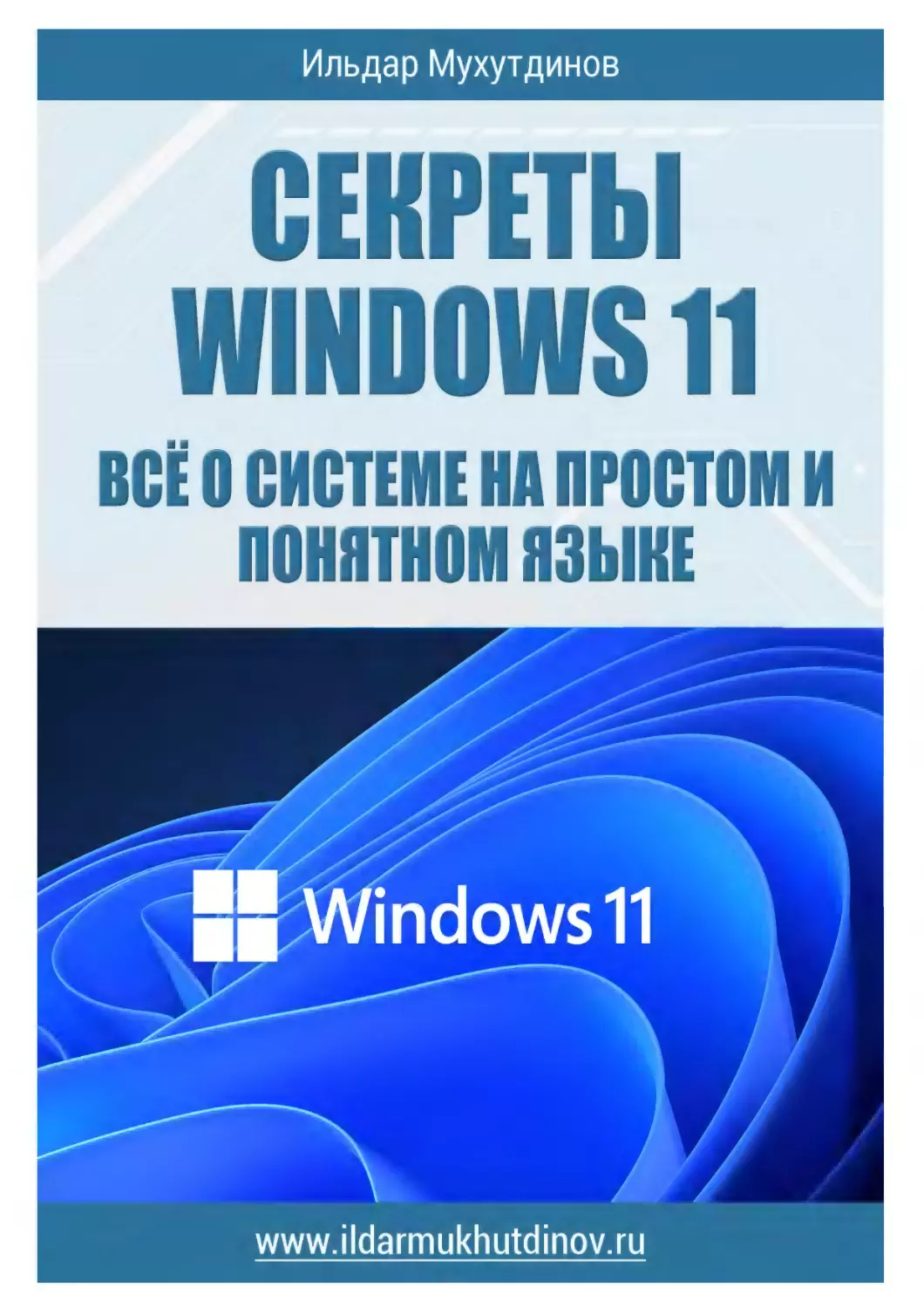
Ильдар Мухутдинов
СЕКРЕТЫ
WINDOWS11
ВСЁ О СИСТЕМЕ НА ПРОСТОМ И
ПОНЯТНОМ ЯЗЫКЕ
www.ildarmukhutdinov.ru
1
Содержание
Предисловие ………………………………………………………………………………………… 7
Глава 1. Общие сведения
1.1. Операционная система Windows 11 ………………………………………. 9
1.2. Минимальные системные требования ………………………………... 20
1.3. Основные возможности и нововведения …………………………….. 22
1.4. Главные причины обновиться до Windows 11 по версии
Microsoft ……………………………………………………………………………………... 41
Глава 2. Установка операционной системы Windows 11
2.1. Обновление Windows 10 до Windows 11 ……………………………... 51
2.2. Обновление Windows 7 до Windows 11 ……………………………….. 64
2.3. Обновление Windows 8.1 до Windows 11 …………………………….. 82
2.4. Чистая установка Windows 11 ……………………………………………... 93
2.5. Активация Windows 11 ………………………………………………………. 112
2.6. Как обновиться до Windows 11 на неподдерживаемом
оборудовании? …………………………………………………………………………. 118
2.7. Как скачать Windows 11 в России с официального сайта в
условиях блокировки? ……………………………………………………………… 132
2.8. Сопутствующие проблемы при установке Windows 11
и их решение …………………………………………………………………………….. 136
2
Глава 3. Знакомство с операционной системой
3.1. Первый взгляд на систему
149
3.2. Меню «Пуск»
158
3.3. Панель задач
167
3.4. Виртуальные рабочие столы
180
Глава 4. Работа с операционной системой Windows 11
4.1. Горячие клавиши для эффективной работы
189
4.2. Pa60Ta с окнами
196
4.3. Возможности Проводника
204
4.4. Настройка меню «Пуск»
213
4.5. Поиск в Windows 11234
4.6. Приложение «Фотографии» ....................................................... 245
4.7. Приложение «Медиаплеер» ........................................................ 251
4.8. Приложение «Кино и ТВ» ............................................................ 256
4.9. Браузер Microsoft Edge ................................................................. 260
4.10. Приложение «Microsoft Store» .................................................. 262
4.11. Персонализация Windows 11 ................................................... 270
4.12. Переключение языка клавиатуры
280
Глава 5. Локальная сеть и Интернет
5.1. Высокоскоростное интернет подключение [PPPoE] ............. 287
5.2. Создание ЧРМ-подключения
291
5.3. Подключение к сети Интернет с помощью Wi-Fi
299
3
5.4. Мобильный хот-спот Windows 11 ……………………………………… 310
5.5. Создание ярлыка Интернет подключения на рабочем
столе …………………………………………………………………………………………. 318
5.6. Настройка локальной сети и Интернета ……………………………. 320
5.7. Настройка общего доступа в Windows 11 ………………………….. 326
Глава 6. Учетные записи и безопасность
6.1. Учетные записи Windows 11 ………………………………………………. 337
6.1.1. Создание локальной учетной записи ………………………. 337
6.1.2. Изменение аватара учетной записи ………………………… 342
6.1.3. Переключение с учетной записи Майкрософт на
локальную учетную запись, и обратно …………………………….. 346
6.2. Родительский контроль …………………………………………………….. 348
6.3. Защитник Windows 11 ……………………………………………………….. 354
6.4. Центр обновления системы ……………………………………………….. 366
Глава 7. Настройка и оптимизация Windows 11
7.1. Панель управления (Параметры) ………………………………………. 376
7.2. Как открыть Панель управления? ……………………………………... 387
7.3. Настройка Windows 11 ……………………………………………………….. 392
7.4. Настройка Windows 11 с помощью сторонних утилит ……… 406
7.5. Оптимизация и повышение производительности.
Часть 1 ………………………………………………………………………………………. 411
7.6. Оптимизация и повышение производительности.
Часть 2 ………………………………………………………………………………………. 447
4
Глава 8. Драйвера, Диспетчер устройств и Диспетчер задач
8.1. Что такое драйвер И для чего он нужен?
457
8.2. Установка И обновление драйверов вручную
463
8.3. Программы для поиска и обновления драйверов .................. 472
8.4. Диспетчер устройств Windows 11
483
8.5. Диспетчер задач Windows 11
490
Глава 9. Обслуживание системы
9.1. Автозагрузка B Windows 11
9.1.1. Как отключить автозапуск программ
497
497
9.1.2. Как добавить программу B автозагрузку ..................... 504
9.1.3. Сторонние программы для управления
автозагрузкой .............................................................................. 510
9.2. Командная строка ........................................................................ 514
9.3. Редактор реестра B Windows 11 ................................................. 523
9.3.1. Что такое реестр Windows? ............................................. 523
9.3.2. Как открыть редактор реестра? .................................... 528
9.3.3. Использование редактора реестра ................................ 541
9.4. Очистка диска
546
9.5. Дефрагментация диска
555
Глава 10. Инструменты для восстановления системы
10.1. Создание загрузочного CD/DVD диска и флешки
5
562
10.1.1. Создание загрузочной флешки с помощью Media
Creation Tool ……………………………………………………………………… 562
10.1.2. Создание загрузочного DVD-диска с помощью
Media Creation Tool ……………………………………………………………. 566
10.1.3. Создание загрузочного носителя с помощью
программы Rufus ……………………………………………………………… 570
10.1.4. Создание загрузочного носителя с помощью
программы Ventoy …………………………………………………………… 572
10.2. Создание образа системы Windows 11
и восстановление …………………………………………………………………….. 574
10.3. Диск восстановления Windows 11 …………………………………… 581
10.4. Точка восстановления Windows 11 …………………………………. 592
Заключение …………………………………………………………………………………….. 607
Бонус:
1. Видеоредакторы. Создание и обработка видео в Windows 11....... 608
2. Как записать экран в Windows 11..................................................... 626
3. Создание скриншотов в Windows 11................................................ 639
4. Cовместимость старых программ с Windows 11............................. 644
5. Скрытые функции и возможности в Windows 11........................... 657
6. Безопасный режим в Windows 11..................................................... 669
7. «Режим бога» в Windows 11.............................................................. 687
8. Виджеты и гаджеты для Windows 11................................................ 697
6
Предисловие
Здравствуйте, дорогой читатель!
Меня зовут Ильдар Мухутдинов, я очень рад
приветствовать вас в своей очередной книге.
Книга называется «Секреты Windows 11. Всё
о системе на простом и понятном языке».
Мой сайт на компьютерную тематику живёт по
этому адресу: https://procomputery.ru. На этом сайте вы найдете кучу
бесплатных полезных статей и материалов по компьютерной
грамотности, узнаете информацию обо мне, а также о том, чем я
занимаюсь.
В этой книге, которую вы собираетесь сейчас читать, я постараюсь
подробно рассказать вам о том, как грамотно, эффективно и успешно
освоить операционную систему Windows 11 в домашних условиях.
Это мощный инструмент, который поможет раскрыть секреты ОС
Windows 11!
7
чистая страница
8
Глава 1. Общие сведения
1.1. Операционная система Windows 11
В октябре 2021 года компания Microsoft выпустила операционную
систему Windows 11, которая сразу же привлекла внимание
пользователей долгожданной сменой дизайна.
Разрабатывая Windows 11, Microsoft осознавала, что новая Windows
должна быть мощной операционной системой для настольных ПК.
Компания уделила внимание таким важным сферам, как улучшение
многозадачности при работе с несколькими окнами, улучшение
поддержки нескольких мониторов, поддержка современных игровых
технологий
и
распространение
традиционных
настольных
приложений в Microsoft Store.
Новая операционная система Виндовс 11 похожа не на полноценное
обновление, а скорее на лёгкий визуальный апдейт с ограниченным
набором новых возможностей и более современным интерфейсом.
Здесь я расскажу вам, чем понравилась ОС Windows 11, в чём её
достоинства и недостатки.
Как выглядит Windows 11?
Обновлённый дизайн
ОС Windows 11 получила обновлённый дизайн: полностью переделаны
все значки в контекстном, меню, на рабочем столе и в проводнике.
Общий стиль посветлел, углы на окнах скруглили и завезли новые
системные звуки.
9
Контекстное меню
Переделали контекстное меню при клике на папку. Оно стало меньше
и теперь здесь есть новые значки, отвечающие за «Вырезать»,
«Вставить», «Копировать» и «Удалить».
Если нужного пункта не видно, то внизу можно выбрать пункт
«Показать дополнительные параметры», после чего откроется меню
чуть побольше.
Оно максимально похоже на то, что было в Windows 10, только окнам
скруглили углы.
10
Интерфейс
Базовых цветов интерфейса немного, но все они мягкие и с
постельными оттенками. Нет ничего яркого, выделяющегося и
раздражающего взгляд. Даже темная тема Windows 11 с неоновыми
акцентами синего и фиолетового смотрится аккуратно и не режет
глаза.
11
Microsoft Store
В Виндовс 11 улучшили и внешний вид встроенного магазина Microsoft
Store. Он уже не смотрится так громоздко и запутанно, как раньше.
Теперь он ближе к Play Market, но иконки программ разместили
слишком близко друг к другу.
Отчего найти что-то бывает сложнее, чем хотелось бы. Зато теперь
можно
посмотреть
превью
выбранного
приложения
без
необходимости заходить на его страницу.
Меню «Пуск»
Одно из главных визуальных и функциональных изменений в Windows
11 – это меню «Пуск». У него теперь новый значок и внешний вид, да и
всплывает внизу и посередине экрана, а не в левом углу, как раньше.
При желании его можно вернуть на привычное место.
«Пуск» сделали аккуратным и минималистичным. Вверху строка
поиска, чуть ниже закрепленные приложения, а под ними
12
интеллектуальный подбор программ, которые, по мнению системы,
могут пригодиться пользователю или то, что он недавно запускал.
Какие функции появились в Windows 11?
Многооконный режим
Операционная
система
Windows
11
получила
различные
многооконные режимы. Почти любое приложение, папку или
программу можно сочетать с другим, в нескольких вариациях.
Чтобы настроить этот момент под себя, нужно навести курсор на
значок «Развернуть» (два квадратика) в правом верхнем углу. После
наведения появится окно с различными шаблонами.
При выборе подходящего варианта, нужная папка или программа
автоматически «прилипает» к своему месту и впредь открывается
именно в таком виде.
13
Чтобы убрать настройку, достаточно слегка сдвинуть окно в сторону.
Такой вариант удобен для работы с несколькими приложениями
одновременно. Например, слева на пол экрана вы открываете
текстовый редактор, а справа у вас браузер. Или экран делится на три
окна, а к описанным выше добавляется окно плеера, калькулятор,
видеоредактор и т.д.
14
Microsoft Teams и виртуальные столы
Главной заменой Skype для общения и переписки стала программа
Microsoft Teams. У неё минималистичное понятное меню и есть
удобная синхронизация контактов из учётной записи.
В идеале это универсальное средство для видеообщения, обмена
данными, личной и рабочей переписки. Но пока не ясно насколько
активно её будут использовать.
В Windows 11 расширили возможности виртуальных столов. Теперь их
можно настраивать под разные задачи, например, игры или работа, и
даже отдельно оформлять – менять обои.
Лента новостей и виджеты
В Виндовс 11 также добавили виджеты и ленту новостей. Всё это
вызывается одной кнопкой на Панели управления или сочетанием
клавиш Win+W.
15
При её нажатии с левой стороны экрана появляется окно средних
размеров. На нём есть набор виджетов, которые можно менять по
усмотрению пользователя (погода, акции, календарь, спортивные
результаты и т.д.), а также лента новостей.
Последняя
подбирается
под
интересы
пользователя
интеллектуальным способом и чем чаще смотреть здесь новости, тем
точнее она выдает предпочтения.
Голосовой набор
ОС Windows 11 получила удобную функцию голосового набора с
полноценной расстановкой знаков препинаний.
Она активируется сочетанием клавиш Win+H и может использоваться
для различных записей, диктовки информации, при создании
новостей, статей, ведения личного дневника и т.д.
16
Распознавание русского языка реализовано на приемлемом уровне, но
готовьтесь к тому, что придётся немного править текст. Старайтесь
произносить слова чётче и говорить медленнее. В этом случае шанс
правильной расшифровки сильно возрастает.
17
Удобство использования Windows 11
Что сделали лучше?
Использовать Windows 11 также удобно, как и Windows 10. Серьезных
изменений в меню, параметрах и настройках мало, да и они
интуитивно понятны. Операционная система приятно выглядит,
быстро работает и не глючит. По крайней мере, в моём случае точно.
Хотя у ряда пользователей возникают проблемы со скоростью работы
SSD-накопителей,
а
недавно
AMD
подтвердила
снижение
производительности своих процессоров в Windows 11. Но над этим уже
работают и обещают устранить проблему в ближайшие месяцы.
В играх просадки частоты кадров не замечено. Показатели FPS
остались прежними, подтормаживаний и более длительных загрузок
не выявлено.
Что сделали хуже?
При нажатии правой кнопки мыши по папке контекстное меню иногда
появляется с опозданием. Это же относится к открыванию всех
подобных окошек. Такое случается не всегда, да и разница в скорости
появления с Windows 10 минимальна и составляет, чуть ли не меньше
секунды. Но это сильно заметно, а поэтому и раздражает.
Непривычно и появление меню «Пуск» в середине экрана. Особенно
это неудобно, если надо выключить или перезагрузить компьютер.
В «десятке» ты всё делаешь буквально в одном месте – навел курсор,
нажал на значок «Пуска», потом на значок выключения и т.д. Тут же
надо сначала нажать, потом сдвинуть мышку правее, а потом опять
нажать.
Казалось бы, мелочь, но когда привычное годами действие меняется
даже так незначительно, мозг реагирует негативом. Назвать это
18
минусом, и тем более крупным, никак нельзя, но именно в мелочах и
состоит удобство пользования чем-либо.
Улучшенная безопасность
Повышенная безопасность Windows 11 обеспечивается модулем TPM
2.0. Именно поэтому официальным системным требованиям
соответствуют только процессоры Intel Core 8-го поколения и младше,
а также AMD Ryzen 2000 серии и более новые, что вызвало возмущения
многих пользователей.
Однако без применения TPM 2.0 по-настоящему безопасной загрузки
не добиться. По данным Microsoft, в тандеме с Secure Boot, VBS и HVCI
она снижает вероятность появления вредоносных программ на 60 %.
Помимо аппаратной защиты, улучшена и программная. А новая
система обновлений, которая работает быстрее и эффективнее, чем в
Windows 10, сократит время ожидания установки апдейтов, сделав их
прозрачнее и незаметнее для пользователя.
Несмотря на то, что срок поддержки пользовательских версий
Windows 10 истекает только в 2025 году, уже сейчас программные
улучшения безопасности выпускаются и оптимизируются в первую
очередь под новую версию системы.
Это означает, что даже сейчас Windows 11 защищена от угроз лучше
старой «десятки», а со временем этот разрыв только увеличится.
19
1.2. Минимальные системные
требования
Для установки Windows 11 на компьютер необходимы следующие
минимальные системные требования:
Двухъядерный совместимый процессор с частотой 1 ГГц и выше;
4 ГБ оперативной памяти;
64 ГБ встроенной памяти;
Видеокарта с поддержкой DirectX 12 или новее;
Дисплей размером от 9 дюймов и с разрешением не менее 720p и
выше;
Совместимость с модулем TPM 2.0, UEFI и Secure Boot.
20
Интернет-соединение и аккаунт Microsoft
Версия ОС Windows 11 Home Edition требует подключения к
интернету и учетную запись Microsoft для завершения настройки
устройства при первом использовании.
Для переключения из ОС Windows 11 Home в режим S Mode также
нужно подключение к интернету.
Для всех выпусков ОС Windows 11 требуется доступ в Интернет
для выполнения обновлений, а также для загрузки и
использования некоторых функций.
Для использования некоторых функций требуется учетная запись
Microsoft.
Список процессоров с поддержкой
ОС Windows 11
Intel – CPU семейства Coffee Lake, дебютировавшего в конце 2017
года, и новее. Всего поддерживается 537 процессоров против 883
моделей для актуальной версии ОС Windows 10. Полный список
процессоров Intel с поддержкой ОС Windows 11 собран на
отдельной странице сайта Microsoft.
AMD – CPU с архитектурой Zen+, дебютировавшей весной 2018
года, и новее. Для Windows 11 всего заявлена поддержка 167
процессорах, тогда как ОС Windows 10 работает на 369 моделях
чипов AMD. Полный список процессоров AMD с поддержкой ОС
Windows 11 собран на отдельной странице сайта Microsoft.
Qualcomm – модели 2018 года и новее. Всего в списке числится
семь чипов, включая кастомные Microsoft SQ1 и Microsoft SQ2.
21
1.3. Основные возможности и
нововведения
Что такое Windows 11?
Объективно операционная система Windows 11 – это Windows 10, но:
С переработанным и улучшенным интерфейсом на базе
современного WinUI;
Стильным концептом системного оформления;
С некоторыми новыми функциями, улучшающими работу с
компьютером, но не играющими какой-то принципиально важной
роли;
С поддержкой, как современных UWP-приложений, так и
программ Win32;
Без поддержки 32-битных выпусков системы;
Без официальной поддержки процессоров старше 8-го поколения
Intel и архитектуры Zen 2 AMD, но с технической возможностью
работы на них;
С заморочками в плане системных требований и препятствием в
процессе установки обычным способом с установочного носителя.
Новый интерфейс
Интерфейс Windows 11 красивый, эффектный, быстрый, лёгкий, с
некоторой долей плагиата – уж очень некоторые дизайн решения и
юзабилити напоминают Mac OS.
У интерфейса новая, более плавная и гармоничная анимация.
Одно из значимых новшеств – полностью переработанное меню «Пуск»
с размещением его кнопки по центру панели задач.
22
Основные направления в концепте дизайна Windows 11 – абстракции,
прозрачность, размытость, скруглённые формы. Под стать концепту у
системы красивые дефолтные темы оформления с обтекаемыми
объектами.
Есть поддержка светлых и тёмных тем, они применяются к
оформлению меню «Пуск», Панели задач, приложению «Параметры»,
Проводнику, приложениям UWP, браузеру и программам Win32,
которые предусматривают адаптацию своего интерфейса под светлую
или тёмную системную тему.
У Windows 11 большая реализация Fluent Design, чем у Windows 10, в
новой системе добавлен новый эффект Mica – слюда, непрозрачный
динамический материал, слабо отрисовывающий фон приложений и
рабочего стола и включающий системную тему.
Благодаря эффекту Mica новая Windows смотрится эффектно, при этом
не теряет в производительности системной оболочки.
23
У Windows 11 перерисованный лого.
У неё новые шрифты и звуки – спокойные, не раздражающие, в
отличие от Windows 10, предустановлена мелодия запуска системы.
Звуковые схемы отличаются в зависимости от того, выбрана светлая
или тёмная тема. В тёмных темах звуки спокойнее.
Ещё одно из значимых дизайнерских решений Windows 11 –
скруглённые углы окон и меню.
24
Панель задач
Меню «Пуск» Windows 11 более минималистичное и более быстрое,
чем в Windows 10.
Избавлено от живых плиток, в нём только обычные ярлыки –
закреплённые и ярлыки запуска установленных приложений, есть
блок рекомендаций и опции завершения работы системы.
Во
второй
инсайдерской
сборке
обзавелось
интеграцией
внутрисистемного поиска. Расположение кнопки меню «Пуск» можно
настроить как классическое – в левом углу.
25
Панель задач, будучи преображённой в новом интерфейсе WinUI,
лишилась былой ранее возможности размещаться вверху, слева или
справа экрана, она может быть только внизу.
Но зато приобрела новую функцию групп привязки. Скомпонованные с
помощью функции Snap окна на экране запоминаются как группы
привязки.
При необходимости вернуться к ним после переключения на другие
окна, можно подвести курсор к ярлыку на панели задач одного из окон
группы, и отобразятся два превью – одного этого окна и группы
привязки с другими окнами. Восстанавливаем группы, и не надо экран
компоновать окнами по новой.
26
В контекстном меню панели задач есть только отсылка на настройки в
приложении «Параметры», где, собственно, и можно настроить
расположение кнопки «Пуск», убрать закреплённые значки системных
функций и внести прочие настройки.
27
Центр уведомлений в Windows 11 подвергся серьёзной реорганизации.
Существовавший в Windows 10 единой панелью вместе с быстрыми
настройками теперь он с ними разделён.
Быстрые настройки слились с ползунком громкости, к ним добавился
ещё виджет управления мультимедиа, и всё это теперь являет единую
панель, вызываемую кнопкой в трее или клавишами Win+A.
Изменилась подборка быстрых настроек, в частности добавлены
специальные возможности (лупа, экранный диктор, цветовые
фильтры и т.п.). Кнопка в конце шкалы ползунка громкости ведёт в
меню выбора звуковых устройств.
Центр уведомлений же уживается на одной панели с календарём,
запускается кнопкой в трее или клавишами Win+N.
28
Представление задач и рабочие столы
В Windows 11 функция представления задач вернулась к изначальному
формату, какой была в Windows 10 без временной шкалы, только с
размещением рабочих столов внизу.
Функция рабочих столов получила неплохой апгрейд: между столами
можно переключаться вдобавок к существующим способам, просто
подведя курсор к кнопке представления задач.
Появилась возможность установки для разных рабочих столов разных
обоев, в контекстном меню стола кликаем «Выбрать фон» и выбираем
картинку фона в настройках персонализации – сплошной цвет,
изображение или слайд-шоу.
29
30
Виджеты
В Windows 11 появились виджеты, это выезжающая панель с
инфоблоками о погоде, курсах валют, новостей и т.п. На базе
новостной платформы Microsoft MSN, с отсылкой к фото, хранящимся в
OneDrive, со списком дел, если вы пользуетесь Microsoft To Do.
Есть вероятность, что в будущем на эту панель можно будет
устанавливать сторонние виджеты.
Проводник
У Windows 11 новый Проводник. Точнее Проводник старый, у него тот
же функционал, какой и был, но Microsoft его «переодела» в WinUI. Он
получил приятное современное оформление с Fluent Design, избавился
от Ribbon-панели, а её место заняла незахламлённая подборка
основных операций.
31
Параметры
В Windows 11 кардинально переделано приложение «Параметры».
Реорганизованы некоторые разделы и подразделы настроек, изменена
сама их структура, улучшена навигация. Левая панель с разделами
всегда остаётся видимой, всё же наше движение происходит справа,
здесь мы перемещаемся по подразделам и их настройкам.
32
Но куда и как глубоко бы мы не залезли в структуре настроек, всегда
будем видеть путь и сможем вернуться на уровень выше.
33
Что касается самих настроек, то в Windows 11 много новых – настроек
новых функций; настроек, перенесённых из панели управления;
настроек улучшенных из числа тех, что были в приложении
«Параметры» в Windows 10.
Макеты привязки и стыковка
У Windows 11 улучшенная функция компоновки окон на экране Snap.
Она пополнилась макетами привязки окон (Snap Layouts) –
подборками компоновки окон для эффективного использования
экрана, которые появляются при наведении курсора на кнопку
сворачивания-разворачивания окон или при нажатии клавиш Win+Z.
Также в Windows 11 есть функция стыковки окон на других экранах
(Docking). При отключении второго монитора открытые на нём окна
34
сворачиваются, а при повторном подключении этого монитора –
разворачиваются сами.
Улучшенные рабочие столы, макеты привязки, группы привязки на
панели задач, стыковка – всё это ряд функций из разряда улучшения
пользовательской многозадачности.
Ввод
В операционной системе Windows 11 улучшен ввод – сенсорный,
рукописный и голосовой. У сенсорной клавиатуры появились
эффектные скины с поддержкой Fluent Design.
35
Добавлены новые жесты тремя пальцами, улучшена работа со
стилусом – у него появились тактильная отдача и меню с опциями.
Но самое значимое улучшение в плане ввода для русскоязычных
пользователей – это поддержка голосового ввода на русском языке. В
Windows 10 он был недоступен в русскоязычной локализации.
36
В Windows 11 же он доступен и, в общем-то, интеллектуален:
корректно распознаёт русскую речь, может расставлять знаки
препинания, поддерживает голосовые команды.
Для запуска голосового ввода необходимо в любом текстовом поле
нажать Win+H и, собственно, начать диктовку.
Расстановка знаков препинания включается в настройках голосового
ввода, там же можно включить отображение виджета этой функции
для быстрого доступа.
37
Безопасность
В Windows 11 штатный антивирус не получил функциональный
изменений, как и в Windows 10. Он встроен в приложение
«Безопасность Windows», но он стал более люто отслеживать угрозы,
особенно касающиеся пиратского софта и твикеры по собственному
отключению.
Даже при отключении защиты в режиме реального времени Защитник
рьяно борется со всем, что его не устраивает.
Windows 11 рьяно борется с пиратством: борется не только
блокировкой файлов взлома лицензий штатным антивирусом, но
определяет неподлинные лицензии программ и предлагает
приобрести подлинные.
38
Это были основные новшества Windows 11. Теперь давайте кратко
пройдёмся по перечню прочих изменений.
Прочие изменения и улучшения Windows 11
В числе изменений и улучшений Windows 11:
Реорганизованный магазин Microsoft Store;
Динамическая частота обновления экрана для улучшения
автономности работы портативных устройств;
Сведения о загрузке видеокарты в диспетчере задач;
Поддержка Wi-Fi 6E – технологии, обеспечивающей в 3 раза
большую пропускную способность Wi-Fi (работает при поддержке
её адаптером Wi-Fi на компьютерах и роутером);
39
Поддержка HDR для игр и приложений на системном уровне
(нужен HDR-монитор);
Поддержка технологии быстрого запуска игр DirectStorage (нужен
SSD NVMe);
Интеграция гейминг-сервиса Xbox Game Pass;
Дообработанное приложение «Камера» с поддержкой HDRрежима, таймера отсрочки записи, с настройками яркости и
контрастности;
Новые функции буфера обмена – вставка данных без
форматирования, вставка смайлов и гифок;
Новый интерфейс установки операционной системы на этапе
первичных системных настроек;
Удалены предустановка Кортаны, запуск конференцсвязи в
Скайпе, режим планшета, временная шкала представления задач,
Internet Explorer, панель математического ввода, функция
синхронизации обоев с другими компьютерами с залогиненным
аккаунтом Microsoft;
Изменён комплект поставки UWP-приложений вместе с
операционной системой: в него входят те же, что в Windows 10,
кроме OneNote, 3D Viewer, Paint 3D и Skype, если они нужны, их
можно скачать в Microsoft Store;
Новое консольное приложение Windows Terminal;
И прочее.
В ближайшем будущем ожидается интеграция Microsoft Teams и
поддержка приложений Android.
40
1.4. Главные причины обновиться
до Windows 11
Красивый и комфортный интерфейс
У Windows 11 отличный от Windows 10 внешний вид, включающий
разные аспекты. Это в первую очередь современный стильный
концепт оформления.
Windows 11 позиционируется как элегантная, эффектная, но
спокойная и мягкая операционная система. Дизайнеры создали для
Windows 11 примечательные темы оформления, тонко передающие её
суть – новизна, динамика, органичность, простота и красота.
Символом Windows 11 является изображённый на некоторых обоях
тем динамичный цветок Bloom, он символизирует расцвет новой эпохи
в сфере IT.
41
Органичность Windows 11 проявлена в объектах обоев её тем. У этих
объектов обтекаемые формы, а их идея позаимствована у природных
форм нашего мира.
И органичность Windows 11 проявлена в скруглённых углах окон и
форм меню, что делает внешний вид операционной системы мягче и
привлекательнее.
Осознаём мы это или нет, но каждая форма имеет свой смысл и, так
или иначе, влияет на нашу психику. Плавные и округлые линии
положительно влияют на человеческую психику, транслируют идею
покоя и гармонии. Тогда как острые прямоугольные формы
транслируют взбудораженность.
Скруглённые углы наш мозг легче воспринимает, чем острые углы.
Наше зрение быстрее всего справляется с окружностями, и на
визуальную обработку скруглённых углов у человеческого мозга
уходит меньше когнитивных усилий.
42
У Windows 11 новые системные звуки, более спокойные и менее
раздражающие в долгосрочной перспективе работы с системой.
Новый пользовательский интерфейс WinUI – более производительный,
чем старый интерфейс. В новом интерфейсе реализована более
плавная анимация, которая дополнительно придаёт Windows 11
мягкости и привлекательности.
Новый интерфейс работает с новым эффектом стиля оформления
Fluent Design Mica – эффектом слюды, непрозрачным динамическим
материалом, пришедшим на смену эффекту акрила из Windows 10.
Это, опять же, более спокойный эффект, но при этом не менее
привлекательный внешне, чем акрил. Плюс к тому же, использующий
минимум системных ресурсов.
43
Гибкие покатые формы, скруглённые углы, мягкие звуки и плавные
эффекты – всё это делает Windows 11 комфортной для человеческой
психики операционной системой.
Она органична, быстра и проста. При этом в её внешнем оформлении
чётко видится эволюция, на фоне чего угловая и резкая Windows 10
смотрится нечто чертёжного проекта Windows 11.
Функции нового интерфейса
Новый интерфейс Windows 11 предусматривает новую Панель задач,
новое меню «Пуск» и новые функции для окон. Панель задач не несёт
каких-то кардинальных новшеств, а новое меню «Пуск» – на любителя.
Из его плюсов определённо можно отметить невероятную
производительность и более удобное центрированное расположение
кнопки «Пуск» и прочих значков на Панели задач.
44
Всё это непринципиальные моменты Windows 11: от них можно
отказаться и вернуться к классической Панели задач, если её функции
для вас были важны.
Как и можно прибегнуть к другим вариантам меню «Пуск»,
реализуемым сторонними программами-кастомайзерами.
А вот новые функции окон Windows 11, которые стали возможны
благодаря новому интерфейсу – это однозначно положительный
момент этой операционной системы.
Возможности, благодаря которым наша работа на компьютере может
стать удобнее и эффективнее. Это функции макетов привязки, групп
привязки и стыковки окон.
45
Улучшенные системные параметры
Windows 11 унаследовала от «десятки» системное приложение
«Параметры», но в ней оно подверглось серьёзной переработке, в
результате чего стало лучше и продуманнее.
В параметрах Windows 11 левая панель с разделами настроек является
закреплённой. Она никуда не исчезает, пока мы блуждаем по дебрям
настроек. С её помощью мы можем оперативно выйти в корень любого
раздела. И также мы можем выйти на любой уровень разделов
настроек с помощью строки навигации, отображающейся вверху.
Всем настройкам Windows 11 задан единый формат оформления,
чтобы мы могли обратить внимание, как на важные, так и на менее
значимые параметры.
Операционная система с будущим
Windows 11 – это операционная система с будущим. Она будет
эволюционировать – получать новые функции, избавляться от старых,
46
отживших своё, будет всячески совершенствоваться. Как в своё время
Microsoft развивала Windows 10 параллельно с массовым
использованием, так теперь компания будет делать с Windows 11.
Тогда как Windows 10 уже застынет в том виде, в каком она есть сейчас
и более не будет получать серьёзных функциональных изменений, как
минимум таких, которые сделают её привлекательнее Windows 11.
Но Microsoft вынесла полезный урок из истории обновлений Windows
10: полугодичный канал функциональных обновлений – это слишком
мало для доведения их до степени готовности. Потому Windows 11 до
новых версий обновляться будет только раз в год.
Это привнесёт в работу новой операционной системы больше
стабильности, а сами обновления, коль будут реже, будут более
значимыми.
Отказ от старых компьютеров
Жёсткие системные требования Windows 11 – «пердимонокль» этой
операционной системы. Объявив их, компания Microsoft ошарашила
компьютерное сообщество.
Часть требований – 64-битный процессор; 4 Гб оперативной памяти;
место на жёстком диске не менее 64 Гб – вполне оправданы, это
реальные современные требования к компьютерам.
Но часть – совместимый процессор из списка Microsoft, куда массово
попадают процессоры, выпущенные после 2017 года, и доверенный
платформенный модуль безопасности TPM 2.0 – никак технически не
обусловлены.
Ведь Windows 11 базируется на Windows 10, к которой такие
системные требования не предъявляются. Домашнему пользователю
для обычных задач не нужен ни современнейший процессор, ни тем
более криптомодуль безопасности.
47
Обязательность этих двух компонентов для использования Windows
11 говорит о стратегической цели её системных требований –
отправить старое компьютерное железо на свалку истории и внедрить
стандарт криптомодуля безопасности на перспективу развития
связанных с ним возможностей.
Таким ходом компания Microsoft грубо показала, кто в доме хозяин, и
это, конечно же, остро отрицательный момент. Но у этого хода
Microsoft есть и обратная сторона.
Во-первых, установить Windows 11 на компьютер, который не
соответствует её системным требованиям, достаточно просто.
Преграды, установленные компанией для воспрепятствования сему,
нарочито слабы и легко устранимы. Это в большей степени
юридический отказ компании от поддержки старых процессоров.
Во-вторых, юридически отказавшись от поддержки старых
процессоров, Microsoft предоставила себе возможность более
эффективного вложения своих ресурсов в развитие Windows 11.
Ведь согласитесь, пройдёт какое-то время, и мы всё равно отправим
своё компьютерное железо на свалку, сменив его на новое.
Windows 10 в своё время долго боролась за долю рынка с Windows 7.
Это чётко показало, что не всем нужна современная развиваемая
операционная система.
Для многих пользователей не принципиально, какая вообще версия
Windows у них стоит. Лишь бы на компьютере работало то, что им
нужно – Интернет, игры, определённые программы.
Из навязывания пользовательским массам Windows 10 и фидбека от
этих действий компания Microsoft извлекла правильный урок. Никого
не нужно насильно тянуть в современное будущее. Кто хочет – добро
пожаловать. Кто нет – как говорится, ищущий да обрящет.
48
Поддержка Android-приложений
Обывательская привлекательность Windows 11 в скором будущем
будет заключаться в нативной поддержке Android-приложений. На
компьютере мы сможем использовать мобильный контент из Google
Play, где есть масса интересных приложений и игр, которых нет под
Windows.
Подсистема Android уже тестируется в инсайдерской Windows 11, она
доступна пока что только для региона США, и в рамках её поддержки
можно опробовать ограниченное число приложений. Полноценная же
реализация поддержки Android-приложений в Windows 11 ожидается в
2022 году.
Примечание. Когда вы будете читать эту книгу «Секреты Windows
11. Всё о системе на простом и понятном языке», возможно
Windows 11 уже будет полноценно поддерживать Android-приложения.
49
Возможности для игр
Компания Microsoft старается сделать Windows 11 привлекательной
для геймеров. В ней реализована технология ускорения загрузки
данных Direct Storage, работающая в связке с накопителями SSD NVMe
PCI-E 3.0 и 4.0.
Эту технологию поддерживает и Windows 10, но в Windows 11 она
работает эффективнее. Плюс к этому, в Windows 11 реализована
функция автоматического HDR, улучшающая графику в играх, где нет
поддержки этой функции.
Оптимизация под сенсорное управление
Windows 11 лучше оптимизирована под сенсорное управление, чем
«десятка». У Windows 11 нет отдельного режима десктопа и планшета,
как у Windows 10.
Операционная система Windows 11 сама определяет режим планшета и
в этом режиме увеличивает место между элементами, дабы проще
было управлять пальцами.
В Windows 11 проще стягивать и растягивать окна, в ней реализован
тактильный отклик при использовании стилуса. Реализованы новые
сенсорные жесты, улучшена сенсорная клавиатура.
Голосовой ввод на русском языке
В Windows 11 улучшенный системный голосовой ввод. Он сам
расставляет знаки препинания, но главное для нас, русскоязычных
пользователей – он поддерживается на русском, чего нет в Windows 10.
50
Глава 2. Установка операционной
системы Windows 11
2.1. Обновление Windows 10
до Windows 11
С 5 октября 2021 года, Microsoft продемонстрирована возможность
бесплатного обновления с Windows 10 до Windows 11. Здесь мы
рассмотрим 2 способа обновления до Windows 11: для совместимых и
не неподдерживаемых компьютеров и ноутбуков.
Пытаясь обновить свои ПК на новую версию ОС, многие пользователи
получили ошибку совместимости: «Этот компьютер не отвечает
требованиям к системе для Windows 11».
Это значит, что такой компьютер не соответствует требованиям к
обновлению и поддерживаемым функциям, указанным в требованиях
Windows 11 к оборудованию.
Как сказано на официальном сайте Microsoft: «Если вы увидели
сообщение о несовместимости вашего устройства требованиям
Windows 11, то оно не может быть обновлено до 11 версии.
В том случае, если вы уверены, что ваш ПК соответствует всем
требованиям, то воспользуйтесь программой PC Health Check для
проверки совместимости.
Также, на вашем компьютере должна быть установлена Windows 10,
версия 2004 или выше, а бесплатный переход доступен в Центре
обновлений, в разделе Параметры – Обновления и безопасность».
Чтобы узнать, совместим ли ваш компьютер с Windows 11,
воспользуйтесь официальной утилитой PC Health Check от Microsoft.
Скачать последнюю версию программы можно с официального сайта.
51
Запустите PC Health Check. После установки, откроется окно
программы с кратким обзором работоспособности нашего ПК.
Далее вам предложат проверить ПК на совместимость требованиям к
системе. Нажимаем «Проверить сейчас».
52
После проверки вы увидите сообщение, что компьютер полностью
совместим с Windows 11.
Или, что компьютер не соответствует требованиям к обновлению
системы.
53
Именно поэтому нам понадобиться два способа, как обновиться с
Windows 10 до Windows 11: для совместимых и для несовместимых
устройств.
Способ 1. Ваше устройство совместимо
с Windows 11
Если ваше устройство совместимо с Windows 11, чтобы обновится,
сделайте следующие действия.
Перейдите на специальную страницу официального сайта Microsoft и
скачайте программу Windows11 Installation Assistant. С его помощью
мы, собственно, и осуществим обновление.
Установите программу и запустите её. Принимаем Лицензионное
соглашение. После этого начнется загрузка Windows 11. Для
скачивания Windows 11 на компьютере должно быть не менее 9 ГБ
свободного пространства.
54
Шаги по загрузке, подготовке и установке необходимых файлов будут
выполнены автоматически. После завершения третьего шага вам
будет предложено перезагрузить компьютер для продолжения
установки.
После перезагрузки на черном экране начнется работа с
обновлениями, это может занять какое-то время, а компьютер
несколько раз перезагрузится.
55
После перезагрузки мы попадем на экран входа в систему, после входа
будет выполнена подготовка к запуску системы.
Windows 11 установлена, после установки обновления вы окажетесь на
рабочем столе.
56
Способ 2. Ваш компьютер не соответствует
требованиям Windows 11
Ну и рассмотрим второй вариант, когда наш ПК не соответствует
требованиям к обновлению. Есть много способов. На каких-то
компьютерах работают одни, но не работают другие, или наоборот. Мы
рассмотрим с вами два способа, которые сработали на всех тестовых
ПК, и показались самыми простыми и безопасными.
Метод 1. С помощью Windows11 Installation Assistant
Первый способ, хоть и не является официальным, но позволяет
обновиться до Windows 11 на компьютере, который не отвечает
системным требованиям. Для этого нам понадобится та же
официальная утилита Windows11 Installation Assistant.
Перейдите на специальную страницу официального сайта Microsoft и
скачайте программу Windows11 Installation Assistant.
Запустите Windows 11 Installation Assistant в режиме совместимости с
Windows 7. Кликните правой кнопкой мыши по файлу Помощника по
установке Windows 11.
Выберите «Свойства» — «Совместимость». Поставьте галочку рядом с
«Запустить программу в режиме совместимости с:» И выберите
Windows 7 в списке доступных версий системы.
Далее нажмите кнопки «Применить» и «ОК».
57
После этого Windows 11 Installation Assistant запускается и уже не
проверяет аппаратную совместимость компьютера. Хотя, разумеется,
возможны проблемы или дополнительные проверки на более поздних
этапах.
Самое забавное, что это делает именно официальная утилита Microsoft.
При этом отметим, что ранее компания сняла с себя ответственность
за проблемы при установке Windows 11 на несовместимые
компьютеры.
58
Метод 2. С помощью Universal Media Creation Tool
Для второго способа понадобится сторонний инструмент. Поэтому,
данный способ совсем не официальный! Все эти действия, вы
совершаете на свой страх и риск. Но на тестируемых ПК, он оказался
вполне рабочим.
Для обновления операционной системы данным способом, нужно
скачать Universal Media Creation Tool. С его помощью мы сможем
выполнить обновление до Windows 11 без проверки на совместимость
компьютера.
Чтобы скачать Universal Media Creation Tool, перейдите на его страницу
на GitHub. Нажмите кнопку «Code» и выберите «Download ZIP».
59
Распакуйте
архив
в
любую
папку
и
запустите
файл
«MediaCreationTool.bat».
В
результате
может
появиться
предупреждение системы (SmartScreen). В таком случае, нажмите на
кнопку «Подробнее» и потом «Выполнить в любом случае».
60
В результате появится окно «PowerShell» и меню со списком версий
Windows 10, которые также можно скачать с помощью Universal Media
Creation Tool. Но, в окне «MCT Version» выбираем пункт под номером
«11», который обозначает Windows 11.
Далее появится меню со списком действий. Чтобы выполнить
автоматическое обновление до Windows 11, мы выбираем пункт «Auto
Setup». После чего запустится утилита «Media Creation Tool» и начнет
обновление вашей системы до Windows 11.
61
Все это выполняется автоматически. В процессе
обновлениями компьютер перезагрузится несколько раз.
работы
с
После завершения обновлений вы получите готовую Windows 11.
Это был автоматический способ обновления до Windows 11 через
интерфейс Universal Media Creation Tool.
Но в папке данного инструмента также есть файл, который отключает
проверку совместимости ПК с Windows 11.
Он удаляет файл с именем «appraiserres.dll» и создает раздел реестра,
позволяющий установить Windows 11 без TPM 2.0.
62
Откройте
папку
«MCT»
и
выберите
файл
с
именем
«Skip_TPM_Check_on_Dynamic_Update_v1.cmd». Кликните по нему
правой кнопкой мыши и выберите «Запуск от имени
администратора».
После этого, запустите «Помощник по установке Windows 11». Он
больше не будет проверять совместимость вашего ПК и обновит
систему.
63
2.2. Обновление Windows 7
до Windows 11
Внимание! Если вы хотите сохранить установленные и настроенные в
Windows 7 программы, напрямую обновиться до Windows 11 не
получится. С сохранением программ и их настроек обновиться до
Windows 11 можно только с Windows 10.
Соответственно, если для вас проблема переустановить и по новой
настроить установленные программы, сначала вам нужно обновиться
с Windows 7 до Windows 10. А потом обновиться с Windows 10 до
Windows 11.
Обновиться с Windows 10 можно официальным способом, если ваш
компьютер соответствует требованиям Windows 11. И можно
неофициальным способом, если ваш компьютер не соответствует
требованиям Windows 11.
И последнее! Если для вас НЕ проблема переустановить и настроить
программы, можете обновляться с Windows 7 до Windows 11 напрямую,
теми способами, которые предложены здесь. Эти способы переносят из
Windows 7 в Windows 11 лицензию, пользовательскую учётную запись и
все хранящиеся в пользовательских папках на диске С файлы.
***
Основные моменты
Процесс обновления Windows 7 до Windows 10 мы рассмотрим в
применении к компьютерам, которые не соответствуют системным
требованиям Windows 11.
Очевидно, если у вас установлена старая добрая «семёрка», то ваш
компьютер с вами давно, и он вряд ли соответствует требованиям
64
Windows 11. Конечно, не считая редких исключений, если вы на новый
компьютер, купленный в 2017 году и позднее, поставили Windows 7 из
принципиальных соображений.
Но со старыми компьютерами не всё потеряно.
Выпустив новую операционную систему, Microsoft осталась лояльной в
плане лицензирования. Пока что при обновлении до Windows 11 ваша
лицензия Windows 7, 8.1 или 10 переносится в новую систему.
Более того, при установке с нуля Windows 11 вы можете её
активировать ключом от Windows 7, 8.1 или 10.
Нелояльной Microsoft оказалась в плане старого и относительно такого
компьютерного оборудования. Ярчайшей особенностью Windows 11
стали её жёсткие системные требования, коим не смогут
соответствовать компьютеры старше 2017 года выпуска, в частности,
без совместимого процессора и модуля безопасности TPM 2.0.
Как проверить, соответствует ли ваш ПК или ноутбук требованиям
Windows 11, я рассказывал в предыдущем разделе книги «2.1.
Обновление Windows 10 до Windows 11».
Возможно, ваш компьютер соответствует Windows 11, тогда вы можете
обновиться до неё с Windows 7 (также без сохранения программ)
официальным способом с использованием установочного образа ISO
Windows 11.
Если ваш компьютер не соответствует требованиям Windows 11, тогда
обновляться придется неофициальными способами.
Утилита Universal MediaCreationTool с GitHub
Первый способ обновления Windows 7 до Windows 11 очень простой.
Качаем на GitHub утилиту Universal MediaCreationTool – это кастомная
утилита MediaCreationTool, созданная энтузиастами, в частности, для
65
решения задачи по обновлению до Windows 11 на неподдерживаемых
ею компьютерах.
Скачанный архив распаковываем
MediaCreationTool.
66
и
запускаем
в
нём
скрипт
Появится окно командной строки с выбором версий Windows 10 и 11.
Кликаем «11».
Кликаем далее «Auto Setup».
Запустится окно программы установки Windows 10, но по факту эта
программа будет обновлять нас до Windows 11.
67
Собственно, позднее процесс обновления и перейдёт в программу
установки Windows 11.
68
После всех подготовительных этапов выбираем «Сохранить только
мои личные файлы» и жмём «Далее».
Через некоторое время система уйдёт в синий экран установщика
Windows 11. Потом перезагрузится и подготовит Windows 11.
69
Далее можем настроить или оставить по умолчанию параметры
конфиденциальности. В любом случае жмём «Принять».
И всё – увидим на экране компьютера обновлённую до Windows 11
операционную систему.
70
Отредактированный установочный
ISO Windows 11
Второй способ обновления Windows 7 до Windows 11 более
заморочливый. Он предполагает обновление с установочного образа
ISO Windows 11, но отредактированного с подменой файлов установки
из установочного ISO Windows 10.
Для этого нам придётся скачать оба образа, а для редактирования –
установить бесплатную программу AnyBurn.
Примечание. Способ этот резервный на случай, если у вас не получится
обновиться предыдущим способом. Плюс к этому, отредактированный
образ установки Windows 11 можно будет использовать для установки
Windows 11 с нуля.
Внимание! Процесс обновления может завершиться ошибкой из-за
проблем в вашей Windows 7. Например, если повреждены какие-то её
файлы или система кривая из-за того, что вы ставили кастомную
сборку с торрентов, либо экспериментировали с разными твикерами.
***
Итак, давайте приступим. Скачиваем:
Установочный ISO Windows 10,
Установочный ISO Windows 11 (скачивать нужно именно
утилитой MediaCreationToolW11).
После скачивания запускаем программу AnyBurn. Жмём кнопку
«Показать/извлечь файлы из файла-образа».
71
Указываем установочный ISO Windows 11.
72
В образе в папке «sources» сортируем файлы по размеру и кликаем
файл install.esd. Жмём кнопку «Далее».
И извлекаем этот файл в удобное место на диске компьютера.
73
Далее в окне AnyBurn снова кликаем «Показать/извлечь файлы из
файла-образа».
Теперь указываем установочный ISO Windows 10.
74
Затем просто жмём «Далее», чтобы извлечь всё содержимое образа.
Указываем путь и конкретную папку для извлечения. Жмём «Далее».
75
После извлечения заходим в Проводнике в папку с извлечённым
содержимым установочного ISO Windows 10. Заходим в подпапку
«sources», сортируем файлы по размеру и удаляем файл install.wim.
А вместо него вставляем файл install.esd, принадлежащий Windows 11,
который мы извлекли ранее.
76
Теперь у нас есть отредактированный дистрибутив Windows 11 с
подменой файлов установочного процесса файлами из Windows 10. В
папке этого дистрибутива запускам файл setup.
У нас здесь также будет работать программа установки Windows 10, но
по факту обновляться мы будем до Windows 11. Жмём «Далее».
77
Принимаем условия лицензии.
Выбираем «Сохранить только мои личные файлы».
78
Через какое-то время жмём «Установить».
Система уйдёт в синий экран установщика Windows, это будет
установщик Windows 10, но, опять же, по факту будет устанавливаться
Windows 11.
79
Затем будем наблюдать установочные и подготовительные этапы.
Далее настраиваем или оставляем по
конфиденциальности. Жмём «Принять».
80
умолчанию
параметры
В итоге будем видеть обновлённую до Windows 11 операционную
систему.
Вот как можно обновить Windows 7 до Windows 11 напрямую, с
сохранением лицензии и ваших данных, но без сохранения
установленных программ.
Если у вас процесс обновления завершится ошибкой, тогда остаётся
только переустановить операционную систему и установить Windows
11 с нуля.
81
2.3. Обновление Windows 8.1
до Windows 11
Официальный способ с помощью
установочного ISO Windows 11
Вне зависимости от того, соответствует или не соответствует ваш
компьютер системным требованиям Windows 11, можем попробовать
обновиться с Windows 8.1 официальным способом с использованием
установочного ISO Windows 11, выложенного на сайте Microsoft.
Скачиваем его с сайта Microsoft. Двойным кликом подключаем для
отображения в проводнике. И запускаем файл setup.exe в составе ISO.
Жмём «Далее».
82
Принимаем лицензионные условия.
Процесс обновления констатирует, что компьютер не соответствует
требованиям Windows 11. Устрашает нас возможными проблемами
совместимости, устрашает нас прекращением получения обновлений,
83
устрашает нас отказом от неких гарантийных обязательств. И если мы
примем все эти страшилки, то сможем обновиться до Windows 11. Мы,
конечно же, страшилки принимаем, жмём кнопку «Принять». Затем
жмём «Обновить».
Далее жмём «Установить».
84
Проходим процесс обновления: сначала увидим прогресс установки
Windows 11, потом компьютер перезагрузится, и будет проведена
работа с обновлениями. Далее будут подготовительные этапы.
После этого мы попадём в обновлённую до Windows 11 операционную
систему, где нам останется только сменить тему оформления на
стильную из числа предустановленных в 11-й Windows.
85
Если у вас компьютер не соответствует системным требованиям
Windows 11, и у вас такой возможности принять страшилки и
обновиться нет, пробуем обновиться следующими двумя способами.
Утилита Universal MediaCreationTool с GitHub
Обновиться с Windows 8.1 до Windows 11 можно способом с
использованием
стороннего
инструментария,
созданного
энтузиастами с GitHub.
В
числе
этого
инструментария
есть
утилита
Universal
MediaCreationTool, которая представляет собой выполненный в виде
сценария PowerShell кастомный вариант оригинальной утилиты
MediaCreationTool от Microsoft для загрузки дистрибутива Windows и
создания загрузочных носителей.
Кастомная Universal MediaCreationTool умеет обновлять компьютеры с
Windows 7, 8.1 и 10 на компьютерах, не отвечающих требованиям
Windows 11. Качаем на GitHub архив с утилитой Universal
MediaCreationTool.
86
Распаковываем архив и запускаем в нём скрипт MediaCreationTool.
Запустится PowerShell с дополнительным окошком выбора версий
Windows 10 и 11. Выбираем «11».
87
Жмём «Auto Setup».
Запустится программа установки Windows 10, но не переживайте, по
факту эта программа обновит до Windows 11. Собственно, на каком-то
из этапов эта программа сменится программой установки Windows 11.
Далее будут разные этапы установки обновления до Windows 11:
непосредственно установка, работа с обновлениями, подготовка.
88
После чего запустится уже Windows 11.
Отредактированный установочный
ISO Windows 11
Запасной вариант обновления с Windows 8.1 до Windows 11 на случай,
если что не получится с предыдущим вариантом – обновление с
отредактированного дистрибутива Windows 11.
Здесь применяется тот же принцип, что и у утилиты Universal
MediaCreationTool, в виде подмены программы установки Windows 11
на программу установки Windows 10, которая не производит проверку
соответствия компьютера требованиям Windows 11.
Только в этом случае работу программы установки Windows 10 мы
обеспечиваем сами путём подмены файлов установочного процесса в
дистрибутиве Windows 11 файлами из дистрибутива Windows 10.
Для этого нам необходимо скачать:
89
Установочный ISO Windows 10,
Установочный ISO Windows 11.
Скачанные образы подключаем двойным кликом для отображения в
проводнике.
Из образа Windows 10 копируем всё содержимое в папку на диске с
любым названием. Далее заходим в образ Windows 11, заходим в папку
«sources». В ней сортируем файлы по размеру и копируем файл
install.esd (или install.wim).
Затем вставляем этот файл вместо исходного install.wim в папке с
извлечённым дистрибутивом Windows 10 в той же папке «sources».
90
Таким образом, в дистрибутиве Windows 10 мы подменили файл
install, и процесс установки Windows 10 будет устанавливать Windows
11 или обновлять до неё текущую операционную систему.
Заходим в корень папки с отредактированным дистрибутивом и
запускам файл setup.
Запустится программа установки Windows 10, жмём «Далее».
91
Принимаем условия лицензии.
И далее всё точно так же, как описано в двух предыдущих способах –
запускаем установку и проходим все этапы обновления до Windows 11.
92
2.4. Чистая установка Windows 11
Выполнение чистой установки Windows 11 подразумевает процесс
очистки диска компьютера и развертывания новой копии
операционной системы без пользовательских настроек, драйверов,
приложений или файлов.
Чистая установка, это обычно рекомендуемый подход для обновления
до последней версии Windows 11 на совместимом оборудовании,
чтобы избавиться от различных проблем и исправить существующие
ошибки.
Например, если компьютер или ноутбук используется долгое время,
чистая установка Windows 11 может помочь решить проблемы с
производительностью, выключением, невозможностью загрузки,
переполнением памяти и сбоями приложений.
93
Установка Windows 11 с загрузочной
флешки или DVD-диска
В первую очередь нужно сделать так, чтобы компьютер грузился не с
жесткого диска, а с флешки или DVD-диска. Многие материнские платы
позволяют изменить устройство для загрузки при включении.
Нужно лишь нажать определенную клавишу после включения или
перезагрузки компьютера. Обычно это F8, F12 или Esc. Реже
используется F11, F10 или F2.
Установите загрузочную флешку в порт USB, перезагрузите
компьютер, войдите в меню загрузки и выберите в списке USB-флешку.
94
Если в boot menu зайти не получается, измените приоритет загрузки в
BIOS. Для входа в него обычно используется клавиша Del или F2. В BIOS
найдите пункт «Boot Priority». Запомните или запишите, какой диск
стоит на первом месте, а потом поставьте на первое место USBнакопитель.
95
Если вы все сделали правильно, запустится установка Windows 11.
Первым шагом вам будет предложено выбрать язык и раскладку
клавиатуры. Выбор языка и раскладки оставим как есть, на Русском.
Нажимаем на кнопку «Установить».
96
Дожидаемся начала установки.
Вводить ключ активации и активировать систему будем уже после
установки Windows 11. В данном окне нажмем «У меня нет ключа
продукта».
97
Теперь у нас появляется выбор редакции (версии) Windows 11. В
данном примере мы будем устанавливать Windows 11 Pro, но вы
можете выбрать любую желаемую редакцию, процесс установки от
этого не изменится.
Ставим галку для принятия лицензионного соглашения.
98
Так как мы устанавливаем систему с нуля, в следующем окне
выбираем пункт «Выборочная установка».
Следующим окном у вас отобразится пункт со всеми вашими
разделами или жесткими дисками. В нашем примере у нас один диск,
но у вас их может быть несколько. Выберите нужный раздел или диск
для установки системы и нажмите «Далее».
99
Затем начнется процесс непосредственной установки компонентов
системы, дождитесь ее окончания.
После завершения распаковки и установки ПК перезагрузится и
начнет процесс подготовки перед запуском первоначальных настроек.
100
101
Мастер настройки запросит вас указать страну или регион. Например,
выберем «Россия».
Затем выберем язык основной раскладки клавиатуры, также выберем
«Русская».
102
После этого вас попросят выбрать вторую раскладку клавиатуры,
рекомендуем выбрать и её для английской раскладки. Нажимаем
«Добавить раскладку».
Выберем «Английский (США)» и нажмем «Далее».
103
После выберем «США» и нажмем «Добавить раскладку».
Далее мастер настроек начнет процесс поиска и загрузки актуальных
обновлений. Дождёмся завершения процесса.
104
После загрузки обновлений продолжим процесс первоначальной
настройки. Теперь необходимо задать имя компьютера (системы).
Можете задать любое имя до 15 символов.
105
Затем необходимо выбрать назначение устройства.
Если ваш компьютер не входит в корпоративный домен вашей
организации или его не нужно задавать, выберем пункт «Настроить
для личного использования» и нажмем «Далее».
Теперь нужно будет войти под вашей учетной записью Microsoft, и
совершить авторизацию под вашим аккаунтом Майкрософт. Если у вас
нет учетной записи Майкрософт, то можете создать её.
106
После авторизации под вашей учетной записью Microsoft, вам
предложат создать пин-код для входа в систему. Это удобный
короткий код, который предназначен для быстрого входа в систему.
Плюсом данного способа является то, что вам не нужно будет вводить
пароль от вашей учетной записи для входа в систему, нужно будет
лишь ввести короткий пин-код.
107
Придумываем пин-код, необходимо будет ввести его два раза для
подтверждения.
108
Следующий пункт – это настройка параметров конфиденциальности
системы. В нашем примере мы снимем все пункты, но вы можете
выбрать данные пункты на свое усмотрение.
Далее мастер настройки запросит выбрать пункты, задачи которых
предположительно будут использоваться на данном ПК. Это не
обязательный пункт, мы его пропустим.
109
Далее нужно будет выбрать, сохранять ли ваши файлы (резервную
копию определенных папок, а именно «Рабочий стол», папки
«Документы» и «Изображения») автоматически в OneDrive. Можете
выбрать данный пункт на своё усмотрение. В нашем примере мы
выберем «Не создавать резервную копию».
Первичная настройка системы на этом закончена, теперь дождитесь
загрузки рабочего стола.
110
Готово! Windows 11 успешно установлена.
111
2.5. Активация Windows 11
Для того чтобы проверить и активировать вашу версию Windows 11
необъходимо сделать следующее.
Зайдите в «Проводник» => «Этот компьютер» => «Свойства» =>
«Показать дополнительные параметры» => в новом контекстном
меню «Свойства».
112
В пункте «Система» вы можете посмотреть вашу версию Windows 11, в
нашем случае установилась Winodws 11 Pro.
113
Если вы установили систему с нуля, то она, скорее всего не
активирована. Её необходимо активировать для корректной и
бесперебойной работы.
Проверить активирована ли ваша система можно в том же меню
«Система», пролистав вниз до пункта «Ключ продукта и активация».
Можно также через «Поиск» в панели задач ввести поисковой запрос
слово «активация» и нажать на результат поиска.
В обоих случаях мы попадем в меню активации системы. В этом меню
вы можете увидеть, активирована ли ваша система. Если нет, то в
состоянии активации у вас будет указано – «Неактивно». Для
активации нужен будет ключ активации под вашу версию системы.
114
Если у вас есть ключ активации под вашу редакцию Windows 11,
можете нажать на кнопку «Изменить» в пункте «Изменение ключа
продукта».
115
В следующем окне введите ключ активации.
Далее нажмите на кнопку «Активировать».
Если ключ подошел, то система Windows 11 будет активирована.
116
Для проверки активации можете вновь зайти в меню «Активация» и
посмотреть, что состояние активации – «Активно».
Раскрыв дополнительное меню, можно увидеть, что система Windows
активирована с помощью цифровой лицензии и привязана к вашей
учетной записи Майкрософт.
117
2.6. Как обновиться до Windows 11
на неподдерживаемом оборудовании?
Многие пользователи задумываются о том, чтобы обновить Windows
10 до Windows 11 на своем компьютере для перехода на другую
операционную систему следующего поколения. Установка Windows 11
на ПК выполняется несколькими способами: обновлением до Windows
11 с предыдущей версии ОС или можно установить систему с нуля.
Пользователи операционной системы Windows 10 могут провести
бесплатное обновление до Windows 11. Но, установка Windows 11
имеет некоторые нюансы.
Вам следует учитывать, что операционная система Windows 11
предъявляет высокие требования к оборудованию компьютера.
Поэтому все устройства проходят проверку на совместимость.
Процесс «чистой» установки системы или обновление до Windows 11
на неподдерживаемом оборудовании прекращается, если проверка
выявила
несоответствие
системным
требованиям.
Большое
количество компьютеров не подходят под требования, установленные
корпорацией Майкрософт.
Часто на компьютере нет подходящего процессора, доверенного
криптографического платформенного модуля TPM 2.0 или не
поддерживаются другие компоненты аппаратного обеспечения.
В связи с этим возникает вопрос, как обновиться до Windows 11, если,
по мнению Microsoft, данный компьютер несовместим с этой
операционной системой.
К счастью, имеется несколько способов для обхода этих ограничений,
благодаря которым вы сможете установить Windows 11 на свой
компьютер.
118
В большинстве случаев, операционная система windows 11 будет без
проблем
работать
на
компьютере,
имеющем
некоторые
несоответствия с заданными параметрами. Обновляться ли до
Windows 11 каждый пользователь решает самостоятельно.
Здесь мы рассмотрим один из способов обновить Windows до 11
версии на неподдерживаемом оборудовании, с сохранением личных
данных и установленных приложений.
Системные требования для установки Windows 11
Корпорация Microsoft выдвинула строгие требования к ПК, на который
может быть установлена система Windows 11. Компьютер должен
иметь следующие параметры:
119
Двухъядерный процессор не ниже 8-го поколения Intel или AMD
Ryzen 2000 и выше;
Оперативная память не менее 4 ГБ;
Жесткий диск не менее 64 ГБ;
Материнская плата с UEFI и включенным Secure Boot;
Доверенный криптографический платформенный модуль TPM
2.0;
Видеокарта с поддержкой DirectX 12 или более поздней версии с
драйвером WDDM 2.0;
Дисплей высокой четкости (720p).
Во время установки операционной системы на компьютер проводится
проверка аппаратного обеспечения, чтобы определить подходит ли
данный компьютер для Windows 11 или нет. На неподдерживаемом
оборудовании установка Windows прекращается.
Вы можете заранее узнать, может ли ваше устройство работать под
управлением Windows 11. Для проверки компьютера на совместимость
с Windows 11, вам необходимо использовать приложение PC Health
Check («Проверка работоспособности ПК») или другую подобную
программу. После сканирования вам сообщат о степени готовности
оборудования вашего ПК для использования Windows 11.
Как обновить компьютер до Windows 11?
Нам необходимо провести обновление до Windows 11 без TPM, Secure
Boot, совместимого процессора или другого оборудования. Это
выполнимая операция.
Чтобы обновить систему до Windows 11, необходимо выполнение
следующих условий:
На компьютере установлена лицензионная 64-битная версия
Windows.
120
Версия ОС Windows 10 должна быть 2004 или более позднего
выпуска.
Наличие 9 ГБ свободного места на жестком диске.
Подключение к Интернету.
Примечание. Вы устанавливаете Windows 11 на неподдерживаемое
оборудование на свой страх и риск.
Процесс обновления до Windows 11 проходит в три этапа:
1. Загрузка ISO-образа Windows 11 на компьютер с официального
сайта Microsoft.
2. Модификация ISO-образа.
3. Установка Windows 11 методом обновления поверх Windows.
Скачивание ISO-образа Windows 11
На первом этапе необходимо скачать образ операционной системы
Windows 11 с официального сайта Майкрософт.
Выполните следующие действия:
1. Посетите официальный сайт Microsoft.
2. Выберите последний вариант — «Скачать образ диска Windows
11 (ISO)».
3. Пройдите дальнейшие шаги для получения файла-образа системы
на свой ПК.
Подготовка ISO-образа Windows 11
В первую очередь, нам необходимо решить проблему прохождения
проверки компьютера. Для этого потребуется удалить один файл из
ISO-образа Windows, чтобы обойти проверку требований по
совместимости в процессе установки системы на неподдерживаемый
компьютер.
121
Сделать это можно в специализированной программе для работы с
образами, например, в UltraISO или с помощью системного средства.
Мы воспользуемся системным инструментом без помощи стороннего
приложения. Выполните следующие действия:
1. Щелкните правой кнопкой мыши по скачанному ISO-образу
Windows.
2. В контекстном меню выберите «Подключить».
3. ISO-образ системы откроется в виртуальном дисководе.
4. Создайте папку с любым именем на Рабочем столе Windows.
5. Скопируйте содержимое образа системы в созданную папку на
Рабочем столе.
6. В Проводнике щелкните правой кнопкой по монтированному
образу, выберите «Извлечь».
Оригинальный ISO-образ Windows 11 нам больше не понадобится для
дальнейших действий.
7. Откройте папку со скопированными файлами, войдите в папку
«sources».
8. Найдите и удалите оттуда файл с именем «appraiserres.dll».
122
Теперь можно перейти к следующему этапу установки операционной
системы.
Обновление до Windows 11
Приступаем к этапу установки Windows 11 на компьютер с
операционной системой Windows 10 методом обновления. Установка
Windows 11 выполняется с Рабочего стола.
Пройдите следующие шаги:
1. В папке с файлами образа Windows 11 щелкните два раза по файлу
«setup».
123
2. На экране откроется окно «Установка Windows 11», в котором
необходимо снять флажок в пункте «Я хочу помочь сделать
установку лучше. Заявление о конфиденциальности».
3. Нажмите на опцию
программой установки».
«Настройка
скачивания
обновлений
4. В окне «Получение обновлений, драйверов и дополнительных
компонентов» активируйте опцию «Не сейчас».
Это важный момент процесса установки, от которого зависит
успешность прохождения проверки устройства.
124
5. В окне «Применимые уведомления и условия лицензии» нажмите
на кнопку «Принять».
125
6. Далее выполняется подготовка.
На некоторых компьютерах может открыться окно «Обратите
внимание». При обновлении до Windows 11 на неподдерживаемых
компьютерах этим способом, мне встречались оба варианта: с этим
окном и без него.
Программа установки Windows определила, что данный ПК не
соответствует минимальным требованиям к системе для работы с
Windows 11. Вас предупреждают, что продолжение установки может
привести к проблемам совместимости, поддержка и получение
обновлений будут прекращены.
126
Нажмите на кнопку «Принять», чтобы продолжить установку Windows
11 на компьютере.
7. Проверяется наличие свободного места на компьютере.
127
8. В окне «Готово к установке» вас информируют, что было выбрано
для обновления:
Установить версию Windows 11, аналогичную установленной на
компьютере версии Windows.
Сохранить личные файлы и приложения.
9. Нажмите на кнопку «Установить».
10. На экране ПК откроется окно «Установка Windows 11».
128
Во время обновления системы ваш компьютер несколько раз
перезагрузиться. Весь процесс занимает некоторое время.
11. После перезагрузки продолжается установка Windows.
129
12. После нескольких перезапусков компьютера, проходит последний
этап установки и настройки операционной системы.
Всё! Обновление до Windows 11 завершено!
130
В заключение
Пользователь может бесплатно обновить операционную систему
своего компьютера, перейдя с Windows 10 на Windows 11.
Чтобы успешно выполнить эту операцию, компьютер должен
соответствовать определенным системным требованиям.
Если на вашем компьютере имеется неподдерживаемое оборудование,
необходимо предварительно модифицировать ISO-образ Windows 11.
В результате выполнения этой операции, вы сможете установить
Windows 11 поверх Windows 10 на любой несовместимый компьютер.
131
2.7. Как скачать Windows 11 в России с
официального сайта в условиях
блокировки?
Уже с октября 2021 года пользователям по всему миру стал доступен
переход на новую операционную систему Windows 11. После того как
Microsoft создала утилиту Media Creation Tool, процесс скачивания
Windows стал простым и понятным. Однако для пользователей из
России скачивание ОС Windows напрямую более недоступно.
Если раньше носителями служили диски, то теперь дистрибутив почти
любой программы можно скачать, и Windows не исключение.
Microsoft
находится
в
числе
компаний,
поддерживающих
антироссийские санкции. Так, 23 июня 2022 года производитель ПО
объявил о постепенном сворачивании бизнеса в России.
132
Скачать с официального сайта Windows 10 и Windows 11 с российского
IP-адреса сейчас невозможно: официальный сайт выдает «ошибку
404».
133
Разберем, как же скачать ОС Windows в условиях блокировки.
Скачивание Windows 11 в условиях
блокировки
Скачать Windows 11 из России с официального сайта Microsoft на
сегодняшний день можно с использованием VPN-сервиса, который
предоставляет IP-адрес страны, не подверженной санкционным
нормам.
То есть, изначально необходимо загрузить и установить VPN, либо
самостоятельно найти сторонний proxy-сервис и настроить параметры
сети должным образом.
Как только вы увидите официальный сайт Microsoft вместо ошибки,
выполняем следующие действия:
1. В поисковой строке любой поисковой системы набираем
«Windows 11 ISO download».
2. Переходим на официальную платформу Microsoft, интерфейс
которой будет представлен на языке выбранной VPN страны.
134
3. Если потребуется, переводим язык на русский. Для этого нужно
сменить идентификатор в адресной строке на «ru-ru»
(идентификатор стоит сразу после «microsoft.com»).
4. Выбираем необходимый дистрибутив для загрузки — русскую
версию Windows 11 можно скачать даже при локализации другой
страны.
Всё! После загрузки ISO-образа операционной системы переходим к её
установке.
135
2.8. Сопутствующие проблемы при
установке Windows 11 и их решение
На данный момент многим пользователям стала доступна Windows 11
для загрузки. Как и при выпуске более ранних версий, на некоторых
устройствах могут возникать разнообразные проблемы.
В этом руководстве представлена вся исчерпывающая информация,
которая поможет исправить все самые важные проблемы с новой
операционной системой.
Как устранить проблемы при
установке Windows 11
В процессе обновления Windows 10 до новой операционной системы
могут возникнуть некоторые ошибки. В текущей системе встроено
специальное средство устранения неполадок, которое поможет
выявить и исправить любые возникшие проблемы.
Для запуска этой функции необходимо сделать следующее:
1. Нажмите на кнопку «Пуск» и щёлкните на значок «шестерёнки»,
который откроет окно «Параметры».
2. Перейдите в раздел «Обновление и безопасность».
3. Используйте пункт «Устранение неполадок» и нажмите на
«Дополнительные средства устранения неполадок».
4. Нажмите на раздел «Центр обновления Windows» и используйте
кнопку «Запустить средство устранения неполадок».
5. Следуйте всем инструкциям и в конце проверки при нахождении
решения нажмите на кнопку «Применить это исправление».
136
Какие системные требования необходимы
для запуска Windows 11
Если ошибку исправить не получилось, то в первую очередь
необходимо убедиться, что используемый компьютер соответствует
всем минимальным системным требованиям Windows 11. Ниже
указаны соответствующие спецификации:
1. Процессор: 1 гигагерц (ГГц) или быстрее. По крайней мере, с
двумя ядрами на совместимом 64-разрядном процессоре или SoC.
2. Размер оперативной памяти: 4 ГБ.
3. Свободное место на жёстком диске: 64 ГБ.
4. Системное программное обеспечение: UEFI, Безопасная загрузка.
5. Наличие TPM 2.0 (обязательное условие для установки системы).
6. Видеокарта: DirectX 12 или более поздней версии с драйвером
WDDM 2.0.
7. Дисплей: 720p, 8 бит на цветовой канал, диагональ не менее 9
дюймов.
137
8. Подключение к Интернету и учетная запись Microsoft. Для версии
Windows 11 Home требуется активное подключение к Интернету
и учетная запись Microsoft для завершения начальной настройки
операционной системы при первом использовании.
С полным списком дополнительных, несущественных требований
можно ознакомиться на официальной странице Microsoft. Все
указанные выше спецификации необходимы для запуска Windows 11,
однако рекомендуется использовать новую операционную систему на
более мощном компьютере.
***
Также перед установкой Windows 11 пользователь должен убедиться,
что на жёстком диске есть как минимум 64 Гб свободного
пространства,
которое
необходимо
для
нормального
функционирования операционной системы.
Если места категорически не хватает, то рекомендуется удалить
ненужные приложения и файлы, а также выполнить несколько шагов
для очистки диска:
1. Введите «Очистка диска» без кавычек в строке поиска Windows и
откройте приложение.
2. Выберите системный диск (чаще всего это диск C) и нажмите
«ОК».
3. Установите флажки для всех типов файлов, которые необходимо
удалить. Учтите, что вернуть выбранные данные после очистки
уже не получится. Также обратите внимание на размер
очищаемого пространства.
4. Для очистки большего места на жёстком диске нажмите кнопку
«Очистить системные файлы».
138
Помимо очистки системы рекомендуется перед установкой Windows
11 отключить или удалить антивирус при его наличии. После
успешного обновления текущей системы можно вернуть обратно
средство защиты компьютера от нежелательных данных.
Как проверить совместимость
компьютера с Windows 11
Если пользователь уверен, что его система соответствует всем
вышеуказанным критериям, необходимо выполнить специальную
проверку устройства. Для этого потребуется сделать несколько
простых действий:
139
1. Загрузите и установите по указанной ссылке приложение
«Проверка работоспособности ПК Windows» (PC Health Check от
Microsoft), которое оценит текущее состояние PC.
2. Запустите программу после установки.
3. Нажмите на синюю кнопку «Проверить сейчас». Пользователь
получит соответствующее уведомление во всплывающем окне,
если текущее устройство окажется совместимым с Windows 11.
Как узнать о наличии TPM 2.0 в компьютере
Если после проверки компьютера появится только одно уведомление
об отсутствии TPM-модуля, то необходимо проверить BIOS на наличие
140
этой технологии. Для Intel необходимо переключиться на TPM, а для
AMD проверить PSP fTPM в BIOS.
Почти каждый современный процессор оснащён технологией TPM,
поэтому перезагружаем компьютер и нажимаем клавишу «Del» для
входа в BIOS.
В редких случаях могут использоваться кнопки «F1», «F2», «F9» и
другие комбинации. Ниже представлены самые популярные варианты
включения TPM в BIOS на материнских платах различных компаний:
1. ASUS. Переходим в раздел «Advanced» и открываем один из трёх
имеющихся разделов в зависимости от версии BIOS («Trusted
Computing», «TPM State» или «TPM Device Selection»). На
устройствах AMD после перехода в меню «Advanced» необходимо
последовательно перейти в «AMD fTPM configuration» и «TPM
Device Selection», где выбрать «Firmware TPM». На более старых
прошивках BIOS (ASUS B450 и младше) необходимо перейти в
«PCH-FW Configuration» и открыть «TPM Device Selection».
141
2. Gigabyte. Для устройств AMD открываем «Settings» и нажимаем на
«AMD CPU fTPM». В ином случае переходим в «Peripherals» и
используем пункт «Trusted Computing».
3. MSI. Поочерёдно открываем разделы «Setting», «Security», «Trusted
Computing» и «Security Device Support MSI BIOS». В редких случаях
нужно выбрать «Platform Trust Technology», «PTT» или «fTPM».
4. Asrock. Для Intel необходимо перейти в «Advanced» и открыть
«Trusted Computing». Для AMD последовательно используем
пункты «Advanced», «CPU Configuration» и «AMD fTPM switch». В
редких случаях могут присутствовать разделы «Platform Trust
Technology (PTT)». При отсутствии указанных выше вариантов
используйте «Security» и откройте пункт «Intel platform trust
technology в BIOS Asrock».
5. Dell. В ноутбуках этой фирмы необходимо перейти в раздел
«Security» и нажать на «TPM Security». Затем устанавливаем
галочку справа и применяем изменения. После этого
устанавливаем значение «Active», снова применяем изменения и
выходим.
6. HP. На устройствах этой компании необходимо перейти в раздел
«Security» и открыть «TPM Device». В этом меню должно быть
выбрано значение «Available» и установлен маркер возле «TPM
State». При наличии версии BIOS Aptio необходимо перейти в
«Advanced», выбрать «Trusted Computing» и открыть раздел
«Security Device Support».
7. Lenovo. На ноутбуках этой фирмы необходимо открыть «Security»
и перейти в раздел «Security Chip». При наличии BIOS Aptio
последовательно открываем «Advanced» и «TPM Support».
После включения модуля TPM проверить статус его работы на своём
устройстве можно при помощи следующих действий:
1. Зажмите комбинацию клавиш «Win+R».
2. В открывшемся окне вводим «tpm.msc» без кавычек и нажимаем
«ОК».
142
3. Находим раздел «Сведения об изготовителе TPM» и нажимаем
«Версия спецификации», чтобы узнать текущую версию модуля.
Как установить Window 11 при
отсутствии TPM 2.0
Если на используемом устройстве нет модуля TPM 2.0, то при попытке
установить новую операционную систему от Microsoft отобразится
сообщение об ошибке, в котором будет указано, что текущий
компьютер не соответствует минимальным требованиям Windows 11.
На данный момент уже существуют способы, позволяющие обойти это
обязательное условие. О них я подробно рассказывал ранее в этой
книги, во 2-й главе «Установка операционной системы Windows
11».
Интернет работает медленно после
обновления до Windows 11
Некоторые пользователи столкнулись с низкой производительностью
Wi-Fi после установки Windows 11. Чаще всего это проявляется при
потоковой передаче фильмов, использовании VPN и сёрфинге в сети.
Особенно часто проблема проявляется с оборудованием Intel Killer.
Microsoft уже знает о проблеме и выпустит в ближайшее время
обновление для Windows 11, которое должно устранить проблему.
Примечание. Возможно, когда вы будете читать эту книгу, данная
проблема уже будет решена!
В ином случае рекомендуется воспользоваться USB-адаптерами Wi-Fi
при их наличии или подключить устройство напрямую по кабелю
Ethernet.
143
Не удается выполнить поиск в меню
«Пуск» в Windows 11
В настоящее время существует проблема с новой строкой поиска в
меню «Пуск», из-за которой не получается ввести какие-либо данные в
соответствующее окно.
Навсегда исправить текущую проблему не получится, поэтому
необходимо дождаться последующих патчей от разработчиков.
В
качестве
временного
решения
Microsoft
рекомендует
воспользоваться другими существующими способами поиска. Также
можно нажать комбинацию клавиш «Win+R», чтобы открыть окно
«Выполнить» и сразу же закрыть его. Это действие должно
моментально решить проблему с поиском.
Проводник выглядит как в Windows 10
В редких случаях после обновления системы до Windows 11 проводник
не изменяется и выглядит по-прежнему.
144
По неизвестной причине в новую версию Windows перенеслась более
старая тема и после установки была выбрана по умолчанию.
Если возникает данная проблема, то для исправления этой ошибки
выполните следующие действия:
1. Откройте проводник и нажмите «Вид» (View) в верхней части
окна.
2. Выберите «Параметры» (Options) в крайнем правом углу и в
открывшемся окне перейдите во вкладку «Вид» (View).
3. В списке действий найдите опцию «Запускать окна с папками в
отдельном процессе» (Launch folder windows in a separate
process) и уберите рядом с ней флажок при наличии.
4. Примените изменения и перезапустите проводник. После
выполнения этого шага у пользователя должно отобразиться
окно с обновлённым визуальным стилем.
145
Панель виджетов выглядит пустой
146
Панель виджетов является новой функцией Windows 11, в которой
отображаются небольшие окна с виджетами. Они позволяют получить
мгновенный доступ к различной информации (новости, погода,
события из календаря и многое другое).
У некоторых пользователей вместо полезных приложений
отображается совершенно пустая панель виджетов. Если у вас
возникает данная проблема, то для исправления ошибки сделайте
следующее:
1. Откройте панель виджетов при помощи комбинации клавиш
«Win+W».
2. Нажмите на значок человека в правом верхнем углу окна, чтобы
перейти к настройкам панели.
3. В этом же углу нажмите на кнопку, чтобы выйти из текущего
аккаунта.
4. Повторно войдите в систему. После на панели должны появиться
все виджеты.
Как исправить проблему с памятью
в Windows 11
В некоторых случаях после закрытия Проводника он остаётся в
оперативной памяти, что впоследствии может вызвать некоторые
проблемы и замедлить работу операционной системы.
Разработчики уже занимаются исправлением этой ошибки, однако
существует обходной способ. Для этого выполните следующие
действия:
1. Откройте диспетчер файлов.
2. Найдите в списке процессов «Проводник».
3. Щёлкните по нему правой кнопкой мыши и нажмите кнопку
«Перезапустить».
147
Обратите внимание на размер памяти, которую занимает проводник
после его перезапуска. Она должна стать гораздо меньше до
устранения проблемы. В качестве временного способа исправления
ошибки можно также перезагрузить компьютер.
148
Глава 3. Знакомство с
операционной системой
3.1. Первый взгляд на систему
После завершения установки на экране появляется фоновое
изображение рабочего стола, предлагаемое по умолчанию, с рядом
значков, сгруппированных в центре панели задач.
Экрана приветствия я не увидел, но после щелчка по меню «Пуск»
заметил, что Советы Windows, призванные помочь вам открыть для
себя новый мир Windows 11, в значительной степени изменились.
Интересно, что элементы Microsoft Teams сразу отобразились на
экране.
Резервное копирование выполняется на фоне
потрясающих обоев.
149
Если вам все вдруг покажется знакомым, так и должно быть. Windows
11 в значительной степени создавалась на основе Windows 10X –
упрощенной версии операционной системы, первые утечки
информации о которой появились в январе. Впоследствии в Microsoft
решили отказаться от этой версии.
Подобно Windows 10X, Windows 11 использует область значков в
центре панели задач и меню «Пуск» с новым логотипом слева. До сих
пор складывалось впечатление, что Microsoft уберет живые плитки
Windows 10 и перейдет к простой иерархии значков приложений.
Откровенно говоря, Windows 10X была слишком скучной. Серый фон
выглядел казенным. Теперь же веселые новые значки в нижней части
экрана сразу бросаются в глаза даже тем, кто отдает предпочтение
функциональности перед формой.
Окно поиска перенесено на один уровень вниз. При щелчке на значке
поиска, расположенном на панели задач, открывается поисковое окно
в стиле Windows 10, где можно инициировать поиск, как локальных
документов, так и информации в Интернете.
Microsoft предлагает ряд новых, весьма интересных обоев для рабочего
стола, обращение к которым осуществляется через традиционное
меню «Параметры» -> «Персонализация» -> «Фон».
Заметны также небольшие изменения в пользовательском
интерфейсе, на которые Microsoft уже намекала при подготовке версии
Sun Valley: обновленные значки и закругленные углы в меню.
Если вы скучаете по старой схеме, её можно вернуть. Щелчок правой
кнопкой мыши на панели задач открывает страницу параметров
панели задач, где значки можно сдвинуть к левому краю. После этого
при открытии меню «Пуск» оно будет отображаться в левом углу.
150
Новое меню «Пуск» Windows 11. Обратите внимание
на едва заметные закругления углов
На данный момент, похоже, Microsoft навязывает свой выбор значков
на панели задач вместо вкладок в стиле Windows 10, которые
занимали чуть больше пространства и содержали текстовое пояснение
того, что скрывается за этими значками.
При наведении на значок курсора мыши на экране отображаются все
открытые окна соответствующего приложения. Специальное
обозначение указывает на наличие нескольких окон, хотя это
выглядит и не столь наглядно.
Меню «Пуск» с прокручиваемым вертикальным списком приложений
кажется излишне прозаичным. Справедливости ради следует
отметить, что многие поставщики приложений никогда не
использовали преимущества прокрутки и интерактивные живые
плитки, считая их пережитком унаследованных телефонов с Windows
10 Mobile.
151
Интересно, что в нижней части меню «Пуск» Microsoft добавила
«Рекомендуемый» перечень последних документов. Неясно, однако,
действительно ли в качестве «рекомендованных» предлагаются
последние документы или же здесь присутствует какая-то
алгоритмическая выборка того, что Windows считает релевантным.
Значки на панели задач Windows 11 крупным планом
Панель задач скрывает и ряд других сюрпризов. Представление задач,
позволяющее группировать «рабочие пространства» и переключаться
между Windows и вкладками, сохранилось, несмотря на то, что в
Windows 10 эта функция не пользовалась особой популярностью.
Цифровой помощник Cortana – «лицо» Windows 10 – остается в виде
приложения, но при этом не отображается в меню «Пуск», а доступен
только при непосредственном запуске приложения.
В функции Windows Snap присутствует очень интересное, хотя и
скрытое изменение: Microsoft реализовала возможности PowerToys
FancyZones прямо в операционной системе.
152
Программа FancyZones была представлена в 2020 году и является
одним из инструментов, позволяющих располагать окна в «зонах»
рабочего стола – не только в квадратах, но и в узких полосках вдоль
краев экрана и т.д.
Теперь соответствующая функция встроена в любое приложение,
запускаемое в окне!
Подведите курсор мыши к значку «Развернуть окно», и вам станет
доступен выбор параметров выравнивания окна в различных
конфигурациях. Windows 11 достаточно умная, чтобы понимать, что
дисплей 4K предлагает больше пространства для выравнивания окон и
предоставляет в этом смысле больше возможностей, чем планшет.
Функционал FancyZones в Windows 11 реализован
прямо в операционной системе
Многое в Windows 11 выглядит точно так же, как в Windows 10. Центр
уведомлений в правом нижнем углу экрана, например, остался
153
неизменным. Но вместе с тем в Windows 11 есть очень серьезные
изменения, которых ранее я не видел. Речь идёт о виджетах.
Проводник Windows 11 и обновленные значки папок
Выдвижная панель с виджетами
Прямо посередине стандартных значков на панели задач размещается
значок Widgets – функция, которой я не видел со времен Windows 98 и
Windows XP.
На самом деле она не имеет отношения к виджетам рабочего стола, а
представляет собой увеличенную версию функции Windows 10
«Новости и интересы», представленной Microsoft в апреле. И это не
шутка: мы наблюдаем действительно масштабное перекрытие
рабочего стола с левой стороны.
Неясно, во что Microsoft намерена превратить Widgets в конечном
итоге. В пристанище для «гаджетов» Windows и других утилит? В
хранилище актуальных новостей, например, о событиях дня?
Но тут может возникнуть одна загвоздка.
В настоящее время Widgets скрывает все за своеобразным щитом,
блокируя доступ локальной учетной записи и требуя входа под
учетной записью Microsoft. Если вы относитесь к числу пользователей,
которые предпочитают локальные учетные записи, есть вероятность,
что функционал Widgets вам не подойдет.
154
Гигантская панель виджетов Windows 11
Что ещё?
Похоже, в Windows 11 перенесены не все приложения, без которых
многим пользователям будет трудно обойтись – из-за существующего
графика разработки или по каким-то иным причинам, точно
неизвестно.
Многие приложения в меню «Пуск» на деле являются просто ссылками
для их загрузки: например, To-Do, Microsoft News, Photos и
приложение Xbox.
Панель управления пока никуда не делась и выглядит почти так же,
как в Windows 10, за исключением небольших изменений, отражающих
новый функционал Windows 11.
155
Приложение Windows 11 «Советы» выглядит,
как своего рода введение в Windows 11.
Microsoft по-прежнему обновляет приложение Защитника и некоторые
другие аспекты операционной системы через Windows Update.
Диспетчер задач выглядит точно так же, как в Windows 10.
И наконец, никакой отсылки к Windows 10 S или чему-то подобному я
не увидел. Пользователи могут свободно загружать и устанавливать
традиционные приложения Win32. Некоторые программы, которые я
опробовал, работали нормально.
156
Представление задач Windows 11 поддерживает
более одного дисплея при наличии таковых
157
3.2. Меню «Пуск»
Возможности меню «Пуск» Windows 11
Меню «Пуск» Windows 11 изначально разрабатывалось для Windows
10X – специальной сборки Windows 10 для складных двухэкранных
устройств, которая так и умерла на этапе разработки. Но её меню
«Пуск» продолжило жить в новой Windows 11.
Главное меню Windows 11 по сравнению с реализацией в Windows 10
упрощено. Оно компактное, не разворачивается на весь экран и его
размеры не настраиваются. Меню, в принципе, и так создано с
оптимальным размером под любой экран.
Меню не предусматривает живых плиток, в нём есть только обычные
ярлыки. Оно полностью сконцентрировано на пользовательских
приложениях и данных, и это первый аспект его улучшенного
юзабилити.
158
Второй аспект – расположение по центру панели задач, а не слева, как
было раньше. Учитывая, что расположение кнопки главного
системного меню – это всё же нечто особенное, люди привязываются к
расположению.
За годы работы на компьютере, подвод курсора к кнопке меню у
многих доведён до автоматизма. Можно сказать, что Windows 11 в
этом плане совершила революцию. И это революция к лучшему. Если
отбросить привязки, центрированным меню «Пуск» гораздо удобнее
пользоваться.
У меню «Пуск» четыре области: вверху панель системного поиска, по
центру закреплённые ярлыки, внизу рекомендации и в самом низу
операции завершения работы системы.
Область закреплённых ярлыков прокручивается, не ограничивая нас в
числе ярлыков, оставляя при этом меню компактным, и это третий
аспект улучшенного юзабилити меню.
159
На закреплённых ярлыках есть контекстные меню, в которых, как и в
Windows 10, для приложений доступен быстрый запуск их отдельных
функций.
По отсылке в меню «Все приложения» попадём в область ярлыков
запуска всех системных приложений и установленных сторонних
программ.
Опять же, как и в Windows 10, в контекстных меню на программах
Win32 есть операции перехода в папку установки программ, запуска от
имени администратора, и есть перечень последних рабочих файлов
программ.
Область рекомендаций меню «Пуск» Windows 11 – это недавно
установленные приложения, а также последние файлы, что
открывались на этом компьютере и на других, синхронизированных с
аккаунтом Microsoft.
160
Полный перечень рекомендаций открывается в отдельной области
при нажатии кнопки «Дополнительно».
161
Если вы хотите иметь более незахламлённое меню, в его настройках
можете убрать последние использованные файлы.
В самой нижней области меню «Пуск» имеем отсылку к настройкам
учётной записи, операции блокировки и выхода из системы, спящего
режима, завершения работы и перезагрузки.
Операционная система Windows 11 унаследовала от Windows 10
контекстное меню «Пуск», оно же меню Win+X, т.е. вызываемое
клавишами Win+X.
162
Кнопка меню «Пуск» Windows 11 слева
Если вы хотите вернуть кнопке меню «Пуск» классическое
расположение слева экрана, вызовите на панели задач контекстное
меню и жмите параметры панели.
163
В блоке «Выравнивание панели задач» выберите «Слева».
Настройка меню «Пуск» Windows 11
Давайте посмотрим на настройки меню «Пуск» Windows 11, что нам
предлагается системой для изменения под свои предпочтения.
В приложении «Параметры» отправляемся по пути «Персонализация
-> Пуск». Здесь можно в меню:
Отключить отображение недавно добавленных приложений;
Включить часто используемые приложения (они будут вверху
перечня всех приложений);
Отключить отображение последних открытых файлов;
Добавить отсылки на отдельные папки и системные параметры.
164
В числе папок только те, что входят в состав пользовательского
профиля. Всё что нужно включаем для отображения.
165
Включённые элементы будут доступны в самом низу меню «Пуск»
Windows 11 рядом с кнопкой питания.
166
3.3. Панель задач
Панель задач Windows 11 создана на базе современной платформы
пользовательского интерфейса WinUI. С ходу отличия незаметны, из
организационных изменений у панели новой системы только
центрированное расположение кнопки меню «Пуск».
Да и оно при необходимости может быть возращено в левый нижний
угол, как было у систем-предшественниц. О новом меню «Пуск»
Windows 11 я рассказывал вам ранее, в предыдущем разделе книги.
Вот так выглядит Панель задач Windows 11:
167
Меню Win+X Windows 11
Операционная система Windows 11 унаследовала от «десятки»
контекстное меню на кнопке «Пуск», оно также запускается
клавишами Win+X.
Это меню не изменилось, но в эффектах нового интерфейса оно
смотрится, конечно, более примечательно.
Как убрать значки с панели задач
Windows 11?
Предустановленные закреплённые значки системных функций поиска,
представления задач, панели виджетов или Microsoft Teams при
ненадобности можно скрыть с панели задач, вызвав на этих значках
контекстное меню и нажав «Скрыть с панели задач».
168
В контекстном меню на значке проводника, если он не нужен, жмём
«Открепить от панели задач».
169
Как закрепить значки на панели задач
Windows 11?
Закреплять значки программ на панели задач можно с помощью их
контекстного меню (правой кнопкой мыши).
Можем вызвать его в меню «Пуск» на закреплённых приложениях или
в разделе «Все приложения» и кликнуть пункт «Закрепить на
панели задач».
Также можем вызвать на программе контекстное меню в проводнике и
выбрать «Показать дополнительные параметры», либо можем сразу
вызвать эти параметры клавишами Shift+F10.
170
И в этих параметрах кликаем «Закрепить на панели задач».
171
А чтобы нужная нам папка отображалась в контекстном меню
проводника на панели задач, на этой папке в проводнике в её
контекстном меню жмём «Закрепить на панели быстрого доступа».
Исчезнувшие возможности
В Windows 11 панель задач, помимо перетаскивания программ и папок
для закрепления, утратила ещё некоторые возможности, которые есть
в Windows предыдущих версий, и они доступны нам в контекстном
меню панели задач. Это:
Во-первых, панели инструментов, где можно добавлять ярлыки
запуска локальных или веб-адресов и содержимого рабочего
стола.
Во-вторых, это операции показа рабочего стола и
автоматической компоновки окон. Но у панели задач Windows 11
172
остался щелчок в её крайнем правом углу для сворачивания окон,
а операциям компоновки окон предложена более продвинутая
альтернатива улучшения пользовательского юзабилити в виде
функции макетов привязки и групп привязки.
В-третьих, это удобнейшая возможность оперативного запуска
диспетчера задач, но эта возможность есть в меню Win+X, к тому
же, можно приучить себя вызывать диспетчер клавишами
Ctrl+Shift+Esc.
В-четвёртых, это возможность закрепления и открепления самой
панели задач. Этой возможности нет в Windows 11, ибо её панель
задач не плавающая. Она не может быть закреплена вверху, слева,
справа, как в Windows предыдущих версий. Панель может быть
только внизу.
В контекстном меню панели задач Windows 11 есть только отсылка к
параметрам панели.
173
Также в Windows 11 панель задач утратила такие возможности, как:
уменьшение панели с маленькими кнопками и настройка группировки
значков на панели задач.
Последняя возможность наверняка актуальна для многих: при работе с
множеством окон, документов или проектов определённых программ
очень удобно отображение разгруппированных значков, т.е. когда на
панели задач видны все эти окна, документы или проекты.
174
Параметры панели задач Windows 11
В параметрах панели задач не густо. Можем включать и отключать
значки, поиска, представления задач, панели виджетов, меню стилуса,
сенсорной клавиатуры.
Можем настроить выравнивание панели задач – это та самая
возможность либо оставить меню «Пуск» и значки по центру, либо
сместить их влево, как в старших версиях Windows.
Можем настроить автоматическое скрытие панели задач, включить
или отключить счётчик непрочитанных сообщений на закреплённых
приложениях.
Если у нас несколько дисплеев, можем настроить отображение панели
на основном экране, либо на всех.
175
Центр уведомлений Windows 11
Существующий в Windows 10 единый центр уведомлений, где
размещается и сам центр, и быстрые действия, Microsoft решила в
Windows 11 расформировать и вообще переформатировать операции
системного трея (области задач в правом углу панели задач).
В 11-й версии центр уведомлений скрещён с панелью даты и
календаря, запускается кликом по дате в трее или горячими
клавишами Win+N.
176
Быстрые настройки Windows 11
Отделившиеся от центра уведомлений быстрые настройки
соседствуют на одной панели со звуковым ползунком и виджетом
пролистывания мультимедиа, если таковое воспроизводится.
Панель запускается кнопкой левее даты в трее или горячими
клавишами Win+A. Сами быстрые настройки можно редактировать –
убирать и добавлять другие.
177
Можно убрать значки функций «Ночной свет», «Фокусировка
внимания»,
«Специальные
возможности»,
«Передать»
(подключение к внешнему монитору) и других (на ноутбуках).
И добавить скрытые значки функций раскладки клавиатуры или
«Передавать на экран» (тип передачи изображения на другие экраны
– дублирование, расширение и пр.).
178
В Windows 11 особый акцент сделан на специальных возможностях,
т.е. на функциях операционной системы для людей с особыми
потребностями. Те или иные специальные возможности включаются
прямо на панели быстрых настроек.
179
3.4. Виртуальные рабочие столы
Что такое виртуальные
рабочие столы?
Как правило, когда мы говорим «рабочий стол» в Windows, мы обычно
имеем в виду специальное пространство для хранения, расположенное
за всеми окнами, которое также является папкой особого типа.
Вы можете установить на этот рабочий стол фоновое изображение и
хранить на нем иконки.
Но в еще более старом смысле истории дизайна пользовательского
интерфейса термин «рабочий стол» также включает в себя
определенное расположение открытых окон приложений на этом
фоне.
Так что, если представить себе настоящий деревянный стол,
застеленный бумагами в разных положениях, всю композицию можно
было бы назвать «рабочим столом».
Именно к этому второму определению
«виртуальные рабочие столы».
относится
термин
Вплоть до Windows 10 большинство ПК с Windows без нескольких
экранов имели один рабочий стол. Благодаря функции «Просмотр
задач» в Windows 11 вы можете иметь несколько «виртуальных
рабочих столов» на одном ПК и легко переключаться между ними.
Каждый рабочий стол содержит свое собственное расположение
открытых окон и приложений, при этом иконки на «рабочем столе
хранилища» остаются одинаковыми для всех виртуальных рабочих
столов.
180
Создание, удаление и настройка
виртуальных рабочих столов
Данная функция появилась ещё в Windows 10 и понравилась многим
пользователям. Поэтому вполне логично, что разработчики перенесли
её в новую версию операционной системы.
Рядом с кнопкой «Пуск» должны находиться две иконки: Поиск и
Представление задач. Нам интересно именно «Представление задач».
Если она там отсутствует, то кликните правой клавишей мыши по
пустому месту и выберите «Параметры панели задач», а затем
включите ползунок «Представление задач».
181
Теперь наведите курсор мыши на нужную иконку или кликните по
ней, а затем выберите «Создать рабочий…».
Далее, с помощью иконки «Представление задач» можно изменить
название каждого рабочего стола. Для этого кликните по ней, а потом
по нынешнему заголовку и введите новый.
182
Ещё вы можете выбрать другой фон. Для этого:
1.
2.
3.
4.
Нажмите на иконку «Представление задач».
Переместите курсор мыши на нужный рабочий стол.
Щелкните по нему правой кнопкой.
В контекстном меню нажмите на «Выбрать фон».
5. Выберите понравившееся оформление в новом окне. Вы можете
добавить свою картинку, переключиться на Слайд-шоу или взять
сплошной цвет.
6. Закройте это окно, как только всё настроите. Изменения
сохранятся автоматически.
Примечание. Смена фона позволяет легко различать несколько
рабочих столов.
***
Для удаления рабочих столов в Windows 11 достаточно открыть меню
«Представление задач», навести курсор мыши на ненужный элемент,
и кликнуть по появившемуся значку в виде крестика.
183
На каждом рабочем столе вы можете запускать отдельный набор
программ. Например, на первом открыть браузер, на втором
графический редактор и т.д., а затем быстро переключаться между
ними.
В операционной системе есть функция автоматического перезапуска
программ при повторном входе в систему.
Для ее активации:
1. Нажмите Win + I и перейдите в «Учетные записи».
2. Откройте подменю «Варианты входа».
184
3. Пролистайте страницу до блока «Дополнительные параметры»
и включите пункт «Автоматически сохранять мои…».
Переключение между рабочими
столами в Windows 11
Логичный вопрос, а как переключаться между рабочими столами?
Всё делается с помощью той же самой иконки – «Представление
задач». Вам достаточно нажать на неё или просто навести курсор
мыши, чтобы увидеть полный список доступных рабочих пространств.
Далее кликните по одному из них, чтобы быстро переключиться. А ещё
вы можете перетаскивать доступные элементы.
185
Доступные действия и горячие клавиши
для работы с виртуальными рабочими столами
Покажу вам несколько полезных горячих клавиш для использования
данной функции:
Win+Tab – просмотр ваших рабочих столов и запущенных
программ.
Ctrl+Win+D – быстрое создание нового рабочего стола. Важно
отметить,
что
действие
выполняется
незаметно
для
пользователя.
Ctrl+Win+F4 – удаление рабочего стола, который открыт в
настоящий момент.
Ctrl+Win + ← (стрелочка влево) – переключение на предыдущий
рабочий стол.
Ctrl+Win + → (стрелочка вправо) – переключение к следующему
рабочему столу.
Alt+Shift + ← – переместить текущий рабочий стол влево.
Alt+Shift + → – переместить его направо.
186
Заодно покажу вам полезную функцию. Вы можете быстро открыть
одну программу на всех рабочих столах. Для этого:
4.
5.
6.
7.
Запустите программу в текущем пространстве.
Нажмите Win+D для вызова меню.
Кликните правой кнопкой мыши по миниатюре программы.
В контекстном меню выберите пункт «Показать это окно на всех
рабочих столах».
Примечание. Если одна программа включает в себя несколько
активных окон, то в контекстном меню нужно выбрать «Показать
окна этого приложения на всех рабочих столах».
187
А ещё вы можете перетащить запущенную программу из открытого
рабочего стола на любой из доступных.
188
Глава 4. Работа с операционной
системой Windows 11
4.1. Горячие клавиши для
эффективной работы
Основные горячие клавиши Windows 11
Горячие клавиши, которые чаще всего используются.
Ctrl+A – выделить все элементы в окне.
Ctrl+C, Ctrl+Insert – копирование выделенного или выделенного
элемента (текста, изображений и т.д.).
Ctrl+V, Shift+Insert – вставка выбранного или выделенного
элемента.
Ctrl+X – вырезать выбранный или выделенный элемент.
Ctrl+Z – отменить предыдущее действие.
Ctrl+Y – повторить действие.
Ctrl+N – если проводник является вашим текущим окном,
откройте новое окно проводника с тем же путем к папке, что и в
текущем окне.
Клавиша Windows+F1 – открыть поиск Bing «как получить
справку в Windows» в браузере по умолчанию.
189
Alt+F4 – закрыть текущее приложение или окно.
Alt+Tab – переключение между открытыми приложениями или
окнами.
Shift+Delete – удалить выбранный элемент навсегда (пропустить
корзину).
Горячие клавиши Меню «Пуск»
и панель задач
Вы можете использовать эти сочетания клавиш, чтобы открывать,
закрывать и иным образом управлять меню «Пуск» и панелью задач.
Windows или Ctrl+Esc – открыть меню «Пуск».
Windows+X – открыть секретное меню «Пуск».
Windows+T – просмотр приложений (включая закрепленные
приложения) на панели задач.
Windows+[число] – откройте приложение, закрепленное в
позиции [число] на панели задач. Например, если вы закрепили
190
браузер Edge на первой позиции в панели задач и нажали
клавиши Windows+1, браузер Edge откроется. Если приложение
уже открыто, откроется новый экземпляр или окно.
Windows+Alt+[число] – открыть контекстное меню для
приложения, закрепленного в позиции [число] на панели задач.
Windows+D – показать или скрыть рабочий стол.
Горячие клавиши для создания
скриншотов в Windows 11
В операционной системе Windows 11 есть несколько способов сделать
снимок экрана (скриншот), в том числе три разных сочетания клавиш.
PrtSc – сделайте скриншот всего экрана и сохраните его в буфер
обмена.
Windows+PrtSc – сделайте снимок экрана всего рабочего стола и
сохраните его в папку на своём компьютере.
Windows+Shift+S – откройте меню Snipping Tool, чтобы сделать
снимок только части экрана.
Рабочий стол Windows, Snap Assist
и виртуальные рабочие столы
191
Эти горячие клавиши управляют поведением отдельных окон на
рабочем столе Windows 11, включая виртуальные рабочие столы.
Windows+M – свернуть все открытые окна.
Windows+Shift+M – восстановить свернутые окна.
Windows+Home – свернуть все окна, кроме выбранного или
активного окна.
Windows+стрелка вверх – развернуть выбранное окно.
Windows+Shift+стрелка вверх – разворачивает активное окно
по вертикали, сохраняя его ширину.
Windows+стрелка вниз – свернуть выбранное окно.
Windows+стрелка влево – привязать выбранное окно к левой
половине экрана.
Windows+стрелка вправо – привязать выбранное окно к правой
половине экрана.
Windows+Alt+Up – привязать выбранное окно к верхней
половине экрана.
Windows+Alt+Down – привязать выбранное окно к нижней
половине экрана.
Windows+Shift+стрелка влево или стрелка вправо –
перемещение выбранного окна на левый или правый монитор.
Windows+Tab – открыть представление задач (виртуальные
рабочие столы).
Windows+Ctrl+D – добавить новый виртуальный рабочий стол.
Windows+Ctrl+стрелка вправо – переход к следующему
виртуальному рабочему столу (справа).
Windows+Ctrl+стрелка влево – переход к предыдущему
виртуальному рабочему столу (влево).
Windows+Ctrl+F4 – закрыть текущий виртуальный рабочий стол.
192
Комбинации клавиш с кнопкой Windows
Эти сочетания клавиш используют «клавишу с логотипом Windows»
для выполнения различных задач.
Windows+A – открыть Центр уведомлений.
Windows+S – открыть Cortana в текстовом режиме, чтобы вы
могли ввести строку поиска (клавиша Windows+Q делает то же
самое).
Windows+C – открыть Cortana в режиме прослушивания
(аналогично фразе «Привет, Cortana»).
Windows+E – открыть проводник.
Windows+F – открыть центр обратной связи.
Windows+Ctrl+F – поиск компьютеров в сети.
Windows+G – открыть игровую панель.
Windows+H – открыть боковую панель «Поделиться».
Windows+I – открыть меню настроек.
Windows+K – открыть боковую панель «Подключение» (для
подключения к новым устройствам Bluetooth или Miracast).
Windows+L – заблокировать компьютер.
Windows+O – заблокировать ориентацию экрана.
Windows+P – открытие боковой панели презентации или
проекции.
Windows+R – открыть окно «Выполнить».
Windows+U – открыть центр специальных возможностей.
Windows+W – открытие рабочей области Windows Ink для
рисования на планшетах или ноутбуках с сенсорным экраном.
Windows + (+) или (–) – увеличение и уменьшение масштаба с
помощью лупы.
Windows+Esc – выход из лупы.
193
Комбинации комманд с клавишей
«F» (функции)
Клавиши «F» в верхней части клавиатуры могут выполнять ряд
действий при использовании с другими клавишами, но они также
полезны сами по себе.
F1 – помощь.
F2 – переименовать выбранный элемент.
F3 – быстрый поиск файлов в проводнике.
F4 – выделить адресную строку в проводнике.
F5, (Ctrl+F5) – обновить активное окно.
F6 – циклический переход между элементами (вкладками,
кнопками, панелью поиска и т.д.) в окне или на рабочем столе.
Alt+F8 – показать пароль для входа на стартовый экран.
F10 – активировать строку меню в активном окне.
Горячии клавиши для командной строки
194
Вы можете использовать эти сочетания клавиш в командной строке.
Ctrl+C или Ctrl+Insert – копирование выделенного текста в буфер
обмена.
Ctrl+V или Shift+Insert – вставьте скопированный текст в
командную строку.
Ctrl+A – выделить весь текст в текущей строке. Если в текущей
строке нет текста, будет выделен весь текст внутри командной
строки.
Ctrl+Up или Down – перемещение экрана на одну строку вверх
или вниз.
Ctrl+F – поиск командной строки через окно поиска.
Ctrl+M – вход в режим пометки (позволяет выделять текст с
помощью мыши). Когда режим включен, вы можете использовать
клавиши со стрелками для перемещения курсора.
Shift+Up или Down – перемещение курсора вверх или вниз на
одну строку и выделение текста.
Shift+влево или вправо – переместите курсор влево или вправо
на один символ и выберите текст.
Ctrl+Shift+влево или вправо – переместите курсор влево или
вправо на одно слово и выберите текст.
Shift+PageUp или PageDown – перемещение курсора вверх или
вниз на один экран и выделение текста.
Shift+Home или End – переместите курсор в начало или конец
текущей строки и выберите текст.
Ctrl+Shift+Home или End – переместите курсор в начало или
конец экранного буфера и выберите текст и начало или конец
вывода командной строки.
195
4.2. Работа с окнами
Как часто вы работаете с несколькими приложениями одновременно?
Переключение между окнами приложений может отнимать много
времени. К счастью, в Windows 11 есть отличное решение, которое
упрощает разделение экрана на несколько частей.
Таким образом, можно просматривать до 4-х приложений
одновременно или 6-ти, если у вас монитор с высоким разрешением.
Прежде чем использовать данную функцию, необходимо убедиться,
включена ли настройка «Прикрепить окна», которая позволяет
разделить экран.
Включаем настройку «Прикрепить окна»
в параметрах Windows 11
Функция «Прикрепить окна» по умолчанию включена в Windows 11.
196
Чтобы проверить, так ли это, нажимаем на клавиатуре клавиши
«Win+I» для запуска приложения «Параметры».
В системных настройках (раздел «Система» в левой части меню)
прокручиваем окно вниз и нажимаем на опцию «Многозадачность»
на правой панели окна настроек.
Теперь проверяем, включен ли переключатель у функции
«Прикрепить окна». Если нет, то нажимаем на переключатель, чтобы
включить настройку.
Кроме этого, необходимо установить или снять флажки в соответствии
со своими задачами. Лучше всего не изменять настройки по
умолчанию.
197
Как использовать разделение экрана.
Макеты привязки
Операционная система Windows 11 значительно упростила разделение
экрана с помощью функции «Прикрепить окна» (Snap Layouts),
интегрировав функцию прямо в кнопку развертывания окон.
В Windows 11 мы можем сразу выбрать подходящий нам макет с
нужной компоновкой окон.
Для этого необходимо всего лишь подвести курсор к кнопке
сворачивания/разворачивания окна любого приложения, либо же
нажать горячие клавиши отображения макетов привязки Win+Z.
Макеты привязки адаптируются к размеру экрана. На маленьких
экранах операционная система предлагает нам 4 макета с
оптимальным размещением окон.
198
На больших экранах предлагаемых макетов будет больше:
операционная система Windows 11 предложит 6 макетов с разной
компоновкой окон.
199
Мы можем выбрать, например, макет с двумя равномерно
расположенными на экране окнами. И далее с помощью визуальной
подсказки выбираем другое окно для размещения на экране.
Или можем выбрать макет с четырьмя окнами.
200
И с помощью визуальной подсказки оперативно заполнить макет
нужными окнами.
Группы привязки
Вместе с новым пользовательским интерфейсом Windows 11 получила
новую панель задач. Ей пришлось расстаться с некоторыми старыми
функциями, например: перетаскивание ярлыков для закрепления,
панели инструментов, возможность настройки размера панели задач,
возможность расположения её с любой стороны экрана.
Но взамен панель задач получила примечательную функцию групп
привязки. Это функция запоминания компоновок окон, созданных с
помощью Snap Assist. Она позволяет нам оперативно вернуться к
макетам привязки окон, с которыми мы работали до переключения на
другие окна.
Если окно у нас скомпоновано с другими, при его восстановлении на
панели задач оно доступно нам отдельно и вместе с макетом привязки.
201
Стыковка окон
Ещё одна интересная возможность по работе с окнами, появившаяся в
Windows 11 – их стыковка (Docking), это сохранение расположения
окон на других экранах компьютера.
В прежних версиях Windows, если мы отключим второй монитор ПК
или внешний экран ноутбука, все размещённые на нём окна
перемесятся на основной экран. В Windows 11 у нас есть возможность
сохранения расположения окон на других экранах при их отключении.
При отключении других экранов окна сворачиваются, при
необходимости они могут быть развёрнуты на основном экране, но
при подключении других экранов окна возвращаются на другие
экраны.
202
Стыковка – предустановленная настройка в системных параметрах,
при необходимости может быть отключена.
203
4.3. Возможности Проводника
Новый проводник 11-й Windows
Системный проводник Windows 11 – это классический проводник
Windows,
переделанный
на
платформе
современного
пользовательского интерфейса WinUI.
На его верхней панели реализован слабый эффект акриловой
прозрачности Fluent Design, практически незаметный в светлой теме
оформления Windows 11.
Но заметный и вполне эффектный в теме тёмной.
204
Ни в левой, ни в правой основных панелях окна проводника Fluent
Design нет. И без учёта изменённых ещё в Windows 10 иконок, в общемто, новый проводник мало чем отличается от своего классического
вида. Редизайну подверглись только верхняя панель и контекстное
меню. Но это всё же многое…
Верхняя панель проводника Windows 11
Из верхней панели убрано неудобное захламлённое ленточное меню
Ribbon, а её место заняла продуманная подборка кнопок часто
используемых функций: Копирование, Вырезка, Вставка, Удаление,
Расшаривание файлов и прочие.
На самом видном месте слева нам предлагается меню создания папок и
файлов.
205
В конце верхней панели имеем типичные операции сортировки и
группировки.
Дальше них размещаются настройки вида элементов проводника, где
можно выбрать представление с разными размерами ярлыков,
таблицей, с отображением содержимого.
И где можно убрать/добавить панель навигации, области сведений
или просмотра.
Именно здесь при необходимости настраивается отображение
расширений файлов и скрытых элементов (папок и файлов).
206
В настройки вида проводника Windows 11 добавлен один новый вид –
Компактный (Compact View), в нём меньше элементов и меньший
отступ между ними.
207
И есть опция отображения флажков элементов для сенсорного ввода.
Дело в том, что в 11-й Windows нет режима планшета, как в Windows
10. У Windows 11 изначально адаптивный интерфейс для любых
компьютерных устройств. Отдельные системные компоненты и
приложения и так заточены под удобство касания пальцами, у них
крупные элементы и большие отступы между ними.
Яркий пример – та же верхняя панель проводника, она большая и
просторная. Другие же элементы интерфейса, удобные для
настольного или планшетного компьютера, настраиваются.
Как вот, например, в проводнике для сенсорного ввода можно
установить флажки и убрать компактный режим.
Этот принцип настройки интерфейса под управление мышью или
пальцами, кстати, реализован в Microsoft Office.
208
В приложениях офисного пакета есть добавляемая на панель быстрого
доступа опция оптимизации расстояния между командами, с помощью
которой можем выбрать адаптацию интерфейса под ввод сенсорный
или мышью.
Но вернёмся к проводнику Windows 11.
Последняя кнопка верхней панели предусматривает операции
выделения, отмены действий, запуска свойств папок и файлов,
копирования пути файлов, отправки в ZIP-архив.
И именно здесь реализован доступ к параметрам проводника.
209
Параметры у нового проводника такие же, как и в Windows 10.
210
Для отдельных типов файлов на верхней панели есть дополнительные
операции. Например, для изображений установка фоновым рисунком и
повороты.
Контекстное меню проводника
Windows 11
В контекстном меню проводника Windows 11, увы, нет Fluent Design,
но оно переделано с учётом сенсорного управления, а главное – стало
более компактным и продуманным.
Операции вырезки, копирования, вставки и удаления в контекстном
меню предложены кнопками в ряд. Ниже предлагаются основные
операции. А в самом низу можем развернуть меню для отображения
всех его операций.
211
Ну а уже в развёрнутом виде имеем размашистое классическое
контекстное меню проводника.
212
4.4. Настройка меню «Пуск»
Некоторые пользователи оставляют элементы меню «Пуск» по
умолчанию без изменений. Другим пользователям важна настройка
меню «Пуск» Windows, чтобы более комфортно и эффективно работать
на компьютере.
С этим элементом интерфейса взаимодействуют все пользователи
компьютера, поэтому здесь мы рассмотрим различные варианты по
использованию, редактированию и настройке меню «Пуск».
Как сделать меню «Пуск» слева
Первое изменение, которое вы заметите после установки
операционной системы на ПК или после обновления до Windows 11, —
это необычное размещение меню «Пуск» и других значков на панели
задач. Меню «Пуск» и значки находятся в центре экрана, в отличие от
Windows 10 и предыдущих версий ОС, где они были слева.
Подобное расположение не всегда удобно, особенно, если на панели
задач закреплено много значков. Например, открытие новых
приложений, закрытие работающих программ приводит к
перемещению всех элементов вправо или влево, а это мельтешение не
всем нравится.
Чтобы изменить расположение меню «Пуск» Windows 11, выполните
следующие действия:
1. Щелкните правой кнопкой мыши по меню «Пуск».
2. В контекстном меню нажмите на «Параметры».
3. Перейдите во вкладку «Персонализация», а затем нажмите на
«Панель задач».
4. Разверните раздел «Поведение панели задач», щелкнув по нему
или нажав на стрелку.
213
5. В
опции
«Выравнивание
панели
задач»
откройте
раскрывающийся список и выберите «Слева», чтобы переместить
значки меню «Пуск» и панели задач влево.
Как закрепить приложения на
начальном экране в меню «Пуск»
Вы можете закреплять приложения в меню «Пуск» Windows 11 в
дополнение к их закреплению на панели задач. Часть наиболее часто
используемых программ пользователи закрепляют на панели задач.
Востребованные приложения можно закрепить на начальном экране,
чтобы у вас была возможность быстро открыть нужную программу, не
ища её в списке всех программ.
214
Рассмотрим, как добавить приложения в меню «Пуск»:
1. Откройте меню «Пуск», а затем нажмите на кнопку «Все
приложения».
2. Щелкните правой кнопкой мыши по нужному приложению в списке
программ, а в контекстном меню выберите «Закрепить на начальном
экране».
3. Это приложение появится в разделе «Закрепленные» в меню
«Пуск», откуда вы можете быстро получить к нему доступ.
215
На начальном экране можно закреплять любые приложения,
находящиеся на компьютере, в том числе переносные (portable)
программы.
Найдите нужное приложение, затем щелкните по исполняемому файлу
программы правой кнопкой мыши, а в открывшемся меню выберите
«Закрепить на начальном экране».
Если в меню «Пуск» добавлено много значков программ, то
автоматически создается несколько дополнительных экранов.
Как открепить приложения
с начального экрана
Если каким-то приложением вы пользуетесь не часто, вы можете его
открепить из начального экрана меню «Пуск».
Чтобы открепить приложение, сделайте следующее:
1. Щелкните правой кнопкой мыши по закрепленному приложению
в меню «Пуск».
216
2. В открытом меню выберите «Открепить от начального экрана».
Имейте в виду, что приложение будет удалено только из раздела
«Закрепленные». Программа не будет удалена с компьютера или
полностью удалена из меню «Пуск», это программное обеспечение
останется в списке всех программ.
Упорядочивание закрепленных
элементов в меню «Пуск»
Закрепленные приложения отображаются в меню «Пуск» в том
порядке, в котором они были закреплены по умолчанию или самим
пользователем. При желании вы можете легко изменить порядок
закрепленных программ в соответствии со своими потребностями.
Есть два способа изменить положение закрепленных приложений на
начальном экране.
Способ №1.
1. Щелкаем правой кнопкой мыши по значку закрепленного
приложения.
217
2. Выбираем пункт «Переместить в начало».
Это действие автоматически поместит выбранную программу на
первое место в разделе «Закрепленные».
Способ №2.
В качестве альтернативы, если вы хотите вручную упорядочить
закрепленные приложения, просто удерживайте и перетащите значок
программы с помощью мыши в новое положение.
218
Закрепление веб-сайтов
в меню «Пуск»
Как и в случае с приложениями, вы можете закрепить ссылки на вебсайты в меню «Пуск». Щелкнув по ярлыку веб-сайта, вы сразу откроете
страницу в браузере. Вы можете закрепить веб-сайты, используя
любой браузер.
Во время закрепления страницы сайта сначала нужно создать ярлык
веб-сайта, а затем закрепить его в меню «Пуск».
Пройдите несколько шагов на примере браузера Google Chrome:
1. Откройте веб-сайт или закладку на веб-страницу в браузере.
2. Нажмите на значок с тремя точками.
3. В открывшемся меню перейдите в «Дополнительные
инструменты», выберите «Создать ярлык…».
4. В окне «Создать ярлык?» нажмите кнопку «Создать». Установите
флажок рядом с пунктом «Открыть в отдельном окне», если вы
хотите, чтобы этот веб-сайт открывался в отдельном окне
браузера.
5. Созданный ярлык появится на рабочем столе.
6. Щелкните по нему правой кнопкой мыши, выберите «Закрепить
на начальном экране».
219
Чтобы увидеть ярлык сайта, возможно, придется нажать кнопку
«Следующая страница» в правой части закрепленных приложений на
начальном экране.
Если вы используете браузер Microsoft Edge, то там предлагается
встроенная функция для закрепления веб-сайтов в меню «Пуск»:
1.
2.
3.
4.
Откройте веб-сайт в браузере Edge.
Нажмите на кнопку «Настройка и прочее» (три точки).
В меню кликните по пункту «Дополнительные инструменты».
В подменю нажмите «Закрепить в меню «Пуск»».
220
5. Во всплывающем окне нажмите на кнопку
подтверждения, чтобы закрепить эту плитку.
«Да»
для
6. Этот веб-сайт появится в разделе для закрепленных программ в
меню «Пуск».
221
Создание папок на начальном
экране меню «Пуск»
В Windows 11 у пользователей появилась возможность создания папок
из значков приложений на начальном экране. Этот метод работает
подобным образом, как на мобильных устройствах Android и iOS.
Чтобы создать папку, вам нужно будет перетащить приложение на
значок другого приложения. Затем в эту папку можно добавить другие
программы.
Как закрепить избранные папки
в меню «Пуск»
В меню «Пуск» Windows 11 рядом с кнопкой питания отображаются
избранные папки и некоторые важные приложения: «Параметры»,
«Проводник», «Документы», «Загрузки», «Музыка», «Изображения»,
«Видео» и так далее. Вы можете самостоятельно выбрать, какие из
этих папок показывать или скрывать.
222
Для этого проделайте следующее:
1.
2.
3.
4.
Откройте приложение «Параметры» на своем компьютере.
Перейдите в «Персонализация», откройте «Пуск».
Нажмите на «Папки».
Включите или отключите переключатель напротив
элементов, которые вы хотите отобразить в меню «Пуск».
тех
5. Закрепленные папки появятся в правом нижнем углу меню
«Пуск» рядом с кнопкой питания.
223
Закрепление любых папок
на начальном экране
Вышеупомянутый метод позволяет закрепить в меню «Пуск» только
избранные папки. Что делать, если вы хотите закрепить другую папку
в меню «Пуск»?
Сделайте следующее:
1. Щелкните правой кнопкой мыши по любой папке на Рабочем
столе или в Проводнике.
2. В меню выберите «Закрепить на начальном экране».
3. Эта папка отобразится среди закрепленных программ.
224
Удаление всех элементов из
раздела «Рекомендуем»
В разделе «Рекомендуем» в меню «Пуск» отображаются последние
открытые файлы или часто используемые программы.
Несмотря на кажущее удобство, если к вашему компьютеру имеют
доступ другие люди, посторонние могут получить сведения
приватного и конфиденциального характера, используя информацию
из этого раздела.
225
Вы не можете полностью удалить раздел рекомендаций из меню
«Пуск». Если вы хотите, чтобы раздел «Рекомендуем» не содержал
никаких элементов, выполните следующее:
1. Откройте «Параметры» → «Персонализация» → «Пуск».
226
2. Отключите переключатели рядом с опциями: «Показывать
недавно добавленные приложения» и «Показывать наиболее часто
используемые приложения», «Показывать последние открытые
элементы в меню «Пуск», в списках переходов и в проводнике».
Как поменять макет меню «Пуск»
В Windows 11 можно изменить распределение места в меню «Пуск» в
пользу закрепленных или рекомендуемых элементов.
Выполните следующие настройки:
1. В параметрах персонализации нажмите «Пуск».
2. В разделе «Макет» установите предподчтительный дизайн:
227
Больше закреплений — основную область меню занимают
закрепленные элементы.
По умолчанию — меню поделено пополам.
Больше рекомендаций — большая часть пространства займут
рекомендательные элементы.
Удаление программ из меню «Пуск»
Один из самых простых способов удалить приложения в Windows 11 —
сделать это из меню «Пуск».
Используйте следующий метод:
1. Войдите в список «Все приложения».
228
2. Щелкните правой кнопкой мыши по любой программе, которую
вы хотите удалить с компьютера.
3. Нажмите «Удалить».
Вы
также
можете
удалить
непосредственно с начального экрана.
закрепленные
приложения
Быстрый доступ к задачам приложения
Некоторые приложения позволяют быстро получить доступ к
некоторым важным задачам с помощью значка приложения в меню
«Пуск». Например, Google Chrome позволяет получить доступ к таким
задачам, как «Новое окно» и «Новое окно в режиме инкогнито».
229
Проделайте следующее:
1. Откройте список программ в меню «Пуск», нажав кнопку «Все
приложения».
2. Кликните правой кнопкой мыши по нужной программе, чтобы
просмотреть доступные параметры и действия.
Например, приложение «Калькулятор» позволяет открывать
различные типы калькуляторов с помощью значка приложения.
230
Изменение цвета меню «Пуск»
Обычно меню «Пуск» имеет светлый или темный цвет в зависимости
от используемой темы. Но вы можете персонализировать цвет, выбрав
другой подходящий.
Чтобы изменить цвет меню «Пуск» пройдите шаги:
1.
2.
3.
4.
Откройте приложение «Параметры».
Перейдите в «Персонализация», затем в «Цвета».
В настройке «Выберите режим» укажите «Настраиваемый».
После этого станут доступными еще две опции, которые позволят
выбрать темы для панелей и приложений Windows. Поскольку мы
хотим изменить цвет меню «Пуск», то вы должны выбрать
«Темный» для параметра «Выберите режим Windows по
умолчанию». Светлая тема для режима Windows не позволяет
использовать собственные цвета.
231
5. Прокрутите вниз на том же экране и включите переключатель
«Показать цвет элементов в меню «Пуск» и на панели задач».
6. Прокрутите вверх до раздела со списком цветов. Нажмите на
подходящий цвет, чтобы применить его к меню «Пуск».
232
Если вы не нашли подходящий цвет из доступного списка, нажмите на
кнопку «Просмотреть цвета», чтобы увидеть полноцветную палитру.
233
4.5. Поиск в Windows 11
Как получить доступ к поиску в Windows 11
Вы можете получить доступ к функции поиска несколькими
способами. Самый очевидный из них — щелкнуть значок
увеличительного стекла на панели задач рядом с кнопкой «Пуск».
Если по какой-то причине значок отсутствует на панели задач, вы
можете получить доступ к поиску, нажав клавишу «Windows» на
клавиатуре или нажав кнопку «Пуск» на рабочем столе. Это открывает
меню «Пуск», которое содержит в верхней части поле ввода «Поиск»
(Windows Search).
234
Вам не нужно выбирать поле, вы можете просто начать писать, как
только нажмете клавишу «Windows».
Другой способ доступа к поиску является нажатием клавиш на
клавиатуре «Windows+S».
235
Наконец, у вас есть возможность ввести условия поиска в проводнике.
Вам просто нужно перейти в поле поиска в правом верхнем углу и
щелкнуть по нему, чтобы ввести условия поиска. Однако здесь поиск
ищет только локальные файлы и папки.
Примечание. Результаты поиска Windows отображаются по мере
ввода. Если вы выполните поиск термина и нажмете «Enter» на
клавиатуре, автоматически откроется первый результат. При поиске
с помощью Windows Search в окне проводника вам нужно нажать
«Enter» или коснуться стрелки рядом с полем поиска, чтобы начать
поиск.
236
Как организовано окно поиска
в Windows 11
В окне поиска Windows есть множество полезных ссылок и настроек.
Начиная сверху, у вас есть поле ввода, а затем несколько фильтров,
которые вы можете использовать для ограничения поиска. Нажатие
кнопки «Еще» (More) открывает еще больше возможностей.
Справа, рядом с фильтрами, есть две кнопки. Значок с человечком
предназначен для обратной связи с Microsoft о функции поиска, а
нажатие на значок с тремя точками открывает меню «Параметры».
237
Ниже вы можете увидеть «Лучшие приложения», список приложений,
которые вы чаще всего используете на устройстве. Наконец, у вас есть
«Недавние» — список элементов, к которым осуществлялся последний
доступ.
238
В некоторых странах, например в США, в окне поиска отображается
раздел «Быстрый поиск».
Ссылки из этого раздела показывают вам живые данные из поисковой
системы Microsoft Bing прямо в окне поиска. Ниже вы можете увидеть
результаты, показанные после нажатия на ссылку «Новые фильмы».
При щелчке по элементу в списке быстрого поиска отображается вебконтент.
239
А теперь давайте подробнее остановимся на фильтрах.
Как использовать поисковые фильтры?
Windows поиск делает гораздо больше, чем просто ищет файлы,
хранящиеся локально на вашем компьютере. В зависимости от
выбранных параметров в поисковом окне, он может искать термин в
Интернете, в электронной почте и даже найти контакты в вашем
списке контактов.
240
По умолчанию Windows поиск показывает результаты во всех
категориях, но если вы ищете конкретный элемент, вы можете сузить
область поиска для более быстрого поиска.
Для этого сначала нужно открыть окно поиска (клавиши Windows+S).
Затем выберите нужную категорию, используя параметры под полем
поиска вверху.
При нажатии на кнопку «Еще» (More) открывается раскрывающийся
список, в котором можно выбрать еще больше категорий.
В итоге есть возможность выбрать следующие фильтры: Все (по
умолчанию), Приложения, Документы, Интернет, Электронная почта,
Папки, Музыка, Люди, Фото, Настройки и Видео.
241
Примечание. Поиск в Интернете выполняется с помощью поисковой
системы Microsoft Bing. Если вы хотите использовать другую
поисковую систему, вы должны использовать свой веб-браузер и
перейти к своей любимой поисковой системе.
Как взаимодействовать с результатами поиска
Когда вы ищете что-то, Windows поиск мгновенно показывает
результаты и отображает их в порядке важности: вначале «Лучшее
совпадение», потом «Приложения», «Настройки», «Результаты в
Интернете», «Документы» и т.д.
На этом этапе вы можете предпринять несколько действий:
242
Нажатие клавиши «Enter» на клавиатуре после того, как
автоматически вводить слово для поиска открывает результат в
Best Match категории.
По умолчанию на правой панели отображается список доступных
действий для элемента «Лучшее совпадение». Если щелкнуть
или коснуться стрелки рядом с результатом, отличным от
«Лучшее совпадение», отобразится контекстное меню для этого
результата.
Щелчок правой кнопкой мыши (или нажатие и удерживание для
устройств с сенсорным экраном) по результату поиска открывает
контекстное меню, в котором вы можете выбрать другие
действия. Что касается приложений, вы можете запустить их от
имени администратора, открыть расположение элемента,
закрепить значок на панели задач или в меню «Пуск», удалить
243
приложение. Доступные действия различаются в зависимости от
элемента.
244
4.6. Приложение «Фотографии»
Приложение «Фотографии» – это наследие Windows 10. Оно со всеми
своими возможностями перекочевало в Windows 11. И относительно
недавно обновилось, чтобы соответствовать стилю и формату 11-й
версии операционной системы Microsoft.
Приложение получило новый дизайн интерфейса с применением
эффекта слюды Mica, примечательного эффекта Fluent Design, но
экономно расходующего системные ресурсы в отличие от эффекта
акрила, применяемого в современных приложениях Windows 10.
На эффект Mica в Windows 11 также переведён дизайн интерфейса
приложений «Параметры», «Ножницы», шапка системного проводника
Windows 11. Благодаря Mica и в принципе переработке дизайна
«Фотографии» стали работать невероятно быстро.
245
Переработке подверглись элементы управления в приложении.
Большая часть опций с надписями превратилась в юзабильные
аккуратные кнопки.
Перечень меню создания новых проектов пополнился запуском
создания альбомов.
246
Но, конечно, главное новшество приложения – лента в режиме
просмотра изображений с превью других фото и картинок. Она
появляется при клике на изображении и исчезает при клике по
боковым краям окна приложения.
С её помощью можем, не пролистывая, перескочить сразу на нужное
изображение. Лента прокручивается колесом мыши, в ней
отображаются все фото и картинки в папках, настроенных в
параметрах приложения.
Мы можем отметить в ленте несколько превью и получим
комплексный просмотр изображений. Это функция для сравнения или
группового просмотра.
Таким образом, мы можем просматривать два изображения.
247
Или больше.
248
Вместе с лентой в режиме просмотра появляется и исчезает меню.
Теперь это не встроенная в окно приложения, а отдельная панель
инструментов.
На этой панели имеем переработанные кнопки тех операций с фото и
картинками, что были в приложении «Фотографии» в Windows 10.
И имеем кнопки двух новых операций: одна – отсылка к просмотру
избранного, другая – сведения о файле изображения, ранее
размещавшаяся в контекстном меню режима просмотра.
А кнопка остальных операций с изображением переместилась в
расширенное меню на панели.
Небольшое обновление получило контекстное меню в режиме
просмотра изображений. Если у вас установлены профессиональные
фоторедакторы Adobe Photoshop Elements, Affinity Photo или Corel
249
PaintShip Pro, они будут отображаться рядом с опцией «Открыть с
помощью» для ускоренного открытия изображений в этих
программах. Пока что только эти трое удостоились такой чести.
В целом приложение «Фотографии» оставляет приятное впечатление.
Хорошее современное юзабилити, не перенасыщено лишними
функциями, которые массовому потребителю совершенно не нужны,
при этом есть весь необходимый базовый функционал. Есть функции
слайд-шоу и альбомов для любителей коллекционировать фото и
наслаждаться их просмотром.
Если Microsoft устранит баг, из-за которого приложение «Фотографии»
постоянно вылетает (эта проблема тянется ещё с Windows 10), то для
непритязательных задач, в принципе, можно будет не смотреть в
сторону сторонних менеджеров изображений.
250
4.7. Приложение «Медиаплеер»
Современный «Медиаплеер» (Media Player) – это кардинально
переработанное современное приложение Groove Music, которое
теперь теряет своё название, и от которого остаются только
возможности по воспроизведению аудио.
«Медиаплеер» является универсальным проигрывателем и для аудио,
и для видео, поддерживает огромное количество их форматов,
включая самые популярные.
В новом приложении можно открывать локальные медийные файлы и
папки, а также сетевые адреса потокового воспроизведения медиа.
Папки с видео и музыкой можно добавлять в библиотеки приложения.
251
«Медиаплеер» получил от Groove Music функции упорядочивания
аудио. В библиотеке музыки наши аудиоколлекции нам могут быть
представлены по композициям, альбомам, исполнителям. Треки
можем сортировать по алфавиту и жанрам.
252
Управляющих воспроизведением аудио возможностей стало больше.
Появились функции передачи трека на сетевое медиаустройство,
перемотки назад на 10 секунд и вперёд на 30 секунд, настройки
скорости воспроизведения.
Появился эквалайзер с готовыми пресетами и возможностью тонкой
настройки частот звучания.
253
Для библиотеки видео реализованы возможности сортировки по
алфавиту и дате добавления.
Для воспроизведения видео «Медиаплеер» Windows 11 получил те же
возможности, что есть у современного приложения-проигрывателя
«Кино и ТВ». И, как и для аудио, добавились функции настройки
скорости воспроизведения и эквалайзер.
254
От Groove Music новый «Медиаплеер» также унаследовал возможность
создания плей-листов и очереди воспроизведения.
Эти возможности доступны как для аудио, так и для видео.
255
4.8. Приложение «Кино и ТВ»
Приложение «Кино и ТВ» не изменилось никак в плане функций
воспроизведения видео, его новые возможности заточены под покупку
платного контента в магазине Microsoft Store, что в свою очередь
является новой возможностью самого магазина.
В магазине появился специальный раздел, где можно приобрести и
скачать лицензионные фильмы, сериалы, и можно посмотреть
трейлеры. Всё это пока что только англоязычный контент без
русскоязычного перевода.
Представленные в магазине возможности по покупке платного
видеоконтента интегрированы в приложение «Кино и ТВ». Оно
пополнилось тремя разделами.
256
Всё локальное видео теперь размещается в разделе «Личное». Где
можно заходить в подразделы и смотреть видео в папках библиотеки,
на съёмных носителях и на сетевых медиасерверах.
Два же других раздела приложения предназначены для купленного
лицензионного видео. В разделе «Обзор» нам предлагаются фильмы,
сериалы и телепередачи, а также отдельно трейлеры с возможностью
покупки фильмов.
257
В разделе «Приобретено» будет отображаться приобретённый нами
контент.
В настройках приложения «Кино и ТВ» появились возможности для
покупаемого в магазине Microsoft Store контента – выбор качества
загружаемого видео, путь скачивания видео, восстановление
приобретённых видео и прочие возможности, касающиеся покупок.
258
Как видим, в приложении «Кино и ТВ» в Windows 11 Microsoft решила
сместить акценты и сделать его не обычным просмотрщиком видео, а
специализированным, с доступом к лицензионному онлайн-контенту.
Роль же обычного штатного просмотрщика видео в Windows 11 теперь
будет играть новое приложение – «Медиаплеер» (Media Player),
созданное на базе Groove Music. Это универсальный проигрыватель и
аудио, и видео.
259
4.9. Браузер Microsoft Edge
Будучи родственником Chrome, ибо базируется на единой с ним
платформе Chromium, браузер Microsoft Edge мог бы стать идеальным
современным браузером формата «из коробки».
Если бы он был таким же быстрым, как Chrome. Если бы Microsoft не
совала в него желтушные новости со своего новостного портала. И
если бы в целом в нём не было тяжеловатой атмосферы и политики
продуктов Microsoft, а это всё равно чувствуется, сколь бы компания
ни пыталась замаскировать внешней отделкой и разными
функциональными плюшками.
Тем не менее, Microsoft Edge – это самый адаптированный под стиль
Windows 11 браузер. У него внутри скруглённые углы меню, панелей и
форм, но это общий стиль браузера для всех операционных систем.
260
Что же касается соответствия конкретно Windows 11, в интерфейсе
Edge, работающего в этой операционной системе, реализован эффект
слюды Mica.
Лёгкую прозрачность и адаптивность к используемой системной теме
Windows 11 можем наблюдать в верхушке браузера, в главном меню и
в контекстном меню.
261
4.10. Приложение «Microsoft Store»
При первом запуске нового Microsoft Store окно магазина будет
отображаться на экране как обычно, но вы заметите другой дизайн и
макет.
Поначалу действительно выделяется одна вещь: в новом дизайне
магазина основные категории, такие как «Приложения», «Игры» и
«Развлечения», перечислены на боковой панели с простыми значками.
В более старой версии Microsoft Store эти категории перечислены без
значков в верхней части окна.
262
Кроме того, вы можете получить доступ к своей библиотеке прямо с
удобного значка (который выглядит как несколько книг) в нижнем
левом углу окна. Раньше библиотека скрывалась за многоточием в
меню в старой версии магазина.
Панель поиска заняла видное место в центре строки заголовка и уже
расширена. В старом магазине нужно было сначала нажать кнопку
«Поиск», чтобы открыть панель поиска.
263
В новом магазине информация о вашей учетной записи Microsoft
остается легко доступной в любое время. Используйте удобную
маленькую кнопку вверху в строке заголовка, чтобы получить доступ к
таким опциям, как вход и выход, изменение способа оплаты или
использование подарочной карты.
Теперь, когда вы ознакомились с основами, давайте щелкнем по
некоторым из них и рассмотрим подробнее.
Изучение категорий боковой панели
Если вы нажмете одну из категорий на боковой панели, вы увидите
список соответствующих приложений или мультимедиа для этой
категории.
264
Под экраном-заставкой вы увидите несколько областей функций, в
которых отображается тщательно подобранный контент, выбранный
Microsoft. Давайте вкратце рассмотрим каждую по порядку.
Категория «Приложения». Здесь вы получаете приложения, которые,
по сути, не являются играми. Вы найдете приложения для повышения
производительности, утилиты, медиаплеер и многое другое.
Категория «Игры»: красочное сочетание функциональных блоков и
обложек для множества различных игр, в которые вы можете играть
на своем ПК.
265
Категория «Развлечения». На этом экране вы найдете фильмы и
телешоу, которые вы можете купить, потоковое видео, музыкальные
сервисы и многое другое.
266
Если вы прокрутите страницу любой категории вниз, вы найдете
списки приложений, отсортированных по подкатегориям, каждое со
своим собственным эскизом обложки заголовка.
Например, в категории «Игры» вы найдете подкатегории приложений,
такие как «Самые продаваемые игры», «Лучшие бесплатные игры» и
«Новые и известные игры для ПК».
Для любой категории вы можете нажать «Просмотреть все», чтобы
увидеть более длинный список приложений.
Эти категории в основном содержат тот же контент, что и старый
Microsoft Store, но с новым макетом. Значки категорий на боковой
панели, вероятно, будут долгожданной функцией для многих, когда
новый магазин выйдет в широкую продажу.
267
Библиотека и поиск
Если вы щелкните значок «Библиотека» на боковой панели Microsoft
Store, вы увидите обзор всех приложений, которые загрузили или
приобрели в магазине. По сравнению со старой версией магазина
интерфейс кажется упрощенным.
Вы по-прежнему можете применять фильтры в верхней части окна, но
боковая панель, позволяющая сортировать по категориям
«Принадлежащие»,
«Установленные»,
«Загрузить»
и
другие,
отсутствует.
С другой стороны, приложения можно легко сортировать по таким
категориям, как «Приложения», «Игры» и «Фильмы и ТВ», нажимая
закругленные кнопки чуть выше списка приложений.
268
Вы можете применить фильтр, чтобы сузить круг вопросов с помощью
кнопки «Фильтры».
И наконец, давайте посмотрим на поиск. При поиске чего-либо в новом
магазине Microsoft Store вы увидите список результатов, который в
целом похож на страницу результатов старого магазина, но в
упрощенном виде.
Чтобы сузить область поиска, вы можете нажать кнопку «Фильтры» и
уточнить по категории, возрасту и типу («Бесплатно», «Платно» или
«Распродажа»).
269
4.11. Персонализация Windows 11
Тёмная и светлая темы
Светлый и тёмный режимы тем – не новшество, они появились ещё в
«десятке», но в Windows 11 эти режимы получили развитие в виде
дополнительных особенностей.
Так, светлая или тёмная темы Windows 11 не только предусматривают
соответствующее оформление системного интерфейса, проводника,
современных системных приложений. У светлой и тёмной темы
Windows 11 отличаются звуки, у тёмной темы они мягче.
Светлая тема – не просто светлая на любителя, она являет собой
облегчённый режим системного оформления. В светлой теме Windows
11 меньше задействованы эффекты системного интерфейса. Что
акрил, что слюда в этой теме заметны по минимуму.
270
Настройки персонализации
Быстрый доступ к настройкам персонализации традиционно для
Windows реализован в контекстном меню на рабочем столе.
В
Windows
11
настройки
персонализации
получили
примечательнейшее удобство в виде быстрых настроек смены тем
оформления, расположенных вверху раздела.
Темы оформления
В быстрых настройках темы оформления можем выбрать одну из 6-ти
добавленных на компьютер тем. Microsoft укомплектовала Windows 11
дефолтными темами, олицетворяющими её дух:
271
Стандартные светлая и тёмная темы на фоне брендового синего
объекта.
Тема «Свечение» с 4-мя светящимися шарами разной расцветки.
Тема «Захваченное движение» с различной абстракцией в
красных тонах.
Тема «Течение» с вариациями брендового объекта в других
цветах.
Тема «Восход» с картинками природы на рассвете.
Непосредственно в разделе настройки темы оформления можем
выбрать другие темы из магазина Microsoft Store. Можем настроить
отдельно звуки и курсор мыши, можем отправиться в настройки
оформления фона и системного цвета. И ещё можем установить
контрастную тему оформления.
272
Контрастные темы находятся в разделе специальных возможностей
Windows 11, но в качестве сопутствующего параметра предлагаются в
некоторых настройках персонализации.
Контрастные темы убоги в своём оформлении, упрощают системный
интерфейс до минимального, лишают эффектов, концентрируют всё в
нескольких цветах с белым и черным или серым акцентными.
Но такие темы позволяют концентрироваться на выполняемой работе
за компьютером, крайне полезны для сохранности зрения тех, кто
много сидит за экраном. И такие темы несут в себе решение для людей
с ослабленным зрением.
273
Улучшен механизм применения контрастных тем: тогда как в Windows
10 они предлагаются подборками параметров контрастности, в 11-й
Windows это готовые темы со своими названиями и превью. Которые
при необходимости можно кастомизировать, установив свои цвета для
фона, текста, ссылок, кнопок и т.д.
274
Обои рабочего стола
Мы можем использовать обои рабочего стола вместе с темами, а можем
установить свои картинки. Традиционно для Windows эта
возможность присутствует и в версии 11.
В разделе персонализации «Фон» можем указать, чтобы на рабочем
столе отображалось одно фото, либо слайд-шоу, либо это может
вообще сплошная заливка определённым цветом. И можем указать
путь к фото или папке с фото в случае со слайд-шоу.
Акцентный системный цвет
В разделе персонализации «Цвета» настраивается режим светлой или
тёмной темы Windows 11.
275
И здесь можно выбрать акцентный цвет темы оформления.
276
Акцентный цвет отображается в некоторых системных элементах, при
необходимости можно включить его применение к меню «Пуск» и
панели задач, а также к окантовке окон.
Экран блокировки
Возможности персонализации экрана блокировки Windows 11 как есть
унаследовала от Windows 10.
Здесь ничего нового не появилось, мы по-прежнему можем для экрана
блокировки выбрать отображение картинок с использованием
функции «Windows: интересное».
А можем указать свои картинки – одну или папку с изображениями для
воспроизведения слайд-шоу.
277
Настройки использования устройства
И напоследок, пару слов о новых настройках в числе возможностей
персонализации, которые появились только в Windows 11 –
использование устройства.
Это настройки оптимизации компьютера под определённые задачи –
игры, родительский контроль, творчество, работу, развлечения и т.п.
Мы указываем системе, в какой области будем использовать
компьютер, и нам в соответствии с этим целевым использованием
будут даваться подсказки, рекомендации и реклама от Microsoft.
278
279
4.12. Переключение языка
клавиатуры
По умолчанию в Windows 11 предусмотрено два стандартных
сочетания клавиш клавиатуры для изменения языка ввода:
Windows+Пробел и Alt+Shift — они работают в только что
установленной системе и на экране блокировки, однако подходят не
для всех пользователей: например, я всегда меняю сочетание клавиш
на Ctrl+Shift, которое мне кажется более удобным.
Здесь я подробно расскажу вам о том, как изменить сочетание клавиш
для переключения языка ввода в Windows 11 как в самой системе, так
и на экране блокировки, а также об изменении языка ввода по
умолчанию.
Изменение горячих клавиш
смены языка в Windows 11
В Windows 11 изменить клавиши, с помощью которых будет меняться
язык ввода можно для текущего пользователя: это сочетание будет
работать только после входа в систему.
А можно задать стандартную комбинацию для всех пользователей, в
этом случае она же будет переключать раскладку на экране
блокировки при входе в систему. Давайте рассмотрим оба варианта.
Настройка клавиш смены языка ввода
Для того чтобы изменить сочетание клавиш, которое будет
использоваться для смены языка ввода с русского на английский или
между другими языками в Windows 11 выполните следующие шаги:
280
1. Перейдите в параметры настройки ввода. Для этого можно нажать
по значку языка в области уведомлений и выбрать пункт
«Дополнительные настройки клавиатуры», а в открывшемся окне
внизу выбрать пункт «Ввод» в разделе «Сопутствующие
параметры».
Второй метод: перейти в Параметры — Время и язык — Ввод.
2. Откройте пункт «Дополнительные параметры клавиатуры».
281
3. Нажмите «Сочетания клавиш для языков ввода».
282
4. В открывшемся окне нажмите «Сменить сочетание клавиш».
5. Установите нужное сочетание в разделе «Смена языка ввода» и
примените настройки. На изображении ниже для смены языка
устанавливается сочетание Ctrl+Shift.
283
Учитывайте, что после проделанных изменений, сочетание клавиш
будет изменено только для текущего пользователя — для других, а
также на экране блокировки Windows 11 продолжат использоваться
стандартные сочетания.
Кроме этого, сочетание клавиш Windows+Пробел для изменения
языка ввода также продолжит работать, независимо от сделанных
вами настроек.
Примечание. Обычно в Windows 11 первым языком ввода является
текущий язык системы. Если вы захотите изменить это, зайдите в
Параметры — Время и язык — Язык и регион, в списке языков
выберите язык, который нужно установить основным языком ввода и
переместите его вверх с помощью кнопки с изображением стрелки.
Изменение сочетания клавиш переключения
раскладки на экране блокировки Windows 11 при
входе в систему и для всех пользователей
Если вам требуется выполнить эту же настройку сразу для всех
пользователей, а также изменить сочетание клавиш смены языка на
экране блокировки, для этого требуется иметь права администратора
на компьютере. Необходимые шаги:
1. После настройки параметров языка для текущего пользователя
зайдите в Параметры — Время и язык — Язык и регион.
2. Внизу нажмите «Административные языковые параметры».
284
3. Откроется окно с дополнительными параметрами региона, нажмите
«Копировать параметры».
285
4. Отметьте пункты «Экран приветствия и системные учетные
записи» и, при необходимости — «Новые учетные записи
пользователей».
5. Примените сделанные настройки.
После выполненных шагов заданное вами сочетание клавиш также
будет работать на экране блокировки (приветствия) и для всех вновь
создаваемых учетных записей пользователей.
286
Глава 5. Локальная сеть и Интернет
5.1. Высокоскоростное интернет
подключение (PPPoE)
Настройка высокоскоростного
подключения PPPoE в Windows 11
Когда ваш интернет провайдер выдает для подключения имя
пользователя и пароль, то, скорее всего, используется тип
подключения PPPoE.
И после подключения сетевого кабеля к компьютеру необходимо
вручную настроить и запустить высокоскоростное подключение.
Только после этого интернет будет работать. Но это при условии, что у
вас подключение напрямую, а не через роутер. Если есть роутер, то
подключение настраивается на роутере.
Настройка PPPoE в Windows 11:
1. Подключите сетевой кабель от провайдера в сетевую карту ноутбука
или ПК.
2. Откройте «Параметры», перейдите в раздел «Сеть и Интернет» и
выберите «Набор номера».
287
3. Выберите «Настройка нового подключения».
4. Выбираем «Подключение к Интернету» и нажимаем «Далее».
288
5. Выбираем «Высокоскоростное (с PPPoE)».
289
6. Вводим имя пользователя и пароль. Их должен предоставить ваш
интернет-провайдер. Также рекомендуется поставить галочку
«Запомнить пароль» и «Разрешить использовать это подключение
другим пользователям».
Имя подключения можете задать любое или оставить это. Нажимаем
на кнопку «Подключить».
7. После успешного подключения данное окно можно закрыть.
290
5.2. Создание VPN-подключения
Что такое VPN-соединение?
VPN (Virtual Private Network – виртуальная частная сеть) – общее
название технологии, позволяющей создать некий туннель для
передаваемой информации между пользователями сети.
Несмотря на то, что информация пересылается по общедоступным
сетям и мало защищенным соединениям, безопасность данных
обеспечивается с помощью шифрования.
Поэтому не стоит беспокоиться, что информацию получит тот, для
кого она не предназначалась, она для него будет просто бесполезной,
так как будет зашифрованной.
Для чего может пригодиться VPN-сеть?
Если говорить простыми словами VPN-сеть – дает доступ к интернетресурсам с помощью других сетей, позволяющих обходить
ограничения, наложенные на вашу сеть.
Пользователи часто путают этот способ обхода с прокси. Да и
алгоритмы внешне кажутся похожими для обычного пользователя. Но
на самом деле прокси – это не что иное, как использование другого
компьютера для передачи информации.
Безопасность в таком случае сильно страдает, т.к. данные передаются
не зашифрованными и не ясно, кто находится по ту сторону и кому
принадлежит этот прокси-сервер. Часто открытые прокси-сервера
используют мошенники для получения важной информации
передаваемой по каналам.
VPN-сеть — это построение защищенного туннеля для передачи
информации. Все передаваемые данные внутри находятся под
291
защитой этой сети, и никто вне этого туннеля не может узнать, какая
информация в нем передается.
И именно этот алгоритм нам поможет обойти провайдера. Проще
говоря, провайдер перестает видеть, какую информацию вы передаете
и принимаете. И его фаерволы просто не срабатывают, поэтому вы
получаете беспрепятственный доступ к сайтам.
Но также есть и небольшой минус у такого соединения. Так как
передача происходит через несколько точек и проходит шифрация и
дешифрация пакетов, скорость передачи данных гораздо ниже, чем
при обычном соединении. И для скачивания больших файлов вам
понадобиться очень много времени.
VPN-сервисы для Windows 11
Atlas VPN
Atlas VPN – сервис, позволяющий получить неограниченный доступ к
любым ресурсам и при этом гарантирующий конфиденциальность
вашего трафика. VPN поддерживает непрерывную передачу для
потоковых мультимедиа. А это значит, что вы получаете доступ и
стабильную работу всех стриминговых сервисов.
292
Ivacy VPN
Ivacy VPN – один из лучших VPN-сервисов, который защищает вас в
Интернете от сборщиков данных, хакеров и прочих уязвимостей.
Помимо этого, вы сможете воспользоваться функцией выбора цели
подключения (безопасная загрузка, потоковая передача и
разблокировка), а также функцией Internet Kill Switch (немедленная
остановка Интернета в случае разрыва соединения).
В качестве средств дополнительной безопасности и для компаний
предлагается возможность использования выделенного IP-адреса.
VPN Panda
VPN Panda – удобный, анонимный VPN, с помощью которого вам
откроется неограниченный доступ ко всем мировым ресурсам.
Получите виртуальный IP-адрес для полной анонимности и защиты
данных. Снимите все географические ограничения и посещайте любые
сайты.
293
VPN Surfshark
VPN Surfshark – гарантированно лучший сервис, осуществляющий
100% конфиденциальность в сети. Он скрывает ваше местоположение,
обеспечивает шифрование и информирует об утечке данных. Помимо
предоставления цифровой свободы разработчики дают 30-дневную
гарантию возврата оплаты, если по каким-либо причинам вам не
понравится сервис.
294
Как создать и настроить
VPN-соединение на Windows 11
Этот вариант настройки VPN-сети является самым надежным и
удобным. Вы можете легко в дальнейшем управлять вашей VPN-сетью
и менять её адрес.
И так, давайте приступим.
1. В меню «Пуск» открываем «Параметры» (или используйте горячие
клавиши Win+I) и переходим к элементу «Сеть и интернет».
2. Открываем вкладку «VPN».
295
3. Нажимаем кнопку «Добавить VPN».
4. Заполняем форму:
Поставщик услуг VPN – Windows (встроенные).
Имя подключения – вы можете указать любое имя сети, но
обязательно латинскими буквами.
Имя или адрес сервера – необходимо будет найти подходящий
адрес для сервера самостоятельно в поиске, по запросу открытые
VPN-серверы.
Тип VPN – установите значение «Автоматически» или выберите
из списка имя протокола, рекомендуемое для подключения в
конкретной сети (в нашем случае L2TP/IPsec с общим ключом).
Общий ключ – ввести ключ для данного подключения.
Тип данных для входа – Имя пользователя и пароль.
Заполняем данные в строке, помеченные как необязательные –
имя и пароль. Если этого не сделать названные данные будут
запрошены Безопасностью Windows, когда вы захотите
подключиться.
Нажимаем кнопку «Сохранить».
296
Теперь у вас есть собственное VPN-соединение, с которым вы можете
беспрепятственно серфить интернет. Достаточно подключиться через
вашу новую сеть и дождаться ответа сервера.
297
Примечание. Чтобы проверить, действительно ли выполнено
подключение к VPN щелкните значок «Сеть», расположенный в правой
части Панели задач. Значок «Виртуальной сети (VPN)» будет синим
(внизу будет указано имя VPN, к которому выполнено подключение).
298
5.3. Подключение к сети Интернет с
помощью Wi-Fi
В Windows 11 внешний вид интерфейса изменился, и по сравнению с
предыдущими версиями управление Wi-Fi сетями и процесс
подключения к ним происходит по-другому. Также изменились и
настройки.
Например, когда мы нажимаем по иконке подключения в трее, не
появляется привычное нам окно со списком доступных для
подключения сетей, а появляются элементы управления такими
функциями как Wi-Fi, Bluetooth, режим «в самолете» и т.д.
Все красиво, понятно, но не так как мы привыкли.
Простой и быстрый способ подключения
Для подключения к Wi-Fi сети на Windows 11 выполните следующие
действия:
1. Нажмите на иконку подключения в системном трее, в правом
нижнем углу (в Windows 11 одновременно подсвечивается иконка
подключения к интернету, звука и управления электропитанием).
Там должна быть кнопка «Wi-Fi». Если он выключен, то нужно сначала
нажать на кнопку для включения Wi-Fi. Или перейти в настройки
(рядом кнопка со стрелочкой) и уже там включить.
299
2. Когда Wi-Fi будет включен, и компьютер будет видеть доступные
для подключения сети, под кнопкой будет надпись «Доступен». Чтобы
открыть список сетей, нужно нажать на кнопку со стрелочкой.
300
3. Дальше нажимаем на Wi-Fi сеть, к которой хотим подключиться.
Если необходимо, чтобы Windows 11 в дальнейшем подключалась к
этой сети автоматически – ставим галочку «Подключаться
автоматически» и нажимаем на кнопку «Подключиться».
Затем вводим пароль от Wi-Fi сети (ключ безопасности сети) и
нажимаем на кнопку «Далее».
4. Дальше появится статус «Проверка и подключение». После
успешного подключения к Wi-Fi сети возле неё должен быть статус
«Подключено, защищено». Если Wi-Fi сеть защищена паролем, можно
использовать подключение к интернету.
В этом же окне (на картинке ниже) при необходимости вы можете
просто выбрать другую доступную сеть и подключиться к ней.
301
В этом меню есть возможность отключиться от сети (кнопка
«Отключиться»), или открыть свойства (значок (i) в верхнем углу).
Эти же функции продублированы в меню, которое открывается при
нажатии правой кнопкой мыши по сети.
302
Есть также функция «Забыть», с помощью которой можно удалить WiFi подключение. В дальнейшем Windows 11 не будет подключаться к
этой сети автоматически.
Подключение к Wi-Fi на Windows 11
через «Параметры»
1. Открываем «Параметры», можно открыть их через меню Пуск,
через Поиск и т.д. Или же можно сделать вот так:
2. Переходим в раздел «Сеть и Интернет» – «Wi-Fi».
303
3. Открываем раздел «Отображение доступных сетей», нажимаем на
сеть, к которой хотим выполнить подключение и нажимаем на кнопку
«Подключиться». Если это необходимо, то не забудьте установить
галочку «Подключаться автоматически».
4. Вводим пароль от сети, нажимаем на кнопку «Далее» и ждём, пока
Windows 11 установит соединение с Wi-Fi роутером.
304
В этом разделе также есть возможность открыть свойства сети, к
которой выполнено подключение на данный момент, выключить и
включить Wi-Fi, открыть окно управления известными сетями,
свойства беспроводного адаптера и т.д.
Подключение к скрытой Wi-Fi сети
Windows 11 без проблем подключается к скрытым Wi-Fi сетям. Это
такие сети, в настройках которых (на роутере, точке доступа)
отключено вещание имени Wi-Fi сети (SSID). То есть мы просто не
видим эту сеть в списке доступных сетей, а для подключения к ней
нужно указать не только пароль, но еще и имя сети.
Если Windows 11 видит, что есть скрытые Wi-Fi сети, то в списке
доступных сетей должен быть пункт «Скрытая сеть».
Нажимаем на неё, если нужно ставим галочку «Подключаться
автоматически» и нажимаем на «Подключиться».
305
Далее вводим имя сети (SSID), пароль и устанавливаем подключение.
Так же можно добавить новую Wi-Fi сеть (выполнить подключение к
скрытой сети). В параметрах в разделе Сеть и Интернет – Wi-Fi –
Управление известными сетями – Добавить сеть.
306
Нужно ввести имя сети (SSID), выбрать тип безопасности, ввести
пароль. Если это необходимо, установить галочки «Подключаться
автоматически» и «Подключаться, даже если в сети не
выполняется трансляция» и сохранить сеть.
Подключение к Wi-Fi по WPS
Компьютер на Windows 11 можно легко и быстро подключить к
беспроводной сети с помощью функции WPS. Все что нам нужно –
доступ к роутеру, чтобы в нужный момент активировать WPS с
помощью кнопки или в настройках роутера.
1. Открываем список доступных сетей и нажимаем на свою Wi-Fi сеть.
После чего нажимаем на кнопку «Подключиться».
Появится запрос пароля. Под полем обратите внимание на следующий
текст: «Вы так же можете подключиться, нажав кнопку на
маршрутизаторе». Это и есть подключение по WPS.
307
Оставляем это окно открытым.
2. Активируем WPS на роутере. Как правило, для этого на корпусе
роутера есть отдельная кнопка «WPS». На неё нужно нажать или
нажать и подержать 2-3 секунды. Для примера:
После активации обычно начинает мигать индикатор на роутере.
3. В окне с подключением к беспроводной сети должен появиться
статус «Получение параметров от маршрутизатора», после чего
соединение будет установлено.
308
ОС Windows 11 получит пароль от роутера автоматически.
Примечание. Не обращайте внимания, что на картинке выше статус
возле сети: «Без подключения к Интернету, защищено». Это никак
не связано с подключением по WPS! Просто для демонстрации процесса
подключения мой ноутбук был подключен к роутеру, который не
подключен к Интернету.
В общем, если нет никаких проблем со стороны самого компьютера,
Windows 11 и роутера, то подключение к Wi-Fi сети выполняется очень
просто и быстро.
309
5.4. Мобильный хот-спот Windows 11
Как и в предыдущих версиях системы, в Windows 11 пользователь
может раздавать Интернет по Wi-Fi с ноутбука или компьютера (при
условии наличия Wi-Fi адаптера) на другие устройства.
Здесь я подробно расскажу о встроенных возможностях Windows 11
для раздачи Wi-Fi, возможных проблемах при настройке, а также о
сторонних средствах для реализации этой функции.
Мобильный хот-спот Windows 11
В Windows 11 имеется встроенная функция «Мобильный хот-спот»,
предназначенная для раздачи Интернета с ноутбука или компьютера
на другие устройства по Wi-Fi сети.
Порядок действий для включения функции очень простой.
1. Нажмите по значку
уведомлений справа внизу.
«Интернет-подключения»
в
области
2. Если там отсутствует пункт «Мобильный хот-спот», нажмите по
иконке с изображением «карандаша». Если пункт «Мобильный хотспот» присутствует, перейдите к 4-му шагу.
310
3. Затем нажмите кнопку «Добавить» и добавьте пункт «Мобильный
хот-спот», нажмите «Готово».
311
4. Теперь в панели экспресс параметров Windows 11 присутствует
«Мобильный хот-спот», при нажатии на который он включится и
будет запущена раздача Интернета по Wi-Fi с вашего ноутбука.
5. Если нажать по этой кнопке правой кнопкой мыши и выбрать пункт
«Перейти к параметрам», то откроются настройки раздаваемой Wi-Fi
сети. Получить к ним доступ также возможно через Параметры —
Сеть и Интернет — Мобильный хот-спот.
6. В разделе «Свойства» этих параметров вы можете посмотреть и
изменить имя раздаваемой Wi-Fi сети, её пароль, изменить диапазон 5
ГГц или 2.4 ГГц (может быть доступно не на любом устройстве).
312
Как видите, реализация достаточно удобная и в большинстве случаев
работает исправно. Однако иногда возможны проблемы и функция
либо не работает, либо Интернет недоступен на подключенных
устройствах, например, на смартфоне.
Возможные проблемы и решения
При проблемах с раздачей Wi-Fi с ноутбука Windows 11 могут
оказаться полезными следующие сведения и возможные решения:
Если функция не включается — вручную установите
оригинальные драйверы Wi-Fi адаптера с сайта производителя
313
вашего ноутбука именно для вашей модели. Даже если на
официальном сайте представлены драйверы только для
предыдущих версий системы, попробуйте установить их в
Windows 11 вместо тех, что ОС установила сама. Обычно они
исправно работают.
Если при подключении к мобильному хот-споту соединение
разрывается, то попробуйте отключить энергосбережение в
параметрах мобильного хот-спота, а также включить схему
питания «Высокая производительность» (Hight Performance) в
параметрах электропитания ноутбука.
В случае если на подключенных к раздаваемой сети устройствах
нет доступа в Интернет, убедитесь, что в параметрах хот-спота в
пункте «Совместное использование интернет-соединения»
выбрана сеть, по которой ноутбук фактически подключен к
Интернету (то есть именно к этой сети будет предоставляться
доступ подключенным устройствам).
Дополнительное решение предыдущей проблемы — отключение
стороннего антивируса или проверка его параметров: некоторые
антивирусы могут по умолчанию блокировать раздачу Wi-Fi.
Если ваш ноутбук оснащен сим-картой, и вы пробуете раздавать
Интернет с неё, то учитывайте, что некоторые операторы связи
блокируют возможность раздачи на некоторых тарифах.
Уточните этот момент у мобильного оператора, если проблемы
возникли в этом сценарии.
Как раздавать Wi-Fi с помощью
командной строки
Этот способ работает не только для Windows 11, но и для предыдущих
версий ОС. Подход не изменился за последние годы.
1. Запустите командную строку от имени администратора. «Терминал
Windows» от имени администратора тоже подойдёт. Запустить его
314
можно, нажав правой кнопкой мыши по кнопке «Пуск», и выбрав
нужный пункт меню. Далее введите команду:
netsh wlan show drivers
и нажмите «Enter».
2. Команда выдаст сведения о драйвере Wi-Fi адаптера. Найдите пункт
«Поддержка размещенной сети». Если в нём указано «Да», можно
продолжать. Если «нет» — этот способ работать не будет (при этом
другие варианты, такие как встроенный хот-спот Windows 11 могут
работать и в этом случае).
Иногда это можно решить установкой других драйверов Wi-Fi
адаптера (в том числе более старых версий), но не всегда.
315
3. Если поддержка размещенной сети есть, вводим следующую
команду, в которой параметр vashaset нужно изменить на
предпочитаемое имя раздаваемой сети, а secretpassword — на
выбранный вами пароль. Пароль не менее 8 символов, для имени сети
лучше не использовать пробелов, а при их наличии брать имя сети в
кавычки.
netsh wlan set hostednetwork mode=allow ssid=vashaset
key=secretpassword
4. Используйте эту команду
netsh wlan start hostednetwork
для начала раздачи Wi-Fi. В результате выполнения должно появиться
сообщение о том, что размещенная сеть запущена с возможностью
подключения с других устройств по Wi-Fi с использованием пароля,
заданном на 3-м шаге.
5. Для того, чтобы через установленное подключение был доступен
Интернет, нажмите клавиши Win+R на клавиатуре. Или нажмите
правой кнопкой мыши по кнопке «Пуск» и выберите пункт
«Выполнить». Затем введите команду ncpa.cpl и нажмите «Enter».
Через правый клик по Интернет-подключению откройте его свойства,
а затем на вкладке «Доступ» отметьте пункт «Разрешить другим
пользователям сети использовать подключение к Интернету
данного компьютера».
Рассмотренный метод менее стабилен в работе, чем предыдущий и,
помимо указанных ранее проблем, могут возникнуть следующие:
Сообщается, что невозможно запустить размещенную сеть,
несмотря на то, что она поддерживается. Иногда помогает
перезагрузка ноутбука или переустановка драйверов Wi-Fi
адаптера (причем лучше всего попробовать драйвер с сайта
производителя ноутбука, даже если он предназначен для
316
предыдущей версии системы). Также может сработать включение
режима «В самолете» с последующим его отключением.
В свойствах Интернет-подключения нет вкладки «Доступ». Такое
может происходить, если у вас лишь одно сетевой подключение
(например, только Wi-Fi) и решения в этом случае не будет. Также
вкладка может пропадать, если общий доступ к Интернету уже
включён для другого подключения.
Для работы функции должна быть включена служба «Общий
доступ к подключению к Интернету (ICS)». Проверьте её
работу, нажав на клавиши Win+R и введя команду services.msc.
Помните о возможной блокировке размещенных сетей
сторонними антивирусами и файрволлами.
Дополнительные возможности
Большинство программ, предназначенные для раздачи Интернета по
Wi-Fi в предыдущих версиях системы должны исправно работать и в
Windows 11.
Самая примечательная из них — Connectify Hotspot, поскольку при её
использовании иногда удаётся задействовать функцию в ситуациях,
когда другие способы оказываются неработоспособными.
Программа использует собственные драйверы и службы при раздаче, а
также имеет ряд встроенных полезных функций. Но, к сожалению, она
является платной.
Как правило, один из предложенных методов работает, в случае если
на ноутбуке или компьютере используется современный Wi-Fi адаптер
с подходящими драйверами и поддержкой необходимых функций.
317
5.5. Создание ярлыка Интернет
подключения на рабочем столе
После создания высокоскоростного подключения в Windows 11 его
нужно будет запускать каждый раз. Находится оно в «Параметрах», в
разделе «Сеть и Интернет» – «Набор номера». Просто нажмите на
него и выберите «Подключиться».
Там же при необходимости можно изменить настройки данного
подключения или удалить его.
318
Для удобства можно создать ярлык Интернет подключения и
поместить его на рабочий стол. В окне «Набор номера» нажмите на
пункт «Настройка параметров адаптера».
Дальше нажмите правой кнопкой мыши на созданное подключение и
выберите «Создать ярлык».
Подтвердите создание ярлыка, и он появится на рабочем столе.
319
5.6. Настройка локальной
сети и Интернета
Внимание! Настройка делается с административными правами. На
все предупреждения системы безопасности Windows 11 нужно
отвечать «Yes» или «Да», т.к. каждый шаг данной инструкции
необходим для правильной настройки соединения.
1. Откройте «Пуск», в появившемся меню выберите «Параметры».
320
2. В открывшемся окне выбираем «Сеть и Интернет». Далее выбираем
«Ethernet».
3. В разделе «Ethernet» в пункте «Назначение IP» выбираем
«Редактировать».
321
4. В открывшемся окне надо выбрать изменение параметров IP:
«Автоматически (DHCP)» и нажимаем «Сохранить».
5. Теперь в пункте «Назначение DNS-сервера» раздела «Ethernet»
выбираем «Изменить» и в открывшемся окне надо выбрать:
«Автоматически (DHCP)» и нажимаем «Сохранить».
Для перехода к классическому виду настроек сети делаем следующие
действия.
1. В разделе «Сеть и Интернет» выбираем пункт «Дополнительные
сетевые параметры».
322
2. Далее выбираем пункт «Дополнительные параметры сетевого
адаптера».
323
3. В появившемся окне находим значок «Ethernet». Кликаем на него
правой кнопкой мыши и выбираем «Свойства».
4. В следующем окне находим строку «IP версии 4 (TCP/IPv4)»,
выделяем её левой кнопкой мыши и нажимаем кнопку «Свойства».
324
5. В открывшемся окне надо выбрать пункт «Получить IP-адрес
автоматически» и «Получить адрес DNS-сервера автоматически».
Сохраняем параметры кнопкой «ОК».
325
5.7. Настройка общего доступа
в Windows 11
Включение общего доступа
1. Откройте меню «Пуск» и через поиск отыщите «Панель
управления», после чего запустите данное приложение.
326
2. В нем нас интересует раздел с названием «Центр управления
сетями и общим доступом».
3. На панели слева нажмите по ссылке «Изменить дополнительные
параметры общего доступа».
327
4. Автоматически откроется список настроек для текущего профиля
(то есть типа сети, к которой вы подключены). Остается только
включить сетевое обнаружение и предоставить общий доступ к
файлам и принтерам. Это осуществляется путем установки галочек
напротив соответствующих пунктов.
5. Если надо, разверните другие профили и произведите для них те же
настройки. Они одинаковы как для частной сети, так и гостевой или
общедоступной.
328
Внимание! Учитывайте, что такие действия вы должны выполнить
на всех компьютерах в сети, активировав сетевое обнаружение и
предоставив доступ к папкам. Обязательно перезагрузите их, после
чего переходите к следующему шагу.
Поиск компьютеров и папок в сети
В плане работы с сетью в Windows 11 не появилось ничего нового,
конечно, если не брать в расчет небольшие изменения самого
Проводника. Поэтому обнаружение компьютеров и директорий не
станет чем-то сложным.
1. Сначала откройте окно «Этот компьютер» и разверните список
«Сеть», если желаете увидеть доступные ПК.
2. Клик по устройству отвечает за подключение к нему, что поможет
просмотреть общие директории и скопировать необходимые файлы.
329
Для авторизации понадобится ввести собственные учетные данные,
включая пароль от профиля.
3. Если имя и/или пароль указаны неправильно, появится список с
другими вариантами. Вы можете использовать уже сохраненные на
этом ПК данные или выполнить вход через другой аккаунт.
330
4. При переходе непосредственно по пути «Сеть» вы увидите список
доступных устройств, включая собственное. Имена ПК соответствуют
их названиям в операционной системе. Общие папки отобразятся на
экране только после подключения к конкретному компьютеру.
Создание папки с общим доступом
в Windows 11
По умолчанию общей считается только одна стандартная папка в
Windows 11, поэтому все остальные директории нужно настроить,
открыв доступ для других участников сети.
В этом нет ничего сложного, поэтому вы можете сразу приступить к
созданию новой папки или редактированию параметров уже
существующей.
1. Нажмите по каталогу правой кнопкой мыши, из появившегося меню
выберите пункт «Свойства».
331
2. Перейдите на вкладку «Доступ». Как видно, сейчас для папки нет
сетевого пути и общего доступа, поэтому нужно нажать
соответствующую кнопку для настройки.
332
3. Предоставьте необходимым пользователям должный уровень
разрешений и щелкните по кнопке «Поделиться». Если юзер
отсутствует в списке, его необходимо добавить самостоятельно, введя
имя в поле выше.
4. Вы увидите информацию о том, что папка открыта для общего
доступа. На этом настройка считается завершенной.
333
Отключение защиты от пользователей
без паролей
Далеко не все юзеры создают пароль для входа в систему, из-за чего и
не получается авторизоваться в сетевом компьютере для получения
доступа к директориям.
В таком случае можно задать для профиля пароль или изменить
настройку безопасности. Если с первым способом все понятно, то вот
параметры безопасности устанавливаются следующим образом.
1. Запустите приложение «Локальная политика безопасности»,
отыскав его через меню «Пуск».
334
2. Разверните «Локальные политики» и щелкните по папке
«Параметры безопасности».
3. Здесь нас интересует строка «Учетные записи: разрешить
использование пустых паролей только при консольном входе».
4. Отключите эту настройку, чтобы снять ограничения. После этого
подключиться к вашему ПК смогут и те пользователи, у которых нет
защиты локальной учетной записи.
335
Если после перезагрузки компьютера вы обнаружили, что настройка
снова сбита, убедитесь в том, что текущая учетная запись имеет права
администратора.
Соответственно, изменить параметр использования пустых паролей
нужно и на других ПК в сети, если вы хотите подключаться к ним, не
имея при этом ключа защиты.
336
Глава 6. Учетные записи и
безопасность
6.1. Учетные записи Windows 11
6.1.1. Создание локальной учетной записи
Создать локальную учётную запись в операционной системе Windows
11 можно очень быстро и легко. Для этого откройте приложение
«Параметры» и перейдите в раздел «Учётные записи» → «Семья и
другие пользователи».
В блоке «Другие пользователи» нажмите кнопку «Добавить учётную
запись».
337
Windows 11 откроет окошко с предложением авторизоваться с
помощью учётной записи Microsoft. Нам это не нужно, поэтому жмём
ссылку «У меня нет данных для входа этого человека».
338
Затем в следующем окошке нажимаем «Добавить пользователя без
учётной записи Майкрософт».
Далее придумываем и вводим в предлагаемые поля имя пользователя
и пароль, отвечаем на контрольные вопросы и жмём «Далее». Если вы
хотите входить в учётную запись автоматически, поля для ввода
пароля следует оставить пустыми.
339
Почти всё готово, останется только перезагрузить компьютер, чтобы
Windows создала для неё профильную папку со всеми необходимыми
файлами.
Также обращаем ваше внимание, что созданная через приложение
«Параметры» локальная учётная запись входит в группу стандартных
пользователей.
Если вы хотите предоставить ей права администратора, откройте её
свойства, нажмите «Изменить тип учётной записи» и выберите в
выпадающем меню открывшегося диалогового окна опцию
«Администратор».
340
341
6.1.2. Изменение аватара учетной записи
Как для учетной записи Майкрософт, так и для локальной учетной
записи в Windows 11 есть возможность задать для них изображение —
картинку или фото, которое будет отображаться при входе в систему и
в других расположениях, например, в «Параметрах» или меню «Пуск».
Установка, изменение или удаление
аватара в «Параметрах»
Первый способ подойдет как для учетной записи Майкрософт, так и
для автономной учетной записи, но будет работать только в
активированной Windows 11.
Для установки или изменения картинки учетной записи потребуется
выполнить следующие шаги:
1. Откройте «Параметры учетной записи».
342
Для этого можно нажать по её имени в меню «Пуск» и выбрать пункт
«Изменить параметры учетной записи».
Можно открыть «Параметры», щелкнуть по имени учетной записи
вверху слева, а затем выбрать пункт «Ваши данные».
2. Используйте кнопки в пунктах «Сделать фото» или «Выберите
файл» для того, чтобы использовать веб-камеру или выбрать
имеющееся на компьютере изображение в качестве аватара.
343
3. Сразу после выполнения шагов, без какого-либо подтверждения
будет установлено новое изображение для учетной записи.
В случае если вы меняли картинку для учетной записи Майкрософт,
она будет синхронизирована с вашим аккаунтом на всех устройствах.
***
Опции удаления картинки учетной записи в «Параметрах» нет,
однако, вы можете поступить следующим образом:
1. Зайдите в настройки ваших данных в «Параметрах учетной
записи», и нажмите на кнопку «Обзор файлов» в разделе «Настройка
фотографии».
2. Перейдите в папку
C:\ProgramData\Microsoft\User Account Pictures
и выберите стандартное изображение — user.png для вашей учетной
записи.
344
Изменение аватара учетной
записи Майкрософт
Если вы используете учетную запись Майкрософт, вы можете
установить, изменить или удалить аватар на официальном сайте
управления учетной записью. Для этого выполните следующие
действия.
1. Перейдите на страницу https://account.microsoft.com/ и выполните
вход с данными вашей учетной записи при необходимости (вход может
быть выполнен автоматически в браузере Microsoft Edge).
2. Нажмите по аватару, либо перейдите в раздел «Сведения» и
нажмите кнопку «Изменить фотографию».
3. Далее вы можете либо нажать кнопку «Добавить фотографию» и
выбрать нужное фото или другую картинку, либо «Удалить
фотографию».
345
Сделанные таким методом изменения также синхронизируются на
всех устройствах, использующих эту учетную запись Майкрософт.
Однако это может происходить не сразу, а только после перезагрузки
компьютера и при условии наличия подключения к Интернету.
6.1.3. Переключение с учетной записи Майкрософт
на локальную учетную запись, и обратно
Если вы установили операционную систему Windows 11 с учетной
записью Майкрософт, то можно переключиться на использование
локальной учетной записи. Сделать это можно в «Параметрах»,
причем как в Windows 11 Домашней версии, так и в Pro-версии.
1. Зайдите в «Параметры» — «Учетные записи» — «Ваши данные».
2. В разделе «Параметры учетной записи» нажмите «Войти вместо
этого с локальной учетной записью».
346
3. Прочитайте предупреждение и нажмите кнопку «Далее».
4. В следующем окне потребуется ввести желаемое имя локальной
учетной записи и пароль (необязательно, если требуется вход без
пароля).
5. После подтверждения произойдет выход из системы, а уже
следующий вход будет осуществляться в локальную учетную запись.
Примечание. Все данные из предшествовавшей учетной записи
Майкрософт будут сохранены.
347
6.2. Родительский контроль
Здесь мы детально рассмотрим способ, который поможет вам сделать
Интернет безопасным для ребенка, ограничив доступ к различным
сайтам для взрослых.
Причем так, чтобы вы сами могли посещать любые сайты и
устанавливать любые приложения, а ребенок, не зная пароль
администратора — мог только то, что вы разрешите.
Родительский контроль в ОС Windows 11
Должен отметить, что современная ОС Windows 11 в этом плане стала
достаточно продвинута. В её арсенале уже есть возможность легко и
быстро ограничить детей от различных «опасностей» в сети Интернет.
Причем, никакие дополнительные программы устанавливать не
придется.
1. Зайдите в «Параметры» Windows (либо через меню «Пуск», либо
просто нажмите сочетание Win+i) и откройте раздел по настройке
учетных записей.
348
2. Далее откройте вкладку «Семья и другие люди» и нажмите кнопку
«Добавить члена семьи».
3. Обратите внимание, что создать можно разные учетные записи: нам
нужно выбрать вариант для ребенка. Если у него нет электронной
почты, то её можно сразу же создать.
4. Для регистрации почти ничего указывать не нужно. Достаточно
указать желаемый e-mail и день рождения ребенка.
349
После регистрации вам нужно будет согласиться с условиями и нажать
кнопку «Далее».
5. Если всё прошло как нужно — вы увидите, что появилась учетная
запись ребенка, которому разрешен вход в систему.
Далее необходимо настроить систему таким образом, чтобы у него
были «соответствующие права». Для этого под учетной записью есть
ссылка «Управление семейными настройками через Интернет».
350
6. В настройках можно указать время использования устройства и
ограничить запуск определенных приложений, запретить/разрешить
посещать определенные веб-сайты и прочее.
Отмечу, что задание этих параметров достаточно простое. Вы просто
меняете «переключатели» и указываете требуемые параметры.
Кстати, разработчики Windows 11 добавили даже такой параметр, как
возраст ребенка. Система будет запрещать приложения, игры,
мультимедиа, которые не соответствуют указанному возрасту.
351
Есть опции, которые позволяют ограничить использование
определенных программ. Например, удобно закрыть некоторые
браузеры и игры.
Как это работает?
Итак, все учетные записи созданы, настройки заданы, теперь давайте
посмотрим, как это всё работает.
После включения компьютера или ноутбука перед вами предстанет
выбор учетной записи: «старая» учетная запись (например, ваша) и
новая, созданная для ребенка.
Внимание! Если вы создали ребенку учетную запись с ограниченными
правами, рекомендуется на свою учетную запись поставить пароль.
Иначе, он зайдет под вашей учетной записью и у него будут все права и
полномочия администратора.
352
Зайдя под учетной записью ребенка, открыв браузер и введя
поисковой запрос для взрослых — вы ничего не сможете найти.
Windows 11 просто будет скрывать эту информацию, фильтруя и
ограничивая контент. Весьма неплохо, на мой взгляд!
353
6.3. Защитник Windows 11
Microsoft Defender – это встроенный антивирус, предустановленный
набор инструментов Microsoft для защиты от вредоносного кода в
режиме
постоянного
отслеживания
состояния
отдельных
компонентов системы
Виды сканирования антивируса
Microsoft Defender
В антивирусе Microsoft Defender предусмотрено 4 вида сканирования:
быстрое, полное, настраиваемое и автономное.
Быстрая проверка. Быстрое сканирование позволяет просмотреть
базовые объекты, в которых наиболее часто обнаруживается
вредоносное ПО (ключи реестра, отдельные папки ОС Windows 11). В
большинстве случаев используется быстрая проверка.
Полное сканирование. Полное сканирование начинается с быстрого
сканирования, а затем производится последовательная проверка всех
файлов установленных носителей.
Полное сканирование может занять значительное время и зависит от
количества и типа проверяемых данных.
Настраиваемое сканирование. Это быстрое сканирование, которое
выполняется для директорий, указанных пользователем.
Настройка сканирования через
графический интерфейс Windows 11
Откройте меню «Пуск» –> «Параметры» –> «Конфиденциальность и
защита» –> «Безопасность Windows».
354
Выберите «Защита от вирусов и угроз».
355
В разделе «Текущие угрозы» выберите «Параметры сканирования».
Затем выберите один из 4 вариантов проверки и нажмите кнопку
«Выполнить сканирование сейчас».
356
Настройка сканирования с использованием
командной строки в Windows 11
Выполнить сканирование системы можно с помощью командной
строки, выбрав один из трех режимов сканирования антивируса:
/ScanType 1 – быстрое сканирование.
/ScanType 2 – полное сканирование.
/ScanType 3 – пользовательское сканирование с указанием
директорий, которые необходимо сканировать.
Запустите командную строку от имени администратора: «Пуск» –>
«Все приложения» –> «Инструменты Windows».
Выберите правой кнопкой мыши командную строку и в контекстном
меню выберите «Запуск от имени администратора».
Если вам необходимо выполнить быстрое сканирование, введите
следующую команду:
"%ProgramFiles%\Windows Defender\MpCmdRun.exe" /Scan /ScanType 1
Если вам необходимо выполнить полное сканирование, достаточно
заменить в приведенной выше команде цифру 1 на 2.
Если необходимо выполнить пользовательское сканирование с
указанием директории, которую необходимо проверить, введите
следующую команду:
"%ProgramFiles%\Windows Defender\MpCmdRun.exe" /Scan /ScanType 3 /File
"C:\Users\Admin\Desktop\TEST"
357
Настройка исключений для сканирования
в антивирусе Microsoft Defender
Отдельные файлы, папки, процессы можно исключить из процедуры
сканирования антивируса.
В данном примере будет настроено исключение для проверки
отдельной папки exceptions.
Рационально создать отдельную директорию, где будут храниться
файлы, которые, по мнению пользователя, являются безопасными, но
могут быть удалены антивирусом Microsoft Defender.
Чтобы данные файлы автоматически при сканировании системы не
помещались в карантин, целесообразно настроить заранее
исключения.
Откройте «Параметры» –> «Защита от вирусов и угроз». В разделе
«Параметры защиты от вирусов и других угроз» выберите
«Управление настройками».
358
В разделе «Исключения» выберите «Добавление или удаление
исключений».
359
Нажмите «Добавить исключение» и в раскрывающемся списке
выберите добавляемый элемент.
Укажите путь к добавляемому элементу. После выполненных
манипуляций можно добавлять в данную папку файлы, которые в
автоматическом режиме будут исключены при сканировании
Microsoft Defender.
Журнал защиты антивируса
Windows 11
В журнале защиты отображается информация об обнаружениях
антивирусной программы Microsoft Defender с детальной
информацией об угрозах, а также возможностью выбрать действия,
которые будут применены к заблокированному элементу.
360
При обнаружении угрозы в журнале событий можно выбрать действие,
которое необходимо применить к заблокированному элементу, а
именно «Удалить», «Поместить в карантин» или «Разрешить на
устройстве».
Удалить – заблокированный элемент безвозвратно удаляется из
системы.
Поместить в
карантин
–
заблокированный элемент
перемещается в папку «Карантин», доступ к элементу
блокируется.
Разрешить на устройстве – заблокированный элемент будет
восстановлен в директории, где ранее находился.
Восстановление элементов, заблокированных
антивирусом Microsoft Defender
Откройте «Параметры» –> «Конфиденциальность и защита» –>
«Защита от вирусов и угроз». Затем откройте «Журнал защиты» и
выберите элемент, который необходимо восстановить. И в меню
«Действия» выберите «Восстановить».
361
При выборе действия «Восстановить», заблокированный элемент
будет восстановлен, а информация о нём будет отображаться в разделе
«Разрешенные угрозы».
Если элемент был удален, в меню «Действия» необходимо выбрать
«Разрешить».
362
В случае если при обнаружении угрозы требуется принять меры,
необходимо раскрыть меню «Действие» и выбрать «Разрешить на
устройстве».
Очистка Журнала защиты
Если в системе не фиксировались угрозы, то журнал будет полностью
пустым. В ином случае журнал заполняется и может возникнуть
необходимость его очистить, так как по умолчанию в автоматическом
режиме информация об обнаруженных угрозах удаляется спустя 15
дней.
Откройте проводник и перейдите в директорию:
C:\ProgramData\Microsoft\Windows Defender\Scans\History\Service
363
Очистите содержимое папки «Service», либо её удалите. При
появлении информации в журнале о новой угрозе, эта папка
автоматически будет создана.
Изменение периода автоматической
очистки журнала защиты
Запустите Windows Terminal от имени администратора, кликнув
правой кнопкой мыши по меню «Пуск» и выбрав «Windows Terminal
(Admin)».
Для отображения текущих настроек Microsoft Defender, в том числе
времени хранения информации в журнале защиты можно
воспользоваться командлетом Get-MpPreference.
364
Чтобы указать другое количество дней, необходимо ввести команду:
Set-MpPreference -ScanPurgeItemsAfterDelay Х
где X – это количество дней, после прошествия которых журнал будет
очищен.
365
6.4. Центр обновления системы
Центр обновления Windows – один из основных инструментов,
поддерживающий операционную систему в актуальном состоянии.
Актуальное состояние ОС Windows 11 необходимо для своевременного
устранения выявленных проблем.
Компания Microsoft официально подтвердила, что новая операционная
система Windows 11 будет обслуживаться ежемесячно с
использованием тех же механизмов, которые компания отработала с
Windows 10.
Для поддержания операционной системы в актуальном состоянии
рассмотрим возможности Центра обновления ОС Windows 11.
Варианты запуска Центра обновления
Вариант 1. «Пуск» –> «Параметры» –> «Центр обновления
Windows».
366
Вариант 2. В поисковой строке введите «Параметры центра
обновления Windows».
Вариант 3. В окне «Выполнить (Win+R)» введите команду: mssettings:windowsupdate
Как приостановить обновления
на срок от 1 до 5 недель
Во время тестирования ОС Windows 11 участники программы Windows
Insider могут столкнуться с рядом проблем, решением которых может
быть отключение обновлений до того момента, пока не будет
выпущена стабильная сборка.
Для таких ситуаций рационально использовать вариант приостановки
обновлений. Варианты отключения автоматического обновления
описаны в статье Отключение обновлений в ОС MS Windows 11.
Откройте «Параметры» –> «Центр обновления Windows». В разделе
«Другие параметры» в раскрывающемся списке выберите период
приостановления обновлений от 1 до 5 недель.
367
После выбора нужного значения система укажет, до какого числа
обновления будут приостановлены.
Чтобы продолжить процесс обновления системы, нажать кнопку
«Возобновить обновления».
Дополнительные настройки параметров
обновлений ОС Windows 11
Чтобы открыть дополнительные настройки параметров обновлений
ОС Windows 11, необходимо в разделе «Центр обновления Windows»
выбрать «Дополнительные параметры».
368
Получать обновления для других продуктов Майкрософт – данную
опцию полезно активировать, если необходимо с обновлениями
Windows получать обновления для других продуктов Microsoft, в том
числе Microsoft Office.
Обновить – при включении данного параметра после установки
обновлений пользователь будет уведомлен за 15 минут до
перезагрузки компьютера.
Скачивать обновления через лимитные подключения – данная
опция будет полезна, если необходимо предотвратить автоматическое
скачивание и установку некоторых обновлений при использовании
сетевых подключений по Wi-Fi и/или Ethernet установленных, как
лимитные. В таком случае данная опция должна быть отключена. Если
необходимо загружать обновления через мобильные подключения к
интернету, данная опция должна быть включена.
369
Уведомлять меня о необходимости перезагрузки для завершения
обновления. При включенной опции система проинформирует о
необходимости перезапуска операционной системы.
Период активности. Чтобы предотвратить неожиданный перезапуск
компьютера в связи с обновлениями операционной системы можно
указать временной интервал использования ОС.
Необязательные обновления. Данные обновления исправляют
некоторые проблемы операционной системы, могут включать
драйвера
для
компонентов
компьютера,
но
являются
необязательными, поэтому решение об их установки принимается
пользователем самостоятельно.
Оптимизация доставки. Эта опция позволяет указать источник
обновлений Windows, а именно выбрать возможность загрузки
370
обновлений с других компьютеров в локальной сети или с устройств в
интернете и локальной сети.
371
Монитор активности демонстрирует статистические данные
загрузки обновлений Windows, включая используемые источники.
Также демонстрирует статистические данные о процессе передачи
файлов обновлений, отправленных на компьютеры в интернете или
локальной сети.
По умолчанию операционная система Windows 11 динамически
оптимизирует объем трафика, используемого для обновлений
Windows и приложений, а также других продуктов Microsoft.
В настройках параметров загрузки
пропускной способности каналов.
372
можно
установить
предел
Восстановление.
Для
получения
доступа
к
настройкам
восстановления операционной системы можно использовать параметр
«Восстановление».
Он доступен как через раздел «Система» –> «Восстановление», так и
через раздел «Центр обновления Windows» –> «Дополнительные
параметры» –> «Восстановление».
Через настройки данного раздела можно вернуться к предыдущей
версии Windows, перезапустить систему с расширенными
параметрами запуска и др.
373
Настроенные политики обновления. Если в редактор групповой
политики были внесены изменения в параметры, связанные с Центром
обновления Windows, то данная информация будет отображаться в
этом разделе.
374
375
Глава 7. Настройка и
оптимизация Windows 11
7.1. Панель управления (Параметры)
Интерфейс
В Windows 11 системные настройки стали красивее и эффектнее.
Если в Windows 10 эффект Fluent Design в приложении «Параметры»
реализован только в левой части окна основных разделов, то в
Windows 11 используется во всём приложении – слева, справа окна, во
всех разделах, подразделах и дополнительных настройках, как далеко
бы ни заходили в их дебри.
На фоне своего наследника в Windows 11 приложение «Параметры»
Windows 10 смотрится плоско, угловато, нечто зачаточной стадии. У
фоновой расцветки приложения новый эффект Fluent Design – эффект
376
слюды Mica, он создан специально для Windows 11, это динамически
меняющийся эффект.
В основе он зависит от системной светлой или тёмной темы и обоев
рабочего стола. И дополнительно слегка играет красками в
зависимости от того, что находится за приложением. Однако красота и
эффектность системных параметров приметна лишь в тёмной теме
оформления. В светлой теме эффект слюды слабый, еле приметный, а
местами неприметный вовсе.
Организация
Организация приложения системных настроек в Windows 11 стала
лучше и продуманнее. У приложения теперь есть закреплённая слева
панель основных разделов, которая позволяет без проблем переходить
по любым разделам настроек.
377
Все блуждания по разделам настроек мы проводим только в правой
части окна приложения. А чтобы мы не заблудились среди множества
настроек, Microsoft позаботилась о навигации.
В верхней правой части окна приложения отображается путь, куда мы
зашли. Кликнув на нужный элемент, мы можем оперативно вернуться
в любой подраздел, откуда заходили.
В параметрах Windows 11 нет неприметных ссылок
дополнительные и сопутствующие настройки, как в Windows 10.
на
Все настройки собраны аккуратно по своим разделам и подразделам, а
у подразделов единый формат и одинаковое юзабилити. Вне
зависимости от важности или второстепенности, все настройки
одинаково приметны.
Те настройки, к которым пользователи прибегают реже, либо
сопутствующие, являющиеся лишь отсылками к их изначальным
разделам и подразделам, размещены внизу.
378
В приложении параметров Windows 11 улучшено юзабилити
внутреннего поиска. Мы можем искать нужные настройки в поисковом
поле вверху слева, а можем выбрать показ всех результатов поиска в
отдельном окне.
379
Но в Windows 11 в этом отдельном окне, опять же, левая панель
разделов никуда не исчезает и остаётся видимой, а результаты поиска
отображаются справа.
При этом отчётливо видно перечень настроек, соответствующих
поисковому запросу, а при переходе к ним мы будем видеть полный
путь – в какой раздел и какие подразделы мы зашли.
Искать нужные настройки приложения «Параметры», как и в Windows
10, можем также с помощью системного поиска. Можем просто ввести
ключевое слово настроек или выставить фильтр поиска по
параметрам.
И таким образом, оперативно доберёмся до нужных настроек системы.
380
381
Изменения в настройках
Microsoft сделала серьёзную реорганизацию параметров. В них убраны
разделы «Телефон» и «Поиск», а их содержимое перенесено в другие
разделы. Разделов стало меньше и в них стало проще ориентироваться.
Переименованы
разделы
«Bluetooth
и
устройства»,
«Конфиденциальность и безопасность», «Центр обновления
Windows». Также изменены названия некоторых настроек. Отдельные
настройки дублируются в других разделах, что упрощает доступ к ним.
Вот что нового непосредственно в настройках.
Добавлены настройки для рабочих столов;
Функция встряхивания заголовков окон для сворачивания
остальных окон стала опциональной;
Упразднена функция режима планшета, соответственно, убраны
её настройки;
Добавлен подраздел активации Windows;
382
Добавлены настройки поведения средств устранения неполадок;
Добавлены ссылки для запуска классических функций: диспетчер
устройств, BitLocker, свойства системы, защита системы,
настройка рабочей группы;
Добавлено подключение сетевых камер;
383
Расширены настройки мыши, часть их появилась в современном
формате;
Реализованы современные настройки сетевых адаптеров;
Появились настройки сенсорной клавиатуры с возможностью
задания её размера и с внушительным выбором скинов;
384
Появились настройки использования устройства – это выбор типа
выполняемых на компьютере задач для показа релевантных
подсказок, рекомендаций и рекламы;
Из настроек архивации убрана возможность создания резервной
копии Windows и пользовательских разделов. Вместо этого
реализована синхронизация отдельных данных с помощью
OneDrive;
Появились настройки доступа для учётных записей с работы или
учёбы;
Убраны настройки сети Xbox;
Добавлены настройки ускорения указателя мыши при
управлении ею с помощью клавиатуры;
Добавлены настройки управления личным словарём рукописного
ввода и ввода с клавиатуры.
Вот такие изменения в приложении «Параметры» Windows 11.
385
Большая часть системных настроек уже современные, но всё же есть
ещё и настройки классического формата, к которым отсылаются
современные настройки.
Как и в «десятке», в Windows 11 ещё присутствует старая панель
управления. Многое, что из неё удалено, но остались такие важные
системные функции как: Дисковые пространства, История файлов,
Резервное копирование (Архивация), BitLocker, Электропитание и пр.
386
7.2. Как открыть Панель управления?
«Параметры» – важное приложение в современных операционных
системах, так как позволяет контролировать внешний вид и поведение
вашего программного и аппаратного обеспечения компьютера.
Давайте рассмотрим различные способы, как
приложение «Параметры» в Windows 11.
можно
1. Через контекстное меню «Пуск»
1. Щёлкаем правой кнопкой мыши по меню «Пуск».
2. В контекстном меню выбираем «Параметры».
387
открыть
2. Приложение «Выполнить»
С помощью горячих клавиш «Windows+R» запускаем приложение
«Выполнить» и вводим команду: control.
После нажатия кнопки «ОК» откроется «Панель управления».
3. Через «Поиск»
Открываем меню «Пуск» левой кнопкой мыши и в поисковую строку
вводим «Панель управления».
388
Примечание. Конечно, можно перелопатить список приложений в
этом меню «Пуск», но гораздо удобнее ввести несколько букв в поиск и
получить уже готовый результат.
4. Через «Персонализацию»
Немного странный способ, но может быть, кому-то пригодится.
1. Щелкаем правой кнопкой мыши по любому свободному месту на
«Рабочем столе». В контекстном меню выбираем «Персонализация».
2. В появившемся окне ищем пункт «Темы» и переходим в него:
389
3. «Параметры значков рабочего стола».
4. Ставим галочку «Панель управления». После этого на рабочем
столе появится нужная нам иконка.
390
5. Через «Командую строку»
Открываем любым способом «Командную строку» и выполняем
следующую команду: start control
6. Прямой запуск
В Windows 11 по-прежнему можно спокойно обращаться напрямую к
файлам системы. Так, панель управления расположена здесь:
C:\Windows\System32\control.exe
Переходим по этому пути и запускаем файл control.exe.
391
7.3. Настройка Windows 11
Сразу после установки операционная система Windows 11 настроена
по рекомендованным значениям от производителя продукта. У
пользователя есть возможность изменить некоторые предложенные
параметры во время процесса инсталляции ОС на компьютер.
Вы можете внести изменения в настройки по умолчанию, чтобы
оптимизировать работу операционной системы Windows 11 на
компьютере. Проверьте параметры системы, чтобы настроить их по
своему усмотрению.
Настройка Windows 11 после установки поможет вам решить
проблемы непривычного или неудобного интерфейса, а также
отключить некоторые ненужные функции.
Возвращаем меню «Пуск» и значки
на прежнее место
В течение многих лет пользователи разных версий операционной
системы Windows привыкли к тому, что меню кнопки «Пуск» и значки
приложений располагаются на панели задач в нижнем левом углу
экрана.
С выходом операционной системы Windows 11 это положение
изменилось.
По умолчанию «Пуск» и значки приложений располагаются по центру
панели задач, а это не очень удобно.
Если на панели задач закреплено много значков программ, то после
запуска новых приложений элементы на панели задач вместе с
кнопкой «Пуск» постоянно перемещаются.
392
Вы можете решить эту проблему, изменив настройки операционной
системы. В результате, меню «Пуск» и значки приложений вернутся на
свое привычное место на рабочем столе.
Избавьтесь от рекомендуемых
элементов в меню «Пуск»
После открытия меню «Пуск» пользователь видит два раздела:
«Закрепленные» и «Рекомендуемые», расположенные один выше
другого.
Если польза от закрепленных элементов очевидна: оттуда вы можете
быстро запустить нужную программу, то рекомендации в «Пуск»
нужны не всем. Это может быть полезно для некоторых
393
пользователей,
поскольку
там
индивидуальные рекомендации.
отображаются
некоторые
Хотите видеть меню «Пуск», не загроможденное слишком большим
количеством элементов? Удалите рекомендуемые элементы из меню
«Пуск», если считаете, что они бесполезны.
Другая важная причина касается обеспечения безопасности и
конфиденциальности данных. Любой, кто имеет доступ к вашему
компьютеру, может увидеть последние открытые файлы или узнать,
394
чем вы занимались. Поэтому подобную информацию лучше скрыть, а
не показывать в открытом виде.
Тем не менее, пустой раздел «Рекомендуемые» останется в меню
«Пуск», потому что на данный момент невозможно полностью от него
избавиться.
Закрепление избранных папок
в меню «Пуск»
Если вы хотите быстро получить доступ к некоторым избранным и
часто используемым папкам, вы можете закрепить их прямо в меню
«Пуск». Windows 11 позволяет добавлять в меню «Пуск» несколько
папок, включая «Видео», «Изображения», «Музыка», «Документы»,
«Загрузки», «Личная папка» и «Проводник».
Этот функционал повысит эффективность работы, так как вы сможете
быстро открывать избранные папки сразу из меню «Пуск», не
открывая для этого Проводник.
Чтобы закрепить папки в меню «Пуск», сделайте следующее:
1.
2.
3.
4.
Откройте «Параметры».
Выберите «Персонализация».
Нажмите на раздел «Пуск».
Откройте опцию «Папки».
Здесь вы увидите переключатели для различных папок.
5. Включите переключатель для папки, которую хотите добавить в
меню «Пуск».
395
Теперь к закрепленным избранным папкам можно получить прямой
доступ из меню «Пуск» рядом с кнопкой питания.
При необходимости можно провести и другие изменения в интерфейсе
Windows 11.
396
Удаление ненужных приложений
с панели задач
По умолчанию, после установки Windows 11, на панели задач сразу за
кнопкой меню «Пуск» расположено несколько значков приложений.
Присутствие некоторых значков приложений вполне оправданно, а
другими приложениями не пользуется большинство пользователей.
Выполните следующее:
1. Щелкните правой кнопкой мыши по свободному месту на Рабочем
столе.
2. В контекстном меню нажмите на пункт «Персонализация».
3. Щелкните по параметру «Панель задач».
4. В опции «Элементы панели задач» отключите кнопки
приложений, отображаемых на панели задач.
Оставьте только те приложения, которые вам действительно нужны.
397
Добавление приложений на панель задач
Добавьте нужные приложения на панель задач, чтобы иметь
возможность быстро открывать эти программы в любое время.
Проделайте следующее:
1.
2.
3.
4.
Откройте меню «Пуск».
Войдите в список «Все приложения».
Кликните правой кнопкой мыши по соответствующей программе.
В открывшемся меню сначала нажмите на «Дополнительно», а
затем «Закрепить на панели задач».
Отключаем надоедливые уведомления
Если вы хотите, чтобы на вашей Windows 11 не было каких-либо
раздражающих уведомлений, предлагающих вам опробовать
398
определенные продукты и функции, лучше всего отключить такие
уведомления.
Пройдите следующие шаги:
1.
2.
3.
4.
Войдите в приложение «Параметры».
Откройте вкладку «Система».
Перейдите в «Уведомления».
Внутри этой вкладки вы увидите различные настройки
уведомлений. Прокрутите страницу вниз до конца.
5. Вы увидите две опции под названием: «Показывать
предложения по настройке устройства» и «Получать советы и
предложения при использовании Windows». Вам нужно снять
два флажка, чтобы отключить предлагаемые уведомления.
Кроме того, вы также можете включить или отключить уведомления
от определенных приложений и отправителей.
399
Отключаем рекламу, предлагаемую
Майкрософт
Корпорация Microsoft показывает рекламу в операционной системе
Windows. Эта функция появилась в Windows 10. В рекламе Майкрософт
призывает пользоваться своими продуктами.
Чтобы отключить рекламу в Windows 11, нужно сделать следующее:
1.
2.
3.
4.
Необходимо открыть приложение «Параметры».
Перейдите в раздел «Конфиденциальность и безопасность».
Выберите параметр «Общие».
Передвиньте
ползунок
переключателя
в
положение
«Отключено» в опциях: «Разрешить приложениям показывать
персонализированную рекламу с помощью моего идентификатора
рекламы», «Позволить веб-сайтам отображать локальный
контент за счет доступа к моему списку языков», «Разрешить
Windows отслеживать запуски приложений для улучшения меню
«Пуск» и результатов поиска», чтобы отключить все виды
рекламы в Windows 11.
400
Изменяем браузер по умолчанию
Вы можете изменить браузер по умолчанию в Windows 11, выбрав свой
предпочтительный вариант. В качестве браузера по умолчанию
используется Microsoft Edge, который после ряда улучшений является
хорошим веб-браузером.
Но, если вам нравится Google Chrome, Яндекс Браузер, Mozilla Firefox,
Opera или какой-либо другой Интернет-обозреватель, вы можете
внести некоторые изменения в настройки, чтобы изменить браузер по
умолчанию.
Чтобы выбрать браузер по умолчанию, проделайте следующее:
1.
2.
3.
4.
Откройте приложение «Параметры».
Затем перейдите в «Приложения».
Войдите в «Приложения по умолчанию».
Прокрутите колесико мыши вниз до «Microsoft Edge» и щелкните
по нему.
5. Затем нажмите на все типы файлов один за другим, чтобы
изменить их связь с желаемым браузером, который установлен на
вашем устройстве.
6. В открывшемся окне «Прежде чем переключиться» выберите
«Переключиться в любом случае».
401
7. Используйте на ПК другой подходящий браузер.
Отключение ненужных программы
из автозагрузки
Некоторые программы прописывают себя в автозапуске операционной
системы Windows. В большинстве случаев, подобное программное
обеспечение не следует запускать вместе с операционной системой,
чтобы зря не расходовать ресурсы компьютера.
Чтобы оптимизировать работу системы, отключите ненужные
приложения, которые стартуют сразу после запуска Windows:
1. Щелкните правой кнопкой мыши по меню «Пуск».
2. Нажмите на пункт «Диспетчер задач».
402
3. В окне «Диспетчер задач» откройте вкладку «Автозагрузка».
4. Кликните правой кнопкой мыши по названию приложения.
5. В контекстном меню нажмите на пункт «Отключить».
Регулировка режима электропитания
По умолчанию в Windows 11 установлен режим питания
«Сбалансированный» для экономии заряда аккумулятора. Но вы
можете
изменить
его,
чтобы
получить
максимальную
производительность для вашего устройства.
Можно
изменить
этот
режим
на
«Максимальная
производительность» на своем ноутбуке. Не на всех компьютерах
отображается выбор режима питания.
403
Поступите следующим образом:
1. В контекстном меню кнопки «Пуск» нажмите на «Терминал
Windows (Администратор)».
2. В окне оболочки выберите командную строку, а затем выполните
команду:
powercfg -duplicatescheme e9a42b02-d5df-448d-aa00-03f14749eb61
3.
4.
5.
6.
Нажмите на клавиши «Win+R».
В окне «Выполнить» запустите команду: powercfg.cpl.
Откроется окно панели управления в разделе «Электропитание».
В параметре «Выбор или настройка схемы управления
питанием»
нажмите стрелку около пункта
«Скрыть
дополнительные параметры».
7. Активируйте пункт «Максимальная производительность».
404
Вход в систему с локальной
учетной записью
Использование учетной записи Майкрософт (MSA) полезно во многих
случаях. Но, пользователь может работать на компьютере в локальной
учетной записи.
Локальная учетная запись повышает вашу конфиденциальность и
уменьшет количество передаваемой информации на сервера
корпорации Microsoft. Пользователь может в любой момент
переключится с учетной записи Майкрософт на локальную учетную
запись или обратно.
Для этого выполните следующие действия:
1. Нажмите на клавиши «Win+I», чтобы вызвать приложение
«Параметры».
2. Перейдите во вкладку «Учетные записи».
3. Войдите в раздел «Ваши данные».
4. В настройке «Параметры учетной записи» нажмите на опцию
«Войти вместо этого с локальной учетной записью».
5. Далее следуйте инструкциям на экране, чтобы завершить процесс.
405
7.4. Настройка Windows 11 с помощью
сторонних утилит
Перетаскивание в панели задач
Windows 11 не поддерживает функцию перетаскивания (drag and drop)
в панели задач. Данная возможность появится в стабильных сборках,
чуть позже. Вероятно, когда вы читаете эту книгу, данная функция уже
работает в Windows 11 полноценно.
К счастью, независимый разработчик создал приложение с открытым
исходным кодом, которое позволяет активировать поддержку
перетаскивания на панели задач Windows 11.
Просто скачайте приложение с репозитория Github и запустите его.
Чтобы выйти из программы, кликните по иконке в системном трее (в
качестве иконки используется изображение актрисы Меган Фокс в
образе Мона Лизы) и выберите опцию выхода «Quit» в меню.
В качестве альтернативы вы можете завершить процесс
Windows11DragAndDropToTaskbarFix.exe в Диспетчере задач.
406
ThisisWin11
По сути, Windows 11 является переработанной Windows 10 с новым
дизайном, поэтому проблема предустановленного нежелательного ПО
остается для неё актуальной.
Как и «десятка», Windows 11 также позволяет пользователям вручную
удалять предустановленные приложения с помощью панели
управления или приложения «Параметры».
Но если вы хотите быстро удалить все нежелательное ПО из своей
системы, то можете попробовать новое приложение с открытым
исходным кодом под названием ThisIsWin11.
Данная утилита позволяет настраивать расширенные и базовые
функции операционной системы и отключать такие функции Windows
11, как интеграция Microsoft Teams на панели задач.
В настоящее время приложение предлагает следующие функции:
407
Basic settings: быстрая настройка основных параметров.
PumpedApp: проверка и оптимизация Windows 11, за счет
внесения
изменений
в
функцию
регулирования
энергопотребления (Power Throttling).
Bloatware: удаление предустановленных приложений.
Быстрая установка приложений с помощью пакетов.
PowerClicks: автоматизация задач Windows с помощью сценариев
PowerShell.
Вы можете использовать приложение, в том числе для автоматизации
задач или запуска сценариев PowerShell, а также для установки,
удаления или переустановки приложений. Вы даже можете включить
режим максимальной производительности, который требует
изменения реестра Windows. Программа ThisIsWin11 доступна для
скачивания в репозитории Github.
Start11
Приложение Start11 помогает пользователям настроить внешний вид
меню «Пуск» и даже восстановить классический интерфейс. Start11
совместим с Windows 11 и Windows 10. Программу можно
использовать для воссоздания интерфейса из предыдущих версий
операционной системы.
408
С помощью Start11 вы можете получить в Windows 10 меню «Пуск» из
Windows 11. Start11 поддерживает несколько функций для настройки
Windows 11. Например, вы можете использовать программу для
перемещения кнопки «Пуск» и настройки интерфейса меню «Пуск».
В настоящее время приложение предлагает следующие функции:
Размещение меню «Пуск» в левой части экрана.
Активация темного режима.
Выбор стиля и темы оформления для меню «Пуск». Например,
можно выбрать внешний вид меню «Пуск» Windows 7.
Приложение платное, в будущем оно должно получить новые функции.
Программа Start11 доступна для скачивания на сайте Stardock.
Lively Wallpaper
Приложение Lively Wallpaper получило новую кодовую базу и
поддержку Windows 11. С помощью этого бесплатного приложения с
открытым исходным кодом вы можете включить динамический фон
рабочего стола в Windows 11.
409
Lively Wallpaper позволяет превращать видео, GIF и HTML в обои для
рабочего стола Windows.
С помощью Lively Wallpaper вы можете выбрать следующие форматы
в качестве обоев рабочего стола:
Видео;
Веб-страница;
Видеопотоки;
Шейдеры;
GIF-изображения
Программа Lively Wallpaper доступна для скачивания в репозитории
Github.
410
7.5. Оптимизация и повышение
производительности. Часть 1
1. Отключение приложений в автозагрузке
Некоторые программы запускаются автоматически в фоновом режиме
сразу после включения компьютера. Соответственно, увеличивается
потребление ресурсов, в особенности оперативной памяти.
Для маломощных устройств это может быть критично, поэтому
следует отключить такие программы в автозагрузке:
1. Раскройте меню поиска, кликнув по соответствующему значку на
панели задач. После чего впишите запрос «Диспетчер задач» и
кликните по одноименному пункту, отображающемуся в результатах.
411
Примечание. Если описанным способом запустить нужную утилиту
не получается, можно воспользоваться другим, клавишами Win+R.
2. Нажмите по кнопке «Подробнее», которая расположена в нижнем
левом углу окна, чтобы раскрыть все функции. Стоит отметить, что
этот этап может быть пропущен, если выполнялся ранее.
3. Перейдите во вкладку «Автозагрузка» и выберите приложение,
которое необходимо деактивировать. После этого кликните по кнопке
«Отключить».
412
Обратите внимание, что все программы, которые автоматически
запускаются во время старта компьютера, имеют соответствующий
параметр в столбце «Состояние».
413
Чтобы не завершать процессы всех только что отключенных
компонентов вручную, рекомендуется осуществить перезагрузку
компьютера.
2. Настройка электропитания
В операционной системе есть специальные службы, которые отвечают
за энергопотребление компьютера. Низкое значение этого показателя
является причиной снижения производительности, так как на
комплектующие устройства подается электрический ток меньшего
напряжения. Этот параметр можно изменить, чтобы повысить
скорость работы компьютера.
Вариант 1: Обновленный интерфейс
В Windows 11 в параметрах системы реализовано отдельное меню для
настройки параметров электропотребления. Чтобы повысить
производительность, сделайте следующее:
1. Откройте окно параметров системы любым доступным способом,
например, с помощью горячих клавиш «Win+I». Затем, находясь в
разделе «Система», перейдите в меню «Питание».
414
2. Измените параметр «Режим питания», установив в выпадающем
списке значение «Макс. производительность».
3. Несмотря на то, что изменения вступают в силу сразу же после
выполнения инструкции, перезапустите компьютер, чтобы добиться
лучшего результата.
Вариант 2: Классический интерфейс
Если обновленный интерфейс работает некорректно, для выполнения
поставленной задачи можно воспользоваться классическим.
Выполните следующие действия:
1. Раскройте меню «Пуск» и введите в поисковую строку запрос
«Панель управления». В появившихся результатах кликните по
одноименному приложению.
415
2. В открывшемся окне установите режим просмотра «Крупные
значки» и перейдите в меню «Электропитание».
3. При необходимости разверните выпадающий список «Показать
дополнительные схемы», кликнув по стрелке в правой части этого
пункта.
416
4.
Установите
переключатель
в
положение
производительность» и перезапустите компьютер.
«Высокая
Примечание.
На
ноутбуках
рекомендовано
устанавливать
сбалансированный режим, так как высокопроизводительный
потребляет много энергии, из-за чего аккумулятор быстрее
разряжается.
3. Обновление системы
Чтобы операционная система Windows 11 работала стабильно и без
сбоев,
не
снижая
производительность
всего
компьютера,
рекомендуется следить за обновлениями и устанавливать их в
кратчайшие сроки после выпуска. Сделайте следующее:
1. Зайдите в «Параметры» с помощью горячих клавиш «Win+I». После
этого перейдите в раздел «Центр обновления Windows» и кликните
по кнопке «Проверить наличие обновлений».
417
2. Ожидайте завершения анализа. Если обновления будут обнаружены,
начнется их автоматическая установка с предварительной загрузкой.
За ходом выполнения операции можно следить непосредственно в
меню параметров.
3. По завершении процедуры следует выполнить перезагрузку
компьютера, чтобы окончательно инсталлировать обновления.
Поэтому нажмите по появившейся кнопке «Перезагрузить сейчас».
Выше был описан метод установки основных обновлений, критически
необходимых операционной системе. Но есть ещё необязательные
обновления, которые тоже способны улучшить работу компьютера.
418
1. Находясь в разделе «Центр обновления Windows», чуть ниже на
странице откройте меню «Дополнительные параметры».
2. Найдите пункт «Необязательные обновления» и нажмите по нему
левой кнопкой мыши, чтобы перейти в соответствующий раздел.
3. На открывшейся странице раскройте доступные выпадающие
списки, после чего установите отметки напротив всех имеющихся
пунктов. В завершении кликните по кнопке «Скачать и установить».
419
Примечание. За ходом выполнения процедуры инсталляции
необязательных обновлений можно следить в главном меню раздела
«Центр обновления Windows».
4. Отключение визуальных эффектов
Исключительно в декоративных целях разработчиками Windows 11
были созданы различные эффекты и анимации, которые требуют
дополнительных ресурсов компьютера для отображения.
Высокопроизводительные компьютеры не испытывают нужды в их
отключении. В отличие от маломощных компьютеров, для которых
даже незначительное потребление оперативной памяти является
критическим.
Чтобы убрать визуальные эффекты в операционной системе Windows
11, сделайте следующее:
420
1. Откройте окно свойств компьютера, кликнув правой кнопкой мыши
по значку «Этот компьютер» на рабочем столе. Далее в контекстном
меню выберите пункт «Свойства».
Если соответствующего ярлыка нет, попасть в нужный раздел можно
через «Параметры». Для этого откройте окно настроек сочетанием
клавиш «Win+I» и, находясь во вкладке «Система», перейдите на
страницу «О системе», ссылка на которую размещена в самой нижней
части окна.
421
2. Разверните выпадающий список «Характеристики устройства» и в
блоке «Ссылки по теме» кликните по строке «Дополнительные
параметры системы».
3. В появившемся окне, находясь во вкладке «Дополнительно»,
щелкните по кнопке «Параметры», которая расположена в блоке
«Быстродействие».
422
4. Перейдите в раздел «Визуальные эффекты» и установите отметку
напротив параметра «Обеспечить наилучшее быстродействие».
После этого кликните по кнопке «Применить».
Обратите внимание! Не обязательно отключать все визуальные
эффекты, чтобы повысить производительность ПК.
Рекомендуется оставить отметки напротив пунктов «Сглаживание
неровностей экранных шрифтов», «Отображение содержимого окна
при перетаскивании» и «Отображение прозрачного прямоугольника
выделения». Такая конфигурация позволит сохранить привычный вид
423
операционной системы, снизив основную нагрузку на оперативную
память и центральный процессор.
Все внесенные изменения применяются незамедлительно, поэтому
перезагружать компьютер необязательно.
5. Дефрагментация жесткого диска
Со временем записанная на жестком диске информация
фрагментируется, из-за чего оборудованию требуется больше времени
для поиска нужных данных. Вследствие этого замедляется работа
всего компьютера.
424
Чтобы
избежать
снижения
производительности,
следует
периодически проводить дефрагментацию накопителя. Сделать это
можно встроенными средствами операционной системы.
1. Откройте файловый менеджер любым доступным методом.
Универсальным можно считать нажатие горячих клавиш «Win+E».
После этого перейдите в раздел «Этот компьютер» и кликните правой
кнопкой мыши по тому диску, дефрагментацию которого нужно
выполнить.
В появившемся контекстном меню выберите пункт «Свойства».
2. После открытия соответствующего окна перейдите во вкладку
«Сервис» и кликните по кнопке «Оптимизировать», которая
расположена в блоке «Оптимизация и дефрагментация диска».
425
3. В списке разделов повторно выделите нужный и нажмите
«Анализировать»,
чтобы
запустить
процесс
сканирования
накопителя на выявление процентного соотношения фрагментации
данных с общим объемом информации.
426
4.
Инициализируйте
процедуру
дефрагментации,
нажав
«Оптимизировать». Стоит отметить, что это делать не обязательно,
если значение дробления данных на диске ниже 5 %.
5. Дождитесь завершения операции, после чего продолжайте
пользоваться компьютером в штатном режиме — перезагрузка не
нужна.
Важно! Процедуру дефрагментации требуется производить только
для жестких дисков, так как твердотельные (SSD) не замедляют свою
работу в случае фрагментации данных. Тип носителя можно узнать
непосредственно в окне оптимизации в одноименном столбце.
427
6. Проверка на вирусы
Проникновение в систему вредоносного ПО может спровоцировать
нарушение стабильности работы многих компонентов. Из-за чего
компьютер начнет работать медленнее. Поэтому необходимо
периодически проверять Windows 11 на наличие вирусов.
Но делать это следует специализированным программным
обеспечением от стороннего разработчика, так как подразумевается,
что штатная защитная программа уже не смогла распознать угрозу на
этапе её инициализации.
Несмотря на то, что каждое антивирусное приложение имеет
отличный друг от друга интерфейс и набор функций, все они работают
по единому принципу.
Пользователь должен зайти в главное меню, выбрать тип проверки и
дисковую область для сканирования, после чего нажать по кнопке
запуска процесса.
Примечание. По возможности следует производить анализ всех
разделов накопителя, так как это повысит шанс обнаружения
вредоносного кода. Стоит отметить, что такая процедура потребует
больше времени на выполнение.
7. Настройка параметров конфиденциальности
С конфиденциальностью пользовательских данных в Windows 11
связано множество параметров. Некоторые из них направлены на
улучшение взаимодействия с системой, но часть затрачивает ресурсы
компьютера на решение необязательных задач, следствием чего
становится снижение производительности.
Чтобы ускорить работу компьютера, необходимо
некоторые службы. Делается это следующим образом:
428
отключить
1. Раскройте параметры системы удобным способом, для этого можно
воспользоваться сочетанием «Win+I». В появившемся окне на боковой
панели слева перейдите в раздел «Конфиденциальность и защита».
Далее проследуйте в меню «Голосовые функции».
2. Деактивируйте функцию «Распознавание голоса в сети», переведя
соответствующий переключатель в положение «Откл».
429
3. Вернитесь в предыдущее меню и откройте раздел «Диагностика и
отзывы».
4. Поочередно раскройте каждый выпадающий список и отключите
отображаемые там опции, переведя ползунки в неактивное состояние.
430
5. Откройте скрытое меню «Удалить диагностические данные» и
кликните по появившейся кнопке «Удалить».
6. Ниже на странице, в блоке «Отзывы и предложения» раскройте
выпадающий список «Частота отправки отзывов», в котором
выберите значение «Никогда».
431
7. Снова вернитесь в главное меню «Конфиденциальность и
защита», где в этот раз откройте раздел «Журнал действий».
8. Снимите отметку с пункта «Сохранить мой журнал активности на
этом устройстве», после чего кликните по кнопке «Очистить» и
подтвердите это действий во всплывающем диалоговом окне.
432
9. Возвратитесь в главное меню и перейдите в раздел «Поиск
разрешений».
10. Опуститесь до блока настроек «Поиск содержимого в облаке» и
переведите переключатели «Учетная запись Майкрософт» и
«Рабочая или учебная учетная запись» в неактивное положение.
433
11. Чуть ниже отключите опцию «Журнал поиска на этом
устройстве», после чего щелкните по кнопке «Очистить журнал
поиска на устройстве».
12. Снова вернитесь в меню и на этот раз перейдите в раздел «Поиск в
Windows».
13. Разверните скрытое меню «Поиск файлов» и установите
переключатель в положение «Классический стиль». После этого
пройдите по ссылке «Настройка мест поиска».
434
14. В появившемся окне в списке директорий для индексирования
выделите первую папку и нажмите по кнопке «Изменить».
435
15. Снимите отметки со всех пунктов, находящихся в списке
«Изменение выбранных расположений», и щелкните «ОК».
16. Проделайте такие же действия со всеми другими директориями.
Затем кликните по кнопке «Закрыть».
436
После проделанных действий можно будет закрыть все активные окна
и перезапустить компьютер, чтобы все внесенные изменения вступили
в силу.
8. Очистка дискового пространства
На работу компьютера косвенно влияет загруженность жесткого диска
(HDD). Стоит отметить, что твердотельный накопитель (SSD) не
подвержен этой проблеме, так как каждая ячейка памяти на нем
индексируется отдельно и обращение к ней производится напрямую,
что позволяет поддерживать стабильную скорость обработки
информации.
Но владельцам жестких дисков следует периодически выполнять
чистку. Для этого проще всего воспользоваться встроенным средством
операционной системы:
1. Раскройте меню «Пуск» и в поисковую строку введите запрос
«Очистка диска». В появившемся списке результатов кликните по
одноименному приложению, чтобы запустить его.
437
2. В открывшемся диалоговом окне выберите диск, свободное
пространство которого следует увеличить, и кликните «ОК».
3. Нажмите по кнопке «Очистить системные файлы» — это позволит
стереть больший объем данных.
4. После повторного выбора раздела накопителя и произведения
сканирования данных в открывшемся окне в списке «Удалить
следующие файлы» установите отметки напротив всех пунктов,
затем кликните «ОК».
438
5. Подтвердите свои намерения в появившемся диалоговом окне. Для
этого щелкните по кнопке «Удалить файлы».
Дождитесь завершения процедуры. Её длительность полностью
зависит от скорости работы накопителя и объёма удаляемых файлов.
9. Отключение служб
Операционная система состоит из набора компонентов и служб,
отвечающих
за
корректное
функционирование
множества
программного обеспечения на компьютере.
Но посредством деактивации некоторых можно снизить нагрузку на
комплектующие, тем самым повысив общую производительность.
439
Стоит отметить, что отключать следует только те службы, работа
которых не требуется для комфортного использования компьютера.
1. Запустите «Диспетчер задач», воспользовавшись сочетанием
горячих клавиш «Ctrl+Shift+Esc». В открывшемся окне перейдите во
вкладку «Службы» и кликните по ссылке «Открыть службы», которая
находится в нижнем левом углу.
2. В представленном списке выберите ту службу, которую следует
отключить. Нажмите по ней правой кнопкой мыши, а затем кликните
по пункту «Свойства».
440
3. В появившемся окне завершите работу компонента, щелкнув по
кнопке «Остановить».
Для удобства ниже представлен список распространенных служб,
которые косвенно влияют на работу компьютера и не для всех
пользователей представляют ценность. Ознакомьтесь с ними и
отключите их при необходимости.
Список служб
Windows Search – необходима для индексирования файлов в системе.
Периодически производит сканирование дискового пространства,
ощутимо нагружая компьютер.
Архивация Windows – позволяет значительно снизить размер
данных системы на диске C посредством архивации. Если свободное
пространство в избытке, рекомендуется отключить.
441
Браузер компьютеров – служит для управления компьютерами,
которые находятся в одной сети. Если подключения к другим
устройствам нет, можно отключать.
Вторичный вход в систему – необходима для создания нескольких
учетных записей на одном компьютере.
Диспетчер печати – запускает соответствующие компоненты для
работы с печатными устройствами. Если принтер не планируется
подключать, следует деактивировать.
Поставщик домашних групп – устаревший модуль для работы с
домашней сетью, используется зачастую специалистами, а рядовому
пользователю не нужен.
Служба ввода планшетного ПК – требуется в случае подключения
периферийных устройств с сенсорными панелями (графический
планшет, экраны TouchScreen и им подобные).
Служба перечислителя переносных устройств – служит для
синхронизации медиаданных портативных устройств со штатным
проигрывателем Windows Media Player.
Служба поддержки Bluetooth – обеспечивает корректную работу
аппаратного модуля Bluetooth. Если компьютер не снабжен этим
передатчиком, службу можно отключить.
Служба шифрования дисков BitLocker – необходима для
осуществления шифрования информации на жестком диске. В случае
пользования компьютером в домашних условиях, является
бесполезной для рядового пользователя.
Службы удаленных рабочих столов – штатное средство для
получения удаленного доступа к компьютеру.
Удаленный реестр – служба, которая значительно снижает
безопасность операционной системы. Необходимо отключить, если
реестр не нуждается в редактировании посредством удаленного
доступа.
442
Факс – позволяет подключать, настраивать и работать с
факсимильным оборудованием. Если такового нет, следует
деактивировать.
Центр обновления Windows – отвечает за обновление операционной
системы, систематически проверяет наличие обновлений и предлагает
их
установить.
Отключать
не
рекомендуется,
но
если
производительность компьютера на низком уровне, это позволит
снизить потребление ресурсов.
10. Обновление драйверов
Драйверы в операционной системе служат связующим звеном между
компонентами Windows и комплектующими компьютера. Если это
программное обеспечение устарело или работает некорректно, общая
производительность будет снижена. Следует выполнить обновление
драйверов, для чего можно воспользоваться штатным средством.
1. Откройте меню «Пуск» и в поисковую строку введите запрос
«Диспетчер устройств». В появившемся списке результатов кликните
по одноименному приложению, чтобы запустить его.
443
2. Раскройте ветку оборудования, драйвер которого необходимо
обновить. Кликните по названию и в появившемся контекстном меню
выберите пункт «Свойства».
3. В новом окне перейдите на вкладку «Драйвер», в которой нажмите
по кнопке «Обновить драйвер».
444
4. При выборе метода инсталляции программного обеспечения,
щелкните по пункту «Автоматический поиск драйверов».
5. Дождитесь завершения процесса сканирования внутренней базы
драйверов Microsoft с последующей автоматической установкой. Это
может занять некоторое время.
6. Проделайте такие же действия с оставшимся оборудованием из
списка «Диспетчера устройств».
445
Важно! Особое внимание уделите драйверам видеокарты и
центрального процессора, так как они в большей мере влияют на
быстродействие всей системы.
В некоторых случаях произвести инсталляцию программного
обеспечения через «Диспетчер устройств» невозможно. Тогда следует
воспользоваться другими методами — скачать драйвер с сайта
производителя или установить для этих целей специализированный
софт.
446
7.6. Оптимизация и повышение
производительности. Часть 2
Замена жесткого диска на SSD и
добавление оперативной памяти
Если для системы вы используете жесткий диск, время подумать о
переходе на SSD-накопитель. Производительность существенно
вырастет, после замены вы точно ощутите, насколько быстрой станет
загрузка операционной системы.
В наше время устанавливать систему на жесткий диск не
рекомендуется. А если компьютер зависает, когда вы открываете
большое количество окон, скорей всего нужно добавить оперативной
памяти. Увеличение объема оперативной памяти может значительно
ускорить работу компьютера.
Отключение перезапускаемых приложений
Чтобы сделать вашу работу быстрее и удобнее, Windows 11
перезапускает некоторые фоновые приложения после того, как вы
войдете в свой компьютер.
Если у вас мощный компьютер, это может оказаться хорошей
функцией. Но для старых компьютеров ее отключение поможет
ускорить работу Windows 11.
Откройте «Параметры» – «Учетные записи» – «Варианты входа», в
разделе
«Дополнительные
параметры»
отключите
опцию
«Автоматически сохранять перезапускаемые приложения».
447
Удаление ненужных программ
А если на вашем компьютере установлены программы, которые
больше не используются, лучше их удалить. В ненужных программах
могут быть запущены фоновые процессы, или автообновление.
Все это использует оперативную память и ресурсы процессора,
замедляя работу компьютера. Кроме того, они занимают место на
диске и оставляют мусор в реестре.
Откройте «Параметры» – «Приложения» – «Приложения и
возможности», здесь найдите ненужные приложения, кликните рядом
по трем точкам и выберите «Удалить».
448
Удаление временных файлов
Временные файлы, которые хранятся на системном диске, могут
замедлять работу ПК. Для удаления откройте «Параметры» –
«Система» – «Память» – «Временные файлы». Отметьте, что нужно
удалить, к примеру, временные файлы интернета, эскизы, нажмите –
«Удалить файлы».
Отключение уведомлений и подсказок
Для улучшения пользования операционной системой, вы часто будете
получать уведомления, а также советы и рекомендации. Для этого
компьютер
сканируется,
что
может
повлиять
на
его
производительность.
Чтобы отключить данную функцию откройте «Параметры» –
«Система» – «Уведомления». Здесь есть два варианта: «Показывать
предложения по настройке устройства» и «Получать советы и
предложения при использовании Windows». Отключите оба этих
пункта.
449
Отключение фоновых приложений
Также есть ряд приложений, которые работают в фоновом режиме. Это
приложения без графического пользовательского интерфейса. В
отличие от стандартных программ, такие приложения после установки
и настройки непрерывно работают в скрытом режиме на компьютере.
Чтобы отключить их кликните правой кнопкой мыши по меню «Пуск»
и откройте «Параметры» – «Приложения и возможности», выберите
из списка приложение, кликните по трем точкам – «Дополнительные
параметры». Здесь установите разрешение для фонового приложения
– значение «Никогда».
450
А чтобы закрыть запущенной фоновое приложение откройте, нажмите
правой кнопкой мыши по меню пуск и запустите диспетчер задач,
выберите из списка приложение и нажмите «Снять задачу».
Отключение VBS
Следующее что можно сделать отключить безопасность на основе
виртуализации (VBS). Это новая функция в Windows 11, которая
защищает ОС от небезопасного кода и вредоносных программ. Это
часть уровня целостности кода гипервизора (HVCI).
Из-за этой функции безопасности, производительность игр снизилась
от 5% до 25%. Если вы играете в игры и хотите добиться
максимальной производительности в Windows 11, вы можете просто
отключить функцию VBS.
Для этого в поиске найдите «Изоляция ядра», откройте его и
отключите параметр «Целостность памяти».
451
Отключение игрового режима
А если вы вообще не играете в игры лучше вообще отключить игровой
режим. Он остановит DVR и другие фоновые службы, связанные с Xbox,
что ускорит ваш компьютер.
Откройте «Параметры» – «Игры» – «Игровой режим» и отключите
его, переместив бегунок. Также отключите «Xbox Game Bar».
Настройка виртуальной памяти,
файл подкачки
Также рекомендуется настроить виртуальную память (файл
подкачки). Файл подкачки должен располагаться на самом быстром
диске компьютера или в системном разделе. Не рекомендуется
оставлять размер файла на автоопределении или по выбору системой.
Откройте «Параметры» – «Система» – «О системе» –
«Дополнительные параметры системы». В открывшемся окне
452
откройте параметры быстродействия – вкладка «Дополнительно», в
разделе «Виртуальная память» кнопка «Изменить».
Снимите отметку напротив «Автоматической настройки», выберите
диск, где будет храниться файл подкачки и укажите размер, «Задать» –
«ОК». Для применения настроек виртуальной памяти нужно
перезагрузить компьютер.
Средство устранения неполадок
производительности
В операционной системе Windows 11 есть специальная утилита для
поиска и устранения неполадок производительности.
В поиске ищем «Обслуживание системы» и запускаем утилиту
автоматического выполнения задач обслуживания – «Далее», а затем
«Попробуйте выполнить устранение неполадок от имени
администратора». После окончания диагностики рекомендуется
перезагрузить компьютер.
453
Отключение поискового индексирования
Если у вас установлен медленный жесткий диск компьютер может
тормозить из-за загруженности данного накопителя, это может быть
связано с активированной функцией индексирования файлов системы,
кеширования свойств и результатов поиска для файлов.
В строке поиска найдите и запустите приложение «Службы», в списке
найдите службу «Windows Search» и отключите её. Кликните по
службе правой кнопкой мыши – «Свойства» – «Остановить» – и
«Применить».
Затем перезагрузите систему. После остановки службы поиск будет
работать медленнее, чем обычно, но производительность системы
должна повыситься.
454
Отключение тайм-аута меню загрузки
При наличии нескольких операционных систем на вашем ПК при
загрузке отображается их список, по умолчанию это занимает 30
секунд. Для ускорения загрузки вы можете уменьшить или отключить
это время.
455
Откройте «Параметры» – «Система» – «О системе» –
«Дополнительные параметры системы». В разделе «Загрузка и
восстановления» откройте «Параметры».
Измените время, или отключите данную опцию.
Активация функции «Контроль памяти»
Следующая функция контроля памяти позволит системе следить за
объёмом свободного дискового пространства и управлять им. После
активации функции она будет автоматически освобождать место от
ненужных файлов. Для активации откройте «Параметры» –
«Система» – «Память» – включить «Контроль памяти».
В дополнительных настройках можно настроить расписание очистки,
и какие именно файлы удалять.
456
Глава 8. Драйвера, Диспетчер
устройств и Диспетчер задач
8.1. Что такое драйвер и для
чего он нужен?
Что такое драйвер?
Драйвер — это программа, которая работает как инструкция для
операционной системы. Драйвер объясняет операционке, как
пользоваться каким-то устройством.
Устройство — это то, что физически подключается к компьютеру,
например:
видеокарта;
мышь;
криптотокен;
монитор;
сканер;
принтер;
джойстик для игр и т.д.
457
Драйвер рассказывает компьютеру, как этим железом пользоваться,
что оно умеет, какие команды понимает и как это железо могут
использовать другие программы.
Технически драйвер — это программа, которая висит в памяти
компьютера всё время, пока компьютеру нужно это устройство.
Известное и неизвестное железо
Операционная система в компьютере знает и умеет многое, в том
числе и работать со стандартным оборудованием. Стандартным — это
значит тем, которое предоставляет стандартные возможности.
Например, клавиатура, мышь или веб-камера — это стандартное
оборудование, потому что независимо от производителя они делают
примерно одно и то же.
Разработчики операционной системы знают про такое оборудование,
поэтому могут написать стандартные драйверы, которые подойдут к
большинству устройств.
Именно поэтому мы можем купить в магазине новую мышь и просто
подключить её к компьютеру без установки дополнительных
программ — операционная система сама разберётся, что делать.
Но бывает так, что разработчики добавили в устройство
нестандартные возможности: переназначение сочетаний клавиш,
сделали мышь с несколькими колёсиками или встроенный лазерный
дальномер в видеокамеру. В этом случае компьютер не разберётся, как
этим всем пользоваться, потому что в стандартных драйверах про это
ничего нет.
В таких случаях разработчики устройств пишут свой драйвер, который
объяснит компьютеру, как пользоваться всеми возможностями
устройства. Этот драйвер нужно будет установить.
458
Сложное оборудование
Ещё бывает так, что оборудование хоть и стандартное, но сложное,
например, видеокарта или принтер. Каждый производитель добавляет
свои функции и технологии, которые считает нужными, и чаще всего
они не совпадают с другими.
Если подключить такое устройство к компьютеру, то компьютер,
скорее всего, разберётся, что именно в него воткнули. Но как с этим
работать — неизвестно!
Здесь тоже нужны драйверы — они идут или в комплекте с
устройством на компакт-диске или их качают с официального сайта
производителя. Чем сложнее устройство, тем больше вероятность, что
без установки дополнительных драйверов оно работать не будет.
Например, если у вас навороченная видеокарта, вы вставляете её в
компьютер и сначала видите странную огромную картинку с низким
разрешением.
Это значит, что компьютер пока не нашёл драйверов на эту карточку и
запустил её в «режиме совместимости» — то есть в том режиме, в
котором он точно сможет ей управлять. Но возможности видеокарты
будут сильно порезаны, пока мы не установим нужные нам драйверы.
Для каких устройств нужны драйверы?
Как я говорил ранее, некоторые устройства выполняют свои функции
и без установки специальных программ. Например, мышка,
клавиатура, звуковые колонки и наушники. Система, как правило,
может определить и настроить их самостоятельно.
Но вот такая техника как принтеры, сканеры, смартфоны чаще всего
отказываются работать без специального программного обеспечения.
А еще драйверы нужны для корректной работы многих внутренних
«деталей».
459
Например, звуковая карта. Она прячется
внутри компьютера и отвечает за звук.
Если программа для неё не установлена,
то звука просто-напросто не будет, даже
если подключены колонки или наушники.
То же самое касается и видео карты.
Драйверы нужны для сетевой карты и Wi-Fi, чтобы был Интернет.
Также драйвера потребуются и для другого оборудования, чтобы оно
работало (например, тачпад, веб-камера, картридер и т.д.).
Что значит «слетели драйвера»?
Это значит, что компьютер не может найти файлы с инструкциями от
какого-то устройства. Так бывает при обновлениях системы,
заражении вирусом или просто кто-то случайно мог удалить нужные
файлы или папку целиком.
Решение простое: берёте заново драйвер с официального сайта или
тот, который шёл в комплекте с устройством, и запускаете программу
установщик заново. А она уже сама разберётся, каких файлов не
хватает и настроит всё заново.
Драйверы нужны только на Windows?
Драйверы нужны на всех компьютерах и для всех операционных
систем. Но некоторые операционки идут с кучей драйверов в
комплекте, а у других этот набор более скромный.
Общее правило для 2021 года такое: большая часть оборудования,
которое нужно для обычной офисной работы, подключится к любому
компьютеру без необходимости что-то устанавливать. Операционка
сама поймёт, что это за устройство, и, скорее всего, у неё уже будут
драйверы.
460
А вот какое-то более сложное оборудование (например,
профессиональная аудиокарта или видеокамера) потребуют установки
драйверов от производителя.
В чём проблема с драйверами?
Проблема в том, что часто производители не делают новые драйверы
для старого оборудования. Например:
Есть диджейский контроллер Numark NS7 — это профессиональное
оборудование для диджеев и артистов, оно стоит дорого и нужно
примерно 100 тысячам человек на всей планете.
Когда контроллер только вышел, компания Numark выпускала
драйвера на все свежие операционные системы, проблем с
совместимостью не было.
Потом аппарат сняли с производства, поддержку прекратили.
Последняя версия драйверов, которую выпустил Numark, — для
Windows 10 и MacOS 10.12 (Sierra). С тех пор у Windows вышло большое
обновление до 11-й версии, а MacOS обновился раз пять. Причём
последние две версии сделаны для процессоров Apple, и уже нет
надежды, что Numark обновит драйверы для этой архитектуры.
Так что, если вам достался этот редкий профессиональный прибор, вы
вынуждены сидеть на древней MacOS Sierra, которая стремительно
перестаёт поддерживаться современным софтом.
Что с этим делать? А ничего ты с этим не сделаешь. Такова жизнь.
Где взять драйвера?
Раньше при покупке устройства в комплекте к нему шёл CD-диск со
всеми необходимыми программами. Сейчас это встречается редко, так
461
как диски устарели, и на многих компьютерах нет устройства для их
чтения.
Сегодня есть два варианта установки драйверов:
1. Автоматическая установка – при подключении.
2. Ручная установка – через установочный файл.
Примечание. Обычно способ подключения устройства и установки
драйвера описан в инструкции. И если это что-то сложнее мышки,
лучше действовать по ней.
Часто сразу после подключения устройства система Windows
самостоятельно определяет оборудование и устанавливает для него
программу. Тогда оно сразу же начнет работать.
Если этого не произошло, перейдите на сайт производителя, найдите
вашу модель и скачайте для неё драйвер.
Таким образом, вы получите установочный файл, который сохранится
в папку «Загрузки». Его нужно запустить и установить программу.
462
8.2. Установка и обновление
драйверов вручную
Диспетчер устройств Windows
Если вы только установили Windows, вам нужно зайти в диспетчер
устройств. Там вы сможете узнать, на какое оборудование и
периферию вашего ПК или ноутбука установлены драйверы
автоматически. В диспетчере вы сможете попытаться установить
драйвера на устройства, у которых их нет.
Чтобы попасть в диспетчер устройств, можно ввести его в поиск в
меню «Пуск» или откройте окно «Выполнить» с помощью клавиш
«Win+R» и введите команду: devmgmt.msc.
Также в диспетчер можно попасть, нажав на клавиши «Win+X», в этом
меню есть ссылка на диспетчер устройств.
463
Заходим в него, раскрываем ветви устройств компьютера и смотрим,
какие из них у нас остались без драйверов. Они должны быть
отмечены значком с жёлтым знаком восклицания. Вызываем на таких
устройствах контекстное меню (правой кнопкой мыши) и выбираем
«Обновить драйверы».
Также обратите внимание на ветвь «Видеоадаптеры». Если драйвер
видеокарты не установлен, она не будет отмечена значком с жёлтым
знаком восклицания, но будет работать на базовом видеодрайвере
Windows (базовом видеоадаптере Microsoft).
464
В этом случае также вызываем контекстное меню (правой кнопкой
мыши) на базовом видеодрайвере и жмём «Обновить драйвер».
Выбираем «Автоматический поиск драйверов».
Далее будет запущен поиск драйвера устройства.
И в идеале драйвер должен будет автоматически скачаться и
установиться. Если нет, пробуйте другие способы установки
драйверов.
465
Официальные сайты
производителей устройств
Максимальную гарантию и корректную работу драйверов
компонентов компьютера мы получим только при условии загрузки
драйверов с официальных сайтов производителей ноутбуков,
материнских плат, видеокарт, принтеров, а также прочих
компьютерных компонентов и устройств.
Если у вас не работает сетевая карта, Wi-Fi адаптер, Bluetooth адаптер,
звук, камера, USB-порты, картридер и подобная начинка, ищите всё это
на официальном сайте производителя вашего ноутбука или
материнской платы, на страничке их характеристик и поддержки.
Выбирайте версию Windows, качайте установщики драйверов и
устанавливайте их как обычное программное обеспечение.
На страничке характеристик и поддержки ноутбуков вы также найдёте
драйверы интегрированной графики и дискретных видеокарт. Если же
466
у вас ПК, видеодрайверы ищите на
интегрированной графики и видеокарт.
сайтах
производителей
Ну и, соответственно, драйверы для модемов, принтеров, МФУ и
прочих подключаемых устройств ищите на сайтах их производителей.
Не стоит забывать, что драйверы на официальных сайтах устройств
можно найти, если производитель ещё поддерживает ваше устройство.
Для старых ноутбуков, материнок, видеокарт и т.д., их странички
характеристик и поддержки не будет.
Производители любят отправлять такие странички старых
компьютерных устройств на свалку истории, чтобы мы покупали
новые устройства.
Поиск драйвера по ID устройства
Также драйвера можно искать по ID, т.е. по идентификатору
устройства. В диспетчере устройств Windows делаем двойной клик на
проблемном устройстве. В окошке его свойств идём во вкладку
«Сведения». Выставляем «ИД оборудования». И копируем любое из
значений ID или оба их.
467
По этим ID мы будем искать драйвер на специализированных сервисах
– это сервисы типа баз хранения драйверов. Например, DriverPack
Solution, Devid.Info, Driver.ru и т.п.
Сайты этих сервисов предусматривают систему поиска драйверов по
указанными нами ID устройств. И затем нам предлагается скачивание
драйверов, если, конечно, они есть в базе для искомого ID устройства.
У всех этих сервисов единый принцип работы: вводим в поле поиска
скопированный идентификатор, ищем и качаем установщик драйвера.
Давайте рассмотрим этот принцип на примере сайта DriverPack
Solution. Вводим ID и жмём кнопку «Найти».
Выбираем операционную систему и качаем ZIP-архив.
468
Распаковываем архив с драйвером. Если он не поставляется в формате
файла-инсталлятора EXE, ищем в распакованной папке файл формата
INF, вызываем на нём контекстное меню, жмём «Установить».
469
Ещё один способ установки драйверов из файлов формата INF.
Возможно, кому-то он больше понравится. В диспетчере устройств
Windows на нужном устройстве вызываем контекстное меню, и жмём
«Обновить драйверы».
Выбираем «Выполнить поиск драйверов на этом компьютере».
Указываем папку, куда мы распаковали файлы нашего драйвера. Затем
жмём кнопку «Далее».
И ждём, пока завершится установка.
470
471
8.3. Программы для поиска и
обновления драйверов
Для поддержания нормальной работоспособности компьютера
необходимо время от времени обновлять драйвера, но искать и
устанавливать их вручную очень долго и нудно. Да и зачем? Ведь эту
работу несложно автоматизировать.
Давайте рассмотрим несколько программ для обновления драйверов
на компьютерах и ноутбуках любых моделей.
Intel Driver Update Utility Installer
Intel Driver Update Utility Installer — фирменная утилита для поиска и
обновления драйверов любой продукции Intel (процессоров,
системной логики, сетевых устройств, накопителей, серверных
компонентов и прочего).
472
Оборудование компьютера, на котором она установлена, утилита
распознает автоматически. Проверка новых версий драйверов на сайте
Intel осуществляется нажатием кнопки «Поиск», загрузка и установка
— по желанию пользователя.
Помимо того, Intel Driver Update Utility Installer позволяет находить и
загружать драйвера любых других интеловских устройств по выбору
из списка (опция «Поиск вручную»).
Разработчики предупреждают, что приложение устанавливает
только типовые драйвера, которые не учитывают особенностей
конкретной марки компьютера. Поэтому прежде чем его запускать,
стоит посетить сайт производителя вашего ПК или ноутбука и
проверить, нет ли чего подходящего там.
AMD Driver Autodetect
AMD Driver Autodetect — аналогичное фирменное средство от AMD.
Предназначено для поддержания драйверов видеокарт этой марки в
актуальном состоянии (кроме AMD FirePro).
После установки утилита будет следить за актуальностью
видеодрайверов и обеспечивать их своевременное обновление. Она
автоматически определяет модель видеокарты, установленной на ПК,
а также разрядность и версию операционной системы.
473
Будучи запущенной, она проверяет, нет ли на сайте AMD свежего
драйвера. Если есть — сообщает об этом и предлагает его скачать.
Чтобы начать инсталляцию, пользователю достаточно подтвердить
свое согласие кликом по кнопке «Установить».
AMD Driver Autodetect также выпускается исключительно в Windowsверсии.
NVIDIA Update
NVIDIA Update — это фирменная Windows утилита для установки
драйверов на устройства NVIDIA. Как и AMD Driver Autodetect, она
самостоятельно распознает модели оборудования и проверяет
наличие свежего драйвера на сайте производителя.
Решение об инсталляции остается за пользователем.
474
DriverPack Solution
DriverPack Solution — палочка-выручалочка для сервисных инженеров,
системных администраторов и тех, кто подрабатывает, оказывая
услуги по установке Windows и программ. Приложение представляет
собой огромную коллекцию драйверов к устройствам всевозможных
марок и моделей, а также модуль для их установки.
DriverPack Solution выпущен в двух версиях — онлайн и офлайн.
Дистрибутив онлайн предназначен для использования на ПК,
который имеет подключение к Интернету. Его отличие — малый
размер файла (285 Kb). После запуска программа сканирует
Windows на наличие установленных драйверов и актуальности их
версий, после чего подключается к базе (на собственном сервере)
и производит автоматическое обновление.
Дистрибутив офлайн (размер 10,2 Gb) предназначен для
инсталляции драйверов на машину, не подключенную к
Интернету. Кроме установщика в его комплектацию входит база
из 960 000 драйверов для Windows 7, XP, Vista, 8/8.1, 10 и 11,
475
причем как на 32-bit, так и на 64-bit. После запуска модуль
сканирования распознает типы устройств и устанавливает
драйвера из собственной офлайн-базы.
Онлайн-версия DriverPack Solution удобна для постоянного домашнего
использования. Кроме слежения за актуальностью драйверов, она дает
пользователю возможность автоматически устанавливать и обновлять
отдельные приложения, удалять программный мусор, просматривать
список оборудования, сведения об операционной системе и
безопасности компьютера.
Офлайн-версия — это решение на экстренный случай. Его задача —
подбор не наилучшего, а просто подходящего драйвера, чтобы
запустить устройство. И в дальнейшем обновить его через Интернет.
DriverPack Solution и перечисленные выше фирменные утилиты
полностью бесплатны.
Driver Genius
476
Driver Genius — это универсальное средство управления драйверами.
Программа оптимизирована для Windows 8, 10 и 11, но способна
запускаться и на более старых системах. Помимо актуализации версий
установленных драйверов, Driver Genius умеет:
Создавать резервные копии драйверов и сохранять их в виде
архивов — обычных и самораспаковывающихся, а также в виде
программы-инсталлятора (exe). Для восстановления из бэкапа
использовать Driver Genius не обязательно.
Удалять неиспользуемые и сбойные драйвера.
Отображать информацию об оборудовании компьютера.
Функция резервирования — настоящий клад для тех, кто часто
переустанавливает Windows. Однако сама программа платная и
пользоваться ею бесплатно можно лишь 30 дней.
Snappy Driver Installer
477
Snappy Driver Installer — это приложение, созданное одним из
разработчиков DriverPack Solution и имеющее с последним много
общего. Также выпускается в двух вариантах: SDI Lite и SDI Full.
Вариант SDI Lite представляет собой модуль распознавания
устройств и поиска подходящих драйверов в Интернете. Его
размер — 3,6 Mb. Собственной базы не имеет.
Вариант SDI Full — это установочный модуль плюс база (31,6 Gb).
Предназначен для установки драйверов независимо от наличия
доступа в Интернет.
Особенности Snappy Driver Installer:
Работает без инсталляции (переносная версия, можно запускать с
флешки или DVD).
Полностью бесплатный — не содержит премиум-функций и
рекламы.
С усовершенствованным алгоритмом подбора, в основу которого
заложен принцип «не навреди».
Отличается высокой скоростью сканирования.
Перед установкой драйвера создает точку восстановления
системы.
Позволяет менять темы оформления по выбору пользователя.
Мультиязычный (есть версия на русском, украинском и прочих
национальных языках).
Адаптирован для Windows 11.
Driver Booster
iObit Driver Booster — это приложение, любимое приверженцами
компьютерных игр. Выпускается в редакциях Free — бесплатной, и
Pro — платной. Стоимость подписки на платную версию составляет
799 рублей в год.
478
Driver Booster имеет одну-единственную функцию — сканирование
системы на наличие неактуальных драйверов и установку обновлений
в один клик. И не простых обновлений, а (по словам разработчиков)
тюнингованных для повышения быстродействия игр.
DriverHub
DriverHub — бесплатная и очень простая утилита для установки и
обновления драйверов ПК на базе Windows 7, 8, 10 и 11. В её базу
входят только оригинальные, подписанные драйверы с официальных
сайтов производителей оборудования.
Приложение рассчитано на пользователей без опыта. Поддержка
русского языка, минимум настроек и однокнопочное управление
практически исключают вероятность что-то перепутать или сломать.
А если новый драйвер окажется неподходящим, DriverHub удалит его
из системы и вернет на место старый.
479
Возможности DriverHub:
Поиск отсутствующих, обновление устаревших драйверов и
дополнительного софта. Автоматическая установка.
Простой и экспертный режим работы. В экспертном режиме
пользователь может выбрать драйвер из нескольких доступных. В
простом режиме программа сама подбирает оптимальную версию.
Ежедневное пополнение базы драйверов.
Хранение истории загрузок.
Восстановление — откат драйверов на предыдущие версии.
Отображение основной информации о компьютере.
Запуск системных утилит Windows из своего интерфейса.
480
DriverMax
DriverMax — бесплатная, незамысловатая англоязычная утилита,
главное назначение которой обновление драйверов.
В отличие от иных бесплатных приложений в ней присутствует еще
одна полезная опция — создание точки отката системы и бэкап
установленных драйверов по выбору пользователя. А также
восстановление из бэкапа.
После установки DriverMax настойчиво напоминает о том, что неплохо
бы зарегистрироваться на сайте и купить платную лицензию с
расширенными функциями, одна из которых — полностью
автоматическая работа.
481
Driver Magician
Driver Magician — имел в недалеком прошлом 2 версии, одна из
которых была бесплатной. Нынче осталась только платная версия с 13дневным пробным периодом. Русского языка в Driver Magician нет, но
пользоваться им несложно. Набор возможностей примерно такой же,
как в Driver Genius:
Сканирование и обновление.
Создание резервных копий драйверов с возможностью
восстановления, как с использованием, так и без использования
программы. Бэкап сохраняется в виде zip-архива или приложенияустановщика.
Деинсталляция драйвера.
Резервирование и восстановление отдельных папок пользователя
— Избранное Internet Explorer, Рабочий стол и Документы, а
также — системного реестра (одним файлом).
Опознавание неизвестных системе устройств.
В триальном периоде программа полностью функциональна и
совместима с любыми версиями Windows.
482
8.4. Диспетчер устройств
Windows 11
Что такое Диспетчер устройств?
Диспетчер устройств – это встроенная программа, с помощью
которой можно управлять устройствами и комплектующими, которые
подключены к компьютеру.
Например, с её помощью можно проверить, правильно ли работает
подключенное устройство (видеокарта, жесткий диск, клавиатура,
звуковая карта, USB-устройство и т.д.) и установлены ли драйверы.
Вы можете использовать диспетчер для изменения параметров
конфигурации оборудования, управления драйверами, отключения и
включения
оборудования,
выявления
конфликтов
между
аппаратными устройствами и многого другого.
В диспетчере устройств содержится основной список оборудования,
которое понимает Windows. И всё это оборудование на вашем
компьютере можно настроить с помощью этой централизованной
утилиты.
Как открыть диспетчер устройств
в windows 11?
Существует множество причин, по которым может потребоваться
открыть диспетчер устройств в Windows 11 — обновление драйверов,
исправление ошибок, связанных с устройствами, проверка состояния
устройств и т.д.
Диспетчер устройств можно открыть несколькими способами.
483
Способ 1. Через меню «Пуск».
Для того чтобы открыть Диспетчер устройств в Windows 11 через
меню «Пуск», необходимо выполнить несколько простых шагов:
1. Щелкаем правой кнопкой мыши по меню «Пуск», чтобы открыть
контекстное меню или нажимаем горячие клавиши «Win+X».
2. В контекстном меню выбираем пункт «Диспетчер устройств».
Способ 2. Через командную строку (CMD), PowerShell или через
Терминал Windows.
Данный способ сработает как в командной строке (CMD) и PowerShell,
так и в Терминале Windows. Для этого:
1. Воспользуемся поиском в Windows 11 — кликаем по значку
«лупы» на Панели задач. Далее, в строке поиска вводим «cmd»,
либо «PowerShell», либо «Windows Terminal» и открываем
результат поиска.
484
2. Затем в окне терминала, командной строки или powershell вводим
команду «devmgmt.msc» и нажимаем «Enter» на клавиатуре для
вызова диспетчера устройств.
485
Способ 3. Через диалоговое окно «Выполнить».
Если на панели задач отсутствует поиск, можно воспользоваться
диалоговым окном «Выполнить»:
1. Нажимаем горячие клавиши «Win+R», чтобы открыть окно
«Выполнить».
2. В строке «Открыть» вводим «devmgmt.msc».
3. Нажимаем кнопку «OK».
Способ 4. Через «Управление компьютером».
486
1. Открываем «Проводник» Windows 11, нажав клавиши «Win+E».
2. Кликаем правой кнопкой мыши по элементу «Этот компьютер» в
левой части окна.
3. В контекстном меню выбираем «Показать дополнительные
параметры» (или нажимаем горячие клавиши «Shift+F10»).
4. Затем кликаем по пункту «Управление».
5. В окне «Управление компьютером» в левой части меню
выбираем «Диспетчер устройств».
Способ 5. Через «Параметры» Windows 11.
1. Нажимаем горячие клавиши «Win+I» для вызова приложения
«Параметры».
487
2. Переходим в раздел «Система» и выбираем «О системе».
3. Находим раздел «Сопутствующие параметры». Прокручивем
окно вниз и находим пункт «Диспетчер устройств».
488
Способ 6. Через «Проводник».
1. Открываем «Проводник» Windows 11 через нажатие горячих
клавиш «Win+E».
2. Вводим в адресной строке путь: C:\Windows\System32
3. Нажимаем «Enter» для перехода в каталог «System32».
4. Находим файл «devmgmt.msc» и запускаем его двойным кликом
мыши.
489
8.5. Диспетчер задач Windows 11
Диспетчер задач – очень полезный и мощный инструмент в Windows
11, который позволяет отслеживать использование системных
ресурсов, таких как процессор, память, диски, а также запущенные
приложения и фоновые процессы ОС Windows.
Он также используется для завершения приложений, которые по
каким-то причинам зависли и не отвечают или не могут быть закрыты
обычным способом.
Почему диспетчер задач важен?
Диспетчер задач — это удобный небольшой инструмент, который
позволяет вам видеть программы, открытые в фоновом режиме, какие
процессы имеет каждая из этих программ. Позволяет настраивать
приложения, которые вы хотите открывать при запуске и др.
Всего есть 7 вкладок, каждая из которых предлагает свой набор
инструментов: процессы, производительность, история приложений,
запуск, пользователи, сведения и службы.
Вкладка «Процессы» одна из наиболее часто используемых. Это один
из немногих способов закрыть нежелательную программу, которая
вызывает у вас проблемы.
Здесь вы также можете отслеживать, сколько ЦП, ОЗУ и энергии
потребляет каждая программа.
Вкладка «Производительность» дает нам подробный обзор
производительности ПК, а вкладка «Журнал приложений»
показывает использование ресурсов для текущей учетной записи
пользователя и позволяет удалить ее.
490
С помощью диспетчера вы можете управлять приложениями, которые
хотите открывать при запуске компьютера, используя вкладку
«Автозагрузка».
Диспетчер задач можно использовать для придания более высокого
приоритета определенным приложениям и выделения большей
мощности ЦП для определенных процессов.
Принимая во внимание все обстоятельства, остается только понять,
как получить доступ к диспетчеру задач.
Как открыть Диспетчер задач?
1. Через контекстное меню «Пуск».
Один из самых простых способов открыть диспетчер задач — это
щелкнуть правой кнопкой мыши по меню «Пуск» и в появившемся
меню выбрать пункт «Диспетчер задач».
491
После этого появится окно диспетчера задач:
492
2. Горячие клавиши для запуска Диспетчера задач.
Также один из самых быстрых способов открыть диспетчер задач в
Windows 11 — нажать вместе клавиши «Ctrl+Shift+Esc» на клавиатуре.
Этот способ пригодится, если вы используете удаленный рабочий стол
(RDP) или виртуальную машину.
3. Добавление ярлыка диспетчера задач на панель задач.
Если вы часто используете диспетчер задач, то можно добавить ярлык
(закрепить) на панели задач и запускать его одним щелчком мыши.
Для этого нажимаем кнопку «Поиск» рядом с меню «Пуск» на панели
задач (или просто нажимаем клавиши «Win+S» на клавиатуре) и
вводим «Диспетчер задач» в поле поиска, чтобы отобразить
приложение в результатах поиска.
Из результатов поиска также можно открыть диспетчер задач, но для
создания ярлыка нажимаем на кнопку «Закрепить на панели задач»
в правой части результатов поиска.
493
Теперь диспетчер задач будет закреплен на панели задач. Вы можете
просто щелкнуть по нему одним раз, чтобы открыть его в любое время.
4. Создание ярлыка диспетчера задач на рабочем столе.
Ещё один способ запуска диспетчера задач — создать ярлык на
рабочем столе (или в папке).
Чтобы создать ярлык диспетчера задач на рабочем столе, щелкаем
правой кнопкой мыши любое пустое место, где хотим создать ярлык и
нажимаем в появившемся контекстном меню на элемент «Создать» —
«Ярлык».
В окне «Создать ярлык» нажимаем кнопку «Обзор» и находим
приложение «Диспетчер задач» (taskmgr.exe) в проводнике. Либо
копируем и вставляем прямой путь ниже:
C:\Windows\System32\Taskmgr.exe
Затем нажимаем кнопку «Далее».
494
Указываем название ярлыка и нажимаем кнопку «Готово».
Вот и все, ярлык создан на рабочем столе.
495
5. Команда «taskmgr».
Еще один способ вызова Диспетчера задач – это команда «taskmgr».
Данную команду можно выполнить любым удобным способом.
Например, можно открыть меню «Выполнить» (комбинация клавиш
«Win+R»), ввести команду и нажать ввод. Также команду можно
выполнить через командную строку или PowerShell.
496
Глава 9. Обслуживание системы
9.1. Автозагрузка в Windows 11
9.1.1. Как отключить автозапуск программ
В процессе использования операционной системы Windows 11 в
автозапуске неизбежно накапливаются ненужные программы. Такие
приложения автоматически запускаются при включении компьютера
и продолжают работать в фоновом режиме, постоянно потребляя
ресурсы системы.
Здесь вы узнаете, как отключить автозапуск программ в Windows 11 с
помощью встроенных в систему средств и сторонних утилит.
Как отключить автозагрузку
через Диспетчер задач
В Диспетчере задач Windows 11 появилось большое количество новых
функций. Среди прочего в нем появилась новая вкладка под названием
«Автозагрузка», с помощью которой можно включать и отключать
автозапуск программ.
Итак, для начала вам необходимо открыть Диспетчер задач.
Если вы используете Windows 11, то проще всего будет кликнуть
правой кнопкой мышки по меню «Пуск» и в появившемся контекстном
меню выбрать пункт «Диспетчер задач».
Также Диспетчер задач можно открыть с помощью комбинаций
клавиш «Ctrl+Shift+Esc» или «Ctrl+Alt+Del».
497
После того, как вы открыли Диспетчер задач, вам нужно перейти на
вкладку «Автозагрузка». Здесь будут отображаться программы,
добавленные в автозапуск Windows 11.
498
Нужно обратить внимание на столбец «Состояние». Если состояние
программы «Включено», то это означает, что она запускается при
старте вашей Windows 11.
Если же состояние «Отключено», то это означает, что программа не
запускается. Для удобства список на вкладке «Автозагрузка» можно
отсортировать по этому столбцу. Тогда программы с включенным и
отключенным автозапуском не будут путаться.
Для того чтобы отключить автозапуск программы в Windows 11,
нужно кликнуть по ней правой кнопкой мышки и в открывшемся меню
выбрать пункт «Отключить». После этого автозапуск данной
программы будет отключен. Можете это проверить, выполнив
перезагрузку компьютера.
499
Обратное действие выполняется аналогично. Нажимаем правой
кнопкой мыши по нужной программе и выбираем пункт «Включить».
Как отключить автозагрузку
через меню «Параметры»
Для этого нужно открыть меню «Параметры» (комбинация клавиш
«Win+I») и перейти в раздел «Приложения — Автозагрузка».
Здесь, как и в «Диспетчере задач», будет отображаться список
программ, которые добавлены в автозагрузку. Данный список можно
отсортировать по имени, статусу (включен/отключен) или уровню
влияния на загрузку системы.
500
Для того чтобы отключить автозагрузку программы достаточно
перевести ее переключатель в положение «Отключено».
Данный раздел дублирует вкладку «Автозагрузка» в «Диспетчере
задач». Здесь тот же список программ и состояние переключателей
аналогичное.
Как отключить автозагрузку
через «Службы»
Нужно отметить, что некоторые программы могут быть добавлены в
автозапуск Windows 11 другим способом. Тогда они не будут
отображаться на вкладке «Автозагрузка» в Диспетчере задач.
Например, для автозапуска могут использоваться службы.
501
Для того чтобы отключить автозапуск службы, откройте Диспетчер
задач, перейдите на вкладку «Службы» и кликните по ссылке
«Открыть службы» внизу экрана.
Также службы Windows можно открыть с помощью команды
«services.msc». Для этого нужно нажать сочетание клавиш «Win+R»,
ввести команду и нажать на кнопку «ОК».
502
После этого откроется список служб Windows 11. Для того чтобы было
проще работать с этим списком отсортируйте его по типу запуска
таким образом, чтобы автоматически запускаемые службы оказались
вверху списка.
После этого двойным кликом откройте службу, автозагрузку которой
вы бы хотели отключить. В результате перед вами появится окно с
настройками службы.
503
Здесь нужно выбрать тип запуска «Отключено», нажать на кнопку
«Остановить» и сохранить настройки нажатием на кнопку «ОК».
Обратите внимание! При отключении служб Windows следует
соблюдать осторожность. Не рекомендуется отключать службы,
назначение которых вам не понятно. Это может привести к
нарушению работы операционной системы.
Таким образом, вы отключите автозагрузку программы через службы.
Нужно отметить, что некоторые программы могут восстанавливать
автозагрузку своих служб при следующем запуске. В таких случаях
поможет только полное удаление программы с компьютера.
9.1.2. Как добавить программу в автозагрузку
Программы в автозагрузке Windows 11 – это утилиты, которые
запускаются при входе пользователя в систему. Многие из них
добавляются в автозагрузку автоматически при установке, но при
желании настроить автозагрузку программ можно и вручную.
Здесь мы подробно рассмотрим, как добавить
автозагрузку Windows 11 различными способами.
программу
в
Добавление программы в автозагрузку
в реестре
Первый способ — наиболее исправно работающий, хотя и не является
самым простым. Вы можете добавить программу в автозагрузку
Windows 11 с помощью редактора реестра. Для этого необходимо
выполнить следующие шаги.
1. Запустите редактор реестра. Для этого в Windows 11 можно нажать
правой кнопкой мыши по кнопке «Пуск», выбрать пункт
«Выполнить», ввести команду «regedit» и нажать «Enter».
504
2. В редакторе реестра перейдите к разделу (папки слева)
HKEY_CURRENT_USER\Software\Microsoft\Windows\CurrentVersion\Run
если добавление в автозагрузку требуется только для текущего
пользователя. Или в аналогичный подраздел в HKEY_LOCAL_MACHINE,
если добавление в автозагрузку требуется для всех пользователей.
3. Нажмите правой кнопкой мыши в пустом месте правой панели
редактора реестра, выберите «Создать» — «Строковый параметр» и
укажите любое имя для него (обычно указывается имя программы).
505
4. Дважды нажмите по вновь созданному параметру и измените его
значение на полный путь к исполняемому файлу программы в
кавычках.
Путь можно не вводить вручную: достаточно нажать правой кнопкой
мыши по исполняемому файлу программы и выбрать пункт
контекстного меню «Копировать как путь» — путь будет скопирован
с кавычками.
Если требуется запуск программы с параметрами, указывайте их после
закрывающих кавычек, после пробела.
На этом процесс будет завершен — программа добавлена в
автозагрузку и будет автоматически запущена при следующем входе в
систему.
Внимание! Требуется указывать путь именно к исполняемому (.exe)
файлу программы, а не к её ярлыку. Если вы не знаете фактическое
расположение исполняемого файла, можно нажать правой кнопкой
мыши по ярлыку и выбрать пункт «Расположение файла», чтобы
перейти к папке, содержащей этот файл.
506
Папка автозагрузки в Windows 11
Второй способ — добавление ярлыка программы в папку автозагрузки
Windows 11. Сама папка автозагрузки находится в следующем
расположении:
C:\Users\имя_пользователя\AppData\Roaming\Microsoft\Windows\Start
Menu\Programs\Startup
но попасть в неё можно и быстрее. Для этого нужно выполнить
следующие шаги.
1. Нажмите клавиши «Win+R» на клавиатуре, введите shell:startup в
диалоговое окно «Выполнить» и нажмите «Enter». Откроется папка с
ярлыками программ в автозагрузке.
2. Создайте или скопируйте ярлык на программу в эту папку. Простой
способ создать ярлык — перетащить исполняемый файл программы,
удерживая зажатой правую кнопку мыши, отпустить кнопку мыши и
выбрать пункт «Создать ярлык».
507
При следующем запуске Windows 11, программа, ярлык которой был
помещен в папку автозагрузки, должна будет запуститься
автоматически.
Включение ранее отключенных
элементов автозагрузки
При использовании методов, описанных выше, вы можете столкнуться
с тем, что, несмотря на то, что какие-то программы уже были
добавлены в автозагрузку до ваших действий, их запуск не
производится.
Это может происходить, если автозагрузка этих программ была
отключена в параметрах Windows 11 или в диспетчере задач. При
желании вы можете снова включить её двумя способами.
1. Зайдите в «Параметры» — «Приложения» — «Автозагрузка» и
включите автозагрузку для нужных элементов из списка.
508
2. Откройте диспетчер задач Windows 11 (можно нажать правой
кнопкой мыши по кнопке «Пуск» и выбрать нужный пункт меню),
перейдите на вкладку «Автозагрузка» и, нажав правой кнопкой мыши
по нужному элементу, включите автозагрузку для него.
Планировщик заданий и параметры программ
Среди дополнительных
автозагрузку:
возможностей
509
добавления
программ
в
Просмотр параметров самой программы — многие утилиты в
своих настройках имеют пункт, позволяющий добавить их в
автозагрузку.
Создание задания в планировщике
программы при входе в систему.
заданий
для
запуска
9.1.3. Сторонние программы для
управления автозагрузкой
Программа Autoruns
Также вы можете прибегнуть к специализированным утилитам,
специально разработанным для управления автозапуском. Одной из
лучших программ такого рода является бесплатная утилита
«Autoruns».
510
Для запуска Autoruns распакуйте скачанный архив в любую папку и
запустите файл «Autoruns.exe» с правами администратора. После
запуска «Autoruns» перед вами появится окно с большим количеством
вкладок.
Каждая из вкладок — это отдельный способ, который может
использоваться для автопуска программы с Windows 11.
Самой полезной вкладкой здесь является вкладка «Logon». Здесь
собраны все основные способы автозагрузки, которые чаще всего
используются.
Также может быть полезной вкладка «Services», которая отображает
список служб.
511
Для того чтобы отключить автозапуск программы достаточно просто
снять галочку напротив названия программы.
512
После этого автозапуск программы будет
перезагрузить компьютер, чтобы это проверить.
отключен.
Можете
Программа CCleaner
Можно порекомендовать ещё программу CCleaner. С её помощью
можно ускорить работу и повысить безопасность компьютера.
Откройте раздел «Инструменты» -> «Запуск» («Автозагрузка»). Нас
интересуют подразделы «Windows» и «Запланированные задачи».
В подразделе «Windows» показаны все ключи реестра, которые
приводят к автозагрузке программ. Вы можете «Выключить»,
«Включить» и даже «Удалить» эти параметры.
Обратите внимание, на «Запланированные задачи». Здесь собраны
настройки непосредственно планировщика заданий.
513
9.2. Командная строка
Для исправления тех или иных проблем в работе Windows 11 или
изменения некоторых системных настроек может потребоваться
запуск командной строки, обычно — от имени администратора.
Сделать это можно почти так же, как и в предыдущих версиях
Windows, но есть и некоторые отличия.
Запустить командную строку Windows 11, в том числе и от имени
администратора, можно множеством способов: их стало больше по
сравнению с предыдущей версией системы.
Давайте подробнее рассмотрим способы, как запустить командную
строку от администратора в Windows 11.
Терминал Windows — новый способ
запуска командной строки
В Windows 11 встроено новое приложение «Windows Terminal»,
которое можно использовать для быстрого запуска командной строки
от имени Администратора.
1. Нажмите правой кнопкой мыши по кнопке «Пуск» или сочетание
клавиш «Win+X» на клавиатуре.
2. В открывшемся меню выберите пункт «Терминал Windows
(Администратор)».
3. Откроется окно терминала Windows, но по умолчанию в нём будет
открыта вкладка «Windows PowerShell».
514
4. Чтобы открыть окно командной строки нажмите по стрелке в строке
заголовка и выберите «Командная строка» или нажмите клавиши
«Ctrl+Shift+2» (сочетание клавиш по умолчанию).
515
5. Будет открыта новая вкладка — «Командная строка», выполняемая
от имени Администратора.
Примечание. При желании вы можете зайти в «Параметры Windows
Terminal» (нажав по той же кнопке со стрелкой вниз) и в поле
«Профиль по умолчанию» выбрать «Командная строка», если вам
обычно требуется именно её запуск.
516
Поиск в панели задач
или меню «Пуск»
Поиск в Windows 11 — один из наиболее быстрых и удобных способов
запуска различных системных инструментов, в том числе и командной
строки.
1. Нажмите по кнопке поиска на панели задач или используйте поле
поиска в меню «Пуск», начните вводить «командная строка».
2. Когда нужный результат будет найден, вы сможете нажать по
пункту «Запуск от имени администратора» в панели слева.
3. Второй метод — нажать правой кнопкой мыши по найденному
пункту и выбрать «Запуск от имени администратора».
Примечание. Во всех случаях, когда вам нужно узнать, где находится
какой-либо системный элемент, рекомендуется в первую очередь
использовать встроенный поиск.
517
Диалоговое окно «Выполнить»
Быстрый способ запуска командной строки (и других элементов) от
имени Администратора с помощью диалогового окна «Выполнить».
1.
2.
3.
Откройте окно «Выполнить», нажав клавиши «Win+R» на
клавиатуре или через контекстное меню кнопки «Пуск».
Введите cmd в открывшееся окно.
Нажмите клавиши «Ctrl+Shift+Enter» для запуска командной
строки с правами администратора.
Инструменты Windows
В списке программ Windows 11 появился пункт «Инструменты
Windows», открывающий папку с различными утилитами
администрирования, его также можно использовать для того, чтобы
запустить командную строку от Администратора.
1. Откройте меню «Пуск» Windows 11 и нажмите «Все приложения».
2. В списке приложений найдите пункт «Инструменты Windows» и
откройте его.
518
3. В списке инструментов найдите пункт «Командная строка»,
нажмите по нему правой кнопкой мыши и выберите пункт «Запуск от
имени администратора».
Инструменты Windows вы можете также найти в Панели управления.
Запуск cmd.exe из папки System32
Командная строка — это такая же программа, как и другие программы
в Windows 11 и запустить её можно, используя соответствующий
исполняемый файл.
1. Перейдите в папку C:\Windows\System32.
519
2. В списке файлов в папке найдите cmd.exe (можно использовать
поиск в проводнике).
3. Нажмите по файлу правой кнопкой мыши и выберите пункт «Запуск
от имени администратора».
Запуск через диспетчер задач
Этот способ запуска командной строки может пригодиться, если не
загружается рабочий стол, а также в некоторых других ситуациях.
1. Откройте диспетчер задач сочетанием клавиш «Ctrl+Shift+Esc»
либо, нажав клавиши «Ctrl+Alt+Delete», а затем выберите нужный
пункт меню.
520
2. В диспетчере задач в главном меню выберите «Файл» — «Запустить
новую задачу».
3. Введите команду cmd.exe, отметьте пункт «Создать задачу с
правами администратора», а затем нажмите «ОК» или «Enter».
Дополнительные методы
Для рядовых случаев описанных выше способов запуска командной
строки от администратора должно быть достаточно. Однако
существуют и иные, которые также могут найти применение:
Вы можете запустить командную строку (и она будет запущена с
правами администратора) в программе установки Windows 11
после загрузки с флешки: нажмите клавиши «Shift+F10» (или
«Shift+Fn+F10» на некоторых ноутбуках) для этого.
521
Пункт для запуска командной строки доступен в среде
восстановления Windows. Один из способов открыть среду
восстановления — нажать и удерживать «Shift», а затем нажать
«Перезагрузка» в меню «Пуск» или на экране блокировки. То
есть даже без входа в систему, что может быть полезным, когда
вход невозможен.
Нажав в любой папке, открытой в проводнике правой кнопкой
мыши, вы можете выбрать пункт «Открыть в Windows
Terminal», чтобы открыть окно Терминала Windows в этой папке
(но не от администратора).
522
9.3. Редактор реестра в Windows 11
9.3.1. Что такое реестр Windows?
Реестр Windows – это централизованная иерархическая база данных,
которая управляет ресурсами и хранит параметры конфигурации для
приложений в операционной системе Windows.
Службы учетных записей безопасности, пользовательские интерфейсы
и драйверы устройств могут использовать реестр Windows. Это также
помогает
контролировать
производительность
системы
и
диагностировать системные ошибки.
Примечание. Реестр Windows используется с Windows 95, а также
помогает настраивать программы в Windows XP, Vista, Windows 7 и
вплоть до Windows 10 и 11.
Раньше компьютеры Windows использовали несколько отдельных
файлов конфигурации, таких как файлы autoexec.bat, config.sys и .ini,
но с выпуском Windows 95 они были заменены организованной
523
иерархической системой папок. Вы можете получить доступ к реестру
Windows, набрав regedit на панели задач Windows.
Важно! Поскольку реестр Windows контролирует важные параметры
конфигурации на компьютере, то не следует пытаться получить к
нему доступ или изменить его, не зная точно, что вы делаете.
Для чего используется regedit?
Regedit – это редактор реестра Windows, графический инструмент,
позволяющий просматривать и отслеживать реестр операционной
системы Windows и при необходимости редактировать его.
Regedit позволяет вам вносить изменения на уровне root или
администратора в ваш компьютер и параметры конфигурации
приложений, которые подключаются к реестру, поэтому вы должны
быть очень осторожны при его использовании.
Только авторизованные пользователи с административным доступом
могут использовать инструмент regedit – если вы используете рабочий
компьютер, у вас может не быть прав администратора.
Как работает реестр Windows?
Реестр помогает Windows управлять вашим компьютером,
обеспечивая доступ к важным ресурсам и помогая программам
настраивать параметры. Иерархическая структура базы данных
ключей и значений образует реестр.
Ключи реестра – это контейнеры, которые действуют как папки со
значениями или подразделами, содержащимися в них.
Значения реестра аналогичны файлам (не контейнерам).
524
Не все приложения используют реестр. Некоторые приложения
используют XML-файлы или локальные исполняемые файлы для
хранения своих настроек.
Если вы удаляете программу, вы обычно удаляете её настройки из
реестра, но не всегда. Иногда, даже после удаления приложения,
определенные конфигурации или другие настройки остаются.
Основные ветви реестра называются «кустами». И на большинстве
компьютеров их пять. Все папки в реестре называются «ключами»,
кроме этих пяти кустов.
Кусты в реестре Windows имеют следующие названия:
HKEY_CLASSES_ROOT – отслеживает ассоциации файлов по
умолчанию. Чтобы ваш компьютер знал, как открыть файл.
HKEY_CURRENT_USER – содержит настройки, относящиеся к
вашему имени пользователя в Windows.
HKEY_LOCAL_MACHINE – содержит пароли, загрузочные файлы,
файлы установки программного обеспечения и параметры
безопасности. Этот куст обозначается аббревиатурой HKLM и
является наиболее важным.
HKEY_USERS – действует как куст CURRENT_USER, за
исключением случаев, когда на сервер или компьютер заходит
более одного пользователя.
HKEY_CURRENT_CONFIG – измерение в реальном времени
различных действий оборудования. Информация в этом кусте не
сохраняется в реестре.
Внутри этих кустов есть ещё папки, называемые «ключами». Ключи
содержат «значения», которые сами являются настройками.
Настройки очень детализированы и состоят из цифр и кодов, которые
определяют, например, как быстро буква появляется на вашем экране,
когда вы удерживаете клавишу. Вероятно, вы редко задумываетесь о
таких настройках, но их необходимо указать.
525
Ключи и значения реестра Windows – это место, где хранятся эти
настройки.
Вот редактор реестра в Windows 11, показывающий отдельные
подробные настройки цветового оформления:
Внимание! Реестр предлагает значительный объём настроек
системы, и вам следует создать резервную копию вашей системы перед
редактированием реестра.
Независимо от того, используете ли вы самый лучший игровой ПК или
маломощный ноутбук, реестр одинаково важен, и его следует
редактировать только в случае крайней необходимости.
Когда использовать реестр Windows?
Возможно, вам придётся использовать реестр Windows для устранения
проблем с производительностью, например, если ваш компьютер
продолжает зависать. Или вы можете отредактировать реестр, чтобы
526
изменить части вашего пользовательского интерфейса, такие как
настройки вашего рабочего стола.
Иногда элементы в вашем реестре могут быть повреждены, и в этом
случае вам следует использовать очиститель реестра от надежного
поставщика программного обеспечения.
Важно! Прежде чем вносить какие-либо изменения, всегда делайте
резервную копию реестра. Резервная копия не займёт много места и
убережет вас, если что-то пойдёт не так.
Ошибки реестра могут возникать, когда ключи или значения не
находятся на своём обычном месте. Внезапное отключение питания
может привести к потере части реестра, что нарушит иерархическую
структуру.
Более того, вредоносное ПО может получить доступ к вашему реестру.
Если вы думаете, что это произошло, немедленно используйте
программное обеспечение для удаления вредоносных программ.
Детализация значений реестра означает, что вы можете настроить
свой опыт далеко за пределы того, что позволяет обычное меню
настроек.
На самом деле, если вы опытный пользователь, вы можете
отредактировать реестр Windows, чтобы попытаться ускорить работу
вашего ПК.
Поскольку реестр имеет решающее значение для производительности
системы, ваш компьютер может быстро выйти из строя, если в нём
будут перемешаны элементы.
Использование надежного инструмента оптимизации ПК поможет
навести порядок без риска, связанного с попыткой самостоятельного
редактирования реестра.
527
Как сделать резервную копию
реестра Windows?
Прежде чем вы решите изменить реестр, сначала создайте резервную
копию. Вы имеете дело с критической базой данных внутри вашего
компьютера, которая обеспечивает правильную работу операционной
системы. Если что-то пойдёт не так, это поможет вернуться к
предыдущему состоянию компьютера.
Вот как сделать резервную копию реестра Windows:
1. В редакторе реестра нажмите «Файл» и выберите «Экспорт».
2. Выберите имя файла и место для хранения резервной копии.
Нажмите кнопку «Сохранить».
3. После сохранения резервной копии вы можете просмотреть её в
проводнике.
Если что-то пойдёт не так, вы можете импортировать резервную
копию, открыв редактор реестра (regedit), нажав «Файл», выбрав
пункт «Импорт» и выбрав раннее созданный файл резервной копии.
Также рекомендуется делать резервную копию реестра перед запуском
каких-либо сторонних инструментов очистки реестра (многие из
которых в любом случае предложат вам создать резервную копию).
Если вам необходимо создать резервную копию каких-либо других
файлов, рассмотрите возможность клонирования жесткого диска.
Вам не нужно создавать резервную копию жесткого диска при
редактировании реестра, но всегда полезно иметь резервную копию
вашего диска на случай чрезвычайной ситуации.
9.3.2. Как открыть редактор реестра?
Давайте рассмотрим с вами несколько способов, как открыть редактор
реестра в Windows 11.
528
1. С помощью окна «Поиска» Windows 11
Окно поиска Windows 11 также служит отличным средством запуска
приложений. С помощью этой опции вы можете найти и запустить
большинство встроенных инструментов Windows и вообще любое
программное обеспечение, установленное на вашем компьютере.
Для запуска инструмента поиска нажмите кнопку с увеличительным
стеклом на панели задач Windows 11. Напишите в строке поиска
«реестр» и выберите запуск «Редактора реестра от имени
администратора».
2. С помощью диалогового окна «Выполнить»
Диалоговоге окно «Выполнить» позволяет пользователю открывать
приложения Windows, вводя в строку текстовые команды или полный
путь к приложению. Для открытия редактора реестра с помощью
«Выполнить» нажмите сочетание клавиш «Win+R» и в текстовое поле
введите команду: regedit.
529
Нажмите «Enter» или кнопку «ОК». Для запуска приложения от имени
администратора в окне «Выполнить» вместо «Enter» нажмите
сочетание клавиш «Ctrl+Shift+Enter».
Примечание. Кстати говоря, это касается любого приложения, не
только Редактора реестра.
3. Из Панели управления Windows
В панели управления Windows 11 есть апплет «Инструменты
Windows». Апплет включает в себя множество системных
инструментов, одним из которых является Редактор реестра.
Открыть редактор реестра с помощью панели инструментов Windows
можно, выполнив следующие шаги:
1.
2.
3.
4.
Нажмите комбинацию клавиш «Win+S»;
В открывшемся меню поиска напишите «Панель»;
Кликните на ссылку «Панели управления»;
Переключите Панель управления на просмотр по категориям;
530
5. Выберите категорию «Система и безопасность»;
6. Затем выберите апплет «Инструменты Windows»;
7. Щелкните правой кнопкой мыши «Редактор реестра» в
Инструментах Windows и выберите «Запуск от имени
администратора».
531
4. С помощью диспетчера задач
Диспетчер задач включает в себя функцию «Запустить новую
задачу», с помощью которой вы можете запустить инструменты и
приложения ПК. При выборе этого параметра открывается окно
«Запустить новую задачу», аналогичное «Выполнить».
1. Нажмите комбинацию клавиш «Ctrl+Alt+Delete»;
2. В списке выберите «Диспетчер задач»;
3. Выберите меню «Файл» — «Запустить новую задачу»;
532
4. В открывшемся поле впишите regedit;
5. Поставьте флажок рядом пунктом «Создать задачу с правами
администратора»;
6. Нажмите кнопку «ОК» для запуска редактора реестра.
5. С помощью Терминала Windows 11
Команда regedit Run также будет работать в командной строке и
«Powershell». Вы можете использовать как командную строку, так и
PowerShell в терминале Windows.
1. Нажмите сочетание клавиш «Win+X»;
2. В открывшемся контекстном меню
Windows (Администратор)»;
533
выберите
«Терминал
3. В окне «Терминала» напишите regedit и нажмите «Enter». Либо
откройте новую вкладку «PowerShell» или «Командную строку»
и выполните команду regedit там. Это также запустит редактор
реестра Windows 11.
6. Добавить редактор реестра в контекстное
меню рабочего стола Windows
Ещё один экзотический способ запуска редактора реестра —
добавление его в контекстное меню проводника.
Когда это сделаете, вы сможете открыть редактор реестра, щелкнув
правой кнопкой мыши на рабочем столе и выбрать его в контекстном
меню.
Однако для этого вам нужно будет отредактировать реестр с помощью
«Редактора реестра», уже запущенного любым из выше
предложенных вариантов.
1. Откройте «Редактор реестра»;
2. Перейдите в ветку реестра:
Computer>HKEY_CLASSES_ROOT>Directory>Background>shell;
534
3. Выполните правый клик на ветке «shell» и выберите «Создать»;
4. В списке укажите «Раздел»;
5. Назовите новый раздел «Редактор реестра», так будет
называться пункт в контекстном меню;
6. В разделе «Редактор реестра» создайте ещё один ключ и
назовите его «command»;
7. В ключе «command» измените значение по-умолчанию на путь к
исполняемому
файлу
Редактора
реестра
«C:\Windows\regedit.exe»;
8. Нажмите кнопку «ОК» для применения нового значения.
535
Щелкните правой кнопкой мыши на рабочем столе и выберите
«Показать дополнительные параметры».
536
Затем вы можете выбрать «Раздел реестра» в классическом
контекстном меню, чтобы открывать его при необходимости.
Примечание. Если вы когда-нибудь захотите удалить этот ярлык из
контекстного меню, щелкните правой кнопкой мыши на созданном
ключе Редактора реестра и выберите «Удалить».
Таким образом, можно добавлять любое приложение в контекстное
меню, например Блокнот, Excel или любимую игру.
7. Создание ярлыка редактора реестра
на Рабочем столе
Настройка ярлыка на Рабочем столе для редактора реестра — это ещё
один способ сделать это приложение более доступным. Для этого
выполните следующие действия.
1. Щелкните правой кнопкой мышки по свободной области Рабочего
стола и выберите «Создать — Ярлык».
537
2. Введите regedit в текстовое поле с адресом объекта.
3. Нажмите кнопку «Далее» и в поле имя можно вписать «Редактор
реестра» или любое удобное.
4. Нажмите «Готово» для добавления ярлыка на Рабочий стол.
538
5. Теперь двойной клик по ярлыку будет открывать Редактор реестра.
Для запуска от имени администратора кликните по ярлыку правой
кнопкой мыши и выберите «Запуск от имени администратора».
Созданный ярлык можно закрепить в меню «Пуск» или на панели
задач. Для этого щелкните правой кнопкой мыши по значку
«Редактора реестра» и выберите
«Закрепить на начальном
экране».
539
8. Запуск редактора реестра с помощью
горячих клавиш
Горячие клавиши — это, пожалуй, самый удобный способ запуска из
всех. Если вы настроили ярлык редактора реестра на рабочем столе, вы
можете добавить к нему комбинацию клавиш. Затем вы сможете
открывать редактор реестра с помощью комбинации клавиш
«Ctrl+Alt+Буква».
1. Добавьте ярлык редактора реестра на рабочий стол, как описано в
седьмом способе;
2. Щелкните правой кнопкой мыши значок редактора реестра на
рабочем столе и выберите пункт «Свойства»;
3. Щелкните левой кнопкой мыши в поле «Быстрый вызов», чтобы
поместить туда текстовый курсор.
4. Нажмите клавишу «E», как в примере или любую другую, на своё
усмотрение.
5. Нажмите кнопки «Применить» и «ОК» для сохранения сочетания
клавиш.
540
Теперь нажмите комбинацию клавиш «Ctrl+Alt+E», чтобы открыть
редактор реестра. Это сочетание горячих клавиш будет работать до тех
пор, пока вы не удалите ярлык редактора реестра на рабочем столе,
которому вы ее назначили.
9.3.3. Использование редактора реестра
Ещё раз напомню вам, что реестр Windows представляет собой
структурированную базу данных, в которой хранятся параметры и
информация, используемая операционной системой, драйверами,
службами и программами.
Реестр состоит из разделов (в редакторе выглядят как папки),
параметров (или ключей) и их значений (показываются в правой части
редактора реестра).
Чтобы запустить редактор реестра, нажмите клавиши «Windows+R» и
введите команду regedit в окно «Выполнить».
541
Создание и изменение разделов
и параметров реестра
Любые действия по созданию и изменению разделов и значений
реестра можно выполнить, обратившись к контекстному меню. Оно
появляется при нажатии правой кнопки мыши по имени раздела или в
правой области со значениями (или по самому ключу, если его
требуется изменить).
Ключи реестра могут иметь значения различных типов, но чаще всего
при правке приходится иметь дело с двумя из них — это строковый
параметр REG_SZ (например, для задания пути к программе) и
542
параметр DWORD (например, для включения или отключения какойлибо функции системы).
Избранное в редакторе реестра
Даже среди тех, кто регулярно пользуется редактором реестра, почти
нет тех, кто использует при этом пункт меню «Избранное» редактора.
543
А зря — сюда можно добавить наиболее часто просматриваемые
разделы. Чтобы в следующий раз, для перехода к ним не копаться в
десятках имен разделов.
«Загрузить куст» или правка реестра
на компьютере, который не загружается
С помощью пункта меню «Файл» — «Загрузить куст» в редакторе
реестра вы можете выполнить загрузку разделов и ключей с другого
компьютера или жесткого диска.
Наиболее часто встречающийся вариант использования: загрузка с
LiveCD на компьютере, который не загружается и исправление ошибок
реестра на нем.
Примечание: пункт «Загрузить куст» активен только при выборе
разделов реестра HKLM и HKEY_USERS.
544
Экспорт и импорт разделов реестра
Если необходимо, вы можете экспортировать любой раздел реестра,
включая подразделы, для этого кликните по нему правой кнопкой
мыши и выберите в контекстном меню «Экспортировать».
Значения будут сохранены в файле с расширением .reg, который, по
сути, является текстовым файлом и его можно редактировать с
помощью любого текстового редактора.
Для импорта значений из такого файла, вы можете просто дважды
кликнуть по нему или же выбрать в меню редактора реестра «Файл»
— «Импорт».
Импорт значений может понадобиться в различных случаях, например,
для того, чтобы исправить ассоциации файлов Windows.
545
9.4. Очистка диска
Здесь мы подробно рассмотрим встроенные утилиты Windows 11 для
очистки диска от временных и других ненужных файлов, позволяющие
в том числе, производить автоматическую очистку.
Как очистить диск Windows 11
от ненужных файлов в Параметрах
Первый из способов, а точнее целый набор инструментов очистки
диска в Windows 11 доступен в «Параметрах». Для этого выполните
следующие шаги.
1. Зайдите в «Параметры» — «Система» и откройте пункт «Память».
546
2. В открывшемся окне вы сможете увидеть информацию о том, чем
занято место на диске, с возможностью удалить ненужные данные.
3. Если нажать по любой из категорий — «Приложения и
компоненты», «Временные файлы», «Другое», отобразится
информация о том, что именно входит в эту категорию и занимает
547
место. В отдельных категориях, например «Временные файлы»,
доступно их удаление.
4. При нажатии «Показать больше категорий» отобразится более
полная информация о том, чем именно занято место на системном
диске. Например, можно оценить место, занятое системными и
548
зарезервированными файлами, а при нажатии — узнать, что именно
входит в этот список.
549
5. Раздел «Управление хранилищем» позволяет выполнить очистку
диска. Основной пункт здесь — «Контроль памяти».
При переходе в раздел вы можете включить и настроить
автоматическую очистку диска. Если потребуется, то запустить её
вручную, нажав кнопку «Запустить Контроль памяти сейчас» внизу
окна настроек «Контроля памяти».
550
6. При открытии пункта «Рекомендации по очистке» вы получите
информацию о временных и неиспользуемых файлах и программах,
список больших файлов на диске, информацию о занятом месте в
«Корзине» и папке «Загрузки» с возможностью очистки этих данных.
551
Функции анализа хранилища и очистки диска в Параметрах Windows
11 достаточно базовые, но могут быть полезными, особенно для
начинающих пользователей.
Важное преимущество по сравнению с использованием сторонних
программ очистки — вы почти гарантированно ничего не сможете
испортить в работе системы. Удаление любых, предлагаемых к
очистке данных безопасно, за исключением, возможно, папки «Загрузки»,
если вы храните в ней что-то важное.
Утилита «Очистка диска» с возможностью удаления
отдельных неиспользуемых системных файлов
Как и в предыдущих версиях системы, в Windows 11 остаётся и
исправно работает отдельная встроенная утилита «Очистка диска».
Во многих случаях она позволяет очистить больше ненужных данных,
чем рассмотренный раздел «Память» в Параметрах.
Для использования
следующие шаги.
«Очистки
диска»
необходимо
выполнить
1. Нажмите правой кнопкой мыши по кнопке «Пуск» и выберите пункт
«Выполнить» или нажмите клавиши «Win+R» на клавиатуре.
2. Введите команду «cleanmgr» в диалоговое окно «Выполнить» и
нажмите кнопку «ОК».
552
3. При появлении запроса выбора диска, выберите нужный диск для
очистки.
4. Отобразится базовый список файлов, которые не требуются и
которые можно удалить, обычно они занимают не слишком много
места на диске.
5. Если нажать кнопку «Очистить системные файлы», сканирование
будет выполнено повторно, но список файлов, которые можно удалить
и объем данных окажется больше.
6. Для очистки диска от ненужных файлов, отметьте нужные пункты,
нажмите «ОК» и дождитесь завершения удаления файлов (это может
занять продолжительное время на отдельных системах).
553
Интересной может оказаться возможность запуска этой утилиты в
расширенном режиме, которая работает и в Windows 11.
Аналогично функции «Контроль памяти», встроенный инструмент
«Очистка диска» Windows 11 безопасен в использовании и вам не
нужно опасаться, что будут удалены какие-либо критичные для
работы системы данные
554
9.5. Дефрагментация диска
Что такое дефрагментация
и для чего нужна?
Дефрагментация — это процесс реорганизации жесткого диска. Его
основная цель состоит в том, чтобы соединить различные части файла
в смежных областях, чтобы избежать пустых или занятых пространств
между ними.
Эта проблема называется «фрагментацией» и возникает, когда файл
разбит на разные части и разбросан по всей файловой системе.
Это связано с тем, что операционной системе не удалось сохранить
весь файл в смежных слотах. Выбирая самый быстрый путь, он
фрагментирует его и распределяет те части, которые не смог
сохранить вместе с остальными в свободные места на диске.
По мере того, как пользователь добавляет и удаляет файлы,
фрагментация становится все больше и больше, при этом небольшие
фрагменты файлов разбросаны по всему жесткому диску.
Эффект фрагментации заключается в снижении производительности
чтения и записи, так как диск должен совершать более длительные
физические движения для чтения полного файла. Следовательно,
страдает скорость и стабильность работы компьютера в целом.
Дефрагментация в Windows 11 направлена на объединение файлов и
размещение их в смежных пространствах, что упрощает их чтение.
Очевидно,
что
со
временем
файлы
снова
становятся
фрагментированными. Таким образом, дефрагментация является
частью регулярного обслуживания ПК.
555
Нужно ли дефрагментировать
жесткий диск вашего ПК?
Теперь, когда вы точно знаете, что такое дефрагментация и почему она
так важна, вам может быть интересно, действительно ли следует
выполнять этот процесс на своем компьютере.
Вы должны знать, что это необходимо только в том случае, если у вас
есть механический жесткий диск или жесткий диск (HDD). В том
случае, если на вашем компьютере установлен только SSD-накопитель,
дефрагментация не требуется.
На самом деле, если вы принудительно выполните дефрагментацию с
помощью стороннего инструмента (Windows не позволяет сделать это
с помощью своего собственного приложения), вы можете повредить
накопитель SSD.
Как открыть средство дефрагментации?
Прежде чем приступить к дефрагментации жесткого диска или
оптимизации твердотельного накопителя компьютера, давайте
рассмотрим способы доступа к родному инструменту Windows.
1. Из поиска Windows 11
556
Используйте поиск Windows 11 следующим образом, чтобы найти
инструмент дефрагментации.
1. Войдите в «Поиск», нажав сочетание клавиш «Windows+S».
2. Введите слово «Дефрагментация».
3. Выберите первый результат, чтобы получить доступ к утилите
оптимизации диска.
2. Из «Параметры» Windows 11
Точно так же есть возможность открыть родное приложение из
«Параметры» Windows.
Просто перейдите в «Параметры» -> «Система» -> «Хранилище» ->
«Дополнительные параметры хранилища» -> «Оптимизация
диска».
557
3. Из свойств жесткого диска
Конечно, в диалоговом окне свойств диска, которое вы можете
открыть из проводника, у вас есть ярлык. Вы найдете это так:
1. Щелкните правой кнопкой мыши на диск, который вы хотите
дефрагментировать или оптимизировать.
2. Нажмите на вкладку «Инструменты».
3. Нажмите кнопку «Оптимизировать».
Как дефрагментировать
жесткий диск в Windows 11?
1. Дефрагментация с помощью встроенного инструмента.
Выполнение любого из шагов, упомянутых выше, приведет вас к
инструменту оптимизации диска Windows.
558
Вы должны знать, что в зависимости от того, является ли ваш жесткий
диск SSD или HDD, это приложение предложит вам соответствующий
вариант для каждого типа устройства.
В нашем случае Windows позволяет нам оптимизировать диск, так
как это твердотельный SSD-накопитель. Если бы у нас был обычный
жесткий диск HDD, то отображалась бы кнопка дефрагментации.
В любом случае вы должны знать, что оба процесса различны и
направлены на улучшение производительности устройства с разных
точек зрения.
Оптимизацию диска можно запланировать, если нажать на кнопку
«Изменить настройки».
559
Во всплывающем окне можно указать, как часто Windows должна
применять процесс оптимизации.
Это идеальный способ
оптимизации устройства.
расслабиться
и
не
думать
о
ручной
2. Дефрагментация жесткого диска с помощью Defraggler
В качестве альтернативы можно использовать программу Defraggler.
После установки Defraggler предложит вам оптимизировать или
дефрагментировать диск. Программа также имеет инструменты
анализа производительности.
560
Важно! Имейте в виду, что с помощью программы Defraggler вы
можете дефрагментировать все типы дисков, даже если они
являются твердотельными SSD-накопителями.
Поэтому будьте осторожны при выборе процесса. В противном случае
дело может закончиться дефрагментацией SSD-накопителя, что не
рекомендуется.
561
Глава 10. Инструменты для
восстановления системы
10.1. Создание загрузочного
CD/DVD диска и флешки
10.1.1. Создание загрузочной флешки
с помощью Media Creation Tool
Рассмотрим, как создать загрузочную USB-флэшку или карту-памяти с
помощью бесплатной программы Media Creation Tool. Это
официальная программа от Microsoft и с её помощью можно скачать
ISO-образ Windows 11 и создать загрузочную USB-флэшку или
установочный DVD-диск.
1. Скачайте бесплатную программу Windows 11 Media Creation Tool.
2. Запустите программу и дождитесь появления окна с лицензионным
соглашением. Нажмите кнопку «Принять».
562
3. Затем программа автоматически определит язык и версию системы.
Убедитесь, что выбран русский язык и выпуск Windows 11 и нажмите
кнопку «Далее».
При необходимости вы можете изменить язык системы, сняв отметку с
пункта «Использовать рекомендуемые параметры для этого
компьютера» и выбрав нужный язык из списка.
4. Для создания загрузочной USB-флэшки, выберите пункт «USBустройство флэш-памяти» и нажмите кнопку «Далее».
563
5. На следующем шаге, выберете необходимое USB-устройство.
Обратите внимание, что в списке могут отображаться все накопители,
включая внутренние и внешние HDD и SSD диски.
Примечание. Внимательно выберите нужную USB-флэшку и убедитесь,
что на ней нет никакой важной информации, так как выбранный
раздел будет отформатирован и вся информация с USB-устройства
будет удалена.
564
6. Дождитесь завершения скачивания файлов Windows 11 и создания
установочного USB-носителя. Это может занять продолжительное
время в зависимости от скорости интернета.
7. Загрузочная USB-флэшка для установки Windows 11 готова. Вы
можете использовать её как для чистой установки операционной
системы Windows 11, так и для обновления Windows 10 до Windows 11.
565
10.1.2. Создание загрузочного DVD-диска
с помощью Media Creation Tool
1. Скачайте бесплатную программу Windows 11 Media Creation Tool.
2. Запустите программу и в окне с лицензионным соглашением
нажмите кнопку «Принять».
3. Программа автоматически определит язык и версию вашей системы
и предложит скачать соответствующий ISO-образ. При необходимости
вы можете изменить язык системы, сняв отметку с пункта
«Использовать рекомендуемые параметры для этого компьютера»
и выбрав нужный язык из списка. Если выбран правильный язык, то
нажмите кнопку «Далее».
566
4. Для создания загрузочного DVD-диска, выберите пункт «ISO-файл»
и нажмите кнопку «Далее».
5. Затем выберите место для сохранения ISO-образа Windows 11. Файл
образа будет называться Windows.iso, но вы можете ввести и другое
название. После записи образа на компакт-диск и завершения работы
программы, он не будет удалён, и вы сможете использовать его для
записи на другие носители.
6. Дождитесь завершения скачивания ISO-образа Windows 11. Это
может занять продолжительное время в зависимости от скорости
интернет-соединения.
7. После завершения скачивания ISO-образа Windows 11, его
необходимо записать на DVD-диск. Щёлкните по ссылке «Открыть
устройство записи DVD-дисков».
567
8. Откроется небольшой инструмент для записи компакт-дисков.
Выберите дисковод с вставленным чистым или перезаписываемым
DVD-диском и нажмите кнопку «Записать». При желании можно
отметить пункт «Проверить диск после записи».
568
Примечание: Если программа обнаружит, что в дисководе находится
перезаписываемый диск DVD-R или DVD-RW с записанной на нём
информацией, то будет предложено выполнить предварительное
стирание диска. Подтвердите очистку диска и обратите внимание,
что все данные с диска будут удалены.
Дождитесь завершения записи ISO-образа на диск.
После завершения записи установочный DVD-диск с Windows 11 готов
и можно закрыть окна приложения. Вы можете использовать DVD-диск
для обновления до Windows 11 или выполнения чистой установки
операционной системы.
569
10.1.3. Создание загрузочного носителя
с помощью программы Rufus
1. Скачайте финальный ISO-образ Windows 11 с помощью Windows 11
Media Creation Tool или на официальном сайте Microsoft. Сохраните
файл и запомните расположение.
2. Подключите USB-накопитель, который нужно будет преобразовать в
загрузочную флешку.
Важно! Все данные на накопителе будут удалены. Создайте резервную
копию важных данных перед тем, как продолжить. Размер USBнакопителя должен составлять не менее 8 ГБ.
3. Запустите программу Rufus и настройте параметры, как показано на
скриншоте ниже.
570
Обратите внимание на следующие нюансы:
Если по USB подключено несколько носителей (внешний жесткий
диск, флешка и др.), убедитесь, что вы выбрали правильный диск
в выпадающем списке.
На флешке должна использоваться файловая система NTFS. Если
на вашем компьютере по какой-то причине NTFS на USBнакопителе не работает, вы можете отформатировать ее в FAT32.
Укажите метку тома по вашему выбору.
Рядом с пунктом «Создать загрузочный диск» нужно выбрать
вариант «ISO-образ». Нажмите по кнопке с иконкой диска и
укажите расположение ISO-образа, скачанного на шаге 1.
4. Нажмите кнопку «Старт» – Rufus приступит к форматированию USBнакопителя и декомпиляции ISO-образа.
5. После завершения процесса создания USB-накопителя, вы можете
использовать его для выполнения установки Windows.
Важно! Так как программа Rufus пока не совместима с безопасной
загрузкой Secure Boot, процесс установки Windows 11 с USB-носителя,
созданного с помощью Rufus, отличается от аналогичной установки
Windows 10.
В случае с Windows 11 необходимо выполнять установку в следующем
порядке:
1. Отключите функцию «Secure Boot» в BIOS/UEFI.
2. Загрузитесь с USB-устройства и начните установку Windows 11 до
первой перезагрузки в процессе установки.
3. После первой перезагрузки, включите функцию «Secure Boot» в
BIOS/UEFI и продолжите установку Windows 11.
На некоторых новейших устройствах с поддержкой UEFI NTFS данные
действия выполнять не требуется.
571
10.1.4. Создание загрузочного носителя
с помощью программы Ventoy
1. Скачайте финальный ISO-образ Windows 11 с помощью Windows 11
Media Creation Tool или на официальном сайте Microsoft. Сохраните
файл и запомните расположение.
2. Подключите USB-накопитель, который нужно будет преобразовать в
загрузочную флешку.
Важно! Все данные на накопителе будут удалены. Создайте резервную
копию важных данных перед тем, как продолжить.
3. Запустите программу Ventoy. Нажмите на кнопку «Установить» для
создания загрузочного носителя.
4. Согласитесь на форматирование носителя.
5. Программа Ventoy создаст два раздела – с файловой системой ExFAT
и FAT. Перейдите в раздел с файловой системой ExFAT (он будет
большего размера).
6. Скопируйте образ в раздел съемного носителя.
572
Обратите внимание, названия образов не должны содержать пробелов
и кириллицы.
Теперь, с помощью программы Ventoy вы можете на одно USBустройство добавить не только ISO-образ для установки Windows 11,
но также дополнительно добавить другие ISO-образы для установки
других операционных систем.
При этом для последующего добавления или удаления IS0-образов на
съемный носитель, вам не нужно запускать программу Ventoy.
573
10.2. Создание образа системы
Windows 11 и восстановление
При возникновении неполадок вы можете сбросить Windows 11 на
заводские настройки, однако в этом случае, как минимум, потребуется
заново устанавливать программы.
Создав полную резервную копию (бэкап) системы, вы сможете
сравнительно легко вернуть систему в то состояние, в котором она
была на момент создания этой копии — со всеми программами,
драйверами, файлами на системном диске и настройками.
Здесь мы пошагово рассмотрим, как создать резервную копию системы
Windows 11, используя встроенные средства — без дополнительных
программ и утилит. Также разберёмься в том, как в дальнейшем
выполнить восстановление из резервной копии.
Создание резервной копии с помощью
инструмента «Резервное копирование и
восстановление (Windows 7)»
Инструмент панели управления для создания резервных копий
называется «Резервное копирование и восстановление (Windows
7)», но название говорит лишь о том, что инструмент появился в
указанной версии системы, он исправно продолжает работать и для
Windows 11.
Для создания резервной копии нужно выполнить следующие шаги.
1. Откройте панель управления Windows 11, для этого можно
использовать поиск в панели задач.
2. Убедитесь, что в поле «Просмотр» установлено «Значки», а затем
найдите пункт «Резервное копирование и восстановление
574
(Windows 7)». Если такого пункта нет, нажмите клавиши «Win+R» на
клавиатуре, введите команду:
control /name Microsoft.BackupAndRestoreCenter
и нажмите «Enter».
3. В окне слева нажмите «Создание образа системы».
575
4. Выберите, где будет создаваться резервная копия. Учитывайте, что
поскольку она содержит всю систему и все установленные программы,
места потребуется много. При этом она не может создаваться на
системных дисках.
5. На следующем этапе будут отображены и выбраны все необходимые
для работы системы разделы. При наличии дополнительных разделов,
которые не используются для сохранения резервной копии, их также
можно будет включить в резервную копию.
576
6. В завершение останется подтвердить сохранение резервной копии.
В окне будет показано, какой объём места на диске она займёт.
Обратите внимание, если система зашифрована BitLocker, файлы в
резервной копии всё равно будут без шифрования. Нажмите
«Архивировать» и дождитесь завершения создания бэкапа. Это может
занять очень продолжительное время.
577
На этом процесс создания бэкапа будет завершен. Если когда-либо
возникнет такая необходимость, вы сможете восстановить систему
полностью из него.
Внимание! Не переименовывайте папку с резервной копией на
накопителе.
Восстановление Windows 11
из резервной копии
Для того чтобы восстановить систему из резервной копии, вам
потребуется использовать, либо:
Опцию восстановления из резервной
восстановления Windows 11;
Диск восстановления Windows 11;
Загрузочную флешку Windows 11.
копии
в
среде
Давайте рассмотрим последний вариант, хотя предыдущие два по
своей логике и необходимым действиям почти совпадают с ним.
Внимание! В процессе восстановления все данные на физическом
накопителе, куда производится восстановление, будут удалены и
перезаписаны данными из резервной копии.
1. Подключите диск с резервной копией (если это съемный
накопитель), после этого загрузите компьютер или ноутбук с
загрузочной флешки Windows.
Примечание. Как сделать загрузочную флешку я рассказывал вам
ранее, в разделе «10.1. Создание загрузочного CD/DVD диска и
флешки» этой книги.
2. На экране программы установки после выбора языка внизу слева
нажмите «Восстановление системы».
578
3. На следующем экране нажмите «Поиск и устранение
неисправностей», а затем выберите «Восстановление образа
системы».
579
4. Будет выполнен поиск резервной копии системы на подключенных
накопителях, а после этого вы сможете выбрать образ системы и
запустить восстановление.
Примечание. В нашем примере на картинке ниже — на накопителях
нет резервной копии системы, у вас должно быть иначе.
После некоторого периода ожидания и завершения восстановления вы
сможете загрузить компьютер с жесткого диска или SSD, в результате
будет загружена уже восстановленная Windows 11.
580
10.3. Диск восстановления Windows 11
Диск восстановления Windows — это средство для возвращения
компьютера в работоспособное состояние, в случае возникновения
серьёзных проблем на устройстве.
С помощью этого инструмента пользователь сможет получить доступ в
среду восстановления WinPE или сбросить систему к исходному
состоянию.
Корпорация Майкрософт — разработчик операционной системы,
предлагает пользователям создать Диск восстановления Windows
11, как это было в других предыдущих версиях ОС.
Эту операцию рекомендуется проводить каждый год, чтобы повторно
создать диск восстановления системы, вместо уже имеющегося.
Microsoft объясняет это тем, что операционная система Windows
постоянно обновляется, вследствие чего повышается безопасность и
производительность компьютера. Поэтому, пользователю необходимо
иметь актуальное средство восстановления.
Что такое диск восстановления системы?
По разным причинам, на компьютере может возникнуть неприятная
ситуация, когда операционная система Windows перестанет
загружаться. Это может случиться из-за отказа оборудования, из-за
воздействия
вирусов или неправильных действий самого
пользователя.
Поврежденные системные файлы не позволяют выполнить загрузку
компьютера. Чтобы исправить ситуацию, необходимо получить доступ
к среде восстановления — Windows PE, с помощью которой можно
решить многие возникающие проблемы:
581
Восстановление Windows 11 из точки восстановления.
Восстановление при загрузке.
Восстановление образа системы из резервной копии.
Вернуть компьютер в исходное состояние.
Использовать другие инструменты для решения возникших
проблем.
Если компьютер не запускается, необходимо загрузится с внешнего
носителя — USB-флешки, на которой предварительно нужно создать
диск восстановления Windows 11.
После загрузки на ПК, вы получите доступ к функциям восстановления
операционной системы, чтобы устранить имеющиеся неполадки.
С помощью диска восстановления вы можете сбросить Windows 11 до
первоначального состояния, которое она имела на момент установки
на компьютер, или в более благоприятной ситуации устранить
неисправности без переустановки системы.
Диск восстановления Виндовс включает в свой состав обновления и
параметры системы без личных данных.
При отсутствии диска восстановления можно использовать
альтернативный вариант: восстановление системы с установочного
диска Windows 11 (загрузочной флешки).
Некоторые производители ноутбуков предлагают создание своего
диска восстановления.
В случае сбоя системы, фирменный диск восстановления может
восстановить первоначальное состояние системы, используя данные с
специально созданного скрытого раздела «Recovery» на жестком
диске компьютера.
Это другой способ решения проблем на ПК.
582
Создание диска восстановления
Windows 11
Первое, что нужно сделать — создать диск восстановления Windows.
Имея внешний загрузочный USB-носитель, вы получите возможность
для входа в среду восстановления, чтобы попытаться решить
возникшие проблемы.
В противном случае, если компьютер перестал загружаться, вам
придется переустановить Windows 11 самостоятельно или
воспользоваться помощью специалиста.
Для этого пройдите несколько последовательных шагов.
1. Подключите пустую флешку к USB-порту своего компьютера.
По заявлению Microsoft вам потребуется USB-накопитель размером не
менее 16 ГБ. Все данные с него будут удалены, поэтому заранее
скопируйте оттуда нужную информацию, если таковая имеется.
2. Нажмите сочетание клавиш «Win+R».
3. В диалоговое окно «Выполнить» введите команду «recoverydrive».
4. Нажмите на кнопку «ОК».
5. На Рабочем столе в приложении «Диск восстановления» (Recovery
Media Creator) откроется окно «Создание диска восстановления».
583
По умолчанию активирован пункт «Выполнить резервное
копирование системных файлов на диск восстановления».
Нажмите на кнопку «Далее».
Если эта функция включена, у пользователя появится возможность
для переустановки системы непосредственно с диска восстановления,
помимо использования инструментов среды восстановления WinRE.
Если снять флажок с этого параметра, то на диске останутся только
утилиты восстановления без системных файлов, необходимых для
сброса Windows к заводским настройкам.
6. На компьютере некоторое время происходит сканирование системы.
584
7. В окне «Выбор USB-устройства флэш-памяти» отобразятся
доступные диски. Диск должен вмещать не менее 16 ГБ данных, а вся
информация на нём будет удалена. Нажмите на кнопку «Далее», чтобы
перейти к следующему этапу.
8. В окне «Создание диска восстановления» вас ещё раз
предупреждают о потере данных, находящихся на флешке. Нажмите на
кнопку «Создать».
585
9. На компьютере выполняются последовательные операции:
подготовка диска, форматирование диска, копирование служебных
программ, копирование системы.
10. Через некоторое время откроется окно «Диск восстановления
готов», в котором нужно нажать на кнопку «Готово».
586
Создание диска восстановления Windows 11 на флешку завершено.
Теперь у вас есть резервный диск восстановления.
В случае возникновения серьезных проблем на компьютере, вы
сможете загрузиться с внешнего загрузочного диска, чтобы выполнить
необходимые работы для восстановления системы.
Как использовать диск восстановления
Windows 11?
Если операционная система Windows 11 перестала загружаться, вы не
сможете воспользоваться встроенными системными инструментами
для её восстановления.
Для решения проблемы необходимо использовать ранее созданный
загрузочный носитель – диск восстановления Windows 11.
Для этого выполните следующие действия.
1. Подключите USB-накопитель, на
восстановления, к вашему компьютеру.
который
записан
диск
2. Включите компьютер, а затем войдите в Boot Menu или UEFI, чтобы
выбрать флешку в качестве объекта загрузки.
3. На экране откроется окно, где нужно выбрать раскладку
клавиатуры.
4. В окне «Выбор действия» нажмите на соответствующую кнопку,
чтобы приступить к тем или иным действиям:
Восстановление с диска.
Продолжить.
Использовать устройство.
Поиск и устранение неисправностей.
Выключить компьютер.
587
Функция
«Восстановление
с
диска»
предназначена
для
автоматической переустановки Windows 11 и имеет два варианта
очистки системного диска:
Просто удалить мои файлы — используйте эту возможность,
если вы не расстаетесь с компьютером.
Полностью очистить диск — используйте эту возможность, если
вы утилизируете компьютер. Это займет несколько часов.
В первом случае, системный диск будет отформатирован и на нем
будет установлена Windows 11. Будут удалены личные данные.
Во втором варианте происходит надежное стирание данных перед
последующей установкой Windows 11. Произойдет удаление личных
данных и программ, ПК вернется к предпродажному состоянию с
«заводскими» настройками. Разумеется, подобная операция занимает
очень много времени.
В большинстве случаев, рекомендуется воспользоваться функцией
«Поиск и устранение неисправностей», с помощью которой вы
можете решить большинство проблем.
588
Вам станут доступными следующие инструменты:
Восстановление при загрузке — устранение сбоя загрузки
Windows.
Командная строка — расширенное устранение неполадок с
помощью командной строки.
Удалить обновления — удаление недавно установленных
обновлений или исправлений из Windows.
Параметры встроенного ПО UEFI — вход в БИОС компьютера
для изменения настроек.
Восстановление системы — восстановление Windows с
помощью точки восстановления.
Восстановление образа системы — восстановление Windows с
помощью ранее созданного резервного образа системы.
Выполните необходимые операции, выбрав соответствующий
параметр в зависимости от причины неисправности данного ПК.
589
Использование установочной флешки
Windows 11 для восстановления
Не всегда у пользователей имеется в наличие специально созданный
диск восстановления системы. Серьёзные неполадки, к сожалению,
случаются и не получается запустить Windows 11.
В этом случае, можете использовать загрузочную флешку с Windows
11. В установочный образ Windows входит нужный нам инструмент —
среда восстановления WinRE.
Для этого проделайте следующие шаги.
1. Подключите загрузочный USB-накопитель, на который записан
образ Windows 11 к компьютеру.
2. После включения ПК войдите в Boot Menu (Загрузочное меню),
чтобы выбрать флешку в качестве загрузочного устройства.
3. В первом окне программы установки Windows нажмите на кнопку
«Далее».
4. В следующем окне нажмите на кнопку «Восстановление системы»,
находящуюся в левом нижнем углу.
590
5. В открывшемся окне «Выбор действия» нажмите на кнопку «Поиск
и устранение неисправностей».
6. В окне «Дополнительные параметры» используйте инструменты
среды восстановления Windows RE.
В отличие от диска восстановления, с помощью загрузочной флешки
Windows 11 нельзя сбросить систему до начального состояния. Но вы
можете выполнить «чистую» установку операционной системы с
этого USB-носителя.
В заключение
Чтобы возможные неполадки на компьютере не застали пользователя
врасплох, рекомендуется создание диска восстановления Windows.
Это загрузочный диск с файлами операционной системы, с помощью
которого можно войти в параметры инструментов восстановления
системы для решения возникающих проблем.
Вместо диска восстановления можно использовать загрузочную
флешку Windows 11.
591
10.4. Точка восстановления
Windows 11
Точка восстановления Windows 11 — «моментальный снимок»
некоторых системных файлов и реестра операционной системы,
необходимый для функции восстановления состояния компьютера.
Во время использования операционной системы Windows 11 могут
возникать проблемы, когда ПК работает не лучшим образом.
В работе системы появляются ошибки, например, после установки
программы или обновления, или из-за воздействия вредоносного
программного обеспечения. В возникновении неполадок часто
виноват сам пользователь, когда совершает неправильные действия
во время настройки Windows.
Если операционная система функционирует не так как надо,
необходимо вернуть штатную работоспособность Windows.
Сделать это можно различными способами. Восстановление системы
Windows 11 выполняется в зависимости от исходных обстоятельств и
следующими методами:
Восстановление из точки восстановления системы.
Удаление проблемного обновления или программы.
Возвращение компьютера в исходное состояние.
Использование среды восстановления WinRE.
Переустановка Windows из ISO-образа.
Восстановление системы с помощью диска восстановления.
Восстановление Windows из ранее созданной резервной копии
системы.
Переустановка ОС с загрузочного носителя.
Здесь мы рассмотрим вариант: восстановление системы Windows 11 с
точки восстановления.
592
В точке восстановления сохранено состояние компьютера на момент
её создания. В случае возникновения сбоев или неполадок,
пользователь имеет возможность восстановить рабочее состояние
системы, которое она имела при создании точки восстановления.
В результате, все изменения
возвратится в рабочее состояние.
будут
отменены,
а
компьютер
Проверяем, включена ли функция
«Защита системы»
За создание точек восстановления отвечает функционал «Защита
системы», который должен быть включен на системном диске ПК.
Если защита системы отключена, то точки восстановления не
создаются, следовательно, вы не сможете воспользоваться данным
способом восстановления Windows 11.
Поэтому необходимо заранее проверить включена ли защита системы
на вашем компьютере:
1. Нажмите сочетание клавиш «Win+R».
2. В диалоговом окне «Выполнить» введите команду: «sysdm.cpl».
3. Нажмите на клавишу «Enter».
593
4. В окне «Свойства системы», во вкладке «Защита системы»,
убедитесь в том, что на системном диске защита включена.
Если защита диска отключена, выполните следующие действия:
1. Нажмите на кнопку «Настроить».
2. В окне «Защита системы для Локальный диск (C:)», в разделе
«Параметры восстановления» установите флажок в пункте
«Включить защиту системы».
В разделе «Использование дискового пространства» укажите
максимальный объем дискового пространства, занимаемого точками
восстановления.
По мере заполнения, старые точки восстановления будут удаляться,
чтобы освободить место для вновь создаваемых контрольных точек.
Отсюда также можно удалить все точки восстановления, созданные
для этого диска.
594
4. Нажмите на кнопку «ОК».
Как создать точку восстановления
Windows 11?
Операционная система Windows 11 самостоятельно создает точки
восстановления при определенных действиях или изменениях на
компьютере.
Автоматическое создание
следующих случаях:
точек
восстановления
После установки приложений.
При обновлении драйверов.
После установки новых драйверов.
595
происходит
в
Пользователь может самостоятельно вручную создать точку
восстановления Windows 11 в любое время. Например, перед тем, как
изменить настройки системы, если вы не уверены в правильности
своих действий или перед установкой неизвестного программного
обеспечения.
Если что-то пошло не так, вы сможете восстановить состояние
Windows 11, которое она имела на момент создания точки
восстановления.
Самостоятельное создание точки
проходит следующим образом.
восстановления
Windows
11
1. Войдите в меню «Пуск».
2. В закрепленных приложениях или в списке «Все приложения»
щелкните по значку «Инструменты Windows».
3. В окне «Инструменты Windows» нажмите «Панель управления».
4. В окне «Настройка
«Восстановление».
параметров
компьютера»
выберите
5. В окне «Восстановление компьютера или возврат его в исходное
состояние» нажмите «Настройка восстановления системы».
596
6. В окне «Свойства системы», во вкладке «Защита системы»
нажмите на кнопку «Создать…».
7. В окне «Создание точки восстановления» введите описание для
идентификации точки восстановления. Напишите любое понятное вам
выражение, дата и время добавятся автоматически.
8. Нажмите на кнопку «Создать».
597
9. Далее пойдет процесс создания точки восстановления.
10. Точка восстановления успешно создана. Нажмите на кнопку
«Закрыть».
Восстановление Windows 11 из
точки восстановления
Если компьютер по каким-либо причинам стал работать
ненадлежащим образом, имеет смысл выполнить откат системы
Windows 11 из точки восстановления.
В этом случае, пользователь может вернуться к состоянию системы,
которое она имела в момент создания конкретной точки
восстановления.
Для этого выполните следующие действия.
1. Нажмите на клавиши «Win+R».
2. В окне «Выполнить» введите «systempropertiesprotection».
3. Нажмите на кнопку «ОК».
Вы можете использовать другие, вышеописанные способы для входа в
свойства системы.
4. В окне свойств системы, во вкладке «Защита системы», в разделе
«Восстановление системы» нажмите на кнопку «Восстановить…».
598
5. В окне «Восстановление системных файлов и параметров», если
на компьютере много точек восстановления, по умолчанию
предлагается «Рекомендуемое восстановление». В этом случае, откат
произойдет из последней автоматически созданной точки
восстановления.
599
6. Активируйте параметр «Выбрать другую точку восстановления»,
чтобы иметь возможность воспользоваться всеми доступными
точками восстановления, созданными вручную или автоматически.
Если в этом окне нет рекомендуемого восстановления, то просто
нажмите на кнопку «Далее», чтобы перейти к следующему шагу.
7. В окне «Восстановление компьютера до предыдущего
состояния» выделите подходящую точку восстановления.
8. Нажмите на кнопку «Поиск затрагиваемых проблем».
9. Происходит сканирование на наличие затронутых программ и
драйверов.
600
10. В открывшемся окне вы увидите список программ и драйверов,
которые будут удалены. В тоже время, программы, удаленные после
создания этой точки восстановления, будут восстановлены.
11. После принятия к сведению этой информации, нажмите на кнопку
«Закрыть».
601
12. После того, как точка восстановления Windows выбрана, нажмите
на кнопку «Далее».
13. В окне «Подтверждение точки восстановления» отображается
выбранное состояние. Нажмите на кнопку «Готово» для запуска
восстановления системы.
602
14. Во время проведения операции, которая занимает некоторое
время, компьютер будет перезагружен.
На рабочем столе запустится операционная система Windows 11,
восстановленная из данной точки восстановления.
Другие способы восстановления с
точек восстановления системы
Существуют другие способы восстановления Windows 11 с помощью
точек восстановления. Например, когда компьютер не загружается или
нет возможности использовать обычный режим из запущенной
системы.
Способ 1.
1. Нажмите несколько раз подряд на кнопку перезагрузки, чтобы после
синего экрана вызвать меню диагностики.
2. В окне «Выбор действия» нажмите на «Поиск и устранение
неисправностей».
3. В окне «Диагностика» выберите «Дополнительные параметры».
603
4. В окне «Дополнительные параметры»
«Восстановление системы».
5. После этого, откроется
восстановления Windows.
уже
604
знакомое
нужно нажать на
вам
окно
мастера
6. Пройдите дальнейшие шаги, чтобы запустить процесс отката
системы к предыдущему состоянию.
Способ 2.
1. Загрузитесь на компьютере с загрузочной флешки Windows 11 или
установочного DVD-диска.
2. В первом окне программы установки Windows нажмите на кнопку
«Далее».
3. В следующем окне, в
«Восстановление системы».
правом нижнем
углу
нажмите
на
4. После перехода в среду восстановления, выполните необходимые
действия для выбора точки восстановления.
Способ 3.
В случае неисправностей компьютер может загружаться в безопасном
режиме Windows с поддержкой командной строки. Вам нужно будет
открыть командную строку от имени администратора и выполнить
следующую команду: rstrui.exe
605
Далее в открывшемся окне «Восстановление системы» следуйте
инструкциям мастера по шагам процесса запуска отката Windows 11.
Вывод
В операционной системе Windows 11 имеется функция восстановления
с помощью ранее созданных точек восстановления. ОС автоматически
создает точки восстановления во время значимых изменений на
компьютере: установке обновлений, программ или драйверов.
Пользователь может самостоятельно создать точку восстановления
вручную, чтобы использовать при необходимости наряду с
автоматическими.
В случае возникновения проблем или неполадок, у пользователя есть
возможность откатить изменения на компьютере и восстановить
прежнее состояние системы, которое она имела на момент создания
точки восстановления.
606
Заключение
В заключение мне бы хотелось сказать парочку слов о своей книге
«Секреты Windows 11. Всё о системе на простом и понятном
языке».
Я надеюсь, что моя книга помогла вам быстро, а главное легко, изучить
и освоить операционную систему Windows 11 в домашних условиях.
Надеюсь, что вы смогли разобраться и раскрыть все секреты и тайны
ОС Windows 11!
Если вам понравилась моя книга, и она оказалась для вас полезной,
пожалуйста, напишите о ней отзыв (или видео-отзыв на 2-3 минуты) и
отправьте его по этому адресу: info@eduskills.ru.
Не забудьте к отзыву приложить своё фото, ФИО, город проживания и
свой E-mail адрес.
Я буду очень признателен и благодарен вам за это!
Мне очень важно ваше мнение!
Да-а! Кстати говоря, чуть не забыл…
Если вам интересны и другие мои книги, то вы можете посетить мой
специальный каталог по этому адресу:
http://u-score.ru/katalog-knig
Вы обязательно найдете что-нибудь полезное для себя!
Ну, а мне пора прощаться с вами.
До новых встреч!
Ильдар Мухутдинов.
607
Видеоредакторы.
Создание и обработка видео
в Windows 11
Для быстрого и простого редактирования видео в семейство
Майкрософт был добавлен редактор видео Clipchamp. Вы можете
найти его в Майкрософт Store или кнопку установить в разделе
«Фотографии», выбрав «Параметры», а затем выберите «Получить
Clipchamp». Убедитесь, что у вас установлена последняя версия
приложения «Фотографии».
Примечание. Чтобы использовать устаревший редактор видео, можно
скачать и установить Фотографии (Майкрософт) устаревших версий
из магазина Майкрософт.
1. Выберите меню «Пуск» -> «Параметры».
2. Прокрутите страницу вниз и выберите «О системе».
3. Найдите «Фотографии прежних версий»
«Получить фотографии прежних версий».
и
выберите
Видеоредактор Clipchamp
Редактор видео Clipchamp позволяет любому пользователю сделать
удивительные видео. Благодаря удобному интерфейсу, шаблонам и
интеллектуальным сочетаниям клавиш Clipchamp вы можете легко
редактировать видео и добавлять специальные эффекты, текст,
переходы, музыку и многое другое.
Вы также можете безопасно записывать экран и веб-камеру, а также
пользоваться расширенными функциями, такими как редактирование
зеленого экрана, наложения и голосовые передачи ИИ.
608
Чтобы получить доступ к Clipchamp:
Clipchamp — это встроенный редактор видео для Windows 11. Он
также доступен в Windows 10 из магазина Майкрософт. Существует
множество других способов доступа к Clipchamp, в том числе:
Поиск в меню «Пуск» Windows.
Поиск в меню M365.
Щелкните правой кнопкой мыши для редактирования с помощью
Clipchamp в проводнике.
Щелкните правой кнопкой мыши для редактирования с помощью
Clipchamp в разделе «Фотографии».
Щелкните правой кнопкой мыши для редактирования с помощью
Clipchamp в Медиаплеер Windows.
Изменение шаблона видео в конструкторе.
Изменение шаблона видео в Microsoft Create
К браузерной версии также можно получить доступ,
https://app.clipchamp.com/ в Microsoft Edge или Google Chrome.
609
введя
Чтобы создать видео, которое можно изменить от начала до конца,
выполните следующие действия:
1. Войдите в Clipchamp или создайте учетную запись бесплатно. На
домашней странице редактора выберите «Создать видео», чтобы
начать редактирование.
2. Отправьте видео, изображения и аудиофайлы на вкладку
«Мультимедиа» или выберите бесплатные фондовые ресурсы.
Перетащите файлы мультимедиа на временную шкалу.
3. Переупорядочение мультимедиа на временной шкале и
редактирование видео с помощью доступных функций, таких как
обрезка, разделение и поворот.
4. Добавьте специальные эффекты, такие как текст и субтитры,
наложения, фильтры, фоновая музыка и т.д. Ознакомьтесь с
расширенными функциями, такими как озвучивающие функции
ИИ, зеленый экран и эффекты «картинка в картинке».
5. Просмотрите видео в полноэкранном режиме, внесите
окончательные корректировки, а затем экспортируйте видео с
разрешением HD 1080p.
610
Функции редактирования Clipchamp
Удобный для начинающих пользователей интерфейс Clipchamp
помогает
быстро
найти
все
профессиональные
функции
редактирования, включая сцену, временную шкалу, боковую панель и
плавающую боковую панель.
Используйте эффективные функции редактирования, такие как
обрезка, разделение, удаление, дублирование, отмена и повтор на
временной шкале.
Обрезка, заливка, поворот, переворачивание и добавление
эффектов «картинка в картинке» для видео с плавающей панелью
инструментов, видимой на сцене.
Ускоряйте или замедляйте работу видео- или аудиофайла с
помощью контроллера скорости на правой боковой панели.
Измените размер видео в соответствии с любой платформой
социальных сетей с популярными предустановками пропорций
рядом с правой боковой панелью.
611
Улучшайте цветовой баланс и внешний вид видеоклипа с
помощью профессиональных фильтров, таких как зеленый экран,
режим наложения, диско, VHS или удаление черно-белого цвета, с
помощью дополнительных параметров на правой боковой
панели.
Добавьте традиционные или причудливые переходы между
клипами и монопольными наложениями поверх видео на левой
боковой панели.
Поиск более 1 миллиона бесплатных видео, чтобы найти
правильную эстетику и жанр на левой боковой панели.
Выберите фоновую музыкальную дорожку или забавные
звуковые эффекты из аудиотеки на левой боковой панели.
Выбирайте из широкого спектра уникальных анимированных
текстов и субтитров и настраивайте их с помощью различных
шрифтов, цветов и позиций.
Запись видео
1. Войдите в Clipchamp или создайте учетную запись. В редакторе
выберите вкладку «Запись экрана и камеры».
2. Выберите функцию записи с экрана и камеры, записи с камеры или
записи экрана.
3. Выберите «Запись», чтобы выбрать вкладку, окно, весь экран или
веб-камеру. Пересдайте видео столько раз, сколько вам нужно.
4. Настройте запись с помощью функций редактирования, таких как
обрезка, переворачивание и поворот. Персонализируйте видео с
помощью нашего эффекта «изображение в картинке», фильтров,
наклеек, текста и многого другого.
5. Сохраните запись в разрешении видео высокой четкости 1080p.
612
Использование шаблона
1. Войдите в Clipchamp или создайте учетную запись бесплатно. В
редакторе выберите шаблон из категорий в библиотеке
шаблонов.
2. Персонализируйте шаблон с помощью собственных видео и
изображений или выполните поиск вариантов в библиотеке
акций.
3. Настройте текст с помощью различных шрифтов, размеров,
цветов и размещения. Кроме того, измените фоновую музыку с
помощью бесплатного стокового звука и настройте громкость в
соответствии с вашими потребностями.
4. Добавьте в видео персонализированный набор фирменной
символики, используя уникальную цветовую палитру, шрифт и
логотипы. Вы даже можете превратить свой логотип в подложку
для видео.
5. Экспортируйте видео в разрешении 1080p и делитесь им
непосредственно на платформах социальных сетей, включая
YouTube и TikTok.
613
Создание голосовой передачи
1. Войдите в Clipchamp или создайте учетную запись бесплатно. В
редакторе выделите вкладку «Текст для речи» на боковой
панели.
2. Введите фразу или предложение и выберите язык, голос, стиль и
шаг, которые вы хотите использовать. Настройте скорость
голосовой передачи так, чтобы она была быстрее или медленнее.
3. Добавьте
голосовую
передачу
на
временную
шкалу
редактирования, чтобы завершить работу.
614
Редактирование с помощью
сочетаний клавиш
1. Найдите список сочетаний клавиш, выбрав логотип Clipchamp в
левом верхнем углу редактора и выбрав сочетания клавиш.
2. Просмотрите полезный список всех сочетаний клавиш, начиная
от отображения, навигации, выбора элементов, перемещения
элементов и обрезки элементов.
3. Используйте
сочетания
клавиш
для
удовлетворения
потребностей в специальных возможностях или экономии
времени при редактировании видео.
Специальные функции для
экономии времени
Используйте ключевые слова для поиска в библиотеке, которая
содержит более 1 миллиона видео, аудио и изображений.
615
Замените существующие запасы или ресурсы на временной
шкале, перетащив носитель в точное положение существующего
носителя.
Удалите пробелы, созданные на временной шкале, выбрав значок
корзины, который отображается между носителями.
Группируйте и разгруппируйте ресурсы на временной шкале,
перетащив курсор на носитель, щелкнув правой кнопкой мыши и
выбрав в раскрывающемся меню пункт «Группировать» или
«Разгруппировать».
Обрезка определенных областей видео, изображений и наклеек с
помощью функции обрезки. Настройте углы внутри этапа, чтобы
изменить пропорции с помощью курсора.
На картинке выше показаны различные задачи: перетаскивание
изображения на временную шкалу, удаление пробела на временной
шкале, группирование ресурсов на временной шкале и обрезка
изображения.
616
Импорт мультимедиа
Существует множество вариантов отправки совместимых видео, аудио,
изображений и GIF-файлов, которые вы хотите изменить в Clipchamp, в
том числе:
Импорт с устройства;
Импорт с телефона (известный как Clipdrop);
Импорт из облачного хранилища, например OneDrive, Dropbox,
Google Drive и Google Фото.
Интеграция в Clipchamp
Clipchamp предлагает интеграцию, чтобы упростить процесс
редактирования. Например, интеграция с GIPHY позволяет добавлять
популярные GIF-файлы в видео на вкладке «Графика» на боковой
панели. Ниже перечислены дополнительные интеграции.
617
Импорт и сохранение видео непосредственно в/из:
OneDrive;
Google Диск;
Google Фотографии;
Dropbox.
Интеграции для совместного использования видео:
YouTube;
Pinterest;
TikTok;
LinkedIn.
Сохранение видео
1. Выберите поле «Переименовать», чтобы присвоить видео имя
над этапом.
2. Нажмите кнопку «Экспорт», чтобы сохранить видео. Выберите
один из диапазонов разрешений видео, включая 480p, 720p или
618
1080p. Вы также можете сохранить любое видео длительностью
до 15 секунд в формате GIF.
3. Скачайте видео на устройство и поделитесь им с кодом внедрения
или ссылкой на страницу «Общий доступ», чтобы просмотреть
видео, размещенное в Clipchamp в частном порядке. Вы также
можете делиться напрямую на платформах социальных сетей,
таких как TikTok и YouTube.
Устаревшее приложение
«Видеоредактор»
В приложении «Редактор видео» есть набор инструментов для
создания и редактирования видео, которые позволяют включать
музыку, текст, движение и трехмерные эффекты.
Это преемник «Киностудии», с акцентом на простые в использовании
творческие инструменты, которые помогут вам рассказать свою
историю.
619
Чтобы создать видео, которое можно изменить от начала до конца,
выполните следующие действия:
1. Введите видеоредактор в строке поиска и выберите «Редактор
видео», чтобы открыть приложение или его можно открыть в
меню «Пуск».
2. Выберите «Новый видеопроект».
3. Присвойте видео имя и нажмите кнопку «ОК».
4. Щелкните «Добавить», а затем выберите расположение, из
которого вы хотите добавить фотографии или видео. Вы даже
можете использовать из Интернета для поиска содержимого на
Bing.
5. Выберите фотографии или видео, которые вы хотите
использовать.
6. Перетащите фотографии и видео на раскадровку.
620
После упорядочения раскадровки вы можете изменить внешний вид
каждой фотографии или видеоклипа.
1. Выберите фотографию или видео в раскадровке.
2. Выберите «Длительность», чтобы изменить длительность
отображения фотографии или выберите несколько фотографий.
Затем выберите «Длительность», чтобы изменить длительность
для всех выбранных фотографий одновременно.
3. Нажмите «Обрезать» или «Разделить» для редактирования
(только видеоклипы). Нажмите «Текст» или «Движение»
(фотографии или видеоклипы).
Добавление текста
Вы можете легко добавлять текст к фотографиям и видеоклипам. Вы
также можете создать карточку заголовка из раскадровки, если хотите
добавить текст на фон в виде обычного цвета.
621
Просто выберите фотографию или видео, выберите «Текст», введите
название или фразу, а затем выберите стиль и макет. Вы также можете
заставить текст отображаться точно в нужное время в фильме. Выбрав
все параметры, нажмите кнопку «Готово».
Добавление эффектов
Вы можете добавлять специальные эффекты к фотографиям и
видеоклипам. Выберите любой из следующих параметров:
Фильтры — добавляет визуальную обработку в видеоклип или
фотографию (например, делает ее черно-белой).
Движение — эффект придает фотографиям больший визуальный
интерес.
Длительность — настраивает время показа видеоклипа.
Поворот — изменение ориентации фотографии или видео.
Удаление или отображение черных полос — увеличивает
масштаб и удаляет эффект почтового ящика, если пропорции
фотографии или видео отличаются от пропорций проекта.
Добавление трехмерных объектов
1. Выберите «Трехмерные эффекты», а затем выберите эффект,
который вы хотите использовать, или выберите «3Dбиблиотеку» для получения дополнительных параметров.
2. Поворот и изменение размер объекта, добавление анимаций. Вы
можете добавлять, перемещать и изменять размер трехмерных
эффектов. Можете привязать эффект к точке в видеоклипе и
наблюдать за перемещением эффекта.
3. Нажмите «Готово».
622
Добавление музыки
623
Выберите «Фоновая музыка», чтобы выбрать один из нескольких
треков, и при желании выберите «Синхронизировать видео с
ритмом». Затем нажмите кнопку «Готово».
Или выберите «Настраиваемый звук» в верхней части страницы,
чтобы добавить собственные музыкальные дорожки, закадровый
текст или звуковые эффекты.
Публикация видео
Завершив работу с проектом, нажмите кнопку «Готово видео», а затем
выберите «Экспорт», чтобы опубликовать фильм. При желании вы
можете контролировать качество видео.
Кроме того, можно выбрать пункт «Дополнительно (***)» и
скопировать видео с помощью «Дубликата проекта».
Вы также
можете воспользоваться функцией
резервного
копирования проекта, чтобы предоставить общий доступ к проекту
624
или сохранить ход выполнения для совместного использования
несколькими пользователями и устройствами.
Чтобы открыть проект из резервной копии и продолжить работу,
вернитесь на главную страницу видеоредактора, выберите
«Дополнительные сведения (***)», а затем выберите «Импорт
резервной копии».
625
Как записать экран в
Windows 11?
В этом бонусном материале мы рассмотрим с вами несколько простых
и бесплатных способов записи экрана в Windows 11 – с помощью
приложений Xbox Game Bar, OBS Studio, Free Cam для записи экрана в
Windows 11 и Microsoft Power Point.
Запись экрана с помощью
Xbox Game Bar
Хотя Windows 11 не имеет встроенного средства записи экрана, есть
игровая панель Xbox, которая позволяет легко записывать экран. Она
предназначена для записи игровых сессий, но вы можете использовать
его и для записи других окон.
Единственный недостаток в том, что панель Xbox не записывает
экран, когда открыт проводник или вы находитесь на рабочем столе.
Но лучшая часть — это производительность. Просто используя
сочетание клавиш, вы можете начать запись экрана. Не нужно ждать
кодирования видео!
Давайте посмотрим, как работает этот метод.
1. Во-первых, убедитесь, что вы находитесь не на рабочем столе.
Теперь откройте приложение или окно (не Проводник) и используйте
сочетание клавиш «Windows + G». Откроется оверлей Xbox Game Bar.
626
2. Затем перейдите к опции «Захват» из меню, доступного в верхней
части экрана.
3. Если вы не видите опцию «Захват», щелкните меню «Виджеты» и
добавьте закладку «Захват» (щелкните значок звездочки рядом с
пунктом «Захват»).
627
4. Откроется небольшое всплывающее окно. Здесь нажмите кнопку
«Начать запись», и готово!
Windows 11 мгновенно начнет записывать ваш экран. Обязательно
включите микрофон, чтобы записать свой голос вместе со звуком
рабочего стола.
Кроме того, вы можете использовать сочетание
«Windows+Alt+R», чтобы начать запись экрана напрямую.
клавиш
5. Чтобы остановить запись, нажмите кнопку «Стоп» в плавающем
окне «Состояние захвата». Запись экрана будет сохранена в вашем
профиле в папке C:UsersyourusernameVideosCaptures.
628
Запись экрана с помощью
OBS Studio
Если вас не устраивают ограничения Xbox Game Bar и вы хотите
записывать Рабочий стол и Проводник без каких-либо ограничений,
тогда OBS Studio — это лучшая программа для записи экрана в
Windows 11.
Программа бесплатная с открытым исходным кодом, которая
прекрасно работает и сохраняет видеозаписи без водяных знаков.
1. Сначала установите программу OBS Studio. Вы также можете
бесплатно установить её из магазина Microsoft Store.
2. Затем откройте программное обеспечение и выберите
«Оптимизировать только для записи, я не буду транслировать» в
629
первом всплывающем окне. Оставьте все остальные настройки по
умолчанию и следуйте инструкциям на экране.
3. В окне OBS Studio нажмите «+» в разделе «Источники» и выберите
«Захват экрана». После этого назовите слой и нажмите «OK».
630
4. Теперь нажмите «Начать запись», и OBS Studio начнет запись всего
экрана со звуком. Не нужно ничего настраивать для записи звука. Он
включен по умолчанию.
5. Когда вы закончите, откройте OBS Studio и нажмите «Остановить
запись». Запись экрана будет сохранена в следующем месте на вашем
ПК с Windows 11 — C:UsersyourusernameVideos.
6. Если вы хотите записать определенное окно или приложение в
Windows 11, нажмите кнопку «+» в разделе «Источники» и выберите
631
«Захват окна». После этого выберите активное окно и начните запись.
Вот и все.
Запись экрана с помощью
приложения Free Cam
Если вы ищете что-то простое, Free Cam, вероятно, является лучшим
сторонним приложением для записи экрана в Windows 11. Оно легкое,
бесплатное, имеет минимальный пользовательский интерфейс и не
добавляет водяной знак к записи экрана.
Приложение также включает видеоредактор с возможностью
уменьшения шума. Единственная претензия к Free Cam заключается в
том, что она экспортирует видео в формате WMV. Нет поддержки MP4.
Тем не менее, вы можете снимать экран в Windows 11 с помощью
приложения Free Cam.
632
1. Загрузите Free Cam. После этого установите приложение, как и
любой исполняемый файл.
2. Затем откройте Free Cam и нажмите «Новая запись».
3. После этого вы можете выбрать область, которую хотите записать,
или просто выбрать опцию «Полноэкранный режим» в
раскрывающемся меню. Обязательно включите микрофон и нажмите
красную кнопку записи.
633
4. Когда вы захотите остановить запись, нажмите клавишу «Esc» на
клавиатуре. Приложение Free Cam откроет запись экрана. Здесь вы
можете отредактировать видео или нажать «Сохранить как видео» на
ленте меню вверху, и все готово.
634
Запись экрана с помощью
Microsoft PowerPoint
Ещё один простой способ записать экран в Windows 11 – вы можете
сделать это с помощью Microsoft PowerPoint.
1. Сначала нажмите клавишу «Windows» и выполните поиск
«powerpoint». Затем откройте Microsoft Power Point.
2. Перейдите на вкладку «Вставка» в строке меню. Здесь найдите и
нажмите «Запись экрана» в правом верхнем углу.
635
3. Теперь вам будет предложено выбрать область для записи экрана.
Микрофон включен по умолчанию, поэтому вы также можете
записывать свой голос. Выберите область окна или весь экран.
636
4. Наконец, нажмите кнопку «Запись», и начнется запись экрана. И
нажмите сочетание клавиш «Windows+Shift+Q», чтобы остановить
запись, когда вы закончите.
5. Запись экрана будет автоматически добавлена в вашу презентацию
PowerPoint. Теперь, чтобы сохранить его локально, щелкните видео
правой кнопкой мыши и выберите параметр «Сохранить медиа как».
637
6. Затем сохраните запись экрана на рабочий стол или в другое место,
и все готово. Запись будет экспортирована в формате MP4.
638
Создание скриншотов в
Windows 11
Все пользователи делают снимки экрана, чтобы запечатлеть какой-то
момент, сохранить данные и т.д. Корпорация Майкрософт реализовала
работу со скриншотами на высшем уровне в Windows 11. Чего стоит
сохранение снимка экрана в отдельную папку с возможностью
редактирования.
В этом бонусном материале я подробно расскажу вам, как сделать
скриншот экрана Windows 11. Основные положения создания снимков
сохранились. Можно обойтись без стороннего программного
обеспечения.
Назначение клавиши PrintScreen
с другими
Собственно, сочетания с кнопкой PrintScreen — это не убиваемая
классика. При нажатии клавиши PrintScreen снимок рабочего стола
сохраняется в буфере обмена. Дальше вы сами решаете, что нужно с
ним сделать – редактировать с помощью программы «Paint» или
отправить другу…
Что происходит при нажатии клавиш?
«Windows+PrintScreen» [классический снимок] – Сохранить снимок
в папку с изображениями. Все скриншоты имеют формат .png. Здесь
сразу же можно изменить это изображение.
«Alt+PrintScreen» [активное окошко] – Скопировать снимок
активного окна. С буфера обмена вставьте изображение, куда
понадобится. Аналогично вышеописанному способу.
639
«Ctrl+PrintScreen» [или просто PrintScreen] – Переместить скриншот
экрана в буфер обмена. Можно будет его поместить в нужное место.
Например, Telegram или Microsoft Word.
«Windows+Shift+S» [фрагмент экрана] – Снимок или фрагмент
экрана с помощью инструмента «Ножницы». Это удобней всех
аналогов. И уже предустановлено.
«Windows+Alt+PrintScreen» [игровой режим] – Не стоит забывать об
игровом режиме Windows 11. Сочетание создаёт снимок активного
приложения, правда, в папке с клипами.
Основное, это создание скриншотов экрана с помощью комбинации
клавиш «Windows+PrintScreen». Результат будет сохранён в папке C:\
Пользователи\ Имя\ Изображения\ Снимки экрана. С порядковым
номером в названии, формат .png, а размер зависит от рабочего
разрешения.
640
Приложение «Ножницы» (Фрагмент экрана)
Новое приложение «Ножницы» объединило функции Snipping Tool и
Snip & Sketch.
В меню «Пуск» выберите «Все приложения» -> «Ножницы». Нажмите
сочетание клавиш «Windows+Shift+S», чтобы создать фрагмент
экрана. Дальше выделите Прямоугольный фрагмент или Фрагмент
произвольной формы.
Нужно сделать скриншот быстро? Выбирайте Оконный фрагмент или
Полноэкранный фрагмент. Будет написано, что фрагмент
скопирован в буфер обмена. Нажмите по уведомлению, чтобы оставить
пометки на изображении. Можете отредактировать или сохранить
изображение.
В подразделе «Параметры» -> «Специальные возможности» ->
«Клавиатура» можно упростить его запуск. Использование
PrintScreen, чтобы запустить функцию создания фрагментов экрана.
641
Учитывайте другие параметры приложения, может потребоваться
перезагрузить компьютер.
Нужен ли вообще игровой
режим Windows 11?
Этот сценарий предполагает использование игрового режима. В меню
«Windows+G» найдите виджет «Записать» и выберите «Сделать
снимок экрана».
Он будет сохранён C:\ Пользователи\ Имя\ Видео\ Клипы, что не
совсем логично. При этом так можно делать только снимки
приложений.
Вы можете нажать «Показать все записи». Ещё можно использовать
игровой режим для записи видео или сохранения последних игровых
моментов (от 15 секунд вплоть до 10 минут).
642
Заключение
Ознакомьтесь с горячими клавишами, которые позволяют делать
снимки экрана Windows 11. Простое приложение «Ножницы»
экономит ваше время. Вы можете выделить фрагмент экрана, сразу же
сохранить его и отредактировать.
И, конечно же, есть ещё не совершенный игровой режим…
643
Совместимость старых программ и
компьютерных игр с Windows 11
Операционная система Windows постоянно обновляется. Однако во
многих случаях программа, разработанная для более старой версии
операционной системы, не обновляется для поддержки новой версии
Windows.
К счастью, вам не придется полагаться на милость разработчика,
чтобы выпустить новую версию программы. Windows 11 позволяет
запускать программу, предназначенную для более старой версии, в
режиме совместимости.
Что такое режим совместимости?
Режим совместимости в Windows позволяет запускать программы,
предназначенные для работы в более ранней версии Windows, на
более новой платформе.
Причина, по которой старые программы не работают на более новых
платформах, несмотря на гораздо более мощное оборудование, часто
сводится к изменениям в базовой архитектуре операционной системы.
Современные операционные системы имеют другие цветовые
режимы, новые способы управления памятью, а иногда даже
полностью переработанный код ввода-вывода.
Но режим совместимости в Windows позволяет запускать
определенную программу в устаревшем режиме. Он эмулирует среду
старой архитектуры, чтобы достичь этого подвига. Таким образом, вам
не нужно искать более старую систему, чтобы запустить ее или
понизить версию вашей системы.
644
Однако важно помнить, что устаревшая ОС, которую эмулирует режим
совместимости, является приближенной, а не точной копией. Таким
образом, во время работы программы может быть несколько ухабов на
дороге.
Теперь, когда вы немного познакомились с режимом совместимости,
давайте узнаем, как включить его на вашем ПК.
1. Включите режим совместимости
для программы
Вы можете включить режим совместимости для любой программы,
просто настроив ее свойства. Более того, вы можете либо установить
его вручную, если точно знаете, на какой версии Windows работало
приложение, либо позволить Windows решить.
Ручная настройка параметров совместимости
Настройка параметров совместимости для программы — очень
простой процесс.
Сначала щелкните правой кнопкой мыши исполняемый файл
(файл.exe) программы. Затем нажмите на опцию «Свойства» в
контекстном меню.
645
В окне «Свойства» перейдите на вкладку «Совместимость». Затем
установите флажок перед параметром «Запустить эту программу в
режиме совместимости».
Теперь нажмите на раскрывающееся меню под ним. Затем в нем
выберите операционную систему, для которой программа была
создана или корректно работала в последний раз.
Затем, если вы попытались запустить программу и получили
графическую ошибку, установите флажок перед параметром
«Уменьшенный цветовой режим». Затем также установите флажок у
опции «Запускать эту программу от имени администратора».
646
Затем нажмите «Применить», чтобы сохранить изменения и «ОК»,
чтобы закрыть окно.
Вот и все, вы включили режим совместимости для программы. Дважды
щелкните по нему, чтобы запустить его. Программа всегда будет
работать в режиме совместимости, пока вы вручную не отключите ее в
свойствах.
Разрешить Windows определять подходящие
параметры совместимости
Если вы не знаете, для какой именно предыдущей версии программа
была создана или работала правильно, вы можете вызвать
«Устранение неполадок совместимости». Он протестирует
программу и настроит для вас необходимые параметры.
647
Для этого щелкните правой кнопкой мыши исполняемый файл
программы. Затем нажмите на опцию «Свойства» в контекстном меню.
После этого в окне «Свойства» перейдите на вкладку
«Совместимость», а затем нажмите кнопку «Запустить средство
устранения неполадок совместимости», чтобы продолжить. Это
откроет отдельное окно на вашем экране.
648
Теперь в окне «Устранение неполадок» нажмите «Попробовать
рекомендуемые настройки», чтобы позволить Windows запустить
его с наиболее подходящими настройками.
После этого Windows применит подходящие параметры в
соответствии со средой, необходимой программе. Нажмите кнопку
«Проверить программу», чтобы запустить программу и проверить,
правильно ли она работает.
649
Если на этот раз программа работала правильно, нажмите «Да,
сохранить эти настройки для этой программы», чтобы закрыть
окно.
В противном случае нажмите «Нет, попробуйте еще раз, используя
другие настройки», чтобы продолжать изменять настройки и
тестировать программу, пока не найдете правильные настройки.
Если это не сработает, вы также можете сообщить о проблеме в
Microsoft, нажав соответствующую опцию.
2. Отключите проверку подписи драйверов
Если вы столкнулись с ошибкой, связанной с проблемами драйвера,
при попытке запустить старую программу в режиме совместимости,
проблема может быть связана с политикой принудительного
применения подписи драйверов.
Для этого перейдите в меню «Пуск» и нажмите на плитку
«Настройки», чтобы продолжить. В противном случае найдите
«Настройки» в разделе «Поиск».
650
После этого убедитесь, что вы выбрали вкладку «Система» на левой
боковой панели, чтобы продолжить.
Затем прокрутите вниз, чтобы найти
«Восстановление» в правой части окна.
651
и
щелкнуть
плитку
Затем нажмите кнопку «Перезагрузить сейчас» на
«Расширенный запуск». Это перезагрузит ваш компьютер.
плитке
После перезагрузки компьютера нажмите плитку «Устранение
неполадок», чтобы продолжить.
652
После этого нажмите на «Дополнительные параметры».
Затем нажмите на опцию «Параметры запуска», представленную на
экране.
Затем нажмите кнопку
перезагрузить компьютер.
«Перезагрузить»
653
на
экране,
чтобы
После перезагрузки устройства вам будет представлен экран
параметров запуска. Теперь нажмите 7цифровую клавишу на
клавиатуре. ПК снова перезагрузится.
После этого снова запустите программу, и теперь она должна работать
правильно.
654
Создайте виртуальную машину для
использования старого программного
обеспечения
Если режим совместимости в Windows 11 не может запустить вашу
старую программу, можно создать виртуальную машину. Для этого
понадобится ISO-образ старой операционной системы и её нужно
будет запустить в программе VMware или VirtualBox.
Вы также можете извлечь ISO-образ более старой операционной
системы, если у вас есть компакт-диск. Вот как это сделать.
1. Загрузите выбранную вами программу виртуализации VMWare
(Бесплатно, Версия Pro начинается от 149 долларов США), что
упрощает настройку.
2. Затем установите VMWare и запустите его. Выберите ОС Windows по
вашему выбору, добавьте образ ISO, выделите ОЗУ, ядра ЦП и т.д. И
завершите настройку.
655
3. Теперь запустите виртуальную машину, и готово.
Внутри виртуальной машины вы можете устанавливать и запускать
любые старые программы и компьютерные игры, как и на любом
другом ПК.
656
Скрытые функции и возможности в
Windows 11
Компания
Microsoft
успела
рассказать
о
многочисленных
значительных изменениях операционной системы Windows 11. В том
числе это относится к пользовательскому интерфейсу, обновлённому
меню «Пуск» с новым расположением, панели задач, виджетам,
приложению «Параметры» и проводнику. Последние версии системы
позволяют познакомиться с чуть менее заметными нововведениями.
Данные изменения находятся у всех на глазах и их можно увидеть в
проводнике, на рабочем столе, в приложении «Параметры» и других
местах. Некоторые из них давно ожидаемы, а другие выглядят как шаг
назад.
В этом бонусном материале я расскажу вам о наименее очевидных
изменениях Windows 11.
Отсутствующие опции проводника
657
Windows 11 получила обновлённый проводник, где вместо
традиционного меню в виде ленты применяется новое
минималистичное.
Здесь есть только основные команды для выполнения действий вроде
создания новой папки, копировать, вырезать и вставить. В
зависимости от типа контента и места его расположения в меню могут
появляться дополнительные команды.
Большинство опций прежнего меню отсутствуют, но они не были
удалены. Доступ к ним можно получить, нажав на три новых
раскрывающихся
меню,
которые
называются
«Параметры
сортировки и группировки», «Параметры макетов и просмотра» и
«Подробнее».
Первое из них включает в себя варианты сортировки контента по
названию, дате изменения, типу и т.д.
Меню «Параметры макетов и просмотра» содержит параметры для
отображения объектов в разных размерах, таких как очень большой,
658
большой, маленький, списком и т.д. Здесь же можно включить
компактный вид вместо нового вида с увеличенными отступами.
Подменю «Показать» содержит опции для изменения вида панели
слева, отображения расширения и скрытых элементов.
Меню «Подробнее» включает в себя команды для выбора сжатых в
архивы ZIP объектов и опции для управления настройками
приложения. В зависимости от места (Этот компьютер, сеть, папка и
т.д.) опции будут различаться. В разделе «Этот компьютер» в меню
будут представлены опции для добавления, пометки и отключения
сетевых местоположений.
Оценка времени в центре обновлений
Ещё одна скрытая возможность новой системы заключается в
отображении времени установки обновлений.
659
Зачастую пользователи откладывают установку обновлений потому,
что не знают, как долго придётся ждать доступа к компьютеру. Разные
обновления требуют разного времени установки.
В Windows 11, когда нужно перезагрузить устройство для завершения
процесса установки, центр обновления показывает приблизительное
время ожидания.
Уведомление отображается на странице настроек центра обновлений
и в меню электропитания, когда обновление дожидается перезагрузки.
Рекомендации по настройкам системы
Операционная система сможет давать рекомендации по изменению
настроек в зависимости от конфигурации. Например, если у вас стоит
настройка «Никогда не выключать монитор», появится уведомление
об этой проблеме и о вариантах её решения.
660
Эти рекомендации появляются не для каждой настройки. Они
отображаются только для очевидных настроек, на которые следует
обратить внимание.
Микшер громкости и свойства
661
Устаревший микшер громкости убрали из системы. Теперь при
нажатии правой кнопкой мыши на иконку динамика в панели
уведомлений открывается микшер громкости на странице в
приложении «Параметры». Раньше данная страница называлась
«Громкость приложения и настройки устройств».
На обновлённой странице можно регулировать системную громкость,
устройства ввода и вывода звука, звук каждого приложения в
отдельности. Также можно менять ввод и вывод звука для каждого
приложения отдельно.
662
Microsoft обновила страницу свойств динамиков и микрофонов.
Страница свойств динамиков включает в себя иконки высокого
разрешения, сведения о драйверах, возможность проверять наличие
обновлений драйверов и блокировать доступ приложений к
устройству.
Имеются настройки вывода, которые раньше были в панели
управления. Например, это настройки формата, громкость и
улучшения звука.
На странице свойств микрофона дизайн такой же, как и на странице
настроек динамиков, с опциями для устройства ввода.
663
Устаревшее контекстное меню
В новой версии Windows Microsoft пытается повысить единообразие
внешнего вида. Одним из способов этого является новое контекстное
меню в проводнике, на рабочем столе и в системе в целом.
Если нажать по объекту правой кнопкой мыши, вы увидите новое
меню с первым рядом команд «Вырезать», «Копировать»,
«Переименовать», «Поделиться» и «Поместить в корзину».
Остальные команды зависят от выбранного элемента.
664
Если вы предпочитаете старый вариант, можно нажать «Показать
дополнительные параметры» или сочетание клавиш «Shift+F10» для
получения классического меню.
Отключение сетевых адаптеров
В прошлом, когда нужно было включить или выключить сетевой
адаптер, приходилось открывать панель управления. Теперь можно
обойтись без этого.
В приложении «Параметры» откройте раздел «Сеть и Интернет» ->
«Расширенные настройки сети». Тут можно включать и выключать
адаптеры Wi-Fi и Ethernet.
Можно расширить интерфейс для просмотра текущего статуса,
включая состояние, объём отправленного и принятого трафика,
скорость соединения и продолжительность.
665
Панель задач стала выше
На первый взгляд панель задач похожа на предыдущие версии, но на
самом деле в ней есть изменения. Теперь она располагается по центру
экрана, кнопка «Пуск» была переработана, есть кнопки для режима
представления, виджетов и поиска, анимация и другие изменения.
Кроме того, сама панель задач стала выше аналога из Windows 10.
В этой версии больше нельзя менять расположение панели задач
наверху, слева или справа. Опция отображения иконок приложений
недоступна.
Фоновые приложения
Некоторые скачиваемые из магазина Microsoft Store приложения могут
работать в фоновом режиме для обеспечения дополнительной
666
функциональности, в том числе возможности скачивать данные и
отображать уведомления.
На Windows 10 приложение «Параметры» содержит страницу для
управления тем, какие приложения могут запускаться в фоновом
режиме, но в Windows 11 такой страницы нет.
Зато есть сама функциональность. Её можно контролировать из
расширенных настроек внутри каждого приложения.
Например, если вы не хотите позволять приложению «Фотографии»
работать в фоновом режиме, нужно открыть «Параметры ->
Приложения -> Приложения и возможности -> Расширенные
настройки
Microsoft
Фотографии».
Поменяйте
значение
«Разрешения для фоновых приложений» на «Никогда».
Резервное копирование Windows и
параметры резервного копирования
В Windows 11 Microsoft продолжает отучать пользователей от
устаревших программ резервного копирования, таких как «История
файлов» и «Резервное копирование Windows».
667
В переработанной версии приложения «Параметры» есть новая
страница резервного копирования Windows в разделе «Учетные
записи».
Тут предлагаются функции резервного копирования, включая
OneDrive для резервного копирования папок профиля (Рабочий стол,
Документы и Изображения), а также возможности синхронизации
предпочтений и приложений магазина на разных устройствах.
На этой странице отсутствуют опции резервного копирования файлов
на внешнее хранилище или создания полной резервной копии. Данные
настройки располагаются на странице хранилища в разделе
«Дополнительные настройки хранилища» в параметрах резервного
копирования. Также они есть в панели управления.
Отделение этих функций от настроек резервного копирования
ожидаемо. Microsoft уже внесла их в список устаревших и в недалёком
будущем они будут полностью удалены из системы.
668
Безопасный режим в Windows 11
В этом бонусном материале я подробно расскажу вам, как загрузить ПК
с Windows 11 в безопасном режиме. Время от времени на вашем
компьютере могут возникать различные проблемы.
Что касается вероятных причин этих проблем, они делятся на две
категории: проблемы, связанные с аппаратным обеспечением и
программным обеспечением. Первый возникает в основном из-за
периферийных устройств, тогда как второй связан со сторонними
системными приложениями и службами.
Но независимо от основной причины этой проблемы, большинство из
них следуют аналогичной схеме действий по устранению неполадок.
В связи с этим у вас может быть для исправления чаще, чем
невыполнение чистой загрузки или загрузка ПК с Windows 11 в
безопасном режиме. И здесь мы сосредоточимся на последнем.
Но перед этим давайте выясним, что же такое безопасный режим и
чем он отличается от чистой загрузки.
Что такое безопасный режим?
Безопасный режим — это диагностический режим в Windows,
который используется для устранения неполадок, связанных с
оборудованием. Особенно тех, которые повредили системные файлы и,
в свою очередь, препятствуют правильной загрузке ОС.
Когда ваш компьютер загружается в безопасном режиме, все
сторонние приложения, службы и драйверы отключаются.
Разрешается запускать только основные драйверы и службы, которые
имеют решающее значение для правильного функционирования
операционной системы.
669
В результате, если основная проблема будет устранена в этом режиме,
вы наверняка можете сделать ставку на то, что первопричиной этой
проблемы было стороннее приложение.
Таким образом, ваш следующий план действий должен заключаться в
удалении всех таких приложений (по одному за раз), которые были
установлены непосредственно перед возникновением этой проблемы.
И чаще всего это также устраняло основную проблему.
Но чем безопасный режим отличается от чистой загрузки ОС?
В чем разница между чистой загрузкой
и безопасным режимом?
Безопасный режим используется для диагностики и устранения
неполадок, связанных с оборудованием, тогда как чистый режим
используется для устранения неполадок, связанных с программным
обеспечением, которые могут вызывать проблемы в правильном
функционировании ОС.
Другими словами, его внимание направлено на установленные
пользователем приложения, и он всегда начинает диагностику только
с этих приложений.
Более того, безопасный режим автоматически отключает все
приложения и службы, и даже большинство системных приложений.
С другой стороны, «Чистая загрузка» отключает только стороннее
приложение, и вам придется вручную указать ему, какие отключить
службы Microsoft.
Таким образом, у вас будет хорошее представление о различиях между
обоими этими режимами.
Давайте теперь рассмотрим шаги по загрузке ПК с Windows 11 в
безопасном режиме.
670
Перезагрузка в Безопасный режим
из меню «Пуск»
Самый простой способ для перезагрузки системы в Безопасном
режиме доступен через кнопку питания в меню «Пуск».
Откройте меню «Пуск», щёлкните по кнопке питания (в правом
нижнем углу) и, удерживая клавишу «Shift», нажмите ссылку
«Перезагрузка».
После этого, компьютер будет перезагружен и во время загрузки
операционной
системы
появится
экран
«Дополнительные
параметры».
На этом экране выберите раздел «Поиск и устранение
неисправностей» -> «Дополнительные параметры» -> «Параметры
загрузки» -> «Перезагрузить».
671
После перезагрузки откроется экран выбора параметров загрузки. В
нём вы сможете выбрать один из трёх вариантов загрузки Windows 11
в безопасном режиме:
Включить безопасный режим – рекомендуемый параметр.
Включить безопасный режим с загрузкой сетевых драйверов
– безопасный режим с поддержкой сети и доступа к интернету.
Включить безопасный режим с поддержкой командной
строки – режим только командной строки (cmd.exe).
Для выбора нужной опции нажмите на клавиатуре соответствующие
цифровые (4, 5 или 6) или функциональные (F4, F5 или F6) клавиши.
672
Изменение параметров загрузки системы
Загрузить Windows 11 в Безопасный режим можно через настройки
Конфигурация системы. Чтобы попасть в эти настройки, в поисковой
строке меню «Пуск» или в окне «Выполнить» (Win+R) введите
команду: msconfig. В результатах поиска откройте приложение
«Конфигурация системы».
673
Перейдите на вкладку «Загрузка», отметьте опцию «Безопасный
режим» и нажмите «OK».
Появится запрос на перезагрузку Windows 11 в Безопасный режим.
Нажмите кнопку «Перезагрузка» для запуска Безопасного режима или
«Выход без перезагрузки», если вы хотите перезагрузиться позже.
В любом случае, все последующие загрузки операционной системы
будут выполняться в Безопасном режиме.
Для отмены запуска системы в Безопасном режиме, повторите
указанные действия выше и отключите опцию «Безопасный режим».
При следующей перезагрузке система будет загружена в обычном
режиме.
674
Запуск Windows 11 в безопасном
режиме через Параметры
Вы можете запустить Windows 11 в безопасном режиме из настроек
операционной системы с помощью приложения «Параметры».
1. Нажмите на клавиши «Win+I», чтобы открыть «Параметры».
2. Во вкладке «Система» нажмите «Восстановление».
3. В разделе «Параметры восстановления», в опции «Расширенные
параметры запуска» нажмите кнопку «Перезагрузить сейчас».
675
4. В окне «Устройство будет перезапущено для сохранения
результатов работы» щелкните по кнопке «Перезапустить».
Все дальнейшие действия повторяются, как при использовании
первого способа, поэтому перечислю их только по пунктам.
676
5. Откроется окно «Выбор действия», в котором нужно нажать
«Поиск и устранение неисправностей».
6. В окне «Диагностика» щелкните на кнопку «Дополнительные
параметры».
7. В следующем окне выберите опцию «Параметры загрузки».
8. Откроется окно «Параметры загрузки», в котором нужно нажать
«Перезагрузить».
9. Выберите один из предложенных вариантов запуска безопасного
режима для Windows 11.
Ваше устройство перейдет в среду безопасного режима, где вы
сможете более эффективно устранять неполадки и решать системные
проблемы на компьютере.
Безопасный режим через
командную строку
При необходимости, вы можете запустить безопасный режим с
помощью командной строки Windows — встроенного средства
операционной системы.
1. Кликните правой кнопкой мыши по меню «Пуск».
2. В контекстном меню нажмите на пункт «Терминал Windows
(Администратор)».
3. На верхней панели окна терминала сначала щелкните по стрелке, а
затем в выпадающем списке выберите «Командная строка».
4. Введите следующую команду и нажмите «Enter»:
bcdedit /set {bootmgr} displaybootmenu yes
677
5. Закройте терминал, перезагрузите компьютер.
6. В меню «Диспетчер загрузки Windows» нажмите клавишу «F8».
7. После этого, вы получите доступ к опциям меню «Параметры
загрузки».
8. Выберите один из типов безопасного режима для запуска Windows
11 с указанным параметром.
678
Безопасный режим с экрана
блокировки Windows 11
Если по какой-то причине Windows 11 не загружается, но есть
возможность попасть на экран блокировки системы, с него также
можно попасть в безопасный режим.
1. Нажмите по кнопке питания в правом нижнем углу экрана
блокировки.
2. Удерживая клавишу «Shift» нажмите «Перезагрузка».
3. Откроется среда восстановления. Перейдите в «Поиск и устранение
неисправностей» — «Дополнительные параметры» — «Параметры
загрузки» и подтвердите перезагрузку.
4. Нажмите «F4» или «4» для запуска Windows 11 в безопасном
режиме.
Использование сторонних программ
Для перезагрузки Windows 11 в Безопасный режим можно
использовать различные программы и утилиты от сторонних
разработчиков. Одна из таких программ – Safe Mode Launcher.
Safe Mode Launcher – это бесплатная портативная программа, с
помощью которой можно в пару кликов перезагрузить операционную
систему в Безопасный режим.
679
Скачайте и распакуйте архив с программой, а затем запустите файл
SafeMode_x64.exe. В окне программы отметьте пункт «Безопасный
режим» и нажмите «Применить настройки». Подтвердите
перезагрузку, и система перезагрузится в Безопасном режиме.
Использование командной строки
или PowerShell
Для загрузки в Безопасном режиме можно использовать командную
строку или Windows PowerShell. Эти способы предназначены для
опытных пользователей и системных администраторов, поэтому не
буду описывать их подробно.
Запустите командную строку (cmd.exe) или Windows PowerShell с
правами администратора. Для этого, можно воспользоваться их
поиском в меню «Пуск» и выбором опции запуска от имени
Администратора.
680
Или кликните правой кнопкой мыши по меню «Пуск» и выберите
«Терминал Windows (Администратор)» или «Windows PowerShell
(Администратор)».
681
Когда открыто окно командной строки или PowerShell, введите
следующую команду: shutdown /r /o
Ваша система будет автоматически перезагружена (не забудьте
закрыть программы и сохранить все данные).
Затем во время загрузки, появится экран с параметрами. Выберите
раздел «Поиск и устранение неисправностей» -> «Дополнительные
параметры» -> «Параметры загрузки» -> «Перезагрузить». Далее,
нажмите соответствующие клавиши для выбора нужной опции.
Вход в безопасный режим Windows 11,
если система не запускается
В случае если Windows 11 не запускается, например, вы наблюдаете
черный экран при загрузке, возможны следующие варианты входа в
безопасный режим:
682
1. Если при загрузке Windows 11 возникает ошибка, при этом есть
возможность открыть «Дополнительные параметры», зайдите в них,
а затем перейдите в «Поиск и устранение неисправностей» —
«Дополнительные параметры» — «Параметры загрузки», нажмите
кнопку «Перезагрузить».
После перезагрузки вы сможете запустить безопасный режим, нажав
клавишу «F4» или «4».
2. Потенциально небезопасный для дисков метод, но рабочий. При
начале загрузки Windows 11 выключаем компьютер или ноутбук
долгим удержанием кнопки питания. После двух принудительных
выключений, при третьем запуске будет произведена попытка
автоматического восстановления, а затем вы увидите сообщение о
том, что компьютер запущен некорректно.
Если нажать «Дополнительные параметры», перейти в «Поиск и
устранение неисправностей» — «Дополнительные параметры» —
«Параметры загрузки» и нажать кнопку «Перезагрузить», вы
сможете выбрать загрузку в безопасном режиме, нажав клавишу «F4»
или «4».
3. Можно загрузить компьютер с загрузочной флешки Windows 11 (в
том же режиме UEFI или Legacy, что и установленная система) и, после
открытия программы установки нажать клавиши «Shift+F10»
(«Shift+Fn+F10» на отдельных ноутбуках).
683
Откроется командная строка. Введите команду:
bcdedit /set {default} safeboot minimal
и нажмите «Enter».
После выполнения команды загрузите компьютер с жесткого диска —
при условии, что система и её загрузчик исправны, запуск будет
произведен в безопасном режиме.
В дальнейшем отключить запуск в безопасном режиме можно,
используя вкладку «Загрузка» в окне «Win+R» — msconfig.
684
Как вернуть классическое меню F8
во время загрузки
При необходимости, вы можете вернуть классическое загрузочное
меню при нажатии на клавишу «F8» во время загрузки системы.
Это меню вызывается и работает почти также, каким оно было в
Windows 7 и Windows XP. Рассмотрим два способа как это сделать.
1. С помощью командной строки или PowerShell
Запустите командную строку (cmd.exe) или Windows PowerShell с
правами администратора и введите следующую команду:
bcdedit /set {default} bootmenupolicy legacy
После ввода команды, режим выбора загрузки будет включаться после
нажатия клавиши «F8» перед запуском системы, как это происходило в
Windows 7 и более ранних операционных системах Microsoft.
Чтобы вернуться в стандартный режим загрузки Windows 11,
запустите командную строку или PowerShell и введите команду:
bcdedit /deletevalue {default} safeboot
2. С помощью программы Safe Mode Launcher
Скачайте и распакуйте архив с программой Safe Mode Launcher, а затем
запустите файл SafeMode_x64.exe.
В окне программы отметьте пункт «Включить клавишу запуска F8» и
нажмите «Применить настройки».
685
686
«Режим Бога» в Windows 11
Компания Microsoft несколько изменила в визуальном плане меню
«Параметры» в Windows 11 и теперь не всем пользователям быстро
удается найти необходимые настройки. Если вы часто вынуждены
обращаться к ним или просто желаете всегда иметь под рукой все
требуемые параметры, советую включить «режим бога», о котором и
пойдет речь в этом бонусном материале.
Что такое «режим бога» в Windows 11?
«Режим бога» — это функция Windows 11, ориентированная на
опытных пользователей. По сути, это папка, в которой расширенные
инструменты административной настройки группируются в одном
окне для более быстрого доступа.
Используя эту функцию, вы можете найти все параметры для
настройки ПК с Windows 11 в одном месте, не посещая несколько
страниц настроек по отдельности.
Чтобы было ясно, «режим бога» ни в коем случае не является новой
функцией в Windows 11. Он существует в Windows, по крайней мере, с
Windows Vista, которая восходит к 2007 году. Тем не менее, приятно
видеть, что эта функция по-прежнему доступна для опытных
пользователей.
Давайте расскажу пару слов о том, что же представляет собой данный
режим в новой операционной системе.
Он реализован в виде папки с огромным перечнем параметров всех
областей Windows 11, которые показаны в виде списка. У них есть свои
ключевые слова и изначальные названия, которые и используются для
быстрого поиска. Короче говоря – «режим бога» объединяет в одном
месте все настройки и упрощает их поиск.
687
Выше вы видите скриншот текущего меню «Параметры». Как видно,
там тоже есть поиск по настройкам, но он не всегда работает так, как
это нужно пользователю. В созданной папке «режима бога» найти
нужное будет гораздо проще.
Включаем «режим бога» в Windows 11
Давайте создадим ту самую папку, которая и откроет доступ к более
чем 200 различным параметрам для настройки практически всего, что
только можно представить.
Вы можете выбрать любое место на компьютере, даже рабочий стол,
чтобы создать директорию. Важно придерживаться только одного
правила – задать ей правильное название.
688
1. Щелкните правой кнопкой мыши по пустому месту в выбранной
папке или на рабочем столе, наведите курсор на пункт «Создать» и из
появившегося меню выберите пункт «Папку».
2. Укажите для неё такое название: GodMode.{ED7BA470-8E54-465E825C-99712043E01C} и нажмите «Enter».
689
3. Теперь она будет отображаться без названия, а её значок можно
легко поменять через свойства, как это делается и с другими
ярлыками/папками.
4. Откройте её и обратите внимание на количество элементов. Сейчас
их 203, но в будущем количество параметров может измениться.
690
5. Все они сгруппированы по областям настройки, будь то брандмауэр,
подключенные
устройства,
безопасность
или
управление
пользователями. Примечательно, что в обычном меню настройки
группировки вы не сможете найти такого варианта, то есть
разработчики самостоятельно создали подобную реализацию.
6. Справа от каждого параметра есть список ключевых слов, по
которому его можно найти через поиск в этой папке. Как видно, их
действительно много как на русском, так и английском языке, поэтому
«режим бога» пригодится в тех случаях, когда у вас не получается
найти нужную настройку.
691
Если потом окажется, что данный каталог вам не нужен, просто
удалите его, как делаете это с остальными папками. В любой момент
снова создайте папку с таким же названием, чтобы получить доступ к
режиму.
Добавление «режима бога»
в панель управления
Неизвестно, задумывался ли раньше «режим бога» как один из
элементов панели управления, но его можно туда добавить в виде
значка, применив минимальное количество усилий. Проще всего
сделать это путем создания соответствующего файла формата REG и
692
его запуска. Он внесет изменения в реестр, и значок отобразится в
панели управления. Используйте данный метод в том случае, если
вариант с папкой вас не устраивает.
1. Откройте приложение «Блокнот» или любой другой текстовый
редактор. Стандартную программу можно легко отыскать через меню
«Пуск».
2. Вставьте туда специальный код, который и внесет необходимые
изменения.
693
Windows Registry Editor Version 5.00
[HKEY_LOCAL_MACHINE\SOFTWARE\Classes\CLSID\{D15ED2E1-C75B-443c-BD7CFC03B2F08C17}]
@="Режим бога"
"InfoTip"="Все элементы"
"System.ControlPanel.Category"="5"
[HKEY_LOCAL_MACHINE\SOFTWARE\Classes\CLSID\{D15ED2E1-C75B-443c-BD7CFC03B2F08C17}\DefaultIcon]
@="%SystemRoot%\\System32\\imageres.dll,-27"
[HKEY_LOCAL_MACHINE\SOFTWARE\Classes\CLSID\{D15ED2E1-C75B-443c-BD7CFC03B2F08C17}\Shell\Open\Command]
@="explorer.exe shell:::{ED7BA470-8E54-465E-825C-99712043E01C}"
[HKEY_LOCAL_MACHINE\SOFTWARE\Microsoft\Windows\CurrentVersion\Explorer\
ControlPanel\NameSpace\{D15ED2E1-C75B-443c-BD7C-FC03B2F08C17}]
@="Режим бога"
3. Сохраните файл с любым именем, но добавьте в конце .reg и укажите
тип файла «Все файлы». Кодировка при этом должна быть UTF-8.
694
4. Запустите данный файл и подтвердите изменения.
Перезагрузите компьютер, откройте «Панель управления» и
убедитесь в том, что там появился нужный значок. Дважды кликните
по нему для открытия той же папки, созданием которой мы
занимались ранее.
695
Учитывайте, что в этом случае вам понадобится вручную искать те
самые созданные ключи реестра, чтобы удалить их, когда вы решите,
что «режим бога» в «Панели управления» больше не требуется.
В случае же с созданной вручную папкой – она просто перемещается в
«Корзину» и больше не будет мешать.
696
Виджеты и гаджеты для
Windows 11
Виджеты в Windows 11 является последней попыткой Microsoft,
приносить вам информацию и новости, которые вы хотите, все в том
же месте. Вы можете использовать панель виджетов Windows 11,
чтобы получить быстрый обзор необходимых данных, будь то
последний прогноз погоды, ваш календарь, спортивные состязания
или обновления трафика.
Что такое виджеты в Windows 11?
Функция виджетов Windows 11, по-видимому, является воплощением
любви к живым плиткам, новостям и интересам в Windows 10. Панель
виджетов спроектирована как прозрачное наложение, которое
выдвигается с левого края экрана и отображается (сверху вниз):
697
Панель виджетов Windows 11:
Текущее время;
Панель поиска Bing;
Раздел, показывающий добавленные виджеты;
Раздел новостей, который вы можете настроить в соответствии с
вашими интересами.
Вы можете использовать панель, чтобы получить обзор нужной
информации. Затем, если вам нужны дополнительные сведения,
698
щелкните или коснитесь интересующего вас элемента, будь то новость
или текущая температура.
Как получить доступ к виджетам
Windows 11?
Самый очевидный способ доступа к виджетам для Windows 11 — это
щелкнуть или коснуться кнопки «Виджеты» на панели задач. Значок
выглядит как синий квадрат с несколькими прямоугольными
формами внутри.
Вы также можете использовать сочетание клавиш «Windows+W»,
чтобы открывать виджеты в Windows 11.
Кроме того, если вы используете устройство с сенсорным экраном, вы
можете провести пальцем внутрь от левого края экрана, чтобы
получить доступ к виджетам Windows 11.
699
Панель виджетов закрывается, как только вы щелкаете или касаетесь
любого другого места на экране.
Как добавить виджеты в Windows 11?
Чтобы добавить дополнительные виджеты или удалить тот, который
вам не нравится, щелкните или коснитесь значка «Настройки» в
правом верхнем углу панели «Виджеты» или используйте кнопку
«Добавить виджеты» в нижней части раздела виджетов.
700
Любое из этих действий открывает настройки виджета. В разделе
«Добавить виджеты» вы можете щелкнуть или коснуться любого
виджета со значком «+» (плюс) рядом с ним, чтобы добавить его на
панель.
По умолчанию в Windows 11 доступно одиннадцать виджетов:
701
Выберите виджеты, которые хотите добавить
Семейная безопасность — помогает отслеживать действия
членов семьи, если вы используете функцию семейной
безопасности Microsoft.
Календарь Outlook — показывает дату в течение текущей
недели, отображая все предстоящие события.
To Do — перечисляет все задачи, добавленные в приложение
Microsoft To Do.
Советы
—
предоставляет
полезную
информацию
об
использовании Windows 11 и ее приложений по умолчанию.
Пробки — показывает небольшую карту с дорожными условиями
в вашем районе.
702
Развлечения — показывает фильмы и шоу, которые вы можете
купить в Microsoft Store.
Esports — показывает последние результаты по игровым видам
спорта.
Погода — включен по умолчанию, отображает текущую
температуру в вашем районе. В зависимости от размера виджета
он также может включать другую информацию, например,
пятидневный прогноз.
Список наблюдения — включен по умолчанию в панель,
отображает текущую стоимость акций.
Фотографии — включены по умолчанию в Windows 11,
отображаются изображения, хранящиеся в вашей учетной записи
OneDrive.
Спорт — активен по умолчанию, отображает последние
результаты и результаты по различным видам спорта.
СОВЕТ. После добавления нужных виджетов вы можете перетащить
их, чтобы расположить их на панели так, как вы хотите.
Как настроить и удалить виджеты
в Windows 11?
В правом верхнем углу каждого виджета есть кнопка
«Дополнительные параметры». Его значок выглядит как три
горизонтальные точки «…». Если щелкнуть или коснуться его,
открывается меню, которое может отображать некоторые или все из
следующего:
Раздел, в котором вы можете изменить размер виджета, выбрав
«Маленький», «Средний» или «Большой».
Настроить виджет — если доступно, используйте эту кнопку,
чтобы персонализировать данные виджета.
Удалить виджет — эта опция мгновенно удаляет виджет с
панели в Windows 11.
703
Вы также можете настроить новостные статьи, которые вы получаете
на панели «Виджеты».
Сначала войдите в настройки виджетов, как показано в ранее, а затем
используйте ссылку «Персонализировать свои интересы» внизу,
чтобы выбрать, что вы хотите видеть в своей ленте.
704
Подборка гаджетов (виджетов)
для Windows 11
Из магазина Microsoft Store
Если не получается установить нижеприведенные подборки –
проверьте, что у вас в системе установлен Microsoft Store (в некоторых
версиях Windows его может не быть).
705
Widget Launcher
Widget Launcher — специальное программное обеспечение,
позволяющее в 2 клика мышкой добавить на рабочий стол десятки
самых разных виджетов:
валютный конвертер и информер;
цифровые часы;
липкие заметки;
RSS граббер;
календари;
мониторинг нагрузки ЦП и пр.
Кстати, всё это бесплатно! И, разумеется, цветовую гамму оформления
можно настроить вручную под себя. Каждый из добавленных виджетов
можно разместить в нужном месте (достаточно «потянуть» его
мышкой).
706
Desktop Gadgets
Desktop Gadgets — этот набор попроще (в плане графики), зато
ассортимент гаджетов шире.
707
Что стоит отметить:
1. Не требовательны к ресурсам ПК по сравнению с классическими
гаджетами, которые были на Windows 7;
2. Хороший набор бесплатных гаджетов: часы-будильники, RSSграбберы, календари, калькуляторы, конвертеры валют,
мониторинг загрузки ЦПУ, липкие заметки и др.;
3. За дополнительное вознаграждение можно докупить: новые
скины и шаблоны, переводчики, тесты для измерения скорости
сети, и др.
708
Сторонние приложения
8gadgetpack.net
Официальный сайт: https://8gadgetpack.net/
Очень удобный и красивый набор для повседневного использования.
Например, весьма интересны гаджеты, показывающие нагрузку на ЦП,
ОЗУ, занятое место на диске, календарь.
Обратите внимание, что
настраиваемый виджет.
в
базовой
комплектации
идет
21
Набор совместим с ОС Windows 8, 10, 11 (32/64 bits).
Xwidget.com
Официальный сайт: https://www.xwidget.com/xwidget.html
Виджеты от Xwidget.com одни из самых красивых и разносторонних!
709
Причем, это приложение позволяет найти десятки дополнительных
виджетов и скинов, чтобы разнообразить базовый набор. Загрузка
выполняется прямо из окна программы. Вам ничего не нужно искать
самостоятельно и дополнительно.
710
Общее количество виджетов в коллекции: уже более 1900!
Системные требования: Windows 7, 8, 8.1, 10, 11; минимум 1 ГБ ОЗУ;
место на диске от 1 ГБ (в процессе установки требуется больше, чем
при работе).
Gadgets Revived
Сайт разработчика: https://gadgetsrevived.com/
Набор именно тех «старых» гаджетов, которые были в Windows 7. Они
максимально похожи на них, как в плане графики, так и по
функциональности.
В базовом наборе есть всего несколько виджетов: валюта,
головоломка, заголовки новостей с сайтов, индикатор ЦП, календари,
погода, показ слайдов и часы.
На официальном сайте можно дополнительно загрузить что-нибудь
нужное – одних информеров погоды там не меньше десятка.
711
Главный их недостаток: безопасность у этого пакета ниже, чем у
вышеприведенных. Речь в первую очередь идёт о загрузке и установке
сторонних виджетов, не входящих в набор.
Ильдар Мухутдинов.
Постобработка PDF - iCombo, 2026.05.10 (www.rutracker.org)
712