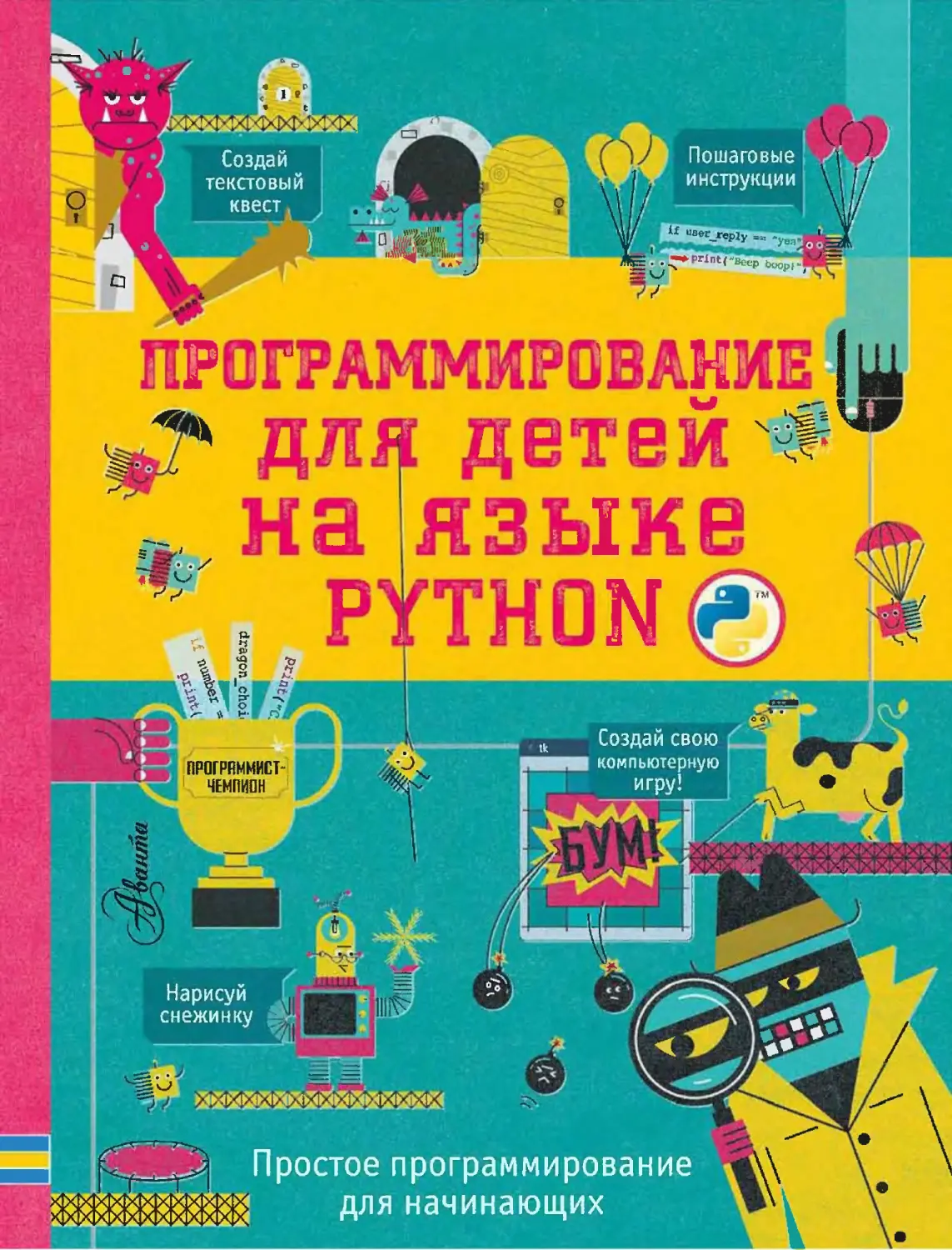


Автор: Банкрашков А.
Теги: издания для определенного назначения метеорология климатология физика атмосферы стратосфера озоносфера мезосфера термосфера программирование детская литература язык программирования python
ISBN: 978-5-17-982809-9
Год: 2018
Создай свою
компьютерную
игру!
Я ►<
тш
гяшь
Й5|
л ы.- ЛЯЗ.А и а. л-’ь
1 « •■■ ' * «7* .1Я *
'.^'Л'«’гДЛ/_£
и*
51Й?
«gag
ВЬ-
&Ё
fA
ш
.у д
нн
СЧдМ
ПР
FPAMMMP
ПРОГРНММИСТ-
ЧЕМПИОН
>ф<фх!>фффф^^
INTEGER
Что такое программирование?
Начинаем с языка Python
Играем с числами
Переменные
Принимаем решения
Строим блок-схемы
Они здесь!!!
Угадай число
Циклы
Таблица умножения
Использование списков
Словарь
Illlllllf^
^Illllllll
1
IDLE
Шифрованное сообщение 42
Рисующая черепашка 46
Кнопка-сюрприз 54
Создаем шедевр 56
Сапер 60
Теннис 72
Скачивание среды Python 86
Работа с файлами 87
Отладка программ 88
Типы окон 90
Разбор программы 91
Глоссарий 92
ЧТО ТАКОЕ ПРОГРАММИРОВАНИЕ?
Программирование это, по сути, написание инструкций для
компьютера, итоговая совокупность которых представляет собой программу.
Компьютерные программы контролируют все: от работы смартфонов
до полета космических ракет.
Знание нужного языка
Чтобы написать компьютерную программу,
необходимо все понятные человеку действия
разложить на простые и ясные для компьюте
ра инструкции, выразив их на таком языке,
который он понимает.
Д ВНИМАНИЕ! Д
Компьютер подчиняется инструкциям
слепо и буквально» Он не может
сам мыслить, так что все действия,
выраженные не однозначно, не
четко, остаются без исполнения.
Дай Мне
хле£а, пожа-
Ах,
лу ucpva„
Что такое язык
программирования
Язык программирования во многом схож с
обычным языком человеческого общения.
Только он имеет ограниченный набор слов
и точные правила написания этими словами
программ.
Язык программирования Python построен на
текстовом формате программ. Это означает, что
в текстах программ используются слова, числа и
символы (такие как * или =).
python
ТМ
Слово «Python» и приведенный выше логотип являются торговым
знаком некоммерческой организации Python Software Foundation
Мне нуЖно
£ъи\о сказать,
СКОЛЬКО
кускоб...
t* Python 3.5.1 Shell
File Edit Shell Debug Options Window Help
>» print^("Hello world!")
s
Это строчка из программы, написанной на
языке Python. (Подробнее вы найдете
о ней на странице 7.)
Хотя логотип языка Python изображает
змею (питона), сам автор назвал свое
творение в честь британской комик-
группы, снимавшей в 1 970-х годах
популярное телешоу «Летающий цирк
Монти Пайтона».
Почему мы выбрали Python?
Язык Python относится к числу наиболее
популярных языков программирования и
отличается чрезвычайно минималистичным
синтаксисом. То есть при написании про¬
грамм у вас не будет необходимости наби¬
рать слишком много символов.
Им пользуются для написания программ
многие крупные организации, такие как
Google, NASA и YouTube.
НАЧИНАЕМ//
О
С
II
J
Приступаем
Для запуска среды программирования Python
вам потребуется только компьютер. Детальнее
все описано на странице 86. Если Python не
установлен на вашем компьютере, то его можно
бесплатно скачать в интернете, например на их
официальном сайте.
В Интернете имеются также ссылки на другие
полезные ресурсы по программированию. Мож¬
но найти и файлы проектов, написанных на языке
Python и содержащих законченный рабочий код
для программ, приведенных в этой книге.
О чем эта книга
Из этой книги вы узнаете, как использовать ар¬
сенал языка Python в проектах самого разного
рода: от простейшего приветствия до собствен¬
ной компьютерной игры.
Все выполняемые компьютером операции раз¬
биты на короткие и простые действия, а в конце
имеется глоссарий полезных терминов.
В желтых вставках, как
эта, приведены советы
по использованию
средств языка Python.
к А
В синих вставках,
как эта, объясняются
ключевые идеи
программирования
в целом.
НАЧИНАЕМ С ЯЗЫКА PYTHON
Как только среда программирования Python
будет установлена на ваш компьютер, вы сразу сможете
начать создавать программы.
Программа IDLE
При скачивании среды программирования Python
вы также получите программу IDLE, которая будет
помогать вам набирать, редактировать и сохранять
тексты программ. Не все работающие на Python
программисты используют текстовый редактор
IDLE, однако это хороший выбор для начала.
Версия для Windows
Чтобы открыть текстовый редактор IDLE в
среде Windows, откройте стартовое меню
(Start Menu) операционной системы, выберите
опцию All Programs (Все программы), а затем
в папке Python кликните по программе IDLE.
Версия для Mac 0S
На компьютерах под Mac OS все очень
похоже. Откройте Finder, затем Applications,
директорию Python и кликните по IDLE.
Командное окно
Среуа разра«?отКи
Python на различных
компьютерах может
выглядеть по-разному.
Но «функционирует она
На стр. 86 вы можете прочитать о том, как
скачать среду программирования Python.
Только сначала убедитесь, что она еще
не установлена у вас на компьютере.
Когда вы открываете приложение IDLE,
всплывает Командное окно (Shell window).
Так оно выглядит на компьютере под Windows.
Ь Python 3.5.1 Shell
0
File Edit Shell Debug Options Window Help
Python 3.5.1 (v3.5.1:37a07cee5969, Dec 6 2015, 01:54:25)
[MSC v.1900 64 bit (AMD64)] on Win32
Type "copyright", "credits" or "license()" for more information.
»>
Эти стрелки обозначают
приглашение на ввод
команды, или Команд¬
ную строку (Command
prompt). Они показы¬
вают вам, где набирать
строчки программы.
Л
Эти строки относятся к защите авторских прав
с указанием версии Python. Они не являются
частью кода вашей программы.
Командное окно полезно улЯ
оперативного тестирования
«Фрагментов программы, в нем
Можно запустить Hafpamtbiu коу,
уля чего уостаточко вы£рать
в Меню опцию return (возврат).
9
~■
КОМАНДНОЕ
ОКНО
Программа-приветствие
По традиции, сложившейся в мире программистов,
самой первой программой должна быть «Hello
world!» (Привет, мир!}. Именно эту строчку должен
вывести на монитор компьютер, что в языке Python
проще простого.
1. Откройте Командное окно.
2. Наберите эту строчку (за исключением уже появ¬
ляющихся стрелок Командной строки).
ФУНКЦИИ
В языке Python команда print(), или
печать, это функция, а по сути она яв¬
ляется миниатюрной, заранее написан¬
ной программой. Чтобы ее запустить,
вам достаточно вписать в кавычки
слово. Функция print() делает так, что
компьютер показывает на мониторе все,
что вы печатаете в кавычках.
при
3. Н а жми те return.
Вы должны увидеть что-то вроде:
Hello world!
Наши поздравления/
Вы только что написали
c&ojo первую программу на
языке Python. (На картинке
/Чир, который 6 отбет
Зеленый цвет прямоугольника озна
чает, что это результат успешного
запуска (run) программы.
Ошибка в программе
Если вы совершите ошибку в тексте програм¬
мы, то на красном фоне появится сообщение
об ошибке. Вы увидите что-то вроде:
SyntaxError: invalid syntax
Мы советуем вам, если
такое случится, тщательно
проверить и, возможно,
снова набрать строчку
программы, следующую
за сообщением об ошиб¬
ке. Вы должны в точности
следовать правилам язы¬
ка программирования.
Это сообщение означает,
что в процессе набора
была допущена ошибка.
Проверьте написание,
пунктуацию и заглавные
буквы.
СИНТАКСИС
Итак, чтобы компьютер понимал вашу про¬
грамму, вам необходимо научиться пра¬
вильно писать служебные слова и нужным
образом располагать их. Сочетание право¬
писания, пунктуации и в некотором роде
грамматики составляют синтаксис (syntax)
языка программирования.
ОТЛАДКА
/
»> print ("Hello
worldф
Т 1 .. J
1
Строчная пер¬
вая буква «р»
•
*
Открывающиеся
и закрывающиеся
кавычки
Процесс исправления ошибок в тек-
Для запуска программы нажмите return.
сте программы называется отладкой
(debugging). Пусть вас не беспо¬
коят ошибки в программе — их
делают все программисты. (Именно
поэтому и потребовался специ¬
альный термин для названия того
этапа написания программы, когда
эти ошибки исправляются.)
Сохранение текста программы
Командное окно дает вам прекрасную возмож¬
ность для тестирования коротких фрагментов кода,
однако сохранение текста программы в нем невоз¬
можно.
Чтобы позднее иметь возможность снова запускать
или редактировать программу, ее текст необходи¬
мо сохранить, для чего вам потребуется вызвать
Программное окно (Code window).
1. Кликните по пункту меню Файл (File) и, открыв
этот пункт меню, выберите Новый файл (New file).
На экране появится Программное окно с заголов¬
ком Untitled (Без названия), такое как это.
2, Кликните по пункту меню Файл (File) на
верху Программного окна и выберите Сохра¬
нить как... (Save as). Введите удобное для вас
имя файла, добавьте в конце .ру и сохраните,
кликнув Сохранить (Save).
3# Наберите в окне текст, приведенный ниже, как
вы уже делали в Командном окне.
print ("Hello world!")+-
—
Программное окно
не содержит стрелок
командной строки.
4* Снова кликните по пункту меню Файл (File)
и выберите Сохранить (Save).
КОМПЬЮТЕР
НЕ МОЖЕТ МЫСЛИТЬ
Компьютеры не могут думать са¬
мостоятельно, так что любая, даже
самая малая ошибка ставит его в
тупик. Достаточно вам написать
прописную букву вместо строчной,
и компьютер остановит свою рабо¬
ту не в силах узнать слово.
А1енЯ
запрограммировали,
что львы опасны.
Но это Лев, так
что все в порядке.
ч
11111 III IIIIIII
<райлы языка Python автоматически
сохраняются в той Же Директории (папке),
что и программная среда python.
5. Те перь перейдите к пункту меню Запуск
(Run), выберите из выпадающего меню Модуль
запуска Run Module (он запускает только фай¬
лы среды Python).
6. На мониторе появится командное окно с
текстом программы и слова «Hello world!»
(Привет, Мир!).
4mofb( сохранить <райЛЫ в Другом Месте, кликните
по пункту Меню 1раил (f'(Те), ebifepume Сохранить
как... (Jave а у) и, кликнув по стрелке выпадающего
Меню, вы£ерите Место сохранения срайла.
^ 1 у
У г
ИГРАЕМ С ЧИСЛАМИ
Среда программирования Python хорошо приспособлена для математики
Достаточно вам набрать в командном окне арифметический пример
и нажать в меню return, как вы получите ответ.
СЛОЖЕНИЕ
Откройте командное окно и наберите следующее
Ш
»> 2 + 2
Затем нажмите return, и вы увидите ответ:
В сре^е языка Python МЫ не испоЛЬЗуеМ
симбол « = » получения отбета,
поскольку у него там иное назначение.
На сУ1е£у>ош,еи странице бы узнаете какое.
Вычитание (и не только)
Если вы хотите произвести вычитание, то
воспользуйтесь символом «-», как здесь:
»> 2 - 2
Для умножения используйте
символ « »;
»> 2 * 2
5
ОПЕРАТОРЫ
Символы, такие как «+» и «-», называются в среде
Python математическими операторами. Вот самые
распространенные математические операторы:
+ — сложение
Для деления используйте
символ «/»:
— вычитание
— умножение
/ — деление
»> 2/2
Зачем Мне Python JJ\SI
арифметических ^ейстбии?
Для этого у меня есть калькулятор.
4%
NEB
ss
Cpe^a Python Может
Произбо^итЬ намного <?олее
сложные операции, чем
калькулятор. А полученные
результаты нередко
используется jasi дальнейших
^еистбии. Например, ^ЛЯ
отсЛеЖибаниЯ счета б игре.
В математике МЫ
испоЛЬЗуеМ «X» ^ЛЯ
умножения и «-г»
JASI деления. Но знак
«-+» отсутстбует
на клабиатуре, а
«х» похож на ^укбу*
Доэтому программисты
используеп знаки
«*» и «/».
ПЕРЕМЕННЫЕ
ЕВК
Переменные (variable) это своего рода подписанные коро¬
бочки, в которых хранится информация. Вы можете изме¬
нять эту информацию, но только не название коробочки.
77
Не решенные
полезны, каг^а
нЭДо отслеживать
изменение ^ЗкнЫХ,
например, счета
б игре.
Ч
/I
Г
о
<J =
J S
НИ
1
111111,
о о
о о
1
&&Ж
ХМХ
J
у ч
Я ►yl ►!< ►!< Я Я ►!<
Как создавать переменные
Чтобы сообщить компьютеру, что мы хотим
объявить переменную, мы и используем знок
«=». Говоря строго, это называется «назначить
переменную». Но можно объяснить все на
пальцах, вернее, на бананах.
1. Откройте командное окно.
2. Наберите следующее:
ИМЕНА ПЕРЕМЕННЫХ
Вы можете давать переменным практически
любые имена. Ограничения минимальны — имена
не должны содержать пробелов. Также ими не
могут быть специальные символы и «служебные
слова», которые уже зарезервированы в среде
программирования Python под другое назначение.
(Если вы случайно присвоите значение
служебному слову, то быстро узнаете об этом,
поскольку оно будет отмечено оранжевым цветог.)
»> bananas = 5
1
Примечание: При исполнении этой
строчки вы ничего не увидите.
Компьютер всего лишь сохранит
информацию для последующего
использования.
Имена переменных не ДОЛЖНЫ
содержать цисрр. Нг сЛе£ук>ш,еи
странице бы узнаете, как
составлять имена переменных
из £укб и симбоЛоб.
Только что вы создали переменную под
названием «bananas» (бананы) и присвоили
ей значение 5.
ПЕРЕМЕННЫЕ
БАНАНЫ
*
10
Использование переменных
Чтобы использовать в программе переменную
«bananas», вам придется написать еще не¬
сколько строчек кода.
1. Представьте себе, что обезьянка прого¬
лодалась и съела два банана. Для создания
еще одной переменной, обозначающей ко¬
личество съеденных бананов, нажмите return
и наберите еще одну строчку,
»> bananasEaten = 2
2. Нажмите return для получения еще одной
строчки и напишите формулу для расчета ко¬
личества оставшихся у обезьянки бананов.
»> bananas - bananasEaten
3. Нажмите return и получите ответ.
Вы должны увидеть:
3
4. Если обезьянка нашла больше бананов, вы
можете назначить новое значение переменной
«bananas». Повторите return и наберите новое
значение, например, 1 О,
»> bananas = 10
посмотреть, что значит
то или иное слобо я зыка
5. Нажмите return, вновь наберите формулу из
пункта 2 и опять не забудьте return. Вы полу¬
чите другой результат, поскольку переменная
«bananas» изменила свое значение.
Без строчной переменной
никуда!
В языке программирования Python слово и вооб¬
ще любая последовательность букв и символов
называется строкой и записывается в строчную
переменную (тип string). Вот как вы можете по¬
местить в переменную целую строку:
Python или термин из
программирования,
посмотрите глоссарии
на стр. 32
»> examplestring =
"I am a string
* --Ч
Текстовая строчка внутри кавычек «Я — строка»
автоматически выделяется зеленым цветом.
А
Ц
12
На усмотрение пользователя
Если вы хотите, чтобы пользователь программы
сам решал, чему будут равны переменные, то
можете воспользоваться функцией input().
В программировании любая информация,
вводимая пользователем, называется
«вводом» (input, см. синюю вставку). Но
есть и специальная функция input(), которая
заставляет компьютер остановить программу
и дождаться, когда пользователь введет
значение и нажмет return.
ВВОД-ВЫВОД
Вводом (input) называется все то, что вы
«сообщаете» компьютеру, будь то набирае¬
мая строчка, перемещение указателя мыши
или загрузка диска. (Только не стоит путать
этот термин с функцией input() в языке
Python, которая приглашает пользовате¬
ля ввести значение.) Все, что компьютер
«сообщает» нам — сообщение ли это на
и
экране, распечатка или записанный диск
называется выводом (output).
Пример ввода
С помощью функции input() попробуй-
те спросить имя пользователя.
1* Откройте командное окно и наберите
О
»> name = input ("What is your name?")
Но как пользователю
узнать, что я Ж-jy,
ког^а использую faputO?
Вам просто следует
набрать вопрос и
поместить его в
cKofKu.
* ►!< ►!< * ►!< ►!< * ►!< ►!< ►!<
2* Нажмите return. Компьютер должен
спросить ваше имя.
What is your name?
3. Введите ваше имя после этого вопро¬
са и нажмите return. Ваше имя теперь
хранится внутри переменной «пате».
4* На следующей строчке выведите его
на монитор.
Ответ на вопрос, который вы вводите,
называется Ге+иГп value (возвращаемое
Значения), поскольку вы возвращаете
его в ожи^аюсцую программ^.
»> print (пате)
Наберите здесь именно
имя переменной — пате
а не свое имя.
ОТЛАДКА
Если вы получили сообщение об ошибке, то
получше проверьте набранный вами текст про
граммы. Обратите внимание на следующее:
Какие кавычки вы использовали?
пи
5. Нажмите return. Компьютер покажет ва¬
ше имя синим цветом на следующей строке
Допустимо и «», и , но никак не «
• Не пропустили ли вы скобки?
• Правильно ли вы написали служебные
слова языка программирования?
• Не написали ли вы какую-нибудь
команду с большой буквы? Это ошибка.
\^w
ЗУ
Создание персонажа
С помощью переменной и функций printQ
и input() вы сейчас будете создавать свой
собственный персонаж.
1. Откройте командное окно. Кликните по пункту меню
File (Файл) и выберите Новый файл (New File). Этим вы
откроете программное окно. Теперь кликните по пункту
меню File (Файл) в программном окне и выберите
Сохранить как... (Save As). Придумайте имя для своей
программы и наберите его в открывшейся строке.
2. Наберите заголовок, приглашающий в программу пользователя
III! Ill И I
—
WVJ
I
print("Create your character!")4
Строчка «Создайте персонаж!» появится
на экране, когда вы запустите программу.
3. Воспользуйтесь функцией input() и попросите
пользователя дать своему персонажу имя.
name = input("What is your character called?")
4. Затем подобным образом попросите выбрать
возраст персонажа, его сильные и слабые стороны
(по одной строчке на каждый пункт).
age = input("How old is your character?")
strengths = input("What are your character's strengths?")
weaknesses = input("What are your character's weaknesses?")
5. Теперь попросите компьютер завершить процесс
создания персонажа распечатыванием всех его данных
при помощи функции print(). Как и прежде, новый пункт
будет на следующей строчке.
I
Различные части
кода будут иметь
различные цвета.
Переменные будут
черными, функции —
фиолетовыми, а
строчки — зелеными.
1
print("Your character's паше is", name)
print("Your character is", age, "years old")
print("Strengths:", strengths)
print("Weaknesses:", weaknesses)
print(name, "says, 'Thanks for creating me!'")
Переменная name (имя),
созданная вами на шаге 3
* L
СОХРАНИТЕ СВОЮ
РАБОТУ
Чем длиннее будет ваша
программа, тем чаще
нужно сохранять ее.
П
ля этого кликните по
пункту меню File (Файл)
и выберите опцию
Сохранить (Save).
На обороте бы
^уби^ите, как
работает эта
программа...
*
!
ПРОВЕРКА ПРАВОПИСАНИЯ
В отличие от служебных слов языка
программирования, то, что вы пишите
внутри строчных переменных, может
быть с ошибками или даже не иметь
смысла. В кавычках вы можете набрать
любую абракадабру, поскольку они (ка¬
вычки) указывают компьютеру, что это
не команды и исполнять их не надо.
6# Итак, ваша программа завершена. Для
ее сохранения кликните по пункту меню File
(Файл) и выберите опцию Сохранить (Save).
Затем кликните по пункту меню Запустить
(Run) и выберите из выпадающего меню
Модуль запуска (Run Module). При этом
откроется командное окно или «всплывет» на
фоне программного окна в зависимости от
версии среды, и вы увидите в нем свой текст
приглашения.
7. Создавайте свой персонаж, отвечая на
вопросы, которые будут появляться на экра¬
не. Первое, что вы увидите:
Create your character!
What is your character called?
401
RUN
MODUL
ДрограмМиробание заключается
6 написании «ко$а», как иногда
казыбахнп программы, ко не
6 их запуске. Так что 6 среуе
разработки Python при исполнении
программы абтоматически
открываемся Командное окно
I
1 \
w
JILфффффффффффффффффффЭ
Дабац
назо&ем его
Брауном.
Выводимый на экран
текст будет синим.
«
Tipi
■ Mill
Ты бсех
называешь
этим
именем.
8. Наберите имя персонажа, затем нажмите
return. На следующей строке вы увидите пред
ложение ввести возраст персонажа.
How old is your character?
Я робот u я не =
занрограммиробак[>фф<1^^
на проявление
срантазии.
9# Напишите возраст вашего персонажа и
снова нажмите return. На следующие вопро¬
сы ответьте аналогично. (Сильная сторона —
умею летать, слабая — скверный юмор.)
What are your character's strengths? Can fly
What are your character's weaknesses? Tells terrible jokes
10. Когда вы нажмете return после последнего
вопроса, программа из пяти строчек выведет
на экран информацию о вашем персонаже
сразу после строчки приветствия.
Это будет примерно так («примерно» потому,
что вы, наверняка, проявите фантазию):
Что бы бы
сказали мертбому
роботу? RlP1 —
ржабей с Миром .
Your character's name is Brian
Your character is 245 years old
Strengths: Can fly
Weaknesses: Tells terrible jokes
Brian says, 'Thanks for creating me!'
fc iff)
Rust in peace, в оригинале Rest in peace, покойся с миром. — Прим. пер.
14
Сложение чисел и строк
Когда пользователь вводит данные в програм¬
ме на Python, они по умолчанию сохраняют¬
ся в строчную переменную (string). Если же
предполагается, что это будет число, то тогда
вы должны прямо указать на это компьютеру,
переключив тип переменной со строчной на
числовую.
Напишите простую программу, которая будет
показывать, сколько лет вам исполнится в
следующем году.
1. Создайте новое программное окно и сохраняйте в нем
текст программы, как вы это уже делали. Вот первая строчка
текста программы, в которой вы спрашиваете, сколько лет
пользователю сейчас:
age = input ("How old are you?"')
He зЯ^ывЗйте, что слово иЛи
л>о£ай Hafop символов внутри
кавычек — это строка,
иЛи строчная переменная.
Вы сталкивались с ней,
программируя вопросы и
принимая ответы при
создании своего персонажа.
2. Создайте новую переменную, в которой вы будете со¬
хранять, сколько лет будет пользователю в следующем году.
Второй строчкой вы покажете это значение на экране.
ageNextYear = age + 1
print("You will be", ageNextYear, "next birthday.")
3. Запустите программу. Вы закономерно получите сообщение
об ошибке, стоит вам нажать return. Это связано с тем, что
компьютер не может произвести сложение без явного указания
числового характера вводимой информации.
4. Чтобы исправить это, вам потребуется
еще одна функция.
КОМАНДА RESTART
Если вы хотите запускать програм¬
му более одного раза, не закрывая
при этом командного окна, вам не
обойтись без команды RESTART
(рестарт). При использовании этого
служебного слова компьютер «за¬
бывает» все, что было в командном
окне раньше. Это равносильно от¬
крыванию нового командного окна
для исполнения программы.
age = input("Hqw old are you?")
ageNextYear = int(age) + 1
Функция int() сообщает ком¬
пьютеру, что заключенную в
скобки переменную следует
рассматривать как integer, или
целое число.
print("You will be", ageNextYear, "next birthday.")
Сохраните программу и запустите ее снова.
Теперь она будет работать без ошибок.
INTEGER
ЧИСЛА ЦЕЛЫЕ И С ПЛАВАЮЩИМ ЗНАКОМ
В программировании числа различаются, прежде всего, на це¬
лые (integer) и дробные (float). Пример целого числа — это 2
Дробные числа, или числа с плавающим знаком, — это все
те, которые имеют в своей записи десятичную точку. Напри¬
мер, 2.5. Эта точка словно «плавает» по воле программиста
между десятичными знаками.
ПРИНИМАЕМ РЕШЕНИЯ
Чтобы написать программу, которая сможет сама принимать
решения, компьютеру надо научиться по-разному реагировать
на различные ответы пользователя. Для этого вам потребуются
операции сравнения для сопоставления величин и условные
переходы для направления процесса расчетов.
Что такое условные операторы
Условные операторы — это миниатюрные програм¬
мы, которые сопоставляют две части информации.
На странице 9 приведены математические операто¬
ры, однако условные операторы также входят в их
число. Например, оператор «==» проверяет, соот¬
ветствуют ли два фрагмента данных друг другу.
Откройте командное окно и наберите:
Нажмите return. На следующей строчке вы уви¬
дите результат «Ложь».
False
Программа выдала False (Ложь) потому, что
переменная «аде» (возраст) равна 10, а не 12.
Для данного оператора возможны лишь два
состояния True (Истина) и False (Ложь). Наберите
в командном окне эти строчки и нажмите return.
Оператор « = = »
превращает
равенство в
сравнение. Вы
словно спрашиваете
у компьютера
«Равны ли
величины? »
V/*
5
■7
т
ОПЕРАТОРЫ СРАВНЕНИЯ
С помощью этих операторов компьютер
сравнивает значения величин. Приведенная
таблица будет полезна для некоторых
проектов из этой книги.
»> аде = 10
»> аде ==10
На этот раз на следующей строчке вы увидите
результат «Истина». ^
В ЯЗЫКе Python сЛ_уЖе£нЫе
слова True (Истина) и
== - равно
!= - не равно
< - меньше, чем
> - больше, чем
< = - меньше или равно
> = - больше или равно
Fafye (Ложь) пишутся
с большой £уквы, Mmofbt
показать, что речь и^ет
БУЛЕВА ЛОГИКА
Так в математике называют работу с логическими выраже¬
ниями. Истина и Ложь — это булева величина в отношении
операций сравнения как булевых выражений. Если вы будете
читать книги о программировании, то часто будете встречать
эти термины, введенные в математику Джорджем Булем.
Что такое ветвление программы
Чтобы организовать в своей программе ветвление, нам
необходимы команды условного перехода. Именно эти
команды проверяют, истинно (True) или ложно (False)
условие перехода. Затем они в зависимости от истин¬
ности направляют расчет по тому или иному пути.
Эти пути также называют ветвлениями, поскольку на
блок-схеме таких программ получаются древовидные
структуры.
Если (If)
Г"" >*
Одним из важнейших операторов условных переходов
является оператор if (если), который проверяет, истинно
условие или ложно. Если условие истинно, то компьютер
начинает исполнять инструкции, идущие непосредственно
за условием. Если же ложно, то компьютер пропускает эти
инструкции и переходит в следующую секцию (если она
есть) — не делает ничего, В языке программирования Python
if это служебное слово, так что не используйте его как имя
переменной. В противном случае компьютер будет считать
ее частью условного перехода и собьется.
КАК РАБОТАЕТ
IF-ПЕРЕХОД
Вначале
условие, истинность
которого проверяется
in
I
УСЛОВНЫЙ
переход
Думает как МЫ:
если ({•f) Syjeyty
joycjb, mo я возьму
зонтик, если
11
i
УСД0В1
1€
i !l
УСЛОВИЕ
ЛОЖНО
УСЛОВИЕ
ИСТИННО
^ нет, — не возЬМ1у
«£сЛи пойдет
^ож^ь»
выполняется,
О
I
т.е. оно
истинно!)
Ниже приведена программа, демонстрирующая при¬
менение оператора if.
Нравятся ли вам роботы?
1, Откройте новый файл и сохраните его. Набери¬
те в нем такую строчку:
На
user reply = input("Do you like robots? (Type yes or no)")
о
2. Нажмите return и наберите на новой строчке условие перехода.
• *
С
следующей
странице
продолжение
программы.
^11
У т
I
•.-t: j**'.’js >. -^п-.»tUfr • • .• £к > i’’ к'-', * * , • v**Л.. , c , -' д.у *"•
*. ?..чнбвд*- - •> ‘J-* г • v : - Www с ..!>? :- т ' * - : ;
. •. , *•. • шм 7- • > •* * ч> ’j> х ■ ** А1 У .: / ■ _ • * : * , - .• •1 * ' Jr ИЬ • / - V г •
Vi-
V • .* .wiA V % ' *• 'а* • ■ *•••■•*' .7« г* t • ' ! ,ja •* cr« . .T.. .-mi’X a.*, “V • ". ’ '•* ijXi/ /. ,лд -T^y7' \ a yr
17
^QKT
A .*■
A
cnrimi mu
3. Нажмите return, и в программном окне на
следующей строчке автоматически появится
стрелка длиной в четыре пробела. Наберите
после нее следующее:
4. Сохраните программу и запустите ее.
Если вы ответите «yes», т.е. вам нравятся
роботы, то компьютер доброжелательно
напечатает вам в ответ «Бип боп!».
Если вы ответите «по» (или что-либо еще),
то такая программа просто не ответит вам
ничего.
Оператор if может включать в себя еще
одну секцию, или ветвление, если вы поста¬
вите служебные слова else (иначе) или elif
(иначе-если).
Else
Служебное слово «else» (иначе) сообщает
компьютеру, по какому пути идти, если условие
перехода if не выполняется.
1. Откройте программу с предыдущей страницы
и добавьте под ней две новые строчки с текстом
«Окей, тогда роботы тоже не любят тебя».
INDENTS
В языке программирования Python для группиро¬
вания строк используется сдвижка кода на новый
уровень. Это надо не только пользователю для
лучшего понимания программы, но также и ком¬
пьютеру, чтобы знать, какие инструкции исполнять
дальше. Линии кода, объединенные одной сдвиж¬
кой, исполняются от начала до конца вместе. Если
строчка кода сдвинута, это означает, что она при¬
надлежит несдвинутой строчке над ней.
В этой книге сдвижка кода обозначается так:
4 пробела
8 пробелов
12 пробелов
Табуляция вставляется
нажатием кнопки «ТаЬ».
I
Каждая стрелка эк¬
вивалентна отступу
в 4 пробела либо
одной табуляции.
Что, если я захочу, чта«£ы
компьютер что-то ответил и
тем, кто не л>о£ит роботов?
ь
t
«г
6 этом случае вам на^о
допечатать еш,е . щ.
ojny секцию ветвления
nojf названием F”
efje (иначе). J |
л*
18
,.w
Окончательный вариант программы будет
Для того чтобы убрать ненужную сдвижку
строчки, воспользуйтесь клавишей Backspace.
Слово else должно быть на одном уровне со
строчкой с if выше.
выглядеть так:
user_reply = input("Do you like robots? (Type yes or no)")
if user_reply == "yes":
print( 'Beep hoop!")
else:
print("Well, robots don't like you either
")
Сохраните и запустите программу. Ответьте
«нет» (по), чтобы активировать инструкции
после слова else.
£сЛи условие после опера¬
тора if не выполняется,
то Компьютер переходит 6
секцию е($е, оставляя fe3
внимания инструкции в
npejbl^ymeu секции.
l.TJ'l
V?*LiS|>, ' ! . . * vV -
>, -г.
#.v
•I
ж
w-. ’ f:
• ■ ' - . f.m i • <
Оператор elif
Оператор elif — это сокращение от «else-
if». Он всегда ставится после оператора if
и вступает в действие, когда условие пере¬
хода не выполняется. Также он включает в
себя свое собственное условие перехода и
инструкции, которые исполняются только в
случае его выполнения.
IF, ELIF И ELSE
Работу этих трех операторов можно представить в ви¬
де конвейерной ленты. Оператор if — первый выбор,
elif — второй выбор и, наконец, else, который активи¬
руется, если оба первых оператора не задействованны
н
Оператор е(уе не слишком
сложен. Это как пункт
<<jfpу гое» 6 заданиях теста
с Множественным ftbliopoM.
За Мной
первый вы£ор.
те»,
s' IF
0
Оператор е({/ позволяет вам
встроить в свою программу еш,е
OJUH путь ветвления, каждый
©
>Ф<ИХ1><И><1><М>Ф<1><
из которых реализуется при
соответствующем выборе
пользователя.
За мной
второй.
от-
ф ф ф ф ф ф
J ELIF
\Q)
У.О)
(o'
1» Сохраните программу под другим именем. За-
Я реализую
оставшиеся
возможности
тем внесите в нее изменения, как показано ниже.
user reply = input("Do you like robots? (Type yes, no, maybe or only ones with laser eyes)")
user_reply == "yes":
print("Beep boop!")
elif user_reply == "maybe":
print ("Make up your mind,
elil user_reply == "only ones
■►print ("Zzzap!")
elif user_reply == "no":
I ^ф print ("Well, robots don't like you either.")
else:
human.")
with laser eyes":
Инструкции выпол¬
няются в следую¬
щем порядке.
Компьютер спрашивает,
нравятся ли вам роботы,
[А
Вы выбрали «Да»?
«Бип-боп!»
НЕТ
print("Your human nonsense offends us.")
С да Г!
ELIF (1) Вы выбрали
«Возможно»?
2. Сохраните и запустите программу. Запу¬
скайте ее несколько раз, выбирая каждый раз
другой ответ. Если во время очередного запуска
вы получите сообщения об ошибке, проверьте
правильность написания служебных слов и
пунктуации. Обратите внимание на программи¬
руемые вами реплики. (Дополнительные советы
по отладке программ см. на стр. 88-89.)
«Определись со
своим мнением,
человек!»
НЕТ
ДА
ELIF (2) Вы выбрали
«Только с лазерным
«Хррр!»
взглядом»:
НЕТ
ДА
ELIF (3) Вы выбрали «Нет»?
«Роботы тоже не
любят тебя».
НЕТ
ELSE Эта опция закрывает
все остальные возможности
«Человеческая глупость обижает нас».
1 - : ’
,Y • «.'.р; А У .4 , -1
/«•«*. .V
Ь *■».
»• Л л
1КМЛ
1 • V
.. .
4М
jib £■ V.
*4
/' .
V
я . ту
r. |
■ • 1 ■ уГ’'-Y ♦ - чг . - •
■у у
т>
к • -.*
t- 9 у -л
v д-
. .г
«м
тттШ
■
•*
V /
-4 l-.lv
>
Л-
. -у.
KWfc!
• . • • ;■ * v ■
жйг
• 4
‘Р
f ' Ik'
TI
’+ '
СТРОИМ БЛОК-СХЕМЫ
При написании программы с большим количеством ветвлений следу¬
ет сразу в полной мере продумывать, что будет происходить в каждой
ветви. Это помогает уменьшить количество ошибок при написании про¬
граммы и эффективнее контролировать процесс ее исполнения.
ОБОЗНАЧЕНИЕ
НАЗНАЧЕНИЕ
Овал используется для
начала (START) и конца
(END) программы.
Эта фигура используется
для обозначения ввода
(INPUT) и вывода (OUTPUT)
Ромб показывает, в каких
местах программы произ¬
водится выбор.
Стрелка показывает
порядок выполнения
инструкций.
Г
ЕСЛИ ДА (ИСТИНА)
ВЫВОД
Компьютер сообщает вам,
что вы только что нашли со
кровища и победили в игре!
ЕСЛИ
ДА (ИСТИНА)
ВЫВОД
Компьютер сообщает вам,
что за дверью вас ждет
злой огр и вы проиграли.
ч.
НАЧАЛО
ВЫВОД
Эта программа дает вам
выбор, какую из трех две
рей открыть. (Они нуме¬
рованы 1-3.)
Эта £лоК-схеДга,
no сути, есть план
простейшей игры.
На следующей
странице МЫ
начнем писать сам^
V ^ программу.
i
к
j
4
ВВОД
Введите номер двери.
Это 1?
ИЛИ ИНОЕ
Это 2?
ИЛИ
ИНОЕ
БЛОК-
СХЕМА
Блок-схемы
всегда строят¬
ся стандарт¬
ным образом,
причем каждый
шаг заключает¬
ся в отдельный
прямоугольник,
а стрелочки
показывают
направление
расчета.
Это 3?
ЕСЛИ ДА(ИСТИНА)
ИЛИ ИНОЕ
вывод
Компьютер сообщает вам, что
вы только что разбудили спя
щего дракона и проиграли.
ВЫВОД
Компьютер сообщает вам, что вы
не ввели ни одной нужной цифры
и не открыли ни одной двери.
V
КОНЕЦ
Готовы ли вы открыть
замок с драконом?
А сейчас мы будем программировать вашу первую игру.
1* Откройте новый файл и сохраните его. Затем при по¬
мощи функции print() опишите мизансцену — «Вы в темной
комнате таинственного замка».
print ("You are in a dark room in a mysterious castle/ )
2. Нажмите return. Теперь надо предложить пользователю
выбор между тремя дверьми — «Перед вами три двери, и
вы должны выбрать одну».
print("In front of you are three doors. You must choose one.")
playerChoice = input("Choose 1, 2 or 3...")
3, Нажмите return и создайте при помощи условия if и опе¬
ратора «==» (см. стр, 1 6) первое ветвление в программе.
Сейчас вы проверяете, нажал ли пользователь клавишу 1.
playerChoice == ".
Не забудьте двоеточие (:).
а
а '
4. Нажмите return и при помощи функции print() наберите то, что компьютер сообщит пользовате¬
лю при данном выборе — «Вы нашли комнату с сокровищами и победили в игре. Вы богаты!».
I
Сдвижка строк означает, что эти строчки кода будут исполняться,
только если на них укажет находящаяся выше строчка без смещения.
print("You find a room full of treasure. You're rich!") 4
print("GAME OVER, YOU WIN!")
5. Затем сообщите компьютеру, что сообщить пользователю,
если тот выберет вторую дверь — «За ней злой огр стукнул
вас дубиной, и вы проиграли».
е playerChoice == "2":
print("The door opens and an angry ogre hits you with his club.")
print("GAME OVER. YOU LOSE!")
Неужели программа
уже закончила
pa&my?
б. Нажмите return и наберите, что сообщит компьютер пользователю, если тот
выберет третью дверь — «Вы вошли в комнату и увидели спящего дракона. Он
проснулся и с удовольствием съел вас. Вы проиграли.».
playerChoice == "3' :
print("You go into the room and find a sleeping dragon.")
print("The dragon wakes up and eats you. You are delicious/')
print("GAME OVER, YOU LOSE!")
Нажмите return.
Hу почему
бсег^а с
у^обоЛЬсгпбиеМ?
продолжение на
следующей стРАНице.
7* Но пользователь может набрать и иное, кроме
1,2 или 3. Чтобы предусмотреть и это, добавим
оператор else и текст «Увы, вы не нажали ни 1, ни
2, ни 3!».
:
print("Sorry, you didn't enter 1, 2 or 3!")
8. Наконец, добавьте строчку, которая предложит пользо
вателю сыграть еще после сообщения «Игра окончена».
print("Run the game again to have another go.")
9. Сохраните и запустите программу. Сделайте это
несколько раз, выбирая каждый раз 1, 2 и 3. За¬
тем введите что-то иное, чтобы проверить блок else
дри написании программы бы
должны продумать бее бозможкые
^ейстбия ПОЛЬЗОбатпеЛЯ. 6 отличие
от КоМпЬютероб не бсег^а
^еистбуют по инструК^иЯМ-^*^
— ш
V^_
На странице 87 вы узнаете немно¬
го больше о сохранении и запуске
программы.
Бее соо£ид,ения,
Записанные
6 сковах, бы
МоЖегпе Менять
feз бре^а
JA9 pafombi
рограммьи
Я ^умаю.
что поменяю
дракона на
^ружелю»£ную
КисКу
I
?
Возвращение в замок дракона
Вы можете добавлять еще операторы if, elif и else,
чтобы придать игре больше вариантов и поворотов.
Вы даже можете привнести в игру элемент случайно¬
сти, используя для этого функцию randint().
1. Откройте файл своей игры и выберите Сохранить
как (Save As) в меню Файл (File). Затем присвойте
программе другое имя. Так вы сохраните старую вер¬
сию и сможете работать с новой без риска испортить
оригинал.
ОТЛАДКА
Если вы получили сообщение об ошибке,
то проверьте:
• Правильность написания служебных слов
• Не пропущены ли у вас
кавычки или скобки?
• Правильно ли выставлены
сдвиги строчек?
• Не использовали ли вы случайно «=»
вместо «==» в операторе if?
• Поставили ли вы двоеточие {:)
после if, elif и else?
бы можете запрограммировать столько
бариактоб &ы£ора, сколько хотите,
просто ^о£а&ЛЯЯ секции, йетбленид.
2. Первые несколько строчек остаются без изменения
за исключением минимальных корректировок для опи¬
сания новых правил игры с четырьмя дверями.
print("In front of you are four doors. You must choose one.")
playerChoice = input("Choose 1, 2, 3 or 4...")
^ ^ : ''T
ж
'"'jiVlIUlI ^
ill iiii V^viiitirt
o
T
D
...nil lllllll lllllll -
linVieill III I lllllll lllllll
3. Найдите функцию print() про спящего дракона
и удалите две строчки, которые идут за ней.
Изменяются только
отмеченные места.
elif playerChoice == "3":
print("You go into the room and find a sleeping dragon.")
Удалите следующую пару
строк после этой строки.
4. Добавьте под ней команду print(). В ней вы предлагаете пользователю попробовать
украсть у дракона золото или проскользнуть мимо дракона к выходу.
print ("You can either:'7)
print("1) Try to steal some of the dragon's gold.")
print("2) Try to sneak around the dragon to the exit.")
5. Нажмите return. Теперь создайте новую переменную,
которая позволит пользователю выбрать между вариан¬
тами взять золото дракона или просто уйти.
dragonChoiee = input("Туре 1 or 2...")
Эти строчки должны быть сдви¬
нуты на четыре пробела. Если
рабочая среда не сделает это
автоматически, то не забудьте
нажать клавишу табуляции либо
четыре раза пробел.
6. Нажмите return. Далее вам надо создать
новый условный переход с if, который должен
произойти, если пользователь нажмет клавишу
1 (т.е. выберет взять золото дракона).
Эти строчки следу¬
ет поставить с тем
же отступом, что
и строчку с print{)
из шага 4.
i: dragonChoiee == "1":
7. Для следующей строчки возьмите реплику из первого
варианта игры — «Дракон проснулся и с удовольствием
съел вас. Вы проиграли.»
print("The dragon wakes up and eats you. You are delicious.")#
print("GAME OVER, YOU LOSE.")
\
у
►
1 Aiii
Эти строчки автома¬
тически будут иметь
отступ в восемь
пробелов.
У
А А
◄
я
ШШШж
А А АА А
НЗ cJ\ejy)ouA,e\\
стрЗн^це bb(
нЗи^е^е и другие
ЬзриЗнТпЫ
и
гры
□
□
t
УРА!
8# Нажмите return. Теперь добавьте оператор elif
и две строчки с print)), приведенные ниже, чтобы
создать ветвление. Оно будет задействовано, если
пользователь выберет проскользнуть мимо дракона.
В итоге он увидит на экране «Вы сбежали от дракона
и выбрались из замка. Вы выиграли.»
elif dragonChoice == "2":
print("You sneak around the dragon and escape the castle, blinking in the sunshine.")
print("GAME OVER! YOU WIN!")
9. На следующей строчке добавьте оператор else, который активируется,
если пользователь не выберет ни 1, ни 2. Соответственно, на экран будет
выведено «Увы, вы не нажали нужных клавиш.»
Ниже приведено, как должна выглядеть ваша программа.
print("You are in a dark room in a mysterious castle.")
print("In front of you are four doors. You must choose one.")
playerChoice = input("Choose 1, 2, 3 or 4...")
playerChoice == "1":
print("You find a room full of treasure. You're rich!")
print("GAME OVER, YOU WIN.")
el playerChoice == "2":
print("The door opens and an angry ogre hits you with his club,
print("GAME OVER, YOU LOSE.")
el playerChoice == "3":
print("You go into the room and find a sleeping dragon.")
print("You can either:")
print("1) Try to steal some of the dragon's gold.")
print("2) Try to sneak around the dragon to the exit.")
dragonChoice = input("Type 1 or 2...")
if dragonChoice == "1":
print("The dragon wakes up and eats you. You are delicious,
print("GAME OVER, YOU LOSE.")
elif dragonChoice == "2":
print("You sneak around the dragon and escape the castle,
blinking in the sunshine.")
—►print ("GAME OVER! YOU WIN!")
else:
nt*3 A3?»
ft
)
print("Sorry, you didn't enter 1 or 2!")
else:
print('Sorry, you didn't enter 1, 2 or 3!")
print("Run the game again to have another go.")
►
▲ A
Это новая
ceKu,uJ7
KO^a.
к к kJ
-
Повелитель случая Сфинкс
10. После того, как вы добавили строчку на
шаге 9, создайте новый блок кода, начинаю¬
щийся с elif и вводящий в игру сфинкса, кото¬
рый просит отгадать число от 1 до 1 0.
dill
||L 4
:Ф_Г
Е>
гтттп
—
Дользоба^ель
должен fefeecmu
Число Ли<?о 5?
быхожу из
программы!
мн\
мп\
el
playerChoice == "4":
print ("'You enter a room with a sphinx.")
print("It asks you to guess what number it is thinking of, between 1 and 10.")
number = int(input("What number do you choose?'))
Функция int() вам нужна, чтобы гаранти¬
ровать, что компьютер будет обрабатывать
ответ пользователя как целое число.
11. Для того чтобы Сфинкс сгенерировал
случайное число, нам потребуется новая
функция randint(). Все функции по генерации
случайных чисел реализованы в отдельном
модуле. Чтобы получить к ним доступ, не¬
обходимо служебное слово import (импорт).
Перейдите в самый верх программы и набе¬
рите такую строчку:
impor random
—t
Эта команда загружает в вашу программу random
module (модуль генерации случайных чисел).
12. Добавьте к программе оператор if
с else, чтобы создать ветвление из двух
возможностей.
ИМПОРТ ФУНКЦИЙ
Одни функции, такие как
print (), доступны всег¬
да, стоит только набрать
их имя. Они называются
встроенными функциями.
Другие функции, такие как
randintQ, хранятся в мо¬
дулях, которые необходимо
загружать перед использо¬
ванием. Это делается при
помощи команды import
(импорт).
number
print
print
print
else:
Функция randinf() генерирует целое
случайное число от 1 до 1 0.
s- random.гandint(1,10) :
("The sphinx hisses in disappointment. You guessed correctly.")
("She must let you go free.")
("GAME OVER. YOU WIN!")
print
print
print
("The sphinx tells you that your guess is incorrect.")
("You are now her prisoner forever.")
("GAME OVER, YOU LOSE.")#——— — — —
Эта часть кода if
активизируется,
если пользователь
угадывает число.
Ч 1
г
Часть кода
ствие, если
с else вступает в дей-
игрок ошибается.
-
ПРОДОЛЖЕНИЕ ДР0ГРД/1/1Ы
НА СЛЕДУЮЩЕЙ СТРАНИЦЕ.
Li
13. Для завершения игры остается отредак¬
тировать финальную часть. Эти инструкции
используются в том случае, если пользователь
так и не нажал ни одной из цифр от 1 до 4.
Ввыводимой на экран строке будет небольшое
изменение, отмеченное ниже:
else:
print ("Sorry, you didn't enter 1, 2, 3 or 4!")
Сохраните программу и запустите ее. Сообщение «Увы, вы не
выбрали ни одного из чисел от1 до 4» будет выведено на экран, а
последняя строка с print() пригласит пользователя сыграть еще раз.
Добавление цикла
Цикл — это всего лишь повторяемая часть
кода. Использование в программировании ци¬
клов экономит ваше время, поскольку позволя¬
ет не набирать несколько раз одно и то же.
При помощи цикла while (пока соблюдается
условие) вы можете сделать, чтобы ваша про¬
грамма перезапускалась автоматически без
необходимости ее запуска пользователем.
ЦИКЛ WHILE
Цикл while повторяется, пока верно определенное условие. В этой
программе таким условием является то, что в конце игры при отве¬
те на вопрос о выходе из игры пользователь выбирает No (Нет).
НАЧАЛО
Основной текст программы вплоть
до сообщения о победе/поражении
И
Набрать EXIT (выход)
или нажать RETURN
НЕТ
Вы набрали
EXIT?
i
[А
КОНЕЦ
том, что пользователь
продолжает игру «?ез
Ьыхоуа из программы
Приведенная здесь блок-схема показывает, как
в этой игре используется цикл while.
>ффф<1^^
Замок дракона: вариант с циклами
1. Откройте последнюю версию этой игры и сохрани¬
те ее под новым именем. Теперь переходите на конец
самой первой строки,
import random
Нажмите return и вставьте новую вторую строчку.
п
2* Создайте переменную, которая будет
использоваться для установки условия в цикле
while.
exitChoice = "Nothing" 4
Нажмите return.
RETURN
Значение этой переменной будет впоследствии
изменено, так что сейчас совершенно без
разницы, что вы наберете в кавычках.
3. На следующей строке добавьте ко¬
манду на начало работы в цикле while.
I I
Вы хотите
играть
дальше?
?
EXIT
Вы хотите
м
к
выити, пока
можете?
exitChoice != "EXIT":
▲
u
сЛ
« |
Знак «!=» означает не равно.
То есть пока пользователь не наберет exit (вы¬
ход) в конце игры, программа будет работать.
4* Продолжайте и добавьте еще одну сдвижку,
чтобы программа знала, что все это внутри цикла
5* Замените в конечной строчке, приглашавшей
сыграть вновь, текст на «Нажмите return для про¬
должения игры или наберите exit для выхода.»
exitChoice = input("Press return to play again,
or type EXIT to leave.")
To есть ваша программа запустится вновь по¬
сле нажатия на return и остановится, если вы
наберете «exit».
6* Сохраните программу и запустите ее
несколько раз. Каждый раз делайте иной
выбор, чтобы протестировать все ветвления.
ЧЕМПИОН
ПО КОДИНГУ
ОНИ ЗДЕСЬ/?/
Пришельцы вторглись на Землю. Таков сюжет игры, и вам
предстоит миссия остановить их. Но шансы не равны.
Пришельцев больше и они быстрее.
Динамичные игры
Теперь вам предстоит создать первую дина¬
мичную игру. Игроку предстоит угадать пароль
от земного оружия, пока не настал конец.
1* Откройте новый файл, сохраните его и соз¬
дайте переменную aliens (пришельцы). Опреде¬
лите значение переменной, равной количеству
пришельцев в первой волне завоевателей.
aliens = 2
2. Нажмите return и создайте еще одну пере¬
менную (пароль).
ь
Qu. *
Ж
password = "ALIENS
и
■А
3. Нажмите return и наберите все то, что
компьютер должен сказать пользователю в начале игры
СТЕПЕНИ
Чтобы в вашей программе пришельцы раз¬
множались быстрее, мы воспользуется сте¬
пенной функцией.
В математике степенное выражение это:
22 (2x2)
23 (2x2x2)
24 (2х2х2х2)
и так далее.
В языке Python для возведения в степень
используется оператор «**».
print("Quickly! Aliens are invading the planet.")
print("You need to activate the global defence platforms.")
print("Hope you know the password, for Earth's sake...")
print ()
print (" -")
print Г WELCOME TO THE GLOBAL DEFENCE NETWORK ")
print (" ^—")
print ()
Эта команда
добавит пустую
строчку.
4. Нажмите return и наберите строчку:
Воспользуйтесь тире,
чтобы создать эти
прерывистые линии.
«/
'Ш
guess = input("Please enter the password: ").upper()
A
\
Благодаря этой команде все, что вы напишите,
будет напечатано строчными буквами.
Г^е баш ли^ер?
Л|Ы за6о>оеМ
feac.
р
1
А
и
5. Нажмите return и создайте цикл while. Ин¬
струкции будут исполняться в этом цикле, пока
вы не наберете правильный пароль, заданный
в начале программы.
В этой блок-схеме
проиллюстрировано
как работает эта
программа.
НАЧАЛО
Введите
пароль
guess != password:
«!=» означает не равно.
б. Нажмите return и добавьте еще одну команду print.
print ()
print("INCORRECT PASSWORD.")
print ()
Это сообщение бу¬
дет показано, если
пароль не угадан.
7. Нажмите return. Здесь вы будете программиро¬
вать увеличение количества пришельцев при помощи
оператора возведения в степень «**». Потом в стро¬
ке с print вы выведите количество пришельцев.
aliens = aliens ** 2
print("There are", aliens, "aliens now on Earth. Try again!")
I
A
Компьютер возво¬
дит количество
пришельцев
в квадрат.
да
Компьютер
печатает
«Вы победили!»
Компьютер
печатает
«Вы проиграли!»
8. На следующей строчке при помощи операто¬
ров ветвления if и прерывания break (см. в желтой
вставке) вы организуете выход из цикла, если ко¬
личество пришельцев превышает количество людей.
Игра при этом останавливается.
КОНЕЦ
*
/
aliens > 7400000000:
break
Предполагается, что на Земле
живет 7,4 млрд человек.
9. На следующих строчках приводятся подсказки, но только до тех
пор, пока количество пришельцев не превысит количество людей.
print ()
print("Password hint: the things that are attacking us.") >
print()
guess = input("Quick! Please enter the password: ").upper() I
10. За кончите программу ветвлением if/else,
как показано. Инструкции после условия if реа¬
лизуются, если количество пришельцев превысит
7,4 млрд. Код в секции else активируется, если
пароль угадан правильно.
BREAK
Для остановки работы
программы вы можете вос¬
пользоваться служебным
словом break (прерывание)
в секции после условного
перехода if.
Koz^a бы сохраните и
протестируете программ[у,
испытайте ее кй обоих друзьях.
Возможно, бам примете я ^о£абитЬ
еще подсказок, если ^гЗДОтb
пароль окажете# слишком трудно.
aliens > 7400000000:
print ("Noooooo ! The aliens have outnumbered us. All is lost.")
else:
print("Hooray! We won the fight and the world is saved!")
I
УГАДАЙ ЧИСЛО
При помощи условных переходов вы можете создавать простые игры
на угадывание числа, причем в них будет использоваться и генератор
случайных чисел, и циклы. Со всем этим вы уже знакомы
В этой игре компьютер будет генери¬
ровать случайное число от 1 до 20,
которое вы попытаетесь угадать.
1. Начните с нового программного окна и за
грузите модуль random. Затем вы с помощью
функции randint() сгенерируете число.
impor random
number = random.гandint(1,20)
В языке Python Модулями
называются фЪиЛЫр ZJe хранятся
с£унКции, которые не нуЖнЫ
6*ам постоянно. Эти модули
загружаются только тог^а, ког^а
бы о£ этом просите, что позволяет
c^eyiamЬ основное «те^о» рабочей
сре^Ы Python и Меньше по ofbeMy, и
fbicmpee по исполнение ПрогрЗММ*
v/*
fr
2* Попросите пользователя угадать число
и сохраните его ответ в переменной guess (догадка).
MODULE
I
MODULE
I
•ши:
guess = int(input("I'm thinking of a number from 1 to 20. What is
MODULE :
it?"))
X
CD
tl
а
tri
Нажмите return.
3. Теперь организуйте цикл while. Программа бу¬
дет работать, пока пользователь не угадает число.
while guess != number:
Помните, оператор «!=»
означает «не равно».
КОНВЕРТИРОВАНИЕ ВВОДА
Среда языка Python по умолча-
4. Нажмите return. На следующей строке добавь¬
те условие if, которое будет сравнивать догадку
нию воспринимает все, вводимое
пользователем, как строчную пе¬
ременную (string). Для перевода
пользователя с загаданным числом и проверять,
больше или меньше эта догадка.
строки в целое число используется
функция int().
Оператор «<» озна¬
чает «меньше чем».
.J
б. Нажмите return и уберите один отступ. Добавьте опера¬
тор else и еще одну функцию print(), на случай, если число
пользователя окажется больше загаданного.
:
print("Your number was too high.,,")
Это сообщение появится, если
догадка окажется больше числа,
задуманного компьютером.
7. Н ажмите return и попросите пользователя
сделать еще одну догадку. Поскольку в програм¬
ме используется цикл while, она будет работать,
пока пользователь не угадает число. Если же он не
будет угадывать, на экран будет выводиться сооб¬
щение «Попробуйте еще раз...».
guess = int(input("Please try again.,/))
He переживайте, если
тестовый запуск выявит
ощи£ки в программе.
Исправление со£ствекнЫх
ощи£ок 5mо неплохой
путь познания того, как
ра£ота>от те или иные
элементы Ко^а.
I
8* Нажмите return, уберите отступ и добавьте послед¬
нюю строчку. Поскольку она не смещена, то компью¬
тер считает, что она за пределами цикла while.
print('Congratulations! Correct answer!")
Сообщение «Наши поздравления, вы правильно угада¬
ли!» пользователь увидит при правильной своей догадке
9. Сохраните программу и запустите ее для
тестирования. Вот как выглядит текст програм¬
мы в окончательном варианте:
import random
number = random.randint(1,20)
guess = int(input("I'm thinking of a number from 1 to 20. What is it?"))
while guess != number:
it guess < number:
print("Your number was too low...")
else:
I 111 I I I I И I I I I I I I
print("Your number was too high.,
guess = int(input("Please try again.,
print("Congratulations! Correct answer!")
")
IF
))
yfe^umecb, что в пунктах
2 u 7 в ы поставили ^ве пары
открывающихся и, соответственно,
закрывающихся скобок. £сли вы
пропустит© хотя £ы оуку скобку, то
полечите сообщение of ощи£ке.
\
• •
циклы
Цикл while заставляет компьютер повторять определенные инструкции, пока
выполняется некоторое условие. Если вы хотите сказать компьютеру, сколько
именно раз надо повторить инструкции, то используйте цикл for.
Цикл while
Цикл типа while прекращается только тогда, ког¬
да происходят изменения. Если ничего не проис¬
ходит, то инструкции продолжают исполняться.
Цикл for
Цикл for (для) позволяет нам сказать
машине, сколько именно раз повторять
инструкции и когда остановиться.
Это напоминает
j/ucKOTnefcy, zje
npojoЛЖа*от
^бигаться, пока не
замолчала музыка.
1ГПГ 1
I.JU.Q 1
1
ill.
♦
J
Это напоминает £ег
по стадиону, zje бы
ДОЛЖНЫ про£ежатЬ
столько кругоб,
сколько бам сказали
Сколько раз?
Когда вы используете цикл for, вам необходимо
указывать, сколько раз его повторять. Для этой
задачи в языке программирования введена функ¬
ция гапде().
Чтобы создать с использованием ranged самый
простой цикл, откройте новый файл, сохраните
его и наберите следующее:
х range(0,10)
print(х)
Эти две цифры разделяют¬
ся при помощи запятой.
RANGE ()
Если вы используете функцию range(),
то создаете, по сути, список чисел.
Числа, которые вы указываете в скобках,
сообщают компьютеру, с какой цифры
начинать и какой заканчивать.
Инструкция «for х in range ()» говорит
компьютеру выполнять указанные ниже
действия для каждого из элементов
сформированного списка.
Что делает цикл?
Если вы запустите коротенькую программу
с предыдущей страницы, то увидите в ко¬
мандном окне цифры от 0 до 9.
. .J
? L
Ш Ш
.
и ■■■■
■ ■■■■
■■■
ИИИЮ
шшш
ш.
птш
■
Но почему счет
ut/em с 0 ^о -9, а не
с 1 Jo Ю, МЫ
указали 6 скобках?
Это потому, что второе
Число в аргументе функции
гапуеО говорит, что£ы
компьютер остановился
перу этим числом.
Детали и особенности
В простой строчке цикла for запрограммировано
много операций. Давайте рассмотрим их подробнее
«for...in» это те
служебные слова,
которые сообщают
компьютеру пере¬
ходить к списку,
который далее и
брать по порядку
различные значения
переменной
из списка.
'
/
Ьуква «х» это перемен¬
ная. Вы можете обра-
{1
щаться к ней всякий раз,
когда это вам нужно.
4
Сила языка Python
в том, что в
немногих сЛуЖе<£кЫХ
словах скрыто
очень Многое.
X
range(0,10):
print(х)
Функция print() говорит компью¬
теру выводить на экран значения
переменной х. Каждый раз, как
проходит цикл for, значение пе¬
ременной х изменяется.
Функция range!)
создает список чисел.
Этот список отвечает за
то, сколько раз будут
исполнены инструкции
в цикле.
Возможно, это
не так просто
понимать, зато
программистам
не приходится
много писать.
ТАБЛИЦА УМНОЖЕНИЯ
В этом примере вы с помощью цикла for средствами языка Python
будете составлять таблицу умножения.
. .J
= W
✓ L
1# Откройте новый файл, дайте ему имя и набери¬
те строчку с предложением ввести множитель.
table = int(input("Please enter a times table: "))
Вы создали переменную table (таблица), кото¬
рая по выбору пользователя будет участвовать
в формировании таблицы умножения. Именно
на нее будут умножаться все остальные числа.
Напомним вам, что функция int() пре¬
вращает строку в целое число. Все, что
вводит пользователь, программа будет
пытаться обрабатывать как числа.
2. Нажмите return, затем создайте цикл for,
используя функцию range().
Эта программа перемножаем
бее числа от о jo i2 на
число, которое выберет
пользователь.
Это диапазон (range)
от 0 до 1 2.
3. Нажмите return и наберите эту команду. Компьютер
будет выводить на экран столбик таблицы умножения с
числом, которое выберет пользователь.
г
print (х, "х", table, "=
=", x*table)
г 1
/ ч
Текст в кавычках будет выведен
на экран между цифрами.
1
Это оператор
умножения.
4. Сохраните и запустите программу. В команд¬
ном окне вы увидите таблицу умножения с чис¬
лом, которое вы выбрали. Например, такую:
0
х
7
= 0
1
X
7
= 7
2
X
7
= 14 j
3
X
7
= 21
4
X
7
= 28
5
X
7
= 35
Ког^а программа
у бас зарастает,
постарайтесь
изменить пределы
б «рункции гап^еО.
ТОЛЬКО не Делайте
второе число слишком
большим, иначе вам
(И так далее до 1 2x7.)
• *
примете# слишком
joAzo ж^ать.
С
Ждите...
ждите...
ждите...
1111111111111111111
. ". У>'1 : •
лч г:< . У?
t -
..‘.Jr.-.y
■V-.
Вложенные циклы
Если вы помещаете один цикл внутрь другого,
то внутренний цикл называется вложенным.
Здесь в программе используется вло¬
женный цикл for, в котором печатаются
звуки, воспроизводимые роботом.
for х in range(1,5):
ч
print("Bzzzt")
ч
ВЛОЖЕННЫЙ VS
НЕВЛОЖЕННЫЙ
Обычный невложенный цикл по¬
зволяет вам повторять участок кода
без необходимости его повторного
написания.
1
print("Bleep")
—
Желтым отме-
1
/ ч
Белым отме-
for у in range(1,5):
чен внутрен-
чен внешний
print("Bloop")
НИЙ цикл.
1 ^
1
цикл.
Вложенный цикл позволяет повто¬
рять два или более участка кода —
более короткий путь.
(Лучшие программисты — ленивые
программисты. Чем короче ваш
программный код — тем лучше.)
НАЧАЛО
Первые две
строчки (они в
начале внеш¬
него цикла)
исполняются по
Внутренний
цикл
исполняется
четыре раза.
одному разу
Последняя
строчка
внешнего
цикла ис¬
полняется
один раз.
Программа пере¬
ходит на начало
внешнего цикла и
повторяет все с на¬
чала, пока внешний
цикл не прокрутит¬
ся четыре раза.
КОНЕЦ
Компьютер
говорит
'BLEEP'
'В LOOP
BLOOP BL00P
BL00P'
'BZZZT'
'BLEEP BLOOP BLOOP
BLOOP BLOOP BZZZT'
Еще три раза
1. Откройте новый файл, дайте ему имя и впечатайте
эту пару строк:
х range(1,5) :
print("Bleep")
Эта инструкция заставляет
компьютер запускать внеш¬
ний цикл четыре раза.
В
1B#
_ . .J
* L
>ФФФ<1Х1Х1Х1Х1Х1ХГ><
2. Затем создайте внутренний цикл:
у n range (1,5) re¬
print ("Bloop")4
Внутренний цикл также
Г проходит четыре раза.
Строчки инструкций внутреннего
цикла имеют двойной сдвиг.
V
3* На следующей строчке наберите еще од¬
ну функцию print(), завершающую внутрен¬
ний цикл. Ее сдвиг должен соответствовать
сдвигу строки с print() из первого шага.
Одиночный сдвиг
означает, что мы
опять возвратились
во внешний цикл.
Звуки, выводимые
на печать (звукои-
митацией), будут
повторяться
таким образом.
4. Сохраните и запустите программу. Вы увидите повто¬
ряющуюся звукоимитацию роботов.
-
В1вйр
Bloop
В loop
Sloop
В loop
Bzzzt
Bleep
Bloop
BlOOp
Bloop
Bloop
BllZt
Bleep
Bloop
Bloop
Bloop
Bloop
Bzize
Bleep
Bloop
Bloop
Bloop
Bloop
Bzzzt
Xtamuw
глупого
писка!
г.
'Г -
’ |С
-Ч‘
ЧУ'
f*.
vy
Ж
. . %■ « _ . V г“. . ^
fr-ЙЬ'
• г
:v ч I.
Ж у.
г.*-
-Г..
Ч >.1 --
г<
л
Ц.1
>•
,"О*. I к Ivy*:*-» •
у-:
А1
"5
ЙГ
■» •-л
Л-'
v if ■ wAbV'v ■ % -•*
-^Т-Н \ Л V“у
: ж ' ’: * , v;;:
:» I
. ;с-Ч
■а
AV.
‘t-
-J •
f# cf%
+ -т;гч
5;* Hflv.
... .. .ЛМ.Ч.У-.
n: f.'Wir'v
А РЛГ.
*. « * .* ;r«-w-v * .
ИСПОЛЬЗОВАНИЕ
СПИСКОВ
Язык программирования Python позволяет вам
сгруппировать отдельные части информации
в виде списков (list). Списки сохраняются
в виде переменных отдельного вида.
Создание списка
Для создания списков используйте квадратные скобки, как здесь:
spacelist = ["rocket", "planet", "asteroid", "alien"]
~ t t
Элементы списка раз¬
деляются запятыми.
Если вы хотите произвести операцию со слова¬
ми из этого списка, то можете вызывать элемен¬
ты по индексу, т.е. их положению в списке.
spacelist = ["rocket", "planet", "asteroid", "alien"]
Индексация используемся не моЛЬКо
jj\5t организации списков из названии*
Вы МоЖегпе щакЖе испоЛЬЗоватпЬ ее
^ля сохранения £укв алсравима в о^нод
переменной (сМ. смр.
J;
1
Это те самые индексы. (В языке Python счет идет с 0.)
Существует очень много вариантов организа¬
ции списков и работы с его элементами.
SPACELIST
Просмотр элементов списка
1* Откройте новый файл и создайте список
ч
[0]
spacelist = ["rocket", "planet", "asteroid", "alien"]
2. Выведите элемент списка на экран при
помощи функции print().
В квадратных скобках поме-
стите номер элемента, которы
вы хотите увидеть.
3. Сохраните и запустите свою программу. Если
вы правильно набрали строчки из этого примера,
то должны увидеть следующее:
rocket
36
Просмотр всего списка
1. Вы можете использовать цикл for для про¬
смотра всего списка. Замените вторую строчку
на следующую:
item spacelist:
print(item) #
J-
item это переменная, ко¬
торая «проходит» по всем
индексам списка.
2« Сохраните программу и запустите ее.
Вы увидите вот что:
Уби^етЬ элементы
списка МОЖНО и проще,
бсего лить наХраб
pritv^rpaceftrt), однако
быбо^итЬс# они iyjyyty
не так красиво.
['rocket7, 'planet7, 'asteroid7, 'alien7]
Замена, удаление и добавление элементов
1« С помощью цикла for можно заменять элементы списка и вво¬
дить новые. Давайте напечатаем эту строчку перед циклом for.
spacelist[0] = "planet zarg
t_ i_
//
Эта строчка заменяет первый
элемент списка (rocket) на
новый (planet zarg).
Если бы хотите
2. Сохраните и запустите программу. Первым
элементом в списке теперь будет «planet zarg».
3* Для удаления элемента наберите вместо
строчки из пункта 1 следующую:
spacelist[0]
4. Сохраните и запустите программу. Первым элементом
(с индексом 0) теперь станет «planet», поскольку элемент
«planet zarg» был удален.
5* Попытайтесь добавить элементы в конец списка
при помощи команды append.
сохранить
различные берсии
сбоей программы,
то при каждом
сохранении j/а байте
ей нобое имя.
^iii
Если вы запустите программу
теперь, то последним элемен¬
том будет «тооп».
DEL И APPEND
Команда del (удалить) удаляет все эле¬
менты в списке и «сбрасывает» индексы
Команда append добавляет указанные
элементы в конец списка.
Объединение списков
1« Списки можно еще и складывать, т.е. объединять.
Откройте новый файл и наберите в нем:
spacelistl = ["rocket", "planet", "asteroid", "alien"]
spacelist2 = ["space station", "star", "black hole"]
spacelist = spacelistl + spacelist2
for item in spacelist:
print(item)
Окончательный
бариант списка
Гpaceffrt Должен
бклхзчать 6 ceSsr
бее элементы из
спискоб rpaceffrt1
и у paceffrt 2.
2* Сохраните файл и запустите программу. Вы увидите список из всех 7 элементов.
Игра в последовательности
Давайте назовем эту игру для вечеринок «Последователь¬
ности». В ней люди составляют неожиданные истории,
«вкидывая» свои случайные персонажи, места действии и
события. Например, такие:
WOMAN'S NAME
SHE SAID
• м
MAN'S NAME... г
CL,
HE SAID
ft#
SA^
THE
consequence (WHAT happened) was...
Здесь мы покажем, как написать на Python версию этой игры,
которая сама будет составлять случайные истории.
Наверное, 6bl Привыкли К
спискам только на бумаге,
однако можно составлять
и электронные версии на
Компьютере.
1. Откройте новый файл, присвойте ему имя и сохраните его.
Создайте список по аналогии с этим:
woman = ["A scientist", "A queen", "A pirate", "A giant rabbit"]^
Эта программа выбирает одного из женских пер¬
сонажей случайным образом.
Это лишь наш вариант. Вы мо¬
жете включить в него и своих
персонажей.
2. Затем составьте список мужских персонажей.
man = ["a police officer", "an artist", "your grandfather", "a killer robot"] 4
3. Создайте списки и для остальных частей истории, такие как:
place = ["on Pluto.", "at the supermarket.", "in a spooky, bat-filled cave."]
sheWore = ["scuba diving gear.", "fairy wings.", "a paper bag."]
heWore = ["a purple suit.", "a shark costume.", "a beach towel."]
womanSays = ["'Who are you?'", "'How many beans make five?'", "'Why?'"]
manSays = ["'Beep boop!'", "'Don't eat frogs!'", "'What time do you call this?'"]
consequence = ["world peace.", "chaos.", "a giant foot squashed them.", "rainbows."]
worldSaid = ["'Errant nonsense!'", "'Cheese is trending now.'", "'I'm melting!'"]
4. Чтобы использовать списки в нашей исто¬
рии, нам нужен модуль random (для выбора
элемента из списка) и цикл while (для созда¬
ния новой истории каждый раз, как мы нажи¬
маем return).
Производим импорт модуля random и созда-
5. Для начала истории вам надо подобрать
RANDOM.CHOICE()
Если вы хотите случай¬
ным образом выбрать
элемент из списка, вам
потребуется функция
random.choice(). Сам
список мы помещаем
в скобки.
персонажи и место действия, расположив их
в нужной последовательности. Наберите такую
строчку (она должна быть с отступом):
print(random.choice(woman), "met", random.choice(man), random.choice(place))
г ч
S
*
Здесь выбирается
Здесь добав-
Здесь выбирается
Здесь выбирается
случайный элемент из
ляется слово
случайный элемент из
случайный элемент
списка «Женщины».
«встретила».
списка «Мужчина».
из списка «Место».
у J
1 ^
1 J
1
6. Затем сделайте то же самое с другими списками.
print("She was wearing", random.choice(sheWore))
print("He was wearing", random.choice(heWore))
print("She said,", random.choice(womanSays))
print("He said,", random.choice(manSays))
print('The consequence was", random.choice(consequence))
print('The world said,", random.choice(worldSaid))
7. Закончите программу вставкой пустой строки и просьбой
нажать ввод для получения следующей истории. (Для останов¬
ки программы вам достаточно закрыть это командное окно.)
«Королева всщрепиЛЗ
poioma-yiuuu^y на
ТГЛупоне. На ней &ЫЛ
бумажный паке^...»
8, Сохраните и запустите программу, посмо¬
трите, какие истории она генерирует. Если
Цикл while
сделает паузу,
и для продол¬
жения истории
пользователю
надо нажать
return.
Случайные
истории
хотите, то можете поэкспериментировать со
списками и создать свою версию этой игры.
СЛОВАРИ
Словари, подобно спискам, также позволяют хранить информацию в среде
языка Python. Каждая ячейка словаря идет в паре с меткой, называемой
ключом (key). Ячейки вы просматриваете при помощи ключей.
Создание словаря
Словарь создается по аналогии со спи¬
ском, только его элементы записываются
в фигурных скобках. Например...
1. Для создания словаря, в котором будут
хранится имена супергероев и их способ¬
ности, откройте командное окно и набе¬
рите следующее:
Это имя
словаря
Ключ всегда
пишется пе¬
ред ячейкой.
(Здесь ключ
это имя.)
Двоеточие сое¬
диняет каждый
ключ с ячейкой,
или, как гово¬
рят, ее значени¬
ем. (У нас это
перечень сверх¬
способностей.}
i
»> powers = {"The Pigeon": "flight", "Brainzar": "mind reader", "Cyborg": "controls machines")
— ; ■ : —*k — : : —
2* Теперь вы можете выводить ячейку (где в качестве зна¬
чения суперспособность), в качестве ключа набирая имя.
Если вы выберете героя голубя, то в качестве суперспособ-
Запятая разделяет
сами элементы.
ности получите «полет».
»> print (powers ["The Pigeon"])
Эта строка выводит на экран величину,
ассоциированную с данным ключом.
Компьютер на экран выведет
следующее:
3# Для того чтобы добавить в словарь
новый элемент, наберите следующее:
В скобарях отсутствует
порядок перечисления
элементов, так что каждый
раз вы ify^eme видеть их
в различном порядке.
*w
f!
»> powers ["Laser Girl"] = "shoots lasers"
4* Также вы можете просмотреть весь словарь.
»>
print (powers) 4 [ Теперь он включает в себя элемент «Laser Girl»,
Если вы выполните эту команду, то увидите
нечто вроде:
{'Cyborg': 'controls machines', 'Brainzar': 'mind reader', 'The Pigeon': 'flight',
'Laser Girl': 'shoots lasers'}
5. Также вы можете удалять элементы.
(• I (• -
»>
powers["The Pigeon"]
I
1 in
DEL
iiii 33 н
Если посмотрите словарь теперь, то голубя в нем не найдете.
‘ Г“' J 1
6. Для изменения значения элемента словаря,
сделайте следующее:
»> powers ["Brainzar"] = "seeing the future"
Если вы просмотрите словарь теперь, то у персонажа
«Brainzar» появится новая способность.
Переводчик с инопланетного
С помощью структуры Словарь вы можете создать
программу-переводчик с инопланетного языка.
1. Откройте и сохраните новую программу в про¬
граммном окне. Затем начинайте создавать словарь.
Хм, как &ы
это сказать: - _
«Я *puzyiauxa)o ка трок I I
нового пришельца» |
КАК ГОВОРИТЬ
НА ИНОПЛА¬
НЕТНОМ.
:./
= w
rV
\\ ' ^ И
"zon"
\\
"some"
"zum", "rocket"
alienDictionary = {"we": "vorag", "come": "thang", “in
peace": "argh", "hello": "kodar", "can": "znak", "i": "az", "borrow": "liftit
"upgoman", "fuel": "kakboom", "please": "selpin",
"don't": "baaaaaaaaaaaarn", "shoot": "flabil", "welcome": "unkip",
//
"our"
w
mandig",
"new"
"brang", "alien
": "marangin", "
overlords": "bap"}»
2. Теперь попросите пользователя ввести для
перевода какое-нибудь слово.
Набирайте все
строчными буквами.
1
* ►!< ►!< ►!< ►!< ►!< ►!< * ►!< ►!< к
* ►!< ►!< ►!< ►!< ►!< ►!< Й ►!< ►!< G
►Тч ►!< ►!< й й Я Я Я Я Я й
englishPhrase = input("Please enter an English word or phrase to translate: ")
englishWords = englishPhrase.lower().split()
t __
3. Далее создайте список, который будет ис¬
пользоваться для печати переведенных фраз, а
в цикле for организуйте поиск внутри слова¬
ря, проверяя на совпадения английские слова.
Оператор lower()
превращает все,
что вы введете, в
написанное строч¬
ными буквами.
Оператор split()
превращает строку
в список слов.
alienWords = []
word englishWords:
^ 1
Эта команда создает
пустой список.
1
^ 1
ч
word alienDictionary:
alienWords♦append(alienDictionary[word])
else:
alienWords.append(word)
T
J
print("In alien, say: ", " ".join(alienWords))
2
Эта строчка пока¬
зывает собственно
перевод на инопла¬
нетный язык.
Поставьте
здесь один
пробел.
Сохраните и запустите программу,
чтобы проверить ее.
Этот цикл for будет запускаться столь¬
ко времени, сколько слов вы предложи¬
те программе для перевода.
Если напечатанные слова есть в слова¬
ре, то программа заглянет в значение
ячейки (т.е. инопланетное слово) по
ключу (английскому слову) и добавит
слово к списку «alienWords».
Эта строчка добавляет
слова, которых не оказа¬
лось в словаре, к списку
«alienWords» в непереве-
денном виде.
// П
« ».join()
присоединяет все слова
к списку «alienWords» в
строчку через пробел.
КАК ГОВОРИТЬ
НА ИНОПЛА-
I НЕТНОМ.
ШИФРОВАННОЕ СООБЩЕНИЕ
В разведке используется т.н. криптография, когда буквы в сообщении заменяются
на другие. Соответственно, никто не может прочитать письмо без знания
секретного правила замены букв. С помощью языка Python мы можем написать
свою собственную шифровальную программу.
Шифр Цезаря
Шифр Цезаря — это метод зашифровывания
сообщений, когда буквы заменяются другими,
сдвинутыми по алфавиту на определенное
количество мест. Ключом считается величина
этого сдвига между буквами.
Например, если первая буква английского
слова, которую вы хотите зашифровать, С и вы
сдвигаете на 6 букв, то у вас получится буква L
£сть легец^а, что
римский император
К)У1ии Цезарь
использовал этот ихисрр
JJ\$ отправки секретных
приказов в войска.
/ 1 1 ч
Внутреннее кольцо показывает алфавит,
сдвинутый на 6 букв. Попытайтесь с его
помощью раскодировать то, что зашиф¬
ровал робот на рисунке ниже.
О NUVK TU KTKSE YV0KY
GXK XKGJOTM ZN0Y
HUUQ, UX ZNKE'RR IXGIQ
UAXIUJK...
Создание своего шифра
1. Откройте новый файл и сохраните
его. В первой строчке создайте строч¬
ную переменную, которая представляет
собой целый алфавит, да еще напеча¬
танный дважды.
012345678 9 1011
ABCDEFGHI J К L
ж
alphabet = "ABCDEFGHIJKLMNOPQRSTUVWXYZABCDEFGHIJKLMNOPQRSTUVWXYZ" 4
I
Л
Первый алфавит
Второй алфавит
j
Каждая буква в строке
имеет индекс — совсем
как элементы в списке.
Второй алфавит необходим на тот случай,
если после смещения вы доберетесь до Z.
NanpuMep, если ваш, КЛЮЧ
iot а £уква — i, то вам
придется считать от А
jo J во втором алфавите
Эти ^ва алфавита
позволяют вам выбрать
ключ jo 2Ь. Технически
jo 26, но тог^а ши<рр
повторит исходное
coofuu.eHue и оно не «fyjem
секретным
2' Далее попросите пользователя ввести
сообщение.
stringToEncrypt = input( 'Please enter a message
3. На случай, если в сообщении будут строчные буквы, необходима
функция иррег(), которая превращает все буквы в прописные.
stringToEncrypt = stringToEncrypt.upper()
Эта команда превращает все строчные буквы
в прописные, чтобы они соответствовали бук¬
вам в переменной «алфавит».
4. Затем попросите пользователя ввести
цифру. Это и будет ключ для зашифровывания
вашего сообщения.
shiftAmount = int(input("Please enter a whole number from 1-25 to be your key,"))
43
5* Теперь создаем пустую строку. Именно
в ней мы будем хранить зашифрованное
по итогу работы программы сообщение.
encryptedString =
W \\
Ж
Набрав пустые кавычки, вы
создадите пустую строку.
7
6# Чтобы зашифровать сообщение, вам
необходимо сдвигать по очереди каждую
букву. Вы можете использовать для этого
цикл for, обращаясь к каждой букве по
индексу и вычисляя новый индекс.
currentCharacter stringToEncrypt:
/
Цикл for проходит
по разу для каждой
буквы шифруемого
сообщения.
Z1
position = alphabet * find(currentCharacter)
newPosition = position + shiftAmount
encryptedString = encryptedString + alphabet[newPosition]
В этой строке находится новая буква. После смещения она
тут же добавляется к зашифрованному сообщению.
Вот что происходит в приведенной выше программе. Представьте
себе, что вы хотите зашифровать слово DOG (собака), а ключом
у вас будет сдвиг 2.
А
Вначале ^/абайте
посмотрим на
Sy*t>y D.
Иц^екс £укбы D
рабен 3, кл>оч
рабен 2, так что
иц^екс сМещенкои
fy*6bl 5
J
DOG
□дтгп
012345
ABCDEF
Для каждой буквы запуска¬
ется цикл for и компьютер
смотрит только этот («теку¬
щий») символ сообщения
(currentCharacter) из перемен
ной stringToEncrypt.
Компьютер находит индекс
(index) буквы в переменной
«алфавит». Затем он при¬
бавляет к ней сдвиг (он же
ключ), чтобы найти индекс
«сдвинутой» буквы.
Л
44
ci/Ji Ц'
t 4 I
м
г'п '
т,. : \
ft*;?? •
■ • LL .j Ч
Функция find() обра¬
щается к переменной
«алфавит» для поиска
первого вхождения теку¬
щего символа и возвра¬
щает индекс (index) этой
буквы.
К индексу вхожде¬
ния каждой буквы
мы тут же прибав¬
ляем смещение,
или ключ.
с
Иц^екс Ъ имеет
£укба f, ко то рад
и станет
пербои £ук6ои
заидлирробанного
слаба
D
Компьютер находит сдвинутую
букву по ее индексу и добав¬
ляет ее к строчной перемен¬
ной с результатом шифрова¬
ния (encryptedString). Затем
этот процесс повторяется,
пока не будет зашифровано
все сообщение.
'.I . - • у ■ -
: \\Щ.• .v-iiv*
- Г-.Ч
7# Последняя строчка в программе не должна иметь
смещения. Для компьютера это означает, что испол¬
нить эту строку надо после окончания цикла for.
СОВЕТЫ ПО ОТЛАДКЕ
Проверяйте сдвиги строк.
Убедитесь, что нигде не пере¬
путали «=» и «==»,
Убедитесь, что вы везде пра-
print("Your encrypted message is", encryptedString)
Ваше зашифрованное сообщение будет напечатано
заглавными буквами.
вильно написали имена перемен
ных, включая соответствие по
заглавным и строчным буквам.
На стр. 88-89 вы найдете еще
советы по отладке.
8. Сохраните и запустите программу. Затем
протестируйте ее, набрав слово и ключ. Напри¬
мер, если вы наберете «dog» и «2», то программа
<г
должна выдать следующее:
Your encrypted message is FQI
Эта инструкция 6ыбе^ет
зашифрованное сообщение
пользователя на жран
Добавляем пунктуацию
9. Если вы хотите, чтобы в шифрованные сообщения
входили знаки пунктуации и символы, то добавьте
их в строчки, отмеченные ниже. Тогда цикл for дол-
Э Н П Н НИКЛЯ Ж и и ИНН и и и и
жен выглядеть примерно так:
fo currentCharacter n stringToEncrypt:
position = alphabet.find(currentCharacter)
newPosition = position + shiftAmount
Эта строка должна иметь смещение
относительно верхней строки с if.
if currentCharacter n alphabet:
encryptedString = encryptedString + alphabet[newPosition]
Программная секция после
else активируется, если
символа нет в алфавите.
Например, восклицатель¬
ный знак.
Если символа нет в алфавите, то
он добавляется к зашифрованному
тексту как есть, без смещения.
Расшифровка
Но зашифрованные сообщения также надо и расшифровывать.
Чтобы расшифровать сообщение, вам потребуется та же про¬
грамма и ключ расшифровки. Это тот же ключ шифрования, но
только со знаком минус. Так, если мы зашифровывали сообще¬
ние с ключом-смещением 2, то для расшифровки вам необходи
мо ввести -2.
Ф
Попытайтесь подать на ввод программы зашифрованное сооб¬
щение с использованием ключа расшифровки. Например, если
зашифрованное слово «FQI», то введя ключ расшифровки (-2),
(((,)))
А это
мы получим...
I
я:
ими
#
•
• 1
• 1
Щ\\
|
1 =
—
45
РИСУЮЩАЯ ЧЕРЕПАШКА
В среде языка Python вы можете создавать рисунки, т.н. графику,
с помощью модуля turtle, в котором «зашит» большой
набор функций для рисования фигур и линий.
Что такое turtle?
Черепашка как курсор перемещается по экра¬
ну и оставляет за собой линию. Она позволяет
рисовать различного рода линии и даже рисунки.
Для этого достаточно дать ей нужную команду.
Рисуем квадрат
Чтобы использовать черепашку, вам необходимо
вначале импортировать модуль turtle. Короткая
программа покажет вам, как импортировать этот
модуль и использовать его для рисования квадрата
1. Откройте новый файл и сохраните его.
Затем загрузите модуль turtle. Примерно так:
from turtle impc
~>rt *
-
«import *» импортирует все
. ; J
команды модуля turtle, так что
вам не придется набирать
слово «turtle» перед каждой
командой из этого модуля
каждый раз, когда вы к ней
обращаетесь.
* J
2* Установите цвет, которым будет рисовать
черепашка.
color("blue")
Обратите внимание, что слово
«color» (цвет)
надо использо-
вать именно в
американском
написании.
/
3. На следующей строчке установите стиль
отображения черепашки, использовав для
этого функцию shape (форма).
shape ("turtle7')
Вы можете менять
стиль отображения
рисующего курсо¬
ра, выбирая его из
списка стилей.
4
Вы можете выбрать
для своей черепашки
несколько различных
стилей. Этот стиль так
и назван — «turtle»
(черепашка).
:./
_ Ч-У
rV
СТИЛИ ЧЕРЕПАШКИ ^
Здесь приведены другие
доступные стили черепашки
• *
• •
• #
стрелка
4
круг
•
квадрат
■
треугольник
◄
классический
Ч
Г
ЦВЕТА ЧЕРЕПАШКИ
Черепашка не может быть абсолютно
произвольного цвета, однако у вас есть
небольшой выбор, куда входят некоторые
весьма экзотичные оттенки. Вы можете
попробовать любой из них.
аквамарин
циан
слива
фиолетово¬
лавандовый
зеленый лайм
золотисто¬
берёзовый
лимонный шифон
•т
розовый,
барби-цвет
темное хаки
темно-оранжевый
5. Вы можете устанавливать толщину линий, ко¬
торый оставляет за собой черепашка* Для этого
есть функция pensize (размер пера).
pensize(4)
Этот параметр
дает довольно
толстую линию
б. Теперь сообщим нашей черепашке,
куда ей ползти.
forward(50)
right (90)
forward(50)
right(90) 4—
forward(50)
right (90)
forward(50)
Черепашка перемещается
вперед на 50 пикселей
(см. справа).
Г
Черепашка поворачивает¬
ся по часовой стрелке на
90 градусов.
7* Сохраните и запустите программу.
Вы увидите следующее:
Python Turtle Graphics
ПЕРВАЯ ЧЕРЕПАШКА
Название «turtle» пришло от имени робота,
который перемещался по полу и рисовал фи¬
гуры ручкой, закрепленной в хвосте. Первый
язык программирования, которым управля¬
лась черепашка, назывался LOGO.
ПИКСЕЛИ
Расстояние, которое проходит
черепашка, измеряется в пиксе¬
лях — точках, которые образу¬
ют рисунок на экране монитора
ДРУГИЕ ФИГУРЫ
Если вы измените программу на 6 шаге,
то получите другие фигуры.
Треугольник
forward(50)
left(120)
forward(50)
left(120)
forward(50)
Восьмиугольник
Воспользуйтесь циклом
for, чтобы нарисовать
фигуру с 8 сторонами.
ОТ
х in range (8):
forward(50)
right(45)
Попытайтесь нарисовать фигуру самостоя¬
тельно, сочетая приведенные ниже функции
(прямо, назад, левый и правый поворот)
и добавляя свои значения в скобках:
forward()
left ()
right()
backward()
Черепашка рисует снежинку
Можно сделать так, чтобы при помощи циклов и функ¬
ций рисования черепашка рисовала снежинку, по¬
скольку там применяются повторяющиеся алгоритмы.
Размещая инструкции рисования внутри функций, вы
можете просто вызывать эти функции, что освободит
вас от монотонного перепечатывания этих инструкций.
1. Откройте новый файл и настройте
свою черепашку, как делали это ранее.
from turtle import *
shape("turtle")
speed(10)
pencolor("white") 4
Мы выбрали белый цвет
потому, что рисуем сне-
pensize (6)
_ ,i,. .
жинку.
2* Установите цветной фон для графиче¬
ского экрана, по которому будет двигать¬
ся черепашка, определив для него «чере¬
паховый» цвет.
Screen().bgcolor("turquoise")
11 *' 'Ч[
ЧЕРЕПАШКА ПРЯЧЕТСЯ
Если вы не хотите, чтобы
черепашка была видна, то мо¬
жете заставить ее стать неви¬
димой функцией hideturtle.
Добавьте эту функцию в
конце настройки на шаге 1.
hideturtle ()
Хочешь построить
тЗкую снежинку?
FFFH
№
О
#
*
Л|ои руки
заржавеют.
3. Теперь мы будем писать функцию vshape,
которая нарисует нам часть снежинки в фор¬
ме буквы «V»,
ае vshape () : 4-
-ж
]
N
Двоеточие сообщает компьютеру,
что после него следует опреде¬
ление новой функции. Строчки
инструкций, которые идут далее,
ВСЕГДА имеют смещение.
S " ■ " ■ N
/ ч
def сообщает
Это имя функции. Оно будет
компьютеру о
отображаться синим цветом (а не
вашем желании
темно-фиолетовым или черным,
определить (англ.
как предопределенные функции),
define) поль-
поскольку его определяет сам
зовательскую
пользователь.
функцию.
1 >
г' L
ОПРЕДЕЛЯЕМ
ПОЛЬЗОВАТЕЛЬСКУЮ ФУНКЦИЮ
В языке Python зашито много готовых
к использованию функций, таких как
print() и input(). Но вы также можете
создавать и свои, пользовательские функ¬
ции при помощи ключевого слова def
(от английского define, или «определять»).
А
1. СТАРТ
4. Введите инструкции, выполнение которых приво¬
дит к получению «V». (Как они работают, вы можете
посмотреть справа на диаграмме А.)
А
3. ВПЕРЕД
*
2. НАПРАВО 25
4
4. НАЗАД
right(25)
forward(50)
backward(50)
Эта инструкция заставляет
черепашку двигаться обрат¬
но по линии, которую она
только что начертила
5. НАЛЕВО 50
4
6. ВПЕРЕД
lent (эи;
Ч /
forward(50)
' " ' ' Г N
Эта инструкция поворачива-
backward (50)
ет черепашку снова мордой
right (25)
*
вперед.
*
7. НАЗАД
8. НАПРАВО 25
5. Теперь давайте напишем функцию, превращающую
созданную нами фигуру (V) в ответвления снежинки.
def snowflakeArmO :
б. Введите эти инструкции. (На рисунке С
и D показано, как работают эти функции.)
х range (0,4)
forward(30)
vshape ()
backward(120) 4
7. Создайте еще одну функцию, которая уже
рисует снежинку целиком. Для этого можно
использовать цикл for, в котором повторяется
процедура рисования елочек.
def
snowflake():
х range(0,б)
snowflakeArmO
right(60)
:
Эта инструкция заставит
черепашку повернуть на 60
градусов перед рисованием
следующей елочки.
Этот цикл for
пройдет шесть
раз и создаст
шесть елочек.
8* Наконец, вызываем функцию showflake()
snowflake()
Сохраните и запустите свою
программу. Вы увидите, как
появится графическое окно,
и черепашка начнет рисовать
снежинку, такую как эта:
TTucamb пользовательские
санкции — прекрасная и^ея
там, zjg вы хотите заставить
компьютер выполнять о^ну и
ту же операцию снова и снова*
Разнообразим нашу снежинку
Вы можете создавать различные варианты снежинок,
подставляя различные значения на шаге 7.
Вот как можно создать
снежинку из 1 8 елочек:
Вот так мы создадим сне
жинку с 10 елочками:
VJ
х range(0,18):
snowflakeArmO
right(20)
В снежинке с 1 8 елочками
поворот между елочками
составляет 20 градусов
(20x18 = 360 градусов).
х range (О ДО):
snowflakeArm()
right(36)
В снежинке с 1 0 елочками
поворот между елочками
составляет 36 градусов
(10x36 = 360 градусов).
Фантастически удобные
функции
Функции широко используются в языке Python*
Вот некоторые правила использования функций:
• Имена функций сопровождаются парой ско¬
бок. Мы используем, или, как говорят, вызы¬
ваем, функции, просто набирая их имя и не
забывая про скобки. Строго говоря, это есть
вызов функции.
• Программная среда Python оборудована мно¬
жеством встроенных функций, таких как print{)
или гапде(). Эти функции выделяются темно-фи¬
олетовым цветом.
• Ко многим функциям мы получаем доступ, им¬
портируя программные модули — по сути, би¬
блиотеки уже готовых функций. Примеры таких
библиотек — random и turtle. Импортируемые
библиотеки и функции из них отображаются
черным шрифтом.
• Также вы можете создавать свои собственные
функции при помощи def (см. стр. 49). Приме¬
ром такой функции служит snowflakeArm().
Она будет выделена синим шрифтом в момент
определения и станет черной, когда вы будете
вызывать ее. Такие пользовательские функции
легко получить из уже написанных программ.
Эта уловка позволяет разбивать длинные про¬
граммы на ряд коротких, благодаря чему струк¬
тура проекта становится более ясной.
5г
Этот аргумент не значит с
точки зрения языка Лде^еи
ничего осмысленного. Это
Лишь техническое сЛобо
$ля того или иного тина
информации.
п
±
Импортируемые функции
представляют черным шрифтом.
snowflake ()
snowflake()
t
Пользовательские функции,
когда определяются, выделя¬
ются синим шрифтом.
Пользовательские функции
при вызове также представ¬
ляются черным шрифтом.
у
• Скобки после функции предназначены для
параметров — переменных, которые вы хотите
«дать» функции для использования. Когда вы
вызываете функцию, то внутри скобок долж¬
ны задать ей требуемый набор величин. Эти
величины называют аргументами. Например,
range (0, 6} имеет аргументы 0 и 6.
• Иногда скобки оставляют пустыми. Функция
с пустыми скобками имеет постоянную задачу.
Например, snowflakeArm() на предыдущей
странице.
• Иногда функции возвращают некую величину.
Обрабатывая определенную информацию, они
выдают результат, или, как говорят, возвраща¬
ют его обратно в программу, чтобы та могла
использовать его. Так, функция range (0, 6)
возвращает список [0, 1, 2, 3, 4, 5].
Эта функция не только выполняет вычисления,
но также и возвращает результат, так что ниче¬
го кроме вызова набирать не надо.
Цветные снежинки
Чтобы сделать снежинки разноцветными,
можно воспользоваться модулем random.
1. Откройте программу построения снежи¬
нок и сохраните ее под новым именем. Затем
добавьте эту строчку на самый верх.
impc random
2. Уберите строчку, в которой вы устанавли¬
ваете цвет пера, поскольку мы будем исполь¬
зовать различные цвета.
pencolor("white")
Уберите эту инструкцию.
3. Теперь вам надо составить список цветов и поставить его
сразу после строчки, где вы устанавливаете цвет фона.
colours = ["blue", "purple", "cyan", "white", "yellow", "green", "orange"] U
4* Затем подбирайте цвет из этого списка для
каждой из елочек, из которых состоит снежинка.
Для большей
красочности вы
можете включить и
другие цвета (см.
список на стр. 46)
aei
snowflake():
foi х range(0,6):
color(random.choice(colours))
snowflakeArm()
right(60)
4
Эта строчка новая.
Убедитесь, что она
имеет смещение.
I
Эта функция случайным
образом подбирает цвет
из вашего списка.
5. Сохраните и запустите программу.
Вы увидите, что снежинки стали разноцветными.
Создаем пургу
Также с помощью модуля random вы
можете заполнить экран снежинками
различных размеров.
1. Сохраните программу, создаю¬
щую разноцветные снежинки, под
новым именем.
СНЕГ ИДЕТ...
СНЕГ ИДЕТ...
ПОДОЖДИТЕ..
Черепашка МоЖет ^бигатЬс#
чуть Медленней. Ког^а бы
запускаете эту программу,
бозМоЖно ке<?оЛЫиое
оЖи^ание б забисиМости
от того, насколько сложную
снежинку бы строите
2. Чтобы варьировать размер снежинок, нам необ¬
ходимо добавить переменную size (размер) в вашу
функцию snowflakef).
*
snowflake(size):
f02 x range (0, 6):
color(random.choice(colours))
snowflakeArm(size)
right(60)
Переменная size
каждый раз идет в
скобках.
ч
Если вы хотите, чтобы все части снежинки были одного цвета,
переместите эту инструкцию наверх за цикл for.
ч
3. Также вам надо доба¬
вить новую переменную
size в функции vshape() и
snowflakeArm(), заменив
ими расстояния, на кото¬
рые происходит смещение
вперед и назад, таким
образом:
UC
vshape (size):
right (25)4
forward(size)
backward(size)
left(50)4
forward(size)
backward(size)
right(25)
He меняйте этот угол поворота.
4. Наконец, замените последнюю строчку програм¬
мы, поставив цикл for. Так программа будет рисовать
несколько снежинок случайных размеров , каждая из
которых будет появляться в произвольном месте.
5. Сохраните программу и запустите ее.
Вы должны получить целое облако снежинок.
*
*
/
|
snowflakeArm(size):
lor x in range(0,4)
forward(size)
vshape(size)
backward(size*4)
v-S3
(
J
Вам надо умножить
последний размер
на 4, чтобы чере¬
пашка возвратилась
в начальную точку.
'I
ИСПОЛЬЗОВАНИЕ КООРДИНАТ
Любую точку на экране вы можете опи¬
сать при помощи координат. Координата
X сообщает компьютеру, насколько левее
или правее располагается точка относи¬
тельно начальной. Координата Y — на¬
сколько выше или ниже она находится.
X
400 -300 -200 -100 " 100 200 300 400
0
В модуле turtle есть функция goto(x, у)
для прямого перехода по определенным
координатам. С ее помощью вы можете
перескакивать туда, не оставляя следа.
Для этого надо лишь поднять перо, т.е.
вбить команду penup(). Если вы опусти¬
те перо командой pendown(), то чере¬
пашка снова начнет оставлять след.
КНОПКА-СЮРПРИЗ
В этой программе вы будете создавать кнопку, которая будет
выдавать разные сообщения при нажатии на нее.
Продумываем дизайн
Чтобы в среде Python запрограммировать на экране
кнопку, нам потребуется модуль tkinter. Этот под¬
гружаемый модуль является набором инструментов,
которые позволят вам создавать изображения, или
графику, на экране. А вся эта совокупность органов
управления программой называется графическим
пользовательским интерфейсом (см. справа).
1. Откройте новый файл и сохраните его.
Импортируйте модуль tkinter.
tkinter
GUI — ГРАФИЧЕСКИЙ
ПОЛЬЗОВАТЕЛЬСКИЙ
ИНТЕРФЕЙС
1 1
'Л’П
Им
«L
2» Далее вам надо заставить компьютер
создать окно для кнопки.
window = tkinter.Tk()
, t-
Мы окно назвали просто «окном» (window).
3. Если вы сохраните эту программу и
запустите ее, то появится пустое окно.
Графический пользовательский ин¬
терфейс (GUI) — это принятый в вы¬
числительной технике термин, обозна¬
чающий кнопки, иконки и другие
элементы, которые используются
для управления программами.
Когда кто-то нажимает на кнопку на
экране кликом мышки, —это называется
событием (event).
Ь Python 3.5.1 Shell
0
File Edit Shell Debug Options Window Help
tL:37a07cee5969, Dec 6 2015, 01:54:25)
(AMD64)] on Win32
:redits* or *1106086() for more infomation
r Ш B0Q
4. Теперь в окне надо создать кнопку.
Это можно сделать при помощи функ¬
ции Button() из модуля tkinter.
button = tkinter.Button(window, text="Do not press this button.", width=40)
t
5. Теперь нам надо сообщить ком¬
пьютеру, чтобы он запаковал кнопку в
окно модуля tkinter, для чего использу¬
ется функция pack (запаковать).
button.pack(padx=10, pady=10)
t t
Кнопке всегда нуж¬
но окно, иначе она
не будет видна.
Эта инструкция
устанавливает
ширину кнопки
(40 пикселей).
7
pad добавляет пространство вокруг кнопки. В нашем случае мы
добавляем по 1 0 пикселей с обеих сторон вдоль осей X и Y.
6. Сохраните и запустите программу.
о о
7
Не нажимай на кнопку.
ь вы увидите кнопку.
I
7. Добавьте переменную, чтобы отслеживать,
сколько раз вы нажмете на эту кнопку.
\
Счетчик следует
установить на ноль
8. Теперь создайте функцию, которая скажет
компьютеру, что делать после каждого собы¬
тия — нажатия на кнопку.
ГЛОБАЛЬНЫЕ ПЕРЕМЕННЫЕ
Глобальные (global) переменные могут
быть использованы в любой части
программы. Переменные, создаваемые
внешними функциями, всегда глобаль¬
ны. Доступ извне к переменным внутри
функции можно получить, используя
служебное слово global (глобальный).
Если вы просто создаете переменную
внутри функции, то она будет доступна
только внутри этой функции.
/ —i—I \
Слово global позволит этой функции использовать пере-
del onClick(event):
менную, которую вы сейчас создаете (см. вставку).
global clickCount 4
clickCount = clickCount + 1
ii clickCount == 1:
Каждый раз, как вы кликаете по кнопке, ком¬
пьютер увеличивает счетчик на единицу.
"►button.configure(text="Seriously? Do. Not. Press. It.") 4—
elif clickCount == 2:
button.configure(text="Gah! Next time, no more button.")
else:
button.pack_forget()
Секция кода после else запускается, когда
вы жмете на кнопку в третий раз.
ч
pack_forget() делает так, что
программа «забывает» об
ассоциации кнопки с окном и
кнопка исчезает.
/ — " ' ' " “Ч
■л
В зависимости от
того, первое это
нажатие или второе,
вы будете получать
>
разные сообщения.
к /*
9* Чтобы программа заработала,
необходимо вначале связать (bind)
вашу функцию с самим актом на¬
жатия и отпускания кнопки.
I
Г
Это цифра 1, а не
буква «I».
FUNCTION
button.bind("<ButtonRelease-l>", onClick)
10* Добавьте строку, чтобы заставить
работать все написанное.
window.mainloop ()
I—
Эта инструкция запускает програм¬
му, привязанную к данному окну.
11. Сохраните и запустите программу.
Вы получите кнопку с меняющимися сообще¬
ниями, как на картинках.
А
До
нажатия
^ После первого
нажатия
Щ tk
SB
►
Я серьезно говорю,
не нажимай!
После второго
нажатия
с
Г \ tk
SB
Vbo^uJ Вы никогда
не выполняете
инструкции,
не так ли?
Еще нажатие
и кнопки не будет!
^1
TUT
TUT!
О
После третьего
нажатия
SB
СОЗДАЕМ ШЕДЕВР
Эта программа позволит вам рисовать, перемещая
указатель мыши по экрану.
Холст для картины
В модуле tkinter вы найдете функции, с
помощью которых сможете создавать холст
(canvas) — пустой экран с координатами X
и Y, которые позволят отслеживать положение
рисующего пера.
1. Откройте и сохраните новый файл, затем
импортируйте tkinter.
impor tkinter
РИСОВАНИЕ ФИГУР
Модуль tkinter включает в себя мно¬
жество функций. В частности,
он позволяет изображать
на экране фигуры и линии.
creat_line() - рисует линию
creat_rectangle() - рисует
прямоугольник или квадрат
creat_oval() - рисует овал или круг
2. Добавьте пару строк с операторами print() и тек¬
стом, объясняющим, как пользоваться программой.
print("То draw, hold down the left mouse button and move your mouse around.")
print("To change your brush colour, click on one of the colours.")^
Этот текст бу¬
дет появляться
в командном
окне при запу¬
ске программы
3. Теперь нам необходимо сказать компьютеру, чтобы он создал холст.
✓
window = tkinter.Tk()
canvas = tkinter.Canvas(window, width=750, height=500, bg="white")
canvas.pack()
Эта инструкция создает
окно средствами модуля
tkinter и присваивает
окну имя.
раск() помещает
холст в окно моду¬
ля tkinter.
Эти аргументы задают размер холста в
пикселях, а также его цвет.
Эта команда
создает чистый
холст в окне
модуля tkinter.
/
В отЛичие от Координат
графического окна, о£е
координаты на xo/lcne
начинаются не 6 центре,
а 6 верхнем ЛебоМ углу.
к
□
ШШ Ш£
а
56
4. Создайте две переменные, в которых будут хра¬
ниться последние координаты (X и Y) указателя мыши.
(Мы их создаем одновременно, разделяя запятой.)
В начале работы эти переменные равны нулю. Также
мы устанавливаем начальный цвет нашей кисти.
lastX, lastY =0,0
colour = "black"
5. Теперь создадим функцию store_position(), которая
будет отслеживать положение указателя мыши. Так мы
сможем рисовать линии, перемещая указатель.
У
Это верхний левый
угол холста.
store_position(event):
globaJ lastX, lastY 4-
lastX = event
lastY = event
.x
*У
/
Эта инструкция позволяет получить доступ к перемен¬
ным lastX и lastY, созданным на 4 шаге.
ъ
Эти инструкции отслеживают координаты X
и Y движущегося указателя мыши.
6. Далее мы создаем функцию, которая сооб¬
щает компьютеру, что делать при щелчке (кли¬
ке) мышью на поверхности холста. Сохранять
положение указателя мыши в момент клика мы
будем при помощи функции store_position(}.
def on_click(event):
Параметром для
этой функции будет
«событие» (event),
под которым пони¬
мается клик мышью.
1
тп
store position(event)
1
Эту функцию мы создали на предыдущем шаге.
7. О пределите еще одну функцию, которая будет рисовать
линию при перемещении указателя мыши по холсту.
Эта инструкция вызывает
функцию create_line() и акти
вирует ее на холсте.
Опция fill позволит
установить цвет линии.
Опция width позволит устано¬
вить толщину линии в пикселях
(3 пикселя это довольно тонкая
карандашная линия).
def on_drag(event) :
canvas.create_line(lastX, lastY, event.x,
store position(event)
event.y,
Ж
id
fill = colour, width = 3)
Эта инструкция
записывает поло¬
жение указателя
мыши, когда вы
заканчиваете
перемещение.
Эти переменные
хранят координаты
указателя в момент
последнего клика или
остановки (стартовая
позиция).
event.x и event.y хра¬
нят текущие координаты
X и Y, т.е. координаты
точек, через которые
проходит указатель
мыши.
✓
ДрОДОЛЖ£НИ£
НА СУ1€ДУЮЩ£Й
СТРДНИЦ£.
ш
шит
целиком. Затем сохраните и запустите программу
несколько раз, чтобы протестировать ее. Вы сможе¬
те рисовать на холсте, но только черным цветом.
window, mainloop ()
]
Эта инструкция должна стоять в самом
конце программы, так что проследите, чтобы
все остальное было НАД ней.
10. Чтобы рисовать другими цветами, вы можете доба¬
вить палетку с квадратиками, по которым можно кли¬
кать мышью. Чтобы создать и расположить эту палетку
на холсте, вам уже нужно использовать координаты.
СВЯЗЫВАНИЕ
Модуль tkinter включает в себя ряд
функций, которые позволяют связывать
(bind) действия вашего программного
кода с реакцией графического холста.
canva$.bind() связывает функции
с событиями, такими как клик
указателем мыши по холсту.
canvas.tag_bind() связывает
события с объектами (например,
фигурами) на холсте.
Вы уже использовали
координаты графиче¬
ского окна в программе
с рисующей черепашкой
(см. стр. 53). Координаты
холста во многом схожи
с ними за исключением
положения точки начала
координат.
Координаты окна
модуля turtle
Координаты холста
модуля tkinter
Координаты
холста растут
При движении
направо и бниз
Добавьте квадратики и установите их координаты таким образом:
red_id = canvas.create_rectangle(10, 10, 30, 30, fill="red")
blue_id = canvas.create_rectangle(10, 35, 30, 55, fill="blue")
black_id = canvas.create_rectangle{10, 60, 30, 80, fill="black")
white id = canvas.create rectangle{10, 85, 30, 105, fill="white")
ID
Когда вы создаете
объект, такой как
форма, на холсте,
компьютер присва¬
ивает ей свой иден¬
тификатор id, чтобы
отслеживать его.
Например, red_id —
это id вашего крас¬
ного квадратика.
И. Для создания красок нам потребуются
отдельные функции для каждого цвета на па¬
летке, как показано ниже:
clef set_colour_red(event) : 4
globaJ colour
colour="red"
Параметром этой функции
является событие, а имен¬
но щелчок по красному
квадратику.
def set_colour_blue(event)
globa.l colour
colour="blue"
set_colour_black(event):
global colour
colour="black"
Служебное слово global
позволяет вам здесь присва¬
ивать значение глобальной
переменной colour, которую
вы определили выше.
def set_colour_white(event):
globaJ colour
colour="white
ft
Белый цвет исполь¬
зуется для стирания
нарисованного.
12. Вы можете воспользоваться функцией tag_bind() из модуля
tkinter(), чтобы связать щелчок мышью по любому из квадратов
палетки с соответствующей функцией $et_colour.
Так компьютер распознает
щелчок левой кнопки мыши.
canvas. tag_bind (red_id, "<Button-l>", set_colour_red)
canvas.tag bind(blue id, "<Button-l>", set colour blue)
canvas
canvas
tag_bind(black_id,
tag bind(white id,
"<Button-l>", set_colour_black)
"<Button-l>", set colour white)
1
Эти инструкции вызывают
одну из функций set_colour,
которые вы создавали на
предыдущем шаге.
tag_bind() используется для связи события
(event) с объектом (object). Например,
клика мышью по одному из квадратов с
определенной функцией.
t
13. Сохраните и запустите программу для те- .
стирования. Если при этом появятся сообщения
об ошибках, то проверьте правильность напи¬
сания служебных слов, пунктуацию и сдвиги
строк. (На стр. 88-89 вы найдете еще советы
по отладке.) Затем попытайтесь нарисовать
что-нибудь интересное.
КОПИЯ ЭКРАНА
Если вы хотите сохранить свой рисунок, то на¬
жмите клавишу PrtScr (Print Screen) на клави¬
атуре. Компьютер сохранит все, что изображено
в настоящее время на экране монитора. Затем
откройте программу редактирования изображе¬
ния (графический редактор) и нажмите Ctrl+v
(Control+v), чтобы вставить скопированное изо¬
бражение. (На MacOS для копирования экрана
надо нажать Command, а затем Shift+З. Чтобы
вставить изображение, надо открыть Preview и
нажать Control+v.) Теперь вы можете сохранить
изображение в виде рисунка.
САПЕР
Берегись! В этой игре под зеленым полем спрятаны мины
Сможете ли вы найти все безопасные квадраты,
не взорвавшись на мине?
Игра
Здесь вы найдете краткое описание игры.
Игровое поле поделено на квадратики.
1, Когда вы запускаете игру, на фоне
командного окна всплывает игровое поле
А ВНИМАНИЕ! А
Программы в этой и следующей играх (Тен*
нис) довольно сложны, и процесс их создания
основывается на всем том материале, который
вы изучили ранее. Так что убедитесь, что у
вас нет пробелов в знаниях, прежде чем при¬
ступать к программированию этих двух игр.
Буквы «tk» показывают, что это окно было
создано средствами модуля tkinter.
2. Чтобы проверить, заминирован ли квадратик,
вы кликаете по нему указателем мыши. Если поле
безопасно, оно становится коричневым и на нем
появляется цифра.
fe Python 3.5.1 Shell
0
File Edit Shell Debug Options Window Help
Python 3.5.1 (v3.5.1:37a07cee5969, Dec 6 2015, 01:54:25)
[MSC v.1900 64 bit (AMD64)] on Win32
Type "copyright", "credits" or "license()" for more information.
»> ================================ RESTART ==================
»>
# tk
ВЕЕЭ
Полем в этой игре служит сетка 10x10 квадратов со
спрятанными в начале игры минами.
3. Если вы выбираете клетку с миной, то квадратик краснеет
и вы проигрываете. Игра заканчивается.
Эта цифра сообщает вам,
сколько мин заложено на
соседних восьми клетках.
Ш Python 3.5.1 Shell
ВВЕЗ]
File Edit Shell Debug Options Window Help
»>
»>
========================= restart
Game Over! You hit a bomb!
Your score was: 5
A
/
В командном окне вы увидите
количество набранных очков и
фразу «Конец игры!».
Квадратик с
взорвавшейся
миной
Как работает игра?
Чтобы игра работала как надо, программа должна:
• решить, где располагаются мины;
• нарисовать игровое поле на экране;
• реагировать, когда игрок делает щелчок по квадра¬
ту, изменяя цвет либо на красный, если мина, либо на
коричневый с цифрой, если клетка безопасна (в квадра¬
тике тогда указывается, сколько мин расположено на
соседних клетках);
• отслеживать, сколько очков набрал игрок (одна откры¬
тая безопасная клетка — одно очко);
• закончить игру и показать счет, если игрок взорвался;
• закончить игру и поздравить игрока, если он открыл
все безопасные квадраты.
Ниже мы выразили это в виде блок-схемы.
НАЧАЛО
А
Решить, где располагаются мины
Нарисовать игровое поле со скрытыми минами
ВВОД
Игрок нажимает
на клетку
ДА/
ИСТИНА
Клетка
заминирована?
НЕТ/
ЛОЖЬ
ОБОЗНАЧЕНИЯ
Не открытые
Открытые и безопасные (цифра показывает,
сколько мин находится на клетках вокруг нее)
Открытые с миной (взрыв и завершение игры)
шиш
РОБОТ-
САПЕР
М><МхМхМ><МХМ><1^^
на следующей
странице мы НАчнем
ПИСАТЬ ПРОГРАММУ.
ч
вывод
Сделать квадрат крас¬
ным, показать счет и
слова «Игра окончена»
ВЫВОД
Сделать квадрат ко¬
ричневым, выявить
мины в соседних
клетках и показать
их количество
ДА/
ИСТИНА Остались
ли еще безопасные
квадраты?
Увеличить
счет на
единицу.
Уменьшить
на единицу
количество
НЕТ/
ЛОЖЬ
ВЫВОД
Вывести на экран
«Поздравляю!» и
показать счет
квадрати¬
ков, которое
надо найти
КОНЕЦ
Создаем игровое поле
Для того чтобы нарисовать поле, нам необхо¬
димо использовать модуль tkinter, Также нам
потребуется модуль random, чтобы случайным
образом разложить мины.
1* Откройте программное окно и сохраните в новый
файл. Затем импортируйте модули tkinter и random.
Хм, ку^а fbt
Мне положить
их?
impc
imp с
tkinter
random
2* Далее нам необходимо создать несколько перемен¬
ных, которые позволят отслеживать, окончена ли игра,
каково количество очков (т.е. число открытых квадрати¬
ков) и сколько квадратиков осталось открыть.
gameOver = al 4
score = О
squaresToClear = О
Переменная
«gameOver» сообщит
компьютеру, когда игра
закончена. Для начала
и продолжения игры
она должна равняться
«False» (Ложь).
А
3. Теперь вы должны сказать компьютеру, что собственно
нужно делать. (Если вы начинаете написание программы
с плана, т.е. блок-схемы, то вам не придется беспокоиться
о порядке, в котором вы определяете функции.)
TRUE И FALSE
В программировании для принятия
решений используются логические
значения true (истина) и false
(ложь). Не забывайте, что компью¬
тер может отвечать лишь на про¬
стые вопросы, предусматривающие
ответ да/нет. Это так называемая
булева логика (см. стр. 16).
dei play_bombdodger():\
create_bombfield(bombfield)
window = tkinter♦ Tk () ^
layout_window(window)
window.mainloop()
Когда вы играете в игру, компьютер... j
...создает минное поле
□
...вызывает графическое окно модуля tkinter и
рисует собственно минное поле...
/
с
С
функции внутри
p(ay_tomWoJ[yer ()
ДОЛЖНЫ (fbtmb определены
ранее. Эта функция
просто говорит
компьютеру, в какой
последовательности
их вызывать
PLAY
Планирование минного поля
Чтобы компьютер не забывал, где расположены
мины, мы используем таблицу из чисел: 1 — там,
где мина и О — где безопасный квадрат. Органи¬
зовать эту таблицу можно при помощи несколь¬
ких списков (list).
Мы уже использовали для хранения информации
простые списки. Для более сложно организован¬
ных данных (как здесь) проще всего использовать
списки внутри списка. Первый список (bombfield)
включает в себя перечень строк. Каждая строка
является, по сути, другим списком (rowlist), вклю¬
чающим информацию по клеткам для каждого
столбца в данном ряду.
4. Мы начинаем с пустого списка, а затем созда¬
ем функцию, которая заполняет его. Та же функция
потребуется для того, чтобы обновлять информацию
о том, сколько клеток вам осталось открыть.
/
Я
состаблЯ)0
список из
Jpyz**
спискоб...
*4, стр
1
ПЕРЕЧЕНЬ
СТРОК
СОДЕРЖАНИЕ СТРОК
0
0,1,0,0,0,0,1,0,0,0
1
0,0,1,0,1,0,0,0,1,0
2
0,0,1,0,0,0,1,0,0,0
3
0,0,0,0,0,0,1,1,0,0
ОБОЗНАЧЕНИЕ:
МИНИРОВАННОЕ ПОЛЕ = 1
БЕЗОПАСНОЕ ПОЛЕ = О
Xjxi^=<ixix
Эта инструкция создает список
/
bombfield (минное поле).
bombfield = []
create_bombfield(bombfield):
globe squaresToClear
Служебное слово global сообщает компьютеру, что нужно использовать не локальную (внутреннюю)
переменную, а глобальную (внешнюю), которую вы определили в самом начале игры.
5. Теперь мы завершим создание функции. Создадим вложенный
цикл. Внешний цикл for должен создавать десять пустых списков
(строк). Затем добавим внутренний цикл for, который каждый
раз будет запускаться однократно, заполняя клетки нулями и
единицами. (Вы можете использовать генератор случайных чисел,
чтобы решать, ноль будет или единица.)
Кстати, бы МоЖете
ослаблять б программе
пустую строку перу каждой
строчкой, б которой бы
начинаете определять нобую
<£ункци>о. Это бам поможет,
если бы fy^eme разделять
длинную программу на
несколько коротких
о о
с
row in range(0,10):
rowList = []
Этот цикл for запускается десять раз...
column range(0,10):
1
...и создает за раз пустой список
для каждой CTpoKM.time.
random, randint (1Д00) < 20:
rowList.append(1)
Л
else:
rowList.append(0)
Внутрь каждого списка другой цикл for добавляет
десять цифр (нулей и единиц) для клеток ряда.
л
1
squaresToClear = squaresToClear +
bombfield.append(rowList)
Эта инструкция присоеди¬
няет сформированный спи¬
сок rowList к изначальному
«внешнему» списку.
Эта инструкция дает случайное число от 1 до
100. Если число меньше 20, то компьютер
добавляет в список rowList единицу (мина)...
...в противном случае программа добавляет в список rowlist
ноль (безопасная клетка) и увеличивает на единицу счетчик
squaresToClear (число клеток, которое предстоит открыть).
6. Чтобы увидеть списки расставленных мин
(это весьма удобно для отладки и проверки
работоспособности кода), имеет смысл доба¬
вить функцию print().
printfield(bombfield)
Когда эта инструкция
выполняется, в командное
окно выводится список
расставленных мин.
(Если вы оставите эту отладочную строчку
в игровой версии, то будете видеть карту
минного поля в командном окне.)
7. Затем определите функцию, которая бу¬
дет структурированно представлять содер¬
жание сложного списка.
ТЕСТИРОВАНИЕ ПРОГРАММЫ
Если программа длинная, то неплохо бы¬
ло бы тестировать ее по мере написания.
Добавьте инструкцию print() в некоторых
местах программы, чтобы видеть, что делает
ваша программа, и отслеживать ошибки.
Когда закончите процесс тестирования,
добавьте в начале программы инструкцию
printfield(). Это остановит программу для
выдачи комментария (comment) — приме¬
чания, которое программист оставляет для
других разработчиков программы.
printfield(bombfield):
rowList i bombfield:
print(rowList) 4
Эта инструкция
отображает
каждый список
rowList в виде
отдельных строк.
Пустое окно создано
средствами tkinter.
Ноль это безопасное по¬
ле, а единица — мина.
8# Сохраните и запустите программу для ее тести¬
рования. Добавьте строчку вызова пользователь¬
ской функции play_bombdodger, затем сохраните
и запустите программу. Эта строчка должна быть
последней (самой нижней) в программе.
play_bombdodger()
Вставьте код из пункта 9
ВЫШЕ этой строчки кода
Вы увидите, как появится пустое окно модуля
tkinter, а в командном окне образуется сетка с
нулями и единицами. Также вы увидите сооб¬
щение об ошибке, которую и устраните уже
на следующем шаге.
9. Далее нам необходимо расположить квадраты
в окне на экране, определив для этого функцию
layout_window(). Начните с того, что скажите
компьютеру считывать элементы сложного списка
минированных полей, используя для этого цикл
for и функцию enumerated. (См. ниже.)
Itk
so
Щ
Эта ошибка возникла
потому, что мы пока еще
не определили функцию
layout_window().
>» =========?=============== RESTART =
»>
[О, 0, 0, 0, 0, 0, 0, 0, 0, 0]
[0, 0, 0, 0, 0, 0, 0, 0, 0, 0]
[О, 0, 0, 0, 0, 0, 0, 1, 0, 0]
[0, 1, О, О, О, 1, О, О, О, 0]
[0, 0, 1, 1, 0, 0, 0, 0, 0, 0]
[0, 0, 0, 1, 0, 0, 1, О, О, 0]
[0, О, О, О, О, 1, 1, О, О, 1]
[1, О, О, О, О, О, О, О, О, 1]
[0, 1, 0, 0, 1, 0, 0, 0, 1, 0]
Traceback (most recent call last):
File "C:\Users\Ziggy\My Documents\Dodge the bombs.py", line 45, in
<module>
play_bombdodger()
File "C:\Users\Ziggy\My Documents\Dodge the bombs.py", line 18,
in play_bombdodger
layout_window(window)
NameError: name 'layout window' is not defined
»> ♦
To самое всплываю¬
щее окно, которое
программа создает
средствами модуля
tkinter при запуске.
layout_window(window):
rowNumber, rowList enumerate(bombfield):
columnNumber, columnEntry enumerate(rowList):
.OI
Внешний цикл
for проходит по
перечню строк
сверху вниз.
Внутренний цикл for
проходит по колонкам
отдельной строки.
Ч
J
Функция enumerate!) индексирует элементы
каждого списка rowList, т.е. создает пары «ин¬
декс — элемент». Это облегчает компьютеру
работу со списками по частям.
11111111
64
ENUMERATE ()
у/1^1
ENUMERATE ()
enumerate!) — функция,
которая проходит по
каждому элементу списка
и создает связь индексов
элементов с их содержа¬
нием (нумерует списки).
10* Теперь давайте создадим функцию,
которая случайным образом генерирует
цвет для каждого квадрата. Также нам
следует добавить инструкцию, обеспечива¬
ющую постоянные размеры квадратиков.
Секция if
Если случайное
число меньше 25,
то квадратик будет
темно-зеленым.
Секция efif (else if)
Если случайное число
больше 75, то ква¬
дратик будет цвета
морской волны.
Секция else
Если не выполнятся
два верхних условия,
то квадрат будет про¬
сто зеленым.
random.randint(1,100) < 25:
square = tkinter.Label(window, text =
_ \л
£lil ’ random.randint(1,100) > 75:
square = tkinter.Label(window, text
Qise'
_ M
\\
= "darkgreen")
", bg
t
= "seagreen")
bg означает
«фоновый цвет».
* square = tkinter.Label(window, text = C bg = "green")
[
tkinter. La bel()
создает ссылки
на квадратики
минного поля.
Параметры разде¬
ляются запятыми.
Связывает квадра¬
тики с окном tk
window, которое
вы создали ранее.
В кавычках напе¬
чатайте четыре
пробела. Это
будет ширина
квадрата.
/
11* Теперь необходимо сообщить компьютеру,
как расположить квадратики поля в сетке, кото¬
рую вы видите в окне tkinter. Для этого потребу¬
ется новая функция grid().
square.grid(row = rowNumber, column = coiumnNumber)
СОЗДАНИЕ СЕТКИ
Grid () разделяет окно, со¬
зданное средствами модуля
tkinter, на сетку из столб¬
цов и строк. Как только вы
создадите сетку, вам станут
доступны и другие функции
работы с сеткой, такие как...
grid_info() с помощью сетки
систематизирует информа¬
цию, придавая ей структуру
словаря (dictionary). Зная
строку и столбец, намного
проще быстро находить нуж¬
ную информацию.
СТРОКИ
В нашей сетке
10 строк и
1C сто^цоб.
0123456789
СТОЛБЦЫ
л
12. Сохраните и запустите программу. Проверь¬
те ее работоспособность. Убедитесь, что в самом
конце у вас имеется такая инструкция:
play bombdodger()
На экране должно появиться такое окно:
ВЕЗ
]
Это окно создано
процедурами из
модуля fkinter.
При каждом следующем
запуске программы будет
формироваться другой узор
из зеленых квадратов.
Также в командном окне вы
увидите карту минного поля
Python 3.5.1 Shell
_ □ X
File Edit Shell Debug Options Window Help
»>
[0r 0, 0, 0, 0, 0, 0, 0, 0, 0]
[1, 0, 0, 0, 0, 0, 0, 0, 1, 0]
[0, 0, 1, 0, 0, 1, 1, 0, 1, 1]
[0, 0, 1, 0, 0, 0, 0, 0, 0, 0]
[1, 0, 0, 0, 0, 0, 0, 0, 0, 0]
[0, 1, 0, 0, 0, 0, 0, 1, 1, 1]
[0, 0, 0, 0, 1, 0, 0, 0, 0, 0]
[0, 0, 0, 1, 1, 0, 0, 0, 0, 0]
[0, 1, 0, 0, 0, 0, 1, 0, 1, 0]
[1, 0/ 0, 1, 0, 1, 0, 0, 1, 0]
RESTART ===================
Каждая пара скобок
представляет со¬
бой список rowList.
Каждый раз, когда
вы будете запускать
программу, цифры
в строчках будут
меняться.
13. Если программа работает, то строч¬
ку с printO на шаге 6 смело убирайте,
поскольку там будут подсказки.
#printfield(bombfield)
Добавьте знак «#» перед строчкой (это
называется комментированием). Такая
строчка теперь считается комментари¬
ем и не исполняется.
Л 111 11 1
PLAY •
я
ЭтЗ инструкция должна
находиться в конце программы,
поскольку компьютер
считывает программу
строго сверху вниз. /1ы
Должны вначале определить
все операции, а затем уЖе
запускать программу
Не переживайте,
если получите
соо^ение
0<f ошибках,
в таких больших
программах,
как эта, они
неизбежны
Возвратитесь
казау и исправьте
ощи<?ки. Это
уже само по cefe
хороший способ
изучения языка
программирования!
ш
ОТЛАДКА
Если вы получите сообщение об ошибке, то
там будут указаны и строки, которые сле¬
дует проверить. Если вы не можете обнару¬
жить ошибку, то просто проверьте
строчку над строкой с ошибкой.
• Все ли скобки вы закрыли? Если скобка
пропущена, то среда Python сообщит
об этом в следующей строке
по мере чтения кода.
• Правильно ли вы написали
все служебные слова?
• Правильно ли вы расставили
все смещения строк?
На странице 71 и на стр. 88-89 вы найдете
еще советы по отладке программ.
Легко noiejfc^awb.
ког^а знаешь каргпу!
66
Реагирование на клик мышью
Теперь, когда у нас есть минное поле, нам не¬
обходимо запрограммировать реакцию на клик
мышью по квадратику. Это называется событием
(event), и в модуле tkinter заложены специаль¬
ные команды, с помощью которых компьютер
распознает различного рода события.
14. Вы можете научить компьютер реагировать на щелчок левой
кнопкой мыши при помощи команды <Button-l>. Также вам надо
сказать компьютеру, что именно делать при наступлении события,
и связать все это с определенным квадратиком. Это означает,
что нам придется добавить еще одну строку из шага 1 1, которая
будет отвечать за размещение квадратов.
^ Эту строчку вы уже использовали на шаге 10. j-
square.grid(row = rowNumber, column = columnNumber)
square.bind("<Button-l>", on click)
программа. Обычно под
этим подразумевается сиг¬
нал от пользователя, такой
как клик мышью или нажа¬
тие на клавишу клавиатуры
bind() связывает событие
(event), такое как клик
мышью, с реакцией компью¬
тера и координатой квадра¬
тика (для этого мы использу¬
ем функцию on click()).
Это «1»
(один), а не
английская
буква «I»,
Каждый раз, когда вы кли¬
каете мышью, запускается
функция on click(). Мы
создадим ее на следую¬
щем шаге.
v , > \ \ у
4
*
15, Последняя созданная нами функция нужна
для того, чтобы сказать компьютеру, что делать,
когда кликают по квадрату. При этом используют¬
ся переменные, которые вы создали ранее.
т
ief on_click(event)
globa. score
globa gameOver
squaresToClear
Под событием (event) понимается щел¬
чок указателем мыши по квадрату
Команда global позволяет данной функции изменять эти пере¬
менные, несмотря на то, что они были созданы вне ее.
16. Вначале нам необходимо убедиться, что компьютер знает, по какому
квадрату кликнули. Для этого нам нужно новое слово — widget (вошедшее
в русский язык слово «виджет», исходно означавшее «штучка»). Его мы под¬
ставляем для обозначения объекта, по которому
кликаем мышью. Затем нам надо получить
координаты квадрата, по которому кликнули.
square = event.widget
Эта инструкция создает переменную «square»
(квадрат) для описания объекта, на котором
происходит событие. (В данном случае квадра¬
та, по которому щелкнули мышью.)
row = (int (square.grid_info p)["row"])
column = int(square.grid info()["column"])
square.grid.info() выводит информацию о ква
драте сетки (а именно, строку и столбец).
int() делает так, что компьютер работает с
информацией, как с числовыми данными.
17. Затем надо сделать так, чтобы компью¬
тер проверил текст, привязанный к квадрату
(даже если это только пробелы). Для этого
нам нужна новая функция — cgetQ.
currentText = square, cget {" text")
ПРОСМОТР
КОНФИГУРАЦИИ
В модуле tkinter предусмо¬
трена функция cget(), которая
позволяет просматривать кон¬
фигурацию. Точнее, некоторые
из установок данного модуля.
Эта новая пере¬
менная отвечает
за появляющийся в
квадратике текст.
cget("text") просматрива
ет имеющийся текст.
18. Теперь в вашей игре не хватает только
реакции на клик указателем мыши по клетке
Вам надо сообщить компьютеру, что делать,
если пользователь натыкается на мину.
Эта инструкция проверяет, есть ли в данной клетке
мина (1 - мина, 0 - безопасная клетка).
gameOver == False:
bombfield[row][column] == 1:
gameOver = ue 4
square.config(bg = "red")
Эта инструкция заканчивает игру.
print("Game Over! You hit a bomb!")#—
print("Your score was:", score)#
)
Эта инструкция делает
квадратик красным.
Эти строчки выводят в командное
окно сообщение о проигрыше и
количество очков, т.е. квадратиков,
открытых до взрыва.
19. Далее сообщите компьютеру, что делать, если
пользователь открыл безопасный квадрат. Во-первых,
нам надо проверить, не щелкали ли по нему ранее.
Если нет, то квадрат надо сделать коричневым и по¬
казать количество мин в окружающих клетках.
с,
Ты 6
£езогФсностпи
пока.
и
О V *
_
20. Чтобы определить количество мин
НЕ ОШИБИСЬ!
на соседних полях, вам нужно по оче¬
реди проверить все восемь квадратиков
Мы начнем с нижнего квадрата.
€c^lu weoSxQjxKMo
fcchQMrtvWb номера
стирок и сто.л£цо6,
ofpamuwecb К
странице 6Ъ
Внимательно используйте
операторы при подсчете ко-
Если вы на нижнем ряду
(строка 9), вам не нужно
проверять строчку ниже.
личества мин вокруг клеток.
Если вы ошибетесь, игра не
будет выдавать аварийных
сообщений, однако цифры в
коричневых клеточках будут
row < 9:
неправильными
bombfield[row+l] [column]
totalBombs = totalBombs
Теперь проверим верхний квадрат.
Если на нижнем по¬
ле мина, компьютер
прибавит единицу к
общему количеству
мин.
row > 0:
bombfieid[row-1][column] == 1
i
totalBombs = totalBombs + 1
Далее проверим левый квадрат.
Если вы в верхнем ряду
(строка 0), то эта про¬
верка пропускается.
column > 0:
if bombfieid[row][column-1] == 1:
totalBombs = totalBombs + 1
Далее проверим правый квадрат.
Если вы уже в левом
столбце (столбец 0), то
эта проверка пропускается
* *
column < 9: 4
bombfieid[row][column+1] == 1:
totalBombs = totalBombs + 1
После этого проверим верхний левый угол.
Если вы уже в правом столб¬
це (столбец 9), то
эта проверка пропускается.
row > 0 n column > 0:
bombfieid[row-1][column-1]
totalBombs = totalBombs + 1
== 1:
i
После этого проверим нижний левый угол.
Если вы уже в верхней строке
(строка 0) или в левой колон¬
ке (колонка 0), то
эта проверка пропускается.
row < 9 and column > 0:
bombfieid[row+1][column-1] =
totalBombs = totalBombs + 1
== 1:
и
продолжение ha
следующей стРАНице
Если вы уже в нижней строке
(строка 9) или в левой колон
ке (колонка 0), то
эта проверка пропускается.
wwwww
J
р
и
После этого проверим верхний правый угол.
row > 0 d column < 9:
bombfield[row-1][column+1] == 1:
totalBombs = totalBombs -l- 1
Если вы уже в верхней
строке (строка 0) или в
правой колонке (колон¬
ка 9), то эта проверка
пропускается.
70
Наконец проверим нижний правый угол.
row < 9 and column < 9:
bombfield[row+1][column+1] =
totalBombs = totalBombs + 1
= Is
Если вы уже в нижней стро¬
ке (строка 9) или в правой
колонке (колонка 9), то эта
проверка пропускается.
21. Теперь, когда вы проверили все окру-
f 4
Эта строка превращает число
(количество мин вокруг квадрати-
жающие клетки, уже можно показать их
ка) в строчную переменную. Для
количество внутри коричневого квадрата.
этого используется функция str().
а результат помещается непосред-
square.config(text = + str(totalBombs) + )
ственно в квадрат.
1 ^
i
22. Чтобы отслеживать количество очков, нам необ¬
ходимо прибавлять очко (единицу) всякий раз, когда
открывается безопасный квадрат, и уменьшать на
единицу переменную squaresToClear (число квадрати¬
ков, которое необходимо открыть).
squaresToClear = squaresToClear - 1
score = score + 1
каждой стороны цифры.
СЧЕТ ИГРЫ
III
23. Когда вы откроете все безопасные квадра¬
ты, игра закончится. В этом случае компьютер
должен напечатать поздравительное сообщение
и количество очков.
_
squaresToClear == 0:
gameOver = True
print("Well done! You found all the safe squares!")
print("Your score was:", score)
24. В последней строчке программы
надо привести инструкцию из шага 1 2.
(Она нужна для того, чтобы запустить
программу.)
play bombdodger()
2
ND
£4
►3
►3
►3
►3
►3
S
S
3
53
53
S
s
SSSSSS
SSSSSS
SSSSSS
SSSSSS
SSSSSS
►14 £4
►353
SIS
ss
ss
ss
JST
►n
►n
******
* * * * * *
* ►!< ►!< й * *
* % Я К * ►!<
* Я X X * *
3
RD
SS
ss
ss
ss
ss
ss
ss
ss
25. Вы только что закончили написание про¬
граммы! Полностью текст программы приведен
ниже. Сохраните текст программы и запустите
ее для тестирования. (Если вы получите сообще¬
ния об ошибках, то воспользуйтесь контрольным
списком вопросов из шага 1 2 для отладки.)
import tkinter
import random
gameOver = False
score = 0
squaresToClear = 0
def play_bombdodger():
create_bombfield(bombfield)
window = tkinter.Tk{)
layout_window(window)
window. mainloopO
bombfield = []
def create_bombfield(bombfield):
global squaresToClear
for row in range(0,10):
rowList = []
for column in range(0,10):
if random.randint(1,100) <20:
rowList.append(1)
else:
rowList.append(0)
squaresToClear = squaresToClear + 1
bombfield.append(rowList)
#printfield(bombfield)
def printfield(bombfield):
for rowList in bombfield:
print(rowList)
playjoombdodger() ^
Если эту строчку
не закоммен¬
тировать, то в
командном окне
будет появляться
карта минного
поля.
ФУНКЦИЯ PRINTFIELD ()
Всю математику вашей программы вы можете
проверить при помощи функции printfield.()
из шага 6. С ее помощью вы выводите кар¬
ту минного поля в командное окно, затем
кликаете по любым безопасным квадратам и
проверяете, соответствует ли число в клетке
реальному количеству мин в окружении. Если
не соответствует, то вам надо проверять текст
программы, в особенности на шаге 20.
* • *
И ПРОДОЛЖАЕТСЯ СЮДА.
Эта строчка была добавлена на шаге
8 для предварительной проверки.
tv
w
def layout_window(window):
for rowNumber, rowList in enumerate(bombfield):
for columnNumber, columnEntry in enumerate(rowList)
if random.randint(1,100) < 25;
square = tkinter.Label(window, text = "
elif random.randint(1,100) > 75:
square = tkinter.Label(window, text = "
else:
square = tkinter,Label(window, text = "
square.grid(row = rowNumber, column = columnNumber)
square.bind("<Button-l>", on_click)
playjoombdodger () ^ ^
def on_click(event):
global score
global gameOver
global squaresToClear
square = event.widget
row = int(square.grid info()["row"])
bg = "darkgreen")
bg - "seagreen")
bg = "green")
Эта строчка была
добавлена на шаге
1 1 для предвари¬
тельной проверки.
Все KJteftKu
вокруг этой
£езол31скЫ,
поскольку 6 ней
споитп 0.
ПРОГРАММА НАЧИНАЕТСЯ ЗДЕСЬ...
column = int(square.grid_info()["column"])
currentText = square.cget("text")
if gameOver == False:
if bombfield[row][column) == 1:
gameOver = True
square.configjbg = "red")
print("Game Over! You hit a bomb!")
print("Your score was: ", score)
elif currentText = " ":
square.configjbg = "brown")
totalBombs = 0
if row < 9:
if bombfield[row+1][column] == 1:
totalBombs = totalBombs + 1
if row > 0:
if bombfield[row-l][column] == 1;
totalBombs = totalBombs + 1
if column > 0:
if bombfield[row][column-1] — 1;
totalBombs = totalBombs + 1
if column < 9:
if bombfield[row][column+1] == 1:
totalBombs = totalBombs + 1
if row > 0 and column > 0:
if bombfield[row-1][column-1] == 1:
totalBombs - totalBombs + 1
if row < 9 and column > 0:
if bombfield[row+1][column-1] == 1:
totalBombs = totalBombs + 1
if row > 0 and column < 9:
if bombfield[row-1][column+1] == 1:
totalBombs = totalBombs + 1
if row < 9 and column < 9:
if bombfieid[row+l][column+1] == 1:
totalBombs = totalBombs + 1
square.config(text =" " + str(totalBombs) + " "
squaresToClear = squaresToClear - 1
score = score +1
if squaresToClear == 0:
gameOver = True
print("Well done! You found all the safe squares!")
print("Your score was:", score)
playjaombdodger()
©
1
)
J
\
ТЕННИС
Мы можем воспользоваться модулем tkinter для
создания простой игры — тенниса. Посмотрим, как
долго вы сможете продержать мячик в движении.
Правила игры
Вот как выглядит игровое поле по
окончании игры.
Игра запуска¬
ется в окне
модуля tkinter
на чистом
холсте.
отскакивает
от левых и
правых кра¬
ев холста.
Это ракетка. Она
движется из сто¬
роны в сторону
и отбивает мяч,
удерживая его в
движении.
Создание холста, ракетки и мяча
1. Откройте и сохраните новый файл.
Импортируйте модули tkinfer и time.
1 тп
LJI } I
tkinter
import time
2. Далее создайте холст.
Как это работает
Чтобы заставить игру работать, ваша програм¬
ма должна...
• Нарисовать собственно ракетку и мяч.
• Заставить ракетку и мяч двигаться.
• Определить момент отскока мяча.
• Остановить игру, если мяч коснулся нижне¬
го края холста, и предложить пользователю
сыграть еще.
Чтобы была возможность замедлять игру —
иначе мяч слишком ускорится, мы можем доба
вить паузу. Для этого используется модуль time
МОДУЛЬ TIME
Модуль time часто используется для
получения информации о времени и дате.
Также он позволяет программировать
искусственное замедление в игре.
TIME
aaJ
TKINTER
Чтобы иметь возможность программиро¬
вать отскоки мяча, нам необходимо задать
точный размер холста (в пикселях).
canvasWidth = 750
canvasHeight = 500^
window = tkinter.Tk()
canvas = tkinter.Canvas(window, width=canvasWidth, height=canvasHeight, bg="dodgerblue4")
canvas.pack()
3. С использованием функции create_
rectange() можно построить узкий прямоуголь¬
ник ракетки. Чтобы построить мяч, мы восполь¬
зуемся функцией create_oval(). Для каждой
из фигур мы можем установить размер и цвет,
задав параметры таким образом:
create_rectange() и
create_oval() входят в
состав модуля tkinter.
Верхний край (Y)
Левый
край (X)
Эта инструкция
создает прямо¬
угольник бирю¬
зового цвета
длиной 40 пик¬
селей и высотой
1 0 пикселей.
ч
КООРДИНАТЫ И ФИГУРЫ
Для построения прямоугольни¬
ка достаточно задать коорди¬
наты (X и Y) сторон — верха,
низа, левого и правого краев.
X
о
▼
г
Правый
край (X)(X)
ч
Нижний
край (Y){Y)
1
ВЕРХ
40
г — ■
г
РАКЕТКА
со
НИЗ
«
▼
bat = canvas .create_rectangle (0, 0, 40, 10, fill-"dark turquoise'' )
ball = canvas.create_oval(0, 0, 10, 10, fill="deep pink")
Эта инструкция создает
розовый мяч диаме¬
тром 10 пикселей.
Для построения круга за¬
даются координаты (X и Y)
левой, верхней, правой
и нижней точек.
Все это временные координаты, необходи¬
мые лишь для того, чтобы задать размеры
фигур. Их начальные положения на холсте
будут установлены позднее.
4. Задайте переменную, в которой будете отслежи¬
вать окно модуля tkinter.
0 ВЕРХ 10
Г
windowOpen =
Эта переменная будет использована для проверки того, открыто
ли до сих пор окно модуля tkinter. Чтобы игра работала, эта
переменная должна быть установлена на True (Да).
Теперь вы можете создавать основной цикл — «main
loop», в котором будут отслеживаться все изменения
на игровом поле. (Здесь мы определим все функции,
которые будут использоваться в следующих шагах.)
der main_loop():
while windowOpen == True:
Cymb инструкций
ma<n_(oop() 6 Ьызобе
других срунКций.
move_bat()
move_ball()
window.update()
time.sleep(0.02)
V
Эта инструкция будет
управлять ракеткой.
1
windowOpen == True:
check game over()
V
После каждого обновления
необходимо проверять, открыто
ли все еще игровое окно.
Эта инструкция добав¬
ляет небольшую паузу,
чтобы запрограмми¬
ровать искусственное
замедление в игре.
Эта инструкция будет
управлять мячом.
Эта инструкция обновля¬
ет окно модуля tkinter,
так что вы будете видеть
движение объектов на
экране. Также обновление
необходимо, чтобы прове¬
рять наступление событий
(event), таких как нажатия
клавиш.
>
ФУНКЦИЯ UPDATE О
Даже если компьютер постоянно
меняет положение объектов на
экране, вы увидите это только в
том случае, если будете обновлять
картинку на экране. Для этого и
нужна функция update(). Если
обновлять экран достаточно часто,
то будет складываться впечатление,
что объекты плавно движутся. Но
на самом деле это лишь последова¬
тельность статичных картинок.
Использование стрелок
5. На этом шаге мы введем две новые
переменные. В этих переменных будет хра¬
ниться информация о том, какая из клавиш
со стрелкой нажата.
leftPressed = О
rightPressed = 0 4
>-
0 - не нажата
1 - нажата
Затем создадим функцию, которая изменяет эти
переменные при нажатии клавиш со стрелками.
переменные iyjyx*
гло£альными (jlot>aO(
поскольку о£раш,ение к ним
и^ет за пределами «функции
del on_key_press(event):
leftPressed, rightPressed
event.keysym == "Left":
leftPressed =
elif event.keysym == "Right"14
rightPressed = 1
event.keysym связывает
определенные клавиши с
событиями. Слово keysym это
сокращение от «key symbol»
(символ клавиши). Эти симво¬
лы имеют строчные значения:
«Left» для левой стрелки и
«Right» для правой стрелки.
Если клавиша нажимается, то переменная
становится равна единице. Ее значение
будет использовано на шаге 8, чтобы
заставить ракетку двигаться.
6. Компьютеру также надо знать, что делать,
когда клавиша отпускается.
del on_key_release(event):
global leftPressed, rightPressed
event.keysym == "Left":
leftPressed = 0
event.keysym == "Right":
rightPressed = 0
Когда вы отпускаете
клавишу, эта переменная
снова приобретает нуле¬
вое значение.
О ^
RP
т т
И И
О
F4 F4
М И
yff. fff
г
•..
7. Ракетка может двигаться только влево и
вправо, так что меняется лишь координата
X. Чтобы запрограммировать это движение,
мы используем координату «batMove». Еще
нам понадобится формула, изменяющая эту
переменную в зависимости от того, какая из
клавиш была нажата.
Переменная
batSpeed — это
количество пикселей,
на которое сдвигается
ракетка при каждом
обновлении экрана.
batSpeed = 6
de move bat ()
Если нажата клави¬
ша «ВПРАВО», то
перемещение ракет¬
ки положительное.
(Если клавиша не
нажата, то положи¬
тельное движение
нулевое.)
Если нажата кла¬
виша «ВЛЕВО», то
перемещение ракет
ки отрицательное.
(Если клавиша не
нажата, то отрица¬
тельное движение
нулевое.)
г
;
batMove = batSpeed*rightPressed - batSpeed*leftPressed
ж
Переменная «batMove» показывает, насколько
сдвинется ракетка в определенном направлении
за одно обновление экрана.
Переменная
«batSpeed» имеет
постоянное значе¬
ние (6), а вот пере¬
менная «batMove»
может меняться в
зависимости от того,
в каком направле¬
нии должна двигать¬
ся ракетка. Вот как
выглядят вычисления
в обоих случаях:
Если нажата клавиша «ВПРАВО», то
rightPressed = 1 и leftPressed = 0.
■о
4 v [
16
1 RP
6Х1-6Х0 = +б
ТЗК, b^t/love = + 6,
что соответствует
смещению ракетки
вправо на 6 пикселей за
о^но обновление экрана
БОКОВОЕ ДВИЖЕНИЕ
НА ХОЛСТЕ
X
О
1
+
Если движение Если движение
отрицательное,
вам надо нажи¬
мать клавишу
ВЛЕВО.
положительное,
вам надо нажи¬
мать клавишу
ВПРАВО.
Если нажата клавиша «Влево», то
rightPressed = 0 и leftPressed = 1.
6Х0-6Х1 = -6
Так. batAlove = - 6.
что соответствует
смещению ракетки
влево на 6 пикселей за
о^но обновление экрана
8. Создайте еще переменные, которые будут обозначать
положения ребер ракетки, и задайте функцию coords(), см.
справа, чтобы компьютер мог знать, где находится ракетка.
Это края ракетки, вернее, коор
Эта функция хранит текущие
динаты левого, верхнего, право
го и нижнего краев.
координаты ракетки на хол¬
сте (см. вставку).
ФУНКЦИЯ COORDS()
С помощью функции coords ()
можно определять положение
объекта на холсте. А именно:
canvas.coords()
Поместите в скобки название
объекта, положение которого
на холсте вы хотите най¬
ти. Эта функция возвращает
координаты, так что на про¬
тяжении всей программы мы
будем пользоваться этим ее
свойством.
76
9* Ракетка может перемещаться лишь в границах
холста. Если она достигает правого края, то может
появиться только у левого. Мы можем использо¬
вать условие if/and, чтобы останавливать ракетку
у левого и правого краев.
Это условие исключает случай,
когда вы на левом крае холста
двигаетесь влево.
ФУНКЦИЯ MOVE ()
Функция move () из модуля tkinter позво
ляет перемещать объекты по холсту.
Она имеет три параметра: название объ¬
екта, величину перемещения по горизон¬
тали (ось X) и величину перемещения
по вертикали (ось У).
Это условие исключает случай,
когда вы на правом крае хол¬
ста двигаетесь вправо.
atLeft > 0 or batMove > 0) ar (batRight < canvasWidth oi batMove < 0)
canvas.move(bat, batMove, 0)
r
Эта инструкция
обращается к
функции move(),
смотри вставку
выше.
т
Это название
объекта, который
должен двигаться
(ракетка).
Это величи¬
на смещения
(batMove)
по оси X.
Высота (значение
по оси Y) распо¬
ложения ракетки
не меняется.
1
■
• • <
ЛУ
Отскок мяча
Движение мяча более разнообразно. Он мо¬
жет перемещаться по всему холсту, отскакивая
от верхнего и боковых краев. Соответственно,
будет меняться и координата X, и координата
Y. Движение по этим двум осям будет пред¬
ставлено переменными «bailMoveX» (по гори¬
зонтали) и «ballMoveY» [по вертикали).
ДВИЖЕНИЕ ПО ХОЛСТУ
Например, в начале игры мяч будет от¬
скакивать по диагонали вверх и вправо,
что на рисунке выглядит так.
X +
о
... СЕЙЧАС |
У МЕНЯ ЗНАЧЕНИЕ
X РАСТЕТ, A Y -
УМЕНЬШАЕТСЯ.
Y
/1#ч про^олжаеп>
^ ft ojhom
напрабдении, пока не
6cnpeww край хожг^а
UЛи ракета
Если переменная
«ballMoveY» отри¬
цательна, то мяч
движется ВВЕРХ.
Если переменная
«ballMoveY» поло¬
жительна, то мяч
движется ВНИЗ.
V
к
fr
4*
10. Давайте зададим глобальные переменные/ которые
отвечают за скорость мяча. Также нам потребуются гло¬
бальные переменные, в которых мы будем хранить «высо¬
ты» (координаты У) верхнего и нижнего краев ракетки.
ballMoveX = 4*”\
ballMoveY = -4
ballMoveX отвечает за движение по горизонтали.
ballMoveY отвечает за движение по вертикали.
ДЛЯ ^биЖения МЯЧЪ Heoixo^uMbi
переменные, поскольку нЗДо
отсЛеЖи&ЗтЬ изменений положения
М5ГЧЗ по j&yМ осям: горизонтальной
(ось X) и бертикалькой (ось У)
setBatTop = canvasHeight-40
setBatBottom = canvasHeight-30
Эти уровни используются для вычисления того, 1
достигнуто ли касание мяча и ракетки или мяч
прошел мимо (это нужно для шага 13).
11. Теперь мы зададим функцию движения мяча.
Эта функция будет менять переменную «ballMove» при отскоке мяча.
Чтобы определить момент, когда мяч отскочит, мы воспользуемся функ¬
цией coord(). Она потребуется нам для определения границ мяча.
ЖМХГ i NiXNXl><M><D
def move ball():
ballMoveX, ballMoveY
(ballLeft, ballTop, ballRight, ballBottom) = canvas.coords(ball)
1
t
i
I
t
t
4
Объявление пере¬
менной глобальной
(global) позволит
программе изменять
их за пределами этой
функции.
* ■ ч
Это границы мяча,
—
Эта функция воз-
вернее, координаты его
вращает текущие
левой, верхней, правой
и нижней границ.
координаты мяча.
к /
12. Когда мяч сталкивается с правой границей хол¬
ста, он отскакивает налево (переменная ballMoveX
становится отрицательной).
I
Вы не за£ыли о том,
что переменная
«baff/loveX» хранит данные
не только о скорости
мяча (4). но также и о
направлении его ^биЖениЯ
( + 4 или -4*)?
Когда мяч
сталкивается с
Если переменная
ballMoveX больше нуля,
то мяч летит НАПРАВО.
Эта инструкция проверя¬
ет, достиг ли мяч правой
границы холста.
о
правой границей
1 I
ballMoveX > 0 ballRight > canvasWidth:
ballMoveX = -ballMoveX
... переменная ballMoveX меняет
Придавая переменной ballMoveX отрицательное
значение, мы направляем мяч в левом направлении
Значение ballMoveY остается неизменным.
знак на отрицательный.
Когда мяч сталкивается с левой границей холста, он
отскакивает направо (переменная ballMoveX становится
положительной).
Если переменная
ballMoveX меньше нуля, то
мяч летит НАЛЕВО.
I Г~
i: ballMoveX < 0 and ballLeft <
ballMoveX = -ballMoveX
Эта инструкция проверя
ет, достиг ли мяч левой
границы холста.
0:
Эта инструкция
снова придает пере
менной ballMoveX
положительное
Когда мяч
сталкивается с
левой границей,.
переменная ballMoveX меняет
знак на положительный.
значение.
Когда мяч сталкивается с верхним краем
холста, он отскакивает назад (переменная
ballSpeedY становится положительной).
Когда мяч сталки¬
вается с верхней
границей...
Если bal I Speed Y меньше нуля,
то мяч движется ВВЕРХ.
Эта инструкция проверя¬
ет, достиг ли мяч верхней
границы холста.
ballMoveY <
ballTop < 0:
.. переменная ballSpeedY становится
положительной.
ballMoveY = -ballMoveY
Эта инструкция превращает ballSpeedY из от¬
рицательного в положительное. Соответственно,
мяч отскакивает и начинает движение вниз.
13. Когда мяч достигает нижней части
холста, вам надо проверить, коснулся
ли он ракетки. Для этого потребуются
переменные setBatTop и setBatBotfom,
которые мы создавали на шаге 10.
Мяч отскочит, только если попадет на
ракетку.
Нам необходимо
знать, когда уро¬
вень ballBottom
сравняется с
уровнем ракетки,
т.е. окажется между
уровнями setBatTop
и setBatBottom.
МЯЧ
BALLBOTTOM
SETBATTOP
РАКЕТКА
SETBATBOTTOM
«
PJ
tu
5C
2C
ВЫСОТА ХОЛСТА -
Если ballMoveY больше
нуля, мяч движется ВНИЗ.
N
У
Эта инструкция проверяет, достиг ли мяч того уровня,
чтобы отскочить, но не пролететь мимо.
о
I
II
ballMoveY > 0 ballBottom > setBatTop ballBottom < setBatBottom:
(batLeft, batTop, batRight, batBottom) = canvas.coords(bat)
ballRight > batLeft and ballLeft < batRight:
ballMoveY = -ballMoveY <
5
Если оба эти условия верны, мяч коснется ра¬
кетки и должен изменить направление.
Эта инструкция проверяет, нахо¬
дится ли мяч в момент касания над
ракеткой. В противном случае он
пройдет левее или правее.
Эта инструкция
обновляет перемен¬
ные с координатами
ракетки.
Мяч пройдет мимо
ракетки, если
ballRight < batLeft
или ballLeft >
batRight.
BATLEFT
РАКЕТКА
BATRIGHT
14. Давайте закончим функцию движения мяча.
canvas.move(ball, ballMoveX, ballMoveY)
15. Если мяч проходит мимо ракетки и
попадает в нижнюю часть холста, игра
заканчивается. Это условие будет прове¬
рять новая функция check_game_over().
Также вы можете спросить у пользовате¬
ля, не хочет ли он сыграть еще раз, для
чего используется всплывающее сообще¬
ние. Если пользователь выберет «yes»,
игра возобновится, если «по» — окно
закроется.
;< я ш ►!< ►!< ш & * т т >к я
ОКНО С СООБЩЕНИЕМ
Модуль tkinter включает в себя инструмент
messagebox, который позволяет создавать окно с
сообщением, в частности диалоговое окно.
Вы можете сочетать messagebox с другими функ¬
циями, создавая особые диалоговые окна. Напри¬
мер, askyesnoQ. Эта функция добавляет кнопки
«Да» (Yes) и «Нет» (No).
def
Эта инструкция обновляет координаты мяча.
check_game_over() :
(ballLeft, ballTop, ballRight, ballBottom) = canvas.coords (ball?
Эта инструкция про¬
веряет, прошел ли мяч
нижний край холста.
ballTop > canvasHeight:
playAgain = tkinter.messagebox.askyesno(message="Do you want to play again?')
if playAgain == True:
reset () 4-
else:
close ()
г
Эти функции будут опреде-
* s
Эта инструкция создает
лены ниже (на этой страни¬
це и следующей).
ь ---— ^
окно с сообщением и
кнопками yes/no.
1 >
Завершение игры
16. Если вы выбрали не продолжать игру,
то должны закрыть окно модуля tkinfer.
я НЕ ХОЧУ
ПРОДОЛЖАТЬ ИГРУ,
УНИЧТОЖИТЬ окно,
УНИЧТОЖИТЬ!
de close () :
global windowOpen
windowOpen =
window.destroy()
4
Эта инструкция придает пере¬
менной windowOpen значение
False и прерывает работу функ¬
ции main_Joop().
destroy() — это функция
модуля tkinter, которая
«уничтожает», или закры¬
вает окна.
1
I
:< * * * * ►;
:< * ►* ►!< * ►:
продолжение на
следующей странице
* VV.
79
17. Чтобы снова начать игру, нам необходимо привести
переменные в начальное состояние.
reset():
leftPressed, rightPressed
ballMoveX, ballMoveY
leftPressed = 0
ii l
globaJ
Надо обновить глобальные
переменные, которые вы
создавали на шаге 1 0.
rightPressed = О
ballMoveX = 4
Надо очистить все предыду¬
щие нажатия клавиш.
ballMoveY = -4
ч
Эти строчки устанавливают начальную скорость
мяча, задавая движение по осям X и Y.
canvas.coords(bat, 10, setBatTop, 50, setBatBottom)
canvas.coords (ball, 20, setBatTop-Ю, 30, setBatTop) 4
Поместите ракетку внизу экрана, а
мячик непосредственно над ним.
18. Также необходимо научить игру реагировать
на щелчки кнопкой мыши и клавишами клавиату¬
ры. Это потребует двух различных команд связи:
protocol и bind (см. вставку).
window —
это окно мо¬
дуля tkinter.
Когда окно закрывается,
автоматически посылается
следующее сообщение.
Эта инструкция связыва¬
ет нажатие кнопки close
[х] с функцией close(),
которая прерывает
работу основного цикла
программы.
window.protocol("WM_DELETE_WINDOW", close)
window,bind("<KeyPress>", on_key_press)
window.bind("<KeyRelease>", on key release)
lllllll
Имена функции внутри
скобок не ДОЛЖНЫ uMemb
собственных скобок.
Это связано с тпеМ,
Эта строчка свя¬
зывает нажатие и
отпускание клавиш с
функциями, которые
мы определили на
этапах 5 и 6.
КОМАНДЫ СВЯЗИ
Мы часто используем
связь функций с различ¬
ными событиями, чтобы
при наступлении этих
событий вызывались соот¬
ветствующие функции.
protocol связывает функ¬
цию с сообщением из
окна модуля tkinter.
bind связывает функцию
с другими событиями,
такими как нажатие и
отпускание клавиш.
■
ЧТпо бы осуществляете
Если в работе программы
—
сбязЬ о санкцией, 3 не
возникает проблемы,
Я '
' вызываете ее
некоторые советы по
Л ь-
Г щ
> 0N ЛУГУ
^Ч/ГЧ^У!чутчугчич/
отладке вы можете наити
на стР.
19. Наконец начинаем игру, вызывая функции
reset() и mainJoopQ.
1 ЦНИИ
reset ()
main loop()
Эта инструкция гарантирует, что про¬
грамма начнет работу с правильными
начальными установками.
Вы закончили! Теперь сохраните и запустите программу для
тестирования. Сколько времени вам удастся удерживать мяч
в движении?
4а га га * * га * в га га
80
Начисление очков
Если вы хотите отслеживать свои успехи, то можете
считать очки, т.е. количество раз, когда вы отбили мяч
1. Для отслеживания количества очков нам необ¬
ходима новая переменная score. Добавьте ее после
переменной windowOpen на шаге 4.
1
1 if
один
—
Установите в начале игры
— Г)
переменную на ноль.
2. Увеличивайте переменную на единицу каждый раз,
когда мяч отскакивает от ракетки. Вы можете делать
это внутри функции move_ball().
def move_ball():
ballMoveX, ballMoveY, score
score
Добавьте переменную score в
конце этой строчки.
ballMoveY = -ballMoveY
score = score + 1
canvas.move(ball, ballMoveX, ballMoveY)
Вставьте эту инструкцию почти в самом конце
функции move() из этапа 14. Именно там мы про¬
граммировали отскок мячика от ракетки.
3. Добавьте print(] в функцию check_game_over().
if ballTop > canvasHeight:
print("Your score was " + str(score))
4. Наконец сделайте так, чтобы в начале игры
количество очков обнулялось, добавив функцию
Добавьте эту
строчку, чтобы
показывать ко¬
личество очков в
командном окне.
score = О
Добавьте эту инструкцию в кон¬
це определения функции.
Вставьте в начале программы эту инструк-
del reset ():
цию, чтобы объявить переменную score
■Ф score —
глобальной и получить к ней доступ.
1
Попробуйте поиграть в игру теперь.
На заднем плане, за холстом, вы
увидите в командном окне
свое количество очков.
82
Ускоряемся
Если хотите, можете сделать эту игру веселее (и труд
нее), добавив постепенное увеличение скорости.
1. Для этого вам потребуется еще одна переменная,
в которой будет отсчитываться количество отскоков.
Добавьте ее после переменной score.
bounceCount = О
2. Вставьте в функцию move_balI() новые строчки кода,
В частности, переменную bounceCount, которая должна
увеличиваться после каждого отскока. Пусть скорость
if bounceCount == 4:
bounceCount = О
Мы делаем так, чтобы когда число отскоков (bounceCount)
достигает четырех, оно устанавливалось на ноль...
batSpeed = batSpeed + 1
if ballMoveX > 0:#
...и
увеличиваем скорость ракетки на единицу.
ballMoveX = ballMoveX + 1
else:
"►ballMoveX = ballMoveX - 1
ballMoveY = ballMoveY - 1»
... и увеличиваем на
единицу скорость
движения мяча туда
и обратно.
3* В начале игры установите переменные
bounceCount и batSpeed на начальное значе¬
ние, добавив эти строчки в функцию reset().
МЕДЛЕННО
Когда мяч перемещается
за обновление лишь на не-
reset ():
score, bounceCount, batSpeed
u
4. Поиграйте в игру еще. Те¬
перь она постепенно ускоряет¬
ся. Когда скорость мяча будет
довольно высокой, вы можете
обнаружить, что мяч просто
проскакивает сквозь ракетку.
Чтобы исправить этот «баг»,
вам надо модифицировать
некоторые условия.
А1яч может
npoumu сквозь
рЗКвтКу ec./lu
его скорость
слитком белика
сколько пикселей, он легко
попадает в ракетку.
БЫСТРО
Но когда мяч проходит за
обновление на много пик¬
селей вперед, он может
проскочить между обновле
ниями сквозь ракетку.
МЯЧ
В функции move_ball() удалите эту строку:
И замените ее этим:
Не забудьте УДАЛИТЬ
эту строчку, которая
проверяет, находится
ли ракетка под мячом
в момент касания.
Поставьте более
сложное усло¬
вие, которое мы
привели в этих
скобках.
if
I allMoveX > О
or ballSpeedX < О
(ballRight+ballMoveX > batLeft bailLeft < batRight)
(ballRight > batLeft ballLeft+ballMoveX < batRight) ):
Ниже приведен полный текст программы, причем
новые вставки выделены в рамки.
import tkinter
import time
canvasWidth =750
canvasHeight = 500
window = tkinter,Tk()
canvas = tkinter,Canvas(window, width=canvasWidth,
height=canvasHeight, bg="dodgerblue4")
canvas.pack()
bat = canvas.create_rectangle(0, 0, 40, 10, fill="dark
turquoise")
ball = canvas.create_oval(20, 0, 30, 10, fill="deep pink")
windowOpen = True
score = 0
bounceCount = 0
def main_loop():
while windowOpen == True:
move_bat()
movejball()
window.update О
time,sleep(0.02)
if windowOpen == True:
check_game_over()
leftPressed = 0
rightPressed = 0
def on_key__press (event) :
global leftPressed, rightPressed
if event.keysym == "Left":
leftPressed = 1
elif event.keysym == "Right":
rightPressed = 1
def on_key_release(event):
global leftPressed, rightPressed
if event.keysym == "Left":
leftPressed = 0
elif event.keysym == "Right":
rightPressed = 0
batSpeed = 6
def move_bat():
batMove - batSpeed*rightPressed - batSpeed*leftPressed
(batLeft, batTop, batRight, batBottom) = canvas,
coords(bat)
if (batLeft > 0 or batMove > 0) and (batRight <
canvasWidth or batMove < 0):
canvas.move(bat, batMove, 0)
ballMoveX = 4
ballMoveY = -4
setBatTop = canvasHeight-40
setBatBottom = canvasHeight-30
def move_ball():
global ballMoveX, ballMoveY, score, bounceCount, batSpeed
(bailLeft, ballTop, ballRight, ballBottom) = canvas,
coords(ball)
if ballMoveX > 0 and ballRight > canvasWidth:
ballMoveX = -ballMoveX
if ballMoveX < 0 and bailLeft < 0:
ballMoveX = -ballMoveX
if ballMoveY < 0 and ballTop < 0:
ballMoveY = -ballMoveY
if ballMoveY > 0 and ballBottom > setBatTop and
ballBottom < setBatBottom:
(batLeft, batTop, batRight, batBottom) = canvas,
coords(bat)
1 ^
vl
I
►1ч Я * * * * * * * ►!< * * & ►!< * * * ►!< * *
►Тч ►!< ►!< % ►!< m ►!< * га га га >Тч ra ra ra ra ►!< ra Ж *
И ПЕРЕХОДИТ СЮДА,
Ш]
\
Это начальный вариант
условия соприкоснове¬
ния, который мы замени
ли в этой части.
тд
Это новое
условие сопри¬
косновения мяча
с ракеткой.
if ballRight > batLeft and bailLeft < batRight
if (ballMoveX > 0 and (ballRight+ballMoveX > batLeft and
bailLeft < batRight) or ballMoveX < 0 and (ballRight
> batLeft and bailLefttballMoveX < batRight)):
ballMoveY = -ballMoveY
score = score + 1
bounceCount = bounceCount + 1
if bounceCount == 4:
bounceCount = 0
batSpeed = batSpeed + 1
if ballMoveX > 0:
ballMoveX = ballMoveX + 1
else:
ballMoveX = ballMoveX - 1
ballMoveY = ballMoveY - 1
canvas.move(ball, ballMoveX, ballMoveY)
def check_game_over():
(bailLeft, ballTop, ballRight, ballBottom) = canvas,
coords(ball)
if ballTop > canvasHeight:
print("Your score was " + str(score))
playAgain = tkinter.messagebox.askyesno(message="Do you
want to play again?")
if playAgain == True:
reset{)
else:
close {)
def close():
global windowOpen
windowOpen = False
window.destroy()
def reset():
global score, bounceCount, batSpeed
global leftPressed, rightPressed
global ballMoveX, ballMoveY
leftPressed = 0
rightPressed = 0
ballMoveX = 4
ballMoveY = -4
canvas.coords(bat, 10, setBatTop, 50, setBatBottom)
canvas.coords (ball, 20, setBatTop-Ю, 30, setBatTop)
score = 0
bounceCount = 0
batSpeed = 6
window.protocol("WM_DELETE_WINDOW", close)
window.bind("<KeyPress>", on_key_press)
window.bind("<KeyRelease>", on_key_release)
reset ()
main loop()
®ж® 1
• *
W
> ifГ?Л
►!< 83 ►!< ►!< ►!< ►!« ►!< Ж S3 S3 S3 ►!< ►!< ►!< Ж S3 Й8 ►!< Ж ►!< ►!< ►!< Ж ►!< ►!< S3 ►!< 83 ►!< ►!< ►!<
:1/
\
j-’j J*,:: ' ;■;
:тгл ч if.\.:;/ \*,./j:. • • U: * ’ /V _ > ;;> v .*: л •
|№S^^V /• i * “
^ - -ij * - -• \ V * j* Ч ^*1г ' #» * V
fV ’, -.;;
А О 4 vV % *>, ./ ^ • «1 § * , 9 • • * |ta • j % •*• Г* ’ Л A • r *V •#1 • • , jV9 % • . . Л . . • v
^ ■ v ft . i.”!!1,, !■ ‘ __!. 1,ifr.)’i. *'
(г ‘Л / ,А. . л.^а /fv.v''’> ^"•*’ *.' n*/v "'\ _5*»»* ;>!
* *■ ^%*• 'Kf' ' *¥.'?. ..^+ •.'д! • !-• • • *‘, '. t.- /•. *, ^’i.'jp. ;r/"4''
. !*.«■ #. r-,■ lу»V-V’;"* ' 'll»'*#.'A ^у"у** rl * ■ *•■ ’ ■/'> • ^ ^ v ‘V' . Vj*- J ‘ Л.^л! ' v’.'"
л ■:. ** • . ' . \ X .*’ /.
ПОЛЕЗНЫЕ СВЕДЕНИЯ
В этой части книги вы найдете множество общих советов по языку Python,
включая советы по отладке, глоссарий компьютерных терминов
и информацию о том, как «читать» компьютерные программы.
СКАЧИВАНИЕ СРЕДЫ PYTHON
Вы можете совершенно бесплатно скачать программную среду Python,
’ если она еще не установлена на вашем компьютере. Здесь мы расскажем
вам, как получить среду программирования на компьютер под управлением
Windows Vista или более новой операционной системы.
1. Во-первых, проверьте, не установлена ли
уже среда программирования Python на вашем
компьютере. Перейдите в меню Start и кликните
по строчке All Programs (Все программы). Если
вы увидите слово «Python» или IDLE, либо все что
угодно с иконкой Python (Л ), значит, программ¬
ная среда Python у вас уже установлена. Посмо¬
трите версию этой программной среды. Номер
версии должен начинаться с тройки. В более
ранних версиях этой программной среды код
примеров из этой книги работать не будет.
2, Если на вашем компьютере про¬
грамма не установлена или установле¬
на устаревшая версия, нужную версию
можно совершенно бесплатно скачать
I с ресурса Python Software Foundation.
• • /
Для этого перейдите по ссылке
r'r' www usborn.co.uk/quicklinks (Usborne
Quicklinks) и наберите слово «Python».
3. Программная среда Python доступна
в различных версиях (номер версии вы
увидите сразу после имени файла). Для
данной книги вам потребуется третья
версия, так что подойдет любая, начина
ющаяся с тройки. Мы рекомендуем вам
скачать самую последнюю версию
Кликните по кнопке для
начала загрузки.
© в https://www.python.org/downloads/ Р
File Edit View Favorites Tools Help
Download the latest version for Windows
^^ownloac^yth^
BQ
Wondering which version to use?
Looking for Python with a different OS? Python for
Want to help test development versions of Python?
4. Установка программы начнется ав¬
томатически, а когда она закончится,
просто следуйте инструкциям, которые
будут появляться на экране. Если вы хо¬
тите выбрать иное место инсталляции на
вашем компьютере, вам поможет опция
«Customize installation», которая позво¬
ляет выбирать место для копирования
программных файлов и хранения файлов
проекта. Например, вы можете сохранять
файлы в папке «Му Documents» (Мои
документы).
V
г
L
—
—
t ■ ■*
РАБОТА С ФАЙЛАМИ
Когда вы будете использовать программы из этой книги или писать
собственные, советуем вам регулярно сохранять файлы.
1. Сохранение файлов
3. Открытие файлов
Чтобы сохранить текст программы, войдите
в меню File (Файл) программного окна и
выберите Save As (Сохранить как). Набейте
имя в строчку «File пате», затем кликни¬
те по кнопке Save (Сохранить). Дописав
немного кода, сохраните эти изменения.
Иначе вы можете потерять часть програм¬
мы, особенно если она длинная.
Г
НЕТ!
ВСЕ
ПРОПАЛО!
Файлы проекта Python по умолчанию
сохраняются в ту же директорию, куда
вы устанавливали языковую среду. Чтобы
сохранить файл в другую директорию,
кликните снова Save As (Сохранить как)
и выберите, куда вы хотите сохранить.
2. Наименования файлов
Файлы Python имеют расширение «.ру».
Давайте файлам осмысленные названия,
чтобы проще было находить их. Если
вы вносите в файл изменения и хотите
сохранить старую версию файла, то в
новом имени добавляйте номер версии,
например, mygame_2.py.
Найдите нужный файл, кликните по нему
правой кнопкой мыши и выберите «Edit
with IDLE». Также можно открыть файл,
кликнув в программном окне по закладке
File и выбрав Open.
А ВНИМАНИЕ! А
Если вы откроете этот файл двойным кли¬
ком, компьютер попытается запустить его.
Это может привести к ошибке, поскольку
файл располагается не в той папке.
4. Удаление файла
Советуем вам по окончанию работы над
программой удалять старые версии, по¬
скольку они вам больше не нужны и только
занимают место на диске. Только перед
окончательным удалением проверяйте двой
ным щелчком работоспособность проекта,
чтобы не удалить нужный файл.
5. Оставляйте
комментарии
Чтобы оставлять комментарии в програм¬
ме, надо ставить в начале строки знак #.
Эти комментарии могут оказаться полез¬
ными не только для других, но и для вас
самих спустя время. Например, «Это фи¬
нальная версия программы. Не стирать!».
#This is the final version.
#Do not delete!
ОТЛАДКА ПРОГРАММ
В программировании на этом языке характерны ошибки в написании
служебных слов и пропущенные сдвиги строк. Это приводит к остановке
программы. Вообще говоря, небольшое количество ошибок при
программировании это норма. Ниже мы дадим вам несколько советов
по поиску и исправлению некоторых наиболее характерных ошибок.
Узнай свои ошибки
Существует три основных типа ошибок, которые
вы можете совершить в программе: синтаксические
ошибки (syntax error), ошибки периода исполнения
(runtime error) и логические ошибки (logic error).
Одни из них исправлять проще, другие — труднее.
1. Синтаксические ошибки наиболее просты для
исправления. Это могут быть просто ошибки напи¬
сания служебных слов, пропущенные двоеточия в
конце условия if и другие ошибки набора текста.
Когда такая ошибка имеет место, программа не
может быть исполнена. Например:
print("Hello world!) 4
В этой строчке пропу¬
щены кавычки.
Если вы запустите эту программу в командном окне,
то получите сообщение об ошибке в том же команд¬
ном окне, а ее место будет отмечено красным.
Е» Python 3.5.1 Shell
File Edit Shell Debug Options Window Help
Python 3.5.1 (v3.5.1:37a07cee5969, Dec 6 2015, 01:54:25)
[MSC v.1900 64 bit (AMD64)] on Win32
Type "copyright", "credits" or "licence {) for more infomation.
>» print ("Hello world!)
SyntaxError: EOL (while scanning string literal
в
опросный лист ПРИ БЫСТРОЙ
ПРОВЕРКЕ ПРОГРАММЫ
• Правописание: компьютер не может
распознавать написанные с ошибкой
служебные слова. Проверьте их написание
вплоть до строчной/прописной первой буквы,
• Отступы строк: все строки одного блока
должны иметь одно и то же смещение
(отступ). После двоеточия добавляйте на
следующей строке еще один отступ.
В конце блока убирайте отступ.
• Скобки и кавычки: убедитесь, что все
скобки и все кавычки не только
открываются, но и закрываются.
• Двоеточие: убедитесь, что каждое условие
ветвления заканчивается двоеточием (:).
Оно должно стоять непосредственно
после условия и перед секцией, имеющей
дополнительное смещение.
Здесь ука¬
зано, что
ошибка в
написании
команды.
1
f
>
Красным цветом под-
свечено
место возник-
новения
ошибки.
—
EOL означает «End Of Line»
(конец строки) — место, где
возникла ошибка.
Здесь сказано, что
проблема не в чис¬
ловом, а в строчном
плане (string).
Если вы будете запускать тот же код в виде программы, со¬
храненной в программном окне, то получите всплывающее
сообщение, а в своем программном окне,
где ошибка, увидите красную метку.
В> НеМо.ру - C:\Users\Ziggy\My Documents\Hello.py(3.5.1) ВВП
Здесь та же
ошибка, что
и выше, но
сообщение
об ошибке
появляется во
сплывающем
окне.
ЕСЛИ ВОЗНИКАЕТ ОШИБКА,
ПРОГРАММА НЕ БУДЕТ РАБОТАТЬ:
Если вы не можете найти ошибку в
строчке, на которую указывает со¬
общение, то смотрите в ближайших
строчках выше. Она в принципе не
способна распознавать проблему,
пока исполнение программы не
сталкивается с ошибкой, или «ба¬
гом». Тогда сообщение об ошибке
появляется сразу после «бага» или
на следующей строчке.
2. Ошибки периода исполнения находить чуть
труднее, поскольку они выявляются только при ис¬
полнении программы. Примеры таких ошибок — вы
используете переменную до ее определения либо
совсем забыли определить ее.
Ощ.и£ки периода исполнения
коварны, как по^во^нЫе
камни. Натолкнувшись на
такук> ошибку, программа
останавливается.
*
print(variablel)
j
RUNTIME
ERROR
Эта инструкция не будет работать, если перемен¬
ная «variablel» не была определена выше.
х
RUNTIME
ERROR
У
Ошибки периода исполнения вызывают сообщения в ко¬
мандном окне. Например, если вы сохраните приведенный
RUNTIME
ERROR
выше код в программном окне и запустите
его, то в командном окне увидите такое
сообщение об ошибке.
Это название про¬
граммы и путь к ней.
>фф<^^
Traceback (most recent call last):
г 1
Это номер строки, в
File "C:User$/Ziggy/My Documents changes,py", line 1, in <module>
print(variablel)^
которой прервалось
исполнение про-
NameError: name 'variablel' is not defined
^w
f \
Это строчка, в которой
произошла ошибка.
i
граммы.
Ц f s
Здесь указан
тип ошибки.
Это описание проблемы
(variablel не определена).
Эти ошибки вызываются некоторыми некор¬
ректными действиями с числами, такими как
попытка деления на ноль или сложения числовой
и строчной переменных.
Лучше всего в поисках
ощи£ки двигаться из
конца в начало, начиная
с последней строки, zje
произошла ошибка
3, Труднее всего находить логические ошибки,
поскольку программа работает и вы не видите
никаких сообщений об ошибках. Правда, про-
ERROR
грамма не дает вам то, чего вы от нее ожидаете.
Причинами логических ошибок являются ошибки
в алгоритме — ввод неправильного значения или
использование не того оператора (например,
«<» вместо «>»).
В приведенной ниже программе предполагалось
получить таблицу умножения вплоть до 12x5,
но этого не получилось из-за логической ошибки.
1
2
х 5 = 5
х 5 = 10
х .п range(1,12):
print(х, "х 5 =",х*5)
В диапазоне 1-12
только 1 1 чисел.
3 х 5 = 15
4
Если вы сохраните и запустите эту программу, то не
получите сообщения об ошибке. Однако не получите
вы и полную таблицу умножения, как планировали.
Это связано с тем, что вы неправильно указали
числовой диапазон.
Иногда ^ля поиска ошибок
в программе по ее тексту
расставляет санкции prtn+O,
как мы Делали на стр. б+
v4*
\
89
типы окон
В языке Python используются два основных вида
окон
командное окно и программное окно.
Здесь мы покажем вам различия между ними.
Командное окно
Программное окно
Командное окно используется для запуска
кода. Также оно используется для написания и
тестирования коротких фрагментов программ,
Программное окно используется для написа¬
ния программы, или кода. Все длинные про-
однако код в этом окне не сохраняется.
Командное окно открывается автоматически,
когда вы открываете редактор IDLE или запу¬
скаете программу из программного окна.
THE WINDOW
граммы следует писать в этом окне, посколь¬
ку оно позволяет сохранять и редактировать
текст. Зайдите в программном окне в меню
File (Файл), выберите New file (Новый файл)
и вы откроете окно для новой программы.
V
Ш Python 3.5.1 Shell
File Edit Shell Debug Options Window Help
Python 3.5,1 (v3.4.3:9b73flc3e601, Feb 24 2015, 22:43:06)
мае v.ibuu jz'bit (lntei)J on Win32 *
Type "copyright", "credits" or "licence () for more infomation
BED
В верхней строчке вы полу¬
чаете информацию о версии
среды Python.
В» Hello.ру -(t:\Users\Ziggy\My Documents\Hello.py(3.5.1)
File Edit Format Run Options Window Help
Ж
Эта строка показывает имя
файла, а также место, где он
сохранен \т.и. путь к нему].
<
1
В самом
начале программное
J
окно совершенно чистое.
WRITING CODE
Ш Python 3.5.1 Shell
„ □ X
File Edit Shell Debug Options Window Help
Python 3.5.1 (v3.4.3:9b73flc3e601, Feb 24 2015, 22:43:06)
[MSC v.1600 32 bit (Intel)] on Win32
Type "copyright", "credits" or "licence () for more infomation.
»> print ("Hello world!")
Ж
c
• •
j j
Hello.py- C:\Users\Ziggy\My Documents\Hello.py(3.5.1) BHD
\
В командном окне эти стрелки командной
строки показывают, когда компьютер готов к
тому, чтобы вы вводили строчки кода.
File Edit Format Run Options Window Help
print("Hello world!") 1
A 1
t
i
1
В программном окне вы пишите как на
листе бумаги, не дожидаясь появления
никаких командных строк.
ь А
• */
€
RUNNING CODE
Python 3.5.1 Shell
■ш
File Edit Shell Debug Options Window Help
Python 3.4.3 (v3.4.3:9b73flc3e601, Feb 24 2015, 22:43:06)
[MSC v,1600 32 bit (Intel)] on Win32
Type "copyright", "credits" or "licence {) for more infomation.
»> print ("Hello world!")
Hello world! ^
»>
1
В командном окне, когда вы заканчиваете
вводить программные строки и нажимаете
return, код исполняется моментально и ре¬
зультат появляется в том же окне.
В Hello.ру - C:\Users\Ziggy\My Documents\Hello.py(3.5.1)
HD
File Edit Format Ru
n
и—Wind wit
пгтр-
print("Hello world!*}
Python 3.5.1 S
File Edit Shell Debug О
Python 3.4.3 (v3.4,
[MSC v.1600 32 bit
Type "copyright", "
>»
Hello world!
======= RESTART: C:
Hello world!
Чтобы запустить программу из
программного модуля, вам надо
кликнуть по опции меню Run
(Запустить) и выбрать Run mod¬
ule (Модуль запуска). На экране
появится командное окно.
Если вы запустите программу дважды, то
во второй раз увидите в командном окне
строчку «RESTART» (Перезапуск).
.47*5/ . ■'^-4 “ :*•-*
• . / -
РАЗБОР ПРОГРАММЫ
Многое можно сказать о программе, просто взглянув на нее беглым взглядом. На
этой странице мы покажем, как это сделать. Если вы встретите незнакомое слово,
то можете заглянуть в глоссарий, который начинается на следующей странице.
Скобки означают,
что это функция.
В скобках при функциях
можно привести параме¬
тры, которые принимает
эта функция.
✓
в
Кавычки означают, что
это строка (string).
Знак равенства сообщает
компьютеру, что переменной
(variable) нужно присвоить
значение. Также этим мы соз¬
даем новую переменную.
ч
bananas = 5
✓
Программные строчки с
одинаковым смещением
(indent) являются единой
секцией кода.
TTJ
В редакторе IDLE используются цвета, которые
помогают программисту при отладке.
• Фиолетовый обозначает встроенные функции.
• Синий означает определяемые функции, также
им отмечается вывод программ в командном окне,
• Зеленый обозначает строки.
• Оранжевый — ключевые слова.
• Красный — сообщения об ошибках.
• Черный — все прочее!
def vshape():
right(25)
forward(50)
1
Двоеточия устанавливают связи между объектами. Если в
конце строки стоит двоеточие, то на следующей строке
будет смещение. Это смещение показывает, что новая
строка принадлежит верхней.
Квадратные скобки обо¬
значают список [list].
spacelistl = ["rocket", "planet", "asteroid", "alien"]
▲ ж
Фигурные скобки выделяют
словарь {dictionary}.
Здесь двоеточие свя¬
зывает ключ (key) с
содержанием ячейки
словаря.
▼
powers = {"The Pigeon": "flight", "Cyborg": "controls machines"}
z3 T
Цикл for часто исполь¬
зуется для повторения
инструкций заданное
количество раз.
х range(0,10):
print(х)
Проверяйте аргументы — то, что внутри скобок
при функциях и указывает им параметры.
Цикл while может использо¬
ваться для повтора инструк¬
ций неопределенное количе¬
ство раз, пока выполняется
определенное условие.
password = "password"
while password != "Open Sesame":
password = input("Enter password.")
{if)password == "Open Sesame":
print("Correct!")
Операторы if/else со¬
общает компьютеру, как
реагировать на различ¬
ные варианты выполнения
условий (да/нет).
print("Wrong! Try again.")
Умение £ыcvnpo
qumamb Koj
поможет бам
понимать
программы и
Легче находить
6 них ошибки
*
ОПАСАЙТЕСЬ
БАГОВ!
J * Г л I
Ч 1 - * ■ -
J...
'щ
fWr* Л
ГЛОССАРИЙ
elif — элемент инструкции вет¬
вления else-if. Специфическая для
языка Python команда, которая
активирует второе ветвление, если
условие перехода не выполняется
(False),
IDLE — редактор, встроенный
в среду Python и облегчающий
процесс написания программ, их
редактирования, сохранения и
запуска,
in — специфическое служебное
слово языка Python, используемое,
чтобы указывать на переменную
типа range.
randint() — в языке Python эта
функция генерирует случайное
число между двумя целыми числа¬
ми — параметрами этой функции,
приводимыми в скобках.
ranged — в языке Python эта
функция возвращает список чисел.
statement — в программировании
так называется часть кода, кото¬
рая описывает действие, произво¬
димое оператором.
Анимация — ряд графических об¬
разов, демонстрируемых в опре¬
деленной последовательности,
чтобы создать иллюзию движения
объекта.
Аргумент — в языке Python значе¬
ние, которое передается функции
в качестве параметра (см. отдель¬
ную статью).
Баг — ошибка в коде, которая не
позволяет программе работать
правильно.
Байт - - единица количества
компьютерных данных. Также см.
Мегабайт.
Библиотека — в языках програм¬
мирования это заранее написан¬
ная часть кода, которую можно
импортировать в память компью¬
тера для использования в вашей
программе. См. также Модуль.
Блок — в языке Python так назы¬
вают секцию кода, которая имеет
один и тот же отступ и исполняет¬
ся как единое целое.
Блок-схема — тип диаграммы,
которая используется для планиро¬
вания каждого этапа выполнения
программы.
Булева логика — реализуемый
во всех компьютерах подход к вы¬
числениям, при котором принятие
любого решения разбивается на
ряд простых вопросов, на которые
можно ответить да или нет.
Булево выражение — способ
сопоставления двух частей инфор¬
мации с использованием булевой
логики.
Булево значение — статус бу¬
лева выражения, который пред¬
ставляют в виде «True» (Прав-
fla)/«False» (Ложь) или Да/Нет.
Ввод — информация или инструк¬
ция, которые вы вводите в компью¬
тер. В языке Python функция input()
используется для запроса инфор¬
мации у пользователя.
Веб-сайт — страница, а чаще
несколько страниц, которые вы
можете просматривать в сети
Интернет.
Ветвление — пути, по которым
может быть направлено вычисле¬
ние в зависимости от того, верно
условие перехода (True) или нет
(False). Если условие выполняется,
то активируется один сектор кода,
если нет — то другой.
Вложенный цикл — цикл внутри
другого цикла.
Возвращаемая величина — в
языке Python так называется ре¬
зультат, который дает функция при
вызове.
Вывод — результат, который вы
получаете от компьютера,
Выгружать — так называется
посылка файлов или данных с ва¬
шего компьютера в другое место.
Обычно выгрузка происходит на
сетевой ресурс, после чего этими
данными могут пользоваться (или
просто их просматривать) любые
пользователи данного Интер¬
нет- ресурса.
Вызов функции — в языке Python
так называется использование или
запуск функции.
Выпадающее меню — список
пунктов меню, который появляется,
когда вы кликаете по нему мышью.
Глобальная переменная — в
языке Python так называют пере¬
менную, которая создается сна¬
ружи всех функций и может быть
использована с тем же значением
внутри любой из функций.
Глобальный — в языке Python есть
ключевое слово global, которое
позволяет изменять значения
глобальных переменных внутри
функций.
О
Данные — информация, исполь¬
зуемая компьютером. Если данные
могут меняться, они становятся пе¬
ременными. (Переменные бывают
разного типа, включая отдельные
значения или целый список.) Часть
данных, которая не меняется,
может представлять собой опре¬
деленные константы. См. также
Строковый тип донных.
Двойной клик — быстрое двой¬
ное нажатие левой кнопки мыши.
Если — служебное слово if (если)
используется для проверки усло¬
вий перехода на истинность. Если
условие удовлетворяется (True), то
компьютер переходит в следую¬
щей секции кода. Если нет (False),
то пропускает ее.
Загрузка, или скачивание — со¬
хранение чего-либо из Интернета
на жесткий диск компьютера.
Запустить — сделать так, чтобы
часть кода или вся программа
начали исполняться.
Иконка — небольшие изображе¬
ния, которые представляют в опе¬
рационной системе файл, папку
или элемент контроля.
Импорт — в языке Python слу¬
жебное слово import используется
для загрузки в память компьютера
вместе с вашей программой моду¬
ля со встроенными функциями.
Имя файла — то, как мы называ¬
ем файл, когда сохраняем его на
компьютере.
Иначе — элемент инструкции вет¬
вления else, который активирует
свой сегмент кода, когда условие
первого перехода (if) и условие
второго перехода (elif) не выпол¬
няются (False).
Индекс — в математике и вы¬
числительной технике положение
элемента в списке (list). В языке
Python отсчет начинается с нуля.
Интернет — огромная сеть,
которая позволяет компьютерам
по всему миру взаимодействовать
друг с другом.
Истина — значение булевою
выражения (True), когда условие
выполняется. В языке Python всегда
пишется с большой буквы.
Клик — выбор чего-либо на
экране щелчком указателя мыши.
Обычно щелчок производится ле¬
вой кнопкой мыши, если только об
этом будет сказано особо.
Ключ — в языке Python служебное
слово key (ключ) позволяет в сло¬
варе (dictionary) получить доступ к
содержимому ячейки по ее назва¬
нию (собственно, ключу).
Код — инструкции для компьюте¬
ра, записанные на языке програм¬
мирования.
Команда — часть программы,
которая сообщает компьютеру,
какую операцию выполнять.
Командная строка — в языке
Python стрелки в командном окне,
которые указывают, где набирать
строчки кода.
Командное окно — в языке
Python так называется окно для
запуска и тестирования кода.
Комментарий — дополнительная
информация для тех, кто читает
программу. В языке Python неис¬
полняемые строчки комментария
начинаются с символа «#».
Компьютер — устройство, разра¬
ботанное для того, чтобы следо¬
вать инструкциям и обрабатывать
данные. На входе, как говорят,
данные, а на выходе — результат.
Компьютерная графика — гра¬
фика, достигаемая изменением
элементов на экране, которая не
является текстом. Например, кар¬
тинки, иконки и символы.
Компьютерная логика — основ¬
ные правила, по которым функци¬
онирует компьютер.
Константа — в программирова¬
нии так называется часть данных,
которые не меняются. Противопо¬
ложность ей переменные, которые
меняются.
Конфигурация — так в мире
вычислительной техники называют
настройки.
Координата х — число, которое
показывает, насколько левее или
правее находится нечто на экране
Координата у — число, которое
показывает, насколько ниже или
выше находится нечто на экране.
Координаты — способ разделе¬
ния пространства сеткой для изме¬
рения расстояний, чтобы вы могли
определять положение объекта по
координатам х (лево/право) и у
(вверх/вниз).
Курсор — моргающая линия, ко¬
торая показывает, где на экране
появится то, что вы напечатаете.
Также этот термин используется
для указателя мыши.
Ложь — значение булевою вы¬
ражения (False), когда условие не
выполняется. В языке Python всегда
пишется с большой буквы. См.
также Истина (True).
Мегабайт — чуть больше одного
миллиона байт (1 048 576 байт).
Меню — список опций — того, что
позволяет программа. Часто меню
располагается в верхней части
окна.
Модуль — в языке Python про¬
граммный файл можно запускать
на исполнение или преобразовы¬
вать из него библиотеку (library)
функций, которую вы можете
импортировать (import) в память
компьютера при исполнении своих
программ.
Модуль random — в языке Python
так называется модуль, который
генерирует случайные числа.
Модуль tkinter — в языке Py¬
thon так называется библиотека
(library), используемая для соз¬
дания графики, особенно для
пользовательского графического
интерфейса.
Модуль turtle — в языке Py¬
thon так называется библиотека
(library), используемая для созда¬
ния графики. Курсор в окне этого
модуля называют «черепашкой»
(turtle), поскольку в одном из сти¬
лей он похож на черепашку.
Обновление экрана — проце¬
дура, когда компьютер обновляет
картинку на экране.
Окно — в операционной систе¬
ме так называется ограниченная
рамкой область экрана, показыва¬
ющая информацию и связанная с
определенной программой.
Оператор — математический
символ, такой как «+», «-», «/»
(деление) и «*» (умножение). См.
стр. 9. Также см. Операторы
сравнения.
Операторы сравнения — в языке
Python для сравнения двух частей
информации используются специ¬
альные операторы, такие как «==».
См. стр. 1 6.
а
Определение — в языке Python
ключевое слово def (define, или
«определять») используется для соз¬
дания пользовательской функции.
Отладка — исправление текста
программы с целью устранения
ошибок (см. Баг).
Палитра — в информатике так
называется показ доступных опций
(обычно это цвета).
Папка — способ группировки
различных файлов на компью¬
тере,, который выбирается при
сохранении.
Параметры — в языке Python так
называются переменные, которые
стоят внутри скобок при функциях.
Переменная — отдельное имя,
присваиваемое в компьютерной
программе кусочку информации.
Таким образом, этот кусочек
информации можно использовать
в вычислениях, для чего отслежи¬
вают его изменение.
Перетаскивание — в визуальных
средах программирования так
называется перенос какого-либо
элемента мышью при нажатой
кнопке.
Показатель степени — часть
степенного выражения, которое
показывает, сколько раз число
должно быть помножено само
на себя. Например, З4 означает
ЗхЗхЗхЗ, где 4 — это показатель
степени.
Пользовательский графический
интерфейс — кнопки и иконки,
которые позволяют вам взаимо¬
действовать с компьютером.
Правый щелчок мыши — клик по
правой кнопке мыши.
Прерывание (break) — команда,
которая выводит компьютер из
режима исполнения программного
цикла.
Программа — набор инструкций,
написанных на языке програм¬
мированияг, которые указывают
компьютеру, что делать.
Программирование — написание
инструкций для компьютера.
Печать — в языке Python исполь¬
зуется функция print)), которая
выводит информацию на экран.
Пиксели — цветные точки, которые
составляют рисунок на экране.
Питон — так по-русски принято
называть язык программирования
Python, которому посвящена эта
книга.
Плавающая запятая — в вычисли¬
тельной технике любое десятичное
число, которое включает в себя
целую и дробную часть, называет¬
ся числом с плавающей запятой.
Программное окно — в языке
Python это окно используется для
написания, редактирования и
сохранения больших фрагментов
программ.
Процедура — так называется
часть кода, которая имеет отдель¬
ное имя и используется многократ¬
но по вызову.
Расширение файла — буквенный
код после точки и имени файла,
который сообщает компьютеру,
какого рода информация хранится
в файле. Например, .ру указы¬
вает на то, что это файл проекта
Python.
Связывание — в языке Python
установление связи между кодом
и отдельным объектом на экране
(или событием).
Сдвиг строк — пустое простран¬
ство в начале строк. В языке
Python сдвиги строк используются
для группирования программных
строк в блоки.
Синтаксис способ написания
кода, чтобы компьютер мог пони¬
мать его.
Скобки () — в математике и
вычислительной технике скобки
используются для группирования в
выражениях. В языке Python скоб¬
ки обязательны после функций
и между ними ставят параметры
выполнения этих функций.
Словарь — в языке Python клю¬
чевое слово dictionary (англ,
словарь), которое используется
для структурированного хранения
информации. Каждая ячейка имеет
название — ключ (key), по которо¬
му может «извлекаться» содержи¬
мое ячейки.
Служебное слово — фиксиро¬
ванное слово с четко определен¬
ным для компьютера значением.
Например, оператор if в языке
Python.
Случайный — так говорят о
величине, рассчитанной не по
какой-либо системе, а потому
непредсказуемой.
Событие *— клик мышью или
нажатие клавиши, которое дает
сигнал программе.
Сохранить — записать компью¬
терный файл таким образом, что¬
бы потом использовать его снова.
Список — способ организации
информации на компьютере. Каж¬
дый элемент списка индексирован,
начиная не с единицы, а с нуля.
Строковый тип данных — в
программировании так называется
последовательность букв. Также
это может быть последователь¬
ность цифр, которые компьютер
обрабатывает как символы (а не
как числа).
Удаление — стирание чего-либо
из памяти компьютера.
Указатель мыши — стрелка, кото¬
рую вы видите на экране и можете
перемещать при помощи манипу-
лятора-мыши.
Условие — в программировании
так называется величина, кото¬
рую компьютер должен оценить,
прежде чем выберет направление
расчетов.
Условное выражение — инструк¬
ция, которая говорит компьютеру,
как реагировать на различные
значения выражения, стоящего в
таких операторах, как ветвление
(if/else).
Файл — набор данных, хра¬
нящихся под общим именем на
компьютере. Файлы различных
типов имеют после имени и точки
различные буквы расширения. См.
также Модуль.
Функция — в языке Python так
называются секции кода, отвечаю¬
щие за конкретные задачи. Напри¬
мер, print() или input().
Холст — в языке Python чистый
экран с координатами X и Y.
Целое число — в языке Python
функция int(), от слова «integer»
(целый), используется для преоб¬
разования числовой или строко¬
вой переменной в целочисленную
переменную.
Целочисленный — не имеющий
дробной части.
Цикл — часть кода, исполняемая
в программе несколько раз. См.
также вложенные циклы, циклы
типа for и while.
С
</,
Цикл for — вид организации
цикла, при котором компьютер
повторяет инструкции строго опре¬
деленное количество раз.
Цикл while — цикл, инструкции
в котором повторяются до тех пор,
пока выполняется определенное
условие (True).
Шифрование — преобразова¬
ние информации по секретному
алгоритму, чтобы ее нельзя было
прочитать.
Эллипс — овал, получающийся
при вытягивании круга.
Язык программирования —
специально разработанный для
компьютера язык с четко опреде¬
ленными словами и синтаксисом.
Язык Python не исключение.
УДК 087.5:551.5
ББК 26.23
П78
Научно-популярное издание
Для младшего школьного возраста
ПРОГРАММИРОВАНИЕ ДЛЯ ДЕТЕЙ НА ЯЗЫКЕ PYTHON
Coding for Beginners using Python
Перевод Александра Банкрашкова
Оформление обложки Натальи Ворламовой
Редактор К.Г, Петров
Художественный редактор Е.А. Гэрдеева
Технический редактор Е.П. Кудиярова
Компьютерная вёрстка Е.Б. Гвоздева
Общероссийский классификатор продукции ОК-005-93, том 2; 953000 — книги, брошюры
Подписано в печать 06.09.2017
Формат 84x108/16. Бумага офсетная. Печать офсетная
Уел. печ. л. 3,51 Тираж экз. Заказ №
ООО «Издательство АСТ»
129085 г. Москва, Звездный бульвар, д. 21, строение 1, комната 39
Наш электронный адрес: malysh@ast.ru
Мы в социальных сетях. Присоединяйтесь!
https://vk.com/AST_planetadetstva
https://www.instagram.com/AST_planetadetstva
https://www.facebook.com/ASTplanetadetstva
«Баспа Аста» деген ООО. 129085 г. Мэскеу, жулдызды гулзар, д. 21, 1 курылым, 39 белме
Б^здщ электрондык мекенжайымыз: www.ast.ru. E-mail: malysh@ast.ru
Кдзакстан Республикасында дистрибьютор жэне вшм бойынша арыз-талаптарды кабылдаушынын вкш
«РДЦ-Алматы» ЖШС, Алматы к., Домбровский кеш., 3«а», литер Б, офис 1.
Тел.: 8(727) 251 59 89,90,91,92, факс: 8 (727) 251 58 12 вн. 107; E-mail: RDC-Almaty@eksmo.kz
Ошмнщ жарамдылык мерз1м! шектелмеген. 0нд1рген мемлекет: Ресей. Сертификация кдрастырылган
П78 Программирование для детей на языке Python — Москва: Издательство ACT — 2017. — 95,
[1] с.: ил.
ISBN 978-5-17-982809-9.
Язык Python — активно развивающийся язык программирования, который, в силу своей простоты и прозрачности,
легко освоит даже ребенок. Им пользуются для написания программ многие крупные организации, такие как Google,
NASA и YouTube.
Интересные проекты, яркие иллюстрации, понятные инструкции — благодаря всему этому можно запросто
разобраться в основах программирования, понять логику работы компьютера, что в дальнейшем позволит легко перейти
к программированию и на других языках.
Книга содержит множество задач, которые были написаны исходя из интересов юного читателя: здесь вы найдете
подробные инструкции по созданию забавных игр, на примере которых демонстрируется вся красота программирования.
Для младшего школьного возраста. _____ ло_ _
УДК 0о7.о:оэ1 .о
ББК 26.23
© Usborne Publishing Ltd., 2018
© Банкрашков А., пер., 2018
© ООО «Издательство АСТ», 2018
© Copyright GEMSER PUBLICATIONS S.L. , 2018
9 7851 79 828099
ГРАМММР
ВАШЕ
ДЛЯ
детей
на
языке
PYTHON©
I 'V *
jfy ' у"
I Jm Iм *
I -J л %<
г ‘ -
V Ш' -
- т>%'|п
. (г-, * •
w ". ' - -
На языке Python написано
множество популярных программ
и игр: Bit Torrent, Civilization IV,
Battlefield 2, World of Tanks.
Этим языком пользуются различные
крупные компании: Яндекс, Coogle,
Facebook, IBM, NASA и многие другие
£!- . * . Г*
С этой книгой любой ребёнок
AJ
сможет научиться основам
программирования благодаря
пошаговым инструкциям.
Это не скучно! Ведь программируя
можно создавать собственные игры.
ISBN 978-5-17-982809-9
-—