/
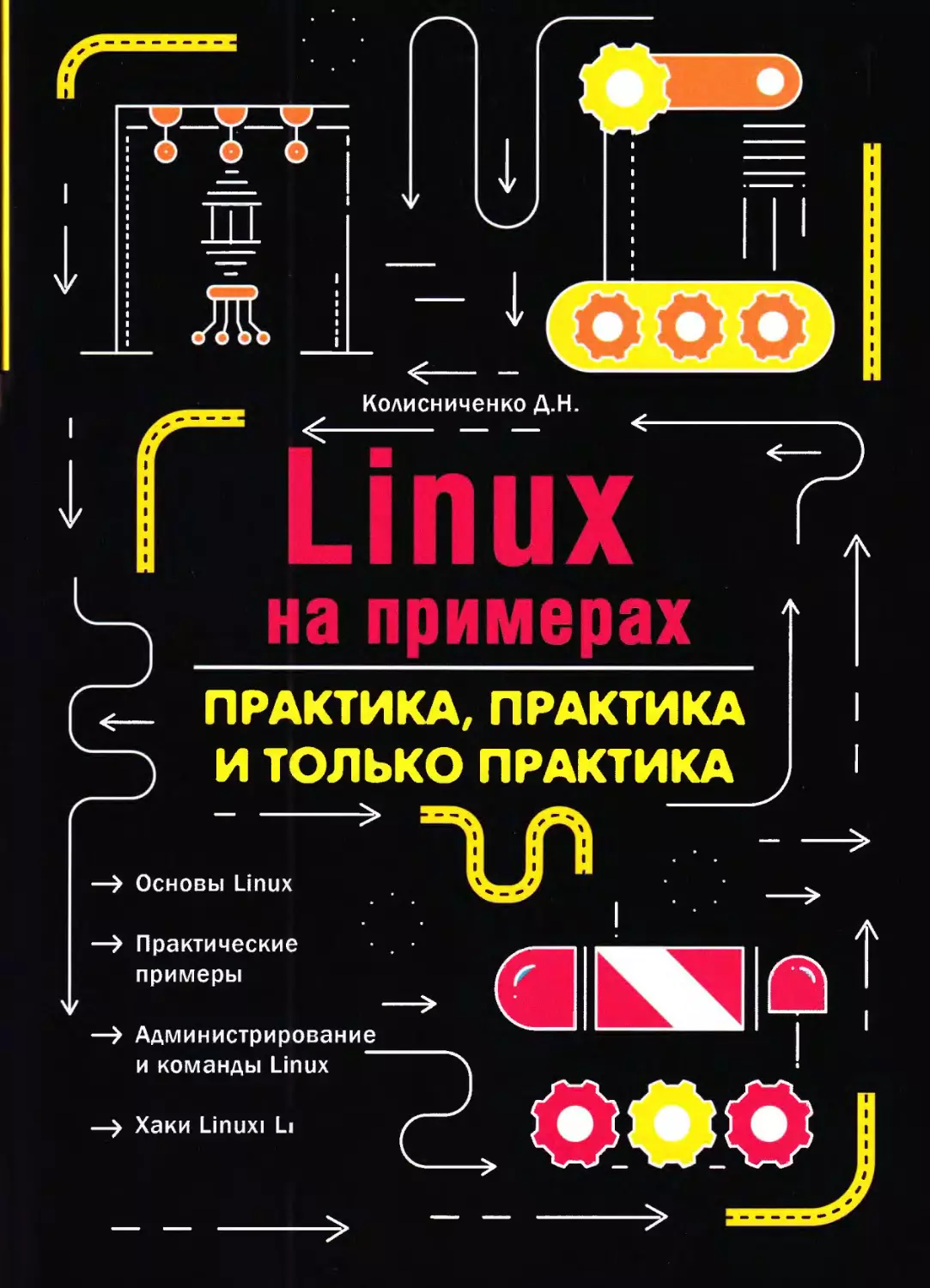


Автор: Колисниченко Д.Н.
Теги: программирование на эвм компьютерные программы программирование компьютерные технологии операционная система linux linux
ISBN: 978-5-94387-410-9
Год: 2022



Текст
                    на примерах
ООО
Linux
—> Основы Linux
—> Хаки Linuxi Li
—> Администрирование
и команды Linux
—> Практические
примеры
ПРАКТИКА, ПРАКТИКА
) И ТОЛЬКО ПРАКТИКА
Колисниченко Д. Н.
LINUX
НА ПРИМЕРАХ
Практика, практика и только
практика
"Издательство Наука и Техника"
Санкт-Петербург
УДК 004.42
ББК 32.973
Колисниченко Д. Н.
LINUX на примерах. Практика, практика и только практика — СПб.:
Издательство Наука и Техника, 2022. — 320 с., ил.
ISBN 978-5-94387-410-9
Данная книга является практическим руководством по работе в Linux и ее
администрированию. Книга содержит в себе как теоретические, так и прак-
тические материалы, т.е. теория и практика объединены в одно целое. Изло-
жение ведется с учетом самых разных дистрибутивов Linux.
Будет рассмотрен широкий спектр задач и возможностей Linux - от самых
основ (установка системы, вход и завершение работы, настройка системы,
основы командной строки) до более продвинутых тем (локальное адми-
нистрирование в Linux; управление файловой системой; маршрутизация и
настройка брандмауэра; системные процессы и т.д.)
Книга будет полезна как для тех, кто только заинтересовался Линуксом, так
и для тех, кто хочет расширить свои навыки использования этой операцион-
ной системой.
Все права защищены. Никакая часть данной книги не может быть воспроизведена в какой бы то ни было форме без письменного разрешения
владельцев авторских прав.
Издательство не несет ответственности за возможный ущерб, причиненный в ходе использования материалов данной книги, а также за
доступность материалов, ссылки на которые вы можете найти в этой книге. На момент подготовки книги к изданию все ссылки на интернет-
ресурсы были действующими.
ISBN 978-5-94387-410-9
9 78- 5- 94387- 410- 9
Контактные телефоны издательства:
(812)412 70 26
Официальный сайт: www.nit.com.ru
© Колисниченко Д. Н.
© Издательство Наука и Техника (оригинал-макет)
Содержание
ВВЕДЕНИЕ...................................................9
ГЛАВА 1. УСТАНОВКА СИСТЕМЫ................................15
1.1.	ЗАГРУЗКА С ИНСТАЛЛЯЦИОННОГО ДИСКА....................16
1.2.	ПРИНЦИП УСТАНОВКИ LINUX..............................18
1.3.	ЗАГРУЗКА С ИНСТАЛЛЯЦИОННОГО НОСИТЕЛЯ ................18
1.4.	НАЧАЛО УСТАНОВКИ.....................................20
1.5.	РАЗМЕТКА ДИСКА.......................................22
1.5.1.	Общие сведения о разметке диска.........22
1.5.2.	Введение в точку монтирования...........24
1.5.3.	Раздел подкачки.........................25
1.5.4.	Как правильно разбивать жесткий диск?.  26
1.5.5.	Ручная разметка в Ubuntu................27
1.5.6.	Ручная разметка в Astra Linux...........30
1.6.	УСТАНОВКА ПАРОЛЯ АДМИНИСТРАТОРА......................35
1.7.	ПАРАМЕТРЫ ПРОГРАММНОГО ОБЕСПЕЧЕНИЯ...................37
1.8.	УСТАНОВКА ЗАГРУЗЧИКА.................................39
ГЛАВА 2. ВХОД В СИСТЕМУ...................................41
2.1.	ВХОД В КОНСОЛЬ И ПЕРЕКЛЮЧЕНИЕ МЕЖДУ НИМИ.............42
2.2.	ОСНОВНЫЕ ЭЛЕМЕНТЫ ГРАФИЧЕСКОГО ИНТЕРФЕЙСА............45
2.2.1.	Интерфейс Ubuntu........................46
2.2.2.	Интерфейс Astra Linux...................53
2.3.	АВТОМАТИЧЕСКИЙ ВХОД В СИСТЕМУ...................59
2.4.	ЗАВЕРШЕНИЕ РАБОТЫ ИЗ КОНСОЛИ.........................60
ГЛАВА 3. СРАЗУ ПОСЛЕ УСТАНОВКИ.......................63
3.1.	ПРОВЕРЯЕМ И УСТАНАВЛИВАЕМ ОБНОВЛЕНИЯ.................64
3.2.	НАСТРОЙКЕ LIVEPATCH (ТОЛЬКО ДЛЯ UBUNTU)..............66
3.3.	ОТКЛЮЧАЕМ УВЕДОМЛЕНИЯ ОБ ОШИБКАХ.....................66
3.4.	НАСТРАИВАЕМ ПОЧТОВЫЙ КЛИЕНТ..........................67
3.5.	УСТАНОВИТЕ ВАШ ЛЮБИМЫЙ БРАУЗЕР.......................68
3.6.	УСТАНОВКА ПРОИГРЫВАТЕЛЯ VLC..........................72
^.7. УСТАНОВКА КОДЕКОВ___________________________________ 72
LINUX на примерах. Практика
3.8.	ВКЛЮЧЕНИЕ НОЧНОГО РЕЖИМА.........................................73
3.9.	УСТАНОВКА WINE ДЛЯ ЗАПУСКА WINDOWS-ПРИЛОЖЕНИЙ....................74
3.10.	УСТАНОВКА ДОПОЛНИТЕЛЬНЫХ АРХИВАТОРОВ............................74
3.11.	ПОПРОБУЙТЕ ДРУГИЕ ГРАФИЧЕСКИЕ ОКРУЖЕНИЯ.........................74
3.12.	ТОНКАЯ НАСТРОЙКА GNOME. УСТАНОВКА ТЕМЫ ОФОРМЛЕНИЯ В
СТИЛЕ MACOS................................................75
ГЛАВА 4. ОСНОВЫ КОМАНДНОЙ СТРОКИ......................................82
4.1.	ВВОД КОМАНД......................................................83
4.2.	АВТОДОПОЛНЕНИЕ КОМАНДНОЙ СТРОКИ..................................85
4.3.	ПЕРЕНАПРАВЛЕНИЕ ВВОДА/ВЫВОДА.....................................85
4.4.	СПРАВОЧНАЯ СИСТЕМА MAN...........................................87
4.5.	КОМАНДЫ ДЛЯ РАБОТЫ С ФАЙЛАМИ И КАТАЛОГАМИ........................87
4.5.1.	Команды для работы с файлами......................87
4.5.2.	Команды для работы с каталогами...................90
4.6.	КОМАНДЫ СИСТЕМНОГО АДМИНИСТРАТОРА................................92
4.6.1.	Команды для работы с устройствами и драйверами....92
4.6.2.	Команды настройки сетевых интерфейсов.............93
4.6.3.	Программы тестирования и настройки жесткого диска.94
4.7.	КОМАНДЫ ОБРАБОТКИ ТЕКСТА.........................................95
4.7.1.	Редактор sed......................................95
4.7.2.	Подсчет количества слов/символов..................96
4.7.3.	Сравнение файлов..................................97
4.7.4.	Разбивка текста на колонки........................97
4.7.5.	Команды diff и diff3..............................98
4.7.6.	Команда grep.....................................100
4.7.7.	Замена символов табуляции пробелами..............100
4.7.8.	Форматирование текста............................101
4.7.9.	Команды постраничного вывода тоге и less.........101
4.7.10.	Команды head и tali, вывод первых и последних строк файла.... 101
4.7.11.	Команда split...................................102
4.7.12.	Команда unexpand................................102
ГЛАВА 5.	ЛОКАЛЬНАЯ СЕТЬ.........................................103
5.1.	ФИЗИЧЕСКАЯ НАСТРОЙКА СЕТИ ETHERNET..............................104
5.2.	НАСТРОЙКА СЕТИ С ПОМОЩЬЮ ГРАФИЧЕСКОГО КОНФИГУРАТОРА.Ю6
(’о ц ржанпг
5.3.	КОМАНДА IFCONFIG..........................................111
5.4.	ИМЕНА СЕТЕВЫХ ИНТЕРФЕЙСОВ В LINUX.........................114
5.5.	ОБЩИЕ КОНФИГУРАЦИОННЫЕ ФАЙЛЫ..............................116
Файл /etc/hosts..................................117
Файлы /etc/hosts.allow и /etc/hosts.deny.........117
Файл /etc/host.conf...........................................117
Файл /etc/hostname...............................118
Файл /etc/motd...................................118
Файл /etc/resolv.conf............................118
Файл /etc/services...............................119
Файл /etc/protocols..............................119
Файл /etc/network/interfaces: конфигурация сети в Astra Linux.119
Каталог /etc/NetworkManager/system-connections: конфигурация сети в
Ubuntu...........................................120
ГЛАВА 6. БЕСПРОВОДНАЯ СЕТЬ WI-FI.______________________________122
6.1.	НАСТРОЙКА БЕСПРОВОДНОЙ СЕТИ С ПОМОЩЬЮ ГРАФИЧЕСКОГО
ИНТЕРФЕЙСА...................................................124
6.2.	НАСТРОЙКА БЕСПРОВОДНОГО СОЕДИНЕНИЯ В КОМАНДНОЙ СТРОКЕ
(WEP-ШИФРОВАНИЕ).............................................128
6.3.	СОЕДИНЕНИЕ С ТОЧКОЙ ДОСТУПА ПО WPA-ШИФРОВАНИЮ.............130
ГЛАВА 7. VPN-СОЕДИНЕНИЕ........................................133
7.1.	ЗАЧЕМ НУЖНА VPN...........................................134
7.2.	НАСТРОЙКА VPN-ПОДКЛЮЧЕНИЯ В UBUNTU........................135
7.3.	НАСТРОЙКА VPN-ПОДКЛЮЧЕНИЯ В ASTRA LINUX...................136
ГЛАВА 8. УСТАНОВКА ПРОГРАММЕ LINUX......................... 139
8.1.	СПОСОБЫ УСТАНОВКИ ПРОГРАММ................................140
8.2.	ТИПЫ ПАКЕТОВ И ИХ СОДЕРЖИМОЕ..............................141
8.3.	ИСТОЧНИКИ ПАКЕТОВ.........................................142
8.4.	МЕНЕДЖЕРЫ ПАКЕТОВ.........................................143
8.5.	ГРАФИЧЕСКИЕ СРЕДСТВА УСТАНОВКИ ПРОГРАММ...................149
8.6.	СНАПЫ.....................................................152
8.7.	ОШИБКА ПРИ ВЫПОЛНЕНИИ APT: UNABLE ТО ACQUIRE THEDPKG
LOCK /VAR/LIB/DPKG/LOCK______________________________________155
8.8.	НЕВОЗМОЖНО НАЙТИ ОПРЕДЕЛЕННЫЙ ПАКЕТ.......................157
О
LINUX на примерах. Практика
ГЛАВА 9. ПОПУЛЯРНЫЕ ПРОГРАММЫ.....................159
9.1.	ОФИСНЫЕ ПАКЕТЫ...............................160
9.2.	ГРАФИЧЕСКИЕ ТЕКСТОВЫЕ РЕДАКТОРЫ..............161
9.3.	КОНСОЛЬНЫЕ ТЕКСТОВЫЕ РЕДАКТОРЫ...............162
9.4.	ПРОГРАММЫ ДЛЯ РАБОТЫ С ИНТЕРНЕТОМ............167
9.5.	LINUX-АНАЛОГИ WINDOWS-ПРОГРАММ...............169
ГЛАВА 10. ЗАПУСК WINDOWS-ПРИЛОЖЕНИЙ В LINUX..178
10.1.	УСТАНОВКА ИЗ ОФИЦИАЛЬНОГО РЕПОЗИТАРИЯ.......180
10.2.	УСТАНОВКА ИЗ РРА............................181
10.3.	НАСТРОЙКА ПОСЛЕ УСТАНОВКИ...................183
10.4.	УСТАНОВКА И ЗАПУСК WINDOWS-ПРОГРАММЫ........185
10.5.	СПИСОК ИГР И ДРУГИХ ПРИЛОЖЕНИЙ, РАБОТАЮЩИХ ЧЕРЕЗ WINE187
10.6.	ИСПОЛЬЗОВАНИЕ ОТДЕЛЬНЫХ ПРЕФИКСОВ............188
ГЛАВА 11. ПЕЧАТЬ ДОКУМЕНТОВ В LINUX...............190
11.1. ДОБАВЛЕНИЕ И НАСТРОЙКА ПРИНТЕРА..............191
11.2. ОСУЩЕСТВЛЕНИЕ ПЕЧАТИ ИЗ ПРИЛОЖЕНИЯ..........194
ГЛАВА 12. ФАЙЛОВАЯ СИСТЕМА.........................196
12.1.	КАКИЕ ФАЙЛОВЫЕ СИСТЕМЫ ПОДДЕРЖИВАЕТ LINUX...197
12.2.	КАКУЮ ФАЙЛОВУЮ СИСТЕМУ ВЫБРАТЬ?..............199
12.3.	ЧТО НУЖНО ЗНАТЬ О ФАЙЛОВОЙ СИСТЕМЕ LINUX....200
12.3.1.	Имена файлов и каталогов.......200
12.3.2.	Файлы устройств................200
12.3.3.	Корневая файловая системам основные подкаталоги первого
уровня.................................201
12.4.	ССЫЛКИ......................................203
12.5.	ПРАВА ДОСТУПА...............................204
12.5.1.	Общие положения................204
12.5.2.	Смена владельца файла..........205
12.5.3.	Определение прав доступа.......205
12.5.4.	Специальные права доступа......207
12.6.	АТРИБУТЫ ФАЙЛА..............................208
.............. —................~..........-.....
Содержан не
12.7.	ПОИСК ФАЙЛОВ...............................................209
12.8.	МОНТИРОВАНИЕ ФАЙЛОВЫХ СИСТЕМ...............................212
12.8.1.	Монтируем файловые системы вручную..........212
12.8.2.	Имена устройств.............................214
12.8.3.	Монтируем файловые системы при загрузке.....217
12.8.4.	Автоматическое монтирование файловых систем.218
12.9.	РАБОТА С ЖУРНАЛОМ..........................................218
12.10.	ПРЕИМУЩЕСТВА ФАЙЛОВОЙ СИСТЕМЫ ЕХТ4........................219
12.11.	СПЕЦИАЛЬНЫЕ ОПЕРАЦИИ С ФАЙЛОВОЙ СИСТЕМОЙ..................220
12.11.1.	Монтирование NTFS-разделов..............220
12.11.2.	Создание файла подкачки....................221
12.11.3.	Файлы с файловой системой..................221
12.11.4.	Создание и монтирование ISO-образов........222
12.12.	ФАЙЛЫ КОНФИГУРАЦИИ LINUX..................................223
12.12.1.	Содержимое каталога /etc...................223
12.12.2.	Конфигурационные файлы.....................224
12.12.3.	Подкаталоги с конфигурационными файлами....232
12.13.	ПСЕВДОФАЙЛОВЫЕ СИСТЕМЫ....................................238
12.13.1.	Псевдофайловая система sysfs...............239
12.13.2.	Псевдофайловая системаproc.................240
ГЛАВА 13. УПРАВЛЕНИЕ ХРАНИЛИЩЕМ..................................244
13.1.	ПОДКЛЮЧЕНИЕ НОВОГО ЖЕСТКОГО ДИСКА И ЕГО РАЗМЕТКА........245
13.2.	МЕНЕДЖЕР ЛОГИЧЕСКИХ ТОМОВ..................................251
13.2.1.	Введение в LVM..............................251
13.2.2.	Уровни абстракции LVM.......................252
13.2.3.	Немного практики............................253
13.3.	РАСШИРЕНИЕ LVM-ПРОСТРАНСТВА................................256
ГЛАВА 14. УПРАВЛЕНИЕ ЗАГРУЗКОЙ LINUX.............................260
14.1.	ЗАГРУЗЧИКИ LINUX...........................................261
14.2.	ЗАГРУЗЧИК GRUB2............................................262
14.2.1.	Конфигурационные файлы .....................262
14.2.2.	Выбор метки по умолчанию....................268
14.2.3.	Загрузка Windows............................268
14.2.4.	Пароль загрузчика GRUB2.....................269
I.IXIIX на примерах. Нраюнка
14.2.5.	Установка загрузчика....................271
14.3.	СИСТЕМА ИНИЦИАЛИЗАЦИИ..................................272
14.3.1.	Принцип работы..........................272
14.3.2.	Конфигурационные файлы systemd..........274
14.3.3.	Цели....................................277
14.4.	УПРАВЛЕНИЕ СЕРВИСАМИ ПРИ ИСПОЛЬЗОВАНИИ SYSTEMD.........278
ГЛАВА 15. УПРАВЛЕНИЕ ПРОЦЕССАМИ..............................280
15.1.	КОМАНДЫ PS, NICE И KILL................................281
15.1.1.	Получение информации о процессе.........281
15.1.2.	Изменение приоритета процесса...........286
15.1.3.	Аварийное завершение процесса...........286
15.2.	КОМАНДА ТОР............................................288
15.3.	ИНФОРМАЦИЯ ОБ ИСПОЛЬЗОВАНИИ ПАМЯТИ И ДИСКОВОГО
ПРОСТРАНСТВА.................................................290
15.4.	КОМАНДА FUSER__________________________________________291
15.5.	ПЛАНИРОВЩИКИ ЗАДАНИЙ...................................292
15.5.1.	Планировщик cron........................292
15.5.2.	Планировщик апасгоп.....................294
ГЛАВА 16. МАРШРУТИЗАЦИЯ И НАСТРОЙКА БРАНДМАУЭРА ...296
16.1.	ПРОСМОТР ТАБЛИЦЫ МАРШРУТИЗАЦИИ.........................297
16.2.	ИЗМЕНЕНИЕ И СОХРАНЕНИЕ ТАБЛИЦЫ МАРШРУТИЗАЦИИ...........299
16.3.	НАСТРОЙКА БРАНДМАУЭРА IPTABLES.........................304
16.3.1.	Преобразование сетевого адреса..........305
16.3.2.	Цепочки и правила.......................305
16.3.3.	Команда iptables........................307
16.3.4.	Практический пример.....................309
16.4.	НАСТРОЙКА БРАНДМАУЭРА UFW______________________________314
16.4.1.	Проверяем состояние брандмауэра.........314
16.4.2.	Базовая настройка.......................315
16.4.3.	Создаем правила для других приложений...317
16.4.4.	Разрешаем IP-адреса.....................318
16.4.5.	Запрещаем IP-адреса и службы............318
16.4.6.	Удаление/сброс правил...................318
16.4.7.	Отключение файрвола.....................319
«>.............................................................'
Введение
LliXUX на примерах. Практика
Linux - удивительная операционная система. Впервые она появилась в 1991
году, а пик ее популярности приходится на начало 2000-х. Затем интерес к
ней пошел на спад и можно было подумать, что через пару лет о ней никто не
вспомнит. Но Linux подобен Фениксу, восставшему из пепла. Интерес к ней
появился не только у обычных пользователей (иначе бы я сейчас не писал
эту книгу), но и крупных корпораций, таких как Microsoft, IBM и т.д.
Некоторые из книг бывают сугубо практическими, некоторые - сугубо тео-
ретическими. Книга, которую вы держите в руках, будет эдаким симбиозом
и содержать в себе, как теоретические, так и практические материалы. Тео-
рия и практика будут объединены в одно целое - не будет отдельных боль-
ших и скучных теоретических глав.
Книга ориентирована на пользователей разного уровня, но уже подго-
товленным пользователям (например, квалифицированным Windows-
пользователям или администраторам), которым по долгу службы или ради
личного интереса предстоит разбираться с Linux, читать книгу будет немно-
го проще.
Графический интерфейс практически не рассматривается в этой книге - по
той лишь причине, что по простоте использования он уже дорос до Windows
Введение
- все наглядно, просто и понятно. Зато мы рассмотрим практические ню-
ансы настройки операционной системы - от ее установки на локальный
компьютер до добавления второго жесткого диска - в общем все, что нужно
обычному пользователю для его обычного (домашнего или офисного) ис-
пользования в этой книге есть.
Далее мы рассмотрим выбор дистрибутива Linux. Ведь Linux - это только
"собирательное название", а по факту выбирать приходится между дистри-
бутивами Linux, которых очень и очень много. С 2001 года, согласно ресурсу
Distrowatch, было создано почти 800 дистрибутивов... Понятно, что коли-
чество разрабатываемых дистрибутивов постоянно сокращается - слабые
уходят с рынка, но выбор по-прежнему огромен. Несколько сотен дистри-
бутивов. Только на главной странице Distrowatch есть список ТОР-100 - он
обновляется ежедневно. Следовательно, в мире есть как минимум 100 актив-
ных дистрибутивов, которыми пользуются люди...
Самая первая версия Linux, появившаяся в 1991 году, представляла собой
ядро и несколько приложений. В ней запускались компилятор gcc и команд-
ный интерпретатор bash. Поставлялась эта версия Linux в виде двух дискет
- на первой было ядро, на второй - корневая файловая система с приложе-
ниями. Загружалась она тоже специфически - сначала нужно было вставить
в дисковод первую дискету и дождаться, пока загрузится ядро, затем был
запрос на вставку второй дискеты - с корневой файловой системой.
Первые дистрибутивы появились в 1992 году. Тогда отдельные энтузиасты
или группы энтузиастов выпускали разные дистрибутивы (каждый, есте-
ственно, под своим именем). Грубо говоря, они отличались второй дискетой,
на которой был немного другой набор программ. Далее, с развитием Linux,
необходимые программы уже не помещались на одну дискету и пришлось
устанавливать Linux на жесткий диск. Появились первые программы уста-
новки.
Чем отличаются разные дистрибутивы, кроме, разумеется, названия? Во-
первых, у каждого дистрибутива своя программа установки (если не считать
дистрибутивов-клонов, которые заимствуют инсталлятор у родительского
дистрибутива, меняя только название дистрибутива). Во-вторых, у каждого
будет свой набор программ - на усмотрение разработчика. По сути, с 1992
года ничего не поменялось.
Если копнуть дальше, вникнуть в набор программ, то начинаешь видеть бо-
лее глубинные изменения, например, разницу в менеджере пакетов и систе-
ме инициализации. По сути, что менеджер пакетов, что система инициализа-
ции - это тоже программы. Но программа программе - рознь.
LIM A n;i примерах. llpauiiiKa
Сейчас мы не будем вникать во всех технические тонкости. Для этого есть
соответствующие главы это книги. Лучше рассмотрим актуальные на дан-
ный момент дистрибутивы.
На данный момент Linux-пользователям доступно несколько основных дис-
трибутивов:
•	Debian - тот самый надежный Debian, появившийся в 1993 году. Это
единственный широко распространенный дистрибутив, доживший до на-
ших дней под оригинальным названием.
•	Fedora - потомок популярного ранее дистрибутива Red Hat, существова-
ние которого было прекращено в 2004 году. Тогда пользователям предо-
ставили выбор: либо они мигрируют на корпоративный (коммерческий)
RHEL (Red Hat Enterprise Linux), либо на бесплатный Fedora (ранее
Fedora Core). На данный момент Fedora - развивающийся дистрибутив,
последняя рабочая версия которого вышла 2 ноября 2021 года, а выпуск
новых версий производится каждые 6-8 месяцев.
•	Ubuntu - изначально основан на Debian, первая версия появилась в 2004
году, последняя актуальная - 14 октября 2021 года (версия 21.10). Об-
новляется каждые 6 месяцев. Как и Fedora, имеет несколько вариантов, в
том числе серверный. Популярным неофициальным (не от разработчиков
Ubuntu) форком является дистрибутив Mint - "доведенная до ума" версия
Ubuntu.
•	openSUSE - изначально основан на дистрибутиве Slackware и первая его
версия вышла в октябре 2005 года (сравнительно молодой дистрибутив).
На данный момент доступна рабочая версия от 2 июня 2021 года, а об-
новляется дистрибутив примерно раз в год. В отличие от Ubuntu, исполь-
зует систему пакетов RPM, что делает его ближе к Fedora - со временем
в состав openSUSE включили некоторые решения из Red Hat - систему
пакетов RPM, использование sysconfig - что сделало больше похожим на
Red Hat, чем на Slackware.
•	ALT Linux - как ни крути, но этот отечественный дистрибутив заслужи-
вает уважения - хотя бы за то, что дожил до наших дней и не развалился,
как многие другие. И учтите, первая его версия появилась в 1999 году (то
есть ему больше 20 лет), а не в 2004-2005, как Ubuntu и openSUSE. По-
следняя версия от 16 декабря 2021 года.
•	CentOS (Community ENTerprise Operating System) - общественная корпо-
ративная операционная система. Основан на RHEL и совместим с ним.
Введение
Содержит из свободного ПО с открытым кодом. Первая версия вышла
в 2004 году, на данный момент последней актуальной версией является
версия от 16 ноября 2021 года - дистрибутив развивается. Дистрибутив
очень надежный - иного от корпоративной ОС и не следует ожидать,
пусть и не содержит самых новых пакетов ПО, как, например, Fedora.
•	Astra Linux - дистрибутив специального назначения на базе ядра Linux,
созданная для комплексной защиты информации и построения защищен-
ных автоматизированных систем. Сертифицирована в системах сертифи-
кации средств защиты информации Минобороны, ФСТЭК и ФСБ России.
Первая версия увидела свет в 2009 году, а последняя рабочая версия
вышла 7 сентября 2021 года.
Все эти дистрибутивы на момент написания этих строк (начало 2022 года)
обновлялись в прошлом году (2021 год), что говорит о том, что разработчики
дистрибутив не забросили, и он продолжает развиваться. Бывает так, что
по тем или иным причинам поддержка того или иного дистрибутива
прекращается. Так случилось с BlackCat Linux, Mandriva и многими други-
ми дистрибутивами.
Какой дистрибутив выбрать? Вопрос довольно распространенный, но одно-
значного ответа на него нет. Все зависит от применения и личных предпо-
чтений. Например, фанатов Ubuntu ни за что не заставишь установить Fe-
dora и наоборот. Если же у вас своего мнения относительно дистрибутива
не сформировалось, то можно выбирать один из следующих дистрибутивов
- Fedora, CentOS, Ubuntu, Debian. На сервере я бы рекомендовал более ста-
бильные CentOS и Debian, но поскольку вы только начинаете разбираться с
Linux, можно смело использовать Fedora и Ubuntu. С ними вам будет проще
и они более универсальные. Оба дистрибутива смело подойдут как для рабо-
чей станции (или домашнего компьютера), так и для сервера.
Когда же речь заходит о работе с персональными данными, то ненароком
вмешивается закон ФЗ-152 и расставляет все на свои места. Обработка и
хранение таких данных должно происходить только с использованием сер-
тифицированного ПО. Для Windows достаточный большой выбор различ-
ного сертифицированного ПО - и программы для шифрования, и антиви-
русы, и брандмауэры и т.д. Выходит, если вы создаете Интернет-магазин,
что подразумевает хранение и обработку персональных данных, то вы или
ограничены Windows (что не хочется), или же нужно смотреть в сторону
сертифицированных дистрибутивов Linux. Такими являются Astra Linux и
ALT Linux. Здесь уже выбирается не по личным предпочтениям, а из-
LINUX па призерах. Пракчика
за "бумажки". Мы не будем рассматривать использование Linux на пред-
приятии, а поговорим об использовании этого дистрибутива на домашнем
компьютере - исключительно для домашнего применения. Свой выбор оста-
новим на Ubuntu 21.10- самой актуальной версии Ubuntu на данный момент.
А на предприятии, как правило, есть высокооплачиваемый специалист-
администратор, который сможет без проблем разобраться с любым дистри-
бутивом Linux.
Глава 1.
Установка системы
LIMA ii;i iipiiMepux. llp:iKi!ii<u
Несмотря на то, что у всех дистрибутивов Linux собственный инсталля-
тор, свой интерфейс пользователя, разный набор программного обеспече-
ния, устанавливаемого по умолчанию, все они устанавливаются по единому
принципу. В этой главе мы рассмотрим попарно установку Ubuntu и Astra
Linux.
1.1.	Загрузка с инсталляционного диска
Первое с чего нужно начинать установку системы - с получения инстал-
ляционного носителя. Поскольку рассматриваемые дистрибутивы Linux
распространяются абсолютно бесплатно, нет никакого смысла загружать
ISO-образы со сторонних ресурсов. В нашем случае необходимые ISO-
файлы можно получить с сайтов https://ubuntu.com и https://astralinux.ru/.
Далее нужно создать сам инсталляционный носитель. В качестве такового
носителя может выступать либо DVD-диск, либо USB-флешка. Эра DVD-
дисков давно прошла (сейчас даже в продаже их найти сложно), а вот USB-
флешка, как правило, всегда под рукой.
Для подготовки загрузочного USB-диска нам нужна флешка с размером от
4 Гб и компьютер под управлением Windows. Скачайте приложение Rufus
(https://rufus.ie/) и выполните следующие действия:
1. Если на флешке есть данные, скопируйте их на жесткий диск, поскольку
в процессе создания загрузочного носителя они будут уничтожены.
Глава I. Установка сисюмы
2.	Запустите Rufus.
3.	Из списка Устройство выберите флешку. Убедитесь, что вы выбрали пра-
вильную флешку, если подключено несколько устройств.
4.	Нажмите кнопку Выбрать для выбора ISO-образа, который будет запи-
сан на флешку.
5.	Остальные параметры оставьте как есть. Схема раздела должна быть
MBR, целевая система - BIOS или UEFI, файловая система - FAT32, раз-
мер кластера - 4096.
6.	Нажмите кнопку СТАРТ.
7.	Дождитесь, пока программа запишет ISO-образ на флешку.
8.	Подключите USB-флешку к целевому компьютеру (на который будет про-
исходить установка Linux)
9.	Перезагрузите целевой компьютер.
10.Войдите в BIOS SETUP (обычно для этого используется клавиша DEL
или F2, но нужная комбинация может отличаться - обратитесь к руковод-
ству по материнской плате).
11 .В качестве загрузочного устройства выберите созданную флешку.
12.Выйдите из BIOS SETUP с сохранением изменений.
Рис. 1.1. Запись ISO образа с Linux на флешку
«3
I1MX на iipmiepaxt Практика
Если вы все сделали правильно, то увидите начальный экран загрузчика
Linux.
1.2.	Принцип установки Linux
Самое главное при установке Linux - выполнить разметку жесткого диска и
не забыть установленный пароль, указанный при установке. Неправильная
разметка жесткого диска означает, что в процессе работы с системой ее при-
дется изменить, а это сделать не всегда просто, особенно, если сервер уже
работает. Ну и пароль пользователя желательно тоже не забывать, иначе при-
дется попотеть, чтобы взломать собственную же систему. А возможность
такого взлома зависит, прежде всего, от настроек дистрибутива по умолча-
нию - в одних дистрибутивах все будет хорошо, а в других у вас ничего
не получится. Хотя вряд ли можно назвать хорошим возможность взлома
локального сервера (к которому у вас есть физический доступ) - так что все
относительно.
1.3.	Загрузка с инсталляционного носителя
В случае с Ubuntu 21.10 вы увидите вы увидите непрезентабельное меню
загрузчика GRUB (рис. 1.2). Просто нажмите Enter. В предыдущих верси-
ях меню было выполнено в фиолетовом цвете и позволяло выбрать язык
программы установки. В самой последней версии язык выбирается после
загрузки графического интерфейса (рис. 1.3).
GNU «RUB version 2.84
Ubuntu (safe graphics)
OEM install (for Manufacturers)
Tes t мемогу
USe the * and ♦ ket,c to wlect which vn4ry is ViyhlighteK)
Prues entur fw boot rhe rhierted П5, 'e’ to edit the <onwands
before* bw* Ivg jr tor a coMHind 1 i ae
Ihe highlighted > i.iry will be execut'd eutoMAticallp in 19s
Puc. 1.2. Загрузчик GRUB (Ubuntu 21.10) - просто нажмите Enter
Глава 1. Усишовка системы
Рис. 1.3. Выбор языка после загрузки
В случае с Asta Linux танцев с бубном меньше - вы сразу видите начальное
меню загрузчика и можете выбрать или графическую установку или уста-
новку в текстовом режиме (команду Установка), что подойдет для слабых
компьютеров или для серверов, где графический интерфейс не нужен.
Рис. 1.4. Меню загрузчика Astra Linux

LINUX на примерах. Ilpakiiika
После выбора языка в Ubuntu вы можете или запустить ее в режиме LiveCD
(кнопка Попробовать Ubuntu) или же в режиме установки (кнопка Устано-
вить Ubuntu). В режиме LiveCD можно работать с дистрибутивом как будто
бы он уже установлен. Такой режим удобно использовать для устранения
всяких неисправностей, которые возникают при работе с Linux или же если
вы действительно хотите попробовать новую версию, чтобы понять, нужно
ли вам ее устанавливать вместо уже имеющейся.
Рис. 1.5. Режим LiveCD Ubuntu 21.10
1.4.	Начало установки
Сразу после запуска инсталлятора:
•	Ubuntu: Нужно выбрать язык и для продолжения установки нажать кноп-
ку Установить Ubuntu.
•	Astra Linux: прочесть лицензионное соглашение и нажать кнопку
Продолжить.
Дистрибутив Astra Linux основан на дистрибутиве Debian и использует та-
кой же инсталлятор. В некоторых моментах он удобнее, чем инсталлятор
Ubuntu, в некоторых - нет. Например, после нажатия кнопки начала установ-
Глава 1. Упаковка системы
ки в обоих случаях инсталляторы предложат выбрать раскладку клавиатуры
(рис. 1.6,1.7). Вот только в случае с Astra Linux вы можете выбрать комбина-
цию клавиш для переключения раскладки, что очень удобно. В Ubuntu вам
придется это сделать после установки, если стандартная вам не подходит.
Рис. 1.6. Параметры клавиатуры (Ubuntu)
[ ASTRALINUX ]
''—common odltior——'
Настройка клавиатуры
Операционная система
общего назначения
Релиз «Орёл»
Вам нужно указать способ переключения клавиатуры между национальной раскладкой и стандартной латинской
раскладкой.
Наиболее эргономичным способом считаются правая клавиша Alt или Caps Lock(в последнем случае для переключения
между заглавными и строчными буквами используется комбинация Shifts Caps Lock). Ещё одна популярная комбинация Alt
+Shtft; заметим, что в этом случае комбинация Alt+Shtft потеряет своё привычное действие в Етасви других,
использующих её. программах.
HS на всех клавиатурах есть перечисленные клавиши.
Способ переключения нейду национальной и латинской раскладкой:
' правый Alt (AltGr)
правый Control
. правый Shift
; правая клавиша с логотипом
: клавиша с меню
i Ait+Shift
camtroi^hffi	|
Controi+Alt
Alt-i-Caps Lock
левый Control+левый Shift
(левый Alt_____________________________________________ ______________________________............. ......................13
| Снимок экрана 11 Справка	, Вернуться ( Продолжить j

Рис. L 7. Параметры клавиатуры (Astra Linux)
LINUX на примерах. Практика
Сразу после выбора раскладки клавиатуры Ubuntu позволяет выбрать пара-
метры программ. Как правило, оптимальные параметры показаны на рис.
1.8. Здесь используется обычная (а не минимальная) установка, все обнов-
ления загружаются во время установки, чтобы Ubuntu не надоедала вам с
просьбами обновиться хотя бы после установки, а также мы устанавливаем
сразу стороннее ПО для поддержки различных медиа-форматов (проще го-
воря, кодеки). В Astra Linux подобного окна нет.
Рис. 1.8. Параметры программ
1.5.	Разметка диска
1.5 Л. Общие сведения о разметке диска
Один из самых важных моментов при установке любого дистрибутива Linux
- это разметка жесткого диска. Если вы в процессе установки, например, за-
будете выбрать какой-то пакет - его очень просто установить после установ-
ки. Но вот если разметка диска будет выполнена неправильно, то исправить
ситуацию будет гораздо сложнее. В некоторых случаях придется даже пере-
устанавливать всю систему.
Linux использует свою файловую систему (некоторые дистрибутивы ис-
пользуют ext4, некоторые xfs, о файловой системе мы поговорим подробно
в дальнейшем), поэтому ее нельзя установить в уже имеющиеся на жестком
диске разделы. Если вы устанавливаете Linux не на новый жесткий диск,
Глава Г Установка снсюмы
тогда желательно удалить все разделы сторонних операционных систем. Не
думаю, что на сервере будут сожительствовать две операционных системы.
Понятно, что это не нужно делать на домашнем компьютере, где, скорее все-
го, Linux придется сосуществовать с Windows.
Можно, конечно, положиться на автоматическую разметку инсталлятора, но
она не всегда правильна. Даже если вы устанавливаете Linux на новый жест-
кий диск, то инсталлятор в большинстве случаев создаст два раздела - один
под корневую файловую систему, а другой - для подкачки. Для домашнего
использования такая схема вполне имеет право на жизнь. Для сервера - нет.
Да и серверы бывают разными.
Если мы создаем FTP-сервер (он же сервер хостер-провайдера) и основное
его назначение - хранение данных (например, сайтов) пользователей, то для
каталога /home нужно выделить львиную долю дискового пространства.
Например, если у вас жесткий диск размером 1 Тб, то для самой системы
более чем достаточно 15 Гб дискового пространства (всего 1.5% от емкости
жесткого диска), а для каталога /home нужно выделить оставшиеся почти
98% (почти - потому что понадобится еще место под раздел подкачки).
Если же у нас - корпоративный почтовик или сервер баз данных или эле-
ментарно прокси-сервер (или же корпоративный сервер, который сочетает
в себе все эти функции), тогда основное дисковое пространство нужно вы-
делить под точку монтирования /var. Именно в каталоге /var хранятся файлы
базы данных, кэш прокси-сервера Squid, почтовые ящики и т.д.
Недостаток автоматической разметки диска в том, что она не предполагает
установку назначения компьютера. Если можно было бы выбрать назначе-
ние компьютера, а уже потом выполнять саму разметку, все было бы совсем
иначе.
Примечание для домашних пользователей. Если вы про-
изводите установку Linux на компьютер с уже установленной
Windows, обязательно выполните резервное копирование всех
важных данных! Иначе знакомство с Linux начнется для вас с
потери данных. Linux нельзя установить на имеющийся раздел.
Нужно сначала уменьшить размер этого раздела, а затем на
освободившемся месте создать Linux-разделы. Для изменения
размера раздела рекомендуется использовать сторонние прило-
жения вроде Acronis, а не штатный инсталлятор Linux-чтобы не
было больно за потерянные данные.
LINI X uu примерах. Нракшка
1.5.2.	Введение в точку монтирования
Точка монтирования - это каталог корневой системы, через который осу-
ществляется доступ к тому или иному разделу. По сути, можно раздел дис-
ка можно подмонтировать к любому из каталогов, но обычно используются
определенные каталоги, которые имеют определенный смысл для системы,
а именно:
•	/ - корневая файловая система, именно к подкаталогам этой файловой
системы и осуществляется монтирование.
•	/home - здесь хранятся пользовательские файлы.
•	/mnt - обычно этот каталог используется для монтирования с целью до-
ступа к данным, находящимся на другом разделе.
•	/usr - сюда обычно устанавливается программное обеспечение (за исклю-
чением системного набора программ, который устанавливается в катало-
ги /bin и /sbin)
•	/tmp - каталог для временных файлов.
•	/var - здесь хранится переменная информация. К такой относят базы дан-
ных, почту, журналы и т.д.
Подробно о назначении каталогов и монтировании мы поговорим в других
главах. А пока вам нужно знать следующее. Можно установить Linux на
один большой раздел. Скажем, у вас есть жесткий диск (имя устройства /
dev/sda), вы на нем создаете всего два раздела - /dev/sdal и /dev/sda2. Пер-
вый будет занимать большую часть дискового пространства, а второй будет
размером несколько гигабайтов и будет использоваться для подкачки (под-
робнее см. след, раздел). Конечно, в современных системах обойтись двумя
разделами не получится, но суть остается та же - один для всего, один - для
подкачки. Также понадобятся два системных раздела, которые при ручной
разметке диска вам придется создать самостоятельно или положиться на ав-
томатическую разметку.
В этом случае все эти каталоги (/home, /usr, /var) будут находиться на одном
разделе/диске. С одной стороны ничего страшного, но правильнее будет раз-
местить хотя бы каталоги /home и /var на отдельных разделах, а еще лучше
- на отдельных дисках или же организовать RAID-массив. Эти каталоги со-
I.kiiui 1. Ус вшивка системы
держат самое ценное - пользовательские данные, поэтому если они будут
все находиться на одном жестком диске и он выйдет со строя, приятного
будет мало.
Идеально, иметь три жестких диска. На первом жестком диске будет сама
система и подкачка, на втором - пользовательские данные (каталог /home),
на третьем - каталог /var. Однако, учитывая стоимость жестких дисков, та-
кое расточительство можно себе позволить только, если есть прямая необ-
ходимость.
Даже если жесткий диск один, все равно имеет смысл создавать отдельные
разделы под системные точки монтирования. Ведь это позволяет на каж-
дом разделе использовать свою файловую систему. Для корневой файловой
системы, например, можно использовать файловую систему ReiserFS. Из-
юминка этой файловой системы в том, что в одном блоке может быть
несколько небольших файлов. Например, если размер блока равен 4 Кб, то в
нем может поместиться 4 файла по 1 Кб или 2 файла по 2 Кб. Такая файловая
система идеально подходит для корневой /, где много файлов конфигурации
- все они текстовые и многие из них имеют небольшой размер. Так дисковое
пространство будет расходоваться экономнее.
А вот для каталога /var, где нужна высокая производительность, лучше ис-
пользовать XFS. Это высокопроизводительная файловая система, рассчи-
танная на большие носители и большие размеры файлов. В общем, если на-
думаете развернуть Oracle-сервер - это правильный выбор.
Все сказанное ранее - хорошо для сервера. Для домашнего компьютера или
для рабочей станции можно использовать два раздела - один для корневой
файловой системы (которая будет содержать и данные, и программы), а вто-
рой - для подкачки.
1.5.3.	Раздел подкачки
В отличие от Windows, Linux использует не файлы, а разделы подкачки. В
принципе, если размера раздела подкачки будет недостаточно, то можно соз-
дать и файл подкачки, но правильнее создавать именно раздел - так произ-
водительность будет выше.
Теперь о размере раздела подкачки. Если оперативной памяти достаточно
(например, 8 Гб или больше), тогда раздела подкачки в 8 Гб будет вполне
достаточно (размер раздела подкачки равен размеру ОЗУ).
LIMX на примерах. Пракшка
Если оперативной памяти мало, например, 4 Гб или меньше, тогда размер
раздела подкачки должен в 2 раза превышать размер оперативной памяти, то
есть 8 Гб будет достаточно. Увеличивать раздел подкачки больше не имеет
смысла - ведь производительность от этого выше не станет. Назначение раз-
дела подкачки - продолжение работы системы любой ценой. Когда закан-
чивается оперативная память, сервер должен продолжить работу, хоть и за
счет потери производительности (жестким дискам далеко до производитель-
ности оперативной памяти). При небольшом объеме ОЗУ лучший тюнинг
производительности - дополнительный модуль оперативной памяти.
Когда оперативной памяти много, иногда возникает соблазн вообще отка-
заться от раздела подкачки. Этого не нужно делать. Если оперативной па-
мяти не хватит, возможны неприятные ситуации. При современных объемах
жесткого диска потеря 8-16 Гб дискового пространства (под раздел подкач-
ки) никак не отразится на работе всего сервера. Конечно, как уже было от-
мечено, в процессе работы системы можно создать и файл подкачки, но его
производительность, как показывает практика, ниже, чем производитель-
ность раздела подкачки.
1.5.4.	Как правильно разбивать жесткий диск?
Правильная разметка жесткого диска выглядит так:
•	Для самой системы (точка монтирования /) будет достаточно всего 15 Гб
дискового пространства, если не хотите жадничать, можно выделить 20
Гб, но не более.
•	Размер раздела подкачки должен быть равен размеру оперативной памяти
или превышать его в два раза.
•	Разделы должны быть созданы, исходя из выполняемых сервером функ-
ций. Об этом мы уже говорили.
Неправильная разметка чревата тем, что придется изменять конфигурацию
диска уже в процессе работы сервера, а это чревато только одним - просто-
ем. Потом вам придется выбирать - или не спать какую-то ночь или же полу-
чать недовольные звонки от пользователей и/или начальства - если придется
перенастраивать сервер в рабочее время.
Глава 1. Установка системы
1.5.5. Ручная разметка в Ubuntu
Если вы не планируете использовать целевой компьютер для других опе-
рационных систем, можете выбрать вариант Стереть диск и установить
Ubuntu (рис. 1.9). Идеальный выбор для нового домашнего/персонального
компьютера.
Рис. 1.9. Тип установки
Если же Linux будет использоваться вместе с другой операционной систе-
мой или же вы производите настройку сервера, где нужно создать отдельные
разделы для разных точек монтирования, нужно выбрать Другой вариант.
Инсталлятор Ubuntu довольно удобен для ручной разметки диска. На рис.
1.10 показано, что жесткий диск абсолютно новый и на нем еще не была
создана таблица разделов. Для ее создания нажмите кнопку Новая таблица
разделов (если она уже создана, то кнопка не будет активной). В появив-
шемся окне нажмите кнопку Продолжить для подтверждения.
После этого вы увидите, что у вас появилось свободное место (рис. 1.11).
Нажмите кнопку + для создания нового раздела. Введите размер создавае-
мого раздела, выберите точку монтирования и файловую систему (рис. 1.12).
LINUX на примерах. Практика
А А  « <1	Л <
¥ст»мвВМ*	Q
Тип установки
Носитель Тип Таим ввдклмнгиими ФормэтидовапЛ Раммер Испольмшанв Система
/dev/sda
новая табли ца разделов..	Варну г»
устройство для установки системного аагрувчика:
/dev/sda VMware. VMware Virtual S (21.5 СВ)	v
Выход Намд Усгинавитыеичас
• • • • • О О
Рис. 1.10. Начало ручной разметки диска
Рис. 1.11. После создания таблицы разделов
Здесь мы создаем раздел размером около 19 Гб для точки монтирования /,
файловая система - ext4. На этом разделе будет содержаться и сама система,
и данные пользователя.
Глава 1. Установка cncieui.i
Рис. 1.12. Создание нового раздела
Затем снова щелкните на свободном пространстве и снова нажмите +.
Теперь нужно создать раздел подкачки, как показано на рис. 1.13.
Рис. 1.13. Создание раздела подкачки
LINl X ни примерах. 11ракiика
Также вам понадобится создать два служебных раздела - uefi и biosgrub
(резервная загрузочная область BIOS). Считается, что для первого будет
достаточно 100 Мб, для второго - 250. Я экспериментировал с разными па-
раметрами и вполне рабочей оказалась конфигурация, где под первый раздел
я выделили всего 9 Мб, под второй - 89, как показано на рис. 1.14. Но все я
это делал в виртуальной машине (по другому скриншоты для книги созда-
вать неудобно), а вам же лучше не рисковать и выделить хотя бы по 100 Мб
для каждого раздела.
Рис. 1.14. Разметка завершена
1.5.6. Ручная разметка в Astra Linux
Установки в Astra Linux такой же, как в Debian. Debian - неплохой дистрибу-
тив, но у него самый неудобный для разметки диска установщик. Наверное,
над ним работали профессионалы по самым неудобным GUL И у них это
получилось!
Хорошо, если вы настраиваете персональный компьютер, на котором не бу-
дет никаких других операционных систем. Тогда можно выбрать вариант
Авто - использовать весь диск и не заморачиваться (рис. 1.15)
В противном случае выбираем Вручную. Далее выбираем ваш жесткий диск
и нажимаем кнопку Продолжить.
Глава 1. Установка сисгсмы
Операционная система
общего назначения
Релиз «Орал»
Разметка дисков
Программе установки может провести вас через процесс разметки диска (предлагая разные стандартные схемы) на
разделы, либо это можно сделать вручную. Если выбрать использование инструмента управления разметкой,у вас все
ровно будет возможность позже посмотреть и подправить результат.
Если выбрать использование инструмента управления разметкой всего диска, то далее вас попросят указать нужный
диск.
Рис. 1.15. Разметка в Astra Linux
Создайте новую таблицу разделов (рис. 1.16). Затем выделите свободное
место (как показано на рис. 1.17) и снова нажмите кнопку Продолжить.
_______________
( ASTRALINUX1
ccmrrvor edition—'
Разметка дисков
Операционная система
общего назначения
Релиз «Орёл»
Вы выбрали разметку всего диска. Если вы сейчас продолжите,то будет создана новая таблица разделов и все
сукестаукчие разделы будут уничтожены
Примечание: при желании вы сможете отменить эти изменения.
Создать новую пустую табтну разделов на этом устройстве?
О нет
-------—
Снимок экрана Справка
£ Вернуться J Продолжить j
Рис. 1.16. Новая таблица разделов

LINUX на примерах. Практика
_______
Г ASTRALINUXl
'—common saltion—'
Разметка дисков
Операционная система
общего назначения
Релиз «Орёл»
ваяй список нас троенных разделов и их точек монтирование емЗорято -раздел, чтобы изменить его настройки
(тип файловой системы, точку монтирования Jr тек Далее}, свободное место, чтобы создать новый раздел, или
устройство, чтобы создать на нем новую таблицу разделов.
Автоматическая рааметка
Настройка программного RAJD
Настройка менеджера логических томов (LVM)
Настроить защитное преобразование ДЛЯ томов
Настроить тома iSCSI
SCSI33 (0.0,0) (sda) - 32.2 G8 VMware. VMware Virtual S
nvpBnor ’ЛаБ	...--НСЛ NKTO
отменить изменения разделов
Закончить разметку и записать изменения на диск
Снимок экрана Справка
Справка
1 Вернуться | f Продолжить
Рис. 1.17. Выберите свободное место и нажмите кнопку Продолжить
В появившемся меню (рис. 1.18) выберите команду Создать новый раздел
и снова нажмите сами знаете какую кнопку. Нужно будет ввести размер раз-
дела (рис. 1.19), выбрать его тип (первичный/логический), расположение
(начало/конец), далее появится возможность установить другие параметры
раздела (рис. 1.20). Вы можете изменить точку монтирования, параметры
монтирования, метку и т.д. Параметр Использовать как позволяет изме-
нить файловую систему раздела.
Рваметка дисков
Операционная система
общего назначения
Релиз «Орёл»
Что делать со свободным пространством
Автоматически разметить свободное место
Показать геометрия диска (CH'S)
Снимок зкрано
Справка
11 спра8каЛ
Вернуться ~| Продолжить ~J
Рис. 1.18. Создание нового раздела
Глава 1. Установка системы
Рааматка дисков
Операционная система
общего назначения
Релиз *Орвл»
Максимальный размер для этого раздела равен 32 2G8
На заметку*Чтобы задать максимальней размер нежно ввести "max",а Также можно задавать процентное значение
(например, "20%"). которое считается от максимального размере.
ямм» размер раздела-
|зо|2 GB
: Снимок экрана | ’ Справка
= Вернуться ] (^одолжить j
Рис. 1.19. Размер создаваемого раздела
Раямвтка дисков
Вы изменяете раздел #1на устройстве SCSJ33 (O.O.OHsda), На этом разделе не найдено файловых систем.
Настройки раздала:
[№П4Й> •-,$вГь	фаиЛ-м-Сш лн-т-иа Е**Ц
•	Точка монтирования
Параметры монтирования. defaults
। Метка	отсутствует
Зарезервированные блоки 5%
•	Обычное использование	стандарт
I Метка загрузочный’-	выкл
jУдалить раздел
I настройка раздела.закончена
^Снимок экрана j £
Вернуться J Продолжить J
Рис. 1.20. Настройка раздела
Изменение происходит путем выделения нужного параметра и нажатия
кнопки Продолжить. Когда все будет готово, используйте команду
Настройка раздела закончена. Аналогичным образом создайте раздел
подкачки (рис. 1.21).
LINUX па примерах. Практика
rASTRALJNUXl
—сотлтоп ес, t on—'
Рометкв днекоз
фияцял применения этого раздела:
Журналируемая файловая система Ext4
Журналируемая файловая система Ext3
Файловая система Ext2
Журналируемая файловая система btrts
Журналируемая файловая система JFS
Журналируемая файловая система XFS
Файловая система FAT16
Файловая система FAT32

физический том для защитного преобразования
физический том для RAID
физический том для LVM
не использовать раздел
J
Снимок экрана I , Справка * । Справка
Вернуться Продолжить
Рис. 1.21. Выбор файловой системы для раздела подкачки
Когда все будет готово, используйте команду Закончить разметку и запи-
сать изменения на диск. На следующем экране нужно согласиться с форма-
тированием разделов (рис. 1.23). Средство разметки диска очень неудобное,
но и к нему можно привыкнуть.
(------*-------)
( ASTRALINUX J
Разметке дисков
Операционная система
общего назначения
Релиз «Орёл»
Перед вам» список настроенных разделов и нх точек монтирования. Выберите раздел, чтобы изменить его настройки
(тип файловой системы, точку монтирования и так далее}. свободное место, чтобы создать новый раздел, или
устройство, чтобы создать на н<?н ноау» таблицу разделов.
Автоматическая разметка
Настройка программного RAID
Настройка менеджера логических томов (LVM)
Настроить защитное преобразование для томов
Настроить тома ISCSI
х? SCSI33 (0,0.0) (sda) - 32.2 GS VMware, VMware Virtual S
>	#1 переичн. 30 2 GB f BXt4
 n гйчт- гС'лЕ t лид? п**дк
Отменить изменения разделов
Закончить разметку и записать изменения на Диск
[ Снимок экранвJ [ Справки	справка J
Вернуться J | Продолжить
Puc. 1.22. Гэтовая разметка
Глава 1. Установка системы
[ ASTRALINUX 1
'‘-—common edition—'*
Р»8М«ТКВ ДИСКОВ
Операционная система
общего назначения
Релиз «Орёл»
Если Вы продолжите,тс изменения, перечисленные ниже, будут записаны не диски. Или же вы мажете сделать все
изменения вручную
На этих устройствах изменены таблицы разделов:
SCSI33 (0,0,0) (sda)
Следующие разделы будут отформатированы.
раэдел #1 на устройстве SCSt33 (0,0.0) (sda) как ех14
раздел 95 на устройстве ®CSi33 (0,0,0) (sda) как под к
.Звямсать иэме-м*имя на диск?
0 Нет
Ф IS
1 Продолжить 1
Рис. 1.23. Подтверждаем изменения
1.6. Установка пароля администратора
Раньше при установке Linux предлагалось создать пароль пользователя root
- пользователя с максимальными правами и создать обычного пользователя.
Сейчас же дистрибутивы отошли от использования пользователя root по со-
ображениям безопасности, а эта учетная запись часто оказывается заблоки-
рованной. Делается это по понятной причине - имя root знают все, поэтому
злоумышленнику нужно подобрать только один параметр - пароль, а если
он не будет знать имя пользователя, то придется угадывать еще и логин, что
усложняет задачу.
Современные дистрибутивы предлагают создать так называемого админи-
стративного пользователя - пользователя, которому разрешено выполнять
команду sudo для получения максимальных полномочий. Это и безопасно, и
удобно для самого пользователя - ему нужно помнить один пароль, а не два
(пользователя root и обычного пользователя).
При создании административного пользователя (рис. 1.24) вы задаете имя
пользователя и его пароль. Ubuntu допускает использование слабого пароля:
если пароль является слабым для подбора, инсталлятор просто сообщает об
этом. А вот Astra Linux не позволяет использовать пустые пароли - пароль
должен быть минимум 8 символов и содержать хотя бы буквы с цифрами.
LINUX па примерах. Практику
Рис. 1.24. Создание пользователя в Ubuntu
Операционная система
общего назначения
Релиз «Орёл»
Настройка учётных ааписай псльаоаателей и паролей
Н&ъра&вгы-гЫЙ пароль
Ььп ьеедён пустей пароль или пьроль менее " символов, что яипрецено Введи ге корректный пароль
©
Хорюаий пароль представляет из себя смесь букв, цифр и знаков препинаний, и должен периодически меняться
Введите пароль для нового администратора:
Проверка правильности ввода осуцествпяется путём повторного ввода пароля и сравнения результатов
Введите пароль еде раз:
Справка
Вернуться Г^одолгить
Рис. 1.25. Простые пароли в Astra Linux использовать нельзя
Также обратите внимание на параметр Входить в систему автоматически
(Ubuntu). Он позволяет не вводить пароль при входе в систему, что хорошо
для домашних компьютеров. В Astra Linux подобный параметр доступен
после установки системы - он называется Включить автологин в графи-
ческую сессию (рис. 1.26). В следующей главе будет показано, как вклю-
чить/выключить автовход уже после установки системы.
............................................................
I jiana 1. Усi японка cih icmi.i
Операционная система
общего назначения
Релиз мОрМл»
Дополнительные настройки ОС
Вы можете отключить автоматическую настройку сети.
Дололнигальныю настройки ОС
О	Включить	блокировку	консоли
Q	Включить	блокировку	интерпретаторов
□	Включить	межсетевой	экран ufw
Г'1	Включить	системные ограничения	ullmits
Q Отключить возможность трассировки ptrace
□	Запретить установку бита исполнения
О Использовать sudo с паролем
С) Системные чесы установлены не местное время
Г"I Включить автологин в графическую сессию
Г~1 Отключить автоматическую настройку сети
Г"I Установить 32к битный загрузчик
|~Снимок экране^ Справка
Продолжить J
Рис, 1.26, Включение автовхода в Astra Linux
1.7. Параметры программного обеспечения
В Astra Linux позволяют выбрать наборы программного обеспечения (рис.
1.27). В принципе любой пакет можно доустановить после установки систе-
мы, но при желании вы можете сразу выбрать нужную группу. Опять-таки
если вы заботитесь о дисковом пространстве, лучше не устанавливать гото-
вые наборы, а установить только те пакеты, которые вам нужны. Некоторые,
например, Игры можно сразу отключать - вы ними не будете пользоваться.
В Ubuntu ничего такого нет. При установке можно выбрать только обыч-
ную или минимальную установку, а также выбрать обновление ПО во время
установки и опцию установку стороннего ПО. Рекомендую включить этот
переключатель, чтобы сразу у вас заработали мультимедиа-форматы. Кодеки
нельзя по условиям лицензии распространять вместе с Linux, но их можно
установить после установки системы (бесплатно). Этот переключатель как
раз и производит данную установку.
Сразу после установки Ubuntu предложит вам доустановить необходимые
программы (рис. 1.28). Вы можете сделать это сразу, а можете по мере необ-
LINUX на примерах. Практика
ходимости. Лучше всего нажать кнопку Открыть Менеджер приложений
сейчас - выбор приложений будет гораздо шире (рис. 1.29).
Операционная система
общего назначения
Релиз «Орёл»
Выбор программного обеспечения
8 данный момент установлена только основа системы Исходя из ваиих потребностей, можете выбрать один и более из
готовых наборов программного обеспечения
выберите устанавливаемое программное обеспечение.
Si 1 •	г ।
=У; Рабочий стол Fly
' W3 Приложения для работы с сенсорным экраном
® Игры
Средства работы в Интернет
Офисные средства
□ СУБД
□ Средства удаленного доступа SSH
О Средства Виртуализации
О Средства разработки и отладки
И Средства Мультимедиа
Снимок в кране I [ Справка
’ Проделайга ]
Рис. 1.27. Доступные по умолчанию наборы ПО
Briiroreao
Всё готово к работе!
Вы можете е^слолыоееться Менеджером приложений чтобы установить »ти или льАмв другие приложение.
соде
Android studio
CBS Stud to
Готово
О
tooni-dienc
Microsoft Teams prewe»
CNUinwge Marvp^ation
Иодгапт
sp&tsfy
Открыт l Менедлео лг^ложен^** ге^чк
Рис. 1.28. Предложение установить некоторые программы
Глава 1. Установка системы
Рис, 1.29, Менеджер приложений Ubuntu
1.8. Установка загрузчика
Ubuntu устанавливается проще. По сути, самое сложное - это разметка дис-
ка. Но в Astra Linux нужно еще выбрать, куда устанавливать загрузчик Linux.
Обычно его нужно установить в /dev/sda. Но если у вас есть уже другая опе-
рационная система и вы хотите загружать Linux не с помощью родного
загрузчика GRUB2, а посредством стороннего загрузчика, тогда нужно или
установить загрузчик в другое место или же не устанавливать его вовсе.
Мы рассмотрели все основные моменты, на которые нужно обратить внима-
ние при установке Linux.
Далее мы поговорим о входе в систему и о завершении работы.

LI MIX ii;i примерах. 11 pa к 111 ка
Операционная система
общего назначения
Релиз «Ор*лм
Установке сметанного вагрувчмка GRUB на жбеткий диск
Пришло время научить только что установленную систему загружаться Оля «того на еагруаочное устройство будет
устаноалан системный загрузчик GRUB. Обьмно он устанавливается а глвануе вагрувочнуе запись (Мда, Mart* Boot
Record) первого жесткого диска При капании можно установить GRUB а любое другое место на диска, либо на другой
диск, либо аообае на дискету.
Устройство для /станожгм антенного еогруочняв:
Указать устройство вручную
^Снимок жраноП Г Справка ~^|
I Вернуться f (^одолжить J
Рис. 130. Выбор устройства для установки загрузчика
Глава 2.
Вход в систему
LINUX на примерах. Прак гика
В этой небольшой главе мы рассмотрим вход в систему, основные элементы
графического интерфейса, а также правильное завершение работы в системе.
2.1. Вход в консоль и переключение между ними
Вход в систему в Linux ничем не отличается от входа в систему в любой опе-
рационной системе. Нужно ввести имя пользователя и пароль. Вход может
быть как в текстовом, так и в графическом режиме. На сервере графический
интерфейс, как правило, не устанавливается, чтобы не расходовать драго-
ценные системные ресурсы на никому ненужный графический интерфейс.
На рис. 2.1 изображен вход в Astra Linux. На рис. 2.2 изображен графический
вход в Astra Linux.
Рис. 2.1. Вход в систему (Astra Linux)
Глава 2. Вход в систему
Рис, 2.2, Графический вход (Astra Linux)
Давайте разберемся, что есть что. Самая первая строка (рис. 2.1) -
название и версия дистрибутива. Далее выводится имя терминала, на кото-
ром вы сейчас находитесь (tty 1). Некоторые другие дистрибутивы еще
сообщают версию ядра и архитектуру систему. Здесь разработчики посчита-
ли лишним вывод этой информации.
Далее нужно ввести логин (в нашем случае root) и пароль. Обратите внима-
ние, что пароль не отображается при вводе, не отображаются даже звездоч-
ки. В графическом режиме вместо введенных символов могут отображаться
звездочки или точки.
После входа в систему вы увидите или приглашение командной строки или
графический интерфейс. В первом случае приглашение будет иметь вид #
(если вы вошли как root) или $ (если вы’вошли, как обычный пользователь).
Перед приглашением командной строки выводится время и дата последнего
входа в систему, а также терминал, на котором был осуществлен вход (в на-
шем случае - tty 1). Значение :0 означает, что последний вход был в графи-
ческом режиме.
Строка You have mail означает, что у вас есть новые сообщения электронной
почты. Для их чтения нужно или использовать какую-то почтовую програм-
му, настроенную на чтение системных сообщений e-mail, либо же команду
mail.
О
LI Nl X ii:i нрнмсрих. 11p;iк i uки
Для переключения между терминалами используются комбинации клавиш
Alt + Fl ... Alt + F6. Комбинация клавиш Alt + F7 переключит вас из консоли
в графический режим, если система XI1 запущена.
Находясь в графическом режиме, вы можете нажать комбинацию клавиш
Ctrl + Alt + Fn, где п - это число от 1 до 6 для переключения на нужную вам
консоль. Функционал экрана входа в систему отличается в зависимости от
дистрибутива - здесь все на усмотрение разработчиков. В Ubuntu он мини-
малистичен - выводятся только имена пользователей, после выбора поль-
зователя можно будет ввести пароль и войти в систему. Из полезных "фич"
-только смена раскладки клавиатуры (рис. 2.3).
Рис. 2.3. Вход в систему (Ubuntu 21.10)
В Astra Linux можно выбрать тип сессии (рис. 2.4), а также открыть меню
(рис. 2.5), в котором будут полезные команды, такие как переключение на
консоль (на случай, если вы не знаете ничего о комбинации Ctrl + Alt + F1),
вызов экранной клавиатуры, перезапуск Х-сервера и команда выключения
системы.
Глава 2. Вход в систему
Рис. 2.4. Выбор типа сеанса (Astra Linux)
( ASTRA IINUX ]
Рис. 2.5. Меню входа в систему (Astra Linux)
2.2. Основные элементы графического
интерфейса
Вы вошли в систему, но что делать дальше? Для бывшего Windows-
пользователя слегка непривычно. Далее мы рассмотрим основные элементы
интерфейса пользователя Ubuntu и Astra Linux.
LINUX на примерах. Прак гика
2.2.1. Интерфейс Ubuntu
По умолчанию в Ubuntu установлена графическая среда GNONE 2.36. Ин-
терфейс минималистичен. Ничего лишнего.
Слева выводится панель, на которую можно поместить кнопки вызова часто
используемых приложений (рис. 2.6). В самом низу этой панели есть кнопка,
позволяющая открыть экран Приложения (рис. 2.7).
Рис. 2.6. Рабочий стол Ubuntu 21.10
Глава 2. Вход в систему
Обратите внимание: по умолчанию этот экран отображает только популяр-
ные приложения (те, которые вы чаще всего использовали) и может пока-
заться, что приложений очень мало. На самом деле это не так. Перейдите на
вкладку Все (внизу экрана) и вы увидите все установленные приложения.
Поле Найти вверху экрана позволяет быстро найти то или иное приложе-
ний.
Чтобы добавить значок приложения на панель слева, просто перетащите его
в нужную позицию или же щелкните по значку правой кнопкой мыши и вы-
берите команду Добавить в избранное. Аналогично, команда Удалить из
избранного удаляет этот значок с панели избранного.
По умолчанию на панели избранного находятся следующие приложения
(сверху вниз):
•	Браузер Firefox
•	Почтовый клиент Thunderbird
•	Файловый менеджер
•	Музыкальный проигрыватель
•	Текстовый процессор Writer
•	Центр установки ПО Ubuntu Software
•	Кнопка вызова справочной системы
•	Кнопка быстрого доступа к DVD
Когда вы запускаете приложение, его значок также добавляется на панель
избранного. Другими словами, она выполняет роль еще и панели задач, ко-
торую вы можете использовать для переключения между приложениями. За-
пущенные приложения отмечаются кружочком слева от. значка кнопки. На
рис. 2.8 показано, что запущены браузер, файловый менеджер и терминал
(средство для ввода команд).
Существует несколько способов переключения между запущенными прило-
жениями:
1. Нажатие на кнопку приложения на панели избранного
2. Комбинация клавиш Alt + Tab, выводящая все запущенные приложения
(как в Windows)
3. Кнопка Обзор в верхнем левом углу экрана (рис. 2.9)
LINUX на примерах. Практика

Дабролсикалммгьвь *
Q Двыаши яя лапхл
sn*p
Д<И*ВШИЯЯг»П£?
‘ Документы
★ Избранны*
Н
Муэыка
Кор-»1н«
Дглгме м«т«

л, *1уо6р4ження
Ubuntu ?1 f
□ Л
О6.(|<*ЛСГ ГТ
Рабочий
d<*itde tv-псмис -/PawwKH стол
До.уминг Загрузки иуображе
Шаблоны witptip
Рис. 2.8. Демонстрация запущенных приложений
Рис. 2.9. Экран Обзор
В верхнем правом углу экрана находятся довольно важные элементы графи-
ческого интерфейса: переключатель раскладки клавиатуры и меню, позво-
ляющее управлять сетью, звуком и завершением работы. Нажмите на него
(рис. 2.10). Вы увидите ползунок, позволяющий регулировать громкость,
далее надпись "Проводное сеть подключена" означает, что на данный
Глава 2. Вход в систему
момент компьютер подключен к проводной локальной сети, нажатие по этой
надписи позволит управлять другими сетевыми соединениями. Кнопка
Настройки вызывает средство настройки графического интерфейса. Кноп-
ка Заблокировать позволяет заблокировать экран пользователя - полезно,
если вы хотите ненадолго отойти. Кнопка Выключить / Завершить сеанс
открывает меню завершения работы:
•	Завершить сеанс - производит выход пользователя из системы, но не
выключает компьютер. Если компьютер используется не только вами,
данная команда используется, когда вы закончили работу и готовы пере-
дать компьютер другому пользователю.
•	Сменить пользователя - позволяет войти под именем другого пользова-
теля, но не завершать сеанс текущего пользователя.
•	Ждущий режим - переводит компьютер в ждущий режим для экономии
электричества. Компьютер не завершает работу, приложения не закры-
ваются, но отключать его от питания нельзя, иначе все несохраненные
изменения будут потеряны.
•	Выключение - вызывает дополнительное меню, в котором вы сможете
или выключить компьютер или перезагрузить его.
Рис. 2.10. Системное меню
Выберите команду Настройки. Сейчас "пройдемся" по наиболее полезным
настройкам графического интерфейса. Настроек очень много, учитывая, что
интерфейс достаточно качественно переведен на русский язык, не составит
особого труда разобраться со всеми настройками самостоятельно. Но на не-
которые следует обратить внимание.
LINUX на примерах. Прак*гика
В разделе Фон можно изменить фон рабочего стола (рис. 2.11). Кнопка
Добавить изображение позволяет добавить в галерею пользовательское
изображение, если стандартные вам не нравятся.
Примечание. Много хороших (и главное бесплатных) обоев
можно найти по адресу https://unsplash.com/wallpapers. На этом
сайте вы найдете обои на любой вкус.
О BtvetDoth
Фон
Внешний вид
О Уведомления
Q Поиск
!ii Приложения
S Конфиденциальность
Общий доступ
ф Электропитание
Фш
Доводить изображение
Настройка экранов
О Мышь и сенсорная панель
Ш клавиатура
Рис. 2.11. Раздел Фон
Раздел Внешний вид позволяет выбрать модную нынче темную тему оформ-
ления. Нужно отметить, что темная тема впервые появилась в Ubuntu 20.04,
так что на сегодняшний день - это новинка. Также здесь можно выбрать
расположение панели задач. Уверен, что пользователи Windows выберут по-
ложение Снизу, чтобы было привычнее.
В разделе Конфиденциальность, Блокировка экрана можно настроить
или вовсе отключить блокировку экрана. Задержка выключения экрана в
5 минут просто раздражает - отвлекся, и экран уже потух и заблокировал-
ся, после чего нужно вводить пароль заново. Поэтому, если вы не страдае-
те паранойей, задержку выключения экрана можно установить в 15 минут,
остальные параметры оставьте без изменения. Так будет комфортнее.
Глава 2. Вход в систему
00 игр	О Нкт$чвтк.
8т гсйи |ц».
Насг>о№И
** Ceti»
Q ЦШ-ЧПМЛ
, ЙЬь
, 6hewH>,A»>ui
VfU AtfMWnrth
ПР» » 1НЯ
КЗД"р1<Д<М^'^ ьйосп-
Crtei , . Hfemww
ВЕШНИЙ ьид
ТТМа ормл» ни лмон
<Йтл и
Пене ль ~fw*
Аеп*й«т/че*> и гкриВД*» twft йь -дач
Ьул
“Я 1“- ;ЭД |Ч|«,6
1>Г'


4/x^ ipi *tii;
ИЛсТДЬЙМ «>>4..«
Члич^ге- орчардн ель
Кйэвиат fps
Ясэд-'ЗЙИНН'» MfM»e
нее-аг- 1иедад^1»л$и (йсийнни	txtt^
l(Jt4 • -П’ЪТ 1
Рис. 2.12. Раздел Внешний вид. Темная тема
Kt Яфлдеэгдатлыю» ГЬ
Соединение
Сервисы месо положения
Thunderbolt
История файлов и корзина
блоки роека экрана
Ф Диагностике
&»Н< Стройке.
Блс»я*р«в«а жрана
thes<ree?t prevents others	ecce$.iin$ derapuser white
Задержка выключения экрана
Автоматическая блокировка экрана
Задержка автоматической блокировси зкраив
Блокировка экрана в режиме ожидания
Показывать уведомления на экране блокировки
Выключение экрана

Puc. 2.13. Раздел Блокировка экрана
В разделе Конфиденциальность также находится раздел История файлов
и корзина. Ubuntu хранит историю использования файлов. Здесь можно
задать продолжительность хранения истории и параметры очистки. Также
здесь можно очистить корзину и временные файлы, а также задать интервал
автоматического удаления, который по умолчанию равен 30 дней.
LINUX на примерах. Пракчнка
Ммфлдвииивльносгь
V сервисы местоположения
0 Thunderbolt
3 история фей лот и кор 'на
и Блокировке мрвне
СТ Диагностика
Соединение
История файлов
история файлов ведёт учет файлов, которые вы использовали, эта информация
распределяется между приложениями и облегчает поиск файлов, которые вы,
возможна заяотнге использовать.
Икторин файлов
Продолжительность истории файлов
Неограниченно v
Кормна и временные файлы
Корзин^ и временные файлы могут иногдо содержать личную или
конфиденциальную информацию. Автоматическое удаление агихфайлов может
помочь защитить конфиденциальность.
Автоматически очищать корзину
Автоматически удалять временные файлы
Рис. 2.14. История файлов и корзина
Раздел Настройка экранов позволяет выбрать разрешение экрана монито-
ра, если разрешение по умолчанию выбрано неправильно (рис. 2.15).
Раздел Комбинации клавиш позволяет изменить комбинации клавиш, в
том числе для переключения раскладки клавиатуры, а в разделе Дата и вре-
мя можно выбрать часовой пояс, установить дату и время. Разделы Сеть и
Пользователи будут рассмотрены в других главах этой книги.
Рис. 2.15. Настройка экранов
Глав:! 2. Вход в cue гему
2.2.2. Интерфейс Astra Linux
Интерфейс Astra Linux пытались максимально заточить под Windows. Па-
нель задач снизу, меню в стиле Пуск, только открывается окно не кнопкой
с логотипом Windows, а кнопкой с лого Astra (рис. 2.16). Бывшие Windows-
пользователи оценят такое решение - для них такой интерфейс будет при-
вычнее интерфейса Ubuntu.
%)
9е6 <‘w л ₽
О
JJ1 ОфЙ	>
Л
* .	»
Q Ml • т*-	»
JC?	Г
О <’	♦
(astralinux']
3 '‘бхшЬчкясйа-м.
/ц Сэ ___________________________________________________________________________________Q
Рис. 2.16. Рабочий стол и главное меню Astra Linux
Рассмотрим содержимое панели задач. Первая кнопка открывает главное
меню, изображенное на рис. 2.16. Вторая кнопка используется для переклю-
чения между окнами - когда вам нужно быстро найти запущенное окно (рис. 2.17).
LINUX на примерах. Практика
Третья кнопка открывает файловый менеджер (рис. 2.18). Далее следует
переключатель рабочих столов. Каждый рабочий стол - это отдельное
пространство, на котором вы можете запускать приложения. Рабочие столы
позволяют эффективно организовать рабочее пространство, когда запущен-
ных окон много. Для перемещения уже открытого окна на другой рабочий
стол щелкните правой кнопкой мыши по заголовку окна и выберите меню
Рабочий стол, далее выберите номер рабочего стола (рис. 2.19).
Рис. 2.18. Файловый менеджер
Рис. 2.19. Перемещение окна на другой рабочий стол
; 54 ;
Глава 2. Вход в систему
В Ubuntu также можно организовать работу нескольких рабочих столов, но в
последних версиях Ubuntu стараются использовать концепцию одного рабо-
чего стола - минимизация интерфейса.
Снизу справа отображаются системные значки - менеджера сети, средства
проверки обновлений, менеджера внешних устройств хранения, регулятора
громкости, переключателя раскладки клавиатуры и средства вывода даты и
времени. Все эти значки - интерактивные, то есть вы можете щелкнуть по
значку менеджера сети, чтобы отключиться от текущего соединения. Если
щелкнуть по нему правой кнопкой мыши, появится команда Изменить
соединения-для управления соединения. Нам понравилась команда Вклю-
чить поддержку сети, которая включает/выключает поддержку сети. Она
может понадобиться, если Wi-Fi соединение неожиданно "отвалится” - не
перезагружать же компьютер из-за этого?
Рис. 2.20. Регулятор громкости
Щелчок по регулятору громкости открывает микшер громкости, позволяю-
щий регулировать громкость для динамиков, микрофонов и отдельный регу-
лятор предусмотрен для звуков уведомлений (рис. 2.20).
Много полезных утилит вы найдете в программных группах Утилиты и
Системные. Так, здесь вы найдете:
Терминал Fly - средство для ввода команд Linux,
I I MIX |i;i примерах. Ilpakiinci
•	Политика безопасности - здесь можно добавлять других пользователей
Linux и изменять пароль уже имеющихся.
•	Менеджеров пакетов Synaptic - используется для установки программ-
ного устройства. Довольно удобный менеджер и жаль, что в последних
версиях Ubuntu от него отказались.
•	Менеджер устройств - позволяет просматривать имеющиеся в системе
устройства.
•	Редактор разделов Gparted - графический редактор разметки, который
может использоваться для разметки жесткого диска, например, при под-
ключении нового жесткого диска.
•	Запись ISO образа на USB носитель - название этой утилиты вполне
описывает ее назначение.
•	Менеджер файлов МС - запускает двухпанельный менеджер файлов
Midnight Commander, очень популярный у Linux-пользователей.
Команда Завершение работы открывает меню, в котором будут различные
варианты завершения работы - выключение, перезагрузка, сон, блокировка,
выход, гибернация. Последний режим позволяет сохранить состояние ком-
пьютера. При следующей загрузке состояние компьютера будет восстанов-
лено. Режим гибернации похож на режим сна, но поскольку состояние опе-
ративной памяти будет сохранено на жестком диске, вы можете выключить
питание компьютера, что никак не повлияет на состояние системы, в отли-
чие от режима сна. Не все компьютеры поддерживают режим гибернации,
также для перехода в этот режим нужно, чтобы на жестком диске
было достаточно свободного места - ведь нужно сохранить состояние опе-
ративной памяти. Если в вашем компьютере установлено 8 Гб оперативной
памяти, то на жестком диске должно быть как минимум 8 Гб свободного
пространства для перехода в режим гибернации.
Откройте главное меню и выберите команду Панель управления. Откроет-
ся панель управления системой (рис. 2.21)
Раздел Оформление Fly позволяет изменить оформление рабочего стола -
выбрать другие обои, настроить блокировку экрана, выбрать тему оформле-
ния, выбрать различные графические эффекты.
Клава 2. Вход в с не i ему
Рис. 2.21. Панель управления
Рис. 2.22. Изменение оформления
Раздел Настройка монитора позволяет выбрать разрешение монитора (рис.
2.23).
В разделе Безопасность вы найдете утилиту Политика безопасности,
позволяющую управлять учетными записями пользователями. Утилита Из-
менить пароль позволяет сменить пароль текущего пользователя.
LINUX на примерах. Практика
Рис. 2.23. Выбор разрешения монитора
Рис. 2.24. Раздел Система
В разделе Система много чего интересного. Здесь вы найдете следующие
утилиты:
• Автозапуск - позволяет управлять автозапуском различных приложений
GNOME;
Глава 2. Вход в систему
•	Планировщик заданий - позволяет просматривать и управлять задача-
ми cron, что очень удобно и подобных решений нет в других дистрибу-
тивах;
•	Загрузчик GRUB2 - управляет параметрами загрузчика GRUB2 без
необходимости редактирования его файла конфигурации вручную;
•	Система инициализации - позволяет управлять системными службами.
2.3.	Автоматический вход в систему
Если вы не страдаете паранойей, существует возможность настройки авто-
матического входа в систему. При этом система не будет запрашивать па-
роль, а будет обеспечивать вход выбранного пользователя в систему сразу
после загрузки. Для пользователя домашнего компьютера, который работает
в гордом одиночестве - это идеальный вариант. Конечно, если этому пользо-
вателю нечего скрывать от других членов семьи:)
Для настройки автоматического входа в Astra Linux выполните следующие
действия:
1.	Откройте Панель управления;
2.	Перейдите в раздел Система;
3.	Вызовите утилиту Вход в систему;
4.	Перейдите на вкладку Дополнительно, включите параметр Разрешить
автоматический вход в систему;
5.	Выберите пользователя, автоматический вход в систему которого нужно
обеспечить;
6.	Нажмите кнопку Да;
7.	Перезагрузите систему.
В Ubuntu нужно выполнить следующие операции:
1.	Откройте экран Настройки;
2.	Перейдите в раздел Пользователи;
3.	Нажмите кнопку Разблокировать для разблокирования интерфейса
управления учетными записями;
.........................................................о
LINUX ii;i ii|)iflMC|):i\. IIpaiciнка
4.	Выберите пользователя, автоматический вход которого нужно обеспе-
чить;
5.	Включите параметр Автоматический вход
6.	Закройте окно Настройки;
7.	Перезагрузите систему.

Ч) РШР«ШИТ»МТОМ»ТИЧК(ИЛ
РовОЧИЙ <№Л
ОГар/АТОЛн-н
Q_J Проча*
Внимание!
Прочитайте спрмку!
□С

*3 Рммшнткъидгмгирам
Аигмгтичеис/ выбирлп пс - «о»м»я*
!р «I ifcriuri?
, С,’ Уимнный'
«plugts-v
О Ewnn.i кхгь
' П»р*и»ст*тьфо*ус пе то «вод» тополи

| Q гирашмть уд1Л«ннм« сваии
Спрмто "penm *1оуммтон>ш
IA LINUX)
ta..........
П> Уз ’г:1Л


1
Рис. 2.25. Настройка автоматического входа в Astra Linux
Примечание. Дистрибутив Astra Linux очень понравился и это
не реклама. Не смотря на неказистый интерфейс (современ-
ные версии Ubuntu выглядят довольно презентабельно, a Astra
Linux чем-то похож на дистрибутивы начала 00-вых), он доволь-
но удобен в настройке, а подобной панели управления очень не
хватает в той же Ubntu. Продумано множество мелочей, тот же
консольный вход при входе в систему - видно, что дистрибутив
создавался Linux-пользователем для Linux-пользователя.
2.4.	Завершение работы из консоли
Ранее было рассказано, как завершить работу в графическом режиме. Но
Linux поддерживает ряд команд, позволяющих завершить работу системы из
консоли. Данные команды вы можете, как вводить вручную, так и использо-
вать их в сценариях командной оболочки.
......................................................
Глава 2. Вход в система
Рис. 2.26. Настройка автоматического входа в Ubuntu
Для завершения работы в Linux используются следующие команды:
•	powerofi - завершает работу системы Linux и отключает питание
компьютера;
•	halt - завершает работу системы, но не отключает питание;
•	reboot - перезагружает систему;
•	shutdown - обеспечивает более гибкое завершение работы.
При завершении работы (в том числе и при перезагрузке) производится
ряд очень важных действий, а именно синхронизация буферов ввода/выво-
да и размонтирование смонтированных файловых систем. Именно поэтому
очень важно правильно завершить работу системы.
Программа shutdown может не просто завершить работу системы, а сделать
это в указанное время. Причем всем зарегистрированным в системе пользо-
вателям на их консоль будет отправлено сообщение (определяется админи-
стратором) о необходимости завершения работы или перезагрузки. Формат
вызова команды shutdown следующий:
LINUX на примерах. Практика
shutdown [параметры] [время] [сообщение]
Пример вызова команды shutdown'.
sudo shutdown -г now Bye!
sudo shutdown -h 19:00
В первом случае система будет перезагружена (-г) моментально (время -
now), а всем пользователям будет отправлено сообщение "Вуе!". Сообщение
не обязательно и вы можете его не указывать, что и продемонстрировано на
примере второй команды. Во втором случае работа системы будет заверше-
на (-h) в 19:00. Пользователи получат стандартное сообщение, что работа
системы будет завершена.
Примечание. Команды завершения работы требуют полномо-
чий roof, поэтому вводит их нужно через команду sudo.
Дополнительные параметры shutdown приведены в таблице 2.1.
Таблица 2.1. Параметры команды shutdown
Параметр	•писание
-Н (или —halt)	Завершает работу системы, питание не отключается
-Р (или —poweroff)	Завершает работу системы, питание отключается
-г (или —reboot)	Перезагружает компьютер
-h	Аналогично —poweroff, то есть завершение работы с отключением питания
-k	Работа системы не завершается, просто каждый пользователь получит указанное сообщение
-по-wall	При завершении работы системы (в том числе пере- загрузке) пользователям не будут выводиться
-с	Отменяет отложенное завершение работы (если вы передумали завершать работу или перезагружать систему, но при условии, что процесс завершения работы еще не начат)
Глава 3.
Сразу после установки
LINUX на примерах. Практика
Есть некоторые вещи, которые нужно настроить сразу после установки
системы. В прошлой главе мы разобрались, как войти в систему, как завер-
шить ее работу, как вызвать средства конфигурации системы. В этой главе
мы изменим под себя некоторые параметры системы и установим некоторое
важное программное обеспечение. Подробно об установке программ мы по-
говорим в следующих главах.
3.1.	Проверяем и устанавливаем обновления
Очень важно поддерживать систему в актуальном состоянии. Если вы не
выбрали установку обновлений при установке системы или не вы устанав-
ливали систему, самое время проверить наличие обновлений.
В Astra Linux щелкните по значку средства обновлений, откроется окно со
списком пакетов, требующих обновления. Нажмите Да, чтобы произвести
обновление системы.
В Ubuntu нажмите Alt + F2, в появившемся окне введите команду update-
manager. Откроется окно менеджера обновлений (рис. 3.2). Менеджер про-
изведен поиск обновлений и, если таковые будут найдены, предложит их
установить. Обычно обновления в Ubuntu устанавливаются автоматически,
поэтому при вызове менеджера вы можете часто увидеть картину, изобра-
женную на рис. 3.2. Она означает, что обновления уже установлены и для их
применения нужно перезагрузить компьютер.
Глава 3. ('разу после усыновив
Рис. 3.1. Обновление системы в Astra Linux
Рис. 3.2. Менеджер обновлений в Ubuntu
Нажмите кнопку Настройки (рис. 3.3), чтобы настроить периодичность
проверки обновлений. Если вы не хотите, чтобы система автоматически про-
веряла наличие обновлений, из списка Автоматически проверять наличие
обновлений выберите Никогда.
Если вы предпочитаете командную строку, то откройте терминал и введите
команду (для полного обновления системы):
sudo apt update && sudo apt full-upgrade
LIN I X на примерах. Практика
*V ‘“лшфй
А Програм^ми '.ниялени
Программы и обновления
ПО Ubuntu	ДрутОеГО Обновлений Аутентификация Драйв л>1м Разработка
Обновления 1нкетрв s> _>р проверяются регулярно и устенгвлтздкпи) зегома’ически.
For other packages, this system has- Basic security Maintenance
Active или! 14 or 2O2Z
SiAwibedto'
Все обновления
Аеюмхгичес.и проверить наличие обновлений
Когда «ктьобвогтлениябеколасместк.
Когда есть другие обновления
Уведомлять меня о выхоДеневой версии Ubuntu-
Гхеднеано
Автоматически загружать и устанавливать
Пона *ы№ть еженедельно
пси Доступности любой новой версии
Закрыть
Рис. 3.3. Параметры обновлений по умолчанию
3.2.	Настройке Livepatch (только для Ubuntu)
Livepatch (или Canonical Livepatch Service) позволяет пользователям Ubuntu
применять критические исправления ядра без перезагрузки. Livepatch также
помогает поддерживать безопасность вашей системы, применяя обновления
безопасности без перезагрузки системы. Сервис бесплатный (до 3 компью-
теров) и все, что вам нужно для его активации - настроить учетную запись
Ubuntu.
Откройте окно Программы и обновления (команда update-manager. как
было показано ранее) и перейдите на вкладку Livepatch. Нажмите Войти
для входа в учетную запись Ubuntu или ее создания, а после того, как вход
будет выполнен, включите Livepatch, включив единственный переключатель
на этой странице. К сожалению, Livepatch доступен не во всех выпусках. В
версии 21.10 эта "фича” недоступна. Возможно, она станет доступной для
следующего выпуска.
3.3.	Отключаем уведомления об ошибках
Для отключения оповещения об ошибках, откройте экран Настройки, пе-
рейдите в раздел Конфиденциальность, затем - в раздел Диагностика, для
параметра Отправлять отчеты об ошибках в Canonical выберите значение
Никогда.
1ИВ
Глава 3. Сразу мосле установки
сЛзор Д । !рогр ммы и нленся
Bi.. янчлри 33-01

йрограмнн и лбновленив	» 0
ПО Ubuntu Другое ПО Обновления Аутентификация Драйверы Разработка Ltvepatth
CencnicoUjvepatch помогает содержать систему а безопасности, применяй обновления безопасности без
необходимости перезагрузки. у^тдгь больше
Livepetch недоступен для пой с «темы.
Uvepatch недоступен е этом выпуске
©
СпсФги >4.а»ь < остоииле IWpuich	нйнАи
Вг,( с • а:ччмт •:	Закрыть
®
Рис. 3.4. Активация Livepatch
Кснфмдвнциальке^тъ
V Сервисы местоположения
*> thunderbolt
£L История файлов и корзина
И Блокировка зкр'зиа
(У Диагностика
О Нвстр-н»кц
0 Соединение
Сообщение об ошибках
Отправка сообщения о технических проблемах помогает нем улучшить Ubuntu.
СЛчвты отправляются анонимно и не одержат персональных данных. У^нйть
больше
Отправлять отчеты об ошибках в Canonical
никогда
Рис. 3.5. Отключаем уведомления об ошибках
3.4.	Настраиваем почтовый клиент
На панели задач Ubuntu есть кнопка вызова почтового клиента Thunderbird.
В Astra Linux команда вызова почтового клиента находится в программной
группе Сеть. Запустите почтовый клиент и просто введите ваш e-mail и

LINUX на примерах. Ирак гика
пароль от почтового ящика. Почтовый клиент Thunderbird умный и сам уста-
новит остальные параметры почтового сервиса (SMTP, IMAP, порты и т.д.).
Рис. 3.6. Почтовый агент Thunderbird в Astra Linux
Примечание. Если у вас почтовый ящик на Gmail, нужно в
настройках аккаунта включить использование небезопасных
приложений - таковыми считаются все не Google приложения,
иначе вы не сможете подключить к своему почтовому ящику!
Некоторые пользователи предпочитают использовать веб-интерфейс в брау-
зере, а не почтовую программу. В этом случае можно смело удалить кнопку
вызова почтового клиента, чтобы она даром не занимала пространство на
панели задач. Для этого щелкните по ней правой кнопкой мыши и выберите
команду Удалить из избранного. Вы освободите пространство для одной
полезной для вас кнопки!
3.5.	Установите ваш любимый браузер
По умолчанию в Linux используется браузер Firefox. Это очень хороший
браузер, но он нравится далеко не всем. Установить Chrome можно путем
загрузки его пакета с официального сайта и его установки. Рассмотрим весь
процесс подробнее.
Откройте Firefox и перейдите по ссылке https://www.google.com/intl/ru/
chrome
Глава 3. С разу после yc iaiioBKii
1.	Нажмите кнопку Скачать Chrome (рис. 3.7)
2.	Выберите DEB-пакет и нажмите кнопку Принять условия и установить.
3.	В появившемся окне (рис. 3.8) выберите Сохранить файл
4.	В окне браузера, когда файл будет скачан, выберите команду Показать
все загрузки (рис. 3.9)
5.	В окне менеджера загрузок нажмите значок папки напротив загруженно-
го DEB-файла, чтобы перейти в папку Домашняя папка/Загрузки или
откройте файловый менеджер и перейдите в эту папку самостоятельно.
6.	Щелкните правой кнопкой мыши и выберите команду Открыть в тер-
минале (рис. 3.10)
7.	Введите команду sudo dpkg-i *.deb (убедитесь, что в каталоге Загрузки у
вас нет других deb-файлов, поскольку эта команда устанавливает все deb-
файлы из текущей папки, что может быть нежелательно)
8.	Введите пароль своего пользователя и дождитесь завершения установки.
Пакет довольно большой (65 Мб), поэтому его установка может занять
несколько минут.
9.	Откройте экран Приложения (кнопка в самом низу на панели задач) и
щелкните правой кнопкой на Chrome (рис. 3.12).
Ю.Выберите команду Добавить в избранное, чтобы добавить кнопку за-
пуска нового браузера на панель задач.
11.	Осталось дело за малым - использовать Chrome (рис. 3.13)
9 ВаЬ-брауэар сов',1»1 ch *
О в hftpsV/U- -w.joogle.com'Kstf-Vu/Thj/jnw/
Скачайте Chrome для Linux

пакет дпя сквивдввмпя:
С»)	ведаия для SebistVObuBiuJ
О КРМ	версия ап«
Sot	яг	*>* a coinn	t»d	for yoyr
» Мж₽я чи х is	« Лввиамжвлия
умзнсакв роооЫ Оивх та«:«е вугмет добмыгаяо дошмяюча Googt» йам не
нужна эта фуноднс черед ургамоа ко* яакгта еып&вннта >»омыду sudo touch
Рис. 3.7. Страница загрузки Chrome
LINUX на примерах. Практика
Рис. 3.8. Сохранение файла
Спасибо, что скачали установщик.
Мы почти у цели
Рис. 3.9. Загрузка завершена
Рис. 3.10. Папка Загрузки
О
Глава 3. Сразу после установки
Рис. 3.11. Chrome установлен
Рис. 3.12. Запуск Chrome
« о
дожллрмть » chime». Сере»* СЬгапй
я» • /вои'-те
^1
Е


Й


Навоюйте браузер за несколько простых шагев.
Настройте Chrome для себя
¥ж* вояьэурть СЬнвпе’ войдите в систему
Рис. 3.13. Chrome в Linux
LINUX h;i примерах. llpaKiiiici
3.6.	Установка проигрывателя VLC
VLC - культовый медиа-проигрыватель, поддерживающий множество
самых разных медиа-форматов. В Ubuntu для его установки нужно ввести
команду:
$ sudo snap install vic
Теперь проигрыватель распространяется в виде снапа, а не пакета, что упро-
щает его установку.
Пользователям Astra Linux повезло больше: VLC уже установлен по умол-
чанию, поэтому все, что нужно - запустить его из программной группы
Мультимедиа.
Рис. 3.14. Проигрыватель VLC
3.7.	Установка кодеков
Разработчики Ubuntu включают в состав дистрибутива только бесплатное
ПО с открытым исходным кодом. К таковому не относятся кодеки - специ-
альное ПО для кодирования/декодирования мультимедиа-форматов. Кодеки
бесплатные, но их разработчики не хотят публиковать исходные коды, поэто-
му по умолчанию кодеки не включены в состав Ubuntu. Для воспроизведе-
Глава 3. Сразу после установки
ния распространенных аудио- и видеофайлов, таких как MP3, AVI, MPEG4
нужно установить кодеки вручную.
Чтобы установить их, вам нужно установить метапакет ubuntu-limited-
extras, выполнив следующую команду:
$ sudo apt install ubuntu-restricted-extras
3.8.	Включение ночного режима
Чтобы глаза меньше уставали при работе ночью, рекомендуется включить
ночную подсветку, которая сделает цвета более теплыми. Для этого открой-
те экран Настройки, перейдите в раздел Настройка экранов, перейдите
на вкладку Ночная подсветка и активируйте единственный доступный пе-
реключатель. Остальные параметры можете оставить без изменений (рис.
3.15).
тн« рЯ 13ЛТ
Иэгтройки
fl Bluetooth
3 Фон
S' Внешний вид
* Уведомления
С Поиск
:К Приложения
Pi Конфиденциальность
Сетевые учётные записи
''J Общий доступ
Л Звук
® Электропитание
'S настройка экранов
С Мыш ь и сенсор мая панель
О Клавиатура
Hat t рОЙКВ экранов	Ночйжй ОДЗДеткГ
помял л шдсветхй	т .эго пикет
яюмочь ;4ргд»т»:>йТИ!» нотй’яжекиа г>:зт бессонницу
Ночная подсветка
От заката до восхода солнца
Время
Цветовая температура

Рис. 3.15. Активация ночного режима
В Astra Linux, к сожалению, подобного режима нет. В нем есть возможность
цветовой коррекции, и вы сами можете установить более теплые цвета, но
автоматической смены оттенков там нет, и вам придется менять цветовые
настройки дважды в сутки - днем и ночью, что очень неудобно.

LINUX на примерах. Практика
3.9.	Установка wine для запуска Windows-
приложений
Подробно о запуске Windows-приложений в Linux мы поговорим далее,
а пока установите Wine - средство, обеспечивающее запуск Windows-
приложений. Для его установки введите команду:
$ sudo apt install wine winetricks
3.10.	Установка дополнительных архиваторов
Поддержка дополнительных форматов архивов никогда не бывает лишней.
Для установки дополнительных архиваторов введите команду:
$ sudo apt install rar unrar p7zip-full p7zip-rar
3.11.	Попробуйте другие графические окружения
Ubuntu поставляется только с рабочим столом Gnome, но вы можете устано-
вить другие графические окружения и выбрать то, которое больше нравит-
ся вам. Например, следующая команда устанавливает графическую среду
Cinnanmon:
$
sudo apt install cinnamon-desktop-environment
Рис. 3.16. Графическая среда Cinnanmon
Глава 3. Сразу после установки
А эти команды устанавливают графическую среду МАТЕ:
$ sudo apt install tasksei
$ sudo tasksei install ubuntu-mate-desktop
Puc. 3.17, Графическая среда MATE
Какую из них использовать, дело вкуса и здесь каждый решает сам.
3.12.	Тонкая настройка GNOME. Установка
темы оформления в стиле macOS
Множество настроек графической среды GNOME скрыто от глаз пользова-
теля. Для более тонкой настройки GNOME вы можете использовать утили-
ту Gnome Tweaks, позволяющую легко кастомизировать ваш Рабочий стол.
Для ее установки введите команды:
$ sudo add-apt-repository universe
$ sudo apt install gnome-tweak-tool
Первая команда включает репозитарий universe, в котором находится нуж-
ный нам пакет. Вполне возможно, что он уже включен у вас, но лучше убе-
диться в этом явно. Вторая - устанавливает сам пакет.
I.liNLJX на примерах. Пракапка
Далее запустите средство командой или выберите из меню команду Допол-
нительные настройки GNOME:
$ gnome-tweaks
Данная утилита - настоящая находка для любителей кастомизации (рис.
3.18). Кстати, только с ее помощью можно изменить тему оформления в
Ubuntu на любую другую. Перейдите в раздел Внешний вид и выберите
другую тему оформления, как показано на рис. 3.19. На рис. 3.20 показано,
что тема изменена. Далее будет показан пример наиболее популярного "тю-
нинга" Ubuntu - установка темы оформления в стиле macOS.
Рис. 3.18. Приложение Gnome Tweaks
ДЬд. Я1М. грч>Яжи С**ОМ1
T*MeShep
кгеоилура w ниш
К“„6р*жеиие
Приложения


Y» iHighl

U	rtf ipg

Шрифты

Рис. 3.19. Изменение темы оформления
Глави 3. Cpiuv после yciaiioBKii
Рис. 3.20. Тема оформления изменена
Установить новую тему достаточно просто. Скачайте архив с темой. Мно-
го тем оформления доступно на сайте https://www.gnome-look.org/, напри-
мер, по адресу https://www.gnome-look.Org/p/1275087/ доступна тема в стиле
macOS. Перед установкой этой темы нужно установить два пакета:
$ sudo apt install gtk2-engines-murrine gtk2-engines-pixbuf
Далее нужно скачать архив с темой и распаковать его в каталог .themes:
$ tar xf Mojave-dark.tar.xz
$ mkdir ~/.themes
$ mv Mojave-dark -/.themes/
Затем откройте Gnome Tweaks и в качестве темы приложений выберите
Mojave-dark. Закройте Gnome Tweaks.
Следующий шаг - скачать значки в стиле macOS. Они доступны по адресу
https://www.gnome-look.Org/p/1210856/. Аналогично, значки нужно распако-
вать:
$ tar xf Mojave-CT-Night-Mode.tar.xz
LINUX на примерах. Нракшка
$ mkdir -/.icons
$ mv Mojave-CT-Night-Mode -/.icons/
После этого опять запустите Gnome Tweaks и в качестве темы значков выбе-
рите Mojave-CT-Night-Mode. Наконец, нужно установить тему для курсоров
мыши. Скачайте архив по адресу https://www.gnome-look.Org/p/1148748/ и
распакуйте архив в соответствующий каталог:
$ unzip -qq macOS\ Cursor\ Set.zip
$ mv macOS\ Cursor\ Set -/.icons/
Опять запустите Gnome Tweaks и выберите MacOS Cursor Set в качестве
темы курсоров.
На рис. 3.21 показан процесс распаковки необходимых архивов, а на рис.
3.22 - настройки, сделанные в Gnome Tweaks. У вас должно получиться так,
как показано на рис. 3.22. Обратите внимание, как изменились значки в за-
головках окон и значки приложений на панели задач.
Puc. 3.21. Распаковка ресурсов

5 * tewii
5 ftoj»vr ' 5ft uh | M'Kir , i.
5 M Ji. , thr.-v'.
s w Ч)л» i ’
*• unxtp j • _ гчГми \ •»
Следующий шаг (по желанию) - скачать и установить в качестве фоново-
го следующее изображение: https://www.reddit.eom/r/wallpapers/comments/
e4fz6s/a_more_purpleish_version_of_the_mac_os_mojave/
Глава 3. Сразу после установки
Рис. 3.22. Настройки в Gnome Tweaks
Щелкните правой кнопкой по файлу изображения в папке Загрузки и вы-
берите команду Установить как фон.
Рис. 3.23. Как будет выглядеть ваша Ubuntu после установки фонового изобра-
жения
О
I INUX па примерах. Практика
Вишенка на торте - панель задач в стиле macOS. Установить ее можно ко-
мандой:
$ sudo apt install plank
Запустите новую панель задач:
plank
В нижней части экрана вы увидите ту самую панель (рис. 3.24).
Рис. 3.24. Панель задач в стиле macOS
Откройте Gnome Tweaks и перейдите в раздел Автозапуск. Нажмите кнопку
+ и добавьте в автозапуск приложение Plank. Так мы обеспечим автомати-
ческий запуск нашей панели при входе в систему пользователя (рис. 3.25).
Осталось удалить стандартную панель задач. Для этого введите команду:
$ sudo apt remove gnome-shell-extension-ubuntu-dock
Глава 3. ( разу после упаковки
И >	1 г
мм

©
д.т	iii к и *ипм1
Ail -вне-
ф
а
Рис. 3.25. Автоматический запуск панели задач Plank
После этой команды нужно выйти из системы и снова в нее войти. В резуль-
тате у вас должна получиться "почти" macOS (рис. 3.26).
Рис. 3.26
Глава 4.
Основы командной
строки
Глава 4. Основы командной сiроки
Командная строка - неотъемлемая часть Linux. Посредством командной
строки осуществляется выполнение команд Linux. Эффективно сможет ра-
ботать с Linux только тот, кто освоил принципы работы в командной строке.
4.1.	Ввод команд
Ввод команд осуществляется в приложении Терминал. Это эмулятор кон-
соли Linux, позволяющий вводить команды. Можно переключиться из гра-
фического режима в консоль (нажав Ctrl + Alt + Fl) и вводить команды не-
посредственно в консоли Linux. Но для большинства пользователей будет
удобнее работа с эмулятором терминала в графическом режиме. Приложе-
ние Терминал изображено на рис. 4.1.
Для ввода команды нужно ввести ее в приглашение командной строки и на-
жать Enter. После чего вы увидите результат выполнения команды. Обычно
приглашение командной строки имеет вид:
пользователь®компьютер:текущий_каталог<$|#>
I 1XLJX на примерах. Практика
Рис. 4.1. Приложение Терминал (Ubuntu)
Посмотрите на рис. 4.2. В первом случае наш пользователь называется
ubuntu, имя компьютера ubuntu-vhome, каталог ~ (так сокращенно обозна-
чается домашний каталог пользователя), далее следует символ $. Символ $
обозначает, что вводимая команда будет выполняться с привилегиями обыч-
ного пользователя.
Рис. 4.2. Разные формы приглашения командной строки
Глава 4. Основы командной строки
Далее мы выполняем команду sudo bash. Команда sudo запрашивает приви-
легии суперпользователя root для командной оболочки bash. По сути, после
этого мы получим командную строку с привилегиями root. Все вводимые
данные команды будут выполняться с максимальными правами.
Посмотрим, как поменялось приглашение командной строки. Мы видим,
что пользователь уже не ubuntu, a root, и что каталог выводится как /home/
ubuntu - это домашний каталог пользователя ubuntu, в котором мы находим-
ся. Символ ~ не выводится, поскольку домашний каталог пользователя root
называется /root. Как только мы перейдем в этот каталог, то получим ~ вме-
сто имени каталога. Последний символ # обозначает, что вводимая команда
будет выполняться с максимальными правами. С максимальными правами
нужно быть осторожнее и стараться, как можно реже использовать данный
реж:им во избежание нанесения системе вреда.
4.2.	Автодополнение командной строки
Linux содержит множество команд. Если вы забыли точное название коман-
ды или просто хотите ускорить ее ввод, вы можете использовать автодопол-
нение командной строки. Для этого введите первые буквы названия команды
и нажмите Tab. Далее система или автоматически дополнит команду или
выведет список доступных вариантов, если доступно несколько вариантов
по введенной команде.
Аналогично, автодополнение может использоваться для имен файлов и ката-
логов. Например, вы хотите перейти в каталог applications/xnfbdh73/public_
html. Вместо того, чтобы вводить этот длинный путь (и помнить его!), вво-
дите команду так:
cd а <нажмите ТаЪ> / х <нажмите ТаЪ> / р <нажмите ТаЪ>
В конечном итоге вместо ввода 33 символов пути вам нужно будет ввести 5!
4.3.	Перенаправление ввода/вывода
Рассмотрим следующую команду:
cat very_long_file.txt | less
LINUX на примерах. Практика
Здесь мы пытаемся просмотреть очень длинный файл very_long_file.txt.
Поскольку он очень длинный и не помещается на одном экране, мы перена-
правили вывод первой части команды (cat very_long_file.txt) на стандартный
вывод команды less, которая обеспечивает удобный просмотр длинных фай-
лов.
Синтаксис следующий:
команда_1 j команда_2
Особых ограничений не существует, и вы можете передать вывод второй ко-
манды на ввод третьей и т.д.:
команда_1 команда_2 | команда_3
С помощью такого перенаправления можно автоматизировать некоторые ко-
манды, что важно в сценариях bash, например, вот как можно утвердительно
ответить на запрос об удалении файла:
echo у | rm file, old
Очень часто перенаправление ввода/вывода используется в таком контек-
сте, в котором использовали его мы: большой вывод перенаправляется на
программу просмотра (less) или на программу-фильтр, такую как grep.
Кроме перенаправления вывода программы на ввод другой программы, его
можно перенаправить в файл, например:
ps -А > processes.txt
Если файл processes.txt не существует, он будет создан. Если существует -
перезаписан. Если нужно дописать вывод программы в конец файла, не уда-
ляя существующий файл, тогда используйте два знака больше:
ps -А >> processes.txt
ЮН-
Глава 4. Основы командней ст реки
В этом случае, если файл не существует, то он будет создан, а если существу-
ет, то информация будет дописана в конец файла.
4.4.	Справочная система man
В Linux справочная система всегда под рукой. Например, если вы забыли
параметры команды df, просто введите команду:
man df
Откроется страница руководства (в большинстве случаев - на русском язы-
ке), в котором будет описаны все возможные параметры по интересующей
вас команде и даны рекомендации по их применению. Для работы справоч-
ной системы не требуется соединение с Интернетом, поскольку все страни-
цы справочного руководства уже загружены на ваш компьютер.
Далее будут рассмотрены некоторые полезные команды, знание которых
просто обязательно для каждого пользователя Linux.
4.5.	Команды для работы с файлами и
каталогами
4.5.1.	Команды для работы с файлами
В каждой операционной системе есть команды для работы с файлами и ката-
логами. Linux - не исключение. Рассмотрим стандартные команды Linux для
работы с файлами (см. табл. 4.1).
Таблица 4.1. Стандартные команды Linux для работы с файлами
Команда	Описание
cat файл	Выводит текстовый файл. Файлы могут быть до- вольно длинными, поэтому лучше использовать ее в паре с командой less, например, cat /etc/services | less
I IXI X ни примерах. Пракнжа
tac файл	Подобна команде cat, но выводит файл в обратном порядке. Данная команда удобна для чтения журна- лов, в которых самые свежие сообщения заносятся в конец файла, например, tac /var/log/messages | less
ср файл! файл2	Копирует файл1 в файл2. Если второй файл суще- ствует, программа спросит вас, нужно ли его пере- записать
mv файл! файл2	Используется для перемещения файла! в файл2. Можно использовать для переименования файлов
гт файл	Удаляет файл
touch файл	Используется для создания нового пустого файла
locate файл	Быстрый поиск файла. Позже мы рассмотрим про- цесс поиска подробнее
which исполнимый _ файл	Производит быстрый поиск программы (испол- нимого файла). Если программа находится в пути PATH, то which выведет каталог, в котором находит- ся программа
В таблице 4.1 представлены основные команды, которые используются для
создания (touch), копирования (ср), перемещения (mv) и удаления (гт) фай-
лов, а также несколько дополнительных команд.
Рассмотрим несколько примеров:
$ dmesg > kernel.messages
$ cat kernel.messages | less
$ cp kernel.messages krn.msg
$ rm kernel.messages
Первая команда выводит загрузочные сообщения ядра в файл kernel,
messages. Вторая выводит содержимое этого файла на экран, а команда less
организует удобный постраничный просмотр этого файла. Далее команда ср
копирует файл kernel.messages в файл krn.msg, а последняя команда удаляет
Г. шва 4. Основы командной строки
наш исходный файл kemel.messages. В принципе, вместо последних двух ко-
манд можно было использовать одну команду mv:
mv kernel.messages krn.msg
При указании имени файла вы можете использовать маски * и ?. Как обычно,
символ * заменяет любую последовательность символов, а ? - один символ.
Например:
rm *.tmp
rm /tmp/*
ср *.txt /media/ext-usb
ср ???.txt /media/ext-usb
Первая команда удаляет все файлы, заканчивающиеся на ".tmp", в текущем
каталоге. Вторая - удаляет все файлы из каталога /tmp. Третья копирует все
файлы с "расширением" .txt из текущего каталога в каталог /media/ext-usb.
Четвертая команда копирует все файлы, имя которых состоит из трех любых
символов и заканчивается на ".txt", например, abc.txt, в каталог /media/ext-
usb.
Примечание. Как вы уже догадались, к каталогу /media/ext-usb
можно подмонтировать внешний USB-диск и тогда копируемые
файлы физически окажутся на внешнем жестком диске. Подроб-
нее о монтировании мы поговорим в других главах.
Примечание. Обратите внимание, что в таблице 4.1 команды
представлены без параметров. Хотя дополнительные параме-
тры есть у каждой команды. Вы не обязаны помнить все пара-
метры, для этого есть справочная система man. Вам нужно пом-
нить только названия команд, а параметры вы всегда сможете
"подсмотреть" в man.
Мы не рассмотрели команды редактирования текстовых файлов. Они не
являются стандартными (кроме программы vi, которой пользоваться очень
неудобно), но в вашей системе по умолчанию могут быть установлены сле-
дующие текстовые редакторы:
LINUX на примерах. Практика
•	nano - удобный текстовый редактор;
•	joe - небольшой и удобный текстовый редактор;
•	pico - текстовый редактор, устанавливаемый вместе с почтовым клиен-
том рте;
•	mcedit - текстовый редактор, устанавливаемый вместе с файловым ме-
неджером тс.
Если у вас нет этих редакторов, вы можете установить их. Например, устано-
вите тс - и вы получите и файловый менеджер и текстовый редактор сразу:
sudo apt install me
4.5.2. Команды для работы с каталогами
Аналогично командам для работы с файлами, команды для работы с катало-
гами представлены в таблице 4.2.
Таблица 4.2. Стандартные команды Linux для работы с каталогами
Команда	Описание
cd каталог	Изменение каталога
Is каталог	Выводит содержимое каталога
rmdir каталог	Удаляет пустой каталог
гт -г каталог	Рекурсивное удаление непустого каталога
mkdir каталог	Создает каталог
ср каталог! каталог2	Команду ср можно использовать и для копиро- вания каталогов. В данном случае ср копирует каталог 1 в каталог 2
mv каталог! каталог2	Команду mv можно использовать и для переме- щения каталогов. В данном случае mv переме- щает каталог 1 в каталог 2
Г.1ава 4. Основы командной сiроки
Обратите внимание, что команда rmdir не может удалить непустой каталог,
поэтому если не хотите удалять сначала файлы и подкаталоги из удаляемого
каталога, то лучше использовать команду rm -г каталог. Например:
$ mkdir /home/bagira/test
$ touch /home/bagira/test/test-file
$ rm -r /home/bagira/test
Как и в случае с командой гт, вы можете задать параметр -г для команд ср
и mv, В этом случае операция копирования или перемещения будет выпол-
няться рекурсивно.
Очень важной операцией является просмотр содержимого каталога, для ко-
торой используется команда Is. Поэтому сейчас сделаем исключением для
этой команды и рассмотрим ее параметры (табл. 4.3). А общий формат вы-
зова этой команды таков:
1s [параметры] [каталог]
Таблица 4.3. Параметры команды Is
Параметр	Описание
-С	Выводит список файлов в колонках с вертикальной сорти- ровкой
-F	Для каждого каталога добавлять суффикс 7', а для каждого исполняемого файла - а для каждого FIFO-канала - '|’
-R	Рекурсивный вывод, то есть команда Is будет выводить не только содержимое каталога, но и подкаталогов
-а	Показывать скрытые файлы
-i	Показывать иноды для каждого файла (будет показан серий- ный номер файла)
-1	"Длинный” формат вывода, в котором отображается тип файла, права доступа, количество ссылок на файл, имя вла- дельца, имя группы, размер файла, метка времени создания файла и имя файла. В колонке типа файла могут быть следующие значения: d (каталог), b (блочное устройство), с (символьное устрой- ство), 1 (символическая ссылка), р (FIFO-канал), s (сокет)
ф
IIXLX па примерах. Нракшка
-г	Сортировка в обратном порядке
В таблице 4.3 приведены не все параметры команды Is, а только самые ос-
новные.
При задании имени каталога можно использовать следующие специальные
имена:
•	. - обозначает текущий каталог.
•	.. - обозначает родительский каталог.
•	~ - домашний каталог пользователя, например, если вы вошли под поль-
зователем bagira, то путь -/file.txt равноценен /home/bagira/file.txt.
4.6.	Команды системного администратора
Существуют команды, которые нужно знать каждому системному адми-
нистратору. В этой главе рассматривается необходимый минимум таких
команд. Нужно отметить, что команд системного администратора гораздо
больше в Linux, по сути, в каждой главе мы рассматриваем те или иные ко-
манды администратора. В этой главе мы рассмотрим некоторые базовые ко-
манды. Возможно, они не пригодятся вам прямо сейчас, но вы еще не раз
вернетесь к этой главе в будущем.
4.6.1.	Команды для работы с устройствами и драйверами
В таблице 4.4 приведены некоторые команды, которые помогут вам обнару-
жить аппаратную проблему - проблему с устройством, либо с его драйвером.
Таблица 4.4. Команды, предоставляющие информацию обустройствах
Команда	Описание
uname -а	Очень важная команда, сообщающая версию ядра. Очень важно, чтобы устанавливаемые модули были откомпилированы под вашу версию ядра
Глава 4. Основы командной сiроки
Isdev	Выводит информацию об устройствах. По умолчанию эта команда не установлена, нуж- но установить пакет procinfo
Ishal	Выводит параметры всех устройств
Ispci, Isusb, Ishw-	Выводят соответственно список PCI- устройств, USB-устройств и список оборудо- вания компьютера
Ismod	Выводит список загруженных модулей ядра
dmidecode	Отображает информацию о BIOS компьютера
cat /proc/cupinfo	Выводит информацию о процессоре
cat /proc/meminfo	Отображает информацию о памяти
cat /proc/mounts	Показывает точки монтирования
cat /proc/net/dev	Выводит сетевые интерфейсы и статистику по ним
cat /proc/version	Похожа на uname, выводит версию ядра
cat /proc/interrupts	Отображает информацию по прерываниям
cat /proc/swaps	Выводит информацию о файлах подкачки
4.6.2.	Команды настройки сетевых интерфейсов
Подробно настройка сети будет рассматриваться далее, а пока рассмотрим
таблицу 4.5, в которой представлен короткий список команд, которые вам
могут пригодиться при настройке сети.
Таблица 4.5. Некоторые команды настройки сети
Команда	Описание
route	Просмотр и изменение таблицы маршрутизации
LINl 'X па примерах. I Ipaici пка
dmesg | less	Просмотр сообщений ядра, кото- рые выводятся ядром при загрузке системы
iwconfig	Выводит информацию обо всех беспроводных интерфейсах
iwlist scan	Поиск беспроводных сетей
dhclient wlanO	Обновляет IP-адрес и другую се- тевую информацию беспроводного интерфейса wlanO
iwevent	Просмотреть события беспровод- ной сети
sudo /etc/init.d/dbus restart	Перезапуск всех сетевых служб (ра- ботает не во всех дистрибутивах)
sudo systemctl restart <служба> или service <служба> restart	Перезапуск службы. Например, sudo systemctl restart networking пе- резапускает сеть
4.6.3.	Программы тестирования и настройки жесткого диска
Команды для тестирования и настройки жесткого диска, подобно ранее при-
веденным командам, также представлены в виде таблицы - табл. 4.6.
Таблица 4.6. Команды для тестирования и настройки жесткого диска
Команда	Описание
badblocks	-v <имя_устройства>	Осуществляет проверку жесткого диска на наличие "плохих" блоков. Параметр -v включает подробный отчет
hdparm	Тестирование производительности и настройка жесткого диска. Например, параметр -t может про- тестировать производительность (hdparm -t / dev/sda), а параметр -E установить скорость при- вода CD/DVD: hdparm -E 2 /dev/srO
I i;ib;i 4. Основы кочан uioii с i роки
hddtemp	Отображает температуру жесткого диска
bonnie	Тестирует производительность жесткого диска
cpuburn	Тестирование процессора (стресс-тест процессора)
screentest	Тестирование и настройка монитора
smartmontools	SMART-мониторинг. Нужно, чтобы ваши жесткие диски поддерживали S.M.A.R.T
4.7.	Команды обработки текста
4.7.1.	Редактор sed
Команда sed- мощный потоковый редактор и ему можно было бы посвятить
целую главу, но не вижу такой необходимости, поскольку в современных
дистрибутивах имеется документация на русском языке. Главное знать, что
такая программа есть. А чтобы вы заинтересовались, давайте рассмотрим
несколько примеров использования этой программы:
Заменить строку ’’string 1” на ””string2” в файле report.txt, результат вывести
на стандартное устройство вывода:
sed ’s/stringal/stringa2/g' report.txt
вывести пятую строку файла reporttxt:
sed -n '5p;5q’ report.txt
Удалить пустые строки из файла:
sed ’/^S/d’ report.txt
LINUX на примерах. Пракнпча
Удалить строку '’string]” из текста, не изменяя всего остального:
sed -е 's/stringl//д' report.txt
Удалить пустые символы в в конце каждой строки:
sed -е ’s/ *$//' report.txt
Удалить пустые строки и комментарии из файла:
sed '/ *#/d; /Z4$/d’ report.txt
Преобразовать символы из нижнего регистра в верхний:
echo 'test' I tr ’[:lower:]' ’[:upper:]'
Удалить первую строку из файла:
sed “е ’Id’ report.txt
4.7.2.	Подсчет количества слов/символов
Команда wc используется:
•	для подсчета слов в текстовом файле:
wc /var/log/messages
•	для подсчета количества строк (если задан параметр -1):
wc -1 /var/log/messages
•	для подсчета количества символов (параметр -с):
wc -с /var/log/messages
Ikib;i 4. Основы кочан uioii с j роки
4.7.3.	Сравнение файлов
Команда стр используется для сравнения двух файлов. Если файлы иден-
тичны, то стр вообще никак не реагирует. А вот если файлы отличаются,
то стр выводит номер строки и номер символа в строке, откуда начинается
различие.
Команда стр более универсальна, поскольку она может использоваться как
для сравнения текстовых, так и двоичных файлов. А вот команда diff и ее
аналоги умеют сравнивать только текстовые файлы.
Формат вызова команды следующий:
стр [параметры] файл! файл2
Параметры команды стр указаны в табл. 4.7.
Таблица 4.7. Параметры команды стр
Параметр	Описание
-с	Вывод отличающихся символов
-i п	Игнорировать первые п символов
-1	Вывод позиций всех отличий, а не только первого
-S	Не выводить информацию на экран, при этом код воз- врата будет следующим: 0 — файлы одинаковые; 1	— файлы отличаются; 2	— ошибка при открытии одного из файлов
4.7.4.	Разбивка текста на колонки
Команда column используется для разбивки текста на несколько столбцов.
Текст может быть прочитан как из файла, так и со стандартного ввода, если
^>айл не указан.
LIXl X на примерах. Практика
Формат вызова команды:
column [параметры] [файл]
Параметры команды column приведены в табл. 4.8.
Таблица 4.8. Параметры команды column
Параметр	Описание
-с п	Задает количество столбцов (число п)
s символ	Указанный символ будет использоваться в качестве разделителя столбцов
-1	Текст будет форматироваться как таблицы. По умол- чанию разделителем полей считается пробел, но с помощью параметра -5 можно задать другой раздели- тель
-X	Сначала будут заполняться столбцы, а потом строки
4.7.5.	Команды diff и diff3
Команда используется для сравнения двух файлов. Формат вызова програм-
мы diff\
diff [параметры] файл1 файл2
В выводе программы отличающиеся строки помечаются символами > и <:
•	строка из первого файла помечается символом <;
•	строка из второго файла — символом >.
Самые полезные параметры программы diff приведены в табл. 4.9.
I.iiibu 4. Основы комам nioii с 1 роки
Таблица 4.9. Параметры команды diff
Параметр	Описание
-а	Сравнение всех файлов, в том числе бинарных
-ь	Программа будет игнорировать пробельные символы в кон- це строки
-в	Игнорирует пустые строки
-е	Применяется для создания сценария для редактора ed, кото- рый будет использоваться для превращения первого файла во второй
-W	Игнорирует пробельные символы
-у	Вывод в два столбца
-г	Используется для сравнения файлов в подкаталогах. Вместо первого файла указывается первый каталог, вместо второго файла — соответственно второй каталог
Команда diff3 похожа на diff, только используется для сравнения трех фай-
лов. Формат вызова команды таков:
diff3 [параметры] файл1 файл2 файлЗ
Программа выводит следующую информацию:
•	=== — все три файла разные;
•	===1 — первый файл отличается от второго и третьего;
•	=2 — второй файл отличается от первого и третьего;
•	=3 — третий файл отличается от первого и второго.
Параметры команды difft указаны в таблице 4.10.
Таблица 4.10. Параметры команды diff3
Параметр	Описание
-а	Сравнивать файлы как текстовые, даже если они являются бинарными
LINUX па примерах. Нракчпка
-А	Создание сценария для редактора ed, который показывает в квадратных скобках все отличия между файлами
-е	Создает сценарий для ed, который помещает все отличия между файлами файл2 и файлЗ в файл файл1 (будьте осто- рожны!)
-i	Добавить команды w (сохранить файл) и q (выйти) в конец сценария ed
-х	Создание	сценария	редактора	ed,	кото- рый	помещает	отличия	между	файлами в файл файл1
-X	То же, что и -х, но отличия выделяются
-3	Создает сценарий ed, который помещает все различия между файлами файл! и файлЗ в файл!
4.7.6. Команда grep
Предположим, что у нас есть какой-то большой файл, и мы хотим найти в
нем все упоминания строки hello. Сделать это можно так:
cat file.txt I grep hello
Команда cat file.txt передаст содержимое файла file.txt на стандартный ввод
команды grep, которая, в свою очередь, выделит строки, содержащие строку
hello.
4ЛЛ. Замена символов табуляции пробелами
Команда expand заменяет в указанных файлах символы табуляции на соот-
ветствующее количество пробелов. Команде можно передать лишь один па-
раметр -г, означающий, что замена должна быть только в начале строки.
Формат вызова команды:
Liaiui 4. Основы komiiii uioii cipoicii
expand [-i] файлы
4.7.8.	Форматирование текста
Команда frnt форматирует текст, выравнивает его по правой границе и удаля-
ет символы новой строки. Синтаксис вызова команды:
fmt [параметры] файлы
Параметры командыfint приведены в табл. 4.11.
Таблица 4.11. Параметры команды fmt
Параметр	Описание
-С	Не форматировать первые две строки
-р префикс	Форматировать только строки, начинающиеся с указан- ного префикса
-S	Не объединять строки
-t	Начинать параграф с красной строки
-wn	Задает максимальную длину строки в п символов (по умолчанию 72)
4.7.9.	Команды постраничного вывода тоге и less
Большой текстовый файл намного удобнее просматривать с помощью ко-
манд less или тоге. Программа less удобнее, чем тоге, если она есть в вашей
системе:
tac /var/log/messages | grep ppp | less
4.7.10.	Команды head и tail', вывод первых и последних строк
файла
Команда head выводит первые десять строк файла, a tail — последние де-
сять. Количество строк может регулироваться с помощью параметра -п.
£........................................................
LI XI X па примерах. Пракшка
Пример использования:
head -п 10 /var/log/messages
tail -n 15 /var/log/messages
4.7.11.	Команда split
Используется для разделения файлов на части. По умолчанию создаются
части размером в 1000 строк. Изменить размер можно, указав количество
строк, например:
split -200 файл1
В данном случае файл будет разбит на части по 200 строк в каждой (кроме,
возможно, последней части, где может быть меньше строк).
Команду можно также использовать для разделения файлов на части по раз-
меру информации, а не по количеству строк, например с помощью па-
раметра -Ь можно указать количество символов в каждой части. Примеры
вызова команды:
split -ЫООЪ файл
split -Ы00к файл
split -ЫООш файл
Первая команда разделит файл на части по 100 байтов каждая, вторая — на
части по 100 Кбайт каждая, третья — по 100 Мбайт каждая.
4.7.12.	Команда unexpand
Заменяет последовательные пробелы символами табуляции. По умолчанию
8 пробелов заменяются одним символом табуляции. Количество пробелов
можно задать с помощью параметра -t п (где п — количество пробелов).
Синтаксис вызова:
unexpand [параметры] файл
— «
О...................-.........................................*
Глава 5.
Локальная сеть
IIMX ни примерах. Нрамнка
Следующая часть этой книги начнется с настройки сети. Будет рассмотре-
но, как настроить локальную Ethernet и беспроводную Wi-Fi-сеть, как уста-
новить VPN-соединение. А уже после этого мы рассмотрим установку
программного обеспечения, популярные программы и все остальное. Без
сети сейчас никак - даже программу не установишь, поэтому приступим.
5.1.	Физическая настройка сети Ethernet
Существует много сетевых технологий, но в этой книге мы будем рассматри-
вать настройку локальной сети, построенной на технологии Fast Ethernet.
Однако мы рассмотрим ее полностью — от обжатия кабеля до конфигуриро-
вания сети в Linux.
Не смотря на наличие уже стандарта Gigabit Ethernet (1000 Мбит/с), стан-
дарт Fast Ethernet (100 Мбит/с) все еще актуален и его скорости вполне хва-
тает для обеспечения работы локальной сети. А стандарт Gigabit Ethernet
пока используется в качестве магистрали.
Прежде всего, вам нужно убедиться, что у вас есть сетевой адаптер, поддер-
живающий технологию FastEthemet. Большинство современных компьюте-
ров оснащены такими сетевыми адаптерами. Как правило, в современных
компьютерах и ноутбуках сетевые адаптеры являются интегрированными в
материнскую плату и устанавливать их отдельно не нужно.
I.iaini 5.	ecu.
После это вам нужно подключить сетевой кабель к вашему сетевому адапте-
ру. Как правило, кабель обжимается администратором сети.
Для создания Fast Ethernet сети вам нужны следующие устройства:
•	Сетевые адаптеры — с ними мы уже разобрались;
•	Коммутатор (switch) — его можно купить в любом компьютерном мага-
зине. Вместо него сойдет машрутизатор (router), который, как правило,
обладает 4-8 портами для подключения локальных компьютеров - этого
вполне достаточно для построения небольшой SOHO-сети (Small Office
Home Office);
•	Витая пара пятой категории — спрашивайте именно такой тип кабеля1;
•	Коннекторы RJ-45 — таких коннекторов вам нужно будет в два раза боль-
ше, чем число компьютеров, поскольку кабель нужно будет обжать с двух
концов.
•	Инструмент для обжимки витой пары — хороший инструмент стоит от-
носительно дорого (примерно как коммутатор), а плохой лучше не по-
купать. Если не хотите выкладываться, возьмите у кого-нибудь на пару
дней.
Теперь приступим к самому процессу обжимки. Внутри кабеля будут 4 ви-
тые пары, причем у каждого провода будет своя цветовая маркировка. Суть
процесса обжимки заключается в том, чтобы подключить каждый из про-
водов к нужному контакту коннектора. Сначала нужно поместить провода
в коннектор (защищать их необязательно — за вас это сделает инструмент),
затем коннектор обратной частью (той, которой он будет вставляться в сете-
вой адаптер) помещается в инструмент для обжимки и крепко обжимается.
Используя приведенную ниже таблицу (табл. 5.1), вы без проблем сможете
обжать кабель:
Таблица 5.1. Обжимка витой пары
Контакт	Цвет провода
1	Бело-оранжевый
2	Оранжевый
3	Зелено-белый
Для Gigabit Ethernet нужна витая пара 6-ой категории
•............................................................................
LI XI X на примерах. Прампка
4	Синий
5	Сине-белый
6	Зеленый
7	Бело-коричневый
8	Коричневый
Обжимать кабель нужно с двух сторон. Один конец подключается к концен-
тратору (или коммутатору), а второй — к сетевому адаптеру. Если вы непра-
вильно (или слабо) обожмете кабель, то ваша сеть работать не будет или же
будет работать только на скорости 10 Мбит/с.
Проверить, правильно ли вы обжали кабель очень просто: обратите внима-
ние на коммутатор. Возле каждого порта будет два индикатора. Если горят
оба, значит все нормально. Если же горит только один из них, значит, дан-
ный порт работает в режиме 10 Мбит/с. А если вообще не горит ни один из
индикаторов, значит, вам нужно переобжать кабель.
5.2.	Настройка сети с помощью графического
конфигуратора
В каждом дистрибутиве Linux есть графические конфигураторы. Конечно,
на сервере далеко не всегда устанавливается графический интерфейс, по-
этому такие конфигураторы будут недоступны, однако не сказать о них тоже
нельзя. Сначала мы рассмотрим графические конфигураторы, а затем рас-
смотрим настройку сети в консоли - с помощью конфигурационных файлов.
Прежде, чем приступить к настройке сети, ради справедливости нужно от-
метить, что в большинстве случаев настраивать ничего не придется - во всех
современных сетях есть DHCP-сервер, который и настраивает все осталь-
ные компьютеры. Настройка сети может понадобиться разве что на самом
DHCP-сервере, но это только в том случае, когда вы настраиваете сеть с
нуля. Опять-таки, если вы подключили свои домашние компьютеры к марш-
рутизатору, то в качестве DHCP-сервера будет выступать сам маршрутизатор
и вам в большинстве случаев вообще не придется ничего настраивать.
Глава 5. Локальная сечь
В Ubuntu для настройки локальной сети щелкните по значку сети в правом
верхнем углу (рис. 5.1). Выберите команду Параметры соединения, чтобы
открыть конфигуратор сети.
еп Z* И& Ф.
И
- Проводное сеть
* лодкпючема
Выключить
Параметры соединения
О Настройки
Ы Заблокировать
Ф Выключить/Завершить с*»анс
Рис. 5.1. Системное меню
В появившемся окне Сеть нажмите кнопку с изображением шестеренки
напротив строки Подключено - 1000 Мбит/с (рис. 5.2).
Рис. 5.2. Окно Сеть
LI XI X на примерах. Г1рак1пка
В появившемся окне на вкладке Сведения о системе убедитесь, что вклю-
чен флажок Подключаться автоматически, чтобы соединение устанавли-
валось автоматически при загрузке системы (или при входе в систему, если
выключен флажок Сделать доступным для других пользователей).
Рис. 5.3. Сведения о системе
Далее перейдите на вкладку IPv4 для изменения параметров протокола IP.
По умолчанию сеть настроена на использование протокола DHCP (рис. 5.4).
Для ручной настройки выберите Вручную и укажите (рис. 5.5):
•	IP-адрес, маску сети, IP-адрес шлюза (все эти параметры можно полу-
чить у администратора сети).
•	IP-адреса DNS-серверов, рекомендуется использовать IP-адреса Google.
При указании несколько IP-адресов разделять их нужно запятыми, как
показано на рис. 5.5.
Для сохранения настроек нажмите кнопку Применить.
В Astra Linux настройка осуществляется аналогично, только, интерфейс кон-
фигуратора немного другой. Щелкните правой кнопкой мыши на значке се-
тевого соединения и выберите команду Изменить соединения (рис. 5.6). В
появившемся окне выберите сетевое соединение и нажмите кнопку с
изображением шестеренки (рис. 5.7).
Глава 5.. loKii ibiiaa сен»
Рис. 5.4. Используем DHCP
Рис. 5.5. Ручная настройка
Рис. 5.6. Вызов конфигуратора сети в Astra Linux
UM \ ii;i примерах. Пракшка

Стен» . .-.динмиии	р м
F |ВЯНМЙЙНШОм1
Jb	| . П I . I ^-- .	'	|
("astraunux )
♦______________________________________________БЬ 0 %) Й
Рис. 5.7. Конфигуратор сети
Далее нужно перейти на вкладку Параметры IPv4 и установить параметры
сети, как это было сделано ранее в Ubuntu. IP-адреса DNS-серверов также
указываются через запятые. Для применения настроек нажмите кнопку
Сохранить.

Проездное соединение <
Ими*> еог-ив	юдвп (Свед! М- UM t
адр«|
маршрута.
Отменить Сохранить
. WtH
Рис. 5.8. Параметры IPv4
DW5 «erven 8А8.КЯВА4
и weft ОС теге
Г 1 Требошть «дресению IPv4 ДЛ* «тога соединения
В 99% случаев вам не нужно редактировать параметры Ethemet-соединения,
поскольку настройка данного соединения осуществляется по протоколу
I лава 5.. 1окальнам cei ь
DHCP автоматически. Конечно, в некоторых случаях, например, когда вам
нужно по тем или иным причинам клонировать МАС-адрес устройства или
у вас нет DHCP-сервера и нужно определить конфигурацию интерфейса
вручную, придется редактировать параметры проводного соединения. Так-
же настройка интерфейса вручную может потребоваться на компьютере, ко-
торый используется в качестве DHCP-сервере.
На вкладке Ethernet можно (рис. 5.9):
•	Выбрать физическую сетевую плату, которая будет использоваться для
этого соединения (список Device).
•	Изменить МАС-адрес соединения (Cloned MAC address).
•	Задать MTU соединения.
5.3.	Команда ifconfig
Команда ifconfig используется для настройки и отображения параметров се-
тевого интерфейса. Если ввести команду ifconfig без параметров, то мы по-
лучим список всех активных интерфейсов, например:
ens33 Link encap:Ethernet HWaddr 00:ОС:29:C2:OD:DI
inet addr:192.168.52.154 Beast:192.168.52.255 Mask:255.255.255.0
inet6 addr: fe80 : : 20c : 2 9ff: fec2 : ddl/64 Scope:Link
UP BROADCAST RUNNING MULTICAST MTU:1500 Metric:1
RX packets:425 errors:0 dropped:0 overruns:0 frame:0
TX packets:406 errors:0 dropped:0 overruns:0 carrier:0
collisions:0 txqueuelen:1000
RX bytes:41540 (40.5 Kb) TX bytes:39618 (38.6 Kb)
lo	Link encap:Local Loopback
inet addr:127.0.0.1 Mask:255.0.0.0
inet6 addr: ::1/128 Scope:Host
UP LOOPBACK RUNNING MTU:65536 Metric:1
RX packets:96 errors:0 dropped:0 overruns:0 frame:0
TX packets:96 errors:0 dropped:0 overruns:0 carrier:0
collisions:0 txqueuelen:0
RX bytes:5760 (5.6 Kb) TX bytes:5760 (5.6 Kb)
Примечание. Даже если сетевые интерфейсы не настроены, в
выводе ifconfig должен быть интерфейс /о. Если его нет, служба
network не запущена. Для ее запуска введите команду от поль-
зователя root: service network start.
................................................................wnw
I 1X1 X n;i iipiiMep;i\. 11iiici
Разберемся, что есть что. У нас есть два сетевых интерфейса - еп$33
(Ethrenet-адаптер) и 1о (интерфейс обратной петли). Второй используется
для тестирования работы сети и всегда имеет IP-адрес 127.0.0.1. Также он
может использоваться для обращения к локальному компьютеру. Например,
если на вашем компьютере установлен MySQL-сервер, то в РНР-сценариях
можно смело указывать адрес 127.0.0.1 или localhost, чтобы указать, что вы
обращаетесь к MySQL-серверу, запущенному на этом компьютере.
Рассмотрим поля вывода ifconfig'.
•	HWaddr - содержит аппаратный МАС-адрес (в нашем случае это
00:0C:29:C2:0D:Dl);
•	inet addr - содержит 1Ру4-адрес интерфейса (192.168.52.154);
•	inet6 addr - содержит 1Ру6-адрес интерфейса;
•	Beast - адрес для широковещательной передачи;
•	Mask - маска сети;
•	MTU - значение MTU (Maximum transmission unit);
•	collisions - счетчик коллизий, если количество коллизий больше 0, с ва-
шей сетью творится что-то неладное. Как правило, в современных ком-
мутируемых сетях коллизии отсутствуют вообще.
•	RX packets - количество принятых пакетов;
•	ТХ packets - количество переданных пакетов;
•	RX bytes - количество принятых байтов;
•	ТХ bytes - количество переданных байтов.
Получить список всех интерфейсов, а не только активных, можно с по-
мощью параметра -а\
sudo ifconfig -а
С помощью команды ifconfig можно деактивировать (down) и активиро-
вать (up) любой интерфейс:
sudo ifconfig ens33 down
sudo ifconfig ens33 up
Иногда такой "перезапуск" интерфейса помогает наладить его работу. Осо-
бенно это полезно для "подвисших" беспроводных интерфейсов (wlan*).
С помощью ifconfig можно назначить IP-адрес и другие сетевые параметры
интерфейса, например:
sudo ifconfig ens33 down
sudo ifconfig ens33 192.168.1.1 up
Сначала мы деактивируем интерфейс, затем назначаем новый IP-адрес и
"поднимаем" (параметр up) интерфейс. Можно эту последовательность
действий выполнить и за три команды:
sudo ifconfig ens33 down
sudo ifconfig ens33 192.168.1.1
sudo ifconfig ens33 up
Аналогичным образом можно назначить маску сети и широковещательный
адрес:
sudo ifconfig ethO 10.0.0.1 netmask 255.255.255.240 broadcast 10.0.0.15
После изменений параметров интерфейса не забудьте его активировать с по-
мощью команды ир\
sudo ifconfig ethO up
Изменить MTU интерфейса можно так:
sudo ifconfig ethO down
sudo ifconfig ethO mtu XXXX up
Самой интересной возможностью ifconfig является перевод интерфейса в
так называемый promiscuous mode. В обычном режиме сетевая карта, если
принимает пакет, который был адресован не ей, она его просто отбрасывает.
В promiscuous mode карта будет принимать пакеты, даже которые не были ей
адресованы. Такая возможность может понадобиться для перехвата трафика:
sudo ifconfig ethO promise

Перевести карту в обычный режим можно командой:
sudo ifconfig ethO -promise
Помните, что параметры, заданные с помощью ifconfig, хранятся только до
следующей перезагрузки. Если вы хотите сохранить назначенные пара-
метры, нужно или использовать конфигураторы сети (описаны ранее) или
редактировать файлы конфигурации (будут описаны далее).
5.4.	Имена сетевых интерфейсов в Linux
В Linux у каждого сетевого интерфейса есть свое имя, чтобы администратор
сразу понимал, что это за соединение. Например, у всех РРР-соединений
имя ррр?, где ? - номер соединения: первое соединение называется рррО,
второе - ppp 1 и т.д. Нумерация соединений начинается с нуля. В таблице 5.2
приведены названия часто используемых сетевых интерфейсов.
Таблица 5.2. Имена сетевых интерфейсов в Linux
Название интерфейса	Описание
1о	Интерфейс обратной петли
eth, он же ens	Сетевой интерфейс Ethernet
ррр	Соединение РРР (Point-to-Point)
wlan	Беспроводной сетевой интерфейс
tr	Сетевой интерфейс Token Ring
plip	Сетевой интерфейс PLIP (Perallel Line IP). Очень старый интерфейс, вряд ли вы будете с ним иметь дело
si	Сетевой интерфейс SLIP (Serial Line IP). Тоже "древний" интерфейс
fddi	Интерфейс к карте FDDI
ax	Сетевой интерфейс любительского радио АХ.25
Глики 5. n»ii;i>i cci i>
Интерфейсы создаются автоматически ядром для каждого обнаруженного
сетевого устройства. Исключения составляют разве что интерфейсы ррр,
которые создаются во время настройки сети. Например, у вас может быть
РРРоЕ-соединение к провайдеру и сетевая карта ethO. Сетевой интерфейс
ehtO для сетевой карты будет создан автоматически ядро. Но ядро не знает,
как вы будете использовать эту карту - или для подключения к локальной
сети или как РРРоЕ-соединение с провайдером, поэтому оно не может соз-
дать интерфейс рррО, прочитав ваши мысли.
Все было бы хорошо, если по непонятным причинам в последних верси-
ях ядра интерфейсы не переименовали. Так, старый добрый ethO теперь
почему-то называется ens33, в некоторых дистрибутивах даже enp3s0.
Логики в таких именах не очень много, да и хочется, чтобы имена интер-
фейсов были такие же, как раньше - как-никак 20-летняя традиция. Ради
справедливости нужно отметить, что в Astra Linux интерфейс называется
как нужно - ethO (рис. 5.9).
Рис. 5.9. Вывод ifconfig в Astra Linux
На самом деле, логика в новых названиях есть, но только с точки зрения
самого компьютера и разработчиков udev. Пользователям и администрато-
рам такая логика не очень понятна. Например, имена, вовлекающие предо-
ставленный BIOS индекс для встроенных в материнскую плату устройств
(IDNETNAMEONBOARD) выглядят так - enol. Имена адаптеров, под-
ключающихся к шине PCI Express, будут содержать номер слота (ID_NET_
NAME_SLOT), например, ensl. Имена, вовлекающие физическое/геогра-
фическое расположение коннектора (ID_NET_NAME_PATH), выглядят еще
сложнее - enp2s0. Ну и самые "страшные" - это имена с МАС-адресами
интерфейсов (ID_NET_NAME_MAC). Пример такого имени: enx78e7dle-
a46da.
Конечно, можно оставить все как есть - все будет прекрасно работать. Но
если вам привычнее обычные имена, тогда есть несколько способов вернуть
все, как было раньше.
Первый способ заключается в редактировании файла /etc/udev/rules.d/70-
my-network.rules (или 70-persistent-net.rules). Если такого файла у вас нет,
значит, его нужно создать. Примерное содержимое файла следующее:
#	PCI device (r8169)
SUBSYSTEM="net", ACTION="add", ATTR{address} ="xx:xx:xx:xx:xx:xx",
NAME="ethO"
#	USB device (usb)
SUBSYSTEM="net", ACTION=="add", ATTR{address}=="yy:yy:yy:yy:yy: yy",
NAME="wlanO"
Здесь xr нужно заменить МАС-адресом вашей сетевой карты, а^у-на МАС-
адрес вашего беспроводного адаптера.
Есть и второй способ - передать ядру параметр net.ifnames=O.
5,5.	Общие конфигурационные файлы
Наверняка вам интересно, куда конфигураторы сохраняют введенные вами
настройки? Об этом мы обязательно поговорим, тем более, что файлы кон-
фигурации сети отличаются в зависимости от используемого дистрибутива.
Но сначала мы рассмотрим общие файлы конфигурации, имеющие отноше-
ние к сети. Эти файлы есть во всех дистрибутивах Linux и их назначение
одинаково.
Файл /etc/hosts
Когда еще не было системы разрешения доменных имен (DNS) в этом фай-
ле прописывались IP-адреса узлов и соответствующие им имена узлов. Эти
файлы тиражировались от компьютера к компьютеру. Если в сеть добавлял-
ся новый компьютер, изменения нужно было внести в файлы /etc/hosts на
всех компьютера. Сегодня этот файл практически не используется и в нем
содержится только IP-адрес узла localhost - 127.0.0.1 и аналогичные IPv6-
адреса. Формат записей этого файла следующий:
IP-адрес	Имя
Например:
127.0.0.1	localhost
Файлы /etc/hosts.allow и /etc/hosts.deny
Содержит IP-адреса узлов, которым разрешен (hosts.allow) или запрещен
(hosts.deny) доступ к сервисам данного узла. Опять таки - это устаревшие
конфигурационные файлы. Вы можете их использовать, однако в настоящее
время ограничения доступа к определенной службе или узлу достигается
путем редактирования правил брандмауэра, а не путем редактирования этих
файлов. При желании, конечно, вы можете их использовать, но среди своих
коллег вы будете выглядеть настоящим динозавром.
Файл /etc/host.conf
Содержит параметры разрешения доменных имен, который указывается ди-
рективой order. Так, order hosts, bind означает, что сначала поиск IP-
адреса по доменному имени будет произведен в файле /etc/hosts, а затем - с
помощью DNS-сервера. Если для вас это существенно, можете изменить по-
рядок на bind, hosts, ведь файл hosts уже никем давно не используется и
искать там нечего.
Директива multi on в этом файле означает, что одному доменному имени
могут соответствовать несколько IP-адресов.
LINUX на примерах. Практика
Файл /etc/hostname
Обычно в этом файле содержится имя узла. Оно записано одной строкой,
больше никаких директив в этом файле нет.
Файл /etc/motd
Содержит сообщение дня, которое может использоваться некоторыми сете-
выми службами (например, FTP) и отображаться при входе пользователя в
систему. Чтобы ваша сетевая служба использовала именно этот файл, нужно
проверить ее файл конфигурации.
Файл /etc/resolv.conf
Обычно в этом файле содержатся параметры резолвера доменных имен. Ди-
ректива search задает список доменов, в которых будет произведен поиск до-
менного имени, если оно введено не полностью. Например, пусть директива
search определена так:
search org org.ua net
Вы вводите доменное имя не полностью (например, в браузере) - dkws. Тог-
да резолвер попытается сначала разрешить доменное имя dkws.org, потом
- dkws.org.ua, а уж потом, если ни один из первых двух вариантов не был
разрешен в IP-адрес - dkws.net.
Директива nameserver позволяет определить IP-адрес сервера DNS. В одной
директиве можно указать только один сервер. Всего в файле конфигурации
может быть определено до четырех серверов имен:
nameserver 8.8.8.8
nameserver 8.8.4.4
Пример файла конфигурации /etc/resolv.conf приведен в листинге 5.1.
Г.1ава 5.. 1ока.1Ы1ая сен»
Листинг 5.1. Файл /etc/resolv.conf
search dkws.org.ua
nameserver 8.8.8.8
nameserver 8.8.4.4
Файл /etc/services
Все мы знаем, что за сетевыми службами закрепляются определенные номе-
ра портов. Например, службе рорЗ соответствует порт 1Ю,/?р - порт 21. Эти
соответствия и определяются в файле /etc/services. Обычно вам не придется
редактировать этот файл. Скорее, вы будете его использовать в качестве ин-
формационного, чтобы знать, какой порт соответствует какой службе.
Файл /etc/protocols
Тоже сугубо информационный файл (его можно редактировать, но вряд ли
вы будете это делать). В нем описываются имена протоколов, их номера,
псевдонимы и комментарии, а также ссылки на RFC-документы. Полезный
файл, если вы собрались разобраться по очереди во всех сетевых протоко-
лах.
Файл /etc/network/interfaces: конфигурация сети в Astra Linux
Основной конфигурационный файл сети в Astra Linux называется /etc/
network/interfaces. Он содержит параметры сетевых интерфейсов, если не
используется Network Manager. Вот пример описания интерфейса ethl со
статическим IP-адресом:
iface ethl inet static
address 192.168.1.2
netmask 255.255.255.0
gateway 192.168.1.1
# IP-адрес
#	маска сети
#	Шлюз

I I XI \ ни примерах. Ilpai<iiii<a
Думаю, все ясно. Если интерфейс настраивается по DHCP, его конфигурация
будет выглядеть так:
auto ethO
iface ethO inet dhcp
Каталог/etc/NetworkManager/system-connections:
конфигурация сети в Ubuntu
В Ubuntu параметры сетевого интерфейса хранятся в каталоге /etc/Network-
Manager/system-connections. В этом каталоге находятся несколько файлов,
имена этих файлов соответствуют названиям соединений в NetworkManager.
Например, в файле 'Проводное соединение 1 .nmconnection' находятся пара-
метры первого проводного соединения (лист. 5.2).
Листинг 5.2. Пример настройки интерфейса со статическим
IP-адресом
[802-3-ethernet]
duplex=full
[connection]
id=npoBOflHoe соединение 1
uuid=00779167-0a51-44ad-a2b3-b5765a65b496
type=802-3-ethernet
timestamp=1419337229
[ipv6]
method=auto
ip6-privacy=2
[ipv4]
method=manual
dns=8.8.8.8;
addressesl=l92.168.1.101;24;192.168.1.1;
Как видите, протокол IPv4 настраивается вручную (method=manual). Был за-
дан DNS-сервер (8.8.8.8), а также IP-адрес узла (192.168.1.101), маска сети
(24 - соответствует 255.255.255.0), а также адрес шлюза - 192.168.1.1. Если
нужно добавить еще один IP-адрес, просто добавьте строку addressesN:
addresses2=192.168.1.102;24;192.168.1.1;
Для настройки интерфейса по DHCP измените параметр method'.
[ipv4]
method=auto
Если вы изменили параметры интерфейса, контролируемого Network
Manager и не через интерфейс NM, а вручную, тогда нужно перезапустить
Network Manager:
# service network-manager restart
О
Глава 6.
Беспроводная сеть Wi-Fi
Глава 6. Беспроводная сеть Wi-Fi
Беспроводные сети быстро завоевали популярность. Оно и понятно -
быстро, просто, дешево. Судите сами: не нужно прокладывать кабели, об-
жимать их. Все, что нужно - купить «коробочку» (самые дешевые сейчас
можно встретить чуть дороже 1000 рублей) и включить ее. Можно даже не
настраивать, а использовать те пароли, которые указаны на самой «коробоч-
ке». В итоге, начальное «разворачивание» сети у вас займет 5 минут - на
выбор и размещение WiFi-маршрутизатора и его включение, и еще по 1 ми-
нуте на настройку каждого узла, который будет к подключаться к беспро-
водной сети. Это потом уже вам захочется улучшить прием, выбрав другой
канал, поменять пароли по умолчанию и т.д. Если у вас к беспроводной сети
подключается 5 устройств, то на первоначальную настройку всей сети будет
потрачено 10-15 минут.
Давно прошли те времена, когда настройка беспроводной сети в Linux напо-
минала шаманские заклинания и пляски с бубном вокруг компьютера. Сей-
час все происходит так же, как и в случае с «нормальными» операционными
системами - выбрал сеть, ввел пароль и работаешь.
Мы рассмотрим, как подключиться к Wi-Fi с помощью графического ин-
терфейса, и как проделать то же самое в консоли. Такой «лайфхак» может
понадобиться вам при администрировании сервера без графического интер-
фейса. Обычно серверы подключают посредством проводной сети, что на-
дежнее, но и с проводной сетью может что-то случиться, а какой-никакой
канал нужно обеспечить, поэтому в качестве резервного канала можно ис-
пользовать беспроводную сеть. Вот ее настройку мы и рассмотрим.
6.1.	Настройка беспроводной сети с помощью
графического интерфейса
Мы будем считать, что беспроводной адаптер подключен к компьютеру и
включен. Если у вас стационарный компьютер, убедитесь, что вы подключи-
ли WiFi-адаптер к USB-порту. Также убедитесь, что он работает - на самих
адаптерах иногда есть переключатели, позволяющие включать/выключать
их. Если адаптер работает, индикатор на нем светится.
С ноутбуками может быть все немного сложнее. Адаптер, как правило,
встроен в ноутбук, но может быть выключен. Обычно включение/выклю-
чение адаптера происходит посредством комбинации клавиш Fn + Fx, где
Fn - это клавиша Fn (находится, как правило, справа от левого Ctrl), a Fx
- одна из функциональных клавиш (Fl - F12). Над такой клавишей обычно
есть изображение беспроводной сети или самолета. Так, на ноутбуках HP
на клавише F12 есть изображение самолета, нажатие комбинации Fn + F12
переводит ноутбук в режим полета, когда Wi-Fi выключается, повторное на-
жатие переключает ноутбук в обычный режим - в нем Wi-Fi доступен. На
некоторых ноутбуках могут быть аппаратные переключатели (выполненные
в виде переключателя или кнопки) для включения/выключения WiFi. Если
не разберетесь, обратитесь к документации по ноутбуку.
Итак, если беспроводной адаптер подключен и включен, в меню
NetworkManager появится возможность подключения к беспроводной сети
(рис. 6.1). Если в меню не появился пункт Wi-Fi сеть не подключена, зна-
чит, есть какая-то проблема с беспроводным адаптером. Как правило, он
просто выключен. Если данный пункт в меню появился, выберите его.
Далее нужно выбрать команду Выбрать сеть (рис. 6.2). Появится список
сетей, в котором нужно выбрать сеть и нажать кнопку Соединиться (рис.
6.3). Далее введите пароль и дождитесь подключения к сети.
Глава 6. 1>сс11рово uiaa con. Wi-I'i
Рис. 6.1. Wi-Fi активирован, но не подключен к сети
Рис. 6.2. Используйте команду Выбрать сеть
Рис. 6.3. Список сетей
О
LIN I X па примерах. Пракшка
Команда Параметры Wi-Fi открывает окно, в котором будет список сетей.
Нажмите значок шестеренки напротив сети, к которой вы подключены, что-
бы открыть ее параметры. Особо интересного в этих параметрах нет, разве
что вы можете узнать аппаратный адрес (МАС-адрес) беспроводного адап-
тера, а также разрешить/запретить подключаться к сети автоматически и
сделать это подключение доступным для других пользователей компьютера
(рис. 6.4)
и»
Рис. 6.4. Параметры беспроводного соединения
Параметр Metered connection: has data limits or can incur charges полезен,
если вы подключаетесь к Wi-Fi, созданной путем «расшаривания» соедине-
ния на мобильном телефоне или же при подключении к платной Wi-Fi отеля,
где есть тарификация трафика. В этом случае система при подключении по
тарифицируемому соединению не будет загружать обновление программ и
прочих больших объемов данных.
Отдельного внимания заслуживает подключение к скрытой сети. Такие сети
не отображаются в списке сетей. Для подключения к такой сети в Ubuntu
нужно открыть окно Параметры Wi-Fi, далее из меню выбрать команду
Подключиться к скрытой сети (рис. 6.5). После этого нужно будет ввести
SSID сети и пароль для подключения к ней.
В Astra Linux подключение к Wi-Fi еще удобнее, чем в Ubuntu. Хотя бы пото-
му, что не нужно щелкать по пункту Wi-Fi сеть не подключена и не нужно
Глава 6. Беспроводная сей» Wi-Fi
выбирать команду Выбрать сеть - вы экономите целых два клика мышки.
Щелкните по значку NetworkManager и вы сразу получите список сетей.
Рис. 6.5. Подключение к скрытой сети
Если нужно сети нет в списке, используйте меню Еще сети, а для подключе-
ния к скрытой сети - команду Подключиться к скрытой сети Wi-Fi.
Сеть Ethernet
Проводное соединение 1
Отключиться
Сетей Wi-Fi
ш&дим раюррамй
Аапуаня
At-	rf]
TP-Link
Ivan	мй!
Maksik
TP-Link_89B2
Ещё сети	►
Соединения VPN	►
Подключиться к скрытой сет и Wi-FU
Создать новую сьть Wi-Fi...
^ALINUX)
EN
Рис. 6.6. Выбор сети
Далее нужно ввести только пароль для подключения к сети и дождаться са-
мого подключения.
LIM \ па примерах. Практика
Рис. 6.7. Ввод пароля
Примечание. Обычно WiFi-сети требуют пароль для подключе-
ния к ним. Такие сети в списке сетей отмечаются замочком. Если
замочка нет, то сеть считается доступной для всех. Если вы не
знаете, что это за сеть, подключаться к ней не рекомендуется,
поскольку часто открытые сети разворачиваются злоумышлен-
никами для кражи ваших данных, которые вы будете передавать
через их сеть.
6.2.	Настройка беспроводного соединения в
командной строке (WEP-шифрование)
Первое, что нужно сделать - посмотреть, какие сетевые адаптеры имеются
у нас на компьютере:
sudo ifconfig -а
Вывод будет содержать имена и подробное описание всех сетевых интер-
фейсов, которые удалось обнаружить утилите ifconfig. Если не был обнару-
жен желаемый, то причина заключается только в одном - нет драйверов для
него и не включена поддержка этого интерфейса в ядре Linux. Обычно бес-
проводной интерфейс называется wlanO. Запустим его:
sudo ifconfig wlanO up
Liana 6. Ьсснрово uiati сен. Wi-b’i
Опция up говорит команде ifconfig запустить для работы («поднять») сетевое
устройство.
Теперь нам надо просканировать эфир вокруг себя на наличие доступных
беспроводных сетей:
sudo iwlist wlanO scan
Здесь wlanO - имя нашего адаптера, scan - режим сканирования сетей.
Результатом работы iwlist будет детальный отчет, из которого на данном
этапе нас интересует только одна строчка: ESSID:»Some_Name». Значение
параметра ESSID («Some_Name») - это имя беспроводной точки доступа.
Теперь мы знаем, к какой конкретно Wifi-сети мы будем подключаться.
Выполняем подключение:
sudo iwconfig wlanO essid Имя_сети key Пароль
Здесь все просто: мы указываем имя адаптера, SSID сети и пароль для
подключения к ней.
Команда iwconfig по умолчанию использует для ключа шифрования данные
в шестнадцатеричном виде HEX. Если вы хотите указать ключ в виде
простого текста (ASCII), вам необходимо использовать опцию 5.
Например, так:
sudo iwconfig wlanO essid Some_Nanie key s: Wireless_Key
Соединение установлено.
Последний шаг - получаем от dhcp-сервера Wifi-точки 1Р-адрес:
sudo dhclient wlanO
Естественно, вышеуказанные шаги выполнять каждый раз утомительно.
Можно упростить процесс установки соединения, написав скрипт подклю-
чения, в котором мы объединим все эти команды в одно целое:
#!/bin/bash
ifconfig wlanO up
iwconfig wlanO essid Some_Name key s:Wireless_Key
sleep 10
dhclient wlanO
Здесь мы добавили еще одну команду sleep с параметром 10 секунд. Это ре-
комендуется делать перед получением IP-адреса для надежности установки
соединения.
Сохраняем этот файл под каким-либо именем (например, wireless up) и
делаем его исполняемым командой:
sudo chmod u+x wireless_up
Переносим wireless_up по пути /usr/local/bin, чтобы сделать его глобально
видимым всей системой.
Теперь вам достаточно набрать в командной строке:
sudo wireless_up
... и соединение будет установлено.
6.3.	Соединение с точкой доступа по WPA-
шифрованию
Соединение с таким шифрованием поддерживает только утилита wpa_
supplicant, поэтому она нам понадобится. Также, опять-таки, предполагаем,
что мы знаем ключ (пароль) шифрования этой точки доступа.
Генерируем пароль на основе этого ключа с помощью утилиты wpa_
passphrase, которая входит в состав пакета wpa supplicant. Дело в том, что
пароль, который мы будем использовать далее, должен быть в виде шест-
надцатеричного числа:
sudo wpa_passphrase ssid password
r.uiBii 6. been point лная ecu» \\ i-l'i
Утилита выдаст сгенерированную строку psk, которую мы вставим в конфи-
гурационный файл wpa_supplicant.conf:
Network={
ssid=SSID
psk=PSK }
Это очень упрощенный файл конфигурации, но он будет работать. Возмож-
но, вам потребуется добавить в шапку этого файла еще одну строку:
ctrl_interface=DIR=/var/run/wpa_supplicant GROUP=wheel
для предоставления необходимых прав доступа.
"Поднимаем" интерфейс wlanO:
sudo ifconfig wlanO up
Указываем, к какой точке мы хотим подключиться:
sudo iwconfig wlanO essid ssid
Запускаем утилиту wpasupplicant на установку соединения:
sudo wpa_supplicant -В -Dwext -i wlanO -c /etc/wpa_supplicant.conf
Разберемся, какие параметры мы указали:
•	-В - запускать команду wpa_supplicant в фоновом режиме;
•	-Dwext - говорим утилите wpa_supplicant использовать драйвер wext для
интерфейса wlanO;
•	-i - задаем настраиваемый сетевой интерфейс (wlanO в нашем случае);
•	-с - указываем путь к конфигурационному файлу wpa supplicantconf.
LI MIX на примерах. 11 pa к гика
Проверяем, что соединение установлено:
sudo iwconfig wlanO
На выводе увидим подробную информацию об интерфейсе wlanO.
Получаем локальный 1Р-адрес:
sudo dhclient wlanO
Упрощаем процесс, создав в файле /etc/network/interfaces запись следующе-
го вида:
auto wlanO
iface wlanO inet dhep
pre-up wpa_supplicant -Bw -Dwext -i wlanO -c /etc/wpa_supplicant.conf
post-down killall -q wpa_supplicant
В зависимости от дистрибутива Linux, существует множество способов
настройки Wifi-соединений. Приведенные примеры позволяют настроить
соединение практически в любой Linux-системе. Главное, чтобы сам
беспроводной адаптер поддерживался в Linux на уровне драйверов.
Глава 7.
VPN-соединение
LI M X на примерах. Пракчнка
7.1.	Зачем нужна VPN
VPN (Virtual Private Network) - очень популярная в последнее время техноло-
гия. Технология довольно многогранная и может использоваться для самых
разных целей. Основная ее задача - шифрование трафика, передаваемого по
VPN-соединению. Пользователи используют VPN для достижения одной из
целей - обеспечение анонимности и/или обход блокировки ресурса, получе-
ние безопасного доступа к сети предприятия из небезопасной сети.
Бывает так, что контролирующие органы закрывают доступ к тем или иным
ресурсам, которые пользователь хочет получить. Законность и моральную
сторону этих вопросов рассматривать не будем, тем более что иногда ресур-
сы закрываются по политическим причинам. Вовсе не означает, что если
ресурс заблокирован, то сразу на нем продают наркотики, оружие и детскую
порнографию. В различных странах запретили доступ к популярным соци-
альным сетям сугубо по политическим причинам и тем самым способство-
вали совершенствованию технических навыков большей части населения -
даже обычная домохозяйка знает, что такое VPN и как его использовать для
подключения к Одноклассникам.
Вторая распространенная причина - подключение к офисной сети для пере-
дачи документов, составляющих коммерческую тайну. Поскольку не всегда
сеть, через которую проходит соединение с офисом, безопасна (например,
это может быть сеть отеля, ресторана, аэропорта), то доверять такому соеди-
нению нельзя и поэтому настраивают передачу данных по зашифрованному
VPN-соединению. Так можно быть уверенным, что важные документы не
будут перехвачены.
Глава 7. VPN-соединенне
7.2.	Настройка VPN-подключения в Ubuntu
Для настройки подключения к виртуальной частной сети в Ubuntu выполни-
те следующие действия:
1.	Откройте окно Настройки
2.	Перейдите в раздел Сеть
3.	В группе VPN нажмите кнопку +
4.	Выберите тип протокола - OpenVPN или РРТР. Параметры доступа нуж-
но узнать у администратора VPN-сервера или в службе поддержки VPN-
сервиса. Можно также выбрать вариант Импортировать из файла и вы-
брать файл, созданный нами при настройке учетной записи пользователя.
Тогда можно пропустить указанные далее действия
5.	Выберите сертификаты, сгенерированные в процессе настройки сервера
и создания учетной записи пользователя, введите пароль от сертификата.
6.	Введите IP-адрес или доменное имя сервера VPN. Остальные параметры
можно не изменять
7.	Если нужно изменить порт соединения, нажмите кнопку Дополнительно
и укажите порт и/или другие дополнительные параметры
8.	Нажмите кнопку Добавить в верхнем правом углу
9.	Щелкните по созданному соединению для установки подключения
Наст ронки
В Bluetooth
Проводное соединение 1	О
Q3 Фон
Адрес 192.169.84.182
jg; Внешний вид	Адрес Ге8О:.51Ь4:ба7с:7сс1:2е2
Аппаратным адрес 00:СС29:42:60:92
Q Уведомления	по умолчанию 192.168.84.2
192.168.84 2 8.8.8.8 8.8 4.4
Q Поиск
MyOSL	О
Приложения
6 Конфиденциальность }
СЗ Сетевые учётные записи	не настроено
Общим доступ
р	Сетевой прокси	Выключен* : ©
(*) Электропитание
Настройка экранов
О Мышь и сенсорная панель
W Комбинации клавиш
© Принтеры
Й Сменные носители
Рис. 7.1. Настройки, Сеть
135^
LINUX на примерах. Практика
Рис. 7.2. Выбор типа протокола
Рис. 7.3. Параметры соединения
7.3. Настройка VPN-подключения в Astra Linux
Настроить VPN-соединение можно так:
I iuini 7. V PIN-cocMiiiiciiiic
1.	Из меню Network Manager выберите команду Соединения VPN, Доба-
вить VPN-соединение (рис. 7.4)
2.	Появится окно, в котором нужно или выбрать пункт OpenVPN для руч-
ной настройки или же выбрать Импортировать сохраненную конфигу-
рацию VPN для использования сгенерированного при настройке учетной
записи файла
3.	При ручной настройке вам нужно указать IP-адрес или имя VPN-сервера,
указать сертификаты и пароль пользователя (рис. 7.6). Нажав кнопку До-
полнительно, есть возможность указать дополнительные параметры,
например, порт соединения, если используется нестандартный
4.	Нажмите кнопку Сохранить для создания соединения. Оно появится в
меню Network Manager и его можно будет выбрать для установки соеди-
нения
Рис. 7.4. Меню Network Manager
Рис. 7.5. Выбор типа соединения
LINUX па примерах. Пракшка
Рис. 7.6, Ручная настройка VPN-соединения
Рис. 7.7. Дополнительные параметры VPN-соединения

Глава 8.
Установка программ в
Linux
I 1X1 X h;i при xirp:i\. llp:iKiiiK:i
8.1.	Способы установки программ
Существует три способа установки программ: компиляция из исходных ко-
дов, из пакетов, из снапов. Первый способ устарел и сейчас используется
очень редко - когда нет другого способа установить ту или иную програм-
му на свой компьютер. Выглядит все это так: вы сначала устанавливаете
программное обеспечение разработчика (заголовочные файлы, компилятор
gcc, библиотеки, различные утилиты вроде make и т.д.), затем загружаете и
распаковываете архив с исходными кодами программы. Запускаете компиля-
цию и ждете, пока программа будет "собрана" из исходников. Даже если все
пройдет гладко и вам не придется адаптировать исходные коды (что требу-
ет определенных знаний) под свою систему, процесс компиляции занимает
много времени. Удалить "установленную" таким образом программу можно
только вручную.
Сегодня все мыслимое и немыслимое программное обеспечение поставля-
ется в уже откомпилированном виде. Самостоятельная сборка (компиляция)
программного обеспечения имеет смысл только в случаях, если вам нужно
установить программу, когда для вашей архитектуры’/дистрибутива нет па-
кета или же когда вы хотите получить самую последнюю версию программы
- когда разработчики еще не успели создать пакет для вашего дистрибутива.
1	Хотя есть большая вероятность того, что раз для вашей архитектуры нет пакета, то у вас не
получится откомпилировать программу
Глава 8. Установка iipoi рамм в Linux
Установка из пакета гораздо проще. Вы получаете пакет с программой и
устанавливаете его. Пакет содержит уже откомпилированную программу и
необходимые для работы этой программы файлы, например, файлы конфи-
гурации, страницы руководства и др. При удалении пакета вся эта информа-
ция будет централизовано удалена и вам не придется исследовать каждый
каталог системы и вручную удалять остатки программы.
Максимум, что может пойти не так при установке пакета - это нарушение
зависимостей. Об этом мы поговорим далее в этой главе. Забегая наперед,
обычно для удовлетворения зависимостей нужно удалить или установить
какие-то другие пакеты. Это несложно и в некоторых случаях система сама
справляется с поставленной задачей. Установка программы из пакета зани-
мает считанные секунды, в крайнем случае - минуты, большая часть време-
ни уходит на загрузку самого пакета из Интернета.
Получить пакет можно, как вручную, собственноручно скачав его из сайта
разработчика, так и воспользоваться менеджером установки пакетов, кото-
рый сам скачает пакет из репозитария и установит его.
Третий способ, снапы - относительно недавний. Как уже было отмечено, при
установке пакета могут понадобиться дополнительные пакеты. Как правило,
это пакеты с какими-то библиотеками. Иногда происходит так, что нужная
библиотека отсутствует в вашем дистрибутиве как таковая или конфликтует
с имеющейся версией библиотеки. Особенно часто такое происходит, если
вы пытаетесь установить пакет не из репозитария своего дистрибутива, а
скачанный с сайта разрабтчика. Чтобы избавиться от подобных танцев с
бубном, были придуманы снапы. Снап содержит свою программу и все
необходимые для ее работы библиотеки. При этом программа, установлен-
ная со снапа, будет использовать не системную версию библиотеки, а ту вер-
сию, которая шла со снапом. В результате программа будет выполняться кор-
ректно и ее установка никак не отразится на других программах, поскольку
процесс установки никак не затрагивает имеющиеся в системе библиотеки.
О снапах мы еще поговорим отдельно в этой главе.
8.2.	Типы пакетов и их содержимое
Существует два формата пакетов - DEB (расширение .deb) и RPM (.гргп).
Первые используются в Debian-совместимых дистрибутивах - Ubuntu, Astra
Linux, Mint, ALT Linux и др. Второй тип используется в RedHat-совместимых
- RHEL, Fedora, CentOS, openSUSE и т.д.
I IXI X и:i примерах. Ilpai<iin<a
Независимо от формата пакетов в самом пакете кроме устанавливаемой
программы и вспомогательных файлов содержится различная служебная
информация: информация о разработчике, о версии программного продукта,
информация о зависимостях и конфликтах, пути для установки (указыва-
ют, куда должны быть скопированы файлы, имеющиеся в пакете в процессе
установки пакета).
Отдельного разговора заслуживает информация о зависимостях и конфлик-
тах. Некоторые пакеты для своей работы требуют установки дополнитель-
ных пакетов. Например, пакет ubuntu-desktop требует для своей работы мно-
жества других пакетов - alsa-base (файлы звукового драйвера), alsa-utils, be,
anacron и т.д. Говорят, что пакет ubuntu-desktop зависит от пакетов alsa-base,
alsa-utils и т.д. В свою очередь эти пакеты могут зависеть от других пакетов.
При установке пакета ubuntu-desktop менеджер пакетов выполнит разре-
шение зависимости, то есть установит все пакеты, от которых зависит наш
пакет и все пакеты, от которого зависят другие устанавливаемые пакеты.
Может получиться, что для установки одной небольшой программы будет
установлено очень много других пакетов, от которых зависит эта программа.
Но ничего не поделаешь - если программа вам нужна, то придется пойти на
это. Как вариант - найти аналогичную программу.
Некоторые программы могут находиться в системе только в единственном
экземпляре. Например, почтовый агент может быть установлен только один,
иначе между ними произойдет конфликт. Поэтому пакет А может конфлик-
товать с пакетом Б. Если у вас установлен А, а вы пытаетесь установить Б,
менеджер пакетов сообщит о конфликте и предложит или отказаться от уста-
новки или перед установкой пакета Б удалить пакет А.
8.3.	Источники пакетов
Список источников пакетов в порядке убывания их популярности:
•	Репозитарии - каждый дистрибутив работает с собственным репозита-
рием (хранилищем) пакетов. Да, для установки программного обеспе-
чения вам понадобится доступ к Интернету, но это самый современный
способ установки. Репозитарии позволяют эффективно управлять обнов-
лением программного обеспечения. Используя репозитарии, вы можете
быть уверенными, что у вас будет установлено самое новое программное
обеспечение.
Глава 8. Установка программ в Liiii-v
•	Установочный диск - ранее дистрибутивы Linux распространялись на
DVD-дисках (некоторые - на одном, некоторые - на нескольких). На DVD,
кроме самой системы, была и львиная доля программного обеспечения,
которая только может понадобиться пользователю. Все программное обе-
спечение при установке системы не устанавливалась, но была возмож-
ность установки с инсталляционного носителя после установки. Когда
доступ к Интернету был медленным и дорогим, пользователи предпочи-
тали устанавливать пакеты с DVD-диска. Преимущество этого способа в
том, что не нужно загружать пакеты с удаленного сервера, что экономило
время и деньги. Сейчас же доступ к Интернету в большинстве случаев
высокоскоростной (даже 10 Мбит/с считается высокоскоростным) и без-
лимитный, поэтому чаще всего на DVD-диске содержится только самое
необходимое программное обеспечение, а все остальное загружается из
Интернета. К тому же, ПО с DVD наверняка устареет к моменту его уста-
новки, а из репозитария будет загружена более новая версия - пакеты в
репозитариях периодически обновляются.
•	Сайт разработчика программного обеспечения - иногда программное
обеспечение не включено в состав репозитария дистрибутива. Это может
произойти по разным причинам. Например, программное обеспечение
является проприетарным (коммерческим) или же просто узкоспециализи-
рованным и его не стали включать в состав дистрибутива. В этом случае
вам нужно самостоятельно скачать пакеты и установить их. В некоторых
случаях разработчики предоставляют доступ к собственным репозитари-
ям, из которых можно загрузить все необходимые пакеты.
8.4.	Менеджеры пакетов
Изначально в RedHat и Debian использовались программы rpm и dpkg. Сей-
час обе эти программы все еще входят в состав дистрибутивов, но использо-
вать их крайне не рекомендуется. Дело в том, что эти программы ничего не
"знают” о зависимостях между пакетами. Если для работы пакета А нужен
пакет Б, то программа даже толком не сообщит о том, какой пакет нужен для
установки пакета А. Она сообщит о том, что для установки пакета А нужна,
например, библиотека ПЬ40, а в каком DEB-пакете находится эта библиотека
и откуда ее нужно заполучить - вам придется догадаться самому.
Также программы rpm и dpkg ничего не знают о репозитариях, поэтому удел
этого менеджера - установка пакета из локального источника. Желательно,
чтобы для работы устанавливаемого пакета не требовались другие пакеты -
--
I IM X на примерах. Мракчика
ведь о зависимостях эти программы, как уже было отмечено, ничего не зна-
ют. В репозитариях содержится информация обо всем дереве зависимостей.
Например, пакет А может зависеть от пакета Б, пакет Б - от пакетов В, Г и
Д. Менеджеры пакетов, такие как apt установят все необходимые пакеты в
необходимом порядке, чего не дождешься от программ грш и dpkg.
Именно поэтому для управления пакетами рекомендуется использовать ме-
неджеры пакетов. Вот неполный список возможностей таких программ:
•	Поиск пакетов в репозитариях;
•	Установка пакетов из репозитариев;
•	Установка/удаление пакетов с разрешением зависимостей и конфликтов;
•	Обновление пакетов.
Принцип работы менеджера пакетов простой. Представим, что вы устанав-
ливаете пакет А. Менеджер производит список вашего пакета по списку всех
установленных репозитариев. В одном из репозитариев ваш пакет точно бу-
дет, в противном случае менеджер сообщит о том, что пакет не найден. Да-
лее менеджер смотрит на список зависимостей и если есть пакеты, от кото-
рых зависит наш пакет А, то они также загружаются и устанавливаются - до
установки пакета А. Затем производится загрузка и установка самого пакета А.
Установка программного обеспечения в Linux требует прав root. Поэтому
нужно сначала запускать любые команды управления программным обеспе-
чением через команду sudo. Например:
sudo apt install apache2
В дистрибутивах Debian, Ubuntu, Astra Linux и других, которые основаны на
Debian, используется менеджер пакетов apt. В других дистрибутивах могут
использоваться другие менеджеры, например, в Fedora используется dnf, в
CentOS и старых версиях Fedora - yum. В openSUSE используется свой ме-
неджер пакетов zypper.
Далее будет рассмотрен менеджер пакетов apt. При установке пакетов apt
разрешает зависимости. Вы просто указываете, какой пакет вы хотите уста-
новить, а что будет происходить дальше - уже не ваша забота. Вас интересу-
ет конечный результат. Лишь бы требуемый пакет был в репозитариях.
I.iuitu 8. \c hiiiobkj программ it Linux
Примечание. В старых версиях Debian и Ubuntu использовалась
команда apt-get вместо apt. Основные параметры (см. табл. 8.1)
у этих двух команд такие же, нет смысла рассматривать уста-
ревшую версию менеджера пакетов. Если вам нужно работать
со старой версией, обратитесь к странице руководства (man
apt-get).
Список репозитариев хранится в файле /etc/apt/sources.list. Содержимое это-
го файла показано на рис. 8.1.
ссчмниггь
открыть «

Ipdeb cdromi I ubuntu 21.19 ,Impish Indrl - Release andM <29211912)1/ impish main restricted
« <1
3# See http://help.ubuntu.com/community/UpgrsdeNotes for how to upgrade to
4# newer versions of the distribution.
S deb http://ru.archive.ubuntu.com/ubuntu/ impish main restricted
9# deb-src http://ru.archive.ubuntu.con/ubuntu/ impish main restricted
В ## Major bug fix updates produced after the final release of the
9 ## distribution.
19deb http://ru.archive.ubuntu.cosi/ubuntu/ impish.updates nain restricted
11# deb-src http://ru.archive.ubuntu.com/ubuntu/ impish-updates main restricted
13»# N.B. software from this repository is ENTIRELY UNSUPPORTED by the Ubuntu
14	•• teem. Also, please note that software in universe WILL NOT receive any
15	«# review or updates from the Ubuntu security team.
19	deb http://ru.archlva.ubuntu.com/ubuntu/ impish universe
I 17# deb-src http://ru.archive.ubuntu.com/ubuntu/ impish universe
18 deb http://ru.archive.ubuntu.com/ubuntu/ impish-updates universe
19# deb-src http://ru.archive.ubuntu.com/ubuntu/ impish-updates universe
21 »# N.B. software from this repository is ENTIRELY UNSUPPORTED by the Ubuntu
. 23## your rights to use the software. Also, please note that software in
( 24## multiverse WILL NOT receive any review or updates from the Ubuntu
’ 25 ## security team.
: 29 deb http://ru.archive.ubuntu.com/ubuntu/ impish multiverse
j 27# deb-src http://ru.archive.ubuntu.com/ubuntu/ impish multiverse
28 deb http://ru.archive.ubuntu.com/ubuntu/ impish-updates multiverse
29# deb-src http://ru.archive.ubuntu.com/ubuntu/ impish-updates multiverse
31»# N.B. software from this repository nay not have been tested as
32 »# extensively as that contained in the main release, although it includes
33»# newer versions of some applications which may provide useful features.
34 Mt Also, please note that software in backports WILL NOT receive any review
35## or updates from the Ubuntu security team.
36 deb http://ru.archive.ubuntu.com/ubuntu/ impish-bsckports main restricted universe multiverse
37 # deb-src httn:.//rM.archive...ubuntu.coe/iibunti>/ imoishrbnckoor.ts. min restricted universe.
Tenet v Ширин» табуляции: 9 * стр t. Сглб I
Рис. 8.1. Файл sourcesdist
Вы вряд ли будете вручную редактировать этот файл. Исключения могут
составить лишь ситуации, когда вы добавляете сторонний репозитарий, со-
держащий какую-то программу, чтобы установить ее впоследствии с по-
мощью apt. Что же касается стандартных репозитариев, то ними проще
управлять (включать/выключать) посредством приложения Программы и
обновления, изображенном на рис. 8.2. На вкладке Программное обеспе-
чение Ubuntu вы можете включить/выключить стандартные репозитарии.
Также можно включить использование в качестве источника пакетов
инсталляционный DVD-диск Ubuntu. Обратите внимание: вы можете не
только включить/выключить репозитарии, но и выбрать местоположение
LINUX па примерах. 11 рак гика
сервера, с которого будут пакеты загружаться. На рис. 8.2 показано, что па»
кеты будут загружаться с сервера, который находится в РФ.
Рис. 8.2. Программы и обновления
Формат вызова команды apt следующий:
sudo apt [опции] команды [пакет]
В качестве примера приведу команду установки пакета тс:
sudo apt install synaptic
Обратите внимание, что я запускаю команду от имени root. Если запустить
команду apt через команду sudo {sudo apt install synaptic), нужно, чтобы
пользователь, который запускает sudo, был внесен в файл /etc/sudoers.
По умолчанию пользователь, которого вы создаете при установке Debian, не
вносится в этот файл, поэтому нужно или получать права root командой su,
или добавить пользователя в файл /etc/sudoers.
Основные команды apt приведены в таблице 8.1.
l iana 8. Установка программ в Linux
Таблица 8.1. Основные команды менеджера пакетов apt-get
Команда	Описание
install <список пакетов>	Устанавливает пакеты из списка. Элементы списка разделяются пробелами
remove <список пакетов>	Удаляет пакеты из списка. Элементы списка разделяются пробелами
purge <список пакетов>	Удаляет не только пакеты, но их конфигура- ционные файлы. Это означает, что если вы установили какую-нибудь программу, настро- или ее, а потом удалили командой apt remove, то конфигурационный файл этой программы останется в системе. Если вы теперь устано- вите эту программу снова, то можно будет ис- пользовать предыдущий конфигурационный файл, так как он не был удален
check	Поиск нарушенных зависимостей
clean	Очищает локальное хранилище полученных пакетов. При установке пакеты из репози- тария загружаются в каталог var/cache/apt/ archive. При интенсивной установке про- граммного обеспечения в этом каталоге на- капливается довольно много пакетов, поэтому очистка хранилища помогает сэкономить дис- ковое пространство
upgrade [список пакетов]	Обновляет указанные пакеты, если пакеты не заданы, обновляет все пакеты, требующие об- новления
full-upgrade	Обновляет всю систему
update	Синхронизирует внутреннюю базу данных о пакетах с источниками пакетов, которые опи- саны в /etc/apt/sources.list
I IM IX на примерах. Практика
autoremove	Когда вы устанавливаете пакет, то часто уста- навливаются дополнительные пакеты, явля- ющиеся его зависимостями. Если теперь вы удалите этот пакет, то зависимости останутся в системе. Команда apt autoremove удаляет эти зависимости, но только те, которые не нужны другим установленным пакетам
list	Выводит список пакетов, соответствующих какому-то критерию. Примеры приведены да- лее. Вывести список установленных в системе па- кетов: apt list —installed Вывести список пакетов, которые требуют об- новления (у которых вышла новая версия): apt list —upgradable Вывести список всех пакетов доступных для вашей системы: apt list —all-versions
show <пакет>	Выводит информацию о пакете
search <слово>	Данная команда выполняет поиск указанного слова в названии пакетов и в описании паке- тов. Поддерживаются регулярные выражения
edit-sources	Открывает файл /etc/apt/sources.list в тексто- вом редакторе для редактирования, после со- хранения изменений и закрытия редактора, выполняет проверку файла на предмет оши- бок. В случае наличия ошибок, выводит пред- ложение на повторное редактирование файла, чтобы исправить ошибки
8. Ус iиновки iipoipinni в Linux
8.5.	Графические средства установки программ
Установка программ из пакетов имеет свои недостатки. Самый главный из
них - вам нужно знать имя пакета, в котором находится нужная вам
программа. Если вы следуете какому-то руководству, то особых проблем нет
- открыл терминал, ввел команду установки нужного пакета и все. Когда вы
знаете имя пакета или команду установки, все хорошо. Но если таких
познаний у вас нет, тогда вам нужно или найти имя пакета в Интернете или
же воспользоваться графическими средствами для установки программ.
В состав дистрибутива Astra Linux входит, на наш взгляд, один из самых
удобных графических менеджеров пакетов - Synaptic. Вы найдете его в
программной группе Системные. Использовать Synaptic очень просто (рис.
8.3). Слева отображаются группы пакетов и фильтры (под группами паке-
тов), позволяющие отфильтровать список пакетов по разделам, состоянию,
архитектуре и т.д. В правой верхней части находится список пакетов в вы-
деленной группе. Если выделить любой из пакетов, в область ниже будет
загружено его описание.
М Менеджер пакетов synaptic
Файл Правка Пакет настройки Спртвка
Обновить	Отметить все обновления	Применить
*
Свойства
Поиск
Все
JavaScript Programming Language
fly
 fly (не свободный)
fly (сопутствующий)
Администрирование системы
Администрирование системы (не
Библиотеки
mariadbserver-core-10.1
mariadb-test
mariadb-test-data
odbc-postgresql
pgadmtnS
pgadmin3-data
manadb-server-l 0.1
| Установленная евр< Последняя версия Описание
10.1,370+deb9u1
10.1.37-0+deb9u1
10.1.37CHdeb9u1
10.1.37-0+deb9u1
Отменить для установки
MariaOB database server-binaries
MariaDB database core server Gies
MariaOB database regression test suite
MariaOB database regression test suite - dau
Библиотеки (universe)
Библиотеки (не свободный)
Библиотеки — разработка
Библиотеки—разработка (universe) £
Библиотеки—разработка (не свобо
Библиотеки—старые
pgagent
pgpoo!2
postgresql
postgresql-96
Свойства
iool for PostgreSQM
ool for PostgreSQLi
SQL
U replication proxy:
base (supported v<
base, version 9.6 ss
Состояний
MySQL database common files, e.g. /e

i Получить изображение жрана ; Получить Ошнгкгь тредл«г	дглус~з«езкя
Происхождение
Специальные фильтры
MySQL is a fast stable and fruemufci-user. multithreaded SQL database
server. SQL (Structured Query Language) is the most popular database query
language in the world. The main goals of MySQL are speed, robustness and
ease of use.
« тъ ж г	 <:  * устйяойк и
□
□

Результаты поиска
.Архитектура,
This package includes files needed by all versions of the client library,
e.g. /etc/mysqt/myxnf.
68 пакетов >списке.. 1661 урзнов лено. О с ошибяеми. О дляустановки/обновления, 0 для удаления
Рис. 8.3. Менеджер пакетов Synaptic
LINUX на примерах. Прянчика
Установленные пакеты отмечаются зеленым квадратиком. У неустановлен-
ных квадратик неокрашенный. Чтобы установить пакет, щелкните на нем
правой кнопкой мыши и выберите команду Отметить для установки (рис.
8.3). Значок пакета будет изменен на квадратик с желтой стрелкой. Можете
выбрать другие пакеты, которые вы хотите установить. Когда будете готовы,
нажмите кнопку Применить для установки пакетов (рис. 8.4).
Файл Правка Пакет Настройки Справка
Поиск
Пакет
Установленная вер< Последней верс.я Описание
*
Свойства
Применить
0 й
Обновить Отметить все обновления
’ Менеджер п„.
_ me 	...
Пакетов: 68.1661 устДОсош.), 1 для уст.(обн.), О для удал.; потребуется 28.7 кВ
1804
4ИКЫ1
Рис, 8.4. Применение изменений
Менеджер пакетов покажет, какой размер будет загружен из Интернета и
сколько пакетов будет установлено. Дождитесь установки пакета (рис. 8.5).
После этого вы можете использовать установленную программу.
В Ubuntu менеджер Synaptic по умолчанию недоступен. Для его установки
нужно ввести команду:
sudo apt install synaptic

Глава 8. Установка программ в Linux
,.ер lUKiffo» Sv'rj^ptic:

С^И<1&-Гг йГК'йТ?М~«


F.>-
ria»trtoiY68. НЧИ у<г. (ОС Oi^.J 1 дл*уст |&6н 10дп® дал.: пс'Ч*буется 2»,7 кв

Л|«иТ»ж*урЛ
гт««г. ba.h
Менеджер п
£ <• © * Л
Рис. 8.5. Пакет установлен
Однако в Ubuntu обычному пользователю больше понравится использовать
Ubuntu Software или центр программного обеспечения. Все доступное ПО
разбито на группы, вы можете выбрать программу и установить ее.
LINUX на примерах. Практика
На вкладке Установлено находится список уже установленных программ.
Напротив каждой программы есть кнопка Удалить, использующаяся для
удаления программы.
Calculator
Calender
Character»
AltlwK et loUtetra
• ih^mhum
<«о*»* »< пении
Phy m«ny dtfrtrtnt tohtelre
perform Arithmetic «dentineor ftnandel cakuhtfon*
Ассем end menage your calendar!
UtiUty application to find and insert uraeual characters
T.kc photo* and video* with your webcam, with fun graphical
effects
Manage Drives and Media
УДАЛИТ»
УДАЛИТ»
удалит»
Удалит»

Puc, 8.7. Установленные программы
8.6.	Снапы
Ранее уже было сказано, зачем используют снапы (snaps). Представим впол-
не реальную ситуацию. Пользователь устанавливает самую новую версию
Ubuntu, пусть это будет версия 20.04. После установки пользователь не об-
новляет систему. Его все устраивает, и он спокойно работает некоторое вре-
мя, скажем, год или полтора. Потом он хочет установить новую версию брау-
зера или какого-то другого приложения и не может этого сделать, поскольку
его дистрибутив устарел. Для установки приложения нужны новые версии
библиотек, а для их установки нужно обновить уже установленные пакеты.
Иногда процесс настолько масштабный, что приходится обновлять дистри-
бутив. А ведь мы знаем, что пользователь не хочет этого делать по ряду при-
чин, да и это опасно: система может быть разрушена из-за нарушения связей
между программами и библиотеками.
Есть и другая ситуация - когда нужно установить приложение, пакет кото-
рого конфликтует с уже установленным пакетом. Просто устанавливаемое
приложение использует библиотеки, которые не могут ’’ужиться” с теми, ко-
торые уже установлены.
Глава 8. Упаковка iipoi рамы в Linux
Проблемы настолько частые, то были предложены снапы. Пакет содержит
саму программу, а также различные вспомогательные файлы - документа-
цию, ресурсы (картинки, например), файлы локализации, какие-то сценарии
и т.д. Но пакет не содержит всего, что нужно для работы этой программы в
системе. Например, если программе для работы нужна библиотека lib, то
просто в пакете ’’прописывается” зависимость - нужно установить такой-то
пакет для работы этого пакета. При установке программы менеджер пакетов
(apt) производит разрешение зависимостей - устанавливает все необходи-
мые для работы этой программы пакеты. С одной стороны, такой подход
позволяет экономить место на диске. Ведь одну и ту же библиотеку не нужно
устанавливать несколько раз. С другой стороны, это порождает уже описан-
ные ранее проблемы.
Снап - это решение всей головной боли, как пользователя, так и разработчи-
ка приложения. Снап можно считать таким пакетом, в котором содержится
не только программа, но и все необходимые для ее работы библиотеки. По-
лучается, что все, что нужно для работы программы содержится в снапе. Да,
это неэкономно, но, согласитесь, жестким диском размером в 1 Тб сегодня
никого не удивишь, а головной болит будет меньше. Вы просто установите
программу и будете ее использовать, а не два дня пытаться решить пробле-
мы, возникшие при установке ее пакета.
Также не нужно бояться, что система превратится в мусорку. Снапы уста-
навливаются в отдельной папке в виде защищенного от записи образа. Из-
менения, которые должен внести снап в файловую систему (например, в ка-
талог /lib) будут внесены в виртуальной файловой системе. Таким образом,
установка снапа никак не повлияет на работу основной системы и на другие
снапы. Снапы решают проблемы с совместимостью версий разных прило-
жений.
Для начала работы со снапами в старых версиях Ubuntu (например, в 16.04, в
более ранних версиях они не поддерживаются вообще) нужно сначала уста-
новить пакет snapd. В современных версиях данный пакет уже установлен.
Для поиска доступных снапов введите команду:
snap find <название>
Например
snap find hello-world
LINUX на примерах. Практика
ub'fftt	о ц я t u*vhe mt
гМ	$ „пйр find hello-world
Название	веселя	ИЗАат^яь
hello-world	6.4	<ja wnlcal
rf'd "рр	e.i.e	pt785t
Vol-the	i.e	t lecdo-ts
hello-the	t.e	cp«-ov
hello world lc	6..1	loHth 3ngi4<u2S 17
helln-wurltf Ibennet1	e.t	iahlrbenhett
hello-world ibernetti	d 1	! •ич: eoenrett
hello world java-^lavlap	e	iot-ягаа upp
hello iro>'ld java i <tver	e	lot area upfe
nelie-word	2 1&	huezohueix,
test napd hel id e las- <й	t.q	test snaps-сапогл cal
hollo world ?gl	v 1	t alpteV
hello-world sT-*i	ел
hell<\-world clVkir	e.i	kut-icdr
ncllo world-rpde		jpravI
hello-world electron	e. i.e	Ihrdlelb
hello oovnol ul sparr	2.10	lovholukspan
hdU «U alt	2*1$	ar-1# all
hello - f edora?	S 1	rvtjoon
$ sudo -»nap i nstall he I Lg world
[sudo^ Пароль для ub'jntu
hallo-world 6.4 m £ anon!ca" yci жоалс-и
$ hrlloног1J
Helle world:
• • t-«я < •.tKtfeva '< V- vhor^it $
Примечание иЬлерниа
•he trllo world’ 0r snap
hello world
Hello world spolxcatior for LHC
Hello wor Id apf ttcatton for LHC*
3ust testing
3ust testing
just testing
A jav<» e> anple
A jav<j with raw.» exx*rplt
GNU fello, the helix* ,crld .nap
classic A hello world with classic confi^efsert
Mjf 1st snap ever
?*y 1st snap ever
Hell  World
5a»ple hello world application of nudeji
El jet onfteacc
GNU Hu'lo th..* ’ hell о-world* snap
GNU hello the helld-worid .nap
fi hello-world program using the fadore base snap
Puc. 8.8. Поиск, установка и запуск снапа
Вывод этой команды изображен на рис. 8.8. В первой колонке приводится
название снапа. Пусть мы хотим установить снап hello-world.
sudo snap install hello-world
Как видите, команда установки снапа аналогична команде установки пакета,
только вместо apt используется утилита snap.
После установки снапа можно запустить имеющуюся в нем программу:
hello-world
Hello, world!
Просмотреть установленные снапы можно командой snap list (рис. 8.9).
Как и пакеты, снапы можно обновить. Например:
sudo snap refresh hello-world
Данная команда обновит снап hello-world, если для него доступны обнов-
ления. Это очень удобно - вы обновляете не только приложения, но и все
необходимые для его работы библиотеки.
Глава 8. Установка программ в Linux
«			ubuntU:«J i-bUfttU-vhotne -»			Q			0
	$ soap Kist
на .ваниа	Вер. ня		Канал	Илдаггль	•1ри;лечание
' core			Idtest/stable	canonical	core
corelS	2428042 7	1754	late sr/staMe	canonical	b ise
gnowe 3 34 1SS4	&+git.3e09tc/	36	latest/stable/	canonic al
gtk - aimon themes	0.Л 36-^cT5f853	1586	latest/stable/	canonical
hellо-warId	o. 1	29	totest/staol”	r Canonical
.nap '.store	3.Зб.ЭЬе g268fd**I		1лte.t/stable/	Canonic al
	2.45.1	3148	latest/ table	canonical	snapd
	3 1									i
Рис. 8.9. Команда snap list
Для обновления всех снапов используется другая команда:
sudo snap resresh
Теперь вы знаете, для чего используются снапы и что это вообще такое. А
вот обновлять систему или использовать снапы - каждый решает сам.
8.7.	Ошибка при выполнении apt: Unable to
acquire the dpkg lock /var/lib/dpkg/lock
К сожалению, время от времени при работе с Linux возникают различные
ошибки. Одна из наиболее часто возникающих звучит так: Не удалось
получить доступ к файлу блокировки /var/Iib/dpkg/Iock-frontend - open
(11: Ресурс временно недоступен). Ошибка возникает при попытке устано-
вить пакет в Ubuntu с помощью команды apt install.
Сообщение об ошибке может немного отличаться в зависимости от различ-
ных условий. Например, могут появляться следующие ошибки:
LIN I X пи примерах. Кратика
E: Could not get lock /var/lib/dpkg/lock - open (11: Resource temporarily
unavailable)
E: Unable to lock the administration directory (/var/lib/dpkg/), is another
process using it?
E: Could not get lock /var/lib/apt/lists/lock - open (11: Resource temporarily
unavailable)
E: Unable to lock directory /var/lib/apt/lists/
E: Could not get lock /var/lib/dpkg/lock - open (11: Resource temporarily
unavailable)
E: Unable to lock the administration directory (/var/lib/dpkg/), is another
process using it?
Данные ошибки появляются, когда программа apt не может получить доступ
к файлу блокировки /var/lib/dpkg/lock*. Данный файл используется, чтобы
запретить одновременное выполнение операций, связанных с управлением
пакетами в системе, так как при одновременном изменении данных о паке-
тах будет нарушена целостность "пакетной базы".
Обычно существует две основные причины появления, описанных ошибок:
1. В данный момент уже выполняется экземпляр программы apt.
2. Предыдущий вызов apt завершился некорректно.
Сначала нужно проверить, что уже не запущен другой экземпляр программы
apt-get (apt). Выполним следующую команду, чтобы проверить есть ли apt в
списке запущенных процессов:
ps aux | grep -i apt
Вывод может быть таким:
ubuntu 8425 0.0 0.0 79516 3752 pts/1 S+ 10:31 0:00 sudo aptt install inkscape
ubuntu 8456 0.0 0.0 38892 944 pts/0 S+ 10:32 0:00 grep —color=auto -i apt
В первой строке мы видим, что уже есть работающий экземпляр программы
apt, который имеет PID (идентификатор) 8425. Вторая строка относится к
нашей команде grep, которую мы запустили с аргументом apt, поэтому она
вывела саму себя. Итак, нас интересует только первая строка.
Глава 8. Установка npoipauM в Linux
Если вы уверены, что не запускали программу apt сами, или она не запуще-
на в фоновом режиме, например, выполняется автоматическое обновление
системы, то нужно принудительно завершить ее выполнение. Для этого вос-
пользуемся командой kill -9. Команде нужно указать числовой идентифика-
тор процесса. В нашем случае это 8425:
sudo kill -9 8425
После выполнения данной команды, процесс с идентификатором 8425 за-
вершится.
Если первый способ вам не помог, то нужно удалить все файлы блокировки.
Для этого выполняем команды:
sudo rm /var/lib/apt/lists/lock
sudo rm /var/cache/apt/archives/lock
sudo rm /var/lib/dpkg/lock
sudo rm /var/lib/dpkg/lock-frontend
Если при выполнении каких-нибудь из этих команд появится сообщение:
rm: невозможно удалить ’/var/../lock’: Нет такого файла или
каталога, это нормально, не обращайте на него внимания.
После этого нужно выполнить переконфигурацию пакетов:
sudo dpkg --configure -а
8.8. Невозможно найти определенный пакет
При работе над книгой мы столкнулись со следующей ситуацией. Когда вы
вводите команду установки пакета, например, ту же sudo apt install
synaptic, то менеджер пакетов сообщает вам, что такой пакет не найден.
Проблема оказалась в том, что список пакетов почему-то не синхронизиро-
вался с сервером ru.ubuntu.com. Для ее решения запустите update-manager,
нажмите кнопку Настройки и настройте менеджер пакетов на использова-
ние основного сервера, как показано на рис. 8.10. Не факт, что такая пробле-
ма проявится у вас, но если так произойдет, то вы знаете, что с этим делать.
LI IN UX на примерах. Практика
Рис. 8.10. Использование основного сервера пакетов
После этого введите команду sudo apt update для обновления списка пакетов.
Как только список пакетов будет обновлен, повторите попытку установки
пакета.
158
Глава 9.
Популярные программы
IJXl X на примерах. Пракшка
9.1.	Офисные пакеты
Когда-то в Linux было многообразие офисных пакетов. Со временем все эти
пакеты были вытеснены одним - LibreOffice, в котором содержатся все
необходимые аналоги программ из MS Office:
•	LibreOffice Writer - текстовый процессор, аналог MS Word;
•	LibreOffice Calc - электронная таблица, аналог MS Excel;
•	LibreOffice Impress - презентации, аналог MS PowerPoint;
•	LibreOffice Draw - векторный графический редактор для создания блок-
схем и диаграмм, аналог MS Visio;
•	LibreOffice Base - база данных, аналог MS Access.
Данные программы не просто выполняют те же функции, что и программы
из пакета MS Office, но и поддерживают форматы MS Office. Да, интерфейс
программ несколько специфичен (напоминает старые версии MS Office), но
при желании можно разобраться. К тому же есть версия LibreOffice для
Windows. Офисный пакет полностью бесплатный, поэтому есть неплохая
возможность сэкономить, если установить его еще и на Windows-машины.
Глава 9. Популярные npoi раммы
Бвкт»-й
В ।
. Wht!*
- Fl Ffi Liberation Serif	v ism • ж к у
Вы мгдетилм LibreOfflce 7.2 • первый ре». Вы хотите улнегь, что нового а леей версии?
fWj ИМ«НН 1 - Libre Off к» WrlWf
Совет ДНИ. 5/223
«глм Ochmmwwh
Пи 11
LlbreOfflce effort a vurietypf ииг interface options to
make you feel at tome
Рис. 9.1. Текстовый процессор LibreOffice Writer
Фей/1 Препка Вид Нстайха Формат стилп Глйлццл Форме Сервис Окно справка
й • 1ч • # ’ 0 е о л bj е - л а 4 <	- в El п Н в ’ я ’	® © а s • о
Q Покямшег* сов*'ы при мгжи.в
Знаете ли вы».?
Слея соеик
•-
«9


< ®
ПрИМ|ГЧ«НИЯ К Я1йПу<Ку X
о
О

Если же какого-то функционала MS Office будет не хватать, тогда не забы-
вайте об онлайн-версии Office 365, которую можно использовать прямо в
браузере.
9.2.	Графические текстовые редакторы
Для редактирования обычного текста (без форматирования), например,
сценариев командной оболочки или конфигурационных файлов, можно
обойтись стандартным текстовым редактором. Для редактирования файлов
конфигурации нужны права root, поэтому запускать редактор нужно из тер-
минала так:
sudo gedit <имя_файла>
Штатный текстовый редактор обладает возможностью поиска и замены тек-
ста, нумерует строки, показывает позицию курсора. Для редактирования
текстовых файлов конфигурации - то, что нужно.
Если возможностей этого редактора вам окажется мало, используя Ubuntu
Software, вы всегда сможете установить редактор Atom (рис. 9.3). В Ubuntu
Software он называется snappyatom. Это профессиональный текстовый
IIM\ ii:i примерах. Ilpakiinci
редактор для программистов и благодаря системе плагинов, его возмож-
ности практически безграничны (рис. 9.4).
9.3.	Консольные текстовые редакторы
Работая в графическом режиме, вам вряд ли захочется использовать консоль-
ные текстовые редакторы. Но при администрировании виртуального сервера
выбора у вас не будет.

Глава 9. Популярные программы
Рис. 9.4. Текстовый редактор Atom
Виртуальные серверы Linux не оснащены каким-либо графическим ин-
терфейсом, поэтому их администрирование осуществляется через консоль
- или посредством Web-консоли, встроенной в панель управления, или же
по SSH. Часто у администратора возникает потребность отредактировать
какой-то файл конфигурации сервера. Проблем с этим, как правило, никаких
нет - запускаешь предпочитаемый текстовый редактор, открываешь файл,
редактируешь и сохраняешь. Однако редактирование некоторых файлов
конфигурации, в частности /etc/sudoers, осуществляется только посредством
специальных утилит (в данном случае - visudo или crontab - при редактиро-
вании расписания планировщика), которые запускают текстовый редактор
по умолчанию. Таковым редактором является редактор vi, перекочевавший в
современные дистрибутивы Linux с 1970-ых годов и его нельзя назвать удоб-
ным. В этой заметке будут рассмотрены некоторые текстовые редакторы, и
будет показано, как по умолчанию установить понравившийся редактор,
чтобы он вызывался при редактировании некоторых специальных файлов
конфигурации, которые нельзя редактировать вручную.
Самый удобный — редактор nano (раньше он назывался pico и входил в
состав почтового клиента pine). Редактор nano изображен на рис. 9.5.
Внизу (под текстом) есть подсказка по комбинациям клавиш для управле-
ния редактором. Символ Л означает <Ctrl>. То есть для выхода из редактора
нужно нажать комбинацию клавиш <Ctrl>+<X>, а для сохранения текста —
<Ctrl>+<0>.
......................-....................................
LINUX на примерах. Практика
Рис. 9.5. Текстовый редактор папо
В некоторых системах (например, в FreeBSD) вместо nano используется
редактор ее (в Linux его нет). Он похож на nano, но подсказки выводятся
до текста (вверху экрана), а не после него, но идея та же. Также довольно
удобен редактор joe. Скажем так, nano будет удобнее, он поддерживает
подсветку синтаксиса, внизу есть панель с подсказками, но это дело при-
вычки.
Рис. 9.6. Редактор joe
Глава 9. 11ону.шрпые нрш раммы
В пакет me (файловый менеджер) входит довольно удобный редактор mcedit,
который запускается при нажатии клавиши <F4> в тс (рис. 9.7). При жела-
нии вы можете запустить редактор отдельно:
mcedit <имя файла>
Рис. 9.7. Редактор mcedit
Классический синий фон, подсказки функциональных клавиш внизу и т.д.
Редактор не менее удобен, чем nano.
Кстати, редакторы joe, nano и ее запускаются аналогично:
joe <имя файла>
нано <имя файла>
ее <имя файла>
Выбор конкретного редактора зависит от ваших личных предпочтений. Но
в любом случае, каждый из представленных редакторов будет удобнее, чем
стандартный vi.
Некоторые утилиты, например, crontab. visudo вызывают текстовый редак-
тор по умолчанию для редактирования тех или иных данных. В этом случае
будет вызван vi, который, как было отмечено, неудобен. Чтобы вызывался
LINUX на примерах. Практика
нужный вам редактор, его нужно сделать редактором по умолчанию. Для
этого нужно установить переменную окружения EDITOR:
which nano
/bin/nano
export EDITOR=/bin/nano
Первая команда (which nano) сообщает путь к выбранному редактору. Далее
этот путь нам нужно указать в качестве значения переменной EDITOR.
Вот только помните, что при следующем входе в систему переменная EDI-
TOR будет установлена по умолчанию. Чтобы этого не произошло, нужно
отредактировать файл .bashrc того пользователя, от имени которого будете
редактировать конфигурационные файлы. В случае с root это будет файл /
root/, bashrc:
cd ~
nano .bashrc
В этот файл нужно добавить команду:
export EDITOR=/bin/nano
Сохраните файл. Теперь нужно выйти из системы (команда exit) и снова во-
йти (по SSH или через Web-консоль). После этого запустите любую команду,
вызывающую стандартный текстовый редактор, например, crontab -е. Если
вы увидели выбранный вами текстовый редактор, значит, все прошло нор-
мально (рис. 9.8). В противном случае вы где-то допустили ошибку.
d	-	□ X I
: GEiU nano 2.9.Э_/t«p/с rontab.crontab________
tdit this file to	e tatjki to be r сгоь.
Each ta.< to hjM b -fin it th . gh a nog.* xine
iodft ting iti olfferrt field*	tatx .il. ba run
rbg	tc пЛ for* thfl 1а*к
To define tn- lah vc- ca' pfovfd«! sent *te sloe
e>l"ut- i*.., ho V, of r.jnth do**. tec
and daj of wei c  *se •'* ir ttpi* fc-ilds $or 'ariy* * *
fterice that ба*." will b* started о the css syirwr
cw-i ret Job of apo t.artiicHW'.
Outp) t of the crotrteb jobs . including e-'rors) is $«n* fnl‘©ug.-
email to the user ihe wtJb File t lioogs to <ut»l*ss redir%ted:.
Fo- example. yew can *yr i backup of iili ?out iser iccQunts
at 5 «.« evarj ith
0 5 *	1 tar -stef .‘ir backups'Чке tgz heme
cor i~»r» шЛ'гжа*1сп sea thu manual psges of	and C'wnf
m - Oom mon durf cumn.attd
Read 22 lines
6et Help R Write Out  Where Is • Yx: E Justify К Cur Pos ЗЦ Unco
Exit Д Pead File Д Replace |	To Spell J So To Line ДЦ Redo
Puc. 9.8, При редактировании расписания (команда crontab ~е) открылся nano.
Настройка успешна
Глава 9. Популярные программы
9.4.	Программы для работы с Интернетом
Основные программы для работы с Интернетом установлены по умолча-
нию. К ним относятся:
•	Браузер Firefox;
•	Почтовый клиент Thunderbird;
•	Torrent-клиент Transmission.
При желании вы можете доустановить sFTP Client (клиент обмена файлами
по протоколу SSH). К преимуществам sFTP Client можно отнести наличие
терминала SSH, что пригодится, если вы надумаете удаленно администриро-
вать Linux-сервер. Установка этой программы осуществляется посредством
Ubuntu Software и предельно проста - все, что вам нужно сделать - нажать
кнопку Установить.
Рис. 9.9. Ubuntu Software
Ранее было показано, как установить популярный браузер Chrome, если вам
не понравится Firefox.
Также вам, скорее всего, захочется установить Skype. Сделать это также
можно посредством Ubuntu Software (рис. 9.10). Программа устанавливает-
ся просто и без всяких танцев с бубном, как это было в предыдущих версиях
Ubuntu. Сразу после установки Skype готов к использованию (рис. 9.11).
I INUX па примерах. Практика
Рис. 9.10. Установка Skype
Рис. 9.11. Skype запущен
Популярный мессенджер Viber также доступен для Linux и также устанав-
ливается посредством Ubuntu Software (рис. 9.12).
Глава 9. Популярные программы
* < ч Д Iwftf

□
А
7

Vtberisa celling and messaging a>ip Khat connect i people-n# matter who they are. or wber«the/re bom
With a free erdsecure connectien, over 1 btiilen users worldwidecomrnunlcate With their tested ones,
through hlgMiuality <jurii« and video cailt, messaging, atvi much mere AU Vlber calls and chats ai e
protected by built-in end4*-end encryption, se you can be sure tbatyeur conversations are always secure,
report bug: contactfatjoianhtuong net
Подробности
Рис. 9.12. Установка Viber
Заметьте, вы только что установили много программного обеспечения и
не ввели ни одной команды. В предыдущих версиях Ubuntu вам пришлось
бы ввести с десяток команд, не говоря уже о том, чтобы заставить установ-
ленные программы работать. На данный момент у вас есть большинство
программ, которые могут понадобиться при работе в Интернете обычному
пользователю.
9.5.	Linux-аналоги Windows-программ
Новичкам в Linux не всегда просто, поскольку они попросту не знают, какое
приложение установить. Не всегда есть Linux-версии известных программ,
но в большинстве случаев есть несколько аналогов. Таблица 9.1 поможет
вам выбрать Linux-программу на все случаи жизни.
Таблица 9.1. Аналоги Windows-программ
Название Windows- приложения	Linux-аналоги
ACDSee	gThumb F-Spot Shotwel DigiKam PhotoQt GPicView
Г169;
LINUX на примерах. llpaKiiika
Acronis True Image	CloneZilla
Adobe Audition	Ardour
Adobe Illustrator	LibreOffice Fraw Inkscape sKl Xara Xtreme
Adobe Photoshop	GIMP Krita Photivo
Adobe Lightroom	Darktable
Adobe Premiere Pro	Open Movie Editor PiTiVi
Adobe Reader	Xpdf Evince Google Chrome
Alcohol 120	Furius ISO Mount
AnyDesk	Remmina
Apple iCloud for Windows	iCloud for Linux
Ardour	Ardour
Audacity	Ardour
Avira Antivirus	ClamAV Avira Anti Vir Personal Avast Antivirus Linux Home Edition
Blender	Blender
CINEMA 4D	Blender
ДЖ
Глявя 9. Популярные нрогряммы
Corel Draw	Inkscape LibreOffice Draw sKl Xara Xtreme
CPUZ	I-Nex CPU-X CPU-G
CuteFTP	FOFF FileZilla gFTP
CyberLink PowerDVD	Totem
Daemon Tools	Furius ISO Mount Etcher
Darktable	Darktable
DaVinci Resolve	Avidemux
Deluge	Transmission
Discord	Discord
Dr. Web Antivirus	Avira AntiVir Personal Avast Antivirus Linux Home Edition ClamAV
Dropbox	Dropbox
eMule	aMule
ESET NOD32 Antivirus	Avira AntiVir Personal Avast Antivirus Linux Home Edition ClamAV
Etcher	Etcher

1JNI!X ин примерах. Практика
Evemote	Boostnote MyNotex Zim CherryTree
FileZilla	FileZilla
FineReader	glmageReader
Foxit Reader	Xpdf Evince Aesop
Freehand	sKl
GeoGebra	GeoGebra
GOG	Steam
Google Chrome	Google Chrome
Google Earth	Google Earth Marble
InterVideo WinDVD	MPlayer Totem
IrfanView	gThumb GPicView Mirage Ristretto
LMMS	Ardour
Maple, Magma, Mathematica, Matlab	Sage
Maya	Blender
Глава 9. Популярные нро1раммы
Microsoft Access	LibreOflfice Base
Microsoft Excel	LibreOflfice Calc IBM Lotus Symphony
Microsoft Office Publisher	LibreOffice Draw
Microsoft OneNote	Cherry Tree
Microsoft Outlook	Evolution Thunderbird Sylpheed
Microsoft Outlook Express	Evolution Thunderbird Sylpheed
Microsoft Paint	Gnome Paint Pinta
Microsoft PowerPoint	IBM Lotus Symphony LibreOflfice Impress
Microsoft Visio	LibreOflfice Draw
	Code Blocks KDevelop Visual Studio Code NetBeans Eclipse Qt Creator
Microsoft Windows Journal	Xoumal
LINUX на примерах. Практика
Microsoft Windows Media Player	MPlayer Lollypop Celluloid Totem GMusicBrowser Clementine Rhythmbox Audacious VLC
Microsoft Windows Movie Maker	Open Movie Editor PiTiVi Flowblade Lightworks Avi demux
Mp3tag	EasyTag
MPV	Celluloid
Nero	K3b Brasero GnomeBaker
Norton Commander	emelFM2 Double Commander GNOME Commander Midnight Commander
Notepad++	JuffEd Medit Atom
Глава 9. Популярные iipoi раммы
Opera	Opera Google Chrome Epiphany
Partition Magic	G Parted
Picasa	DigiKam
qBittorrent	Transmission
Qt Creator	KDevelop
QuarkXPress	Scribus
ReGet	Steadyflow JDown loader
Remote Desktop Connection	Remmina
Rufus	Etcher
Scite	Medit Screem Scribes Bluefish Editor SciTE Komodo Edit Geany
SketchUp	Blender
Skype	Skype
Slack	Discord
SmartFTP	Filezilla
SolidWorks	FreeCAD
Ф						~
1.1X1 X на примерах. Нракнжа
Steam	Steam
TeamViewer	Remmina
The Bat	Thunderbird Claws Mail
Total Commander	4Pane GNOME Commander Midnight Commander Krusader emelFM2
UltralSO	Etcher
Universal USB Installer	Etcher
uTorrent	qBittorrent Deluge Tixati Transmission
Viber	Viber
VirtualDub	PiTiVi Avidemux Open Movie Editor
Visual Studio Code	Visual Studio Code
VLC	VLC
Win32 Disk Imager	Etcher
I .шва 9. Популярные upoi раммы
WinAMP	Decibel Audio Player QMMP Clementine Totem Audacious AlsaPlayer Sayonara MPlayer
Wireshark for Windows	Wireshark
Xara	Inkscape Xara Xtreme
XnView	DigiKam Mirage GPicView PhotoQt gThumb
Zoom	Discord
3D Studio Max	Blender
Глава 10.
Запуск Windows-
приложений в Linux
r.iiiBii 10. Запуск V\indo»s-ирн.iojvciiini в Linux
Wine - это программа с открытым исходным кодом, которая позволяет за-
пускать Windows-приложения в среде Linux и MacOS. Можно сказать,
что это слой совместимости между операционной системой и Windows-
программами. Вызовы процедур из библиотек Windows подменяются на
системные вызовы Linux и с помощью этого появляется возможность вы-
полнять Windows-программы в Linux.
Обратите внимание Wine: не виртуальная машина, в которую устанавливает-
ся Windows (которую, по-хорошему, нужно лицензировать). Это платформа
запуска Windows-приложений, которой не нужна сама Windows! Соответ-
ственно и лицензировать ничего не нужно.
Платформа Wine постоянно развивается, постоянно выходят новые версии,
в которых больше поддерживаемых функций Windows, исправлены многие
ошибки, добавляется поддержка новых возможностей. Стабильные релизы
Wine выходят приблизительно раз в год, полтора. Но корректирующие,
тестовые релизы выпускаются постоянно, даже по несколько раз в месяц.
За последнее время Wine очень сильно продвинулся в плане запуска игр.
Благодаря библиотеке DXVK уже можно играть даже многие современные
игры Windows без потери производительности. Дальше будет рассмотрена
LINUX на примерах. Практика
установка wine Ubuntu 20.04. Установим последнюю версию из официаль-
ных репозитариев, а также воспользуемся РРА.
10.1. Установка из официального репозитария
Для установки из официального репозитария просто введите команду:
sudo apt install wine
Внимание! При первой установке пакета вы можете столкнуться
с ситуацией, что пакет не найден. Для решения проблемы нужно
обновить список пакетов. Введите команду sudo apt update, а за-
тем повторите попытку установки пакета.
Внимание! Если при установке пакета apt вам сообщается, что
файл блокировки заблокирован каким-то процессом (при этом
сообщается номер этого процесса, например, 1203), то выпол-
ните команду kill <номер_процесса> (она "убьет" процесс,
вызвавший блокировку) и после этого повторите попытку уста-
новки пакета. Обе эти ситуации изображены на рис. 10.1. На рис.
10.2 - нормальная установка пакета.
-МА -МЙ TW1

А
?
В
>>•*• аРГ Install wine
 ’о]	W din-
Чтенг. >	Готом
ПСИГ.-..if. Д.	I 1в»' ЦМОЧТъ. IvlwdO
Ч)- НИО > «рМЩИИ О ' 1 тояния Готом
Ни IWxn найти • wtfw
$ шт । apt updat*
41 “>чи chuc.- паяйте», о ново
.G-ta&Ci Tu.V'wTk 6<П> •рсхч у ♦>14 var Itb/apt/U.Ci/1* <	1 К'щти'КИ <4>ow.-<чх 1 . I Гр» kaqekttd)
in илу, ЧТи удаю и • ок>чи{ю»ки w яршк». .. ьснпен и •• -» 'Лпизть вашу <  тему
Нсо моин' •	• ••> алть пртмиг /у-и/И-* npt/itst
> HU J Qi
both? HU 11yejj	onepxwu му noмкклеяа
$ ’udo HU >Лз
„ !ucfo ipi -ij Sate
УЧ?* Mtp /<П gOpgb • n/tltBi/chr. /4i »  tabb *йЯ*Ь >
4wt! tut..:/; ni.i* i i „.^ubuntu jni-eV-'se t'7e
ПчД 3 Mtp //onhtyB ubunti г ин t ubuntu л. < h uM*S‘.v	(HI 1 BJ
fi»a 4 irtt, a anw wirui.V ./ubuntu iftptsb baukport! Inteh >-• |itn iB|
Roa 5 Mtp	Z/aTihivi	ubunti	con/ubuntu	tnptsh crlty	(Hr »’]
M-6 http	//arcjrivr	ubuntu	<or>J!i4u»ntu	impHh/mU к	il:,.	ttackMef H *5/ Й ]
Пол ' htt| /	.ui iuktu- oo/ufanntu nplMt/raHn . f	[1 96 kB]
1 « a Mtp	7/лГ( ..JI	.Ubuptu.i	I .HvI .lien	U (, 1ЗД kt]
fter-a http	//atchiv-u	ubuntu	-Avu^untu	ифсък/пМп	Ti ar	lot Сон	eo [5|| кв]
подле /archive ubuntu, on/obuntu	лйИН Ы<Н! N>-tadab > (<*,« kP]
Поли! http /arf ftlve imun	соя/ubuntu	t.ipl <h t 1 ।	аиЛ 4.	(ftt,. кВ]
П >я ’ http- /in Чкуе.иЫ "b.	'•*и/ивипсч	inpb-.fi/r-iii. u te^	I'Bo p.v к tf	i	’S,’ ip]
Пйя-13 hlU 7-txH p.uKniu './ubuntu inptih/r Ч'«> T1r* f №"}
Пол-14 http?//ar'till • .ubufti-u.Cwn'utuntu	ippisfi.'restrtvted	I -in tut Im	ta	I л 9 кВ]
Прл 15 http*/\«Mv«.tfbu.vtv	cwr./uhtmtu	lnpiU>/unt.v •	JSt. PiU.au- s	.RJ Kb]
П-in it. http /iarhH ubintu < fubuntu fnp. h/uMwr* an d> 4 T. • (.Ib.iHB)
Пор	37	bltp it .I'rhlw	ubuntu	ь«п/ubuntu	tnpl 11/,-ntyei-e	Ttun .Utt*oi. r-t Ji Зы	i В]
Пол	IB	http.//itttilve	tib iaru	/ubuntu	Inplshfuntvei	Tr w .lull oh-wi 463	кВ)
Пол	IS	http tittivve	ubuntu	cn“/yburrtii	tnplsh/untvei i	«nd< 4 FEF It tB-tedst.	fl ’6s	 B]
Пол-2fr	http- /arthtuu	u« unto.tef. Auntu	inpi sh/univet..	вер 13 4a л ла /го№> [3	24T	кВ]
Пол;21 http //атСЙЛ»е fbuntv-cWi/uhunt > “Л niurfwer и ®’ и 11	’*«4 Г6ОП1 f? Ь4э кВ’
1.я;27 l.ttp /'arrti««e utmnru < n/»buntu tnjiKJi'ufnVB sa Btr1 It >4»в+ай Icpt.„ Ipl k«j
Пал.at http://nrchi»• ubuntu ron/uhuntu l»pHh/i»niver • «r.fllel Я f NHUJat • [i?v he]
Puc. 10,1. Нештатные ситуации
Глава 10. hiiiyck VViiulows-iipiiJiO/Kciinii в Linux
Установка займет много времени, поскольку нужно будет загрузить много
вспомогательных пакетов (рис. 10.2). Можете выпить чашку кофе или
позвонить другу, в общем, займите себя чем-нибудь.
Ci- < „ияй и ' ‘
d^n g dftMiamr /Рабочий с гол
t bi • ale	18'- Ivtrdpp^rmaii ijMt Ubftftound/	litrar.vncfwfr'.13*ki HbatoKtcl:i s* Ilbaveft’". civ-nt 138
libavatv ... r«.t dit i 13B6 1 b-raM. rorswn 1386 LtbaM	’8ft Pbblk'dl ОД tbUotV J »3Bft I Wsdft i*»6 !.tbbi?1.9 Uae Ub-ttiPBfi
НЬ(йс-. -trif» UbceiX, gobjvrt 1386 Libia >r»2 £38» ’ bup >o UWftpi f> 3 itbcael ft J.13(b Ubcdpar£h&$<№ libior i. i <86
Ubcrypti;	Hbc»r >-' lilpfi Hbcur V gwrt'ts in-., Ixbmi HriUW Vibdati	J86 Itbdb'. 11386 Hbdbus I 3:1386 HiiWf lBt>e,i38ft
If.bdi 14 -Wrfapul liSfr liMr.1 incf 1086 MMr4 i:J‘«v<?au? 118 ft ’ibdrm г.Лкмл! .л«6 ИМ'<4. i»> t Mv4 -> rtbi 1 13? of iMditz-r s<
llbextftz 1 ’ Ьехрг,гт f J»6 Ithfaudlc® 1 ibf .udL-A.i w- Hbffta:i3lM UMU*c8’. &№ llbfwt on tig 1 if”* libtreetypea ;1з«6
Ubfribf diff.4 «о ILMb"! • iaW> ’ibg'c .1*134» 1 Mcrypuetiav t’.bgv’ . 1 Ч- lUsdM <«w«T4n.86	лзсв Itbgdfc ptxMr . ,0 ft 086
itbgi’ t>86 Htigll u-sa f.k-* 13 Щ .Ьс'аВ‘ i 38« I bq’lbd.ft » i'Sfi libalu-1 м ».’3S itMl.ndft, 1Ж ОД1Ч	LibglxC1 1386
llfegmpie t38x ltbgnvtl''3e:1386 libgpg error llftn I'bgpQ err»r8:l3dt- llbgph6t»2-6 I f8t> Hbqphoto? pcrtl.- 138a ИЬдря2.' 386
IWjripMt. г 3:1.184 lbg* 41 Ltbg KI 86 *.tbg rapt krbs г <386 [tty triarcr piogins basri. 0 i 4u ilbgstwutei p.Mt* qoodl.8 8:t3W
itbg trerwnrj .< Ь irea Ub.uAfV 1.8 9:tJ8v LlbMrfiwztW ’086 U6to4weect< I l ift.. ‘IbViHrf.t 8 tlHttt 8rt.38| Ubtect;: 8« ftrllSft
i'M. r-128* Vi3(tt> tit Jar V Jacirf f-ft-vW ЦЬ'Ьгда 38* ttbfpeg tuib-S i3ftft libjpegfe vlB6 Hbk'.cryptot.t »8« Ubl;».y uttlftiii 196
libkrt'. здзь- HJArftSS^MrorW i 80 IIM <MU *1386 Libld -p > S 6:1386 itbUwii 1388 UMW’TilM* UM.-4 i tlBn UbtsJ|aSt 1386
Ubiw*. 1386 1 ttnwuntl t 86 Иы«3!г,ие0 1.88 UUfpttiza-e 13S« Иьппггч» sft.f386 llbficui s- 1386 r4.t\M • tle8: l.’se l.brghtt₽2-i4:i?ft«
Lltm I. 1388 llbaspr4-13*W libns ftt 1386 lib-.-s r.Liplu L386 libnssl:136ft ItbodMl libedbi J 1386 VtfKKjft: 1*86 llbapcr.al data ! i. брела 11
UbopeiwUrUfH. Ub-ptffjp; 7,13fc> UMpiref . J88 ИМ 8.4 8-1386 ltb«“s.s6 ' tbo-te aft Л? 16 UbpU-kltt: l Г86 iOpsi.q 1 C-e t3M
l ibpaogoca a 3 fe t> 1366 ltbp.*6go1 t 6 I dM tbpiepe.T Lsae Lrbp. 13:' 386 Vtbpcta-. . j ;вЧЗь6 libut e? 8 ft; 138b libpl; tf3 .38-
ИЬреН	litiplifwai 1 ft 13W ifbpngt Wji3»6 I bpopp.- i |1ШЧШ tvbpoppleflll^p* . lb/oxylv". 138» Ubpsl‘_-ч.38ь Ubpwl.see t3»ft
IUh гдЗ-м J1 438n	 Ibsar^Jeracefl.-i «8 tr b. »nel ' »ao ttb- «V г.ззЗо Ittwe»l2*nwlnlei-.l386 libs-.- *.2 m»dvle *JJH
Ub-trta ’.в й UbMU . ft 0*138» lit9|Umial:l386 Iibsenso tS-Л 18» HLshoutiH38» UbsUMJ <38* ПЙп<1П1е1-ЛЖ Ubsndla’.C
UM.(4tt»7 0.134Й Ut- ft-.₽4b Л»	1-1:1586 1 Ibapeaxi: 1386 libsqt’res-eit 186 5lb".sit 4 -i33t> I. ti.iii' C llbi M lib,tbc: 1386
Lib- Htn-.ftr 1386 llbsy.j. rtdF:t J86 Iibtag}v5:V86 llhteglvi vanille:l386 ИЬ1аъп1-»:1з8« libtMte'iSSft Vbtiteorai* 138Л ltbH,ffb:l386
.‘bt 6 *36» . Itrt. 1 ₽ J : '36 Или. зял:г3в4 libudev. 43kft 1 t? ml * rt-r 3 13M Ubonw.rh.'s* J86 tufsb l.d 8 1J186 l>bwdl. ’J.
Ilbv41-ft:1386 Ilbv4l.o«vfrt0.1386 Hbvtsu4l-S.4-0:138t libvkd'dl libvk-3di :i?bft Itbvoi ttsfta.r 186 Hbvo- bisetn ? rl ЗЙ6 Ilb9px6-.138f
iLtwwU*<ii• LiSo 'iWav. «15:1586 ИЬи«ь>1 .nd cUMt&cCe» tibwayieoj aso rrtJSf Ubwaylaftd '336 JiWavOM aerverft । .6
llbwcbpo:138n Uhwine Ubwr<ie:l«W Hbwrapft. 13B6 libxll 6;| fKft itbxll чсЬз 'Co UbxauftHlBft Hbrc b-dctZ-ft 13М» 1<ЬаН» d<!3 8. .386
Utmcb <р><1 t lift titrteeb pres> fttft.f 386 Vbx-. в ran<fr&:13S6 VbMb-r. ndwb-1386 lihxcb sMie;t38ft Utxct упгг4*1ляб ИЬх<b-xf’xe 6:1 386
' likxcb1.• i 186 Ut»xc<mp4S*tel:1586 Hbx msori: 1386 1 ihrdar aaei:13i-6 Liexomcpf iff libwxti,:! l8f ЪЬхГ ХехЗДзВб 1‘Ь«16: 3#o
1 lb-L>er агча. 186 l ЬхЫ w. ot»0: L 186 ИЬ-п13ИЗВ6 НМ(мч4?1 raft Ubxran.1t2’ i ЗЯо libxreitde. 1-t S86 1U» hnfencri: PS6 ttbxsltl 1 i486
1  bx 1:4386 ilbxvlil’flft Ub-xf<iSvnj -38» libz* 1 dl: 1386 vu Lltan driver» Hu oil зев ИЬорым 11 I led Iboppnel-i 3*6 xfirv
wW32:1386 win. 84 elibig: 13*56
л ед у «-.we na. ent будут обчоплены'
libai oandf ; xbecr»m<fZ data Jfbblktdl I'bf^ntl Vbpvl'e riainloop glibft libp'f'^ee 1гЬр«1з«*чр libssll.l И boat di pul.eabdxo
puHesudl* nodule Ы-.eteoth pafseaodio «tits
обнов,и'но iz па we roe, у тгнеьлгио 244 ноеих паке rue. для удаления ы мечено в пакетов, н ftS пакетов нс г^вовл»го,
И- пходило сдачат^ 1S5 1*97159 НВ
После данной операций t ы м . анвтого ди япаого врос г ранг тез возрастет на 858 г*8
Хотит? прюдоя.йтц [Д/н |
Рис. 10.2. Установка wine
Если вы увидите сообщение, что пакет wine не найден, тогда выполните ко-
манду:
sudo update-manager
В появившемся окне вместо сервера в Российской федерации выберите
Основной сервер. Как показывает практика, ru.ubuntu.com почему-то время
от времени сбоит и не всегда удается загрузить с него пакеты. После этого
введите команду:
sudo apt update
После этого повторите попытку установки wine.
10.2.	Установка из РРА
В репозитариях Ubuntu содержится далеко не самая последняя версия. На
момент написания этих строк в репозитарии impish (версия 21.10) содержит-
ся версия 5.0.3 (рис. 10.3).
LINUX на примерах. Практика
Обзор О герминзл
Ср.ЗбЯНВОрЙ 09-28
den($.den-hom< ~/РаЬочии стол
:	$ wine -'Version
wine 5.е.3 (Uhantu 5.6.3 3ubuntu2)
-Г	$
га
_bii.
Рис. 103. Версия wine, установленная из репозитария
А из репозитария разработчика можно установить версию 6.22 (рис. 10.4)
и даже есть версия для разработчиков 7.0. При этом вам не нужно устанав-
ливать тонну ненужного вам программного обеспечения и компилировать
программу из исходного кода. Все, что вам нужно - это добавить новый ре-
позитарий и установить из него wine.
Й wlne-staging-dev_7.0~rc6~impish-i_amd64.deb	2022-01-14 22:19	3.1M
Ю wine-staging_6.20~impish-l_amd64.deb	2021-10-23 09:08	4.2M
О wine-staging_6.22~impish-l_amd64.deb	2021-11-20 20:44	4.2M
wine-staging_6.23~impfsh- 1_аmd64 .deb	2021-12-04 15:41	4.2M
Й wine-staging_7.0.0~impish-l amd64.deb	2022-01-18 19:38	4.3M
Й wine-staging_7.0~rcl~impish-l_amd64.deb	2021-12-1105:56	4.3M
ifei wine-staging_7.0~rc2~impish-l _amd64.deb	2021-12-18 06:58	4.3M
wine-staging_7.0~rc3~!mpish- 1 amd64.deb	2021-12-26 19:48	4.3M
О wine-staging_7.0~rc4~impish-l_amd64.deb	2022-01-02 20:02	4.3M
K?j wine-staging_7.0~rc5~impish-l_amd64.deb	2022-01-07 21:52	4.3M
Рис. 10.4. Содержимое репозитария
Wine требует поддержку 32-битной архитектуры для установки, поэтому до-
бавим нужную архитектуру командой:
$ sudo dpkg --add-architecture i386
Загрузим ключ репозитария и добавим его в APT с помощью следующей
команды:
Глава 10. Запуск VVindows-iipiLioweiiiiii в Linux
$ wget -О - https://dl.winehq.org/wine-builds/winehq.key I sudo apt-key add -
Добавим репозитарий impish main - он содержит пакеты для Ubuntu 20.04,
если у вас другая версия, то замените focal на название версии Ubuntu:
$ sudo add-apt-repository 'deb https://dl.winehq.org/wine-builds/ubuntu/
dists/impish main’
Обновим список пакетов:
$ sudo apt update
Теперь установим wine:
$ sudo apt install --install-recommends winehq-stable
Осталось дождаться установки.
10.3.	Настройка после установки
Сразу после установки введите команду:
$ winecfg
Запустится конфигуратор, основное назначение которого - создать служеб-
ные каталоги, в том числе каталог для диска С:, на который будут устанав-
ливаться Windows-программы. В окне конфигуратора выберите версию
Windows. По умолчанию используется Windows 7, но учитывая, что совре-
менные программы постепенно отказываются от ее поддержки, рекоменду-
ется выбрать Windows 10/11.
LI MIX на примерах. Практика
Рис. 10.5. Установка версии Windows
На вкладке Диски содержит список дисков, которые будут доступны
Windows-приложениями. По умолчанию содержимое диска С: будет нахо-
диться в каталоге ~/.wine/drive_c. Остальные параметры можете не изменять
- вернетесь к ним, когда у вас появится такая необходимость.
Рис. 10.6. Вкладка Диски
Глав:! 10. Запуск Windnvvs-iipiiiO/Keiiiiii в Linux
10.4.	Установка и запуск Windows-программы
Далее будет показан процесс установки и запуска Windows-программы. Мы
будем устанавливать популярных двухпанельный файловый менеджер Total
Commander - помимо всего прочего он пригодится вам для просмотра фай-
ловой системы, которую "видят" устанавливаемые Windows-приложения.
Скачайте установочный 64-битный ехе-файл с официального сайта (https://
www.ghisler.com/). Он будет помещен в каталог Загрузки. Перейдите в этот
каталог, используя файловый менеджер Ubuntu, щелкните правой кнопкой
мыши в любой свободной области и выберите команду Открыть в терми-
нале. Так вы откроете терминал, в котором уже будет выбран текущий ката-
лог Загрузки - так быстрее.
Введите команду:
$ wine tcmd951x64
Запустится программа установки Total Commander (рис. 10.7). Произведите
установку, как обычно. По завершении установки вы получите соответству-
ющее сообщение (рис. 10.8)
*	Mi	Г)
Czwnmwicr Mtt
	Total Commander 64 bit 9.51
□
В
А
□
ш
о

Cupynqht 1993 2020 by Christian Ghisler, All Riqhts reserved
Puc. 10.7. Программа установки Total Commander
LINL'X на примерах. Практика
V 5Лр	,л ..V	ЙГ -	U
*-дИж’вяс$«т'« fe‘Э,SJ
	Total Commander 64 bit 9.51
□
lb
A
□
о
' Copyright 1993*2020 by Chnstian Ghisler. AH Rights reserved
Puc. 10.8. Установка завершена
Далее откройте экран Приложения, и вы найдете там кнопку для запуска
Total Commander. Прошу заметить: это все-таки Windows-приложение, а за-
пустить вы его можете как обычное "родное” приложение для Linux (рис.
Рис. 10.9. Экран приложения можно использовать для запуска Windows-
приложений

Глава 10. Запуск Windows-прнложен и й в Linux
Запустите программу (рис. 10.10). Далее вы можете пользоваться ею без вся-
ких ограничений.
Рис. 10.10. Total Commander запущен в Linux
10.5.	Список игр и других приложений,
работающих через Wine
Что делать, если не получается запустить приложение в Linux? Во-первых,
попробуйте изменить версию Windows. В некоторых случаях это может по-
мочь. Во-вторых, поищите решение на форумах: скорее всего, вы не един-
ственный, кто столкнулся с такой проблемой и наверняка решение уже есть.
В-третьих, поищите нужные настройки в базе данных приложений.
На официальном сайте Wine ведется база данных программ и игр, которые
можно запустить через Wine: Wine Application Database (AppDB) — https://
appdb.winehq.org.
Для каждого приложения можно получить информацию об особенностях
установки, запуска и настройки данного приложения через Wine, о пробле-
мах и багах, с которыми можно столкнуться.
"187'
LIM X ii;i нрнмери\. 11p;iк111k;i
База данных постоянно пополняется. В ней насчитывается более 27200 при-
ложений. Вот некоторые из самых популярных программ и игр, работающих
через Wine (конкретную версию уточняйте в базе данных AppDB):
•	Adobe Animate
•	Adobe Photoshop
•	Microsoft Office
•	Total Commander
•	Lingvo
•	1С:Предприятие
•	Гарант
•	КонсультантПлюс
•	Final Fantasy XI Online
•	StarCraft
•	World of Warcraft
•	Warcraft III
•	World of Warcraft 8.3.0
•	Counter-Strike: Source
•	EVE Online
•	Half-Life 2
•	Magic: The Gathering Online
•	The Sims 3
•	StarCraft 1.16.1
10.6. Использование отдельных префиксов
Некоторые программы должны запускаться внутри своей среды, то есть
должны быть изолированы от других приложений. Для этого им нужен от-
дельный префикс (отдельная директория среды, в которой они будут рабо-
тать).
Глпвп 10. iaiiycK VViiidovvs-ii|)ii.ii(r/Kciinii в liiin\
Префикс задается переменной WINEPREFIX. Посмотрим, как все это реали-
зовать на практике. Сначала создадим новый префикс. Выполняем команду:
WINEPREFIX="/home/ubuntu/.wine/” winecfg
Теперь выполняем саму программу и указываем для нее новый префикс:
WINEPREFIX="/home/ubuntu/.wine/” wine /путь/к/файлу/setup.exe
OS»
Глава 11.
Печать документов в
Linux
Глава II. IIc'iaiь доклмспiob в Linux
11.1. Добавление и настройка принтера
Давно прошли те времена, когда для настройки принтера в Linux нужно
было потратить полдня и результат при этом был неясен - принтер мог не
заработать. Сейчас же все, как в Windows - включили принтер, подключили
USB-кабель и Linux отображает уведомление о том, что она устанавливает
принтер (рис. 11.1).
с:р. 26 р О’? 40
Настройка нового принтера
И» ъ'ХОлОДи те
Рис. 11.1. Принтер найден и устанавливается
После этого уведомления вы должны увидеть другое уведомление - с
названием модели принтера. Принтер устанавливается настолько быстро,
что скриншот со вторым уведомлением я попросту не успел сделать.
Поэтому идем в Настройки, Принтеры и смотрим, какой принтер был
установлен (рис. 11.2).
UNI X на примерах. Нракшка

С, нлсгройии
ч» внеШНИИРИД
ювн °
» шр
О Умдамлсяи*
. ЖГИ*Н№ МД*1™*	О
L1 Кон<лд«кци«льм п
Модрлр МпииЛрМиЛбС
нгтокмюкеине бгЧмте
СМАмм с лрмккре
Q Итлолъюмть м унллчвнюо
О сегмы«уч*тмк.л»пжм
>1р Настрой»* шр*чов
О Мыш. и сенсорная ламель
клпиатур*
ПрИИТ^Ы
<1 Общий „егтул
ДололихплИМ
’ ЭЛ) СрЛ' И«ХИ*
С Сн»и«ы* носители
" Регион и вами
□
В

Рис. 11.2. Настройки => Принтеры
Здесь отображается производитель и модель принтера, а также его состо-
яние (в данном случае - Готов). При нажатии на шестеренку открывается
меню операций с принтером. Здесь можно назначить устройство принтером
по умолчанию, если у вас несколько принтеров. Команда Удалить принтер
позволяет удалить устройство, если оно вам не нужно. Команда Пара-
метры печати открывает окно с настройками принтера (рис. 11.3).
Рис. 11.3. Настройки принтера
Здесь нет ничего интересного - разве что можно выбрать размер бумаги,
если вы хотите печатать не на стандартных листах А4. В разделе Качество
изображения можно выбрать качество печати, если принтер поддерживает
такую настройку (рис. 11.4).
Глава II. Печа1 ь докумепiob в Linux
Рис. 11.4. Качество изображения
В дополнительных настройках самый полезный параметр - Power Save, за-
дающий время неактивности принтера. По умолчанию принтер выключает-
ся (переходит в режим сна) через 5 минут, что не всегда удобно.
Рис. 11.5. Дополнительные настройки принтера
Нажмите кнопку Дополнительные настройки принтера - откроется окно
Принтеры, в котором вы увидите список установленных принтеров в ва-
шей системе. Щелкните правой кнопкой на принтере, чтобы открыть его
контекстное меню. Выберите команду Просмотр очереди печати для
просмотра очереди печати принтера. Здесь вы можете управлять заданиями
на печать.
О
L\ па примерах. Пракчнка
Рис. 11.6. Окно Принтеры
Рис. 11.7. Управление заданиями на печать
11.2. Осуществление печати из приложения
Как правило, в любой программе, поддерживающей печать, есть команда
Печать и обычно она находится в меню Файл. На рис. 11.8 изображено окно
печати приложения LibreOffice Writer - в нем есть область предварительного
просмотра, позволяющее оценить результат печати. В большинстве случаев
вам нужно просто нажать кнопку Печать.
Главл II. Печи!ь докумсп iob в Linux
Рис. 11.8. Печать документа
Глава 12.
Файловая система
Liiniui 12. Фай.ювая система
12.1.	Какие файловые системы поддерживает
Linux
Операционная система Linux поддерживает очень много операционных
систем. Но самое главное - это модульный принцип организации ядра Linux.
Даже если кто-то сегодня создаст файловую систему, о которой еще вчера
никто ничего не знал, то ему достаточно создать модуль ядра и Linux будет
поддерживать его операционную систему.
Родным для Linux является семейство файловых систем ext*. Самая древняя
файловая система Linux называлась ext (сегодня вы вряд ли с ней столкне-
тесь), затем появились ext2, ext3 и ext4. Еще в 2010 году ходили слухи о ext5,
но ее так и не создали.
Файловые системы ext3 и ext4 являются журналируемыми, то есть они ве-
дут ’’журналы1’ своей работы, что позволяет произвести восстановление
информации в случае сбоя. Журналы работают так: перед осуществлением
операции файловая система записывает в журнал эту операцию, а после вы-
полнения операции - удаляет запись из журнала. Если после занесения ин-
формации в журнал произошел сбой (например, отключение электричества),
то после его устранения (подача электричества) файловая система выполнит
все действия, которые она не успела выполнить. Конечно, это не панацея и
резервные копии никто не отменял. Но все же лучше, чем ничего.
LIM X на примерах. Прак гика
Однако не во всех дистрибутивах ext4 используется по умолчанию. Linux
также поддерживает и другие файловые системы: XFS, ReiserFS, BtrFS, ZFS,
JFS. Вы можете встретить дистрибутивы, в которых по умолчанию исполь-
зуется одна из этих файловых систем. У каждой из этих файловых систем
есть свои отличия:
•	JFS (Journaled File System) - 64-битная журналируемая файловая система
созданная IBM, распространяется по лицензии GPL и благодаря этому
факту она оказалась в Linux. Обладает высокой производительностью,
но у нее маленький размер блока (от 512 байт до 4 Кб), поэтому на серве-
ре данных ее можно использовать с большим успехом, но не на рабочих
станциях, на которых производится обработка видео в реальном времени,
так как размер блока для этих задач будет маловат. В отличие от ext3, в
которую поддержка журнала была добавлена (по сути, ext3 - это то же
самое, что и ext2, но с журналом), JFS была изначально журналируемой.
Максимальный размер тома - 32 Пб, максимальный размер файла - 4 Пб.
•	ReiserFS - самая экономная файловая система, поскольку позволяет хра-
нить в одном блоке несколько файлов. В других файловых системах файл
должен занимать как минимум 1 блок и получается, что если размер фай-
ла меньше размера блока, то "остаток" просто не используется. Когда в
системе много небольших файлов, дисковое пространство используется
очень нерационально. В ReiserFS все иначе. Если размер блока, скажем
4 Кб, то в него могут поместиться несколько файлов общим размером 4
Кб, а не только один, например, два файла по 2 Кб. Максимальный размер
тома и файла зависят от версии ReiserFS и разрядности системы.
•	XFS - высокопроизводительная (до 7 Гбайт/с) файловая система, раз-
работанная Silicon Graphics. Изначально была рассчитана на большие
размеры накопителей (более 2 Тб) и большие размеры файлов. Очень
хорошо проявила себя при работе с файлами большого размера. Размер
блока у этой файловой системы - от 512 байт до 64 Кбайта. Выделяет
место экстентами (Extent — указатель на начало и число последователь-
ных блоков). В экстентах выделяется место для хранения файлов, а также
экстентами хранятся свободные блоки. Именно эта файловая система ис-
пользуется по умолчанию в современных версиях Fedora Server,
•	Btrfs (В-tree FS, ’’Better FS” или ’’Butter FS") - файловая система, разра-
ботанная специально для Linux, и основанная на структурах Б-деревьев.
Работает по принципу "копирование при записи" (copy-on-write). Создана
компанией Oracle Corporation в 2007 году, распространяется по лицензии
Глава 12. Файловая система
GPL. Изначально планировалась как конкурент популярной файловой
системе ZFS.
•	ZFS (Zettabyte File System) - файловая система, созданная в Sun Microsys-
tems для операционной системы Solaris. Позже она появилась и в Linux.
Ее особенность - полный контроль над физическими и логическими но-
сителями.
Кроме перечисленных выше файловых систем Linux поддерживает еще и
файловые системы Windows - FAT, FAT32, NTFS. Также поддерживаются
всевозможные сменные носители вроде оптических дисков, флешки, внеш-
ние жесткие диски и, соответственно, файловые системы на этих сменных
носителях. На внешних жестких дисках используются файловые системы
FAT32 или NTFS, если вы специально не переформатировали их в файловую
систему Linux. На оптических дисках может использоваться UDF, ISO 9660,
Joliet и подобные.
12.2.	Какую файловую систему выбрать?
Файловых систем довольно много, так какую из них выбрать для вашей
системы? На рабочих станциях и серверах общего назначения я бы исполь-
зовал ext4 или ReiserFS. Последняя особенно хороша, если у вас много мел-
ких файлов - тогда дисковое пространство будет использоваться более ра-
ционально.
На сервере баз данных лучше использовать JFS - тогда прирост произво-
дительности вам гарантирован. А вот XFS для некоторых видов серверов
подходит так себе, однако, это не помешало разработчикам Fedora Server
использовать эту файловую систему по умолчанию в своем дистрибутиве
(начиная с версии 22). Видимо, повлияла высокая производительность и
ориентация на большие объемы накопителей и файлов.
Очень неплохой является файловая система ZFS, особенно она хороша при
управлении различными дисковыми устройствами. Вы можете создать пул и
добавить в него несколько дисковых устройств. Этим ZFS чем-то похожа на
LVM - менеджер логических томов.
Не спешите с выбором файловой системы именно сейчас. Может быть, при
прочтении данной главы, вы найдете ответы на все ваши вопросы и остано-
вите свой выбор на ext4.
LINUX на примерах. Практика
Выбор файловой системы нужно производить даже не на основе характери-
стик самой файловой системы, а исходя из назначения компьютера. Напри-
мер, для рабочей станции с головой хватит ext4. С сервером сложнее - нуж-
но учитывать, какой это будет сервер. Как уже отмечалось, для сервера БД
- JFS, для хостинга (где хранятся файлы других пользователей) - ReiserFS,
если нужно работать с большими объемами данных - XFS.
12.3.	Что нужно знать о файловой системе Linux
12.3.1.	Имена файлов и каталогов
Нужно помнить следующие правила именования файлов и каталогов в Linux:
•	Linux чувствительна к регистру символов, то есть файлы Document.txt и
document.TXT - это разные документы.
•	В Linux нет понятия "расширение" файла. Если в Windows мы привыкли,
что последние символы после последней точки (обычно от 1 до 4 симво-
лов) называются расширением. В Linux такого понятия нет. Если кто-то и
употребляет термин "расширение" в Linux, то это только для того, чтобы
бывшим Windows-пользователям (которыми являемся, по сути, все мы)
было понятнее, что имеется в виду.
•	Максимальная длина имени файла - 254 символа.
•	Имя может содержать любые символы (в том числе и кириллицу), кроме
/\?<> * "|.
•	Разделение элементов пути осуществляется с помощью символа /, а не
\, как в Windows. В Windows мы привыкли к путям вида C:\Users\John, в
Linux используется прямой слэш: /home/john.
•	Если имя файла начинается с точки, он считается скрытым. Пример:
.htaccess.
12.3.2.	Файлы устройств
Уникальность файловой системы Linux в том, что для каждого устройства в
Linux создается собственный файл в каталоге /dev. Загляните в каталог /dev
- в нем вы найдете множество файлов для всех устройств вашей системы.
Вот примеры некоторых файлов устройств:

Г шва 12. (bniijioiHBi cncieMa
•	/dev/sda - первый жесткий диск, как правило, подключенный к первому
SATA-контроллеру.
•	/dev/sda 1 - первый раздел на первом жестком диске. Нумерация разделов
жестких дисков в Linux начинается с 1.
•	/dev/mouse - файл устройства мыши.
•	/dev/cpu - файл устройства процессора;
•	/dev/cdrom - ваш CD/DVD-привод;
•	/dev/random - файл устройства-генератора случайных чисел;
•	/dev/tty 1 - первая консоль (терминал).
Файлы устройств бывают двух типов: символьные, обмен информацией с
которыми осуществляется посимвольно, и блочные, обмен информацией с
которыми осуществляется блоками данных. Пример символьного устрой-
ства - /dev/ttySO - последовательный (СОМ) порт, пример блочного устрой-
ства - /dev/sda 1 - раздел жесткого диска.
12.3.3. Корневая файловая система и основные подкаталоги
первого уровня
Самое большое отличие, к которому придется вам привыкнуть - это наличие
корневой файловой системы. Вспомните, как Windows управляет жесткими
дисками. Представим, что у нас есть жесткий диск с двумя логическими дис-
ками (разделами). Первый будет в Windows называться С:, а второй - D:. У
каждого из этих логических дисков будет свой корневой каталог - С:\ и D:\.
В Linux все иначе. Представьте, что мы разбили жесткий диск /dev/sda на
два раздела (как и в случае с Windows). Первый будет называться /dev/sdal
(Windows бы его назвала С:), а второй - /dev/sda2 (в Windows он был бы D:).
Мы установили Linux на первый раздел /dev/sdal. Точка монтирования этого
раздела будет /, что соответствует корневой файловой системе. Второй раз-
дел вообще никак не будет отображаться, пока вы его не под мои тируете.
Подмонтировать можно к любому каталогу. Например, вы можете подмон-
тировать раздел /dev/sda2 к каталогу /home и тогда домашние каталоги поль-
зователей будут храниться физически на другом разделе. Точка монтирова-
ния - это каталог, через который осуществляется доступ к другому разделу.
LINUX на примерах. Пракшка
Правильнее сказать даже к другой файловой системе, которая физически
может находиться на другом разделе, на другом жестком диске, на внешнем
жестком диске, флешке и т.д.
Корневая файловая система содержит стандартные каталоги. У каждого ка-
талога есть свое предназначение, например, в каталоге /bin хранятся стан-
дартные программы, в каталоге /home - домашние каталоги пользователей,
в каталоге /tmp - временные файлы и т.д. Назначение стандартных каталогов
приведено в таблице 12.1.
Таблица 12.1. Назначение стандартных каталогов корневой файловой
системы Linux
Каталог	Описание
/	Каталог корневой файловой системы
/bin	Содержит стандартные утилиты (cat, Is, ср и т.д.)
/boot	Содержит конфигурационный файл загрузчика и некоторые модули загрузчика
/dev	Содержит файлы устройств
/etc	В этом каталоге находятся конфигурационные файлы си- стемы и программ
/home	Здесь хранятся домашние каталоги пользователей
/lib	Содержит библиотеки и модули
/lost+found	В этом каталоге хранятся восстановленные после некор- ректного размонтирования файловой системы файлы
/misc, /opt	Опциональные каталоги, могут содержать все, что угодно. Некоторые программы могут устанавливаться в каталог / opt
/media	Некоторые дистрибутивы монтируют сменные устройства (оптические диски, флешки) к подкаталогам этого каталога
МИНЬ--
Глава 12. Файловая система
/mnt	Содержит точки монтирования. Как правило, здесь хра- нятся стационарные точки монтирования, которые обычно описываются в файле /etc/fstab
/ргос	Каталог псевдофайловой системы procfs
/root	Каталог пользователя root
/sbin	Содержит системные утилиты. Запускать эти утилиты име- ет право только пользователь root
/tmp	Содержит временные файлы
/usr	Может содержать много чего - пользовательские програм- мы (несистемные программы), документацию, исходные коды ядра и т.д.
/var	Содержит постоянно изменяющиеся данные системы - почтовые ящики, очереди печати, блокировки (locks) и т.д.
12.4.	Ссылки
Ссылки позволяют одному и тому же файлу существовать в системе под раз-
ными именами. Ссылки бывают жесткими и символические. Сейчас разбе-
ремся в чем разница. Если на файл указывает хотя бы одна жесткая ссылка,
вы не сможете его удалить. Количество ссылок на файл можно узнать коман-
дой Is 4. Что касается символических ссылок, то вы можете удалить файл,
если на него указывает хоть 100 символических ссылок. После этого они
будут ’’оборваны” - ссылки, как файлы, останутся на жестком диске, но они
будут указывать на несуществующий файл.
У жестких ссылок есть одно ограничение. Они не могут указывать на файл,
находящийся за пределами файловой системы. Представим, что каталог /tmp
находится физически на одном и том же разделе, что и /. Тогда вы сможете
создать ссылки на файлы, которые находятся в каталоге /tmp. Но если /tmp
- это точка монтирования, к которой подмонтирован другой раздел, вы не
сможете создать жесткие ссылки.
Для создания ссылок используется команда In:
........................ жш
Ll\li\ на примерах. Прамнка
In [-s] файл ссылка
Если параметр -$ не указан, то будет создана жесткая ссылка на файл. Если
параметр -$ указан, то будет создана символическая ссылка.
12.5.	Права доступа
12.5.1.	Общие положения
В Linux, как и в любой многопользовательской системе, есть понятия вла-
дельца файла и прав доступа. Владелец - это пользователь, которому при-
надлежит файл. В большинстве случаев - это пользователь, создавший файл.
Права доступа определяют, кто и что может сделать с файлом. Права
доступа файла может изменять владелец файла или пользователь root. Вла-
делец может назначить, например, кто имеет право читать и изменять файл.
Владелец также может "подарить” файл другому пользователю. После этого
владельцем станет уже другой пользователь.
Права доступа у пользователя root максимальные, а это означает, что он мо-
жет изменить владельца любого файла (вы можете создать файл, a root может
сделать владельцем любого другого пользователя) и изменить права доступа
любого файла. Пользователь root может удалить и изменить любой файл, мо-
жет создать файл в любой папке и т.д. С одной стороны, это хорошо, но если
злоумышленник завладеет паролем root, то хорошего в этой ситуации мало.
Права доступа в Linux по умолчанию настроены так, что пользователь вла-
деет только своим домашним каталогом /Ьоте/<имя_пользователя>.
Поэтому создавать файлы и выполнять другие операции по работе с файла-
ми (удаление, редактирование, копирование и т.д.) пользователь может толь-
ко в этом каталоге и то при условии, что файлы принадлежат ему.
Если в домашнем каталоге пользователя root создался файл, пользователь не
сможет удалить или изменить его, поскольку он не является его владельцем.
Сможет ли он прочитать этот файл, зависит от прав доступа к файлу (о них
мы поговорим позже).
Остальные файлы, которые находятся за пределами домашнего каталога,
пользователь может только просмотреть и то, если это не запрещено права-
ми доступа. Например, файл /etc/passwd пользователь может просмотреть,
a /etc/shadow - нет. Также пользователь не может создать файлы в корневой
Глава 12. Файловая система
файловой системе или в любом другом каталоге, который ему не принадле-
жит, если иное не установлено правами доступа к этому каталогу.
12.5.2.	Смена владельца файла
Команда chown используется для изменения владельца файла/каталога. Фор-
мат такой:
chown <пользователь> <файл/каталог>
Здесь пользователь - это новый владелец файла. Чтобы подарить другому
пользователю файл, вы должны быть или его владельцем, или пользовате-
лем root.
12.5.3.	Определение прав доступа
Для изменения прав доступа используется команда chmod. Для изменения
прав доступа вы должны быть владельцем файла/каталога или же пользова-
телем root. Формат команды следующий:
chmod <права> <файл/каталог>
Права доступа состоят из трех наборов: для владельца, для группы владель-
ца и для прочих пользователей. Первый набор задает возможности владель-
ца файла, второй - для группы пользователей, в которую входит владелец и
третий - для всех остальных пользователей.
В наборе может быть три права - чтение (г), запись (w) и выполнение (х).
Для файла право на выполнение означает возможность запустить этот файл
на выполнение (обычно используется для программ и сценариев). Право вы-
полнения для каталога - возможность просматривать этот каталог.
Права доступа в наборе определяются четко в определенном порядке и мо-
гут быть представлены, как символьном, так и числовом виде (в двоичной
или восьмеричной системе). Рассмотрим несколько наборов прав доступа:
•	100 - только чтение
2'4 '
UM X пн npiniep;i\. Ii iiici
•	110 - чтение и запись
•	101 - чтение и выполнение
•	111 - чтение, запись, выполнение
Учитывая, что права доступа задаются для владельца, группы и остальных
пользователей, полный набор прав доступа может выглядеть так:
111 100 000
В этом наборе мы предоставляем полный доступ (в том числе и выполнение)
владельцу, группе владельца разрешено только чтение, остальным пользова-
телям доступ к файлу/каталогу вообще запрещен.
В двоичной системе права доступа мало кто записывает. В основном их
преобразуют в восьмеричную систему. Если вы забыли, то вам поможет сле-
дующая таблица (табл. 12.2).
Таблица 12.2. Преобразование из двоичной в восьмеричную систему
Двоичная система	Восьмеричная система
ООО	0
001	1
010	2
011	3
100	4
101	5
по	6
111	7
Если вы видите право доступа 666, то никакой дьявольщины в нем нет, это
всего лишь полный доступ к обычному файлу (не к программе и не к сцена-
рию). Для каталога полные права доступа выглядят как 777 - чтение, изме-
нение и просмотр каталога для владельца, группы и прочих пользователей.
I.iaiui 12. Файловая система
Просмотреть текущие права доступа можно командой Is -1 <файл / катало г >,
например:
#	Is -1 config
-	rw-r—г--. 1 root root 110375 янв 2 08:28 config
Как мы видим, задано три набора rw-, г—, г--. Выходит, владельцу разрешена
запись и чтение файла, остальным пользователям (группа и прочие) - только
чтение. В восьмеричной системе этот набор прав доступа выглядит как 644.
Первый символ (в нашем случае это -) является признаком каталога. Если
бы мы выводили права доступа каталога, то вместо - здесь был бы символ d.
Для файла выводится просто
Символьный способ задания прав доступа немного проще, но лично я пред-
почитаю числовой. Рассмотрим, как использовать символьный:
#	chmod +х config
Просмотрим опять права доступа:
#	Is -1 config
-	rwxr-xr-x. 1 root root 110375 sep 2 08:28 config
Как видите, право выполнение было добавлено во все три набора прав
доступа.
12.5.4. Специальные права доступа
В Linux есть еще специальные права доступа SUID (Set User ID root) и SGID
(Set Group ID root), позволяющие обычным пользователям запускать
программы, которые требуют для своей работы прав root,
В современных дистрибутивах Linux вам придется изменять эти права до-
ступа чрезвычайно редко (может быть даже вообще никогда), но вам нужно
знать, как их изменить. Например, если программу /usr/sbin/program вы хо-
тите разрешить запускать с правами root обычным пользователям, установи-
те права доступа так:
LINUX па примерах. Пракчпка
# chmod u+s /usr/sbin/program
Использование SUID - плохое решение с точки зрения безопасности. Пра-
вильнее использовать команду sudo, если какому-то пользователю будут
нужны права root,
12.6.	Атрибуты файла
В Linux кроме прав доступа есть еще и атрибуты файла, подобно атрибутам
файла в других операционных системах. Изменить атрибуты файла можно
командой chattr.
chattr +/-<атрибуты> <файл>
Просмотреть установленные атрибуты можно командой Isattr.
Isattr <файл>
Некоторые полезные атрибуты файлов приведены в таблице 12.3.
Таблица 12.3. Полезные атрибуты файлов
Атрибут	Описание
i	Запрещает изменение, переименование и удаление файла. Этот атрибут можно установить для критических конфигурацион- ных файлов или для каких-либо других критических данных. Установить (как и сбросить) этот атрибут может только поль- зователь root или процесс с возможностью CAP LINUX IM- MUTABLE. Другими словами, сбросить этот атрибут просто так нельзя - нужны только права root
и	При удалении файла с установленным атрибутом и его содер- жимое хранится на жестком диске, что позволяет легко вос- становить файл
<вэ
Глава 12. Файловая сне и ми
С	Файл будет сжиматься. Можно установить этот атрибут для больших файлов, содержащих несжатые данные. Доступ к сжатым файлам будет медленнее, чем к обычным, поэтому плохое решение устанавливать этот атрибут для файлов базы данных. Этот атрибут нельзя устанавливать для файлов, уже содержащих сжатые данные - архивы, JPEG-фото, МРЗ/МР4- файлы и т.д. Этим вы не только не уменьшите его размер, но и замедлите производительность
s	Данные, записываемые в файл, сразу будут сброшены на диск. Аналогично выполнению команды sync сразу после каждой операции записи в файл
s	Прямо противоположен атрибуту и. После удаления файла, принадлежащие ему блоки будут обнулены и восстановить их уже не получится
Пример установки атрибута:
# chattr +i config
Пример сброса атрибута:
# chattr -i config
12.7.	Поиск файлов
Для поиска файлов вы можете использовать команды which, locate и find.
Первая используется только для поиска программ. Она позволяет опреде-
лить, в каком каталоге находится исполнимый файл той или иной програм-
мы, например:
# which pppci
/sbin/pppd
LIM X на примерах. Праклпка
Данную программу очень удобно использовать администратору, когда нуж-
но вычислить месторасположение программы, например, чтобы указать точ-
ный путь к программе в каком-то сценарии или конфигурационном файле.
Команда locate позволяет произвести быстрый поиск файла. Однако команда
locate будет работать не во всех дистрибутивах, а только там, где доступен
updatedb. который и формирует базу данных, по которой производит поиск
команда locate. Если файл будет на диске, но его не будет в базе данных, то
locate его не найдет - вот в чем основной недостаток этой команды. Для об-
новления базы данных нужно ввести команду updatedb (или дождаться, пока
планировщик обновит базу данных).
Преимущество команды locate в том, что поиск файла производится практи-
чески мгновенно, особенно по сравнению с командой find. Однако если фай-
ла не будет в базе данных (файл был создан после обновления базы данных
locate}, команда locate его не найдет.
Конфигурация updatedb хранится в файле /etc/updatedb. conf (листинг 12.1).
Листинг 12.1. Файл /etc/updatedb.conf
PRUNE_BIND_MOUNTS = "yes"
PRUNEFS = "9p afs anon_inodefs auto autofs bdev binfmt_misc egroup cifs coda configfs
epuset debugfs devpts ecryptfs exofs fuse fuse.sshfs fusectl gfs gfs2 hugetlbfs
inotifyfs iso9660 jffe2 lustre mqueue nepfs nfs nfs4 nfsd pipefs proc ramfs rootfs
rpcjpipefs securityfs selinuxfs sfs sockfs sysfs tmpfs ubifs udf usbfs"
PRUNENAMES = ".git .hg .svn"
PRUNEPATHS = "/afs /media /mnt /net /sfs /tmp /udev /var/cache/ccache
/var/lib/yum/yumdb /var/spool/cups /var/spool/squid /var/tmp"
Если параметр PRUNE BIND MOUNTS равен yes. файловые системы,
смонтированные в режиме bind не исследуются при помощи updatedb. Па-
раметр PRUNEFS задает типы файловых систем, которые не будут исследо-
ваться updatedb. Аналогично, параметры PRUNENAMES и PRUNEPATHS
задают имена файлов (у нас заданы ’’расширения”) и пути (каталоги).
В листинге 12.1 приведен пример файла update.conf по умолчанию из
Fedora Server. Вы можете отредактировать его под свои нужды, например,
закомментировать параметр PRUNENAMES, отредактировать параметр
PRUNEPATHS и т.д.
Теперь перейдем к третьей и самой универсальной команде поиска - find.
Формат вызова следующий:
Глава 12. Файловая система
$ find списоК—ПОиска выражение
Полное описание команды find вы найдете в справочной системе (команда
man mount), а мы рассмотрим несколько примеров.
$ find / -name test.txt
Мы ищем все файлы с именем testtxt, начиная с корневого каталога /. Если
нужно найти все текстовые файлы (*.txt), начиная с корневого каталога, тог-
да команда будет такой:
$ find / -name ’ ★ . txt ’
Следующая команда ищет только пустые файлы (параметр -empty):
$ find . -empty
Если нужно задать размер файла, тогда можем указать размер явно. В следу-
ющем примере мы задаем размер файла - от 500 до 700 Мб:
$ find ~ -size +500М -size -700М
Команда find может не только находить файлы, но и выполнять действие для
каждого найденного файла. В следующем примере мы находим все старые
резервные копии (’’расширение” .bak) и удаляем их:
# find / -name *.bak -ok rm {} \;
Поиск с помощью find занимает немало времени - ведь нет никакой базы
данных. Команде find нужно ’’пройтись” по всем каталогам и проверить в
них наличие искомых файлов.

LINUX па примерах. Практика
12.8.	Монтирование файловых систем
12.8.1.	Монтируем файловые системы вручную
Ранее было сказано, что такое точка монтирования - это каталог, через ко-
торый происходит доступ к файловой системе, физически размещенной на
другом носителе (другом разделе жесткого диска, флешке, оптическом диске
или даже на другом компьютере).
Для монтирования файловой системы используется команда mount, для раз-
монтирования - итоипГ.
#	mount [опции] <имя устройства> <точка монтирования>
# umount <имя устройства или точка монтирования>
Для монтирования файловой системы нужны права root, поэтому команды
mount и umount нужно вводить с правами root.
Представим, что мы подключили флешку. Если у вас один жесткий диск (/
dev/sda), то флешке будет назначено имя /dev/sdb, если жестких дисков два,
то флешке будет назначено следующее имя - /dev/sdc и т.д.
На одном носителе (это касается жестких дисков, флешек и подобных но-
сителей) может быть несколько разделов, которым назначаются номера, ну-
мерация начинается с единицы. Поэтому вы не можете подмонтировать все
устройство /dev/sdc. Вы должны указать номер раздела.
Подмонтируем нашу флешку (пусть это будет устройство /dev/sdc и на нем
будет всего один раздел с номером 1):
#	mount Zdev/sdcl /mnt/usb
Каталог /mnt/usb - это и есть точка монтирования. Точка монтирования
должна существовать до вызова команды mount, то есть вы не можете под-
монтировать файловую систему к несуществующему каталогу.
После этого вы можете обращаться к файлам и каталогам на флешке через
каталог /mnt/usb:
#	Is /mnt/usb
Л

I. шва 12. Файловая система
Итак, последовательность действий такая: создание точки монтирования
(один раз), монтирование файловой системы, работа с файловой системой
и размонтирование. Размонтирование осуществляется командой umount. В
качестве параметра команды umount нужно передать или название точки
монтирования или имя устройства:
#	mkdir /mnt/usb
#	mount /dev/sdcl /mnt/usb
#	ср test.txt /mnt/usb
# umount /mnt/usb
Очень важно размонтировать файловую систему, особенно это касается
внешних файловых систем. При завершении работы система автоматически
размонтирует все смонтированные файловые системы.
Думаю, в общих чертах операция монтирования должна быть понятной. Те-
перь поговорим о параметрах команды mount. Самый часто используемый
параметр - это параметр -Z, позволяющий задать тип монтируемой файловой
системы. Обычно команда mount сама в состоянии распознать тип файловой
системы, но в некоторых случаях ей нужно указать его вручную. Вот наи-
более распространенные типы файловых систем:
•	vfat - файловая система Windows (FAT/FAT32);
•	ntfs - файловая система Windows NT;
•	ntfs-3g - драйвер ntfs-3g для чтения и записи NTFS (рекомендуется);
•	ext2/ext3/ext4 - различные версии файловой системы Linux;
•	iso9660 - файловая система оптического диска CD/DVD;
•	udf - иногда Windows форматирует оптический диск как UDF;
•	reiserfs - файловая система ReiserFS;
•	smbfs - файловая система Samba;
•	nfs - сетевая файловая система.
Например, в случае с NTFS рекомендуется использовать драйвер ntfs-3g:
#	mount -t ntfs-3g /dev/sdcl /mnt/usb
LIXLJX на примерах. Практика
Параметр -г позволяет смонтировать файловую систему в режиме ’’только
чтение”, параметр -w монтирует файловую систему в режиме ”чтение/за-
пись”, но обычно в этом режиме файловая система монтируется по умолча-
нию, поэтому в нем нет необходимости.
Параметр -а монтирует все файловые системы, перечисленные в файле /etc/
fstab, за исключением тех, для которых указана опция noauto.
12.8.2.	Имена устройств
Интерфейсов жестких дисков довольно много - IDE (АТА/РАТА), SATA
(Serial АТА), SCSI, USB. Раньше жесткие диски с интерфейсом IDE назы-
вались в Linux /dev/hd? (? - буква, которая зависит от того, как подключен
жесткий диск). Жесткие диски с интерфейсом SATA и SCSI назывались /dev/
sd? (? - буква диска, соответствующая его порядковому номеру при подклю-
чении к интерфейсу).
Сейчас даже IDE-диски называются/dev/sd? (как и SATA/SCSI), что сначала
вносило некую путаницу. Но жесткие диски с интерфейсом IDE вышли из
моды и практически не используются. Мода на SCSI-диски также практи-
чески закончилась, поскольку SATA-диски такие же быстрые, как и SCSI
- некоторые обеспечивают такую же производительность, как и SCSI - в
некоторых случаях чуть меньше, в некоторых - даже больше. Так что SCSI
уже можно списывать со счета - если вам достался сервер со SCSI-диском,
отказываться от него не стоит, а вот новый сервер будет поставляться или с
интерфейсом SATA или с интерфейсом SAS.
Интерфейс SAS (Serial Attached SCSI) обратно совместим с интерфейсом
SATA и позволяет последовательно подключать SATA-диски и обеспечивает
пропускную способность в 6 Гбит/с. Если вы купите сервер с интерфейсом
SAS, то в большинстве случаев он будет оснащен высокопроизводительны-
ми SATA-дисками, а не SCSI-дисками. Поэтому никакой путаницы уже нет.
Что же касается USB-дисков (флешки и внешние жесткие диски), то они
также получают обозначение /dev/sd?.
Оптические диски (приводы CD/DVD) в большинстве случаев называются /
dev/sr?, где ? - номер привода, нумерация начинается с 0.
Чтобы узнать, какие жесткие диски и оптические приводы установлены в
вашем компьютере, введите команды (рис. 12.1):
Глава 12. Файловая система
Is /dev/sd?
Is /dev/srO
froat@localhost 3# Is /dev/sd?
/dev/sda /dev/sdb
F>ootO local host "lit Is /devzsr?
dev/srtl
I rootli local host ' lit Is zdev/cd*
/dev/cdrom
(.r oot & I oca 1 host ~ 1 #
Puc. 12.1. Жесткие и оптические диски
Если у вас один оптический диск, можно смело использовать ссылку /dev/
cdrom. Из рис. 12.1 видно, что у нас установлено два жестких диска - /dev/
sda и /dev/sdb, а также один оптический привод /dev/srO.
Для монтирования не достаточно указать имя всего устройства, нужно уточ-
нить номер раздела. Когда разделов много, вы можете забыть (или не знать),
какой именно раздел вам нужен. Вы можете использовать команду fdisk'.
запустите fdisk <имя устройства^ а затем введите команду р для вывода
таблицы разделов и команду q для выхода из fdisk.
Посмотрите рис. 12.2. Из него становится понятно, что на нашем жестком
диске есть два раздела - /dev/sda 1 и /dev/sdb2.
I roatCHo^dlhost '1# fdisk zdev/sda
- if-nae to fdisi (utiblimix 2.28)
'hang<s will remain in memox-o only, until you decide to write them.
3e careful befoie using the write command.
Command Cm for help) p
Disk /dev/sda: Z0 GiB, 21474836480 bytes, 41943040 sectors
Units : sectors of 1 » 51Z ~ 512 bytes
Sector size (logical/physicaD: Ы2 bytes / 51Z bytes
I/O size (minimum/uplimcil): 512 bytes / 512 bytes
D iskIabeI type: dos
Disk identifier; 0х7е91Ь86О
Device	Boot	Start	End	Sectors	Size	Id	Type
/dev/sdal	*	2И48	37750783	37748736	18G	83	Linux
dev sduZ	37750784	41^43039	4193256	2G	QZ	Linux	swap / Solaris
Ccmmartd Cm for help)- _
Puc. 12.2. Программа fdisk

LINUX на примерах. Практика
Кроме коротких имен вроде /dev/sd? в современных дистрибутивах часто
используются идентификаторы UUID. Загляните в файл /etc/fstab и в нем в
большинстве случаев вместо привычных имен /dev/sd? вы обнаружите вот
такие "страшные” имена:
# В Fedora, Debian, Ubuntu
UUID=2fl49af 9-3bff-44bd-dl6s-ff98s9a7116d / ext4 defaults 0 1
# openSUSE
/dev/disk/by-id/dm-name-suse-server-root / ext4 defaults 1 1
Преимущество идентификаторов UUID в том, что они не изменяются, если
вы иначе подключите жесткий диск. Представим, что у вас есть два жестких
диска - /dev/sda и /dev/sdb. На первый вы установили Linux (в раздел /dev/
sdal), а второй используете для хранения данных (на нем всего один раздел
/dev/sdb 1, который монтируется, как /home). Вы отключили оба диска, а за-
тем, подключая, перепутали их местами. В итоге второй диск стал диском /
dev/sda, а первый - /sdb. При загрузке может случится конфуз, точнее, систе-
ма вообще не загрузится. Даже если вы выберете в BIOS SETUP загрузку со
второго жесткого диска, тоже ничего хорошего не выйдет. С UUID достаточ-
но выбрать загрузку со второго жесткого диска и система будет загружена.
Вы можете использовать обычные стандартные имена, а можете использо-
вать UUID-идентификаторы. Узнать, какие UUID-идентификаторы соответ-
ствуют каким обычным именам, можно с помощью команды:
Is -1 /dev/disk/by-uuid/
Вывод этой команды представлен на рис. 12.3.
Рис. 12.3. Соответствие UUID-идентификаторов обычным именам
l.iaiHi 12. <1>яй.юная списма
12.8.3.	Монтируем файловые системы при загрузке
Вводить команды mount при каждой загрузке не очень хочется, поэтому про-
ще "прописать" файловые системы в файле /etc/fstab, чтобы система смон-
тировала их при загрузке.
Формат файла /etc/fstab следующий:
устройство точка тип опции флаг_копирования флаг_проверки
Первое поле - это устройство, которое будет монтироваться к точке монти-
рованию - второе поле. Вы можете использовать, как обычные имена, так и
UUID. Третье поле - тип файловой системы. Четвертое поле - параметры
файловой системы (табл. 12.4), последние два поля - это флаг резервной
копии и флаг проверки. Первый флаг определяет, будет ли файловая система
заархивирована командой dump при создании резервной копии (1 - будет,
О - нет). Второй флаг определяет, будет ли файловая система проверяться
программой fsck на наличие ошибок (1,2- будет, 0 - нет). Проверка произ-
водится, если достигнуто максимальное число попыток монтирования для
файловой системы или если файловая система была размонтирована некор-
ректно. Для корневой файловой системы это поле должно содержать 1, для
остальных файловых систем - 2.
Таблица 12.4. Параметры файловой системы
Опция	Описание
defaults	Параметры по умолчанию
user	Разрешает обычному пользователю монтировать/размонтиро- вать данную файловую систему
nouser	Запрещает обычному пользователю монтировать/размонтиро- вать данную файловую систему Смонтировать эту ФС может только root. Используется по умолчанию
auto	ФС будет монтироваться при загрузке. Используется по умол- чанию, поэтому указывать не обязательно
noauto	ФС не будет монтироваться при загрузке системы
LINUX на примерах. Практика
ехес	Разрешает запуск исполнимых файлов на данной ФС. Исполь- зуется по умолчанию. Для Windows-файловых систем (vfat, ntfs) рекомендуется использовать опцию поехес
поехес	Запрещает запуск исполнимых файлов на данной ФС
rw	ФС будет монтироваться в режиме "только чтение"
rw	ФС будет монтироваться в режиме "чтение запуск". По умол- чанию для файловых систем, которые поддерживают запись
utf8	Для преобразования имен файлов будет использоваться коди- ровка UTF8
data	Задает режим работы журнала (см. ниже)
12.8.4.	Автоматическое монтирование файловых систем
В современных дистрибутивах Linux сменные носители вроде USB-дисков и
оптических дисков монтируются автоматически:
•	Debian, Ubuntu, Fedora, CentOS - монтирование производится к катало-
гу /тед!а/<метка_устройства>. В качестве метки может использоваться
или метка, установленная при форматировании, или серийный номер
устройства, если метка не устанавливалась.
•	openSUSE - монтирование будет производиться к каталогу /var/run/
тед!а/<имя пользователя>/<метка>.
За автоматическое монтирование отвечает демон automount, который вы мо-
жете отключить, если автоматическое монтирование вам не нужно.
12.9.	Работа с журналом
Существует три режима работы журналируемой файловой системы ext3/
ext4: journal, ordered и writeback. По умолчанию используется режим ordered
- оптимальный баланс между производительностью и надежностью. В этом
Глава 12. Файловая система
режиме в журнал будет заноситься информация только об изменении мета-
данных.
Самый медленный режим journal. В этом режиме в журнал записывается
максимум информации, которая понадобится при восстановлении в случае
сбоя. Режим очень медленный и использовать его следует только, если
безопасность для вас важнее, чем производительность.
Самый быстрый режим 'writeback, но в нем, по сути, журнал не будет исполь-
зоваться и у вас не будет никакой защиты, например, от той же перезагрузки.
Режим работы журнала задается параметром data, например:
/dev/sdbl /home ext4 data=journal 1 2
12.10.	Преимущества файловой системы ext4
Поговорим о преимуществах файловой системы ext4. Возможно, она вас
полностью устроит и вам не придется искать другую файловую систему для
своего компьютера.
Впервые файловая система ext4 появилась в ядре версии 2.6.28. По срав-
нению с ext3, максимальный размер раздела был увеличен до 1 эксбибайта
(1024 петабайтов), а максимальный размер файла составляет 2 Тб. По произ-
водительности новая файловая система ext4 превзошла файловые системы
ext3, Reiserfs, XFS и Btrfs (в некоторых операциях).
Так, ext4 опередила знаменитую XFS в тесте на случайную запись. Файло-
вая система Btrfs провалила этот тест с огромным ’’отрывом” от лидеров -
XFS и ext4. Производительность ext4 была примерно такой же, как у XFS,
но все-таки немного выше, чем у XFS. В Интернете вы найдете множество
тестов производительностей - просмотрите их, если вам интересно.
Основной недостаток ext3 заключается в ее методе выделения места на
диске. Ее способ выделения дискового пространства не отличается произ-
водительностью, а сама файловая система эффективна для небольших фай-
лов, но никак не подходит для хранения огромных файлов. В ext4 для более
эффективной организации данных используются экстенты. Экстент - это
непрерывная область носителя информации. К тому же ext4 откладывает
выделение дискового пространства до последнего момента, что еще более
увеличивает производительность.
LINUX па примерах. Практика
Файловая система ext3 может содержать максимум 32 000 каталогов, в ext4
количество каталогов не ограничено.
В журнале ext4 тоже произошли изменения - в журнале ext4 используются
контрольные суммы, что повышает надежность ext4 по сравнению с ext3.
Выходит, по сравнению с ext3, у ext4 есть следующие преимущества:
•	Улучшена производительность - производительность почти достигла
XFS, а в некоторых тестах даже превышает ее.
•	Улучшена надежность - используются контрольные суммы журналов.
•	Улучшена масштабируемость - увеличен размер раздела, размер файла и
поддерживается неограниченное количество каталогов.
12.11.	Специальные операции с файловой
системой
12.11.1.	Монтирование NTFS-разделов
Не думаю, что на сервере вам придется монтировать NTFS-разделы, но ситу-
ации бывают разные. Для монтирования NTFS-раздела используется модуль
ntfs-3g, который в большинстве случаев уже установлен по умолчанию. Если
он не установлен, для его установку введите команду (замените унт на имя
вашего менеджера пакетов):
#	yum install ntfs-3g
Команда монтирования NTFS-раздела выглядит так:
#	mount -t ntfs-3g раздел точка_монтирования
Например, вам кто-то принес флешку, отформатированную как NTFS. Для
ее монтирования введите команду (измените только имя устройства и точку
монтирования):
# mount -t ntfs-3g /dev/sdbl /mnt/usb
Глава 12. Файловая система
Модуль ntfs-3g выполняет монтирование в режиме чтение/запись, поэтому
вы при желании можете произвести запись на NTFS-раздел.
12.11.2.	Создание файла подкачки
При нерациональном планировании дискового пространства может воз-
никнуть ситуация, когда раздела подкачки стало мало или вы вообще его
не создали. Что делать? Повторная разметка диска требует времени,
а выключать сервер нельзя. Сервер тормозит, поскольку ему не хватает вир-
туальной памяти, а ждать от начальства подписи на дополнительные модули
оперативной памяти придется еще неделю. А за это время пользователи вас
окончательно достанут своими жалобами.
Выход есть. Он заключается в создании файла подкачки на жестком диске.
Такой файл подкачки будет работать чуть медленнее, чем раздел подкачки,
но это лучше, чем вообще ничего. Хотя, если у вас SSD-диск, никакой раз-
ницы в производительности практически не будет.
Первым делом нужно создать файл нужного размера. Следующая команда
создает в корне файловой системы файл swapOl размером 1 Гб:
#	dd if=/dev/zero of=/swap01 bs=lk count=l048576
После этого нужно создать область подкачки в этом файле:
#	mkswap /swapOl 1048576
Наконец, чтобы система ’’увидела” файл подкачки, его нужно активировать:
#	swapon /swapOl
Чтобы не вводить эту команду после каждой перезагрузке сервера, нужно
обеспечить ее автоматический запуск.
12.11.3.	Файлы с файловой системой
Только что было показано, как создать файл произвольного размера, а потом
использовать его в качестве файла подкачки. При желании этот файл можно
I l\l X ни примерах. Нраншка
отформатировать, как вам угодно. Даже можно создать в нем файловую
систему.
Рассмотрим небольшой пример. Давайте опять создадим пустой файл раз-
мером 1 Гб:
#	dd if=/dev/zero of=/root/fs01 bs=lk count=1048576
После этого нужно создать файловую систему в этом файле:
#	mkfs.ext3 -F /root/fsOl
Чтобы не заморачиваться, я создал самую обычную файловую систему ext3.
После этого файл с файловой системой можно подмонтировать и использо-
вать как обычных сменный носитель, то есть записывать на него файлы:
#	mkdir /mnt/fsOl
#	mount -t ext3 -о loop /root/fsOl /mnt/fsOl
После того, как закончите работу с файлом, его нужно размонтировать:
#	umount /mnt/fsOl
Зачем это вам нужно - знаете только вы. В конце-концов, можно исполь-
зовать или зашифрованную файловую систему или просто архив. Но для
общего развития это очень важно, особенно, если вы надумаете создавать
собственный дистрибутив Linux.
12.11.4. Создание и монтирование ISO-образов
Все мы знаем утилиты, позволяющие в Windows подмонтировать ISO-
образ диска. В Linux все подобные операции делаются с помощью штатных
средств и никакие дополнительные программы не нужны.
Представим, что нам нужно создать образ диска. Если диск вставлен в при-
вод, для создания его ISO-образа выполните команду:
Limin 12. Файловая cncieua
$ dd if=/dev/cdrom of=-/dvd.iso
Здесь, /dev/cdrom - имя устройства (в Linux это имя соответствует любому
оптическому приводу - CD или DVD), a dvd.iso - файл образа.
Иногда ставится другая задача: есть папка, по которой нужно создать ISO-
образ. То есть у нас диска, но есть файлы, которые нужно записать на диск,
но прежде вы хотите создать его ISO-образ.
Пусть у нас есть папка ~/dvd и нужно создать ISO-образ, содержащий все
файлы из этой папки. Файл образа будет опять называться -/dvd.iso. Для
этого используйте команду mkisofs*.
$ mkisofs -г -jcharset utf8 -о -/dvd.iso -/dvd
Чтобы проверить, что образ был создан корректно, его нужно подмонтиро-
вать к нашей файловой системе:
#	mkdir /mnt/iso-image
#	mount -о loop -t iso9660 dvd.iso /mnt/iso-image
Здесь все просто: опция -о loop означает, что будет монтироваться обычный
файл, а не файл устройства, опция -t задает тип файловой системе, далее
следуют название файла и название папки, к которой будет выполнено мон-
тирование.
12.12.	Файлы конфигурации Linux
12.12.1.	Содержимое каталога /etc
Думаю, среди читателей этой книги, нет таких, которые бы не знали о
реестре Windows. В реестре Windows хранятся настройки самой системы
и практически всех программ (исключения составляют лишь устаревшие
программы, хранящие свои параметры в ini-файлах).
Так вот, в Linux есть свое подобие реестра - это каталог /etc. И вы можете
быть уверены, что в /etc находятся все настройки системы и всех программ.
Ll\l X па примерах. Нракчика
Да, некоторые программы также хранят персональные настройки в домаш-
них каталогах пользователя, но глобальные настройки обычно хранятся в
каталоге /etc.
Преимущество каталога /etc перед реестром - в том, что для его редактиро-
вания вам не нужен какой-то особый редактор. В каталоге /etc просто хра-
нится набор текстовых конфигурационных файлов. Вы можете просмотреть
или отредактировать файл с помощью любого текстового редактора. Так-
же можно легко скопировать файлы/каталоги, например, перед изменени-
ем. Единственный недостаток - вам нужно знать формат каждого файла, но
обычно с этим проблем никаких нет, поскольку файлы снабжены подробны-
ми комментариями, путь и на английском языке.
12,12'2, Конфигурационные файлы
Чтобы эффективно настраивать систему, нужно ориентироваться в содержи-
мом конфигурационного каталога. Если загляните в /etc, то кроме подката-
логов в нем вы обнаружите и файлы, которые находятся непосредственно в
/etc. Описание этих файлов приведено в таблице 12.5. Содержимое каталога
может отличаться в зависимости от используемого дистрибутива и установ-
ленного программного обеспечения. Но общая картина будет примерно оди-
наковой во всех дистрибутивах.
Таблица 12.5. Файлы из каталога/etc
Файл	Описание
DIRCOLORS	Конфигурация цвета для утилиты 1s. Здесь вы мо- жете указать, каким цветом будут выводиться ката- логи, файлы, ссылки и т.д.
GREP_COLORS	Конфигурация цвета для утилиты grep
adjtime	Содержит параметры для корректировки аппарат- ных часов
aliases	База данных псевдонимов для почтовых агентов (МТА)
i uiiki 12. Файловая cncicMa
atxieny	Содержит пользователем, которым запрещено ис- пользовать планировщик at. Дополнительная ин- формация доступна в man at
anacrontab	Конфигурация (таблица расписания) планировщи- ка апасгоп
bash.bashrc	Глобальный файл конфигурации оболочки bash. Локальные файлы конфигурации находятся в до- машнем каталоге каждого пользователя
bind.keys	Содержит ключи для DNS-сервера bind9
bindresvport. blacklist	Содержит список номеров портов в диапазоне от 600 до 1024, которые не могут быть использова- ны bindresvport. который обычно вызывается IRC- службами. По умолчанию запрещены порты 623, 631, 636, 664, 774, 921, 993 и 995, которые исполь- зуются различными сетевыми службами.
cron.deny	Список пользователей, которым запрещено ис- пользовать cron
crontab	Таблица расписания демона crond
crony *	Конфигурация NTP (сервер времени)
csh.cshrc	Файл конфигурации для оболочки С Shell
csh.login	Глобальный файл конфигурации для С Shell. Опре- деляет поведения во время регистрации пользова- теля (login) в системе. На самом деле - это сцена- рий, который запрещено редактировать вручную. Он должен изменяться только время обновления системы. Вместо этого лучше редактировать /etc/ csh.login.local, если вам нужно внести изменения в настройки вашего локального окружения
crypttab	Содержит информацию о зашифрованных томах
I ,|XL\ па примерах. 11 pa к i iikii
defaultdomain	Содержит доменное имя для сервисов NIS и NIS+
dhclient.conf	Файл конфигурации для DHCP-клиента
dhclient6.conf	Файл конфигурации для DHCP-клиента, версия IPv6
dhcpd.conf	Файл конфигурации для DHCP-сервера
dhcpd6.conf	Файл конфигурации для DHCP-сервера, версия IPv6
dialogrc	Конфигурационный файл для пакета dialog, опре- деляет цветовую схему диалоговых интерфейсов, построенных с помощью пакета dialog
dnsmasq.conf	Конфигурационный файл для dnsmasq (DNS- маскарадинга)
dracut.conf	Содержит параметры dracut - средства, которое формирует initramfs
drirc	Конфигурационный файл для репозитария DRI CVS
environment	Файл используется РАМ-модулем pam env. Содер- жит переменные окружения, описанные в виде пар КЛЮЧ=ЗНАЧЕНИЕ, по одной паре в одной строке
esd.conf	Параметры EsounD (Enlightened Sound Daemon), который используется для смешивания вместе не- которых цифровых аудио потоков для проигрыва- ния на одиночном устройстве
ethers	Содержит 48-битные Ethemet-адреса и соответ- ствующие им IP-адреса или имена узлов. Может использоваться некоторыми сетевыми службами для разрешения МАС-адресов в IP-адреса
exports	Содержит список экспортируемых файловых систем
Liiibii 12. Фин. ними cncicii:i
fedora-release	Информация о релизе Fedora
filesystems	Информационный файл, содержит некоторые ха- рактеристики и атрибуты файловых систем. В нем нет ничего интересного
fstab	Содержит список файловых систем, которые будут монтироваться автоматически при загрузке системы
ftpusers	Список пользователей, которые НЕ могут войти в систему по FTP. Среди них вы найдете пользова- теля root и многие другие системные учетные за- писи, которые используются для сетевых сервисов и обычно обладают повышенными привилегиями
group	Содержит группы пользователей
host.conf	Задает порядок разрешения доменных имен
hostname	Содержит доменное имя узла
hosts	Ранее использовался для разрешения IP-адресов в доменные имена. Сейчас для этого используется система DNS, но вы все равно можете определить в нем некоторые IP-адреса, если ваша сеть не ис- пользует DNS или же вам нужно переопределить разрешение для определенного IP-адреса. Обе си- туации в наше время настолько редки, что похожи на что-то из области технической фантастики
hosts. *	Файл конфигурации локальной сети
hushlogins	Если существует файл file -/.hushlogin или /etc/ hushlogins, осуществляется "тихий" вход (это от- ключает проверку e-mail и вывод последнего вре- мени входа и сообщения дня (Message of Day)). Если существует файл /var/log/lastlog, то выводит- ся время последнего входа в систему
?

1 I MUX ii а примерах. Прак in км
idmapd.conf	Конфигурация демона idmapd
idn.conf	Файл конфигурации для idnkit
idnalias.conf	Псевдонимы кодировок для idnkit
inputrc	Позволяет задавать обработку отображения симво- лов в специальных ситуациях. Используется редко
issue	Приглашение, которое выводится при входе в систему (ссылка на /usr/lib/issue)
issue.net	Приглашение, которое выводится при сетевом вхо- де в систему (ссылка на /usr/lib/issue.net)
krb5.conf	Параметры Kerberos
Id.so.cache	Хэш-версия файла ld.so.conf. Создается утилитой Idconfig
ld.so.conf	Настройка динамического связывания во время выполнения
lesskey	Задает параметры преобразования некоторых сим- волов/клавиш, вы не будете редактировать этот файл
libao.conf	Конфигурация библиотеки libao (обычно здесь за- дается аудио-драйвер по умолчанию)
libaudit.conf	Конфигурация библиотеки libaudit
login.defs	Контрольные определения для пакета shadow. На- пример, здесь можно задать количество неудачных попыток входа в систему и многие другие параметры
logrotate.conf	Задает параметры ротации журналов
machine-id	Содержит идентификатор машины
Innin 12. Фам.ншая система
mail.rc	Файл конфигурации программы mail
manpath.config	Этот файл используется пакетом man-db для настройки путей man и cat
mime.types	Содержит список MIME-типов и соответствующих им расширений файлов
mke2fs.conf	Файл конфигурации программы mke2fs
motd	Содержит сообщение дня (Message of the Day). В зависимости от настроек системы может выво- диться при входе в систему
mtools.conf	Данный файл является частью пакета mtools.conf
netconfig	Файл конфигурации сети. Теперь используется только с кодом TI-RPC в библиотеке libtirc
netgroup	Содержит описание конфигурации сетевых групп
networks	Статическая информация о сетевых именах
nfsmount.conf	Файл конфигурации монтирования NFS
nscd.conf	Конфигурационный файл для nscd (Name Service Cache)
ns switch, conf	Параметры NSS (Network Service Switch)
ntp.conf	Файл конфигурации сервера времени ntpd
os-release	Содержит информацию о релизе: номер версии, ко- довое имя и т.д (ссылка на /usr/lib/os-release)
passwd	База данных паролей
LINUX на примерах. Нракшка
permissions	Этот файл используется программой chkstat и кос- венно некоторыми RPM-скриптами для проверки или установки прав и режимов файлов и каталогов при установке
printcap	Этот файл автоматически генерируется cupsd, его не нужно редактировать. Все изменения, внесен- ные в этот файл, будут потеряны
profile	Не изменяйте этот файл во избежание потери изме- нений во время очередного обновления системы. Если вам нужно изменить этот файл, отредакти- руйте /etc/profile.local, чтобы установить ваши ло- кальные настройки, например, глобальные псевдо- нимы, переменные VISUAL и EDITOR и т.д.
protocols	Список IP-протоколов
python3start	Startup-сценарий Python 3 для сохранения истории интерпретатора и автодополнения имен
pythonstart	То же, что и руthon3start, но для старых версий Python
raw	Определяет параметры привязки raw-устройств к блочным устройствам
rc. splash	Сценарий, определяющий внешний вид индикато- ра начальной загрузки
resolv.conf	Конфигурационный файл для системы разрешения имен
rpc	Список протоколов удаленного вызова процедур (RPC)
rsyncd.conf	Файл конфигурации для rsyncd
rsyncd. secrets	Пароли rsyncd
screenrc	Параметры программы screen (менеджер экрана с эмуляцией терминала VT100/ANSI)

Глава 12. Файловая снсвема
securetty	Содержит имена устройств терминалов (tty), на ко- торых разрешает вход в систему пользователю root
services	Список служб (сервисов)
shadow	Пароли из файла /etc/passwd физически хранятся в /etc/shadow. Поэтому фактически в /etc/passwd хра- нится список пользователей, а пароли этих пользо- вателей находятся в /etc/shadow, доступ к которому ограничен
shells	Список установленных в системе интерпретаторов
sip. conf	Файл конфигурации OpenSLP SPI
smartd.conf	Файл конфигурации демона smartd
sudoers	Позволяет определить, кому можно использовать команду sudo
suspend.conf	Некоторые параметры питания
sysctl.conf	Файл конфигурации sysctl. Кроме этого файла sysctl также читает параметры из файлов /etc/sysctl.d/*. conf, /run/sysctl.d/*.conf и некоторых других
ttytype	Содержит список терминалов и определяет их тип
usbjnodeswitch	Параметры для пакета usb modeswitch
vconsole.conf	Конфигурационный файл для виртуальной консоли
virc	Файл конфигурации текстового редактора vi
wgetrc	Параметры программы wget
xattr.conf	Задает, как обработать расширенные атрибуты при копировании между файлами
LINUX па примерах. Ilpaiciiirca
12.12.3. Подкаталоги с конфигурационными файлами
Далее мы "пройдемся" по подкаталогам каталога /etc с целью выяснить,
что находится в каждом из них (табл. 12.6). Содержимое вашего каталога /
etc может отличаться в зависимости от дистрибутива и уже установленных
программ. Вполне вероятно, что у вас не будет некоторых каталогов, пред-
ставленных в таблице 12.6, но будут некоторые другие каталоги, назначение
которых можно найти или в справочной системе Linux или в Интернете.
Таблица 12.6. Подкаталоги каталога /etc
Каталог	Описание
NetworkManager	Содержит файл конфигурации Network Manager и файлы конфигураций сетевых соединений в некото- рых дистрибутивах
PackageKit	PackageKit - это открытый и свободный набор прило- жений для обеспечения высокоуровнего интерфейса для различных менеджеров пакетов. Этот каталог со- держит файлы конфигурации PackageKit
Xll	Параметры графического интерфейса XI1 (X Window)
abrt	Конфигурация abrtd - демона автоматических отчетов о сбоях
alternatives	Каталог альтернатив по умолчанию. Файл является частью подсистемы update-alternatives, которая обслу- живает символические ссылки, определяющие коман- ды, файлы и каталоги, используемые по умолчанию
audit и audisp	В этих каталогах находятся конфигурационные фай- лы демона аудита - auditd и его диспетчера событий (audit event dispatcher). Основной конфигурационный файл - /etc/audit/auditd.conf. В нем задается поведение демона и некоторые настройки, например, расположе- ние журнала по умолчанию Zvar/log/audit/audit.log
apt	Конфигурация менеджера пакетов apt
Глава 12. Фан. швам снсчема
bash_comletion. d	Параметры автодополнения командной строки для оболочки bash
binfmt.d	Демон binfmt.d настраивает дополнительные двоич- ные файлы для выполнения во время загрузки. В этом каталоге находятся его конфигурационные файлы
cockpit	Конфигурация панели управления Cockpit
cifs-utils	Пакет cifs-utils содержит средство монтирования ре- сурсов общего доступа SMB/CIFS в Linux. В этом каталоге находятся конфигурационные файлы пакета cifs-utils
crond.d	Содержит файлы, которые загружаются в память од- новременно с файлами из каталога /var/spool/cron. По- сле этого демон cron загружает содержимое файла / etc/crontab и начинает его обработку
cron, daily, cron, hourly,	cron, mounthly, cron, weekly	Содержат сценарии, которые будут выполнены демо- ном cron, соответственно, ежедневно, ежечасно, еже- месячно и еженедельно
cups	Содержит параметры конфигурации системы печати CUPS (Common Unix Printing System)
cupshelpers	В пакете python-cupshelpers содержатся модули Python, которые помогают создавать приложения и утилиты с использованием Python-интерфейса к CUPS. В этом каталоге находятся параметры этого пакета
crypto-policies	Конфигурация крипто-политик
dbus-1	Содержит файлы конфигурации демона dbus-daemon
default	Содержит некоторые параметры по умолчанию, например, параметры загрузчика GRUB
> Ж;;.
kl j •> J
LINUX на примерах; Пракчика
depmod.d	depmod - программа для создания файла modules.dep и map-файла. В этом каталоге находятся ее файлы конфигурации. Как администратор сервера, вы може- те о них просто забыть, они вам не пригодятся
dhcp	Конфигурация DHCP-сервера
dnf	Конфигурация менеджера пакетов dnf
dracut.confd	dracut заменяет mkinitrd для создания загрузочной файловой системы в оперативной памяти (ramdisk). Здесь находятся конфигурационные файлы dracut
firewalld	Конфигурация брандмауэра
fonts	Содержит конфигурационные файлы подсистемы шрифтов. В частности, файл /etc/fonts/fonts.conf опи- сывает каталоги со шрифтами, каталоги с кэшем шрифтов, а также описывает аналоги шрифтов
gnupg	Содержит конфигурационный файл GnuPg
grub.d	Содержит файлы, относящиеся к загрузчику GRUB. Вам не нужно редактировать эти файлы, они предна- значены для служебных целей
init.d	Содержит сценарии системы инициализации
iproute2	Параметры подсистемы маршрутизации. Например, могут использоваться для IP-балансировки, то есть объединения нескольких Интернет-каналов в один
iscsi	Параметры iSCSI
java	Параметры Java
l uiBii 12. Файловая cue гема
joe	Содержит конфигурационные файлы текстового ре- дактора joe
jvm, jvm-common	Параметры виртуальной машины Java
Id. so. conf.d	Содержит файлы с расширением conf, которые ис- пользуются для поиска разделяемых библиотек
libnl	Конфигурационные файлы библиотеки libnl
logrotate, d	Конфигурация средства ротации журналов
me	Файлы конфигурации файлового менеджера Midnight Commander
mcelog	Программа mcelog позволяет расшифровать аппарат- ные ошибки. Настраивается посредством конфигура- ционных файлов в каталоге /etc/mcelog
modprobe.d	modprobe — программа для добавления и удаления модулей из ядра Linux. Соответственно в одноимен- ном подкаталоге каталога /etc находятся ее конфигу- рационные файлы
modules-load.d	Содержит параметры некоторых модулей ядра. По умолчанию в этом каталоге пусто
openldap	Содержит конфигурационные файлы сервера катало- гов OpenLDAP
opt	Файлы конфигурации для /opt/
pam.d	Параметры конфигурации модулей аутентификации РАМ (Pluggable Authentication Modules)
pkcsll	Параметры программы pkcsll, используемой для управления объектами данных, которые находятся на зашифрованных устройствах PKCS#11 (Cryptoki)
pki	Содержит список GPG-ключей
		4ЕЙЭ
LlNl \ пл примерах. I lp;ii<i iik;i
Plymouth	Plymouth — свободный графический экран загрузки для Linux. Этот каталог содержит его конфигураци- онные файлы
pm	Содержит конфигурационные файлы пакета pm-utils. Пакет pm-utils - это инфраструктура управления пи- танием нового поколения
postfix	Конфигурационные файлы почтового агента Postfix
ppp	Файлы конфигурации протокола РРР
pptp.d	Файлы конфигурации демона pptpd (протокол РРТР)
products.d	Относится к системе миграции между версиями дис- трибутива openSUSE. Дополнительная информация может быть найдена по ссылке http://doc.opensuse.org/ products/draft/SLES/SLES-deployment_sd_draft/cha. update.sle.html
pulse	Pulse Audio - это звуковой сервер для POSIX-систем. Его основное назначение - смешивать звуковые пото- ки от разных приложений, что позволяет нескольким потокам воспроизводиться одновременно. Здесь нахо- дятся конфигурационные файлы PulseAudio
rc.d	Ссылка на каталог initd
rsyslog.d	Конфигурация демона протоколирования rsyslogd
rpm	Различные параметры системы управления пакетами RPM. Обычно файлы из этого каталога не требуют из- менения. Дополнительную информацию можно полу- чить по адресу http://wiki.opennet.ru/RPM
samba	Конфигурационные файлы Samba
Глава 12. Фай. ЮВП51 ciicieMii
sasl2	Параметры SASL (Simple Authentication and Security Layer)
security	Еще один параметр конфигурации, относящийся к мо- дулям аутентификации РАМ
selinux	Содержит файлы конфигурации системы безопасно- сти SELinux
skel	При создании новой учетной записи пользователя создается его домашний каталог в каталоге /home, при этом в созданный домашний каталог пользователя ко- пируются файлы из каталога /skel. Все помещенные в этот каталог файлы будут скопированы в созданный домашний каталог
ssh	Содержит файлы конфигурации SSH-клиента и SSH- сервера
ssl	Файлы конфигурации OpenSSL
sudoers.d	Кроме файла /etc/sudoers, настройки sudo могут определяться содержимым файлов из каталога /etc/ sudoers.d
sysconfig	Содержит конфигурационные файлы всей системы. В этом каталоге очень много различных конфигура- ционных файлов. Например, в каталоге /etc/sysconfig/ network вы найдете конфигурационные файлы сете- вых интерфейсов. А в файле clock хранится выбран- ный при установке часовой пояс
sysctl.d	sysctl.d настраивает параметры ядра при загрузке, здесь находятся его конфигурационные параметры
systemd	Конфигурационные файлы демона systemd
udev	Файлы конфигурации и файлы правил менеджера устройств udev
LIXl X u;i примерах. I IpiiKi
wpa_supplicant	Конфигурационные файлы пакета wpa_supplicant (обеспечивает поддержку WEP, WPA и WPA2)
xdg	xdg-open - это независимый пользовательский ин- струмент для настройки приложений рабочего стола по умолчанию. В этом каталоге находятся его конфи- гурационные файлы. Например, в каталоге /etc/xdg/ autostart находятся все программы, которые могут быть запущены автоматически. Однако запускаются лишь те, которым разрешен запуск в определенной сессии
xinetd.d	Содержит дополнительные файлы конфигурации су- персервера xinetd (в современных дистрибутивах не используется)
xml	Конфигурационные файлы библиотеки libxml
12.13.	Псевдофайловые системы
Псевдофайловые системы sysfs (каталог /sys) и proc (каталог /ргос) исполь-
зуются для настройки системы и получения различной информации о
системе и процессах. Свое название псевдофайловые системы получили из-
за того, что они работают на уровне виртуальной файловой системы. В итоге
оба эти средства (назовем их так) для конечных пользователей выглядят как
обычная файловая система - вы можете зайти как в каталог /sys, так и в ката-
лог /ргос. В обоих этих каталогах будут файлы, вы можете просмотреть эти
файлы и даже изменить их содержимое.
Содержимое многих файлов псевдофайловой системы /ргос формируется
"на лету". Обратите внимание на размер любого файла в каталоге /ргос - он
равен нулю, но если открыть файл, то информация в нем будет. Например, в
файле /proc/version находится информация о версии Linux.
Монтирование файловых систем sysfs и ргос осуществляется или в сценари-
ях инициализации системы или через /etc/fstab. В последнем случае записи
монтирования псевдофайловых систем выглядят так:
Глава 12. Файловая сипима
sysfs	/sys	sysfs defaults	О	О
proc	/proc proc defaults	0	0
12.13.1.	Псевдофайловая	система sysfs
Файловая система sysfs (каталог /sys) предоставляет пользователю инфор-
мацию о ядре Linux, об имеющихся в системе устройствах и драйверах этих
устройств. На рис. 12.4 представлено содержание каталога /sys. В нем вы
найдете следующие подкаталоги:
•	block - содержит каталоги для всех блочных устройств, которые есть в
вашей системе в настоящее время. Здесь под устройством подразумевает-
ся наличие физического устройства и его драйвера. Если вы подключите
внешний жесткий диск, то в каталоге /sys/devices появится новое устрой-
ство, но в каталоге /sys/block оно появится только, если в системе есть
драйвер для работы с этим устройством или же драйвер (модуль) встроен
в само ядро
•	bus - здесь находится список шин, которые поддерживает ваше ядро.
Заглянув в этот каталог, вы обнаружите подкаталоги pci, pci_express, scsi
и т.д. В каждом из этих каталогов будут подкаталоги devices и drivers. В
первом находится информация об устройствах, подключенных к данной
шине, во втором - информация о драйверах устройств
•	class - позволяет понять, как устройства формируются в классы. Для каж-
дого класса есть отдельный подкаталог в каталоге class
•	devices - содержит дерево устройств ядра, точнее структуру файлов и ка-
талогов, которая полностью соответствует внутреннему дереву устройств
ядра
•	firmware - содержит интерфейсы, предназначенные для просмотра и ма-
нипулирования firmware-специфичными объектами и их параметрами
•	fs - информация о файловых системах, которые поддерживает ваше ядро
•	kernel - общая информация о ядре
•	module - здесь вы найдете подкаталоги для каждого загруженного моду-
ля ядра. Имя подкаталога соответствует имени модуля. В каждом из под-
LINUX на примерах. Практика
каталогов модулей вы найдете подкаталог parameters, содержащий спец-
ифичные для модуля параметры
•	power - позволяет управлять параметрами питания, а также переводить
систему из одного состояния питания в другое. Далее будет показано не-
сколько примеров _______________________
block
bus
< lass
llvV
devices
1 11 in^ai e
Is
kri ih* 1
inoihf I e
pOiJO I
Puc. 12.4. Содержание каталога/sys
Довольно интересен с практической точки зрения каталог /sys/power. В
файле state находится состояние питание. Изменив должным образом со-
держимое этого файла, можно изменить состояние питания. Например, вот
как можно перевести систему в состояние "Suspend to RAM", когда питание
процессора отключается, но питание на память подается, благодаря чему ее
содержимое не уничтожается:
$ sudo echo -n mem > /sys/power/state
При желании можно отправить систему в состояние "Suspend to Disk", когда
содержимое памяти будет записано на жесткий диск, после чего питание
будет отключено:
$ sudo echo -n disk > /sys/power/state
12.13.2.	Псевдофайловая система proc
Файловая система proc позволяет отправлять информацию ядру, модулям и
процессам. Вы можете не только получать информацию о процессах, но из-
менять параметры ядра и системы "на лету". Эта файловая система интерес-
на тем, что позволяет изменять такие параметры ядра, которые невозможно
изменить другим способом, к тому же вносимые изменения вступают в силу
сразу же.
r. iiiiui 12. Файловая сне гема
Некоторые файлы в /ргос доступны только для чтения - вы можете только
просмотреть их. А некоторые вы можете изменять, и эти изменения сразу
же отразятся на работе системы. Просмотреть файлы из /ргос можно любой
программой для просмотра файлов, проще всего в консоли использовать ко-
манду cat:
cat /ргос/<название файла>
Записать информацию в файл можно с помощью команды echo, как уже
было показано выше:
sudo echo "информация" > /ргос/<название файла>
В каталоге /ргос очень много файлов и рассмотреть все мы не сможем.
Прежде, чем мы приступим к самым интересным с моей точки зрения фай-
лам, нужно понять, что означают каталоги с числами. Эти каталоги содержат
информацию о запущенных процессах.
Итак, самые полезные информационные файлы:
•	/proc/cmdline - содержит параметры, переданные ядру при загрузке
•	/proc/cpuinfo - содержит информацию о процессоре, откройте этот файл,
думаю, вам будет интересно. Кроме общей информации о процессоре
вроде модели и частоты здесь выводится точная частота, размер кэша и
псевдорейтинг производительности, выраженный в BogoMIPS. Значение
BogoMIPS показывает "сколько миллионов раз в секунду компьютер мо-
жет абсолютно ничего не делать". Способ измерения производительно-
сти пусть и не самый удачный, но от него до сих пор не отказались, а "на
дворе" уже 3-я версия ядра
•	/proc/devices - список устройств
•	/ргос/filesystems - полный список поддерживаемых вашим ядром файло-
вых систем
•	/proc/interrupts - информация по прерываниям
•	/proc/ioports - информация о портах ввода/вывода
LINUX на примерах. Пракnina
•	/ргос/meminfb - полная информация об использовании оперативной па-
мяти. Как по мне, вывод этого файла более понятен и удобен, чем вывод
команды free
•	/proc/mounts - содержит список подмонтированных файловых систем
•	/proc/modules - список загруженных модулей и их параметры
•	/proc/swaps - содержит список активных разделов и файлов подкачки
•	/proc/version - здесь находится версия ядра
Используя /ргос можно не только получить информацию о системе, но и из-
менить ее. Например, в файлах /proc/sys/kemel/hostname и /proc/sys/kemel/
domainname содержится информация об имени компьютера и домена. Вы
можете не только просмотреть, но и изменить содержимое этих файлов, из-
менив, соответственно, имя узла и имя домена. Хотя практика изменения
доменных имен через /ргос/sys практикуется не часто, никто не мешает вам
это сделать:
sudo echo "server" > /proc/sys/kernel/hostname
sudo echo "example.com" > /proc/sys/kernel/domainname
Файл /proc/sys/kemel/ctrl-alt-del позволяет регулировать тип перезагрузки
системы при нажатии комбинации клавиш Ctrl + Alt + Del. По умолчанию
в этом файле содержится значение 0, что означает так называемую ’’мягкую
перезагрузку” (soft reboot). Если же вы внесете в этот файл значение 1, то
при нажатии Ctrl + Alt + Del эффект будет такой же, как при нажатии кнопки
Reset на корпусе компьютера:
sudo echo "1" > /proc/sys/kernel/ctrl-alt-del
Файл /proc/sys/kemel/printk позволяет задать, какие сообщения ядра будут
выведены на консоль, а какие - попадут в журнал демона syslog. По умолча-
нию в этом файле содержатся значения 4 4 17. Сообщения с приоритетом 4 и
ниже (первая четверка) будут выводиться на консоль. Вторая четверка - это
уровень приоритета по умолчанию. Если для сообщения не задан уровень
приоритета, то считается, что его приоритет будет равен 4.
Глава 12. Файловая система
Третье значение определяет номер самого максимального приоритета.
Последнее значение - это уровень приоритета по умолчанию для первого
значения.
В большинстве случаев изменяют только первое значение, позволяющее
определить, будет ли сообщения с указанным уровнем приоритета выво-
диться на консоль или нет. Остальные параметры оставляют без изменения.
В файле /proc/sys/net/core/netdev_max_backlog содержится максимальное
число пакетов в очереди. Значение по умолчанию - 1 000.
Файл /ргос/sys/fs/file-max позволяет изменить максимальное количество за-
головков файлов, которое может быть одновременно открыто. Другими сло-
вами, этот файл задает, сколько одновременно может быть открыто файлов.
Значение по умолчанию для ядра 3.16 и файловой системы btrfs - 73054.
Чтобы сохранить внесенные "на лету" изменения, и чтобы их не пришлось
снова вводить при следующей перезагрузке сервера, нужно отредактировать
файл /etc/sysctl.conf. Представим, что вы изменили значение из файла /ргос/
sys/fs/file-max. Тогда в файл /etc/sysctl.conf нужно добавить строку:
fSi.file-max = 16 384
Принцип прост: /ргос/sys/ отбрасывается совсем, а в оставшейся строке все
слеши заменяются точками. Само же значение указывается через знак ра-
венства. Если нужно указать несколько значений, то они указываются через
пробел.
О файловой системе в Linux можно написать отдельную книгу, которая бу-
дет не меньше, чем та, которую вы держите в руках. Поэтому в этой главе мы
рассмотрели только самое необходимое.
Глава 13.
Управление хранилищем
I.шва 13. Управление хранилищем
В этой главе мы рассмотрим довольно таки важные вещи - подключение
нового жесткого диска и его разметка в классическом варианте - без всяких
менеджеров томов, затем мы рассмотрим LVM и то, как можно расширить
пространство группы томов, например, когда вы увеличили дисковое
пространство виртуального сервера.
13.1.	Подключение нового жесткого диска и его
разметка
Классической программой для разметки жесткого диска в Linux и дру-
гих операционных системах является программа fdisk. Конечно, в той же
Windows программа fdisk совсем другая, но названия программ совпадают.
Рассмотрим пример использования этой программы. Представим, что мы
подключили новый жесткий диск и нам нужно ’’ввести” его в эксплуатацию.
Тренироваться лучше всего в виртуальной машине, особенно, если вы в пер-
вый раз осуществляете разметку диска.
Формат вызова fdisk такой:
#	fdisk <устройство>
•зая •
LINUX на примерах. Пракнпса
Да, команду fdisk нужно запускать с правами root. Далее мы будем считать,
что новым является устройство /dev/sdb:
#	fdisk /dev/sdb
Посмотрите на рис. 13.1. Я запустил программу fdisk для нового и неразме-
ченного жесткого диска. Программа сообщила мне, что:
1. Все изменения хранятся только в памяти и не переносятся на жесткий
диск до тех пор, пока вы их не запишите.
2. Устройство не содержало таблицы разделов и была создана таблица раз-
делов DOS (по умолчанию).
• ГолхШ IllOSt JU fdf-ilc
uk Ijbw' to Idisk	1 Z .
hsnr will remain in »ж,мо>у only, until you decide -to write t J tens
Be caret ul brf ort usiiMj the „"ritt сомлпшЪ-
Det-ice dor*3 act attain <t	par ttnn ЬаЫ-
• MM o*-w DOJ label disk ident if ice 0x41 C
;л>пт im Го1" helpl:
Puc. 13.1. Запуск fdisk для нового жесткого диска
Первым делом ознакомимся со списком команд fdisk. Введите команду т
для получения справки. Список команд в последних версиях fdisk разбит
на группы (рис. 13.2). В таблице 13.1 приведен список команд fdisk.
at >п	 И, unlit iiw dM'- и  *i. Ifcir
к,	ix	fctg Uk m Ив • «вмг-i
Г’ 	  Uli . I -in J .  -f»i ГпЛ  '	Eafci
I • tr4		>30» 4П» idnattf-t thrift'--
br'v.' «
It. I?
DU *t1 U”
--.lie - koot-bt. fb,
'	«Л.. tu st 1 k label
(.U4-U..4.!	t «М
Г	T: » -Г-- t<-"‘ Cljt ||“*я 1
1	in t • w ,ri  • tit’-, i ‘tip-
 p»j p I
$>	) 1 : I tkc . H ‘  i tnftle
t	I hiU*Ч'	. I i iSm
«triry 14. in— hthli
Jiritrt tnf-H Mfti io- tUHlt • jwl titior
I” ; Ив!	U W
u	‘ 4a,ig- di 1’1 «4 (Mt i 4 untt
д . ГотиЧ iinytliti, 4 (1 i-nlul
SI ript
j I i dJ > .pju; frun Гц . ript file
0 Jl=>	k  tjH ГН.
Slaic n belt
м м-it* tubl- u disk h.a < И
-4	uttxmll Ч1К
fn.l‘ , rew lull- J
5	• lti>b - гЧНМ ' ' ' pu- l |t
« t-feul- d TKW	-i 1	Prtitl*.
U <H«U й Ч-а ’ -L-t-j •!	’•>. AJdM.
  i*. - uew maptu Itt* parti' Ma tibi.
Puc. 13.2. Список команд fdisk

Глава 13. Управление хранилищем
Таблица 13.1. Команды программы fdisk
Команда	Описание
а	Сделать раздел активным. Данный флаг был нужен для ста- рых версий Windows, которые не могли загружаться с неак- тивных разделов. Сейчас эта команда попросту не нужна, а в мире Linux - тем более
ь	Редактировать вложенную BSD-метку
с	Применить флаг совместимости с DOS
d	Удалить раздел
1	Вывести известные типы разделов
п	Добавить новый раздел
р	Вывод таблицы разделов
t	Изменить тип раздела
V	Проверить таблицу разделов
т	Вывод справки
и	Изменить единицы измерения
X	Дополнительная функциональность (только для экспертов)
W	Записать таблицу разделов на диск и выйти
я	Выход без сохранения изменении
ё	Создать новую пустую таблицу разделов GPT
G	Создать новую пустую таблицу разделов SGI (для ОС IRIX)
О	Создать новую пустую таблицу разделов DOS
S	Создать новую пустую таблицу разделов Sun
Наша задача - создать раздел (или несколько разделов, здесь решать вам) и
подмонтировать его (их) к корневой файловой системе.
LINUX на примерах. Пракшкя
Первым делом выведем таблицу разделов командой р (рис. 13.3). Как видно
из рис. 13.3, таблица разделов пуста, а размер нашего жесткого диска всего
60 Гб.
। ommand Гог4 help)* р
Disk zdevzsdb. f>H GiB, 64424504440 bytes, 1Z58Z91Z0 sectors
Unit?: seetopi^ jjf 1 * 51Z	51Z bytes
Sector ixe f loq ical/phqsicft t J : 51Z by tes ' 512 bytes
IzO star twin imerrv opt ima 1 ) : S1Z bytes z S3Z bytes
Disk label type: dos
Disk identifier': 0x4£c7Z6d8
। ommand Cm for help) ___________________________________________
Puc. 13.3. Пустая таблица разделов
Наш диск довольно скромного размера, поэтому программа создала таблицу
разделов DOS. Для больших жестких дисков лучше создать таблицу разде-
лов GPT. Если программа неправильно выбрала тип таблицы разделов или
вы хотите изменить его принудительно, введите команду д. Посмотрите на
рис. 13.4: я изменил тип таблицы разделов, а затем опять отобразил таблицу
разделов. Она по-прежнему пуста, но обратите внимание на ее тип - теперь
у нас таблица разделов GPT.
Примечание. Таблица разделов GPT (GUID Partition Table) яв-
ляется частью стандарта EFI (Extensible Firmware Interface) -
стандарта, который был предложен компанией Intel на смену
стандарта BIOS. Таблица GPT использует современную систему
адресации логических блоков (LBA), а не старую систему CHS
(цилиндр-головка-сектор). Но самое главное - это размер раз-
дела. В GPT можно создать раздел размером до 9.4 Збайт (9.4
хю21 байт), а в MBR - максимальный размер раздела всего 2.2
Тб (2.2 х Ю21 байт).
Command (т for help) : у
Created a new GPT disk label	91 IF С9ЭВСЙ6Е7ВЕЗ).
। omtMtnd (т for help)* p
Disk zdevzsdb: 60 GiB, 64424509440 bytes» 1Z5RZ91Z0 sectors
Units: кеч tors of 1 * 512 « 512 hytr
Sector size ( log ical 'physical): 51Z bytes у t?12 bytes
1 (1 slice «.minf rmirA^opt ir.M 1 ): 51Z byte* 512 bytes
Disklabel type: у pt
Disk identifier 2ЯЭЕ41Е1 4AB9 42E6 911К-С39ВГ0ьК.’ОЕл
_________________help): _
Puc. 13.4. Изменение таблицы разделов
Настало время создать раздел. Введите команду п. Программа попросит вас
ввести (рис. 13.5):
...........
Глава 13. Управление хранил ищем
•	Номер раздела - это первый раздел, поэтому введите 1. В принципе, когда
вы будете создавать второй раздел, программа автоматически предложит
вам ввести номер 2.
•	Первый сектор раздела. Просто нажмите Enter - программа автоматиче-
ски предложит правильный вариант.
•	Последний сектор раздела. Если вы хотите создать раздел на весь жест-
кий диск (то есть использовать все доступное пространство), тогда
просто нажмите Enter. В противном случае укажите размер раздела.
Проще всего это сделать, используя модификаторы +М и +G, например,
для создания раздела размером 30 Гб укажите +30G. Если у вас очень
большой жесткий диск, где пространство измеряется терабайтами, ис-
пользуйте модификатор Т, например, +1Т.
<m Fo»- h» 1р)
•..Hiti in numb, «1 128,	1)	1
I о Л i.i or (ЛИВ lzSH/4H86 dr-Fauit /ИЧ8):
к I ..t.x	. Г. Iiir or	> <ZH48 1?‘»BZ98H6, dt fault	.)
• f d a ы part1 ♦ ioi) 1 of	*tinu- Г i t ttm’ and of ,izr 68 Gill
Puc. 13.5. Создание нового раздела
Программа сообщит вам, что один раздел создан. Также будет сообщен раз-
мер раздела. По умолчанию тип раздела - файловая система Linux (Linux
filesystem). Если вы хотите изменить тип раздела, введите команду:
t сномер раздела>
Например:
t 1
Далее нужно или ввести код типа раздела или ввести команду L для вывода
подсказки (рис. 13.6). Проблема вся в том, что нет способа постраничного
просмотра типов разделов, а все они не помещаются на одном экране. Поэ-
тому все равно придется обращаться к документации. Однако в большинстве
случаев изменять тип раздела не нужно, поскольку при создании раздела он
создается уже нужного типа. Исключение может возникнуть разве что для
раздела подкачки (Linux swap). Его код - 82.
LINUX на примерах. Практика
>3 'pp.<i м
1 й₽ч пггъ.
4й I. tw
♦ *>и» Ьми
44 »<5Р1 Г' .>«/•
I IS iftlpj.! имг« ftl>O4
Ч/ . L.. . . 1--I
•з snfaui-
•’ийецг, I.
itHetS* ..•
кт* I йрл
44-ft МЙ <й®й ЬЛ) л>11 4*»ИМ/1 fttj*
 КмЗГЧ ilb^-tli• .»,
‘ „1НЯ1 Ля*- 3 ИЙ IMU -* w.-» т .
1м л,г-	.
 <*W, ИМ imp. ’XfMb5« WrW-
ГьЦ. Л 4^1 В* ftfii • И.,	‘.I .1 ..
чл>'Лл,|	1 (,»• rtpy «*.•. I UJ .4
 .м, г • tit? им-ЯМ! VJ н ••	,
I. ffts. •!». «wryriwHl
tfp a iwM its- •.<. * гм.-., *.. ,i
!№.. Jit fWi Wort ,д,Э(
я. . Uj₽2 I.Г ••	• ?
W44*,iza (V* 4ft- <«4-
ЬЛЙ’ f > IMS HB* t.r ШВДМ1Л1
.- • шг. -• thfe hw «« ч wh «1*41
 ГГВ7 : I. ч>«и.-я> «ft I
«(♦r.uw ID6Z IK »vft «oMft.rJ/.uH
IftTIW»» 1Ж '
1H< Ilk. Ла«Ч ♦./eft II
•Aft .♦ tftc- J]_- ’ >» и’ЖМ
• '  •	!i»P. 5-1 IK. fH >Л*Л' eft n
. O*ipV «1ИГ41М' b-T* Irtl-Ir 1<-»A'
••	ив grfti net
.	;.-. «ini UPC к «ь	• *.«
. btc.'•• « «Uk lib> B94* миГДИ. -. «И
/»!’• I w fin, b) Mi ЧВ1Э01' . •< »
lb»». ЮЖ’ UftC ГИЦ iWt'HUi,-ft-H
ГМКДО -ft V «Д? »?A l&‘ vir.VKH
• аг un?t
. b •« • 1Ы1 I p ими Jli-
!-	।  г	нм ip Ppmit-T
г-.ш-Ж! , i.\ UJif-iHii. ti-WFVn
№M IM4H t^-”£1 Ht «•>»>.i '•• ».
« i>».j rrs им ••?• и «к ft-
ie .  t б.
U*	. P-‘ llil Sth'» rtrWHl .T'•»>.•
tekw-K-ic л*,.: uw и»* тайжпя»
e I/ « •«'• 1 ’ ’	wr>** ru I*.
4»	- жЛГ/Г*
u«; • /I «•*. -•“> srati ••	'
ov_>	pt л mefttTU. M.
л« - - m 4»- u-
иг-»*-'AAB^wwft’ utt r>*< *tWM.ir>.t
• EnliS».Ift'.3*. -to»»! £rt.<43Ec'tfl'lr<l
«-liitisF/1» •. tMf fi г £нм>.. w
Puc. 13.6. Подсказка no типу раздела
Если вы передумали менять тип раздела, просто нажмите Enter. Теперь
введите р для просмотра нашей таблицы разделов. Всегда просматривайте
таблицу перед ее записью. После этого введите команду w для сохранения
изменений и выхода из программы (рис. 13.7).
L h.-w U.	1L .о
CU^yet wtt-1 г*я»1» •• wm- , « liji . -I  ' "»к	to «* 1* ' - -
ft , «r«rf 4 - .	. • я- U* w••  ИИИЛЛ
t. r~ • nelp:
M L гЛе<^ Л <Л Sip, ' Kise-ичв byte ., U--00 ti г t
 да **<>(*X вЦр11	’• ’*>* Uiv.t. г11/ fi$ti
;	ftinuwHi	;; wjv. ‘jrtf-
• (>*м i uj 4-
IltH D id
ем.. ! I» luP kl 1ft) !|
H	и» ' atai-'fft- (rtFCirpbw
••Mtn help)
Lp ttiv иий- ц IM4, 4 rirfU I  1
Pip tnn i'b I. '	detail zew-
летОг. •wciuri.4*->p4**gi.tfc.}. Г Р> ♦ДИС-US'Z-W».. <nH l/SG.'TH.fti
twfO. Ъ) i»U ;,
им. yaevAd> is (is. ммTftrM-re iyuilsttais» “xtore
i' ‘4*br! >«*• tf>
 iA	-n .«-i, - -v - OfflT . :
№r.-icc	end  Ulrs iisei Ibp
-I-an дм», • «j<eww i мяг.жй	1 и- I.-.I-*
*. 4г I. Ijp.'w . .
Il« partli.u.. Mbit ftft I. *u ..Ittt-rJ
> H n .	*  B«f •	™-
ly- и ДЛ-
i....льи иг*».-, i w*’
Puc. 13.7. Весь сеанс разметки диска: от создания таблицы разделов до записи
изменений
Глава 13. Управление хранилищем
Создать раздел мало. Нужно еще создать файловую систему. Не будем ни-
чего выдумывать и создадим стандартную файловую систему ext4 командой
mkfs.ext4:
#	mkfs.ext4 /dev/sdbl
Результат выполнения этой команды приведен на рис. 13.8.
'Г'	. г ’ а -« К: 1 >
г 1.4г л
wSdinq flic t lew tri‘Ь tV?483V3 »	inwr-
Pitt qorteflt НИИ); ЧИ-M-£c 5ПЛ 41?4 M4>' 1 Wi'tfKW
wprrhltMTK kwkup *	on biiK’k. .
iz'.ws ч.’м,	>г£9$ть. ячкла пм» ангзь .. , zewea,
-ЮтамИ, /Ш-. I, 1123942.4
Л locating gr« tbl draw
j.	itftsd' tabl< .> done
л- • jjg jTMtrnal i ;/7бН btc»< k s г*ойе
Uriting карт- blfb.ks ji-J f I	accounting I nfa<wa L i a,t' dcnr
froQiyjo aihr, i iK fflMtir 'Mfttt dbl
i t	tit ММНГГ -.fcv dl»l 'Mlit <ibl
ti мД Я lot Л hos t И I /iwrfzsdbl
(хчмИ tit lot a I hos i	1Я _
Puc. 13.8. Создание файловой системы и монтирование жесткого диска
После этого нужно создать точку монтирования для нового раздела и под-
монтировать раздел (название точки монтирования можете изменить по сво-
ему усмотрению):
#	mkdir /mnt/sdbl
#	mount /dev/sdbl /mnt/sdbl
#	Is /mnt/sdbl
Почти все готово. Осталось только добавить запись в /etc/fstab для автомати-
ческого монтирования созданного раздела:
/dev/sdbl /mnt/sdbl ext4 defaults 1 1
Вот теперь можно приступать к использованию нового жесткого диска.
13.2. Менеджер логических томов
13.2.1.	Введение в LVM
Впервые менеджер логических томов (LVM, Logical Volume Manager)
появился в ядре 2.4 (его первая версия LVM 1), но более активно он стал
применяться только в дистрибутивах с ядром 2.6 (уже вторая версия LVM 2).
IJXl X ни примерах. I Ipuxiпка
Некоторые современные дистрибутивы используют LVM по умолчанию соз-
дают пулы LVM, в некоторых же LVM даже не установлен по умолчанию.
Чтобы понять, нужен ли вам LVM, нужно разобраться, что это такое. В этой
главе все будет изложено максимально доступно, так что бояться использо-
вать LVM не стоит. В тоже время, если вам необходимы точные академиче-
ские определения и дополнительная информация, обратитесь к Linux LVM
Howto (http://tldp.org/HOWTO/LVM-HOWTOf). в котором много технических
подробностей (если они вам нужны) и не совсем все сразу понятно.
LVM - это дополнительный уровень абстракции над аппаратными средства-
ми, позволяющий собрать вместе несколько дисков в один логический диск,
а затем разбить его так, как вам хочется.
Примеров использования LVM множество. Самый простой из них -
объединение нескольких небольших дисков в один диск большего размера.
Например, вам досталось даром (или почти даром) несколько SSD-дисков
небольшого размера, скажем, по 128 Гб и вы хотите объединить эти 2-3 дис-
ка, чтобы получить один большой диск 256-384 Гб.
Второй пример тоже часто распространен. Представим, что система у вас
установлена на небольшом диске, пусть даже на том же SSD-диске размером
80 Гб. Для Linux такой объем вполне достаточен, но рано или поздно сво-
бодное место закончится (все зависит от файлов, с которыми вы работаете).
Вы покупаете диск большего размера, скажем, на 500 Гб или даже на 1 Тб.
Но система уже установлена и переустанавливать ее не хочется. Что делать?
Здесь вам поможет LVM.
Первый приведенный мною пример (объединение трех дисков во время
установки) слишком тривиален и с ним справится любой, даже самый на-
чинающий пользователь - просто во время установки нужна выбрать LVM
(если, конечно, дистрибутив его поддерживает) и выбрать диски, которые вы
объединяете в группу (пул).
Второй пример более сложный только за счет того, что система уже уста-
новлена, и мы договорились, что переустанавливать ее не будем. Поэтому он
и заслуживает рассмотрения в этой главе, а дополнительную информацию
вы сможете найти в Linux VVM Howto, ссылка на который была приведена
ранее.
13.2.2.	Уровни абстракции LVM
Прежде, чем перейти к рассмотрению практической стороны вопроса, нуж-
но разобраться с тремя уровнями абстракции, с которыми вам придется
столкнуться в LVM. Вот эти уровни:
Глава 13. Управление хранилищем
1.	PV (Physical Volume) — физические тома. Это могут быть разделы или
целые, еще не размеченные диски.
2.	VG (Volume Group) — группа томов. Физические тома объединяются в
группу и создается единый диск, который вы можете разбить так, как вам
хочется.
3.	LV (Logical Volume) - логический раздел. Это раздел нашего единого дис-
ка (VG), который вы можете отформатировать в любую файловую систе-
му и использовать так, как вам хочется, как обычный раздел обычного
жесткого диска.
Прежде, чем мы продолжим, вы должны знать об одном недостатке LVM.
Тома LVM не поддерживаются загрузчиком GRUB. Поэтому если вы ис-
пользуете этот устаревший загрузчик, вам нужно создать отдельный раздел
/boot за пределами LVM. Грубо говоря, если у вас есть диск /dev/sda, раздел
/dev/sda 1 должен монтироваться к /boot. В него будет установлен загрузчик.
Размер этого раздела должен быть небольшой, примерно 100 Мб (вполне
будет достаточно).
Что же касается GRUB2, то он нормально загружается с LVM и никакой до-
полнительный раздел создавать не нужно.
13.2.3.	Немного практики
Первым делом вам нужно установить пакет lvm2, если он еще не установ-
лен.
# apt-get install lvm2
# yum install lvm2
Команда установки этого пакета для Fedora/CentOS приведена на всякий
случай, так как в большинстве случаев этот пакет в этих дистрибутивах
установлен по умолчанию.
Будем считать, что система сейчас установлена на /dev/sdal, который под-
монтирован как /. Больше никаких разделов на этом диске не создано - для
упрощения примера. Мы подключили второй жесткий диск, который пока
еще не разбит. Имя этого диска - /dev/sdb.
Если на втором диске не созданы разделы, то создавать их и не нужно. Вы
можете сдать все устройство сразу физическим томом (PV). Если на нем
I l\U\ на примерах. Практика
есть разделы - не беда, вы можете добавить в группу томов все разделы
поочередно.
Тратить время на создание разделов не хочется, тем более, что это и не нуж-
но, поэтому создаем PV на все устройство /dev/sdb. Для этого используется
команда pvereate'.
#	pvereate /dev/sdb
Physical volume "/dev/sdb” successfully created
Теперь нужно создать группу томов с помощью команды vgcreate. Данной
команде нужно передать имя группы (пусть это будет my_vg) и указать фи-
зическое устройство:
#	vgcreate my_vg /dev/sdb
Volume group "vgO" successfully created
Создаем отдельные логические тома (команда Ivcreate) для раздела подкач-
ки (swap) и разделов /home, /tmp и /var. Параметр -L задает размер раздела,
например, -L30G задает размер 30 Гб. Параметр -п задает имя логического
тома:
#	Ivcreate -n swap -L8G my_vg
#	Ivcreate -n home -L500G my_vg
#	Ivcreate -n var -L30G my_vg
#	Ivcreate -n tmp -L5G my_vg
Последний параметр - это имя нашей группы. При желании можно создать
отдельный раздел и для /usr, но, как правило, программное обеспечение (а
оно в основном устанавливается в /usr) в Linux много места не занимает. В
общем, смотрите сами - никто не мешает ввести еще одну команду Ivcreate.
Тем более что у нас еще осталось место (если учитывать, что у нас жесткий
диск на 1 ТБ).
Теперь разберемся, что и где мы создали. Просмотреть информацию по фи-
зическим томам, группам томов и логическим разделам можно с помощью
команд pv dis play, vgdisplay и Ivdisplay соответственно.
Созданные нами разделы будут храниться в папке /dev/my_vg/. В этом ката-
логе вы найдете файлы home, tmp, var (правда, это будут ссылки, а не файлы,
но суть от этого не меняется).
I лава 13. Управление храни лищем
Когда созданы логические тома, можно создать на них файловые системы
(отформатировать их). Вы можете использовать любую файловую систему,
я предпочитаю ext4:
#	mkfs.ext4 -L var /dev/my_vg/var
#	mkfs.ext4 -L home /dev/my_vg/home
#	mkfs.ext4 -L tmp /dev/my_vg/tmp
#	mkswap -L swap /dev/my_vg/swap
#	swapon /dev/my_vg/swap
Первые три команды создают файловую систему ext4 на устройствах /dev/
my_vg/var, /dev/my_vg/home и /dev/my_vg/tmp. Последние две создают раз-
дел подкачки и активируют его.
Настало время заняться перемещением данных. Суть в следующем - нужно
подмонтировать поочередно новые тома и скопировать в них содержимое /
home и /var:
#	mkdir /mnt/home
#	mkdir /mnt/var
#	mount /dev/my_vg/home /mnt/home
#	mount /dev/my_vg/var /mnt/var
#	op -a /home/* /mnt/home
#	op -a /var/* /mnt/var
#	umount /mnt/home
#	umount /mnt/var
В папку /tmp копировать ничего не нужно. Нужно только изменить права
доступа:
#	mkdir /mnt/tmp
#	mount /dev/my_vg/tmp /mnt/tmp
#	chmod -R a+rwx /mnt/tmp
#	umount /tmp
Почти все. Теперь нужно добавить в /etc/fstab записи, монтирующие файло-
вые системы /home, /var, /tmp и указать в нем раздел подкачки:
LINUX ii:i примерах. Практика
/dev/mapper/my_vg-home
/dev/mapper/my_vg-home
/dev/mappe r/my_vg-tmp
/dev/mapper/my_vg-swap
/home ext4 relatime
/var	ext4	relatime
/tmp	ext4	noatime
none	swap	sw
1 1
1 1
0 2
0 0
Все готово. Осталось только ввести команду reboot, чтобы система переза-
грузилась. Корневая файловая система осталась на старом жестком диске
(как и /usr), а каталоги, которые занимают больше всего места, были пере-
мещены на логические разделы LVM.
13.3. Расширение LVM-пространства
Предположим, что вы расширили дисковое пространство виртуального сер-
вера. Однако одного расширения в панели управления недостаточно
- чтобы система увидела изменения, нужно произвести определенные дей-
ствия. В принципе, задачу расширения пространства сервера можно было
решить иначе, например, добавить еще один виртуальный жесткий диск, а
дальше или использовать классический способ (раздел 13.1) или же добавить
диск в группу томов (раздел 13.2) - все зависит от того, как настроен опера-
ционная система виртуального сервера. Но случилось то, что случилось - вы
уже расширили жесткий диск, а вернуть ресурсы в пул, как правило, нель-
зя. Поэтому рассмотрим процедуру расширения виртуального диска.
Первым делом, посмотрим, сколько сейчас дискового пространства доступ-
но. Для этого используется уже известная команда df с параметром ~Л, чтобы
вывод был в удобочитаемом формате:
df -h
root* ubuntu 1804	df -h
filesystem	Size	Used	Avail	Use%	Mounted on
udfiV	1.5G	a	1.5G	0%	/der
fcwpfs	30111	4.5M	?96M	2%	/run
. dev/mapper," vgroupl-root	19G	2.1G	176	12%	/
tmpf s	luSG	e	1.56	0%	/dey/shic
tmpf s	5 0П	0	5 0",	0%	/run/lock
t|.pf s	1.5G	0	3 .56	0%	/sys/fs/egroup
/dev/sdal	92ZM	140Г.	719M	17%	to st
tmpf s	301M	0	301M	0%	/гип/иьег/0
root^ubur>tul804
Рис. 13.9. Команда df -h
Глава 13. Управление хранилищем
На данный момент общий размер группы томов /dev/mapper/vgroupl-root
составляет 19 Гб. Однако мы расширили диск и теперь нам нужно расши-
рить размер этой группы томов до полного размера диска.
Чтобы система увидели новый объем жесткого диска, нужно пересканиро-
вать аппаратную конфигурацию. Для этого мы будем использовать следую-
щую команду:
echo 1 > /sys/block/sda/device/rescan
Запустите утилиту parted (используется для работы с разделами диска):
parted
Введите команду р для просмотра имеющихся разделов (рис. 13.10). Запом-
ните номер раздела, который мы будем расширять (2) и новый размер диска
(42.9GB).
। oot iubuntu Lfiei?-.я echo X > /sys/blork/rda/device/rescan
root ubuntuJLSvUi:-# parted
GNU Parted 3.2
using /dev/sda
Welcome to GNU Parted! Type 'help* to view a list O"f command;
(parted> p
Model; VMware Virtual disk (scsi)
Disk /dev/ad.n 42 9GB
Setter site (iogical/^hysicel): S12B/S12B
Partition Tabl«*. m.da.
Di k Flag ;
Number	Start	Cnd	Size	Type	File	system	Fl«»gs
1	1049kВ	leeerie	999MB	primary	cxt4	boot
2	10O0MB	21.4GB	20.5GB	primary	Ivm
(partedl
Puc. 13.10. Текущая таблица разделов
Запустим команду изменения раздела:
resizepart
Укажем номер раздела:
Partition number? 2
LINUX на примерах. Прашика
А затем нужно указать как раз то самое значение 42.9GB - именно так, без
пробелов.
гootxubuntul804 # echo 1 > /sys/blocf Ja device/rescan
f oot<*ubuntul804:~# о acted
&NU Parted 3.2
Using /dev/sda
melcome to GW Parted! Type help* to view a list of tornnands
(partea) p
Hodel: VMware Virtual disk (scsi)
disk /dev/sda: 42.9GB
Sector size (logical/physical) 512B/512B
Partition Table: msdos
disk Flags:
dumber	Start	End	Size	Type	File	system	Flags
1	ie-49ko	1000MB	999.'1P	primai^y	ext4	boot
2	дедеМБ	21.SGS	20 r>GB	; rima г у	Ivm
parted/ resizepart
partition number' 2
End? [21.5GB]? 43.3GB
(parted) quit
Information: You may need to update /etc/fstab,
oot*AJbuntul8Q4:~4 |
Puc. 13.11. Изменение размера раздела
Введите команду quit для выхода из parted. Parted сделал свою работу. Оста-
лось сообщить ядру об изменениях размера:
pvresize /dev/sda2
Physical volume *’/dev/sda2" changed
1 physical volume(s) resized / 0 physical volume(s) not resized
Расширим логический том:
Ivextend -г -1 +100%FREE /dev/mapper/vgroupl-root
По окончанию работ введем df -h9 чтобы убедиться, что дисковое
пространство расширилось.
Посмотрите на рис. 13.12. На нем результат выполнения команд pvresize,
Ivextend и df Последний вывод сообщает там, что размер группы томов
vgroupl-root теперь составляет 41 Гб. Мы успешно расширили том до ново-
го размера.
Глава 13. У правление хранилищем
г ootaJubuntiiiy04 • pvresize /dev/sda2
Physical volume ‘'/dev/sdal” changHd
1 physical volume(s) resized / U physical volume(s) not resized
root*ubuntu!804! Ivextena -r -1 +100VREE /dev/mapper/vgroupl root
Size o-f logical volume vgroupl'root changed -From 18.11 GiB (4637 extents) to \38.07 GiB (9745 exte
nts).
logical volume vgroupl/root successfully resized,
meta-data= dev mapper/vgroupl-root isize=S12 agcount=12, agsice-400o4« blks
	ci	sectsz=512	attrs2, projid32bit=J
	-	crc=l	fincbt-1 spinodes=0 rmapot=0
	—	reflink=0
data	я	bsize=4096	blocks=4748288> imaxpct=25
	=	sunit=3	swidth=0 blks
naming	aversion 2	bsize=4096	ast ii « c i-0 ftype=l
log	=intonnal	bsize-4096	blocks-2560, version^!
	=	sectsz=S12	sunit^S blks, lazy-count=l
realtime	=none	exts z-4096	blocks-0, rtextents^S
data blocks changed from 4748288 to 397888?
root&ubuntul804:df -H
Filesystem	Size	Used	Avail	Use?» Mounted on
udev	1.6G	d	1.6G	0% /dev
tmpfs	315H	4j8M	311M	2% /run
nev/mapper/vgroupl- root	41G	2.3G	~39G	&% /
tmpfs	1.6G	0	1.6G	©% /dev/shm
tmpfs	5. ЗИ	0	5.3M	©% /run/lock
tmpfs	1.6G	0	1.6G	©% /sys/fs/cgroup
/’dev/sdal	967M	147M	754/-I	17% /boot
tmpfs	315И	0	315M	©% /run/user/0
-our ubuntul884:
Рис. 13.12. Том расширен
Глава 14.
Управление загрузкой
Linux
Глава 14. Управление ннружой Linux
14.1. Загрузчики Linux
Существует несколько загрузчиков Linux. На сегодняшний день основным
загрузчиком является GRUB2, который устанавливается по умолчанию во
всех современных дистрибутивах Linux.
Одним из самых ’’древних” загрузчиков является LILO (Linux LOader). Этот
загрузчик давно уже не используется и ему на смену пришел загрузчик
GRUB (GRand Unified Bootloader). GRUB является более гибким загрузчи-
ком и ’’понимает” много разных файловых систем, в том числе FAT/FAT32,
ext2, ext3, ReiserFS, XFS, BSDFS.
На смену GRUB пришел загрузчик GRUB2. Его отличия - очень запутанный
и неудобный файл конфигурации, но время не стоит на месте, и если вы
хотите использовать последние новинки в мире файловых систем Linux, а
именно файловую систему ext4 и загрузку с LVM, вы должны использовать
GRUB2. Также GRUB2 поддерживает UEFI, но это пригодится вам, только
если вы - счастливый обладатель жесткого диска объема 2 Тб или больше.
Собственно, GRUB2 сейчас устанавливается во всех современных дистрибу-
тивах, и нет смысла возвращаться на GRUB. Если возникнет необходимость,
вы можете вернуться на обычный GRUB, установив пакет grub-legacy, но
такая возможность есть только для платформы х86.
LINI X на примерах. Нракписа
14.2. Загрузчик GRUB2
14.2.1. Конфигурационные файлы
В каталоге /etc/grub.d хранятся шаблоны, определяющие настройки GRUB2.
Также некоторые его параметры хранятся в файле /etc/default/grub. По
шаблонам из /etc/grub.d и файлу /etc/default/grub программой /usr/sbin/grub-
mkconfig создается рабочий конфигурационный файл /boot/grub/grub.cfg,
который по задумке разработчиков GRUB2 вы не должны редактировать
вручную.
Поэтому есть две стратегии настройки GRUB2. Первая заключается в
непосредственном редактировании файла /boot/grub/grub.cfg. Загрузчи-
ку GRUB2 все равно, кто или что отредактирует этот файл - или вы или
программа grub-mkconfig. Вторая заключается в редактировании файлов из
каталога /etc/grub.d и файла /etc/default/grub. После чего вы будете должны
ввести команду grub-mkconfig для создания файла /boot/grub/grub.cfg по за-
данным вами настройкам.
Чтобы решить, какая из стратегий для вас лучше, нужно знать формат и со-
держимое всех этих файлов. Начнем с основного файла конфигурации, ко-
торый сложнее и длиннее файла конфигурации обычного GRUB (см. лист.
14.1).
Листинг 14.1. Файл конфигурации /boot/grub/grub.cfg
#
#	Не редактируйте этот файл вручную!
#
#	Он автоматически генерируется программой grub-mkconfig по шаблонам
# из /etc/grub.d и настройкам из /etc/default/grub
#
#	## НАЧАЛО файла /etc/grub.d/00_header ###
if [ —s Sprefix/grubenv ] ; then
load env
fi
#	Загрузочная метка по умолчанию
set default="0"
if [ {prev_saved_entry} ’’ ]; then
set saved_entry=”${prev_saved_entry}”
save_env saved_entry
set prev_saved_entry=
save_env prev_saved_entry
Глава 14. Управление загрузкой Linux
set boot_once=true
fi
function savedefault {
if [ -z {boot_once}" ]; then
saved_entry=’’$ {chosen} "
save_env saved_entry
fi
}
function load_video {
insmod vbe
insmod vga
insmod video bochs
insmod video_cirrus
}
insmod part_msdos
insmod ext2
#	Корневое устройство
set root^'(hdO,msdosl)'
search —no-floppy —fs-uuid —set=root b7300e54-fff5-4f31-8002-bea43c64f 344
if loadfont /usr/share/grub/unicode.pf2 ; then
set gfxmode=640x480
load_video
insmod gfxterm
insmod part_msdos
insmod ext2
set root=’(hd0,msdosl)’
search —no-floppy —fs-uuid —set=root b7300e54-fff5-4f31-8002-bea43c64f 344
set locale_dir=($root)/boot/grub/locale
set lang=ru RU
insmod gettext
fi
terminal_output gfxterm
set timeout=5
#	## КОНЕЦ файла /etc/grub.d/00_header ###
#	## НАЧАЛО файла /etc/grub.d/05_debian_theme ###
insmod part_msdos
insmod ext2
#	Корневое устройство
set root='(hd0,msdosl)'
search —no-floppy —fs-uuid —set=root b7300e54-fff5-4f31-8002-bea43c64f344
insmod png
if background_image /usr/share/images/desktop-base/joy-grub.png;
then
set color_normal=white/black
set color_highlight=black/white
IJXl \ па примерах. Пракшка
else
set menu_color_normal=cyan/blue
set menu_color_highlight=white/blue
fi
#	## КОНЕЦ файла /etc/grub.d/05_debian_theme ###
#	## НАЧАЛО файла /etc/grub.d/10_linux ###
#	Содержит главную загрузочную метку. Далее мы ее рассмотрим подробнее
menuentry 'Debian GNU/Linux, Linux 3.2.0-4-amd64' —class debian —class gnu-
linux —class gnu —class os {
load_video
insmod gzio
insmod part_msdos
insmod ext2
set root='(hdO,msdosl)'
search —no-floppy --fs-uuid --set=root b7300e54-fff 5-4f31-8002-
bea43c64f344
echo 'Загружается Linux 4.2.0-4-amd64 ...'
linux /boot/vmlinuz-4.2.0-4-amd64 root=UUID=b7 300e54-fff5-4f31-8002-
bea43c64f344 ro initrd=/install/gtk/initrd.gz quiet
echo 'Загружается начальный ramdisk ...'
initrd /boot/initrd.img-4.2.0-4-amd64
menuentry 'Debian GNU/Linux, Linux 4.2.0-4-amd64 (recovery mode)' —class
debian —class gnu-linux —class gnu —class os {
load_video
insmod gzio
insmod part_msdos
insmod ext2
set root='(hd0,msdosl)'
search —no-floppy --fs-uuid —set=root b7300e54-fff5-4f31-8002-
bea43c64f344
echo 'Загружается Linux 4.2.0-4-amd64 ...'
linux /boot/vmlinuz-4.2.0-4-amd64 root=UUID=b7300e54-fff5-4f31-8002-
bea43c64f344 ro single initrd=/install/gtk/initrd.gz
echo 'Загружается начальный ramdisk ...'
initrd /boot/initrd.img-4.2.0-4-amd64
}
#	## КОНЕЦ /etc/grub,d/10_linux ###
#	## НАЧАЛО /etc/grub.d/20_linux_xen ###
#	## КОНЕЦ /etc/grub.d/20_linux_xen ###
#	## НАЧАЛО /etc/grub.d/20_memtest86+ ###
#	Метка для memtest86 - программы для проверки памяти
menuentry "Memory test (memtest86+)" {
insmod part_msdos
insmod ext2
set root='(hdO,msdosl)'
Глава 14. Управление загрузкой Linux
search —no-floppy —fs-uuid —set=root b7300e54-fff 5-4f31-8002-
bea43c64f344
linuxl6 /boot/memtest86+.bin
}
menuentry "Memory test (memtest86+, serial console 115200)" {
insmod part_msdos
insmod ext2
set root=’(hd0,msdosl)’
search —no-floppy —fs-uuid —set=root b7300e54-fff5-4f31-8002-
bea43c64f344
linuxl6 /boot/memtest86+.bin console=ttyS0,115200n8
}
menuentry "Memory test (memtest86+, experimental multiboot)" {
insmod part_msdos
insmod ext2
set root=’ (hd0,msdosl) ’
search —no-floppy —fs-uuid —set=root b7300e54-fff5-4f31-8002-
bea43c64f344
multiboot /boot/memtest86+_multiboot.bin
}
menuentry "Memory test (memtest86+, serial console 115200,
experimental multiboot)" {
insmod part_msdos
insmod ext2
set root=’ (hd0,msdosl) ’
search —no-floppy --fs-uuid —set=root b7300e54-fff5-4f31-8002-
bea43c64f344
multiboot /boot/memtest86+_multiboot.bin console=ttyS0,115200n8
}
#	## КОНЕЦ /etc/grub.d/20_memtest86+ ###
#	Далее этот файл я немного сократил, поскольку дальше в нем нет
ничего интересного
Файл огромный и его синтаксис напоминает синтаксис bash-сценариев. Если
вы просмотрели этот конфигурационный файл, то вы уже догадались, что
делает программа grub-mkconfig: она собирает воедино все файлы из ката-
лога /etc/grub.d (кстати, в листинге 14.1 перечислена большая часть из этих
файлов) и вносит в общий конфигурационный файл из /etc/default/grub.
Основная запись из всего листинга 14.1 - это запись menuentry. Именно в
таких записях описываются элементы меню загрузчика GRUB.
menuentry ’Debian GNU/Linux, Linux 4.2.0-4-amd64* —class debian —class gnu-
linux —class gnu —class os {
load video
LIMA на примерах. Практика
insmod gzio
insmod part—msdos
insmod ext2
set root=’(hdO,msdosl)’
search --no-floppy --fs-uuid -~set=root b7300e54-fff 5-4 f 31-8002-
bea43c64f344
echo 'Loading Linux 4.2.0-4-amd64
linux /boot/vmlinuz-4.2.0-4-amd64 root=UUID=b7300e54-fff5-4f31-8002-
bea43c64f344 ro initrd=/install/gtk/initrd.gz quiet
echo 'Loading initial ramdisk ...'
initrd /boot/initrd.img-4.2.0-4-amd64
}
В одинарных кавычках после menuentry указывается название загрузоч-
ной метки. Далее идут параметры, которые вообще можно не указывать и
от этого Debian загружаться не перестанет. В фигурных скобках - основная
конфигурация. Директива load_video - это ни что иное, как вызов функции
load video, которая также описана в этом файле конфигурации. Функция
вставляет некоторые модули (команда insmod), необходимые для работы
графического режима. Обратите внимание, что команды insmod загружают
не модули ядра Linux, а модули GRUB2, которые находятся в каталоге /boot/
grub.
Внутри {} можно использовать команду echo для обозначения различных
этапов загрузки, что и сделано в нашем примере. Можете отказаться от echo,
на загрузку это никак не повлияет.
Основные команды - это linux и initrd. Первая указывает путь к ядру Linux
и задает параметры ядра. В нашем случае параметр ядра root указывает
устройство, на котором находится корневая файловая система. Устройство
указано в виде UUID. UUID-имена очень удобны. Представим, что у вас есть
один жесткий диск SATA и два контроллера. Если вы подключите его ко вто-
рому контроллеру, обычное имя изменится (например, было /dev/sda, а стало
/dev/sdb), а UUID-имя - нет. При желании, вы можете указать имя в старом
формате, например, root=/dev/sdal. Параметр ядра root задает монтирование
корневой файловой системы в режиме "только чтение" (это нормально, поз-
же она будет перемонтирована), initrd - задает файл RamDisk, а последний
параметр ядра quiet задает "тихую" загрузку ядра, при которой будут выво-
диться только самые важные сообщения.
Команда initrd задает путь к файлу initrd.
Теперь рассмотрим файл /etc/default/grub (листинг 14.2)
Глава 14. Управление за1рузкой Linux
Листинг 14.2. Файл /etc/default/grub
#	После редактирования этого файла запустите команду 'update-grub’ для
# обновления файла /boot/grub/grub.cfg.
#	Для получения полной информации об этом файле введите команду
#	info -f grub —n 'Simple configuration'
#	Загрузочный элемент (menuentry по умолчанию)
GRUB_DEFAULT=0
#	Таймаут
GRUB_TIMEOUT=5
#	Задает название дистрибутива, не изменяйте эту строку
GRUB_DISTRIBUTOR='lsb_release -i -s 2> /dev/null || echo Debian'
#	Параметры ядра Linux по умолчанию
GRUB_CMDLINE_LINUX_DEFAULT="quiet"
#	Еще одна строка для задания параметров ядра
GRUB_CMDLINE_LINUX="initrd=/install/gtk/initrd. gz"
#	Раскомментируйте эту строку, если вы хотите отключить графический режим
#GRUB_TERMINAL=console
#	Разрешение в графическом режиме
#	Вы можете использовать только те режимы, которые ваша видеокарта
#	поддерживает через VBE. Просмотреть список
#	таких режимов можно с помощью команды 'vbeinfo'
#	GRUB_GFXMODE=64 0x480
#	Расскомментируйте эту строку, если вы не хотите
#	использовать UUID-имена устройств
#	GRUB_ DISABLE_LINUX_UUID=true
#	Расскомментируйте, если хотите запретить генерирование меток восстановления
#GRUB _DISABLE_RECOVERY="true"
#	Расскомментируйте, если хотите получить гудок при загрузке GRUB
#	GRUB__INIT_TUNE="480 44 0 1"
Как видите, параметры из файла /etc/default/grub понятны и не нуждаются в
особых комментариях. Но в нем мы узнали о еще одной команде - update-
grub. Так какую из них использовать - update-grub или grub-mkconfig?
На самом деле это почти одна и та же команда. Дело в том, что команда grub-
mkconfig по умолчанию выводит конфигурацию GRUB2 на экран, поэтому,
чтобы она записалась в файла /boot/grub/grub.cfg, запускать ее нужно так:
sudo grub-mkconfig > /boot/grub/grub.cfg
ll\l\ па примерах. Практика
Или же вы можете ввести команду update-grub, которая сделает то же са-
мое. Другими словами, команда update-grub - это сценарий, который вызы-
вает только что приведенную команду. Как по мне, то использовать команду
update-grub удобнее.
Так какую стратегию GRUB2 использовать? Редактировать шаблоны и пара-
метры или сразу конфигурационный файл? Если вы работаете за компьюте-
ром в гордом одиночестве и нет и не предвидится других администраторов,
тогда можете выбрать ту стратегию, которая вам больше нравится.
Если же есть или планируются другие администраторы, то нужно редакти-
ровать шаблоны и параметры вместо редактирования конфигурационного
файла вручную. Дело в том, что если вы внесете изменения непосредствен-
но в конфигурационный файл, а потом другой администратор захочет из-
менить какой-то незначительный параметр, например, добавить гудок при
загрузке GRUB2, то команда update-grub перезапишет все сделанные вами
изменения.
14.2.2.	Выбор метки по умолчанию
Как правило, даже если у вас установлена одна только Linux, у вас будет
несколько загрузочных меток (несколько записей menuentry). Выбрать метку
по умолчанию можно с помощью параметра GRUBDEFAULT. Нумерация
меток начинается с 0, то есть первой метке соответствует значение 0.
После того, как вы установите другой номер метки по умолчанию нужно
ввести команду update-grub и перезагрузить систему.
Другими словами, последовательность такая: редактируем файл /etc/default/
grub, изменяем значение параметра GRUB DEFAULT и вводим команду
update-grub.
14.2.3.	Загрузка Windows
Упор в этой книге делается на серверы и прочее производственное примене-
ние Linux, однако вдруг вы захотите установить Linux на домашний компью-
тер, скорее всего, ей придется "сожительствовать” с Windows.
Чтобы добавить возможность загрузки Windows из GRUB2, нужно отредак-
тировать файл /etc/grub.d/40_custom и добавить в него следующие строки:
О

Глава 14. Управление tai р> и<ой linux
menuentry "Windows (on /dev/sdal)" {
insmod part_msdos
insmod ntfs
set root=’(hdO,msdosl)’
search —no-floppy --fs-uuid —set UUID
drivemap -s (hdO) ${root}
chainloader +1
1
Здесь Windows находится на /dev/sdal и адрес этого раздела указывается в
set root. Значение UUID нужно заменить на UUID вашего Windows-раздела.
Остальные параметры можете оставить без изменения (еще не забудьте
исправить hdO в drivemap, если Windows установлена не на первом жестком
диске).
14.2.4.	Пароль загрузчика GRUB2
Загрузчик GRUB позволял только установить пароль - или общий или на
загрузку определенной метки. Загрузчик GRUB2 более гибкий в этом плане,
поскольку вы можете настроить не только пароли, но и логины. Также есть
минимальная система разграничения прав доступа.
Итак, в GRUB2 есть суперпользователь, который может редактировать
загрузочные метки. Существует возможность восстановить пароль root пу-
тем передачи ядру параметра but. Но для этого нужно отредактировать кон-
фигурацию GRUB2. Если вы установите пароль суперпользователя, то изме-
нить конфигурацию загрузчика вы сможете только после ввода этого пароля.
Также в GRUB2 есть обычные пользователи, которые имеют право только
выбирать загрузочную метку. Они не имеют права редактировать конфигу-
рацию загрузчика. В принципе, можно обойтись одним паролем суперполь-
зователя, но при желании GRUB2 может довольно гибко разграничить права
пользователей.
Давайте сначала добавим пароль суперпользователя. Для этого в файл /etc/
grub.d/00_header добавьте строки:
set superusers="main_admin"
password main_admin 123456789
UNI X на примерах. Практика
Первая команда задает суперпользователя main_admin. а вторая - задает для
него пароль. Старайтесь избегать общепринятых имен вроде admin, root и
т.д. Так у злоумышленника, который хочет изменить конфигурацию GRUB2
будет две неизвестных.
Пароль пока в незашифрованном виде и это не очень хорошо. Поскольку
если загрузиться с LiveCD или LiveUSB, то его можно будет увидеть. Позже
я покажу, как зашифровать пароль.
Обычные пользователи задаются инструкцией password, например:
password me 12345
По сути main_admin - тоже был бы обычным пользователем, если бы не
инструкция set superusers, которая делает его суперпользователем.
Представим, что у нас есть следующие строки:
set superusers=”main_admin”
password main_admin 123456789
password me 12345
Пользователь main_admin может загружать операционные системы и редак-
тировать конфигурацию GRUB2. Пользователь те может только загружать
операционные системы.
Если вы хотите, чтобы определенные метки могли загружать только опреде-
ленные пользователи, добавьте к menuentry параметр —users’.
menuentry "Windows” —users me {
insmod part—msdos
insmod ntfs
set root='(hdO,msdosl)'
search --no-floppy --fs-uuid --set UUID
drivemap -s (hdO) ${root}
chainloader +1
Теперь зашифруем пароль. Введите команду:

Глава 14. Управление загрузкой Linux
grub-mkpasswd-pbkdf2
Программа запросит пароль, зашифрует его и выведет на экран его кэш. Вы
увидите что-то подобное:
grub.pbkdf2.sha512.10000.9290F727ED06C38BA4549EF7DE25CF5642659
211B7FC076F2D27080136.887CFF169EA83D5235D8004742AA7D6187A41E31
87DF0CE14E256D85ED97A979080136.887CFF169EA8335235D8004242AA7D6
187A41E3187DF0CE14E256D85ED97A97357AAA8FF0A3871AB9EEFF458392F4
62F495487387F685B7472FC6C29E293F0A0
Данный хэш нужно указать вместо пароля пользователя. Однако вместо
инструкции passwd нужно использовать pass\vord_phkdf2. Например:
password_pbkdf2 me grub.pbkdf2.sha512.10000.9290F727ED06C38BA4
549EF7DE25CF5642659211B7FC076F2D27080136.887CFF169EA83D5235D80
04742AA7D6187A41E3187DF0CE14E256D85ED97A979080136.887CFF169EA8
335235D8004242AA7D6187A41E3187DF0CE14E256D85ED97A97357AAA8FF0A
3871AB9EEFF458392F462F495487387F685B7472FC6C29E293F0A0
После изменения файлов из каталога /etc/grub.d не забудьте ввести команду
upgrade-grub для обновления основного файла конфигурации.
14.2.5.	Установка загрузчика
Команда установки загрузчика такая же, как и в случае с GRUB:
#	/sbin/grub-install <устройство>
Например:
#	/sbin/grub-install /dev/sda
Поскольку GRUB2 у вас уже установлен, вряд ли вам придется вводить эту
команду. Исключение может поставить разве что переустановка Windows,
которая перезапишет загрузочный сектор своим загрузчиком. Поэтому вам
LI XI X па примерах. Пракижа
придется загрузиться с LiveCD, выполнить chroot для вашей старой корне-
вой системы и ввести команду grub-install для установки загрузчика GRUB2.
14.3. Система инициализации
После своей загрузки ядро передает управление системе инициализации.
Цель этой системы - выполнить дальнейшую инициализацию системы. Са-
мая главная задача системы инициализации - запуск и управление систем-
ными службами.
Служба (сервис, демон) - специальная программа, выполняющаяся в фо-
новом режиме и предоставляющая определенные услуги (или, как говорят,
сервис - отсюда и второе название). Что превращает обычный компьютер,
скажем, в FTP-сервер? Правильно, запущенная служба FTP-тот же ProFTPD
или подобная. Вы можете установить программу ProFTPD и настроить ее
на автоматический запуск системой инициализации. Тогда при каждой
загрузке наш компьютер будет превращаться в FTP-сервер. Аналогично и
с другими сервисами - достаточно установить определенную программу,
чтобы превратить компьютер в веб-сервер или почтовый сервер. Но стоит
вам отключить ее и компьютер уже прекращает предоставлять обеспечива-
емые программой услуги, следовательно, превращается в самый обычный
компьютер.
В мире Linux существовало очень много разных систем инициализации -
init, upstart, init-ng. Все их рассматривать уже нет смысла, поскольку в совре-
менных дистрибутивах используется современная система инициализации
systemd.
systemd — подсистема инициализации и управления службами в Linux,
фактически вытеснившая в 2010-е годы традиционную подсистему init.
Основная особенность — интенсивное распараллеливание запуска служб
в процессе загрузки системы, что позволяет существенно ускорить запуск
операционной системы. Основная единица управления — модуль, одним
из типов модулей являются «службы» — аналог демонов — наборы про-
цессов, запускаемые и управляемые средствами подсистемы и изолируемые
контрольными группами.
14.3.1.	Принцип работы
Система инициализации systemd используется во многих современных дис-
трибутивах, в частности в Fedora, Ubuntu, CentOS и openSUSE. На данный
момент - это самая быстрая система инициализации.
liana 14. Управление 5aip\5i<oii Linux
Давайте подумаем, как можно ускорить запуск Linux? Можно пойти по пути
upstart - параллельно запускать службы. Но параллельный запуск - не всег-
да хорошо. Нужно учитывать зависимости служб. Например, сервис d-bus
нужен многим другим сервисам. Пока сервис d-bus не будет запущен, нельзя
запускать сервисы, которые от него зависят.
Если сначала запускать основные сервисы и ждать, пока они будут запуще-
ны, а потом уже запускать службы, которые от них зависимы, особого вы-
игрыша в производительности по сравнению с init вы не увидите. Но если
сервис d-bus (или любой другой, от которого зависят какие-то другие серви-
сы) запускается долго, то все остальные службы будут ждать его.
Как обойти это ограничение? При своем запуске службы проверяют, запу-
щена ли необходимая им служба, по наличию файла сокета. Например, в
случае с d-bus - это файл /var/run/dbus/system_bus_socket. Если мы создадим
сокеты для всех служб, то мы можем запускать их параллельно, особо не
беспокоясь, что произойдет сбой какой-то службы при запуске из-за отсут-
ствия службы, от которой они зависят. Даже если несколько служб, которым
нужен сервис d-bus, запустятся раньше, чем сам сервис d-bus: ничего страш-
ного. Каждая из этих служб отправит в сокет (главное, что он уже открыт!)
сообщение, которое обработает сервис d-bus после того, как он запустится.
Вот и все.
Но это не единственное «ухищрение», посредством которого осуществля-
ется ускорение запуска компьютера, инициализацию которого производит
systemd. Эта система инициализации запускает только необходимые сер-
висы. Остальные же будут запущены по мере необходимости. Концепция
отложенного запуска используется и в других операционных системах -
например, в Mac OS X (там система инициализации называется launchd) и в
Windows (концепция отложенного запуска служб). Так что решение не очень
новое, но зато проверенное.
Основными функциями systemd являются:
•	Активация на основании сокетов - система инициализации systemd про-
слушивает сокеты всех системных служб. Сокеты передаются системным
службам сразу после запуска сервисов. Благодаря этому осуществляется
параллельный запуск сервисов. Также это позволяет перезапускать сер-
висы без потери любых отправленных им сообщений, то есть пока сервис
перезапускается, отправленные ему сообщения накапливаются, и он смо-
жет их обработать после того, как будет запущен.

LINUX на примерах. Практика
•	Активация на основании устройств - systemd может запустить опреде-
ленные службы, когда станет доступным определенный тип оборудова-
ния. Например, вы подключили Bluetooth-адаптер, может быть запущен
сервис bluetooth.
•	Активация на основании d-bus - служба инициализации может запустить
сервисы, которые используют d-bus для межпроцессного взаимодей-
ствия, например, когда клиентское приложение попытается связаться с
системной службой.
•	Активация на основании путей - systemd может запустить службу, если
изменится содержание каталога.
•	Управление точками монтирования и автоматическим монтированием -
система инициализации отслеживает и управляет точками монтирования
и автоматического монтирования.
•	Снимки системных состояний - благодаря этой возможности systemd мо-
жет сохранить состояние всех модулей и восстановить предыдущее
состояние системы.
•	Параллелизация - systemd запускает системные службы параллельно
благодаря активации на основании сокетов. Параллельная активация су-
щественно сокращает время загрузки системы.
•	Обратная совместимость с SysV - поддерживаются сценарии инициа-
лизации SysV, что упрощает переход на systemd. Однако все устанавли-
ваемые в современных дистрибутивах пакеты служб уже адаптированы
под systemd, поэтому не нужно надеяться, что во время установки пакета
какого-то сервиса будут установлены SysV-сценарии. Будут созданы фай-
лы, необходимые для запуска сервиса посредством systemd.
14.3.2. Конфигурационные файлы systemd
Обилие различных конфигурационных файлов systemd может ввести в сту-
пор даже бывалого линуксоида, не говоря уже о пользователе, который впер-
вые видит systemd. Когда я впервые познакомился с systemd, у меня было
только одно желание - снести ее и установить вместо нее init. Но мы это не
будем делать. Чтобы разобраться со всеми файлами, нужно понимать, как
работает эта система.
Глава 14. Управление загрузкой Linux
В systemd используется концепция модулей (юнитов). Существующие типы
модулей описаны в таблице 14.1.
Таблица 14.1. Типы модулей системы инициализации systemd
Тип	Описание
service	Служба (сервис, демон), которую нужно запустить. Пример имени модуля: network.service. Изначально systemd поддер- живала сценарии SysV (чтобы управлять сервисами можно было, как при использовании init), но в последнее время в ка- талоге /etc/init.d систем, которые используют systemd прак- тически пусто (или вообще пусто), а управление сервисами осуществляется только посредством systemd
target	Цель. Используется для группировки модулей других типов. В systemd нет уровней запуска, вместо них используются цели. Например, цель multi-user.target описывает, какие мо- дули должны быть запущены в многопользовательском ре- жиме
snapshot	Снимок. Используется для сохранения состояния systemd. Снимки могут использоваться для перевода системы из од- ного состояния в другое, например, в состояние сна и про- буждение
mount	Точка монтирования. Представляет точку монтирования. Си- стема инициализации systemd контролирует все точки мон- тирования. При использовании systemd файл /etc/fstab уже не главный, хотя все еще может использоваться для опреде- ления точек монтирования
automount	Автоматическая точка монтирования. Используется для мон- тирования сменных носителей - флешек, внешних жестких дисков, оптических дисков и т.д.
socket	Сокет. Представляет сокет, находящийся в файловой си- стеме или в Интернете. Поддерживаются сокеты AFINET, AFINET6, AF UNIX. Реализация довольно интересная. Например, если сервису servicel.servive соответствует со- кет servicel.socket, то при попытке установки соединения с service! .socket будет запущен servicel .servive
I l\l \ на пр и мерах. I Ipaui ilka
device	Устройство. Представляет устройство в дереве устройств. Работает вместе с udev: если устройство описано в виде пра- вила udev, то его можно представить в systemd в виде модуля device
path	Файл или каталог, созданный где-то в файловой системе
scope	Процесс, который создан извне
slice	Управляет системными процессами. Представляет собой группу иерархически организованных модулей
swap	Представляет область подкачки (раздел подкачки) или файл подкачки (свопа)
tinier	Представляет собой таймер системы инициализации systemd
Модули хранятся в следующих каталогах:
•	/etc/systemd/system/ - обладает самым высоким приоритетом. Здесь со-
держатся модули, которые созданы и управляются системным админи-
стратором.
•	/run/systemd/system/ - модули, созданные во время выполнения. Приори-
тет этого каталога ниже, чем каталога /etc/systemd/system/, но выше, чем
у /usr/lib/systemd/system.
•	/usr/lib/systemd/system/ - модули, которые установлены из пакетов.
Типичный файл модуля типа service приведен в листинге 14.3.
Листинг 14.3. Типичный файл модуля типа service
[Unit]
Description=Daemon to detect crashing apps
After=syslog.target
[Service]
ExecStart=/usr/sbin/abrtd
Type=forking
r.iiiBii 14. Управление загрузкой Linux
[Install]
WantedBy=multi-user.target
В секции Unit содержится общая информация о сервисе. Эта секция есть и в
других модулях, а не только в сервисах.
Секция Service содержит информацию о сервисе. Параметр ExecStart опи-
сывает команду, которую нужно запустить. Параметр Т^ре указывает, как
сервис будет уведомлять systemd об окончании запуска.
Секция Install содержит информацию о цели, в которой должен запускать-
ся сервис. В нашем видно, что сервис будет запущен при активации цели
multi-user.target.
Вы можете использовать эту «болванку» для написания собственного серви-
са, который потом нужно поместить в файл /etc/systemd/system/имЯ-Сервиса.
service. После этого нужно перезапустить саму systemd, чтобы она узнала о
новом сервисе:
# systemctl daemon-reload
14.3.3. Цели
Теперь поговорим о целях. Файлы целей *.target предназначены для груп-
пировки вместе других юнитов systemd через цепочку зависимостей. Так,
модуль цели graphical.target, который используется для запуска графическо-
го сеанса, запускает системные службы GDM (файл gdm.service) и Accounts
Service (accounts-daemon.service), а также активирует цель multi-user.target.
В свою очередь, цель multi-user.target запускает другие системные службы,
например, D-Bus (dbus.service) и активирует другие цели вроде basic.target.
В systemd имеются предопределенные цели, которые напоминают стандарт-
ный набор уровней запуска.
Некоторые цели называются runlevelN.target, чтобы упростить переход быв-
ших пользователей init на systemd, а именно:
•	poweroff.target (runlevelO.target) - завершение работы и отключение
системы;
•	rescue.target (runlevel 1 .target) - однопользовательский режим, среда вос-
становления;
ф.................
LINUX на примерах. Практика
•	multi-user.target (runleve!2.target, runlevel3.target, runleve!4.target) - много-
пользовательский режим, без графического интерфейса;
•	graphical.target (runleve!5.target) - многопользовательский режим с графи-
ческим интерфейсом
•	reboot.target (runleve!6.target) - завершение работы и перезагрузка системы
Управление службами осуществляется с помощью программы systemctl.
Подробнее о службах мы поговорим в следующем разделе, а пока разберем-
ся, как использовать systemctl для завершения работы системы:
•	systemctl halt - останавливает систему;
•	systemctl poweroff- выключает систему;
•	systemctl reboot - перезагружает систему.
Многим пользователям будет удобнее использовать старые команды halt,
poweroff и reboot. Но все же теперь вы знаете, что есть альтернативные спо-
собы завершения работы.
14.4. Управление сервисами при использовании
systemd
При использовании системы инициализации systemd управление службами
осуществляется посредством программы systemctl. Команда systemctl ис-
пользуется для разных целей, поэтому в таблице 14.2 представлены не все
ее параметры, а только те, которые имеют отношение к сервисам.
Таблица 14.2. Параметры программы systemctl
Параметр	Описание
start <UMX.service>	Запускает сервис
stop <u.\in.service>	Останавливает сервис
restart <UAix.service>	Перезапускает сервис
178 J
Глава 14. Управление загрузкой Linux
try-restart <UMH.service>	Перезапуск сервиса только, если он запу- щен
reload <UMH.service>	Перезагружает конфигурацию сервиса
status <ujwi.service>	Отображает подробное состояние сервиса
is-active <UMH.service>	Отображает только строку active (сервис запущен) или inactive (остановлен)
list-units —type service —all	Выводит состояние всех сервисов
enable <UMH.service>	Включает сервис (обеспечивает его автома- тический запуск)
disable <UMH.service>	Отключает сервис (сервис не будет автома- тически запускаться при запуске системы)
reenable <u.\tH.service>	Деактивирует сервис и сразу его использует
list-unit-files —type service	Выводит список всех сервисов и сообщает, какие из них активированы, а какие - нет
Примеры:
# systemctl start httpd.service
# systemctl stop httpd
Первая команда запускает сервис httpd (веб-сервер), вторая ~ останавливает.
Обратите внимание, что «.service» можно не указывать.
Бывалые пользователи Linux сразу заметят удобства. Ранее, чтобы отклю-
чить службу на определенном уровне запуска, нужно было удалить ее сим-
волическую ссылку из определенного каталога. Аналогично, чтобы служба
запускалась на определенном уровне запуска (например, в графическом ре-
жиме), нужно было создать символическую ссылку. Сейчас всего этого нет,
а есть только команды enable и disable, что гораздо удобнее.
Глава 15.
Управление процессами
Глава 15. Управление процессами
15.1.	Команды ps, nice и kill
15.1.1.	Получение информации о процессе
Современные операционные системы устроены так, что каждому процессу
присваивается уникальный номер - PID (Process ID, ИД процесса), исполь-
зуя который можно управлять процессом, например, можно завершить про-
цесс или изменить его приоритет.
Узнать PID можно с помощью команды ps. Команда ps, введенная без па-
раметров, просто показывает список процессов, запущенных на текущем
терминале. Видно, что сейчас запущен bash и сама команда ps (правда, на
момент завершения вывода процесс с ID 975 уже не будет существовать, но
на момент самого вывода такой процесс существовал), см. рис. 15.1.
Inralher.I loyin. toot
loqin I'm» 1 15'S9 'SB on ttyl
fгсюНМосл Iha^t Ж it ps
FID 1TY	TIME GHB
954 fJyl	ШТИН'ЙЙ
375	88'88 «И ps
I rootPlocoIho&t 1<
Puc. 15.1. Команда ps
LINUX на примерах. Практика
Параметр -а позволяет вывести список всех процессов пользователя.
Посмотрите на рис. 15.2 на консоли t ty3 запущена программа nano, на кон-
соли ttyl - программа ps.
т 3- “Л
PID ТГУ	TIME	CMP
1035 tty3	00.00:00	nano
1041 ttyl	00-00:00	ps
C root61 оса1bus t * Jit
Puc. 15.2. Команда ps -a
Если нужно вывести процессы какого-то определенного пользователя, тогда
используйте параметр -и:
$ ps -u root
Вывести абсолютно все процессы можно с помощью опции -А. Обратите
внимание на регистр опции! Поскольку в системе процессов будет очень
много, лучше перенаправить вывод программы на команду less для более
удобного просмотра (рис. 15.3):
$ ps -А | less
Рис. 15.3а. Команда ps -А | less (начало вывода)
Глава 15. Управление процессами
Рис. 15.36. Команда ps -А | less (завершение вывода)
Примечание. Для выхода из программы less нажмите q на кла-
виатуре. Листать вывод можно стрелками вверх и вниз.
Команда ps сортирует процессы по pid. Колонка TTY - это терминал, к ко-
торому привязан процесс. Если в этой колонке вы видите знак ?, значит, про-
цесс не привязан ни к одному из терминалов. Как правило, это системные
процессы-службы. Они запускаются без привязки к терминалу. Чтобы
отобразить только процессы без привязки к терминалу, используется опция
-х(рис. 15.4).
Рис. 15.4. Команда ps -х | less
I INll\ на примерах. Прямика
Колонка stat - это состояние, в котором находится процесс. Возможные
значения для этой колонки приведены в таблице 15.1. Обратите внимание:
колонка stat есть только, когда программа запущена с параметром -х. Если
программа запущена с другими параметрами, например, -А, вместо нее бу-
дет колонка time, которая сообщает занимаемое процессом процессорное
время.
Таблица 15.1. Возможные состояния процесса
Состояние	Описание
D	Процесс в непрерывном сне (как правило, ожидает ввода/ вывода)
R	Выполняется в данный момент
S	Ожидание (то есть процесс ’’спит” менее 20 секунд, после чего он переходит или в состояние R или в состояние D)
Т	Процесс остановлен
t	То же, что и Т, но причина остановки - остановка отладчи- ком
W	Процесс в свопинге (подкачке)
X	Процесс мертв, вы его никогда не увидите
Z	Процесс-зомби - он уже завершен, но не ’’похоронен” его родителем, то есть процесс-родитель еще не считал код за- вершения
У команды ps есть несколько синтаксисов установки параметров. Мы ис-
пользовали BSD-синтаксис. Например, для вывода всех процессов в стан-
дартном синтаксисе используется команда -е, а в нашем случае - -А. Вы
вольны использовать любой синтаксис, но в случае с BSD-синтаксисом
программа ps выводит дополнительное состояние процесса (работает по-
добно программе ps в системе BSD). Дополнительное состояние процесса
описано в таблице 15.2.
Liiibii 15. Управление процессами
Таблица 15.2. Дополнительное состояние процесса (BSD-синтаксис)
Состояние	Описание
<	Высокий приоритет
N	Низкий приоритет
L	У процесса есть страницы, заблокированные в памяти
S	Это лидер сессии
1	Процесс является многопотоковым
+	Находится на первом плане в группе процессов
Последняя колонка вывода ps - это CMD. Она содержит команду, которой был
запущен процесс. Не просто название исполнимого файла, но путь (если он
был указан в команде) и переданные программе параметры.
Если программа была запущена без указания полного пути к исполнимому
файлу, и вы хотите знать, где он находится, введите команду which, напри-
мер:
$ which nano
/bin/nano
Если вам нужно узнать PID определенного процесса, но вам не хочется
просматривать длинный список системных процессов, используйте команду
grep, как фильтр. Например, следующая команда позволит нам узнать PID
процесса sshd (это SSH-сервер):
# ps -А | grep sshd
Если такой процесс не запущен, вывод будет пуст. Или же вы получите вы-
вод вроде этого:
929 ?	00:00:00 sshd
LIMJX на примерах. Праюнка
15.1.2.	Изменение приоритета процесса
Когда мы знаем PID процесса, мы можем изменить его приоритет. В неко-
торых случаях полезно изменить приоритет процесса. Например, можно по-
высить приоритет процесса, выполняющего резервное копирование, чтобы
программа успела за ночь создать все необходимые резервные копии, и что-
бы этот процесс утром потом не мешал нормальной работе сервера.
Запустить программу с определенным приоритетом можно командой nice:
#	nice -п <приоритет> команда аргументы
Здесь приоритет задается от -20 (максимальный приоритет) до 19 (мини-
мальный). Если процесс уже был запущен, и вы не можете его прерывать, но
повысить приоритет нужно, используйте команду renice:
#	renice -п <приоритет> -р PID
15.1.3.	Аварийное завершение процесса
Если процесс завис и его нельзя завершить, как обычно, тогда для его ава-
рийного завершения используется команда kill. Формат вызова этой ко-
манды следующий:
$ kill [опции] PID
Конечно, перед этим нужно узнать PID процесса. На рис. 15.5 изображена
команда kill в действии: сначала я вывел список процессов, чтобы узнать
P1D процесса папо (1191), затем я ввел команду kill 1191, чтобы ’’убить”
этот процесс. Наконец, я вывел список процессов еще раз, чтобы убедиться,
что процесс папо завершен.
Используя параметры программы, можно по-разному завершить процесс.
Самый эффективный сигнал 9 (KILL) - означает аварийное завершение
процесса. Программа не может игнорировать или как-либо обработать этот
процесс.
Глава 15. Управление процессами
1гогЛ1К( св i hov.t К « хл
РТГ **ТУ	Т;НЕ	GMD
2вЭ5 tty?	ЯИ:а0:8в	гшпо
1125 ttyl	0И:иЯ'Ц0	n5v
LroyrPloculho^t 1ft jkiU 1035
Puc. 15,5. Использование команды kill
Если нужно попытаться корректно завершить работу программы, ей отправ-
ляют сигнал 15 (TERM), означающий, что программа должна освободить
все занятые ресурсы, сохранить все данные. Вот только если программа за-
висла и не отвечает на запросы пользователя, этот сигнал мало чем поможет,
но попытаться стоит.
Сигнал 19 (STOP) позволяет временно приостановить работу программы, а
сигнал 18 (CONT) - возобновить приостановленный ранее процесс.
Для сетевых служб полезен сигнал 1 (HUP), означающий, что процесс дол-
жен перезапуститься и перечитать файл конфигурации. Полезно, когда вы
изменили файл конфигурации и хотите, чтобы демон был перезапущен (хотя
для этого правильнее использовать команду service). Обычная программа
при получении сигнала 1 завершает работу.
Пример отправки сигнала:
$ kill -9 1035
Если вам лень получать PID процесса, можно завершить его и по имени, ис-
пользуя команду killall, например:
$ killall nano
и
LIM X на примерах. Ilpakiiika
Вот только если в вашей системе есть два процесса с именем папо, например,
один на консоли tty2, а другой - на tty 4, то будут завершены оба процес-
са. Если это то, что вам нужно, используйте killall, в противном случае
лучше использовать команду kill для завершения именно того процесса,
который можно завершить.
Еще есть команда xkill, позволяющая "убить" программу, имеющую гра-
фический интерфейс. Такие программы можно завершить и командой kill,
но программа xkill предоставляет графический метод завершения. После
ввода этой команды указатель мыши примет вид черепа. Для завершения
программы нужно щелкнуть по ее окну.
15.2.	Команда top
Как было отмечено ранее, программа ps по умолчанию сортирует процессы
по колонке PID, а не по колонке TIME. Конечно, можно использовать раз-
личные параметры программы, чтобы добиться нужного нам вывода, но все
равно программа не будет показывать ситуацию в реальном времени. Если
же вам нужно знать, что происходит с вашими процессами в реальном вре-
мени, вам нужно использовать программу top (рис. 15.6).
Рис. 15.6. Команда top
Назначение колонок программы описано в таблице 15.3.
Глава 15. Управление процессами
Таблица 15.3. Колонки программы top
Колонка	Описание
PID	PID процесса
USER	Владелец процесса (пользователь, запустив- ший программу)
PR	Приоритет процесса
М	Значение nice (см. ранее)
VIRT	Виртуальная память, которая используется процессом
RES	Размер процесса, который не перемещается в область подкачки
SHR	Разделяемая память, используемая процессом
S	Состояние процесса (см. табл. 15.1)
%CPU	Процессорное время, занимаемое процессом в данный момент
%MEM	Память, используемая процессом
TIME+	Процессорное время, которое было потрачено с момента запуска процесса
COMMAND	Команда запуска процесса
При просмотре списка программы top вы можете управлять сортировкой
процессов с помощью нажатия клавиши F, которая изменяет колонку, по ко-
торой сортируется список процессов (рис. 15.7). По умолчанию сортировка
выполняется по колонке % CPU.
Нажатие клавиши <U> показывает только процессы определенного пользо-
вателя. После нажатия <U> нужно будет ввести имя пользователя, процессы
которого вы хотите просмотреть, или нажать Enter, чтобы просмотреть про-
цессы всех пользователей.
LINUX на примерах. Практика
Рис. 15.7. Выбор колонки, по которой осуществляется сортировка
15.3.	Информация об использовании памяти и
дискового пространства
Хотя управление памятью и дисковым пространством не совсем относит-
ся к управлению процессами, но эти самые процессы активно ’’поедают”,
как память, так и дисковое пространство, поэтому иногда полезно знать, как
просмотреть информацию об использовании памяти (команда free) и дис-
кового пространства (команда df), см. рис. 15.8.

	total		Usi d		fret-	hared	but! i-.u Hl	.нт lai. Г
Г • • ’ *	. Hj97uB	1 i/ЧЙИ		15£j	Hit.		> А 37/.	17?И7*11
Jiw.ii»:	,’И<4>1 Я		H
11 puttOcH^ilhu Л Jtt dl		h
» i Ь-мл»*ега	51T.r-	Used	rtvai1		HiMJutrid 6n
rlevtmpr	48 ZM	0		R>.	dev
1 mpi	hji.M	u it'		ttz	ZdrMZ; hm
tmpf 		иеик	9‘4-H	1<	-r-nn
•		tl		Hz	zmj. e cgniup
,-drv dttl	1HG	1 4G	17G	/4
< rnpi	ЧЭЬМ	8.ЙК	94nH	1Z	tmp
• mpf	ZH0M	H	ZHHtt	И	rinv tib'. r 4*
i tajif	ЦЙИ	В	ИИЦ	HZ	run v,.•*>'-/ 1ИИН
Г root 9 Um-41	Ihm t 1*1
Рис. 15.8. Команды free и df -Н
лава 15. У правление процессами
Программа free выводит информацию об использовании памяти (мет) и
подкачки (Swap). Колонка total - это общее количество памяти в килобай-
тах, used - использованное количество памяти (тоже в килобайтах), free -
свободно памяти, shared - разделяемая память, buff/cache - размер кэша,
available - общий объем доступной памяти.
Параметр -//команды df означает вывод информации об объеме в удобных
для восприятия человеком единицах, то есть в мегабайтах и гигабайтах.
Обратите внимание на значение buff/cache в выводе команды free. Оно
показывает сколько памяти задействовано под буфер ввода/вывода и кэш. В
нашем случае (рис. 15.8) - примерно 323 Мб. На реальном сервере это зна-
чение будет гораздо выше. Немного освободить память можно, очистив кэш.
Для этого введите команду:
sync; echo 3 > /proc/sys/vm/drop_caches
Сначала мы командой sync сбрасываем содержимое буферов надиск, а за-
тем уничтожаем кэш. Если просмотреть затем информацию об использова-
нии памяти, то вы увидите, что размер кэша был уменьшен почти в три раза
(рис. 15.9). Однако помните, что эта команда может негативно отразиться
на стабильности системы и на скорости ее работы. Не всегда очистка кэша
таким вот варварским образом - это хорошо.
р	w tvc। Пом	1 rre
	iota t			fret	&геД	buffzcathe	<oAii ЬЫе
	Z034768			1US '4^6	016	3Z437Z	J7Z8744
пхр-			8	.8*161 4
IrooUflocalhosit	di		• h
		Uitcd	ftuwi!	Up»’*' tluuntrd on
rhrotmpf'		8		tr, zuuv
		8		8>. de*vz hm
(ntpfy		OH8K		Ik zrai»
t	’DbM	8		0	i rgroup
/lit v/sdai		136	176	T
twpf ’		OX		1 T.mp
< Mlpf «		И	08H	0 . i мп- it*>er 6
tlrtpf	Z0W1	0		а zronzu । V 1^80
1 rttal (Hosts 1 Ию*-1 ~ Itt xyiw f			Tchu 3	> М-ЧМ	4> op i«rlr*.
i i-uotU lot	Шм t Mh
	toxa 1		it »-Л	frers	. ikv t rt	buff	hr	nwi labl»-
Vhi	2Й W764			WWl-l	016	И 38?Z
'iWiW •			h	4
1t iff
Рис. 15.9. До и после ввода команды sync; echo 3 > /ргос/sys/vm/
drop__caches
15.4.	Команда fuser
Команда fuser позволяет узнать, какой процесс открыл тот или иной ресурс,
например, файл или сетевой порт. Примеры использования программы:
ММ X па примерах. Практика
fuser -va 23/tcp
fuser -va /chroot/etc/resolv.conf
В первом случае мы получим идентификатор процесса, открывшего ТСР-
порт 23, во втором - идентификатор процесса, открывшего файл /chroot/etc/
resolv.conf. Что делать далее - решать вам, например, можно "убить" этот
процесс командой kill.
15.5.	Планировщики заданий
15.5.1. Планировщик cron
Планировщик заданий нужен для периодического выполнения каких-либо
заданий. Задания могут быть самыми разнообразными - очистка временного
каталога для экономии места, очистка кэша, обновление баз антивируса, за-
пущенного на почтовом сервере и т.д. Никаких ограничений нет - вы можете
написать на bash небольшой сценарий с необходимыми вам действиями, а
затем настроить планировщик для его периодического выполнения.
Самый древний планировщик заданий - cron. Он появился еще во времена
первых версий UNIX. Но примечательно то, что в современных дистрибу-
тивах используются его модифицированная версия, которая настраивается
практически так же. Так, в современных версиях дистрибутивов openSUSE
и Fedora используется демон cronie, который является потомком того самого
демона cron.
Не будем вникать в тонкости новой версии, а просто разберемся, как ее
настроить. Как и в том самом cron есть файл /etc/crontab - это таблица рас-
писания планировщика задач. Формат записей в этом файле следующий:
минуты (0-59) часы (0-23) день (1-31) месяц (1-12) день_недели
(0—6/ 0 — Вс) команда
В листинге 15.1 приведен пример этого файла по умолчанию.
Листинг 15.1. Пример файла /etc/crontab
SHELL=/bin/bash
PATH=/usr/bin:/usr/sbin:/sbin:/bin:/usr/lib/news/bin
MAILTO=root
5. 5 Ирин, iciiiie пронесении
-*.15 * * * * root test -x /usr/lib/сгоп/run-crons && /usr/lib/cron/run-
crons >/dev/null 2>&1
Примечание. Просмотреть (даже просмотреть, не говоря уже
о модификации!) файл /etc/crontab может только пользователь
root. Поэтому сначала нужно получить права root, а затем уже
что-либо делать с файлом /etc/crontab.
Переменная SHELL задает путь к оболочке, PATH - путь поиска программ,
a MAILTO определяет имя пользователя, которому будет отправлен отчет о
выполнении расписания. В таблице расписания всего одна запись - она про-
веряет наличие сценариев в каталогах cron.hourly, cron.daily, cron.weekly и
cron.monthly и их выполнение. Об этом мы поговорим чуть позже.
Представим, что вам нужно выполнять какой-то сценарий каждый день в
8:30. Для этого в /etc/crontab нужно добавить строку:
30 8 * * * /usr/bin/script arguments
Однако планировщик предлагает более удобный способ изменения таблицы
расписания. Представим, что у вас есть команда, которую нужно выполнять
периодически. Создайте файл myscript со следующим содержимым:
#/bin/bash
/путь/ myscript аргументы
Сохраните файл и установите право выполнения для этого файла:
chmod +х myscript
Только что вы создали простейший сценарий, который просто выполняет
вашу команду с заданными аргументами. При желании, необходимости и
знании bash (информацию по этой оболочке вы без особых проблем найдете
в Интернете) вы можете усовершенствовать этот сценарий.
После того, как сценарий создан, его нужно поместить в один из каталогов:
LIMA па примерах. Практика
•	/etc/cron.hourly - содержит сценарии, которые будут выполняться каждый
час;
•	/etc/cron.daily - содержит сценарии, который будут выполняться ежеднев-
но;
•	/etc/cron.weekly - сюда нужно поместить сценарии, которые будут выпол-
няться еженедельно;
•	/etc/cron.monthly содержит сценарии, которые будут выполнены раз в
месяц.
Просто поместите сценарий в один из этих каталогов и положитесь на скоп
-далее вашего вмешательства не требуется.
Также существует возможность создать отдельное расписание для каждого
пользователя. Для этого используется команда crontab. Однако такая воз-
можность на современных серверах (когда пользователи не работают с тер-
миналом сервера непосредственно) используется довольно редко. При этом
в файл /etc/cron.deny заносятся пользователи, которым запрещено использо-
вать планировщик скоп. Если вам нужно отредактировать таблицу расписа-
ния для каждого пользователя, используйте команду crontab. В большин-
стве случаев команда будет такой:
crontab -е -и <имя_пользователя>
После этого откроется текстовый редактор (определенный в переменной
окружения EDITOR) для редактирования таблицы расписания указанного
пользователя. Синтаксис такой же, как для общесистемной таблицы распи-
сания.
15.5.2. Планировщик апасгоп
Планировщик апаскоп - еще один форк старого-доброго планировщика скоп.
Ситуация с апаскоп такая: когда стало понятно, что скоп устарел, начали
появляться альтернативные планировщики, подобные ему. У каждого из них
были свои преимущества и недостатки, но некоторые разработчики дистри-
бутивов остановили свой выбор на планировщике апаскоп. Однако прошло
время и сейчас этот планировщик практически не используется. В основном
используется планировщик cronie, который настраивается практически так
же, как и скоп, что и было показано ранее.
Глава 15. Управление процессами
Конечно, вам могут встретиться дистрибутивы, в которых по каким-то при-
чинам используется апасгоп. Как правило, это устаревшие версии дистрибу-
тивов. Если же вы обнаружили апасгоп в современной версии дистрибутива,
то, скорее всего, это личное предпочтение разработчиков дистрибутивов.
Основное ’’визуальное” отличие этого планировщика - наличие файла /etc/
anacrontab вместо просто /etc/crontab. Формат записей также другой:
Период Задержка	ID	Команда
Пример таблицы расписания anacrontab'.
1 5
7 10
30 75
cron.daily
cron.weekly
cron.monthly
run-parts /etc/cron.daily
run-parts /etc/cron.weekly
run-parts /etc/cron.monthly
Принцип прост: как и в предыдущем случае, вам нужно поместить ваш
сценарий в один из каталогов /etc/cron.daily, /etc/cron.weekly или /etc/cron.
monthly (каталога cron.hourly для этого планировщика не было предус-
мотрено).
По сути, как только вы увидели каталоги cron.daily, cron.weekly или cron,
monthly, можете сразу помещать в них свои сценарии, особо не разбираясь,
какой планировщик установлен. Самое главное, чтобы служба cron была
включена.
Глава 16.
Маршрутизация и
настройка брандмауэра
rjhiiui 16. М<1|)П1|п iпитии и насi ронка брандмауэра
16.1. Просмотр таблицы маршрутизации
Отправляемые данные, как вы знаете, не отправляются целиком - они раз-
биваются на меньшие части - пакеты. Маршрутизация - это процесс перена-
правления пакета по различным сетям вплоть до места назначения.
В сетях TCP/IP информация маршрутизации хранится в виде таблицы марш-
рутизации. Таблица маршрутизации содержит ряд простых правил. Напри-
мер, если пакет отправляется в сеть 1 он должен быть отправлен на марш-
рутизатор Ml, если пакет отправляется в сеть 2, то его нужно отправить на
маршрутизатор М2. Пакет, отправляемый на любую другую сеть (не 1 и не
1), нужно отправить на маршрутизатор М (шлюз по умолчанию). Получив
пакеты, маршрутизаторы Ml, Ml и М сами знают, что с ними делать. Воз-
можно, передать дальше другому маршрутизатору, а может отправить узлу-
получателя пакета. Все зависит от такой же таблицы маршрутизации, но уже
на тех маршрутизаторах. Что будут делать маршрутизаторы с полученными
пакетами - это их дело, наше дело - доставить пакеты до этих маршрутиза-
торов.
Таблица маршрутизации ядра Linux хранит данные о маршрутизации. Каж-
дая строка в этой таблице содержит несколько параметров - адрес сети
назначения, маска сети, флаги, интерфейс и т.д.
LINUX на примерах. 11 ра к гика
Ядро при отправке пакета исследует таблицу маршрутизации: оно опреде-
ляет, в какую сеть направляется пакет - если она есть в таблице маршру-
тизации, то пакет отправляется через заданный в таблице интерфейс. Если
нужной сети в таблице нет, пакет отправляется или на шлюз по умолчанию
или же (если он не задан), отправителю пакета передается ICMP-сообщение
«Network Unreachable» (сеть недоступна).
Просмотреть таблицу маршрутизации ядра можно или командой netstat
-rn или командой route:
#	netstat -rn
#	route
Вывод команд немного отличается, как видно из рис. 16.1. Здесь видно, что
шлюз по умолчанию - 192.168.52.2. По сути, это самая простая таблица
маршрутизации, какая только может быть.
Г гч s•L >ra lh( t 1 h net t« t rn
Kernel IF routing table
Dvstination
И.Й.Й.0
192 -16.3 5Z 0
[vootfc»Ioca 1hos t
Gateway
192.160 52.2
У.0 0 0
route
Kernel IF reeling table
Destination
defaul t
192.11*8.52.8
I root PI oca lltcret Iff
Gcnnkvsk
0.8,0.0
255.Z54.Z55 В
Flaqs
OG
0
Winaow
0 0
0 0
irtt 11'ace
О ens33
8 ens33
Gateway
и а tt *wat i
Й.й.Ь.И
Gemmas к
И И.И.В
£55.255.255.0
Flags Metric Htf
Ц
ЮР
и
в
8 ens 3 3
И ensJ3
Puc, 16.L К^млнды netstat -m и route
Разберемся, что содержится в столбцах таблицы маршрутизации. Столбец
Destination хранит адрес сети назначения, Gateway - шлюз (маршрутизатор),
которому нужно отправить пакеты, чтобы они достигли сеть из колонки
Destination.
Столбец Genmask содержит маску сети, a Flags - флаги маршрута. Флаги
могут быть следующими:
•	U — маршрут активен;
•	Н — маршрут для хоста (Н- host), а не для сети;
•	G — флаг шлюза (G- gateway);
•	D — динамический маршрут, который был установлен демоном маршру-
тизации;
Глава 16. Маршру икания и naci ройка брандмауэра
•	М — маршрут, который был модифицирован демоном маршрутизации;
•	С — запись кэширована;
•	! — запрещенный маршрут.
Колонка MSS (Maximum Segment Size) содержит значение MSS - макси-
мальный размер сегмента для TCP-соединений по этому маршруту. Столбец
Window показывает размер окна по умолчанию для TCP-соединений по это-
му маршруту. Столбец irtt — это начальное время RTT. В большинстве сетей
время RTT не нужно изменять, но в некоторых медленных сетях время RTT
можно увеличить, чтобы избежать лишних повторений пакетов. Система от-
правляет пакет и ждет некоторое время (RTT) от получателя подтверждения
получения. Если подтверждение получения не было, тогда система отправ-
ляет пакет еще раз. В медленных сетях подтверждение получения может не
успеть дойти до отправителя пакета, поэтому RTT увеличивают (это можно
сделать с помощью команды route}. Столбец Iface задает интерфейс, исполь-
зуемый для отправки пакета.
В выводе команды route вместо столбцов MSS и Window есть колонки
Metric и Ref. Первая содержит метрику, то есть расстояние до маршрутиза-
тора в хопах (переходах): один хоп - это один маршрутизатор. Столбец Ref
содержит - это количество ссылок на маршрут. Ядром Linux этот параметр
не учитывается.
16.2. Изменение и сохранение таблицы
м аршру т и за ц и и
Для редактирования таблицы маршрутизации используется команда route.
Записи в таблице маршрутизации бывают статическими (добавляются ко-
мандой route} или динамическими (добавляются по мере работы системы
демоном маршрутизации).
Вот как можно добавить маршрут по умолчанию командой route'.
# route add default gw 192.168.1.1 ethO
Думаю, эта команда понятна: 192.168.1.1 - это новый шлюз по умолчанию,
а пакеты к нему будут отправляться через интерфейс ethO.
При перезагрузке таблица маршрутизации очищается, поэтому, если она
формируется вручную, то есть командами route, а не каким-либо демоном
.1X1 rX ii;i npiiMcpnx. I lp;u<i iiici
маршрутизации, то эти команды нужно добавить в конфигурационные фай-
лы сети или сценарии инициализации системы, чтобы внесенные вами из-
менения не были потеряны.
Шлюз по умолчанию можно сохранить в файле /etc/sysconfig/networking-
scripts/ifcfg-имя интерфейса. В листинге 16.1 приводится пример этого фай-
ла.
Листинг 16.1. Файл /etc/sysconfig/networking-scripts/ifcfg-HMfl_
интерфейса
DEVICE=ethO
HWADDR=00:ОС:2 9:Е8:FO:С4
TYPE=Ethernet
ONBOOT=yes
NETMASK=255.255.255.О
IPADDR=192.168.1.101
GATEWAY=192.168.1.1
NETWORKS92.168.1.0
BROADCASTS92.168.1.255
BOOTPROTO=none
NM CONTROLLED=no
Параметр GATEWAY позволяет указать IP-адрес шлюза. Но обычно вам не
придется редактировать файлы настройки сетевых интерфейсов обычных
компьютеров, поскольку такая общая информация как IP-адрес шлюза за-
дается DHCP-сервером примерно так:
subnet 192.168.1.0 netmask 255.255.255.0 {
# Список маршрутизаторов (через пробел)
option routers	192.168.1.1;
Теперь рассмотрим общий формат вызова команды route'.
# route [операция] [тип] адресат gw шлюз [метрика] [dev интерфейс]
Параметр операция может принимать значения add и del. Первый добав-
ляет маршрут, а второй - удаляет. Второй параметр (тип) необязательный
- он позволяет задать тип маршрута: default (маршрут по умолчанию), -net
(маршрут к сети), -host (маршрут к узлу).
Глава 16. Маршру икания и пасiройка брандмауэра
Третий параметр, адресат, содержит адрес сети, если вы задаете маршрут
к сети, или адрес узла, если добавляется маршрут к узлу). Если вы задаете
маршрут по умолчанию, то этот параметр вообще не нужно указывать.
Параметр шлюз задает IP-адрес шлюза. Можно также указать и доменное
имя, но обычно указывается IP-адрес. Параметр метрика задает число пере-
ходов (маршрутизаторов) на пути к адресату. Параметр dev нужно указы-
вать, если в системе установлено несколько сетевых интерфейсов и нужно
указать, через какой именно сетевой интерфейс нужно отправить пакеты.
Оба последних параметра не являются обязательными.
Рассмотрим несколько примеров использования команды route'.
#	route add -net 192.168.16.0 netmask 255.255.255.0 dev ens33
# route add -net 192.168.16.0 netmask 255.255.255.0 gw 192.168.16.1
# route add -net 10.100.0.0 netmask 255.0.0.0 reject
# route del 10.100.0.0
Первая команда добавляет маршрут к сети 192.168.16.0 через устройство
ens33. Как видите, мы не указываем IP-адрес шлюза, а просто указали имя
интерфейса - все пакеты, адресованные сети 192.168.16.0, будут отправлены
через интерфейс ens33.
Вторая команда добавляет маршрут к сети 192.168.16.0 через шлюз
192.168.16.1. Все пакеты, адресованные этой сети, будут отправлены марш-
рутизатору с IP-адресом 192.168.16.1. В этом случае сетевой интерфейс ука-
зывать не обязательно.
Третья команда задает запрещающий маршрут. Отправка пакетов в сеть
10.100.0.0 запрещена (параметр reject). Последняя команда удаляет ранее за-
данный запрещающий маршрут.
Удаление маршрутов в Linux заслуживает отдельного разговора. Команда
удаления маршрута выглядит так:
#	route del IP-адрес
В Linux нет параметра -f (как в FreeBSD), который позволяет удалить сразу
все маршруты (то есть очистить таблицу маршрутизации), поэтому вам при-
дется ввести ряд команд route.
LINUX на примерах. Практика
Как уже было отмечено, таблица маршрутизации очищается при перезагруз-
ке. Чтобы этого не произошло, маршруты нужно определить в файлах кон-
фигурации сети.
В Debian/Astra Linux/старых версиях Ubuntu настройка статических маршру-
тов производится в файле /etc/network/interfaces. Просто добавьте в секцию
настройки интерфейса команду up и укажите команду route, которую нужно
выполнить. Допустим, для настройки маршрутов вы ввели три команды:
route add -net 192.168.1.0 netmask 255.255.255.0 gw 192.168.17.254 ethO
route add -net 192.168.14.0 netmask 255.255.255.0 gw 192.168.17.254 ethO
route add -net 192.168.22.0 netmask 255.255.255.0 gw 192.168.17.254 ethO
Тогда в файл /etc/network/interfaces нужно добавить следующие строки:
up route add -net 192.168.1.0 netmask 255.255.255.0 gw 192.168.17.254 ethO
up route add -net 192.168.12.0 netmask 255.255.255.0 gw 192.168.17.254 ethO
up route add -net 192.168.21.0 netmask 255.255.255.0 gw 192.168.17.254 ethO
В этом примере пакеты ко всем трем сетям направляются на шлюз
192.168.17.254, а он уже сам решает, что с ними делать. Прежде, чем мы
рассмотрим настройку брандмауэра, нужно отметить, как превратить
компьютер в шлюз. Для этого нужно разрешить пересылку пакетов прото-
кола IPv4 (IPv4 forwarding). Для этого добавьте значение / в файл /proc/sys/
net/ipv4/ip_forward:
#	echo 1 > /proc/sys/net/ipv4/ip_forward
Конечно, после перезапуска это значение будет потеряно. Чтобы его сохра-
нить, добавьте в файл /etc/sysctl.conf следующую строку:
net.ipv4.ip_forward=0
Итак, ваш компьютер теперь превращен в шлюз. Но сам по себе перенаправ-
лять пакеты он не будет. Нужно задать ряд правил перенаправления пакетов.
Для этого мы будем использовать брандмауэр iptables, который имеется во
всех современных дистрибутивах. Именно о нем и пойдет речь в следующем
Глава 16. Маршрутизация и настройка брандмауэра
разделе. Забегая наперед, скажу, что iptables можно использовать не только
для настройки шлюза, но и просто для защиты сервера или рабочей станции
от нежелательных подключений.
В новых версиях Ubuntu (начиная с версии 18.04) настройка маршрутов осу-
ществляется через файл /etc/netplan/01-netcfg.yaml. Откройте этот файл:
sudo nano /etc/netplan/01-netcfg.yaml
В нем вы найдете конфигурацию по умолчанию, которая может быть при-
мерно такой:
#	This file describes the network interfaces available on your
system
#	For more information, see netplan(5).
network:
version: 2
renderer: networkd
ethernets:
enol:
dhcp4: yes
Добавьте следующие строки:
routes:
- to: 192.168.44.0/24
via: 192.168.0.1
Данная конфигурация означает, что маршрут к сети 192.168.44.0/24 (маска
255.255.255.0) будет проходить через маршрутизатор 192.168.0.1. Полная
конфигурация будет выглядеть так:
#	This file describes the network interfaces available on your
system
#	For more information, see netplan(5).
network:
version: 2
renderer: networkd
ethernets:
LIN I X на примерах. Ирак гика
enol:
dhcp4: true
routes:
- to: 192.168.44.0/24
via: 192.168.0.1
Обратите внимание, что YAML-файл очень требователен к отступам и раз-
метке. Убедитесь, что оператор «routes» находится на расстоянии двух про-
белов от имени интерфейса (в нашем случае enol), к которому вы применя-
ете маршрут.
Сохраните изменения в файле и примените их посредством команды:
sudo netplan apply
Проверим, все ли хорошо:
ip route show
Убедитесь, что вы видите эту строку в выводе предыдущей команды:
192.168.44.0/24 via 192.168.0.1 dev enol proto static
Если вы не видите данный статический маршрут в выводе, значит, что-то не
так с вашей конфигурацией. Вернитесь к YAML-файлу и проверьте размет-
ку/отступы. Вы также можете проверить конфигурацию командой:
sudo netplan try
16.3. Настройка брандмауэра iptables
Брандмауэр iptables на данный момент считается устаревшим, но до сих пор
используется даже в самых новых версиях дистрибутивах. От него пытают-
ся отказаться последние лет 5, но до сих пор этого не произошло и, на наш
взгляд, в ближайшие лет 5 он будет все еще актуален. В следующем разделе
мы рассмотрим современный брандмауэр ifw, который, судя по всему, вы-
теснит iptables в будущем, хотя на данный момент он даже не устанавлива-
ется по умолчанию.
Глава 16. Марш|п икания и настройка брандмау >ра
16.3.1.	Преобразование сетевого адреса
Что такое брандмауэр, я надеюсь, объяснять не нужно. А вот о преобразо-
вании сетевого адреса (NAT, Network Address Translation) поговорить стоит,
чтобы не было лишних вопросов. Пространство IP-адресов не безразмерное.
Рано или поздно 1Ру4-адреса закончатся. Именно поэтому и был разработан
протокол IPv6. Учитывая тенденции роста Интернета, думаю, что переход на
IPv6 состоится в ближайшие годы, но пока будем говорить исключительно
о IPv4, поскольку новый протокол IPv6 пока практически не используется.
Если бы реальные IP-адреса раздавались бы всем желающим, они бы уже
давно закончились. Поэтому обычно при подключении к Интернету клиенту
выдается всего один IP-адрес, даже если у вас целая организация. Этот один
реальный IP-адрес, как правило, используется на шлюзе. А во внутренней
сети используются локальные IP-адреса: 10.*.*.* (сеть класса А), 172.16.*.*-
172.31.*.* (класс В) и 192.168.*.* (сеть класса С). Эти IP-адреса не могут
пройти через маршрутизатор Интернета - как только маршрутизатор увидит
локальный IP-адрес, пакет сразу же будет отброшен. Но зато такие IP-адреса
вполне подойдут для использования в локальных сетях. Данные IP-адреса
уникальны только в пределах вашей организации. В соседней организации
могут использоваться такие IP-адреса, как и у вас, но поскольку между ком-
пьютерами организаций нет взаимодействия, в этом нет ничего страшного.
Когда компьютер с локальным IP-адресом 192.168.1.102 отправляет пакет
компьютеру, обладающему реальным IP-адресом, например, веб-серверу
www.example.com, наш шлюз должен выполнить NAT. То есть он должен
перезаписать локальный IP-адрес так, чтобы он выглядел как реальный.
Поскольку в нашем распоряжении только один реальный IP-адрес (IP-
адрес шлюза), то веб-сервер www.example.com будет «думать», что запрос
пришел от нашего шлюза, и он ничего не будет подозревать о компьюте-
рах, которые находятся за шлюзом. Веб-сервер обработает запрос и отпра-
вит пакет. Наш шлюз получит этот пакет (с ответом) и отправит его
компьютеру 192.168.1.102, перезаписав поле отправителя так, что компью-
тер 192.168.1.102 будет «думать», что ответ пришел непосредственно от
www.example.com.
16.3.2.	Цепочки и правила
При настройке брандмауэра iptables очень важно разобраться с цепочками
и правилами. Ведь основная задача брандмауэра - это фильтрация пакетов,
проходящих через сетевой интерфейс. Когда брандмауэр получает пакет, он
анализирует его и затем принимает решение - принять его или уничтожить.
1 INUX на примерах. Практика
Брандмауэр может выполнять и более сложные действия, но обычно доста-
точно этих двух.
Обработка пакета заключается в его прохождении по цепочке правил. Каж-
дое правило состоит из условия и действия. Если пакет соответствует усло-
вие, то выполняется указанное действие. Действие также называется целью.
Если пакет не соответствует условию правила, то он передается следующе-
му правилу Если же пакет не соответствует ни одному из правил цепочки,
выполняется действие по умолчанию.
Цепочки правил существует не сами по себе, а собираются в таблицы. Та-
блица filter является основной таблицей, отвечает за фильтрацию пакетов, в
ней содержатся правила фильтрации пакетов. Таблица nat используется при
преобразовании сетевого адреса. Есть еще одна таблица - mangle, которая
используется, если нужно произвести специальные действия над пакетом,
отличные от фильтрации и NAT.
В состав каждой таблицы входят три цепочки: INPUT, OUTPUT и FOR-
WARD. Первая используется для входящих пакетов, вторая - для исходя-
щих, а третья для пересылаемых пакетов. При желании вы можете создать
собственную таблицу, но в ней все равно будут цепочки INPUT, OUTPUT и
FORWARD.
Теперь поговорим о действиях над пакетом. Действие ACCEPT принима-
ет пакет, DROP - уничтожает пакет. Действие MASQUERADE позволяет
скрыть IP-адрес пакета. Если же в качестве действия указано имя цепочки,
то пакет будет отправлен для обработки в указанную цепочку.
Рассмотрим процесс обработки входящего пакета. Сначала пакет поступает
в цепочку PREROUTING таблицы mangle. После чего, если он не был унич-
тожен правилами таблицы mangle, он попадает в цепочку PREROUTING
таблицы nat. Здесь правила проверяют, нужно ли модифицировать
назначение пакета или нет. После этого пакет направляется или в цепочку
FORWARD (если его нужно передать дальше - другому компьютеру) или в
цепочку INPUT (если пакет адресован этому компьютеру).
Если пакет был адресован этому компьютеру, то он передается правилам
цепочки INPUT таблицы mangle и filter. Если эти правила не уничтожили
пакет, то он отправляется приложение, например, веб-серверу. Приложение
получает данные, обрабатывает их и отправляет ответ. Ответ приложения
преобразуется в пакет, который сначала обрабатывается цепочкой OUTPUT
таблиц mangle, nat и filter, а затем отправляется в цепочку POSTROUTING
и обрабатывается правилами таблиц mangle и nat. Если после всего этого
пакет еще жив, он становится исходящим пакетом и отправляется в сеть.
Г.1ава 16. Vlapiiipx । nuiiiiBi и Изе тройка брзп.шз) )рз
16.3.3.	Команда iptables
Для управления правилами брандмауэра используется команда iptables. У
этой команды очень и очень много различных параметров. В этой книге не
будет полного руководства по iptables, потому что есть документация {man
iptables), доступная каждому пользователю. Вместо переписывания руко-
водства другими словами мы остановимся на практическом применении
iptables. Сначала рассмотрим часто используемые параметры (чтобы вы по-
нимали, что происходит), а затем настроим шлюз для небольшой организа-
ции.
Чтобы добавить правило в цепочку, нужно использовать параметр -А:
#	iptables -А <цепочка> <правило>
По умолчанию правило будет добавлено в таблицу filter. Если нужно указать
другую таблицу, то для этого используется параметр -t:
#	iptables -t <таблица> -А <цепочка> <правило>
Параметр -Р позволяет задать действие по умолчанию:
#	iptables -Р INPUT DROP
#	iptables -Р FORWARD ACCEPT
#	iptables -P OUTPUT DROP
В таблице 16.1 указываются возможные действия, которые вы можете ис-
пользовать с iptables.
Таблица 16.1. Возможные действия над пакетами
Действие	Описание
ACCEPT	Принимает пакет и передает его дальше - в следующую це- почку
DROP	Уничтожает пакет, как будто бы его никогда не было
REJECT	Уничтожает пакет, а отправителю пакета сообщается об этом с помощью ICMP-сообщения. Параметр -reject-with позво- ляет уточнить тип ICMP-сообщения: icmp-host-unreachable — узел недоступен; icmp-net-unreachable — сеть недоступна; icmp-port-unreachable — порт недоступен; icmp-proto-unreachable — протокол недоступен

UN ИХ на примерах. Практика
LOG	Протоколирует информацию о пакете в протокол. Полезно из соображений отладки, когда вы настраиваете шлюз
RETURN	Возвращает пакет в цепочку, откуда он прибыл. Использовать не рекомендуется, поскольку возможны зацикливания - вы можете легко попасть в бесконечный цикл, если будете ис- пользовать это действие
SNAT	Выполняет подмену IP-адреса источника (Source NAT, SNAT). Данное действие используется в цепочках POSTROUTING и OUTPUT таблицы nat
DNAT	Выполняет подмену IP-адреса получателя (Destination NAT, DNAT). Поддерживается только в цепочке POSTROUTING таблицы nat
MASQUERADE	Используется в таблице POSTROUTING таблицы nat. Чем-то похоже на SNAT, но используется при работе с динамически- ми IP-адресами, когда возможна «потеря» интерфейса при изменении IP-адреса
Прежде, чем мы начнем создавать наш собственный шлюз, нужно рассмо-
треть параметры, касающиеся фильтрации пакетов (табл. 16.2).
Таблица 16.2. Параметры, касающиеся фильтрации пакетов
Параметр	Описание
—source	Указывает источник пакета. Вы можете указывать, как до- менное имя, так и IP-адрес или даже целую подсеть, например, 192.168.5.0/255.255.255.0
—destination	Указывает получателя пакета. Аналогично, можно указы- вать, как доменное имя, так и IP-адрес
—protocol (-р)	Позволяет указать протокол. Вы можете использовать идентификаторы, определенные в файле /etc/protocols
-source-port (—sport)	Указывает порт отправителя. Опцию можно использовать вместе с параметром -р
—destination-port (—dport)	Указывает порт получателя. Можно использовать вместе с параметром -р
I.iaiui 16. Mnpinpv 1ПН1ЦНЯ и насi ройка оран nia> >pa
—state	Позволяет указать состояние пакета. Фильтр по состоя- нию возможен только при загрузке модуля state (-m state). Возможны следующие состояния пакета: NEW (новое со- единение), ESTABLISHED (установленное соединение), RELATED (связанные с соединением пакеты), INVALID (неопознанные пакеты)
-in-interface (-i)	Указывает входящий интерфейс
-out-interface (-о)	Указывает исходящий интерфейс
В таблице 16.2 указаны далеко не все параметры, но для организации соб-
ственного шлюза представленных параметров будет более чем достаточно.
16.3.4. Практический пример
Сейчас рассмотрим практический пример - настройку шлюза небольшой
сети с нуля на базе дистрибутива Debian. У нас есть следующие вводные
данные:
•	Внешняя сеть - интерфейс ethO, реальный IP-адрес 88.99.88.99 (1Р-адрес
приведен для примера).
•	Внутренняя - интерфейс ethl, IP-адрес сети 192.168.1.0/24 (у вас, скорее
всего, будет другой адрес).
Простым «перебросом» пакетов мы не ограничимся, а постараемся решить
попутные задачи, а именно:
•	Запретить доступ сотрудников к некоторым сайтам. Администрации
доступ к этим сайтам будет разрешен.
•	Запретить ICQ для сотрудников, но не для администрации
•	Запретить некоторые нежелательные приложения.
•	Открыть доступ к порту 80 извне для доступа к будущему веб-сайту. Все,
что вам останется сделать - это установить nginx (или Apache) и ваш сайт
будет виден из Интернета.
•	Открыть доступ к шлюзу извне для его администрирования по SSH.
•	Открыть порты 25 и 110, необходимые для работы будущего почтового
сервера.
LINUX на примерах. Нракчика
•	Администратору (его IP-адрес 192.168.1.10) открываем все, что ему будет
нужно.
Создайте каталог /etc/firewall, в котором мы будем хранить все необходимое
для организации нашего шлюза. Сейчас создайте в ней два файла - admins,
txt и black.txt. В первый нужно внести IP-адреса администрации (по одному
IP-адресу в одной строке) - им будут доступны все сайты. Это может быть
сотрудники IT-отдела, директор, его зам и т.д. - в общем, все вышестоящее
начальство. В файл black.txt нужно внести сайты, доступ к которым нужно
ограничить (тоже по одному сайту в одной строке).
#	mkdir /etc/firewall
#	touch /etc/firewall/admins . txc
# touch /etc/firewall/black. txt
После этого можно приступить, собственно, к настройке шлюза. Первым де-
лом нам нужно отключить Network Manager и настроить наши интерфейсы
статически. На сервере (шлюзе) Network Manager не нужен, а сетевые интер-
фейсы можно легко настроить с помощью /etc/network/interfaces.
Сначала введите команду:
#	runlevel
Вы узнаете текущий уровень запуска:
#	runlevel
N 2
Далее переходим в каталог /etc/rcX.d, где X - это уровень запуска и удаляем
ссылку на network-manager. Можно также использовать команду:
#	update-rc.d -f network-manager remove
Далее остановите Network Manager:
# /etc/init.d/network-manager stop
I.iniui 16. Марпцп 1ПН1ЦП51 и iiaci ропка брандмауэра
После этого отредактируйте файл /etc/network/interfaces и сконфигурируйте
сетевые интерфейсы (лист. 16.2).
Листинг 16.2. Файл /etc/network/interfaces
#	Локальный интерфейс 1о
auto 1о
iface lo inet loopback
#	Внешняя сеть
auto ethO
iface ethO inet static
address 88.99.88.99
netmask 255.255.255.0
network 88.99.88.99
dns-nameservers 8.8.8.8
#	Внутренняя сеть
auto ethl
iface ethl inet static
address 192.168.1.1
netmask 255.255.255.0
network 192.168.1.0
broadcast 192.168.1.255
Перезапустим сеть
#	service networking restart
Теперь создайте каталог /etc/firewall и поместите туда файл firewall.sh, кото-
рый будет содержать команды, превращающий наш обычный компьютер в
шлюз:
#	touch /etc/firewall/firewall. sh
# chmod +x /etc/firewall/firewall. sh
# nano /etc/firewall/firewall. sh
Код файла firewall.sh приведен в листинге 16.3.
Листинг 16.3. Файл firewall.sh
#	!/bin/bash
#	Определяем некоторые переменные, чтобы облегчить редактирование
# конфигурации в будущем
#	Внешний IP-адрес и внешний интерфейс
WAN_IP1=88.99.88.99
WAN IFACEl=ethO

I 1X1 X ни примерах. Ilpai<iin<a
#	Внутренний адрес сервера и внутренний интерфейс
LAN_IP=192.168.1.1
LAN_IFACE=ethl
#	Внутренняя сеть
LOCAL_NET=192.168.1.0/24
#	loopback
LO_IFACE=lo
LO_IP=127.0.0.1
#	Путь к iptables
ip=/sbin/iptables
#	Черный список
blacklists $(cat "/etc/firewall/black.txt") )
admins=( $(cat "/etc/firewall/admins. txt") )
#	Очищаем все таблицы iptables
$ip -F -t filter
$ip -F -t nat
$ip -F -t mangle
$ip -F
#	Правила по умолчанию: запрещаем все, что явно не разрешено
$ip -Р INPUT DROP
$ip -Р OUTPUT DROP
$ip -P FORWARD DROP
#	Превращаем компьютер в шлюз, на всякий случай, если мы забыли сделать
# это раньше
echo 1 > /proc/sys/net/ipv4/ip forward
#	Включаем NAT, чтобы локальные узлы могли получать доступ к Интернету
$ip -t nat -A POSTROUTING -о $WAN_IFACE1 -s $LOCAL_NET ! -d
$LOCALJIET -j SNAT -to-source $WAN_IP1
#	Отбрасываем INVALID-пакеты
$ip -A INPUT -m state --state INVALID -j DROP
$ip -A FORWARD -m state —state INVALID -j DROP
#	Разрешаем трафик через loopback
$ip -A INPUT -p all -i $LO_IFACE -j ACCEPT
$ip -A OUTPUT -p all -o $LO_IFACE -j ACCEPT
#	Разрешаем трафик через внутренний адаптер
#	Между сервером (шлюзом) и локальной сетью разрешаем все
--------- — -----------------------...--- — ------ — - - - — ~ —- -—
I.iaini 16. Mapnipv ннаппн и насi ройка оран <мау )pa
$ip -A INPUT -p all -i $LAN_IFACE -s $LOCAL_NET —match state —state
NEW,ESTABLISHED -j ACCEPT
#	Разрешаем исходящие новые и уже установленные соединения
#	в внутреннюю сеть с адаптера локальной сети
$ip -A OUTPUT -р all -о $LAN_IFACE -d $LOCAL_NET —match state —state
NEW,ESTABLISHED -j ACCEPT
#	Разрешаем новые и уже установленные соединения извне (с внешней сети)
# к портам 80 (веб-сервер) и 22 (ssh):
$ip -A INPUT -р tcp -i $WAN_IFACE1 -m multiport --dports
80,22,25,110 —match state —state NEW,ESTABLISHED -j ACCEPT
$ip -A OUTPUT -p tcp -o $WAN_IFACE1 -m multiport —sports
80,22,25,110 —match state —state ESTABLISHED,RELATED -j ACCEPT
#	Разрешаем выход с сервера во внешнюю сеть, но только на определенные порты
# Разрешаем порты 80 (HTTP), 443 (SSL) и 53 (DNS)
$ip -A INPUT -i $WAN_IFACE1 -p tcp -m multiport —sports 80,53,443 -j ACCEPT
$ip -A OUTPUT —о $WAN_IFACE1 -p tcp -m multiport —dports 80,53,443 -j ACCEPT
$ip -A INPUT -i $WAN_IFACE1 -p udp -m multiport —sports 53 -j ACCEPT
$ip -A OUTPUT —о $WAN_IFACE1 -p udp -m multiport —dports 53 -j ACCEPT
#	Открываем админу (192.168.1.10) доступ ко всему, что будет нужно
# Просмотрите список портов и откройте то, что вам будет нужно
# tcp
$ip -A FORWARD -р tcp -s 192.168.1.10 ! -d $LOCAL_NET -m multiport
--dports 80,53,443,22,25,110,5190 -j ACCEPT
$ip -A FORWARD -p tcp -d 192.168.1.10 ! -s $LOCAL_NET -m multiport
—sports 80,53,443,22,25,110,5190 -j ACCEPT
#	udp
$ip -A FORWARD -p udp -s 192.168.1.10 ! -d $LOCAL_NET -m multiport —dports
53 -j ACCEPT
$ip -A FORWARD -p udp -d 192.168.1.10 ! -s $LOCAL_NET -m multiport —sports
53 -j ACCEPT
#	Резрешаем ICQ только администраторам
i=0
for i in "${admins[@]}"
do
$ip -A FORWARD -p tcp -d $i —sport 5190 -j ACCEPT
$ip -A FORWARD -p tcp -s $i —dport 5190 -j ACCEPT
done
#	Резрешаем избранным (список admins) доступ к сайтам из черного списка
j=0
for j in "${blacklist[@]}"
....................................................      w
LINUX на примерах. Практика
do
i=0
for i in "${admins[@]}"
do
$ip -A FORWARD -d $i -s $j -j ACCEPT
done
done
#	Всем остальным запрещаем доступ к сайтам из списка blacklist
i=0
for i in "${blacklist[@]}"
do
$ip -A FORWARD -s $i -j DROP
done
#	Разрешаем транзит некоторых пакетов (80, 443 и 53)
$ip -A FORWARD -р top -s $LOCAL_NET ] -d $LOCAL_NET -m multiport —dports
80,53,443 -j ACCEPT
$ip -A FORWARD -p tcp -d $LOCAL_NET ’ -s $LOCAL_NET -m multiport —sports
80,53,443 -j ACCEPT
$ip -A FORWARD -p udp -s $LOCAL_NET ! -d $LOCAL_NET -m multiport —dports
53 -j ACCEPT
$ip -A FORWARD -p udp -d $LOCAL_NET ! -s $LOCAL_NET -m multiport —sports
53 -j ACCEPT
После этого нужно обеспечить автоматический запуск нашего сценария /etc/
firewall/firewall.sh.
16.4. Настройка брандмауэра ufw
Традиционно в качестве брандмауэра (фильтра пакетов) в Ubuntu использу-
ется iptables, но поскольку Ubuntu позиционируется как простой дистрибу-
тив, то и оболочка для iptables была разработана соответствующая - UTF
(Uncomplicated Firewall) - несложный файрвол.
16.4.1.	Проверяем состояние брандмауэра
Первым делом нужно убедиться, что пакет ufw вообще установлен или уста-
новить его, если это не так:
sudo apt install ufw
Как показано на следующей иллюстрации, уже установлена последняя вер-
сия пакета ufw.
Глава 16. Маршрутизация и настройка брандмауэра
r«0C.'. - tj'.lu~.trAinr“ /hJ^
- -r>>Aurtf чч ' -	»e,	B( t <>. *.*V p*.
ttetjw и» , -р» |<й pi ww (ч)Иа
М	f0p4* «Frt -«*0.' jSOH
»fw . -чем клт .с, ич.-ч^ммьй РИЧИ.'.'
I.SHtt л» 40 V p-ikie-oe, г г.нов.л ...	-'IB?
*. И 9 S-h ('Л I* 0&-W '№
 ' i t vl« “; rt<>r<. jwnt «,

4
Рис, 16.2. Установлена самая новая версия ufw
Теперь посмотрим состояние брандмауэра:
# ufw status verbose
По умолчанию фильтр пакетов выключен, поэтому вы получите сообщение
Состояние: неактивен
Не нужно спешить включать файрвол: сначала его нужно настроить. Ведь
если порт 22 окажется по умолчанию недоступен, то вы потеряете доступ
к своему серверу, если администрируете его удаленно. Об этом нужно пом-
нить!
16.4.2.	Базовая настройка
По умолчанию брандмауэр запрещает все входящие соединения и разреша-
ет все исходящие. Такая политика идеальная с точки зрения безопасности
(дальше вы поймете почему) - ведь если кто-то (и вы в том числе) захочет к
нему подключиться, что у него это не получится. В то же время приложения
на сервере смогут создавать исходящие соединения.
Рассмотрим две команды:
LIMA пи примерах. I Ipnivi нкп
ufw default deny incoming
ufw default allow outgoing
Данные два правила как раз и задают политику по умолчанию - запрещают-
ся все входящие соединения и разрешаются все исходящие.
Итак, все входящие соединения запрещены. Чтобы к серверу можно было
«достучаться» по определенному порту, его нужно сначала открыть. UFW
хорош тем, что вам даже не нужно помнить номер порта - нужно знать толь-
ко название сервиса. Например, вот как можно разрешить подключение по
SSH:
ufw allow ssh
При этом UFW сам создаст правило для порта 22 - именно этот порт исполь-
зуется для SSH. Брандмауэр знает порты и имена всех распространенных
служб (http, ssh, ftp, sftp и т.д.).
Однако если вы перенастроили ssh на нестандартный порт из соображений
той же безопасности, нужно явно указать номер порта:
ufw allow 3333
После разрешения ssh (это главное, чтобы сейчас файрвол нам не разорвал
соединение) можно включить ufw командой:
ufw enable
Вы увидите сообщение о том, что межсетевой экран включен и будет за-
пускаться при загрузке системы.
Посмотрите на следующий скриншот (рис. 16.3).
Посмотрим, что произошло. Сначала мы разрешили ssh, на что получили
ответ, что правила обновлены:
Правила обновлены
Правила обновлены (v6)
Затем мы включаем файрвол и получаем сообщение, что он активен и будет
запускаться при загрузке системы.
............................................................
Глава 16. Маршрутизация и настройка брандмауэра
Рис. 16.3. Процесс настройки ufw
На этом базовая настройка выполнена - ssh успешно работает, и мы можем
приступить к дальнейшей настройке фильтра пакетов.
16.4.3.	Создаем правила для других приложений
Теперь нужно разрешить работу других приложений. Как правило, нужно
разрешить службу http (веб-сервер), ftp и постараться не забыть о https (что
очень важно в последнее время):
ufw allow http
ufw allow https
ufw allow ftp
Сделать то же самое можно было бы и по номерам портов:
ufw allow 80
ufw allow 443
ufw allow 21
При желании можно разрешить целый диапазон портов, указав при этом
транспортный протокол (UDP или TCP):
LIM X пи примерах. Нракпнча
sudo ufw allow 2000:2200/tcp
sudo ufw allow 4000:4400/udp
16.4.4.	Разрешаем IP-адреса
Ufw позволяет разрешить определенному IP-адресу доступ ко всем портам
сервера, например:
ufw allow from 46.229.220.16
Если нужно разрешить доступ конкретному IP-адресу только к определенно-
му порту, то делается это так:
ufw allow from 46.229.220.16 to any port 22
Здесь мы разрешаем не все подключения к ssh, а только подключения с IP-
адреса 46.229.220.16.
Разрешить доступ целого диапазона IP-адресов (например, когда у админи-
стратора динамический IP), можно так:
ufw allow from 123.45.67.89/24 to any port 22
16.4.5.	Запрещаем IP-адреса и службы
Запретить доступ с определенного IP-адреса можно аналогично:
ufw deny from 123.45.67.89
При желании можно запретить все подключения к определенной службе:
ufw deny ftp
16.4.6.	Удаление/сброс правил
Сбросить все правила можно командой:
Глава 16. Маршруигзация и настройка брандмауэра
ufw reset
Но убедитесь, что на момент ввода этой команды вы отключили файрвол,
иначе вы потеряете доступ по ssh.
Удалить конкретное правило можно по номеру. Сначала введите следующую
команду, чтобы узнать номер правила:
ufw status numbered
а
«г it a uluitu	n • /Vn.e? Ъ-Kfr

Е)
е
w al •- M 1
. миЛ> дойавлгнв
i ’	™ ™	' .IIqm htv
ЬммаН"- дг*|« "
>ило д-4
<	• n ifewita vhb) * ifw.t ‘b  o# '	>T1 i« fti-
Пр™»Ao । w f»6>
NXt' tt. *tft -1 <М*Ьт’иЬ.-• .«	। rr> r
Й|ЙК ^<HWI
iK  । Л?
о
1 it itjicf	Лион •«
i JV • да	'  • ’fc
 П	.-'UM • .
f' <VW*I	Г '
;	г '» •'	auo.' ft
-;	v 1'" i	* i-iM w
1 u. t< л»ь•	-  wj if*
I •	! -W	AUW 1*
.ГО<	' I Л
c
• ' V^ttre
А-уьЙйг»1 <r«>
«VnywtlT* <Vltj
«.yw^rv erf)
Any »a<n • C
Puc. 16.4. Список правил
16.4.7. Отключение файрвола
Отключить ufw можно командой ufw disable. Отключение может понадо-
биться, если какие-то из правил работают неправильно и нужно временно
отключить файрвол, чтобы разрешить работу тех или иных сервисов
Если вы ранее использовали iptables, то наверняка заметили, что синтак-
сис ufw гораздо проще. Если же до этого вам не приходилось настраивать
брандмауэр, то ufw - оптимальное решение, с которым не составит труда
разобраться даже начинающему администратору

Колисниченко Д. Н.
LINUX
НА ПРИМЕРАХ
Практика, практика и только практика
Группа подготовки издания:
Зав. редакцией компьютерной литературы: М. В. Финков
Редактор: Е. В. Финков
Корректор: А. В. Громова
12+
ООО "Издательство Наука и Техника"
ОГРН 1217800116247, ИНН 7811763020, КПП 781101001
192029, г. Санкт-Петербург, пр. Обуховской обороны, д. 107, лит. Б, пом. 1-Н
Подписано в печать 18.02.2022. Формат 70x100 1/16.
Бумага газетная. Печать офсетная. Объем 20 п.л.
Тираж 1750. Заказ № 1034/22.
Отпечатано в АО «Можайский полиграфический комбинат»
143200, Россия, г. Можайск, ул. Мира, 93.
www.oaompk.ru, тел.: (49638) 20-685
Колисниченко Д. Н.
Linux НА ПРИМЕРАХ
ПРАКТИКА, ПРАКТИКА И ТОЛЬКО ПРАКТИКА
Данная книга является практическим руководством по работе в Linux и ее
администрированию. Книга содержит в себе как теоретические, так и
практические материалы, т.е. теория и практика объединены в одно целое.
Изложение ведется с учетом самых разных дистрибутивов Linux.
Будет рассмотрен широкий спектр задач и возможностей Linux - от самых
основ (установка системы, вход и завершение работы, настройка системы,
основы командной строки) до более продвинутых тем (локальное
администрирование в Linux; управление файловой системой; маршрутизация и
настройка брандмауэра; системные процессы и т.д.).
Книга будет полезна как для тех, кто только заинтересовался Линуксом, так и
для тех, кто хочет расширить свои навыки использования этой операционной
систем )й.
“Издательство Наука и Техника" рекомендует:
9 78-5-94387-410-9
"Издательство Наука и Техника"
i Санкт-Петербург
Для заказа книг:
(812)412-70-26
e-mail: nitmail@nit.com.ru
www.nitcom.ru