/


Автор: Горнаков С.Г.
Теги: компьютерные технологии общие вопросы лингвистики, литературы и филологии программное обеспечение язык программирования c++ операционная система windows
ISBN: 5-94157-482-7
Год: 2005


Текст
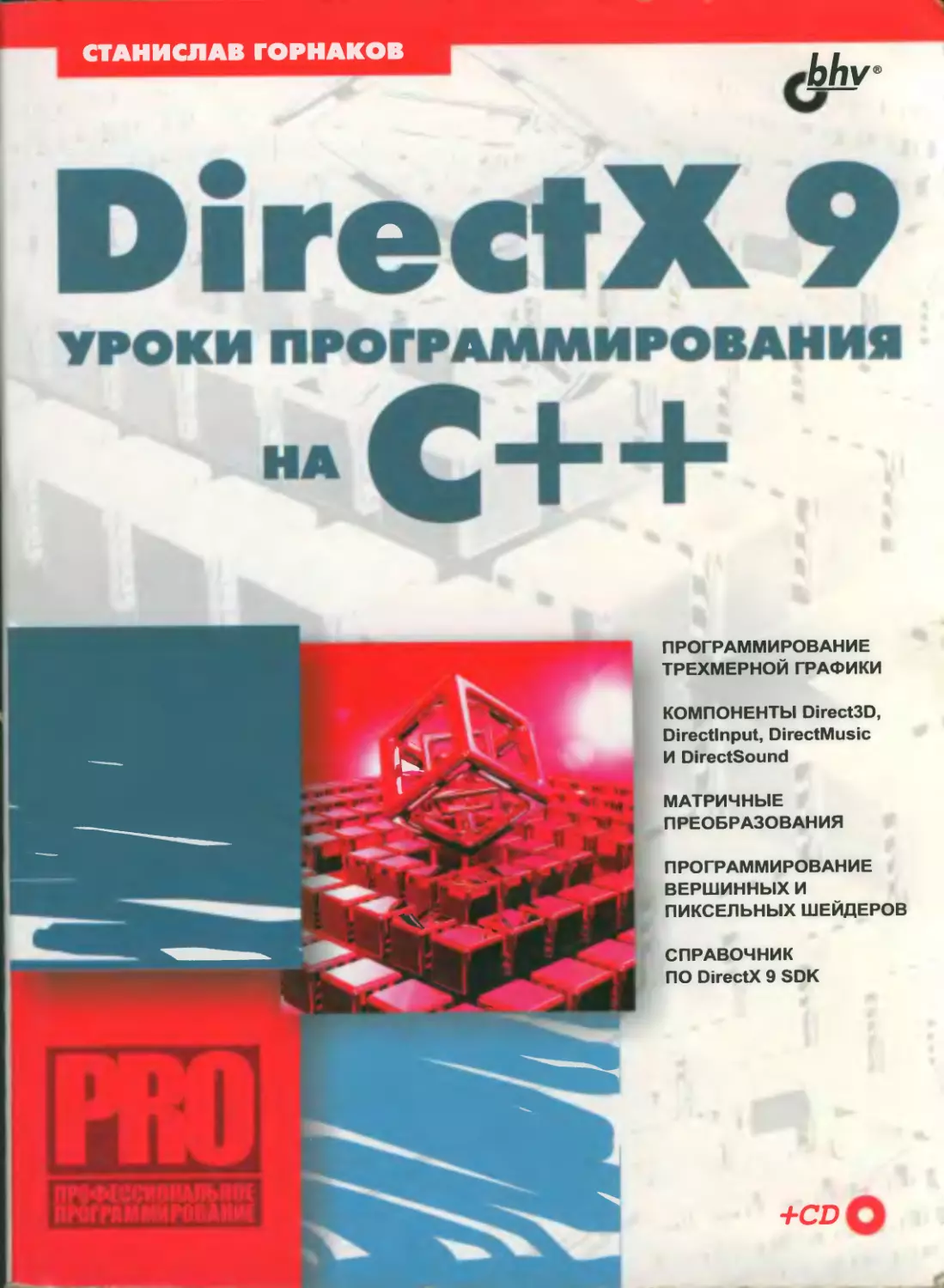
                    СТАНИСЛАВ ГОРНАКОВ
DirectX 9
УРОКИ ПРОГРАММИРОВАНИЯ
н*£ + +
ПРОГРАММИРОВАНИЕ
ТРЕХМЕРНОЙ ГРАФИКИ
КОМПОНЕНТЫ Direct3D,
Directlnput, DirectMusic
И DirectSound
МАТРИЧНЫЕ
ПРЕОБРАЗОВАНИЯ
ПРОГРАММИРОВАНИЕ
ВЕРШИННЫХ И
ПИКСЕЛЬНЫХ ШЕЙДЕРОВ
СПРАВОЧНИК
ПО DirectX 9 SDK
+cdQ
УДК 681.3.068+800.92С++
ББК 32.973.26-018.1
Г67
Горнаков С. Г.
Г67 DirectX 9: Уроки программирования на C++. — СПб.:
БХВ-Петербург, 2005. — 400 с.: ил.
ISBN 5-94157-482-7
Рассмотрено профессиональное программирование трехмерной графики
под Windows на языке C++ с использованием библиотеки DirectX 9. Раскры-
ты возможности компонента Direct3D по выводу трехмерной графики, тек-
стурированию объектов, работе с освещением, вершинными и пиксельными
шейдерами и др. Описаны также компоненты Directlnput, DirectMusic и
DirectSound. Материал изложен в виде уроков и поможет читателю само-
стоятельно изучить технологию DirectX, на основе которой создаются про-
фессиональные компьютерные игры. Прилагаемый компакт-диск содержит
примеры, рассмотренные в книге.
Для программистов
УДК 681.3.068+800.92С++
ББК 32.973.26-018.1
Группа подготовки издания:
Главный редактор
Зам. главного редактора
Зав. редакцией
Редактор
Компьютерная верстка
Корректор
Дизайн серии
Оформление обложки
Зав. производством
Екатерина Кондукова
Игорь Шишигин
Григорий Добин
Елена Яковлева
Натальи Смирновой
Наталия Першакова
Инны Тачиной
Игоря Цырульникова
Николай Тверских
Лицензия ИД № 02429 от 24.07.00. Подписано в печать 25.03.05.
Формат 70x1001/ie. Печать офсетная. Усл. печ. л. 32,25.
Доп. тираж 3000 экз. Заказ № 916
"БХВ-Петербург", 194354, Санкт-Петербург, ул. Есенина, 5Б.
Санитарно-эпидемиологическое заключение
на продукцию № 77.99.02.953.Д.006421.11.04
от 11.11.2004 г. выдано Федеральной службой по надзору
в сфере защиты прав потребителей и благополучия человека.
Отпечатано с готовых диапозитивов
в ГУП "Типография "Наука"
199034, Санкт-Петербург, 9 линия, 12
ISBN 5-94157-482-7
© Горнаков С. Г., 2004
© Оформление, издательство “БХВ-Петербург", 2004
Содержание
Введение.....................................................................1
О чем эта книга............................................................1
Что вы должны знать........................................................3
Какое программное обеспечение мы будем использовать........................3
Благодарности..............................................................3
Урок 1. Основы программирования под Windows..................................5
Создаем проект в Visual C++ .NET...........................................5
Общая модель сообщений в Windows...........................................7
Главная функция WinMain....................................................8
Разбираем класс windowsclass................................................................................... 9
Создаем окно..............................................................13
Обрабатываем события в Windows............................................15
Главный обработчик событий................................................16
Итоги урока...............................................................20
Урок 2. DirectX 9...........................................................21
Компоненты DirectX 9......................................................22
HAL.....................................................................23
COM.......................................................................23
Интерфейс IUnknown......................................................24
Direct3D 9................................................................26
Построение сцены в Direct 3D............................................27
Интерфейсы Direct3D 9...................................................28
Создание указателя на интерфейс.........................................  29
Установка DirectX 9 SDK...................................................30
Итоги урока...............................................................33
Урок 3. Инициализация Direct3D..............................................35
Создаем функцию для инициализации Direct3D................................36
Обработка ошибок в DirectX................................................47
Рендеринг, или рисуем в окне приложения...................................48
Освобождаем ресурсы, захваченные Direct3D.................................51
Итоги урока...............................................................56
Урок 4. Рисуем 20-объект....................................................57
Установка формата вершин................................................  58
Создание буфера вершин....................................................60
IV	Содержание
Рендеринг объекта.................................................66
Рисуем квадрат....................................................74
Итоги урока.......................................................76
Урок 5. Матрицы.....................................................77
Сложение и вычитание матриц.......................................77
Умножение матриц..................................................78
Единичная матрица.................................................79
Матрицы в Direct3D................................................79
Мировая матрица.................................................80
Матрица вида....................................................82
Матрица проекции................................................83
Итоги урока.......................................................86
Урок 6. Вывод на экран ЗВ-объекта...................................87
Матрицы преобразования............................................90
Рисуем куб.......................................................100
Индексация вершин..............................................103
Итоги урока......................................................114
Урок 7. Буфер глубины или Z-буфер..................................115
Связываем стороны куба.........................................  120
Итоги урока......................................................130
Урок 8. Свет и материал............................................131
Свет.............................................................133
Нормаль..........................................................135
Установка света и материала......................................139
Итоги урока......................................................150
Урок 9. Текст в Direct3D...........................................151
Создание шрифта..................................................151
Вывод текста на экран............................................156
Полноэкранный режим..............................................158
Итоги урока......................................................169
Урок 10. Текстурирование...........................................171
Загрузка текстуры................................................172
Рендеринг текстурированного объекта..............................174
Итоги урока......................................................188
Урок 11. Мультитекстурирование.....................................189
Цветовые ключи...................................................191
Итоги урока......................................................194
Содержание\/
Урок 12. Загрузка Х-файлов..........................................195
Итоги урока.....................................................  210
Урок 13. Вершинные и пиксельные шейдеры.............................211
Графический конвейер..............................................211
Фиксированный конвейер..........................................213
Программируемый конвейер........................................214
Шейдеры...........................................................214
Вершинные шейдеры...............................................216
Архитектура вершинных шейдеров................................216
Синтаксис команд..............................................217
Пиксельные шейдеры..............................................227
Архитектура пиксельного шейдера...............................227
Синтаксис команд..............................................229
Пишем пиксельный шейдер.......................................230
Итоги урока.......................................................232
Урок 14. Инициализация Directlnput..................................233
Интерфейсы........................................................234
Функции Directlnput8..............................................235
Создание основного интерфейса.....................................235
Создание устройства ввода.........................................237
Установка формата данных устройства ввода.........................237
Установка уровня взаимодействия устройства ввода..................238
Захват устройства ввода...........................................238
Получение данных от устройства ввода..............................238
Буферизированные данные...........................................239
Итоги урока.......................................................239
Урок 15. Работа с клавиатурой.......................................241
Создание основного объекта DirectInput8...........................241
Создание устройства клавиатуры....................................242
Установка формата данных клавиатуры...............................243
Установка уровня взаимодействия клавиатуры........................244
Захват доступа к клавиатуре.......................................245
Получение данных с клавиатуры.....................................245
Освобождение захваченных ресурсов.................................250
Итоги урока.......................................................251
Урок 16. Мышь.......................................................253
Создание устройства...............................................254
Установка формата данных..........................................255
VI
Содержание
Установка уровня взаимодействия...................................255
Захват доступа к мыши.............................................256
Получение данных..................................................256
Освобождение захваченных ресурсов.................................257
Построение класса Mylnput.........................................258
Описание функций класса Mylnput.................................259
Итоги урока.......................................................262
Урок 17. DirectMusic................................................263
Интерфейсы DirectMusic............................................263
Создание приложения...............................................264
Инициализация СОМ.................................................265
Создание главного интерфейса......................................265
Создание загрузчика...............................................266
Инициализация аудиосистемы........................................267
Загрузка файла из каталога........................................268
Загрузка сегмента в синтезатор и его воспроизведение..............270
Освобождение захваченных ресурсов.................................271
Итоги урока.......................................................273
Урок 18. DirectSound................................................275
Интерфейсы DirectSound............................................276
Создание основного объекта........................................277
Установка уровня взаимодействия...................................277
Запись в созданный буфер..........................................281
Воспроизведение данных............................................283
Классы............................................................284
Класс CSound....................................................284
Класс CSoundManager.............................................286
Класс CStreamingSound...........................................287
Класс CWdveFile.................................................288
Итоги урока.......................................................289
Урок 19. Итоги......................................................291
Создание приложения при помощи мастера............................293
Сгенерированные классы............................................296
Файлы D3DApp.h и D3DApp.cpp.....................................296
Файлы Urokl9.h и Urokl9.cpp.....................................297
Файл D3DFont.h и D3DFont.cpp....................................300
Файлы D3DFile.h и D3DFile.cpp...................................301
Файлы DMUtiLh и DMUtil.cpp......................................304
Итоги урока.......................................................306
Заключение..........................................................307
Содержание
VII
Приложения....................................................................309
Приложение 1. Справочная информация...........................................311
DirectX Graphics............................................................312
Интерфейсы DirectX Graphics...............................................312
Функции DirectX Graphics..................................................313
Direct3DCreate9()......................................................313
I Direct3D9:: Create Device............................................313
I Direct3D9:: Get Adapter Display Mode.................................314
I Directs DDevice9:: Clear.............................................314
IDirect3DDevice9:: Create Vertex Buffer................................315
I Direct3DDevice9:: Create VertexDeclaration...........................315
IDirect3DDevice9::Create VertexShader............................................................... 316
IDirectS DDevice9:: Draw Primitive.....................................316
I Direci3D Device 9:: Get Direct 3D....................................316
I Directs DDevice9:: Light Enable......................................317
I Directs DDevice9:: Present...........................................317
I Directs DDevice9::Set Light..........................................318
IDirect3DDevice9::SetMaterial..........................................318
I DirectS DDevice9::Set RenderState....................................318
IDirect3DDevice9::SetStreamSource......................................318
IDirectS DDevice9::SetTexture..........................................319
I Direct3DDevice9:: Set Texture Stage State............................319
IDirect3 DDevice9t: Set Transform......................................320
I Directs DDevice9::Set VertexDeclaration..............................320
I Directs DDevice9::Set VertexShaderConstant F.........................320
I Directs DBaseTexture9::SetPrivate Data...............................321
I Directs D Vertex Buffer:: Lock.......................................321
ID3DXBaseEffect::Set VertexShader......................................322
IDSDXBase Mesh:: Draw Subset...........................................322
ID3DXFont::DrawText....................................................322
ID3DXSkinInfo::SetFVF..................................................323
D3DXAssembleShader()...................................................323
D3DXAssembleShaderFromFile()...........................................323
DSDXAssembleShaderFrom Resource()......................................324
DSDXClean Mesh ()......................................................325
D3DXColorModulate()....................................................325
D3DXCompileShader()....................................................326
D3DXCompileShaderFromFile()............................................326
D3DXCompileShaderFromResource()........................................327
D3DXComputeNormalMap().................................................328
DSDXCreateCube Texture()...............................................329
DSDXCreateCube Texture From File().....................................329
D3DXCreateFont().......................................................330
D3DXCreateMeshFVF()....................................................330
D3DXCreateSPMesh().....................................................331
VIII
Содержание
D3DXCreate TextureFromFile!)........................................................................... 331
D3DXCreate TextureFrom File Ex!).....................................................331
D3DXDeclaratorFromFVF()..............................................................333
D3DXGetImageInfoFromFile()...........................................................333
D3DXLoadMesh FromX().................................................................333
D3DXMatrixIdentity().................................................................334
D3DXMatrixInverse()..................................................................334
D3DXMatrixLookAtLH().................................................................335
D3DMatrixMidtiply()..................................................................335
D3DXMatrixMultiply Transpose!).......................................................336
. D3DXMatrixPerspectiveFovLH()............................................................336
D3DXMatrixRotationX().....................................................................................337
D3DXMatrixRotadon Y()..................................................................................... 337
D3DXMatrixRotationZ()................................................................337
D3DXMatrixScaling(,)......................................................................................... 337
D3DXMatrixTranslation()..................................................................................338
D3DXMatrixTranspose()................................................................338
D3DXSaveTextureToFile().................................................................................339
D3DXVec3 Normalize!).................................................................339
Структуры DirectX Graphics..............................................................339
D3DA DAPTERJDENTIFIER9...............................................................339
D3DBOX...............................................................................340
D3DCOLORVALUE........................................................................341
D3DD1SPLA YMODE......................................................................341
D3DLIGHT9............................................................................342
D3DMATERIAL9..............................................................................................343
D3DPRESENTPARAMETERS.................................................................344
D3DRANGE.............................................................................345
D3DRECT..............................................................................346
D3DVECTOR............................................................................346
D3D VERTEXELEMENT9................................................................................. 346
D3DV1EWPORT9.........................................................................347
D3DXMATER1AL..............................................................................................347
RECT................................................................................................................348
Типы DirectX Graphics...................................................................348
D3DBLEND.............................................................................348
D3DBLENDOP...........................................................................349
D3DCULL..............................................................................350
D3DDEVTYPE...........................................................................350
D3DLIGHTTYPE.........................................................................351
D3DPOLL..............................................................................351
D3DPRIMITIVETYPE.....................................................................352
D3DRENDERSTA TETYPE..................................................................353
D3DVERTEXBLENDFLAGS..................................................................361
D3DZBUFFER TYPE......................................................................361
Содержание
IX
Макросы DirectX Graphics............................................... 362
D3DCOLOR_ARGB........................................................ 362
D3D COL OR_ COL О RVALUE............................................. 362
D3DCOLOR_RGBA........................................................ 363
D3DTS_ WORLDMA TRIX.................................................. 363
Directlnput.............................................................. 363
Интерфейсы Directlnput................................................. 363
Функции Directlnput.................................................... 364
DirectInput8Create()................................................. 364
I Direct Input8::CreateDevice........................................ 364
I Direct Input8::EnumDevices......................................... 365
I Direct Input8:: Find Device........................................ 365
IDirectInput8:: Get DeviceStatus..................................... 366
I Directlnput8:: Initialize.......................................... 366
IDirectInput8::Run Control Panel..................................... 366
IDirect Input Device8::Acquire....................................... 366
IDirect Input Device8:: BuildActionMap............................... 367
IDirectInputDevice8::GetCapabilities................................. 367
I Direct Input Device8::GetDevicelnfo................................ 367
I Direct Input Device8::Get DeviceState.............................. 367
I Direct Input Device8::SetDataFormat................................ 368
I Direct InputDevice8::SetCooperativeLevel........................... 368
Структуры Directlnput.................................................. 369
DIDATAFORMAT......................................................... 369
DIMOUSESTATE......................................................... 369
DirectMusic.............................................................. 370
Интерфейсы DirectMusic................................................. 370
Функции DirectMusic.................................................... 370
I Direct Music Loader8:: Load Object From File....................... 370
I Direct Music Performances:: InitAudio.............................. 371
IDirectMusicPerformance8::PlaySegmentEx................................371
IDirectMusicSegment8::SetRepeats..................................... 372
DirectSound.............................................................. 372
Интерфейсы DirectSound................................................. 373
Функции DirectSound..................................................   373
DirectSoundCreate8()................................................. 373
IDirectSound8::CreateSoundBuffer..................................... 373
IDirectSound8::SetCooperativeLevel................................... 374
IDirectSoundBuffer8::Lock..........................................-..374
IDirectSoundBuffer8:: Unlock.......................................-..375
IDirectSoundBuffer8::Play..........................................-..375
Структуры DirectSound................................................-..376
DSBUFFERDESC......................................................... 376
WA VEFORMA TEX.....................................................,..376
X
Содержание
Приложение 2. Web-ресурсы..........................................378
Приложение 3. Список использованных источников.....................379
Приложение 4. Описание компакт-диска...............................380
Предметный указатель...............................................381
Введение
Технология DirectX от корпорации Microsoft сегодня является стандартом
программирования игр под платформу Windows. Более 90% компьютерных
игр пишутся на языке C++ с использованием библиотеки DirectX. Со вре-
мен появления первой графической, и действительно мощной операцион-
ной системы Windows 95, корпорация Microsoft пытается выпускать мульти-
медийные библиотеки, посредством которых можно было бы заниматься
программированием компьютерных игр. Самый первый пакет назывался
Game SDK. Он был выпущен примерно в тот период, когда Windows 95 за-
воевывала весь мировой рынок. Game SDK был полностью основан на рас-
тровой графике, но это и вполне понятно, в тот момент просто не было
мощных ЗО-адаптеров, также имелась поддержка звука и устройств ввода.
Год спустя выходят одна за другой версии DirectX 2 и DirectX 3, в их соста-
ве появляется Direct3D. После выхода Windows 98 библиотека DirectX по-
полнилась пятой и шестой версией. И только в 1999 году появилась
DirectX 7, ознаменовавшая новую эпоху трехмерных игр. Через год выходит
DirectX 8, после чего все сомнения по поводу того, на чем и с чем писать
компьютерные игры, разваливаются как карточный домик. В середине 2003 го-
да выпускается новая версия DirectX 9 и на данный момент это самая по-
следняя версия, о которой и пойдет речь в этой книге.
О чем эта книга
Вся книга построена на уроках по DirectX 9 с использованием языка про-
граммирования C++. Уроки необходимо изучать в хронологическом
порядке; без понимания предыдущего урока последующий урок будет прак-
тически недоступен для освоения.
На первом уроке раскрываются основы программирования под Windows,
где в частности будет создано оконное приложение, в которое в дальнейшем
будет интегрироваться исходный код каждого урока.
Второй урок даст вам ответ, что же такое DirectX, из каких компонентов со-
стоит рассматриваемая библиотека, на основе какой из технологий строится
DirectX. Соответственно будут получены необходимые сведения по СОМ и
большой вводный курс в Direct3D, также будет изучена общая концепция
построения сцены в Direct3D, а в конце всего урока подробно рассмотрена
инсталляция DirectX 9 SDK на ваш компьютер.
2
Введение
На третьем уроке будет рассмотрена самая ключевая информация началь-
ного этапа работы с Direct3D — это инициализация Direct3D, создание уст-
ройства Direct3D и настройка аппаратной части компьютера, необходимой
для работы. К слову сказать, все уроки до тринадцатого включительно будут
посвящены Direct3D.
На четвертом уроке мы построим и выведем на экран простой треугольник
с помощью буфера вершин и конвейера рендеринга, получая при этом ос-
новную информацию о геометрии сцены в Direct3D.
Матрицам посвящен пятый урок. Если вы забыли либо не знали, что такое
матрицы, как сложить и перемножить их между собой, этот урок для вас.
Матрицы в Direct3D имеют свое специфическое значение, об этом и мно-
гом другом весь пятый урок.
Шестой урок будет ознаменован выводом на экран полноценного трехмер-
ного объекта с помощью концепции индексации вершин.
Буфер глубины — это тема седьмого урока. Сортировка точек объекта в зави-
симости от расстояния до глаз — это то, для чего необходим буфер глубины,
имеющий еще название Z-буфер.
Восьмой урок посвящен материалу и свету. Затрагивается тема модели осве-
щения, дается представление об источниках света, раскрывается общий
принцип взаимодействия материала с освещением объекта, на основе кото-
рого строится общее восприятие цвета глазом человека. Нормали, необхо-
димые для расчета освещения, тоже обсуждаются на этом уроке.
Текст, выводимый на экран, имеет огромное значение в играх, об этом весь
девятый урок. В конце урока будет осуществлен переход из оконного режи-
ма в полноэкранный.
Десятый урок раскрывает основы текстурирования. Рассматривается стан-
дартный способ наложения текстур на объект.
Одиннадцатый урок является продолжением темы о текстурировании. Будет
изучено мультитекстурирование.
На двенадцатом уроке в приложение будет загружена модель, сделанная сто-
ронним ЗБ-редактором и конвертированная в Х-формат для загрузки.
Тринадцатый урок посвящен вводному курсу в вершинные шейдеры. Этот
большой теоретический урок раскрывает общую концепцию работы вер-
шинных шейдеров, затрагивая вершинные шейдеры первой версии.
Три последующие урока — четырнадцатый, пятнадцатый и шестнадцатый —
рассказывают об устройствах ввода, представленных интерфейсом Directlnput.
Рассматривается работа с клавиатурой и мышью.
Уроки семнадцатый и восемнадцатый посвяшены звуку. Для этих целей в
DirectX существуют интерфейсы DirectMusic и DirectSound.
Введение
3
И самый последний урок — девятнадцатый — это итоговый урок по работе с
Direct3D, Directinput, DirectMusic. Будет создан ряд отдельных классов, более
реально отражающих технику создания и компоновки компьютерных игр.
В конце всей книги вас ждет приятный сюрприз, материализованный в виде
приложения 1 — справочника по основным компонентам DirectX 9 SDK, где
описаны наиболее часто используемые интерфейсы, структуры, функции,
макросы.
В приложении 2 приведены интересные интернет-ссылки. В содержании
компакт-диска поможет разобраться приложение 3. А список использован-
ных источников информации можно увидеть в приложении 4.
Что вы должны знать
Книга рассчитана на начинающего программиста, но предполагается, что вы
уже знаете в минимальном объеме язык программирования C++ и можете
создать проект в среде Visual C++ .NET, написать несколько строк кода,
откомпилировать его и запустить полученный ехе-файл. Все уроки и приме-
ры, приведенные в данной книге, описываются в очень доступной форме.
Однако, эта книга не о языке программирования C++ или о среде
Visual C++ NET.
Какое программное обеспечение
мы будем использовать
При написании этой книги использовались: Windows ХР, Visual C++ .NET,
DirectX 9 SDK. Весь написанный код должен компилироваться и в более
ранних версиях Visual C++, но будем исходить из того, что раз все выше-
перечисленные программные продукты уже доступны в последних версиях,
то соответственно они и использовались. Что касается других языков и биб-
лиотек программирования, то не вступая в полемику с людьми, пользую-
щимися чем-то другим, хочу сказать только одно — 90% игр пишутся на
C++ и DirectX. Если хотите заработать на своих знаниях — учите то, на что
сейчас делается ставка. Удачи вам!
Благодарности
Эту книгу я хочу посвятить любви всей моей жизни, которая постоянно ме-
ня подбадривала и оказывала большую моральную помошь в создании
книги. Без моей жены этой книги не было бы вообще. Света, это все для
тебя!
4
Введение
Конечно, хочу вспомнить своих родителей, без которых трудно себе пред-
ставить появление этой книги и меня, как человека.
И еще хотелось бы поблагодарить издательство ”БХВ-Петербург", обеспе-
чившее самые благоприятные условия для написания этой книги, и лично
отметить Анатолия Адаменко, Игоря Шишигина и Вадима Александровича
Сергеева. Особая благодарность редактору книги Яковлевой Елене Сергеев-
не за большую проделанную работу.
Урок 1
Основы программирования
под Windows
Прежде чем мы начнем программирование графики с помощью DirectX 9,
нам необходимо создать каркас программы, являющийся своего рода рабо-
чей поверхностью для трехмерного приложения. Ни для кого не секрет, что
Windows многозадачная система, и в целом все то, что вы видите йа экране
монитора — это обыкновенное оконное приложение. Создав каркас про-
граммы, мы можем перейти к программированию графики, рисуя любые
объекты в созданном приложении. Поэтому первоочередной нашей задачей
будет написание кода окна, на основе которого и будут строиться все даль-
нейшие примеры к урокам. Что касается размеров оконного приложения, то
они тоже играют роль. Имеются два режима — полноэкранный и оконный.
В оконном режиме вы можете задавать размеры создаваемого окна, опреде-
лять его стили и место вывода на экране. В полноэкранном режиме указы-
ваются разрешение и частота обновления экрана. На первых уроках мы
будем использовать оконный режим, а в дальнейшем перейдем к полноэк-
ранному, переход между двумя режимами сам по себе несложен.
Создаем проект в Visual C++ .NET
Весь этот урок будет посвящен созданию оконного приложения. Для этого
в Windows, а точнее в среде программирования, которую мы используем,
существуют стандартные средства. Начнем с того, что откроем среду про-
граммирования Visual C++ .NET и создадим проект. Я уверен, что вы знае-
те, как это делается, но на всякий случай повторим. Для создания проекта
необходимо осуществить следующие действия.
1-	Выполните команду File | New | Project. Появится диалоговое окно
New Project.
2.	В поле Project Types выберите папку Visual C++ Projects, а в поле Tem-
plates — Win 32 Project.
6
Урок 1
3.	В поле Name укажите имя всего проекта. Чтобы не путаться, предлагаю
назвать его uroki. В поле Locations задайте директорию, в которой будут
храниться ваши исходные коды, например c:\code. Нажмите кнопку ОК.
Появится новое диалоговое окно Win 32 Application Wizard - Uroki
(рис. 1.1), в котором нужно перейти на вкладку Application Settings и устано-
вить в области Additional options флажок Empty project. В области Applica-
tion type необходимо выбрать переключатель Windows application.
Рис. 1.1. Диалоговое окно Win 32 Application Wizard - Uroki
После чего нажмите кнопку Finish. С помощью этих операций мы создали
обыкновенное пустое приложение, в котором нет ни строчки кода. С ним и
будем работать. С левой стороны экрана в Visual C++. NET находится па-
нель, содержащая три вкладки: Solution Explorer, Resourse View и Class View.
Выбрав вкладку Solution Explorer, вы увидите дерево проекта Uroki. При
нажатии на знак ”+” рядом с названием проекта откроется ветвь, в которой
будут находиться папки: Source File (файлы кода имеют, как правило, рас-
ширения с и срр) и Header File (заголовочные файлы, обычно с расширени-
ем h). Добавим пустой файл в папку Source File. В нем мы будем писать код
Основы программирования под Windows
7
нашей программы. Для добавления пустого файла в папку Source File необ-
ходимо выполнить следующие действия.
1.	Нажмите правой кнопкой мыши на папке Source File, в появившемся
меню выберите пункт Add. Перейдите по стрелке в выпадающее меню,
нажмите на пункте Add New Item. На экране появится диалоговое окно
Add New Item - Urokl, показанное на рис. 1.2.
2.	В поле Templates укажите пункт C++ File (.срр). При этом будет создан
пустой файл, в котором и пишется код программы.
3.	В поле Name дадим название созданному файлу windowsBazis. Нажмите
кнопку Open. После чего у вас во вкладке Solution Explorer - Urokl в
папке Sourse File появится пустой файл WindowsBazis.cpp.
Add New ltem ~ Urokl
Categories:
+ Visual C++
Templates:
Й1Д1ДЯ«ЯГ
^Dynamic Discovery File (.vsdisco)
gq HTML Page (,htm)
Static Discovery File (.disco)
[ li] Header File (.h)
42j]Midl File (.idl)
Resource File (,rc)
^SRFFile(.srf)
^]DEF File (.def)
•^Registration Script (.rgs)
Ujl ATL Server Web Service
^Managed C++ Web Service
^[Bitmap File (.bmp)
i Creates a C++ source file.
Name:
I WindowsBazis
Location:
| C:\Code
Browse...
Open
Cancel
Help
Рис. 1.2. Диалоговое окно Add New Item - Urok!
Общая модель сообщений в Windows
Windows очень интересная операционная система и все общение с прило-
жениями строится на модели событий. Любое оконное приложение в мо-
мент своего существования общается с Windows посредством сообщений
8
Урок 1
Таких сообщений может быть сколько угодно. Чтобы систематизировать их,
существует т. н. очередь событий, реализованная в виде обыкновенного
цикла. Каждое из поступивших сообщений ждет своей очереди для обработ-
ки, после чего изымаются операционной системой Windows. А поскольку
Windows очень большая и многозадачная операционная система, то прило-
жений в какой-то определенный промежуток времени может существовать
много, а значит, и поступаемых сообщений тоже. Чтобы обработать все сооб-
щения в Windows имеется обработчик событий для всех приложений. Схема
взаимодействия приложений с сообщениями представлена на рис. 1.3.
Оконное
приложение
Очередь
сообщений
Windows
Очередь
сообщений
Рис. 1.3. Модель событий Windows
Исходя из модели событий, предлагаемой Windows, получается, что нам не-
обходимо создать окно и запустить обработчик сообщений. Отправной точ-
кой всех приложений Windows является функция WinMain () , В КОТОрОИ ПРО-
ИСХОДИТ создание окна и обработка событий. Поэтому вначале мы создадим
функцию winMainO, в которой опишем класс windowsciass, в котором
укажем размеры, стиль, цвет, фон предполагаемого окна. Потом мы созда-
дим окно при помощи функции CreateWindowEx (). Далее зарегистрируем
окно (печать в налоговой о том, что мы есть и готовы платить налоги), и в
конце создадим обработчик событий, куда будем посылать всякие нехоро-
шие письма.
Если в начале этого урока вы не создали проект для работы, сделайте это,
и приступим к программированию в файле WindowsBazis.cpp.
Главная функция WinMain
Первое, что надо сделать, — это включить в код главный заголовочный
файл windows.h, содержащий объявление классов, необходимых для про-
граммирования в среде Windows:
#include <windows.h>
Основы программирования под Windows 9
Далее идет главная входная функция всех приложений Windows: winMainO,
прототип которой выглядит следующим образом:
int WINAPI WinMain(
HINSTANCE	hinstance,
HINSTANCE hprevinstanse,
LPSTR	LpCmdLine,
int	nCmdShow)
Функция WinMain () имеет следующие параметры:
□	hinstance — это дескриптор создаваемого приложения, т. н. “хендл”
(handle). Генерируется операционной системой Windows для дальнейшего
отслеживания его использования. Можно сказать, что это своего рода
метка создаваемого вами окна;
□	hprevinstance — этот параметр уже не используется. Он был актуален
при использовании Windows 3.1, оставлен просто для совместимости и
всегда равен 0;
□	ipCmdLine — указатель на командную строку, которая идет сразу за име-
нем запускаемой команды;
□	nCmdShow — это значение указывает, как создаваемое окно будет отобра-
жаться на экране монитора при создании. Данный параметр имеет боль-
шое количество всевозможных флагов, определяющих вид создаваемого
окна. Не вижу большого смысла в разборе этих флагов, нам важнее про-
граммирование графики с помощью DirectX 9, нежели системное про-
граммирование. Но если вам это все же интересно, то можно найти нуж-
ную информацию в справочном материале Win32 API.
Разбираем класс windowsclass
Далее нам нужно создать класс windowsclass. Класс — это то, что позволяет
различать вид и назначения окон. Обычно говорят, что окна отличаются
Друг от друга классами. Windows уже имеет большое количество заранее
предопределенных классов, и все, что надо сделать, это сохранить инфор-
мацию о создаваемом классе windowsclass в структуре windclassex. Давай-
х те создадим класс windowsclass, отвечающий нашим запросам:
WINDCLASSEX windowsclass; // наш класс
А теперь рассмотрим прототип структуры windclassex, необходимый для
создания класса:
typedef struct_WINDCLASSEX {
UINT	cbSize;
UINT	style;
10
Урок 1
WINDPOC
int
int
HANDLE
HICON
HCURSOR
HBRUSH
LPCTSTR
LPCTSTR
HICON
} WINDCLASSEX;
LpfnWndProc;
cbClsExtra;
cbWndExtra;
hlnstance;
hlcon;
hCursor;
hbrBackgroung;
Lps zMenuName;
LpszClassName;
hlconSm;
Структура имеет следующие параметры:
□	cbsize — это размер создаваемой структуры. Не будем терять время и
сразу при рассмотрении параметров будем заполнять поля структуры
WINDCLASSEX: windowsclass.cbSize = sizeof(WINDCLASSEX) . Здесь МЫ
указываем размер создаваемой структуры;
□	style — содержит множество различных флагов стилей окна, которые
можно комбинировать с помощью операции побитового ИЛИ Запол-
няем поле style:
windowsclass.style = CS_VREDRAW|CS_HREDRAW|CS_OWNDC|CS_DBLCLKS,
комбинируя различные флаги. Рассмотрим использующиеся флаги. Если
у вас появится желание узнать о них больше, то вы можете обратиться к
справочной системе Win 32:
•	cs vredraw — если размер высоты окна меняется или окно было пе-
ремешено, то требуется перерисовка всего окна;
•	cs hredraw — если ширина окна меняется или окно было перемеще-
но, то требуется перерисовка всего окна;
•	cs owndc — для каждого окна данного класса дается свой контекст
устройств;
•	cs dblclks — при совершенном в окне двойном щелчке мышью окну
посылается информация о двойном щелчке;
□ LpfnWndProc — это указатель на функцию обратного вызова. В любом
приложении Windows существует цикл обработки событий, при работе
которого и происходит вызов MainwinProc. поэтому необходимо записать
Следующее: windowsclass . LpfnWndProc = MainwinProc;
П два поля, cbCLsExtra и cbWndExtra, предназначены для хранения допол-
нительной информации. Однако ими редко кто пользуется, по крайней
мере, нам в программировании DirectX они не понадобятся. Поэтому на-
пишем: windowsclass.cbCLsExtra = О И windowsclass.cbWndExtra = 0;
Основы программирования под Windows
11
□ hinstance — параметр, отвечающий за экземпляр создаваемого приложе-
ния, передаваемый функцией WinMain(): windowsciass. hlnctance =
hinstance;
□ hicon — служит для определения пиктограммы вашего приложения. С по-
мощью функции Loadicon о можно загрузить собственную или системную
пиктограмму. Прототип функции Loadicon о выглядит следующим обра-
зом: HICON Loadicon(HINSTANCE hinstance, LPCTSTR LpIconName). Пара-
метры прототипа такие:
•	hinstance — экземпляр приложения. Чтобы загрузить стандартную
пиктограмму, используется значение null;
•	LpIconName — это идентификатор загружаемого ресурса пиктограммы.
Здесь мы используем idi application — пиктограмму по умолчанию.
Вообще существует много всевозможных идентификаторов для загруз-
ки разных пиктограмм, но сейчас задействуем этот. В дальнейшем,
при программировании своей игры вы захотите создать свою пикто-
v грамму для замены системной. На основании прототипа функции
LoadlconO, МОЖНО записать: windowsciass. hicon = Loadicon (NULL,
IDI_APPLICATION) ;
D hcursor — этот параметр отвечает за курсор и, по сути, практически
идентичен предыдущему параметру hicon, за исключением названия
функции, используемой для загрузки курсора. Записывается следующим
образом: windowsciass.hCursor = Loadcursor(null, idc_arrow). Стан-
дартный идентификатор стрелки idc_arrow. Также, как и в случае с пик-
тограммами, существует более десятка различных идентификаторов для
курсора, но для игр обычно рисуются свои;
13 hbrBacKground — это поле структуры, отвечающей за цвет фона окна.
Чтобы закрасить фон определенным цветом, нужно использовать функ-
цию GetstockObject (), принимающую один параметр в виде флага, оп-
ределяющего цвет кисти. Для закраски фона серым цветом запишем сле-
дующее:
indowsclass.hbrBackground - (HBRUSH)GetStockObject(GRAY_BRUSH).
Впоследствии, когда мы завершим написание кода окна, можно попро-
бовать закрасить фон кистями других цветов, но в DirectX это не будет
иметь никакого значения, т. к. для этих целей определены свои средства.
Ниже приведены некоторые кисти различных цветов:
•	GRAY_BRUSH — это серый цвет, которым мы закрашиваем фон окна
(правильнее называть — серая кисть);
•	BLACK_BRUSH — черная кисть;
•	WHiTE_BRUSH — белая кисть;
12
Урок 1
•	ltgray brush — светло-серая кисть;
•	dkgray brush — темно-серая кисть;
•	hollow_brush — пустая кисть;
□ LpszMenuName — поле, предназначенное для подключения стандартного
меню к окну. У нас стоит значение null, потому что мы не будем ис-
пользовать меню В наших проектах: windowsclass.LpszMenuName = NULL;
□ LpszciassName — задается название вашего класса окна для создаваемого
приложения. Могут существовать (что и происходит) сразу несколько
приложений, при создании которых использовался класс windowsclass, а
ваша операционная система должна их каким-то образом различать,
именно для этого и служит это поле. Здесь вы можете дать любое назва-
ние, главное ПОТОМ В НИХ не запутаться: windowsclass. LpszciassName =
"WINDOWSCLASS";
□ hiconSm — это дескриптор малой пиктограммы, которая выводится на
панель задач Windows в полосе заголовка вашего окна. Воспользуемся
стандартной пиктограммой. Для этого необходимо записать следующее:
windowsclass.hlconSm = Loadicon(NULL, IDI_APPLICATION).
Закончив заполнение всех полей структуры, посмотрим, что получилось:
WINDCLASSEX windowsclass;
windowsclass.cbSize = sizeof(WINDCLASSEX);
windowsclass.style = CS_VREDRAW|CS_HREDRAW|CSJDWNDCICS_DBLCKLICKS;
windowsclass.LpfnWndProc = WindowProc;
windowsclass.cbExtra = 0;
windowsclass.cbWndExtra = 0;
windowsclass.hinstance = hinstanse;
windowsclass.Loadicon(NULL,IDI_APPLICATION);
windowsclass.LoadCursor(NULL,IDI_ARROW);
windowsclass.hbrBackground = (HBRUSH)GetStockObject(GRAY_BRUSH);
windowsclass.LpszMenuName = NULL;
windowsclass.LpszciassName = "WINDOWSCLASS";
windowsclass.hlconSm = Loadicon(NULL,IDI_APPLICATION);
После того как вы заполнили и сохранили в переменной windowsclass все
значения, класс windowsclass нужно зарегистрировать. Делается это с по-
мощью функции RegisterciassEx (). Принимаемый параметр и есть регист-
рируемый класс. Класс для каждого создаваемого приложения может быть
зарегистрирован только один раз:
RegisterClassEx(& windowsclass);	// регистрируем созданный класс
Основы программирования под Windows
13
Создаем окно
После того как класс зарегистрирован, можно создавать окно. Это делается с
помощью функции CreatwindowExо. Общий вид этой функции следующий:
HWND CreateWindowEx(
DWORD	dwExStyle,
LPCTSTR	LpCiassName,
LPCTSTR	LpWindowName
DWORD	dwStyle,
int	X,
int	Y,
int	nWidth,
int	nHeight,
HWND	hWindParent,
HWND	hMenu,
HINSTANCE	hinstance,
LPVOID	LpParam);
Параметры функции creatwindowEx () такие:
О dwExStyle — флаг стилей окна. Используется редко, в основном с фла-
гом ws ex topmost, для того, чтобы ваше окно появлялось поверх других
окон. Либо просто значение null, чтобы игнорировать данный параметр;
О LpCiassName — это имя класса создаваемого окна. В нашем случае
WINDOWSCLASS;
□	LpWindowName — это заголовок окна. Здесь можно написать все, что угод-
но, будем использовать название нашей цели, а именно "Базовое Окно
для DirectX". Это название будет меняться каждый раз по смыслу после-
дующего урока;
□	dwstyle — это флаг, описывающий стиль и поведение создаваемого окна.
Имеется небольшое количество разных флагов, вот некоторые из них:
•	ws overlapped — окно с полосой заголовка и рамкой;
•	ws visible — изначально видимое окно;
•	ws caption — окно с полосой заголовка (включает в себя стиль
ws_border);
•	ws_border — окно в тонкой рамке;
•	ws iconic — окно изначально минимизировано;
•	WS OVERLAPPEDWINDOW — перекрывающееся окно (включает в себя сле-
дующие шесть стилей: ws_overlapped, ws_caption, ws_sysmenu,
14
Урок 1
WSJTHICKFRAME, WS_MINIMIZEBOX И WS_MAXIMIZEBOX — ДОВОЛЬНО ФУНК-
ЦИОНАЛЬНЫЙ флаг, его мы и будем использовать;
•	wS-MInimize — изначально минимизированное окно;
•	wS-MAXimize — изначально максимизированное окно;
•	ws_maximizebox — окно с кнопкой Maximize (обязательно использует-
ся со стилем ws_sysmenu);
•	wS-MINIMizebox — окно с кнопкой Minimize (обязательно использует-
ся со стилем ws_sysmenu);
□	х, y — это позиция верхнего левого угла окна в пикселах. Можно указать
координаты или воспользоваться флагом cw_use de fault, оставив значе-
ния по умолчанию, укажем х, равное 300, a Y, равное 150, установив тем
самым координаты левого верхнего угла в пикселах;
□	nwidth и nHeight — ширина и высота окна в пикселах, также можно ис-
пользовать флаг cwjjsedefault или указать необходимые размеры, на-
пример, 500 на 400 пикселов. Именно этот размер задан в листинге 1.1;
□	hWndParent — дескриптор родительского окна. Если родительского окна
нет, используется значение null;
□	hMenu — дескриптор меню, т. е. если у вас есть меню, вы можете указать
его дескриптор, и оно будет присоединено к вашему окну. Если меню
нет, то устанавливается значение null;
□	hlnstance — экземпляр вашего приложения. Использует значение
hinstance функции WinMain () .
На данный момент нам известны все значения параметров функции. Созда-
дим ОКНО. Объявим дескриптор окна И вызовем функцию CreateWindowEx ():
HWND hwnd; // дескриптор окна
if (!(hwnd = CreateWindowEx (NULL, "Windowsclass",
"Базовое Окно для DirectX", WS_OVERLAPPEDWINDOW|WS_VISIBLE,
0, 0, 500, 400, NULL, NULL, hinstance, NULL)))
return (0);
Кстати, обратите внимание на конструкцию ifeise, с помощью которой
происходит обработка ошибок.
После того как окно создано, его нужно явно вывести на экран и обновить.
Делается это двумя функциями:
ShowWindow(hwnd, ncmdshow);	// выводим окно
UpdareWindow(hwnd);	// обновляем окно
Основы программирования под Windows
15
Обрабатываем события в Windows
В Windows необходимые события обрабатываются с помощью созданного
вами обработчика событий. На каждый класс можно определить свой обра-
ботчик событий, чем больше их будет, тем лучше функциональность вашей
программы. В процессе работы любого приложения, в т. ч. и вашего, генери-
руется масса разнородных сообщений, которые передаются в т. н. очередь.
События, происходящие с вашим окном, попадают в раздел очереди именно
вашего окна. После чего главный обработчик событий изымает их и передает
в функцию MainwinProc о для дальнейшей обработки. Событиями, которым
не назначен обработчик, будет заниматься сама система Windows.
Разберем прототип функции MainwinProc():
LRESULT CALLBACK MainwinProc(
HWND	hwnd,
UINT	msg,
WPARAM	wparam,
LPARAM	Iparam) ;
Параметры функции MainwinProc о следующие:
□	hwnd — дескриптор окна. Требуется для определения, от какого окна по-
лучено сообщение, если сразу открыто несколько окон, принадлежащих
одному и тому же классу;
□	msg — идентификатор события, которое должно быть передано в функ-
цию MainwinProc () для обработки;
□	wparam и iparam — являются дополнительными параметрами обрабаты-
ваемого события. Для написания обработчика событий обычно использу-
ется конструкция switch (msg), в ней, на основе идентификатора сооб-
щений msg, используются дополнительные параметры wparam И Iparam.
Рассмотрим некоторые сообщения для данных параметров, которые могут
пригодиться для разработки игры. Но если вы пишете приложение Win32
без использования DirectX, тогда нужно гораздо больше информации:
•	wm paint — данное сообщение посылается при необходимости пере-
рисовки всего окна, которое могло быть перемешено, увеличено
в размере и т. д.;
•	wmjdestroy — это сообщение посылается Windows, когда окно должно
быть закрыто. Можно сказать, что это такой идентификатор, который
сообщает о том, что нужно освободить все захваченные приложением
ресурсы;
•	wm quit — после освобождения ресурсов вызывается данное сообще-
ние, которое и закрывает приложение.
16
Урок 1
Объединив все вместе, мы получим функцию winProc:
LRESULT CALLBACK MainWinProc(HWND hwnd, UINT msg,
WPARAM wparam, LPARAM Iparam)
{
switch(msg)
case WM_PAINT:
break;
case WM_DESTROY:
{
PostQuitMessage(0) ;
return 0;
} break;
return (DefWindowProc(hwnd, msg, wparam, Iparam));
Функция PostQuitMessage (0) ставит в очередь сообщение wm_ouit, которое
и закроет ваше приложение, wm ouit применяется непосредственно в глав-
ном обработчике событий. Функция DefWindowProc() обрабатывает по
умолчанию те сообщения, которые вы не используете.
Главный обработчик событий
Рассмотрим главный обработчик событий, применяемый в следующем при-
мере:
while (GetMessage(&msg, NULL, 0, 0))
{
TranslateMessage(&msg);	// преобразование клавиатурного ввода
DispatchMassage(&msg);	// обработка и пересылка сообщений в WinProc
}
Прототип функции GetMessage () ВЫГЛЯДИТ следующим образом:
BOOL GetMessage(
LPMSG LpMsg,
HWND hWnd,
UINT wMsgFiltrenMin,
UINT wMsgFiltrenMax);
Параметры функции GetMessage о такие:
□	LpMsg — указатель на структуру, отвечающую за сообщения;
□	hwnd — дескриптор создаваемого окна;
Основы программирования под Windows
17
О wMsgFiitrenMin — это первое сообщение, пришедшее на обработку;
□ wMsgFiitrenMax — это последнее обрабатываемое сообщение.
Цикл while выполняется до тех пор, пока функция GetMessageO возвраща-
ет отличное от нуля значение. Работа самого цикла выглядит довольно про-
сто: при поступлении сообщения из очереди оно обрабатывается функцией
TranslateMessage () И Передается фуНКЦИИ DispatchMassage(), которая вы-
зывает для обработки MainwinProc о, передавая ей всю необходимую ин-
формацию.
Все что получилось в результате, приведено в листинге 1.1.

//-------------------------------------------------------------------------
//	WindowsBazis.срр
// данное приложение создает простейшее окно в Windows
//-------------------------------------------------------------------------
#include <windows.h> // подключаем заголовочный файл Windows
//-------------------------------------------------------------------------
// функция
// MainwinProc()
// здесь происходит обработка сообщений
//-------------------------------------------------------------------------
LRESULT CALLBACK	MainwinProc(HWND	hwnd, //	дескриптор окна
	UINT	msg,	//	идентификатор сообщения
	WPARAM	wparam, //	дополнительная информация
	LPARAM	Iparam) //	дополнительная информация
{
switch(msg) {
case WM_PAINT:
break;
case WM_DESTROY:
{
PostQuitMessage(0);
return(0);
} break;
18
Урок 1
return (DefWindowProc(hwnd, msg, wparam, Iparam));
}
//------------------------------------------------------------------
// функция
// WinMain
// входная точка приложения
И-------------------------------------------------------------------
int WINAPI WinMain(HINSTANCE hinstance,
HINSTANCE hprevinstance,
LPSTR	Ipcmdline,
int	ncmdshow)
{
WINDCLASSEX	windowsclass;	//	создаем класс
HWND	hwnd;	//	создаем дескриптор окна
MSG	msg;	//	идентификатор сообщения
// определим класс окна WINDCLASSEX
windowsclass.cbSize = sizeof(WINDCLASSEX);
windowsclass.style = CS_DBLCLKSICSJDWNDCICS_HREDRAW|CS_VREDRAW;
windowsclass.IpfnWndProc = MainwinProc;
windowsclass.cbClsExtra = 0;
windowsclass.cbWndExtra = 0;
windowsclass.hlnstance = hinstance;
windowsclass.hlcon = Loadicon(NULL, IDI_APPLICATION);
windowsclass.hCursor = LoadCursor(NULL, IDC_ARROW);
windowsclass.hbrBackground = (HBRUSH)GetStockObject(GRAY_BRUSH);
windowsclass.IpszMenuName = NULL;
windowsclass.lpszClassName= "WINDOWSCLASS";
windowsclass.hlconSm = Loadicon(NULL, IDI_APPLICATION);
// зарегистрируем класс
if(!RegisterClassEx(&windowsclass))
return(0);
// можно создать окно
if(!(hwnd = CreateWindowEx(NULL,	//	стиль окна
"WINDOWSCLASS",	//	класс
"Базовое Окно для DirectX",	//	название окна
WS_OVERLAPPEDWINDOW I WS__VISIBLE,
0,0,	//	левый верхний угол
500,400,	//	ширина и высота
Основы программирования под Windows
19
NULL,	//	дескриптор родительского окна
NULL,	//	дескриптор меню
hinstance,	//	дескриптор приложения
NULL))) return(0) ;	//	указатель на данные окна
ShowWindow(hwnd, SW_SHOWDEFAULT);	//	нарисуем окно
UpdateWindow(hwnd); while(GetMessage(&msg, NULL, 0, 0)) { TranslateMessage(&msg); DispatchMessage(&msg);	//	обновим окно
}
return (msg. wParam) ;
}
Окончательный вариант листинга 1.1 также можно найти на прилагаемом
компакт-диске в папке Code\Urokl\WindowsBazis.cpp.
Рис. 1.4. Базовое окно для DirectX
20
Урок 1
Немного времени стоит уделить компиляции исходного кода. Сейчас вы
находитесь в окне, где у вас открыт проект Urokl. Выделите или просто от-
кройте файл WindowsBazis.cpp.
Нажмите клавишу <Ctrl> и, не отпуская ее, клавишу <F7>; произойдет
компиляция исходного файла WindowsBazis.cpp. После этого нажмите кла-
вишу <F7> — произойдет линковка. Для просмотра результата воспользуйтесь
комбинацией клавиш <Ctri>+<F5> Пример окна представлен на рис. 1.4.
Итоги урока
На этом уроке было создано простое оконное приложение, в которое на
протяжении всей книги мы будем интегрировать свой код и функции из
библиотеки DirectX 9. Как выяснилось, оконное приложение может созда-
ваться с любыми необходимыми для вас свойствами. На уроке 2 вас ждет
большой вводный курс в DirectX 9. Будет раскрыта концепция построения
сцены в Direct3D, а также будет затронута технология СОМ, на платформе
которой базируется вся библиотека DirectX.
Урок 2
DirectX 9
На этом уроке мы познакомимся с библиотекой DirectX 9 SDK, объеди-
няющей в себе ряд компонентов для работы с графикой, звуком, видео, уст-
ройствами ввода, а также другими мультимедийными компонентами. В кон-
це урока установим DirectX 9 SDK с компакт-диска, прилагаемого к книге,
на ваш компьютер.
Что такое DirectX? Представьте себе ситуацию: вы разрабатываете игру и
как разработчик (не говоря уже об издателе) желаете, чтобы игра могла ра-
ботать на как можно большем количестве компьютеров. Но для этого вам
необходимо учесть все мыслимые и немыслимые видео-, звуковые и сетевые
карты, рули, мыши, клавиатуры и еще целый "ворох" разного оборудования.
Гораздо легче создать определенный стандарт, благодаря которому написа-
ние кода, например, для устройств ввода, можно сделать единожды, а рабо-
тать он будет всегда и везде. К этому и стремится корпорация Microsoft уже
много лет, и с каждой новой версией DirectX ей это удается все лучше и
лучше.
DirectX — это мультимедийная библиотека, позволяющая напрямую рабо-
тать с аппаратным обеспечением компьютера в обход традиционных средств
платформы Win32. Тесное взаимодействие DirectX и оборудования с драйве-
рами, написанными производителем данного оборудования, дают возмож-
ность полностью отвлечься от аппаратной части и сосредоточить свое вни-
мание на создании правильного кода. Вся DirectX 9 делится на компоненты,
отвечающие за ту или иную часть работы библиотеки:
□	DirectX Graphics;
О Directlnput;
□	DirectMusic;
О DirectSound;
□	DirectPlay;
О DirectShow;
/ □ DirectSetup.
22
Урок 2
На рис. 2.1 представлена общая схема взаимодействия DirectX 9 с аппарат-
ным обеспечением компьютера.
Рис. 2.1. Схема взаимодействия DirectX 9
Компоненты DirectX 9
В этой книге мы познакомимся с четырьмя составляющими DirectX 9 — это
Direct3D, входящий в состав DirectX Graphics, Directlnput, DirectMusic и
DirectSound. Все перечисленные компоненты необходимы в программиро-
вании компьютерных игр. Что касается звука, то вообще достаточно будет
DirectMusic, но в целях общего ознакомления рассмотрим некоторые со-
ставляющие из DirectSound.
DirectX Graphics в ранних версиях (до седьмой включительно) был разде-
лен на две части: DirectDraw и Direct3D. DirectDraw отвечал за двухмерную
графику, тогда как Direct3D за трехмерную. В восьмой версии DirectX
DirectDraw был объединен в Direct3D. Произошло это по понятным причи-
нам, настала эра трехмерных игр и удивить кого-то двухмерной графикой
уже было невозможно. С выходом DirectX 9 почти ничего не изменилось,
хотя конечно возможность к доступу DirectDraw по-прежнему имеется, но
вот насколько это актуально? В любом случае мы будем рассматривать толь-
ко Direct3D, отвечающий за работу с трехмерной графикой.
Directlnput — это компонент, отвечающий за работу со всеми устройствами
ввода: клавиатурой, мышью, джойстиком, рулем, шлемом "виртуальной
реальности", с устройствами виброотдачи и обратной связи. Данный компо-
нент обеспечивает работу устройств и нужную скорость доступа к приложе-
нию за счет прямого взаимодействия программы с аппаратным обеспечени-
ем компьютера.
DirectMusic, — как видно из названия, отвечает за работу с музыкой, и в
большей степени его задачей является работа с MIDI (Musical Instrument
DirectX 9
23
Digital Interface), но есть возможность проигрывания WAV-файлов. Это
очень сложный компонент и одним проигрыванием MIDI- и WAV-файлов
он не ограничивается.
DirectSound — эта часть DirectX 9 отвечает за звук и позволяет применять
основные, вспомогательные, статистические и потоковые буферы, обеспе-
чивающие всевозможные эффекты звучания. Также может воспроизводить
WAV-файлы.
DirectPlay призван обеспечить ваше приложение взаимодействием с локаль-
ной сетью или сетью Internet для многопользовательского режима игр. По-
строен на своем протоколе, обеспечивающем работу со всеми протоколами
сети.
DirectShow необходим для работы с потоковым видео, в частности, служит
для захвата и воспроизведения видео различных форматов: MPEG (Motion
Picture Experts Group), MPEG Audio Layer-3 (всем известный как формат
MP3) и, конечно Audio-Video Interleaved (AVI).
DirectSetup — компонент, отвечающий за инсталляцию файлов DirectX на
компьютер пользователя из вашего приложения. Вы, наверно, сталкивались
с ситуацией, когда до или после установки игры на экране появлялось диа-
логовое окно с предложением установить, например, более позднюю версию
DirectX. Как раз за установку и отвечает этот компонент. Также в его обя-
занности входит автоматический запуск диска с игрой из дисковода.
В итоге, можно сказать, что DirectX 9 — это очень большая библиотека, от-
вечающая за работу с мультимедийными составляющими компьютера, обес-
печивая высокую производительность, и, что самое главное, дает возмож-
ность не задумываться об аппаратной части компьютера при написании
кода.
HAL
DirectX включает в себя уровень абстракции — HAL (Hardware Abstraction
Layer — уровень абстракции оборудования), позволяющий настроить работу
при любом аппаратном обеспечении.
С помощью уровня абстракции оборудования HAL происходит взаимодей-
ствие приложения с оборудованием компьютера, вне зависимости от изгото-
вителя этого оборудования. Это дает возможность единожды написанному
коду работать на любом аппаратном обеспечении.
сом
Вся библиотека DirectX построена на основе COM (Component Object
Model) — модели составных компонентов. Самое главное, это то, что вам не
24
Урок 2
придется углубляться в сущность СОМ-технологии, вся работа с СОМ осно-
вана на вызовах соответствующих функций. Однако понимать общие прин-
ципы СОМ необходимо, поэтому немного теории не помешает.
СОМ — это своего рода спецификация, не зависящая от платформы и языка
программирования, определяющая стандарт по использованию и созданию
программных компонентов. У вас дома есть несколько розеток и несколько
вилок для 220 V, любую вилку вы можете включить в любую розетку — это
и есть стандарт, сопровождающийся своей спецификацией. Спецификация
СОМ устанавливает определенный стандарт для разрабатываемой компо-
нентной архитектуры. Программные компоненты состоят из исполняемого
кода, представленного в виде динамических библиотек (DLL) и ЕХЕ-файлов
платформы Windows.
В составе СОМ‘имеется API, называемая COM-библиотекой; с ее помощью
достигается управление всеми компонентами. Каждый из программных
компонентов реализует определенное количество COM-объектов, доступ к
которым осуществляется посредством интерфейсов, которые, в свою оче-
редь, состоят из функций. С помощью этих функций и происходит взаимо-
действие с COM-объектом. Интерфейсы в СОМ — это строго определенная
структура, содержащая массив указателей на функции. Каждый из компо-
нентов DirectX, например Direct3D, включает ряд интерфейсов с набором
функций, с помощью которых мы будем получать доступ к СОМ-объекту.
Все интерфейсы в DirectX имеют свое обозначение и начинаются с англий-
ской заглавной буквы ”1”. Далее указывается название COM-объекта, на-
пример Direct3D, затем номер версии используемой библиотеки DirectX,
например: iDirect3D9. Все интерфейсы строго определены и не могут изме-
няться, что позволяет иметь доступ к более старым версиям интерфейсов.
COM-объекты и интерфейсы идентифицируются в системе 128-битным гло-
бально-уникальным идентификатором (GUID), или, как говорят, "гидом",
назначающимся при разработке компонента. Аббревиатура для записи иден-
тификатора интерфейса существует в виде IID (Interface Identifier — иден-
тификатор интерфейса), а для СОМ-объекта — CLSID (Class Identifier —
идентификатор класса).
Интерфейс IUnknown
Все COM-интерфейсы наследуются от интерфейса IUnknown, причем до-
словный перевод означает "неизвестный" Забавно, не правда ли? Интер-
фейс IUnknown содержит три функции: AddRefO, Release о И
Queryinterface о, а поскольку все интерфейсы наследуются от IUnknown, то
все три функции имеются в каждом из СОМ-интерфейсов.
DirectX 9
25
COM-объект содержит счетчик, определяющий количество используемых
интерфейсов. С каждым новым задействованным интерфейсом счетчик уве-
личивается на единицу. С помощью функции AddRefo происходит увели-
чение счетчика определенного COM-объекта. Пользоваться нам этой функ-
цией не придется, скажем так, увеличение счетчика ссылок происходит
автоматически.
После того как интерфейс отработал, он освобождается, и внутренний счет-
чик COM-объекта уменьшается на единицу. Как только счетчик обнуляется,
COM-объект выгружает себя из памяти, и в тот же момент все созданные
им объекты будут выгружены системой. За уменьшение счетчика ссылок на
единицу отвечает функция Release о. А вот этой функцией мы будем поль-
зоваться постоянно. Операция, выполняемая функцией, еще называется
"освобождением захваченных ресурсов". Далее на уроках мы создадим спе-
циальную функцию, которая будет освобождать захваченные ресурсы путем
вызова функции Release () .
Как уже говорилось, в DirectX 9 нет интерфейса DirectDraw, отвечающего
за двухмерную графику, но вдруг по какой бы то ни было причине вам за-
хотелось получить доступ к этому интерфейсу. Например, к седьмой версии
DirectDraw?. Поскольку нам известно, что реализация интерфейсов стро-
го определена для совместимости с более ранними версиями, то такая воз-
можность у вас, конечно, имеется. Для этого существует функция
Queryinterface о. Если рассмотреть прототип этой функции, то все сразу
станет ясно:
HRESULT Queryinterface(
REFIID iid,
void** ppvDest)
Функция Queryinterface () имеет следующие параметры:
□ iid — это идентификатор запрашиваемого интерфейса (в соответствии
с аббревиатурой 11D);
О ppvDest — адрес указателя на полученный интерфейс.
Тогда, чтобы получить доступ к интерфейсу DirectDraw?, необходимо напи-
сать такой код:
Указатель_на_интерфейс -> Queryinterface(IID_IDirectDraw7,
&Указатель_нужной_версии);
Здесь, конечно, не хватает нескольких операций, но все станет на свои мес-
та по мере прочтения этой книги. При успешном выполнении данной
функции вам станет доступен интерфейс DirectDraw?.
26
Урок 2
Direct3D 9
Direct3D — это самый мощный и самый главный компонент DirectX 9,
отвечающий за отрисовку трехмерной графики, наложения на объект тек-
стур, за вершинные и пиксельные шейдеры и многое другое, С помощью
Direct3D существует возможность встраивать трехмерную графику в прило-
жение для платформы Windows. Имея в своем распоряжении большой набор
различных функций, структур, макросов, флагов, разработчик практически
отодвинут от аппаратной части компьютера и сосредоточен на программном
коде. Сам же программный код, а точнее множество функций трехмерной
графики, очень легко встраиваются и взаимодействуют с приложением.
Самой главной составляющей Direct3D является процесс рендеринга
(rendering). Рендеринг — это визуализация трехмерного объекта на экране
монитора. Здесь важно понимать, что любой объект хранится в видео- или
системной памяти компьютера, как разобранный на части конструктор, где
каждая из частей отвечает за ту или иную составляющую объекта. Напри-
мер, робот из конструктора изначально состоит из головы, ног, рук, туло-
вища, точно так же и объект разбит на части, состоящие из текстур, света и
материала, полигонов и многого другого. Чтобы увидеть целого робота в
конструкторе, его нужно собрать из частей, чтобы увидеть объект на экране
монитора, он должен пройти через процесс рендеринга, который произведет
сборку объекта. Конечно, на самом деле я здесь немного упрощаю общую
концепцию, также под объектом подразумевается не только какая-то
отдельно взятая трехмерная модель, но и весь окружающий ее мир.
В Direct3D это носит название сцены.
Весь процесс рендеринга состоит из нескольких механизмов — тесселяции,
трансформации, освещения и растеризации. С помощью этих механизмов
или, как говорят, конвейера рендеринга, достигается визуализация всей сцены
на экране.
Тесселяция (tessellation) — это механизм разбиения поверхности на полиго-
ны. Полигон — это определенная площадь в трехмерном пространстве, ог-
раниченная углами. В Direct3D полигоном обычно является треугольник.
Трансформация (transformation) — это преобразование координат объекта с
помощью матриц, производящих вращение, перенос, масштабирование и
другие различные матричные преобразования объекта.
Освещение (lighting) — прямая аналогия нашему миру, где все предметы
имеют цвет, который в свою очередь зависит от источников освещения.
Растеризация (rasterizer) — это самый сложный механизм, который, по сути,
и рисует всю сцену на экране монитора, представляя ее на пиксельном
уровне, осуществляя текстурирование, Z-буферизацию, затенение, альфа-
смешивание, сокрытие невидимых поверхностей и многое другое.
DirectX 9
27
Построение сцены в Direct3D
Прежде чем мы начнем программирование графики средствами Direct3D,
хотелось бы в общих чертах коснуться принципа построения сцены, кото-
рый условно можно разбить на несколько частей.
1.	Создание оконного приложения. Это то, чем мы занимались на первом
уроке. Создав окно, в любом выбранном вами режиме и виде, вы создае-
те себе рабочую поверхность, куда будете последовательно интегрировать
свой код и функции DirectX.
2.	Инициализация Direct3D. Здесь вы создаете ряд указателей на необходи-
мые вам интерфейсы, инициализируется Direct3D 9, задаются параметры
представления и создается устройство Direct3D. Устройство Direct3D —
это, если можно так сказать, аппаратная и программная часть вашего
компьютера. То есть вы задаете разрешение экрана, частоту смены кад-
ров, узнаете информацию о видеокарте, устанавливаете, как видеоадаптер
будет обрабатывать предложенную ему информацию, задаете формат зад-
него буфера, устанавливаете параметры буфера глубины, вообщем все то,
что касается настройки аппаратной и программной частей вашего ком-
пьютера.
3.	Создание объекта. Каждый объект, каким бы он большим не был, состоит
из полигонов. Обычно это треугольники. Любой треугольник состоит из
трех углов или точек. В Direct3D оперируют понятием вершины. Вершина
задается координатами в пространстве по трем осям X, Y и Z. Зная все
это, а также имея представление о тригонометрии, можно построить
практически любой объект. Задавая формат вершин в зависимости от
того, используете ли вы матричные преобразования для рендеринга объ-
екта или пользуетесь преобразованным форматом вершин, для представ-
ления 20-объекта на экране, вы тем самым создаете объект.
4.	Освещение, материал и текстура. Реально сцену можно представить на
экране, если использовать освещение и материал. Создав различные ис-
точники света, например, лампочку, солнце, огонь, и задав материал для
объекта, определяющий отражение источника света, вы добавите реализ-
ма рисуемой сцене. Ну, а наложив текстуру, например, в виде паркета на
пол, вы добьетесь абсолютной идентичности нашему миру.
5.	Рендеринг объекта. Можно прорисовать сцену на экране, задавая различ-
ные значения для всех компонентов конвейера рендеринга.
Конечно, все эти этапы для наглядности разделены на условные состав-
ляющие, но общий принцип, я думаю, вам теперь понятен. Сейчас давайте
рассмотрим, из каких интерфейсов состоит Direct3D 9 и как создать указа-
тель на необходимый интерфейс. А в конце урока установим DirectX 9 SDK
на ваш компьютер.
28
Урок 2
Интерфейсы Direct3D 9
Direct3D 9 содержит самое большое количество различных интерфейсов от-
вечающих за текстуры, вершинные и пиксельные шейдеры, буфер вершин,
индексный буфер, интерфейс устройства Direct3D 9 и т. д. Все интерфейсы
мы рассмотреть не в силах, поэтому разберем только непосредственно
встречающиеся в книге:
□	IDirect3D9;
□	IDirecL3DDevice9;
О IDirect3DVertexBuffег9;
□	IDirect3DIndexBuffer9;
О IDirect3DTexture9;
О IDirect3DVertexShader9.
iDirect3D9 — самый главный интерфейс, из него наследуются все осталь-
ные интерфейсы. Это первый объект, который вы должны создать, и только
потом можно получить доступ ко всем остальным интерфейсам и функциям.
Объект интерфейса создается при ПОМОЩИ функции Direct3DCreate9 () .
iDirect3DDevice9 — после того как создан объект основного интерфейса
iDirect3D9, создается интерфейс устройства Direct3D. Как я уже говорил,
это, по сути, определенный набор необходимых настроек аппаратной и
программной составляющих компьютера, создающих устройство Direct3D,
на основе которого рисуется вся сцена. Если мы говорим о графике, то оче-
видно, что устройство Direct3D будет представлять видеоадаптер. Этот ин-
терфейс всегда создается вторым, с помощью функции
IDirect3D9: : CreateDevice. И, конечно же, ДЭННЫЙ интерфейс содержит
еще ряд функций, осуществляющих операции с устройством Direct3D, так-
же это в полной мере касается и других интерфейсов.
iDirect3DVertexBuffer9 — интерфейс, с помощью которого создается буфер
вершин. Каждый объект состоит из треугольников, заданных точками в про-
странстве (вершин). Понятно, что весь объект состоит из определенного набора
вершин, и для того, чтобы все эти вершины было удобно хранить, создается
буфер вершин, являющийся в общем виде массивом данных. Буфер вершин со-
здается При ПОМОЩИ функции IDirect3DVertexBuffer9::CreateVertexBuffer.
iDirect3DindexBuffer9 — используя этот интерфейс, вы можете создать ин-
дексный буфер, позволяющий проиндексировать большое количество вершин
объекта. Например, вы имеете прямоугольник, состоящий из двух треуголь-
ников, где по крайней мере четыре вершины (по две на каждый из двух углов)
имеют одинаковые координаты, т. е. повторяются. С помощью индексного
буфера можно проиндексировать вершины и избежать повторения. Может
быть, конечно, для треугольника это и не актуально, но для куба индексация
DirectX 9
29
вершин придется кстати. При необходимости индексный буфер можно со-
здать С ПОМОЩЬЮ функции IDirect3DIndexBuf f er9 : : CreatelndexBuf fer.
iDirect3DTexture9 — как видно из названия, этот интерфейс отвечает за
текстуры. В его состав входит много функций, с помощью которых вы мо-
жете накладывать текстуры на объект, одну на другую и т. д.
!Direct3DVertexShader9 — этот интерфейс, как мне кажется, отвечает за
будущее игровой индустрии, по крайней мере, на несколько ближайших лет
точно. Дело в том, что механизм трансформации и освещения в более серь-
езных приложениях потихоньку сдает свои позиции, поскольку имеет свои
ограничения в использовании, и ему на смену пришли вершинные шейде-
ры, улучшающие качество графики. Вершинный шейдер — это программа,
написанная на языке, подобном ассемблеру, и интегрированная в создавае-
мое приложение, позволяющая в реальном времени достичь более качест-
венного уровня графики.
Как уже упоминалось, это далеко не все интерфейсы, а только те, с кото-
рыми нам предстоит столкнуться. В состав Direct3D 9 еще входит так назы-
ваемая библиотека утилит Direct3DX 9. Используя библиотеку, можно за-
гружать объекты, созданные в 3DS МАХ, или осуществлять матричные
преобразования с объектом. Состав этой библиотеки тоже содержит множе-
ство различных интерфейсов, с некоторыми из которых мы познакомимся в
этой книге.
Создание указателя на интерфейс
Чтобы создать указатель на интерфейс, нужно просто объявить переменную
определенного интерфейса, в которой будет храниться указатель. Существу-
ют, по крайней мере, два способа создания указателя на интерфейс.
Первый способ:
IDirect3D9* pDirect3D;
IDirect3DDevice9* pDirect3DDevice;
Второй способ:
LPDIRECT3D9 pDirect3D;
LPDIRECT3DDEVICE pDirect3DDevice;
Оба способа приводят к одному результату. Чтобы было понятно, почему
это возможно, приведу спецификацию для интерфейса iDirect3D9, которая
является показательной и для всех остальных интерфейсов:
typedef struct IDirect3D9 *LPDIRECT3D9 *PDIRECT3D9
В книге везде используется второй способ. После того как был создан указа-
тель на интерфейс, можно попытаться создать объект. Раз уж мы создали
30
Урок 2
два указателя на интерфейсы iDirect3D9 и iDirect3DDevice9, давайте дой-
дем до логического конца и создадим два объекта для обоих интерфейсов:
// указатель на интерфейс IDirect3D9
pDirect3D = Direct3DCreate9(D3D_SDK_VERSION);
// указатель на интерфейс IDirect3DDevice9
pDirect3D -> CreateDevice(D3DADAPTER_DEFAULT,
D3DDEVTYPE_HAL, hwnd,
D3DCREATE_SOFTWARE_VERTEXPROCESSWG,
&Direct3DParametr, &pDirect3DDevice);
Более подробно эти шаги будут разбираться на уроке 3, сейчас важно понять
общий смысл всех действий, чтобы не напоминать об этом далее. В начале
создается указатель на интерфейс, а точнее, переменная, в которой будет
храниться указатель на интерфейс. После чего создается объект интерфейса,
и указатель на этот созданный объект помещается в переменную, которая
получает название — указатель на интерфейс. Поэтому всегда, когда будет
упоминаться указатель на интерфейс, в сущности, это переменная, в кото-
рой хранится указатель на объект интерфейса.
А теперь давайте установим библиотеку DirectX 9 SDK, находящуюся
на прилагаемом к книге компакт-диске, на ваш компьютер. Если вы уже это
сделали, проверьте, все ли было сделано правильно. Ничего сложного нет,
но пара-тройка нюансов имеется.
•
Установка DirectX 9 SDK
На прилагаемом к книге компакт-диске в папке DirectX 9 SDK лежит файл
dx90bsdk.exe размером 218 Мбайт. На сегодняшний день это самая послед-
няя версия продукта DirectX 9.0b, включающая в себя библиотеки для трех
языков программирования: C++, С#, Visual Basic.
Установка выполняется следующим образом:
1.	Дважды щелкните левой кнопкой мыши на значке файла dx90bsdk в
папке DirectX 9 SDK. Это приведет к распаковке всего SDK на ваш
компьютер.
2.	После распаковки на экране монитора появится окно
Microsoft DirectX 9.0 SDK - InstallShield Wizard (рис. 2.2). У вас появится
возможность выбора необходимых компонентов. В пункте DirectX
Samples and Source Code предлагаются к выбору документация, примеры,
коды к трем языкам программирования, нас интересует непосредственно
C++, все остальные языки на ваше усмотрение.
DirectXQ
31
Рис. 2.2. Окно Microsoft DirectX 9.0 SDK - InstallShield Wizard
3.	В диалоговом окне инсталлятора InstallShield Wizard в поле Install to ука-
жите каталог для инсталляции DirectX 9, обычно это корневой каталог
C:\DXSDK.
4.	Нажмите кнопку Next, откроется диалоговое окно (рис. 2.3), где вам
предлагается тип установки.
5.	Установите переключатель Debug в области DirectX Runtime Support. На-
жмите кнопку Install Now для продолжения инсталляции.
6.	По окончании установки вас попросят перезагрузить компьютер, и на
этом установка DirectX 9 SDK закончена, можно приступать к програм-
мированию.
В самом Visual C++ .NET при создании нового проекта к стандартным мас-
терам (AppWizard) добавится еше один мастер — DirectX 9 Visual C++
Wizard, с его помощью можно создать минимальное приложение с исполь-
зованием DirectX 9. С этим своего рода ’скелетом" можно работать, хотя
лучше создать свой "костяк", удовлетворяющий вашим запросам, и добавить
его в список мастеров. Для практики давайте создадим приложение с помо-
щью мастера, откомпилируем его и посмотрим, что получится.
32
Урок 2
$ Microsoft DirectX 9.0 SDK InstallShield Wizard
Runtime Installation Types
Select the type of runtime support you want installed.
0 Reinstall the DirectX Runtime
DirectX Runtime Support
О Retail
®Debug
|	< Back ][ Install Now >] [ Cancel
Рис. 2.3. Выбор типа установки
Откройте Visual C++ .NET. Выполните команду меню File | New | Project,
появится диалоговое окно New Project. В поле Templates выделите, с помо-
щью одного щелчка левой кнопкой мыши, строку DirectX 9 C++ AppWizard,
в поле Name задайте имя проекта, например, Demo. В поле Location укажите,
где будет храниться ваш проект, например, c:\code. Нажмите кнопку ОК.
На экране появится окно DirectX 9 C++ AppWizard - Demo (рис. 2.4).
В активной вкладке Overview будут перечислены компоненты, которые
можно установить в приложении. Ниже на доступных трех вкладках: Project
Settings, Direct3D Options, Directlnput Options можно подключить или от-
ключить ряд компонентов, перечисленных на вкладке Overview. Оставим
все, как есть и нажмем кнопку Finish, создав тем самым проект, сформиро-
ванный полностью мастером DirectX.
В Visual C++ .NET на вкладке Solution Explorer слева появятся два с полови-
ной десятка файлов с разным расширением, из любопытства можете просмот-
реть их, но, думаю, понятного там будет мало, иначе зачем вы читаете эту
книгу. Теперь откомпилируйте этот проект и посмотрите, что получилось.
На экране должно появиться простое оконное приложение, внутри него на
синем фоне будет красоваться великолепный красный чайник, который с
помощью клавиш <Up>, <Left>, <Right>, <Down> можно пристально рас-
смотреть со всех сторон.
DirectX9
33
DirectX 9 £♦ + AppWizard - Demo
Overview
Project Setting!
Welcome to the DirectX 9 AppWizard
This wizard generates a Visual C++ project which optionally can integrate Direct3D, Directlnput,
DirectSound, DirectMusic, and DirectPlay into either a MFC dialog or a standard Win32 window.
Direct3D Options
Directlnput Options
These are the current project settings:
Single Document Interface Application with Direct3D integration
Directlnput Support
DirectMusic Support
3D Font Texture Support
.X File Support
Registry access
Menu bar
Starting with a Teapot
)irectPlay Options
Hint: Choose fewer options for simpler code. Also if you wish to change the wizard
templates, the source to this wizard is availible in the VS.NET directory.
Click Finish from any window to accept the current settings.
Finish I Cancel
Help
Рис. 2.4. Окно DirectX 9 C++ AppWizard - Demo
Итоги урока
На этом уроке была подробно рассмотрена мультимедийная библиотека
DirectX 9, являющаяся стандартом в программировании игр для Windows.
Мы поговорили о COM-модели, узнали, чем отличаются друг от друга
сом -объекты и COM-интерфейсы, и как происходит взаимодействие меж-
ду ними. Был разобран принцип построения сцены в Direct3D. а также соз-
даны указатели на два основных интерфейса Direct3D. В конце урока на
ваш компьютер был проинсталлирован пакет DirectX 9 SDK и теперь все
готово для того, чтобы освоить программирование графики, чем мы и зай-
мемся на уроке 3.
УрокЗ
Инициализация Direct3D
На уроке 1 мы создали простое оконное приложение, появляющееся на эк-
ране монитора в указанном месте с заданным размером и закрашенным в
серый цвет фоном. Очевидно, что мы можем поменять размер, стиль, фон и
точку вывода окна, подставляя различные значения в созданном классе
windowsclass.
На уроке 2 вы получили полную информацию о компонентах DirectX 9,
Также в общих чертах рассмотрели Direct3D и теперь имеете представление,
с чем вам придется столкнуться.
Почти все уроки построены на примерах, т. е. имеются примеры, реали-
зующие определенные этапы в работе. Например, на этом уроке приводится
Л Инициализация Direct3D 9, и в течение всего урока идет подробнейший раз-
бор предлагаемого кода, а в конце рассматривается весь итоговый листинг
(листинг 3.1). Более лучшего способа изъяснения на данном этапе приду-
мать невозможно. Почему, сейчас объясню на примере все той же инициа-
лизации Direct3D 9. Существуют определенные шаги, которые вы, согласно
Документации по Direct3D 9 SDK, обязаны пройти, иначе у вас просто ни-
чего не будет работать. Вам нужно создать указатели на интерфейсы, создать
объекты интерфейса, установить параметры представления, узнать инфор-
мацию об адаптере и т. д. Все это стандартные, можно даже сказать, жестко
определенные шаги, которые необходимо пройти в заданной последователь-
ности. Другое дело, что, конечно, можно задавать различные значения для
Используемых параметров функций, настраивать Direct3D 9 как вам захочет-
ся, новее же общий многоступенчатый способ работы вполне очевиден,
поэтому и был избран такой способ подачи материала. По моему мнению,
он приносит намного больше пользы. Каждый последующий урок основан
на модификации предыдущего урока, и с каждым новым последовательным
Шагом вы будете узнавать все больше и больше информации. А теперь вер-
немся к нашему уроку.
В данный момент у нас есть оконное приложение, и на этом уроке мы зай-
мемся инициализацией Direct3D 9, подготовив тем самым базу для даль-
нейших уроков.
36
Урок 3
Весь урок можно разбить на следующие три этапа:
□	инициализация Direct3D;
□	очистка заднего буфера;
□	освобождение ресурсов, захваченных Direct3D 9.
Создаем функцию
для инициализации Direct3D
Для начала создадим функцию, в которой будет находиться код инициали-
зации Direct3D 9, назовем ее initiaiDirect3D (). Можете назвать ее как
угодно, но я все же настоятельно рекомендую пока воспользоваться моими
названиями, ибо вы рискуете далее запутаться в большом количестве напи-
санного кода В последствии, когда вы во всем разберетесь, а я на это ис-
кренне надеюсь, вы сможете сами решать, как называть созданные функ-
ции. Единственное, что хочу посоветовать, — старайтесь давать более
подходящие по смыслу имена.
Начнем, но перед этим создадим новый проект. Запустите Visual C++ .NET,
создайте проект, назвав его Urok3.
Точно так же, как и на уроке 1, у вас должен получиться пустой проект, не за-
будьте в диалоговом окне Win 32 Application Wizard - Urok3, при создании
проекта к этому уроку, перейти на вкладку Application Settings и установить в
области Additional options флажок Empty project. Соответственно, в поле
Application type необходимо выбрать переключатель Windows application.
Добавьте в проект пустой файл для программирования на C++, назвав его
InitialDirect3D.cpp. Затем откройте файл WindowsBazis.cpp (см. компакт-
диск, папка Code\Urokl\WindowsBazis.cpp) и скопируйте весь код в буфер об-
мена, после чего вставьте в InitialDirect3D.cpp. Я думаю, здесь все понят-
но — мы просто используем код, написанный на уроке 1.
В том месте, где мы подключали макрос и заголовочный файл Windows, до-
бавим строку кода, подключая тем самым заголовочный файл из библиотеки
DirectX 9:
ttinclude <d3d9.h>
Нам понадобится этот заголовочный файл, в котором объявлено большое
количество классов для Direct3D 9, и, кроме того, еще необходимо подклю-
чить библиотеку d3d9.1ib. Имеются два способа подключения библиотек в
проект. Рассмотрим первый способ.
Инициализация Direct3D
37
С левой стороны рабочего окна Visual C++ .NET, на вкладке Solution
Explorer, щелкните правой кнопкой мыши на проекте Urok3, появится ме-
ню. В нем выделите поле Properties, после чего откроется диалоговое окно
Urok3 Property Pages (рис. 3.1).
Urok3 Property Pages
Configuration: jActive(Debug)
3 Platform: |Active(Win32)
Configuration Manager... |
В
Aj Configuration Properties
4, General
Debugging
vk.tput Directory
Г1 Linker
» 1 Resources
Browse Information
О Build Events
Custom Build Step
О Web References
О Web Deployment
Intermediate Directory
Extensions to Delete on Clean
В ,
Configuration Type
Build Browser Information
Use of MFC
Use of ATL
Minimize CRT Use in ATL
Character Set
Use Managed Extensions
Whole Program Optimization
Debug
Debug
*.obj;*.ilk;*.pdb;*.tlb;*.tli;*.tlh;*.tmp;*.rsp;*.bat;$
Application (.exe)
No
Use Standard Windows Libraries
Not Using ATL
No
Use Multi-Byte Character Set
No
No
Output Directory
Specifies a relative path to the output file directory; can include environment variables.
| OK | Отмена J
Справка |
Рис. 3.1. Диалоговое окно Urok3 Property Pages
В левой стороне окна находится ряд папок, раскройте папку Linker и перей-
дите в папку Input, где в поле Additional Dependencies необходимо записать
d3d9.1ib. Нажмите кнопку ОК. Таким образом, библиотека будет добавлена в
ваш проект. Добавление библиотеки показано на рис. 3.2.
Все последующие библиотеки, например, dinput.lib, для работы с устройст-
вами ввода, прописываются там же, добавляются они через пробел. Порядок
написания значения не имеет.
Второй способ подключения библиотеки заключается в явном подключении
требуемой библиотеки непосредственно в файл кода с помощью директивы
Препроцессора pragma!
^pragma comment(lib, "d3d9.lib")
Оба способа хорошо работают, выбирайте, какой больше нравится, но в
Книге используется первый способ подключения библиотеки.
38
УрокЗ
Urok3 Property Pages
Configuration: |Act7ve(Debug)
Li Configuration Propertie
General
Debugging
CJ Linker
General
Debug
System
Optimization
Embedded IDL
Advanced
Command Line
Cl Resources
3 Platform: |Active(Win32)Configuration Manager...
Additional Dependencies	d3d9.lib d3dx9.lib
Ignore All Default Libraries	No
Ignore Specific Library
Module Definition File
Add Module to Assembly
Embed Managed Resource File
Force Symbol References
Delay Loaded DLLs
Browse Information
Cl Build Events
Cl Custom Build Step
Cl Web References
Additional Dependencies
Specifies additional items to add to the link line (ex: kernel32.lib); configuration
specific.
OK I Отмена Применить Справка
Рис. 3.2. Добавление библиотеки
Теперь давайте создадим нужные нам указатели на интерфейсы, определив
их как глобальные переменные. Сразу после подключенных заголовочных
файлов напишем:
LPDIRECT3D9 pDirect3D = NULL;
Это указатель на главный интерфейс TDirect3D9 для работы с трехмерной
графикой. Мы создаем переменную, в которой будем хранить указатель на
объект интерфейса и, как уже договорились, будем называть его указатель
на интерфейс. Всем создаваемым указателям на интерфейсы необходимо
присваивать значение null. Этим вы просто обнуляете указатель:
LPDDIRECT3DDEVICE9 pDirect3DDevice = NULL;
Так создается указатель на интерфейс устройства Direct3D 9 для работы с
ЗВ-графикой.
Вообще весь этап по инициализации Direct3D 9 можно разделить на три
части. Сначала мы создаем объект Direct3D 9, потом совершаем установки
параметров представления для Direct3D 9 и в завершение, на основании
произведенных установок, создаем устройство Direct3D 9.
Инициализация Direct3D 39
Рассмотрим всю функцию intiaiDirect3D() в целом, поместив в нее код
-инициализации Direct3D, а потом разберем все составляющие данной
функции:
HRESULT IntialDirect3D(HWND hwnd)
{
if (NULL == (pDirect3D = Direct3DCreate9(D3D_SDK_VERSION)))
return E_FAIL;
D3DDLSPLAYMODE Display;
if (FAILED(pDirect3D ->
GetAdapterDisplayMode(D3DADAPTER_DEFAULT,Display)))
return E_FAIL;
D3 DPRESENT_PARAMETERS Di rec13 DPar ame t r;
ZeroMemory(&Direct3DParametr,sizeof(Direct3DParametr));
Direct3DParametr.Windowed = TRUE;
Direct3DParametr.SwapEffect = D3DSWAPEFFECT_DISCARD;
Direct3DParametr.BacKBufferFormat = Direct3DParametr.Format;
if (FAILED(pDirect3D -> CreateDevice(D3DADAPTER_DEFAULT,
D3DDEVTYPE_HAL, hwnd,
D3 DCREATE_HARDWARE_VERTEXPROCES SWG,
&Direct3DParametr, &pDirect3DDevice)))
return E_FAIL;
return S_OK
}
В конструкции:
if (NULL == (pDirect3D = Direct3DCreate9(D3D_SDK_VERSION)))
с помощью функции Direct3DCreate9 о создается основной указатель на
интерфейс iDirect3D9. Сама функция всегда использует только один мак-
рос d3d_sdk_version, который определен в заголовочном файле d3d9.h, ука-
зывающий на текущую версию SDK. Функция должна вернуть отличное от
null значение, являющееся указателем на интерфейс iDirect3D9. Если это
не происходит, то очевидно Direct3D 9 не установлен на компьютере поль-
зователя.
Цалее мы должны получить информацию о текущем режиме визуального
отображения дисплея, здесь подразумевается разрешение экрана, цветность
и формат поверхности дисплея. Нам необходимо знать эту информацию,
иля того чтобы использовать, а точнее копировать текущие установки в зад-
ний буфер (back buffer). В Direct3D все, что выводится на экран, рисуется
сначала в заднем буфере, а потом копируется в первичный буфер, т. е. не-
40
Урок 3
посредственно на экран, этот процесс называется двойной буферизацией.
Происходит постоянная перерисовка заднего буфера с последующим копи-
рованием на экран монитора, что и осуществляет плавную анимацию объек-
тов. В следующей строке:
D3DDISPLAYMODE Display;
мы объявляем переменную на структуру d3ddisplaymode. Она будет исполь-
зоваться при создании заднего буфера для соответствия текущих установок
формата дисплея. Разберем прототип структуры d3ddisplaymode:
typedef struct_D3DDISPLAYMODE {
UINT	Width;
UINT	Height;
UINT	RefreshRate;
D3DFORMAT Format;
} DISPLAYMODE;
Структура d3ddisplaymode имеет следующие параметры:
□	width — ширина рабочей поверхности экрана в пикселах;
□	Height — высота рабочей поверхности экрана в пикселах;
□	RefreshRate — частота регенерации. Значение 0 указывает на значение
по умолчанию;
□	Format — формат режима визуального отображения, член перечисляемого
типа D3DFORMAT. Определяет различные типы поверхностных форматов,
представляя собой довольно большую структуру данных, которую мы
рассмотрим лишь частично.
Рассмотрим тип dsdformat:
typedef enum _D3DFORMAT {
D3DFMT_UNKNOWN	= o,
D3DFMT_R8G8B8	= 20,
D3DFMT_A8R8G8B8	= 21,
D3DFMT_X8R8G8B8	= 22,
D3DFMT_R5G6B5	= 23,
D3DFMT_X1R5G5B5	= 24,
D3DFMT_A1R5G5B5	= 25,
D3DFMT_A4R4G4B4	= 26,
D3DFMT_R3G3B2	= 27,
D3DFMT_A8	= 28,
D3DFMT_A8R3G3B2	= 29,
Инициализация Direct3D
41
D3DFMT_X4R4G4B4	=	30,
D3DFMT_A2B10G10R10	=	31,
D3DFMT_G16R16	=	34,
D3DFMT_A8P8	=	40,
D3DFMT_P8	=41,
D3DFMT_L8	=	50,
D3DFMT_A8L8	=	51,
D3DFMT_A4L4	=	52,
D3DFMT_V8U8	=	60,
D3DFMT_L6V5U5	=	61,
D3DFMT_X8L8V8U8	=	62,
D3DFMT_Q8W8V8U8	=	63,
D3DFMT_V16U16	=	64,
D3DFMT_W11V11U1O	=	65,
D3DFMT_A2W10V10U10	=	67,
D3DFMT_UYVY = MAKEFOURCC(' U', ' Y',
D3DFMT_YUY2 = MAKEFOURCC('Y', *U',
D3DFMT_DXT1 = MAKEFOURCCCD’, 'X',
D3DFMT_DXT2 = MAKEFOURCC('P', 'X',
D3DFMT_DXT3 = MAKEFOURCC('D', ' X',
D3DFMT_DXT4 = MAKEFOURCC( ' D' , ' X',
D3DFMT_DXT5 = MAKEFOURCC('D', 'X',
V, 'Y'),
'Y', '2’J,
' T ', ' 1' ) ,
' T', ' 2 ’) ,
'T', '3'),
'T', '4'),
' т , ' 5';,
D3DFMT_	_D16_LOCKABLE	= 70,
D3DFMT_	_D32	= 71,
D3DEW_	_D15S1	= 73,
D3DFMT_	D24S8	= 75,
D3DFMT_	_D16	= 80,
D3DFMT_	D24X8	- 77
D3DFMT	D24X4S4	= 79,
D3DFMT_VERTEXDATA	=	100,
D3DFMT_INDEX16	=	101,
D3DFMT INDEX32	=	102,
42
Урок 3
D3DFMT_F0RCE_DW0RD = OxFFFFFFFF
} D3DFORMAT;
Тип d3dformat имеет следующие параметры:
□	d3dfmt_unknown — формат поверхности, используемый по умолчанию,
мы будем пользоваться как раз этим значением;
□	d3dfmt_r8G8B8 — 24-битный формат RGB;
□	d3dfmt_a8R8G8B8 — 32-битный формат ARGВ;
□	d3dfmt_di6_lockable — 16-битный формат буфера глубины;
□	D3DFMT D32 — 32-битный формат буфера глубины;
□	D3DFMT D15S1 — 16-битный формат буфера глубины, где 15 битов резер-
вируются для канала глубины и 1 бит для канала трафарета;
□	D3DFMT_D24S8 — 32-битный формат буфера глубины, где 24 бита резерви-
руются для канала глубины и 8 битов для канала трафарета;
□	D3DFMT D16 — 16-битный формат буфера глубины;
□	D3DFMT D2 4X8 — 32-битный формат буфера глубины, где 24 бита резерви-
руются для канала глубины;
□	d3dfmt_d24X4S4 — 32-битный формат буфера глубины, где 24 бита резер-
вируются для канала глубины и 4 бита для канала трафарета;
□	d3dfmt_vertexdata — формат поверхности буфера вершин;
□	d3dfmt_indexi6 — 16-битный индекс буфера глубины;
□	d3dfmt_index32 -32-битный индекс буфера глубины;
□	d3dfmt_force_dword — значение не используется.
К сожалению, DirectX содержит большое количество всевозможных вложе-
ний, когда параметр функции является каким-нибудь перечисляемым ти-
пом, имея много разных значений. С этим ничего не поделаешь, но и пу-
гаться не надо, в процессе обучения и совершенствования своих знаний вы
во всем со временем разберетесь. Поверьте мне, я сам сначала хватался за
голову, а сейчас не испытываю никаких неудобств по этому поводу.
Далее С ПОМОЩЬЮ функции IDirect3D9: :GetAdapterDisplayMode МЫ ПОЛу-
чаем текущий формат дисплея.
Прототип функции выглядит следующим образом:
HRESULT GetAdapterDisplayMode(
UINT	Adapter,
DISPLAYMODE* pMode);
Инициализация Direct3D
43
функция GetAdapterDisplayModeO имеет следующие параметры:
□	Adapter — видеоадаптер дисплея, значение d3dadapter_default исполь-
зует первичный адаптер по умолчанию;
□	pMode — это указатель на структуру displaymode, в нашем случае
Display, который заполняется информацией, описывающей текущий ре-
жим адаптера.
Запишем следующее:
if (FAILED(pDirect3D
-> GetAdapterDisplayMode(D3DADAPTER_DEFAULT, ^Display)));
return E_FAIL;
В этой конструкции используются макрос failed и код возврата e fail.
Далее создается объект параметров представления Direct3DParametr, запол-
няя поля которого, можно определить, как будет вести себя наше 3D-
Йриложение:
D3DPRESENT_PARAMETERS Direct3DParametr;
Следующая строка:
ZeroMemory(&Direct3DParametr, sizeof(Direct3DParametr));
фчищает создаваемую структуру от всевозможного ’’мусора”. Первый пара-
метр — Direct3DParametr — это ссылка на параметр представления, иначе
говоря: ТО, ЧТО нужно ОЧИСТИТЬ. Второй — sizeof (Direct3DParametr) — ЭТО
размер того, что будет очищаться, т. е. все используемые поля структуры
03DPRESENT_PARAMETERS. Сам ПрОТОТИП фуНКЦИИ ZeroMemory() ВЫГЛЯДИТ
следующим образом:
jOID ZeroMemory (
PVOID Destination
SIZE_T Length);
функция ZeroMemory () имеет такие параметры:
& Destination — указатель на начало адреса блока памяти, который необ-
? ходимо заполнить нулями;
О Length — размер блока памяти в байтах, необходимый для заполнения
нулями.
Теперь объектом Direct3DParameter структуры D3DPRESENT_PARAMETERS
Иожно пользоваться в полной мере путем задания значений полей структу-
, ₽Ь1. Для ЭТОГО рассмотрим прототип структуры D3DPRESENTJPARAMETERS И, В
. йроцессе объяснения, сразу заполним поля, необходимые нам для работы:
Aypedef struct _D3DPRESENT_PARAMETERS_ {
UINT	BackBufferWidth;
44
Урок 3
UINT	BackBuf ferHeight ;
D3DFORMAT	BackBufferFormat;
UINT	BackBufferCount;
D3 DMULTI SAMPLE_TYPE D3DSWAPEFFECT	MuitiSampleType; SwapEffect;	x
HWND	hDeviceWindow;
BOOL	Windowed;
BOOL	EnableAutoDepthStencil;
D3DFORMAT	AutoDepthStencilFormat;
DWORD	Flags;
UINT	FullScreen_RefreshRatelnHz;
UINT	FullScreen_PresentationInterval;
} D3DPRESENT_PARAMETERS;
В примере мы пока затрагиваем три параметра, в последующих уроках, по
мере усложнения материала, будут появляться новые значения, а значит, и
больше возможностей:
Direct3DParametr.Windowed = TRUE;
Direct3DParametr.SwapEffect = D3DSWAPEFFECT_DISCARD;
Direct3DParametr.BackBufferFormat = Display.Format;
Параметры структуры d3dpresent_parameters следующие:
□	windowed — это видеорежим, используемый вашим приложением. Значе-
ние true определяет оконный режим. В данный момент мы работаем
именно с ним, на уроке 1 был указан размер окна — 500x400 пикселов.
false — это полноэкранный режим, т. е. во весь экран;
□	BackBufferFormat — формат поверхности заднего буфера. Задний буфер
должен соответствовать текущим настройкам видеорежима, что осущест-
вляется с помощью строки Display. Format. Здесь мы обращаемся к пе-
ременной Display, содержащей текущий формат дисплея. Такая запись
не должна вас смущать — это обычная практика в C++ при работе с
классами и структурами;
□	SwapEffect — этот параметр служит для определения обмена буферов.
Перечисляемый тип, член dsdswapeffect. Так, если значение windowed —
TRUE и параметр SwapEffect установлен в D3DSWAPEFFECT_FLIP, то созда-
стся один задний буфер;
□ BackBufferwidth — ширина заднего буфера в пикселах;
П BackBufferHeight — высота заднего буфера в пикселах;
П BackBufferCount — это число задних буферов, их значение может быть 0,
1, 2 или 3. Один задний буфер считается минимальным;
Инициализация Direct3D
45
О MultiSampleType — Перечисляемый ТИП, член D3DMULTTSAMPLE_TYPE
и должен быть определен как d3dmultisample_none, если параметр
swapEffect не был установлен значением d3dswapeffect_discard;
О hDevicewindow — если приложение работает в полноэкранном режиме,
то задействуется вся поверхность экрана монитора. Если параметр
windowed имеет значение true, то это оконный режим, если же устанав-
ливается значение false, то приложение будет работать в полноэкранном
режиме;
□	EnabieAutoDepthstencii — если этот параметр имеет значение true, то
для Direct3D 9 становится доступен буфер глубины окна, и устройство
Direct3D 9 создаст буфер трафарета;
П AutoDepthstencil Format — член перечисляемого типа изо format. Фор-
мат автоматической поверхности трафарета созданного устройства. Этот
параметр игнорируется, если EnabieAutoDepthstencii не установлен в
значение true;
□	Flags — этот параметр может быть установлен в 0, или применен флажок
d3dpresentflag_lockable_backbuffer. Этот флажок устанавливается то-
гда, когда приложение требует блокировать задний буфер;
□	FullScreen_RefreshRatelnHz — Частота обновления Экрана;
□	FullScreen_PresentationInterval — так обозначается максимальный
интервал переключения заднего буфера. Для полноэкранного переключе-
ния может использоваться d3dpresent_interval_default или значение,
соответствующее одному из флажков, перечисленных в структуре
D3DCAPS9. Это очень большая структура и пока нет особого смысла в рас-
смотрении ее значений.
Структура d3dpresent_parameters на первый взгляд кажется довольно
сложной, но на самом деле все сводится к подстановке заранее известных
значений. Значений не так и много, все они в основном взаимосвязаны,
остальное дело практики. Со временем вы обязательно разберетесь во всем
более подробно.
Далее мы создаем объект для интерфейса устройства с помощью функции
CreateDeviceо. Здесь я хочу остановиться и быть уверенным, что вы поня-
ли — главный интерфейс IDirect3D9 создается с помощью функции
0irect3DCreate9 (), а интерфейс устройства Direct3D 9 — функцией
!Direct3Deice9: :CreateDevice. Это две абсолютно разные функции. Рас-
смотрим прототип CreateDevice ()I
HRESULT CreateDevice(
UINT	Adapter,
D3DDEVTYPE	DeviceType,
HWND	hFocusWindow,
46
Урок 3
DWORD	BehaviorFlags,
D3DPRESENT_PARAMETERS* pPresentationParameters,
IDirect3DDevice9**	ppReturnedDevicelnterface
) ;
Функция createDevice о имеет следующие параметры:
□	Adapter — это ваша видеокарта. Обычно на компьютере установлен один
видеоадаптер, поэтому используется значение d3dadapter_default,
т. е. по умолчанию первичный видеоадаптер;
□	DeviceType — определяет желаемый тип устройства. От этого параметра
зависит, будет ли использована акселерация видеокарты. Член перечис-
ляемого типа d3ddevtype имеет несколько разных флагов, рассмотрим
структуру D3DDEVTYPE более подробно: typedef enum _D3DDEVTYPE
{D3DDEVTYPE_HAL = 1, D3DDEVTYPE_REF = 2, D3DDEVTYPE_SW = 3, D3DDE
VTYPE_FORCE_DWORD = Oxffffffff} D3DDEVTYPE;. Структура D3DDEVTYPE
имеет такие параметры:
•	d3ddevtype_hal — используются возможности аппаратного обеспече-
ния. Выберем данный параметр, чтобы задействовать видеоадаптер для
ускорения работы с графикой;
•	d3ddevtype_ref — эмулирует программно;
•	d3ddevtype_sw —- это значение используется вместе с функцией
IDirect3D9 : : RegisterSoftwareDevice’,
•	D3DDEVTYPE_FORCE_DWORD —- Не ИСПОЛЬЗуеТСЯ;
□	hFocuswindow —- в этом параметре необходимо установить дескриптор
главного окна, у нас hwnd, чтобы определить, какому из окон принадле-
жит это значение;
□	BehaviorFlags — указывает, как будет происходить обработка вершин,
осуществляется при помощи комбинации одного или более флагов:
•	D3DCREATE_HARDWARE_VERTEXPROCESSING — В ЭТОМ Случае ИСПОЛЬЗуеТСЯ
видеокарта и происходит аппаратная обработка вершин. Установим
данный флаг, потому что на сегодняшний день вполне приличная ви-
деокарта стоит не дорого и имеет возможность аппаратно реализовать
практически любую обработку графики;
•	D3DCREATE_SOFTWARE_VERTEXPROCESSING —- ЭТОТ флаг ПрИМСНИМ В ТОМ
случае, если вы хотите использовать программную обработку вершин;
□ pPresentationParameters — является указателем на структуру
D3DPRESENT-PARAMETERS, В нашем случае на Direct3DParameter. Та-
ким образом, мы используем все присвоенные ранее параметры;
Инициализация Direct3D 47
fl ppReturnedDeviceinterface —	в этом параметре переменной
pDirect3DDevice присваивается результат, полученный от функции
CreateDevice () , Т. е. указатель на интерфейс IDirect3DDevice9.
Вся операция по созданию объекта интерфейса устройства или просто ин-
терфейса, будет выглядеть следующим образом:
pDirect3D -> CreateDevice(D3DADAPTER__DE FAULT, D3DDEVTYPE_HAL, hwnd,
D3DCREATE_SOFTWARE_VERTEXPROCESSING,
&Direct3DParametr, &pDirect3DDevice)
После создания функции initiaiDirect3D() ее необходимо поместить
в WinMain () непосредственно после функции CreateWindowEx () I
if (SUCCEEDED(InitialDirect3D(hwnd)))
{
ShowWindow(hwnd, SWJSHOWDEFAULT);
UpdateWindow(hwnd);
while(GetMessage(&msg, NULL, 0, 0))
{
TranslateMessage(&msg);
DispatchMessage(&msg);
}
}
Обработка ошибок в DirectX
При работе с DirectX, и не только, необходимо использовать систему обра-
ботки ошибок, например, при создании устройства или инициализации
Wect3D 9. За всем этим должен следить сам программист. В Direct3D 9 для
Этих целей определены специальные макросы:
О failed о — проверяет код на наличие сбоя;
О succeeded () — проверяет код на успешность выполнения.
Оба макроса в принципе работают по одной схеме, имея небольшие разли-
чая; давайте их рассмотрим. Первый макрос имеет такую структуру:
Af (FAILED(...))
{сбой}
olse
{все хорошо, идем дальше}
Второй макрос:
(SUCCEEDED(...))
{все хорошо, идем дальше}
48
Урок 3
else
{сбой}
В качестве возвратной точки существуют коды возврата. При какой бы то
ни было ошибке, установив определенный код возврата, вы можете полу-
чить информацию о природе происхождения ошибки. Кодов возврата очень
много, отдельно рассматривать в книге их не имеет смысла, а во всех при-
мерах используется универсальный код возврата e fail; подробную инфор-
мацию о всех кодах возврата можно найти в документации к DirectX 9 SDK.
Рендеринг, или рисуем
в окне приложения
Рендеринг — это процесс прорисовки трехмерных объектов. Пока мы еще
не научились рисовать ЗО-объект, поэтому нарисуем какой-нибудь цвет, а
точнее закрасим задний буфер какой-нибудь цветовой компонентой.
Для этих целей создадим функцию RenderingDirect3D (), которая будет ри-
совать в нашем приложении:
VOID RenderingDirect3D();
Давайте ДЛЯ начала ОЧИСТИМ задний буфер функцией IDirect3DDevice9: : Clear.
Рассмотрим ее прототип:
HRESULT Clear(
DWORD	Count,
CONST	D3DRECT* pRects,
DWORD	Flags,
D3DCOLOR Color,
float	Z,
DWORD	Stencil
Функция clear о имеет следующие параметры:
П Count — это номер массива прямоугольников, подвергающихся очистке.
Вся область рендеринга состоит из массива прямоугольников. Если ука-
зать значение 0, то будет использована вся поверхность, т. е. весь массив
прямоугольников или вся область рендеринга;
П pRect — означает адрес массива прямоугольников. Весь массив описыва-
ется структурой d3drect, задающей размеры прямоугольной области.
Рассмотрим запись данной структуры: typedef struct _d3drect {long
xl; LONG yl; LONG x2; LONG y2;} D3DRECT;.
Инициализация Direct3D
49
Структура dbdrect имеет такие параметры:
•	х1 и yi — координаты верхнего левого угла прямоугольника;
•	х2 и у2 — координаты правого нижнего угла прямоугольника;
О Flags — параметр, определяющий флаги, указывающие, какие из по-
верхностей должны быть очищены. Этим параметром может быть любая
комбинация из следующих флагов:
•	d3dclear_stencil — очистит буфер трафарета до значения в парамет-
ре Stencil;
•	d3dclear_target — очистит буфер поверхности до цвета в параметре
color. Воспользуемся данным флагом для очистки буфера поверхно-
сти в заданный цвет;
•	d3dclear_zbuffer — очистит буфер глубины до значения в параметре z;
*
О color — в этом параметре используется обычный макрос цвета
d3dcolor_xrgb(255, 255, 50), в данном случае желтого, который и за-
красит буфер цветом;
□ z — этот параметр задает значения для Z-буфера. Значение может нахо-
дится в диапазоне от 0.0 — это самое близкое расстояние для средства
просмотра и 1.0 — дальнее расстояние. Применим значение l.Of и оста-
вим пока этот параметр без детального рассмотрения, потому как один из
уроков будет посвящен непосредственно буферу глубины;
'□ stencil — значение буфера трафарета, может быть в диапазоне от 0 до
2” ~ ], где п разрядная глубина буфера трафарета. Этот параметр тоже бу-
дет объяснен чуть позже, а пока воспользуемся значением 0.
Вообще, поскольку мы пользуемся флагом d3dclear_target, то значения
в параметрах z и stencil будут игнорироваться. Если по необходимости
Подставлять другие флаги либо их комбинацию, то значения, не используе-
- мые в параметрах color, z, stencil, также будут игнорироваться.
Итак, зная все необходимые значения параметров функции clear о, можно
рчистить задний буфер:
pDirect3DDevice -> Clear(0, NULL, D3DCLEAR_TARGET,
D3DCOLOR_XRGB(255, 255, 50), l.Of, 0);
В Direct3D существует такое понятие, как сцена (scene), в нее входят все 3D-
объекты со своими различными свойствами. Перед выводом сцены вызыва-
ется функция BeginSceneO ИЗ интерфейса IDirect3DDevice9, она как бы
сигнализирует о том, что можно начинать рендеринг объектов сцены, т. е.
Выдаете фактически команду BeginSceneO для прорисовки сцены:
PDirect3DDevice -> BeginSceneO;
// начало сцены
50
Урок 3
Сама сцена заканчивается функцией Endscene о из интерфейса
IDirect3DDevice9:
pDirect3DDevice -> EndScene();	// конец сцены
Обе функции не имеют параметров. Поскольку у нас нет пока сцены (она в
данный момент пуста), то между этими двумя функциями ничего нет, но за
каждым вызовом функции BeginSceneO обязательно должна следовать
Endscene о, а между этими двумя функциями происходит рендеринг. Те-
перь, все что мы прорисовали в заднем буфере, выведем на экран с помо-
щью ФУНКЦИИ IDirect3DDevice9: : Present, Которая копирует ВСе нарИСО-
ванное из заднего буфера в передний, т. е. на экран. Посмотрим внима-
тельно на прототип функции:
HRESULT Present(
CONST RECT*	pSourceRect,
CONST RECT*	pDestRect,
HWND	hDestwindowOverride,
CONST RGNDATA*	pDirtyRegion
);
Функция Present () имеет следующие параметры:
□	psourceRect — первый параметр — это указатель на структуру rect ис-
ходной поверхности. Если использовать значение null (пустой указа-
тель), то будет представлена полная исходная поверхность;
□	pDestRect — указатель на структуру rect поверхности адресата. Чтобы
использовать всю поверхность, нужно поставить значение null, т. о. ко-
пируется содержимое заднего буфера ’’один в один” в передний;
□	hDestwindowOverride — указатель на окно адресата, чья клиентская об-
ласть взята как адрес для этого параметра представления. Выставив зна-
чение в null, мы тем самым говорим, что используем поле
hWndDeviceWindow В Структуре D3DPRESENT_PARAMETERS. НаПОМНЮ, В
hwndDeviceWindow дескриптором окна был задан параметр hwnd — метка
созданного нами окна;
□	pDirtyRegion — последний параметр, ’’отголосок” прежних версий
DirectX и уже не используется, а оставлен просто для совместимости, по-
этому выставляется всегда значением null.
Весь вызов функции Present о сводится к пустому протокольному меро-
приятию. Что же, тем лучше для нас:
pDirect3DDevice -> Present(NULL, NULL, NULL, NULL);
Инициализация Direct3D
51
А теперь сложим все рассмотренное выше вместе, получив тем самым
функцию рендеринга RenderingDirect3D() :
VOID RenderingDirect3D()
{
pDirect3DDevice -> Clear(0, NULL, D3DCLEAR_TARGET,
D3DCOLOR_XRGB(255, 255, 0), l.Of, 0);
pDirect3DDevice -> BeginScene();
// здесь происходит прорисовка сцены
pDirect3DDevice -> EndScene();
x pDirect3DDevice -> Present(NULL, NULL, NULL, NULL);
}
Создав функцию, которая будет осуществлять рендеринг, поместим ее в
очередь функции MainwinProc () в то место, где происходит прорисовка ок-
на:
case WM—PAINT:
RenderingDirect3D();
ValidateRect(hwnd, NULL);
return 0;
Функция ValidateRect (hwnd, NULL) вызывается ДЛЯ ПрорИСОВКИ всей КЛИ-
ЕНТСКОЙ области окна. Первый параметр hwnd дескриптор нашего окна,
а второй — null — служит для перерисовки по умолчанию, т. е. всего окна.
На этом весь процесс рендеринга закончен. Скажу только, что нами был
рассмотрен самый простейший способ с использованием функции
MainwinProc() и сообщения wm paint. Наследующих уроках мы рассмот-
рим другие способы вызова функции RenderingDirect3D () .
Освобождаем ресурсы,
захваченные Direct3D
В тот момент, когда ваше приложение будет закрыто, оно автоматически
Должно вернуть все захваченные Direct3D 9 ресурсы системы, и вы должны
об этом позаботиться. По правилам использования СОМ-интерфейсов
ссылки должны обнуляться и выгружаться (удаляться) из памяти. Это про-
ото, в вашем распоряжении имеется функция Release о, которую мы рас-
смотрели на уроке 2, она и позаботится обо всем. Все, что нужно помнить,
Это с какой очередностью должно происходить освобождение объектов, а
Именно — в порядке убывания. Последним мы объявили интерфейс устрой-
ства pDirect3DDevice9, его удаляем первым. И так по возрастающей в об-
етном порядке.
52
Урок 3
Создадим для этих целей функцию, которую назовем DeieteDirect3D(),
осуществляющую освобождение захваченных ресурсов:
VOID DeleteDirecr3D()
{
if (pDirect3DDevice! = NULL)
pDirect3DDevice -> Release();
if (pDi rect3D= NULL)
pDirect3D -> ReleaseO;
}
Поместим эту функцию В MainwinProc о после сообщения WM_DESTROY,
где DeieteDirect3d () становится в очередь на удаление:
case WM_DESTROY:
DeieteDirect3DD() ;
PostQuitMessage(0) ;
return 0;
Посмотрим, что у нас в итоге получилось, в листинге 3.1.
Листинг 3.1. Файл lnitialDirect3D.cpp
//-------------------------------------------------------------------------
// InitialDirect3D.срр
// инициализируем Direct3D
//-------------------------------------------------------------------------
^include <windows.h>	// подключаем заголовочный файл Windows
^include <d3d9.h>	// подключаем заголовочный файл DirectX 9 SDK
//-------------------------------------------------------------------------
// глобальные переменные
//-------------------------------------------------------------------------
LPDIRECT3D9 pDirect3D	= NULL;
LPDIRECT3DDEVTCE9 pDirect3DDevice = NULL;
//-------------------------------------------------------------------------
// функция
// lnitialDirect3D()
// инициализация Direct3D
//-------------------------------------------------------------------------
HRESULT InitialDirect3D(HWND Lwno)
Инициализация Direct3D 53
if (NULL == (pDirect3D = Direct3DCreate9(D3D_SDK_VERSI0N)))
return E_FAIL;
D3DDISPLAYMODE Display;
if (FAILED(pDirect3D ->
GetAdapterDisplayMode(D3DADAPTER_DEFAULT, ^Display)))
return E—FAIL;
D3DPRESENT_PARAMETERS Direct3DParametr ;
ZeroMemory(&Direct3DParametr, sizeof(Direct3DParametr));
Direct3DParametr.Windowed = TRUE;
Direct3DParametr.SwapEffect = D3DSWAPEFFECT_DISCARD;
Direct3DParametr.BackBufferFormat = Display.Format;
if (FAILED(pDirect3D ->
CreateDevice(D3DADAPTER_DEFAULT, D3DDEVTYPE_HAL,
hwnd, D3DCREATE_SOFTWARE_VERTEXPROCESSING,
&Direct3DParametr, &pDirect3DDevice)))
return E—FAIL;
return S_OK;
}
//------------------------------------------------------------------------
11 функция
// RenderingDirect3D ()
/ / рисование
//------------------------------------------------------------------------
VOID RenderingDirect3D()
t
if (pDirect3DDevice == NULL)	// проверяем ошибки
return;
pDirect3DDevice -> Clear(0, NULL, D3DCLEAR_TARGET,
D3DCOLOR—XRGB(255, 255, 0), l.Of, 0);
pDirect3DDevice -> BeginSceneO; // начало сцены
// здесь происходит прорисовка сцены
pDirect3DDevice -> EndScene();	// конец сцены
pDirect3DDevice -> Present(NULL, NULL, NULL, NULL);
}
//------------------------------------------------------------------------
функция
DeleteDirect3D ()
освобождение захваченных ресурсов
54
Урок 3
//-------------------------------------------------------------------------
VOID DeleteDirect3D()
{
if (pDirect3DDevice ’= NULL)
pDirect3DDevice -> Release();
if (pDirect3D ’= NULL)
pDirect3D -> Release();
}
//-------------------------------------------------------------------------
// функция
// MainwinProc()
// обработка сообщений
//-------------------------------------------------------------------------
LRESULT CALLBACK MainWinProc(HWND	hwnd,
UINT	msg,
WPARAM wparam,
LPARAM Iparam)
{
switch (msg)
{
case WM—PAINT:
RenderingDirect3D();
ValidateRect(hwnd, NULL);
break;
case WM—DESTROY:
{
DeleteDirect3D();
PostQuitMessage(0);
return(0);
} break;
}
return (DefWindowProc(hwnd, msg, wparam, Iparam));
}
//-------------------------------------------------------------------------
// функция
// WinMain
// входная точка приложения
Инициализация Direct3D
55
п----------------------------------------------
int WINAPI WinMain( HINSTANCE hinstance,
HINSTANCE hprevinstance,
LPSTR	Ipcmdline,
int	ncmdshow)
{
WINDCLASSEX	windowsclass;	//	создаем класс
HWND	hwnd;	//	создаем дескриптор окна
MSG	msg;	//	идентификатор сообщения
// определим класс окна WINDCLASSEX
windowsclass.cbSize = sizeof(WINDCLASSEX);
windowsclass.style = CS_DBLCLKSICS_OWNDC|CS_HREDRAW|CS_VREDRAW;
windowsclass.IpfnWndProc = MainwinProc;
windowsclass.cbClsExtra = 0;
windowsclass.cbWndExtra = 0;
windowsclass.hinstance = hinstance;
windowsclass.hlcon = Loadicon(NULL, IDI_APPLICATION);
windowsclass.hCursor = LoadCursor(NULL, IDC_ARROW);
windowsclass.hbrBackground= (HBRUSH)GetStockObject(GRAY_BRUSH);
windowsclass.IpszMenuName = NULL;
windowsclass.IpszClassName = "WINDOWSCLASS";
windowsclass.hlconSm = Loadicon(NULL, IDI_APPLICATION);
// зарегистрируем класс
if (IRegisterClassEx(&windowsclass))
return(0);
// теперь, когда класс зарегистрирован, можно создать окно
if (!(hwnd = CreateWindowEx(NULL, "WINDOWSCLASS",
"Инициализация Direct3D",
WS_OVERLAPPEDWINDOW|WS_VISIBLE, 300, 150,
500, 400, NULL, NULL, hinstance, NULL)))
return(0);
if (SUCCEEDED(InitialDirect3D(hwnd)))
{
ShowWindow(hwnd, SW_SHOWDEFAULT);
UpdateWindow(hwnd);
while( GetMessage(&msg, NULL, 0, 0))
{
Урок 3
56
TranslateMessage(&msg);
DispatchMessage(&msg);
}
}
return 0;
Итоги урока
Весь урок был посвящен инициализации и настройке Direct3D путем вызова
множества функций и различных интерфейсов, определенных в Direct3D 9.
Вы получили ответ на то, как происходит прорисовка объекта на экране мо-
нитора, но пока самого объект еще нет, поэтому задний буфер Direct3D был
окрашен в желтый цвет. На уроке 4 мы создадим простой треугольник
и прорисуем его на экране.
Урок 4
Рисуем 20-объект
.На уроке 5, в созданном окне, мы проинициализировали Direct3D 9
закрасили, а точнее закрасили в желтый цвет задний буфер. На этом уроке
цы научимся рисовать простой двумерный объект. Сначала это будет тре-
угольник, затем квадрат. Весь процесс создания и прорисовки двумерной
геометрической фигуры происходит в три этапа:
0 установка формата вершин;
Й создание буфера вершин;
0 рендеринг объекта.
Любой объект, рисуемый на экране, имеет свои координаты в пространстве,
фсли мы возьмем треугольник, то у него есть три угла, задав координаты
|рторых, можно вывести треугольник на экран. Координаты одного угла
Рйаются с помощью трех величин: А, У, Z, а данная совокупность значений
Й&зывается вершиной. Сейчас мы не будем использовать матричные преобра-
зования, эта тема будет рассмотрена на двух последующих уроках, а на этом
З^Ьке будет использован формат преобразованных вершин. Система коор-
Жнат, применяемая для рендеринга преобразованных вершин, немного от-
Гна от системы координат, используемой при матричных преобразовани-
Начало координат — точка 0.0, находится в левой верхней точке дисплея.
9СЬ X идет от этой точки горизонтально слева направо по верхней кромке
Ифана, ось Y опускается вниз, a Z не используется в полной мере, но при-
ветствует при описании вершин. На рис. 4.1 показана система координат,
^пользующаяся в формате преобразованных вершин.
Как мы уже выяснили, любой объект имеет свои координаты в простран-
стве, а сам объект в Direct3D задается определенным количеством вершин,
&ежду которыми и строятся треугольники. Задав координаты вершин, мы
^ожем построить любой объект, например, квадрат, состоящий из двух
Треугольников, или прямоугольник, содержащий в себе два и более квад-
₽тов, и т. д.
58
Урок 4
Рис. 4.1. Система координат
Установка формата вершин
Для того чтобы использовать вершины в прорисовке, сначала надо опреде-
лить тип вершин. С этой целью создается структура, определяющая формат
вершин. Все дело в том, что вся трехмерная графика в Direct3D в основном
строится на матричных преобразованиях, с помощью которых имеется воз-
можность перемещать, вращать, удалять, приближать и производить другие
операции с объектом. И что самое главное, правильно представлять трех-
мерный объект на двумерной плоскости монитора. Любой объект, как мы
знаем, строится из вершин. В матричных преобразованиях весь объект, а
точнее каждая из вершин умножается на ту или иную матрицу и представ-
ляется на экране монитора. Все вершины объекта имеют непреобразован-
ный формат записи, потому что преобразовываются с помощью матриц.
Сейчас мы не используем матрицы, поэтому должны сами задать формат
для определения вершин, чтобы Direct3D знал, как представить вершины.
Поэтому используется так называемый формат преобразованных вершин,
задающийся, например, таким образом:
struct CUSTOMVERTEX
{
FLOAT X, Y, Z; // координаты в трехмерном пространстве
FLOAT rhw;	// параметр преобразованной вершины
рисуем 2Р-объект
59
DWORD color;	// цвет
FLOAT tu, tv	// координаты текстур
}
С помощью такой структуры можно задать координаты для вершин — х, у,
z; rhw — это параметр преобразованной вершины; цвет вершины — color и
координаты текстур — tu, tv. Параметры tu и tv сейчас не используются и
будут рассмотрены на уроке 10, посвященном текстурам.
Если вы еще не создали новый проект, то самое время это сделать. Открой-
те Visual C++ .NET, создайте пустой проект Urok4 и добавьте в него пустой
файл, назвав его Treugolnik.cpp. Скопируйте с предыдущего урока 3 весь код,
приведенный на компакт-диске в папке Code\Urok3, и вставьте его в только
что созданный файл.
Примечание
Не забывайте добавлять в новый созданный проект библиотеку d3d9.lib, как это
было сделано на уроке 3 Иначе возникнут ошибки при компиляции проекта.
глобальных переменных объявим структуру customvertex, задающую
формат вершин:
struct CUSTOMVERTEX
I
FLOAT X, Y, Z, rhw;
DWORD color;
Refine D3DFVF_CUSTOMVERTEX (D3DFVF_XYZRHW | D3DFVF_DIFFUSE)
Структура customvertex имеет следующие параметры:
x, y, z — координаты по осям;
W rhw — этим параметром задается трансформированная или преобразо-
+ ‘ ванная вершина для двумерных координат;
О color — цвет, в который закрашиваются вершины. Пока мы пользуемся,
скажем так, локальным освещением, просто освещая вершину цветом и
не используя освещение Direct3D.
£ помощью строки:
define D3DFVFJDUSTOMVERTEX(D3DFVF_XYZRHWID3DFVF_DIFFUSE)
ЗДисывается формат содержания вершин в отдельном потоке данных. Здесь
применяется гибкий формат вершин — FVF (flexible vertex format), задача
Которого состоит в определении содержания формата вершин. Заметьте, как
йсе перечисленные элементы совпадают с объявлениями структуры
I^STOMVERTEX. Дело в том, что эта комбинация флагов и описывает, как от-
60
Урок 4
форматирована ваша вершина. Можно применять различные комбинации
флагов для определения формата вершин. Вся спецификация FVF имеет
небольшое количество флагов:
□ D3DFVF-DIFFUSE — для параметра color показывает, что применяется
цветовая составляющая с рассеянным светом;
П d3dfvf_normal — формат вершин, включает вектор нормали вершин. Не
может применяться с флагом d3dfvf_xyzrhw. Этот флаг используется при
работе с материалом и светом;
П d3dfvf_xyz — формат вершин, включает позицию непреобразованной
вершины. Не может применяться вместе с флагом d3dfvf_xyzrhw. Этим
флагом мы и будем пользоваться в трехмерной системе координат;
П d3dfvf_xyzrhw — преобразованный формат вершин. Не может приме-
няться с флагом d3dfvf_xyz;
П d3dfvf_xyzw — формат вершин, содержит преобразованные вершины.
Итак, d3dfvf_xyzrhw — это формат преобразованной вершины, а
d3dfvf_diffuse — цвет для окрашивания вершин. После того как мы разо-
брались с форматом вершин, можно переходить к следующему этапу по соз-
данию буфера вершин.
Создание буфера вершин
Буфер вершин в определении Direct3D — это объект, используемый для
хранения вершин. Это просто отличная идея и ничего сложного нет. В об-
щем виде все выглядит так: вы создаете буфер вершин, в котором храните
вершины, а также всю сопутствующую информацию о вершинах (цвет, нор-
мали, текстуры, координаты) и в итоге у вас все лежит в одном месте и
всегда под рукой. Механизм создания вершин тоже очень прост. Вначале
создается переменная, в которой будет храниться указатель на буфер вер-
шин, а уже в созданную переменную записывается этот самый указатель,
после чего буфер вершин заполняется данными. Заполнение буфера вершин
данными происходит следующим образом: сначала буфер блокируется, по-
том в буфер копируются данные и в конце буфер разблокируется. После
чего в вашем распоряжении имеется полноценный работоспособный буфер
вершин, содержащий в себе данные о треугольнике. Давайте рассмотрим все
это более подробно и создадим свой буфер вершин.
В Direct3D для этих целей специально определен интерфейс
!Direct3DVertexBufferr9. В файле Treugolnik.cpp в глобальных переменных
запишем:
LPDIRECT3DVERTEXBUFFER9 pBufferVershin = NULL;
Рисуем 2Р-объект 61
Этой строкой мы создали указатель pBuffervershin, не забыв выставить его
значение в ноль. Все дальнейшие действия сводятся к созданию функции,
отвечающей за инициализацию буфера вершин, в который мы поместим
координаты трех вершин треугольника. Далее создадим сам буфер вершин и
заполним его данными о наших вершинах и в конце, уже в функции
RenderingDirect3D (), в месте, где происходит прорисовка сцены, будем ри-
совать с помощью созданного ранее буфера вершин, поместив функцию
RenderingDirect3D() ВWinWain() ДЛЯ обработки.
Создадим функцию InitialBufferVershin() :
HRESULT InitialBufferVershin()
В самом начале опишем структуру, в которой будем хранить координаты и
цвет вершин треугольника:
CUSTOMVERTEX Vershin[] =
{
{300.Of, 300.Of, 0.5f, l.Of,	OxOOOOOfff},	//	A
{150.Of, 300.Of, 0.5f, l.Of,	OxOOOOOfff},	//	В
{150.Of, 150.Of, 0.5f, l.Of,	OxOOOOOfff},	//	C
// X	Y	Z	rhw	цвет
м
Первые два значения — это соответственно координаты по осям X и Y.
Не забывайте, что все они определены как числа с плавающей точкой или
вещественные числа, поэтому используется, например, запись вида ЗОО.ОГ
Все значения исчисляются в пикселах, кроме цвета, конечно. Координата
Но оси Z задается значением 0.5f; по сути, она сейчас не имеет для нас ни-
какого значения, далее указывается rhw, равное 1 .Of. И последнее, это синий
,цвет, заданный в восьмеричном счислении.
Из всего этого следует, что первая вершина треугольника, а у нас это точка
Л, имеет следующие значения:
х = 300.Of
Y = 300.Of
z =* o.5f
rjiw = l.Of
color = OxOOOOOfff
Прежде чем идти дальше, давайте сразу разберемся, как будет выглядеть ри-
суемый треугольник на экране после компиляции. Почему-то сразу вспом-
нился старый программистский анекдот: "Один программист спрашивает у
Другого:
Что пишем?
62
Урок 4
А тот отвечает:
— Откомпилим и узнаем”.
Зная все координаты, можем предположить, как будет выглядеть треуголь-
ник на экране, схематично представленный на рис. 4.2.
Рис. 4.2. Треугольник с заданными координатами вершин
После того как структура vershin была заполнена всеми данными, необхо-
димо создать буфер вершин. Функция
IDirect3DDevice9::CreateVertexBuffer
предназначена для создания данного буфера. Прототип этой функции вы-
глядит так:
HRESULT CreateVertexBuffer(
UNIT	Length,
DWORD	Usage,
DWORD	FVF,
D3DPOOL	Pool,
IDirect3DVertexBuffer9**ppVertexBuffer,
HANDLE* * pHandle);
Функция CreateVertexBuf fer () имеет следующие параметры:
□	Length — это размер буфера вершин в байтах, он должен быть не меньше
той самой структуры vershin, которая будет храниться в нем. Запись
3*sizeof (customvertex) будет справедлива при условии, что 3 — это ко-
личество вершин (у нас это Л, В, Q. Если вы захотите хранить в буфере
вершин больше данных, например, в структуре vertex вы инициализиро-
вали два треугольника — 6 вершин, или три треугольника — 9 вершин, то
соответственно число, стоящее перед оператором sizeof, должно быть
увеличено на 6 или 9, в зависимости от количества вершин рисуемого
примитива;
□	Usage — это способ применения буфера вершин. В большинстве случаев
устанавливается нулевое значение, но можно воспользоваться одной
Рисуем 2Р-объект
63
или несколькими константами dsdusage. Правда, значение константы
придется согласовывать С параметром BehaviorFlags ИЗ
IDirect3D9::CreateDevice, НО ПОКЗ МЫ будем пользоваться значением
по умолчанию 0. А когда вы уже хорошо освоитесь в DirectX, то сможете
совершенствовать свой код сколько угодно, благо для этого очень много
возможностей;
□	fvf — здесь указывается формат вершин, установленный ранее, с помо-
щью спецификатора d3dfvf. Для наших вершин это d3dfvf customvertex;
□	Pool — в этом параметре используется флаг d3dpool_default, описы-
вающий соответствующий формат буфера вершин для размещения его
в памяти. Сам параметр Pool является членом перечисляемого типа
D3DPOOL, определяющего класс памяти для содержания буфера ресурса
(под буфером ресурса подразумевается буфер вершин индексный буфер
и т. д.). Тип D3DPOOL имеет следующий вид:
tupedef enum_D3DROOL {D3DPOOL_DEFAULT = 0,
D3DPOOL_MANAGED = 1, D3DPOOL_SYSTEMMEM = 2, D3DPOOL_SCRATCH = 3, D3DPO
OL_FORCE_DWORD = 0x7fffffff} D3DPOOL;.
Тип D3DPOOL включает такие параметры:
•	D3DPOOL DEfault — значение по умолчанию, применяется чаще всего;
•	d3dpool_managed — ресурсы копируются автоматически в доступную
для устройства память. Полезная константа, с ее помощью можно из-
бежать потерю устройства, потому что управление происходит систем-
ной памятью и не обновляется при потере устройства, а значит, всегда
будет видеть это устройство;
•	D3DPOOL SYSTEMMEM — использует системную оперативную память;
•	d3dpool_scratch — ресурс помещается в системную память и не об-
новляется при потере устройства;
•	d3dpool_force_dword — значение не используется;
П ppVertexBuffer — это указатель, в котором будет храниться адрес созда-
ваемого буфера вершин, у нас ЭТО pBufferVershin;
П pHandie — всегда устанавливайте значение 0, это зарезервированный па-
раметр.
Теперь, имея всю необходимую информацию, можно создать сам буфер
вершин:
if (FAILED(pDirect3DDevice -> CreateVertexBuffer(3*sizeof(CUSTOMVERTEX),
Or D3DFVF_CUSTOMVERTEX, D3DPOOL_DEFAULT,&pBufferVershin,NULL)
return E_FAIL;
Создание буфера вершин обязательно сопроводите проверкой на ошибки с
Помощью макроса failed. Далее, после того как буфер вершин создан, не-
64
Урок 4
обходимо скопировать все данные о вершинах в буфер вершин. С помощью
функции IDirect3DVertexBuffer::Lock ПРОИСХОДИТ блокировка диапазона
данных вершин для получения указателя на память буфера вершин. Забло-
кировав буфер вершин, можно копировать данные с помощью функции
memcpyO. После того как все данные скопированы или помешены в буфер
вершин, необходимо вызвать функцию IDirect3DVertexBuf fer: : Unlock ДЛЯ
разблокировки буфера вершин. На каждый вызов функции блокировки бу-
фера Lock () ВЫ обязаны вызывать функцию разблокировки Unlock ().
Теперь давайте подробно разберемся со всеми перечисленными функциями —
первая у нас идет Lock о. Прототип данной функции имеет вид:
HRESULT Lock(
UNIT OffsetToLock,
UNIT SizeToLock,
VOID** ppbData,
DWORD Flags)
Параметры функции Lock() следующие:
□	offsetToLock — указывает на границу данных вершин для блокировки
Измеряется в байтах. Для того чтобы заблокировать весь буфер, устанав-
ливается значение 0. Это своего рода смещение, т. е. то, от какого значе-
ния нужно блокировать буфер;
□	SizeToLock — этим параметром определяется размер блокировки буфера
вершин: sizeof (Vershin). В первом параметре мы говорим, откуда бло-
кировать, а во втором, на сколько блокировать. Кстати, оба параметра
можно выставить в null, этим вы заблокируете весь буфер вершин;
□	ppbData — означает адрес указателя на указатель с данными буфера вер-
шин, Необходим При ИСПОЛЬЗОВаНИИ фуНКЦИИ Копирования memcpyO.
Временную переменную нужно создать перед тем, как задействовать
функцию Lock о;
□	Flags — описывает тип осуществляемой блокировки. В большинстве
случаев это комбинация из нулей или пяти различных флагов для описа-
ния типа блокировки. Могут использоваться флаги:
•	d3dlock_discard — блокируется каждое положение в пределах блоки-
руемой области. Это распространенный флаг и он используется также
при работе с буфером вершин, индексным буфером и текстурами;
•	d3dlock_no_dirty_update — при использовании этого флага происхо-
дит своего рода добавление данных в памяти;
•	d3dlock_no_syslock — этот флаг блокирует систему на долгий проме-
жуток времени, в течение которого можно исполнять и другие режи-
мы работы;
Рисуем 2Р-объект 65
•	d3dlock_readonly — приложение не будет записано в буфер;
•	d3dlock_nooverwrite — этот флаг исключает запись в буфер вершин
при уже имеющихся данных в буфере.
Запишем следующее:
VOID* pBV;
if (FAILED(pBufferVershin -> Lock(0, sizeof(Vershin), (void**)&pBV, 0)))
return E_FAIL;
Здесь pBV — указатель на указатель с данными вершин, временная переменная.
После блокировки буфера вершин можно приступить к копированию данных:
memcpy(pBV, Vershin, sizeof(Vershin));
И последний, завершающий, шаг — это разблокировка буфера вершин. Она
осуществляется функцией uniocko, не имеющей никаких параметров. Про-
сто запомните — заблокировав буфер, его необходимо разблокировать.
.PBufferVershin -> Unlock();
Вся функция целиком имеет такую запись:
HRESULT InitialBufferVershin()
{
CUSTOMVERTEX Vershin[] =
{
{300.Of,	300.Of,	0.5f,	l.Of,	OxOOOOOfff},	//	A
{150.Of,	300.Of,	0.5f,	l.Of,	OxOOOOOfff},	//	В
{150.Of,	150.Of,	0.5f,	l.Of,	OxOOOOOfff},	//	C
//X Y	Z rhw цвет
};
if (FAILED(pDirect3DDevice -> CreateVertexBuffer(
3*sizeof(CUSTOMVERTEX),
0, D3DFVF_CUSTOMVERTEX,
D3DPOOL_DEFAULT,
&pBufferVershin, NULL)))
return E—FAIL;
VOID* pBV;
if (FAILED(pBufferVershin ->
Lock(0, sizeof(Vershin), (void**)&pBV, 0)))
return E—FAIL;
memcpy(pBV, Vershin, sizeof(Vershin));	// копирование
pBufferVershin -> Unlock();	// разблокирование
return S_OK;
66
Урок 4
Рендеринг объекта
Последним завершающим этапом, будет вывод прорисованного треугольни-
ка на экран. В функции RenderingDirect3D () , В ТОМ месте, ГДе ДОЛЖНД ПРО-
ИСХОДИТЬ прорисовка сцены, между BeginSceneO И EndScene(), нарисуем
наш треугольник. Все действия сводится к последовательному вызову трех
функций:
П IDirect3DDevice9::SetStreamSource
□	IDirect3DDevice9::SetFVF
П IDirect3DDevice9::DrawPrimitive
После чего, итоговую функцию RenderingDirect3D о, отдадим "на растер-
зание" WinMain () .
Первой вызывается функция setstreamsource о. С ее помощью буфер вер-
шин связывается с потоком данных устройства, создавая тем самым, некую
ассоциацию между данными вершины и одним потоком данных. Рассмот-
рим ее прототип:
HRESULT SetStreamSourse(
UNIT	StreamNumber,
IDirect3DVertexBuffer* pStreamData,
UNIT	OffsetlnBytes,
UNIT	Stride)
Функция setstreamsourse () имеет следующие параметры:
□	streamNumber — определяет поток данных в диапазоне от 0 до -1. У нас
один поток, поэтому установим значение 0;
□	pStreamData — это указатель на создаваемый буфер вершин, который
связывается С ПОТОКОМ данных pBufferVershin;
□	OffsetlnBytes — смешение от начала потока, до начала данных вершин.
Измеряется в байтах. Здесь вы указываете, с какой вершины начинается
вывод. Если поставить 0, то вывод будет происходить от первой вершины;
□	stride — это своего рода "шаг в байтах", от одной вершины до другой.
Здесь вы указываете размер структуры, в нашем случае
sizeof(CUSTOMVERTEX) .
В итоге получаем работоспособный вызов функции SetStreamSourceо:
pDirect3DDevice -> SetStreamSource(0, pBufferVershin, 0,
sizeof(CUSTOMVERTEX));
Следующей идет функция setFVFO, с помощью которой устанавливается
формат вершин. Прототип этой функции имеет вид:
HRESULT SetFVF(DWORD FVF);
фруем 2Р-объект 67
функция имеет только один параметр fvf, содержащий формат преобразо-
и^фгной вершины, установленный ранее:
|£irect3DDevice -> SetFVF(D3DFVF_CUST0MVERTEX);
после того, как вы установили поток источника данных и определили
формат типа вершин, можно произвести вывод самого объекта функцией
^awPrimitive (). С ее помощью происходит вывод примитива на экран.
примитив — это любая геометрическая фигура, например, линия, точка,
Треугольник и т. д. Так вот, эта функция выводит последовательность неин-
цйксированных геометрических примитивов, т. е. наш треугольник. Почему
^индексированных — дело в том, что у нас сейчас так называемый двумер-
ный случай, мы выводим плоскую фигуру на экран, имея всего три верши-
цы, но когда на уроке 6 будет рисоваться куб, вершин станет в шесть раз
Дольше и для того, чтобы окончательно в них не запутаться и что главное,
Экономить память, применяется концепция индексации вершин. Но это
дотом, а пока рассмотрим прототип функции:
HRESULT DrawPrimitive(
D3DPRIMITIVRTYPE PrimitiveType,
UNIT	Startvertex,
UNIT	Primitivecount)
||рототип функции DrawPrimitive () имеет следующие параметры:
Ж PrimitiveType — это перечисляемый тип члена dsdprimitivrtype, опи-
сывающего тип выводимого на экран примитива. Рассмотрим флаги, ис-
пользуемые в структуре D3DPRIMITIVRTYPE:
•	D3dpt_pointlist — определяет вершину, как коллекцию изолирован-
ных точек;
•	d3dpt_linelist — определяет вершину, как список прямых линий;
*	d3dpt_linestrip — определяет вершину, как отдельную ломаную линию;
•	d3dpt_trianglelist — определяет указанную вершину, как последо-
вательность изолированных треугольников. Каждая группа из трех
вершин определяет отдельный треугольник. Используем этот флаг для
определения списка треугольников;
•	d3dpt_force_dword — это значение не используется.
О startvertex — индекс первой вершины для загрузки (0);
О Primitivecount — своего рода счетчик, указывающий на количество вы-
водимых треугольников на экран. Если рисуем один треугольник, значит,
ставим цифру 1, два треугольника — 2 и т. д.
Зная все параметры функции Drawprimitive (), напишем:
R)irect3DDevice -> DrawPrimitive(D3DPT_TRIANGLELIST, 0, 1);
68
Урок 4
Функция рендеринга будет иметь следующий вид:
VOID RenderingDirect3D()
{
if (pDirect3DDevice == NULL)	// проверяем ошибки
return;
pDirect3DDevice -> Clear(0, NULL, D3DCLEAR_TARGET,
03DCOLOR_XRGB(0, 255, 0), l.Of, 0);
pDirect3DDevice -> BeginScene() ;	// начало сцены
// здесь происходит прорисовка сцены
pDirect3DDevice -> SetStreamSource (0, pBufferVershin, 0,
sizeof(CUSTOMVERTEX));
pDirect3DDevice -> SetFVF(D3DFVF_CUSTOMVERTEX) ;
pDirect3DDevice -> Drav/Primitive (D3DPT_TRIANGLELIST, 0, 1) ;
pDirect3DDevice -> EndScene ();	// конец сцены
pDirect3DDevice -> Present(NULL, NULL, NULL, NULL);
}
Для вывода всего нарисованного на экран необходимо поместить функцию
RenderingDirect3D () В главный ЦИКЛ событий WinMain ():
while (GetMessage(&msg, NULL, 0, 0))
{
TranslateMessage(&msg));
DispatchMessage(&msg);
}
RenderingDirect3D();
И если поступить именно так, то все, что вы увидите после успешной ком-
пиляции, — это мигнувшее на доли секунды окно. Дело в том, что сама
функция GetMessage о не предназначена для работы в реальном времени,
поэтому нужно заменить эту функцию на PeekMessage (), которая практиче-
ски одинакова С GetMessage О . За исключением ТОГО, ЧТО PeekMessage ( •
позволяет постоянно следить за очередью сообщений, и ее работа сводится
к простым действиям: есть сообщения — обрабатываем, нет — ждем дальше.
Прототип этой функции выглядит следующим образом:
BOOL PeekMessage(
LPMSG LpMsg,
HWND hwnd,
UNIT wMsgFiltrenMin,
UNIT wMsgFiltrenMax,
UNIT wRemovwMsg);
Рисуем 2О-объект	69
— —------------------------------------------------------------------------
Все отличия от GetMessageo заключаются в добавлении еще одного пара-
метра wRemovwMsg, имеющего в своем распоряжении два флага:
0 PM_REMOVE — при его использовании вызов функции PeekMessage() будет
сопровождаться удалением сообщения из очереди;
о pm_noremove — оставляющий сообщение в очереди.
Затем конец функции WinMain () примет ВИД.’
while (msg.message != WM_QUIT)
J
if (PeekMessage(&msg, NULL, 0, 0, PM_REMOVE))
{
TranslateMessage(&msg);
DispatchMessage(&msg) ;
}
else
RenderingDirect3D() ;
помощью строки
Jfesg.message != WM_QUIT
получаем возможность выхода из бесконечного цикла while.
Шоке добавьте в функцию DeiereDirect3Dо код, освобождающий захва-
ченные ресурсы по принципу "последним захватил — первым отдал".
if (pBufferVershin != NULL)
pBufferVershin -> Release();
|&ким образом, весь код приведен в листинге 4.1.
Г/-------------------------------------------------------------------------
Treugolnik.срр
// рисуем треугольник
7/-------------------------------------------------------------------------
^include <windows.h>	// подключаем заголовочный файл Windows
^include <d3d9.h>	// подключаем заголовочный файл DirectX 9 SDK
>/------------------------------------------------------------------------
^7 глобальные переменные
B?DIRECT3D9
pDirect3D	= NULL; // главный объект
70
Урок 4
LPDIRECT3DDEVICE9	pDirect3DDevice = NULL;	// устройство
LPDIRECT3DVERTEXBUFFER9 pBufferVershin = NULL;	// буфер вершин
Struct CUSTOMVERTEX
{
FLOAT x, y, z, rhw; // координаты
DWORD color;	// цвет вершин
};
#define D3DFVF_CUSTOMVERTEX (D3DFVF_XYZRHW|D3DFVF_DIFFUSE)
//----------------------------------------------------------------------
// функция
// InitialDirect3D()
// инициализация Direct3D
//----------------------------------------------------------------------
HRESULT InitialDirect3D(HWND hwnd)
{
if (NULL ==(pDirect3D = Direct3DCreate9 (D3D_S DIVERSION) ) )
return E_FAIL;
DISPLAYMODE Display;
if (FAILED(pDirect3D -> GetAdapterDisplayMode(
D3DADAPTER_DEFAULT, ^Display)))
return E_FAIL;
D3DPRESENT_PARAMETERS Direct3DParametr;
ZeroMemory (&Direct3DParametr, sizeof(Direct3DParametr) ) ;
Direct3DParametr.Windowed = TRUE;
Direct3DParametr.SwapEffect = D3DSWAPEFFECT_DISCARD;
Direct3DParametr.BackBufferFormat = Display.Format;
if (FAILED(pDirect3D -> CreateDevice(
D3 DADAPTER_DEFAULT,
D3DDEVTYPE_HAL, hwnd,
D3DCREATE_SOFTWARE_VERTEXPROCESSING,
&Direct3DParametr, &pDirect3DDevice)))
return E_FAIL;
return S_OK;
}
//----------------------------------------------------------------------
// функция
// InitialBufferVershin()
// инициализирует вершины
рисуем 2Р-объект 71
Н---------------------------------------------------------------------------
^RESULT InitialBuf fervershin ()
{
CUSTOMVERTEX Vershin [] =
{
{300.Of,	300.Of,	0.5f,	l.Of,	OxOOOOOfff,	},	//	A
{150.Of,	300.Of,	0.5f,	l.Of,	OxOOOOOfff,	},	//	В
{150.Of,	150.Of,	0.5f,	l.Of,	OxOOOOOfff,	},	//	C
// X	Y	Z	rhw	цвет
};
if (FAILED(pDirect3DDevice -> CreateVertexBuffer(
3*sizeof(CUSTOMVERTEX), 0, D3DFVF_CUSTOMVERTEX,
D3DPOOL__DEFAULT, SpBufferVershin, NULL) ) )
return E_FAIL;
VOID* pBV;
if (FAILED(pBufferVershin -> Lock(0, sizeof(Vershin),
(void**)&pBV, 0)))
return E_FAIL;
memcpy(pBV, Vershin, sizeof(Vershin));	// копирование
pBufferVershin -> Unlock();	// разблокирование
return S_OK;
//--------------------------------------------------------------------------
••/1 функция
// RenderingDirect3D()
// рисование
//--------------------------------------------------------------------------
"VOID RenderingDirect3D()
if (pDirect3DDevice == NULL)	// проверяем ошибки
return;
•pDirect3DDevice -> Clear(0, NULL, D3DCLEARJTARGET,
D3DCOLOR_XRGB(0, 255, 0), l.Of, 0);
pDirect3DDevice -> BeginSceneO; // начало сцены
// здесь происходит прорисовка сцены
pDirect3DDevice -> SetStreamSource(0, pBufferVershin, 0,
sizeof(CUSTOMVERTEX));
pDirect3DDevice -> SetFVF(D3DFVF_CUSTOMVERTEX);
pDirect3DDevice -> DrawPrimitive(D3DPT_TRIANGLELIST, 0, 1);
72
Урок 4
pDirect3DDevice -> EndScene();	// конец сцены
pDirect3DDevice -> Present(NULL, NULL, NULL, NULL);
}
U------------------------------------------------------
11 функция
// DeleteDirect3D()
// освобождает захваченные ресурсы
//-----------------------------------------------------
VOID DeleteDirect3D()
{
if (pBufferVershin != NULL)
pBufferVershin -> Release();
if (pDirect3DDevice != NULL)
pDirect3DDevice -> Release ();
if (pDirect3D != NULL)
pDirect3D -> Release();
}
//-------------------------------------------------------------------------
// функция
// MainwinProc()
// здесь происходит обработка сообщений
//-------------------------------------------------------------------------
LRESULT CALLBACK MainwinProc(HWND	hwnd,
UINT	msg,
WPARAM wparam,
LPARAM Iparam)
{
switch(msg)
case WM-DESTROY:
{
DeleteDirect3D() ;
PostQuitMessage(0) ;
return(0);
Рисуем 2Р-обьект
73
return DefWindowProc(hwnd, msg, wparam, Iparam);
}
H-------------------------------------------------------------------
// функция
// WinMain
// входная точка приложения
И-------------------------------------------------------------------
int WINAPI WinMain(HINSTANCE hinstance,
HINSTANCE hprevinstance,
LPSTR	Ipcmdline,
int	ncmdshow)
{
WNDCLASSEX windowsciass;	//	создаем класс
HWND	hwnd;	//	создаем дескриптор окна
MSG	msg;	//	идентификатор сообщения
// определим класс окна WNDCLASSEX
windowsciass.cbSize = sizeof(WNDCLASSEX);
windowsciass.style = CS_DBLCLKS!CSJDWNDCICS_HREDRAW|CS_VREDRAW;
windowsciass.IpfnWndProc = MainWinProc;
windowsciass.cbClsExtra = 0;
windowsciass.cbWndExtra = 0;
windowsciass.hinstance = hinstance;
windowsciass.hicon = Loadicon(NULL, IDI_APPLICATION);
windowsciass.hCursor = LoadCursor(NULL, IDC_ARROW);
windowsciass.hbrBackground = (HBRUSH)GetStockObject(GRAY_BRUSH);
windowsciass.IpszMenuName = NULL;
windowsciass.lpszClassName= "WINDOWSCLASS";
windowsciass.hlconSm = Loadicon(NULL, IDI_APPLICATION);
// зарегистрируем класс
if (!RegisterClassEx(&windowsclass))
return(0);
// теперь, когда класс зарегистрирован, можно создать окно
if (!(hwnd = CreateWindowEx(
NULL, ’’WINDOWSCIASS", "Рисуем треугольник",
WS_OVERLAPPEDWINDOW j WS_VISIBLE, 300, 150,
500, 400, NULL, NULL, hinstance, NULL)))
return(0) ;
if (SUCCEEDED(InitialDirect3D(hwnd)))
{
74
Урок 4
if (SUCCEEDED(InitialBufferVershin() ))
{
ShowWindow(hwnd, SW_ SHOW DE FAULT);
UpdateWindow(hwnd );
ZeroMemory(&msg, sizeof(msg));
while(msg.message != WM_QUIT)
{
if (PeekMessage(&msg, NULL, 0, 0, PM_REMOVE))
{
TranslateMessage(&msg);
DispatchMessage(&msg) ;
}
else
RenderingDirect3D() ;
}
return 0;
Рисуем квадрат
А сейчас давайте попробуем нарисовать квадрат. Мы знаем координаты на-
шего треугольника, поэтому просто дорисуем к гипотенузе созданного тре-
угольника другой треугольник так, чтобы они соприкасались, и в итоге по-
лучился квадрат. Квадрат, образованный из двух треугольников, представлен
на рис. 4.3.
(0,0) 100
В (100, 50)
400	500
>
Ъ(400,50)
350- А—
ф А (100,350)
400
С (400,350)
Рис. 4.3. Квадрат из треугольников
Рисуем 2Р-объект 75
Координаты точек А, В и С нам известны, тогда из прямоугольника видно,
что сторона АВ равна стороне CD, а сторона BD равна стороне А С.
Зная координаты нашего нового треугольника, в функции инициализации
ВерШИН InitialBufferVershin() структуры CUSTOMVERTEX Vershin Добавим
координаты вершин нового треугольника. Но сначала, если хотите, чтобы
Предыдущий пример с треугольником у вас остался без изменения
(см. листинг 4.1), можно создать новый файл под названием Kvadrat.cpp.
Скопируйте код из файла Treugolnik.cpp и сохраните его под названием
Kvadrat.cpp.
В структуру ver shin (см. разд. "Создание буфера вершин" данной главы) добав-
ляем новые координаты вершин:
CUSTOMVERTEX Vershin[] =
{
{300.Of,	300.Of,	0.5f,	l.Of,	OxOOOOOfff},	//	A
{150.Of,	300.Of,	0.5f,	l.Of,	OxOOOOOfff},	//	В
{150.Of,	150.Of,	0.5f,	l.Of,	OxOOOOOfff},	//	C
{150.Of,	150.Of,	0.5f,	l.Of,	OxOOOOOfff},	//	C
,{300.Of,	150.Of,	0.5f,	l.Of,	OxOOOOOfff},	//	D
{300.Of,	300.Of,	0.5f,	l.Of,	OxOOOOOfff},	//	A
//X	Y Z rhw цвет
В том месте, где создавался буфер вершин, с помощью функции
CreateVertexBuffer о, помните, мы там указывали три вершины, умножая
ГО на sizeof (customvertex) , переправьте на число 6, оттого что у нас сей-
Мас два треугольника, и, соответственно шесть вершин. И поскольку уже
Происходит прорисовка двух треугольников, необходимо в
•BenderingDirect3D () В функции DrawPrimitive () изменить параметр
PrimitiveCount — счетчик количества выводимых примитивов — с 1 на 2
Для двух треугольников. Весь остальной код остается без изменения. Отком-
пилируйте его и посмотрите, что получилось. Должен получиться синий
Квадрат на желтом фоне (рис. 4.4).
Теперь вы научились выводить двумерные фигуры на экран, а на уроке 5 мы
разберемся, что такое матрицы, какие существуют функции для работы с
1*атрицами в Direct3D, и уже на уроке 6 займемся рендерингом ЗО-объектов.
76
Урок4
I Урок 4. Рисуем Квадрат
Рис. 4.4. Квадрат
Итоги урока
Этот урок объяснил вам подробно всю систему построения фигур при по-
мощи буфера вершин, содержащего всевозможные данные о вершинах.
Итогом урока послужило созданное вами окно с желтым фоном и синим
треугольником в центре. Следующий урок объяснит роль матриц в преобра-
зовании объекта, а также, если вы не были знакомы с матрицами, познако-
мит вас с элементарными понятиями.
Урок 5
Матрицы
Программирование трехмерной графики невозможно представить без ис-
пользования матриц. Работа с матрицами строится на основе специальных
функций Direct3D 9, но также имеются пути создания матричных преобра-
зований вручную. В примерах, рассматриваемых в книге, используются
фикции Direct3D 9, но понимать, что такое матрицы, как происходит их
&ожение, умножение и другие операции, необходимо. Поэтому предстоит
Делать небольшой ’’экскурс” в высшую математику, а потом уже поговорим
р матрицах, используемых в Direct3D 9.
^так, матрица — это определенный массив чисел с заранее известной раз-
мерностью строк и столбцов. Например:
fl 2А
Матрица =
Цго обыкновенная матрица размерностью 2x2, где цифры 1 и 2 — первая
|фока, а цифры 3 и 4 — вторая. Размерность матрицы может быть различ-
ай, например: 2x3, 3x2, 3x3, 4x4, 5x6 и т. д. Наверное, можно сделать ее и
ЙВЗмером 3000x3000, другое дело, как с ней работать, да и головных болей
№сь не избежать.
1а
|Н>гда необходимо определить положение значения внутри матрицы, то го-
В₽ят, что это значение находится в такой-то строке такого-то столбца. То
Йь некий элемент матрицы ткп находится в строке т столбца п.
Сложение и вычитание матриц
^Вожение и вычитание матриц основано на арифметике начальных классов
ККолы. Вы просто складываете или вычитаете две матрицы путем сложения
gR* вычитания каждого элемента двух матриц, в результате получая итого-
ЦФ матрицу. Единственным условием является размерность матриц, кото-
в обеих матрицах должна быть одинаковой.
78
Урок 5
Например, сложение осуществляется таким образом:
а вычитание:
'3 7'		101_		' 8	17>
И 8.	4- ; [9	2		13	ioj
"6 9'	f з	101		' 3	-Г
и 9J	Ч5	7 J		-4	2 J
Умножение матриц
Умножение матриц бывает двух видов — скалярным и матричным. Скалярное
умножение — это умножение всей матрицы на любое скалярное значение.
Все элементы матрицы поочередно перемножаются на скалярное значение,
а результат записывается в итоговую матрицу. Размерность матриц не имеет
значения. Например:
4
5
9 х
8W36 72"
10j ^45 90?
Умножение матриц между собой несколько отличается от скалярного про-
изведения. Сама операция умножения матрицы А на матрицу В некоммута-
тивна, т. е. А х В = С, но В х А ф С. При умножении двух матриц обязатель-
но должно соблюдаться такое условие: количество столбцов матрицы А
равно количеству строк матрицы В. Согласно этому правилу и происходит
умножение матриц, вы последовательно перемножаете каждое значение из
первой строки матрицы А на каждое значение первого столбца матрицы В.
В итоге они суммируются между собой, и получается результирующая мат-
рица. Например:
( А11
1/21
Л2
А22
*11
*21
*31
*12
*22
*32 ?
^23 ?
X
^11 х *11 + ^12 х *21 + Л13 X #31
^21 х *11 + А22 х *21 + ^23 х *31
AU х *12 + Л|2 X *22 + Лз X 532
^21 х *12 + А22 х *22 + ^23 х *32
Первое значение первой строки матрицы А умножается на первое значение
первого столбца матрицы В. Далее, второе значение первой строки матрицы
А умножается на второе значение первого столбца матрицы В. И так далее,
до окончания значений в строке матрицы А и в столбце матрицы В. После
чего все результаты суммируются и итоговое значение записывается в пер-
вую строку матрицы С слева направо. Размеры матриц могут быть любыми-
Матрицы
79
но количество столбцов первой матрицы должно быть равно количеству
строк во второй матрице.
Единичная матрица
Единичная матрица — это матрица, в которой по главной диагонали слева
-направо располагаются единицы, а все остальные значения равны 0. На-
пример:
Ч 0 0 (Г
0 10 0
0 0 10
0 0 0 1
\	7
Эта матрица необходима для расчета преобразований. В данном случае еди-
ница — это просто некий показатель, умножение на который дает возмож-
ность произвести матричное преобразование.
Матрицы в Direct3D
работа с графикой в Direct3D 9 основана на матричных операциях. Мы бу-
цем пользоваться специальными функциями из библиотеки утилит D3DX,
входящей в состав Direct3D. Эта математическая библиотека предоставляет
Большие возможности по работе с матрицами, и ее необходимо подключить
В: ваш проект с помощью заголовочного файла d3dx9.h. Я вообще советую
Перед работой с каким-либо заголовочным файлом не полениться и изучить
рю код, он много о чем может рассказать.
Сам матричный подход в Direct3D весьма прост создав один раз объект, а
Именно заполнив буфер вершин данными, вы умножаете каждую вершину
На ту или иную матрицу преобразования, получая при этом преобразован-
ный объект. Сама же вершина представлена в виде вектора (Л, У,/) в трех-
мерном пространстве. Все это делать вручную нет необходимости, в
Oirect3D определены матричные функции, использование которых весьма
упрощает работу с матрицами. Также можно написать собственные матрич-
ные функции, если вас не устраивают стандартные методы работы.
В Direct3D определены три основные матрицы: мировая матрица (World
Matrix), матрица вида (View Matrix) и матрица проекции (Projection Matrix).
Сначала изучим краткие характеристики каждой из матриц, а потом разбе-
teM их по отдельности.
Мировая матрица — позволяет производить вращение, трансформацию
| масштабирование объекта, а также наделяет каждый из объектов своей
вокальной системой координат.
80
Урок 5
Матрица вида — это, скажем так, ваши глаза или глаза пользователя. То
есть она задает позицию и направление просмотра сцены.
Матрица проекции — создает проекцию трехмерного объекта на двумерный
экран монитора. С ее помощью объект трансформируется, и начало коорди-
нат переносится в переднюю часть рисуемого объекта, а также определяются
передняя и задняя плоскости отсечения. Задавая последовательно значения
для каждой из матриц, вы тем самым создаете трехмерную сцену, в которой
получаете возможность перемешать, вращать, приближать, удалять и произ-
водить другие операции над объектами в зависимости от ваших требований.
Работая с матрицами в Direct3D, вершину можно задать четырьмя числами:
X, Y, Z, W в виде матрицы, где W не равно 0. W — это коэффициент пер-
спективы, необходимый для работы в трехмерном пространстве. В таком
случае координаты вершин будут равны X/W, Y/W, Z/W и представляются в
виде обыкновенной матрицы 4x4.
Мировая матрица
Мировая матрица производит мировое преобразование системы координат
для всех объектов, давая каждому из них свою локальную систему коорди-
нат. Построение объекта происходит на основе заданной ему системы коор-
динат. На рис. 5.1 показано, как объект помешается "в мир” и получает свою
систему координат.
Рис. 5.1. Мировое преобразование
Мировое преобразование может состоять из любых комбинаций вращения,
трансляции и масштабирования. Матрица вращения или циклического
Матрицы
81
сдвига позволяет вращать точку вокруг любой из осей координат. По оси X
матрица вращения выглядит следующим образом:
	( 1	0	0	0
	0	cos®	sin®	0
	0	-sin®	cos®	0		>
	0	0	0	1
					7
где 0 — угол вращения в радианах.
Вращение вокруг оси Y:
	cos®	0	-sin®	0
	0	1	0	0
	sin®	0	cos®	0
	0	0	0	1
					7
Вращение вокруг оси Z:
	( cos®	sin®	0	0
	-sin®	cos®	0	0
	0	0	1	0
	0	0	0	1
					7
Для этих целей в	Direct3D есть		функции		D3DXMatrixRotationX() ,
D3DXMatrixRotationY()	i, D3DXMatrixRotationZ()			, создающие соответственно
вращение по осям X, У, Z.
Матрица трансляции или перемещения перемещает точку с координатами
(х, У, Z) в новую точку (%ь yi, Zi)- Математически это выглядит следующим
образом:
*1 = х + Тх
у\=у + Ту
	Z\ = z +		Tz
Матрица трансляции имеет вид:
	r 1	0	0	0
	0 1	0	0
	0	0	1	0
	T T 7x у	Тг	1
Тх, Ту и Tz— значения смещения по осям X, Y и Z. Для удобства можно
ЯЭКЖе воспользоваться функцией D3DXMatrixTranslation() из библиотеки
Утилит D3DX.
82
Урок 5
Матрица масштабирования — масштабирует точку с координатами (х, у, z) в
точку с новыми значениями (хь zi). Чтобы произвести эту операцию
нужно воспользоваться формулами:
%! = х х 5
Л = У х 5
Z1 = Z х 5
Матрица масштабирования имеет общий вид:
'Sx	О	О	О'
0 5,00
0	0	5?	0 ’
0	0	0	1
\ /
где 5Х, 5j,, 5- — значения коэффициентов растяжения или сжатия по осям А,
Y, Z. D3DXMatrixScaie () — функция в Direct3D, отвечающая за масштаби-
рование.
Преимущество в использовании матриц состоит в том, что можно перемно-
жить объект, а точнее вершины объекта на матрицы вращения, трансляции
и масштабирования, получив при этом повернутый, перемещенный и мас-
штабированный объект. Или, например, сначала перемножить между собой
все необходимые матрицы, получив в итоге какую-то исходную матрицу, а
потом умножить вершины объекта на полученную исходную матрицу. Пе-
ремножение матриц между собой носит название матричной конкатенации и
выражается в Direct3D функцией D3DXMatrixMuitipiy ().
Матрица вида
Матрица вида определяет местоположение камеры просмотра сцены и мо-
жет состоять из любых комбинаций трансляции и вращения. Сама камера
находится в начале системы координат и направлена в положительную сто-
рону оси Z, а матрица вида перемещает объект в мире вокруг позиции каме-
ры. С ПОМОЩЬЮ функции D3DXMatrixLookAtLH(Out, eye, at, up) В
Direct3D создается матрица вида, где out — это итоговая матрица всей опе-
рации, а значения eye, at и up задаются при помощи структуры
D3DXVECTOR3, описывающей точку в трехмерном пространстве посредством
задания трех координат по осям JV, К, Z. Например,
D3DXVECTOR3 eye(4, 3, 5) ;
Значение eye показывает точку нахождения камеры, значение at — это то
место, куда камера направлена, и значение up — то, что в итоге видим*
Обычно значение up задается таким образом:
D3DXVECTOR3 up(0, 1, 0);
Матрицы
83
В Direct3D используется левосторонняя система координат, показанная на
рис. 5.2.
Рис. 5.2. Левосторонняя система координат
Поэтому применяется функция D3DXMatrixLookAtLH (). В том случае, если
каким-то образом используется правосторонняя система координат, необхо-
димо применить функцию D3DXMatrixLookAtRH (), предназначенную для
этих целей.
Матрица проекции
Патрица проекции довольно сложная, вкратце весь ее смысл заключается в
правильном проецировании трехмерного объекта в двумерной плоскости
Проекции. Объем видимости объекта регулируется передней и задней облас-
тями отсечения. На рис. 5.3 это хорошо видно.
Рис. 5.3. Передняя и задняя области отсечения
84
Урок 5
Также с помощью матрицы проекции происходит перенос системы коор-
динат в переднюю область отсечения, как показано на рис. 5.4. При этом
для расчета перспективы преобразования координаты по осям X и Y де-
лятся на Z
Камера
Рис. 5.4. Преобразование матрицы проекции
Что касается матричных структур в Direct3D, то они представлены несколь-
кими видами. Рассмотрим структуры, которые используются в книге. Пер-
вая структура d3dmatrix имеет вид матрицы 4x4, ее прототип выглядит сле-
дующим образом:
typedef struct _D3DMATRIX {
union {
struct {
float _11, _12, _13, _14;
float _21, _22, _23, _24;
float _31, _32, _33, _34;
float _41, _42, _43, _44;
float m. [ 4 ] [4] ;
};
} D3DMATRIX;
Другая, более мощная структура — d3dxmatrix из библиотеки утилит D3DX
в основном мы будем пользоваться ею.
Матрицы
85
Прототип данной структуры описывается так:
typedef struct D3DXMATRIX : public D3DMATRIX {
public:
D3DXMATRIX0 {};
D3DXMATRIX(CONST FLOAT *) ;
D3DXMATRIX(CONST D3DMATRIXS);
D3DXMATRIX(FLOAT	_11, FLOAT	_12, FLOAT	_13, FLOAT	_i4,
FLOAT	_21, FLOAT	_22, FLOAT	_23, FLOAT	_24,
FLOAT	_31, FLOAT	_32, FLOAT	_33, FLOAT	_34,
FLOAT	_41, FLOAT	_42, FLOAT	_43, FLOAT	_44)
FLOATS operator() (UINT Row, UINT Col);
FLOAT operator() (UINT Row, UINT Col) const;
operator FLOAT*();
operator CONST FLOAT*() const;
D3DXMATRIXS operator *= (CONST D3DXMATRIX&);
D3DXMATRIX& operator += (CONST D3DXMATRIX&);
D3DXMATRIXS operator -= (CONST D3DXMATRIX&);
D3DXMATRIX& operator *= (FLOAT);
D3DXMATRIX& operator /= (FLOAT);
D3DXMATRIX operator + () const;
D3DXMATRIX operator - () const;
D3DXMATRIX operator * (CONST D3DXMATRIX&) const;
D3DXMATRIX operator + (CONST D3DXMATRIX&) const;
D3DXMATRIX operator - (CONST D3DXMATRIX&) const;
D3DXMATRIX operator * (FLOAT) const;
D3DXMATRIX operator / (FLOAT) const;
friend D3DXMATRIX operator * (FLOAT, CONST D3DXMATRIX&);
BOOL operator == (CONST D3DXMATRIX&) const;
BOOL operator != (CONST D3DXMATRIXS) const;
> B3DXMATRIX, *LPD3DXMATRIX;
86
Урок 5
И еще одна матрица d3dxmatrixai6 описывается следующим образом:
typedef struct __D3DXMATRIXA16 : public D3DXMATRIX
{
_D3DXMATRIXA16() ;
D3DXMATRIXA16(CONST FLOAT * f);
_D3DXMATRIXA16(CONST D3DMATRIX.&	m) ;
_D3DXMATRIXA16(FLOAT _11, FLOAT	_12, FLOAT _13, FLOAT _14,
FLOAT _21, FLOAT	_22, FLOAT _23, FLOAT _24,
FLOAT _31, FLOAT	_32, FLOAT _33, FLOAT _34,
FLOAT _41, FLOAT	_42, FLOAT _43, FLOAT _44);
void* operator new(size_t s);
void* operator new[](size_t s);
void operator delete(void* p);
void operator delete[](void* p);
struct _D3DXMATRIXA16& operatоr=(CONST D3DXMATRIX& rhs);
} _D3DXMATRIXA16;
Итоги урока
На этом уроке были рассмотрены сложение, вычитание и умножение мат-
риц, а также умножение матрицы на некую скалярную величину. Также мы
изучили принципы матричных преобразований и узнали, что имеются ми-
ровая матрица, матрица вида и матрица проекции, включающие в себя ряд
разнообразных матриц. На уроке 6 мы воспользуемся этими знаниями, пе-
рейдем в трехмерную систему координат и построим настоящий трехмерный
объект.
Урок 6
Вывод на экран 30-объекта
Йа этом уроке мы перейдем в трехмерную систему координат, где вначале
Вырисуем плоский квадрат и будем его вращать по оси X, а потом создадим
Ж), используя для этого индексацию вершин.
Воздайте новый проект Urok6, добавьте новый пустой файл под названием
MatrixKvadrat.cpp и скопируйте код Kvadrat.cpp из урока 4, находящийся
Ца компакт-диске в папке Code\Urok4. Теперь мы будем пользоваться мат-
ричными функциями, поэтому необходимо добавить заголовочный файл:
linclude <d3dx9.h>
&
&гот заголовочный файл подключает к нашему проекту вспомогательную
|Йблиотеку утилит для Direct3D, в которой находятся функции и структуры
|Йя работы с матрицами. Также в сам проект подключается одноименная
библиотека d3dx9.1ib. В том месте, где на уроке 3 была подключена библио-
дока d3d9.1ib, через пробел добавьте новую библиотеку. И еще нам будет не-
вбходим следующий заголовочный файл:
^Include <inmsystem.h>
стандартный заголовочный файл для работы с системными функциями,
выбудем пользоваться функцией timeGetTime () для работы со временем.
вышеперечисленные файлы добавьте в начало файла MatrixKvadrat.cpp.
|таМенение коснется и структуры customvertex, с помощью которой опре-
деляется формат вершин. Ее вид теперь будет следующий:
Struct CUSTOMVERTEX
координаты
цвет вершин
FLOAT X, Y, Z;
DWORD color;
I;
♦define D3DFVF_CUSTOMVERTEX (D3DFVF_XYZID3DFVF_DIFFUSE)
уроке 4 применялся формат вершин FVF для преобразованной вершины
tenFVF XYZRHW. Тогда у нас был двумерный случай, и мы обязаны были пре-
образовывать вершины в эту плоскость посредством необходимой записи.
88
Урок 6
Сейчас мы пользуемся ЗВ-координатами, и вершины останутся непреобра-
зованными, поскольку мы будем использовать матрицы для работы
по преобразованию и представлению нашего ЗВ-объекта в пространстве.
Флаг d3dfvf_xyz оставляет вершины непреобразованными.
Далее идет функция initiaiDirect3D(), код которой тоже почти не претер-
пел никаких изменений. В конце всей функции добавятся две строки:
// отключить отсечение Direct3D
pDirect3DDevice -> SetRenderState(D3DRS_CULLMODE, D3DCULL_NONE);
// отключить освещение Direct3D
pDirect3DDevice -> SetRenderState(D3DRS_LIGHTING, FALSE);
В данных строках вызывается функция IDirect3DDevice9: : SetRenderState,
с помощью которой происходит установка режима отображения для устрой-
ства Birect3B. В первом случае отключается режим отсечения, для того, чтобы
при вращении ЗВ-объекта можно было видеть все его стороны, а во втором —
запрещается работа со светом. Прототип функции SetRenderState о выгля-
дит следующим образом:
HRESULT SetRenderState(
D3 DRENDERSTATETYPE State,
DWORD	Value);
Функция SetRenderState о имеет такие параметры:
□	state — значением для этой переменной может быть любой из членов
перечисляемого типа d3drenderstatetype, обозначающего тип работы
ДЛЯ устройства pDirect3DDevice;
□	value — это значение полностью зависит от параметра state и также
определяет, как параметр state будет работать.
В первом моменте вызов функции происходит со значением
D3drs_cullmode, определяющим режим отсечения для сцены, а второе зна-
чение — d3dcull_none — запрещает отсечение в данном примере.
Следующий ВЫЗОВ функции IDirect3DDevice9: : SetRenderState сопровож-
дается значением d3drs_lighting — освещение, и значением false — для
его отключения. Чтобы включить свет, ставится значение true, но посколь-
ку мы пока не используем освещение, а закрашиваем вершины в синий
цвет, то поставим значение false.
Следующая функция в нашем коде — InitialBuffervershin о. Эта функ-
ция инициализирует вершины, потом создает буфер вершин, блокирует его
для записи, копирует в него данные и разблокирует. Единственное, что ме-
няется в этой функции, — это инициализация вершин. Если предыдущая
инициализация была ориентирована на двумерную систему координат, где
$ЫВОД на экран ЗР-обьекта 89
применялись преобразованные вершины и все данные записывались исходя
да обшей системы координат, то сейчас, когда мы имеем дело с матричным
преобразованием, все в корне изменилось. С помощью матриц происходит
Преобразование, в котором появляются так называемые локальные коорди-
наты для SD-объекта, в отношении которых и происходит его построение.
0irect3D использует левостороннюю систему координат, где ось X идет сле-
ва направо по нижней кромке дисплея, Y — снизу вверх по левой стороне, а
ось Z удаляется от наблюдателя. Поэтому данные для квадрата необходимо
изменить таким образом:
CUSTOMVERTEX Vershin[] = {
{l.Of, -l.Of,	O.Of,	OxOOOOOfff},	//	A
{-l.Of, -l.Of	, O.Of	, OxffOOOfff},	//	В
{-l.Of, l.Of,	O.Of,	OxOOOOOfff),	//	C
{-l.Of, l.Of,	O.Of,	OxOOOOOfff},	//	c
{l.Of, l.Of,	O.Of,	OxffOOOfff},	//	D
{l.Of, -l.Of,	O.Of,	OxOOOOOfff},	//	A
// X	Y	z	цвет
посмотрите на рис. 6.1, на котором видно, как меняется система коорди-
нат, а также сам квадрат, имеющий уже другие координаты.
Наш квадрат по-прежнему состоит из двух треугольников, координаты ко-
торых задаются от 1 до —1 относительно своей собственной системы коор-
динат.
90
Урок 6
Матрицы преобразования
Пойдем дальше. В коде MatrixKvadrat.cpp у нас появится новая функция
Matrix о, в которой будут происходить все матричные преобразования.
Текст функции выглядит следующим образом:
VOID Matrix()
{
D3DXMATRIX MatrixWorld; // мировая матрица
D3DXMATRIX MatrixView;	//	матрица	вида
D3DXMATRIX Matrixprojection; // матрица проекции
// MatrixWorld
UINT Time = timeGetTime() % 5000;
FLOAT Angle = Time * (2.Of * D3DX_PI) / 5000.Of;
D3DXMatrixRotationX(&MatrixWorld, Angle);
pDirect3DDevice -> SetTransform(D3DTS_WORLD, &MatrixWorld);
// MatrixView
D3DXMatrixLookAtLH(&MatrixView, &D3DXVECTOR3(0.Of, 0.Of,-8.Of),
&D3DXVECTOR3(O.Of, O.Of, O.Of),
&D3DXVECTOR3(0.Of, l.Of, O.Of));
pDirect3DDevice -> SetTransform(D3DTS_VIEW, &MatrixView);
// MatrixProjection
D3DXMatrixPerspectiveFovLH(&MatrixProjection, D3DX_PI/4,
l.Of, l.Of, 100.Of);
pDirect3DDevice -> SetTransform(D3DTS_PROJECTION, &MatrixProjection);
}
В первых трех строках функции Matrix о создаются три объекта: мировая
матрица (Matrixworld), матрица вида (Matrixview) и матрица проекции
(Matrixprojection). Следующие четыре строки относятся к установке ми-
ровой матрицы, с помощью которой будет вращаться наш 3D-объект.
С помощью системной функции timeGetTime () мы берем время, прошед-
шее с начала работы системы Windows, и делим по модулю на 5000, сохра-
нив полученный результат в переменной Time:
UINT Time = timeGetTime()%5000;
Все значения измеряются в миллисекундах. Дальше в строке
FLOAT Angle = Time*(2.Of*D3DX_PI)/5000.Of;
мы вычисляем угол вращения в радианах. Здесь, я думаю, все понятно, за-
мечу только, что значение d3dx_pi — ни что иное, как число л = 3.14, опре-
деленное в библиотеке утилит Direct3D как константа.
на экран ЗР-объекта
91
Следующая строка кода вызывает функцию D3DXMatrixRotationxо, с помо-
щью которой формируется матрица для вращения вокруг оси X. Таких функ-
ций, как вы уже знаете, всего три — еше существуют D3DXMatrixRotationY()
И D3DXMatrixRotationz о. Все прототипы этих функций одинаковы, поэтому
рассмотрим функцию, используемую в этом примере:
D3DXMATRIX *D3DXMatrixRotationX(
D3DXMATRIX* pOut,
FLOAT	Angle);
функция имеет следующие параметры:
Р pout — указатель на структуру d3dxmatrix, в которую помещается исход-
ный результат операций;
Р Angle — угол вращения в радианах по оси X. Попробуйте поставить О
и посмотрите, что получится.
росле компиляции кода, разобранного на этом уроке, поэкспериментируйте
р этими тремя функциями при различных значениях угла вращения.
Последний шаг в установке мировой матрицы заключается в вызове функ-
IDirect3DDevice9::SetTransform, применяемой ДЛЯ Всех преобразова-
ний объекта. Забегая вперед, скажу, что вызовом этой функции заканчива-
ется все преобразования для любых матриц. Название самой функции
SetTransform() подразумевает дословно установку преобразования. То есть,
Осуществив преобразования, необходимо вызвать данную функцию, чтобы
йи преобразования вступили в силу:
jpDirect3DDevice -> SetTransform(D3DTS_WORLD, &MatrixWorld);
Рассмотрим прототип функции SetTransform() :
HRESUL SetTransform(
D3DTRANSFORMSTATETYPE State,
. CONST D3DMATRIX* pMatrix);
Функция имеет следующие параметры:
□	state — этот параметр указывает на происходящее преобразование. В дан-
ном случае оно происходит для мировой матрицы — это d3dts_world;
О pMatrix — указатель на матрицу, установленную как текущее преобразо-
вание.
Следующая на очереди матрица вида — своего рода камера, показывающая,
в каком месте располагаются наши глаза. То. на что смотрим (середина всей
области просмотра) и что видим, т. е. направление взгляда. Вызов функции
03DXMatrixLookAtLH () является определяющим в этом вопросе, ее прототип
выглядит следующим образом:
03DXMATRIX *D3DXMatrixLookAtLH(
D3DXMATRIX*	pOut,
92
Урок 6
CONST D3DXYVECTOR3* pEye,
CONST D3DXYVECTOR3* pAt,
CONST D3DXYVECTOR3* pUp);
Функция D3DXMatrixLookAtLH () имеет такие параметры:
□	pout — результат выполнения этой функции. В качестве указателя на
структуру d3dxmatrix выступает Matrixview, наша матрица вида;
□	рЕуе — указатель на структуру d3dxyvector3, который определяет точку,
из которой происходит просмотр сцены, т. е. место, где мы находимся;
□	pAt — указатель на структуру d3dxyvector3, определяющий то, на что мы
смотрим;
□	рир — указатель на структуру d3dxyvector3, определяющий то, что мы
видим. Обычно это точка с координатами (0,1,0).
С первым параметром все понятно — это результат выполнения всей функ-
ции. Три оставшиеся параметра — указатели на структуру d3dxyvector3,
описывающие вектор в трехмерном пространстве при помощи трех вещест-
венных чисел с заданными координатами по осям Л, Y и Z. Сама структура
выглядит таким образом:
typedef struct D3DXVECTOR3 : public D3DVECTOR{
public:
D3DXVECTOR3() {};
D3DXVECTOR3(CONST FLOAT *);
D3DXVECTOR3(CONST D3DVECTOR&);
D3DXVECTOR3(FLOAT X, FLOAT Y, FLOAT Z) ;
operator FLOAT*();
operator CONST FLOAT*() const;
// операторы назначения
D3DXVECTOR3& operator +=
D3DXVECTOR3& operator -=
D3DXVECTOR3& operator *=
D3DXVECTOR3& operator /=
(CONST D3DXVECTOR3&);
(CONST D3DXVECTOR3&);
(FLOAT);
(FLOAT);
// одиночные операторы
D3DXVECTOR3 operator + () const;
D3DXVECTOR3 operator - () const;
// двойные операторы
D3DXVECTOR3 operator + (CONST D3DXVECTOR3&) const;
Вывод на экран ЗР-объекта
93
D3DXVECTOR3 operator	-	(CONST	D3DXVECT0R3&)	const;
D3DXVECTOR3 operator	*	(FLOAT)	const;
D3DXVECTOR3 operator	/	(FLOAT)	const;
friend D3DXVECTOR3 operator * (FLOAT, CONST struct D3DXVECTOR3&);
BOOL operator == (CONST D3DXVECTOR3&) const;
BOOL operator != (CONST D3DXVECTOR3&) const;
J D3DXVECTOR3, *LPD3DXVECT0R3;
Довольно сложная структура. Когда вы ставите определяющее значение для
pEye — d3dxvector3 (O.Of, о. Of, -8.Of), как у нас в примере, то вы за-
даете точку, откуда происходит просмотр 3 D-объекта, с помощью трех
Значений X, Y, Z. Задав Z = — 8 модулей, мы отдалим от себя объект на это
Значение, а два нуля для значений X и Y указывают, что мы смотрим в
Шентр объекта. Обязательно поэкспериментируйте со значениями для pAt,
pEye И pUp.
Sa ВЫЗОВОМ ЭТОЙ функции сразу же следует ВЫЗОВ SetTransform() для всту-
|£ления в силу всех произошедших преобразований:
|&Direct3DDevice -> SetTransform(D3DTS_VIEW, &MatrixView)
Параметры функции SetTransformO означают следующее:
Й D3dts_view — указывает на преобразование, установленное для матрицы
вида;
Matrixview — матрица, установленная как текущее преобразование.
|й последний шаг — установка матрицы проекции для отображения трех-
мерной сцены на двумерной плоскости монитора.
Дпримере сначала вызывается функция D3DXMatrixPerspectiveFovLH () ДЛЯ
установки матрицы проекции. Ее прототип записывается так:
®3DXMATRIX *D3DXMatrixPerspectiveFovLH(
D3DXMATRIX* pOut,
FLOAT	fovY,
FLOAT	Aspect,
FLOAT	zn,
FLOAT	zf) ;
Функция D3DXMatrixPerspectiveFovLH о имеет следующие параметры:
И pout — результат всей операции, указатель на структуру d3dxmatrix —
ЭТО MatrixProjection;
94
Урок 6
□	fovY — определяет поле зрения в направлении оси Y, измеряется в ра-
дианах. Типичное поле — d3dx_pi/4;
□	Aspect — коэффициент сжатия, используемый для соотношения геомет-
рических размеров. Обычно значение равно единице;
□	zn — передний план отсечения сцены;
□	zf — задний план отсечения сцены. За границей двух параметров zn и zf
ничего не рисуется.
Чтобы текущие преобразования вступили в силу, вызываем функцию
SetTransform ():
pDirect3DDevice -> SetTransform(D3DTS_PROJECTION, &MatrixView);
где используемые параметры означают следующее:
□	d3dts_projection — преобразование, установленное для матрицы проекции;
□	Matrixview — матрица, установленная как текущее преобразование.
После того как мы создали функцию Matrix о, можно поместить ее
в RenderingDirect3D(), в место, где происходит прорисовка сцены. Также
эту функцию можно поместить в любое место, необходимое вам, главное,
чтобы она влияла непосредственно на объект, рисуемый на экране. Весь
остальной код остается без изменений. Все, что у нас получилось, приведе-
но в листинге 6.1.
......••.............•”••••..•
ППистинг 6.1. Файл MatrixKvadrat.cpp ,
//---------------------------------------------------------------------
// MatrixKvadrat.cpp
// рисуем квадрат
//---------------------------------------------------------------------
#include	<windows.h>	//	подключаем заголовочный файл	Windows
#include	<d3d9.h>	//	подключаем заголовочный файл	DirectX 9 SDK
#include	<d3dx9.h>	// //	подключаем заголовочный файл для работы с матрицами	из DSDX-утилит
#include	cmmsystem. h>	//	подключаем системную библиотеку
//-----------------------------------------------------------------------
// глобальные переменные
//------------------------------------------------------------------------
LPDIRECT3D9 pDirect3D = NULL;	// главный объект в Direct3D
LPDIRECT3DDEVICE9 pDirect3DDevice = NULL;	// устройство
LPDIRECT3DVERTEXBUFFER9 pBufferVershin = NULL; // буфер вершин
struct CUSTOMVERTEX
Вывод на экран ЗР-объекта 95
{
FLOAT X, Y, Z; // координаты точки
DWORD color; // цвет вершины
};
#define D3DFVF_CUSTOMVERTEX (D3DFVF_XYZID3DFVF_DIFFUSE) // формат вершины
//-------------------------------------------------------------------------
// функция
// InitialDirect3D()
// инициализация Direct3D
U-------------------------------------------------------------------------
HRESULT InitialDirect3D(HWND hwnd)
{
if (NULL == (pDirect3D = Direct3DCreate9(D3D_SDK_VERSION)))
return E_FAIL;
D3DDISPLAYMODE Display;
if (FAILED(pDirect3D -> GetAdapterDisplayMode(D3DADAPTER_DEFAULT,
^Display)))
return E_FAIL;
D3DPRESENT_PARAMETERS Direct3DParametr ;
ZeroMemory(&Direct3DParametr, sizeof(Direct3DParametr));
Direct3DParametr.Windowed = TRUE;
Direct3DParametr.SwapEffect = D3DSWAPEFFECT_DISOARD;
Direct3DParametr.BackBufferFormat = Display.Format;
if (FAILED(pDirect3D -> CreateDevice(D3DADAPTER_DEFAULT,
D3DDEVTYPE_HAL, hwnd,
D3DCREATE_SOFTWARE_VERTEXPROCESSING,
&Direct3DParametr, &pDirect3DDevice)))
return E_FAIL;
pDirect3DDevice -> SetRenderState(D3DRS_CULLMODE, D3DCULL_NONE);
// отключение освещения Direct3D
pDirect3DDevice -> SetRenderState(D3DRS_LIGHTING, FALSE);
return S_OK;
}
u-------------------------------------------------------------------------
/ функция
// InitialBufferVershin ()
/I инициализирует вершины
//------------------------------------------------------------------------
HRESULT InitialBufferVershin()
96
Урок 6
CUSTOMVERTEX Vershin[] =
{
{1	.Of, -l.Of,	O.Of,	OxOOOOOfff},	//	А
{-	l.Of, -l.Of	, O.Of	, OxffOOOfff},	//	в
{-	l.Of, l.Of,	O.Of,	OxOOOOOfff},	u	с
{-	l.Of, l.Of,	O.Of,	OxOOOOOfff},	и	с
{1	.Of, l.Of,	O.Of,	OxffOOOfff},	и	D
{1	.Of, -l.Of,	O.Of,	OxOOOOOfff},	и	А
//	X	Y	z	цвет
};
if (FAILED(pDirect3DDevice -> CreateVertexBuffer(
6*sizeof(CUSTOMVERTEX), 0, D3DFVF_CUSTOMVERTEX,
D3DPOOL_DEFAULT, &pBufferVershin, NULL)))
return E_FAIL;
// блокирование
VOID* pBV;
if (FAILED pBuffervershin -> Lock(0, sizeof(Vershin),(void**)&pBV,0)))
return E—FAIL;
memcpy(pBV, Vershin, sizeof(Vershin) );	// копирование
pBufferVershin -> Unlock О;	// разблокирование
return S_OK;
}
//--------------------------------------------------------------------------
// функция
// Matrix()
// мировая матрица, матрица вида, матрица проекции
//--------------------------------------------------------------------------
VOID Matrix()
{
D3DXMATRIX	MatrixWorld;	//	мировая	матрица
D3DXMATRIX	Matrixview;	и	матрица	вида
D3DXMATRIX	MatrixProjection;	И	матрица	проекции
// MatrixWorld
UINT Time = timeGetTime() % 5000;
FLOAT Angle = Time * (2.Of * D3DX_PI) / 5000.0f;
D3DXMatrixRotationY(&MatrixWorld, Angle);
pDirect3DDevice -> SetTransform(D3DTS_WORLD, &MatrixWorld);
Вывод на экран ЗО-обьекта	97
W' —----------------------------------------------------------------------
// MatrixView
D3DXMatrixLookAtLH(&MatrixView, &D3DXVECTOR3(0.Of, O.Of,-8.Of),
&D3DXVECTOR3(O.Of, O.Of, O.Of),
&D3DXVECTOR3(O.Of, l.Of, O.Of));
pDirect3DDevice -> SetTransform(D3DTS_VIEW, &MatrixView);
// MatrixProjection
D3DXMatrixPerspectiveFovLH(&MatrixProjection,
D3DX_PI/4,l.Of, l.Of, 100.Of);
pDirect3DDevice -> SetTransform(D3DTS_PROJECTION, &MatrixProjection);
U-------------------------------------------------------------------------
U функция
П RenderingDirect3D()
U рисование
U-------------------------------------------------------------------------
7OID RenderingDirect3D()
(
if (pDirect3DDevice == NULL)	// проверка ошибок
return;
pDirect3DDevice -> Clear (0, NULL, D3DCLEAR_TARGET,
D3DCOLOR_XRGB(255, 255, 50),1.0f,0);
pDirect3DDevice -> BeginScene();	// начало сцены
Matrix();
// здесь происходит прорисовка сцены
pDirect3DDevice -> SetStreamSource(0, pBufferVershin, 0,
sizeof(CUSTOMVERTEX));
pDirect3DDevice -> SetFVF(D3DFVF_CUSTOMVERTEX);
pDirect3DDevice -> DrawPrimitive(D3DPT_TRIANGLELIST, 0, 2);
pDirect3DDevice -> EndScene();	// конец сцены
pDirect3DDevice -> Present(NULL, NULL, NULL, NULL);
}
U-------------------------------------------------------------------------
функция
Il DeleteDirect3D()
II освобождает захваченные ресурсы
и-------------------------------------------------------------------------
?OID DeleteDirect3D()
98
Урок 6
if (pBufferVershin != NULL)
pBufferVershin -> Release();
if (pDirect3DDevice != NULL)
pDirect3DDevice -> Release ();
if (pDirect3D != NULL)
pDirect3D -> Release();
}
//-------------------------------------------------------------------------
// функция
// MainwinProc()
// здесь происходит обработка сообщений
//-------------------------------------------------------------------------
LRESULT CALLBACK MainWinProc(HWND	hwnd,
UINT	msg,
WPARAM wparam,
L PARAM Iparam)
{
switch(msg)
{
case WM_DESTROY:
{
DeleteDirect3D() ;
PostQuitMessage(0) ;
return(0) ;
}
}
return DefWindowProc(hwnd, msg, wparam, Iparam);
}
//-------------------------------------------------------------------------
// функция
// WinMain
11 входная точка приложения
//--------------------------------------------------------------------------
int WINAPI	WinMain(HINSTANCE	hinstance,
HINSTANCE hprevinstance,
LPSTR	Ipcmdline,
int	ncmdshow)
Вывод на экран ЗР-объекта 99
(
WINDCLASSEX windowsciass; // создаем ‘класс
HWND	hwnd;	// создаем дескриптор окна
MSG	msg;	// идентификатор сообщения
// определим класс окна WINDCLASSEX
windowsciass.cbSize = sizeof(WINDCLASSEX);
windowsciass.style = CS_DBLCLKSICS_OWNDC|CS_HREDRAW|CS_VREDRAW;
windowsciass.IpfnWndProc = MainWinProc;
windowsciass.cbClsExtra = 0;
windowsciass.cbWndExtra = 0;
windowsciass.hinstance = hinstance;
windowsciass.hicon = Loadicon(NULL, IDI_APPLICATION);
windowsciass.hCursor = LoadCursor(NULL, IDC_ARROW);
windowsciass.hbrBackground= (HBRUSH)GetStockObject(GRAY_BRUSH);
windowsciass.IpszMenuName = NULL;
windowsciass.IpszClassName = "WINDOWSCLASS”;
windowsciass.hlconSm = Loadicon(NULL, IDI_APPLICATION);
// зарегистрируем класс
if (!RegisterClassEx(Swindowsclass))
return(0);
// теперь, когда класс зарегистрирован, можно создать окно
if (!(hwnd = CreateWindowEx(NULL, "WINDOWSCLASS", "Вращаем Квадрат",
WS_OVERLAPPEDWINDOW|WS_VISIBLE,
300, 150, 500, 400, NULL, NULL,
hinstance, NULL)))
return 0;
if (SUCCEEDED(InitialDirect3D(hwnd)))
{
if (SUCCEEDED(InitialBufferVershin() ))
{
ShowWindow(hwnd, SW_SHOWDEFAULT);
UpdateWindow (hwnd.) ;
ZeroMemory(&msg, sizeof(msg));
while(msg.message != WM_QUIT)
{
if (PeekMessage(&msg, NULL, 0, 0, PM_REMOVE))
{
TranslateMessage(&msg);
DispatchMessage(&msg);
100
Урок 6
}
else
RenderingDirect3D();
}
}
}
return 0;
}
После успешной компиляции вы увидите синий квадрат, вращающийся
по оси X. Как ранее уже упоминалось, с помощью трех функций —
D3DMatrixRotationX(), D3DMatrixRotationY() И D3DMatrixRotationZ() —
можно вращать объект по трем осям координат.
Рисуем куб
Давайте сделаем из квадрата (см. листинг 6.1) полноценный 3 D-объект —
куб. Преобразуем нашу структуру vershin, добавив в нее недостающие дан-
ные для инициализации всех вершин куба. Но сначала немного теории. Как
я уже замечал, для этих целей можно использовать концепцию индексации
вершин, но перед тем как воспользоваться ею, посмотрим, как можно сде-
лать то же самое без индексации вершин. Ряд последовательных рисунков
поможет нам в этом. По идее на первом рисунке из этой серии должен быть
изображен квадрат из первой части урока (см. разд. "Матрицы преобразова-
ния). но чтобы не дублировать пройденный материал, мы его пропустим.
Однако вы должны держать эту сторону куба в уме — она у нас уже готовая.
Далее будем следовать по часовой стрелке вокруг оси Y.
Итак, строим левую боковую сторону куба, состоящую из двух треугольни-
ков. Смотрим на рис. 6.2.
Рис. 6.2. Левая боковая сторона куба
^ывод на экран ЗР-объекта 101_
Координаты первой вершины А2: X - — 1, Y= — 1, Z = 1, здесь все понятно.
Следующая вершина В2, ее координаты идут уже по оси Z. Поскольку Z
имеет значение -1, то X = -1 и К= — 1, и эти координаты будут строиться
уже относительно оси Z, со знаком минус. В итоге, координаты вершин для
первого треугольника: А2 = (—1,—1,1), В2 = (— 1,—1,—1), С2 — (—1,1,—1).
А для второго: С2 = (-1,1-1), D2 = (-1,1,1), А2 = (-1,-1,1).
Имея две стороны куба, нарисуем заднюю стенку, которая будет строиться
от координаты Z= —1. Смотрим на рис. 6.3.
Рис. 6.3. Задняя сторона куба
Соответственно, координаты вершин для первого треугольника будут таки-
ми: АЗ = (1,-1,-1), ВЗ = (-1-1,-1), СЗ = (-1,1-1).
А для второго: СЗ = (-1,1-1), D3 = (1,1,-1), АЗ = (1,-1,~1).
Надеюсь, все понятно. Аналогичным способом происходит построение ос-
тавшихся трех сторон куба. Код, инициализирующий наши вершины в
Структуре customvertex vershin, будет выглядеть следующим образом:
feuSTOMVERTEX Vershin[] =
{l.Of, -l.Of, l.Of, OxOOOOOfff},	//	A
{-l.Of, -l.Of, l.Of, OxOOOOOfff},	//	В
{-l.Of, l.Of, l.Of, OxOOOOOfff},	//	c
{-l.Of, l.Of, l.Of, OxOOOOOfff},	//	c
{l.Of, l.Of, l.Of, OxOOOOOfff},	//	D
{l.Of, -l.Of, l.Of, OxOOOOOfff},	//	A
{-l.Of, -l.Of, l.Of, OxOOOOOfff},	// A2
{-l.Of, -l.Of, -l.Of, OxOOOOOfff}, // B2
{-l.Of, l.Of, -l.Of, OxOOOOOfff},	// C2
102
Урок 6
-l.Of,	l.Of, -l.Of, OxOOOOOfff},	// C2
-l.Of,	l.Of, l.Of, OxOOOOOfff},	// D2
-l.Of,	-l.Of, l.Of, OxOOOOOfff},	// A2
{l.Of, {-l.Of, {-l.Of,	-l.Of, -l.Of, OxOOOOOfff}, , -l.Of, -l.Of, OxOOOOOfff}, , l.Of, -l.Of, OxOOOOOfff},	// // //	A3 B3 C3
{-l.Of,	, l.Of, -l.Of, OxOOOOOfff},	//	C3
{l.Of,	l.Of, -l.Of, OxOOOOOfff},	//	D3
{l.Of,	-l.Of, -l.Of, OxOOOOOfff},	//	A3
{l.Of,	-l.Of, -l.Of, OxOOOOOfff},	//	A4
{l.Of,	-l.Of, l.Of, OxOOOOOfff},	//	B4
{l.Of,	l.Of, l.Of, OxOOOOOfff},	//	C4
{l.Of,	l.Of, l.Of, OxOOOOOfff},	//	C4
{l.Of,	l.Of, -l.Of, OxOOOOOfff},	//	D4
{l.Of,	-l.Of,-l.Of, OxOOOOOfff},	//	A4
{l.Of, l.Of, l.Of, OxOOOOOfff}, // A5
{-l.Of, l.Of, l.Of, OxOOOOOfff),	// B5
{-l.Of, l.Of, -l.Of, OxOOOOOfff},	// C5
{-l.Of, l.Of, -l.Of, OxOOOOOfff}, // C5
{l.Of, l.Of, -l.Of, OxOOOOOfff},	// D5
{l.Of, l.Of, l.Of, OxOOOOOfff},	// A5
{l.Of, -l.Of, l.Of, OxOOOOOfff},	//	Аб
{-l.Of, -l.Of, l.Of, OxOOOOOfff},	//	B6
{-l.Of, -l.Of, -l.Of, OxOOOOOfff},	//	C6
{-l.Of, -l.Of, -l.Of, OxOOOOOfff},	//	C6
{l.Of, -l.Of, -l.Of, OxOOOOOfff},	//	D6
{l.Of, -l.Of, l.Of, OxOOOOOfff},	//	A6
фывод на экран ЗО-объекта	ЮЗ
необходимо изменить два значения В функции InitialBufferVershinf) —
там, где С ПОМОЩЬЮ CreateVertexBuf fer () создается буфер верШИН ДЛЯ двух
треугольников и, соответственно, шести вершин, мы ставили число 6, ум-
ножая его на sizeof (customvertex) . Необходимо изменить число 6 на чис-
ло 36, т. е. 12 треугольников по 3 вершины, при умножении значений будет
36. А также в функции Drawprimitive о изменится количество треугольни-
ков с двух до двенадцати, необходимых для прорисовки куба. В папке Urok6
на компакт-диске к книге в файле MatrixCube.срр вы найдете весь исход-
ный код.
с-
I
Индексация вершин
^Теперь, как и было обещано, создадим тот же самый куб, но уже с исполь-
кованием индексного буфера, суть которого заключается в нумерации всех
Ьершин с последовательным их применением. Вы заметили, что когда со-
здается квадрат из двух треугольников, то две вершины имеют одинаковые
координаты, дублируя друг друга, а если посмотреть на куб, то их станет в
несколько раз больше. Для того чтобы этого не происходило, применяется
Индексация вершин. При создании квадрата из двух треугольников вы ука-
зываете координаты только четырех вершин: А, В, С, D, создающих этот
|радрат, и назначаете последовательно номера вершин, сохраняя их в от-
дельных переменных. Посмотрим на рис. 6.4.
A+Y
№2 С	i№3 D
+Х
№1 В	№0 А
Рис. 6.4. Индексация вершин
Координаты четырех вершин передней стороны куба следующие: А ~ (l.Of,
-l.Of,— 1 .Of), В = (-l.Of,-l.Of,-l.Of), C = (-1.0f,l.Of-1 .Of), D = (l.Of,l.Of-l.Of).
104
Урок 6
Индексы для четырех вершин зададим так: 0, 1,2— для первого треуголь-
ника и 2, 3, 0 — для второго. Опишем переменную, хранящую эти данные:
const unsigned short Index[]={
0,1,2,	2,3,0,
4,5,6,	6,7,4,
8, 9,10,	10,11,8,
12,13,14,	14,15,12,
16,17,18,	18,19,16,
20,21,22,	22,23,20,
};
Далее с помощью средств, имеющихся в Direct3D, объединим эти данные
и создадим квадрат. Для каждого квадрата теперь имеется по четыре индекса.
С теорией все, приступим к "кодингу". Сразу замечу — пример, реализую-
щий индексацию вершин, называется Cube.cpp и находится в каталоге
Urok6 на компакт-диске. Все изменения коснутся в основном функции
InitialBuf ferVershin (), ее Я предлагаю переименовать В Initialobject о ,
поскольку в ней будет происходить создание как буфера вершин, так и ин-
дексного буфера.
В глобальных переменных создадим новую переменную, где будем хранить
указатель на интерфейс буфера индексов:
LPDIRECT3DINDEXBUFFER9 pBufferlndex = NULL;
В переименованной функции initialobject о изменится структура
customvertex Vershin, содержащая теперь координаты шести квадратов, но
уже по четыре вершины на каждый:
CUSTOMVERTEX Vershin[] =
{
{l.Of,	-l.Of, -l.Of, OxOOOOOfff},	//	A
{-l.Of,	-l.Of, -l.Of, OxOOOOOfff},	//	В
{-l.Of,	l.Of, -l.Of, OxOOOOOfff},	//	C
{l.Of,	l.Of, -l.Of, OxOOOOOfff},	//	D
{-l.Of,	-l.Of, l.Of, OxOOOOOfff},	//	A2
{-l.Of,	-l.Of, -l.Of, OxOOOOOfff},	//	B2
{-l.Of,	l.Of, -l.Of, OxOOOOOfff},	//	C2
{-l.Of,	l.Of, l.Of, OxOOOOOfff},	//	D2
{l.Of,	-l.Of, l.Of, OxOOOOOfff},	//	A3
{-l.Of,	-l.Of, l.Of, OxOOOOOfff},	//	B3
Вывод на экран ЗР-обьекта
105
{-l.Of, l.Of, l.Of, OxOOOOOfff}, { l.Of, l.Of, l.Of, OxOOOOOfff},		// //	C3 D3
{l.Of, -l.Of,	-l.Of, OxOOOOOfff},	//	A4
{l.Of, -l.Of,	l.Of, OxOOOOOfff},	//	B4
{l.Of, l.Of,	l.Of, OxOOOOOfff},	//	C4
{l.Of, l.Of,	-l.Of, OxOOOOOfff},	//	D4
{l.Of, l.Of,	l.Of, OxOOOOOfff},	//	A5
{-l.Of, l.Of,	l.Of, OxOOOOOfff},	//	B5
{-l.Of, l.Of,	-l.Of, OxOOOOOfff},	//	C5
{l.Of, l.Of,	-l.Of, OxOOOOOfff},	//	D5
{l.Of, -l.Of,	l.Of, OxOOOOOfff},	//	A6
{-l.Of, -l.Of	, l.Of, OxOOOOOfff},	//	B6
{-l.Of, -l.Of	, -l.Of, OxOOOOOfff},	//	C6
{l.Of, -l.Of,	-l.Of, OxOOOOOfff},	//	D6
b-
Все дальнейшие действия сводятся, как и в случае с буфером вершин, к со-
зданию индексного буфера, его блокировке, записи данных и разблокиров-
ке. Соответственно то же самое будет происходить и с буфером вершин. Для
этих целей имеются следующие функции:
0 IDirect3DDevice9::CreatelndexBuffer;
0 IDirect3DIndexBuffer9::Lock;
0 IDirect3DIndexBuffer9::Unlock.
Обратите внимание, что при блокировке и разблокировке используются
функции, определенные В интерфейсе IDirect3DIndexBuffer9, но по своим
параметрам они ничем не отличаются от одноименных функций для интер-
фейса !Direct3DVertexBuffer9. Создадим индексный буфер, а потом рас-
смотрим все его составляющие:
₽Direct3DDevice -> CreatelndexBuffer(36 * sizeof(Index), 0,
D3DFMT_INDEX16, D3DPOOL_DEFAULT, &pBufferIndex, NULL);
Прототип функции CreatelndexBuffer () ВЫГЛЯДИТ так:
HRESULT CreatelndexBuffer(
UINT
DWORD
D3DFOMAT
Length,
Usage,
Format,
106 Урок 6
D3DP00L	Pool,
IDirect3DIndexBuffer** ppindexBuffer,
HANDLE*	pHandle);
Функция createindexBuffer о имеет следующие параметры:
□	Length — размер индексного буфера в байтах;
□	usage — способ применения создаваемого буфера индексов;
□	Format — член D3DFOMAT, описывает формат индексного буфера. Для его
определения применяются два флага: d3dfm_indexi6 — каждый индекс
занимает 16 битов, d3dfm_index32 — каждый индекс занимает 32 бита;
□	Pool — член D3DPOOL, описывает формат для размещения в памяти;
□	ppindexBuffer — адрес указателя, в котором будет храниться создавае-
мый индексный буфер;
□	pHandle — зарезервированный параметр, устанавливается в null.
Эта функция практически идентична функции по созданию буфера вершин,
поэтому нет смысла останавливаться на ней.
Далее созданный буфер необходимо заблокировать для заполнения данными
и разблокировать:
VOID* pBI;
pBufferlndex -> Lock(0, sizeof(Index) , (void**)&pBI, 0) ;
memcpy(pBI, Index, sizeof(Index));
pBufferlndex -> Unlock();
Все действия, ранее производимые с буфером вершин, не изменяются.
И последнее нововведение произойдет В функции RenderingDirect3D () , В
месте, где происходит прорисовка сцены, добавится строка для установки
индексного буфера С ПОМОЩЬЮ функции IDirect3DDevice9: :SetIndices:
pDirect3DDevice -> Setindices(pBufferlndex);
Прототип функции setindices () выглядит таким образом:
HRESULT Setindices(IDirect3DIndexBuffer9* plndexData);
Единственный параметр plndexData служит для обозначения буфера индексов.
А взамен функции DrawPrimitive () , Необходимой ДЛЯ ВЫВОДа ПрИМИТИВЗ НЗ
Экран, ПОЯВИТСЯ IDirect3DDevice9::DrawIndexPrimitive, работа KOTOpOll
сводится к выводу примитива, но на основе проиндексированных вершин
Рассмотрим ее прототип:
HRESULT DrawIndexPrimitive(
D3DPRIMITIVETYPE Type,
INT	BaseVertexindex,
$ывод на экран ЗР-обьекта
107
UINT	Minindex,
UINT	NumVertices,
UINT	Startindex,
UINT	Primitivecount);
функция имеет следующие параметры:
0 Туре — член d3dprimitivetype, описывает необходимый тип примитива.
У нас по-прежнему d3dpt_trianglelist;
О-BaseVertexindex — смещение индекса. Установим нулевое значение;
0 Minindex — минимальный индекс. Установим нулевое значение;
0 Numvertices — количество рисуемых вершин, у нас 36;
start index — стартовый индекс, с которого начинается построение вер-
шин, установим нулевое значение;
|j primitivecount — количество рисуемых треугольников, у нас 12.
Вызов самой функции будет иметь вид:
|t)irect3DDevice->DrawIndexPrimitive(D3DPT_TRIANGLELIST, О, 0, 36, 0, 12);
На этом весь процесс по построению куба с помощью проиндексированных
Вершин заканчивается. Единственное, что еще необходимо сделать, — это
|свободить захваченные ресурсы для буфера индексов:
(pBufferlndex != NULL)
^Bufferlndex -> Release О;
и главное — если вы изменили название функции
InitialBufferVershinf) на initialobject () (как я предлагал), не забудьте
Внести изменения также в winMain ().
Все, что получилось, приведено в листинге 6.2.
7/------------------------------------------------------------------------
/ / Cube.срр
// создаем куб с помощью буфера индексов
//------------------------------------------------------------------------
^include <windows.h>	//	подключаем	заголовочный	файл	Windows
^include <d3d9.h>	//	подключаем	заголовочный	файл	DirectX	9	SDK
^include <d3dx9.h>	//	подключаем	заголовочный	файл	из РЗРХ-утилит
^include <mmsystem.h>	//	подключаем	системную библиотеку
//------------------------------------------------------------------------
// глобальные переменные
108
Уроке
//	 LPDIRECT3D9 pDirect3D	= NULL;	//	объект в Direct3D
LPDIRECT3DDEVICE9 pDirect3DDevice	= NULL;	//	устройство
LPDIRECT3DVERTEXBUFFER9 pBufferVershin	= NULL;	//	буфер вершин
LPDIRECT3DINDEXBUFFER9 pBufferlndex struct CUSTOMVERTEX {	= NULL;	//	индексный буфер
FLOAT X, Y, Z; // координаты вершин
DWORD color; // цвет вершин
};
ttdefine D3DFVF_CUSTOMVERTEX (D3DFVF_XYZ|D3DFVF_DIFFUSE) // формат вершин
//------------------------------------------------------------------------
// функция
// InitialDirect3D()
// инициализация Direct3D
//------------------------------------------------------------------------
HRESULT InitialDirect3D(HWND hwnd)
{
if (NULL == (pDirect3D = Direct3DCreate9 (D3D_SDIVERSION) ) )
return E_FAIL;
D3DDISPLAYMODE Display;
if (FAILED(pDirect3D -> GetAdapterDisplayMode(
D3DADAPTER_DEFAULT, &Display)))
return E_FAIL;
D3DPRESENT_PARAMETERS Direct3DParametr;
ZeroMemory(&Direct3DParametr, sizeof(Direct3DParametr));
Direct3DParametr.Windowed = TRUE;
Direct3DParametr.SwapEffect = D3DSWAPEFFECT_DISCARD;
Direct3DParametr.BackBufferFormat = Display.Format;
if (FAILED(pDirect3D -> CreateDevice(D3DADAPTER_DEFAULT,
D3DDEVTYPE_HAL7 hwnd, D3DCREATE_SOFTWARE_VERTEXPROCESSING,
&Direct3DParametr, &pDirect3DDevice)))
return E_FAIL;
pDirect3DDevice -> SetRenderState(D3DRS_CULLMODE, D3DCULL_NONE);
// отключаем освещение Direct3D
pDirect3DDevice -> SetRenderState(D3DRS_LIGHTING, FALSE);
return S_OK;
фод на экран ЗР-объекта 109
		 № функция || InitialObject() создание объекта
jpgSULT Initialobject()
l
CUSTOMVERTEX Vershin[] =
{
{l.Of, -l.Of, -l.Of, OxOOOOOfff},	//	A
{-l.Of, -l.Of, -l.Of, OxOOOOOfff},	//	В
{-l.Of, l.Of, -l.Of, OxOOOOOfff},	//	C
{l.Of, l.Of, -l.Of, OxOOOOOfff},	//	D
{-l.Of, -l.Of, l.Of, OxOOOOOfff},	//	A2
{-l.Of, -l.Of, -l.Of, OxOOOOOfff},	//	B2
{-l.Of, l.Of, -l.Of, OxOOOOOfff},	//	C2
{-l.Of, l.Of, l.Of, OxOOOOOfff},	//	D2
{l.Of, -l.Of, l.Of, OxOOOOOfff},	//	A3
{-l.Of, -l.Of, l.Of, OxOOOOOfff},	//	B3
{-l.Of, l.Of, l.Of, OxOOOOOfff},	//	C3
{l.Of, l.Of, l.Of, OxOOOOOfff},	//	D3
{l.Of, -l.Of, -l.Of, OxOOOOOfff},	//	A4
{l.Of, -l.Of, l.Of, OxOOOOOfff},	//	B4
{l.Of, l.Of, l.Of, OxOOOOOfff},	//	C4
{l.Of, l.Of, -l.Of, OxOOOOOfff},	//	D4
{l.Of, l.Of, l.Of, OxOOOOOfff},	//	A5
{-l.Of, l.Of, l.Of, OxOOOOOfff},	//	B5
{-l.Of, l.Of, -l.Of, OxOOOOOfff},	//	C5
{l.Of, l.Of, -l.Of, OxOOOOOfff},	//	D5
{l.Of, -l.Of, l.Of, OxOOOOOfff},	//	A6
{-l.Of, -l.Of, l.Of, OxOOOOOfff},	//	B6
{-l.Of, -l.Of, -l.Of, OxOOOOOfff},	//	C6
{l.Of, -l.Of, -l.Of, OxOOOOOfff},	//	D6
110
Урок 6
};
const unsigned short Index[]={
0,1,2,	2,3,0,
4,5,6,	6,7,4,
8,9,10,	10,11,8,
12,13,14,	14,15,12,
16,17,18,	18,19,16,
20,21,22,	22,23,20,
};
// создаем буфер вершин
if (FAILED (pDirect3DDevice->
CreateVertexBuffer (36*sizeof(CUSTOMVERTEX),
0, D3DFVF_CUSTOMVERTEX, D3DPOOL_DEFAULT, &pBufferVershin, NULL)))
return E_FAIL;
// блокируем
VOID* pBV;
if (FAILED(pBufferVershin -> Lock 0,sizeof(Vershin),
(void**)&pBV, 0)))
return E_FAIL;
// копируем
memcpy(pBV, Vershin, sizeof(Vershin));
// разблокируем
pBufferVershin -> Unlock();
// создаем индексный буфер
pDirect3DDevice -> CreatelndexBuffer(36 * sizeof(Index), 0,
D3DFMT_INDEX16, D3DPOOLJDEFAULT, &pBufferlndex, NULL);
// блокируем
VOID* pBI;
PBufferlndex -> Lock(0, sizeof(Index), (void**)&pBI, 0);
// копируем
memcpy(pBI, Index, sizeof(Index));
// разблокируем
pBufferlndex -> UnlockO;
return S_OK;
}
//---------------------------------------------------------------------
// функция
// Matrix()
// мировая матрица, -матрица вида, матрица проекции
^ывод на экран ЗР-обьекта 111
И--------------------------------------------------------------------------
VOID Matrix()
{
D3DXMATRIX	MatrixWorld;	//	мировая	матрица
D3DXMATRIX	MatrixView;	//	матрица	вида
D3DXMATRIX	Matrixprojection;	//	матрица	проекции
// MatrixWorld
UINT Time = timeGetTime() % 5000;
FLOAT Angle = Time * (2.0f * D3DX_PI) / 5000.Of;
D3DXMatrixRotationX(SMatrixWorld, Angle);
pDirect3DDevice -> SetTransform(D3DTS_WORLD, SMatrixWorld);
// MatrixView
D3DXMatrixLookAtLH(&MatrixView, &D3DXVECTOR3(0.Of, O.Of,-8.Of),
&D3DXVECTOR3(O.Of, O.Of, O.Of),
&D3DXVECTOR3(O.Of, l.Of, O.Of));
pDirect3DDevice -> SetTransform(D3DTS_VIEW, SMatrixView);
// Matrixprojection
, D3DXMatrixPerspectiveFovLH(&MatrixProjection, D3DX_PI/4, 1,1, 100.Of);
pDirect3DDevice -> SetTransform(D3DTS_PROJECTION, SMatrixProjection);
|/------------------------------------------------------------------------
ж/ функция
RenderingDirect3D()
|rOID RenderingDirect3D ()
I
if (pDirect3DDevice == NULL) // проверяем ошибки
return;
pDirect3DDevice -> Clear(0, NULL, D3DCLEAR_TARGET,
D3DCOLOR_XRGB(255, 255, 0), l.Of, 0) ;
/ / начало сцены
pDirect3DDevice -> BeginScene();
// здесь происходит прорисовка сцены
Matrix();
pDirect3DDevice -> SetStreamSource(0, pBufferVershin, 0,
sizeof(CUSTOMVERTEX));
pDirect3DDevice -> SetFVF(D3DFVF_CUSTOMVERTEX);
pDirect3DDevice -> Setindices(pBufferlndex);
112
Урок 6
// вывод объекта
pDirect3DDevice -> DrawIndexedPrimitive(D3DPT_TRIANGLELIST,
О, 0, 360, 12);
// конец сцены
pDirect3DDevice -> EndSceneО;
pDirect3DDevice -> Present(NULL, NULL, NULL, NULL);
}
//-------------------------------------------------------------------------
// функция
// DeleteDirect3D()
// освобождение захваченных ресурсов
//------------------------------------------------------------------------
VOID DeleteDirect3D()
{
if (pBufferlndex != NULL)
pBufferlndex -> Release();
if (pBufferVershin != NULL)
pBufferVershin -> Release();
if (pDirect3DDevice != NULL)
pDirect3DDevice -> Release();
if (pDirect3D != NULL)
pDirect3D -> Release();
}
//------------------------------------------------------------------------
// функция
// MainWinProc()
// здесь происходит обработка сообщений
//-------------------------------------------------------------------------
LRESULT CALLBACK MainWinProc(HWND	hwnd,
UINT	msg,
WPARAM wparam,
LPARAM Iparam)
{
switch(msg)
{
Вывод на экран ЗР-обьекта
113
case WM_DESTROY:
{
DeleteDirect3D();
PostQuitMessage(0);
return(0);
}
}
return DefWindowProc(hwnd, msg, wparam, Iparam);
}
//---------------------------------------------------
// функция
// WinMain
,// входная точка приложения
//---------------------------------------------------
Int WINAPI WinMain(HINSTANCE HINSTANCE LPSTR int	hinstance, hprevinstance, Ipcmdline, ncmdshow)
4 WINDCLASSEX windowsclass;	// создаем класс
HWND hwnd;	// создаем дескриптор окна
MSG msg;	// создаем идентификатор сообщения
// определим класс окна WINDCLASSEX
windowsclass.cbSize = sizeof(WINDCLASSEX);
windowsclass.style = CS_DBLCLKS|CS_OWNDC|CS_HREDRAW|CS_VREDRAW;
windowsclass.IpfnWndProc = MainwinProc;
windowsclass.cbClsExtra = 0;
windowsclass.cbWndExtra = 0;
windowsclass.hinstance = hinstance;
windowsclass.hlcon = Loadicon(NULL, IDI_APPLICATION);
windowsclass.hCursor = LoadCursor(NULL, IDC_ARROW);
windowsclass.hbrBackground = (HBRUSH)GetStockObject(GRAY_BRUSH);
windowsclass.IpszMenuName = NULL;
windowsclass.IpszClassName = "WINDOWSCLASS";
windowsclass.hlconSm = Loadicon(NULL, IDI_APPLICATION);
// зарегистрируем класс
if (!RegisterClassEx(&windowsclass))
return(0);
114
Урок 6
// теперь, когда класс зарегистрирован, можно создать окно
if (!(hwnd = CreateWindowEx(NULL, ’’WINDOWSCLASS”, "Текст",
WS_OVERLAPPEDWINDOW|WS_VISIBLE, 300, 150,
500, 400, NULL, NULL, hinstance, NULL)))
return(0) ;
if (SUCCEEDED(InitialDirect3D(hwnd)))
{
if (SUCCEEDED(Initialedject() ))
{
ShowWindow(hwnd, SW_SHOWDEFAULT);
UpdateWindow(hwnd);
ZeroMemory(&msg, sizeof(msg));
while(msg.message != WM_QUIT)
{
if (PeekMessage(&msg, NULL, 0, 0, PM_REMOVE))
{
TranslateMessage(&msg);
DispatchMessage(&msg);
)
else
RenderingDirect3D();
return 0;
Итоги урока
На основании матричных преобразований и индексации вершин на этом
уроке был создан куб. Все стороны окрашены в синий цвет и задан угол
вращения. На уроке 7 мы сделаем куб более реалистичным, а также раскра-
сим стороны куба в разные цвета.
jfPOK7
Буфер глубины
или Z-буфер
Йа уроке 6 мы создали куб и вывели его на экран. Но вот сам объект оста-
|Ьл двоякое впечатление, не правда ли? Действительно, рисуемый куб вроде
и был кубом, но выглядел совсем не ЗВ-объектом. На самом деле это
$йл все тот же 2В-примитив, но построенный и отображенный как 3D-
Й5ъект. Все дело в том, что мы не применяли мощную систему освещения,
редлагаемую Direct3D, и, что самое главное, не был использован буфер
||убины, называемый еще Z-буфером. Когда на предыдущем уроке проис-
Йдила прорисовка куба, то все стороны накладывались друг на друга в оп-
иделенном нами порядке. Для того чтобы действительно получился трех-
игрный объект, необходимо применить Z-буфер, с помощью которого
происходит правильная расстановка всех вершин. Задняя сторона куба будет
шалена от наших глаз и покажется меньше, как в реальном мире. То есть
построение примет более реалистичный вид и приобретет объемность,
fce это достигается за счет Z-буферизации, с ее помощью происходит рас-
йановка вершин в пространстве относительно камеры. Освещение и мате-
Ьиал будут обсуждаться на уроке 8, поэтому мы немного схитрим и раскра-
Ьйм каждую сторону куба разным цветом с помощью изменения значения
Рраметра color в структуре customvertex. Но сначала обратимся к функ-
initiaiDirecr3D (), где появятся новые параметры, необходимые для
Рображения Z-буфера.
уроке 3 был создан объект Direct3DParametr структуры
|3dpresent_parameters. К трем параметрам представления добавятся два
*рвых параметра, создающие Z-буфер:
®irect3DParametr.EnableAutoDepthStencil = TRUE;
Infect 3 DPa ramet г.AutoDepthStencilFormat = D3DFMT_D16;
В первой строке параметр EnableAutoDepthStencil принимает значение
показывающее возможность создания и установки Z-буфера для уст-
ЮЙства Direct3D. Сам Z-буфер создается автоматически каждый раз при
Вменении размера окна.
116
Урок 7
Во второй строке устанавливается формат поверхности Z-буфера. Это зна-
чение — член структуры d3dformat, которую мы разбирали на уроке 3.
Обычно формат определяется флагом d3dfmt_di6.
Таким образом задается формат буфера глубины. Логическим завершением
всей функции будет новая строка для создания буфера глубины:
pDirect3DDevice -> SetRenderState(D3DRS_ZENABLE, D3DZB_TRUE);
Первый параметр в функции SetRenderState о является членом перечис-
ляемого типа d3drenderstatetype, определяющего тип отображения для
устройства Direct3D. До этого момента уже применялись значения из этого
типа, но подробное его рассмотрение тогда не имело смысла, а сейчас самое
время. Сам тип очень большой, его прототип приведу полностью, а разби-
рать будем только необходимые для нас параметры:
typedef enum _D3DRENDERSTATETYPE {
D3DRS_	_ZENABLE	= 7,
D3DRS_	_FILLMODE	= 8,
D3DRS_	_SHADEMODE	= 9,
D3DRS_	_LINEPATTERN	= io,
D3DRS_	-ZWRITEENABLE	= 14,
D3DRS_	_ALPHATESTENABLE	= 15,
D3DRS_	_LASTPIXEL	= 16,
D3DRS_	-SRCBLEND	= 19,
D3DRS_	-DESTBLEND	= 20,
D3DRS_	-CULLMODE	= 22,
D3DRS_	-ZFUNC	= 23,
D3DRS_	-ALPHAREF	= 24,
D3DRS_	-ALPHAFUNC	= 25,
D3DRS_	_DITHERENABLE	= 26,
D3DRS_	_ALPHABLENDENABLE	= 27,
D3DRS_	-FOGENABLE	= 28,
D3DRS_	-SPECULARENABLE	= 29,
D3DRS_	-ZVISIBLE	= 30,
D3DRS_	_FOGCOLOR	= 34,
D3DRS	_FOGTABLEMODE	= 35,
D3DRS_	_FOGSTART	= 36,
D3DRS_	-FOGEND	= 37,
D3DRS_	_FOGDENSITY	= 38,
D3DRS_	-EDGEANT IALIAS	= 40,
D3DRS_	-ZBIAS	= 47,
D3DRS	RANGEFOGENABLE	= 48,
Буфер глубины или Z-буфер
117
D3DRS_STENCILENABLE	=	52,
D3DRS_STENCILFAIL	=	53,
D3DRS_STENCILZFAIL	=	54,
D3DRS_STENCILPASS	=	55,
D3DRS_STENCILFUNC	=	56,
D3DRS_STENCILREF	=	57,
D3DRS_STENCILMASK	=	58,
D3DRS_STENCILWRITEMASK	=	59,
D3DRSJTEXTUREFACT0R	=	60,
D3DRS_WRAP0	=	128,
D3DRS_WRAP1	=	129,
D3DRS_WRAP2	=	130,
D3DRS_WRAP3	=131,
D3DRS_WRAP4	=	132,
D3DRS_WRAP5	=	133,
D3DRS_WRAP6	=	134,
D3DRS_WRAP7	=	135,
D3DRS_CLIPPING	=	136,
D3DRS_LIGHTING	=	137,
D3DRS_AMBIENT	=	139,
D3DRS_FOGVERTEXMODE	=140,
D3DRS_COLORVERTEX	=	141,
D3DRS_LOCALVIEWER	=	142,
D3DRS_NORMALIZENORMALS	=143,
D3DRS_DIFFUSEMATERIALSOURCE	= 145,
D3DRS_SPECULARMATERIALSOURCE	=146,
D3DRS_AMBIENTMATERIALSOURCE	= 147,
D3DRS_EMISSIVEMATERIALSOURCE	= 148,
D3DRS_VERTEXBLEND	=	151,
D3DRS_CLIPPLANEENABLE	=152,
D3DRS_SOFTWAREVERTEXPROCESSING	= 153,
D3DRS_POINTSIZE	=	154,
D3DRS_POINTSIZE_MIN	=	155,
D3DRS_POINTSPRITEENABLE	=	156,
D3DRS_POINTSCALEENABLE	=	157,
D3DRS_POINTSCALE_A	=	158,
D3DRS_POINTSCALE_B	=	159,
D3DRS_POINTSCALE_C	=	160,
D3DRS_MULTISAMPLEANTIALIAS	=	161,
118
Урок 7
D3DRS_MULTISAMPLEMASK	=162,
D3DRS_PATCHEDGESTYLE	= 163,
E3DRS__PATCHSEGMENTS	= 164 '
D3DRS_DEBUGM0NIT0RT0KEN	= 165,
D3DRS_P0INTSIZE_MAX	= 166,
D3DRS_INDEXEDVERTEXBLENDENABLE =167,
D3DRS_C0L0RWRITEENABLE	= 168,
D3DRS_TWEENFACTOR	= 170,
D3DRS_BLENDOP	=171,
D3DRS_POSITIONORDER	= 172,
D3DRS_NORMALORDER	=173,
D3DRS_FORCE_DWORD	= 0x7fffffff
} D3DRENDERSTATETYPE;
Рассмотрим некоторые параметры типа d3drenderstatetype:
□ d3drs_zenable — тип Z-буфера. Во втором параметре функции
SetRenderState () определяется способ работы первого параметра. Зна-
чение d3drs_zenable включает Z-буфер;
П d3drs_cullmode — это способ отображения задних сторон примитива,
определяется вторым параметром функции;
□ d3drs_lighting — освещение сцены. При помощи значений true и
false во втором параметре функции соответственно включают и отклю-
чают свет. На этом уроке освещение отключено, поэтому false;
П d3drs_ambient — окружающее освещение (подсветка). Значение по умол-
чанию 0, определяется ВО втором параметре функции SetRenderState о .
Во второй строке функции SetRenderState () определяется режим работы
первого параметра. Применяемое значение d3dzb_true принадлежит пере-
числяемому типу d3dzbuffertype, используемому для определения констан-
ты формата глубины. Рассмотрим запись типа d3dzbuffertype:
typedef enum _D3DZBUFFERTYPE {
D3DZB_FALSE	=	0;
D3DZB_TRUE	=	1;
D3DZBJJSW	=	2;
D3DZB_FORSE_DWORD =	0x7fffffff
} D3DZBUFFERTYPE;
Тип d3dzbuffertype имеет следующие параметры:
П D3dzb_false — не разрешает использовать Z-буфер;
□ d3dzb_true — разрешает использовать Z-буфер;
&уфер глубины или Z-буфер
119
0 d3dzb_usw — разрешает использовать W-буфер;
0 d3dzb_forse_dword — значение не используется.
|1так, мы создали и включили буфер глубины, последним шагом, опреде-
ляющим его работу, будет добавление флага d3dclear_zbuffer в функции
Clear о, внутри созданной нами ранее RenderingDirect3D () :
pDirect3DDevice -> Clear(О, NULL, D3DCLEAR_TARGETID3DCLEAR_ZBUFFER,
D3DCOLOR_XRGB(60, 100, 150), l.Of, 0);
P помощью добавленного флага d3dclear_zbuffer мы очищаем заодно и
р глубины посредством перечисления, используя побитовое ИЛИ
ачок На предыдущих уроках мы очищали или закрашивали задний
р в ярко-желтый цвет, сейчас предлагаемый фон специально был сде-
темнее с помощью значения d3dcolor_xrgb (60, 100, 150). Когда мы
^первые только создавали это приложение, освещение всей сцены отключа-
лось, и чтобы хоть как-то мрачную картину сделать светлее, предлагался яр-
ю-желтый фон. Здесь же мы раскрасим куб, а точнее стороны куба
«разные цвета, поэтому фон сделаем более темным.
кавайте вернемся в функцию initiaiDirect3D() и разберем следующую
|Року:
ibirect3DDevice -> SetRenderState(D3DRS_CULLMODE, D3DCULL_NONE);
E помощью этой операции происходит отключение отсечения невидимых
&орон куба, т. е. задних. Сейчас пришло время включить отсечение, в
Birect3D это нормальная практика. Невидимые задние стороны не рисуют-
|Я, а отсекаются, экономя при этом системные ресурсы и время на прори-
В?вку- Тем более что их все равно не видно. Для того чтобы включить ре-
Ю1М отсечения, необходимо задействовать второй параметр в функции
Jst Render St ate () , ЯВЛЯЮЩИЙСЯ перечисляемым ТИПОМ D3DCULL. Вот как
Вписывается его прототип:
gypedef enum _D3DCULL {
D3DCULL_NONE
D3DCULL_CW
D3DCULL_CCW
' D3DCULL_FORCE_DWORD = 0x7fffffff
$ D3DCULL;
1;
2;
3;
#Ип D3dcull имеет следующие параметры:
SD3DCULL-N0NE — отсечение задних граней отключено;
D3dcull_cw — отсечение включено и происходит по часовой стрелке;
D3dcull_ccw — отсечение включено и происходит против часовой стрелки;
D3dcull_force_dword — значение не используется.
120
Урок 7
При определении любого ИЗ трех значений В функции SetRenderState ()
задается режим отсечения. Поскольку в нашем примере построение тре-
угольников происходит по часовой стрелке, выбираем d3dcull_cw.
Связываем стороны куба
Как только вы осуществите все установки, рассмотренные в предыдущем
разделе, и откомпилируете приложение, результат вас неприятно удивит.
Все, что вы увидите на экране, — это непонятно как отсекающиеся стороны
куба, вращающиеся на экране, а созданный куб будет просто изобиловать
геометрическими дефектами! Давайте разберемся, в чем дело и что именно
было сделано неправильно. На самом деле ошибка возникает при инициа-
лизации вершин куба. Весь цикл по отсечению может происходить по часо-
вой стрелке (по умолчанию) и наоборот, для связанных, повторяю, связан-
ных треугольников или сторон куба. Не забывайте, что каждая сторона все
равно состоит из двух треугольников. Когда на уроке 6 создавался куб
С ПОМОЩЬЮ функции Initialobject о И Структуры Vershin, Все Вроде бы
делалось правильно, но вот о связанности треугольников и сторон куба речи
не шло. Чтобы понять, как это достигается, давайте посмотрим на рис. 7.1.
Рис. 7.1. Связанные стороны куба
Стартуем мы в точке I лицевой стороны куба, финишируем в точке 4. Век-
тор от точки 4 до I дорисовывается автоматически, но мы все равно остаем-
ся в точке 4, которая, в свою очередь, будет являться начальной точкой ял я
левой стороны куба (она соответствует точке I). Аналогично достраивается
сторона куба и все последующие, строго по часовой стрелке, поскольку при
включении отсечения был использован флаг d3dcull_cw. То же самое мож-
но сделать и против часовой стрелки, но в этом случае необходимо приме-
нить флаг d3dcull_ccw. Таким образом, создается связанность всех сторон
куба в единое целое.
или Z-буфер
121
в связи с тем, что у нас теперь изменились координаты для вершин, по-
смотрим на структуру vershin, где также меняется цвет каждой стороны
куба за счет изменения значения color. Здесь вы можете раскрасить сторо-
ны куба как угодно, но мне захотелось именно так:
HRESULT Initialobject()
{
CUSTOMVERTEX Vershin[] =
{	// синий {l.Of, -l.Of, -l.Of, OxOOOOOfff},	//	A
{l.Of, l.Of, -l.Of, OxOOOOOfff},	//	В
{-l.Of, l.Of, -l.Of, OxOOOOOfff},	//	C
{-l.Of, -l.Of, -l.Of, OxOOOOOfff},	//	D
// красный
{-l.Of, -l.Of, -l.Of, OxffffOOOO},	//	A2
{-l.Of, l.Of, -l.Of, OxffffOOOO},	//	B2
{-l.Of, l.Of, l.Of, OxffffOOOO},	//	C2
{-l.Of, -l.Of, l.Of, OxffffOOOO},	//	D2
// синий
{-l.Of, -l.Of, l.Of, OxOOOOOfff},	//	A3
{-l.Of, l.Of, l.Of, OxOOOOOfff},	//	B3
{l.Of, l.Of, l.Of, OxOOOOOfff},	//	C3
{l.Of, -l.Of, l.Of, OxOOOOOfff},	//	D3
/ / зеленый
{l.Of, -l.Of, l.Of, OxffOfffOO},	//	A4
{l.Of, l.Of, l.Of, OxffOfffOO},	//	B4
{l.Of, l.Of, -l.Of, OxffOfffOO},	//	C4
{l.Of, -l.Of, -l.Of, OxffOfffOO},	//	D4
/ / розовый
{l.Of, -l.Of, -l.Of, OxfffOOOff},	//	A5
{-l.Of, -l.Of, -l.Of, OxfffOOOff},	//	B5
{-l.Of, -l.Of, l.Of, OxfffOOOff},	//	C5
{l.Of, -l.Of, l.Of, OxfffOOOff},	//	D5
// розовый
{l.Of, l.Of, l.Of, OxfffOOOff},	//	A6
{-l.Of, l.Of, l.Of, OxfffOOOff},	//	B6
{-l.Of, l.Of, -l.Of, OxfffOOOff},	//	C6
{l.Of, l.Of, -l.Of, OxfffOOOff},	//	D6
122
Урок 7
const unsigned short Index[]={
0,1,2,	2,3,0,
4,5,6,	6,7,4,
8,9,10,	10,11,8,
12,13,14,	14,15,12,
16,17,18,	18,19,16,
20,21,22,	22,23,20,
Индексные значения для буфера индексов остаются такими же. Произведи-
те компиляцию и посмотрите, что получится. Но перед этим я предлагаю
внести еще одно изменение, которое коснется определенной нами функции
Matrix о. На уроке 6 вращение куба было задано по оси Л, также можно
было вращать его по оси Y или Z. Но можно объединить эти операции, что-
бы рисуемый объект вращался в разных направлениях и выглядел более ар-
тистично. Этим мы сейчас и займемся.
В функции Matrix о добавим две новые мировые матрицы для каждой из
осей вращения:
D3DXMATRIX MatrixWorld, MatrixWorldX, MatrixWorldY;
Потом с помощью двух функций сформируем матрицы для осей X и У:
D3DXMatrixRotationX(SMatrixWorldX, Angle);
D3DXMatrixRotationY(&MatrixWorldY, Angle);
После чего все результирующие матрицы необходимо перемножить между
собой, чтобы получить итоговый результат. Делается это с помощью функ-
ции D3DXMatrixMuitipiy (). Рассмотрим ее прототип:
D3DXMATRIX *D3DXMatrixMultiply(
D3DXMATRIX*	pOut,
CONST D3DXMATRIX* pMl,
CONST D3DXMATRIX* pM2)
Функция D3DXMatrixMuitipiy () имеет следующие параметры:
□	pout — указатель на структуру dsdxmatrix, который является результатом
действий по умножению между собой двух матриц;
□	рМ1 — указатель на структуру dsdxmatrix, это матрица MatrixWorldX;
□	рМ2 — указатель на структуру dsdxmatrix. Это вторая матрица, участ-
вующая В операции — MatrixWorldY.
Получаем такую строку кода:
D3DXMatrixMultiply(&MatrixWorld, &MatrixWorldX, &MatrixWorldY);
Буфер глубины или Z-буфер
123
В итоге все, что получилось, приведено в листинге 7.1.
’ИНГ
//--------------------------
// Cube.cpp
// создание буфера глубины
П				—
#include	<windows.h>	//	заголовочный файл Windows
#include	<d3d9.h>	//	заголовочный файл DirectX 9 SDK
#include	<d3dx9.h>	//	подключаем библиотеку D3DX
include	<mmsystem. h>	//	подключаем системную библиотеку
V/------------------------
.// глобальные переменные
7/
.LPDIRECT3D9 pDirect3D	= NULL; // главный объект Direct3D
LPDIRECT3DDEVICE9 pDirect3DDevice	= NULL; // устройство
LPDIRECT3DVERTEXBUFFER9 pBufferVershin ~ NULL; // буфер вершин
LPDIRECT3DINDEXBUFFER9 pBufferlndex	= NULL; // индексный буфер
Struct CUSTOMVERTEX
FLOAT X, Y, Z; // координаты вершины
DWORD color; // цвет вершины
Л;
II формат вершин
tdefine D3DFVF_CUSTOMVERTEX(D3DFVF_XYZ|D3DFVF_DIFFUSE)
//------------------------------------------------------------
/1 функция
,// InitialDirect3D()
// инициализация Direct3D
//------------------------------------------------------------
HRESULT InitialDirect3D(HWND hwnd)
{
if (NULL == (pDirect3D = Direct3DCreate9(D3D_SDK_VERSION)))
return E_FAIL;
D3DDISPLAYMODE Display;
if (FAILED (pDirect3D -> GetAdapterDisplayMode(D3DADAPTER_DEFAULT,
^Display)))
124
Урок 7
return E_FAIL;
D3DPRESENT_PARAMETERS Direct3DParametr;
ZeroMemory(&Direct3DParametr, sizeof(Direct3DParametr));
Direct3DParametr.Windowed	=	TRUE;
Direct3DParametr.SwapEffecu	=	D3DSWAPEFFECT_DISCARD;
Direct3DParametr.BackBufferFormat	=	Display.Format;
Direct3DParametr.EnableAutoDepthStencil = TRUE;
Direct3DParametr.AutoDepthStencilFormat = D3DFMT_D16;
if (FAILED (pDirect3D -> CreateDevice(D3DADAPTER_DEFAULT,
D3DDEVTYPE_HAL, hwnd,
D3DCREATE_SOFTWARE_VERTEXPROCESSING,
&Direct3DParametr, &pDirect3DDevice);)
return E—FAIL;
// включаем отсечение Direct3D
pDirect3DDevice -> SetRenderState(D3DRS_CULLMODE, D3DCULL_CW);
// отключаем освещение Direct3D
pDirect3DDevice -> SetRenderState(D3DRS_LIGHTING, FALSE);
// Включаем Z-буфер
pDirect3DDevice -> SetRenderState(D3DRS_ZENABLE, D3DZB_TRUE);
return S_OK;
}
//------------------------------------------------------------
// функция
// Initialobject()
// инициалзация вершины
//------------------------------------------------------------
HRESULT Initialobject()
{
CUSTOMVERTEX Vershin[] =
{	// синий
{l.Of, -l.Of, -l.Of, OxOOOOOfff},	// A
{l.Of, l.Of, -l.Of, OxOOOOOfff),	// В
{-l.Of,	l.Of,	-l.Of,	OxOOOOOfff),	//	C
{-l.Of,	-l.Of,	-l.Of,	OxOOOOOfff),	//	D
/ / красный
{-l.Of,	-l.Of,	-l.Of, OxffffOOOO),	//	A2
{-l.Of,	l.Of,	-l.Of,	OxffffOOOO),	//	B2
{-l.Of,	l.Of,	l.Of, OxffffOOOO),	//	C2
{-l.Of,	-l.Of, l.Of,	OxffffOOOO),	//	D2
$уфер глубины или Z-буфер
725
// синий
{-l.Of, -l.Of, l.Of, OxOOOOOfff},	//	A3
{-l.Of, l.Of, l.Of, OxOOOOOfff},	//	B3
{l.Of, l.Of, l.Of, OxOOOOOfff},	//	C3
{l.Of, -l.Of, l.Of, OxOOOOOfff},	//	D3
/ / зеленый
{l.Of, -l.Of, l.Of, OxffOfffOO},	//	A4
{l.Of, l.Of, l.Of, OxffOfffOO},	//	B4
{l.Of, l.Of, -l.Of, OxffOfffOO},	//	C4
{l.Of, -l.Of, -l.Of, OxffOfffOO},	//	D4
// розовый
{l.Of, -l.Of, -l.Of, OxfffOOOff},	//	A5
{-l.Of, -l.Of, -l.Of, OxfffOOOff},	//	B5
{-l.Of, -l.Of, l.Of, OxfffOOOff},	//	C5
{l.Of, -l.Of, l.Of, OxfffOOOff},	//	D5
// розовый
{l.Of, l.Of, l.Of, OxfffOOOff},	//	A6
{-l.Of, l.Of, l.Of, OxfffOOOff},	//	B6
{-l.Of, l.Of, -l.Of, OxfffOOOff},	//	C6
{l.Of, l.Of, -l.Of, OxfffOOOff},	//	D6
};
const unsigned short Index[]={
0,1,2,	2,3,0,
4,5,6,	6,7,4,
8,9,10,	10,11,8,
12,13,14,	14,15,12,
16,17,18,	18,19,16,
20,21,22,	22,23,20,
};
I/ создаем буфер вершин
if (FAILED(pDirect3DDevice -> CreateVertexBuffer(
36 *sizeof(CUSTOMVERTEX), 0,
D3DFVF-CUSTOMVERTEX,D3DPOOL_DEFAULT,
&pBufferVershin, NULL)))
return E__FAIL;
// блокируем
VOID* pBV;
if (FAILED(pBufferVershin -> Lock(0, sizeof(Vershin),
void**)&pBV, 0)))
126
Урок 7
return E_FAIL;
// копируем
memcpy(pBV, Vershin, sizeof(Vershin));
// разблокируем
pBufferVershin -> Unlock();
// создаем индексный буфер
pDirect3DDevice -> CreatelndexBuffer(36 * sizeof(Index),
0, D3DFMT_INDEX16, D3DPOOL_DEFAULT,
&pBufferlndex,NULL);
// блокируем
VOID* pBI;
PBufferlndex -> Lock(0, sizeof(Index), (void**)&pBI, 0);
// копируем
memcpy(pBI, Index, sizeof(Index));
// разблокируем
pBufferlndex -> Unlock();
return S_OK;
}
//------------------------------------------------------------
// функция
// Matrix()
// мировая матрица, матрица вида, матрица проекции
//------------------------------------------------------------
VOID Matrix()
{
// мировая матрица
D3DXMATRIX MatrixWorld, MatrixWorldX;
D3DXMATRIX MatrixWorldY, MatrixWorldZ;
D3DXMATRIX MatrixView;	// матрица вида
D3DXMATRIX Matrixprojection;	// матрица проекции
// MatrixWorld
UINT Time = timeGetTime() % 5000;
FLOAT Angle = Time *(2.0f * D3DX_PI) / 5000.Of;
D3DXMatrixRotationX(&MatrixWorldX, Angle);
D3DXMatrixRotationY(&MatrixWorldY, Angle);
D3DXMatrixMultiply(&MatrixWorld, SMatrixWorldX, &MatrixWorldY);
pDirect3DDevice -> SetTransform(D3DTS_WORLD, &MatrixWorld);
// Matrixview
gftep глубины или Z-буфер
127
D3DXMatrixLookAtLH(&MatrixView,
&D3DXVECTOR3(O.Of, O.Of, -8.Of),
&D3DXVECTOR3(O.Of, O.Of, O.Of),
&D3DXVECTOR3(O.Of, l.Of, O.Of));
pDirect3DDevice -> SetTransform(D3DTS_VIEW, &MatrixView);
// Matrixprojection
D3DXMatrixPerspectiveFovLH(&MatrixProjection, D3DX_PI/4,
l.Of, l.Of, 100.Of);
pDirect3DDevice -> SetTransform (D3DTS_PROJECTION,
&MatrixProjection);
(----------------------
Функция
RenderingDirect3D ()
1	рисование
k----------------------
Bo RenderingDirect3D()
if (pDirect3DDevice == NULL) // проверяем ошибки
return;
pDirect3DDevice -> Clear (0, NULL, D3DCLEAR_TARGET | D3DCLEAR_ZBUFFER,
D3DCOLOR_XRGB(60, 100, 150), l.Of, 0);
// начало сцены
pDirect3DDevice -> BeginScene();
11	здесь происходит прорисовка сцены
Matrix ();
pDirect3DDevice -> SetStreamSource(0, pBufferVershin, 0,
sizeof(CUSTOMVERTEX));
pDirect3DDevice -> SetFVF(D3DFVF_CUSTOMVERTEX);
pDirect3DDevice -> Setindices(pBufferlndex);
// вывод объекта
pDirect3Ddevice -> DrawIndexedPrimitive(D3DPT_TRIANGLELIST,
0, 0, 36, 0, 12);
/ / конец сцены
pDirect3DDevice -> EndScene();
pDirect3DDevice -> Present(NULL, NULL, NULL, NULL);
128 Уроку
//-------------------------------------------------------------
// функция
// DeleteDirect3D()
// освобождает захваченные ресурсы
//-------------------------------------------------------------
VOID DeleteDirect3D()
{
if (pBufferlndex != NULL)
pBufferlndex -> Release();
if (pBufferVershin ! = NULL)
pBufferVershin -> Release();
if (pDirect3DDevice != NULL)
pDirect3DDevice -> Release ();
if (pDirect3D != NULL)
pDirect3D -> Release();
}
//-------------------------------------------------------------
// функция
// MainwinProc()
// здесь происходит обработка сообщений
//-------------------------------------------------------------
LRESULT CALLBACK MainWinProc(HWND hwnd,
UINT msg,
WPARAM wparam,
LPARAM Iparam)
{
switch(msg)
{
case WM-DESTROY:
{
DeleteDirect3D();
PostQuitMessage(0);
return(0) ;
pep глубины или Z-буфер
129
return DefWindowProc(hwnd, msg, wparam, Iparam) ;
Г функция
WinMain
входная точка приложения
(-----------------------------------------------------------
WINAPI WinMain(HINSTANCE hinstance,
HINSTANCE hprevinstance,
LPSTR Ipcmdline,
int	ncmdshow)
WINDCLASSEX windowsclass; // создаем класс
HWND	hwnd;	// создаем дескриптор окна
MSG	msg;	// идентификатор сообщения
// определим класс окна WINDCLASSEX
windowsclass.cbSize = sizeof(WINDCLASSEX);
windowsclass.style = CS_DBLCLKS|CS_OWNDC|CS_HREDRAW|CS_VREDRAW;
windowsclass.IpfnWndProc = MainwinProc;
Windowsclass.cbClsExtra = 0;
windowsclass.cbWndExtra = 0;
windowsclass.hinstance = hinstance;
windowsclass.hlcon = Loadicon(NULL, IDI_APPLICATION);
windowsclass.hCursor = LoadCursor(NULL, IDC_ARROW);
windowsclass.hbrBackground = (HBRUSH)GetStockObject(GRAY_BRUSH);
windowsclass.IpszMenuName = NULL;
windowsclass.IpszClassName = "WINDOWSCLASS";
Windowsclass.hlconSm = Loadicon(NULL, IDI_APPLICATION);
I/ зарегистрируем класс
if (!RegisterClassEx(&windowsclass))
return(0);
// теперь, когда класс зарегистрирован, можно создать окно
if (!(hwnd = CreateWindowEx(NULL, "WINDOWSCLASS", "Текст",
WS-OVERLAPPEDWINDOW|WS_VISIBLE, 300, 150,
500, 400, NULL, NULL, hinstance, NULL)))
return(0);
if (SUCCEEDED(InitialDirect3D(hwnd)))
{
if (SUCCEEDED(Initialobject() ))
130
Урок 7
ShowWindow(hwnd, SW_SHOWDEFAULT);
UpdateWindow(hwnd);
ZeroMemory(&msg, sizeof(msg));
while(msg.message != WM_QUIT)
{
if (PeekMessage(&msg, NULL, 0, 0, PM_REMOVE))
{
TranslateMessage(&msg);
DispatchMessage(&msg);
}
else
RenderingDirect3D() ;
}
}
}
return 0;
Итоги урока
Буфер глубины или Z-буфер — был темой этого урока. Z-буфер занимается
сортировкой вершин объекта в зависимости от камеры. Мы раскрасили куб
в разные цвета и использовали матричную конкатенацию. Урок 8 будет по-
священ освещению и материалу объекта.
Урок 8
£вет и материал
уроке 7 был создан разноцветный куб, вращающийся по осям X и Y,
иеющий свои локальные координаты и находящийся в центре нашего
(риложения. С помощью матричных функций куб можно вращать по осям,
йалять или наоборот приближать в пространстве, задавать место, а точнее
йдмеру просмотра сцены. Но при всем при этом сам куб вроде бы и был ку-
|рм, но выглядел как-то нереалистично. Для того чтобы более естественно
Отображать объекты на экране, в Direct3D определены понятия материала и
%еета. Материал в Direct3D — это свойства поверхности рисуемого прими-
тива. С помощью материала можно определить, как будет отражаться от по-
верхности ЗЭ-объекта свет. Когда вы используете свет, вам обязательно
|Йужно задействовать материал, и наоборот. Одно без другого работать не
|удет. Как уже говорилось, материал — это свойства поверхности объекта,
Вами свойства определены в структуре d3dmaterial9, где они и задаются.
Досмотрим прототип этой структуры:
feupedef struct JD3DMATERIAL9 {
D3DCOLORVALUE Diffuse;
'D3DCOLORVALUE Ambient;
D3DCOLORVALUE Specular;
D3DCOLORVALUE Emissive;
FLOAT	Power;
I D3DMATERIAL9;
Структура d3dmaterial9 имеет следующие параметры:
3 Diffuse — значение структуры D3DCOLORVALUE, определяет диффузный
или рассеянный свет, исходящий от материала;
О Ambient — значение структуры d3dcolorvalue, определяет цвет подсвет-
ки, иногда еще говорят — окружающий свет;
О Specular — значение структуры d3dcolorvalue, определяет отражающий
или зеркальный свет. С его помощью можно определить вид бликов;
132 Урокв
□	Emissive — значение структуры D3DC0L0RVALUE, определяет эмиссион-
ный или излучающий свет материала;
□	Power — это размер, а скорее мощность отражения, определенная для ма-
териала. Когда необходимо отключить блики, значение выставляется в 0.
Параметры Diffuse, Ambient, Specular И Emissive ЯВЛЯЮТСЯ значениями
структуры d3dcolorvalue. Прототип этой структуры выглядит следующим
образом:
typedef struct _D3DCOLORVALUE {
FLOAT r;
FLOAT g;
FLOAT b;
FLOAT a;
} D3DCOLORVALUE;
Структура D3DCOLORVALUE имеет такие параметры:
□	г — компонент, содержащий красный цвет;
□	g — компонент, содержащий зеленый цвет;
□	ь — компонент, содержащий синий цвет;
□	а — компонент, содержащий альфа-цвет, еще говорят альфа-канал, обес-
печивающий прозрачность цвета для реалистического отображения, ска-
жем, воды или стекла.
Изменяя все значения этой структуры от 0.0 до 1.0, задают разные цвета.
Все значения выставлены в 0.0, соответствующее черному цвету. Если при-
менить значение больше 1.0, то получаются более яркие цвета, а если отри-
цательные значения, то более темные.
Задавая параметры структуры d3dmaterial9, вы определяете свойства по-
верхности создаваемого 3D-объекта. Но как уже говорилось, материал без
света не работает, можете для интереса поэкспериментировать на кубе. Все,
что вы увидите на экране, — это вращающийся куб черного цвета. Также
если попробовать применить свет без материала, результат будет аналогич-
ным. Чтобы создать материал, необходимо объявить соответствующую пере-
менную:
D3DMATERIAL9 Material;
и с помощью заполнения полей структуры d3dmaterial9 определить свойст-
ва поверхности. Но об этом чуть позже, а сейчас давайте рассмотрим свой'
ства света.
133
рвет и материал
г—---------
Свет
*вет в Direct3D — это прямая аналогия нашего мира, представляющая со-
5ой окружающее нас освещение. Чтобы увидеть созданный объект, в
directsD необходимо задать источник света, что вполне логично, вы ведь
щчего не увидите в каком-нибудь темном подвале, не имея источника ос-
вещения. Источники света бывают трех типов. Параллельный или направлен-
ный (directional) — этот тип не имеет определенного источника света, он как
Li повсюду, но светит в одном направлении. Точечный (point-source) — тип,
шеющий определенный источник света, но светящийся во всех направле-
ниях. Например, обыкновенная лампочка, излучающая свет во все стороны.
прожекторный или нацеленный (spotlight) — тип, имеющий определенный
(сточник света, но светящийся в заданном направлении в виде направлен-
pro конуса, например, фонарик, прожектор. Свет в DirectsD состоит из
gjex цветов, которые независимо друг от друга принимают участие в вычис-
лениях используемого освещения. Все три цвета, а это разбросанный, окру-
жающий и зеркальный цвет, напрямую взаимодействуют с тремя цветами,
Определенными в свойствах материала. Окружающий цвет освещения с ок-
ружающим материала, зеркальный с зеркальным. Результат такого сочета-
ния и есть конечный цвет освещения сцены, а также конечный цвет, отра-
жаемый материалом, определенный в свойствах поверхности примитива.
Йьфа-цвет в освещении не применяется, но может использоваться в свой-
Йвах материала. Для того чтобы определить все значения цветов, участвую-
Цих в освещении объекта, существует структура D3DLIGHT9. Рассмотрим
|рототип этой структуры:
Impedef struct _D3DLIGHT9 {
. D3DLIGHTTYPE	Type;
D3DCOLORVALUE	Diffuse;
D3DC0L0RVALUE	Specular;
D3DCOLORVALUE	Ambient;
D3DVECTOR	Position;
D3DVECTOR	Direction;
FLOAT	Range;
FLOAT	Falloff;
FLOAT	Attenuation_0;
FLOAT	Attenuation_l;
FLOAT	Attenuation_2;
FLOAT	Theta;
FLOAT	Phi;
| D3DLIGHT9;
Приведу параметры структуры d3dlight9:
□	туре — член перечисляемого типа d3dlighttype. Это значение определя-
ет тип источника света;
□	Diffuse — диффузный или рассеянный свет, излучаемый источником
света. Член структуры d3dcolorvalue;
□	specular — зеркальный свет, излучаемый источником света. Член струк-
туры D3DCOLORVALUE;
□	Ambient — окружающий свет, излучаемый источником света. Член струк-
туры D3DCOLORVALUE;
□	Position — в этом параметре с помошью структуры d3dvector задаются
координаты источника света в сцене. Когда используется направленный
или параллельный (directional) источник света, этот параметр игнориру-
ется, поскольку данный тип не имеет определенного источника света;
□	Direction — задается структурой d3dvector и определяет направление
падающего света. Работает только с направленным (directional) и прожек-
торным (spotlight) типом источника света;
□	Range — максимальное расстояние для освещения рисуемой сцены;
□	Faiioff — этот параметр уменьшает освещение между внутренним кону-
сом, определенным как угол Theta, и внешним углом phi источника све-
та. Например, как в фонарике — большой круг света, внутри которого
меньший круг от лампы, более ярко светящийся. Значение по умолча-
нию 1.0 для более равномерного перехода от двух конусов. С этой вели-
чиной интересно поэкспериментировать;
Л Attenuation_0, Attenuation_l И Attenuation_2 — ЭТИ Три параметра
влияют на интенсивность освещения за счет изменения расстояния от
объекта до источника света;
Л Theta — угол внутреннего конуса источника света, измеряется в радианах.
Минимальное значение 0, максимальное определено в параметре phi;
Л Phi — угол внешнего конуса источника света, измеряется в радианах.
Минимальное значение 0, максимальное — константа л. За границами
этого конуса освещения нет.
Первый параметр структуры d3dlight9, туре — член перечисляемого типа
d3dlighttype, определяющий источник света, нуждается в отдельном рас-
смотрении. Рассмотрим прототип структуры D3DLIGHTTYPE, с помощью ко-
торой определяется тип источника света:
typedef enum _D3DLIGHTTYPE {
D3DLIGHT_POINT	= 1,
D3DLIGHT_SPOT	= 2,
$вет и материал
135
D3DLIGHT_DIRECTI0NAL = 3,
D3DLIGHT_F0RCE_DW0RD = 0x7fffffff,
D3DLIGHTTYPE;
Структура d3dlighttype имеет следующие параметры:
О d3dlight_point — точечный источник света, разбрасывающий свет во
все стороны. Этот источник рассчитывается немного медленнее, но ото-
бражается лучше;
Ё d3dlight_spot — прожекторный или нацеленный источник света, светя-
щий в определенном направлении в виде конуса;
Ц d3dlight_directional — параллельный или направленный свет, не
имеющий источника света, но имеющий направления. Может распро-
страняться до бесконечности;
Р d3dlight_force_dword — не используется.
^се три константы, установленные в данной структуре, определяют типы
Источника света, рассмотренные в начале урока.
|тобы создать освещение, необходимо объявить переменную:
|3DLIGHT9 Light;
^заполнить нужные вам для работы поля структуры d3dlight9.
Нормаль
всегда, когда используются материал и освещение, необходимо определить
|ормаль. Нормаль — это вектор, расположенный перпендикулярно одной из
ророн рисуемого примитива (рис. 8.1).
Рис. 8.1. Нормаль
Нормаль помогает точно рассчитать освещенность объекта относительно
выбранного источника света. Она может назначаться для каждой вершины
рисуемого примитива, в нашем примере куба, посмотрите на рис. 8.2.
Рис. 8.2. Направление нормалей для куба
У лицевой стороны куба нормали для четырех вершин направлены перпен-
дикулярно всей отображаемой стороне, т. е. по оси Z от куба в направлении
камеры или наших глаз. Нормали для левой и правой сторон куба так же
направлены перпендикулярно влево и вправо по оси X. Аналогично направ-
ление нормалей можно найти для всех вершин верхней и нижней стороны
куба.
Установив нормали для всего объекта (о способе задания нормалей чуть
позже), вы тем самым определите, как куб будет отображаться в сцене, ко-
гда на него будет направлен источник света. Источник света в примере бу-
дет направленный или параллельный от наших глаз в сторону куба, осве-
щающий все на своем пути до бесконечности, которую, правда, зададим мы
сами в параметре Range структуры d3dlight9. При вращении куба в задан-
ном ранее направлении, как только какие-либо из нормалей попадут в фо-
кус источника освещения, Direct3D произведет автоматический расчет на
основании находящихся в фокусе нормалей и весь объект будет освещаться,
а не попавшие нормали, или точнее, стороны куба, затенятся. Такой своего
рода механизм установки нормалей позволяет производить расчет правиль-
ного освещения рисуемого объекта. Величина самой нормали, по требова-
нию Direct3D, должна быть нормализована и иметь единичную длину, т. е.
задаваться значением 1.0.
Все нормали определяются в структуре customvertex. Вместо значения
color, с помощью которого мы закрашивали куб, даже можно сказать осве-
щали его своими внутренними средствами, появятся три значения: пх, пу и
и материал
137
fez для каждой вершины куба. Итак, мы сейчас подошли к рассмотрению
Кода для этого урока. Он находится на компакт-диске в одноименной папке
|Jrok8. Создайте свой проект и займемся программированием. Скопируйте
^ОД с предыдущего урока, находящийся на компакт-диске в папке Code\
|Jrok8, в новый файл LightMaterial.cpp и начнем.
глобальных переменных изменяем структуру customvertex:
Itruct CUSTOMVERTEX
FLOAT X, Y, Z;	// координаты вершин
FLOAT nx, ny, nz; // нормали
p структуре добавляются координаты, с помощью которых будет опреде-
ляться направление нормали для каждой вершины. Еще необходимо опре-
делить новый формат вершин. Поскольку значение color уже не использу-
ется, то флаг d3dfvf_diffuse становится недействительным. Для определе-
ния нового формата вершин, использующих нормали, назначается флаг
^3dfvf_normal, показывающий, что будут использоваться нормали для рас-
чета освещения сцены:
£•
|define D3DFVF_CUSTOMVERTEX(D3DFVF_XYZID3DFVF_NORMAL)
рледующая за этими строками функция initiaiDirect3D () остается без
Изменения. В функции initialobject о изменится формат записи структу-
ры customvertex vershin. Как и прежде, первые три значения являются
рЬординатами вершин куба, а следующие три значения будут использовать-
ся для задания нормалей всех вершин:
^USTOMVERTEX Vershin[] =
{l.Of,	-l.Of, -l.Of,	O.Of,	O.Of, -l.Of},	//	A
{l.Of,	l.Of, -l.Of,	O.Of, 0	.Of, -l.Of},	//	в
{-l.Of,	l.Of, -l.Of,	O.Of,	O.Of, -l.Of},	//	c
{-l.Of,	-l.Of, -l.Of	, O.Of,	O.Of, -l.Of},	//	D
{-l.Of,	-l.Of, -l.Of	, -l.Of	, O.Of, O.Of},	//	A2
{-l.Of,	l.Of, -l.Of,	-l.Of,	O.Of, O.Of},	//	B2
{-l.Of,	l.Of, l.Of,	-l.Of,	O.Of, O.Of},	//	C2
{-l.Of,	-l.Of, l.Of,	-l.Of,	O.Of, O.Of},	//	D2
{-l.Of,	-l.Of, l.Of,	O.Of,	O.Of, l.Of},	//	A3
{-l.Of,	l.Of, l.Of,	O.Of, 0	.Of, l.Of},	//	B3
138
Урок 8
{l.Of,	l.Of, l.Of, O.Of, O.Of, l.Of},	//	C3
{l.Of,	-l.Of, l.Of, O.Of, O.Of, l.Of},	//	D3
{l.Of,	-l.Of, l.Of, l.Of, O.Of, O.Of},	//	A4
{l.Of,	l.Of, l.Of, l.Of, O.Of, O.Of},	//	B4
{l.Of,	l.Of, -l.Of, l.Of, O.Of, O.Of},	//	C4
{l.Of,	-l.Of, -l.Of, l.Of, O.Of, O.Of},	//	D4
{l.Of,	-l.Of, -l.Of, O.Of, -l.Of, O.Of},	//	A5
{-l.Of,	-l.Of, -l.Of, O.Of, -l.Of, O.Of},	//	B5
{-l.Of,	-l.Of, l.Of, O.Of, -l.Of, O.Of},	//	C5
{l.Of,	-l.Of, l.Of, O.Of, -l.Of, O.Of},	//	D5
{l.Of, l.Of, l.Of, O.Of, l.Of, O.Of},	//	A6
{-l.Of, l.Of, l.Of, O.Of, l.Of, O.Of},	//	B6
{-l.Of, l.Of, -l.Of, O.Of, l.Of, O.Of},	//	C6
{l.Of, l.Of, -l.Of, O.Of, l.Of, O.Of},	//	D6
Как вы уже знаете, нормаль необходимо нормализовать и задавать единич-
ным значением. Для первой стороны куба лицевые нормали задаются по
оси Z и направлены перпендикулярно лицевой стороне куба, а значит, в на-
правлении камеры, поэтому значение ставится —l.Of по Z. Следующая сто-
рона примитива — левая часть. Все четыре нормали для каждой вершины
так же расположены перпендикулярно стороне куба и направлены в сторону
по оси X. а значит, равны —l.Of. То же самое и для правой части куба, с той
лишь разницей, что пх примет значение l.Of, поскольку нормали направле-
ны в положительную сторону оси X. То есть вы задаете направление каждой
нормали с помощью одного из значений пх, пу и nz для каждой вершины.
Для нижней и верхней сторон куба ситуация аналогичная. Все три компо-
нента: материал, свет и нормаль очень жестко взаимодействуют между со-
бой, как бы цепляясь друг за друга, поэтому ошибка в одном месте скажется
на всем результате.
Функция Matrix о остается без изменения. Сразу за ней мы создадим но-
вую функцию LightMaterial (), в которой будет происходить работа мате-
риала и света.
139
^ет и материал___________________
Остановка света и материала
Цервым делом объявим две переменные для материала и освещения:
|gDMATERIAL9 Material;
>3DLIGHT9 Light;
^алее установим материал для поверхности куба:
iroMemory(&Material, sizeof(D3DMATERIAL9));
terial.Diffuse.г = Material.Ambient.г = l.Of;
terial.Diffuse.g = Material.Ambient.g = l.Of;
terial.Diffuse.b = Material.Ambient.b = O.Of;
terial.Diffuse.a = Material.Ambient.a = l.Of;
lrect3DDevice -> SetMaterial(&Material);
EКлакой записи происходит присвоение двух цветов, диффузного и цвета
рцсветки, а с помощью комбинаций значений для ARGB задается желтый
т материала. Для одного объекта назначается один материал, если вы по-
гаетесь нарисовать два объекта, скажем два куба, то для каждого объекта
чала создается материал, например:
fe’DMATERIAL9 Materiall, Material?;
идее устанавливается сам материал путем заполнения структуры d3dmaterial9.
Врсле чего С ПОМОЩЬЮ функции IDirect3DDevice9: : SetMaterial устанавЛИ-
Бем свойства материала для рисуемого объекта. Прототип функции выглядит
Ьстаточно просто:
SULT SetMaterial(CONST D3DMATERIAL9 *pMaterial);
акция SetMaterial о имеет единственный параметр pMaterial — указа-
Йль на структуру d3dmaterial9, результат всей операции по установке
|Войств поверхности объекта.
|акими вот незатейливыми действиями создается материал. Мы задали жел-
РЫй цвет поверхности объекта и теперь приступим к освещению куба. Уста-
новим освещение сцены. Самих источников может быть много, но каждый
несколько замедляет работу сцены.
^полним структуру d3dlight9:
bight.Тире = D3DLIGHT_DIRECTIONAL;
fan определяется тип источника света, в этом примере он направленный,
Ike. не имеющий фиксированного источника, но распространяющийся в
Сланном направлении.
140
Урокв
С помощью значений RGB задан белый свет, обычно это свет по умолчанию:
Light.Diffuse.г = l.Of;
Light.Diffuse.g = l.Of;
Light.Diffuse.b = l.Of;
Но когда вы, например, создаете световую компоненту для камина, он мо-
жет быть красным или оранжевым, на усмотрение программиста. В строке
Light.Range = 1000.Of;
устанавливается максимальное расстояние, на которое источник света будет
действовать. После чего необходимо определить значение для инициализа-
ции света, а именно вектор для определения направления источника света:
VectorDir = D3DXVECTOR3(0.Of, 0.Of,l.Of),
Всю сцену мы наблюдаем со стороны оси Z. Для того чтобы направление
света было параллельно нашему взгляду, задается такое значение: (0, 0, 1).
Мы смотрим в центр куба, и наш взгляд направлен в положительную сторо-
ну оси Z. Если поменять значение 1 на —1, то свет будет светить в нашу
сторону, но поскольку он находится за кубом, то его просто не будет видно.
В этом случае, чтобы увидеть результат освещения, достаточно задать другие
значения для VectorDir по осям X и У для смещения источника света в лю-
бую из сторон.
Далее с помощью функции D3DXVec3Normalizeо устанавливается нормаль
ДЛЯ определенного вектора VectorDir. Прототип функции выглядит сле-
дующим образом:
D3DXVECTOR3* D3DXVec3Normalize(
D3DXVECTOR3 * pOut;
CONST D3DXVECTOR* pV);
Функция D3DXVec3Normaiize () имеет такие параметры:
□	pout — указатель на структуру d3dxvector3, выходной результат всей
операции;
□	pv — указатель на структуру d3dxvector, исходное значение.
Установим нормаль ДЛЯ вектора VectorDir:
D3DXVec3Normalize((D3DXVECTOR3*)&Light.Direction, &VectorDir);
После этих действий необходимо назначить устройству Direct3D созданный
нами ИСТОЧНИК света путем вызова функции IDirect3DDevice9: :SetLight.
Ее прототип имеет такую запись:
HRESULT SetLight(
DWORD	Index,
CONST D3LIGHT9* pLight);
Свет и материал 141
функция setLighto включает следующие параметры:
0 index — это индекс, служит для установления свойств света. Отсчет на-
чинается с 0;
□	pLight — это и есть созданный источник света, указатель на структуру
D3LIGHT9.
Зная все значения, можно записать:
pDirect3DDevice -> SetLight(0, &Light);
После ЭТОГО необходимо вызвать функцию IDirect3DDevice9: :LightEnable,
5 ее помощью вы можете разрешить или запретить использование создан-
ных свойств для источника света. Ее прототип имеет такую запись:
^RESULT LightEnable(
DWORD LightIndex,
BOOL bEnable);
И>ункция LightEnable о включает следующие параметры:
□	Lightindex — в этом параметре указывается индекс, определяющий
свойства света. Отсчет идет от 0;
□	bEnable — булева константа, имеющая два значения false и true, соот-
ветственно запрещающая и разрешающая использовать свет в значении
LightIndex.
jj этой и предыдущей функции ситуация с индексами выглядит несколько
Йпутанной, но на самом деле все просто. Источников света может быть бо-
1ее одного, и по индексам определяется, какому именно источнику света
Назначены те или иные действия. Сразу же возникает вопрос, а вдруг пара-
Иетры индекса будут заданы не верно? Тогда свойства света задаются по
^молчанию заранее определенными значениями для структуры d3dlight9:
Light.Тире	=	D3DLIGHT_DIRECTIONAL;
Light.Diffuse.г = l.Of;
Light.Diffuse.g = l.Of;
Light.Diffuse.b = l.Of;
Light.Specular.r = O.Of;
Light.Specular.g = O.Of;
Light.Specular.b = O.Of;
Light .Ambient. r = O.Of;
Light .Ambient. g = O.Of;
Light.Ambient.b = O.Of;
Light.Direction = Vector;
где vector — это указатель на структуру d3dxvector3, имеющий значения
(0,0,1). Все остальные параметры структуры d3dlight9 выставляются в 0.
142
Урок 8
Давайте разрешим использование всех определенных свойства света для на-
шего направленного источника:
pDirect3DDevice -> LightEnable(О, TRUE);
После чего следует двойной вызов функции
IDirect3DDevice9::SetRenderState:
pDirect3DDevice -> SetRenderState(D3DRS_LIGHTING, TRUE);
pDirect3DDevice -> SetRenderState(D3DRS_AMBIENT, 0);
В первом случае МЫ просто перенесли ВЫЗОВ ИЗ функции InitialDirect3D-,
с урока 7 в новое место, поскольку у нас теперь есть своя функция для рабо-
ты с освещением. Вызываем ее со значением true, тем самым разрешая ра-
боту света. И вторым вызовом этой функции определим дополнительное
свойство отображения, используя флаг d3drs_ambient, включающий окру-
жающее освещение. Второй параметр определяет работу первого, значение О
по умолчанию.
На этом создание функции LightMaterial () заканчивается, и саму функ-
цию вызовем в RenderingDirct3D(), в месте, где происходит прорисовка
сцены.
Все, что в итоге получилось, можно увидеть в листинге 8.1.
//-------------------------------------------------------------------
// LightMaterial.срр
// используем освещение и материал
//-------------------------------------------------------------------
#include	<windows.h>	//	подключаем	заголовочный файл Windows
ttinclude	<d3d9.h>	//	подключаем	заголовочный файл DirectX 9 SDK
#include	<d3dx9.h>	//	подключаем	библиотеку ОЗОХ-утилит
ttinclude	<mmsystem. h>	//	подключаем	системную библиотеку
//----------------------------------------------------------------------
/ / глобаль ные переменные
//-----------------------------------------------------------------------
LPDIRECT3D9 pDirect3D = NULL;	// ЗВ-объект
LPDIRECT3DDEVICE9 pDirect3DDevice = NULL;	// устройство
LPDIRECT3DVERTEXBUFFER9 pBufferVershin = NULL; // буфер вершин
LPDIRECT3DINDEXBUFFER9 pBufferlndex = NULL;	// индексный буфер
Свет и материал 143
Struct CUSTOMVERTEX
(
FLOAT X, Y, Z; // координаты вершины
FLOAT nx, ny, nz; // нормали
>;
^define D3DFVF_CUSTOMVERTEX(D3DFVF_XYZ|D3DFVF_NORMAL) // формат вершины
//------------------------------------------------------------------------
// функция
{/ InitialDirectSD()
f/ инициализация Direct3D
I/------------------------------------------------------------------------
^RESULT InitialDirectSD(HWND hwnd)
if (NULL == (pDirectSD = Direct3DCreate9(D3D_SDK_VERSION)))
return E_FAIL;
D3DDTSPLAYMODE Display;
if (FAILED(pDirect3D -> GetAdapterDisplayMode(
D3DADAPTER_DEFAULT, &Display)))
return E_FAIL;
D3DPRESENT_PARAMETERS DirectSDParametr;
ZeroMemory(&Direct3DParametr, sizeof(DirectsDParametr));
Direct3DParametr.Windowed = TRUE;
Direct3DParametr.SwapEffect = D3DSWAPEFFECT_DISOARD;
DirectsDParametr.BackBufferFormat = Display.Format;
Direct3DParametr.EnableAutoDepthStencil = TRUE;
Direct3DParametr.AutoDepthStencilFormat = D3DFMT_D16;
if (FAILED(pDirect3D -> CreateDevice(D3DADAPTER_DEFAULT,
D3DDEVTYPE_HAL, hwnd, D3DCREATE_SOFTWARE—VERTEXPROCESSING,
&Direct3DParametr, &pDirect3DDevice)))
return E—FAIL;
// включаем отсечение DirectSD
pDirectSDDevice -> SetRenderState(D3DRS_CULLMODE, D3DCULL_CW);
11 подключаем Z-буфер
pDirect3DDevice -> SetRenderState(D3DRS_ZENABLE, D3DZB_TRUE);
return S_OK;
I
y-------------------------------------------------------------------------
I* функция
InitialObject()
144
Уроке
// создание объекта
//-------------------------------------------------------------------------
HRESULT Initialobject()
{
CUSTOMVERTEX Vershin[] =
{
{l.Of,	-l.Of, -l.Of, O.Of, O.Of, -l.Of},	//	A
{l.Of,	l.Of, -l.Of, O.Of, O.Of, -l.Of},	//	В
{-l.Of,	l.Of, -l.Of, O.Of, O.Of, -l.Of},	//	C
{-l.Of,	-l.Of, -l.Of, O.Of, O.Of, -l.Of},	//	D
{-l.Of,	-l.Of, -l.Of, -l.Of, O.Of, O.Of},	//	A2
{-l.Of,	l.Of, -l.Of, -l.Of, O.Of, O.Of},	//	B2
{-l.Of,	l.Of, l.Of, -l.Of, O.Of, O.Of},	//	C2
{-l.Of,	-l.Of, l.Of, -l.Of, O.Of, O.Of},	//	D2
{-l.Of,	-l.Of, l.Of, O.Of, O.Of, l.Of},	//	A3
{-l.Of,	l.Of, l.Of, O.Of, O.Of, l.Of},	//	B3
{l.Of,	l.Of, l.Of, O.Of, O.Of, l.Of},	//	C3
{l.Of,	-l.Of, l.Of, O.Of, O.Of, l.Of},	//	D3
{l.Of,	-l.Of, l.Of, l.Of, O.Of, O.Of},	//	A4
{l.Of,	l.Of, l.Of, l.Of, O.Of, O.Of},	//	B4
{l.Of,	l.Of, -l.Of, l.Of, O.Of, O.Of},	//	C4
{l.Of,	-l.Of, -l.Of, l.Of, O.Of, O.Of},	//	D4
{l.Of,	-l.Of, -l.Of, O.Of, -l.Of, O.Of},	//	A5
{-l.Of,	-l.Of, -l.Of, O.Of, -l.Of, O.Of},	//	B5
{-l.Of,	-l.Of, l.Of, O.Of, -l.Of, O.Of},	//	C5
{l.Of,	-l.Of, l.Of, O.Of, -l.Of, O.Of},	//	D5
{l.Of,	l.Of, l.Of, O.Of, l.Of, O.Of},	//	A6
{-l.Of,	l.Of, l.Of, O.Of, l.Of, O.Of},	//	B6
{-l.Of,	l.Of, -l.Of, O.Of, l.Of, O.Of},	//	C6
{l.Of,	l.Of, -l.Of, O.Of, l.Of, O.Of},	//	D6
};
const unsigned short Index[]={
0,1,2,	2,3,0,
4,5,6,	6,7,4,
Свет и материал 145
8,9,10,	10,11,8,
12,13,14,	14,15,12,
16,17,18,	18,19,16,
20,21,22,	22,23,20,
};
// создаем буфер вершин
if (FAILED(pDirect3DDevice -> CreateVertexBuffer(
36*sizeof(CUSTOMVERTEX), 0, D3DFVF_CUSTOMVERTEX,
D3DPOOL_DEFAULT, &pBufferVershin, NULL)))
return E—FAIL;
11 блокируем
VOID* pBV;
if (FAILED(pBufferVershin->Lock(0, sizeof(Vershin), (void**)&pBV, 0)))
return E—FAIL;
// копируем
memcpy(pBV, Vershin, sizeof(Vershin));
// разблокируем
pBufferVershin -> UnlockO;
// создаем индексный буфер
pDirect3DDevice -> CreatelndexBuffer(36*sizeof(Index), 0,
D3DFMT_INDEX16, D3DPOOL_DEFAULT, &pBufferlndex, NULL);
// блокируем
VOID* pBI;
pBufferlndex -> Lock(0, sizeof(Index), (void**)&pBI, 0) ;
I/ копируем
memcpy(pBI, Index, sizeof(Index));
// разблокируем
pBufferlndex -> UnlockO;
return S_OK;
}
//-------------------------------------------------------------------------
f I функция
// Matrix()
// мировая матрица, матрица вида, матрица проекции
//-------------------------------------------------------------------------
VOID Matrix()
%
D3DXMATRIX MatrixWorld, MatrixWorldX, MatrixWorldY;
D3DXMATRIX MatrixView;	// матрица вида
146 Урок 8
D3DXMATRIX MatrixProjection; // матрица проекции
// MatrixWorld
UINT Time = timeGetTime() % 5000;
FLOAT Angle = Time * (2.Of * D3DX_PI) / 5000.Of; „
D3DXMatrixRotationX(&MatrixWorldX, AngLe) ;
D3DXMatrixRotationY(&MatrixWorldY, AngLe) ;
D3DXMatrixMultiply(&MatrixWorld, &Matri_xWorldX, &MatrixWorldY);
pDirect3DDevice -> SetTransform(D3DTS_WORLD, &MatrixWorld);
// Matrixview
D3DXMatrixLookAtLH (&MatrixView, &D3DXVECTOR3 (0. Of, O.Of,-8. Of),
&D3DXVECTOR3(O.Of, O.Of, O.Of),
&D3DXVECTOR3(O.Of, l.Of, O.Of));
pDirect3DDevice -> SetTransform (D3DTS_VIEW, SMatrixView);
// MatrixProjection
D3DXMatrixPerspectiveFovLH(&MatrixProj ection,
D3DX_PI/4, l.Of, l.Of, 100.Of);
pDirect3DDevice -> SetTransform(D3DTS___PROJECTION, &MatrixProjection) ;
}
//------------------------------------------------------------------------
// функция
// LightMaterial()
// инициализация света и материала
//------------------------------------------------------------------------
VOID LightMaterial()
{
D3DMATERIAL9 Material;	// материал:
D3DLIGHT9 Light;	// свет
// установим материал
ZeroMemory (&Material, sizeof (D3DMATERIAL9) ) ;
Material.Diffuse.r = Material.Ambient. r = l.Of;
Material.Diffuse.g = Material.Ambient. g = l.Of;
Material.Diffuse.b = Material.Ambient. b = O.Of;
Material.Diffuse.a = Material.Ambient. a = l.Of;
pDirect3DDevice -> SetMaterial(&Mate rial) ;
D3DXVECTOR3 VectorDir;
// установим свет
ZeroMemory(&Light, sizeof(D3DLIGHT9) );
e Q3DLIGHT DIRECTIONJAL;
Свет и материал
147
Light.Diffuse.г = l.Of;
Light.Diffuse.g = l.Of;
Light.Diffuse.b = l.Of;
Light.Range = 1000.Of;
// установим нормаль
VectorDir = D3DXVECTOR3(0.Of, O.Of,l.Of),
D3DXVec3Normalize((D3DXVECTOR3*)&Light.Direction, &VectorDir);
pDirect3DDevice -> SetLight(O, &Light);
pDirect3DDevice -> LightEnable(0, TRUE);
pDirect3DDevice -> SetRenderState(D3DRS_LIGHTING, TRUE);
pDirect3DDevice -> SetRenderState(D3DRS_AMBIENT, 0);
f------------------------------------------------------------------------
/ функция
? RenderingDirect3D()
£ рисование
#________________________________________________________________________
^ED RenderingDirect3D()
if (pDirect3DDevice == NULL) // проверяем ошибки
return;
pDirect3DDevice -> Clear(0, NULL, D3DCLEAR_TARGETID3DCLEAR_ZBUFFER,
D3DCOLOR_XRGB(60, 100, 150), l.Of, 0);
Z начало сцены
Direct3DDevice -> BeginScene();
/ здесь происходит прорисовка сцены
LightMaterial();
Matrix();
p0irect3DDevice -> SetStreamSource(0,pBufferVershin,0,
sizeof(CUSTOMVERTEX) ) ;
PDirect3DDevice -> SetFVF(D3DFVF_CUSTOMVERTEX);
P0irect3DDevice -> Setindices(pBufferlndex);
// вывод объекта
bDirect3DDevice -> DrawIndexedPrimitive (D3DPT_TRIANGLELIST,
0, 0, 36, 0, 12);
148
Уроке
// конец сцены
pDirect3DDevice -> EndSceneО;
pDirect3DDevice -> Present(NULL, NULL, NULL, NULL);
}
//--------------------------------------------------------------------------
// Функция
// DeleteDirect3D()
// освобождение захваченных ресурсов
//-------------------------------------------------------------------------
VOID DeleteDirect3D()
{
if (pBufferlndex != NULL)
pBufferlndex -> Release();
if (pBufferVershin != NULL)
pBufferVershin -> Release();
if (pDirect3DDevice != NULL)
pDirect3DDevice -> Release();
if (pDirect3D ’= NULL)
pDirect3D -> Release();
}
//-------------------------------------------------------------------------
/ / функция
/ / MainWinProc()
// здесь происходит обработка сообщений
//-------------------------------------------------------------------------
LRESULT CALLBACK MainWinProc(HWND	hwnd,
UINT	msg,
WPARAM wparam,
LPARAM Iparam)
{
switch(msg)
{
case WM_DESTROY:
I
DeleteDirect3D();
увет и материал	149
PostQuitMessage(0) ;
return(0);
}
}
return DefWindowProc(hwnd, msg, wparam, Iparam);
у--------------------------------------------------------------------------
функция
|/ WinMain
входная точка приложения
bit WINAPI WinMain(HINSTANCE HINSTANCE LPSTR int		hinstance, hprevinstance, Ipcmdline, ncmdshow)
WINDCLASSEX HWND hwnd; MSG msg;	windowsciass;	// создаем класс // создаем дескриптор окна // идентификатор сообщения
// определим класс окна WINDCLASSEX
windowsciass.cbSize = sizeof(WINDCLASSEX);
windowsciass.style = CS_DBLCLKSICS_OWNDCICSJHREDRAWICS_VREDRAW;
windowsciass.IpfnWndProc = MainWinProc;
windowsciass.cbClsExtra = 0;
windowsciass.cbWndExtra = 0;
windowsciass.hinstance = hinstance;
windowsciass .hicon = Load-Icon (NULL, IDI_APPLICATION) ;
windowsciass.hCursor = LoadCursor(NULL, IDC_ARROW);
windowsciass.hbrBackground = (HBRUSH)GetStockObject(GRAY_BRUSH);
windowsciass.IpszMenuName = NULL;
windowsciass.IpszClassName = "WINDOWSCLASS";
windowsciass.hlconSm = Loadicon(NULL, IDI_APPLICATION);
// зарегистрируем класс
if (1RegisterClassEx(&windowsclass))
return(0);
// теперь, когда класс зарегистрирован, можно создать окно
if (!(hwnd = CreateWindowEx(NULL, "WINDOWSCLASS", "Свет и Материал",
WSJOVERLAPPEDWINDOW|WS-VISIBLE, 300, 150, 500, 400,
NULL, NULL, hinstance, NULL))):
150
Урок 8
return 0;
if (SUCCEEDED(InitialDirect3D(hwnd)))
{
if (SUCCEEDED(Initialobject() ))
{
ShowWindow(hwnd, SW_SHOWDEFAULT);
UpdateWindow(hwnd);
ZeroMemory(&msg, sizeof(msg));
while (msg.message != WM__QUIT)
{
if (PeekMessage(&msg, NULL, 0, 0, PM_REMOVE))
{
TranslateMessage(&msg);
DispatchMessage(&msg);
}
else
RenderingDirect3D();
}
}
}
return 0;
}
Итоги урока
Этот урок был посвящен материалу и свету. Вы познакомились со способа-
ми задания материала и света, узнали о различных источниках света и о
том, как материал и свет взаимосвязаны. Для расчета освещения были ис-
пользованы нормали. На уроке 9 мы займемся выводом текста на экран мо-
нитора.
|Грок 9
Текст в Direct3D
fa этом уроке будет рассмотрена важная тема — вывод текста на экран.
[ любой игре, какой бы маленькой она ни была, непременным атрибутом
Кляются различные диалоги или просто числовые значения, ведущие под-
дет очков или, скажем, количество оставшихся патронов в пулемете. Все
|гй действия — обыкновенное следствие вызова нескольких функций
(Vin32 API, интегрированных в приложение Direct3D. Сам алгоритм вывода
|га весьма прост: сначала создается шрифт, потом он инициализируется,
деляется область вывода текста на экран и в конце происходит прори-
а заданного текста. Ничего сложного и экстраординарного в этом нет.
клъенное, что хотелось бы уточнить, это то, что все-таки в программи-
нии игр обычно создается класс Font, отвечающий за инициализацию и
>д текста на экран, но в нашем случае за эти действия будет отвечать
сция DrawMyText (), которую мы создадим сами. Сейчас вы только учи-
и познаете азы программирования для DirectX, но при создании класса
определения шрифта, а также для всех других составляющих, пройден-
нами на предыдущих уроках (все, что было изучено можно тоже рас-
елить в классы), необходимо было бы создать дополнительные файлы,
чающие за создание класса и его реализацию, что может повлечь за со-
путаницу. Предлагаемый пример в данный момент имеет маленький
м, и создание дополнительных классов не придаст ему большей гибко-
Но на последнем уроке 19 весь изученный код мы разобьем на классы,
жающие наиболее реальное программирование игр под Windows. Тем
е, что сам язык программирования C++ объектно-ориентированный и
"го лучшие качества как раз и заключаются в структуре создания клас-
ть. Конечно, до создания графического "движка” нам еще далеко, ла и цель
риги не в этом, но мы на правильном пути.
роздание шрифта
Ёк, для начала создадим пустой проект, по традиции назвав его Urok9, и
1вим пустой файл, назвав его Text.cpp. Скопируйте в этот файл код с
Шдущего урока (см. листинг 8.1) и начнем программирование.
152	Урок 9
-—
В начало кода добавим подключение заголовочного файла, отвечающего за
работу со шрифтом:
ttinclude <d3dx9core.h>
После чего в глобальных переменных объявим три переменные:
LPD3DXFONT pFont = NULL;
RECT Rec;
HFONT hFont;
В первой строке pFont является указателем на интерфейс iD3DXFont, отве-
чающий за работу со шрифтом. Как обычно, всем указателям на интерфей-
сы DirectX присваивается значение null. Переменная Rec — член структуры
rect. С ее помощью задается область вывода текста на экран. Структура
rect определяет координаты области вывода текста, а точнее, создает неви-
димый прямоугольник, задавая координаты для левого верхнего угла прямо-
угольника и правого нижнего. Внутри прямоугольника будет выводиться
текст. На рис. 9.1 это очень хорошо видно.
Рис. 9.1. Область вывода текста на экран
Рассмотрим прототип структуры rect:
tupedef struct _RECT
{
LONG left;
LONG top;
Гекст в Direct3D
153
LONG right;
LONG bottom;
RECT, *PRECT;
Структура rect включает следующие параметры:
|| left — координата по оси клевого верхнего угла прямоугольника;
J top — координата по оси Клевого верхнего угла прямоугольника;
р right — координата по оси X правого нижнего угла;
bottom — координата по оси Y правого нижнего угла.
^временная hFont — это переменная структуры hfont, содержащая шрифт,
Создаваемый с помощью функции createFontо. Вызов функции
IreateFont () будет осуществляться В функции DrawMyText () , Которую МЫ
|еперь непосредственно и рассмотрим. Предлагаю сначала посмотреть на
Ьализацию всей функции, а потом в ней разобраться:
^)ID DrawMyText(LPDIRECT3DDEVICE9 pDirect3DDevice, HFONT hFont,
char* StrokaTexta, int x, int y,
int xl, int yl, D3DCOLOR MyColor)
// создаем шрифт
hFont = CreateFont(30, 10, 0, 0, FW_NORMAL, FALSE, FALSE, 0, 1,
0, 0, 0, DEFAULT_PITCH|FF—MODERN, "Arial");
// координаты прямоугольника
Rec.left = x;
Rec. top = y;
Rec.right = xl;
Rec.bottom = yl;
// инициализируем шрифт
D3DXCreateFont(pDirect3DDevice, hFont, &pFont);
// начало
pFont -> Begin();
// вывод текста
pFont -> DrawText(StrokaTexta, -1, &Rec, DT_WORDBREAK, MyColor);
// конец
pFont -> End();
L
функция DrawMyText о определена с восемью параметрами. С помощью
^зличных манипуляций с этими параметрами происходит работа со значе-
ниями внутри функции DrawMyText () .
154 Урок 9
Первым действием функции будет создание шрифта. Сама библиотека
DirectX понятия не имеет ни о каком шрифте, поэтому его необходимо соз-
дать с помощью функции CreateFont о и присвоить итоговые значения пе-
ременной hFont.
Прежде чем совершить эти действия, рассмотрим прототип функции
CreateFont():
HFONT CreateFont(
int nHeight,
int * nWight,
int nEscapement,
int nOrientation,
int fnWeight,
DWORD fdwltalic,
DWORD fdwUnderline,
DWORD fdwStrikeOut,
DWORD fdwCharSet,
DWORD fdwOutputPrecision,
DWORD fdwClipPrecision,
DWORD fdwQuality,
DWORD fdwPitchAndFamily,
LPCTSTR LpszFase);
Функция CreateFont о включает следующие параметры:
CJ nHeiht — высота шрифта, выраженная в логических единицах. У нас вы-
сота шрифта 30 единиц;
П nwight — ширина шрифта, выраженная в логических единицах. Наша
ширина 10 единиц;
□	nEscapement — угол смещения или угол наклона всей строки текста в
градусах;
П nOrientation — угол ориентации или угол наклона всей оси строки тек-
ста в градусах, например, для установки угла наклона текста типа курсив.
Два параметра, определяющих углы смещения, мы не используем, по-
этом установим значение 0 в обоих случаях;
□	fnWeight — это ’’вес” шрифта. Здесь предусмотрено большое количество
флагов, но у нас будет значение по умолчанию fw normal;
П fdwltalic — курсив шрифта. Игнорируем это значение — false;
□	fdwunderiine — подчеркивание шрифта. Ставим false, значит, не ис-
пользуем;
Текст в Direct3D 155
J fdwstrikeout — перечеркнутый шрифт. Мы не пользуемся этим значе-
нием, поэтому ставим 0;
5 fdwcharset — кодировка шрифта. Для задания значения используется
одна из констант, определяющих кодировку шрифта. Чтобы корректно
отображать русские буквы, поставьте 1;
□ fdwOutputPrecision — точность вывода текста;
3 fdwdipPrecision — точность обрезки теста;
□ fdwQuaiity — качество вывода текста;
р fdwPitchAndFamily — в этом параметре определяются гарнитура и тип
создаваемого шрифта. Чтобы определить значения для данного парамет-
ра, необходимо скомбинировать флаги с помощью побитового ИЛИ
КоНСТаНТЫ DEFAULT_PITCH, FIXED_PITCH, VARIABLE_PITCH Определяют
гарнитуру, а константы ff_decorative, ff_dontcare, ff_modern,
ff_roman, fF-Script, ff_swiss зададут тип шрифта. Никаких ограниче-
ний в комбинациях не существует, задавайте, что угодно;
LpszFace — последний параметр, обозначает имя шрифта. У нас распро-
страненный Arial, но ничто не мешает вам выбрать Times New Roman,
Courier New либо что-то другое.
Гри параметра, отвечающие за точность вывода, обрезки и качество вывода
Текста, имеют огромное количество всевозможных констант, но мы вос-
пользуемся значением по умолчанию, т. е. 0. Иначе мы утонем в Win32 API,
Iкнига из уроков по DirectX превратится в уроки по Win32 API.
|адав, таким образом, значения для параметров функции createFont(), вы
Воздадите шрифт, сохраняющийся в переменной hFont. После чего необходимо
Инициализировать созданный шрифт С ПОМОЩЬЮ функции D3DXCreateFont () ,
прототип которой выглядит так:
^RESULT D3DXCreateFont(
LPDIRECT3DDEVICE9 pDeise,
HFONT	hFont,
LPD3DXFONT**	ppFont);
Параметры функции D3DxcreateFont () следующие:
3 pDevice — ЭТО созданное нами устройство pDirect3DDevice, ПОКазЫВаЮ-
щее, что инициализированный шрифт принадлежит устройству Direct3D;
3 hFont — переменная структуры hfont, содержащая созданный ранее
шрифт;
3 ppFont — указатель на указатель pFont, содержащий результат инициали-
зации шрифта.
156
Урок 9
Вывод текста на экран
После создания и инициализации шрифта надо определить область вывода
текста на экране. Делается это с помощью задания значений для структуры
rect:
Rec.left = х;
Rec. top = у;
Rec.right = xl;
Rec.bottom = yl;
Передавая любые числовые значения для (х,у) и (xl,yi) в функцию
DrawMyText о, мы будем определять координаты прямоугольника. Кстати,
ничто не мешает стать ему квадратом для вывода текста внутри этой облас-
ти. В конце создаваемой функции DrawMyText о происходят вызовы функ-
ций ID3DXFont: : Begin И ID3DXFont: : End. Вам ЭТО Ничего Не напоминает?
Именно функция Begin о — своего рода индикатор для начала вывода тек-
ста, а функция End о — указывает на окончание действий по выводу текста.
Обе функции не имеют параметров и существовать друг без друга не могут.
На каждый вызов Begin о обязан следовать вызов End о. А между ними *
происходит ВЫЗОВ функции ID3DXFont: : DrawText:
pFont -> Begin();
pFont -> DrawText(StrokaTexta, -1, &Rec, DT_WORDBREAK, MyColor);
pFont -> End();
С помощью данной конструкции происходит прорисовка текста в заданной
области вывода. Если вы хорошо знакомы с Win 32 API, то будьте внима-
тельны: функция iD3DXFont:: DrawText несколько отличается своими пара-
метрами от DrawText () Win 32 API. Рассмотрим прототип функции
DrawText():
HRESULT DrawText(
LPCSTR pString,
INT	Count,
LPRECT pRect,
DWORD	Format,
D3DCOLOR Color);
Функция DrawText () имеет следующие параметры:
□	pString — указатель на строку текста. У нас это strokaTexta;
□	count — это счетчик, определяющий количество символов в параметре
pString. Чтобы не производить постоянный подсчет символов, достаточ-
но поставить значение — 1, и тогда подсчет будет производиться автомз-
тически, что, признайте, весьма удобно;
Текст в Direct3D
157
□	pRect — адрес того самого невидимого прямоугольника, координаты ко-
торого мы будем задавать значениями х, у, xl и yi;
CJ Format — с помощью этого значения происходит форматирование текста
внутри области вывода. Само форматирование не влияет на ширину, вы-
соту и другие параметры шрифта, а располагает выводимый текст отно-
сительно сторон прямоугольника. То есть двигает текст внутри области
вывода вверх, вправо, влево и т. д. Все это достигается путем задания за-
ранее определенных флагов. Рассмотрим некоторые из них:
•	dt bottom — текст выравнивается по нижней кромке области вывода;
•	dt center — текст выравнивается по центру области вывода;
•	dt right — текст выравнивается по правому краю;
•	dt left — текст выравнивается по левому краю;
•	dt top — текст выравнивается по верхней кромке;
•	dt end ellipsis — если вы задали область вывода маленького разме-
, ра, и ваш текст в нее не помещается, то весь не попавший текст будет
заменен на троеточие;
•	dt_wordbreak — если текст не помещается в область вывода, он раз-
бивается на несколько строк;
Р Color — последний параметр, член структуры d3dcolor. Определяет цвет
выводимого текста на экран с помощью задания значений цветовых ре-
жимов XRB или ARGB.
|1а этом разбор функции DrawMyText () закончен, и осталось произвести ее
Вызов С заданными параметрами В функции RenderingDirect3Dо. Перед
Вызовом EndScene () запишем:
brawMyText(pDirect3DDevice, hFont,"Ваш текст",
:	10, 10, 800, 800, D3DCOLOR_ARGB(250, 250, 250, 50));
Здесь все предельно просто: первый параметр — это устройство Direct3D,
Второй — созданный шрифт, третий параметр — строка текста, четыре по-
следующих значения задают координаты области вывода текста и послед-
ний параметр — цвет текста (желтый). Таким образом происходит вывод
Текста в Direct3D на экран. Рассмотренный пример является самым про-
стейшим вариантом, который можно только придумать, главное, чтобы
вам был понятен весь смысл. Как упоминалось ранее, есть возможности
создания класса, а также использования и других функций для вывода
текста, определенных в классе CD3DFont библиотеки DirectX 9, например,
CD3DFont::DrawTextScaled, CD3DFont::Reder3DText.
158 Ур°к 9
По окончании работы с указателем pFont не забываем освободить захвачен-
ные ресурсы:
if (pFont != NULL)
pFont -> Release();
И поместить ЭТОТ КОД В функцию DeleteDirect3D () .
Полноэкранный режим
С выводом текста на экран в Direct3D разобрались, теперь давайте перейдем
из оконного режима в полноэкранный.
В функции initialDirect3D(), в том месте, где происходит заполнение по-
лей структуры d3dpresent_parameters, добавим еще четыре дополнитель-
ных параметра этой структуры:
Direct3DParametr.BackBufferWidth = GetSystemMetrics(SM_CXSCREEN);
Direct3DParametr.BackBufferHeight = GetSystemMetrics(SM_CYSCREEN);
Direct3DParametr.BackBufferCount = 3;
Direct3DParametr.FullScreen_RefreshRatelnHz = Display.RefreshRate;
В первых двух строках С ПОМОЩЬЮ функции GetSystemMetrics () МЫ берем
размеры рабочего стола, т. е. разрешение экрана, и присваиваем получен-
ный результат двум переменным BackBufferwidth и BackBufferHeight, от-
вечающим соответственно за ширину и высоту экрана. Функция Win 32 API
GetSystemMetrics о принимает всего один параметр и имеет только два ва-
рианта вызова. С константой sm cxscreen, определяющей размер рабочей
поверхности экрана монитора по оси X (горизонталь) и sm cyscreen — по
оси У (вертикаль).
Третье поле — BackBufferCount — устанавливает количество заданных буфе-
ров, равное трем, что несколько ускоряет и улучшает качество рендеринга.
И в последнем поле устанавливается частота обновления экрана. Строкой
Direct3DParametr.FullScreen_RefreshRatelnHz = Display.RefreshRate;
мы берем частоту обновления, установленную в настройках адаптера.
Во всех добавленных параметрах можно установить числовые значения, на-
пример, 1024x768x85 Гц, но этот вариант привязан конкретно к определен-
ным аппаратным настройкам компьютера и не имеет большой гибкости в
исполнении. Так же есть возможность воспользоваться значениями пере-
менной Display, определенной как объект структуры d3ddisplaymode, на-
пример:
Direct3DParametr.BackBufferWidth = Display.Width;
Direct3DParametr.BackBufferHeight = Display.Height;
Текст в Direct3D
159
И еще один шаг, который необходимо сделать для перехода в полноэкран-
ный режим, — это установить значение windowed в false:
Direct3DParametr.Windowed = FALSE;
Поле windowed как раз и отвечает за режимы отображения, где true —
оконный режим и false — полноэкранный.
Откомпилировав и запустив рассматриваемый пример, вы получите полно-
ценное полноэкранное приложение, из которого выйти, к сожалению, не-
возможно (не принимая во внимание комбинацию клавиш <Ctrl>+<AIt>+
+<Del>), кнопка закрытия окна в данный момент не доступна. Во избежа-
ние этого в функцию MainwinProc о в цикл обработки сообщений необхо-
димо добавить код, осуществляющий выход из запущенного приложения,
Скажем, по нажатию клавиши <Esc>:
fcase WM_KEYDOWN:
й
if (wparam == VK_ESCAPE)
PostQuitMessage(0);
return 0;
Z помощью wm keydown добавляются события по обработке нажатых клавиш
^клавиатуры. Если wparam равен vk_escape, где vk_escape — виртуальный
:од для клавиши <Esc>, то осуществляется выход из приложения с помо-
рью функции PostQuitMessage() .
Ice, что было изучено на этом уроке, приведено в листинге 9.1.
7-------------------
V Text.срр
•/ Текст в Diect3D
7-------------------
^include <windows. h>
^include <d3d9.h>
^include <d3dx9. h>
//	подключаем заголовочный файл Windows
//	подключаем заголовочный файл DirectX 9 SDK
//	подключаем заголовочный файл из D3DX
//	для работы с матрицами
// подключаем системную библиотеку
// подключаем системный заголовочный файл
’include
’include
!/-------
<mmsystem. h>
<d3dx9core.h>
глобальные переменные
160
Урок 9
LPDIRECT3D9 pDirect3D	= NULL;	//	30-обьект
LPDIRECT3DDEVICE9 pDirect3DDevice	= NULL;	//	устройство
LPDIRECT3DVERTEXBUFFER9 pBufferVershin	= NULL;	//	буфер вершин
LPDIRECT3DINDEXBUFFER9 pBufferlndex	= NULL;	//	индексный буфер
LPD3DXFONT pFont	= NULL;	//	шрифт Direct3D
RECT Rec;	// прямоугольник
HFONT hFont;	// шрифт
struct CUSTOMVERTEX
{
FLOAT X, Y, Z; // кординаты вершины
FLOAT пх, ny, nz; // нормали
};
#define D3DFVF_CUSTOMVERTEX (D3DFVF_XYZ I D3DFVF_NORMAL) // формат вершины
//-----------------------------------------------------------------------
// функция
// InitialDirect3D()
// инициализация Direct3D
//-----------------------------------------------------------------------
HRESULT InitialDirect3D(HWND hwnd)
{
if (NULL == (pDirect3D = Direct3DCreate9 (D3D_S DIVERSION) ) )
return E__FAIL;
D3DDISPLAYMODE Display;
if (FAILED (pDirect3D -> GetAdapterDisplayMode (D3DADAPTERJDE FAULT,
&Display)))
return E__FAIL;
D3DPRESENT_PARAMETERS Direct3DParametr;
ZeroMemory (&Direct3DParametr, sizeof (Direct3DParametr) ) ;
Direct3DParametr.Windowed = TRUE;
Direct3DParametr.SwapEffeet = D3DSWAREFFECT_DISCARD;
Direct3DParametr.BackBufferFormat = Display. Format;
Direct3DParametr.EnabieAutoDepthstencii = TRUE;
Direct3 DParametr.AutoDepthStencil Format = D3DFMT_D16;
Direct3DParametr.BackBufferWidth = GetSystemMetrics (SM_CXSCREEN) ;
Direct3DParametr .BackBuf ferHeight = GetSystemMetrics (SM_CYSCREEN) ;
Direct3DParametr. BackBuf ferCount = 3;
Direct3DParametr. FullScreen RefreshRatelnHz = Display.RefreshRate;
^<CT_B^pirect3D^
161
if (FAILED(pDirect3D -> CreateDevice(D3DADAPTERJDEFAULT,
D3DDEVTYPE_HAL, hwnd,
D3 DCREATE_SOFTWARE_VERTEXPROCES SING,
&Direct3DParametr, &pDirect3DDevice)))
return E_FAIL;
// включаем отсечение в Direct3D
pDirect3DDevice -> SetRenderState(D3DRS_CULLMODE, D3DCULL_CW);
// подключаем Z-буфер
pDirect3DDevice -> SetRenderState(D3DRS_ZENABLE, D3DZB_TRUE);
return S_OK;
ft---------------------------------------------------------------------
функция
ff InitialObj ect()
/ f инициализация вершин
№----------------------------------------------------------------------
HRESULT Initialobject ()
‘CUSTOMVERTEX Vershin[] =
{
{1.	Of,	-l.Of, -l.Of, O.Of, O.Of, -l.Of},	//	A
{1.	Of,	l.Of, -l.Of, O.Of, O.Of, -l.Of},	//	В
{-1	.Of,	l.Of, -l.Of, O.Of, O.Of, -l.Of},	//	C
(-1	.Of,	-l.Of, -l.Of, O.Of, O.Of, -l.Of},	//	D
{-1	.Of,	-l.Of, -l.Of, -l.Of, O.Of, O.Of},	//	A2
{-1	.Of,	l.Of, -l.Of, -l.Of, O.Of, O.Of},	//	B2
Ы	.Of,	l.Of, l.Of, -l.Of, O.Of, O.Of},	//	C2
(-1	.Of,	-l.Of, l.Of, -l.Of, O.Of, O.Of},	//	D2
(-1	.Of,	-l.Of, l.Of, O.Of, O.Of, l.Of},	//	A3
(-1	.Of,	l.Of, l.Of, O.Of, O.Of, l.Of},	//	B3
{1.	Of,	l.Of, l.Of, O.Of, O.Of, l.Of},	//	C3
{1.	Of,	-l.Of, l.Of, O.Of, O.Of, l.Of},	//	D3
Hl.	Of,	-l.Of, l.Of, l.Of, O.Of, O.Of},	//	A4
hl.	Of,	l.Of, l.Of, l.Of, O.Of, O.Of},	//	B4
|i.	Of,	l.Of, -l.Of, l.Of, O.Of, O.Of},	//	C4
gl.	Of,	-l.Of, -l.Of, l.Of, O.Of, O.Of},	//	D4
162
Урок 9
{l.Of, -l.Of, -l.Of, O.Of, -l.Of, O.Of}, // A5
{-l.Of, -l.Of, -l.Of, O.Of, -l.Of, O.Of},	// B5
{-l.Of, -l.Of, l.Of, O.Of, -l.Of, O.Of},	// C5
{l.Of, -l.Of, l.Of, O.Of, -l.Of, O.Of}, // D5
{l.Of, l.Of, l.Of, O.Of, l.Of, O.Of},	// A6
{-l.Of, l.Of, l.Of, O.Of, l.Of, O.Of},	// B6
{-l.Of, l.Of, -l.Of, O.Of, l.Of, O.Of}, // C6
{l.Of, l.Of, -l.Of, O.Of, l.Of, O.Of},	// D6
};
const unsigned short Index[]={
0,1,2,	2,3,0,
4,5,6,	6,7,4,
8,9,10,	10,11,8,
12,13,14,	14,15,12,
16,17,18,	18,19,16,
20,21,22,	22,23,20,
};
// создаем буфер вершин
if (FAILED(pDirect3DDevice -> CreateVertexBuffer(
36*sizeof(CUSTOMVERTEX),
0, D3DFVF_CUSTOMVERTEX,
D3DPOOL_DEFAULT, &pBufferVershin, NULL)))
return E_FAIL;
// блокируем
VOID* pBV;
if (FAILED(pBufferVershin -> Lock(0,sizeof(Vershin),(void**)&pBV,0)'
return E—FAIL;
// копируем
memcpy(pBV, Vershin, sizeof(Vershin));
// разблокируем
pBufferVershin -> Unlock();
// создаем индексный буфер
pDirect3DDevice -> CreatelndexBuffer(36*sizeof(Index), 0,
D3DFMT—INDEX16, D3DPOOL_DEFAULT,
&pBufferlndex, NULL);
// блокируем
VOID* pBI;
Текст в DirectSD 163
pBufferlndex -> Lock(0, sizeof(Index), (void**)&pBI, 0);
// копируем
memcpy(pBI, Index, sizeof(Index));
// разблокируем
pBufferlndex -> UnlockO;
return S_OK;
и-------------------------------------------------------------------------
// функция
Ц Matrix()
// мировая матрица, матрица вида, матрица проекции
'//-----------------------------------------------------------------------
STOIC Matrix ()
f
D3DXMATRIX MatrixWorld, MatrixWorldX, MatrixWorldY; // мировая матрица
D3DXMATRIX Matrixview;	// матрица вида
D3DXMATRIX MatrixProjection;	// матрица проекции
// MatrixWorld
UINT Time = timeGetTime() % 5000;
FLOAT Angle = Time * (2.Of * D3DX_PI) / 5000.0f;
D3DXMatrixRotationX(SMatrixWorldX, Angle);
D3DXMatrixRotationY(&MatrixWorldY, Angle);
D3DXMatrixMultiply(SMatrixWorld, SMatrixWorldX, &MatrixWorldY);
pDirect3DDevice’ -> SetTransform(D3DTS_WORLD, &MatrixWorld);
// Matrixview
D3DXMatrixLookAtLH(SMatrixView, &D3DXVECTOR3(0.Of, 0.Of,-11.Of),
&D3DXVECTOR3(0.Of, O.Of, O.Of),
&D3DXVECTOR3(0.Of, 1.0f,0.0f));
pDirect3DDevice -> SetTransform(D3DTS_VIEW, &MatrixView);
// MatrixProjection
D3DXMatrixPerspectiveFovLH(&MatrixProjection, D3DX_PI/4,
l.Of, l.Of, 100.Of);
pDirect3DDevice -> SetTransform(D3DTS_PROJECTION, &MatrixProjection);
I
I/------------------------------------------------------------------------
P функция
|/ LightMaterial ()
& инициализация света и материала
164
Урок 9
//----------------------------------------------------------------
VOID LightMaterial()
{
D3DMATERIAL9 Material;	// материал
D3DLIGHT9 Light;	// цвет
// установим материал
ZeroMemory( &Material, sizeof(D3DMATERIAL9) );
Material.Diffuse.r = Material.Ambient.r = l.Of;
Material.Diffuse.g = Material.Ambient.g = l.Of;
Material.Diffuse.b = Material.Ambient.b = O.Of;
Material.Diffuse.a = Material.Ambient.a = l.Of;
pDirect3DDevice -> SetMaterial(&Material);
D3DXVECTOR3 VectorDir;
I/ установим свет
ZeroMemory( &Light, sizeof(D3DLIGHT9) );
Light.Type = D3DLIGHT_DIRECTIONAL;
Light.Diffuse.r = l.Of;
Light.Diffuse.g = l.Of;
Light.Diffuse.b = l.Of;
Light.Range = 1000.Of;
// установим нормаль
VectorDir = D3DXVECTOR3(0.Of, O.Of, l.Of),
D3DXVec3Normalize((D3DXVECTOR3*)&Light.Direction, &VectorDir);
pDirect3DDevice -> SetLight(0, &Light);
pDirect3DDevice -> LightEnable(0, TRUE);
pDirect3DDevice -> SetRenderState(D3DRS_LIGHTING, TRUE);
pDirect3DDevice -> SetRenderState(D3DRS_AMBIENT, 0);
}
//------------------------------------------------------------------------
// функция
// DrawMyText()
// вывод текста на экран
//---------------------------------------------------------------------—-
VOID DrawMyText(LPDIRECT3DDEVICE9 pDirect3DDevice, HFONT hFont,
char* StrokaTexta, int x, int y, int xl,
int yl,D3DCOLOR MyColor)
Гекст в Direct3D
165
// создаем шрифт
hFont = CreateFont(30, 10, 0, 0, FW_NORMAL, FALSE,FALSE, 0, 1, 0,
0, 0, DEFAULT_PITCH IFFJ4ODERN, ’’Arial’’);
// координаты прямоугольника
Rec.left = x;
Rec.top = y;
Rec.right = xl;
Rec.bottom = yl;
I/ инициализируем шрифт
D3DXCreateFont(pDirect3DDevice, hFont, &pFont);
I/ начало
pFont -> Begin();
11 вывод текста
pFont -> DrawText(StrokaTexta, -1, &Rec, DT_WORDBREAK, MyColor);
11 Конец
pFont -> End();
L-------------------------------------------------------------------------
|/ функция
I/ RenderingDirect3D()
[/ рисование
)ID RenderingDirect3D()
if (pDirect3DDevice — NULL) // проверяем ошибки
return;
pDirect3DDevice -> Clear(0, NULL, D3DCLEAR_TARGET|D3DCLEAR_ZBUFFER,
D3DCOLOR_XRGB(60, 100, 150), l.Of, 0);
11 начало сцены
pDirect3DDevice -> BeginSceneO;
// здесь происходит прорисовка сцены
LightMaterial();
Matrix();
pDirect3DDevice -> SetStreamSource(0, pBufferVershin, 0,
sizeof(CUSTOMVERTEX));
pDirect3DDevice -> SetFVF(D3DFVF_CUSTOMVERTEX);
pDirect3DDevice -> Setindices(pBufferlndex);
166
Урок 9
// вывод объекта
pDirect3DDevice -> DrawIndexedPrimitive(D3DPT_TRIANGLELIST,
О, 0, 36, 0, 12);
// вывод текста
DrawMyText(pDirect3DDevice, hFont, "Текст в DirectX",
10, 10, 500, 700, D3DCOLOR_ARGB(250, 250, 250, 50))
// конец сцены
pDirect3DDevice -> EndScene();
// представляем на экране
pDirect3DDevice -> Present(NULL, NULL, NULL, NULL);
}
//-----------------------------------------------------------------
// функция
// DeleteDirect3D()
// освобождает захваченные ресурсы
//-----------------------------------------------------------------
VOID DeleteDirect3D()
{
if (pFont != NULL)
pFont -> Release();
if (pBufferlndex != NULL)
pBufferlndex -> Release();
if (pBuffervershin != NULL)
pBuffervershin -> Release();
if (pDirect3DDevice != NULL)
pDirect3DDevice -> Release();
if (pDirect3D != NULL)
pDirect3D -> Release 0;
}
//---------------------------------------
/ / функция
// MainWinProc()
// здесь происходит обработка сообщений
Текст в Direct3D 167
И---------------------------------------------------------------------------
[.RESULT CALLBACK MainwinProc (HWND	hwnd,
UINT	msg,
WPARAM wparam,
LPARAM Iparam)
{
switch (msg)
{
case WM_DESTROY:
{
DeleteDirect3D();
PostQuitMessage(0);
return(0);
}
case WM_KEYDOWN:
{
if (wparam == VK_ESCAPE)
PostQuitMessage(0);
return 0;
}
}
return DefWindowProc(hwnd, msg, wparam, Iparam);
I
//--------------------------------------------------------------------------
/ / функция
// WinMain
fI входная точка приложения
//--------------------------------------------------------------------------
int WINAPI WinMain(HINSTANCE HINSTANCE LPSTR int { WINDCLASSEX windowsclass; HWND hwnd; MSG msg;	hinstance, hprevinstance, Ipcmdline, ncmdshow) // создаем класс // создаем дескриптор окна // идентификатор сообщения
168
Урок 9
// определим класс окна WINDCLASSEX
windowsclass.cbSize = sizeof(WINDCLASSEX);
windowsclass.style = CS_DBLCLKSICS_OWNDCICS_HREDRAW|CS_VREDRAW;
windowsclass.IpfnWndProc = MainwinProc;
windowsclass.cbClsExtra = 0;
windowsclass.cbWndExtra = 0;
windowsclass.hinstance = hinstance;
windowsclass.hlcon = Loadicon(NULL, IDI_APPLICATION);
windowsclass.hCursor = LoadCursor(NULL, IDC_ARROW);
windowsclass.hbrBackground = (HBRUSH)GetStockObject(GRAY_BRUSH);
windowsclass.IpszMenuName = NULL;
windowsclass.IpszClassName = "WINDOWSCLASS";
windowsclass.hlconSm = Loadicon(NULL, IDI_APPLICATION);
// зарегистрируем класс
if (!RegisterClassEx(&windowsclass))
return(0);
// теперь, когда класс зарегистрирован, можно создать окно
if (’(hwnd = CreateWindowEx(NULL, "WINDOWSCLASS”, "Текст в Direct3D",
WS-OVERLAPPEDWINDOW|WS_VISIBLE, 0, 0,
GetSystemMetrics(SM_CXSCREEN),
GetSystemMetrics(SM_CYSCREEN),
NULL,NULL,hinstance, NULL)))
return 0;
if (SUCCEEDED(InitialDirect3D(hwnd)))
(
if (SUCCEEDED(InitialObject() ))
{
ShowWindow(hwnd, SW_SHOWDEFAULT);
UpdateWindow(hwnd);
ZeroMemory(&msg, sizeof(msg));
while (msg.message != WM_QUIT)
{
if (PeekMessage(&msg, NULL, 0, 0, PM_REMOVE))
{
TranslateMessage(&msg);
DispatchMessage(&msg);
}
else
169
Текст в Direct3D__________________
RenderingDirect3D() ;
}
}
}
return 0;
Итоги урока
На этом уроке был рассмотрен самый простейший способ вывода текста на
|цсран. Мы создали функцию, с помощью которой можем осуществлять вы-
|од текста на экран в любом необходимом месте, с любыми нужными для
йас свойствами — цветом, размером, стилем, форматированием и т. д. Так-
же был осуществлен переход в полноэкранный режим работы. На уроке 10
йы изучим текстурирование, т. е. наложение простой растровой картинки на
объект.
Урок 10
Текстурирование
^екстура — это растровая картинка, наложенная на объект. Очень хороший
Йример: ваши домашние обои, наклеенные на голые и некрасивые стены,
рама текстура, это ни что иное, как плоское двумерное изображение, со-
зданное в любом графическом редакторе. Все текстуры обычно хранятся в
юайлах с расширениями bmp, gif, jpeg, tiff в каталоге вашего приложения, и
Загружаются с помощью определенных в Direct3D функций. Когда вы на-
кладываете текстуру на объект, то способ такого подбора поверхности назы-
“1ается текстурированием. Работа с текстурами открывает большие возмож-
но™ в программировании компьютерных игр. Например, нарисовав любой
прямоугольник и наложив на него текстуру в виде блока кирпичей, вы по-
учите кирпичную стену, а наложив на все тот же прямоугольник другую
^кстуру, оформленную в виде блока деревянных досок, получите деревян-
ную стену. Сфера применения текстур вполне очевидна.
1тобы наложить текстуру на примитив, необходимо воспользоваться биб-
лиотечной функцией Direct3D и указать текстурные координаты. Эти коор-
динаты никаким образом не зависят от фактического размера объекта и оп-
ределяются в своей небольшой системе координат. Посмотрим на рис. 10.1.
(0.0)
tv ф
Рис. 10.1. Текстурная система координат
172
Урок Ю
Верхний левый угол — это начало текстурных координат. Горизонтальная
ось tu и вертикальная — tv, а вся система координат применяется также,
как при работе с двумерными объектами. Однако координаты самой тексту-
ры определены двумя значениями в диапазоне от 0 до 1. То есть начало тек-
стуры — 0, а конец — это 1, вне зависимости от размера самой текстуры и
размера объекта, на который накладывается эта текстура. Но есть возмож-
ность использовать и другие значения. Скажем, если вы вместо 1 установите
2 или более, то текстура размножится на всем примитиве, а если поставить
значение, например, 0.5, то текстура, наоборот, растянется. Эта операция
называется ’’тайлинг” (tiling), говорят, что вы накладываете текстуру и
"тайлите” ее. Это очень распространенный метод. Вернемся к той же кир-
пичной стене, представьте ее размером во весь экран. Чтобы сделать из нее
действительно кирпичную стену, необходима небольшая текстура из десятка
кирпичей, которую вы просто размножаете, вместо того чтобы рисовать всю
стену в полный размер.
Что касается размера самой текстуры, то лучше когда ее стороны кратны
двум: 2,4, 16 и т. д. В любом случае текстуры рисует специальный текстур-
ный художник и вас это не должно особо касаться, но если же вы все-таки
делаете их сами, то возьмите за правило делать стороны кратными двум.
Теперь перейдем к реализации программного кода нашего урока. Первое,
что мы должны сделать, это изменить структуру customvertex, добавив ко-
ординаты для определения текстур:
struct CUSTOMVERTEX
{
FLOAT X, Y, Z;
FLOAT nx, ny, nz;
FLOAT tu, tv;
};
Соответственно в описании формата вершин добавится текстурный формат:
#define D3DFVF_CUSTOMVERTEX(D3DFVF_XYZID3DFVF_NORMAL|D3DFVF_TEX1)
Загрузка текстуры
Создадим новую переменную для представления нашей текстуры. Для этих
целей в Direct3D определен специальный интерфейс iDirect3DTexture9:
LPDIRECT3DTEXTURE9 TexturaOOl;
Так мы создали указатель на интерфейс, в котором будет храниться вся ин~
формация о загружаемой текстуре.
Далее в функцию initialobject о добавим строку, с помощью которой
произойдет загрузка текстуры из каталога нашего приложения. В этой стрО'
173
fe будет использоваться функция D3DXCreateTextureFromFile () , название
второй говорит само за себя. Рассмотрим ее прототип:
RESULT D3DXCreateTextureFromFile(
LPDIRECT3DDEVICE9 pDevice,
£
\ LPCTSTR	pSrcFiie,
- LPDIRECT3DTEXTURE9* ppTexture);
функция D3DxcreateTextureFromFiie () имеет следующие параметры:
J pDevice — указатель на интерфейс iDirect3DDevice9, показывающий,
I к какому устройству присоединяется текстура. В нашем случае это уст-
|'-рОЙСТВО pDirect3DDevice;
| pSrcFiie — имя файла загружаемой текстуры;
ppTexture — адрес указателя на интерфейс IDirect3DTexture9, являю-
| щийся результатом всей операции.
Веред тем как создать буфер вершин в функции initialobject о , запишем:
Ц (FAILED(D3DXCreateTextureFromFile(pDirect3DDevice,
Directx.jpg", SpTexturaOOl)));
fturn E_FAIL;
^качестве загружаемой текстуры послужит незамысловатая текстура, кото-
Ко я сделал и назвал Directx.jpg и положил в каталог UroklO рассматривае-
Цго проекта (см. компакт-диск).
грузив текстуру в память, необходимо отразить ее в сцене, но сначала мы
отжны указать текстурные координаты, т. е. где и каким образом предпо-
гземая текстура будет накладываться на объект. Для этого в структуре
prshin добавляются две текстурные координаты tu и tv. На их значениях,
феделяющих наложение текстуры на примитив, давайте остановимся под-
бнее.
ЕКрвая лицевая сторона нашего куба состоит из двух треугольников и четы-
ре вершин. Первая вершина располагается в точке А, вторая в точке В, тре-
Н и четвертая соответственно в точках С и D. Мы знаем, что текстурные
р’рдинаты никакого отношения не имеют к фактическому размеру объекта
1аются в своей системе координат, начальная точка отсчета которой на-
тся в верхнем левом углу. Там, где у нас третья вершина, точка С. Для
ядности посмотрите на рис. 10.2.
Р рисунке очень хорошо видно, как определяются координаты для тексту-
Р- Точка С — это третья вершина квадрата и имеет значение (0,0), точка В
рХодится на горизонтальной оси tu, ее значение (0,1), точка D — (1,0) и
Цследняя точка А — (1,1). В скобках значения записываются сначала для
tu, а после запятой — для оси tv. Это пример лицевой стороны куба.
Це остальные координаты вершин записываются точно так же. Ппи чтим
174
Урок 1Q
необходимо учитывать, что порядок расположения вершин верхней и ниж-
ней сторон куба несколько другой, и если загружаемая вами текстура имеет
направленный рисунок, то об этом надо помнить.
с________________________в
(0.0)	(0.1) ""
tu
(1Я_________(1 J)
D1	А
tvv
Рис. 10.2. Наложение текстуры на лицевую сторону куба
Посмотрим, как будет выглядеть структура vershin после добавления в нее
текстурных координат:
CUSTOMVERTEX Vershin[] =
{
//X Y Z nx ny nz tu tv
{l.Of, -l.Of, -l.Of, O.Of, O.Of, -l.Of, l.Of, l.Of}, // A
{l.Of, l.Of, -l.Of, O.Of, O.Of, -l.Of, O.Of, l.Of}, // В
{-l.Of, l.Of, -l.Of, O.Of, O.Of, -l.Of, O.Of, O.Of}, // c
{-l.Of, -l.Of, -l.Of, O.Of, O.Of, -l.Of, l.Of, O.Of}, // D
}
В этом примере текстурные значения, заданные для вершин, были от 0 до L
текстура наклеивалась один в один на стороны куба. Когда закончим этот
урок, попробуйте задать значения больше и меньше 1.
Рендеринг текстурированного объекта
Следующая наша задача — отобразить всю сцену на экране монитора. Пе-
рейдем в функцию RenderingDirect3D (), в место начала сцены ОТ функции
BeginScene о и рассмотрим такую запись:
pDirect3DDevice -> BeginScene();
LightMaterial();
Matrix();
екстурирование 175
pirect3DDevice -> SetStreamSource(О, pBufferVershin, 0,
sizeof(CUSTOMVERTEX) ) ;
Direct3DDevice -> SetFVF(D3DFVF_CUSTOMVERTEX);
Direct3DDevice -> Setindices(pBufferlndex);
pirect3DDevice -> SetTexture(0, pTexturaOOl);
pirect3DDevice -> SetTextureStageState(0, D3DTSS_COLORARG1,
D3DTA_TEXTURE);
pirect3DDevice -> SetTextureStageState(0, D3DTSS_C0L0R0P,
D3DTOP_MODULATE);
pirect3DDevice -> DrawIndexedPrimitive(D3DPT_TRIANGLELIST, 0,
0, 36, 0, 12);
birect3DDevice -> EndScene0;
|ервая вызываемая функция ЭТО IDirect3DDevice9: : SetTexture. PacCMOT-
им ее прототип:
|&SULT SetTexture(
DWORD Stage,
IDirect3DBaseTexture9* pTexture);
рпсция SetTexture о имеет следующие парметры:
J stage — это идентификатор, определяемый для каждой текстуры. Один
^объект может иметь до восьми текстур, поэтому каждая текстура должна
иметь свой идентификатор. Отсчет начинается с 0, заканчивается 7;
,pTexture — указатель на интерфейс iDirect3DBaseTexture9, где и нахо-
Сдится сама загружаемая текстура.
Помощью этой функции устанавливается идентификатор для каждой тек-
Кры, а значит, увеличивается счетчик, как уже говорилось, до 7, поэтому,
ВДа текстура не нужна, установите ее значение в null. Тем самым вы пре-
вратите утечку памяти по завершении работы приложения.
1Лее следуют ВЫЗОВЫ функции IDirect3DDevice9: : SetTextureStageState,
Помощью которой устанавливаются состояния и текстурные операции.
£сь необходимо сосредоточиться, потому что последует трудный материал
воженными друг в друга структурами. Рассмотрим прототип функции
^TextureStageState() :
fcSULT SetTextureStageState(
DWORD Stage,
D3DTEXTURESTAGESTATETYPE Type,
DWPRD Value);
176
Урок Ю
Функция setTexturestagestate о имеет следующие параметры:
□	stage — идентификатор, определенный для текстуры в границах от 0 до
7 (еще говорят — текстурный уровень);
□	туре — параметр из перечисляемого типа d3dtexturestagestatetypf,
устанавливающий состояние для загружаемой текстуры;
□	value — эта переменная определяет текстурную операцию для состояния
текстуры, установленную в параметре Туре.
Действие последнего блока из двух параметров аналогично разобранной на
уроке 6 функции SetRenderState о, где последующий параметр влияет на
состояние предыдущего.
Параметр туре — член перечисляемого типа и имеет очень много значений.
Давайте посмотрим на них, но разберем только те, которые используем:
tpedef enurn_D3DTEXTURESTAGESTATETYPE(
D3DTSS_COLOROP	=	1,
D3DTSS_COLORARG1	=	2,
D3DTSS_COLORARG2	=	3,
D3DTSS_ALPHAOP	=	4,
D3DTSS_ALPHAARG1	=	5,
D3DTSS_ALPHAARG2	=	6,
D3DTSS_BUMPENVMAT00	=	7,
D3DTSS_BUMPENVMAT01	=	8,
D3DTSS_BUMPENVMAT10	=	9,
D3DTSS_BUMPENVMAT11	=	10,
D3DTSS_TEXCOORDINDEX	=	11,
D3DTSS_BUMPENVLSCALE	=	22,
D3DTSS_BUMPENVLOFFSET	=	23,
D3DTSS_TEXTURETRANS FORMFLAGS =	24,
D3DTSS_COLORARGO	=26,
D3DTSS_ALPHAARG0	=	27,
D3DTSS_RESULTARG	=	28,
D3DTSS_CONSTANT	=	32,
D3DTSS_FORCE_DWORD	=	0x7fffffff
} D3DTEXTURESTAGESTATETYPE;
Все эти значения определяют текстурное состояние для загружаемой тексту'
ры и работают так, как определено в переменной value. Сама же перемсН'
ная value определяется аргументными флагами или флагами модификации-
Флаги модификации устанавливают состояние текстур и принимают зна^с
ния из перечисляемого типа dsdtextureop.
Текстурирование
177
Рассмотрим этот тип:
typedef enum _D3DTEXTUREOP {
D3DTOP_DISABLE	=	1,
D3DTOP_SELECTARG1	=	2,
D3DTOP_SELECTARG2	=	3,
D3DTOP_MODULATE	=	4,
D3DTOP_MODULATE2X	=	5,
D3DTOP_MODULATE4X	=	6,
D3DTOP_ADD	=	7,
D3DTOP_ADDSIGNED	=	8,
D3DTOP_ADDSIGNED2X	=	9,
D3DTOP_SUBTRACT	=	10,
D3DTOP_ADDSMOOTH	=	11,
D3DTOP_BLENDDIFFUSEALPHA	=	12,
D3DTOP_BLENDTEXTUREALPHA	=	13,
' D3DTOP_BLENDFACTORALPHA	=	14,
D3DTOP_BLENDTEXTUREALPHAPM	=	15,
D3DTOP_BLENDCURRENTALPHA	=	16,
D3DTOP_PREMODULATE	=	17,
D3DTOP_MODULATEALPHA_ADDCOLOR	= 18,
D3DTOP_MODULATECOLOR_ADDALPHA	= 19,
D3DTOP_MODULATEINVALPHA_ADDCOLOR	= 20,
D3DTOP_MODULATEINVCOLOR_ADDALPHA	=21,
D3DTOP_BUMPENVMAP	=	22,
D3DTOP_BUMPENVMAPLUMINANCE	=23,
D3DTOP_DOTPRODUCT3	=	24,
D3DTOP_MULTIPLYADD	=	25,
D3DTOP_LERP	=26,
O3DTOP_FORCE_DWORD	=	0x7fffffff
ft)3DTEXTUREOP;
подведем итог. В параметре туре устанавливается текстурное состоя-
а в параметре value определяется, как будет работать значение в пара-
^ре Туре.
рерь перейдем непосредственно к коду. В первом вызове функции
FTextureStageState () в параметре Туре использовалось значение
RTSS COLORARG1.
178
Урок 10
Рассмотрим это значение, а также флаги для параметра value:
□ d3dtss_colorargi (2) — определяет первый и второй цветовые аргументы
для состояния текстуры. Принимает значения, определенные в перемен-
ной value, которые могут быть такими:
•	d3dta_texture — это значение по умолчанию является аргументным
флагом и определяет цвет состояния текстуры;
•	d3dta_diffuse — это цвет вершин с применением затемнения по Гу-
ро. В том случае, когда вершины не определены никакой цветовой
компонентой, устанавливается белый цвет (Oxffffff);
•	d3dta_current — аргументный флаг. Он устанавливает предыдущее
текстурное состояние. Если идентификатор stage установлен в О
(своего рода первый текстурный уровень), то значение будет одинако-
вым С D3DTA_DIFFUSE.
Второй ВЫЗОВ функции SetTextureStageState() ДЛЯ параметра Туре был СО
значением d3dtss_colorop:
П d3dtss_colorop — определяет, как будет происходить смешение цвета
текстур и может принимать значения, определенные в переменной value
из перечисляемого типа dsdtextureop. Рассмотрим эти значения:
•	d3dtop_selectargi (2) — состояние текстуры. Для вывода может ис-
пользоваться первый или второй альфа-аргумент (цветовой);
•	D3DTOP MODULATE — с помощью этого флага происходит умножение
ARG1 и ARG2. При использовании этого флага, в отличие от первого,
освещение в сцене будет включено;
•	d3dtop_modulate2x (4х) — перемножает ARG1 и ARG2, и вдобавок
сдвигает результат на 1 или 2 бита, что приводит к более яркому изо-
бражению;
•	d3dtop_add — складывает ARG1 и ARG2;
•	d3dtop_subtract — вычитает ARG2 из ARG1;
•	d3dtop_disable — полностью отключает вывод текстур для указанного
значения в идентификаторе stage.
После того как поработали с текстурами, не забываем убрать за собой
’’мусор”, записав такие строки кода в функции DeieteDirect3D ():
if (pTexturaOOl != NULL )
pTexturaOOl -> Release();
Весь итоговый код приведен в листинге 10.1.
Текстурирование
179
..................
Вистинг i 0.1. Файл Т extup.cpp
//---------------------
// Textura. срр
7/ используем текстуру
//
if include <windows. h>	//	подключаем заголовочный	файл	Windows
include <d3d9.h>	//	подключаем заголовочный	файл	DirectX 9 SDK
^include <d3dx9.h>	//	подключаем заголовочный	файл	из D3DX
	//	для работы с матрицами
^include <mmsystem.h>	//	подключаем системную библиотеку
include <d3dx9core.h>	//	подключаем системный заголовочный файл
7------------------------------------------------------------------------
7 глобальные переменные
7------------------------------------------------------------------------
IDIRECT3D9 pDirect3D	= NULL;	//	ЗО-обьект
{'DIRECT3DDEVICE9 pDirect3DDevice	= NULL;	//	устройство
PDIRECT3DVERTEXBUFFER9 pBufferVershin = NULL;	//	буфер вершин
PDIRECT3DINDEXBUFFER9 pBufferlndex	= NULL;	//	индексный буфер
^DIRECT3DTEXTURE9 pTexturaOOl	= NULL;	//	текстура
®3DXFONT pFont	= NULL;	//	шрифт Diect3D
ECT Rec;	//	прямоугольник
TONT hFont;	//	шрифт
:ruct CUSTOMVERTEX
FLOAT X, Y, Z;	//	кординаты вершины
FLOAT nx, ny, nz;	//	нормали
FLOAT tu, tv;	//	текстура
Mine D3DFVF_CUSTOMVERTEX(D3DFVF_XYZ|D3DFVF_NORMAL|D3DFVF_TEX1)
функция
InitialDirectSD()
инициализация Direct3D
SULT InitialDirectSD(HWND hwnd)
if (NULL == (pDirect3D = Direct3DCreate9(D3D_SDK_VERSION)))
180
Урок 1Q
return E_FAIL;
D3DDISPLAYMODE Display;
if (FAILED(pDirect3D -> GetAdapterDisplayMode(D3DADAPTERJDEFAULT,
&Display)))
return E_FAIL;
D3DPRESENT_PARAMETERS Direct3DParametr;
ZeroMemory(&Direct3DParametr, sizeof(Direct3DParametr));
Direct3DParametr.Windowed = FALSE;
Direct3DParametr.SwapEffeet = D3DSWAPEFFECT_DISCARD;
Direct3DParametr.BackBufferFormat = Display.Format;
Direct3DParametr.EnableAutoDepthStencil = TRUE;
Direct3DParametr.AutoDepthStencilFormat = D3DFMT_D16;
Direct.3DParametr.BackBufferWidth = GetSystemMetrics(SM_CXSCREEN);;
Direct3DParametr.BackBufferHeight = GetSystemMetrics(SM_CYSCREEN);
Direct3DParametr.BackBufferCount = 3;
Direct3DParametr.FullScreen_RefreshRatelnHz = Display.RefreshRate;
if (FAILED(pDirect3D -> CreateDevice(D3DADAPTER_DEFAULT,
D3DDEVTYPE_HAL, hwnd,
D3DCREATE_SOFTWARE_VERTEXPROCESSING,
&Direct3DParametr, &pDirect3DDevice)))
return E—FAIL;
// включаем отсечение Direct3D
pDirect3DDevice -> SetRenderState(D3DRS_CULLMODE, D3DCULL_CW);
// подключаем Z-буфер
pDirect3DDevice -> SetRenderState(D3DRS_ZENABLE, D3DZB_TRUE);
return S_OK;
}
//-----------------------------------------------------------------------
// функция
// Initialobject()
// инициализация вершин
//------------------------------------------------------------------------
HRESULT Initialobject()
{
CUSTOMVERTEX Vershin[] =
{
//X Y	Z nx ny nz	tu	tv
{l.Of, -l.Of,	-l.Of,	O.Of, O.Of,	-l.Of,	l.Of,	l.Of},	// A
{l.Of, l.Of, -l.Of, O.Of, O.Of, -l.Of, O.Of, l.Of}, // В
^екстурирование
181
{-l.Of,	l.Of, -l.Of, O.Of, O.Of, -l.Of, O.Of, O.Of),	//	c
{-l.Of,	-l.Of, -l.Of, O.Of, O.Of, -l.Of, l.Of, O.Of),	//	D
{-l.Of,	-l.Of, -l.Of, -l.Of, O.Of, O.Of, l.Of, l.Of),	//	A2
{-l.Of,	l.Of, -l.Of, -l.Of, O.Of, O.Of, O.Of, 1.0,},	//	B2
{-l.Of,	l.Of, l.Of, -l.Of, O.Of, O.Of, O.Of, O.Of),	//	C2
{-l.Of,	-l.Of, l.Of, -l.Of, O.Of, O.Of, l.Of, O.Of),	//	D2
{-l.Of,	-l.Of, l.Of, O.Of, O.Of, l.Of, l.Of, l.Of),	//	A3
{-l.Of, l.Of,	l.Of,	O.Of,	O.Of,	l.Of,	O.Of,	l.Of),	//	B3
{l.Of, l.Of, l.Of, O.Of, O.Of, l.Of, O.Of, O.Of),	//	C3
{l.Of,	-l.Of,	l.Of,	O.Of,	O.Of,	l.Of,	l.Of,	O.Of),	//	D3
{l.Of,	-l.Of,	l.Of,	l.Of,	O.Of,	O.Of,	l.Of,	l.Of),	//	A4
{l.Of, l.Of, l.Of, l.Of, O.Of, O.Of, O.Of, l.Of),	//	B4
{l.Of,	l.Of, -l.Of,	l.Of,	O.Of,	O.Of,	O.Of,	O.Of),	//	C4
{l.Of, -l.Of, -l.Of, l.Of, O.Of, O.Of, l.Of, O.Of),	//	D4
{l.Of, -l.Of, -l.Of, O.Of, -l.Of, O.Of, l.Of, l.Of),	//	A5
{-l.Of, -l.Of, -l.Of, O.Of, -l.Of, O.Of, O.Of, l.Of),	//	B5
{-l.Of, -l.Of, l.Of, O.Of, -l.Of, O.Of, O.Of, O.Of),	//	C5
{l.Of, -l.Of, l.Of, O.Of, -l.Of, O.Of, l.Of, O.Of),	//	D5
{l.Of, l.Of, l.Of, O.Of, l.Of, O.Of, l.Of, l.Of),	// A6
{-l.Of, l.Of, l.Of, O.Of, l.Of, O.Of, O.Of, l.Of),	// B6
{-l.Of, l.Of, -l.Of, O.Of, l.Of, O.Of, O.Of, O.Of), // C6
{l.Of, l.Of, -l.Of, O.Of, l.Of, O.Of, l.Of, O.Of),	// D6
);
const unsigned short Index[]={
0,1,2,	2,3,0,
4,5,6,	6,7,4,
8,9,10,	10,11,8,
12,13,14,	14,15,12,
16,17,18,	18,19,16,
20,21,22,	22,23,20,
};
// загружаем текстру
if (FAILED(D3DXCreateTextureFromFile(pDirect3DDevice,
Directx.jpg", &pTextura001)))
J82 Урок 7р
return E—FAIL;
// создаем буфер вершин
if (FAILED(pDirect3DDevice -> CreateVertexBuffer(
36*sizeof(CUSTOMVERTEX),
0, D3DFVF_CUSTOMVERTEX, D3DPOOL_DEFAUL
&pBufferVershin, NULL)))
return E_FAIL;
// блокируем
VOID* pBV;
if (FAILED (pBufferVershin -> Lock (0, sizeof (Vershin) , (void**) &pBV, 0,.
return E_FAIL;
// копируем
memcpy(pBV, Vershin, sizeof(Vershin));
// разблокируем
pBufferVershin -> Unlock();
// создаем индексный буфер
pDirect3DDevice -> CreatelndexBuffer(36*sizeof(Index),
0, D3DFMT_INDEX16, D3DPOOL_DEFAULT,
&pBufferlndex, NULL);
// блокируем
VOID* pBI;
pBufferlndex -> Lock(0, sizeof(Index) , (void**)&pBI, 0) ;
// копируем
memcpy(pBI, Index, sizeof(Index));
// разблокируем
pBufferlndex -> Unlock();
return S_OK;
}
//--------------------------------------------------------------------------
// функция
// Matrix()
// мировая матрица, матрица вида, матрица проекции
//------------------------------------------------------------------------
VOID Matrix()
{
D3DXMATRIX MatrixWorld, MatrixWorldX, MatrixWorldY; // мировая матриц
D3DXMATRIX MatrixView;	// матрица вида
D3DXMATRIX MatrixProjection;	// матрица проекции
// MatrixWorld
пурирование
183
UINT Time = timeGetTime() % 5000;
FLOAT Angle = Time * (2.Of - D3DX_PI) / 5000.Of;
D3DXMatrixRotationX(&MatrixWorldX, Angle);
D3DXMatrixRotationY(&MatrixWorldY, Angle);
D3DXMatrixMultiply(&MatrixWorld, &MatrixWorldX, &MatrixWorldY);
pDirect3DDevice -> SetTransform(D3DTS_WORLD, &MatrixWorld);
// MatrixView
D3DXMatrixLookAtLH(&MatrixView, &D3DXVECTOR3(O.Of, 0.Of,-11.Of),
&D3DXVECTOR3(O.Of, O.Of, O.Of),
&D3DXVECTOR3(O.Of, l.Of, O.Of));
pDirect3DDevice -> SetTransform(D3DTS_VIEW, &MatrixView);
// MatrixProjection
D3DXMatrixPerspectiveFovLH(&MatrixProjection, D3DX_PI/4,
l.Of, l.Of, 100.Of);
pDirect3DDevice -> SetTransform(D3DTS_PROJECTION, &MatrixProjection);
У функция
У LightMaterial()
V инициализация света и материала
OID LightMaterial()
D3DMATERIAL9 Material;	// материал
D3DLIGHT9 Light;	// свет
// установим материал
ZeroMemory(&Material, sizeof(D3DMATERIAL9));
Material.Diffuse.r = Material.Ambient.r = l.Of;
Material.Diffuse.g = Material.Ambient.g = l.Of;
Material.Diffuse.b = Material.Ambient.b = l.Of;
Material.Diffuse.a = Material.Ambient.a = l.Of;
pDirect3DDevice -> SetMaterial(&Material);
D3DXVECTOR3 VectorDir;
// установим свет
ZeroMemory(&Light, sizeof(D3DLIGHT9));
Light.Type = D3DLIGHT_DIRECTIONAL;
Light.Diffuse.r = l.Of;
Light.Diffuse.g = l.Of;
184	Урок ici
~	-—,—
Light.Diffuse.b = l.Of;
Light.Range = 1000.Of;
// установим нормаль
VectorDir = D3DXVECTOR3(O.Of, 0,Of,l.Of),
D3DXVec3Normalize((D3DXVECTOR3*)&Light.Direction, &VectorDir);
pDirect3DDevice -> SetLight(0, &Light);
pDirect3DDevice -> LightEnable(0, TRUE);
pDirect3DDevice -> SetRenderState(D3DRS_LIGHTING, TRUE);
pDirect3DDevice -> SetRenderState(D3DRS_AMBIENT, 0);
}
//------------------------------------------------------------------------
// функция
// DrawMyText()
// вывод текста на экран
//------------------------------------------------------------------------
VOID DrawMyText(LPDIRECT3DDEVICE9 pDirect3DDevice, HFONT hFont,
char* StrokaTexta, int x, int y, int xl, int yl, D3DCOLOR MyColor)
{
// создаем шрифт
hFont = CreateFont(30, 10, 0, 0, FW_NORMAL, FALSE, FALSE, 0, 1, 0,
0, 0, DEFAULT_PITCH I FF_MODERN, ’’Arial") ;
// координаты прямоугольника
Rec.left = x;
Rec.top = y;
Rec.right = xl;
Rec.bottom = yl;
// инициализируем шрифт
D3DXCreateFont(pDirect3DDevice, hFont, &pFont);
// начало
pFont -> Begin();
// вывод текста
pFont -> DrawText(StrokaTexta, -1, &Rec, 0, MyColor);
// конец
pFont -> End();
}
//-----------------------------------------------------------------------
// функция
// RenderingDirect3D()
// рисование
^сатурирование
185
fcD RenderingDirect3D()
if (pDirect3DDevice == NULL)
return;
// проверяем ошибки
pDirect3DDevice -> Clear(0, NULL, D3DCLEAR_TARGET|D3DCLEAR_ZBUFFER,
D3DCOLOR_XRGB(60, 100, 150), l.Of, 0);
// начало сцены
pDirect3DDevice -> BeginSceneO;
// здесь происходит прорисовка сцены
LightMaterial();
Matrix();
pDirect3DDevice -> SetStreamSource(0, pBufferVershin, 0,
sizeof(CUSTOMVERTEX));
pDirect3DDevice -> SetFVF(D3DFVF_CUSTOMVERTEX);
pDirect3DDevice -> Setindices(pBufferlndex);
pDirect3DDevice -> SetTexture(0, pTexturaOOl);
pDirect3DDevice -> SetTextureStageState(0, D3DTSS_COLORARG1,
D3DTA_TEXTURE);
pDirect3DDevice -> SetTextureStageState(0, D3DTSS_COLOROP,
D3DTOP_MODULATE);
// вывод объекта
pDirect3DDevice -> DrawIndexedPrimitive(D3DPT_TRIANGLELIST, 0, 0,
36, 0, 12);
// вывод текста
DrawMyText(pDirect3DDevice, hFont,"lUiH выхода нажмите клавишу Esc",
10, 10, 500, 700, D3DCOLOR_ARGB(250, 250, 250, 50));
pDirect3DDevice -> EndScene();
pDirect3DDevice -> Present(NULL, NULL, NULL, NULL);
7------------------------------------------------------------------------
г/ функция
V DeleteDirect3D()
г/ освобождение захваченных ресурсов
7------------------------------------------------------------------------
rOlD DeleteDirect3D()
186	Урок ю
if (pTexturaOOl != NULL)
pTexturaOOl -> Release();
if (pBufferlndex != NULL)
pBufferlndex -> Release();
if (pBufferVershin != NULL)
pBufferVershin -> Release();
if (pDirect3DDevice != NULL)
pDirect3DDevice -> Release();
if (pDirect3D != NULL)
pDirect3D -> Release();
}
//-------------------------------------------------------------------------
// функция
// MainWinProc()
// здесь происходит обработка сообщений
//-------------------------------------------------------------------------
LRESULT CALLBACK MainWinProc(HWND	hwnd,
UINT	msg,
W PARAM wparam,
LPARAM Iparam)
{
switch(msg)
{
case WM_DESTROY:
{
DeleteDirect3D() ;
PostQuitMessage(0) ;
return(0);
}
case WM_KEYDOWN:
{
if (wparam == VK_ESCAPE)
PostQuitMessage(0);
Текстурирование
187
return 0;
}
}
return DefWindowProc(hwnd, msg, wparam, Iparam);
/----------------------------------------------------
I функция
/ WinMain
/ входная точка приложения
/----------------------------------------------------
nt WINAPI WinMain(HINSTANCE	hinstance,
HINSTANCE	hprevinstance,
LPSTR	Ipcmdline,
int	ncmdshow)
WINDCLASSEX windowsclass;	// создаем класс
HWND hwnd;	// создаем дескриптор окна
MSG msg;	// идентификатор сообщения
// определим класс окна WINDCLASSEX
windowsclass.cbSize = sizeof(WINDCLASSEX);
windowsclass.style = CS_DBLCLKS I CS_OWNDC | CS_HREDPAW | CS_VREDRAW;
windowsclass.IpfnWndProc = MainwinProc;
windowsclass.cbClsExtra = 0;
windowsclass.cbWndExtra = 0;
windowsclass.hlnstance = hinstance;
windowsclass.hlcon = Loadicon(NULL, IDI_APPLICATION);
windowsclass.hCursor = LoadCursor(NULL, IDC_ARROW);
windowsclass.hbrBackground = (HBRUSH)GetStockObject(GRAY_BRUSH);
windowsclass.IpszMenuName = NULL;
windowsclass.IpszClassName = "WINDOWSCLASS";
windowsclass.hlconSm = Loadicon(NULL, IDI_APPLICATION);
// зарегистрируем класс
if (!RegisterClassEx(&windowsclass))
return(0);
// теперь, когда класс зарегистрирован, можно создать окно
if (!(hwnd = CreateWindowEx(NULL, "WINDOWSCLASS", 0,
WS_OVERLAPPEDWINDOW|WS_VISIBLE, 0, 0,
GetSystemMetrics(SM_CXSCREEN),
188	Урок ю
GetSystemMetrics(SM_CYSCREEN),
NULL, NULL, hinstance, NULL)))
return 0;
if (SUCCEEDED(InitialDirect3D(hwnd)))
{
if (SUCCEEDED(Initialobject() ))
{
ShowWindow(hwnd, SW_SHOWDEFAULT);
UpdateWindow(hwnd);
ZeroMemory(&msg, sizeof(msg));
while (msg.message != WM_QUIT)
{
if (PeekMessage(&msg, NULL, 0, 0, PM_REMOVE))
{
TranslateMessage(&msg);
DispatchMessage(&msg);
}
else
RenderingDirect3D() ;
return 0;
Итоги урока
Мы рассмотрели способ текстурирования объекта и теперь имеем возмож-
ность на любую поверхность наложить необходимую нам текстуру. Тексту-
рирование поверхностей — это очень важный элемент в работе с графикой,
придающий необыкновенный реализм рисуемой сцене. На уроке 11 мы про-
должим знакомство с текстурами, в частности, будет рассмотрено мульти-
текстурирование и другие эффекты.
фок 11
Мультитекстурирование
&тот теоретический урок посвящен работе с текстурами. Весь код этого уро-
р основан на материале урока 10. Итоговый листинг рассматриваемого
Примера вы можете найти на прилагаемом компакт-диске в папке Uroki 1.
Йевидно, что осуществив текстурирование объекта, т. е. наложив текстуру
й примитив один раз, вы можете поверх все той же текстуры наложить еще
мну текстуру и так до восьми раз, по отношению к одному объекту. При
Йуществлении операции по наложению текстур одну на другую у вас появ-
йется возможность добиться различных эффектов поверхности объекта.
Камо наложение текстуры на текстуру называется мулыпитекстурированием.
Иультитекстурирование очень широко применяется в играх. Например, у
к: в сцене имеется статичный объект, не имеющий особой ценности, но
к*бующий освещения. Любой расчет света сопряжен с затратами систем-
ах ресурсов, а если таких не особо важных объектов несколько штук? Вот
т приходит на помощь мультитекстурирование. С помощью второй тек-
(уры, выполненной в виде тени по аналогии с падающим светом, и в за-
йсимости от предъявляемых требований по освещению этого объекта, вы
илучаете в итоге полноценно освещенную модель. Фактически на рису-
ок происходит наложение теней в зависимости от источника света, с той
1шь разницей, что накладываемую текстуру вы можете менять сколько
к>дно, подстраивая ее под себя. Ну, а раз мы коснулись темы освещения,
Ь реализуем данный пример на практике, выполнив мультитекстурирова-
|ие для освещения объекта.
|оверх текстуры куба наложим еще одну текстуру в виде решетки, получив
Вффект света, падающего сквозь решетчатый проем.
^ерейдем к реализации примера, находящегося на компакт-диске в папке
^ode\Urokll. В глобальных переменных объявим еще одну переменную, в
которой будет храниться вся информация о второй текстуре:
^DIRECT3DTEXTURE9 pTextura002 = NULL;
розданную текстуру в виде файла JPEG сохраним в каталоге данного при-
ложения Uroki 1 и явно загрузим в проект с помощью функции
190 Урок 1i
D3DxcreateTextureFromFiie(). Ее прототип подробно разбирался на уро-
ке 10*.
if (FAILED(CreateTextureFromFile(pDirect3DDevice, "Reshetka.jpg",
&pTextura002))) ;
return E_FAIL;
Далее необходимо С ПОМОЩЬЮ функции IDirect3DDevice9: : SetTexture VC-
тановить соответствующий идентификатор или назначить текстурный уро-
вень для второй текстуры. В функции RenderingDirect3D () НЗПИШем:
pDirect3DDevice -> SetTexture (1, &pTextura002);
Первый параметр и есть текстурный уровень для второй текстуры, адрес ко-
торой содержится во втором параметре. И завершающий шаг — это опреде-
ление текстурного СОСТОЯНИЯ путем вызова функции SetTextureStageStar--.,
параметры которой также рассматривались на уроке 10.
pDirect3DDevice -> SetTextureStageState(1, D3DTSS_TEXCOORDINDEX, 0);
По сравнению с предыдущим уроком добавился еще один вызов функции
IDirecr3DDevise9::SetTextureStageState С использованием Параметра
d3dtss_texcoordindex. Данный параметр указывает, что наложение тексту-
ры следует производить на определенные координаты. Значение 0 в третьем
параметре как раз и подразумевает первый текстурный уровень, т. е. вторая
текстура накладывается на первую текстуру на те же самые координаты.
Рис. 11.1. Мультитекстурирование
Мультитекстурирование
191
Доследующие ВЫЗОВЫ функции IDirecr3DDevise9: : SetTextureStageState
щалогичны вызовам, осуществлявшимся на прошлом уроке:
jDirect3DDevice -> SetTextureStageState(1, D3DTSS_COLORARG1,
D3DTA_TEXTURE);
•>Direct3DDevice -> SetTextureStageState (1, D3DTSS_COLOROP,
D3DTOP_MODULATE);
На рис. 11.1 представлен вариант наложения текстур друг на друга.
Цветовые ключи
рассмотрим еще одну операцию, имеющую название цветовой ключ (color
сеу). Цветовые ключи широко применяются в играх. Скажем, у вас есть не-
сая текстура, нарисованная на каком-то однотонном фоне, черном или бе-
юм, не важно. Ваша цель наложить эту текстуру на объект, но так, чтобы
основной рисунок отображался, а весь остальной однотонный фон — нет.
Го есть необходимо отразить основную текстуру на объекте, а окружающий
*е фон скрыть. Для этих целей существуют цветовые ключи, с помощью ко-
Гррых вы задаете числовое значение, например, для цвета фона, и для та-
кого ключа весь фон не рисуется.
Прежде чем перейти к рассмотрению примера цветовых ключей, стоит по-
знакомиться с элементом, имеющим название ольфа-блендинг (alpha
blending). Альфа-блендинг необходим при проецировании прозрачных и по-
лупрозрачных пикселов. Цвет в Direct3D задается в цветовых системах RGB
k ARGB:
5 А - альфа-цвет;
□ R — красный цвет;
3 G — зеленый цвет;
3 В — синий цвет.
^льфа-цвет или альфа-канал (alpha channel) нужен для создания прозрачно-
сти (transparency), с ней-то мы и столкнемся в цветовых ключах. Чтобы
включить альфа-блендинг, нужно воспользоваться функцией
SetRenderState () с соответствующим ключом:
3Direct3DDevice -> SetRenderState(D3DRS_ALPHABLENDENABLE, TRUE)
Перейдем к цветовым ключам.
Работа с цветовыми ключами абсолютно идентична текстурированию,
с той лишь разницей, что когда необходимо загрузить текстуру из фай-
1а, используется специально предназначенная для этого функция
192
Урок 11
D3DXCreateTextureFromFiieEx(), в которой несколько больше параметров,
чем у ее предшественницы D3DXCreateTextureFromFiie (). А также имеется
параметр CoiorKey, отвечающий за цветовой ключ. Рассмотрим более под-
робно прототип функции D3DXCreateTextureFromFileEx ():
HRESULT D3DXCreateTexrureFromFileEx-(
LPDIRECT3DDEVICE9	pDevice,
LPCTSTR	pSrcFiie,
UINT	Width,
UINT	Height,
UINT	MipLevels,
DWORD	Usage,
D3DFORMAT	Format,
D3DPOOL	Pool,
DWORD	Filter,
DWORD	MipFilter,
D3DCOLOR	CoiorKey,
D3DXIMAGE_INFO* PALETTEENTRY*	pSrdnfo, pPalette,
LPDIRECT3DTEXTURE9*	ppTexture
);
Функция D3DxcreateTextureFromFiieEx () имеет следующие параметры:
□	pDevise — указатель на интерфейс iDirect3DDevice9, наше устройство
Direct3D, связанное с текстурой;
□	pSrcFiie — указатель на строку, обозначает имя файла загружаемой тек-
стуры;
□	width — ширина текстуры в пикселах. Есть возможность устанавливать
нулевое значение или флаг d3dx_default для обработки значения по
умолчанию;
□	Height — высота текстуры в пикселах. Можно установить значение 0 или
применить флаг d3dx_default;
□	MipLevels — "мип-уровень" используется в "мип-маппинге" (mip-mapping) —
это один из видов фильтрации текстур. Пока этот параметр использовать
не будем, установим нулевое значение или флаг d3dx_default;
П Usage — это формат используемой поверхности. Сейчас он не задейство-
ван, поэтому поставим значение 0;
^ультитекстурирование 193
Format — член перечисляемого типа d3dformat. Текстура может иметь
‘ различный формат, поэтому формат необходимо задавать вручную либо
воспользоваться флагом d3dfmt_unknown — значение по умолчанию. Этот
флаг сам определит формат текстуры и передаст его в функцию;
Pool — описывает класс памяти, в который данная текстура будет загру-
жена. Член перечисляемого типа d3dpool;
J Filter — фильтр, определяющий фильтрацию текстуры. Здесь можно
» выставить флаги управления из d3dx_filter. Значение по умолчанию
d3dx_default, им и воспользуемся;
MipFiiter — фильтр, определяющий фильтрацию текстур в "мип-
£ маппинге". Используются флаги управления из d3dx_filter, значение по
р умолчанию — d3dx_default;
CoiorKey — это и есть цветовой ключ, в котором определяется нерисуе-
; Мый цвет. Значение d3dcolor всегда 32-битное ARGB, альфа-канал уста-
• навливается в FF. Например, если вы хотите не прорисовывать черный
цвет, то значение должно быть равно OxFFOOOOOO. Когда в этом парамет-
\ ре применяется значение, равное 0, то цветовой ключ будет отключен;
j psrcinfo — указатель на структуру d3dximage_info. Эта структура запол-
i няется данными об исходном файле текстуры. Значение null устанавли-
| вается по умолчанию;
I pPaiette — указатель на структуру paletteentry, который определяет
256-цветную палитру. Для заполнения можно установить значение null.
£ Обе структуры — D3DXIMAGE_INFO И PALETTEENTRY — рассмотрим Сразу
f после окончания разбора параметров;
3 ppTexture — адрес указателя на интерфейс iDirect3DTexture9, результат
г всей операции.
функция D3DXCreateTextureFromFileEx() поддерживает следующие расши-
рения загружаемых текстур: bmp, dds, dib, jpg, png, tga.
5бЩИЙ ВИД ФУНКЦИИ D3DXCreateTextureFromFileEx () МОЖеТ быть таким:
$3DXCreateTextureFromFileEx(pDirect3DDevice, "Текстура.bmp"
О, О, О, О, D3DFMTJJNKNOW, D3DPOOL_DEFAULT,
D3DX_DEFAULT, D3DX_DEFAULT, OxFFOOOOOO,
NULL, NULL, &Textura002);
1ри помощи вызова функции SetRenderState () можно включить альфа-
>лендинг, который допускает альфа-смешивание:
©irect3DDevice -> SetRenderState(D3DRS_ALPHABLE NDENABLE, TRUE);
194 Урок 11
А вот как определяются состояние смешивания и адресат смешивания:
pDirect3DDevice -> SetRenderState(D3DRS_SRCBLEND,D3DBLEND_SRCALPHA);
pDirect3DDevice -> SetRenderState(D3DRS_DESTBLEND,D3DBLEND_INVSRCALPHA);
Остальной код аналогичен примеру по текстурированию, рассмотренному
на уроке 10.
Итоги урока
На этом уроке мы рассмотрели мультитекстурирование и цветовые ключи.
Все приемы применяются при программировании игр. Урок 12 мы посвятим
загрузке моделей, сделанных в SD-редакторах, в наше приложение.
Урок 12
Загрузка Х-файлов
До этого момента мы создавали простые фигуры, состоящие из небольшого
количества вершин, например, в квадрате их было 6, а в кубе 36. Но как
быть, когда необходимо создать действительно сложный примитив? Не за-
бывайте: любой объект строится из набора треугольников, которые в свою
Очередь состоят из заданного количества вершин. Вспомните урок 2, где по-
Ьле инсталляции DirectX 9 SDK был создан демонстрационный пример, а в
качестве фигуры был представлен чайник, содержащий в себе Н78 вершин,
рри том, что это не самый сложный объект! Тогда бы перспектива стать
программистом компьютерных игр выглядела бы не такой уж и радостной.
н° на самом деле не все так сложно, как может показаться. Необходимо
Йросто воспользоваться практически любым ЗО-пакетом, создающим трех-
мерные модели, а потом загрузить эту модель с помощью средств, имею-
щихся в DirectX, в свое приложение. Само создание трехмерного объекта в
Щой книге не рассматривается, да и вообще-то это и не работа программи-
ста. Но могу посоветовать неплохую книгу издательства "БХВ-Петербург”
”3DS Мах 5: от фантазии к реальности" Б. Кулагина.
3DS Мах является лидером в этом направлении, и большинство моделей для
Игр делаются с помощью этого пакета. Но для нас, программистов, главная
задача — загрузка готовой трехмерной модели в игру. Сама по себе эта зада-
ча многогранна и изобилует большим количеством способов реализации.
Мы остановимся на стандартном способе, предлагаемом в DirectX 9 SDK, а
Именно, загрузке Х-файла в ваше приложение посредством все того же
стандартного кода.
Х-файл — это файл, содержащий в себе трехмерный объект, параметры мате-
риалов, нормали, название текстур, анимации и многие другие значения, ко-
торые вы можете загружать в приложение. Х-файл по своей сути обыкновен-
ный Х-формат, имеющий свое расширение, скажем, cube.x, который
создается путем конвертации ЗО-модели. Утилит для конвертации большое
Множество, как бесплатных, так и платных. Создав в том же 3DS Мах модель,
вы конвертируете ее в Х-формат и загружаете в свое приложение. В составе
196
Урок 12
DirectX 9 имеется программа Mesh Viewer, с помощью которой можно слегка
модифицировать Х-файл. О загрузке Х-файла мы и поговорим.
В качестве модели к этому уроку был использован Х-файл из DirectX 9 SDK
с изображением тигра. Он используется во всех примерах в документации
к DirectX 9 SDK как подопытный, а поскольку я не "ЗО-модельер", то я
воспользовался этой моделью.
В Direct3D есть интерфейс, имеющий интересное название мэш (Mesh) —
iD3DMesh, что в переводе означает сетка. Если представить любую модель в
виде каркаса треугольников, то выглядеть она будет как сетка, возможно,
поэтому и было дано такое название. С помощью этого интерфейса, а точ-
нее определенных в его составе структур, функций и макросов происходит
работа с Х-файлами.
Создайте новый проект и скопируйте код с предыдущего урока И. Сам код
претерпит большие изменения, и сначала уберем из него все то, что уже
не понадобится при работе с Х-файлами. А не понадобятся нам указатели,
отвечающие за вершинный и индексный буферы, указатели текстур, мате-
риала и света, а также все функции, связанные с созданием объекта. Мы
загрузим Х-файл, а он уже содержит данные о текстурах и материале. Пе-
рейдем непосредственно к самому коду и удалим ненужные элементы.
В функции initiaiDirect3D () оставим почти все без изменения и только
удалим такую строку:
pDirect3DDevice - > SetRenderState(D3DRS_CULLMODE, D3DCULL_CW);
Такая запись отвечала за отсечение невидимых граней объекта (при работе с
Х-файлами все происходит несколько иначе). Следующую функцию
initialobject о, с ее помощью мы создавали объект, удаляем полностью,
на ее место придет новая функция, загружающая Х-файл. Функция
Matrix о остается без изменения. Можете изменить мировую матрицу, за-
дав, например другой угол сдвига, или поменять точку просмотра камеры
посредством изменения значений в матрице вида. Функция DrawMyText ()
тоже остается без изменения. А вот функция LightMaterial о, инициализи-
рующая свет и материал, пока не понадобится, поскольку данные о мате-
риале содержатся в Х-файле и загружаются непосредственно из этого файла.
В функции RenderingDirect3D () между началом Сцены BeginSceneO и
концом сцены Endscene о уберем все, оставив только два вызова функции
Matrix о и DrawMyText о. Прорисовкой загружаемого Х-файла будет зани-
маться своя функция. И в конце удалите из функции DeieteDirect3D () не-
используемые указатели элементов, которые мы только что удалили.
Тем самым мы избавились от всего, что было связано с инициализацией
и прорисовкой объекта, теперь приступим к загрузке и отображению X-
файла на экране монитора.
^агрузка Х-файлов
197
Идя работы с Х-файлом понадобится заголовочный файл d3dx9mesh.h, под-
ключите его в создаваемое приложение. Перейдем в глобальные перемен-
ные, где создадим ряд указателей на необходимые нам интерфейсы:
J,PD3DXMESH pMesh	=	NULL;
XPD3DXBUFFER pMeshBuffer	=	NULL;
^)3DMATERIAL9* pMeshMaterial = NULL;
&PDIRECT3DTEXTURE9* pMeshTextura = NULL;
©WORD dwNumber;
первой строке создается указатель на интерфейс iD3DMesh, отвечающий за
работу с мэшем. Второй строкой создается указатель pMeshBuffer на интер-
фейс iD3DXBuffer. Это материальный буфер, содержащий информацию о
материале и текстуре для Х-файла. В двух следующих строках, как видно из
Г званий, создаются два указателя для работы с материалом и текстурой.
этих двух указателях будут храниться материал и текстура для объекта.
|И последняя переменная — dwNumber — предназначена для хранения мате-
риала в загружаемом Х-файле.
^Следующий шаг состоит в создании функции, с помощью которой будет
происходить загрузка и инициализация объекта. Назовем ее initialMesho.
реализация этой функции выглядит следующим образом:
^RESULT InitialMesho
I
if (FAILED(D3DXLoadMeshFromX("Mesh.x", D3DXMESH_SYSTEMMEM,
pDirect3DDevice, NULL, &pMeshBuffer, NULL,
&dwNumber, &pMesh)))
return E_FAIL;
D3DXMATERIAL* D3DXMeshMaterials;
D3DXMeshMaterials = (D3DXMATERIAL *)pMeshBuffer -> GetBufferPointer();
pMeshMaterials = new D3DMATERIAL9[dwNumber];
pMeshTextura = new LPDIRECT3DTEXTURE9[dwNumber];
for (DWORD i = 0; i < dwNumber; i++)
{
11 копируем материал
pMeshMaterials[i] = D3DXMeshMaterials[i].MatD3D;
// устанавливаем окружающий свет
pMeshMaterials[i].Ambient = pMeshMaterials[i].Diffuse;
// загружаем текстуру
if (FAILED (D3DXCreateTextureFromFile(pDirect3DDevice,
D3DXMeshMaterials[i].pTextureFilename, &pMeshTextura[i])))
198	Урок /р
pMeshTextura[i]=NULL;
}
// уничтожаем материальный буфер
pMeshBuffer -> Release();
return S_OK;
}
В начале работы функции initiaiMesh о происходит вызов функции
D3DXLoadMeshFromx (), с ее помощью осуществляется загрузка Х-файла. Рас-
смотрим ее прототип:
HRESULT D3DXLoadMeshFromX(
LPCTSTR	pFilename,
DWORD	Options,
LPDIRECT3DDEVICE9 pDevice,
LPD3DXBUFFER*	ppAdjacency,
LPD3DXBUFFER*	ppMaterials,
LPD3DXBUFFER*	ppEffeetInstances,
DWORD*	pNumMaterials,
LPD3DXMESH*	ppMesh
);
Функция D3DXLoadMeshFromX() имеет следующие параметры:
□ pFilename — указатель на строку, в которой приведено имя загружаемого
Х-файла;
□ Options — член перечисляемого типа dsdxmesh, определяет комбинацию
одного или более флагов для различных вариантов создания мэша. Рас-
смотрим несколько из имеющихся флагов:
•	d3dxmesh_vb_systemmem — этот флаг необходимо использовать с флагом
d3dpool_systemmem для определения класса памяти буфера вершин;
•	D3DXMESH_VB_MANAGED — Применяется С флагом D3DPOOL_MANAGED ДЛЯ
определения класса памяти буфера вершин;
•	d3dxmesh_ib_systemmem — этот флаг необходимо использовать с фла-
гом d3dpool_systemmem для определения памяти индексного буфера;
•	D3DXMESH__IB_MANAGED — Применяется С флагом D3DPOOL_MANAGED Д1Я
определения памяти индексного буфера;
•	d3dxmesh_usehwonly — используется для обработки только аппаратных
средств;
•	d3dxmesh_managed — эквивалент комбинации двух флагов
D3DXMESH-VB-MANAGED И D3DXMESH_IB_MANAGED;
Х-файлов
199
• d3dxmesh_systemmem — этим флагом мы воспользовались в нашем
примере. Он эквивалентен комбинации двух флагов
D3DXMESH_VB_SYSTEMMEM и d3dxmesh_ib_systemmem;
Fj pDevice — ЭТО указатель pDirect3DDevice на интерфейс IDirect3DDevice9,
связывающий Х-файл с устройством Direct3D;
£J ppAdjacency — адрес указателя на буфер, содержащий данные о смежно-
сти. В этом параметре используется указатель на интерфейс iD3DXBuffer.
В нашем примере этот указатель не требуется, поэтому поставим null;
|р ppMateriais — адрес указателя на интерфейс iD3DXBuffer. По возвраще-
нию функции этот параметр, а у нас pMeshBuffer, заполнится данными
структуры d3dxmaterial для Х-файла;
ppEf feet instances — адрес указателя на интерфейс iD3DXBuf fer, содер-
жащий специфические эффекты. Этот параметр не используется, значе-
ние установлено в null;
В pNumMateriais — указатель на массив данных для структуры
D3DXMATERIAL. Мы ИСПОЛЬЗуем Переменную dwNumber;
3 ppMesh — адрес указателя на интерфейс iD3DXMesh, результат всей операции,
рассмотренная функция D3DXLoadMeshFromX(), загружает в приложение X-
|>айл. Информация, возвращаемая данной функцией, содержит данные о ма-
териале и текстуре. Эти свойства необходимо извлечь с помощью материаль-
ного буфера, посредством вызова фунции ID3DXBuffer : :GetBufferPointer.
фикция GetBuf ferPointer () не имеет параметров и возвращает указатель
га буфер данных:
|3DXMATERIAL* D3DXMeshMaterials;
XjDXMeshMaterials = (D3DXMATERIAL *)pMeshBuffer -> GetBufferPointer();
В этой строке кода создается указатель на структуру d3dxmaterial, которой
Дэисваивается адрес указателя на материальный буфер. После чего необхо-
димо создать массив для хранения свойств материала и текстуры, который
заполнится данными путем извлечения этих свойств. Весь массив данных
1ля материала и текстуры создается в области динамического обмена. На-
поминаю, что память разделена на несколько областей:
3 регистровая память;
3 стековая память;
3 сегментная память;
3 область глобальных переменных;
3 динамическая память.
Регистровая память содержит внутренние данные программы, в стековой
Хамяти обычно размещаются локальные переменные и параметры функций.
200
Урок 12
Сегментная память хранит программный код, а область глобальных пере-
менных содержит глобальные переменные. Остальная область памяти явля-
ется динамической и распределяется между разными объектами. В область
динамического распределения можно также включить область глобальных
переменных. Чтобы выделить память в области динамического обмена, ис-
пользуется ключевое слово new, после чего необходимо указать тип объекта,
который и размещается в области динамического обмена. Такая операция
определяет размер памяти для хранения объекта. В итоге оператор new воз-
вратит адрес выделенной области памяти.
Выделим область памяти для хранения материала и текстуры:
pMeshMaterials = new D3DMATERIAL9[dwNumber];
pMeshTextura = new LPDIRECT3DTEXTURE9[dwNumber];
В выделенную область памяти мы поместим параметры материала и тексту-
ры для объекта из Х-файла. Поскольку используется массив данных, то ло-
гично применить цикл for, шаг за шагом заполняющий весь массив необ-
ходимыми данными:
for (DWORD i = 0; i < dwNumber; i++)
{
pMeshMaterials[i] = D3DXMeshMaterials[i].MatD3D;
pMeshMaterials[i].Ambient = pMeshMaterials[i].Diffuse;
if (FAILED(D3DXCreateTextureFromFile(pDirect3DDevice,
D3DXMeshMaterials[i].pTextureFilename, SpMeshTextura[i])))
pMeshTextura[i] = NULL;
}
В первой строке кода цикла for происходит копирование материала в выде-
ленную область памяти при использовании переменной MatD3D. Эта пере-
менная является членом структуры d3dxmaterial. Обращение к этому члену
посредством оператора точки возможно, поскольку переменная
D3DXMeshMateriais является объектом структуры d3dxmaterial. Сама струк-
тура несложная и выглядит следующим образом:
tupedef struct D3DXMATERIAL{
D3DMATERIAL9 MatD3D;
LPSTR	pTextureFilename;
} D3DXMATERIAL;
Структура dsdxmaterial имеет такие парамеры:
□	MatD3D — член структуры d3dmaterial9, описывающий материальные
свойства;
□	pTextureFilename — указатель на строку, определяющий имя файла тек-
стуры.
Нагрузка Х-файлов	201
г------------------------------------------------------------------------
£ам тип lpd3dxmaterial определен как указатель на структуру d3dxmaterial.
Вторая строка кода цикла for устанавливает окружающее освещение мате-
риала. Оба шага по копированию материала и установке окружающего ос-
вещения абсолютно идентичны действиям, применяемым при работе со све-
том и материалом на предыдущих уроках. Сейчас изменился только формат
|аписи, поскольку используется большой массив данных.
Росле чего следует ВЫЗОВ функции D3DXCreateTextureFromFile () , С КОТО-
РОЙ мы уже хорошо знакомы. Она загружает текстуру для объекта из X-
Ьайла.
Р в конце всей функции initiaiMeshO удалим материальный буфер:
jMeshBuffer - > Release ();
(Объект, наряду с текстурой и материалом, загружен, и его можно выводить
экран монитора. За прорисовку будет отвечать функция DrawMyMesh (),
Которую мы сейчас и напишем:
|folD DrawMyMesh()
г
Г
for (DWORD i = 0; i < dwNumber; i++)
{
pDirect3DDevice -> SetMaterial(&pMeshMaterials[i]);
pDirect3DDevice -> SetTexture(0, pMeshTextura[i]);
pMesh -> DrawSubset(i);
}
1>ункция DrawMyMesh о сама по себе не сложная и состоит из цикла for.
внутри которого происходит установка материала и текстуры для объекта
Посредством вызова функций: SetMaterial () — для материала и
SetTexture о — для текстуры. В качестве параметров используются указате-
ли на массивы данных. Весь цикл заканчивается вызовом функции
£D3DXBaseMesh: : DrawSubset, С ПОМОЩЬЮ которой ПРОИСХОДИТ прорисовка
загруженного Х-файла. Прототип функции выглядит так:
^RESULT DrawSubset(DWORD Attribld);
Единственный параметр Attribld — это атрибут, рисующий установленную
<асть мэша. Весь мэш рисуется небольшими областями данных посредством
задания индекса атрибута.
Вызов функции DrawMyMesh о необходимо произвести в функции
ftenderingDirect3D () , между началом сцены BeginSceneO И КОНЦОМ СЦеНЫ
EndScene о, для вывода Х-файла на экран монитора. И еще нужно позабо-
202
Урок 12
титься об установке окружающего освещения путем вызова функции
SetRenderState() В функции InitialDirect3D() !
pDirect3DDevice -> SetRenderState(D3DRS_AMBIENT, Oxffffffff);
На этом все действия по загрузке, инициализации и выводу Х-файла на эк-
ран завершаются. Осталось только в функции DeieteDirect3D() освободить
все захваченные ресурсы. Код этой функции приведен в листинге 12.1. За-
мечу только, что при использовании динамической памяти, выделенной с
помощью оператора new, ее удаление должно происходить оператором
delete.
Текст файла Mesh.cpp приведен в листинге 12.1.
.......—............................................................
^Листинг 12.1. Файл Mesh.cpp
..............?.........
И------------------------------------------------------------------------
// Mesh.cpp
// загружаем Х-файл
//-----------------------------------------------------------------------
# include <windows.h>	//	подключаем заголовочный файл Windows
#include <d3d9.h>	//	подключаем заголовочный файл DirectX 9 SDK
#include <d3dx9.h>	//	подключаем библиотеку из DSDX-утилит
	//	для работы с матрицами
#include <mmsystem.h>	//	подключаем системную библиотеку
#include <d3dx9core.h>	//	подключаем системный заголовочный файл
#include <d3dx9mesh.h>	//	подключаем заголовочный файл
	//	для работы с мэшем
//-------------------------------------------------------------------------
// глобальные переменные
//-------------------------------------------------------------------------
LPDIRECT3D9 pDirect3D = NULL;	// LPDIRECT3DDEVICE9 pDirect3DDevice	= NULL;	// LPD3DXMESH pMesh = NULL;	// LPD3DXBUFFER pMeshBuffer = NULL;	/> D3DMATERIAL9* pMeshMaterials = NULL;	A LPDIRECT3DTEXTURE9* pMeshTexcura =	NULL;	A DWORD dwNumber;	/t LPD3DXFONT pFont = NULL;	/, RECT Rec;	/, HFONT hFont;	/,	1 главный 3D-объект f устройство f МЭШ 1 материальный буфер f материал 1 текстура для мэша f индекс 1 шрифт Direct3D f прямоугольник ! шрифт
203
Загрузка Х-файлов
И---------------------------------------------------------------------
// функция
// InitialDirectSD()
// инициализация Direct3D
И---------------------------------------------------------------------
HRESULT InitialDirectSD(HWND hwnd)
4
if ( NULL == (pDirectSD = DirectSDCreate9(D3D_SDK_VERSI0N)))
return E_FAIL;
D3DDISPLAYMODE Display;
if (FAILED(pDirectSD -> GetAdapterDisplayMode(
D3DADAPTER_DEFAULT, &Display)))
return E_FAIL;
D3 DPRESENT_PARAMETERS Directs DPa rame t r;
ZeroMemory(&Direct3DParametr, sizeof(DirectSDParametr));
DirectSDParametr.Windowed = FALSE;
DirectSDParametr.SwapEffect = D3DSWAPEFFECT_DISCARD;
DirectSDParametr.BackBufferFormat = Display.Format;
DirectSDParametr.EnableAutoDepthStencil = TRUE;
DirectSDParametr.AutoDepthStencilFormat = D3DFMT_D16;
DirectSDParametr.BackBufferWidth = GetSystemMetrics(SM__CXSCREEN);
DirectSDParametr.BackBufferHeight = GetSystemMetrics(SM_CYSCREEN);
DirectSDParametr.BackBufferCount = 3;
DirectSDParametr.FullScreen_RefreshRatelnHz = Display.RefreshRate;
if (FAILED(pDirectSD -> CreateDevice(D3DADAPTER_DEFAULT,
D3DDEVTYPE_HAL, hwnd,
D3 DCREATE_SOFTWARE_VERTEXPROCESSING,
&Direct3DParametr, &pDirect3DDevice)))
return E_FAIL;
// окружающее освещение
pDirectSDDevice -> SetRenderState(D3DRS_AMBIENT, Oxffffffff);
// подключаем Z-буфер
pDirectSDDevice -> SetRenderState(D3DRS_ZENABLE, D3DZB_TRUE);
return S_OK;
204 Урок 12
//------------------------------------------------------------------------
// функция
// InitiaiMeshO
// инициализация мэша
//------------------------------------------------------------------------_
HRESULT InitiaiMeshO
{
if (FAILED (D3DXLoadMeshFromX ("Mesh.x", D3DXMESH_SYSTEMMEM,
pDirect3DDevice, NULL, &pMeshBuffer,
NULL, &dwNumber, &pMesh)))
return E_FAIL;
D3DXMATERIAL* D3DXMeshMaterials;
D3DXMeshMaterials =(D3DXMATERIAL *)pMeshBuffer -> GetBufferPointer();
pMeshMaterials = new D3DMATERIAL9[dwNumber];
pMeshTextura = new LPDIRECT3DTEXTURE9[dwNumber];
for (DWORD i = 0; i < dwNumber; i++)
{
// копируем материал
pMeshMaterials[i] = D3DXMeshMaterials[i].MatD3D;
// устанавливаем окружающий свет
pMeshMaterials[i].Ambient = pMeshMaterials[i].Diffuse;
// загружаем текстуру
if (FAILED(D3DXCreateTextureFromFile(pDirect3DDevice,
D3DXMeshMaterials[i].pTextureFilename, &pMeshTextura[i])))
pMeshTextura[i] = NULL;
}
// уничтожаем материальный буфер
pMeshBuffer -> Release();
.return S_OK;
}
//-------------------------------------------------------------------------
// функция
// DrawMyMesh()
// рисует созданный объект
//---------------------------------------------------------------------—-
VOID DrawMyMesh()
{
for (DWORD i = 0; i < dwNumber; i++)
$агрузка Х-файлов 205
// устанавливаем материал и текстуру
pDirect3DDevice -> SetMaterial(&pMeshMaterials[i]);
pDirect3DDevice -> SetTexture(O,pMeshTextura[i]);
// рисуем мэш
pMesh -> DrawSubset(i);
i V r/ k Л/	}
	функция Matrix() мировая матрица, матрица вида, матрица проекции
If r	ID Matrix() D3DXMATRIX MatrixWorld,	//	мировая	матрица D3DXMATRIX MatrixView;	//	матрица	вида D3DXMATRIX MatrixProjection; // матрица проекции // MatrixWorld UINT Time = timeGetTime() % 5000; FLOAT Angle = Time * (2.Of * D3DX_PI) / 5000.0f; D3DXMatrixRotationY(&MatrixWorld, Angle); pDirect3DDevice -> SetTransform(D3DTS_WORLD, SMatrixWorld); // MatrixView D3DXMatrixLookAtLH(&MatrixView, &D3DXVECTOR3(O.Of, O.Of,-8.Of),
&D3DXVECTOR3(O.Of, O.Of, O.Of),
&D3DXVECTOR3(O.Of, l.Of, O.Of));
pDirect3DDevice -> SetTransform(D3DTS_VIEW, SMatrixView);
// MatrixProjection
D3DXMatrixPerspectiveFovLH (&MatrixProjection, D3DX_PI/Z4,
l.Of, l.Of, 100.Of);
pDirect3DDevice -> SetTransform(D3DTS_PROJECTION, &MatrixProjection);
у------------------------------------------------------------------------
f/ функция
/ DrawMyText()
?/ выводит текст на экран
iOID DrawMyText(LPDIRECT3DDEVICE9 pDirect3DDevice, HFONT hFont,
char* StrokaTexta, int x, int v. int xl.
206 Урок 12
int yl, D3DC0L0R MyColor)
{
// создаем шрифт
hFont = CreateFont(30, 10, 0, 0, FW_NORMAL, FALSE, FALSE, 0, 1, 0,
0, 0, DEFAULT_PITCH|FF_MODERN, "Arial");
// координаты прямоугольника
Rec.left = x;
Rec.top = y;
Rec.right = xl;
Rec.bottom = yl;
// инициализируем шрифт
D3DXCreateFont(pDirectSDDevice, hFont, &pFont);
// начало
pFont->Begin() ;
// вывод текста
pFont -> DrawText(StrokaTexta, -1, &Rec, 0, MyColor);
// конец
pFont -> End();
}
//------------------------------------------------------------------------
// RenderingDirect3D()
// рисование
//------------------------------------------------------------------------
VOID RenderingDirect3D()
{
if (pDirectSDDevice == NULL) // проверяем ошибки
return;
// очистим задний буфер
pDirectSDDevice -> Clear(0, NULL, D3DCLEAR_TARGETID3DCLEAR_ZBUFFER,
D3DCOLOR_XRGB(60, 100, 150), l.Of, 0) ;
// начало сцены, здесь происходит прорисовка сцены
pDirectSDDevice -> BeginScene();
// матрицы
Matrix();
/ / рисуем мэш
DrawMyMesh();
// вывод текста
DrawMyText(pDirectSDDevice, hFont, "Урок 12", 10, 10, 500,
700, D3DCOLOR_ARGB(250, 250, 250, 50));
Нагрузка Х-файлов
207
// конец сцены
pDirect3DDevice -> EndScene();
// выводим на экран
pDirect3DDevice -> Present(NULL, NULL, NULL, NULL);
/------------------------------------------
/ Функция
/ DeleteDirect3D()
/ освобождает захваченные ресурсы
/------------------------------------------
OID DeleteDirect3D()
if (pMeshMaterials != NULL)
delete[] pMeshMaterials;
if (pMeshTextura)
I
for (DWORD i = 0; i < dwNumber; i++)
{
if (pMeshTextura[i])
pMeshTextura[i] -> Release();
}
delete[] pMeshTextura;
}
if (pMesh != NULL)
pMesh->Release();
if (pDirect3DDevice ’= NULL)
pDirect3DDevice -> Release();
if (pDirect3D ’= NULL)
pDirect3D -> Release();
/-------------------------------------------------------------------------
/ MainWinProc()
/ здесь происходит обработка сообщений
/-------------------------------------------------------------------------
•RESULT CALLBACK MainWinProc(HWND	hwnd,
UINT	msg,
208
Урок
WPARAM wparam,
LPARAM Iparam)
swi ten(msg)
{
case WM DESTROY:
DeleteDirect3D();
PostQuitMessage(0);
return(0) ;
}
case WM KEYDOWN:
{
if (wparam == VK_ESCAPE)
PostQuitMessage(0) ;
return 0;
}
}
return DefWindowProc(hwnd, msg, wparam, Iparam);
}
//---------------------------------------------------
// функция
// WinMain
// входная точка приложения
//---------------------------------------------------
int WINAPI WinMain(HINSTANCE
HINSTANCE
HINSTANCE
LPSTR
int
{
WINDCLASSEX windowsclass;
HWND	hwnd;
MSG	msg;
hinstance,
hprevinstance,
hprevinstance,
Ipcmdline,
ncmdshow)
// создаем класс
// создаем дескриптор окна
// идентификатор сообщения
// определим класс окна WINDCLASSEX
windowsclass.cbSize = sizeof(WINDCLASSEX);
windowsclass.style = CS_DBLCLKSICS_OWNDCICS_HREDRAWICS_VREDRAW;
windowsclass.IpfnWndProc = MainwinProc;
[Грузка Х-файлов 209
windowsciass.cbClsExtra = 0;
windowsciass.cbWndExtra = 0;
windowsciass.hinstance = hinstance;
windowsciass.hicon = Loadicon(NULL, IDI_APPLICATION);
windowsciass.hCursor = LoadCursor(NULL, IDC_ARROW);
windowsciass.hbrBackground = (HBRUSH)GetStockObject(GRAY_BRUSH) ;
windowsciass.IpszMenuName = NULL;
windowsciass.IpszClassName = "WINDOWSCLASS";
windowsciass.hlconSm = Loadicon(NULL, IDI_APPLICATION);
// зарегистрируем класс
if (!RegisterClassEx(&windowsclass))
return(0) ;
// теперь, когда класс зарегистрирован, можно создать окно
if (I(hwnd = CreateWindowEx(NULL,	// стиль окна
"WINDOWSCLASS",	// класс
0,	// название окна
WS-OVERLAPPEDWINDOW|WS_VISIBLE,
0,0,	// левый верхний угол
GetSystemMetrics(SM_CXSCREEN),	// ширина
GetSystemMetrics(SM_CYSCREEN),	// высота
NULL,	//	дескриптор родительского окна
NULL,	//	дескриптор меню
hinstance,	//	дескриптор экземпляра приложения
NULL)))	//	указатель на данные окна
return 0;
if (SUCCEEDED(InitialDirect3D(hwnd)))
{
if (SUCCEEDED (InitiaiMeshO ))
{
ShowWindow(hwnd, SW_SHOWDEFAULT);
UpdateWindow(hwnd);
ZeroMemory(&msg, sizeof(msg));
while (msg.message ’= WM_QUIT)
{
210
Урок 12
if (PeekMessage(&msg, NULL, 0, 0, PM_REMOVE))
{
TranslateMessage(&msg);
DispatchMessage(&msg);
}
else
RenderingDirect3D();
}
return 0;
Итоги урока
На этом уроке была показана общая модель загрузки Х-файлов из приложе-
ния. Создать объект средствами Direct3D можно, но проще создать модель в
ЗБ-редакторе и воспользоваться механизмом, имеющимся в DirectX для за-
грузки объекта. В современных играх подчас целые уровни загружаются в
приложение, используя подобную технологию, а также другие мощные ме-
ханизмы работы.
Урок 13
Вершинные
И пиксельные шейдеры
|то последний урок, посвященный Direct3D, в котором вы познакомитесь с
Щгень мощным процессом обработки данных. Но прежде чем перейти к те-
Ье урока, хотелось бы объединить все, что было изучено на прошлых уро-
рх, для того чтобы более четко уяснить необходимость использования вер-
шинных шейдеров.
|1огда вы только начинаете программирование трехмерной графики, самое
^ервое, что нужно сделать, — это создать оконное приложение, в которое
Последствии вы будете интегрировать свой код. Далее происходит трудоем-
кий процесс по инициализации, настройке и созданию устройства Direct3D,
la платформе которого и происходит проектирование трехмерной сцены.
|ся трехмерная сцена состоит из массы разнородных объектов, построение
вторых происходит при помощи полигонов или треугольников. Создание
|цного треугольника в пространстве происходит с помощью вершин, коор-
|йнаты которых задаются по осям Л, Y и Z. Для того чтобы прорисовать
Къект на дисплее, все вершины проходят через определенный конвейер
Ьндеринга, где происходит своего рода сборка объекта. Весь конвейер со-
Йоит из большого количества механизмов и всевозможных операций. На
фоке 2 была представлена обобщенная модель конвейера, но большинство
Моментов было умышленно опущено, поскольку вы тогда только делали
Ьрвые шаги в DirectX и не имели ни малейшего представления
I текстурировании, освещении, Z-буфере, матричных преобразованиях и
всем том, что изучили на прошлых уроках. В тот момент, наверное, вы
^югое не поняли бы, а вот сейчас самое время.
графический конвейер
Мк вы знаете, архитектура Direct3D построена специальным образом, что
Ьет возможность работать с аппаратным обеспечением компьютера напря-
мую, минуя стандартные сервисы Win32. Такая возможность достигается с
212
Урок 13
помощью аппаратного уровня абстракции и драйвера устройства. Если мы
говорим о графике, то, очевидно, что таким устройством является видео-
адаптер, установленный у вас в компьютере и имеющий свой графический
процессор, отвечающий за обработку графики. Но в целом видеоадаптер не
понимает, что вы хотите вывести на экран, допустим, фотографию полуоб-
наженной Бритни Спирс; все, что он может вывести, — это определенный
ряд последовательно заданных цветных точек-пикселов. Для того чтобы
представить информацию в виде, понятном для видеоадаптера, существует
мощный графический конвейер. Весь графический конвейер состоит из
множества механизмов, некоторые из которых реализуются программно, но
основная и большая часть операций происходит аппаратно. Посмотрите на
рис. 13.1, где показана общая модель графического конвейера.
Рис. 13.1. Модель графического конвейера
Вершинные и пиксельные шейдеры
213
сейчас для разнообразия давайте займемся "физзарядкой" и "пробежимся"
по графическому конвейеру от начала до конца. Весь процесс можно раз-
бить на три условные стадии.
|{а первой стадии все имеющиеся данные поступают в блок тесселяции, где
происходит процесс разбиения поверхности модели на более мелкие части,
е. полигоны или треугольники. Эту операцию еще называют отбором гра-
ней объекта, данная стадия обычно производится программно.
^Вторая стадия всегда осуществляется аппаратно, ее обрабатывает графиче-
ский процессор видеоадаптера. Лет восемь-девять назад этим в основном
Занимался центральный процессор, и поэтому вся графика целиком была
|>снована на растровых изображениях. Сейчас уровень графических процес-
соров достаточно мощный, чтобы справиться с хорошей трехмерной графи-
кой. Если вы посмотрите на рис. 13.1, то заметите, что вторая стадия имеет
$ве "тропинки", идя по которым, независимо друг от друга, вы все равно
выйдете на главную "дорогу". И вот здесь-то и кроются основные достоин-
ства, которые разберем на данном уроке. Обе "тропинки" или конвейеры,
Делают одно и то же, а именно, занимаются трансформацией и освещением
^Transformation and Lighting). Часто встречается такая аббревиатура записи:
I&L. Под трансформацией подразумеваются все мыслимые и немыслимые
Матричные преобразования, а освещение включает в себя работу с материа-
лом, светом и нормалями. Общая модель работы обоих конвейеров, как го-
Еилось, одна, но вот реализации абсолютно разные.
тья стадия графического конвейера состоит из нескольких блоков и в
ом ее можно назвать стадией растеризации. Если предыдущая стадия
|4зводит операции непосредственно с вершинами, то стадия растериза-
производит представление объекта на пиксельном уровне. Перед расте-
щией происходит отсечение вершин, не попадающих в сцену, и далее в
ии растеризации происходит мультитекстурирование объекта, а также
1ботка пикселов пиксельными шейдерами. И в конце, прежде чем дан-
попадают в буфер кадра (frame buffer), происходит ряд так называемых
ов: тест Z-буфера (depth test), тест трафарета (stencil test), альфа-тест
ia test) и тест смешивания цветов по альфа-каналу (alpha blending). Все
ы происходят на пиксельном уровне, после чего все данные, прошедшие
з весь графический конвейер, готовы к выводу на экран.
‘мотрим особенности фиксированного и программируемого конвейеров.
Фиксированный конвейер
Функционально-фиксированный конвейер (Fixed Function Pipeline) работает
традиционным способом. Это конвейер, в котором происходят определен-
ные последовательные шаги по расчету матричных преобразований и расче-
(У освещенности сцены, вне зависимости от того, необходима ли вам какая-
214 Урок 13
нибудь операция в данный момент или нет. Фиксированный конвейер нс
дает возможности "прыгать” по конвейеру. Все операции, нужные или не
нужные, все равно будут последовательно выполняться. Чтобы, например,
рассчитать какой-то источник света и перемножить на необходимую вам
матрицу, придется все равно произвести последовательно все операции. То
есть фиксированный конвейер лишен определенной гибкости, основан на
одних и тех же действиях. Кроме всего прочего, он имеет свои ограничения.
Попробуйте включить одновременно десяток источников освещения, и сра-
зу появится необходимость в центральном процессоре. Как этого избежать9
На данном этапе решили создать программируемый конвейер.
Программируемый конвейер
Программируемый конвейер (Programmable Pipeline) производит те же са-
мые действия, что и функционально-фиксированный конвейер, по транс-
формации и освещению объекта, но обработка всех вершин осуществляется
при помощи вершинных шейдеров. Фактически произошла замена блока
T&L на вершинные шейдеры. Оба конвейера не могут работать одновре-
менно — когда работает один конвейер, другой ’’спит”.
Решать, какой из конвейеров задействовать, вам.
Шейдеры
DirectX 9 имеет два программируемых конвейера — это вершинные шейде-
ры и пиксельные шейдеры. С помощью вершинных шейдеров до сборки
объекта, а точнее вершин, происходят различные матричные преобразова-
ния вершин и работа по расчету освещения. Пиксельные шейдеры позволя-
ют производить обработку пикселов цветом, мультитекстурированием, зате-
нением, бликами и многими другими эффектами на пиксельном уровне.
Что вы делаете, когда желаете развернуть объект, осветить его с какой-то из
сторон и наложить текстуру? Вы вызываете соответствующие функции из
DirectsD, производя при этом различные установки режимов, определяете
надобность тех или иных флагов, резервируете какое-то количество текстур-
ных уровней, производите всевозможные матричные преобразования — все
это очень сильно загружает графический конвейер. Это уже не устраивает
разработчиков своим качеством. При увеличении мощности аппаратных
средств ситуация не изменится, останется все тот же фиксированный кон-
вейер с массой повторяющихся действий. Добавление, либо улучшение
функций DirectSD, не изменит ситуацию и не внесет видимых изменений,
потому что общая модель графического конвейера не изменится. Вот здесь-
то и появилось решение в виде добавления программируемого конвейера-
Вершинные и пиксельные шейдеры 215
который выполняется графическим процессором видеоадаптера на аппарат-
ном уровне, производя обработку вершин и пикселов, соответственно вер-
шинным и пиксельным шейдерами.
Щейдер — это программа, написанная на языке, подобном ассемблеру, об-
рабатывающая определенный поток вершинных и пиксельных данных.
[Нейдеры только обрабатывают данные, они не создают вершины и пиксе-
Ibi. Вы можете произвести, например, матричную конкатенацию с верши-
мой, но вы не можете создать саму вершину. Шейдеры определяют только
обработку данных, создание объекта происходит традиционными способа-
ми, изученными на предыдущих уроках.
Вершинные и пиксельные шейдеры обрабатывают за один раз соответствен-
но по одной вершине и по одному пикселу.
В DirectX 9 доступны сразу три версии вершинных и пиксельных шейдеров.
Обозначаются они вот таким образом:
□	vs.1.0, vs.1.1, ps.1.0, ps.1.1, ps. 1.3, ps. 1.4;
□	vs.2.0, ps.2.0;
□	vs.3.0, ps.3.0.
Первая версия вершинных шейдеров была доступна еще с появлением
DirectX 8. Эту версию шейдеров поддерживают большинство видеоадапте-
ров, выпущенных за последние пару лет. В этой версии вершинных шейде-
ров будут рассматриваться примеры к данному уроку.
Вторая версия вершинных шейдеров претерпела ряд изменений в виде до-
бавления циклов и ветвлений. Эта версия шейдеров в данный момент явля-
ется минимальной спецификацией, которую обязаны содержать видеоадап-
теры с поддержкой DirectX 9.
Третья версия пока доступна на более дорогих видеоадаптерах, но через год-
иолтора по цене, по всей видимости, они подтянутся к кругу товаров массо-
вого потребления. Тогда и стоит о ней вспомнить.
В DirectX 9 вершинные и пиксельные шейдеры реализованы через СОМ-
йнтерфейсы. Еще в составе DirectX 9 появился высокоуровневый язык
программирования шейдеров (High-Level Shader Language) — это очень
мощный С-подобный язык программирования шейдеров, с помощью кото-
рого можно достигнуть киноэффектов при соответствующей аппаратной
поддержке.
По вершинным и пиксельным шейдерам, как мне кажется, уже пора писать
отдельную книгу. Они этого достойны как по объему темы, так и по инно-
вации самой технологи. Издательство "БХВ-Петербург" в скором времени
планирует выпуск книги по вершинным и пиксельным шейдерам.
216 Урок 13
Вершинные шейдеры
Вершинный шейдер — это программа, написанная на языке, подобном ас-
семблеру, с помощью которой возможно произвести геометрические опера-
ции над вершинами. Применяя вершинные шейдеры, можно добиться
потрясающего качества графики и реализма рисуемой сцены. Имеется воз-
можность мощной анимации, трансформации, деформации объекта и текстур,
создания фотореалистичной графики и поверхности любых материалов.
Вершинный шейдер, как уже говорилось, это программа. Такая программа
пишется в любом текстовом ASCII-редакторе, например Блокноте, и сохра-
няется обычно с расширением vsh в каталоге вашего приложения. Также
имеется возможность написания программы вершинного шейдера в
Visual C++ .NET. Откройте любой пустой файл, напишите программу и со-
храните с расширением vsh. Написание программы вершинного шейдера в
Visual C++ .NET дает очевидный плюс, выраженный в виде подсветки син-
таксиса. После чего с помощью определенных функций вы подгружаете в
ваше приложение программу шейдера.
Архитектура вершинных шейдеров
Прежде чем перейти к синтаксису команд вершинного шейдера, стоит уде-
лить внимание его архитектуре (рис. 13.2).
Рис. 13.2. Архитектура вершинного шейдера
Вершинные и пиксельные шейдеры
217
Входные регистры (Input registers) обозначены на рис. 13.2 как vO—vl5, их
шестнадцать штук. В эти регистры записывается информация о поступаю-
щем потоке данных, который включает в себя информацию о данных вер-
шин. Данные вершин, как мы знаем, содержат координаты самой вершины,
текстурные координаты, цвет, нормали и т. д. Каждый регистр, по сути, яв-
ляется вектором, поскольку один регистр содержит четверку чисел с пла-
вающей ТОЧКОЙ ИЛИ float (х, у, z, w) .
Константные регистры (Constant registers) помечены как сО—-с95, таких реги-
стров девяносто шесть штук и они содержат информацию о константах.
Временные регистры (Temporary registers) обозначены как rO—rl 1, всего их
насчитывается двенадцать штук, и они содержат некую промежуточную ин-
формацию.
Адресный регистр (Addres registers) всего один — аО. Используется для раз-
ного рода адресаций константных регистров.
Выходные регистры (Output registers) — это практически результат той или
иной операции, т. е. в эти регистры записываются выходные данные. Их
количество не регламентировано и зависит от реализации.
Итак, что же мы имеем? У нас есть определенное количество регистров, с
помощью которых имеется возможность производить различные операции
над вершиной. Допустим, мы имеем заданную вершину, которую необходи-
мо преобразовать. Доступ к вершине осуществляется через входные регист-
ры. В константных регистрах хранятся матрицы, источники света. Для того
чтобы трансформировать объект, необходимо умножить вершину на опреде-
ленную матрицу, а результат записать либо в выходной регистр, либо во
временный. Временный регистр хранит промежуточную информацию, кото-
рой можно воспользоваться, для того чтобы, например, перемножить
трансформированную вершину на другую матрицу или определенный век-
тор. Результат помещается в выходной регистр. В этом и заключается вся
модель работы шейдера. Но вот чтобы осуществить операции, нужно знать
синтаксис команд вершинных шейдеров, необходимых для записи данных в
определенные регистры.
Синтаксис команд
Программирование шейдера основывается на массиве команд для каждой из
вершин. Такой массив команд можно смело назвать функцией. Максимальное
количество команд ограничено числом 128. Для того чтобы произвести какие-
либо действия, необходимо соблюдать определенный формат действий:
op dest, srcO, srcl, src2
Разберем составляющие данной записи:
О ор — это команда заданных действий;
О dest — регистр, в который вы записываете результаты команды;
218
Урок 13
□ src(O, 1, 2, ...) — так обозначаются входные регистры, их количество
зависит от команды.
Чтобы воспользоваться форматом записи данных, необходимо изучить син-
таксис команд, приведенный в табл. 13.1.
Таблица 13.1. Синтаксис команд
Команда	Назначение	Количество тактов
VS	Версия шейдера	0
add	Сумма	1
dcl_usage	Декларация для входных регистров	0
def	Назначение констант	0
dp3	Скалярное произведение ЗО-вектора	1
dp 4	Скалярное произведение 40-вектора	1
dst	Дистанция	1
exp	Экспоненциал	10
expp	Экспоненциал	1
f rc	Фрактальный компонент	3
lit	Освещение	1
log	Логарифм	10
logp	Логарифм	1
m3x2	Произведение вектора на матрицу 3x3	2
m3x3	Произведение вектора на матрицу 3x3	3
m3x4	Произведение вектора на матрицу 3x4	4
m4x3	Произведение вектора на матрицу 4x3	3
m4x4	Произведение вектора на матрицу 4x4	4
mad	Произведение и сложение	1
max	Максимум	1
min	Минимум	1
mov	Копирование или запись в регистры	1
mul	Произведение	1
nop	Без операции	0
rep	Обратное значение	1
req	Обратный корень	1
Вершинные и пиксельные шейдеры
219
Таблица 13.1 (окончание)
Команда	Назначение	Количество тактов
sge	Если значение больше или равно, то назначить	1
sit	Если значение меньше, то назначить	1
sub	Разность	1
Но это еще не все. Чтобы воспользоваться форматом записи данных и
командами для записи, чтения и назначения регистров, необходимо знать,
какие из входных и выходных регистров могут содержать определенные
данные. Все входные регистры перечислены в табл. 13.2.
Таблица 13.2. Входные регистры
Обозначение	Название	Количество	Операции	Размер
аО	Адрес	1	Записывать	40-вектор
			и использовать
сО—с95	Константные	96	Назначать и читать	40-вектор
гО—г11	Временные	12	Записывать и читать	40-вектор
, vO—v15	Входные	16	Читать	40-вектор
Всего константных регистров 96 штук. Это самый минимум для вершинных
^шейдеров версии 1.1 (vs 1.1). Для того чтобы узнать действительное число
константных регистров, поддерживаемых вашей видеокартой, нужно вос-
пользоваться структурой D3DCAPS9 И функцией MaxVertexShaderConst() .
Выходные регистры разделены на свои секции и приведены в табл. 13.3.
Таблица 13.3. Выходные регистры
Обозначение	Название	Количество	Операция	Размер
oDO, oD1	Диффузный отра- жающий свет	2	Запись	40-вектор
oFog	Коэффициент тумана	1	Запись	Скалярная величина
oPos	Позиция	1	Запись	40-вектор
oPts i	Размер точки	1	Запись	Скалярная величина
‘ oTO—oT7	Координаты текстур	8	Запись	40-вектор
220 Урок 1з
Понимая синтаксис команд, имея представление о формате записи команд
для шейдера, а также зная структуры регистров, можно попробовать напи-
сать шейдер:
; вершинный шейдер
vs_ 1_ 1
dcl_position vO
m4x4 oPos, vO, cO
mov oDO, c4
Разберем составляющие шейдера:
□	vs_l_l — такая запись указывает на версию используемого шейдера. Это
обязательное условие любой программы, и запись инструкции всегда
идет первой;
□	dci_position vO — с помощью этой инструкции определяется первый
входной регистр, в который будет производиться запись;
□	m4x4 oPos, vO, со — эти команды осуществляют умножение вектора
на матрицу. В программе происходит умножение матрицы, первый эле-
мент которой находится в константном регистре сО, на вершину из реги-
стра vO. Все полученные от этих действий исходные данные помещаются
в выходной регистр oPos;
□	mov odo, с4 — в константном регистре находится цвет вершины. С по-
мощью инструкции mov данные помещаются в выходной регистр oDO из
регистра с4.
Это самый простой пример программы вершинного шейдера; надеюсь, вам
понятен принцип записи данных внутри программы шейдера. Но сейчас мы
подошли к еще одной важной части программирования шейдеров. В приме-
ре происходила некая трансформация вершины, но все входные и кон-
стантные регистры были пустыми. Мы не поместили в эти регистры ника-
ких данных. Для того чтобы заполнить регистры необходимыми данными, в
DirectX существуют специальные функции. Допустим, вы пишете код, опи-
сывающий создание квадрата, все вершины которого имеют назначенный
цвет, после чего производите какие-то операции по матричным преобразо-
ваниям и сохраняете, например, полученную матрицу в переменной. После
этого заносите данные о вершине во входные регистры и матрицу в кон-
стантный регистр. И только тогда начинает работать программа шейдера,
осуществляя описанные вами действия. Словосочетание ’’размещаете в реги-
страх”, которое использовалось при описании принципа работы шейдера,
очень красочно обрисовывает ситуацию, но оно несколько некорректно и
Вершинные и пиксельные шейдеры
221
на самом деле вы только связываете имеющиеся у вас значения с потоком
данных, направляя его в необходимые регистры. В DirectX эти действия
имеют определение и носят название декларации.
Декларация шейдера связывает все необходимые значения при помощи по-
тока данных с входными регистрами шейдера. Для этих целей в DirectX су-
ществует типиризированный массив данных структуры d3dvertexelement9,
с помощью которой создаются необходимые декларации шейдера. Давайте
рассмотрим пример записи декларации, основанной на предлагаемой выше
программе шейдера, а потом разберем структуру d3dvertexelement9, имею-
щую определенный набор элементов:
D3DVERTEXELEMENT9 Declaration[] =
{
{О, О, D3DDECLTYPE_FLOAT3,
D3DDECLMETHOD_DEFAULT,
D3DDECLUSAGE_POSITION, 0}
D3DDECL_END()
};
Структура d3dvertexelement9 связывает входные данные с конвейером.
Прототип структуры выглядит следующим образом:
typedef struct _D3DVERTEXELEMENT9 {
BYTE Stream;
BYTE Offset;
BYTE Type;
BYTE Method;
BYTE Usage;
BYTE UsageIndex;
} D3DVERTEXELEMENT9;
Структура d3dvertexelement9 имеет такие параметры:
□	stream — означает номер потока;
О offset — первый такт для чтения;
О туре — тип входных данных;
О Method — операторы. Существует несколько операторов, но мы использу-
ем по умолчанию d3ddeclmethod_default;
О Usage — определяет используемые данные, например, вершины, норма-
ли, текстуры. Имеется множество значений, некоторые из них приведены
в табл. 13.4 вместе с соответствующим форматом вершин;
□	Usageindex — специфический параметр, пока ставим 0.
222
Урок 13
Таблица 13.4. Значения используемых данных и форматы вершин
Тип данных		Используемое значение	Формат вершины
D3DDECLTYPE_	FLOAT3	D3DDECLUSAGE_POSITION	D3DFVF_XYZ
D3DDECLTYPE_	FLOAT4	D3DDECLUSAGE_POSITIONT	D3DFVF_XYZRHW
D3DDECLTYPE_	_FLOAT3	D3DDECLUSAGE_NORMAL	D3DFVF_NORMAL
D3DDECLTYPE_	D3DCOLOR	D3DDECLUSAGE_COLOR	D3DFVF_DIFFUSE
D3DDECLTYPE_	FLOATm	D3DDECLUSAGE_TEXCOORD	D3DFVF_SPECULAR
D3DDECLTYPE_	FLOAT3	D3DDECLUSAGE_NORMAL	D3DFVF_TEXCOORDSIZEmO.
Устанавливая необходимые состояния с помощью данных структуры
d3dvertexelement9, вы определите, как будет происходить связывание вершин
с потоком данных. После того как были установлены соответствующие декла-
рации, нужно загрузить вершинные шейдеры из файла. Это делается с помо-
щью трех функций. Функция IDirect3DDevice9: :CreateVertexDeclarat1 -
создает декларацию вершинного шейдера для устройства Direct3D. Функция
D3DXAssembieShaderFromFiie о осуществляет компиляцию шейдера, а
функция createvertexshader () создает вершинный шейдер.
Но перед тем как идти дальше, хотелось бы привлечь ваше внимание к не-
большой конструкции кода, проверяющей наличие возможности поддержки
графической системы той или иной версии шейдера:
D3DCAPS9 Caps;
pDirect3DDevice -> GetDeviceCaps(&Caps);
if (Caps.VertexShaderVersion <D3DVS_VERSION(1,1))
return E_FAIL;
При ПОМОЩИ функции IDirect3DDevice9::GetDeviceCaps объект структуры
D3DCAPS9 будет содержать в себе параметры установленного видеоадаптера.
Макрос d3dvs_version производит тест, определяющий возможность рабо-
ты с необходимой версией шейдера.
А теперь перейдем к коду, загружающему шейдер из файла:
LPD3DXBUFFER Code	=	NULL;
LPDIRECT3DVERTEXSHADER9 pVShader = NULL;
LPDIRECT3DVERTEXDECLARATION9 pVD = NULL;
pDirect3DDevice -> CreateVertexDeclaration(Declaration, &pVD);
D3DXAssemb leShaderFromFile("VertexShader.vsh”, 0, 0, 0, &Code, 0) ;
pDirect3DDevice -> CreateVertexShader((DWORD*)
Code -> GetBufferPointer(),spVShader);
Code -> Release();
Вершинные и пиксельные шейдеры 223
Рассмотрим прототипы всех используемых функций.
Прототип функции CreateVertexDeclaration () описывается так:
HRESULT CreateVertexDeclaration(
CONST D3DVERTEXELEMENT9* pVertexElements,
IDirect3DVertexDeclaration9’r* ppDecl
);
функция CreateVertexDeclaration о имеет следующие параметры:
О pVertexEiements — переменная, содержащая декларации шейдера. В на-
шем примере ЭТО Declaration;
Р ppDecl — указатель на интерфейс IDirect3DVertexDeclaration9.
ррОТОТИП функции D3DXAssembleShaderFromFile() :
HRESULT WINAPI D3DXAssembleShaderFromFile(
LPCTSTR	pSrcFile,
CONST D3DXMACR0*	pDefines,
LPD3DXINCLUDE	plnclude,
DWORD	Flags,
LPD3DXBUFFER*	ppShader,
LPD3DXBUFFER*	ppErrorMsgs
функция D3DXAssembleShaderFromFile() Имеет следующие параметры:
EJ pSrcFile — имя загружаемого файла, содержащего программу вершин-
ного шейдера;
В pDefines — указатель препроцессора, в книге всегда значение null;
El pinciude — опциональный указатель интерфейса iD3Dxinciude, в книге
всегда значение null;
П Flags — флаги, идентифицирующие шейдер. Мы не используем этот па-
раметр, ставим 0;
fa ppShader — возвращает буфер, содержащий откомпилированный код
шейдера. Здесь используется указатель code на буфер lpdsdxbuffer;
to ppErrorMsgs — сообщение о возврате ошибок, у нас null.
рР0Т0ТИП функции CreateVertexShader () ВЫГЛЯДИТ так:
^RESULT CreateVertexShader(
const DWORD*	pFunction,
IDirect3DVertexShader9** ppShader
224
Урок 13
Функция CreateVertexShader () имеет следующие параметры:
О pFunction — указатель, содержащий данные, возвращаемые функцией
iD3DXBuffer::GetBufferPointer. Эта функция не имеет параметров
и возвращает указатель на буфер данных. Мы использовали эту функцию
на уроке 12\
□	ppShader — указатель на интерфейс IDirect3DVertexShader9.
После того как шейдер загружен в приложение, а с помощью декларации
установлен поток данных, необходимо определить регистры для записи дан-
ных. В константные регистры заносятся матрицы преобразований. В приме-
ре одна матрица для трансформации. Это итоговая матрица, содержащая
преобразования по трансформации вершины. Если предположить, что у нас
имеются три матрицы как в предыдущих примерах: матрица вида, мировая
матрица и матрица проекции, то формула, содержащая итоговую матрицу,
выглядит очень просто:
Итоговая матрица = матрица мировая * матрица вида * матрица проекции
С ПОМОЩЬЮ фуНКЦИИ IDirect3DDevice9: : SetVertexShaderConstantF ИТОГО-
ВУЮ матрицу можно занести в необходимый константный регистр:
pDirectSDDevice -> SetVertexShaderConstantF(0, (float*)&Matrix, 4);
Рассмотрим прототип функции SetVertexShaderConstantF о , заНОСЯЩИЙ
данные в регистры:
HRESULT SetVertexShaderConstantF(
UINT	StartRegister,
CONST float* pConstantData,
UINT	Vector4fCount
);
Функция SetVertexShaderConstantF() имеет следующие параметры:
□	StartRegister — первый номер регистра, в который будут записаны
данные;
□	pConstantData — указатель, содержащий данные для записи в регистр;
□	vector4fCount — количество необходимых регистров для размещения
данных.
Поскольку структура регистра — это вектор, состоящий из четырех чисел
типа float, то матрица 4x4 разместится в четырех регистрах: сО, cl, с2. сЗ.
И последний штрих. Чтобы все произведенные действия вступили в силу,
нужно произвести установку вершинного шейдера при помощи функции
IDirect3DDevice9: : SetVertexShader*.
pDirectSDDevice -> SetVertexShader(pVShader);
Вершинные и пиксельные шейдеры
225
Рассмотрим прототип функции SetVertexShader ()’.
HRESULT SetVertexShader(IDirect3DVertexShader9* pShader);
Параметр pShader — ЭТО указатель на интерфейс IDirect3DVertexShader9.
Установить декларацию для вершинного шейдера можно вызовом функции
IDirect3DDevice9::SetVertexDeclaration, ПРОТОТИП которой очень Прост:
HRESULT SetVertexDeclaration(IDirect3DVertexDeclaration9 *pDecl);
Функция имеет единственный параметр pDeci — указатель на интерфейс
IDirect3DVertexDeclaration9.
Вызов самой функции SetVertexDeclaration () будет ВЫГЛЯДетЬ так:
rpDirect3DDevice -> SetVertexDeclaration(pVD);
Мы рассмотрели простой пример использования шейдера, чтобы разобрать-
ся в структуре команд шейдера и вызовах соответствующих функций из
Direct3D. На основе изученного материала все действия по созданию про-
граммы шейдера можно разделить на несколько шагов:
4.	Создание кода шейдера.
•2. Декларирование шейдера.
Ь. Загрузка шейдера в приложение и компиляция,
г
14. Связывание данных с входными регистрами шейдера.
Установка вершинного шейдера и его декларации.
[Рассмотрим более сложный пример вершинного шейдера из документации
iDirectX, используя свет и текстуру.
|Структура customvertex должна,'естественно, содержать необходимые объ-
явления нормалей, текстурных координат и цвета.
^Программа вершинного шейдера может выглядеть следующим образом:
в регистр v7 заносим цвет
Ь в регистр v8 заносим текстурные координаты
I? в регистре с4 находится матрица
£
П в регистр с12 заносим освещение
р-
ys__i_i
dcl_position vO
tfcl_normal v4
4cl_color0 v7
&cl_texcoordO v8
Ji4X4 oPos, vO, c4
226
Урок 13
dp3 rO, v4, cl2
mul oDO, rO.x, v7
mov oTO.xy , v8
Рассмотрим составляющие шейдера подробнее:
□	vs_i_i — версия шейдера;
□	dcl_position vO — первый входной регистр для записи данных;
□	dcl normai v4 — входной регистр для нормалей;
□	dcl_coiorO v7 — входной регистр для цвета;
□	dci texcoordO v8 — входной регистр для текстурных координат;
П ш4х4 oPos, vO, с4 — произведение вектора на матрицу с последующей
записью в выходной регистр;
□	dp3 ro,v4, с12 — расчет освещения и запись исходных данных в ре-
гистр гО;
□	Mui odo, rO.x, v7 — финальный расчет интенсивности освещения вер-
шины;
□	Mov ото.ху, v8 — копирование текстурных координат в выходной регистр.
Декларация вершинного шейдера должна выглядеть соответствующим обра-
зом, учитывая использование текстуры, цвета, нормали:
D3DVERTEXELEMENT9 Declaration [ ] =
{
{О, О, D3DDECLTYPE_FLOAT3, D3DDECLMETHOD_DEFAULT,
D3DDECLUSAGE_POSITION, 0},
{О, 12, D3DDECLTYPE_FLOAT3, D3DDECLMETHOD_DEFAULT,
D3DDECLUSAGE_NORMAL, 0},
{0, 24, D3DDECLTYPE_D3DCOLOR, D3DDECLMETHOD_DEFAULT,
D3DDECLUSAGE_COLOR, 0},
{0, 28, D3DDECLTYPE_FLOAT2, D3DDECLMETHODJDEFAULT,
D3DDECLUSAGE_TEXCOORD, 0},
D3DDECL_END()
};
Загрузка файла вершинного шейдера не изменяется, необходимо лишь пра-
вильно указать имя самого файла.
Исходя из кода шейдера, запись в константные регистры данных будет сле-
дующей:
FLOAT Const[4] = {0, 0.5f, l.Of, 2.Of};
pDirect3DDevice -> SetVertexShaderConstantF(0, (float*)&Const, 1);
Вершинные и пиксельные шейдеры
227
pDirectSDDevice -> SetVertexShaderConstantF(4, (float*)&Matrix, 4);
FLOAT Color[4] = {1, 1, 1, 1};
pDirectSDDevice -> SetVertexShaderConstantF(8, (float*)&Color, 1);
FLOAT DirLighting [4] = {-1, 0, 1, 0};
pDirectSDDevice -> SetVertexShaderConstantF(12, (float*)SDirLighting, 1) ;
Далее устанавливаются текстурные уровни для текстуры с помощью функ-
ций SetTextureStageState() И SetTexture() ПО аналогии С ДеЙСТВИЯМИ,
осуществлявшимися на уроке 10.
В функции RenderingDirect3D() идентифицируем вершинный шейдер функ-
цией SetVertexShader () И буфер ВерШИН функцией SetStreamSource().
На компакт-диске в папке Urokl3 вы найдете пример вершинного шейдера.
Пиксельные шейдеры
Пиксельные шейдеры — это определенная модель обработки пикселов, с
помощью которой происходят альфа-смешивание, операции над цветом и
адресацией текстур. Попиксельные операции дают возможность достичь
максимальной детализации любой поверхности. По аналогии с вершинными
шейдерами пишется программа, состоящая из массива команд, и загружаю-
щаяся в приложение при помощи функций Direct3D. Сама программа соз-
^ется в любом текстовом редакторе или в Visual C++ .NET обычно с рас-
ширением файла psh.
Архитектура пиксельного шейдера
Архитектура пиксельного шейдера визуально напоминает архитектуру
вершинного шейдера, но сильно различается в схеме работы, количестве и
(Назначении регистров. На рис. 13.3 изображена архитектура пиксельного
Щейдера.
Можно заметить, что константных регистров восемь, входные регистры яв-
ляются регистрами цвета, а выходной регистр всего один (г0).
формат записи команд обоих шейдеров один и тот же:
^Р, dest, srcO, srcl...
^Разберем составляющие данной записи:
Р ор — команда;
О dest ~ регистр;
О src[0, 1, ...] — входные регистры.
А вот семантика языка несколько отлична в силу другой модели работы и на-
личия регистров. Весь процесс работы пиксельных шейдеров разбит на два
Ьараллельно существующих конвейера. Один конвейер векторный и отвечает
228
Урок 13
за работу с значениями RGB, а другой — скалярный конвейер для работы с
альфа-каналами. На рис. 13.4 показана модель работы обоих конвейеров.
Цветовые регистры
Адресация
текстуры
Выходные/в ременные регистры
Рис. 13.3. Архитектура пиксельного шейдера
Входные регистры
Выходные регистры
Рис. 13.4. Пиксельный конвейер
Вершинные и пиксельные шейдеры 229
Оба конвейера могут выполнять спаренный набор команд, что значительно
загрузит процессор и уменьшит общее число машинных циклов пиксель-
ного шейдера.
Синтаксис команд
Прежде чем перейти к синтаксису команд, стоит рассмотреть более подроб-
но типы регистров, которые приведены в табл. 13.5.
Таблица 13.5. Регистры
Обозначение	Имя регистра	Количество
		Версии 1.0—1.3	Версия 1.4
tO—14	Текстурные регистры	4	6
rn—r1	Временные регистры	2	6
vO, v1	Цветовые регистры	2	2
c0—c7	Константные регистры	8	8
rO	Выходной регистр	1	1
^Каждый регистр выполнен в виде вектора, содержащего значения ARGB.
^Формат записи известен, теперь перейдем к командам или инструкциям,
дкак их еще иногда называют. Они делятся по значениям на два блока —- это
Текстурные команды и арифметические команды. С помощью арифметиче-
ских инструкций происходят различные математические операции. Текстур-
ные команды используются для адресации текстур, являясь отдельным на-
бором команд пиксельного шейдера. Текстурные команды всегда находятся
р начале программы шейдера. В табл. 13.6 приведены некоторые арифмети-
ческие команды для версии 1.1, которые мы будем использовать в примере
^того урока.
?	Таблица 13.6. Арифметические команды
Команда	Действие
add	Сумма
. end	Условный оператор
dp3	Скалярное произведение ЗО-вектора
mad	Умножение и сложение
xlllov	Копирование или запись в регистры
mul	Умножение
Sub	Разность
230 Урок 13
Для версии 1.4 имеется еще ряд определенных команд, информацию о них
можно найти в документации DirectX 9 SDK. А теперь рассмотрим текстур-
ные команды, приведенные в табл. 13.7 для версии 1.1.
Таблица 13.7. Текстурные команды
Команды	Действие
tex	Декларация
texbem	Карта рельефного окружения
texbeml	Карта рельефного окружения с освещением
texcoord	Координаты
texm3x2pad	Входные данные умножаются на матрицу 3x2
texm3x2tex	Финальный результат умножается на матрицу 3x2
texm3x3pad	Входные данные умножаются на матрицу 3x3
texm3x3tex	Финальный результат умножается на матрицу 3x3
Пишем пиксельный шейдер
После ознакомления с форматом записи, регистрами и семантикой языка
можно попробовать написать программу шейдера. Весь процесс представля-
ет собой ряд последовательных шагов.
1.	Проверка поддержки пиксельного шейдера.
2.	Установка данных вершин.
3.	Написание программы шейдера.
4.	Создание и загрузка шейдера.
5.	Рендеринг.
Проверка поддержки пиксельного шейдера использует точно такую же за-
пись, как и при проверке вершинных шейдеров, но применяет свой мак-
рос d3dps_version (1,1) для пиксельного шейдера вместе с параметром
PixelShaderVersion структуры D3DCAPS9:
D3DCAPS9 Caps;
pDirectSDDevice -> GetDeviceCaps(&Caps);
if (Caps.PixelShaderVersion < D3DPS_VERSION(1,1))
return E_FAIL;
Следующий шаг заключается в установке вершинных данных в структуре
customvertex. Здесь все естественно зависит от решения поставленной за-
дачи. Возьмем простой пример, где происходит смешивание цвета вершин с
Вершинные и пиксельные шейдеры
231
текстурой. Объявление структуры customvertex и назначение координат
цвета, а также текстурных координат может иметь вид:
Struct CUSTOMVERTEX
{
FLOAT х, yf z;
DWORD Color;
FLOAT tu, tv;
#define D3DFVF_CUSTOMVERTEX(D3DFVF_XYZ|D3DFVF_DIFFUSE|
D3DFVF_TEX1|D3DFVF_TEXCOORDSIZE2(0) )
CUSTOMVERTEX Verhsin[]=
{
{l.Of, -l.Of, O.Of, OxfffOOOff, l.Of,	l.Of},	//	A
{l.Of, l.Of, O.Of, OxffOfffOO, O.Of,	l.Of},	//	в
{-l.Of, l.Of, O.Of, OxffffOOOO, O.Of,	O.Of},	//	c
{-l.Of, -l.Of, O.Of, OxOOOOOfff, l.Of	, O.Of},	//	D
}
Программа шейдера будет простой: наша задача — смешать текстуру с цве-
том каждой вершины. Значит, необходимо перемножить регистр, содержа-
щий текстурные координаты, с регистром, содержащим цвет вершин, а ре-
зультат поместить в выходной регистр:
смешивание текстуры и цветов
ps_l_l
tex t0
mul r0, vO, tO
Вот в принципе и весь код. Легко, не правда ли? В первой строке указыва-
ется версия используемого пиксельного шейдера, далее происходит разме-
щение текстуры в регистре tO и в конце осуществляется произведение дан-
ных из двух регистров. В регистре vO находится цвет, итог записывается в
выходной регистр г0.
Перед тем как загрузить шейдер, вы должны произвести загрузку необходимой
текстуры В Приложение при ПОМОЩИ функции D3DXCreateTextureFromFile () .
232
Урок 13
Создание и загрузка пиксельного шейдера происходят в точности как и у
вершинного шейдера, но исключение — установка декларации:
LPD3DXBUFFER Code = NULL;
LPDIRECT3DVERTEXSHADER9 pPShader = NULL;
DSDXAssembleShaderFromFile("PixelShader.psh", 0, 0, 0, &Code, 0);
pDirect3DDevice -> CreatePexelShader((DWORD*)
Code -> GetBufferPointer(), &pPShader);
Code -> Release();
Все абсолютно аналогично, НО применяется функция CreatePixeishader(),
а для создания вершинного шейдера используется однотипная функция
CreateVertexShader().
Рендеринг и текстурирование происходят по той же схеме, что и на уро-
ке 10, с добавлением функции setpixelshader (), при вызове которой осу-
ществляется установка пиксельного шейдера:
pDirect3DDevice -> SetStreamSource(0, pBufferVershin, 0,
sizeof(CUSTOMVERTEX));
pDirectSDDevice -> SetFVF(D3DFVF_CUSTOMVERTEX);
pDirectSDDevice -> SetPixelShader(m_pPixelShader);
pDirectSDDevice -> SetTexture(0, pTexturaOOl);
pDirectSDDevice -> DrawPrimitive(D3DPT_TRIANGLELIST, 0, 2);
Пиксельные шейдеры позволяют добиться потрясающих эффектов по зате-
нению, бликам закраске и множеству других эффектов, добавляя реализма
происходящему на экране монитора.
Итоги урока
Вершинные и пиксельные шейдеры — это мощная технология, обладающая
несомненной гибкостью в реализации. Вершинные шейдеры заменяют фик-
сированный конвейер или модуль T&L в геометрических преобразованиях.
Использование пиксельных шейдеров обеспечивает мошную детализацию
рисуемой поверхности, благодаря чему достигается возможность киноэф-
фектов в компьютерных играх.
Это был последний урок, посвященный Direct3D. На следующих уроках бу-
дут рассматриваться Directlnput, DirectMusic и DirectSound.
Урок 14
Инициализация Directlnput
Directlnput входит в состав библиотеки DirectX и отвечает за работу с уст-
ройствами ввода. Так же как и Direct3D, Directlnput обеспечивает аппарат-
ную независимость и высокое быстродействие всех устройств ввода. На
рис. 14.1 изображена схема взаимодействия DirectInput8 с аппаратным обес-
печением компьютера.
Рис. 14.1. Схема работы Directlnput8
[ устройствам ввода относятся:
&	клавиатура;
3 мышь;
3 джойстик, а также любые другие устройства, обеспечивающие взаимо-
действие приложения и устройства ввода, для получения информации.
Например, руль или шлем виртуальной реальности, принадлежащие к
устройству типа джойстик.
режимы данных, получаемых от всех устройств ввода, делятся на два типа:
^Уферизированные (buffered) данные и непосредственные (immediate) данные.
рУферизированные данные используют виртуальную очередь, сохраняя в
Е[ данные об изменении состояния устройства.
тосредственные данные возвращают состояния устройства в момент оп-
а этого устройства. В книге рассматривается режим непосредственного
234
Урок 14
получения данных. Метод буферизированных данных несколько сложнее в
реализации и в книге рассматривается в общем виде.
В свою очередь схема получения данных бывает двух видов: путем оповеще-
ния и опроса устройства. Оповещение ожидает получения событий от уст-
ройства, и как только происходят какие-либо события, например, нажатие
на клавишу, немедленно происходит передача данных. Этот режим в боль-
шей степени актуален в многопоточных приложениях. Опрос устройства
происходит через заданные промежутки времени.
Интерфейсы
Directlnput в DirectX 9 основан на восьмой версии и базируется, как и вся
DirectX, на COM-интерфейсах. Всего имеется три интерфейса:
О IDirectInputs;
□	IDirectInputDevice8;
□	IDirectlnputEffect8.
IDirectinputs — это самый главный интерфейс, и с его создания начинает-
ся любая работа с Directlnput. После создания основного интерфейса про-
исходит инициализация всей библиотеки и получение доступа к двум дру-
гим интерфейсам и, как следствие, ко всем структурам, макросам, функциям
и т. д.
IDirectinputDeviceS — это второй по значимости интерфейс, создающийся
из основного интерфейса. Он отвечает за создание устройств ввода: клавиату-
ры, мыши и джойстика. Под созданием устройства подразумевается настрой-
ка, например, клавиатуры на обшее взаимодействие с приложением через ин-
терфейс iDirectinputs. Такая схема взаимодействия показана на рис. 14.2.
Рис. 14.2. Схема создания устройств
IDirectlnputEffectS — этот интерфейс осуществляет работу с устройствами
обратной связи.
Инициализация Directlnput
235
Функции Directlnput8
Directlnput, в отличие от Direct3D, не содержит такого огромного количест-
ва функций, поэтому основную часть этих функций мы сейчас рассмотрим в
виде кратких комментариев:
□	iDirectinputs::CreateDevice — предназначен для создания устройства
IDirectInputDeviсе8J
□	IDirectlnputS: : GetDeviceStatus — дает ВОЗМОЖНОСТЬ доступа К устрой-
ству IDirectInput8;
□ iDirectinput8: :EnumDevice — идентифицирует определенное устройст-
во, типизируя его сущность;
Р IDirectlnputDeviceS : : GetDeviceData — работает С буферизированными
\ данными, извлекая из виртуальной очереди необходимые значения;
Р IDirectlnputDeviceS: : GetDevicelnfо — запрашиваемое устройство;
Й IDirectlnputDeviceS: : GetDeviceState — ИСПОЛЬЗуеТСЯ В режиме непо-
средственного получения данных, обрабатывая сообщения от устройства;
Р IDirectlnputDeviceS::SetCooperativeLevel— устанавливает уровень
кооперации заданного устройства;
|j IDirectlnputDeviceS: : SetDataFormat — задает формат Получаемых дан-
ных от устройства;
В IDirectlnputDeviceS::SetProperty — Позволяет ПРОИЗВОДИТЬ настройку
ряда параметров устройства;
|Э IDirectlnputDeviceS::SetEventNotification — осуществляет обработку
оповещений. Применяется в основном в буферизированном режиме;
В IDirectlnputDeviceS :: Acquire — захватывает, восстанавливает ПОТерЯН-
ное устройство;
b IDirectlnputDeviceS: .-Unacquire — уступает доступ К устройству.
0Г° основная часть функций Directlnput8, некоторыми из них мы будем
Пользоваться.
Создание основного интерфейса
|Ьздание основного интерфейса в Directlnput8 происходит путем вызова
ФУНКЦИИ DirectlnputSCreate () . Рассмотрим ПрОТОТИП ЭТОЙ фуНКЦИИ:
(RESULT MINAPI DirectlnputSCreate(
HINSTANCE hinst,
DWORD dwVersion,
236
Урок 14
REFIID riidlts,
LPVOID* IplpDirectlnput,
LPUNKNOWN pUnkOuter);
Функция DirectinputSCreate () имеет следующие параметры:
□	hinst — дескриптор экземпляра приложения. Этот дескриптор находится
в функции WinMain о. В месте, где мы заполняли структуру windclassex
данными, фигурировал параметр hinstance, тоже дескриптор экземпляра
приложения. Его необходимо сохранить в глобальной переменной или
определить глобально И передать функции DirectinputSCreate о ;
□	dwversion — версия Directlnput. Это значение обычно directinput_versiох;
□	riidlts — версия создаваемого вами интерфейса iiD Directinputs,
при желании вы можете обратиться и к более ранней версии;
□	IplpDirectlnput — адрес переменной, содержащей созданный указатель
на СОМ-интерфейс;
□	pUnkOuter — адрес интерфейса наследования IUnknown для использова-
ния COM-модели. Обычно имеет значение null.
Чтобы успешно взаимодействовать с Directlnput, необходимо подключить
соответствующий заголовочный файл dinput.h, а также библиотеки dinput.lib,
dinput8.1ib, dxguid.lib. О подключаемой библиотеке dxguid.lib чуть позже на
этом уроке. После того как были подключены все заголовочные и библио-
течные файлы, можно создать основной объект Directlnput, создав прежде
указатель на СОМ-интерфейс iDirectinputs:
LPDIRECTINPUT8 plnput = NULL;
DirectinputSCreate(hwndMain, DIRECTINPUT_VERSION, IID_IDirectInput8,
(void**) & plnput, NULL);
Обработка ошибок в Directlnput8 немного отличается от используемой в
Direct3D. Подробно рассмотрим ее на уроке 15. После того как вы создали
основной объект интерфейса IDirectinputs, вам становятся доступны все
остальные интерфейсы, наследуемые из основного. Теперь вы можете пе-
реходить к созданию устройства, будь то клавиатура, мышь или джойстик.
За создание устройства отвечает интерфейс iDirectinputDeviceS, насле-
дуемый из интерфейса iDirectinputs. С помощью функций, содержащих-
ся в интерфейсе IDirectinputDeviceS, будет происходить инициализация
и настройка всех устройств ввода. Этап по созданию устройств состоит из
нескольких шагов. Сейчас будут рассмотрены общие действия по созда-
нию устройств ввода, а на уроках 15 и 16 — конкретно для клавиатуры и
мыши.
Инициализация Directlnput
237
Создание устройства ввода
После того как создан основной объект Directlnput с помощью функции
Directinputscreate (), можно приступить к созданию устройства клавиату-
ры, мыши или джойстика. Любое создание устройства в Directlnput8 проис-
ходит путем вызова функции IDirectInput8: -.CreateDevice, Где ОДНИМ ИЗ
параметров является GUID — глобально-уникальный идентификатор. Стан-
дартным устройствам ввода определены свои GUID-идентификаторы:
О GuiD_SysKeyboard — для клавиатуры;
GUID_SysMouse — ДЛЯ МЫШИ.
Значение guid для джойстика и других устройств ввода необходимо опреде-
лить С ПОМОЩЬЮ функции IDirectInput8::EnumDevice, обнаруживающей
Jjce устройства, подключенные к компьютеру.
Росле обнаружения устройства эта функция возвращает два значения: guid
^экземпляра и guid продукта, guid экземпляра определяет непосредственно
йдно взятое устройство, например, клавиатуру или мышь, a guid продукта
Характеризует общий тип продукта. После чего вызывается функция
|jDirectinput8::GetDeviceStatus, которая решает, есть ли возможность у
ilDirectinput8 взаимодействовать с данным типом устройства. Мы не рас-
сматриваем работу джойстика, поэтому будем пользоваться стандартными
кию экземпляра для клавиатуры и мыши. Для этого необходимо подклю-
чить библиотеку dxguid.lib в ваш проект или использовать директиву
^define initguid в начале файла.
остановка формата данных
устройства ввода
!После создания устройства необходимо установить формат данных, полу-
чаемых от созданного устройства. Все устройства при своем непосредствен-
ном использовании формируют определенный пакет данных о событиях,
Произошедших с ними. Полученный пакет данных должен быть отформати-
рован соответствующим образом. Формат данных определяется вызовом
^ФУНКЦИИ IDirectInputDevice8 : : SetDataFormat С параметром, задающим
формат данных для стандартных устройств ввода с помощью таких кон-
стант:
c_dfDiKeyboard — клавиатура;
c_dfDIMouse — МЫШЬ;
|Ь c_dfDIJoystik — ДЖОЙСТИК.
238
Урок 14
Установка уровня взаимодействия
устройства ввода
После создания устройства и определения формата получаемых данных
осуществляется установка уровня взаимодействия для данного устройства,
его еще называют уровнем кооперации. Уровень взаимодействия может
быть активным (foreground) или фоновым (background) режимом с эксклю-
зивным (exclusive) или совместным (noneexclusive) доступом. В активном
режиме вы имеете возможность получать данные от устройства в том слу-
чае, если оно активно, т. е. находится на переднем плане "в фокусе"
В фоновом режиме вне зависимости от "фокуса’’ приложения доступ к
устройству ввода будет постоянным. Эксклюзивный режим позволяет ус-
тановить соответственно эксклюзивный доступ, где ни одно из приложе-
ний не сможет получать доступ к устройству ввода. Тогда как совместный
доступ обеспечивает полный доступ всех приложений к созданному уст-
ройству. Установка уровня взаимодействия осуществляется вызовом функ-
ции IDirectinputDeviceS::SetCooperativeLevel, где ОДНИМИ ИЗ параметров
являются флаги, определяющие уровни взаимодействия для создаваемого
устройства (они будут рассматриваться на следующих уроках).
Захват устройства ввода
Это очень простой шаг. С ПОМОЩЬЮ функции IDirectinputDeviceS: :Acquire
происходит захват устройства для подготовки к получению данных от устрой-
ства, а также для восстановления потерянной связи с устройством. Обычно
такое происходит, как только приложение утрачивает передний план. Также
необходимо упомянуть О функции IDirectinputDeviceS: : Unacquire, которая
уступает устройство ввода другим приложениям Windows. Функция
Unacquire о может использоваться в обработке ошибок при создании уст-
ройства клавиатуры, но ее роль несколько больше, чем может показаться на
первый взгляд.
Получение данных от устройства ввода
Получение данных от устройства ввода происходит с вызовом функции
IDirectinputDeviceS: : GetDeviceState, изымающей информацию ОТ уст-
ройства ввода, и помещающей эту информацию в массив данных, из кото-
рого происходит их чтение. Параметры этой функции как раз и содержат
массив данных и его адрес.
После того как устройство инициализировано, можно получать от него ин-
формацию. Принципы обработки сообщений, поступающих от клавиатуры
Инициализация Directlnput
239
I мыши, отличаются друг от друга; рассмотрим это на следующих уроках.
J книге все примеры основаны на режиме непосредственного получения
(анных, но о буферизированных данных тоже стоит упомянуть.
Буферизированные данные
Работа с буферизированными данными несколько сложнее, но на началь-
ном этапе настройки устройства почти ничем не отличается от режима не-
посредственных данных. Для более удобного рассмотрения этой темы разо-
бьем раздел на несколько последовательных шагов:
С ПОМОЩЬЮ фуНКЦИИ IDirectlnputDeviceS::CreateDevice создается
устройство.
Установка формата данных для определенного устройства, осуществляет-
ся При ПОМОЩИ ВЫЗОВа функции IDirectlnputDeviceS: : SetDataFormau.
Установка уровня взаимодействия или уровня кооперации обеспечивает-
ся функцией IDirectlnputDeviceS::SetCooperativeLevel.
С ПОМОЩЬЮ фуНКЦИИ IDirectlnputDeviceS:: SetEventNotif ication
и структуры dipropdword, содержащей информацию об устройстве, про-
исходит подготовка к буферизации устройства. В конце устройство иден-
тифицируется функцией IDirectlnputDeviceS::SetProperty.
Захват устройства происходит с использованием функции
IDirectlnputDeviceS::Acquire.
Функцией IDirectlnputDeviceS:: GetDeviceData осуществляется полу-
чение данных от устройства и обработка сообщений.
I целом буферизированный режим очень похож на непосредственный ре-
|йм получения данных, но имеется ряд ключевых отличий.
1тоги урока
1а этом уроке мы рассмотрели Directlnput8 в целом, пройдя все этапы
Ъ инициализации и настройке главного объекта и устройства Directlnput.
Информация этого урока носила ознакомительно-теоретический характер.
1а уроках 15 и 16 будут более подробно рассмотрены этапы создания уст-
ройств клавиатуры и мыши.
Урок 15
Работа с клавиатурой
этом уроке мы рассмотрим стандартные средства для работы с клавиату-
рой, создадим специальную функцию, в которой инициализируем клавиату-
ру и настроим ее для работы с пользователем. Весь этап по созданию, ини-
циализации и настройке происходит в несколько шагов:
Создание основного объекта Directlnput.
Создание устройства клавиатуры.
Установка формата данных клавиатуры.
Установка уровня взаимодействия клавиатуры.
Захват доступа к клавиатуре.
Получение данных с клавиатуры.
Освобождение захваченных ресурсов.
^ак вы, наверное, уже заметили, при работе с устройствами DirectX 9 пер-
Ьочередной задачей является создание этого устройства, но для начала да-
|йте создадим две глобальные переменные, необходимые нам при работе с
Krectlnput:
FDIRECTINPUT8 plnput	= NULL;
|d!RECTINPUTDEVICE8 pKeyboard = NULL;
Ьрвую переменную plnput мы создали на уроке 14. она является указате-
ли на основной COM-интерфейс iDirectinputs. Вторая переменная —
keyboard — ЭТО указатель на интерфейс IDirectInputDevice8, представ-
Йющий устройство ввода, т. е. клавиатуру.
^оздание основного объекта Directlnput8
рздайте новый проект, а в нем файл Keyboard.срр, и скопируйте любой
^нравившийся вам урок из книги. Этот урок не привязан к какому-то кон-
фетному примеру.
242
Урок 15
Примечание
Не забывайте добавить в ваш проект заголовочный файл dinputh и библиотеч-
ные файлы dinput.lib, dinput8.lib, dxguid.lib. А также в самом начале файла
Keyboard.срр подключите директиву препроцессора ttdefine initguid. Ина-
че при компиляции и компоновке вас неизбежно поджидает ряд ошибок.
Перейдем к созданию новой функции initialinput о, в которую поместим
весь код для работы с Directlnput.
На предыдущем уроке 14 мы подробно рассмотрели процедуру создания ос-
новного объекта Directlnput С ПОМОЩЬЮ функции DirectInput8Create
чей вызов в нашей функции и будет первым шагом по созданию основного
объекта Directlnput:
if (FAILED(DirectInput8Create(hinstanceMain, DIRECT INPUT_VERS ION,
IID_IDirectInput8, (void**)&pKeyboard, NULL)))
return E_FAIL;
Функция Directinput8Create () имеет следующие параметры:
□	hinstance — дескриптор приложения, передаваемый в функцию
WinMain();
□	directinput version — константа, указывающая на версию Directlnput;
□	iiD iDirectinputs — версия интерфейса;
□	plnput — адрес объекта, сохраняющий указатель на интерфейс
IDirectInput8;
□	null — нулевое значение. Этот параметр не используется.
Создав основной объект Directlnput8, можно перейти к созданию устройства
клавиатуры.
Создание устройства клавиатуры
Следующим шагом является создание устройства клавиатуры путем вызова
функции iDirectinputs: .-CreateDevice. Рассмотрим ее прототип:
HRESULT CreateDevice(
REFGUID	rguid,
LPDIRECTINPUTDEVICE8 *IplpDirectlnputDevice,
LPUNKNOWN	pUnkOuter)
Функция IDirectinputs: : CreateDevice Имеет следующие параметры:
□	rguid — глобально-уникальный идентификатор GU1D создаваемого yd'
ройства ввода/вывода. GUiD_SysKeyboard — определен как глобальны11
идентификатор клавиатуры;
Работа с клавиатурой 243
□	iplpDirectinputDevice — адрес переменной, содержащей указатель
на интерфейс IDirectlnputDeviceS;
Р pUnkOuter — адрес интерфейса наследования IUnknown для использова-
ния COM-модели. Обычно имеет значение null.
Создадим устройство клавиатуры:
^RESULT hr;
fcr = pKeyboard -> CreateDevice(GUID_SysKeyboard, SpKeyboard, NULL);
|'f FAILED (hr)
DeleteInput();
return FALSE;
Обратите внимание на обработку ошибок. Этот код рекомендуется в доку-
ментации DirectX 9 SDK, в конце урока мы рассмотрим его подробнее. Со-
дав устройство клавиатуры, можно перейти к настройке его свойств.
{Остановка формата данных клавиатуры
Гретий шаг состоит в установке формата данных клавиатуры, необходимого
дя получения и передачи вводимых данных. Здесь вы просто установите
пределенный формат данных для клавиатуры посредством вызова функции
LirectlnputDeviceS: :SetDataFormat. Ее ПРОТОТИП ВЫГЛЯДИТ следующим
Бразом:
^SULT SetDataFormat(LPCDIDATAFORMAT Ipdf);
динственный параметр — ipdf — указатель на структуру формата данных,
пзволяет задавать способы форматирования устройства клавиатуры, мыши,
жойстика. Можно воспользоваться такими флагами для определения форма-
1 данных ПО умолчанию: c_dfDIKeyboard — ДЛЯ клавиатуры, c dfDIMouse —
1Я мыши.
установим формат данных для клавиатуры:
* = pKeyboard -> SetDataFormat(&c_dfDiKeyboard);
f FAILED (hr)
Deleteinput();
return FALSE;
244
Урок 15
Установка формата данных для клавиатуры выглядит очень просто, но на
самом деле это только благодаря использованию функции setDataFormat (
которая делает за нЯЬ всю черновую работу.
Установка уровня
взаимодействия клавиатуры
Необходимо установить уровень взаимодействия клавиатуры, определяющий
доступ вашего приложения к клавиатуре, либо к другому устройству ввода.
Установка уровня взаимодействия происходит с помощью функции
IDirectInputDevice8::SetCooperativeLevel. Ее ПрОТОТИП ВЫГЛЯДИТ таким
образом:
HRESULT SetCooperativeLevel(
HWND hwnd,
DWORD awFlags)
Функция IDirectInputDevice8:: SetCooperativeLevel имеет Следующие
параметры:
a hwnd — дескриптор окна приложения, находящийся В функции WinMain ().
Определите эту переменную глобально либо сохраните в глобальной пе-
ременной сразу после создания окна В функции CreateWindowsEx () из
функции WinMain о;
П dwFiags — флаги, определяющие уровень взаимодействия с устройством.
Рассмотрим некоторые из имеющихся флагов:
•	DISCL BACKGROUND — получает второстепенный доступ;
•	discl exclusive — получает эксклюзивный доступ. Никакое другое
приложение не сможет иметь доступ к устройству;
•	discl_foregrovnd — получает доступ переднего плана;-
•	discl nonexclusive — получает неисключительный доступ;
•	discl nowinkey — отключает клавишу <ПУСК> в Windows. В исклю-
чительном режиме <ПУСК> тоже автоматически отключается.
Все флаги можно комбинировать с помощью побитового ИЛИ "|”.
Тогда установка уровня взаимодействия для клавиатуры будет выглядеть
следующим образом:
hr = pKeyboard -> SetCooperativeLevel(hwndMain,
DISCL-FOREGROUNDIDISCL_NONEXCLUSIVE);
if FAILED(hr)
Работа с клавиатурой
245
Deleteinput();
return FALSE;
Уровень кооперации, выбранный в этом примере, достаточно распростра-
ненный и практически является значением по умолчанию, но, как мне ка-
жется, с любым значением всегда интересно поэкспериментировать.
Захват доступа к клавиатуре
(1ятый шаг захватывает клавиатуру, это самый простой шаг. Функция, обес-
печивающая захват доступа К клавиатуре IDirectinputDeviceS: .-Acquire, Не
имеет параметров:
fer = pKeyboard -> Acquire();
if FAILED(hr)
DeleteInput();
return FALSE;
уществив захват устройства можно получать данные, вводимые с клавиа-
эы.
Получение данных с клавиатуры
Еолучение данных с клавиатуры осуществляется с помощью функции
|DirectInputDevice8: :GetDeviceState, Которая Изымает данные С КЛавиа-
Уры во время запроса. Прототип функции GetDeviceState о выглядит сле-
дующим образом:
^RESULT GetDeviceState(
DWORD cbData,
LPVOID IpvData);
функция GetDeviceState () имеет такие параметры:
6 cbData — размер массива, в который помешаются данные, изымаемые
от устройства. В нашем случае устройство — это клавиатура, поэтому пе-
ред вызовом функции GetDeviceState о нужно создать массив для хра-
нения данных, получаемых от клавиатуры: char keyboard[256]. Клавиа-
тура задается массивом из 256 байтов. Размер массива можно задать
оператором sizeof (keyboard) ;
Р IpvData — адрес массива с данными.
246	Урок 15
Напишем код, для получения данных с клавиатуры:
char keyboard[256]
hr = pKeyboard -> GetDeviceState(sizeof(keyboard), (LPVOID)&keyboard);
if FAILED(hr)
{
Deleteinput();
return FALSE;
}
После вызова функции GetDeviceState () все готово, чтобы получать дан-
ные. Для этих целей в Directlnput имеются специально предопределенные
ключи для всего массива данных. Чтобы обработать нажатие клавиши на
клавиатуре, используется вот такая запись, проверяющая старший бит:
if( keystate[DIK_LEFT]80x80 )	// обрабатываем нажатие клавиш
Такая запись несколько громоздка, и можно создать макрос, с помощью
которого упростится и улучшится запись для обработки нажатий:
#define KEYDOWN(name, key)(name[key]&0x80)
Запишите этот макрос в начале рассматриваемого примера и после этого
можно описывать код для получения данных с клавиатуры. Например:
if (KEYDOWN(keyboard, DIK_LEFT))
I
// движение объекта в левую сторону
}
if (KEYDOWN(keyboard, DIK_RIGHT))
{
// движение объекта в правую сторону
}
Все пройденные шаги можно суммировать и поместить в одну функцию-
В этом примере мы создадим функцию initialinput () и разместим в ней
весь изученный код. Но в реальном приложении я рекомендую разделить
эту функцию на две отдельные. В первой функции лучше разместить код,
инициализирующий клавиатуру. В нем будет происходить создание основ-
ного объекта Directlnput8, если он не был создан где-либо ранее, создание
самой клавиатуры, установка формата данных, уровня взаимодействия кла-
виатуры и захват клавиатуры. Такую функцию можно поместить в место, где
происходят обычные настройки по инициализации различных устройств.
Тогда вторая функция содержала бы получение данных от клавиатуры и об-
работку нажатий клавиш. Такую функцию можно поместить в место, из ко~
торого она могла бы влиять на происходящее на экране. В рассматриваемом
[Работа с клавиатурой	247
примере для простоты все будет находиться в одной функции
initialinput о . Посмотрим, как она выглядит:
;BOOL WINAPI Initialinput()
{
HRESULT hr;
char keyboard[256];
if (FAILED(DirectInput8Create(hinstanceMain, DIRECTINPUT_VERSION,
IID_IDirectInput8, (void**)&pKeyboard, NULL)))
return E_FAIL;
hr = pKeyboard -> CreateDevice(GUID_SysKeyboard, &pKeyboard, NULL);
if FAILED(hr)
{
DeleteInput();
return FALSE;
}
hr = pKeyboard -> SetDataFormat(&c_dfDiKeyboard);
if FAILED(hr)
{
Deleteinput();
return FALSE;
}
hr = pKeyboard -> SetCooperativeLevel(hwndMain,
DISCL—FOREGROUNDIDISCL_NONEXCLUSIVE);
if FAILED(hr)
{
DeleteInput();
return FALSE;
}
hr = pKeyboard -> Acquire();
if FAILED(hr)
{
Deleteinput();
return FALSE;
}
hr = pKeyboard -> GetDeviceState(sizeof(keyboard), (LPVOID)&keyboard);
if FAILED(hr)
{
Deleteinput();
248	Урок 15
return FALSE;
}
if (KEYDOWN(keyboard, DIK_RIGHT))
{
// обработка правой клавиши <Right> на клавиатуре
};
if (KEYDOWN(keyboard, DIK_LEFT) )
{
// обработка левой клавиши <Left> на клавиатуре
}
return TRUE;
}
Вызов initialinput о помещается в WinMain о перед вызовом функции
RenderingDirect3D() для того, чтобы непосредственно перед каждым ка-
дром влиять на события, происходящие на экране.
Теперь давайте рассмотрим ключи обработки нажатий клавиш. Ключи, как
вы наверно уже догадались, — это константы, определенные в dinput.h как
структура, отвечающая за устройство клавиатуры. Самих ключей очень
много и мы рассмотрим стандартный набор, потому что большое количество
ключей отвечают за поддержку языков, основанных на иероглифах, поэтому
в книге будет усеченный вариант с полной расшифровкой для каждого клю-
ча. Если у вас возникнет интерес к другим ключам, вы сможете их найти в
заголовочном файле dinput.h.
Ключи, обрабатывающие нажатие клавиш, выглядят следующим образом:
typedef enum {
DIK_0 - DIK__9,
DIK_A - DIK_Z,
DIK_BACK,
DIK_DELETE,
DIK-DOWN,
DIK_END,
DIK_EQUALS,
DIK_ESCAPE,
DIK_F1 - DIK_F15,
DIK_HOME,
DIK_INSERT,
DIK_LCONTROL,
DIK_LEFT,
Работа с клавиатурой
249
DIK_LMENU,
DIK_LSHIFT,
DIK_MINUS,
DIK_NEXT,
DIK_PAUSE,
DIK_RCONTROL,
DIK_RETURN,
DIK_RIGHT,
DIK_RMENU,
DIK-RSHIFT,
DIK-SPACE,
DIK_TAB,
DIKJJP,
} Keyboard Device;
Разберем, что обозначает каждая из констант:
□	dik_o - dik_9 — клавиши от 0 до 9;
□	DiK-A - DIK-Z — клавиши от А до Z;
;О dik_back — клавиша <Backspace>;
dik_delete — клавиша <Delete>;
Р dik_down — клавиша <Page Down>;
р dikjend — клавиша <End>;
Р dik_equals — клавиша <=>;
Р dik_escape — клавиша <Esc>;
P dik_fi - dik_f15 — клавиши от <F1> до <F15>;
P dik_home — клавиша <Home>;
P dik_insert — клавиша <Insert>;
k
P DiK-LCONTROL — клавиша <Ctrl> левая;
p diK-Left — клавиша <Left>;
О dik_lmeno — клавиша <Alt> левая;
D dik_lshift — клавиша <Shift> левая;
О dik_minus — клавиша <_>;
О dik_next — клавиша <Page Down>;
P dik_pause — клавиша <Pause Break>;
P dik_rcontrol — клавиша <Ctrl> правая;
250
Урок 15
□	dik_return — клавиша <Enter>;
□	dik_right — клавиша <Right>;
□	dik_rmenu — клавиша <Alt> правая;
□	dik_rshift — клавиша <Shift> правая;
□	dik space — клавиша <Space>;
□	dik tab — клавиша <Tab>;
□	dik_up — клавиша <Up>.
Таким образом, задавая любой из ключей, вы сможете определить те или
иные действия для каждой из клавиш.
Освобождение захваченных ресурсов
Вернемся к нашему уроку, который уже почти закончился, и нам осталось
только рассмотреть функцию Deleteinput о, отвечающую за освобождение
ресурсов, захваченных Directlnput. Она также применяется для обработки
ошибок при инициализации и настройке клавиатуры:
void WINAPI Deleteinput()
{
if (plnput)
if (pKeyboard)
{
if (pKeyboard != NULL)
pKeyboard -> Unacquire();
if (pKeyboard ’= NULL)
pKeyboard -> Release();
pKeyboard = NULL;
}
if (plnput != NULL)
plnput -> Release();
plnput = NULL;
}
Сама функция абсолютно не сложная. "Двухэтажная" череда операторов
приводит нас к обычной процедуре уничтожения указателей на интерфейсы.
Работа с клавиатурой
251
Единственное, что для указателя на устройство клавиатуры pKeyboard ис-
пользуется ВЫЗОВ функции IDirectinputDeviceS::Unacquire Перед
IDirectinputDeviceS::Release. Это необходимое условие, связанное со
спецификой реализации COM-модели ДЛЯ DirectlnputDeviceS. Функция
Unacquire о уступает доступ к устройству Directlnput. Функцию Deleteinput о
поместите в функцию DeieteDirect3D(), отвечающую за освобождение всех
захваченных ресурсов. Ее название, кстати, можно было бы, и переделать, на-
пример, на DeleteDirectx (), но это на ваше усмотрение.
Итоги урока
Создав устройство, отвечающее за клавиатуру, вы получаете возможность
обрабатывать пользовательские данные. На этом уроке мы прошли через все
этапы инициализации и настройки клавиатуры и познакомились с ключами,
необходимыми для обработки нажатий клавиш. На уроке 16 мы рассмотрим
другое устройство Directlnput — мышь, не менее важное, чем клавиатура.
Урок 16
Мышь
Работа с мышью и джойстиком в Directlnput основана на осевых перемеще-
ниях. Любое движение мыши влечет за собой изменение состояния относи-
гельно двух осей координат X и К Возврат информации о своем состоянии
формирует точку местонахождения мыши. Данные, возвращаемые мышью и
джойстиком, бывают двух видов — относительные и абсолютные. По умол-
чанию мышь возвращает относительные данные, а джойстик абсолютные.
Но тип данных можно изменять и для мыши, и для джойстика. В работе с
мышью мы будем пользоваться относительными данными, т. е. установками
по умолчанию. Относительные данные, возникающие при осевых переме-
щениях мыши, возвращают данные по осям, зависящие от ее последнего
положения. Тогда как абсолютные данные возвращают информацию о ко-
ординатах местонахождения на экране.
Вся работа с мышью сводится к нескольким последовательным шагам,
практически идентичным при работе с клавиатурой:
1.	Создание основного объекта Directlnput (если он еще не был создан).
2.	Создание устройства мыши.
3.	Установка формата данных мыши.
4.	Установка уровня взаимодействия мыши.
5.	Захват доступа к мыши.
б.	Получение данных.
7.	Освобождение захваченных ресурсов.
Первый шаг в создании основного объекта Directlnput в приложении дела-
ется всего один раз и для мыши, и для клавиатуры. Поэтому если вы про-
должаете писать код этого урока на основании предыдущего примера, нахо-
дящегося на компакт-диске в папке Code\Urokl5, этот шаг можно про-
пустить. Если нет, то выглядит это так:
if (FAILED(DirectInput8Create(hinstanceMain, DIRECTINPUT_VERSION,
IID_IDirectInput8, (void**)&plnput, NULL)))
return E_FAIL;
254 Урок 16
Создание устройства
В данном случае подразумевается, что объект Directlnput создан не был. Мы
начнем писать код примера к этому уроку с "чистого листа" и первым делом
поместим ВЫЗОВ функции DirectlnputSCreate () В функцию Mouse () , Кото-
рая будет отвечать за инициализацию, настройку и захват мыши. Весь код
этой функции будет приведен в листинге 16.1.
Создайте новый проект к этому уроку либо модифицируйте предыдущий
пример.
Если вы создали основной проект, не забывайте подключить к нему заголовоч-
ный файл dinput.h и библиотечные файлы dinput.lib, dinputS.lib, dxguid.lib.
А также в самом начале файла Keyboard.cpp подключить директиву препроцес-
сора tfdefine INITGUID. Иначе при компиляции и компоновке вас неизбежно
поджидает ряд ошибок.
Прежде чем перейти к созданию устройства, необходимо объявить две гло-
бальные переменные:
LPDIRECTINPUT8 plnput	= NULL;
LPDIRECTINPUTDEVICE8 pMouse = NULL;
Первая переменная plnput, если она не была создана ранее, отвечает за ука-
затель на интерфейс iDirectinputS, а вторая переменная pMouse, как раз и
будет представлять созданное устройство, являющееся в данном примере
мышью. Создание устройства мыши выглядит точно так же, как и создание
устройства клавиатуры, поэтому прототип функции CreateDevice () разби-
раться не будет. Так же как и все одноименные функции, применяемые на
этом уроке. Этот материал подробно рассматривался на уроке 15, посвящен-
ном работе с клавиатурой. Создание устройства мыши выглядит следующим
образом:
if (FAILED(plnput -> CreateDevice(GUID_SysMouse, &pMouse, NULL)))
return E_FAIL;
Функция CreateDevice о принимает три параметра-значения:
□	GuiD SysMouse — это глобально-уникальный идентификатор, определен-
ный для устройства мыши;
□	pMouse — указатель на интерфейс IDirectlnputDeviceS, отвечающий
за устройство для мыши;
□	punkouter — последний параметр не используется и устанавливается в
NULL.
Мышь
255
Установка формата данных
Точно так же, как и для клавиатуры, необходимо установить формат полу-
чаемых данных от мыши посредством вызова функции SetDataFormat!):
if (FAILED(pMouse -> SetDataFormat(&c_dfDIMouse)))
return E_FAIL;
Функция SetDataFormat!) имеет всего один параметр c_dfDiMouse, отве-
чающий за способ форматирования данных, полученных от мыши.
Сам же формат данных для мыши определяется специальной структурой
^данных dimousestate. Когда на прошлом уроке 15 вы работали с клавиату-
рой, то тоже задавали формат данных, но в виде массива из 256 байтов: char
keyboard[256]. По понятным причинам нельзя задать такой формат данных
;для мыши, поэтому воспользуемся структурой dimousestate, прототип ко-
нторой выглядит таким образом:
‘tupedef struct _DIMOUSESTATE
{
LONG IX;
LONG 1Y;
: LONG 1Z;
r BYTE rgbButtons[ 4 ] ;
J DIMOUSE *LPDIMOUSESTATE;
^Структура dimousestate имеет следующие параметры:
p lx — значение по оси X;
Р 1Y — значение по оси К;
р 1Z — значение по оси Z;
П rgbButtons[4] — с помощью этого параметра происходит обработка на-
жатия кнопок мыши.
Установка уровня взаимодействия
Необходимо установить уровень взаимодействия мыши или уровень коопе-
рации с помощью функции setcooperativeLevei о, имеющей два парамет-
ра, — это дескриптор окна приложения и флаги, определяющие уровень
взаимодействия с устройством:
if (FAILED(pMouse -> SetcooperativeLevei(hwndMain, DISCL_FOREGROUNDI
DISCL_EXCLUSIVE)))
return E_FAIL;
256
Урок 16
Захват доступа к мыши
Захват мыши так же прост, как и захват клавиатуры. Просто вызовите функ-
цию Acqure (), не имеющую параметров, и мышь в вашем распоряжении:
if (FAILED (pMouse -> AcquireO))
return E_FAIL;
На этом код функции Mouse о по инициализации и настройке мыши закан-
чивается, и вы можете принимать данные от созданного устройства. Функ-
цию Mouse () можно вызвать при инициализации всего DirectX.
Получение данных
Получение данных от мыши обычно происходит в основном цикле, но пре-
жде необходимо создать глобальную переменную на структуру
dimousestate:
DIMOUSESTATE mouse;
После чего можно вызвать в основном цикле там, где вам это необходимо,
функцию GetDeviceState о, при помощи которой изымаются данные, по-
ступающие от мыши. Ее вызов выглядит следующим образом:
if (FAILED(pMouse -> GetDeviseState(sizeof(DIMOUSESTATE),
(LPVOID)&mouse)));
return E—FAIL;
Затем можно обрабатывать нажатие кнопок мыши. Но так же, как и в слу-
чае с клавиатурой, лучше воспользоваться специальными макросами, кото-
рые необходимо подключить в начало вашего кода:
#define LEFT—BUTTON	О
#define RIGHT_BUTTON 1
tfdefine MIDDLE_BUTTON 2
Вы, наверное, догадались, что первые две строки отвечают, соответственно,
за левую и правую кнопки мыши, а последняя строка — за колесико или
кнопку посередине мыши. После чего обработка нажатия кнопок упростит-
ся и будет выглядеть следующим образом:
if (mouse.rqbButtons[LEFT_BUTTON]&0x80)
{
// здесь происходит обработка
// нажатия левой кнопки мыши
}
Мышь
257
При желании, если вы хотите определить абсолютные координаты мыши,
можно воспользоваться, например, такой записью:
POINT Position;
GetCursorPos(&Position);
С помощью функции GetCursorPos о вы находите позицию мыши и поме-
шаете ЭТИ данные В переменную Position.
Освобождение захваченных ресурсов
В завершение работы с мышью как всегда надо освободить захваченные ре-
сурсы. В начале вы должны уступить доступ к мыши с помощью функции
Unacquire () , а ПОТОМ ВОСПОЛЬЗОВатЬСЯ Стандартной функцией Release () :
pMouse -> Unacqure();
if (pMouse! = NULL)
pMouse -> Release();
Текст функции Mouse о для работы с мышью приведен в листинге 16.1.
И-------------------------------------------------------------------------
/ / функция
// Mouse()
V-------------------------------------------------------------------------
feOOL WINAPI Mouse()
(
// создание основного объекта
if (FAILED(DirectlnputSCreate(hinstanceMain, DIRECTINPUT_VERSION,
IID_IDirectInput8, (void**)&plnput, NULL)))
return E_FAIL;
// создание устройства
if (FAILED(plnput -> CreateDevice(GUID_SysMouse, &pMouse, NULL)))
return E_FAIL;
// установка формата данных
if (FAILED(pMouse -> SetDataFormat(&c_dfDIMouse)))
return E—FAIL;
// установка уровня взаимодействия
if (FAILED(pMouse -> SetCooperativeLevel(hwndMain, DISCL_FOREGROUND|
DISCL_EXCLUSIVE)))
258
Урок 16
return E_FAIL;
// захват доступа к мыши
if (FAILED (pMouse -> AcquireO))
return E_FAIL;
return(0);
Построение класса Mylnput
Это последний урок, посвященный компоненту Directlnput, поэтому стоит
создать класс, отвечающий за инициализацию и настройку Directlnput.
Приступая к разработке класса, давайте подумаем, какие из компонентов
нам необходимы.
□	I Три указателя на интерфейсы. Первый и главный указатель будет отве-
чать за весь интерфейс IDirectinputs, два других за устройства клавиа-
туры и мыши.
□	I Две переменные. В одной будет содержаться массив данных для клавиа-
туры, в другой значения для мыши.
□	I Функции. На начальном этапе необходимо, по крайней мере, пять функ-
ций: инициализация всего Directlnput, создание устройства клавиатуры,
создание устройства мыши, освобождение захваченных ресурсов клавиа-
туры, освобождение захваченных ресурсов мыши.
Будущий класс описан и каких-либо затруднений в создании не вызывает,
поэтому напишем спецификацию класса и посмотрим, что получилось:
class Mylnput
{
private:
char Keyboard[256] ;
DIMOUSESTATE mouse;
public:
Mylnput;
-Mylnput();
// указатели на интерфейсы
LPDIRECTINPUT8 plnput;
LPDIRECTINPUTDEVICE8 pKeyboard;
LPDIRECTINPUTDEVICE8 pMouse;
// функции
int Createlnput(HINSTANCE);
int CreateKeyboard(HWND);
Мышь
259
int CreateMouse(HWND);
void DeleteKeyboard();
void DeleteMouse();
}
Описание функций класса Mylnput
Итак, общая модель класса создана, теперь нужно описать каждую из
имеющихся функций, к чему мы и приступим. Но прежде опишем конст-
руктор и деструктор:
Mylnput::Mylnput(void)
f plnput	= NULL;
pKeyboard = NULL;
-	pMouse	= NULL;
};
'•Mylnput: : -Mylnput (void)
4
plnput = NULL;
pKeyboard = NULL;
pMouse = NULL;
fe конструкторе и деструкторе происходит обнуление всех имеющихся указа-
телей на интерфейсы. Перейдем к описанию по очереди каждой из функций.
^Первая функция — createinput о — отвечает за создание главного объекта
"Direct! nputS. В основе этой функции лежит вызов функции
birectinputcreatee о. В качестве параметра в функцию передается кон-
текст приложения hinstance, который либо определен глобально, либо со-
‘?сранен в глобальной переменной:
jint Mylnput::Create(HINSTANCE hinstanceMain)
h
// создание основного объекта
if (FAILED(DirectInput8Create(hinstanceMain, DIRECTINPUT__VERSION,
IID_IDirectInput8, (void**)&plnput, NULL)))
return E_FAIL;
I;
Следующая функция createKeyboard () создает и настраивает устройство
клавиатуры. В качестве параметра передается дескриптор окна hwnd. Он,
260
Урок 16
как и контекст устройства, должен существовать глобально или сохраняться
в глобальной переменной.
Вся функция по созданию и настройке клавиатуры основана сразу на не-
скольких функциях. С помощью этих функций происходят создание клавиа-
туры, установка формата данных клавиатуры, установка уровня взаимодейст-
вия и захват доступа к клавиатуре. Также внутри функции createKeyboard(:
происходит ВЫЗОВ функции класса Mylnput: : DeleteKeyboard!
int Mylnput::Createlnput(HWND hwndMain)
{
HRESULT hr;
// создание устройства клавиатуры
hr = plnput -> CreateDevice(GUID_SysKeyboard, &pKeyboard, NULL);
if FAILED(hr)
{
DeleteKeyboard();
return FALSE;
}
// установка формата данных клавиатуры
hr = pKeyboard -> SetDataFormat(&c_dfDiKeyboard);
if FAILED(hr)
{
DeleteKeyboard();
return FALSE;
}
// установка уровня взаимодействия клавиатуры
hr = pKeyboard -> SetCooperativeLevel(hwndMain,
DISCL_FOREGROUND|DISCL_NONEXCLUSIVE);
if FAILED(hr)
{
DeleteKeyboard();
return FALSE;
}
// захват доступа к клавиатуре
hr = pKeybpard -> Acquire();
if FAILED(hr)
{
DeleteKeyboard();
return FALSE;
Мышь
261
Третья по списку функция — CreateMouse(). С ее помощью создается и на-
страивается мышь. Поскольку мы используем непосредственный режим по-
лучения данных от устройства, то реализация этой функции будет подобна
функции по созданию клавиатуры:
Int Mylnput::CreateMouse(HWND hwndMain)
{
// создание устройства
if (FAILED(plnput -> CreateDevice(GUID_SysMouse, &pMouse, NULL)))
return E_FAIL;
// установка формата данных
if (FAILED(pMouse -> SetDataFormat(&c_dfDIMouse)))
return E_FAIL;
// установка уровня взаимодействия
if (FAILED(pMouse -> SetcooperativeLevei(hwndMain,
DISCL_FOREGROUND|DISCL_EXCLUSIVE)))
return E_FAIL;
// захват доступа к мыши
if (FAILED (pMouse -> AcquireO))
return E_FAIL;
);
Предпоследняя функция — DeieteKeyboard () — будет отвечать за освобож-
дение захваченных ресурсов. Также она использовалась при обработке оши-
бок, связанных с настройкой клавиатуры. Функция не принимает никаких
Параметров, поэтому ее тип определен как void:
Void Mylnput::DeieteKeyboard()
k
if (pKeyboard != NULL)
L pKeyboard -> Unacquire();
• if (pKeyboard!= NULL)
pKeyboard -> Release();
pKeyboard = NULL;
b
И самая последняя функция создаваемого класса — DeieteMouse о, которая
освобождает ресурсы, захваченные устройством мыши. Функция также не
Принимает никаких параметров:
kfoid Mylnput::DeieteMouse()
262
Урок 16
if (pMouse ! = NULL)
pMouse -> Unacquire();
if (pMouse!= NULL)
pMouse -> Release();
pMouse = NULL;
Если вы будете использовать макросы для обработки сообщений от клавиату-
ры и мыши, не забудьте подключить их при помощи директивы препроцессора
#def ine в начале заголовочного файла.
Созданный нами класс — это некий "костяк", в который вы по мере необ-
ходимости можете добавлять переменные и функции, улучшая функцио-
нальность всего класса.
Итоги урока
На уроке были рассмотрены создание и настройка устройства мыши, кото-
рые почти ничем не отличались от аналогичных действий по созданию и
настройке клавиатуры. При работе с обоими устройствами был использован
непосредственный режим получения данных. В конце всего урока, посколь-
ку он последний по Directlnput, был создан общий класс, создающий и на-
страивающий систему Directlnput. На уроке 17 будет рассмотрен компонент
DirectMusic.
Урок 17
DirectMusic
DirectMusic — это очень большая и сложная система, отвечающая за работу
с музыкой в вашем приложении. DirectMusic имеет возможность воспроиз-
водить два формата файлов: WAV и MIDI. На этом уроке будет рассмотрена
возможность работы с WAV-файлом.
MIDI (Musical Instrument Digital Interface) — цифровой интерфейс музы-
кальных инструментов, представляет собой в общем виде поток закодиро-
ванных данных, состоящий из 16 каналов, каждый из которых отвечает за
свой инструмент.
WA V (Waveform Audio) — это формат звуковых данных операционной сис-
темы Windows, является стандартом и позволяет кодировать файлы посред-
ством общего шаблона данных.
Интерфейсы DirectMusic
Как и любой компонент из библиотеки DirectX 9 SDK, DirectMusic состоит из
ряда интерфейсов, с помощью которых осуществляется работа с СОМ-объек-
тами. В девятой версии DirectX весь DirectMusic основан на восьмой версии,
как и Directlnput. К слову сказать, рассматриваемый на уроке 18 DirectSound
тоже основан на восьмой версии. По всей видимости, это связано с тем, что
практически никаких нововведений добавлено не было, поэтому и решили
оставить цифру восемь. DirectMusic8 состоит из большого количества интер-
фейсов, рассмотрим необходимые нам для работы:
О IDirectMusic8*,
О IDirectMusicPerformance8;
СЗ IDirectMusicLoader8’,
□ IDirectMusicSegment8.
!DirectMusic8 — самый главный интерфейс, но его создание не обязатель-
но в силу реализации COM-модели, о которой мы поговорим, когда при-
ступим непосредственно к рассмотрению примера этого урока.
264
Урок 17
IDirectMusicPerformance8 — Интерфейс, С ПОМОЩЬЮ КОТОРОГО ПРОИСХОДИТ
управление музыкальными данными в создаваемом приложении. Также он
создает объект iDirectMusic и это, опять-таки, связано с СОМ-моделью.
!DirectMusicLoader8 — это интерфейс, необходимый для создания загруз-
чика, при помощи которого вы подгрузите музыкальный файл в ваше при-
ложение.
iDirectMusicSegmente — все музыкальные данные загружаются в разделы-
сегменты, этот интерфейс отвечает за правильное представление сегментных
данных.
Создание приложения
Весь пример этого урока сводится к созданию функции, назовем ее Music (),
в которой будут происходить инициализация, загрузка и воспроизведение
музыки. Поэтому создайте проект Urokl7 и скопируйте в него любой ис-
полняемый файл из пройденных нами уроков, тот, который вам больше
нравится. Весь исходный код этого урока вы найдете на прилагаемом к
книге компакт-диске в папке Urokl7.
Компонент DirectMusic по своей природе является СОМ-моделью, и вам
необходимо создавать COM-объект с использованием функций, имеющихся
в СОМ. Помните, на уроке 2 подробно разбиралась технология СОМ, и от-
мечалось, что нет необходимости ’’лезть в дебри” СОМ, что DirectX 9 пред-
ставляет для этих целей свои методы решения, но вот DirectMusic —- как раз
исключение из правил. На самом деле хорошо это или плохо — даже не знаю.
Все, что нужно сделать, так это обратиться к вызову двух функций из СОМ:
ЭТО Coinitialize о ДЛЯ инициализации всего СОМ И CoCreatelnstanceQ
для создания основного интерфейса DirectMusic. Почти то же самое мы де-
лали и в Direct3D, и в Directlnput. Реализация немного другая, но смысл, в
принципе, один и тот же, и никаких трудностей нам это не добавит. Также
подключаем библиотеку dsound.lib. Она общая для DirectMusic и DirectSound.
Еще необходим заголовочный файл dmusici.h, подключите его в начале ис-
полняемого файла:
#include <dmusici.h>
Приступим к созданию функции Music о. Все действия представляют собой
ряд последовательных шагов.
1.	Инициализация СОМ.
2.	Создание главного интерфейса.
3.	Создание загрузчика.
4.	Инициализация аудиосистемы.
5.	Загрузка файла из каталога.
DirectMusic i 265
6.	Загрузка сегмента в синтезатор и его воспроизведение.
7.	Освобождение захваченных ресурсов.
Инициализация СОМ
Прежде чем мы пойдем дальше, давайте создадим три указателя на необхо-
димые нам для работы интерфейсы, поместив их в глобальные переменные:
IDirectMusicLoader8* pLoad = NULL;
IDirectMusicPerformance8* pPerform = NULL;
IDirectMusicSegment8* pSegment = NULL;
Первая переменная pLoad отвечает за загрузчик, вторая pPerform — за глав-
ный интерфейс DirectMusic и воспроизведение музыки, и pSegment — пред-
ставляет сегмент данных. Чтобы использовать СОМ, нужно воспользоваться
функцией coinitialize о — это первая и самая главная функция в прило-
жении. При работе с СОМ необходимо вначале использовать эту функцию
для инициализации всего СОМ, и только потом вы имеете возможность ра-
ботать с СОМ-объектами. Сама функция coinitialize () очень простая,
принимает всего один параметр. Посмотрим на ее прототип:
HRESULT Coinitialize(void* pvReserved);
Параметр pvReserved задается значением null и инициализирует СОМ-
библиотеку для данного приложения.
После успешной инициализации можно приступать непосредственно к со-
зданию интерфейса СОМ-объекта.
Создание главного интерфейса
Создание главного интерфейса происходит вызовом функции
CoCreateinstance () из COM-библиотеки. Главный интерфейс будет отве-
чать за всю систему DirectMusic в целом, а с помощью указателя pPerform
появится возможность доступа ко всем функциям интерфейса
IDirectMusiсPerformance8.
Рассмотрим прототип функции CoCreateinstance () :
HRESULT CoCreateinstance(
REFCLSID clsid,
IUnknown* pUnk,
DWORD	fdwContext,
REFIID iid,
void**	ppvDest
5 );
266
Урок 17
Функция coCreateinstance () имеет следующие параметры:
□	cisid — в этот параметр передается идентификатор COM-класса для соз-
даваемого объекта. Мы создаем главный интерфейс, значит, нам необхо-
ДИМ CLSID_DirectMusicPerformance*,
О punk — содержит указатель на интерфейс IUnknown объекта-агрегата.
У нас агрегация не используется, поэтому установлено значение null;
□	fdwContext — с помощью этого параметра устанавливается, какие из
COM-серверов будут задействованы. Для этого существует три флага:
•	clsctx inproc — реализуется как DLL-библиотека. Мы будем пользо-
ваться этим флагом;
•	clsctx local — реализуется как приложение Windows;
•	clsctx remote — автономный сервер;
□	iid — в этом параметре нужно указать идентификатор интерфейса для
создаваемого экземпляра COM-класса. Для главного интерфейса в
DirectMusic задан идентификатор IID_DirectMusicPerformance8;
□	ppvDest — в параметре записывается итог в виде указателя на заданный
Интерфейс, у Нас pPerform.
Вот, что получилось в коде:
CoCreateinstance(CLSID_DirectMusicPerformance, NULL, CLSCTX_INPROC,
IID_IDirectMusicPerformance8, (void**)&pPerform);
Так был создан главный интерфейс, отвечающий за весь DirectMusic и вос-
произведение звуковых файлов.
Создание загрузчика
Сейчас нам необходимо создать загрузчик объектов, с помощью которого
будет происходить загрузка музыкального файла. В указателе pLoad будет
храниться информация о загрузчике объектов, который, в свою очередь,
создается С ПОМОЩЬЮ вызова функции CoCreateinstance () ИЗ библиотеки
СОМ. Прототип этой функции мы уже разобрали, посмотрим, как происхо-
дит ее вызов:
CoCreateinstance(CLSID_DirectMusicLoader, NULL, CLSCTX_INPROC,
IID_IDirectMusicLoader8, (void**)&pLoad);
Разберем значения, принимаемые функцией:
□	CLSiDjDirectMusicLoader — идентификатор COM-класса для созданного
объекта;
□	null — агрегация не используется;
DirectMusic
267
□	clsctx inproc — задействуется COM-сервис, реализуемый при помощи
DLL-файлов;
О iiD_iDirectMusicLoader8 — идентификатор интерфейса создаваемого
экземпляра СОМ-класса;
О pLoad — переменная, содержащая созданный указатель на заданный ин-
терфейс.
Инициализация аудиосистемы
После того как был инициализирован СОМ, а также с помощью функции
CoCrateinstace о создан загрузчик и главный интерфейс, отвечающий за
всю систему DirectMusic, вам становятся доступны функции из одноимен-
ных интерфейсов. Настройку и инициализацию аудиосистемы нужно произ-
водить С использованием функции IDirectMusicPerformance8: : InitAudio.
С ее вызовом вы инициализируете всю аудиосистему и настраиваете так на-
зываемый аудиопатч. Прототип этой функции не сложный и выглядит та-
ким образом:
HRESULT InitAudio(
IDirectMusic**	ppDirectMusic,
IDirectSound**	ppDirectsound,
HWND	hWnd,
DWORD	dwDefaultPathType,
DWORD	dwPChannelCount,
DWORD	dwFlags,
DMUS_AUDIOPARAMS* pParams
ФуНКЦИЯ IDirectMusicPerformance8:: InitAudio имеет следующие пара-
метры:
□	ppDirectMusic — адрес переменной, получающей указатель интерфейса
на объект DirectMusic. Здесь мы используем значение null и тем самым
указываем, что будем пользоваться объектом интерфейса
IDirectMusicPerformance8;
□	ppDirectsound — аналогичная ситуация, что и в первом параметре,
за исключением того, что все действия связаны с DirectSound. Мы тоже
используем здесь значение null, которое указывает, что DirectMusic соз-
дает объект DirectSound и возвращает указатель на этот интерфейс. Во-
обще, по поводу этих двух параметров не стоит беспокоиться, просто ус-
тановите значение null по умолчанию, и DirectMusic внутренне
разберется со всем сам. Это также рекомендуется в документации
DirectX 9 SDK;
268
Урок 17
О hwnd — это хендл нашего окна. Сюда можно занести, например, глобаль-
ную переменную hwndMain, в которой мы сохраняли хендл. Тогда вос-
произведение музыки будет происходить, только когда активно все при-
ложение. Если поставить значение null, то музыка будет проигрываться
постоянно, вне зависимости от активности приложения;
□	dwDefaultPathType — эта переменная определяет аудиопуть;
□	dwPChanneicount — в этой переменной указывается число каналов;
□	dwFiags — флаги, с помощью которых устанавливаются эффекты звуча-
ния. Всего имеется семь флагов:
•	dmus_audiof_3d — задействован ЗЭ-буфер;
•	dmus_audiof_all — используются все установки;
•	DMUS-AUDIOF-BUFFERS — ИСПОЛЬЗуеТСЯ МуЛЬТИбуфер;
•	dmus_audiof_dmos — применяются дополнительные возможности;
•	DMUS AUDIOF-ENVRON — ИСПОЛЬЗуеТСЯ ОКружаЮЩИЙ Звук;
•	dmus_audiof_eax — эффекты;
•	DMUS AUDiOF-STREAMiNG — используется форма поточных волн;
□ pParams — адрес структуры dmus audioparams, задающей параметры син-
тезатору. Можно установить значение null, и эта структура не будет вос-
требована.
Теперь посмотрим, как выглядит вызов функции initAudioO, и перейдем к
загрузке музыкального файла из каталога:
pPerform -> InitAudio(NULL, NULL, NULL,
DMUS_APATH_SHARED_STEREOPLUSREVERB,
64, DMUS_AUDIOF_ALL, NULL);
Загрузка файла из каталога
Итак, мы инициализировали СОМ, создали главный интерфейс, обеспечили
систему загрузчиком, теперь необходимо загрузить музыкальный файл из ката-
лога нашего приложения. Если файл находится не в каталоге приложения, то
Воспользуйтесь функцией IDirectMusicLoaderS: :SetSearchDirectory. Назва-
ние загружаемого файла заносится в массив:
WCHAR Name[МАХ_РАТН] = L"Stanislav_Gornakov.wav";
В этой конструкции используется литера "L" — это обязательное условие,
после которого переменную Name можно использовать непосредственно для
загрузки. Сам же музыкальный файл Stanislav_Gornakov.wav находится в ка-
DirectMusic
269
талоге этого урока на прилагаемом компакт-диске. Этот музыкальный файл
представляет собой песню, которую я для вас специально написал, вся пес-
ня домашнего качества. Певец из меня никудышный, композитор тоже,
но придется слушать, а что делать! Кстати, эта ситуация мне напоминает
наш шоу-бизнес. Загрузка файла осуществляется с помощью функции
IDirectMusicLoaderB::LoadObjectFromFile. Рассмотрим eey прототип:
HRESULT LoadObjectFromFile(
REFGUID rguidClassID,
REFIID iidlnterfacelD,
WCHAR* pwzFilePath,
void** ppObject
);
Функция IDirectMusicLoaderB: : LoadOb j ectFromFile имеет следующие па-
раметры:
d rguidClassID — в этом параметре необходимо указать уникальный иден-
тификатор для объекта, отвечающего за сегмент. Используется иденти-
фикатор Класса CLSID_DirectMusicSegment;
р iidinterfaceiD — здесь нужно указать уникальный идентификатор
для интерфейса сегмента. Для загрузки в сегмент используется
IID_IDirectMusicSegment8;
Ь pwzFiiePath — название музыкального файла для воспроизведения. У нас
;• ЭТО Name;
Ь ppObject — адрес переменной, получающей указатель на интерфейс
& IDirectMusicSegmentB. У нас ЭТО pSegment.
Р параметрами разобрались, посмотрим, как выглядит код загрузки файла
каталога:
jlf (FAILED(pLoad- > LoadObjectFromFile(CLSID_DirectMusicSegment,
IID_IDirectMusicSegment8,
Name, (LPVOID*) SpSegment)))
Return E_FAIL;
^1осле вызова функции LoadObjectFromFile () МОЖНО ВООбщем-ТО ИСПОЛЬЗО-
^ать небольшую конструкцию для проверки, есть файл в искомом каталоге,
№ был ли он загружен, вызвав, например, функцию MessageBox (). Когда
(файл успешно загружен, можно перейти к следующему шагу по воспроизве-
дению музыкального файла.
270
Урок 17
Загрузка сегмента в синтезатор
и его воспроизведение
Сегменты в DirectMusic (в дословном переводе это ’’доли") составляют все
звуковые данные. Вне зависимости от формата музыкальный файл должен
быть загружен в сегмент. В DirectMusic имеются два типа сегмента: первич-
ный и вторичный. В первичный загружается музыкальный файл, а вторич-
ный отвечает за всевозможные эффекты. Прежде чем воспроизвести файл,
необходимо загрузить полученный сегмент в синтезатор с помощью функ-
ции IDirectMusicSegment8: : Download. Очень простая фуНКЦИЯ, Имеет Всего
один параметр:
HRESULT Download(IUnknown* pAudioPath);
Параметр pAudioPath является указателем на интерфейс IUnknown.
Применим функцию Download о для загрузки звукового файла:
PSegment -> Download(pPerform) ;
Воспользуемся функцией IDirectMusicPerformance8: : PlaySegmentEx, что-
бы воспроизвести файл, загруженный в приложение. Прототип функции
описывается так:
HRESULT PlaySegmentEx( IUnknown*	pSource,
WCHAR *	pwzSegmentName,
IUnknown*	pTransition,
DWORD	dwFiags,
	int64 IDirectMusicSegmentState*1 IUnknown*	i64StartTime, * ppSegmentState, pFrom,
IUnknown* );	pAudioPath
ФуНКЦИЯ IDirectMusicPerformance8:: PlaySegmentEx Имеет следующие па-
раметры:
□	psource — адрес указателя на сегмент pSegment;
□	pwzSegmentName — этот параметр в DirectX 9 не используется, поставьте
null;
□	pTransition — этот параметр позволяет настраивать переход к сегменту.
Может быть установлен в null;
□	dwFiags — параметр, обладающий большим количеством флагов из пе-
речисляемого типа dmus__segf_flags. Они позволяют настроить воспро-
DirectMusic
271
изведение файла. Но можно выбрать 0, чтобы игнорировать этот пара-
метр;
□	i64StartTime — время воспроизведения сегмента. Если поставить 0, вос-
произведение произойдет моментально;
□	ppsegmentstate — позволяет настраивать состояние сегмента, обычно
используется значение null;
□	pFrom — с помощью этого параметра можно остановить воспроизведение
сегмента в момент начала проигрывания другого сегмента. Можно поста-
вить значение null;
О pAudioPath — этот параметр указывает на аудиопатч. У нас null.
В итоге получился следующий ВЫЗОВ функции PlaySegment () , состоящий
почти из одних нулей:
pPerform -> PlaySegmentEx(pSegment, NULL, NULL, 0, 0, NULL, NULL, NULL);
Между вызовами функций Download о И PlaySegmentEx () располагается
еще одна функция IDirectMusicSegment8 : : SetRepeats, позволяющая уста-
новить количество раз для воспроизведения музыкального файла Прототип
функции такой:
HRESULT SetRepeats(DWORD dwRepeats)
Единственный параметр dwRepeats — отвечает за воспроизведение фай-
ла. Можно установить цифры 1, 2, 3 и т. д. Можно установить флаг
dmus seG-REPeat infinite для бесконечного повтора. Цифра 0 указывает на
единичное проигрывание. Вот что мы запишем:
pSegment -> SetRepeats(DMUS_SEG_REPEAT_INFINITE);
Теперь у вас на руках есть готовая функция Music о и вы можете вызвать ее
в любом месте вашего приложения, либо связать ее с какими-то событиями
Это ваше дело. Я же поместил ее в initialobject о, чтобы воспроизведе-
ние музыки происходило при загрузке всего приложения. Прежде чем пойти
дальше, хотелось бы сказать еще два слова по поводу только что написан-
ной функции Music о. Поскольку это был обучающий пример, то инициа-
лизацию DirectMusic и загрузку с воспроизведением, я поместил в одну
функцию. Но лучше поступить более гибко — создать функцию по инициа-
лизации DirectMusic и поместить ее BWinMainO, и отдельно функцию, от-
вечающую за загрузку и воспроизведение музыкального файла
Освобождение захваченных ресурсов
После всего, что мы натворили, необходимо "убраться” за собой, освободив
захваченные ресурсы с помощью функции Release о. Но так как мы ис-
272
Урок 17
пользовали функции для инициализации СОМ, то необходимо добавить вы-
зов функции coUninitiaiize () для деинициализации COM-библ иотеки.
Как обычно, все вызовы функции, освобождающие захваченные ресурсы,
МЫ помешаем В DeleteDirectX () .
Текст функции Music о приведен в листинге 17.1.
Б	........................................................
стинг 17.1. функция Music () ч ... ' 'ЙЛ/:USK® Жт
//--------------------------------------------------------------------
// функция
// Music()
// воспроизводит музыку в приложении
//--------------------------------------------------------------------
HRESULT Music()
{
// инициализируем СОМ
Coinitialize(NULL);
// инициализируем главный интерфейс
CoCreateinstance(CLSID_DirectMusicPerformance, NULL, CLSCTX_INPROC,
IID_IDirectMusicPerformance8, (void**)&pPerform);
// инициализируем загрузчик
CoCreateinstance(CLSID_DirectMusicLoader, NULL, CLSCTX_INPROC,
IID_IDirectMusicLoader8, (void**)&pLoad);
// инициализируем аудиосистему
pPerform -> InitAudio(NULL, NULL, NULL,
DMUS_APATH_SHARED_STEREOPLUSREVERB,
64, DMUS_AUDIOF_ALL, NULL);
// загружаем музыкальный файл
WCHAR Name[] = L”Stanislav_Gornakov.wav”;
if (FAILED(pLoad -> LoadObjectFromFile(CLSID_DirectMusicSegment,
IID_IDirectMusicSegment8,
Name, (LPVOID*) SpSegment)))
return E_FAIL;
// загружаем сегмент
pSegment -> Download(pPerform);
// повтор
pSegment -> SetRepeats(DMUS_SEG_REPEAT—INFINITE);
DirectMusic
273
/ / проигрываем сегмент
pPerform -> PlaySegmentEx(pSegment, NULL, NULL, 0,
0, NULL, NULL, NULL);
return 0;
Итоги урока
На этом уроке вы познакомились с компонентом DirectMusic, отвечающим
за музыкальное сопровождение вашего приложения. DirectMusic основан на
COM-модели, и пришлось воспользоваться COM-функциями для создания
и инициализации интерфейса. На уроке 18 рассмотрим DirectSound с помо-
щью классов, предлагаемых библиотекой DirectX.
Урок 18
DirectSound
На этом уроке будет рассмотрен компонент DirectSound. Необходимость
этого элемента библиотеки DirectX 9 при разработке игр не так ощутима,
как DirectMusic, но он используется, и изучить его структуру стоит.
DirectSound воспроизводит только файлы WAV-формата и строится на ос-
нове буферов. Весь смысл работы состоит в создании как минимум одного
буфера. Загрузив в этот буфер звуковую информацию, вы можете ее воспро-
изводить. Вследствие этого все буферы подразделяются на первичные и вто-
ричные. Первичный буфер (primary buffer) создается автоматически, с созда-
нием объекта DirectSound, и вы не можете программировать этот буфер.
Объект DirectSound на самом деле программно представляет звуковую карту,
? а первичный буфер занимается обработкой имеющихся данных. Вторичный
' буфер (second buffer) создается программистом и может содержать любую
^звуковую информацию. Число вторичных буферов ограничено аппаратными
^средствами компьютера. Вторичные буферы по своим размерам и способу
^применения делятся на два типа: статические и потоковые.
Рис. 18.1. Микширование звука
276
Урок 18
Статический буфер (static buffer) содержит всю звуковую информацию цели-
ком, поэтому размер такого буфера ограничен. Потоковый буфер (streaming
buffer) несколько практичней. Он содержит только часть звуковой информа-
ции, а остальные части подгружаются по мере воспроизведения.
После создания нескольких вторичных буферов и помещения в них инфор-
мации у вас может возникнуть желание в создании звуковых эффектов пу-
тем смешивания звука из двух и более вторичных буферов. Для этой цели в
DirectSound имеется микшер.
Микшер (mixer), согласно своему названию, позволяет микшировать звуки
из вторичных буферов. На рис. 18.1 показана схема такой работы.
Интерфейсы DirectSound
Как и любой другой компонент библиотеки DirectX, DirectSound содержит
ряд интерфейсов.
!DirectSound8 — самый главный интерфейс, ассоциируется со звуковым
оборудованием, установленным на компьютере. Это самый первый объект,
который необходимо создать, после чего вы сможете получить доступ ко
всем остальным объектам.
!DirectSoundBuffer8, — как видно из названия, отвечает за буферы. Пер-
вичный буфер создается автоматически при создании объекта. Вторичные
буферы по мере необходимости создает сам программист.
Так же как Directlnput и DirectMusic, DirectSound базируется на восьмой
версии. Существует еще несколько интерфейсов, их описание вы сможете
найти в приложении 1. Чтобы было легче разобраться в работе DirectSound,
разобьем все действия на несколько последовательных шагов.
1.	Создание основного объекта.
2.	Установка уровня взаимодействия.
3.	Создание вторичных буферов.
4.	Запись в созданный буфер.
5.	Воспроизведение данных.
Необходимо также обеспечить ваше приложение заголовочным файлом
dsound.h и библиотекой dsound.lib. Еще одно существенное дополнение —
это включение заголовочного файла mmreg.h. Он не принадлежит к DirectX,
но будет нужен при описании структуры, содержащей формат звуковых
данных. Заголовочный файл mmreg.h принадлежит Win32 API и при под-
ключении в приложение должен находится перед dsound.h.
DirectSound
277
Создание основного объекта
Для того чтобы иметь доступ ко всему содержимому, нужно создать основ-
ной объект. Создание основного объекта происходит при помощи функции
DirectSoundCreateS (), что вполне традиционно для DirectX. Прототип
функции содержит три параметра и выглядит следующим образом:
HRESULT DirectSoundCreateS(
LPGUID	IpcGuidDevice
LPDIRECTSOUND* ppDS8
IUnknown FAR pUnkOuter)
Разберем параметры функции DirectSoundCreate8 о:
□	IpcGuidDevice — содержит guid звуковой карты. В том случае, когда
в системе присутствует одна карта, можно установить null в качестве
значения по умолчанию;
□	ppDS8 — указатель на главный объект DirectSound;
□	pUnkOuter — содержит указатель на интерфейс IUnknown объекта-
агрегата. Поскольку агрегация не используется, всегда устанавливается
значение null.
Создание основного объекта приобретает такой вид:
LPDIRECTSOUND pSound = NULL;
if (FAILED( DirectSoundCreateS(NULL, pSound, NULL)))
return E_FAIL;
Установка уровня взаимодействия
Установка уровня взаимодействия или уровня кооперации происходит с по-
мощью функции IDirectSound8::SetcooperativeLevei. Рассмотрим ее ПрО-
готип:
HRESULT SetcooperativeLevei(
HWND hwnd,
DWORD dwLevel)
ФуНКЦИЯ IDirectSound8 : : SetcooperativeLevei имеет следующие параметры:
□ hwnd — дескриптор окна приложения;
О dwLevel — параметр, имеет 4 флага, позволяющих установить уровень
взаимодействия. Разберем, что обозначает каждый флаг:
•	dsscl normal — нормальный стандартный уровень кооперации;
•	dsscl priority — приоритетный уровень кооперации;
Приложение 1
Справочная информация
В этом приложении находится справочная информация по ряду необходимых
интерфейсов, функций, типов, структур и макросов библиотеки DirectX 9.
Вся информация разбита на следующие разделы:
□ DirectX Graphics
•	Интерфейсы DirectX Graphics
•	Функции DirectX Graphics
•	Структуры DirectX Graphics
•	Типы DirectX Graphics
•	Макросы DirectX Graphics
□ Directlnput
•	Интерфейсы Directlnput
•	Функции Directlnput
•	Структуры Directlnput
1 DirectMusic
•	Интерфейсы DirectMusic
•	Функции DirectMusic
1 DirectSound
•	Интерфейсы DirectSound
•	Функции DirectSound
•	Структуры DirectSound
Весь справочный материал основан на оригинальной документации по
DirectX 9 от корпорации Microsoft.
312
Приложения
DirectX Graphics
Компонент для работы с графикой, содержащий набор функций, интерфей-
сов, структур, типов, макросов. Некоторые из них рассмотрены в данном
приложении.
Интерфейсы DirectX Graphics
В данном списке приведены интерфейсы DirectX Graphics с их кратким
описанием:
□	iDirect3D9 — самый главный интерфейс, из него наследуются все ос-
тальные интерфейсы. Это первый объект, который должен создаваться;
□	iDirect3DDevice9 — интерфейс, отвечаюший за устройство Direct3D;
□	!Direct3DVertexBuffer9 — необходим для работы с буфером вершин;
□	!Direct3DindexBuffer9 — отвечает за индексный буфер;
□	iDirect3DTexture9 — работает с текстурами;
□	!Direct3DVertexShader9 — обеспечивает работу с вершинными шейде-
рами;
□	!Direct3DBaseTexture9 — манипулирует ресурсами текстуры, включая
объемные и кубические текстуры;
□	!Direct3DCubeTexture9 — манипулирует кубическими текстурами;
□	!Direct3DPixeishader9 — интерфейс для работы с пиксельными шейде-
рами;
□	!Direct3DQuery9 — выполняет асинхронные запросы на драйвер;
□	!Direct3DResource9 — осуществляет запрос и подготовку устройства;
□	!Direct3DSurface9 — служит для запроса и подготовки поверхности;
□	!Direct3DSwapchain9 — производит манипуляции с цепью обмена;
□	!Direct3DVertexDeciaration9 — устанавливает декларации;
□	iD3DXAnimationControiier — диспетчер анимаций;
□	iD3DXAnimationSet осуществляет различные установки анимаций;
□	iD3DXBaseEffeet — обеспечивает установки и параметры эффектов;
□	iD3DXBuffer — интерфейс буфера данных;
□	iD3DXMesh — интерфейс для работы с мэшем;
□	!D3DXRenderToSurfасе — обобщает процесс рендеринга на поверхности.
Приложение 1. Справочная информация 313
Функции DirectX Graphics
В этом разделе перечислены наиболее часто встречающиеся функции
при программировании приложений с использованием DirectX Graphics
Direct3DCreate9()
Создает объект Direct3D. Функция описывается таким образом:
IDirect3D9* Direct3DCreate9(UINT SDKVersion);
Параметр:
П SDKVersion — всегда содержит макрос d3d_sdk_version, возвращающий
текущую версию DirectX.
IDirect3D9::CreateDevice
Создает устройство Direc3D, т. е. представляет видеоадаптер. Функция опи-
сывается таким образом:
HRESULT CreateDevice(
UINT	Adapter,
D3DDEVTYPE	DeviceType,
HWND	hFocusWindow,
DWORD	BehaviorFlags,
D3DPRESENT_PARAMETERS* IDirect3DDevice9** );	pPresentationParameters, ppReturnedDevicelnterface
Параметры:
□	Adapter — это ваша видеокарта. Обычно на компьютере стоит один ви-
деоадаптер, поэтому используется значение d3dadapter_default, т. е. по
умолчанию первичный видеоадаптер;
□	DeviceType — член перечисляемого типа d3ddevtype, устанавливает тип
устройства;
□	hFocusWindow — в этом параметре необходимо установить дескриптор
главного окна;
□	BehaviorFlags — указывает, как будет происходить обработка вершин.
Делается это с помощью комбинации одного или более флагов;
П pPresentationParameters — указатель на необходимые параметры струк-
туры D3DPRESENT-PARAMETERS;
□	ppReturnedDevicelnterfасе — указатель на интерфейс IDirect3DDevice9.
314
Приложения
IDirect3D9::GetAdapterDisplayMode
Извлекает установленный режим дисплея. Функция описывается таким об-
разом:
HRESULT GetAdapterDisplayMode(
UINT	Adapter,
DISPLAYMODE* pMode);
Параметры:
□	Adapter — видеоадаптер дисплея, значение dsdadapter default исполь-
зует первичный адаптер по умолчанию;
П pMode — это указатель на структуру displaymode, с помощью которой
описывается текущий режим адаптера.
IDirect3DDevice9::Clear
Очищает различные буферы цветом. Функция описывается таким образом:
HRESULT Clear(
DWORD	Count,
CONST D3DRECT* pRects,
DWORD	Flags,
D3DCOLOR	Color,
float	Z,
DWORD	Stencil
) ;
Параметры:
□	count — счетчик, указывает число прямоугольников, подвергающихся
очистке. Вся область рендеринга состоит из массива прямоугольников.
Если указать значение 0, то будет использована вся поверхность, т. е.
весь массив прямоугольников или вся область рендеринга;
□	pRects — указатель на структуру d3drect, описывающий массив очищае-
мых прямоугольников;
□	Flags — параметр, определяющий флаги, которые указывают, какие и *
поверхностей должны быть очищены;
П color — в этом параметре используется макрос цвета d3dcolor_xrgb ;;:
□	z — этот параметр задает значения для Z-буфера;
□	stencil — значение для буфера трафарета может быть в диапазоне от О
до 2Л-1, где п — разрядная глубина буфера трафарета.
Приложение 1, Справочная информация 315
IDirect3DDevice9::CreateVertexBuffer
Создает буфер вершин. Функция описывается таким образом:
HRESULT CreateVertexBuffer(
UINT	Length,
DWORD	Usage,
DWORD	FVF,
D3DPOOL	Pool,
IDirect3DVertexBuffer9** ppVertexBuffer,
HANDLE*	pHandle);
Параметры:
□	Length — это размер буфера вершин в байтах;
□	usage — способ применения создаваемого буфера вершин. В большинст-
ве случаев ставится 0, но можно воспользоваться одной или более кон-
стантами d3dusage. Правда, это значение придется согласовывать с пара-
метром BehaviorFlags ИЗ IDirect3D9::CreateDevice;
□	fvf — комбинация флагов dsdfvf, необходимых для установки формата
вершин;
□	Pool — член перечисляемого типа d3dpool, описывает класс памяти;
□	ppVertexBuffer — это указатель, в котором будет храниться адрес созда-
ваемого буфера вершин;
□	pHandle — всегда используйте нулевое значение, это зарезервированный
параметр.
IDirect3DDevice9::CreateVertexDeclaration
Создает декларацию вершинного шейдера. Функция описывается таким об-
разом:
HRESULT CreateVertexDeclaration(
CONST D3DVERTEXELEMENT9*	pVertexElements,
IDirect3DVertexDeclaration9** ppDecl
);
Параметры:
□	pVertexElements — переменная, содержащая декларации шейдера;
О ppDecl — указатель на интерфейс IDirect3DVertexDeclaration9.
316 Приложения
IDirect3DDevice9::CreateVertexShader
Создает вершинный шейдер. Функция описывается таким образом:
HRESULT CreateVertexShader(
const DWORD*	pFunction,
IDirect3DVertexShader9* * ppShader
);
Параметры:
□	pFunction — указатель, содержащий данные, возвращаемые функцией
ID3DXBuffer::GetBufferPointer;
□	ppShader —- указатель на интерфейс IDirect3DVertexShader9.
IDirect3DDevice9::DrawPrimitive
Рисует последовательность неиндексированных примитивов. Функция опи-
сывается таким образом:
HRESULT DrawPrimitive(
D3DPRIMITIVRTYPE PrimitiveType,
UINT	Startvertex,
UINT	Primitivecount)
Параметры:
□	PrimitiveType — ЭТО перечисляемый ТИП члена D3DPRIMITIVRTYPE, опи-
сывает тип примитива, выводимого на экран;
□	startvertex — индекс первой вершины для загрузки;
□	Primitivecount — своего рода счетчик, указывающий на количество вы-
водимых треугольников на экран. Рисуем один треугольник, значит, ста-
вим цифру 1, два треугольника — значит, цифра 2 и т. д.
IDirect3DDevice9::GetDirect3D
Возвращает интерфейс на созданное устройство. Функция описывается та-
ким образом:
HRESULT GetDirect3D(IDirect3D9** ppD3D9);
Параметр:
П ppD3D9 — адрес указателя на интерфейс iDirect3D9, который является
интерфейсом объекта Direct3D.
Приложение 1. Справочная информация 317
IDirect3DDevice9::LightEnable
Включает или отключает осветительные параметры устройства. Функция
описывается таким образом:
HRESULT LightEnable(
DWORD Lightindex,
BOOL ЬЕпаЫе) ;
Параметры:
□	Lightindex — в этом параметре указывается индекс, определяющий
свойства света. Отсчет идет от 0;
□	ЬЕпаЫе — булева константа, имеющая два значения — false и true, со-
ответственно запрещающая и разрешающая использовать освещение в
значении Lightindex.
IDirect3DDevice9:: Present
Представляет содержимое буфера на дисплей. Функция описывается таким
образом:
HRESULT Present(
CONST RECT*	pSourceRect,
CONST RECT*	pDestRect,
HWND	hDestWindowOverride,
CONST RGNDATA*	pDirtyRegion
);
Параметры:
□	PSourceRect — указатель на структуру rect исходной поверхности. Если
использовать значение null, то будет представлена полная исходная по-
верхность;
О pDestRect — указатель на структуру rect поверхности адресата;
□	hDestWindowOverride — указатель на окно адресата, чья клиентская об-
ласть взята как адрес для этого параметра представления. Установив зна-
чение null, мы тем самым говорим, что используем поле
hWndDeviceWindow В структуре D3DPRESENT_PARAMETERS*,
□	pDirtyRegion — последний параметр, "отголосок” прежних версий
DirectX и уже не используется. Оставлен просто для совместимости, по-
этому устанавливается всегда в значение null.
318
Приложения
IDirect3DDevice9::SetLight
Назначает набор осветительных свойств. Функция описывается таким образом:
HRESULT SetLight(
DWORD	Index,
CONST D3LIGHT9* pLight);
Параметры:
□	index — это индекс, устанавливающий свойства света. Отсчет начинается
с 0;
□	pLight — это и есть созданный источник света, указатель на структуру
D3LIGHT9.
IDirect3DDevice9::SetMaterial
Устанавливает материальные свойства. Функция описывается таким образом:
HRESULT SetMaterial(CONST D3DMATERIAL9* pMaterial);
Параметр:
Г) pMat erial — указатель на структуру d3dmaterial9, результат всей опера-
ции по установке свойств поверхности объекта.
IDirect3DDevice9::SetRenderState
Устанавливает единственное устройство рендеринга. Функция описывается
таким образом:
HRESULT SetRenderState(
D3DRENDERSTATETYPE State,
DWORD	Value);
Параметры:
□	state — значением для этой переменной может быть любой из членов
перечисляемого типа d3drenderstatetype, устанавливающий вид работы
ДЛЯ устройства pDirect3DDevice;
□	Value — это значение полностью зависит от параметра state. Определяет
как параметр state будет работать.
IDirect3DDevice9::SetStreamSource
Связывает буфер вершин с потоком данных. Функция описывается таким
образом:
HRE*SULT SetStreamSourse (
UINT	StreaniNumber,
Приложение 1, Справочная информация
319
IDirect3DVertexBuffer* pStreamData,
UINT	OffsetlnBytes,
UINT	Stride)
Параметры:
□	streamNumber — определяет поток данных в диапазоне от 0 до —1;
П pStreamData — ЭТО указатель на интерфейс IDirect3DvertexBuffer, со-
зданный для представления буфера вершин, который связывается с опре-
деленным потоком данных;
□	OffsetlnBytes — смещение от начала потока до начала данных вершин.
Измеряется в байтах. Здесь вы указываете, с какой вершины начинается
вывод. Если поставить 0, то вывод будет происходить от первой вершины;
□	stride — это своего рода "шаг в байтах", от одной вершины до другой.
IDirect3DDevice9::SetTexture
Назначает текстуру для устройства. Функция описывается таким образом:
HRESULT SetTexture(
DWORD	Stage,
IDirect3DBaseTexture9* pTexture);
Параметры:
□	stage — это идентификатор, определенный для каждой текстуры. Один
объект может иметь до восьми текстур, поэтому каждая текстура должна
иметь свой идентификатор. Отсчет начинается с 0, заканчивается 7;
□	pTexture — указатель на интерфейс IDirect3DBaseTexture9, где И нахо-
дится сама загружаемая текстура.
IDirect3DDevice9::SetTextureStageState
Устанавливает состояние для текущей текстуры. Функция описывается та-
ким образом:
HRESULT SetTextureStageState(
DWORD	Stage,
D3DTEXTURESTAGESTATETYPE Type,
DWPRD	Value);
Параметры:
□	stage — идентификатор, определенный для текстуры в границах от 0 до
7 (еще говорят, текстурный уровень);
□	Туре — член перечисляемого типа dsdtexturestagestatetype, служит
для установки состояния загружаемой текстуры;
320 Приложения
□	value — эта переменная определяет текстурную операцию для состояния
текстуры, установленной в параметре туре.
IDirect3DDevice9::SetTransform
Устанавливает единственное устройство преобразования. Функция описыва-
ется таким образом:
HRESUL SetTransform(
D3DTRANSFORMSTATETYPE State,
CONST D3DMATRIX* pMatrix);
Параметры:
□	state — этот параметр указывает на происходящее преобразование;
□	pMatrix — указатель на матрицу, установленную как текущее преобразо-
вание.
IDirect3DDevice9::SetVertexDeclaration
Устанавливает декларацию вершинного шейдера. Функция описывается та-
ким образом:
HRESULT SetVertexDeclaration(IDirect3DVertexDeclaration9* pDecl);
Параметр:
□	pDecl — указатель на интерфейс IDirect3DVertexDeclaration9.
IDirect3DDevice9::SetVertexShaderConstantF
Устанавливает константы с плавающей точкой для вершины шейдера.
Функция описывается таким образом:
HRESULT SetVertexShaderConstantF(
UINT	StartRegister,
CONST float* pConstantData,
UINT	Vector4fCount
);
Параметры:
□	StartRegister — первый номер регистра, в который будут записаны
данные;
П pConstantData — указатель, содержащий данные для записи в регистр;
□	Vector4fCount — количество необходимых регистров для размещения
данных.
Приложение 1, Справочная информация 321
IDirect3DBaseTexture9::SetPrivateData
Связывание данных. Функция описывается таким образом:
HRESULT SetPrivateData(
REFGUID	refguid,
const void* pData,
DWORD	SizeOfData,
DWORD	Flags);
Параметры:
П refguid — глобально-уникальный идентификатор;
П pData — указатель на буфер, содержащий данные, которые нужно связать
с ресурсом;
П SizeOfData — размер буфера в байтах;
□	Flags — флаги, с помощью которых описывается тип данных.
IDirect3DVertexBuffer::Lock
Блокирует указанный диапазон данных в буфере вершин. Функция описы-
вается таким образом:
HRESULT Lock(
UINT OffsetToLock,
UINT SizeToLock,
VOID** ppbData,
DWORD Flags)
Параметры:
□	offsetToLock — указывает на границу данных вершин для блокировки.
Измеряется в байтах. Для того чтобы заблокировать весь буфер, ставится
значение 0. Это своего рода смещение, показывающее, от какого значе-
ния нужно блокировать буфер;
П SizeToLock — этим параметром определяется размер блокировки буфера.
В первом параметре мы говорим, откуда блокировать, а во втором — на
сколько блокировать. Кстати, оба параметра можно выставить в 0, этим
вы заблокируете весь буфер вершин;
□	ppbData — это адрес указателя на указатель с данными буфера вершин,
необходимый ДЛЯ использования функции копирования memcpyO. Эту
временную переменную необходимо создать перед тем, как задействовать
функцию Lock о;
□	Flags — описывает тип осуществляемой блокировки В большинстве
случаев это комбинация из различных флагов (до 5) для описания типа
блокировки.
322 Приложения
ID3DXBaseEffect::SetVertexShader
Устанавливает массив векторов. Функция описывается таким образом:
HRESULT SetVertexShader(IDirect3DVertexShader9* pShader);
Параметр:
□	pShader — указатель на интерфейс IDirect3DVertexShader9.
ID3DXBaseMesh::DrawSubset
Рисует мэш. Функция описывается таким образом:
HRESULT DrawSubset(DWORD Attribld);
Параметр:
□	Attribld — это атрибут, рисующий установленную часть мэша. Весь мэш
рисуется как бы небольшими областями данных посредством задания
индекса атрибута.
ID3DXFont::DrawText
Выводит форматированный текст. Функция описывается таким образом:
HRESULT DrawText(
LPCSTR pString,
INT	Count,
LPRECT pRect,
DWORD	Format,
D3DCOLOR Color);
Параметры:
□	pstring — указатель на строку текста;
□	count — это счетчик, определяющий количество символов в параметре
pstring. Чтобы не производить постоянный подсчет символов, достаточ-
но поставить — 1, и тогда подсчет будет производиться автоматически;
□	pRect — адрес прямоугольной области дисплея, в которой выводится
текст;
□	Format — с помощью этого значения происходит форматирование текста
внутри области вывода. Параметр не влияет на ширину, высоту и другие
характеристики шрифта, а форматирует выводимый текст относительно
сторон прямоугольника. А именно двигает текст внутри области вывода
вверх, вправо, влево и т. д. Это достигается путем задания заранее опре-
деленных флагов;
□	Color — последний параметр, определяющий цвет выводимого текста на
экран, член структуры d3dcolor.
Приложение 1 Справочная информация
323
ID3DXSkinlnfo::SetFVF
Устанавливает формат вершин FVF. Функция описывается таким образом:
HRESULT SetFVF(DWORD FVF);
Параметр:
□	fvf — формат вершин.
D3DXAssembleShader()
Сборка шейдера. Функция описывается таким образом:
HRESULT WINAPI D3DXAssembleShader(
LPCTSTR	pSrcData,
UINT	SrcDataLen,
CONST D3DXMACR0*	pDefines,
LPD3DXINCLUDE	plnclude,
DWORD	Flags,
LPD3DXBUFFER*	ppShader,
LPD3DXBUFFER*	ppErrorMsgs
);
Параметры:
□ pSrcData — указатель на буфер памяти, который содержит данные шей-
дера;
П SrcDataLen — длина данных в байтах;
П pDefines — указатель на препроцессор;
П plnclude — дополнительный специфический указатель на интерфейс
iD3DXinciude. Если в программном коде используется директива
#include, это значение выставляется в ноль;
П Flags — определяет ОПЦИИ ДЛЯ КОМПИЛЯЦИИ D3DXSHADER;
□	ppShader — возвращает буфер, содержащий созданный шейдер. Этот бу-
фер содержит откомпилированный код шейдера;
□	ppErrorMsgs — возвращает листинг ошибок и предупреждений, с кото-
рыми столкнулись в течение компиляции.
D3DXAssembleShaderFromFile()
Сборка шейдера из файла. Функция описывается таким образом:
HRESULT WINAPI D3DXAssembleShaderFromFile(
LPCTSTR	pSrcFile,
CONST D3DXMACRO* pDefines,
324
Приложения
LPD3DXINCLUDE
DWORD
LPD3DXBUFFER*
LPD3DXBUFFER*
plnclude,
Flags,
ppShader,
ppErrorMsgs
Параметры:
□	pSrcFile — указатель, содержащий имя файла;
□	pDefines — указатель на препроцессор;
□	plnclude — дополнительный указатель интерфейса ID3DXInclude. Если
в программном коде используется директива #inciude, это значение вы-
ставляется в ноль;
□	Flags — флаги, идентифицирующие шейдер;
□	ppShader — возвращает буфер, содержащий созданный шейдер. Этот бу-
фер содержит откомпилированный код шейдера;
□	ppErrorMsgs — возвращает листинг ошибок и предупреждений, с кото-
рыми столкнулись в течение компиляции.
D3DXAssembleShaderFromResource()
Сборка шейдера из ресурса. Функция описывается таким образом:
HRESULT WINAPI D3DXAssembleShaderFromResource(
HMODULE
LPCTSTR
CONST D3DXMACRO*
LPD3DXINCLUDE
DWORD
LPD3DXBUFFER*
LPD3DXBUFFER*
hSrcModule,
pSrcResource,
pDefines,
plnclude,
Flags,
ppShader,
ppErrorMsgs
Параметры:
□	hSrcModule — значение null устанавливает использование текущего модуля:
□	pSrcResource — указатель, определяющий имя ресурса;
□	pDefines — указатель на препроцессор;
□	plnclude — дополнительный указатель на интерфейс iD3DXinciude;
□	Flags — ОПЦИИ КОМПИЛЯЦИИ ДЛЯ D3DXSHADER',
□	ppShader — возвращает буфер, содержащий созданный шейдер. Этот бу-
фер содержит откомпилированный код шейдера;
Приложение 1. Справочная информация
325
□	ppErrorMsgs — возвращает листинг ошибок и предупреждений, с кото-
рыми столкнулись в течение компиляции.
D3DXCIeanMesh()
Чистит мэш. Функция описывается таким образом:
HRESULT D3DXCleanMesh(
LPD3DXMESH pMeshln,
const DWORD* pAdjacencyln,
LPD3DXMESH* ppMeshOut,
DWORD *	pAdjacencyOut,
LPD3DXBUFFER* ppErrorsAndWarnings
Параметры:
П pMeshln — указатель на интерфейс iD3DXMesh, представляющий мэш, ко-
торый нужно очистить;
□	pAdjacencyln —- указатель на массив значений трех лицевых граней в
меше для чистки;
□	ppMeshOut — адрес указателя на интерфейс iD3DXMesh, представляющий
возвращенный чистый мэш;
□	pAdjacencyOut — указатель на массив значений трех лицевых граней;
□	ppErrorsAndWarnings — возвращает ошибку либо предостережение.
D3DXColorModulate()
Смешивает два цвета. Функция описывается таким образом:
D3DXCOLOR* D3DXColorModulate(
D3DXCOLOR*	pOut,
CONST D3DXCOLOR* pCl,
CONST D3DXCOLOR* pC2
);
Парамеры:
□	pout — указатель на структуру d3dxcolor, является результатом операции
по смешиванию двух цветов, находящихся в параметрах pci и рС2;
□	pci — указатель на исходную структуру dsdxcolor;
□	рС2 — указатель на исходную структуру dsdxcolor.
326
Приложения
D3DXCompileShader()
Компилирует файл шейдера. Функция описывается таким образом:
HRESULT WINAPI D3DXCompileShader(
LPCTSTR	pSrcData,
UINT	srcDataLen,
CONST D3DXMACRO*	pDefines,
LPD3DXINCLUDE	plnclude,
LPCTSTR	pFunct ionName,
LPCTSTR	pTarget,
DWORD	Flags,
LPD3DXBUFFER*	ppShader,
LPD3DXBUFFER*	ppErrorMsgs,
LPD3 DXSHADER-CONSTANTTABLE *	ppConstantTabie
) ;
Параметры:
□	pSrcData — указатель, содержащий шейдер;
П srcDataLen — длина данных в байтах;
□	pDefines — указатель на препроцессор;
□ plnclude — дополнительный указатель интерфейса iD3Dxinciude;
П pFunctionName — указатель, содержащий имя входной функции;
П pTarget — указатель на строку, которая содержит цель компиляции;
П Flags — ОПЦИИ КОМПИЛЯЦИИ D3DXSHADER;
П ppShader — возвращает буфер, содержащий созданный шейдер. Этот бу-
фер содержит откомпилированный код шейдера;
□	ppErrorMsgs — возвращает листинг ошибок и предупреждений, с кото-
рыми столкнулись в течение компиляции;
□	ppConstantTabie — этот параметр возвращает указатель блоку
D3dxshader__constanttable, который вставлен в шейдер.
D3DXCompileShaderFromFile()
Компилирует файл шейдера. Функция описывается таким образом:
HRESULT WINAPI D3DXCompileShaderFromFile(
LPCTSTR	pSrcFile,
CONST D3DXMACRO* LPD3DXINCLUDE	pDefines, plnclude,
LPCTSTR	pFunctionName,
LPCTSTR	pTarget,
Приложение 1. Справочная информация 327
DWORD	Flags,
LPD3DXBUFFER*	ppShader,
LPD3DXBUFFER*	ppErrorMsgs,
LPD3DXSHADER_CONSTANTTABLE* ppConstantTable
) ;
Параметры:
□	pSrcFile — указатель, содержащий имя файла;
□	pDefines — указатель на препроцессор;
□	plnclude — дополнительный указатель интерфейса iD3Dxinciude;
□	pFunctionName — указатель на входную функцию;
□	pTarget — указатель на строку, содержащую цель компиляции;
О Flags — ОПЦИИ КОМПИЛЯЦИИ D3DXSHADER;
□	ppShader — возвращает буфер, содержащий созданный шейдер. Этот бу-
фер содержит откомпилированный код шейдера;
□	ppErrorMsgs — возвращает листинг ошибок и предупреждений, с кото-
рыми столкнулись в течение компиляции;
□	ppConstantTable — этот параметр возвращает указатель блоку
D3DXSHADER_CONSTANTTABLE, КОТОРЫЙ ВСТЭВЛеН В ШвЙДер.
D3DXCompileShaderFromResource()
Компилирует файл шейдера из ресурса. Функция описывается таким образом:
HRESULT WINAPI D3DXCompileShadeгFromResource(
HMODULE	hSrcModule,
LPCTSTR	pSrcResource,
CONST D3DXMACRO*	pDefines,
LPD3DXINCLUDE	plnclude,
LPCTSTR	pFunctionName,
LPCTSTR	pTarget,
DWORD	Flags,
LPD3DXBUFFER*	ppShader,
LPD3DXBUFFER*	ppErrorMsgs,
LPD3DXSHADER_CONSTANTTABLE*	ppConstantTable
);
Параметры:
□	hSrcModule — значение null устанавливает использование текущего мо-
дуля;
328
Приложения
□	pSrcResource — указатель, определяющий имя ресурса;
□	pDefines — указатель на препроцессор;
□	pinciude — дополнительный указатель интерфейса iD3Dxinciude;
□	pFunctionName — указатель, содержащий имя входной функции;
□	pTarget — указатель на строку, которая содержит цель компиляции;
□	Flags — ОПЦИИ КОМПИЛЯЦИИ D3DXSHADER;
□	ppShader — возвращает буфер, содержащий созданный шейдер. Этот бу-
фер содержит откомпилированный код шейдера;
□	ppErrorMsgs — возвращает листинг ошибок и предупреждений, с кото-
рыми столкнулись в течение компиляции;
□	ppConstantTabie — этот параметр возвращает указатель блоку
d3dxshader_constanttable, который вставлен в шейдер.
D3DXComputeNormalMap()
Преобразовывает карту высоты в нормальную карту. Функция описывается
таким образом:
HRESULT D3DXComputeNortnalMap (
LPDIRECT3DTEXTURE9 pTexture,
LPDIRECT3DTEXTURE9 pSrcTexture,
const PALETTEENTRY* pSrcPalette,
DWORD	Flags,
DWORD	Channel,
FLOAT	Amplitude
);
Параметры:
□	pTexture — указатель на интерфейс iDirect3DTexture9, представляющий
текстуру расположения;
□	pSrcTexture — указатель на интерфейс iDirect3DTexture9, представляет
исходную высоту карты текстуры;
□	pSrcPalette — указатель на тип paletteentry, который содержит исход-
ную палитру из 256 цветов или значение null;
□	Flags — содержит один или несколько флагов d3dx_normalmap, управ-
ляющих установкой карты;
□	channel — имеет один флаг d3dx_channel, определяющий источник ин-
формации о высоте;
□	Amplitude — амплитуда.
Приложение 1. Справочная информация
329
D3DXCreateCubeTexture()
Создает пустую кубическую текстуру. Функция описывается таким образом:
HRESULT D3DXCreateCubeTexture(
LPDIRECT3DDEVICE9	pDevice,
UINT	Size,
UINT	MipLeveis,
DWORD	Usage,
D3DFORMAT	Format,
D3DPOOL	Pool,
LPDIRECT3DCUBETEXTURE9*	ppCubeTexture
);
Параметры:
□	pDevice — указатель на интерфейс IDirect3DDevice9;
□	size — ширина и высота кубической текстуры в пикселах;
□	MipLeveis — количество слоев текстуры (mip levels);
□	usage — использование поверхности;
□	Format — элемент D3DFORMAT, описывает запрошенный формат пиксела
кубической текстуры;
□	Pool — член D3DPOOL, описывает класс памяти;
□	ppCubeTexture — адрес указателя на интерфейс IDirect3DCubeTexture9.
D3DXCreateCubeTextureFromFile()
Создает кубическую текстуру из файла. Функция описывается таким образом:
HRESULT D3DXCreateCubeTextureFromFile(
LPDIRECT3 DDEVIСЕ 9	pDe vi се,
LPCTSTR	pSrcFile,
LPDIRECT3 DCUBETEXTURE 9 * ppCubeTexture
);
Параметры:
□	pDevice — указатель на интерфейс IDirect3DDevice9;
□	pSrcFile — указатель на имя файла;
□	ppCubeTexture — адрес указатель на интерфейс IDirect3DCubeTexture9,
представляющий собой созданный кубический объект текстуры.
330 Приложения
D3DXCreateFont()
Создает шрифт. Функция описывается таким образом:
HRESULT D3DXCreateFont(
LPDIRECT3DDEVICE9 pDevice,
HFONT	hFont,
LPD3DXFONT**	ppFont);
Параметры:
□	pDevice — указатель на устройство Direct3D;
□	hFont — переменная структуры hfont, содержащая созданный ранее
шрифт;
□	ppFont — адрес указателя, содержащего результат инициализации шрифта.
D3DXCreateMeshFVF()
Создает мэш, использующий гибкий формат вершины (FVF). Функция опи-
сывается таким образом:
HRESULT D3DXCreateMeshFVF(
DWORD NumFaces,
DWORD	NumVe rt i ce s z
DWORD	Options,
DWORD	FVF,
LPDIRECT3DDEVICE9 pDevice,
LPD3DXMESH*	ppMesh
);
Параметры:
□ NumFaces — количество лицевых частей в мэше;
□ Numvertices — количество граней мэша. Этот параметр должен быть
больше, чем 0;
О Options — один или несколько флагов из перечисления dsdxmesh, опре-
деляющего вариант создания мэша;
О fvf — комбинация dsdfvf, которая описывает формат вершины мэша;
□	pDevice — указатель на интерфейс IDirect3DDevice9;
□	ppMesh — адрес указателя на интерфейс iD3DXMesh.
Приложение 1. Справочная информация 331
D3DXCreateSPMesh()
Создает упрощенный меш. Функция описывается таким образом:
HRESULT D3DXCreateSPMesh(
LPD3DXMESH	pMesh,
CONST DWORD*	pAdjacency,
CONST LPD3DXATTRIBUTEWEIGHTS pVertexAttributeWeights,
CONST FLOAT*	pVertexWeights,
LPD3DXSPMESH*	ppSMesh
);
Параметры:
□	pMesh — указатель на интерфейс iD3DXMesh, представляющий мэш;
О pAdjacency — указатель на массив значений трех лицевых граней;
□	pVertexAttributeWeights — указатель структуры D3DXATTRIBUTEWEIGHTS,
содержащей атрибуты для каждого компонента вершины;
□	pvertexweights — указатель на массив вершин;
□	ppSMesh — адрес указателя на интерфейс iD3DxsPMesh, представляющего
мэш.
D3DXCreateTextureFromFile()
Загружает текстуру из файла. Функция описывается таким образом:
HRESULT D3DXCreateTextureFromFile(
LPDIRECT3DDEVICE9 pDevice,
LPCTSTR	pSrcFiie,
LPDIRECT3DTEXTURE9* ppTexture);
Параметры:
□	pDevice — указатель на интерфейс iDirect3DDevice9, показывающий,
к какому устройству присоединяется текстура;
□	pSrcFiie — имя файла загружаемой текстуры;
□	ppTexture — адрес указателя на интерфейс IDirect3DTexture9. Является
результатом всей операции.
D3DXCreateTextureFromFileEx()
Загружает текстуру из файла. Функция описывается таким образом:
HRESULT D3DXCreateTextureFromFileEx(
LPDIRECT3DDEVICE9 pDevice,
LPCTSTR	pSrcFiie,
332
Приложения
UINT	Width,
UINT	Height,
UINT	MipLeveis
DWORD	Usage,
D3DFORMAT	Format,
D3DPOOL	Pool,
DWORD	Filter,
DWORD	MipFiiter
D3DCOLOR	ColorKey,
D3DXIMAGE_INFO*	pSrcInfo,
PALETTEENTRY*	pPalette,
LPDIRECT3 DTEXTURE 9 *	ppTexture
);
Параметры:
□	pDevice — указатель на интерфейс IDierct3DDevice9;
□	pSrcFile — указатель на строку, обозначающую имя файла загружаемой
текстуры;
□	width — ширина текстуры в пикселах, но есть возможность установки
нулевого значения или флага d3dx_default для обработки значения по
умолчанию;
О Height — высота текстуры в пикселах. Тоже можно выставить значение в
О или применить флаг D3DXJDEFAULT;
□	MipLeveis — "мип-уровень", используется в "мип-маппинге";
□	usage — формат используемой поверхности;
□	Format — член перечисляемого типа dsdformat. Текстура может иметь
различный формат, поэтому его необходимо задавать вручную либо вос-
пользоваться флагом d3dfmt_unknown — значение по умолчанию. Этот
флаг сам определит формат текстуры и передаст его в функцию;
□	Pool — описывает класс памяти, в который данная текстура будет загру-
жена. Член перечисляемого типа dsdpool;
□	Filter — фильтр, определяющий фильтрацию текстуры. Здесь можно
установить флаги управления из d3dx_filter. Значение по умолчанию
d3dx_default;
□	MipFiiter — фильтр, определяющий фильтрацию текстур в "мип-
маппинге". Используются флаги управления из d3dx_filter, значение по
умолчанию — d3dx_default;
□	ColorKey — это цветовой ключ, в котором определяется нерисуемый
цвет. Значение d3dcolor всегда 32-битное ARGB, альфа-канал устанавли-
вается в FF. Например, если вы хотите не прорисовывать черный цвет,
Приложение 1. Справочная информация
33с
то значение должно быть равно OxFFOOOOOO. Когда в этом параметре
применяется значение, равное 0, то цветовой ключ будет отключен;
□	psreinfo — указатель на структуру d3dximage_info. Эта структура запол-
няется данными об исходном файле текстуры. Значение null установле-
но по умолчанию;
□	ppaiette — указатель на структуру paletteentry, определяющую 256-
цветную палитру. Для заполнения можно установить значение null;
О ppTexture — адрес указателя на интерфейс iDirect3DTexture9, результат
всей операции.
D3DXDeclaratorFromFVF()
Возвращает декларацию формата вершины кода FVF. Функция описывается
таким образом:
HRESULT D3DXDeclaratorFromFVF(
DWORD	FVF,
D3DVERTEXELEMENT9 Declaration[MAX_FVF_DECL_SIZE]
);
Параметры:
□	fvf — комбинация d3dfvf, с помощью которой описывается формат;
□	Declaration — массив элементов d3dvertexelement9, описывающих фор-
мат вершины.
D3DXGetlmagelnfoFromFile()
Извлекает информацию о файле образа. Функция описывается так:
HRESULT D3DXGet Image Inf oFromFile (
LPCSTR	pSrcFile,
D3DXIMAGE_INFO* pSrcInfo
);
Параметры:
□	pSrcFile — файловое имя образа;
□	psreinfo — указатель на структуру d3dximage_info, которую нужно за-
полнять описанием данных в исходном файле.
D3DXLoadMeshFromX()
Загружает мэш из Х-файла. Функция описывается таким образом:
HRESULT D3DXLoadMeshFromX(
LPCTSTR	pFilename,
334
Приложения
DWORD	Options,
LPDIRECT3DDEVICE9 pDevice,
LPD3DXBUFFER*	ppAdjacency,
LPD3DXBUFFER*	ppMaterials,
LPD3DXBUFFER*	ppEffeetInstances,
DWORD*	pNumMaterials,
LPD3DXMESH*	ppMesh
Параметры:
□	pFilename — указатель на строку, в которой указано имя загружаемого X-
файла;
□	options — член перечисляемого типа d3dxmesh, использует один или не-
сколько флагов при создании мэша;
□	pDevice — это указатель на интерфейс iDirect3DDevice9, связывающий
Х-файл с устройством Direct3D;
□	ppAdjacency — адрес указателя на буфер, содержащий данные о смежно-
сти. В этом параметре используется указатель на интерфейс iD3DXBuffer;
□	ppMaterials — адрес указателя на интерфейс iD3DXBuffer, содержащий
значения структуры d3dxmaterial для Х-файла;
□	ppEffectinstances — адрес указателя на интерфейс iD3DXBuffer, содер-
жащий специфические эффекты;
О pNumMaterials — указатель на массив данных для структуры
D3DXMATERIAL;
□	ppMesh — адрес указателя на интерфейс iD3DXMesh, результат всей операции.
D3DXMatrixldentity()
Создает матрицу тождества. Функция описывается таким образом:
D3DXMATRIX* D3DXMatгixIdentity(D3DXMATRIX* pOut);
Параметр:
□	pout — указатель на структуру d3dxmatrix, являющуюся результатом
операции.
D3DXMatrixlnverse()
Вычисляет инверсию матрицы. Функция описывается таким образом:
D3DXMATRIX* D3DXMatrixInverse(
D3DXMATRIX*
pOut,
Приложение 1. Справочная информация 335
FLOAT*	pDeterminant,
CONST D3DXMATRIX* рМ
) ;
Параметры:
□	pout — указатель на структуру dsdxmatrix, являющуюся результатом
операции;
□	pDeterminant — указатель на величину float, содержащую детерминант
матрицы;
□	рм — указатель на исходную структуру dsdxmatrix.
D3DXMatrixLookAtLH()
Представляет левостроннюю систему координат. Функция описывается та-
ким образом:
D3DXMATRIX* D3DXMatrixLookAtLH(
D3DXMATRIX*	pOut,
CONST D3DXYVECTOR3* pEye,
CONST D3DXYVECTOR3* pAt,
CONST D3DXYVECTOR3* pUp);
Параметры:
□	pout — результат выполнения этой функции. Указатель на структуру
D3DXMATRIX;
□	рЕуе — указатель на структуру d3dxyvector3, который определяет точку,
откуда происходит просмотр сцены, т. е. место, где мы находимся;
□	pAt — указатель на структуру d3dxyvector3, определяющий то, на что мы
смотрим;
□	рир — указатель на структуру d3dxyvector3, определяющий то, что мы
видим.
D3DMatrixMultiply()
Результат умножения двух матриц. Функция описывается таким образом:
D3DMATRIX* D3DXMatrixMultiply(
D3DXMATRIX*	pOut,
CONST D3DXMATRIX* pMl,
CONST D3DXMATRIX* pM2)
Параметры:
□	pOut — указатель на структуру dsdxmatrix, который является результатом
действий по умножению между собой двух матриц;
336 Приложения
□	рм1 — указатель на исходную структуру d3dxmatrix;
□ рМ2 — указатель на исходную структуру d3dxmatrix.
D3DXMatrixMultiplyTranspose()
Вычисляет преобразование от двух матриц. Функция описывается таким об-
разом:
D3DXMATRIX* D3DXMatrixMultiplyTranspose(
D3DXMATRIX*	pOut,
const D3DXMATRIX* pMl,
const D3DXMATRIX* pM2
);
Параметры:
□	pout — указатель на структуру dsdxmatrix, являющийся результатом опе-
рации;
□	рм1 — указатель на исходную структуру d3dxmatrix;
□	рм2 — указатель на исходную структуру dsdxmatrix.
D3DXMatrixPerspectiveFovLH()
Представляет правостороннюю систему координат. Функция описывается
таким образом:
D3DXMATRIX* D3DXMatrixPerspectiveFovLH (
D3DXMATRIX*	pOut,
FLOAT	fovY,
FLOAT	Aspect,
FLOAT	t	zn,
FLOAT	zf);
Параметры:
□	pout — результат всей операции, указатель на структуру d3dxmatrix;
□	fovY — определяет поле зрения в направлении оси Y, измеряется в ра-
дианах. Типичное поле — d3dx_pi/4;
□	Aspect — коэффициент сжатия для соотношения геометрических разме-
ров. Обычно значение равно единице;
□	zn — передний план отсечения сцены;
□	zf — задний план отсечения сцены. За границами двух параметров zn и
zf ничего не рисуется.
Приложение 1, Справочная информация 337
D3DXMatrixRotationX()
Вращение по оси X. Функция описывается таким образом:
D3DXMATRIX* D3DXMatrixRotationX(
D3DXMATRIX* pOut,
FLOAT	Angle);
Параметры:
□	pOut — указатель на структуру d3dxmatrix, в которую помещается исход-
ный результат операции;
□	Angie — угол вращения в радианах по оси X.
D3DXMatrixRotation Y()
Вращение по оси Y Функция описывается таким образом:
D3DXMATRIX* D3DXMatrixRotationY(
D3DXMATRIX *pOut,
FLOAT Angle);
Параметры:
□	pOut — указатель на структуру didxmatrix, в которую помещается исход-
ный результат операции;
□	Angie — угол вращения в радианах по оси Y.
D3DXMatrixRotationZ()
Вращение по оси Z. Функция описывается таким образом:
D3DXMATRIX* D3DXMatrixRotationZ(
D3DXMATRIX* pOut,
FLOAT	Angle);
Параметры:
□	pout — указатель на структуру dsdxmatrix, в которую помещается исход-
ный результат операции;
□	Angie — угол вращения в радианах по оси Z.
D3DXMatrixScaling()
Строит матрицу на основании коэффициента сжатия или растяжения.
Функция описывается таким образом:
D3DXMATRIX* D3DXMatrixScaling(
D3DXMATRIX* pOut,
FLOAT	sx,
338 Приложения
FLOAT	sy,
FLOAT	sz
);
Параметры:
□ pout — указатель на структуру dsdxmatrix, являющуюся результатом
операции;
О sx — коэффициент масштабирования по оси Х\
□	sy — коэффициент масштабирования по оси У;
□	sz — коэффициент масштабирования по оси Z.
D3DXMatrixTranslation()
Строит матрицу, используя коэффициент трансформации. Функция описы-
вается таким образом:
D3DXMATRIX* D3DXMatrixTranslation(
D3DXMATRIX* pOut,
FLOAT	х,
FLOAT	у,
FLOAT	z
);
Параметры:
□	pout — указатель на структуру dbdxmatrix, являющуюся результатом
операции;
□	х — координата по оси X;
□	у — координата по оси У;
□	z — координата по оси Z.
D3DXMatrixTranspose()
Возвращает матрицу трансформации. Функция описывается таким образом:
D3DXMATRIX* D3DXMatrixTranspose(
D3DXMATRIX*	pOut,
CONST D3DXMATRIX* рМ
) ;
Параметры:
□	pOut — указатель на структуру dsdxmatrix, являющуюся результатом
операции;
□	рМ — указатель на исходную структуру d3dxmatrix.
Приложение 1. Справочная информация 339
D3DXSaveTextureToFile()
Сохраняет текстуру в файл. Функция описывается таким образом:
HRESULT D3DXSaveTextureToFile(
LPCTSTR	pDestFile,
D3DXIMAGE_FILEFORMAT DestFonnat,
LPDIRECT3DBASETEXTURE9 pSrcTexture,
const PALETTEENTRY* pSrcPalette
) ;
Параметры:
П pDestFile — имя файла;
□ DestFormat — D3DXIMAGE_FILE FORMAT — флаг, определяющий фаЙЛОВЫЙ
формат;
П pSrcTexture — указатель на интерфейс iDirect3DBaseTexture9, содер-
жащий текстуру;
П pSrcPalette — указатель на структуру paletteentry, содержащую палит-
ру из 256 цветов. Этот параметр может быть null.
D3DXVec3Normalize()
Возвращает нормализованную версию ЗВ-вектора. Функция описывается
таким образом:
D3DXVECTOR3* D3DXVec3Normalize(
D3DXVECTOR3* pOut;
CONST D3DXVECTOR* pV);
Параметры:
П pout — указатель на структуру d3dxvector3, выходной результат всей
операции;
□ pv — указатель на структуру d3dxvector, исходное значение.
Структуры DirectX Graphics
Этот раздел представляет набор различных структур из интерфейса DirectX
Graphics.
D3DADAPTERJDENTIFIER9
Содержит идентифицирующую информацию об адаптере. Структура описы-
вается таким образом:
typedef struct _D3DADAPTER_IDENTIFIER9 {
char	Driver[MAX_DEVICE_IDENTIFIER_STRING];
340	Приложения
char	Description [MAX_DEVICE_IDENTIFIER_STRING] ;
char	DeviceName [32];
LARGE_INTEGER DriverVersion;
DWORD	DriverVersionLowPart;
DWORD	DriverVersionHighPart;
DWORD	VendorId;
DWORD	Deviceld;
DWORD	SubSysid;
DWORD	Revision;
GUID	DeviceIdentifier;
DWORD	WHQLLevel;
} D3DADAPTER_IDENTIFIER9;
Параметры:
□	Driver — информация этого параметра используется для представления
пользователю;
□	Description — информация этого параметра используется для представ-
ления пользователю;
□	DeviceName — имя установленного устройства;
О Driverversion — идентифицирует версию драйвера;
О DriverVersionLowPart — идентифицирует версию драйвера Direct3D;
□	DriverVersionHighPart — идентифицирует версию драйвера Direct3D;
□	Vendorid — может быть использовано для идентификации установлен-
ного чипа на видеоадаптере;
□	Deviceld — может быть использовано для идентификации установлен-
ного чипа на видеоадаптере;
□	SubSysid — может быть использовано для идентификации системы;
□	Revision — может быть использовано для идентификации ревизии;
□	Deviceidentifier — идентифицирует устройство;
□	WHQLLevel — Windows Hardware Quality Labs (WHQL).
D3DBOX
Определяет объем. Структура описывается таким образом:
typedef struct _D3DBOX {
UINT Left;
UINT Top;
UINT Right;
Приложение 1. Справочная информация
341
UINT Bottom;
UINT Front;
UINT Back;
} D3DBOX;
Параметры:
□	Left — левая сторона куба;
□	тор — верх куба;
□	Right — правая сторона куба;
□	Bottom — низ куба;
□	Front — внешняя сторона куба;
□	Back — обратная сторона куба.
D3DCOLORVALUE
Описывает цветовые величины. Структура описывается таким образом:
typedef struct _D3DCOLORVALUE {
float г;
float g;
float b;
float a;
} D3DCOLORVALUE;
Параметры:
Or— величина с плавающей точкой, определяющая красный компонент
цвета. Принимает значения в диапазоне от 0.0 до 1.0, где 0.0 — черный
цвет;
□	д — величина с плавающей точкой, определяющая зеленый компонент
цвета. Принимает значения в диапазоне от 0.0 до 1.0, где 0.0 — черный
цвет;
□	ь — величина с плавающей точкой, определяющая синий компонент цве-
та. Принимает значения в диапазоне от 0.0 до 1.0, где 0.0 — черный цвет;
□	а — величина с плавающей точкой, определяющая альфа-компонент цве-
та. Принимает значения в диапазоне от 0.0 до 1.0, где 0.0 — черный цвет.
D3DDISPLAYMODE
Описывает параметры дисплея. Структура описывается таким образом:
typedef struct_D3DDISPLAYMODE {
UINT Width;
342 Приложения^
UINT	Height;
UINT	RefreshRate;
D3DF0RMAT Format;
) DISPLAYMODE;
Параметры:
□	width — ширина рабочей поверхности экрана в пикселах;
□	Height — высота рабочей поверхности экрана в пикселах;
□	RefreshRate — частота регенерации. Значение 0 указывает на значение
по умолчанию;
□	Format — член перечисляемого типа dsdformat, описывающий формат
поверхности дисплея.
D3DUGHT9
Определяет свойства света. Структура описывается таким образом:
typedef struct _D3DLIGHT9 {
D3DLIGHTTYPE Type;
D3DCOLORVALUE Diffuse;
D3DCOLORVALUE Specular;
D3DCOLORVALUE Ambient;
D3DVECTOR	Position;
D3DVECTOR	Direction;
FLOAT	Range;
FLOAT	Falloff;
FLOAT	Attenuation_0;
FLOAT	Attenuation_l;
FLOAT	Attenuation_2;
FLOAT	Theta;
FLOAT } D3DLIGHT9;	Phi;
Параметры:
□	туре — член перечисляемого типа d3dlighttype. Это значение определя-
ет тип источника света;
□	Diffuse — диффузный или рассеянный свет, излучаемый источником
света. Член структуры d3dcolorvalue;
□	Specular — зеркальный свет, излучаемый источником света. Член струк-
туры D3DCOLORVALUE',
Приложение 1. Справочная информация
343
□	Ambient — окружающий свет, излучаемый источником света. Член струк-
туры D3DCOLORVALUE;
□	Position — в этом параметре с помощью структуры d3dvector задаются
координаты источника света в сцене. Когда используется направленный
или параллельный (directional) источник света, этот параметр игнориру-
ется, поскольку этот тип не имеет определенного источника света;
□	Direction — задается структурой d3dvector и определяет направление
падающего света. Работает только с направленным (directional) и прожек-
торным (spotlight) типом источника света;
□	Range — максимальное расстояние для освещения выбранного источника
света;
□	Faiioff — этот параметр уменьшает освещение между внутренним кону-
сом, определенным как угол Theta и внешним углом Phi источника све-
та. Например, как в фонарике — большой круг света, внутри которого
меньший круг от лампы более ярко светящийся. Значение по умолчанию
1.0, для более равномерного перехода от двух конусов;
О Attenuation_0, Attenuation_l И Attenuation_2 — ЭТИ три параметра
влияют на интенсивность освещения за счет изменения расстояния от
объекта до источника света;
□	Theta — угол внутреннего конуса источника света, измеряется в радианах.
Минимальное значение 0, максимальное определено в параметре Phi;
□	Phi — угол внешнего конуса источника света, измеряется в радианах.
Минимальное значение 0, максимальное — константа л. За границами
этого конуса освещение не происходит.
D3DMATERIAL9
Устанавливает свойства материала. Структура описывается таким образом:
tupedef struct _D3DMATERlAL9 {
D3DCOLORVALUE Diffuse;
D3DCOLORVALUE Ambient;
D3DCOLORVALUE Specular;
D3DCOLORVALUE Emissive;
FLOAT	Power;
} D3DMATERIAL9;
Параметры:
□	Diffuse — значение структуры D3DCOLORVALUE, определяет диффузный
или рассеянный свет материала;
□	Ambient — значение структуры d3dcolorvalue, определяет цвет подсвет-
ки, иногда еще говорят — окружающий свет;
344
Приложения
□	specular — значение структуры dsdcolorvalue, определяет отражающий
или зеркальный свет. С его помощью можно определить вид бликов;
□	Emissive — значение структуры dsdcolorvalue, определяет эмиссион-
ный или излучательный свет материала;
□	power — это размер, а скорее мощность отражения, определенная для ма-
териала. Когда необходимо отключить блики, значение выставляется в 0.
D3DPRESENT_PARAMETERS
Описывает параметры представления устройства. Структура описывается
таким образом:
typedef struct _D3DPRESENT_PARAMETERS{
UINT	BackBufferWidth;
UINT	BackBufferHeight;
D3DFORMAT	BackBufferFormat;
UINT	BackBufferCount;
D3DMULTISAMPLE_TYPE MultiSampleType;
D3DSWAPEFFECT	SwapEffect;
HWND	hDeviceWindow;
BOOL	Windowed;
BOOL	EnableAutoDepthStencil;
D3DFORMAT	AutoDepthStencilFormat;
DWORD	Flags;
UINT	FullScreen_RefreshRatelnHz;
UINT	FullScreen Presentationinterval;
} D3DPRESENT_PARAMETERS;
Параметры:
□	BackBuf ferwidth — ширина заднего буфера в пикселах;
□	BackBufferHeight — высота заднего буфера в пикселах;
□	BackBufferFormat — формат поверхности заднего буфера. Задний буфер
должен соответствовать текущим настройкам видеорежима;
□	BackBuf fercount — это число задних буферов. Значение может быть 0, 1,
2 или 3. Один задний буфер считается минимальным;
□	MultiSampleType — Перечисляемый ТИП, член D3DMULTISAMPLE_TYPE.
Должен быть определен как d3dmultisample_none, если параметр
SwapEffect не был установлен в значение d3dswapeffect_discard;
□	SwapEffect — этот параметр служит для определения обмена буферов.
Перечисляемый тип, член dsdswapeffect. Так, если значение windowed —
Приложение 1. Справочная информация
345
true и параметр swapEffect установлен в d3dswapeffect_flip, то созда-
стся один задний буфер;
О hDevicewindow — если приложение работает в полноэкранном режиме, то
задействуется вся поверхность экрана монитора. Если параметр windowed
имеет значение true, то это оконный режим, если же устанавливается
значение false, то приложение будет работать в полноэкранном режиме;
□	windowed — это видеорежим, используемый вашим приложением. Значе-
ние true определяет оконный режим, false — это полноэкранный ре-
жим, т. е. во весь экран;
□	EnabieAutoDepthstencii — если этот параметр будет иметь значение
true, то для Direct3D 9 становится доступен буфер глубины окна, и уст-
ройство Direct3D 9 создаст буфер трафарета;
□	AutoDepthStencilFormat — Член перечисляемого типа D3DFORMAT. Фор-
мат автоматической поверхности трафарета созданного устройства. Этот
параметр игнорируется, если EnabieAutoDepthstencii не установлен в
значение true;
□	Flags — этот параметр может быть установлен в 0, или применен флаг
d3Dpresentflag_lockable_backbuffer. Этот флаг устанавливается тогда,
когда приложение требует блокировать задний буфер;
□	Fuiiscreen_Ref reshRatelnHz — частота обновления экрана;
□	FullScreen_Presentationinterval — максимальный интервал переклю-
чения заднего буфера. Для полноэкранного переключения может исполь-
зоваться d3dpresent_interval_default, или значение, соответствую шее
одному из флагов, перечисленных в структуре D3DCAPS9.
D3DRANGE
Предопределяет диапазон. Структура описывается таким образом:
typedef struct _D3DRANGE {
UINT Offset;
UINT Size;
) D3DRANGE;
Параметры:
□	Offset — компенсирует заданный диапазон в байтах;
□	size — размер в байтах.
346
Приложения
D3DRECT
Определяет прямоугольную область. Структура описывается таким образом:
typedef struct _D3DRECT {
LONG xl;
LONG yl;
LONG x2;
LONG y2;
} D3DRECT
Параметры:
□	xl и yl — координаты левого верхнего угла прямоугольника;
□	х2 и у2 — координаты правого нижнего угла прямоугольника
D3DVECTOR
Определяет вектор Структура описывается таким образом:
typedef struct _D3DVECTOR {float x, у, z; }
D3DVECTOR;
Параметры:
П x, у, z — значения с плавающей точкой, описывают вектор.
D3DVERTEXELEMENT9
Определяет входные вершинные данные в конвейере. Структура описывает-
ся таким образом:
typedef struct J33DVERTEXELEMENT9 {
BYTE Stream;
BYTE Offset;
BYTE Type;
BYTE Method;
BYTE Usage;
BYTE UsageIndex;
} D3DVERTEXELEMENT9;
Параметры:
□	stream — номер потока;
□	offset — первый такт для чтения;
□	туре — тип входных данных;
□	Method — операторы. Имеется несколько операторов, по умолчанию
d3ddeclmethod_default;
Приложение 1, Справочная информация 347
□	usage — определяет используемые данные, например, вершины, норма-
ли, текстуры;
□	usageindex — специфический параметр, определяет использование пред-
полагаемых данных.
D3DVIEWPORT9
Определяет поверхность для рендеринга. Структура описывается таким об-
разом:
typedef struct _D3DVIEWPORT9 {
DWORD X;
DWORD Y;
DWORD Width;
DWORD Height;
Float MinZ;
Float MaxZ;
} D3DVIEWPORT9;
Параметры:
□	x — пиксельная координата X верхнего левого угла. О для всей поверхности;
□	Y — пиксельная координата Y верхнего левого угла. О для всей поверхно-
сти;
О width — ширина поверхности в пикселах;
□	Height — высота поверхности в пикселах;
□	MinZ — минимальный диапазон глубины. Обычно это значение равно 0.0;
□	MaxZ — максимальный диапазон глубины. Обычно это значение равно 1.0.
D3DXMATERIAL
Возвращает информацию о материале, используется при работе с Х-файла-
ми. Структура описывается таким образом:
tupedef struct D3DXMATERIAL{
D3DMATERIAL9 MatD3D;
LPSTR	pTextureFilename;
) D3DXMATERIAL;
Параметры:
□	MatD3D —- структура d3dmaterial9, описывающая материальные свойства;
О pTextureFilename — указатель на строку, определяющую имя файла тек-
стуры.
348
Приложения
RECT
Определяет прямоугольную область. Структура описывается таким образом:
tupedef struct _RECT {
LONG left;
LONG top;
LONG right;
LONG bottom;
} RECT, *PRECT;
Параметры:
□	left — координата по оси клевого верхнего угла прямоугольника;
□	top — координата по оси /левого верхнего угла прямоугольника;
□	right — координата по оси X правого нижнего угла прямоугольника;
□	bottom — координата по оси Y правого нижнего угла прямоугольника.
Типы DirectX Graphics
Перечисляемые типы данных, содержащиеся в интерфейсе DirectX Graphics.
D3DBLEND
Определяет поддерживаемые способы смешивания. Тип описывается таким
образом:
typedef enum _D3DBLEND {
D3DBLEND_ZERO	==	1,
D3DBLEND_ONE	=	2,
D3DBLEND_SRCCOLOR	=	3,
D3DBLEND_INVSRCCOLOR	=	4,
D3DBLEND_SRCALPHA	=	5,
D3DBLEND_INVSRCALPHA	=	6,
D3DBLEND_DESTALPHA	=	7,
D3DBLEND_INVDESTALPHA	=	8,
D3DBLEND_DESTCOLOR	=	9,
D3DBLEND_INVDESTCOLOR	=	10,
D3DBLEND_SRCALPHASAT	=	11,
D3DBLEND_BOTHSRCALPHA	=	12,
D3DBLEND_BOTHINVSRCALPHA =	13,
D3DBLEND_BLENDFACTOR	=	14,
Приложение f Справо^аяинформация^34&
D3DBLEND_INVBLENDFACT0R = 15,
D3DBLEND_F0RCE_DW0RD = 0x7fffffff
} D3DBLEND;
Параметры:
□	d3dblend_zero — показатель смешивания. Задается значениями (0, 0, 0, 0);
□	d3dblend_one — показатель смешивания. Задается значениями (1, 1, 1, I);
□	D3dblend_srccolor — показатель смешивания. Задается значениями (Rs,
Gs, Bs, As);
□	d3dblend_invsrccolor — показатель смешивания. Определяется такими
значениями (1 - Rs, 1 - Gs, 1 - Bs, 1 — As);
□	d3dblend_srcalpha — показатель смешивания (As, As, As, As);
□	D3dblend_invsrcalpha — показатель смешивания. Определяется следую-
щими значениями (1 - As, 1 - As, 1 — As, 1 - As);
□	D3DBLENd_destalpha — показатель смешивания (Ad, Ad, Ad, Ad);
□	D3dblend_invdestalpha — показатель смешивания. Определяется сле-
дующими значениями (1 — Ad, 1 — Ad, 1 — Ad, 1 — Ad);
□	d3dblend_destcolor — показатель смешивания (Rd, Gd, Bd, Ad);
□	d3dblend_invdestcolor — показатель смешивания. Определяется сле-
дующими значениями (1 — Rd, 1 — Gd, 1 — Bd, 1 — Ad);
□	d3dblend_srcalphasat — показатель смешивания (f, f, f, 1),/= min(/1J,
1 - Ad)-
□	d3dblend_bothsrcalpha — устаревший параметр, больше не используется;
□	d3dblend_bothinvsrcalpha — исходный показатель смешивания. Опре-
деляется значениями (1 - As, 1 - As, 1 - As, 1 - As);
□	d3dblend_blendfactor — постоянный показатель смешивания. Этот
способ смешивания поддерживается, только если установлен параметр
d3dpblend_blendfactor;
□	d3dblend_invblendfactor — инвертированный показатель смешива-
ния. Этот способ смешивания поддерживается, только если параметр
D3DPBLEND_BLENDFACTOR установлен В SrcBlendCaps*,
□	d3dblend_force_dword — этот параметр не используется.
D3DBLENDOP
Определяет поддерживаемые действия смешивания. Тип описывается таким
образом:
typedef enum _D3DBLENDOP {
D3DBLENDOP_ADD	= 1,
350
Приложения
D3DBLEND0P_SUBTRACT = 2,
D3DBLEND0P_REVSUBTRACT = 3,
D3DBLEND0P_MIN	= 4,
D3DBLEND0P_MAX	= 5,
D3DBLEND0P_F0RCE_DW0RD = 0x7fffffff
} D3DBLEND0P;
Параметры:
□	d3dblendop_add — результат, определяемый по следующей формуле:
Result = Source + Destination}
□	d3dblendop_subtract — результат, определяемый по следующей форму-
ле: Result = Source — Destination}
□	D3dblendop_revsubtract — результат, определяемый по следующей фор-
муле: Result = Destination — Source}
□	D3DBLENDOP MIN —	результат,	определяемый	по	следующей	формуле:
Result = min(5cwrce, Destination)}
□	d3dblendop_max —	результат,	определяемый	по	следующей	формуле:
Result = max(Source, Destination)}
□	d3dblendop_force_dword — этот параметр не используется.
D3DCULL
Определяет тип отсечения. Тип описывается таким образом:
typedef enum _D3DCULL {
D3DCULL_NONE	=	1;
D3DCULL_CW	=	2;
D3DCULL_CCW	=	3;
D3DCULL_FORCE_DWORD =	0x7fffffff
} D3DCULL;
Параметры:
□	d3dcull_none — отсечение задних граней отключается;
□	d3dcull_cw — отсечение включено и происходит по часовой стрелке;
□	d3dcull_ccw — отсечение включено и происходит против часовой стрелки;
□	d3dcull_force_dword — значение не используется.
D3DDEVTYPE
Определяет тип устройства. Тип описывается таким образом:
typedef enum _D3DDEVTYPE {
D3DDEVTYPE_HAL	= 1,
Приложение L Справочная информация^351
D3DDEVTYPE_REF	= 2,
D3DDEVTYPE_SW	= 3,
D3DDEVTYPE_F0RCE_DW0RD = Oxffffffff
} D3DDEVTYPE;
Параметры:
□	d3ddevtype_hal — используются возможности аппаратного обеспечения;
□	d3ddevtype_ref — эмулирует программно;
□	d3ddevtype_sw — это значение применяется вместе с функцией
IDirect3D9::RegisterSoftwareDevice;
□	d3ddevtype_force_dword — параметр не используется.
D3DLIGHTTYPE
Определяет тип используемого источника освещения. Тип описывается та-
ким образом:
typedef enum JD3DLIGHTTYPE {
D3DLIGHT_POINT	=	1,
D3DLIGHT_SPOT	=	2,
D3DLIGHT_DIRECTIONAL = 3,
D3DLIGHT_F0RCE_DW0RD = 0x7fffffff,
} D3DLIGHTTYPE;
Параметры:
□	d3dlight_point — точечный источник света, рассеивающий свет во все
стороны. Этот источник рассчитывается немного медленнее, но отобра-
жается лучше;
□	d3dlight_spot — прожекторный или нацеленный источник света, светя-
щий в определенном направлении в виде конуса;
□	d3dlight_directional — параллельный или направленный свет, не
имеющий определенного источника. Может распространяться до беско-
нечности;
□	d3dlight_force_dword — параметр не используется.
D3DPOLL
Определяет класс памяти ресурса. Тип описывается таким образом:
tupedef enum_D3DP0LL {
D3DPOOL_DEFAULT	=	О,
D3DPOOL_MANAGED	=	1,
D3DPOOL_SYSTEMMEM	=	2,
352
Приложения
D3DP00L_SCRATCH = 3,
D3DP00L_F0RCE_DW0RD = 0x7fffffff
} D3DP00L;
Параметры:
□	d3dpool_default — с помощью этой константы ресурсы помещаются в
память, объединяя самые лучшие способы использования этого ресурса;
□	D3DPOOL MANAGED — ресурсы автоматически копируются в доступную для
устройства память;
□	d3dpool_systemmem — использует системную оперативную память;
□	d3dpool_scratch — ресурс помещается в системную память и не обнов-
ляется при потере устройства;
□	d3dpool_force_dword — значение не используется.
D3DPRIMITIVETYPE
Определяет примитивы, поддерживаемые Direct3D. Тип описывается таким
образом:
typedef enum _D3DPRIMITIVETYPE {
D3DPT_POINTLIST = 1,
D3DPT_LINELIST = 2,
D3DPT_LINESTRIP = 3,
D3DPT_TRIANGLELIST = 4,
D3DPT_TRIANGLESTRIP = 5,
D3DPT_TRIANGLEFAN = 6,
D3DPT_FORCE_DWORD = 0x7fffffff
} D3DPRIMITIVETYPE;
Параметры:
□	d3dpt_pointlist — рендеринг изолированных точек;
□	d3dpt_linelist — рендеринг изолированных линий;
□	d3dpt_linestrip — рендеринг полосы связанных линий;
□	d3dpt_trianglelist — рендеринг изолированных треугольников;
□	d3dpt_trianglestrip — рендеринг полосы связанных треугольников;
□	d3dpt_trianglefan — рендеринг треугольников, расположенных в виде
вентилятора. Это когда одна из вершин каждого треугольника стыкуется
в центре, создавая таким образом окружность, похожую на вентилятор;
□	d3dpt_force_dword — этот параметр не используется.
Приложение 1. Справочная информация
353
D3DRENDERSTA TETYPE
Определяет состояния устройства рендеринга. Тип описывается таким образом:
typedef enum _D3DRENDERSTATETYPE {
D3DRS_	_ZENABLE	= 7,
D3DRS,	JEILLMODE	= 8,
D3DRS_	_SHADEMODE	= 9,
D3DRS_	-ZWRITEENABLE	= 14,
D3DRS_	_ALPHATESTENABLE	= 15,
D3DRS_	LASTPIXEL	= 16,
D3DRS_	-SRCBLEND	== 19,
D3DRS_	_DESTBLEND	= 20,
D3DRS_	CULLMODE	= 22,
D3DRS_	ZFUNC	= 23,
D3DRS_	ALPHAREF	= 24,
D3DRS_	-ALPHAFUNC	= 25,
D3DRS,	_DITHERENABLE	= 26,
D3DRS_	ALPHABLENDENABLE	== 27,
D3DRS_	FOGENABLE	= 28,
D3DRS_	-SPECULARENABLE	= 29,
D3DRS_	_FOGCOLOR	= 34,
D3DRS_	_FOGTABLEMODE	= 35,
D3DRS_	_FOGSTART	= 36,
D3DRS,	-FOGEND	= 37,
D3DRS,	_FOGDENSITY	= 38,
D3DRS_	_RANGEFOGENABLE	= 48,
D3DRS_	_STENCILENABLE	= 52,
D3DRS_	_STENCILFAIL	= 53,
D3DRS_	-STENCILZFAIL	= 54,
D3DRS_	_STENCILPASS	= 55,
D3DRS_	-STENCILFUNC	= 56,
D3DRS,	-STENCILREF	= 57,
D3DRS_	_STENCILMASK	= 58,
D3DRS	-STENCILWRITEMASK	= 59,
D3DRS	_TEXTUREFACTOR	= 60,
D3DRS.	-WRAPO	= 128
D3DRS_	_WRAP1	= 129
D3DRS	_WRAP2	= 130
D3DRS	_WRAP3	= 131
354
Приложения
D3DRS_WRAP4 = 132,
D3DRS_WRAP5 = 133,
D3DRS_WRAP6 = 134,
D3DRS_WRAP7 = 135,
D3DRS_CLIPPING = 136,
D3DRS_LIGHTING = 137,
D3DRS_AMBIENT = 139,
D3DRS_F0GVERTEXM0DE = 140,
D3DRS_COLORVERTEX = 141,
D3DRS_LOCALVIEWER =142,
D3DRS_NORMALIZENORMALS = 143,
D3DRS_DIFFUSEMATERIALSOURCE = 145,
D3DRS_SPECULARMATERIALSOURCE = 146,
D3DRS_AMBIENTMATERIALSOURCE = 147,
D3DRS_EMISSIVEMATERIALSOURCE = 148,
D3DRS_VERTEXBLEND = 151,
D3DRS_CLIPPLANEENABLE = 152,
D3DRS_POINTSIZE = 154,
D3DRS_POINTSIZE_MIN = 155,
D3DRS_POINTSPRITEENABLE = 156,
D3DRS_POINTSCALEENABLE = 157,
D3DRS_POINTSCALE_A =158,
D3DRS_POINTSCALE_B =159,
D3DRS_POINTSCALE_C = 160,
D3DRS_MULTISAMPLEANTIALIAS = 161,
D3DRS_MULTISAMPLEMASK = 162,
D3DRS_PATCHEDGESTYLE = 163,
D3DRS_DEBUGMONITORTOKEN = 165,
D3DRS_POINTSIZE_MAX =166,
D3DRS_INDEXEDVERTEXBLENDENABLE =167,
D3DRS_COLORWRITEENABLE = 168,
D3DRS_TWEENFACTOR = 170,
D3DRS_BLENDOP = 171,
D3DRS_POSITIONDEGREE = 172,
D3DRS_NORMALDEGREE = 173,
D3DRS_SCISSORTESTENABLE = 174,
D3DRS_SLOPESCALEDEPTHBIAS = 175,
D3DRS_ANTIALIASEDLINEENABLE = 176,
D3DRS_MINTESSELLATIONLEVEL = 178,
Приложение 1. Справочная информация.
355
D3DRS_MMTESSELLATIONLEVEL D3DRS_ADAPTIVETESS_X D3DRS_ADAPTIVETESS_Y	= 179, = 180, = 181,
D3DRS_ADAPTIVETESS_Z	= 182,
D3DRS_ADAPTIVETESS_W	= 183,
D3DRS_ENABLEADAPTIVETESSELATI0N	= 184,
D3DRS_TWOSIDEDSTENCILMODE	= 185,
D3 DRS_CCW_STENCILFAIL	= 186,
D3DRS_CCW_STENCILZFAIL	= 187,
D3DRS_CCW_STENCILPASS	= 188,
D3DRS_CCW_STENCILFUNC	= 189,
D3DRS_COLORWRITEENABLE1	= 190,
D3 DRS_COLORWRITEENABLE2	= 191,
D3 DRS_COLORWRITEENABLE3	= 192,
D3 DRS_BLENDFACTOR	= 193,
D3DRS_SRGBWRITEENABLE	= 194,
D3DRS_DEPTHBIAS	= 195,
D3DRS_WRAP8	= 198,
D3DRS_WRAP9	= 199,
D3DRS_WRAP10	= 200,
D3DRS_WRAP11	= 201,
D3DRS_WRAP12	= 202,
D3DRS_WRAP13	= 203,
D3DRS_WRAP14	= 204,
D3DRS_WRAP15	= 205,
D3DRS_SEPARATEALPHABLENDENABLE	= 206,
D3 DRS_SRCBLENDALPHA	= 207,
D3DRS_DESTBLENDALPHA	= 208,
D3DRSJ3LENDOPALPHA	= 209,
D3DRS_FORCE_DWORD	= 0x7fffffff
} D3DRENDERSTATETYPE;
Параметры:
□	d3drs_zenable — определяет значения буфера глубины. Значение
d3dzb_true включает Z-буферизацию, a d3dzb_false отключает. Флаг
d3dzb_usew устанавливает W-буферизацию;
□	d3drs_fillmode — значение из перечисляемого типа d3dfillmode, по
умолчанию используется d3dfill_solid;
356
Приложения
□	d3drs_shademode — один или несколько элементов d3dshademode. Значе-
ние по умолчанию d3dshade_gouraud;
□	d3drs_zwriteenable — значение true позволяет записывать в глубинный
буфер, является значением по умолчанию. Если false — запись в буфер
не производится;
□	d3drs_alphatestenable — параметр устанавливается в true, чтобы до-
пустить альфа-тестирование пиксела. Значение по умолчанию false;
□	d3drs_lastpixel — устанавливает допустимое рисование до последнего
пиксела в линии, значение по умолчанию true;
□	d3drs_srcblend — член d3dblend. Значение по умолчанию d3dblend_one;
□	d3drs_destblend — член d3dblend. Значение по умолчанию
d3dblend_zero;
□	d3drs_cullmode — определяет отсечение невидимых граней. Может быть
установлен один член из типа d3dcull. Значение по умолчанию
D3DCULL_CCW;
□	d3drs_zfunc — член перечисляемого типа dsdcmpfunc. Значение
по умолчанию d3dcmp_lessequal;
□	d3drs_alpharef — определяет альфа-тестирование;
□	d3drs_alphafunc — член перечисляемого типа dsdcmpfunc. Значение
по умолчанию dsdcmp always;
□	d3drs_ditherenable — значение true служит для разрешения дополни-
тельных установок, по умолчанию false;
□	d3drs_alphablendenable — параметр устанавливается в true, чтобы до-
пустить альфа-смешивание. Значение по умолчанию false. Тип альфа-
смешивания определяется в d3drs_srcblend и d3drs_destblend;
□	d3drs_fogenable — параметр, установленный в значение true, допускает
работу с туманом. Значение по умолчанию false;
□	d3drs_specularenable — установка параметра в значение true включает
зеркальный свет. Значение по умолчанию false;
□	d3drs_fogcolor — значение типа d3dcolor. Значение по умолчанию 0;
□	d3drs_fogtablemode — формула тумана, которую нужно использовать для
пиксельного тумана. Значение по умолчанию d3dfog_none;
□	d3drs_fogstart — значение, определяющее начальный способ установки
тумана. Значением по умолчанию является O.Of;
□	D3DRS_FOGEND — значение, определяющее конечный способ установ-
ки тумана. Значением по умолчанию является l.Of;
□	d3drs_fogdensity — плотность тумана;
Приложение 1. Справочная. информация 357.
□	d3drs_rangefogenable — значение true разрешает использование тума-
на. Значением по умолчанию является false;
□	d3drs_stencilenable — параметр имеет значение по умолчанию false.
Значение true включает буфер трафарета;
□	D3DRS_STENCILFAIL — МОЖеТ бЫТЬ ОДНОЙ ИЗ KOHCTaHT В D3DSTENCILCAPS.
Значение по умолчанию d3dstencilop_keep;
□	D3DRS_STENCILZFAIL — МОЖвТ бЫТЬ ОДНОЙ ИЗ КОНСТЭНТ В D3DSTENCILCAPS.
Значение по умолчанию d3dstencilop_keep;
□	D3DRS_STENCILPASS — МОЖвТ бЫТЬ ОДНОЙ ИЗ КОНСТЭНТ В D3DSTENCILCAPS.
Значение по умолчанию d3dstencilop_keep;
□	d3drs_stencilfunc — может быть одной из констант в dsdcmpfunc. Зна-
чение по умолчанию d3dcmp_always;
□	d3drs_stencilref — значение ссылки для теста трафарета. Значение
по умолчанию 0;
□	d3drs_stencilmask — маска трафарета. По умолчанию маска имеет зна-
чение OxFFFFFFFF;
□	d3drs_stencilwritemask — маска трафарета. По умолчанию маска имеет
значение OxFFFFFFFF;
□	d3DRS_texturefactor — значение является переменной dsdcolor. Значе-
ние по умолчанию — непрозрачный белый (OxFFFFFFFF);
□	d3drs_wrapo — текстурное наложение для набора текстурных коорди-
нат, значение по умолчанию 0. Количество текстурных наложений может
быть не больше восьми, поэтому существует восемь параметров
(d3drs_wrapo—d3drs_wrap7), имеющих по умолчанию нулевые значения;
□	d3drs_wrapi—d3drs_wrap7 — текстурные наложения для набора текстур-
ных координат;
□	d3drs_clipping — параметр устанавливается по умолчанию в true, чтобы
допустить отсечение невидимых сторон примитива. Значение false не-
обходимо для отключения отсечения;
О d3drs_lighting — включает или отключает освещение, значение
по умолчанию true;
□	d3drs_ambient — цвет окружающего освещения. Эта величина типа
dsdcolor. Значение по умолчанию 0;
□	d3drs_fogvertexmode — член dsdfogmode, определят туман для вершины.
Значение по умолчанию d3dfog_none;
□	d3drs_colorvertex — разрешает или запрещает окрашивание вершин,
true — разрешить, false — запретить. Значение по умолчанию true;
358
Приложения
□	d3drs_localviewer — значением по умолчанию является true, что раз-
решает относительное отражение светового эффекта;
□	d3drs_normalizenormals — параметр, установленный в значение true,
осуществляет автоматическую нормализацию вершины. Значение по
умолчанию false;
О d3drs diffusematerialsource — устанавливает рассеянный свет из зна-
чения D3DMATERIALCOLORSOURCE. Значение ПО умолчанию D3DMCS-OOLOR1;
□	d3drs_specularmaterialsource — зеркальный источник света. Значение
по умолчанию d3dmcs_color2;
□	d3drs_ambientmaterialsource — окружающий источник света. Значение
по умолчанию d3dmcs_material;
□	d3drs_emissivematerialsource — эмиссионный источник света. Значе-
ние по умолчанию d3dmcs_material;
□	d3drs_vertexblend — параметр имеет значение по умолчанию
D3DVBF_DISABLE;
□	d3drs_clipplaneenable — разрешение или запрещение "клининга"';
□	D3DRS POINTSIZE — переменная величина, вычисляющая размер точки
в случае, когда он не определен для каждой из вершин;
□	d3drs_pointsize_min — значение определяет минимальный размер точек
в примитиве;
□	D3DRS POINTSPRITEENABLE — булева величина. Значение по умолчанию
false;
□	d3drs_pointscaleenable — булева величина. Значение по умолчанию
false;
□	d3drs_pointscale_a — переменная величина, регулирующая расстояния
между точками в примитиве. Значение по умолчанию l.Of. Значения
всегда больше или равны O.Of;
□	d3drs_pointscale_b — переменная величина, регулирующая расстояния
между точками в примитиве. Значение по умолчанию l.Of. Значения
всегда больше или равны O.Of;
О d3drs_pointscale_c — переменная величина, регулирующая расстояния
между точками в примитиве. Значение по умолчанию l.Of. Значения
всегда больше или равны O.Of;
□	D3DRS_MULTisampleantiALias — булева величина. Значением по умолча-
нию является true;
□	d3drs_multisamplemask — маска. Значение по умолчанию — OxFFFFFFFF;
Приложение 1. Справочная информация 359
□	D3DRS_PATCHEDGESTYLE — ЧЛвН Перечисляемого типа D3DPATCHEDGESTYLE
Служит для установок стиля тесселяции, значение по умолчанию
d3dpatchedge_discrete;
□	d3drs_debugmonitortoken — устанавливается для настройки монитора
с помощью перечисляемого типа d3ddebugmonitortokens;
□	d3drs_pointsize_max — переменная величина, определяющая макси-
мальный размер. Значение по умолчанию 64.0f;
□	d3drs_indexedvertexblendenable — булева величина, которая разрешает
или запрещает индексное смешивание вершин. Значение по умолчанию
false;
□	d3drs_colorwriteenable — величина, разрешающая запись цвета в буфер;
□	d3drs_tweenfactor — переменное значение, регулирующее дублирующий
фактор. Значение по умолчанию O.Of;
□	d3drs_blendop — используется при альфа-смешивании для выполнения
арифметического действия;
□	d3drs_positiondegree — степень интерполяции. Значение по умолчанию
D3DDEGREE_CUBIC;
□	d3drs_normaldegree — нормальная степень интерполяции. Значение
по умолчанию d3ddegree_linear;
□	d3drs_scissortestenable — значение true разрешает тест на отсечение,
значение false запрещает. Значение по умолчанию false;
□	d3drs_slopescaledepthbias — определяет смещение;
□	d3drs_antialiasedlineenable — значение true разрешает сглаживание
линий, false запрещает. Значение по умолчанию false;
□	d3drs_mintessellationlevel — минимальный уровень тесселяции. Зна-
чение по умолчанию l.Of;
□	d3drs_maxtessellationlevel — максимальный уровень, тесселяции.
Значение по умолчанию l.Of;
□	d3drs_adaptivetess_x — сумма адаптивной тесселяции для координа-
ты X. Значением по умолчанию является O.Of;
□	d3drs_adaptivetess_y — сумма адаптивной тесселяции для координа-
ты У. Значением по умолчанию является O.Of;
□	d3drs_adaptivetess_z — сумма адаптивной тесселяции для координаты
Z направлении. Значением по умолчанию является O.Of;
□	d3drs_adaptivetess_w — сумма адаптивной тесселяции для координаты
IV. Значением по умолчанию является O.Of;
360
Приложения
□ D3DRS_ENABLEADAPTIVETESSELATI0N — Значение TRUE ПОЗВОЛЯеТ ОСуЩССТ-
вить адаптивную тесселяцию, false — запрещает. Значение по умолча-
нию false;
О d3drs_twosidedstencilmode — значение true разрешает двусторонний
способ нанесения по трафарету, false — запрещает. Значение по умол-
чанию false;
О d3drs_ccw_stencilfail — трафаретные операции выполняются, если ccw
терпит неудачу. Значением по умолчанию является 0x00000001;
О d3drs_ccw_stencilzfail — трафаретные операции выполняются, если
ccw выполняется, а Z-тест терпит неудачу. Значением по умолчанию яв-
ляется 0x00000001;
□	d3drs_ccw_stencilpass — трафаретные операции выполняются, если ccw
и Z-тест выполняются. Значением по умолчанию является 0x00000001;
□	d3drs_ccw_stencilfunc — функция сравнения. Значением по умолчанию
является 0x00000008;
□	D3DRS_COLORWRITEENABLE1 — дополнительное Значение ColorWriteEnable
для устройства. Значением по умолчанию является OxOOOOOOOf;
□	D3DRS_COLORWRITEENABLE2 — Дополнительное значение ColorWriteEnable
для устройства. Значением по умолчанию является OxOOOOOOOf;
□	D3DRS-COLORWRITEENABLE3 — дополнительное Значение ColorWriteEnable
для устройства. Значением по умолчанию является OxOOOOOOOf;
□	d3drs_blendfactor — выставляется когда D3DCOLOR используется для
константного смешивания при альфа-смешивании. Значением по умол-
чанию является OxfHffiff;
□	d3drs_srgbwriteenable — разрешает рендеринг при гамма-коррекции в
формате sRGB. Значение по умолчанию 0;
□	d3drs_depthbias — значение с плавающей точкой, для сравнения глу-
бинных величин. Значение по умолчанию 0;
□	d3drs_wrap8 — второй уровень текстурного наложения для набора тек-
стурных координат;
□	d3drs_wrap9—d3drs_wrap15 — вторые уровни текстурного наложения для
наборов текстурных координат;
□	d3drs_separatealphablendenable — значение true разрешает отдельный
способ смешивания для альфа-канала. Значение по умолчанию false;
□	d3drs_srcblendalpha — член перечисляемого типа d3dblend. Игнориру-
ется если d3DRS_separatealphaenable не верен. Значение по умолчанию
d3dblend_one;
Приложение 1. Справочная информация	36
□	d3drs_destblendalpha — член перечисляемого типа d3dblend. Игнориру-
ется если d3drs_separatealphaenable не верен. Значение по умолчании
D3DBLEND_ZERO;
□	d3drs_blendopalpha — значение используется для выбора математиче-
ских операций при разделении альфа-смешивания. Значение по умолча-
нию d3dblendop_add;
□	d3drs_force_dword — значение не используется.
D3DVERTEXBLENDFLAGS
Определяет флаги, контролирующие количество матриц. Тип описываете?
таким образом:
typedef enum _D3DVERTEXBLENDFLAGS {
D3DVBF_DISABLE = О,
D3DVBF_1WEIGHTS = 1,
D3DVBF_2WEIGHTS = 2,
D3DVBF_3WEIGHTS = 3,
D3DVBF_TWEENING = 255,
D3DVBF_0WEIGHTS = 256
} D3DVERTEXBLENDFLAGS;
Параметры:
□	d3dvbf_disable — отключает смешивание вершин;
□	d3dvbf_1weights — допускает смешивание вершин двух матриц;
□	d3dvbf_2weights — допускает смешивание вершин между тремя матри-
цами;
□	d3dvbf_3weights — допускает смешивание вершин между четырьмя мат-
рицами;
□	d3dvbf_tweening — смешивание вершин произойдет с использованием
величины, назначенной как d3drs_tweenfactor;
□	d3dvbf_oweights — использует одну матрицу.
D3DZBUFFERTYPE
Определяет константы, описывающие буфер глубины. Тип описывается та-
ким образом:
typedef enum _D3DZBUFFERTYPE {
D3DZB_FALSE	=	0;
D3DZB_TRUE	=	1;
D3DZB USW	=	2;
362
Приложения
D3DZB_F0RSE_DW0RD = 0x7fffffff
} D3DZBUFFERTYPE;
Параметры:
□	d3dzb_false — не разрешает использовать Z-буфер;
□	d3dzb_true — разрешает использовать Z-буфер;
□	d3dzb_usw — разрешает использовать W-буфер;
□	d3dzb_forse_dword — значение не используется.
Макросы DirectX Graphics
В DirectX Graphics предопределен ряд макросов для упрощения програм-
мирования графики, некоторые из них вы найдете в этом разделе.
D3DCOLOR_ARGB
Инициализирует цвет, с альфа-, красной, зеленой, и синей компонентами.
Макрос описывается таким образом:
ttdefine D3DCOLOR_ARGB(а,г,g,b)\
( (D3DCOLOR) ( ( ( (a) &0xff)«24) | ( ( (г) &0xff)«16) I ( ( (g) &0xff)«8) I
((b)&0xff)))
Параметры:
□	a — альфа-компонент цвета. Величина должна быть в диапазоне от 0 до 255;
□	г — красный компонент цвета. Величина должна быть в диапазоне от О
до 255;
□	g — зеленый компонент цвета. Величина должна быть в диапазоне от О
до 255;
□	ь — синий компонент цвета. Величина должна быть в диапазоне от 0 до 255.
D3DCOLOR_COLO RVALUE
Инициализирует цвет с красной, зеленой, синей и альфа-компонентами.
Макрос описывается таким образом:
#	define D3DCOLORJ2OLORVALUE(г,g,b,а) \
D3DCOLOR_RGBA((DWORD)((r)*255.f),(DWORD)((g)*255.f),(DWORD)((b)*255.f),
(DWORD) ( (a)*255.f))
Параметры:
□	r — красный компонент цвета. Величина должна быть с плавающей точ-
кой в диапазоне от 0.0 до 1.0;
Приложение 1. Справочная информация 363
□	g — зеленый компонент цвета. Ввеличина должна быть с плавающей
точкой в диапазоне от 0.0 до 1.0;
□	ь — синий компонент цвета. Величина должна быть с плавающей точкой
в диапазоне от 0.0 до 1.0;
Па — альфа-компонент цвета. Величина должна быть с плавающей точкой
в диапазоне от 0.0 до 1.0.
D3DCOLOR_RGBA
Инициализирует цвет с красной, зеленой, синей и альфа-компонентами.
Макрос описывается таким образом:
#	define D3DCOLOR_RGBA(r,g,b,a) D3DCOLOR_ARGB(а,г,g,b)
Параметры:
О г — красный компонент цвета. Величина должна быть в диапазоне от 0
до 255;
□	g — зеленый компонент цвета. Величина должна быть в диапазоне от 0
до 255;
П ь — синий компонент цвета. Величина должна быть в диапазоне от 0 до 255;
□	а — альфа-компонент цвета. Величина должна быть в диапазоне от 0 до 255.
D3DTS_ WORLDMA TRIX
Индексы. Макрос описывается таким образом:
#define D3DTS_WORLDMATRIX(index) -(D3DTRANSFORMSTATETYPE)(index + 256)
Параметр:
□ index — индексная величина в диапазоне от 0 до 255.
Directlnput
Компонент Directlnput предоставляет возможность работы с устройствами
ввода. Рассматриваются необходимые в программировании интерфейсы,
функции и структуры.
Интерфейсы Directlnput
В данном списке приведены интерфейсы Directlnput с их кратким описанием:
□	iDirectinpute — это самый главный интерфейс, и с его создания начи-
нается любая работа с Directlnput. После создания основного интерфейса
происходит инициализация всей библиотеки и получение доступа к двум
364
Приложения
другим интерфейсам, и как следствие, ко всем структурам, макросам,
функциям и т. д.;
О IDirectinputDeviceS — это второй по значимости интерфейс, отвечающий
за создание устройств ввода: клавиатуры, мыши и джойстика. Под созда-
нием устройства подразумевается настройка, например, клавиатуры, на
общее взаимодействие с приложением через интерфейс IDirectinputs;
□	IDirectlnputEffects — этот интерфейс осуществляет работу с устройст-
вами обратной связи.
Функции Directlnput
Раздел содержит информацию об основных функциях для работы с устрой-
ствами ввода, компонентами Directlnput.
Directlnput8Create()
Создает и инициализирует объект Directlnput. Функция описывается таким
образом:
HRESULT MINAPI DirectlnputSCreate(
HINSTANCE hinst,
DWORD	dwVersion,
REFIID	riidlts,
LPVOID* IplpDirectlnput,
LPUNKNOWN pUnkOuter);
Параметры:
□	hinst — дескриптор экземпляра приложения. Этот дескриптор находится
В функции WinMain ();
□	dwVersion — версия Directlnput. Это значение обычно
directinpuT-Version;
□	riidlts — версия создаваемого вами интерфейса iiD_Directinputs, при
желании вы можете обратиться и к более ранней версии;
□	IplpDirectlnput — адрес переменной, содержащий созданный указатель
на СОМ-интерфейс;
□	punkouter — адрес интерфейса наследования IUnknown для использова-
ния COM-модели. Обычно равен null.
IDirectlnput8:: CreateDevice
Создает и инициализирует устройство. Функция описывается таким образом:
HRESULT CreateDevice(
REFGUID
rguid,
Приложение 1. Справочная информация 365
LPDIRECTINPUTDEVICE8* IplpDirectlnputDevice,
LPUNKNOWN	pUnkOuter)
Параметры:
□	rguid — глобально-уникальный идентификатор GUID создаваемого уст-
ройства ввода/вывода. GuiD_sysKeyboard определен как глобальный
идентификатор для клавиатуры;
□	IplpDirectlnputDevice — адрес переменной, содержащий указатель на
интерфейс IDirectlnputDeviceS;
□	pUnkOuter — адрес интерфейса наследования lUnKnow для использования
COM-модели. Обычно равен null.
IDirectlnput8::EnumDevices
Перечисляет доступные устройства. Функция описывается таким образом:
HRESULT EnumDevices(
DWORD	dwDevType,
LPDIENUMDEVICESCALLBACK IpCallback,
LPVOID	pvRef,
DWORD	dwFlags
);
Параметры:
□	dwDevType — типы устройства;
□	IpCallback — адрес функции возврата;
П pvRef — определяет возврат перечислений;
□	dwFlags — флаги, определяющие область перечисления.
IDirectlnput8::FindDevice
Извлекает глобально-уникальный идентификатор устройства. Функция опи-
сывается таким образом:
HRESULT FindDevice(
REFGUID rguidClass,
LPCTSTR ptszName,
LPGUID pguidlnstance
) ;
Параметры:
□	rgutdciass — уникальный идентификатор класса устройства;
□	ptszName — название устройства;
□	pguidlnstance — GUID для устройства, если таковое обнаружено.
366
Приложения
IDirectlnput8::GetDeviceStatus
Извлекает статус определенного устройства. Функция описывается таким
образом:
HRESULT GetDeviceStatus(REFGUID rguidlnstance);
Параметр:
□	rguidlnstance — глобально-уникальный идентификатор GUID.
IDirectlnput8::lnitialize
Инициализирует объект Directlnput, но вызов этой функции не обязателен,
т. к. функция Directinputscreate автоматически инициализирует объект
Directlnput. Функция описывается таким образом:
HRESULT Initialize(
HINSTANCE hinst,
DWORD dwVersion
) ;
Параметры:
□	hinst дескриптор приложения,
□	dwVersion — номер версии Directlnput для приложения. Всегда использу-
ется Макрос DIRECTINPUT_VERSION.
IDirectlnput8::RunControlPanel
Позволяет модифицировать конфигурации. Функция описывается таким
образом:
HRESULT RunControlPanel(
HWND hwndOwner,
DWORD dwFlags
);
Параметры:
□	hwndOwner — "хендл" родительского окна. Если этот параметр имеет зна-
чение null, то родительское окно не использовано;
□	dwFlags — параметр не используется и должен быть установлен в 0.
IDirectlnputDevice8::Acquire
Функция описывается таким образом:
HRESULT Acquire(VOID)
Функция не имеет параметров.
Приложение 1. Справочная информация	367
IDirectlnputDevice8::BuildActionMap
Формирует карту действий (action map) для устройства и извлекает инфор-
мацию о нем. Функция описывается таким образом:
HRESULT BuildActionMap(
LPDIACTIONFORMAT Ipdiaf,
LPCTSTR	IpszUserName,
DWORD	dwFlags
) ;
Параметры:
□	ipdiaf — адрес diactionformat, который получает информацию о карте
действий;
П IpszUserName — если NULL, ТО ИСПОЛЬЗуеТСЯ;
□	dwFlags — флаги управления.
IDirectlnputDevice8::GetCapabilities
Получает возможности объекта DirectlnputDevice. Функция описывается
таким образом:
HRESULT GetCapabilities(LPDIDEVCAPS IpDIDevCaps);
Параметр:
□	IpDIDevCaps — адрес структуры DiDEVCAPS, которая заполняется данны-
ми о возможностях устройства.
IDirectlnputDevice8::GetDevicelnfo
Получает информацию об устройстве. Функция описывается таким образом:
HRESULT GetDevicelnfo(LPDIDEVICEINSTANCE pdidi);
Параметр:
□	pdidi — адрес структуры dideviceinstance, которая заполняется ин-
формацией об устройстве.
IDirectlnputDevice8::GetDeviceState
Получение данных от устройства. Функция описывается таким образом:
HRESULT GetDeviceState(
DWORD cbData,
LPVOID IpvData);
368
Приложения
Параметры:
□	cbData — размер массива, в который помещаются данные, получаемые
от устройства;
□	IpvData — адрес массива с данными.
IDirectlnputDe vice8::SetDataFormat
Устанавливает формат данных. Функция описывается таким образом:
HRESULT SetDataFormat(LPCDIDATAFORMAT Ipdf);
Параметр:
□	ipdf — указатель на структуру формата данных, позволяющий задавать
способы форматирования устройства клавиатуры, мыши, джойстика.
Можно воспользоваться флагами для определения формата данных по
умолчанию:
•	c_df DiKeyboard — клавиатура;
•	c_dfDIMouse — МЫШЬ;
•	c_dfDIMouse2 — вторая МЫШЬ;
•	c_dfDIJoystick — ДЖОЙСТИК;
•	c_dfDIJoystick2 — ВТОРОЙ ДЖОЙСТИК.
WirectlnputDevice8::SetCooperativeLevel
Устанавливает уровень взаимодействия устройства. Функция описывается
таким образом:
HRESULT SetcooperativeLevei(
HWND hwnd,
DWORD dwFiags)
Параметры:
□	hwnd — дескриптор окна приложения, находящийся В функции WinMain () ;
□	dwFiags — параметр, имеет флаги, определяющие уровень взаимодейст-
вия с устройством. Перечислим их:
•	discl_background — получает второстепенный доступ;
•	discL-EXCLusive — получает эксклюзивный доступ. Никакое другое
приложение не сможет получить доступ к устройству;
•	discL-FOREGrovnd — получает первоочередной доступ;
•	discl_nonexclusive — получает неисключительный доступ;
•	DiscL_NOWiNKEY — отключает клавишу <ПУСК> в Windows. В исклю-
чительном режиме <ПУСК> тоже автоматически отключается.
Приложение 1. Справочная информация	369
Структуры Directlnput
В этом разделе приведены структуры интерфейса Directlnput, использован-
ные на уроках 15 и 16.
DIDATAFORMAT
Описывает формат данных устройства. Структура описывается таким образом:
typedef struct DIDATAFORMAT {
DWORD	dwSize;
DWORD	dwOb j Size;
DWORD	dwFlags;
DWORD	dwDataSize;
DWORD	dwNumObjs;
LPDIOBJECTDATAFORMAT rgodf;
} DIDATAFORMAT, *LPDIDATAFORMAT;
typedef const DIDATAFORMAT *LPCDIDATAFORMAT;
Параметры:
□	dwSize — размер структуры в байтах;
П dwobjsize — размер структуры diobjectdataformat в байтах;
□	dwFlags — флаги, описывающие атрибуты данных;
П dwDataSize — размер пакета данных, возвращаемых устройством, в байтах;
□	dwNumObjs — количество объектов в массиве структуры DIOBJECTDATAFORMAT,
адрес которой содержится в параметре rgodf;
□	rgodf — адрес массива структуры diobjectdataformat.
DIMOUSESTATE
Описывает состояние устройства мыши. Структура описывается таким образом:
tupedef struct _DIMOUSESTATE
{
LONG IX;
LONG 1Y;
LONG 1Z;
BYTE rgbButtons[4];
} DIMOUSE *LPDIMOUSESTATE;
Параметры:
□	ix — значение по оси Х\
□	iy — значение по оси У;
370
Приложения
□	iz — значение по оси Z;
□	rgbButtons [4] — с помощью этого параметра происходит обработка на-
жатия кнопок мыши.
DirectMusic
Компонент DirectMusic позволяет работать со звуковыми файлами, упрощая
процесс воспроизведения множества звуковых форматов.
Интерфейсы DirectMusic
В данном списке приведены интерфейсы DirectMusic с их кратким описа-
нием:
□	!DirectMusic8 — самый главный интерфейс, но его создание не обяза-
тельно в силу реализации СОМ-модели;
□	IDirectMusicPerformance8 — интерфейс, С ПОМОЩЬЮ КОТОРОГО ПРОИСХО-
ДИТ управление музыкальными данными в создаваемом вами приложе-
нии. Также он создает объект iDirectMusic и это, опять-таки, связано с
СОМ-моделью;
□	iDirectMusicLoaderS — это интерфейс, необходимый для создания за-
грузчика, при помощи которого вы подгрузите музыкальный файл в ваше
приложение;
□	!DirectMusicSegment8 — все музыкальные данные загружаются в разде-
лы-сегменты, этот интерфейс отвечает за правильное представление сег-
ментных данных.
Функции DirectMusic
Большое количество функций интерфейса DirectMusic, в основном предна-
значенных для загрузки и воспроизведения звуковых данных. Некоторые из
них находятся в этом разделе.
IDirectMusicLoader8::LoadObjectFromFile
Загружает файл. Функция описывается таким образом:
HRESULT LoadObjectFromFile(
REFGUID rguidClassID,
REFIID iidlnterfacelD,
WCHAR* pwzFilePath,
void** ppObject
) ;
Приложение 1. Справочная информация
371
Параметры:
□	rguidciassid — в этом параметре необходимо указать уникальный иден-
тификатор для объекта, отвечающего за сегмент. Используется иденти-
фикатор Класса CLSID DirectMusicSegment;
□	iidinterfaceiD — здесь необходимо указать уникальный идентификатор
для интерфейса сегмента. Для загрузки файла в сегмент используется
IID_IDirectMusicSegment8;
□	pwzFiiePath — название музыкального файла для воспроизведения;
□	ppObject — адрес указателя на интерфейс IDirectMusicSegment8.
IDirectMusicPerformance8::lnitAudio
Инициализирует аудиосистему. Функция описывается таким образом:
HRESULT InitAudio( IDirectMusic** IDirectSound** HWND DWORD DWORD DWORD DMUS_AUDIOPARAMS*	ppDirectMusic, ppDirectsound, hWnd, dwDefaultPathType, dwPChanneICount, dwFiags, pParams
Параметры:
□	ppDirectMusic — адрес переменной, получающей указатель интерфейса
на объект DirectMusic;
□	ppDirectsound — здесь та же самая ситуация, что и в первом параметре,
за исключением того, что все действия связаны с DirectSound;
□	hwnd — это "хендл" окна;
□	dwDe fault Ра thType — эта переменная определяет аудиопуть;
□	dwpchanneicount — в этой переменной указывается число каналов;
□	dwFiags — флаги, с помощью которых устанавливаются эффекты звучания;
□	pParams —- адрес структуры dmus_audioparams, задающей параметры син-
тезатору. Можно установить значение null, и эта структура не будет вос-
требована.
IDirectMusicPerformance8::PlaySegmentEx
Воспроизводит сегмент. Функция описывается таким образом:
HRESULT PlaySegmentEx(
IUnknown
pSource,
372 Приложения
WCHAR*	pwzSegmentName,
IUnknown*	pTransition,
DWORD	dwFlags,
__int64	i64StartTime,
IDirectMusicSegmentState** ppSegmentState,
IUnknown*	pFrom,
IUnknown*	pAudioPath
);
Параметры:
□	psource — адрес указателя на сегмент pSegment;
□	pwzSegmentName — этот параметр в DirectX 9 не используется;
□	pTransition — этот параметр позволяет настраивать переход к сегменту.
Может быть установлен в null;
□	dwFlags — очень большое количество флагов из перечисляемого типа
dmus_segf_flags, позволяющих настраивать воспроизведение файла. Но
можно установить нулевое значение, чтобы игнорировать этот параметр;
□	i64StartTime — время воспроизведения сегмента. Если поставить 0, вос-
произведение произойдет моментально;
□	ppsegmentstate — позволяет настраивать состояние сегмента, обычно
используется значение null;
□	pFrom — с помощью этого параметра можно остановить воспроизведение
сегмента в момент начала проигрыша другого сегмента. Можно поставить
значение null;
□	pAudioPath — указатель на интерфейс IUnknown, определяет аудиопуть.
IDirectMusicSegment8::SetRepeats
Повтор воспроизведения. Функция описывается таким образом:
HRESULT SetRepeats(DWORD dwRepeats)
□	dwRepeats — единственный параметр, отвечающий за воспроизведение
файла. Можно установить цифры 1, 2, 3 и т. д. Или воспользоваться
флагом dmus_seg_repeat_infinite для бесконечного повтора. Цифра О
указывает на один-единственный проигрыш.
DirectSound
Благодаря компоненту DirecSound существует возможность создания основ-
ных, вспомогательных, статических и потоковых буферов для обеспечения
всевозможных эффектов звучания.
Приложение 1. Справочная информация 373
Интерфейсы DirectSound
В данном списке приведены интерфейсы DirectSound с их кратким описа-
нием:
□	iDirectSoundS — создает и настраивает буфер;
□	iDirectSoundBuffer8 — управляет буфером;
□	!DirectSound3DBuffer8 — устанавливает параметры и описывает ориен-
тацию 3 D-буфера.
Функции DirectSound
Набор функций DirectSound позволяет создавать и работать с буферами уст-
ройства, загружая при этом необходимые звуковые данные.
DirectSoundCreate8()
Создает главный объект DirectSound. Функция описывается таким образом:
HRESULT DirectSoundCreate8(
LPGUID	IpcGuidDevice
LPDIRECTSOUND* ppDS8
IUnknown FAR pUnkOuter)
Параметры:
□	IpcGuidDevice — содержит GUID звуковой карты. В том случае, когда
в системе присутствует одна карта, можно установить null в качестве
значения по умолчанию;
□	ppDS8 — указатель на главный объект DirectSound;
□	punkouter — обычно его значение равно null.
IDirectSound8::CreateSoundBuffer
Создает вторичный буфер. Функция описывается таким образом:
HRESULT CreateSoundBuffer(
LPCDSBUFFERDESC	pcDSBufferDesc,
LPDIRECTSOUNDBUFFER ppDSBuff,
IUnknown FAR*	pUnkOuter)
Параметры:
□	pcDSBufferDesc — структура, описывающая создаваемый буфер. Прежде
чем вызвать эту функцию, вы должны описать структуру dsbufferdesc;
□	ppDSBuff — указатель на IDirectSoundBuffer8;
374 Приложения
О pUnkOuter — содержит указатель на интерфейс IUnknown объекта-
агрегата. Поскольку агрегация не используется, всегда устанавливается
значение null.
IDirectSound8::SetCooperativeLevel
Устанавливает уровень взаимодействия. Функция описывается таким обра-
зом:
HRESULT SetcooperativeLevei(
HWND hwnd,
DWORD dwLevel)
Параметры:
□	hwnd — дескриптор окна приложения;
□	dwLevel — флаги, устанавливающие уровень взаимодействия. Перечис-
лим их:
•	dsscl normal — стандартный уровень кооперации;
•	dsscl priority — приоритетный уровень кооперации;
•	DSSCL-EXCLUSIVE — эксклюзивный доступ;
•	DSSCL_WRITEPRIMARY — ПОЛНЫЙ КОНТРОЛЬ.
IDirectSoundBuffers:: Lock
Блокирует буфер. Функция описывается таким образом:
HRESULT Lock(
DWORD dwOffset,
DWORD dwBytes,
LPVOID* ppvAudioPtrl,
LPDWORD pdwAudioBytesl,
LPVOID* ppvAudioPtr2,
LPDWORD pdwAudioBytes2,
DWORD dwFiags
);
Параметры:
□	dwOffset — расположение курсора записи;
П dwBytes — размер блокируемого буфера в байтах;
П ppvAudioPtrl — адрес указателя на массив первой части данных;
□	pdwAudioBytesl — адрес размера массива первой части данных;
□	ppvAudioPtr2 — адрес указателя на массив второй части данных;
Приложение 1. Справочная информация 375
□	pdwAudioBytes2 — адрес размера массива второй части данных;
□	dwFlags — флаги, определяющие способ блокировки буфера. Имеется
только два флага:
•	dsblock_entirebuffer — блокируется весь буфер;
•	dsblock FROMWRITECURSGR — блокируется только часть буфера исходя
из позиции курсора записи.
IDirectSoundBuffer8::Unlock
Разблокирует буфер. Функция описывается таким образом:
HRESULT Unlock(
LPVOID pvAudioPtrl,
DWORD dwAudioBytesl,
LPVOID pvAudioPtr2,
DWORD dwAudioBytes2
);
Параметры:
□	pvAudioPtrl — адрес указателя на первую часть данных буфера:
□	dwAudioBytesl — размер первой части данных в байтах;
□	pvAudioPtr2 — адрес указателя на вторую часть данных буфера;
□	dwAudioBytes2 — размер второй части данных буфера в байтах.
IDirectSoundBuffer8::Play
Воспроизводит данные из буфера. Функция описывается таким образом:
HRESULT Р1ау(
DWORD dwReservedl,
DWORD dwPriority,
DWORD dwFlags)
Параметры:
□	dwReservedl зарезервированный параметр, должен иметь нулевое зна
чение;
П dwPriority — установка приоритета воспроизведения, всегда использует-
ся значение null;
□	dwFlags — параметр, определяющий схему воспроизведения. Имеет флаг
dsbplay looping, зацикливающий воспроизведение. Можно установить
целочисленное значение, указывающее число повторений воспроизведе-
ния. Ноль соответствует одному разу.
376
Приложения
Структуры DirectSound
В DirectSound имеются различные виды структур. Рассмотрим две структу-
ры, а также разберем их параметры.
DSBUFFERDESC
Описывает характеристики буфера. Структура описывается таким образом^
typedef struct _DSBUFFERDESC {
DWORD	dwSize;
DWORD	dwFlags;
DWORD	dwBufferBytes;
DWORD	dwReserved;
LPWAVEFORMATEX IpwfxFormat;
GUID	guid3DAlgorithm;
} DSBUFFERDESC, *LPDSBUFFERDESC;
Параметры:
□	dwSize — размер создаваемой структуры;
□	dwFlags — флаги, с помощью которых настраивается создаваемый буфер.
Рассмотрим некоторые из них:
•	dsbcapS-CTrldefault — настройки по умолчанию;
•	dsbcaps static — буфер будет содержать статические данные;
•	dsbcaps locsoftware — буфер будет размещаться в программной па-
мяти;
•	dsbcaps primarybuffer — этот флаг создаст один первичный буфер,
и вы обязаны настроить этот буфер "вручную”.
П dwBufferBytes — размер создаваемого буфера в байтах;
П dwReserved — зарезервированный параметр, должен быть null;
□	IpwfxFormat — с помощью этого параметра описывается формат звуко-
вых данных, содержащихся в создаваемом аудиобуфере. Формат задается
с помощью структуры waveformatex. Заполнение полей этой структуры
должно произойти до описания структуры DSBUFFERDESC;
□	guid3DAigorithm — уникальный идентификатор алгоритма для использо-
вания аппаратной эмуляции, значение по умолчанию dssdalg default.
WAVEFORMATEX
Описывает формат звука. Структура описывается таким образом:
typedef struct _WAVEFORMATEX{
WORD wFormatTag;
Приложение 1. Справочная информация
377
WORD nChannels;
DWORD nSamplesRerSec;
DWORD nAvgBytesPerSec;
WORD nBlockAlign;
WORD wBitsPerSample;
WORD cbSize;
} WAVEFORMATEX;
Параметры:
□	wFormatTag — всегда используется флаг wave_format_pcm;
□	nchanneis — количество создаваемых каналов;
□	nSamples Per sec — частота оцифровки звука;
□	nAvgBytesPerSec — СКОРОСТЬ ВОСПРОИЗВОДИМЫХ данных;
□	nBlockAlign — блочное выравнивание в байтах;
П wBitsPerSample — ЧИСЛО бит В СЭМПЛе;
□	cbSize — дополнительная информация, но чаще всего этот параметр
не используется.
Приложение 2
Web-ресурсы
Из русскоязычных ресурсов, посвященных библиотеке DirectX и програм-
мированию компьютерных игр, пожалуй, стоит выделить сайт
http//www.gamedev.ni. Этот большой и известный сайт существует в сети
достаточно продолжительное время и поддерживается большим количеством
программистов, завязанных на разработке компьютерных игр. Сайт содер-
жит огромное количество документации и статей на различные темы. Там
же можно найти много исходных кодов для DirectX и Open GL. Но самое
главное — это потрясающий форум. Без стеснения можно задать вопрос
любой сложности, и вы обязательно получите массу ответов и предложений
по способу решения вашей проблемы. И тот факт, что в рубрике "Работа"
этого сайта постоянно размешаются объявления об имеющихся вакансиях
крупных компаний, говорит сам за себя.
Еще хочу привлечь ваше внимание к сайту http//www.firststeps.ru. Такого
количества информации по программированию в целом, да еще находящей-
ся в одном месте, я не встречал нигде. Сайт также поддерживается несколь-
кими программистами, и вы даже можете приобрести всю версию сайта на
компакт-диске.
Из англоязычных ресурсов стоит отметить двух "монстров":
http//www.gamedev.net и http//www.gamasutra.com.
А также сообщаю вам адрес своей электронной почты: DirectX9@mail.ru,
на случай, если вдруг вы не сможете найти ответ на имеющийся у вас во-
прос. Предполагаю, что количество вопросов будет огромным. На все отве-
тить я не в силах, но на действительно тупиковые постараюсь обязательно
дать ответ.
Приложение 3
Список
использованных источников
1. Онлайновая документация DirectX 9 и Windows 32 API с сайта корпора-
ции Microsoft: htpp//www.microsoft.com.
2. Документация DirectX 9 SDK.
Предметный указатель
D
D3DDEVTYPE 46
Directlnput 233
DirectMusic 263
DirectSound 275
DirectX 21
G, H, Z
GU1D 237
HAL 23
Z-буфер 115
A
Альфа-блендинг 191
Б
Буфер:
вторичный 275
первичный 275
в
Вершина 27
Вывод текста на экран 152
д
Данные:
буферизированные 239
непосредственные 233
Двойная буферизация 40
Директива:
pragma 37
Добавление пустого файла 6
и
Инициализация Direct3D 9 36
Интерфейс:
DirectDraw 25
IDirect3D9 28
IDirect3DDevice9 28
!Direct3DIndexBufTer9 28
IDirect3DTexture9 29
!Direct3DVertexBufler9 28
IDirect3DVertexShader9 29
IUnknown 24
создание указателя 29
Источник света:
направленный 133
прожекторный 133
точечный 133
к
Класс 296
CSound 284
CSoundManager 286
CStreamingSound 287
CWaveFile 288
Windowsciass 9
382
Предметный указатель
Компиляция 20 Конвейер:	С
графический 212 программируемый 214 рендеринга 26 функционально-фиксированный 213	Свет 133 Система координат 57 текстурная 172 Создание: буфера вершин 62
м	индексного буфера 103 окна 13
Материал 131. Матрица 77 вида 82 вращения 81 масштабирования 82 мировая 80 проекции 83 трансляции 81 Микшер 276 МУльтитекстурирование 189 Мэш 196	проекта 5 с помощью мастера 293 СОМ 23 Структура: CUSTOMVERTEX 59 D3DCOLORVALUE 132 D3DDISPLAYMODE 40 D3DLIGHT9 133 D3DLIGHTTYPE 134 D3DMATERIAL9 131 D3DMATRIX 84 D3DPRESENT.PARAMETERS 43
О	D3DRECT 48 D3DVERTEXELEMENT9 221
	D3DXMATRIXA16 86
Обработка: ошибок 47 событий 15 Освещение 26	D3DXYVECTOR3 92 DIMOUSESTATE 255 DSBUFFERDESC 279 RECT 152 WAVEFORMATEX 280
п	WINDCLASSEX 9 Сцена 26, 49
Подключение библиотеки в проект 36 Полигон 26 Полноэкранный режим 158 Примитив 67	построение 27 т Текстурирование 171
р	Тесселяция 26 Тип:
Растеризация 26 Регистр:	D3DCULL 119 D3DFORMAT 40
адресный 217 временной 217 входной 219 выходной 219 константный 217 Рендеринг 26	D3DPOOL 63 D3DRENDERSTATETYPE 116 D3DTEXTUREOP 176 D3DTEXTURESTAGESTATETYPE 176 D3DZBUFFERTYPE 118 Трансформация 26
Предметный указатель
383
ф
Формат:
MIDI 263
WAV 263
вершины 59
Функция:
BeginScene 49
CoCreateinstance 265
Coinitialize 265
CreateFont 154
Createlnput 259
CreateKeyboard 259
Create Mouse 261
.CreatWindowEx 13
D3DXAssembleShaderFromFile 223
D3DXCreateFont 155
D3DXCreateTextureFromFile 173
D3DXCreateTextureFromFileEx 192
D3DXLoadMeshFromX 198
D3DXMatrixLookAtLH 91
D3DXMatrixMultiply 82, 122
D3DXMatrixRotationX 91
D3DXMatrixScale 82
D3DXMatrixTranslation 81
D3DXVec3Normalize 140
D3DXMatrixPerspectiveFovLH 93
DeleteDirect3D 52
Delete Keyboard 261
DeleteMouse 261
Direct3DCreate9 39
DirectInput8Create 235
DirectSoundCreate8 277
EndScene 50
GetMessage 16
GetSystemMetrics 158
ID3DXBaseMesh:
DrawSubset 201
ID3DXFont:
DrawText 156
IDirect3D9:
GetAdapterDisplayMode 42
IDirect3DDevice9:
Clear 48
Present 50
CreateVertexBuffer 62
SetStreamSource 66
SetFVF 66
DrawPrimitive 67
SetRenderState 88
SetTransform 91
Setindices 106
DrawIndexPrimitive 106
SetMaterial 139
SetLight 140
LightEnable 141
SetTexture 175
SetTextureStageState 175
GetDeviceCaps 222
CreateVertexDeclaration 223
CreateVertexShader 223
SetVertexShaderConstantF 224
SetVertexShader 224
SetVertexDeclaration 225
IDirect3Deice9:
CreateDevice 45
IDirect3DIndexBuffer9:
CreatelndexBuffer 105
IDirect3DVertexBuffer:
Lock 64
Unlock 64
IDirectInput8:
CreateDevice 242
IDirectInputDevice8:
SetDataFormat 243
SetCooperativeLevel 244
Acquire 245
GetDeviceState 245
Unacquire 251
IDirectMusicLoader8:
SetSearchDirectory 268
LoadObjectFromFile 269
IDirectMusicPerformance8:
InitAudio 267
PlaySegmentEx 270
I DirectMusicSegment8:
Download 270
SetRepeats 271
IDirectSound8:
SetCooperativeLevel 277
CreateSoundBuffer 278
I DirectSound BufTer8:
Lock 281
Unlock 283
Play 283
Stop 283
СоКПНЧЛНПР nvfiniirn	~
384
Предметный указатель
функция (окончание)'.
InitialBufferVershin 61
Initial Input 247
InitialMesh 197
Initialobject 104
IntialDirect3D 39
Load I con 11
MainWinProc 15
Matrix 90
Peek Message 68
Queryinterface 25
RegisterClassEx 12
RenderingDirect3D 48
timeGetTiine 90
WinMain 9
ZeroMemory 43
X
Х-файл 195
Ц
Цветовой ключ 191
ш
Шейдер 215
вершинный 216
декларация 221
пиксельный 227
scanned: x-code
for NataNaus.ru
ctX9
УРОКИ ПРОГРАММИРОВАНИЯ
ПРОФЕССИОНАЛЬНОЕ ПРОГРАММИРОВАНИЕ
КОМПЬЮТЕРНЫХ ИГР
профессиональный
программист с многолетним стажем. Работал над множеством проектов,
создал большое количество различных игр для компьютерных систем и
мобильных телефонов. Является автором книги "Программирование
мобильных телефонов на Java 2 Micro Edition".
ГОРНАКОВ СТАНИСЛАВ ГЕНК
В настоящее время профессиональное программирование трехмерной графики трудно
представить без использования технологии DirectX 9, являющейся стандартом в
разработке компьютерных игр на платформе Windows. Более 90% игр пишутся на языке
программирования C++ с использованием DirectX.
Материал книги излагается в виде уроков по компонентам Direct3D, Directlnput,
DirectMusic и DirectSound, применяемых при создании трехмерных компьютерных игр.
Каждый урок сопровождается детальным анализом предлагаемых к рассмотрению
примеров, что позволяет самостоятельно разобраться в изучаемой технологии не только
профессиональным, но и менее опытным программистам.
Рассмотрены вывод трехмерной графики, матричные преобразования, общие
геометрические построения объектов, загрузка трехмерных моделей, вывод текста на
экран, текстурирование и освещение объектов, модель работы с вершинными и
пиксельными шейдерами.
В книге и на компакт-диске приведено большое количество исходного кода программ и
примеров, которые помогут читателю лучше усвоить материал и облегчат разработку
собственных приложений

ТРЕХМЕРНАЯ ГРАФИКА
Компакт-диск содержит
все примеры программ,
рассмотренные в книге
ISBN 5-94157-482-7
БХВ-ПЕТЕРБУРГ 190005 Измайловский п». 29
E-mail mail@bhv ru Internet- www bhv.ru
К.। (812)251-4244 Фак - И2)2 1 1295