/





Текст
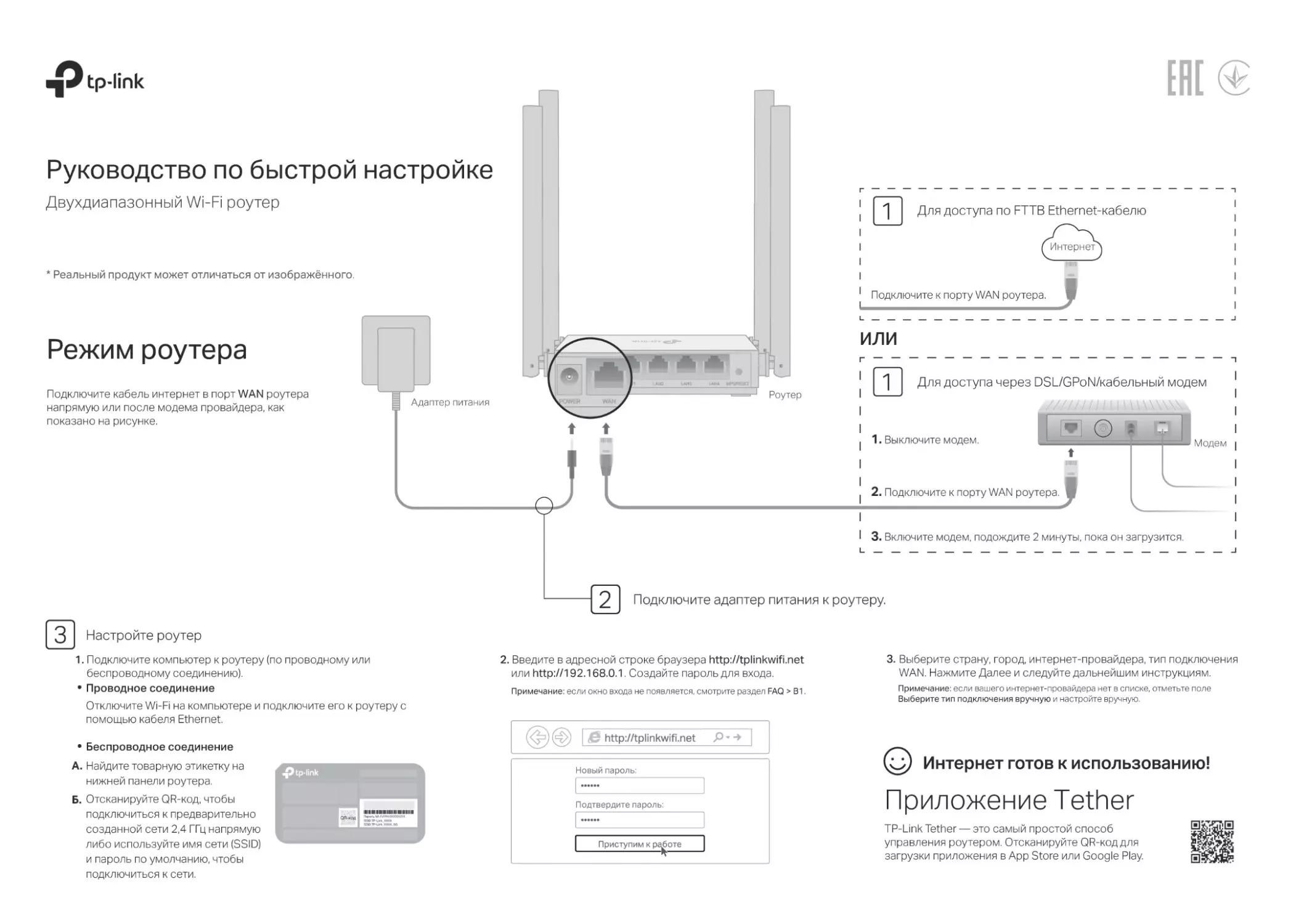
                    Руководство по быстрой настройке
Двухдиапазонный Wi-Fi роутер

Для доступа по FTTB Ethernet-кабелю
Интернет

* Реальный продукт может отличаться от изображённого.

Подключите к порту WAN роутера.

ИЛИ
Подключите кабель интернет в порт WAN роутера
напрямую или после модема провайдера, как
показано на рисунке.

Для доступа через DSL/GPoN/кабельный модем

Роутер

Адаптер питания

1. Выключите модем.

Модем

2. Подключите к порту WAN роутера.
3. Включите модем, подождите 2 минуты, пока он загрузится.

Подключите адаптер питания к роутеру.
Настройте роутер

1. Подключите компьютер к роутеру (по проводному или
беспроводному соединению).
Проводное соединение

Отключите Wi-Fi на компьютере и подключите его к роутеру с
помощью кабеля Ethernet.

2. Введите в адресной строке браузера http://tplinkwifi.net
или http://192.168.0.1. Создайте пароль для входа.

Примечание: если окно входа не появляется, смотрите раздел FAQ > В1.

3. Выберите страну, город, интернет-провайдера, тип подключения
WAN. Нажмите Далее и следуйте дальнейшим инструкциям.
Примечание: если вашего интернет-провайдера нет в списке, отметьте поле
Выберите тип подключения вручную и настройте вручную.

Беспроводное соединение

А. Найдите товарную этикетку на
нижней панели роутера.

Б. Отсканируйте QR-код, чтобы
подключиться к предварительно
созданной сети 2,4 ГГц напрямую
либо используйте имя сети (SSID)
и пароль по умолчанию, чтобы
подключиться к сети.

Новый пароль:

QR-код

Пароль Wi-Fi/PIN:XXXXXXXX
SSID:TP-Link_XXXX
SSID:TP-Link_XXXX_5G

Подтвердите пароль:

Приступим к работе

Приложение Tether

TP-Link Tether — это самый простой способ
управления роутером. Отсканируйте QR-код для
загрузки приложения в App Store или Google Play.

Режим точки доступа

Режим усилителя Wi-Fi сигнала

Если у вас уже есть роутер, вы можете перевести новый роутер в
режим точки доступа для расширения текущей сети. Следуйте
указаниям ниже.

В данном режиме роутер расширяет покрытие существующей Wi-Fi сети.

1. Настройка

А. Установите роутер рядом с основным роутером и включите его.
Internet

Internet

Ethernet1Ethernet2 Ethernet3Ethernet4

Ethernet

Ethernet4

Текущий роутер

WAN

Роутер

Устройства

А. Включите роутер.

Б. Подключите порт WAN роутера к порту Ethernet текущего роутера
при помощи кабеля Ethernet, как изображено выше.

В. Подключите компьютер к роутеру при помощи кабеля Ethernet или
по беспроводному соединению, используя SSID (имя сети) и
Пароль Wi-Fi, указанные на нижней панели роутера.
Г. Введите в адресной строке барузера http://tplinkwifi.net. Создайте
пароль для входа.
Д. Нажмите Изменить режим в верхнем правом углу и выберите
Режим точки доступа. Подождите, пока роутер перезагрузится.
Примечание: вы также можете перейти в Режим точки доступа в разделе
Дополнительные настройки > Рабочий режим.

Е. Перейдите на http://tplinkwifi.net, чтобы войти в веб-интерфейс
управления и следуйте пошаговым инструкциям для настройки
интернет-подключения.

FAQ(Часто
(Частозадаваемые
задаваемые вопросы)
вопросы)
FAQ
В1. Что делать, если не появляется окно входа?

©2020
TP-Link
7106508791
REV1.0.0
©2020
TP-Link
7106508791
REV1.0.0

Перезагрузите роутер и повторите попытку.
Если у компьютера статический IP-адрес, выберите в настройках
автоматическое получение IP-адреса и адреса DNS-сервера.
Проверьте, правильно ли введено в адресной строке браузера
или http://192.168.0.1. Вы также можете указать в адресной
строке браузера http://192.168.1.1 и нажать Enter.
Попробуйте использовать другой браузер и повторите попытку.
Отключите сетевой адаптер, а затем снова включите его.

В2. Что делать, если нет доступа в интернет в режиме роутера?

Перезагрузите модем с роутером и повторите попытку.
Проверьте, есть ли доступ в интернет, подключив компьютер
непосредственно к модему с помощью кабеля Ethernet. Если доступа в
интернет нет, свяжитесь с интернет-провайдером.
Войдите в веб-интерфейс управления роутером, перейдите в раздел Схема
сети, чтобы проверить действительнось IP-адреса WAN. Если IP-адрес WAN
недействителен, проверьте физическое подключение или свяжитесь с
интернет-провайдером.

Б. Подключите компьютер к роутеру по кабелю Ethernet или по
беспроводному соединению, используя SSID (имя сети) и Пароль
Wi-Fi, указанные на нижней панели роутера.

В. Введите в адресной строке браузера http://tplinkwifi.net. Создайте
пароль для входа.

Г. Нажмите Изменить режим в верхнем правом углу и выберите Режим
усилителя Wi-Fi сигнала. Подождите, пока роутер перезагрузится.
Примечание: вы также можете перейти в Режим усилителя Wi-Fi сигнала в разделе
Дополнительные настройки > Рабочий режим.

Д. Перейдите на http://tplinkwifi.net, чтобы войти в веб-интерфейс
управления и следуйте пошаговым инструкциям для настройки
интернет-подключения.

2. Перемещение

Разместите роутер примерно посередине между основным роутером
и мёртвой зоной Wi-Fi. Выбранное местоположение должно быть в
зоне покрытия текущей основной сети.

Основная сеть

Основной роутер

Расширенная сеть

Роутер

Описание индикаторов
Индикатор Описание

Питание Зелёный

Горит:
Есть питание.
Медленно мигает:
Выполняется загрузка системы или обновление
прошивки.
Быстро мигает:
Выполняется соединение WPS.

2,4 ГГц

Зелёный

Горит: включена Wi-Fi частота 2,4 ГГц.

5 ГГц

Зелёный

Горит: включена Wi-Fi частота 5 ГГц.

LAN

Зелёный

Горит: подключён, по крайней мере, один порт LAN.
Горит:

Оранжевый Режим роутера: подключён порт WAN, но нет доступа

в интернет.

Интернет

Зелёный

Горит:
Режим роутера: есть доступ в интернет.
Режим точки доступа: подключён порт WAN.
Режим усилителя Wi-Fi сигнала: роутер подключён к
основной сети.

Нажмите и удерживайте 1 секунду для включения функции WPS.

Устройства

Если вы используете кабельный модем, войдите в веб-интерфейс управления
роутером, перейдите в раздел Дополнительные настройки > Сеть > Интернет
> Клонирование MAC-адреса, выберите Использовать текущий МАС-адрес
устройс тва и нажмите Сохранить. Перезагрузите модем и роутер.

В3. Как восстановить заводские настройки роутера?

Кнопка
Нажмите и удерживайте, пока не погаснут все индикаторы, чтобы
WPS/RESET

сбросить настройки роутера до заводских.

В5. Что делать, если я забыл пароль от Wi-Fi сети?

Пароль Wi-Fi сети по умолчанию указан на нижней панели роутера.
Подключите компьютер к роутеру с помощью кабеля Ethernet. Войдите в
веб-интерфейс управления роутером, перейдите в раздел Беспроводной
режим, чтобы узнать или сбросить свой пароль.

Не отключая питания роутера, нажмите и удерживайте кнопку WPS/RESET на
задней панели роутера, пока не погаснут все индикаторы. Роутер
.
перезагрузится.

Войдите в веб-интерфейс управления роутером. Перейдите в Дополнительные
настройки > Системные инструменты > Резервная копия и восстановление
(либо Системные инструменты > Резервная копия и восстановление в
режиме точки доступа или в режиме усилителя Wi-Fi сигнала) и найдите раздел
Заводские настройки Нажмите сброс настроек. Роутер перезагрузится
автоматически.

В4. Что делать, если я забыл пароль для входа в веб-интерфейс?

Выполните пункт FAQ > В3 для сброса настроек роутера и создайте новый
пароль для входа.

Для получения техподдержки, услуг по замене, руководств
пользователя и иной информации, пройдите по адресу
https://www.tp-link.com/support либо просто отсканируйте
QR-код.